Opel Grandland (2022). Manuale del sistema infotainment - 3
Telefono
47
Informazioni generali
Informazioni importanti sul
Telefono
funzionamento e la sicurezza
Il portale telefono offre la possibilità di
stradale
effettuare conversazioni telefoniche
tramite un microfono del veicolo e gli
Informazioni generali
47
altoparlanti del veicolo e di gestire le
9 Avvertenza
Connessione Bluetooth
48
funzioni più importanti del telefono
cellulare tramite il sistema Infotain-
I telefoni cellulari influiscono
Funzionamento
49
ment presente nel veicolo. Per poter
sull'ambiente circostante. Per
Telefoni cellulari e
usare la funzione Telefono, il telefono
questo motivo sono state emanate
apparecchiature radio CB
52
cellulare deve essere collegato al
norme di sicurezza in materia. Si
sistema Infotainment mediante
deve essere al corrente di tali
Bluetooth.
norme prima di usare il telefono
cellulare.
Non tutte le funzioni telefoniche sono
supportate da tutti i telefoni cellulari.
Le funzioni del telefono utilizzabili
9 Avvertenza
dipendono dal telefono cellulare e dal
gestore di telefonia mobile utilizzato.
L'utilizzo della funzione vivavoce
Ulteriori informazioni sull'argomento
durante la guida può essere peri-
sono disponibili nelle istruzioni del
colosa in quanto la conversazione
proprio telefono cellulare o possono
telefonica riduce la concentra-
essere richieste al proprio gestore di
zione del conducente. Parcheg-
rete.
giare il veicolo prima di usare la
funzione viva voce. Seguire
sempre le norme del paese in cui
ci si trova.
Rispettare le norme particolari
eventualmente vigenti in alcune
aree specifiche e spegnere
48
Telefono
Avvertenze
Accoppiamento di un nuovo
sempre il telefono cellulare se
●
È possibile connettere contem-
dispositivo
l'uso di telefoni cellulari è proibito,
poraneamente all'Infotainment
1. Attivare la funzione Bluetooth del
se il telefono è causa di interfe-
System due dispositivi Bluetooth
dispositivo Bluetooth. Per ulteriori
renze o se si possono verificare
accoppiati. Uno dei dispositivi è
informazioni vedere le istruzioni
situazioni pericolose.
in modalità vivavoce mentre l'al-
per l'uso del dispositivo Bluetooth.
tro è in modalità streaming audio,
Bluetooth
2. Se un altro dispositivo Bluetooth è
vedere sotto la descrizione delle
già connesso:
La funzione telefono è certificata dal
impostazioni dei profili Bluetooth.
Premere 6, selezionare
Bluetooth Special Interest Group
Tuttavia, non è possibile utiliz-
OPZIONI, quindi Connessione
(SIG).
zare contemporaneamente due
Bluetooth e infine toccare *
Ulteriori informazioni sulla specifica
dispositivi in modalità vivavoce.
Ricerca.
sono disponibili in Internet, nel sito
●
L'accoppiamento deve essere
Se nessun altro dispositivo
effettuato una sola volta, a meno
Bluetooth è correntemente
che il dispositivo non venga
connesso:
Connessione Bluetooth
cancellato dall'elenco dei dispo-
Premere 6, quindi toccare
sitivi accoppiati. Se il dispositivo
Bluetooth è uno standard radio per la
è stato precedentemente
Ricerca Bluetooth.
connessione wireless, ad es., di tele-
connesso, il sistema Infotain-
Viene effettuata una ricerca di
foni cellulari, smartphone o altri
ment stabilisce la connessione
dispositivi Bluetooth nelle vici-
dispositivi.
automaticamente.
nanze.
Accoppiamento di un dispositivo
●
Il funzionamento Bluetooth
3. Selezionare il dispositivo
scarica notevolmente la batteria
Bluetooth che si desidera accop-
Durante la procedura di accoppia-
del dispositivo. Collegare
piare dalla lista che viene visua-
mento avviene lo scambio di codici
pertanto il dispositivo alla porta
lizzata.
PIN tra il dispositivo Bluetooth e il
USB per la carica.
sistema Infotainment oltre alla
4. Confermate la procedura di
connessione di dispositivi Bluetooth
accoppiamento:
al sistema Infotainment.
Telefono
49
●
Se il SSP (secure simple
tainment per accedere alla
Selezionare il dispositivo desiderato
pairing) è supportato:
rubrica. Se necessario, confer-
per effettuare la connessione.
mare i messaggi visualizzati sul
Confermare i messaggi sul
dispositivo Bluetooth.
Disconnessione di un dispositivo
sistema Infotainment e sul
dispositivo Bluetooth.
Se questa funzione non è suppor-
Il dispositivo correntemente
tata dal dispositivo Bluetooth
connesso viene indicato con il
●
Se il SSP (secure simple
viene visualizzato un messaggio
simbolo W.
pairing) non è supportato:
corrispondente.
Sul sistema Infotainment
Selezionare il dispositivo per discon-
viene visualizzato un
netterlo.
Utilizzo dei dispositivi accoppiati
messaggio che richiede l'im-
Premere 6, selezionare OPZIONI e
Eliminare un dispositivo
missione di un codice PIN sul
quindi Connessione Bluetooth.
accoppiato
dispositivo Bluetooth.
Sul dispositivo Bluetooth:
Il display visualizza un elenco di tutti i
Toccare f nell'angolo in alto a destra
inserire il codice PIN e
dispositivi abbinati.
dello schermo per visualizzare le
confermare.
icone f accanto a ciascun dispositivo
Modificare le impostazioni dei profili
5. Attivare le funzioni che si desidera
accoppiato.
Bluetooth
vengano eseguite dallo smart-
Toccare f accanto al dispositivo
Toccare a accanto al dispositivo
phone accoppiato e confermare le
accoppiato che si desidera modifi-
Bluetooth che si desidera disconnet-
impostazioni. Le impostazioni di
care.
tere e confermare il messaggio che
questo profilo Bluetooth si
viene visualizzato.
possono modificare in qualsiasi
Attivare o disattivare le impostazioni
momento, vedere sotto.
di profilo desiderate e confermare le
impostazioni.
Funzionamento
Il sistema Infotainment e il dispo-
sitivo sono accoppiati.
Non appena è stata stabilita una
Connessione di un dispositivo
connessione Bluetooth fra il proprio
6. La rubrica viene scaricata auto-
accoppiato
telefono cellulare e il sistema Infotain-
maticamente nel sistema Infotain-
I dispositivi accoppiati ma non corren-
ment, è possibile utilizzare numerose
ment. In base al telefono, è neces-
temente connessi vengono indicati
funzioni del telefono cellulare attra-
sario autorizzare il sistema Info-
con il simbolo X.
verso il sistema Infotainment.
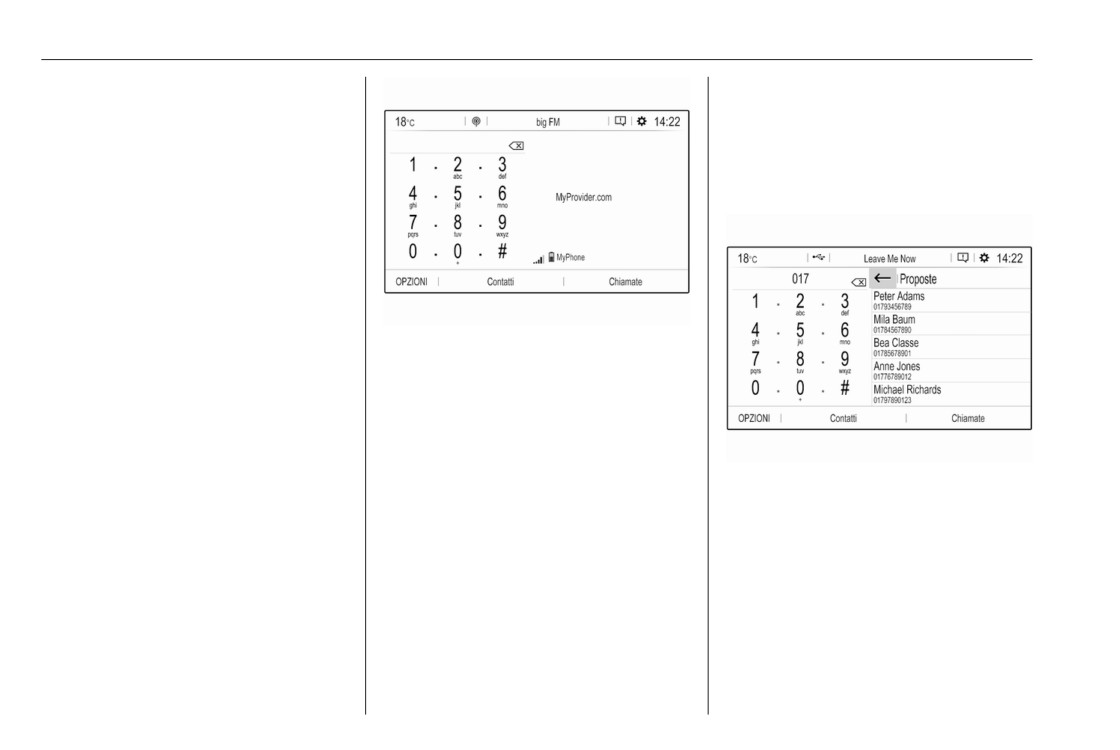
50
Telefono
Avviso
Iniziare una chiamata
Con la modalità vivavoce è possibile
continuare a usare le funzioni del
Immissione di un numero telefonico
telefono, ad esempio ricevere una
Immettere un numero telefonico utiliz-
telefonata o regolare il volume.
zando la tastiera nel menu principale
del telefono.
Dopo aver stabilito una connessione
fra il telefono cellulare e il sistema
Infotainment i dati del telefono cellu-
lare vengono trasmessi al sistema
Infotainment. Ciò può richiedere del
tempo a seconda del cellulare e della
quantità di dati da trasferire. Durante
questo periodo il funzionamento del
Avviso
telefono cellulare tramite il sistema
Il menu principale del telefono è
Infotainment è possibile soltanto in
disponibile solo se un telefono cellu-
misura limitata.
lare è connesso al sistema Infotain-
Avviso
ment via Bluetooth. Per una descri-
Non tutti i telefoni cellulari suppor-
zione dettagliata 3 48.
tano pienamente la funzione tele-
A questo punto è possibile controllare
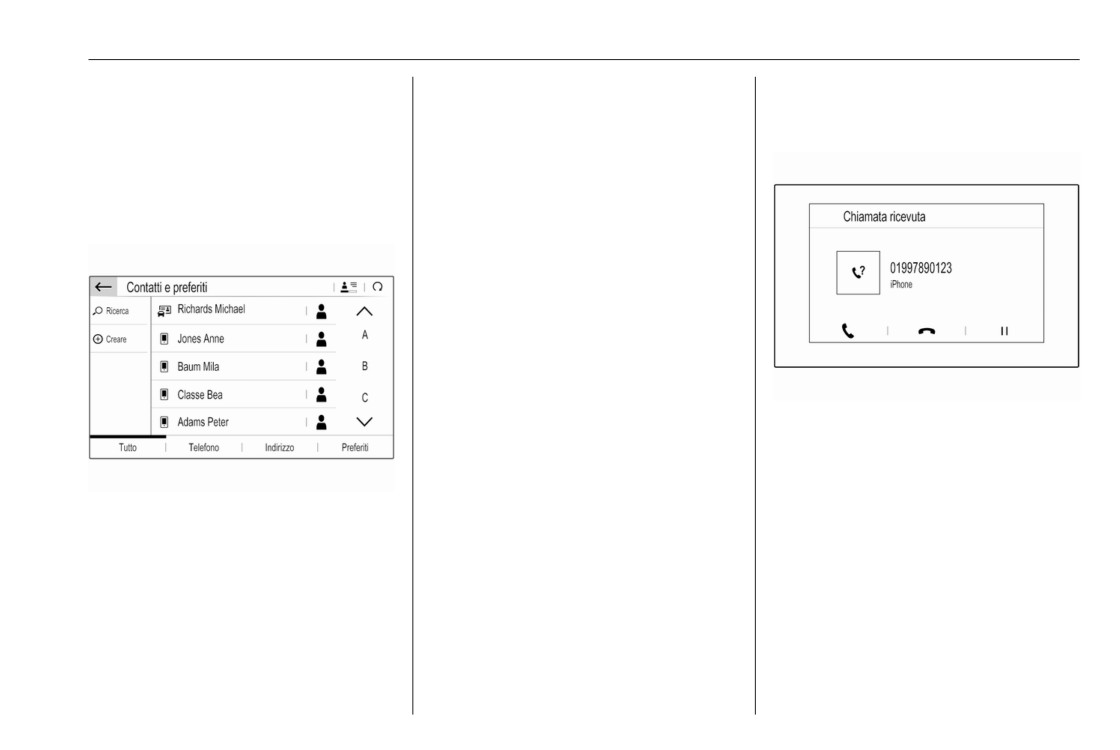
Non appena si inseriscono delle cifre,
fono. Pertanto sono possibili
molte funzioni del telefono cellulare
vengono visualizzate le corrispon-
funzioni diverse da quelle descritte
dal menu principale del telefono (e
denti voci della lista contatti in ordine
di seguito.
relativi sottomenu), e dai comandi per
alfabetico.
il telefono sul volante.
Menu principale telefono
Toccare la voce desiderata per
avviare una chiamata.
Per passare da una chiamata all'altra,
selezionare 6 / a nel menù princi-
pale telefono.
51
Telefono
Utilizzare l'elenco dei contatti
Modificare o eliminare un contatto
Verrà visualizzato un messaggio con
La lista contatti contiene tutte le voci
Selezionare - accanto al contatto,
il numero telefonico o nome del chia-
della rubrica del dispositivo Bluetooth
quindi selezionare l'opzione deside-
mante.
connesso e tutti i contatti del sistema
rata.
di navigazione.
Se si desidera aggiungere una foto-
Selezionare Contatti e quindi il tipo di
grafia al contatto:
lista desiderato.
Connettere un dispositivo USB conte-
nente la fotografia desiderata alla
porta USB 3 27, toccare la cornice
della fotografia e quindi selezionare la
fotografia desiderata.
Confermare di voler scaricare la foto
selezionata nel sistema.
Utilizzo del registro chiamate
Tutte le chiamate ricevute, effettuate
Per rispondere a una chiamata,
o perse sono registrate.
toccare w.
Selezionare Chiamate e quindi la lista
Per rifiutare a una chiamata, toccare
desiderata.
x.
Cercare un contatto
Selezionare la lista desiderata per
Per mettere la chiamata in attesa,
I contatti sono ordinati per nome o
iniziare una chiamata.
toccare 5. Per riprendere la chia-
cognome. Per modificare l'ordine,
Telefonata in arrivo
mata, toccare 4.
toccare
<
Durante una chiamata viene visualiz-
Per far scorrere l'elenco, utilizzare la
Se al momento dell'arrivo di una chia-
zato il seguente menù.
barra di scorrimento, S o R.
mata è attiva la modalità audio, ad es.
la modalità radio o USB, la fonte
Per cercare un contatto utilizzando la
audio viene silenziata fino al termine
tastiera, toccare Ricerca.
della chiamata.

52
Telefono
Mettere sempre in attesa le
Telefoni cellulari e
chiamate in arrivo
apparecchiature radio CB
Per motivi di sicurezza, la funzione
Istruzioni di installazione e linee
telefono può mettere automatica-
guida operative
mente in attesa tutte le chiamate in
arrivo.
Per l'installazione e l'uso di un tele-
Per attivare questa funzione, selezio-
fono cellulare si devono osservare le
nare OPZIONI, quindi Sicurezza e
istruzioni di installazione specifiche
infine Messa in attesa automatica.
del veicolo e le indicazioni fornite dal
produttore del telefono cellulare e del
Messaggi rapidi
dispositivo vivavoce. In caso contra-
rio, l'omologazione del veicolo
Tramite il sistema Infotaiment è possi-
Per silenziare il microfono del
potrebbe essere invalidata (Direttiva
bile inviare dei messaggi rapidi ai
Sistema Infotainment, toccare Microf
UE 95/54/CE).
contatti.
OFF.
Suggerimenti per un funzionamento
Selezionare OPZIONIe quindi
Per continuare la conversazione sul
senza problemi:
Messaggi rapidi per visualizzare un
telefono cellulare (modalità privata),
elenco di messaggi rapidi ordinati per
● Antenna esterna installata
toccare l Privato. Per riattivare la
categorie diverse.
professionalmente per ottenere
conversazione sul Sistema Infotain-
la massima portata possibile.
ment, toccare Y Privato.
Per inviare un messaggio rapido,
selezionare il messaggio corrispon-
● Potenza di trasmissione
Avviso
dente e scegliere il contatto.
massima 10 W.
Se si esce dal veicolo e lo si blocca
● Montaggio del telefono in un
durante una conversazione telefo-
punto adatto; considerare l'area
nica in modalità privata, il sistema
di gonfiaggio degli airbag.
Infotainment potrebbe rimanere
Vedere il Manuale d'uso e manu-
acceso finché non si lascia l'area di
tenzione, sezione Sistema
ricezione Bluetooth del sistema.
airbag.
53
Telefono
Richiedere assistenza per identificare
Attenzione
le posizioni di montaggio predetermi-
nate per l'antenna esterna o i supporti
Quando utilizzati all'interno del
di altri dispositivi; informarsi inoltre
veicolo senza un'antenna esterna,
sulle modalità di utilizzo di dispositivi
i telefoni mobili e gli impianti radio
con una potenza di trasmissione
possono provocare guasti nell'e-
superiore a 10 W.
lettronica del veicolo, a meno che
L'uso di un dispositivo vivavoce
non vengano rispettate le norma-
senza antenna esterna e che utilizza
tive sopra descritte.
gli standard di telefonia mobile GSM
900/1800/1900 e UMTS è consentito
solo se la potenza di trasmissione
massima del telefono cellulare non
supera i 2 W per il GSM 900, o 1 W
per gli altri tipi.
Per motivi di sicurezza, non utilizzare
il telefono durante la guida. Anche se
si usa un kit vivavoce, conversare al
telefono può essere fonte di distra-
zione.
9 Avvertenza
Le apparecchiature radio e i tele-
foni cellulari non conformi con gli
standard di telefonia mobile sopra
elencati si devono utilizzare sola-
mente con un'antenna posta al di
fuori del veicolo.
54
A
D
Indice analitico
Abbinamento
48
DAB
Accensione del sistema
Collegamento FB-DAB
24
Infotainment
10
Data
Aggiornamento del software
19
regolare
19
Attivazione audio USB
28
Digital audio broadcasting
24
Attivazione della musica Bluetooth 28
Display
Attivazione del navigatore
33
modificare la lingua
19
Attivazione immagine USB
29
regolare la luminosità
19
Attivazione radio
22
E
Attivazione telefono
49
Elementi di comando
B
Sistema Infotainment
8
Balance
17
Volante
8
Bluetooth
Elenco svolte
41
Abbinamento
48
Elenco telefonico
49
Connessione Bluetooth
48
Equalizzatore
17
Dispositivo di connessione
27
F
Informazioni generali
27
Fader
17
Menu musica Bluetooth
28
File audio
27
Telefono
49
File immagine
27
C
Formati file
27
Casi di traffico
41
File audio
27
Chiamare
File immagine
27
Chiamata in arrivo
49
Funzionamento
49
Funzioni durante una telefonata 49
Dispositivi esterni
27
Iniziare una chiamata
49
Menu
14
Suoneria
49
Radio
22
Connessione Bluetooth
48
Sistema di navigazione
33
Contatti
36, 49
Telefono
49
55
Funzionamento del menu
14
M
Preset
Funzionamento di base
14
Mappe
33
Memorizzazione delle stazioni. . 22
Funzione di antifurto
7
Memorizzazione delle stazioni
22
Ricerca delle stazioni
22
Modificare la lingua del display
19
Proiezione telefono
30
G
Guida
41
N
R
Guida a destinazione
41
Navigazione
Radio
Guida vocale
33
Aggiornamento mappe
31
Annunci DAB
24
Casi di traffico
41
Attivazione
22
I
Contatti
36
Configurazione di DAB
24
Impostare ora e data
19
Destinazioni recenti
36
Configurazione RDS
24
Impostazioni del sistema
19
Elenco svolte
41
Digital audio broadcasting
Impostazioni del tono
17
Guida a destinazione
41
(DAB)
24
Impostazioni di profilo
19
Inserimento della destinazione. 36
Memorizzazione delle stazioni. . 22
Impostazioni di rete
10
Manipolazione delle mappe
33
Preset
22
Impostazioni display
29
Posizione corrente
33
Radio data system (RDS)
24
Impostazioni di volume
18
Riquadro della mappa
33
Regionale
24
Impostazioni personali
19
Stazioni TMC
31, 41
Regionalizzazione
24
Impostazioni predefinite di
Viaggio a tappe
36
Regolazione delle stazioni
22
fabbrica
19
Ricerca delle stazioni
22
Impostazioni sulla privacy
19
O
Ricerca di una stazione
22
Indirizzario
36
Ora
Selezione della lunghezza
Informazioni generali. . 27, 31, 44, 47
regolare
19
d'onda
22
Applicazioni smartphone
27
Utilizzo
22
P
Bluetooth
27
Radio data system
24
DAB
24
Pannello di controllo Infotainment. . 8
RDS
24
Navigazione
31
Panoramica dei comandi
8
Regionale
24
Sistema Infotainment
6
POI
36
Regionalizzazione
24
Telefono
47
Registro chiamate
49
USB
27
Ricerca delle stazioni
22
Inserimento della destinazione
36
56
Riconoscimento vocale
44
U
Volume automatico
18
Riproduzione audio
28
USB
Volume dei messaggi vocali
18
Dispositivo di connessione
27
Volume segnale acustico di
S
Informazioni generali
27
sfioramento
18
Selezione della lunghezza d'onda 22
Menu audio USB
28
Servizi collegati
10
W
Menu immagini USB
29
Silenziamento
10
Wi-Fi
10
Uso
10, 22, 33
Smartphone
27
Utilizzo
45
Proiezione telefono
30
Bluetooth
27
Stazioni TMC
31
Menu
14
Suoneria
49
Radio
22
Volume suoneria
18
Sistema di navigazione
33
T
Telefono
49
USB
27
Telefoni cellulari e
Utilizzo delle applicazioni
apparecchiature radio CB
52
smartphone
30
Telefono
Bluetooth
47
V
Chiamata in arrivo
49
Viaggio a tappe
36
Connessione Bluetooth
48
Visualizzazione immagini
29
Contatti
49
Volume
Elenco telefonico
49
Compensazione del volume in
Funzioni durante una telefonata 49
funzione della velocità
18
Immissione di un numero
49
Esclusione dell'audio
10
Informazioni generali
47
Messaggi vocali
18
Menu principale telefono
49
Regolazione del volume
10
Registro chiamate
49
Volume automatico
18
Volume segnale acustico di
sfioramento
18
Volume suoneria
18
Introduzione
58
Multimedia
Funzionamento di base
66
Radio
72
Dispositivi esterni
76
Riconoscimento del parlato
80
Telefono
83
Indice analitico
90
58
Introduzione
Informazioni generali
Informazioni importanti sul
Introduzione
funzionamento e la sicurezza
Avviso
stradale
Il presente manuale descrive tutte le
opzioni e le funzioni disponibili per i
Informazioni generali
58
9 Avvertenza
vari sistemi Infotainment. Certe
Funzione di antifurto
59
descrizioni, comprese quelle per le
Guidare sempre in modo sicuro.
Panoramica dei comandi
60
funzioni di menu e del display,
Utilizzare il Sistema Infotainment
potrebbero non essere valide per il
Uso
63
solo se le condizioni del traffico
vostro modello di veicolo, specifiche
consentono di farlo in modo
nazionali, equipaggiamento o
sicuro.
accessori particolari.
Per motivi di sicurezza, potrebbe
Avviso
essere opportuno arrestare il
Il sistema Infotainment comprende
veicolo prima di utilizzare il
alcune applicazioni di terze parti.
Sistema Infotainment.
Per gli avvisi, le licenze e qualsiasi
altra informazione relativa a queste
applicazioni, vedere
9 Avvertenza
citroen.com/oss.
L'uso di applicazioni di naviga-
zione non solleva il conducente
dalla responsabilità di tenere un
comportamento corretto e attento
nel traffico. Seguire sempre le
norme di circolazione applicabili.
Introduzione
59
Ricezione radio
La ricezione radio può risultare
compromessa da disturbi statici,
rumore, distorsioni o perdita della
ricezione stessa a causa di:
● variazioni di distanza dal trasmet-
titore
● interferenze dovute alle onde
radio riflesse
● oscuramenti
Funzione di antifurto
Il sistema Infotainment è dotato di un
sistema elettronico di sicurezza che
funge da antifurto.
Quindi il sistema Infotainment
funziona soltanto nel veicolo nel
quale è installato ed è privo di valore
per i ladri.
60
Introduzione
Panoramica dei comandi
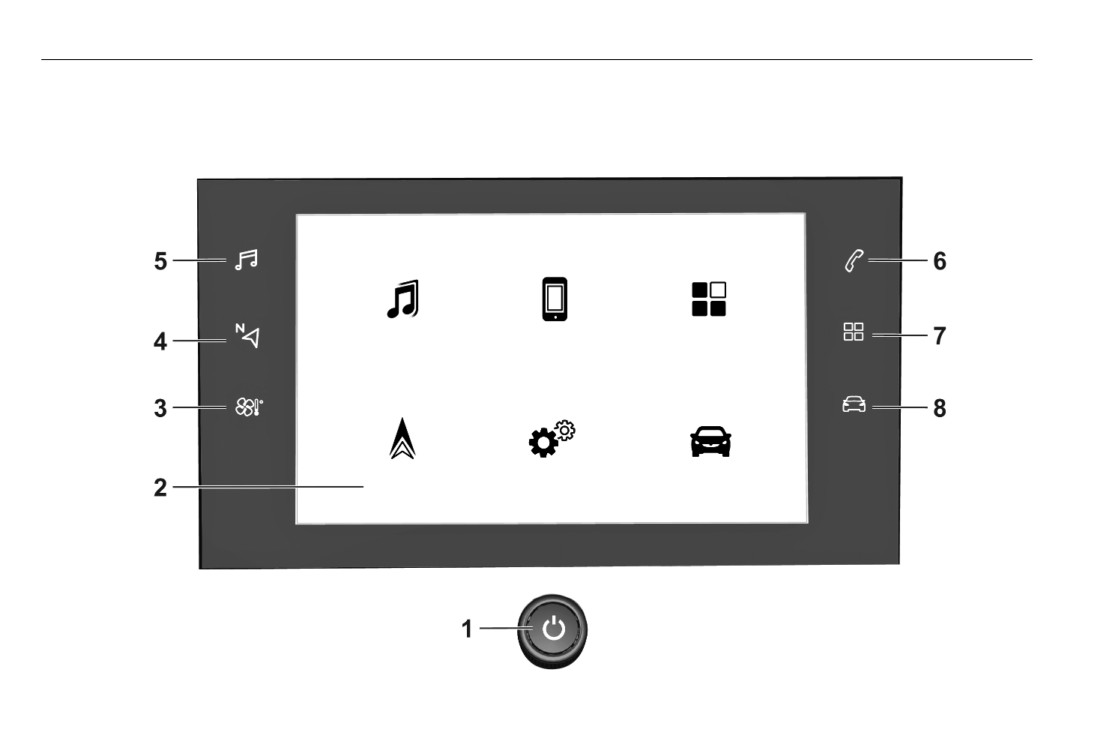
Pannello di controllo - Multimedia

Introduzione
61
1
)
63
Radio
72
Comandi al volante
Se spento: accensione /
Dispositivi esterni (USB,
spegnimento
Bluetooth)
76
6
a
Se acceso: silenzia sistema
Apre il menù telefono
85
Rotazione: regolazione
del volume
Visualizza la schermata di
2
Display informativo
proiezione del telefono
quando la proiezione del
Il menu Home verrà
telefono è attiva
78
visualizzato sullo schermo
7
d
sfiorandolo con 3 dita
3
h
Apre il menù per la
funzione immagini
77
Aprire il menu di
1
SRC (sorgente)
8
_
climatizzazione se
Scelta della sorgente
disponibile, vedere il
Apre il menù impostazioni
audio, confermare la
Manuale d'uso
veicolo, vedere il Manuale d'uso
selezione con A
63
4
c
Pressione lunga: silenzia
Visualizza l'applicazione di
sistema
navigazione quando la
2
c / d
proiezione del telefono è
attiva
78
Seleziona la stazione
5
b
radio preimpostata
successiva / precedente
Apre il menù audio:
con radio accesa
72
62
Introduzione
o seleziona il brano/
6
6
(senza riconoscimento del
immagine successivo/
parlato integrato)
Pressione breve: accetta
precedente con dispositivi
chiamata in arrivo
Pressione breve: attiva il
esterni accesi
76
riconoscimento del parlato
Pressione lunga: rifiuta
o seleziona la voce
di Apple CarPlay™ o
chiamata in arrivo,
successiva/precedente
Android™ Auto se il
riaggancia
85
nell'elenco stazioni,
telefono è connesso
elenco multimediale,
tramite la porta USB
oppure apre il registro
registro chiamate/contatti
chiamate / contatti
85
quando l'operazione è
avviata tramite i comandi
Durante una chiamata
al volante
telefonica: apre il menù
chiamata in corso
Confermare la selezione con A
7
Y
3
A
(con riconoscimento del
Conferma la voce selezionata
parlato integrato)
oppure apre l'elenco
Pressione breve: attiva il
stazioni o l'elenco multimediale
riconoscimento del parlato
4
e
integrato
Attiva / disattiva la
Pressione lunga: attiva il
funzione di esclusione
riconoscimento del parlato
dell'audio
63
di Apple CarPlay ™ o
Android ™ Auto se il
5
Y / Z
telefono è connesso
Girare verso l'alto/il basso:
tramite la porta USB
81
aumenta/diminuisce il volume

63
Introduzione
Spegnimento automatico
Per annullare la funzione di esclu-
Uso
Se il sistema Infotainment è stato
sione dell'audio: premere di
Elementi di comando
acceso premendo ) con l'accen-
nuovo ). Viene reimpostato l'ultimo
sione disattivata, si spegne automati-
volume selezionato.
Il sistema Infotainment viene gestito
camente quando viene attivata la
mediante pulsanti funzione, schermo
Modalità di funzionamento
modalità Eco.
a sfioramento e menu visualizzati sul
display.
Audio-Media
Regolazione del volume
Opzionalmente è possibile immettere
Premere b per visualizzare il menu
Ruotare ). L'impostazione corrente
dati e comandi tramite:
principale dell'ultima modalità audio
viene visualizzata sul display.
selezionata.
● il pannello di controllo del
Quando il sistema Infotainment viene
sistema Infotainment 3 60
inserito, viene impostato l'ultimo
● sullo schermo a sfioro 3 66
livello di volume selezionato.
● i comandi audio sul volante 3 60
Compensazione del volume in
● il riconoscimento del parlato
funzione della velocità
3 80
Quando la funzione di compensa-
zione del volume in funzione della
Accensione o spegnimento del
velocità è attivata 3 69, il volume si
sistema Infotainment
adatta automaticamente per compen-
Premere ). All'accensione si attiva
sare la rumorosità della strada e del
l'ultima fonte Infotainment selezio-
vento durante la guida.
nata.
Silenziamento
Avviso
Cambiare la fonte multimediale
Premere ) per silenziare il sistema
Alcune funzioni del sistema Infotain-
Selezionare SOURCES per visualiz-
Infotainment.
ment sono disponibili solo se viene
zare il menu di selezione delle fonti
acceso il quadro o il motore è in
multimediali.
funzione.
64
Introduzione
Avviso
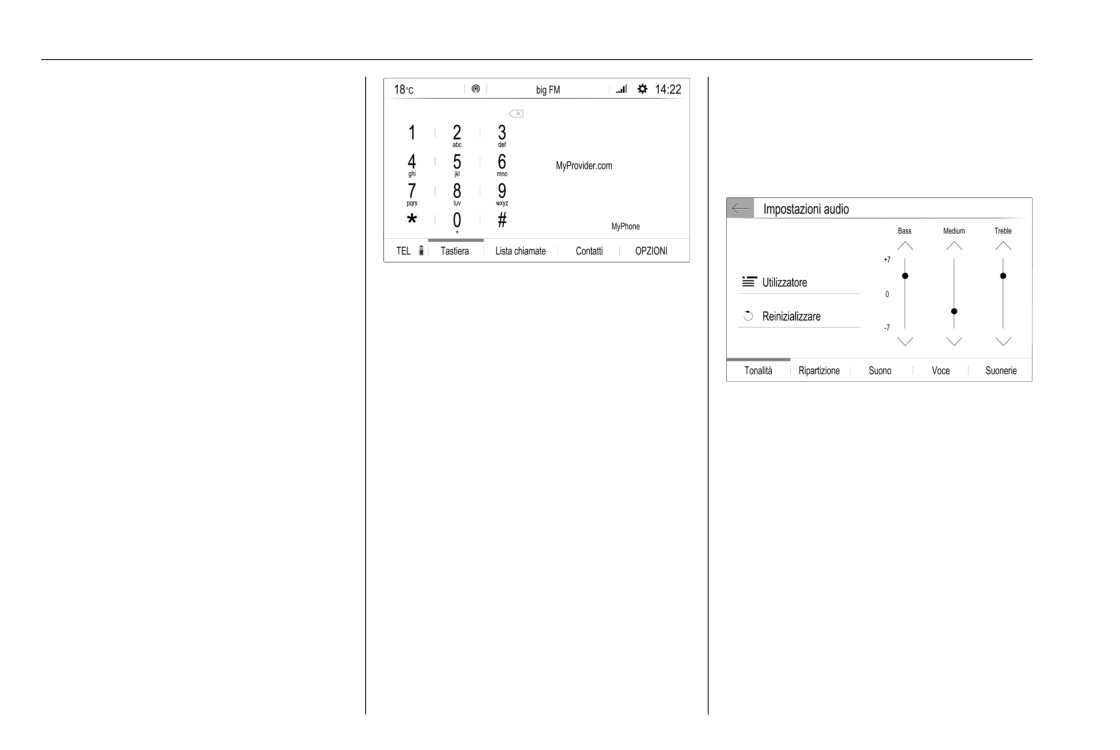
Impostazioni
Per una descrizione dettagliata del
Premere b, selezionare OPZIONI,
funzionamento del menu dallo
quindi selezionare Impostazioni
schermo a sfioramento 3 66.
audioper visualizzare il rispettivo
menù.
Selezionare la fonte multimediale
desiderata.
Per una descrizione dettagliata di:
● Funzioni radio 3 72
● Dispositivi esterni 3 77
Per una descrizione dettagliata del
funzionamento del telefono cellulare
Telefono
dal sistema Infotainment 3 85.
Prima di poter utilizzare la funzione
telefono, è necessario stabilire una
Applicazioni
connessione tra il sistema Infotain-
Per mostrare specifiche app dello
ment e il telefono cellulare.
smartphone sul display del sistema
Per una descrizione dettagliata
Infotainment, collegare lo smart-
3 66.
Per una descrizione dettagliata su
come preparare e stabilire una
phone.
Toccare la barra superiore z dello
connessione Bluetooth tra il sistema
Premere a e toccare Apple CarPlay
schermo per visualizzare un menu
Infotainment e il telefono cellulare
o Android Auto. Viene visualizzato un
per le diverse impostazioni correlate
3 83.
menu da cui si possono selezionare
al sistema.
Se il telefono cellulare è collegato,
varie app.
premere a per visualizzare il menu
Per una descrizione dettagliata
principale della funzione telefono.
3 78.

Introduzione
65
Toccare la barra superiore z dello
schermo per visualizzare il Centro di
parametraggio.
Per una descrizione dettagliata
3 66.
Impostazioni veicolo
Selezionare _ per aprire un menù
contenente varie impostazioni del
veicolo.
Le Impostazioni veicolo sono
descritte nel manuale d'uso.
Centro di parametraggio
Il Centro di parametraggio consente
di accedere rapidamente alle
seguenti impostazioni:
● schermo scuro
● luminosità
● profili
● configurazione del sistema
● impostazioni sulla privacy
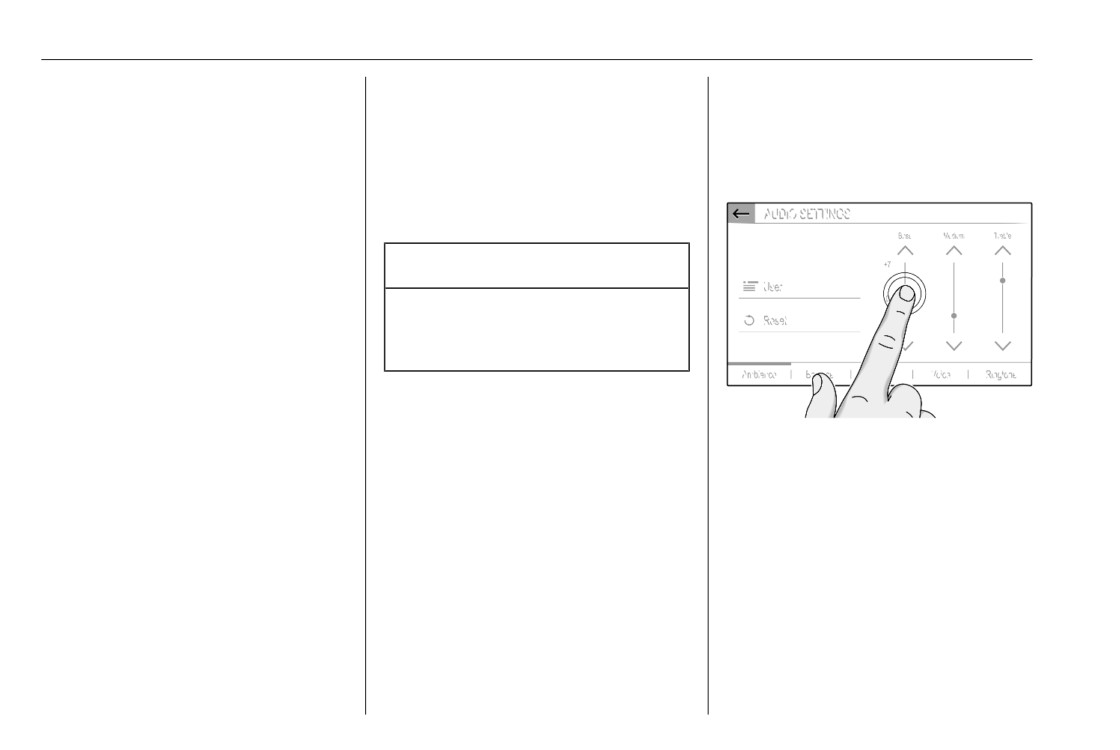
66
Funzionamento di base
Funzionamento del menu
Funzionamento di
Funzionamento di base
Selezionate o attivate un tasto dello
base
Il display del sistema Infotainment ha
schermo o una voce di menù
una superficie sensibile allo sfiora-
mento che consente un'interazione
diretta con i comandi del menu visua-
Funzionamento di base
66
lizzato.
Impostazioni del tono
68
Impostazioni di volume
69
Attenzione
Impostazioni del sistema
69
Non usate oggetti appuntiti o duri
come penne a sfera, matite o simili
sullo schermo a sfioro.
Toccare un tasto dello schermo o una
voce di menù.
Viene attivata la corrispondente
funzione di sistema o viene visualiz-
zato un messaggio oppure un sotto-
menu con ulteriori opzioni.
Pulsanti dello schermo3, & e A /
OK
Quando si utilizzano i menù, toccare
3
o & nel rispettivo sottomenù per
tornare al livello di menu immediata-
mente superiore.
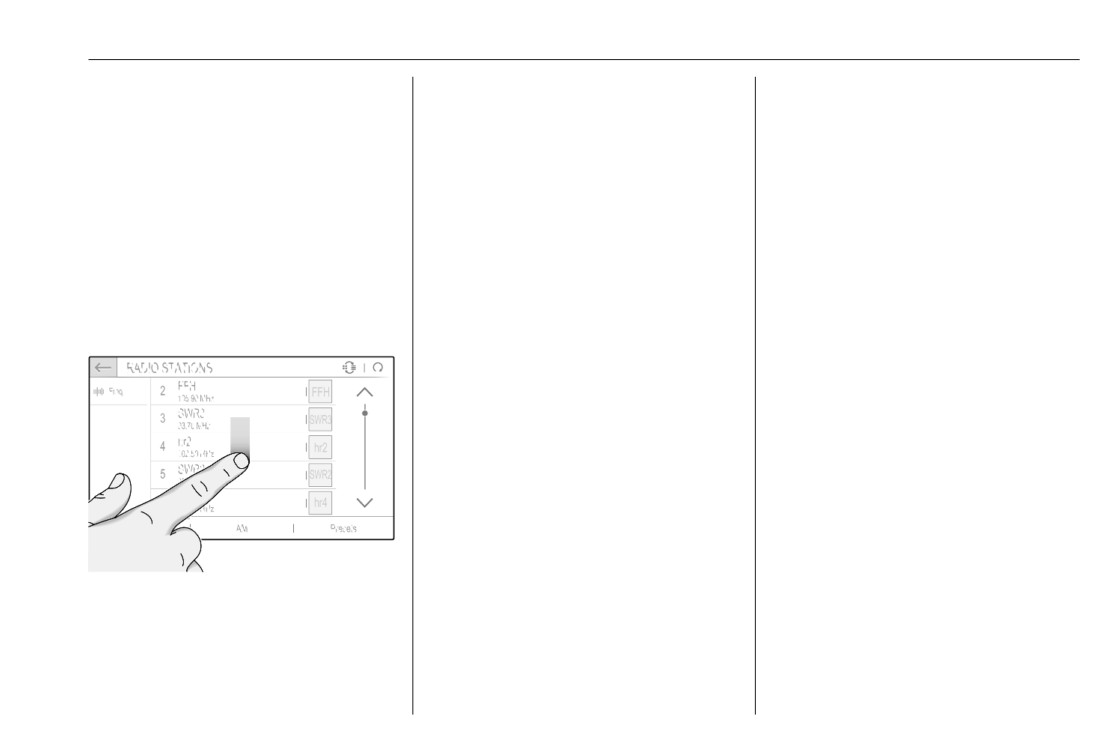
Funzionamento di base
67
Se non sono visualizzati pulsanti
Per scorre una lista di voci di menù
Toccare il campo per visualizzare una
3
o & sullo schermo, siete al
potete, a scelta:
tastiera per l'immissione di testo o
livello superiore del rispettivo menu.
numeri.
● Posizionare il vostro dito in
Su determinate schermate è neces-
qualunque punto dello schermo e
A seconda dell'applicazione o
sario toccare A / OK per confermare
muoverlo in alto o in basso.
funzione correntemente attiva,
dopo aver selezionato una voce del
vengono visualizzati diversi tipi di
Avviso
menù o modificato le impostazioni.
tastiera.
Si deve esercitare una pressione
Altrimenti tutte le selezioni o modifi-
costante e il dito deve essere
Tastiere per l'immissione di testo
che andranno perse.
spostato a velocità costante.
Le tastiere per l'immissione di testo
possono contenere diversi tipi di
● Toccare S o R nella parte alta e
Scorrere un elenco
campi. Toccare un campo di immis-
nella parte bassa della barra di
sione testo per attivarlo.
scorrimento.
Per inserire un carattere, toccare il
● Toccare in un punto qualsiasi
rispettivo pulsante a schermo. Il
sulla linea guida della barra di
carattere viene inserito al rilascio.
scorrimento.
Toccare e tenere premuto il pulsante
● Spostare il cursore della barra di
a schermo della lettera per visualiz-
scorrimento verso l'alto e verso il
zare le lettere associate in un menù
basso con il dito.
lettere a comparsa. Rilasciare e
quindi selezionare la lettera deside-
Aggiornare un elenco
rata.
Toccare U per aggiornare manual-
mente gli elenchi, ad es. l'elenco
Per passare alla tastiera dei simboli,
stazioni.
toccare 0..#.
Se sono disponibili più elementi
Per tornare alla tastiera delle lettere o
rispetto a quelli presentabili sullo
Campi di immissione testo e tastiere
per passare da lettere maiuscole a
schermo, la lista deve essere fatta
I campi di immissione testo sono
minuscole e viceversa, toccare Aa.
scorrere.
contrassegnati da >.