Opel Grandland (2022). Manuale del sistema infotainment - 1
6
Introduzione
Informazioni generali
Informazioni importanti sul
Introduzione
funzionamento e la sicurezza
Avviso
stradale
Il presente manuale descrive tutte le
opzioni e le funzioni disponibili per i
Informazioni generali
6
9 Avvertenza
vari sistemi Infotainment. Certe
Funzione di antifurto
7
descrizioni, comprese quelle per le
Guidare sempre in modo sicuro.
Panoramica dei comandi
8
funzioni di menu e del display,
Azionare il sistema Infotainment
potrebbero non essere valide per il
Uso
10
solo se le condizioni del traffico
vostro modello di veicolo, specifiche
consentono un utilizzo sicuro.
nazionali, equipaggiamento o
accessori particolari.
Per motivi di sicurezza, potrebbe
essere opportuno arrestare il
Avviso
veicolo prima di utilizzare il
Il sistema Infotainment comprende
sistema Infotainment (ad es. per
alcune applicazioni di terze parti.
inserire indirizzi).
Per gli avvisi, le licenze e qualsiasi
altra informazione relativa a queste
applicazioni, vedere
9 Avvertenza
citroen.com/oss.
L'uso del sistema di navigazione
non solleva il conducente dalla
responsabilità di tenere un
comportamento corretto e attento
nel traffico. Seguire sempre le
normative vigenti sulla circola-
zione stradale.
Introduzione
7
Funzione di antifurto
9 Avvertenza
Il sistema Infotainment è dotato di un
In alcune zone, le strade a senso
sistema elettronico di sicurezza che
unico o altre limitazioni alla circo-
funge da antifurto.
lazione (ad esempio le aree pedo-
Quindi il sistema Infotainment
nali) nelle quali è vietato entrare,
funziona soltanto nel veicolo nel
potrebbero non essere segnalate
quale è installato ed è privo di valore
sulla mappa. In tali zone il sistema
per i ladri.
Infotainment può emettere un'av-
vertenza che deve essere seguita.
Può trattarsi di strade a senso
unico o vie/entrate vietate al traf-
fico.
Ricezione radio
La ricezione radio può risultare
compromessa da disturbi statici,
rumore, distorsioni o perdita della
ricezione stessa a causa di:
● variazioni di distanza dal trasmet-
titore
● interferenze dovute alle onde
radio riflesse
● oscuramenti
8
Introduzione
Panoramica dei comandi
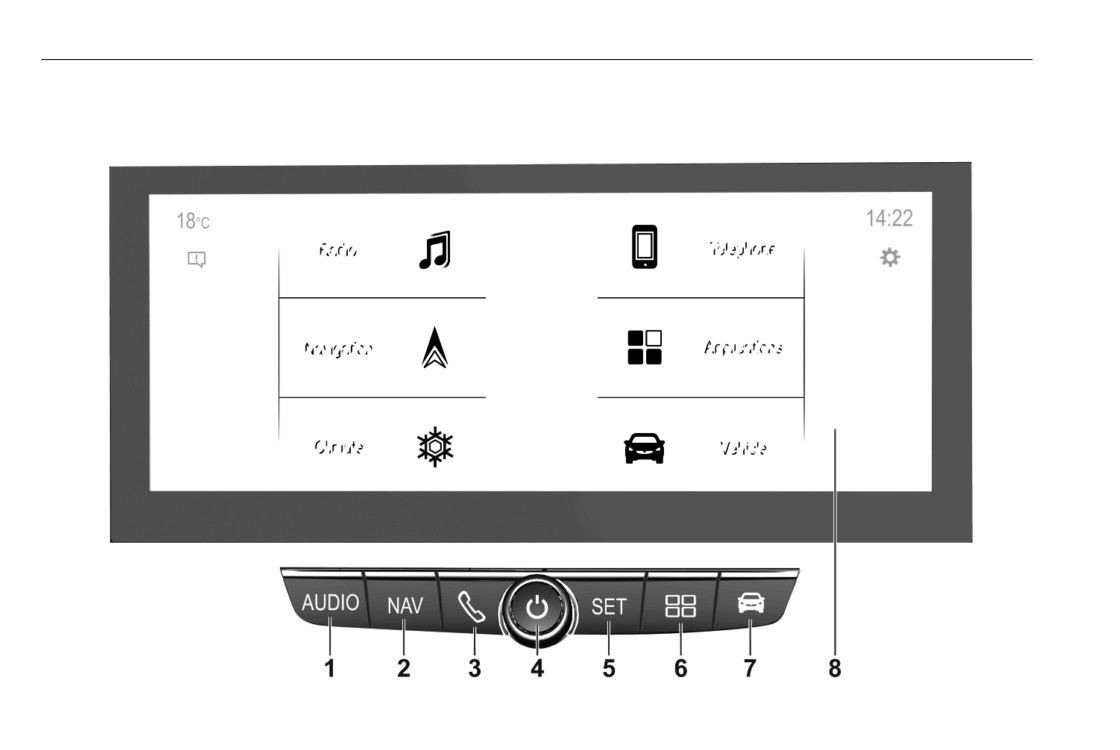
Pannello di controllo - Multimedia Navi Pro

Introduzione
9
1
AUDIO
5
SET / m
Comandi al volante
Apre il menù audio:
Apre il menu impostazioni
14
Radio
22
o aprire le impostazioni di
carica (veicoli elettrici),
Dispositivi esterni (USB,
vedere il Manuale d 'uso
Bluetooth)
27
6
d
2
NAV
Apre il menù delle app
30
Visualizza la mappa di
navigazione incorporata
33
7
7
3
6
Apre il menù impostazioni
veicolo, vedere il Manuale d'uso
Apre il menù telefono
49
8
Display informativo
Visualizza la schermata di
1
SRC (fonte)
proiezione del telefono
Il menu Home verrà
quando la proiezione del
visualizzato sullo schermo
Scelta della sorgente
telefono è attiva
30
sfiorandolo con 3 dita
audio, confermare la
selezione con A
10
4
)
10
Pressione lunga: silenzia
Se spento: accensione /
sistema
spegnimento
2
c / d
Se acceso: silenzia sistema
Seleziona la stazione
Se ruotata, regola il volume
radio preimpostata
successiva / precedente
con radio accesa
22
10
Introduzione
o seleziona il brano/
6
6
Uso
immagine successivo/
Pressione breve: accetta
precedente con dispositivi
Elementi di comando
chiamata in arrivo
esterni accesi
27
Il sistema Infotainment viene gestito
Pressione lunga: rifiuta
o seleziona la voce
mediante pulsanti funzione, schermo
chiamata in arrivo,
successiva/precedente
a sfioramento e menu visualizzati sul
riaggancia
49
nell'elenco stazioni,
display.
elenco multimediale,
oppure apre il registro
Opzionalmente è possibile immettere
registro chiamate/contatti
chiamate / contatti
49
dati e comandi tramite:
quando l'operazione è
avviata tramite i comandi
Durante una chiamata
● il pannello di controllo del
al volante
telefonica: apre il menù
sistema Infotainment 3 8
chiamata in corso
● schermo a sfioro 3 14
Confermare la selezione con A
7
Y
● i comandi al volante 3 8
3
A
● il riconoscimento del parlato
Pressione breve: attiva il
Conferma la voce selezionata
3 44
riconoscimento del parlato
integrato
oppure apre l'elenco
Accensione o spegnimento del
stazioni o l'elenco multimediale
Pressione lunga: attiva il
sistema Infotainment
4
e
riconoscimento del parlato
Premere ). All'accensione si attiva
di Apple CarPlay ™ o
Attiva / disattiva la
l'ultima fonte Infotainment selezio-
Android ™ Auto se il
funzione di esclusione
nata.
telefono è connesso
dell'audio
10
tramite la porta USB
45
Avviso
5
Y / Z
Alcune funzioni del sistema Infotain-
ment sono disponibili solo se viene
Girare verso l'alto/il basso:
acceso il quadro o il motore è in
aumenta/diminuisce il volume
funzione.
Introduzione
11
Spegnimento automatico
Per annullare la funzione di esclu-
Avviso
Se il sistema Infotainment è stato
sione dell'audio: premere di
Per una descrizione dettagliata del
acceso premendo ) con l'accen-
nuovo ). Viene reimpostato l'ultimo
funzionamento del menu dallo
sione disattivata, si spegne automati-
volume selezionato.
schermo a sfioramento 3 14.
camente quando viene attivata la
Modalità di funzionamento
modalità Eco.
Audio-Media
Regolazione del volume
Premere AUDIO / b per visualizzare
Ruotare ). L'impostazione corrente
il menu principale dell'ultima modalità
viene visualizzata sul display.
audio selezionata.
Quando il sistema Infotainment viene
inserito, viene impostato l'ultimo
livello di volume selezionato.
Compensazione del volume in
funzione della velocità
Quando la funzione di compensa-
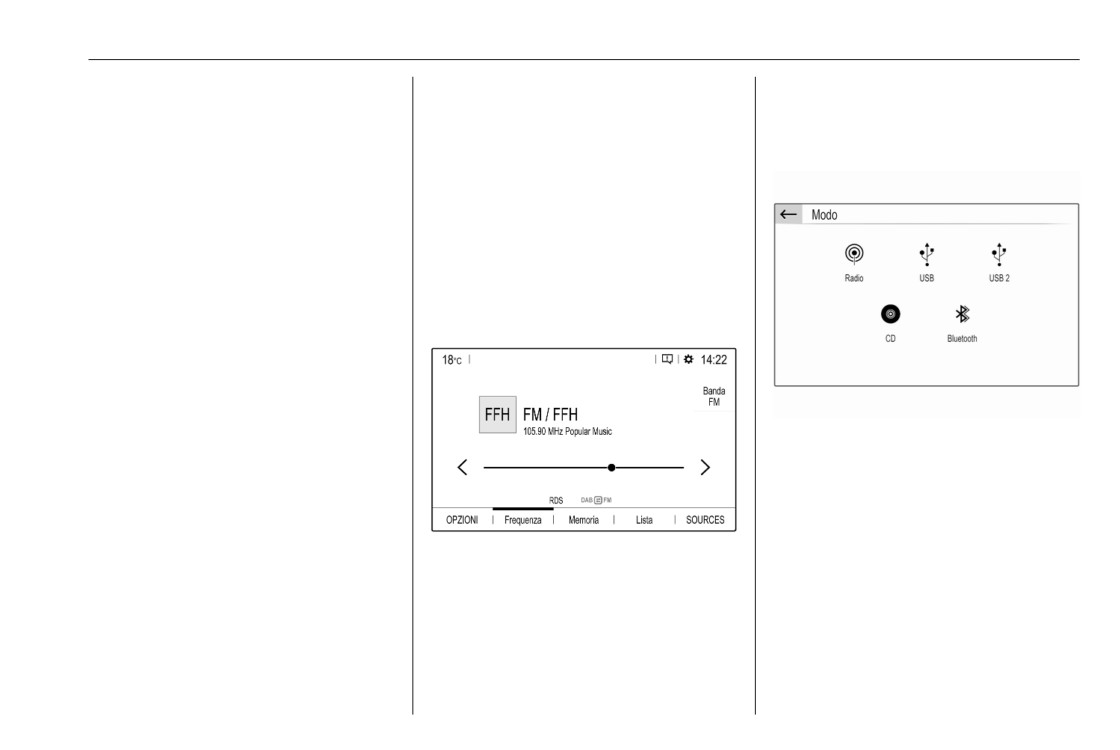
Selezionare la fonte multimediale
zione del volume in funzione della
desiderata.
velocità è attivata 3 18, il volume si
adatta automaticamente per compen-
Per una descrizione dettagliata di:
sare la rumorosità della strada e del
● Funzioni radio 3 22
vento durante la guida.
● Dispositivi esterni 3 28
Silenziamento
Cambiare la fonte multimediale
Navigazione
Premere ) per silenziare il sistema
Selezionare SOURCES per visualiz-
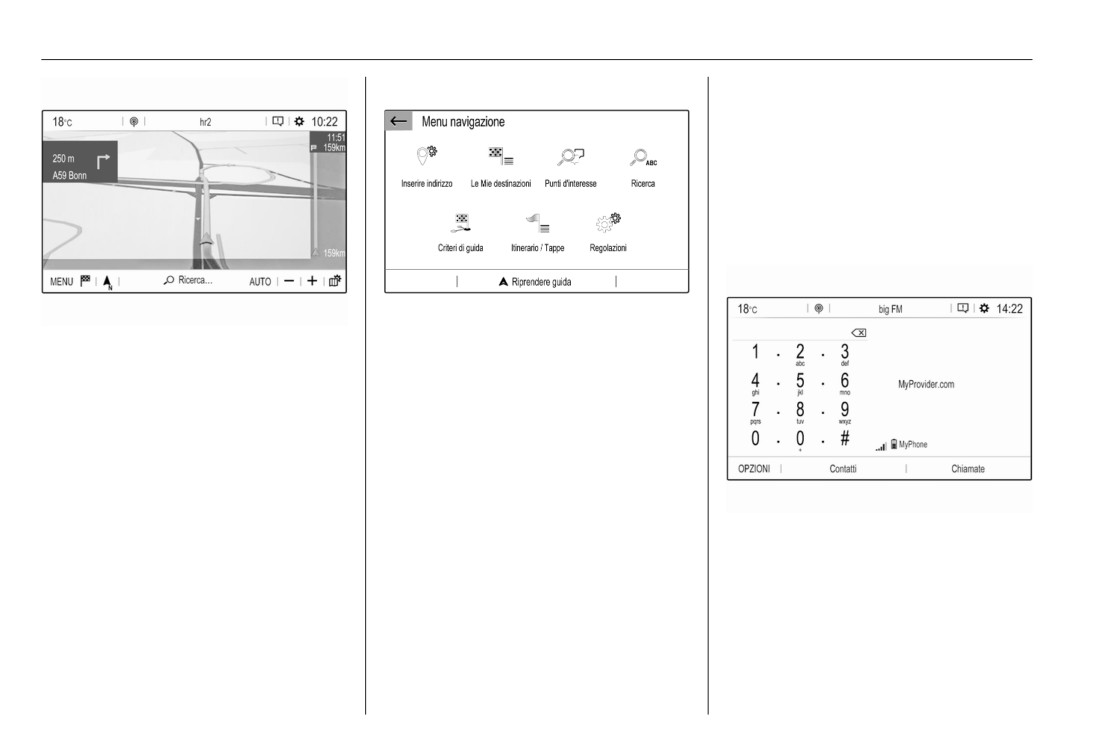
Premere NAV / c per visualizzare la
Infotainment.
zare il menu di selezione delle fonti
mappa di navigazione che mostra
multimediali.
l'area attorno alla posizione corrente.
12
Introduzione
Per una descrizione dettagliata su
come preparare e stabilire una
connessione Bluetooth tra il sistema
Infotainment e il telefono cellulare
3 47.
Se il telefono cellulare è collegato,
premere 6 per visualizzare il menu
principale della funzione telefono.
Per una descrizione dettagliata delle
Il menù di navigazione è il punto di
funzioni base del sistema di naviga-
ingresso centrale per:
zione 3 33.
● Ricerca e immissione indirizzi
Menu navigatore
3 36
Selezionare MENU per visualizzare il
● Creare viaggi con diverse tappe
menù di navigazione.
3 36
● Stabilire i criteri della guida a
destinazione 3 41
Per una descrizione dettagliata del
● Annullare e riprendere la guida a
funzionamento del telefono cellulare
destinazione 3 41
dal sistema Infotainment 3 49.
Telefono
Prima di poter utilizzare la funzione
telefono, è necessario stabilire una
connessione tra il sistema Infotain-
ment e il telefono cellulare.
13
Introduzione
Rete e servizi collegati
Toccare Apple CarPlay o
Premere d e poi selezionare
Android Auto. Viene visualizzato un
OPZIONI per visualizzare le imposta-
menu da cui si possono selezionare
zioni Bluetooth, di rete e servizi colle-
varie app.
gati.
Per una descrizione dettagliata
Per collegare il veicolo a una rete
3 30.
Wi-Fi, toccare y. Viene visualizzato
Impostazioni
un elenco di tutte le reti Wi-Fi dispo-
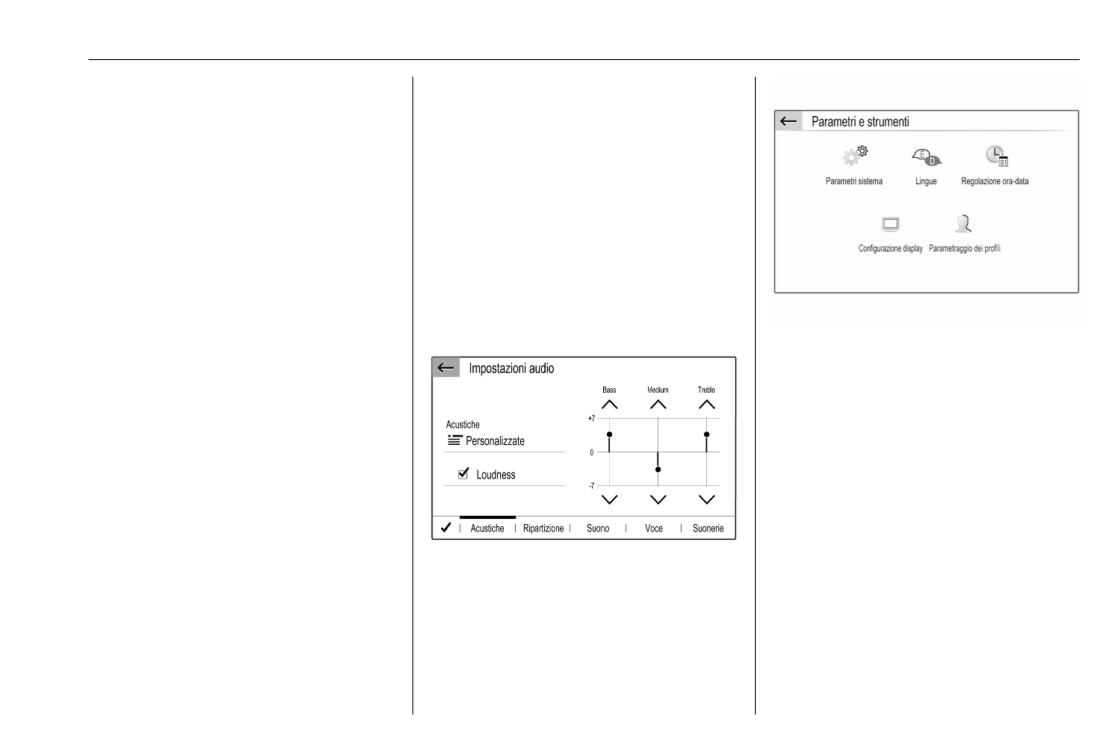
Premere SET / z e poi selezionare
nibili.
Impostazioni audio per visualizzare il
È inoltre possibile condividerà la
rispettivo menù.
connessione Wi-Fi per altri dispositivi.
Per aggiornare lo stato di connes-
Per una descrizione dettagliata
sione e assistenza, andare al menu
3 14.
per i servizi collegati z e toccare R.
Per utilizzare i servizi collegati, accer-
Impostazioni veicolo
tarsi che la condivisione dei dati e la
Selezionare _ per aprire un menù
posizione del veicolo siano attivati nel
contenente varie impostazioni del
menu sulla privacy nel Parametri
veicolo.
sistema.
Le Impostazioni veicolo sono
descritte nel manuale d'uso.
Applicazioni
Per mostrare specifiche app dello
smartphone sul display del sistema
Infotainment, collegare lo smart-
Per una descrizione dettagliata
phone.
3 14.
Premere d per visualizzare il menu
Premere SET / z e quindi OPZIONI
principale della modalità app.
per visualizzare un menu contenente
varie impostazioni di sistema.
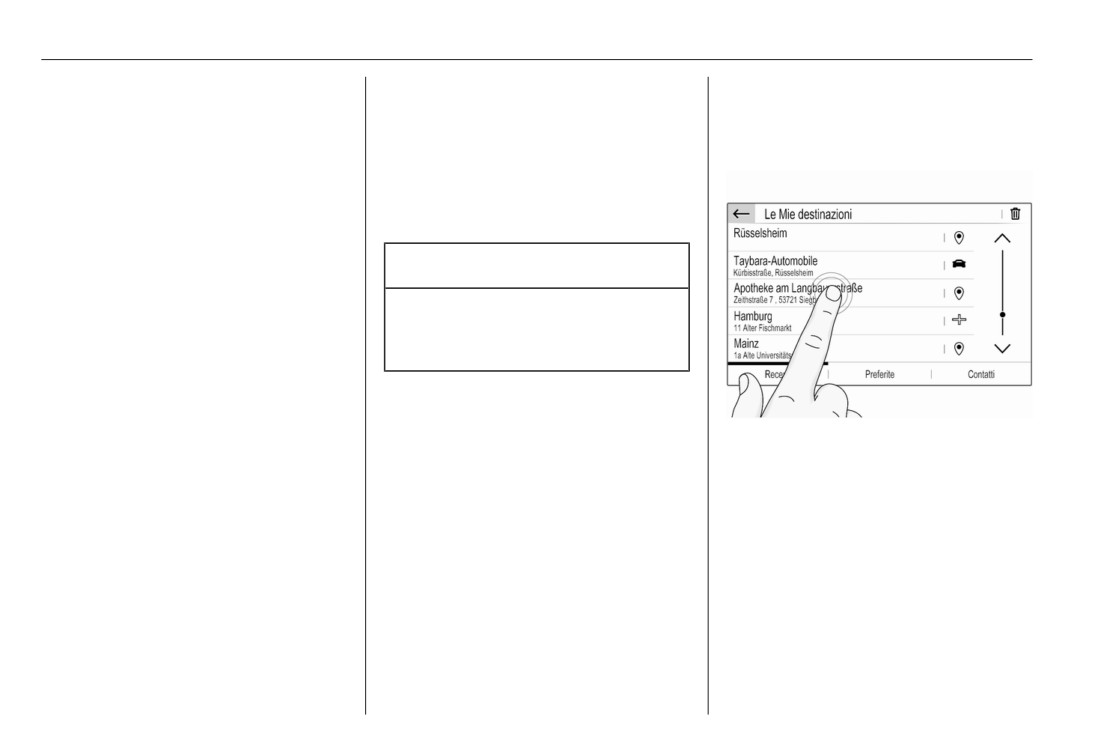
14
Funzionamento di base
Funzionamento del menu
Funzionamento di
Funzionamento di base
Selezionate o attivate un tasto dello
base
Il display del sistema Infotainment ha
schermo o una voce di menù
una superficie sensibile allo sfiora-
mento che consente un'interazione
diretta con i comandi del menu visua-
Funzionamento di base
14
lizzato.
Impostazioni del tono
17
Impostazioni di volume
18
Attenzione
Impostazioni del sistema
19
Non usate oggetti appuntiti o duri
come penne a sfera, matite o simili
sullo schermo a sfioro.
Toccare un tasto dello schermo o una
voce di menù.
Avviso
La maggior parte delle icone visua-
lizzate in un menù, come e o d
nell'esempio, possono essere utiliz-
zate come pulsanti dello schermo
che producono una determinata
azione quando toccati.
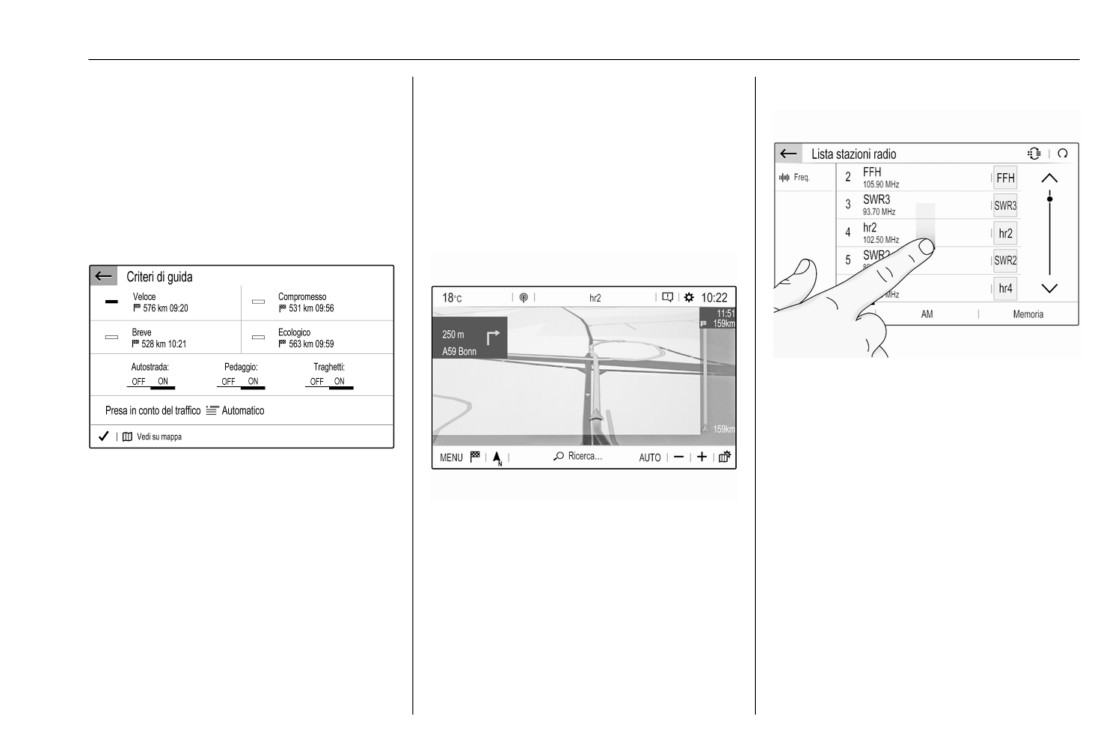
Funzionamento di base
15
Viene attivata la corrispondente
Dopo aver selezionato delle voci di
Scorrere un elenco
funzione di sistema o viene visualiz-
menu in un elenco o modificato delle
zato un messaggio oppure un sotto-
opzioni in un menu, toccare A / OK
menu con ulteriori opzioni.
per confermare. Altrimenti tutte le
selezioni o modifiche andranno
Pulsanti dello schermo
3
e A /
perse.
OK
Collegamenti ai menù importanti
Se sono disponibili più elementi
rispetto a quelli presentabili sullo
schermo, la lista deve essere fatta
scorrere.
Per scorre una lista di voci di menù
potete, a scelta:
Quando si utilizzano i menù, toccare
● Posizionare il vostro dito in
3
nel rispettivo sottomenù per
Il testo e le icone visualizzati nella
qualunque punto dello schermo e
tornare al livello di menu immediata-
barra superiore di, ad es. il menu prin-
muoverlo in alto o in basso.
mente superiore.
cipale di navigazione, fungono da
scorciatoie verso determinati menù
Avviso
Se non sono visualizzati pulsanti
importanti. Per esempio, è possibile
Si deve esercitare una pressione
3
sullo schermo, siete al livello
toccare il nome di una stazione per
costante e il dito deve essere
superiore del rispettivo menu.
aprire il menù con l'elenco delle
spostato a velocità costante.
stazioni.
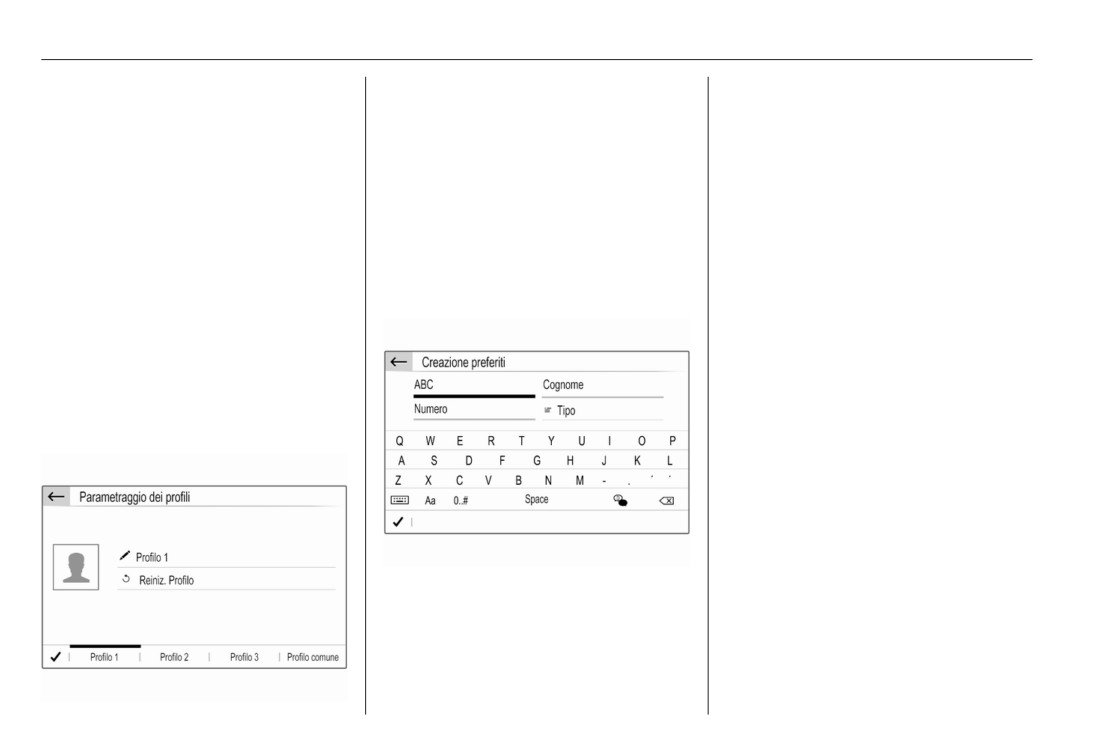
16
Funzionamento di base
● Toccare S o R nella parte alta e
I campi di immissione testo sono
Per inserire un carattere, toccare il
nella parte bassa della barra di
contrassegnati da >.
rispettivo pulsante a schermo. Il
scorrimento.
carattere viene inserito al rilascio.
Toccare il campo per visualizzare una
● Toccare in un punto qualsiasi
tastiera per l'immissione di testo o
Toccare e tenere premuto il pulsante
sulla linea guida della barra di
numeri.
a schermo della lettera per visualiz-
scorrimento.
zare le lettere associate in un menù
A seconda dell'applicazione o
lettere a comparsa. Rilasciare e
● Spostare il cursore della barra di
funzione correntemente attiva,
quindi selezionare la lettera deside-
scorrimento verso l'alto e verso il
vengono visualizzati diversi tipi di
rata.
basso con il dito.
tastiera.
Per passare alla tastiera dei simboli,
Tastiere per l'immissione di testo
Aggiornare un elenco
toccare 0..#.
Toccare U per aggiornare manual-
Per tornare alla tastiera delle lettere o
mente un elenco, ad es. l'elenco delle
per passare da lettere maiuscole a
stazioni, dei contatti o delle destina-
minuscole e viceversa, toccare Aa.
zioni.
Per alternare l'ordine della tastiera
delle lettere da normale ad alfabetico,
Campi di immissione testo e tastiere
toccare
M
Per cancellare l'ultimo carattere o
simbolo immesso, toccare
T
Per cancellare un carattere o un
simbolo in qualsiasi posizione del
testo immesso: toccare il punto desi-
Le tastiere per l'immissione di testo
derato per posizionare un cursore
possono contenere diversi tipi di
lampeggiante, quindi toccare
T
campi. Toccare un campo di immis-
sione testo per attivarlo.
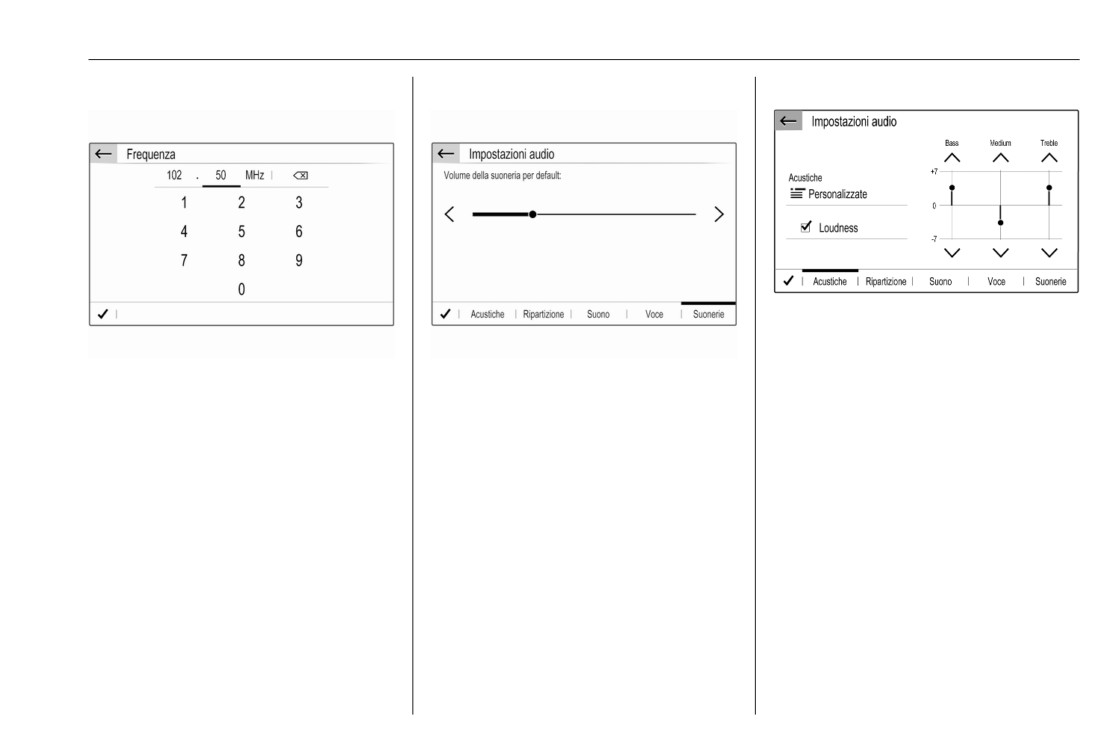
Funzionamento di base
17
Tastiere per l'immissione di numeri
Regolazione di un'impostazione
Sono disponibili vari tipi di imposta-
zioni predefinite per ottimizzare il tono
Le tastiere per l'immissione di numeri
Per regolare un'impostazione come
per un determinato stile di musica (ad
possono contenere diversi tipi di
nell'esempio riportato sopra, si può
es. Pop-Rock o Classica).
campi. Nell'esempio sopra riportato,
scegliere tra:
Per regolare un singolo tono, selezio-
prima di poter immettere delle cifre
● Toccare P o Q.
nare Utilizzatore o Personalizzate.
decimali è necessario toccare il
● Toccare un qualunque punto
Modificare le impostazioni secondo
campo di immissione dietro al punto
sulla linea.
necessità e confermarle.
decimale.
● Spostare il cursore con un dito.
Impostazioni del tono
Premere SET / z, selezionare
Impostazioni audio e poi selezionare
la scheda Acustiche.
18
Funzionamento di base
Avviso
Sono disponibili vari tipi di imposta-
Feedback sonoro dello sfioro
Se si cambia la configurazione di
zioni predefinite per regolare la distri-
Se la funzione di feedback acustico di
un'impostazione predefinita, ad es.
buzione del volume all'interno del
sfioramento è attivata, al tocco di un
Pop-Rock, questa configurazione
veicolo (ad es. Tutti i passeggeri o
tasto sullo schermo o di una voce del
verrà applicata all'impostazione
Solo anteriore).
menu viene emesso un segnale
Utilizzatore o Personalizzate.
Per modificare la configurazione
acustico.
L'attivazione della funzione
corrente, e.g. Tutti i passeggeri, sele-
Per regolare il volume del segnale
Loudness è in grado di ottimizzare il
zionare l'impostazione che si desi-
acustico di sfioramento, attivare
tono quando il volume è basso.
dera modificare e quindi selezionare
Suoni touch e regolare l'imposta-
la nuova configurazione dalla lista
Balance e fader (bilanciamento e
che viene visualizzata.
zione.
attenuazione)
È possibile modificare individual-
Compensazione del volume in
mente le impostazioni predefinite.
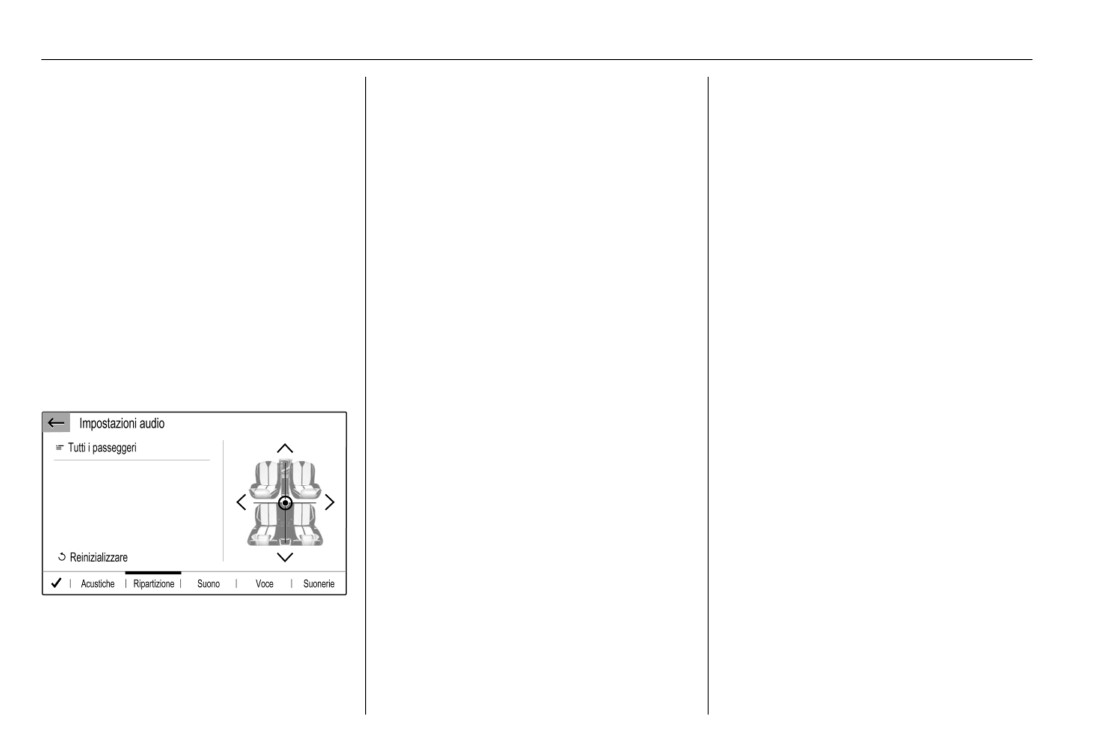
Selezionate l'etichetta Ripartizione.
funzione della velocità
Per definire il punto dell'abitacolo in
Attivare/disattivare Regolazione
cui il volume sia al livello massimo,
volume in funzione della velocità.
spostare il cursore dell'illustrazione
nella parte destra dello schermo fino
Se attivo, il volume del Sistema Info-
al punto desiderato.
tainment si adatta automaticamente
per compensare il rumore della
Per ripristinare le impostazioni prede-
strada e del vento durante la marcia.
finite di fabbrica, selezionare h.
Messaggi vocali
Impostazioni di volume
Selezionate l'etichetta Voce.
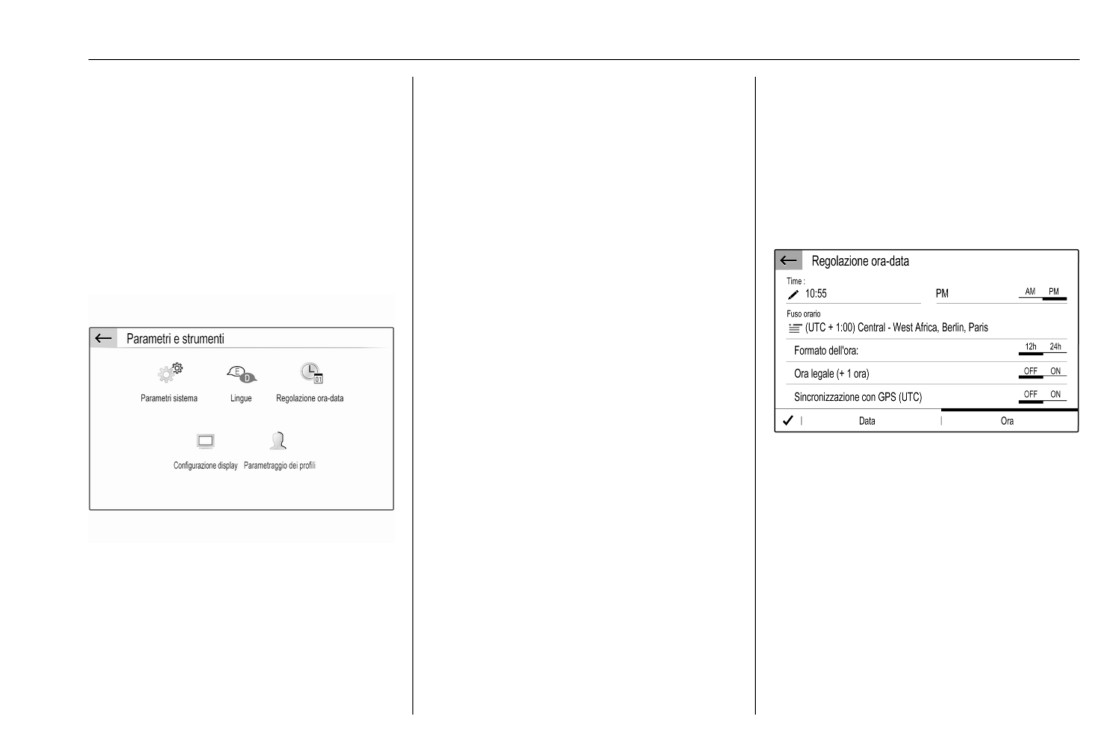
Premere SET / z, selezionare
Regolare il volume per tutti i tipi di
Impostazioni audio e poi selezionare
riproduzione vocale del sistema, ad
la scheda Suono.
es. annunci sul traffico, messaggi di
navigazione, ecc.
Funzionamento di base
19
Suoneria
Configurazione del sistema
conseguenza; altrimenti, il riconosci-
mento vocale integrato non sarà
Selezionate l'etichetta Suonerie.
Selezionare Parametri sistema per
disponibile.
effettuare determinati tipi di configu-
Regolare il volume della suoneria per
razione base del sistema, ad es.:
Regolazione di ora e data
le chiamate in arrivo.
● Modificare le unità di misura
Selezionare Regolazione ora-data.
utilizzate per temperatura e
Impostazioni del sistema
consumo di carburante.
Premere SET / z e quindi selezio-
● Riportare la configurazione del
nare OPZIONI.
sistema alle preimpostazioni di
fabbrica.
● Aggiornare la versione del soft-
ware installato.
● Modificare le impostazioni sulla
privacy per la condivisione dei
dati e la posizione del veicolo.
Modificare la lingua del display
Per impostare la lingua del testo del
Modificare i formati di ora e data
menù, selezionare Lingue e quindi
Per cambiare il formato della data e
scegliere la lingua desiderata.
dell'ora, selezionare la rispettiva
Avviso
scheda e quindi il formato desiderato.
Se la lingua del display selezionata
è supportata dal riconoscimento
Impostare ora e data
vocale integrato, la lingua del rico-
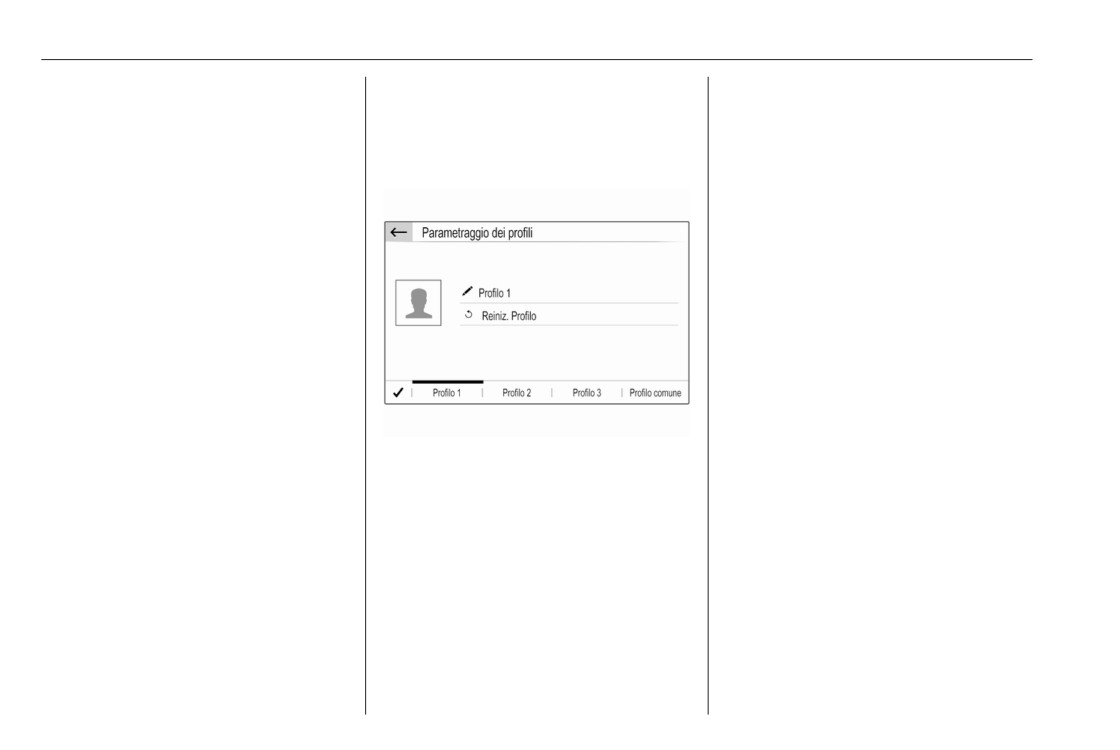
Le impostazioni predefinite sono che
noscimento vocale cambierà di
la data e l'ora sono regolate automa-
ticamente dal sistema.
20
Funzionamento di base
Per regolare manualmente la data e
Memorizzare le impostazioni
È possibile memorizzare un massimo
l'ora:
personali
di tre profili personali.
Selezionate l'etichetta Ora.
In aggiunta, è disponibile un Profilo
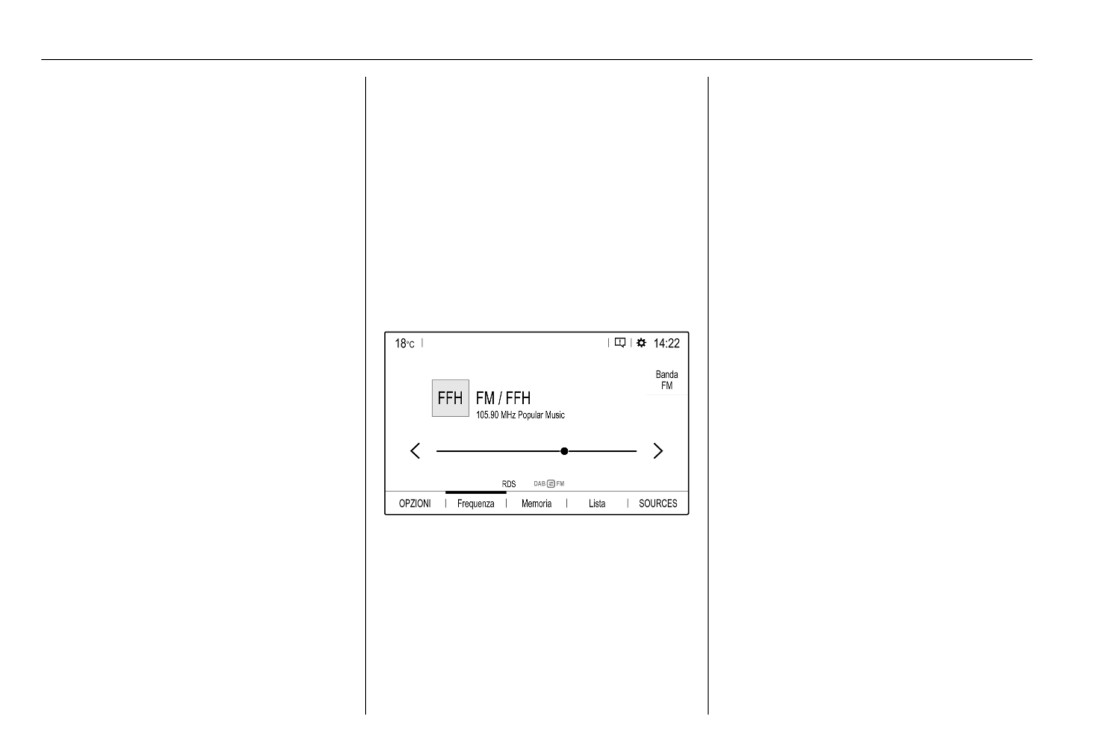
Selezionare Parametraggio dei
comune. Tutte le modifiche alle impo-
Impostare Sincronizzazione con GPS
profili.
stazioni effettuate in qualsiasi
(UTC) su OFF e selezionare il campo
momento vengono memorizzate
Ora per impostare l'ora desiderata.
automaticamente in questo profilo.
Selezionare la scheda Data e quindi
Se nessun profilo personale è atti-
il campo Data: per impostare la data
vato, il Profilo comune è attivo.
desiderata.
Memorizzare il proprio profilo
Regolazione dello schermo
personale
Selezionare Configurazione display.
Dopo aver effettuato tutte le vostre
impostazioni personali:
Funzione di scorrimento testo
Selezionare una scheda profilo
Selezionate l'etichetta Animazione.
personale.
Se si desidera che i messaggi lunghi
Selezionare il campo > e immettere
scorrano automaticamente, attivare
È possibile memorizzare molteplici
il nome che si desidera dare al proprio
Scorrimento testo automatico.
impostazioni in un profilo personale.
profilo.
Se Scorrimento testo automatico è
Per esempio, tutte le impostazioni del
Se si desidera aggiungere una foto-
disattivato, i messaggi lunghi
tono correnti, tutte le impostazioni
grafia al profilo:
vengono troncati.
radio predefinite, una rubrica, le
Connettere un dispositivo USB conte-
impostazioni mappa e gli indirizzi
Regolazione della luminosità
nente la fotografia desiderata alla
preferiti.
Selezionare Luminosità e impostare
porta USB 3 27, toccare la cornice
la luminosità dello schermo al livello
Se il veicolo è utilizzato da più
della fotografia e quindi selezionare la
desiderato.
persone, questa funzione permette di
fotografia desiderata.
ripristinare le impostazioni personali
Confermare di voler scaricare la foto
dal proprio profilo in qualsiasi
selezionata nel sistema.
momento.
Funzionamento di base
21
Infine, confermate gli inserimenti per
Selezionare Profilo comune e quindi
memorizzarli nel vostro profilo perso-
Reinizializzare il profilo comune.
nale.
Attivare il proprio profilo personale
Premere z e selezionare la scheda
con il nome del proprio profilo perso-
nale.
Attivare il Profilo comune
Se uno dei profili personali è corren-
temente attivo:
Premere z e quindi selezionare
Disattivare Profilo.
Azzerare un profilo personale
È possibile azzerare un profilo perso-
nale in qualsiasi momento per reim-
postare le impostazioni predefinite di
fabbrica.
Scegliere il profilo che si desidera
azzerare e selezionare Reiniz.
Profilo.
Azzerare il Profilo comune
È possibile azzerare il Profilo
comune in qualsiasi momento per
reimpostare le impostazioni predefi-
nite di fabbrica.
22
Radio
Uso
Selezione di una gamma d'onda
Radio
Selezionate ripetutamente Banda per
Accensione della radio
passare da una banda di frequenza
Premere AUDIO / b. L'ultimo menu
all'altra.
Uso
22
principale audio selezionato viene
Radio data system
24
Ricerca delle stazioni
visualizzato.
Digital audio broadcasting
24
Se il menu principale radio non è
Ricerca automatica stazione radio
attivo, selezionare SOURCES e
Toccare brevemente P o Q per ascol-
quindi Radio.
tare la stazione ricevibile precedente
o successiva.
Ricerca manuale di una stazione
radio
Tenere premuto P o Q. Rilasciare
quando la frequenza richiesta è stata
quasi raggiunta.
Viene cercata e ricevuta automatica-
mente la stazione ricevibile succes-
siva.
Regolazione delle stazioni
Se si conosce l'esatta frequenza di
Verrà ricevuta l'ultima stazione ascol-
ricezione di una stazione radio, è
tata.
possibile inserirla manualmente.
Selezionare OPZIONI, quindi Lista
stazioni radio e infine la gamma
d'onda desiderata.
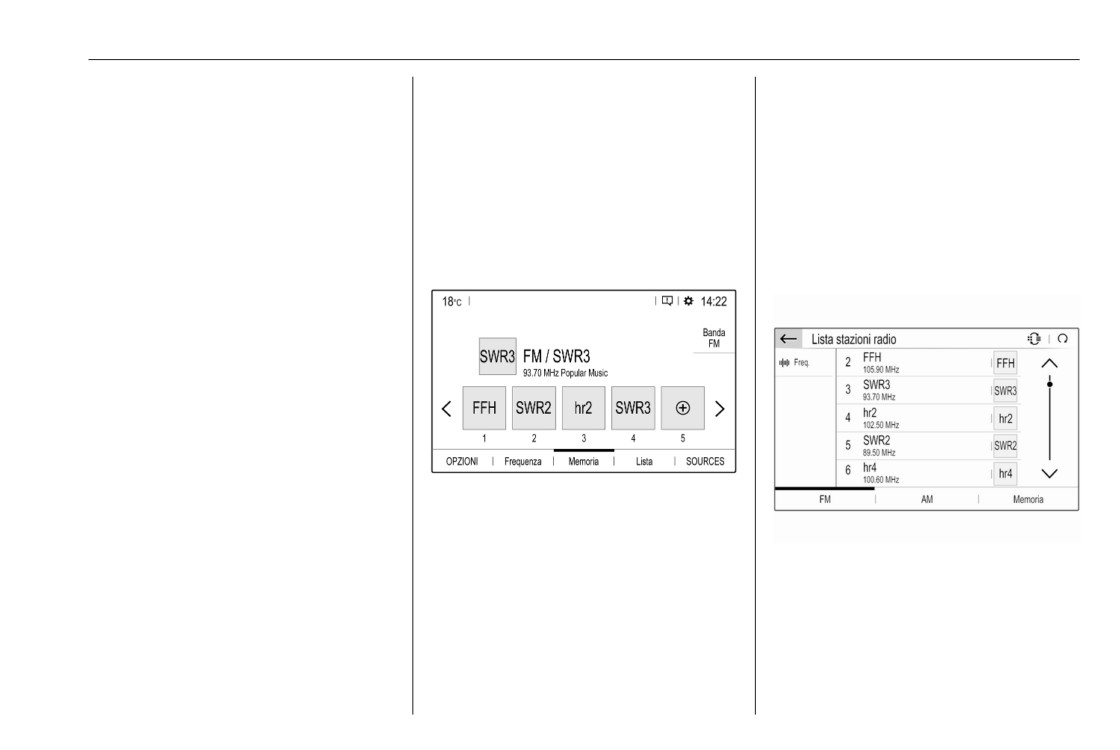
23
Radio
Selezionare Freq., inserire la
Memorizzazione delle stazioni
Se sul pulsante di preselezione è già
frequenza di ricezione e confermare.
preferite
memorizzata un'altra stazione,
quest'ultima viene sovrascritta da
La stazione viene riprodotta se è rice-
Nella lista Memoria è possibile
quella nuova.
vibile sulla frequenza immessa.
memorizzare fino a 15 stazioni prefe-
rite di qualsiasi gamma d'onda.
Memorizzare una stazione da una
Elenchi stazioni
lista stazioni
Negli elenchi delle stazioni sono
Selezionare Memoria per visualiz-
disponibili per la scelta tutte le
zare i pulsanti di preselezione.
Selezionare OPZIONI, quindi Lista
stazioni radio e infine la gamma
stazioni radio ricevibili nell'area di
d'onda desiderata.
ricezione corrente.
Per visualizzare l'elenco stazioni
della banda di frequenza attualmente
attiva, selezionare Lista.
Selezionare la stazione desiderata.
Aggiornare gli elenchi delle stazioni
Se le stazioni memorizzate nell'e-
lenco stazioni specifico della banda di
frequenza non possono più essere
ricevute, gli elenchi delle stazioni AM
e DAB devono essere aggiornati. La
lista delle stazioni FM si aggiorna
Memorizzazione della stazione
automaticamente.
correntemente attiva
Toccare brevemente il pulsante
Selezionare OPZIONI, quindi Lista
Toccare e tenere premuto il pulsante
accanto alla stazione desiderata. In
stazioni radio e infine la gamma
desiderato per alcuni secondi. La
alternativa, selezionare 7 per
d'onda desiderata.
rispettiva frequenza o nome della
passare alla modalità a riquadri.
Per avviare un aggiornamento per la
stazione saranno visualizzati sul
Quindi toccare brevemente a sul
gamma d'onda desiderata, selezio-
pulsante.
riquadro della stazione desiderata.
nare U.
24
Radio
Selezionare Memorizza e quindi
● Il sistema Infotainment si sinto-
Testo radio
toccare e tenere premuto per alcuni
nizza sempre sulla migliore
Se il sistema RDS è attivato, le infor-
secondi sulla riga della lista su cui si
frequenza di trasmissione ricevi-
mazioni sul programma radiofonico
vuole memorizzare la stazione.
bile della stazione impostata per
che si sta ascoltando o sul brano
mezzo della funzione AF
musicale correntemente riprodotto
Se sulla riga della lista è già memo-
(frequenza alternativa).
vengono visualizzate sotto al nome
rizzata un'altra stazione, quest'ultima
viene sovrascritta da quella nuova.
● A seconda della stazione rice-
del programma.
vuta il sistema Infotainment
Per mostrare o nascondere le infor-
Ricerca delle stazioni
visualizza testo radio che può
mazioni, attivate o disattivate
Nel menù principale radio selezionare
contenere, ad es., informazioni
Visualizzazione radio-text.
Memoria e quindi toccare breve-
sul programma corrente.
mente il pulsante di preselezione
Annunci del traffico
relativo alla stazione desiderata.
Configurazione RDS
Molte stazioni RDS trasmettono noti-
zie sul traffico. Se la funzione annunci
Nel menù principale radio selezionare
sul traffico è attiva, la radio o la ripro-
Radio data system
OPZIONI e quindi Regolazioni radio
duzione musicale viene interrotta per
per aprire il menù di configurazione
Il sistema Radio data system (RDS) è
la durata dell'annuncio.
RDS.
un servizio delle stazioni FM che faci-
Selezionare Annunci e quindi attivare
lita notevolmente la ricerca della
Attivazione del sistema RDS
o disattivare Annunci traffico.
stazione desiderata e la sua ricezione
Selezionare Generale e quindi atti-
priva di disturbi.
Se la funzione Annunci traffico è
vare Ricarca stazione.
attiva, TA viene visualizzato sulla riga
Vantaggi dell'RDS
Se la funzione Ricarca stazione è
in basso del menù principale radio.
attiva, RDS viene visualizzato sulla
● Sul display compare il nome del
riga in basso del menù principale
programma della stazione anzi-
Digital audio broadcasting
radio.
ché la frequenza.
Il Digital audio broadcasting (DAB)
● Durante la ricerca di una stazione
trasmette le stazioni radio per via digi-
il sistema Infotainment sintonizza
tale.
solamente stazioni RDS.
Radio
25
Le stazioni DAB sono indicate dal
rompe completamente. Questo
Annunci DAB
nome del programma anziché dalla
problema può essere evitato atti-
Oltre ai programmi musicali, molte
frequenza di trasmissione.
vando la ricerca automatica
stazioni DAB trasmettono anche
DAB-FM, vedere sotto.
Informazioni generali
annunci di varie categorie. Se si atti-
●
Le interferenze causate da
vano alcune o tutte le categorie, il
●
Con il segnale DAB è possibile
stazioni su frequenze vicine (un
servizio DAB ricevuto al momento è
trasmettere diversi programmi
fenomeno tipico della ricezione
interrotto quando viene effettuato un
radio (servizi) su un'unica
AM e FM) non si verificano con il
annuncio di queste categorie.
frequenza.
DAB.
Nel menù principale radio selezionare
●
Oltre ai servizi audio digitali di
●
Se il segnale DAB viene riflesso
OPZIONI, quindi Regolazioni radio e
alta qualità, DAB è anche in
da ostacoli naturali o edifici, la
infine Annunci.
grado di trasmettere dati asso-
qualità di ricezione di DAB
Attivare le categorie di annunci desi-
ciati ai programmi e una quantità
migliora, mentre in questi casi la
derate, ad es. Attualità o Meteo. È
di altri servizi dati, tra cui infor-
ricezione AM o FM risulta note-
possibile selezionare diverse catego-
mazioni sul percorso e sul traf-
volmente compromessa.
rie di annunci contemporaneamente.
fico.
●
Quando è abilitata la ricezione
●
Finché un dato ricevitore DAB è
DAB, il sintonizzatore FM del
Collegamento FB-DAB
in grado di captare il segnale
sistema Infotainment resta attivo
Questa funzione permette di passare
emesso da una stazione trasmit-
in background e cerca continua-
da una stazione FM alla stazione
tente (anche se il segnale è molto
mente le stazioni FM con la
DAB corrispondente e viceversa.
debole) la riproduzione audio è
migliore ricezione. Se Annunci
assicurata.
traffico 3 24 è attivato, vengono
Il passaggio da FM a DAB avviene
prodotti gli annunci sul traffico
non appena la stazione DAB corri-
●
In caso di ricezione scadente, il
della stazione FM con migliore
spondente è disponibile. Si consiglia
volume viene ridotto automatica-
ricezione. Disattivare Annunci
quindi di memorizzare le stazioni
mente per evitare l'emissione di
traffico se la ricezione DAB non
preferite come DAB per evitare che il
rumori fastidiosi.
dovesse essere interrotta dagli
sistema passi di frequente da una
Se il segnale DAB è troppo
annunci sul traffico FM.
modalità all'altra.
debole per poter essere captato
dal ricevitore, la ricezione si inter-
///////////////////////////////////////