Opel Grandland (2022). Manuale del sistema infotainment - 2

26
Radio
Il passaggio da DAB a FM avviene
Disattivazione
quando il segnale è troppo debole per
Per disattivare il collegamento FM-
essere captato dal ricevitore e la
DAB, andare a OPZIONI I
stazione FM corrispondente è dispo-
Regolazioni radio I Generale e dese-
nibile.
lezionare FM-DAB.
Avviso
Il collegamento FM-DAB viene disat-
Dopo l'accensione, il volume
tivato automaticamente quando l'op-
potrebbe essere diverso.
zione Ricarca stazione è disattivata.
Attivazione
Prima di attivare il collegamento FM-
DAB è necessario attivare l'opzione
Ricarca stazione.
Per attivare il collegamento FM-DAB,
andare a OPZIONI I Regolazioni
radio I Generale e selezionare FM-
DAB.
I seguenti simboli vengono visualiz-
zati una volta attivato il collegamento
FM-DAB:
Dispositivi esterni
27
Avviso
Informazioni generali
Dispositivi esterni
Non tutti i dispositivi esterni sono
Una porta USB si trova nella console
supportati dal sistema Infotainment.
centrale.
Connessione / disconnessione di un
Informazioni generali
27
dispositivo
Attenzione
Riproduzione audio
28
Collegare uno dei dispositivi citati
Visualizzazione immagini
29
Per proteggere il sistema, non
sopra ad una porta USB. Se neces-
utilizzare un hub USB.
sario, utilizzare l'opportuno cavo di
Utilizzo delle applicazioni
connessione. La funzione musicale è
smartphone
30
Avviso
avviata automaticamente.
Le porte USB devono essere mante-
Avviso
nute sempre pulite e asciutte.
Se si connette un dispositivo USB
non leggibile, appare un messaggio
Porte USB
di errore corrispondente e il sistema
Alla porta USB possono essere colle-
Infotainment passa automatica-
gati un lettore MP3, un dispositivo
mente alla funzione precedente.
USB, una scheda SD (mediante
Per scollegare un dispositivo USB,
connettore / adattatore USB) o uno
selezionate un'altra funzione e poi
smartphone.
rimuovete il dispositivo USB.
Il sistema Infotainment può riprodurre
file audio o visualizzare file immagine
Attenzione
contenuti nei dispositivi USB.
In caso di connessione ad una porta
Evitare di disconnettere il disposi-
USB, è possibile gestire varie funzioni
tivo durante la riproduzione. Può
dei suddetti dispositivi mediante i
danneggiare il dispositivo o il
comandi e i menu del sistema Info-
sistema Infotainment.
tainment.
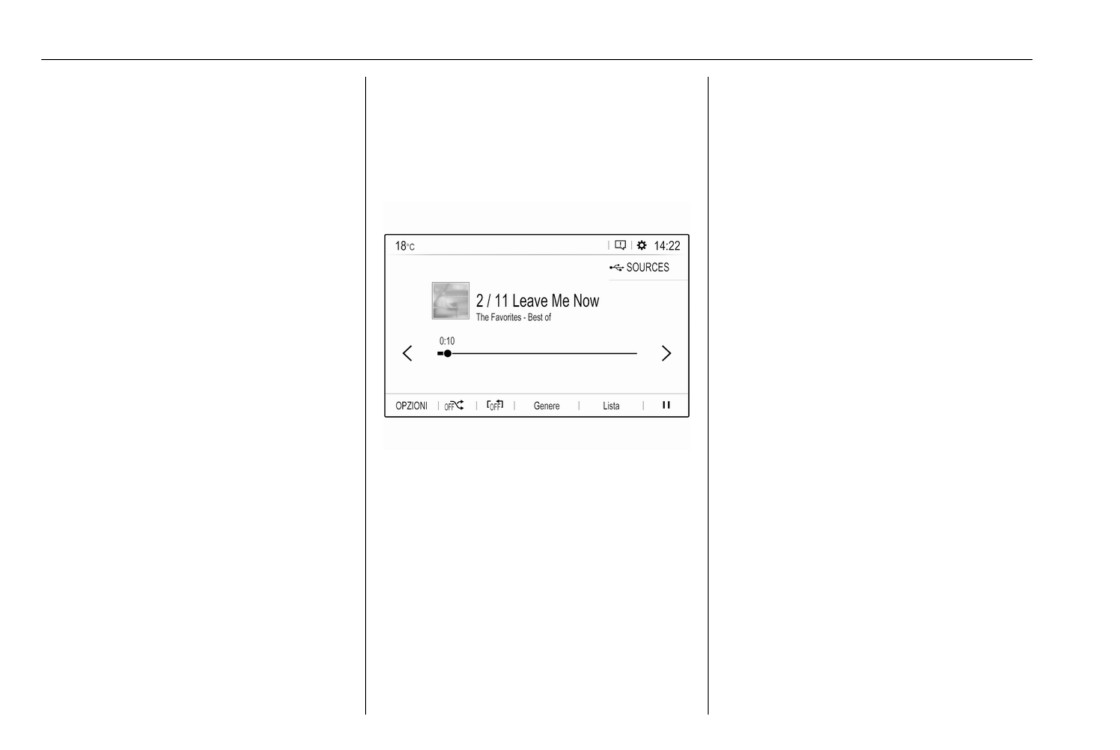
28
Dispositivi esterni
Streaming audio Bluetooth
Premere AUDIO / b, selezionare
Riprodurre il brano precedente o
SOURCES e quindi selezionare la
successivo
Lo streaming consente di ascoltare
rispettiva sorgente audio.
Toccare P o Q.
musica dal proprio smartphone.
La riproduzione delle tracce audio
Avanti e indietro veloci
Per una descrizione dettagliata su
partirà automaticamente.
Toccare e tenere premuto P o Q. Rila-
come impostare una connessione
sciare e ritornare alla normale moda-
Bluetooth 3 48.
lità di riproduzione.
Se la riproduzione dell'audio non
In alternativa, è possibile spostare a
parte automaticamente, potrebbe
sinistra o a destra il cursore indicante
essere necessario iniziare la riprodu-
la posizione del brano corrente.
zione dei file sullo smartphone.
Prima di tutto, regolare il volume del
Riproduzione casuale delle tracce
proprio smartphone (su un livello
Toccare più volte il pulsante per alter-
alto). Quindi regolare il volume del
nare tra le modalità di riproduzione
sistema Infotainment.
casuale disponibili.
j: riproduci in ordine casuale i
Formati file
brani dell'elenco correntemente sele-
Il sistema audio supporta vari tipi di
zionato (album, artista, ecc.).
formato di file.
Funzioni di riproduzione
2: riproduci in ordine casuale tutti i
brani memorizzati sul dispositivo
Interruzione e ripresa della riprodu-
connesso.
Riproduzione audio
zione
Toccare 5 per interrompere la ripro-
k: riproduci in modalità normale i
Attivazione della funzione musica
duzione. Il tasto sullo schermo
brani dell'elenco correntemente sele-
cambia in 4.
zionato (album, artista, ecc.).
Connettere il dispositivo USB o
Bluetooth 3 27.
Toccare 4 per riprendere la riprodu-
Ripetizione dei brani
Se il dispositivo è già connesso ma la
zione.
Premere più volte il pulsante per atti-
riproduzione della musica memoriz-
vare o disattivare la modalità riprodu-
zata non è attiva:
zione.

Dispositivi esterni
29
n: ripeti i brani dell'elenco corren-
Viene avviata la riproduzione del
Selezionare l'immagine desiderata.
temente selezionato (album, artista,
brano selezionato.
Una presentazione di tutte le imma-
ecc.).
Sfoglia dal menù del dispositivo
gini memorizzate si avvia automati-
l: riproduci in modalità normale i
Selezionare OPZIONI e quindi File
camente.
brani dell'elenco correntemente sele-
musicali.
zionato (album, artista, ecc.).
Se si desidera cambiare la fonte USB
correntemente attiva, selezionare
Funzioni sfoglia musica
Altro.
(disponibili solo per dispositivi
Selezionare il criterio desiderato, ad
connessi tramite USB)
es. Album o Artisti, quindi selezionare
È possibile ordinare i file musicali
il brano desiderato.
secondo diversi criteri. I file memoriz-
Viene avviata la riproduzione del
zati in un dispositivo connesso
brano selezionato.
tramite USB si possono sfogliare
secondo due modalità.
Visualizzazione immagini
Sfoglia dal menù principale
Se si desidera cambiare la fonte USB
È possibile visualizzare le immagini
Toccare lo schermo per visualizzare
correntemente attiva, selezionare
memorizzate in un dispositivo USB.
la barra del menu.
SOURCES e quindi selezionare la
Attivazione della visualizzazione
fonte desiderata. Sarà visualizzato il
Visualizzazione dell'immagine
immagini
rispettivo menù principale.
precedente o successiva
Selezionare il pulsante con il criterio
Connessione di un dispositivo USB
Toccare
f
o
g
correntemente in uso, ad es. Album o
3 27.
Artista, quindi selezionare il nuovo
Se il dispositivo è già connesso ma la
criterio desiderato. I brani vengono
visualizzazione immagini non è attiva:
ordinati.
Premere AUDIO / b, selezionare
Selezionare Lista e quindi il brano
OPZIONI e quindi Gestione foto.
desiderato.
30
Dispositivi esterni
Avviare o fermare una
Preparazione dello smartphone
Ritorno alla schermata Infotainment
presentazione
iPhone®: Accertarsi che Siri® sia atti-
Premere, ad esempio, il pulsante
vata sul vostro telefono.
AUDIO / b sul pannello di comando.
Selezionare 4 per visualizzare in una
Telefono Android: Scaricare l'app
presentazione le immagini memoriz-
Android Auto nel vostro telefono da
zate sul dispositivo USB.
Google Play™ Store.
Toccare 5 per terminare la presen-
tazione.
Connettere lo smartphone
iPhone
Collegare il telefono alla porta USB
Utilizzo delle applicazioni
3 27.
smartphone
Se il telefono è già connesso tramite
Bluetooth, una volta collegato il tele-
Proiezione telefono
fono alla porta USB e avviata l'app
Le applicazioni di proiezione telefono
Apple CarPlay la connessione
Apple CarPlay e Android Auto visua-
Bluetooth terminerà.
lizzano le app selezionate dallo
Telefono Android
smartphone sul Visualizzatore Info e
Connettere il telefono tramite
consentono il loro funzionamento
Bluetooth 3 48, quindi collegarlo
direttamente tramite i comandi Info-
alla porta USB 3 27.
tainment.
Controllare col produttore del dispo-
Avvio della proiezione telefono
sitivo se questa funzione è compati-
Premere d, quindi toccare
bile con il vostro smartphone e se
Apple CarPlay o Android Auto.
questa applicazione è disponibile nel
La schermata di proiezione telefono
vostro Paese.
visualizzata dipende dallo smart-
phone e dalla versione software.
31
Navigazione
Informazioni generali
una destinazione dovesse
Navigazione
Questo capitolo tratta del sistema di
contraddire le norme per la circo-
navigazione incorporato, utilizzabile
lazione stradale, valgono sempre
per raggiungere le destinazioni desi-
queste ultime.
Informazioni generali
31
derate.
Uso
33
Funzionamento del navigatore
La situazione corrente del traffico
Inserimento della destinazione
36
viene considerata nel calcolo del
La posizione e il movimento del
Guida
41
percorso. A tale scopo il sistema Info-
veicolo vengono rilevati dal sistema di
tainment riceve gli annunci sul traffico
navigazione mediante sensori. La
della zona di ricezione corrente
distanza percorsa viene determinata
tramite RDS-TMC.
dal segnale del tachimetro del veicolo
Il sistema di navigazione, tuttavia,
e dai movimenti nelle curve, mediante
non può tenere conto degli incidenti
un sensore. La posizione viene deter-
stradali, delle norme di circolazione
minata dai satelliti GPS (Sistema di
modificate con breve preavviso e dei
posizionamento globale).
pericoli o dei problemi improvvisi (per
Confrontando i segnali dei sensori
es. i cantieri stradali).
con le mappe digitali, è possibile
determinare la posizione con una
Attenzione
precisione di ca. 10 m.
Il sistema funzionerà anche con una
L'uso del sistema di navigazione
scarsa ricezione GPS. Tuttavia la
non solleva il conducente dalla
precisione nella determinazione della
responsabilità di tenere un
posizione sarà ridotta.
comportamento corretto e attento
Dopo aver inserito l'indirizzo della
nel traffico. Le norme per la circo-
destinazione o il punto di interesse
lazione stradale vanno sempre e
(più vicino alla stazione di benzina,
comunque seguite. Qualora un'in-
dicazione per il raggiungimento di
32
Navigazione
hotel, ecc.) viene calcolato il percorso
Navigazione live
menti delle cartine dal portale clienti
dalla posizione corrente alla
Quando la condivisione dei dati e la
Opel, sono necessari un account
destinazione selezionata.
posizione del veicolo sono attivate, il
myOpel e una chiavetta USB vuota
sistema di navigazione mostra le
dotata di almeno 32 GB di memoria e
La guida a destinazione avviene
informazioni sul traffico online nonché
formattata in FAT 32.
mediante emissione vocale e una
freccia direzionale, nonché con l’aiuto
le informazioni online per parcheggio,
Scaricare e salvare i dati delle cartine
di una visualizzazione a colori della
prezzi del carburante e condizioni
sul proprio computer, quindi scompat-
mappa.
atmosferiche. I servizi possono
tarli sulla chiavetta USB.
essere interrotti in qualsiasi momento
Per effettuare l'aggiornamento delle
Avvertenze
disattivando la condivisione dei dati e
cartine sul Sistema Infotainment,
la posizione del veicolo.
connettere la chiavetta USB al
Sistema di informazioni sul traffico
La condivisione dei dati e la posizione
Sistema Infotainment, selezionare la
TMC e guida a destinazione dinamica
del veicolo possono essere attivate o
funzione di navigazione e seguire la
Il sistema di informazioni sul traffico
disattivate mediante il menu privacy
procedura indicata sul Visualizzatore
TMC riceve dalle stazioni radio TMC
nel Parametri sistema.
Info.
tutte le informazioni sul traffico
correnti. Queste informazioni sono
Rete e servizi collegati 3 10.
L'installazione dell'aggiornamento
incluse nel calcolo del percorso
Il menu privacy e il menu per i servizi
può richiedere fino a 1 ora. Non
totale. In questo modo il percorso
collegati sono accessibili anche
spegnere il motore durante la proce-
viene pianificato in modo da aggirare
mediante l'icona messaggi sullo
dura d'installazione.
gli intralci alla circolazione secondo
schermo.
Determinate funzioni del Sistema
criteri prestabiliti.
Infotainment, ad es. la funzione di
Dati cartina
Per potere utilizzare le informazioni
navigazione, non sono disponibili
Tutti i dati delle mappe necessari
sul traffico TMC, il sistema deve rice-
durante la procedura d'installazione.
vengono memorizzati nel sistema
vere le stazioni TMC nella regione di
Infotainment.
interesse.
Gli aggiornamenti delle cartine sono
disponibili presso I Riparatori Autoriz-
zati Opel oppure sul portale clienti
myOpel. Per scaricare gli aggiorna-
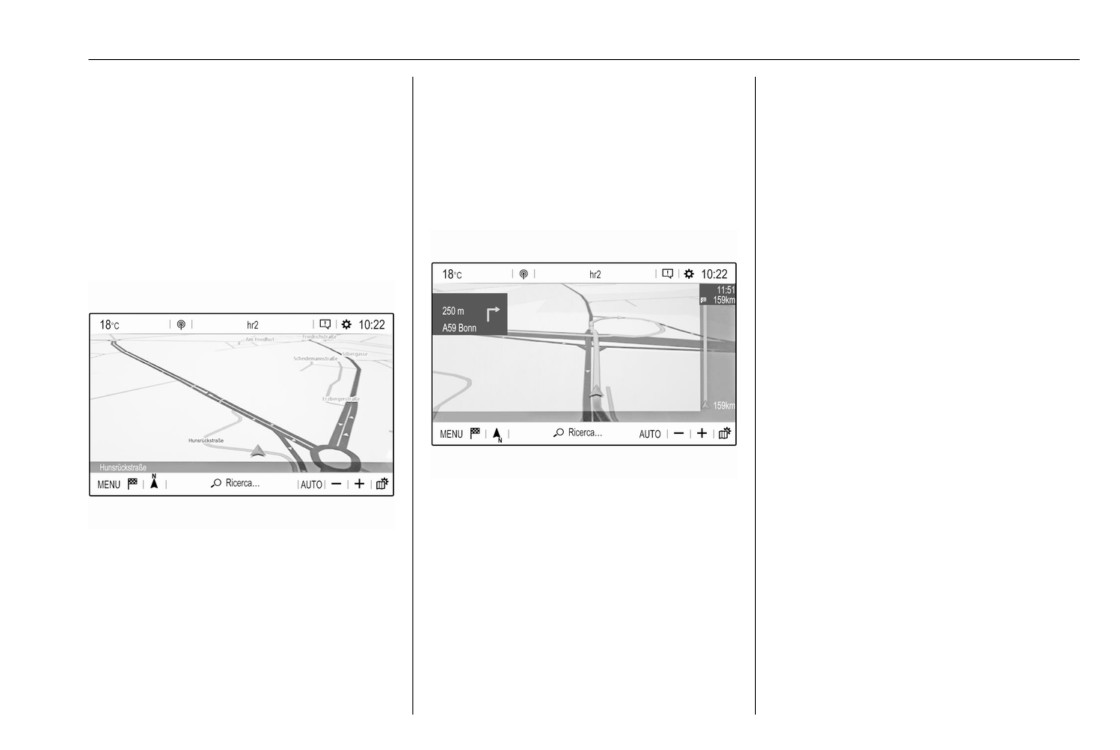
Navigazione
33
●
Il nome della via in cui ci si trova
A seconda della situazione,
Uso
al momento è mostrato in basso
potrebbero essere visualizzate
Visualizzazione sul display della
a sinistra della mappa.
anche le informazioni sulle corsie
mappa
● Sono indicate le stazioni di rica-
di marcia e sulla svolta succes-
siva alla prossima.
rica pubbliche (veicoli elettrici).
Premere NAV / c per visualizzare la
● L'orario di arrivo previsto e la
mappa di navigazione che mostra
Guida a destinazione attiva
distanza dalla destinazione sono
l'area attorno alla posizione corrente.
mostrati in alto a destra della
Guida a destinazione non attiva
mappa.
Personalizzazione del display
della mappa
Viste mappa
Sono disponibili diverse viste delle
mappe.
Toccare L per alternare tra le
diverse viste delle mappe.
In base alla visualizzazione della
●
Viene visualizzata la mappa.
mappa, l'autonomia residua viene
visualizzata come un cerchio (veicoli
●
Il percorso attivo è indicato da
elettrici).
●
Viene visualizzata la mappa.
una linea colorata.
●
La posizione corrente è indicata
●
Il veicolo in movimento è indicato
Colori della mappa
da una freccia.
da una freccia rivolta nella dire-
I colori della schermata della mappa
zione di spostamento.
(colori tenui per il giorno e colori forti
●
La prossima svolta è mostrata in
per la notte) si adattano in base alle
un campo separato in alto a sini-
condizioni di luce esterna.
stra della mappa.
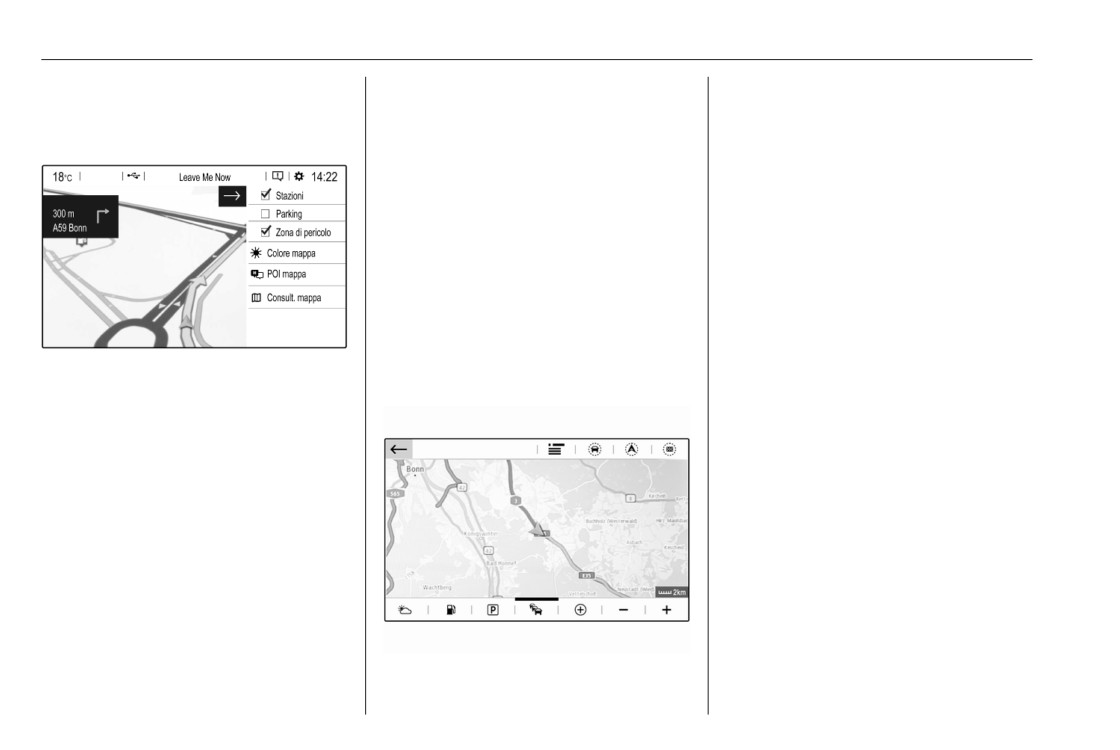
34
Navigazione
Toccare ! per far apparire un menù
In alternativa, selezionare POI
La mappa entra in modalità 2D
sul lato destro dello schermo.
mappa per visualizzare un menu
orientata verso nord ed è in grado di
dotato di molteplici categorie e sotto-
mostrare una parte più grande del
categorie di POI da cui scegliere. Atti-
percorso.
vare le categorie POI desiderate.
Toccare l'icona dell'ingorgo stradale
per visualizzare gli eventi di traffico
Eventi di traffico
sulla mappa. Toccare
ß
per visua-
Gli eventi di traffico possono essere
lizzare un elenco con informazioni
indicati sulla mappa. Queste informa-
relative a questi eventi di traffico.
zioni possono anche essere visualiz-
zate in un elenco.
Toccare l'icona della stazione di rica-
rica per visualizzare un cerchio che
Selezionare Consult. mappa per
indica l'autonomia residua (veicoli
scegliere una modalità alternativa di
elettrici).
visualizzazione della mappa con
opzioni di menù aggiuntive.
Se si desidera visualizzare un'altra
sezione della mappa:
Selezionare Colore mappa più volte
per alternare tra colori chiari e scuri.
Toccare + per visualizzare l'area
attorno alla posizione corrente.
Icone POI (punto di interesse) sulla
Toccare , per visualizzare l'intero
mappa
percorso.
I POI sono punti di interesse gene-
rale, ad esempio stazioni di riforni-
Toccare . per visualizzare l'area
mento di benzina o parcheggi.
attorno alla destinazione.
La visualizzazione sulla mappa delle
Per tornare alla vista di navigazione
categorie dei POI può essere adat-
predefinita, toccare
3
tata personalmente.
Attivare le categorie POI desiderate.
La mappa cambia di conseguenza.
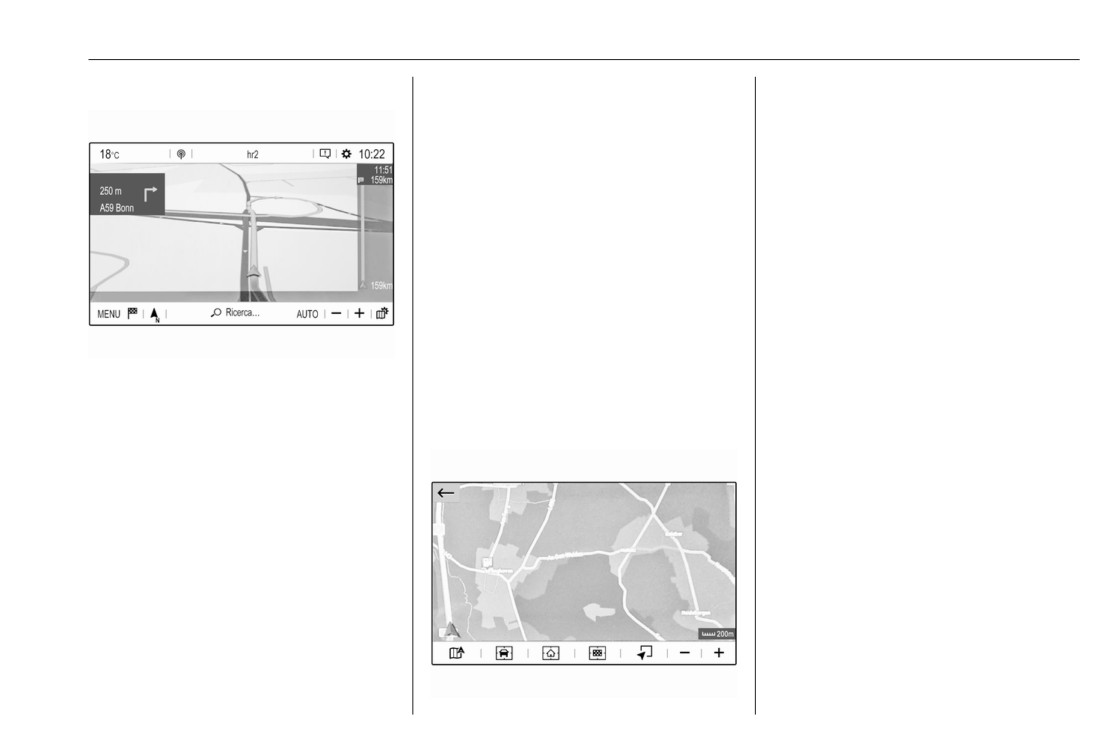
Navigazione
35
Funzione di zoom automatico
Selezionare MENU, quindi
8: visualizza nuovamente l'area
Regolazioni e infine la scheda
intorno alla posizione corrente.
Aspetto.
9: visualizza l'area intorno all'indi-
Attivare/disattivare Regolazione
rizzo di casa.
automatica dello zoom.
0: mostra l'area attorno alla desti-
Manipolazione delle mappe
nazione.
Per tornare alla vista di navigazione
Spostamento della sezione della
predefinita, selezionare
3
cartina visibile
Posizionare un dito in un punto qual-
Centrare la sezione della cartina
siasi dello schermo e spostarlo nella
visibile
direzione desiderata.
Toccare la posizione desiderata sullo
La mappa si sposta di conseguenza,
schermo per centrare la mappa su di
Se è stata attivata la funzione di zoom
visualizzando una nuova sezione.
essa.
automatico (AUTO viene visualizzato
Viene visualizzata una nuova barra
K rosso viene visualizzato nella
sotto alla mappa), il livello di ingran-
pulsanti.
rispettiva posizione e il corrispon-
dimento cambia automaticamente
dente indirizzo viene visualizzato su
quando si avvicina la manovra di
un'etichetta.
svolta durante la guida a destinazione
attiva. In questo modo si avrà sempre
Zoom manuale
una buona panoramica della corri-
Per ingrandire sulla posizione sele-
spondente manovra.
zionata della mappa, poggiare due
Se la funzione di zoom automatico
dita sullo schermo e allontanarle una
non è attiva, il livello di ingrandimento
dall'altra.
rimane costante nel corso dell'intero
In alternativa, toccare + sotto alla
processo di guida a destinazione.
mappa.
Per attivare o disattivare la funzione:
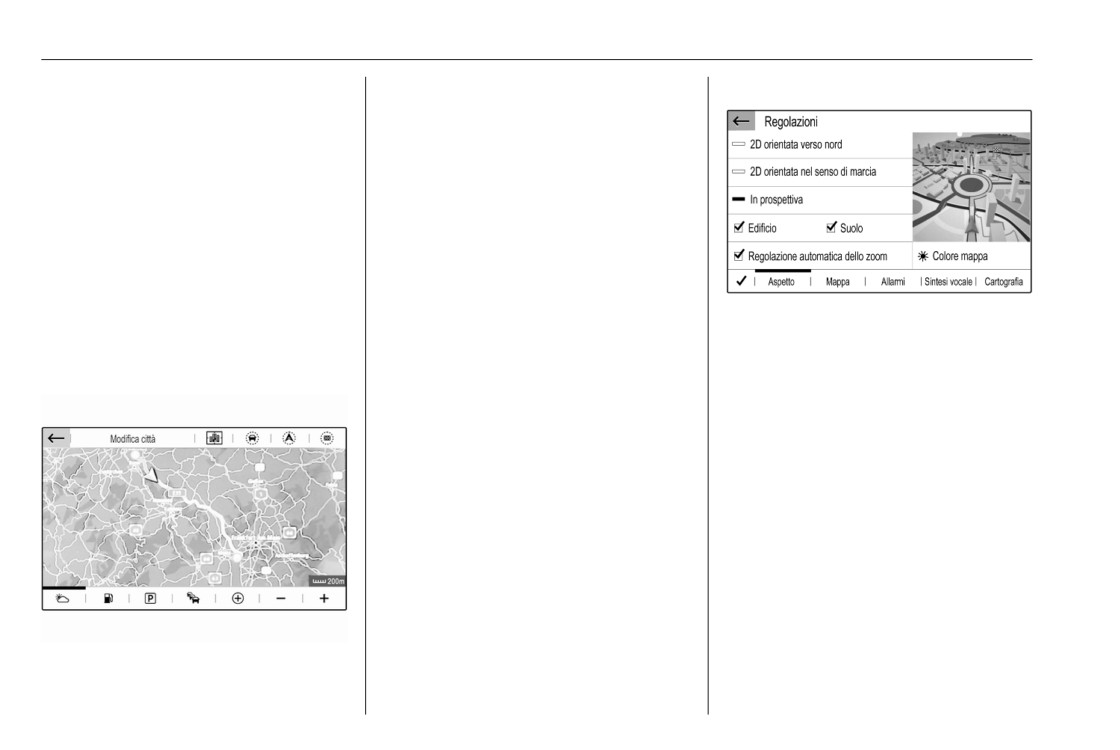
36
Navigazione
Per restringere e mostrare un'area
Guida vocale
più grande intorno alla destinazione
Il processo di guida a destinazione
selezionata, mettere due dita sullo
può essere supportato dalle indica-
schermo e spostarle una verso l'altra.
zioni vocali emesse dal sistema.
In alternativa, toccare - sotto alla
Per attivare o disattivare la funzione:
mappa.
Selezionare MENU nel menu princi-
Visualizzare la panoramica del
pale di navigazione, quindi
percorso
Regolazioni e infine la scheda Sintesi
Toccare !, selezionare Consult.
vocale.
mappa e quindi toccare ,.
Attivare/disattivare Attivare i
La mappa entra in modalità 2D
messaggi di guida.
orientata verso nord e mostra la
Si consiglia di familiarizzarsi con le
panoramica del percorso corrente.
Impostazioni di navigazione
diverse impostazioni. Alcune di essi
Selezionare MENU nel menu princi-
sono già state illustrate sopra, mentre
pale di navigazione, quindi
le altre vengono descritte nelle
Regolazioni per visualizzare il rispet-
sezioni che seguono.
tivo menu con diverse impostazioni di
navigazione.
Inserimento della
destinazione
Il sistema di navigazione fornisce
varie opzioni per impostare una desti-
nazione per la guida.
Premere NAV / c per visualizzare il
menu principale di navigazione.
Per tornare alla vista di navigazione
predefinita, toccare
3
Navigazione
37
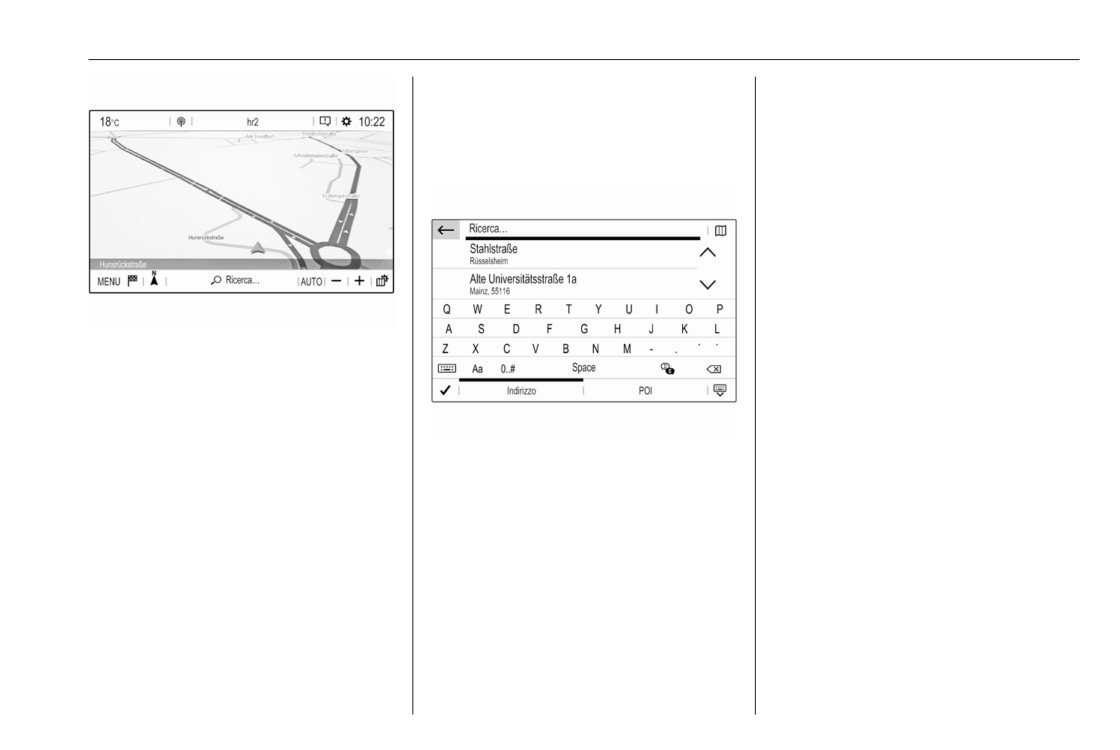
Indirizzo rapido o ricerca POI
Immettere un indirizzo o una parola
da ricercare. Non appena vengono
Selezionare Ricerca…. Viene visua-
immessi dei caratteri, viene effettuata
lizzato un menu con l'elenco delle
una ricerca indirizzi e l'elenco di quelli
destinazioni recenti e una tastiera.
trovati si aggiorna costantemente.
Selezionare la voce desiderata dell'e-
lenco.
A seconda della situazione corrente e
della voce selezionata, la risposta del
sistema di navigazione potrebbe
risultare differente:
● Se la voce selezionata è un indi-
Selezione di un indirizzo dalla
rizzo di destinazione valido e la
mappa
guida a destinazione non è
correntemente attiva:
Toccare la posizione desiderata sulla
Il menu principale di navigazione
mappa. La mappa si centra attorno a
viene visualizzato nuovamente e
questa posizione.
Per affinare l'area per l'indirizzo desi-
la guida a destinazione ha inizio.
K rosso viene visualizzato nella
derato o la ricerca di POI, selezionare
Per una descrizione dettagliata
rispettiva posizione e il corrispon-
J e quindi l'opzione desiderata.
della guida a destinazione
dente indirizzo viene visualizzato su
Per nascondere la tastiera e visualiz-
3 41.
un'etichetta.
zare l'intero elenco, selezionare N.
● Se la voce selezionata è un indi-
Per avviare la guida a destinazione,
Per visualizzare di nuovo la tastiera,
rizzo di destinazione valido ma la
selezionare L.
premere O.
guida a destinazione è già attiva:
Per una descrizione dettagliata della
Se si desidera cercare solo POI
Viene visualizzato un messaggio
guida a destinazione 3 41.
(Punti di interesse), selezionare la
e prima di procedere è necessa-
scheda POI.
rio scegliere se sostituire la desti-
nazione precedente oppure
38
Navigazione
aggiungere l'indirizzo selezio-
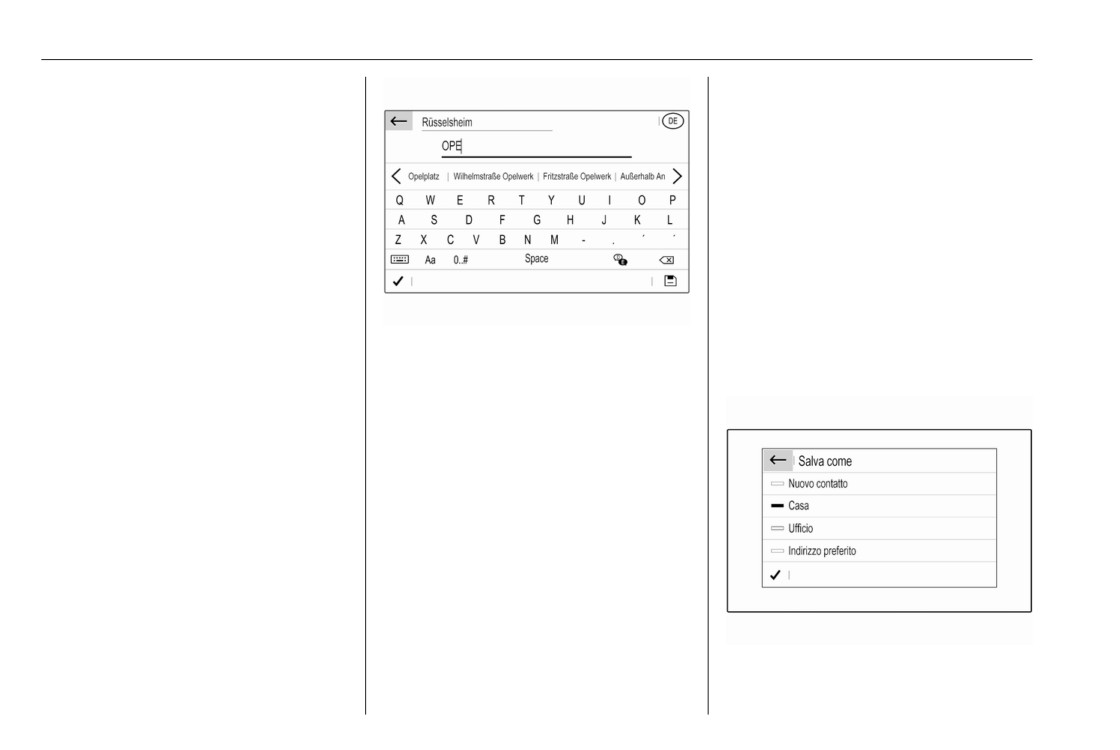
Avviso
nato come una destinazione
Accertarsi che venga selezionato il
intermedia in un viaggio a tappe.
Paese corretto. Per modificare il
Per una descrizione dettagliata
Paese, toccare il relativo codice
dei viaggi a tappe, vedere sotto.
nell'angolo in alto a destra.
Selezionare l'opzione deside-
Per iniziare la guida a destinazione
rata.
per il rispettivo indirizzo, confermare i
● Se il sistema di navigazione
dati immessi.
necessita di informazioni più
Per una descrizione dettagliata della
dettagliate per calcolare il
guida a destinazione 3 41.
percorso:
Memorizzare gli indirizzi preferiti
Immettere un altra parola per affi-
nare la propria ricerca.
Non appena vengono immessi dei
Se si desidera memorizzare l'indi-
caratteri, viene effettuata una ricerca
rizzo immesso, selezionare 6.
Immettere un indirizzo dettagliato
indirizzi. Ogni carattere aggiuntivo
viene tenuto in considerazione per la
Selezionare MENU e quindi Inserire
procedura di ricerca e gli indirizzi
indirizzo per visualizzare una tastiera
corrispondenti vengono visualizzati in
per l'immissione di un indirizzo.
un elenco.
Selezionare l'indirizzo desiderato o
modificare i dati immessi per iniziare
una nuova ricerca.
Continuare con l'immissione dell'indi-
rizzo finché non si trova l'indirizzo
desiderato.
Navigazione
39
È possibile memorizzare un indirizzo
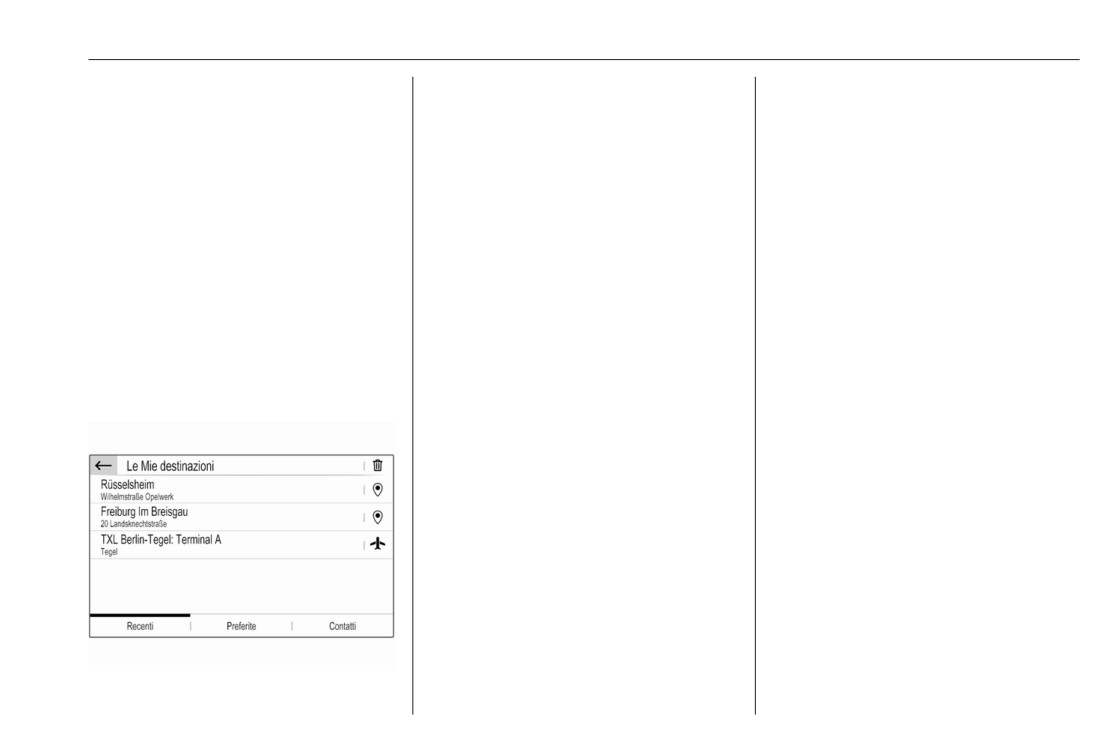
Selezionare Recenti per visualizzare
Selezione di un POI dalla mappa
come il proprio indirizzo di Casa
un elenco di tutte le destinazioni
Toccare l'icona del POI desiderata
oppure di Ufficio.
immesse di recente.
sulla mappa. La mappa si centra
Selezionare l'opzione desiderata,
Selezionare Preferite per visualizzare
attorno a questa posizione.
confermare la selezione e quindi
tutte le destinazioni memorizzate in
Toccare nuovamente l'icona.
immettere un nome per l'indirizzo.
precedenza come indirizzo di casa, di
K rosso viene visualizzato nella
lavoro, o preferito.
L'indirizzo memorizzato può essere
rispettiva posizione e il corrispon-
agevolmente selezionato come indi-
Selezionare Contatti per visualizzare
dente indirizzo viene visualizzato su
rizzo di destinazione dagli elenchi
un elenco con i nomi dei contatti e tutti
un'etichetta.
destinazioni Preferite o Contatti,
i relativi indirizzi precedentemente
Per avviare la guida a destinazione,
vedere sotto.
memorizzati come contatti personali.
selezionare L.
Per iniziare la guida a destinazione
Elenchi delle destinazioni
Per una descrizione dettagliata della
per il rispettivo indirizzo, selezionare
guida a destinazione 3 41.
Selezionare MENU e quindi Le Mie
una voce dell'elenco.
destinazioni.
Per una descrizione dettagliata della
Visualizzare una lista di POI nei
guida a destinazione 3 41.
pressi di una posizione
Toccare la posizione desiderata sulla
Punti di interesse
mappa. La mappa si centra attorno a
Un punto d'interesse (POI = Point of
questa posizione.
Interest) è una posizione specifica
K rosso viene visualizzato nella
che potrebbe interessare, come
rispettiva posizione e il corrispon-
ad es. un distributore di carburante,
dente indirizzo viene visualizzato su
un'area di parcheggio o un ristorante.
un'etichetta.
I dati memorizzati nel sistema di navi-
Toccare e tenere premuto K.
gazione contengono numerosi POI
Viene visualizzata una lista di POI nei
predefiniti che sono indicati sulla
pressi della posizione.
mappa (se attivati, 3 33).
40
Navigazione
Selezionare il POI desiderato per
Una volta terminata la ricerca dei POI,
Durante la guida a destinazione
iniziare la guida a destinazione.
selezionare il POI desiderato.
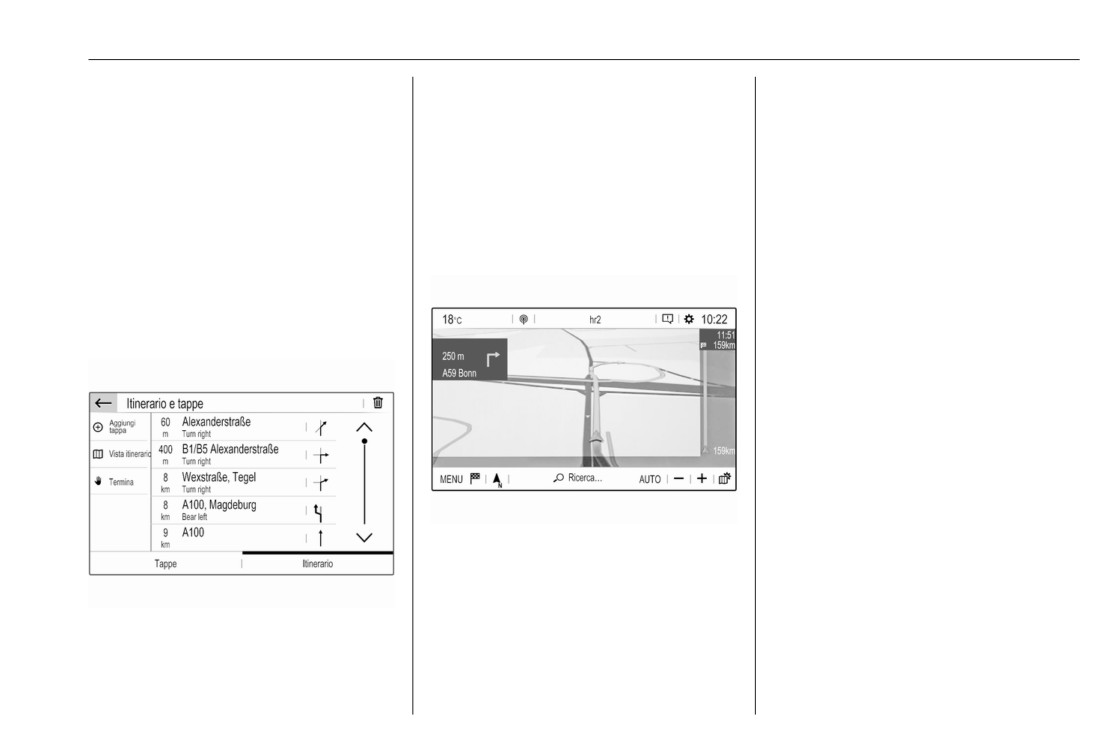
attiva, selezionare MENU e quindi
Itinerario / Tappe.
Per una descrizione dettagliata della
Per effettuare una ricerca di POI in
guida a destinazione 3 41.
un'altra posizione, selezionare
Indirizzo.
Ricerca del POI mediante categorie
Per effettuare una ricerca di POI per
Selezionare MENU e quindi Punti
parola chiave (vedi sotto), selezio-
d'interesse.
nare Ricerca.
Ricerca per parola chiave
Selezionare MENU, quindi Ricerca,
immettere una parola chiave, ad es.
"Stazione", immettere o selezionare
una città e confermare i dati inseriti.
Una volta terminata la ricerca dei POI,
selezionare il POI desiderato.
Selezionare Aggiungi tappa e quindi
scegliere un'opzione per l'immissione
Viaggi a tappe
dell'indirizzo, ad es. Trovare POI.
Una tappa è una destinazione inter-
Inserite o selezionate un nuovo indi-
media che viene considerata nel
rizzo. L'indirizzo viene inserito nella
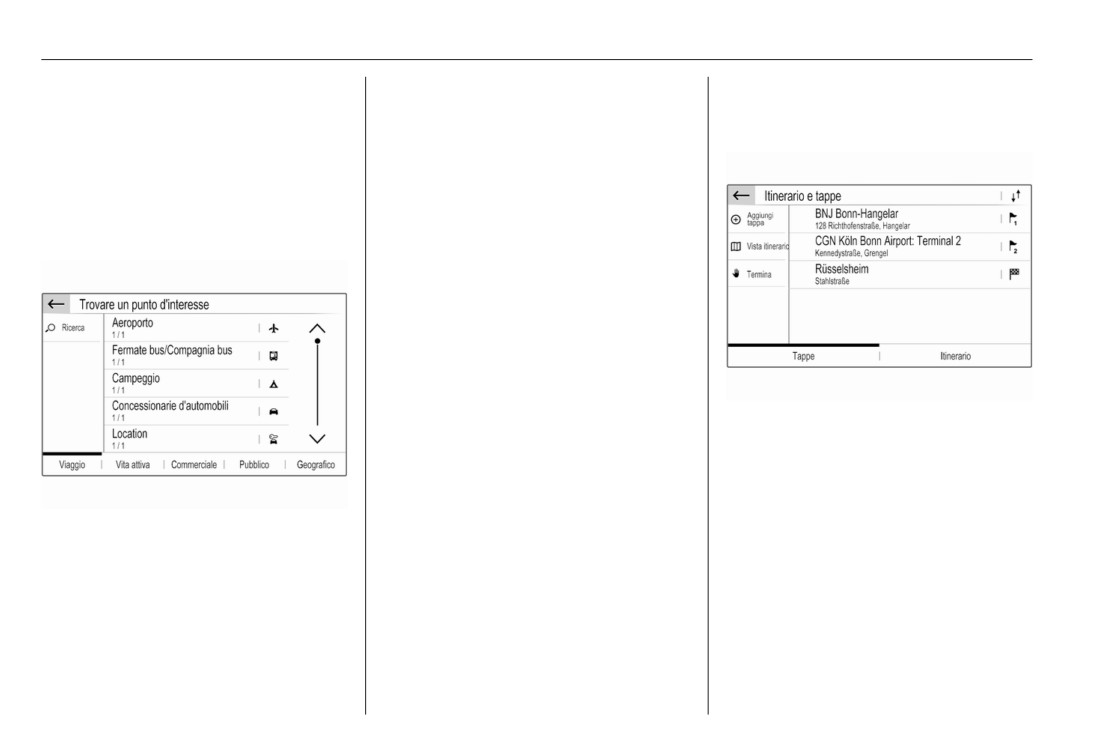
Selezionare una categoria di POI
calcolo di un percorso verso una
lista delle tappe.
principale, ad es. Viaggio, e quindi
destinazione finale. Per creare un
Se lo desiderate, inserite altre tappe
selezionare una sottocategoria, ad
viaggio a tappe, potete aggiungere
come descritto in precedenza.
es. Aeroporto. Viene visualizzato un
una o diverse tappe.
Se si desidera modificare l'ordine
nuovo menù.
Inserite o selezionate la destinazione
delle tappe:
Selezionare un'area specifica, ad es.
finale del vostro viaggio a tappe e
Vicino al veicolo, per affinare la
avviate la guida a navigazione.
ricerca.
Navigazione
41
Toccare k e quindi toccare le frecce
Guida vocale
Guida
che vengono visualizzate per
I prompt vocali di navigazione annun-
La guida a destinazione viene fornita
spostare le voci verso l'alto o verso il
ceranno quale direzione seguire,
dal sistema attraverso istruzioni
basso.
quando ci si avvicini ad un incrocio
visive e prompt vocali (navigazione
presso il quale si deve svoltare.
Selezionare Calcola per ricalcolare il
vocale).
percorso dopo la modifica dell'ordine
Per attivare o disattivare la funzione
Istruzioni visive
delle tappe.
prompt vocali selezionare MENU nel
Le istruzioni visive vengono fornite
menù principale di navigazione, poi
Per tornare al menu principale di navi-
sui display.
Regolazioni, quindi selezionare la
gazione, selezionare Termina.
scheda Sintesi vocale e attivare o
Per visualizzare un elenco dettagliato
disattivare Attivare i messaggi di
del viaggio a tappe, selezionare la
guida.
scheda Itinerario.
Se i prompt vocali sono attivati è
anche possibile specificare se i nomi
delle strade debbano essere pronun-
ciati o meno.
Per ascoltare nuovamente l'ultima
istruzione della guida vocale, toccare
la freccia di svolta sulla parte sinistra
dello schermo.
Impostazioni della guida a
Avviso
destinazione
Quando la funzione di guida a desti-
nazione è attiva ma l'applicazione di
Selezionare MENU nel menù princi-
navigazione non è selezionata, le
pale di navigazione, quindi selezio-
manovre vengono visualizzate sul
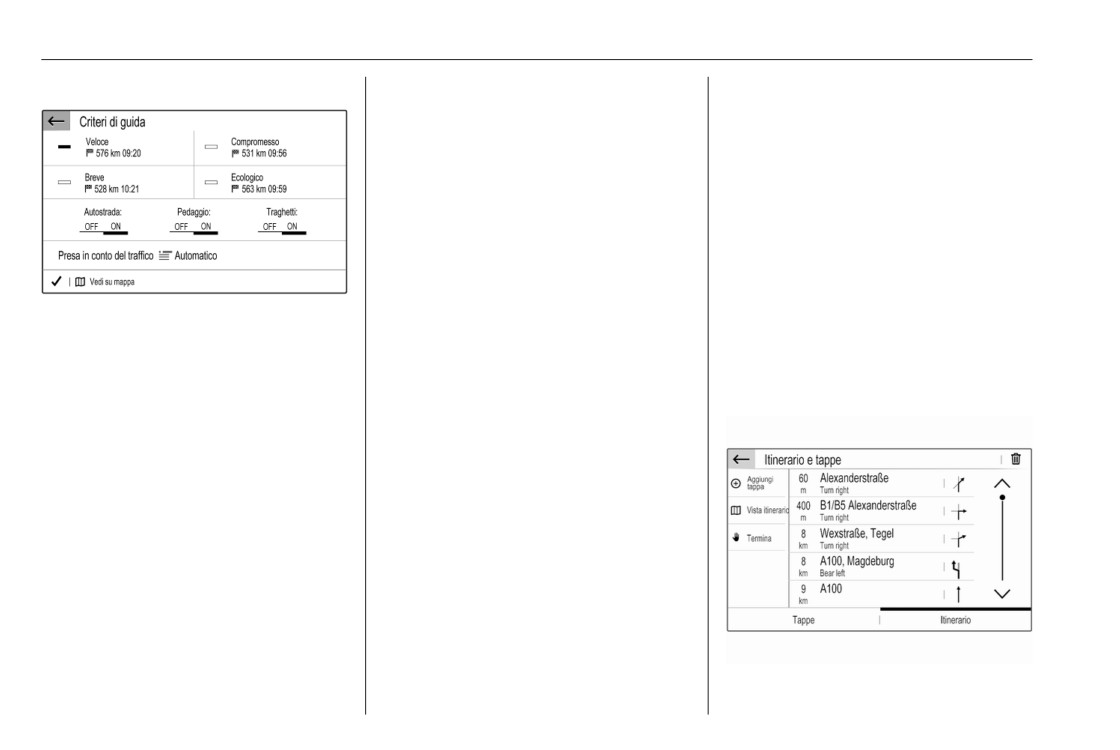
nare Criteri di guida per visualizzare il
quadro strumenti.
menù corrispondente.
42
Navigazione
Durante la guida a destinazione, il
Per riprendere una guida a destina-
percorso può essere modificato in
zione precedentemente annullata,
base ai messaggi di traffico in arrivo.
selezionare MENU nel menù princi-
pale di navigazione e quindi selezio-
Sono disponibili tre opzioni per Presa
nare Riprendere guida.
in conto del traffico:
Per far modificare automaticamente
Elenco svolte
dal sistema il percorso in corrispon-
denza ai nuovi messaggi di traffico,
La manovra successiva compare sul
selezionare Automatico.
lato sinistro della schermata.
Per essere consultati prima della
Per visualizzare una lista di tutte le
modifica del percorso, selezionare
svolte imminenti del percorso corren-
Manuale.
temente attivo, selezionare MENU
Una volta aperto il menù, il sistema di
nel menù principale di navigazione,
Per non modificare i percorsi, sele-
navigazione calcola automatica-
quindi Itinerario / Tappe e infine sele-
zionare Nessuno.
mente una serie di opzioni di
zionare la scheda Itinerario.
percorso, ad es. il percorso più veloce
Avviare, annullare, riprendere la
o quello più ecologico.
guida a destinazione
Per visualizzare le varie opzioni di
Per avviare la guida a destinazione,
percorso sulla mappa, selezionare
immettere o selezionare un indirizzo
Vedi su mappa.
di destinazione 3 36. A seconda della
Se si desidera, per esempio, evitare
situazione, la guida a destinazione
di percorrere autostrade durante il
può avviarsi automaticamente
percorso, impostare la rispettiva
oppure richiedere al conducente di
opzione su OFF.
seguire delle istruzioni sullo schermo.
Presa in conto del traffico
Per annullare la guida a destinazione,
Quando il sistema determina il
selezionare MENU nel menù princi-
percorso verso la destinazione si
pale di navigazione e quindi selezio-
tiene conto degli eventi di traffico.
nare Interrompere guida.
Navigazione
43
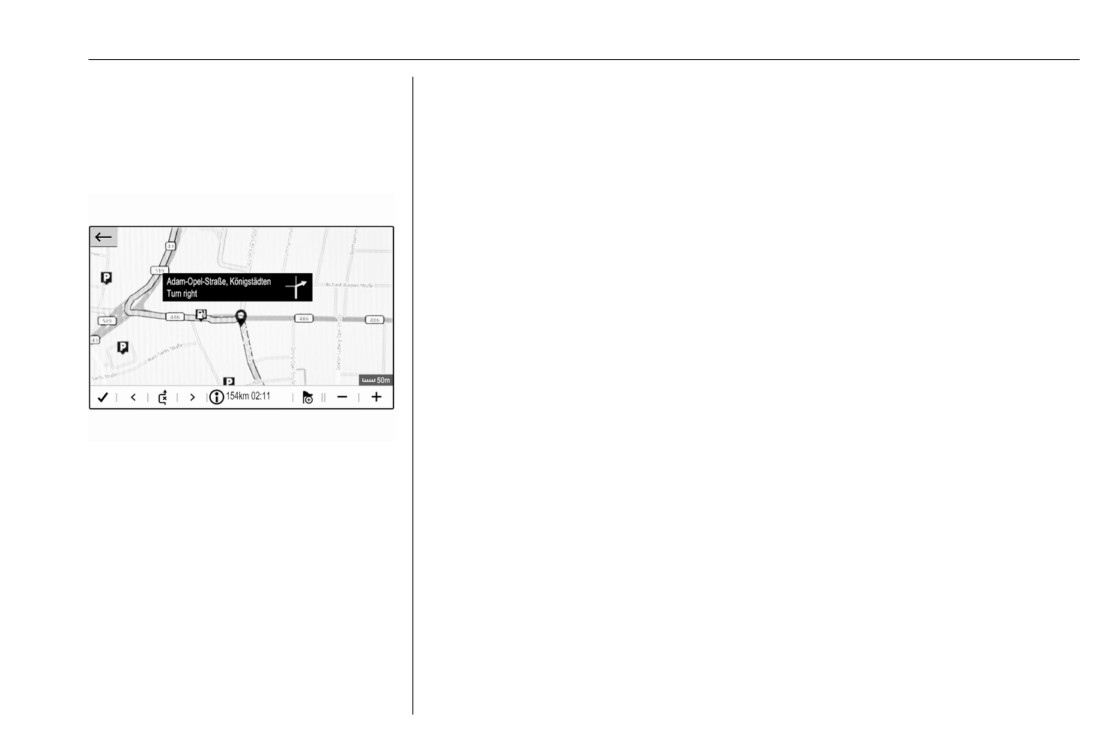
Per visualizzare una manovra sulla
mappa, toccare l'icona della freccia di
svolta accanto alla voce desiderata.
La mappa si porta sulla posizione
corrispondente della mappa.
Per visualizzare la manovra prece-
dente o successiva sulla mappa,
toccare P o Q.
Per evitare il tratto di percorso corren-
temente visualizzato sulla mappa,
toccare 6.
Se si desidera, è possibile selezio-
nare ulteriori tratti di percorso da
evitare.
Confermare la selezione.
44
Riconoscimento del parlato
Avviso
Informazioni generali
Riconoscimento del
Per evitare che le conversazioni
parlato
Riconoscimento del parlato
effettuate all'interno del veicolo atti-
integrato
vino accidentalmente le funzioni di
sistema, il riconoscimento del
Il riconoscimento del parlato integrato
parlato non funziona finché non è
Informazioni generali
44
nel sistema Infotainment consente di
attivato.
gestire varie funzioni del portale del
Utilizzo
45
Avvertenze
sistema Infotainment tramite comandi
Supporto linguistico
vocali. Riconosce comandi e
●
Non tutte le lingue disponibili per
sequenze numeriche indipendente-
il display del sistema Infotain-
mente dalla persona che li pronuncia.
ment sono disponibili anche per il
I comandi e le sequenze numeriche
riconoscimento vocale.
possono essere pronunciati senza
effettuare pause tra le singole parole.
●
Se la lingua di visualizzazione
attualmente selezionata non è
In caso di funzionamento o comandi
supportata dal riconoscimento
errati, il riconoscimento vocale
del parlato, il riconoscimento del
emette un segnale visivo e / o
parlato non sarà disponibile.
acustico e chiede di ripetere il
comando desiderato. Inoltre, il rico-
In tal caso sarà necessario sele-
noscimento vocale riconosce i
zionare un'altra lingua per il
comandi più importanti e rivolge
display se si desidera controllare
richieste all'utente quando necessa-
il sistema Infotainment utiliz-
rio.
zando i comandi vocali. Per
modificare la lingua del display
In generale, vi sono diversi modi di
3 19.
pronunciare comandi per eseguire le
azioni desiderate.
Riconoscimento del parlato
45
Inserimento dell'indirizzo delle desti-
Applicazione di passaggio vocale
aiuto con i comandi più importanti
nazioni in paesi esteri
correntemente disponibili vengono
L'applicazione di passaggio vocale
In caso vogliate inserire l'indirizzo di
visualizzati sul display.
del sistema Infotainment consente
una destinazione situata in un Paese
Il riconoscimento vocale è pronto a
l'accesso ai comandi di riconosci-
straniero mediante comando vocale,
ricevere comandi vocali una volta
mento del parlato sul vostro smart-
dovete cambiare la lingua dell'Info-
emesso il segnale acustico.
phone.
Display nella lingua del paese stra-
Ora è possibile pronunciare un
niero.
La funzione passaggio vocale è
comando vocale per avviare una
disponibile tramite le applicazioni di
Ad es. se il display è attualmente
funzione di sistema (ad es. riprodu-
proiezione del telefono Apple CarPlay
impostato su inglese e volete inserire
zione di una stazione radio preimpo-
e Android Auto 3 30.
il nome di una città situata in Francia,
stata).
dovrete cambiare la lingua del display
in francese.
Utilizzo
Regolare il volume dei prompt vocali
Per cambiare la lingua del display,
Premere il pulsante del volume sul
vedi "Language" (lingua) nel capitolo
Riconoscimento del parlato
volante verso l'alto (aumentare il
"Impostazioni del sistema" 3 19.
integrato
volume) Y o il basso (diminuire il
volume) Z.
Ordine d'inserimento degli indirizzi di
Attivazione del riconoscimento
destinazione
vocale
Interrompere un prompt vocale
L'ordine nel quale le parti di un indi-
Avviso
Se siete utilizzatori esperti, potete
rizzo devono essere inserite usando
Il riconoscimento del parlato non è
interrompere un prompt vocale
il sistema di riconoscimento del
disponibile durante una telefonata
premendo brevemente Y sul volante.
parlato dipende dal paese nel quale è
attiva.
situata la destinazione.
In alternativa, dire "Imposta modalità
Attivazione mediante il pulsante Y sul
dialogo su esperto".
Se il sistema di riconoscimento
vocale rifiuta l'indirizzo immesso,
volante
Si ode immediatamente un segnale
ripetere il comando cambiando l'or-
Premere Y sul volante.
acustico e si può pronunciare un
dine delle parti dell'indirizzo.
comando senza dover aspettare.
Il sistema audio attiva il silenzia-
mento, un messaggio vocale invita a
pronunciare un comando e menù di
46
Riconoscimento del parlato
Annullamento di una sequenza di
● Il prompt vocale può essere inter-
dialogo
rotto premendo di nuovo Y.
Per annullare una sequenza di
● Attendete il segnale acustico e
dialogo e disattivare il riconoscimento
quindi pronunciate il comando
vocale, premere 6 sul volante.
naturalmente, non troppo veloce-
Se non si dice nessun comando per
mente ma neanche troppo piano.
un determinato periodo di tempo o se
Di solito i comandi possono essere
si dicono comandi non riconosciuti
pronunciati in un singolo comando.
dal sistema, la sequenza di dialogo
viene annullata automaticamente.
Applicazione di passaggio vocale
Funzionamento mediante comandi
Attivazione del riconoscimento
vocali
vocale
Seguire le istruzioni dei messaggi
Tenere premuto Y sul volante fino a
vocali e quelle visualizzate sul
quando non venga avviata una
display.
sessione di riconoscimento del
Per risultati migliori:
parlato.
● Ascoltate il prompt vocale e
Regolare il volume dei prompt vocali
aspettate il segnale acustico
Ruotare ) sul pannello dei comandi
prima di pronunciare un
o premere il pulsante del volume sul
comando o rispondere.
volante verso l'alto (per aumentare il
● Consultare lo schermo per degli
volume) Y o verso il basso (per dimi-
esempi dei comandi disponibili.
nuire il volume) Z.
Disattivazione del riconoscimento del
parlato
Premere 6 sul volante. La sessione
di riconoscimento del parlato termina.