SINUMERIK 840D sl. Training. Operate - Turning (2016-2020) - page 9

Aerospace, structural parts
4.1
4.1
Special functions for structural parts
Structural parts are frequently used within the aviation industry and take the form of load-bearing
aircraft parts, e.g. the parts used to assemble the fuselage or wings. One of the key features of
structural parts is the way in which they use only a small amount of material due to their
geometry, but offer increased load-bearing capacity. For safety reasons, structural parts are
milled from solid material and stock removal rates of up to 97% are by no means unusual. As a
result, special functions are required throughout the entire machining process.
Key functions for machining structural parts:
VNCK,
because the high level of material usage requires a form of simulation that resembles the
control exactly.
VCS,
because maximum accuracy is required in conjunction with extremely large workpieces.
CYCLE832
Easy preselection of the key machine settings for roughing and finishing.
ORIVECT,
because this is the only kind of orientation interpolation that ensures the necessary precision
when creating inclined walls.
3D tool radius compensation,
because this also allows the use of reground tools without having to rebuild the NC program.
Integrated process chain from generation in CAD through to execution on the CNC.
134
© Siemens AG All rights reserved SINUMERIK, Manual, Mold-Making with 3- to 5-Axis Simultaneous Milling
Aerospace, structural parts
4.2
4.2
Programming example for the pocket on a
structural part
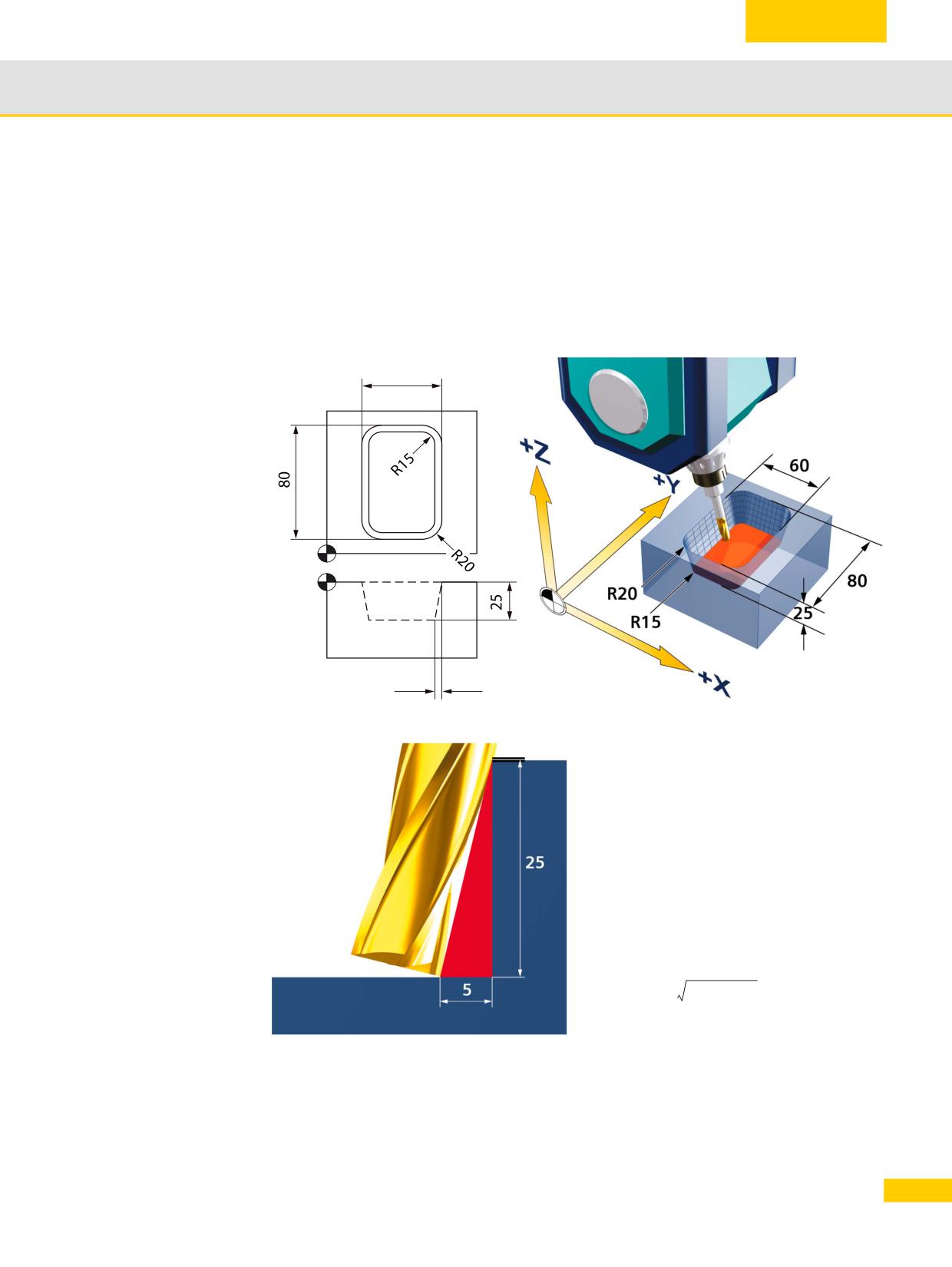
Inclined inner and outer walls are a typical feature of structural parts. The most effective way to
create these is to use the circumferential milling technique. The following programming example
relates to the milling of a pocket with inclined walls. It illustrates the functions required to achieve
this, such as orientation interpolation and tool radius compensation, by showing what actually
happens in practice.
60
5
ISD based on pocket
The pocket contour can be programmed on
floor,
the basis of the pocket floor, in which case the
workpiece surface
ISD is 0.
Alternatively, the contour can be programmed
in relation to the workpiece surface and in this
case the insertion depth ISD is 25.9807
(length of pocket wall). The radii will need to
be adjusted.
The adjustment can be calculated using
Pythagoras' theorem.
ISD
=
(25)2
+
(
5
)2
= (25, 9807)
135
© Siemens AG All rights reserved SINUMERIK, Manual, Mold-Making with 3- to 5-Axis Simultaneous Milling

Aerospace, structural parts
4.2
Program example with RPY angle programming
In the example, the pocket is rough machined and the pocket walls machined via circumferential
milling with large circle interpolation ORIVECT and ORICONxx. Programming is with RPY angles
A2=,B2=,C2= (upper profile) with automatic angle calculation and insertion depth ISD
EXAMPLE_4_POCKET_RPY_2.MPF
DEF REAL _VECT1, _VECT2
_VECT1=5
_VECT2=25
R10=ATAN2(_VECT1,_VECT2); ISD is calculated
;*** 2D POCKET ROUGHING ***
N100 CYCLE800(0,"TABLE",200000,57,0,0,0,0,0,0,0,0,0,1,,1)
N101 CYCLE800()
N103 G54 G17
N104 WORKPIECE(,,,"BOX",112,0,-50,0,0,0,100,100)
N105 T="CUTTER_D14"
N106 M6
N107 S8000 M3
N108 CYCLE832(0.01,0,1) ; Deselect HSC setting (DYNNORM)
N109 TRANS X50 Y50 Z50 ; zero offset at the pocket center, upper workpiece edge
N110 G0 X0 Y0 Z20
N111 CUT2DF ; CUTTER COMP 2D IN ACTIVE FRAME
N112 POCKET3(20,0,2,-25,70,50,15,0,0,90,2,0,0,2000,0.1,0,21
,60,8,3,15,6.5,1,0,1,2,11100,11,110)
;*** 3D CIRCUMFERENTIAL MILLING TO DEPTH ***
N113 CYCLE832(0.01,1,1) ; HSC setting finishing (DYNFINISH)
N114 COMPOF ; for 3D tool radius compensation, the compressor must be
deactivated
N116 TRAORI
N117 ORIWKS
N118 ORIVECT
N119 CUT3DC ; CUTTER COMP 3D CIRCUMFERENTIAL
N120 G54 G0 X0 Y0 Z10
N122 G1 A2=R10 B2=0 C2=0 F1000
N123 ISD=25.9807 ; INSERTION DEPTH
N124 G1 Z0
N125 G1 G41 X0 Y-40
N126 G1 X10
N127 ORICONCCW
N128 G3 X30 Y-20 CR=20 A2=0 B2=R10 C2=0 NUT=R10*2 ; GROOVE=opening angle of the cone
N129 ORIVECT
N130 G1 Y20
N131 ORICONCCW
N132 G3 X10 Y40 A2=-R10 B2=0 C2=0 CR=20 GROOVE=R10*2
N133 ORIVECT
N134 G1 X-10
N135 ORICONCCW
N136 G3 X-30 Y20 A2=-0 B2=-R10 C2=0 CR=20 GROOVE=R10*2
N137 ORIVECT
N138 G1 Y-20
N139 ORICONCCW
N140 G3 X-10 Y-40 A2=R10 B2=0 C2=0 CR=20 GROOVE=R10*2
N141 ORIVECT
N142 G1 X0
N143 G40 X0 Y0 Z=IC(1) A2=0 B2=0 C2=0
N144 G0 Z100
N145 TRAFOOF
N146 G0 A0 C0
N147 M30
136
© Siemens AG All rights reserved SINUMERIK, Manual, Mold-Making with 3- to 5-Axis Simultaneous Milling
Aerospace, structural parts
4.2
Special functions in the CAM system
CAM systems provide support for special workflows. Within the context of 5-axis machining in
particular, they provide methods that meet the demands associated with the programming of
structural parts, thereby creating the perfect conditions for ensuring optimum results on the
machine.
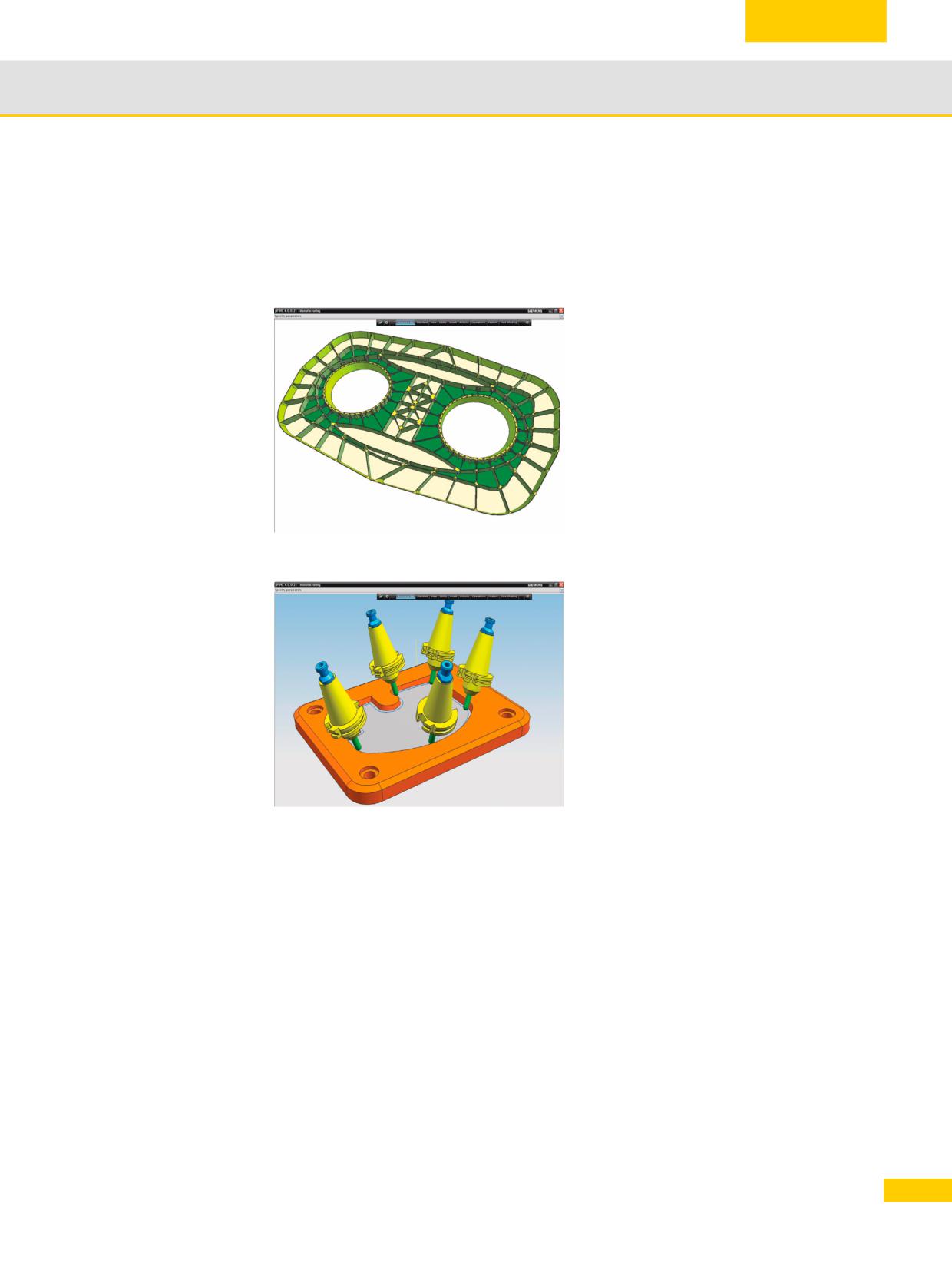
Support for
CAM systems enable roughing and finishing to
ribs and pockets
be performed quickly and precisely on highly
complex parts such as those typical of the
aviation industry.
The geometry selection process (e.g. for
frequently occurring parts such as pockets
and ribs) has been highly automated to enable
quick and easy programming.
Tools set at an angle
Automatic profile milling with variable axes
during profile milling
makes programming faster. CAM systems
offer a range of automatic tool position and
tool axis settings for 5-axis milling on walls
and other profiles.
The tool paths may involve following pocket
floors, the edges of walls or offsets.
137
© Siemens AG All rights reserved SINUMERIK, Manual, Mold-Making with 3- to 5-Axis Simultaneous Milling

Engine and turbine components
Content
Page
5.1
Special functions for engine and turbine components
140
5.2
Example: Turbine blade
141
Engine and turbine components
5.1
5.1
Special functions for engine and turbine
components
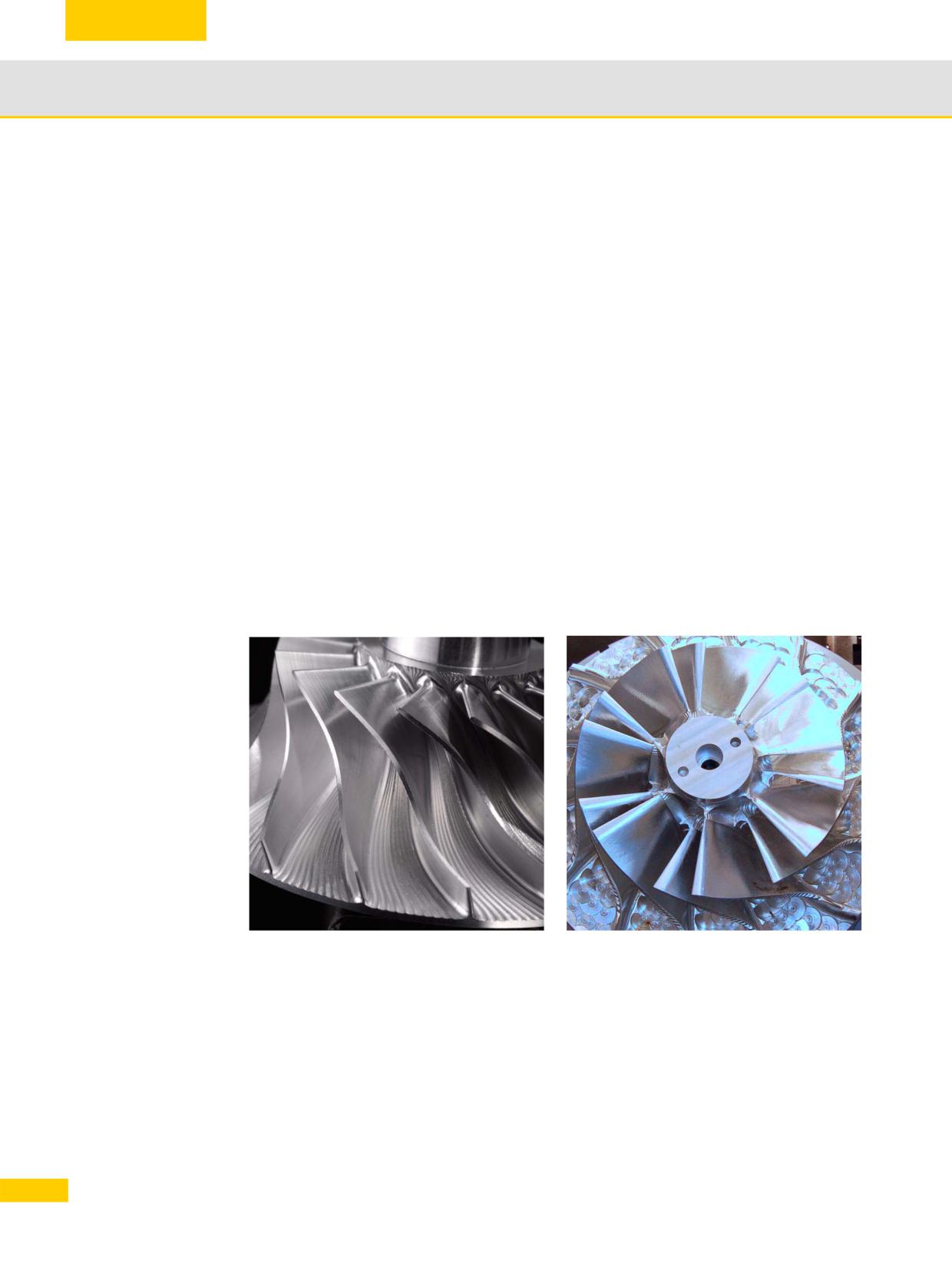
Turbine impellers or blades are subject to the toughest of requirements in terms of surface
quality and contour accuracy. As a result, the NC is expected to process large data volumes
within a very short period. Even the smallest jumps in deceleration and acceleration can result in
surface defects (e.g. chatter marks).
Turbine blades are often made from high-strength nickel alloys or titanium, which means that
suitable methods have to be employed. This makes SINUMERIK the perfect solution, as it is a
complete package offering a highly dynamic drive combined with a control.
Key functions for machining parts for engine and turbine technology:
High Speed Settings CYCLE832,
because optimum data compression within the tolerance band combined with feedforward
control and jerk limitation ensure the required surface quality and contour accuracy.
Spline interpolation for hobbing (face/circumferential milling) impeller blades.
TRAORI,
for 5-axis transformation that is independent of the kinematics.
Integrated process chain from generation in CAD through to execution on the CNC.
Impeller
140
© Siemens AG All rights reserved SINUMERIK, Manual, Mold-Making with 3- to 5-Axis Simultaneous Milling
Engine and turbine components
5.2
5.2
Example: Turbine blade
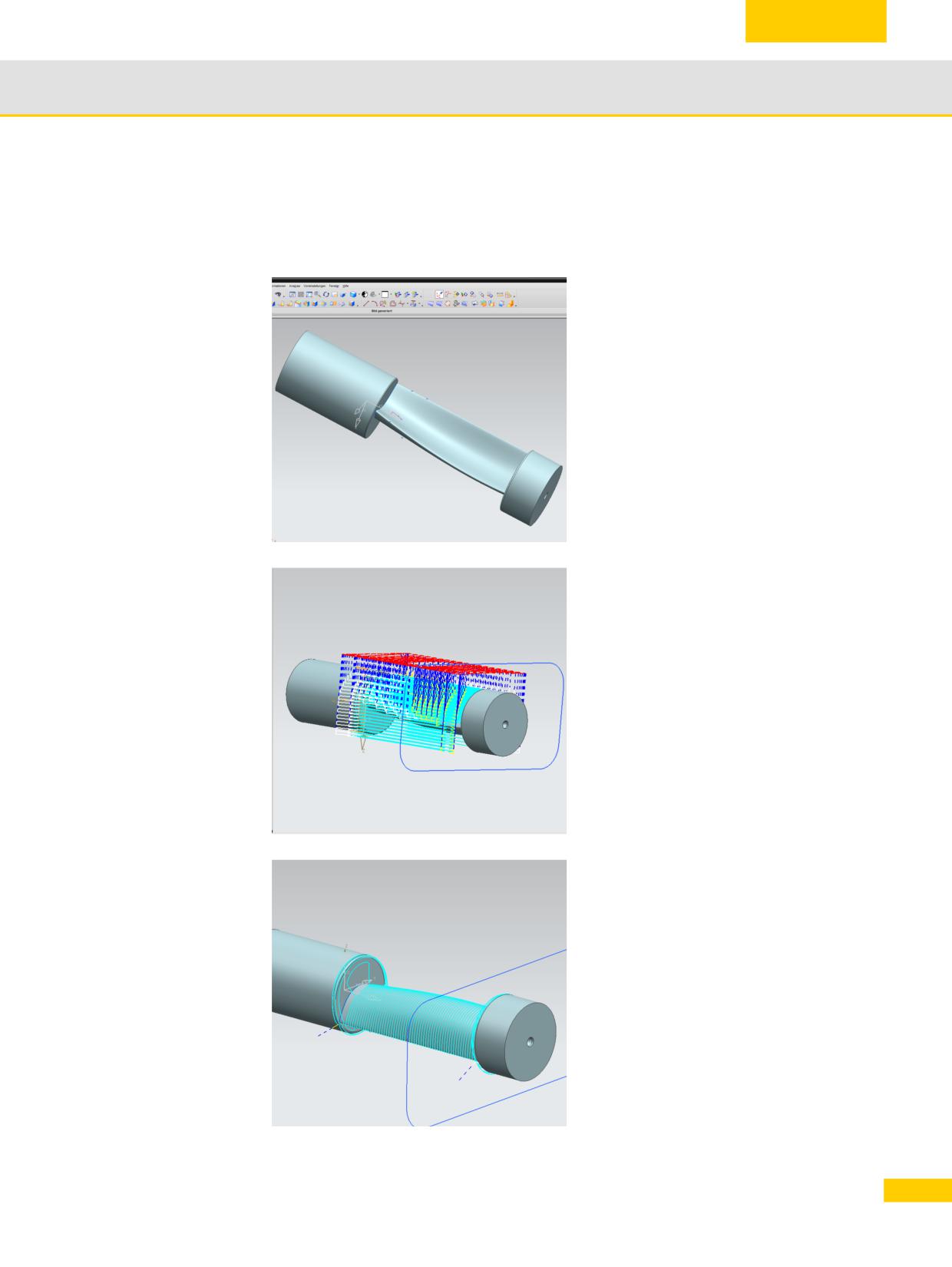
This example relates to the milling of a turbine blade. Modeled is performed in a CAD/CAM
system.
Turbine blade
At the modeling stage, it is essential to ensure
that the machining strategies take account of
the clamping conditions that will apply during
production.
As a general rule, the contours of turbine
blades are milled in a helical path, i.e. a full
rotation is performed about the Z axis using a
suitable clamping device.
Plane roughing
Roughing was performed by machining the
upper and lower surfaces with the plane
roughing method. This figure shows the tool
paths involved in machining the upper surface.
From the point of view of ensuring optimum
performance and surface quality, constant Z
plane roughing is a highly effective approach
and allows good control over the level of
stress to which the tool is subjected.
5-axis copy milling
The 5-axis copy milling method was used for
Face finishing
finishing purposes, as this allowed face milling
in the form of helical finishing to be performed
in accordance with axis selection. The tool is
positioned at a lead angle.
141
© Siemens AG All rights reserved SINUMERIK, Manual, Mold-Making with 3- to 5-Axis Simultaneous Milling

Engine and turbine components
5.2
Turbine blade during machining. Face milling
on the other side with rotation about the X
axis.
Example program code
The key aspects of engine and turbine components production are illustrated below on the basis
of the start program and a finishing program.
Example start program It is recommended that all of the technology parameters such as feedrate, speed, HSC settings
(CYCLE832), vector smoothing (ORISON), and special M codes be defined in the main program.
All feedrate values are defined here as R parameters. This allows greater flexibility when
optimizing the feedrate values for the machine operator.
The subprogram should only contain geometry information. For testing the program, it is
recommended that the subprograms be structured in such a way that they can be processed
individually. To this end, jump marks should be set in the main program for jumping to a specific
subprogram. Experience has shown that this is faster and more effective than a block search.
N100
GOTOF OP_1 ; Jump mark for the processing step
N105
OP_1:
N110
T="TOROID_D16_R3"
; Tool call
N115
M6
; Load tool
N120
S10000 M3
N125
R1=4000
; Milling feed
N130
R2=4000
; Approach feed
N135
G54 G0 X0 Y0 C0 A0 D1
N140
G0 Z100
N145
TRAORI
;Transformation On
N150
ORIWKS ORIAXES
N155
CYCLE832(0.05,3,1)
; High Speed Settings (DYNROUGH)
N160
EXTCALL "ROUGHING_1"
N165
CYCLE832()
; High Speed Settings deselection
N170.
TRAFOOF
; Transformation Off
142
© Siemens AG All rights reserved SINUMERIK, Manual, Mold-Making with 3- to 5-Axis Simultaneous Milling

Engine and turbine components
5.2
N175
OP_5:
N180
T="SPHERE_D6"
N185
M6
N190
M25
;Release C-axis clamping (OEM-specific)
N195
M27
;Release B-axis clamping (OEM-specific)
N200
S15000 M3
N205
R1=2000
;Milling feed
N210
R2=1000
;Approach feed
N215
G54 G0 X0 Y0 C0 A0 D1
N220
G0 Z100
N225
TRAORI
;Transformation On
N230
ORIWKS ORIAXES
N220
CYCLE832(0.01,1,1)
;High Speed Settings (DYNFINISH)
N225
ORISON
N230
OTOL=0.5
N235
EXTCALL "FINISH_1"
N240
CYCLE832()
; High Speed Settings deselection
N245
TRAFOOF
N250
SUPA G0 Z0 D0
; Max. retraction in Z (MCS)
N255
SUPA G0 X0 Y0 D1
; Max. retraction in X and Y (MCS)
N260
M30
Example subprogram The subprogram contains the NC blocks for the geometry and the transformation.
FINISH_1
N100
MSG("FINISHING")
N105
;Positioning movement
N110
G0 X-52.73538 Y-17.80536 Z31.9 A3=-.39485858 B3=.49800333 C3=.77206177
N115
M3
N120
; Approach movement
N125
G1 Z13.37361 A3=-.39485858 B3=.49800333 C3=.77206177 F=R2
N130
X-47.99708 Y-23.7814 Z4.10887 A3=-.39485858 B3=.49800333 C3=.77206177
N135
; Start motion
N140
G1 X-47.84399 Y-23.76942 Z3.80953 A3=-.39485858 B3=.49800333
N145
C3=.77206177 M8 F=R1
N150
X-47.69248 Y-23.71986 Z3.51328 A3=-.39485858 B3=.49800333 C3=.77206177
N6555
X-103.02652 Y-5.64791 Z4.55886 A3=.55592652 B3=.22406464 C3=.80046283
N6560
X-102.837 Y-5.70081 Z4.83174 A3=.55592652 B3=.22406464 C3=.80046283
N6565
;Retraction
N6570
X-102.6453 Y-5.71617 Z5.10778 A3=.55592652 B3=.22406464 C3=.80046283
N6575
;Return movement
N6580
G0 X-95.97418 Y-3.0274 Z14.71333 A3=.55592652 B3=.22406464 C3=.80046283
N6585
Z31.9 A3=.55592652 B3=.22406464 C3=.80046283
N6590
G0 X0 Y0 Z100 A3=0 B3=0 C3=1
N6595
SUPA G0 Z0.0 D0
; Max. return in Z (MCS)
N6600
SUPA G0 X0.0 Y0.0 A0.0 C0.0 D1
; Max. return in XY (MCS)
N6605
; and move rotary axes to basic position
N6610
M17
; End of subprogram
143
© Siemens AG All rights reserved SINUMERIK, Manual, Mold-Making with 3- to 5-Axis Simultaneous Milling

Engine and turbine components
5.2
144
© Siemens AG All rights reserved SINUMERIK, Manual, Mold-Making with 3- to 5-Axis Simultaneous Milling

Complex free-form surfaces
Content
Page
6.1
Special functions for free-form surfaces
146
6.2
Example: Milling a manta ray
147

Complex free-form surfaces
6.1
6.1
Special functions for free-form surfaces
When machining free-form surfaces, surface quality is the top priority. This calls for a corre-
spondingly high level of accuracy for the CAM data with small tolerances and a large number of
intermediate points.
The large number of points results in even distribution, thereby ensuring a high level of accuracy
and an extremely smooth surface. The integrated High Speed Setting cycle (CYCLE832)
ensures a high machining speed. This cycle is responsible for activating all the functions that are
required for milling free-form surfaces. This includes the Look Ahead function featuring smooth-
ing and jerk limitation, which anticipates a configurable number of traversing blocks so that the
machining velocity can be optimized.
In addition, feedforward control has been implemented to ensure that machining is free from fol-
lowing errors. This is supplemented by the COMPCAD online compressor, which is specifically
recommended for free-form surface milling applications. This brings together a sequence of G1
commands in accordance with the tolerance set in CYCLE832 and compresses them into a
spline that can be executed by the control directly.
Key functions for machining free-form surfaces:
High Speed Settings CYCLE832,
as optimum data compression within the tolerance band, combined with feedforward control
and jerk limitation, can be set for the required surface finish without contour deviation.
TRAORI,
as it has an integrated 5-axis transformation feature for all kinds of machine kinematics,
enabling the tool to be perfectly oriented in relation to the surface so that no contour or
surface defects can occur.
VCS,
because maximum accuracy is required in conjunction with extremely large workpieces.
Particularly applicable when making compression molds and templates in an automotive
engineering context.
Integrated process chain from generation in CAD through to execution on the CNC.
146
© Siemens AG All rights reserved SINUMERIK, Manual, Mold-Making with 3- to 5-Axis Simultaneous Milling

Complex free-form surfaces
6.2
6.2
Example: Milling a manta ray
This example involves milling a manta ray from a free-form surface model. Modeled is performed
in a CAD/CAM system.
Manta ray in the CAM
The manta ray is modeled as a free-form sur-
system
face in the CAM system using a digitized scat-
terplot. The machining strategies included 3D
plane roughing and several 3-axis and 5-axis
semi-finishing and finishing operations.
The face was machined, for example, using a
line-by-line finishing operation with axes per-
manently set at an angle. This technique
enabled optimum surface quality to be
achieved given the extreme level of curvature
involved.
Plane roughing
with 3 axes
5-axis residual material
Strategies for 5-axis residual material machin-
ing were used to finish the residual material,
machining
e.g. undercutting without taking off the tool.
147
© Siemens AG All rights reserved SINUMERIK, Manual, Mold-Making with 3- to 5-Axis Simultaneous Milling

Complex free-form surfaces
6.2
Example program code
The NC programs for producing the manta ray involve a number of roughing, semi-finishing, and
finishing strategies. The key components of the NC programs are illustrated below on the basis
of the start program and a roughing program.
Example start program Within the start program, it is sometimes a good idea to make all the settings in the geometry
subprograms, particularly as far as individual part production and the test phase are concerned.
The start program will only call those subprograms that contain all the specifications, such as
tool, CYCLE832. This is particularly helpful in cases where the postprocessor is perfectly attuned
to the SINUMERIK system and all higher-order functions have already been integrated. In test
mode, it is advisable to execute the subprograms individually; jump labels can be used within the
start program, for example, for the purpose of launching the required subprogram.
N100
G90 G17 G54
;Absolute dimension specification, select
;working plane and zero offset
N105
ORIWKS ORIAXES
;Workpiece coordinate system, axis
interpolation
N110
GOTOF _ROUGH_01
;Subprogram jump label for calling roughing with
;the ROUGH_01.MPF program.
;This program is explained in greater detail on
;the next page.
N120
;GOTOF _ROUGH_02
;Unused jump labels are
;commented out for the test phase.
;
N210
;GOTOF _FINISH_05
;
N220
_ROUGH_01:
;Jump destination for GOTOF
N230
EXTCALL "ROUGH_01"
;Call for roughing 01 subprogram
N240
STOPRE
;Preprocessing memory stopped, i.e. the
;subsequent NC blocks will only be read-in once
;all the previous NC blocks have been executed.
N250
M00
;Program stop
N280
N360
_FINISH_05:
;
N370
EXTCALL "FINISH_05"
;Subprogram call for the last finishing program
N380
STOPRE
;
N390
M00
;
N400
M30
;End of program
148
© Siemens AG All rights reserved SINUMERIK, Manual, Mold-Making with 3- to 5-Axis Simultaneous Milling

Complex free-form surfaces
6.2
Example roughing
The subprogram contains the NC blocks for the geometry and all the data required for
subprogram:
production. Assuming that your postprocessor has been optimized, all this data should be listed
ROUGH_01
in the subprogram. All subprograms are structured in a similar fashion. They only differ in terms
of the tool data, technology data, CYCLE832 parameters, and of course the NC blocks.
N100
; TOOL
;Tool specification in the form of a comment
N110
; T1 radius milling
;Tool dimensions
tool D32 R2
N120
G90 G17 G54
;Absolute dimension specification, select
;working plane and zero offset
N130
TRAFOOF
;Deactivate all active transformations and
frames
N140
CYCLE800(1,"TC1",0,57,0,0,0,0,0,0,0,0,0,-1,)
N145
;Swivel all axes to the basic position
N150
CYCLE800()
;Resetting of the swiveled planes for defined
;original position
N160
T1
;Call tool T1
N170
M6
;Change tool in spindle
N180
R2=10000
;R2 as parameter for feedrate in XY plane.
;Feedrate is programmed in NC block as R2. In
;this way, the feedrate value can be modified
;quickly for the test phase.
N190
R1=10000
;R1 as feedrate in Z direction
N200
R3=4500
;Reduced feedrate
N210
S10000 M3 M8
;Spindle speed, clockwise rotation, cooling on
N220
CYCLE800(0,"TC1",0,57,-36,0,-105,0,0,0,0,0,0,-1)
N225
;Pre-positioning of the tool in relation to the
;workpiece. In each subprogram, a fixed position
;should first be approached/swiveled into so
that there is a defined original position at
the start of machining. This means that if
TRAORI is active, the way the workpiece is
;approached may vary under certain
circumstances. Pre-positioning without TRAORI.
N230
CYCLE832(0.13,3,1)
;Define High Speed Settings with 0.13 tolerance
;for roughing.
;3 roughing
;1 as of SW 2.6.
N240
G0 X133.1221 Y1.2413
;
N250
G0 Z125
;
N260
G0 Z108.1501
;
N270
G1 Z103.1501 F=R1
;The programmed feedrate R1 is used here.
N280
X126.5626 Y1.1611 F=R2
;The programmed feedrate R2 is used here
N290
;NC blocks for geometry
N4580
G0 Z150
;Return in Z
N4590
CYCLE800(1,"TC1",0,57,0,0,0,0,0,0,0,0,0,-1,)
N4595
;Swivel to original position
N4600
CYCLE832(0.02,0,1)
;Set CYCLE832 to default values
N4610
CYCLE800()
;Resetting of the swiveled planes
N4620
M17
;End of subprogram
149
© Siemens AG All rights reserved SINUMERIK, Manual, Mold-Making with 3- to 5-Axis Simultaneous Milling

Complex free-form surfaces
6.2
150
© Siemens AG All rights reserved SINUMERIK, Manual, Mold-Making with 3- to 5-Axis Simultaneous Milling

Difference between 3, 3+2 and 5 axes
Content
Page
7.1
5-axis simultaneous or 3+2-axes
153
7.2
Example workpiece milled by 3 to 3+2 axes
153
7.3
Example with 3 axes milled
155
7.4
Example with 3+1 axes milled
156
7.5
Example with 3+2 axes milled
157
7.6
Comparison of the three variants
158
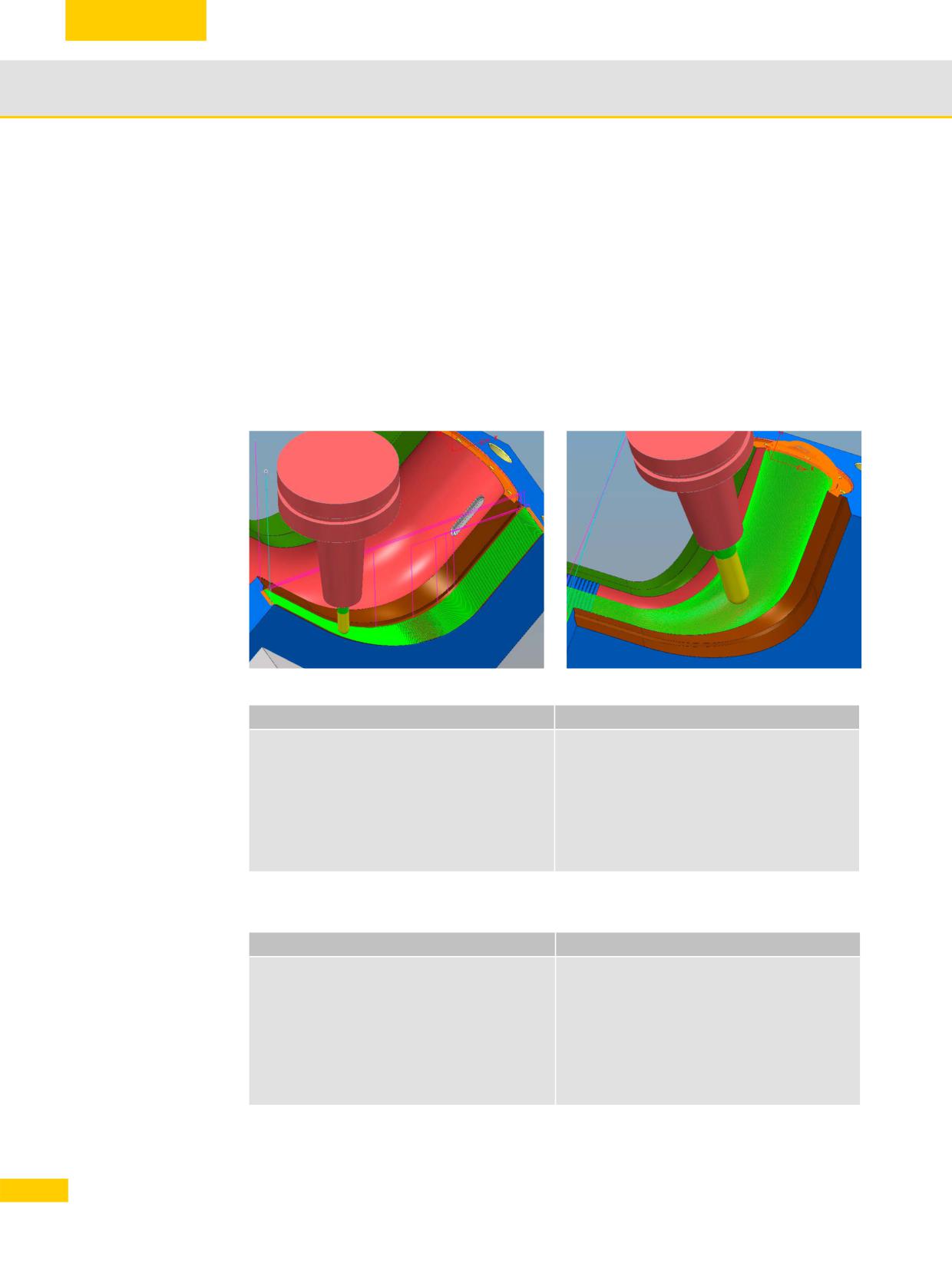
Difference between 3, 3+2 and 5 axes
7.1
7.1
5-axis simultaneous or 3+2-axes
In this chapter, you will learn more about the differences when milling with 3 or 5 axes. The cost-
effectiveness must always be taken into account for 5-axis machining? This means that the
following procedure is recommended for the production, if permitted by the workpiece geometry
and the machine kinematics:
X As much as possible 3-, 3+1- and 3+2-axis (set at an angle) roughing/semi-finishing
X 5-axis simultaneous milling only for the finishing
The advantages and disadvantages of the 3+2-axis and the 5-axis simultaneous machining are
briefly compared in the following tables.
3+2-axis semi-finishing set at an angle
5-axis simultaneous finishing
3+2-axis machining
Advantages
Disadvantages
Less programming work
Limitation of the workpiece geometry,
e.g. undercut cavities
No limitation of the dynamic response as
only linear axes are used
Longer tools may be required
Greater stiffness of the moving axes with
Several setting positions (3+2-axis)
3+2-axis machining (depending on the
required, possibly longer machine times
machine concept). As a result, longer tool
and visible machining transitions
life and higher surface quality
5-axis simultaneous
Advantages
Disadvantages
machining
Deep cavities and undercuts can be
More programming work
machined in one clamping operation
Higher risk of collision
Shorter tools with compact clamping
Frequently longer machining times due to
More uniform surfaces - no transitions
compensatory movements of the
kinematics
No special tools necessary
Tolerances of the kinematics can add up
because more axes are being used
152
© Siemens AG All rights reserved SINUMERIK, Manual, Mold-Making with 3- to 5-Axis Simultaneous Milling

Difference between 3, 3+2 and 5 axes
7.2
7.2
Example workpiece milled by 3 to 3+2 axes
Using an example shaft-shaped workpiece, the programming is analyzed with 3-, 3+1- and 3+2-
axis. The procedure and results of the different milling operations are shown based on short
program excerpts.
Workflow start program, roughing and semi-finishing
For machining, a start program was created in each case which calls up the geometry programs.
This is identical for all four variants. The programs for the roughing and semi-finishing are the
same for the three workpieces. The differences are only to be found in the finishing programs.
The distance between the individual milling paths in the finishing programs has been set to be
relatively large so that the uniformity of the individual paths can be evaluated more accurately
and errors can be seen.
153
© Siemens AG All rights reserved SINUMERIK, Manual, Mold-Making with 3- to 5-Axis Simultaneous Milling
Difference between 3, 3+2 and 5 axes
7.2
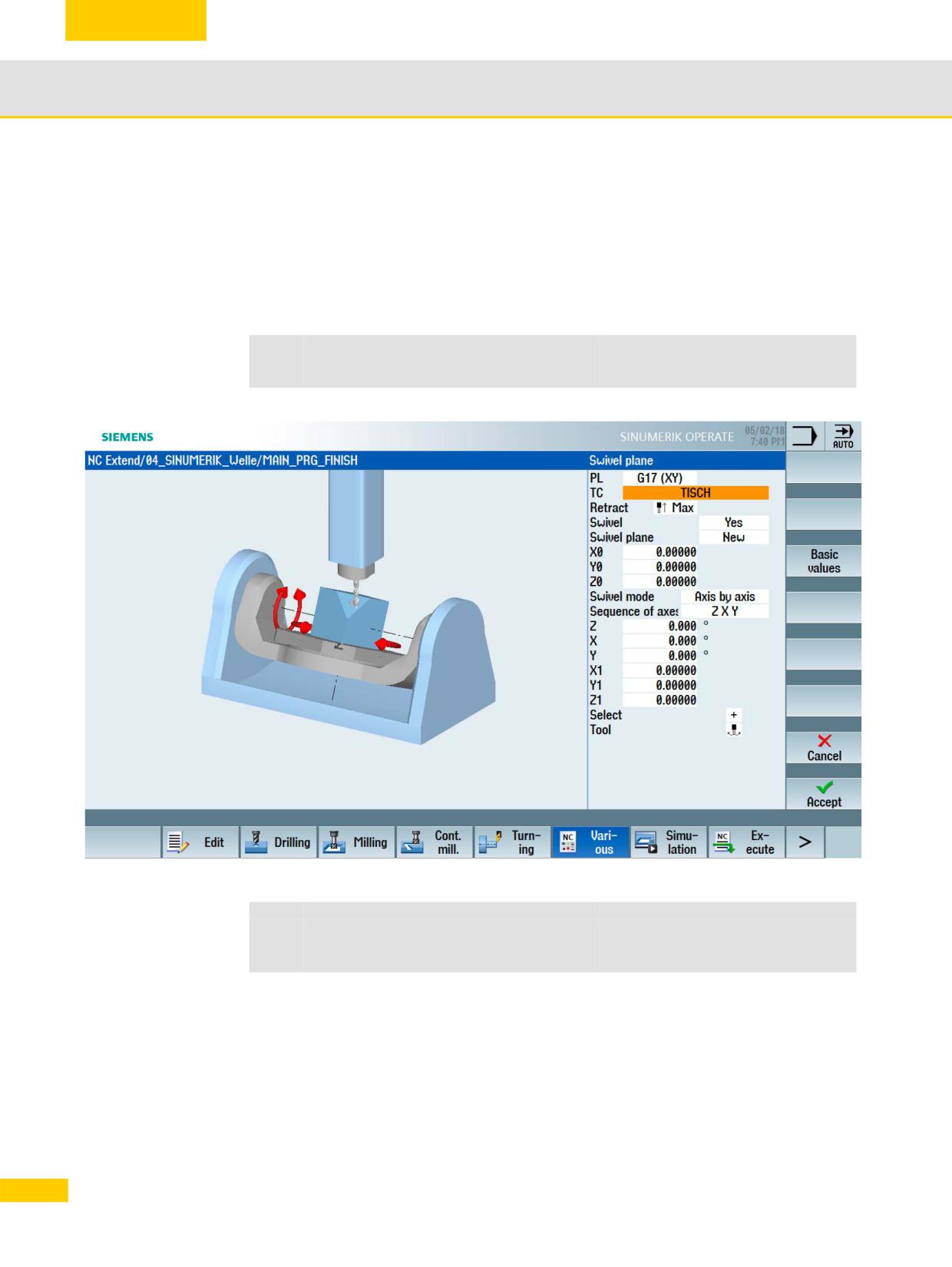
Pre-positioning of the milling cutter at the workpiece
In the geometry programs, the milling cutter should first be pre-positioned at the workpiece,
because if TRAORI is active, a collision with the workpiece at any given position in the milling
machine's interior or overtraveling of the software limit switch cannot be ruled out during
orientation of the rotary axes. You can define the rotary axis positions either via CYCLE800 or an
ORIRESET.
Prepositioning with CYCLE800
N100
CYCLE800(4,"TABLE",200000,39,0,0,0,0,0
; Deselect CYCLE800, move to basic
,0,0,0,0,1,,1)
; position
N105
;
Basic position of tool orientation with ORIRESET
N100
TRAORI
; Activate TRAORI
N105
ORIRESET (90, 45)
;
Example of machine kinematics CA
;
(channel axis names C, A)
; C to 90 degrees, A to 45 degrees
By programming ORIRESET (A, B, C), the orientation axes are moved in linear and synchronous
motion from their current position to the specified basic position. ORIRESET is only possible
when TRAORI is active. If a basic position is not programmed for an axis, a defined position from
the associated machine data $MC_TRAFO5_ROT_AX_OFFSET_1/2 is used.
154
© Siemens AG All rights reserved SINUMERIK, Manual, Mold-Making with 3- to 5-Axis Simultaneous Milling
Difference between 3, 3+2 and 5 axes
7.3
7.3
Example with 3 axes milled
In the first example, the shaft was only milled with the three linear axes.
3-axis finishing
N100
T="K_D6"
; Selection of the ball mill with D=6
N110
M6
; Loading of tool
N120
R1=8000
; R1 to R3 are variables for feedrates
N130
R2=8000
;
N145
R3=8000
;
N150
S18000
;
N160
M03 M8 G54 G17 G90
;
N170
CYCLE832(0.005,1,1)
; High Speed Settings finishing with
tolerance 0.005
N180
G00 X-3.9247 Y-5.5063 Z10
; Approach with G0
N190
G00 X-3.9247 Y-5.5063 Z-6.7226
;
N200
G01 X-3.9247 Y-5.5063 Z-11.7226
; Begin machining
F=R1
N210
G01 X-3.9224 Y-5.503 Z-11.7235 F=R2
;
N290
;
N4580
G00 X102.5039 Y46.3472 Z10
;
N4600
CYCLE832()
; Deselect High Speed Settings
N4610
M5
;
N4620
M30
; End of program
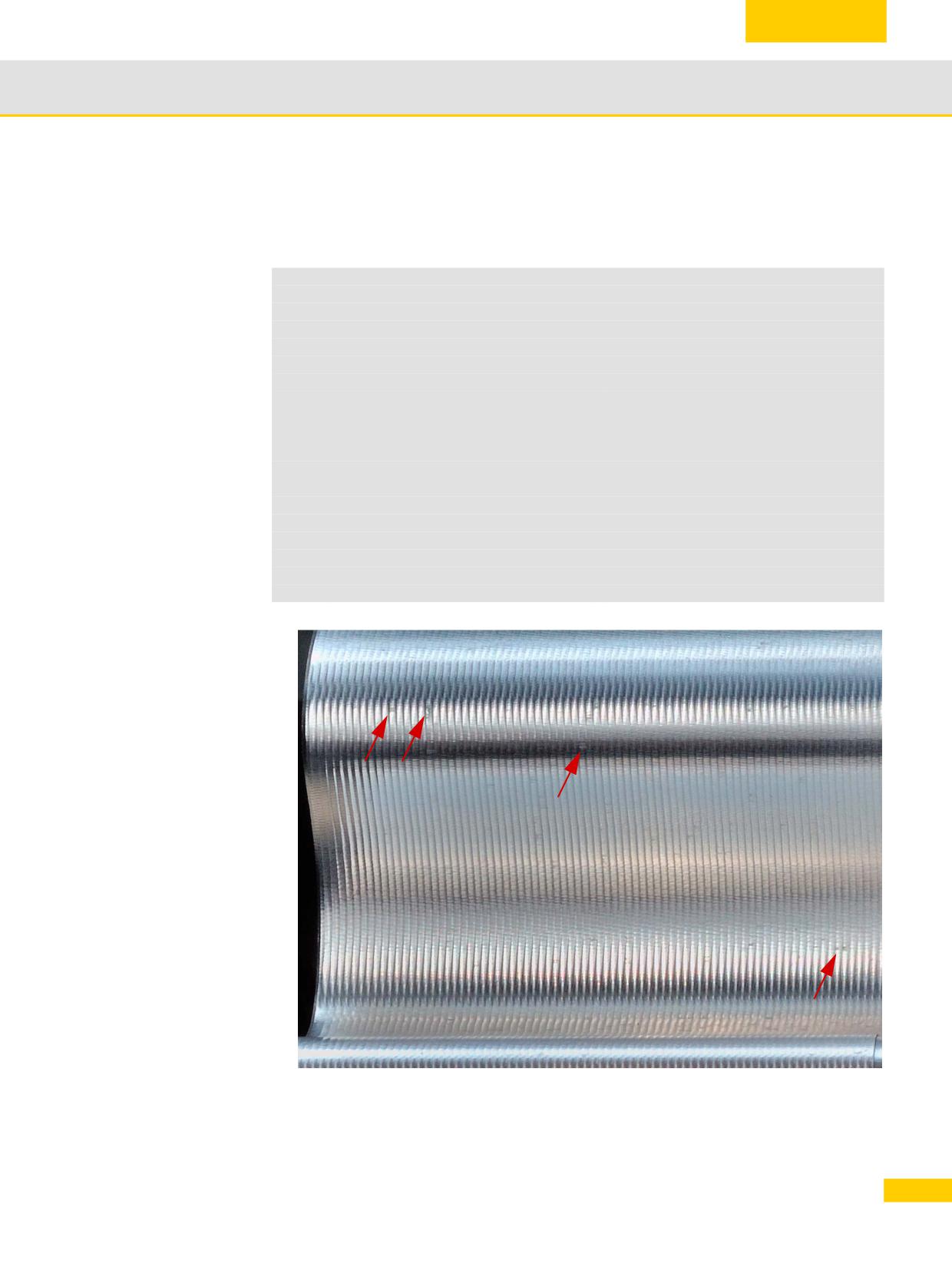
Image excerpt of the
upper section of the
shaft
The milling paths are very uniform. Pressure points / matt points are only visible on narrow
curves due to the pressing cut of the ball mill. These are caused by the milling cutter not being
able to cut freely and the material being pressed out.
155
© Siemens AG All rights reserved SINUMERIK, Manual, Mold-Making with 3- to 5-Axis Simultaneous Milling
Difference between 3, 3+2 and 5 axes
7.4
7.4
Example with 3+1 axes milled
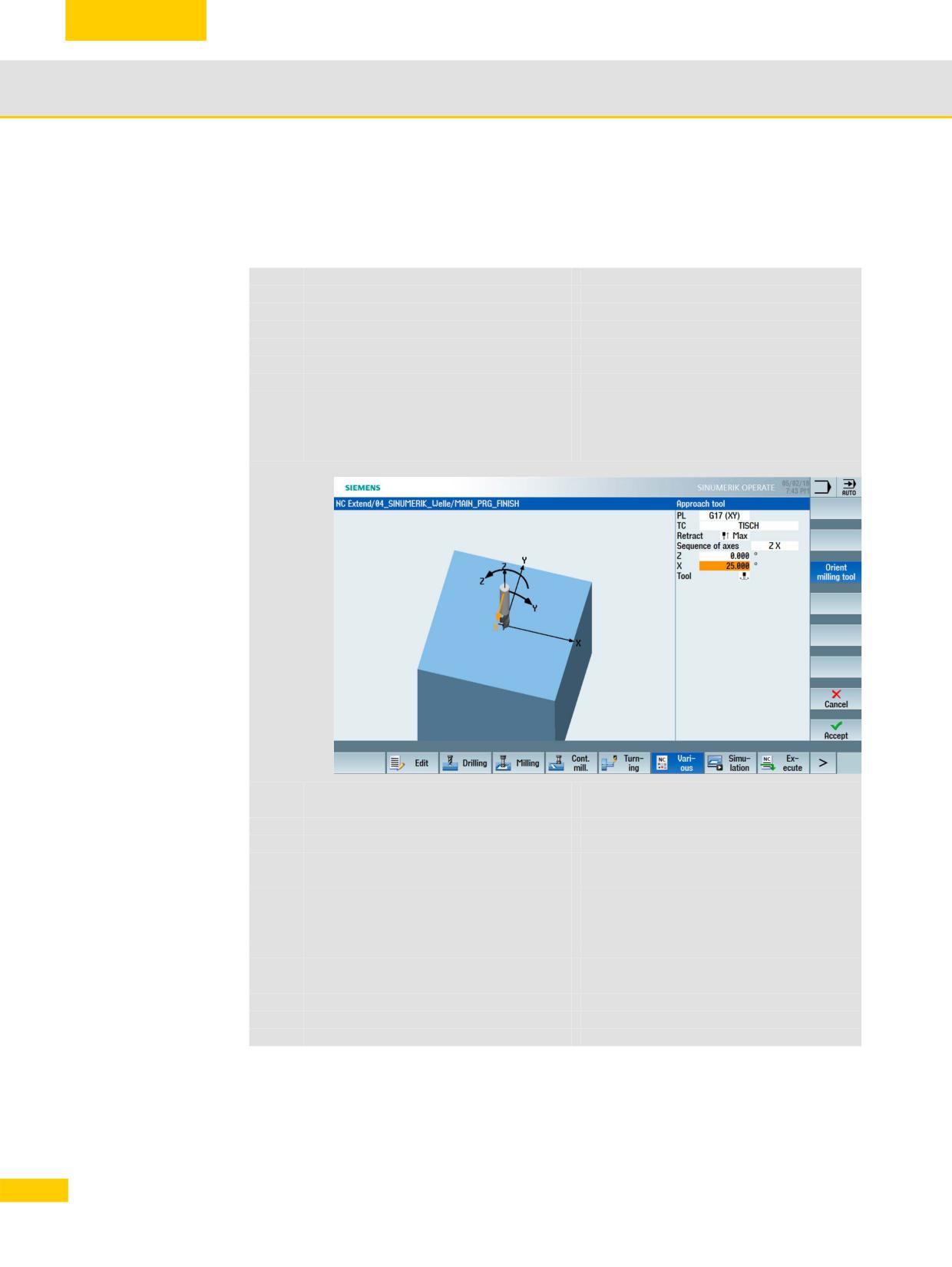
In the second example, the X axis has been at an angle of 25°.
3+1 axis finishing
N100
T="K_D6"
; Selection of the ball mill with D=6
N110
M6
; Loading of tool
N120
R1=8000
; R1 to R3 are variables for feedrates
N130
R2=8000
;
N145
R3=8000
;
N150
S18000
;
N160
M03 M8 G54 G17 G90
;
N170
CYCLE800(4,"TABLE",200000,39,0,0,0, ; Swivel to basic position
0,0,0,0,0,0,1,,1)
N180
CYCLE800(4,"TABLE",101,39,,,,0,25,,,,, ; Swivel about the X axis by 25°
-1,100,1)
N190
CYCLE832(0.005,1,1)
; High Speed Settings finishing with
tolerance 0.005
N200
G00 X-3.9247 Y-5.5063 Z10
; Approach with G0
N210
G00 X-3.9247 Y-5.5063 Z-6.7226
;
N220
G01 X-3.9247 Y-5.5063 Z-11.7226
; Begin machining
F=R1
N230
G01 X-3.9224 Y-5.503 Z-11.7235 F=R2
;
N290
;
N4580
G00 X102.5039 Y46.3472 Z10
;
N4600
CYCLE832()
; Deselect High Speed Settings
N4610
CYCLE800(4,"TABLE",110000,39,0,0,0,
; Swivel to basic position
0,0,0,0,0,0,0,,1)
N4620
CYCLE800()
; Deselect swivel
N4630
M5
;
N4640
M30
; End of program
156
© Siemens AG All rights reserved SINUMERIK, Manual, Mold-Making with 3- to 5-Axis Simultaneous Milling
Difference between 3, 3+2 and 5 axes
7.5
7.5
Example with 3+2 axes milled
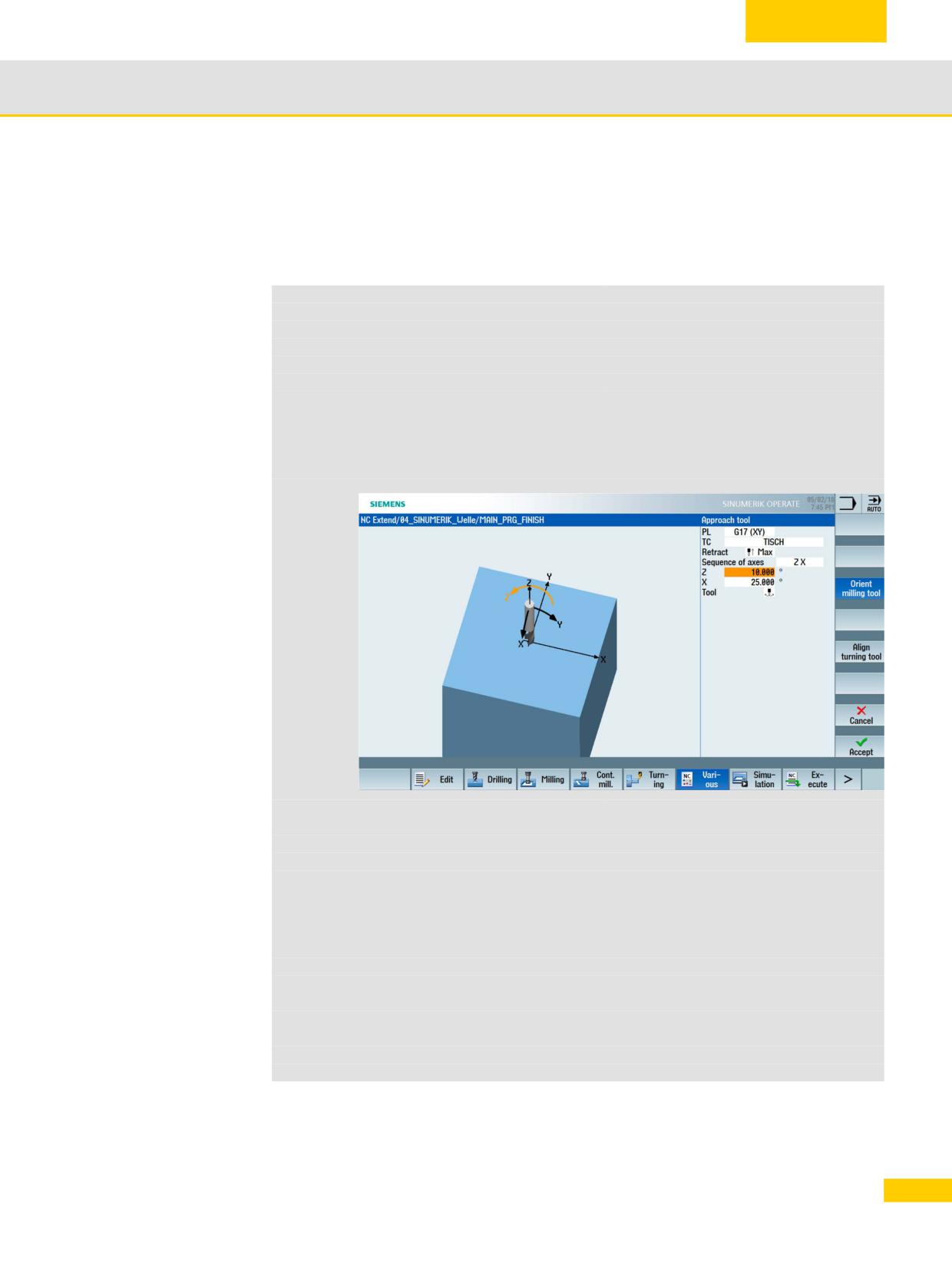
In the third example, the X axis has been set at an angle of 25° and the Z axis has been set at an
angle of 10°.
3+2-axis finishing
N100
T="K_D6"
; Selection of the ball mill with D=6
N110
M6
; Loading of tool
N120
R1=8000
; R1 to R3 are variables for feedrates
N130
R2=8000
;
N145
R3=8000
;
N150
S18000
;
N160
M03 M8 G54 G17 G90
;
N170
CYCLE800(4,"TABLE",200000,39,0,0,0, ; Swivel to basic position
0,0,0,0,0,0,1,,1)
N180
CYCLE800(4,"TABLE",101,39,,,,10,25,,, ; Swiveled about the X axis by 25° and
,,-1,100,1)
about the Z axis by 10°
N190
CYCLE832(0.005,1,1)
; High Speed Settings finishing with
tolerance 0.005
N200
G00 X-3.9247 Y-5.5063 Z10
; Approach with G0
N210
G00 X-3.9247 Y-5.5063 Z-6.7226
;
N220
G01 X-3.9247 Y-5.5063 Z-11.7226
; Begin machining
F=R1
N230
G01 X-3.9224 Y-5.503 Z-11.7235 F=R2
;
N290
;
N4580
G00 X102.5039 Y46.3472 Z10
;
N4600
CYCLE832()
; Deselect High Speed Settings
N4610
CYCLE800(4,"TABLE",110000,39,0,0,0,
; Swivel to basic position
0,0,0,0,0,0,0,,1)
N4620
CYCLE800(4,"0",220000,39,0,0,0,0,0,0, ; Deselect swivel
0,0,0,0,,1)
N4630
M5
;
N4640
M30
; End of program
157
© Siemens AG All rights reserved SINUMERIK, Manual, Mold-Making with 3- to 5-Axis Simultaneous Milling
Difference between 3, 3+2 and 5 axes
7.6
7.6
Comparison of the three variants
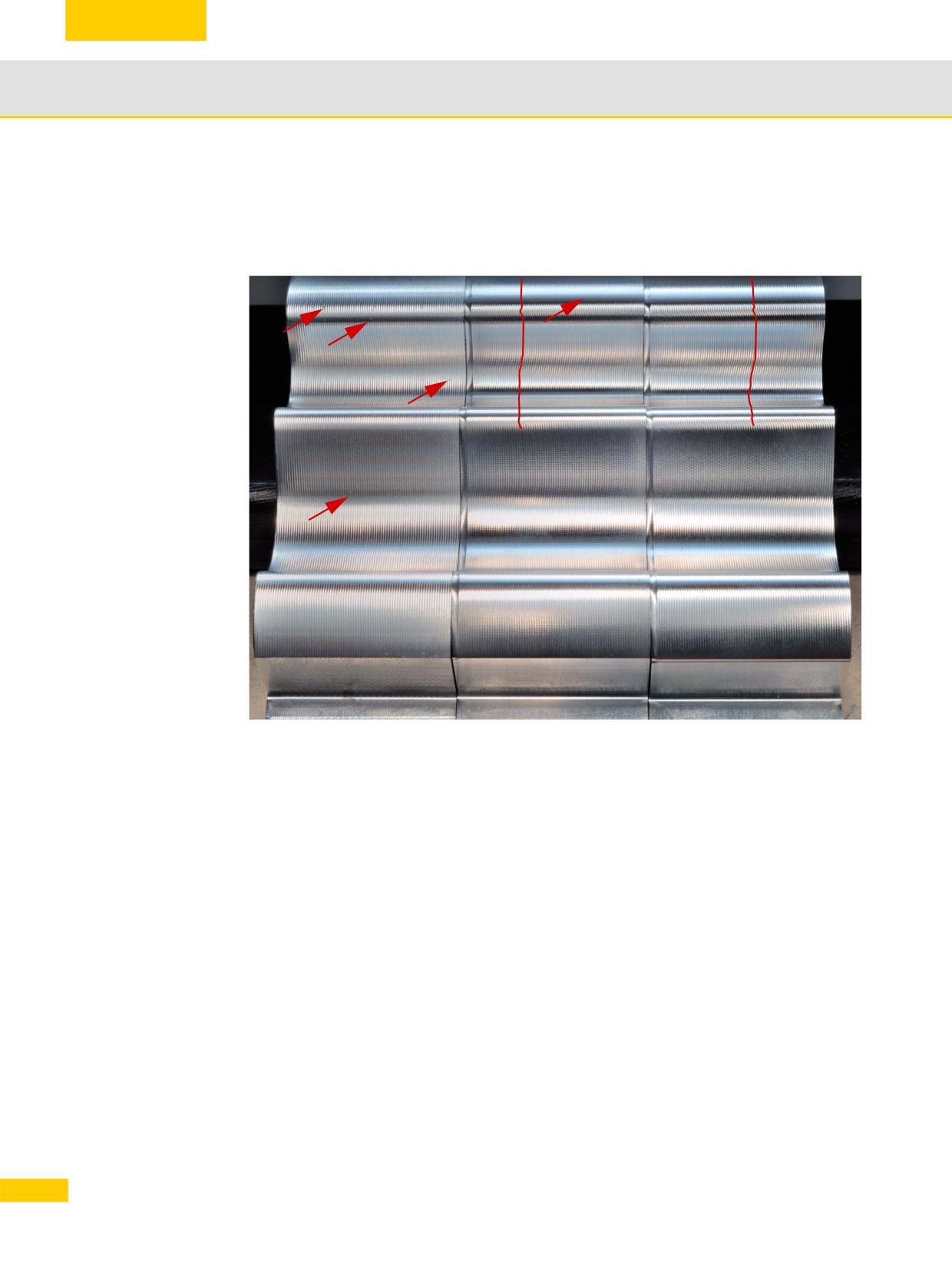
The figure below shows a comparison of the three milling variants. From left to right, 3-axis, 3+1-
axis, and 3+2-axis.
Shaft milling variants
3-axis
3+1-axis
3+2-axis
3-axis
The milling paths are very uniform. Pressure points / matt points are only visible on narrow
curves due to the pressing cut of the ball mill. These are caused by the milling cutter not being
able to cut freely and the material being pressed out.
3+1-axis
The milling paths are very uniform. Hardly any pressure points / matt points are now visible on
narrow curves due to the pressing cut of the ball mill. Due to the positioning, the blade of the ball
mill can now cut freely. However, distortions of the milling paths are visible due to the positioning.
The cutting point drifts due to the positioning on the ball mill. The milling paths no longer run
parallel to the body edges.
3+2-axis
The milling paths are very uniform. No pressure points / matt points are now visible on narrow
curves due to the pressing cut of the ball mill. Due to the positioning, the blade of the ball mill can
now cut freely. However, even greater distortion of the milling paths is visible due to the
positioning.
158
© Siemens AG All rights reserved SINUMERIK, Manual, Mold-Making with 3- to 5-Axis Simultaneous Milling
Reference section
Content
Page
8.1
Overview of higher-order functions
160
8.2
Further information/documentation
170
8.3
Index
172

Reference section
8.1
8.1
Overview of higher-order functions
Higher-order functions of the SINUMERIK control are summarized on the following pages. This
provides you with an overview of the commands that go beyond the requirements laid down in
DIN 66025 and that facilitate significant improvements in the area of 5-axis machining.
8.1.1
Motion commands
Language elements with circular interpolation programming
CIP
Circular interpolation through intermediate point
CIP X... Y... Z... I1=... J1= K1=..
CT
Circle with tangential transition
CT X... Y... Z...
TURN
Number of full circles to be traversed
G3 X… Y… I… J… TURN =
Additional parameters:
CR=
Circle radius
I1, J1, K1
Intermediate points in Cartesian coordinates (in X, Y, Z direction)
AP=
End point in polar coordinates, polar angle, also in the case of linear
interpolation
RP=
End point in polar coordinates, polar radius, also in the case of linear
AR=
interpolation
Opening angle
840D spline versions
CSPLINE
Activation of cubic interpolating spline
ASPLINE
Activation of Akima spline
Start and end condition
BNAT/ENAT zero curvature
BTAN/ETAN tangential transition
BAUTO/EAUTO C3-constant at first and last spline segment transition
160
© Siemens AG All rights reserved SINUMERIK, Manual, Mold-Making with 3- to 5-Axis Simultaneous Milling

Reference section
8.1
BSPLINE
Activation of B spline
SD=...
B spline order (max. 3)
PL=...
Interval length (node vector), "Non-uniformity"
PW=...
Weightings, i.e. denominator of rational B splines with polynomial
representation
Example
N20 BSPLINE X... Y... SD=... PL=... PW=...
POLY
Activation of polynomial interpolation, B spline representation in
SD=...
polynomial format
PL= ...
B spline order (max. 5!! -> different from BSPLINE)
Interval length (node vector), "Non-uniformity"
Syntax
PO[axis] = (block end position, a2 (quadratic coefficient),
a3 (cubic coefficient), a4, a5) -> numerator polynomials
PO[ ] = (Nblock end, b2, b3, b4, b5) -> denominator polynomial
Example
N10 POLY PO[X] = (0.25,0.5,0) PO[Y] = (0.433,0,0) PO[] = (1,1,0)
Compressor
COMPCAD
Surface-optimized compressor (constant acceleration)
Also see CYCLE832
COMPSURF
Optimized compressor for inclined line-by-line finishing programs with
poor data quality or irregular point distribution
Only in conjunction with Top Surface
COMPCURV
Transitions with constant acceleration and jerk-free transitions
COMPON
Transitions with constant velocity
UPATH
Additional commands for combining path and synchronized axes.
Parameter assignment for synchronized axes corresponds to path axes,
i.e. the following applies to the motion of a synchronized axis A: A = f(u),
where u denotes the path parameter for the path motion.
SPATH
Parameter assignment of the synchronized axes follows the arc length
for the path axes, i.e. the following applies to the motion of a
synchronized axis A: A = f(s), where s denotes the arc length for the path
motion.
161
© Siemens AG All rights reserved SINUMERIK, Manual, Mold-Making with 3- to 5-Axis Simultaneous Milling
Reference section
8.1
8.1.2
Dynamic response
Technology G groups
DYNNORM
Standard dynamic response, as before
DYNPOS
Positioning mode, tapping
DYNROUGH
Roughing
DYNSEMIFIN
Finishing
DYNFINISH
Smooth finishing
Look Ahead
G64
Overrun of block end (LOOK AHEAD)
Smoothing
G641
ADIS = … smoothing distance
ADISPOS =… smoothing distance for G0, constant velocity
G642
Smoothing with single-axis tolerances or ADIS, ADISPOS via
intermediate blocks, constant acceleration
Path control mode with smoothing of corners and tangential block
G645
transitions while adhering to defined tolerances
G60, G64, G645
G code group 10
Velocity programming
Conventional block-by-block (non-modal) velocity programming in
G94
inches/min or mm/min
G93
Inverse time
G95
inches, mm per spindle revolution
G96
Constant cutting rate
Programming of velocity/feedrate profiles
To permit flexible definition of the feedrate characteristic, feedrate
programming according to DIN 66025 has been extended by means of
linear and cubic characteristics. The cubic characteristics can be
programmed either directly or as interpolating splines. These additional
characteristics make it possible to program continuously smooth velocity
characteristics depending on the curvature of the workpiece to be
machined.
As a result, limiting acceleration changes can be programmed, enabling
uniform workpiece surfaces to be produced.
162
© Siemens AG All rights reserved SINUMERIK, Manual, Mold-Making with 3- to 5-Axis Simultaneous Milling

Reference section
8.1
FNORM
Basic setting. The feedrate value is defined via the block's path and
subsequently applies as a modal value.
FLIN
Linear path velocity profile:
The feedrate value is approached linearly using the path, from the current
value at the start of the block right through to the end of the block; it then
applies as a modal value.
FCUB
Cubic path velocity profile:
The F values that have been programmed block-by-block are combined
(in relation to the end of the block) by means of a spline. The spline starts
and ends at a tangent to the previous or subsequent feedrate function. If
the F address is missing from a block, the most recently programmed F
value will be used for this purpose.
F=FPO(..)
Path velocity profile via polynomial:
The F address describes the feedrate characteristic on the basis of a
polynomial, from the current value right through to the end of the block.
The end value is valid thereafter as a modal value.
endfeed
Feedrate at end of block
quadf
Quadratic polynomial coefficient
ubf
Cubic polynomial coefficient
Path reference
FGROUP(X, Y,
Defines the path axes in relation to the feedrate, i.e. the overall feedrate
Z,...)
relates to the axes defined here.
Example: FGROUP(X, Y), then the following applies:
Jerk
SOFT
Jerk limitation
BRISK
Acceleration limitation
Feedforward control
FFWON
Feedforward control on
FWOF
Feedforward control off
163
© Siemens AG All rights reserved SINUMERIK, Manual, Mold-Making with 3- to 5-Axis Simultaneous Milling
Reference section
8.1
8.1.3
5-axis functionality
Transformation
TRAORI
Activation of transformation 1
TRAORI(1)
Activation of transformation 1
TRAORI(2)
Activation of transformation 2
TRAORI(1, ..., ..., ...)
Activation of transformation 1, generic transformation, additional 3
parameters for basic orientation vector
TRAORI(2, ..., ..., ...)
Activation of transformation 2, generic transformation, additional 3
parameters for basic orientation vector
TRAFOON(<Name>)
Activation of TRAORI when set via kinematic chain
TRAFOOF
Deactivation of transformation
Orientation programming
ORIEULER
Orientation programming on the basis of Euler angles (default)
ORIRPY
Orientation programming on the basis of RPY angles
Otherwise, specified via machine data.
A2=... B2=... C2=...
Euler or RPY angle
A3=... B3=... C3=...
Cartesian orientation vector
XH=..., YH=..., ZH=...
For ORIVECT or ORIPLANE, synonymous with A3=... etc. More
extensive meaning in conjunction with ORICURVE; in this case either
serves as a control polygon with BSPLINE, or in conjunction with
POLY has a polynomial definition, otherwise linear interpolation for the
upper straight line, geometric large circle, but not in terms of velocity.
LEAD, TILT
Lead/tilt angle relative to normal vectors and path tangent. The normal
vectors at the start of the block and at the end are defined by A4=...
B4=... C4=... and A5=... B5=... C5=...
Only in conjunction with ORIPATH.
Orientation reference
ORIMKS
The reference system for the orientation vector is the basic coordinate
system.
Notice: Response of ORIMKS can be set via machine data.
ORIWKS
The reference system for the orientation vector is the workpiece
coordinate system.
Notice: Response of ORIWKS can be set via machine data.
164
© Siemens AG All rights reserved SINUMERIK, Manual, Mold-Making with 3- to 5-Axis Simultaneous Milling

Reference section
8.1
Orientation interpolation
The following G codes are only active if the corresponding machine
data is set:
Axis interpolation
ORIAXES
Linear interpolation of the machine axes or interpolation of the rotary
axes using polynomials (with active POLY)
Vector interpolation
ORIVECT
Interpolation of the orientation vector in a plane (large circle
interpolation)
ORIPLANE
Interpolation in a plane (large circle interpolation), synonymous with
ORIVECT
ORIPATH
Tool orientation in relation to the path. A plane is created from the
normal vector and path tangent that defines the meaning of LEAD and
TILT at the end point. In other words, the path reference only applies to
the definition of the end orientation vector. Large circle interpolation is
performed between the start and end orientations. LEAD and TILT do
not merely provide the lead and tilt angles.
They have the following significance:
LEAD defines the rotation in the plane created by the normal vector
and path tangent. TILT then defines the rotation around the normal
vector. In other words, they correspond to theta and phi in a sphere
coordinate system, with the normal vector serving as the Z axis and
the tangent as the X axis.
ORICONCW
Interpolation on the peripheral surface of a cone in the clockwise
direction
ORICONCCW
Interpolation on a peripheral surface of a cone in the counterclockwise
direction
In both cases, additionally required:
A3=... B3=... C3=... or XH=., YH=... , ZH=...
End orientation, cone axis of rotation: A6, B6, C6
Opening angle: GROOVE=.
ORICONIO
Interpolation on a peripheral surface of a cone with an intermediate
orientation specified via A7=… B7=... C7=
Also required:
A3=... B3=... C3=... or XH=..., YH=..., ZH=... End orientation
165
© Siemens AG All rights reserved SINUMERIK, Manual, Mold-Making with 3- to 5-Axis Simultaneous Milling

Reference section
8.1
ORICONTO
Interpolation on a peripheral surface of the cone with tangential
transition
Also required:
A3=... B3=... C3=... or XH=..., YH=..., ZH=... End orientation
With POLY, PO[PHI] = ..., PO[PSI]=... can also be programmed in
these cases. This is a more generalized form of large circle
interpolation, whereby polynomials are programmed for the lead and
tilt angles. With cone interpolation, the polynomials have the same
significance as with large circle interpolation for the given start and end
orientations. The polynomials can be programmed with ORIVECT,
ORIPLANE, ORICONCW, ORICONCCW, ORICONIO, ORICONTO.
ORICURVE
Orientation interpolation with specification of the tool tip motion and
that of a second point on the tool.
The path of the second point is defined via XH=... YH=... ZH=..., in
conjunction with BSPLINE as a control polygon with POLY as
polynomial:'
PO[XH] = (xe, x2, x3, x4, x5) PO[YH] = (ye, y2, y3, y4, y5)
PO[ZH] = (ze, z2, z3, z4, z5)
If the BSPLINE or POLY additional information is omitted,
straightforward linear interpolation will be performed accordingly
between the start and the end orientation.
ORISON
Smoothing of the orientation characteristic ON. The "Smoothing the
orientation characteristic (ORISON)" function can be used to smooth
oscillations affecting orientation over several blocks. The aim is to
achieve a smooth characteristic for both the orientation and the
contour.
ORISOF
Smoothing of the orientation characteristic OFF.
166
© Siemens AG All rights reserved SINUMERIK, Manual, Mold-Making with 3- to 5-Axis Simultaneous Milling

Reference section
8.1
Tool radius compensation
G40
Deactivation of all variants
G41
Activation for circumferential milling, compensation direction left
G42
Activation for circumferential milling, compensation direction right
G450
Circles at external corners (all compensation types)
G451
Intersection method at external corners (all compensation types)
2½D circumferential milling
CUT2D
2 1/2D COMPENSATION with compensation plane determined
CUT2DF
using G17 - G19
2 1/2D COMPENSATION with compensation plane determined
using a frame
3D circumferential milling
CUT3DC
Compensation perpendicular to path tangent and tool orientation
CUT3DCD
3D TRC for circumferential milling referred to a differential tool
(only when 5-axis transformation is active)
ISD
The clearance between the milling tool tip (FS) and the milling tool
construction point (FH) are specified using the command ISD.
ORID
No changes in orientation in inserted circular blocks at external
corners. Orientation motion is performed in the linear blocks.
ORIC
Travel path is extended by means of circles. The change in
orientation is also performed proportionately in the circle.
Face milling
CUT3DFS
Constant orientation (3-axis). Tool points in the Z direction of the
coordinate system defined using G17-G19. Frames do not have
any effect.
CUT3DFF
Constant orientation (3-axis), tool in the Z direction of the
coordinate system currently defined via the frame
CUT3DFD
3D TRC for face milling with orientation change referred to a
differential tool (only with active 5-axis transformation)
CUT3DF
5-axis with variable tool orientation
167
© Siemens AG All rights reserved SINUMERIK, Manual, Mold-Making with 3- to 5-Axis Simultaneous Milling

Reference section
8.1
3D circumferential milling with limiting surface - combined circumferential/face milling
CUT3DCC
NC program relates to the contour on the machining surface.
CUT3DCCD
The NC program relates to the tool center point path.
FRAMES
Programmable frames
TRANS X… Y… Z…
Absolute offset
ATRANS X… Y… Z…
Incremental offset, relative to the currently active frame
ROT X… Y… Z…
Absolute rotation
AROT X… Y… Z…
Incremental rotation, relative to the currently active frame
ROTS X… Y…
Absolute rotation, defined by two angles.
The angles are the angles of the lines of intersection between the
inclined plane and the main planes with respect to the axes.
AROTS X… Y…
Incremental rotation, relative to the currently active frame, angles
as for ROTS
RPL=…
Rotation in the plane
MIRROR X… Y… Z…
Absolute mirroring
AMIRROR X… Y… Z…
Incremental mirroring, relative to the currently active frame
SCALE X… Y… Z…
Absolute scaling
ASCALE X… Y… Z…
Incremental scaling, relative to the currently active frame
Frame operators
Frame operators can be used to define frame variables as a chain
of individual frame types:
CTRANS (X… Y… Z…)
Absolute offset
CROT (X… Y… Z…)
Absolute rotation
CROTS (X… Y… Z…)
Absolute rotation
CMIRROR (X… Y… Z…)
Absolute mirroring
CSCALE (X… Y… Z…)
Absolute scaling
FRAME = CTRANS(…) : CROT (X… Y… Z…) : CMIRROR (X… Y… Z…)
Special frames
TOFRAME
Tool frame, coordinate system with Z axis in tool direction,
zero is the tool tip
TOFRAMEX
Tool frame, coordinate system with X axis in tool direction,
zero is the tool tip
TOFRAMEY
Tool frame, coordinate system with Y axis in tool direction,
zero is the tool tip
168
© Siemens AG All rights reserved SINUMERIK, Manual, Mold-Making with 3- to 5-Axis Simultaneous Milling

Reference section
8.1
TOFRAMEZ
Tool frame, coordinate system with Z axis in tool direction,
zero is the tool tip, identical to TOFRAME
TOROT
Tool frame, coordinate system with Z axis in tool direction, only
contains the rotation component from TOFRAME. The zero
remains unchanged.
TOROTX
Tool frame, coordinate system with X axis in tool direction, only
contains the rotation component from TOFRAME. The zero
remains unchanged.
TOROTY
Tool frame, coordinate system with Y axis in tool direction, only
contains the rotation component from TOFRAME. The zero
remains unchanged.
TOROTZ
Tool frame, coordinate system with Z axis in tool direction, only
contains the rotation component from TOFRAME. The zero
remains unchanged.
169
© Siemens AG All rights reserved SINUMERIK, Manual, Mold-Making with 3- to 5-Axis Simultaneous Milling
SINUMERIK
SinuTrain for SINUMERIK Operate
Training und Programmierung
Kompaktbedienanleitung
Vorwort
Willkommen zu SinuTrain for SINUMERIK Operate - Training und Programmierung
am PC.
Mit der Schulungssoftware SinuTrain for SINUMERIK Operate lernen Sie die
Steuerung 840D sl zu bedienen und zu programmieren.
SinuTrain for SINUMERIK Operate - Training und Programmierung
Diese Dokumentation unterstützt Sie Schritt für Schritt bei folgenden Aufgaben:
● Installation der Trainings-Software von DVD
● Übertragung der Lizenz
● Starten des Programms
● Auswahl der Werkzeugmaschine
● Starten der Simulation
An wen wendet sich SinuTrain for SINUMERIK Operate?
SinuTrain for SINUMERIK Operate ist zur Aus- und Weiterbildung folgender
Zielgruppen konzipiert:
● Neueinsteiger, Umsteiger
● Ausbildungsleiter, Trainer
● Vertriebsmitarbeiter zur Kundenpräsentation
● CNC-Programmierer zur Arbeitsvorbereitung
© Siemens AG 2015 - 2018. Alle Rechte vorbehalten
A5E43899500, 01/2018
3
Inhaltsverzeichnis
Vorwort
3
1
Übersicht
8
2
Lizenzierung mit Automation License Manager
9
3
Lizenzmodell
10
4
SinuTrain for SINUMERIK Operate
12
4.1
SinuTrain installieren / deinstallieren
12
4.1.1
Systemvoraussetzungen
12
4.1.2
SinuTrain installieren
13
4.1.3
SinuTrain deinstallieren
14
4.2
SinuTrain bedienen
15
4.2.1
So funktioniert SinuTrain
15
4.2.2
Maschinenübersicht
15
4.2.3
Bildschirmeinteilung der Maschinensimulation
18
4.2.4
Sprachen installieren
19
4.2.4.1
Zusätzliche Sprachen für SinuTrain installieren
19
4.2.4.2
Zusätzliche Sprachen für SINUMERIK Operate
installieren
20
4.2.5
SinuTrain-Sprache ändern
21
4.3
Mit SinuTrain arbeiten
21
4.3.1
SinuTrain starten und beenden
21
4.3.2
Maschine anlegen
23
4.3.2.1
Übersicht
23
4.3.2.2
Maschine aus Vorlage erstellen
23
4.3.2.3
Maschine kopieren
26
4.3.2.4
Maschine importieren
26
4.3.2.5
Maschine aus Inbetriebnahmearchiv erstellen
29
4.3.3
Maschine starten und herunterfahren
32
4.3.4
Maschineneinstellungen ändern
33
4.3.5
Maschinenkonfiguration exportieren
34
4.3.6
Maschine löschen
35
4.3.7
Anwendervorlagen verwalten
36
4.3.8
Programm ausdrucken
37
4.4
Problembehandlung
40
4.4.1
Unerwartetes Beenden von SinuTrain
40
4.4.2
Trace erstellen
40
5
Ergänzende Dokumentationen
43
5.1
Bedienhandbücher und Trainingsanleitungen
43
Training und Programmierung
6
A5E43899500, 01/2018
Inhaltsverzeichnis
A
Anhang
45
A.1
Menübefehle
45
A.2
Kontextmenü
50
A.3
Bedienung mit PC-Standardtastatur
51
Index
54
Training und Programmierung
A5E43899500, 01/2018
7
1
Übersicht
Die Schulungssoftware SinuTrain for SINUMERIK Operate (im folgenden SinuTrain
genannt) simuliert auf Ihrem PC eine SINUMERIK 840D sl mit der Bedienoberfläche
SINUMERIK Operate.
Hinweis
Lizenz
Um eine Maschine mit vollem Funktionsumfang zu starten, benötigen Sie eine
Lizenz.
Originalgetreue Darstellung und Verhalten
SinuTrain ermöglicht durch die originalgetreue Darstellung von Bedientafelfront,
Maschinensteuertafel und Bedienoberfläche eine reale Bedienung.
● SinuTrain beinhaltet eine Maschinensteuertafel mit spezifischen Funktionen einer
realen Steuertafel (z. B. CYCLE START, Betriebsart etc.).
● SinuTrain beinhaltet eine Bedientafel, mit der alle spezifischen Funktionen einer
realen Bedientafel genutzt werden (Hotkey etc.).
● Die Bedienoberfläche entspricht der originalen Oberfläche von SINUMERIK
Operate.
● Die Simulation verhält sich identisch zu einer echten Steuerung.
Speichern und Drucken von NC-Programmen
SinuTrain bietet die Möglichkeit, selbst erstellte NC-Programme (G-Code und
Arbeitsschrittprogramme) zu speichern.
Darüber hinaus haben Sie die Möglichkeit, ein Programm, das in der
Bedienoberfläche von SINUMERIK Operate geöffnet ist, auszudrucken.
Training und Programmierung
8
A5E43899500, 01/2018
2
Lizenzierung mit Automation License
Manager
Für den Start der Schulungssoftware SinuTrain for SINUMERIK Operate und deren
grundlegende Bedienung ist keine Lizenz notwendig.
Um eine Maschine mit vollem Funktionsumfang in SinuTrain anzulegen und zu
starten, benötigen Sie einen gültigen Lizenzschlüssel. Der Lizenzschlüssel ist
Bestandteil von SinuTrain for SINUMERIK Operate und wird auf einem USB-Stick
ausgeliefert.
Lizenz
Mit einer Lizenz (Seite 10) stehen Ihnen zusätzliche Funktionen zur Verfügung.
Hinweis
Informationen zur Lizenz
In der Readme erhalten Sie nähere Informationen zu Lizenzen.
Lizenz mit Automation License Manager übertragen
Voraussetzung: USB-Stick mit der zu übertragenden Lizenz.
1. Starten Sie den Automation License Manager über die Ikone oder über das
Startmenü.
Der Automation License Manager öffnet sich.
2. Schließen Sie den USB-Stick an.
Der USB-Stick wird unter "Eigener Rechner" angezeigt.
3. Markieren Sie den Eintrag für den USB-Stick auf der linken Seite.
Auf der rechten Seite sehen Sie die auf dem USB-Stick vorhandenen Lizenzen.
4. Übertragen Sie die Lizenz mit Drag&Drop auf eine lokale Festplatte.
- ODER -
Wählen Sie im Kontextmenü der Lizenz "Übertragen...".
5. Wählen Sie in dem sich öffnenden Fenster das Ziel der Lizenzübertragung.
Nachdem die Lizenz übertragen ist, erscheint diese auf dem Ziellaufwerk.
Training und Programmierung
A5E43899500, 01/2018
9
3
Lizenzmodell
Nutzung und Umfang von Funktionen der verschiedenen Vorlagenmaschinen sind
davon abhängig, ob Sie über eine Lizenz verfügen.
DEMO Maschinen
● DEMO Maschinen sind fest vorkonfigurierte Maschinen, die nicht geändert
werden können.
● Für DEMO Maschinen benötigen Sie keine Lizenz.
● Sie haben die Möglichkeit, die Maschinen zu starten und zu bedienen.
● Sie haben z. B. die Möglichkeit, Werkstücke und Teileprogramme an die
Maschine zur Programmsimulation und -anpassung zu übertragen und
anschließend zur weiteren Verwendung an CNC-Steuerungen aus der Maschine
auszuleiten.
● Werkstücke und Teileprogramme können im Programmeditor des SINUMERIK
Operate ausgedruckt werden.
● Ausgewählte Funktionen stehen nicht zur Verfügung. Weitere Informationen
finden Sie in der Hilfe zur CNC-Software.
Vorlagenmaschinen / Importierte Maschinen / Aus IBN-Archiv erstellte Maschinen
● Sie haben die Möglichkeit, alle Maschinen zu starten und zu bedienen. Das
ermöglicht Ihnen, alle SINUMERIK-Funktionen auszuprobieren.
● Alle Maschinen verfügen über den vollen Funktionsumfang von SINUMERIK
Operate.
● Lizenz
- Ohne Lizenz
Das Übertragen von Werkstücken und Teileprogrammen an die bzw. aus der
Maschine ist nicht möglich. Die Funktion "Drucken" im Programmeditor des
SINUMERIK Operate ist gesperrt.
- Mit Lizenz
Das Übertragen von Werkstücken und Teileprogrammen an die bzw. aus der
Maschine sowie deren Druck ist möglich.
Training und Programmierung
10
A5E43899500, 01/2018
Lizenzmodell
Hinweis
Lizenz nachträglich ablegen
Falls Sie eine Lizenz ablegen, während die Maschine bereits gestartet ist, führen Sie
einen Neustart der Maschine durch.
Erst jetzt haben Sie die Möglichkeit, die Maschine ohne Einschränkungen zu
verwenden.
Lizenzpflichtige Funktionen
Für folgende Funktionen benötigen Sie generell eine Lizenz:
● Maschine importieren
● Maschine exportieren
● Maschine aus Inbetriebnahmearchiv erstellen
● Anwendervorlagen verwalten
Training und Programmierung
A5E43899500, 01/2018
11
SinuTrain for SINUMERIK Operate
4
SinuTrain for SINUMERIK Operate
4.1
SinuTrain installieren / deinstallieren
4.1.1
Systemvoraussetzungen
Hardware
Prozessor: 2 GHz (SingleCore)
RAM: 4 GB
Festplatte:
●
3,3 GB für vollständige Installation mit allen Sprachen
●
1,2 GB für Minimalinstallation (Sprache Englisch)
DVD-Laufwerk: zur Installation über DVD-Datenträger
Grafikkarte:
● DirectX 9 oder höher mit WDDM 1.0 Treiber
● minimale Auflösung 800x600 Pixel
USB-Schnittstelle
Maus, Tastatur
Betriebssysteme
● Windows 7 SP1 (32 Bit und 64 Bit, nicht unterstützt werden Starter, Web Edition
und Embedded)
● Windows 8.1 (32 Bit und 64 Bit, nicht unterstützt wird die RT Edition)
● Windows 10 (64 Bit, nicht unterstützt werden Mobile und Mobile Enterprise)
Software
Adobe Acrobat Reader®
Training und Programmierung
12
A5E43899500, 01/2018
SinuTrain for SINUMERIK Operate
4.1.2
SinuTrain installieren
Das Softwareprodukt SinuTrain for SINUMERIK Operate besteht aus verschiedenen
Softwarekomponenten.
Hinweis
Für das uneingeschränkte Arbeiten mit angelegten Maschinen benötigen Sie einen
Lizenzschlüssel. Zu diesem Zweck wird bei der Installation von SinuTrain ein
zusätzliches Programm installiert - der Automation License Manager. Mit Hilfe des
Automation License Manager wird der Lizenzschlüssel auf den PC übertragen.
Vorgehensweise
1.
Doppelklicken Sie auf die "setup.exe" im Wurzelverzeichnis der DVD.
Bei aktivierter Benutzerkontensteuerung erscheint nach einem Doppelklick auf
die "setup.exe" eine Systemabfrage. Mit dieser Abfrage stimmen Sie zu, dass das
Setup Änderungen an Ihrem System vornehmen darf (diese Abfrage stammt aus
Windows und ist kein von Siemens erstellter Bestandteil). Bestätigen Sie diesen
Dialog und fahren Sie mit der Installation fort.
2.
Wählen Sie die Setup-Sprache und klicken Sie auf die Schaltfläche "Weiter >".
3.
Lesen Sie die Hinweise zu Installation und Programmnutzung und klicken Sie auf
die Schaltfläche "Weiter >".
4.
Klicken Sie auf die Schaltfläche "Liesmich" und lesen Sie den Liesmich-Text mit
den Produkthinweisen, schließen Sie anschließend die Liesmich-Datei wieder
und klicken Sie auf die Schaltfläche "Weiter >".
5.
Lesen Sie die Lizenzvereinbarung und aktivieren Sie anschließend das
Kontrollkästchen, um die Lizenzvereinbarung und die Sicherheitshinweise zu
akzeptieren und klicken Sie auf die Schaltfläche "Weiter >".
6.
Wählen Sie die Sprachen aus, in der Sie SinuTrain for SINUMERIK Operate
installieren wollen.
Die ausgewählten Sprachen stehen Ihnen in SinuTrain sowie SINUMERIK
Operate zur Verfügung.
7.
Aktivieren Sie im Fenster "Programme" die gewünschten Kontrollkästchen und
klicken Sie auf die Schaltfläche "Weiter>".
Wenn Sie den Installationspfad der einzelnen Produkte ändern wollen, markieren
Sie das jeweilige Produkt, klicken Sie auf die Schaltfläche "Durchsuchen" und
wählen Sie den gewünschten Ordner.
Training und Programmierung
A5E43899500, 01/2018
13
SinuTrain for SINUMERIK Operate
Hinweis
Vor der Installation von SinuTrain wird unter Umständen eine automatische
Installation von Systemaktualisierungen durchgeführt, die eventuell einen
Neustart des Rechners notwendig macht. Das Setup wird nach dem Neustart des
PC anschließend automatisch fortgesetzt.
Die Installation der gewählten Softwarekomponenten beginnt.
Nach Beendigung der Installation von SinuTrain erhalten Sie eine entsprechende
Information.
8. Klicken Sie auf die Schaltfläche "Beenden".
SinuTrain sowie Automation License Manager sind betriebsbereit.
Hinweis
Benutzerkontensteuerung
Wenn bei der Abfrage der Benutzerkontensteuerung als Herausgeber "Unbekannt"
steht, verneinen Sie die Abfrage und melden Sie sich bei der Hotline.
Alle freigegebenen Produkte von Siemens sind mit einem Zertifikat versehen,
wodurch bei der Abfrage als Herausgeber stets die Siemens AG angegeben sein
wird.
Hinweis
Klicken Sie auf die Schaltfläche "Abbrechen", um die Installation wieder zu verlassen.
Hinweis
Es wird empfohlen, die Installation nicht aus einem Netzlaufwerk heraus zu starten,
da es wegen eventuell erforderlichen Systemaktualisierungen zu Problemen
kommen kann.
4.1.3
SinuTrain deinstallieren
Vorgehensweise
1. Wählen Sie im Windows-Menü Start > Systemsteuerung.
2. Doppelklicken Sie in der Liste der Systemsteuerung auf "Programme und
Funktionen" (Windows 7).
3. Wählen Sie in der Software-Liste die installierte Version von "SinuTrain
Workbench" und klicken Sie auf die Schaltfläche "Deinstallieren".
4. Wählen Sie in der Software-Liste die installierten Versionen von "SinuTrain
SINUMERIK CNC-SW" und klicken Sie auf die Schaltfläche "Deinstallieren".
Training und Programmierung
14
A5E43899500, 01/2018
SinuTrain for SINUMERIK Operate
4.2
SinuTrain bedienen
4.2.1
So funktioniert SinuTrain
Voraussetzung
SinuTrain for SINUMERIK Operate ist installiert.
Allgemeiner Ablauf
● Sprache auswählen
Beim erstmaligen Start wählen Sie die gewünschte Sprache für SinuTrain.
● SinuTrain starten
Nach Bestätigung des Nutzungshinweises öffnet sich SinuTrain mit der
Maschinenübersicht.
● Maschine anlegen
In der Maschinenübersicht legen Sie eine Maschine an.
Dabei wählen Sie zunächst über Vorlagen eine Maschine des gewünschten Typs.
Anschließend geben Sie Namen und Kurzbeschreibung der Maschine ein und
legen weitere Eigenschaften der Maschinensimulation fest.
● Maschine starten
Die Maschinensimulation öffnet sich. Die Bedienoberfläche SINUMERIK Operate,
die Bedientafel und die Maschinensteuertafel mit Vorschub- und Spindeloverride
werden angezeigt.
● Maschine simulieren
Die simulierte Maschine können Sie jetzt wie eine echte Maschine bedienen und
z. B. Programme erstellen.
4.2.2
Maschinenübersicht
In der Maschinenübersicht legen Sie Maschinen an, parametrieren und verwalten die
Maschinenkonfigurationen, mit denen Sie trainieren.
Training und Programmierung
A5E43899500, 01/2018
15
SinuTrain for SINUMERIK Operate
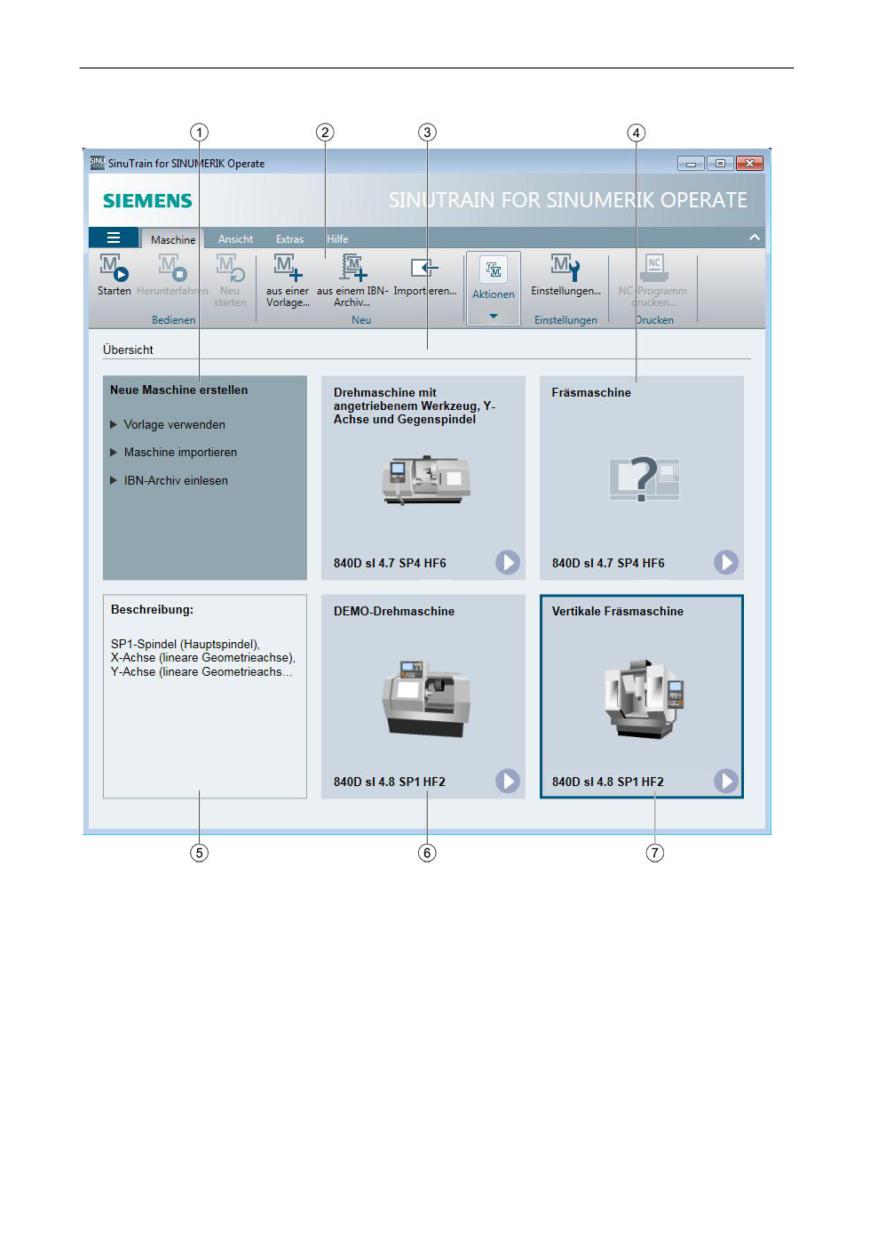
① Funktionskachel mit Optionen zur Anlage von Maschinenkonfigurationen
② SinuTrain-Menüband
③ Maschinenübersicht mit allen angelegten Maschinen
④ Unbekannte Maschine
Wenden Sie sich für die Analyse an den Technical Support (Seite 3).
⑤ Informationskachel mit Beschreibung der selektierten Maschinenkonfiguration
⑥ Angelegte Maschinenkonfiguration mit dem Maschinennamen und der CNC-
Softwareversion
⑦ Selektierte Maschinenkonfiguration
Training und Programmierung
16
A5E43899500, 01/2018
SinuTrain for SINUMERIK Operate
Hinweis
Anordnung der Maschinen
Die Maschinenkonfigurationen werden in der Reihenfolge der Erstellung angeordnet.
Sie haben die Möglichkeit die Sortierung per Drag&Drop an Ihre Bedürfnisse
anzupassen.
Siehe auch
Menübefehle (Seite 45)
Kontextmenü (Seite 50)
Übersicht (Seite 23)
Maschine aus Vorlage erstellen (Seite 23)
Maschine kopieren (Seite 26)
Maschine importieren (Seite 26)
Maschine aus Inbetriebnahmearchiv erstellen (Seite 29)
Training und Programmierung
A5E43899500, 01/2018
17
SinuTrain for SINUMERIK Operate
4.2.3
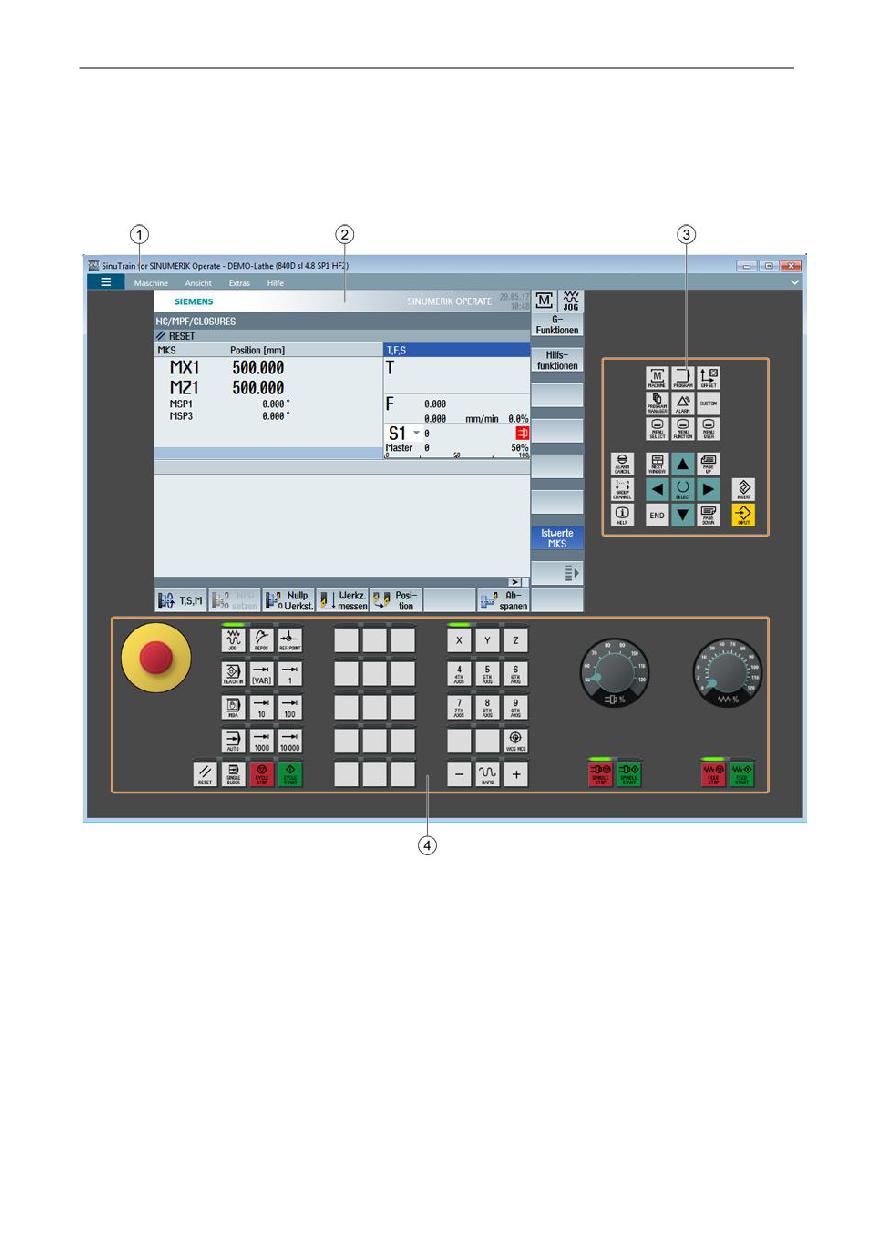
Bildschirmeinteilung der Maschinensimulation
Bedienoberfläche von SinuTrain
① SinuTrain-Menüband
② Bedienoberfläche SINUMERIK Operate
③ Bedienelemente einer Bedientafel
④ Maschinensteuertafel mit Vorschub- und Spindeloverride
Training und Programmierung
18
A5E43899500, 01/2018
SinuTrain for SINUMERIK Operate
Hinweis
Einzelfenster
Um die Bildschirmeinteilung an Ihre individuellen Anforderungen anzupassen, haben
Sie die Möglichkeit, die Bedientafel und die Maschinensteuertafel in separaten
Fenstern anzuzeigen. Wählen Sie dazu den Befehl Ansicht > In Einzelfenster
aufteilen in der Gruppe "Fenster".
Anschließend haben Sie die Möglichkeit die Fenster einzeln zu verschieben oder zu
schließen. Um die Fenster wieder zu öffnen, wählen Sie den Befehl Ansicht >
Maschinensteuertafel einblenden bzw. Ansicht > Bedientafel SINUMERIK Operate
einblenden in der Gruppe "Fenster".
Siehe auch
Menübefehle (Seite 45)
4.2.4
Sprachen installieren
4.2.4.1
Zusätzliche Sprachen für SinuTrain installieren
Bei der Installation von SinuTrain for SINUMERIK Operate wählen Sie die
gewünschten Sprachen. Dabei wird die Bedienoberfläche von SINUMERIK Operate
in den gewählten Sprachen mit installiert.
Folgende Standardsprachen stehen bei der Installation zur Auswahl: Deutsch,
Englisch, Französisch, Italienisch, Spanisch und Chinesisch vereinfacht.
SinuTrain-Sprachen nachinstallieren
Wenn Sie bei der Installation von SinuTrain eine der Standardsprachen nicht
ausgewählt haben, kann diese Sprache nicht separat nachträglich installiert werden.
Deinstallieren Sie SinuTrain und installieren Sie anschließend SinuTrain mit allen
gewünschten Sprachen erneut.
Training und Programmierung
A5E43899500, 01/2018
19
SinuTrain for SINUMERIK Operate
4.2.4.2
Zusätzliche Sprachen für SINUMERIK Operate
installieren
Sie haben die Möglichkeit, weitere Sprachen für die SINUMERIK Operate
Bedienoberfläche zu installieren.
Zusatzsprachen installieren
Zusätzliche Sprachpakete werden auf folgender Internetseite zum Herunterladen
angeboten:
Vorgehensweise
1. Wählen Sie den Befehl Extras > HMI Zusatzsprachen... in der Gruppe
"Verwalten".
Der Dialog "HMI Zusatzsprachen installieren" öffnet sich.
2. Klicken Sie auf die Schaltfläche "..." und navigieren Sie im Dialog "Öffnen" zum
Ablageort der Sprachpakete.
3. Wählen Sie die gewünschte Sprachdatei (*.slf) und klicken Sie auf die
Schaltfläche "Öffnen".
Sie kehren in den Dialog "HMI Zusatzsprachen installieren" zurück.
Der Ablagepfad ist eingetragen. Die gewählte Sprache wird angezeigt und mit
einem Flaggensymbol gekennzeichnet. Zusätzlich werden die Version des
SINUMERIK Operate Sprachpakets und der Steuerungstyp angezeigt.
4. Wählen Sie gegebenenfalls den CNC-Softwarestand, für den das Sprachpaket
installiert werden soll.
5. Klicken Sie auf die Schaltfläche "Installieren".
Nach erfolgreicher Installation erhalten Sie eine Meldung.
6. Klicken Sie auf die Schaltfläche "OK", um die Installation fertigzustellen.
Hinweis
Sie haben die Möglichkeit, den Hinweis zur erfolgreichen Installation für zukünftige
Installationen von Sprachpaketen auszuschalten. Aktivieren Sie hierfür das
Kontrollkästchen "Diesen Hinweis nicht wieder anzeigen".
Wählen Sie im Anwendungsmenü den Befehl SinuTrain Einstellungen... und
aktivieren Sie das Kontrollkästchen "Abschluss der Sprachinstallation melden", um
den Hinweis für zukünftige Installationen wieder einzuschalten.
Training und Programmierung
20
A5E43899500, 01/2018
SinuTrain for SINUMERIK Operate
4.2.5
SinuTrain-Sprache ändern
Sie haben die Möglichkeit, die Sprache der Bedienoberfläche von SinuTrain
umzuschalten.
Beim Setup legen Sie fest, welche Sprachen (Deutsch, Englisch, Französisch,
Spanisch, Italienisch, Chinesisch vereinfacht) installiert werden. Alle installierten
Sprachen lassen sich für die Bedienoberfläche auswählen.
Vorgehensweise
1. Wählen Sie im Anwendungsmenü den Befehl SinuTrain Einstellungen
2. Wählen Sie in der Auswahlliste "Sprache der SinuTrain Oberfläche" die
gewünschte Sprache und klicken Sie auf "OK".
3. Bestätigen Sie den Hinweis, dass die geänderte Spracheinstellung erst nach dem
Neustart von SinuTrain for SINUMERIK Operate wirksam wird.
Siehe auch
Zusätzliche Sprachen für SINUMERIK Operate installieren (Seite 20)
4.3
Mit SinuTrain arbeiten
4.3.1
SinuTrain starten und beenden
SinuTrain starten
1. Wählen Sie den Startmenü-Eintrag SinuTrain for SINUMERIK Operate >
SinuTrain.
- ODER -
Doppelklicken Sie auf das Symbol für SinuTrain auf Ihrem Desktop.
Beim erstmaligen Start wird ein Dialog zur Auswahl der Sprache der SinuTrain-
Bedienoberfläche geöffnet.
2. Wählen Sie die gewünschte Sprache und klicken Sie auf die Schaltfläche
"Weiter".
Training und Programmierung
A5E43899500, 01/2018
21
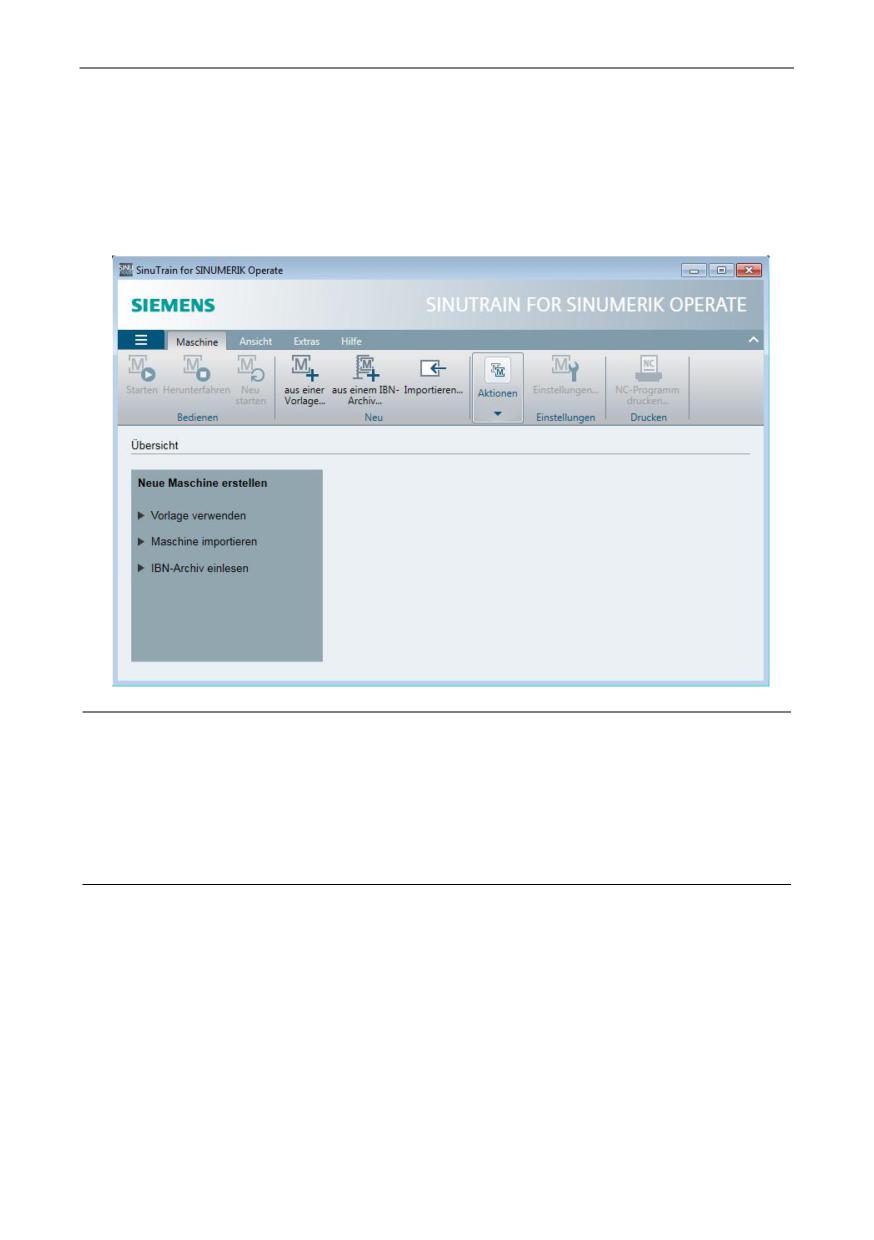
SinuTrain for SINUMERIK Operate
Hinweis: Es stehen Ihnen hier die Sprachen zur Verfügung, die Sie bei der
Installation von SinuTrain ausgewählt haben.
Ein Nutzungshinweis für SinuTrain for SINUMERIK Operate wird geöffnet.
3. Klicken Sie auf "OK", um das Programm zu starten.
Die Maschinenübersicht öffnet sich.
Hinweis
Sie haben die Möglichkeit, den Nutzungshinweis für zukünftige Programmstarts
auszuschalten. Aktivieren Sie hierfür das Kontrollkästchen "Diesen Hinweis nicht
wieder anzeigen".
Wählen Sie im Anwendungsmenü den Befehl SinuTrain Einstellungen... und
aktivieren Sie das Kontrollkästchen "Nutzungshinweis bei Programmstart anzeigen",
um den Hinweis für zukünftige Starts wieder einzuschalten.
SinuTrain beenden
● Wählen Sie im Anwendungsmenü den Befehl Beenden.
SinuTrain schließt sich.
Siehe auch
Zusätzliche Sprachen für SinuTrain installieren (Seite 19)
Training und Programmierung
22
A5E43899500, 01/2018
SinuTrain for SINUMERIK Operate
4.3.2
Maschine anlegen
4.3.2.1
Übersicht
Sie haben folgende Möglichkeiten, eine Maschine anzulegen:
● Maschine aus Vorlage erstellen (Seite 23)
Grundlage sind mitgelieferte Standardkonfigurationen für Dreh- und
Fräsmaschinen oder von Ihnen erstellte Anwendervorlagen.
● Maschine kopieren (Seite 26)
Grundlage ist eine von Ihnen zuvor angelegte Maschinenkonfiguration, die in der
Maschinenübersicht bereits vorhanden ist.
● Maschine importieren (Seite 26)
Grundlage ist eine exportierte Maschinenkonfiguration, die Sie importieren und
modifizieren.
● Maschine aus Inbetriebnahmearchiv erstellen (Seite 29)
Grundlage ist ein Inbetriebnahmearchiv (*.arc).
4.3.2.2
Maschine aus Vorlage erstellen
Sie haben die Möglichkeit, eine Maschine aus folgenden Vorlagen zu erstellen:
● Mitgelieferte Standardkonfigurationen
● Von Ihnen zuvor angelegte und als Anwendervorlage gespeicherte
Maschinenkonfigurationen
Alle zur Verfügung stehenden Vorlagen werden Ihnen in der Liste "Vorlage" zur
Auswahl angeboten. Dabei werden die Konfigurationen in einem Datenbaum nach
Steuerungstyp (z. B. 840D sl) und CNC-Software (z. B. 4.7 SP3 HF1) sortiert.
Anwendervorlagen werden mit einem zusätzlichen Symbol gekennzeichnet.
Voraussetzung
SinuTrain ist gestartet und die Maschinenübersicht ist geöffnet.
Training und Programmierung
A5E43899500, 01/2018
23
SinuTrain for SINUMERIK Operate
Maschine aus einer Vorlage erstellen
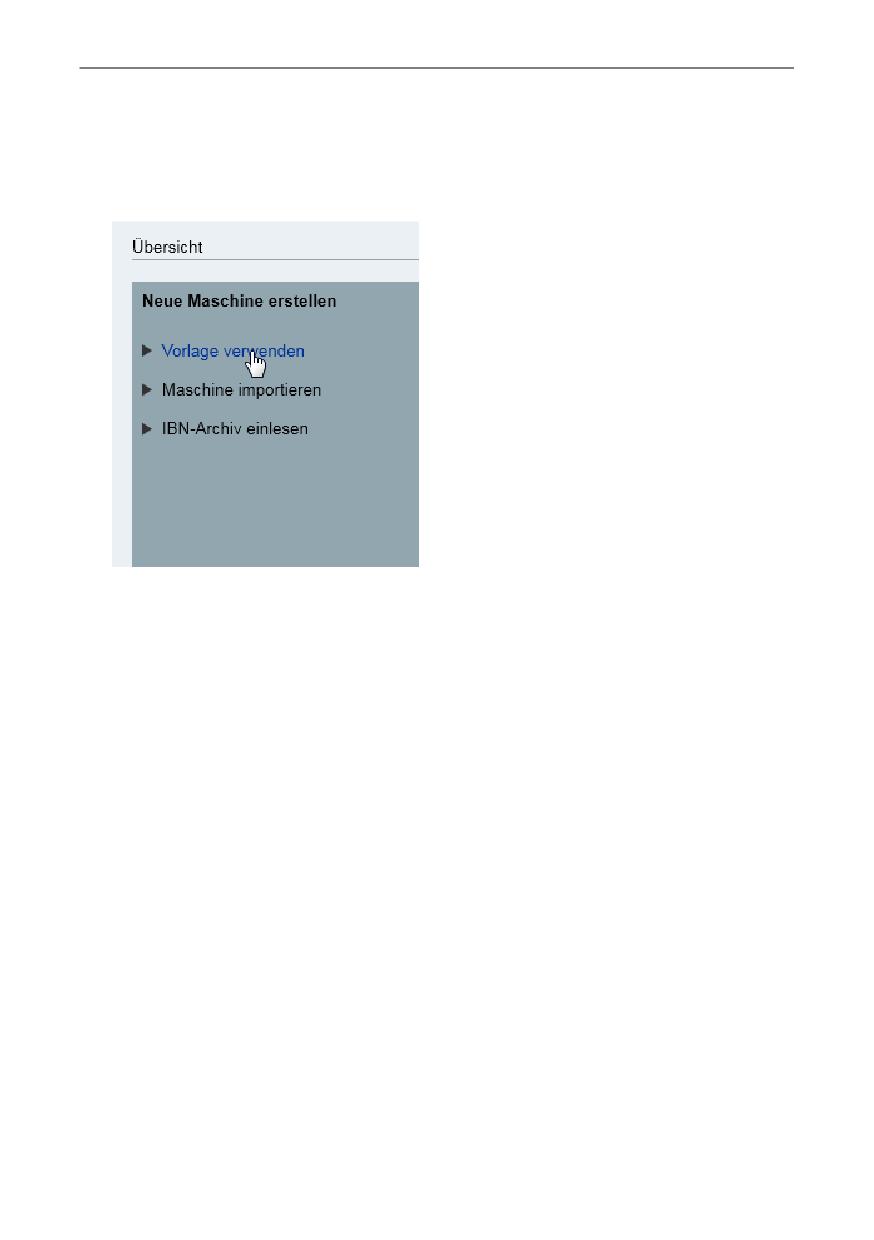
1. Klicken Sie in der Funktionskachel "Neue Maschine erstellen" auf die Option
"Vorlage verwenden".
- ODER -
Wählen Sie den Befehl Maschine > aus einer Vorlage... in der Gruppe "Neu".
Der Dialog "Neue Maschine erstellen - Vorlage verwenden" wird geöffnet.
2. Öffnen Sie die Auswahlliste "Vorlage" und wählen Sie den gewünschten
Maschinentyp.
Nach der Auswahl werden im Anzeigefeld "Erstellt mit CNC-SW" Steuerungstyp
und Software-Version der gewählten Maschine angezeigt.
3. Geben Sie im Eingabefeld "Name" den gewünschten Namen für die Maschine ein
(z. B. Meine Maschine).
4. Geben Sie im Eingabefeld "Beschreibung" eventuell eine Kurzbeschreibung ein.
5. Wählen Sie die Auflösung der Maschinensimulation (z. B. 1024 x 768).
6. Wählen Sie die Sprache der Maschinensimulation (z. B. Englisch).
7. Wenn Sie für die Darstellung der Maschine in der Übersicht ein eigenes Bild
verwenden wollen, klicken Sie auf die Schaltfläche "..." neben dem Feld
"Maschinenbild", navigieren Sie im Dialog "Öffnen" zum Ablageort der Grafik
(*.png,*.jpg,*.bmp) und klicken Sie auf "Öffnen".
Sie kehren in den Dialog "Neue Maschine erstellen - Vorlage verwenden" zurück.
Der Ablagepfad und das Vorschaubild werden angezeigt.
Training und Programmierung
24
A5E43899500, 01/2018
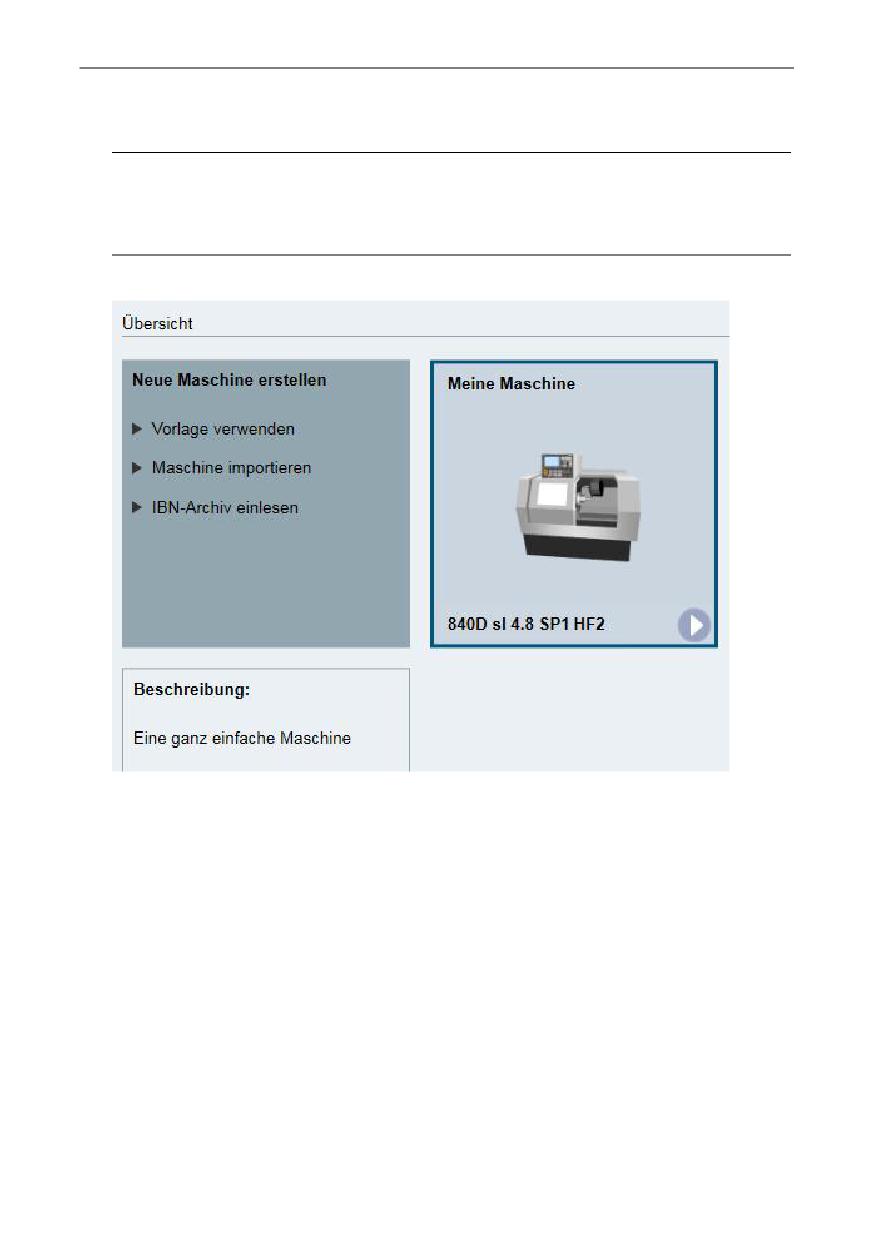
SinuTrain for SINUMERIK Operate
8. Klicken Sie auf die Schaltfläche "Erstellen".
Hinweis
Wenn bereits eine Maschine mit demselben Namen vorhanden ist, erhalten Sie
einen Hinweis. Klicken Sie auf "OK" und geben Sie einen neuen
Maschinennamen ein.
In der Übersicht wird die erstellte Maschine eingefügt.
Training und Programmierung
A5E43899500, 01/2018
25
SinuTrain for SINUMERIK Operate
4.3.2.3
Maschine kopieren
Voraussetzung
● SinuTrain ist gestartet und die Maschinenübersicht ist geöffnet.
● Es sind Maschinen angelegt.
Neue Maschinenkonfiguration erstellen
1. Wählen Sie in der Maschinenübersicht die Maschinenkonfiguration, die Sie
kopieren und für eine weitere Maschine verwenden wollen.
2. Wählen Sie den Befehl Maschine > Kopieren und einfügen in der Gruppe
"Aktionen".
- ODER -
Wählen Sie aus dem Kontextmenü der rechten Maustaste "Kopieren und
einfügen".
Die Maschine wird der Maschinenübersicht hinzugefügt und durch eine Nummer
im Maschinennamen kenntlich gemacht.
3. Wählen Sie für die kopierte Maschine den Befehl Maschine > Einstellungen... in
der Gruppe "Einstellungen".
- ODER -
Wählen Sie aus dem Kontextmenü der rechten Maustaste "Einstellungen...".
Der Dialog "Maschine bearbeiten" wird geöffnet.
4. Geben Sie die gewünschten Änderungen ein (z. B. Name, Auflösung, Sprache,
Maschinenbild) und klicken Sie auf die Schaltfläche "Speichern und schließen".
Siehe auch
Maschineneinstellungen ändern (Seite 33)
4.3.2.4
Maschine importieren
Voraussetzungen
● Sie verfügen über eine Lizenz.
● SinuTrain ist gestartet und die Maschinenübersicht ist geöffnet.
● Sie haben Maschinenkonfigurationen exportiert.
● Die zu importierende Datei wurde mit einem CNC-Softwarestand erstellt, der zur
gleichen Produktlinie (z. B. 4.7) gehört, wie der in SinuTrain for SINUMERIK
Operate installierte CNC-Softwarestand.
Training und Programmierung
26
A5E43899500, 01/2018
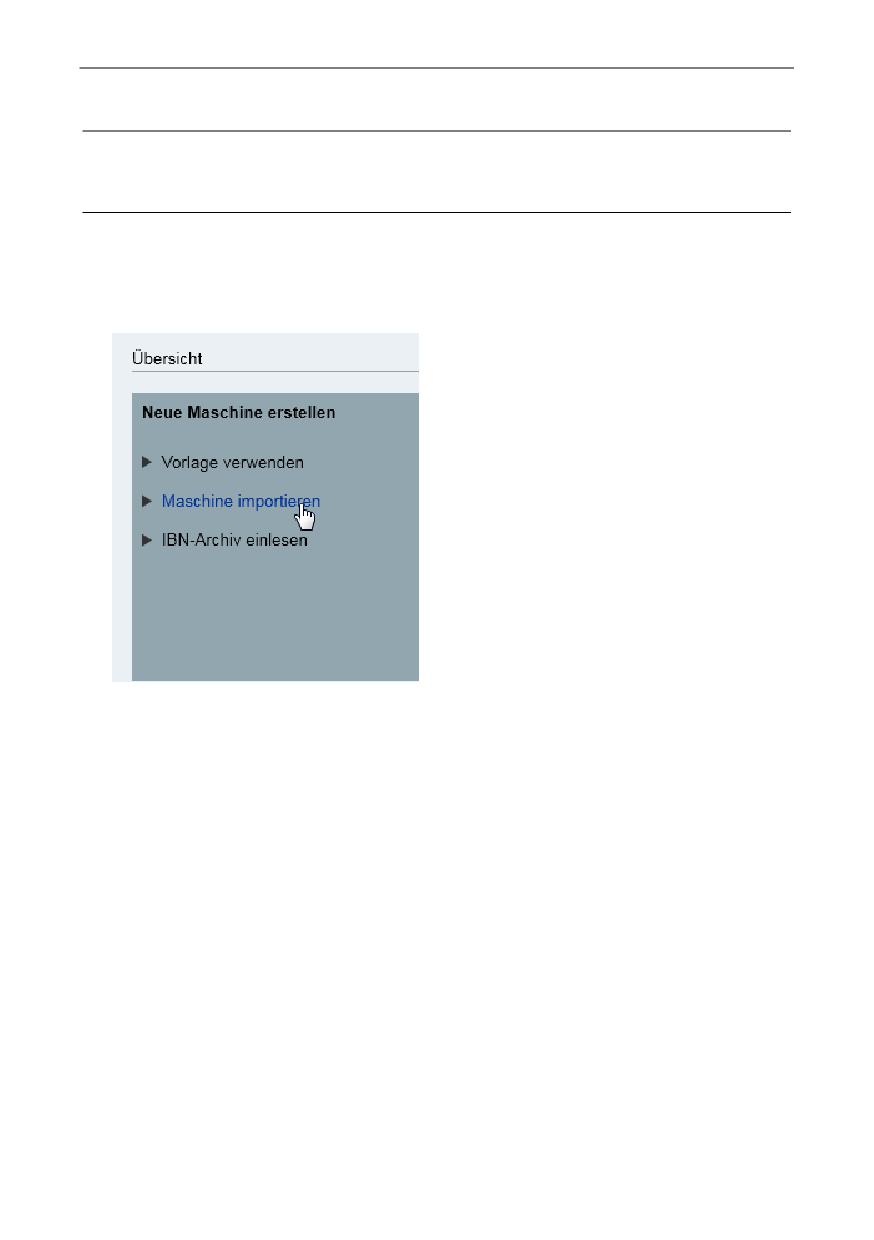
SinuTrain for SINUMERIK Operate
Hinweis
Bei unterschiedlichen Versionen der CNC-Software sind evtl. nachträglich manuelle
Änderungen entsprechend den NC-Hochrüstanleitungen nötig.
Maschine importieren
1. Klicken Sie in der Funktionskachel "Neue Maschine erstellen" auf die Option
"Maschine importieren".
- ODER -
Wählen Sie den Befehl Maschine > Importieren... in der Gruppe "Neu".
Der Dialog "Neue Maschine erstellen - Maschine importieren" wird geöffnet.
2. Klicken Sie neben dem Feld "Ausgewählte Datei" auf die Schaltfläche "..." und
navigieren Sie im Dialog "Öffnen" zum Ablageort der exportierten
Konfigurationen.
3. Wählen Sie die gewünschte Maschinenkonfigurationsdatei (*.set) und klicken Sie
auf die Schaltfläche "Öffnen".
Sie kehren in den Dialog "Neue Maschine erstellen - Maschine importieren"
zurück:
- Im Feld "Ausgewählte Datei" wird der Ablagepfad angezeigt.
- Im Feld "Erstellt mit CNC-SW" wird angezeigt, mit welchem Steuerungstyp
(z. B. 840D sl) und unter welcher SINUMERIK CNC-Softwareversion die
Maschine erzeugt wurde.
Training und Programmierung
A5E43899500, 01/2018
27
SinuTrain for SINUMERIK Operate
4.
Falls Sie mehrere Versionen der CNC-Software installiert haben, können Sie im
Feld "Übernehmen in" auswählen, für welchen Softwarestand die Maschine
erstellt werden soll.
5.
Ändern Sie bei Bedarf die gewünschten Einstellungen (z. B. Name,
Beschreibung) und importieren Sie evtl. ein eigenes Maschinenbild.
6.
Wenn Sie die ausgewählte Konfiguration zukünftig als Vorlage für weitere
Maschinen verwenden wollen, aktivieren Sie das Kontrollkästchen "Maschine in
die Liste der Vorlagenmaschinen übernehmen".
Hinweis
Vorlagen enthalten keine Voreinstellung der Sprache. Deshalb wird die
Auswahlliste "Sprache" ausgeblendet, sobald Sie dieses Kontrollkästchen
aktivieren.
7.
Importieren Sie gegebenenfalls ein Vorlagenbild zur Kennzeichnung der
Anwendervorlage.
Klicken Sie dazu neben dem Feld "Vorlagenbild" auf die Schaltfläche "..." und
navigieren Sie zum Ablageort der Grafik.
8.
Klicken Sie auf die Schaltfläche "Erstellen".
Hinweis
Wenn bereits eine Maschine mit demselben Namen vorhanden ist, erhalten Sie
einen Hinweis. Klicken Sie auf "OK" und geben Sie einen neuen
Maschinennamen ein.
Hinweis
Hinweismeldungen
Wenn beim Importieren der Maschinenkonfiguration Probleme auftreten, öffnet
sich ein Hinweisfenster mit entsprechenden Meldungen. In Abhängigkeit von der
verwendeten CNC-Softwareversion zeigt dieses Fenster für jedes nicht fehlerfrei
importierte Element (z. B. Zyklen) entweder eine Fehlerbeschreibung oder einen
Fehlercode an.
Sie haben die Möglichkeit, die in der Spalte "Beschreibung" eingetragenen
Fehlercodes über die Schaltfläche zu kopieren, um sie dann zur Analyse an die
Hotline (Seite 3) zu senden.
Sie kehren in die Maschinenübersicht zurück und die Maschine ist angelegt.
Training und Programmierung
28
A5E43899500, 01/2018
SinuTrain for SINUMERIK Operate
4.3.2.5
Maschine aus Inbetriebnahmearchiv erstellen
Beachten Sie bei der Erstellung von Maschinen aus Inbetriebnahmearchiven
folgende Bedingungen:
● Das IBN-Archiv muss alle NC-Daten enthalten.
● Wenn Daten enthalten sind, die für die Verwendung in SinuTrain nicht geeignet
bzw. erforderlich sind (z. B. für PLC, Antriebe oder Compile-Zyklen), wird die
Maschinenkonfiguration automatisch angepasst.
Hinweis
Eine Übersicht aller angepassten Maschinendaten sowie eine Auflistung der
freigegebenen Compile-Zyklen finden Sie in der Online-Hilfe zur CNC-Software.
Wählen Sie den Befehl Hilfe > CNC-SW > und den entsprechenden
Softwarestand.
● Die zu importierende Datei (IBN-Archiv) wurde mit einem CNC-Softwarestand
erstellt, der zur gleichen Produktlinie (z. B. 4.7) gehört, wie der in SinuTrain for
SINUMERIK Operate installierte CNC-Softwarestand. Ansonsten ist evtl. eine
automatische Anpassung der Maschinenkonfiguration nicht möglich.
Hinweis
Manuelle Anpassung der Maschinenkonfiguration
Wenn eine automatische Anpassung nicht möglich ist, sind nachträglich manuelle
Änderungen entsprechend den NC-Hochrüstanleitungen nötig.
● Inbetriebnahmearchive von powerline-Systemen und HMI-Advanced / Embedded
können nicht verwendet werden.
Voraussetzung
● Sie verfügen über eine MCT- bzw. Archiv-Lizenz für den verwendeten CNC-
Softwarestand.
● SinuTrain ist gestartet und die Maschinenübersicht ist geöffnet.
Training und Programmierung
A5E43899500, 01/2018
29
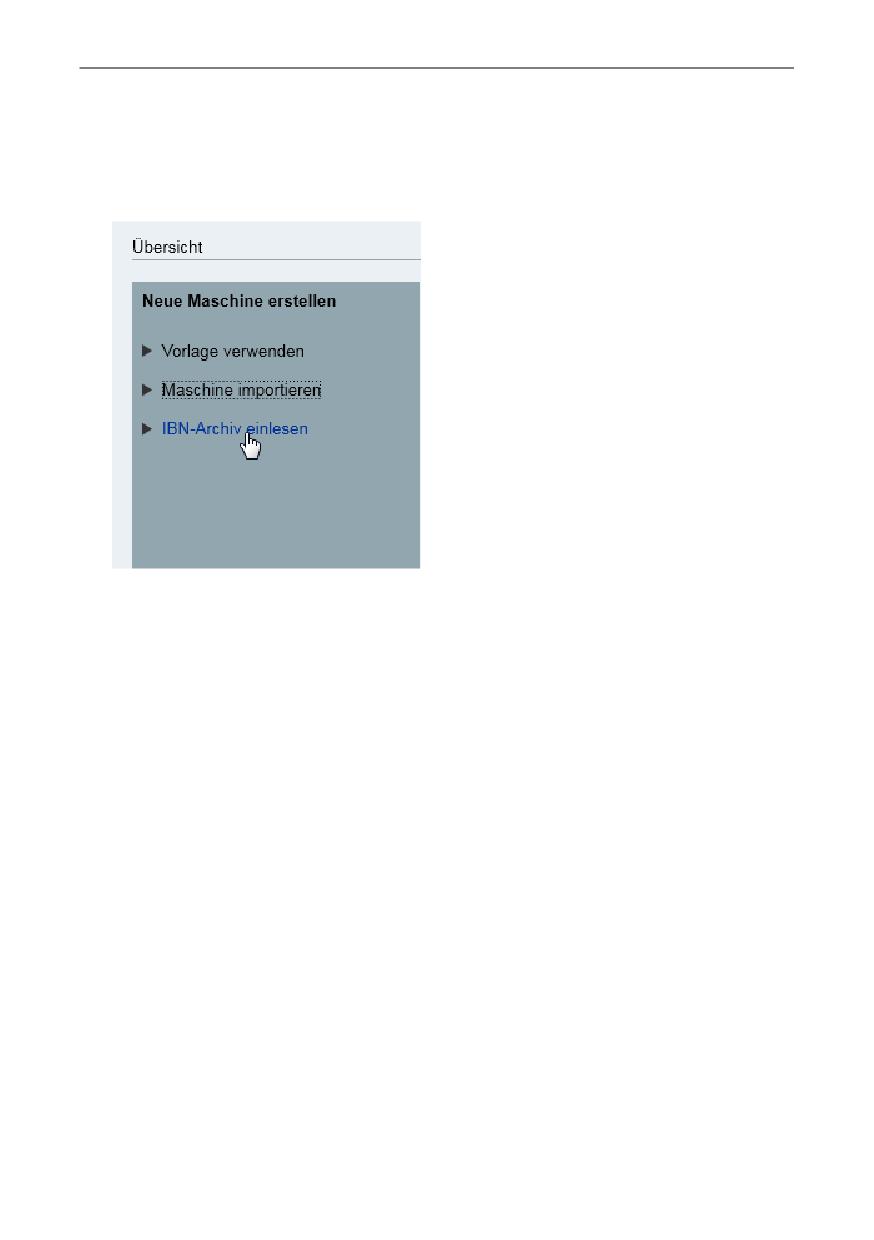
SinuTrain for SINUMERIK Operate
Maschine aus einem Inbetriebnahmearchiv erstellen
1. Klicken Sie in der Funktionskachel "Neue Maschine erstellen" auf die Option
"IBN-Archiv einlesen".
- ODER -
Wählen Sie den Befehl Maschine > aus einem IBN-Archiv... in der Gruppe "Neu".
Der Dialog "Neue Maschine erstellen - IBN-Archiv einlesen" wird geöffnet.
2. Klicken Sie auf die Schaltfläche "..." neben dem Feld "Ausgewählte Datei",
navigieren Sie im Dialog "Öffnen" zum Ablageort der gewünschten Archiv-Datei
(*.arc), selektieren Sie die Datei und klicken Sie auf die Schaltfläche "Öffnen".
Sie kehren in den Dialog zurück und die ausgewählte Datei wird mit dem
Verzeichnispfad angezeigt.
Ein Hinweisfenster informiert Sie darüber, dass das Archiv untersucht wird.
3. Falls Sie mehrere Versionen der CNC-Software installiert haben, können Sie im
Feld "Übernehmen in" auswählen, für welchen Softwarestand die Maschine
erstellt werden soll.
4. Geben Sie die gewünschten Angaben zur Maschinenkonfiguration (Name und
Beschreibung) in den entsprechenden Eingabefeldern ein, importieren Sie evtl.
ein eigenes Maschinenbild und wählen Sie Auflösung (z. B. 1024 x 768) und
Sprache (z. B. Englisch) der Maschinensimulation.
Training und Programmierung
30
A5E43899500, 01/2018
SinuTrain for SINUMERIK Operate
5.
Wenn Sie das ausgewählte Archiv zukünftig als Vorlage für weitere Maschinen
verwenden wollen, aktivieren Sie das Kontrollkästchen "Maschine in die Liste der
Vorlagenmaschinen übernehmen".
Hinweis
Vorlagen enthalten keine Voreinstellung der Sprache. Deshalb wird die
Auswahlliste "Sprache" ausgeblendet, sobald Sie dieses Kontrollkästchen
aktivieren.
6.
Importieren Sie gegebenenfalls ein Vorlagenbild zur Kennzeichnung der
Anwendervorlage.
Klicken Sie dazu neben dem Feld "Vorlagenbild" auf die Schaltfläche "..." und
navigieren Sie zum Ablageort der Grafik.
7.
Klicken Sie auf die Schaltfläche "Erstellen".
Hinweis
Wenn bereits eine Maschine mit demselben Namen vorhanden ist, erhalten Sie
einen Hinweis. Klicken Sie auf "OK" und geben Sie einen neuen
Maschinennamen ein.
Hinweis
Hinweismeldungen
Wenn beim Einlesen des Inbetriebnahmearchivs Probleme auftreten, öffnet sich
ein Hinweisfenster mit entsprechenden Meldungen. In Abhängigkeit von der
verwendeten CNC-Softwareversion zeigt dieses Fenster für jedes nicht fehlerfrei
importierte Element (z. B. Zyklen) entweder eine Fehlerbeschreibung oder einen
Fehlercode an.
Sie haben die Möglichkeit, die in der Spalte "Beschreibung" eingetragenen
Fehlercodes über die Schaltfläche zu kopieren, um sie dann zur Analyse an die
Hotline (Seite 3) zu senden.
In der Übersicht wird die erstellte Maschinenkonfiguration eingefügt und zeigt den
Steuerungstyp (z. B. 840D sl) und die SINUMERIK CNC-Softwareversion an.
Training und Programmierung
A5E43899500, 01/2018
31
SinuTrain for SINUMERIK Operate
4.3.3
Maschine starten und herunterfahren
Voraussetzung
● In der Maschinenübersicht stehen Maschinenkonfigurationen zur Verfügung.
● Um den gesamten Funktionsumfang nutzen zu können, benötigen Sie eine
Lizenz. Informationen zu Funktionseinschränkungen finden Sie unter
Lizenzmodell (Seite 10).
Maschine starten
Die Maschinenübersicht ist geöffnet.
1. Selektieren Sie in der Liste der Maschinenkonfigurationen die gewünschte
Maschine.
2. Wählen Sie den Befehl Maschine > Starten in der Gruppe "Bedienen".
- ODER -
Wählen Sie aus dem Kontextmenü der rechten Maustaste "Starten".
- ODER -
Klicken Sie auf den Pfeil in der Maschinenkonfiguration.
Die Maschinensimulation mit Bedienoberfläche SINUMERIK Operate, Bedientafel
und Maschinensteuertafel mit Vorschub- und Spindeloverride öffnet sich.
3. Sie bedienen SINUMERIK Operate mit Hilfe der Maus oder einer
Standardtastatur.
4. Klicken Sie bei der Bedienung von SINUMERIK Operate auf die Taste <HELP>
oder drücken Sie die Taste <F12>, um sich die kontextsensitive Online-Hilfe für
die Fenster und Eingabemasken von SINUMERIK Operate anzeigen zu lassen.
Training und Programmierung
32
A5E43899500, 01/2018
SinuTrain for SINUMERIK Operate
ACHTUNG
Datenverlust beim außerplanmäßigen Beenden von SinuTrain
Wenn das Betriebssystem das Beenden von SinuTrain forciert (z. B. beim
Abmelden des aktuellen Benutzers), werden nur die NCK-Daten der aktuell
laufenden Maschine gesichert. Änderungen an den Einstellungen der Maschine und
an den HMI-Daten gehen verloren.
Um diesen Datenverlust zu verhindern, fahren Sie die Maschine regelmäßig
herunter.
Weitere Informationen finden Sie im Abschnitt Unerwartetes Beenden von
SinuTrain (Seite 40).
Maschine neu starten
● Wählen Sie den Befehl Maschine > Neu starten in der Gruppe "Bedienen", wenn
Sie die aktuelle Maschinenkonfiguration zum Beispiel nach Änderungen von
Maschinendaten neu starten wollen.
Die Maschine fährt herunter und wird anschließend sofort wieder hochgefahren.
Maschine herunterfahren
● Wählen Sie den Befehl Maschine > Herunterfahren in der Gruppe "Bedienen",
wenn Sie die aktuelle Maschinenkonfiguration verlassen wollen.
Sie kehren in die Maschinenübersicht zurück.
4.3.4
Maschineneinstellungen ändern
Sie haben die Möglichkeit, folgende Einstellungen für eine Maschine zu ändern:
● Allgemein
- Maschinenname
- Beschreibung
● Auflösung der Maschinensimulation
● Maschinenbild
Eigene Maschinenbilder in folgenden Formaten können importiert werden:
- PNG
- JPG
- BMP
Training und Programmierung
A5E43899500, 01/2018
33
SinuTrain for SINUMERIK Operate
● Sprache der Maschinensimulation
Zur Auswahl stehen folgende Sprachen:
- Sprachen, die bei der Installation gewählt wurden (Deutsch, Englisch,
Französisch, Spanisch, Italienisch, Chinesisch vereinfacht)
- Nachträglich installierte HMI-Zusatzsprachen
Hinweis
Sprache von SINUMERIK Operate ändern
In SINUMERIK Operate ändern Sie über die Tastenkombination <CTRL + L>
oder im Bedienbereich "Inbetriebnahme" mit Hilfe des Softkeys "Change
language" die Sprache der Bedienoberfläche von SINUMERIK Operate.
Vorgehensweise
1. Wählen Sie in der Maschinenübersicht die Maschine, für die Sie die Einstellungen
ändern wollen.
2. Wählen Sie den Befehl Maschine > Einstellungen... in der Gruppe
"Einstellungen".
- ODER -
Wählen Sie aus dem Kontextmenü der rechten Maustaste "Einstellungen...".
Der Dialog "Maschine bearbeiten" wird geöffnet.
3. Geben Sie die gewünschten Änderungen ein und klicken Sie auf "Speichern und
schließen".
4.3.5
Maschinenkonfiguration exportieren
Sie haben die Möglichkeit, die von Ihnen konfigurierten Maschinen zu exportieren,
um sie zu sichern oder weiterzugeben. Die exportierten Maschinenkonfigurationen
stehen Ihnen so als Ausgangspunkt für spätere Maschinenkonfigurationen oder als
Sicherheitskopie zur Verfügung.
Exportierte Maschinenkonfigurationen ermöglichen es Ihnen, diese zwischen zwei
Rechnern auszutauschen oder später in neuere SinuTrain-Versionen zu importieren.
Voraussetzung
Sie verfügen über eine Lizenz.
Training und Programmierung
34
A5E43899500, 01/2018
SinuTrain for SINUMERIK Operate
Vorgehensweise
1. Selektieren Sie in der Maschinenübersicht die Maschinenkonfiguration, die Sie
exportieren wollen.
2. Wählen Sie den Befehl Maschine > Exportieren in der Gruppe "Aktionen".
- ODER -
Wählen Sie aus dem Kontextmenü der rechten Maustaste "Exportieren".
Der Dialog "Speichern unter" öffnet sich.
3. Navigieren Sie zu dem gewünschten Ablageort, ändern Sie bei Bedarf den
Dateinamen und klicken Sie auf die Schaltfläche "Speichern".
Nach erfolgreichem Export erhalten Sie eine Meldung.
4. Klicken Sie auf die Schaltfläche "OK", um den Export fertigzustellen.
Hinweis
Sie haben die Möglichkeit, den Hinweis zum erfolgreichen Export auszuschalten.
Aktivieren Sie hierfür das Kontrollkästchen "Diesen Hinweis nicht wieder anzeigen".
Wählen Sie im Anwendungsmenü den Befehl SinuTrain Einstellungen... und
aktivieren Sie das Kontrollkästchen "Abschluss des Maschinenexports melden", um
den Hinweis für zukünftige Exporte wieder einzuschalten.
4.3.6
Maschine löschen
Benötigen Sie eine Maschinenkonfiguration nicht mehr, löschen Sie diese aus der
Maschinenübersicht.
Vorgehensweise
1. Selektieren Sie die Maschine, die Sie aus der Liste Maschinenkonfigurationen
entfernen wollen.
2. Wählen Sie den Befehl Maschine > Löschen in der Gruppe "Aktionen".
- ODER -
Wählen Sie aus dem Kontextmenü der rechten Maustaste "Löschen".
3. Bestätigen Sie den Hinweis auf den möglichen Verlust von Daten mit "OK" und
klicken Sie im anschließenden Nachfragedialog auf die Schaltfläche "Ja", um die
Maschine zu löschen.
Hinweis
SinuTrain-Maschine mit Anwenderdaten
Beim Löschen einer Maschine gehen sämtliche Anwenderdaten (z. B. NC-
Programme, Nullpunktverschiebungen) verloren. Die Daten einer gelöschten
Maschine sind nicht wiederherstellbar.
Training und Programmierung
A5E43899500, 01/2018
35