содержание .. 12 13 14 15 ..
SINUMERIK 840D sl. Токарная обработка ЧПУ. Руководство по эксплуатации (2021 год) - часть 14
Сообщения об ошибках и системные сообщения
16.6 Переменные PLC и ЧПУ
Переменные GUD из машинных данных отображаются в окне поиска при выборе
переменной, только если активирован соответствующий файл определения. В
остальном искомая переменная вводится вручную, например, GUD/SYG_RM[1]
Следующие машинные данные замещают переменные всех типов (INT, BOOL, AXIS, CHAR,
STRING): MD18660 $MN_MM_NUM_SYNACT_GUD_REAL[1].
Примечание
Индикация переменных ЧПУ/PLC
• Системные переменные могут зависеть от канала. При переключении канала
отображаются значения из выбранного канала.
Существует возможность получить отображение переменных спец. для канала,
например, $R1:CHAN1 и $R1:CHAN2. При этом отображаются значения канала 1 и
канала 2 независимо от канала пребывания.
• Для переменных пользователя (GUD) спецификации по глобальным или
специфическим для канала GUD не требуется. Первый элемент массива GUD
начинается с индекса 0, как для переменных ЧПУ.
• Через строку-подсказку для переменных ЧПУ можно отображать форму записи BTSS
(кроме переменных GUD).
Переменные Серво
Переменные Серво выбираются и отображаются только в "Диагностика" → "Трассировка".
Изменение и удаление значений
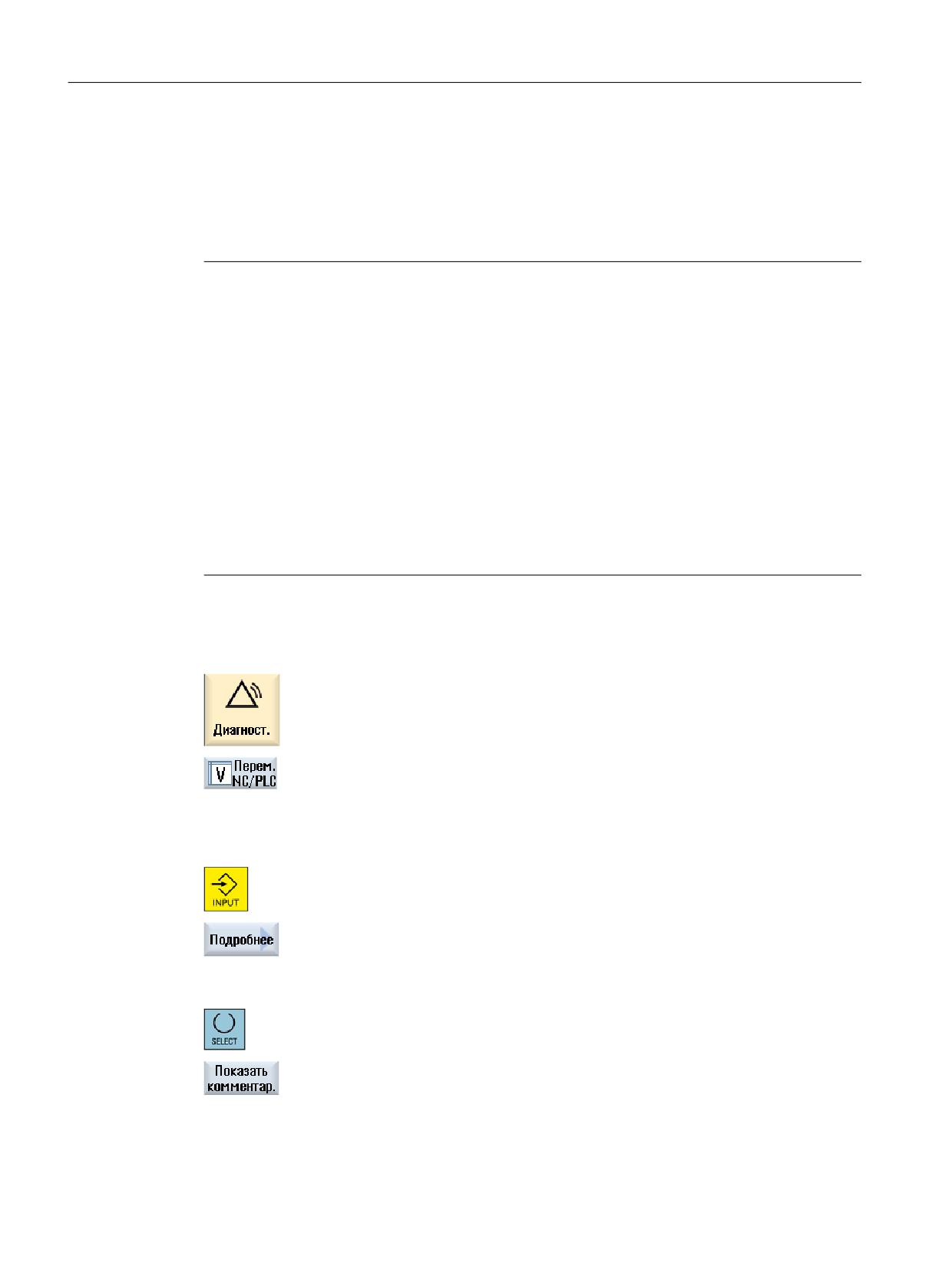
1.
Выбрать область управления "Диагностика".
2.
Нажать программную клавишу "Переменные ЧПУ/PLC".
Открывается окно "Переменные ЧПУ/PLC".
3.
Поместить курсор в колонку "Переменная" и ввести необходимую
переменную.
4.
Нажать клавишу <INPUT>.
Индицируется операнд со значением.
5.
Нажать программную клавишу "Подробности".
Открывается окно "Переменные ЧПУ/PLC: подробности". Данные для
"Переменной", "Комментария" и "Значения" индицируются в полную
длину.
6.
Поместить курсор в поле "Формат" и выбрать через <SELECT> необ-
ходимый формат.
7.
Нажать программную клавишу "Показать комментарии".
Появляется столбец "Комментарий". Можно составлять коммента-
рии или обрабатывать имеющиеся.
Токарная обработка
908
Руководство по эксплуатации, 07/2021, 6FC5398-8CP40-6PA4
Сообщения об ошибках и системные сообщения
16.6 Переменные PLC и ЧПУ
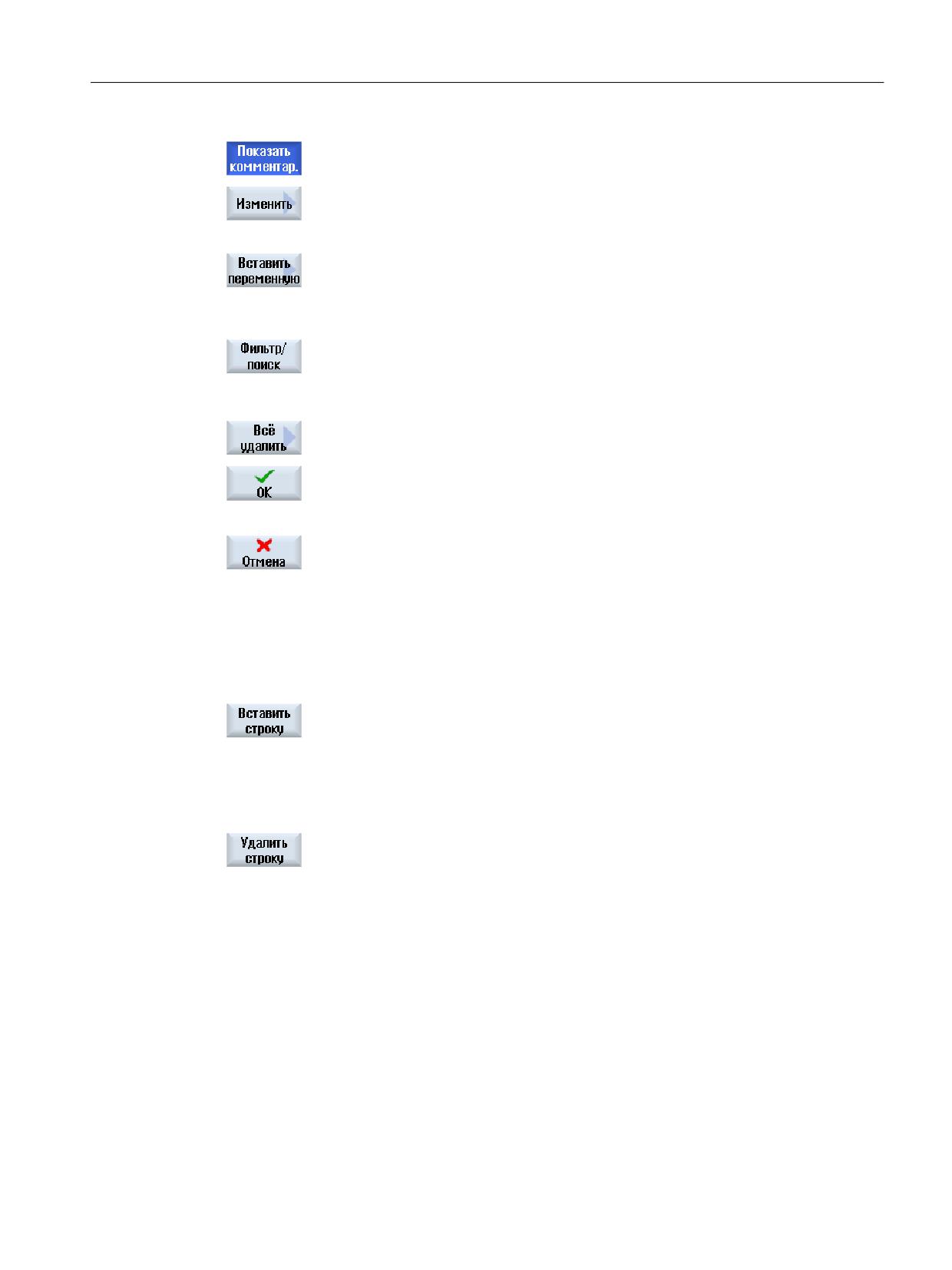
Заново нажать программную клавишу "Показать комментарии",
чтобы снова скрыть столбец.
8.
Нажать программную клавишу "Изменить", если необходимо обра-
ботать значение.
Теперь можно редактировать колонку "Значение".
9.
Нажать программную клавишу "Вставить переменную", если необ-
ходимо выбрать и вставить переменную из списка всех имеющихся
переменных.
Открывается окно "Выбрать переменную".
10.
Нажать программную клавишу "Фильтр/поиск", чтобы через поле
выбора "Фильтр" ограничить индикацию переменных (например,
переменными групп режимов работы) и/или через поле ввода "По-
иск" выбрать необходимую переменную.
11.
Нажать программную клавишу "Удалить все", если требуется уда-
лить все записи операндов.
12.
Нажать программную клавишу "OK", чтобы подтвердить изменения
или удаление.
- ИЛИ -
Нажать программную клавишу "Отмена", чтобы отклонить измене-
ния.
Обработка списка переменных
Программными клавишами "Добавить строку" и "Удалить строку" можно обрабатывать
список переменных.
При нажатии на программную клавишу новая строка добавляется
перед строкой с курсором.
Программная клавиша "Добавить строку" работает только при нали-
чии не менее одной пустой строки в конце списка переменных.
Если пустая строка отсутствует, эта программная клавиша деакти-
вирована.
При нажатии на программную клавишу "Удалить строку" строка с
курсором будет удалена.
В конце списка переменных будет добавлена пустая строка.
Токарная обработка
Руководство по эксплуатации, 07/2021, 6FC5398-8CP40-6PA4
909
Сообщения об ошибках и системные сообщения
16.6 Переменные PLC и ЧПУ
Изменение операндов
С помощью программных клавиш "Операнд +" и "Операнд -", в зависимости от типа
операнда, можно увеличить или уменьшить адрес или индекс адреса на 1
соответственно.
Примечание
Имена осей как индекс
Программные клавиши "Операнд +" и "Операнд -" не действуют для имен осей как индекс,
например, для $AA_IM[X1].
Примеры
DB97.DBX2.5
Результат: DB97.DBX2.6
$AA_IM[1]
Результат: $AA_IM[2]
MB201
Результат: MB200
/Channel/Parameter/R[u1,3]
Результат: /Channel/Parameter/R[u1,2]
16.6.2
Сохранение и загрузка экранных форм
Существует возможность сохранения осуществленных в окне "Переменные ЧПУ/PLC"
конфигурирований в экранной форме, которая после может быть снова загружена.
Обработка экранных форм
Если загруженная экранная форма изменяется, то это обозначается * за именем
экранной формы.
Имя экранной формы сохраняется на индикации после отключения.
Принцип действий
1.
В окне "Переменные ЧПУ/PLC" для необходимых переменных были
введены значения.
2.
Нажать программную клавишу ">>".
3.
Нажать программную клавишу "Сохранить экранную форму".
Открывается окно "Сохранить экранную форму: выбрать место хра-
нения".
Токарная обработка
910
Руководство по эксплуатации, 07/2021, 6FC5398-8CP40-6PA4

Сообщения об ошибках и системные сообщения
16.6 Переменные PLC и ЧПУ
4.
Поместить курсор на папку шаблонов для экранных форм перемен-
ных, в которую необходимо сохранить Вашу актуальную экранную
форму, и нажать программную клавишу "OK".
Открывается окно "Сохранить экранную форму: имя".
5.
Ввести желаемое имя для файла и нажать программную клавишу
"OK".
Сообщение в строке состояния информирует, что экранная форма
была сохранена в указанную папку.
Если уже существует файл с тем же именем, то появляется запрос.
6.
Нажать программную клавишу "Загрузить экранную форму".
Открывается окно "Загрузить экранную форму" и показывает папки
шаблонов для экранных форм переменных.
7.
Выбрать необходимый файл и нажать программную клавишу "OK".
Выполняется возврат в перечень переменных. Индицируется спи-
сок всех определенных переменных ЧПУ и PLC.
Токарная обработка
Руководство по эксплуатации, 07/2021, 6FC5398-8CP40-6PA4
911
Сообщения об ошибках и системные сообщения
16.7 Версия
16.7
Версия
16.7.1
Индикация данных о версиях
В окне "Данные о версиях" указываются следующие компоненты с соответствующими
данными о версиях:
• Системное ПО
• Главная программа PLC
• Пользовательская программа PLC
• Системные расширения
• Приложения OEM
• Аппаратное обеспечение
В колонке "Заданная версия" можно получить информацию о том, отличаются ли версии
компонентов от поставленной версии на карте CompactFlash.
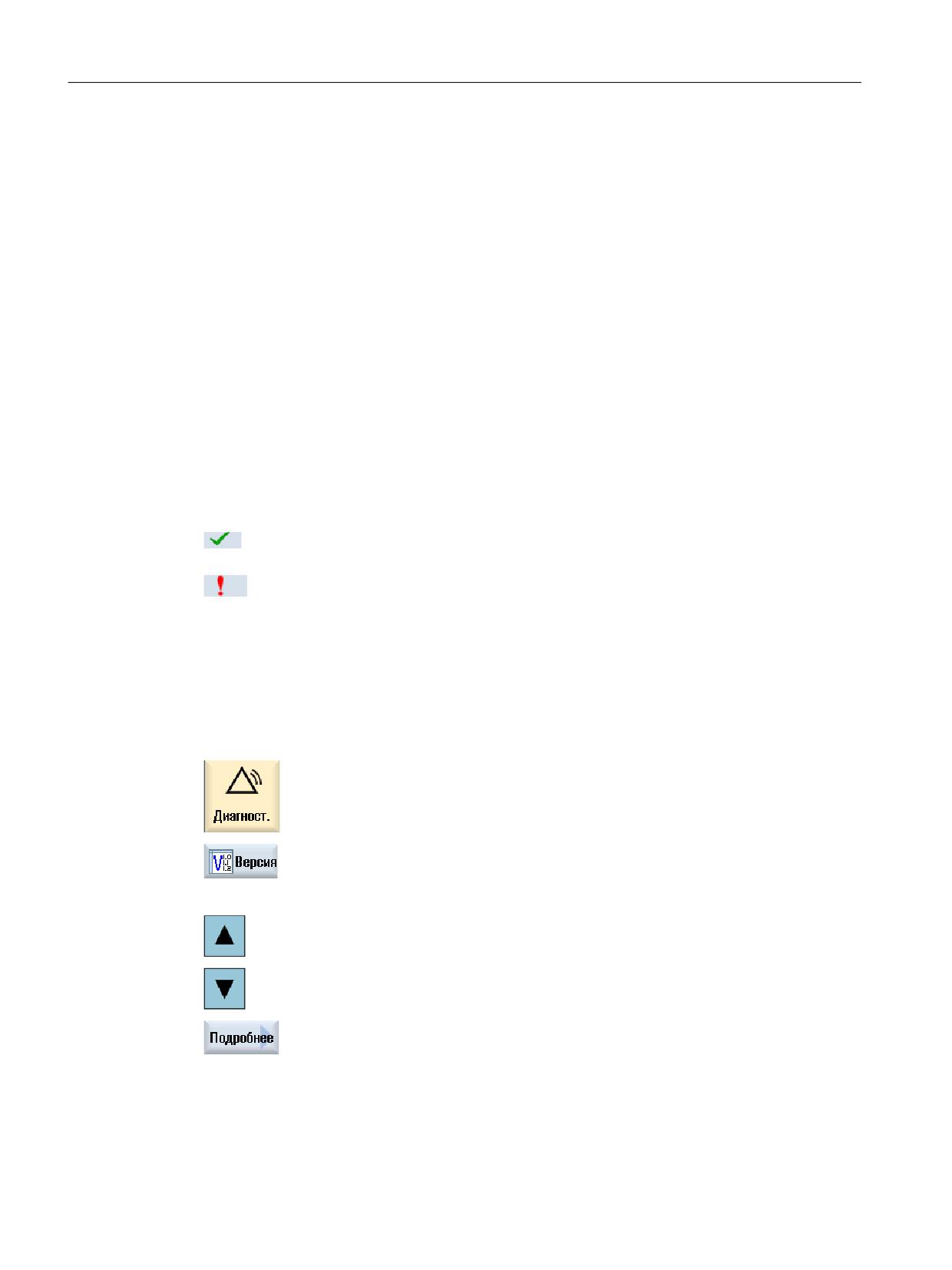
Отображённая в колонке "Фактическая версия" версия совпадает с вер-
сией карты CF.
Отображённая в колонке "Фактическая версия" версия не совпадает с
версией карты CF.
Существует возможность сохранения данных о версиях. Сохраненные как текстовый
файл данные версий можно подвергать любой дальнейшей обработке или, при
необходимости в сервисном обслуживании, передавать на "горячую линию".
Порядок действий
1.
Выбрать область управления "Диагностика".
2.
Нажать программную клавишу "Версия".
Будет открыто окно "Данные о версиях".
Отобразятся данные имеющихся компонентов.
3.
Выбрать нужный компонент, о котором требуется получить допол-
нительную информацию.
4.
Нажать программную клавишу "Подробности", чтобы получить бо-
лее точные данные по отображенным компонентам.
Токарная обработка
912
Руководство по эксплуатации, 07/2021, 6FC5398-8CP40-6PA4
Сообщения об ошибках и системные сообщения
16.7 Версия
16.7.2
Сохранение информации
Через интерфейс пользователя вся спец. для станка информация СЧПУ объединяется в
файле конфигурации. На установленных дисках можно сохранить информацию о станке.
Порядок действий
1.
Выбрать область управления "Диагностика".
2.
Нажать программную клавишу "Версия".
Вызов индикации версии занимает некоторое время. В диалоговой
строке определение данные индицируется на индикаторе выполне-
ния и соответствующим текстом.
3.
Нажать программную клавишу "Сохранить".
Будет открыто окно "Сохранить информацию о версии: выбрать ме-
сто хранения". В зависимости от конфигурации, предлагаются сле-
дующие места хранения:
• Локальный диск
• Сетевые диски
• USB
• Данные о версиях (место хранения: древовидная структура дан-
ных в директории "Данные HMI")
4.
При необходимости создать собственную директорию нажать про-
граммную клавишу "Новая директория".
5.
Нажать программную клавишу "OK". Директория создана.
6.
Снова нажать программную клавишу "OK" для подтверждения места
хранения.
Будет открыто окно "Сохранить информацию о версии: имя".
7.
Установить требуемые заданные значения.
• Поле ввода "Имя":
имя файла предустанавливается с <Имя станка/nr.>+<номер
карты CF>. К имени файла автоматически
добавляется "_config.xml" или. "_version.txt".
• Поле ввода "Комментарий":
В поле "Комментарий" можно ввести комментарий, который со-
храняется с данными конфигурации.
Токарная обработка
Руководство по эксплуатации, 07/2021, 6FC5398-8CP40-6PA4
913
Сообщения об ошибках и системные сообщения
16.7 Версия
• Данные о версиях (.TXT)
Отметить кнопку-флажок, если необходим вывод чистых данных
о версиях в текстовом формате.
• Данные конфигурации (.XML)
Отметить кнопку-флажок, если необходим вывод данных конфи-
гурации в формате XML.
Файл конфигурации содержит введенные в спецификации стан-
ка данные, потребность в лицензиях, информацию о версиях и
записи журнала.
8.
Нажать программную клавишу "OK", чтобы запустить передачу дан-
ных.
Токарная обработка
914
Руководство по эксплуатации, 07/2021, 6FC5398-8CP40-6PA4

Сообщения об ошибках и системные сообщения
16.8 Журнал
16.8
Журнал
С помощью журнала доступна электронная история станка.
Если на станке осуществляется сервисное обслуживание, то это может быть сохранено в
электронном виде. Тем самым можно создать для себя картину "жизни" СЧПУ и
оптимизировать сервис.
Редактирование журнала
Следующая информация может быть обработана:
• Обработка информации по спецификации станка
- Имя/номер станка
- Тип станка
- Адресные данные
• Внесение элементов в журнал (к примеру, "Заменен фильтр")
• Удаление записей в журнале
Примечание
Удаление записей в журнале
До 2-ого ввода в эксплуатацию существует возможность удаления всех внесенных
данных до момента первого ввода в эксплуатацию.
Вывод журнала
Можно вывести журнал, для чего с помощью функции "Сохранить версию" создается
файл, в котором журнал содержится как раздел.
См. также
Сохранение информации (Страница 913)
16.8.1
Индикация и обработка журнала
Порядок действий
1.
Выбрать область управления "Диагностика".
2.
Нажать программную клавишу "Версия".
3.
Нажать программную клавишу "Журнал".
Открывается окно "Журнал станка".
Токарная обработка
Руководство по эксплуатации, 07/2021, 6FC5398-8CP40-6PA4
915
Сообщения об ошибках и системные сообщения
16.8 Журнал
Обработка данных конечного пользователя
4.
С помощью программной клавиши "Изменить" можно изменить ад-
ресные данные конечного пользователя.
- ИЛИ -
С помощью программной клавиши "Очистить" можно удалить все
записи в журнале.
Все записи до даты первого ввода в эксплуатацию будут удалены.
Программная клавиша "Очистить" деактивируется.
Примечание
Удаление записей в журнале
После завершения 2-ого ввода в эксплуатацию программная клавиша "Очистить" для
удаления данных журнала более недоступна.
16.8.2
Внесение записи в журнал
В окне "Новая запись в журнале" внести новую запись в журнал.
Указывается имя, фирма и инстанция и составляется краткое описание фиксируемого
мероприятия или описание ошибки.
Примечание
Установка разрывов строк
Если в поле "Диагностика ошибок/меры" требуется установить переходы на новую
строку, следует использовать сочетание клавиш <ALT> + <INPUT>.
Дата и номер записи добавляются автоматически.
Сортировка записей
Записи в журнале индицируются в окне "Журнал станка" пронумерованными.
На индикации более свежие записи всегда находятся сверху.
Порядок действий
1.
Журнал открыт.
2.
Нажать программную клавишу "Новая запись".
Открывается окно "Новая запись в журнале".
3.
Ввести необходимые данные и нажать программную клавишу "OK".
Происходит возврат в окно "Журнал станка" и запись индицируется
под данными спецификации станка
Токарная обработка
916
Руководство по эксплуатации, 07/2021, 6FC5398-8CP40-6PA4
Сообщения об ошибках и системные сообщения
16.8 Журнал
Примечание
Удаление записей в журнале
Пока не будет завершен второй ввод в эксплуатацию, записи в журнале до момента
первого ввода в эксплуатацию можно удалять с помощью программной клавиши
"Очистить".
Поиск записи в журнале
Можно искать специальные записи через функцию поиска.
1.
Окно "Журнал станка" открыто.
2.
Нажать программную клавишу "Поиск".
3.
Ввести в маске поиска необходимое понятие. Можно искать по дате/
времени, названию фирмы/ месту службы или по диагностике оши-
бок/ мерам.
Курсор устанавливается на первую запись, соответствующую иско-
мому понятию.
4.
Нажать программную клавишу "Продолжить поиск", если найден-
ные данные не подходят.
Другие возможности поиска
Нажать программную клавишу "Перейти к началу", чтобы начать по-
иск с первой записи.
Нажать программную клавишу "Перейти в конец", чтобы начать по-
иск с последней записи.
Токарная обработка
Руководство по эксплуатации, 07/2021, 6FC5398-8CP40-6PA4
917
Сообщения об ошибках и системные сообщения
16.9 Дистанционная диагностика
16.9
Дистанционная диагностика
16.9.1
Установка дистанционного доступа
В окне "Дистанционная диагностика (RCS)" осуществляется управление дистанционной
диагностикой СЧПУ.
В этом окне устанавливаются права для дистанционного управления любого типа.
Установленные права определяются с PLC и через установку на HMI.
HMI позволяет ограничивать заданные с PLC права, но не позволяет расширять права за
пределы прав PLC.
Если выполненные установки разрешают внешний доступ, такой доступ все еще требует
ручного или автоматического подтверждения.
Права для дистанционного доступа
В поле "Задано с PLC" отображается заданное с PLC право дистанционного доступа или
дистанционного наблюдения.
Изготовитель станка
Соблюдайте указания изготовителя станка.
В поле выбора "Выбрано в HMI" существует возможность установки прав для
дистанционного управления:
• Не разрешать дистанционного доступа
• Разрешить дистанционное наблюдение
• Разрешить дистанционное управление
В зависимости от связи между установками HMI и PLC в строке "Отсюда следует"
отображается действительный статус доступа: доступ разрешен или запрещен.
Установки для диалога подтверждения
Если выполненные установки "Задано с PLC" и "Выбрано в HMI" допускают внешний
доступ, то он все же еще зависит от ручного или автоматического подтверждения.
Как только выполнен разрешенный дистанционный доступ, на всех активных станциях
управления появляется диалог запроса для подтверждения или отклонения доступа
оператором на активной станции управления.
На тот случай, когда управление на месте не осуществляется, можно установить
поведение СЧПУ в такой ситуации. Определяется, как долго будет индицировано это окно
и будет ли по истечении времени подтверждения дистанционный доступ автоматически
отклонен или разрешен.
Токарная обработка
918
Руководство по эксплуатации, 07/2021, 6FC5398-8CP40-6PA4
Сообщения об ошибках и системные сообщения
16.9 Дистанционная диагностика
Индикация состояния
Дистанционное наблюдение активно
Дистанционное управление активно
Если дистанционный доступ активен, то эти символы в строке состояния информируют,
активен ли в настоящий момент дистанционный доступ или разрешено только
наблюдение.
Порядок действий
1.
Выбрать область управления "Диагностика".
2.
Нажать программную клавишу "Дистанционная диагностика".
Открывается окно "Дистанционная диагностика (RCS)".
3.
Нажать программную клавишу "Изменить".
Активируется поле "Выбрано в HMI".
4.
Выбрать запись "Разрешить дистанционное управление", если необ-
ходимо дистанционное управление.
Чтобы разрешить дистанционное управление, в полях "Задано с PLC"
и "Выбрано в HMI" должна быть указана запись "Разрешить дистан-
ционное управление".
5.
Если требуется изменить параметры подтверждения дистанционно-
го доступ, следует ввести новые значения в группе "Параметры под-
тверждения дистанционного доступа".
6.
Нажать программную клавишу "OK".
Установки применяются и сохраняются.
Дополнительная информация
Дополнительная информация по конфигурации приведена в Руководстве по вводу в
эксплуатацию SINUMERIK Operate.
16.9.2
Разрешить модем
Дистанционный доступ к СЧПУ может быть разрешен через подключенный к X127
адаптер телесервиса IE.
Изготовитель станка
Соблюдайте указания изготовителя станка.
Токарная обработка
Руководство по эксплуатации, 07/2021, 6FC5398-8CP40-6PA4
919
Сообщения об ошибках и системные сообщения
16.9 Дистанционная диагностика
Программная опция
Для индикации программной клавиши "Разрешить модем" необходима опция
"Access MyMachine /P2P".
Порядок действий
1.
Окно "Дистанционная диагностика (RCS)" открыто.
2.
Нажать программную клавишу "Разрешить модем".
Доступ к СЧПУ через модем разрешается, поэтому соединение мо-
жет быть установлено.
3.
Повторно нажать программную клавишу "Разрешить модем", чтобы
снова заблокировать доступ.
16.9.3
Запросить дистанционную диагностику
Через программную клавишу "Запросить дистанционную диагностику" существует
возможность активного запроса дистанционной диагностики у Вашего изготовителя
станка с Вашего СЧПУ.
Если доступ должен выполняться через модем, то доступ через модем должен быть
разрешен.
Изготовитель станка
Соблюдайте указания изготовителя станка.
При запросе дистанционной диагностики открывается окно с соответственно
предустановленными данными и значениями для сервиса отправителя пакетов
Интернета. При необходимости запросите данные у изготовителя станка.
Данные
Объяснение
Адрес IP
Адрес IP удаленного PC
Порт
Стандартный порт, предусмотренный для дистанционной диагностики
Длитель-
Длительность запроса в минутах
ность пере-
дачи
Интервал пе-
Цикл, в котором сообщение передается на удаленный PC в секундах
редачи
Ping переда-
Сообщение для удаленного PC
ваемые дан-
ные
Токарная обработка
920
Руководство по эксплуатации, 07/2021, 6FC5398-8CP40-6PA4
Сообщения об ошибках и системные сообщения
16.9 Дистанционная диагностика
Порядок действий
1.
Окно "Дистанционная диагностика (RCS)" открыто.
2.
Нажать программную клавишу "Запросить дистанционную диагно-
стику".
Открывается окно "Запросить дистанционную диагностику".
3.
Нажать программную клавишу "Изменить", если необходимо редак-
тировать значения.
4.
Нажать программную клавишу "OK".
Запрос отправляется на удаленный PC.
16.9.4
Завершение дистанционной диагностики
Принцип действий
1.
Окно "Дистанционная диагностика (RCS)" открыто и возможно ак-
тивно дистанционное наблюдение или дистанционный доступ.
2.
Заблокировать доступ через модем, если таковой не нужен.
- ИЛИ -
Сбросить в окне "Дистанционная диагностика (RCS)" права доступа
на "не разрешать дистанционный доступ".
Токарная обработка
Руководство по эксплуатации, 07/2021, 6FC5398-8CP40-6PA4
921
Сообщения об ошибках и системные сообщения
16.9 Дистанционная диагностика
Токарная обработка
922
Руководство по эксплуатации, 07/2021, 6FC5398-8CP40-6PA4
Работа с Manual machine
17
17.1
Manual machine
"Manual machine" предлагает широкий спектр функций для ручного режима.
Можно выполнять все важные обработки без написания программы.
Программные опции
Для работы с "Manual machine" потребуется опция "ShopMill/ShopTurn".
Обработка
Типичной является обработка перед центром вращения.
Изготовитель станка
Следовать указаниям изготовителя станка.
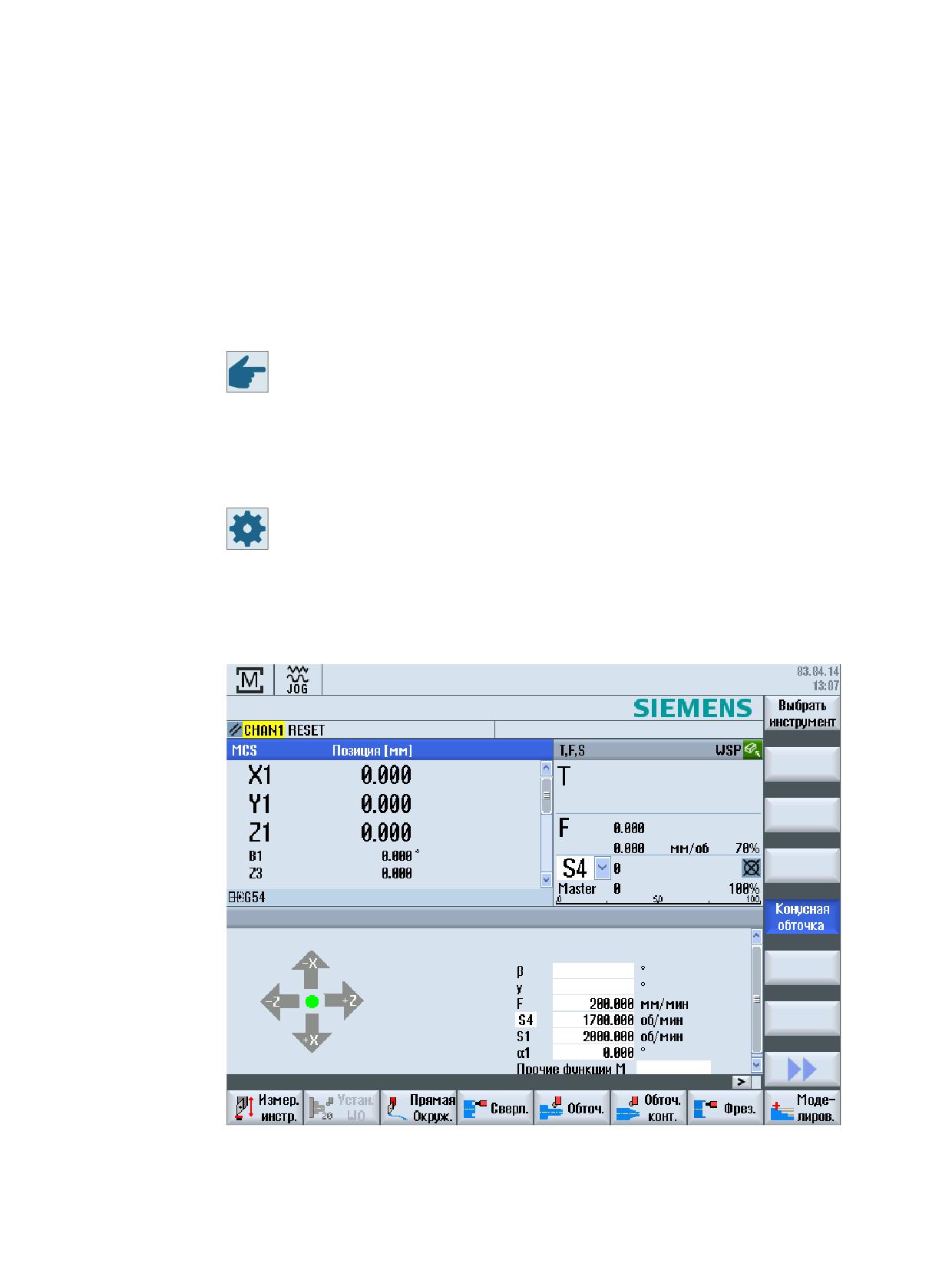
Основной экран
После запуска СЧПУ появляется основной экран для "Manual machine".
Токарная обработка
Руководство по эксплуатации, 07/2021, 6FC5398-8CP40-6PA4
923
Работа с Manual machine
17.1 Manual machine
Возможности обработки
Предлагаются следующие возможности обработки деталей:
• Ручной режим
• Обработка отдельного цикла
Токарная обработка
924
Руководство по эксплуатации, 07/2021, 6FC5398-8CP40-6PA4
Работа с Manual machine
17.2 Измерение инструмента
17.2
Измерение инструмента
Для получения данных коррекции инструмент доступы все возможности ручного и
автоматического измерения (см. также главу "Измерение инструмента (Страница 116)").
Принцип действий
1.
"Manual machine" активна.
2.
Нажать программную клавишу "Измерение инструмента".
3.
Выбрать на вертикальной панели программных клавиш требуемую
функцию измерения и нажать соответствующую программную кла-
вишу.
Токарная обработка
Руководство по эксплуатации, 07/2021, 6FC5398-8CP40-6PA4
925
Работа с Manual machine
17.3 Установка смещения нулевой точки
17.3
Установка смещения нулевой точки
Смещение нулевой точки выбирается напрямую в области управления "Параметры" в
списке смещений нулевой точки.
Изготовитель станка
Следовать указаниям изготовителя станка.
Порядок действий
1.
"Manual machine" активна.
2.
Выбрать область управления "Параметры".
2.
Нажать программные клавиши "Смещ.нул.точ." и "G54...599".
Открывается окно "Смещение нулевой точки G54...599".
3.
Поместить курсор на требуемое смещение нулевой точки и нажать
программную клавишу "Выбор WO"-
Происходит возврат на первичный экран и выбранное смещение
нулевой точки вносится в поле "Смещение нулевой точки".
См. также
Установка смещения нулевой точки (Страница 113)
Токарная обработка
926
Руководство по эксплуатации, 07/2021, 6FC5398-8CP40-6PA4
Работа с Manual machine
17.4 Установка упора
17.4
Установка упора
Можно ограничить диапазон перемещения осей.
Для этого ввести значения для соответствующих осей. Значения относятся к системе
координат детали. Границы могут включаться и выключаться индивидуально.
Включенные,т.е. активированные границы, обозначаются линией рядом с розой ветров
на изображении направления.
При достижении границы выводится аварийное сообщение, которое снова исчезает, как
только ось снова удаляется от границы.
Примечание
Введенные и активированные упоры остаются активными после переключения из
режима работы JOG в режим работы MDA или AUTO.
Изготовитель станка
Следовать указаниям изготовителя станка.
Порядок действий
1.
"Manual machine" активна
2.
Нажать программную клавишу "Упоры".
Открывается окно "Упоры".
3.
Ввести требуемую позицию упора для осей.
- ИЛИ -
Нажать программную клавишу "Установить упор", чтобы ввести те-
кущую позицию оси.
4.
Выбрать в поле рядом с указанием позиции элемент "вкл", чтобы
активировать требуемый упор.
Линия отображается рядом с розой ветров.
5.
Нажать программную клавишу "Назад", чтобы вернуться на основ-
ной экран.
И здесь активные упоры отображаются линиями.
Токарная обработка
Руководство по эксплуатации, 07/2021, 6FC5398-8CP40-6PA4
927

Работа с Manual machine
17.5 Простая обработка детали
17.5
Простая обработка детали
В "Manual machine" детали обрабатываются напрямую, без написания программы.
Функции
Следующие функции предлагаются для обработки в ручном режиме:
• Движения осей
• Конусная обточка
• Прямая (поперечная и продольная обточка) и окружность
Примечание
Инструмент, скорость шпинделя и направление вращения шпинделя активируются с
<CYCLE START>.
Изменение подачи активируется сразу же.
17.5.1
Перемещение осей
Для подготовительных мероприятий и простых движений перемещения параметры
вводятся напрямую в поля ввода первичного экрана "Manual machine".
Выбор инструмента
1.
"Manual machine" активна.
Выбор инстру-
мента
2.
Выбрать в "T" требуемый инструмент.
3.
Ввести подачу (F) и скорость шпинделя (S).
4.
Выбрать направление вращения шпинделя (к примеру, правое на-
правление вращения):
- ИЛИ -
Установить направление вращения через станочный пульт.
5.
Нажать клавишу <CYCLE START>.
Шпиндель запускается сразу же после выбора инструмента.
Указание:
Следовать указаниям изготовителя станка.
Обработка
Токарная обработка
928
Руководство по эксплуатации, 07/2021, 6FC5398-8CP40-6PA4

Работа с Manual machine
17.5 Простая обработка детали
6.
Выбрать перемещаемую ось на станочном пульте.
;
7.
Нажать клавишу <+> или <-> на станочном пульте.
- ИЛИ -
Выбрать направление с помощью крестового джойстика.
Оси движутся с установленной подачей обработки.
Указание:
Следовать указаниям изготовителя станка.
Активное направление отображается графически на первичном эк-
ране с помощью розы ветров.
17.5.2
Конусная обточка
Базовое направление действия может быть выбрано через клавиши направления осей
или через крестовый джойстик. Дополнительно можно ввести угол при вершине конуса
(α1).
Порядок действий
1.
"Manual machine" активна.
2.
Нажать программную клавишу "Обточка конуса".
3.
Выбрать инструмент, шпиндель и направление вращения шпинделя
и указать подачу обработки.
4.
Ввести требуемый угол α1.
Примечание
Выбор/сброс конусной обточки, а также изменение угла α1, возможно только в
состоянии Reset.
Параметр
Описание
Единица
T
Имя инструмента
D
Номер режущей кромки
ST
F
Подача
мм/мин
мм/об
Токарная обработка
Руководство по эксплуатации, 07/2021, 6FC5398-8CP40-6PA4
929
Работа с Manual machine
17.5 Простая обработка детали
Параметр
Описание
Единица
S / V
Частота вращения шпинделя или постоянная скорость резания
об/мин
м/мин
М-функция шпинделя
Шпинель выкл: шпиндель останавливается
Левое вращение: шпиндель вращается против часовой стрелки
Правое вращение: шпиндель вращается по часовой стрелке
Ступень редуктора
Определение ступени редуктора (авт., I - V)
α1
Поворот системы координат.
градус
Прочие M-функции
Ввод функций станка
Соответствие значения номеру функции см. таблицу изготовителя станка.
Плоскость обработки
Выбор плоскости обработки (G17(XY), G18 (ZX), G19 (YZ))
17.5.3
Линейная и круговая обработка
17.5.3.1
Обточка прямой
Для простой линейной обработки (к примеру, продольная или поперечная обточка)
использовать эту функцию.
Принцип действий
1.
"Manual machine" активна.
2.
Нажать программную клавишу "Прямая Окружность".
3.
Выбрать требуемую линейную обработку и нажать программную
клавишу "Все оси".
- ИЛИ -
нажать программную клавишу "Прямая X α",
- ИЛИ -
нажать программную клавишу "Прямая Z α", если
4.
Ввести необходимое значение для подачи F.
- ИЛИ -
Токарная обработка
930
Руководство по эксплуатации, 07/2021, 6FC5398-8CP40-6PA4
Работа с Manual machine
17.5 Простая обработка детали
Нажать программную клавишу "Ускоренный ход".
В поле "F" индицируется ускоренный ход.
5.
Ввести заданное конечное положение и при необходимости угол (α)
для перемещаемой(ых) оси(ей).
С помощью программной клавиши "Графический вид" осуществл-
яется переключение маски между вспомогательным изображе-
нием и графическим видом.
Параметр
Описание
Единица
F
Подача
мм/мин
мм/об
Все оси
X
Заданное конечное положение в направлении X (абс. или инкр.)
мм
Z
Заданное конечное положение в направлении Z (абс. или инкр.)
мм
Y
Заданное конечное положение в направлении Y (абс. или инкр.)
мм
C
Заданное конечное положение оси С главного шпинделя (абс. или инкр.)
мм
Z2
Заданное конечное положение дополнительной оси, при наличии (абс. или
мм
инкр.)
Прямая X α
X
Заданное конечное положение в направлении X (абс. или инкр.)
мм
α
Угол прямой к оси X
Градус
Прямая Z α
Z
Заданное конечное положение в направлении Z (абс. или инкр.)
мм
α
Угол прямой к оси Z
Градус
17.5.3.2
Обточка окружности
Для простой обработки окружности использовать эту функцию.
Принцип действий
1.
"Manual machine" активна.
2.
Нажать программную клавишу "Прямая Окружность".
3.
Нажать программную клавишу "Окружность".
4.
Ввести необходимое значение для подачи F.
5.
Выбрать требуемый ввод окружности (к примеру, "конечная точка +
радиус") и направление вращения.
6.
Ввести заданное конечное положение, а также центр окружности
или радиус.
Токарная обработка
Руководство по эксплуатации, 07/2021, 6FC5398-8CP40-6PA4
931
Работа с Manual machine
17.5 Простая обработка детали
С помощью программной клавиши "Графический вид" осуществл-
яется переключение маски между вспомогательным изображе-
нием и графическим видом.
Параметр
Параметр
Описание
Единица
F
Подача
мм/мин
мм/об
Ввод окружности
• Конечная точка + центр
• Конечная точка + радиус
Направление враще-
ния
Направление вращения по часовой стрелке (вправо)
Направление вращения против часовой стрелки (влево)
X
Заданное конечное положение в направлении Х (абс. и инкр.)
мм
Z
Заданное конечное положение в направлении Z (абс. и инкр.)
мм
I
Центр окружности I (инкр.) - только, если окружность вводится через конечную
мм
точку и центр
K
Центр окружности K (инкр.) - только, если окружность вводится через конечную
мм
точку и центр
Указание:
Инкрементальный размер: Знак также обрабатывается.
R
Радиус - только при указании окружности через конечную точку и радиус
мм
Токарная обработка
932
Руководство по эксплуатации, 07/2021, 6FC5398-8CP40-6PA4
Работа с Manual machine
17.6 Комплексная обработка
17.6
Комплексная обработка
Следующие функции предлагаются для сложных обработок в ручном режиме:
• Сверление (сверление по центру, центрование, сверление, развертывание, глубокое
сверление, резьба, позиции)
• Токарная обработка (обработка резанием, выточка, канавка, резьба, отрез)
• Фрезерование (плоское фрезерование, карман, цапфа, многогранник, паз,
резьбофрезерование, гравирование)
• Контурная обточка (контур, обработка резанием, прорез, врезное точение)
Примечание
Сброс технологической функции
Нажать программную клавишу "Назад", чтобы вернуться из выбора технологических
функций на первичный экран.
Общий процесс
При комплексных обработках действовать в следующей последовательности:
• Через соответствующую программную клавишу выбрать необходимую функцию.
• Выбрать инструмент и ввести в маске параметров требуемые значения.
• Нажать программную клавишу "Применить", чтобы сохранить значения.
Маска ввода закрывается.
На первичном экране отображается строка с данными параметров.
• Нажать клавишу <CYCLE START>.
Требуемый цикл запускается.
- ИЛИ -
• Нажать программную клавишу "Отмена", чтобы вернуться на первичный экран.
Примечание
Указание
В любой момент можно вернуться в маску параметров, чтобы проконтролировать и
исправить введенные данные.
Нажать клавишу <Курсор вправо>, чтобы вернутся в маску ввода.
Токарная обработка
Руководство по эксплуатации, 07/2021, 6FC5398-8CP40-6PA4
933

Работа с Manual machine
17.6 Комплексная обработка
Сверление образца позиций
Можно выполнит сверление образца позиций:
• Сначала выбрать в "Сверлении" через программную клавишу требуемую функцию (к
примеру, "Центрование").
• Выбрать подходящий инструмент, ввести в маске параметров требуемые значения и
нажать программную клавишу "Применить", чтобы подтвердить технологический
кадр.
Маска ввода закрывается и на первичном экране отображается строка с
технологическими данными.
• Нажать программную клавишу "Позиции" и выбрать через программную клавишу
требуемый образец позиций (к примеру, любые позиции), ввести в маске параметров
требуемые значения и нажать программную клавишу "Применить".
Маска ввода закрывается и кадры технологии и позиционирования отображаются в
рамочной конструкции.
Примечание
Всегда существует только возможность последовательного создания обработки и
образца позиций.
Примечание
Если сначала указываются позиции, то после создания кадра позиционирования
сначала предлагаются только циклы сверления для вращающихся инструментов.
Подвод и отвод
При обработке детали выполняется прямой подвод от текущей позиции к стартовой
точке обработки. После обработки инструмент снова отводится по прямому пути на
стартовую точку.
17.6.1
Сверление с Manual machine
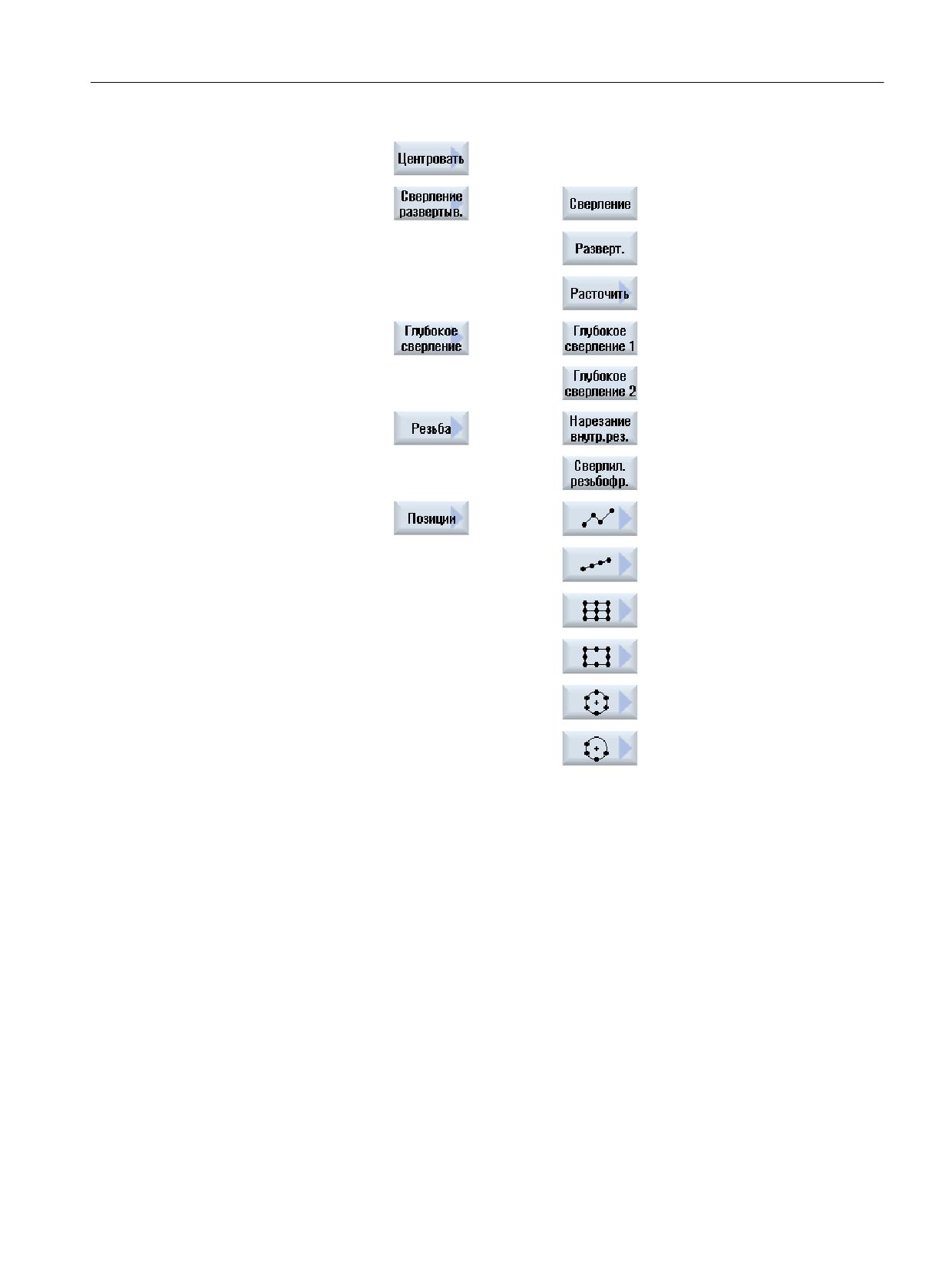
Функции (циклы)
Для сверления на торцовой или боковой поверхности детали доступен тот же объем
технологических функций (циклов), что и в автоматическом режиме:
Изготовитель станка
Следовать указаниям изготовителя станка.
⇒
⇒
Токарная обработка
934
Руководство по эксплуатации, 07/2021, 6FC5398-8CP40-6PA4
Работа с Manual machine
17.6 Комплексная обработка
⇒
⇒
⇒
⇒
Параметр
Параметры масок ввода соответствуют параметрам в автоматическом режиме (см. главу
"Сверление (Страница 372)").
Токарная обработка
Руководство по эксплуатации, 07/2021, 6FC5398-8CP40-6PA4
935
Работа с Manual machine
17.6 Комплексная обработка
17.6.2
Обточка с Manual machine
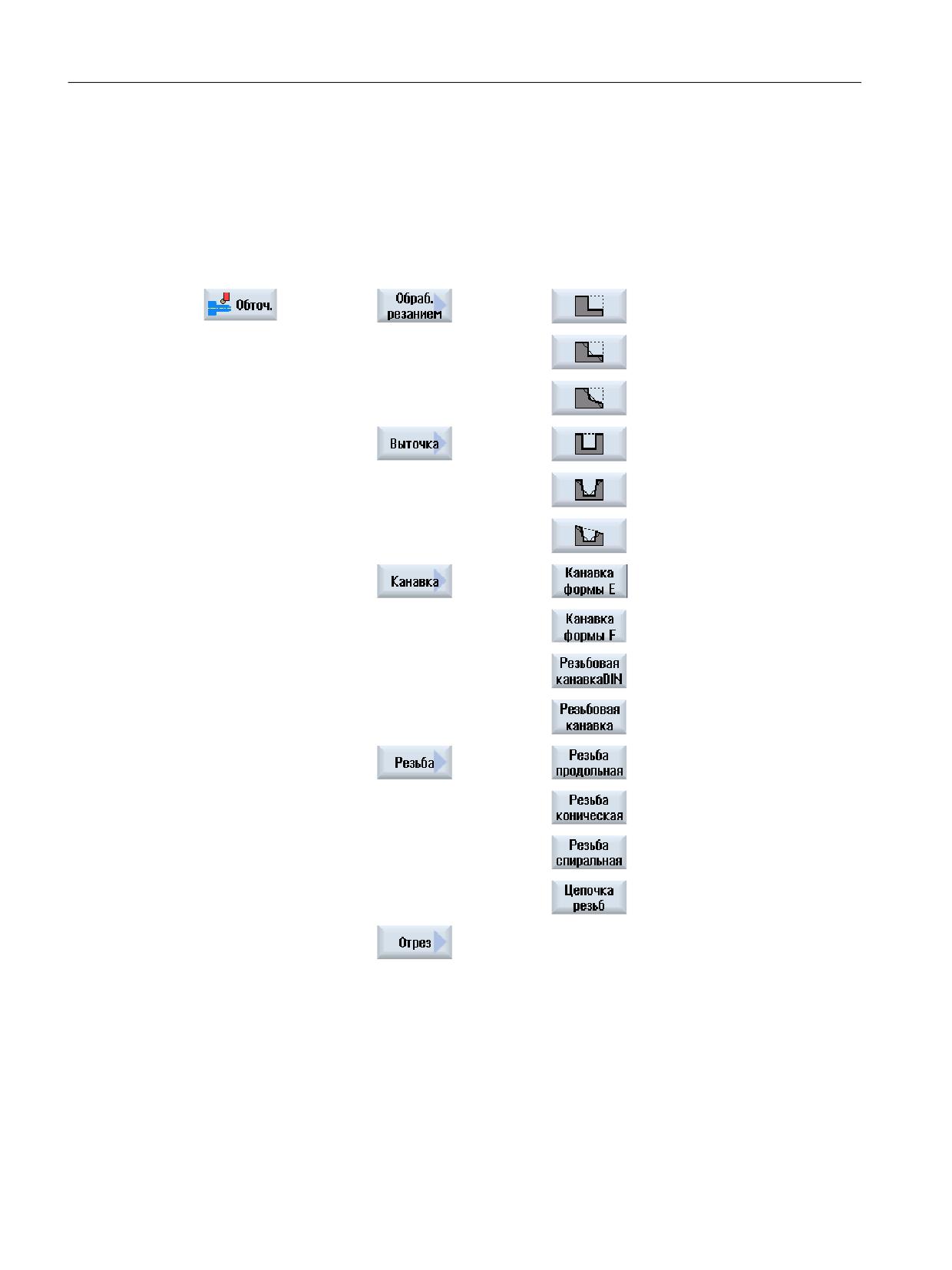
Функции (циклы)
Для токарной обработки доступен тот же объем технологических функций (циклов), что
и в автоматическом режиме:
⇒
⇒
⇒
⇒
⇒
Параметр
Параметры масок ввода соответствуют параметрам в автоматическом режиме (см. главу
"Токарная обработка (Страница 436)").
Токарная обработка
936
Руководство по эксплуатации, 07/2021, 6FC5398-8CP40-6PA4
Работа с Manual machine
17.6 Комплексная обработка
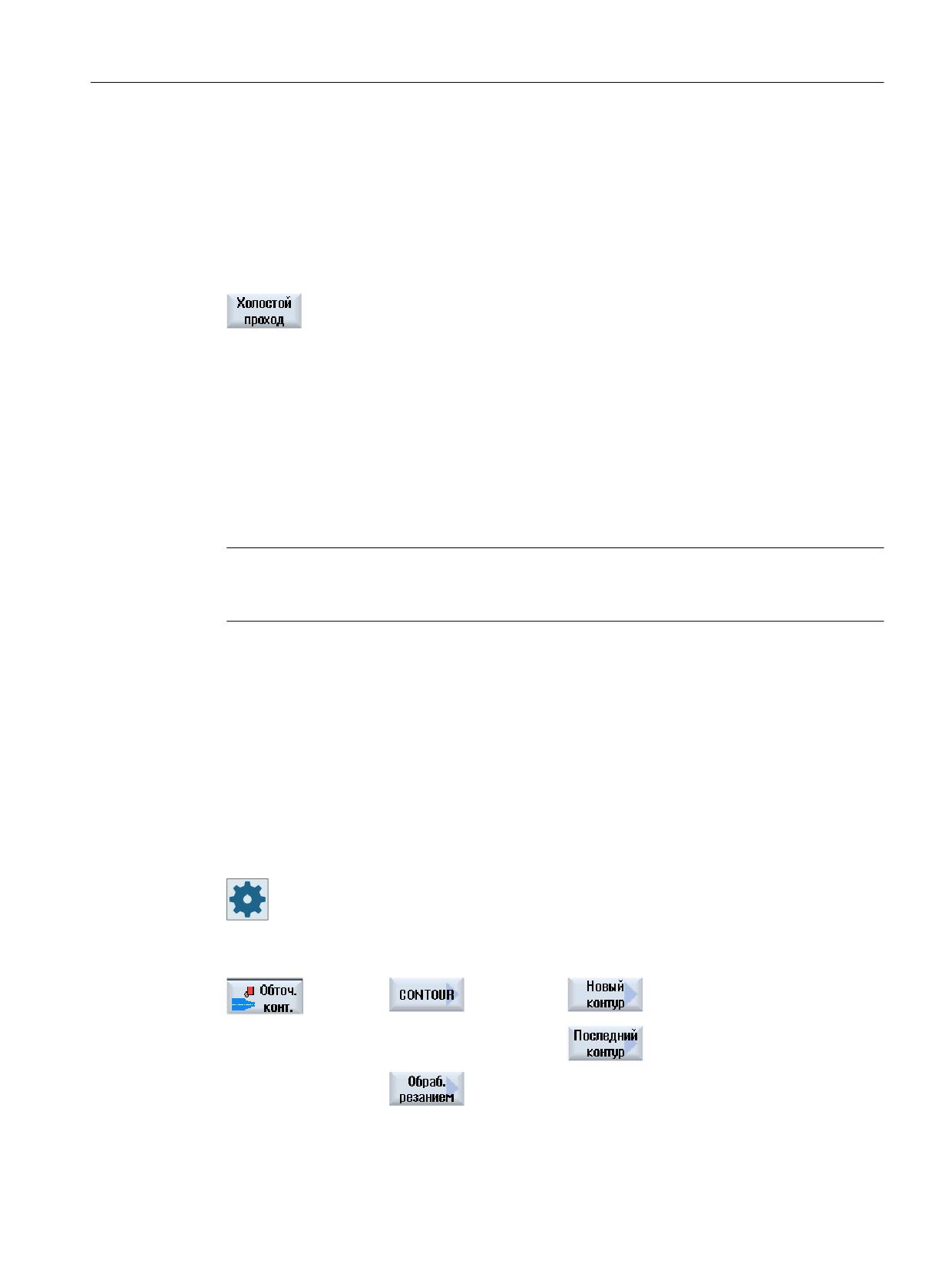
Нарезание резьбы резцом
Дополнительно к функциям, предлагаемым "Нарезанием резьбы резцом" в
автоматическом режиме, в Manual machine при обработке можно вставлять холостые
проходы.
За счет вставки холостых проходов можно прерывать подачу глубины резания при
обработке, чтобы, к примеру, сглаживать боковые стороны.
Холостые проходы вставляются программной клавишей "Холостой про-
ход".
Программная клавиша активна только при обработке
Дополнительная обработка резьбы
Можно дополнительно обработать существующую резьбу, к примеру, при исправлении
уже нарезанной резьбы или при изменениях, возникших из-за дополнительных
измерений (см. главу "Синхронизация резьбы (Страница 162)").
Для выполнения дополнительной обработки резьбы ввести начальную глубину
врезания D0 (инкр.). Это глубина, уже достигнутая при предшествующей обработке.
Примечание
Благодаря вводу глубины врезания удается избежать ненужных холостых проходов при
дополнительной обработке резьбы.
Ось B
17.6.3
Контурная обточка с Manual machine
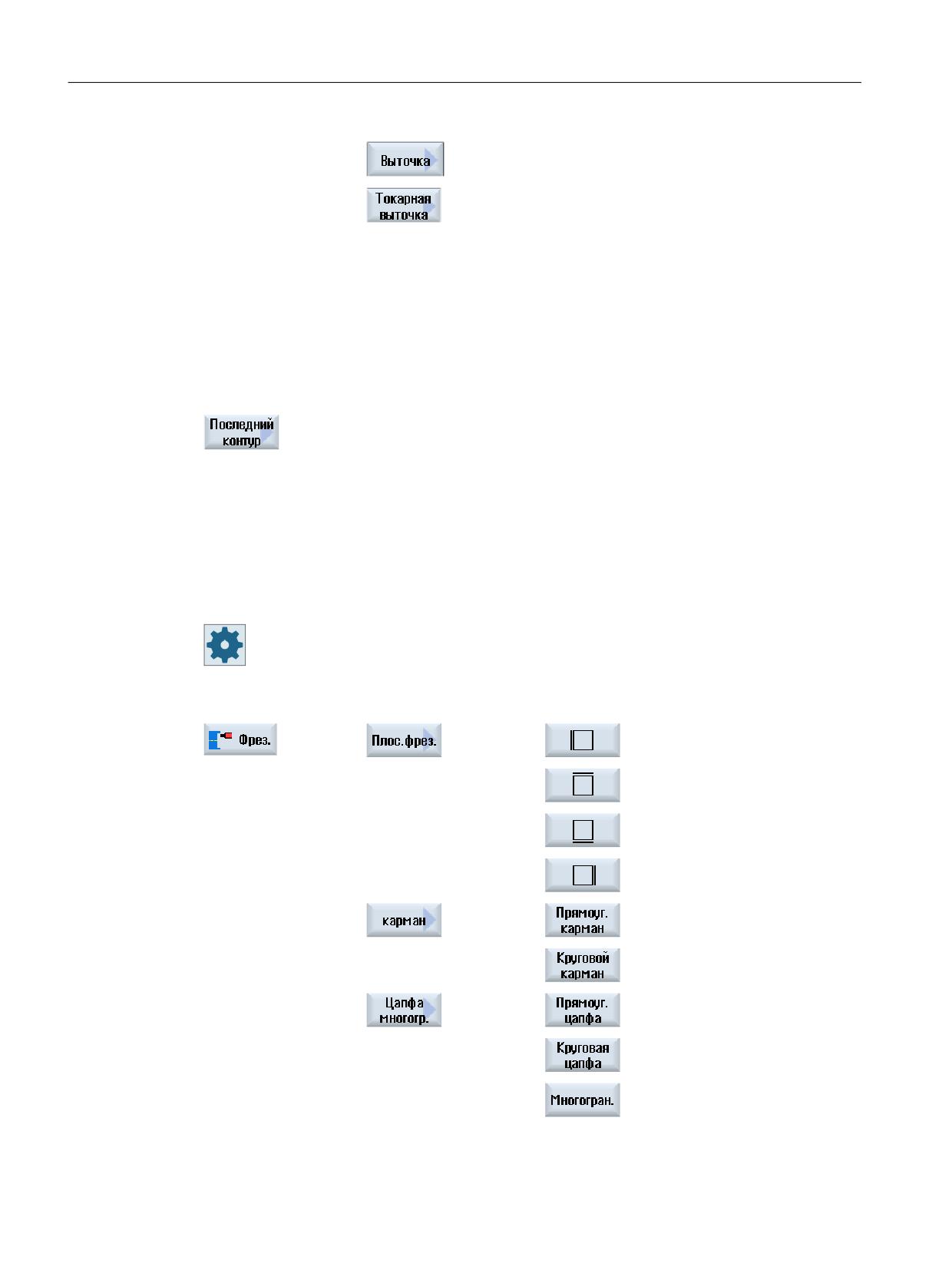
Для контурной обточки простых геометрических форм доступен тот же объем
технологических функций (циклов), что и в автоматическом режиме.
Изготовитель станка
Следовать указаниям изготовителя станка.
⇒
⇒
Токарная обработка
Руководство по эксплуатации, 07/2021, 6FC5398-8CP40-6PA4
937
Работа с Manual machine
17.6 Комплексная обработка
Параметр
Параметры масок ввода соответствуют параметрам в автоматическом режиме (см.
главу Токарная обработка контура (Страница 475) ).
Последний контур
Если после запуска станка был создан контур, то доступна программная
клавиша "Последний контур". Тем самым можно снова открыть маску вво-
да с последним контуром, введенным в "Manual machine", для обработки.
17.6.4
Фрезерование с Manual machine
Для фрезерования простых геометрических форм доступен тот же объем
технологических функций (циклов), что и в автоматическом режиме.
Изготовитель станка
Следовать указаниям изготовителя станка.
⇒
⇒
⇒
⇒
Токарная обработка
938
Руководство по эксплуатации, 07/2021, 6FC5398-8CP40-6PA4
Работа с Manual machine
17.6 Комплексная обработка
⇒
Параметр
Параметры масок ввода соответствуют параметрам в автоматическом режиме (см. главу
"Фрезерование (Страница 520)").
Токарная обработка
Руководство по эксплуатации, 07/2021, 6FC5398-8CP40-6PA4
939
Работа с Manual machine
17.7 Симуляция и прорисовка
17.7
Симуляция и прорисовка
При сложных обработках с помощью моделирования контролируется результат ввода
данных, оси при этом не перемещаются (см. главу "Симуляция обработки
(Страница 259)"). Выполнение рабочих операций при этом отображается на экране
графически.
Опция программного обеспечения
Для прорисовки рабочих операций потребуется опция "Прорисовка ShopTurn
(моделирование в реальном времени)".
Примечание
В "Manual machine" моделирование рабочей операции возможна уже при открытой и
заполненной маске параметров.
Установка формы заготовки
Для графического представления используется предопределенная форма заготовки. В
автоматическом режиме и при моделировании, как и при прорисовке, можно
произвольно изменять заготовку (см. главу "Индикация заготовки (Страница 273)").
Токарная обработка
940
Руководство по эксплуатации, 07/2021, 6FC5398-8CP40-6PA4
Работа с осью B
18
18.1
Токарные станки с осью B
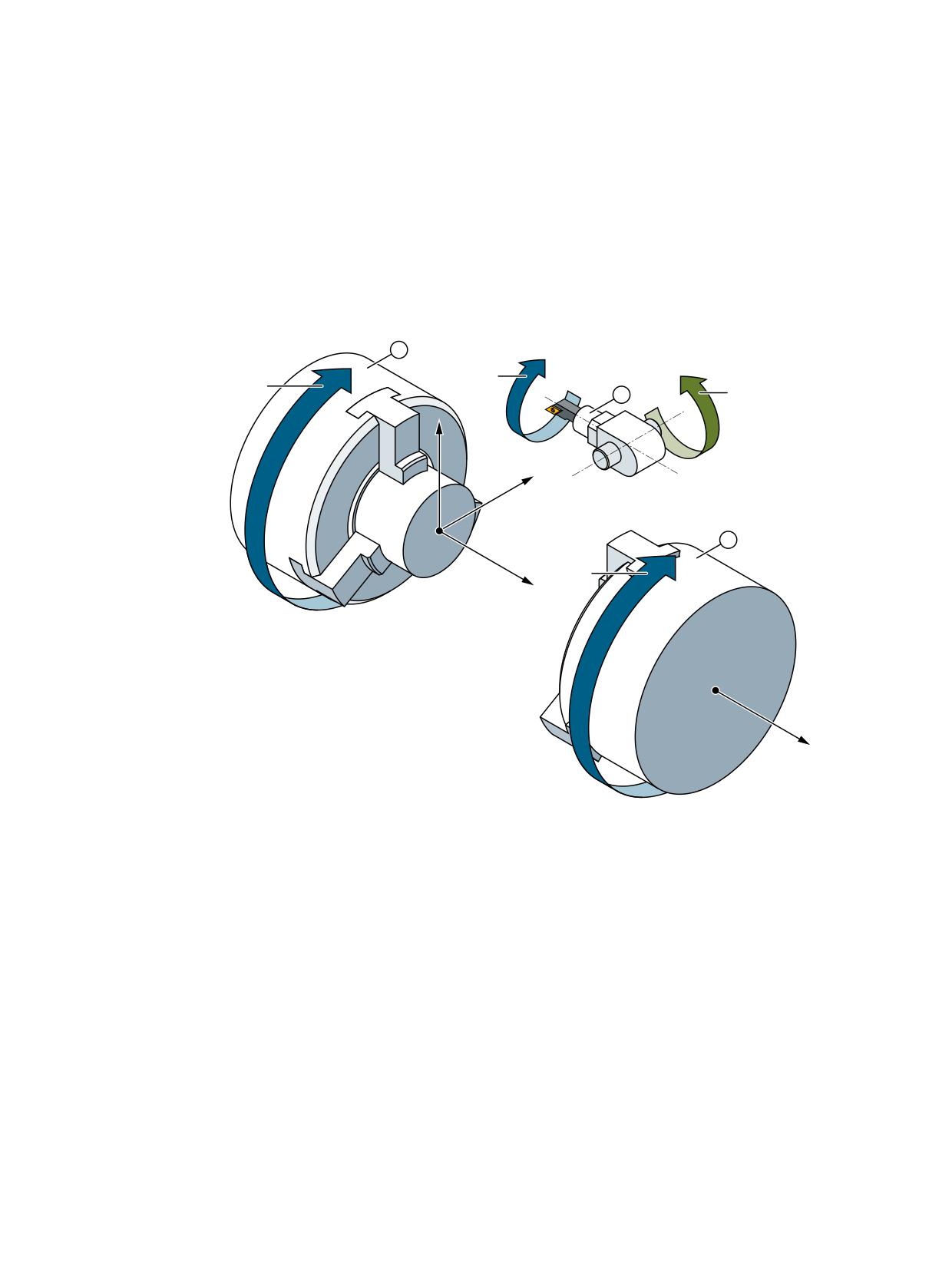
С помощью дополнительной оси B можно точно устанавливать фрезерный и токарный
инструмент.
&
&
%
<
;
&
=
=
① Главный шпиндель
② Инструментальный шпиндель
③ Противошпиндель
Первичная установка, в которой измерены все инструменты, должна быть B=0.
При токарной обработке через ось В и ось С инструментального шпинделя можно точно
установить инструмент для специальных обработок.
При фрезеровании через ось В и С главного или встречного шпинделя можно повернуть
деталь таким образом, чтобы было возможно фрезерование и сверление на наклонных
поверхностях.
Ось В также используется для точной установки инструментов при торцевании и
обработке боковой поверхности.
Токарная обработка
Руководство по эксплуатации, 07/2021, 6FC5398-8CP40-6PA4
941
Работа с осью B
18.1 Токарные станки с осью B
Угол точной установки β и γ
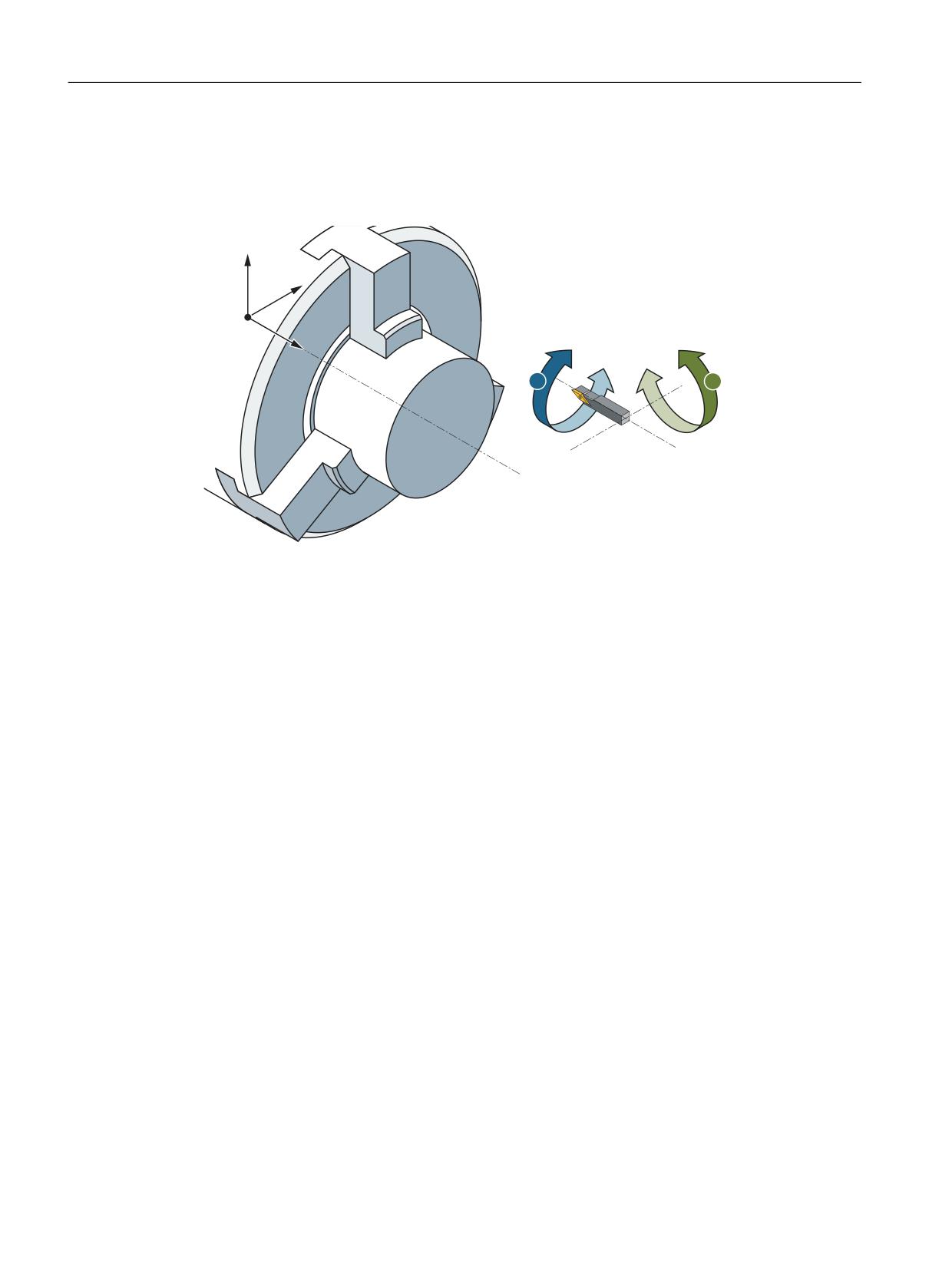
Для токарной обработки с точной установкой инструмента необходимы углы точной
установки β и γ.
;
<
=
ˠ
˟
β: поворот вокруг оси Y (осью B)
γ: поворот вокруг оси Z (инструментальным шпинделем)
Токарная обработка
942
Руководство по эксплуатации, 07/2021, 6FC5398-8CP40-6PA4
Работа с осью B
18.1 Токарные станки с осью B
Токарные обработки
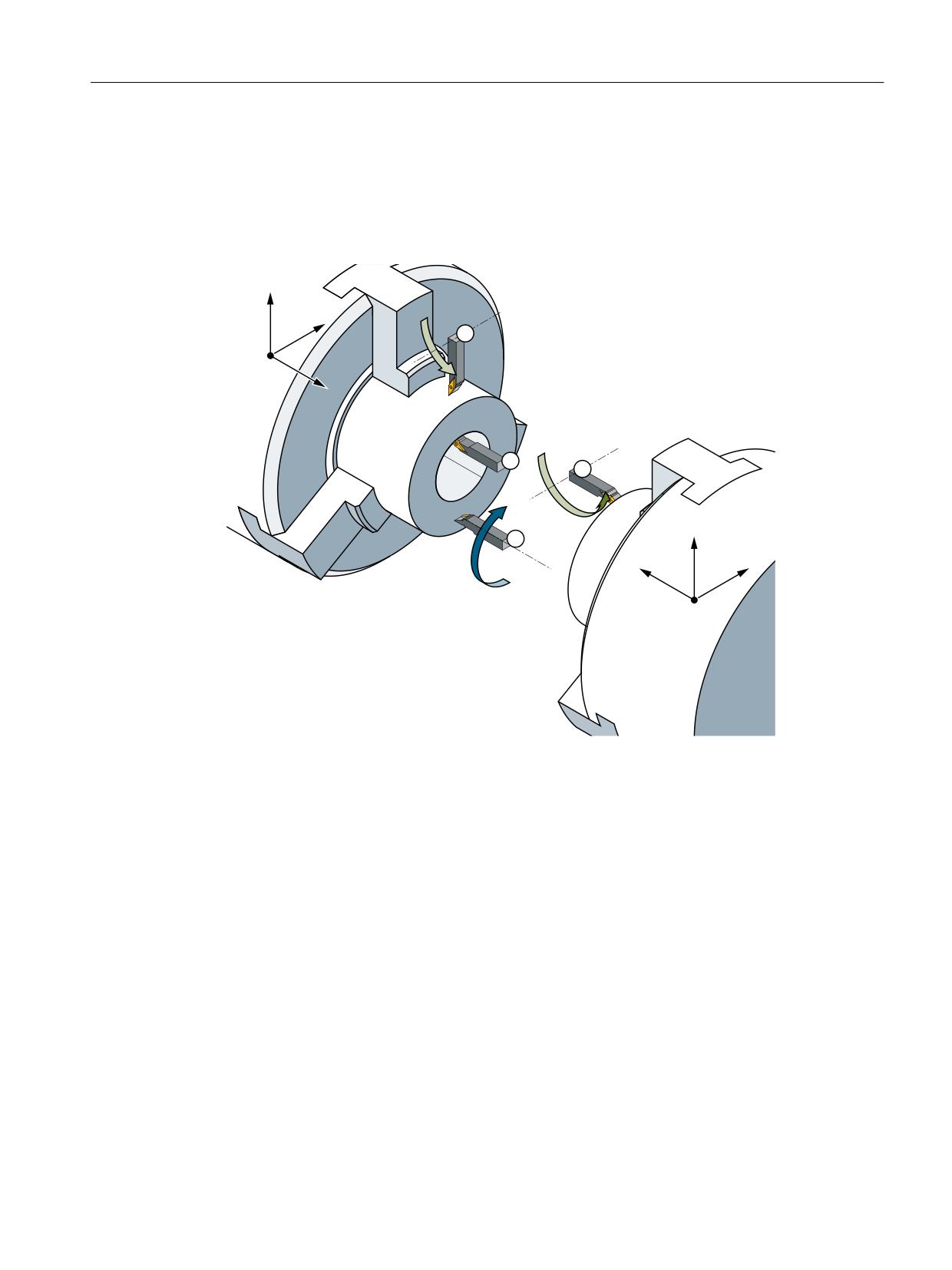
Угол точной установки позволяет с помощью одного инструмента выполнять различные
токарные обработки (к примеру, наружные и внутренние продольные обработки,
поперечные обработки главным и встречным шпинделем, остаточный материал) без
смены инструмента.
;
<
=
;
=
<
① Продольная обработка снаружи
② Продольная обработка внутри
③ Поперечная обработка - главный шпиндель
④ Поперечная обработка - противошпиндель
Индикация оси В
В следующих окнах индицируется ось В:
• при индикации позиций осей в окне фактического значения,
• в окне "Позиционирование" для позиционирования осей в ручном режиме,
• через программную клавишу "Смещ.нул.точки" можно показать ось В в списках
смещений нулевых точек и определить смещение.
Токарная обработка
Руководство по эксплуатации, 07/2021, 6FC5398-8CP40-6PA4
943
Работа с осью B
18.2 Точная установка инструмента при токарной обработке
18.2
Точная установка инструмента при токарной обработке
В маске инструмента, а также во всех масках токарной обработки, имеются поля ввода
для угла β и γ для точной установки инструмента.
Угол β
В поле ввода "β" можно выбрать главную точную установку инструмента:
•
:
β = 0°
•
:
β = 90°
•
пустые
:
Свободный ввод желаемого угла
Программирование при работе с встречным шпинделем
Программирование при работе на встречном шпинделе идентично программированию
на главном шпинделе.
Индикация направления стрелок зависит от установок.
Изготовитель станка
Следовать указаниям изготовителя станка.
Угол γ
В поле ввода "γ" можно выбрать главную точную установку инструмента:
•
0°
•
180°
-или-
• Свободное поле ввода желаемого угла.
Изготовитель станка
Следовать указаниям изготовителя станка.
Токарная обработка
944
Руководство по эксплуатации, 07/2021, 6FC5398-8CP40-6PA4
Работа с осью B
18.3 Фрезерование с осью B
18.3
Фрезерование с осью B
Специальных вводных данных для торцовой обработки и обработки боковой
поверхности не требуется.
Торцовая обработка
Фрезерование на торце (G17) выполняется на главном шпинделе в положении оси B = 0°.
Если работа осуществляется на торце (G17) встречного шпинделя, то это соответствует
противоположному положению оси B = 180°.
Обработка боковой поверхности
Фрезерование на боковой поверхности всегда выполняется в положении оси B = 90°
(главный и встречный шпиндель).
Обработка наклонной поверхности
С помощью маски поворота можно определять наклонные плоскости.
Можно напрямую указать повороты плоскостей вокруг геометрических осей (X, Y, Z)
системы координат детали, как описано на соответствующем чертеже детали. Поворот
WСS в программе после при обработке детали автоматически пересчитывается во
вращения соответствующей оси В и С станка.
Оси качания при этом всегда принимают такую позицию, чтобы ось инструмента при
последующей обработке располагалась бы вертикально к плоскости обработки. При
обработке круговые оси зафиксированы.
Система координат независимо от необходимых положений круговых осей согласуется
с обрабатываемой поверхностью.
Токарная обработка
Руководство по эксплуатации, 07/2021, 6FC5398-8CP40-6PA4
945
Работа с осью B
18.4 Поворот
18.4
Поворот
Общий процесс
• Повернуть систему координат через маску поворота в обрабатываемую плоскость.
• Обработка с установкой „Торец B“.
• При последующем ином режиме обработки поворот отключается автоматически.
В состоянии Reset и после Power-On повернутые координаты сохраняются. К примеру,
таким образом, через обратный ход в направлении +Z можно выполнить вывод из
наклонного отверстия.
Изготовитель станка
Следовать указаниям изготовителя станка.
Поворот выполняется каждой осью. При повороте каждой оси осуществляется
последовательное вращение системы координат вокруг отдельных осей, при этом
каждое вращение накладывается на предыдущее. Последовательность осей может
выбираться свободно.
Принцип действий
1.
Нажать программную клавишу "Разное". Открывается окно ввода
"Остаточный материал цапфы".
2.
Нажать программную клавишу "Поворот плоскости".
3.
Нажать программную клавишу "Первичная установка", если снова
необходимо восстановить первичное состояние, т.е. снова устано-
вить значения на 0.
Использовать это, к примеру, если необходимо снова повернуть си-
стему координат в исходное положение.
Параметр
Описание
Единица
T
Идентификатор инструмента
RP
Плоскость отвода для Торец B
мм
C0
Угол позиционирования для поверхности обработки
Градус
X0
Исходная точка для вращения
мм
Y0
Исходная точка для вращения
мм
Z0
Исходная точка для вращения
мм
Режим поворота
• Каждой осью: вращение системы координат каждой осью
• Пространственный угол: поворот через пространственный угол
• Угол проецирования: поворот через угол проецирования
• Напрямую: прямое позиционирование круговых осей
Токарная обработка
946
Руководство по эксплуатации, 07/2021, 6FC5398-8CP40-6PA4
Работа с осью B
18.4 Поворот
Параметр
Описание
Единица
Последовательность
Последовательность осей, вокруг которых осуществляется вращение - (только
осей
для режима поворота каждой осью)
XYZ или XZY или YXZ или YZX или ZXY или ZYX
Х
Осевой угол
Можно произвольно менять последо-
Градус
вательность осей с помощью
Y
Осевой угол
Градус
клавиши Select.
Z
Осевой угол
Градус
X1
Новая нулевая точка повернутой поверхности
мм
Y1
Новая нулевая точка повернутой поверхности
мм
Z1
Новая нулевая точка повернутой поверхности
мм
Примечание
Смещения до поворота (X0, Y0, Z0) или после поворота (X1, Y1, Z1) могут быть
расширены через другие аддитивные трансформации (см. главу. "Смещения нулевой
точки").
Токарная обработка
Руководство по эксплуатации, 07/2021, 6FC5398-8CP40-6PA4
947

Работа с осью B
18.5 Отвод/подвод
18.5
Отвод/подвод
Если необходимо оптимизировать подвод/отвод при повороте с осью В, то можно создать
специальный цикл, который не учитывает автоматическую стратегию подвода/отвода.
Цикл отвода/подвода может быть вставлен между любыми кадрами программы
технологических переходов, но не внутри связанных кадров программы.
Процесс
Исходной точкой для цикла отвода/подвода всегда является безопасное расстояние,
подвод ко которому был выполнен после последней обработки.
Если необходимо выполнить смену инструмента, то движение к точке смены
инструмента возможно макс. через 3 позиции (P1 до P3), и макс. через 3 следующие
позиции (P4 до P6) к следующей исходной точки.
1-я, 3-я, 4-я и 6-я позиция двигает линейные оси, в то время как 2-я и 5-я позиция двигает
круговые оси.
Если же, напротив, смены инструмента не требуется, то может быть создано макс. 6
кадров движения.
Номера (1 - 6) означают последовательность обработки.
Примечание
Программирование дополнительных позиций
Если 3-х или 6-ти позиций для отвода/подвода недостаточно, то можно вызывать цикл
последовательно несколько раз, программируя тем самым следующие позиции.
ВНИМАНИЕ
Опасность столкновений
Учитывать, что инструмент движется от последней запрограммированной позиции в
цикле отвода/подвода непосредственно к точке старта следующей обработки.
Параметр
Описание
Единица
F1
Подача для подвода к первой позиции
мм/мин
Как альтернатива ускоренный ход
X1
1. позиция (инкр. или ∅ абс.)
мм
Z1
1. позиция (инкр. или ∅ абс.)
мм
Y1
Отвод на безопасное расстояние
мм
β2
Угол бета для 1-ого поворота
Градус
γ2
Угол гамма для 1-ого поворота
Градус
Слежение
Позиция острия инструмента сохраняется при повороте.
См. указания изготовителя станка.
Токарная обработка
948
Руководство по эксплуатации, 07/2021, 6FC5398-8CP40-6PA4

Работа с осью B
18.5 Отвод/подвод
Параметр
Описание
Единица
F3
Подача для подвода к третьей позиции
мм/мин
Как альтернатива ускоренный ход
X3
3. позиция (инкр. или ∅ абс.)
мм
Z3
3. позиция (инкр. или ∅ абс.)
мм
Смена инструмента
• Точка смены инструмента: Осуществить подвод к точке смены инструмента
от последней запрограммированной позиции и выполнить смену инстру-
мента
• Напрямую: Выполнить смену инструмента не на точке смены инструмента,
а на последней запрограммированной позиции
• Нет: Не выполнять смены инструмента
T
Имя инструмента (не при смене инструмента "нет")
D
Номер резцов (не при смене инструмента "нет")
F4
Подача для подвода к четвертой позиции
мм/мин
Как альтернатива ускоренный ход
X4
4. позиция (инкр. или ∅ абс.)
мм
Z4
4. позиция (инкр. или ∅ абс.)
мм
β5
Угол бета для 2-ого поворота
Градус
γ5
Угол гамма для 2-ого поворота
Градус
Слежение
Позиция острия инструмента сохраняется при повороте.
См. указания изготовителя станка.
F6
Подача для подвода к шестой позиции
мм/мин
Как альтернатива ускоренный ход
X6
6. позиция (инкр. или ∅ абс.)
мм
Z6
6. позиция (инкр. или ∅ абс.)
мм
Y6
Отвод на безопасное расстояние
мм
Токарная обработка
Руководство по эксплуатации, 07/2021, 6FC5398-8CP40-6PA4
949
Работа с осью B
18.6 Образец позиции
18.6
Образец позиции
При сверлильной фрезерной обработке с Торец B для образца позиции "Полный круг/
делительная окружность" доступны следующие возможности для обработке на
наклонных поверхностях
• с повернутой плоскостью
• с осью С
Принцип действий
1.
Нажать программную клавишу "Сверление".
2.
Нажать программные клавиши "Позиции" и "Полный круг/делитель-
ная окружность".
Параметр
Описание
Единица
Торце B - на повернутой плоскости
Z0
Координата Z исходной точки (абс.)
мм
X0
Координата X исходной точки (абс.)
мм
Y0
Координата Y исходной точки (абс.)
мм
α0
Стартовый угол: Угол первого отверстия относительно оси Х.
Градус
Положительный угол: полная окружность поворачивается против часовой
стрелки.
Отрицательный угол: полная окружность поворачивается по часовой стрелке.
α 1
Угол повторного включения: после изготовления первого отверстия подвод ко
Градус
всем следующим позициям осуществляется под этим углом (только для дели-
тельной окружности).
Положительный угол: другие позиции поворачиваются против часовой стрел-
ки.
Отрицательный угол: другие позиции поворачиваются по часовой стрелке.
R
Радиус полного круга
мм
N
Количество позиций на круге
Позиционирование
Прямая: Подвод к следующей позиции по прямой ускоренным ходом.
мм
Окружность: Подвод к следующей позиции осуществляется по круговой траек-
тории и определенной через машинные данные подачей.
Торец B - с осью C
Z0
Координата Z исходной точки (абс.)
мм
X0
Координата X исходной точки (абс.)
мм
Y0
Координата Y исходной точки (абс.)
мм
Токарная обработка
950
Руководство по эксплуатации, 07/2021, 6FC5398-8CP40-6PA4

Работа с осью B
18.6 Образец позиции
Параметр
Описание
Единица
α0
Стартовый угол: угол 1-ого отверстия относительно оси С.
Градус
Положительный угол: полная окружность поворачивается против часовой
стрелки.
Отрицательный угол: полная окружность поворачивается по часовой стрелке.
α1
Угол повторного включения: после изготовления первого отверстия подвод ко
Градус
всем следующим позициям осуществляется под этим углом (только для дели-
тельной окружности).
Положительный угол: другие позиции поворачиваются против часовой стрел-
ки.
Отрицательный угол: другие позиции поворачиваются по часовой стрелке.
N
Количество позиций на круге
Токарная обработка
Руководство по эксплуатации, 07/2021, 6FC5398-8CP40-6PA4
951
Работа с осью B
18.7 Выбор инструмента для ручного режима
18.7
Выбор инструмента для ручного режима
Для подготовительных операций в ручном режиме выбор инструмента и управление
шпинделем осуществляется централизованно в окне T, S, M соответственно.
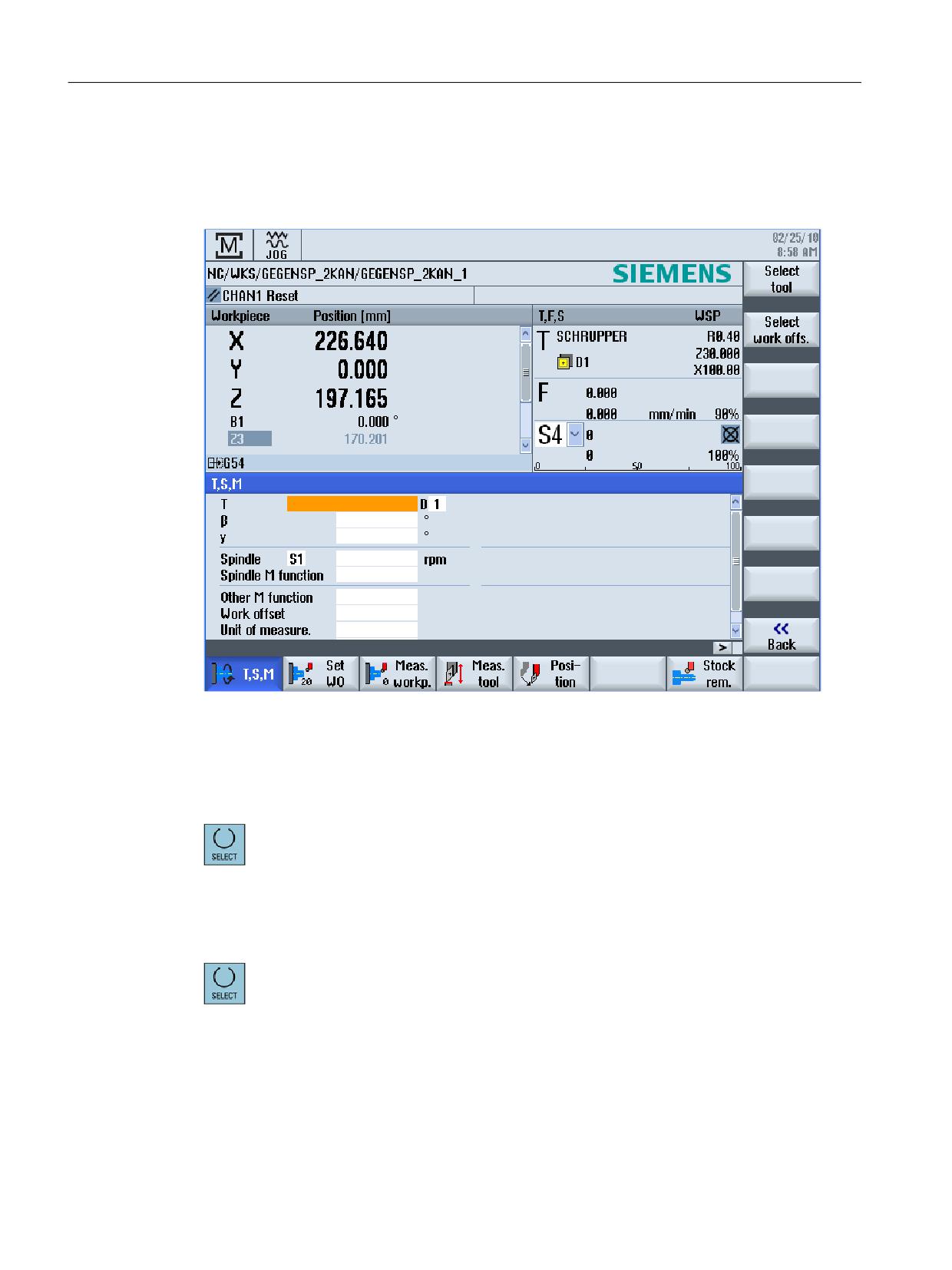
Рисунок 18-1
Окно TSM для оси B и C
Принцип действий
Точная установка фрезерного и токарного инструмента с углом
β:
Нажать клавишу <SELECT> и выбрать
•
0° или
•
90° или
• поле ввода значения для свободного ввода угла.
Точная установка токарного инструмента с углом γ:
Нажать клавишу <SELECT> и выбрать
•
0°
•
180°
• поле ввода значения для свободного ввода угла.
См. также
Выбор инструмента и шпинделя (Страница 150)
Токарная обработка
952
Руководство по эксплуатации, 07/2021, 6FC5398-8CP40-6PA4
Работа с осью B
18.8 Измерение инструмента с осью B
18.8
Измерение инструмента с осью B
При ручном измерении инструмент подводится вручную к известной исходной точке,
чтобы определить размеры инструмента в направлении X и Z. После из позиции
исходной точки инструментального суппорта и исходной точки СЧПУ вычисляет данные
коррекции на инструмент.
Для определения размеров инструмента необходимо указать направление оси, т.е. β-
угол.
У токарных инструментов дополнительно предлагается поле ввода для γ-угла.
Исходная точка
Кромка детали при измерении длины X и длины Z служит исходной точкой. При
измерении в направлении Z можно использовать и патрон главного или
противошпинделя.
Позиция кромки детали указывается при измерении.
Угол β
Для измерения фрезерных и токарных инструментов можно выбрать обе главные
установки β = 0° и β = 90°, а также поле ввода значений.
Угол γ
Для измерения токарных инструментов можно выбрать уголы γ 0° и 180°.
Порядок действий
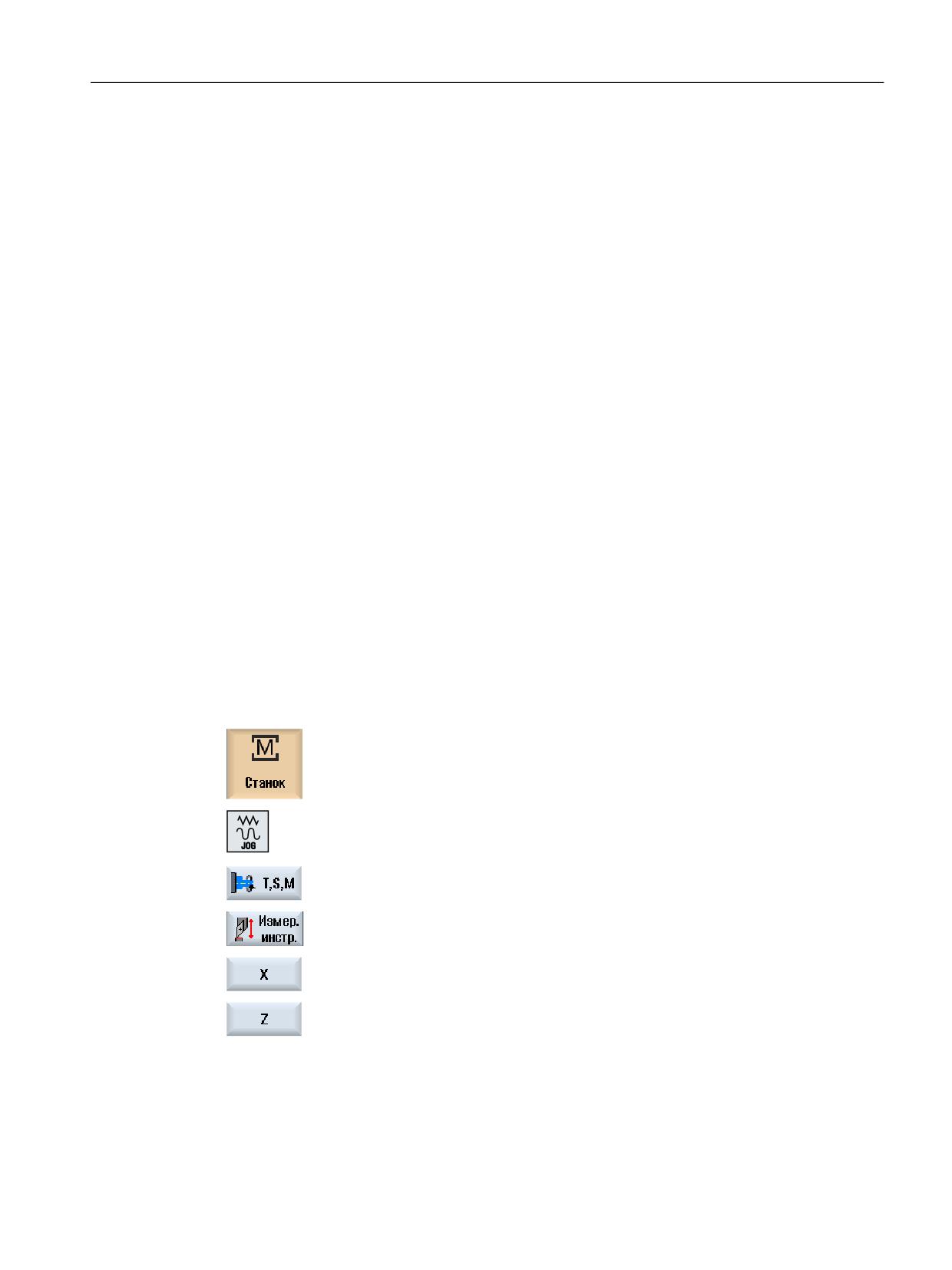
1.
Выбрать в области управления "Станок" режим работы "JOG".
2.
Выполнить смену инструмента и точную установку инструмента в
окне T, S, M перед измерением.
3.
Нажать программную клавишу "Измерение инструмента"
4.
Нажать программную клавишу "X" или "Z", в зависимости от того,
какая длина инструмента должна быть измерена.
5.
Коснуться требуемой кромки инструментом.
Токарная обработка
Руководство по эксплуатации, 07/2021, 6FC5398-8CP40-6PA4
953

Работа с осью B
18.8 Измерение инструмента с осью B
Если инструмент не должен оставаться на кромке детали, то нажать
программную клавишу "Отметить позицию".
Позиция инструмента сохраняется и инструмент может быть отве-
ден от детали. Это может иметься смысл, к примеру, тогда, когда
еще потребуется измерить диаметр детали.
Если инструмент может остаться на кромке детали, то после режи-
ма касания можно продолжить сразу с шага 7.
6.
Ввести позицию кромки детали в X0 или Z0.
Если для X0 или Z0 не введено значения, то значение берется из
индикации фактического значения.
7.
Нажать программную клавишу "Установить длину".
Длина инструмента вычисляется автоматически и заносится в спи-
сок инструмента. При этом автоматически учитывается положение
резцов и диаметр или радиус инструмента.
Примечание
Измерение инструмента возможно только с активным инструментом.
См. также
Окно T,S,M (Страница 150)
Ручное измерение инструмента (Страница 116)
Токарная обработка
954
Руководство по эксплуатации, 07/2021, 6FC5398-8CP40-6PA4
Работа с двумя инструментальными суппортами
19
С SINUMERIK Operate можно работать на токарном станке с двумя инструментальными
суппортами, смонтированными на одной оси Х. Инструментальными суппортами могут
быть револьвер, Multifix или их комбинация.
Главная обработка выполняется в отрицательном направлении оси Х. Так как оба зажима
инструмента смонтированы на одной оси, всегда можно работать только с одним
инструментом.
При этом деталь всегда находится между двумя зажимами инструмента. Длины всех
инструментов, т.е. обоих инструментальных суппортов, имеют одну исходную точку, как
правило, на инструментальном суппорте 1. Поэтому длины инструмента второго
инструментального суппорта всегда больше таковых инструмента на втором
инструментальном суппорте.
Токарная обработка
Руководство по эксплуатации, 07/2021, 6FC5398-8CP40-6PA4
955
Работа с двумя инструментальными суппортами
19.1 Программирование с двумя инструментальными суппортами
19.1
Программирование с двумя инструментальными суппортами
Программирование всегда выполняется в основной системе координат (WСS первого
инструментального суппорта). При этом фактическое расположение инструмента на
инструментальном суппорте не учитывается.
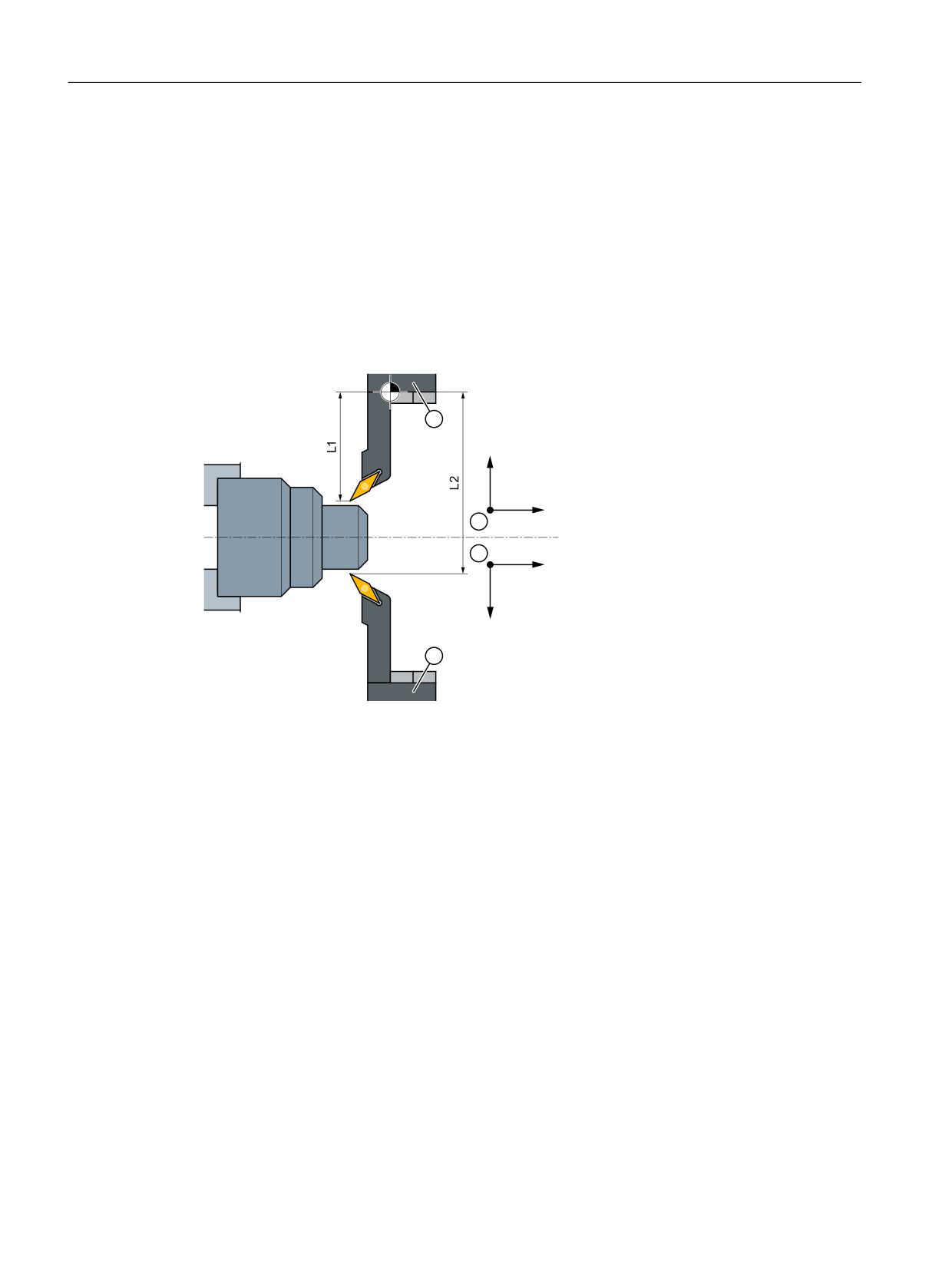
Инструмент на втором инструментальном суппорте
При выборе инструмента на втором инструментальном суппорте выполняются
отражение оси X и Y, а также смещение (поворот) главного и встречного шпинделя на
180°.
;
=
=
;
① Инструментальный суппорт 1
② Система координат детали при использовании первого инструментального суппорта
③ Инструментальный суппорт 2
④ Система координат детали при использовании второго инструментального суппорта
При симуляции инструмента всегда индицируется на правильной стороне, как он
используется на станке.
Запрограммированное смещение С на 180° действует только для оси С, не для
шпинделей.
Невозможно изготовить один заход резьбы с помощью инструментов, распределенных
на оба инструментальных суппорта.
Программирование в G-кодах
При программировании в G-кодах необходимо соблюдение следующих пунктов.
• После смены инструмента автоматически активируется отражение инструментов на
втором инструментальном суппорте.
• При программировании команды TRANSMIT автоматически активируется отражение
инструментов на втором инструментальном суппорте.
Токарная обработка
956
Руководство по эксплуатации, 07/2021, 6FC5398-8CP40-6PA4
Работа с двумя инструментальными суппортами
19.2 Измерение инструмента
19.2
Измерение инструмента
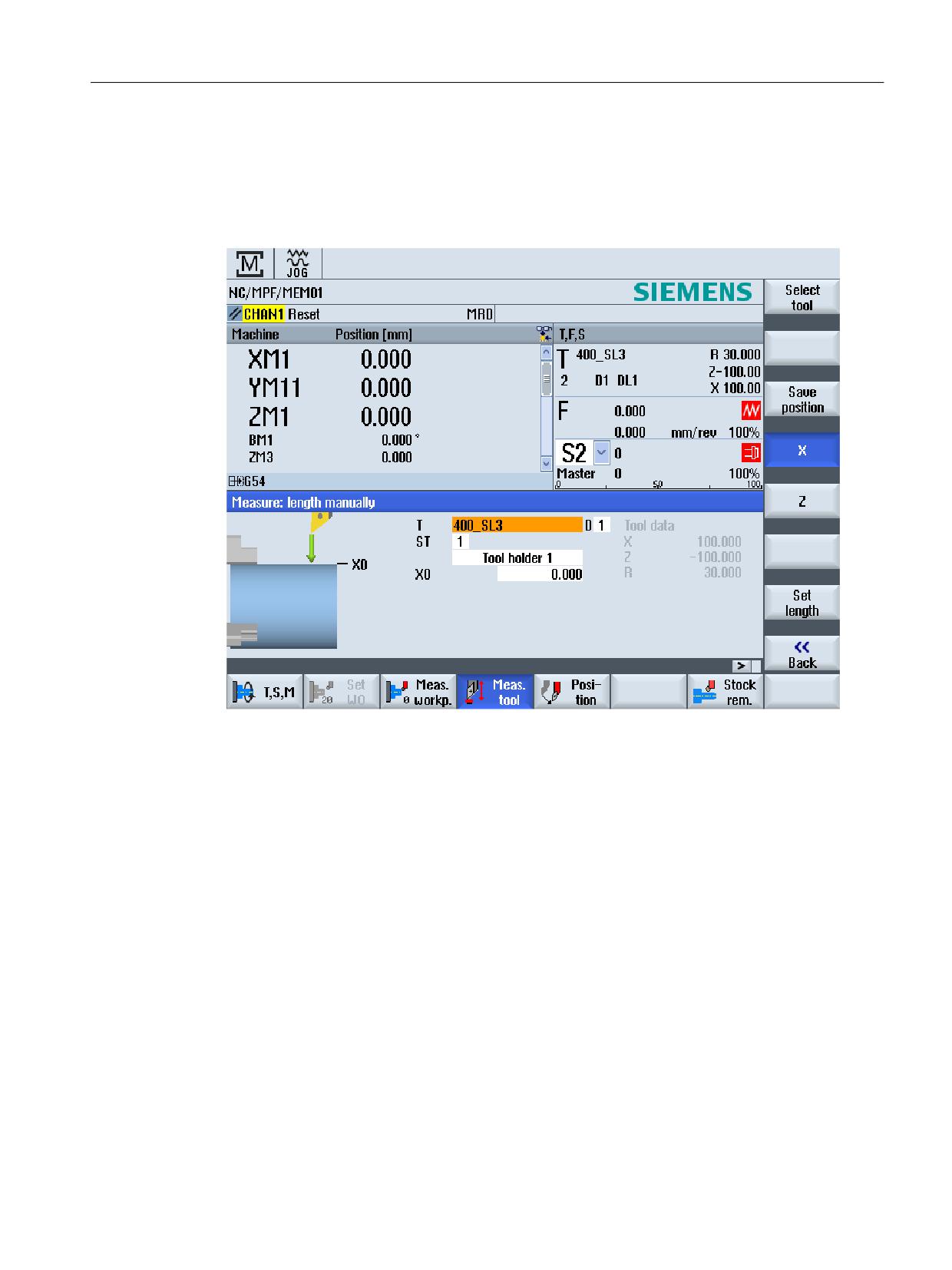
Для режима касания при измерении инструмента имеются возможности выбора
"Инструментальный суппорт 1" и "Инструментальный суппорт 2". Здесь устанавливается,
в каком инструментальном суппорте находится измеряемый инструмент.
Токарная обработка
Руководство по эксплуатации, 07/2021, 6FC5398-8CP40-6PA4
957
Работа с двумя инструментальными суппортами
19.2 Измерение инструмента
Токарная обработка
958
Руководство по эксплуатации, 07/2021, 6FC5398-8CP40-6PA4
Редактирование программы методом обучения
20
20.1
Обзор
С помощью функции "Teach In" возможно редактирование программ в режимах работы
"АВТО" и "MDA". Можно создавать и изменять простые кадры перемещения.
При этом оси перемещаются вручную на определенные позиции, чтобы реализовать и
сделать воспроизводимыми простые процессы обработки. Позиции подвода
применяются.
В режиме работы "АВТО" происходит обучение выбранной программы.
В режиме работы "MDA" обучение выполняется в буфер MDA.
Таким образом, внешние программы, которые возможно были созданы offline, могут
быть согласованы и при необходимости изменены.
Примечание
Редактирование программы методом обучения невозможно
Редактирование программ методом обучения при выборе программы EES недоступно.
Общий процесс
1. Активируйте режим обучения.
2. Вставьте кадр.
Для этого поместите курсор на необходимое место в программе и вставьте пустую
строку.
Нажмите соответствующую программную клавишу "Заучить позицию", "Ускоренный
ход G01", "Прямая G1" или "Опорная точка окружности CIP" и "Конечная точка
окружности CIP".
- ИЛИ -
3. Измените существующий кадр.
Для этого отметьте необходимый кадр программы и нажмите соответствующую
программную клавишу "Заучивание позиции", "Ускоренный ход G01", "Прямая G1"
или "Опорная точка окружности CIP" и "Конечная точка окружности CIP".
Кадр можно заменить только кадром такого же типа.
4. Переместить оси.
5. Нажать программную клавишу "Применить", чтобы заучить измененный или заново
созданный кадр программы.
Токарная обработка
Руководство по эксплуатации, 07/2021, 6FC5398-8CP40-6PA4
959
Редактирование программы методом обучения
20.1 Обзор
Примечание
Обучение нескольких кадров
При первом кадре обучения происходит обучение всех установленных осей. При каждом
следующем кадре обучения выполняется обучение только осей, измененных
посредством перемещения осей или посредством ручного ввода.
При выходе из режима обучения этот процесс начинается заново.
Примечание
Выбор обучаемых осей и параметров
В окне "Установки" можно установить, какие оси будут переданы при кадре обучения.
Здесь также определяется, будут ли параметры движения и перехода предложены для
обучения.
Смена режима работы и области управления
Если при обучении происходит смена режима работы или области управления, то
изменения позиций отклоняются, и режим обучения отключается.
Токарная обработка
960
Руководство по эксплуатации, 07/2021, 6FC5398-8CP40-6PA4
Редактирование программы методом обучения
20.2 Выбор режима обучения
20.2
Выбор режима обучения
Для коррекции текущей программы перейти в режим обучения.
Условие
Режим работы "АВТО": Обрабатываемая программа выбрана.
Режим работы "MDA": Обрабатываемая программа загружена в буфер MDA.
Принцип действий
1.
Выбрать область управления "Станок".
2.
Нажать клавишу <АВТО> или <MDA>.
3.
Нажать клавишу <TEACH IN>.
4.
Нажать программную клавишу "Прогр.обуч.".
Токарная обработка
Руководство по эксплуатации, 07/2021, 6FC5398-8CP40-6PA4
961
Редактирование программы методом обучения
20.3 Выполнение программы
20.3
Выполнение программы
20.3.1
Вставка кадра
Курсор должен стоять на пустой строке.
Окна для вставки кадров программы содержат поля ввода и вывода для фактических
значений в WCS. В зависимости от предустановки предлагаются поля выбора с
параметрами для свойств движения и перехода движения.
Поля ввода при первом выборе не предустановленны (исключение: еще до выбора окна
оси перемещались).
Все данные из полей ввода/вывода передаются в программу программной клавишей
"Применить".
Порядок действий
1.
Режим обучения активен.
2.
Переместить курсор на желаемое место программы.
Если пустая строка отсутствует, то вставить таковую.
3.
Нажать программные клавиши "Ускоренный ход G0", "Прямая G1",
или "Промежуточная точка окружности CIP" и "Конечная точка
окружности CIP".
Появляются соответствующие окна в полями ввода.
4.
Переместить оси на необходимую позицию.
5.
Нажать программную клавишу "Применить".
Новый кадр программы вставляется на позиции курсора.
- ИЛИ -
Нажать программную клавишу "Отмена", чтобы отклонить введен-
ные данные.
20.3.2
Изменить кадр
Кадр программы может быть заменен только однотипным кадром обучения.
Индицируемые в соответствующем окне значения осей это фактические значения, не
заменяемые в кадре значения!
Примечание
Если необходимо изменить в окне кадров программы какую-либо величину кроме
позиции и ее параметров, то рекомендуется алфавитно-цифровой ввод.
Токарная обработка
962
Руководство по эксплуатации, 07/2021, 6FC5398-8CP40-6PA4
Редактирование программы методом обучения
20.3 Выполнение программы
Принцип действий
1.
Режим обучения активен.
2.
Выбрать обрабатываемый кадр программы.
3.
Нажать соответствующую программную клавишу "Заучивание по-
зиции", "Ускоренный ход G0", "Прямая G1", или "Промежуточная точ-
ка окружности CIP" и "Конечная точка окружности CIP".
Появляются соответствующие окна в полями ввода.
4.
Переместить оси на желаемую позицию и нажать программную
клавишу "Применить".
Кадр программы заучивается с измененными значениями.
- ИЛИ -
Нажать программную клавишу "Отмена", чтобы отклонить измене-
ния.
20.3.3
Выбор кадра
Указатель прерываний можно установить на актуальную позицию курсора. При
следующем старте программы обработка продолжается с этого места.
При обучении можно также изменять уже обработанные области программы. При этом
обработка программы автоматически блокируется.
Для продолжения программы необходимо выполнить Reset или выбрать кадр.
Порядок действий
1.
Режим обучения активен.
2.
Переместить курсор на необходимый кадр программы.
3.
Нажать программную клавишу "Выбор кадра".
20.3.4
Удаление кадра
В режиме обучения можно полностью удалить и кадр обучения, и кадр программы.
Токарная обработка
Руководство по эксплуатации, 07/2021, 6FC5398-8CP40-6PA4
963

Редактирование программы методом обучения
20.3 Выполнение программы
Принцип действий
1.
Режим обучения активен.
2.
Выбрать удаляемый кадр программы.
3.
Нажать программные клавиши ">>" и "Удалить кадр".
Кадр программы, на котором стоит курсор, удаляется.
Токарная обработка
964
Руководство по эксплуатации, 07/2021, 6FC5398-8CP40-6PA4
Редактирование программы методом обучения
20.4 Кадры обучения
20.4
Кадры обучения
Заучивание позиции
Выполняется перемещение осей и запись текущих фактических значений напрямую в
кадр позиции.
Заучивание ускоренного хода G0
Выполняется перемещение осей и заучивание кадра ускоренного хода с позициями
подвода.
Заучивание прямой G1
Выполняется перемещение осей и заучивание кадра обработки (G1) с позициями
подвода.
Обучение круговой интерполяции CIP
При круговой интерполяции CIP вводится промежуточная и конечная точка. Они
заучиваются раздельно в одном кадре. Последовательность программирования обеих
точек не определена.
Примечание
Следить за тем, чтобы при заучивании обеих точек позиция курсора не изменялась.
Заучивание промежуточной точки выполняется в окне "Промежуточная точка
окружности CIP".
Заучивание конечной точки выполняется в окне "Конечная точка окружности CIP".
Заучивание промежуточной или опорной точки выполняется только с гео-осями.
Поэтому для передачи должно быть установлено не менее 2 гео-осей.
Заучивание A-сплайна
При интерполяции Акима-сплайна вводятся опорные точки, соединяемые ровной
кривой.
Вводится опорная точка и при этом определяется переход в начале и конце.
Заучивание отдельных опорных точек осуществляется через "Заучивание позиции".
Опция программного обеспечения
Для интерполяции A-сплайна необходима опция "Сплайн-интерполяция".
Токарная обработка
Руководство по эксплуатации, 07/2021, 6FC5398-8CP40-6PA4
965
Редактирование программы методом обучения
20.4 Кадры обучения
Изготовитель станка
Следовать указаниям изготовителя станка.
Порядок действий
1.
Режим обучения активен.
2.
Нажать программные клавиши ">>" и "ASPLINE".
Открывается окно "Акима-сплайн" с полями ввода.
3.
Переместить оси на желаемую позицию и при необходимости ус-
тановить тип перехода для начальной и конечной точки.
4.
Нажать программную клавишу "Применить".
Новый кадр программы вставляется на позиции курсора.
- ИЛИ -
Нажать программную клавишу "Отмена", чтобы отклонить введен-
ные данные.
20.4.1
Вводимые параметры для кадров обучения
Параметры обучаемых осей
Параметр
Описание
Х
Положение оси в направлении X
Y
Положение оси в направлении Y
Z
Положение оси в направлении Z
I
Координата промежуточной точки окружности в направлении X
J
Координата промежуточной точки окружности в направлении Y
K
Координата промежуточной точки окружности в направлении Z
Подача (только при G1 и конечной точке окружности CIP)
Параметр
Описание
Единица
F
Скорость подачи
мм/об
мм/мин
Токарная обработка
966
Руководство по эксплуатации, 07/2021, 6FC5398-8CP40-6PA4

Редактирование программы методом обучения
20.4 Кадры обучения
Типы переходов
Параметр
Описание
G60
Точный останов
G64
Перешлифовка
G641
Программируемая перешлифовка
G642
Точная осевая перешлифовка
G643
Внутрикадровая перешлифовка
G644
Перешлифовка динамики оси
G645
Перешлифовка
Типы движения
Параметр
Описание
CP
синхронно с траекторией
PTP
от точки к точке
PTPG0
только G0 от точки к точке
Поведение перехода кривой сплайна
Параметр
Описание
Начало
Поведение перехода в начале
• BAUTO - автоматическое вычисление
• BNAT - изгиб ноль, или натуральный
• BTAN - тангенциальный
Конец
Поведение перехода в начале
• EAUTO - автоматическое вычисление
• ENAT - изгиб ноль, или натуральный
• ETAN - тангенциальный
Токарная обработка
Руководство по эксплуатации, 07/2021, 6FC5398-8CP40-6PA4
967
Редактирование программы методом обучения
20.5 Установки для обучения
20.5
Установки для обучения
В окне "Установки" определяется, какие оси для кадра обучения передаются и будут ли
предложены параметры для типа движения и для режима управления траекторией.
Порядок действий
1.
Режим обучения активен.
2.
Нажать программные клавиши ">>" и "Установки".
Открывается окно "Установки".
3.
Активировать в "Обучаемые оси" и "Заучиваемые параметры" кноп-
ки-флажки для желаемых установок.
4.
Нажать программную клавишу "Применить", чтобы подтвердить ус-
тановки.
Токарная обработка
968
Руководство по эксплуатации, 07/2021, 6FC5398-8CP40-6PA4
Ручные терминалы для мультисенсорного
управления
21
21.1
HT 8
21.1.1
Обзор HT 8
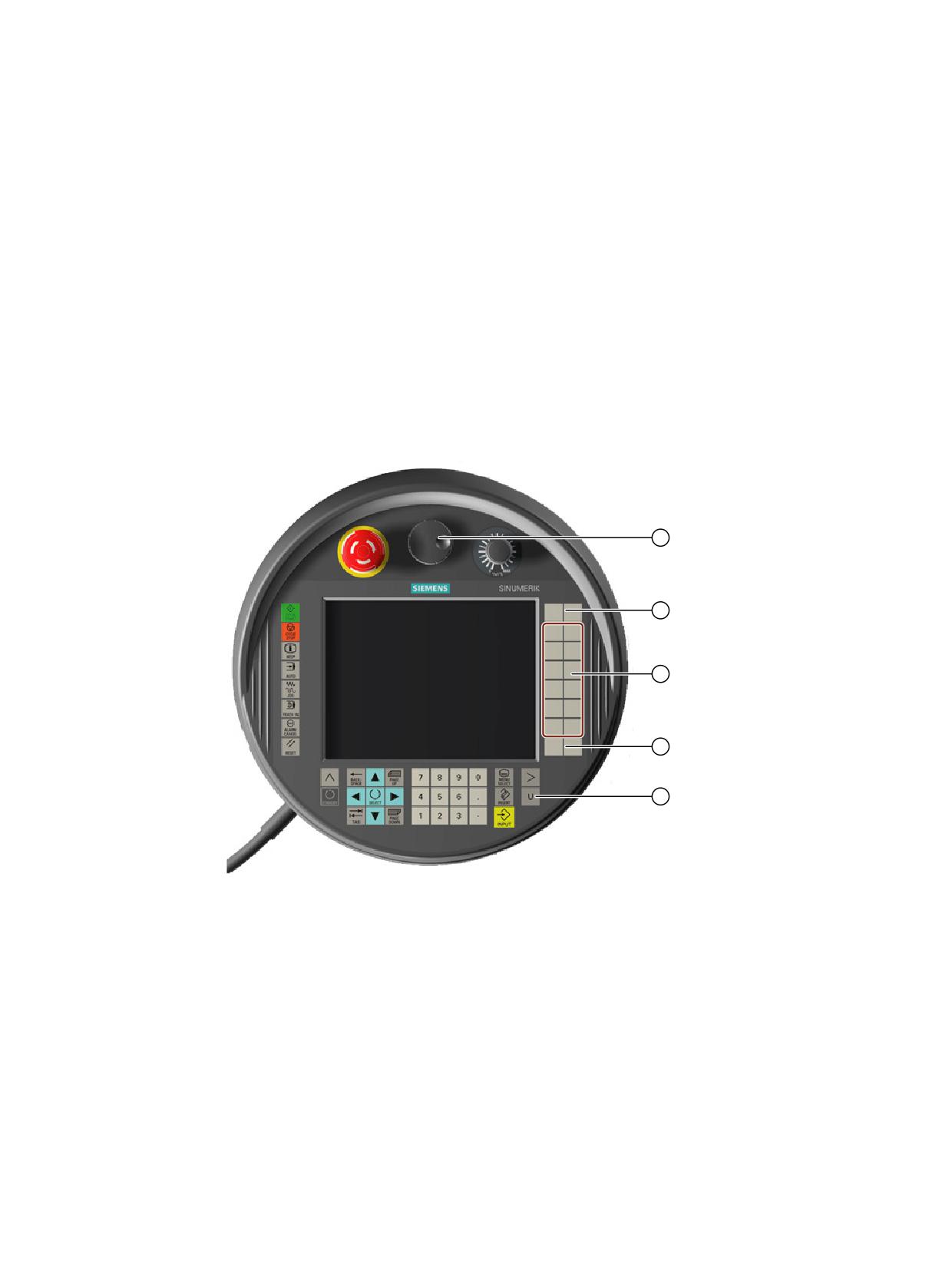
Мобильный ручной терминал SINUMERIK HT 8 объединяет в себе функции пульта
оператора и станочного пульта. На нём возможно машинно-ориентированное
наблюдение, эксплуатация, обучение и программирование.
① Клавиши пользователя (свободное назначение функций)
② Клавиши перемещения
③ Клавиша меню пользователя
④ Маховичок (опция)
Управление
Цветной 7,5-дюймовый дисплей TFT оснащен сенсорным управлением.
Мембранные клавиши предназначены для перемещения осей, ввода цифр, управления
курсором, функций станочного пульта, например, пуска и останова.
Токарная обработка
Руководство по эксплуатации, 07/2021, 6FC5398-8CP40-6PA4
969

Ручные терминалы для мультисенсорного управления
21.1 HT 8
HT 8 оборудован кнопкой аварийного останова и двумя 3-ступенчатыми кнопками
подтверждения. Существует возможность подключения внешней клавиатуры.
Клавиши пользователя
Четырем клавишам пользователя можно присвоить любые функции: клавиши
настраиваются согласно требованиям для пользователя.
Изготовитель станка
Следовать указаниям изготовителя станка.
Встроенный станочный пульт
В HT 8 интегрирована мультисенсорная панель (MCP). Она состоит из обычных клавиш
(например, пуска и останова), а также программных клавиш.
Отдельные клавиши описаны в главе "Элементы управления станочного пульта".
Примечание
Интерфейсные сигналы PLC, запускаемые через программные клавиши меню
станочного пульта, синхронизируются фронтом.
Кнопки подтверждения
HT 8 имеет две кнопки подтверждения. Это позволяет левой или правой рукой вызывать
функцию подтверждения для требующих подтверждения управляющих действий
(например, отображение клавиш перемещения).
Кнопки подтверждения выполнены для следующих позиций кнопки:
• Отпущена (не нажата)
• Подтверждение (средняя позиция) - подтверждение канала 1 и канала 2 находится на
одном и том же переключателе.
• Паника (нажата полностью)
Клавиши перемещения
Для перемещения осей станка клавишами перемещения HT 8 должен быть выбран
режим работы "JOG" или "MDA", функции "REF. POINT" или "TEACH IN". В зависимости от
настроек необходимо подтвердить действие кнопкой подтверждения.
Изготовитель станка
Следовать указаниям изготовителя станка.
Виртуальная клавиатура
Для удобного ввода значений имеется виртуальная клавиатура.
Токарная обработка
970
Руководство по эксплуатации, 07/2021, 6FC5398-8CP40-6PA4
Ручные терминалы для мультисенсорного управления
21.1 HT 8
Переключить канал
• В индикации состояния существует возможность переключения канала посредством
сенсорного управления индикации канала:
- В области управления "Станок" (большая индикация состояния) через сенсорное
управление в индикации состояния.
- В прочих областях управления (нет индикации состояния) через сенсорное
управление в заглавных строках окон (желтое поле).
• В меню станочного пульта, переход в которое осуществляется через клавишу меню
пользователя "U", имеется программная клавиша "1… n CHANNEL".
Переключение области управления
С помощью сенсорного символа индикации для активной области управления можно
открыть меню областей управления.
Маховичок
Имеется HT 8 с маховичком.
Дополнительная информация
Дополнительная информация по подключению и вводу в эксплуатацию представлена в
Справочник по оборудованию - Ручной терминал HT 8.
21.1.2
Клавиши перемещения
Клавиши перемещения не подписаны. Но существует возможность показать
обозначение клавиш вместо вертикальной панели программных клавиш.
Стандартно обозначение клавиш перемещения макс. для 6 осей отображается на
сенсорной панели.
Изготовитель станка
Следовать указаниям изготовителя станка.
Показать и скрыть
Индикация и скрытие обозначения может быть связано, к примеру, с нажатием кнопки
подтверждения. Тогда после нажатия кнопки подтверждения появляются клавиши
перемещения.
После отпускания кнопки подтверждения клавиши перемещения снова скрываются.
Изготовитель станка
Следовать указаниям изготовителя станка.
Токарная обработка
Руководство по эксплуатации, 07/2021, 6FC5398-8CP40-6PA4
971
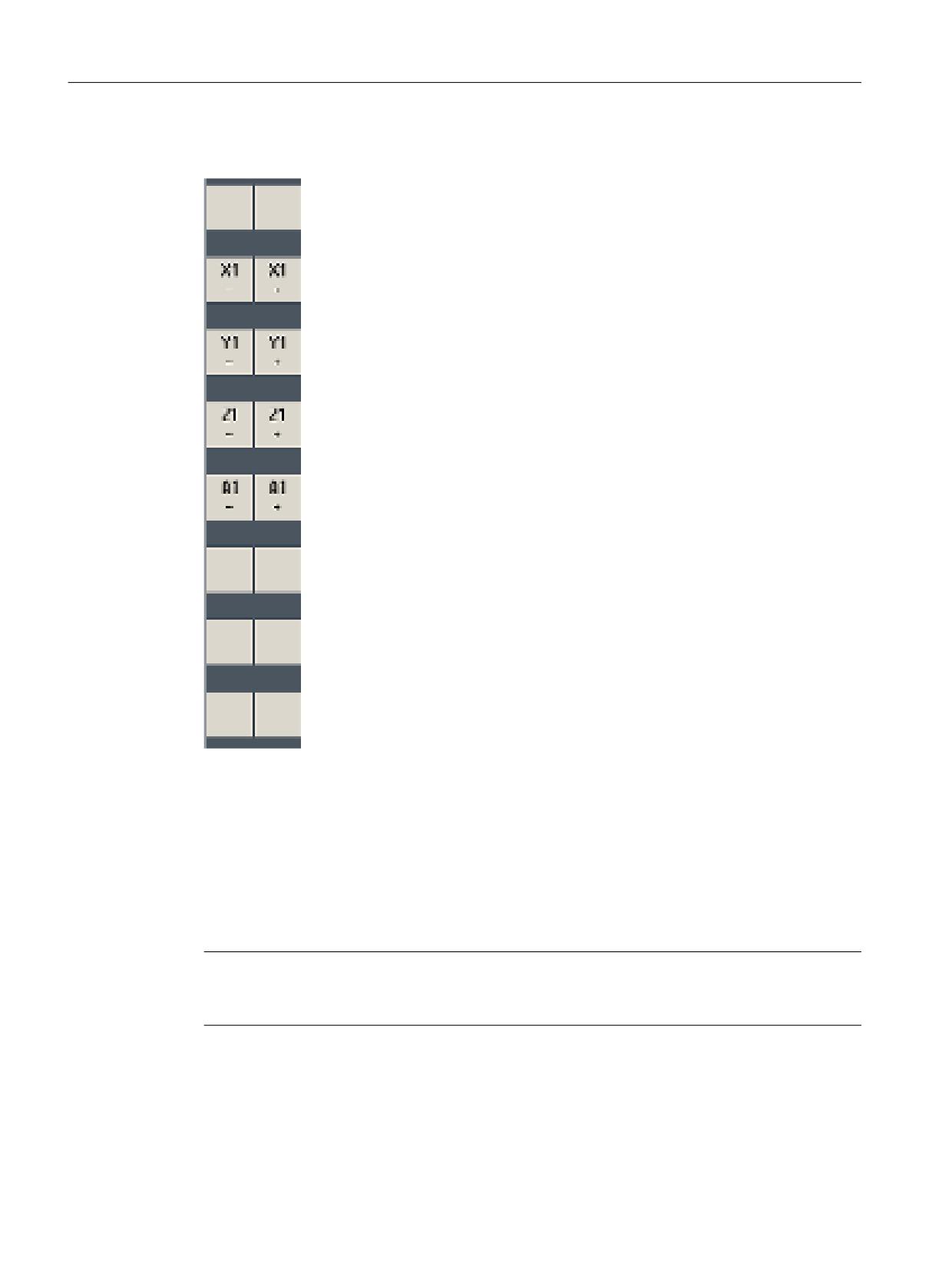
Ручные терминалы для мультисенсорного управления
21.1 HT 8
Все имеющиеся вертикальные и горизонтальные программные кла-
виши перекрываются или скрываются, т.е. управление другими про-
граммными клавишами невозможно.
21.1.3
Меню станочного пульта
Здесь определенные клавиши станочного пульта, эмулированные ПО, выбираются
соответствующими сенсорными программными клавишами.
Описание отдельных клавиш представлено в главе "Элементы управления станочного
пульта".
Примечание
Интерфейсные сигналы PLC, запускаемые через программные клавиши меню
станочного пульта, синхронизируются фронтом.
Показать и скрыть
С помощью клавиши меню пользователя "U" можно показать панель программных
клавиш CPF (вертикальная панель программных клавиш) и панель программных клавиш
пользователя (горизонтальная панель программных клавиш).
Токарная обработка
972
Руководство по эксплуатации, 07/2021, 6FC5398-8CP40-6PA4
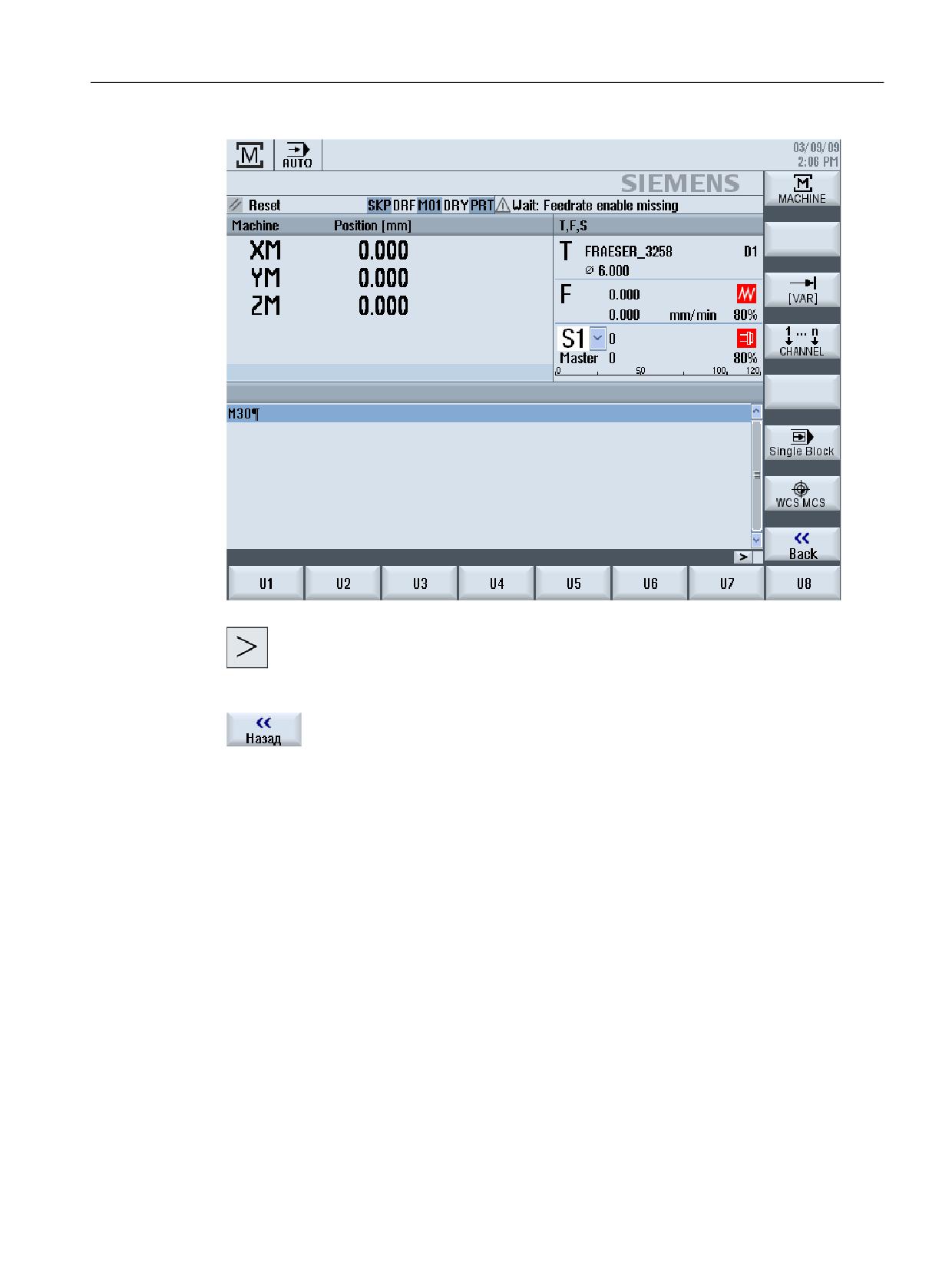
Ручные терминалы для мультисенсорного управления
21.1 HT 8
Клавиша перехода по меню вперед расширяет горизонтальную панель
программных клавиш пользователя. Это позволяет получить 8 дополни-
тельных программных клавиш:
С помощью программной клавиши "Назад" можно снова скрыть панель
меню
Программные клавиши меню станочного пульта
Доступны следующие программные клавиши:
Программная
Выбрать область управления "Станок"
клавиша "Machine"
Программная кла- Выбрать осевую подачу с переменным размером шага
виша "[VAR]"
Программная кла-
Переключить канал
виша "1… n
CHANNEL "
Программная
Включить/выключить покадровую обработку
клавиша "Single
Block"
Токарная обработка
Руководство по эксплуатации, 07/2021, 6FC5398-8CP40-6PA4
973

Ручные терминалы для мультисенсорного управления
21.1 HT 8
Программная
Переключение между WCS и MCS
клавиша "WCS
MCS"
Программная кла- Закрыть окно
виша "Назад"
Примечание
При смене области с помощью клавиши <MENU SELECT> окно скрывается автоматически.
21.1.4
Виртуальная клавиатура
Виртуальная клавиатура используется как устройство ввода для сенсорных пультов
управления.
Виртуальная клавиатура открывается двойным щелчком по поддерживающему ввод
элементу управления (редактор программы, поля редактирования). Виртуальная
клавиатура может быть размещена в любом месте интерфейса пользователя.
Возможно переключение между полной клавиатурой и уменьшенной клавиатурой,
содержащей только цифровой блок. На полной клавиатуре есть переключение между
раскладками клавиатуры на английском языке и установленном национальном языке.
Принцип действий
1.
Переместить курсор на необходимое поле ввода.
2.
Щелкнуть на поле ввода.
Появляется виртуальная клавиатура.
3.
Ввести Ваши значения через виртуальную клавиатуру.
4.
Нажать клавишу <INPUT>.
- ИЛИ -
Поместить курсор на другой элемент управления.
Значение применяется и виртуальная клавиатура закрывается.
Позиционирование виртуальной клавиатуры
Стилосом или пальцем удерживать нажатие на свободное пространство слева рядом с
символом "Закрыть окно". В таком состоянии переместить клавиатуру в желаемое место.
Токарная обработка
974
Руководство по эксплуатации, 07/2021, 6FC5398-8CP40-6PA4
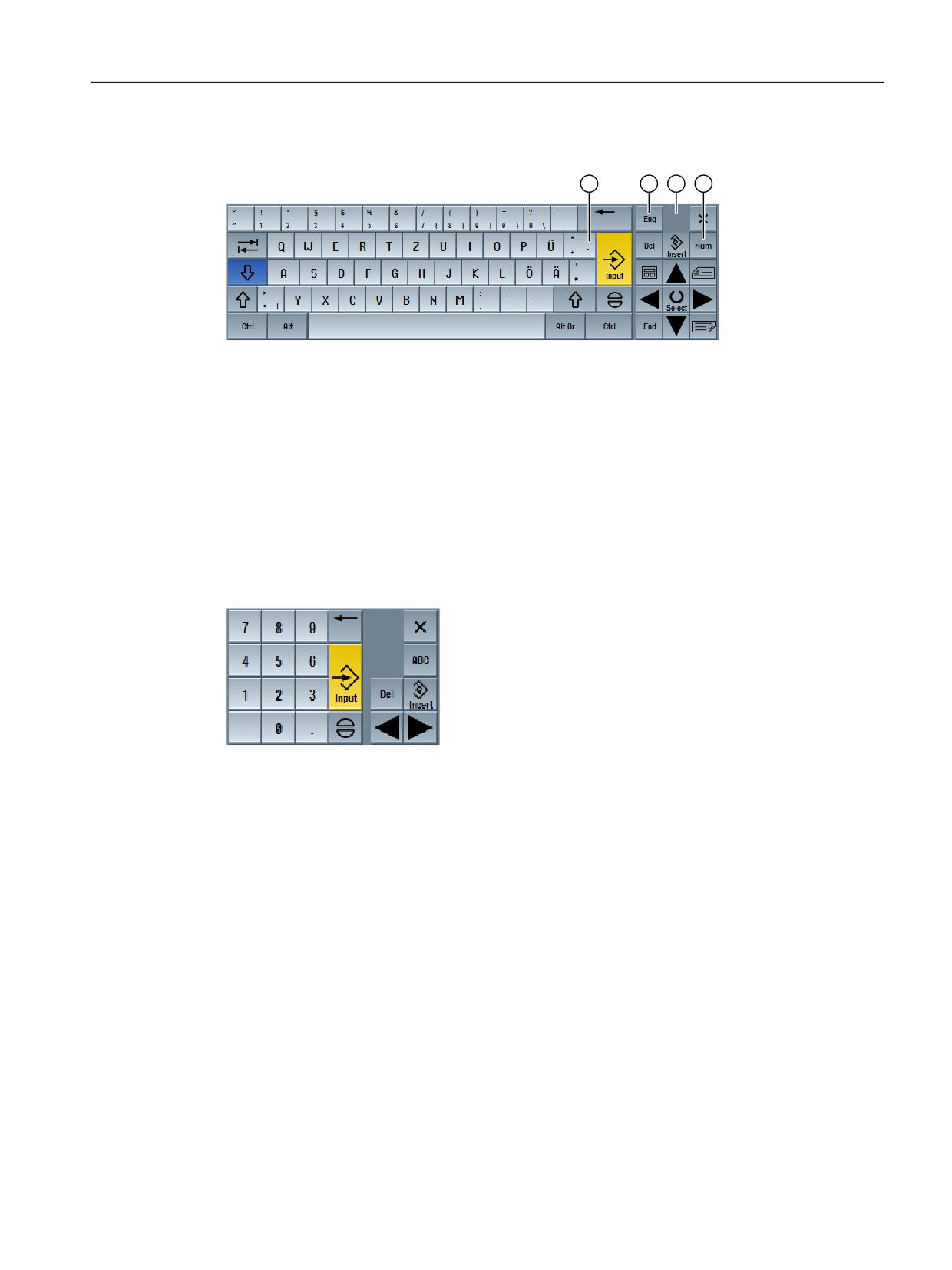
Ручные терминалы для мультисенсорного управления
21.1 HT 8
Особые клавиши виртуальной клавиатуры
① Клавиша "Тильда"
• Меняет знак в числовом поле ввода.
• В текстовом поле ввода (например, редакторе программ) добавляет знак тильды.
② Клавиша "Eng" ("Английский")
Переключает раскладку клавиатуры на английскую или обратно на подходящую для ак-
туального установленного национального языка раскладку.
③ Пространство для позиционирования виртуальной клавиатуры
④ Клавиша "Num"
Уменьшает виртуальную клавиатуру до цифрового блока.
Цифровой блок виртуальной клавиатуры
Клавиша "ABC" позволяет вернуть полную клавиатуру.
Токарная обработка
Руководство по эксплуатации, 07/2021, 6FC5398-8CP40-6PA4
975
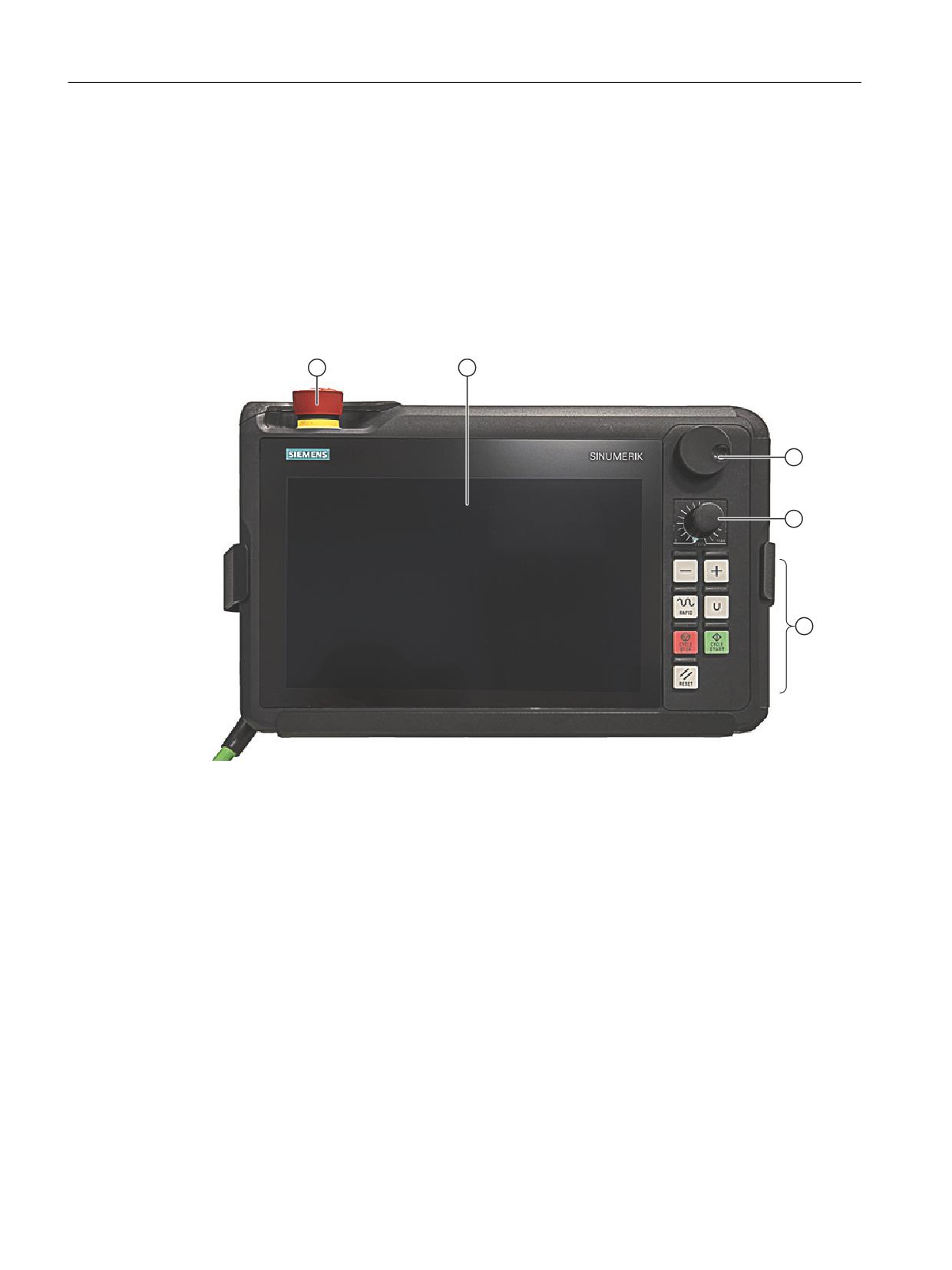
Ручные терминалы для мультисенсорного управления
21.2 HT 10
21.2
HT 10
21.2.1
HT 10: Обзор
Мобильный ручной терминал HT 10 объединяет в себе функции пульта оператора и
станочного пульта. На нём возможно машинно-ориентированное наблюдение,
эксплуатация, обучение и программирование.
HT 10 используется с интерфейсом пользователя "SINUMERIK Operate Generation 2".
① Кнопка аварийного останова
② Дисплей / сенсорный экран
③ Маховичок (опция)
④ Поворотный переключатель процентовки
⑤ Светодиодные функциональные клавиши
Управление
Полнографический сенсорный цветной TFT-дисплей 10,1 дюйма терминала HT 10
обеспечивает сенсорное управление. Разрешение 1280 × 800 пикселей подходит для
использования опции "Display Manager".
Для перемещения осей можно использовать либо маховичок, либо механические
клавиши перемещения ("+"/"-").
HT 10 оборудован кнопкой аварийного останова и двухканальной трехступенчатой
кнопкой подтверждения.
Существует возможность подключения внешней клавиатуры.
Токарная обработка
976
Руководство по эксплуатации, 07/2021, 6FC5398-8CP40-6PA4

Ручные терминалы для мультисенсорного управления
21.2 HT 10
Существует возможность конфигурирования специфических для пользователя кнопок.
Специфические для пользователя кнопки
Специфические для пользователя кнопки могут назначаться произвольно. Тексты
кнопок можно заменить на собственные тексты на соответствующем национальном
языке.
Изготовитель станка
Следовать указаниям изготовителя станка.
Встроенный станочный пульт
В HT 10 есть встроенная MCP. Она состоит из механических клавиш (например, пуска и
останова), а также программных клавиш.
Отдельные клавиши описаны в главе "Элементы управления станочного пульта".
Примечание
Интерфейсные сигналы PLC, запускаемые через программные клавиши меню
станочного пульта, синхронизируются фронтом.
Кнопки подтверждения
В HT 10 есть кнопки подтверждения. Это позволяет вызывать функцию подтверждения
для требующих подтверждения управляющих действий (например, отображение
клавиш перемещения).
Кнопки подтверждения выполнены для следующих позиций кнопки:
• Отпущена (не нажата)
• Подтверждение (средняя позиция) - подтверждение канала 1 и канала 2 находится на
одном и том же переключателе.
• Паника (нажата полностью)
Клавиши перемещения
Для перемещения осей станка механическими клавишами перемещения должен быть
выбран режим работы "JOG" или "MDA", функции "REF. POINT" или "TEACH IN". В
зависимости от настроек необходимо подтвердить действие кнопкой подтверждения.
Изготовитель станка
Следовать указаниям изготовителя станка.
Примечание
Оси станка можно также перемещать посредством сенсорного управления.
Токарная обработка
Руководство по эксплуатации, 07/2021, 6FC5398-8CP40-6PA4
977
Ручные терминалы для мультисенсорного управления
21.2 HT 10
Виртуальная клавиатура
Для удобного ввода значений имеется виртуальная клавиатура.
Переключить канал
• В индикации состояния существует возможность переключения канала посредством
сенсорного управления индикации канала:
- В области управления "Станок" (большая индикация состояния) через сенсорное
управление в индикации состояния.
- В прочих областях управления (нет индикации состояния) через сенсорное
управление в заглавных строках окон (желтое поле).
• В меню станочного пульта, переход в которое осуществляется через клавишу меню
пользователя "U", имеется программная клавиша "1… n CHANNEL".
Переключение области управления
С помощью сенсорного символа индикации для активной области управления можно
открыть меню областей управления.
Маховичок
HT 10 оборудован маховичком.
При использовании HT 10 можно перемещать оси станка при помощи маховичка.
Изготовитель станка
Следовать указаниям изготовителя станка.
Дополнительная информация
Дополнительная информация по подключению, вводу в эксплуатацию и
конфигурированию специфических для пользователя кнопок представлена в
Справочник по оборудованию - Ручной терминал HT 10.
21.2.2
Меню станочного пульта
Здесь определенные клавиши станочного пульта, эмулированные ПО, выбираются
соответствующими сенсорными программными клавишами.
Описание отдельных клавиш представлено в главе "Элементы управления станочного
пульта".
Примечание
Интерфейсные сигналы PLC, запускаемые через программные клавиши меню
станочного пульта, синхронизируются фронтом.
Токарная обработка
978
Руководство по эксплуатации, 07/2021, 6FC5398-8CP40-6PA4
содержание .. 12 13 14 15 ..