содержание .. 11 12 13 14 ..
SINUMERIK 840D sl. Токарная обработка ЧПУ. Руководство по эксплуатации (2021 год) - часть 13
Управление программами
15.1 Обзор
15.1.1
Память ЧПУ
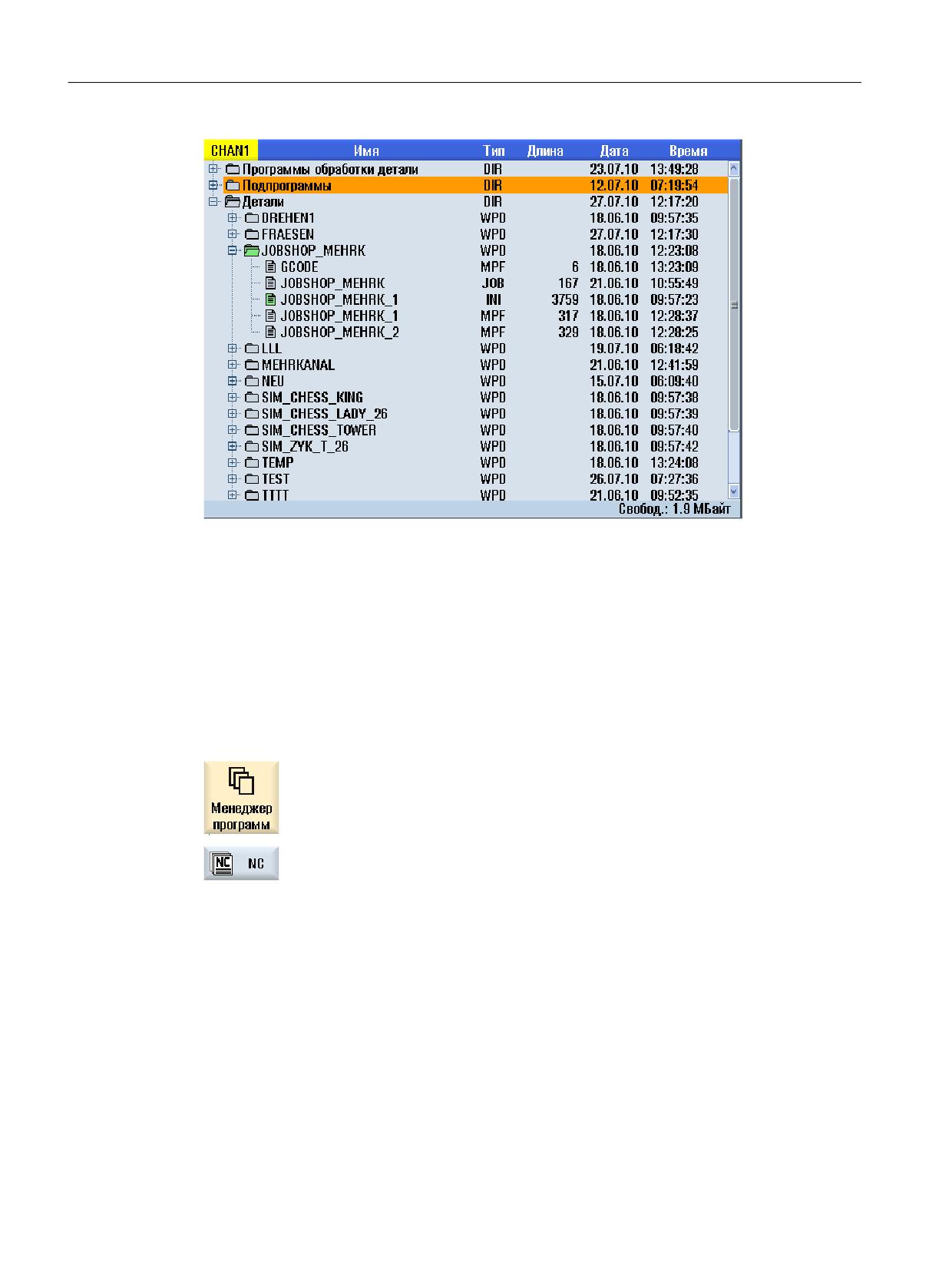
Отображается вся оперативная память ЧПУ со всеми деталями, а также главной
программой и подпрограммами.
Здесь можно создавать другие поддиректории.
Принцип действия
1.
Выбрать область управления "Диспетчер программ".
2.
Нажать программную клавишу "ЧПУ".
15.1.2
Локальный диск
Отображаются находящиеся в памяти пользователя карты CF или на локальном жестком
диске детали, главные и подпрограммы.
Для сохранения можно отобразить структуру системы памяти ЧПУ или создать
собственную систему хранения.
Токарная обработка
838
Руководство по эксплуатации, 07/2021, 6FC5398-8CP40-6PA4
Управление программами
15.1 Обзор
Здесь может быть создано любое число поддиректорий для хранения в них любых
файлов (например, текстовых файлов с заметками).
Программные опции
Для индикации программной клавиши "Локал. диски" необходима опция "доп.
память польз. HMI на карте CF NCU" (не для SINUMERIK Operate на PCU50 или PC/
PG).
Порядок действий
1.
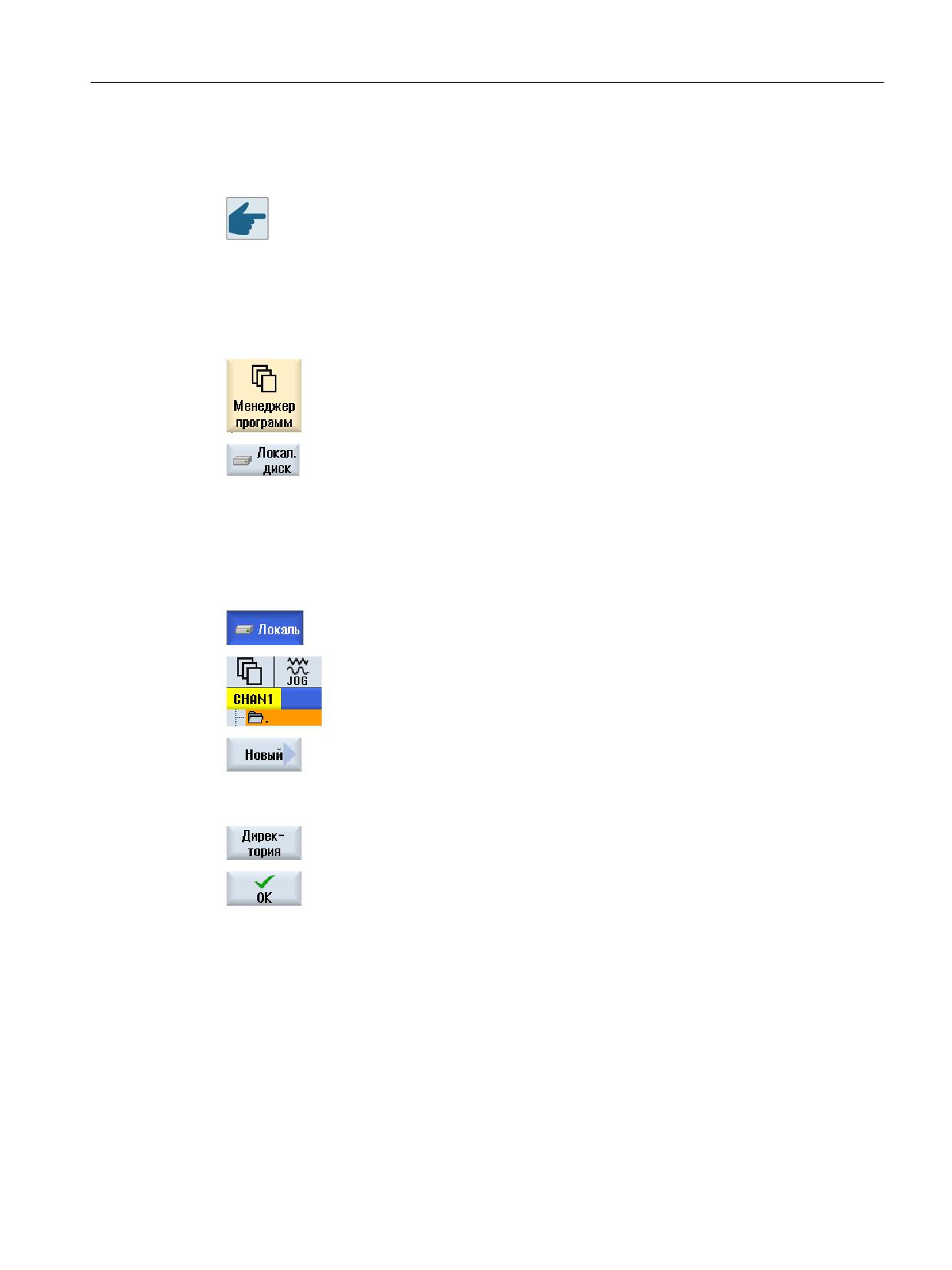
Выбрать область управления "Диспетчер программ".
2.
Нажать программную клавишу "Локал. диск".
Существует возможность эмуляции структуры директорий памяти ЧПУ на локальном
диске. Это упрощает, среди прочего, последовательность поиска.
Установка директорий
1.
Локальный диск выбран.
2.
Переместить курсор на главную директорию.
3.
Нажать программные клавиши "Новая" и "Директория".
Открывается окно "Новая директория".
4.
Ввести в поле ввода "Имя" понятия "mpf.dir", "spf.dir" и "wks.dir" соот-
ветственно и нажать программную клавишу "OK".
Директории "Программы обработки детали", "Подпрограммы" и "Де-
тали" создаются в главной директории.
Токарная обработка
Руководство по эксплуатации, 07/2021, 6FC5398-8CP40-6PA4
839
Управление программами
15.1 Обзор
15.1.3
Диски USB
Диски USB предлагают возможность обмена данными. К примеру, созданные на внешних
устройствах программы могут быть скопированы в ЧПУ и выполнены.
ВНИМАНИЕ
Прерывание текущей работы
Выполнение или симуляция непосредственно с USB-флеш-накопителя не
рекомендуются, т. к. возможно непреднамеренное прерывание обработки и тем самым
повреждение детали.
Сегментированный USB-FlashDrive (TCU)
Если на USB-флэш существует несколько разделов, то они отображаются в древовидной
структуре как вспомогательная ветвь (01,02,...).
Для вызовов EXTCALL также указывает и раздел (к примеру, USB:/02/... или //ACTTCU/
FRONT/02/... или //ACTTCU/FRONT,2/... или //TCU/TCU1/FRONT/02/...)
Кроме этого, можно сконфигурировать любой раздел (к примеру, //ACTTCU/FRONT,3).
Порядок действий
1.
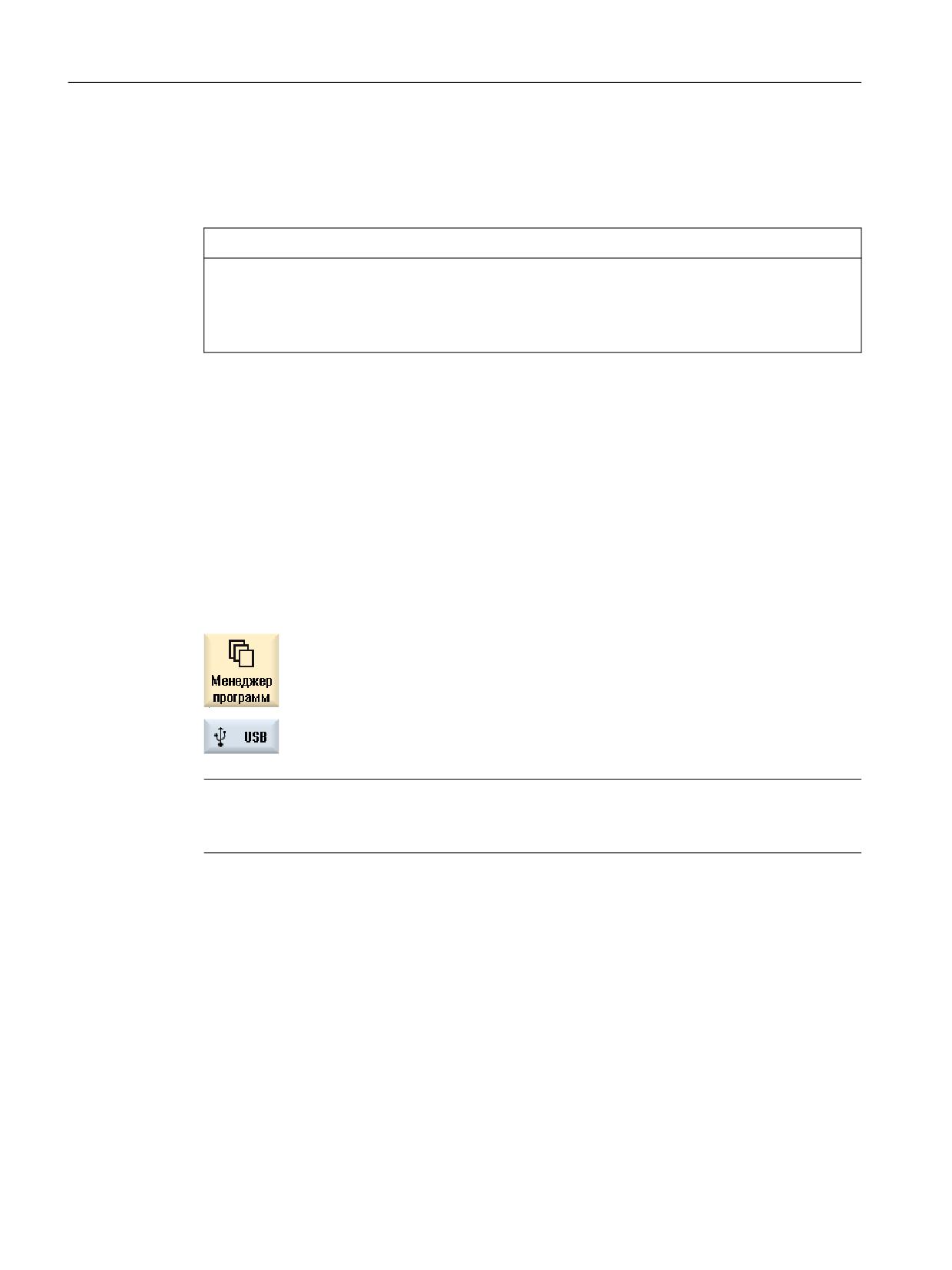
Выбрать область управления "Диспетчер программ".
2.
Нажать программную клавишу "USB".
Примечание
Программная клавиша "USB" доступна только в том случае, если USB-флэш вставлена во
фронтальный интерфейс пульта оператора.
15.1.4
Диск FTP
Диск FTP предлагает возможность передачи информации, к примеру, УП, между СЧПУ и
внешним FTP-сервером.
Токарная обработка
840
Руководство по эксплуатации, 07/2021, 6FC5398-8CP40-6PA4
Управление программами
15.1 Обзор
Можно создавать на FTP-сервере новые директории и поддиректории для хранения там
любых файлов.
Примечание
Выбор / выполнение программ
Можно выбрать программу непосредственно на диске FTP и для выполнения перейти в
область управления "Станок".
Условие
На FTP-сервере установлены имя пользователя и пароль.
Порядок действий
1.
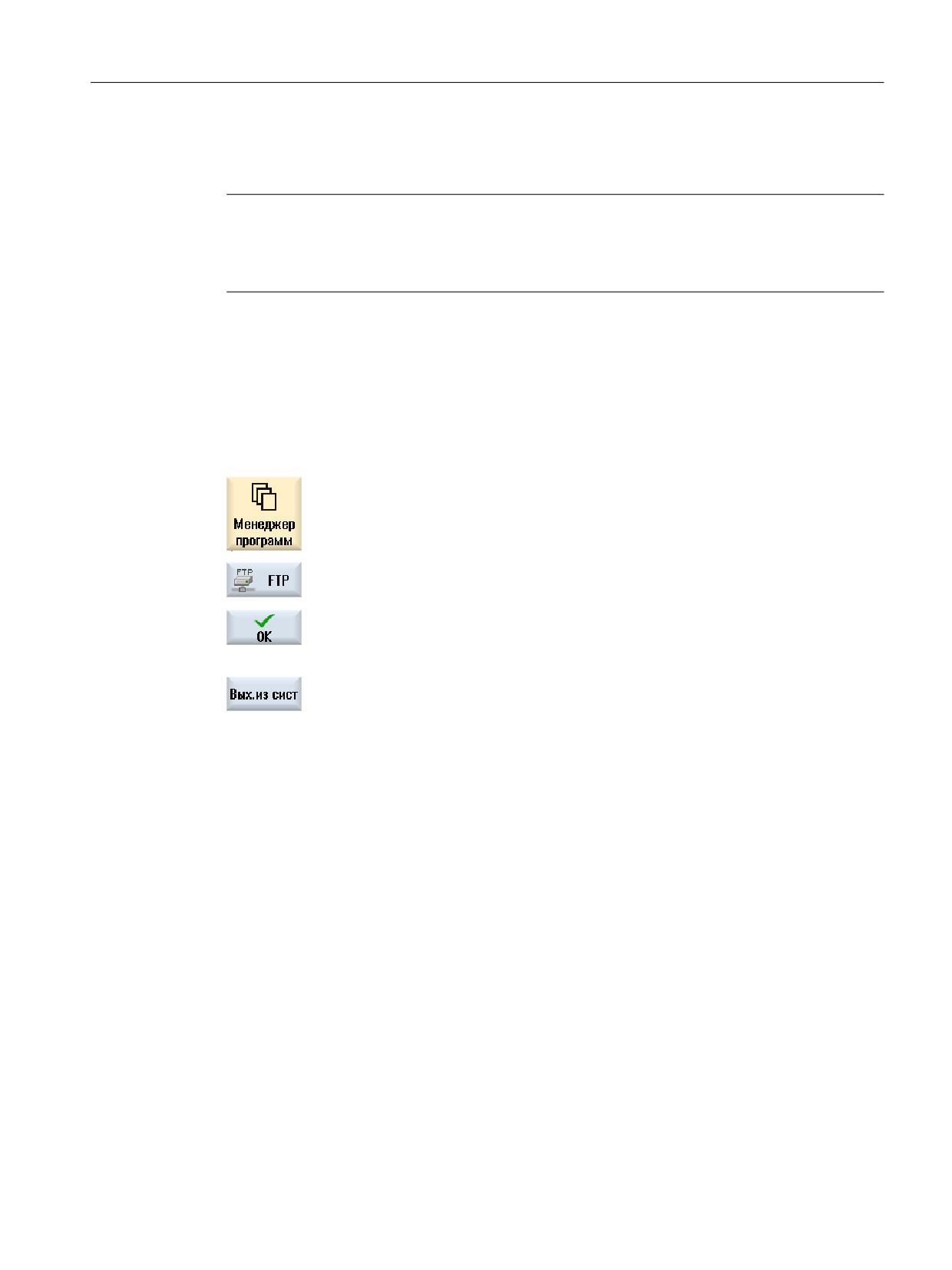
Выбрать область управления "Диспетчер программ".
2.
Нажать программную клавишу "FTP".
При первом выборе диска FTP появляется окно регистрации.
3.
Ввести имя пользователя и пароль и нажать программную клавишу
"OK", чтобы зарегистрироваться на FTP-сервере.
Отображается содержание FTP-сервера с папками.
4.
Нажать программную клавишу "Выйти" после завершения необхо-
димой работы с данными.
Соединение с FTP-сервером разорвано. Для возможности повтор-
ного выбора диска FTP необходимо снова войти в систему.
Токарная обработка
Руководство по эксплуатации, 07/2021, 6FC5398-8CP40-6PA4
841
Управление программами
15.2 Открыть и закрыть программу
15.2
Открыть и закрыть программу
Для того, чтобы просмотреть подробности программы или внести в нее изменения,
открыть программу в редакторе.
В программах, находящихся в памяти NCK, можно перемещаться уже при открытии.
Редактирование кадров программы возможно только после полного открытия
программы. В диалоговой строке можно отслеживать открытие программы.
Перемещение в программах, открываемых через локальный диск, флэш-память USB или
сетевые соединения, возможно только после полного открытия программы. При
открытии программы появляется индикатор выполнения задания.
Примечание
Переключение каналов в редакторе
При открытии программы открывается редактор для текущего выбранного канала. При
симуляции программы используется этот канал.
При переключении канала в редакторе это не сказывается на редакторе. Только при
закрытии редактора происходит переход в другой канал.
Принцип действий
1.
Выбрать область управления "Менеджер программ".
2.
Выбрать необходимое место хранения и поместить курсор на про-
грамму, которую требуется обработать.
3.
Нажать программную клавишу "Открыть".
- ИЛИ -
Нажать клавишу <INPUT>.
- ИЛИ -
Нажать клавишу <Курсор вправо>.
- ИЛИ -
Двойной щелчок на программе.
Выбранная программа открывается в области управления "Редак-
тор".
4.
Внести необходимые изменения в программу.
5.
Нажать программную клавишу "ЧПУ выбор", чтобы перейти в об-
ласть управления "Станок" и запустить обработку.
При работающей программе программная клавиша деактивирова-
на.
Токарная обработка
842
Руководство по эксплуатации, 07/2021, 6FC5398-8CP40-6PA4
Управление программами
15.2 Открыть и закрыть программу
Закрыть программу
Нажать программные клавиши ">>" и "Закрыть", чтобы снова закрыть про-
грамму и редактор.
- ИЛИ -
Если Вы находитесь в начале первой строки программы, то нажать клави-
шу <Курсор влево", чтобы закрыть программу и редактор.
Чтобы снова открыть закрытую через "Закрыть" программу, нажать клави-
шу <ПРОГРАММА>.
Примечание
Для выполнения программы она не должна закрываться.
Токарная обработка
Руководство по эксплуатации, 07/2021, 6FC5398-8CP40-6PA4
843
Управление программами
15.3 Выполнение программы
15.3
Выполнение программы
При выборе программы для выполнения СЧПУ автоматически переходит в область
управления "Станок".
Выбор программы
Для выбора деталей (WPD), главных программ (MPF) или подпрограмм (SPF) поместить
курсор на необходимую программу или деталь.
Для деталей программа с идентичным именем должна находиться в директории детали,
она автоматически выбирается для выполнения (например, при выборе детали
WELLE.WPD автоматически выбирается главная программа WELLE.MPF).
Если существует файл INI с тем же именем (например, WELLE.INI), то он однократно
выполняется при первом запуске УП после выбора УП. В зависимости от машинных
данных MD11280 $MN_WPD_INI_MODE при необходимости выполняются и другие файлы
INI.
MD11280 $MN_WPD_INI_MODE=0:
Выполняется файл INI с тем же именем, что и выбранная деталь. К примеру, при выборе
WELLE1.MPF с >CYCLE START> выполняется WELLE1.INI.
MD11280 $MN_WPD_INI_MODE=1:
В названной последовательности выполняются все файлы типа SEA, GUD, RPA, UFR, PRO,
TOA, TMA и CEC, имеющее то же имя, что и главная программа. Сохраненные в
директории детали главные программы могут выбираться и обрабатываться из
нескольких каналов.
Изготовитель станка
Следовать указаниям изготовителя станка.
Порядок действий
1.
Выбрать область управления "Диспетчер программ".
2.
Выбрать необходимое место хранения и поместить курсор на де-
таль/программу, которую требуется обработать.
3.
Нажать программную клавишу "Выбор".
СЧПУ автоматически переходит в область управления "Станок".
- ИЛИ -
Если программа уже открыта в области управления "Программа",
нажать программную клавишу "ЧПУ выполнить".
Нажать клавишу <CYCLE START>.
Обработка детали запускается.
Токарная обработка
844
Руководство по эксплуатации, 07/2021, 6FC5398-8CP40-6PA4
Управление программами
15.3 Выполнение программы
Примечание
Выбор программы с внешних носителей
Для выполнения программ с внешнего диска (например, сетевого диска) потребуется
программная опция "Выполнение из внешней памяти (EES)".
Токарная обработка
Руководство по эксплуатации, 07/2021, 6FC5398-8CP40-6PA4
845
Управление программами
15.4 Создать директорию/программу/список заданий/список программ
15.4
Создать директорию/программу/список заданий/список
программ
15.4.1
Имена файлов и директорий
При присвоении имен файлам и директориям действуют следующие правила:
• Разрешены все буквы (кроме умлаутов, специальных знаков, специальных знаков
отдельных языков, азиатских и кириллических печатных знаков).
• Все цифры.
• Знаки подчеркивания (_).
• Имя может состоять не более чем из 24 символов.
Примечание
Во избежание проблем с приложениями в Windows не используйте следующие понятия
в качестве названий программ или директорий:
• CON, PRN, AUX, NUL
• COM1, COM2, COM3, COM4, COM5, COM6, COM7, COM8, COM9
• LPT1, LPT2, LPT3, LPT4, LPT5, LPT6, LPT7, LPT8, LPT9
Учитывайте, что эти понятия, в т. ч. с расширениями (например, LPT1.MPF, CON.INI) могут
стать источником проблем при их переносе, например, посредством копирования,
архивирования как дерева файлов или загрузке в среду Windows.
15.4.2
Создать новую директорию
Структуры директорий помогают наглядно управлять программами и данными. Для
этого во всех местах хранения в директориях могут создаваться поддиректории.
В поддиректории, в свою очередь, могут создаваться программы и после для них могут
создаваться программные кадры.
Примечание
Ограничения
• Директории должны иметь расширение .DIR или .WPD.
• Макс. длина имени, включая расширение, составляет 28 символов.
• Макс. длина пути для вложенных деталей, включая все дополнительные символы,
составляет 100 символов.
• Имена автоматически преобразуются в прописные буквы.
Это ограничение не действует при работе на дисках USB/сетевых дисках.
Токарная обработка
846
Руководство по эксплуатации, 07/2021, 6FC5398-8CP40-6PA4
Управление программами
15.4 Создать директорию/программу/список заданий/список программ
Порядок действий
1.
Выбрать область управления "Диспетчер программ".
2.
Выбрать желаемый носитель информации, т.е. локальный диск или
диск USB.
3.
Для создания новой директории на локальном диске, поместить
курсор на самую верхнюю папку и нажать программные клавиши
"Новая" и "Директория".
Открывается окно "Новая директория".
4.
Ввести желаемое имя директории и нажать программную клавишу
"OK".
15.4.3
Создать новую деталь
Для одной детали могут быть созданы различные типы файлов, к примеру, главные
программы, файл инициализации, файлы коррекции инструмента.
Примечание
Директории деталей
Возможно вложение директорий деталей. При этом следует учитывать, что длина строки
вызова ограничена. По достижении макс. числа символов при вводе имени детали
генерируется соответствующее сообщение
Порядок действий
1.
Выбрать область управления "Диспетчер программ".
2.
Выбрать желаемое место хранения.
3.
Выбрать необходимое место хранения и навести курсор на папку, в
которой требуется создать деталь.
4.
Нажать программную клавишу "Новый".
Открывается окно "Новая деталь".
5.
При необходимости выбрать шаблон, если таковые созданы.
Токарная обработка
Руководство по эксплуатации, 07/2021, 6FC5398-8CP40-6PA4
847
Управление программами
15.4 Создать директорию/программу/список заданий/список программ
6.
Ввести желаемое имя детали и нажать программную клавишу "OK".
Создается новая папка с именем детали.
Задается тип директории (WPD).
Открывается окно "Новая программа в G-кодах".
7.
Снова нажать программную клавишу "OK", если необходимо создать
программу.
Программа открывается в редакторе.
15.4.4
Создание новой программы кода G
В директории/детали можно создавать программы в G-кодах и после кадры в G-кодах для
них.
Принцип действий
1.
Выбрать область управления "Менеджер программ".
2.
Выбрать необходимое место хранения и поместить курсор на папку,
в которой требуется сохранить программу.
3.
Нажать программную клавишу "Новая".
Открывается окно "Новая программа в G-кодах".
4.
При необходимости выбрать шаблон, если таковые созданы.
5.
Выбрать тип файла (MPF или SPF).
Если Вы находитесь в памяти ЧПУ и выбрали папку "Подпрограммы"
или "Программы обработки детали", то можно создать только одну
подпрограмму (SPF) или главную программу (MPF) соответственно.
6.
Ввести желаемое имя программы и нажать программную клавишу
"OK".
15.4.5
Новая программа ShopTurn
В директориях Программа обработки детали и Деталь можно создавать программы
ShopTurn и после этапы обработки для них.
Токарная обработка
848
Руководство по эксплуатации, 07/2021, 6FC5398-8CP40-6PA4
Управление программами
15.4 Создать директорию/программу/список заданий/список программ
Принцип действий
1.
Выбрать область управления "Менеджер программ".
2.
Выбрать необходимое место хранения и поместить курсор на папку,
в которой требуется сохранить программу.
3.
Нажать программную клавишу "Новая".
4.
Нажать программную клавишу "ShopTurn".
Открывается окно "Новая программа рабочих операций".
Задан тип "ShopTurn".
5.
Ввести желаемое имя программы и нажать программную клавишу
"OK".
15.4.6
Создание любого нового файла
В любой директории или поддиректории может быть создан файл в любом формате,
который также указывается.
Примечание
Расширения файлов
В памяти ЧПУ расширение должно состоять из 3 символов и не может быть DIR или WPD.
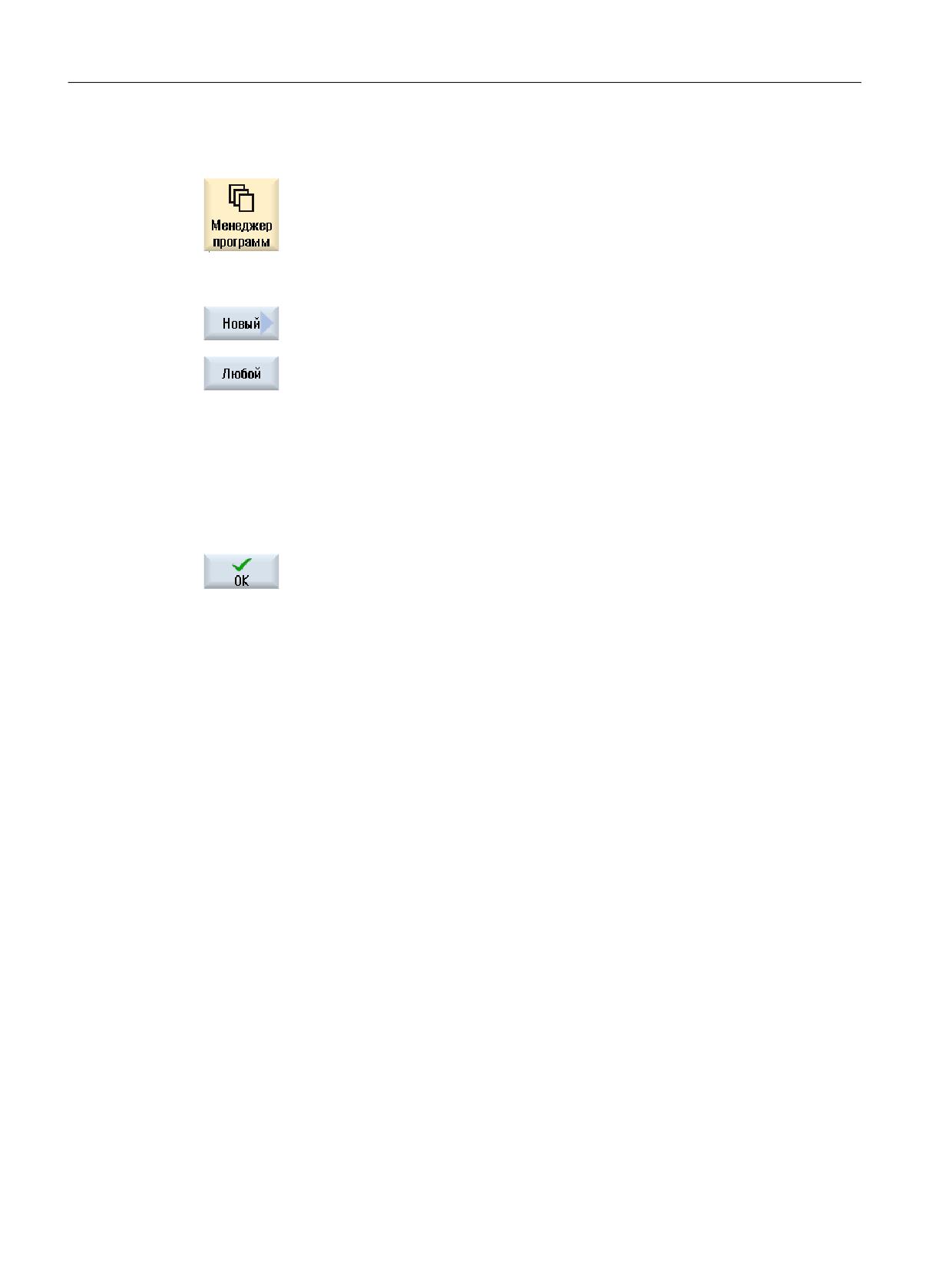
В памяти ЧПУ в Детали с помощью программной клавиши "Любые" могут быть созданы
следующие типы файлов:
Токарная обработка
Руководство по эксплуатации, 07/2021, 6FC5398-8CP40-6PA4
849
Управление программами
15.4 Создать директорию/программу/список заданий/список программ
Порядок действий
1.
Выбрать область управления "Диспетчер программ".
2.
Выбрать необходимое место хранения и поместить курсор на папку,
в которой требуется создать файл.
3.
Нажать программные клавиши "Новый" и "Любой".
Открывается окно "Любая новая программа".
4.
Выбрать в поле выбора "Тип" желаемый тип файла (к примеру,
"Определения GUD") и ввести имя создаваемого файла, если Вы вы-
брали директорию детали в памяти ЧПУ.
Файл автоматически получает выбранный формат файла.
- ИЛИ -
Ввести имя и формат создаваемого файла (к примеру,
Mein_Text.txt).
5.
Нажать программную клавишу "OK".
15.4.7
Создание списка заданий
Для каждой детали можно создать список заданий для расширенного выбора деталей.
С помощью списка заданий даются указания по выбору программ в различных каналах.
Синтаксис
Список заданий состоит из операторов выбора SELECT.
SELECT <Программа> CH=<Номер канала> [DISK]
Оператор SELECT выбирает программу для выполнения в определенном канале ЧПУ.
Выбранная программа должна быть загружена в оперативную память ЧПУ. Выбор для
Токарная обработка
850
Руководство по эксплуатации, 07/2021, 6FC5398-8CP40-6PA4
Управление программами
15.4 Создать директорию/программу/список заданий/список программ
выполнения с внешнего устройства (карта CF, носитель данных USB, сетевой диск)
возможен через параметр DISK.
• <Программа>
Абсолютное или относительное указание ветви выбираемой программы.
Примеры:
-
//NC/WKS.DIR/WELLE.WPD/WELLE1.MPF
- WELLE2.MPF
• <Номер канала>
Номер канала ЧПУ, в котором должна быть выбрана программа.
Пример:
CH=2
• [DISK]
Опционный параметр для программ, которые находятся не в памяти ЧПУ и должны
выполняться с "внешнего" устройства.
Пример:
SELECT //remote/myshare/welle3.mpf CH=1 DISK
Комментарий
В списке заданий комментарии обозначаются ";" в начале строке или круглыми скобками.
Шаблон
При создании нового списка заданий можно выбрать шаблон Siemens или изготовителя
станка.
Обработка детали
При нажатии программной клавиши "Выбор" для детали выполняется синтаксическая
проверка соответствующего списка заданий с последующим его выполнением. Курсор и
для выбора может стоять на самом списке заданий.
Принцип действий
1.
Выбрать область управления "Менеджер программ".
2.
Нажать программную клавишу "ЧПУ" и поместить курсор в директо-
рии "Детали" на программу, для которой необходимо создать список
заданий.
3.
Нажать программные клавиши "Новая" и "Любая".
Открывается окно "Любая новая программа".
4.
Выбрать в поле выбора "Тип" запись "Список заданий JOB", ввести
желаемое имя и нажать программную клавишу "OK".
Токарная обработка
Руководство по эксплуатации, 07/2021, 6FC5398-8CP40-6PA4
851
Управление программами
15.4 Создать директорию/программу/список заданий/список программ
15.4.8
Создание списка программ
Существует возможность внесения программ в список программы, которые после могут
выбираться и выполняться под управлением PLC.
Список программ может содержать до 100 записей.
Изготовитель станка
Следовать указаниям изготовителя станка.
Принцип действий
1.
Выбрать область управления "Менеджер программ".
2.
Нажать клавишу перехода по меню вперед и программную клавишу
"Список программ".
Открывается окно "Список прогр.".
3.
Переместить курсор в необходимую строку (номер программы).
4.
Нажать программную клавишу "Выбрать программу".
Открывается окно "Программы". Индицируется древовидная струк-
тура данных памяти ЧПУ с директориями деталей, программ обра-
ботки детали и подпрограмм.
5.
Поместить курсор на необходимую программу и нажать программ-
ную клавишу "OK".
Выбранная программа с указанием ветви заносится в первую строку
списка.
- ИЛИ -
Ввести имя программы непосредственно в список.
При ручном вводе следить за правильностью указания ветви (к
примеру, //NC/WKS.DIR/MEINPROGRAMM.WPD/MEINPROGRAMM.MPF).
При необходимости добавляются //NC и расширение (.MPF).
Для многоканальных станков можно задать, в каком канале должна
быть выбрана программа.
6.
Для удаления программы из списка поместить курсор на соответ-
ствующую строку и нажать программную клавишу "Удалить".
- ИЛИ -
Для удаления всех программ из списка программ нажать программ-
ную клавишу "Удалить все".
Токарная обработка
852
Руководство по эксплуатации, 07/2021, 6FC5398-8CP40-6PA4
Управление программами
15.5 Создание шаблонов
15.5
Создание шаблонов
Можно создавать собственные шаблоны для создания программ обработки деталей и
деталей. Эти шаблоны служат оболочкой для дальнейшего редактирования.
Для этого можно использовать любые, созданные Вами программы обработки детали
или детали.
Места хранения шаблонов
Шаблоны для создания программ обработки детали или деталей хранятся в следующих
директориях:
Данные HMI/Шаблоны/Изготовитель/Программы обработки детали или детали
Данные HMI/Шаблоны/Пользователь/Программы обработки детали или детали
Принцип действий
1.
Выбрать область управления "Ввод в эксплуатацию".
2.
Нажать программную клавишу "Системные данные".
3.
Поместить курсор на необходимый файл, который должен быть со-
хранен как шаблон, и нажать программную клавишу "Копировать".
4.
Выбрать директорию "Программы обработки детали" или "Детали", в
которую необходимо сохранить данные, и нажать программную
клавишу "Вставить".
Сохраненные шаблоны могут быть выбраны при создании програм-
мы обработки детали или детали.
Токарная обработка
Руководство по эксплуатации, 07/2021, 6FC5398-8CP40-6PA4
853
Управление программами
15.6 Поиск директорий и файлов
15.6
Поиск директорий и файлов
В менеджере программ можно искать определенные директории и файлы.
Примечание
Поиск с подстановочными символами
Следующие подстановочные символы упрощают поиск:
• "*": заменяет любую последовательность символов
• "?": заменяет любой символ
При использовании подстановочных символов будут найдены только директории и
файлы, точно соответствующие шаблону поиска.
В отсутствие подстановочных символов будут найдены и директории и файлы,
содержащие шаблон поиска в произвольном месте.
Стратегия поиска
Поиск выполняется во всех отмеченных директориях и их поддиректориях.
Если курсор стоит на файле, то поиск выполняется с вышестоящей директории.
Примечание
Поиск в открытых директориях
Открыть закрытые директории для успешного поиска.
Принцип действий
1.
Выбрать область управления "Менеджер программ".
2.
Выбрать требуемое место хранения, где необходимо выполнить по-
иск, и нажать программные клавиши ">>" и "Поиск".
Открывается окно "Искать файл".
3.
Ввести в поле "Текст" необходимое искомое понятие.
Указание: При поиске файла с подстановочными символами ввести
полное имя с расширением (к примеру, *BOHREN.MPF).
4.
При необходимости активировать кнопку-флажок "Учитывать про-
писное и строчное написание".
5.
Нажать программную клавишу "OK", чтобы запустить поиск.
6.
После нахождения соответствующей директории или соответствую-
щего файла, они выделяются.
Токарная обработка
854
Руководство по эксплуатации, 07/2021, 6FC5398-8CP40-6PA4
Управление программами
15.6 Поиск директорий и файлов
7.
Нажать программные клавиши "Продолжить поиск" и "OK", если ди-
ректория или файл не соответствуют требуемому результату.
- ИЛИ -
Нажать программную клавишу "Отмена", если необходимо отме-
нить поиск.
Токарная обработка
Руководство по эксплуатации, 07/2021, 6FC5398-8CP40-6PA4
855
Управление программами
15.7 Предварительный просмотр программы
15.7
Предварительный просмотр программы
Существует возможность предварительного просмотра программы перед
редактированием.
Принцип действий
1.
Выбрать область управления "Менеджер программ".
2.
Выбрать желаемое место хранения и поместить курсор на необхо-
димую программу.
3.
Нажать программные клавиши ">>" и "Окно предварительного про-
смотра".
Открывается окно "Предварительный просмотр: ..." .
4.
Нажать программную клавишу "Окно предварительного просмот-
ра", чтобы снова закрыть окно.
Токарная обработка
856
Руководство по эксплуатации, 07/2021, 6FC5398-8CP40-6PA4
Управление программами
15.8 Выделение нескольких директорий/программ
15.8
Выделение нескольких директорий/программ
Для дальнейшей обработки может быть выбрано несколько файлов и директорий. При
выделении директории выбираются и все находящиеся в ней директории и данные.
Примечание
Выбранные файлы
Если в директории были выбраны отдельные файлы, то этот выбор при закрытии
директории отменяется.
Если выбрана вся директория со всеми содержащимися в ней файлами, то этот выбор
при закрытии сохраняется.
Принцип действий
1.
Выбрать область управления "Менеджер программ".
2.
Выбрать желаемое место хранения и поместить курсор на файл или
директорию, от которого/которой Вы хотели бы начать выделение.
3.
Нажать программную клавишу "Выделить".
Программная клавиша активна.
4.
Выбрать с помощью курсора или мыши необходимые директории/
программы.
5.
Снова нажать программную клавишу "Выделить", чтобы завершить
действие клавиш-курсоров.
Отменить выбор
Посредством повторного выделения элемента существующее выделение снимается.
Токарная обработка
Руководство по эксплуатации, 07/2021, 6FC5398-8CP40-6PA4
857
Управление программами
15.8 Выделение нескольких директорий/программ
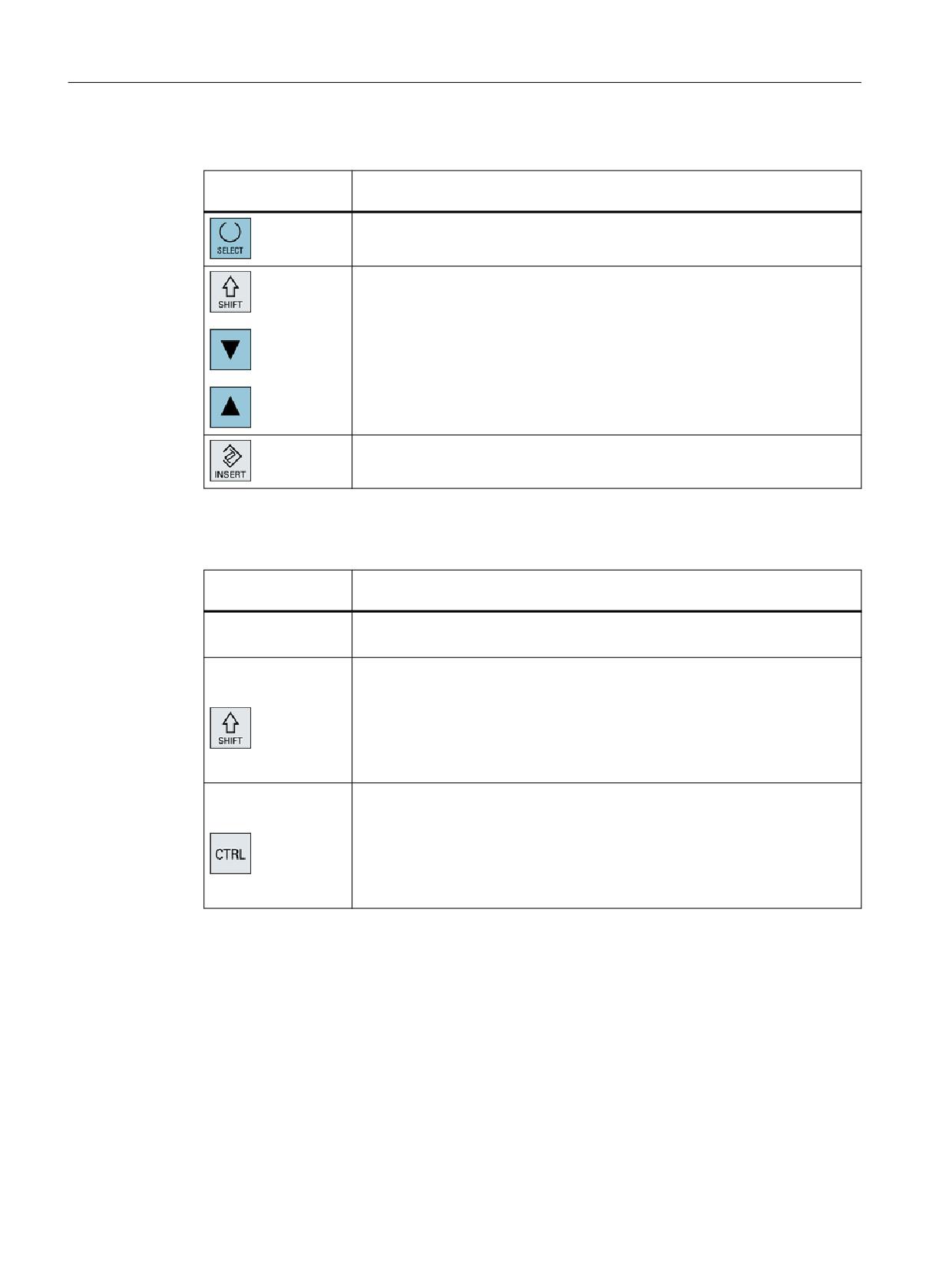
Выбор через клавиши
Комбинация кла-
Значение
виш
Создает или расширяет выбор.
Можно выбирать элементы по-отдельности.
Создает связанный выбор.
Уже имеющийся выбор отменяется.
Выбор мышью
Комбинация кла-
Значение
виш
Левая кнопка мыши
Щелкнуть на элементе: элемент выделяется.
Уже имеющийся выбор отменяется.
Левая кнопка мыши
Связанное расширение выбора до следующей позиции щелчка.
+
нажата
Левая кнопка мыши
Добавление отдельных элементов в выбор через щелчок.
+
В уже имеющееся выделение добавляется элемент, на котором щелкнули
мышью.
нажата
Токарная обработка
858
Руководство по эксплуатации, 07/2021, 6FC5398-8CP40-6PA4

Управление программами
15.9 Копирование и вставка директории/программы
15.9
Копирование и вставка директории/программы
Если необходимо создать директорию или программу, сходные с уже имеющимися, то
можно сэкономить время, если скопировать старую директорию или программу и
изменить только выбранные программы или кадры программы.
Возможность копирования директорий и программ и вставки их в другом месте
используется и для обмена данными через диски USB/сетевые диски (к примеру, флэш-
память USB) с другими установками.
Скопированные файлы или директории снова могут быть вставлены в другом месте.
Примечание
Директории могут вставляться только на локальные диски, а также на диски USB или
сетевые диски.
Примечание
Права записи
Если у оператора нет прав записи в актуальной директории, то функция не предлагается
Примечание
При копировании к директориям автоматически добавляются отсутствующие
расширения.
Для присвоения имени разрешены все буквы (кроме умлаутов), цифры и символы
подчеркивания. Имена автоматически преобразуются в прописные буквы, а точки
дополнительно в символы подчеркивания.
Пример
Если при копировании имя не изменяется, то автоматически создается копия:
MYPROGRAM.MPF копируется в MYPROGRAM__1.MPF. При следующем копировании
получается MYPROGRAM__2.MPF и т.д.
Если в директории уже существуют файлы MYPROGRAM.MPF, MYPROGRAM__1.MPF и
MYPROGRAM__3.MPF, то в качестве следующей копии MYPROGRAM.MPF создается файл
MYPROGRAM__2.MPF.
Принцип действий
1.
Выбрать область управления "Менеджер программ".
2.
Выбрать необходимое место хранения и поместить курсор на файл
или директорию, которые требуется копировать.
Токарная обработка
Руководство по эксплуатации, 07/2021, 6FC5398-8CP40-6PA4
859
Управление программами
15.9 Копирование и вставка директории/программы
3.
Нажать программную клавишу "Копировать".
4.
Выбрать директорию, куда нужно вставить скопированную дирек-
торию/программу.
5.
Нажать программную клавишу "Вставить".
Если в этой директории уже существует директория/программа с
таким же именем, то появляется указание на это. Необходимо при-
своить новое имя, иначе директория/программа будет вставлена с
предложенным системой именем.
Если имя содержит недопустимые символы или слишком длинное,
то появляется соответствующий запрос, в котором можно при-
своить разрешенное имя.
6.
Нажать программную клавишу "OK" или "Заменить все", если необ-
ходимо заменить уже имеющиеся директории/программы.
- ИЛИ -
Нажать программную клавишу "Не заменять, если не нужно заме-
нять несколько уже имеющихся директорий/программ.
- ИЛИ -
Нажать программную клавишу "Пропустить", если процесс копиро-
вания должен быть продолжен со следующего файла.
- ИЛИ -
Ввести другое имя, если Вы хотите вставить директорию/программу
под другим именем, и нажать программную клавишу "OK".
Примечание
Копирование файлов в той же директории
Нельзя копировать файлы внутри одной и той же директории. Копия должна быть
вставлена под другим именем.
Токарная обработка
860
Руководство по эксплуатации, 07/2021, 6FC5398-8CP40-6PA4
Управление программами
15.10 Удаление директории/программы
15.10
Удаление директории/программы
Программы и директории, которые более не нужны, рекомендуется удалять, чтобы
сделать управление данными более обозримым. При необходимости сначала сохранить
эти данные на внешний носитель данных (например, флэш-память USB) или на сетевой
диск.
Учитывать, что удаление директории удаляет и все программы, данные инструмента и
нулевых точек, а также поддиректории, находящиеся в этой директории.
Директория Temp для ShopTurn
Для освобождения места в памяти NCK необходимо удалить содержание директории
"TEMP". Здесь ShopTurn помещает программы, создаваемые для вычисления процессов
выборки.
Принцип действия
1.
Выбрать область управления "Менеджер программ".
2.
Выбрать необходимое место хранения и поместить курсор на файл
или директорию, которые необходимо удалить.
3.
Нажать программные клавиши ">>" и "Удалить".
Появляется запрос на подтверждение удаления.
4.
Для удаления программы/директории нажать программную
клавишу "OK".
- ИЛИ -
Для отмены процесса нажать программную клавишу "Отмена".
Токарная обработка
Руководство по эксплуатации, 07/2021, 6FC5398-8CP40-6PA4
861
Управление программами
15.11 Изменение свойств файлов и директорий
15.11
Изменение свойств файлов и директорий
В окне "Свойства …" можно показать информацию по директориям и файлам.
Наряду с адресом и именем файла индицируются данные по дате создания.
Имена могут изменяться.
Изменение прав доступа
В окне свойств индицируются права доступа для выполнения, записи, распечатки и
чтения.
• Выполнение: используется для выбора для обработки
• Запись: управляет изменением и удалением файла или директории
Для файлов ЧПУ существует возможность установки прав доступа от кодового
переключателя 0 до текущего уровня доступа, отдельно для каждого файла.
Ели уровень доступа выше текущего уровня доступа, то он не может быть изменен.
Права доступа для внешних файлов (например, на локальном диске) отображаются,
только если изготовитель станка внес настройки для таких файлов. Их изменение через
окно свойств невозможно.
Установки прав доступа для директорий и файлов
Через файл конфигурации и MD 51050 можно изменять и предустанавливать права
доступа директорий и типов файлов памяти ЧПУ и пользователя (локальный диск).
Дополнительная информация: Руководство по вводу в эксплуатацию SINUMERIK
Operate
Порядок действий
1.
Выбрать "Менеджер программ".
2.
Выбрать необходимое место хранения и поместить курсор на файл
или директорию, свойства которых требуется показать или изме-
нить.
3.
Нажать программные клавиши ">>" и "Свойства".
Открывается окно "Свойства ...".
Токарная обработка
862
Руководство по эксплуатации, 07/2021, 6FC5398-8CP40-6PA4
Управление программами
15.11 Изменение свойств файлов и директорий
4.
При необходимости внести изменения.
Указание: Изменения через интерфейс могут осуществляться в па-
мяти ЧПУ.
5.
Нажать программную клавишу "OK", чтобы сохранить изменения.
Токарная обработка
Руководство по эксплуатации, 07/2021, 6FC5398-8CP40-6PA4
863
Управление программами
15.12 Установка дисков
15.12
Установка дисков
15.12.1
Обзор
Может быть сконфигурировано до 21 соединения с так называемыми "логическими
дисками" (носителями данных). Доступ к этим дискам возможен из полей управления
"Диспетчер программ" и "Ввод в эксплуатацию".
Могут быть установлены следующие логические диски:
• Интерфейс USB
• Сетевые диски
• Карта CompactFlash
• Карта CompactFlash NCU, только для SINUMERIK Operate в NCU
• Локальный жесткий диск PCU, только для SINUMERIK Operate на PCU
Опция программного обеспечения
Для использования карты CompactFlash в качестве носителя данных необходима
опция "Доп. пользовательская память HMI на карте CF NCU" (не для SINUMERIK
Operate на PCU / PC)
Примечание
Интерфейсы USB NCU недоступны для SINUMERIK Operate и поэтому не могут быть
сконфигурированы.
15.12.2
Установка дисков
Для конфигурирования программных клавиш в диспетчере программ в области
управления "Ввод в эксплуатацию" имеется окно "Установка дисков".
Примечание
Зарезервированные программные клавиши
Программные клавиши 4, 7 и 16 недоступны для свободного конфигурирования.
Изготовитель станка
Следовать указаниям изготовителя станка.
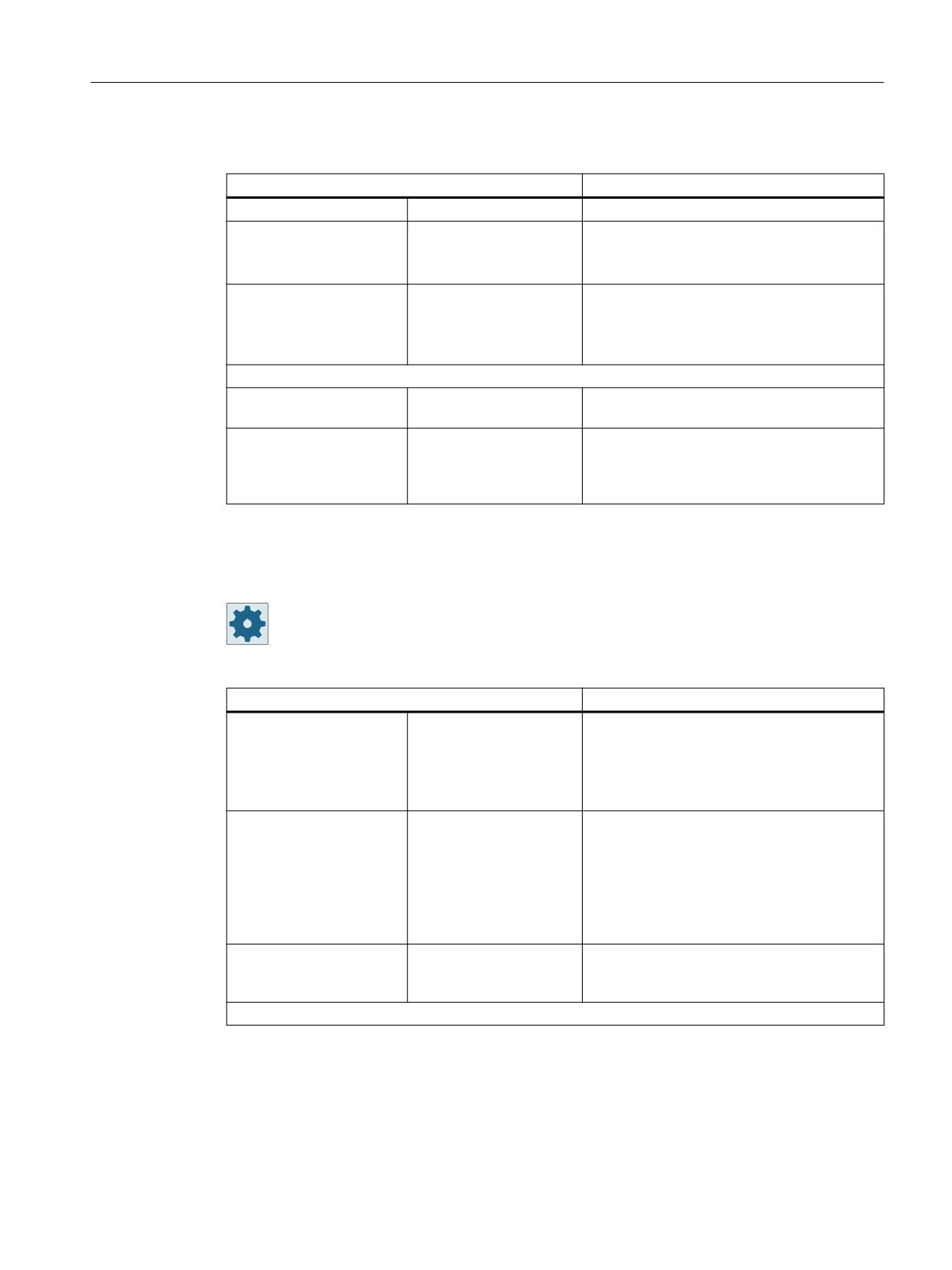
Файл
Созданные данные конфигурации сохраняются в файле "logdrive.ini". Файл находится в
директории /user/sinumerik/hmi/cfg.
Токарная обработка
864
Руководство по эксплуатации, 07/2021, 6FC5398-8CP40-6PA4

Управление программами
15.12 Установка дисков
Общие данные
Элемент
Объяснение
Диск 1 - 24
Тип
Нет диска
Диск не определен
Программная память
Доступ к памяти ЧПУ
ЧПУ
USB локальный
Доступ к интерфейсу USB активной панели
оператора
USB глобальный
Доступ к носителю информации USB осу-
ществляется со всех находящихся в завод-
ской сети TCU.
Сеть Windows
Сетевой диск в системах Windows
Сеть Linux
Сетевой диск в системах Linux
Локальный диск
Локальный диск
Жесткий диск или память пользователя на
карте CompactFlash
FTP
Доступ к внешнему FTP-серверу.
Диск не может использоваться в качестве
глобальной памяти для УП.
Циклы пользователя
Доступ к директории циклов пользователя
карты CompactFlash
Циклы изготовителя
Доступ к директории циклов изготовителя
карты CompactFlash
Диск Windows
Доступ к локальной директории PCU/PC
Данные для USB
Элемент
Объяснение
Устройство
Имя TCU, к которому подключено запоми-
нающее устройство USB, к примеру,
tcu1. Имя TCU должно быть уже известно
NCU.
Подключение
Фронт
Интерфейс USB, находящийся на передней
стороне пульта оператора.
X203/X204
Интерфейс USB X203/X204, находящийся
на задней стороне пульта оператора.
X61/X62
У SIMATIC Thin Client интерфейсы USB - это
X61 и X62.
X212/X213
TCU20.2/20.3
X20
OP 08T
X60.P1/P2/P3/P4
PCU
символическое
Символическое имя диска
Дополнительные параметры в "Подробностях"
Токарная обработка
Руководство по эксплуатации, 07/2021, 6FC5398-8CP40-6PA4
865
Управление программами
15.12 Установка дисков
Элемент
Объяснение
Раздел
Номер раздела на носителе информации
USB, например, 1 или все.
Если используется USB-хаб, указание порта
USB хаба.
Путь USB
Путь к USB-хабу.
Указание:
Эти данные в настоящее время не обраба-
тываются.
Данные для локальных дисков
Элемент
Объяснение
Символический элемент
Символическое имя диска
Присвоение имен в "Подробностях"
Дополнительные параметры в "Подробностях"
Использовать диск как:
LOCAL_DRIVE
После активации кнопки-флажка диску
присваивается символическое имя.
CF_CARD
Если присвоение для диска уже было вы-
SYS_DRIVE
полнено, то изменение невозможно.
По умолчанию активны все кнопки-флаж-
ки.
Данные для сетевых дисков
Элемент
Объяснение
Имя компьютера
Логическое имя сервера или IP-адрес
Имя общего ресурса
только для сетевых дис-
Имя, под которым был разрешен сетевой
ков в системах Windows
диск
Путь
Начальная директория
Путь указывается относительно разрешен-
ной директории.
Имя пользователя
Имя пользователя и соответствующий па-
роль, для которого разрешена директория
Пароль
на сетевом компьютере.
Пароль отображается закодированным как
"*" и сохраняется в файле "logdrive.ini".
Символический элемент
Символическое имя диска
Может быть использовано до 12 знаков
(буквы, цифры, символ подчеркивания).
Имена NC, GDIR и FTP зарезервированы.
Используется и для подписывания про-
граммных клавиш, если текст программ-
ной клавиши не указан.
Токарная обработка
866
Руководство по эксплуатации, 07/2021, 6FC5398-8CP40-6PA4
Управление программами
15.12 Установка дисков
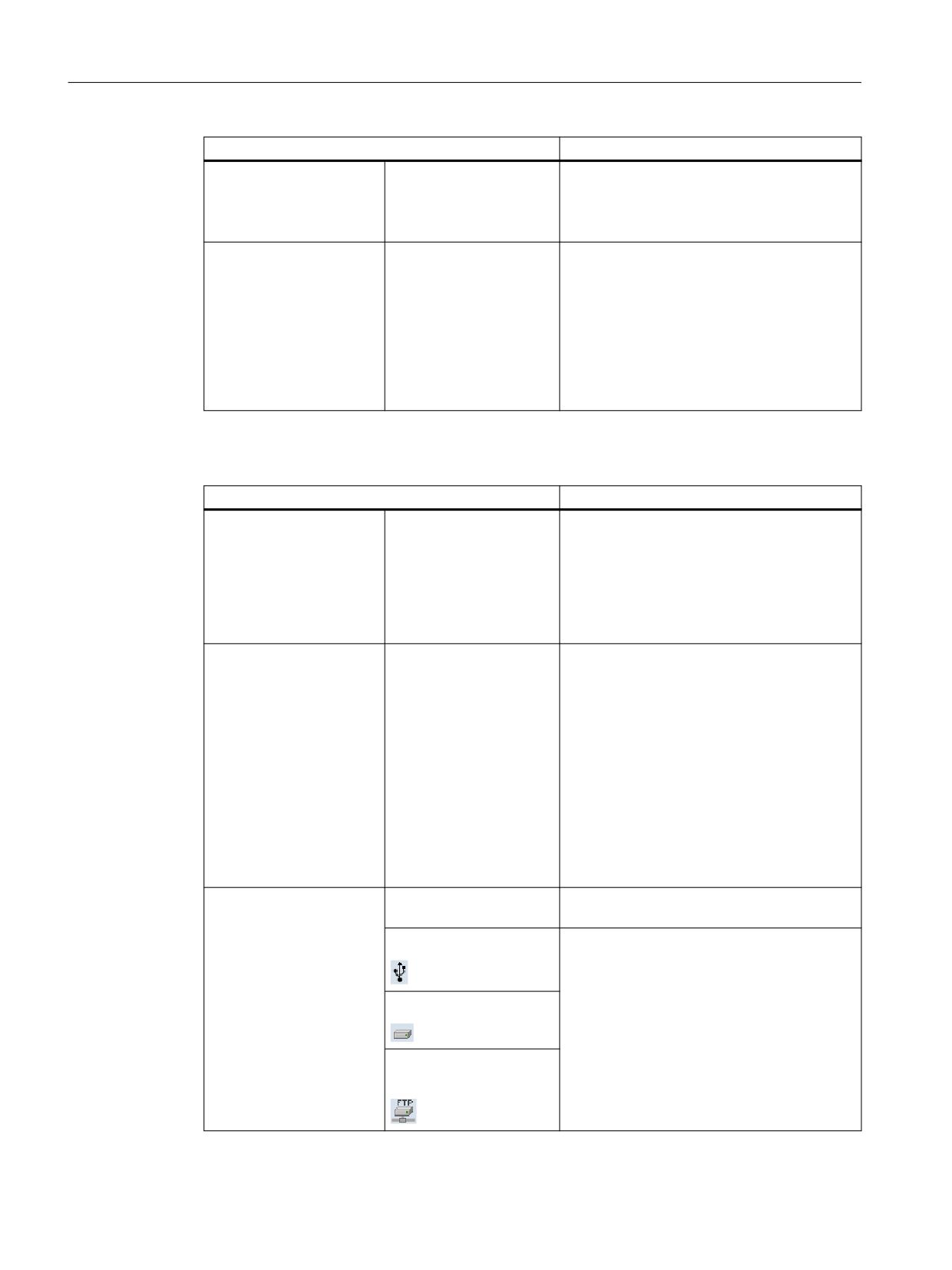
Данные для FTP
Элемент
Объяснение
Имя компьютера
Логическое имя сервера FTP или IP-адрес
Путь
Начальная директория на FTP-сервере
Путь указывается относительно домашней
директории.
Имя пользователя
Имя пользователя и пароль для регистра-
ции на FTP-сервере
Пароль
Пароль отображается закодированным как
"*" и сохраняется в файле "logdrive.ini".
Дополнительные параметры в "Подробностях"
Порт
Интерфейс для соединения FTP. Стандарт-
ный порт предустановлен на 21.
Разорвать соединение
Соединение FTP разрывается по истечении
задержки рассоединения. Задержка может
составлять от 1 до 150 с. По умолчанию ус-
тановлено 10 с.
Дополнительные данные при использовании функции "Выполнение из внешней памяти
(EES)"
Изготовитель станка
Следовать указаниям изготовителя станка.
Элемент
Объяснение
Разрешение диска
только для типа "Диск
Диск разрешается в сети. Требуется имя по-
Windows (PCU)"
льзователя.
Кнопка-флажок должна быть активирова-
на, если локальный диск должен использо-
ваться как глобальная память для УП.
Глобальная память для
только для локальных
Кнопка-флажок показывает, что все узлы
УП
дисков, сетевых дисков
системы получают доступ к сконфигуриро-
и глобальных USB-дис-
ванному логическому диску. Узлы могут
ков
выполнить программы обработки детали
(УП) непосредственно с диска.
Установку можно изменить только в "Под-
робностях".
Использовать этот диск
только для USB-дисков
Позволяет использовать локальный USB-
для обработки
флеш-накопитель для обработки про-
программы EES
грамм через EES.
Дополнительные параметры в "Подробностях"
Токарная обработка
Руководство по эксплуатации, 07/2021, 6FC5398-8CP40-6PA4
867
Управление программами
15.12 Установка дисков
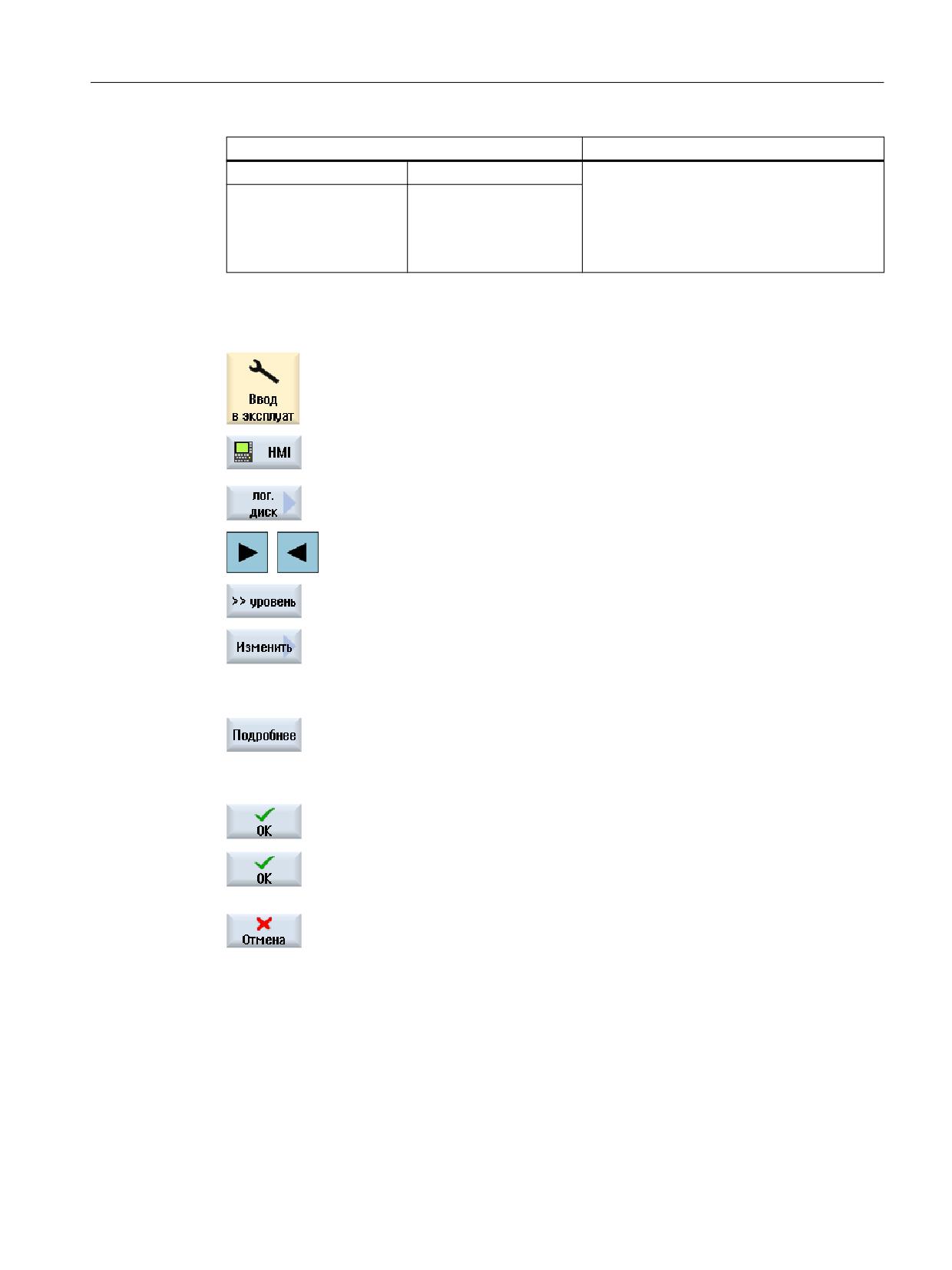
Элемент
Объяснение
Имя пользователя
для USB-дисков, локаль-
Имя пользователя и пароль для разреше-
Windows
ных дисков и локальных
ния сконфигурированного диска
директорий
Пароль Windows
В качестве предустановки используются
данные из окна "Глобальные установки".
Глобальная память для
только для локальных
Кнопка-флажок определяет, получат ли все
УП
дисков, сетевых дисков
узлы системы доступ к сконфигурирован-
и глобальных USB-дис-
ному логическому диску.
ков
Только один диск может быть выбран в ка-
честве глобальной памяти для УП (GDIR).
Если другой диск уже был определен в
качестве GDIR, и кнопка-флажок активи-
руется, то первоначальная настройка удал-
яется.
Данные для сконфигурированной программной клавиши
Элемент
Объяснение
Уровень доступа
Присвоение прав доступа к соединениям:
от уровня доступа 7 (положение кодового
переключателя 0) до уровня доступа 1 (из-
готовитель).
Соответствующий указанный уровень до-
ступа действует для всех областей управле-
ния.
Текст программной кла-
Доступно 2 строки для текста надписи про-
виши
граммной клавиши. В качестве разделите-
ля принимается %n.
Если первая строка слишком длинная, то
происходит автоматическое прерывание.
Если имеется пробел, то он используется
как разделитель строки.
Для текстов программных клавиш на кон-
кретном языке вводится ID текста, по кото-
рому выполняется поиск текстового файла.
Если информация в поле ввода отсутствует,
то символическое имя диска используется
как текст программной клавиши.
Пиктограмма программ-
нет пиктограммы
Пиктограмма на программной клавише не
ной клавиши
отображается.
sk_usb_front.png
Имя файла пиктограммы, отображаемой
на программной клавише.
sk_local_drive.png
sk_network_drive_ftp.pn
g
Токарная обработка
868
Руководство по эксплуатации, 07/2021, 6FC5398-8CP40-6PA4
Управление программами
15.12 Установка дисков
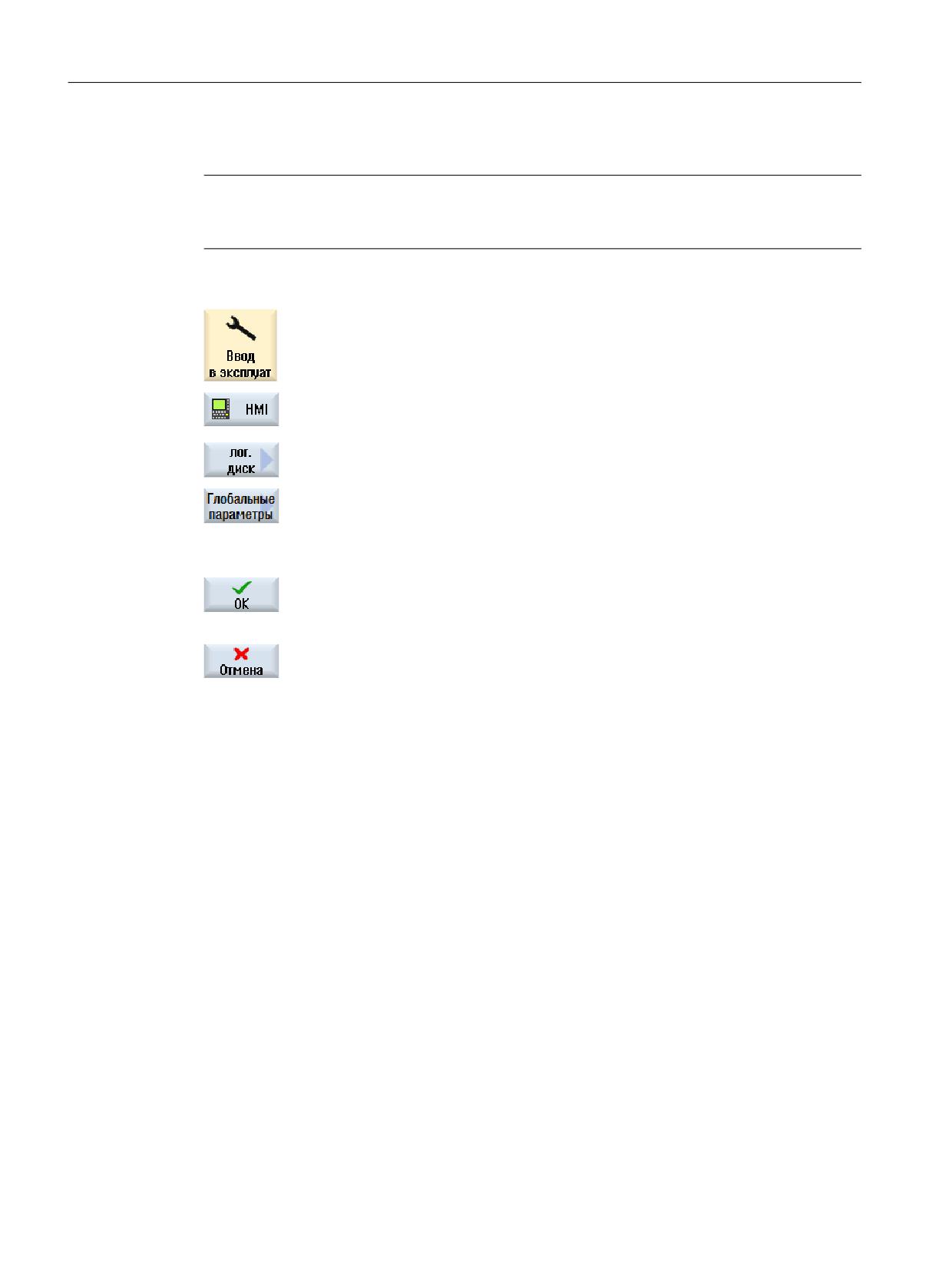
Элемент
Объяснение
Тестовый файл
slpmdialog
Файл для зависящего от языка текста про-
граммной клавиши. Если в полях ввода ни-
Текст-контекст
SlPmDialog
чего не указывается, то на программной
клавише появляется текст, как он был ука-
зан в поле ввода "Текст программной кла-
виши".
Порядок действий
1.
Выбрать область управления "Ввод в эксплуатацию".
2.
Нажать программные клавиши "HMI" и "Лог. диск"
Открывается окно "Установка дисков"
3.
Выбрать программную клавишу, которая должна быть сконфигури-
рована.
4.
Для конфигурирования программных клавиш 9 до 16 или программ-
ных клавиш 17 до 24, нажать программную клавишу ">> уровень".
5.
Нажать программную клавишу "Изменить", чтобы разрешить редак-
тирование полей ввода.
6.
Выбрать данные для соответствующего диска или ввести необходи-
мые данные.
7.
Нажать программную клавишу "Подробности", если необходимо
ввести дополнительные параметры.
Повторное нажатие программной клавиши "Подробности" выпол-
няет возврат в окно "Установка дисков".
8.
Нажать программную клавишу "OK".
Введенные данные проверяются.
Если данные неполные или содержат ошибки, то открывается ин-
формационное окно. Подтвердить сообщение программной
клавишей "OK".
Если нажать программную клавишу "Отмена", то все еще не активи-
рованные данные отклоняются.
9.
Перезапустить СЧПУ, чтобы активировать конфигурацию и отобра-
зить программные клавиши в области управления "Диспетчер про-
грамм".
Токарная обработка
Руководство по эксплуатации, 07/2021, 6FC5398-8CP40-6PA4
869
Управление программами
15.12 Установка дисков
Ввод предустановок для разрешения диска
Примечание
Эта функция доступна только в системах Windows, если была активирована программная
опция "Выполнение из внешней памяти (EES)".
1.
Выбрать область управления "Ввод в эксплуатацию".
2.
Нажать программные клавиши "HMI" и "Лог. диск"
Открывается окно "Установка дисков"
3.
Нажать программную клавишу "Глоб. установки".
4.
Ввести имя пользователя, для которого должны быть разрешены
сконфигурированные диски, и соответствующий пароль.
5.
Нажать программную клавишу "OK".
Данные применяются в качестве предустановки для разрешения
Windows.
Если нажать программную клавишу "Отмена", то все еще не активи-
рованные данные отклоняются.
Токарная обработка
870
Руководство по эксплуатации, 07/2021, 6FC5398-8CP40-6PA4
Управление программами
15.13 Просмотр документов PDF
15.13
Просмотр документов PDF
Можно отобразить документы HTML и PDF на всех дисках менеджера программ и через
древовидную структуру системных данных.
Примечание
Но предварительный просмотр возможен только для PDF.
Порядок действий
1.
Выбрать в области управления "Диспетчер программ" требуемый
накопитель.
- ИЛИ -
Выбрать в области управления "Ввод в эксплуатацию" древовидной
структуре "системных данных" требуемое место хранения.
2.
Поместить курсор на файл PDF или HTML, который необходимо про-
смотреть, и нажать программную клавишу "Открыть".
Выбранный файл отображается на дисплее.
В строке состояния появляется путь хранения документа. Отобра-
жается текущая страница, а также общее число страницы показан-
ного документа.
3.
Нажать программную клавишу "Зумирование +" или "Зумирование
-", чтобы увеличить или уменьшить представление.
Навигация и поиск определенного текста
1.
Нажать программную клавишу "Поиск".
Появляется новая вертикальная панель программных клавиш.
2.
Для перехода на первую страницу документа нажать программную
клавишу "Перейти к началу".
3.
Для перехода на последнюю страницу документа нажать программ-
ную клавишу "Перейти в конец".
4.
Для перехода на определенную страницу документа нажать про-
граммную клавишу "Перейти на страницу".
5.
Нажать программную клавишу "Поиск", если необходимо найти
определенный текст в PDF.
6.
Ввести в маске поиска необходимое понятие и нажать "OK".
Курсор устанавливается на первый элемент, соответствующий иско-
мому понятию.
Токарная обработка
Руководство по эксплуатации, 07/2021, 6FC5398-8CP40-6PA4
871
Управление программами
15.13 Просмотр документов PDF
7.
Нажать программную клавишу "Продолжить поиск", если найден-
ный текст не соответствует искомому.
8.
Для возврата на вышестоящую панель программных клавиш на-
жать программную клавишу "Назад".
Примечание
Если при рассмотрении документа в формате PDF изменить язык, то загружается
документ PDF на соответствующем языке. При отсутствии документа PDF для
настроенного языка загружается документ PDF на английском языке.
Если документ PDF содержит закладки, то после изменения языка положение в
документе PDF сохраняется от сеанса к сеансу.
Изменение представления
1.
Нажать программную клавишу "Вид", чтобы изменить
представление PDF.
Появляется новая вертикальная панель программных клавиш.
2.
Нажать программную клавишу "По ширине страницы", чтобы отоб-
разить документ на дисплее в полную ширину.
- ИЛИ -
Нажать программную клавишу "По высоте страницы", чтобы отоб-
разить документ на дисплее в полную высоту страницы.
- ИЛИ -
Нажать программную клавишу "Повернуть влево", чтобы развер-
нуть документ на 90 градусов влево.
- ИЛИ -
Нажать программную клавишу "Повернуть вправо", чтобы развер-
нуть документ на 90 градусов вправо.
3.
Для возврата на вышестоящую панель программных клавиш на-
жать программную клавишу "Назад".
Копирование текста
1.
Нажать программную клавишу "Выделить".
Программная клавиша "Копировать" активируется.
2.
Курсором или мышью выделить необходимый текст.
3.
Нажать программную клавишу "Копировать".
Выделенный текст готов для вставки в редакторе.
4.
Снова нажать программную клавишу "Выделить", чтобы при помо-
щи сенсорного управления сместить отображенный фрагмент.
Программная клавиша "Копировать" заблокирована.
Токарная обработка
872
Руководство по эксплуатации, 07/2021, 6FC5398-8CP40-6PA4
Управление программами
15.13 Просмотр документов PDF
Закрытие файла в формате PDF
1.
Нажать программную клавишу "Закрыть", чтобы выйти из
отображения PDF.
Токарная обработка
Руководство по эксплуатации, 07/2021, 6FC5398-8CP40-6PA4
873
Управление программами
15.14 EXTCALL
15.14
EXTCALL
Из программы обработки детали с помощью команды EXTCALL можно обращаться к
файлам на локальном диске, носителе данных USB или сетевых дисках.
Программист с помощью установочных данных SD $SC42700 EXT_PROG_PATH может
определить исходную директорию, а с помощью команды EXTCALL - имя файла для
догружаемой подпрограммы.
Граничные условия
Для вызовов EXTCALL необходимо учитывать следующие граничные условия:
• Только файлы с идентификатором MPF или SPF могут вызываться через EXTCALL с
сетевого диска.
• Файлы и пути должны соответствовать терминологии NCK (макс. 25 символов для
имени, 3 символа для идентификатора).
• Программа на сетевом диске будет найдена с помощью команды EXTCALL, если
- с SD $SC42700 EXT_PROG_PATH маршрут поиска ссылается на сетевой диск или на
директорию на нем. Программа должна находиться именно там, поиск в
поддиректориях не выполняется.
- без SD $SC42700: в вызове EXTCALL программа указывается напрямую - через
полностью квалифицированный путь, который может иметь ссылку и на
поддиректорию сетевого диска - и находится там.
• Для программ, созданных на внешних носителях информации (система Windows),
учитывать прописное и строчное написание.
Примечание
Макс. длина пути для EXTCALL
Длина пути не должна превышать 112 знаков. Путь состоит из содержания
установочных данных (SD $SC42700) и указания пути для вызова EXTCALL из
программы обработки детали.
Примеры для вызовов EXTCALL
При использовании установочных данных возможно целенаправленное управление
поиском программы.
• Вызов диска USB на TCU (ЗУ USB на интерфейсе X203), если SD42700 пустые: к
примеру, EXTCALL "//TCU/TCU1 /X203 ,1/TEST.SPF"
- ИЛИ -
Вызов диска USB на TCU (ЗУ USB на интерфейсе X203), если SD42700 "//TCU/TCU1 /
X203 ,1" содержат: "EXTCALL "TEST.SPF"
• Вызов фронтального разъема USB (флэш-память USB), если SD $SC 42700 пустые: к
примеру, EXTCALL "//ACTTCU/FRONT,1/TEST.SPF"
- ИЛИ -
Вызов фронтального разъема USB (флэш-память USB), если SD42700 "//ACTTCU/
FRONT,1" содержат: EXTCALL "TEST.SPF"
Токарная обработка
874
Руководство по эксплуатации, 07/2021, 6FC5398-8CP40-6PA4
Управление программами
15.14 EXTCALL
•
Вызов сетевого диска, если SD42700 пустые: к примеру, EXTCALL "//имя компьютера/
разрешенный диск/TEST.SPF"
- ИЛИ -
Вызов сетевого диска, если SD $SC42700 "//имя компьютера/разрешенный диск"
содержат: EXTCALL "TEST.SPF"
•
Использование памяти пользователя HMI (локальный диск):
- На локальном диске были созданы директории "программы обработки детали"
(mpf.dir), "подпрограммы" (spf.dir) и "детали" (wks.dir) с соответствующими
директориями деталей (.wpd):
SD42700 пустые: EXTCALL "TEST.SPF"
На карте CompactFlash используется та же последовательность поиска, что и в
памяти программ обработки детали NCK.
- На локальном диске была создана собственная директория (к примеру, my.dir):
Указание полного пути: например, EXTCALL "/user/sinumerik/data/prog/my.dir/
TEST.SPF"
Выполняется целенаправленный поиск указанного файла.
Примечание
Краткие обозначения для локального диска, карты CompactFlash и
фронтального разъема USB
В качестве сокращения для локального диска, карты CompactFlash и фронтального
разъема USB можно использовать краткое обозначение OCAL_DRIVE:, CF_CARD: и
USB: (к примеру, EXTCALL "LOCAL_DRIVE:/spf.dir/TEST.SPF").
Краткие обозначения CF_Card и LOCAL_DRIVE могут использоваться в качестве
альтернативы.
Программные опции
Для индикации программной клавиши "Локал. диски" необходима опция "доп.
память польз. HMI на карте CF NCU" (не для SINUMERIK Operate на PCU50 / PC).
ВНИМАНИЕ
Возможные прерывания работы при выполнение с USB-флэш
Прямое выполнение с USB-флеш-накопителя не рекомендуется.
Не существует защиты от плохого контакта, отказа, отмены из-за вибраций или
случайного извлечения USB-флеш-накопителя при текущей работе.
Удаление при обработке инструмента приводит к мгновенному останову обработки и
тем самым и к повреждению детали.
Изготовитель станка
Обработка вызовов EXTCALL может быть включена и выключена.
Следовать указаниям изготовителя станка.
Токарная обработка
Руководство по эксплуатации, 07/2021, 6FC5398-8CP40-6PA4
875
Управление программами
15.15 Выполнение из внешней памяти (EES)
15.15
Выполнение из внешней памяти (EES)
Функция "Выполнение с внешнего диска" обеспечивает возможность прямого
выполнения программ обработки детали (при этом программ любого размера) с
соответственно сконфигурированного внешнего диска. Поведение соответствует при
этом выполнению из памяти ЧПУ для программ обработки детали и без ограничений,
действующих для "EXTCALL".
Опция программного обеспечения
Для использования этой функции памяти пользователя (100 МБ) карты
CompactFlash необходима опция ПО "Память пользователя СЧПУ расширенная"
Опция программного обеспечения
Для неограниченного использования этой функции (например, для сетевого
диска или USB-диска) необходима опция ПО "Выполнение из внешней памяти
(EES)".
Примечание
Редактирование программы методом обучения невозможно
Редактирование программ методом обучения при выборе программы EES недоступно.
Изготовитель станка
Следовать указаниям изготовителя станка.
Можно обрабатывать сохраненные на сконфигурированных внешних дисках
программы в G-кодах как обычно в редакторе.
При выполнении программ в G-кодах как обычно предоставляется текущая индикация
кадра. Существует возможность прямой обработки программ в состоянии сброса (Reset).
Наряду с текущей индикацией кадра существует возможность показать индикацию
базового кадра. Посредством функции "Корректировка программы" коррекции
выполняются как обычно.
Токарная обработка
876
Руководство по эксплуатации, 07/2021, 6FC5398-8CP40-6PA4
Управление программами
15.16 Архивация данных
15.16
Архивация данных
15.16.1
Создание архива в менеджере программ
Существует возможность архивации отдельных файлов из памяти ЧПУ и локального
диска.
Форматы архива
Можно сохранить архив в двоичном формате или формате RS232.
Место сохранения
В качестве места сохранения доступна архивная папка системных данных в области
управления «Ввод в эксплуатацию», а также диски USB и сетевые диски.
Порядок действий
1.
Выбрать область управления "Диспетчер программ".
2.
Выбрать место хранения архивируемого файла/ов.
3.
Выбрать в директориях необходимый файл, из которого требуется
создать архив.
- ИЛИ -
Нажать программную клавишу «Выделить», если необходимо архи-
вировать несколько файлов или директорий.
Курсором или мышью выбрать необходимое.
4.
Нажать программные клавиши «>>» и «Архивировать».
5.
Нажать программную клавишу «Создать архив».
Открывается окно «Создание архива: выбор места сохранения».
6.
Поместить курсор на требуемое место сохранения, нажать про-
граммную клавишу «Поиск», ввести в диалоговом окне поиска тре-
буемое искомое понятие, если необходимо найти определенную
директорию или поддиректорию.
Указание: Подстановочные символы «*» (заменяет любую после-
довательность символов) и «?» (заменяет любой символ) упрощают
поиск.
- ИЛИ -
Токарная обработка
Руководство по эксплуатации, 07/2021, 6FC5398-8CP40-6PA4
877
Управление программами
15.16 Архивация данных
Выбрать требуемое место сохранения, нажать программную клави-
шу «Новая директория», ввести в окне «Новая директория» требуе-
мое имя и нажать программную клавишу «OK», чтобы создать ди-
ректорию.
7.
Нажать клавишу «OK».
Открывается окно «Создание архива: имя».
9.
Выбрать формат, ввести желаемое имя и нажать программную
клавишу "OK".
Сообщение информирует об успешной архивации.
15.16.2
Создание архива через системные данные
Если необходимо архивировать только определенные данные, то необходимо выбрать
файлы непосредственно из дерева данных и создать архив.
Форматы архива
Можно сохранить архив в двоичном формате или формате RS232.
Содержание выбранных файлов (файлы XML, ini, hsp, syf, программы) можно отобразить
в предварительном просмотре.
Информацию о файле, например, путь, имя, дата создания и изменения, можно
просмотреть в окне свойств.
Условие
Права доступа согласуются с определенными областями и являются достаточными от
степени защиты 7 (положение кодового переключателя 0) до степени защиты 2 (пароль:
сервис).
Места хранения
• Карта CompactFlash по адресу
/user/sinumerik/data/archive или
/oem/sinumerik/data/archive
• Все сконфигурированные логические диски (USB, сетевые диски)
Программная опция
Для сохранения архивов на карте CompactFlash в области пользователя необхо-
дима опция «Доп.память пользователя HMI на карте CF NCU»
Токарная обработка
878
Руководство по эксплуатации, 07/2021, 6FC5398-8CP40-6PA4
Управление программами
15.16 Архивация данных
ВНИМАНИЕ
Возможная потеря данных в случае USB-флеш-накопитель
USB-флеш-накопитель не подходит для использования в качестве постоянного
носителя информации.
Порядок действий
1.
Выбрать область управления "Ввод в эксплуатацию".
2.
Нажать программную клавишу «Системные данные».
Открывается древовидная структура данных.
3.
Выбрать в древовидной структуре данных необходимые данные, из
которых требуется создать архив.
- ИЛИ -
Нажать программную клавишу «Выделить», если необходимо архи-
вировать несколько файлов или директорий.
Курсором или мышью выбрать необходимое.
4.
Если нажать программную клавишу «>>», то на вертикальной пане-
ли предлагаются дополнительные программные клавиши.
5.
Нажать программную клавишу «Окно предварительного просмот-
ра».
Содержание выбранного файла индицируется в маленьком окне.
Если заново нажать программную клавишу «Окно предварительно-
го просмотра», то окно снова закрывается.
6.
Нажать программную клавишу «Свойства».
В маленьком окне появляется информация о выбранном файле.
Если нажать программную клавишу «OK», то окно снова закрывает-
ся.
7.
Нажать программную клавишу «Поиск».
Ввести в диалоге поиска требуемое искомое понятие и нажать про-
граммную клавишу «OK», если необходимо найти определенную
директорию или поддиректорию.
Указание: Подстановочные символы «*» (заменяет любую после-
довательность символов) и «?» (заменяет любой символ) упрощают
поиск.
8.
Нажать программные клавиши «Архивировать» и «Создать архив».
Открывается окно «Создание архива: выбрать место хранения».
Отображается папка "Архив" и подпапки "Пользователь" и "Изгото-
витель", а также носители информации (например, USB).
Токарная обработка
Руководство по эксплуатации, 07/2021, 6FC5398-8CP40-6PA4
879
Управление программами
15.16 Архивация данных
9.
Выбрать желаемое место хранения и нажать программную клавишу
«Новая директория», чтобы создать подходящую поддиректорию.
Открывается окно «Новая директория».
10. Ввести желаемое имя и нажать программную клавишу «OK».
Директория создается внутри выбранной папки.
11. Нажать программную клавишу "OK".
Открывается окно «Создание архива: имя».
12. Выбрать формат, ввести желаемое имя и нажать программную
клавишу "OK", чтобы архивировать файл(ы).
Сообщение информирует об успешной архивации.
13. Нажать программную клавишу «OK», чтобы подтвердить сообщение
и завершить процесс архивирования.
Архивный файл сохраняется в выбранную директорию.
15.16.3
Загрузка архива в менеджере программ
В области управления "Диспетчер программ" можно загрузить архивы из папки архивов
системных данных, а также из сконфигурированных USB- и сетевых дисков.
Программная опция
Для возможности загрузки архивов пользователя в области управления "Дис-
петчер программ" необходима опция "доп. память польз. HMI на карте CF NCU".
Порядок действий
1.
Выбрать область управления "Диспетчер программ".
2.
Нажать программные клавиши "Архивировать" и "Загрузить
архив".
Открывается окно "Загрузить архив: выбрать архив".
3.
Выбрать место хранения архива и поместить курсор на необ-
ходимый архив.
Указание: Папка для архивов пользователя при не устано-
вленной опции отображается только при наличии минимум
одного архива.
- ИЛИ -
Нажать программную клавишу "Поиск", ввести в диалоге по-
иска имя архивного файла с расширением, если требуется на-
йти конкретный архив, и нажать программную клавишу "OK".
Токарная обработка
880
Руководство по эксплуатации, 07/2021, 6FC5398-8CP40-6PA4
Управление программами
15.16 Архивация данных
4.
Нажать программную клавишу "OK" или "Заменить все", если
необходимо заменить уже имеющиеся файлы.
- ИЛИ -
Нажать программную клавишу "Не заменять, если не нужно
заменять уже имеющихся файлы.
- ИЛИ -
Нажать программную клавишу "Пропустить", если процесс за-
грузки должен быть продолжен со следующего файла.
Открывается окно "Загрузить архив" и показывает процесс за-
грузки с индикатором выполнения.
После выводится "Журнал ошибок для загрузки архива", в ко-
тором перечислены пропущенные или замененные файлы.
5.
Нажать программную клавишу "Отмена", чтобы отменить про-
цесс загрузки.
См. также
Поиск директорий и файлов (Страница 854)
15.16.4
Загрузка архива из системных данных
Если необходимо загрузить определенный архив, то он может быть выбран напрямую из
древовидной структуры данных.
Порядок действий
1.
Выбрать область управления "Ввод в эксплуатацию".
2.
Нажать программную клавишу "Системные данные".
3.
Выбрать в древовидной структуре данных в директории "Ар-
хивы" в папке "Пользователь" необходимый файл, который
нужно загрузить.
4.
Нажать программную клавишу "Загрузить".
Токарная обработка
Руководство по эксплуатации, 07/2021, 6FC5398-8CP40-6PA4
881
Управление программами
15.16 Архивация данных
5.
Нажать программную клавишу "OK" или "Заменить все", если
необходимо заменить уже имеющиеся файлы.
- ИЛИ -
Нажать программную клавишу "Не заменять, если не нужно
заменять уже имеющихся файлы.
- ИЛИ -
Нажать программную клавишу "Пропустить", если процесс за-
грузки должен быть продолжен со следующего файла.
Открывается окно "Загрузить архив" и показывает процесс за-
грузки с индикатором выполнения.
После выводится "Журнал ошибок для загрузки архива", в ко-
тором перечислены пропущенные или замененные файлы.
6.
Нажать программную клавишу "Отмена", чтобы отменить про-
цесс загрузки.
Токарная обработка
882
Руководство по эксплуатации, 07/2021, 6FC5398-8CP40-6PA4
Управление программами
15.17 Данные наладки
15.17
Данные наладки
15.17.1
Архивация данных наладки
Наряду с программами можно также сохранять данные инструмента и установки
нулевых точек.
Эту возможность можно использовать, к примеру, для того, чтобы сохранить
необходимые инструменты и данные нулевых точек для определенной программы
рабочих операций. Если позже возникнет необходимость заново выполнить эту
программу, то можно будет снова быстро обратиться к этим установкам.
И данные инструмента, полученные на внешнем устройстве предварительной настройки
инструмента, могут быть легко загружены в управление инструментом.
Сохранение списков заданий
Если необходимо сохранить список заданий, содержащий программы ShopTurn и
программы в G-кодах, то для сохранения данных инструмента и нулевых точек
предлагаются отдельные поля выбора.
Примечание
Сохранение данных наладки программ обработки деталей
Данные наладки программ обработки деталей могут быть сохранены только если они
находятся в директории "Детали".
Для программ обработки деталей, находящихся в директории "Программы обработки
деталей", "Сохранить данные наладки" не предлагается.
Сохранение данных
Данные
Данные инструмента
• нет
• Все используемые в программе (только для программы ShopTurn и
списка заданий с программами ShopTurn)
• Весь список инструментов
Данные инструментов
• нет
для программ ShopTurn
• Все используемые в программе
-- Имеется только для
• Весь список инструментов
списка заданий в
программами ShopTurn
и программами в G-ко-
дах
Токарная обработка
Руководство по эксплуатации, 07/2021, 6FC5398-8CP40-6PA4
883
Управление программами
15.17 Данные наладки
Данные
Данные инструмента
•
нет
для программ в G-кодах
•
Весь список инструментов
-- имеется только для
списка заданий с
программами ShopTurn
и программами в G-ко-
дах
Загрузка магазина
•
да
•
нет
Нулевые точки
•
нет
Поле выбора "Базовая нулевая точка" исчезает
•
Все используемые в программе (только для программы ShopTurn и
списка заданий с программами ShopTurn)
•
все
Нулевые точки для
•
нет
программ ShopTurn
Поле выбора "Базовая нулевая точка" исчезает
-- Имеется только для
•
Все используемые в программе
списка заданий в
•
Весь список инструментов
программами ShopTurn
и программами в G-ко-
дах
Нулевые точки для про-
•
нет
грамм в G-кодах
Поле выбора "Базовая нулевая точка" исчезает
-- имеется только для
•
все
списка заданий с
программами ShopTurn
и программами в G-ко-
дах
Базовые нулевые точки
•
нет
•
да
Директория
Отображается директория, в которой находится выбранная програм-
ма.
Имя файла
Здесь можно изменить предложенное имя файла.
Примечание
Загрузка магазина
Выгрузка загрузки магазина возможна только тогда, если система предусматривает
загрузку/выгрузку данных инструмента в/из магазина.
Токарная обработка
884
Руководство по эксплуатации, 07/2021, 6FC5398-8CP40-6PA4
Управление программами
15.17 Данные наладки
Принцип действий
1.
Выбрать область управления "Менеджер программ".
2.
Поместить курсор на программу, данные инструмента и нуле-
вых точек которой необходимо сохранить.
3.
Нажать программные клавиши ">>" и "Архивировать".
4.
Нажать программную клавишу "Архивировать данные налад-
ки".
Открывается окно "Архивировать данные наладки".
5.
Выбрать данные, которые необходимо сохранить.
6.
При необходимости изменить здесь в поле "Имя файла" за-
данное имя первоначально выбранной программы.
7.
Нажать программную клавишу "OK".
Данные наладки помещаются в ту же директорию, в которой
находится и выбранная программа.
Файл автоматически сохраняется как файл INI.
Примечание
Выбор программы
Если в одной директории находится главная программа и файл INI с одинаковыми
именами, то при выборе главной программы сначала автоматически запускается файл
INI. Из-за этого возможно непреднамеренное изменение данных инструмента.
Изготовитель станка
Следовать указаниям изготовителя станка.
15.17.2
Загрузка данных наладки
При загрузке можно выбирать необходимые сохраненные данные:
• Данные инструмента
• Загрузка магазина
Токарная обработка
Руководство по эксплуатации, 07/2021, 6FC5398-8CP40-6PA4
885
Управление программами
15.17 Данные наладки
• Нулевые точки
• Базовая нулевая точка
Данные инструмента
В зависимости от того, какие данные были выбраны, система ведет себя следующим
образом:
• Весь список инструментов
Удаляются все данные управления инструментом, а потом загружаются сохраненные
данные.
• Все используемые в программе данные инструмента
Если минимум один из загружаемых инструментов уже существует в управлении
инструментом, то можно выбирать между следующими возможностями.
Нажать программную клавишу "Заменить все“, если необходимо
загрузить все данные инструмента. Все уже существующие инстру-
менты переписываются без запроса.
- ИЛИ -
Нажать программную клавишу "Не заменять", если нельзя заменять
уже имеющихся инструменты.
Уже имеющиеся инструменты пропускаются без запроса.
- ИЛИ -
Нажать программную клавишу "Пропустить", если не надо перепи-
сывать уже имеющихся инструменты.
Для каждого уже имеющегося инструмента появляется запрос.
Выбор пункта загрузки
Если для одного магазина было установлено более одного места загрузки, то через
программную клавишу "Выбрать пункт загрузки" можно открыть окно, в котором
магазину присваивается пункт загрузки.
Принцип действий
1.
Выбрать область управления "Менеджер программ".
2.
Поместить курсор на файл с сохраненными данными инструмента и
нулевых точек (*.INI), которые снова необходимо загрузить.
3.
Нажать клавишу <Курсор вправо>.
- ИЛИ -
Токарная обработка
886
Руководство по эксплуатации, 07/2021, 6FC5398-8CP40-6PA4
Управление программами
15.17 Данные наладки
Двойной щелчок на файле.
Открывается окно "Загрузить данные наладки".
4.
Выбрать, какие данные (например, загрузка магазина) необходимо
загрузить.
5.
Нажать программную клавишу "OK".
Токарная обработка
Руководство по эксплуатации, 07/2021, 6FC5398-8CP40-6PA4
887
Управление программами
15.18 Запись и определение необходимых инструментов
15.18
Запись и определение необходимых инструментов
15.18.1
Обзор
Функция "Запись и определение необходимых инструментов" позволяет записывать все
необходимые инструменты при выполнении и моделировании программ обработки
деталей. Так определяются необходимые инструменты.
Опции программного обеспечения
Для возможности использования функции "Запись и определение необходимых
инструментов" необходима опция "Определение необходимых инструментов".
Изготовитель станка
Следовать указаниям изготовителя станка.
Функция "Запись и определение необходимых инструментов" полезна на следующих
этапах работы одноканальных и многоканальных станков:
• Подготовка новой заготовки во время обработки старой заготовки:
- Все новые инструменты должны быть дополнительно загружены.
• Смена заготовки на станке:
- Все старые инструменты можно снять.
- Все новые инструменты должны быть загружены.
Запись инструментов активируется в Установках для автоматического режима. Запись
выполняется при обработке.
При моделировании активировать запись также возможно.
Записанные данные инструмента сохраняются в файл TTD (Tool Time Data). Файл TTD
хранится в соответствующей программе обработки детали.
Примечание
Записанные данные инструмента по ходу инструмента действительны, только если
программа пройдена полностью. В противном случае данные не сохраняются, и
продолжает действовать предшествующий файл TTD.
Токарная обработка
888
Руководство по эксплуатации, 07/2021, 6FC5398-8CP40-6PA4
Управление программами
15.18 Запись и определение необходимых инструментов
15.18.2
Открытие данных инструмента
Введение
Записанные данные инструмента сохраняются в файл TTD (Tool Time Data). Файл TTD
хранится в соответствующей программе обработки детали и содержит следующую
информацию:
• Данные инструмента
• Загрузка магазина
• Время использования, вспомогательное время, номер инструмента, номер D, ID на
кадр
Файл TTD можно открыть программной клавишей "Проверить загрузку".
Примечание
Открыть можно только файлы TTD, присвоенные активному каналу.
Открытие файла TTD
1.
Выбрать область управления "Менеджер программ".
2.
В программе обработки детали необходимо открыть соответствую-
щий файл с расширением *. TTD.
Открывается окно "Инструменты для программы".
Содержимое файлов отображается в форме списка инструментов.
Примечание
Если файл TTD старше соответствующей программы обработки детали, выводится
соответствующее сообщение.
15.18.3
Проверка загрузки
По щелчку программной клавиши "Проверка загрузки" открывается окно "Проверка
загрузки".
Токарная обработка
Руководство по эксплуатации, 07/2021, 6FC5398-8CP40-6PA4
889
Управление программами
15.18 Запись и определение необходимых инструментов
Вид в окне "Проверка загрузки" разделен на следующие сегменты:
• Отсутствующие инструменты: инструмент отсутствует
• Загружаемые инструменты: инструмент есть, но не загружен
• Загруженные инструменты: инструмент есть и загружен
• Ненужные инструменты: инструмент есть и загружен, но не нужен
При необходимости в окне "Проверка загрузки" можно корректировать все
отображенные данные инструмента, загружать и выгружать инструменты по
отдельности или при помощи множественного выбора, напрямую вносить значения
длины новых замеренных инструментов.
После каждого действия список обновляется.
Токарная обработка
890
Руководство по эксплуатации, 07/2021, 6FC5398-8CP40-6PA4

Управление программами
15.19 Сохранение параметров
15.19
Сохранение параметров
Наряду с программами можно также сохранять R-параметры и глобальные переменные
пользователя.
Эту возможность можно использовать, к примеру, для того, чтобы сохранить
необходимые вычислительные параметры и глобальные переменные пользователя для
определенной программы. Если позже возникнет необходимость заново выполнить эту
программу, то можно будет снова быстро обратиться к этим данным.
Примечание
Сохранение параметров программ обработки деталей
Параметры программ обработки деталей могут быть сохранены только если они
находятся в директории "Детали".
Для программ обработки деталей, находящихся в директории "Программы обработки
деталей" или "Подпрограммы", "Сохранить параметры" не предлагается.
Сохранение данных
Какие данные предлагаются для сохранения, зависит от конфигурации машины:
Данные
R-параметры
• нет
• да - все специфические для канала вычислительные параметры
Глобальные R-парамет-
• нет
ры
• да - все глобальные вычислительные параметры
Параметры UGUD
• нет
• да - все специфические для канала переменные пользователя
Глобальные параметры
• нет
UGUD
• да - все глобальные переменные пользователя
Параметры MGUD
• нет
• да - все специфические для канала переменные изготовителя стан-
ка
Глобальные параметры
• нет
MGUD
• да - все глобальные переменные изготовителя станка
Директория
Отображается директория, в которой находится выбранная програм-
ма.
Имя файла
Здесь можно изменить предложенное имя файла.
При многоканальных станках всегда сохраняются параметры активного канала.
Списки заданий
При выборе сохранения параметров для списка заданий сохраняются параметры всех
находящихся в нем программ.
Токарная обработка
Руководство по эксплуатации, 07/2021, 6FC5398-8CP40-6PA4
891
Управление программами
15.19 Сохранение параметров
Имя списка заданий не соответствует именам находящихся в нем программ. Чтобы,
несмотря на это, иметь возможность однозначно соотносить файлы параметров,
выдается имя, которое соответствует программе. Эти имена файлов можно изменять.
Принцип действий
1.
Выбрать область управления "Менеджер программ".
2.
Выбрать диск, на котором сохранена программа.
3.
Поместить курсор на программу, параметры которой необхо-
димо сохранить.
4.
Нажать программные клавиши ">>" и "Архивировать".
5.
Нажать программную клавишу "Сохранить параметры".
Откроется окно "Сохранить параметры".
6.
Выбрать данные, которые необходимо сохранить.
7.
Нажать клавишу <CHANNEL> или щелкнуть по индикации ка-
нала, если необходимо сменить активный канал.
- ИЛИ -
8.
При необходимости в поле "Имя файла" изменить заданное
имя первоначально выбранной программы.
9.
Нажать программную клавишу "OK".
Параметры помещаются в ту же директорию, в которой нахо-
дится выбранная программа.
R-параметры (*.RPA) и переменные пользователя (*.GUD) со-
храняются в разных файлах.
Токарная обработка
892
Руководство по эксплуатации, 07/2021, 6FC5398-8CP40-6PA4
Управление программами
15.19 Сохранение параметров
Примечание
Выбор программы
Если в одной директории находится главная программа и файл RPA, или файл GUD, с
одинаковыми именами, то при выборе главной программы сначала автоматически
запускаются эти файлы. Из-за этого возможно непреднамеренное изменение данных
инструмента или параметров.
Изготовитель станка
Следовать указаниям изготовителя станка.
Токарная обработка
Руководство по эксплуатации, 07/2021, 6FC5398-8CP40-6PA4
893
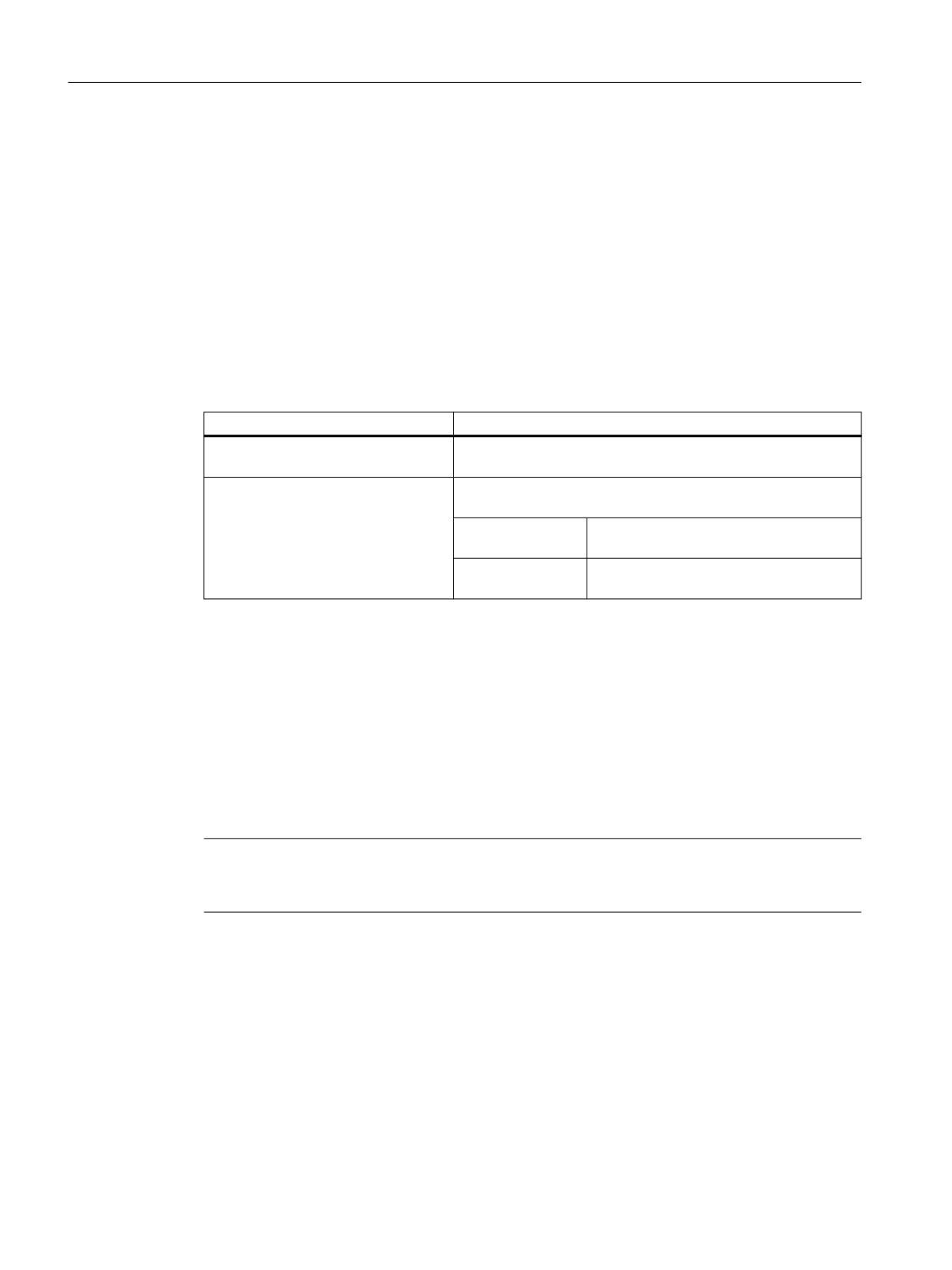
Управление программами
15.20 V24
15.20
V24
15.20.1
Загрузка и выгрузка архивов через последовательный интерфейс
Через последовательный интерфейс V24 в области управления "Диспетчер программ" и
в области управления "Ввод в эксплуатацию" можно загружать и выгружать архивы.
Доступность последовательного интерфейса V24
Если необходимо изменить доступность последовательного интерфейса V24, то для
этого внести в файл "slpmconfig.ini" следующие параметры:
Параметр
Описание
[V24]
Описывает раздел, в котором находятся параметры для на-
стройки.
useV24
Настройка для доступности последовательного
интерфейса V24
= true
Интерфейс и программные клавиши
доступны (стандарт)
= false
Интерфейс и программные клавиши
не доступны
Место хранения файла "slpmconfig.ini"
Шаблон файла "slpmconfig.ini" для SINUMERIK Operate находится в следующей
директории:
<Installationspfad>/siemens/sinumerik/hmi/template/cfg
Скопировать файл в одну из следующих директорий:
<Installationspfad>/user/sinumerik/hmi/cfg
<Installationspfad>/user/sinumerik/hmi/cfg
Примечание
Для наглядности собственных изменений можно просто удалить параметры, которые не
были изменены, из копии файла "slpmconfig.ini".
Выгрузка архивов
Передаваемые файлы (директории, отдельные файлы) запаковываются в архив (*.arc).
При отправке архива (*.arc), он пересылается напрямую, без дополнительной упаковки.
Если архив (*.arc) выбран вместе с другим файлом (например, директорией), то они
упаковываются в новый архив и после передаются.
Токарная обработка
894
Руководство по эксплуатации, 07/2021, 6FC5398-8CP40-6PA4
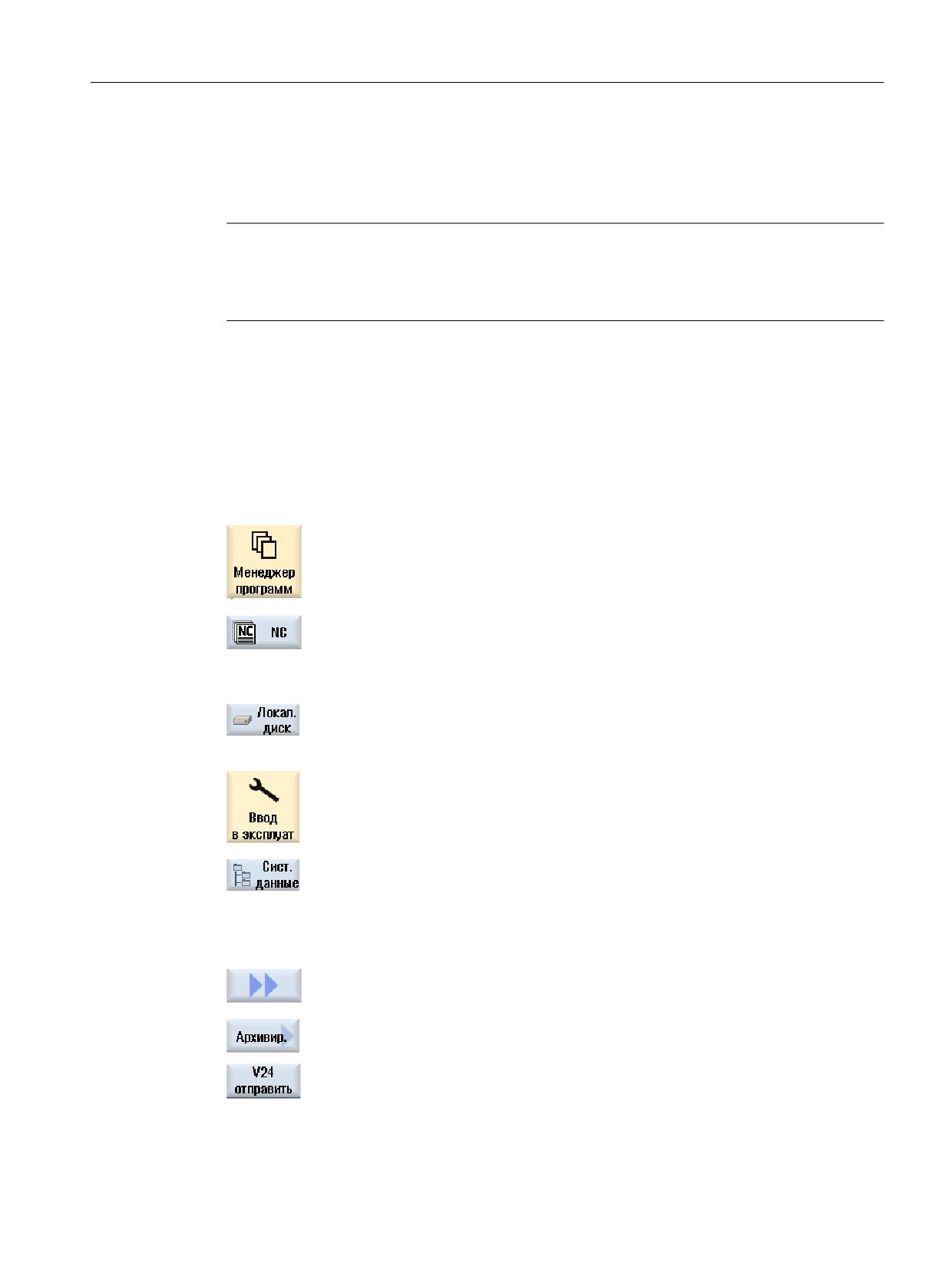
Управление программами
15.20 V24
Загрузка архивов
При необходимости в загрузке архивов использовать интерфейс V24. Они передаются и
затем распаковываются.
Примечание
Загрузка архива ввода в эксплуатацию
При загрузке архива ввода в эксплуатацию через интерфейс V24 он активируется
немедленно.
Обработка формата RS232 на внешнем устройстве
Если необходимо обработать архивы на внешнем устройстве, то они должны быть
созданы в формате RS232.
Порядок действий
1.
Выбрать область управления "Менеджер программ" и нажать
программную клавишу "ЧПУ" или "Локал. диск".
- ИЛИ -
Выбрать область управления "Ввод в эксплуатацию" и нажать
программную клавишу "Системные данные".
Выгрузка архива
2.
Отметить директории или файлы, которые необходимо отпра-
вить на V24.
3.
Нажать программные клавиши ">>" и "Архивировать".
4.
Нажать программную клавишу "V24 передать".
- ИЛИ -
Токарная обработка
Руководство по эксплуатации, 07/2021, 6FC5398-8CP40-6PA4
895

Управление программами
15.20 V24
Загрузка архива
Нажать программную клавишу "V24 получить", если необхо-
димо загрузить файлы через V24.
15.20.2
Установка V24 в менеджере программ
Установка V24
Значение
Протокол
При передаче через интерфейс V24 поддерживаются следующие
протоколы:
• RTS/CTS (предустановка)
• Xon/Xoff
Передача
Передача по защищенному протоколу (протокол ZMODEM):
• обычная (предустановка)
• защищенная
Для выбранного интерфейса устанавливается защищенная пе-
редача в комбинации с подтверждением RTS/CTS.
Скорость передачи данных
Скорость передачи: скорость передачи до 115 кБод. Возможная ско-
рость передачи зависит от подключенного устройства, длины кабе-
ля и электрических внешних условий.
•
110
•
•
19200 (предустановка)
• ...
•
115200
Архивный формат
• Формат RS232 (предустановка)
• Двоичный формат (формат PC)
Установки V24 (подробно-
сти)
Интерфейс
• COM1
Четность
Биты четности используются для распознавания ошибок. Биты чет-
ности добавляются к кодированному символу, чтобы сделать число
установленных на "1" мест нечетным числом (совпадение при
контроле нечетности) или четным числом (совпадение при контр-
оле четности).
• нет (предустановка)
• по нечетности
• по четности
Стоповые биты
Число стоповых битов при асинхронной передаче данных.
•
1 (предустановка)
•
2
Токарная обработка
896
Руководство по эксплуатации, 07/2021, 6FC5398-8CP40-6PA4
Управление программами
15.20 V24
Установка V24
Значение
Биты данных
Число битов данных при асинхронной передаче.
•
5 бит
• ...
•
8 бит (предустановка)
XON (шестн.)
Только для протокола: Xon/Xoff
XOFF (шестн.)
Только для протокола: Xon/Xoff
Ожидание XON при запу-
Только для протокола: Xon/Xoff
ске получения V24
Конец передачи (шестн.)
Только для формата RS232
Стоп с символом конца передачи
Предустановка для символа конца передачи (HEX) 1A
Контроль времени (сек.)
Контроль времени
При проблемах передачи или завершении передачи (без символа
конца передачи) передача отменяется через указанное число се-
кунд.
Управление контролем времени осуществляется через таймер, ко-
торый запускается с первым символом и сбрасывается при каждом
переданном символе.
Контроль времени может настраиваться (секунды).
Принцип действий
1.
Выбрать область управления "Диспетчер программ".
2.
Нажать программную клавишу "ЧПУ" или "Локал. диск".
3.
Нажать программные клавиши ">>" и "Архивировать".
4.
Нажать программную клавишу "Установки V24".
Открывается окно "Интерфейс: V24".
5.
Отображаются установки интерфейсов.
6.
Нажать программную клавишу "Подробности", если необхо-
димо посмотреть и обработать другие установки для интер-
фейса.
Токарная обработка
Руководство по эксплуатации, 07/2021, 6FC5398-8CP40-6PA4
897
Управление программами
15.20 V24
Токарная обработка
898
Руководство по эксплуатации, 07/2021, 6FC5398-8CP40-6PA4
Сообщения об ошибках и системные сообщения
16
16.1
Показать ошибки
Если при работе станка возникают ошибки, подается аварийное сообщение, в некоторых
случаях обработка прерывается.
Текст ошибки, который индицируется одновременно с номером аварийного сообщения,
предоставляет более подробную информацию о причине ошибки.
Все значимые данные диагностики можно сохранить в архив ZIP и отправить на проверку
на линию оперативной поддержки.
ОСТОРОЖНО
Опасности для персонала и оборудования:
Тщательно проверить ситуацию на установке на основе описания появившихся
аварийных сообщений. Устранить причины возникновения аварийных сообщений.
Выполнить квитирование аварийных сообщений указанным способом.
При несоблюдении этих правил существует опасность для станка, детали, сохраненных
установок и, при определенных обстоятельствах, для вашего здоровья.
Обзор аварийных сообщений
Можно индицировать и квитировать все имеющиеся аварийные сообщения.
Обзор аварийных сообщений содержит следующую информацию:
• Дата и время
• Критерий удаления
Критерий удаления указывает, с помощью какой клавиши или программной клавиши
можно квитировать аварийное сообщение.
• Номер аварийного сообщения
• Текст аварийного сообщения
Порядок действий
1.
Выбрать область управления "Диагностика".
2.
Нажать программную клавишу "Список аварийных сообщений".
Открывается окно "Аварийные сообщения".
Индицируются все имеющиеся аварийные сообщения.
Если имеются аварийные сообщения Safety, то индицируется про-
граммная клавиша "Скрыть аварийные сообщения SI".
Токарная обработка
Руководство по эксплуатации, 07/2021, 6FC5398-8CP40-6PA4
899
Сообщения об ошибках и системные сообщения
16.1 Показать ошибки
3.
Нажать программную клавишу "Скрыть аварийные сообщения SI",
если не нужно показывать аварийные сообщения SI.
4.
Если причина аварийного сообщения неизвестна, нажать про-
граммную клавишу "Сохранить данные диагностики".
Эта функция позволяет собрать все имеющиеся файлы LOG ПО
управления и поместить их в следующую директорию:
\user\sinumerik\didac\out_<Date-Time>.7z
5.
При наличии системной проблемы переслать архив ZIP на линию
оперативной поддержки SINUMERIK для упрощения анализа пробле-
мы.
Удаление аварийных сообщений
В колонке "Удаление" символами показывается, как можно удалить
аварийные сообщения из списка.
6.
Поместить курсор на аварийное сообщение.
7.
Если отображается аварийное сообщение NCK-POWER-ON, выклю-
чить и снова включить устройство (главным выключателем) или
нажать NCK-POWER ON.
- ИЛИ -
Если показывается аварийное сообщение NC-Start, нажать клавишу
<NC-Start>.
- ИЛИ -
Если показывается аварийное сообщение RESET, нажать клавишу
<RESET>.
- ИЛИ -
Если показывается аварийное сообщение Cancel, нажать клавишу
<ALARM CANCEL> или программную клавишу "Удалить аварийное
сообщение Cancel".
- ИЛИ -
- ИЛИ -
Если показывается аварийное сообщение HMI, нажать программ-
ную клавишу "Удалить аварийное сообщение HMI".
- ИЛИ -
Если показывается диалоговое аварийное сообщение HMI, нажать
клавишу <RECALL>.
- ИЛИ -
Если показывается аварийное сообщение PLC, нажать клавишу,
предусмотренную изготовителем станка.
- ИЛИ -
Если показывается аварийное сообщение PLC типа SQ, нажать про-
граммную клавишу "Квитировать аварийное сообщение".
Программные клавиши доступны, если курсор стоит на соответ-
ствующем аварийном сообщении.
Токарная обработка
900
Руководство по эксплуатации, 07/2021, 6FC5398-8CP40-6PA4
Сообщения об ошибках и системные сообщения
16.1 Показать ошибки
Символы квитирования
Символ
Объяснение
NCK-POWER-ON
NC-Start
Аварийное сообщение RESET
Аварийное сообщение Cancel
Аварийное сообщение HMI
Диалоговые аварийные сообщения HMI
Аварийное сообщение PLC
Аварийное сообщение PLC типа SQ (номер аварийного сообщения от 800000)
Аварийные сообщения Safety
Изготовитель станка
Следовать указаниям изготовителя станка.
Токарная обработка
Руководство по эксплуатации, 07/2021, 6FC5398-8CP40-6PA4
901
Сообщения об ошибках и системные сообщения
16.2 Индикация протокола ошибок
16.2
Индикация протокола ошибок
В окне "Протокол ошибок" открывается список со всеми возникшими прежде ошибками
и сообщениями.
Индицируется до 500 администрируемых возникающих и прекращающиеся событий во
временной последовательности.
Изготовитель станка
Следовать указаниям изготовителя станка.
Принцип действий
1.
Выбрать область управления "Диагностика".
2.
Нажать программную клавишу "Протокол ошибок".
Открывается окно "Протокол ошибок".
Перечисляются появившиеся прежде возникающие и прекращаю-
щиеся события с момента запуска HMI.
3.
Нажать программную клавишу "Обновить", чтобы актуализировать
список индицированных ошибок/сообщений.
4.
Нажать программную клавишу "Сохранить протокол".
Текущий отображаемый протокол сохраняется как текстовый файл
alarmlog.txt в системных данных в директории /user/
sinumerik/hmi/log/alarm_log.
Токарная обработка
902
Руководство по эксплуатации, 07/2021, 6FC5398-8CP40-6PA4
Сообщения об ошибках и системные сообщения
16.3 Индикация сообщений
16.3
Индикация сообщений
При обработке могут выводиться сообщения PLC и программы обработки детали.
Эти сообщения не прерывают обработки. Сообщения дают указания по определенным
особенностям поведения циклов и по прогрессу обработки и, как правило, сохраняются
в течение сегмента обработки или до конца цикла.
Обзор сообщений
Существует возможность индикации всех выведенных сообщений.
Обзор сообщений содержит следующую информацию:
• Дата
• Номер сообщения
индицируется только для сообщения PLC
• Текст сообщения
Принцип действий
1.
Выбрать область управления "Диагностика".
2.
Нажать программную клавишу "Сообщения".
Открывается окно "Сообщения".
Токарная обработка
Руководство по эксплуатации, 07/2021, 6FC5398-8CP40-6PA4
903
Сообщения об ошибках и системные сообщения
16.4 Сортировка ошибок и сообщений
16.4
Сортировка ошибок и сообщений
Если на индикацию выводится большое кол-во ошибок, сообщений или протоколов
ошибок, то существует возможность их сортировки в растущей или убывающей
последовательности по следующим критериям:
• Дата (список ошибок, сообщения, журнал ошибок)
• Номер (список ошибок, сообщения)
Таким образом, в больших списках можно быстро перейти к необходимой информации.
Принцип действий
1.
Выбрать область управления "Диагностика".
2.
Для отображения необходимых сообщений и ошибок нажать про-
граммную клавишу "Список ошибок", "Сообщения" или "Журнал
ошибок".
3.
Нажать программную клавишу "Сортировать".
Список записей сортируется в убывающей последовательности по
дате, т. е. самая свежая информация находится в начале перечня.
4.
Для сортировки перечня в противоположном направлении нажать
программную клавишу "По возрастающей последовательности".
Последнее событие отображается в конце перечня.
5.
Нажать программную клавишу "Номер", если необходимо сортиро-
вать список ошибок или список сообщений по номерам.
6.
При необходимости снова отобразить перечень в убывающей по-
следовательности нажмите программную клавишу "По убываю-
щей".
Токарная обработка
904
Руководство по эксплуатации, 07/2021, 6FC5398-8CP40-6PA4
Сообщения об ошибках и системные сообщения
16.5 Создание копий экрана
16.5
Создание копий экрана
Существует возможность создания копий экрана актуального интерфейса управления.
Каждая копия экрана сохраняется как файл и помещается в следующую директорию:
/user/sinumerik/hmi/log/screenshot
Порядок действий
Ctrl + P
Нажать комбинацию клавиш <Ctrl + P>.
Из актуального интерфейса создается копия экрана в формате .png.
Имя файла присваивается системой в растущей последовательности и полу-
чает имя "SCR_SAVE_0001.png" до "SCR_SAVE_9999.png". Может быть создано
макс. 9999 изображений.
Копирование файла
1.
Выбрать область управления "Ввод в эксплуатацию".
2.
Нажать программную клавишу "Системные данные".
3.
Открыть указанную выше директорию и выделить необходимые ко-
пии экрана.
4.
Нажать программную клавишу "Копировать".
- ИЛИ -
Нажать программную клавишу "Вырезать".
5.
Открыть требуемую директорию хранения, например, на USB-флеш-
накопителе и нажать программную клавишу "Вставить".
Примечание
WinSCP
Копии экрана через "WinSCP" могут быть скопированы и на ПК с Windows.
Примечание
Открытие файлов
Для просмотра копий экрана файлы могут быть открыты в SINUMERIK Operate. На ПК с
Windows данные могут быть открыты с помощью графической программы, например,
"Office Picture Manager".
Токарная обработка
Руководство по эксплуатации, 07/2021, 6FC5398-8CP40-6PA4
905

Сообщения об ошибках и системные сообщения
16.6 Переменные PLC и ЧПУ
16.6
Переменные PLC и ЧПУ
16.6.1
Индикация и обработка переменных PLC и ЧПУ
Изменения переменных ЧПУ/PLC возможны только с соответствующим паролем.
ПРЕДУПРЕЖДЕНИЕ
Неправильное параметрирование
Изменения состояний переменных ЧПУ/PLC существенно влияют на станок.
Неправильное параметрирование может представлять угрозу жизни людей и привести
к разрушению станка.
В окне "Переменные ЧПУ/PLC" внести в список системные переменные ЧПУ и
переменные PLC, которые необходимо наблюдать или изменить:
• Переменная
Адрес для переменной ЧПУ/PLC
Ошибочные переменные получают красный фон и в колонке Значение появляется #.
• Комментарий
Любой комментарий к переменной.
Можно показать и скрыть столбец.
• Формат
Указание формата, в котором должна быть индицирована переменная.
Может быть задан фиксированный формат (например, плавающая запятая)
• Значение
Индикация актуального значения переменной ЧПУ/PLC
Переменные PLC
Входы
• Входной бит (Ex), входной байт (EBx), входное слово (EWx), входное
двойное слово (EDx)
• Входной бит (Ix), входной байт (IBx), входное слово (IWx), входное
двойное слово (IDx)
Выходы
• Выходной бит (Ax), выходной байт (ABx), выходное слово (AWx), вы-
ходное двойное слово (ADx)
• Выходной бит (Qx), выходной байт (QBx), выходное слово (QWx), вы-
ходное двойное слово (QDx)
Меркеры
Меркер-бит (Mx), меркер-байт (MBx), меркер-слово (MWx), меркер-
двойное слово (MDx)
Таймеры
Таймер (Tx)
Токарная обработка
906
Руководство по эксплуатации, 07/2021, 6FC5398-8CP40-6PA4

Сообщения об ошибках и системные сообщения
16.6 Переменные PLC и ЧПУ
Переменные PLC
Счетчики
• Счетчик (Zx)
• Счетчик (Cx)
Данные
• Блок данных (DBx): Бит данных (DBXx), байт данных (DBBx), слово
данных (DBWx), двойное слово данных (DBDx)
• Блок данных (VBx): Бит данных (VBXx), байт данных (VBBx), слово дан-
ных (VBWx), двойное слово данных (VBDx)
Форматы
B
Двоичный
H
Шестнадцатеричный
D
Десятичный без знака
+/-D
Десятичный со знаком
F
Float/плавающая запятая (для двойных слов)
A
Символы ASCII
Примеры формы записи
Допустимая форма записи для переменных:
• Переменные PLC: EB2, A1.2, DB2.DBW2, VB32000002
• Переменные ЧПУ:
- Системные переменные ЧПУ: Форма записи $AA_IM[1]
- Переменные пользователя / GUD Форма записи GUD/MyVariable[1,3]
- BTSS - форма записи: /CHANNEL/PARAMETER/R[u1,2]
Примечание
Если программа пользователя PLC записывает строку в переменную ЧПУ/PLC, строка
отображается правильно, только если для переменной со стороны ЧПУ установлены
параметры как переменной поля типа "A" (ASCII).
Пример переменной поля
Переменная
Формат
DBx.DBBy[<Anzahl>] (<Количество>)
A
Вставка переменной
Начальное значение в "Фильтрация/поиск" переменных различное. Например, чтобы
вставить переменную $R[0], необходимо установить следующее начальное значение:
• Начальное значение 0, если фильтрация выполняется по "Системные переменные".
• Начальное значение 1, если фильтрация выполняется по "Все" (нет фильтра). При этом
отображаются все сигналы и форма записи BTSS.
Токарная обработка
Руководство по эксплуатации, 07/2021, 6FC5398-8CP40-6PA4
907
содержание .. 11 12 13 14 ..