содержание .. 9 10 11 12 ..
SINUMERIK 840D sl. Токарная обработка ЧПУ. Руководство по эксплуатации (2021 год) - часть 11
Программирование технологических функций (циклы)
11.8 Другие циклы и функции ShopTurn
Параметр
Описание
Единица
Плоскость обработки Поверхность вращения
X
Заданное конечное положение X ∅ (абс.) или заданное конечное положение Y
мм
относительно последней запрограммированной позиции (инкр.)
Z
Заданное конечное положение Z (абс.) или заданное конечное положение X
мм
I
относительно последней запрограммированной позиции (инкр.)
K
Центр окружности I (инкр.)
мм
Центр окружности K (инкр.).
мм
Указание:
Инкрементальный размер: Знак также обрабатывается.
F
Подача обработки
мм/об.
мм/мин
мм/зуб
11.8.13
Программирование окружности с известным радиусом
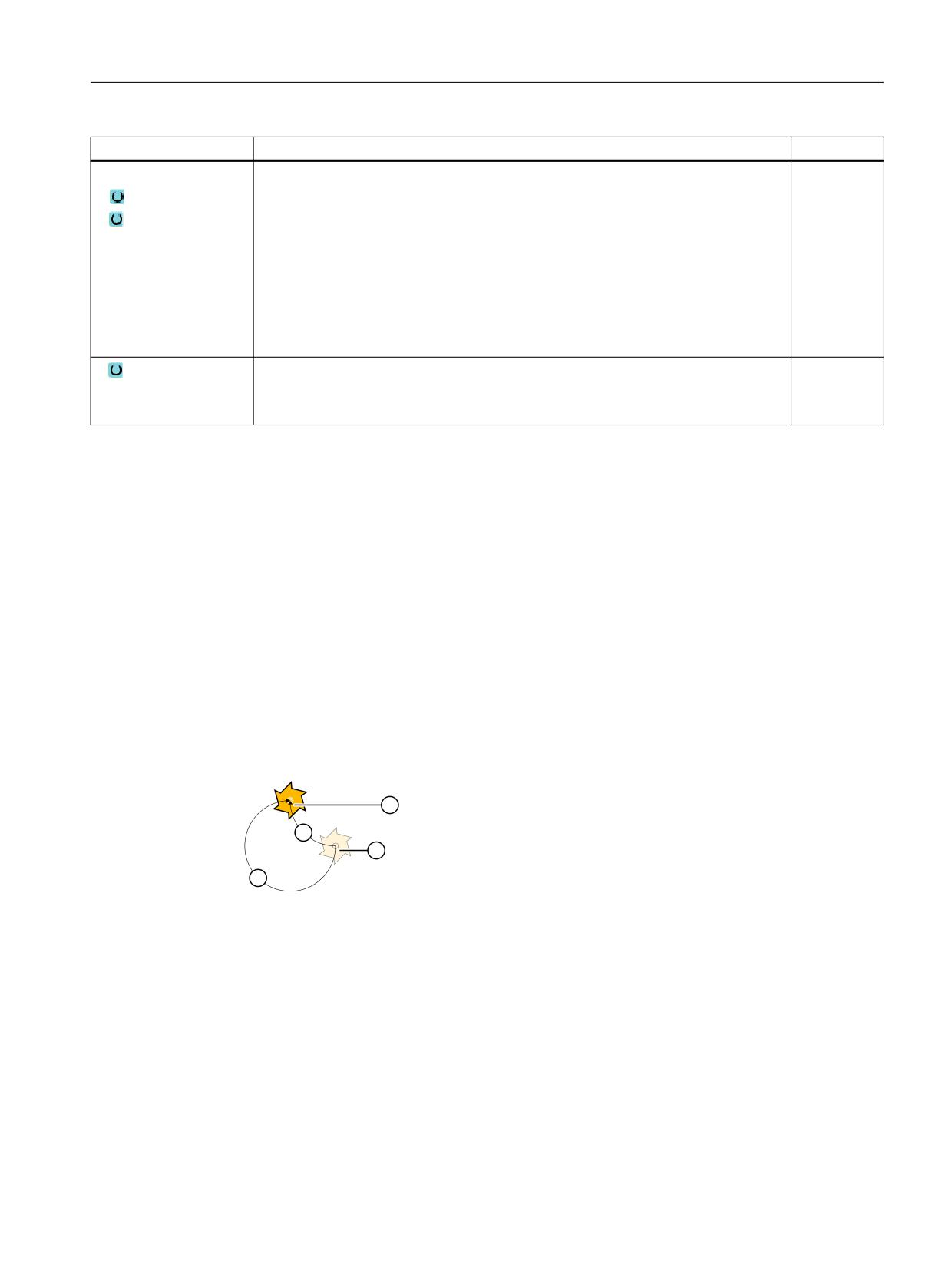
Если необходимо запрограммировать окружность или дугу окружности с известным
радиусом, то используется функция "Окружность Радиус".
Инструмент движется по дуге окружности с запрограммированным радиусом с подачей
обработки от актуальной позиции к запрограммированному конечному положению. Для
этого система вычисляет позицию центра окружности.
Можно выбрать перемещение по дуге окружности по часовой или против часовой
стрелки. Независимо от направления вращения получается соответственно 2
возможности перехода от актуальной позиции через дугу окружности с заданным
радиусом к заданному конечному положению.
Выбор желаемой дуги окружности осуществляется через отрицательный или
положительный знак радиуса.
① Пуск
② Цель
③ Апертурный угол до 180 °
④ Апертурный угол более 180 °
Рисунок 11-20
Апертурный угол
Токарная обработка
Руководство по эксплуатации, 07/2021, 6FC5398-8CP40-6PA4
699
Программирование технологических функций (циклы)
11.8 Другие циклы и функции ShopTurn
Порядок действий
1.
Выполняемая программа ShopTurn создана и Вы находитесь в ре-
дакторе.
2.
Нажать клавишу перехода по меню вперед и программную клавишу
"Прямая Окружность".
3.
Нажать программную клавишу "Окружность Радиус".
Параметр
Описание
Единица
Направление враще-
Направление вращения, с которым осуществляется перемещение от началь-
ния
ной к конечной точке окружности:
направление вращения по часовой стрелке (вправо)
направление вращения против часовой стрелки (влево)
Плоскость обработки Боковая поверхность/боковая поверхность C
Y
Заданное конечное положение Y (абс.) или заданное конечное положение X
мм
относительно последней запрограммированной позиции (инкр.)
Z
мм
Заданное конечное положение Z (абс.) или заданное конечное положение Y
относительно последней запрограммированной позиции (инкр.)
Указание:
Инкрементальный размер: Знак также обрабатывается
Плоскость обработки Боковая поверхность Y
Y
Заданное конечное положение Y (абс.) или заданное конечное положение X
мм
относительно последней запрограммированной позиции (инкр.)
Z
мм
Заданное конечное положение Z (абс.) или заданное конечное положение Y
относительно последней запрограммированной позиции (инкр.)
Указание:
Инкрементальный размер: Знак также обрабатывается.
Плоскость обработки Торец/торец C
X
Заданное конечное положение X (абс.) или заданное конечное положение X
мм
относительно последней запрограммированной позиции (инкр.)
Y
мм
Заданное конечное положение Y (абс.) или заданное конечное положение Y
относительно последней запрограммированной позиции (инкр.)
Указание:
Инкрементальный размер: Знак также обрабатывается
Плоскость обработки Торец Y
X
Заданное конечное положение X (абс.) или заданное конечное положение X
мм
относительно последней запрограммированной позиции (инкр.)
Y
Заданное конечное положение Y (абс.) или заданное конечное положение Y
мм
относительно последней запрограммированной позиции (инкр.)
Указание:
Инкрементальный размер: Знак также обрабатывается.
Токарная обработка
700
Руководство по эксплуатации, 07/2021, 6FC5398-8CP40-6PA4
Программирование технологических функций (циклы)
11.8 Другие циклы и функции ShopTurn
Параметр
Описание
Единица
Плоскость обработки Поверхность вращения
X
Заданное конечное положение X ∅ (абс.) или заданное конечное положение Y
мм
относительно последней запрограммированной позиции (инкр.)
Z
мм
Заданное конечное положение Z (абс.) или заданное конечное положение X
относительно последней запрограммированной позиции (инкр.)
Указание:
Инкрементальный размер: Знак также обрабатывается.
R
Радиус дуги окружности
мм
Знак определяет, какая дуга окружности выполняется.
мм
F
Подача обработки
мм/об.
мм/мин
мм/зуб
11.8.14
Полярные координаты
Если измерение детали выполнено от центральной точки (полюса) с указанием радиусом
и угла, то эти размеры могут быть запрограммированы в полярных координатах.
Перед программированием прямой или окружности в полярных координатах
необходимо определить полюс, т.е. исходную точку системы полярных координат.
Принцип действий
1.
Выполняемая программа ShopTurn создана и Вы находитесь в ре-
дакторе.
2.
Нажать клавишу перехода по меню вперед и программную клавишу
"Прямая Окружность".
3.
Нажать программные клавиши "Полярные" и "Полюс ".
Токарная обработка
Руководство по эксплуатации, 07/2021, 6FC5398-8CP40-6PA4
701
Программирование технологических функций (циклы)
11.8 Другие циклы и функции ShopTurn
Параметр
Описание
Единица
Плоскость обработки Боковая поверхность/боковая поверхность C
Y
Полюс Y (абс.)
мм
Z
Полюс Z (абс.) или полюс Z относительно последней запрограммированной
мм
позиции (инкр.)
Указание:
Инкрементальный размер: Знак также обрабатывается.
Плоскость обработки Боковая поверхность Y
Y
Полюс Y (абс.)
мм
Z
Полюс Z (абс.) или полюс Z относительно последней запрограммированной
мм
позиции (инкр.)
Указание:
Инкрементальный размер: Знак также обрабатывается.
Плоскость обработки Торец/торец C
X
Полюс X ∅ (абс.)
мм
Y
Полюс Y (абс.) или полюс Y относительно последней запрограммированной
мм
позиции (инкр.)
Указание:
Инкрементальный размер: Знак также обрабатывается.
Плоскость обработки Торец Y
X
Полюс X (абс.)
мм
Y
Полюс Y (абс.) или полюс Y относительно последней запрограммированной
мм
позиции (инкр.)
Указание:
Инкрементальный размер: Знак также обрабатывается.
Плоскость обработки Поверхность вращения
X
Полюс X (абс.) или полюс X относительно последней запрограммированной
мм
позиции (инкр.)
Z
мм
Позиция Z полюса (абс.)
Указание:
Инкрементальный размер: Знак также обрабатывается.
11.8.15
Полярная прямая
Если необходимо запрограммировать прямую в полярных координатах, то используется
функция "Прямая Полярная ".
Прямая в системе полярных координат определяется длиной L и углом α. Угол, в
зависимости от выбранной плоскости обработки, относится к другой оси. Направление,
в котором указывает положительной угол, также зависит от плоскости обработки.
Плоскость обработки
Поверхность
Торец
Боковая по-
вращения
верхность
Ось отсчета для угла
Z
Х
Y
Положительный угол в направлении оси
Х
Y
Z
Токарная обработка
702
Руководство по эксплуатации, 07/2021, 6FC5398-8CP40-6PA4
Программирование технологических функций (циклы)
11.8 Другие циклы и функции ShopTurn
Инструмент движется от актуальной позиции по прямой к запрограммированной
конечной точке с подачей обработки или ускоренным ходом.
1-ая прямая в полярных координатах после указания полюса должна быть
запрограммирована с абсолютным размером. Все остальные прямые и дуги окружности
могут указываться и в инкрементальном размере.
Коррекция радиуса
По выбору можно проводить прямые с коррекцией радиуса. Коррекция радиуса имеет
самоудержание (действует модально), т.е. необходимо отключить коррекцию радиуса,
если необходимо перемещение без нее. Кроме этого коррекцию радиуса в случае
нескольких следующих друг за другом прямых с коррекцией радиуса можно включать
только в первом программном кадре.
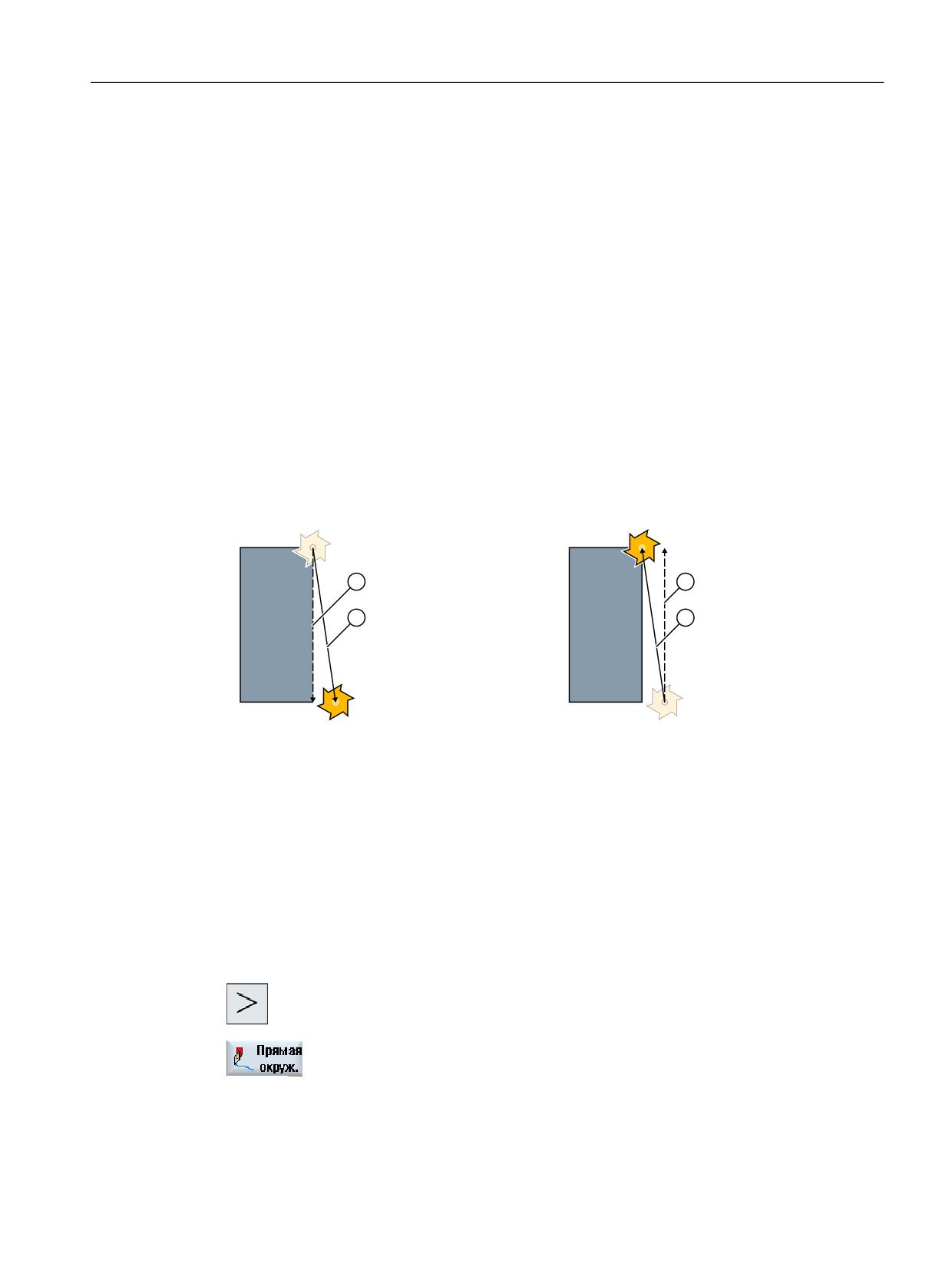
Для первой прямой с коррекцией радиуса инструмент движется в начальной точке без,
а в конечной точке с коррекцией радиуса. Т.е., при запрограммированной вертикальной
траектории движение осуществляется по диагонали. Лишь на второй
запрограммированной прямой с коррекцией радиуса коррекция действует на всем пути
перемещения. Обратный эффект возникает при отключении коррекции радиуса.
Прямая с включенной коррекцией радиуса
Прямая с отключенной коррекцией радиуса
Во избежание отклонения пути перемещения от запрограммированной траектории
первая прямая с коррекцией радиуса или с отключенной коррекцией радиуса может
быть запрограммирована вне детали. Программирование без указания координат
невозможно.
Принцип действий
1.
Выполняемая программа ShopTurn создана и Вы находитесь в ре-
дакторе.
2.
Нажать клавишу перехода по меню вперед и программную клавишу
"Прямая Окружность".
Токарная обработка
Руководство по эксплуатации, 07/2021, 6FC5398-8CP40-6PA4
703
Программирование технологических функций (циклы)
11.8 Другие циклы и функции ShopTurn
3.
Нажать программные клавиши "Полярные" и "Прямая Полярная ".
4.
Нажать программную клавишу "Ускоренный ход", если необходимо
перемещение ускоренным ходом, а не с запрограммированной по-
дачей обработки.
Параметр
Описание
Единица
L
Расстояние до полюса, конечная точка
мм
α
Полярный угол к полюсу, конечная точка (абс.) или
Градус
Изменение полярного угла к полюсу, конечная точка (инкр.)
Знак определяет направление.
F
Подача обработки
мм/об.
мм/мин
мм/зуб
Коррекция радиуса
Указание, на какой стороне контура в направлении перемещения движется
фреза:
коррекция радиуса слева от контура
коррекция радиуса справа от контура
коррекция радиуса выкл
сохраняется ранее установленная коррекция радиуса
11.8.16
Полярная окружность
Если необходимо запрограммировать окружность или дугу окружности в полярных
координатах, то используется функция "Окружность Полярная".
Окружность в системе полярных координат определяется углом α. Угол, в зависимости
от выбранной плоскости обработки, относится к другой оси. Направление, в котором
указывает положительной угол, также зависит от плоскости обработки.
Плоскость обработки
Поверхность
Торец
Боковая по-
вращения
верхность
Ось отсчета для угла
Z
Х
Y
Положительный угол в направлении оси
Х
Y
Z
Инструмент движется по круговой траектории с подачей обработки от актуальной
позиции к запрограммированной конечной точке (угол). Радиус получается из
расстояния между актуальной позицией и определенным полюсом (Позиции начальной
и конечной точки окружности находятся на одинаковом расстоянии до полюса.)
1-ая дуга окружности в полярных координатах после указания полюса должна быть
запрограммирована с абсолютным размером. Все остальные прямые и дуги окружности
могут указываться и в инкрементальном размере.
Токарная обработка
704
Руководство по эксплуатации, 07/2021, 6FC5398-8CP40-6PA4
Программирование технологических функций (циклы)
11.8 Другие циклы и функции ShopTurn
Принцип действий
1.
Выполняемая программа ShopTurn создана и Вы находитесь в ре-
дакторе.
2.
Нажать клавишу перехода по меню вперед и программную клавишу
"Прямая Окружность".
3.
Нажать программные клавиши "Полярные" и "Окружность Поляр-
ная ".
Параметр
Описание
Единица
Направление враще-
Направление вращения, с которым осуществляется перемещение от началь-
ния
ной к конечной точке окружности:
направление вращения по часовой стрелке (вправо)
направление вращения против часовой стрелки (влево)
α
Полярный угол к полюсу, конечная точка (абс.) или
Градус
Изменение полярного угла к полюсу, конечная точка (инкр.)
Знак определяет направление.
F
Подача обработки
мм/об.
мм/мин
мм/зуб
11.8.17
Обработка с подвижным противошпинделем
Если токарный станок имеет противошпиндель, то можно обрабатывать детали с
помощью функций токарной обработки, сверления и фрезерования на передней и
задней стороне без ручной перестановки детали.
Обработку можно начинать по выбору с главного шпинделя или противошпинделя.
Перед обработкой соответствующей передней или задней стороны деталь захватывается
противошпинделем или главным шпинделем, извлекается из главного шпинделя или
противошпинделя и перемещается на новую позицию обработки. Эти технологические
операции могут быть запрограммированы с помощью функции «Противошпиндель».
Токарная обработка
Руководство по эксплуатации, 07/2021, 6FC5398-8CP40-6PA4
705
Программирование технологических функций (циклы)
11.8 Другие циклы и функции ShopTurn
Технологические операции
Для программирования технологических операций имеются следующие шаги:
• Захват: захват детали противошпинделем или главным шпинделем (возможно с
жестким упором)
• Извлечение: извлечение детали с помощью противошпинделя из главного шпинделя
или с помощью главного шпинделя из противошпинделя
• Сторона обработки противошпинделя: перемещение детали противошпинделем или
главным шпинделем на новую позицию обработки; выбор смещения нулевой точки
для стороны обработки
• Полная передача: шаги: захват, извлечение (при необходимости с отрезом) и сторона
обработки
• Сторона обработки главного шпинделя: смещение нулевой точки для обработки
следующей передней стороны (для пруткового материала).
Если запускается выполнение программы с обработкой противошпинделем, то вначале
противошпиндель движется на позицию отвода, определенную в машинных данных.
Изготовитель станка
Следовать указаниям изготовителя станка.
Программирование позиции парковки и углового смещения в режиме обучения
Программирование позиции парковки в режиме обучения возможно только тогда, когда
выбрана система координат станка (MСS).
1.
Повернуть патрон противошпинделя вручную в желаемое положе-
ние и переместить инструмент в желаемую позицию.
2.
Нажать программные клавиши «Разное» и «Противошпиндель».
3.
Выбрать шаг программирования «Захват» или «Полная передача».
4.
Выбрать в позиции парковки инструмента «MСS».
5.
Нажать программную клавишу «Зауч. поз. парковк.».
Актуальная позиция парковки инструмента сохраняется.
6.
Нажать программную клавишу «Зауч. угл. смещ.».
Актуальный угловой сдвиг главного шпинделя к противошпинделю
сохраняется.
Токарная обработка
706
Руководство по эксплуатации, 07/2021, 6FC5398-8CP40-6PA4
Программирование технологических функций (циклы)
11.8 Другие циклы и функции ShopTurn
11.8.17.1
Пример программирования: Обработка главным шпинделем - Передача
детали - Обработка встречным шпинделем
Это программирование выглядит, к примеру, следующим образом:
Этапы программирования - Альтернатива 1
• Обработка главным шпинделем
• Захват
• Извлечение
• Сторона обработки противошпинделя
• Обработка противошпинделем
Этапы программирования - Альтернатива 2
• Обработка главным шпинделем
• Полная передача (захват, извлечение и сторона обработки) противошпинделем
• Обработка противошпинделем
11.8.17.2
Пример программирования: Обработка противошпинделем - передача детали
- обработка главным шпинделем
Это программирование выглядит, к примеру, следующим образом:
Этапы программирования - Альтернатива 1
• Обработка противошпинделем
• Захват
• Сторона обработки
• Обработка лицевой стороны
Этапы программирования - Альтернатива 2
• Обработка противошпинделем
• Полная передача (захват и сторона обработки)
• Обработка главным шпинделем
Токарная обработка
Руководство по эксплуатации, 07/2021, 6FC5398-8CP40-6PA4
707
Программирование технологических функций (циклы)
11.8 Другие циклы и функции ShopTurn
11.8.17.3
Пример программирования: Обработка встречным шпинделем - без
предварительной передачи
Этапы программирования
• Задняя сторона
- Смещение нулевой точки
Смещение нулевой точки только активируется
- ZV:
параметр не обрабатывается.
• Обработка встречным шпинделем
Примечание
Особенности для "Задняя сторона"
Смещение нулевой точки, выбираемое в маске параметров, только активируется, а не
вычисляется. Т.е. в смещении нулевой точки должна быть сохранена нулевая точка
детали для обработки встречным шпинделем. Кроме этого, параметр ZV не
обрабатывается.
11.8.17.4
Пример программирования: Обработка пруткового материала
Если для изготовления деталей используется прутковый материал, то за один запуск
программы можно обработать несколько деталей как с передней, так и с задней стороны.
Этапы программирования - Альтернатива 1
• "Шапка" программы с указанием смещения нулевой точки, в котором сохранена
нулевая точка детали
• Обработка главным шпинделем
• Полная передача (извлечение заготовки: да; цикл отреза: да)
• Отрез
• Обработка противошпинделем
• Конец программы с количеством изготовляемых деталей
Этапы программирования - Альтернатива 2
• Метка начала
• Обработка главным шпинделем
• Полная передача (извлечение заготовки: да; цикл отреза: да)
• Отрез
• Обработка противошпинделем
• Передняя сторона
Токарная обработка
708
Руководство по эксплуатации, 07/2021, 6FC5398-8CP40-6PA4
Программирование технологических функций (циклы)
11.8 Другие циклы и функции ShopTurn
• Метка конца
• Повторение от метки начала до метки конца
Примечание
Можно многократно извлекать деталь без отреза для продолжения обработки на той же
стороне.
Параметр
Описание
Единица
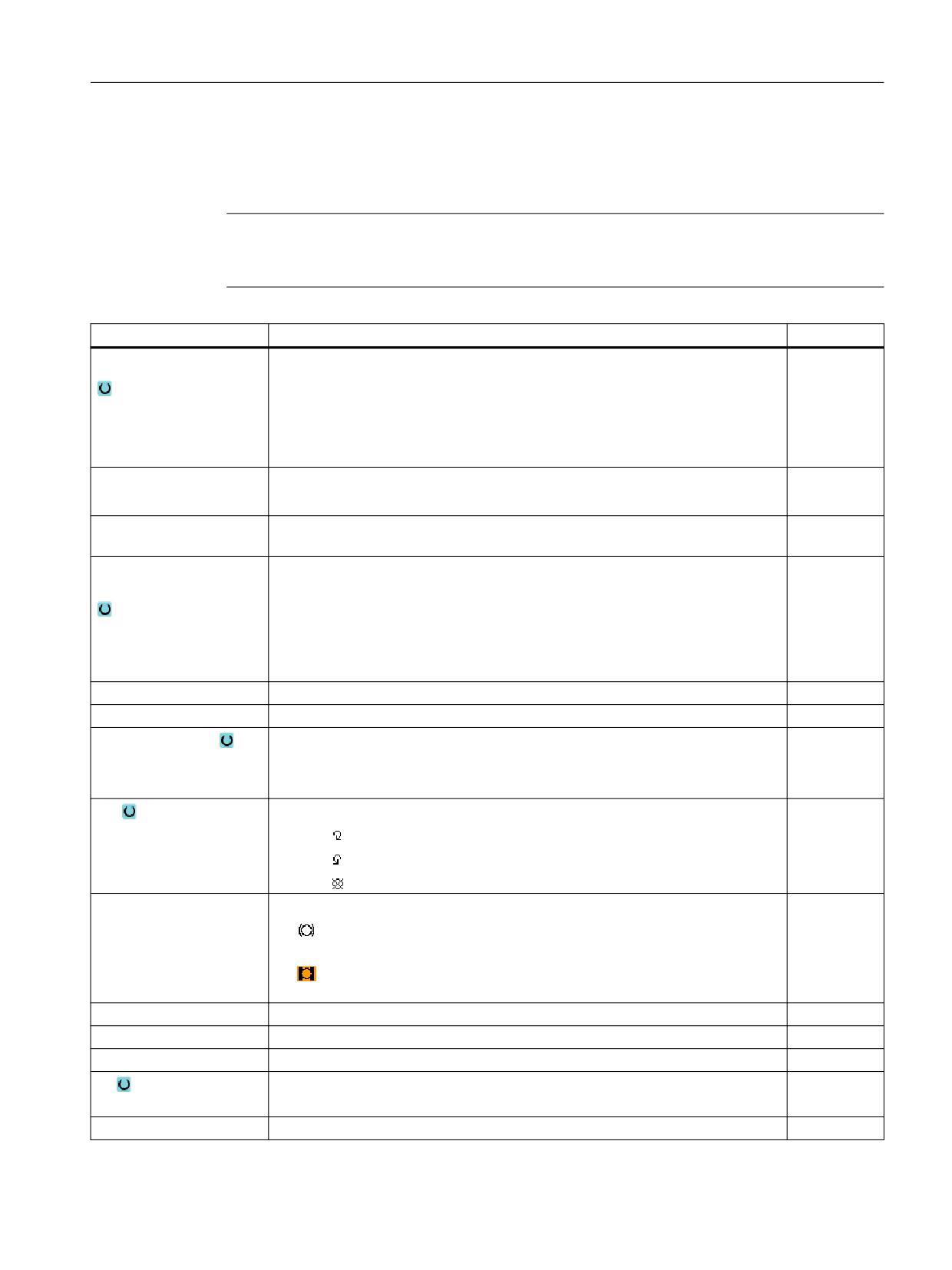
Функция
Возможен выбор следующих функций:
• Полная передача
• Захват
• Извлечение
• Сторона обработки
Передача детали
• Из главного в противошпиндель
• Из противошпинделя в главный шпиндель
Функция
Захват
полной передачи
Система
• MCS
координат
Позиция парковки указывается в системе координат станка. Програм-
мирование позиции парковки и углового смещения в режиме обучения
возможно только в MCS.
• WСS
Позиция парковки указывается в системе координат детали.
XP
Позиция парковки инструмента в направлении X (абс.)
мм
ZP
Позиция парковки инструмента в направлении Z (абс.)
мм
Продувка патрона
Продувка патрона противошпинделя
• да
• нет
DIR
Направление вращения
•
Шпиндель вращается по часовой стрелке
•
Шпиндель вращается против часовой стрелки
•
Шпиндель не вращается
Зажим
Зажим обоих шпинделей (только если шпиндели не вращаются)
•
Зажим разжат
•
Зажим зажат
S
Частота вращения шпинделя - (только для вращения шпинделей)
об/мин
α1
Угловое смещение
градус
Z1
Позиция передачи (абс.)
ZR
Позиция уменьшения подачи (абс. или инкр.)
Позиция, от которой движение выполняется с уменьшенной подачей.
FR
Уменьшенная подача
мм/об
Токарная обработка
Руководство по эксплуатации, 07/2021, 6FC5398-8CP40-6PA4
709

Программирование технологических функций (циклы)
11.8 Другие циклы и функции ShopTurn
Параметр
Описание
Единица
Жесткий
Наезд на жесткий упор
упор
• да
Противошпиндель останавливается на определенном расстоянии от по-
зиции передачи Z1 и после движется с установленной подачей до жест-
кого упора.
• нет
Противошпиндель движется до позиции передачи Z1.
Извлечение
Извлечение заготовки
Для извлечения на всю длину заготовки:
• да
• нет
F
Подача - для извлечения заготовки «да»
мм/мин
Цикл
Цикл отреза в следующем кадре
отреза
• да
• нет
Задняя сторона
- из главного в противошпиндель
Смещение нулевой точ-
Смещение нулевой точки, в которое должна быть сохранена смещенная в
ки
ZW и на ZV, а также отраженная в Z, система координат:
• Базовое отношение
• G54
• G55
• G56
• G57
• ...
Описание
• да
смещ. нулевой точки
Значение Z смещения нулевой точки может быть записано непосред-
ственно в маске ввода.
• нет
Используется актуальное значение Z смещения нулевой точки.
ZV - (инкр.) - только при
• Смещение Z = 0 (абс.)
мм
записи в WO «да»
• Смещение нулевой точки детали в направлении Z (инкр., знак так же
обрабатывается)
При переходе с главного шпинделя на противошпиндель деталь зажи-
мают заново. Новое смещение нулевой точки устанавливает положение
для обработки на станке. Однако при моделировании необходимо знать,
на какое значение сместилась нулевая точка относительно обрабаты-
ваемой детали, чтобы изобразить обе стороны обработки вместе.
Z4W
Позиция обработки дополнительной оси (абс.); MCS
мм
Передняя сторона
- из противошпинделя в главный шпиндель
Токарная обработка
710
Руководство по эксплуатации, 07/2021, 6FC5398-8CP40-6PA4

Программирование технологических функций (циклы)
11.8 Другие циклы и функции ShopTurn
Параметр
Описание
Единица
Смещение нулевой точ-
Смещение нулевой точки, в которое должна быть сохранена смещенная в
ки
ZW и на ZV, а также отраженная в Z, система координат:
Базовое отношение
• G54
• G55
• G56
• G57
• ...
Описание
• да
смещ. нулевой точки
Значение Z смещения нулевой точки может быть записано непосред-
ственно в маске ввода.
• нет
Используется актуальное значение Z смещения нулевой точки.
ZV - (инкр.) - только при
• Смещение Z = 0 (абс.)
мм
записи в WO «да»
• Смещение нулевой точки детали в направлении Z (инкр., знак так же
обрабатывается)
При переходе с главного шпинделя на противошпиндель деталь зажи-
мают заново. Новое смещение нулевой точки устанавливает положение
для обработки на станке. Однако при моделировании необходимо знать,
на какое значение сместилась нулевая точка относительно обрабаты-
ваемой детали, чтобы изобразить обе стороны обработки вместе.
Z4P
Позиция обработки дополнительной оси (абс.); MCS
мм
Параметр
Описание
Единица
Функция захвата
Программирование позиции парковки и углового смещения в режиме обуче-
ния возможно
Захват заготовки
• главным шпинделем
Заготовка захватывается главным шпинделем
• противошпинделем
Заготовка захватывается противошпинделем
Смещение нулевой
Промежуточное сохранение смещения нулевой точки:
точки -
• Базовое отношение
только для захвата
• G54
«главным шпинде-
лем»
• G55
• G56
• G57
• ...
Система
• MCS
координат
Позиция парковки указывается в системе координат станка. Программи-
рование позиции парковки и углового смещения в режиме обучения воз-
можно только в MCS.
• WСS
Позиция парковки указывается в системе координат детали.
XP
Позиция парковки инструмента в направлении X (абс.)
мм
Токарная обработка
Руководство по эксплуатации, 07/2021, 6FC5398-8CP40-6PA4
711
Программирование технологических функций (циклы)
11.8 Другие циклы и функции ShopTurn
Параметр
Описание
Единица
ZP
Позиция парковки инструмента в направлении Z (абс.)
мм
Продувка патрона
Продувка патрона противошпинделя
• да
• нет
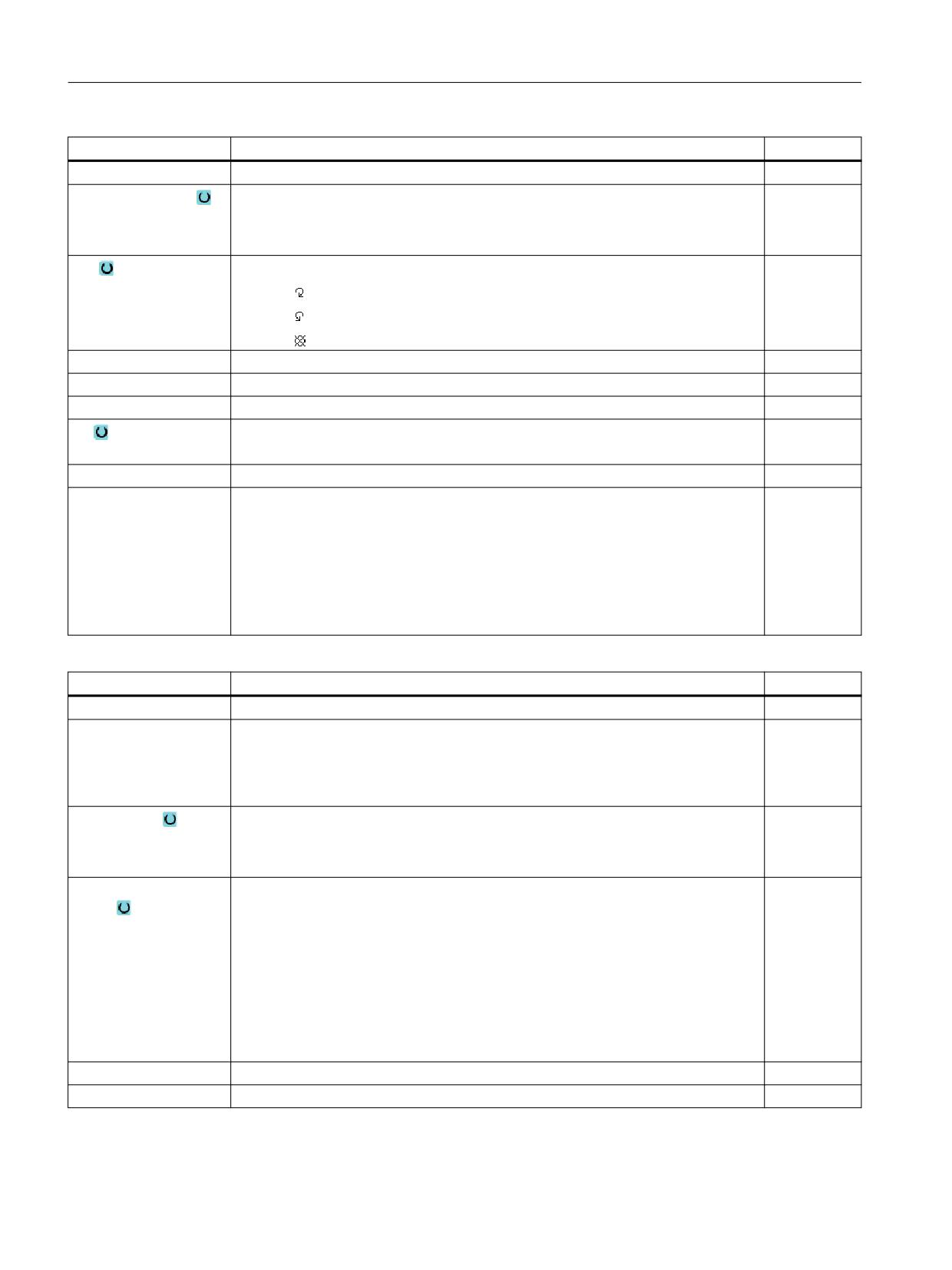
DIR
Направление вращения
•
Шпиндель вращается по часовой стрелке
•
Шпиндель вращается против часовой стрелки
•
Шпиндель не вращается
S
Частота вращения шпинделя - (только для вращения шпинделей)
об/мин
α1
Угловое смещение
градус
Z1
Позиция передачи (абс.)
ZR
Позиция уменьшения подачи (абс. или инкр.)
Позиция, от которой движение выполняется с уменьшенной подачей.
FR
Уменьшенная подача
мм/об
Жесткий
Наезд на жесткий упор
упор
• да
Противошпиндель останавливается на определенном расстоянии от пози-
ции передачи Z1 и после движется с установленной подачей до жесткого
упора.
• нет
Противошпиндель движется до позиции передачи Z1.
Параметр
Описание
Единица
Функция извлечения
Извлечение заготовки
• из главного шпинделя
Заготовка извлекается из главного шпинделя
• из противошпинделя
Заготовка извлекается из противошпинделя
Захватить ZP
Захватить нулевую точку
• да
• нет
Смещение нулевой
Смещение нулевой точки, в которое должна быть сохранена смещенная на Z1
точки
система координат:
- только для «Захват
• Базовое отношение
нулевой точки «да»
• G54
• G55
• G56
• G57
• ...
Z1
Величина, на которую деталь извлекается из главного шпинделя (инкр.)
F
Подача
мм/мин
Токарная обработка
712
Руководство по эксплуатации, 07/2021, 6FC5398-8CP40-6PA4

Программирование технологических функций (циклы)
11.8 Другие циклы и функции ShopTurn
Параметр
Описание
Единица
Функция
Сторона обработки
Обработка
Выбор шпинделя для обработки:
• Главный шпиндель
Обработка на главном шпинделе
• Противошпиндель
Обработка на противошпинделе
Смещение нулевой
Смещение нулевой точки, в которое должна быть сохранена смещенная в ZW
точки
и на ZV, а также отраженная в Z система координат:
• Базовое отношение
• G54
• G55
• G56
• G57
• ...
Описание
• да
смещ. нулевой точки
Значение Z смещения нулевой точки может быть записано непосредствен-
но в маске ввода.
• нет
Используется актуальное значение Z смещения нулевой точки.
ZV - только при запи-
• Смещение Z = 0 (абс.)
мм
си смещения нулевой
мм
• Смещение нулевой точки детали в направлении Z (инкр., знак также обра-
точки «да»
батывается)
Параметр служит для правильного отображения при моделировании. Он
не влияет на обработку на станке.
При переходе с главного шпинделя на противошпиндель деталь зажимают
заново. Новое смещение нулевой точки устанавливает положение для об-
работки на станке. Однако при моделировании необходимо знать, на какое
значение сместилась нулевая точка относительно обрабатываемой дета-
ли, чтобы изобразить обе стороны обработки вместе.
Парковка противо-
• да
шпинделя - при обра-
Противошпиндель перемещается на позицию парковки.
ботке главным шпин-
• нет
делем
Противошпиндель не перемещается
Z4P - при обработке
Позиция парковки противошпинделя (абс.); MCS
мм
главным шпинделем
Z4W - при обработке
Позиция обработки противошпинделя (абс.); MCS
мм
противошпинделем
Токарная обработка
Руководство по эксплуатации, 07/2021, 6FC5398-8CP40-6PA4
713
Программирование технологических функций (циклы)
11.8 Другие циклы и функции ShopTurn
11.8.18
Обработка с зафиксированным противошпинделем
Если на токарном станке имеется второй шпиндель, установленный как
противошпиндель и жестко закрепленный, то перезажим деталей должен выполняться
вручную."
Изготовитель станка
Следовать указаниям изготовителя станка.
Обработка главным шпинделем и противошпинделем
Так, к примеру, в главном шпинделе может быть зажата новая заготовка, а в
противошпинделе - уже обработанная с торца заготовка. Программа ShopTurn сначала
обрабатывает деталь в главном шпинделе, а после - заднюю сторону уже обработанной
с торца детали в противошпинделе.
Примечание
Разные детали
Также в главном и противошпинделе могут обрабатываться две различные детали.
Изготовитель станка
Следовать указаниям изготовителя станка.
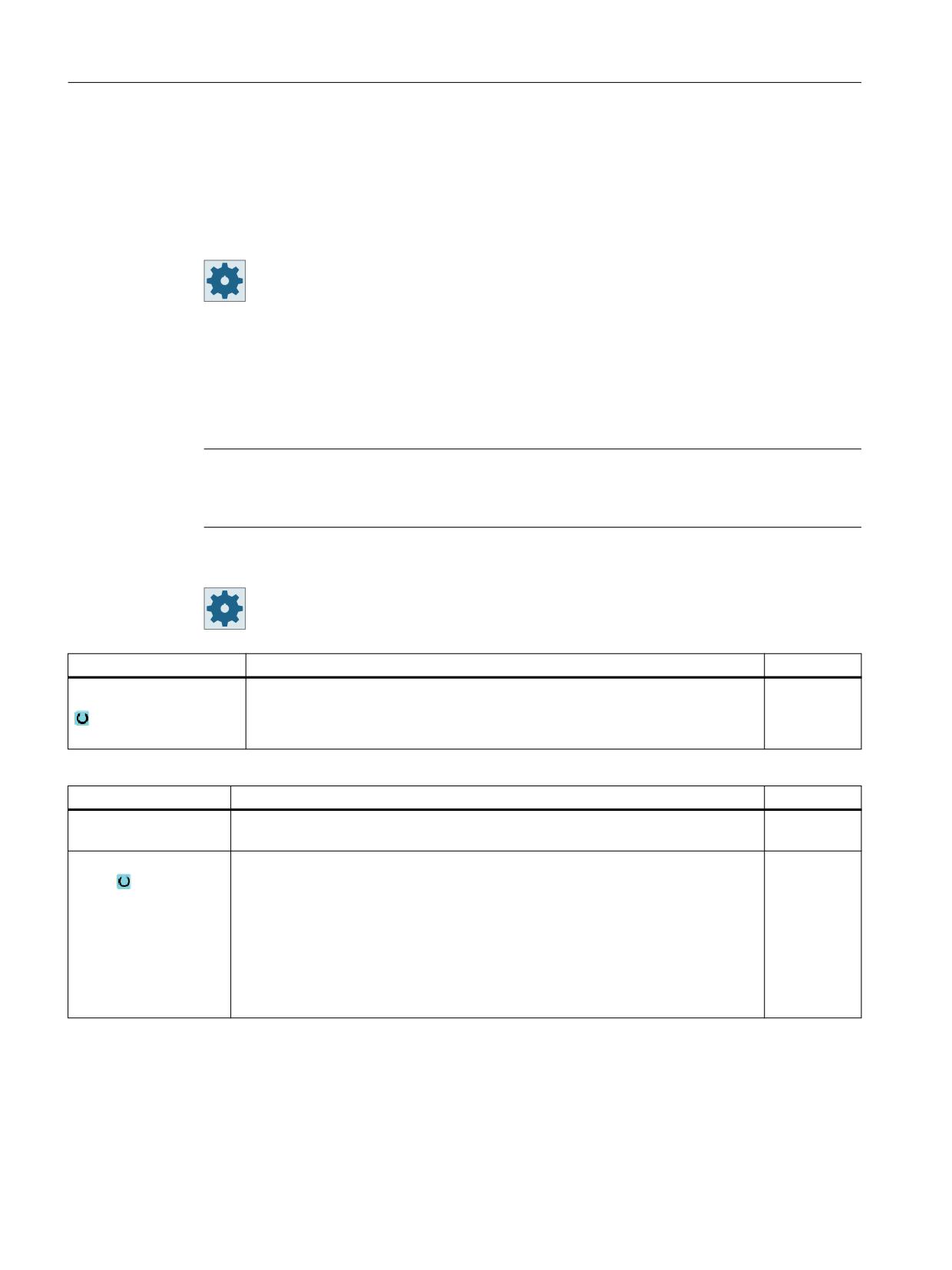
Параметр
Описание
Единица
Функция
Можно выбирать среди следующих функций:
• Передняя сторона
• Задняя сторона
Параметр
Описание
Единица
Функция передней
стороны
Смещение нулевой
Смещение нулевой точки для обработки следующей передней стороны:
точки
• Базовое отношение
• G54
• G55
• G56
• G57
• ...
Токарная обработка
714
Руководство по эксплуатации, 07/2021, 6FC5398-8CP40-6PA4

Программирование технологических функций (циклы)
11.8 Другие циклы и функции ShopTurn
Параметр
Описание
Единица
Функция задней сто-
роны
Смещение нулевой
Смещение нулевой точки, в которое должна быть сохранена смещенная в ZW
точки
и на ZV, а также отраженная в Z система координат:
• Базовое отношение
• G54
• G55
• G56
• G57
• ...
Запись в смещ. нуле-
• да
вой точки
Значение Z смещения нулевой точки может быть записано непосредствен-
но в маске ввода.
• нет
Используется актуальное значение Z смещения нулевой точки.
ZV (абс.) - только при
Z-значение смещения нулевой точки.
мм
записи смещения ну-
левой точки «да»
ZV (инкр.)
Смещение нулевой точки детали в направлении Z (знак также обрабатывает-
мм
ся).
Параметр служит для правильного отображения при моделировании. Он не
влияет на обработку на станке.
При переходе с главного шпинделя на противошпиндель деталь зажимают
заново. Новое смещение нулевой точки устанавливает положение для обра-
ботки на станке. Однако при моделировании необходимо знать, на какое зна-
чение сместилась нулевая точка относительно обрабатываемой детали, чтобы
изобразить обе стороны обработки вместе.
См. также
"Шапка" программы (Страница 325)
Заголовок программы с многоканальными данными (Страница 734)
Токарная обработка
Руководство по эксплуатации, 07/2021, 6FC5398-8CP40-6PA4
715
Программирование технологических функций (циклы)
11.8 Другие циклы и функции ShopTurn
Токарная обработка
716
Руководство по эксплуатации, 07/2021, 6FC5398-8CP40-6PA4
Многоканальная обработка
12
12.1
Многоканальное представление
Многоканальное представление позволяет в следующих областях управления
одновременно рассматривать несколько каналов:
• Область управления "Станок"
• Область управления "Программа"
12.1.1
Многоканальное представление в области управления "Станок"
На многоканальном станке можно одновременно наблюдать и управлять ходом
нескольких программ.
Изготовитель станка
Следовать указаниям изготовителя станка.
Индикация каналов в области управления "Станок"
В области управления "Станок" одновременно может быть отображено 2 - 4 канала.
Через установки определяется, какие каналы в какой последовательности будут
представлены. Здесь также устанавливается, необходимо ли пропустить канал.
Примечание
Функция "REF POINT" отображается только в одноканальном представлении.
Многоканальное представление
На интерфейсе пользователя в графах каналов одновременно отображаются 2-4
канала.
• Для каждого канала друг над другом отображается 2 окна.
• В верхнем окне всегда находится индикация фактического значения.
• В нижнем окне для обоих каналов отображается одно и то же окно.
• Индикация в нижнем окне выбирается через вертикальную панель программных
клавиш.
При выборе через вертикальные программные клавиши действуют следующие
исключения:
- Программная клавиша "Фактические значения MKS" переключает системы
координат обоих каналов.
- Программные клавиши "Увеличение фактического значения" и "Все функции G"
осуществляют переключение в одноканальное представление.
Токарная обработка
Руководство по эксплуатации, 07/2021, 6FC5398-8CP40-6PA4
717

Многоканальная обработка
12.1 Многоканальное представление
Одноканальное представление
Если на многоканальном станке требуется постоянное наблюдение только за одним
каналом, то установить длительное одноканальное представление.
Горизонтальные программные клавиши
• Поиск кадра
При выборе поиска кадра многоканальное представление сохраняется. Индикация
кадров появляется как окно поиска.
• Управление программой
Окно "Управление программой" появляется для сконфигурированных во
многоканальном представлении каналов. Введенные здесь данные действуют для
этих каналов совместно.
• При нажатии одной из следующих горизонтальных программных клавиш в области
управления "Станок" (например, "Пересохранить", "Синхронные действия"),
происходит переключение на временное одноканальное представление. При
закрытии окна происходит возврат в многоканальное представление.
Переключение между одно- и многоканальным представлением
Нажать клавишу <MACHINE>, для кратковременного переключения
между одно- и многоканальным представлением в области "Станок".
Нажать клавишу <NEXT WINDOW> для переключения между верх-
ним и нижним окном в графе каналов.
Редактирование программы на индикации кадров
Простые процессы редактирования могут выполняться привычным
образом через клавишу <INSERT> на текущей индикации кадров.
Если места недостаточно, то переключиться на одноканальное представление.
Отладка программ
Выбираются отдельные каналы для отладки программы на станке.
Условие
• Установлено несколько каналов.
• Установка "2 канала", "3 канала", или "4 канала" выбрана.
Токарная обработка
718
Руководство по эксплуатации, 07/2021, 6FC5398-8CP40-6PA4
Многоканальная обработка
12.1 Многоканальное представление
Показать/скрыть многоканальное представление
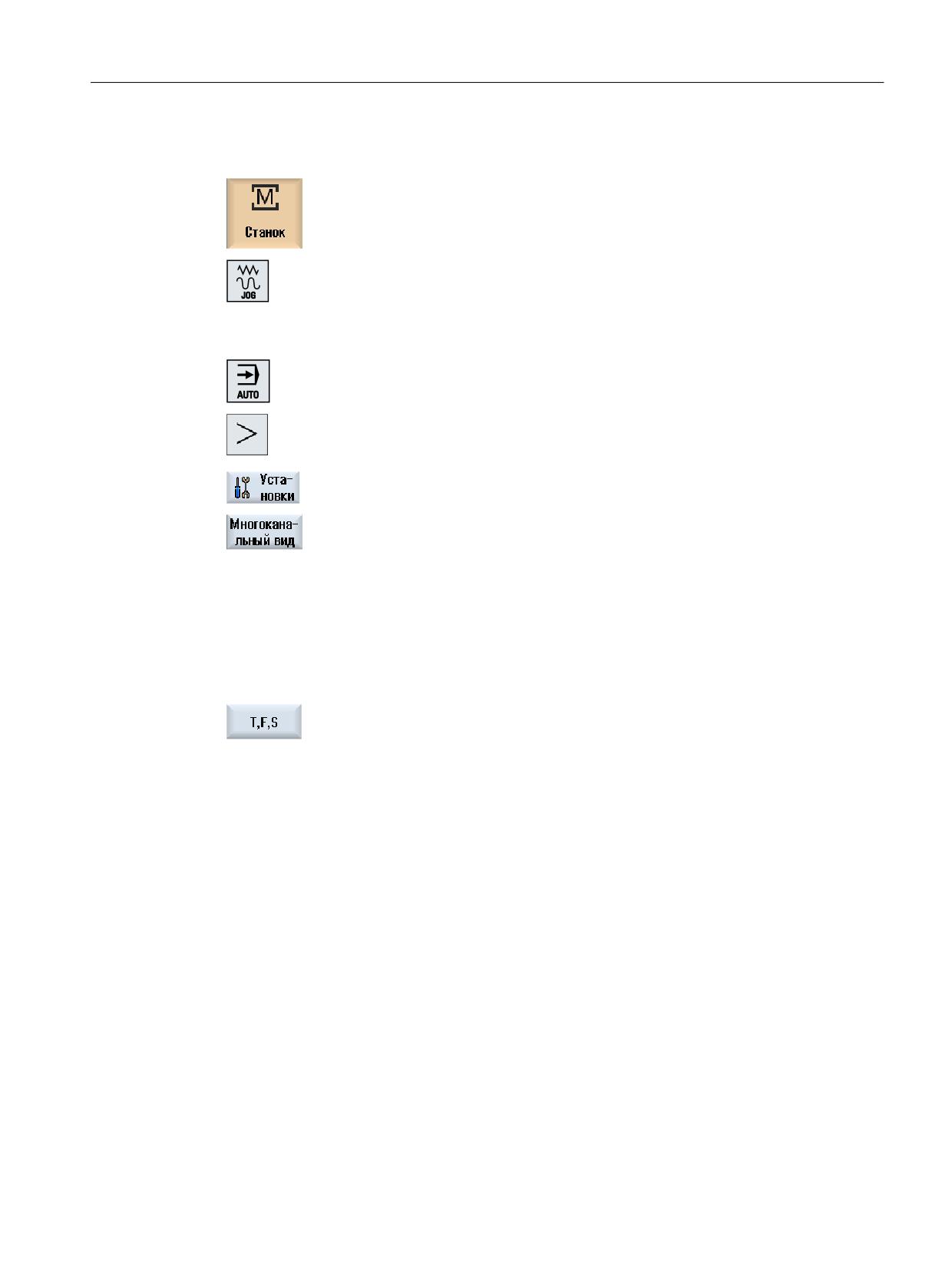
1.
Выбрать область управления "Станок"
2.
Выбрать режим работы "JOG", "MDA" или "АВТО".
3.
Нажать клавишу перехода по меню вперед и программную
клавишу "Установки".
4.
Нажать программную клавишу "Многоканальное представле-
ние".
5.
Выбрать в окне "Установки для многоканального представле-
ния" в поле выбора "Вид" требуемую строку (например, "2 ка-
нала") и определить каналы и последовательность для инди-
кации.
На первичном экране режимов работы "АВТО", "MDA" и JOG"
верхние окна левой и правой графа каналов занимаются
окном фактических значений.
6.
Нажать программную клавишу "T,S,F", если необходимо пока-
зать окно "T,F,S".
Окно "T,F,S" отображается в нижнем окне левой и правой гра-
фы каналов.
Указание:
Программная клавиша "T,F,S" имеется только на маленьких
пультах оператора, т.е. до OP012.
См. также
Настройка многоканального представления (Страница 721)
12.1.2
Многоканальное представление для больших пультов оператора
На пультах оператора OP015, OP019, а также на PC, возможно отображение до 4 каналов
друг рядом с другом. Это упрощает создание и отладку многоканальных программ.
Токарная обработка
Руководство по эксплуатации, 07/2021, 6FC5398-8CP40-6PA4
719

Многоканальная обработка
12.1 Многоканальное представление
Граничные условия
• OP015 с разрешением 1024x768 пикселей: отображается до 3 каналов
• OP019 с разрешением 1280x1024 пикселей: отображается до 4 каналов
• Для использования OP019 потребуется PCU50.5
3- / 4-канальное представление в области управления "Станок"
Через установки многоканального представления выбираются каналы и они
определяют представление.
Представление ка-
Индикация в области управления "Станок"
налов
3-канальное пред-
Для каждого канала друг над другом отображается следующие окна:
ставление
• Окно фактических значений
• Окно T,F,S
• Окно индикации кадра
Выбор функций
• При нажатии вертикальной программной клавиши, окно T,F,S пере-
ключается.
4-канальное пред-
Для каждого канала друг над другом отображается следующие окна:
ставление
• Окно фактических значений
• G-функции (программная клавиша "G-функции" не нужна). "Все G-
функции доступны через клавишу перехода по меню вперед.
• Окно T,S,F
• Окно индикации кадров
Выбор функций
• При нажатии одной из вертикальных программных клавиш, переклю-
чается окно с индикацией G-кодов.
Переключение между каналами
Для переключения между каналами нажать клавишу <CHANNEL>.
Нажать клавишу <NEXT WINDOW> для переключения между тремя
или четырьмя расположенными друг над другом окнами в графе
каналов.
Примечание
2-канальная индикация
В отличие от пультов оператора меньшего размера, в области управления "Станок" при 2-
канальном представлении отображается окно T,F,S.
Токарная обработка
720
Руководство по эксплуатации, 07/2021, 6FC5398-8CP40-6PA4

Многоканальная обработка
12.1 Многоканальное представление
Область управления Программа
В редакторе может быть отображено до 10 программ друг рядом с другом.
Представление программы
Через установки в редакторе можно определить ширину программ в окне редактора.
Тем самым можно распределить программы равномерно или увеличить графу с
активной программой.
Состояние канала
На индикации состояния при необходимости отображаются сообщения каналов.
Изготовитель станка
Следовать указаниям изготовителя станка.
12.1.3
Настройка многоканального представления
Установка
Значение
Вид
Здесь определяется, сколько каналов будет отображено.
•
1 канал
•
2 канала
•
3 канала
•
4 канала
Выбор каналов и после-
Указывается, какие каналы в какой последовательности будут отобра-
довательность
жаться в многоканальном представлении.
(для представления "2 -
4 канала")
Видны
Здесь указывается, какие каналы будут отображаться в многоканаль-
ном представлении. Таким образом возможно кратковременное скры-
(для представления "2 -
тие каналов.
4 канала")
Пример
У станка 6 каналов.
Каналы 1 - 4 конфигурируются для многоканального представления и определяется
последовательность отображения (к примеру, 1,3,4,2).
В многоканальном представлении при переключении каналов можно переходить только
между сконфигурированными для многоканального представления каналами, все
другие не учитываются. При переключении с помощью клавиши <CHANNEL> канала в
области управления "Станок" появляются следующие виды: каналы "1" и "3", каналы "3" и
"4", каналы "4" и "2". Каналы "5" и "6" не отображаются в многоканальном представлении.
В одноканальном представлении происходит переключение между всеми каналами
(1...6) без учета сконфигурированной последовательности для многоканального
представления.
Токарная обработка
Руководство по эксплуатации, 07/2021, 6FC5398-8CP40-6PA4
721
Многоканальная обработка
12.1 Многоканальное представление
С помощью меню каналов всегда можно выбрать все каналы, и те, которые не
сконфигурированы для многоканального представления. При переходе в канал, не
сконфигурированный для многоканального представления, происходит
автоматическое переключение на одноканальное представление. Автоматическое
обратное переключение на многоканальное представление отсутствует, даже если
снова выбирается канал, сконфигурированный для многоканального представления.
Принцип действий
1.
Выбрать область управления "Станок".
2.
Выбрать режим работы "JOG", "MDA" или "АВТО".
3.
Нажать клавишу перехода по меню вперед и программную клавишу
"Установки".
4.
Нажать программную клавишу "Многоканальное представление".
Открывается окно "Установки для многоканального представле-
ния".
5.
Установить много- или одноканальное представление и определить,
какие каналы и в какой последовательности должны отображаться
в области управления "Станок" и в редакторе.
Токарная обработка
722
Руководство по эксплуатации, 07/2021, 6FC5398-8CP40-6PA4

Многоканальная обработка
12.2 Многоканальная поддержка
12.2
Многоканальная поддержка
12.2.1
Работа с несколькими каналами
Многоканальная поддержка
SINUMERIK Operate поддерживает создание программ, симуляцию и отладку программ
на многоканальных станках.
Программные опции
Для многоканальной функциональности и поддержки, т. е. для создания и ре-
дактирования синхронизированных программ в многоканальном редакторе, а
также поиска кадра, необходима опция "programSYNC".
Программные опции
Для создания и редактирования программ рабочих операций ShopTurn необхо-
дима опция "ShopMill/ShopTurn".
Примечание
Обработка и симуляция
Обработка и моделирование при многоканальном программировании не работает, если
программы и список заданий находятся на внешнем носителе данных, например, на
локальном диске.
Многоканальное представление
С помощью многоканального представления возможен параллельный вывод
нескольких каналов на индикацию. Таким образом, на многоканальных станках можно
наблюдать и управлять выполнением нескольких, одновременно запущенных
программ.
Просмотр каналов
Какие каналы важны для выполнения программы и какие каналы будут отображаться
одновременно, устанавливается в окне "Установки для многоканального
представления" или "Установки для многоканальной функциональности". При этом
устанавливается и последовательность каналов.
Примечание
Скрытые каналы
Скрытые каналы продолжают относится к группе совместно обрабатываемых каналов.
Они лишь временно исключены из многоканального представления.
Токарная обработка
Руководство по эксплуатации, 07/2021, 6FC5398-8CP40-6PA4
723
Многоканальная обработка
12.2 Многоканальная поддержка
В многоканальном редакторе можно одновременно открыть и обрабатываться
несколько программ. При этом многоканальный редактор обеспечивает поддержку для
синхронизации программ во времени.
12.2.2
Создание многоканальной программы
Все участвующие в многоканальной обработке программы объединяются в детали.
В список заданий вносится имя программы, определяется тип программы, в G-кодах и
программа ShopTurn, и она согласуется с каналом.
Изготовитель станка
При программировании только программ в G-кодах, многоканальное предста-
вление может быть отключено.
Следовать указаниям изготовителя станка.
Условие
• Опция "programSYNC"
Порядок действий
1.
Выбрать область управления "Диспетчер программ".
2.
Нажать программную клавишу "NC" и выбрать папку "Детали".
3.
Нажать программную клавишу "Новая" и "programSYNC многока-
нал.".
Открывается окно "Новый список заданий".
4.
Ввести желаемое имя и нажать программную клавишу "OK".
Открывается окно "Jobliste *.JOB".
Окно содержит для каждого установленного канала строку для вво-
да или выбора согласованной программы.
5.
Поместить курсор на требуемую строку канала, ввести желаемое
имя программы и выбрать тип программы (в G-кодах или ShopTurn).
6.
Нажать программную клавишу "OK".
Маска параметров "Многоканальные данные" открывается в редак-
торе.
Токарная обработка
724
Руководство по эксплуатации, 07/2021, 6FC5398-8CP40-6PA4

Многоканальная обработка
12.2 Многоканальная поддержка
12.2.3
Ввод многоканальных данных
В маске параметров "Многоканальные данные" вводятся следующие данные,
действующие для программ в G-кодах и программ ShopTurn для всех каналов:
• Единица измерения
• Смещение нулевой точки (к примеру, G54)
• Z-значение смещения нулевой точки (как опция)
• Заготовка
• Данные патрона шпинделя (опция)
• Ограничение скорости
• При необходимости данные для противошпинделя
• Противошпиндель с/без отражения (для G-кода)
Изготовитель станка
При работе только с программированием в G-кодах, маска параметров "Много-
канальные данные" может не открыться.
Следовать указаниям изготовителя станка.
Параметр
Описание
Единица
Единица измерения
Выбор единицы измерения
мм
дюйм
Главный шпиндель
Смещ. нулевой точки
Выбор смещения нулевой точки
Описание
• да
смещ. нулевой точки
Появляется параметр ZV
• нет
Параметр ZV не предлагается
ZV
Значение Z смещения нулевой точки
Значение Z при G54 вносится в смещение нулевой точки.
Указание:
Следовать указаниям изготовителя станка.
Заготовка
• Труба
• Цилиндр
• Многоугольник
• Прямоугольный параллелепипед по центру
XA
Наружный диаметр ∅ - для трубы и цилиндра
мм
XI
Внутренний диаметр (абс.) или толщина стенки (инкр.) - только для трубы
мм
ZA
Начальный размер
мм
ZI
Конечный размер (абс.) или конечный размер относительно ZA (инкр.)
Токарная обработка
Руководство по эксплуатации, 07/2021, 6FC5398-8CP40-6PA4
725

Многоканальная обработка
12.2 Многоканальная поддержка
Параметр
Описание
Единица
ZB
Размер под обработку (абс.) или размер под обработку относительно ZA (инкр.)
мм
N
Количество кромок - только для многоугольника
SW или L
Размер под ключ или длина грани - только для многоугольника
мм
W
Ширина заготовки - только для прямоугольного параллелепипеда по центру
мм
L
Длина заготовки - только для прямоугольного параллелепипеда по центру
мм
S
Ограничение скорости главного шпинделя
об/мин
Данные патрона
• да
шпинделя
Данные патрона шпинделя вводятся в программе.
• нет
Данные патрона шпинделя берутся из установочных данных.
Указание:
Следовать указаниям изготовителя станка.
Данные патрона
• только патрон
шпинделя
Данные патрона шпинделя вводятся в программе.
• полный
Данные задней бабки вводятся в программе.
Указание:
Следовать указаниям изготовителя станка.
ZC
• Размер патрона главного шпинделя - (только для данных патрона шпинделя
мм
"да")
ZS
• Размер упора главного шпинделя - (только для данных патрона шпинделя
мм
"да")
ZE
• Размер кулачка главного шпинделя для вида кулачков 2 - (только для дан-
мм
ных патрона шпинделя "да")
Противошпиндель
Данные патрона
• да
шпинделя
Данные патрона шпинделя вводятся в программе.
• нет
Данные патрона шпинделя берутся из установочных данных.
Указание:
Следовать указаниям изготовителя станка.
Данные патрона
• только патрон
шпинделя
Данные патрона шпинделя вводятся в программе.
• полный
Данные задней бабки вводятся в программе.
Указание:
• Следовать указаниям изготовителя станка.
Вид кулачков
Выбор вида кулачков противошпинделя. Постановка размеров передней кром-
ки или упорной кромки - (только, если данные патрона шпинделя "да")
• Вид кулачков 1
• Вид кулачков 2
ZC
Размер патрона противошпинделя - (только для данных патрона шпинделя "да")
мм
Токарная обработка
726
Руководство по эксплуатации, 07/2021, 6FC5398-8CP40-6PA4

Многоканальная обработка
12.2 Многоканальная поддержка
Параметр
Описание
Единица
ZS
Размер упора противошпинделя - (только для данных патрона шпинделя "да")
мм
ZE
Размер кулачка противошпинделя для вида кулачков 2 - (только для данных
мм
патрона шпинделя "да")
XR
Диаметр задней бабки - (только при "полных" данных патрона шпинделя и ус-
мм
тановленной задней бабке)
ZR
Длина задней бабки - (только при "полных" данных патрона шпинделя и уста-
мм
новленной задней бабке)
Отражение Z
• да
На оси Z работа выполняется с отражением
• нет
На оси Z работа выполняется без отражения
Смещ. нулевой точки
Выбор смещения нулевой точки
Описание
• да
смещ. нулевой точки
Появляется параметр ZV
• нет
Параметр ZV не предлагается
ZV
Значение Z смещения нулевой точки
Значение заменяет значение Z в выбранном смещении нулевой точки.
Заготовка
• Труба
• Цилиндр
• Многоугольник
• Прямоугольный параллелепипед по центру
ZA
Начальный размер
мм
ZI
Конечный размер (абс.) или конечный размер относительно ZA (инкр.)
мм
ZB
Размер под обработку (абс.) или размер под обработку относительно ZA (инкр.)
мм
XA
Наружный диаметр - (только для трубы и цилиндра)
мм
XI
Внутренний диаметр (абс.) или толщина стенки (инкр.) -(только для трубы)
мм
N
Число граней - (только для многоугольника)
SW или L
Размер под ключ или длина грани - (только для многоугольника)
мм
W
Ширина заготовки - (только для прямоугольного параллелепипеда по центру)
мм
L
Длина заготовки - (только для прямоугольного параллелепипеда по центру)
мм
S
Ограничение скорости противошпинделя
об/мин
Токарная обработка
Руководство по эксплуатации, 07/2021, 6FC5398-8CP40-6PA4
727
Многоканальная обработка
12.2 Многоканальная поддержка
Порядок действий
1.
В списке заданий созданы программы для многоканальной
обработки и маска параметров "Многоканальные данные" от-
крыта в редакторе.
2.
Ввести данные для выходящих за рамки канала параметров.
3.
Нажать программную клавишу "Применить".
Многоканальный редактор открывается и показывает создан-
ные программы.
Курсор стоит на соответствующей пустой строке перед циклом
для списка заданий (CYCLE208). Здесь можно ввести коммен-
тарий.
Указание:
Обратите внимание на то, что в программировании перечня
операций CYCLE208 должно стоять в первых 20 строках.
После вызова цикла вводятся необходимые инициализации
для программы в G-кодах и программный код.
12.2.4
Многоканальная функциональность для больших пультов оператора
На больших панелях оператора OP 015, OP 019, а также на ПК, в области управления
"Станок", "Программа" и "Параметр", а также во всех списках, предлагается больше места
для отображения кадров ЧПУ, инструментов и т.п.
Кроме этого, можно одновременно отобразить больше 2-х каналов.
В случае станков с 3-я и более каналами это помогает лучше разобраться в ситуации.
Кроме этого, это помогает в создании и отладке трех- или четырехканальных программ.
Программные опции
Для описанных здесь видов необходима опция "programSYNC".
Граничные условия
• OP 015, OP 019 или ПК с разрешением дисплея мин. 1280 × 1024 пикселей
• Для использования OP 019 как минимум потребуется NCU720.2 или 730.2 с 1 ГБ
RAM или PCU50
Токарная обработка
728
Руководство по эксплуатации, 07/2021, 6FC5398-8CP40-6PA4

Многоканальная обработка
12.2 Многоканальная поддержка
3- / 4-канальное представление в области управления "Станок"
Если через установки было выбрано 3 канала, то 3 или 4 столбца каналов отображаются
друг рядом с другом.
Представление ка-
Индикация в области управления "Станок"
налов
3-канальное пред-
Для каждого канала друг над другом отображается следующие окна:
ставление
• Окно фактических значений
• Окно T,F,S
• Окно индикации кадра
4-канальное пред-
Для каждого канала друг над другом отображается следующие окна:
ставление
• Окно фактических значений
• Окно T,S,F
• G-функции (программная клавиша "G-функции" не нужна)
• Окно индикации кадра
Отображение функций
Представление ка-
Индикация в области управления "Станок"
налов
Выбор через вертикальные программные клавиши:
3-канальное пред-
• При нажатии одной из вертикальных программных клавиш окно T,F,S
ставление
вытесняется.
4-канальное пред-
• При нажатии одной из вертикальных программных клавиш окно с
ставление
индикацией G-кодов вытесняется.
Выбор через горизонтальные программные клавиши:
3-канальное пред-
• При нажатии горизонтальной программной клавиши "Пересохр." инди-
ставление /
кация кадров вытесняется
4-канальное пред-
ставление
• При нажатии программной клавиши "Пересохр." индикация кадров вы-
тесняется.
• При нажатии программной клавиши "Упр. прогр." окно становится
всплывающим.
• При нажатии одной из горизонтальных программных клавиш в режиме
управления "JOG" (например, "T,S,M", "Измерение инстр.", "Позиции" и
т. д.) происходит переключение на одноканальное представление.
Токарная обработка
Руководство по эксплуатации, 07/2021, 6FC5398-8CP40-6PA4
729

Многоканальная обработка
12.2 Многоканальная поддержка
Переключение между каналами
Для переключения между каналами нажать клавишу <CHANNEL>.
Нажать клавишу <NEXT WINDOW> для переключения между тремя
или четырьмя расположенными друг над другом окнами в столбце
каналов.
Примечание
2-канальная индикация
В отличие от пультов оператора меньшего размера, в области управления "Станок" при 2-
канальном представлении отображается окно TFS.
Область управления "Программа"
В редакторе друг рядом с другом отображается столько же программ, как и в области
управления "Станок".
Представление программы
Через установки в редакторе можно определить ширину программ в окне редактора.
Тем самым можно распределить программы равномерно или увеличить столбец с
активной программой.
Моделирование
В окне моделирования одновременно макс. для 4-х каналов отображаются фактические
значения и текущий кадр.
Через программные клавиши "Канал+" и "Канал-" выполняется переключение между
представлением путей перемещения и нулевой точки канала.
Ось, представленные в нескольких каналах, отображаются серыми, если используется
заданное значение из другого канала.
Состояние канала
На индикации состояния при необходимости отображаются сообщения каналов.
Изготовитель станка
Следовать указаниям изготовителя станка.
Токарная обработка
730
Руководство по эксплуатации, 07/2021, 6FC5398-8CP40-6PA4
Многоканальная обработка
12.2 Многоканальная поддержка
12.2.5
Редактирование многоканальной программы
12.2.5.1
Изменение списка заданий
Можно изменить подбор программ или согласование канала и программы в списке
заданий.
Условие
• Опция "programSYNC"
Принцип действий
1.
Выбрать область управления "Менеджер программ".
2.
Выбрать место хранения многоканальной программы.
3.
Поместить курсор в папке "Детали" на список заданий и нажать про-
граммную клавишу "Открыть".
Открывается окно "Jobliste *.JOB" и отображается согласование про-
грамм с каналами.
4.
Выбрать канал, с которым необходимо согласовать новую програм-
му, и нажать программную клавишу "Выбрать программу".
Окно "Программа" открывается и показывает все созданные в дета-
ли программы.
- ИЛИ -
Нажать программную клавишу "Открыть список заданий".
12.2.5.2
Редактирование многоканальной программы в G-кодах
Редактирование многоканальной программы в G-кодах
Условие
• Опция "programSYNC" установлена.
• Для представления обработки на встречном шпинделе в симуляции на правильной
позиции, линейная ось встречного шпинделя должна быть позиционирована перед
CYCLE208 (многоканальные данные).
Токарная обработка
Руководство по эксплуатации, 07/2021, 6FC5398-8CP40-6PA4
731
Многоканальная обработка
12.2 Многоканальная поддержка
Изготовитель станка
Следовать указаниям изготовителя станка.
Принцип действий
1.
Поместить курсор в папке "Детали" на список заданий и нажать про-
граммную клавишу "Открыть".
Указание:
Если курсор стоит на детали, то выполняется поиск списка заданий
с тем же именем.
Открывается окно "Список заданий ..." и отображается согласование
программ с каналами.
2.
Нажать программную клавишу "OK".
Программы представлены в редакторе друг рядом с другом.
3.
Поместить курсор на первый кадр программы (многоканальные
данные) и нажать клавишу <Курсор вправо>.
Открывается маска параметров "Многоканальные данные".
4.
Ввести требуемые значения, если необходимо изменить выходя-
щие за рамки канала данные.
Добавление многоканальных данных в программу в G-кодах
Можно дополнительно вставить многоканальный цикл (CYCLE208).
Порядок действий
1.
Двойной редактор открыт и курсор находится в программе в
G-кодах.
2.
Нажать программную клавишу "Разное" и "Многоканальные
данные".
Открывается окно ввода "Вызвать многоканальные данные".
Появляется поле для указания списка заданий.
Это поле только для чтения.
3.
Нажать программную клавишу "Применить список заданий".
Имя списка заданий вносится в поле.
4.
Нажать программную клавишу "Применить".
CYCLE208 передается в программу. В скобках отображается
имя списка заданий.
Токарная обработка
732
Руководство по эксплуатации, 07/2021, 6FC5398-8CP40-6PA4
Многоканальная обработка
12.2 Многоканальная поддержка
Изменение заготовки
Параметр
Описание
Единица
Данные для
Здесь определяется выбор шпинделя для заготовки.
• Главный шпиндель
• Противошпиндель
Заготовка
Можно выбрать следующие заготовки:
• Труба
• Цилиндр
• Многоугольник
• Прямоугольный параллелепипед по центру
• удалить
W
Ширина заготовки - (только для прямоугольного параллелепипеда по центру)
мм
L
Длина заготовки - (только для прямоугольного параллелепипеда по центру)
мм
N
Число граней - (только для многоугольника)
SW или L
Размер под ключ или длина грани - (только для многоугольника)
ZA
Начальный размер
ZI
Конечный размер (абс.) или конечный размер относительно ZA (инкр.)
ZB
Размер под обработку (абс.) или размер под обработку относительно ZA (инкр.)
XA
Наружный диаметр - (только для трубы и цилиндра)
мм
XI
Внутренний диаметр (абс.) или толщина стенки (инкр.) - только для трубы
мм
Порядок действий
1.
Двойной редактор открыт и курсор находится в программе в
G-кодах.
2.
Нажать программные клавиши "Разное" и "Заготовка".
Открывается окно ввода "Ввод заготовки".
3.
Выбрать требуемую заготовку и ввести соответствующие зна-
чения.
4.
Нажать программную клавишу "Применить".
Токарная обработка
Руководство по эксплуатации, 07/2021, 6FC5398-8CP40-6PA4
733
Многоканальная обработка
12.2 Многоканальная поддержка
12.2.5.3
Редактирование многоканальной программы ShopTurn
Условие
Опция "programSYNC" установлена.
Порядок действий
1.
Поместить курсор в папке "Детали" на список заданий и нажать про-
граммную клавишу "Открыть".
Указание:
Если курсор стоит на детали, то выполняется поиск списка заданий
с тем же именем.
Открывается окно "Список заданий ..." и отображается согласование
программ с каналами.
2.
Нажать программную клавишу "OK".
Программы представлены в редакторе друг рядом с другом.
3.
Открыть заголовок программы, чтобы внеси общие данные.
Заголовок программы с многоканальными данными
В заголовке программы устанавливаются параметры, которые действуют во всей
программе.
Предлагаются следующие возможности сохранение общих данных:
• Ввод значений в общий блок данных для главного и противошпинделя
• Ввод значений для главного и/или противошпинделя соответственно
Параметр
Описание
Единица
Многоканальные
да
данные
Имя списка заданий, в котором находятся данные канала.
Данные для
• Главный+противошпиндель
Все значения для главного и противошпинделя сохраняются в одном
блоке данных
• Главный шпиндель
Блок данных для главного шпинделя
• Противошпиндель
Блок данных для противошпинделя
Указание:
Если противошпиндель на станке отсутствует, то отсутствует и поле ввода
"Данные для".
Токарная обработка
734
Руководство по эксплуатации, 07/2021, 6FC5398-8CP40-6PA4

Многоканальная обработка
12.2 Многоканальная поддержка
Параметр
Описание
Единица
Отвод
Зона отвода обозначает область, за пределами которой должно быть воз-
можно перемещение осей без столкновений.
• прост.
• расшир.
• все
XRA
Плоскость отвода X наруж. ∅ (абс.) или
Плоскость отвода X относительно XA (инкр.)
XRI
- не для отвода "простой" -
мм
Плоскость отвода X внутр. ∅ (абс.) или
Плоскость отвода X относительно XI (инкр.) - не для заготовки "Труба"
ZRA
Плоскость отвода Z спереди (абс.) или
мм
Плоскость отвода Z относительно ZA (инкр.)
ZRI
Плоскость отвода Z сзади - только для отвода "все"
мм
Задняя бабка
• да
• нет
XRR
Плоскость отвода Задняя бабка - только для задняя бабка "да"
мм
Задняя бабка относится при "Главный+противошпиндель" только к главно-
му шпинделю (задняя бабка на стороне противошпинделя)
Точка смены инструмен-
Точка смены инструмента, к которой осуществляется подвод с нулевой
та
точкой револьвера.
• WCS (система координат инструмента)
• MCS (система координат станка)
Указания
• Точка смены инструмента должна находиться на таком расстоянии от
зоны отвода, чтобы при повороте револьвера никакой инструмент не
заходил бы в зону отвода.
• Учитывать, что точка смены инструмента относится к нулевой точке
револьвера, а не к острию инструмента.
XT
Точка смены инструмента X ∅
мм
ZT
Точка смены инструмента Z
мм
Данные для
Если установлено несколько шпинделей, то программа может работать на
обоих шпинделях
Выбор 2-ого шпинделя
• Главный шпиндель
• Противошпиндель
• пустые
Программа работает только на одном шпинделе
Отвод
Зона отвода обозначает область, за пределами которой должно быть воз-
можно перемещение осей без столкновений.
• прост.
• расшир. - (не для заготовки "труба")
• все
XRA
Плоскость отвода X наруж. ∅ (абс.) или
Плоскость отвода X относительно XA (инкр.)
Токарная обработка
Руководство по эксплуатации, 07/2021, 6FC5398-8CP40-6PA4
735
Многоканальная обработка
12.2 Многоканальная поддержка
Параметр
Описание
Единица
XRI
- только для заготовки "труба"
мм
Плоскость отвода X внутр. ∅ (абс.) или
Плоскость отвода X относительно XI (инкр.)
ZRA
Плоскость отвода Z спереди (абс.) или
об/мин
Плоскость отвода Z относительно ZA (инкр.)
ZRI
Плоскость отвода Z сзади - только для отвода "все"
мм
Задняя бабка
• да
• нет
XRR
Плоскость отвода Задняя бабка - только для задняя бабка "да"
мм
Точка смены инструмен-
Точка смены инструмента, к которой осуществляется подвод с нулевой
та
точкой револьвера.
• WCS (система координат инструмента)
• MCS (система координат станка)
Указания
• Точка смены инструмента должна находиться на таком расстоянии от
зоны отвода, чтобы при повороте револьвера никакой инструмент не
заходил бы в зону отвода.
• Учитывать, что точка смены инструмента относится к нулевой точке
револьвера, а не к острию инструмента.
XT
Точка смены инструмента X ∅
мм
ZT
Точка смены инструмента Z
мм
SC
Безопасное расстояние определяет, как близко к детали инструмент может
мм
быть подведен ускоренным ходом.
Указание
Ввести безопасное расстояние без знака в инкрементальном размере.
Напр. вращ. обраб.
Направление фрезерования
• Противоход
• Синхронный ход
Заголовок программы без многоканальных данных
Если программа должна быть одноканальной, то отключить многоканальные данные.
Таким образом, появляется возможность обычного ввода надпрограммных значений в
заголовок программы.
Параметр
Описание
Единица
Многоканальные
• нет
данные
Возможно, только если не используется список заданий.
Единица измерения
Установка единицы измерения в заголовке программы относится только к
мм
данным позиций в актуальной программе.
дюйм
Все другие данные, как то подача или коррекции на инструмент, вводятся в
единице измерения, установленной для всего станка.
Токарная обработка
736
Руководство по эксплуатации, 07/2021, 6FC5398-8CP40-6PA4
Многоканальная обработка
12.2 Многоканальная поддержка
Параметр
Описание
Единица
Данные для
• Главный+противошпиндель
Все значения для главного и противошпинделя сохраняются в одном
блоке данных
• Главный шпиндель
Блок данных для главного шпинделя
• Противошпиндель
Блок данных для противошпинделя
Если противошпиндель на станке отсутствует, то отсутствует и поле ввода
"Данные для".
Смещ. нулевой точки
Смещение нулевой точки (WO), в котором сохранена нулевая точка детали.
Предустановка параметра также может быть удалена, если указания WO не
требуется.
описать
• да
Появляется параметр ZV
• нет
Параметр ZV не предлагается
ZV
Значение Z смещения нулевой точки
Значение Z при G54 вносится в смещение нулевой точки.
Указание:
Следовать указаниям изготовителя станка.
Заготовка
Определение формы и размеров детали:
• Цилиндр
XA
Наружный диаметр ∅
мм
• Многоугольник
N
Число граней
SW / L
Размер под ключ / длина грани
• Прямоугольный параллелепипед по центру
W
Ширина заготовки
мм
L
Длина заготовки
мм
• Труба
XA
Наружный диаметр ∅
мм
Внутренний диаметр ∅ (абс.) или толщина стенки (инкр.)
мм
ZA
Начальный размер
мм
ZI
Конечный размер (абс.) или конечный размер относительно ZA
мм
(инкр.)
ZB
Размер под обработку (абс.) или размер под обработку
относительно ZA (инкр.)
Отвод
Зона отвода обозначает область, за пределами которой должно быть воз-
можно перемещение осей без столкновений.
• прост.
XRA
Плоскость отвода X наруж. ∅ (абс.) или
мм
Плоскость отвода X относительно XA (инкр.)
Токарная обработка
Руководство по эксплуатации, 07/2021, 6FC5398-8CP40-6PA4
737
Многоканальная обработка
12.2 Многоканальная поддержка
Параметр
Описание
Единица
- только для заготовки "Труба"
мм
XRI
Плоскость отвода X внутр. ∅ (абс.) или
Плоскость отвода X относительно XI (инкр.)
ZRA
Плоскость отвода Z спереди (абс.) или
мм
Плоскость отвода Z относительно ZA (инкр.)
• расшир. - не для заготовки "Труба"
мм
XRA
Плоскость отвода X наруж. ∅ (абс.) или
мм
Плоскость отвода X относительно XA (инкр.)
XRI
Плоскость отвода X внутр. ∅ (абс.) или
мм
Плоскость отвода X относительно XI (инкр.)
ZRA
Плоскость отвода Z спереди (абс.) или
мм
Плоскость отвода Z относительно ZA (инкр.)
• все
мм
XRA
Плоскость отвода X наруж. ∅ (абс.) или
Плоскость отвода X относительно XA (инкр.)
XRI
Плоскость отвода X внутр. ∅ (абс.) или
мм
Плоскость отвода X относительно XI (инкр.)
ZRA
Плоскость отвода Z спереди (абс.) или
мм
Плоскость отвода Z относительно ZA (инкр.)
ZRI
Плоскость отвода Z сзади
мм
Задняя бабка
• да
• нет
XRR
Плоскость отвода Задняя бабка - только для задняя бабка "да"
мм
Точка смены инструмен-
Точка смены инструмента, к которой осуществляется подвод с нулевой точ-
та
кой револьвера.
• WCS (система координат инструмента)
• MCS (система координат станка)
Указания
• Точка смены инструмента должна находиться на таком расстоянии от зо-
ны отвода, чтобы при повороте револьвера никакой инструмент не захо-
дил бы в зону отвода.
• Учитывать, что точка смены инструмента относится к нулевой точке ре-
вольвера, а не к острию инструмента.
XT
Точка смены инструмента X ∅
мм
ZT
Точка смены инструмента Z
мм
S
Скорость шпинделя
об/мин
Данные патрона шпин-
• да
деля
Данные патрона шпинделя вводятся в программе.
• нет
Данные патрона шпинделя берутся из установочных данных.
Указание:
Просьба следовать указаниям изготовителя станка.
Токарная обработка
738
Руководство по эксплуатации, 07/2021, 6FC5398-8CP40-6PA4
Многоканальная обработка
12.2 Многоканальная поддержка
Параметр
Описание
Единица
Данные патрона шпин-
• только патрон
деля
Данные патрона шпинделя вводятся в программе.
• полный
Данные задней бабки вводятся в программе.
Указание:
Следовать указаниям изготовителя станка.
Данные для
Если установлено несколько шпинделей, то программа может работать на
обоих шпинделях
Выбор 2-ого шпинделя
• Главный шпиндель
• Противошпиндель
• пустые
Программа работает только на одном шпинделе
Отвод
Зона отвода обозначает область, за пределами которой должно быть воз-
можно перемещение осей без столкновений.
• прост.
• расшир. - не для заготовки "труба"
• все
XRA
Плоскость отвода X наруж. ∅ (абс.) или
мм
Плоскость отвода X относительно XA (инкр.)
XRI
- при отводе "простой" только для заготовки "труба"
мм
Плоскость отвода X внутр. ∅ (абс.) или
Плоскость отвода X относительно XI (инкр.)
ZRA
Плоскость отвода Z спереди (абс.) или
мм
Плоскость отвода Z относительно ZA (инкр.)
ZRI
Плоскость отвода Z сзади - только для отвода "все"
мм
Задняя бабка
• да
• нет
XRR
Плоскость отвода Задняя бабка - только для задняя бабка "да"
мм
Точка смены инструмен-
Точка смены инструмента, к которой осуществляется подвод с нулевой точ-
та
кой револьвера.
• WCS (система координат инструмента)
• MCS (система координат станка)
Указания
• Точка смены инструмента должна находиться на таком расстоянии от зо-
ны отвода, чтобы при повороте револьвера никакой инструмент не захо-
дил бы в зону отвода.
• Учитывать, что точка смены инструмента относится к нулевой точке ре-
вольвера, а не к острию инструмента.
XT
Точка смены инструмента X ∅
мм
ZT
Точка смены инструмента Z
мм
S
Частота вращения шпинделя
об/мин
Токарная обработка
Руководство по эксплуатации, 07/2021, 6FC5398-8CP40-6PA4
739
Многоканальная обработка
12.2 Многоканальная поддержка
Параметр
Описание
Единица
SC
Безопасное расстояние определяет, как близко к детали инструмент может
мм
быть подведен ускоренным ходом.
Указание
Ввести безопасное расстояние без знака в инкрементальном размере.
Напр. вращ. обраб.
Направление фрезерования
• Противоход
• Синхронный ход
Изменение программных установок
В "Установках" в ходе программы можно изменить параметры для главного и/или
противошпинделя.
Параметр
Описание
Единица
Данные для
Здесь определяется выбор шпинделя для обработки данных - (имеется только при
наличии на станке противошпинделя)
• Главный шпиндель
Блок данных для главного шпинделя
• Противошпиндель
Блок данных для противошпинделя
• Главный+противошпиндель
Все значения для главного и противошпинделя сохраняются в одном блоке дан-
ных
Отвод
Режим отвода
• прост.
• расширенный
• все
• пустые
XRA
Плоскость отвода X наружный ∅ (абс.) или плоскость отвода X относительно XA
мм
(инкр.)
XRI
Плоскость отвода X внутренний ∅ (абс.) или плоскость отвода X относительно XI
мм
(инкр.)
- (только для отвода "расширенный" и "все")
ZRA
Плоскость отвода Z спереди (абс.) или
мм
Плоскость отвода Z относительно ZA (инкр.)
ZRI
Плоскость отвода Z сзади - (только для отвода "все")
мм
Задняя бабка
да
• Задняя бабка отображается при моделировании / прорисовке
• При подводе/отводе учитывается логика отвода
нет
XRR
Плоскость отвода - (только для задняя бабка "да")
мм
Токарная обработка
740
Руководство по эксплуатации, 07/2021, 6FC5398-8CP40-6PA4

Многоканальная обработка
12.2 Многоканальная поддержка
Параметр
Описание
Единица
Точка смены ин-
Точка смены инструмента
струмента
• WCS (система координат инструмента)
• MCS (система координат станка)
• пустые
XT
Точка смены инструмента X
мм
ZT
Точка смены инструмента Z
мм
SC
Безопасное расстояние (инкр.)
мм
Действует относительно опорной точки. Направление, в котором действует без-
опасное расстояние, определяется циклом автоматически.
S1
Макс. частота вращения главного шпинделя
об/мин
Направление
Направление фрезерования:
вращения обра-
• Синхронный ход
ботки
• Противоход
• пустые
Порядок действий
1.
Программа ShopTurn создана.
2.
Установить курсор в место программы, где необходимо вне-
сти изменения в параметры.
3.
Нажать программные клавиши "Разное" и "Установки".
Открывается окно ввода "Установки".
12.2.5.4
Создание блока программы
Для того чтобы структурировать программы, увеличивая тем самым их наглядность при
синхронизированном представлении, можно объединять несколько кадров (G-коды и/
или технологические переходы ShopTurn) в блоки программы.
Структурирование программ
• Создать перед созданием самой программы ее структурную сетку из пустых блоков.
• Структурировать с помощью блоков уже имеющиеся программы в G-кодах или
ShopTurn.
Токарная обработка
Руководство по эксплуатации, 07/2021, 6FC5398-8CP40-6PA4
741
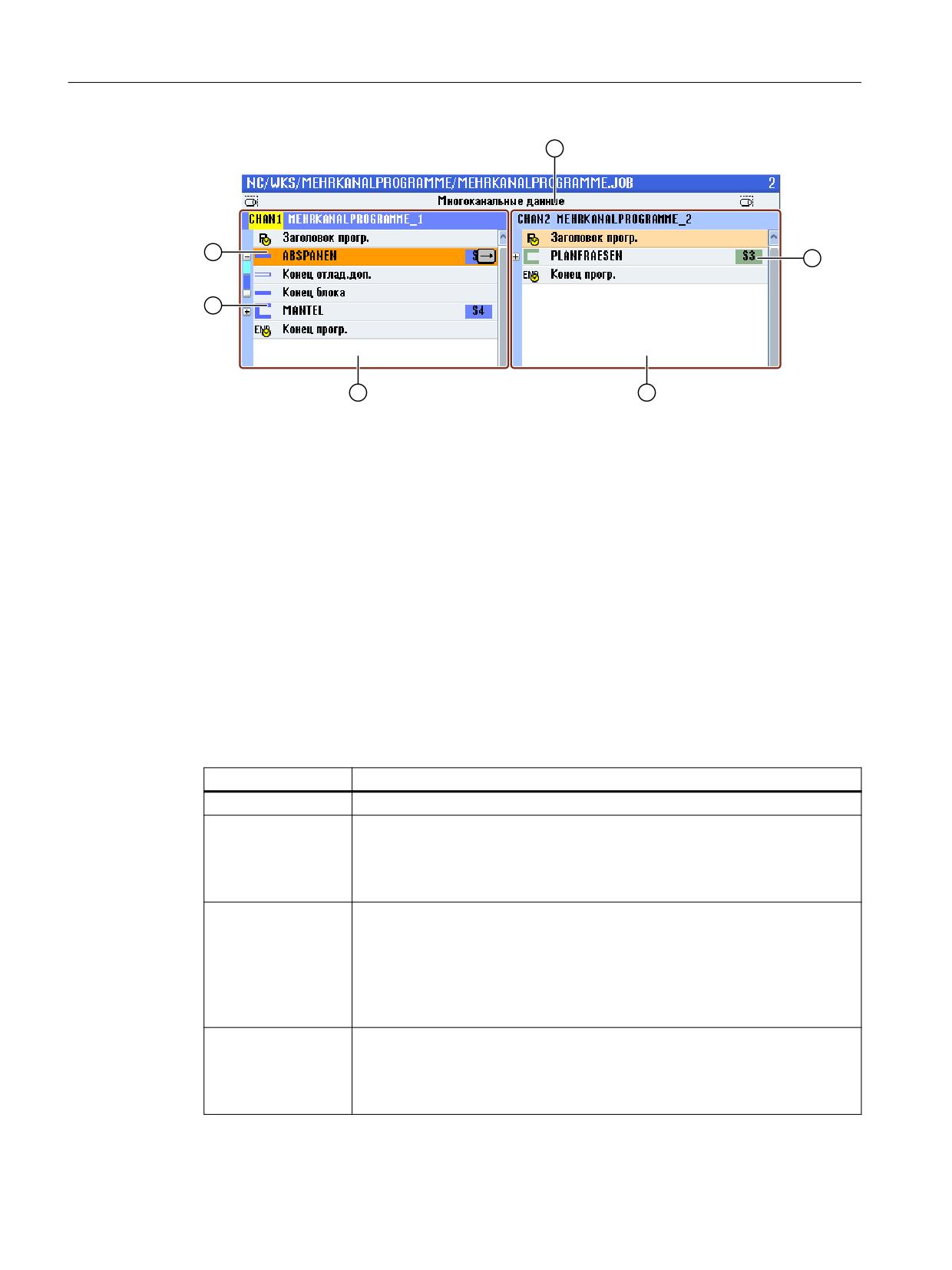
Многоканальная обработка
12.2 Многоканальная поддержка
① Межканальные данные из окна «Многоканальные данные».
② Программа «МНОГОКАНАЛЬНЫЕ ПРОГРАММЫ_1» в канале 1 открыта.
③ Программа «МНОГОКАНАЛЬНЫЕ ПРОГРАММЫ_2» в канале 2 открыта.
④ Актуальный блок программы с именем блока «Обработка резанием».
Блок программы открыт и дополнительный отладочный код подключен
Блок программы согласован с главным шпинделем.
⑤ Блок программы с именем блока «Боковая поверхность».
Блок программы закрыт. Для того чтобы определить, подключен ли дополнительный от-
ладочный код или активирован ли автоматический обратный ход, открыть блок клавишей
<Курсор вправо>.
⑥ Блок программы с именем блока «Фрезерование плоскостей».
Блок программы согласован с противошпинделем. Согласование шпинделей различается
по цвету.
Рисунок 12-1
Структурированные программы в многоканальном редакторе
Установки для блока программы
Индикация
Объяснение
Текст
Обозначение блока
Шпиндель
• S1
• S2
Согласование шпинделя. Определяется, на каком шпинделе будет вы-
полнен блок программы.
Дополнительный от-
• да
ладочный код
На тот случай, когда блок не будет выполнен, так как указанный шпин-
дель не должен рассматриваться при отладке, существует возможность
временного подключения так называемого «дополнительного отла-
дочного кода».
• нет
Автом. отвод
• да
Только в случае программы ShopTurn: На начале и конце блока выполн-
яется движение на точку смены инструмента, т. е. отвод инструмента.
• нет
Токарная обработка
742
Руководство по эксплуатации, 07/2021, 6FC5398-8CP40-6PA4
Многоканальная обработка
12.2 Многоканальная поддержка
Примечание
Отвод через функцию блока
При смене обрабатывающего шпинделя через блоки программы необходимо исключить
столкновения на станке в процессе позиционирования.
Порядок действий
1.
Выбрать область управления «Диспетчер программ».
2.
Выбрать место хранения и создать или открыть программу.
Открывается редактор программ.
3.
Отметить необходимые кадры программы, которые следует объеди-
нить в один блок.
4.
Нажать программную клавишу «Создать блок».
Открывается окно «Создать блок».
5.
Ввести название для блока, согласовать шпиндель, при необходи-
мости выбрать дополнительный отладочный код и автоматический
отвод и нажать программную клавишу «OK».
Открыть и закрыть блоки
1.
Переместить курсор на необходимый блок программы.
2.
Нажать клавишу <+> или клавишу <Курсор вправо>.
Блок открывается.
3.
Нажать клавишу <-> или клавишу <Курсор влево>.
Блок закрывается.
4.
Нажать программную клавишу «Открыть блоки», если необходимо
открыть все имеющиеся блоки.
5.
Нажать программную клавишу «Закрыть блоки», если необходимо
снова закрыть все открытые блоки.
Токарная обработка
Руководство по эксплуатации, 07/2021, 6FC5398-8CP40-6PA4
743

Многоканальная обработка
12.2 Многоканальная поддержка
Перемещение блоков
С помощью программных клавиш «Выделить», «Копировать», «Вырезать» и «Вставить»
можно перемещать отдельные блоки или несколько блоков в программе.
12.2.6
Установка многоканальной функции
Установка
Объяснение
Вид
Здесь устанавливается, сколько каналов будет отображаться.
•
1 канал
•
2 канала
•
3 канала
•
4 канала
Выбор каналов и после-
Здесь определяется группа каналов, т.е. указывается, какие каналы в
довательность
какой последовательности будут отображены в многоканальном пред-
ставлении.
(для вида "2 - 4 канала")
Отображаются
Здесь указывается, какие каналы будут отображены в двухканальном
представлении.
(для вида "2 - 4 канала")
Условие
Программные опции
Для создания и редактирования синхронизированных программ в многоканаль-
ном редакторе, а также для многоканальных функций в области управления
"Станок", необходима опция "programSYNC".
Пример
У станка 6 каналов.
Каналы 1 - 4 конфигурируются для многоканального представления и определяется
последовательность отображения (к примеру, 1,3,4,2).
При переключении с помощью клавиши <CHANNEL> канала в области управления
"Станок" появляются следующие виды: каналы "1" и "3", каналы "3" и "4", каналы "4" и "2".
Каналы "5" и "6" не отображаются в многоканальном представлении.
В одноканальном представлении происходит переключение между всеми каналами
(1...6) без учета сконфигурированной последовательности для многоканального
представления.
Токарная обработка
744
Руководство по эксплуатации, 07/2021, 6FC5398-8CP40-6PA4
Многоканальная обработка
12.2 Многоканальная поддержка
Порядок действий
1.
Выбрать область управления "Станок".
2.
Выбрать режим работы "JOG", "MDA" или "AUTO".
3.
Нажать клавишу перехода по меню вперед и программную клавишу
"Параметры".
4.
Нажать программную клавишу "Многоканальная функция".
Открывается окно "Установки для многоканальной функционально-
сти".
12.2.7
Синхронизация программ
С помощью синхронизированного представления можно отследить ход программы во
времени. При этом программные операторы для координации каналов обрабатываются
и располагаются в представлении редактора параллельно.
Благодаря синхронизированному представлению программ легко определяется, в
каких местах программы синхронизируются в различных каналах.
Команды синхронизации
Команды
Объяснение
START
Запускает другую программу
WAITM
Установить метку и ожидать указанных каналов (с точным остановом)
WAITMC
Установить метку и ожидать указанных каналов (без точного останова)
WAITE
Ожидать конца программы указанных каналов
SETM
Установить метку
CLEARM
Удалить метку
GET
Получение оси
RELEASE
Разрешение оси
Токарная обработка
Руководство по эксплуатации, 07/2021, 6FC5398-8CP40-6PA4
745
Многоканальная обработка
12.2 Многоканальная поддержка
Примечание
Обнаружение ошибок при синхронизации программ
Ошибки могут быть определены только при индикации соответствующей программы.
Если метка WAIT относится к каналу, с которым в списке заданий не согласована
программа, то она обозначается как ошибочная.
Если включено синхронизированное представление, то следующие символы
отображаются справа сверху в области заголовка программы:
Символ
Объяснение
Синхронизированное представление: Ошибка
После включения "Синхронизированного представления" или повтор-
ной "Синхронизации" была определена ошибка (к примеру, не найден-
ные метки ожидания в других программах).
Синхронизированное представление: проверено
После включения "Синхронизированного представления" или повтор-
ной "Синхронизации" ошибок не найдено.
Метки ожидания могут использоваться и внутри блоков.
• Закрытый блок
- Если одна метка ожидания находится в закрытом блоке, то таймер этой метки
ожидания отображается перед именем блока.
В синхронизированном представлении закрытый блок синхронизируется.
- Если несколько меток ожидания находится внутри закрытого блока, то один
таймер отображается перед именем блока. Он желтого цвета, если все таймеры
меток ожидания в блоке желтые, иначе он красный.
В синхронизированном представлении закрытый блок синхронизируется с
последней меткой ожидания в блоке.
• Открытый блок
- Если имеется одна метка ожидания, то таймер отображается перед меткой
ожидания.
Таймер перед меткой ожидания отображается желтым или красным цветом.
Синхронизация программы выполняется на метке ожидания.
- Если имеется несколько меток ожидания, то таймеры на метках ожидания
отображаются желтым или красным цветом. Синхронизация программы
выполняется на метках ожидания.
Определение времени обработки
После симуляции или при обработке в автоматическом режиме в редакторе
отображается необходимое время обработки для блоков программы. Для
многоканальных программ в точках ожидания отображается время ожидания.
Токарная обработка
746
Руководство по эксплуатации, 07/2021, 6FC5398-8CP40-6PA4
Многоканальная обработка
12.2 Многоканальная поддержка
Переход шпинделя между каналами
Если шпиндели попеременно используются в нескольких каналах (к примеру, главный и
противошпиндель), то может потребоваться выход из активной плоскости "Торец C"
(TRANSMIT) или "Боковая поверхность C" (TRACYL):
1
Нажать клавишу перехода по меню вперед и программную
клавишу "Прямая/Окружность".
2.
Нажать программную клавишу "Инструмент".
3.
Выбрать в поле "Выбор плоскости" установку "Токарная обра-
ботка" (TRAFOOF).
Порядок действий
1.
Выбрать необходимый список заданий.
2.
Нажать программную клавишу "Открыть".
Список заданий открывается в редакторе.
3.
Нажать программные клавиши ">>" и "Вид".
4.
Нажать программную клавишу "Синхрониз. представление".
5.
Нажать программную клавишу "Синхронизировать" для актуа-
лизации представления после изменений.
6.
Нажать программную клавишу "Открыть все блоки", если не-
обходимо показать все кадры программы на синхронизиро-
ванной индикации.
7.
Нажать программную клавишу "Закрыть все блоки", если для
увеличения наглядности снова надо закрыть блоки.
8.
Выбрать требуемую программу.
9.
Нажать программную клавишу "Полный экран".
Двухканальное представление изменяется на одноканаль-
ное, и выбранная программа занимает все окно редактора.
Токарная обработка
Руководство по эксплуатации, 07/2021, 6FC5398-8CP40-6PA4
747

Многоканальная обработка
12.2 Многоканальная поддержка
См. также
Оптимизация времени обработки (Страница 749)
12.2.8
Вставка меток ожидания (WAIT)
Для синхронизации программ в нескольких каналах можно ввести метки ожидания.
В метке ожидания определяется тип и, в зависимости от команды синхронизации, номер
и синхронизируемые каналы.
Метки ожидания
В окне "Метка ожидания" доступны следующие команды синхронизации:
Тип
Объяснение
WAITM
Установить метку и ожидать указанных каналов (с точным остановом)
WAITMC
Установить метку и ожидать указанных каналов (без точного останова)
WAITE
Ожидание конца программы указанных каналов (не указывать собствен-
ный канал)
Указание: Ввод номеров или переменных невозможен.
SETM
Установить метку
Указание: Ввод каналов невозможен
CLEARM
Удаление метки в собственном канале
Указание: Ввод каналов невозможен.
Примечание
Вставка меток ожидания в другие программы
С помощью программных клавиш "Копировать" и "Вставить" можно вставлять кадры с
метками ожидания в другие программы для других каналов.
Порядок действий
1.
Многоканальная программа создана.
2.
Установить курсор в место программы, где надо вставить метку
ожидания.
3.
Нажать программные клавиши "Разное", "Дальше" и "Метка ожида-
ния".
Открывается окно "Метка ожидания".
4.
Выбрать в поле "Тип" требуемую метку ожидания.
5.
При необходимости ввести в поле желаемый номер.
Токарная обработка
748
Руководство по эксплуатации, 07/2021, 6FC5398-8CP40-6PA4
Многоканальная обработка
12.2 Многоканальная поддержка
6.
Выбрать в соответствующем поле канала "да", если метка ожидания
должна действовать для этого канала.
7.
Нажать программную клавишу "Применить".
Метка ожидания отображается как технологический переход в про-
грамму.
С помощью "курсор вправо" технологический переход снова откры-
вается в редакторе.
Редактирование метки ожидания
+
Нажать клавиши <SHIFT> и <INSERT>, чтобы открыть и редактиро-
вать метку ожидания.
12.2.9
Оптимизация времени обработки
После симуляции или при обработке программы в автоматическом режиме в
зависимости от настройки показываются измеренные времена обработки для
программных кадров или блоков программы.
При многоканальной индикации на точках ожидания (метки ожидания) отображается
время ожидания. Таким образом, пользователь получает информацию о ходе
программы во времени и может выполнить первые оптимизации.
В конце программы для каждого канала показывается общее время выполнения.
При измерении времени определяется реальное время, т. е. процентовка или т. п.
Действия также включаются в измерение времени.
Перемещение блоков
Для сокращения времени обработки и при наличии технологических возможностей
можно вставлять программные блоки в длинных местах ожидания.
1.
Выбрать блок, который необходимо переместить.
2.
Нажать программную клавишу "Выделить".
3.
Нажать программную клавишу "Копировать", если необходимо по-
вторить рабочую операцию в другом месте.
- ИЛИ -
Нажать программную клавишу "Вырезать", если необходимо выпол-
нить рабочую операцию на другой позиции.
4.
Поместить курсор на необходимое место в программе и нажать
программную клавишу "Вставить".
Блок программы вставляется в необходимой позиции.
Токарная обработка
Руководство по эксплуатации, 07/2021, 6FC5398-8CP40-6PA4
749
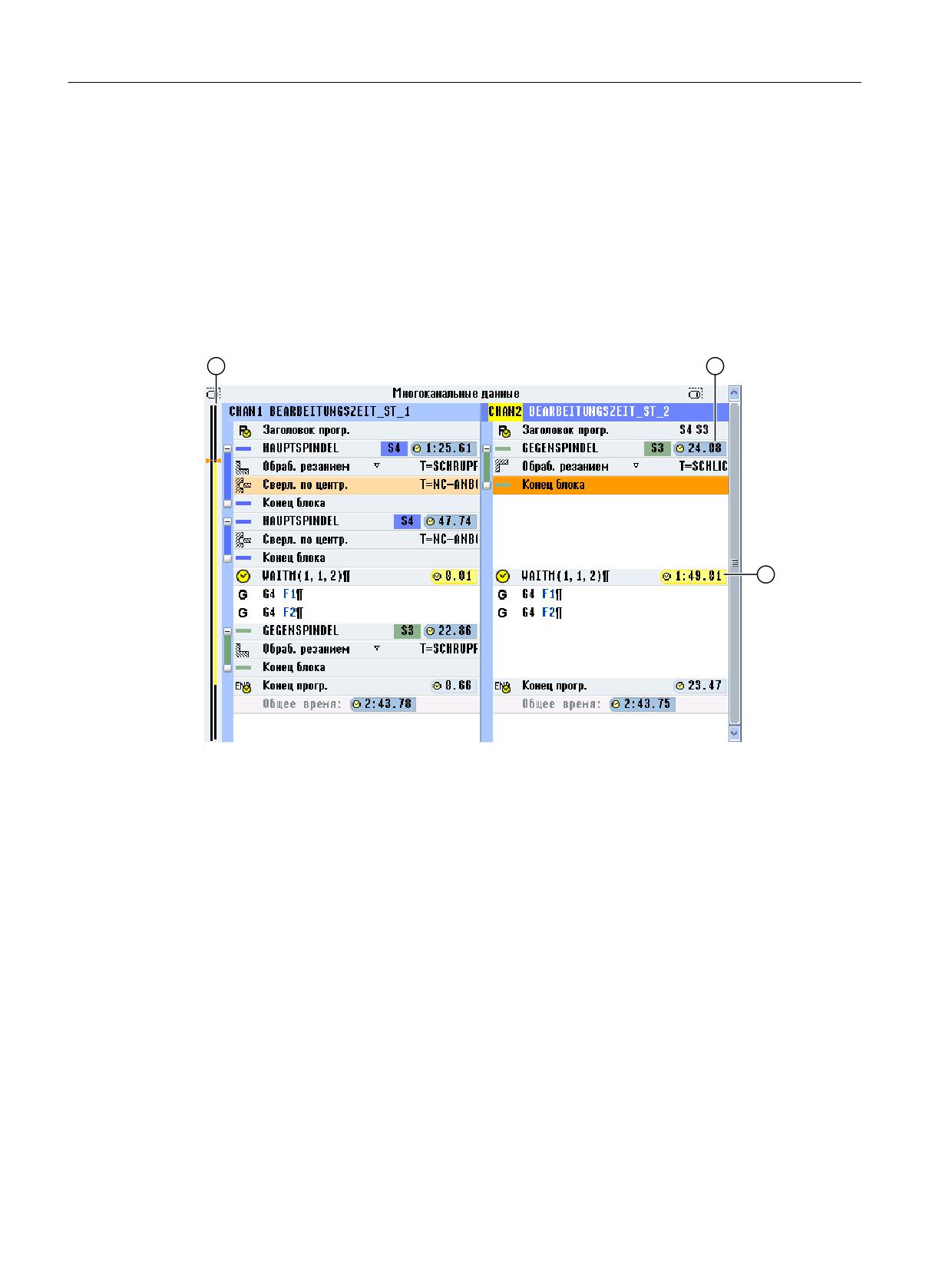
Многоканальная обработка
12.2 Многоканальная поддержка
Синхронизированное представление
В синхронизированном представлении отображается время ожидания на метках
ожидания и необходимое время обработки на участках обработки. При изменении
программы, указание времени продолжает отображаться приглушенным цветом на
соответствующих метках ожидания или соответствующих блоках.
Полученное время удаляется при выходе из редактора с помощью программной
клавиши "Закрыть" или при открытии/выборе другой программы. При симулировании
время определяется заново.
① Временная шкала для каждого отображенного канала
Значения времени обработки отображаются черным, значения времени ожидания -
жёлтым.
Текущее положение курсора выделяется оранжевым цветом.
② Время обработки
③ Время ожидания параллельной программы
Рисунок 12-2
Представление с синхронизацией по времени
См. также
Установки для редактора (Страница 200)
Установки для автоматического режима (Страница 255)
Токарная обработка
750
Руководство по эксплуатации, 07/2021, 6FC5398-8CP40-6PA4

Многоканальная обработка
12.2 Многоканальная поддержка
12.2.10
Автоматическое создание блоков
12.2.10.1
Автоматическое создание блоков программы
С помощью функции «Автоматическое создание блоков» предлагается удобная
возможность автоматической разбивки уже существующей программы на блоки.
Правила создания блоков
В файле конфигурации seditor.ini определяются правила, по которым создаются блоки.
Для лучшей обработки можно определить следующие шаги программы:
• Объединить используемые в программе инструменты в блоки
• Определить типы циклов
- Главный кадр открывает новый блок на верхнем уровне. Сам кадр вставляется как
первый кадр в блок. Замещающий текст из файла конфигурации берется как текст
блока.
- Вспомогательный кадр вставляется в текущий открытый блок главного кадра.
Кадры, не классифицированные через файл конфигурации, объединяются в блоке
на втором уровне блоков. Это блок получает текст блока «Свободный DIN-код».
- Для структурирования программы доступно 2 уровня для создания блоков.
Примечание
Автоматическое создание блоков может быть выполнено только один раз.
При повторном использовании функции появляется указание, что блоки не могут быть
вставлены, так как они уже имеются.
Для создания блоков в уже преобразованной программе использовать программную
клавишу «Создать блок» редактора.
Условие
Файл конфигурации seditor.ini установлен.
Порядок действий
1.
Выбрать область управления "Диспетчер программ".
2.
Поместить курсор на требуемую главную программу (*.mpf) или на
список заданий (*.job).
Токарная обработка
Руководство по эксплуатации, 07/2021, 6FC5398-8CP40-6PA4
751
Многоканальная обработка
12.2 Многоканальная поддержка
3.
Нажать программные клавиши «>>» и «Автом. создание блоков».
Появляется запрос на вставку автоматических блоков в программу.
4.
Нажать программную клавишу «OK», чтобы подтвердить преобраз-
ование.
12.2.10.2
Редактирование преобразованной программы
Условие
Программа была преобразована с помощью программной клавиши "Автом. создание
блоков" в структурированную программу.
Порядок действий
1.
Преобразованная программа открыта.
Открыть и закрыть блоки
2.
Нажать программные клавиши ">>" и "Вид".
3.
Нажать программную клавишу "Открыть блоки".
Открываются блоки на 1-м уровне.
Для открытия блоков на 2-м уровне нажать программную клавишу
"Открыть блоки" снова.
4.
Нажать программную клавишу "Закрыть блоки".
Если открыты блоки 2-ого уровня, то они закрываются.
Для закрытия блоков 1-ого уровня нажать программную клавишу
"Закрыть блоки" снова.
Указание: Если все блоки 2-ого уровня закрыты, то открытые блоки
1-ого уровня закрываются уже при первом нажатии программной
клавиши.
Создание дополнительных блоков на двух уровнях вручную
2.
Отметить кадры программы, которые необходимо дополнительно
объединить в блок, и нажать программную клавишу "Создать блок".
3.
Ввести окне "Создать новый блок" название для блока, согласовать
шпиндель, при необходимости выбрать дополнительный отладоч-
ный код и автоматический отвод и нажать программную клавишу
"Применить".
Токарная обработка
752
Руководство по эксплуатации, 07/2021, 6FC5398-8CP40-6PA4

Многоканальная обработка
12.2 Многоканальная поддержка
4.
Если в рамках блока необходимо объединить другие кадры про-
граммы в блок, то открыть блок, например, с помощью программ-
ной клавиши "Открыть блоки".
5.
Отметить требуемые кадры в блоке и нажать программную клавишу
"Создать блок".
6.
Ввести окне "Создать новый блок" требуемые данные и нажать про-
граммную клавишу "Применить".
Указание:
Если с внешним блоком уже согласован шпиндель, то нельзя согла-
совать шпиндель с внутренним блоком и наоборот.
Создание блока первого уровня с блоком верхнего уровня
2.
Отметить требуемый блок, не содержащий других блоков, и нажать
программную клавишу "Создать блок".
3.
Ввести окне "Создать новый блок" требуемые данные и нажать про-
граммную клавишу "Применить".
Указание:
Если с отмеченным блоком уже согласован шпиндель, то нельзя
согласовать шпиндель с заново создаваемым блоком.
12.2.11
Симуляция обработки
12.2.11.1
Симуляция
На классических токарных станках с главным и противошпинделем возможна
одновременное моделирование до 2-х каналов.
Можно до начала обработки запустить совместное выполнение программ. При этом
Start, Stop и Reset, а также функции по управлению программами, действуют на все
смоделированные каналы одновременно.
Коррекция смещений нулевой точки для многоканальных данных
При использовании многоканальных данных при моделировании смещения нулевых
точек временно изменяются таким образом, чтобы соответствовать заготовке и
параметрам патрона шпинделя.
Условия
Функция отдельных шпинделей и дополнительных осей должна быть указана в
установленных для этого машинных данных индикации.
Изготовитель станка
Следовать указаниям изготовителя станка.
Траектории инструмента
Отображаются только траектории инструмента выбранного в настоящий момент канала.
Токарная обработка
Руководство по эксплуатации, 07/2021, 6FC5398-8CP40-6PA4
753
Многоканальная обработка
12.2 Многоканальная поддержка
Порядок действий
1.
Запустить моделирование.
2.
Нажать программную клавишу "Главный шпиндель", если необхо-
димо рассмотреть главный шпиндель.
- ИЛИ -
3.
Нажать программную клавишу "Противошпиндель", если необходи-
мо рассмотреть противошпиндель.
4.
Если нажаты клавиши "Главный шпиндель" и "Противошпиндель", то
вид моделирования делится на две части и отображаются главный и
противошпиндель одновременно.
5.
Нажать программную клавишу ">>" и программную клавишу "Канал
+" или "Канал -", чтобы переключаться между различными каналами.
Строка состояния информирует об обрабатываемом в настоящий
момент канале.
12.2.11.2
Различные виды детали при многоканальной поддержке
При графическом представлении можно выбирать между различными видами, чтобы
всегда можно было бы оптимально видеть актуальную обработку на детали или показать
подробности или общий вид готовой детали.
Доступны следующие виды:
• Вид сбоку
• Четверть
• Вид спереди
• Вид 3D
•
2 окна
Принцип действий
1.
Запустить симуляцию.
2.
Нажать программную клавишу "Виды".
3.
Нажать программную клавишу "Вид сбоку", если необходимо
показать деталь в плоскости Z-X.
- ИЛИ -
Нажать программную клавишу "Четверть", если необходимо
показать разрез детали в плоскости Z-X.
- ИЛИ -
Токарная обработка
754
Руководство по эксплуатации, 07/2021, 6FC5398-8CP40-6PA4

Многоканальная обработка
12.2 Многоканальная поддержка
Нажать программную клавишу "Вид спереди", если необходи-
мо показать деталь в плоскости X-Y.
- ИЛИ -
Нажать программную клавишу "Вид 3D", если необходимо по-
казать деталь как трехмерную модель.
- ИЛИ -
Нажать программную клавишу "2 окна", если необходимо од-
новременно показать вид сбоку (левое окно) и вид спереди
(правое окно) детали.
Примечание
Вид в 2-х окнах не может быть активирован, если одновременно выбраны главный и
встречный шпиндель.
12.2.12
Индикация / обработка многоканальной функциональности в области
управления "Станок"
12.2.12.1
Отладка программ
Существует несколько возможностей отладки программ.
Поканальная отладка
Через функцию "Отладка" выбрать в окне "Управление программой" каналы с
перемещением. Не выбранные здесь каналы переводятся в состояние "Тестирования
программы (PRT)". Т.е. в этих каналах выполняется только вычисление, но не
перемещение.
Функции М и вспомогательные функции или функции инструмента не выводятся. Только
для выбранных шпинделей выводятся команды шпинделя.
Отладка по шпинделям
Обработки выполняются только на выбранных в "Управлении программой / отладке"
шпинделях. Для этого назначить при программировании с помощью создания блоков
соответствующие обработки соответствующему шпинделю.
При создании блоков целый блок может быть согласован с одним шпинделем. На тот
случай, когда блок не будет выполнен, т.к. указанный шпиндель не должен
рассматриваться при отладке, существует возможность временного подключения т.н.
"дополнительного отладочного кода".
Программные опции
Для выходящего за рамки канала управления программой необходима опция
"programSYNC".
Токарная обработка
Руководство по эксплуатации, 07/2021, 6FC5398-8CP40-6PA4
755

Многоканальная обработка
12.2 Многоканальная поддержка
Условие
• Многоканальный станок
• Через "Установки для функций каналов" было выбрано многоканальное
представление.
Порядок действий
1.
Выбрать область управления "AUTO".
2.
Нажать программную клавишу "Упр.прогр.".
Открывается окно "Управление программой - Общая часть".
3.
Нажать программную клавишу "Отладка".
Открывается окно "Управление программой - Отладка".
4.
Выбрать каналы и соответствующие шпиндели для отладки програм-
мы.
12.2.12.2
Поиск кадра и управление программой
Через окно «Установки для многоканальной функциональности» определяется группа
каналов, относящихся друг к другу. Здесь указывается, какие номера каналов будут
показаны в многоканальном представлении.
Эта группа вызывает идентичное поведение при поиске кадра и при управлении
программой.
Вертикальные программные клавиши при поиске кадра
• Функции «Поиск кадра» и «Режим поиска» действуют для всех каналов,
сконфигурированных для многоканального представления.
• Все другие вертикальные программные клавиши (например, "Искать текст", "Место
прерывания" и т. п.) действуют на актуальную программу.
Если в установках для многоканальной функциональности выбрано одноканальное
представление, то все операции действуют только на актуальный канал.
Программные опции
Для многоканального поиска кадра и многоканального управления программой
в многоканальном редакторе необходима опция «programSYNC».
Изготовитель станка
Следовать указаниям изготовителя станка.
Токарная обработка
756
Руководство по эксплуатации, 07/2021, 6FC5398-8CP40-6PA4
Многоканальная обработка
12.2 Многоканальная поддержка
Порядок действий
1.
Нажать программную клавишу «Поиск кадра».
Нажать программную клавишу «Режим поиска».
Открывается окно «Режим поиска».
2.
Выбрать требуемый режим для группы каналов.
3.
Нажать программную клавишу «OK», чтобы подтвердить уста-
новки.
4.
Нажать программную клавишу «Искать текст», если необхо-
димо задать цель поиска через текст.
- ИЛИ -
Нажать программную клавишу «Место прерыв.», если необ-
ходимо искать цель поиска через прерывание программы.
- ИЛИ -
Нажать программную клавишу "Указатель поиска, если необ-
ходимо задать цель поиска, которую нельзя задать через ре-
дактор (например, не место прерывания, цель поиска нахо-
дится в подпрограмме) и ввести путь к программе.
5.
Нажать программную клавишу «Запустить поиск».
Запускается поиск.
Все каналы группы запускаются согласно установленному ре-
жиму поиска.
При поиске кадра состояния поиска отображаются в окне со-
общений (например, "Поиск кадра выполняется").
Появляется сообщение, если цель поиска достигнута, или со-
общение об ошибке, если цель поиска не найдена.
Примечание
Режим поиска «С тестированием программы»
В случае многоканальных программ следует использовать режим поиска «С
тестированием программы», поскольку он учитывает синхронизацию программ.
Примечание
Цель поиска через «Указатель поиска»
Окно «Указатель поиска», как обычно, располагается над всем нижним экраном.
Верхнее содержание окна остается многоканальным.
В области заголовка окна «Указатель поиска» отображается актуальный канал.
«Удалить указатель поиска» также действует только на этот канал.
Токарная обработка
Руководство по эксплуатации, 07/2021, 6FC5398-8CP40-6PA4
757
Многоканальная обработка
12.2 Многоканальная поддержка
Примечание
Цель поиска через «Искать текст»
Если при поиске кадра необходимо найти место в программе через «Искать текст», то
необходимо учитывать, что поиск выполняется только в выбранной графе канала.
12.2.13
Обработка резанием в 2 синхронизированных каналах
На многоканальных токарных станках обработка резанием может выполняться
одновременно в 2-х каналах (4 оси).
Инструменты находятся перед и за центром вращения и обрабатывают одну и ту же
деталь. При достаточно длинных проходах они используются одновременно с заданным
смещением и различной подачей на глубину.
Преимуществом этого является экономия времени при производстве. Кроме этого,
лучше распределяются силы резания при обработке.
Технологическая функция
2-канальная обработка доступна в технологии "Параллельная осям обработка резанием".
Главный канал / добавочный канал
При программировании деталей для многоканального производства устанавливается
главный канал. Тем самым определяется, какие канальные машинные и установочные
данные будут использоваться для создания программ обработки резанием.
Токарная обработка всегда начинается в главном канале. Второй канал, также
называемый добавочным каналом, вступает в работу на этапе второй подачи на глубину,
сразу же после прохождения главным каналом заданного "участка обработки резанием"
(смещения). Если используются только проходы короче этого смещения, то работа
выполняется только в главном канале.
Смещение
Если смещение отлично от нуля, для для каждого канала создается своя программа
резания. Для синхронизации обеих программ используется создаваемые автоматически
команды ожидания (WAIT).
Если смещение равно нулю, то создается только одна программа резания. Эта
программа запускается в главном канале. Движения следящего канала создаются
посредством соединения осей.
На многоканальных токарных станках к имени созданных программ резания
добавляется идентификатор "_C" и двухзначный номер канала.
Токарная обработка
758
Руководство по эксплуатации, 07/2021, 6FC5398-8CP40-6PA4

Многоканальная обработка
12.2 Многоканальная поддержка
Черновая обработка
При черновой обработке работа как правило выполняется с одним смещением
(канальное смещение DCH) между каналами.
• При положительном параметре обработка в главном канале выполняется на
канальное смещение раньше добавочного канала.
• При отрицательном параметре имеет место противоположная последовательность
обработки. Созданная для главного канала программа в этом случае запускается в
добавочном канале.
• Если параметр равен нулю, то работа выполняется без смещения (см. раздел
"Чистовая обработка, Balance Cutting").
Примечание
Постоянная скорость резания
При использовании постоянной скорости резания необходимо следить, чтобы
смещение (DCH) не было слишком большим.
Инструменты
Разница между обоими радиуса режущих кромок инструментов не должна
превышать припуска.
Чистовая обработка
2-канальная чистовая обработка возможна только с Balance Cutting.
Создается только одна программа обработки для главного канала и выполняется в нем.
Движения в добавочном канале привязаны к этим движениям.
Balance Cutting
Функция Balance Cutting выполняет симметричную обработку в обоих каналах. При этом
усилия резания равномерно распределяются на обе стороны детали. Инструменты
располагаются друг напротив друга на одной глубине подачи.
Изготовитель станка
Следовать указаниям изготовителя станка по теме "Соединение осей".
Примечание
Инструменты
Радиусы инструментов или ширина режущих пластин просечных штампов должны
совпадать.
Токарная обработка
Руководство по эксплуатации, 07/2021, 6FC5398-8CP40-6PA4
759
Многоканальная обработка
12.2 Многоканальная поддержка
Граничные условия
• При внутренней обработке избегать столкновений между инструментами и/или
инструментальными суппортами. Со стороны СЧПУ это невозможно, так у нее нет
информации о механических размерах.
• Перевести инструменты перед первой обработкой в схожее положение.
• У инструментов в обоих каналах должны совпадать положение режущих кромок и
направление резания.
• В обоих каналах следующие параметры и установки должны быть идентичными:
- плоскость обработки (G17/G18/G19),
- технология (обработка резанием),
- обработка (черновая/чистовая обработка),
- единица измерения (метрическая, дюймовая)
12.2.13.1
Список заданий
Ниже представлено по одному примеру для списка заданий ShopTurn и G-кода.
Символ часов на пиктограмме кадров программы означает, что система использует
команды ожидания (WAIT) для синхронизации участвующих каналов. Синхронизация
реализуется через циклы.
Токарная обработка
760
Руководство по эксплуатации, 07/2021, 6FC5398-8CP40-6PA4
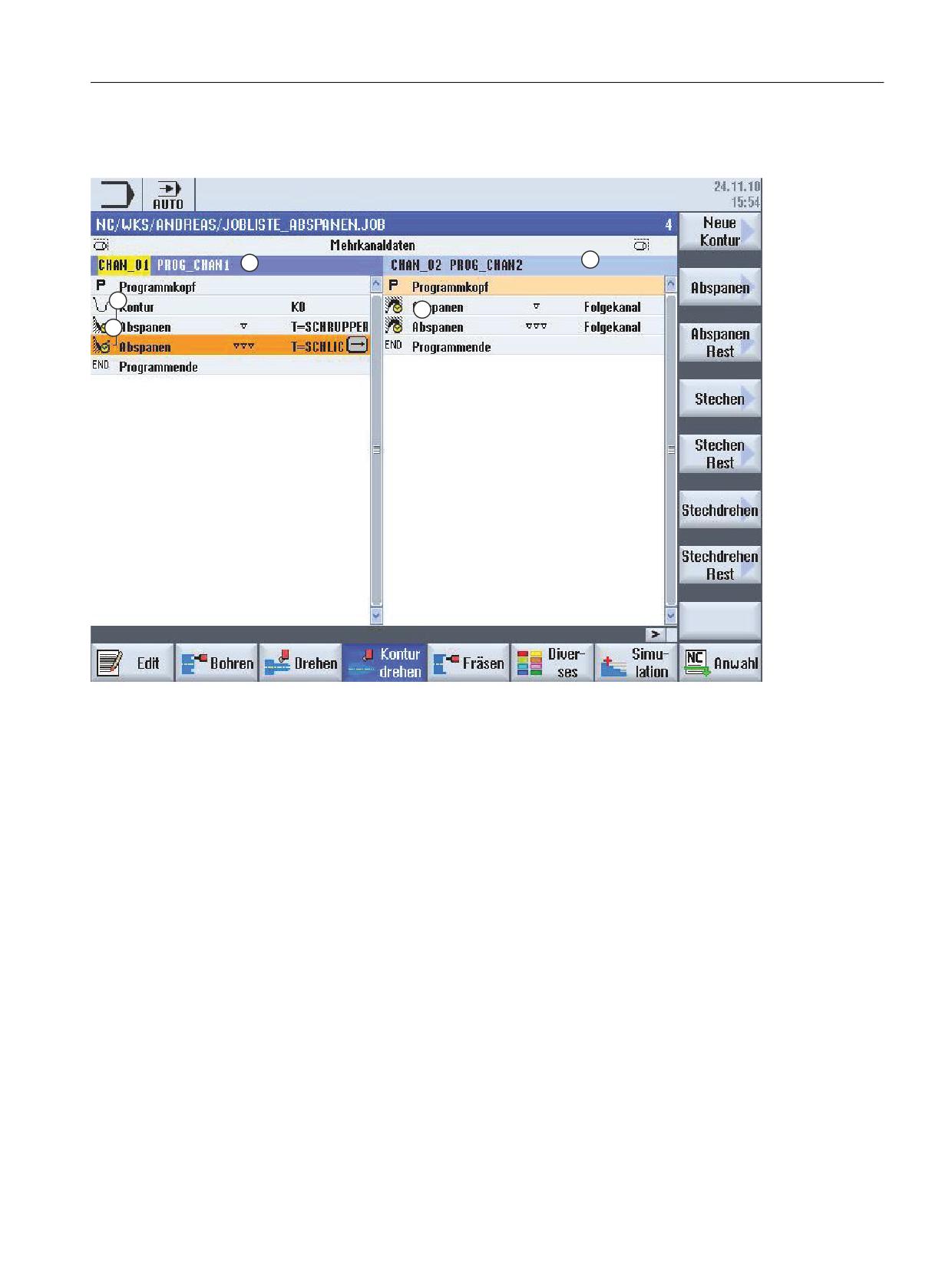
Многоканальная обработка
12.2 Многоканальная поддержка
Технологическая карта ShopTurn
1)
Программа обработки в главном канале
2)
Программа обработки в добавочном канале
3)
Контур и технологические переходы в главном канале получают скобку
4)
2-канальные переходы; неявные метки ожидания (WAIT) обозначены символом часов.
5)
Контур описывается только в главном канале, поэтому заключение в скобки здесь отсутствует.
Рисунок 12-3
Вид 2-канальной программы обработки резанием в ShopTurn
Токарная обработка
Руководство по эксплуатации, 07/2021, 6FC5398-8CP40-6PA4
761
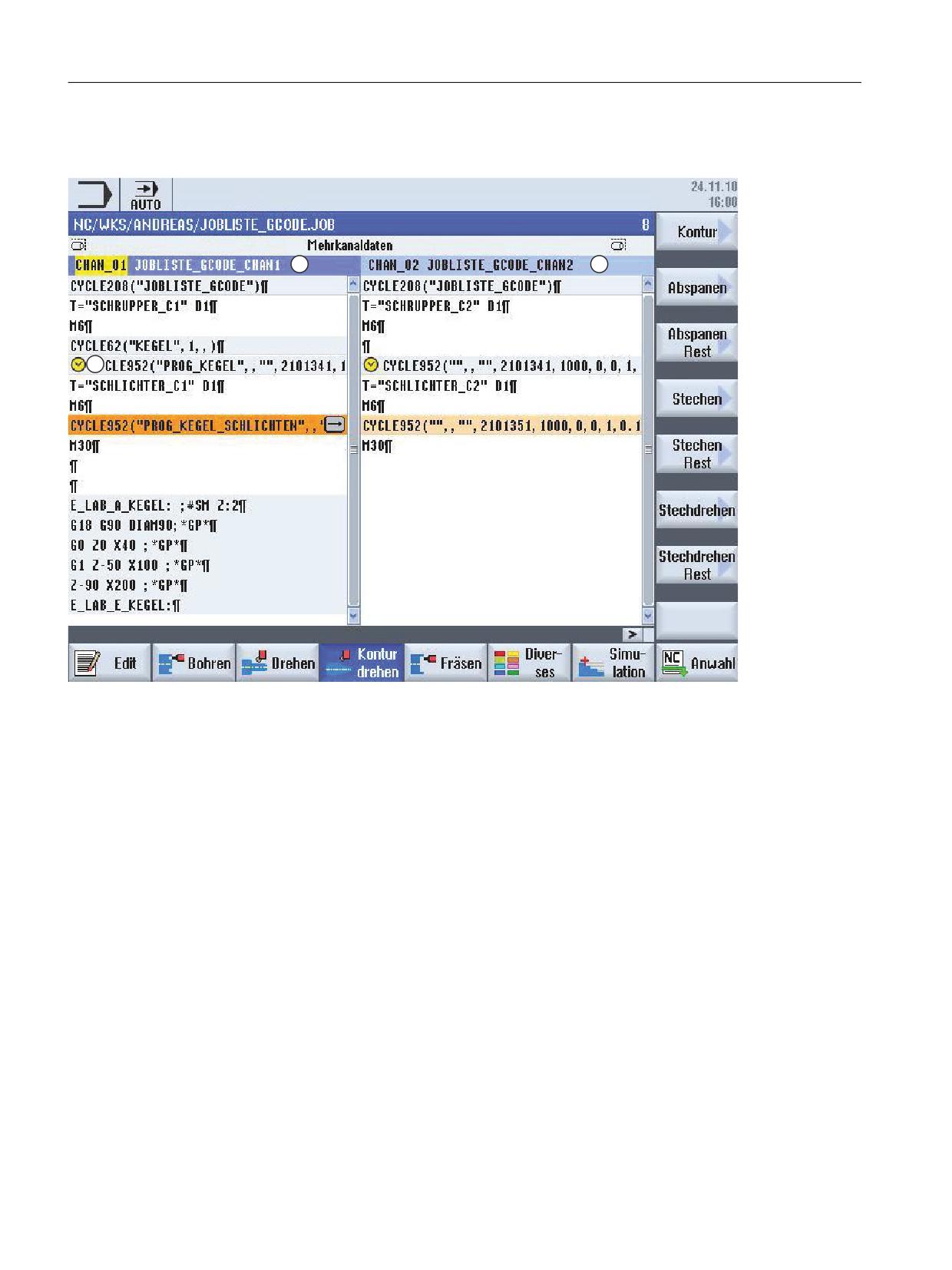
Многоканальная обработка
12.2 Многоканальная поддержка
Вид программы в G-кодах
1)
Программа обработки в главном канале
2)
Программа обработки в добавочном канале
3)
2-канальные циклы обработки резанием, содержание неявные метки ожидания (WAIT), обозначены пред-
установленным символом часов.
Рисунок 12-4
Вид 2-канальной программы обработки резанием в G-кодах
12.2.13.2
Обработка резаньем
Вызов цикла
Условие
• Опция "programSYNC"
Токарная обработка
762
Руководство по эксплуатации, 07/2021, 6FC5398-8CP40-6PA4

Многоканальная обработка
12.2 Многоканальная поддержка
Порядок действий
1.
Выполняемая программа обработки детали или программа
ShopTurn создана и открыт редактор.
2.
Нажать программную клавишу "Контурная обточка".
3.
Нажать программную клавишу "Обработка резанием".
Ниже описываются только параметры, релевантные только для обработки резанием в 2-
х синхронизированных каналах. Все другие параметры описаны в главе "Контурная
обточка".
Параметры
Параметр
Описание
Единица
Обработка
•
∇ 2 CHAN
Черновая обработка, 2-канальная
•
∇∇∇ 2 CHAN
Чистовая обработка, 2-канальная
Канал
Определение, является ли текущий установленный канал главным или добавоч-
ным каналом.
Все вычисления выполняются в главном канале.
Номер
Выбор партнерского канала, если имеется более 2-х каналов.
• Если в параметре "Канал" выбран "Главный канал", то здесь необходимо ука-
зать номер добавочного канала.
• Если в параметре "Канал" выбран "Добавочный канал", то здесь необходимо
указать номер главного канала.
DCH
Смещение канала
мм (дюйм)
• При положительном параметре обработка в главном канале выполняется на
смещение канала раньше добавочного канала.
• При отрицательном параметре главный и добавочный канал меняются ме-
стами.
• Если параметр равен нулю, то работа выполняется с Balance Cutting (соеди-
нение осей).
12.2.14
Синхронизация встречного шпинделя
На многоканальных станках шаги встречного шпинделя должны выполняться
синхронно по всем каналам.
Обработка противошпинделя программируется в одном канале. Этот канал управляет
движением противошпинделя и согласует смещение нулевой точки канала.
На этапе синхронизации другие каналы паркуют свои инструменты во избежание
столкновений. При этом принимается и смещение нулевой точки.
Токарная обработка
Руководство по эксплуатации, 07/2021, 6FC5398-8CP40-6PA4
763
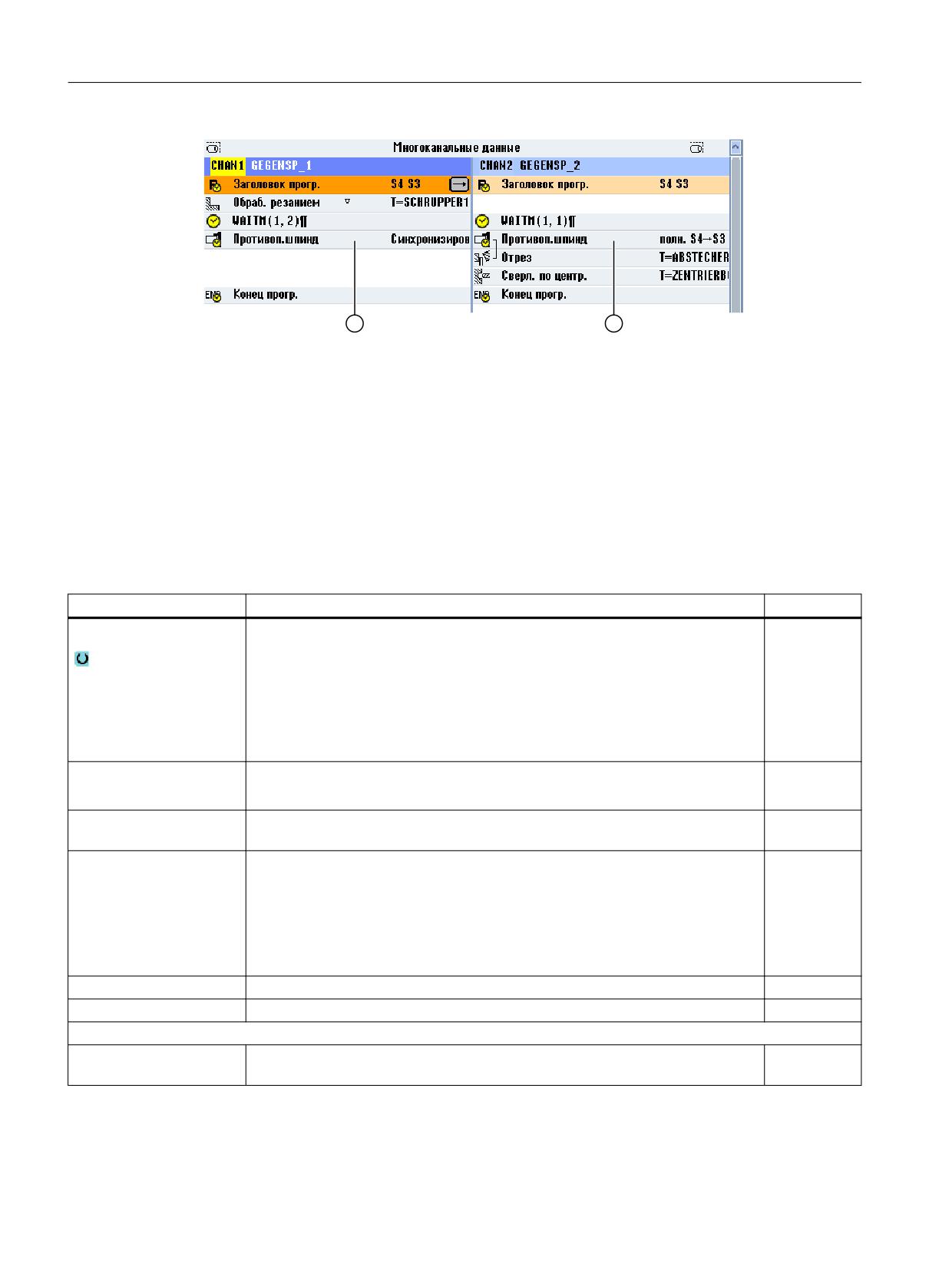
Многоканальная обработка
12.2 Многоканальная поддержка
① Этап синхронизации
② Шаг противошпинделя
Следующие шаги противошпинделя, не явно содержащие метки ожидания,
обозначаются символом:
• Извлечение (захват ZP = да)
• Сторона обработки
• Полная передача
• Синхронизация
Параметр
Описание
Единица
Функция
Можно выбирать среди следующих функций:
• Синхронизация
• Полная передача
• Захват
• Извлечение
• Сторона обработки
Обработка детали
• Из главного в противошпиндель
• Из противошпинделя в главный шпиндель
Функция синхрониза-
Синхронизация с шагом противошпинделя в другом канале.
ции
Система
• MCS
координат
Позиция парковки указывается в системе координат станка. Програм-
мирование позиции парковки и углового смещения в режиме обучения
возможно только в MCS.
• WCS
Позиция парковки указывается в системе координат детали.
XP
Позиция парковки инструмента в направлении X (абс.)
мм
ZP
Позиция парковки инструмента в направлении Z (абс.)
мм
Функция
Захват
полной передачи
Токарная обработка
764
Руководство по эксплуатации, 07/2021, 6FC5398-8CP40-6PA4
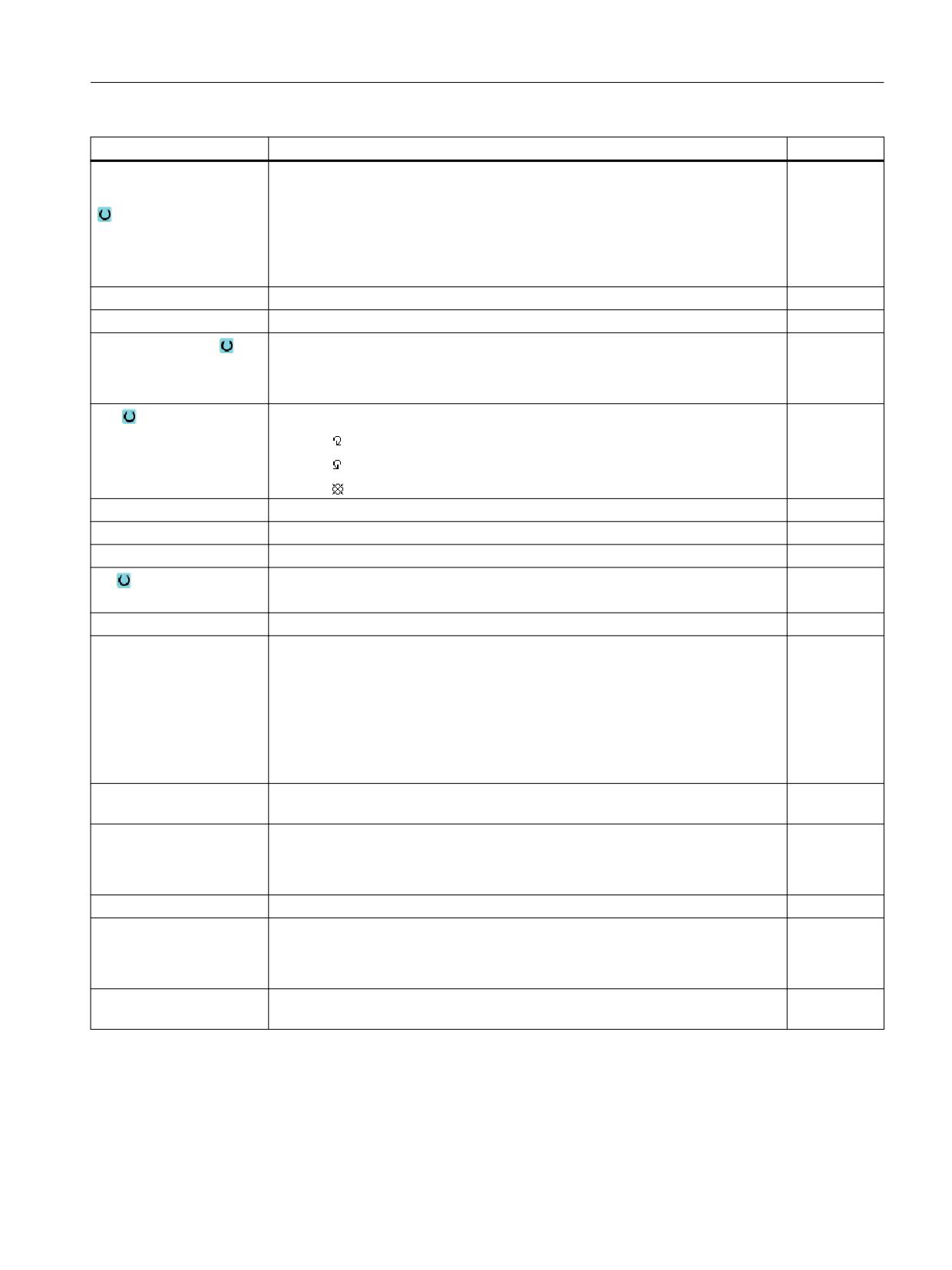
Многоканальная обработка
12.2 Многоканальная поддержка
Параметр
Описание
Единица
Система
• MCS
координат
Позиция парковки указывается в системе координат станка. Програм-
мирование позиции парковки и углового смещения в режиме обучения
возможно только в MCS.
• WСS
Позиция парковки указывается в системе координат детали.
XP
Позиция парковки инструмента в направлении X (абс.)
мм
ZP
Позиция парковки инструмента в направлении Z (абс.)
мм
Продувка патрона
Продувка патрона противошпинделя
• да
• нет
DIR
Направление вращения
•
Шпиндель вращается по часовой стрелке
•
Шпиндель вращается против часовой стрелки
•
Шпиндель не вращается
S
Частота вращения шпинделя - (только для вращения шпинделей)
об/мин
α1
Угловое смещение
градус
Z1
Позиция передачи (абс.)
ZR
Позиция уменьшения подачи (абс. или инкр.)
Позиция, от которой движение выполняется с уменьшенной подачей.
FR
Уменьшенная подача
мм/об
Жесткий
Наезд на жесткий упор
упор
• да
Противошпиндель останавливается на определенном расстоянии от по-
зиции передачи Z1 и после движется с установленной подачей до жест-
кого упора.
• нет
Противошпиндель движется до позиции передачи Z1.
Функция
Извлечение
полной передачи
Извлечение заготовки
Для извлечения на всю длину заготовки:
• да
• нет
F
Подача (только для "Извлечение заготовки "да")
мм/мин
Цикл
Цикл отреза в следующем кадре
отреза
• да
• нет
Функция
Задняя сторона (для "из главного в противошпиндель")
полной передачи
Токарная обработка
Руководство по эксплуатации, 07/2021, 6FC5398-8CP40-6PA4
765

Многоканальная обработка
12.2 Многоканальная поддержка
Параметр
Описание
Единица
Смещ. нулевой точки
Смещение нулевой точки, в которое должна быть сохранена смещенная в
ZW и на ZV, а также отраженная в Z, система координат:
• Базовое отношение
• G54
• G55
• G56
• G57
• ...
Описание
• да
смещ. нулевой точки
Значение Z смещения нулевой точки может быть записано непосред-
ственно в маске ввода.
• нет
Используется актуальное значение Z смещения нулевой точки.
ZV - только при
• Смещение Z = 0 (абс.)
мм
записи в WO
• Смещение нулевой точки детали в направлении Z (инкр., знак так же
"да"
обрабатывается)
Z4W
Позиция обработки, дополнительная ось противошпинделя (абс.); MCS
мм
Функция
Передняя сторона (для "из противошпинделя в главный шпиндель")
полной передачи
Смещ. нулевой точки
Смещение нулевой точки, в которое должна быть сохранена смещенная в ZP
и на ZV, а также отраженная в Z, система координат:
Базовое отношение
G54
G55
G56
G57
Смещ. нулевой точки
• да
описать
Значение Z смещения нулевой точки может быть записано непосред-
ственно в маске ввода.
• нет
Используется актуальное значение Z смещения нулевой точки.
ZV - только при
• Z-значение смещения нулевой точки (абс.)
мм
записи в WO
• Смещение нулевой точки детали в направлении Z (инкр.); (знак так же
"да"
обрабатывается).
Z4P
Позиция парковки, дополнительная ось противошпинделя (абс.); MCS
мм
Параметр
Описание
Единица
Функция захвата
Программирование позиции парковки и углового смещения в режиме обуче-
ния возможно
Захват заготовки
• противошпинделем
Заготовка захватывается противошпинделем.
• главным шпинделем
Заготовка захватывается главным шпинделем
Токарная обработка
766
Руководство по эксплуатации, 07/2021, 6FC5398-8CP40-6PA4
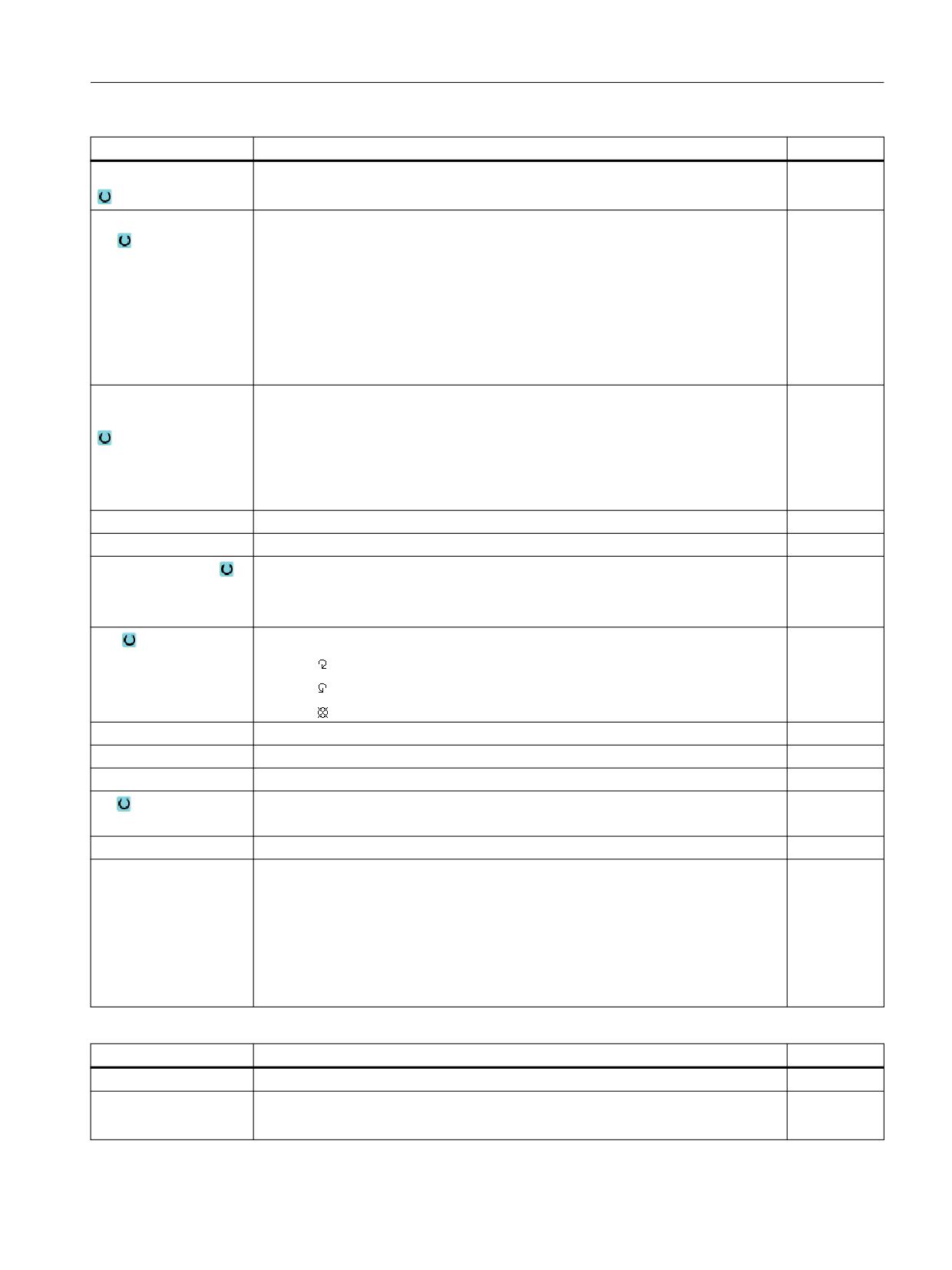
Многоканальная обработка
12.2 Многоканальная поддержка
Параметр
Описание
Единица
Захватить NP
• да
• нет
Смещ. нулевой точ-
Смещение нулевой точки, в которое должна быть сохранена смещенная на Z1
ки
система координат:
- для "Захватить ZP"
Базовое отношение
"да"
G54
G55
G56
G57
Система
• MCS
координат
Позиция парковки указывается в системе координат станка. Программи-
рование позиции парковки и углового смещения в режиме обучения воз-
можно только в MCS.
• WСS
Позиция парковки указывается в системе координат детали.
XP
Позиция парковки инструмента в направлении X (абс.)
мм
ZP
Позиция парковки инструмента в направлении Z (абс.)
мм
Продувка патрона
Продувка патрона противошпинделя
• да
• нет
DIR
Направление вращения
•
Шпиндель вращается по часовой стрелке
•
Шпиндель вращается против часовой стрелки
•
Шпиндель не вращается
S
Частота вращения шпинделя - (только для вращения шпинделей)
об/мин
α1
Угловое смещение
градус
Z1
Позиция передачи (абс.)
ZR
Позиция уменьшения подачи (абс. или инкр.)
Позиция, от которой движение выполняется с уменьшенной подачей.
FR
Уменьшенная подача
мм/об
Жесткий
Наезд на жесткий упор
упор
• да
Противошпиндель останавливается на определенном расстоянии от пози-
ции передачи Z1 и после движется с установленной подачей до жесткого
упора.
• нет
Противошпиндель движется до позиции передачи Z1.
Параметр
Описание
Единица
Функция извлечения
Извлечение заготовки
• из главного шпинделя
• из противошпинделя
Токарная обработка
Руководство по эксплуатации, 07/2021, 6FC5398-8CP40-6PA4
767

Многоканальная обработка
12.2 Многоканальная поддержка
Параметр
Описание
Единица
Захватить ZP
Захватить нулевую точку
• да
• нет
Смещ. нулевой точ-
Смещение нулевой точки, в которое должна быть сохранена смещенная на Z1
ки
система координат:
- для "Захватить ZP"
• Базовое отношение
"да"
• G54
• G55
• G56
• G57
• ...
Z1
Величина, на которую деталь извлекается из главного шпинделя (инкр.)
F
Подача
мм/мин
Параметр
Описание
Единица
Функция стороны обра-
ботки
Выбор шпинделя
• Главный шпиндель
Обработка на главном шпинделе
• Противошпиндель
Обработка на противошпинделе
Смещ. нулевой точки
Смещение нулевой точки, в которое должна быть сохранена смещенная в
ZW и на ZV, а также отраженная в Z, система координат:
• Базовое отношение
• G54
• G55
• G56
• G57
• ...
Смещ. нулевой точки
• да
записать
Значение Z смещения нулевой точки может быть записано непосред-
ственно в маске ввода.
• нет
Используется актуальное значение Z смещения нулевой точки.
ZV - только при
• Смещение Z = 0
записи в WO
• Смещение нулевой точки детали в направлении Z (инкр., знак так же
"да"
обрабатывается)
Парковка противошпин-
Перемещение противошпинделя на позицию парковки - при выборе "Глав-
деля
ный шпиндель"
• да
• нет
Токарная обработка
768
Руководство по эксплуатации, 07/2021, 6FC5398-8CP40-6PA4

Многоканальная обработка
12.2 Многоканальная поддержка
Параметр
Описание
Единица
Z4P - только для парков-
Позиция парковки противошпинделя (абс.); MCS
мм
ки противошпинделя
"да".
Z4W
Позиция обработки противошпинделя (абс.); MCS
мм
Токарная обработка
Руководство по эксплуатации, 07/2021, 6FC5398-8CP40-6PA4
769
содержание .. 9 10 11 12 ..