содержание .. 10 11 12 13 ..
SINUMERIK 840D sl. Токарная обработка ЧПУ. Руководство по эксплуатации (2021 год) - часть 12
Многоканальная обработка
12.2 Многоканальная поддержка
Токарная обработка
770
Руководство по эксплуатации, 07/2021, 6FC5398-8CP40-6PA4
Предотвращение столкновений
13
Функция предотвращения столкновений позволяет избегать столкновений и, тем
самым, серьезных повреждений, при обработке деталей или настройке программ.
Опция программного обеспечения
Использование данной функции для элементов простой формы в защитной зоне
требует программной опции "Предотвращение столкновений ECO (станок)".
Опция программного обеспечения
Использование данной функции для элементов формата STL и NPP в защитной
зоне требует программной опции "Предотвращение столкновений (станок, ра-
бочее пространство)".
Опция программного обеспечения
Использование данной функции в дополнение к собственным приложениям
предотвращения столкновений требует программной опции "Предотвращение
столкновений ADVANCED (станок, деталь)".
Изготовитель станка
Следовать указаниям изготовителя станка.
В основу функции предотвращения столкновений положена модель станка. Кинематика
станка описана в форме кинематических цепочек. К этим цепочкам для частей машины,
подлежащих защите, прикрепляют поля защиты. Форму зон защиты описывают
посредством элементов полей защиты. Тем самым ЧПУ известно, как они перемещаются
в рамках системы координат станка в зависимости от позиции осей станка. Затем задают
сталкивающиеся пары, т. е. по два поля защиты, взаимное положение которых подлежит
контролю.
Функция "Предотвращение столкновений" регулярно вычисляет расстояние между
ними. При сокращении расстояния между двумя полями защиты до значения ниже
безопасного генерируется аварийное сообщение и происходит прерывание программы
перед соответствующим кадром перемещения либо останов перемещения.
Примечание
Функция предотвращения столкновений действует только для одноканальных станков.
Токарная обработка
Руководство по эксплуатации, 07/2021, 6FC5398-8CP40-6PA4
771
Предотвращение столкновений
Примечание
Привязка осей
Для контроля полей защиты должны быть известны позиции осей в пределах рабочего
пространства станка. Поэтому функция предотвращения столкновений активируется
только после привязки осей.
ВНИМАНИЕ
Неполная защита станка
Неполные модели (например, не включенные в модель части станка, обрабатываемые
детали или новые предметы, попавшие в рабочее пространство), а также неточные
значения и размеры могут привести к столкновениям.
Дополнительная информация
Дополнительная информация по кинематической цепи и предотвращению
столкновений представлена в:
• Справочник по функциям - Базовые функции
• Справочник по функциям - Контроль и компенсация
Токарная обработка
772
Руководство по эксплуатации, 07/2021, 6FC5398-8CP40-6PA4
Предотвращение столкновений
13.1 Включение предотвращения столкновений
13.1
Включение предотвращения столкновений
Условие
• Предотвращение столкновений установлено и имеется активная модель станка.
• В установке "Предотвращение столкновений" для режима работы AUTO или для
режимов работы JOG и MDA выбрано предотвращение столкновений.
Порядок действий
1.
Выбрать область управления "Станок"
2.
Нажать клавишу <AUTO>.
3.
Нажать программную клавишу "Прорисовка".
4.
Нажать программные клавиши "Другие виды" и "Станочная область".
При прорисовке отображается активная модель станка.
Токарная обработка
Руководство по эксплуатации, 07/2021, 6FC5398-8CP40-6PA4
773
Предотвращение столкновений
13.2 Настройка предотвращения столкновений
13.2
Настройка предотвращения столкновений
Через "Установки" можно включать или выключать предотвращение столкновений для
области управления Станок (режима работы AUTO и JOG/ MDA) раздельно для станка и
инструмента.
Через машинные данные определяется, начиная с какой степени защиты можно
включать и выключать предотвращение столкновений для станка и инструментов в
режимах работы JOG/MDA или "AUTO".
Изготовитель станка
Следовать указаниям изготовителя станка.
Установка
Действие
Режим работы JOG/MDA
Включение или выключение предотвращения столкновений для ре-
жимов работы JOG/MDA.
Предотвращение столкно-
вений
Режим работы AUTO
Включение или выключение предотвращения столкновений для ре-
жима работы AUTO в зависимости от машинных данных
Предотвращение столкно-
$MN_JOG_MODE_MASK.
вений
Указание:
Следовать указаниям изготовителя станка.
JOG/MDA
Если предотвращение столкновений для режимов работы JOG/MDA
включено, то контролируются, по крайней мере,
Станок
защищенные области станка.
Параметр не может быть изменен.
AUTO
Если предотвращение столкновений для режима работы "AUTO"
включено, то контролируются, по крайней мере,
Станок
защищенные области станка.
Параметр не может быть изменен.
JOG/MDA
Включение или выключение предотвращения столкновений защи-
щенных областей инструмента для режимов работы JOG/MDA.
Инструменты
AUTO
Включение или выключение предотвращения столкновений защи-
щенных областей инструмента для режима работы "AUTO".
Инструменты
Порядок действий
1.
Выбрать область управления "Станок".
2.
Выбрать режим работы "JOG", "MDA" или "AUTO".
Токарная обработка
774
Руководство по эксплуатации, 07/2021, 6FC5398-8CP40-6PA4
Предотвращение столкновений
13.2 Настройка предотвращения столкновений
3.
Нажать клавишу перехода по меню вперед и программную клавишу
"Установки".
4.
Нажать программную клавишу “Предотвращение столкновений”.
Открывается окно "Предотвращение столкновений".
5.
Выбрать в строке "Предотвращение столкновений" для требуемых
режимов работы (например, для JOG/MDA) элемент "Вкл", чтобы
включить предотвращение столкновений, или "Выкл", чтобы выклю-
чить предотвращение столкновений.
6.
Деактивировать кнопку-флажок, если необходимо контролировать
только защищенные области станка.
См. также
Окно фактических значений (Страница 53)
Токарная обработка
Руководство по эксплуатации, 07/2021, 6FC5398-8CP40-6PA4
775
Предотвращение столкновений
13.2 Настройка предотвращения столкновений
Токарная обработка
776
Руководство по эксплуатации, 07/2021, 6FC5398-8CP40-6PA4
Управление инструментами
14
14.1
Списки для управления инструментами
В списках в области "Инструмент" индицируются все инструменты и, если
сконфигурировано, и все места в магазине, созданные или сконфигурированные в ЧПУ.
Все списки показывают идентичные инструменты с идентичной сортировкой. При
переключении между списками курсор остается на идентичном инструменте в том же
фрагменте изображения.
Списки отличаются индицированными параметрами и назначением программных
клавиш. Переключение между списками это целенаправленный переход из одной
тематической области в следующую.
• Список инструментов
Индицируются все параметры и функции для создания и отладки инструментов.
• Износ инструмента
Здесь находятся все параметры и функции, необходимые при текущей работы,
например, износ и контрольные функции.
• Магазин
Здесь находятся относящиеся к магазину или местам в магазине параметры и
функции для инструментов/мест в магазине.
• Данные инструмента OEM
Список доступен OEM для свободного оформления.
Сортировка списков
Существует возможность изменения сортировки внутри списков:
• по магазину
• по имени (идентификаторы инструментов в алфавитном порядке)
• по типу инструмента
• по номеру T (числовые идентификаторы инструментов)
• по номеру D
Фильтры списков
Существует возможность фильтрации списков по следующим критериям:
• показать только первый резец
• только готовые к использованию инструменты
• только инструменты, достигшие границы предупреждения,
• только заблокированные инструменты
• только инструменты с идентификатором активности
Токарная обработка
Руководство по эксплуатации, 07/2021, 6FC5398-8CP40-6PA4
777
Управление инструментами
14.1 Списки для управления инструментами
Функции поиска
Существует возможность поиска следующих объектов в списках:
• Инструмент
• Место в магазине
• Свободное место
Токарная обработка
778
Руководство по эксплуатации, 07/2021, 6FC5398-8CP40-6PA4
Управление инструментами
14.2 Управление магазином
14.2
Управление магазином
В зависимости от конфигурации, списки инструментов поддерживают управление
магазином.
Функции управления магазином
• Через горизонтальную программную клавишу "Магазин" открывается список, в
котором индицируются инструменты с относящимися к магазину данными.
• В списках появляется колонка Магазин/ место в магазине.
• В первичной установке списки индицируются с сортировкой по местам в магазине.
• В заглавной строке различных списков индицируется магазин, выбранный курсором.
• Вертикальная программная клавиша "Выбор магазина" появляется в списке
инструментов.
• Инструменты через список инструментов могут загружаться в магазин или
выгружаться из него.
Изготовитель станка
Следовать указаниям изготовителя станка.
Токарная обработка
Руководство по эксплуатации, 07/2021, 6FC5398-8CP40-6PA4
779
Управление инструментами
14.3 Типы инструментов
14.3
Типы инструментов
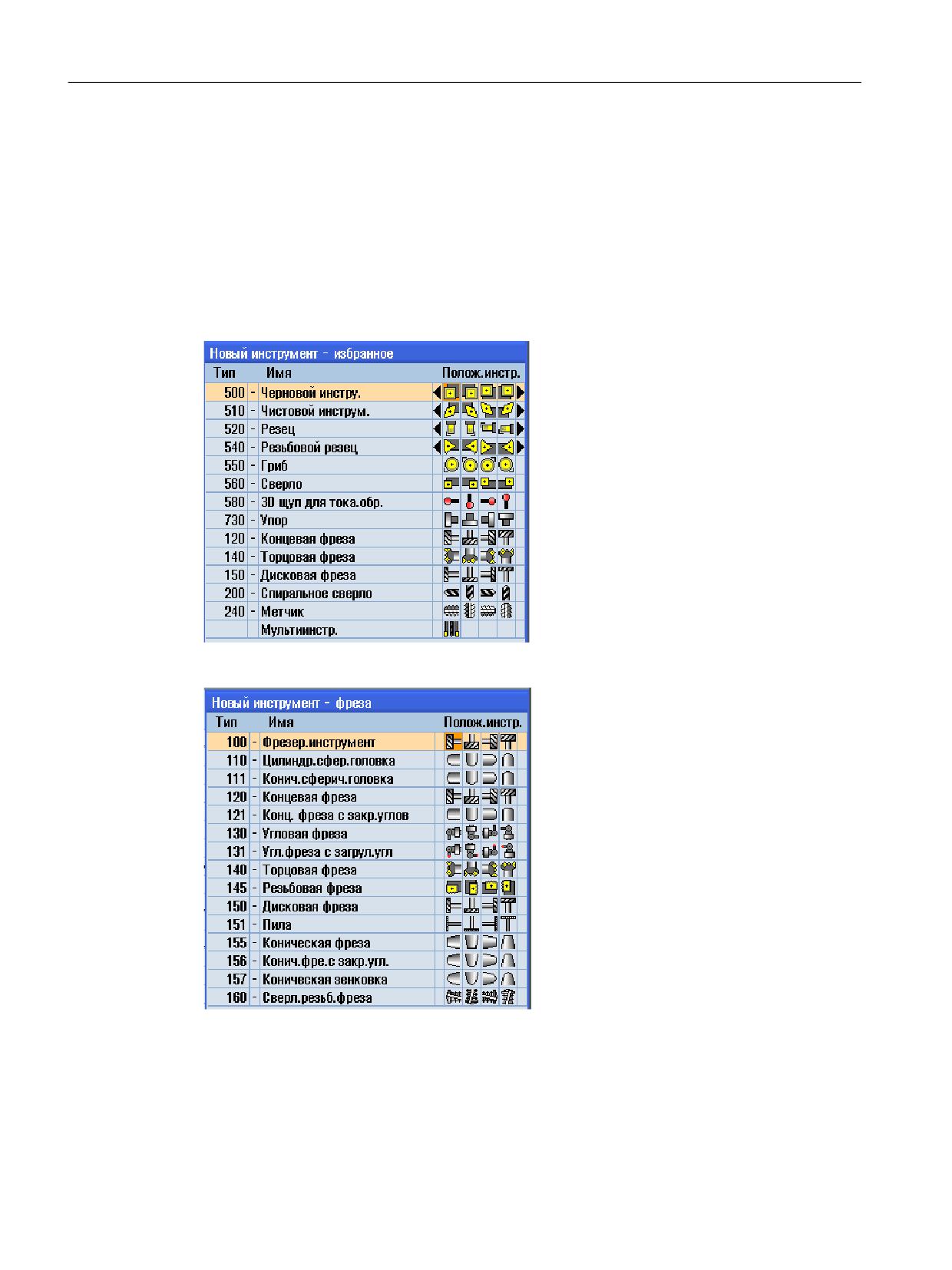
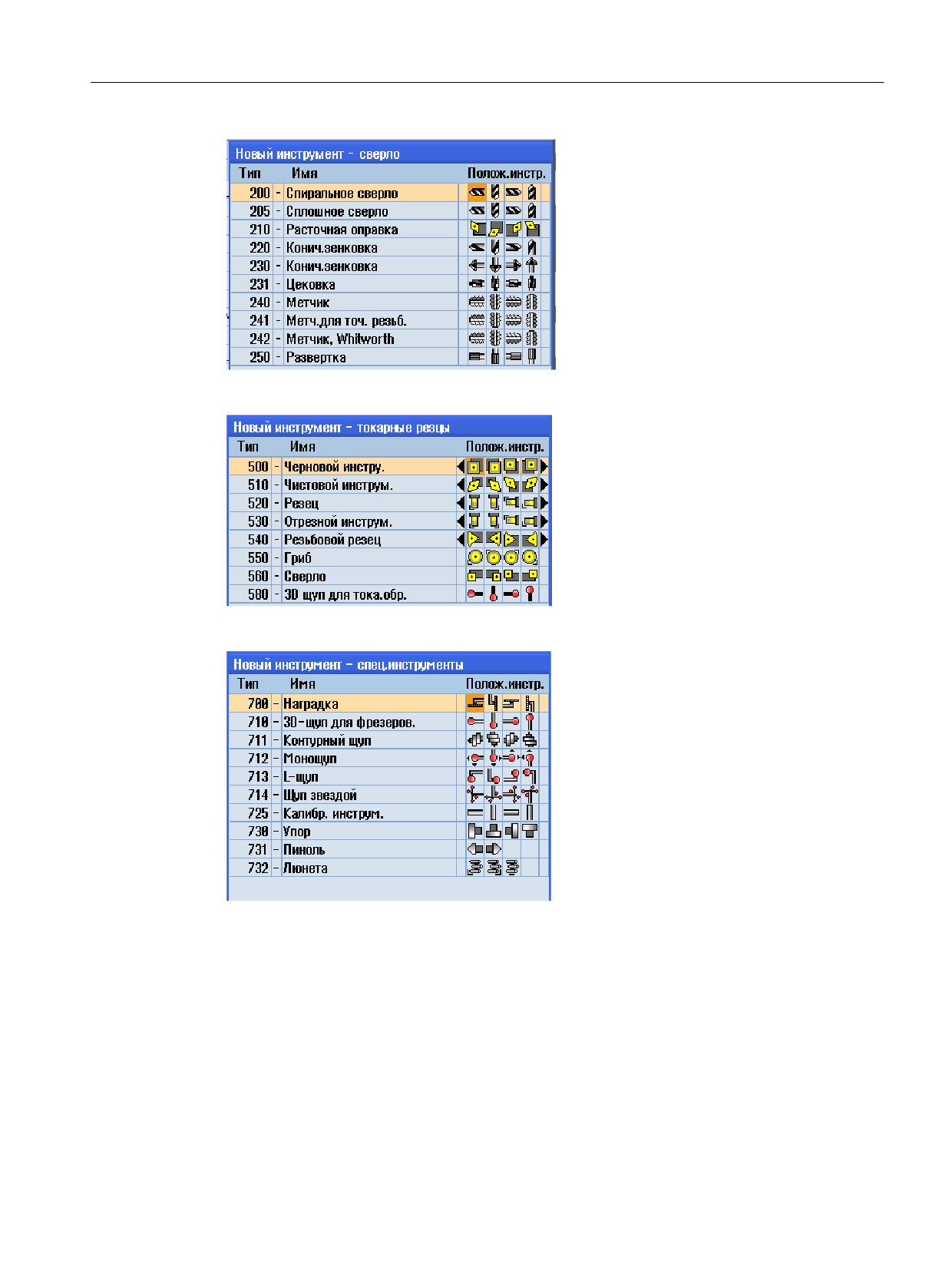
При создании нового инструмента предлагаются различные типы инструментов на
выбор. Тип инструмента определяет, какие геометрические данные необходимы и как
они вычисляются.
Типы инструментов
Рисунок 14-1
Пример для списка избранного
Рисунок 14-2
Предложенные инструменты в окне «Новый инструмент - фреза»
Токарная обработка
780
Руководство по эксплуатации, 07/2021, 6FC5398-8CP40-6PA4
Управление инструментами
14.3 Типы инструментов
Рисунок 14-3
Предложенные инструменты в окне «Новый инструмент - сверло»
Рисунок 14-4
Предложенные инструменты в окне «Новый инструмент - токарные резцы»
Рисунок 14-5
Предложенные инструменты в окне «Новый инструмент - специальные
инструменты»
См. также
Изменение положения резца или типа инструмента (Страница 823)
Токарная обработка
Руководство по эксплуатации, 07/2021, 6FC5398-8CP40-6PA4
781
Управление инструментами
14.4 Измерение инструмента
14.4
Измерение инструмента
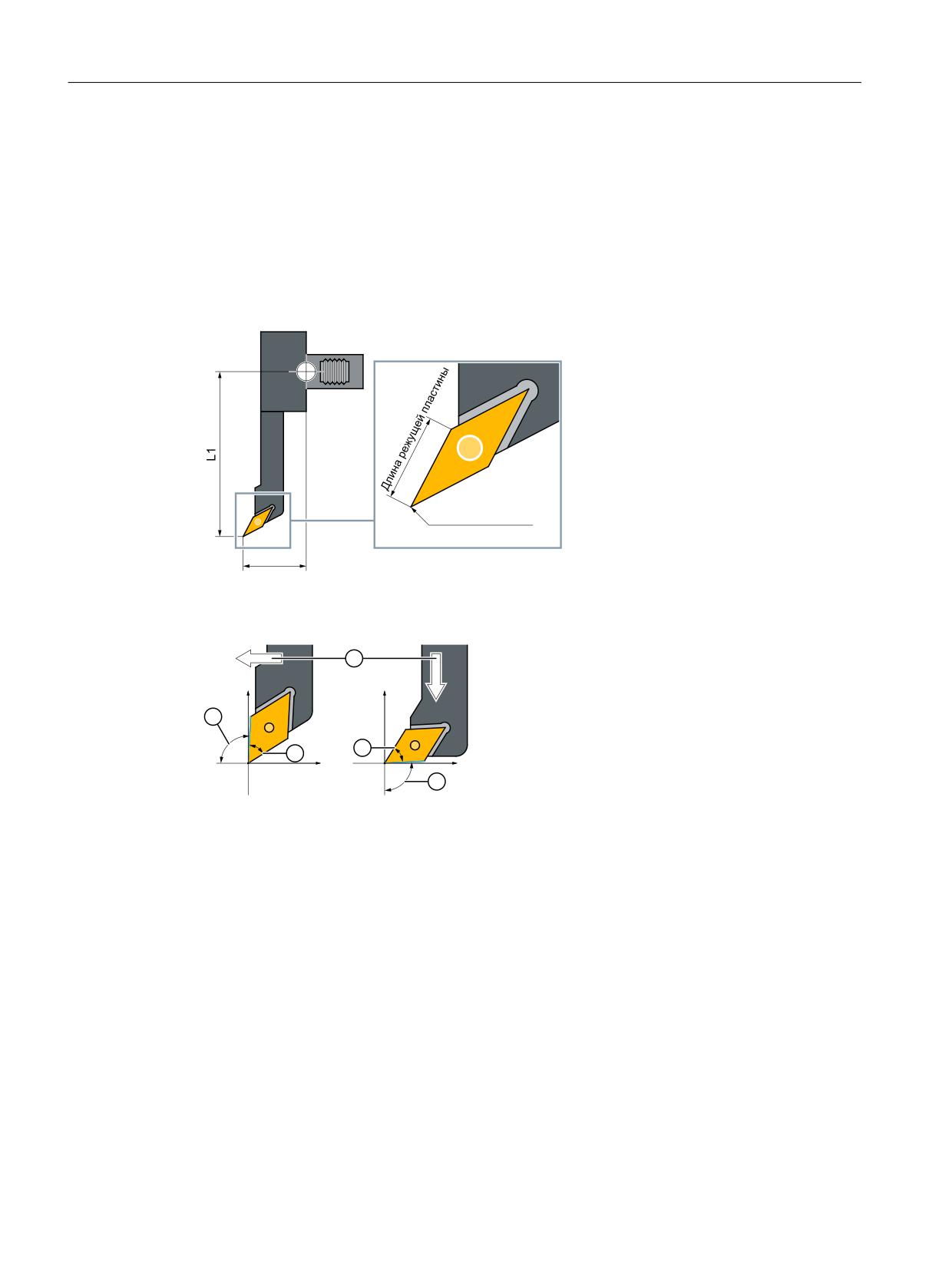
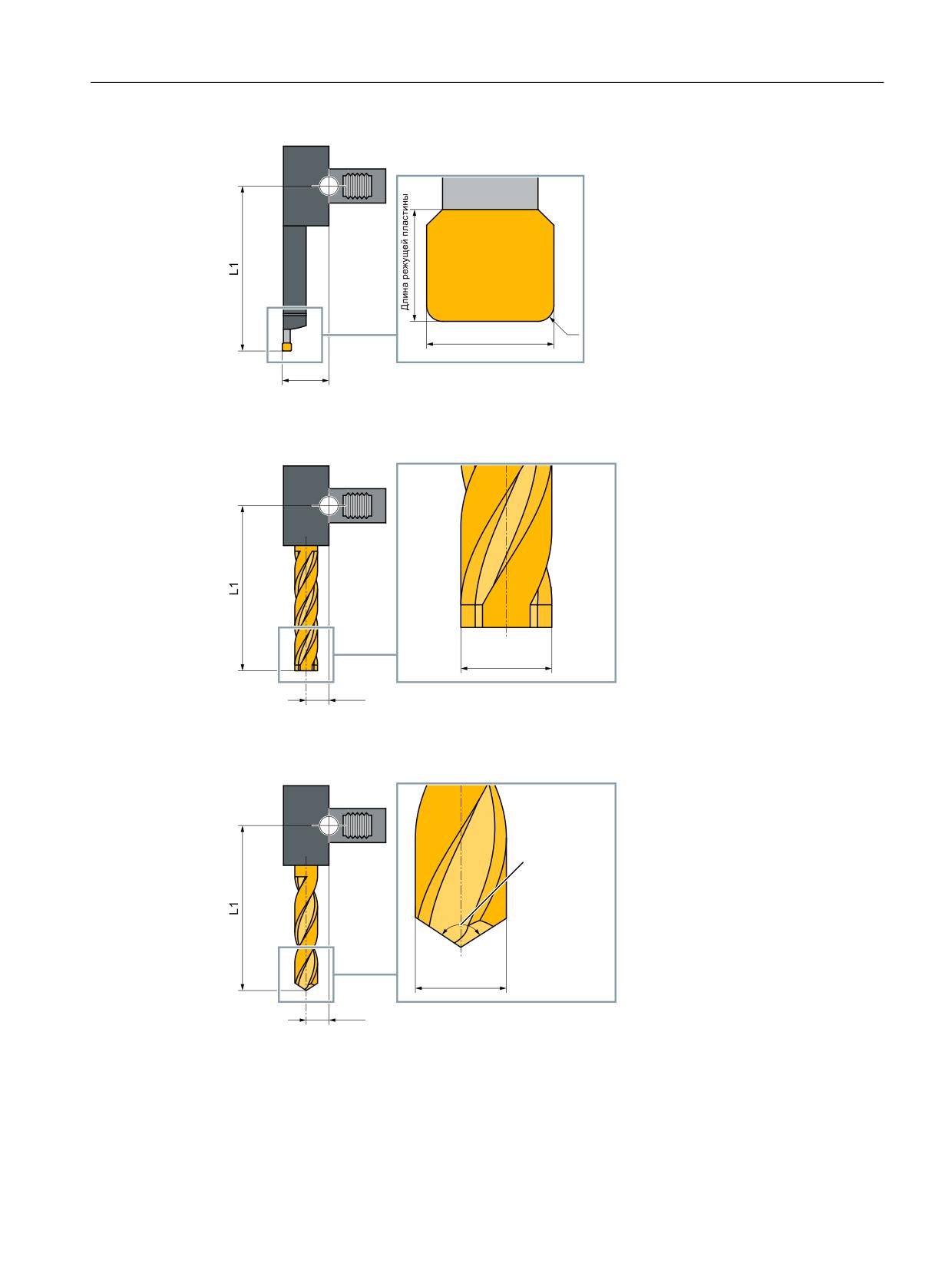
В этой главе представлен обзор измерений инструментов.
Типы инструментов
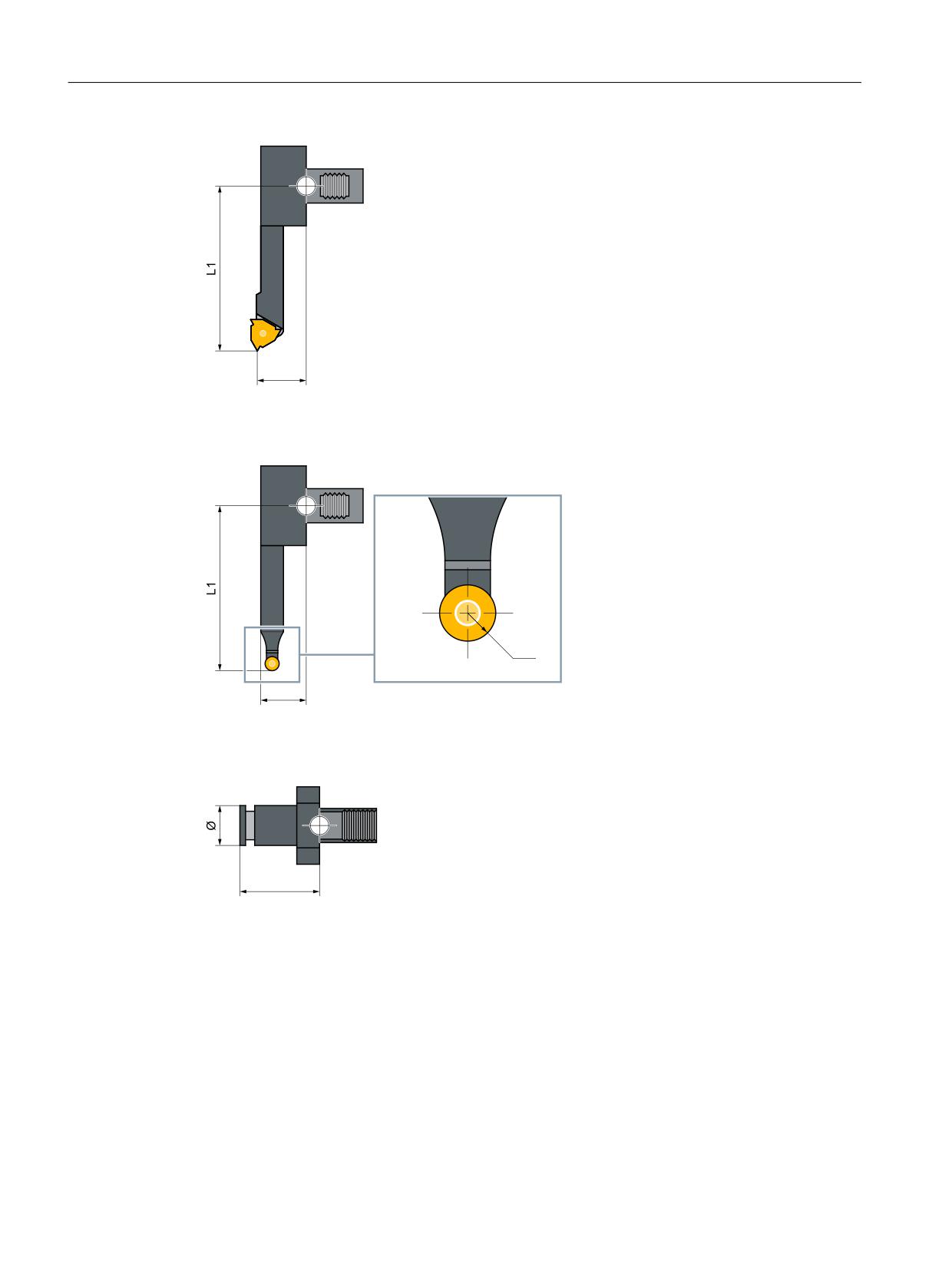
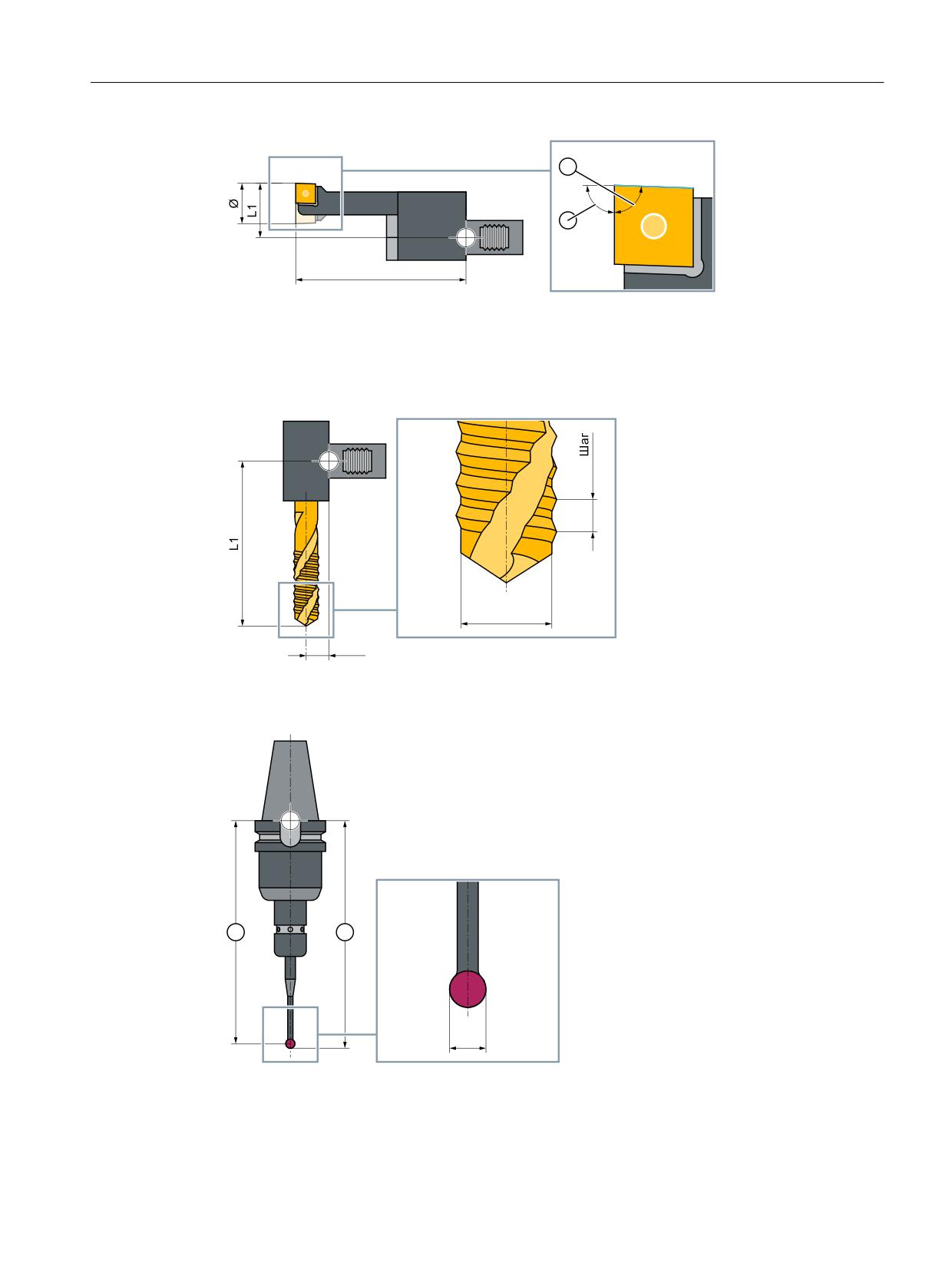
На следующих изображениях представлены размеры инструментов.
При этом "L1" означает длину X, "L2" означает длину Z.
̷͇͋͏͚͘ ͎͇͗͌͝
/
Рисунок 14-6
Чистовой инструмент (тип 510)
;
;
=
=
① Базовое направление
② Угол державки (= 93 °)
③ Угол режущей пластины (= 55 °)
Рисунок 14-7
Описания углов
Токарная обработка
782
Руководство по эксплуатации, 07/2021, 6FC5398-8CP40-6PA4
Управление инструментами
14.4 Измерение инструмента
5
̿͏͗͏͔͇ ͍͚͗͌͌͐͠ ͖͇͙͒͘͏͔͢
/
Рисунок 14-8
Резец (тип 520)
/
Рисунок 14-9
Фреза (тип 120)
̺͕͊͒ ͖͗͏
͉͌͗͟͏͔͌
/
Рисунок 14-10
Сверло (тип 200)
Токарная обработка
Руководство по эксплуатации, 07/2021, 6FC5398-8CP40-6PA4
783
Управление инструментами
14.4 Измерение инструмента
/
Рисунок 14-11
Резьбовой резец (тип 540)
5
/
Рисунок 14-12
Фигурный резец (тип 550)
/
Рисунок 14-13
Упор (тип 730)
Токарная обработка
784
Руководство по эксплуатации, 07/2021, 6FC5398-8CP40-6PA4
Управление инструментами
14.4 Измерение инструмента
/
① Угол режущей пластины (= 88 °)
② Угол державки (= 90 °)
Рисунок 14-14
Сверло (тип 560)
/
Рисунок 14-15
Метчик (тип 240)
① Длина (m)
② Длина (u)
Рисунок 14-16
Измерительный щуп 3D
Токарная обработка
Руководство по эксплуатации, 07/2021, 6FC5398-8CP40-6PA4
785
Управление инструментами
14.4 Измерение инструмента
Рисунок 14-17
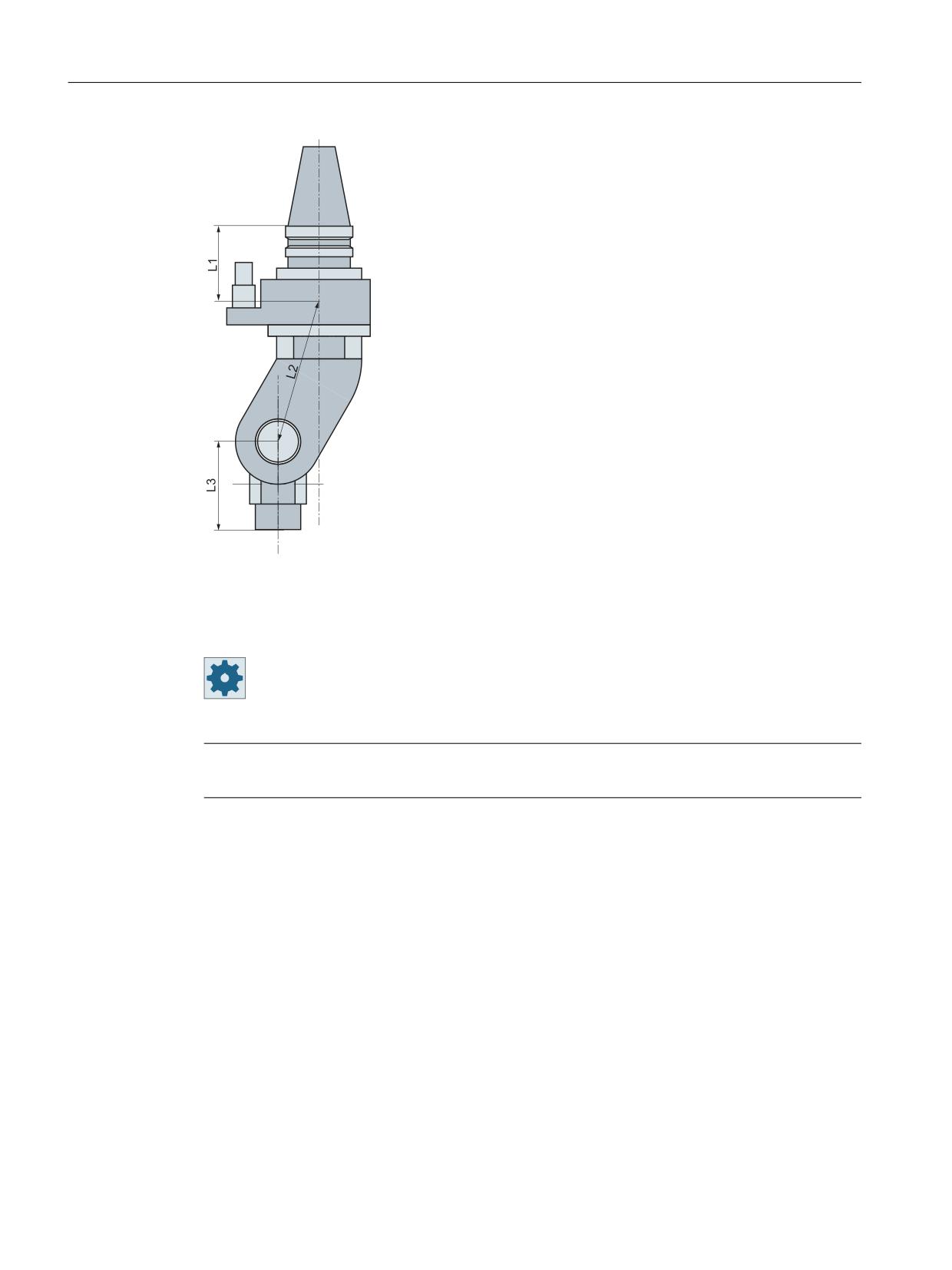
Угловой адаптер
L1, L2, L3 - геометрические длины смещения.
Изготовитель станка
Длина инструмента измеряется до центра сферы или до обвода сферы.
Следовать указаниям изготовителя станка.
Примечание
Щуп 3D перед использованием должен быть калиброван.
Токарная обработка
786
Руководство по эксплуатации, 07/2021, 6FC5398-8CP40-6PA4
Управление инструментами
14.5 Список инструментов
14.5
Список инструментов
В списке инструментов индицируются все параметры и функции, необходимые для
создания и отладки инструментов.
Любой инструмент однозначно идентифицирован через идентификатор инструменты и
номер однотипного инструмента.
При представлении инструмента, т. е. при представлении расположения резцов
учитывается система координат станка.
Параметры инструмента
Заголовок столбца
Объяснение
Место
Магазин/номер места
• Номера мест в магазине
Сначала указывается номер магазина, затем номер места в мага-
зине.
При наличии только одного магазина отображается только номер
места.
BS
• Пункт загрузки в загрузочном магазине
*
Для других типов магазинов (например, для цепного магазина) допол-
*
нительно могут отображаться следующие символы:
*если активировано в
• Место шпинделя как символ
выборе магазина
• Места для захвата 1 и захвата 2 (действует только при использова-
нии шпинделя с двойным захватом) в виде символа.
Тип
Тип инструмента
В зависимости от типа инструмента (представленного как символ) ин-
дицируются определенные данные коррекции на инструмент.
Символ обозначает положение инструмента, которое было выбрано
при создании инструмента.
С помощью клавиши <SELECT> можно изменить положение или тип
инструмента.
Имя инструмента
Идентификация инструмента осуществляется через имя и номер од-
нотипного инструмента. Имя может быть введено как текст или номер.
Указание: Макс. длина имени инструмента составляет 31 символ ASCII.
В случае азиатских шрифтов или шрифтов формата Unicode число
символов уменьшается. Следующие специальные символы недопусти-
мы: | # ".
ST
Номер однотипного инструмента (для стратегии запасного инструмен-
та)
D
Номер режущей кромки
Длина X, длина Z
Длина инструмента
Геометрические данные длина X и длина Z
Радиус
Радиус инструмента
∅
Диаметр инструмента
Токарная обработка
Руководство по эксплуатации, 07/2021, 6FC5398-8CP40-6PA4
787
Управление инструментами
14.5 Список инструментов
Заголовок столбца
Объяснение
Ширина /
Ширина режущей кромки для типа 150 Дисковая фреза и типа 151
Пила
Ширина режущей пла-
стины /
Ширина режущей пластины для типа 520 - прорезной резец и типа 530
- отрезной резец
Угол при вершине /
Угол при вершине у типа 200 - спиральное сверло, типа 220 - центровое
Шаг
сверло и типа 230 - конический зенкер
Радиус сверления
Шаг для типа 240 - метчик
Радиус сверления для типа 560 - сверло. Угол державки и угол режущей
пластины являются фиксированными.
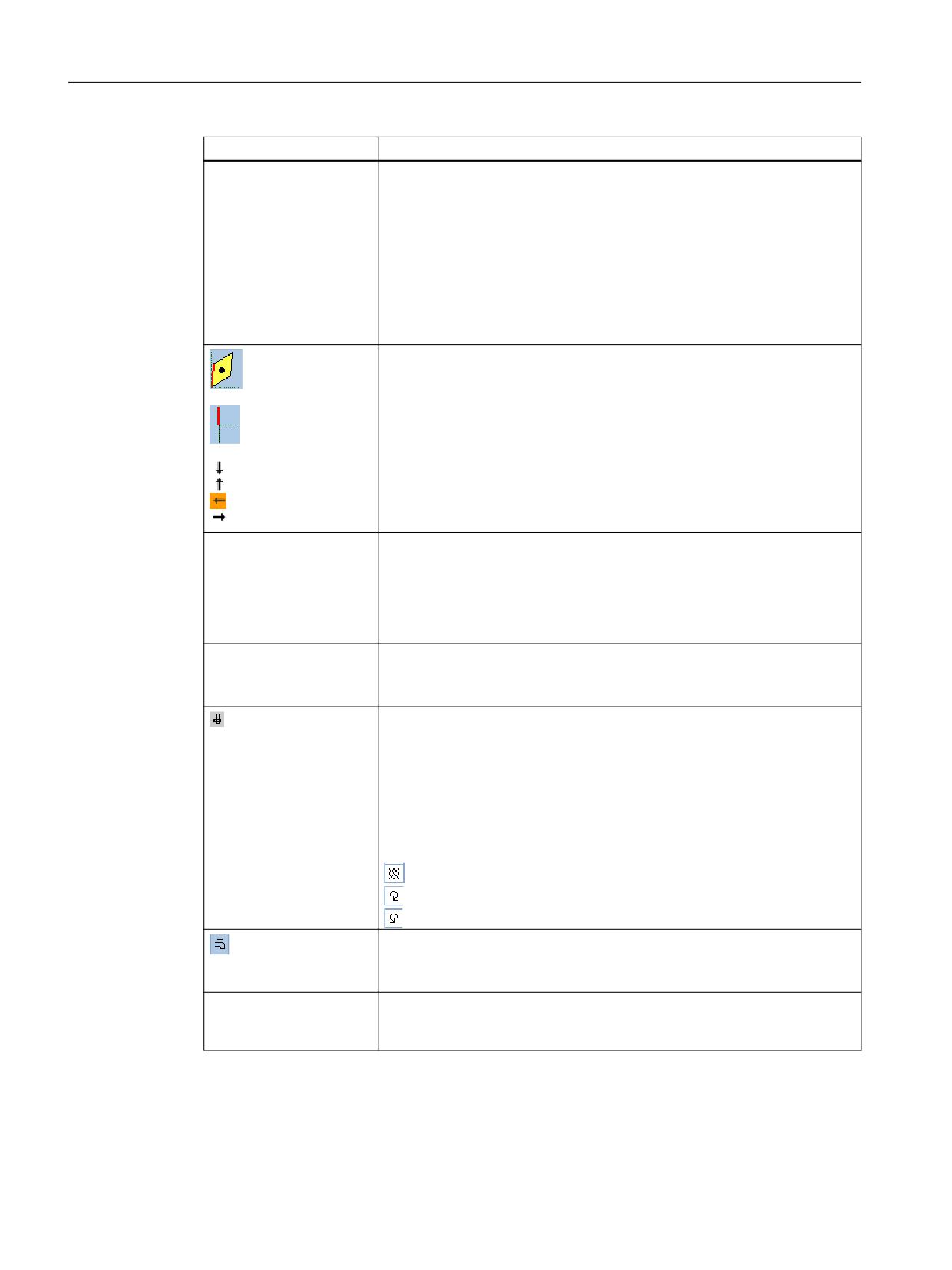
Изображение резца
Изображение резца показывает определенное через угол державки,
направление резания и угол режущей пластины позиционирование.
Угол державки для типа 500 - черновой инструмент и типа 510 - чи-
стовой инструмент.
Базовое направление для угла державки указывает направление ре-
зания.
Наряду с углом державки дополнительно указывается угол режущей
пластины.
N
Число зубьев у типа 110 - сферическая головка цилиндрической зен-
ковки, типа 111 - сферическая головка конической концевой фрезы,
типа 120 - концевой фрезы, типа 121 - концевой фрезы с закруглением
углов, типа 130 - угловой фрезы, типа 140 - торцовой фрезы, типа 150
- дисковой фрезы, типа 155 - конической фрезы, типа 156 - конической
фрезы с закруглением углов и типа 157 - конической концевой фрезы.
Длина режущей пласти-
Длина режущей пластины режущего инструмента или резца
ны
Длина режущей пластины необходима для представления инструмен-
тов при моделировании выполнения программы.
Направление вращения шпинделя
Направление вращения шпинделя относится у вращающихся инстру-
ментов (сверло и фреза) к инструментальному шпинделю, у токарных
инструментов - к главному шпинделю или противошпинделю.
Если сверло или фреза используется для «Сверления по центру» или
«Резьба по центру», то указанное направление вращения относится к
направлению резания инструмента. В этом случае главный шпиндель
вращается в соответствии с инструментом.
Шпиндель не включен
Правое направление вращения шпинделя
Левое направление вращения шпинделя
Включаемая и выключаемая СОЖ 1 и 2 (например, внутреннее и на-
ружное охлаждение).
Подача СОЖ на станке не является обязательной.
M1 - M4
Прочие специфические функции инструмента, например, дополни-
тельная подача СОЖ, контроль частоты вращения, поломки инстру-
мента и т. п.
Токарная обработка
788
Руководство по эксплуатации, 07/2021, 6FC5398-8CP40-6PA4
Управление инструментами
14.5 Список инструментов
Другие параметры
При установке однозначных номеров режущих кромок, они отображаются в первом
столбце.
Заголовок столбца
Объяснение
D-№
Однозначный номер режущей кромки
SN
Номер режущей кромки
SC
Отладочные коррекции
Индикация имеющихся отладочных коррекций
Через файл конфигурации определяется выбор параметров в списке.
Опция программного обеспечения
Для возможности управления параметрами «Направление вращения шпинде-
ля», «СОЖ» и специальными функциями инструмента (M1-M4) необходима оп-
ция «ShopMill/ShopTurn».
Изготовитель станка
Следовать указаниям изготовителя станка.
Смена инструмента / поиск кадра на этапе программы ShopTurn
В начале программы на первом этапе программы ShopTurn всегда устанавливается
запрограммированный инструмент, даже если он уже активен.
Выводятся также соответствующие спец. для инструмента M-функции.
При дальнейшем выполнении программы смена инструмента выполняется только при
необходимости, то есть если активен другой инструмент.
Соответствующие спец. для инструмента M-функции выводятся только после
выполненной смены инструмента.
Если желаемый инструмент уже активен, M-функции повторно не выводятся.
После поиска кадра всегда выводятся спец. для инструмента M-функции, даже если за
прошедшее время была запрограммирована другая СОЖ, например, посредством G-
кода или в окне "Функции станка".
Дополнительная информация
Дополнительная информация по конфигурации и установке списка инструментов
представлена в Основные функции - Управление инструментом.
Токарная обработка
Руководство по эксплуатации, 07/2021, 6FC5398-8CP40-6PA4
789
Управление инструментами
14.5 Список инструментов
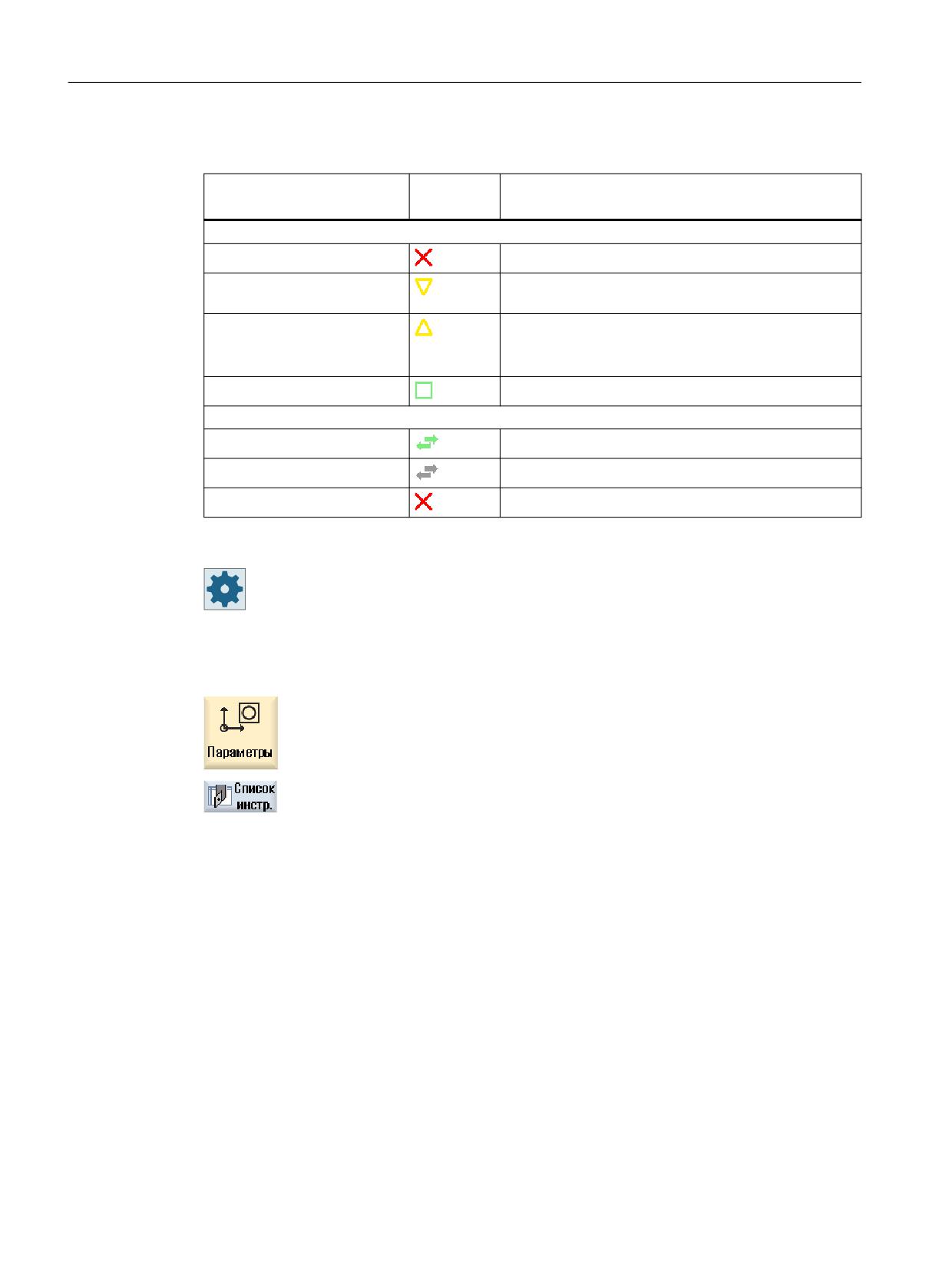
Символы в списке инструментов
Символ /
Объяснение
Обозначение
Тип инструмента
Красный крест
Инструмент заблокирован.
Желтый треугольник - острие
Предупредительная уставка достигнута.
вниз
Желтый треугольник - острие
Инструмент находится в особом состоянии.
вверх
Установить курсор на обозначенный инструмент.
Строка-подсказка дает краткое описание.
Зеленая рамка
Инструмент предварительно выбран.
Магазин/номер места
Зеленая двойная стрелка
Место в магазине находится на месте смены.
Серая двойная стрелка
Место в магазине находится в пункте загрузки.
Красный крест
Место в магазине заблокировано.
Изготовитель станка
Следовать указаниям изготовителя станка.
Порядок действий
1.
Выбрать область управления "Параметры".
2.
Нажать программную клавишу «Спис. инструм.».
Открывается окно "Список инструментов".
См. также
Индикация сведений об инструменте (Страница 813)
Изменение положения резца или типа инструмента (Страница 823)
14.5.1
Дополнительные данные
Для следующих типов инструментов необходимы дополнительные геометрические
данные, не включенные в списочное представление списка инструментов.
Токарная обработка
790
Руководство по эксплуатации, 07/2021, 6FC5398-8CP40-6PA4
Управление инструментами
14.5 Список инструментов
Инструменты с дополнительными геометрическими данными
Тип инструмента
Дополнительные параметры
111 Сферическая фреза кони-
Угловой радиус
ческая
121 Концевая фреза с закру-
Угловой радиус
глением углов
130 Угловая фрезы
Геометрическая длина (длина X, длина Y, длина Z)
Длина износа (Δдлина X, Δдлина Y, Δдлина Z)
Длина оправки (длина X, длина Y, длина Z)
V (вектор направления 1 - 6)
Вектор X, вектор Y, вектор Z
131 Угловая фреза с закругле-
Геометрическая длина (длина X, длина Y, длина Z)
нием углов
Угловой радиус
Длина износа (Δдлина X, Δдлина Y, Δдлина Z)
Длина оправки (длина X, длина Y, длина Z)
V (вектор направления 1 - 6)
Вектор X, вектор Y, вектор Z
140 Торцовая фреза
Наружный радиус
Угол режущей кромки
155 Коническая фреза
Угол при вершине конуса
156 Коническая фреза с закру-
Угловой радиус
глением углов
Угол при вершине конуса
157 Коническая концевая фре-
Угол при вершине конуса
за
700 Пазовая пила
Геометрическая длина (длина X, длина Y, длина Z)
Длина износа (Δдлина X, Δдлина Y, Δдлина Z)
Длина оправки (длина X, длина Y, длина Z)
Геометрия (ширина паза, выступ)
Износ (ширина паза, выступ)
Угловой адаптер
V1-V3: Векторы направления
L1-L3: Cмещение геометрической длины
L2A, L2B: Геометрические длины
Через файл конфигурации определяется, какие данные для каких типов инструментов
будут показаны в окне "Дополнительные данные".
Изготовитель станка
Следовать указаниям изготовителя станка.
Токарная обработка
Руководство по эксплуатации, 07/2021, 6FC5398-8CP40-6PA4
791
Управление инструментами
14.5 Список инструментов
Порядок действий
1.
Список инструментов открыт.
2.
Выбрать в списке соответствующий инструменты, например, угло-
вую фрезу.
3.
Нажать программную клавишу "Дополнительные данные".
Открывается окно "Дополнительные данные - ...".
Программная клавиша "Дополнительные данные" активна только
тогда, когда выбран инструмент, для которого сконфигурировано
окно "Дополнительные данные".
14.5.2
Создать новый инструмент
Окно «Новый инструмент - избранное» предлагает при создании нового инструмента ряд
отобранных типов инструментов, т. н. «Список избранного».
Если необходимый тип инструмента отсутствует в списке избранного, то выбрать через
соответствующие программные клавиши желаемый фрезерный, сверлильный,
токарный или специальный инструмент.
Порядок действий
1.
Список инструментов открыт.
2.
Поместить курсор в списке инструментов на позицию, на которой
должен быть создан инструмент.
При этом можно выбрать свободное место в магазине или также
накопитель инструментов ЧПУ вне магазина.
В области накопителя инструментов ЧПУ можно установить кур-
сор на имеющийся инструмент. Данные показанного инструмента
не заменяются.
3.
Нажать программную клавишу «Новый инструмент».
Открывается окно «Новый инструмент - избранное».
- ИЛИ -
Если необходимо создать инструмент, отсутствующий в списке из-
бранного, необходимо нажать программную клавишу «Фреза
100-199», «Сверло 200-299», «Токарный резец 500-599» или
«Спец. инстр. 700-900».
Открывается окно «Новый инструмент - фреза», «Новый инстру-
мент - сверло», «Новый инструмент - токарные резцы» или «Но-
вый инструмент - специальные инструменты».
4.
Выбрать инструмент, для чего поместить курсор на соответствую-
щий тип инструмента и символ желаемого положения резцов.
Токарная обработка
792
Руководство по эксплуатации, 07/2021, 6FC5398-8CP40-6PA4
Управление инструментами
14.5 Список инструментов
5.
Если имеется более 4 положений резцов, выбрать желаемое по-
ложение резцов с помощью клавиш <курсор влево> или <курсор
вправо>.
6.
Нажать программную клавишу "OK".
Инструмент с заданным именем передается в список инструмен-
тов. Если курсор находится в списке инструментов на свободном
месте в магазине, то инструмент загружается на это место в мага-
зине.
Процесс создания инструмента может быть настроен по-другому.
Несколько пунктов загрузки
Если для одного магазина сконфигурировано несколько пунктов загрузки, то при
создании инструмента непосредственно на свободном месте в магазине или после
нажатия программной клавиши «Загрузить» появляется окно «Выбор пункта загрузки».
Выбрать там желаемый пункт загрузки и подтвердить выбор программной клавишей
"OK".
Дополнительные данные
При соответствующей конфигурации после выбора необходимого инструмента и
подтверждения с помощью клавиши «OK» открывается окно «Новый инструмент».
Здесь могут быть определены следующие данные:
• Имя
• Тип места инструмента
• Размер инструмента
Дополнительная информация
Дополнительная информация по возможностям конфигурации представлена в
Основные функции - Управление инструментом.
14.5.3
Измерение инструмента
Существует возможность измерения данных коррекции инструмента для отдельных
инструментов непосредственно из списка инструментов.
Примечание
Измерение инструмента возможно только с активным инструментом.
Токарная обработка
Руководство по эксплуатации, 07/2021, 6FC5398-8CP40-6PA4
793
Управление инструментами
14.5 Список инструментов
Принцип действий
1.
Список инструментов открыт.
2.
Выбрать в списке инструментов инструмент, который необходимо
измерить, и нажать программную клавишу "Измерить инструмент".
Осуществляется переход в область управления "JOG" и измеряемый
инструмент вносится в экранную форму "Длина ручная" в поле "T".
3.
Выбрать номер резца D и номер однотипного инструмента ST ин-
струмента.
4.
Нажать программную клавишу "X" или "Z", в зависимости от того,
какая длина инструмента должна быть измерена.
5.
Выполнить движение в направлении детали, которая должна быть
измерена, и коснуться ее.
6.
Ввести позицию кромки детали в X0 или Z0.
Если для X0 или Z0 не внесено значение, то значение берется из
индикации фактического значения.
7.
Нажать программную клавишу "Установить длину".
Длина инструмента вычисляется автоматически и заносится в спи-
сок инструмента.
14.5.4
Управление несколькими резцами
У инструментов с несколькими резцами каждый резец получает свой блок данных
коррекции. Количество резцов, которые могут быть созданы, зависит от конфигурации
СЧПУ.
Ненужные резцы инструмента могут быть удалены.
Принцип действий
1.
Список инструментов открыт.
2.
Поместить курсор на инструмент, для которого необходимо создать
дополнительные резцы.
3.
Нажать в "Списке инструментов" программную клавишу "Резцы".
4.
Нажать программную клавишу "Новый резец".
В списке создается новый блок данных.
Номер резцов увеличивается на 1, данные коррекции предустано-
вленны со значениями резца, на котором находится курсор.
5.
Ввести данные коррекции для 2 резца.
Токарная обработка
794
Руководство по эксплуатации, 07/2021, 6FC5398-8CP40-6PA4
Управление инструментами
14.5 Список инструментов
6.
Повторить процесс, если необходимо создать следующие данные
коррекции резцов.
7.
Поместить курсор на резец инструмента, который необходимо уда-
лить, и нажать программную клавишу "Удалить резец".
Блок данных удаляется из списка. Первый резец инструмента не мо-
жет быть удален.
14.5.5
Удалить инструмент
Инструменты, которые более не используются, можно для наглядности удалить из списка
инструментов.
Порядок действий
1.
Список инструментов открыт.
2.
Поместить курсор в списке инструментов на инструмент, который
необходимо удалить.
3.
Нажать программную клавишу "Удалить инструмент".
Появляется запрос безопасности.
4.
Нажать программную клавишу "OK", если действительно необходи-
мо удалить выбранный инструмент.
Инструмент удаляется.
Если инструмент находился на месте в магазине, то он сначала вы-
гружается и после удаляется.
Несколько пунктов загрузки - инструмент на месте в магазине
Если для одного магазина сконфигурировано несколько пунктов загрузки, то после
нажатия программной клавиши "Удалить инструмент" появляется окно "Выбор пункта
загрузки".
Выбрать там желаемый пункт загрузки и нажать программную клавишу "OK", чтобы
выгрузить и удалить инструмент.
14.5.6
Загрузка и выгрузка инструмента
Инструменты могут загружаться в магазин или выгружаться из него через список
инструментов. При загрузке инструмент помещается на место в магазине. При выгрузке
инструмент удаляется из магазина и помещается в память список инструментов.
При загрузке автоматически предлагается свободное место, на которое может быть
загружен инструмент. Но можно и напрямую указать свободное место в магазине.
Токарная обработка
Руководство по эксплуатации, 07/2021, 6FC5398-8CP40-6PA4
795
Управление инструментами
14.5 Список инструментов
Инструменты, которые в настоящий момент не нужны в магазине, могут быть
выгружены из магазина. В этом случае HMI автоматически сохраняет данные
инструмента в списке инструментов вне магазина в памяти ЧПУ.
Если после снова необходимо использовать инструмент, то инструмент, а вместе с ним и
данные инструмента, могут быть просто снова загружены на соответствующее место в
магазине. Тем самым не требуется повторно вводить одни и те же данные инструмента.
Порядок действий
1.
Список инструментов открыт.
2.
Поместить курсор на инструмент, который необходимо загрузить в
магазин (при сортировке по номерам мест в магазине он находится
в конце списка инструментов).
3.
Нажать программную клавишу "Загрузить".
Открывается окно "Загрузить на...".
Полю "... место" присвоен номер первого свободного места в мага-
зине.
4.
Нажать программную клавишу "OK", если Вы хотите загрузить ин-
струмент на предложенное свободное место.
- ИЛИ -
Ввести желаемый номер места и нажать программную клавишу
"OK".
- ИЛИ -
Нажать программную клавишу "Шпиндель".
Инструмент загружается на указанное место в магазине или в шпин-
дель.
Несколько магазинов
Если сконфигурировано несколько магазинов, то после нажатия программной клавиши
"Загрузить" появляется окно "Загрузить в...".
Ввести там необходимый магазин и место в магазине, если предложенное свободное
место не подходит, и подтвердить выбор с "OK".
Несколько пунктов загрузки
Если для одного магазина было сконфигурировано несколько пунктов загрузки, то после
нажатия программной клавиши "Загрузить" появляется окно "Выбор пункта загрузки".
Выбрать там желаемый пункт загрузки и подтвердить выбор с "OK".
Токарная обработка
796
Руководство по эксплуатации, 07/2021, 6FC5398-8CP40-6PA4
Управление инструментами
14.5 Список инструментов
Выгрузка инструментов
1.
Поместить курсор на инструмент, который необходимо выгрузить из
магазина, и нажать программную клавишу "Выгрузить".
2.
Выбрать в окне "Выбор пункта загрузки" необходимый пункт загруз-
ки.
3.
Подтвердить выбор с "OK".
- ИЛИ -
Отклонить выбор с "Отмена".
14.5.7
Выбор магазина
Существует возможность прямого выбора буфера, магазина или памяти ЧПУ.
Порядок действий
1.
Список инструментов открыт.
2.
Нажать программную клавишу "Выбор магазина".
Если имеется только один магазин, то при каждом нажатии про-
граммной клавиши происходит переход из одной области в другую,
т.е. из буфера в магазин, из магазина в память ЧПУ и из памяти ЧПУ
в буфер. Курсор помещается на начало магазина.
- ИЛИ -
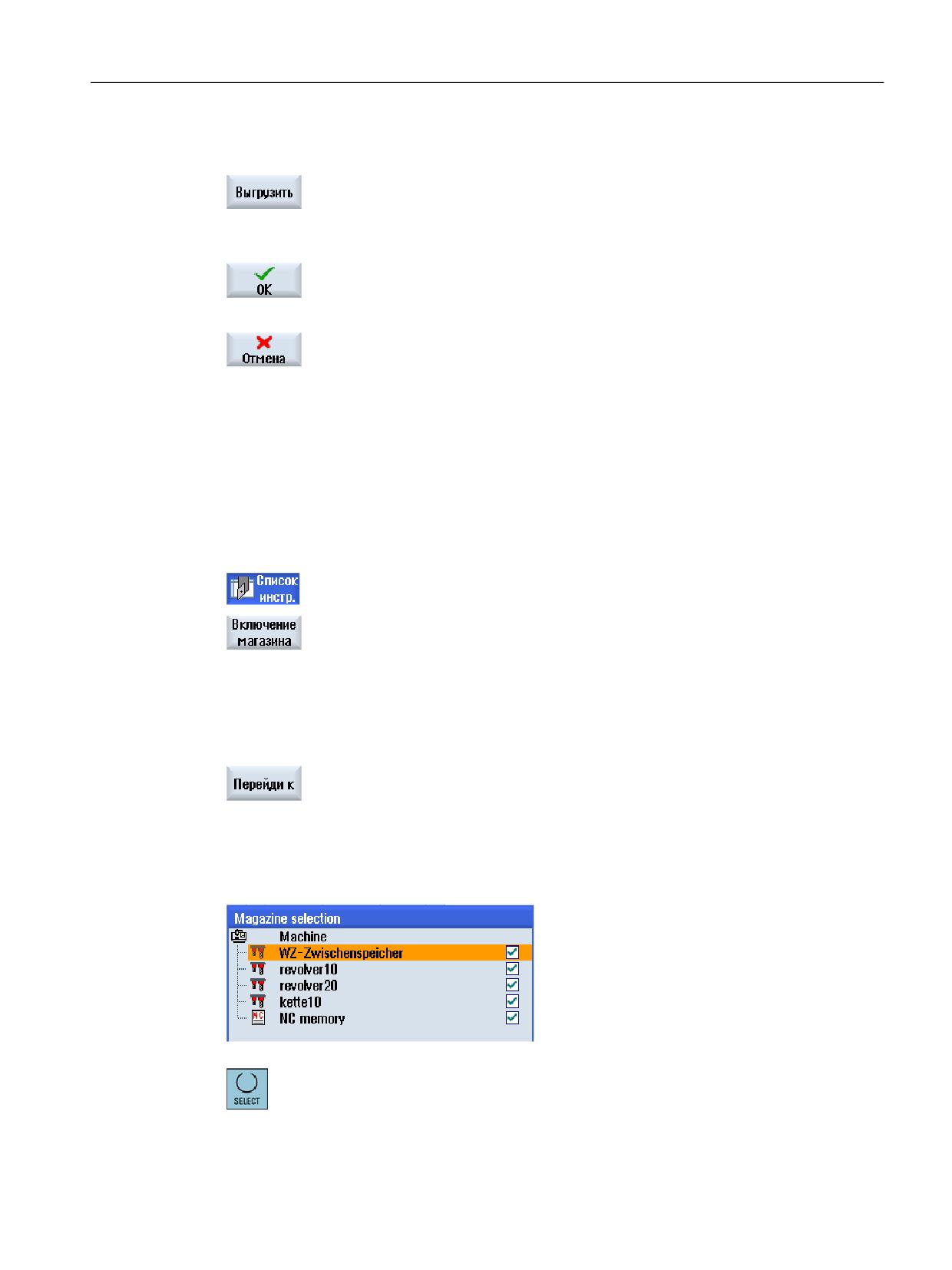
Если имеется несколько магазинов, то открывается окно "Выбор
магазина". Позиционировать курсор на необходимый магазин и на-
жать программную клавишу "Перейти к".
Курсор перемещается на начало указанного магазина.
Скрыть магазины
Деактивировать кнопки-флажки рядом с магазинами, которые не
должны появляться в списке магазинов.
Токарная обработка
Руководство по эксплуатации, 07/2021, 6FC5398-8CP40-6PA4
797
Управление инструментами
14.5 Список инструментов
Параметры выбора магазина в случае нескольких магазинов могут быть
сконфигурированы по разному.
Изготовитель станка
Следовать указаниям изготовителя станка.
Дополнительная информация
Дополнительная информация по возможностям конфигурации представлена в
Основные функции - Управление инструментом.
14.5.8
Подключение кодоносителей
14.5.8.1
Обзор
Можно сконфигурировать подключение кодоносителей.
Тем самым следующие функции предлагаются в SINUMERIK Operate:
• Создание нового инструмента с кодоносителя
• Выгрузка инструментов на кодоноситель
Опция программного обеспечения
Для использования этой функции потребуется опция "Tool Ident Connection".
Дополнительная информация
Дополнительная информация по управлению инструментом с кодоносителем и по
конфигурации интерфейса пользователя в SINUMERIK Operate представлена в
Справочнике по функциям - Управление инструментом.
Токарная обработка
798
Руководство по эксплуатации, 07/2021, 6FC5398-8CP40-6PA4
Управление инструментами
14.5 Список инструментов
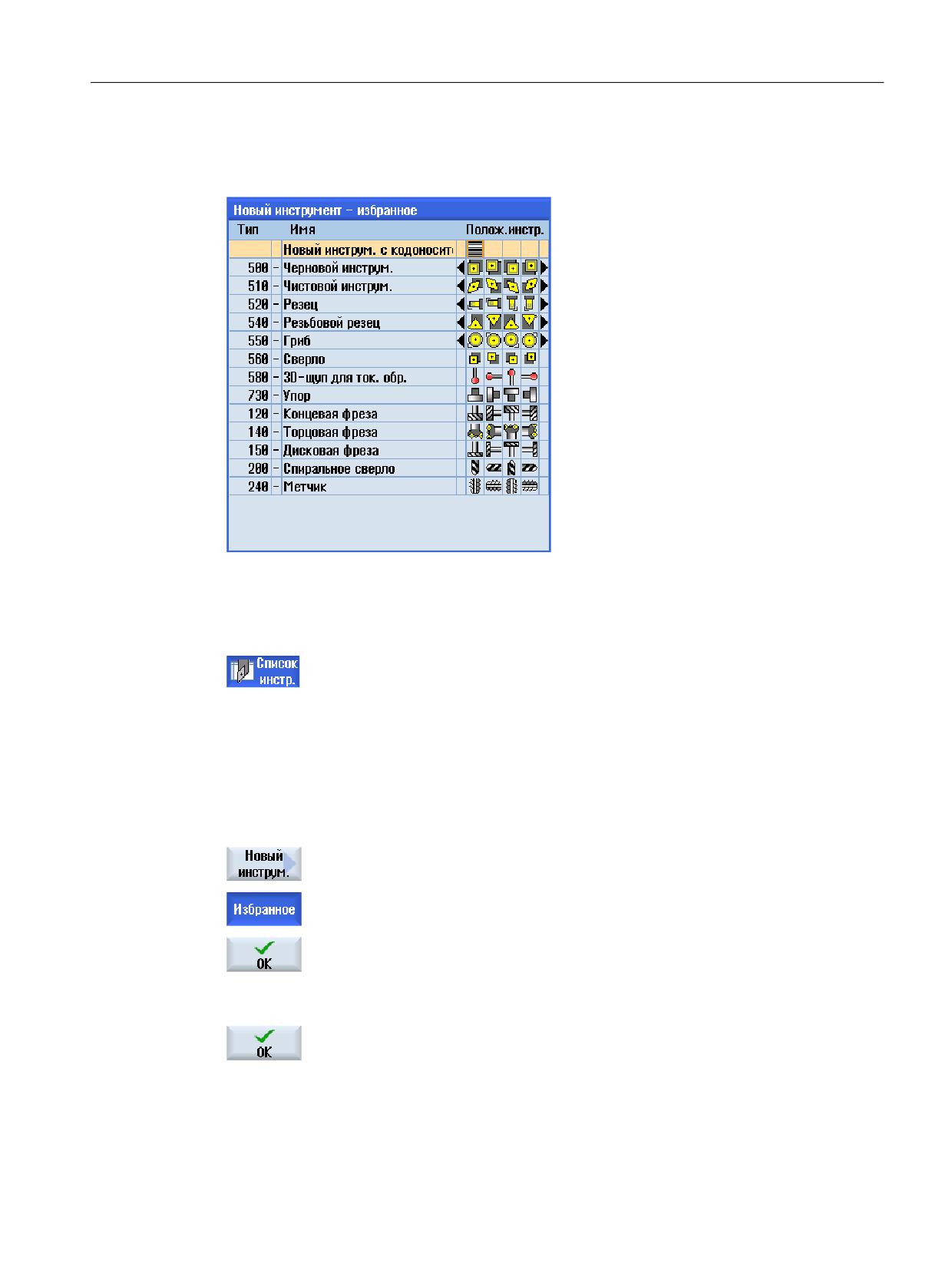
При подключении кодоносителя в списке избранного дополнительно доступен
инструмент.
Рисунок 14-18
Новый инструмент с кодоносителя в списке избранного
Создание нового инструмента с кодоносителя
1.
Список инструментов открыт.
2.
Поместить курсор в списке инструментов на позицию, на которой
должен быть создан инструмент.
При этом можно выбрать свободное место в магазине или также
накопитель инструментов ЧПУ вне магазина.
В области накопителя инструментов ЧПУ можно установить курсор
на имеющийся инструмент. Данные показанного инструмента не
заменяются.
3.
Нажать программную клавишу "Новый инструмент".
Открывается окно "Новый инструмент - Избранное".
4.
Поместить курсор на элемент "Инструмент с кодоносителя" и нажать
программную клавишу "OK".
Данные инструмента с кодоносителя считываются и отображаются
в окне "Новый инструмент" с типом инструмента, именем инстру-
мента и возможно определенными параметрами.
5.
Нажать программную клавишу "OK".
Инструмент включается с заданным именем в список инструмен-
тов. Если курсор находится в списке инструментов на свободном
месте в магазине, то инструмент загружается на это место в мага-
зине.
Токарная обработка
Руководство по эксплуатации, 07/2021, 6FC5398-8CP40-6PA4
799
Управление инструментами
14.5 Список инструментов
Выгрузка инструмента на кодоноситель
1.
Список инструментов открыт.
2.
Поместить курсор на инструмент, который необходимо выгрузить из
магазина, и нажать программные клавиши "Выгрузить" и "На кодо-
носитель".
Инструмент выгружается и данные инструмента после записывают-
ся на кодоноситель.
После соответствующей установки выгруженный на кодоноситель инструмент после
считывания на кодоноситель удаляется из памяти ЧПУ.
Удаление инструмента на кодоноситель
1.
Список инструментов открыт.
2.
Поместить курсор на инструмент на кодоносителе, который необхо-
димо удалить.
3.
Нажать программные клавиши "Удалить инструмент" и "На кодоно-
ситель".
Инструмент выгружается и данные инструмента записываются на
кодоноситель. После инструмент удаляется из памяти ЧПУ.
Удаление инструмента может быть настроено иначе, т.е. программная клавиша "На
кодоноситель" недоступна.
14.5.9
Управление инструментом в файле
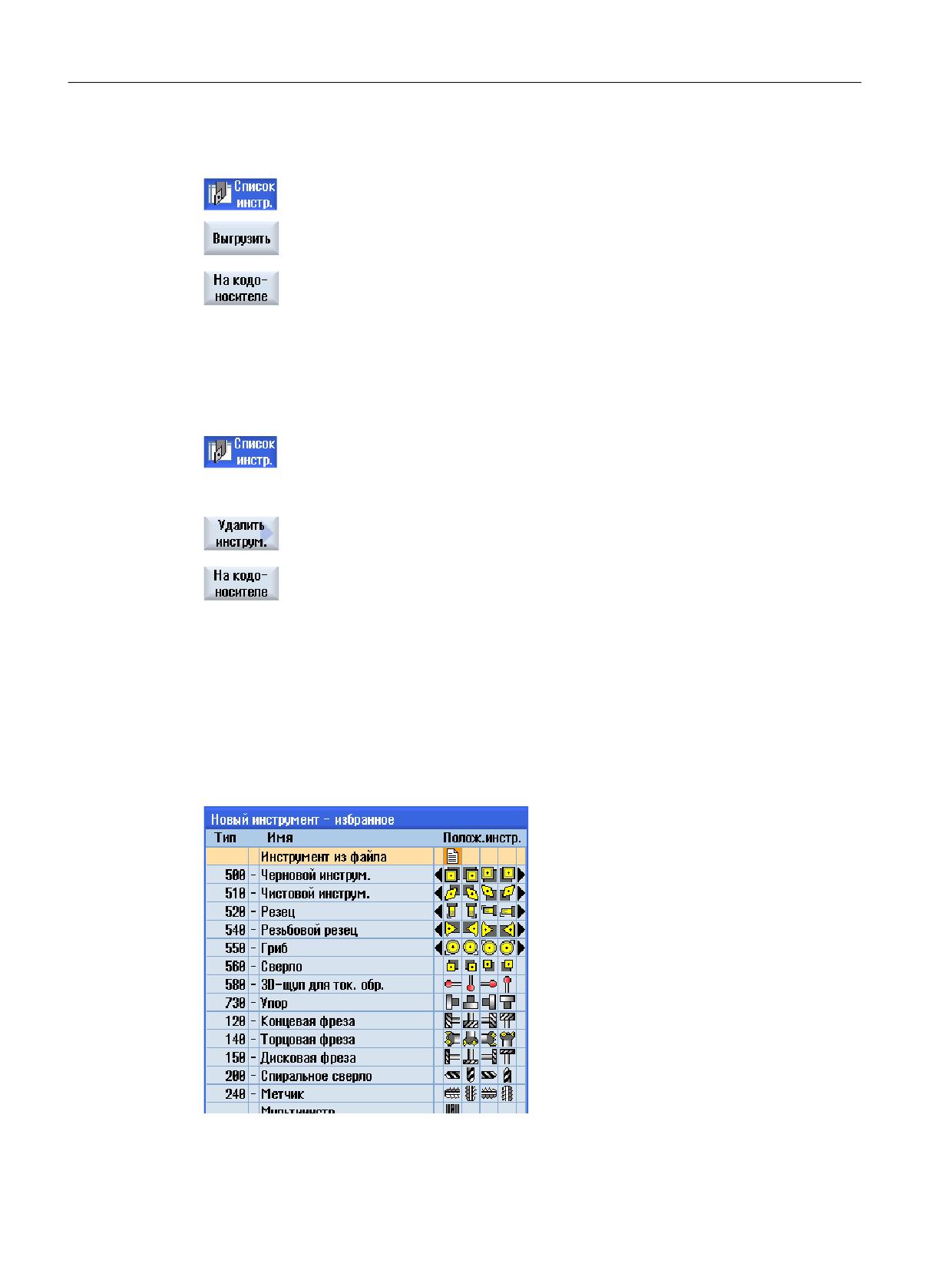
Если в параметрах к списку инструментов активирована опция "Разрешение
инструмента в/из файла", то в списке избранного имеется дополнительный элемент.
Рисунок 14-19
Новый инструмент из файла в списке избранного
Токарная обработка
800
Руководство по эксплуатации, 07/2021, 6FC5398-8CP40-6PA4
Управление инструментами
14.5 Список инструментов
Создание нового инструмента из файла
1.
Список инструментов открыт.
2.
Поместить курсор в списке инструментов на позицию, на которой
должен быть создан инструмент.
При этом можно выбрать свободное место в магазине или также
накопитель инструментов ЧПУ вне магазина.
В области накопителя инструментов ЧПУ можно установить курсор
на имеющийся инструмент. Данные показанного инструмента не
заменяются.
3.
Нажать программную клавишу "Новый инструмент".
Открывается окно "Новый инструмент - Избранное".
4.
Поместить курсор на элемент "Инструмент из файла" и нажать про-
граммную клавишу "OK".
Открывается окно "Загрузить данные инструмента".
5.
Выбрать требуемый файл и нажать программную клавишу "OK".
Данные инструмента считываются из файла и отображаются в окне
"Новый инструмент из файла" с типом инструмента, именем инстру-
мента и возможно с определенными параметрами.
6.
Нажать программную клавишу "OK".
Инструмент включается с заданным именем в список инструментов.
Если курсор находится в списке инструментов на свободном месте в
магазине, то инструмент загружается на это место в магазине.
Процесс создания инструмента может быть настроен по-другому.
Выгрузка инструмента в файл
1.
Список инструментов открыт.
2.
Поместить курсор на инструмент, который необходимо выгрузить из
магазина, и нажать программные клавиши "Выгрузить" и "В файл".
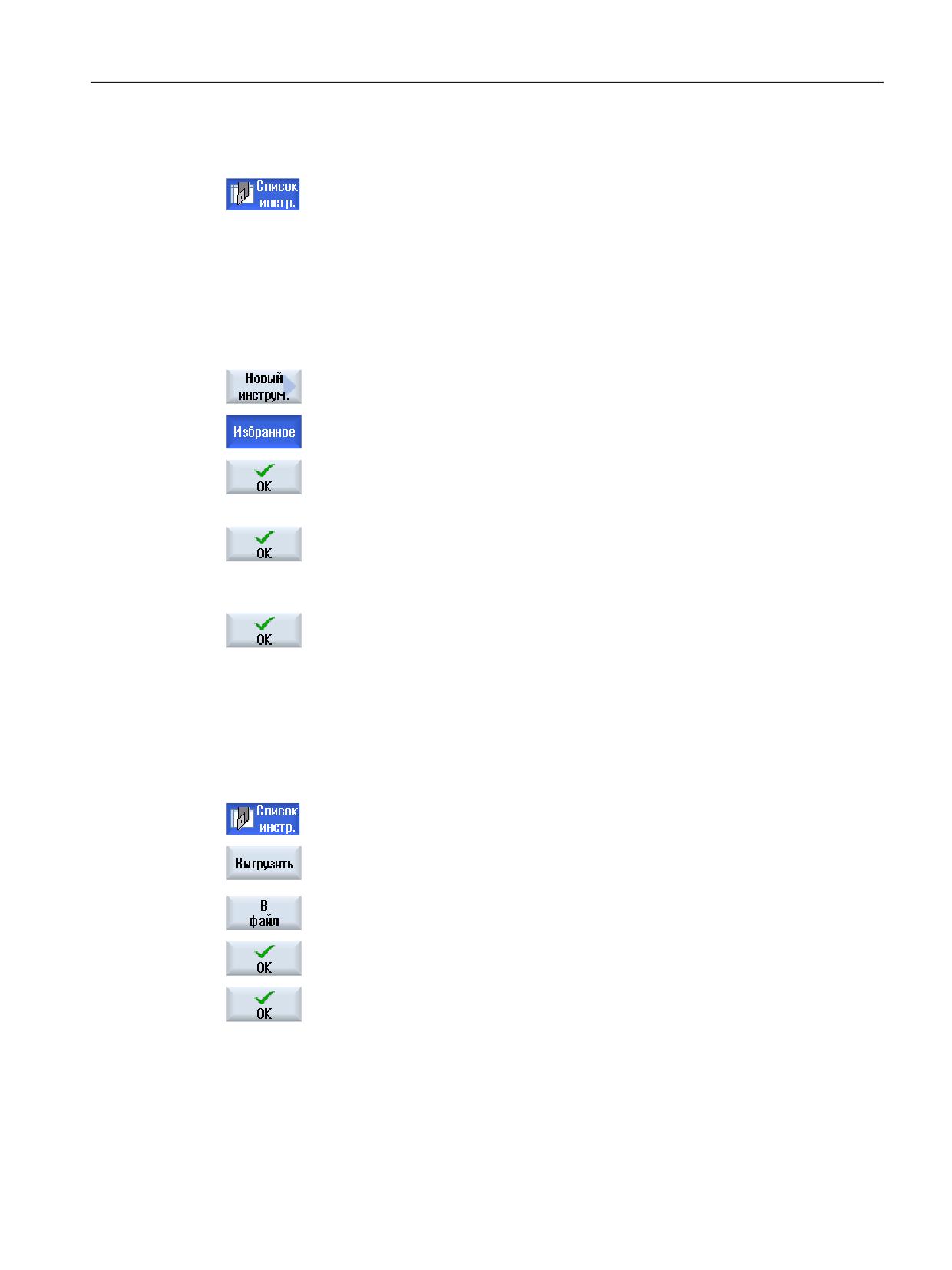
3.
Выбрать требуемую директорию и нажать программную клавишу
"OK".
4.
Ввести в поле "Имя" требуемое имя файла и нажать программную
клавишу "OK".
В поле предустановленно имя инструмента.
Инструмент выгружается и данные инструмента записываются в
файл.
После соответствующей установки выгруженный инструмент после выгрузки удаляется
из памяти ЧПУ.
Токарная обработка
Руководство по эксплуатации, 07/2021, 6FC5398-8CP40-6PA4
801
Управление инструментами
14.5 Список инструментов
Удаление инструмента в файл
1.
Список инструментов открыт.
2.
Поместить курсор на инструмент, который необходимо удалить.
3.
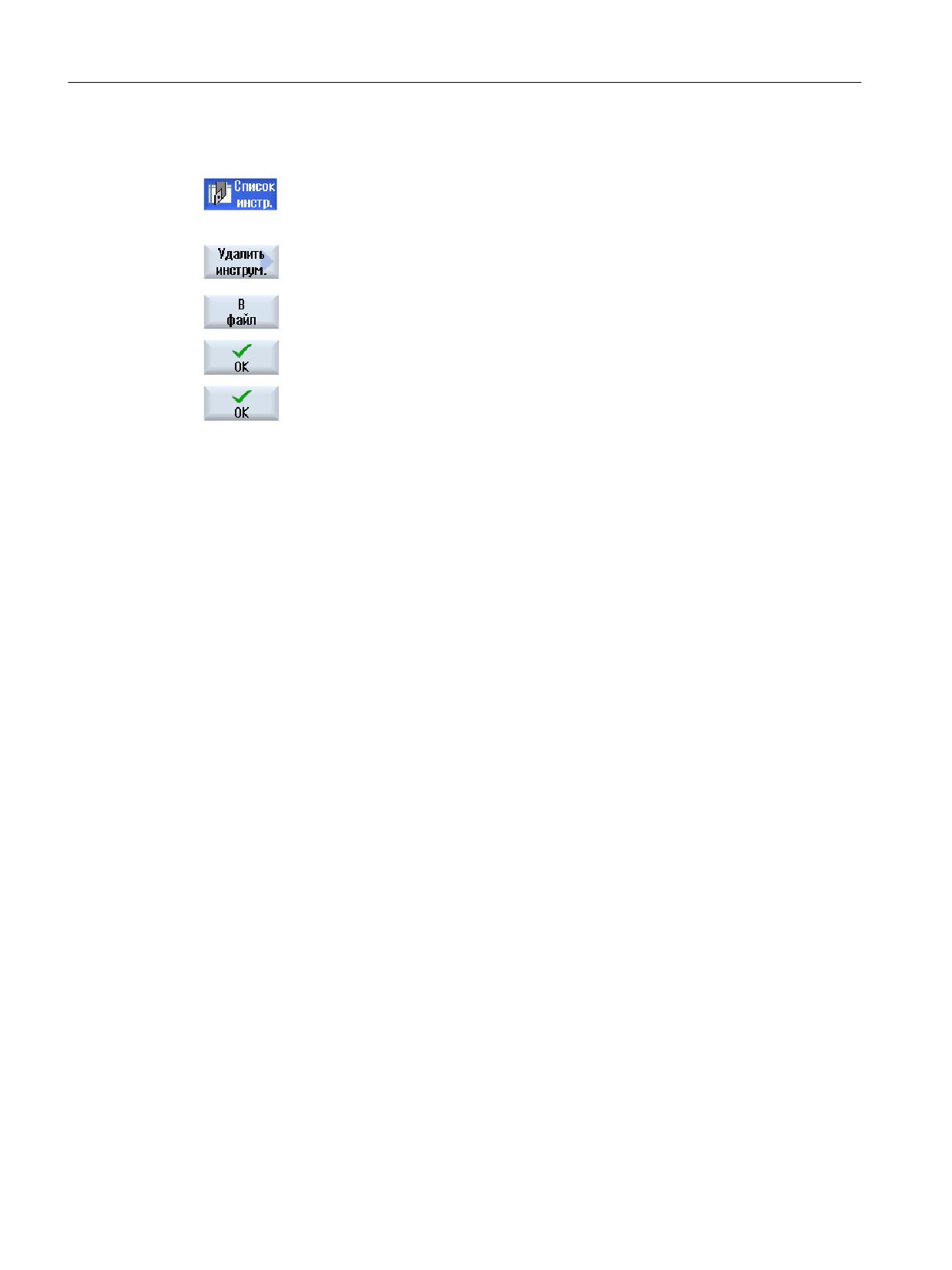
Нажать программные клавиши "Удалить инструмент" и "В файл".
3.
Выбрать требуемую директорию и нажать программную клавишу
"OK".
4.
Ввести в поле "Имя" требуемое имя файла и нажать программную
клавишу "OK".
В поле предустановленно имя инструмента.
Инструмент выгружается и данные инструмента записываются в
файл. После инструмент удаляется из памяти ЧПУ.
Токарная обработка
802
Руководство по эксплуатации, 07/2021, 6FC5398-8CP40-6PA4

Управление инструментами
14.6 Износ инструмента
14.6
Износ инструмента
В списке износа инструмента находятся все параметры и функции, необходимые при
текущей работе.
Инструменты, долгое время находящиеся в эксплуатации, могут изнашиваться. Этот
износ может быть измерен и занесен в список износа инструмента. После СЧПУ
учитывает эти данные при вычислении коррекции на длину и радиус инструмента. Таким
образом, достигается постоянная точность при обработке детали.
Режимы контроля
Возможен автоматически контроль продолжительности использования инструментов по
числу изделий, стойкости или износу.
Примечание
Комбинация режимов контроля
Можно выбрать режим контроля инструментов или включить любую комбинацию
режимов контроля.
Кроме этого можно блокировать инструменты, если их использование более не
требуется.
Параметры инструмента
Заголовок столбца
Объяснение
Место
Магазин/номер места
• Номера мест в магазине
Сначала указывается номер магазина, а после номер места в ма-
газине.
Если имеется только один магазин, то индицируется только номер
места.
BS
• Пункт загрузки в загрузочном магазине
Для других типов магазинов (к примеру, для цепного магазина) до-
полнительно могут быть показаны следующие символы:
• Место шпинделя как символ
• Места для захвата 1 и захвата 2 (действует только при использова-
нии шпинделя с двойным захватом) как символ
*если активировано в
выборе магазина
Тип
Тип инструмента
В зависимости от типа инструмента (представленного как символ)
разрешаются определенные данные коррекции на инструмент.
Символ обозначает положение инструмента, которое было выбрано
при создании инструмента.
Токарная обработка
Руководство по эксплуатации, 07/2021, 6FC5398-8CP40-6PA4
803
Управление инструментами
14.6 Износ инструмента
Заголовок столбца
Объяснение
С помощью клавиши <Select> можно изменить положение или тип
инструмента.
Имя инструмента
Идентификация инструмента осуществляется через имя и номер од-
нотипного инструмента. Имя может быть введено как текст или номер.
Указание: Макс. длина имени инструмента составляет 31 символ
ASCII. В случае азиатских шрифтов или шрифтов формата Unicode
число символов уменьшается. Следующие специальные символы за-
прещены: | # ".
ST
Номер однотипного инструмента (для стратегии запасного инструмен-
та)
D
Номер резца
Δ длина X, Δ длина Z
Износ к длине X или износ к длине Z
Δ радиус
Износ радиуса
T C
Выбор контроля инструмента
- через стойкость (T)
- через число изделий (C)
- через износ (W)
Контроль износа конфигурируется через машинные данные.
См. указания изготовителя станка.
Стойкость или
Стойкость инструмента.
Число изделий или
Число изготовленных деталей.
Износ *
Износ инструмента
*параметр зависит от
выбора в TC
Заданное значение
Заданное значение для стойкости, числа изделий или износа
Предупредительная ус-
Указание стойкости, числа изделий или износа, при которых выводит-
тавка
ся предупреждение.
G
Инструмент заблокирован, если активирована кнопка-флажок.
Другие параметры
При установке однозначных номеров резцов, они отображаются в первом столбце.
Заголовок столбца
Объяснение
D-№
Однозначный номер резца
SN
Номер резца
SC
Отладочные коррекции
Индикация имеющихся отладочных коррекций
Токарная обработка
804
Руководство по эксплуатации, 07/2021, 6FC5398-8CP40-6PA4
Управление инструментами
14.6 Износ инструмента
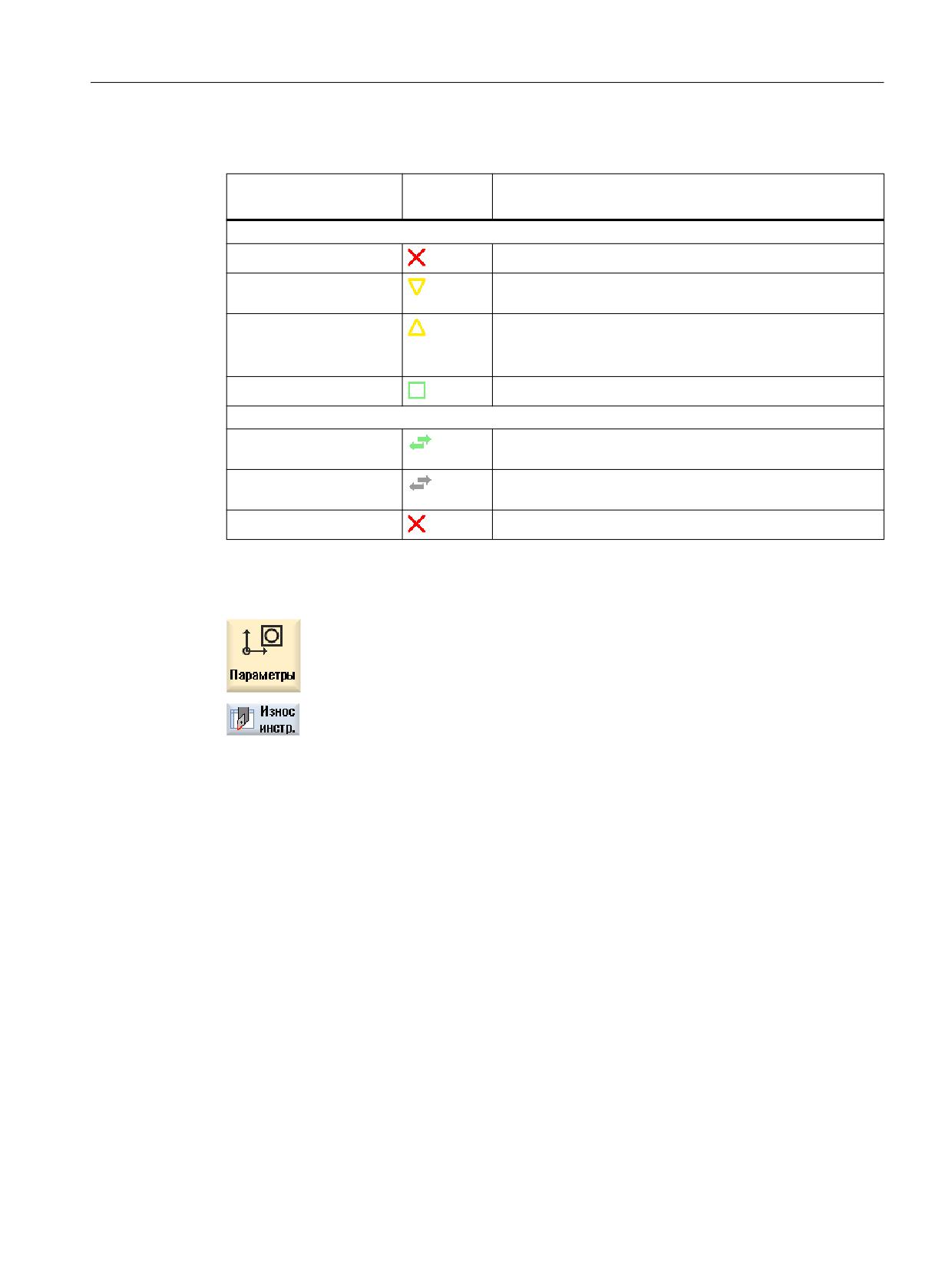
Символы в списке износа инструментов
Символ /
Объяснение
Обозначение
Тип инструмента
Красный крест
Инструмент заблокирован.
Желтый треугольник -
Граница предупреждения достигнута.
острие вниз
Желтый треугольник -
Инструмент находится в особом состоянии.
острие вверх
Установить курсор на обозначенный инструмент. Строка-
подсказка дает краткое описание.
Зеленая рамка
Инструмент предварительно выбран.
Магазин/номер места
Зеленая двойная стрел-
Место в магазине находится на месте смены.
ка
Серая двойная стрелка
Место в магазине находится в пункте загрузки.
(конфигурируемая)
Красный крест
Место в магазине заблокировано.
Порядок действий
1.
Выбрать область управления "Параметры".
2.
Нажать программную клавишу "Износ инструм.".
См. также
Индикация сведений об инструменте (Страница 813)
Изменение положения резца или типа инструмента (Страница 823)
14.6.1
Реактивация инструмента
Можно заменить заблокированные инструменты или снова сделать эти инструменты
работоспособными.
Условия
Для того, чтобы реактивировать инструмент, контрольная функция должна быть
активирована и необходимо наличие заданного значения.
Токарная обработка
Руководство по эксплуатации, 07/2021, 6FC5398-8CP40-6PA4
805
Управление инструментами
14.6 Износ инструмента
Порядок действий
1.
Список износа инструмента открыт.
2.
Поместить курсор на инструмент, который заблокирован и который
снова должен стать работоспособным.
3.
Нажать программную клавишу "Реактивировать".
Введенная как заданное значение величина вносится как новая
стойкость или число изделий.
Блокировка инструмента снимается.
Реактивация и позиционирование
Если сконфигурирована функция "Реактивация с позиционированием", то
дополнительно место в магазине, на котором стоит выбранный инструмент,
позиционируется на пункт загрузки. Инструмент может быть заменен.
Реактивация всех типов контроля
Если сконфигурирована функция "Реактивация всех типов контроля", то при
реактивации сбрасываются все установленные в ЧПУ типы контроля для инструмента.
Изготовитель станка
Следовать указаниям изготовителя станка.
Несколько пунктов загрузки
Если для одного магазина было сконфигурировано несколько пунктов загрузки, то после
нажатия программной клавиши "Загрузить" появляется окно "Выбор пункта загрузки".
Выбрать там желаемый пункт загрузки и подтвердить выбор программной клавишей
"OK".
Дополнительная информация
Дополнительная информация по возможностям конфигурации представлена в
Основные функции - Управление инструментом.
Токарная обработка
806
Руководство по эксплуатации, 07/2021, 6FC5398-8CP40-6PA4
Управление инструментами
14.7 Данные инструмента OEM
14.7
Данные инструмента OEM
Существует возможность конфигурирования списка согласно потребностям.
Дополнительная информация
Дополнительная информация по конфигурированию данных инструмента OEM
представлена в Основные функции - Управление инструментом.
Порядок действий
1.
Выбрать область управления "Параметры".
2.
Нажать программную клавишу «OEM инстр.».
Токарная обработка
Руководство по эксплуатации, 07/2021, 6FC5398-8CP40-6PA4
807
Управление инструментами
14.8 Магазин
14.8
Магазин
В списке магазина индицируются инструменты с их относящимися к магазину данными.
Здесь целенаправленно выполняются действия, относящиеся к магазинам и местам в
магазинах.
Отдельные места в магазине могут получить кодировку мест для инструментов или быть
заблокированы.
Параметры инструмента
Заголовок колонки
Значение
Место
Магазин/номер места
• Номера мест в магазине
Сначала указывается номер магазина, а после номер места в ма-
газине.
Если имеется только один магазин, то индицируется только номер
BS
места.
• Пункт загрузки в загрузочном магазине
Для других типов магазинов (к примеру, для цепного магазина) до-
полнительно могут быть показаны следующие символы:
• Место шпинделя как символ
• Места для захвата 1 и захвата 2 (действует только при использова-
*если активировано в
нии шпинделя с двойным захватом) как символ
выборе магазина
Тип
Тип инструмента
В зависимости от типа инструмента (представленного как символ)
разрешаются определенные данные коррекции инструмента.
Символ обозначает положение инструмента, которое было выбрано
при создании инструмента.
С помощью клавиши <Select> можно изменить положение или тип
инструмента.
Имя инструмента
Идентификация инструмента осуществляется через имя и номер од-
нотипного инструмента (ST). Имя может быть введено как текст или
номер.
Указание: Макс. длина имени инструмента составляет 31 символ
ASCII. В случае азиатских шрифтов или шрифтов формата Unicode
число символов уменьшается. Следующие специальные символы за-
прещены: | # ".
ST
Номер однотипного инструмента (запасного инструмента)
D
Номер резца
G
Блокировка места в магазине.
Тип места в магазине
Индикация типа места в магазине.
Тип места инструмента
Индикация какой тип места инструмента имеет инструмент.
Токарная обработка
808
Руководство по эксплуатации, 07/2021, 6FC5398-8CP40-6PA4
Управление инструментами
14.8 Магазин
Заголовок колонки
Значение
U
Обозначение инструмента как негабаритного. Инструмент занимает
площадь в два полуместа слева, два полуместа справа, одно полуме-
сто вверху и одно полуместо внизу в магазине.
P
Кодировка фиксированного места.
Инструмент фиксировано согласован с этим местом в магазине.
Другие параметры
При установке однозначных номеров резцов, они отображаются в первом столбце.
Заголовок столбца
Значение
D-№
Однозначный номер резца
SN
Номер резца
Символы списка магазина
Символ /
Значение
Обозначение
Тип инструмента
Красный крест
Инструмент заблокирован.
Желтый треугольник -
Граница предупреждения достигнута.
острие вниз
Желтый треугольник -
Инструмент находится в особом состоянии.
острие вверх
Установить курсор на обозначенный инструмент. Строка-
подсказка дает краткое описание.
Зеленая рамка
Инструмент предварительно выбран.
Магазин/номер места
Зеленая двойная стрел-
Место в магазине находится на месте смены.
ка
Серая двойная стрелка
Место в магазине находится в пункте загрузки.
(конфигурируемая)
Красный крест
Место в магазине заблокировано.
Принцип действий
1.
Выбрать область управления "Параметры".
2.
Нажать программную клавишу "Магазин".
Токарная обработка
Руководство по эксплуатации, 07/2021, 6FC5398-8CP40-6PA4
809

Управление инструментами
14.8 Магазин
См. также
Индикация сведений об инструменте (Страница 813)
Изменение положения резца или типа инструмента (Страница 823)
14.8.1
Позиционирование магазина
Можно позиционировать места в магазине непосредственно на место загрузки.
Принцип действий
1.
Список магазина открыт.
2.
Поместить курсор на место в магазине, которое необходимо пози-
ционировать на пункт загрузки.
3.
Нажать программную клавишу "Позиционировать магазин".
Место в магазине позиционируется на место загрузки.
Несколько пунктов загрузки
Если для одного магазина было сконфигурировано несколько пунктов загрузки, то после
нажатия программной клавиши "Позиционировать магазин" появляется окно "Выбор
пункта загрузки".
Выбрать там желаемый пункт загрузки и подтвердить выбор с "OK", чтобы
позиционировать место в магазине на пункт загрузки.
14.8.2
Перемещение инструмента
Инструменты внутри магазинов можно перемещать напрямую на другое место в
магазине. Это означает, что Выгрузка инструментов из магазина для их загрузки на
другое место не требуется.
При перемещении автоматически предлагается свободное место, на которое может
быть перемещен инструмент. Но можно и напрямую указать свободное место в
магазине.
Изготовитель станка
Следовать указаниям изготовителя станка.
Токарная обработка
810
Руководство по эксплуатации, 07/2021, 6FC5398-8CP40-6PA4
Управление инструментами
14.8 Магазин
Порядок действий
1.
Список магазина открыт.
2.
Поместить курсор на инструмент, который необходимо поместить
на другое место в магазине.
3.
Нажать программную клавишу "Переместить".
Появляется окно "... переместить с места ... на место ...". Полю "Ме-
сто" присвоен номер первого свободного места в магазине.
4.
Нажать программную клавишу "OK", если Вы хотите поместить ин-
струмент на предложенное место в магазине.
- ИЛИ -
Ввести в поле "… магазин" желаемый номер магазина, а в поле "Ме-
сто" желаемый номер места в магазине.
Нажать программную клавишу "OK".
Инструмент перемещается в указанное место в магазине.
Несколько магазинов
Если установлено несколько магазинов, то после нажатия программной клавиши
"Переместить" появляется окно "...переместить из магазина... место... на...".
Выбрать желаемый магазин и желаемое место и подтвердить выбор с "OK", чтобы
загрузить инструмент.
14.8.3
Снятие / выгрузка / загрузка / перемещение всех инструментов
Можно одновременно выгрузить, загрузить и переместить в магазин для удаления все
инструменты из списка магазина.
Условия
Для отображения и доступности программной клавиши «Удалить все», «Выгрузить все»,
«Загрузить все» или «Переместить все» должны быть выполнены следующие условия:
• Управление магазином установлено
• В буфере / в шпинделе нет инструментов
Изготовитель станка
Следовать указаниям изготовителя станка.
Токарная обработка
Руководство по эксплуатации, 07/2021, 6FC5398-8CP40-6PA4
811
Управление инструментами
14.8 Магазин
Порядок действий
1.
Список магазина открыт.
2.
Нажать программную клавишу «Удалить все».
- ИЛИ -
Нажать программную клавишу «Выгрузить все».
- ИЛИ -
Нажать программную клавишу «Загрузить все».
- ИЛИ -
Нажать программную клавишу «Переместить все».
Появляется запрос, действительно ли нужно выгрузить, загрузить
или переместить все инструменты.
3.
Нажать программную клавишу «OK», чтобы продолжить удаление,
выгрузку, загрузку или перемещение инструментов.
Инструменты удаляются и выгружаются из магазина, загружаются
или перемещаются в магазине в растущей последовательности по
номерам мест в магазине.
4.
Нажать программную клавишу «Отмена», если необходимо отме-
нить процесс выгрузки.
Токарная обработка
812
Руководство по эксплуатации, 07/2021, 6FC5398-8CP40-6PA4
Управление инструментами
14.9 Сведения об инструменте
14.9
Сведения об инструменте
14.9.1
Индикация сведений об инструменте
В окне «Сведения об инструменте» с помощью программных клавиш можно отобразить
следующие параметры выбранного инструмента:
• Данные инструмента
• Данные резцов
• Данные контроля
Порядок действий
1.
Список инструментов, список износа, список инструментов OEM или
магазин открыт.
2.
Поместить курсор на необходимый инструмент.
3.
Если открыт список инструментов или магазин, то нажать программ-
ные клавиши «>>» и «Подробности».
- ИЛИ -
Если список износа или список инструментов ОЕМ открыты, то на-
жать программную клавишу «Подробности».
Появляется окно «Сведения об инструменте».
Отображаются все имеющиеся сведения об инструменте.
4.
Нажать программную клавишу «Данные резцов», если необходимо
показать данные резцов.
5.
Нажать программную клавишу «Данные контроля», если необходи-
мо показать данные контроля.
14.9.2
Данные инструмента
В окне "Сведения об инструменте" отображаются следующие данные по выбранному
инструменту, если программная клавиша "Данные инструмента" активна.
Токарная обработка
Руководство по эксплуатации, 07/2021, 6FC5398-8CP40-6PA4
813
Управление инструментами
14.9 Сведения об инструменте
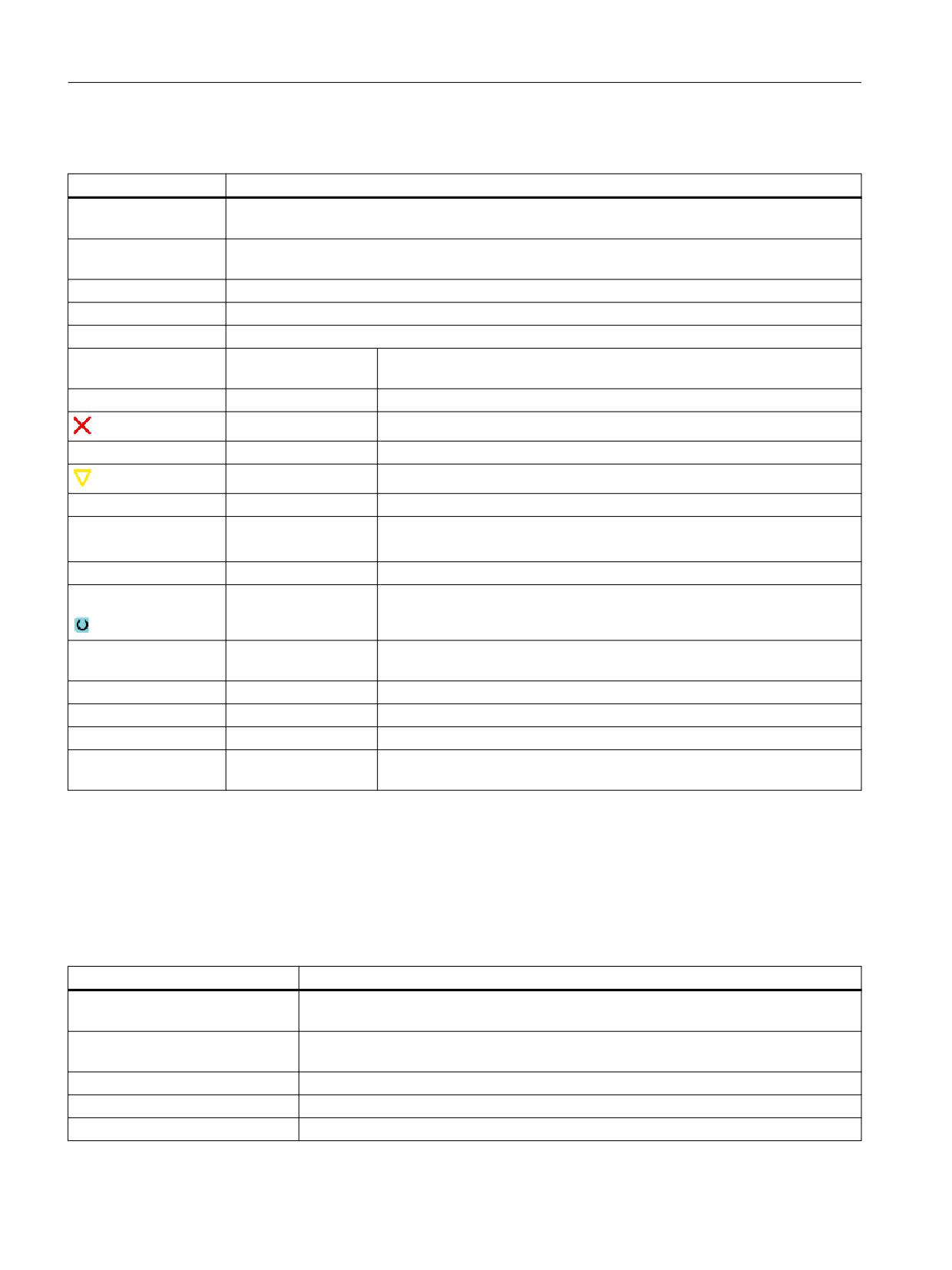
Параметр
Объяснение
Место в магазине
Сначала указывается номер магазина, а после номер места в магазине.
Если имеется только один магазин, то индицируется только номер места.
Имя инструмента
Идентификация инструмента осуществляется через имя и номер однотипного инструмента.
Имя может быть введено как текст или номер.
ST
Номер однотипного инструмента (для стратегии запасного инструмента)
Число D
Число созданных резцов
D
Номер резца
Состояние инстру-
A
Активировать инструмент
мента
F
Разрешить инструмент
G
Блокировать инструмент
M
Измерить инструмент
В
Достижения предупредительной уставки
W
Инструмент заменяется
P
Инструмент на фиксированном месте
Инструмент фиксировано согласован с этим местом в магазине
E
Инструмент использовался
Размер инструмента
обычный
Инструмент не занимает дополнительного места в магазине.
негабаритный
Инструмент занимает площадь в два полуместа слева, два полуместа
справа, одно полуместо вверху и одно полуместо внизу в магазине.
особый размер
слева
Число полумест слева от инструмента
справа
Число полумест справа от инструмента
Инструмент OEM Па-
Свободные парамет-
раметры 1 - 6
ры
14.9.3
Данные резцов
В окне "Сведения об инструменте" отображаются следующие данные по выбранному
инструменту, если программная клавиша "Данные резцов" активна.
Параметр
Объяснение
Место в магазине
Сначала указывается номер магазина, а после номер места в магазине.
Если имеется только один магазин, то индицируется только номер места.
Имя инструмента
Идентификация инструмента осуществляется через имя и номер однотипного ин-
струмента. Имя может быть введено как текст или номер.
ST
Номер однотипного инструмента (для стратегии запасного инструмента)
Число D
Число созданных резцов
D
Номер режущей кромки
Токарная обработка
814
Руководство по эксплуатации, 07/2021, 6FC5398-8CP40-6PA4
Управление инструментами
14.9 Сведения об инструменте
Параметр
Объяснение
Тип инструмента
Символ инструмента с номером типа и актуальным положением режущих кромок
Длина X
Длина Z
Геометрия
Геометрические дан-
Геометрические данные Длина Z
ные Длина X
Износ
Износ к длине X
Износ к длине Y
Радиус
Геометрия
Радиус инструмента
Износ
Износ радиуса
Для типа 500 - черновой инструмент и типа 510 - чистовой инструмент
Изображение резца показывает определенное через угол
державки, направление резания и угол режущей пластины
позиционирование.
Изображение резца
Базовое направление
Базовое направление для угла державки указывает на-
правление резания.
Угол державки
Для определения позиционирования резцов
Угол режущей пластины
Для определения позиционирования резцов
Тип 240 - метчик
Шаг
Тип 200 - спиральное сверло, тип 220 - центровое сверло и тип 230 - конический зенкер
Угол при вершине
Тип 520 -прорезной резец, тип 530 - отрезной резец, Typ 540 - резьбовой резец
Длина режущей пластины
Для представления инструмента при моделировании обработки программы
Ширина режущей пластины
Ширина прорезного резца
Тип 110 - сферическая головка цилиндрическая фреза для штампов, Typ 111 - сферическая головка коническая фреза
для штампов, тип 120 - концевая фреза, тип 121 - концевая фреза с радиусной обработкой углов, тип 130 - угловая
фреза с радиусной обработкой углов, тип 140 - торцовая фреза, тип 150 - дисковая фреза, тип 155 - коническая фреза,
тип 156 - коническая фреза с радиусной обработкой углов и тип 157 - коническая концевая фреза
N
Число зубьев
Для вращающихся инструментов (сверло и фреза)
Направление
Шпиндель не включен
вращения
шпинделя
Правое направление вращения шпинделя
Левое направление вращения шпинделя
Токарная обработка
Руководство по эксплуатации, 07/2021, 6FC5398-8CP40-6PA4
815
Управление инструментами
14.9 Сведения об инструменте
Параметр
Объяснение
Включаемая и выключаемая СОЖ 1 и 2 (например, внутреннее и внешнее охла-
ждение).
Следовать указаниям изготовителя станка.
Резцы OEM
Параметры 1 - 2
Программная опция
Для управления параметрами Направление вращения шпинделя, СОЖ и спец.
для инструмента
функциями (M1-M4) потребуется опция "ShopTurn/ShopMill".
14.9.4
Данные контроля
В окне "Сведения об инструменте" отображаются следующие данные по выбранному
инструменту, если программная клавиша "Данные контроля" активна.
Параметр
Объяснение
Место в магазине
Сначала указывается номер магазина, а после номер места в магазине. Если имеется
только один магазин, то индицируется только номер места.
Имя инструмента
Идентификация инструмента осуществляется через имя и номер однотипного инстру-
мента. Имя может быть введено как текст или номер.
ST
Номер однотипного инструмента (для стратегии запасного инструмента)
Число D
Число созданных резцов
D
Номер резца
Тип контроля
T - стойкость
C - число изделий
W - износ
Контроль износа конфигурируется через машинные данные.
Следовать указаниям изготовителя станка.
Фактическое значение
Стойкость, число изделий
Фактическое значение для стойкости, числа изделий или износа
или износ
Заданное значение
Стойкость, число изделий
Заданное значение для стойкости, числа изделий или износа
или износ
Предупредительная уставка
Стойкость, число изделий
Указание стойкости, числа изделий или износа, при которых выводится предупрежде-
или износ
ние.
Контроль OEM Парамет-
ры 1 -8
Токарная обработка
816
Руководство по эксплуатации, 07/2021, 6FC5398-8CP40-6PA4
Управление инструментами
14.10 Сортировка списков управления инструментом
14.10
Сортировка списков управления инструментом
Если работа осуществляется с большим числом инструментов, с большими или
несколькими магазинами, то может помочь индикация инструментов, отсортированных
по различным критериям. Таким образом, можно быстрее найти инструменты в списках.
Принцип действий
1.
Выбрать область управления "Параметры".
2.
Нажать программную клавишу "Спис.инструм.", "Износ инструм."
или "Магазин".
3.
Нажать программные клавиши ">>" и "Сортировать".
Списки индицируются, отсортированные по цифрам мест в магази-
не.
4.
Нажать программную клавишу "По типу", чтобы показать инстру-
менты, расположенные по типу инструмента. Одинаковые типы сор-
тируются по значению радиуса.
Нажать программную клавишу "По имени", чтобы показать имена
инструментов в алфавитной последовательности.
У инструментов с одинаковыми именами для сортировки исполь-
зуется номер однотипного инструмента.
- ИЛИ -
Нажать программную клавишу "По номеру T", чтобы показать имена
инструментов в числовой последовательности.
Список сортируется по указанным критериям.
Изготовитель станка
Следовать указания изготовителя станка.
Токарная обработка
Руководство по эксплуатации, 07/2021, 6FC5398-8CP40-6PA4
817
Управление инструментами
14.11 Фильтрация списков управления инструментом
14.11
Фильтрация списков управления инструментом
Функция фильтрации позволяет отфильтровать в списках управления инструменты с
определенными свойствами.
Так, к примеру, существует возможность индикации при обработке инструментов,
которые уже достигли предупредительной уставки, чтобы подготовить соответствующие
инструменты для установки.
Критерии фильтрации
• Показать только первый резец
• Только готовые к использованию инструменты
• только инструменты с идентификатором активности
• Только инструменты, достигшие предупредительной уставки
• Только заблокированные инструменты
• Только инструменты с остаточным числом изделий от ... до ...
• Только инструменты с остаточной стойкостью от ... до ...
• Только инструменты с идентификатором выгрузки
• Только инструменты с идентификатором загрузки
Примечание
Многократный выбор
Существует возможность выбора нескольких критериев. При противоречивом выборе
опций фильтрации появляется соответствующее сообщение.
Для различных критериев фильтрации можно сконфигурировать связь ИЛИ.
Изготовитель станка
Следовать указаниям изготовителя станка.
Порядок действий
1.
Выбрать область управления "Параметры".
2.
Нажать программную клавишу "Спис.инструм.", "Износ инструм."
или "Магазин".
Токарная обработка
818
Руководство по эксплуатации, 07/2021, 6FC5398-8CP40-6PA4
Управление инструментами
14.11 Фильтрация списков управления инструментом
3.
Нажать программные клавиши ">>" и "Фильтры".
Открывается окно "Фильтр".
4.
Активировать желаемый критерий фильтрации и нажать программ-
ную клавишу "OK".
В списке индицируются инструменты, отвечающие критериям вы-
бора.
В заглавной строке окна индицируется активный фильтр.
Токарная обработка
Руководство по эксплуатации, 07/2021, 6FC5398-8CP40-6PA4
819
Управление инструментами
14.12 Целенаправленный поиск в списках управления инструментом
14.12
Целенаправленный поиск в списках управления
инструментом
Во всех списках управления инструментом предлагается функция поиска, с помощью
которой можно выполнить поиск следующих объектов:
• Инструменты
- Вводится имя инструмента. Через ввод номера однотипного инструмента поиск
становится более точным.
В качестве искомого понятия можно ввести только часть имени.
- Вводится номер D и при необходимости активируется кнопка-флажок "активный
номер D".
• Места в магазине или магазины
Если сконфигурирован только один магазин, то поиск выполняется на основе места
в магазине.
Если сконфигурировано несколько магазинов, то существует возможность поиска
определенного места в определенном магазине или только определенного магазина.
• Свободные места
Поиск свободных мест выполняется через размер инструмента. Размер инструмента
определяется через число требуемых полумест вправо, влево, вверх и вниз. Для
плоского магазина значение имеют все четыре направления. Для цепного магазина,
дискового магазина или револьвера имеют значение только полуместа вправо и
влево. Максимальное количество полумест, которые может занять один инструмент,
не превышает 7.
Если работа в списках выполняется с типом места, то поиск свободного места
осуществляется через тип места и размер места.
Тип места, в зависимости от конфигурации, может быть введен как числовое
значение или как текст.
Изготовитель станка
Следовать указаниям изготовителя станка.
Порядок действий
1.
Выбрать область управления "Параметры".
2.
Нажать программную клавишу "Спис.инструм.", "Износ инструм."
или "Магазин".
Токарная обработка
820
Руководство по эксплуатации, 07/2021, 6FC5398-8CP40-6PA4
Управление инструментами
14.12 Целенаправленный поиск в списках управления инструментом
3.
Нажать программные клавиши ">>" и "Поиск".
4.
Нажать программную клавишу "Инструмент", если необходимо на-
йти определенный инструмент.
- ИЛИ -
Нажать программную клавишу "Место в магазине", если необходи-
мо найти определенное место в магазине или определенный мага-
зин.
- ИЛИ -
Нажать программную клавишу "Свободное место", если необходи-
мо найти определенное свободное место.
5.
Нажать программную клавишу "OK".
Запускается поиск.
6.
Снова нажать программную клавишу "Поиск", если в случае найден-
ного инструмента речь идет не о искомом инструменте.
Искомое понятие сохраняется и с "OK" запускается поиск следую-
щего инструмента, соответствующего статье.
7.
Нажать программную клавишу "Отмена", чтобы отменить процесс
поиска.
Токарная обработка
Руководство по эксплуатации, 07/2021, 6FC5398-8CP40-6PA4
821
Управление инструментами
14.13 Множественный выбор в списках управления инструментом
14.13
Множественный выбор в списках управления инструментом
В списках управления инструментом есть возможность множественного выбора
инструмента.
Несколько инструментов выбирают, например, чтобы удалить их из списка, загрузить,
выгрузить или переместить на другое место в магазине.
Для множественного выбора используется либо программная клавиша "Выделить", либо
сенсорная панель или мышь, либо клавиши курсора.
Множественный выбор используется для следующих задач:
• Удаление инструмента (Страница 795)
• Загрузка и выгрузка инструмента (Страница 795)
• Перемещение инструмента (Страница 810)
• Выгрузка инструмента на кодоноситель или удаление (Страница 798)
• Комплектование мультиинструмента инструментами (Страница 829)
• Удаление инструментов из мультиинструмента (Страница 830)
• Удаление мультиинструмента (Страница 831)
• Загрузка и выгрузка мультиинструмента (Страница 831)
• Перемещение мультиинструмента (Страница 833)
Токарная обработка
822
Руководство по эксплуатации, 07/2021, 6FC5398-8CP40-6PA4
Управление инструментами
14.14 Изменение положения резца или типа инструмента
14.14
Изменение положения резца или типа инструмента
Принцип действий
1.
Список инструментов, список износа, список инструментов OEM или
магазин открыт.
2.
Поместить курсор в колонку «Тип» инструмента, который необходи-
мо изменить.
3.
Нажать клавишу <SELECT>.
Открывается окно «Типы инструментов - избранное».
4
Нажать клавишу <курсор вправо> или <курсор влево>, чтобы вы-
брать новое положение резца.
- ODER -
Выбрать в списке избранного или при помощи программных кла-
виш «Фреза 100-199», «Сверло 200-299», «Токарный резец 500-599»
или «Спец. инстр. 700-900» желаемый тип инструмента.
5.
Нажать программную клавишу «OK».
Новое положение резца или новый тип инструмента применяется и
соответствующий символ отображается в колонке «Тип».
Токарная обработка
Руководство по эксплуатации, 07/2021, 6FC5398-8CP40-6PA4
823
Управление инструментами
14.15 Установки для списков инструментов
14.15
Установки для списков инструментов
В окне "Установки" предлагаются следующие возможности настройки представления в
списках инструментов:
• Показать только один магазин в сортировке магазинов
- Ограничение индикации одним магазином. Магазин отображается с
назначенными местами в буфере и не загруженными инструментами.
- Через конфигурацию устанавливается, выполняет ли программная клавиша
"Выбор магазина" переход к следующему магазину, или диалог "Выбор магазина"
переключается для перехода в любой магазин.
• Показать только шпиндель в буфере
Чтобы при текущей работать показать только место шпинделя, остальные места
буфера скрываются.
• Разрешение инструмента в/из файла
- При создании нового инструмента данные инструмента могут быть загружены из
файла.
- При удалении или выгрузке инструмента данные инструмента могут быть
сохранены в файл.
• Включить представление с трансформацией адаптера
- В списке инструментов геометрические длины и рабочие коррекции
отображаются трансформированными.
- В списке износа инструмента длины износа и суммарные коррекции отображаются
трансформированными.
Изготовитель станка
Следовать указаниям изготовителя станка.
Порядок действий
1.
Выбрать область управления "Параметры".
2.
Нажать программную клавишу "Спис.инстр.", "Износ инстр." или
"Магазин".
Токарная обработка
824
Руководство по эксплуатации, 07/2021, 6FC5398-8CP40-6PA4
Управление инструментами
14.15 Установки для списков инструментов
3.
Нажать программные клавиши "Дальше" и "Установки".
4.
Активировать соответствующую кнопку-флажок для требуемой ус-
тановки.
Токарная обработка
Руководство по эксплуатации, 07/2021, 6FC5398-8CP40-6PA4
825

Управление инструментами
14.16 Работа с мультиинструментом
14.16
Работа с мультиинструментом
С помощью мультиинструментов можно поместить более одного инструмента на одно
место в магазине.
Сам мультиинструмент занимает два или более мест для приема инструментов.
Инструменты монтируются непосредственно на мультиинструмент. Мультиинструмент
загружается на одно место в магазине.
Типичные случаи использования
Примером использования мультиинструментов на токарных станках с револьвером и
противошпинделем является укомплектование мультиинструмента двумя токарными
инструментами. Один токарный инструмент для обработки на главном шпинделе и один
токарный инструмент для обработки на противошпинделе.
Другим примером является использование мультиинструментов на токарных станках с
инструментальным шпинделем. Мультиинструмент, на котором смонтировано
несколько инструментов, устанавливается на таком станке в инструментальный
шпиндель. Смена инструментов внутри мультиинструмента осуществляется за счет
позиционирования мультиинструмента, т.е. через вращение инструментального
шпинделя.
Геометрическое расположение инструментов на мультиинструменте
Геометрическое расположение инструментов определяется интервалом мест на
мультиинструменте.
Интервал между местами может быть определен следующим образом:
• через номер места мультиинструмента или
• через угол места мультиинструмента
Если здесь выбирается угол, то для каждого места мультиинструмента необходимо
ввести значение для угла.
Мультиинструмент в том, что касается загрузки и выгрузки магазина, обрабатывается
как узел.
14.16.1
Список инструментов для мультиинструмента
При работе с мультиинструментом, в список инструментов добавляется графа для
номера места мультиинструмента. Как только курсор находится в списке инструментов
на мультиинструменте, изменяются определенные заголовки столбцов.
Заголовок столбца
Объяснение
Место
Магазин/номер места
MT Pl.
Номер места мультиинструмента
TYP
Символ для мультиинструмента
Имя мультиинструмента
Имя мультиинструмента
Токарная обработка
826
Руководство по эксплуатации, 07/2021, 6FC5398-8CP40-6PA4
Управление инструментами
14.16 Работа с мультиинструментом
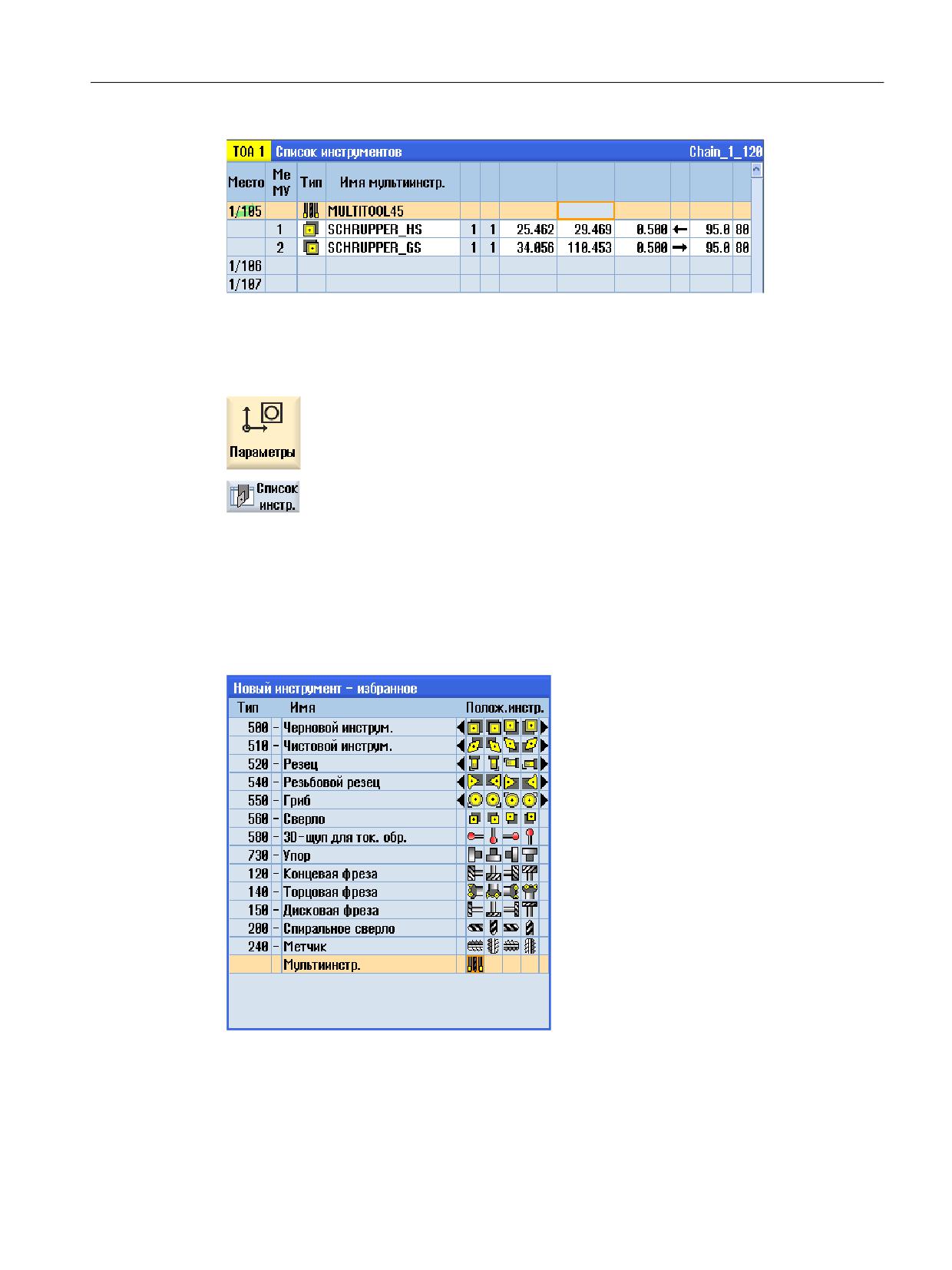
Рисунок 14-20
Список инструментов с мультиинструментом в шпинделе
Порядок действий
1.
Выбрать область управления "Параметры".
2.
Нажать программную клавишу "Спис.инструм.".
Открывается окно "Список инструментов".
14.16.2
Создание мультиинструмента
Мультиинструмент может быть выбран в Избранном, а также в списке специальных
типов инструмента.
Рисунок 14-21
Список избранного с мультиинструментом
Токарная обработка
Руководство по эксплуатации, 07/2021, 6FC5398-8CP40-6PA4
827
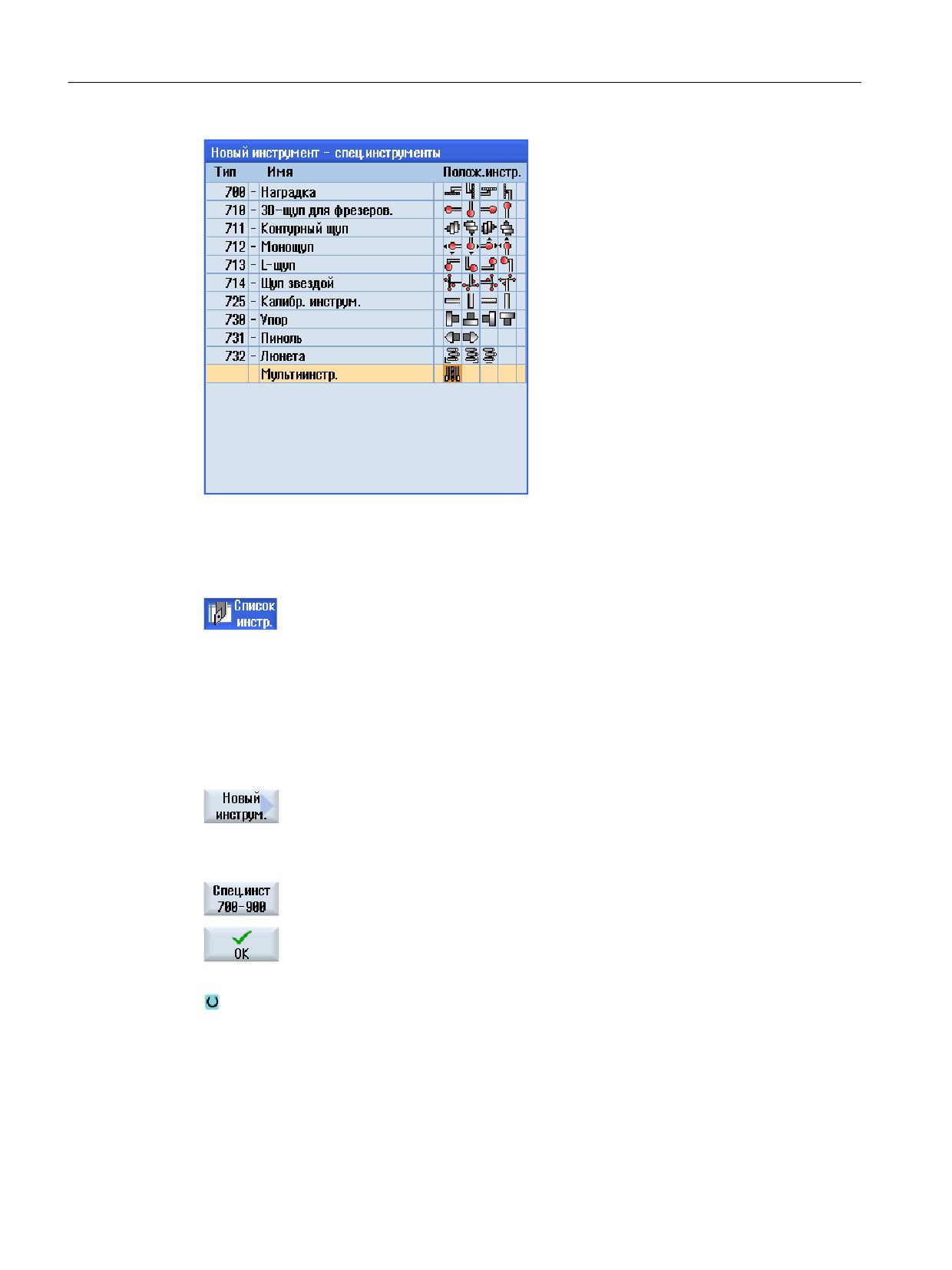
Управление инструментами
14.16 Работа с мультиинструментом
Рисунок 14-22
Список выбора для специальных инструментов с мультиинструментом
Порядок действий
1.
Список инструментов открыт.
2.
Поместить курсор на позицию, на которой должен быть создан
инструмент.
При этом можно выбрать свободное место в магазине или
также накопитель инструментов ЧПУ вне магазина.
В области накопителя инструментов ЧПУ можно установить
курсор на имеющийся инструмент. Данные показанного ин-
струмента не заменяются.
3.
Нажать программную клавишу "Новый инструмент".
Открывается окно "Новый инструмент - Избранное".
- ИЛИ -
Нажать программную клавишу "Спец.инстр. 700-900".
4.
Выбрать мультиинструмент и нажать программную клавишу
"OK".
Открывается окно "Новый инструмент".
5.
Ввести имя мультиинструмента и определить число мест муль-
тиинструмента.
Если интервал между инструмента должен быть установлен
через угол, то активировать кнопку-флажок "Ввод угла" и вве-
сти для каждого места мультиинструмента расстояние до эта-
лонного места как угловое значение.
Токарная обработка
828
Руководство по эксплуатации, 07/2021, 6FC5398-8CP40-6PA4
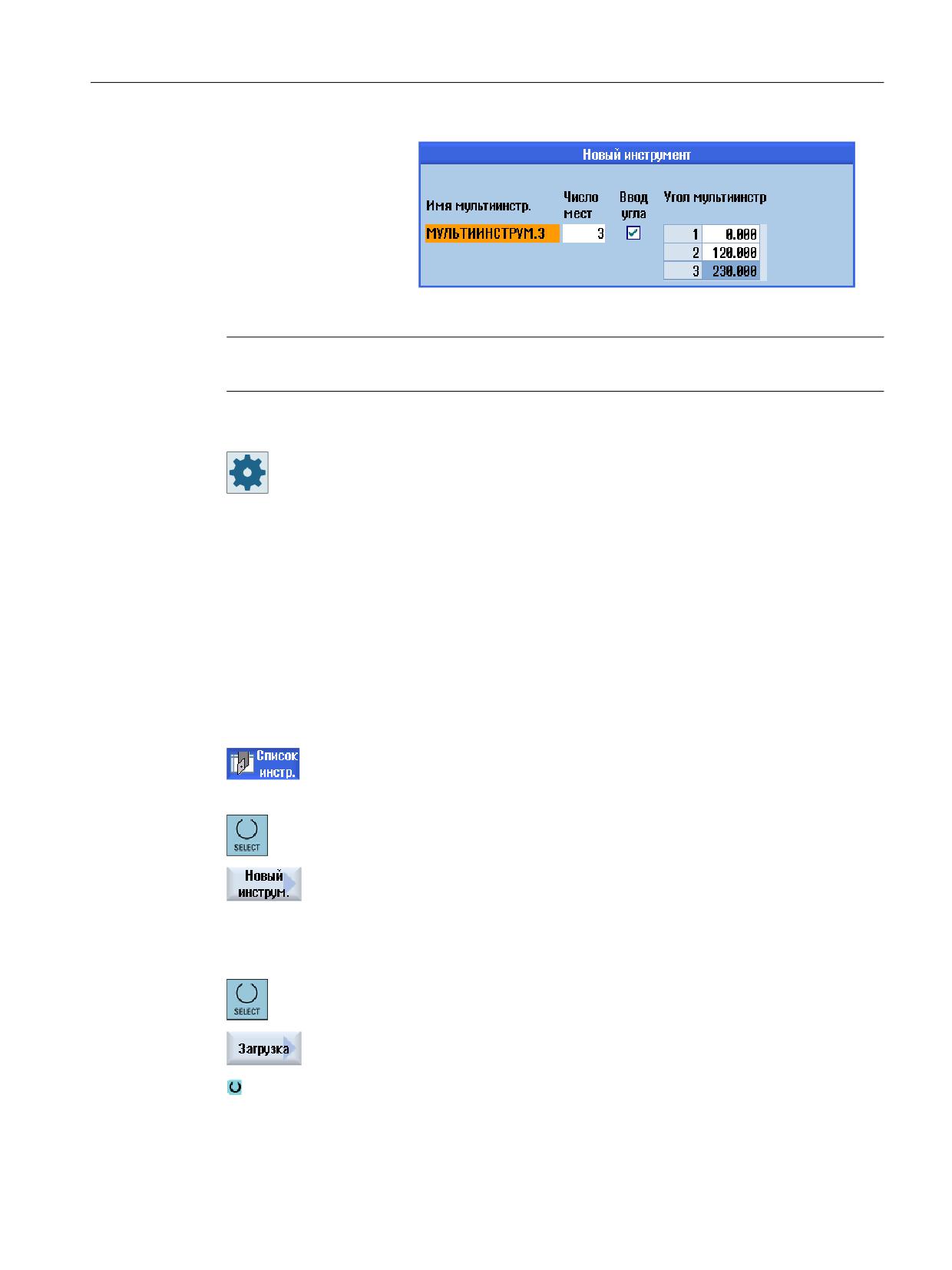
Управление инструментами
14.16 Работа с мультиинструментом
Мультиинструмент создается в списке инструментов.
Примечание
Процесс создания инструмента может быть настроен по-другому.
Изготовитель станка
Следовать указаниям изготовителя станка.
14.16.3
Комплектование мультиинструмента инструментами
Условие
Мультиинструмент создан в списке инструментов.
Порядок действий
1.
Список инструментов открыт.
Установка нового инструмента в мультиинструмент
2.
Выбрать требуемый мультиинструмент, поместить курсор на
свободное место в мультиинструменте.
3.
Нажать программную клавишу "Новый инструмент".
4.
Выбрать через соответствующий список выбора, например,
"Избранное", требуемый инструмент.
Загрузка в мультиинструмент
2.
Выбрать требуемый мультиинструмент, поместить курсор на
свободное место в мультиинструменте.
3.
Нажать программную клавишу "Загрузить".
Открывается окно "Выбрать для загрузки...".
4.
Выбрать требуемый инструмент.
Загрузка инструмента в мультиинструмент
Токарная обработка
Руководство по эксплуатации, 07/2021, 6FC5398-8CP40-6PA4
829
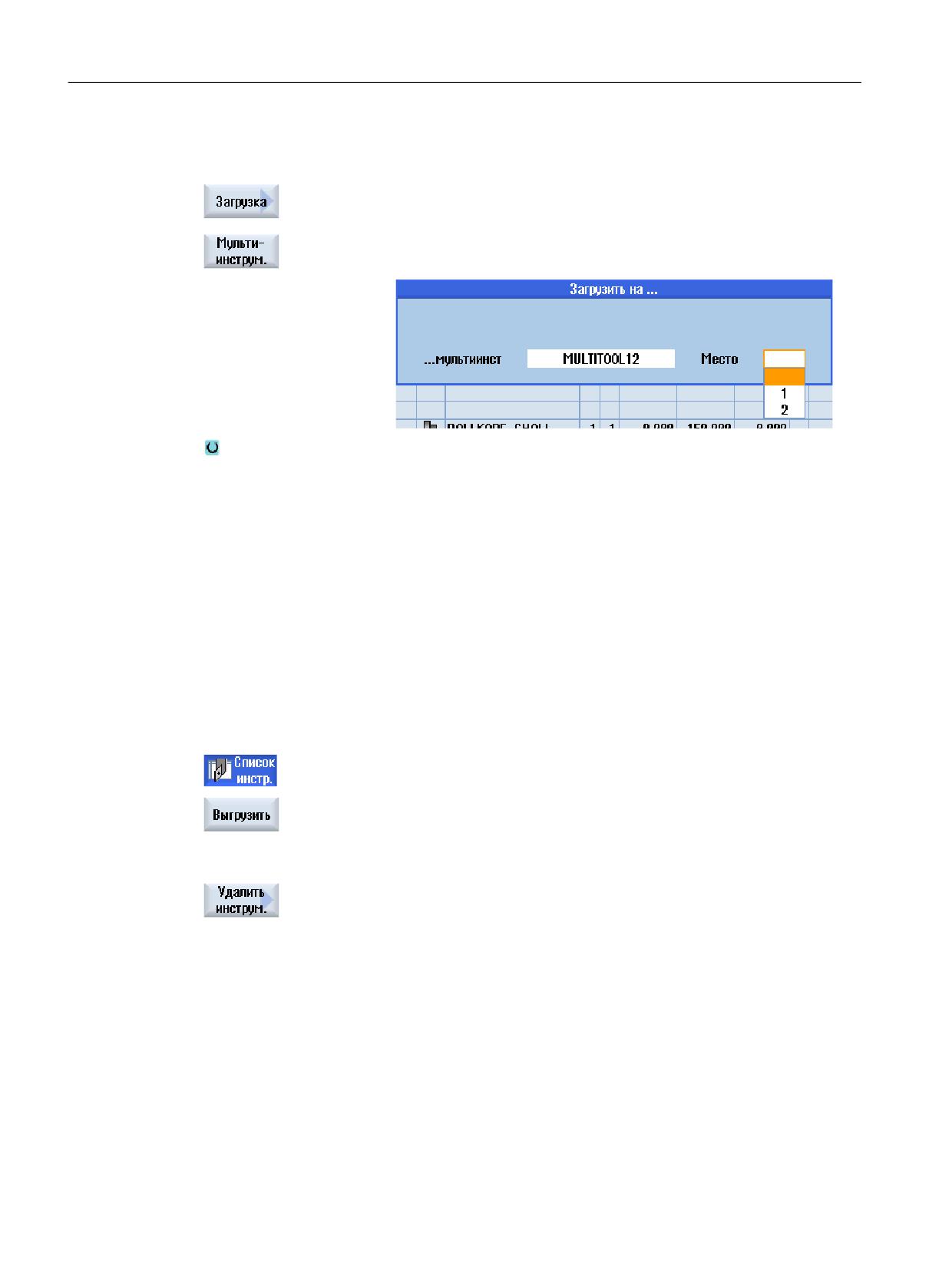
Управление инструментами
14.16 Работа с мультиинструментом
2.
Поместить курсор на инструмент, который необходимо загру-
зить в мультиинструмент.
3.
Нажать программные клавиши "Загрузить" и "Мультиинстру-
мент".
Открывается окно "Загрузить в...".
4.
Выбрать требуемый мультиинструмент и место мультиинстру-
мента, на которое необходимо загрузить инструмент.
14.16.4
Удаление инструментов из мультиинструмента
Если мультиинструмент был заново механически укомплектован, то необходимо удалить
старые инструмент в списке инструментов из мультиинструмента.
Для этого курсор помещается на строку, на которой находится инструмент, который
должен быть удален. При выгрузке инструмент автоматически сохраняется в список
инструментов вне магазина в памяти ЧПУ.
Принцип действий
1.
Список инструментов открыт.
2.
Поместить курсор на инструмент, который необходимо выгру-
зить из мультиинструмента, и нажать программную клавишу
"Выгрузить".
- ИЛИ -
Поместить курсор на инструмент, который необходимо ужа-
лить из мультиинструмента и стереть, и нажать программную
клавишу "Удалить инструмент".
Токарная обработка
830
Руководство по эксплуатации, 07/2021, 6FC5398-8CP40-6PA4
Управление инструментами
14.16 Работа с мультиинструментом
14.16.5
Удаление мультиинструмента
Принцип действий
1.
Список инструментов открыт.
2.
Поместить курсор на мультиинструмент, который необходимо
удалить.
3.
Нажать программную клавишу "Удалить мультиинструмент".
Мультиинструмент удаляется вместе со всеми находящимися
на нем инструментами.
14.16.6
Загрузка и выгрузка мультиинструмента
Порядок действий
1.
Список инструментов открыт.
Загрузка мультиинструмента в магазин
2.
Поместить курсор на мультиинструмент, который необходимо
загрузить в магазин.
3.
Нажать программную клавишу "Загрузить".
Открывается окно "Загрузить на".
Полю "... Место" присвоен номер первого свободного места в
магазине.
4.
Нажать программную клавишу "OK", если необходимо загру-
зить мультиинструмент на предложенное свободное место.
- ИЛИ -
Ввести желаемый номер места и нажать программную
клавишу "OK".
Мультиинструмент с находящимися на нем инструментами за-
гружается на указанное место в магазине.
Загрузка мультиинструмента в магазин
2.
Переместить курсор на требуемое свободное место в магази-
не.
3.
Нажать программную клавишу "Загрузить".
Открывается окно "Выбрать для загрузки ...".
4.
Выбрать требуемый мультиинструмент.
5.
Нажать программную клавишу "OK".
Токарная обработка
Руководство по эксплуатации, 07/2021, 6FC5398-8CP40-6PA4
831
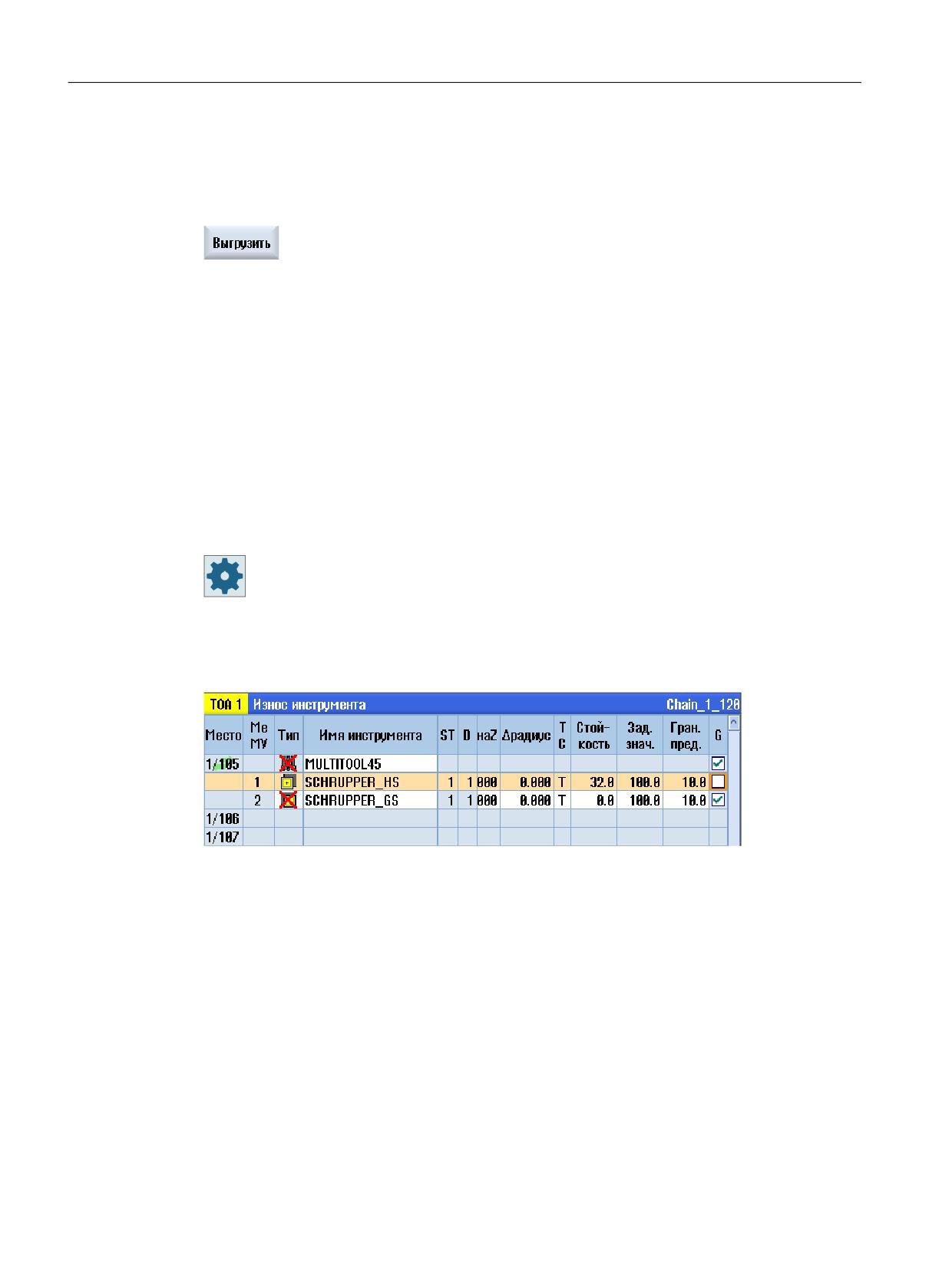
Управление инструментами
14.16 Работа с мультиинструментом
Выгрузка мультиинструмента
2.
Поместить курсор на мультиинструмент, который необходимо
выгрузить из магазина.
3.
Нажать программную клавишу "Выгрузить".
Мультиинструмент удаляется из магазина и помещается в ко-
нец списка инструментов в память ЧПУ.
14.16.7
Реактивация мультиинструмента
Мультиинструмент и находящиеся на мультиинструменте инструменты могут быть
заблокированы независимо друг от друга.
Если мультиинструмент блокируется, то инструменты мультиинструмента более не могут
устанавливаться через смену инструментов.
Если только один инструмент на мультиинструменте установил контроль и стойкость или
число изделий истекли, то инструмент и мультиинструмент, на котором находится
инструмент, блокируются. Другие инструменты на мультиинструменте нет.
Изготовитель станка
Следовать указаниям изготовителя станка.
Если несколько инструментов с контролем находятся на мультиинструменте и стойкость
или число изделий для одного инструмента истекает, то блокируется только этот
инструмент.
Реактивировать
Если инструмент с истекшей стойкостью или числом изделий, находящийся на
мультиинструменте, реактивируется, то стойкость/число изделий для этого инструмента
устанавливается на заданное значение и блокировка для инструмента и
мультиинструмента снимается.
Если реактивируется мультиинструмент, на котором находятся инструменты с
контролем, то для всех инструментов на мультиинструменте стойкость/число изделий
устанавливается на заданное значение, независимо от того, заблокированы ли
инструменты или нет.
Условия
Для того, чтобы реактивировать инструмент, контрольная функция должна быть
активирована и необходимо наличие заданного значения.
Токарная обработка
832
Руководство по эксплуатации, 07/2021, 6FC5398-8CP40-6PA4
Управление инструментами
14.16 Работа с мультиинструментом
Порядок действий
1.
Выбрать область управления "Параметры".
2.
Нажать программную клавишу "Износ инструм.".
3.
Поместить курсор на мультиинструмент, который заблокиро-
ван и который снова должен стать работоспособным.
- ИЛИ -
Поместить курсор на инструмент, который снова должен стать
работоспособным.
4.
Нажать программную клавишу "Реактивировать".
Введенная как заданное значение величина вносится как но-
вая стойкость или число изделий.
Блокировка инструмента и мультиинструмента снимается.
Реактивация и позиционирование
Если сконфигурирована функция "Реактивация с позиционированием", то
дополнительно место в магазине, на котором стоит выбранный мультиинструмент,
позиционируется на пункт загрузки. Мультиинструмент может быть заменен.
Реактивация всех типов контроля
Если сконфигурирована функция "Реактивация всех типов контроля", то при
реактивации сбрасываются все установленные в ЧПУ типы контроля для инструмента.
Изготовитель станка
Следовать указаниям изготовителя станка.
Дополнительная информация
Дополнительная информация по возможностям конфигурации представлена в
Основные функции - Управление инструментом.
14.16.8
Перемещение мультиинструмента
Мультиинструменты внутри магазинов могут перемещаться напрямую на другое место
в магазине. Т.е. выгрузка мультиинструментов с соответствующими инструментами из
магазина для их загрузки на другое место не требуется.
При перемещении автоматически предлагается свободное место, на которое может
быть перемещен мультиинструмент. Но можно и напрямую указать свободное место в
магазине.
Токарная обработка
Руководство по эксплуатации, 07/2021, 6FC5398-8CP40-6PA4
833
Управление инструментами
14.16 Работа с мультиинструментом
Порядок действий
1.
Выбрать область управления "Параметры".
2.
Нажать программную клавишу "Магазин".
3.
Поместить курсор на мультиинструмент, который необходимо
поместить на другое место в магазине.
4.
Нажать программную клавишу "Переместить".
Появляется окно "... переместить с места ... на место ...". Полю
"Место" присвоен номер первого свободного места в магази-
не.
5.
Нажать программную клавишу "OK", если Вы хотите поместить
мультиинструмент на предложенное место в магазине.
- ИЛИ -
Ввести в поле "… магазин" желаемый номер магазина, а в по-
ле "Место" желаемый номер места в магазине.
Указание:
Следовать указаниям изготовителя станка.
Нажать программную клавишу "OK".
Мультиинструмент перемещается вместе с инструментами на
указанное место в магазине.
14.16.9
Позиционирование мультиинструмента
Можно позиционировать магазин. При этом место в магазине позиционируется на пункт
загрузки.
Мультиинструменты, находящиеся в шпинделе, также могут быть позиционированы.
Мультиинструмент поворачивается и тем самым соответствующее место
мультиинструмента переводится в позицию обработки.
Порядок действий
1.
Список магазина открыт.
Мультиинструмент находится в шпинделе.
2.
Поместить курсор на место в мультиинструменте, которое не-
обходимо перевести на позицию обработки.
3.
Нажать программную клавишу "Позиционировать мультиин-
струмент".
Токарная обработка
834
Руководство по эксплуатации, 07/2021, 6FC5398-8CP40-6PA4
Управление программами
15
15.1
Обзор
Через диспетчер программ в любое время возможно обращение к программам, чтобы
запустить их выполнение, изменить их или копировать или переименовать.
Программы, которые более не нужны, могут быть удалены, чтобы освободить место в
памяти.
ВНИМАНИЕ
Выполнение с USB-флеш-накопителя
Выполнение или симуляция непосредственно с USB-флеш-накопителя не
рекомендуется.
Не существует защиты от плохого контакта, отказа, отмены из-за вибраций или
случайного извлечения USB-флеш-накопителя при текущей работе.
Удаление при обработке инструмента приводит к останову обработки и тем самым к
повреждению детали.
Место хранения для программ
Возможными местами хранения являются:
• ЧПУ
• Локальный диск
• Сетевые диски
• Диски USB
• Диски FTP
• V24
Программные опции
Для индикации программной клавиши "Локал. диски" необходима опция "доп.
память польз. HMI на карте CF NCU" (не для SINUMERIK Operate на PCU50 или PC/
PG).
Токарная обработка
Руководство по эксплуатации, 07/2021, 6FC5398-8CP40-6PA4
835
Управление программами
15.1 Обзор
Обмен данными с другими рабочими местами
Для обмена программами и данными с другими рабочими местами существуют
следующие возможности:
• Диски USB (например, USB-флэш)
• Сетевые диски
• Диск FTP
Выбор мест хранения
На горизонтальной панели программных клавиш можно выбрать место хранения,
директории и программы которого должны быть индицированы. Дополнительно к
программной клавише "ЧПУ", через которую индицируются данные файловой системы,
могут быть показаны и другие программные клавиши.
Программная клавиша "USB" доступна, только если подключен внешний носитель
информации (например, флэш-память USB к разъему USB пульта оператора).
Отображение документов
Можно отобразить документы на дисках диспетчера программ (например, на локальном
диске или USB) и через древовидную структуру системных данных. При этом
поддерживаются различные форматы файлов:
• PDF
• HTML
Предпросмотр для документов HTML невозможен.
• Различные графические форматы (например, BMP или JPEG)
• DXF
Программные опции
Для отображения файлов DXF необходима опция "DXF-Reader".
Примечание
Диск FTP
Предварительный просмотр документов на диске FTP невозможен.
Структура директорий
В обзоре символы в левой колонке имеют следующее значение:
Директория
Программа
При первом вызове диспетчера программ все директории обозначены знаком плюс.
Токарная обработка
836
Руководство по эксплуатации, 07/2021, 6FC5398-8CP40-6PA4
Управление программами
15.1 Обзор
Рисунок 15-1
Программная директория в диспетчере программ
Только при первом чтении символы "плюс" перед пустыми директориями удаляются.
Директории и программы всегда перечисляются со следующей информацией:
• Имя
Имя может состоять макс. из 24 символов.
Допустимыми символами являются прописные буквы (без умлаутов), цифры и
символы подчеркивания
• Тип
Директория: WPD
Программа: MPF
Подпрограмма: SPF
Программы инициализации: INI
Списки заданий:JOB
Данные инструмента: TOA
Загрузка магазина: TMA
Нулевые точки: UFR
R-параметры: RPA
Глобальные данные пользователя/определения: GUD
Установочные данные: SEA
Защищенные области: PRO
Провисание: CEC
• Размер (в байтах)
• Дата/время (создания или последнего изменения)
Активные программы
Выбранные, т. е. активные программы обозначаются зеленым символом.
Токарная обработка
Руководство по эксплуатации, 07/2021, 6FC5398-8CP40-6PA4
837