содержание .. 13 14 15
SINUMERIK 840D sl. Токарная обработка ЧПУ. Руководство по эксплуатации (2021 год) - часть 15
Ручные терминалы для мультисенсорного управления
21.2 HT 10
Показать и скрыть
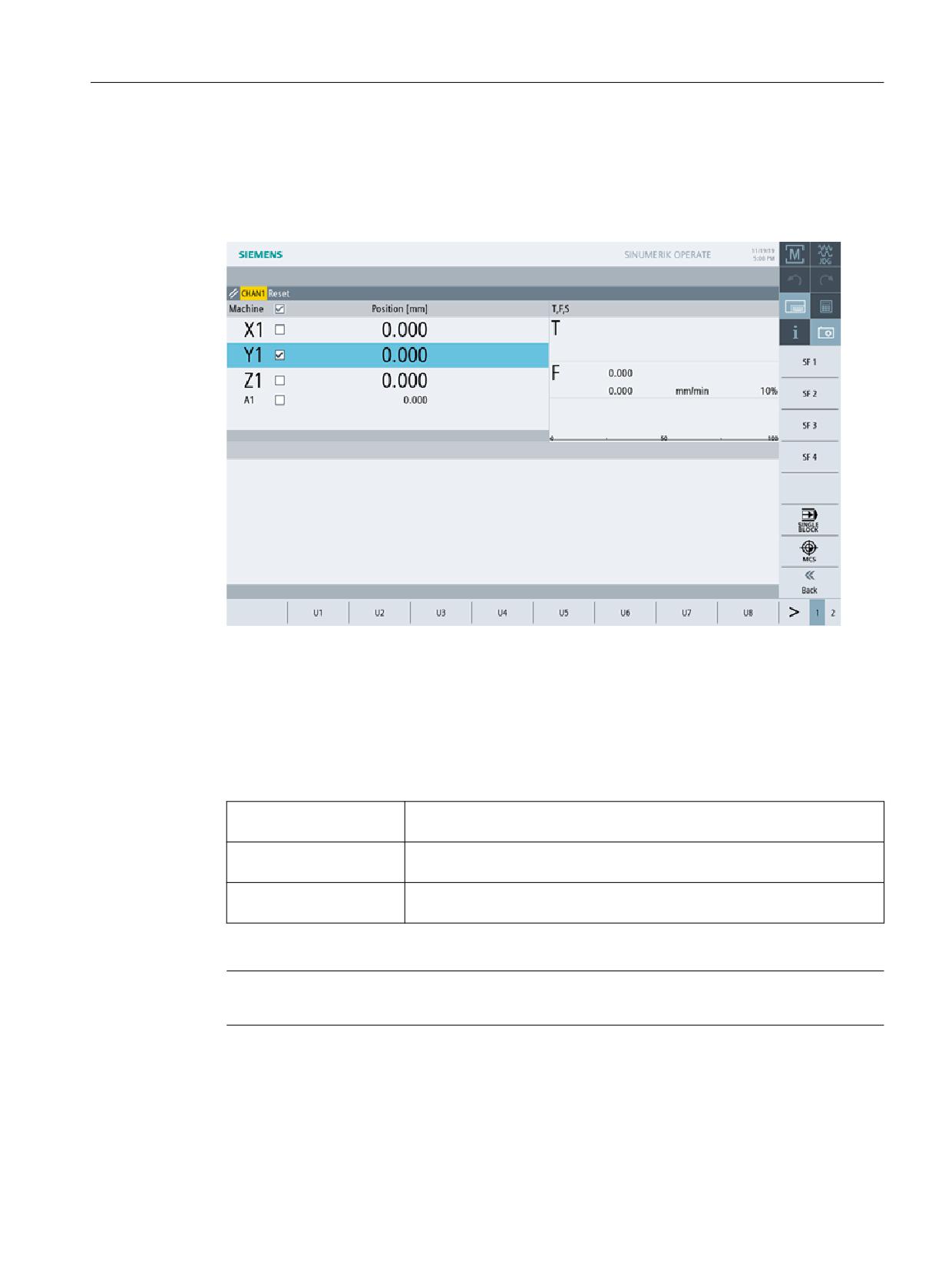
С помощью клавиши меню пользователя "U" можно показать панель программных
клавиш CPF (вертикальная панель программных клавиш) и панель программных клавиш
пользователя (горизонтальная панель программных клавиш).
Клавиша перехода по меню вперед расширяет горизонтальную панель программных
клавиш пользователя. Это позволяет получить доступ к дополнительным программным
клавишам.
Программные клавиши меню станочного пульта
Доступны следующие программные клавиши:
SF1-SF4, U1-8
Клавиши пользователя, возможно назначение текстов на разных язы-
ках
Программная клавиша
Переключение между WCS и MCS
"WCS MCS"
Программная клавиша
Включить/выключить покадровую обработку
"Single Block"
Примечание
При смене области с помощью клавиши <MENU SELECT> окно скрывается автоматически.
Токарная обработка
Руководство по эксплуатации, 07/2021, 6FC5398-8CP40-6PA4
979
Ручные терминалы для мультисенсорного управления
21.2 HT 10
Выбор оси
Выбор оси в окне фактических значений выполняется следующим образом: в строке
заголовка окна фактических значений активируется кнопка-флажок.
Нажатие на кнопку-флажок позволяет отобразить рядом с именем каждой доступной
для выбора оси кнопку-флажок.
Изготовитель станка
Следовать указаниям изготовителя станка.
Выбор оси выполняется нажатием соответствующей кнопки-флажка.
Примечание
Для соотнесения оси с маховичком необходимо активировать маховичок через элемент
сенсорного управления "Маховичок" и затем при помощи кнопки-флажка выбрать
соответствующую ось.
Примечание
Присвоение осей ориентации ручному маховичку невозможно.
Затем необходимо переместить оси с помощью элементов управления на шаг с
фиксированным размером.
21.2.3
Виртуальная клавиатура
Виртуальная клавиатура используется как устройство ввода для сенсорных пультов
управления.
Виртуальная клавиатура открывается двойным щелчком по поддерживающему ввод
элементу управления (редактор программы, поля редактирования). Виртуальная
клавиатура может быть размещена в любом месте интерфейса пользователя.
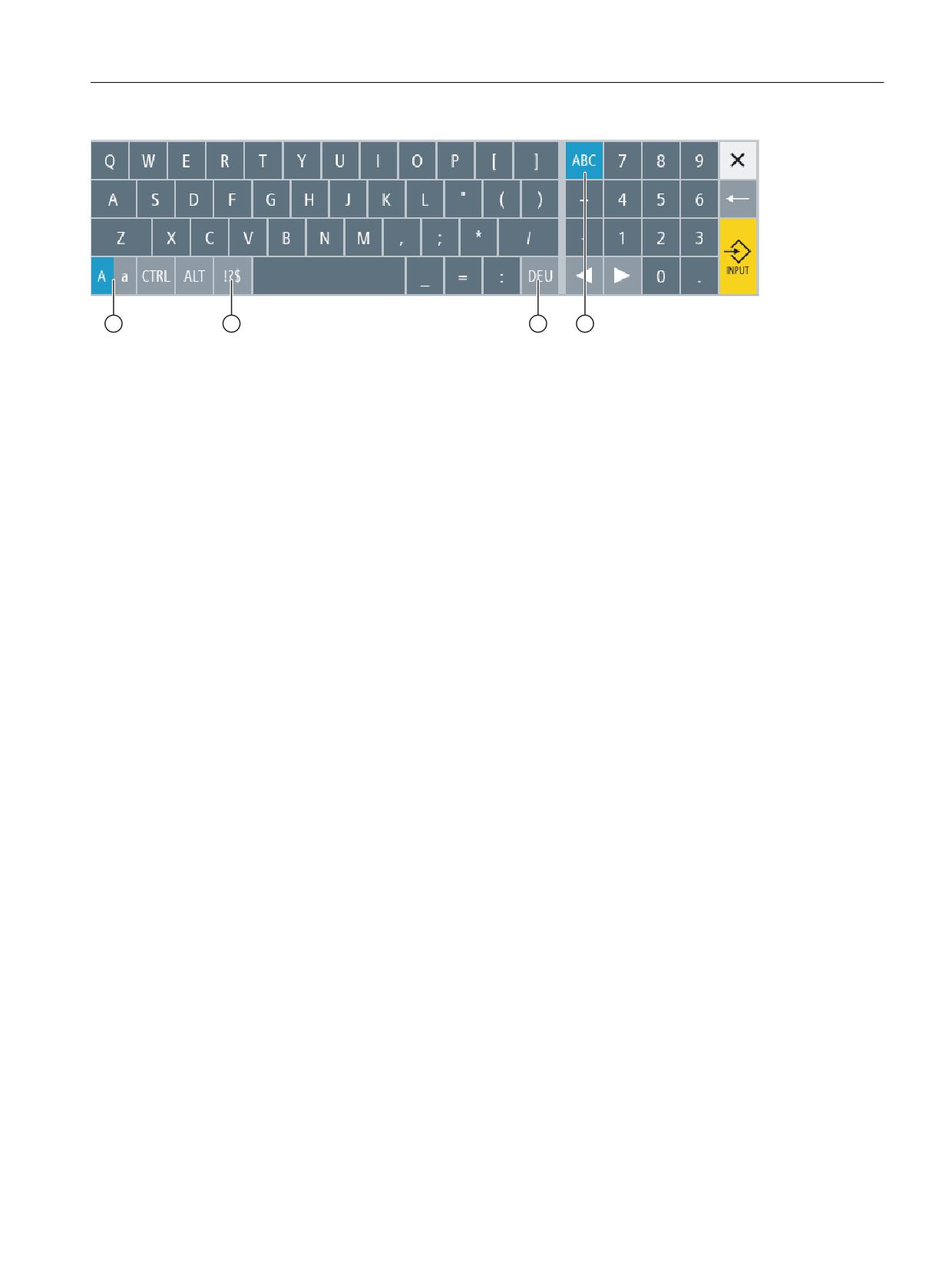
Возможно переключение между полной клавиатурой и уменьшенной клавиатурой,
содержащей только цифровой блок. На полной клавиатуре есть переключение между
раскладками клавиатуры на английском языке и установленном национальном языке.
Токарная обработка
980
Руководство по эксплуатации, 07/2021, 6FC5398-8CP40-6PA4
Ручные терминалы для мультисенсорного управления
21.2 HT 10
①
Клавиша переключения - ввод текста прописными и строчными буквами
②
Клавиша переключения - буквы и специальные символы
③
Клавиша переключения для действующий в соответствующей стране раскладки клавиатуры
④
Клавиша переключения - полная клавиатура и цифровой блок
Применение введенных значений
Кнопка <INPUT> позволяет принять введенные значения.
Позиционирование виртуальной клавиатуры
Стилосом или пальцем удерживать нажатие на свободное пространство слева рядом с
символом "Закрыть окно". В таком состоянии необходимо переместить клавиатуру в
желаемое место.
Токарная обработка
Руководство по эксплуатации, 07/2021, 6FC5398-8CP40-6PA4
981
Ручные терминалы для мультисенсорного управления
21.3 Калибровка сенсорной панели
21.3
Калибровка сенсорной панели
При первом подключении к СЧПУ необходима калибровка сенсорной панели.
Примечание
Повторная калибровка
Если управление становится неточным, необходимо выполнить калибровку заново.
Порядок действий
1.
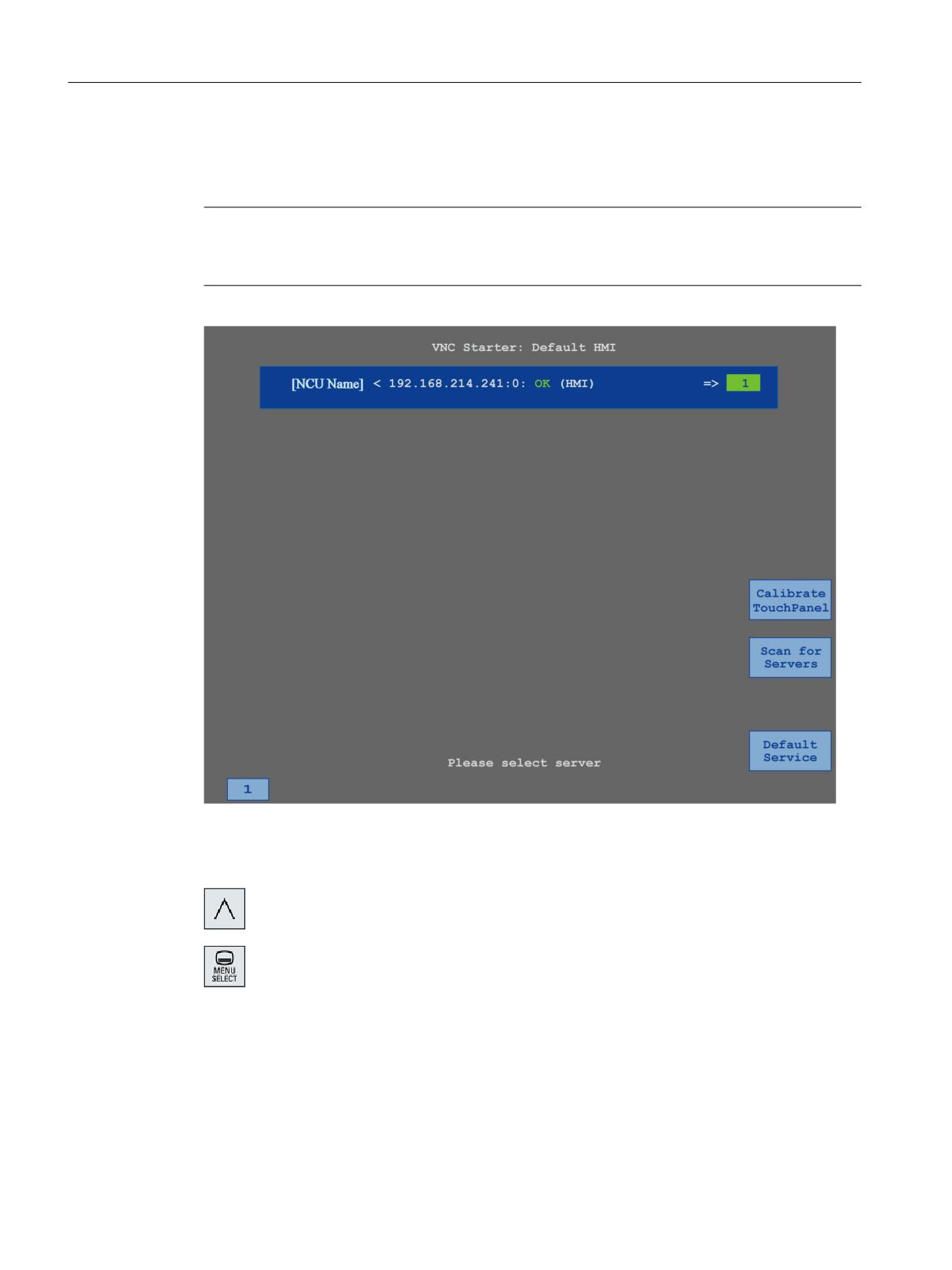
Для запуска окна сервиса TCU одновременно нажать клавишу пере-
хода по меню назад и клавишу <MENU SELECT>.
2.
Коснуться экранной кнопки "Calibrate TouchPanel" ("Калибровать
сенсорную панель").
Запускается процесс калибровки.
3.
Следовать указаниям на экране и последовательно коснуться трех
точек калибровки.
Токарная обработка
982
Руководство по эксплуатации, 07/2021, 6FC5398-8CP40-6PA4
Ручные терминалы для мультисенсорного управления
21.3 Калибровка сенсорной панели
Процесс калибровки завершен.
4.
Коснуться горизонтальной программной клавиши "1" или клавиши
с цифрой "1", чтобы закрыть окно сервиса TCU.
Токарная обработка
Руководство по эксплуатации, 07/2021, 6FC5398-8CP40-6PA4
983
Ручные терминалы для мультисенсорного управления
21.3 Калибровка сенсорной панели
Токарная обработка
984
Руководство по эксплуатации, 07/2021, 6FC5398-8CP40-6PA4
Ctrl-Energy
22
22.1
Функции
Функция "Ctrl-Energy" предлагает следующие возможности для улучшения
использования энергии станка.
Ctrl-E Анализ: учет и обработка энергопотребления
Первым шагом к улучшению энергоэффективности является учет энергопотребления. С
помощью мультифункционального устройства SENTRON PAC энергопотребление
измеряется и отображается на СЧПУ.
В зависимости от конфигурации и подключения SENTRON PAC можно измерять либо
мощность станка в целом, либо только одного конкретного потребителя.
Независимо от этого, мощность определяется непосредственно из приводов и
отображается.
Ctrl-E Профили: управление состояниями энергосбережения станка
Для оптимизации энергопотребления можно определять и сохранять профили
энергосбережения. Так, у станка простой и специальный режим энергосбережения, или
станок автоматически отключается при определенных условиях.
Эти определенные энергетические состояния сохраняются как профили. Эти профили
энергосбережения можно активировать через интерфейс пользователя (например, т. н.
клавиша перерыва на завтрак).
Примечание
Ctrl-E Деактивация профилей
Блокировать Ctrl-E профили перед серийным вводом в эксплуатацию для недопущения
непроизвольной остановки NCU.
Изготовитель станка
Следовать указаниям изготовителя станка.
Примечание
Вызов функции через комбинацию клавиш
Нажать клавиши <CTRL> + <E> для вызова функции "Ctrl-Energy".
Токарная обработка
Руководство по эксплуатации, 07/2021, 6FC5398-8CP40-6PA4
985
Ctrl-Energy
22.1 Функции
Дополнительная информация
Дополнительная информация по конфигурации представлена в Справочнике по
системе Ctrl-Energy.
Токарная обработка
986
Руководство по эксплуатации, 07/2021, 6FC5398-8CP40-6PA4
Ctrl-Energy
22.2 Ctrl-E анализ
22.2
Ctrl-E анализ
22.2.1
Отображение энергопотребления
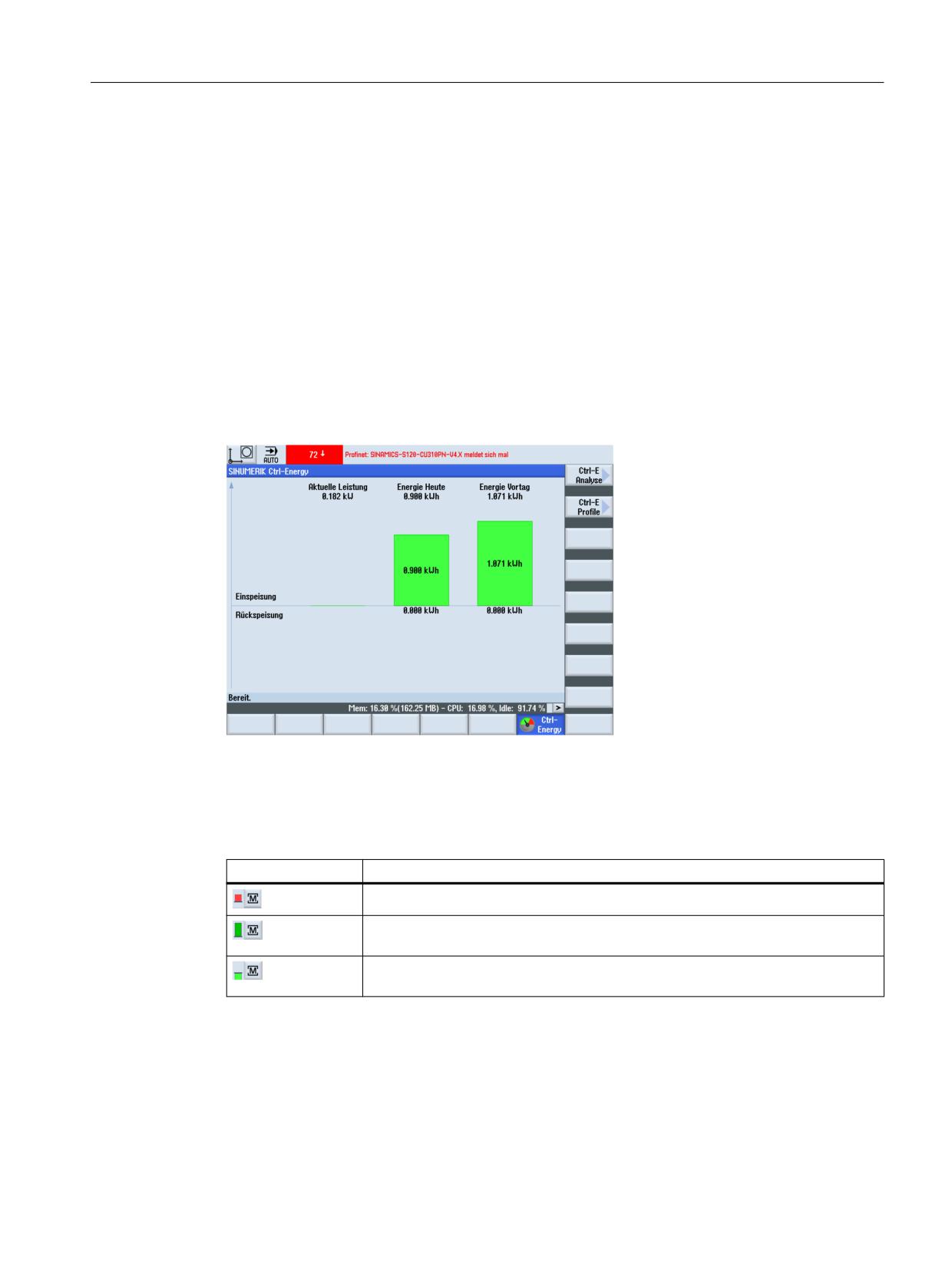
На первом экране SINUMERIK Ctrl-Energy предлагается удобный обзор
энергопотребления станка. Для отображения значений и графики необходимо
подключить Sentron PAC и сконфигурировать долговременный замер.
Для индикации расхода предлагаются следующие столбцовые диаграммы:
• Текущие показания мощности
• Измерение текущего энергопотребления
• Сравнительное измерение по энергопотреблению
Рисунок 22-1
Первый экран Ctrl-Energy с отображением текущего энергопотребления
Отображение в области управления "Станок"
В первой строке индикации состояния отображается текущее состояние мощности
станка.
Индикация
Значение
Красный столбец показывает, что станок не в производственном режиме.
Темно-зеленый столбец в положительном направлении показывает, что ста-
нок находится в производственном режиме и потребляет энергию.
Светло-зеленый столбец в отрицательном направлении показывает, что ста-
нок рекуперирует энергию в сеть.
Токарная обработка
Руководство по эксплуатации, 07/2021, 6FC5398-8CP40-6PA4
987
Ctrl-Energy
22.2 Ctrl-E анализ
Порядок действий
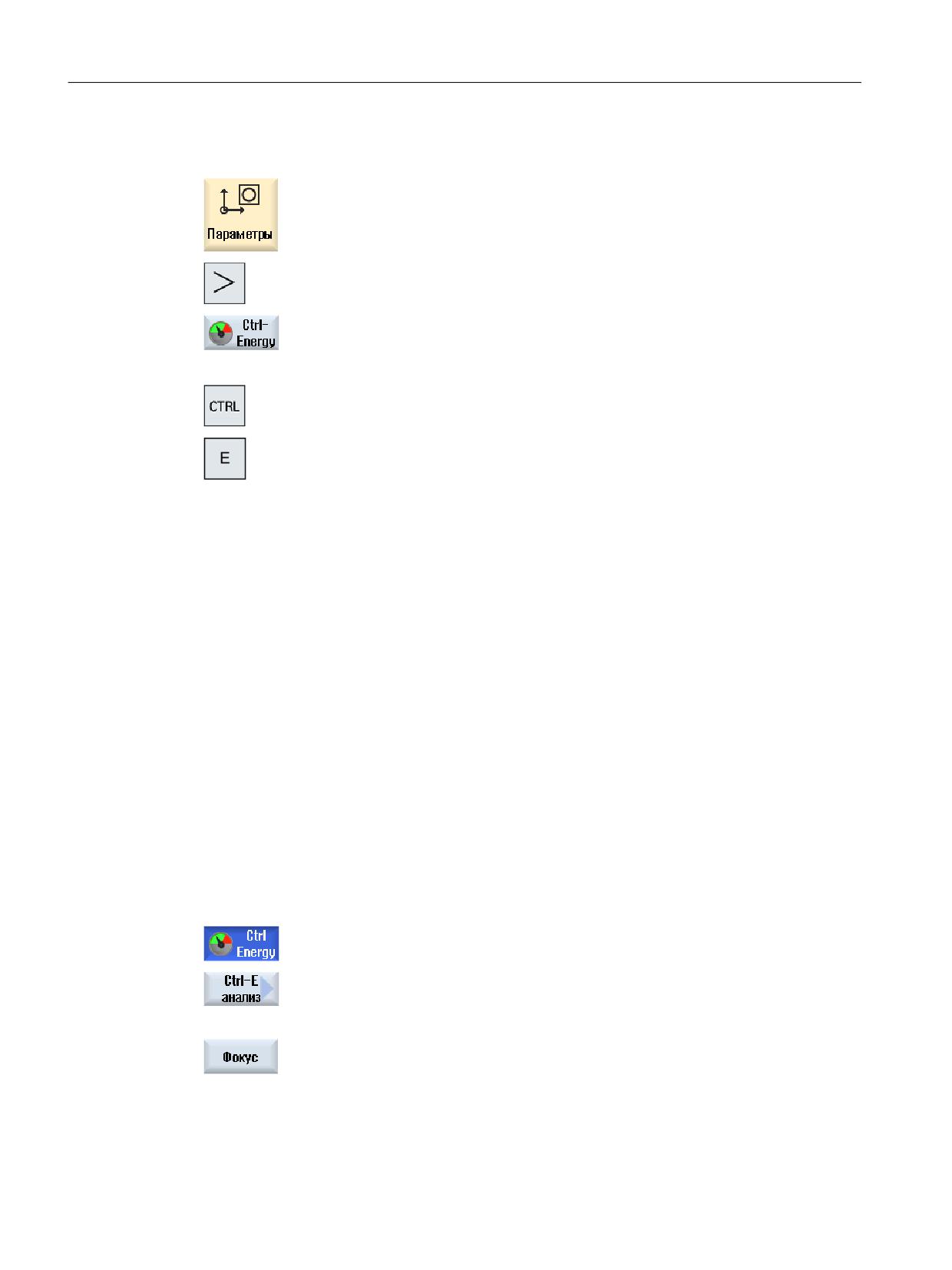
1. Выбрать область управления "Параметры".
2. Нажать клавишу перехода по меню вперед и программную клавишу
"Ctrl-Energy".
- ИЛИ -
+
Нажать клавиши <Ctrl> + <E>.
Открывается окно "SINUMERIK Ctrl-Energy".
22.2.2
Отображение энергетических анализов
В окне "Ctrl-E Analyse" можно получить детальный обзор энергопотребления.
Открывается индикация расхода следующих компонентов:
• Сумма осей
• Сумма агрегатов - если дополнительные агрегаты в PLC спроектированы
• Sentron PAC
• Сумма по станку
Подробное отображение энергопотребления
Дополнительно можно также составить список значений расхода для всех приводов и
при необходимости дополнительных агрегатов.
Порядок действий
1. Вы находитесь в начальном окне "SINUMERIK Ctrl-Energy".
2. Нажать программную клавишу "Ctrl-E Analyse".
Открывается окно "Ctrl-E Analyse". Отображается сумма значений значе-
ния расхода компонентов.
3. Нажать программную клавишу "Подробности", чтобы отобразить энер-
гопотребление отдельных приводов и дополнительных агрегатов.
Токарная обработка
988
Руководство по эксплуатации, 07/2021, 6FC5398-8CP40-6PA4
Ctrl-Energy
22.2 Ctrl-E анализ
22.2.3
Измерение и сохранение энергопотребления
Энергопотребление можно измерить и записать для текущей выбранной оси,
дополнительных агрегатов, SentronPAC и всего станка.
Измерение энергопотребления программ обработки деталей
Можно измерить энергопотребление программ обработки деталей. При этом отдельные
приводы учитываются для энергопотребления.
Вы можете задать, в каком канале необходимо запустить и остановить программу
обработки детали, и сколько повторов должен длиться замер.
Сохранение измерений
Для последующего сравнения данных сохранить измеренные значения расхода.
Примечание
Сохраняется до 3 блоков данных. При наличии более 3 замеров самый старый блок
данных автоматически заменяется.
Длительность измерения
Время измерения ограничено. По достижении максимального значения времени
измерения, измерение завершается. В диалоговой строке отображается
соответствующее сообщение.
Изготовитель станка
Следовать указаниям изготовителя станка.
Условие
Вы нажали программную клавишу "Ctrl-E Analyse", и окно "Ctrl-E
Analyse" открыто.
Токарная обработка
Руководство по эксплуатации, 07/2021, 6FC5398-8CP40-6PA4
989
Ctrl-Energy
22.2 Ctrl-E анализ
Порядок действий
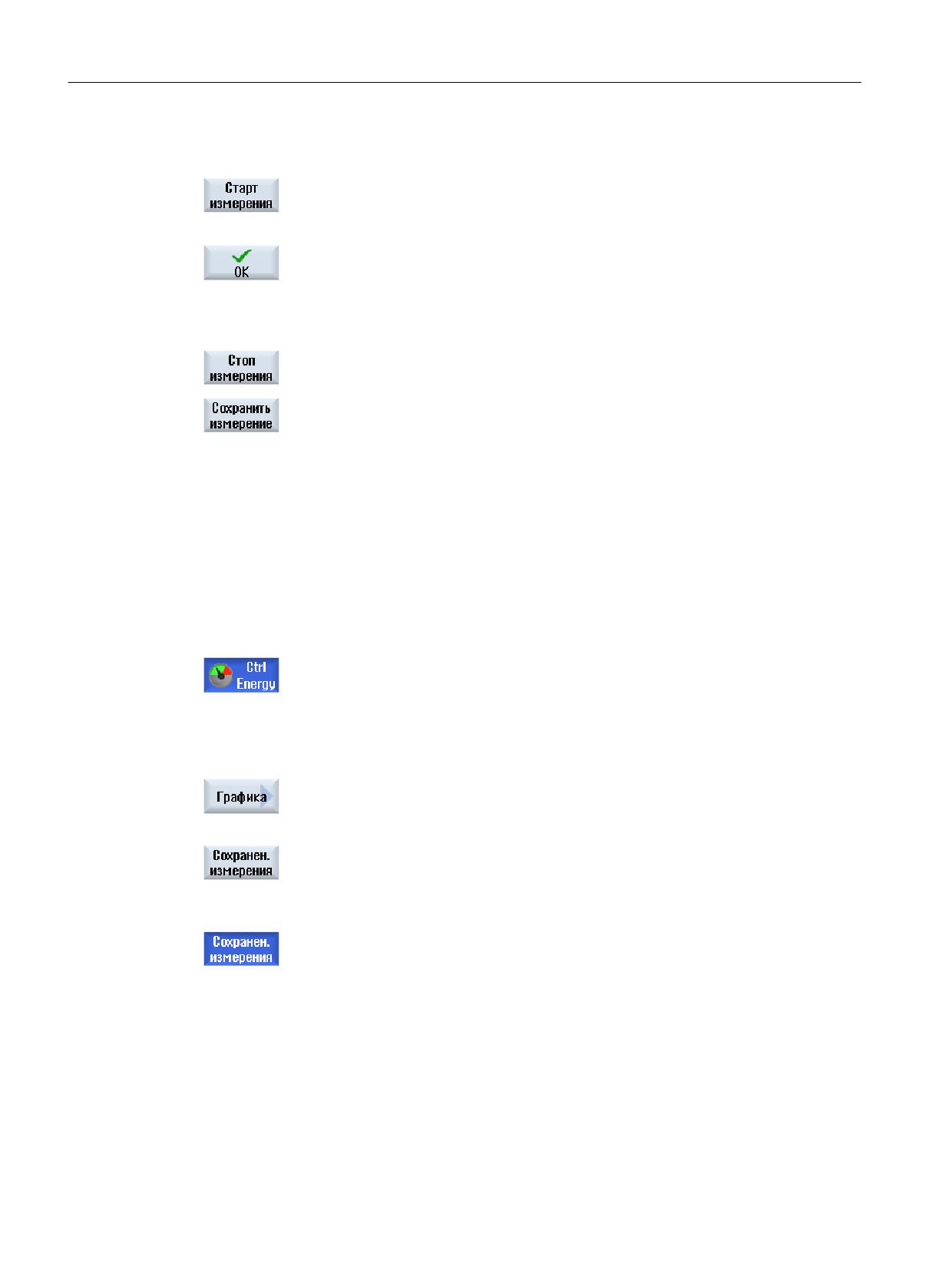
1.
Нажать программную клавишу "Пуск измерения".
Открывается окно выбора "Настройка измерения: выбор устрой-
ства".
2.
Выбрать в списке требуемое устройство, при необходимости акти-
вировать кнопку-флажок "Измерение программы обработки дета-
ли", ввести число повторений, при необходимости выбрать требуе-
мый канал и нажать программную клавишу "OK".
Запускается запись.
3.
Нажать программную клавишу "Стоп измерения".
Измерение завершается.
4.
Нажать программную клавишу "Сохранить измерение", чтобы со-
хранить значения расхода текущего измерения.
Выбор измеряемой оси зависит от конфигурации.
22.2.4
Отслеживание измерений
Можно в графической форме отобразить текущие и сохраненные кривые измерений.
Условие
Вы нажали программную клавишу "Ctrl-E Analyse", и окно "Ctrl-E
Analyse" открыто.
Порядок действий
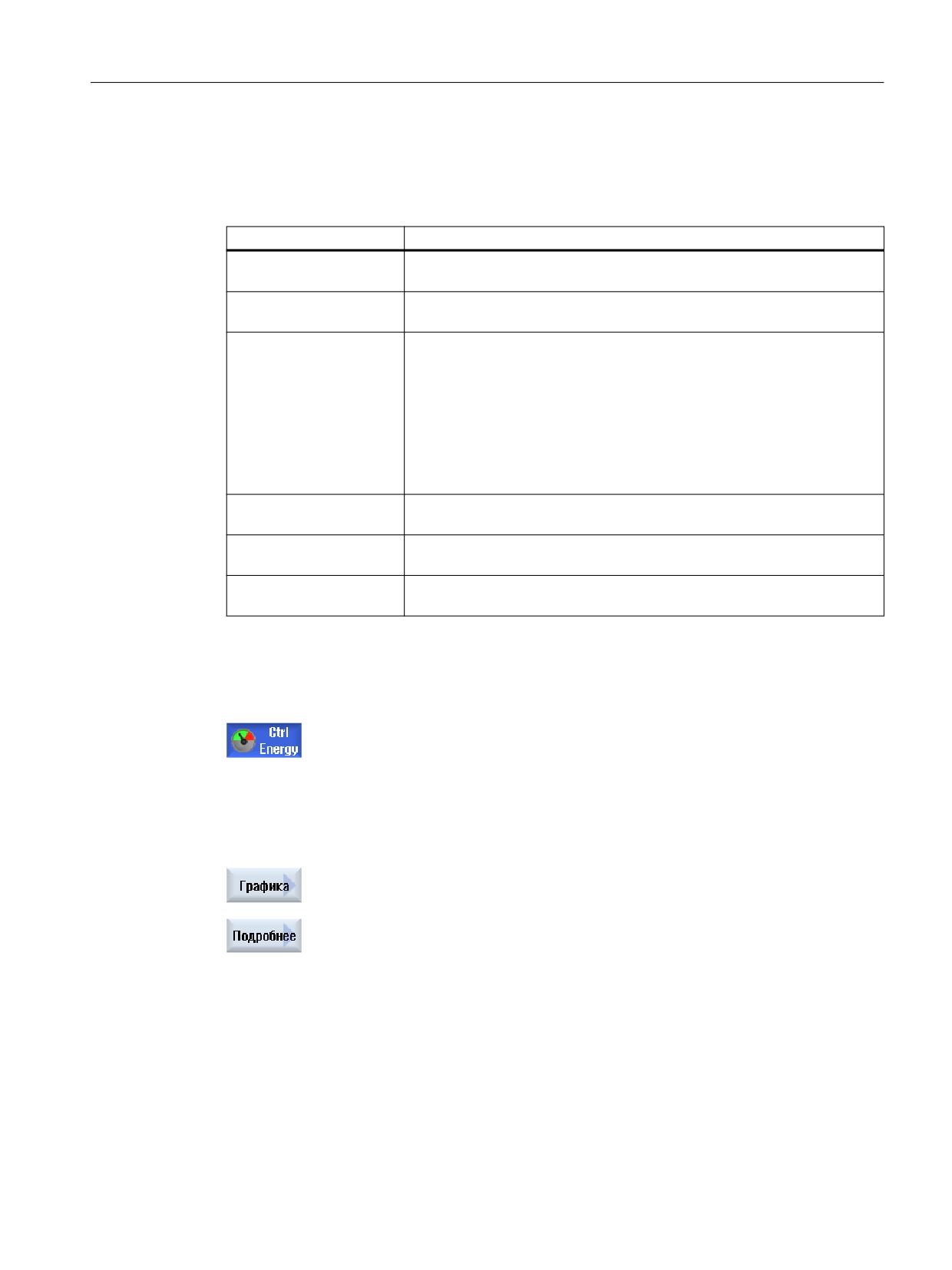
1.
Нажать программную клавишу "Графика".
В окне "Ctrl-E Analyse" отображается текущее измерение в виде си-
ней кривой.
2.
Нажать программную клавишу "Сохраненные измерения", чтобы
отобразить последние сохраненные измерения.
Дополнительно вместе со временем измерений отображаются
3 разных по цвету кривых измерений.
3.
Снова нажать программную клавишу "Сохраненные измерения",
если требуется увидеть только текущее измерение.
Токарная обработка
990
Руководство по эксплуатации, 07/2021, 6FC5398-8CP40-6PA4
Ctrl-Energy
22.2 Ctrl-E анализ
22.2.5
Отслеживание значений расхода
Существует возможность отобразить в подробной таблице текущие и сохраненные
значения расхода.
Индикация
Значение
Начало измерения
Показывает момент времени запуска измерения через нажатие про-
граммной клавиши "Старт измерения".
Длительность измере-
Показывает время измерения до нажатия программной клавиши
ния [с]
"Стоп измерения" в секундах.
Устройство
Показывает выбранный измеряемый компонент
• Вручную (постоянное значение, например, основная нагрузка, ус-
тановленная в PLC)
• Sentron PAC
• Сумма по агрегатам (если установлено в PLC)
• Сумма по осям
• Сумма по станку
Поданная энергия [кВт ·
Показывает поданную энергию выбранного измеряемого компонен-
ч]
та в кВт•ч.
Рекуперированная энер-
Показывает рекуперированную энергию выбранного измеряемого
гия [кВт · ч]
компонента в кВт · ч.
Суммарная энергия [кВт
Индикация суммы всех измеренных величин привода или суммы всех
· ч]
осей, а также постоянного значения и Sentron PAC.
Индикация в окне "Ctrl-E Analyse: Таблица"
Условие
1.
Вы нажали программную клавишу "Ctrl-E Analyse", и окно "Ctrl-E
Analyse" открыто.
2.
Измерения уже сохранены.
Порядок действий
Нажать программные клавиши "Графическое изображение" и "Под-
робности".
В окне "Ctrl-E Analyse: "Подробности" в табличной форме отобра-
жаются данные измерения и величины расхода трех последних со-
храненных измерений и при необходимости текущего измерения.
22.2.6
Сравнение значений расхода
Существует возможность отобразить сравнение значений расхода (поданная и
рекуперированная энергия) текущих и сохраненных измерений.
Токарная обработка
Руководство по эксплуатации, 07/2021, 6FC5398-8CP40-6PA4
991
Ctrl-Energy
22.2 Ctrl-E анализ
Условие
1.
Вы нажали программную клавишу "Ctrl-E Analyse", и окно "Ctrl-E
Analyse" открыто.
2.
Измерения уже сохранены.
Порядок действий
1.
Нажать программную клавишу "Графика".
2.
Нажать программную клавишу "Сравнить измерения".
Открывается окно "Ctrl-E Analyse": Сравнение".
На гистограмме отображаются значения расхода (поданная и реку-
перированная энергия) текущего измерения.
3.
Нажать программную клавишу "Сохраненные измерения", чтобы
дополнительно отобразить сравнение с 3 последними сохраненны-
ми измерениями.
4.
Снова нажать программную клавишу "Сохраненные измерения",
если требуется увидеть только текущее сравнение.
22.2.7
Долговременный замер энергопотребления
Долговременный замер энергопотребления выполняется в PLC и сохраняется. Тем
самым записываются и значения тех периодов, в которые HMI не активен.
Измеренные значения
Значения поданной и рекуперированной энергии, а также суммарная энергия,
отображаются для следующих промежутков времени:
• текущий и предшествующий день
• текущий и предшествующий месяц
• текущий и предшествующий год
Условие
SENTRON PAC подключен.
Токарная обработка
992
Руководство по эксплуатации, 07/2021, 6FC5398-8CP40-6PA4
Ctrl-Energy
22.2 Ctrl-E анализ
Принцип действий
1.
Окно "Ctrl-E Analyse" открыто.
2.
Нажать программную клавишу "Долговременный замер".
Открывается окно "SINUMERIK Ctrl-Analyse долговременный замер".
Отображаются результаты долговременного замера.
3.
Нажать программную клавишу "Назад", чтобы завершить долговре-
менный замер.
Токарная обработка
Руководство по эксплуатации, 07/2021, 6FC5398-8CP40-6PA4
993

Ctrl-Energy
22.3 Ctrl-E профиль
22.3
Ctrl-E профиль
22.3.1
Управление профилями энергосбережения
В окне "Ctrl-E Profile" можно отобразить все определенные профили энергосбережения.
Здесь можно напрямую активировать или блокировать требуемый профиль
энергосбережения или снова разрешить профили.
SINUMERIK Ctrl-Energy профили энергосбережения
Индикация
Значение
Профиль энергосбережения
Список всех профилей энергосбережения
активен через [мин]
Отображается оставшееся до достижения определенного профи-
ля время.
Примечание
Блокировать все профили энергосбережения
Например, чтобы не мешать станку при текущих измерения, выбрать "Блокировать все".
По достижении времени предупреждения профиля появляется информационное окно с
оставшимся временем. По достижении режима энергосбережения в строке аварийных
сообщений появляется соответствующее сообщение.
Предопределенные профили энергосбережения
Профиль энергосбереже-
Значение
ния
Простой режим энергосбе-
Ненужные агрегаты станка дросселируются или отключаются.
режения (режим ожидания
При необходимости станок сразу снова полностью готов к работе
станка)
Полный режим энергосбере-
Ненужные агрегаты станка дросселируются или отключаются.
жения (режим ожидания
Для перехода в состояние готовности к работе требуется время.
ЧПУ)
Режим максимального энер-
Станок полностью отключен.
госбережения (автоматиче-
Для перехода в состояние готовности к работе требуется значи-
ское выключение)
тельное время.
Изготовитель станка
Выбор и функции показанных профилей энергосбережения могут отличаться.
Следовать указаниям изготовителя станка.
Токарная обработка
994
Руководство по эксплуатации, 07/2021, 6FC5398-8CP40-6PA4
Ctrl-Energy
22.3 Ctrl-E профиль
Порядок действий
1.
Выбрать область управления "Параметры".
2.
Нажать клавишу перехода по меню вперед и программную
клавишу "Ctrl-Energy".
- ИЛИ -
Нажать клавиши <CTRL> + <E>.
+
3.
Нажать программную клавишу "Ctrl-E Profile".
Открывается окно "Ctrl-E Profile".
4.
Поместить курсор на требуемый профиль энергосбережения и на-
жать программную клавишу "Немедленно активировать", если не-
обходимо сразу же активировать это состояние.
5.
Поместить курсор на требуемый профиль энергосбережения и на-
жать программную клавишу "Блокировать профиль", если необхо-
димо не допустить это состояние.
Профиль заблокирован и не активируется. Профиль энергосбере-
жения обозначен серым цветом и отображается без индикации вре-
мени.
Надпись на программной клавише "Блокировать профиль" измен-
яется на "Разрешить профиль".
Нажать программную клавишу "Разрешить профиль", чтобы отме-
нить блокировку профиля энергосбережения.
5.
Нажать программную клавишу "Блокировать все", если требуется не
допустить все состояния.
Все профили заблокированы и не могут быть активированы.
Надпись на программной клавише "Блокировать все" изменяется на
"Разрешить все".
6.
Нажать программную клавишу "Разрешить все", чтобы снова отме-
нить блокировку всех профилей.
Токарная обработка
Руководство по эксплуатации, 07/2021, 6FC5398-8CP40-6PA4
995