содержание .. 3 4 5 6 ..
SINUMERIK 840D sl. Токарная обработка ЧПУ. Руководство по эксплуатации (2021 год) - часть 5
Симуляция обработки
8.9 Изменение и согласование графической симуляции
Принцип действий
1.
Нажать программную клавишу "Подробности".
2.
Нажать программную клавишу "Разрез".
Деталь отображается в разрезе.
3.
Нажать соответствующую программную клавишу, чтобы сместить
плоскость сечения в нужном направлении.
…
Токарная обработка
Руководство по эксплуатации, 07/2021, 6FC5398-8CP40-6PA4
281
Симуляция обработки
8.10 Индикация ошибок симуляции
8.10
Индикация ошибок симуляции
При симуляции могут возникать ошибки. Если в ходе симуляции возникает ошибка, то
появляется окно для индикации в рабочем окне.
Обзор ошибок содержит следующую информацию:
• Дата и время
• Критерий удаления
указывает, с помощью какой программной клавиши квитируется ошибка
• Номер ошибки
• Текст ошибки
Условие
Симуляция выполняется и имеется активная ошибка.
Принцип действий
1.
Нажать программные клавиши "Программное управление" и
"Ошибка".
Открывается окно "Симуляция Ошибки" и список имеющихся оши-
бок.
Нажать программную клавишу "Квитировать ошибку", чтобы сбро-
сить обозначенные символом Reset или Cancel ошибки симуляции.
Симуляция может быть продолжена.
- ИЛИ -
Нажать программную клавишу "Симуляция Power On", чтобы сбро-
сить обозначенную символом Power On ошибку симуляции.
Токарная обработка
282
Руководство по эксплуатации, 07/2021, 6FC5398-8CP40-6PA4
Создание программы кода G
9
9.1
Графическая поддержка программирования
Функции
Доступна следующая функциональность:
• Выбор блока программы с ориентацией на технологию (циклы) через программные
клавиши
• Окна ввода для обеспечения параметрами с анимированными вспомогательными
изображениями
• Зависящая от контекста помощь Online для каждого окна ввода
• Поддержка для ввода контура (геометрический процессор)
Условия вызова и возврата
• Действующие перед вызовом цикла функции G и запрограммированный фрейм
сохраняются и после цикла.
• Подвод к стартовой позиции должен быть выполнен перед вызовом цикла в
вышестоящей программе. Координаты программируются в правовращающейся
системе координат.
Токарная обработка
Руководство по эксплуатации, 07/2021, 6FC5398-8CP40-6PA4
283
Создание программы кода G
9.2 Окна программы
9.2
Окна программы
Программа в G-кодах может быть представлена в различных видах.
• Вид программы
• Маска параметров по выбору со вспомогательным изображением или графическим
видом
Примечание
Вспомогательные изображения / анимация
Следует помнить, что вспомогательные изображения и анимация поддержки циклов не
могут представить любую возможную кинематику.
Вид программы
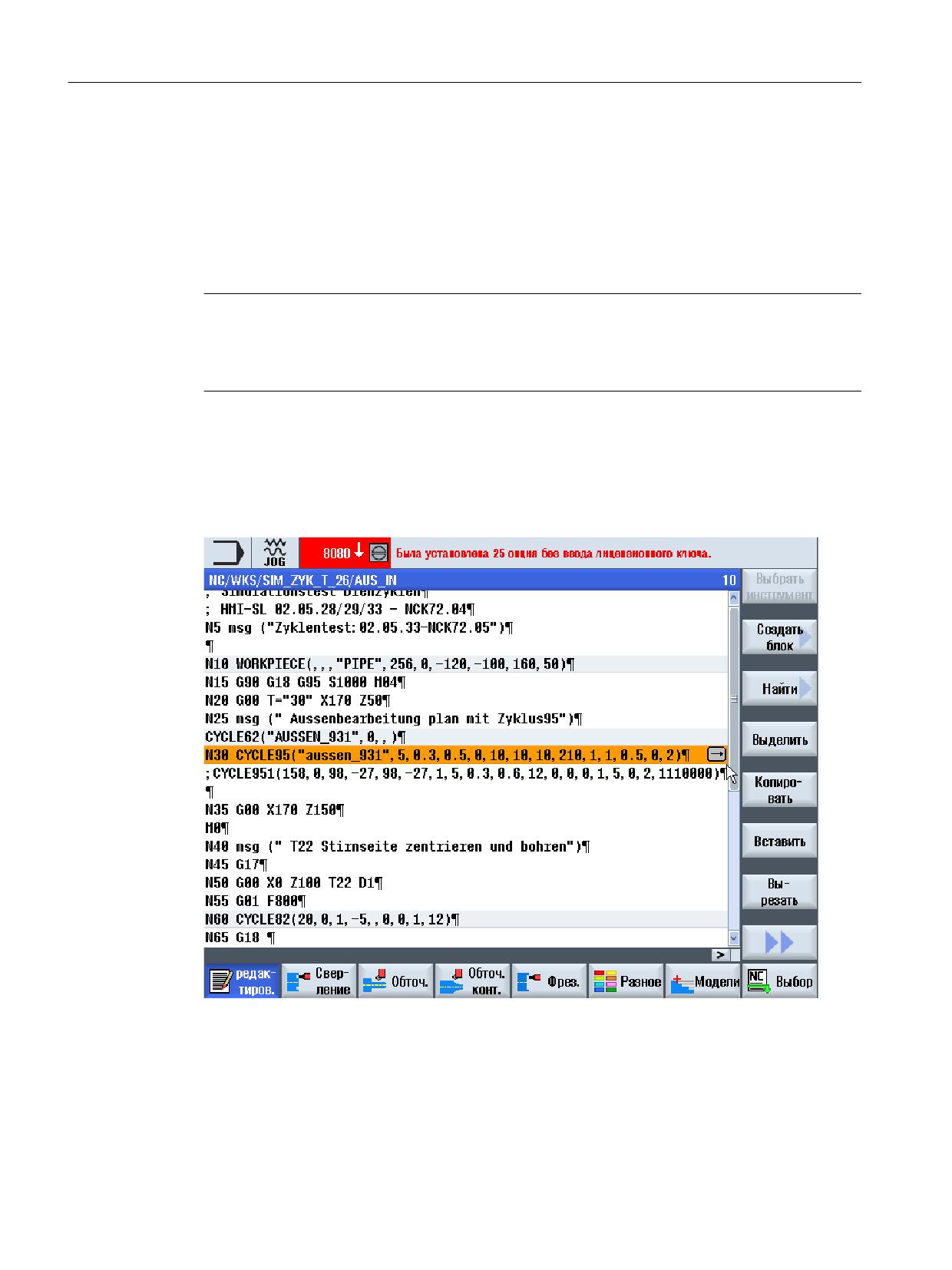
Вид программы в редакторе предоставляет обзор отдельных этапов обработки
программы.
Рисунок 9-1
Вид программы в G-кодах
Токарная обработка
284
Руководство по эксплуатации, 07/2021, 6FC5398-8CP40-6PA4
Создание программы кода G
9.2 Окна программы
Примечание
В настройках редактора текстов программ определяется, будут ли вызовы циклов
отображаться открытым текстом или в синтаксисе ЧПУ. Возможно также
конфигурирование регистрации времени обработки.
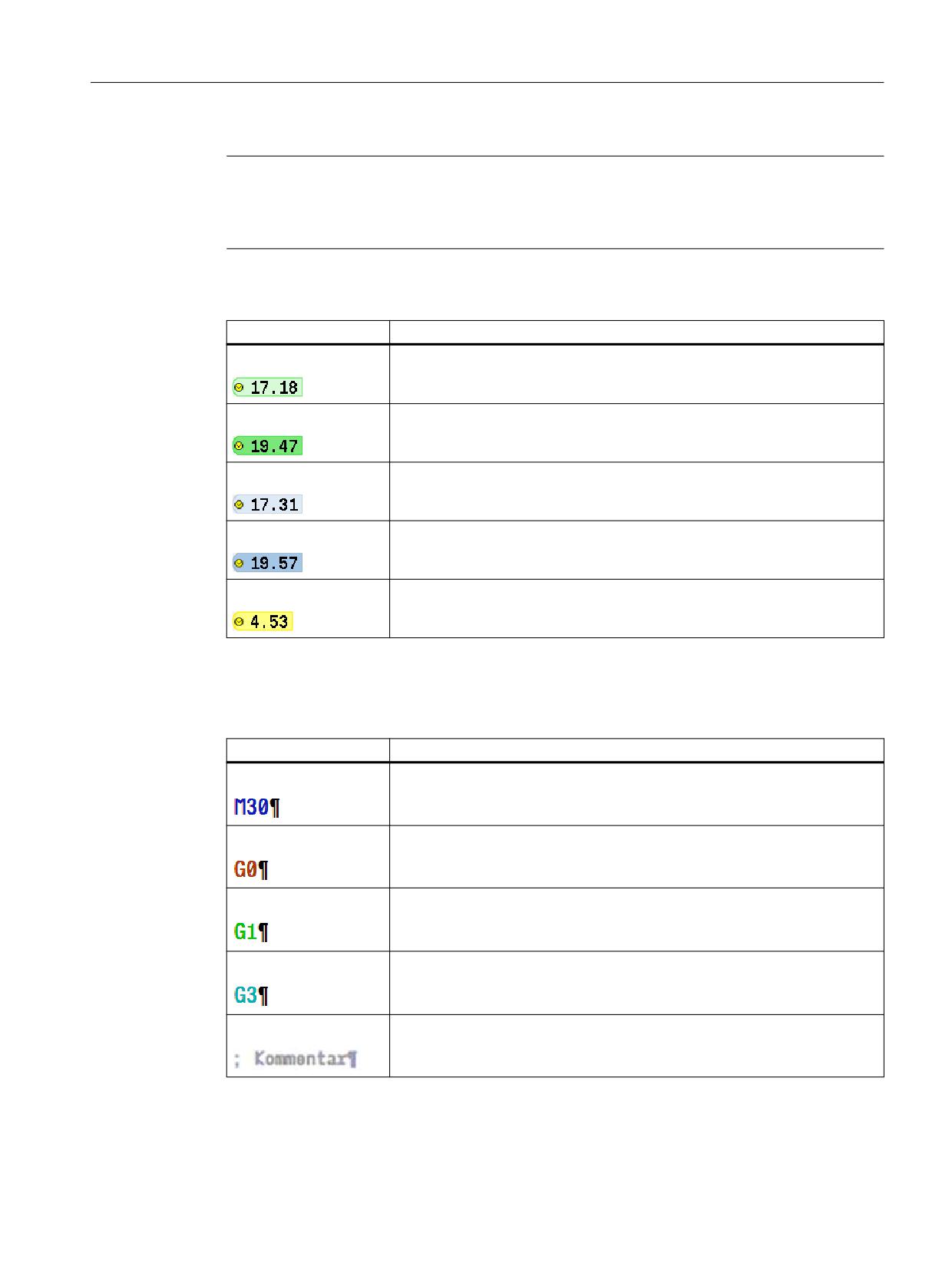
Представление времени обработки
Представление
Значение
Светло-зеленый фон
Измеренное время обработки кадра программы (автоматический ре-
жим)
Зеленый фон
Измеренное время обработки блока программы (автоматический ре-
жим)
Голубой фон
Ориентировочное время обработки кадра программы (моделирование)
Синий фон
Ориентировочное время обработки блока программы (моделирование)
Желтый фон
Время ожидания (автоматический режим или моделирование)
Выделение выбранных команд в G-кодах или ключевых слов
В настройках редактора текстов программ определяется, выделяются ли выбранные
команды в G-кодах цветом. Стандартно используются следующие цвета:
Представление
Значение
Синий шрифт
Функции D, S, F, T, M, H
Красный шрифт
Команда движения «G0»
Зеленый шрифт
Команда движения «G1»
Сине-зеленый шрифт
Команда движения «G2» или «G3»
Серый шрифт
Комментарий
Токарная обработка
Руководство по эксплуатации, 07/2021, 6FC5398-8CP40-6PA4
285
Создание программы кода G
9.2 Окна программы
Изготовитель станка
В файле конфигурации «sleditorwidget.ini» есть возможность назначить другие
виды выделения.
Следовать указаниям изготовителя станка.
Синхронизация программ на многоканальных станках
На многоканальных станках используются специальные команды (например, GET и
RELEASE) для синхронизации программ. Данные команды выделяются символом часов.
При отображении программ нескольких каналов взаимосвязанные команды
отображаются в одной и той же строке.
Представление
Значение
Команда синхронизации
В виде программы с помощью клавиш <Курсор вверх> и <Курсор
вниз> можно перемещаться между кадрами программы.
Маска параметров со вспомогательным изображением
Нажать клавишу <Курсор вправо>, чтобы открыть в виде програм-
мы выбранный кадр программы или цикл.
Появляется соответствующая маска параметров со вспомогатель-
ным изображением
Примечание
Переключение между вспомогательным изображением и графическим видом
Для переключения между вспомогательным изображением и графическим видом
дополнительно предлагается комбинация клавиш <CTRL> + <G>.
Токарная обработка
286
Руководство по эксплуатации, 07/2021, 6FC5398-8CP40-6PA4
Создание программы кода G
9.2 Окна программы
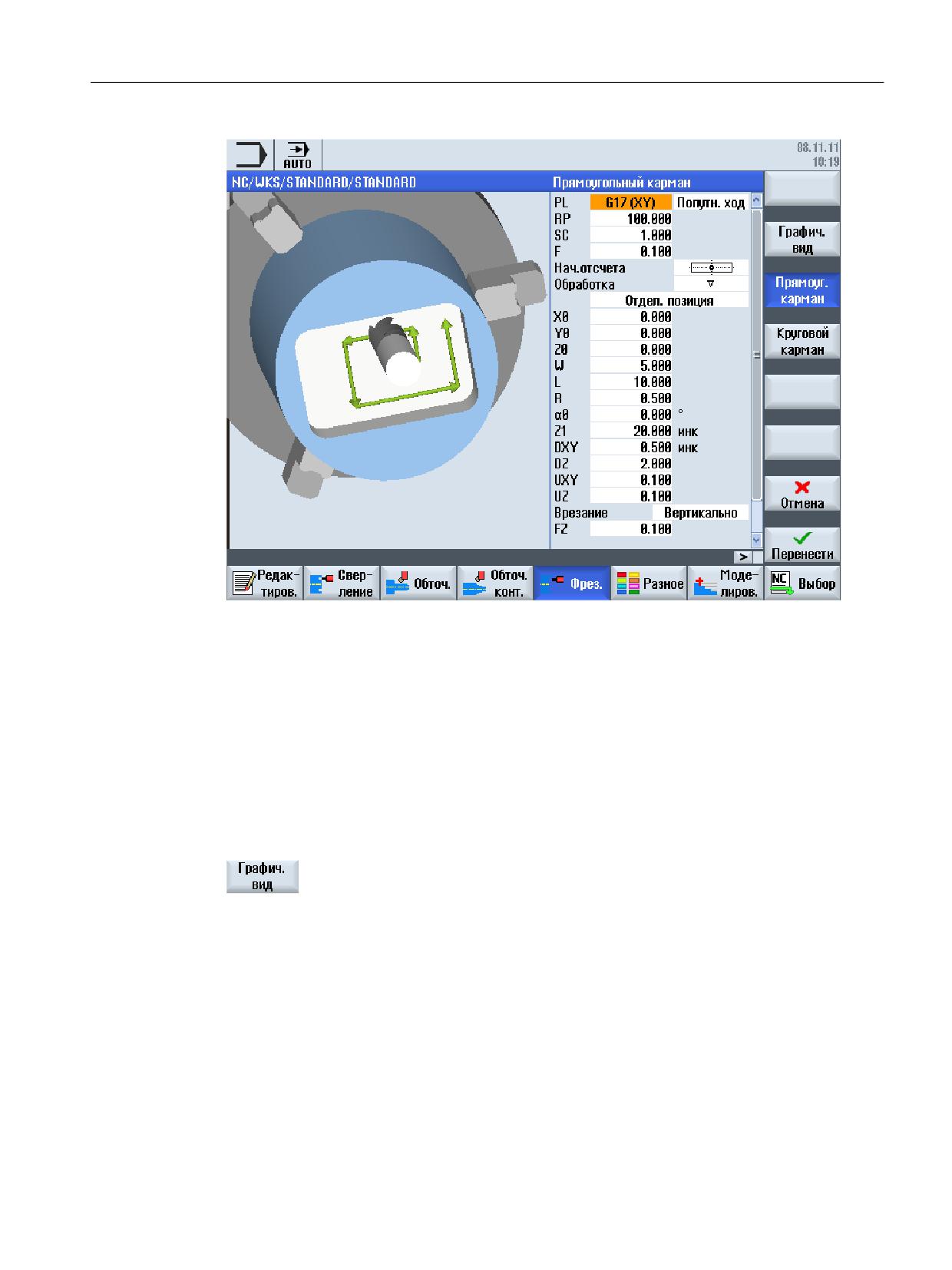
Рисунок 9-2
Маска параметров со вспомогательным изображением
Анимированные вспомогательные изображения всегда отображаются в правильном
положении по отношению к установленной системе координат. Параметры
динамически подсвечиваются на графике. Выбранный параметр выделяется на
графике.
Цветные символы
Красная стрелка = инструмент движется ускоренным ходом
Зеленая стрелка = инструмент движется с подачей обработки
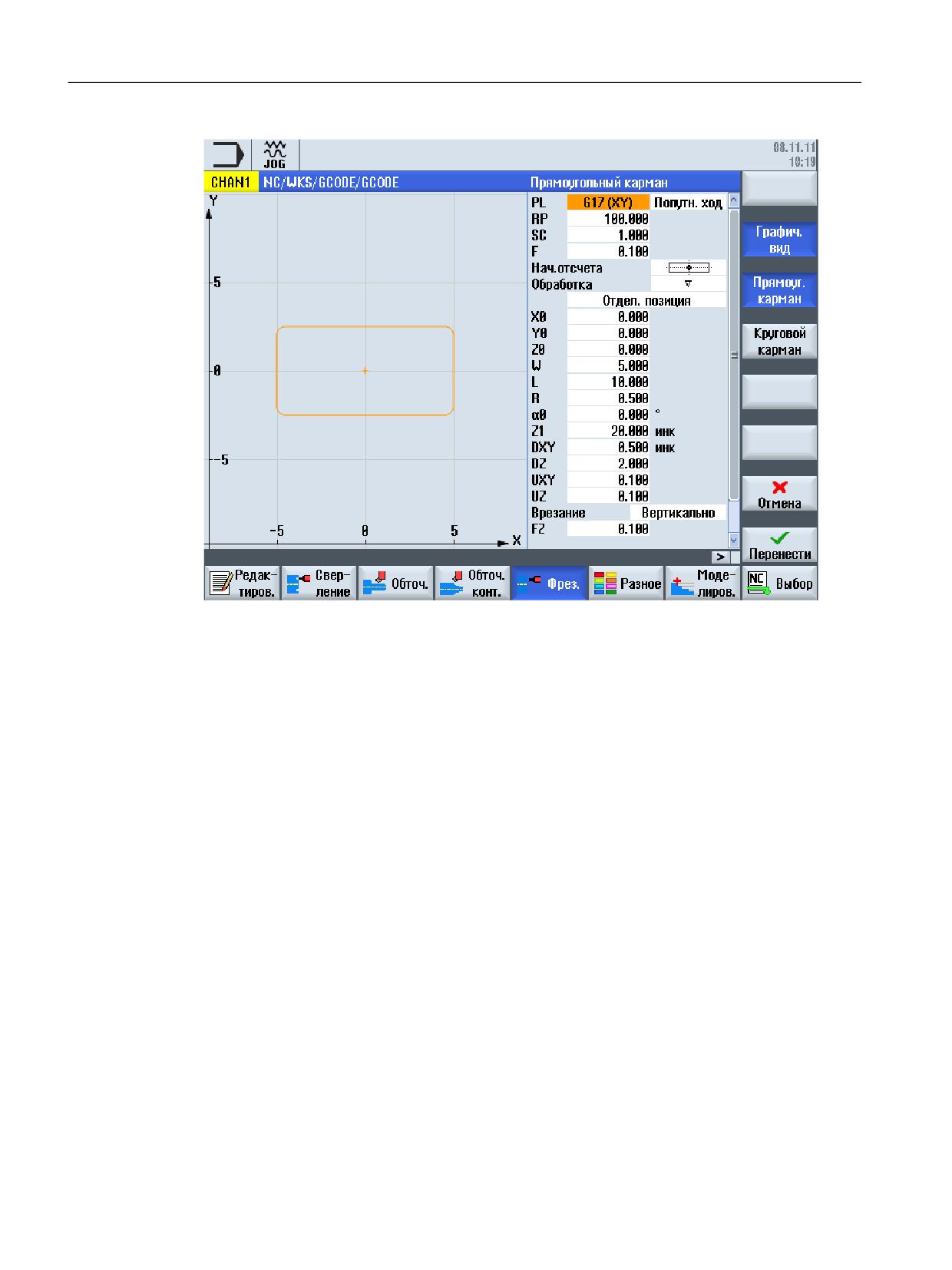
Маска параметров с графическим видом
С помощью программной клавиши «Графический вид» осуществл-
яется переключение маски между вспомогательным изображе-
нием и графическим видом.
Токарная обработка
Руководство по эксплуатации, 07/2021, 6FC5398-8CP40-6PA4
287
Создание программы кода G
9.2 Окна программы
Рисунок 9-3
Маска параметров с графическим видом кадра программы в G-кодах
См. также
Установки для редактора (Страница 200)
Токарная обработка
288
Руководство по эксплуатации, 07/2021, 6FC5398-8CP40-6PA4
Создание программы кода G
9.3 Структура программы
9.3
Структура программы
Программы кода G всегда могут программироваться свободно. Важнейшие команды,
которые, как правило, включены:
• Установка плоскости обработки
• Вызов инструмента (T и D)
• Вызов смещения нулевой точки
• Технологические значения, как то, подача (F), тип подачи (G94, G95 , …), скорость и
направление вращения шпинделя (S и M)
• Позиции и вызовы технологических функций (циклы)
• Конец программы
Для программ кода G перед вызовом циклов должен быть выбран инструмент и
запрограммированы необходимые технологические значения F, S.
Для симуляции может быть задана заготовка.
См. также
Ввод заготовки (Страница 294)
Токарная обработка
Руководство по эксплуатации, 07/2021, 6FC5398-8CP40-6PA4
289

Создание программы кода G
9.4 Основы
9.4
Основы
9.4.1
Плоскости обработки
Две соответствующие оси координат определяют плоскость. Третья ось координат (ось
инструмента) располагается вертикально на этой плоскости и определяет направление
подачи инструмента, к примеру, для обработка 2½ D).
При программировании необходимо сообщить СЧПУ, в какой плоскости выполняется
работа, чтобы значения коррекции инструмента были бы вычислены правильно. Кроме
этого, плоскость имеет значение для определенных типов программирования
окружности и для полярных координат.
=
*
<
*
*
;
Рабочие плоскости
Рабочие плоскости определены следующим образом:
Пло-
Ось инструмента
скость
X/Y
G17
Z
Z/X
G18
Y
Y/Z
G19
Х
9.4.2
Актуальные плоскости в циклах и экранные формы
Каждая маска ввода содержит поле выбора для плоскости, если плоскость не задана
через машинные данные ЧПУ.
• пустые (из-за совместимости с масками ввода без плоскости)
• G17 (XY)
• G18 (ZX)
• G19 (YZ)
Токарная обработка
290
Руководство по эксплуатации, 07/2021, 6FC5398-8CP40-6PA4
Создание программы кода G
9.4 Основы
В масках циклов имеются параметры, наименование которых зависит от этой установки
плоскостей. Как правило, это параметры, относящиеся к позициям осей, к примеру,
исходная точка образца позиций в плоскости или указание глубины при сверлении в оси
инструмента.
Исходные точки в плоскости именуются при G17 как X0 Y0, при G18 как Z0 X0 и при G19
как Y0 Z0. Указание глубины в оси инструмента именуется при G17 как Z1, при G18 как Y1
и при G19 как X1.
Если поле ввода остается пустым, то параметры, вспомогательные изображения и
векторная графика отображаются в плоскости по умолчанию (установка через
машинные данные):
• Токарная обработка: G18 (ZX)
• Фрезерование: G17 (XY)
Плоскость передается циклам как новый параметр. В цикле плоскость выводится, т.е.
цикл выполняется во введенной плоскости. Также можно оставить поля плоскостей
пустыми и тем самым создать независящую от плоскостей программу.
Введенная плоскость действует только для этого цикла (не модально)! После завершения
цикла снова действует плоскость из главной программы. Благодаря этому новый цикл
может быть вставлен в программу без изменения плоскости для дальнейшего
выполнения программы.
9.4.3
Программирование инструмента (T)
Вызов инструмента
1.
Вы находитесь в программе обработки детали.
2.
Нажать программную клавишу "Выбрать инструмент".
Открывается окно "Выбор инструмента".
3.
Поместить курсор на необходимый инструмент и нажать программ-
ную клавишу "в программу".
Выбранный инструмент передается в редактор G-кода. На актуаль-
ной позиции курсора в редакторе G-кода появляется, к примеру,
следующий текст: T="SCHRUPPER100"
- ИЛИ -
4.
Нажать программные клавиши "Список инструментов" и "Новый ин-
струмент".
Токарная обработка
Руководство по эксплуатации, 07/2021, 6FC5398-8CP40-6PA4
291
Создание программы кода G
9.4 Основы
5.
После выбрать с помощью программных клавиш вертикальной па-
нели программных клавиш необходимый инструмент, спараметри-
ровать его и нажать программную клавишу "в программу".
Выбранный инструмент передается в редактор G-кода.
6.
После запрограммировать смену инструмента (M6), направление
вращения шпинделя (M3/M4) , скорость шпинделя (S...), подачу (F),
тип подачи (G94, G95,...), СОЖ (M7/M8) и при необходимости другие
спец. функции инструмента.
Токарная обработка
292
Руководство по эксплуатации, 07/2021, 6FC5398-8CP40-6PA4
Создание программы кода G
9.5 Создание программы кода G
9.5
Создание программы кода G
Для каждой детали, которая должна быть изготовлена, создается отдельная программа.
Программа содержит отдельные этапы обработки, которые должны быть пройдены для
изготовления детали.
Программы обработки деталей в G-кодах могут создаваться в папке "Детали" или в папке
"Программы обработки деталей".
Принцип действий
1.
Выбрать область управления "Менеджер программ".
2.
Выбрать необходимое место хранения.
Создание новой программы обработки детали
3.
Поместить курсор на папку "Программы обработки деталей" и на-
жать программную клавишу "Новая".
Открывается окно "Новая программа в G-кодах".
4.
Ввести желаемое имя и нажать программную клавишу "OK".
Имя может состоять макс. из 28 символов (имя + точка + 3 символа
для расширения). Разрешены все буквы (кроме умлаутов), цифры и
символы подчеркивания (_).
Задается тип программы (MPF).
Создается программа обработки детали и открывается редактор.
Создание новой программы обработки детали для детали
5.
Поместить курсор на папку "Детали" и нажать программную клави-
шу "Новая".
Открывается окно "Новая программа в G-кодах".
6.
Выбрать тип файла (MPF или SPF), ввести желаемое имя программы
и нажать программную клавишу "OK".
Создается программа обработки детали и открывается редактор.
7.
Ввести желаемые команды в G-кодах.
См. также
Изменение вызова циклов (Страница 303)
Выбор циклов через программную клавишу (Страница 298)
Создать новую деталь (Страница 847)
Токарная обработка
Руководство по эксплуатации, 07/2021, 6FC5398-8CP40-6PA4
293

Создание программы кода G
9.6 Ввод заготовки
9.6
Ввод заготовки
Функция
Заготовка используется для симуляции и прорисовки. Только с заготовкой, которая по
возможности точно соответствует реальной заготовке, возможна правильная
симуляция.
Для каждой детали, которая должна быть изготовлена, создается отдельная программа.
Программа содержит отдельные этапы обработки, которые выполняются для
изготовления детали.
Для заготовки детали определяется форма (труба, цилиндр, многоугольник или
прямоугольный параллелепипед по центру) и ее размеры.
Перезажим заготовки вручную
Если необходимо вручную переставить заготовку, к примеру, из главного во встречный
шпиндель, то удалить заготовку.
Пример
• Заготовка главный шпиндель цилиндр
• Обработка
• M0 ; перезажим заготовки вручную
• Заготовка главный шпиндель удалить
• Заготовка встречный шпиндель цилиндр
• Обработка
Данные заготовки всегда относится к актуальному, действующему на месте в программе
смещению нулевой точки.
Примечание
Поворот
В программах, использующих "Поворот", сначала должен быть выполнен поворот 0, и
только после этого определение заготовки.
Порядок действий
1.
Выбрать область управления "Программа".
2.
Нажать программные клавиши "Разное" и "Заготовка".
Открывается окно ввода "Ввод заготовки".
Токарная обработка
294
Руководство по эксплуатации, 07/2021, 6FC5398-8CP40-6PA4
Создание программы кода G
9.6 Ввод заготовки
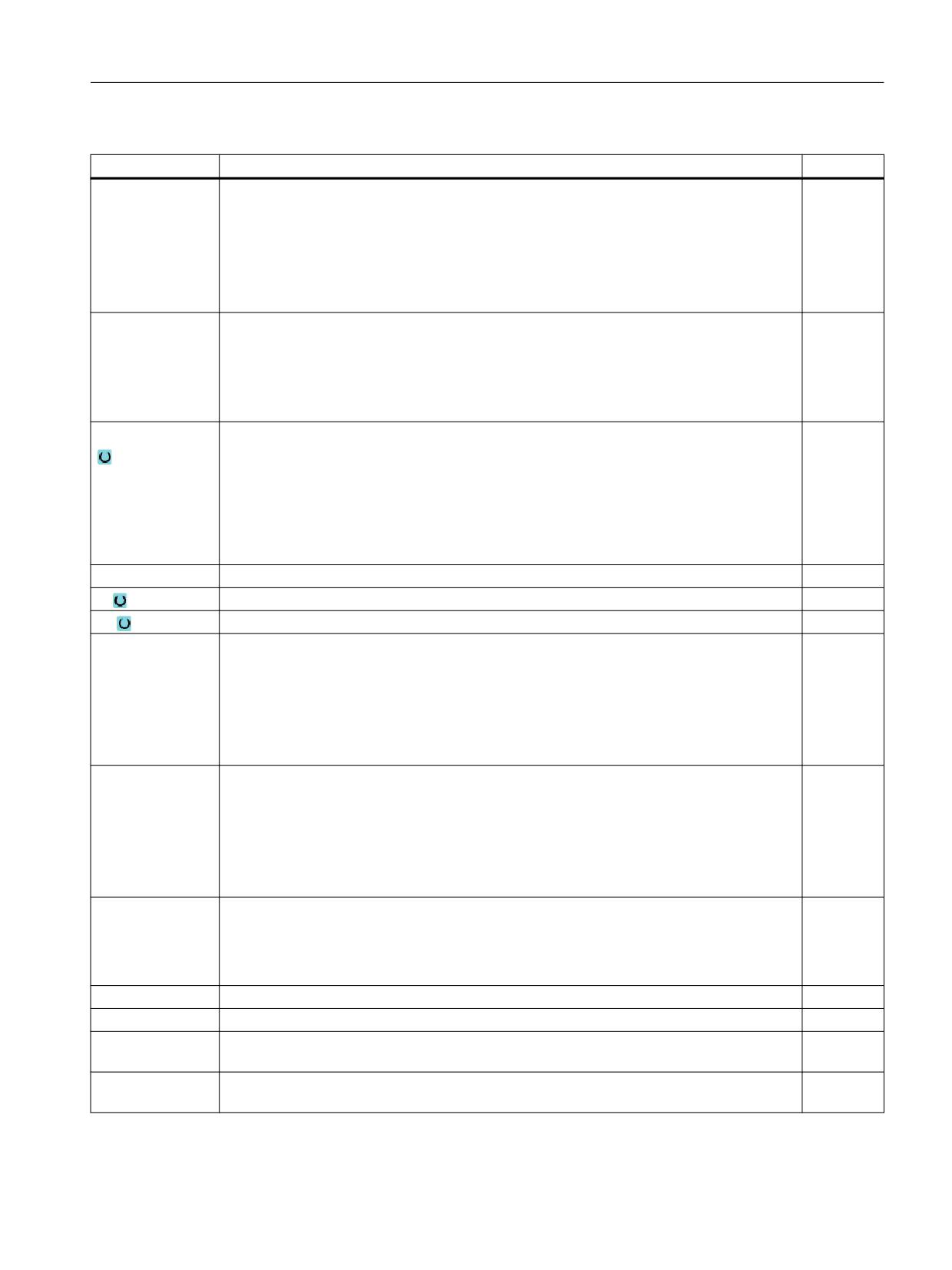
Параметр
Описание
Единица
Данные для
Выбор шпинделя для заготовки
• Главный шпиндель
• Противошпиндель
Указание:
Если противошпиндель на станке отсутствует, то отсутствует и поле ввода "Данные
для".
Отражение Z
Отражение оси Z - (только для "Данные для противошпинделя")
• да
На оси Z работа выполняется с отражением
• нет
На оси Z работа выполняется без отражения
Заготовка
Выбор заготовки
• Прямоугольный параллелепипед по центру
• Труба
• Цилиндр
• Многоугольник
• удалить
ZA
Начальный размер
мм
ZI
Конечный размер (абс) или конечный размер относительно ZA (инкр)
мм
ZB
Размер под обработку (абс) или размер под обработку относительно ZA (инкр)
мм
Данные патрона
• да
шпинделя
Данные патрона шпинделя вводятся в программе.
• нет
Данные патрона шпинделя берутся из установочных данных.
Указание:
Просьба следовать указаниям изготовителя станка.
Данные патрона
• только патрон
шпинделя
Данные патрона шпинделя вводятся в программе.
• полный
Данные задней бабки вводятся в программе.
Указание:
Просьба следовать указаниям изготовителя станка.
Вид кулачков
Выбор вида кулачков противошпинделя. Постановка размеров передней кромки или
упорной кромки - (только, если данные патрона шпинделя "да")
• Вид кулачков 1
• Вид кулачков 2
ZC4
Размер патрона главного шпинделя - (только для данных патрона шпинделя "да")
мм
ZS4
Размер упора главного шпинделя - (только для данных патрона шпинделя "да")
мм
ZE4
Размер кулачка главного шпинделя для вида кулачков 2 - (только для данных патрона
мм
шпинделя "да")
ZC3
Размер патрона противошпинделя - (только для данных патрона шпинделя "да" и для
мм
установленного противошпинделя)
Токарная обработка
Руководство по эксплуатации, 07/2021, 6FC5398-8CP40-6PA4
295
Создание программы кода G
9.6 Ввод заготовки
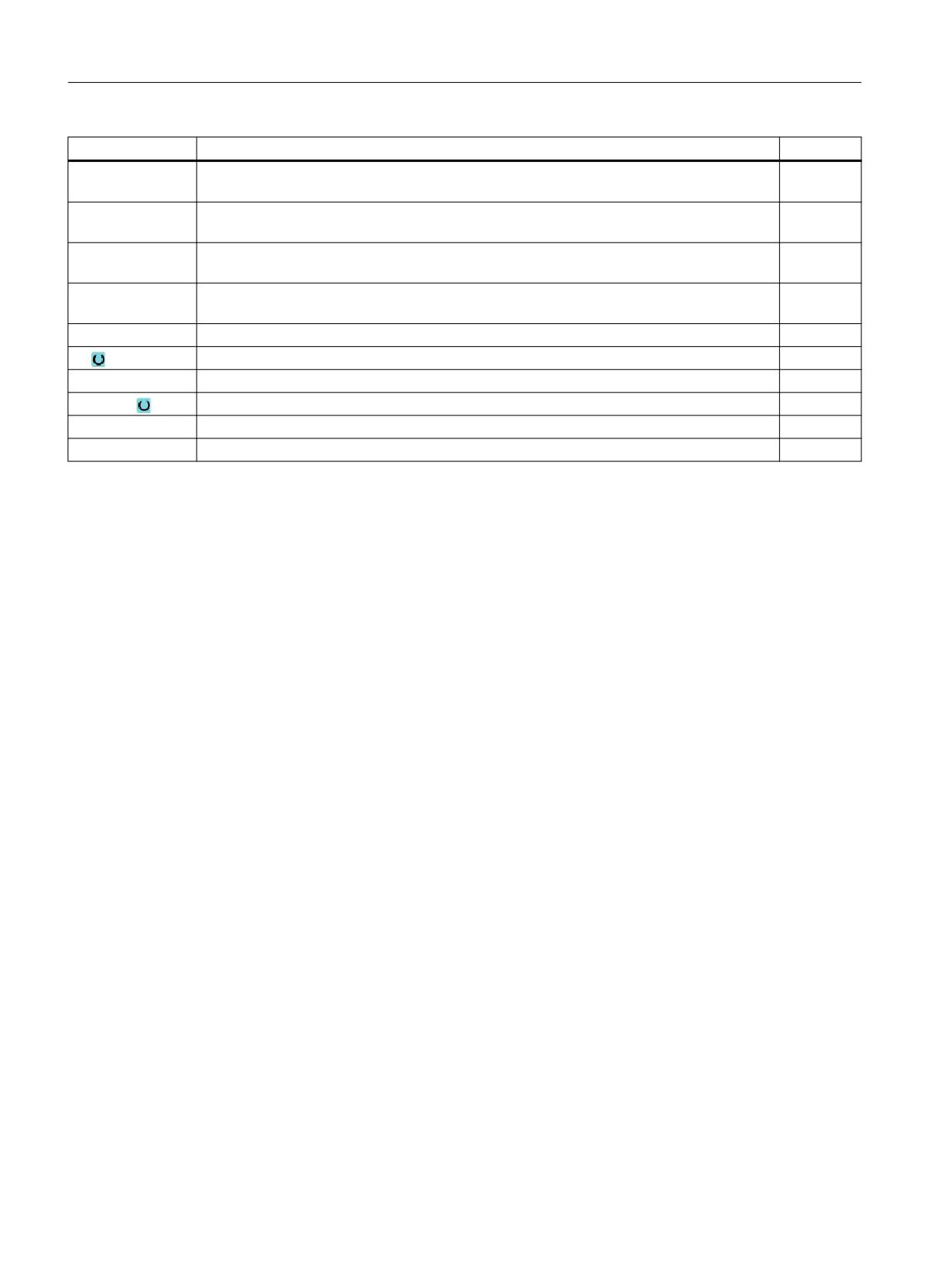
Параметр
Описание
Единица
ZS3
Размер упора противошпинделя - (только для данных патрона шпинделя "да" и для
мм
установленного противошпинделя)
ZE3
Размер кулачка противошпинделя для вида шпинделя 2 - (только для данных патрона
мм
шпинделя "да" и для установленного противошпинделя)
XR3
Диаметр задней бабки - (только при "полных" данных патрона шпинделя и устано-
мм
вленной задней бабке)
ZR3
Длина задней бабки - (только при "полных" данных патрона шпинделя и установлен-
мм
ной задней бабке)
XA
Наружный диаметр - (только для трубы и цилиндра)
мм
XI
Внутренний диаметр (абс) или толщина стенки (инкр) -(только для трубы)
мм
N
Число граней - (только для многоугольника)
SW или L
Размер под ключ или длина грани - (только для многоугольника)
мм
W
Ширина заготовки - (только для прямоугольного параллелепипеда по центру)
мм
L
Длина заготовки - (только для прямоугольного параллелепипеда по центру)
мм
Токарная обработка
296
Руководство по эксплуатации, 07/2021, 6FC5398-8CP40-6PA4

Создание программы кода G
9.7 Плоскости обработки, направление фрезерования, плоскость отвода, безопасное расстояние и подача
(PL, RP, SC, F)
9.7
Плоскости обработки, направление фрезерования, плоскость
отвода, безопасное расстояние и подача (PL, RP, SC, F)
В заголовке программы масок ввода циклов содержаться общие, всегда повторяющиеся
параметры.
Следующие параметры присутствуют в каждой маске ввода для цикла в программе в G-
кодах.
Параметр
Описание
Единица
PL
Каждая маска ввода содержит поле выбора для плоскости, если плоскость не задана
через машинные данные ЧПУ.
Плоскость обработки:
• G17 (XY)
• G18 (ZX)
• G19 (YZ)
Направление
При обработке кармана, продольного паза или цапфы учитываются направление
фрезерования
вращения обработки (синхронный ход или противоход) и направление вращения
- только для фре-
шпинделя в списке инструментов. Карман обрабатывается по часовой стрелке или
зерной техноло-
против часовой стрелки.
гии
При фрезеровании траектории запрограммированное направление контура опре-
деляет направление обработки.
RP
Плоскость отвода (абс.)
мм
При обработке инструмент движется ускоренным ходом от точки смены инструмен-
ты к плоскости отвода и после этого на безопасное расстояние. На этой высоте осу-
ществляется переключение на подачу обработки. Если обработка завершена, то
инструмент перемещается с подачей обработки из детали на высоту безопасного
расстояния. Перемещение от безопасного расстояния до плоскости отвода и далее
к точке смены инструмента осуществляется ускоренным ходом.
Плоскость отвода задается абсолютно.
Как правило, опорная точка Z0 и плоскость отвода RP имеют различные значения. В
цикле предполагается, что плоскость отвода лежит перед опорной точкой.
SC
Безопасное расстояние (инкр.)
мм
Безопасное расстояние определяет, начиная с какого расстояния до материала бо-
лее нельзя двигаться ускоренным ходом.
Направление, в котором действует безопасное расстояние, определяется циклом
автоматически. Обычно оно действует в нескольких направлениях. Безопасное рас-
стояние задается инкрементально (без знака).
F
Подача
Подача F, или подача обработки, задает скорость, с которой перемещаются оси при
обработке детали. Единица подачи (мм/мин, мм/об, мм/зуб и т.д.) всегда относится
к запрограммированному перед вызовом цикла типу подачи.
Максимальная скорость подачи определена через машинные данные.
Токарная обработка
Руководство по эксплуатации, 07/2021, 6FC5398-8CP40-6PA4
297
Создание программы кода G
9.8 Выбор циклов через программную клавишу
9.8
Выбор циклов через программную клавишу
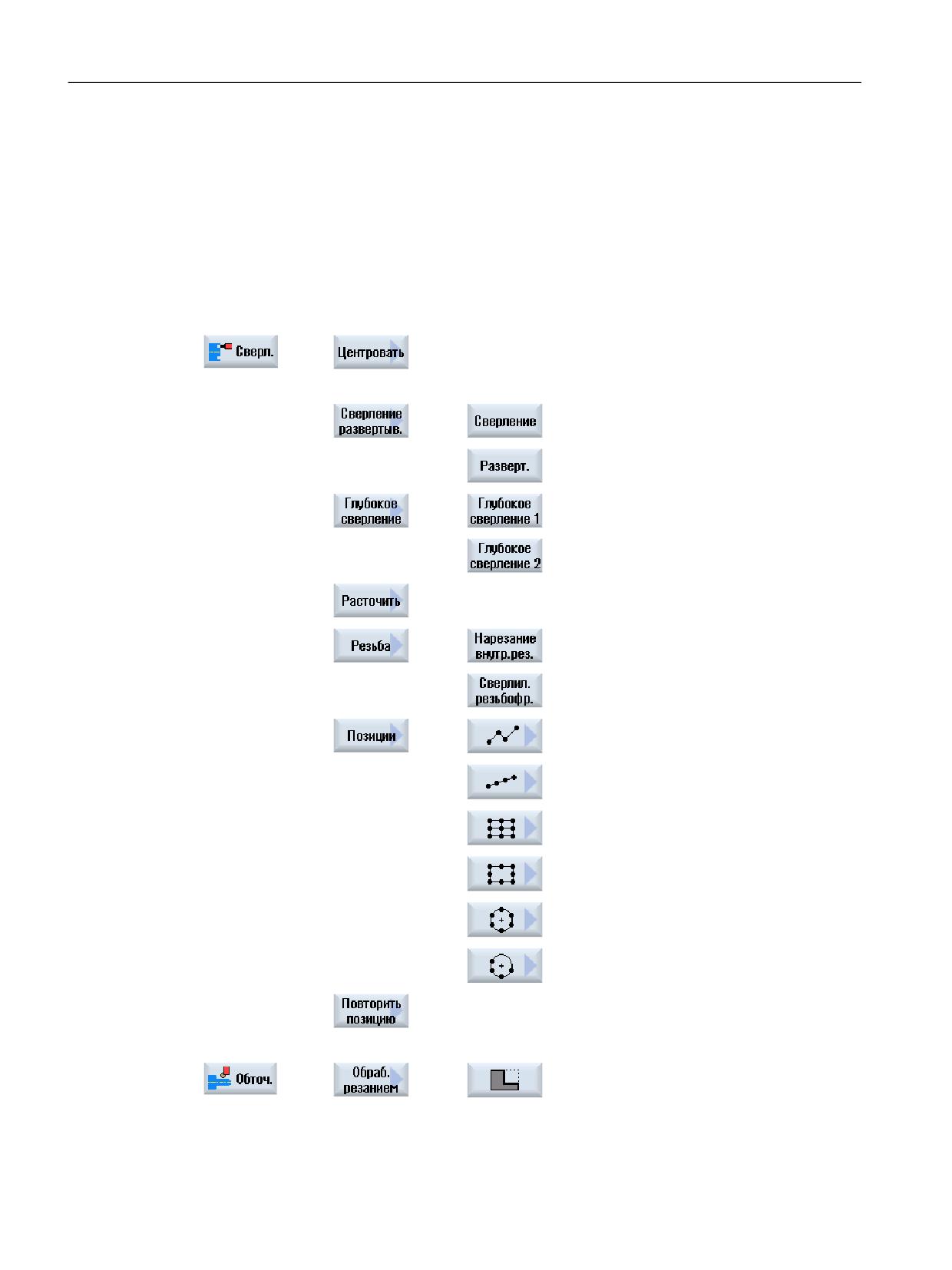
Обзор этапов обработки
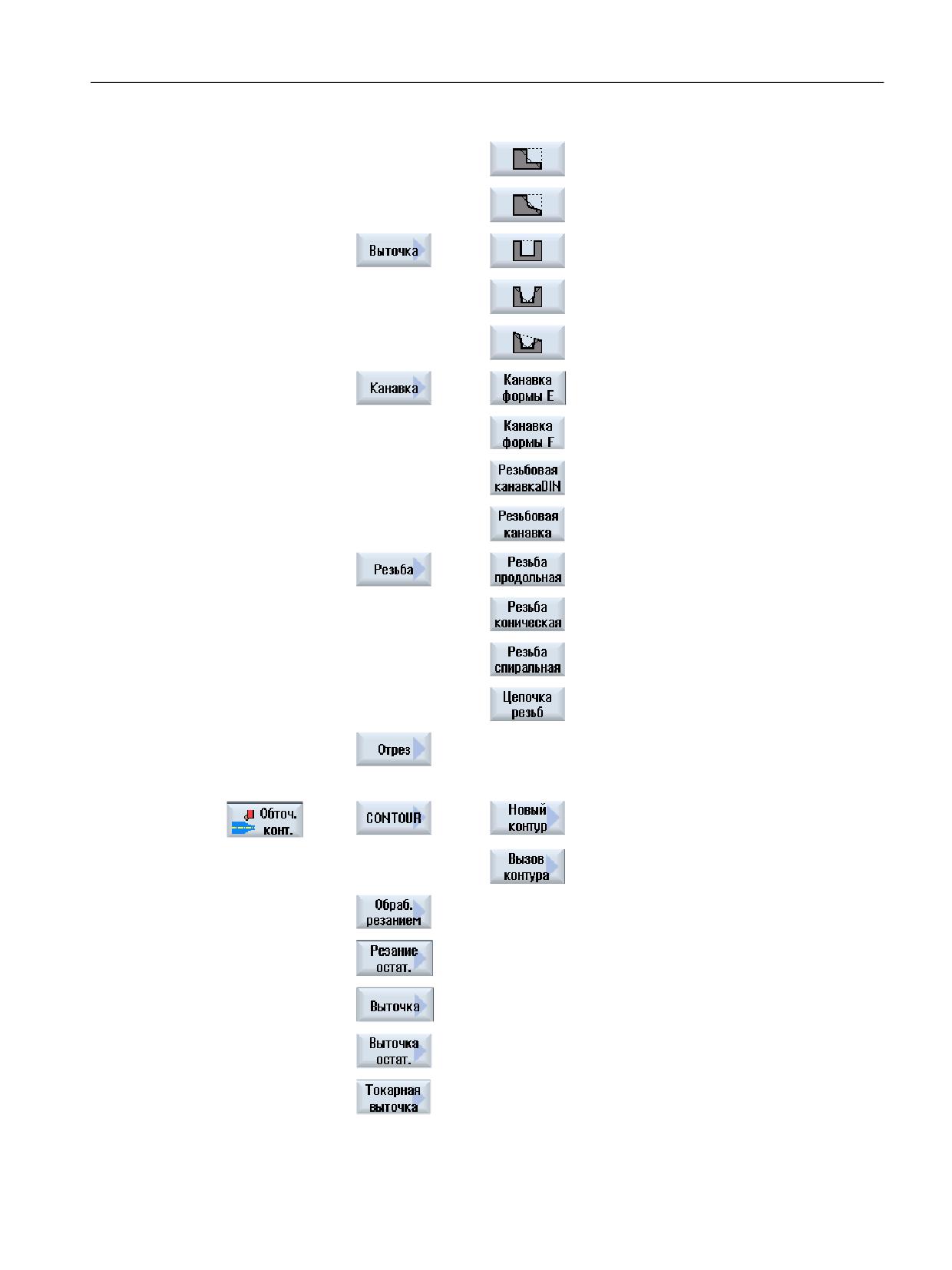
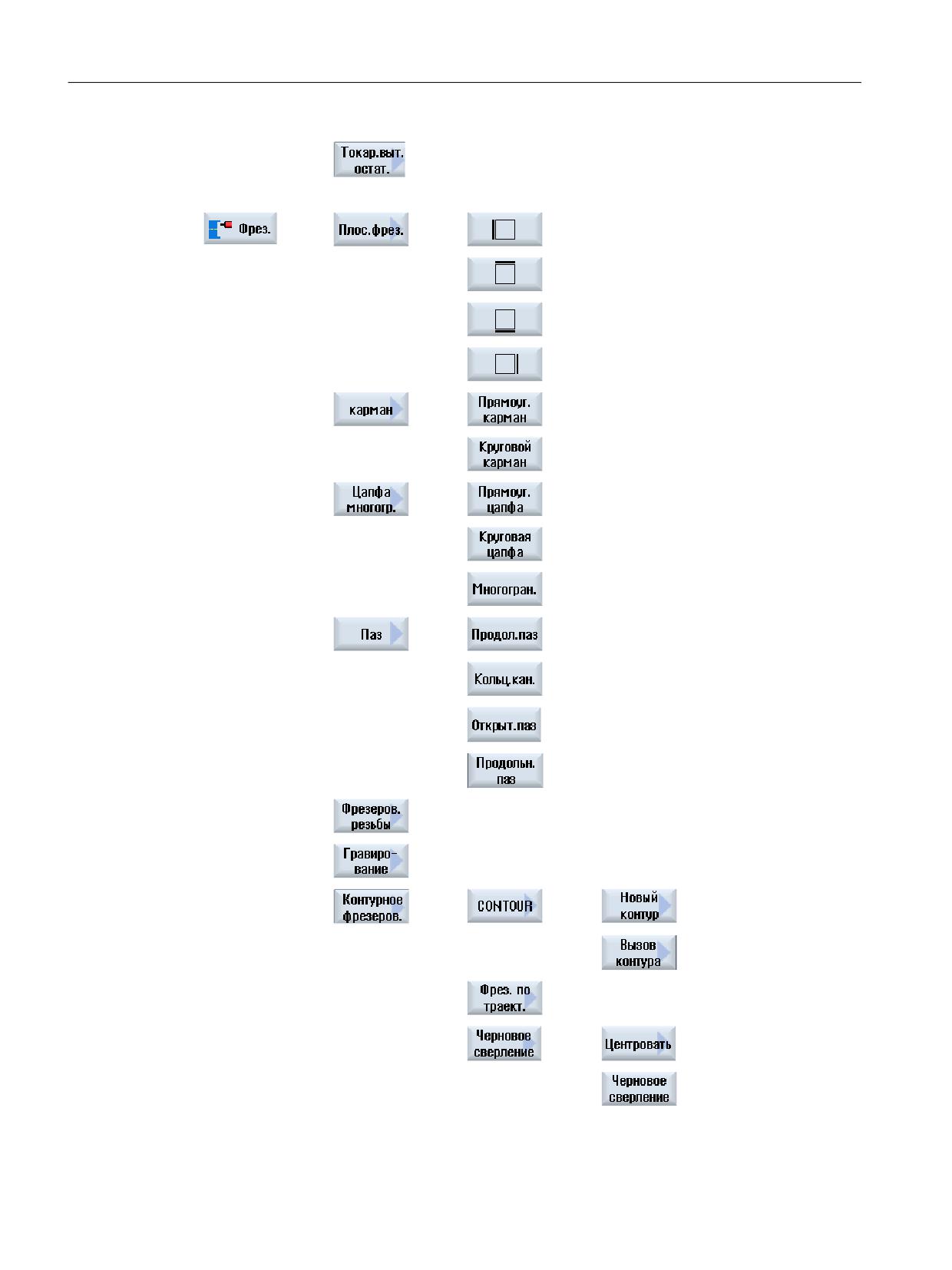
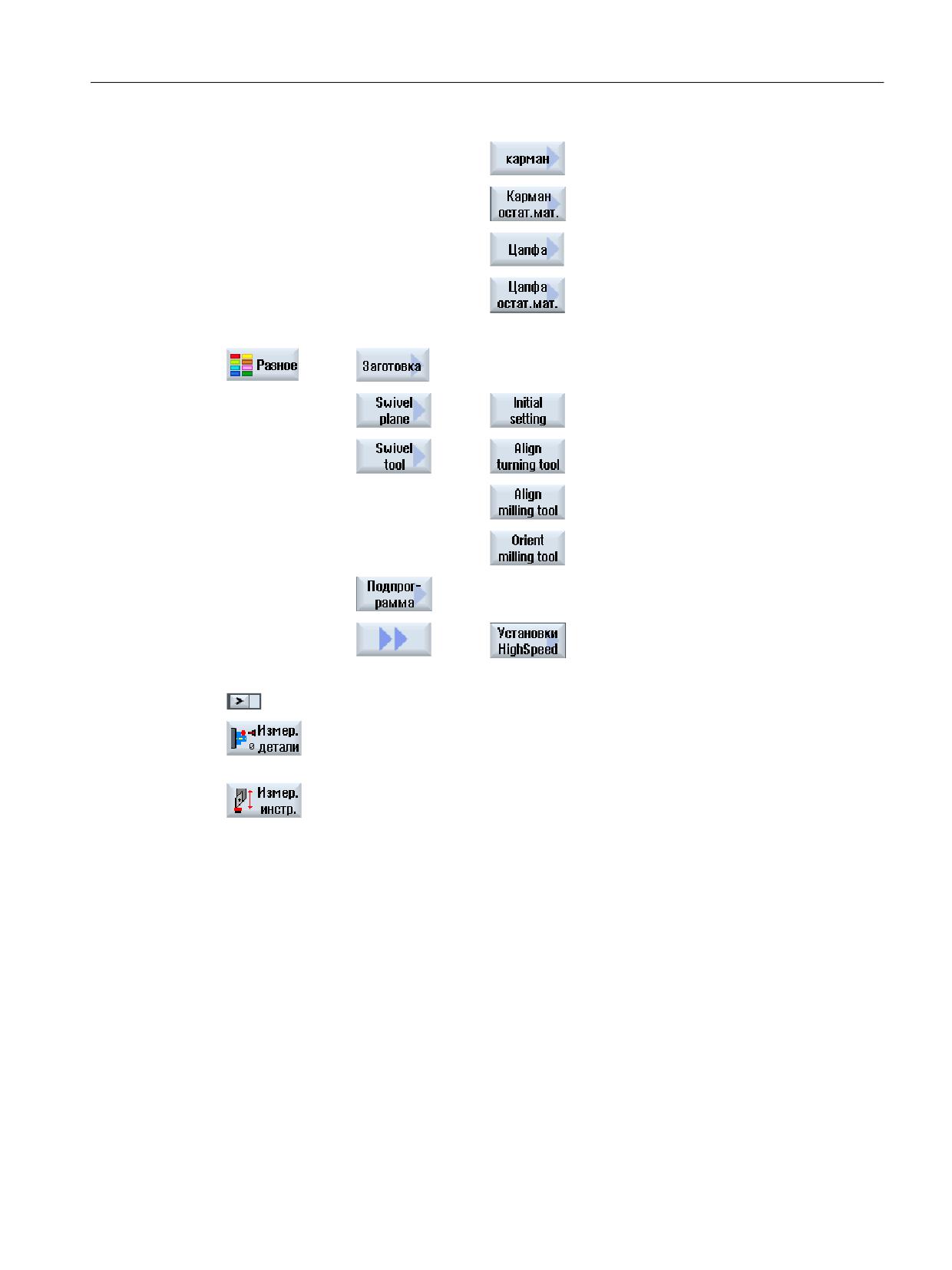
Доступны следующие этапы обработки.
В этом представлении отображаются все имеющиеся в СЧПУ циклы/функции. Но на
конкретной установке могут быть выбраны только операции, возможные согласно
установленной технологии.
⇒
⇒
⇒
⇒
⇒
⇒
⇒
Токарная обработка
298
Руководство по эксплуатации, 07/2021, 6FC5398-8CP40-6PA4
Создание программы кода G
9.8 Выбор циклов через программную клавишу
⇒
⇒
⇒
⇒
⇒
Токарная обработка
Руководство по эксплуатации, 07/2021, 6FC5398-8CP40-6PA4
299
Создание программы кода G
9.8 Выбор циклов через программную клавишу
⇒
⇒
⇒
⇒
⇒
⇒
⇒
⇒
Токарная обработка
300
Руководство по эксплуатации, 07/2021, 6FC5398-8CP40-6PA4
Создание программы кода G
9.8 Выбор циклов через программную клавишу
⇒
⇒
⇒
⇒
⇒
Дополнительная информация с доступными вариантами измерений
функции измерительных циклов "Измерение детали" представлена в
Справочнике по программированию - Измерительные циклы.
⇒
Дополнительная информация с доступными вариантами измерений
функции измерительных циклов "Измерение инструмента" предста-
влена в Справочнике по программированию - Измерительные ци-
клы.
См. также
Общая информация (Страница 372)
Создание программы кода G (Страница 293)
Токарная обработка
Руководство по эксплуатации, 07/2021, 6FC5398-8CP40-6PA4
301
Создание программы кода G
9.9 Вызов технологических циклов
9.9
Вызов технологических циклов
9.9.1
Пропуск параметров циклов
Документация описывает все возможные вводные параметры для циклов. Но в
зависимости от установок изготовителя станка определенные параметры могут быть
пропущены в масках, т. е. не индицироваться. Они создаются с соответствующими
предустановленными значениями при вызове цикла.
Поддержка циклов
Пример
1.
Выбрать с помощью программной клавиши, необходима ли под-
держка для программирования контуров, токарных, сверлильных
или фрезеровальных циклов.
2.
Выбрать необходимый цикл с помощью программных клавиш на
вертикальной панели программных клавиш.
3.
Ввести параметры и нажать программную клавишу «Применить».
Цикл передается в редактор в виде G-кода.
9.9.2
Установочные данные для циклов
Управлять циклическими функциями и конфигурировать их можно через машинные
или установочные данные.
Дополнительная информация по конфигурации циклов представлена в Руководстве по
вводу в эксплуатацию SINUMERIK Operate.
9.9.3
Проверка параметров циклов
При создании программы введенные параметры уже проверяются, чтобы не допустить
ввода неправильных данных.
Токарная обработка
302
Руководство по эксплуатации, 07/2021, 6FC5398-8CP40-6PA4
Создание программы кода G
9.9 Вызов технологических циклов
Если параметр имеет недопустимое значение, то это обозначается в экранной форме
ввода следующим образом:
• Поле ввода обозначается цветовым фоном (розовый цвет фона).
• В строке комментариев появляется указание.
• Если поле ввода параметров выбирается курсором, то указание индицируется и как
строка-подсказка.
Программирование может быть завершено только после исправления неправильного
значения.
И при выполнении циклов неправильные значения параметров контролируются через
ошибки.
9.9.4
Программирование переменных
В принципе, в полях ввода масок вместо конкретных числовых значений могут
использоваться и переменные или выражения. С их помощью возможно очень гибкое
оформление программ.
Ввод переменных
При использовании переменных учитывать следующие пункты:
• Значения переменных и выражений не проверяются, т.к. они неизвестны на момент
программирования.
• В полях, где ожидается текст, нельзя использовать переменные и выражения (к
примеру,имя инструмента).
Исключением является функция "Гравирование", в которой в текстовом поле
требуемый текст может быть согласован как "изменяемый текст".
• Переменное программирование полей выбора невозможно в принципе.
Примеры
VAR_A
VAR_A+2*VAR_B
SIN(VAR_C)
9.9.5
Изменение вызова циклов
В редакторе текстов программ через программную клавишу был вызван необходимый
цикл, введены параметры и подтверждены с "Применить".
Токарная обработка
Руководство по эксплуатации, 07/2021, 6FC5398-8CP40-6PA4
303
Создание программы кода G
9.9 Вызов технологических циклов
Принцип действий
1. Выбрать необходимый вызов цикла и нажать клавишу <Курсор впра-
во>.
Открывается соответствующая экранная форма выделенного вызо-
ва цикла.
- ИЛИ -
Нажать комбинацию клавиш <SHIFT + INSERT>.
Тем самым выполняется переход в режим редактирования для этого
вызова цикла и он может редактироваться как обычный кадр ЧПУ.
Таким образом можно создать пустой кадр перед вызовом цикла,
чтобы, к примеру, вставить что-либо перед циклом, стоящим в на-
чале программы.
Указание: В режиме редактирования вызов цикла может быть изме-
нен так, что его перекомпиляция в маску параметров более будет
невозможна.
Посредством повторного нажатия комбинации клавиш <SHIFT +
INSERT> выполняется выход из режима внесения изменений.
- ИЛИ -
При нахождении в режиме внесения изменений нажать клавишу
<INPUT>.
Новая строка создается за позицией курсора.
См. также
Создание программы кода G (Страница 293)
9.9.6
Совместимость при поддержке циклов
Поддержка циклов всегда совместима снизу вверх, т.е. вызовы циклов в программах
ЧПУ всегда могут быть подвергнуты обратному переводу и изменению с более новой
версией ПО и после снова выполняться.
Но при переносе программ ЧПУ на станок с более старой версией ПО возможность
изменения программы через обратный перевод вызовов циклов не гарантируется.
Токарная обработка
304
Руководство по эксплуатации, 07/2021, 6FC5398-8CP40-6PA4
Создание программы кода G
9.9 Вызов технологических циклов
9.9.7
Дополнительные функции в экранных формах
Выбор единиц
Если в поле, к примеру, можно переключить единицу, то оно помещается на задний
план, как только курсор стоит на элементе. Тем самым оператор определяет зави-
симость.
Дополнительно в строке-подсказке индицируется и символ выбора.
Индикация абс. или инкр.
Сокращения "абс." или "инкр." для абсолютного или инкрементального значения
индицируются за полями ввода, если для поля возможно переключение.
Вспомогательные изображения
Для параметрирования циклов индицируются изображения в виде 2D/3D или как
сечение.
Помощь Online
Для получения более подробной информации по определенным командам в G-кодах
или параметрам циклов, можно вызвать зависящую от контекста интерактивную
помощь.
Токарная обработка
Руководство по эксплуатации, 07/2021, 6FC5398-8CP40-6PA4
305
Создание программы кода G
9.10 Поддержка измерительных циклов
9.10
Поддержка измерительных циклов
Измерительные циклы это общие подпрограммы для решения определенных задач
измерения, которые через параметры могут быть адаптированы к конкретной
проблеме.
Программная опция
Для использования измерительных циклов необходима опция "Измерительные
циклы".
Дополнительная информация об использовании измерительных циклов представлена
в Справочнике по программированию - Измерительные циклы.
Токарная обработка
306
Руководство по эксплуатации, 07/2021, 6FC5398-8CP40-6PA4
Создание программы ShopTurn
10
10.1
Графическое управление программированием программ
ShopTurn
Редактор текстов программ предлагает графическое программирование для создания
программ рабочих операций, которые создаются непосредственно на станке.
Программная опция
Для создания программ рабочих операций ShopTurn необходима опция
"ShopMill/ShopTurn".
Функции
Доступна следующая функциональность:
• Выбор блока программы с ориентацией на технологию (циклы) через программные
клавиши
• Окна ввода для обеспечения параметрами с анимированными вспомогательными
изображениями
• Зависящая от контекста помощь Online для каждого окна ввода
• Поддержка для ввода контура (геометрический процессор)
Токарная обработка
Руководство по эксплуатации, 07/2021, 6FC5398-8CP40-6PA4
307
Создание программы ShopTurn
10.2 Окна программы
10.2
Окна программы
Программа ShopTurn может быть представлена в различных видах:
• Технологическая карта
• Графический вид
• Маска параметров по выбору со вспомогательным изображением или графическим
видом
Примечание
Вспомогательные изображения / анимация
Следует помнить, что вспомогательные изображения и анимация поддержки циклов не
могут представить любую возможную кинематику.
Технологическая карта
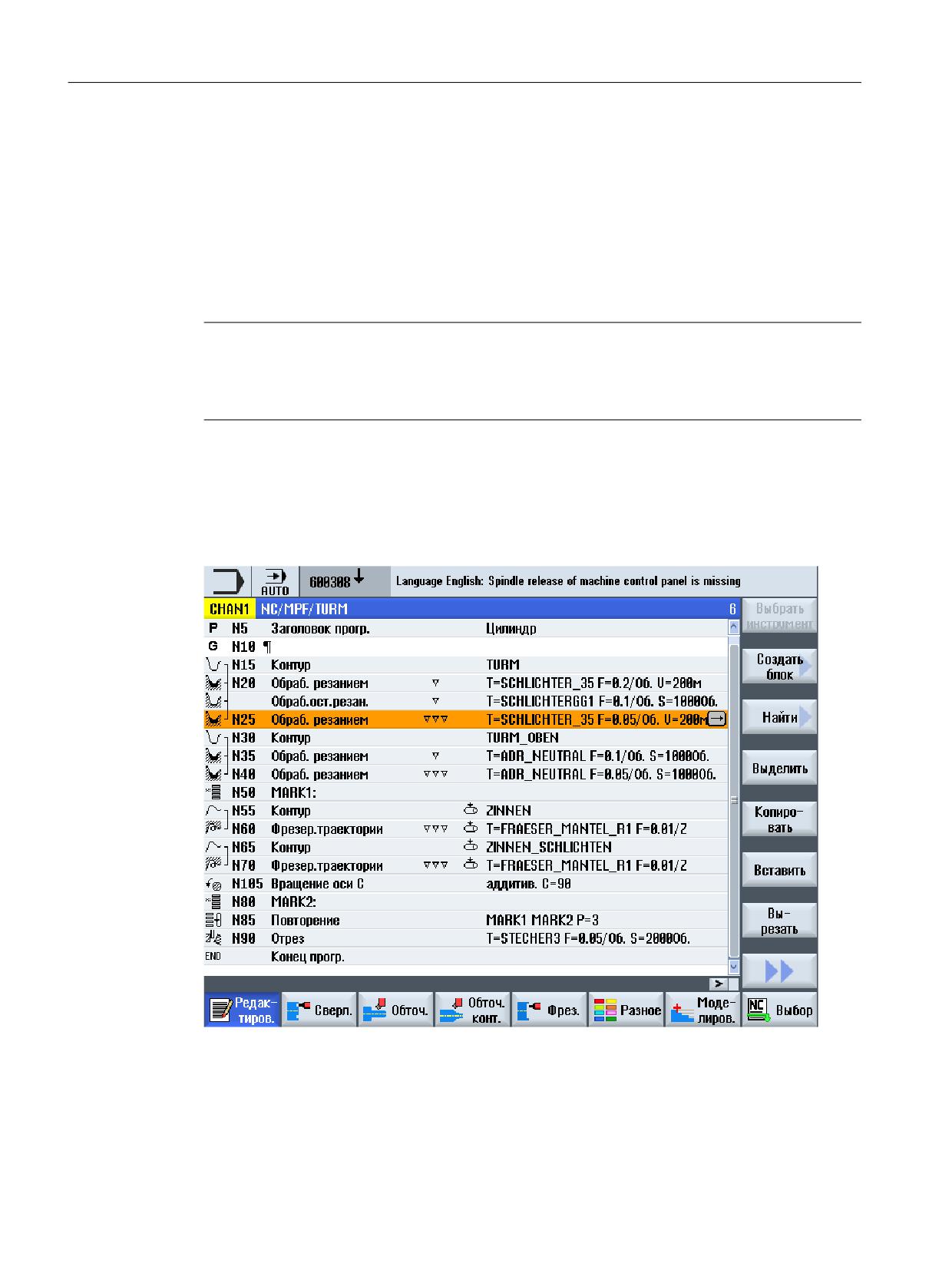
Технологическая карта в редакторе предоставляет обзор отдельных этапов обработки
программы.
Рисунок 10-1
Технологическая карта программы ShopTurn
Токарная обработка
308
Руководство по эксплуатации, 07/2021, 6FC5398-8CP40-6PA4
Создание программы ShopTurn
10.2 Окна программы
Примечание
В настройках редактора текстов программ определяется, регистрируется ли время
обработки.
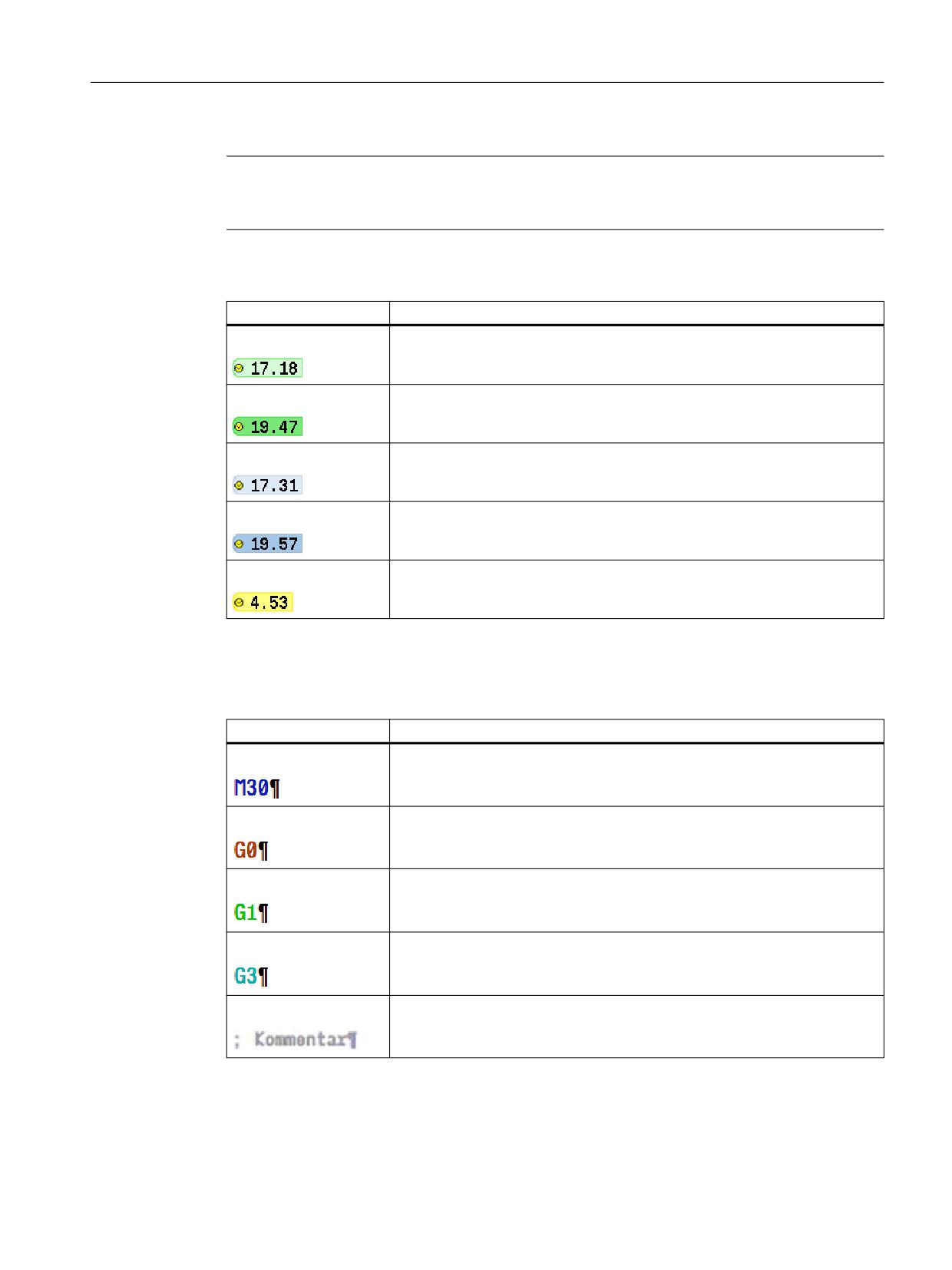
Представление времени обработки
Представление
Значение
Светло-зеленый фон
Измеренное время обработки кадра программы (автоматический ре-
жим)
Зеленый фон
Измеренное время обработки блока программы (автоматический ре-
жим)
Голубой фон
Ориентировочное время обработки кадра программы (моделирование)
Синий фон
Ориентировочное время обработки блока программы (моделирование)
Желтый фон
Время ожидания (автоматический режим или моделирование)
Выделение выбранных команд в G-кодах или ключевых слов
В настройках редактора текстов программ определяется, выделяются ли выбранные
команды в G-кодах цветом. Стандартно используются следующие цвета:
Представление
Значение
Синий шрифт
Функции D, S, F, T, M, H
Красный шрифт
Команда движения «G0»
Зеленый шрифт
Команда движения «G1»
Сине-зеленый шрифт
Команда движения «G2» или «G3»
Серый шрифт
Комментарий
Токарная обработка
Руководство по эксплуатации, 07/2021, 6FC5398-8CP40-6PA4
309
Создание программы ShopTurn
10.2 Окна программы
Изготовитель станка
В файле конфигурации «sleditorwidget.ini» есть возможность назначить другие
виды выделения.
Следовать указаниям изготовителя станка.
Синхронизация программ на многоканальных станках
На многоканальных станках используются специальные команды (например, GET и
RELEASE) для синхронизации программ. Данные команды выделяются символом часов.
При отображении программ нескольких каналов взаимосвязанные команды
отображаются в одной и той же строке.
Представление
Значение
Команда синхронизации
1.
В технологической карте с помощью клавиш <Курсор вверх> и
<Курсор вниз> осуществляется перемещение между кадрами
программы.
2.
Нажать программные клавиши «>>» и «Графический вид», что-
бы отобразить графический вид.
Примечание
Переключение между вспомогательным изображением и графическим видом
Для переключения между вспомогательным изображением и графическим видом
дополнительно предлагается комбинация клавиш <CTRL> + <G>.
Токарная обработка
310
Руководство по эксплуатации, 07/2021, 6FC5398-8CP40-6PA4
Создание программы ShopTurn
10.2 Окна программы
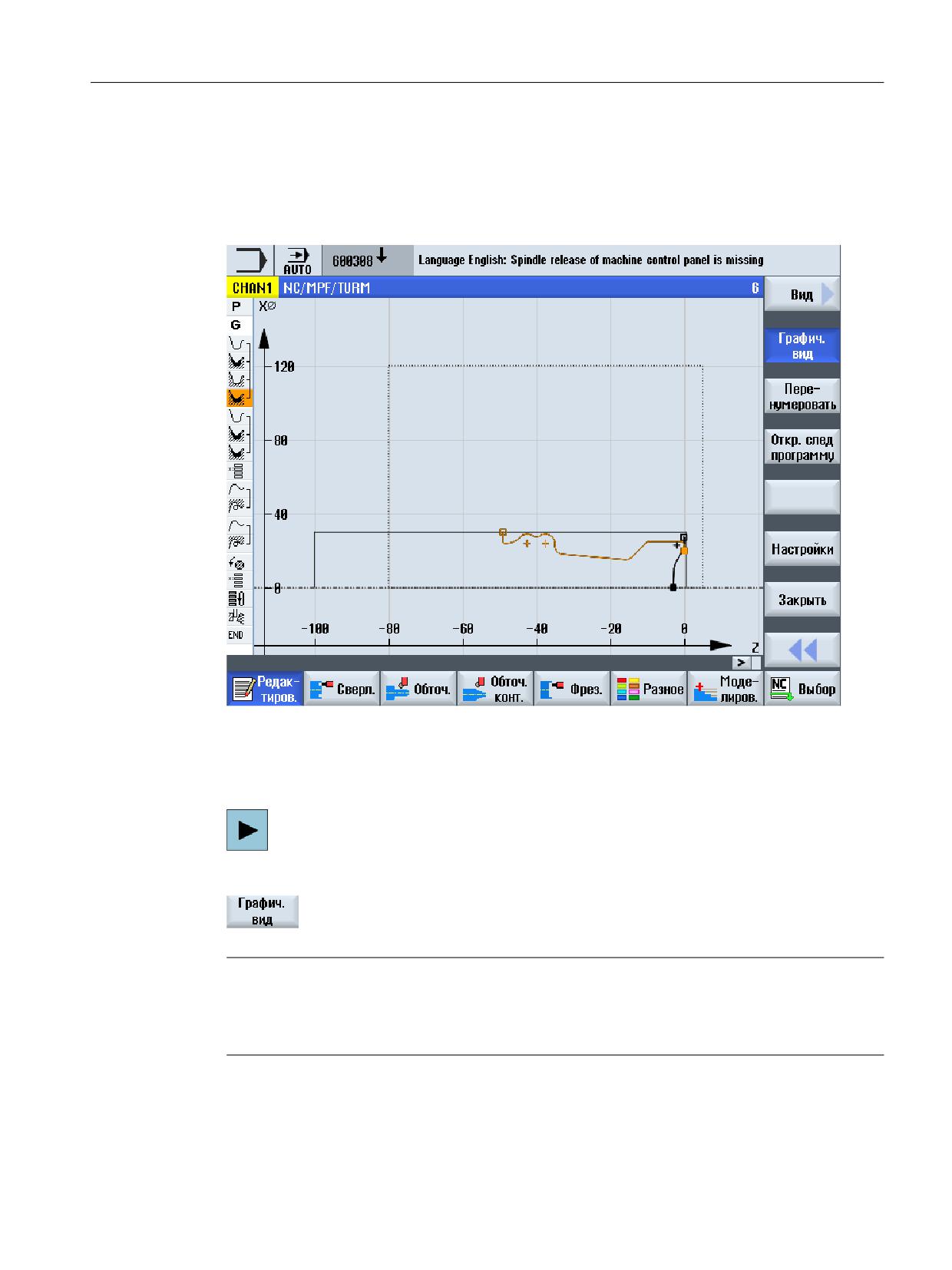
Графический вид
Графический вид показывает контур детали в динамической линейной графике.
Отмеченный на технологической карте кадр программы в графическом виде выделен
цветом.
Рисунок 10-2
Графический вид программы ShopTurn
Маска параметров со вспомогательным изображением и графическим видом
1.
Нажать клавишу <Курсор вправо>, чтобы открыть в техноло-
гической карте выбранный кадр программы или цикл.
Появляется соответствующая маска параметров со вспомога-
тельным изображением.
2.
Нажать программную клавишу «Графический вид».
Появляется графический вид выбранного кадра программы.
Примечание
Переключение между вспомогательным изображением и графическим видом
Для переключения между вспомогательным изображением и графическим видом
дополнительно предлагается комбинация клавиш <CTRL> + <G>.
Токарная обработка
Руководство по эксплуатации, 07/2021, 6FC5398-8CP40-6PA4
311
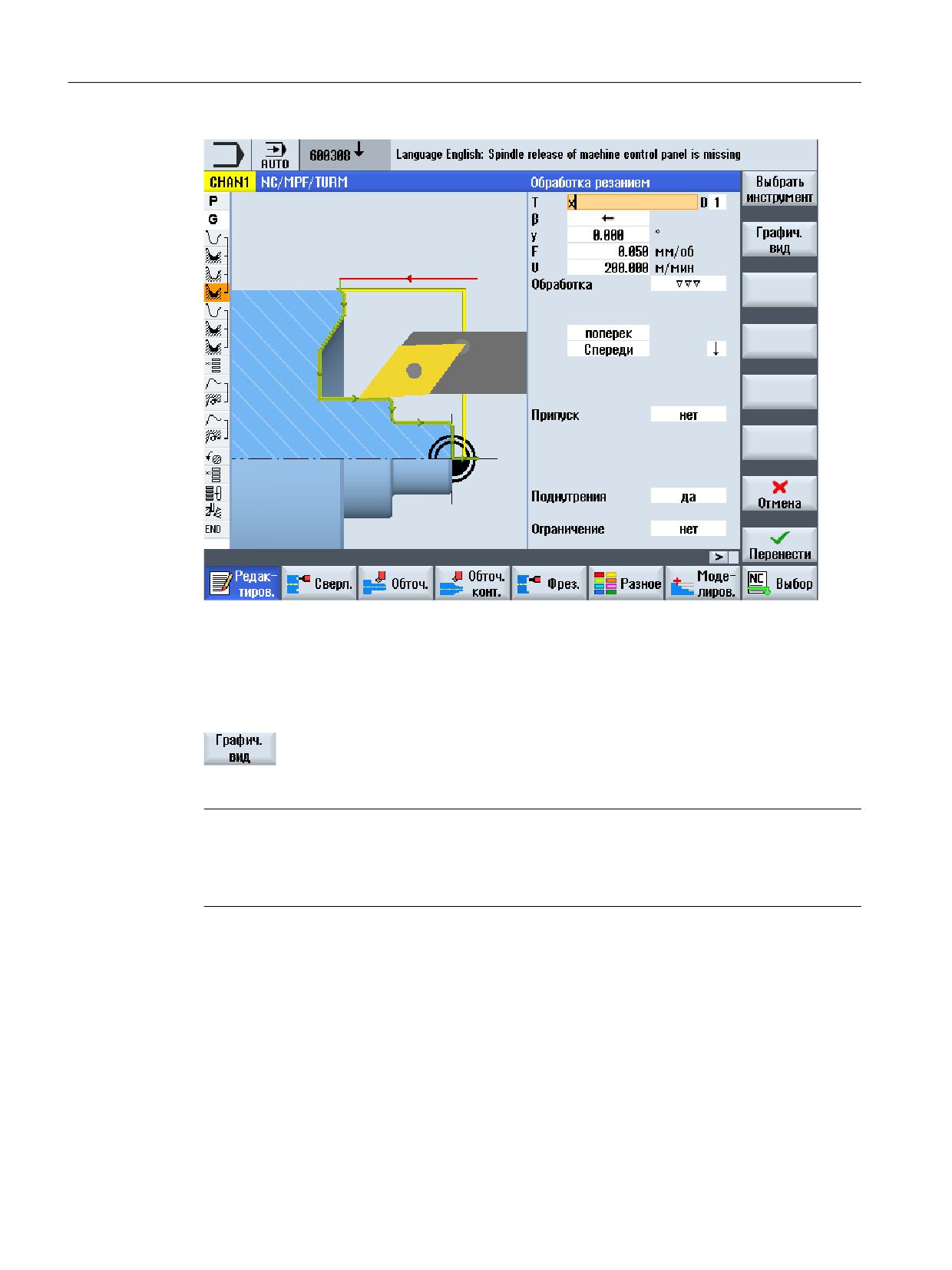
Создание программы ShopTurn
10.2 Окна программы
Рисунок 10-3
Маска параметров с динамическим вспомогательным изображением
Анимированные вспомогательные изображения всегда отображаются в правильном
положении по отношению к установленной системе координат. Параметры
динамически подсвечиваются на графике. Выбранный параметр выделяется на
графике.
С помощью программной клавиши «Графический вид» осуществл-
яется переключение в маске между вспомогательным изображе-
нием и графическим видом.
Примечание
Переключение между вспомогательным изображением и графическим видом
Для переключения между вспомогательным изображением и графическим видом
дополнительно предлагается комбинация клавиш <CTRL> + <G>.
Токарная обработка
312
Руководство по эксплуатации, 07/2021, 6FC5398-8CP40-6PA4
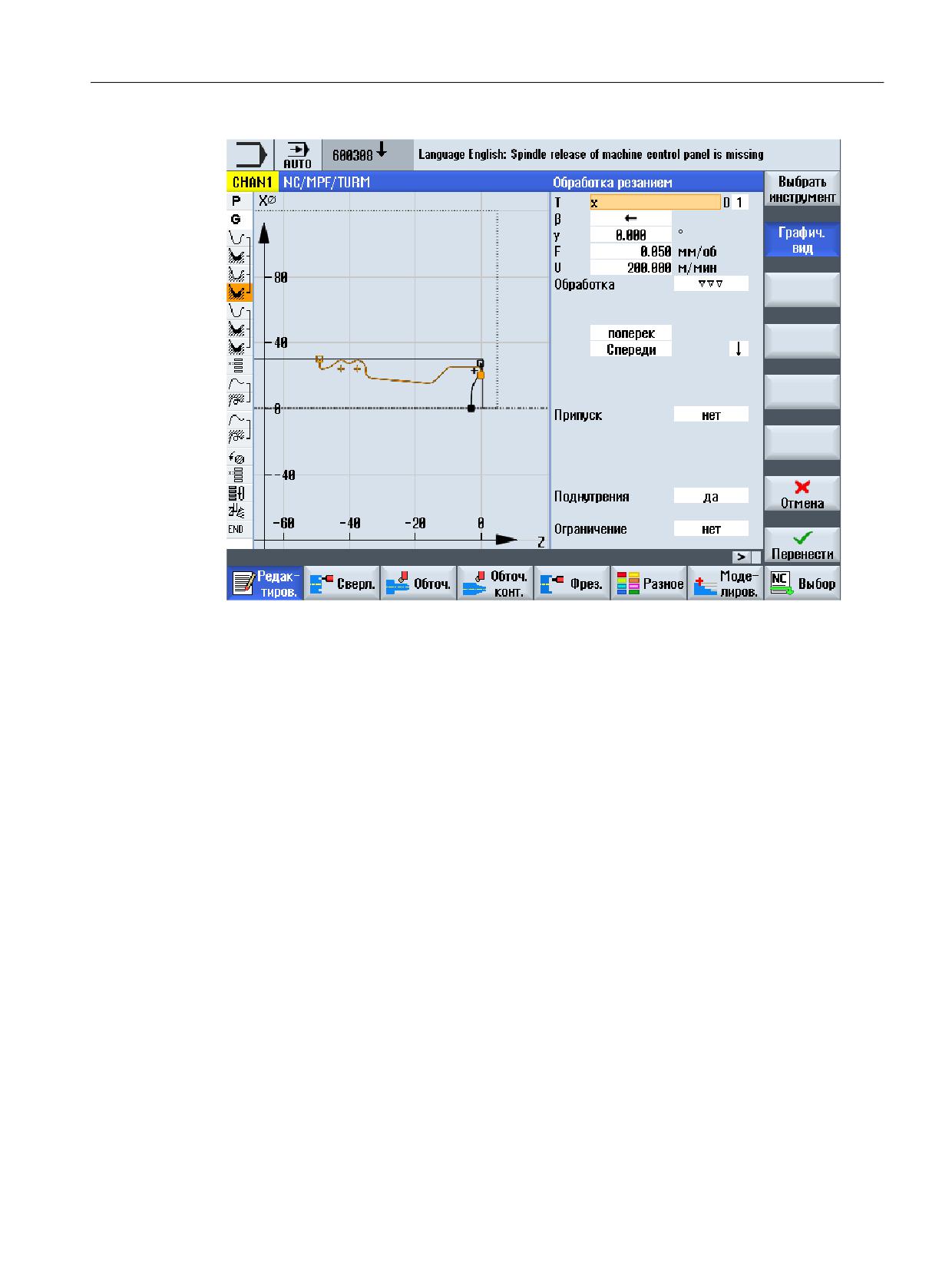
Создание программы ShopTurn
10.2 Окна программы
Рисунок 10-4
Маска параметров с графическим видом
Токарная обработка
Руководство по эксплуатации, 07/2021, 6FC5398-8CP40-6PA4
313
Создание программы ShopTurn
10.3 Структура программы
10.3
Структура программы
Программа рабочих операций подразделяется на три подобласти:
• Заголовок программы
• Кадры программы
• Конец программы
Эти подобласти образуют технологическую карту.
Заголовок программы
Заголовок программы содержит параметры, которые действуют во всей программе, к
примеру, размеры заготовки или плоскости отвода.
Кадры программы
В кадрах программы определяются отдельные этапы обработки. При этом среди прочего
указываются технологические данные и позиции.
Связанные кадры
Для функций "Токарная обработка контура", "Фрезерование контура", "Фрезерование" и
"Сверление" технологические кадры и контура или кадры позиционирования
программируются отдельно. Эти кадры программы связываются СЧПУ автоматически и
объединяются в технологической карте квадратными скобками.
В технологических кадрах указывается, как и в какой форме должна осуществляться
обработка, к примеру, сначала центрование, а потом сверление. В кадрах
позиционирования определяются позиции для сверлильных или фрезерных обработок,
к примеру, позиционирование отверстий а полном круге на торцовой поверхности.
Конец программы
Конец программы сигнализирует станку, что обработка дели завершена. Кроме этого,
здесь устанавливается, будет ли выполнен повтор обработки программы.
Примечание
Число деталей
Через окно "Таймеры, счетчики" можно задать число необходимых деталей.
См. также
Указание числа изделий (Страница 335)
Токарная обработка
314
Руководство по эксплуатации, 07/2021, 6FC5398-8CP40-6PA4
Создание программы ShopTurn
10.4 Основы
10.4
Основы
10.4.1
Плоскости обработки
Обработка детали может осуществляться на различных плоскостях. Две
соответствующих оси координат определяют плоскость обработки. Для токарных
станков с осями X, Z и C доступно три плоскости:
• Токарная обработка
• Торец
• Боковая поверхность
Плоскости обработки «торец» и «боковая поверхность»
Плоскости обработки «торец» и «боковая поверхность» предполагают установку
функций CNC-ISO «Обработка торцовых поверхностей» (Transmit) и «Трансформация
боковой поверхности цилиндра» (Tracyl).
Функции являются программной опцией.
Дополнительная ось Y
У токарных станков с дополнительной осью Y есть еще две плоскости обработки:
• Торец Y
• Боковая поверхность Y
В этом случае плоскости «торец» и «боковая поверхность» называются «торец C» и
«боковая поверхность C».
Наклонная ось
Если ось Y - наклонная ось (т. е., эта ось не перпендикулярна другим), можно также
выбрать плоскости обработки «торец Y» и «боковая поверхность Y» и запрограммировать
перемещение в прямоугольной системе координат. СЧПУ автоматически преобразует
запрограммированные движения перемещения прямоугольной системы координат в
движения перемещения наклонной оси.
Для преобразования запрограммированных движений перемещения необходима
функция CNC-ISO «Наклонная ось» (Traang).
Функция является программной опцией.
Выбор плоскости обработки
Выбор плоскости обработки интегрирован в маски параметров отдельных циклов
сверления и фрезерования. Для токарных циклов, а также для «Сверления по центру» и
«Резьбы по центру» автоматически выбирается плоскость токарной обработки. Для
функций «Прямая» и «Окружность» плоскость обработки необходимо указать отдельно.
Установки для плоскости обработки всегда действуют модально, т. е. до выбора другой
плоскости.
Рабочие плоскости определены следующим образом:
Токарная обработка
Руководство по эксплуатации, 07/2021, 6FC5398-8CP40-6PA4
315
Создание программы ShopTurn
10.4 Основы
Токарная обработка
Плоскость обработки «токарная обработка» соответствует плоскости X/Z (G18).
Торец/торец C
Плоскость обработки «торец/торец C» соответствует плоскости X/Y (G17). Но у станков без
оси Y инструменты могут двигаться только в плоскости X/Z. Введенные координаты X/Y
автоматически преобразуются в движение оси X и C.
Обработку торцовых поверхностей с осью С можно использовать при сверлении и
фрезеровании, например, если необходимо фрезеровать карман на торцовой
поверхности. При этом можно выбирать между передней и задней торцовыми
поверхностями соответственно.
Боковая поверхность/боковая поверхность C
Плоскость обработки «боковая поверхность/боковая поверхность C» соответствует
плоскости Y/Z (G19). Но у станков без оси Y инструменты могут двигаться только в
плоскости Z/X. Введенные координаты Y/Z автоматически преобразуются в движение
оси C и Z.
Обработку боковых поверхностей с осью С можно использовать при сверлении и
фрезеровании, например, если необходимо фрезеровать паз с постоянной глубиной на
боковой поверхности. При этом можно выбирать между внутренней и наружной
поверхностями соответственно.
Торец Y
Плоскость обработки «торец Y» соответствует плоскости X/Y (G17). Обработку торцовых
поверхностей с осью Y можно использовать при сверлении и фрезеровании, например,
если необходимо фрезеровать карман на торцовой поверхности. При этом можно
выбирать между передней и задней торцовыми поверхностями соответственно.
Параметр CP позволяет определить позиционирование торцовой поверхности до
обработки. Угол CP не влияет на позицию обработки относительно обрабатываемой
детали. Параметр служит только для такого позиционирования обрабатываемой детали
с круговой осью C, которое позволяет выполнять обработку на станке. Это необходимо,
например, на станках с ограниченным диапазоном перемещения в направлении X.
Боковая поверхность Y
Плоскость обработки «боковая поверхность Y» соответствует плоскости Y/Z (G19).
Обработку боковых поверхностей с осью Y можно использовать при сверлении и
фрезеровании, например, если необходимо фрезеровать карман с ровным основанием
на боковой поверхности или создать отверстия, указывающие не на центр. При этом
можно выбирать между внутренней и наружной поверхностями соответственно.
Параметр C0 позволяет определить положение обрабатываемой поверхности
относительно заготовки. Перед обработкой заготовку с круговой осью C
соответствующим образом позиционируют.
Токарная обработка
316
Руководство по эксплуатации, 07/2021, 6FC5398-8CP40-6PA4
Создание программы ShopTurn
10.4 Основы
10.4.2
Подвод/отвод от цикла обработки
Подвод/отвод от цикла обработки всегда выполняется, если не было определено
специального цикла подвода/отвода по одному образцу.
Если на станке есть задняя бабка, то ее можно дополнительно учесть при перемещении.
Отвод для цикла завершается на безопасном расстоянии. Только следующий цикл
выполняет движение на плоскость отвода. Благодаря этому возможно использование
специального цикла отвода/подвода.
Примечание
При выборе путей перемещения всегда рассматривается острие инструмента, т. е.
удлинение инструмента не рассматривается. Поэтому необходимо учитывать, что
плоскости отвода должны находиться на достаточном расстоянии от детали.
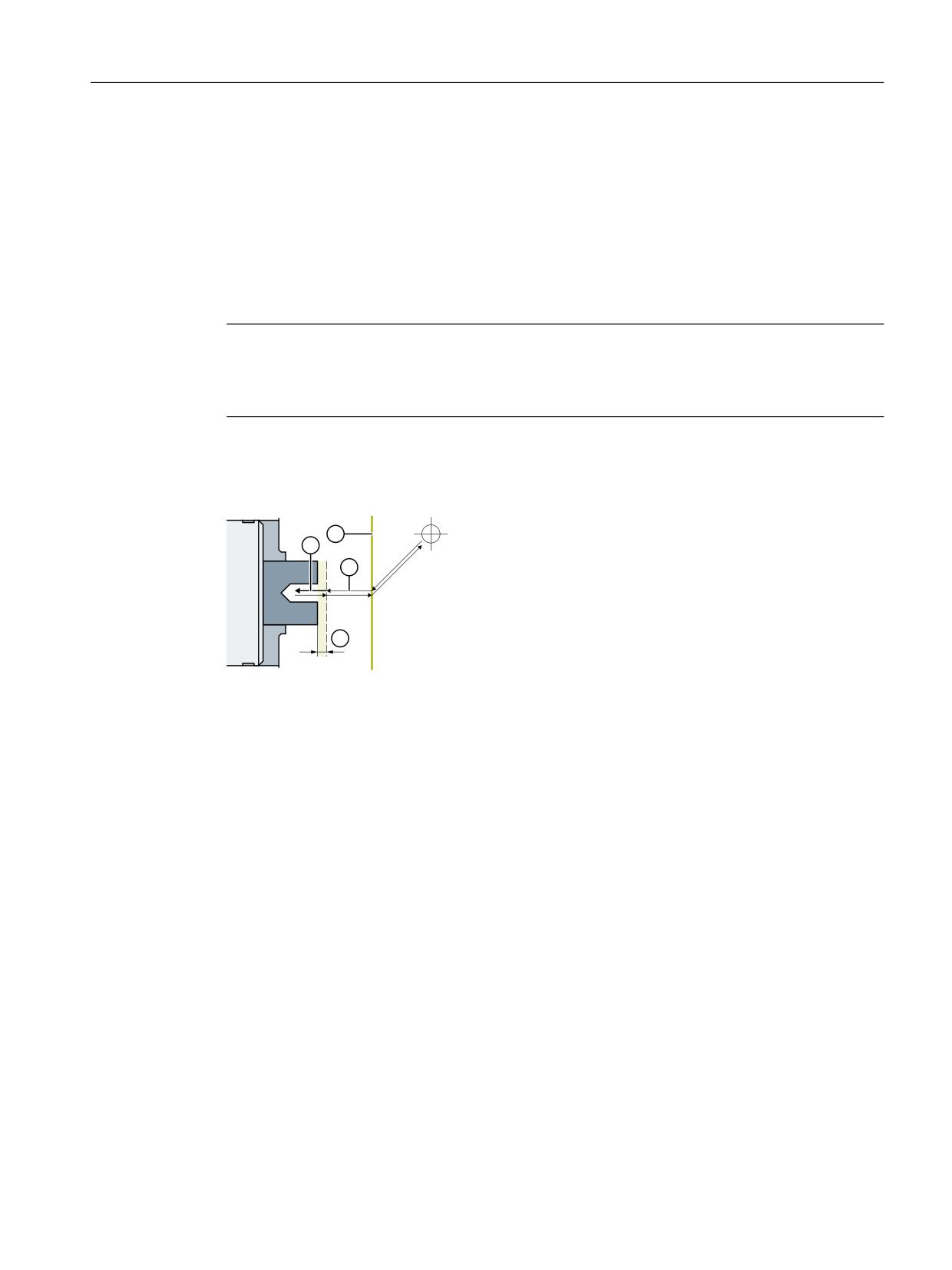
Процесс подвода/отвода от цикла обработки
1
① Плоскость отвода
② Подача обработки
③ Ускоренный ход
④ Безопасное расстояние
Рисунок 10-5
Подвод/отвод от цикла обработки
• Инструмент движется ускоренным ходом от точки смены инструмента по
кратчайшему пути на плоскость отвода, которая проходит параллельно плоскости
обработки.
• Затем инструмент движется ускоренным ходом на безопасное расстояние.
• После этого осуществляется обработка детали с запрограммированной подачей
обработки.
• После обработки инструмент отводится ускоренным ходом на безопасное
расстояние.
• Затем инструмент продолжает движение вертикально ускоренным ходом на
плоскость отвода.
• Оттуда инструмент движется ускоренным ходом по кратчайшему пути к точке смены
инструмента. Если смены инструмента между двумя обработками не требуется, то
инструмент подводится от плоскости отвода к следующему циклу обработки.
Шпиндель (главный, инструментальный или противошпиндель) начинает вращаться
сразу же после смены инструмента.
Токарная обработка
Руководство по эксплуатации, 07/2021, 6FC5398-8CP40-6PA4
317
Создание программы ShopTurn
10.4 Основы
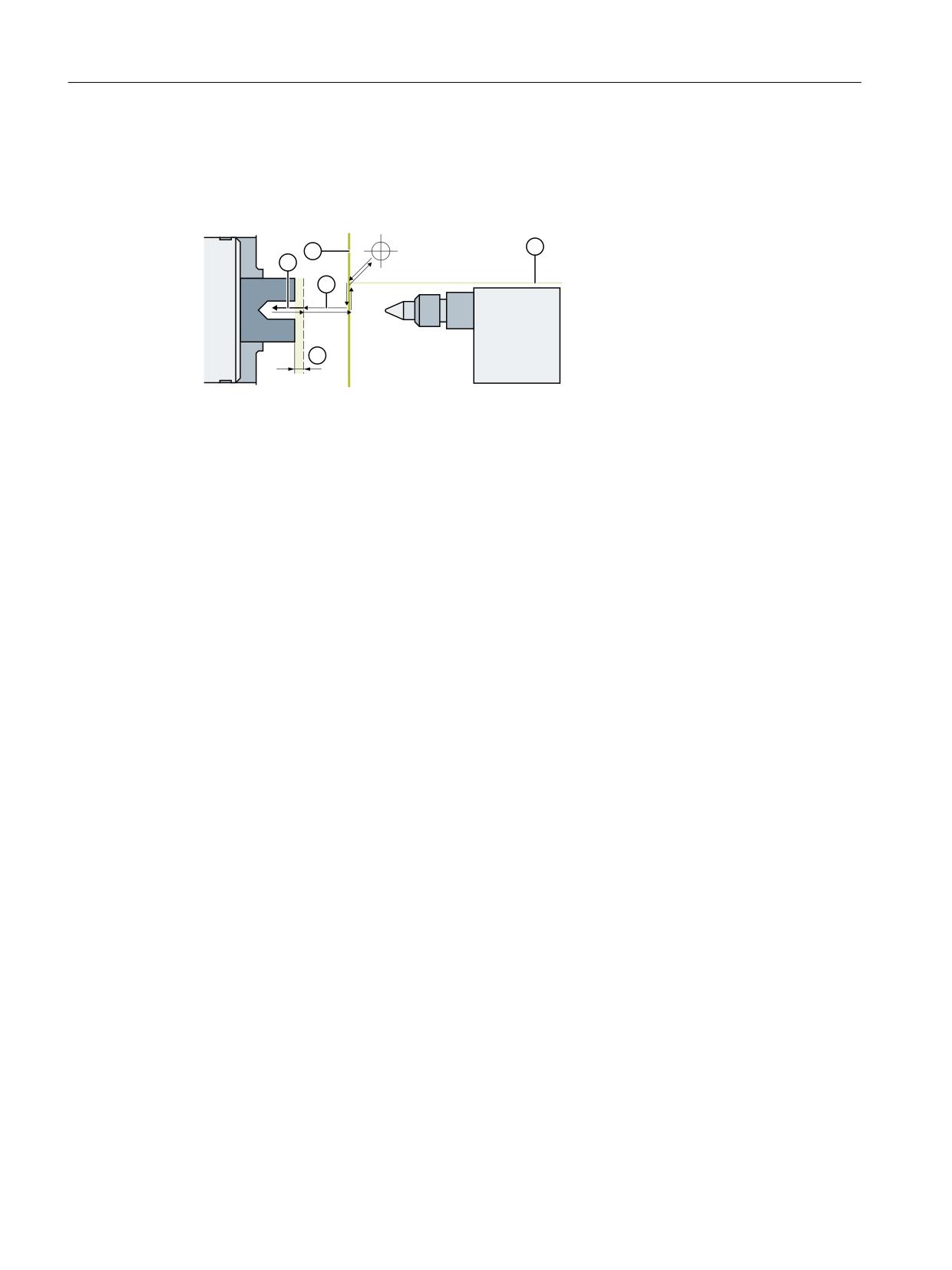
Точка смены инструмента, плоскость отвода и безопасное расстояние определяются в
заголовке программы.
Учет задней бабки
1
① Плоскость отвода
② Подача обработки
③ Ускоренный ход
④ Безопасное расстояние
⑤ XRR
Рисунок 10-6
Подвод/отвод с учетом задней бабки
• Инструмент движется ускоренным ходом от точки смены инструмента по
кратчайшему пути на плоскость отвода XRR задней бабки.
• Затем инструмент подается ускоренным ходом на плоскости отвода в направлении X.
• После этого инструмент движется ускоренным ходом на безопасное расстояние.
• После этого осуществляется обработка детали с запрограммированной подачей
обработки.
• После обработки инструмент отводится ускоренным ходом на безопасное
расстояние.
• Затем инструмент продолжает движение вертикально ускоренным ходом на
плоскость отвода.
• Затем инструмент движется в направлении X на плоскость отвода XRR задней бабки.
• Оттуда инструмент движется ускоренным ходом по кратчайшему пути к точке смены
инструмента. Если смены инструмента между двумя обработками не требуется, то
инструмент подводится от плоскости отвода к следующему циклу обработки.
Точка смены инструмента, плоскость отвода, безопасное расстояние и плоскость отвода
для задней бабки определяются в заголовке программы.
См. также
Программирование цикла отвода/подвода (Страница 347)
"Шапка" программы (Страница 325)
Токарная обработка
318
Руководство по эксплуатации, 07/2021, 6FC5398-8CP40-6PA4
Создание программы ShopTurn
10.4 Основы
10.4.3
Абсолютный и инкрементальный размер
При создании программы рабочих операций позиции могут вводиться в абсолютном или
инкрементальном размере, в зависимости от того, как указаны размеры на чертеже
детали.
Возможно и смешанное использование абсолютных и инкрементальных размеров, т. е.
одна координата вводится в абсолютном размере, другая - в инкрементальном размере.
Для поперечной оси (здесь ось X) в машинных данных определено, будет ли диаметр или
радиус программироваться в абсолютном или инкрементальном размере.
Следовать указаниям изготовителя станка.
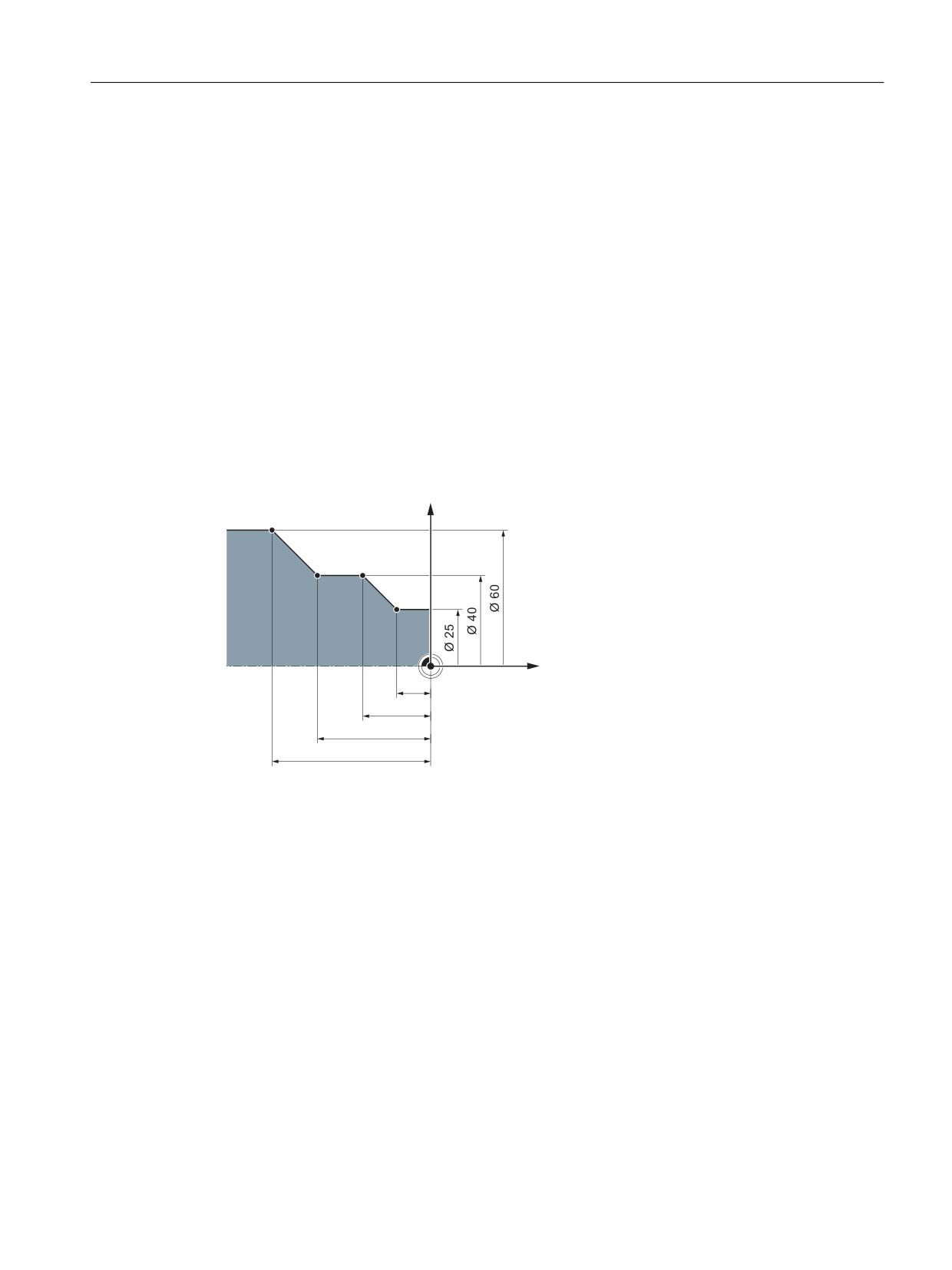
Абсолютный размер (ABS)
При абсолютном размере все данные позиций относятся к нулевой точке активной
системы координат.
;
3
3
3
3
=
Рисунок 10-7
Абсолютный размер
Данные позиций для точек P1 до P4 в абсолютном размере относительно нулевой точки:
P1: X25 Z-7.5
P2: X40 Z-15
P3: X40 Z-25
P4: X60 Z-35
Токарная обработка
Руководство по эксплуатации, 07/2021, 6FC5398-8CP40-6PA4
319
Создание программы ShopTurn
10.4 Основы
Инкрементальный размер (INK)
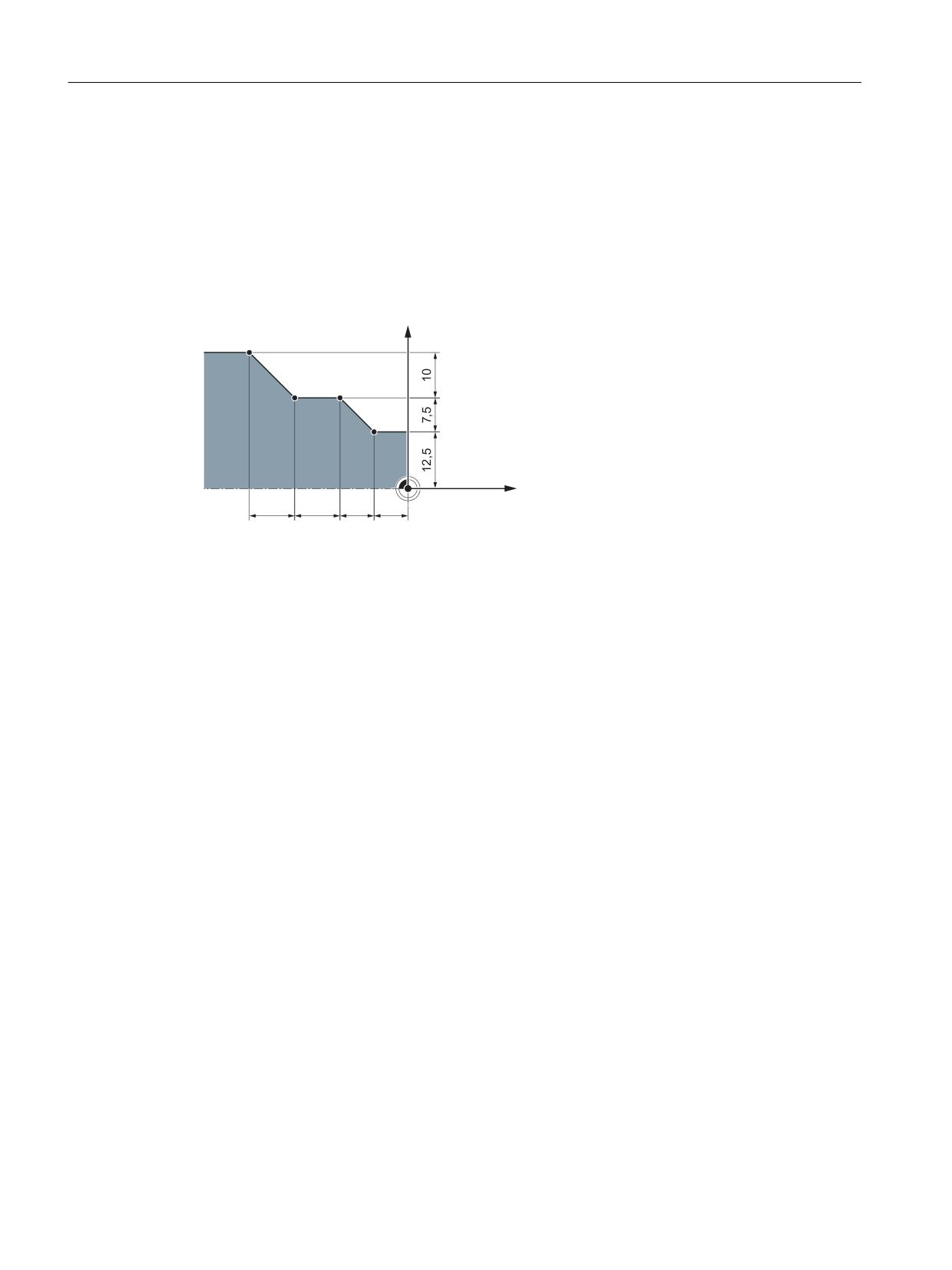
В случае инкрементального размера, называемого также «составной размер», данные
позиции относятся к соответствующей запрограммированной ранее точке. Это означает,
что вводимое значение соответствует пути, который необходимо пройти. Как правило,
знак при вводе инкрементального значения не играет роли, обрабатывается только
величина инкремента. Но у некоторых параметров знак указывает направление
перемещения. Эти исключения обозначены в таблице параметров отдельных функций.
;
3
3
3
3
=
Рисунок 10-8
Инкрементальный размер
Данные позиций для точек P1 до P4 в составном размере:
P1: X12.5 Z-7.5 (относительно нулевой точки)
P2: X7.5 Z-7.5 (относительно P1)
P3:X0 Z-10 (относительно P2)
P4: X10 Z-10 (относительно P3)
10.4.4
Полярные координаты
Позиции могут указываться через прямоугольные координаты или через полярные
координаты.
Если точка на чертеже детали определена одним значением для каждой оси координат,
то можно легко ввести позицию через прямоугольные координаты в маску параметров.
Для деталей, измеренных с дугами окружности или указанием углов, проще ввести
позиции с полярными координатами.
Полярные координаты могут быть запрограммированы только для функций "Прямая
Окружность" и "Фрезерование контура".
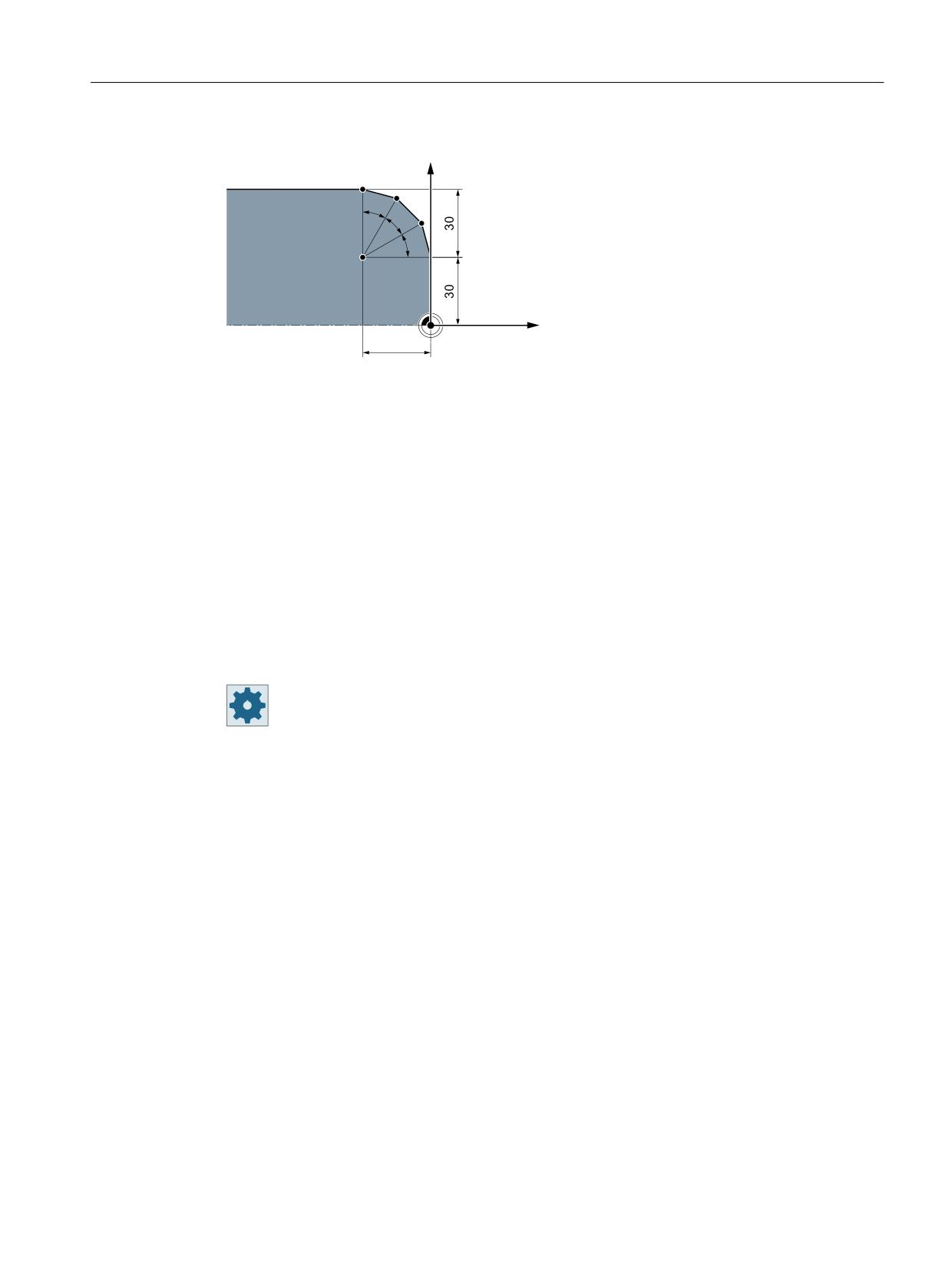
Точка, от которой указываются размеры в полярных координатах, называется "полюс".
Токарная обработка
320
Руководство по эксплуатации, 07/2021, 6FC5398-8CP40-6PA4
Создание программы ShopTurn
10.4 Основы
;
3
3
3
r
r
r
̶͕͒ͥ͘
=
Рисунок 10-9
Полярные координаты
Данные позиций для полюса и точек P1 до P3 в полярных координатах:
Полюс: X30 Z30 (относительно нулевой точки)
P1: L30 α30° (относительно полюса)
P2: L30 α60° (относительно полюса)
P3: L30 α90° (относительно полюса)
10.4.5
Зажим шпинделя
Функция "Зажим шпинделя" должна быть установлена изготовителем станка.
Изготовитель станка
Следовать указаниям изготовителя станка.
Указание по выбору функции "Зажим шпинделя" в ShopTurn
Изготовитель станка также определяет, зажимает ли ShopTurn шпиндель автоматически,
если это имеет смысл для обработки, или оператор может решить, при какой обработке
шпиндель должен быть зажат.
Если оператор может самостоятельно решать, при какой обработке шпиндель должен
быть зажат, то действует следующее:
Учитывать, что зажим при обработки в плоскостях торец/торец C и боковая поверхность/
боковая поверхность С остается активным только для процесса фрезерования контура и
сверления. При обработке в плоскостях Торец Y/Торец В и Боковая поверхность Y зажим,
напротив, действует модально, т.е. он остается активным до смены плоскости обработки.
Токарная обработка
Руководство по эксплуатации, 07/2021, 6FC5398-8CP40-6PA4
321
Создание программы ShopTurn
10.4 Основы
10.4.6
Демпфирующий тормоз
Функцию "Демпфирующий тормоз" должен установить изготовитель станка.
Изготовитель станка
Следовать указаниям изготовителя станка.
Функция "Демпфирующий тормоз" частично затормаживать шпиндели (главный
шпиндель или противошпиндель) во время обработки. В некоторых случаях это
позволяет лучше удерживать ось C на траектории.
Функция "Демпфирующий тормоз" может использоваться для фрезерной обработки в
плоскостях Торец C и Боковая поверхность C.
Токарная обработка
322
Руководство по эксплуатации, 07/2021, 6FC5398-8CP40-6PA4
Создание программы ShopTurn
10.5 Создание программы ShopTurn
10.5
Создание программы ShopTurn
Для каждой детали, которая должна быть изготовлена, создается отдельная программа.
Программа содержит отдельные этапы обработки, которые должны быть пройдены для
изготовления детали.
Если создается новая программа, то автоматически определяется заголовок программы
и конец программы.
Программы ShopTurn могут создаваться в новой детали или в папке "Программы
обработки деталей".
Порядок действий
Создание программы ShopTurn
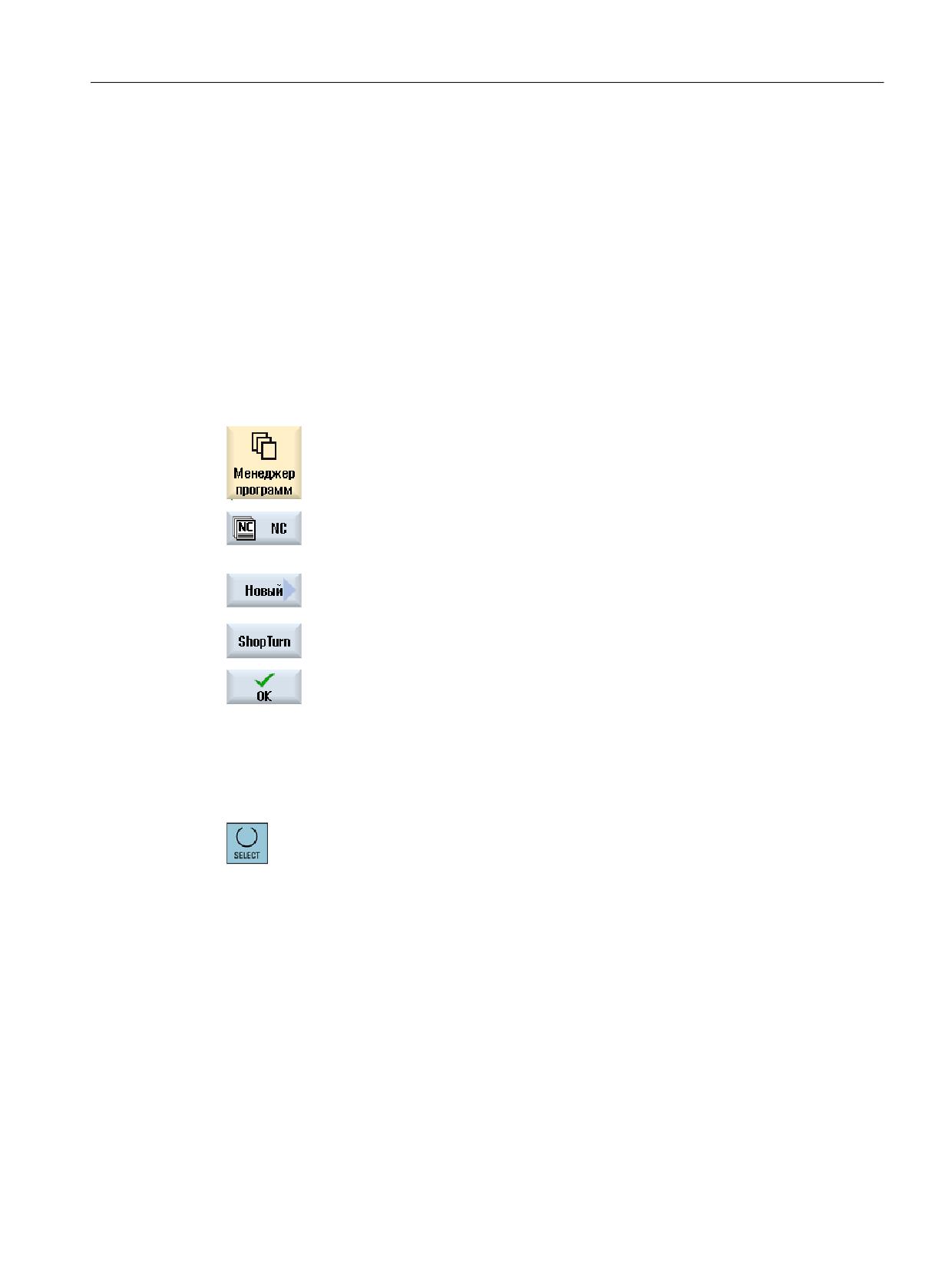
1.
Выбрать область управления "Диспетчер программ".
2.
Выбрать необходимое место хранения и поместить курсор на папку
"Программы обработки деталей" или в папке "Детали" на деталь, для
которой необходимо создать программу.
3.
Нажать программную клавишу "Новая" и "ShopTurn".
Открывается окно "Новая программа технологических переходов".
4.
Ввести желаемое имя и нажать программную клавишу "OK".
Имя может состоять макс. из 28 символов (Имя + точка. + 3 символа
для расширения). Разрешены все буквы (кроме умлаутов), цифры и
символы подчеркивания (_). Выбран тип программы "ShopTurn".
Открывается редактор и появляется маска параметров "Заголовок
программы".
Заполнение заголовка программы
5.
Выбрать смещение нулевой точки.
6.
Ввести размеры заготовки и параметры, которые действуют во всей
программе, к примеру, единица измерения в мм или дюймах, пло-
скость отвода, безопасное расстояние и направление вращения об-
работки.
Токарная обработка
Руководство по эксплуатации, 07/2021, 6FC5398-8CP40-6PA4
323

Создание программы ShopTurn
10.5 Создание программы ShopTurn
Нажать программную клавишу "Заучить тчк. смены инстр.", если
необходимо установить актуальную позицию инструмента как точ-
ку смены инструмента.
Координаты инструмента передаются в параметры XT и ZT.
Программирование точки смены инструмента в режиме обучения
возможно только в том случае, если выбрана система координат
станка (MCS).
7.
Нажать программную клавишу "Применить ".
Отображается технологическая карта. Заголовок программы и ко-
нец программы созданы как кадры программы.
Конец программы определен автоматически.
Отвод для цикла завершается на безопасном расстоянии. Только следующий цикл
выполняет движение на плоскость отвода. Благодаря этому возможно использование
специального цикла отвода/подвода.
Поэтому изменение плоскости отвода действует уже при отводе от предшествующей
обработки.
При выборе путей перемещения всегда рассматривается острие инструмента, т.е.
удлинение инструмента не рассматривается. Поэтому учитывать, что плоскости отвода
должны находиться на достаточном расстоянии от детали. Плоскости отвода относятся к
детали. Поэтому программируемое смещение их не затрагивает.
См. также
Создать новую деталь (Страница 847)
Изменение программных установок (Страница 337)
Программирование цикла отвода/подвода (Страница 347)
Токарная обработка
324
Руководство по эксплуатации, 07/2021, 6FC5398-8CP40-6PA4
Создание программы ShopTurn
10.6 "Шапка" программы
10.6
"Шапка" программы
В заголовке программы устанавливаются следующие параметры, которые действуют во
всей программе.
Параметр
Описание
Единица
Единица измерения
Установка единицы измерения в заголовке программы относится только к дан-
мм
ным позиций в актуальной программе.
дюйм
Все другие данные, как то подача или коррекции на инструмент, вводятся в
единице измерения, установленной для всего станка.
Смещ. нулевой точки
Выбор смещения нулевой точки (WO), в котором сохранена нулевая точка де-
тали.
Предустановка параметра также может быть удалена, если указания WO не
требуется.
Запись в смещ. нуле-
Ввод смещения нулевой точки в программе
вой точки
• нет
Используется актуальное значение Z выбранного смещения нулевой точки.
• да
Ввод смещения нулевой точки в параметре ZV
Значение Z выбранного смещения нулевой точки заменяется значением ZV.
ZV
Значение Z смещения нулевой точки детали
мм
Заготовка
Определение формы и размеров детали:
• Цилиндр
XA
Наружный диаметр ∅
мм
• Многоугольник
N
Число граней
SW / L
Размер под ключ
мм
Длина грани
• Прямоугольный параллелепипед по центру
W
Ширина заготовки
мм
L
Длина заготовки
мм
• Труба
XA
Наружный диаметр ∅
мм
XI
Внутренний диаметр ∅ (абс.) или толщина стенки (инкр.)
мм
ZA
Начальный размер
мм
ZI
Конечный размер (абс.) или конечный размер относительно ZA (инкр.)
мм
ZB
Размер под обработку (абс.) или размер под обработку относительно ZA (инкр.)
мм
Отвод
Зона отвода обозначает область, за пределами которой должно быть возможно
перемещение осей без столкновений.
• прост.
XRA
Плоскость отвода X наруж. ∅ (абс.) или
мм
плоскость отвода X относительно XA (инкр.)
XRI
- только для заготовки "Труба"
мм
Плоскость отвода X внутр. ∅ (абс.) или
плоскость отвода Х относительно ХI (инкр.)
Токарная обработка
Руководство по эксплуатации, 07/2021, 6FC5398-8CP40-6PA4
325
Создание программы ShopTurn
10.6 "Шапка" программы
Параметр
Описание
Единица
ZRA
Плоскость отвода Z спереди (абс.) или
мм
плоскость отвода Z относительно ZA (инкр.)
• расшир. - не для заготовки "Труба"
XRA
Плоскость отвода X наруж. ∅ (абс.) или
мм
плоскость отвода X относительно XA (инкр.)
XRI
Плоскость отвода X внутр. ∅ (абс.) или
мм
плоскость отвода Х относительно ХI (инкр.)
ZRA
Плоскость отвода Z спереди (абс.) или
мм
плоскость отвода Z относительно ZA (инкр.)
• все
XRA
Плоскость отвода X наруж. ∅ (абс.) или
мм
плоскость отвода X относительно XA (инкр.)
XRI
Плоскость отвода X внутр. ∅ (абс.) или
мм
плоскость отвода Х относительно ХI (инкр.)
ZRA
Плоскость отвода Z спереди (абс.) или
мм
плоскость отвода Z относительно ZA (инкр.)
ZRI
Плоскость отвода Z сзади
мм
Задняя бабка
• да
• нет
XRR
Плоскость отвода Задняя бабка - (только для задняя бабка "да")
мм
Точка смены инстру-
Точка смены инструмента, к которой осуществляется подвод с нулевой точкой
мента
револьвера.
• WCS (система координат инструмента)
• MCS (система координат станка)
Указания
• Точка смены инструмента должна находиться на таком расстоянии от зоны
отвода, чтобы при повороте револьвера никакой инструмент не заходил бы
в зону отвода.
• Учитывать, что точка смены инструмента относится к нулевой точке револь-
вера, а не к острию инструмента.
XT
Точка смены инструмента X ∅
мм
ZT
Точка смены инструмента Z
мм
Данные патрона
• да
шпинделя
Данные патрона шпинделя вводятся в программе.
• нет
Данные патрона шпинделя берутся из установочных данных.
Указание:
Следовать указаниям изготовителя станка.
Данные патрона
• только патрон
шпинделя
Данные патрона шпинделя вводятся в программе.
• полный
Данные задней бабки вводятся в программе.
Указание:
Следовать указаниям изготовителя станка.
Токарная обработка
326
Руководство по эксплуатации, 07/2021, 6FC5398-8CP40-6PA4

Создание программы ShopTurn
10.6 "Шапка" программы
Параметр
Описание
Единица
Вид кулачков
• Выбор вида кулачков противошпинделя. Постановка размеров передней
кромки или упорной кромки - (только, если данные патрона шпинделя "да")
• Вид кулачков 1
• Вид кулачков 2
ZC4
Размер патрона главного шпинделя - (только для данных патрона шпинделя
мм
"да")
ZS4
Размер упора главного шпинделя - (только для данных патрона шпинделя "да")
мм
ZE4
Размер кулачка главного шпинделя для вида кулачков 2 - (только для данных
мм
патрона шпинделя "да")
ZC3
Размер патрона противошпинделя - (только для данных патрона шпинделя "да"
мм
и для установленного противошпинделя)
ZS3
Размер упора противошпинделя - (только для данных патрона шпинделя "да" и
мм
для установленного противошпинделя)
ZE3
Размер кулачка противошпинделя для вида шпинделя 2 - (только для данных
мм
патрона шпинделя "да" и для установленного противошпинделя)
XR3
Диаметр задней бабки - (только при "полных" данных патрона шпинделя и ус-
мм
тановленной задней бабке)
ZR3
Длина задней бабки - (только при "полных" данных патрона шпинделя и уста-
мм
новленной задней бабке)
SC
Безопасное расстояние определяет, как близко к детали инструмент может
быть подведен ускоренным ходом.
Указание
Ввести безопасное расстояние без знака в инкрементальном размере.
S
Скорость шпинделя (макс. скорость главного шпинделя)
об/мин
Если необходимо обработать деталь с постоянной скоростью резания, то сле-
дует увеличить скорость шпинделя, как только диаметр детали уменьшится.
Т.к. скорость не может увеличиваться произвольно, то можно, в зависимости
от формы, размера и материала детали или патрона, установить границу ско-
рости для главного шпинделя (S1) и для противошпинделя (S3).
Изготовитель станка определяет только границу скорости для станка, т.е. не
таковую, которая зависит от детали.
Следовать указаниям изготовителя станка.
Напр. вращ. обраб.
Направление фрезерования
• Противоход
• Синхронный ход
Z3W
Позиция обработки противошпинделя в MCS.
мм
Токарная обработка
Руководство по эксплуатации, 07/2021, 6FC5398-8CP40-6PA4
327
Создание программы ShopTurn
10.7 Создание кадров программы
10.7
Создание кадров программы
После того, как новая программа создана и заголовок программы заполнен, определить
в кадрах программы этапы обработки, необходимые для изготовления детали.
Кадры программы могут создаваться только между заголовком программы и концом
программы.
Принцип действий
Выбор технологической функции
1.
Поместить курсор в технологической карте на строку, после которой
должен быть вставлен новый кадр программы.
2.
Выбрать через программные клавиши необходимую функцию.
Появляется соответствующая маска параметров.
3.
Сначала запрограммировать инструмент, значение коррекции, по-
дачу и скорость шпинделя (T, D, F, S, V) и после ввести значения для
прочих параметров.
Выбор инструмента из списка инструментов
4.
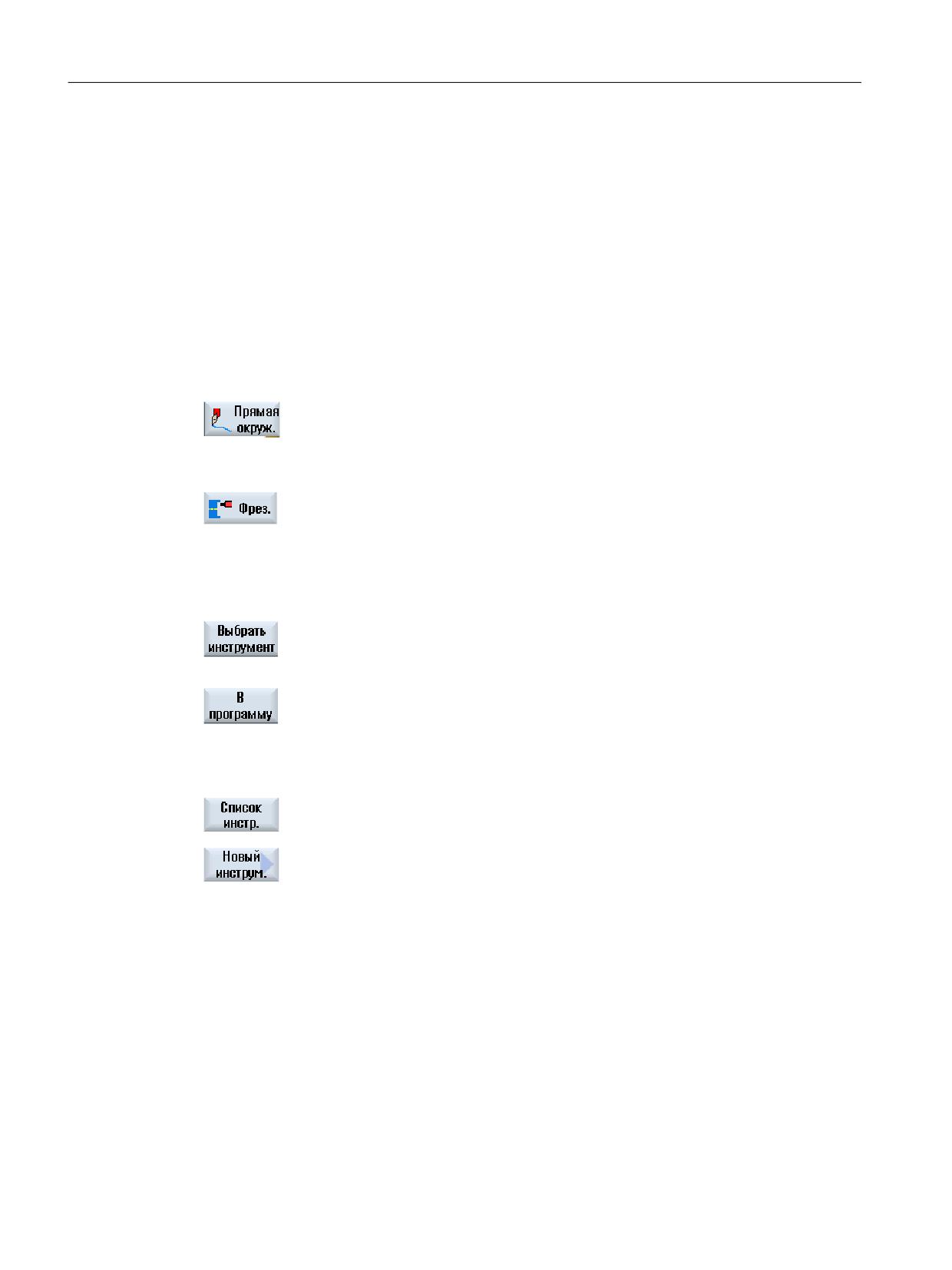
Нажать программную клавишу "Выбрать инструмент", чтобы вы-
брать инструмент для параметра "T".
Открывается окно "Выбор инструмента".
5.
Поместить курсор в списке инструментов на инструмент, который
Вы хотите использовать для обработки, и нажать программную кла-
вишу "в программу".
Выбранный инструмент передается в маску параметров.
- ИЛИ -
Нажать программные клавиши "Список инструментов" и "Новый ин-
струмент".
Открывается окно "Выбор инструмента".
После выбрать с помощью программных клавиш вертикальной па-
нели программных клавиш необходимый инструмент с данными и
нажать программную клавишу "в программу".
Выбранный инструмент передается в маску параметров.
Появляется технологическая карта, новый созданный кадр програм-
мы выделен.
Токарная обработка
328
Руководство по эксплуатации, 07/2021, 6FC5398-8CP40-6PA4

Создание программы ShopTurn
10.8 Инструмент, значение коррекции, подача и число оборотов шпинделя (T, D, F, S, V)
10.8
Инструмент, значение коррекции, подача и число оборотов
шпинделя (T, D, F, S, V)
Следующие параметры должны быть введены для каждого кадра программы.
Инструмент (T)
Для каждой обработки детали необходимо запрограммировать инструмент. Выбор
инструмента осуществляется через имя и уже интегрирован во все маски параметров
циклов обработки, за исключением "Прямая/окружность".
Как только инструмент установлен, начинают действовать коррекции на длину
инструмента.
Выбор инструмента имеет самоудержание для прямой/окружности (действует
модально), т.е. если друг за другом следуют несколько шагов обработки с одним и тем же
инструментом, то инструмент должен быть запрограммирован только для первой
прямой/окружности.
Режущая кромка (D)
Для инструментов с несколькими режущими кромками для каждой режущей кромки
существуют свои данные коррекции на инструмент. Для этих инструментов необходимо
выбрать или указать номера режущих кромок, с которыми должна быть осуществлена
обработка.
ВНИМАНИЕ
Опасность столкновений
Если для инструментов с несколькими режущим кромками указывается неправильный
номер режущей кромки и инструмент перемещается, то возможно столкновение.
Всегда обращать внимание на ввод правильного номера режущей кромки.
Коррекция на радиус
Коррекция на радиус инструмента учитывается автоматически для всех циклов
обработки, за исключением фрезерования траектории и прямой
Для фрезерования траектории и прямой можно запрограммировать обработку по
выбору с или без коррекции на радиус. Коррекция на радиус инструмента имеет
самоудержание для прямой (действует модально), т.е. нужно снова отключить
коррекцию на радиус, если необходимо осуществлять перемещение без коррекции на
радиус.
Коррекция на радиус справа от контура
Коррекция на радиус слева от контура
Коррекция на радиус выкл
Коррекция на радиус сохраняется согласно прежней установке
Токарная обработка
Руководство по эксплуатации, 07/2021, 6FC5398-8CP40-6PA4
329
Создание программы ShopTurn
10.8 Инструмент, значение коррекции, подача и число оборотов шпинделя (T, D, F, S, V)
Подача (F)
Подача F, или подача обработки, задает скорость, с которой перемещаются оси при
обработке детали. Подача обработки вводится в мм/мин, мм/об или в мм/зуб.
Ввод подачи в мм/зуб возможна только для фрез и обеспечивает наилучшие условия
резания для каждой режущей кромки фрезы. Подача на зуб соответствует линейному
пути, который проходит фреза при врезании одного зуба.
При фрезерных и токарных циклах подача при черновой обработке относится к центру
фрезы или резца. Также и при чистовой обработке, за исключением контуров с
внутренними изгибами, там подача относится к точке касания между инструментом и
деталью.
Макс. скорость подачи установлена через машинные данные.
Изготовитель станка
Следовать указаниям изготовителя станка.
Пересчет подачи (F) при сверлении и фрезеровании
У циклов сверления введенная подача автоматически пересчитывается как при
переключении с мм/мин на мм/оборот, так и в обратном направлении, на основе
выбранного диаметра инструмента.
У циклов фрезерования введенная подача автоматически пересчитывается как при
переключении с мм/зуб на мм/мин, так и в обратном направлении, на основе
выбранного диаметра инструмента.
Скорость шпинделя (S)
Скорость шпинделя S указывает число оборотов шпинделя в минуту (об/мин) и
программируется вместе с инструментом. Указание скорости относится при токарных
обработках и центровом сверлении к главному шпинделю (S1) или противошпинделю
(S3), при сверлильных и фрезеровальных обработках - к инструментальному шпинделю
(S2).
Запуск шпинделя осуществляется непосредственно после установки инструмента,
остановка шпинделя - при сбросе, конце программы или смене инструмента.
Направление вращения шпинделя определено для каждого инструмента в списке
инструмента.
Скорость резания (V)
Скорость резания V это окружная скорость (м/мин) и программируется как альтернатива
скорости шпинделя вместе с инструментом. Скорость резания относится при токарных
обработках и центровом сверлении к главному шпинделю (V1) или противошпинделю
(V3) и соответствует здесь окружной скорости детали в месте, которое обрабатывается в
данный момент.
При сверлильных и фрезеровальных обработках скорость резания относится к
инструментальному шпинделю (V2) и соответствует окружной скорости, с которой
режущая кромка инструмента обрабатывает деталь.
Токарная обработка
330
Руководство по эксплуатации, 07/2021, 6FC5398-8CP40-6PA4
Создание программы ShopTurn
10.8 Инструмент, значение коррекции, подача и число оборотов шпинделя (T, D, F, S, V)
Пересчет скорости шпинделя (S) / скорости резания (V) при фрезеровании
В качестве альтернативы скорости резания можно запрограммировать и скорость
шпинделя.
Для фрезерных циклов введенная скорость резания (м/мин) автоматически
пересчитывается в скорость шпинделя (об/мин) на основе диаметра инструмента и
наоборот.
Обработка
При обработке некоторых циклов можно выбирать между черновой, чистовой и
комплексной обработкой. Для определенных циклов фрезерования возможна и
чистовая обработка края или дна.
• Черновая обработка
Однократная или многократная обработка с подачей на глубину
• Чистовая обработка
Однократная обработка
• Чистовая обработка края
Выполняется чистовая обработка только края объекта
• Чистовая обработка основания
Выполняется чистовая обработка только основания объекта
• Комплексная обработка
Черновая и чистовая обработка одним инструментом за один
• Этап обработки
Если черновая и чистовая обработка должна быть выполнена с помощью двух разных
инструментов, то цикл обработки должен быть вызван дважды (1-й кадр = черновая
обработка, 2-й кадр = чистовая обработка). Запрограммированные параметры при
втором вызове сохраняются.
Токарная обработка
Руководство по эксплуатации, 07/2021, 6FC5398-8CP40-6PA4
331
Создание программы ShopTurn
10.9 Вызов смещений нулевой точки
10.9
Вызов смещений нулевой точки
Смещения нулевой точки (G54 и т.п.) могут быть вызваны из любой программы.
Смещения нулевой точки определяются в списках смещений нулевой точки. Там же
можно посмотреть и координаты выбранного смещения.
Принцип действий
1.
Нажать программные клавиши "Разное", "Трансформации" и "Сме-
щение нулевой точки".
Открывается окно "Смещение нулевой точки".
2.
Выбрать необходимо смещение нулевой точки (к примеру, G54).
3.
Нажать программную клавишу "Применить".
Смещение нулевой точки передается в технологическую карту.
Токарная обработка
332
Руководство по эксплуатации, 07/2021, 6FC5398-8CP40-6PA4
Создание программы ShopTurn
10.10 Повторение кадров программы
10.10
Повторение кадров программы
Если при обработке детали определенные этапы должны быть выполнены многократно,
то достаточно запрограммировать эти этапы обработки только один раз. Можно
повторять кадры программы.
Примечание
Изготовление нескольких деталей
Повторение программы не подходит для программирования повторения деталей.
Для повторного изготовления идентичных деталей, запрограммировать это с концом
программы.
Стартовая и конечная метка
Кадры программы, которые необходимо повторить, должны быть обозначены стартовой
и конечной меткой. После этого эти программные кадры могут снова вызываться до 200
раз внутри одной программы. Метки должны получить однозначные, т.е. различные
имена. Нельзя использовать примененные в NCK имена.
Метки и повторения могут быть установлены и позднее, но не внутри связанных кадров
программы.
Примечание
Одна и та же метка может быть использована как конечная метка предшествующих
кадров программы, так и как стартовая метка для последующих кадров программы.
Порядок действий
1.
Поместить курсор на кадр программы, за которым должен следо-
вать кадр программы, который будет повторен.
2.
Нажать программные клавиши "Разное".
3.
Нажать программные клавиши ">>" и "Повторить программу".
4.
Нажать программные клавиши "Установить метку" и "Применить".
За актуальным кадром вставляется стартовая метка.
5.
Ввести кадры программы, которые должны быть повторены позд-
нее.
Токарная обработка
Руководство по эксплуатации, 07/2021, 6FC5398-8CP40-6PA4
333
Создание программы ShopTurn
10.10 Повторение кадров программы
6.
Снова нажать программные клавиши "Установить метку" и "Приме-
нить".
За актуальным кадром вставляется конечная метка.
7.
Продолжить программирование до места, на котором кадры про-
граммы должны быть повторены.
8.
Нажать программные клавиши "Разное" и "Повторить программу".
9.
Ввести имена стартовой и конечной метки, а также число повторе-
ний.
10.
Нажать программную клавишу "Применить".
Отмеченные кадры программы повторяются.
Токарная обработка
334
Руководство по эксплуатации, 07/2021, 6FC5398-8CP40-6PA4
Создание программы ShopTurn
10.11 Указание числа изделий
10.11
Указание числа изделий
Если необходимо изготовить определенное число одинаковых деталей, то в конце
программы необходимо установить, что программа должна быть повторена.
Если станок оборудован, к примеру, загрузчиком прутков, то в начале программы можно
запрограммировать догрузку детали, а после саму обработку. В завершении отрезать
готовую деталь.
Через окно "Таймеры, счетчики" осуществляется управление повторением программы.
Ввести через заданное число кол-во необходимых деталей. В окне фактического числа
отслеживается кол-во изготовленных деталей.
Таким образом, возможно полностью автоматическое изготовление деталей.
Управление повторением программы
Конец програм-
Таймеры, счетчи-
мы:
ки:
повторение
подсчет деталей
нет
нет
Для каждой детали необходим CYCLE START.
нет
да
Для каждой детали необходим CYCLE START.
Детали подсчитываются.
да
да
Программа повторяется без повторного CYCLE START
до изготовления необходимого числа деталей.
да
нет
Программа повторяется бесконечно без повторного
CYCLE START.
С <RESET> выполнение программы снова отменяется.
Принцип действий
1.
Открыть кадр программы "Конец программы", если необходимо об-
работать более 1 детали.
2.
Выбрать в поле "Повторение" строку "да".
3.
Нажать программную клавишу "Применить".
При последующем запуске программы, выполнение программы
повторяется.
В зависимости от установок в окне "Таймеры, счетчики", программа
повторяется до изготовления всех деталей.
См. также
Индикация времени выполнения и подсчет деталей (Страница 253)
Токарная обработка
Руководство по эксплуатации, 07/2021, 6FC5398-8CP40-6PA4
335
Создание программы ShopTurn
10.12 Изменение кадров программы
10.12
Изменение кадров программы
Параметры в запрограммированных кадрах позднее могут быть оптимизированы или
адаптированы к новым ситуациям, к примеру, если требуется увеличить подачу или
сместить позицию. При этом все параметры во всех кадрах программы могут изменяться
напрямую в соответствующей маске параметров.
Принцип действий
1.
Выбрать в области управления "Менеджер программ" программу,
которую требуется изменить.
2.
Нажать клавишу <Курсор вправо> или <INPUT>.
Появляется технологическая карта программы.
3.
Поместить курсор в технологической карте на требуемый кадр про-
граммы и нажать клавишу <Курсор вправо>.
Появляется маска параметров выбранного кадра программы.
4.
Ввести изменения.
5.
Нажать программную клавишу "Применить".
- ИЛИ -
Нажать клавишу <Курсор влево>.
Изменения вносятся в программу.
Токарная обработка
336
Руководство по эксплуатации, 07/2021, 6FC5398-8CP40-6PA4
Создание программы ShopTurn
10.13 Изменение программных установок
10.13
Изменение программных установок
Функция
Все установленные в заголовке программы параметры, за исключением формы
заготовки и единицы измерения, можно изменить в любом месте программы.
Дополнительно можно изменить первичную установку для направления вращения
обработки для фрезерования.
Установки в заголовке программы самоудерживающиеся, т. е. они действуют до тех пор,
пока не будут изменены.
Отвод
Изменение плоскости отвода действует, начиная с безопасного расстояния последнего
цикла, т. к. дальнейший отвод принимается из следующего цикла.
Направление вращения обработки
В качестве направления вращения обработки (синхронный ход или противоход)
определено направление движения зуба фрезы относительно заготовки. Т. е. ShopTurn
обрабатывает параметр «Направление вращения обработки» в сочетании с
направлением вращения шпинделя при фрезеровании, за исключением фрезерования
траектории.
Первичная установка для направления вращения обработки задается в машинных
данных.
Изготовитель станка
Следовать указаниям изготовителя станка.
Принцип действий
1.
Выбрать область управления "Программа".
2.
Нажать программные клавиши "Разное" и "Установки".
Открывается окно ввода "Установки".
Токарная обработка
Руководство по эксплуатации, 07/2021, 6FC5398-8CP40-6PA4
337

Создание программы ShopTurn
10.13 Изменение программных установок
Параметр
Параметр
Описание
Единица
Обратный ход
Режим подъема
• простой
• расширенный
• все
XRA
Плоскость отвода X наружный ∅ (абс.) или плоскость отвода X относительно XA
мм
(инкр.)
XRI
Плоскость отвода X внутренний ∅ (абс.) или плоскость отвода X относительно XI
мм
(инкр.)
- (только для обратного хода "расширенный" и "все")
ZRA
Плоскость отвода Z впереди (абс.) или
мм
плоскость отвода Z относительно ZA (инкр.)
ZRI
Плоскость отвода Z сзади - (только для обратного хода "все")
мм
Задняя бабка
да
• Задняя бабка отображается при симуляции / прорисовке
• При подводе/отводе учитывается логика обратного хода
нет
XRR
Плоскость отвода - (только для задняя бабка "да")
мм
Точка смены ин-
Точка смены инструмента
струмента
• WCS (система координат детали)
• MCS (система координат станка)
XT
Точка смены инструмента X
мм
ZT
Точка смены инструмента Z
мм
SC
Безопасное расстояние (инкр.)
мм
Действует относительно исходной точки. Направление, в котором действует без-
опасное расстояние, определяется циклом автоматически.
S1
Макс. скорость главного шпинделя
Об/мин
Направление вра-
Направление фрезерования:
щения
• Синхронный ход
обработки
• Противоход
Токарная обработка
338
Руководство по эксплуатации, 07/2021, 6FC5398-8CP40-6PA4
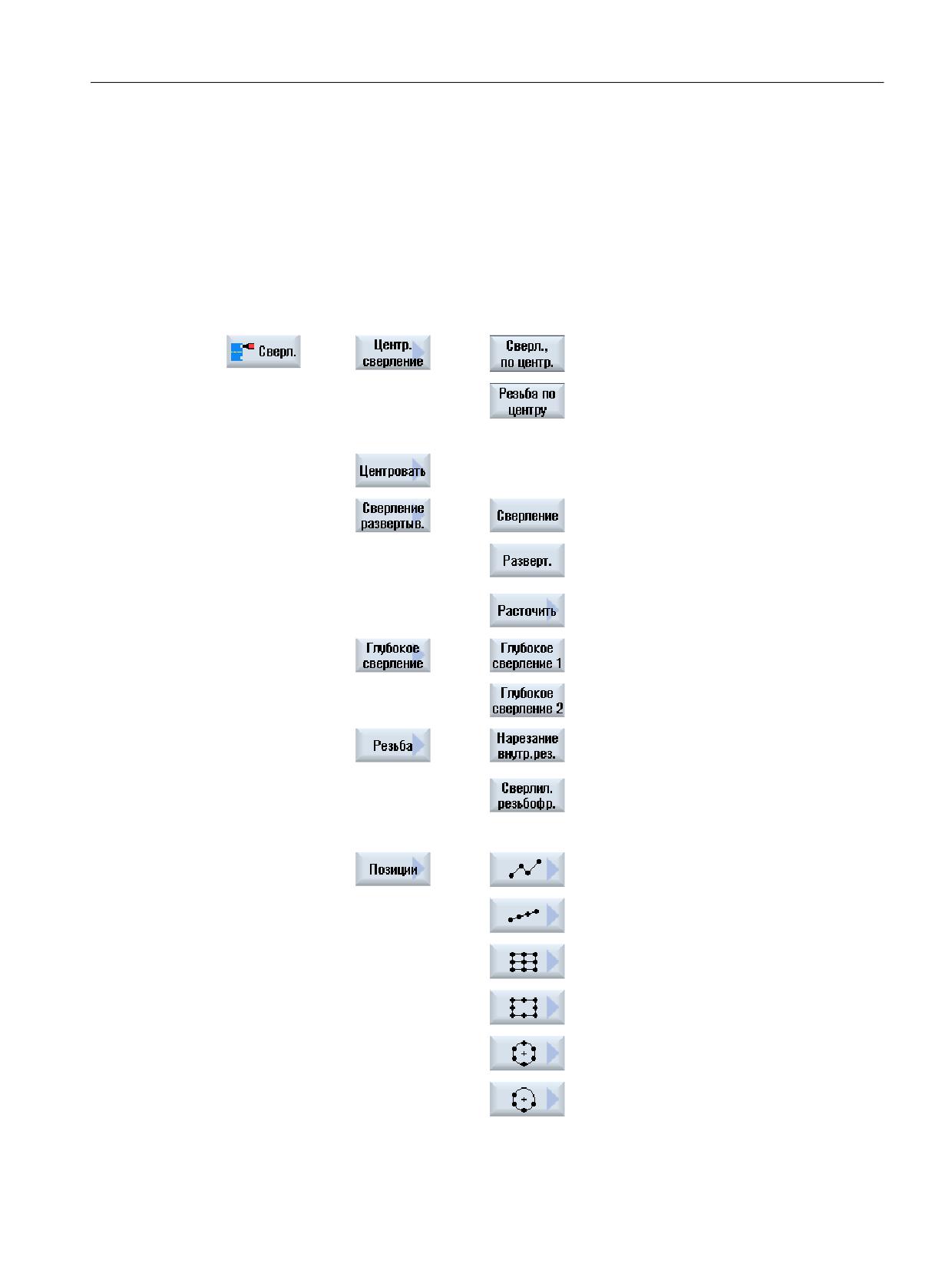
Создание программы ShopTurn
10.14 Выбор циклов через программную клавишу
10.14
Выбор циклов через программную клавишу
Обзор этапов обработки
Доступны следующие этапы обработки.
В этом представлении отображаются все имеющиеся в СЧПУ циклы/функции. Но на
конкретной установке могут быть выбраны только операции, возможные согласно
установленной технологии.
⇒
⇒
Сверлильные циклы только для токарного/фрезерного станка
⇒
⇒
⇒
⇒
Токарная обработка
Руководство по эксплуатации, 07/2021, 6FC5398-8CP40-6PA4
339
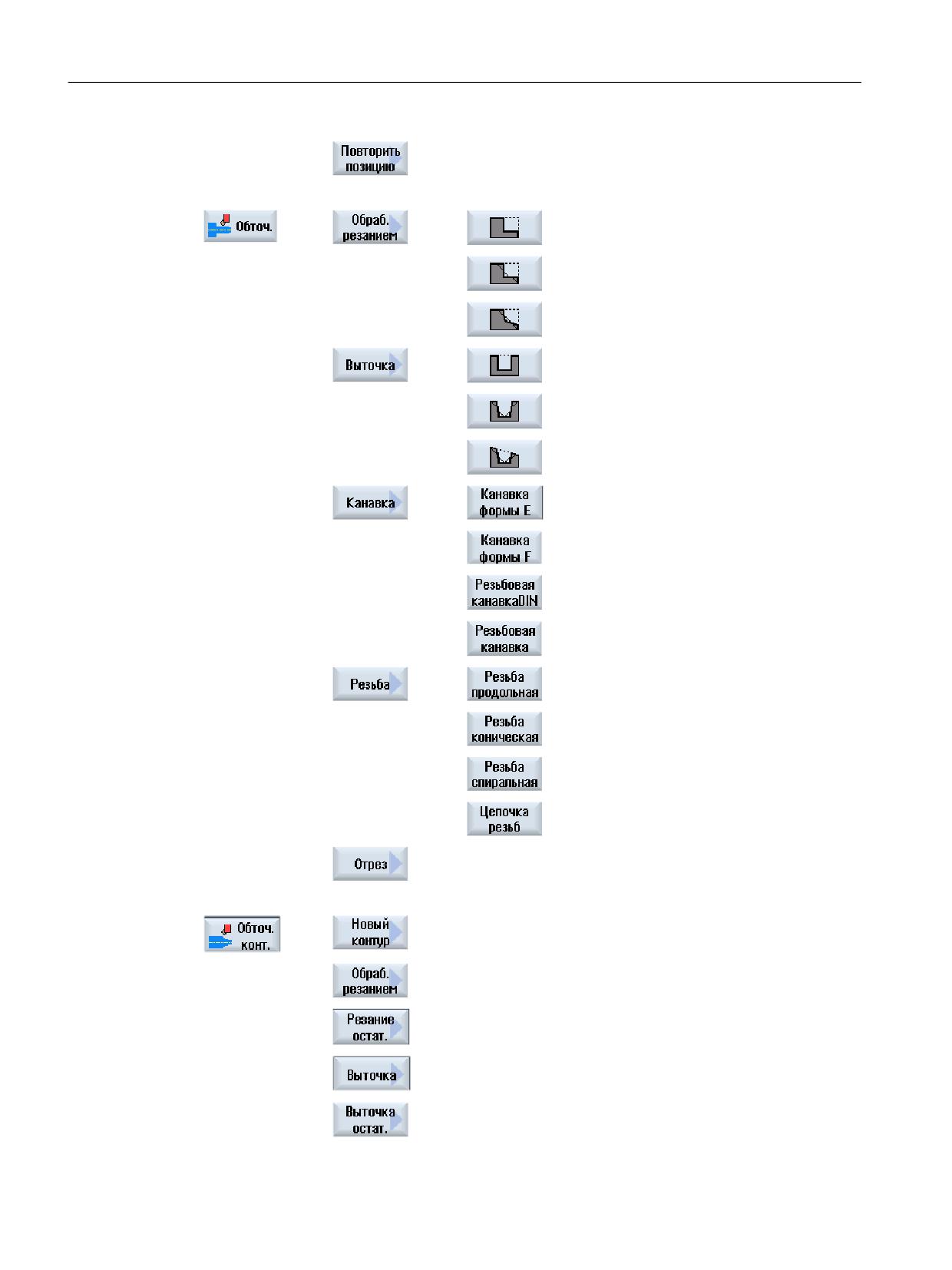
Создание программы ShopTurn
10.14 Выбор циклов через программную клавишу
⇒
⇒
⇒
⇒
⇒
⇒
Токарная обработка
340
Руководство по эксплуатации, 07/2021, 6FC5398-8CP40-6PA4
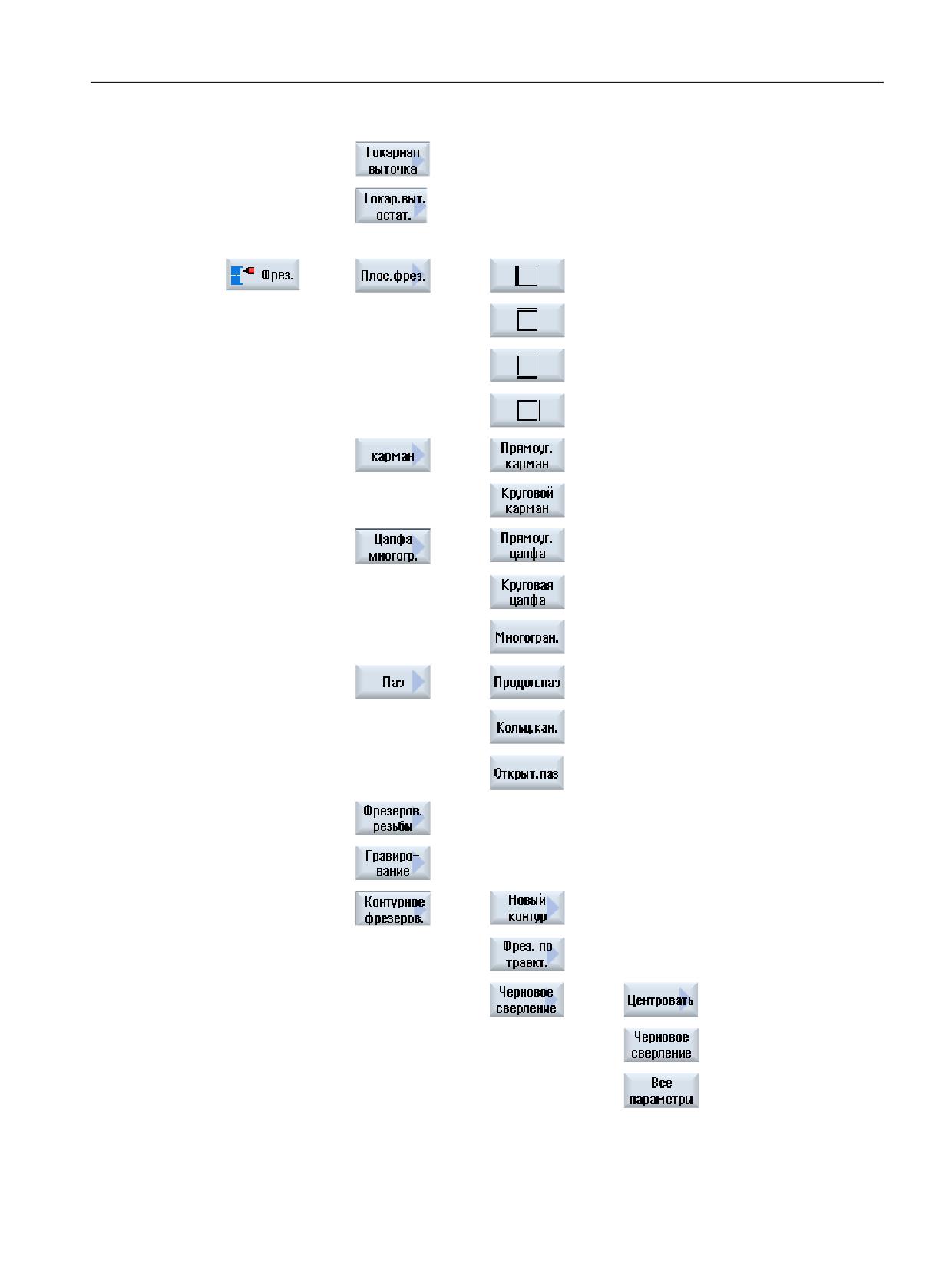
Создание программы ShopTurn
10.14 Выбор циклов через программную клавишу
Фрезерование только для токарного/фрезерного станка
⇒
⇒
⇒
⇒
⇒
⇒
⇒
Токарная обработка
Руководство по эксплуатации, 07/2021, 6FC5398-8CP40-6PA4
341
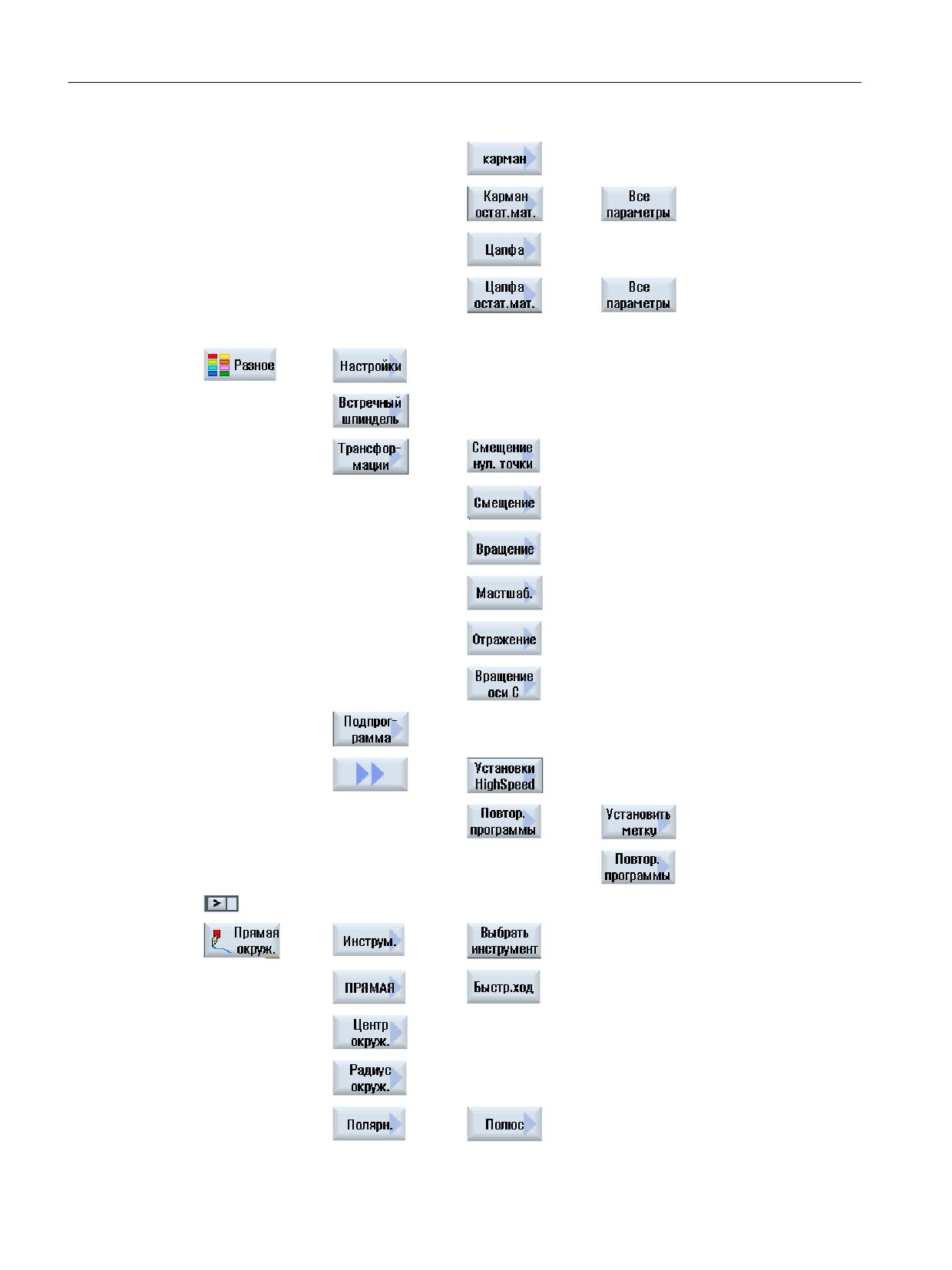
Создание программы ShopTurn
10.14 Выбор циклов через программную клавишу
⇒
⇒
⇒
⇒
⇒
⇒
⇒
⇒
⇒
⇒
Токарная обработка
342
Руководство по эксплуатации, 07/2021, 6FC5398-8CP40-6PA4
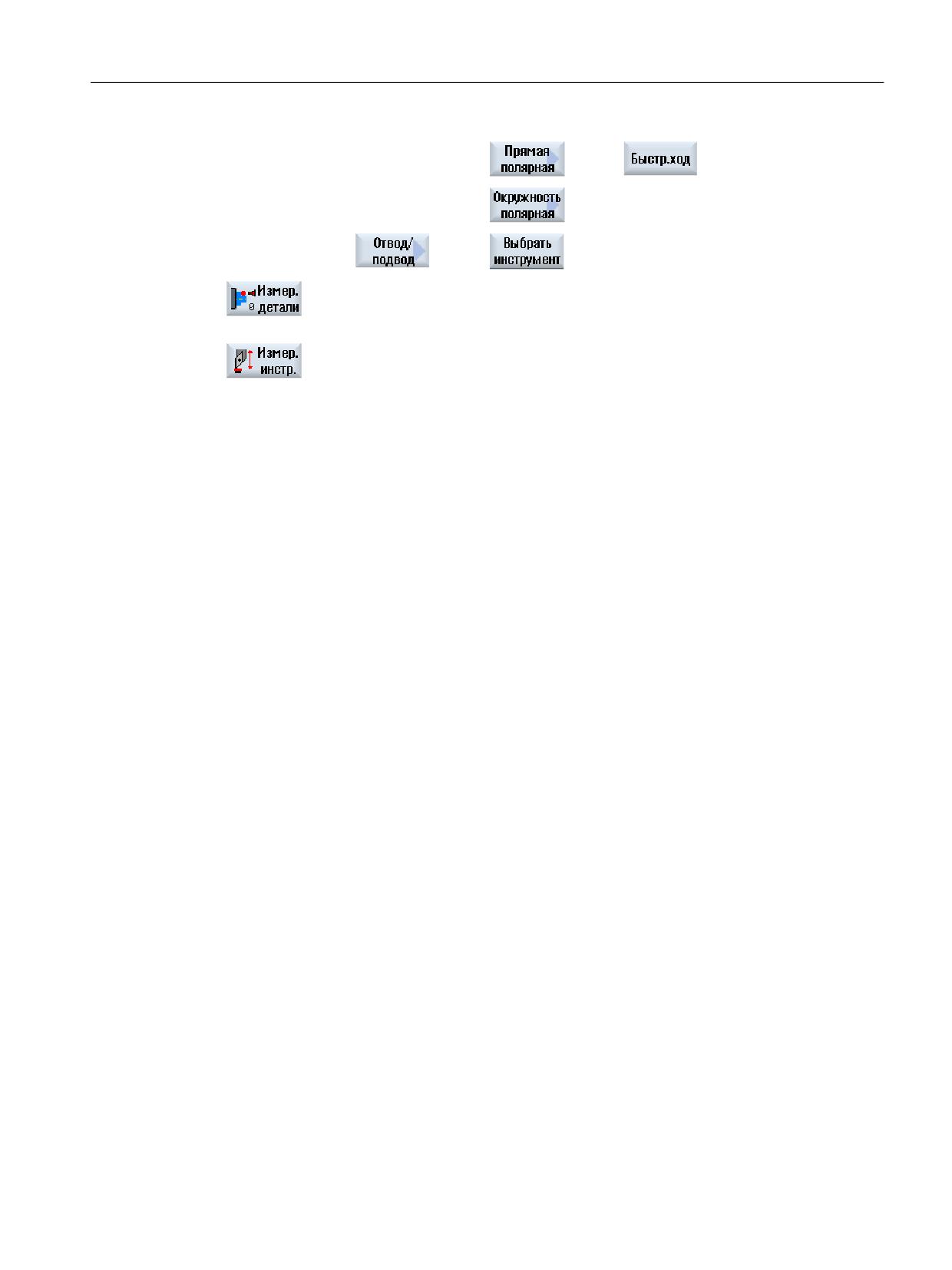
Создание программы ShopTurn
10.14 Выбор циклов через программную клавишу
⇒
⇒
⇒
Дополнительная информация с доступными вариантами измерений
функции измерительных циклов "Измерение детали" представлена в
Справочнике по программированию - Измерительные циклы.
⇒
Дополнительная информация с доступными вариантами измерений
функции измерительных циклов "Измерение инструмента" предста-
влена в Справочнике по программированию - Измерительные ци-
клы.
Токарная обработка
Руководство по эксплуатации, 07/2021, 6FC5398-8CP40-6PA4
343
Создание программы ShopTurn
10.15 Вызов технологических функций
10.15
Вызов технологических функций
10.15.1
Дополнительные функции в экранных формах
Выбор единиц
Если в поле, к примеру, можно переключить единицу, то оно помещается на задний
план, как только курсор стоит на элементе. Тем самым оператор определяет зави-
симость.
Дополнительно в строке-подсказке индицируется и символ выбора.
Индикация абс. или инкр.
Сокращения "абс." или "инкр." для абсолютного или инкрементального значения
индицируются за полями ввода, если для поля возможно переключение.
Вспомогательные изображения
Для параметрирования циклов индицируются изображения в виде 2D/3D или как
сечение.
Помощь Online
Для получения более подробной информации по определенным командам в G-кодах
или параметрам циклов, можно вызвать зависящую от контекста интерактивную
помощь.
10.15.2
Проверка параметров циклов
При создании программы введенные параметры уже проверяются, чтобы не допустить
ввода неправильных данных.
Если параметр имеет недопустимое значение, то это обозначается в экранной форме
ввода следующим образом:
• Поле ввода обозначается цветовым фоном (оранжевый цвет фона).
• В строке комментариев появляется указание.
• Если поле ввода параметров выбирается курсором, то указание индицируется и как
строка-подсказка.
Программирование может быть завершено только после исправления неправильного
значения.
И при выполнении циклов неправильные значения параметров контролируются через
ошибки.
Токарная обработка
344
Руководство по эксплуатации, 07/2021, 6FC5398-8CP40-6PA4
Создание программы ShopTurn
10.15 Вызов технологических функций
10.15.3
Установочные данные для технологических функций
Технологические функции могут управляться и конфигурироваться через машинные
или установочные данные.
Дополнительная информация по конфигурации циклов приведена в Руководстве по
вводу в эксплуатацию SINUMERIK Operate.
10.15.4
Программирование переменных
В принципе, в полях ввода масок вместо конкретных числовых значений могут
использоваться и переменные или выражения. С их помощью возможно очень гибкое
оформление программ.
Ввод переменных
При использовании переменных учитывать следующие пункты:
• Значения переменных и выражений не проверяются, т.к. они неизвестны на момент
программирования.
• В полях, где ожидается текст, нельзя использовать переменные и выражения (к
примеру,имя инструмента).
Исключением является функция "Гравирование", в которой в текстовом поле
требуемый текст может быть согласован как "изменяемый текст".
• Переменное программирование полей выбора невозможно в принципе.
Примеры
VAR_A
VAR_A+2*VAR_B
SIN(VAR_C)
10.15.5
Изменение вызова циклов
В редакторе текстов программ через программную клавишу был вызван необходимый
цикл, введены параметры и подтверждены с "Применить".
Принцип действий
1. Выбрать необходимый вызов цикла и нажать клавишу <Курсор впра-
во>.
Открывается соответствующая экранная форма выделенного вызо-
ва цикла.
- ИЛИ -
Токарная обработка
Руководство по эксплуатации, 07/2021, 6FC5398-8CP40-6PA4
345
Создание программы ShopTurn
10.15 Вызов технологических функций
Нажать комбинацию клавиш <SHIFT + INSERT>.
Тем самым выполняется переход в режим редактирования для этого
вызова цикла и он может редактироваться как обычный кадр ЧПУ.
Таким образом можно создать пустой кадр перед вызовом цикла,
чтобы, к примеру, вставить что-либо перед циклом, стоящим в на-
чале программы.
Указание: В режиме редактирования вызов цикла может быть изме-
нен так, что его перекомпиляция в маску параметров более будет
невозможна.
Посредством повторного нажатия комбинации клавиш <SHIFT +
INSERT> выполняется выход из режима внесения изменений.
- ИЛИ -
При нахождении в режиме внесения изменений нажать клавишу
<INPUT>.
Новая строка создается за позицией курсора.
10.15.6
Совместимость при поддержке циклов
Поддержка циклов всегда совместима снизу вверх, т.е. вызовы циклов в программах
ЧПУ всегда могут быть подвергнуты обратному переводу и изменению с более новой
версией ПО и после снова выполняться.
Но при переносе программ ЧПУ на станок с более старой версией ПО возможность
изменения программы через обратный перевод вызовов циклов не гарантируется.
Токарная обработка
346
Руководство по эксплуатации, 07/2021, 6FC5398-8CP40-6PA4
Создание программы ShopTurn
10.16 Программирование цикла отвода/подвода
10.16
Программирование цикла отвода/подвода
Если необходимо сократить отвод/подвод к циклу обработки или требуется решить
сложную геометрическую ситуацию при подводе/отводе, то можно создать специальный
цикл. В этом случае предусмотренная для обычной ситуации стратегия подвода/отвода
не учитывается.
Цикл отвода/подвода может быть вставлен между любыми кадрами программы
технологических переходов, но не внутри связанных кадров программы.
Исходная точка
Исходной точкой для цикла отвода/подвода всегда является безопасное расстояние,
подвод ко которому был выполнен после последней обработки.
Смена инструмента
Если необходимо выполнить смену инструмента, то движение к точке смены
инструмента возможно макс. через 3 позиции (P1 до P3), и макс. через 3 следующие
позиции (P4 до P6) к следующей исходной точки. Если же, напротив, смены инструмента
не требуется, то для подвода к следующей исходной точке доступно макс. 6 позиций.
Если 3-х или 6-ти позиций для отвода/подвода недостаточно, то можно вызывать цикл
последовательно несколько раз, программируя тем самым следующие позиции.
ОСТОРОЖНО
Опасность столкновений
Учитывать, что инструмент движется от последней запрограммированной позиции в
цикле отвода/подвода непосредственно к точке старта следующей обработки.
См. также
Подвод/отвод от цикла обработки (Страница 317)
Принцип действий
Нажать клавишу перехода по меню вперед и программную клавишу
"Прямая Окружность".
Нажать программную клавишу "Отвод/подвод".
Параметр
Описание
Единица
F1
Подача для подвода к первой позиции
мм/мин
Как альтернатива - ускоренный ход
X1
1-я позиция ∅ (абс.) или 1-я позиция (инкр.)
мм
Z1
1-я позиция (абс. или инкр.)
мм
Токарная обработка
Руководство по эксплуатации, 07/2021, 6FC5398-8CP40-6PA4
347

Создание программы ShopTurn
10.16 Программирование цикла отвода/подвода
Параметр
Описание
Единица
F2
Подача для подвода ко второй позиции
мм/мин
Как альтернатива - ускоренный ход
X2
2-я позиция ∅ (абс.) или 2-я позиция (инкр.)
мм
Z2
2-я позиция (абс. или инкр.)
мм
F3
Подача для подвода к третьей позиции
мм/мин
Как альтернатива - ускоренный ход
X3
3-я позиция ∅ (абс.) или 3-я позиция (инкр.)
мм
Z3
3-я позиция (абс. или инкр.)
мм
Смена инструмента
Точка смены инструмента: Выполнить подвод к точке смены инструмента от
последней запрограммированной позиции и выполнить смену инструмента
напрямую: Выполнить смену инструмента не в точке смены инструмента, а в
последней запрограммированной позиции
нет: Не выполнять смену инструмента
T
Имя инструмента - (только при смене инструмента "напрямую")
D
Номер резца - (только при смене инструмента "напрямую")
F4
Подача для подвода к четвертой позиции
мм/мин
Как альтернатива - ускоренный ход
X4
4-я позиция ∅ (абс.) или 4-я позиция (инкр.)
мм
Z4
4-я позиция (абс. или инкр.)
мм
F5
Подача для подвода к пятой позиции
мм/мин
Как альтернатива - ускоренный ход
X5
5-я позиция ∅ (абс.) или 5-я позиция (инкр.)
мм
Z5
5-я позиция (абс. или инкр.)
мм
F6
Подача для подвода к шестой позиции
мм/мин
Как альтернатива - ускоренный ход
X6
6-я позиция ∅ (абс.) или 6-я позиция (инкр.)
мм
Z6
6-я позиция (абс. или инкр.)
мм
Токарная обработка
348
Руководство по эксплуатации, 07/2021, 6FC5398-8CP40-6PA4
Создание программы ShopTurn
10.17 Программирование автоматического отвода (движения к точке смены инструмента)
10.17
Программирование автоматического отвода (движения к
точке смены инструмента)
С помощью программной клавиши "Точка смены инструмента" возможен подвод
напрямую к точке смены инструмента.
При этом учитываются плоскости отвода. Это может быть полезно, например, для
приведения инструмента в "безопасную" позицию.
Порядок действий
1.
Выполняемая программа ShopTurn создана и открыт редактор.
2.
Нажать клавишу перехода по меню вперед и программную клавишу
"Прямая Окружность".
3.
Нажать программную клавишу "Точка смены инструмента".
Открывается окно "Точка смены инструмента".
4.
Для подвода напрямую к точке смены инструмента нажать про-
граммную клавишу "Применить".
Параметр
Описание
Единица
Отвод на точку смены
Отвод на точку смены инструмента выполняется автоматически.
инструмента
Токарная обработка
Руководство по эксплуатации, 07/2021, 6FC5398-8CP40-6PA4
349
Создание программы ShopTurn
10.18 Поддержка измерительных циклов
10.18
Поддержка измерительных циклов
Измерительные циклы это общие подпрограммы для решения определенных задач
измерения, которые через параметры могут быть адаптированы к конкретной
проблеме.
Программная опция
Для использования измерительных циклов необходима опция "Измерительные
циклы".
Дополнительная информация об использовании измерительных циклов представлена
в Справочнике по программированию - Измерительные циклы.
Токарная обработка
350
Руководство по эксплуатации, 07/2021, 6FC5398-8CP40-6PA4