содержание .. 2 3 4 5 ..
SINUMERIK 840D sl. Токарная обработка ЧПУ. Руководство по эксплуатации (2021 год) - часть 4
Обработка детали
7.11 Работа с файлами DXF
Нажать программную клавишу "Конец элемента", чтобы установить
нулевую точку на конец выбранного элемента.
- ИЛИ -
Нажать программную клавишу "Центр дуги", чтобы установить ну-
левую точку на центр дуги.
- ИЛИ -
Нажать программную клавишу "Курсор", чтобы установить нулевую
через произвольную позицию курсора.
- ИЛИ -
Нажать программную клавишу "Свободный ввод", чтобы открыть
окно "Ввод опорной точки" и ввести в нем значения для позиций (X,
Y).
7.11.3.3
Присвоить плоскость обработки
Возможен выбор плоскости обработки, в которой должен находиться контур, созданный
в DXF Reader.
Порядок действий
1.
Файл DXF открыт в редакторе.
2.
Нажать программную клавишу "Выбор плоскости".
Открывается окно "Выбор плоскости".
3.
Выбрать необходимую плоскость и нажать программную клавишу
"OK".
7.11.3.4
Установка допуска
Для возможности работы и с чертежами, содержащими неточности, т.е. для
компенсации пропусков в геометрической информации, можно ввести радиус поиска в
миллиметрах. Тем самым элементы определяются как единое целое.
Примечание
Большой радиус поиска
Чем большим устанавливается радиус поиска, тем больше последующих элементов
доступно.
Токарная обработка
Руководство по эксплуатации, 07/2021, 6FC5398-8CP40-6PA4
211
Обработка детали
7.11 Работа с файлами DXF
Порядок действий
1.
Файл DXF открыт в редакторе.
2.
Нажать программные клавиши "Подробности" и "Радиус поиска".
Открывается окно "Ввод".
3.
Ввести требуемое значение нажать программную клавишу "OK".
7.11.3.5
Выбрать область обработки / Удалить область и элемент
Существует возможность выбирать в файле DXF области и так уменьшать элементы.
После принятия 2-й позиции отображается только содержание выбранного
прямоугольника. Контуры обрезаются до прямоугольника.
Условие
Файл DXF открыт в редакторе.
Порядок действий
Выбор области обработки из файла DXF
1.
Нажать программные клавиши "Очистить" и "Выбор области", если
необходимо выбрать определенные области файла DXF.
Появляется оранжевый прямоугольник.
2.
Нажать программную клавишу "Область +", чтобы увеличить фраг-
мент, или нажать программную клавишу "Область -", чтобы умень-
шить фрагмент.
3.
Для смещения инструмента выбора нажать программную клавишу
"Стрелка вправо", "Стрелка влево", "Стрелка вверх", "Стрелка вниз".
4.
Нажать программную клавишу "OK".
Отображается обрабатываемый фрагмент.
Программная клавиша "Отмена" выполняет возврат в предыдущее
окно.
5.
Нажать программную клавишу "Отм. выбор области", чтобы снова
отменить выбор области обработки.
Файл DXF сбрасывается до первоначального представления.
Удаление выбранных областей и элементов файла DXF
Токарная обработка
212
Руководство по эксплуатации, 07/2021, 6FC5398-8CP40-6PA4
Обработка детали
7.11 Работа с файлами DXF
6.
Нажать программную клавишу "Очистить".
Удаление области
7.
Нажать программную клавишу "Удаление области".
Появляется синий прямоугольник.
8.
Нажать программную клавишу "Область +", чтобы увеличить фраг-
мент, или нажать программную клавишу "Область -", чтобы умень-
шить фрагмент.
9.
Для смещения инструмента выбора нажать программную клавишу
"Стрелка вправо", "Стрелка влево", "Стрелка вверх", "Стрелка вниз".
- ИЛИ -
Удаление элемента
10.
Нажать программную клавишу "Удалить элемент" и выбрать при по-
мощи инструмента выбора удаляемый элемент.
11.
Нажать на "OK".
7.11.3.6
Сохранение файла DXF
Существует возможность сохранения файлов DXF, которые были очищены и обработаны.
Условие
Файл DXF открыт в редакторе.
Порядок действий
1.
При необходимости очистить файл и / или выбрать рабочие области.
- ИЛИ -
2.
Нажать программные клавиши "Назад" и ">>".
3.
Нажать программную клавишу "Сохранить DXF".
Токарная обработка
Руководство по эксплуатации, 07/2021, 6FC5398-8CP40-6PA4
213
Обработка детали
7.11 Работа с файлами DXF
4.
Ввести в окне "Сохранить данные DXF" желаемое имя и нажать на
"OK".
Открывается окно "Сохранить в".
5.
Выбрать желаемое место хранения.
6.
Нажать при необходимости программную клавишу "Новая директо-
рия", ввести в окне "Новая директория" требуемое имя и нажать
программную клавишу "OK", чтобы создать директорию.
7.
Нажать программную клавишу "OK".
7.11.3.7
Передача позиций сверления
Вызов циклов
1.
Выполняемая программа обработки детали или программа
ShopTurn создана и открыта в редакторе.
2.
Нажать сенсорную клавишу "Сверление".
3.
Нажать сенсорную клавишу "Позиции".
4.
Нажать сенсорную клавишу "Любые позиции".
Открывается окно ввода "Позиции".
- ИЛИ -
Нажать сенсорную клавишу "Линия".
Открывается окно ввода "Позиционная линия".
- ИЛИ -
Нажать сенсорную клавишу "Решетка".
Открывается окно ввода "Позиционная решетка".
- ИЛИ
Нажать сенсорную клавишу "Матрица".
Открывается окно ввода "Позиционная рамка".
- ИЛИ -
Нажать сенсорную клавишу "Окружность".
Открывается окно ввода "Позиционная окружность".
- ИЛИ -
Нажать сенсорную клавишу "Делительная окружность".
Открывается окно ввода "Позиционная делительная окружность".
Токарная обработка
214
Руководство по эксплуатации, 07/2021, 6FC5398-8CP40-6PA4
Обработка детали
7.11 Работа с файлами DXF
Выбор позиций сверления
Условие
Был выбран образец позиции.
Порядок действий
Открытие файла DXF
1.
Нажать сенсорную клавишу "Импортировать из DXF".
2.
Навести курсор на необходимый файл DXF в архивном списке.
Функция поиска позволяет искать файлы формата DXF непосред-
ственно в разветвленных папках и директориях.
3.
Нажать сенсорную клавишу "OK".
Открывается чертеж в формате CAD, курсор принимает крестообраз-
ную форму.
Очистка файла
4.
Перед выбором позиций сверления можно выбрать слои и очистить
файл.
Ввод опорной точки
5.
Введите, при необходимости, нулевую точку.
Ввод интервала / интервалов (для образца позиции "Линия" / "Любые позиции" и
"Окружность" / "Делительная окружность"
6.
Нажать сенсорную клавишу "Выбрать элемент" и, путем ее много-
кратного нажатия, переместить оранжевый символ выбора на тре-
буемую позицию сверления.
7.
Нажать сенсорную клавишу "Применить элемент", чтобы применить
позицию.
Повторить шаги 6 и 7 для ввода других позиций сверления для "Лю-
бых позиций".
В качестве значения интервала ввести 2-й интервал (для образца позиций "Рамка",
"Решетка")
8.
После ввода опорной точки нажать сенсорную клавишу "Выбрать
элемент" и перейти путем повторного нажатия сенсорной клавиши
на нужную позицию сверления для ввода интервала.
9.
Нажать сенсорную клавишу "Применить элемент".
Появляется прямоугольное перекрестие.
10. Нажать сенсорную клавишу "Выбрать элемент" и перейти путем ее
многократного нажатия к требуемой позиции сверления на появив-
шейся линии.
Для ввода 2-го интервала, позиции сверления должны находиться на
линии.
11. Нажать сенсорную клавишу "Применить элемент"
Появляется рамка или решетка.
Токарная обработка
Руководство по эксплуатации, 07/2021, 6FC5398-8CP40-6PA4
215
Обработка детали
7.11 Работа с файлами DXF
Размер (для образца позиций "Линия", "Рамка", "Решетка")
12. После ввода опорной точки и интервалов, нажать сенсорную клави-
шу "Выбрать элемент" и повторно нажать сенсорную клавишу.
Отображаются все размеры рамки или решетки.
13. Нажать сенсорную клавишу "Применить элемент", чтобы подтвер-
дить выбранную рамку или решетку.
Если все элементы позиционной линии, рамки или решетки действи-
тельны, позиции сверления отображаются в форме голубых точек.
Направление окружности (для окружности и делительной окружности)
После ввода опорной точки и интервала нажать сенсорную клавишу
"Выбрать элемент" и повторно нажать сенсорную клавишу.
Окружность отображается с возможными направлениями.
Нажать сенсорную клавишу "Выбрать элемент", чтобы подтвердить
выбранную окружность или делительную окружность.
Если все элементы окружности или делительной окружности дей-
ствительны, позиции сверления отображаются в форме голубых то-
чек.
Отмена операций
С помощью команды "Отмена" могут быть отменены последние опе-
рации.
Применить позиции сверления в цикле и программе
4.
Нажать сенсорную клавишу "OK", чтобы применить значения пози-
ций.
Происходит возврат в соответствующую маску параметров.
Нажать сенсорную клавишу "Применить", чтобы применить позиции
сверления в программе.
Управление с помощью мыши и клавиатуры
Наряду с сенсорными клавишами, для управления функциями можно использовать
клавиатуру и мышь.
7.11.3.8
Передача контуров
Вызов циклов
1.
Выполняемая программа обработки детали или программа
ShopTurn создана и открыт редактор.
2.
Нажать программную клавишу "Контурная обточка".
3.
Нажать программную клавишу "Новый контур".
Токарная обработка
216
Руководство по эксплуатации, 07/2021, 6FC5398-8CP40-6PA4
Обработка детали
7.11 Работа с файлами DXF
Выбор контуров
При отслеживании контура определяются начальная и конечная точка.
На выбранном элементе отмечаются начальная точка и направление. Автоматическая
система отслеживания контура перенимает с начальной точки все последующие
элементы контура. Отслеживание контура завершается при отсутствии последующих
элементов контура или при наличии пересечений с другими элементами контура.
Примечание
Если контур содержит больше элементов, чем может быть обработано, то предлагается
передать контур в программу как чистый G-код.
Обработка этого контура в редакторе после более невозможна.
Программной клавишей "Отмена" можно вернуть выбор контура в
произвольную точку.
Порядок действий
Открытие файла DXF
1.
Ввести в окне "Новый контур" необходимое имя.
2.
Нажать программные клавиши "Из файла DXF" и "Получить".
Появляется окно "Открыть файл DFX".
3.
Выбрать место хранения и поместить курсор на требуемый файл DFX.
С помощью функции поиска можно, например, выполнить прямой
поиск файла DXF в различных папках и директориях.
4.
Нажать программную клавишу "OK".
Чертеж CAD открывается и может обрабатываться для выбора конту-
ра.
Курсор изменяет форму на крест.
Определение опорной точки
5.
При необходимости определить нулевую точку.
Отслеживание контура
6.
Нажать программные клавиши ">>" и "Автоматически", если необхо-
димо передать макс. возможное число элементов контура.
Тем самым сокращается время передачи контуров, состоящих из
множества элементов.
- ИЛИ -
Нажать "Только до 1-го сечения", если не требуется передавать все
элементы контура за один раз.
Контур отслеживается до первого сечения элемента контура.
Токарная обработка
Руководство по эксплуатации, 07/2021, 6FC5398-8CP40-6PA4
217
Обработка детали
7.11 Работа с файлами DXF
Определение начальной точки
7.
Выбрать с помощью "Выбрать элемент" требуемый элемент.
8.
Нажать программную клавишу "Применить элемент".
9.
Нажать программную клавишу "Начальная точка элемента", чтобы
установить начало контура на начальную точку элемента.
- ИЛИ -
Нажать программную клавишу "Конечная точка элемента", чтобы ус-
тановить начало контура на конечную точку элемента.
- ИЛИ -
Нажать программную клавишу "Центр элемента", чтобы установить
начало контура на центр элемента.
- ИЛИ -
Нажать программную клавишу "Курсор", чтобы установить начало
элемента с помощью курсора на произвольную точку.
9.
Нажать программную клавишу "ОК", чтобы подтвердить выбор.
10. Нажать программную клавишу "Применить элемент", чтобы приме-
нить предложенный элемент.
Программная клавиша активна, пока имеются элементы, которые
могут быть получены.
Определение конечной точки
11. Нажать программные клавиши ">>" и "Определить конечную точку",
если конечная точка выбранного элемента не должна быть примене-
на.
12. Нажать программную клавишу "Текущая позиция", чтобы установить
текущую выбранную позицию в качестве конечной точки.
- ИЛИ -
Нажать программную клавишу "Центр элемента", чтобы установить
конец контура на центр элемента.
- ИЛИ -
Для установки конца контура на конец элемента нажать программ-
ную клавишу "Конец элемента".
- ИЛИ -
Нажать программную клавишу "Курсор", чтобы установить начало
элемента с помощью курсора на произвольную точку.
Передача контура в цикл и в программу
Нажать программную клавишу "OK".
Выбранный контур передается в маску ввода контура редактора.
Нажать программную клавишу "Передача контура".
Кадр программы передается в программу
Токарная обработка
218
Руководство по эксплуатации, 07/2021, 6FC5398-8CP40-6PA4
Обработка детали
7.11 Работа с файлами DXF
Управление с помощью мыши и клавиатуры
Наряду с программными клавишам, для управления функциями можно использовать
клавиатуру и мышь.
Токарная обработка
Руководство по эксплуатации, 07/2021, 6FC5398-8CP40-6PA4
219
Обработка детали
7.12 Импорт форм из программ CAD
7.12
Импорт форм из программ CAD
Функция "Импортирование из CAD" позволяет напрямую переносить определенные
формы, обрабатываемые со стандартными циклами, из 3D модели в программу
обработки детали. Данная функция доступна для фрезерной обработки и сверления в
программе в G-кодах, а также в программе ShopMill и ShopTurn.
Опция программного обеспечения
Для использования этой функции необходима опция ПО "3D Job Shop».
Сервер NX
Для обработки данных CAD вам необходим доступ к серверу NX.
Доступ к серверу NX можно конфигуровать в окне "Сервер NX", вызываемом
программной клавишей "Установка сервера NX" в области управления "Ввод в
эксплуатацию".
Файлы 3D
Для файлов CAD поддерживаются следующие форматы:
• Файлы с расширением *.stp, *.step (Step Part and Assembly - Деталь и сборка STEP)
• Файлы с расширением *.prt (NX Parts and Assemblies - Детали и сборки NX)
Токарная обработка
220
Руководство по эксплуатации, 07/2021, 6FC5398-8CP40-6PA4
Обработка детали
7.12 Импорт форм из программ CAD
Маска: Обзор
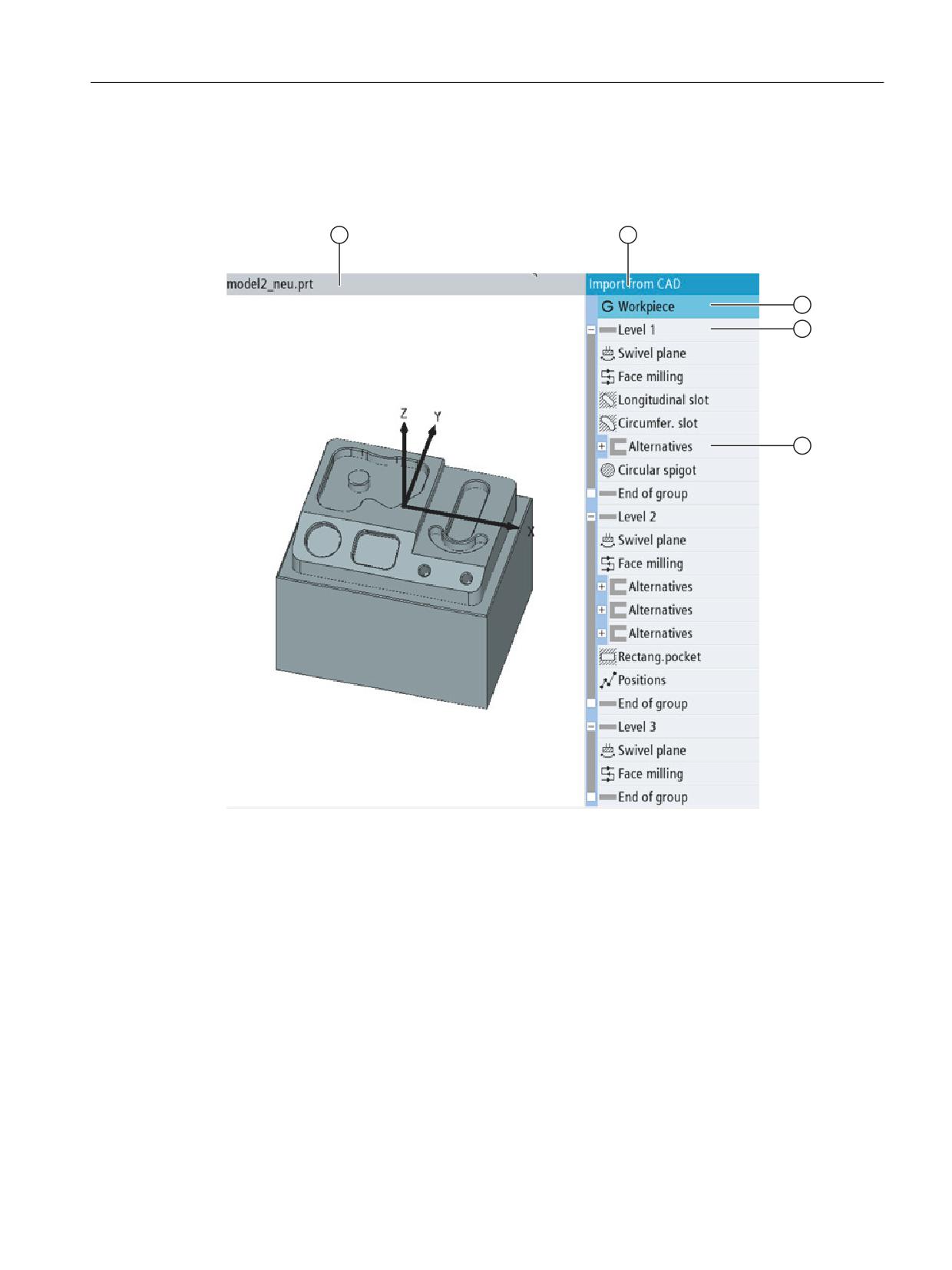
В маске "Импорт из CAD" одновременно отображаются 3D модель детали и предлагаемые
этапы обработки.
① 3D модель
② Список этапов обработки
③ Этап обработки "Деталь"
④ Блок "Плоскость"
⑤ Блок "Альтернативы"
Каждый список этапов обработки начинается с этапа "Деталь". Этот этап содержит
нулевую точку всей детали.
Этапы обработки, которые можно использовать для создания этой же формы, обобщены
в блоке "Альтернативы".
На поворотных машинах формы дополнительно распределяются по плоскостям. Для
каждого уровня добавляется этап "Поворот плоскости".
Токарная обработка
Руководство по эксплуатации, 07/2021, 6FC5398-8CP40-6PA4
221
Обработка детали
7.12 Импорт форм из программ CAD
При обработке файла CAD на сервере NX распознаются следующие формы:
• Отверстие
• Внутренняя резьба
• Наружная резьба
• Фрезерование плоскостей
• Прямоугольный карман
• Круговой карман
• Прямоугольная цапфа
• Круговая цапфа
• Продольный паз
• Кольцевая канавка
• Контурный карман
7.12.1
Импорт и обработка в редакторе файла CAD
7.12.1.1
Общий процесс
Для переноса данных из файла CAD при помощи функции "Импорт из CAD" в программу
G-кодов или программу ShopMill/ShopTurn выполните следующее:
• Создание и открытие программы
• Определение заготовки
• Импорт файла 3D
• Определение нулевой точки детали
• Определение нулевой точки плоскости (только для поворотных машин)
• Выбор этапа обработки из блока альтернатив, добавление недостающих параметров
и вставка в программу при помощи "Применить"
• Повторное открытие списка этапов обработки для выбора других этапов обработки
• Внесение изменений в программу (например, смена инструмента, кадры
позиционирования)
7.12.1.2
Импорт из CAD
Для импорта форм необходимо выбрать файл CAD.
Выбранный файл загружается в этапах обработки на сервер NX и анализируется. В
SINUMERIK Operate результаты преобразуются в возможные этапы обработки и
отображаются в списке этапов обработки.
Токарная обработка
222
Руководство по эксплуатации, 07/2021, 6FC5398-8CP40-6PA4
Обработка детали
7.12 Импорт форм из программ CAD
Условие
• Установлено соединение с сервером NX.
• Файл CAD доступен через диспетчер программ.
• Программа в G-кодах или программа ShopMill/ShopTurn создана и открыта в
редакторе программ.
Порядок действий
1.
Нажать программную клавишу "Разное" и "Импорт из CAD".
Открывается окно "Импорт из CAD".
2.
Перейти в место хранения и поместить курсор на требуемый файл
CAD.
3.
Для подтверждения выбора нажать OK.
Открывается список этапов обработки.
В левой части окна представлена 3D модель.
В правой части перечислены распознанные формы и альтернатив-
ные этапы обработки.
Примечание
При первом открытии файла CAD при помощи функции "Импорт из CAD" отображается
диалоговое окно проверки сертификата. Проверьте отображенные ключи; если они
совпадают, подтвердите это программной клавишей "Принять один раз" или "Принимать
всегда":
• При выборе "Принять один раз" диалоговое окно проверки сертификата отобразится
при следующем открытии файла CAD повторно.
• При выборе "Принимать всегда" диалоговое окно проверки сертификата не
отобразится повторно при следующем открытии файла CAD.
7.12.1.3
Определение опорных точек
Обзор нулевых точек
Для правильного расчета расположения форм в системе координат можно задавать
опорные точки. Нулевая точка детали вносится в этапе обработки детали. Если на станке
настроен поворот, то для каждой плоскости можно определять собственную нулевую
точку.
Токарная обработка
Руководство по эксплуатации, 07/2021, 6FC5398-8CP40-6PA4
223

Обработка детали
7.12 Импорт форм из программ CAD
Положение нулевой точки
Существует возможность определения нулевой точки при помощи элементов 3D модели:
• Без изменений (для нулевой точки детали)
При выборе "Без изменений" нулевая точка детали переносится из 3D модели.
• Как деталь (для нулевой точки плоскости)
При выборе "Как деталь" нулевая точка плоскости остается без изменений, т. е. такой,
как определено в детали.
Такой выбор подходит, например, для обработки на базовой плоскости.
• Точка пересечения 3 плоских поверхностей
• Точка пересечения 2 кромок
• Через форму
Нулевая точка определяется в центре выбранной формы.
Ввод параметров X0, Y0, Z0 задает координаты выбранной точки.
Выравнивание системы координат
Ось Z выравнивается вертикально на свободно выбираемой плоской поверхности.
Направление оси X определяется по кромке. Направление оси X можно скорректировать
при помощи параметра "Смещение X". Так, например, смещение на 180 ° меняет
направление оси X на обратное.
Установление нулевой точки детали
Если нулевая точка из 3D модели отличается от нулевой точки детали, то можно
установить новую опорную точку.
Порядок действий
1.
Выбран этап обработки "Деталь".
2.
Нажать программную клавишу "Нулевая точка детали".
Открывается окно "Нулевая точка детали".
3.
Выбрать способ установки нулевой точки.
4.
Выбрать в поле "Выбор" желаемые отношения.
- ИЛИ -
Выбрать требующиеся отношения в 3D модели.
Выбранные элементы выделяются в 3D модели и отображаются в
поле "Выбор".
5.
Для выравнивания системы координат выбрать параметры
"Направление Z", "Направление X", "Смещение X".
6.
Для подтверждения выбора нажать "Применить".
Токарная обработка
224
Руководство по эксплуатации, 07/2021, 6FC5398-8CP40-6PA4
Обработка детали
7.12 Импорт форм из программ CAD
Установка нулевой точки плоскости
Для каждой плоскости обработки можно установить собственную опорную точку.
Порядок действий
1.
Выбран этап обработки "Поворот плоскости".
2.
Нажать программную клавишу "Нулевая точка плоскости".
Открывается окно "Нулевая точка плоскости".
3.
Выбрать способ установления точки вращения.
4.
В полях "Выбор" выберите требующиеся плоские поверхности или
кромки.
- ИЛИ -
Выбрать требующиеся отношения в 3D модели.
Выбранные элементы выделяются в 3D модели и отображаются в
поле "Выбор".
5.
Если точку вращения невозможно выбрать напрямую, задать допол-
нительное смещение координат в параметрах XD, YD, ZD.
6.
Выбрать способ установления нулевой точки плоскости, а также тру-
бующиеся отношения.
7.
Для выравнивания системы координат выбрать параметры
"Направление X", "Смещение X".
Выравнивание оси Z определяется по текущей плоскости.
8.
Для подтверждения выбора нажать "Применить".
7.12.1.4
Применение этапов обработки
Для переноса предложенных данных в программу необходимо выбрать
соответствующий этап обработки в списке этапов обработки и - если потребуется -
дополнить некоторые параметры. Этап обработки записывается в программу, и список
этапов обработки закрывается.
Условие
Открыт список этапов обработки.
Порядок действий
1.
Выбрать в 3D модели желаемый элемент (выбор мышью или каса-
нием).
Элемент выделяется в 3D модели. Курсор автоматически переме-
щается на соответствующий этап обработки.
- ИЛИ -
Токарная обработка
Руководство по эксплуатации, 07/2021, 6FC5398-8CP40-6PA4
225
Обработка детали
7.12 Импорт форм из программ CAD
При помощи кнопок управления курсором перейти на желаемый
этап обработки.
Соответствующий элемент выделяется в 3D модели цветом.
2.
Если существует несколько альтернативных этапов обработки вы-
бранного элемента, они объединяются в блоке "Альтернативы".
В этом случае выбрать желаемую технологическую функцию.
3.
Нажать программную клавишу "Применить".
Открывается маска параметров выбранной функции. Принимаются
значения, следующие из данных CAD. Все другие параметры полу-
чают стандартные значения.
4.
Проверить параметры, при необходимости изменить стандартные
значения.
5.
Подтвердить введенные значения, нажав OK.
Открывается перечень программ. Помечен новый созданный этап
обработки.
6.
Если требуется применить другие этапы обработки, то необходимо
повторно нажать программную клавишу "Импорт из CAD".
Повторно открывается список этапов обработки.
Примечание
Поворот после смены инструмента
Если на станке настроен "Поворот", необходимо вставлять этап "Поворот плоскости"
после каждой смены инструмента.
Токарная обработка
226
Руководство по эксплуатации, 07/2021, 6FC5398-8CP40-6PA4
Обработка детали
7.13 Отображение и обработка переменных пользователя
7.13
Отображение и обработка переменных пользователя
7.13.1
Обзор
Определенные вами переменные пользователя могут быть показаны в списках.
Переменные пользователя
Могут быть определены следующие переменные:
• Глобальные R-параметры (RG)
• Канальные R-параметры (параметры для расчета)
• Глобальные переменные пользователя (GUD) действуют во всех программах
• Локальные переменные пользователя (LUD) действуют в программе, в которой они
были определены
• Глобальные программные переменные пользователя (PUD) действуют в программе,
в которой они были определены, а также во всех вызываемых из этой программы
подпрограммах
Спец. для канала переменные пользователя могут быть определены для каждого канала
с различными значениями.
Ввод и представление значений параметров
Обрабатывается до 15 мест (вкл. места после запятой). Если вводится число более чем с
15 разрядами, то оно записывается в экспоненциальном представлении
(15 разрядов + EXXX).
LUD или PUD
Всегда могут быть индицированы только локальные или глобальные программные
переменные пользователя.
Доступны ли переменные пользователя LUD или PUD, зависит от текущей конфигурации
СЧПУ.
Изготовитель станка
Следовать указаниям изготовителя станка.
Примечание
Защита чтения и записи переменных
Чтение и запись переменных пользователя защищены через кодовые переключатели и
степени защиты.
Токарная обработка
Руководство по эксплуатации, 07/2021, 6FC5398-8CP40-6PA4
227
Обработка детали
7.13 Отображение и обработка переменных пользователя
Комментарии
Существует возможность создания комментариев для глобальных и специфических для
канала R-параметров для расчета.
Поиск переменных пользователя
Существует возможность целенаправленного поиска переменных пользователя в
списках посредством любых последовательностей символов.
Дополнительная информация
Дополнительная информация о переменных пользователя см. Справочник по
программированию - Программирование ЧПУ.
7.13.2
Глобальные R-параметры
Глобальные R-параметры - это параметры для расчета, присутствующие в системе
управления, которые можно считывать и записывать из всех каналов.
Глобальные R-параметры используются для обмена информацией между каналами или
при необходимости обработки глобальных настроек для всех каналов.
Значения сохраняются и после отключения СЧПУ.
Комментарии
В окне "Глобальные R-параметры с комментариями" можно оставлять комментарии.
Комментарии можно редактировать. Существует возможность удалять их по отдельности
или через функцию удаления.
Комментарии сохраняются и после выключения управления.
Число глобальных R-параметров
Машинные данные определяют число глобальных R-параметров.
Диапазон: RG[0] - RG[999] (в зависимости от машинных данных).
В диапазоне не встречается пропусков в нумерации.
Изготовитель станка
Следовать указаниям изготовителя станка.
Токарная обработка
228
Руководство по эксплуатации, 07/2021, 6FC5398-8CP40-6PA4
Обработка детали
7.13 Отображение и обработка переменных пользователя
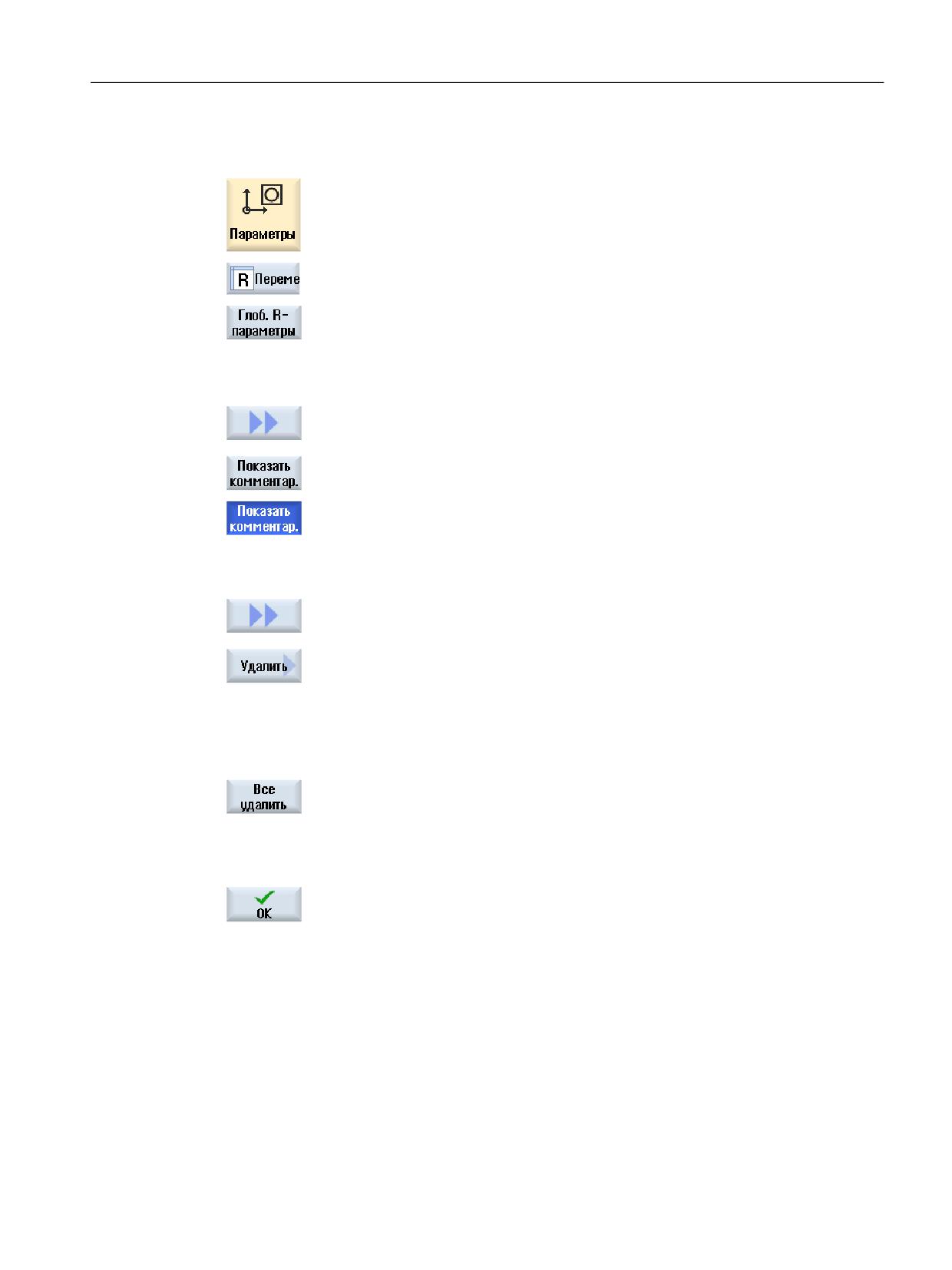
Принцип действий
1.
Выбрать область управления "Параметры".
2.
Нажать программную клавишу "Перем.польз.".
3.
Нажать программную клавишу "Глобальные R-параметры".
Открывается окно "Глобальные R-параметры".
Отображение комментариев
1.
Нажать программные клавиши ">>" и "Отображение комментариев".
Открывается окно "Глобальные R-параметры с комментариями".
2.
Еще раз нажать программную клавишу "Показать комментарии",
чтобы вернуться в окно "Глобальные R-параметры".
Удаление глобальных R-параметров и комментариев
1.
Нажать программные клавиши ">>" и "Удалить".
Открывается окно "Удалить глобальные R-параметры".
2.
Выбрать в полях "от глобального R-параметра" и "до глобального R-
Параметра" те глобальные R-параметры, значения которых необхо-
димо удалить.
- ИЛИ -
Нажать программную клавишу "Удалить все".
3.
При необходимости автоматического удаления всех соответствую-
щих комментариев активизировать кнопку-флажок "Удалить также
комментарии".
4.
Нажать программную клавишу "OK".
• Значениям выбранных глобальных R-параметров или всех
глобальных R-параметров присваивается 0.
• Выбранные комментарии также удаляются.
7.13.3
R-параметры
R-параметры это спец. для канала переменные, которые могут использоваться в
программе кода G. R-параметры могут считываться и записываться из программ кода G.
Токарная обработка
Руководство по эксплуатации, 07/2021, 6FC5398-8CP40-6PA4
229
Обработка детали
7.13 Отображение и обработка переменных пользователя
Значения сохраняются и после отключения СЧПУ.
Комментарии
В окне "R-параметры с комментариями" можно оставлять комментарии.
Комментарии можно редактировать. Существует возможность удалять их по отдельности
или через функцию удаления.
Комментарии сохраняются и после выключения управления.
Число спец. для канала R-параметров
Машинные данные определяют число спец. для канала R-параметров.
Диапазон: R0 - R999 (в зависимости от машинных данных).
В диапазоне не встречается пропусков в нумерации.
Изготовитель станка
Следовать указаниям изготовителя станка.
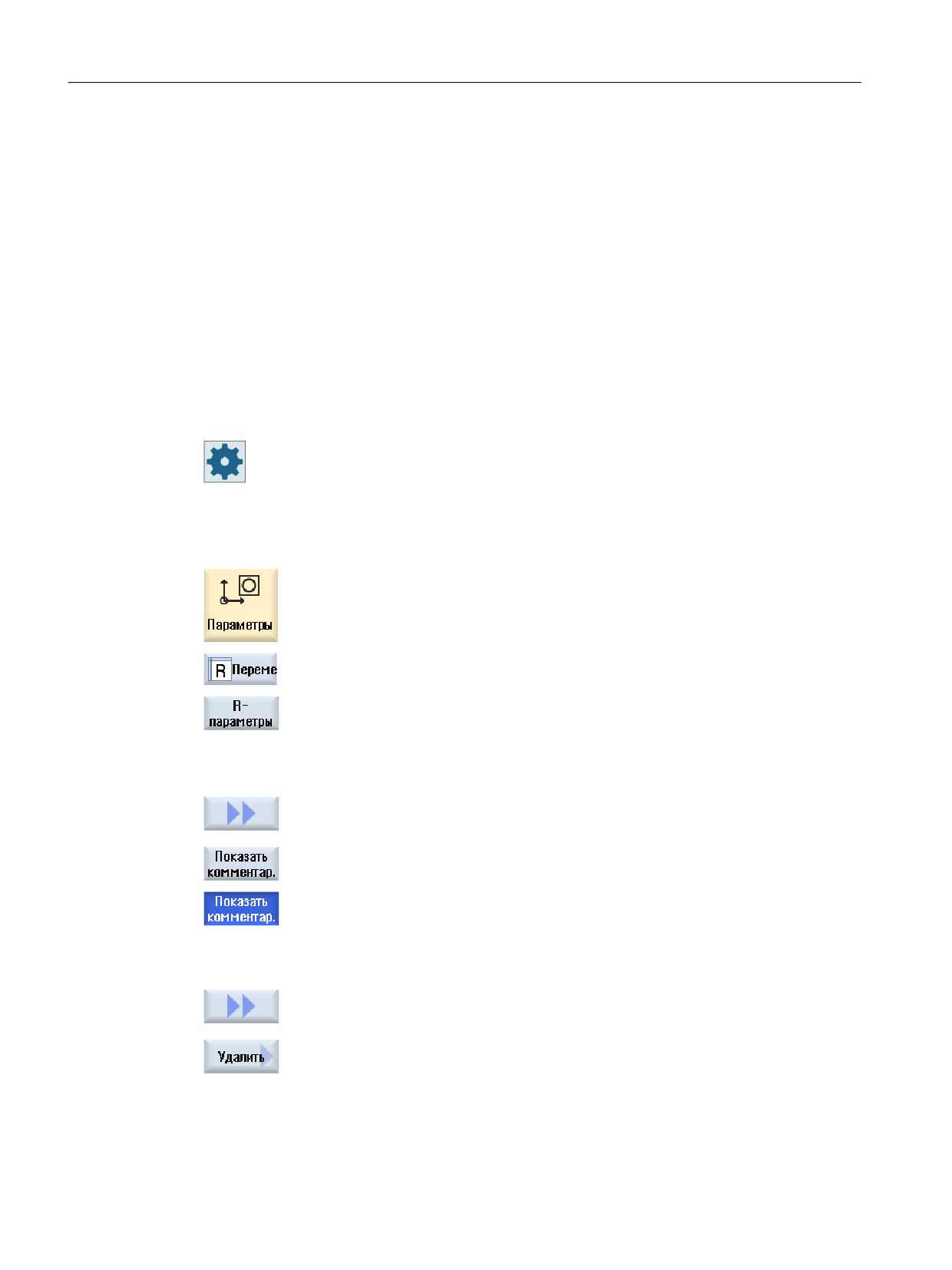
Принцип действий
1.
Выбрать область управления "Параметры".
2.
Нажать программную клавишу "Перем.польз.".
3.
Нажать программную клавишу "R-параметры".
Открывается окно "R-параметры".
Отображение комментариев
1.
Нажать программные клавиши ">>" и "Отображение комментариев".
Открывается окно "R-параметры с комментариями".
2.
Заново нажать программную клавишу "Показать комментарии", что-
бы вернуться в окно "R-параметры".
Удаление R-параметров
1.
Нажать программные клавиши ">>" и "Удалить".
Открывается окно "Удалить R-параметры".
2.
Выбрать в полях "от R-параметра" и "до R-Параметра" те R-параметры,
значения которых необходимо удалить.
- ИЛИ -
Токарная обработка
230
Руководство по эксплуатации, 07/2021, 6FC5398-8CP40-6PA4
Обработка детали
7.13 Отображение и обработка переменных пользователя
Нажать программную клавишу "Удалить все".
3.
При необходимости автоматического удаления всех соответствую-
щих комментариев активизировать кнопку-флажок "Удалить также
комментарии".
4.
Нажать программную клавишу "OK".
• Значениям выбранных R-параметров или всех R-параметров при-
сваивается 0.
• Выбранные комментарии также удаляются.
7.13.4
Индикация глобальных GUD
Глобальные переменные пользователя
Глобальные GUD это глобальные переменные пользователя ЧПУ (Global User Data),
которые сохраняются и после отключения станка.
GUD действуют во всех программах.
Определение
Переменная GUD определяется следующими данными:
• Кодовое слово DEF
• Область действия NCK
• Тип данных (INT, REAL, ….)
• Имя переменной
• Присвоение значения (опция)
Пример
DEF NCK INT ZAEHLER1 = 10
GUD определяются в файлах с расширением DEF. Для этого имеются следующие
зарезервированные имена файлов:
Имя файла
Значение
MGUD.DEF
Определения для глобальных данных изготовителя станка
UGUD.DEF
Определения для глобальных данных пользователя
GUD4.DEF
Свободно определяемые данные пользователя
GUD8.DEF, GUD9.DEF
Свободно определяемые данные пользователя
Токарная обработка
Руководство по эксплуатации, 07/2021, 6FC5398-8CP40-6PA4
231
Обработка детали
7.13 Отображение и обработка переменных пользователя
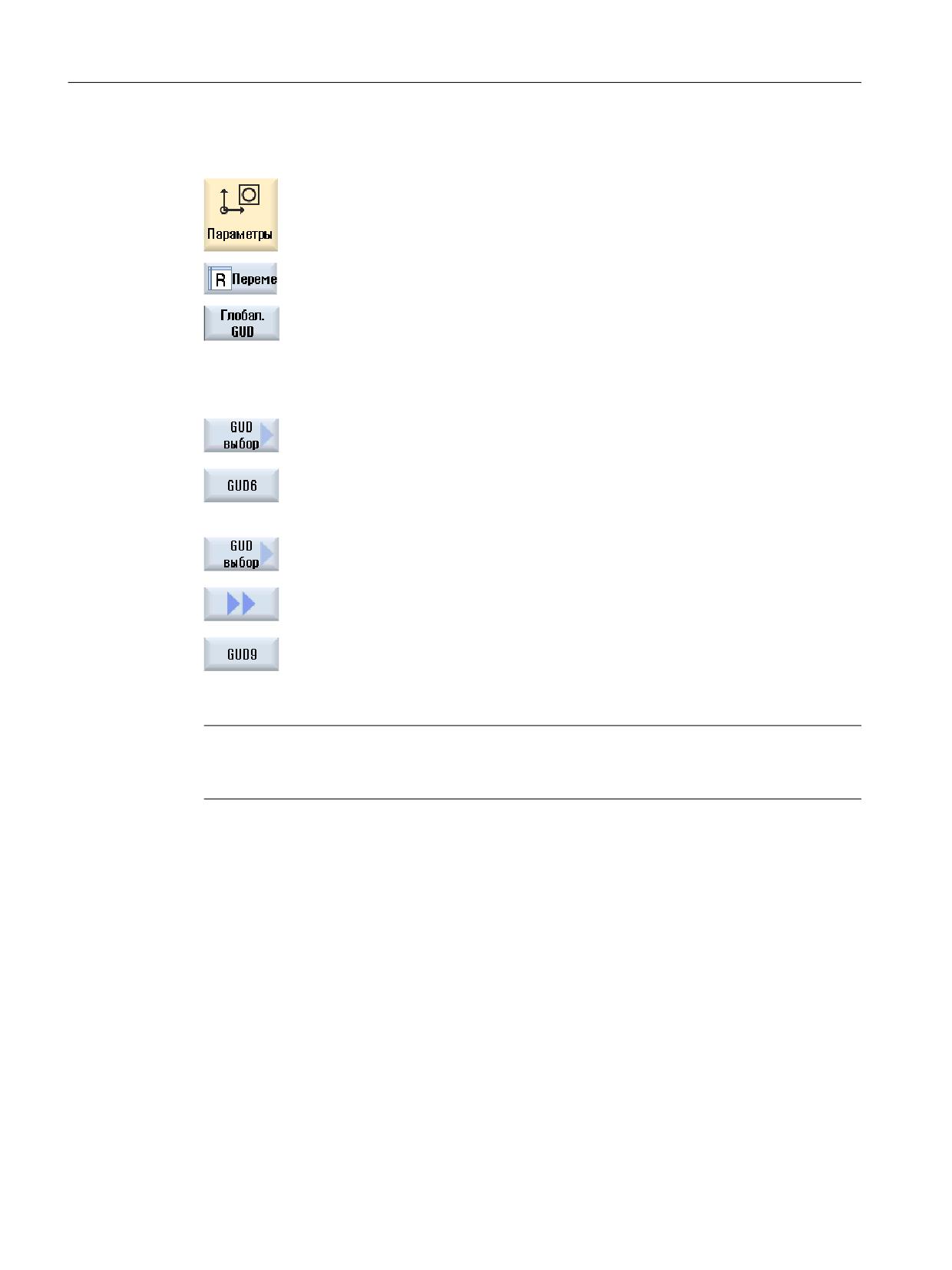
Принцип действий
1.
Выбрать область управления "Параметры".
2.
Нажать программную клавишу "Перем.польз.".
3.
Нажать программную клавишу "Глобальные GUD"
Открывается окно "Глобальные переменные пользователя". Инди-
цируется список с определенными переменными UGUD.
- ИЛИ -
Нажать программную клавишу "Выбор GUD" и программные
клавиши "SGUD" ... "GUD6", если необходимо показать SGUD, MGUD,
UGUD, а также GUD4 до GUD 6 глобальных переменных пользовате-
ля.
- ИЛИ -
Нажать программные клавиши "GUD выбор" и ">>", а также про-
граммные клавиши "GUD7" ... "GUD9", если необходимо показать
GUD 7 и GUD 9 глобальных переменных пользователя.
Примечание
После каждого запуска в окне "Глобальные переменные пользователя" снова
индицируется список с определенными переменными UGUD.
7.13.5
Индикация GUD канала
Спец. для канала переменные пользователя
Спец. для канала переменные пользователя действуют, как GUD, во всех программах на
канал. Но, в отличие от GUD, они имеют специфические значения.
Определение
Спец. для канала переменная GUD определяется следующими данными:
• Кодовое слово DEF
• Область действия CHAN
Токарная обработка
232
Руководство по эксплуатации, 07/2021, 6FC5398-8CP40-6PA4
Обработка детали
7.13 Отображение и обработка переменных пользователя
• Тип данных
• Имя переменной
• Присвоение значения (опция)
Пример
DEF CHAN REAL X_POS = 100.5
Принцип действий
1.
Выбрать область управления "Параметры".
2.
Нажать программную клавишу "Перем.польз.".
3.
Нажать программные клавиши "Канал GUD" и "GUD выбор".
Появляется новая вертикальная панель программных клавиш.
4.
Нажать программные клавиши "SGUD" ... "GUD6", если необходимо
показать SGUD, MGUD, UGUD, а также GUD4-GUD 6 спец. для канала
переменных пользователя.
- ИЛИ -
Нажать программную клавишу "Дальше" и программные клавиши
"GUD7" ... "GUD9", если необходимо показать GUD 7 и GUD 9 спец. для
канала переменных пользователя.
7.13.6
Индикация локальных LUD
Локальные переменные пользователя
LUD действуют только в программе или подпрограмме, в которой они были определены.
СЧПУ при выполнении программы показывает LUD после старта. Индикация сохраняется
до завершения выполнения программы.
Токарная обработка
Руководство по эксплуатации, 07/2021, 6FC5398-8CP40-6PA4
233
Обработка детали
7.13 Отображение и обработка переменных пользователя
Определение
Локальная переменная пользователя определяется следующими данными:
• Кодовое слово DEF
• Тип данных
• Имя переменной
• Присвоение значения (опция)
Принцип действий
1.
Выбрать область управления "Параметры".
2.
Нажать программную клавишу "Перем.польз.".
3.
Нажать программную клавишу "Локальные LUD".
7.13.7
Индикация программных PUD
Глобальные программные переменные пользователя
PUD это глобальные переменные программы обработки детали (Program User Data). PUD
действуют в главной и всех подпрограммах и могут там записываться и считываться.
Изготовитель станка
Следовать указания изготовителя станка.
Принцип действий
1.
Выбрать область управления "Параметры".
2.
Нажать программную клавишу "Перем.польз.".
3.
Нажать программную клавишу "Программа PUD".
Токарная обработка
234
Руководство по эксплуатации, 07/2021, 6FC5398-8CP40-6PA4
Обработка детали
7.13 Отображение и обработка переменных пользователя
7.13.8
Поиск переменных пользователя
Существует возможность целенаправленного поиска R-параметров или переменных
пользователя.
Принцип действий
1.
Выбрать область управления "Параметры".
2.
Нажать программную клавишу "Перем.польз.".
3.
Нажать программные клавиши "R-параметры", "Глобальные GUD",
"Канал GUD", "Локальные GUD" или "Программа PUD", чтобы выбрать
список, в котором необходимо выполнить поиск переменных по-
льзователя.
4.
Нажать программную клавишу "Поиск".
Открывается окно "Поиск R-параметров" или "Поиск переменных
пользователя".
5.
Ввести желаемое искомое понятие и нажать "OK".
Курсор автоматически помещается на искомый R-параметры или
искомую переменную пользователя, если таковые существуют.
Посредством редактирования файла типа DEF/MAC можно изменять или удалять
имеющиеся файлы определений/файлы макрокоманд или добавлять новые.
Порядок действий
1.
Выбрать область управления "Ввод в эксплуатацию".
2.
Нажать программную клавишу "Системные данные".
3.
Выбрать в древовидной структуре данных папку "Данные ЧПУ" и от-
крыть в ней папку "Определения".
4.
Выбрать файл, который необходимо обработать.
5.
Двойной щелчок на файле
- ИЛИ -
Нажать программную клавишу "Открыть".
- ИЛИ -
Токарная обработка
Руководство по эксплуатации, 07/2021, 6FC5398-8CP40-6PA4
235
Обработка детали
7.13 Отображение и обработка переменных пользователя
Нажать клавишу <INPUT>.
- ИЛИ -
Нажать клавишу <Курсор вправо>.
Выбранный файл открывается в редакторе и может быть там обра-
ботан.
6.
Определить желаемую переменную пользователя.
7.
Нажать программную клавишу "Закрыть", чтобы закрыть редактор.
Активация переменных пользователя
1.
Нажать программную клавишу "Активировать".
Появляется запрос.
2.
Выбрать, необходимо ли сохранить прежние значения файлов опре-
делений
- ИЛИ -
Выбрать, необходимо ли удалить прежние значения файлов опре-
делений.
При этом файлы определений заменяются значениями инициали-
зации.
3.
Нажать программную клавишу "OK", чтобы продолжить процесс.
Токарная обработка
236
Руководство по эксплуатации, 07/2021, 6FC5398-8CP40-6PA4
Обработка детали
7.14 Индикация функций G и вспомогательных функций
7.14
Индикация функций G и вспомогательных функций
7.14.1
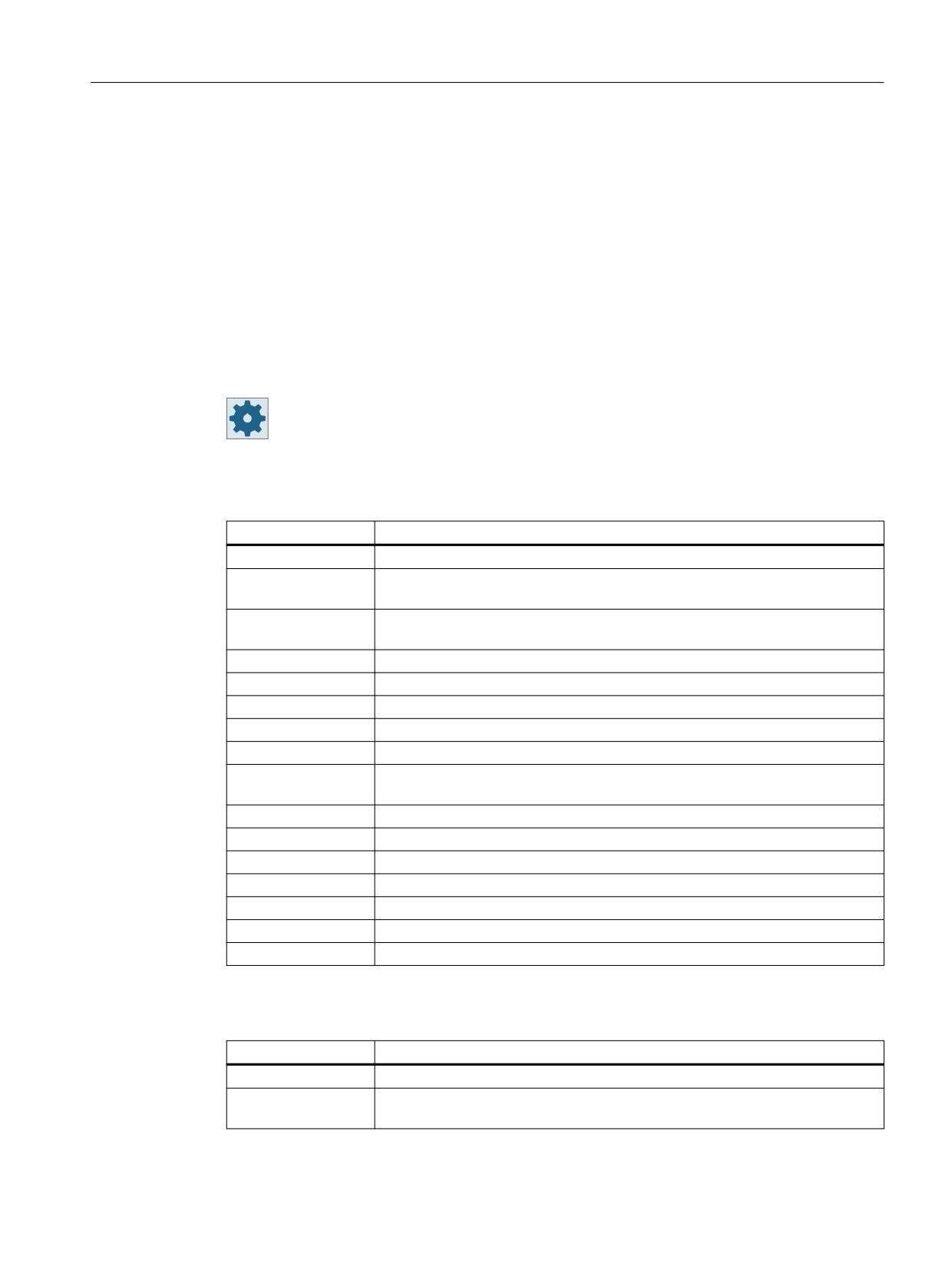
Выбранные функции G
В окне "G-функции" индицируется 16 выбранных G-групп.
Внутри G-группы появляется активная в настоящий момент в СЧПУ G-функция.
Некоторые G-коды (например, G17, G18, G19) активны сразу же после включения СЧПУ
станка.
Какие G-коды активны всегда, зависит от установок.
Изготовитель станка
Следовать указаниям изготовителя станка.
Стандартно индицируемые G-группы
Группа
Значение
G-группа 1
Действующие модально команды движения (например, G0, G1, G2, G3)
G-группа 2
Действующие покадрово движения, время ожидания (например, G4, G74,
G75)
G-группа 3
Программируемые смещения, ограничение рабочей зоны и программи-
рование полюса (например, TRANS, ROT, G25, G110)
G-группа 6
Выбор плоскости (например, G17, G18)
G-группа 7
Коррекция на радиус инструмента (например, G40, G42)
G-группа 8
Устанавливаемое смещение нулевой точки (например, G54, G57, G500)
G-группа 9
Блокировка смещений (например, SUPA, G53)
G-группа 10
Точный останов - режим управления траекторией (например, G60, G641)
G-группа 13
Постановка размеров детали дюймовая/метрическая (например, G70,
G700)
G-группа 14
Постановка размеров детали абсолютная/инкрементальная (G90)
G-группа 15
Тип подачи (например, G93, G961, G972)
G-группа 16
Коррекция подачи на внутреннем и наружном изгибе (например, CFC)
G-группа 21
Профиль ускорения (например, SOFT, DRIVE)
G-группа 22
Типы коррекции инструмента (например, CUT2D, CUT2DF)
G-группа 29
Программирование радиуса/диаметра (например, DIAMOF, DIAMCYCOF)
G-группа 30
Вкл/выкл компрессор (например, COMPOF)
Стандартно индицируемые G-группы (код ISO)
Группа
Значение
G-группа 1
Действующие модально команды движения (например, G0, G1, G2, G3)
G-группа 2
Действующие покадрово движения, время ожидания (например, G4, G74,
G75)
Токарная обработка
Руководство по эксплуатации, 07/2021, 6FC5398-8CP40-6PA4
237
Обработка детали
7.14 Индикация функций G и вспомогательных функций
Группа
Значение
G-группа 3
Программируемые смещения, ограничение рабочей зоны и программи-
рование полюса (например, TRANS, ROT, G25, G110)
G-группа 6
Выбор плоскости (например, G17, G18)
G-группа 7
Коррекция на радиус инструмента (например, G40, G42)
G-группа 8
Устанавливаемое смещение нулевой точки (например, G54, G57, G500)
G-группа 9
Блокировка смещений (например, SUPA, G53)
G-группа 10
Точный останов - режим управления траекторией (например, G60, G641)
G-группа 13
Постановка размеров детали дюймовая/метрическая (например, G70,
G700)
G-группа 14
Постановка размеров детали абсолютная/инкрементальная (G90)
G-группа 15
Тип подачи (например, G93, G961, G972)
G-группа 16
Коррекция подачи на внутреннем и наружном изгибе (например, CFC)
G-группа 21
Профиль ускорения (например, SOFT, DRIVE)
G-группа 22
Типы коррекции инструмента (например, CUT2D, CUT2DF)
G-группа 29
Программирование радиуса/диаметра (например, DIAMOF, DIAMCYCOF)
G-группа 30
Вкл/выкл компрессор (например, COMPOF)
Порядок действий
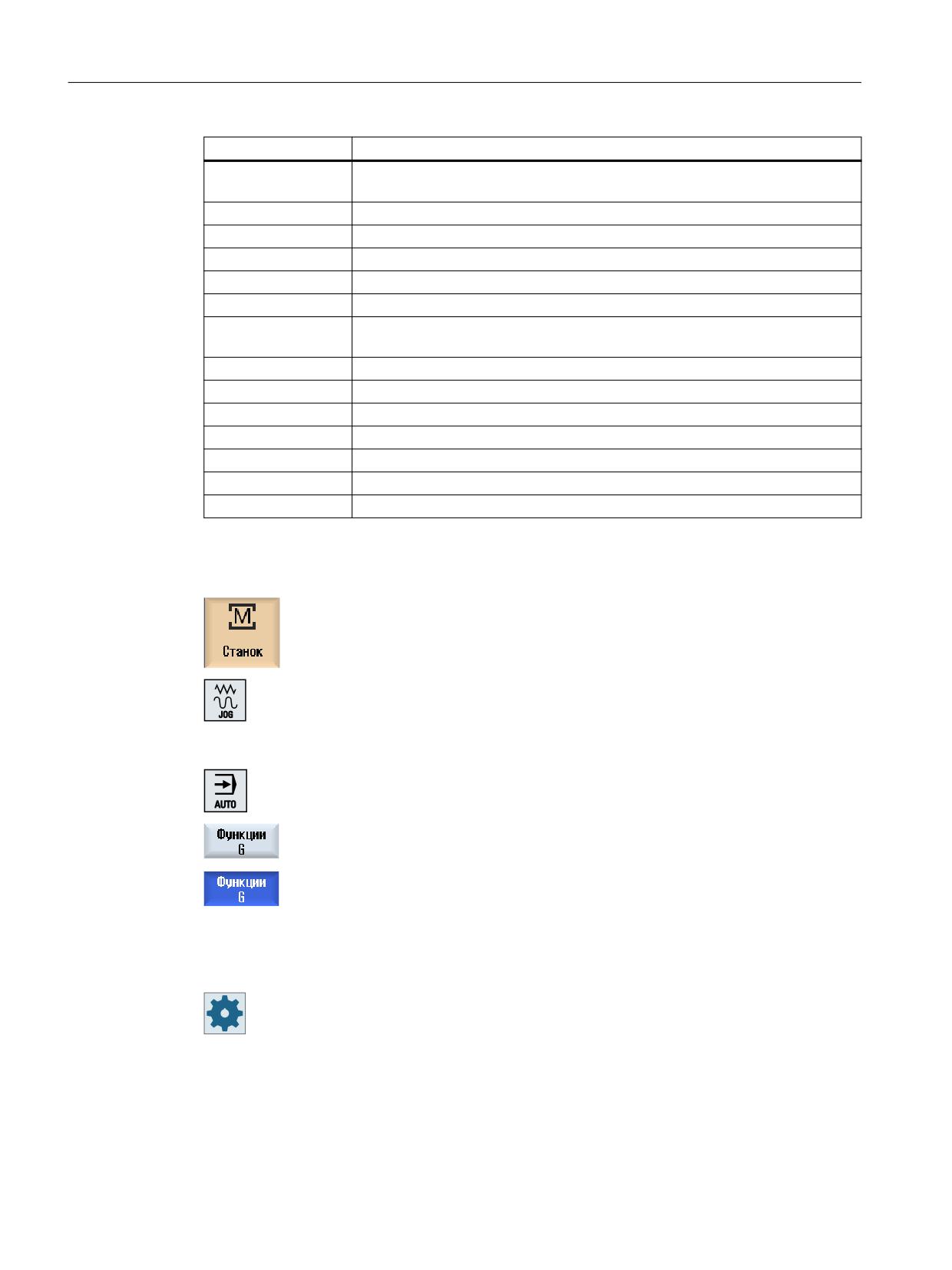
1.
Выбрать область управления "Станок".
2.
Нажать клавишу <JOG>, <MDA> или <AUTO>.
3.
Нажать программную клавишу "G-функции".
Открывается окно "G-функции".
4.
Заново нажать программную клавишу "G-функции", чтобы снова
скрыть окно.
Индицируемый в окне "G-функции" выбор G-групп может быть различным.
Изготовитель станка
Следовать указаниям изготовителя станка.
Дополнительная информация
Дополнительная информация по конфигурированию отображенных G-групп
представлена в Руководстве по вводу в эксплуатацию SINUMERIK Operate.
Токарная обработка
238
Руководство по эксплуатации, 07/2021, 6FC5398-8CP40-6PA4
Обработка детали
7.14 Индикация функций G и вспомогательных функций
7.14.2
Все функции G
В окне "Функции G" перечисляются все группы G с их номерами групп.
Внутри группы G появляется только активная в настоящий момент в СЧПУ функция G.
Дополнительная информация в нижней строке
В нижней строке индицируется следующая дополнительная информация:
• Актуальные трансформации
Индикация
Значение
TRANSMIT
Полярная трансформация активна
TRACYL
Трансформация боковой поверхности цилиндра активна
TRAORI
Трансформация ориентации активна
TRAANG
Трансформация наклонной оси активна
TRACON
Каскадированная трансформация активна
При TRACON последовательно включается две трансформации (TRAANG и
TRACYL или TRAANG и TRANSMIT).
• Актуальные смещения нулевой точки
• Число оборотов шпинделя
• Подача по траектории
• Активный инструмент
7.14.3
G-функции для изготовления пресс-форм
В окне "G-функции" может быть отображена важная информация при обработке
поверхностей произвольной формы с помощью функции "Высокоскоростная
обработка" (CYCLE832).
Опция программного обеспечения
Для использования этой функции потребуется опция ПО "Advanced Surface".
High Speed Cutting (информация)
Наряду с информацией, содержащейся в окне "Все G-функции", отображаются
запрограммированные значения следующей специальной информации:
• CTOL
• OTOL
• CTOLG0
• OTOLG0
Допуски для G0 отображаются только при их активности.
Особо важные G-группы выделяются.
Токарная обработка
Руководство по эксплуатации, 07/2021, 6FC5398-8CP40-6PA4
239
Обработка детали
7.14 Индикация функций G и вспомогательных функций
Можно сконфигурировать, какие G-функции будут отображаться с выделением.
Дополнительная информация
Дополнительная информация по допуску контура/ориентации представлена в
Справочник по функциям - Базовые функции.
Порядок действий
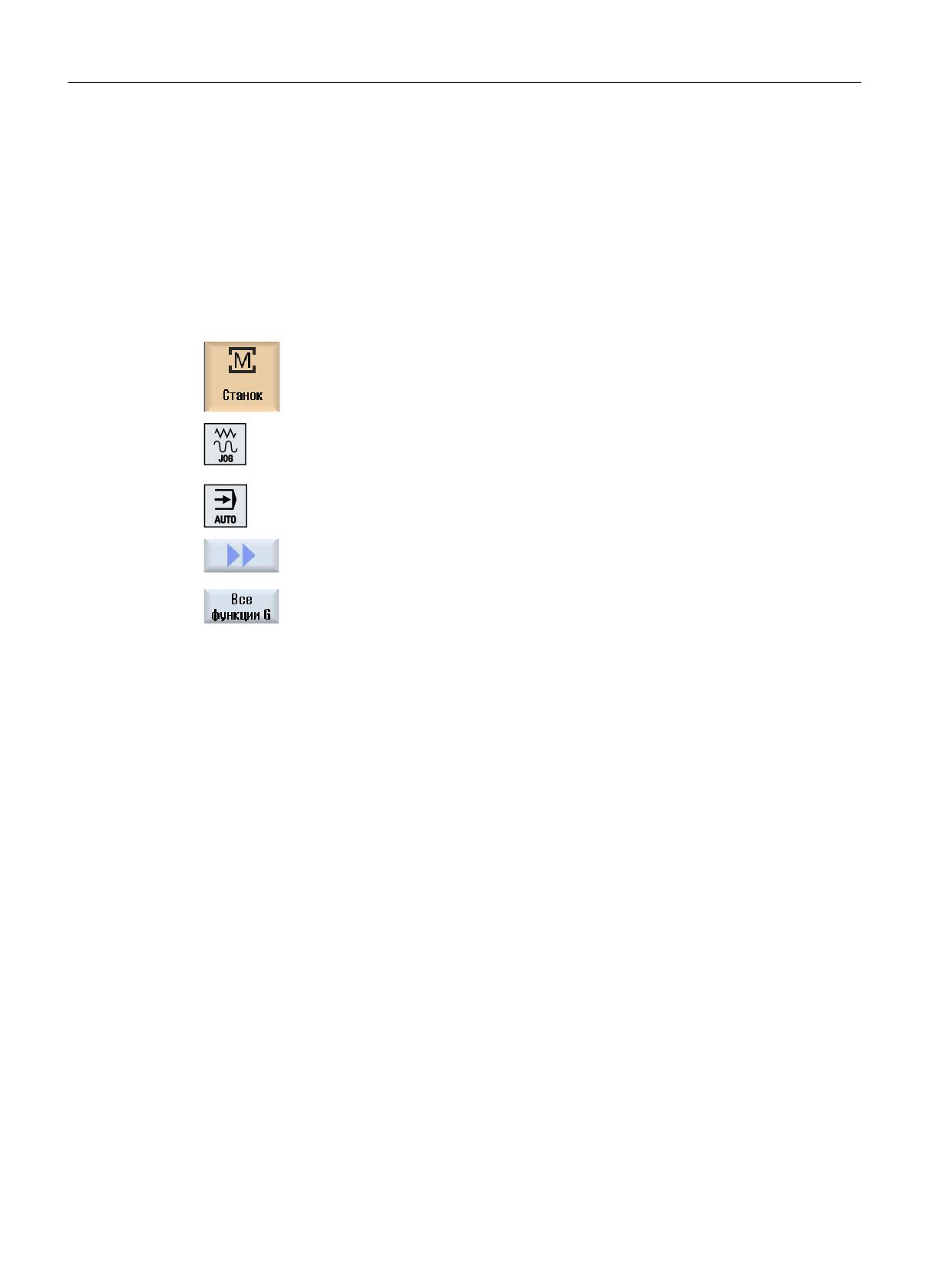
1.
Выбрать область управления "Станок"
2.
Нажать клавишу <JOG>, <MDA> или <AUTO>.
3.
Нажать программные клавиши ">>" и "Все G-функции".
Открывается окно "G-функции".
См. также
High Speed Settings (CYCLE832) (Страница 668)
7.14.4
Вспомогательные функции
К вспомогательным функциям относятся определенные изготовителем станка функции
M и H, которые передают параметры на PLC и запускаю там определенные изготовителем
станка реакции.
Индицированные вспомогательные функции
В окне "Вспомогательные функции" индицируется до 5 актуальных функций М и 3
функций H.
Токарная обработка
240
Руководство по эксплуатации, 07/2021, 6FC5398-8CP40-6PA4
Обработка детали
7.14 Индикация функций G и вспомогательных функций
Принцип действий
1.
Выбрать область управления "Станок".
2.
Нажать клавишу <JOG>, <MDA> или <АВТО>.
3.
Нажать программную клавишу "Функции H".
Открывается окно "Вспомогательные функции".
4.
Заново нажать программную клавишу "Функции H", чтобы снова
скрыть окно.
Токарная обработка
Руководство по эксплуатации, 07/2021, 6FC5398-8CP40-6PA4
241
Обработка детали
7.15 Индикация наложений
7.15
Индикация наложений
В окне "Наложения" можно отобразить смещения осей маховичком или
запрограммированные наложенные движения.
Поле ввода
Значение
Инструмент
Текущее наложение в направлении инструмента
Мин.
Минимальное значение наложения в направлении инстру-
мента
Макс.
Максимальное значение наложения в направлении инстру-
мента
DRF
Индикация смещения осей маховичком
Индицируемый в окне "Наложение" выбор значений может быть различным.
Изготовитель станка
Следовать указаниям изготовителя станка.
Порядок действий
1.
Выбрать область управления "Станок".
2.
Нажать клавишу <AUTO>, <MDA> или <JOG>.
3.
Нажать программные клавиши ">>" и "Наложение".
Открывается окно "Наложение".
4.
Внести необходимые новые минимальные или максимальные зна-
чения наложения и нажать клавишу <INPUT>, чтобы подтвердить
введенные данные.
Указание:
Значения наложения можно изменить только в режиме работы
"JOG".
5.
Снова нажать программную клавишу "Наложение", чтобы снова
скрыть окно.
Для диагностики синхронных действий возможна индикация информации о состоянии в
окне "Синхронные действия".
Открывается список всех активных в настоящий момент синхронных действий.
Токарная обработка
242
Руководство по эксплуатации, 07/2021, 6FC5398-8CP40-6PA4
Обработка детали
7.15 Индикация наложений
В списке программирование синхронных действий показывается в той же форме, что и
в программе обработки детали.
Синхронные действия
Состояние синхронных действий
В колонке "Состояние" видно, в каком состоянии находятся синхронные действия:
• ожидание
• активно
• заблокировано
Действующие покадрово синхронные действия можно увидеть только через индикацию
их состояния. Они индицируются только при обработке.
Типы синхронизации
Типы синхронизации
Значение
ID=n
Действующие модально синхронные действия в автоматическом режиме до конца
программы, локально для программы; n = 1... 254
IDS=n
Действующие статически синхронные действия, действуют модально в любом режи-
ме работы, и после завершения программы, n = 1... 254
без ID/IDS
Действующие покадрово синхронные действия в автоматическом режиме
Примечание
Номера из диапазона номеров 1-254, независимо, для какого идентификационного
номера, возможно присваивать только единожды.
Индикация синхронных действий
Через программные клавиши можно ограничить индикацию активированных
синхронных действий.
Дополнительная информация: Описание функций - Синхронные действия
Порядок действий
1.
Выбрать область управления "Станок".
2.
Нажать клавишу <АВТО>, <MDA> или <JOG>.
Токарная обработка
Руководство по эксплуатации, 07/2021, 6FC5398-8CP40-6PA4
243
Обработка детали
7.15 Индикация наложений
3.
Нажать клавишу перехода по меню вперед и программную клавишу
"Синхр.действ."
Открывается окно "Синхронные действия".
Отображаются все активированные синхронные действия.
4.
Нажать программную клавишу "ID", если в автоматическом режиме
необходимо скрыть действующие модально синхронные действия.
- И / ИЛИ -
Нажать программную клавишу "IDS", если необходимо скрыть ста-
тические синхронные действия.
- И / ИЛИ -
Нажать программную клавишу "Не модально", если необходимо
скрыть действующие не модально синхронные действия в автома-
тическом режиме.
5.
Нажать программные клавиши "ID", "IDS" или "Не модально», чтобы
снова показать соответствующие синхронные действия.
Токарная обработка
244
Руководство по эксплуатации, 07/2021, 6FC5398-8CP40-6PA4
Обработка детали
7.16 Вид изготовления пресс-форм
7.16
Вид изготовления пресс-форм
Для больших программ изготовления пресс-форм, поступающих из CAD/CAM-систем, с
помощью быстрого просмотра можно отобразить траектории обработки. Так можно
получить быстрое представление о программе и при необходимости ее
скорректировать.
Изготовитель станка
Вид изготовления пресс-форм, вероятно, скрыт.
Следовать указаниям изготовителя станка.
Контроль программы
Существуют следующие возможности проверки:
• Имеет ли запрограммированная деталь правильную форму?
• Есть ли грубые ошибки перемещения?
• Какой кадр программы запрограммирован неправильно?
• Как выполняется подвод и отвод?
Интерпретируемые кадры ЧПУ
Следующие кадры ЧПУ поддерживаются в виде изготовления пресс-форм.
• Типы
- Линии
G0, G1 с X Y Z
- Окружности
G2, G3 с центром I, J, K или радиусом CR, в зависимости от рабочей плоскости G17,
G18, G19, CIP с точкой окружности I1, J1, K1 или радиусом CR
- Возможно инкрементальное указание IC и абсолютное указание AC
- При G2, G3 и разном радиусе в точке старта и конечной точке используется
архимедова спираль
• Ориентация
- Программирование круговой оси с ORIAXES или ORIVECT через ABC для G0, G1, G2,
G3, CIP, POLY
- Программирование вектора ориентации с ORIVECT через A3, B3, C3 для G0, G1, G2,
G3, CIP
- Круговые оси можно указывать через DC.
• G-коды
- Рабочие плоскости (для определения окружности G2, G3): G17 G18 G19
- Инкрементальное или абсолютное указание: G90 G91
Токарная обработка
Руководство по эксплуатации, 07/2021, 6FC5398-8CP40-6PA4
245
Обработка детали
7.16 Вид изготовления пресс-форм
Следующие кадры ЧПУ не поддерживаются в виде изготовления пресс-форм.
• Программирование спирали
• Рациональные полиномы
• Другие G-коды или языковые команды
Не все интерпретируемые кадры ЧПУ просто пропускаются при считывании.
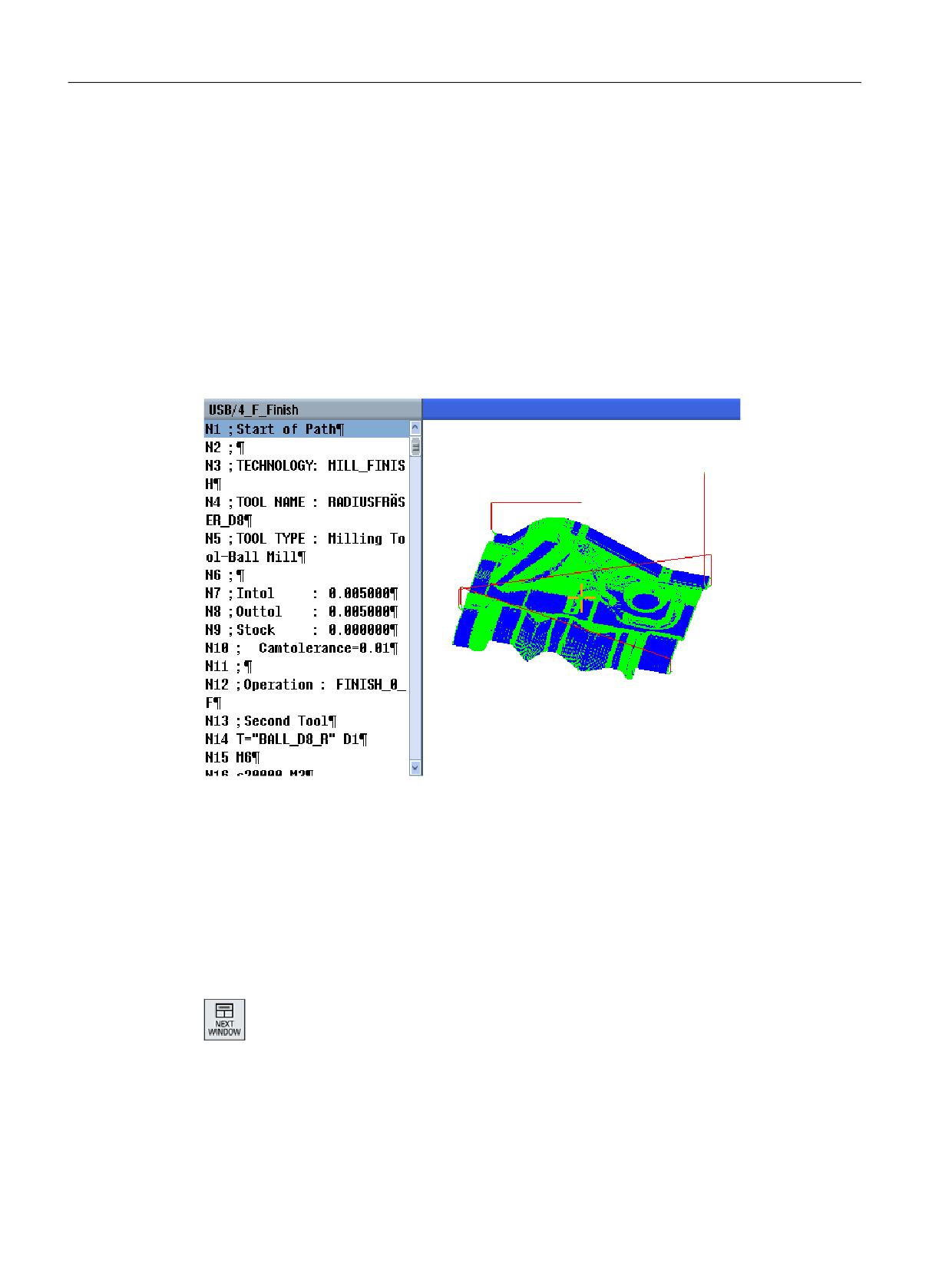
Одновременный вид программы и вид для изготовления пресс-форм
В редакторе можно вместе с показом кадров программы одновременно подключить вид
изготовления пресс-форм.
Одновременно можно туда и обратно переключаться между кадрами ЧПУ и
относящимся к ним точкам в виде изготовления пресс-форм.
• При установке курсора слева в редакторе на кадр ЧПУ с данными позиций этот кадр
ЧПУ отмечается в графическом виде.
• И наоборот, при выборе щелчком мыши точки справа в виде изготовления пресс-
форм отмечается кадр ЧПУ в левой части редактора. Таким образом, можно перейти
напрямую к месту в программе, например, для редактирования кадра программы.
Переключение между программным окном и видом изготовления пресс-форм
Нажать клавишу <NEXT WINDOW> при необходимости перехода между про-
граммным окном и видом изготовления пресс-форм.
Токарная обработка
246
Руководство по эксплуатации, 07/2021, 6FC5398-8CP40-6PA4
Обработка детали
7.16 Вид изготовления пресс-форм
Изменение и настройка вида изготовления пресс-форм
Как при моделировании и прорисовке можно изменить и настроить вид изготовления
пресс-форм для оптимального рассмотрения.
• Увеличение и уменьшение графического изображения
• Смещение графического изображения
• Вращение графического изображения
• Изменение фрагмента
7.16.1
Запуск вида изготовления пресс-форм
Порядок действий
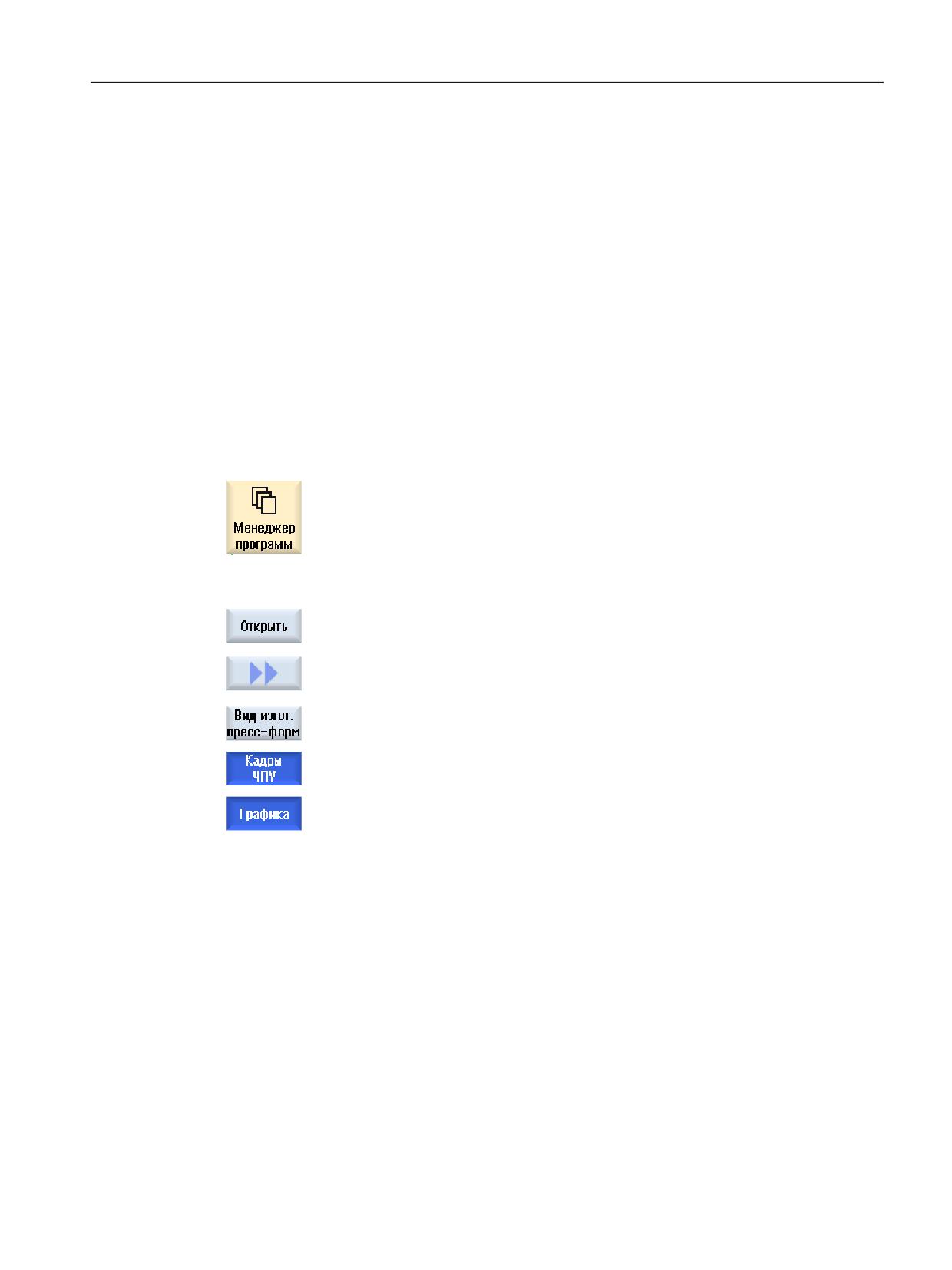
1.
Выбрать область управления "Диспетчер программ".
2.
Выбрать программу, которую необходимо отобразить в виде изго-
товления пресс-форм.
3.
Нажать программную клавишу "Открыть".
Программа открывается в редакторе.
4.
Нажать программные клавиши ">>" и "Вид изготовления пресс-
форм".
Редактор делится на две области.
В левой половине редактора отображаются кадры в G-коде.
В правой половине редактора отображается деталь в виде изгото-
вления пресс-форм. Показываются все запрограммированные в
программе обработки детали точки и траектории.
7.16.2
Настройка вида изготовления пресс-форм
Есть различные возможности настройки графического изображения, чтобы лучше
оценить деталь в виде изготовления пресс-форм.
Условия
• Требуемая программа открыта в виде изготовления пресс-форм.
• Программная клавиша "Графическое изображение" активна.
Токарная обработка
Руководство по эксплуатации, 07/2021, 6FC5398-8CP40-6PA4
247
Обработка детали
7.16 Вид изготовления пресс-форм
Порядок действий
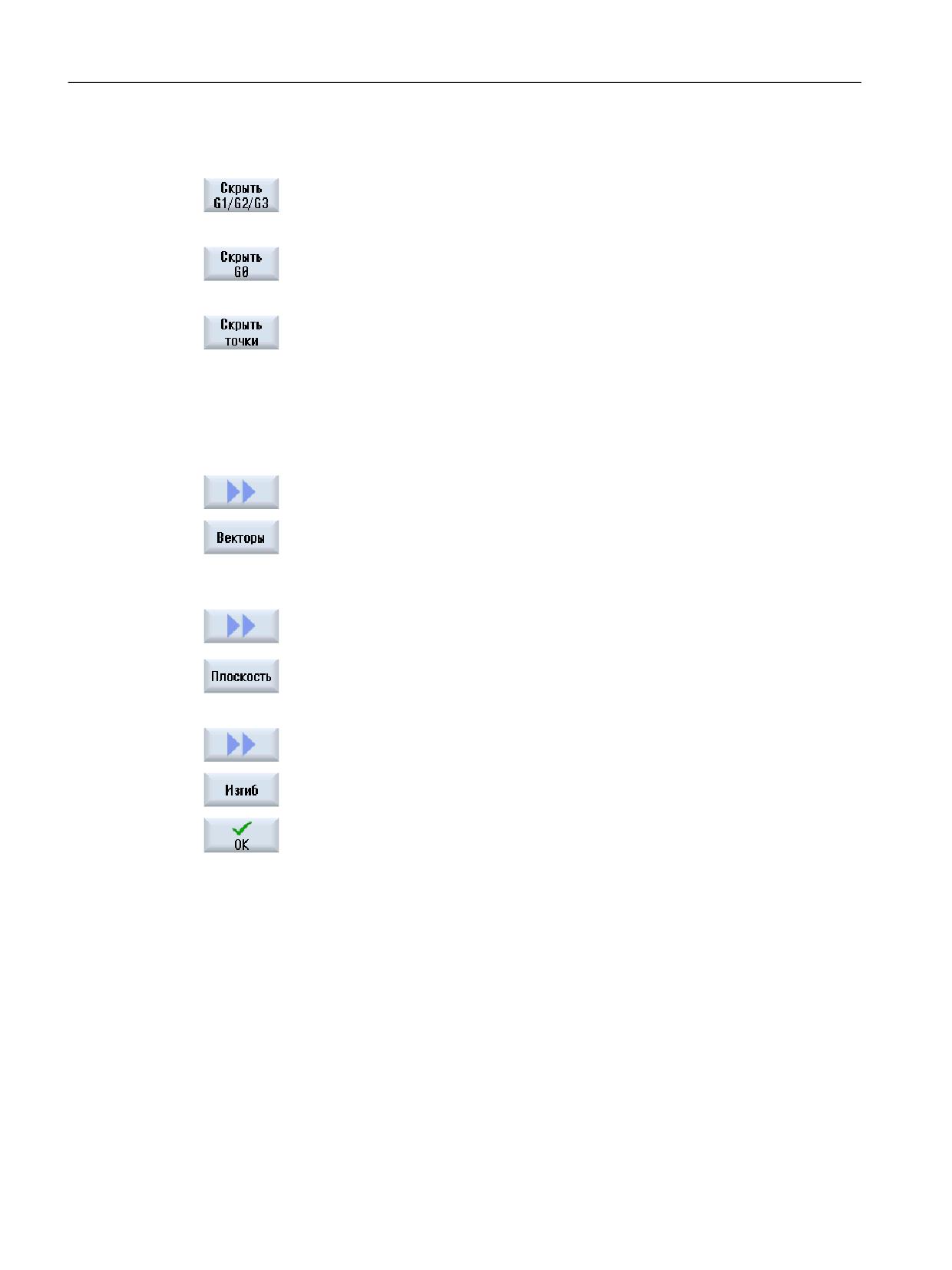
1.
Нажать программную клавишу "Скрыть G1/G2/G3", если необходимо
отключить пути обработки.
- ИЛИ -
2.
Нажать программную клавишу "Скрыть G0", если необходимо от-
ключить путь подачи и обратного хода.
- ИЛИ -
Нажать программную клавишу "Скрыть точки", чтобы скрыть все
точки на изображении.
Указание:
Можно скрыть линии G1, G2, G3 и G0 одновременно.
В этом случае программная клавиша "Скрыть точки" деактивирует-
ся.
- ИЛИ -
Нажать программные клавиши ">>" и "Векторы", чтобы отобразить
все векторы ориентации.
Указание:
Программная клавиша работает, только если векторы запрограм-
мированы.
- ИЛИ -
Нажать программные клавиши ">>" и "Поверхность", чтобы рассчи-
тать поверхность детали.
- ИЛИ -
Нажать программные клавиши ">>" и "Кривизна".
Откроется окно ввода "Кривизна".
Ввести требуемые минимальное и максимальное значения и
нажать "OK" для подтверждения ввода и цветного отображения из-
менения кривизны.
7.16.3
Переход на конкретный кадр программы
Если на графическом изображении есть особенность или ошибка, то из этого места
можно перейти напрямую в соответствующий кадр программы для его возможного
редактирования.
Условия
• Требуемая программа открыта в виде изготовления пресс-форм.
• Программная клавиша "Графическое изображение" активна.
Токарная обработка
248
Руководство по эксплуатации, 07/2021, 6FC5398-8CP40-6PA4
Обработка детали
7.16 Вид изготовления пресс-форм
Порядок действий
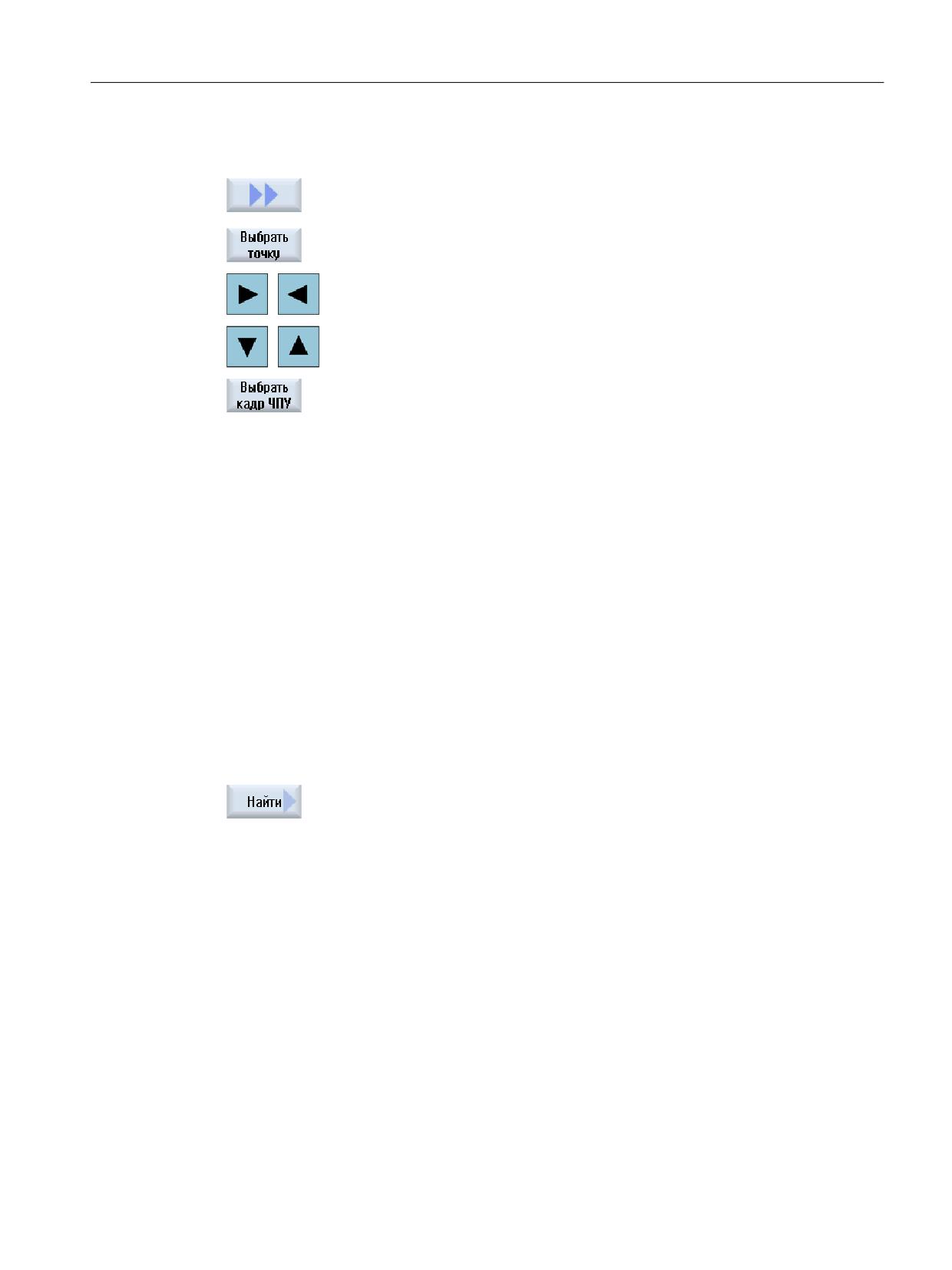
1.
Нажать программные клавиши ">>" и "Выбор точки".
На графическом изображении появляется скрещение для выбора
точки.
2.
Клавишами управления курсором переместить скрещение в тре-
буемую позицию на графическом изображении.
3.
Нажать программную клавишу "Выбор кадра ЧПУ".
Курсор устанавливается в редакторе на соответствующий кадр про-
граммы.
7.16.4
Поиск кадров программы
Функция "Поиск" позволяет целенаправленно переходить к кадрам программы для
редактирования программ. Существует возможность замены за один шаг искомого
текста эквивалентным текстом.
Условие
• Требуемая программа открыта в виде изготовления пресс-форм.
• Программная клавиша "Кадры ЧПУ" активна.
Принцип действий
1.
Нажать программную клавишу "Поиск".
Появляется новая вертикальная панель программных клавиш.
См. также
Поиск в программах (Страница 192)
Замена текста программы (Страница 194)
Токарная обработка
Руководство по эксплуатации, 07/2021, 6FC5398-8CP40-6PA4
249
Обработка детали
7.16 Вид изготовления пресс-форм
7.16.5
Изменение вида
7.16.5.1
Увеличение и уменьшение графики
Условие
• Вид изготовления пресс-форм запущен.
• Программная клавиша "Графическое изображение" активна.
Принцип действий
1.
Нажать клавишу <+> или <->, если необходимо увеличить или умень-
шить текущее графическое изображение.
Графическое изображение увеличивается или уменьшается из цент-
ра.
- ИЛИ -
Нажать программные клавиши "Подробности" и "Зумирование +",
если необходимо увеличить фрагмент.
- ИЛИ -
Нажать программные клавиши "Подробности" и "Зумирование -",
если необходимо уменьшить фрагмент.
- ИЛИ -
Нажать программные клавиши "Подробности" и "Автоматическое
зумирование", если необходимо автоматически подстроить фраг-
мент под размер окна.
Автоматическое согласование размера учитывает макс. удлинения
детали в отдельных осях.
Примечание
Выбранный фрагмент
Выбранные фрагменты и размеры сохраняются, пока программа включена.
Токарная обработка
250
Руководство по эксплуатации, 07/2021, 6FC5398-8CP40-6PA4
Обработка детали
7.16 Вид изготовления пресс-форм
7.16.5.2
Смещение и поворот графического изображения
Условие
• Вид изготовления пресс-форм запущен.
• Программная клавиша "Графическое изображение" активна.
Порядок действий
1.
Нажать одну из клавиш управления курсором, чтобы сместить вид
изготовления пресс-форм вверх, влево, вправо или вниз.
- ИЛИ -
Удерживая клавишу <SHIFT>, клавишами управления курсором по-
вернуть вид изготовления пресс-форм в нужном направлении.
Примечание
Управление с помощью мыши
Вид изготовления пресс-форм можно поворачивать и смещать мышью.
• Сдвинуть графическое изображение нажатой левой кнопкой мыши, чтобы сместить
вид изготовления пресс-форм.
• Сдвинуть графическое изображение нажатой правой кнопкой мыши, чтобы
повернуть вид изготовления пресс-форм.
7.16.5.3
Изменение фрагмента
При желании просмотреть "Подробности", сместите, увеличьте и уменьшите фрагмент
вида изготовления пресс-форм лупой.
С помощью лупы можно самостоятельно определить фрагмент и после увеличить или
уменьшить его.
Условие
• Вид изготовления пресс-форм запущен.
• Программная клавиша "Графическое изображение" активна.
Токарная обработка
Руководство по эксплуатации, 07/2021, 6FC5398-8CP40-6PA4
251
Обработка детали
7.16 Вид изготовления пресс-форм
Порядок действий
1.
Нажать программную клавишу "Подробности".
2.
Нажать программную клавишу "Лупа".
Появляется лупа в форме прямоугольной рамки.
3.
Нажать программную клавишу "Лупа +" или клавишу <+>, чтобы уве-
личить рамку.
- ИЛИ -
Нажать программную клавишу "Лупа -" или клавишу <->, чтобы
уменьшить рамку.
- ИЛИ -
Нажать одну из клавиш-курсоров, чтобы сместить рамку вверх, вле-
во, вправо или вниз.
4.
Нажать программную клавишу "Применить" для применения вы-
бранного фрагмента.
Токарная обработка
252
Руководство по эксплуатации, 07/2021, 6FC5398-8CP40-6PA4
Обработка детали
7.17 Индикация времени выполнения и подсчет деталей
7.17
Индикация времени выполнения и подсчет деталей
Для того, чтобы узнать время выполнения программы и число изготовленных деталей,
вызвать окно "Таймеры, счетчики".
Изготовитель станка
Следовать указаниям изготовителя станка.
Индицированные таймеры
• Программа
При первом нажатии программной клавиши индицируется, как долго уже
выполняется программа.
При каждом последующем старте программы отображается время, которое при
первом выполнении потребовалось для прохождения всей программы.
Если программа или подача изменяется, то новое время выполнения программы
исправляется после первого выполнения.
• Оставшаяся часть программы
Индицируется, сколько еще будет выполняться текущая программа. Дополнительно
на основе индикации прогресса программы можно отследить степень готовности
текущего выполнения программы в процентах.
Первое выполнение программы отличается в расчете от других. При первом
выполнении программы прогресс оценивается на основании размера и текущего
сдвига программы. Чем больше программа и чем более линейно она
обрабатывается, тем точнее эта первая оценка. Для программ с переходами и/или
подпрограммами такая оценка очень неточная, что обусловлено системой.
При каждом последующем выполнении программы для индикации прогресса
программы за основу берется измеренное общее время выполнения.
• Управление измерением времени
Измерение времени запускается при старте программы и завершается с концом
программы (M30) или при согласованной функции М.
При работающей программе измерение времени прерывается с CYCLE STOP и
возобновляется с CYCLE START.
С RESET и последующим CYCLE START измерение времени начинается с начала.
При CYCLE STOP или процентовке подачи = 0 измерение времени останавливается.
Подсчет деталей
Существует возможность индикации повторений программы или числа изготовленных
деталей. Для подсчета деталей указывается фактическое и заданное число деталей.
Подсчет деталей
Подсчет изготовленных деталей может быть продолжен после завершения программы
(M30) или после команды M.
Токарная обработка
Руководство по эксплуатации, 07/2021, 6FC5398-8CP40-6PA4
253
Обработка детали
7.17 Индикация времени выполнения и подсчет деталей
Принцип действий
1.
Выбрать область управления "Станок".
2.
Нажать клавишу <АВТО>.
3.
Нажать программную клавишу "Таймеры, счетчики".
Появляется окно "Таймеры, счетчики".
4.
Выбрать в "Подсчет деталей" запись "да", если необходимо подсчи-
тать изготовленные детали.
5.
Ввести в поле "Заданное число деталей" число необходимых деталей.
В "Фактическом числе деталей" индицируются уже изготовленные
детали. Это значение можно при необходимости изменять.
После достижения определенного числа деталей, индикация теку-
щих деталей снова автоматически сбрасывается на ноль.
См. также
Указание числа изделий (Страница 335)
Токарная обработка
254
Руководство по эксплуатации, 07/2021, 6FC5398-8CP40-6PA4
Обработка детали
7.18 Установки для автоматического режима
7.18
Установки для автоматического режима
Перед обработкой детали можно протестировать программу, чтобы своевременно
определить ошибки программирования. Для этого используется подача пробного хода.
Кроме этого, существует возможность дополнительного ограничения скорости
перемещения при ускоренном ходе, чтобы при отладке новой программы с ускоренным
ходом не возникало нежелательных высоких скоростей.
Подача пробного хода
Если в управлении программой была выбрана "DRY подача пробного хода", то введенное
в "Подача пробного хода DRY" значение заменяет запрограммированную подачу при
обработке.
Уменьшенный ускоренный ход
Если в управлении программой был выбран "RG0 уменьшенный ускоренный ход", то
значение ускоренного хода уменьшается до введенного в "Уменьшенный ускоренный
ход RG0" процентного значения.
Показать результат измерения
В программе обработки детали через команду MMC можно показать результаты
измерения:
Возможны следующие установки:
• При поступлении команды ЧПУ автоматически переходит в область управления
"Станок" и отображается окно с результатами измерений
• Нажатие программной клавиши "Результат измерении" открывает окно с
результатами измерений
Запись времени обработки
С целью поддержки при создании и оптимизации программы можно отобразить время
обработки.
Устанавливается, включено ли хронирование при обработке детали.
• выкл
При обработке детали хронирование отключено. Данные времени обработки не
определяются.
• покадрово
Для каждого кадра перемещения главной программы определяется время
обработки.
Указание: Существует возможность дополнительного отображения суммарного
времени для блоков.
Следовать указаниям изготовителя станка.
• поблочно
Для всех блоков определяется время обработки.
Токарная обработка
Руководство по эксплуатации, 07/2021, 6FC5398-8CP40-6PA4
255
Обработка детали
7.18 Установки для автоматического режима
Примечание
Расходование ресурсов
Отображение времени обработки расходует ресурсы.
При покадровой установке определяется и сохраняется больше значений времени
обработки, чем при поблочной установке.
Примечание
Следовать указаниям изготовителя станка.
Сохранение времени обработки
Определяет, как дальше должно обрабатываться полученное время выполнения.
• да
В директории программы обработки детали создается поддиректория с именем
"GEN_DATA.WPD". В поддиректории полученное время обработки сохраняется в
файле ini с именем программы.
• нет
Полученное время обработки лишь отображается на индикации кадров программы.
Запись инструментов
Здесь определяется, записываются ли данные инструмента.
• да
Запись выполняется при обработке. Данные будут сохранены в файл TTD (Tool Time
Data). Файл TTD хранится в директории соответствующей программы обработки
деталей.
• нет
Данные инструмента не записываются.
Порядок действий
1.
Выбрать область управления "Станок".
2.
Нажать клавишу <АВТО>.
3.
Нажать клавишу перехода по меню вперед и программную клавишу
"Установки".
Открывается окно "Установки для автоматического режима".
4.
Ввести в поле "Подача пробного хода DRY" необходимую скорость
пробного хода.
Токарная обработка
256
Руководство по эксплуатации, 07/2021, 6FC5398-8CP40-6PA4
Обработка детали
7.18 Установки для автоматического режима
5.
Ввести в поле "Уменьшенный ускоренный ход RG0" необходимый
процент.
Если заданное значение в 100 % не изменяется, то RG0 не действует.
6.
Выбрать в поле "Показать результат измерения" требуемый элемент:
• "автоматически"
Окно с результатами измерения открывается автоматически.
• "вручную"
Окно с результатами измерения открывается нажатием про-
граммной клавиши "Результат измерения".
7.
Выберите необходимую запись в полях "Запись времени обработ-
ки", "Сохранение времени обработки" и "Запись инструментов".
Дополнительная информация
Дополнительная информация по индикации результатов измерения представлена в
Справочнике по программированию - Измерительные циклы.
Примечание
Существует возможность изменения скорости подачи во время текущей работы.
См. также
Индикация актуальных кадров (Страница 56)
Токарная обработка
Руководство по эксплуатации, 07/2021, 6FC5398-8CP40-6PA4
257
Обработка детали
7.18 Установки для автоматического режима
Токарная обработка
258
Руководство по эксплуатации, 07/2021, 6FC5398-8CP40-6PA4
Симуляция обработки
8
8.1
Обзор
При моделировании осуществляется полное вычисление актуальной программы и
представление результата в графическом виде. Без перемещения осей станка
контролируется результат программирования. Неправильно запрограммированные
этапы обработки своевременно распознаются, не допуская неправильную обработку
детали.
Графическое представление
Моделирование используется для отображения на дисплее правильные пропорции
детали, инструментов, патрона, противошпинделя и задней бабки.
Для патрона шпинделя и задней бабки используются размеры, введенные в окне
"Данные патрона шпинделя".
Для не цилиндрических заготовок патрон закрывается до окружности прямоугольного
параллелепипеда или многогранника.
Глубинное представление
Подача на глубину отображается как градация цвета. Глубинное представление
показывает глубину, на которой в соответствующий момент времени находится
обработка. Для глубинного представления действует: "чем глубже, тем темнее".
Определение заготовки
Для детали используются размеры заготовки, вводимые в редакторе текстов программ.
Заготовка зажимается относительно системы координат, действующей на момент
определения заготовки. Т. е. перед определением заготовки в программах в G-кодах
должны быть созданы желаемые исходные условия, например, через выбор
подходящего смещения нулевой точки.
Программирование заготовки (пример)
G54 G17 G90
WORKPIECE(,,,"Zylinder",112,0,-50,-80,00,155,100)
T="NC-ANBOHRER_D16
Референции MCS
Моделирование определено как моделирование детали, т. е. не предусмотрено, что
смещение нулевой точки уже точно должно быть определено, например, через касание.
Но при программировании все же существуют неизбежные ссылки на MCS, к примеру,
точка смены инструмента в MCS, позиция парковки для противошпинделя в MCS или
позиция салазок противошпинделя. Эти ссылки на MCS, в зависимости от актуального
Токарная обработка
Руководство по эксплуатации, 07/2021, 6FC5398-8CP40-6PA4
259

Симуляция обработки
8.1 Обзор
смещения нулевой точки, в неблагоприятных ситуациях могут привести к тому, что на
моделировании будут показаны столкновения, которые не возникли бы при
реалистичном смещении нулевой точки, или наоборот не будут показаны столкновения,
которые возникли бы при реалистичном смещении нулевой точки. Поэтому в
программах ShopTurn заголовок программы в случае моделирование вычисляет из
указанных размеров патрона подходящее смещение нулевой точки для главного
шпинделя или при необходимости и для противошпинделя.
Программируемые фреймы
При моделировании учитываются все фреймы и смещения нулевой точки.
Примечание
Повернутые вручную оси
Помнить, что повороты отображаются и при моделировании и прорисовке, если оси при
запуске повернуты вручную.
Представление путей перемещения
Пути перемещения инструмента отображаются в цвете. Ускоренный ход красным и
подача зеленым.
Примечание
Представление задней бабки
Задняя бабка видна только с опцией "ShopMill/ShopTurn".
Изготовитель станка
Следовать указаниям изготовителя станка.
Токарная обработка
260
Руководство по эксплуатации, 07/2021, 6FC5398-8CP40-6PA4
Симуляция обработки
8.1 Обзор
Представление моделирования
Можно выбирать среди следующих типов представления:
• Моделирование съема
При моделировании или при прорисовке напрямую отслеживается съем стружки с
определенной заготовки.
• Представление траектории
Существует возможность дополнительно показать представление траектории. При
этом отображается запрограммированная траектория инструмента.
Примечание
Представление инструмента на моделировании и при прорисовке
Для того, чтобы моделирование детали была бы возможна и с не измеренными иди не
полностью введенными инструментами, существуют определенные допущения
касательно геометрии инструмента.
К примеру, для моделирования съема, длина фрезы или сверла устанавливается на
значение, пропорциональное радиусу инструмента.
Примечание
Неточное представление для инструментов с большими радиусами.
Представление резца инструмента зависит от радиуса, установленного в параметрах
инструмента. Чем больше радиус, тем более округлым резец представлен при
моделировании, и тем дальше путь перемещения (= траектория центра) удален от
обработанного контура.
Из-за такой неточности графического представления при моделировании может
появиться впечатление, что при обработке материал не снимается.
Примечание
Без представления хода резьбы
При резьбофрезеровании и сверлильном резьбофрезеровании ходы резьбы при
моделировании и прорисовке не отображаются.
Варианты представления
При графическом представлении можно выбирать из трех вариантов:
• Моделирование перед обработкой детали
Перед обработкой детали на станке выполнение программы может быть
представлено на дисплее графически в быстром прогоне.
• Прорисовка перед обработкой детали
Перед обработкой детали на станке выполнение программы может быть
представлено на дисплее графически с тестом программы и подачей пробного хода.
При этом оси станка не движутся, если выбрано "без движений осей".
• Прорисовка при обработке детали
При выполнении программы на станке существует возможность отслеживания
обработки детали на дисплее.
Токарная обработка
Руководство по эксплуатации, 07/2021, 6FC5398-8CP40-6PA4
261
Симуляция обработки
8.1 Обзор
Виды
Для всех трех вариантов доступны следующие виды:
• Вид сбоку
• Четверть
• Вид спереди
• Вид 3D
•
2 окна
Примечание
Моделирование вида половины разреза
В моделировании вид половины разреза служит для точного рассмотрения внутренней
токарной обработки. Этот вид не предусмотрен для рассмотрения фрезерной обработки.
Индикация фрезерной обработки может стать причиной слишком продолжительного
моделирования.
Индикация состояния
Индицируются актуальные координаты осей, процентовка, актуальный инструмент в
резцом, актуальный кадр программы, подача и время обработки.
Во всех видах при графической обработке работает таймер. Время обработки
индицируется в часах, минутах и секундах. Приблизительно оно соответствует времени,
необходимому программе для выполнения, включая смену инструмента.
Программные опции
Для вида 3D необходима опция "Моделирование 3D готовой детали".
Для функции "Прорисовка" необходима опция "Прорисовка (моделирование в
реальном времени)".
Определение времени выполнения программы
При прогоне моделирования определяется время выполнения программы. Время
выполнения программы отображается в редакторе в конце программы.
Свойства прорисовки и моделирования
Пути перемещения
При моделировании показанные пути перемещения сохраняются в кольцевой буфер.
Если этот буфер заполнен, то при поступлении нового пути перемещения самый старый
путь перемещения удаляется.
Оптимизированное представление
После остановки или завершения обработки моделирования, представление еще раз
пересчитывается в изображение с высоким разрешением. Но в некоторых случаях это
невозможно. В этом случае появляется сообщение: "Изображение с высоким
разрешением не может быть создано".
Токарная обработка
262
Руководство по эксплуатации, 07/2021, 6FC5398-8CP40-6PA4
Симуляция обработки
8.1 Обзор
Ограничение рабочего пространства
При моделировании детали ограничения рабочего пространства и программные
конечные выключатели не действуют.
Исходная позиция при моделировании и прорисовке
При моделировании исходная позиция через смещение нулевой точки пересчитывается
на систему координат детали.
Прорисовка запускается с текущей позиции станка.
Ограничение
• Реферирование: G74 из выполнения программы не работает.
• Аварийное сообщение 15110 "Кадр REORG невозможен" не индицируется.
• Компилируемые циклы поддерживаются лишь частично.
• Нет поддержки PLC.
• Осевые контейнеры не поддерживаются.
• Не поддерживаются поворотные столы с не исчезающими векторами смещения.
Граничные условия
• Все имеющиеся блоки данных (TOOLCARRIER / TRAORI, TRANSMIT, TRACYL)
обрабатываются и для правильном моделировании должны быть правильно введены
в эксплуатацию.
• Трансформации с повернутой линейной осью (TRAORI 64 - 69), а также
трансформации OEM (TRAORI 4096 - 4098), не поддерживаются.
• Изменения данных резцедержателя или трансформации активируются только после
Power On.
• Смена трансформаций и смена блока данных поворота поддерживаются. Одна не
поддерживается реальная смена кинематики, при которой физически заменяется
качающаяся головка.
• Моделирование программ изготовления пресс-форм с очень коротким временем
смены кадров может занять больше времени, чем обработка, т.к. приоритет при
распределении машинного времени в таких приложениях отдается обработке, а не
моделированию.
Пример
Примером поддерживаемой кинематики является токарный станок с осью B:
Токарная обработка
Руководство по эксплуатации, 07/2021, 6FC5398-8CP40-6PA4
263
Симуляция обработки
8.1 Обзор
˟
ˠ
См. также
Данные патрона шпинделя (Страница 138)
Токарная обработка
264
Руководство по эксплуатации, 07/2021, 6FC5398-8CP40-6PA4
Симуляция обработки
8.2 Симуляция перед обработкой детали
8.2
Симуляция перед обработкой детали
Перед обработкой детали на станке выполнение программы может быть представлено
на дисплее графически в быстром прогоне. Таким образом, осуществляется простой
контроль результата программирования.
Процентовка подачи
Поворотный переключатель (процентовка) на пульте управляет только функциями
области управления "Станок".
Для изменения скорости моделирования следует использовать программную клавишу
"Программное управление". Можно выбирать подачу при моделировании в диапазоне от
0 до 120%.
См. также
Изменение подачи (Страница 276)
Покадровая симуляция программы (Страница 277)
Порядок действий
1.
Выбрать область управления "Диспетчер программ".
2.
Выбрать место хранения и поместить курсор на симулируемую про-
грамму.
3.
Нажать клавишу <INPUT> или клавишу <Курсор вправо>.
- ИЛИ -
Двойной щелчок на программе.
Выбранная программа открывается в области управления "Програм-
ма" в редакторе.
4.
Нажать программную клавишу "Моделирование".
Выполнение программы графически представляется на дисплее.
При этом оси станка не двигаются.
5.
Нажать программную клавишу "Стоп", если необходимо остановить
моделирование.
- ИЛИ -
Токарная обработка
Руководство по эксплуатации, 07/2021, 6FC5398-8CP40-6PA4
265
Симуляция обработки
8.2 Симуляция перед обработкой детали
Нажать программную клавишу "Reset", чтобы отменить моделиро-
вание.
6.
Нажать программную клавишу "Старт", чтобы заново запустить или
продолжить моделирование.
Примечание
Смена области управления
При переходе в другую область управления моделирование завершается. При
повторном запуске моделирования он снова начинается на начале программы.
Программная опция
Для вида 3D необходима опция "Моделирование 3D готовой детали".
Токарная обработка
266
Руководство по эксплуатации, 07/2021, 6FC5398-8CP40-6PA4
Симуляция обработки
8.3 Прорисовка перед обработкой детали
8.3
Прорисовка перед обработкой детали
Перед обработкой детали на станке можно графически отобразить выполнение
программы на дисплее, чтобы проконтролировать результат программирования.
Можно заменить запрограммированную подачу на подачу пробного хода, чтобы
управлять скоростью обработки, и выбрать тест программы, чтобы отключить движение
осей.
Если вместо графического представления снова необходимо увидеть актуальные кадры
программы, можно вернуться к виду программы.
Программная опция
Для прорисовки необходима опция "Прорисовка (симуляция в реальном време-
ни)".
Принцип действий
1.
Загрузить программу в режим работы "АВТО".
2.
Нажать программную клавишу "Упр. прогр." и активировать кнопку-
флажок "PRT без движения осей" и "DRY подача пробного хода".
Обработка выполняется без движения осей. Запрограммированная
скорость подачи заменяется на скорость пробного хода.
3.
Нажать программную клавишу "Прорисовка".
4.
Нажать клавишу <CYCLE START>.
Выполнение программы графически представляется на дисплее.
5.
Заново нажать программную клавишу "Прорисовка", чтобы завер-
шить процесс прорисовки.
Токарная обработка
Руководство по эксплуатации, 07/2021, 6FC5398-8CP40-6PA4
267
Симуляция обработки
8.4 Прорисовка при обработке детали
8.4
Прорисовка при обработке детали
Если обзор рабочего пространства при обработке детали закрыт, например,
охлаждающим веществом, то можно отслеживать обработку программы на дисплее.
Программная опция
Для прорисовки необходима опция "Прорисовка (симуляция в реальном време-
ни)".
Порядок действий
1.
Загрузить программу в режим работы "АВТО".
2.
Нажать программную клавишу "Прорисовка".
3.
Нажать клавишу <CYCLE START>.
Обработка детали на станке запускается и графически отображается
на дисплее.
4.
Заново нажать программную клавишу "Прорисовка", чтобы завер-
шить процесс прорисовки.
Примечание
• Если прорисовка включается уже после обработки информации о заготовке в
программе, то будут показаны только пути перемещения и инструмент.
• Если прорисовка отключается во время обработки и после функция снова
включается, то созданные в этот промежуток времени пути перемещения не
показываются.
Токарная обработка
268
Руководство по эксплуатации, 07/2021, 6FC5398-8CP40-6PA4
Симуляция обработки
8.5 Различные виды детали
8.5
Различные виды детали
При графическом представлении можно выбирать между различными видами, чтобы
всегда можно было бы оптимально видеть актуальную обработку на детали или показать
подробности или общий вид готовой детали.
Доступны следующие виды:
• Вид сбоку
• Четверть
• Вид спереди
• Вид 3D (с опцией)
•
2 окна
• Машинное отделение (с опцией)
Примечание
Моделирование вида половины разреза
В моделировании вид половины разреза служит для точного рассмотрения внутренней
токарной обработки. Этот вид не предусмотрен для рассмотрения фрезерной обработки.
Индикация фрезерной обработки может стать причиной слишком продолжительного
моделирования.
8.5.1
Вид сбоку
Показать вид сбоку
1.
Прорисовка или симуляция запущена.
2.
Нажать программную клавишу "Вид сбоку".
Вид сбоку показывает деталь в плоскости Z-X.
Изменение представления
Можно увеличить, уменьшить и сместить графическую симуляцию, а также изменить
фрагмент.
Токарная обработка
Руководство по эксплуатации, 07/2021, 6FC5398-8CP40-6PA4
269
Симуляция обработки
8.5 Различные виды детали
8.5.2
Четверть
Показать вид "Четверть"
1.
Прорисовка или симуляция запущена.
2.
Нажать программные клавиши "Другие виды" и "Четверть".
Четверть показывает разрез детали в плоскости Z-X.
Изменение представления
Можно увеличить, уменьшить и сместить графическую симуляцию, а также изменить
фрагмент.
8.5.3
Вид спереди
Показать "Вид спереди"
1.
Прорисовка или симуляция запущена.
2.
Нажать программные клавиши "Другие виды" и "Вид спереди".
Вид спереди показывает деталь в плоскости X-Y.
Изменение представления
Можно увеличить, уменьшить и сместить графическую симуляцию, а также изменить
фрагмент.
8.5.4
Вид 3D
Показать "Вид 3D"
1.
Прорисовка или симуляция запущена.
2.
Нажать программную клавишу "Вид 3D".
Токарная обработка
270
Руководство по эксплуатации, 07/2021, 6FC5398-8CP40-6PA4
Симуляция обработки
8.5 Различные виды детали
Программная опция
Для симуляции необходима опция "Симуляция 3D (готовая деталь)".
Изменение представления
Можно увеличить, уменьшить, сместить и повернуть графическую симуляцию, а также
изменить фрагмент.
Индикация и смещение плоскостей сечения
Можно индицировать и сместить плоскости сечения X, Y и Z.
См. также
Определение плоскостей сечения (Страница 280)
8.5.5
2 окна
Показать "Представление в 2 окнах"
1.
Прорисовка или симуляция запущена.
2.
Нажать программные клавиши "Другие виды" и "2 окна".
При представлении в 2 окнах открывается вид сбоку (левое окно) и
вид спереди (правое окно) детали. При этом направление взгляда
всегда спереди на торец, даже если обработка выполняется сзади
или с задней стороны.
Изменение представления
Можно увеличить, уменьшить и сместить графическую симуляцию, а также изменить
фрагмент.
Токарная обработка
Руководство по эксплуатации, 07/2021, 6FC5398-8CP40-6PA4
271
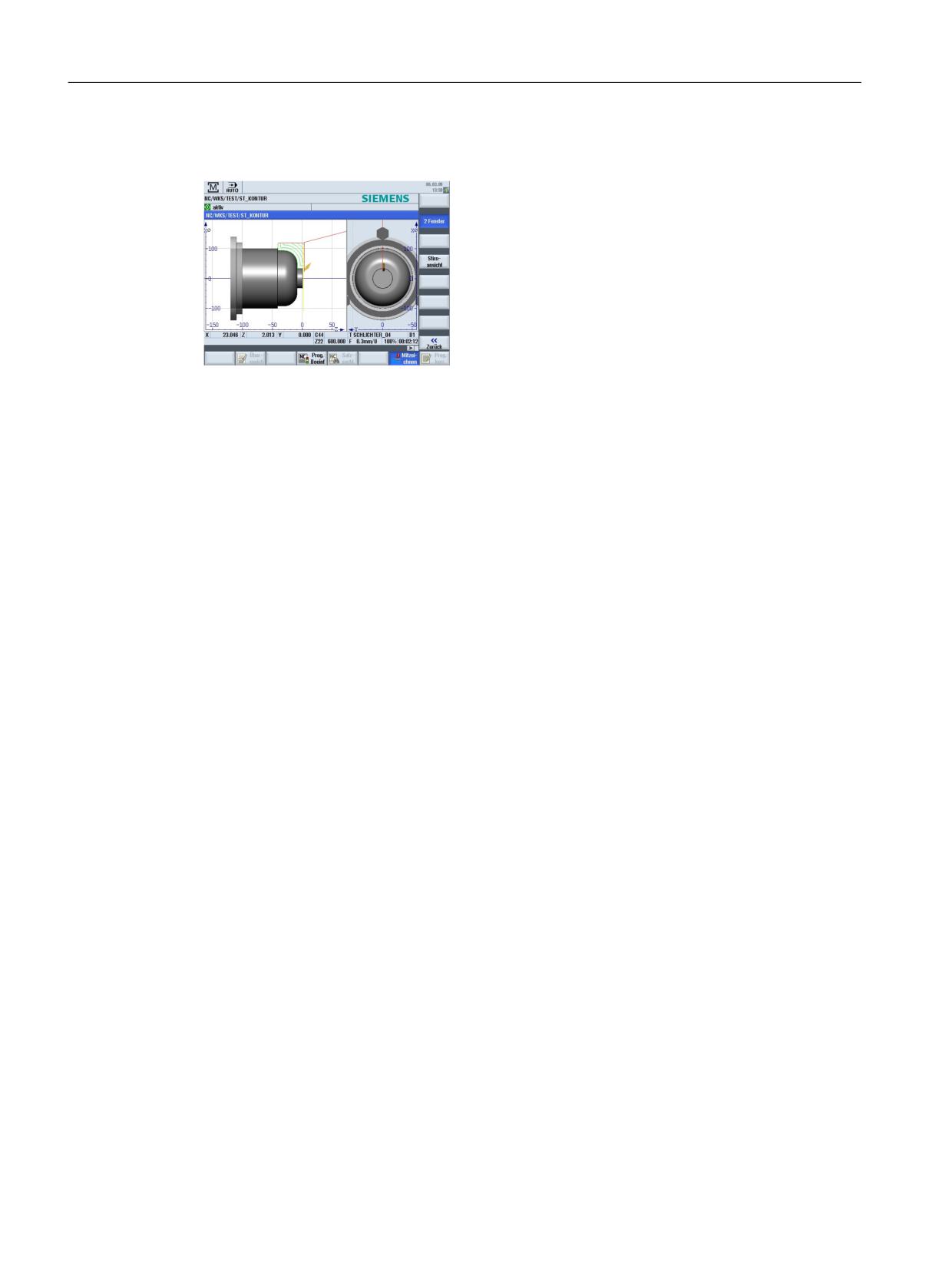
Симуляция обработки
8.6 Графическое представление
8.6
Графическое представление
Рисунок 8-1
Вид в 2 окнах
Активное окно
Активное в настоящий момент окно имеет более светлый по сравнению с прочими
видовыми окнами фон.
С помощью клавиши <Next Window> осуществляется переключение активного окна.
Здесь можно изменить представление детали, к примеру, увеличить и уменьшить,
повернуть и сместить.
Некоторые операции, осуществляемые в активном окне, сразу же влияют на другие
видовые окна.
Представление путей перемещения
• Ускоренный ход = красный
• Подача = зеленый
Токарная обработка
272
Руководство по эксплуатации, 07/2021, 6FC5398-8CP40-6PA4
Симуляция обработки
8.7 Обработка индикации симуляции
8.7
Обработка индикации симуляции
8.7.1
Индикация заготовки
Можно заменить определенную в программе заготовку или определить заготовку для
программ, в которых нельзя вставить определение заготовки.
Примечание
Ввод заготовки возможен только в том случае, если моделирование или прорисовка
находится в состоянии Reset.
Параметр
Описание
Единица
Главный шпиндель
Отражение Z
Отражение оси Z - (только для "Данные для противошпинделя")
• да
На оси Z работа выполняется с отражением
• нет
На оси Z работа выполняется без отражения
Заготовка
Выбор заготовки
• Прямоугольный параллелепипед по центру
• Труба
• Цилиндр
• Многоугольник
• без
Смещ. нулевой
Выбор смещения нулевой точки
точки
XA
Наружный диаметр ∅ - (только для трубы и цилиндра)
мм
XI
Внутренний диаметр (абс.) или толщина стенки (инкр.) -(только для трубы)
мм
W
Ширина заготовки - (только для прямоугольного параллелепипеда по центру)
мм
L
Длина заготовки - (только для прямоугольного параллелепипеда по центру)
мм
N
Число граней - (только для многоугольника)
SW или L
Размер под ключ или длина грани - (только для многоугольника)
мм
ZA
Начальный размер
ZI
Конечный размер (абс.) или конечный размер относительно ZA (инкр.)
ZB
Размер под обработку (абс.) или размер под обработку относительно ZA (инкр.)
Противошпиндель
Токарная обработка
Руководство по эксплуатации, 07/2021, 6FC5398-8CP40-6PA4
273
Симуляция обработки
8.7 Обработка индикации симуляции
Параметр
Описание
Единица
Отражение Z
• да
На оси Z работа выполняется с отражением
• нет
На оси Z работа выполняется без отражения
Заготовка
Выбор заготовки
• Прямоугольный параллелепипед по центру
• Труба
• Цилиндр
• Многоугольник
• без
XA
Наружный диаметр ∅ - (только для трубы и цилиндра)
XI
Внутренний диаметр (абс.) или толщина стенки (инкр.) -(только для трубы)
мм
W
Ширина заготовки - (только для прямоугольного параллелепипеда по центру)
N
Число граней - (только для многоугольника)
L
Длина заготовки - (только для прямоугольного параллелепипеда по центру)
мм
SW или L
Размер под ключ или длина грани - (только для многоугольника)
мм
ZI
Длина заготовки (инкр.)
мм
ZB
Размер под обработку (инкр.)
мм
Порядок действий
1.
Моделирование или прорисовка запущена.
2.
Нажать программные клавиши ">>" и "Заготовка".
Окно "Ввод заготовки" открывается и показывает предустановлен-
ные значения.
3.
Ввести необходимые значения для размеров.
4.
Нажать программную клавишу "Применить" для подтверждения вве-
денных данных. Отображается новая определенная деталь.
8.7.2
Скрыть и показать траекторию инструмента
С помощью представления траектории отслеживается запрограммированная
траектория инструмента выбранной программы. Траектория постоянно
актуализируется в зависимости от движений инструмента. Можно в любой момент
показать и скрыть траектории инструмента.
Токарная обработка
274
Руководство по эксплуатации, 07/2021, 6FC5398-8CP40-6PA4
Симуляция обработки
8.7 Обработка индикации симуляции
Принцип действий
1.
Симуляция или прорисовка запущена.
2.
Нажать программную клавишу ">>".
Траектории инструмента показаны в активном виде.
3.
Нажать программную клавишу, чтобы скрыть траектории инстру-
ментов.
В фоне траектории инструментов продолжают создаваться и могут
быть показаны через повторное нажатие программной клавиши.
4.
Нажать программную клавишу "Удалить траекторию инструмента".
Все записанные прежде траектории инструмента удаляются.
Токарная обработка
Руководство по эксплуатации, 07/2021, 6FC5398-8CP40-6PA4
275
Симуляция обработки
8.8 Программное управление при симуляции
8.8
Программное управление при симуляции
8.8.1
Изменение подачи
В любой момент моделирования можно изменить подачу.
В строке состояния можно отслеживать изменения.
Примечание
При работе с функцией "Прорисовка" использовать поворотный переключатель
(процентовка) на пульте.
Порядок действий
1.
Моделирование запущено.
2.
Нажать программную клавишу "Программное управление".
3.
Нажать программную клавишу "Процентовка +" или "Процентовка
-", чтобы соответственно увеличить или уменьшить подачу на 5 %.
- ИЛИ -
Нажать программную клавишу "Процентовка 100 %", чтобы устано-
вить подачу на 100 %.
- ИЛИ -
Нажать программную клавишу "<<", чтобы вернуться на основной
экран и запустить моделирование с измененной подачей.
Переключение между "Процентовка +" и "Процентовка -"
Для переключения между программными клавишами "Процентовка +" и
"Процентовка -" одновременно нажать клавиши <CTRL> и <Курсор вниз>
или <Курсор вверх>.
Выбор максимальной подачи
Для выбора максимальной подачи 120 % одновременно нажать
клавиши <CTRL> и <M>.
Токарная обработка
276
Руководство по эксплуатации, 07/2021, 6FC5398-8CP40-6PA4
Симуляция обработки
8.8 Программное управление при симуляции
8.8.2
Покадровая симуляция программы
Во время моделирования можно управлять выполнением программы, т.е. запустить
выполнение программы, например, кадра программы для кадра программы.
Принцип действий
1.
Симуляция запущена.
2.
Нажать программные клавиши "Программное управление" и "От-
дельный кадр".
3.
Нажать программные клавиши "Назад" и "Старт SBL".
Актуальный кадр программы моделируется и после останавливает-
ся.
4.
Нажать "Старт SBL" столько раз, сколько необходимо моделировать
отдельный кадр программы.
5.
Нажать программную клавишу "Программное управление", а также
программную клавишу "Отдельный кадр", чтобы снова выйти из ре-
жима покадровой обработки.
Включение и выключение отдельного кадра
Одновременно нажать клавиши <CTRL> и <S>, чтобы включить и снова
выключить режим покадровой обработки.
Токарная обработка
Руководство по эксплуатации, 07/2021, 6FC5398-8CP40-6PA4
277
Симуляция обработки
8.9 Изменение и согласование графической симуляции
8.9
Изменение и согласование графической симуляции
8.9.1
Увеличение и уменьшение графики
Условие
Симуляция или прорисовка запущена.
Принцип действий
1.
Нажать клавишу <+> или <->, если необходимо увеличить или умень-
шить актуальную графику.
Графика увеличивается или уменьшается из центра.
- ИЛИ -
Нажать программные клавиши "Подробности" и "Zoom +", если не-
обходимо увеличить фрагмент.
- ИЛИ -
Нажать программные клавиши "Подробности" и "Zoom -", если не-
обходимо уменьшить фрагмент.
- ИЛИ -
Нажать программные клавиши "Подробности" и "Autozoom", если
необходимо автоматически подстроить фрагмент под размер окна.
Автоматическое согласование размера учитывает макс. удлинения
детали в отдельных осях.
Примечание
Выбранный фрагмент
Выбранные фрагменты и размеры сохраняются пока включена программа.
Токарная обработка
278
Руководство по эксплуатации, 07/2021, 6FC5398-8CP40-6PA4
Симуляция обработки
8.9 Изменение и согласование графической симуляции
8.9.2
Смещение графики
Условие
Симуляция или прорисовка запущена.
Принцип действий
1.
Нажать клавишу-курсор, если необходимо сместить графику вверх,
вниз, влево или вправо.
8.9.3
Вращение графики
В виде 3D существует возможность повернуть положение детали, чтобы рассмотреть ее
со всех сторон.
Условие
Запущено моделирование или прорисовка и выбран вид 3D.
Порядок действий
1.
Нажать программную клавишу "Подробности".
2.
Нажать программную клавишу "Повернуть вид".
3.
Нажать программную клавишу "Стрелка вправо", "Стрелка влево",
"Стрелка вверх", "Стрелка вниз", "Стрелка правого вращения" и
"Стрелка левого вращения", чтобы изменить положение детали.
- ИЛИ -
Удерживать нажатой клавишу <Shift> и повернуть через
соответствующие клавиши-курсоры детали в желаемом
направлении.
Токарная обработка
Руководство по эксплуатации, 07/2021, 6FC5398-8CP40-6PA4
279
Симуляция обработки
8.9 Изменение и согласование графической симуляции
8.9.4
Изменение фрагмента
Если фрагмент графического представления необходимо сместить, увеличить или
уменьшить, чтобы, к примеру, посмотреть подробности или позднее снова показать
целую деталь, то нужно использовать лупу.
С помощью лупы можно самостоятельно определить фрагмент и после увеличить или
уменьшить его.
Условие
Симуляция или прорисовка запущена.
Принцип действий
1.
Нажать программную клавишу "Подробности".
2.
Нажать программную клавишу "Лупа".
Появляется лупа в форме прямоугольной рамки.
3.
Нажать программную клавишу "Лупа +" или клавишу <+>, чтобы уве-
личить рамку.
- ИЛИ -
Нажать программную клавишу "Лупа -" или клавишу <->, чтобы
уменьшить рамку.
- ИЛИ -
Нажать одну из клавиш-курсоров, чтобы сместить рамку вверх, вле-
во, вправо или вниз.
4.
Нажать программную клавишу "Применить" для применения вы-
бранного фрагмента.
8.9.5
Определение плоскостей сечения
В виде 3D существует возможность "рассечения" детали для отображения определенных
видов и визуализации скрытых контуров.
Условие
Симуляция или прорисовка запущена.
Токарная обработка
280
Руководство по эксплуатации, 07/2021, 6FC5398-8CP40-6PA4
содержание .. 2 3 4 5 ..