содержание .. 1 2 3 ..
SINUMERIK 840D sl. Токарная обработка ЧПУ. Руководство по эксплуатации (2021 год) - часть 2
Основы
3.4 Интерфейс
5.
Выбрать ввод корейских символов.
6.
Ввести номер строки, в которой находится требуемый символ.
Строка выделяется цветом.
7.
Ввести номер столбца, в котором находится требуемый символ.
Символ подсвечивается на короткое время и перемещается в поле
"Иероглифы".
Нажать клавишу <BACKSPACE>, чтобы удалить введенные звуки.
8.
Нажать клавишу <Input>, чтобы вставить иероглиф в поле ввода.
3.4.14
Степени защиты
Ввод или изменение данных СЧПУ в чувствительных местах защищен паролем.
Защита доступа через степени защиты
Ввод или изменение данных для следующих функций зависит от установленной степени
защиты:
• Коррекции на инструмент
• Смещения нулевой точки
• Установочные данные
• Создание программы / коррекция программы
Примечание
Конфигурирование уровней доступа для программных клавиш
Можно присвоить программным клавишам степени защиты или полностью скрыть их.
Программные клавиши
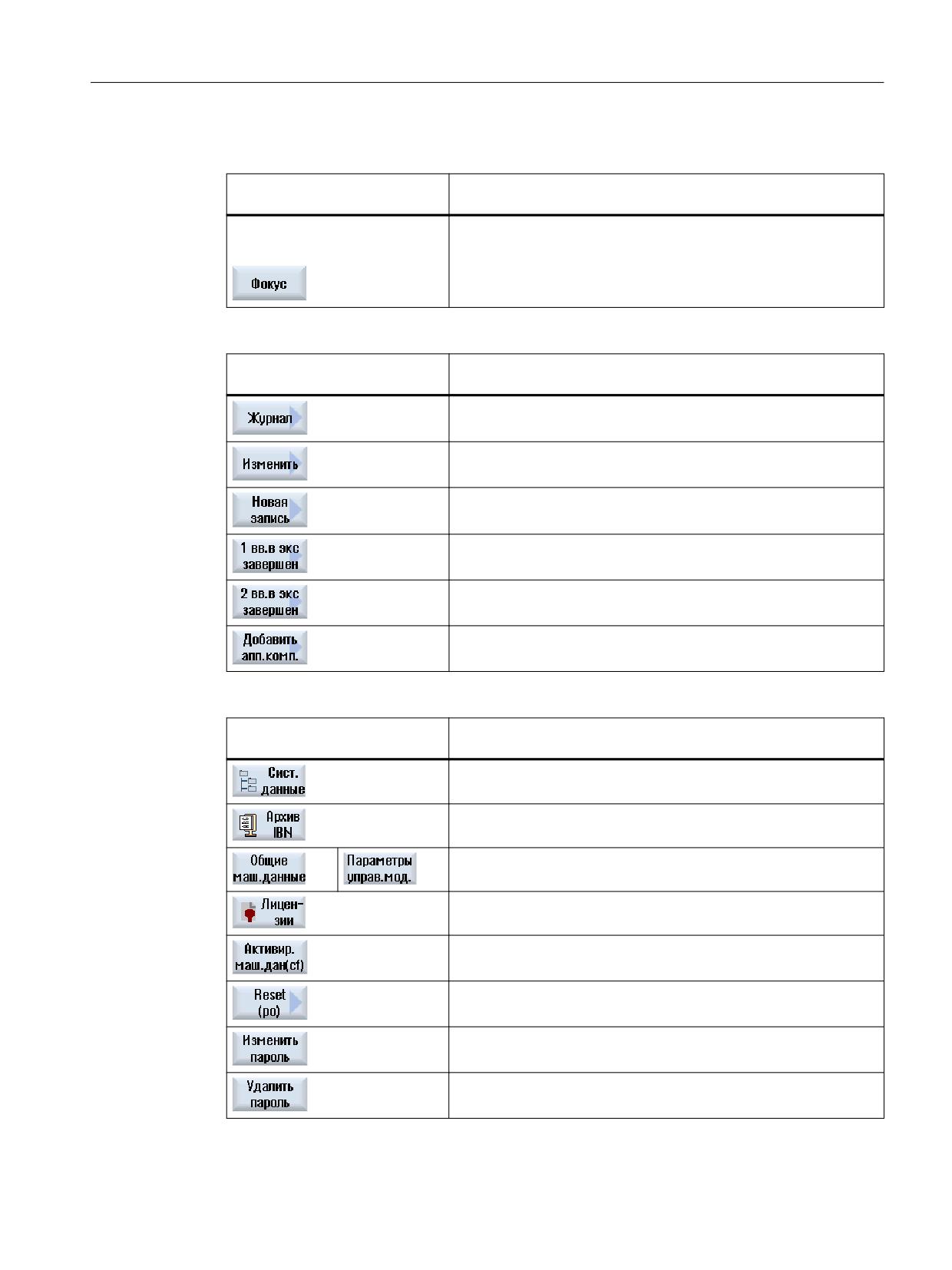
Следующие программные клавиши в стандартном варианте защищены посредством
степеней допуска:
Область управления "Станок"
Степень доступа
Пользователь
(степень защиты 3)
Токарная обработка
72
Руководство по эксплуатации, 07/2021, 6FC5398-8CP40-6PA4
Основы
3.4 Интерфейс
Область управления "Пара-
Степень доступа
метры"
Списки управления инструмен-
том
Кодовый переключатель 3
(степень защиты 4).
Область управления "Диагно-
Степень доступа
стика"
Кодовый переключатель 3
(степень защиты 4)
Пользователь
(степень защиты 3)
Пользователь
(степень защиты 3)
Изготовитель
(степень защиты 1)
Пользователь
(степень защиты 3)
Сервис
(степень защиты 2)
Область управления "Ввод в
Степень доступа
эксплуатацию"
Пользователь
(степень защиты 3)
Кодовый переключатель 3
(степень защиты 4)
Кодовый переключатель 3
(степень защиты 4)
Кодовый переключатель 3
(степень защиты 4)
Кодовый переключатель 3
(степень защиты 4)
Пользователь
(степень защиты 3)
Пользователь
(степень защиты 3)
Пользователь
(степень защиты 3)
Токарная обработка
Руководство по эксплуатации, 07/2021, 6FC5398-8CP40-6PA4
73
Основы
3.4 Интерфейс
Дополнительная информация
Дополнительная информация по степеням доступа приведена в Руководстве по вводу в
эксплуатацию SINUMERIK Operate.
3.4.15
Обеспечение безопасности рабочего места
Для защиты станка от недобросовестных манипуляций и для защиты работников от
несчастных случаев необходимо перед уходом с рабочего места сделать следующее:
1.
Установить кодовый переключатель на 0 и извлечь его.
2.
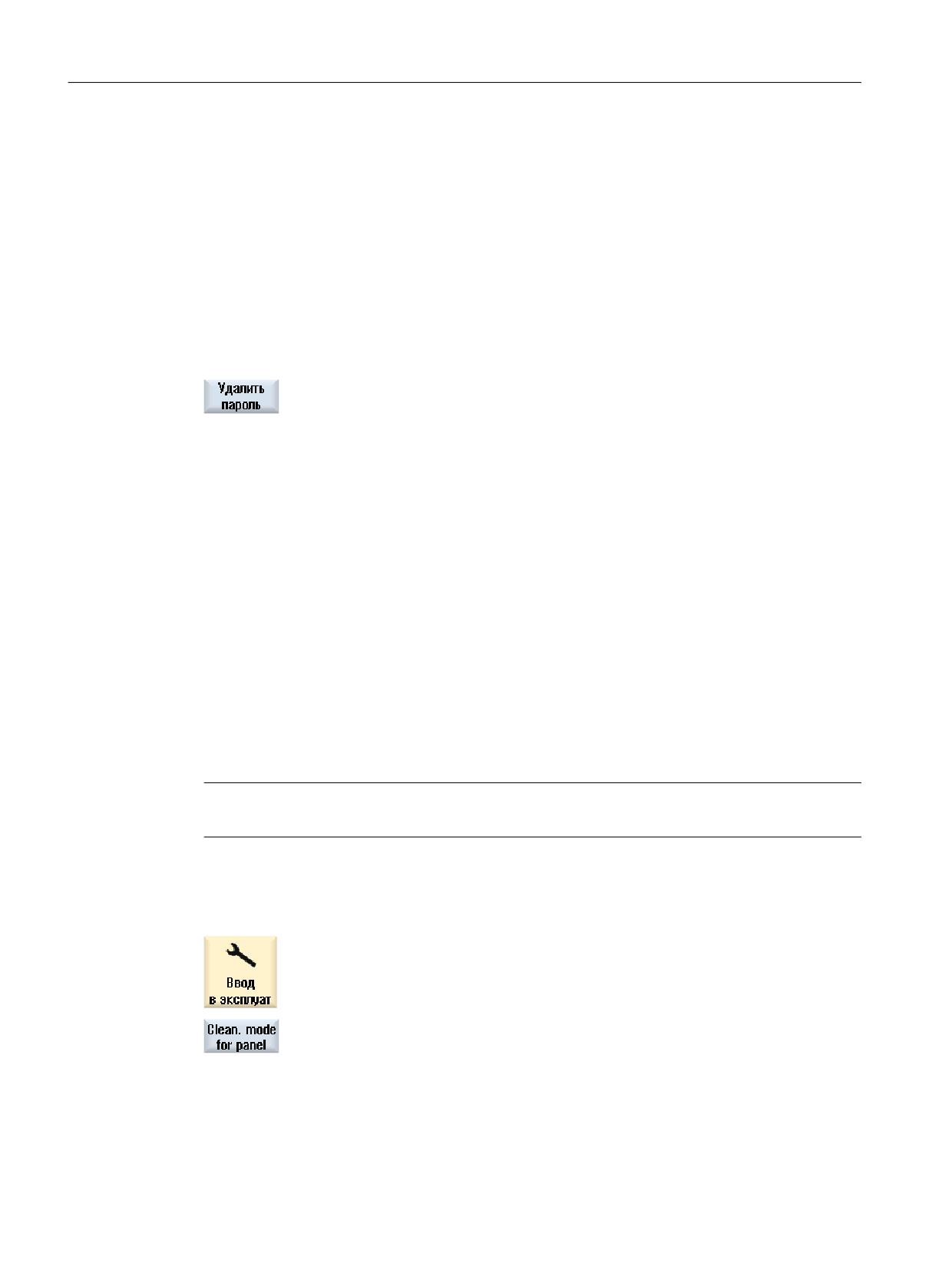
Нажать программную клавишу "Удалить пароль".
Выполнен сброс прав доступа.
По возвращении на рабочее место можно заново установить пароль.
Дополнительная информация по степеням доступа и присвоению пароля приведена в
Руководстве по вводу в эксплуатацию SINUMERIK Operate.
3.4.16
Режим очистки
В режиме очистки можно чистить интерфейсы пользователя без риска
непреднамеренной активации сенсорных функций.
Если режим очистки активирован, все прикосновения к экрану игнорируются.
Переключение на другую панель, а также ввод через клавиатуру деактивированы.
Подсветка дисплея приглушена. Индикатор выполнения показывает оставшееся время
в секундах.
В зависимости от настроек длительность режима очистки составляет от 10 секунд до
1 минуты. Затем работу можно продолжать в обычном порядке.
Примечание
Используйте для очистки интерфейса чистящие средства.
Принцип действия
1.
Выбрать область управления "Ввод в эксплуатацию".
2.
Нажмите программную клавишу "Режим очистки панели".
Система переходит в режим очистки.
Токарная обработка
74
Руководство по эксплуатации, 07/2021, 6FC5398-8CP40-6PA4

Основы
3.4 Интерфейс
3.4.17
Отображение картинки с камеры в режиме реального времени
В SINUMERIK Operate можно в режиме реального времени отображать картинки с камеры.
• Изображение с камеры позволяет наблюдать удаленные процессы и контролировать
труднодоступные области.
• В дополнение к этому возможно документирование и сохранение состояний станка.
• Возможна установка и конфигурирование одной или двух камер.
Изготовитель станка
Следовать указаниям изготовителя станка.
Камеры конфигурируются в окне "Конфигурация камеры", вызываемом программной
клавишей "Камера" в области управления "Ввод в эксплуатацию".
Примечание
Камера недоступна для работы SINUMERIK Operate на NCU (Embedded HMI) при
использовании с NCU 710.
Условие
• Используемые камеры соответствуют необходимым критериям по разрешению,
частоте регенерации изображений, уровню сжатия и возможности организации сети.
• Используемые камеры сконфигурированы.
Отображение картинки с камеры в режиме реального времени
Потоковая передача видео вызывается следующим образом:
• Программной клавишей "Камера" в области управления "Станок"
• Виджетами "Камера 1" и "Камера 2" на боковом экране
• Приложениями "Камера 1" и "Камера 2" в экранном менеджере
Потоковая передача видео отображается в окне, вызванном первым.
Для перехода между вызванными окнами потоковую передачу видео необходимо
перезапустить.
Примечание
Пока открыто окно "Конфигурация камеры", потоковую передачу видео можно запустить
только в этом окне.
Токарная обработка
Руководство по эксплуатации, 07/2021, 6FC5398-8CP40-6PA4
75
Основы
3.4 Интерфейс
Примечание
В некоторых ситуациях в экранном менеджере возможны перебои потоковой передачи
видео.
Во избежание перебоев можно снизить частоту смены кадров и разрешение.
Если невозможно снизить эти параметры, то изображение с камеры отображается
виджетами "Камера 1" или "Камера 2" на боковом экране.
3.4.18
Помощь Online в HMI sl
В СЧПУ есть контекстно-зависимая помощь.
• Для каждого окна можно получить краткое описание, а также, при необходимости,
пошаговую инструкцию по процессам управления
• В редакторе для каждого введенного кода G имеется подробная помощь. Существует
дополнительная возможность индикации всех функций G и передачи выбранной
команды из помощи непосредственно в редактор.
• В программировании циклов в экранной форме ввода вы получите страничку
помощи со всеми параметрами.
• Списки машинных данных
• Списки установочных данных
• Списки параметров приводов
• Список всех аварийных сообщений
Порядок действий
Вызов контекстно-зависимой помощи
1.
Вы находитесь в любом окне области управления.
2.
Нажать клавишу <HELP> или, в случае клавиатуры MF2, клавишу
<F12>.
Страничка помощи актуального выбранного окна открывается в от-
дельном поле.
3.
Нажать программную клавишу "Во весь экран", чтобы использовать
всю поверхность для индикации помощи.
Нажать программную клавишу "Полный экран" повторно, чтобы
вернуться к индикации в отдельном поле.
4.
Если предлагается иная помощь по функции или по родственным
темам, то переместить курсор на необходимую ссылку и нажать
программную клавишу "Перейти по ссылке".
Индицируется выбранная страничка помощи.
Токарная обработка
76
Руководство по эксплуатации, 07/2021, 6FC5398-8CP40-6PA4
Основы
3.4 Интерфейс
5.
Нажать программную клавишу "Обратная ссылка", чтобы вернуться
к предшествующей помощи.
Вызов темы в содержании
1.
Нажать программную клавишу "Содержание".
В зависимости от того, какая технология настроена, отображается
помощь по таким функциям, как "Управление фрезерованием",
"Управление токарной обработкой", "Управление шлифованием"
или "Управление универсальное", а также помощь по теме "Про-
граммирование".
2.
Выбрать с помощью клавиш <Курсор вниз> и <Курсор вверх> необ-
ходимый раздел.
3.
Нажать клавишу <Курсор вправо> или <INPUT> или сделать двойной
щелчок, чтобы открыть главу.
4.
Перейти с помощи клавиши "Курсор вниз" к необходимой теме.
5.
Нажать программную клавишу "Перейти по ссылке" или клавишу
<INPUT>, чтобы открыть страничку помощи по выбранной теме.
6.
Нажать программную клавишу "Актуальная тема", чтобы вернуться
к исходной помощи.
Поиск темы
1.
Нажать программную клавишу "Поиск".
Открывается окно "Искать в помощи:"
2.
Активировать кнопку-флажок "Полный текст ", чтобы выполнить по-
иск на всех страницах помощи.
Если не активировать кнопку-флажок, то поиск выполняется в со-
держании и в указателе.
3.
Ввести в поле "Текст" искомое ключевое слово и нажать программ-
ную клавишу "OK ".
Если вы вводите искомое понятие на пульте оператора, то заменить
умлаут на звездочку (*) в качестве подстановочного символа.
Поиск всех введенных понятий и предложений выполняется с логи-
ческой связью И. Таким образом, индицируются только документы
и записи, которые отвечают всем критериям поиска.
Токарная обработка
Руководство по эксплуатации, 07/2021, 6FC5398-8CP40-6PA4
77
Основы
3.4 Интерфейс
4.
Для показа указателя ключевых слов нажать программную клавишу
"Указатель".
Индикация описаний аварийных сообщений и машинных данных
1.
Если в окнах "Аварийные сообщения", "Сообщения", или "Журнал
аварийных сообщений" есть сообщения или аварийные сообщения,
необходимо поместить курсор на сообщение и нажать клавишу
<HELP> или клавишу <F12>.
Будет показано соответствующее описание аварийного сообщения.
2.
Если вы находитесь в области управления "Ввод в эксплуатацию" в
окнах для индикации машинных данных, установочных данных и
данных приводов, поместите курсор на необходимые машинные
данные или параметры привода и нажмите клавишу <HELP> или
клавишу <F12>.
Будет показано соответствующее описание данных.
Индикация и вставка команды кода G в редакторе
1.
Программа открыта в редакторе.
Поместить курсор на необходимую команду кода G и нажать
клавишу <HELP> или клавишу <F12>.
Будет показано соответствующее описание кода G.
2.
Нажать программную клавишу "Показать все функции G ".
3.
Выбрать, например, с помощью функции поиска необходимую
команду G-кода.
4.
Нажать программную клавишу "Передать в редактор".
Выбранная функция G вставляется на позиции курсора в программу.
5.
Нажать программную клавишу "Завершить помощь", чтобы завер-
шить помощь.
Токарная обработка
78
Руководство по эксплуатации, 07/2021, 6FC5398-8CP40-6PA4
Управление SINUMERIK Operate посредством
мультисенсорных панелей
4
4.1
Мультисенсорные панели
Интерфейс пользователя SINUMERIK Operate Generation 2 оптимизирован для
управления посредством мультисенсорных панелей. Выполнение любых действий
возможно посредством касаний и жестов пальцами. Использование сенсорной панели,
управляемой движениями пальцев, ускоряет управление пультом SINUMERIK Operate.
Изготовитель станка
Следовать указаниям изготовителя станка.
Следующие панели оператора, пульты ручного управления и системы управления
SINUMERIK могут быть оснащены интерфейсом пользователя SINUMERIK Operate
Generation 2:
• OP 015 black
• PPU 290.4
• HT 8
• HT 10
• SIMATIC ITC V3
• SIMATIC IFP
• Панель IPC SIMATIC
Дополнительная информация
Дополнительная информация по конфигурации интерфейса пользователя
представлена в Руководстве по вводу в эксплуатацию SINUMERIK Operate.
Дополнительная информация по мультисенсорным панелям представлена в:
• Справочник по оборудованию - Панели оператора (OP 015 black / 019 black)
Токарная обработка
Руководство по эксплуатации, 07/2021, 6FC5398-8CP40-6PA4
79
Управление SINUMERIK Operate посредством мультисенсорных панелей
4.2 Сенсорная поверхность
4.2
Сенсорная поверхность
На мультисенсорных панелях необходимо работать в хлопчатобумажных перчатках или
перчатках для емкостных сенсорных стеклянных поверхностей.
При работе на мультисенсорных панелях в плотных перчатках необходимо оказывать
при касаниях несколько большее давление.
Совместимые перчатки
Представленные далее перчатки обеспечивают оптимальное управление через
сенсорную стеклянную поверхность панели оператора:
• Dermatril L
• Camatril Velours Art. 730
• Uvex Profas Profi ENB 20A
• Camapur Comfort Antistatik Art 625
• Carex Art. 1505 / k (кожаные)
• Перчатки многоразовые средние белые хлопчатобумажные: BM Polyco (RS номер
заказа 562-952)
Перчатки повышенной плотности
• Thermoplus KCL Art. 955
• KCL Men at Work Art. 301
• Camapur Comfort Art. 619
• Comasec PU (4342)
Токарная обработка
80
Руководство по эксплуатации, 07/2021, 6FC5398-8CP40-6PA4
Управление SINUMERIK Operate посредством мультисенсорных панелей
4.3 Жесты пальцами
4.3
Жесты пальцами
Движения пальцев
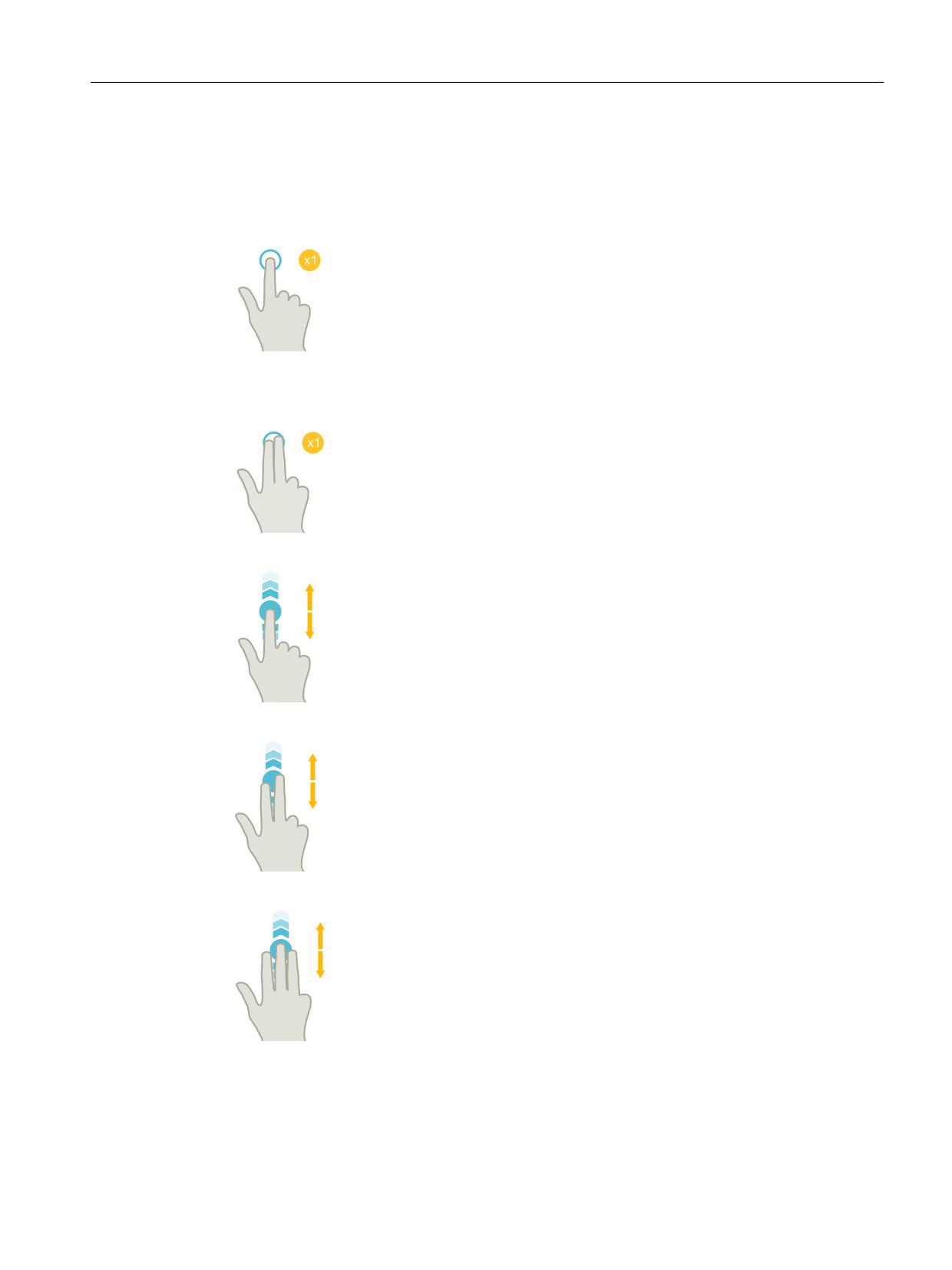
Короткое касание (Tap)
• Выбрать окно
• Выбрать объект (например, кадр ЧПУ)
• Активировать поле ввода
- Ввести или заменить значение
- Повторное короткое касание для изменения значе-
ния
Короткое касание двумя пальцами (Tap)
• Вызвать контекстное меню (например, копировать,
вставить)
Вертикальное скольжение одним пальцем (Flick)
• Прокрутка списков (например, программы, инстру-
менты, нулевые точки)
• Прокрутка файлов (например, программ ЧПУ)
Вертикальное скольжение двумя пальцами (Flick)
• Постраничная прокрутка списков (например, смеще-
ние нулевой точки)
• Постраничная прокрутка файлов (например, про-
грамм ЧПУ)
Вертикальное скольжение тремя пальцами (Flick)
• Прокрутка в начало или конец списка
• Прокрутка в начало или конец файла
Токарная обработка
Руководство по эксплуатации, 07/2021, 6FC5398-8CP40-6PA4
81
Управление SINUMERIK Operate посредством мультисенсорных панелей
4.3 Жесты пальцами
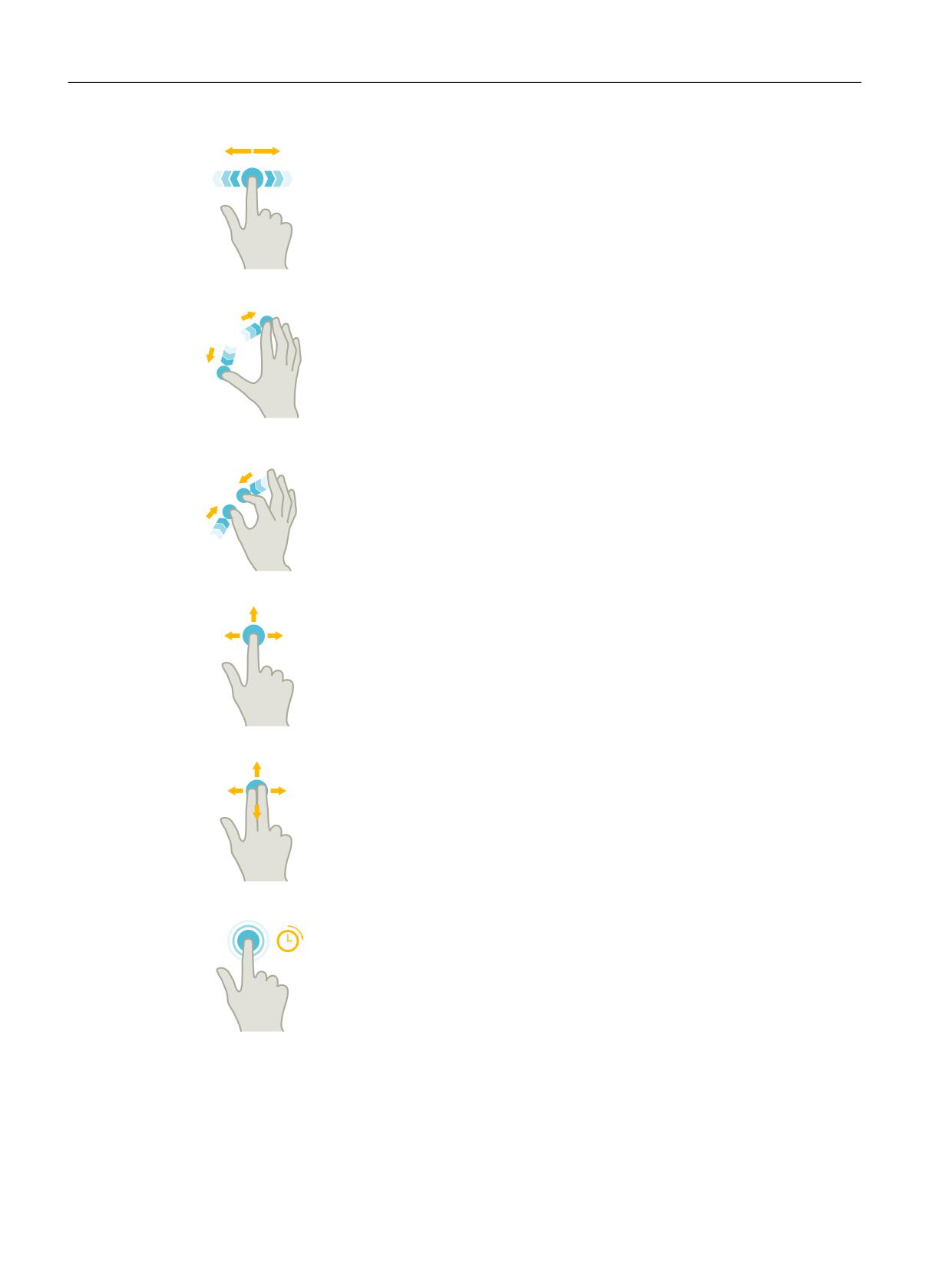
Горизонтальное скольжение одним пальцем (Flick)
• Прокрутка списков с несколькими столбцами
Увеличение (Spread)
• Увеличение графического изображения (например,
моделирование, вид изготовления пресс-форм)
Уменьшение (Pinch)
• Уменьшение графического изображения (например,
моделирование, вид изготовления пресс-форм)
Перемещение одним пальцем (Pan)
• Перемещение графического изображения (напри-
мер, моделирование, вид изготовления пресс-форм)
• Перемещение содержимого списков
Перемещение двумя пальцами (Pan)
• Поворот графического изображения (например, мо-
делирование, вид изготовления пресс-форм)
Касание и удержание (Tap and Hold)
• Открыть поля ввода для изменения
• Включить и выключить режим редактирования (на-
пример, отображение текущего кадра)
Токарная обработка
82
Руководство по эксплуатации, 07/2021, 6FC5398-8CP40-6PA4

Управление SINUMERIK Operate посредством мультисенсорных панелей
4.3 Жесты пальцами
Касание и удержание двумя пальцами (Tap and Hold)
• Построчно открывать циклы для изменения (без ма-
ски ввода)
Касание двумя указательными пальцами (Tap)
• Для открытия меню TCU одновременно коротко при-
коснуться к сенсорной панели двумя пальцами в пра-
вом и левом углу.
Открытие этого меню необходимо для целей обслужи-
вания.
Примечание
Жесты скольжения несколькими пальцами
Данные жесты надежно функционируют лишь при условии, что расстояние между
пальцами достаточно велико. Расстояние должно составлять не менее 1 см.
Токарная обработка
Руководство по эксплуатации, 07/2021, 6FC5398-8CP40-6PA4
83
Управление SINUMERIK Operate посредством мультисенсорных панелей
4.4 Мультисенсорная панель
4.4
Мультисенсорная панель
4.4.1
Структура экрана
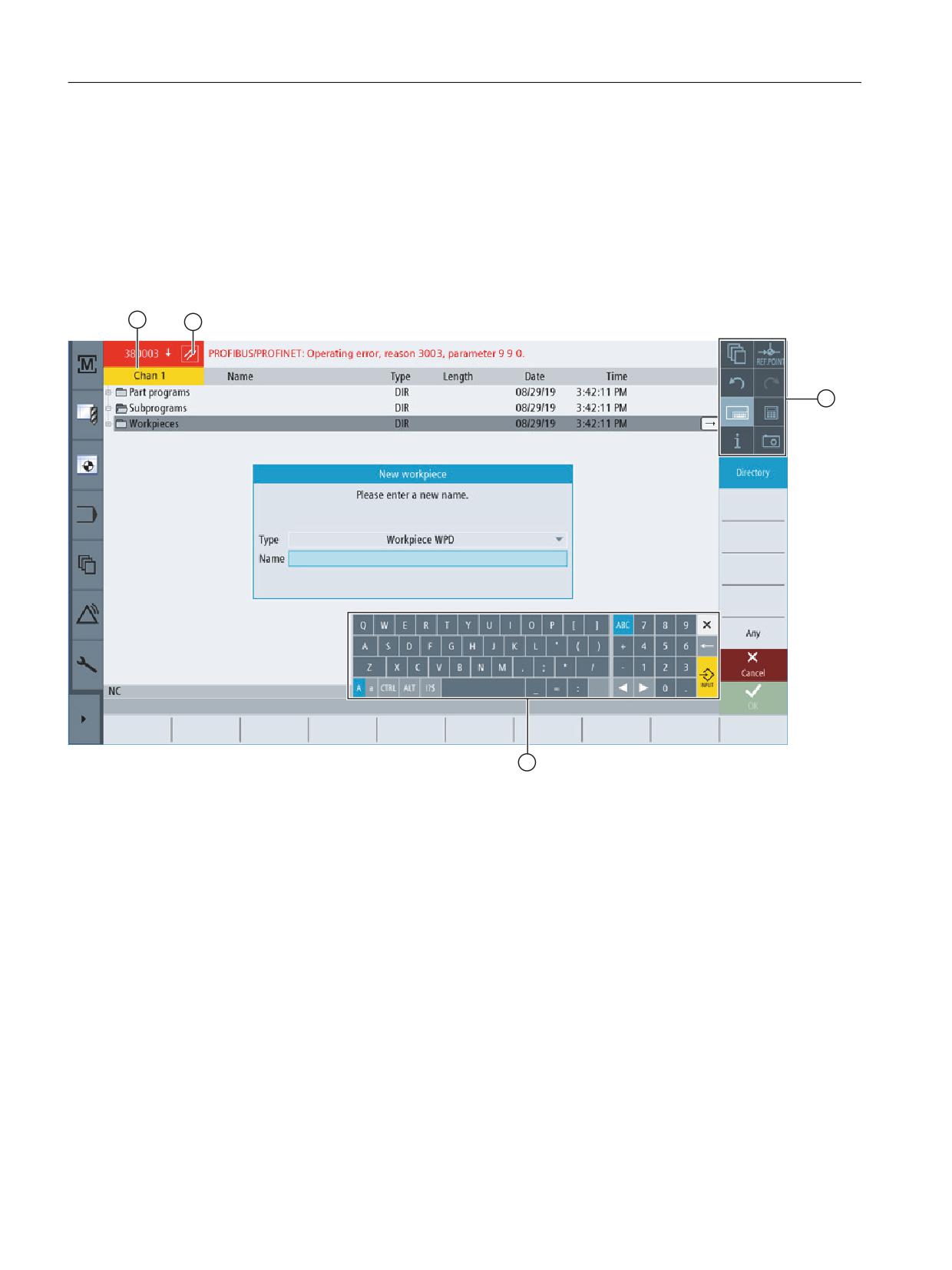
Элементы управления касаниями и жестами на SINUMERIK Operate с интерфейсом
пользователя SINUMERIK Operate Generation 2:
①
Переключить канал
②
Удалить аварийные сообщения
③
Блок функциональных клавиш
④
Виртуальная клавиатура
Токарная обработка
84
Руководство по эксплуатации, 07/2021, 6FC5398-8CP40-6PA4
Управление SINUMERIK Operate посредством мультисенсорных панелей
4.4 Мультисенсорная панель
4.4.2
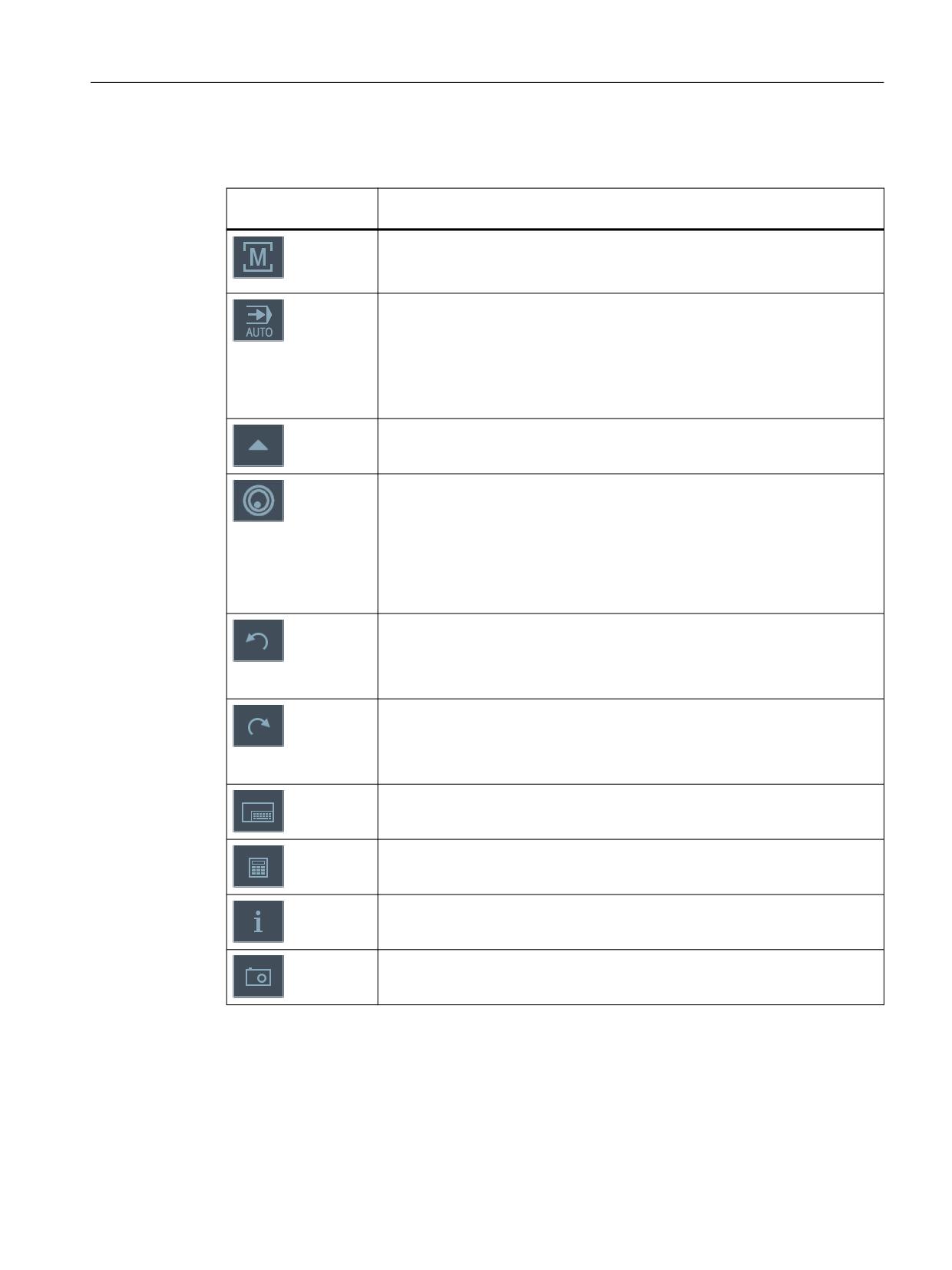
Блок функциональных клавиш
Элемент управле-
Функция
ния
Переключение областей управления
Коснуться текущей области управления и выбрать на панели областей
управления желаемую область управления.
Переключение режимов работы
Режим работы только отображается.
Для переключения режимов работы необходимо коснуться области упра-
вления и выбрать режим работы на вертикальной панели программных
клавиш.
Открывается выбор доступных в режиме функций.
Закрытие выбора
Закрывается выбор доступных в режиме функций.
Включение и выключение маховичка
Включается маховичок для перемещения оси (HT10).
Элемент управления "Маховичок" может принимать три состояния:
• серый: маховичок отсутствует или не сконфигурирован.
• активный (не нажато): маховичок есть и сконфигурирован.
• фон (нажато): маховичок присвоен выбранной оси.
Отменить
Выполняется пошаговая отмена нескольких изменений.
После завершения изменений в поле ввода эта функция более недоступ-
на.
Восстановить
Выполняется пошаговое восстановление нескольких изменений.
После завершения изменений в поле ввода эта функция более недоступ-
на.
Виртуальная клавиатура
Активирует виртуальную клавиатуру.
Калькулятор
Отображает калькулятор.
Помощь онлайн
Открывает помощь онлайн.
Камера
Создает копию экрана.
Токарная обработка
Руководство по эксплуатации, 07/2021, 6FC5398-8CP40-6PA4
85
Управление SINUMERIK Operate посредством мультисенсорных панелей
4.4 Мультисенсорная панель
4.4.3
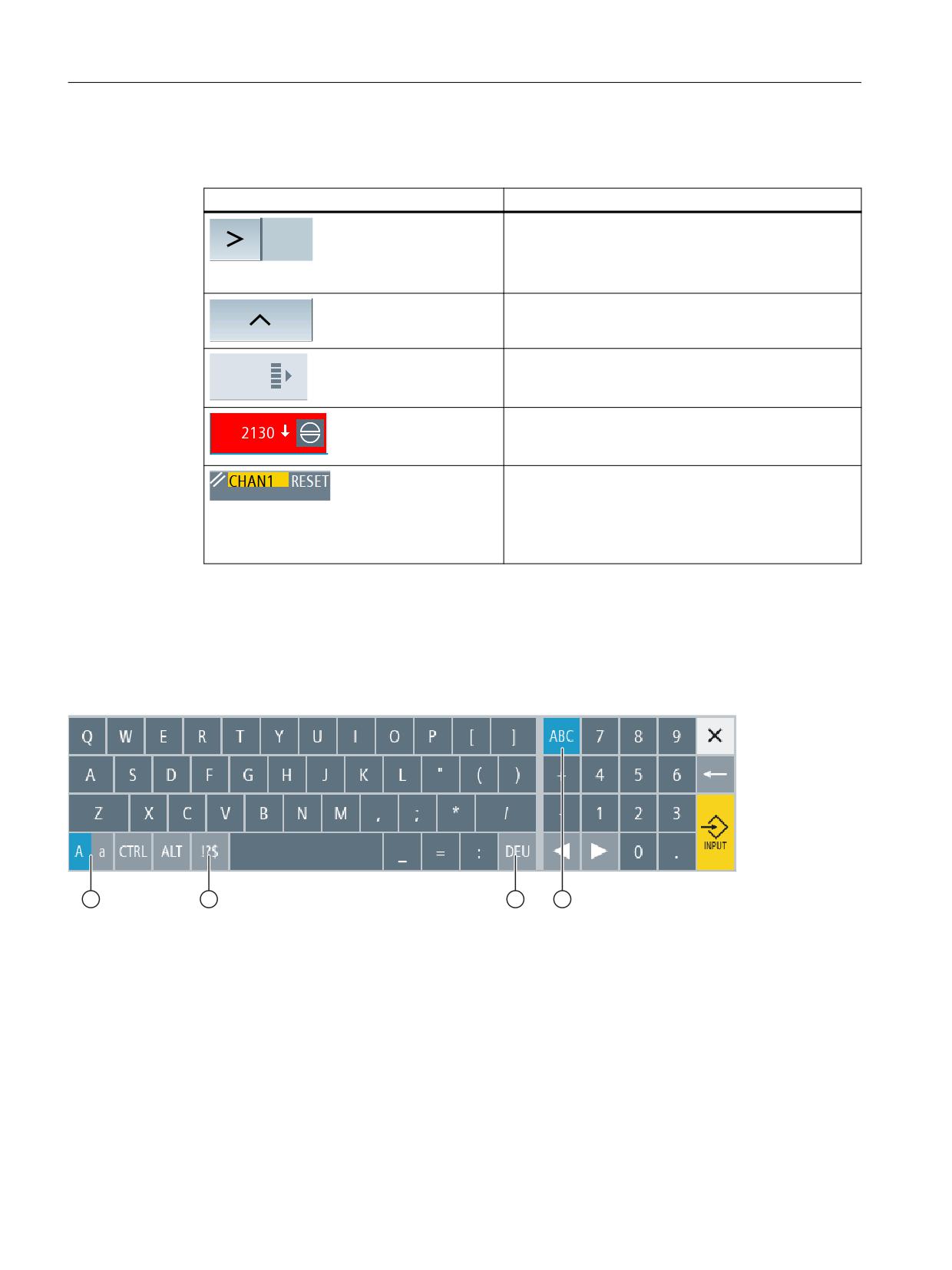
Другие сенсорные элементы управления
Элемент управления
Функция
Переключение на следующую горизонтальную па-
нель программных клавиш.
Если вызвана вторая страница меню, активируется
стрелка "вправо".
Переключает на меню более высокого уровня.
Переключает на следующую вертикальную панель
программных клавиш.
Касание символа отмены аварийного сообщения
Cancel удаляет все имеющиеся аварийные
сообщения Cancel.
При наличии конфигурации меню канала отобра-
жается соответствующий символ.
Посредством касания индикации канала в индика-
ции состояния выполняется переключение на сле-
дующий канал.
4.4.4
Виртуальная клавиатура
После вызова виртуальной клавиатуры через блок функциональных клавиш можно
клавишами переключения настроить ее раскладку.
①
Клавиша переключения - ввод текста прописными и строчными буквами
②
Клавиша переключения - буквы и специальные символы
③
Клавиша переключения для действующий в соответствующей стране раскладки клавиатуры
④
Клавиша переключения - полная клавиатура и цифровой блок
Ввод китайских печатных знаков в редакторе IME
При использовании виртуальной клавиатуры можно вводить китайские печатные знаки
в редакторе IME.
Для ввода китайских печатных знаков при помощи виртуальной клавиатуры необходимо
переключить язык интерфейса пользователя на китайский. Для отображения поля ввода
Токарная обработка
86
Руководство по эксплуатации, 07/2021, 6FC5398-8CP40-6PA4
Управление SINUMERIK Operate посредством мультисенсорных панелей
4.4 Мультисенсорная панель
редактора IME необходимо нажать клавишу переключения действующей в стране
раскладки клавиатуры "CHS".
Аппаратная клавиатура
Если подключена аппаратная клавиатура, вместо виртуальной клавиатуры
высвечивается символ клавиатуры.
Вывести на экран виртуальную клавиатуру можно, нажав на соответствую-
щий символ.
4.4.5
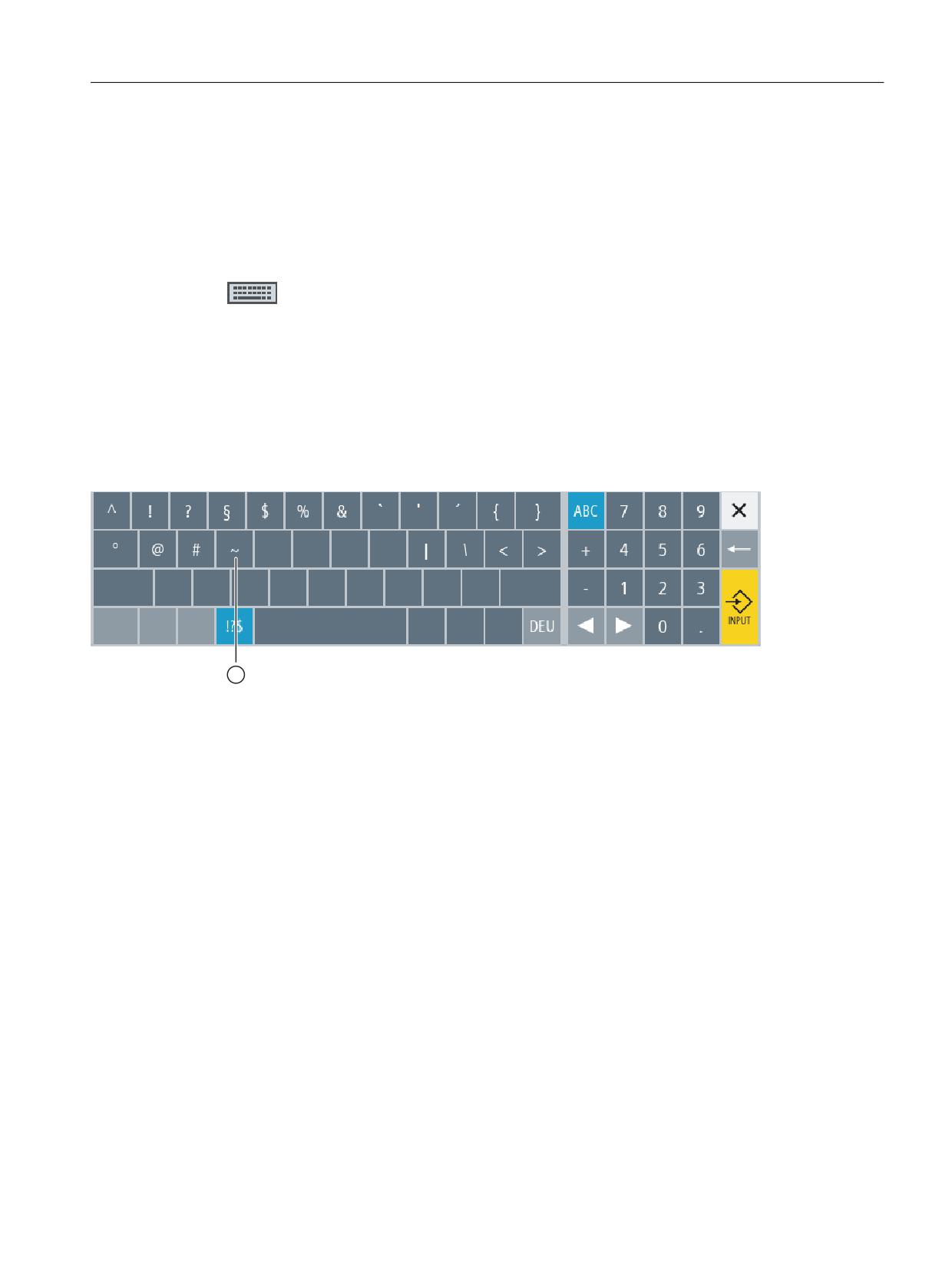
Специальный символ "тильда"
Чтобы переключить раскладку клавиатуры на раскладку со специальными символами,
необходимо каснуться клавиши переключения букв и специальных символов.
①
<Тильда>
Клавишей <Тильда> в редакторе или в буквенно-числовых полях ввода задается
специальный символ <Тильда>. В числовых полях ввода клавишей <Тильда>
переключается знак числа с плюса на минус или с минуса на плюс.
Токарная обработка
Руководство по эксплуатации, 07/2021, 6FC5398-8CP40-6PA4
87
Управление SINUMERIK Operate посредством мультисенсорных панелей
4.5 Дополнительный боковой экран
4.5
Дополнительный боковой экран
4.5.1
Обзор
На панелях широкоэкранного формата существует возможность использования
дополнительной поверхности для отображения дальнейших элементов. Кроме
изображения SINUMERIK Operate, отображаются элементы индикации и виртуальные
клавиши для ускоренного доступа к информации и управления.
Боковой экран необходимо активировать. При этом появляется панель навигации.
Через панель навигации можно отобразить следующие элементы:
• Элементы индикации (виджеты)
• Виртуальные клавиши (страницы)
- Алфавитная клавиатура
- Клавиши мультисенсорной панели (MCP)
Изготовитель станка
Следовать указаниям изготовителя станка.
Условия
• Для отображения виджетов и страниц необходима мультисенсорная панель
широкоэкранного формата (например, OP 015 black).
• Активировать и сконфигурировать боковой экран можно только при использовании
интерфейса пользователя SINUMERIK Operate Generation 2.
Дополнительная информация
Информация по активации бокового экрана и конфигурированию виртуальных клавиш
представлена в Руководстве по вводу в эксплуатацию SINUMERIK Operate.
4.5.2
Боковой экран с панелью навигации
Если боковой экран активирован, на левом краю интерфейса пользователя появляется
панель навигации.
При помощи этой панели навигации можно напрямую перейти в желаемую область
управления, отобразить или же снова скрыть боковой экран.
Токарная обработка
88
Руководство по эксплуатации, 07/2021, 6FC5398-8CP40-6PA4
Управление SINUMERIK Operate посредством мультисенсорных панелей
4.5 Дополнительный боковой экран
Панель навигации
Элемент упра-
Функция
вления
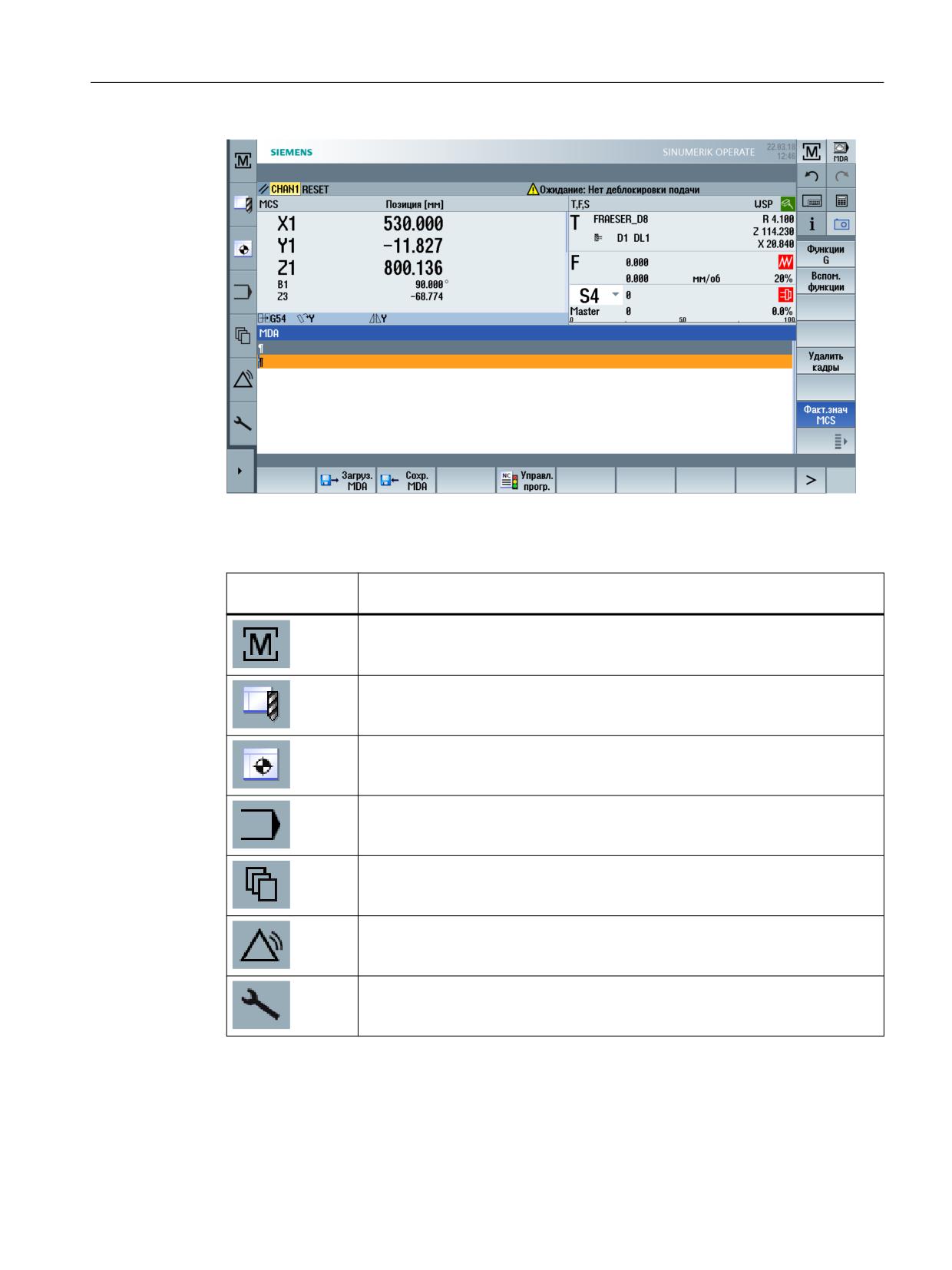
Открывает область управления "Станок".
Открывает список инструментов в области управления "Параметры".
Открывает окно "Смещения нулевой точки" в области управления "Парамет-
ры".
Открывает область управления "Программа".
Открывает область управления "Диспетчер программ".
Открывает область управления "Диагностика".
Открывает область управления "Ввод в эксплуатацию".
Токарная обработка
Руководство по эксплуатации, 07/2021, 6FC5398-8CP40-6PA4
89
Управление SINUMERIK Operate посредством мультисенсорных панелей
4.5 Дополнительный боковой экран
Элемент упра-
Функция
вления
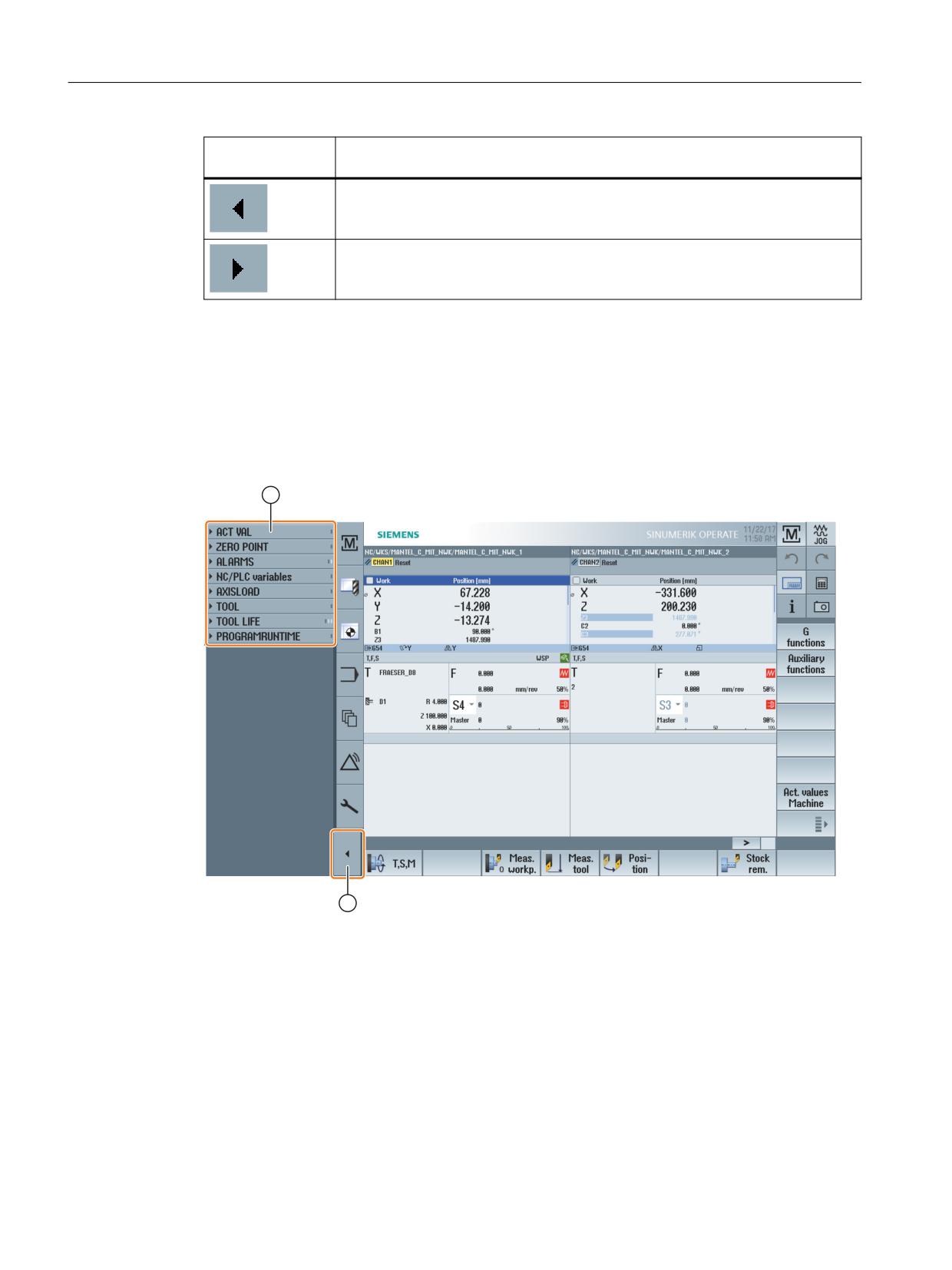
Скрывает боковой экран.
Отображает боковой экран.
4.5.3
Стандартные виджеты
Открытие бокового экрана
• Для отображения бокового экрана коснитесь стрелки на панели навигации.
Стандартные виджеты отображаются в уменьшенном виде как заглавная строка.
① Заглавные строки виджетов
② Клавиша со стрелкой для отображения и скрытия бокового экрана
Навигация по боковому экрану
• Для прокрутки списка виджетов скользите одним пальцем вертикально по списку.
- ИЛИ -
• Для перехода в конец или в начало списка виджетов скользите тремя пальцами
вертикально по списку.
Токарная обработка
90
Руководство по эксплуатации, 07/2021, 6FC5398-8CP40-6PA4
Управление SINUMERIK Operate посредством мультисенсорных панелей
4.5 Дополнительный боковой экран
Открытие виджетов
• Для открытия виджета коснитесь заглавной строки виджета.
4.5.4
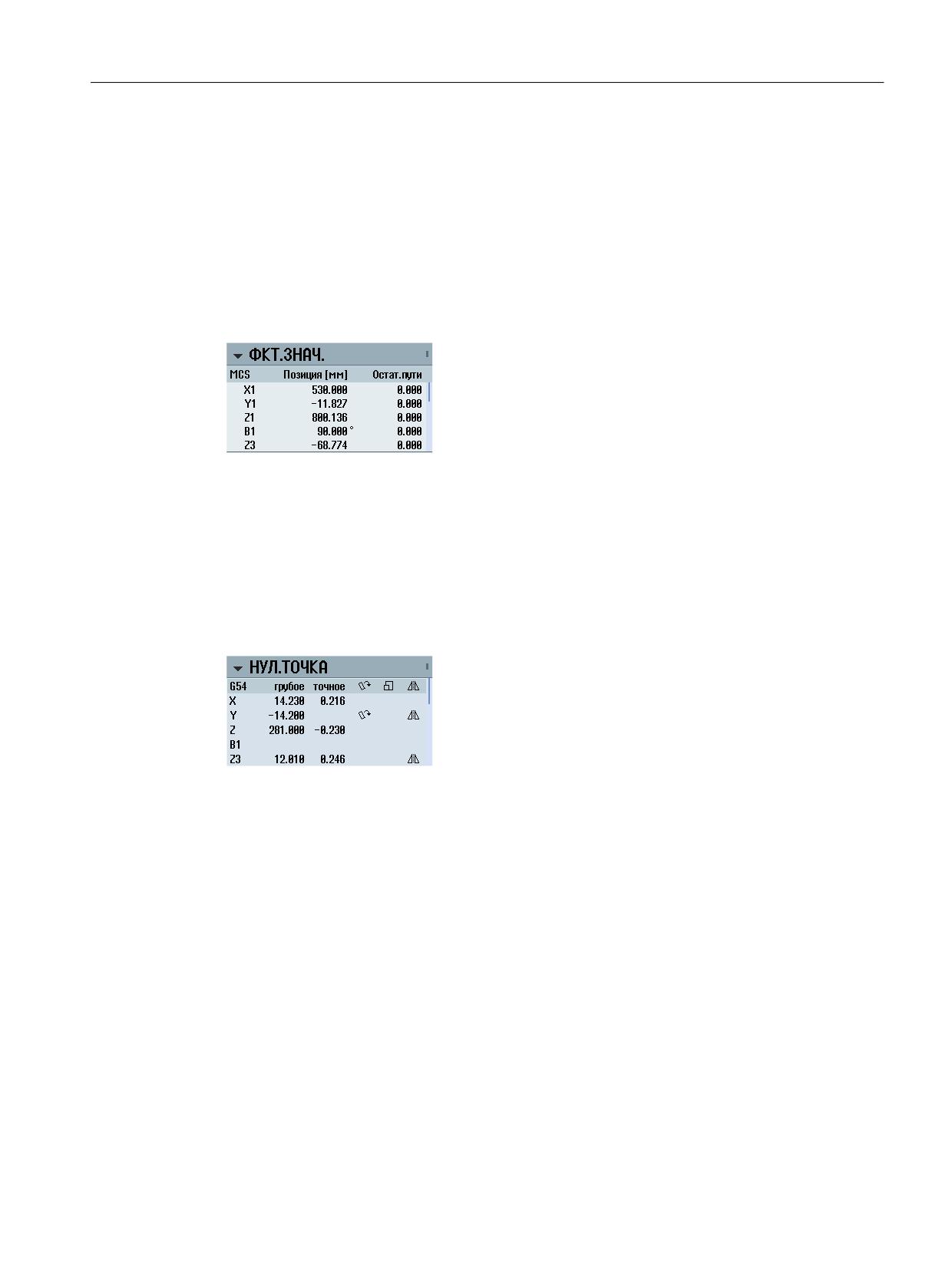
Виджет "Фактические значения"
Виджет содержит позицию осей в отображенной системе координат.
При выполнении программы отображается оставшийся путь для актуального кадра ЧПУ.
4.5.5
Виджет "Нулевая точка"
Виджет содержит значения активного смещения нулевой точки для всех настроенных
осей.
По каждой оси отображаются приблизительное и точное смещение, а также вращение,
масштабирование и отражение.
4.5.6
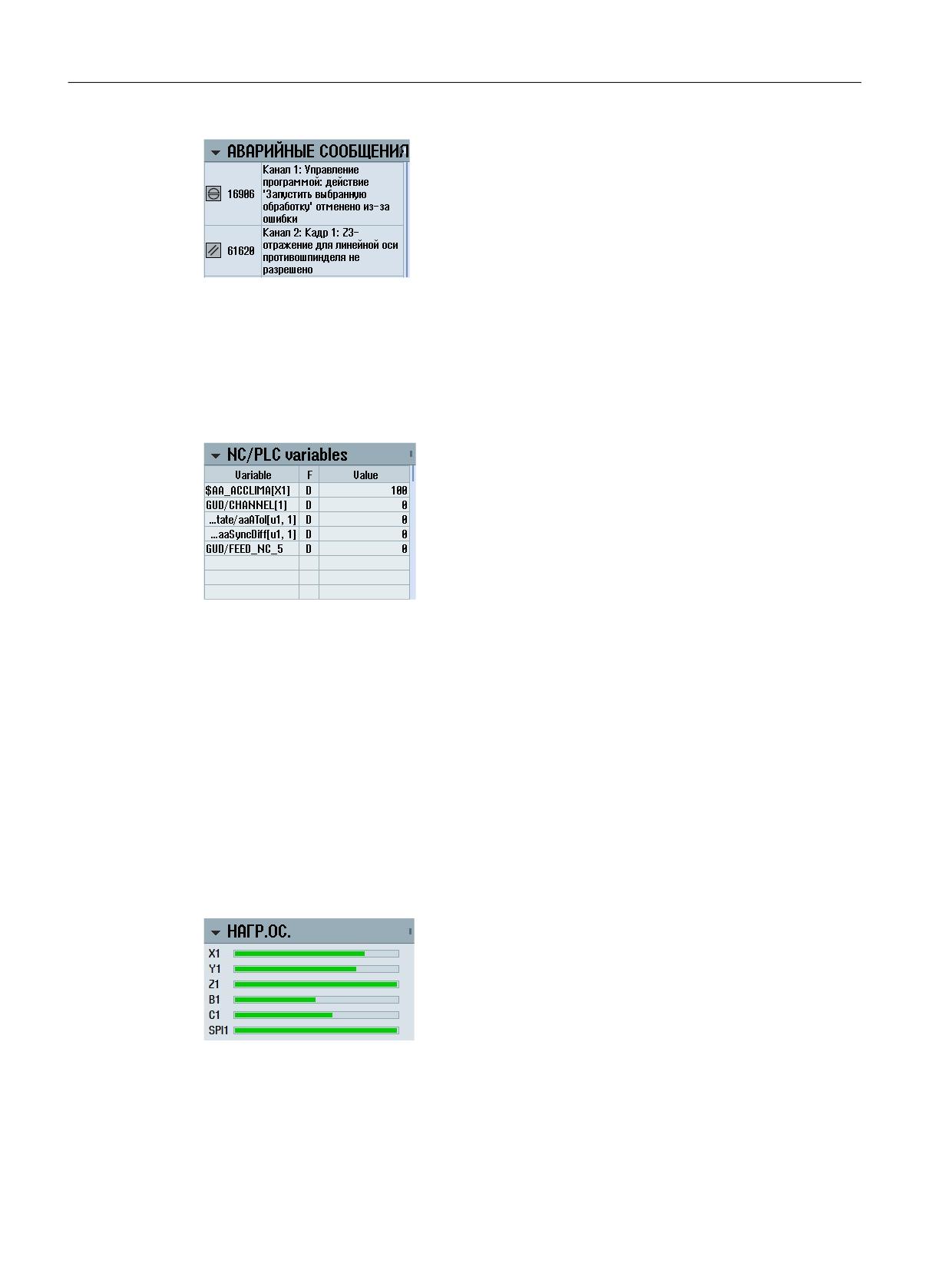
Виджет "Аварийные сообщения"
Виджет содержит все информационные и аварийные сообщения списка аварийных
сообщений.
По каждому аварийному сообщению отображаются его номер и описание. Символ
квитирования показывает, как квитируется или удаляется аварийное сообщение.
При наличии в списке нескольких аварийных сообщений есть возможность
вертикальной прокрутки списка.
Для переключения между аварийными и информационными сообщениями скользите
пальцем по горизонтали.
Токарная обработка
Руководство по эксплуатации, 07/2021, 6FC5398-8CP40-6PA4
91
Управление SINUMERIK Operate посредством мультисенсорных панелей
4.5 Дополнительный боковой экран
4.5.7
Виджет "Переменные ЧПУ/PLC"
Виджет "Переменные ЧПУ/PLC" служит для индикации переменных ЧПУ и PLC.
Для каждой переменной отображаются имя переменной, тип данных и значение.
Отображаются только переменные, представленные на соответствующий момент
времени в окне "Переменные ЧПУ/PLC" области управления "Диагностика". Для
актуализации списка в виджете "Переменные ЧПУ/PLC" после изменения в окне
"Переменные ЧПУ/PLC" области управления "Диагностика" необходимо свернуть и
повторно развернуть виджет.
Возможна вертикальная прокрутка.
4.5.8
Виджет "Нагрузка на ось"
Виджет отображает нагрузку на все оси в виде линейчатой диаграммы.
Отображается до 6 осей. При наличии в списке нескольких осей есть возможность
вертикальной прокрутки списка.
Токарная обработка
92
Руководство по эксплуатации, 07/2021, 6FC5398-8CP40-6PA4
Управление SINUMERIK Operate посредством мультисенсорных панелей
4.5 Дополнительный боковой экран
4.5.9
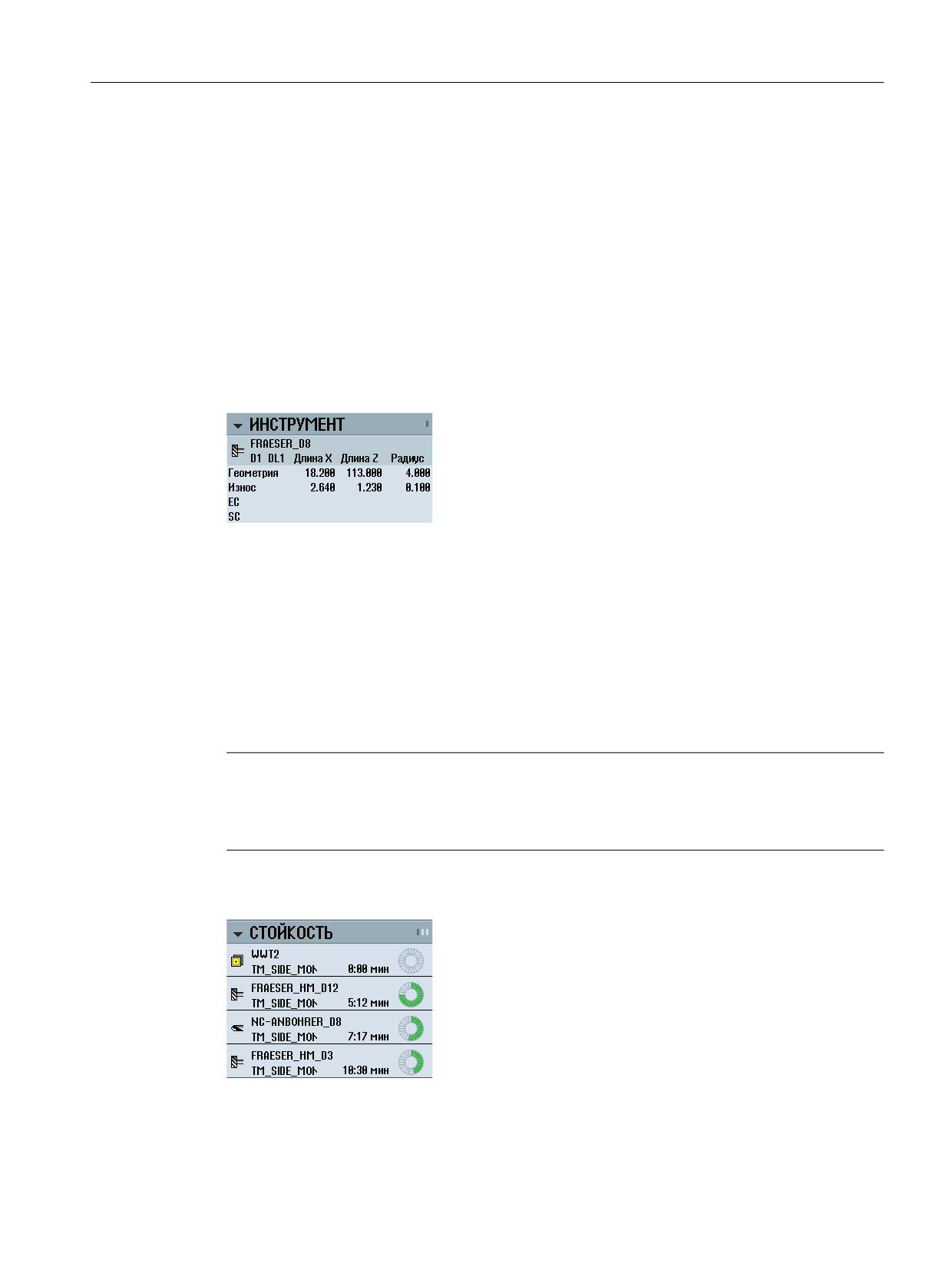
Виджет "Инструмент"
Виджет содержит данные по геометрии и износу активного инструмента.
В зависимости от конфигурации станка дополнительно отображается следующая
информация:
• EC: Активная зависящая от места коррекция - отладочная коррекция
• SC: Активная зависящая от места коррекция - суммарная коррекция
• TOFF: Запрограммированное смещение длины инструмента в координатах WCS и
запрограммированное смещение радиуса инструмента
• Наложение: Значение наложенных движений, выведенных в отдельных
направлениях инструмента
4.5.10
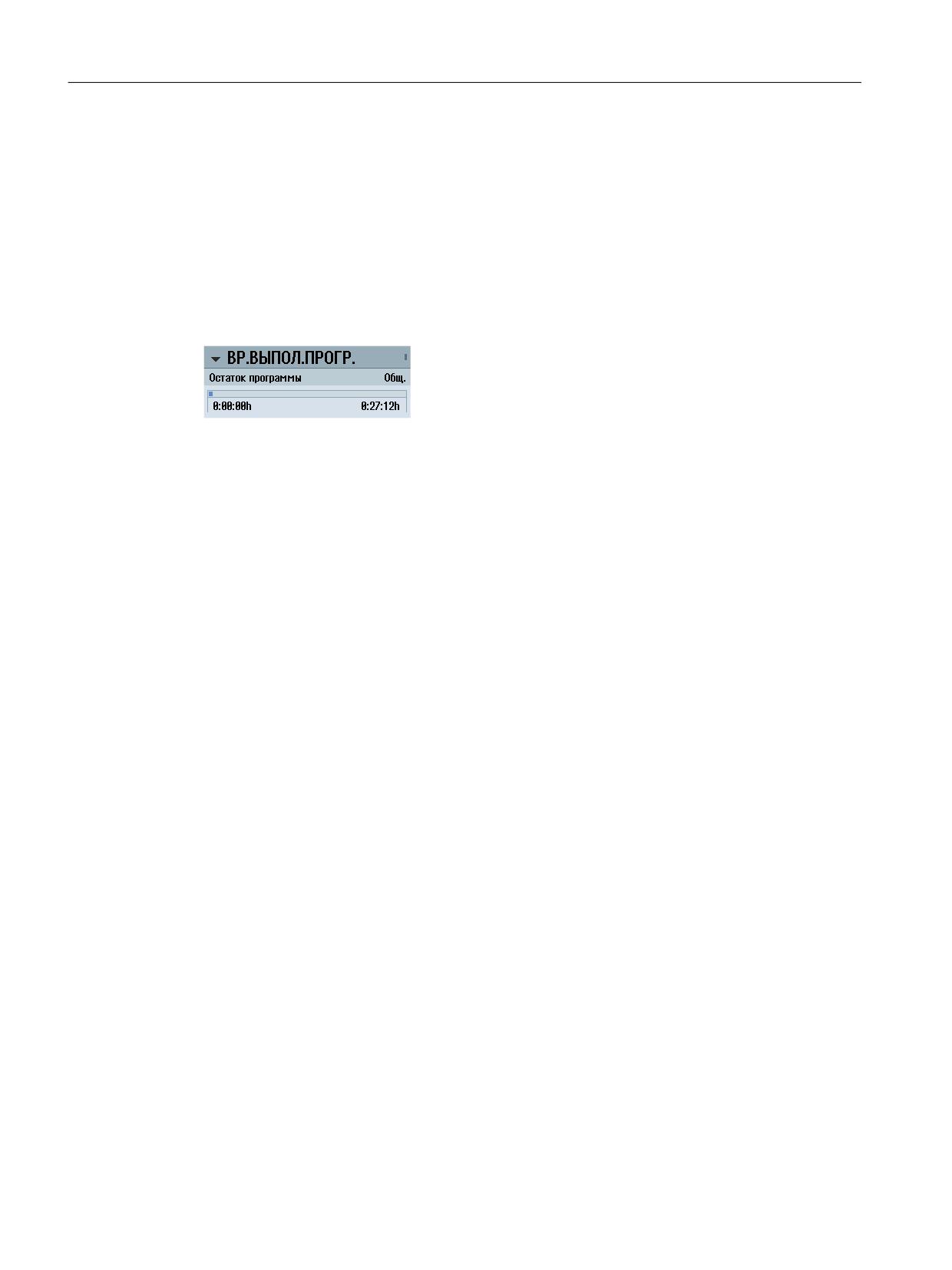
Виджет "Срок службы"
Виджет отображает контроль следующих значений инструмента:
• Время использования инструмента (контроль срока службы)
• Количество изготовленных деталей (контроль количества деталей)
• Износ инструмента (контроль износа)
Примечание
Несколько резцов
При наличии в инструменте нескольких резцов отображаются значения для резца с
наименьшим остаточным сроком службы, остаточным количеством деталей и износом.
Смена видов выполняется горизонтальной прокруткой.
Токарная обработка
Руководство по эксплуатации, 07/2021, 6FC5398-8CP40-6PA4
93
Управление SINUMERIK Operate посредством мультисенсорных панелей
4.5 Дополнительный боковой экран
4.5.11
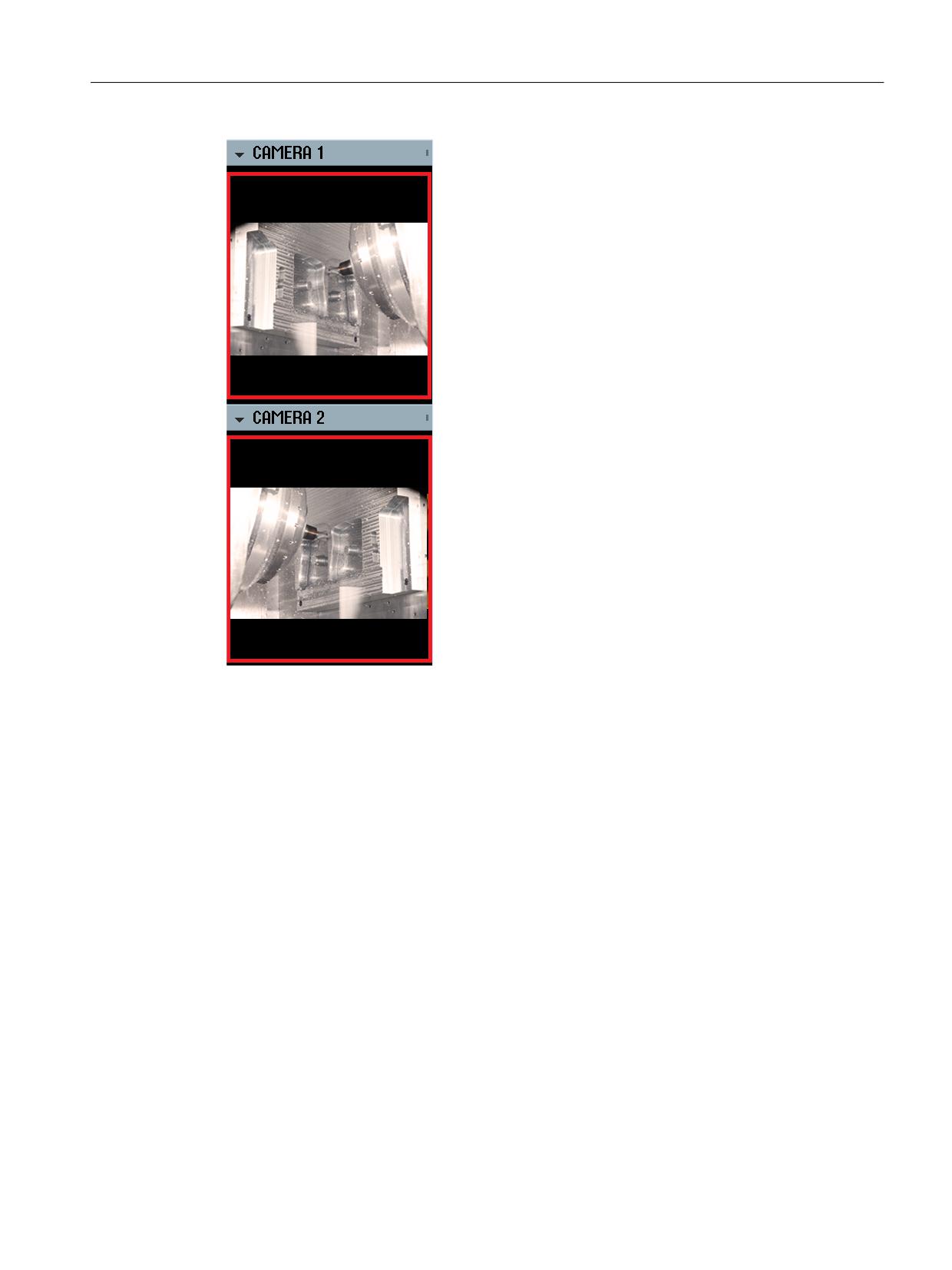
Виджет "Время выполнения программы"
Виджет содержит следующие данные:
• Общее время выполнения программы
• Время до окончания выполнения программы
При первом выполнении программы приводятся ориентировочные данные.
В дополнение к этому отображается линейчатая диаграмма прогресса выполнения
программы в процентах.
4.5.12
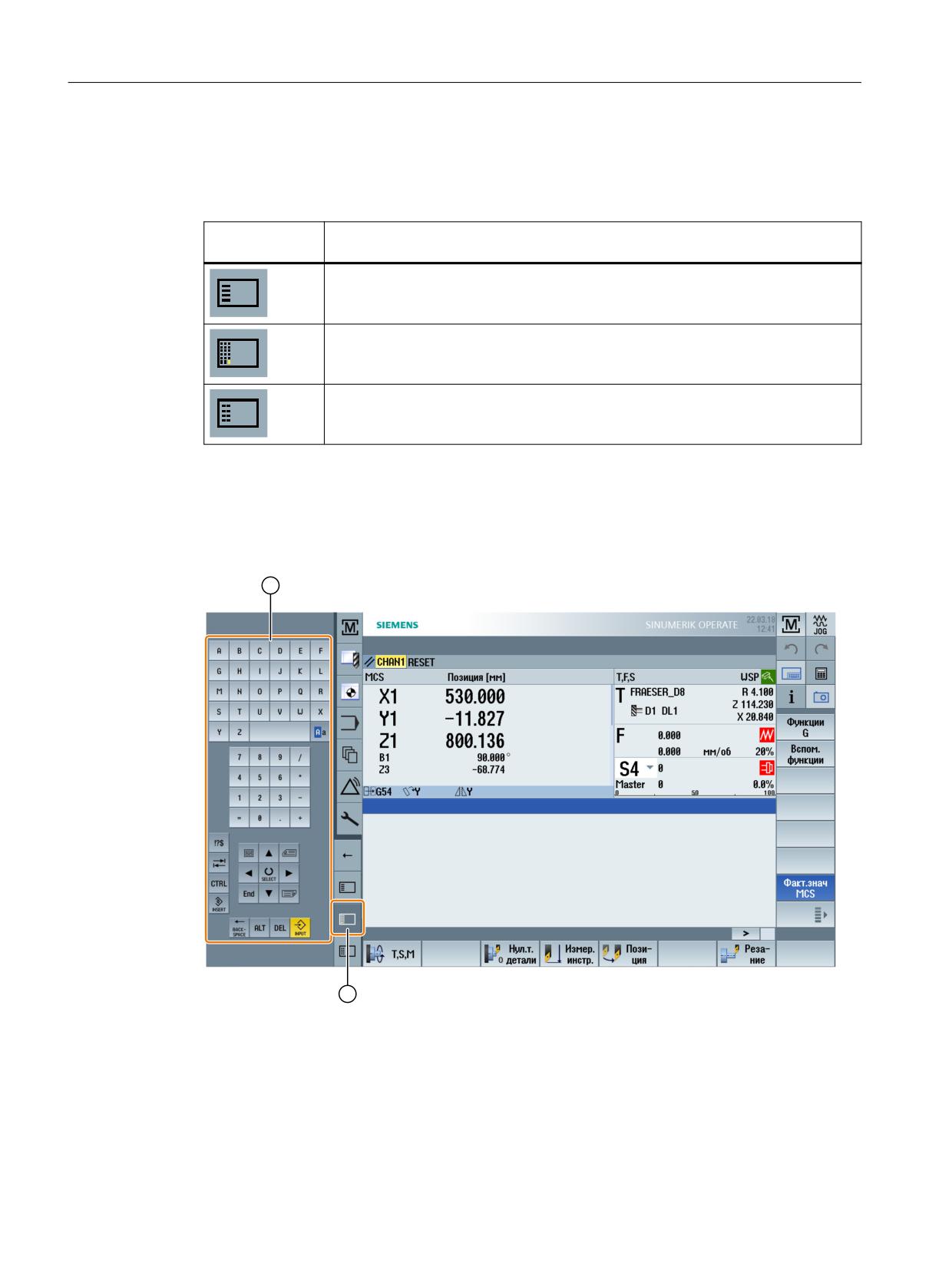
Виджет "Камера 1" и "Камера 2"
Возможна установка одной или двух камер наблюдения за удаленными процессами и
контроля труднодоступных участков.
Виджеты "Камера 1" и "Камера 2" служат для вывода изображений с камер. Каждой
камере присвоен свой виджет.
Токарная обработка
94
Руководство по эксплуатации, 07/2021, 6FC5398-8CP40-6PA4
Управление SINUMERIK Operate посредством мультисенсорных панелей
4.5 Дополнительный боковой экран
Если камера сконфигурирована, то открытие виджета запускает потоковую передачу.
Дополнительная информация по активации виджетов "Камера 1" и "Камера 2"
представлена в Руководстве по вводу в эксплуатацию SINUMERIK Operate.
4.5.13
Боковой экран со страницами для алфавитной клавиатуры и/или
станочного пульта
На боковом экране мультисенсорной панели можно наряду со стандартными виджетами
конфигурировать и страницы с алфавитной клавиатурой и/или станочным пультом.
Токарная обработка
Руководство по эксплуатации, 07/2021, 6FC5398-8CP40-6PA4
95
Управление SINUMERIK Operate посредством мультисенсорных панелей
4.5 Дополнительный боковой экран
Конфигурирование алфавитной клавиатуры и мультисенсорной панели (MCP)
После конфигурирования алфавитной клавиатуры и клавиш мультисенсорной панели
(MCP) добавляется панель навигации бокового экрана:
Элемент упра-
Функция
вления
Индикация стандартных виджетов на боковом экране
Индикация алфавитной клавиатуры на боковом экране
Индикация станочного пульта на боковом экране
4.5.14
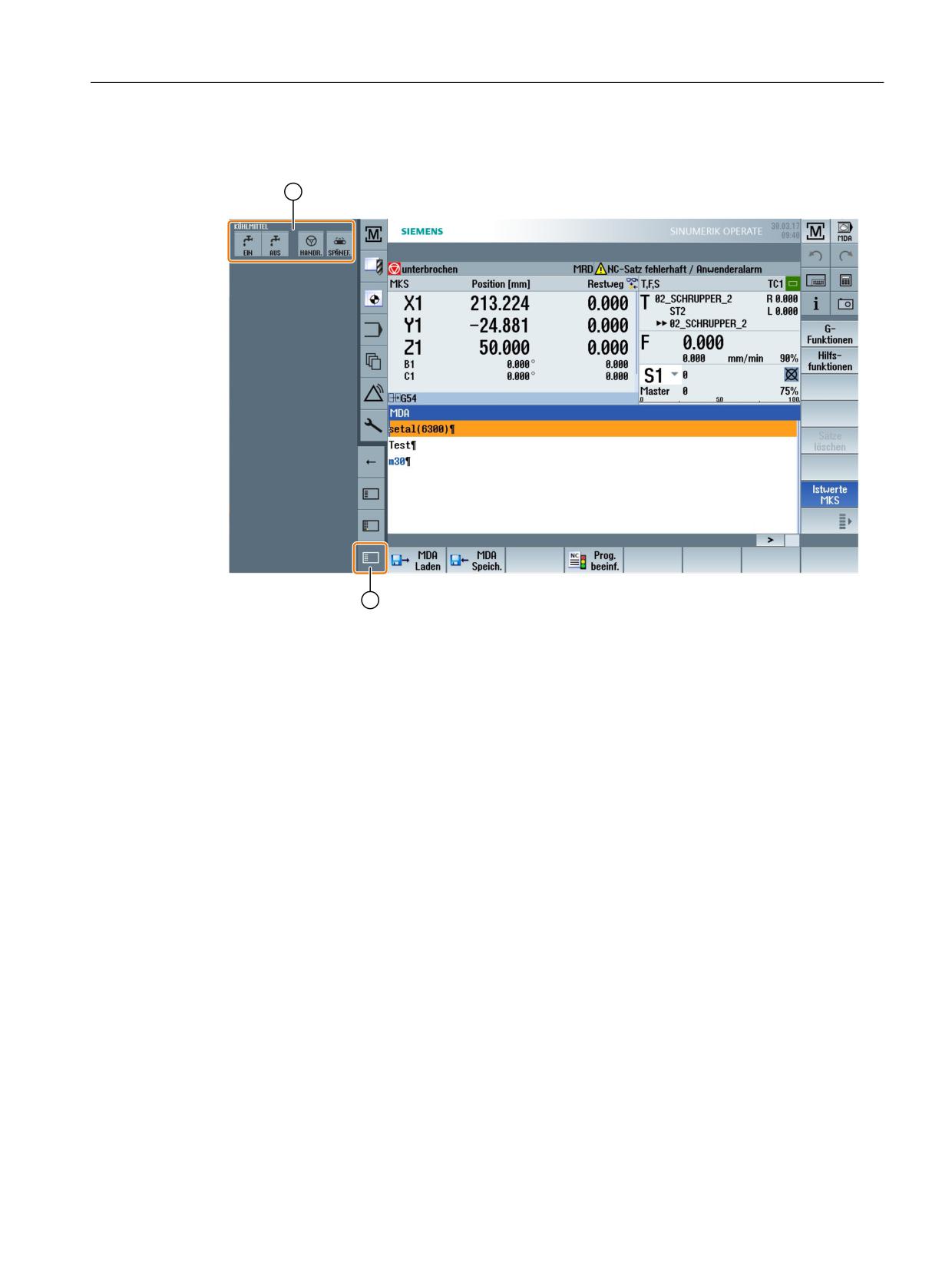
Пример 1: Алфавитная клавиатура на боковом экране
① Алфавитная клавиатура
② Клавиша для отображения клавиатуры
Токарная обработка
96
Руководство по эксплуатации, 07/2021, 6FC5398-8CP40-6PA4
Управление SINUMERIK Operate посредством мультисенсорных панелей
4.5 Дополнительный боковой экран
4.5.15
Пример 2: Станочный пульт на боковом экране
① Станочный пульт
② Клавиша для отображения станочного пульта
Токарная обработка
Руководство по эксплуатации, 07/2021, 6FC5398-8CP40-6PA4
97
Управление SINUMERIK Operate посредством мультисенсорных панелей
4.6 Экранный менеджер SINUMERIK Operate
4.6
Экранный менеджер SINUMERIK Operate
4.6.1
Обзор
На панели с разрешением Full HD (1920 x 1080) имеется возможность работы с экранным
менеджером.
Экранный менеджер позволяет просматривать большое количество информации
одновременно.
Экранный менеджер делит экран на несколько областей индикации.
Наряду с SINUMERIK Operate в различных областях отображены виджеты, клавиатуры,
панель управления станком и различные приложения.
Экранный менеджер доступен для следующих конфигураций:
• SINUMERIK Operate на PC/PCU
• SINUMERIK Operate на NCU (Embedded HMI) при использовании NCU 720 и NCU 730.
Опция программного обеспечения
Для функции экранного менеджера (SINUMERIK Operate Display Manager) необ-
ходима опция P81 - SINUMERIK Operate Display Manager.
Примечание
Конфигурация по умолчанию экранного менеджера поддерживает только
горизонтальный формат экрана.
Дополнительная информация
Дополнительная информация по активации и конфигурации экранного менеджера
представлена в Руководстве по вводу в эксплуатацию SINUMERIK Operate.
Дополнительная информация по панелям Full HD представлена в Справочнике по
оборудованию - Панели оператора: TOP 1500, TOP 1900, TOP 2200.
Токарная обработка
98
Руководство по эксплуатации, 07/2021, 6FC5398-8CP40-6PA4
Управление SINUMERIK Operate посредством мультисенсорных панелей
4.6 Экранный менеджер SINUMERIK Operate
4.6.2
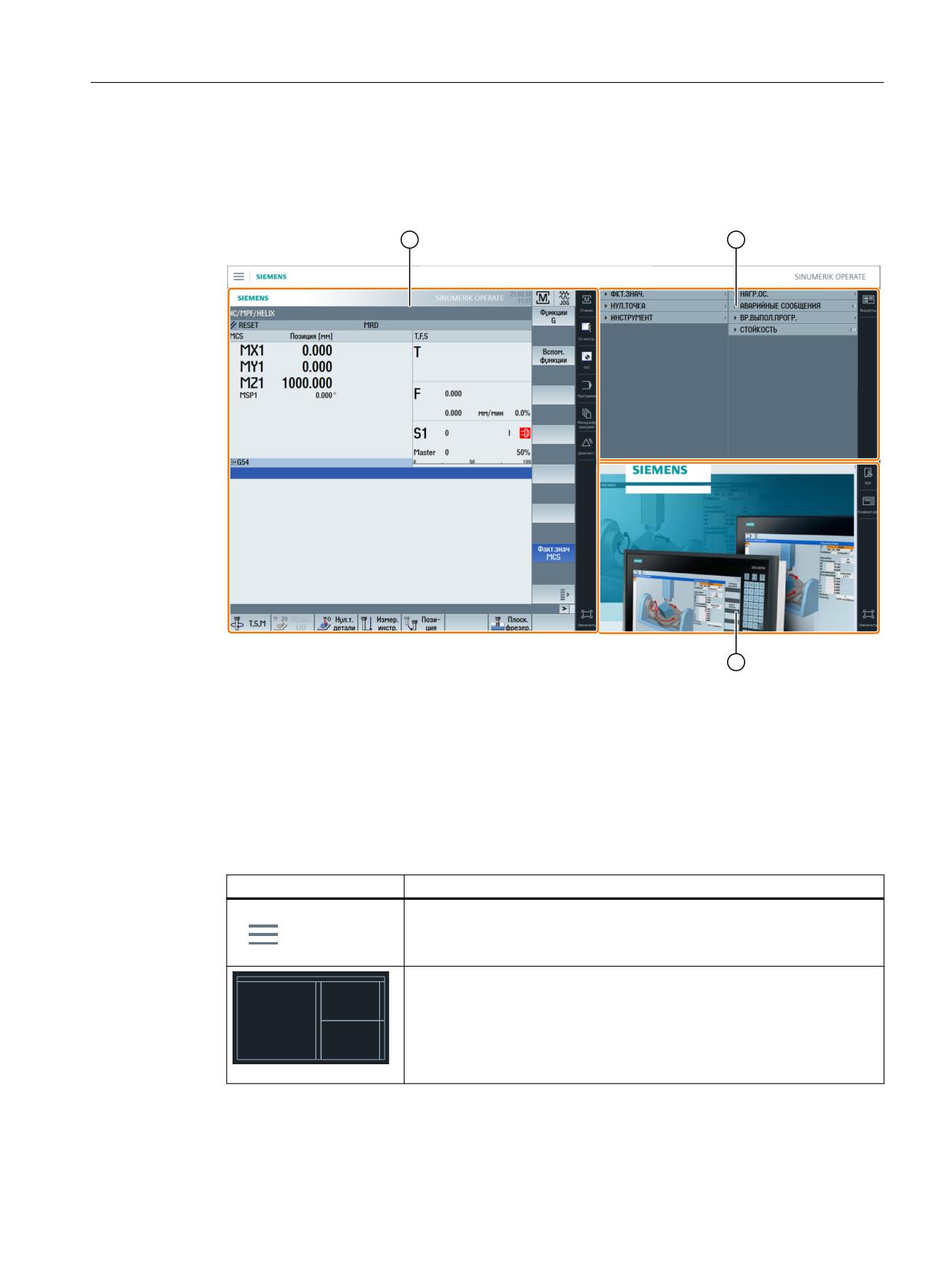
Разделение экрана
Стандартный экранный менеджер SINUMERIK Operate Display Manager позволяет выбрать
три или четыре области индикации.
① SINUMERIK Operate с панелью навигации для переключения между областями управления
② Область индикации для стандартных виджетов
③ Область индикации для приложений (например, PDF)
4.6.3
Элементы управления
Экранный менеджер активирован.
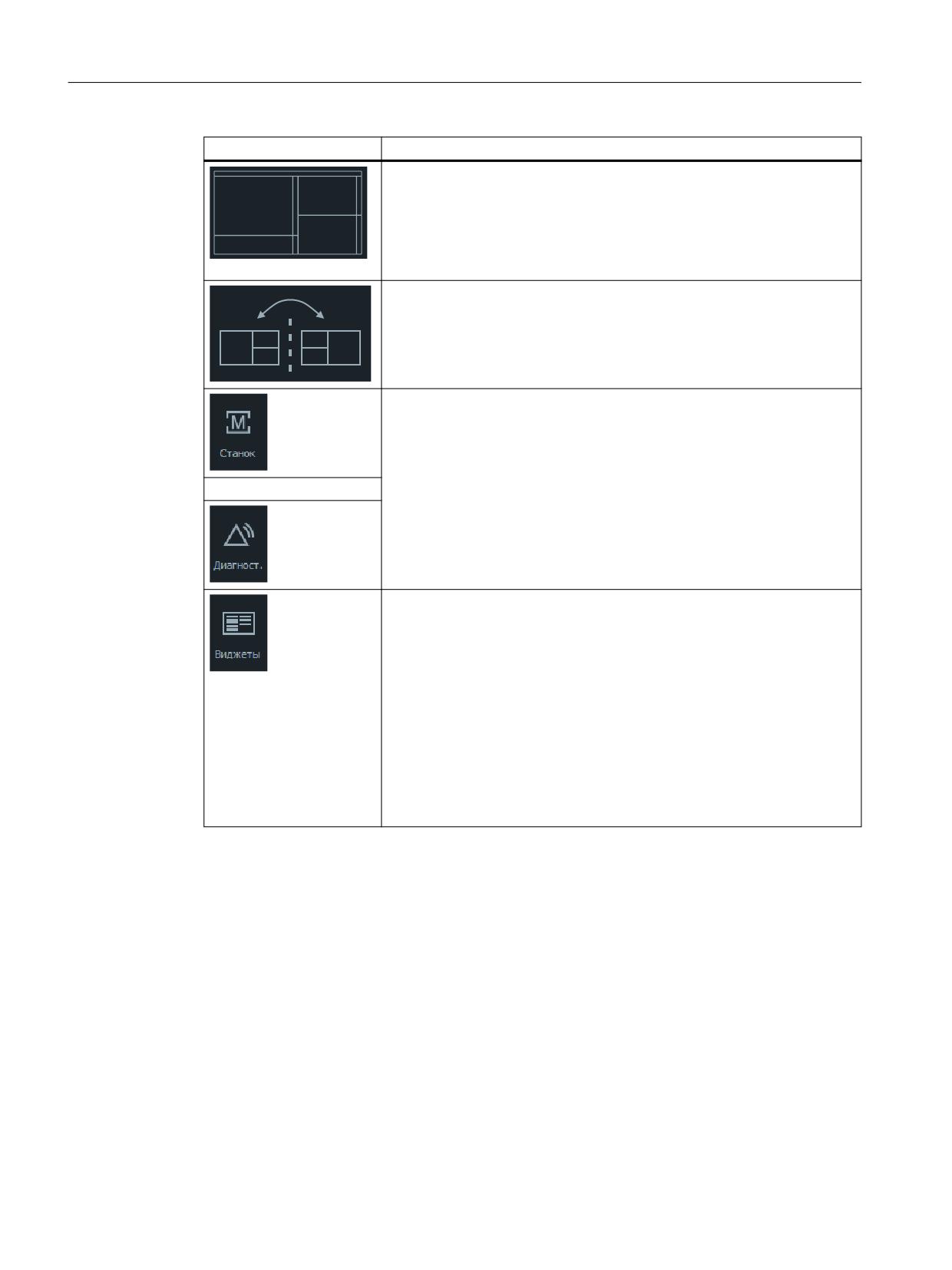
Элемент управления
Функция
Меню
Для выбора расположения полей индикации коротко коснитесь меню.
3 поля индикации
• SINUMERIK Operate (с функциональным блоком)
• Поле виджетов
• Поле приложений (PDF, виртуальная клавиатура)
Токарная обработка
Руководство по эксплуатации, 07/2021, 6FC5398-8CP40-6PA4
99
Управление SINUMERIK Operate посредством мультисенсорных панелей
4.6 Экранный менеджер SINUMERIK Operate
Элемент управления
Функция
4 поля индикации
• SINUMERIK Operate (с функциональным блоком)
• Поле виджетов
• Поле приложений (PDF, виртуальная клавиатура)
• Поле с виртуальной клавиатурой
Отражение полей индикации
Отображает выбранное расположение полей индикации.
Навигация по SINUMERIK Operate
Для открытия необходимого поля управления коротко коснитесь со-
ответствующего символа.
Виджеты
В стандартную комплектацию входят следующие виджеты:
• Фактические значения (Страница 91)
• Нулевая точка (Страница 91)
• Инструмент (Страница 93)
• Нагрузка на ось (Страница 92)
• Аварийные сообщения (Страница 91)
• Время выполнения программы (Страница 94)
• Срок службы (Страница 93)
• Переменные ЧПУ/PLC (Страница 92)
Токарная обработка
100
Руководство по эксплуатации, 07/2021, 6FC5398-8CP40-6PA4
Управление SINUMERIK Operate посредством мультисенсорных панелей
4.6 Экранный менеджер SINUMERIK Operate
Элемент управления
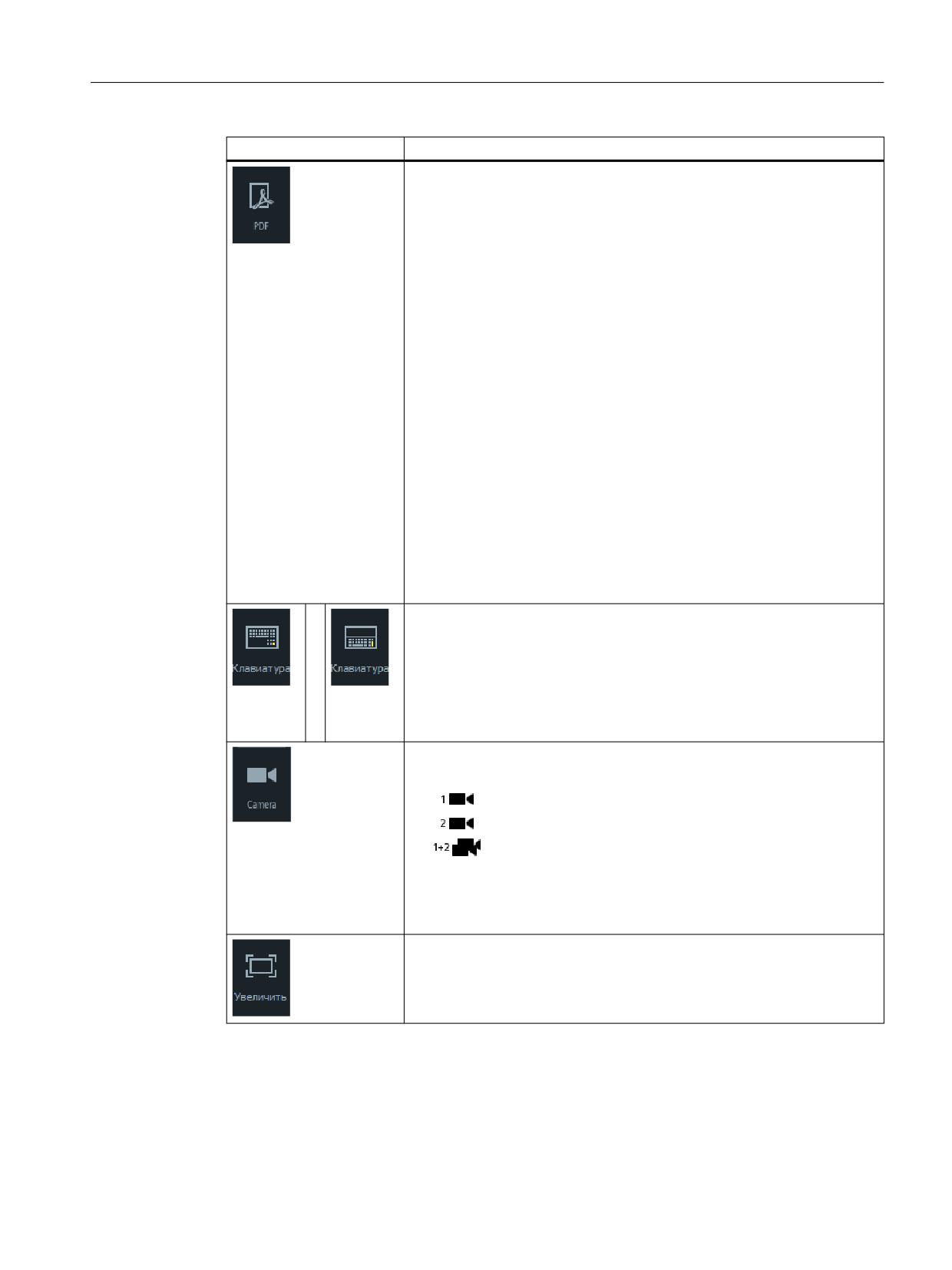
Функция
PDF
Открывает сохраненный здесь файл в формате PDF.
В индикации PDF доступны следующие функции:
• Открыть (<CTRL> + <O>)
• Выделить (<CTRL> + <A>)
• Копировать (<CTRL> + <C>)
• Перейти (<CTRL> + <G>)
• Поиск (<CTRL> + <F>)
• Отобразить/скрыть закладки (<CTRL> + <B>)
Можно также использовать индикацию PDF на анимированной пане-
ли вверху слева.
Следующие жесты пальцами оптимизируют режим просмотра:
• Двукратное касание (Double Tap): адаптация по ширине:
• <CTRL> + двукратное касание (Double Tap): адаптация по высоте
Если при рассмотрении документа в формате PDF изменить язык, то
загружается документ PDF на соответствующем языке.
При отсутствии документа PDF для настроенного языка загружается
документ PDF на английском языке.
Если документ PDF содержит закладки, то после изменения языка по-
ложение в документе PDF сохраняется от сеанса к сеансу.
Виртуальная клавиатура
Открывает клавиатуру с раскладкой QWERTY на полях индикации при-
ложений, а также в 4-м поле индикации, под SINUMERIK Operate.
При выборе виртуальной клавиатуры одновременно с максимальным
отображением поля индикации клавиатура открывается как всплы-
вающее окно. С помощью касаний клавиатура может быть переме-
щена в любое место дисплея.
Камера
Потоковая передача сконфигурированной камеры:
•
Потоковая передача камеры 1
•
Потоковая передача камеры 2
•
Потоковая передача камеры 1 и камеры 2
Если камера сконфигурирована, можно напрямую наблюдать соот-
ветствующую потоковую передачу. Если конфигурация камеры мен-
яется или возникают проблемы подключения, загрузите систему за-
ново, чтобы активировать потоковую передачу.
Увеличение поля индикации
Увеличивает поле SINUMERIK Operate, а также поле приложений на
всю площадь панели.
Токарная обработка
Руководство по эксплуатации, 07/2021, 6FC5398-8CP40-6PA4
101
Управление SINUMERIK Operate посредством мультисенсорных панелей
4.6 Экранный менеджер SINUMERIK Operate
Элемент управления
Функция
Уменьшение поля индикации
Уменьшает поле SINUMERIK Operate, а также поле приложений до пер-
воначального размера.
Станочный пульт
Открывает станочный пульт.
Указание:
Следовать указаниям изготовителя станка.
См. также
Виджет "Камера 1" и "Камера 2" (Страница 94)
Токарная обработка
102
Руководство по эксплуатации, 07/2021, 6FC5398-8CP40-6PA4
Наладка станка
5
5.1
Включение и выключение
Запуск
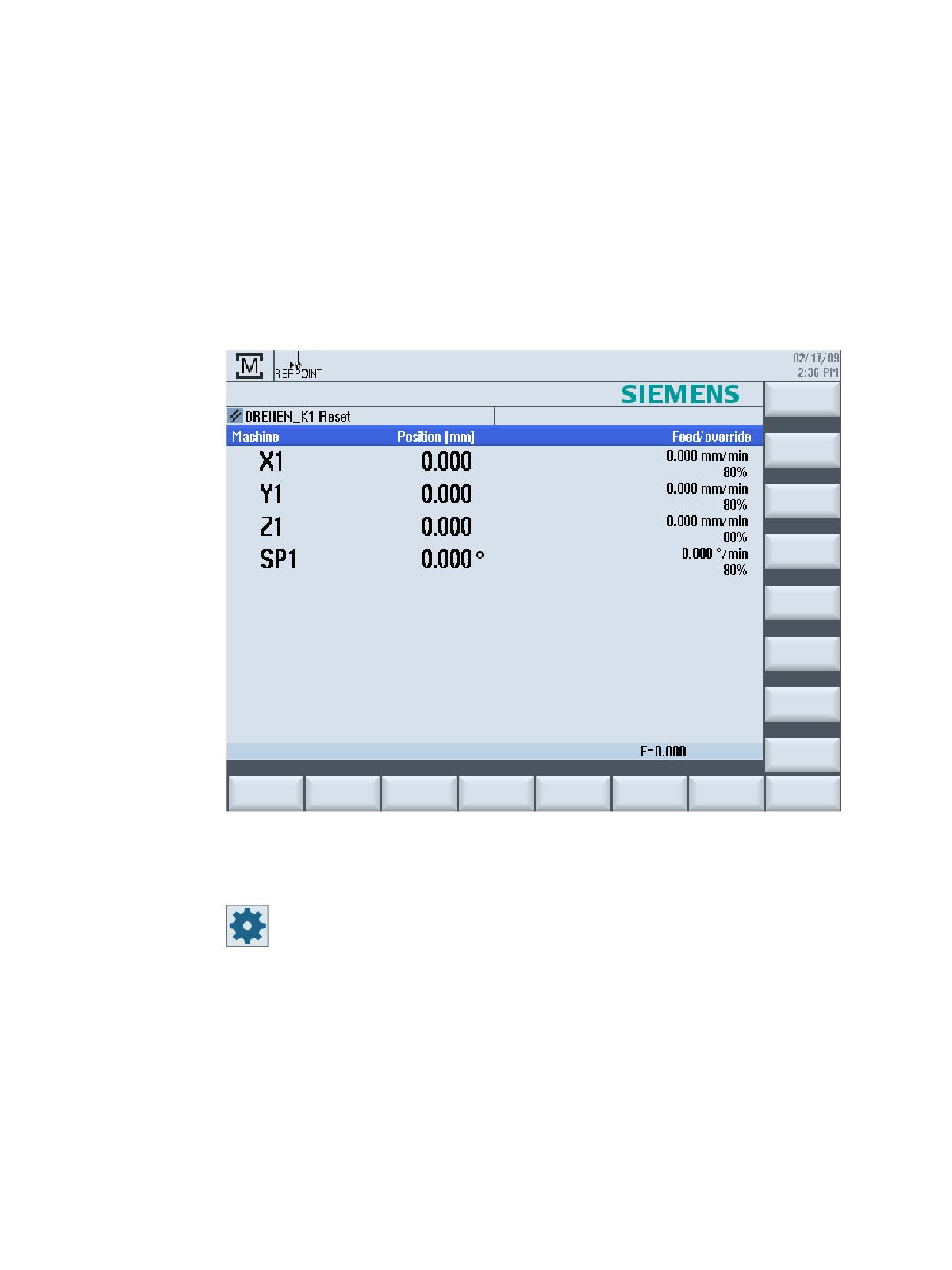
После запуска СЧПУ открывается первичный экран в зависимости от заданного
изготовителем станка режима работы, как правило, это первичный экран функции "REF
POINT".
Изготовитель станка
Следовать указаниям изготовителя станка.
Токарная обработка
Руководство по эксплуатации, 07/2021, 6FC5398-8CP40-6PA4
103
Наладка станка
5.2 Движение к точке реферирования
5.2
Движение к точке реферирования
5.2.1
Реферирование осей
Станок может быть оснащен абсолютной или инкрементальной системой измерения
перемещений. Ось с инкрементальной системой измерения перемещений после
включения СЧПУ должна быть реферирована, а с абсолютной - нет.
Поэтому в случае инкрементальной системы измерения перемещений все оси станка
сначала должны быть подведены к референтной точке, координаты которой
относительно нулевой точки станка известны.
Последовательность
Перед реферированием оси должны находиться на позиции, откуда возможен подвод к
референтной точке без столкновений.
Оси могут, в зависимости от установок изготовителя станка, быть подведены к
референтной точке и все одновременно.
Изготовитель станка
Следовать указаниям изготовителя станка.
ВНИМАНИЕ
Опасность столкновений
Если оси не находятся на безопасной от столкновений позиции, то сначала они должны
быть соответственно позиционированы в режиме работы "JOG" или "MDA".
При этом обязательно обратить внимание на движения осей непосредственно на
станке!
Пока оси не реферированы, не обращать внимания на индикацию фактического
значения!
Программные конечные выключатели не действуют!
Порядок действий
1.
Нажать клавишу <JOG>.
2.
Нажать клавишу <REF. POINT>.
Токарная обработка
104
Руководство по эксплуатации, 07/2021, 6FC5398-8CP40-6PA4
Наладка станка
5.2 Движение к точке реферирования
3.
Выбрать перемещаемую ось.
;
=
4.
Нажать клавиши <-> или <+>.
Выбранная ось движется к референтной точке.
Если нажата неправильная клавиша направления, то команда не
выполняется, движение не выполняется.
Рядом с осью появляется символ, если она достигла референтной
точки.
После достижения референтной точки ось реферирована. Индикация фактического
значения устанавливается на значение референтной точки.
С этого момента действуют ограничители хода, например, программные конечные
выключатели.
Функция завершается через станочный пульт через выбор режима работы "AUTO" или
"JOG".
5.2.2
Подтверждение пользователя
Если на станке используется Safety Integrated (SI), то при реферировании необходимо
подтвердить, что показанная текущая позиция оси совпадает с фактической позицией на
станке. Это подтверждение является условием для дальнейшей работы Safety Integrated.
Подтверждение пользователя для оси может быть дано только в том случае, если прежде
ось была перемещена на референтную точку.
Показанная позиция оси всегда относится к системе координат станка (MCS).
Опция
Для подтверждения пользователя для Safety Integrated необходима программная опция.
Принцип действий
1.
Выбрать область управления "Станок".
2.
Нажать клавишу <REF POINT>.
Токарная обработка
Руководство по эксплуатации, 07/2021, 6FC5398-8CP40-6PA4
105
Наладка станка
5.2 Движение к точке реферирования
3.
Выбрать перемещаемую ось.
;
=
4.
Нажать клавиши <-> или <+>.
Выбранная ось движется к референтной точке и останавливается.
Индицируется координата референтной точки.
Ось обозначается с помощью
5.
Нажать программную клавишу "Подтверждение пользователя".
Открывается окно "Подтверждение пользователя".
Индицируется список всех осей станка с их текущей позицией и
позицией SI.
6.
Поместить курсор в поле "Подтверждение" необходимой оси.
7.
Активировать подтверждение посредством нажатия клавиши
<SELECT>.
Выбранная ось обозначена в колонке "Подтверждение" крестиком
как "безопасно референцированная".
Повторное нажатие клавиши <SELECT> снова деактивирует под-
тверждение.
Токарная обработка
106
Руководство по эксплуатации, 07/2021, 6FC5398-8CP40-6PA4
Наладка станка
5.3 Режимы работы и группы режимов работы
5.3
Режимы работы и группы режимов работы
5.3.1
Общая информация
Работа может выполняться в трех различных режимах.
Режим работы "JOG"
Режим работы "JOG" предусмотрен для следующей подготовительной деятельности:
• Движение к референтной точке, т.е. ось станка реферируется
• Подготовка станка для выполнения программы в автоматическом режиме, т.е.
измерение инструментов, измерение детали и при необходимости определение
используемых в программе смещений нулевой точки
• Перемещение осей, например, при прерывании программы
• Позиционирование осей
Выбор "JOG"
Нажать клавишу <JOG>.
В режиме "JOG" доступны следующие функции:
• "REF POINT"
• "REPOS"
Функция "REF POINT"
Функция "REF POINT" служит для синхронизации СЧПУ и станка. Для этого в режиме
работы "JOG" выполняется подвод к референтной точке.
Выбор "REF POINT"
Нажать клавишу <REF POINT>.
Функция "REPOS"
Функция "REPOS" служит для репозиционирования на определенную позицию. После
прерывания программы (например, для коррекции значений износа инструмента) в
режиме работы "JOG" инструмент отводится от контура.
В окне фактических значений пройденные в режиме "JOG" разности хода отображаются
как смещение "REPOS".
Токарная обработка
Руководство по эксплуатации, 07/2021, 6FC5398-8CP40-6PA4
107
Наладка станка
5.3 Режимы работы и группы режимов работы
Смещение "REPOS" может быть показано в системе координат станка (MCS) или в системе
координат детали (WCS)
Выбор "REPOS"
Нажать клавишу <REPOS>.
Режим работы "MDA" (Manual Data Automatic)
В режиме работы "MDA" возможен покадровый ввод и обработка команд в G-кодах для
отладки станка или выполнения отдельных операций.
Выбор "MDA"
Нажать клавишу <MDA>.
В режиме "MDA" доступна функция "TEACH IN".
Функция "TEACH IN"
Функция "TEACH IN" позволяет создавать, изменять и выполнять программы обработки
детали (главные программы и подпрограммы) для процессов движения или простых
деталей посредством подвода и сохранения позиций.
Выбор "Teach In"
Нажать клавишу <TEACH IN>.
Режим работы "AUTO"
В автоматическом режиме программа может быть выполнена полностью или лишь
частично.
Выбор "AUTO"
Нажать клавишу <AUTO>.
В режиме "AUTO" доступна функция "Отдельный кадр".
Функция "Отдельный кадр"
Функция "Отдельный кадр" позволяет обрабатывать программу покадрово.
Токарная обработка
108
Руководство по эксплуатации, 07/2021, 6FC5398-8CP40-6PA4
Наладка станка
5.3 Режимы работы и группы режимов работы
Выбор функции "Отдельный кадр"
Нажать клавишу <SINGLE BLOCK>.
5.3.2
Группы режимов работы и каналы
Каждый канал ведет себя как самостоятельное ЧПУ. В каждом канале может выполняться
макс. одна программа обработки детали.
• СЧПУ с 1 каналом
Существует одна группа режимов работы.
• СЧПУ с несколькими каналами
Каналы могут быть объединены в несколько групп режимов работы.
Пример
СЧПУ с 4 каналами, при этом в 2 каналах выполняется обработка, а 2 других канала
управляют перемещением новых деталей.
ГРР1 Канал 1 (обработка)
Канал 2 (транспорт)
ГРР2 Канал 3 (обработка)
Канал 4 (транспорт)
Группы режимов работы (ГРР)
Технологически схожие каналы могут быть объединены в одну группу режимов работы
(ГРР).
Оси и шпиндели одной ГРР могут управляться из 1 или нескольких каналов.
Одна ГРР находится в одном из следующих режимов работы "Автоматика", "JOG" или
"MDA", т.е. несколько каналов одной группы режимов работы не могут одновременно
использовать различные режимы работы.
5.3.3
Переключение каналов
В случае нескольких каналов возможно переключение каналов. Т.к. отдельные каналы
могут быть согласованы с различными группами режимов работы (ГРР), то вместе с
переключением каналов осуществляется не явное переключение на соответствующую
ГРР.
При наличии меню каналов, все каналы отображаются на программных клавишах, имея
тем самым возможность переключения.
Токарная обработка
Руководство по эксплуатации, 07/2021, 6FC5398-8CP40-6PA4
109
Наладка станка
5.3 Режимы работы и группы режимов работы
Переключить канал
Нажать клавишу <CHANNEL>.
Происходит переключение на следующий канал.
- ИЛИ -
При наличии меню каналов появляется панель программных кла-
виш. Активный канал на ней выделен.
Посредством нажатия другой программной клавиши, можно пере-
ключиться на другой канал.
Дополнительная информация
Информация по конфигурированию меню каналов приведена в Руководстве по вводу в
эксплуатацию SINUMERIK Operate.
Токарная обработка
110
Руководство по эксплуатации, 07/2021, 6FC5398-8CP40-6PA4
Наладка станка
5.4 Установки для станка
5.4
Установки для станка
5.4.1
Переключение системы координат (MCS/WCS)
Координаты на индикации фактического значения относятся либо к системе координат
станка, либо к системе координат детали.
По умолчанию в качестве нулевой точки для индикации фактического значения
установлена система координат детали.
Система координат станка (MCS), в отличии от системы координат детали (WCS), не
учитывает смещений нулевой точки, коррекций инструментов и поворот координат.
Принцип действий
1.
Выбрать область управления "Станок".
2.
Нажать клавишу <JOG> или <AUTO>.
3.
Нажать программную клавишу "Фактические значения MCS".
Система координат станка выбрана.
Заглавие окна фактического значения изменяется на MCS.
Изготовитель станка
Программная клавиша для переключения системы координат может быть скры-
та. Следовать указаниям изготовителя станка.
5.4.2
Переключение единицы измерения
В качестве единицы измерения для станка можно установить миллиметр или дюйм.
Переключение единицы измерения осуществляется для всего станка соответственно. Из-
за этого все необходимые данные автоматически пересчитываются в новую единицу
измерения, к примеру:
• Позиции
• Коррекции на инструмент
• Смещения нулевой точки
Токарная обработка
Руководство по эксплуатации, 07/2021, 6FC5398-8CP40-6PA4
111
Наладка станка
5.4 Установки для станка
Для переключения между единицами измерения должны быть выполнены следующие
условия:
• Установлены соответствующие машинные данные.
• Все каналы находятся в состоянии Reset.
• Оси не перемещаются через "JOG", "DRF" и "PLC".
• Постоянная окружная скорость круга (GWPS) не активна.
Изготовитель станка
Следовать указаниям изготовителя станка.
Дополнительная информация
Дополнительная информация по системе единиц (дюймовая/метрическая): см.
Описание функций - Оси и шпиндели.
Порядок действий
1.
Выбрать в области управления "Станок" режим работы <JOG>, или
<AUTO>.
2.
Нажать клавишу перехода по меню вперед и программную клавишу
"Установки".
Появляется новая вертикальная панель программных клавиш.
3.
Нажать программную клавишу "Переключить дюйм".
Появляется запрос, необходимо ли в действительности переклю-
чить единицу измерения.
4.
Нажать программную клавишу "OK".
Текст программной клавиши изменяется на "Переключить метриче-
ский".
Единица измерения согласуется для всего станка.
5.
Нажать программную клавишу "Переключить метрический", чтобы
снова установить метрическую единицу измерения станка.
Токарная обработка
112
Руководство по эксплуатации, 07/2021, 6FC5398-8CP40-6PA4
Наладка станка
5.4 Установки для станка
См. также
Предустановки для ручного режима (Страница 164)
5.4.3
Установка смещения нулевой точки
Существует возможность ввода для отдельных осей нового значения позиции в
индикацию фактического значения, если активно устанавливаемое смещение нулевой
точки.
Разница между значением позиции в системе координат станка MCS и новым значением
позиции в системе координат детали WCS долговременно сохраняется в активное в
настоящий момент смещение нулевой точки (к примеру, G54).
Относительное фактическое значение
Кроме этого существует возможность ввода значений позиций в относительной системе
координат.
Примечание
Теперь индицируется новое фактическое значение. Относительное фактическое
значение не влияет на позиции осей и активное смещение нулевой точки.
Сброс относительного фактического значения
Нажать программную клавишу "Удалить REL".
Фактические значения удаляются.
Программные клавиши для установки нулевой точки в относительной системе
координат доступны только если установлены соответствующие машинные данные.
Изготовитель станка
Следовать указаниям изготовителя станка.
Условие
СЧПУ находится в системе координат детали.
Фактическое значение может быть установлено в состоянии Reset и Стоп.
Примечание
Установка WO в состоянии Стоп
Если новое фактическое значение вводится в состоянии Стоп, то осуществленные
изменения станут видимыми и действующими только после продолжения программы.
Токарная обработка
Руководство по эксплуатации, 07/2021, 6FC5398-8CP40-6PA4
113
Наладка станка
5.4 Установки для станка
Порядок действий
1.
Выбрать в области управления "Станок" режим работы "JOG".
2.
Нажать программную клавишу "Установить WO".
- ИЛИ -
Нажать программные клавиши ">>", "Фактические значения REL" и
"Установить отн.", чтобы установить значения позиций в относитель-
ной системе координат.
3.
Ввести необходимое новое значение позиции для Z, X или Y непос-
редственно в индикацию фактического значения (с помощью кла-
виш-курсоров можно переключаться между осями) и нажать
клавишу <INPUT>, чтобы подтвердить введенные данные.
- ИЛИ -
Нажать программные клавиши "Z=0", "X=0" или "Y=0" (при наличии
оси Y), чтобы установить необходимую позицию на ноль.
Сброс фактического значения
Нажать программную клавишу "Удалить активное WO".
Смещение долговременно удаляется.
Токарная обработка
114
Руководство по эксплуатации, 07/2021, 6FC5398-8CP40-6PA4
Наладка станка
5.4 Установки для станка
ВНИМАНИЕ
Необратимое активное смещение нулевой точки
Вследствие этой операции актуальное активное смещение нулевой точки удаляется без
возможности восстановления.
Токарная обработка
Руководство по эксплуатации, 07/2021, 6FC5398-8CP40-6PA4
115
Наладка станка
5.5 Измерение инструмента
5.5
Измерение инструмента
При выполнении программы обработки детали необходимо учитывать геометрии
обрабатывающего инструмента. Они зафиксированы как данные коррекции на
инструмент в списке инструментов. После при каждом вызове инструмента СЧПУ
учитывает данные коррекции на инструмент.
При программировании в программе обработки детали необходимо лишь ввести
размеры детали из рабочего чертежа. На их основе СЧПУ самостоятельно вычисляет
индивидуальную траекторию инструмента.
Сверлильный и фрезерный инструмент
Данные коррекции на инструмент, т.е. длина и радиус или диаметр могут быть
определены либо вручную, либо автоматически посредством измерительного щупа
инструмента.
Токарные инструменты
Данные коррекции на инструмент, т.е. длина, могут быть определены либо вручную,
либо автоматически посредством измерительного щупа инструмента.
Изготовитель станка
Следовать указаниям изготовителя станка.
Регистрация результатов измерения
После завершения измерения отображенные значения могут быть внесены в журнал.
При этом определяется, будет ли файл журнала дописываться или переписываться при
каждом новом измерении.
См. также
Регистрация результатов измерения для инструмента (Страница 122)
Установки для журнала результатов измерения (Страница 127)
5.5.1
Ручное измерение инструмента
При ручном измерении инструмент подводится вручную к известной исходной точке,
чтобы определить размеры инструмента в направлении X и Z. После из позиции
исходной точки инструментального суппорта и исходной точки СЧПУ вычисляет данные
коррекции инструмента.
Токарная обработка
116
Руководство по эксплуатации, 07/2021, 6FC5398-8CP40-6PA4
Наладка станка
5.5 Измерение инструмента
Исходная точка
Кромка детали при измерении длины X и длины Z служит исходной точкой. При
измерении в направлении Z можно использовать и патрон главного или встречного
шпинделя.
Позиция кромки детали указывается при измерении.
Примечание
Токарные станки с осью B
Для токарных станков с осью B выполнить смену и точную установку инструмента в окне
T, S, M перед измерением.
Принцип действий
1.
Выбрать в области управления "Станок" режим работы "JOG".
2.
Нажать программную клавишу "Измерение инструмента".
3.
Нажать программную клавишу "Ручное".
4.
Нажать программную клавишу "Выбрать инструмент".
Открывается окно "Выбор инструмента".
5.
Выбрать инструмент, который необходимо измерить.
Положение резцов и радиус или диаметр инструмента уже должны
быть занесены в список инструмента.
6.
Нажать программную клавишу "Вручную".
Инструмент передается в окно "Длина вручную".
7.
Нажать программную клавишу "X" или "Z", в зависимости от того,
какая длина инструмента должна быть измерена.
8.
Коснуться требуемой кромки инструментом.
9.
Если инструмент не должен оставаться на кромке детали, то нажать
программную клавишу "Отметить позицию".
Позиция инструмента сохраняется и инструмент может быть отведен
от детали. Это может иметься смысл, к примеру, тогда, когда еще
потребуется измерить диаметр детали.
Если инструмент может остаться на кромке детали, то после режима
касания можно продолжить сразу с шага 11.
Токарная обработка
Руководство по эксплуатации, 07/2021, 6FC5398-8CP40-6PA4
117

Наладка станка
5.5 Измерение инструмента
10.
Ввести позицию кромки детали в X0 или Z0.
Если для X0 или Z0 не введено значения, то значение берется из
индикации фактического значения.
11.
Нажать программную клавишу "Установить длину".
Длина инструмента вычисляется автоматически и заносится в спи-
сок инструмента. При этом автоматически учитывается положение
резцов и диаметр или радиус инструмента.
Примечание
Измерение инструмента возможно только с активным инструментом.
5.5.2
Измерение инструмента с помощью измерительного щупа инструмента
При автоматическом измерении с помощью измерительного щупа вычисляются
размеры инструмента в направлении X и Z.
Можно измерить инструмент с помощью ориентируемого инструментального суппорта
(TOOLCARRIER, поворот).
Функция «Измерение с ориентируемым инструментальным суппортом» реализована
для токарных станков с осью качаний вокруг Y и соответствующим инструментальным
шпинделем. С помощью оси качаний инструмент может быть точно установлен в
плоскости X/Z. При измерении токарных инструментов ось качаний вокруг Y может
принимать любые положения. Для фрезерных и сверлильных инструментов разрешены
кратные 90°. Для инструментального шпинделя разрешено позиционирование в
кратных 180°.
Примечание
Токарные станки с осью B
Для токарных станков с осью B выполнить смену и точную установку инструмента в окне
T, S, M перед измерением.
Настройка интерфейса пользователя для функции калибровки и измерения
Для автоматического измерения инструментов соответствующие окна могут быть
настроены на задачи измерения.
Из известной позиции опорной точки инструментального суппорта и измерительного
щупа вычисляются данные коррекции инструмента.
Следующие возможности выбора могут быть включены или выключены:
• Плоскость калибровки, плоскость измерения
• Измерительный щуп
• Калибровочная подача (измерительная подача)
Токарная обработка
118
Руководство по эксплуатации, 07/2021, 6FC5398-8CP40-6PA4
Наладка станка
5.5 Измерение инструмента
Условия
• Для того чтобы измерить инструменты с помощью измерительного щупа
инструмента, изготовителем станка должны быть спараметрированы специальные
измерительные функции.
• Перед самим измерением положение режущих кромок и радиус или диаметр
инструмента вносятся в список инструментов. Если инструмент измеряется с
использованием ориентируемого инструментального суппорта, то необходимо
внести в список инструментов положение режущих кромок согласно первичной
установке инструментального суппорта.
• Перед этим выполнить калибровку измерительного щупа.
Изготовитель станка
Следовать указаниям изготовителя станка.
Порядок действий
1.
Установить инструмент, который необходимо измерить.
Если инструмент измеряется с использованием ориентируемого ин-
струментального суппорта, то в этом месте инструмент должен быть
точно установлен таким образом, как он будет измерен впослед-
ствии.
2.
Выбрать в области управления "Станок" режим работы "JOG".
3.
Нажать программные клавиши «Измерение инструмента» и «Авто-
матика».
4.
Нажать программную клавишу «X» или «Z», в зависимости от того,
какую длину инструмента необходимо измерить.
Токарная обработка
Руководство по эксплуатации, 07/2021, 6FC5398-8CP40-6PA4
119
Наладка станка
5.5 Измерение инструмента
5.
Позиционировать инструмент вручную рядом с измерительным щу-
пом инструмента, чтобы можно было подвести измерительный щуп
инструмента в соответствующем направлении без столкновений.
6.
Нажать клавишу <CYCLE START>.
Запускается автоматический процесс измерения, т. е. осуществляет-
ся подвод и отвод инструмента с подачей измерения к щупу.
Длина инструмента вычисляется и заносится в список инструментов.
При этом автоматически учитываются положение режущих кромок
и радиус или диаметр инструмента.
Если токарные инструменты измеряются с ориентируемым инстру-
ментальным суппортом с использованием произвольных позиций
(не кратное 90°) оси качаний вокруг Y, необходимо по возможности
измерять токарный инструмент в двух осях X/Z с одинаковым поло-
жением инструмента.
5.5.3
Калибровка измерительного щупа инструмента
Для того, чтобы можно было автоматически измерить инструменты, сначала необходимо
определить позицию измерительного щупа инструмента в машинном отделении
относительно нулевой точки станка.
Изготовитель станка
Следовать указаниям изготовителя станка.
Процесс
Калибровочный инструмент должен иметь тип инструмента "Токарный инструмент"
(черновой или чистовой инструмент). Для калибровки измерительного щупа
инструмента можно использовать положения резцов 1 - 4. Длина и радиус или диаметр
калибровочного инструмента должны быть внесены в список инструмента.
Калибровать щуп во всех направлениях, в которых позже будет выполняться измерение.
Принцип действий
1.
Установить калибровочный инструмент.
2.
Выбрать в области управления "Станок" режим работы "JOG".
3.
Нажать программные клавиши "Измерение инструмента" и "Кали-
бровка измерительного щупа".
Токарная обработка
120
Руководство по эксплуатации, 07/2021, 6FC5398-8CP40-6PA4
Наладка станка
5.5 Измерение инструмента
4.
Нажать программную клавишу "X" или "Z", в зависимости от того,
какую точку измерительного щупа инструмента необходимо опре-
делить сначала.
5.
Выбрать направление (+ или -), в котором будет выполнен подвод к
измерительному щупу инструмента.
6.
Позиционировать калибровочный инструмент вблизи от измери-
тельного щупа инструмента, чтобы можно было бы выполнить под-
вод к первой точке измерительного щупа инструмента без столкно-
вений.
7.
Нажать клавишу <CYCLE START>.
Процесс калибровки запускается, то есть калибровочный инстру-
мент автоматически с подачей измерения подводится к щупу и сно-
ва отводится. Позиция измерительного щупа инструмента определ-
яется и сохраняется во внутренней области данных.
8.
Повторить процесс для другой точки измерительного щупа инстру-
мента.
5.5.4
Измерение инструмента с помощью лупы
Для вычисления размеров инструмента можно использовать и лупу, если таковая
имеется на станке.
SINUMERIK Operate вычисляет данные коррекции инструмента из известных позиций
опорной точки держателя инструмента и перекрестия лупы.
Примечание
Токарные станки с осью B
Для токарных станков с осью B выполнить смену и точную установку инструмента в окне
T, S, M перед измерением.
Принцип действий
1.
Выбрать в области управления "Станок" режим работы "JOG".
2.
Нажать программную клавишу "Измерение инструмента".
3.
Нажать программную клавишу "Лупа ".
4.
Нажать программную клавишу "Выбрать инструмент".
Открывается окно "Выбор инструмента".
Токарная обработка
Руководство по эксплуатации, 07/2021, 6FC5398-8CP40-6PA4
121
Наладка станка
5.5 Измерение инструмента
5.
Выбрать инструмент, который необходимо измерить.
Положение резцов и радиус или диаметр инструмента уже должны
быть занесены в список инструмента.
6.
Нажать программную клавишу "Вручную".
Инструмент передается в окно "Лупа".
7.
Подвести инструмент к лупе и совместить острие инструмента P с
перекрестием лупы.
Нажать программную клавишу "Установить длину".
5.5.5
Регистрация результатов измерения для инструмента
После завершения измерения инструмента полученные значения могут быть внесены в
журнал.
Регистрируются следующие данные:
• Дата / время
• Имя журнала и путь
• Вариант измерения
• Входные значения
• Цель коррекции
• Заданные значения, измеренные значения и расхождения
Примечание
Регистрация активна
Результаты измерения могут быть внесены в журнал только после полного завершения
процесса измерения.
Порядок действий
1.
Выбран режим работы "JOG" и была нажата программная клавиша
"Измерение инструмента".
Программная клавиша "Журнал измерений" заблокирована.
2.
Установить инструмент, выбрать вариант измерения и выполнить
обычное измерение инструмента.
После завершения измерения отображаются данные об инструмен-
те.
Программная клавиша "Журнал измерений" разблокирована.
3.
Нажать программную клавишу "Журнал измерений", чтобы отобра-
зить результаты измерения в виде отчета.
Программная клавиша "Журнал измерений" снова активна.
Токарная обработка
122
Руководство по эксплуатации, 07/2021, 6FC5398-8CP40-6PA4
Наладка станка
5.5 Измерение инструмента
См. также
Установки для журнала результатов измерения (Страница 127)
Токарная обработка
Руководство по эксплуатации, 07/2021, 6FC5398-8CP40-6PA4
123
Наладка станка
5.6 Измерение нулевой точки детали
5.6
Измерение нулевой точки детали
5.6.1
Измерение нулевой точки детали
Опорной точной при программировании детали всегда является нулевая точка детали.
Для определения этой нулевой точки измерить длину детали и сохранить позицию
торцовой стороны цилиндра в направлении Z в смещение нулевой точки. Т. е. позиция
сохраняется в грубом смещении, а имеющиеся значения в точном смещении удаляются.
Вычисление
При вычислении нулевой точки детали или смещения нулевой точки длина инструмента
учитывается автоматически.
Только измерение
Если необходимо "только измерить" нулевую точку детали, то измеренные значения
индицируются без изменения системы координат.
Настройка интерфейса пользователя на функции измерения
Следующие возможности выбора могут быть включены или выключены:
• Плоскость калибровки, плоскость измерения
• Смещение нулевой точки как основа процесса измерения
• Номер блока данных калибровки измерительного щупа
• Цель коррекции, устанавливаемое смещение нулевой точки
• Цель коррекции, базовое отношение
• Цель коррекции, глобальное базовое смещение нулевой точки
• Цель коррекции, спец. для канала базовое смещение нулевой точки
Изготовитель станка
Следовать указаниям изготовителя станка.
Регистрация результатов измерения
После завершения измерения отображенные значения могут быть внесены в журнал.
При этом определяется, будет ли файл журнала дописываться или переписываться при
каждом новом измерении.
Условие
Для измерения детали инструмент с известными длинами должен находиться на позиции
обработки.
Токарная обработка
124
Руководство по эксплуатации, 07/2021, 6FC5398-8CP40-6PA4
Наладка станка
5.6 Измерение нулевой точки детали
Порядок действий
1.
Выбрать в области управления "Станок" режим работы "JOG".
2.
Нажать программную клавишу "Нулевая точка детали".
Открывается окно "Установить кромку".
3.
Выбрать "только измерение", если необходимо только показать из-
меренные значения.
- ИЛИ -
Выбрать желаемое смещение нулевой точки, в которое должна быть
сохранена нулевая точка (например, базовое отношение).
- ИЛИ -
Нажать программную клавишу "Смещение нулевой точки" и вы-
брать в открывшемся окне "Смещение нулевой точки - G54 … G599"
смещение нулевой точки, куда должна быть сохранена нулевая точ-
ка, и нажать программную клавишу "в ручном".
Происходит возврат в окно "Установить кромку".
4.
Переместить инструмент в направлении Z и коснуться детали.
5.
Ввести заданную позицию кромки детали Z0 и нажать программную
клавишу "Установить WO".
Примечание
Устанавливаемые смещения нулевой точки
Текст программной клавиши для устанавливаемых смещений нулевой точки
изменяется, т.е. отображаются сконфигурированные на станке устанавливаемые
смещения нулевой точки (примеры: G54…G57, G54…G505, G54…G599).
Следовать указаниям изготовителя станка.
Токарная обработка
Руководство по эксплуатации, 07/2021, 6FC5398-8CP40-6PA4
125

Наладка станка
5.6 Измерение нулевой точки детали
5.6.2
Регистрация результатов измерения для нулевой точки детали
После завершения измерения нулевой точки детали полученные значения могут быть
внесены в журнал.
Регистрируются следующие данные:
• Дата / время
• Имя журнала и путь
• Вариант измерения
• Входные значения
• Цель коррекции
• Заданные значения, измеренные значения и расхождения
Примечание
Регистрация активна
Результаты измерения могут быть внесены в журнал только после полного завершения
процесса измерения.
Порядок действий
1.
Выбран режим работы "JOG" и была нажата программная клавиша
"Нулевая точка детали".
Программная клавиша "Журнал измерений" заблокирована.
2.
Выбрать желаемый вариант измерения и выполнить обычное изме-
рение нулевой точки детали.
После завершения измерения отображаются полученные значе-
ния.
2.
Нажать программную клавишу "Журнал измерений", чтобы отобра-
зить результаты измерения в виде отчета.
Программная клавиша "Журнал измерений" снова активна.
Токарная обработка
126
Руководство по эксплуатации, 07/2021, 6FC5398-8CP40-6PA4
Наладка станка
5.7 Установки для журнала результатов измерения
5.7
Установки для журнала результатов измерения
В окне "Параметры для журнала измерений" выполняются следующие установки:
• Формат журнала
- Текстовый формат
Журнал в текстовом формате аналогичен отображению результатов измерения на
экране.
- Табличный формат
При выборе табличного формата результаты измерения сохраняются таким
образом, что данные могут быть импортированы в программу табличной
обработки (например, Microsoft Excel). С его помощью возможна дополнительная
статистическая обработка журналов результатов измерения.
• Данные журнала
- нов.
Журнал текущего измерения создается под указанным именем. При этом уже
имеющиеся журналы с таким же именем заменяются.
- прикрепить
Созданный журнал прикрепляется к предшествующему журналу.
• Место хранения журнала
Созданный журнал помещается в заданную директорию.
Порядок действий
1.
Выбрать область управления "Станок".
2.
Нажать клавишу <JOG>.
3.
Нажать клавишу перехода по меню вперед и программную клавишу
"Установки".
4.
Нажать программную клавишу "Журнал измерений".
Открывается окно "Параметры для журнала измерения".
5.
Поместить курсор на поле "Формат журнала" и выбрать требуемый
элемент.
6.
Поместить курсор на поле "Данные журнала" и выбрать требуемый
элемент.
7.
Поместить курсор на поле "Место хранения журнала" и нажать про-
граммную клавишу "Выбрать директорию".
Токарная обработка
Руководство по эксплуатации, 07/2021, 6FC5398-8CP40-6PA4
127
Наладка станка
5.7 Установки для журнала результатов измерения
8.
Перейти в требуемую директорию для сохранения журнала.
9.
Нажать программную клавишу "OK" и ввести имя для файла журна-
ла.
См. также
Регистрация результатов измерения для инструмента (Страница 122)
Регистрация результатов измерения для нулевой точки детали (Страница 126)
Токарная обработка
128
Руководство по эксплуатации, 07/2021, 6FC5398-8CP40-6PA4
Наладка станка
5.8 Смещения нулевой точки
5.8
Смещения нулевой точки
Индикация фактического значения координат осей после реферирования относится к
нулевой точке станка (M) системы координат станка (MCS). Программа по обработке
детали, напротив, относится к нулевой точке детали (W) системы координат детали (WCS).
Нулевая точка станка и нулевая точка детали могут не совпадать. В зависимости от типа
зажима детали дистанция между нулевой точкой станка и нулевой точкой детали может
изменяться. Это смещение нулевой точки учитывается при обработке программы и
может состоять из различных смещений.
Индикация фактического значения координат осей после реферирования относится к
нулевой точке станка системы координат станка (MCS).
Индикация фактического значения позиций может относится и к системе координат ENS.
При этом позиция активного инструмента индицируется относительно нулевой точки
детали.
:
:.6
(16
0.6
0
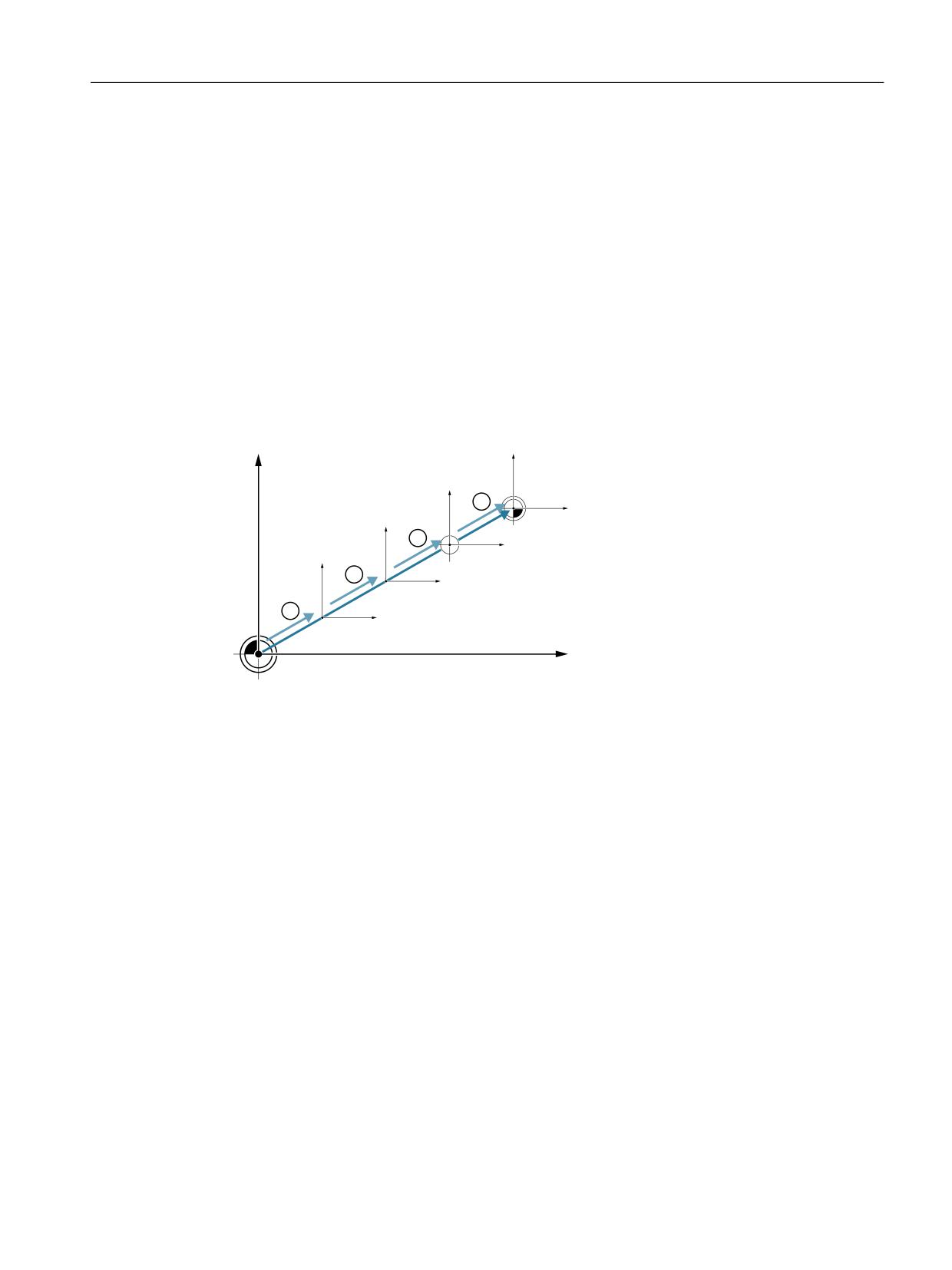
① Базовое смещение
② Смещение нулевой точки грубое
③ Смещение нулевой точки точное
④ Преобразование координат
Рисунок 5-1
Смещения нулевой точки
Если нулевая точка станка не совпадает с нулевой точкой детали, то существует как
минимум одно смещение (базовое смещение или смещение нулевой точки), в котором
сохранена позиция нулевой точки детали.
Базовое смещение
Базовое смещение это смещение нулевой точки, которое действует всегда. Если базовое
смещение не определено, то оно равно нулю. Базовое смещение устанавливается в окне
"Смещение нулевой точки - базовое".
Грубое и точное смещение
Смещения нулевой точки (G54 до G57, G505 до G599) состоят из грубого и точного
смещения соответственно. Смещения нулевой точки могут быть вызваны из любой
программы (грубое и точное смещение при этом складываются).
Токарная обработка
Руководство по эксплуатации, 07/2021, 6FC5398-8CP40-6PA4
129
Наладка станка
5.8 Смещения нулевой точки
В грубом смещении может быть, к примеру, сохранена нулевая точка детали. А в точном
смещении можно сохранить смещение, которое возникает при зажиме новой детали
между старой и новой нулевой точкой детали.
Примечание
Отмена точного смещения
Можно отменить точное смещение через машинные данные MD18600
$MN_MM_FRAME_FINE_TRANS.
См. также
Окно фактических значений (Страница 53)
5.8.1
Индикация активного смещения нулевой точки
В окне "Смещение нулевой точки - активное" индицируются следующие смещения
нулевой точки:
• Смещения нулевой точки, для которых имеются активные смещения или для которых
введены значения
• Устанавливаемые смещения нулевой точки
• Общее смещение нулевой точки
Окно служит, как правило, только для наблюдения.
Доступность смещений зависит от установки.
Изготовитель станка
Следовать указаниям изготовителя станка.
Принцип действий
1.
Выбрать область управления "Параметры".
2.
Нажать программную клавишу "Смещения нулевой точки".
Открывается окно "Смещение нулевой точки - активное".
Токарная обработка
130
Руководство по эксплуатации, 07/2021, 6FC5398-8CP40-6PA4

Наладка станка
5.8 Смещения нулевой точки
Примечание
Прочие подробности по смещениям нулевой точки
Если требуется узнать прочие подробности по указанным смещениям или изменить
значения для вращения, масштабирования и отражения, то нажать программную
клавишу "Подробности".
5.8.2
Индикация "обзора" смещений нулевой точки
В окне "Обзор смещений нулевой точки" для всех установленных осей отображаются
активные смещения или системные смещения.
Наряду со смещением (грубым и точным), индицируется и определенное через него
вращение, масштабирование и отражение.
Окно служит, как правило, только для наблюдения.
Индикация активных смещений нулевой точки
Смещения нулевой точки
DRF
Индикация смещения осей маховичком.
По отношению к кругово-
Индикация запрограммированных с $ P_PARTFRAME дополнитель-
му столу
ных смещений нулевой точки.
Базовое отношение
Индикация запрограммированных с $P_SETFRAME дополнительных
смещений нулевой точки.
Доступ к системным смещениям защищен через кодовый переклю-
чатель.
Внешнее WO фрейм
Индикация запрограммированных с $P_EXTFRAME дополнительных
смещений нулевой точки.
Общее базовое WO
Индикация всех действующих базовых смещений.
G500
Индикация активированных с G54 - G599 смещений нулевой точки.
При определенных обстоятельствах через "Установить WO" можно
изменить данные, т.е. можно исправить установленную нулевую
точку.
По отношению к инстру-
Индикация запрограммированных с $P_TOOLFRAME дополнитель-
менту
ных смещений нулевой точки.
По отношению к детали
Индикация запрограммированных с $P_WPFRAME дополнительных
смещений нулевой точки.
Запрограммированное
Индикация запрограммированных с $P_PFRAME дополнительных
WO
смещений нулевой точки.
По отношению к циклу
Индикация запрограммированных с $P_CYCFRAME дополнительных
смещений нулевой точки.
Общее WO
Индикация действующего смещения нулевой точки, полученного
из суммы всех смещений нулевой точки.
Токарная обработка
Руководство по эксплуатации, 07/2021, 6FC5398-8CP40-6PA4
131
Наладка станка
5.8 Смещения нулевой точки
Порядок действий
1.
Выбрать область управления "Параметры".
2
Нажать программные клавиши ""Смещения нулевой точки" и "Об-
зор".
Открывается окно "Смещения нулевой точки - обзор".
5.8.3
Индикация и обработка базового смещения нулевой точки
В окне "Смещение нулевой точки - базовое" для всех установленных осей индицируются
определенные спец. для канала и глобальные базовые смещения, подразделенные на
грубое и точное смещение.
Изготовитель станка
Следовать указаниям изготовителя станка.
Принцип действий
1.
Выбрать область управления "Параметры".
2.
Нажать программную клавишу "Смещения нулевой точки".
3.
Нажать программную клавишу "Базовое".
Открывается окно "Смещение нулевой точки - базовое".
4.
Внесите изменения в значения непосредственно в таблице.
Примечание
Активация базовых смещений
Введенные здесь смещения начинают действовать сразу же.
Токарная обработка
132
Руководство по эксплуатации, 07/2021, 6FC5398-8CP40-6PA4
Наладка станка
5.8 Смещения нулевой точки
5.8.4
Индикация и обработка устанавливаемых смещений нулевой точки
В окне "Смещение нулевой точки - G54..G599" отображаются все устанавливаемые
смещения, подразделенные на грубое и точное смещение.
Индицируются вращения, масштабирование и отражение.
Принцип действий
1.
Выбрать область управления "Параметры".
2.
Нажать программную клавишу "Смещения нулевой точки".
3.
Нажать программную клавишу "G54 … G599".
Открывается окно "Смещение нулевой точки - G54 ... G599 [мм]".
Указание
Текст программной клавиши для устанавливаемых смещений нуле-
вой точки изменяется, т. е. отображаются сконфигурированные на
станке устанавливаемые смещения нулевой точки (примеры: G54 …
G57, G54 … G505, G54 … G599).
Следовать указаниям изготовителя станка.
4.
Внесите изменения в значения непосредственно в таблице.
Примечание
Активация устанавливаемых смещений нулевой точки
Устанавливаемые смещения нулевой точки начинают действовать только после их
выбора в программе.
5.8.5
Индикация и обработка подробностей смещений нулевой точки
Для каждого смещения нулевой точки для всех осей можно показать и обработать все
данные. Кроме этого, смещения нулевой точки могут быть удалены.
Для каждой оси индицируются значения для следующих данных:
• Грубое и точное смещение
• Вращение
• Масштабирование
• Отражение
Изготовитель станка
Следовать указаниям изготовителя станка.
Токарная обработка
Руководство по эксплуатации, 07/2021, 6FC5398-8CP40-6PA4
133
Наладка станка
5.8 Смещения нулевой точки
Примечание
Данные для вращения, масштабирования и отражения определяются здесь и могут быть
изменены только здесь.
Сведения об инструменте
Существует возможность отображения следующих сведений о параметрах инструмента
и износа для инструментов:
• TC
• Размер оправки
• Длина / Длина-износ
• Отладочная коррекция EC
• Суммарная коррекция SC
• Общая длина
• Радиус / радиус-износ
Дополнительно можно переключаться между отображением значений
коррекции на инструмента в системе координат станка и детали.
Изготовитель станка
Следовать указаниям изготовителя станка.
Порядок действий
1.
Выбрать область управления "Параметры".
2.
Нажать программную клавишу "Смещения нулевой точки".
3.
Нажать программные клавиши "Активное", "Базовое" или "G54…
G599".
Открывается соответствующее окно.
4.
Поместить курсор на необходимое смещение нулевой точки, для
которого требуется показать подробности.
Токарная обработка
134
Руководство по эксплуатации, 07/2021, 6FC5398-8CP40-6PA4
Наладка станка
5.8 Смещения нулевой точки
5.
Нажать программную клавишу "Подробности".
В зависимости от выбранного смещения нулевой точки, открывает-
ся окно, к примеру, "Смещение нулевой точки - подробности:
G54...G599".
6.
Внесите изменения в значения непосредственно в таблице.
- ИЛИ -
Нажать программную клавишу "Удалить WO", чтобы сбросить все
внесенные значения.
Нажать программную клавишу "WO +" или "WO -", чтобы в пределах
выбранного диапазона ("Активное", "Базовое", "G54 ...G599") напря-
мую выбрать следующее или предыдущее смещение нулевой точ-
ки, без предварительного перехода в обзорное окно.
Если достигнут конец диапазона (к примеру, G599), то выполняется
переход в начало диапазона (к примеру, G54).
Изменения значений доступны в программе обработки детали сразу же или после "Reset".
Изготовитель станка
Следовать указаниям изготовителя станка.
Нажать программную клавишу "Назад", чтобы закрыть окно.
5.8.6
Удаление смещения нулевой точки
Существует возможность удаления смещений нулевой точки. При этом введенные
значения сбрасываются.
Порядок действий
1.
Выбрать область управления "Параметры".
2.
Нажать программную клавишу "Смещения нулевой точки".
Токарная обработка
Руководство по эксплуатации, 07/2021, 6FC5398-8CP40-6PA4
135
Наладка станка
5.8 Смещения нулевой точки
3.
Нажать программные клавиши "Обзор, Базовое " и "G54...G599".
4.
Нажать программную клавишу "Подробности".
5.
Поместить курсор на смещение нулевой точки, которое необходимо
удалить.
6.
Нажать программную клавишу "Удалить WO".
Появляется запрос подтверждения, действительно ли нужно уда-
лить смещение нулевой точки.
7.
Нажать программную клавишу "OK", чтобы подтвердить процесс
удаления.
5.8.7
Измерение нулевой точки детали
Принцип действий
1.
Выбрать область управления "Параметры" и нажать программную
клавишу "Смещение нулевой точки".
2.
Нажать программную клавишу G54...G599" и выбрать смещение ну-
левой точки, в которое должна быть сохранена нулевая точка.
3.
Нажать программную клавишу "Нулевая точка детали".
Осуществляется переход в режим работы "JOG" в окно "Установить
кромку".
4.
Переместить инструмент в направлении Z и коснуться инструмента.
5.
Ввести заданную позицию кромки детали Z0 и нажать программную
клавишу "Установить WO".
Токарная обработка
136
Руководство по эксплуатации, 07/2021, 6FC5398-8CP40-6PA4

Наладка станка
5.9 Контроль данных осей и шпинделей
5.9
Контроль данных осей и шпинделей
5.9.1
Определение ограничения рабочего поля
Функция "Ограничение рабочего поля" позволяет ограничить рабочее пространство, в
котором должен перемещаться инструмент по всем осям канала. За счет этого в рабочем
пространстве устанавливаются защищенные зоны, заблокированные для движений
инструмента.
Так наряду с конечными выключателями обеспечивается дополнительное ограничение
диапазона перемещения осей.
Условия
В режиме работы "АВТО" изменения возможны только в состоянии Reset. В этом случае
они начинают действовать сразу же.
В режиме работы "JOG" изменения могут вносится в любой момент. Но они действуют
только при начале нового движения.
Принцип действий
1.
Выбрать область управления "Параметры".
2.
Нажать программную клавишу "Установочные данные".
Открывается окно "Ограничение рабочего поля".
3.
Поместить курсор в необходимое поле и ввести через цифровую
клавиатуру новые значения.
Нижняя или верхняя граница защищенной зоны изменяется соглас-
но вводимым данным.
4.
Щелкнуть кнопку-флажок "активная", чтобы активировать защи-
щенную зону.
Примечание
В области управления "Ввод в эксплуатацию" в "Машинных данных" через клавишу
перехода по меню вперед можно найти все установочные данные.
5.9.2
Изменение данных шпинделя
В окне "Шпиндели" индицируются установленные пределы числа оборотов для
шпинделей, выход за нижнюю или верхнюю границу которых запрещен.
Токарная обработка
Руководство по эксплуатации, 07/2021, 6FC5398-8CP40-6PA4
137
Наладка станка
5.9 Контроль данных осей и шпинделей
Существует возможность ограничения числа оборотов шпинделя в полях "Минимум" и
"Максимум" в границах установленных в соответствующих машинных данных
предельных значений.
Ограничение числа оборотов шпинделя при постоянной скорости резания
В поле "Ограничение числа оборотов шпинделя при G96" индицируется
запрограммированная дополнительно к постоянно действующим ограничениям
граница числа оборотов при постоянной скорости резания.
Это ограничение числа оборотов не допускает разгона шпинделя при постоянной
скорости резания (G96) до его макс. числа оборотов актуальной ступени редуктора, к
примеру при отрезе или при очень маленьких диаметрах обработки.
Примечание
Программная клавиша "Данные шпинделя" появляется только при наличии шпинделя.
Принцип действий
1.
Выбрать область управления "Параметры".
2.
Нажать программные клавиши "Установочные данные" и "Данные
шпинделя".
Открывается окно "Шпиндели".
3.
Если необходимо изменить число оборотов шпинделя, поместить
курсор в поле "Максимум", "Минимум" или "Ограничение числа обо-
ротов шпинделя при G96" и ввести новое значение.
5.9.3
Данные патрона шпинделя
В окне "Данные патрона шпинделя" сохраняются размеры шпинделей на станке.
Ручное измерение инструмента
Если при ручном измерении инструментов необходимо использовать патрон главного
или противошпинделя в качестве опорной точки, то указать размер патрона ZC.
Токарная обработка
138
Руководство по эксплуатации, 07/2021, 6FC5398-8CP40-6PA4
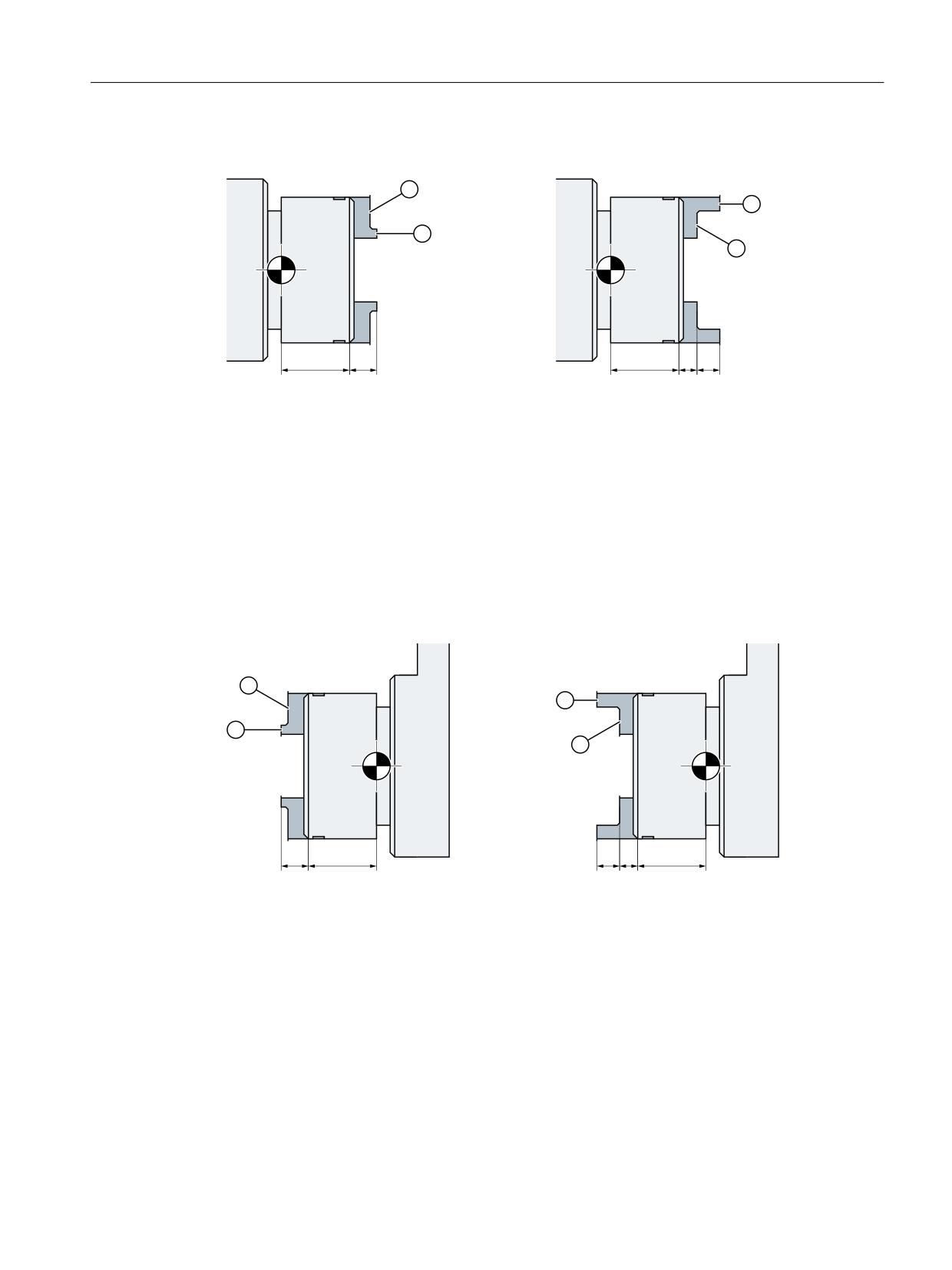
Наладка станка
5.9 Контроль данных осей и шпинделей
Главный шпиндель
=&
=6
=&
=6
=(
Размеры главного шпинделя, вид кулач-
Размеры главного шпинделя, вид кулач-
ка 1
ка 2
① Упорная кромка
② Передняя кромка
Противошпиндель
Можно измерить переднюю или упорную кромку противошпинделя. После этого
передняя или упорная кромка автоматически является опорной точкой при
перемещении противошпинделя. Это важно прежде всего при захвате детали
противошпинделем.
=6
=&
=(
=6
=&
Размеры противошпинделя, вид кулач-
Размеры противошпинделя, вид кулач-
ка 1
ка 2
① Упорная кромка
② Передняя кромка
Токарная обработка
Руководство по эксплуатации, 07/2021, 6FC5398-8CP40-6PA4
139
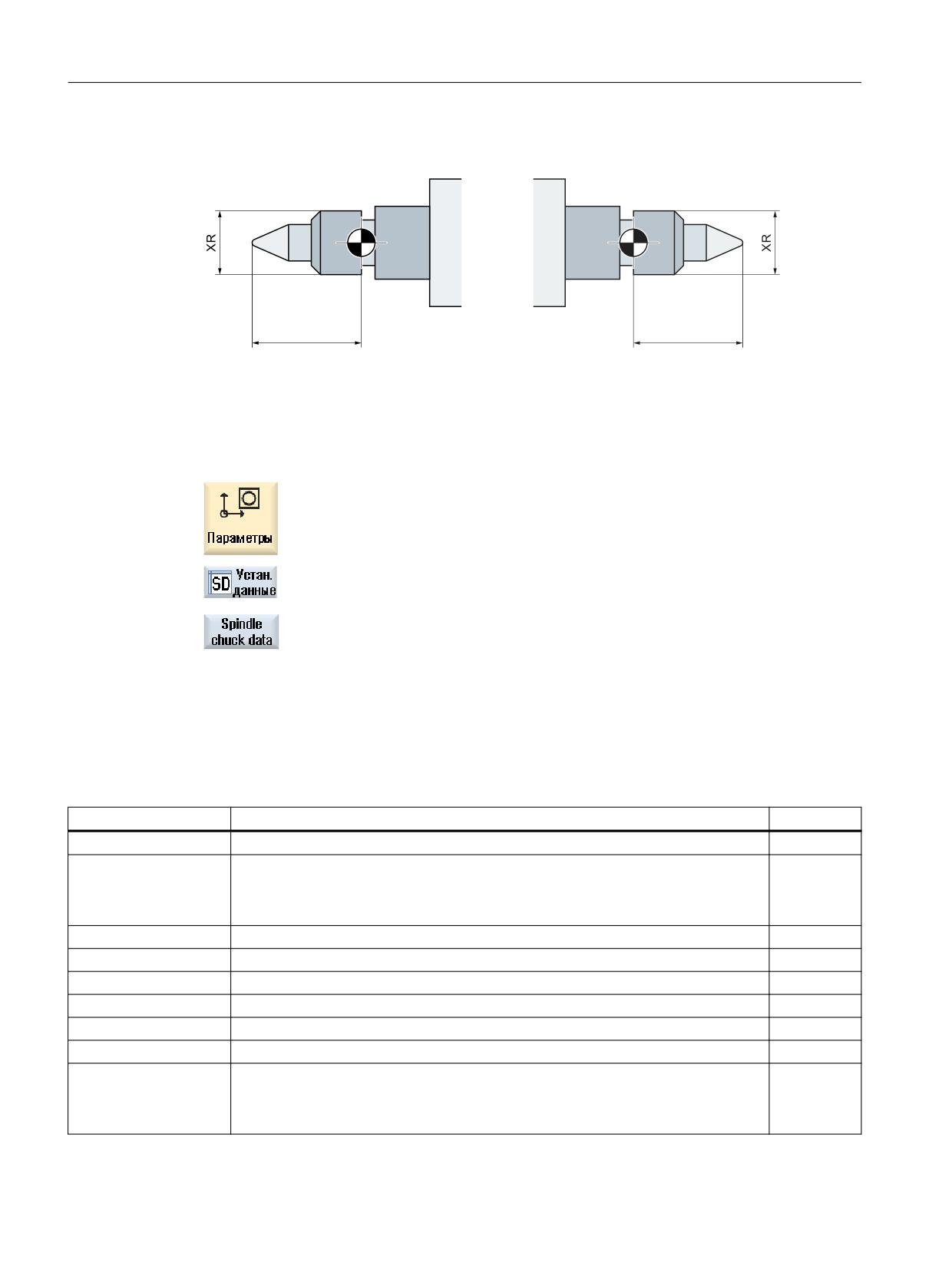
Наладка станка
5.9 Контроль данных осей и шпинделей
Задняя бабка
=&
=5
Размеры задней бабки главного шпинде-
Размеры задней бабки противошпинделя
ля
Порядок действий
1.
Выбрать область управления "Параметры".
2.
Нажать программные клавиши "Установочные данные" и "Данные
патрона шпинделя".
Открывается окно "Данные патрона шпинделя".
3.
Ввести необходимые параметры.
Установки активируются сразу же.
См. также
Обработка с подвижным противошпинделем (Страница 705)
Параметр
Описание
Единица
Главный шпиндель
Размер передней кромки или упорной кромки
• Вид кулачков 1
• Вид кулачков 2
ZC1
Размер патрона шпинделя (инкр.)
мм
ZS1
Размеры упора главного шпинделя (инкр.)
мм
ZE1
Размер кулачка главного шпинделя (инкр.) - только для "Вид кулачков 2"
мм
XR
Диаметр задней бабки - только для установленной задней бабки
мм
ZR
Длина задней бабки - только для установленной задней бабки
мм
Противошпиндель
Размер передней кромки или упорной кромки
• Вид кулачков 1
• Вид кулачков 2
Токарная обработка
140
Руководство по эксплуатации, 07/2021, 6FC5398-8CP40-6PA4

Наладка станка
5.9 Контроль данных осей и шпинделей
Параметр
Описание
Единица
ZC3
Размер патрона противошпинделя (инкр.) - только при установленном проти-
мм
вошпинделе
ZS3
Размер упора противошпинделя (инкр.) - только при установленном противо-
мм
шпинделе
ZE3
Размер кулачка противошпинделя (инкр.) - только при установленном проти-
мм
вошпинделе и "виде кулачков 2"
XR
Диаметр задней бабки - только для установленной задней бабки
мм
ZR
Длина задней бабки - только для установленной задней бабки
мм
Токарная обработка
Руководство по эксплуатации, 07/2021, 6FC5398-8CP40-6PA4
141
Наладка станка
5.10 Индикация списков установочных данных
5.10
Индикация списков установочных данных
Существует возможность индикации списков со сконфигурированными установочными
данными.
Изготовитель станка
Следовать указаниям изготовителя станка.
Принцип действий
1.
Выбрать область управления "Параметры".
2.
Нажать программные клавиши "Установочные данные" и "Списки
данных".
Открывается окно "Списки установочных данных".
3.
Нажать программную клавишу "Выбрать список данных" и выбрать
в списке "Вид" необходимый список с установочными данными.
Токарная обработка
142
Руководство по эксплуатации, 07/2021, 6FC5398-8CP40-6PA4
содержание ..
1
2
3 ..