содержание .. 1 2 ..
SINUMERIK 840D sl. Токарная обработка ЧПУ. Руководство по эксплуатации (2021 год) - часть 1
1
Введение
Основные указания по
2
безопасности
3
Основы
Управление SINUMERIK
SINUMERIK
Operate посредством
4
мультисенсорных панелей
SINUMERIK 840D sl
5
Наладка станка
Токарная обработка
6
Работа в ручном режиме
7
Обработка детали
Руководство по эксплуатации
8
Симуляция обработки
Создание программы
9
кода G
Создание программы
10
ShopTurn
Программирование
технологических
11
функций (циклы)
Многоканальная
12
обработка
Предотвращение
13
столкновений
Управление
14
инструментами
15
Управление программами
Сообщения об ошибках и
16
системные сообщения
17
Работа с Manual machine
18
Работа с осью B
Действительно для:
Работа с двумя
ПО SINUMERIK 840D sl / 840DE sl
инструментальными
Версия ПО
19
суппортами
Версия системного ПО ЧПУ для 840D sl / 840DE sl
версии 4.95
Редактирование
SINUMERIK Operate для PCU/PC версии 4.95
программы методом
20
обучения
07/2021
Ручные терминалы для
6FC5398-8CP40-6PA4
мультисенсорного
21
управления
22
Оглавление
1
Введение
19
1.1
Информация о SINUMERIK
19
1.2
Информация о данной документации
20
1.3
Документация в Интернете
22
1.3.1
Обзор документации SINUMERIK 840D sl
22
1.3.2
Обзор документации для компонентов управления системы SINUMERIK
22
1.4
Комментарии, касающиеся технической документации
24
1.5
mySupport-Dokumentation
25
1.6
Сервис и поддержка
26
1.7
Важная информация об изделии
28
2
Основные указания по безопасности
29
2.1
Общие указания по безопасности
29
2.2
Гарантийные обязательства и ответственность за прикладные примеры
30
2.3
Информация о безопасности
31
3
Основы
33
3.1
Обзор продукта
33
3.2
Панели оператора
34
3.2.1
Обзор
34
3.2.2
Клавиши пульта оператора
36
3.3
Станочные пульты
45
3.3.1
Обзор
45
3.3.2
Элементы управления станочного пульта
45
3.4
Интерфейс
49
3.4.1
Области экрана
49
3.4.2
Индикация состояния
50
3.4.3
Окно фактических значений
53
3.4.4
Окно T,F,S
54
3.4.5
Индикация актуальных кадров
56
3.4.6
Управление с помощью программных клавиш и клавиш
58
3.4.7
Ввод или выбор параметров
59
3.4.8
Калькулятор
61
3.4.9
Функции калькулятора
62
3.4.10
Контекстное меню
64
3.4.11
Изменение языка интерфейса
65
3.4.12
Ввод китайских иероглифов
65
3.4.12.1
Функция - Редактор ввода
65
3.4.12.2
Ввод китайских иероглифов
67
3.4.12.3
Обработка словаря
68
Токарная обработка
Руководство по эксплуатации, 07/2021, 6FC5398-8CP40-6PA4
3
Оглавление
3.4.13
Ввод корейских иероглифов
70
3.4.14
Степени защиты
72
3.4.15
Обеспечение безопасности рабочего места
74
3.4.16
Режим очистки
74
3.4.17
Отображение картинки с камеры в режиме реального времени
75
3.4.18
Помощь Online в HMI sl
76
4
Управление SINUMERIK Operate посредством мультисенсорных панелей
79
4.1
Мультисенсорные панели
79
4.2
Сенсорная поверхность
80
4.3
Жесты пальцами
81
4.4
Мультисенсорная панель
84
4.4.1
Структура экрана
84
4.4.2
Блок функциональных клавиш
85
4.4.3
Другие сенсорные элементы управления
86
4.4.4
Виртуальная клавиатура
86
4.4.5
Специальный символ "тильда"
87
4.5
Дополнительный боковой экран
88
4.5.1
Обзор
88
4.5.2
Боковой экран с панелью навигации
88
4.5.3
Стандартные виджеты
90
4.5.4
Виджет "Фактические значения"
91
4.5.5
Виджет "Нулевая точка"
91
4.5.6
Виджет "Аварийные сообщения"
91
4.5.7
Виджет "Переменные ЧПУ/PLC"
92
4.5.8
Виджет "Нагрузка на ось"
92
4.5.9
Виджет "Инструмент"
93
4.5.10
Виджет "Срок службы"
93
4.5.11
Виджет "Время выполнения программы"
94
4.5.12
Виджет "Камера 1" и "Камера 2"
94
4.5.13
Боковой экран со страницами для алфавитной клавиатуры и/или станочного пульта
95
4.5.14
Пример 1: Алфавитная клавиатура на боковом экране
96
4.5.15
Пример 2: Станочный пульт на боковом экране
97
4.6
Экранный менеджер SINUMERIK Operate
98
4.6.1
Обзор
98
4.6.2
Разделение экрана
99
4.6.3
Элементы управления
99
5
Наладка станка
103
5.1
Включение и выключение
103
5.2
Движение к точке реферирования
104
5.2.1
Реферирование осей
104
5.2.2
Подтверждение пользователя
105
5.3
Режимы работы и группы режимов работы
107
5.3.1
Общая информация
107
5.3.2
Группы режимов работы и каналы
109
5.3.3
Переключение каналов
109
5.4
Установки для станка
111
Токарная обработка
4
Руководство по эксплуатации, 07/2021, 6FC5398-8CP40-6PA4
Оглавление
5.4.1
Переключение системы координат (MCS/WCS)
111
5.4.2
Переключение единицы измерения
111
5.4.3
Установка смещения нулевой точки
113
5.5
Измерение инструмента
116
5.5.1
Ручное измерение инструмента
116
5.5.2
Измерение инструмента с помощью измерительного щупа инструмента
118
5.5.3
Калибровка измерительного щупа инструмента
120
5.5.4
Измерение инструмента с помощью лупы
121
5.5.5
Регистрация результатов измерения для инструмента
122
5.6
Измерение нулевой точки детали
124
5.6.1
Измерение нулевой точки детали
124
5.6.2
Регистрация результатов измерения для нулевой точки детали
126
5.7
Установки для журнала результатов измерения
127
5.8
Смещения нулевой точки
129
5.8.1
Индикация активного смещения нулевой точки
130
5.8.2
Индикация "обзора" смещений нулевой точки
131
5.8.3
Индикация и обработка базового смещения нулевой точки
132
5.8.4
Индикация и обработка устанавливаемых смещений нулевой точки
133
5.8.5
Индикация и обработка подробностей смещений нулевой точки
133
5.8.6
Удаление смещения нулевой точки
135
5.8.7
Измерение нулевой точки детали
136
5.9
Контроль данных осей и шпинделей
137
5.9.1
Определение ограничения рабочего поля
137
5.9.2
Изменение данных шпинделя
137
5.9.3
Данные патрона шпинделя
138
5.10
Индикация списков установочных данных
142
5.11
Согласование маховичка
143
5.12
MDA
145
5.12.1
Загрузка программы MDA из менеджера программ
145
5.12.2
Сохранение программы MDA
146
5.12.3
Редактирование / выполнение программы MDA
147
5.12.4
Удаление программы MDA
148
6
Работа в ручном режиме
149
6.1
Общая информация
149
6.2
Выбор инструмента и шпинделя
150
6.2.1
Окно T,S,M
150
6.2.2
Выбрать инструмент
151
6.2.3
Ручной запуск и останов шпинделя
152
6.2.4
Позиционировать шпиндель
153
6.3
Перемещение осей
154
6.3.1
Перемещение осей на фиксированный размер шага
154
6.3.2
Перемещение осей на переменный размер шага
155
6.4
Позиционирование осей
156
6.5
Отвод инструмента вручную
157
6.6
Простая обработка детали резанием
159
Токарная обработка
Руководство по эксплуатации, 07/2021, 6FC5398-8CP40-6PA4
5
Оглавление
6.7
Синхронизация резьбы
162
6.8
Предустановки для ручного режима
164
7
Обработка детали
165
7.1
Запуск и остановка обработки
165
7.2
Выбор программы
167
7.3
Отладка программы
168
7.4
Индикация актуального кадра программы
170
7.4.1
Индикация актуальных кадров
170
7.4.2
Индикация базового кадра
171
7.4.3
Индикация программного уровня
172
7.5
Исправление программы
174
7.6
Репозиционирование осей
176
7.7
Запуск обработки в определенном месте
178
7.7.1
Использование поиска кадра
178
7.7.2
Продолжение программы с цели поиска
180
7.7.3
Простая задача цели поиска
180
7.7.4
Задача места прерывания как цели поиска
181
7.7.5
Ввод цели поиска через указатель поиска
181
7.7.6
Параметры для поиска кадра в указателе поиска
182
7.7.7
Режим поиска кадра
183
7.7.8
Поиск кадра на образец позиций
185
7.8
Управление выполнением программы
187
7.8.1
Управления программой
187
7.8.2
Пропускаемые кадры
188
7.9
Пересохранение
190
7.10
Редактирование программы
192
7.10.1
Поиск в программах
192
7.10.2
Замена текста программы
194
7.10.3
Копирование / вставка / удаление кадра программы
195
7.10.4
Новая нумерация программы
197
7.10.5
Создание блока программы
198
7.10.6
Открытие других программ
199
7.10.7
Установки для редактора
200
7.11
Работа с файлами DXF
205
7.11.1
Обзор
205
7.11.2
Отображение чертежей CAD
206
7.11.2.1
Открытие файла DXF
206
7.11.2.2
Очистка файла DXF
206
7.11.2.3
Увеличение и уменьшение чертежа CAD
207
7.11.2.4
Изменение фрагмента
208
7.11.2.5
Вращение изображения
208
7.11.2.6
Отображение / обработка информации по геометрическим данным
209
7.11.3
Импорт и обработка файла DXF в редакторе
210
7.11.3.1
Общий процесс
210
7.11.3.2
Определение опорной точки
210
Токарная обработка
6
Руководство по эксплуатации, 07/2021, 6FC5398-8CP40-6PA4
Оглавление
7.11.3.3
Присвоить плоскость обработки
211
7.11.3.4
Установка допуска
211
7.11.3.5
Выбрать область обработки / Удалить область и элемент
212
7.11.3.6
Сохранение файла DXF
213
7.11.3.7
Передача позиций сверления
214
7.11.3.8
Передача контуров
216
7.12
Импорт форм из программ CAD
220
7.12.1
Импорт и обработка в редакторе файла CAD
222
7.12.1.1
Общий процесс
222
7.12.1.2
Импорт из CAD
222
7.12.1.3
Определение опорных точек
223
7.12.1.4
Применение этапов обработки
225
7.13
Отображение и обработка переменных пользователя
227
7.13.1
Обзор
227
7.13.2
Глобальные R-параметры
228
7.13.3
R-параметры
229
7.13.4
Индикация глобальных GUD
231
7.13.5
Индикация GUD канала
232
7.13.6
Индикация локальных LUD
233
7.13.7
Индикация программных PUD
234
7.13.8
Поиск переменных пользователя
235
7.14
Индикация функций G и вспомогательных функций
237
7.14.1
Выбранные функции G
237
7.14.2
Все функции G
239
7.14.3
G-функции для изготовления пресс-форм
239
7.14.4
Вспомогательные функции
240
7.15
Индикация наложений
242
7.16
Вид изготовления пресс-форм
245
7.16.1
Запуск вида изготовления пресс-форм
247
7.16.2
Настройка вида изготовления пресс-форм
247
7.16.3
Переход на конкретный кадр программы
248
7.16.4
Поиск кадров программы
249
7.16.5
Изменение вида
250
7.16.5.1
Увеличение и уменьшение графики
250
7.16.5.2
Смещение и поворот графического изображения
251
7.16.5.3
Изменение фрагмента
251
7.17
Индикация времени выполнения и подсчет деталей
253
7.18
Установки для автоматического режима
255
8
Симуляция обработки
259
8.1
Обзор
259
8.2
Симуляция перед обработкой детали
265
8.3
Прорисовка перед обработкой детали
267
8.4
Прорисовка при обработке детали
268
8.5
Различные виды детали
269
8.5.1
Вид сбоку
269
8.5.2
Четверть
270
Токарная обработка
Руководство по эксплуатации, 07/2021, 6FC5398-8CP40-6PA4
7
Оглавление
8.5.3
Вид спереди
270
8.5.4
Вид 3D
270
8.5.5
2 окна
271
8.6
Графическое представление
272
8.7
Обработка индикации симуляции
273
8.7.1
Индикация заготовки
273
8.7.2
Скрыть и показать траекторию инструмента
274
8.8
Программное управление при симуляции
276
8.8.1
Изменение подачи
276
8.8.2
Покадровая симуляция программы
277
8.9
Изменение и согласование графической симуляции
278
8.9.1
Увеличение и уменьшение графики
278
8.9.2
Смещение графики
279
8.9.3
Вращение графики
279
8.9.4
Изменение фрагмента
280
8.9.5
Определение плоскостей сечения
280
8.10
Индикация ошибок симуляции
282
9
Создание программы кода G
283
9.1
Графическая поддержка программирования
283
9.2
Окна программы
284
9.3
Структура программы
289
9.4
Основы
290
9.4.1
Плоскости обработки
290
9.4.2
Актуальные плоскости в циклах и экранные формы
290
9.4.3
Программирование инструмента (T)
291
9.5
Создание программы кода G
293
9.6
Ввод заготовки
294
9.7
Плоскости обработки, направление фрезерования, плоскость отвода, безопасное
расстояние и подача (PL, RP, SC, F)
297
9.8
Выбор циклов через программную клавишу
298
9.9
Вызов технологических циклов
302
9.9.1
Пропуск параметров циклов
302
9.9.2
Установочные данные для циклов
302
9.9.3
Проверка параметров циклов
302
9.9.4
Программирование переменных
303
9.9.5
Изменение вызова циклов
303
9.9.6
Совместимость при поддержке циклов
304
9.9.7
Дополнительные функции в экранных формах
305
9.10
Поддержка измерительных циклов
306
10
Создание программы ShopTurn
307
10.1
Графическое управление программированием программ ShopTurn
307
10.2
Окна программы
308
Токарная обработка
8
Руководство по эксплуатации, 07/2021, 6FC5398-8CP40-6PA4
Оглавление
10.3
Структура программы
314
10.4
Основы
315
10.4.1
Плоскости обработки
315
10.4.2
Подвод/отвод от цикла обработки
317
10.4.3
Абсолютный и инкрементальный размер
319
10.4.4
Полярные координаты
320
10.4.5
Зажим шпинделя
321
10.4.6
Демпфирующий тормоз
322
10.5
Создание программы ShopTurn
323
10.6
"Шапка" программы
325
10.7
Создание кадров программы
328
10.8
Инструмент, значение коррекции, подача и число оборотов шпинделя (T, D, F, S, V)... 329
10.9
Вызов смещений нулевой точки
332
10.10
Повторение кадров программы
333
10.11
Указание числа изделий
335
10.12
Изменение кадров программы
336
10.13
Изменение программных установок
337
10.14
Выбор циклов через программную клавишу
339
10.15
Вызов технологических функций
344
10.15.1
Дополнительные функции в экранных формах
344
10.15.2
Проверка параметров циклов
344
10.15.3
Установочные данные для технологических функций
345
10.15.4
Программирование переменных
345
10.15.5
Изменение вызова циклов
345
10.15.6
Совместимость при поддержке циклов
346
10.16
Программирование цикла отвода/подвода
347
10.17
Программирование автоматического отвода (движения к точке смены
инструмента)
349
10.18
Поддержка измерительных циклов
350
10.19
Пример: Стандартная обработка
351
10.19.1
Чертеж детали
352
10.19.2
Программирование
352
10.19.3
Результаты/тестирование через симуляцию
365
10.19.4
Управляющая программа в G-кодах
367
11
Программирование технологических функций (циклы)
371
11.1
Защита ноу-хау
371
11.2
Сверление
372
11.2.1
Общая информация
372
11.2.2
Центрование (CYCLE81)
373
11.2.3
Сверление (CYCLE82)
375
11.2.4
Развертывание (CYCLE85)
380
11.2.5
Растачивание (CYCLE86)
382
Токарная обработка
Руководство по эксплуатации, 07/2021, 6FC5398-8CP40-6PA4
9
Оглавление
11.2.6
Глубокое сверление 1 (CYCLE83)
384
11.2.7
Глубокое сверление 2 (CYCLE830)
391
11.2.8
Нарезание внутренней резьбы (CYCLE84, 840)
402
11.2.9
Сверлильное резьбофрезерование (CYCLE78)
411
11.2.10
Позиции и образцы позиций
415
11.2.11
Любые позиции (CYCLE802)
416
11.2.12
Образец позиции "Линия" (HOLES1)
421
11.2.13
Образец позиции "Решетка или рамка" (CYCLE801)
423
11.2.14
Образец позиции "Окружность или неполная окружность" (HOLES2)
427
11.2.15
Показать/скрыть позиции
433
11.2.16
Повторение позиций
435
11.3
Токарная обработка
436
11.3.1
Общая информация
436
11.3.2
Обработка резаньем (CYCLE951)
436
11.3.3
Выточка (CYCLE930)
439
11.3.4
Канавка формы E и F (CYCLE940)
442
11.3.5
Резьбовые канавки (CYCLE940)
444
11.3.6
Нарезание резьбы резцом (CYCLE99)
447
11.3.6.1
Особенности альтернатив выбора глубины подачи
465
11.3.7
Цепочка резьб (CYCLE98)
466
11.3.7.1
Особенности альтернатив выбора глубины подачи
471
11.3.8
Отрез (CYCLE92)
472
11.4
Токарная обработка контура
475
11.4.1
Общая информация
475
11.4.2
Представление контура
476
11.4.3
Создание нового контура
478
11.4.4
Создание элементов контура
479
11.4.5
Ввод посадочного размера
485
11.4.6
Изменение контура
486
11.4.7
Вызов контура (CYCLE62) - только для программы кода G
487
11.4.8
Обработка резаньем (CYCLE952)
488
11.4.9
Обработка резаньем остатков материала (CYCLE952)
499
11.4.10
Выточка (CYCLE952)
502
11.4.11
Выточка остатков материала (CYCLE952)
508
11.4.12
Токарная выточка (CYCLE952)
511
11.4.13
Токарная выточка остатков материала (CYCLE952)
517
11.5
Фрезерование
520
11.5.1
Плоское фрезерование (CYCLE61)
520
11.5.2
Прямоугольный карман (POCKET3)
523
11.5.3
Круговой карман (POCKET4)
534
11.5.4
Прямоугольная цапфа (CYCLE76)
544
11.5.5
Круговая цапфа (CYCLE77)
551
11.5.6
Многогранник (CYCLE79)
558
11.5.7
Продольный паз (SLOT1)
563
11.5.8
Кольцевая канавка (SLOT2)
575
11.5.9
Открытый паз (CYCLE899)
584
11.5.10
Продольный паз (LONGHOLE) - только для программ кода G
595
11.5.11
Резьбофрезерование (CYCLE70)
597
11.5.12
Гравирование (CYCLE60)
602
11.6
Фрезерование контура
611
Токарная обработка
10
Руководство по эксплуатации, 07/2021, 6FC5398-8CP40-6PA4
Оглавление
11.6.1
Общая информация
611
11.6.2
Представление контура
611
11.6.3
Создание нового контура
613
11.6.4
Создание элементов контура
615
11.6.5
Изменение контура
620
11.6.6
Вызов контура (CYCLE62) - только для программы кода G
621
11.6.7
Фрезерование траектории (CYCLE72)
623
11.6.8
Контурный карман/контурная цапфа (CYCLE63/64)
629
11.6.9
Предварительное сверление контурного кармана (CYCLE64)
631
11.6.10
Фрезерование контурного кармана (CYCLE63)
636
11.6.11
Остаточный материал контурного кармана (CYCLE63, опция)
643
11.6.12
Фрезерование контурной цапфы (CYCLE63)
646
11.6.13
Остаточный материал контурной цапфы (CYCLE63, опция)
651
11.7
Другие циклы и функции
655
11.7.1
Поворот плоскости / точная установка инструмента (CYCLE800)
655
11.7.2
Поворот инструмента (CYCLE800)
663
11.7.2.1
Точная установка токарных инструментов - только для программы кода G
(CYCLE800)
663
11.7.2.2
Точная установка фрезерных инструментов - только для программы кода G
(CYCLE800)
666
11.7.2.3
Установка фрезерных инструментов - только для программы кода G (CYCLE800)
667
11.7.3
High Speed Settings (CYCLE832)
668
11.7.3.1
Параметр
671
11.7.4
Подпрограммы
672
11.7.5
Адаптация к загрузке (CYCLE782)
674
11.7.6
Интерполированное вращение (CYCLE806)
676
11.7.6.1
Функция
676
11.7.6.2
Позиционирование токарного инструмента посредством угла зажима
677
11.7.6.3
Выбор/отмена интерполированного вращения - CYCLE806
678
11.7.6.4
Цикл изготовителя CUST_800.SPF для интерполированного вращения
679
11.7.6.5
Вызов цикла
679
11.7.6.6
Параметр
680
11.8
Другие циклы и функции ShopTurn
681
11.8.1
Сверление по центру
681
11.8.2
Резьба по центру
685
11.8.3
Трансформации
687
11.8.4
Смещение
689
11.8.5
Вращение
690
11.8.6
Масштабирование
690
11.8.7
Отражение
691
11.8.8
Вращение оси C
692
11.8.9
Линейные или круговые обработки
692
11.8.10
Выбор инструмента и плоскости обработки
693
11.8.11
Программирование прямой
695
11.8.12
Программирование окружности с известным центром
697
11.8.13
Программирование окружности с известным радиусом
699
11.8.14
Полярные координаты
701
11.8.15
Полярная прямая
702
11.8.16
Полярная окружность
704
11.8.17
Обработка с подвижным противошпинделем
705
Токарная обработка
Руководство по эксплуатации, 07/2021, 6FC5398-8CP40-6PA4
11
Оглавление
11.8.17.1 Пример программирования: Обработка главным шпинделем - Передача детали -
Обработка встречным шпинделем
707
11.8.17.2 Пример программирования: Обработка противошпинделем - передача детали -
обработка главным шпинделем
707
11.8.17.3 Пример программирования: Обработка встречным шпинделем - без
предварительной передачи
708
11.8.17.4 Пример программирования: Обработка пруткового материала
708
11.8.18
Обработка с зафиксированным противошпинделем
714
12
Многоканальная обработка
717
12.1
Многоканальное представление
717
12.1.1
Многоканальное представление в области управления "Станок"
717
12.1.2
Многоканальное представление для больших пультов оператора
719
12.1.3
Настройка многоканального представления
721
12.2
Многоканальная поддержка
723
12.2.1
Работа с несколькими каналами
723
12.2.2
Создание многоканальной программы
724
12.2.3
Ввод многоканальных данных
725
12.2.4
Многоканальная функциональность для больших пультов оператора
728
12.2.5
Редактирование многоканальной программы
731
12.2.5.1
Изменение списка заданий
731
12.2.5.2
Редактирование многоканальной программы в G-кодах
731
12.2.5.3
Редактирование многоканальной программы ShopTurn
734
12.2.5.4
Создание блока программы
741
12.2.6
Установка многоканальной функции
744
12.2.7
Синхронизация программ
745
12.2.8
Вставка меток ожидания (WAIT)
748
12.2.9
Оптимизация времени обработки
749
12.2.10
Автоматическое создание блоков
751
12.2.10.1
Автоматическое создание блоков программы
751
12.2.10.2
Редактирование преобразованной программы
752
12.2.11
Симуляция обработки
753
12.2.11.1
Симуляция
753
12.2.11.2
Различные виды детали при многоканальной поддержке
754
12.2.12
Индикация / обработка многоканальной функциональности в области управления
"Станок"
755
12.2.12.1 Отладка программ
755
12.2.12.2 Поиск кадра и управление программой
756
12.2.13
Обработка резанием в 2 синхронизированных каналах
758
12.2.13.1
Список заданий
760
12.2.13.2
Обработка резаньем
762
12.2.14
Синхронизация встречного шпинделя
763
13
Предотвращение столкновений
771
13.1
Включение предотвращения столкновений
773
13.2
Настройка предотвращения столкновений
774
14
Управление инструментами
777
14.1
Списки для управления инструментами
777
14.2
Управление магазином
779
Токарная обработка
12
Руководство по эксплуатации, 07/2021, 6FC5398-8CP40-6PA4
Оглавление
14.3
Типы инструментов
780
14.4
Измерение инструмента
782
14.5
Список инструментов
787
14.5.1
Дополнительные данные
790
14.5.2
Создать новый инструмент
792
14.5.3
Измерение инструмента
793
14.5.4
Управление несколькими резцами
794
14.5.5
Удалить инструмент
795
14.5.6
Загрузка и выгрузка инструмента
795
14.5.7
Выбор магазина
797
14.5.8
Подключение кодоносителей
798
14.5.8.1
Обзор
798
14.5.9
Управление инструментом в файле
800
14.6
Износ инструмента
803
14.6.1
Реактивация инструмента
805
14.7
Данные инструмента OEM
807
14.8
Магазин
808
14.8.1
Позиционирование магазина
810
14.8.2
Перемещение инструмента
810
14.8.3
Снятие / выгрузка / загрузка / перемещение всех инструментов
811
14.9
Сведения об инструменте
813
14.9.1
Индикация сведений об инструменте
813
14.9.2
Данные инструмента
813
14.9.3
Данные резцов
814
14.9.4
Данные контроля
816
14.10
Сортировка списков управления инструментом
817
14.11
Фильтрация списков управления инструментом
818
14.12
Целенаправленный поиск в списках управления инструментом
820
14.13
Множественный выбор в списках управления инструментом
822
14.14
Изменение положения резца или типа инструмента
823
14.15
Установки для списков инструментов
824
14.16
Работа с мультиинструментом
826
14.16.1
Список инструментов для мультиинструмента
826
14.16.2
Создание мультиинструмента
827
14.16.3
Комплектование мультиинструмента инструментами
829
14.16.4
Удаление инструментов из мультиинструмента
830
14.16.5
Удаление мультиинструмента
831
14.16.6
Загрузка и выгрузка мультиинструмента
831
14.16.7
Реактивация мультиинструмента
832
14.16.8
Перемещение мультиинструмента
833
14.16.9
Позиционирование мультиинструмента
834
15
Управление программами
835
15.1
Обзор
835
15.1.1
Память ЧПУ
838
Токарная обработка
Руководство по эксплуатации, 07/2021, 6FC5398-8CP40-6PA4
13
Оглавление
15.1.2
Локальный диск
838
15.1.3
Диски USB
840
15.1.4
Диск FTP
840
15.2
Открыть и закрыть программу
842
15.3
Выполнение программы
844
15.4
Создать директорию/программу/список заданий/список программ
846
15.4.1
Имена файлов и директорий
846
15.4.2
Создать новую директорию
846
15.4.3
Создать новую деталь
847
15.4.4
Создание новой программы кода G
848
15.4.5
Новая программа ShopTurn
848
15.4.6
Создание любого нового файла
849
15.4.7
Создание списка заданий
850
15.4.8
Создание списка программ
852
15.5
Создание шаблонов
853
15.6
Поиск директорий и файлов
854
15.7
Предварительный просмотр программы
856
15.8
Выделение нескольких директорий/программ
857
15.9
Копирование и вставка директории/программы
859
15.10
Удаление директории/программы
861
15.11
Изменение свойств файлов и директорий
862
15.12
Установка дисков
864
15.12.1
Обзор
864
15.12.2
Установка дисков
864
15.13
Просмотр документов PDF
871
15.14
EXTCALL
874
15.15
Выполнение из внешней памяти (EES)
876
15.16
Архивация данных
877
15.16.1
Создание архива в менеджере программ
877
15.16.2
Создание архива через системные данные
878
15.16.3
Загрузка архива в менеджере программ
880
15.16.4
Загрузка архива из системных данных
881
15.17
Данные наладки
883
15.17.1
Архивация данных наладки
883
15.17.2
Загрузка данных наладки
885
15.18
Запись и определение необходимых инструментов
888
15.18.1
Обзор
888
15.18.2
Открытие данных инструмента
889
15.18.3
Проверка загрузки
889
15.19
Сохранение параметров
891
15.20
V24
894
15.20.1
Загрузка и выгрузка архивов через последовательный интерфейс
894
15.20.2
Установка V24 в менеджере программ
896
Токарная обработка
14
Руководство по эксплуатации, 07/2021, 6FC5398-8CP40-6PA4
Оглавление
16
Сообщения об ошибках и системные сообщения
899
16.1
Показать ошибки
899
16.2
Индикация протокола ошибок
902
16.3
Индикация сообщений
903
16.4
Сортировка ошибок и сообщений
904
16.5
Создание копий экрана
905
16.6
Переменные PLC и ЧПУ
906
16.6.1
Индикация и обработка переменных PLC и ЧПУ
906
16.6.2
Сохранение и загрузка экранных форм
910
16.7
Версия
912
16.7.1
Индикация данных о версиях
912
16.7.2
Сохранение информации
913
16.8
Журнал
915
16.8.1
Индикация и обработка журнала
915
16.8.2
Внесение записи в журнал
916
16.9
Дистанционная диагностика
918
16.9.1
Установка дистанционного доступа
918
16.9.2
Разрешить модем
919
16.9.3
Запросить дистанционную диагностику
920
16.9.4
Завершение дистанционной диагностики
921
17
Работа с Manual machine
923
17.1
Manual machine
923
17.2
Измерение инструмента
925
17.3
Установка смещения нулевой точки
926
17.4
Установка упора
927
17.5
Простая обработка детали
928
17.5.1
Перемещение осей
928
17.5.2
Конусная обточка
929
17.5.3
Линейная и круговая обработка
930
17.5.3.1
Обточка прямой
930
17.5.3.2
Обточка окружности
931
17.6
Комплексная обработка
933
17.6.1
Сверление с Manual machine
934
17.6.2
Обточка с Manual machine
936
17.6.3
Контурная обточка с Manual machine
937
17.6.4
Фрезерование с Manual machine
938
17.7
Симуляция и прорисовка
940
18
Работа с осью B
941
18.1
Токарные станки с осью B
941
18.2
Точная установка инструмента при токарной обработке
944
18.3
Фрезерование с осью B
945
Токарная обработка
Руководство по эксплуатации, 07/2021, 6FC5398-8CP40-6PA4
15
Оглавление
18.4
Поворот
946
18.5
Отвод/подвод
948
18.6
Образец позиции
950
18.7
Выбор инструмента для ручного режима
952
18.8
Измерение инструмента с осью B
953
19
Работа с двумя инструментальными суппортами
955
19.1
Программирование с двумя инструментальными суппортами
956
19.2
Измерение инструмента
957
20
Редактирование программы методом обучения
959
20.1
Обзор
959
20.2
Выбор режима обучения
961
20.3
Выполнение программы
962
20.3.1
Вставка кадра
962
20.3.2
Изменить кадр
962
20.3.3
Выбор кадра
963
20.3.4
Удаление кадра
963
20.4
Кадры обучения
965
20.4.1
Вводимые параметры для кадров обучения
966
20.5
Установки для обучения
968
21
Ручные терминалы для мультисенсорного управления
969
21.1
HT 8
969
21.1.1
Обзор HT 8
969
21.1.2
Клавиши перемещения
971
21.1.3
Меню станочного пульта
972
21.1.4
Виртуальная клавиатура
974
21.2
HT 10
976
21.2.1
HT 10: Обзор
976
21.2.2
Меню станочного пульта
978
21.2.3
Виртуальная клавиатура
980
21.3
Калибровка сенсорной панели
982
22
Ctrl-Energy
985
22.1
Функции
985
22.2
Ctrl-E анализ
987
22.2.1
Отображение энергопотребления
987
22.2.2
Отображение энергетических анализов
988
22.2.3
Измерение и сохранение энергопотребления
989
22.2.4
Отслеживание измерений
990
22.2.5
Отслеживание значений расхода
991
22.2.6
Сравнение значений расхода
991
22.2.7
Долговременный замер энергопотребления
992
22.3
Ctrl-E профиль
994
Токарная обработка
16
Руководство по эксплуатации, 07/2021, 6FC5398-8CP40-6PA4
Оглавление
22.3.1
Управление профилями энергосбережения
994
Указатель
997
Токарная обработка
Руководство по эксплуатации, 07/2021, 6FC5398-8CP40-6PA4
17
Оглавление
Токарная обработка
18
Руководство по эксплуатации, 07/2021, 6FC5398-8CP40-6PA4
Введение
1
1.1
Информация о SINUMERIK
ЧПУ SINUMERIK предлагают походящее решение для любой концепции станков: начиная
от простейших стандартных станков с ЧПУ, до стандартизированных станков и
модульных концепций премиум-класса. Идет ли речь о штучном или массовом
производстве, простых или сложных изделиях - SINUMERIK представляет собой
высокопроизводительное решение по автоматизации всех без исключения
производственных участков, начиная от изготовления прототипов и форм и заканчивая
крупносерийным производством.
Дополнительная информация представлена на веб-странице SINUMERIK (https://
Токарная обработка
Руководство по эксплуатации, 07/2021, 6FC5398-8CP40-6PA4
19
Введение
1.2 Информация о данной документации
1.2
Информация о данной документации
Целевая группа
Настоящая документация предназначена для операторов токарных станков, на которых
работает ПО SINUMERIK Operate.
Назначение
Справочник пользователя знакомит пользователя с элементами и командами
управления. Он позволяет пользователю целенаправленно реагировать при
возникновении неполадок и принимать соответствующие меры.
Понятия
Далее объясняется значение некоторых основополагающих понятий, представленных в
настоящей документации.
Программа
Программа - последовательность команд на СЧПУ, совокупность которых обеспечивает
изготовление определенной детали на станке.
Контур
Контур может означать очертания детали. Контуром может также называться и часть
программы, в которой по отдельным элементам определяется очертание детали.
Цикл
Цикл, например, нарезание внутренней резьбы, - заданная SINUMERIK Operate
подпрограмма исполнения повторяющегося процесса обработки.
Стандартный объем
В настоящей документации описаны функции стандартного объема. Он может
отличаться от объема функций поставленной системы. Функции поставленной системы
указаны исключительно в документации по заказу.
Ваша система может иметь дополнительные функции, не описанные в данной
документации. Однако претензии на наличие указанных функций не принимаются ни
при поставке, ни при техническом обслуживании.
По соображениям наглядности данная документация может содержать не всю
детальную информацию о различных типах изделия. Кроме того, в данной
документации не могут быть учтены все возможные варианты расстановки,
эксплуатации и ремонта.
Дополнения и изменения изделия, осуществляемые изготовителем станка,
документирует изготовитель станка.
Токарная обработка
20
Руководство по эксплуатации, 07/2021, 6FC5398-8CP40-6PA4
Введение
1.2 Информация о данной документации
Веб-страницы третьих лиц
Настоящий документ может содержать гиперссылки на веб-страницы третьих лиц.
Компания компания Siemens не несет ответственности за содержание этих веб-страниц
и не идентифицирует себя с их содержанием. Компания Siemens не контролирует
информацию на указанных веб-страницах и не несет ответственности за их содержание
и представленные на них сведения. Риски, связанные с их использованием, несет
пользователь.
Токарная обработка
Руководство по эксплуатации, 07/2021, 6FC5398-8CP40-6PA4
21
Введение
1.3 Документация в Интернете
1.3
Документация в Интернете
1.3.1
Обзор документации SINUMERIK 840D sl
Комплексная документация, касающаяся функций SINUMERIK 840D sl, начиная с версии
4.8 SP4, представлена в Обзоре документации 840D sl (https://
support.industry.siemens.com/cs/ww/en/view/109766213).
Существует возможность просмотра документов или их скачивания в форматах PDF или
HTML5.
Документация подразделяется на следующие категории:
• Пользователь: Управление
• Пользователь: Программирование
• Изготовитель/Сервис: Функции
• Изготовитель/Сервис: Аппаратное обеспечение
• Изготовитель/Сервис: Проектирование/ввод в эксплуатацию
• Изготовитель/Сервис: Safety Integrated
• Изготовитель/Сервис: SINUMERIK Integrate / MindApp
• Информация и обучение
• Изготовитель/Сервис: SINAMICS
1.3.2
Обзор документации для компонентов управления системы SINUMERIK
Большой объем документации для компонентов управления системы SINUMERIK
представлен здесь: Обзор документации для компонентов управления системы
dokumentation-zu-sinumerik-bedienkomponenten?dti=0&lc=en-WW).
Существует возможность просмотра документов или их скачивания в форматах PDF или
HTML5.
Токарная обработка
22
Руководство по эксплуатации, 07/2021, 6FC5398-8CP40-6PA4
Введение
1.3 Документация в Интернете
Документация подразделяется на следующие категории:
• Пульты оператора
• Станочные пульты
• Кнопочные станочные панели
• Миниатюрные ручные устройства
• Прочие компоненты систем управления
Обзор важнейших документов, статей и ссылок по теме "SINUMERIK" представлен здесь:
Тематический обзор по системе SINUMERIK (https://support.industry.siemens.com/cs/
document/109766201/sinumerik-an-overview-of-the-most-important-documents-and-links?
dti=0&lc=en-WW).
Токарная обработка
Руководство по эксплуатации, 07/2021, 6FC5398-8CP40-6PA4
23
Введение
1.4 Комментарии, касающиеся технической документации
1.4
Комментарии, касающиеся технической документации
При наличии вопросов, пожеланий или исправлений к технической документации,
опубликованной на странице Siemens Industry Online Support, просим использовать
ссылку "Feedback senden" (обратная связь) в конце соответствующей статьи.
Токарная обработка
24
Руководство по эксплуатации, 07/2021, 6FC5398-8CP40-6PA4
Введение
1.5 mySupport-Dokumentation
1.5
mySupport-Dokumentation
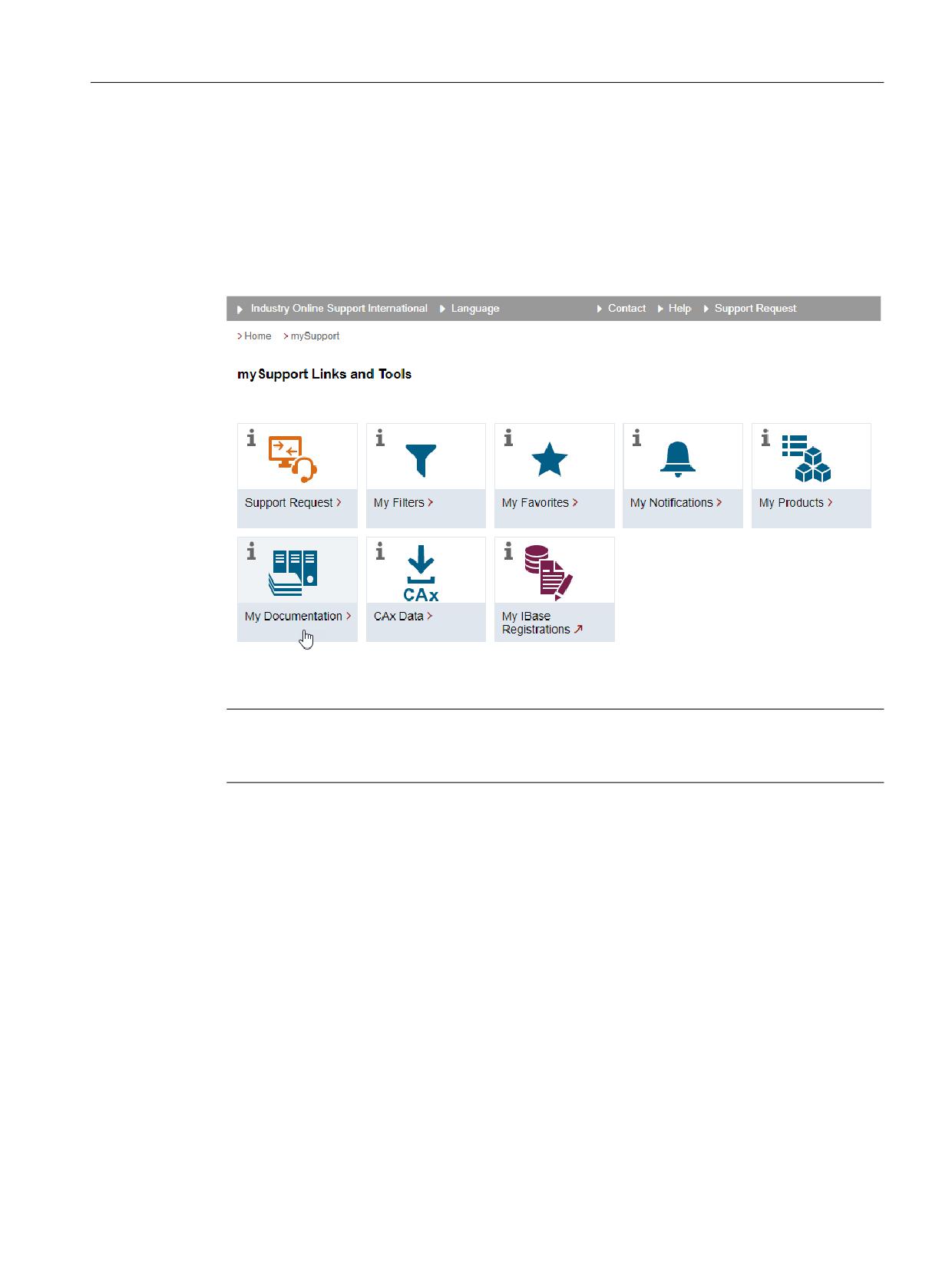
Веб-базированная система "mySupport-Dokumentation" позволяет составлять
индивидуальные пакеты документации на основе контента Siemens и адаптировать ее к
собственной документации на оборудование.
Для пуска приложения щелкните на кнопку "Meine Dokumentation" (моя документация)
Экспорт конфигурированного руководства возможен в форматах RTF, PDF или XML.
Примечание
Контент компании Siemens, совместимый с приложением "mySupport-Dokumentation",
обозначен ссылкой "Konfigurieren" (конфигурировать).
Токарная обработка
Руководство по эксплуатации, 07/2021, 6FC5398-8CP40-6PA4
25
Введение
1.6 Сервис и поддержка
1.6
Сервис и поддержка
Сопровождение изделий
Дополнительная информация об изделии представлена в Интернете:
На данной странице представлены:
• Текущая информация об изделии (сообщения об изделии)
• FAQ (часто задаваемые вопросы)
• Руководства
• Скачивание информации
• Уведомление о новейших сведениях, касающихся ваших изделий
• Форум для дополнительного обмена информацией и опытом между пользователями
и специалистами
• Местные контактные лица (через нашу базу данных → "Kontakt" (контакт))
• Информация о местных услугах по обслуживанию, ремонту, обеспечению
запасными частями и многом другом (→ "Services" (услуги))
Техническая поддержка
Телефонные номера технической поддержки в конкретных странах указаны в Интернете
"Kontakt" (контакт).
При наличии технических вопросов используйте онлайн-формуляр в разделе "Support
Request" (запрос на поддержку).
Обучение
Информация о SITRAIN представлена по следующему адресу (https://www.siemens.com/
sitrain).
SITRAIN предлагает обучение работе с изделиями, системами и решениями для приводов
и технологий автоматизации Siemens.
Токарная обработка
26
Руководство по эксплуатации, 07/2021, 6FC5398-8CP40-6PA4
Введение
1.6 Сервис и поддержка
Поддержка от Siemens в любом месте в любое время
С помощью премированного приложения "Siemens Industry Online Support" (служба
онлайн-поддержки сектора Siemens Industry) вы можете в любое время и отовсюду
получить доступ более чем к 300.000 документов, касающихся продукции сектора
Siemens Industry. Помимо прочего, приложение предназначено для поддержки в
следующих сферах:
• Решение проблем при реализации проектов
• Порядок устранения отказов
• Расширение или перепланировка установок
Кроме того, вы получаете доступ к техническому форуму и прочей информации,
подготовленной нашими специалистами:
• FAQ
• Примеры использования
• Руководства
• Сертификаты
• Информация об изделиях и многое другое
Приложение "Siemens Industry Online Support" (служба онлайн-поддержки сектора
Siemens Industry) доступно для Apple iOS и Android.
Матричный штрих-код на паспортной табличке
Матричный штрих-код на паспортной табличке содержит индивидуальные
характеристики устройства. Этот код может быть считан с помощью любого смартфона,
мобильное приложение "Siemens Industry Online Support" (служба онлайн-поддержки
сектора Siemens Industry) позволяет просмотреть техническую информацию о
соответствующем устройстве.
Токарная обработка
Руководство по эксплуатации, 07/2021, 6FC5398-8CP40-6PA4
27
Введение
1.7 Важная информация об изделии
1.7
Важная информация об изделии
Использование OpenSSL
Данный продукт может содержать следующее программное обеспечение:
• программное обеспечение, разработанное в рамках проекта OpenSSL для
использования в комплекте инструментов OpenSSL
• криптографическое программное обеспечение, разработанное Эриком Янгом (Eric
Young)
• программное обеспечение, разработанное Эриком Янгом (Eric Young)
Дополнительная информация представлена в Интернете:
Соблюдение общего регламента по защите данных
Компания Siemens соблюдает принципы защиты данных, в частности, принцип
минимизации объема данных (проектируемая конфиденциальность).
В отношении данного продукта это означает следующее:
Продукт не обрабатывает и не сохраняет никаких персональных данных, а лишь
технические функциональные параметры (например, метки времени). Если
пользователь связывает эти данные с другими данными (например, с графиками смен)
или сохраняет персональные данные на том же носителе (например, на жестком диске),
делая, тем самым, возможным их соотнесение с определенными лицами, обязанность
по соблюдению требований законодательства о защите данных переходит к нему.
Токарная обработка
28
Руководство по эксплуатации, 07/2021, 6FC5398-8CP40-6PA4
Основные указания по безопасности
2
2.1
Общие указания по безопасности
ПРЕДУПРЕЖДЕНИЕ
Опасность для жизни вследствие несоблюдения указаний по безопасности и
остаточным рискам
Несоблюдение указаний по безопасности и остаточным рискам, приведенных в
соответствующей документации аппаратного обеспечения, может стать причиной
тяжелых травм или смерти.
• Строго соблюдайте правила техники безопасности, указанные в документации на
аппаратное обеспечение.
• При оценке риска необходимо учитывать остаточные риски.
ПРЕДУПРЕЖДЕНИЕ
Неполадки машины вследствие ошибок или изменения параметризации
Ошибки или изменения параметризации могут стать причиной неполадок машин,
которые, в свою очередь, могут привести к тяжким или смертельным травмам.
• Обеспечьте защиту введенных параметров от несанкционированного доступа.
• В случае неполадок следует принимать надлежащие меры (например, АВАРИЙНЫЙ
ОСТАНОВ или АВАРИЙНОЕ ОТКЛЮЧЕНИЕ).
Токарная обработка
Руководство по эксплуатации, 07/2021, 6FC5398-8CP40-6PA4
29
Основные указания по безопасности
2.2 Гарантийные обязательства и ответственность за прикладные примеры
2.2
Гарантийные обязательства и ответственность за прикладные
примеры
Прикладные примеры не носят обязательного характера и не претендуют на полноту в
отношении конфигурации и оснащения, а также на универсальность для всех
возможных случаев. Прикладные примеры не представляют собой
специализированные решения, а лишь предлагают помощь в решении типичных задач.
Вы как пользователь несете ответственность за надлежащую эксплуатацию описанных
продуктов. Прикладные примеры не снимают с эксплуатирующего лица ответственности
за безопасное обращение при использовании, установке, эксплуатации и техническом
обслуживании.
Токарная обработка
30
Руководство по эксплуатации, 07/2021, 6FC5398-8CP40-6PA4
Основные указания по безопасности
2.3 Информация о безопасности
2.3
Информация о безопасности
Siemens предоставляет продукты и решения для обеспечения промышленной
безопасности при эксплуатации производственных комплексов, систем, рабочих
станций и сетей.
Для защиты производственных комплексов, систем, машинного оборудования и сетей от
киберугроз необходимо внедрение и поддержка комплексной высокотехнологичной
модели промышленной безопасности. Продукты и решения Siemens являются одним из
компонентов такой модели.
Клиенты отвечают за предотвращение несанкционированного доступа к их
производственным комплексам, системам, рабочим станциям и сетям. Доступ таких
систем, рабочих станций и их компонентов к корпоративной сети или сети Интернет
должен быть организован только если такой доступ необходим и с применением
соответствующих локальных мер безопасности (например, использование
брандмауэров и/или деление сети на подсети).
Для получения дополнительных сведений о возможных мерах промышленной
industrialsecurity).
Продукты и решения Siemens постоянно совершенствуются для обеспечения
максимальной степени безопасности. Siemens настоятельно рекомендует выполнять
обновления сразу после их выпуска и всегда использовать самые последние версии
продуктов. Использование неподдерживаемых версий продуктов и неприменение
последних обновлений повышает риск киберугроз для клиента.
Для получения сведений об обновлениях продуктов, подпишитесь на RSS-канал Siemens
по промышленной безопасности:
services/cert.html#Subscriptions).
Дополнительная информация представлена в Интернете:
Токарная обработка
Руководство по эксплуатации, 07/2021, 6FC5398-8CP40-6PA4
31
Основные указания по безопасности
2.3 Информация о безопасности
Справочник по проектированию, промышленная безопасность (https://
support.industry.siemens.com/cs/ww/en/view/108862708)
ПРЕДУПРЕЖДЕНИЕ
Опасные режимы эксплуатации вследствие внесения несанкционированных
изменений в программное обеспечение
Несанкционированные изменения программного обеспечения, например, под
воздействием вирусов, троянов, вредоносного ПО или червей, может стать причиной
опасных режимов эксплуатации установки, и как следствие, привести к тяжким или
смертельным травмам и к повреждению оборудования.
• Постоянно обновляйте ПО.
• Интегрируйте компоненты автоматизации и приводов в единую концепцию
промышленной безопасности установки или машины, соответствующую
современному уровню развития техники.
• Единая концепция промышленной безопасности должна учитывать все
используемые изделия.
• Принимайте необходимые меры по защите файлов на сменных носителях от
вредоносного ПО, например, антивирусные программы.
• По завершении пусконаладки проконтролируйте все настройки, касающиеся
безопасности.
Токарная обработка
32
Руководство по эксплуатации, 07/2021, 6FC5398-8CP40-6PA4
Основы
3
3.1
Обзор продукта
СЧПУ SINUMERIK - система компьютерного числового программного управления для
станков (например, металлорежущих станков).
С помощью компьютерного ЧПУ в сочетании со станком, среди прочего, могут быть
реализованы следующие базовые функции:
• Создание и согласование программ обработки детали,
• Выполнение программ обработки детали,
• Ручное управление,
• Доступ к внутренним и внешним носителям данных,
• Редактирование данных для программ,
• Управление инструментами, нулевыми точками и иными необходимыми в
программах данными пользователя,
• Диагностика СЧПУ и станка.
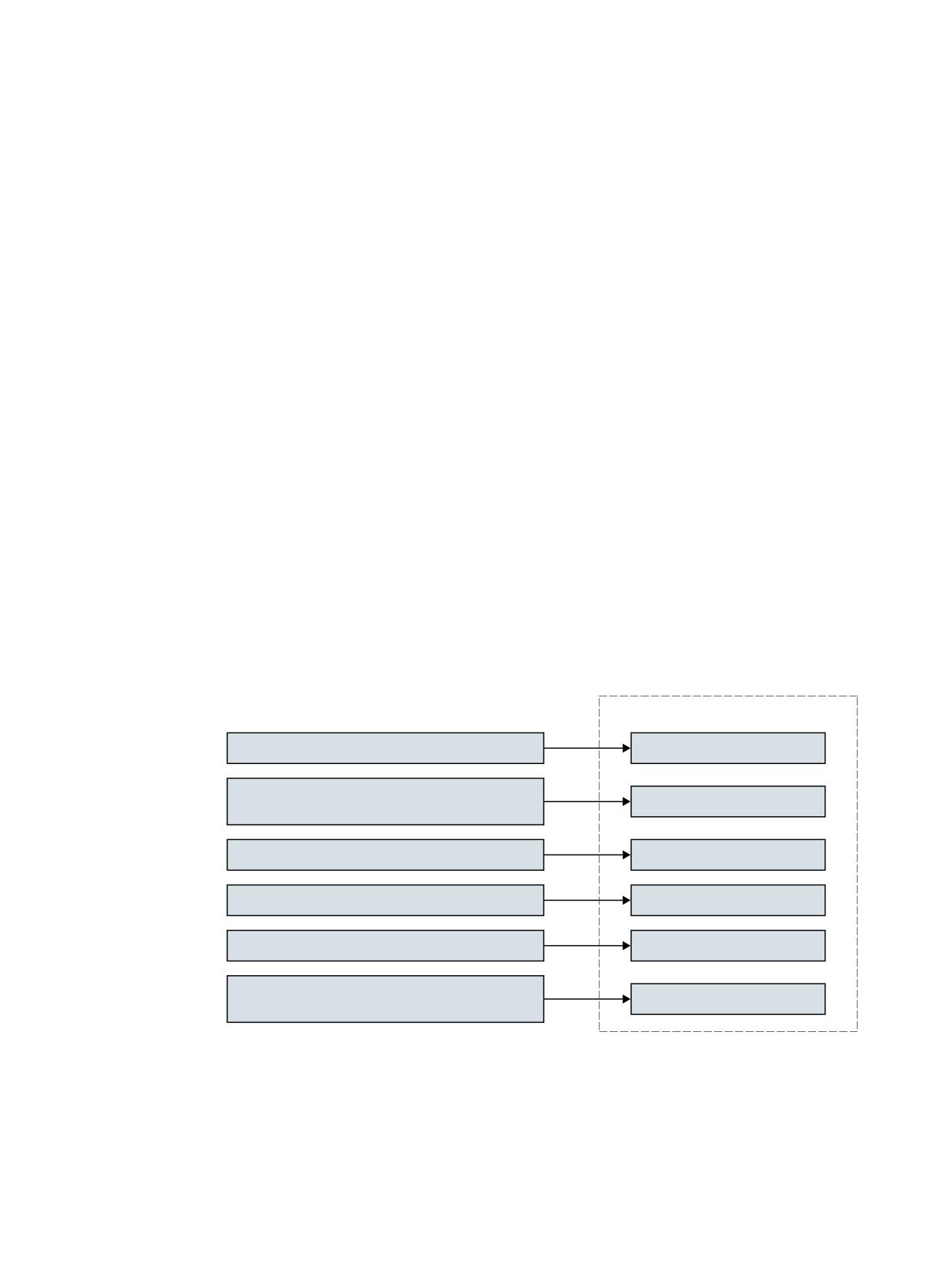
Области управления
Базовые функции объединены на СЧПУ в следующие области управления:
̵͈͇͙͒͘͏ ͚͖͇͉͔͗͒͌͏ͦ
̩͖͕͔͔͒͌͢͏͌ ͖͕͇͓͓͗͊͗͢ ͕͈͇͈͕͙͗͑͏ ͙͇͋͌͒͏ ͚͔͕͗͌͞ ͚͖͇͉͗͒
̸̴̵̧̹̱
͔͌͏͌
̷͇͙͌͋͑͏͕͉͇͔͗͏͌ ͇͔͔͋͢͜ ͋͒ͦ ͖͕͇͓͓͗͊͗b ͚͖͇͉͔͗͒͌͏
̶̷̷̧̧̳̬̹
͌ ͏͔͙͚͓͔͙͕͓͗͌͘
̸͕͙͇͉͔͒͌͘͏͌ ͏ ͖͕͕͔͇͋͊͑ ͖͕͇͓͓͗͊͗ ͕͈͇͈͕͙͗͑͏ ͙͇͋͌͒͏
̶̷̵̷̧̧̪̳̳
̫͕͙͚͖͘ ͑ ͉͔͚͙͔͔͗͌͏͓ ͏ ͉͔͔͌͟͏͓ ͔͕͘͏͙͓͌͒ͦ ͇͔͔͋͢͜
̸̶̷̫̯̬̹̬̾ ̶̷̵̷̧̪̳̳
̧͉͇͗͏͔͇͐ͦ ͘͏͔͇͊͒͏͎͇͝͏ͦ ͏͔͋͏͇͑͝͏ͦ ͕͈͚͍͒͘͏͉͇͔͏ͦ
̴̵̸̧̧̫̯̪̹̯̱
̸͕͇͕͉͇͔͊͒͘͏͌ ͇͔͔͋͢͜ ̶̺̾ ͖͕ ͙͇͔͚͑͘ ͘͏͙͓͔͌͌͘͢
̵̩̩̫ ̩ ̸̶̧̧̱̲̺̹̯̈́̽ͅ
͔͇͙͕͗͐͑͘͏
Токарная обработка
Руководство по эксплуатации, 07/2021, 6FC5398-8CP40-6PA4
33
Основы
3.2 Панели оператора
3.2
Панели оператора
3.2.1
Обзор
На панели оператора есть индикация (дисплей) и управление (например, аппаратные и
программные клавиши) интерфейса SINUMERIK Operate.
Токарная обработка
34
Руководство по эксплуатации, 07/2021, 6FC5398-8CP40-6PA4
Основы
3.2 Панели оператора
Элементы управления и индикации
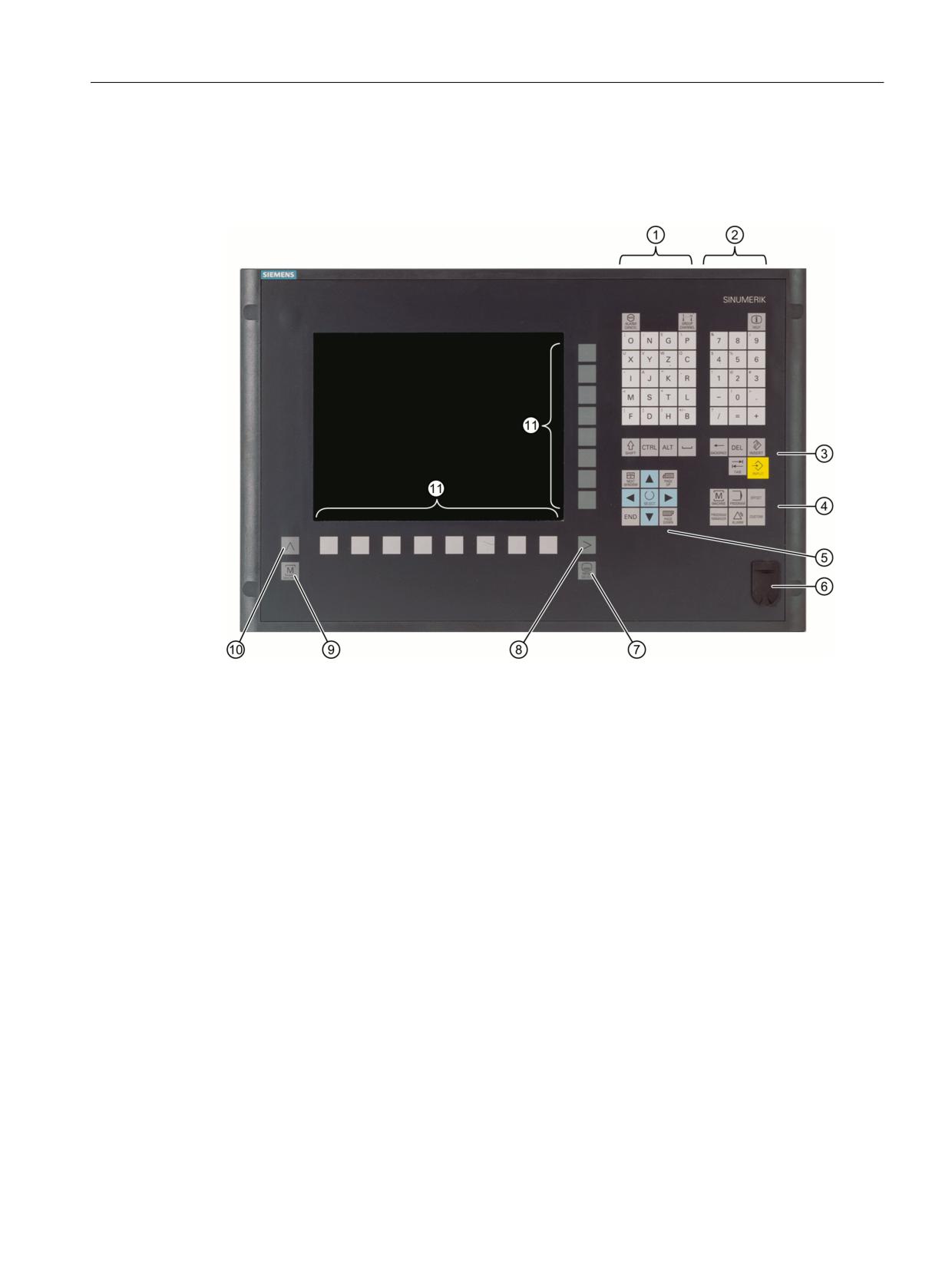
На примере пульта оператора OP 010 представлены компоненты, доступные для
управления СЧПУ и станком.
① Блок алфавитных клавиш
При нажатой клавише <Shift> открываются специальные символы на клавишах с двойным
значением и используются прописные буквы.
Указание: В зависимости от конфигурации СЧПУ, всегда используются прописные буквы
② Блок цифровых клавиш
При нажатой клавише <Shift> открываются специальные символы на клавишах с двойным
значением.
③ Блок клавиш управления
④ Блок "горячих клавиш"
⑤ Блок курсоров
⑥ Интерфейс USB
⑦ Клавиша выбора меню
⑧ Клавиша перехода по меню вперед
⑨ Клавиша областей станка
⑩ Клавиша перехода по меню назад
⑪ Программные клавиши
Токарная обработка
Руководство по эксплуатации, 07/2021, 6FC5398-8CP40-6PA4
35
Основы
3.2 Панели оператора
Дополнительная информация
Дополнительная информация по OP 010 и другим подходящим панелям оператора
представлена в следующей литературе:
• Справочник по оборудованию "Компоненты управления" - Приборы ручного
• Справочник по оборудованию OP 010 (https://support.industry.siemens.com/cs/ww/en/
view/109759204)
• Справочник по оборудованию OP 012 (https://support.industry.siemens.com/cs/ww/en/
view/109741627)
• Справочник по оборудованию OP 015A (https://support.industry.siemens.com/cs/ww/en/
view/109748600)
• Справочник по оборудованию "Компоненты управления" - TCU 30.3 (https://
support.industry.siemens.com/cs/ww/en/view/109749929)
3.2.2
Клавиши пульта оператора
Для управления СЧПУ и станком имеются следующие клавиши и комбинации клавиш.
Клавиши и комбинации клавиш
Клавиша
Функция
<ALARM CANCEL>
Удаление аварийных и информационных сообщений, обозна-
ченных этим символом.
<CHANNEL>
Переключение в случае нескольких каналов.
<HELP>
Вызов зависящей от контекста помощи онлайн для выбранного
окна.
<NEXT WINDOW> *
• Переключение между окнами.
• Переключение в случае многоканального представления
или многоканальной функциональности в столбце каналов
между верхним и нижним окном.
• Выбор первого элемента в списках выбора и полях выбора.
• Перемещение курсора на начало текста
* на USB-клавиатурах использовать клавишу <Home> или <Pos
1>
Токарная обработка
36
Руководство по эксплуатации, 07/2021, 6FC5398-8CP40-6PA4
Основы
3.2 Панели оператора
<NEXT WINDOW> + <SHIFT>
• Выбор первого элемента в списках выбора и полях выбора.
• Перемещение курсора на начало текста.
• Выделение непрерывного выбора от текущей позиции кур-
сора до заданной позиции.
• Выделение непрерывного выбора от текущей позиции кур-
сора до начала блока программы.
<NEXT WINDOW> + <ALT>
• Перемещение курсора на первый объект.
• Перемещение курсора в первую графу строки таблицы.
• Перемещение курсора на начало кадра программы.
<NEXT WINDOW> + <CTRL>
• Перемещение курсора на начало программы.
• Перемещение курсора в первую строку текущего столбца.
<NEXT WINDOW> + <CTRL> + <SHIFT>
• Перемещение курсора на начало программы.
• Перемещение курсора в первую строку текущего столбца.
• Выделение непрерывного выбора от текущей позиции кур-
сора до заданной позиции.
• Выделение непрерывного выбора от текущей позиции кур-
сора до начала программы.
<PAGE UP>
Прокрутка в окне на одну страницу вверх.
<PAGE UP> + <SHIFT>
Выделение в диспетчере программ и в редакторе программ ди-
ректорий или программных кадров от позиции курсора и до
начала окна.
<PAGE UP> + <CTRL>
Позиционирование курсора на верхнюю строку окна.
<PAGE DOWN>
Прокрутка в окне на одну страницу вниз.
<PAGE DOWN> + <SHIFT>
Выделение в диспетчере программ и в редакторе программ ди-
ректорий или программных кадров от позиции курсора и до
конца окна.
<PAGE DOWN> + <CTRL>
Позиционирование курсора на нижнюю строку окна.
Токарная обработка
Руководство по эксплуатации, 07/2021, 6FC5398-8CP40-6PA4
37
Основы
3.2 Панели оператора
<Курсор вправо>
• Поле редактирования
Открывает директорию или программу (например, цикл) в
редакторе.
• Навигация
Перемещение курсора на один символ вправо.
<Курсор вправо> + <CTRL>
• Поле редактирования
Перемещение курсора на одно слово вправо.
• Навигация
Перемещение курсора в таблице на следующую ячейку
вправо.
<Курсор влево>
• Поле редактирования
Закрывает директорию или программу (например, цикл) в
редакторе текстов программ. После внесения изменений
они применяются.
• Навигация
Перемещение курсора на один символ влево.
<Курсор влево> + <CTRL>
• Поле редактирования
Перемещение курсора на одно слово влево.
• Навигация
Перемещение курсора в таблице на следующую ячейку вле-
во.
<Курсор вверх>
• Поле редактирования
Перемещение курсора в следующее поле сверху.
• Навигация
- Перемещение курсора в таблице на следующую ячейку
вверх.
- Перемещение курсора в структуре меню вверх.
<Курсор вверх> + <CTRL>
• Перемещение курсора в таблице на начало таблицы.
• Перемещение курсора на начало окна.
<Курсор вверх> + <SHIFT>
Выделяет в диспетчере программ и редакторе программы свя-
занную выборку директорий или кадров программы.
<Курсор вниз>
• Поле редактирования
Перемещение курсора вниз.
• Навигация
- Перемещение курсора в таблице на следующую ячейку
вниз.
- Перемещение курсора в окне вниз.
Токарная обработка
38
Руководство по эксплуатации, 07/2021, 6FC5398-8CP40-6PA4
Основы
3.2 Панели оператора
<Курсор вниз> + <CTRL>
• Навигация
- Перемещение курсора в таблице на конец таблицы.
- Перемещение курсора на конец окна.
• Моделирование
Уменьшение процентовки.
<Курсор вниз> + <SHIFT>
Выделяет в диспетчере программ и редакторе программы свя-
занную выборку директорий или кадров программы.
<SELECT>
Переключение в списках выбора и в полях выбора между не-
сколькими заданными возможностями.
Активирует кнопку-флажок.
Выбор в редакторе текстов программ и в диспетчере программ
кадр программы или программу.
<SELECT> + <CTRL>
Установка или снятие выделения выбранных строк таблицы.
<SELECT> + <SHIFT>
Выбор в списках выбора и полях выбора предшествующего или
последнего элемента.
<END>
Перемещение курсора на последнее поле ввода в окне, в конец
таблицы или блока программы.
Выбор последнего элемента в списках выбора и полях выбора.
<END> + <SHIFT>
Перемещение курсора на последний элемент.
Выделение непрерывного выбора от позиции курсора до конца
блока программы.
<END> + <CTRL>
Перемещение курсора на последний элемент в последнюю
строку текущей графы или на конец программы.
<END> + <CTRL> + <SHIFT>
Перемещение курсора на последний элемент в последнюю
строку текущей графы или на конец программы.
Выделение непрерывного выбора от позиции курсора до конца
блока программы
<BACKSPACE>
• Поле редактирования
Удаляет отмеченный символ слева от курсора.
• Навигация
Удаляет все отмеченные символы слева от курсора.
Токарная обработка
Руководство по эксплуатации, 07/2021, 6FC5398-8CP40-6PA4
39
Основы
3.2 Панели оператора
<BACKSPACE> + <CTRL>
• Поле редактирования
Удаляет отмеченное слово слева от курсора.
• Навигация
Удаляет все отмеченные символы слева от курсора.
<TAB>
• Отступ курсора в редакторе текстов программ на один сим-
вол соответственно.
• Перемещение курсора в диспетчере программ на следую-
щий элемент вправо.
<TAB> + <SHIFT>
• Отступ курсора в редакторе текстов программ на один сим-
вол соответственно.
• Перемещение курсора в диспетчере программ на следую-
щий элемент влево.
<TAB> + <CTRL>
• Отступ курсора в редакторе текстов программ на один сим-
вол соответственно.
• Перемещение курсора в диспетчере программ на следую-
щий элемент вправо.
<TAB> + <CTRL> + <SHIFT>
• Отступ курсора в редакторе текстов программ на один сим-
вол соответственно.
• Перемещение курсора в диспетчере программ на следую-
щий элемент влево.
<CTRL> + <A>
Выбор всех элементов в текущем окне (только в редакторе тек-
стов программ и диспетчере программ).
<CTRL> + <C>
Копирует выделенное содержание.
<CTRL> + <E>
Вызов функции "Ctrl Energy".
<CTRL> + <F>
Открывает диалог поиска в списках машинных и установочных
данных, при загрузке и сохранении в MDA-Editor, а также в дис-
петчере программ и в системных данных.
<CTRL> + <G>
• Переключение в редакторе текстов программ в программах
ShopMill или ShopTurn между технологической картой и гра-
фическим видом.
• Переключение между вспомогательным изображением и
графическим видом в маске параметров.
Токарная обработка
40
Руководство по эксплуатации, 07/2021, 6FC5398-8CP40-6PA4
Основы
3.2 Панели оператора
<CTRL> + <I>
Рассчитывает время выполнения программы до выделенного
кадра/блока или начиная с него и отображает время графиче-
ски.
<CTRL> + <L>
Текущий интерфейс последовательно переключается на все ус-
тановленные языки.
<CTRL> + <SHIFT> + <L>
Текущий интерфейс переключается на все установленные язы-
ки в обратной последовательности.
<CTRL> + <M>
Выбирает при моделировании максимальную подачу в 120 %.
<CTRL> + <P>
Создает копию экрана текущего интерфейса пользователя и со-
храняет ее как файл.
<CTRL> + <S>
Включение или выключение отдельного кадра в моделирова-
нии.
<CTRL> + <V>
• Вставляет текст из буфера в текущей позиции курсора.
• Вставляет текст из буфера вместо выделенного текста.
<CTRL> + <X>
Вырезает выделенный текст. Текст находится в буфере обме-
на.
<CTRL> + <Y>
Восстанавливает сброшенные изменения (только в редакторе
программ).
<CTRL> + <Z>
Отмена последней операции (только в редакторе программ).
<CTRL> + <ALT> + <C>
Создает полный стандартный архив (.ARC) на внешнем носите-
ле данных (USB-флэш)
Указание:
Созданный с помощью этой комбинации клавиш полный архив
может использоваться только для диагностики.
Указание:
Следовать указаниям изготовителя станка.
Токарная обработка
Руководство по эксплуатации, 07/2021, 6FC5398-8CP40-6PA4
41
Основы
3.2 Панели оператора
<CTRL> + <ALT> + <S>
Создает полный стандартный простой архив (.ARD) на внешнем
носителе данных (USB-флэш)
Указание:
Созданный с помощью этой комбинации клавиш полный архив
(.ARC) может использоваться только для диагностики.
Указание:
Следовать указаниям изготовителя станка.
<CTRL> + <ALT> + <D>
Сохраняет журналы на USB-флеш. Если USB-флеш не вставлена,
то файлы сохраняются в область изготовителя карты CF.
<SHIFT> + <ALT> + <D>
Сохраняет журналы на USB-флеш. Если USB-флеш не вставлена,
то файлы сохраняются в область изготовителя карты CF.
<SHIFT> + <ALT> + <T>
Запуск "HMI Trace".
<SHIFT> + <ALT> + <T>
Завершение "HMI Trace".
<ALT> + <S>
Открывает редактор для ввода азиатских печатных знаков.
<ALT> + <курсор вверх>
Смещает в редакторе начало или конец блока вверх.
<ALT> + <курсор вниз>
Смещает в редакторе начало или конец блока вниз.
<DEL>
• Поле редактирования
Удаляет первый символ справа от курсора.
• Навигация
Удаляет все символы.
<DEL> + <CTRL>
• Поле редактирования
Удаляет первое слово справа от курсора.
• Навигация
Удаляет все символы.
<Клавиша пробела>
• Поле редактирования
Вставка пробела
• Переключение в списках выбора и в полях выбора между
несколькими заданными возможностями.
<Плюс>
• Открывает директорию, содержащую элементы.
• Увеличивает графический вид при моделировании и запис-
ях трассировок.
Токарная обработка
42
Руководство по эксплуатации, 07/2021, 6FC5398-8CP40-6PA4
Основы
3.2 Панели оператора
<Минус>
• Закрывает директорию, содержащую элементы.
• Уменьшает графический вид при моделировании и записях
трассировок.
<Равно>
Открывает калькулятор в полях ввода.
<звездочка>
Открывает директорию со всеми поддиректориями.
<Тильда>
Переключение знака числа между плюсом и минусом.
<INSERT>
• Открывает поле редактирования в режиме вставки. При по-
вторном нажатии клавиши происходит выход из поля и вве-
денные данные отменяются.
• Открывает поле выбора и отображает возможности выбора.
• Вставляет в программе технологических переходов пустую
строку для G-кода.
• Переключение в редакторе двух УП или в многоканальном
представлении из режима редактирования в режим упра-
вления. Повторное нажатие клавиши осуществляет возврат
в режим редактирования.
+
<INSERT> + <SHIFT>
Включает или выключает при программировании в G-кодах ре-
жим редактирования на один вызов цикла.
<INPUT>
• Завершает ввод значения в поле ввода.
• Открывает директорию или программу.
• Вставляет пустой блок программы, если курсор стоит в кон-
це блока программы.
• Вставляет символ для выделения новой строки и блок про-
граммы разбивается на 2 части.
• Вставляет в G-коде после кадра программы новую строку.
• Вставляет в программе технологических переходов новую
строку для G-кода
• Переключение в редакторе двух УП или в многоканальном
представлении из режима редактирования в режим упра-
вления. Повторное нажатие клавиши осуществляет возврат
в режим редактирования.
<ALARM> - только OP 010 и OP 010C
Вызывает область управления "Диагностика".
<PROGRAM> - только OP 010 и OP 010C
Вызывает область управления "Менеджер программ".
Токарная обработка
Руководство по эксплуатации, 07/2021, 6FC5398-8CP40-6PA4
43
Основы
3.2 Панели оператора
<OFFSET> - только OP 010 и OP 010C
Вызывает область управления "Параметры".
<PROGRAM MANAGER> - только OP 010 и OP 010C
Вызывает область управления "Менеджер программ".
Клавиша перехода по меню вперед
Переключение на расширенную горизонтальную панель про-
граммных клавиш.
Клавиша перехода по меню назад
Возврат в меню более высокого уровня.
<MACHINE>
Вызывает область управления "Станок".
<MENU SELECT>
Вызывает базовое меню для выбора областей управления.
Токарная обработка
44
Руководство по эксплуатации, 07/2021, 6FC5398-8CP40-6PA4
Основы
3.3 Станочные пульты
3.3
Станочные пульты
3.3.1
Обзор
Станок может быть оснащен станочным пультом Siemens или специфическим станочным
пультом изготовителя станка.
Через станочный пульт запускаются операции на станке, к примеру, перемещение осей
или запуск обработки детали.
3.3.2
Элементы управления станочного пульта
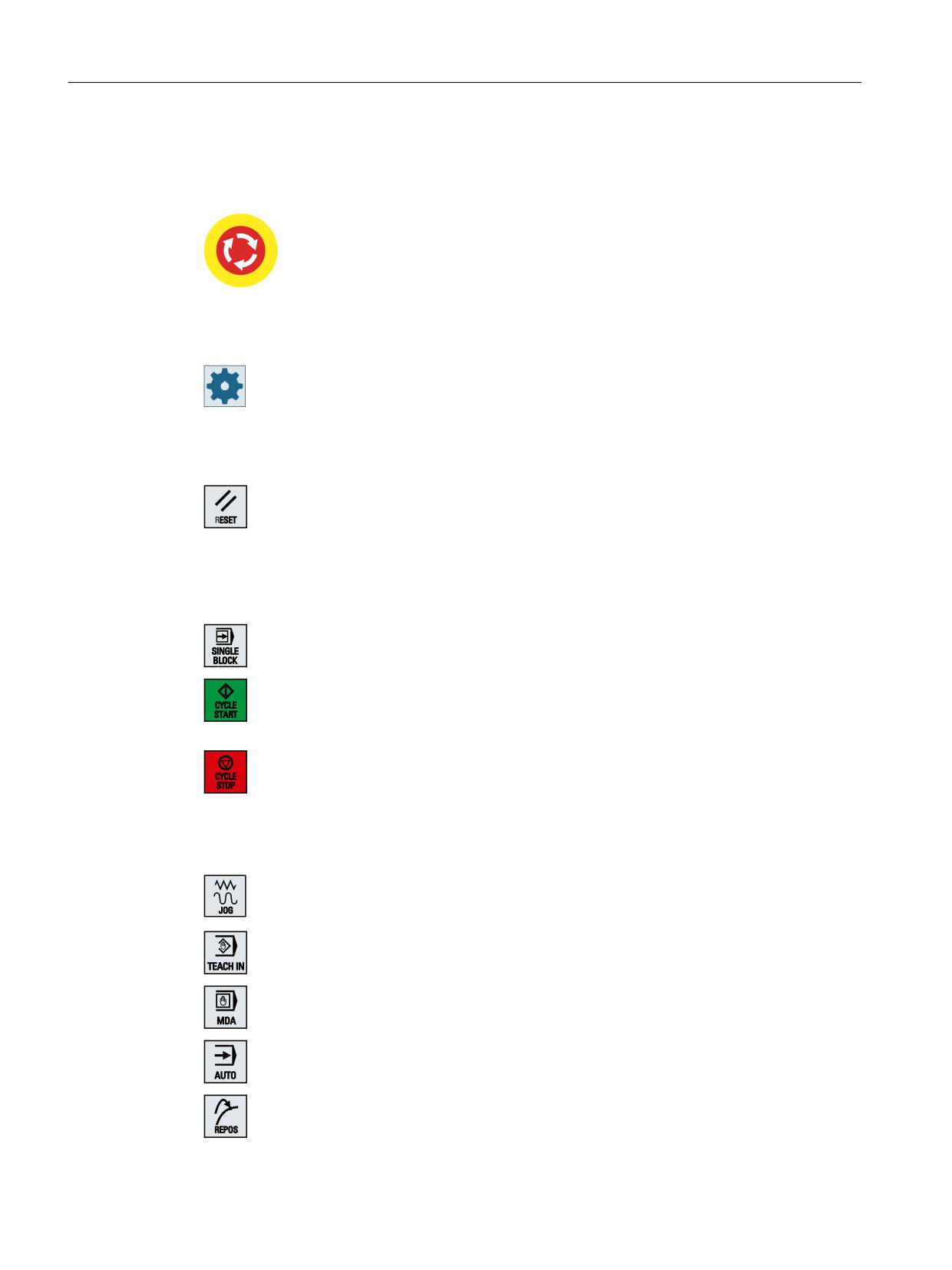
На примере станочного пульта MCP 483C IE представлены элементы управления и
индикации станочного пульта Siemens.
Обзор
① Кнопка аварийного останова
② Места для монтажа кнопок/индикаторов (d = 16 мм)
③ RESET
④ Программное управление
⑤ Режимы работы, функции станка
⑥ Клавиши пользователя T1 до T15
⑦ Клавиши перемещения с наложением ускоренного хода и переключением координат
⑧ Управление шпинделем с переключателем процентовки
⑨ Управление подачей с переключателем процентовки
⑩ Кодовый переключатель (четыре положения)
Токарная обработка
Руководство по эксплуатации, 07/2021, 6FC5398-8CP40-6PA4
45
Основы
3.3 Станочные пульты
Элементы управления
Кнопка аварийного останова
Нажмите кнопку тогда, когда:
• Существует опасность для жизни,
• Существует опасность повреждения станка или детали.
Все приводы останавливаются с макс. возможным тормозным момен-
том.
Изготовитель станка
По другим реакциям на нажатие кнопки аварийного останова см. указания
изготовителя станка.
RESET
• Отменить обработку текущей программы.
NCK сохраняет синхронность со станком. Она находится первичной
установке и готова для нового выполнения программы.
• Удалить ошибку.
Программное управление
<SINGLE BLOCK>
Включить/выключить режим покадровой обработки.
<CYCLE START>
Клавиша обозначается и как NC-Start.
Запускается выполнение программы.
<CYCLE STOP>
Клавиша обозначается и как NC-Stop.
Выполнение программы останавливается.
Режимы работы, функции станка
<JOG>
Выбрать режим работы "JOG".
<TEACH IN>
Выбор функции "Teach In"
<MDA>
Выбрать режим работы "MDA".
<AUTO>
Выбрать режим работы "АВТОМАТИКА".
<REPOS>
Репозиционирование, повторный повтор к контуру.
Токарная обработка
46
Руководство по эксплуатации, 07/2021, 6FC5398-8CP40-6PA4
Основы
3.3 Станочные пульты
<REF POINT>
Подвод к референтной точке.
Inc <VAR> (переменная инкрементальной подачи)
Движение с размером шага с переменной величиной шага.
Inc (инкрементальная подача)
Движение с размером шага с заданной величиной шага в 1, ..., 10000
инкрементов.
Изготовитель станка
Нормирование значения инкремента зависит от машинных данных.
Клавиши перемещения с наложением ускоренного хода и переключением
координат
Клавиши осей
;
Выбрать ось.
=
Клавиши направления
Выбрать направление перемещения.
<RAPID>
Перемещение оси ускоренным ходом при нажатой клавише направ-
ления.
<WCS MCS>
Переключение между системой координат детали (WCS) и системой
координат станка (MCS).
Управление шпинделем с переключателем процентовки
<SPINDLE STOP>
Остановить шпиндель.
<SPINDLE START>
Снова разрешить шпиндель.
Токарная обработка
Руководство по эксплуатации, 07/2021, 6FC5398-8CP40-6PA4
47

Основы
3.3 Станочные пульты
Управление подачей с переключателем процентовки
<FEED STOP>
Остановить обработку текущей программы и осевые приводы.
<FEED START>
Разрешение на выполнение программы в текущем кадре, а также раз-
решение на разгон до заданного программой значения подачи.
Токарная обработка
48
Руководство по эксплуатации, 07/2021, 6FC5398-8CP40-6PA4
Основы
3.4 Интерфейс
3.4
Интерфейс
3.4.1
Области экрана
Обзор
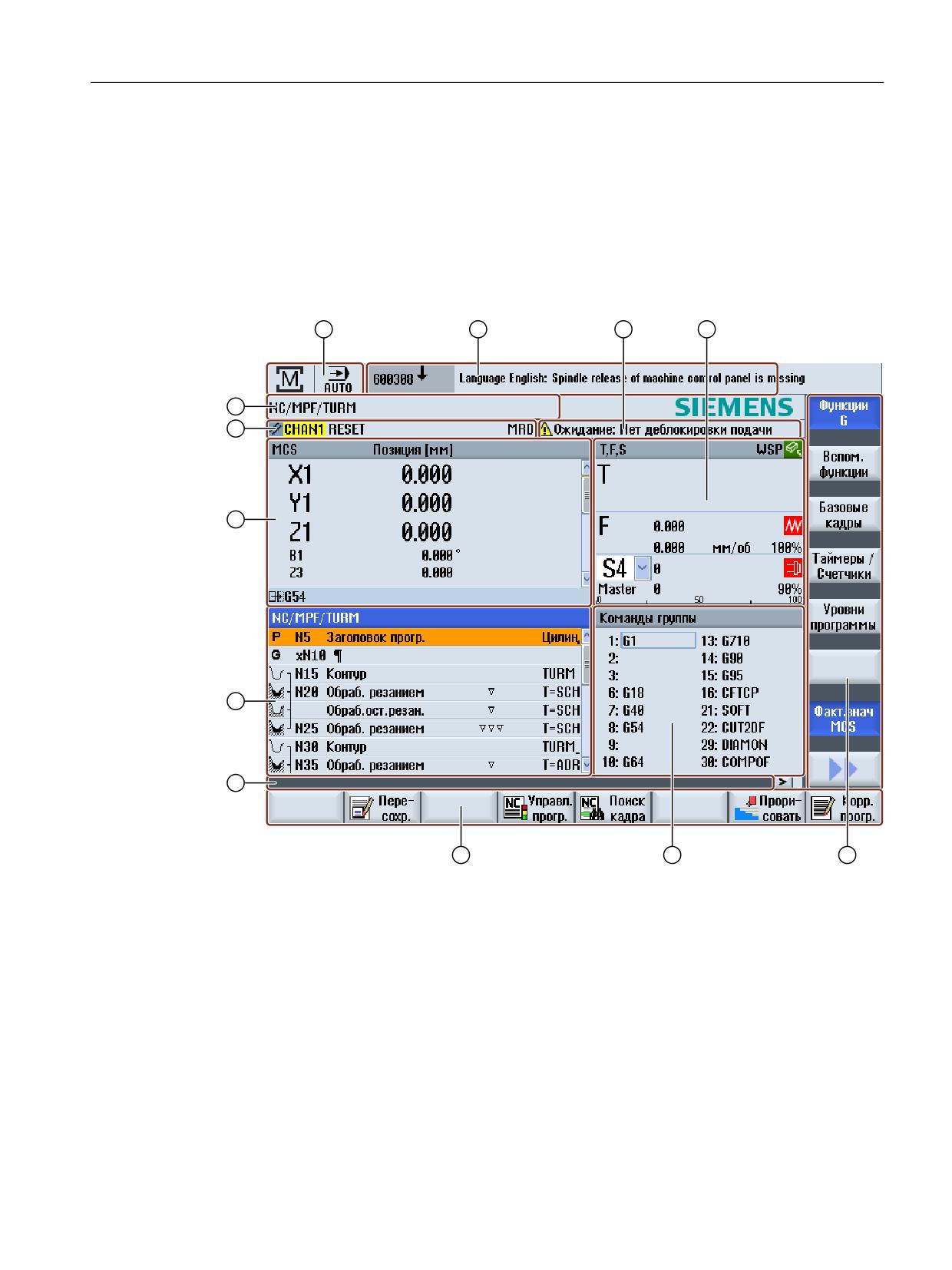
① Активная область управления и режим работы
② Строка аварийных/информационных сообщений
③ Рабочие сообщения канала
④ Индикация для
• Активного инструмента T
• Актуальной подачи F
• Активного шпинделя с текущим состоянием (S)
• степени загрузки шпинделя в процентах.
⑤ Вертикальная панель программных клавиш
⑥ Индикация активных функций G, всех функций G, функций H, а также окон ввода для раз-
личных функций (например, пропускаемые кадры, управление программой)
Токарная обработка
Руководство по эксплуатации, 07/2021, 6FC5398-8CP40-6PA4
49
Основы
3.4 Интерфейс
⑦ Горизонтальная панель программных клавиш
⑧ Диалоговая строка для передачи дополнительных указаний пользователю
⑨ Рабочее окно c индикацией кадров программы
⑩ Индикация позиций осей в окне фактических значений
⑪ Состояние канала и управление программой
⑫ Имя программы
3.4.2
Индикация состояния
Индикация состояния содержит важнейшую информацию по текущему состоянию
станка и по состоянию NCK. Также отображаются ошибки и сообщения ЧПУ или PLC.
Индикация состояния состоит из нескольких строк в зависимости от того, какая область
управления открыта:
• Большая индикация состояния
В области управления "Станок" индикация состояния состоит из трех строк.
• Малая индикация состояния
В областях управления "Параметры", "Программа", "Менеджер программ",
"Диагностика" и "Ввод в эксплуатацию" индикация состояния представляет собой
первую строку большой индикации.
Индикация состояния области управления "Станок"
Первая строка
Ctrl-Energy - Показание мощности
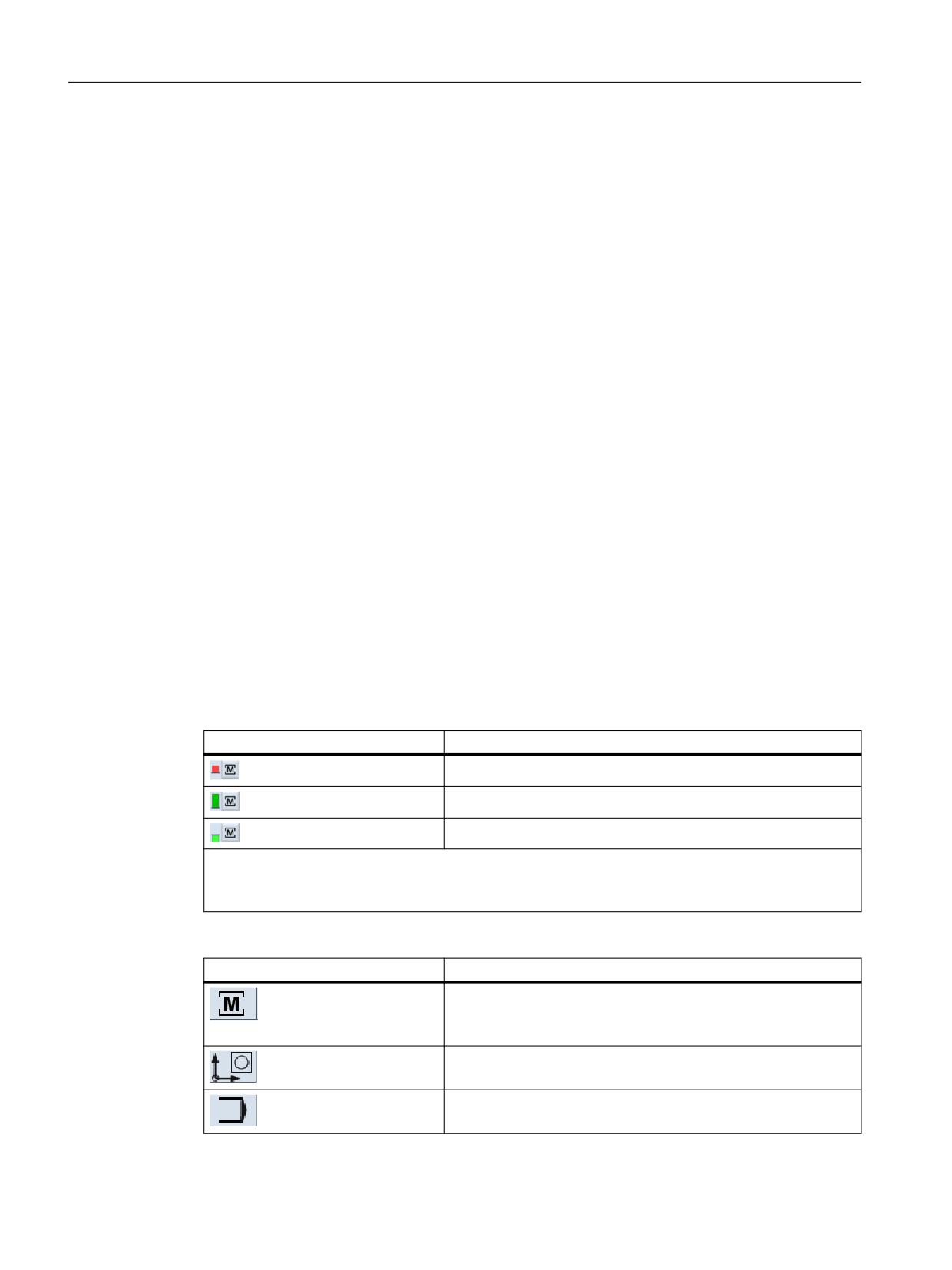
Индикация
Объяснение
Станок не в производительном режиме.
Станок в производственном режиме и потребляет энергию.
Станок рекуперирует энергию в сеть.
Показания мощности в строке состояния должны быть включены.
Дополнительная информация по конфигурации представлена в
Справочник по системе Ctrl-Energy.
Активная область управления
Индикация
Объяснение
Область управления "Станок"
При сенсорном управлении здесь можно переключить об-
ласть управления.
Область управления "Параметры"
Область управления "Программа"
Токарная обработка
50
Руководство по эксплуатации, 07/2021, 6FC5398-8CP40-6PA4
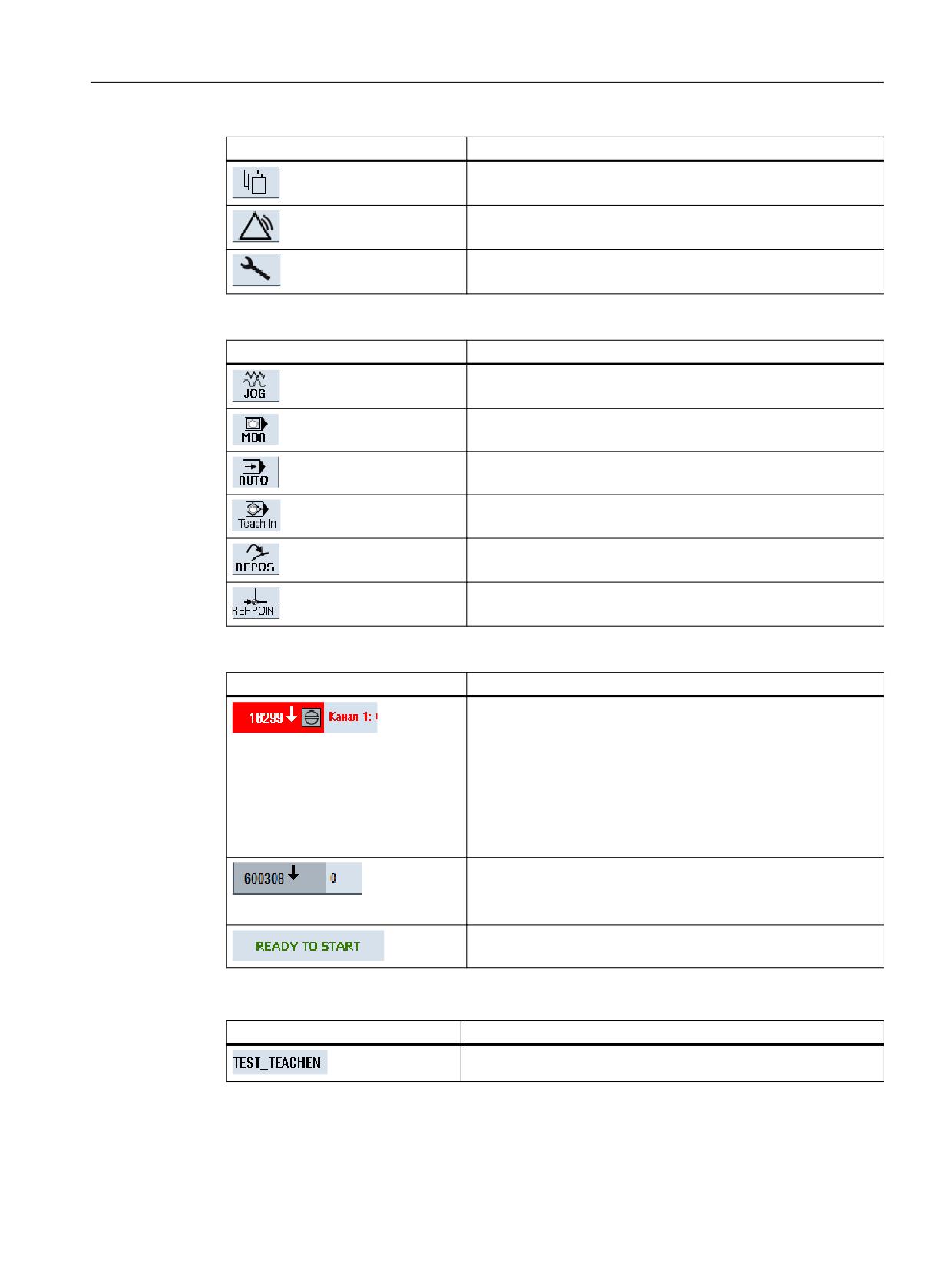
Основы
3.4 Интерфейс
Индикация
Объяснение
Область управления "Менеджер программ".
Область управления "Диагностика"
Область управления "Ввод в эксплуатацию"
Активный режим работы или функция
Индикация
Объяснение
Режим работы JOG
Режим работы MDA
Режим работы АВТО
Функция TEACH IN
Функция REPOS
Функция REF POINT
Аварийные сообщения и сообщения
Индикация
Объяснение
Индикация аварийного сообщения
Номера аварийных сообщений указываются белым шриф-
том на красном фоне. Соответствующий текст аварийного
сообщения указывается красным шрифтом.
Стрелка показывает, что активно несколько аварийных сооб-
щений.
Символ квитирования показывает, как аварийное сообще-
ние можно квитировать или удалить.
Сообщение ЧПУ или PLC
Номера и тексты сообщений указываются черным шрифтом.
Стрелка показывает, что активно несколько сообщений.
Сообщения из программ ЧПУ не имеют номеров и указы-
ваются зеленым шрифтом.
Вторая строка
Индикация
Объяснение
Ветвь программы и имя программы
Токарная обработка
Руководство по эксплуатации, 07/2021, 6FC5398-8CP40-6PA4
51
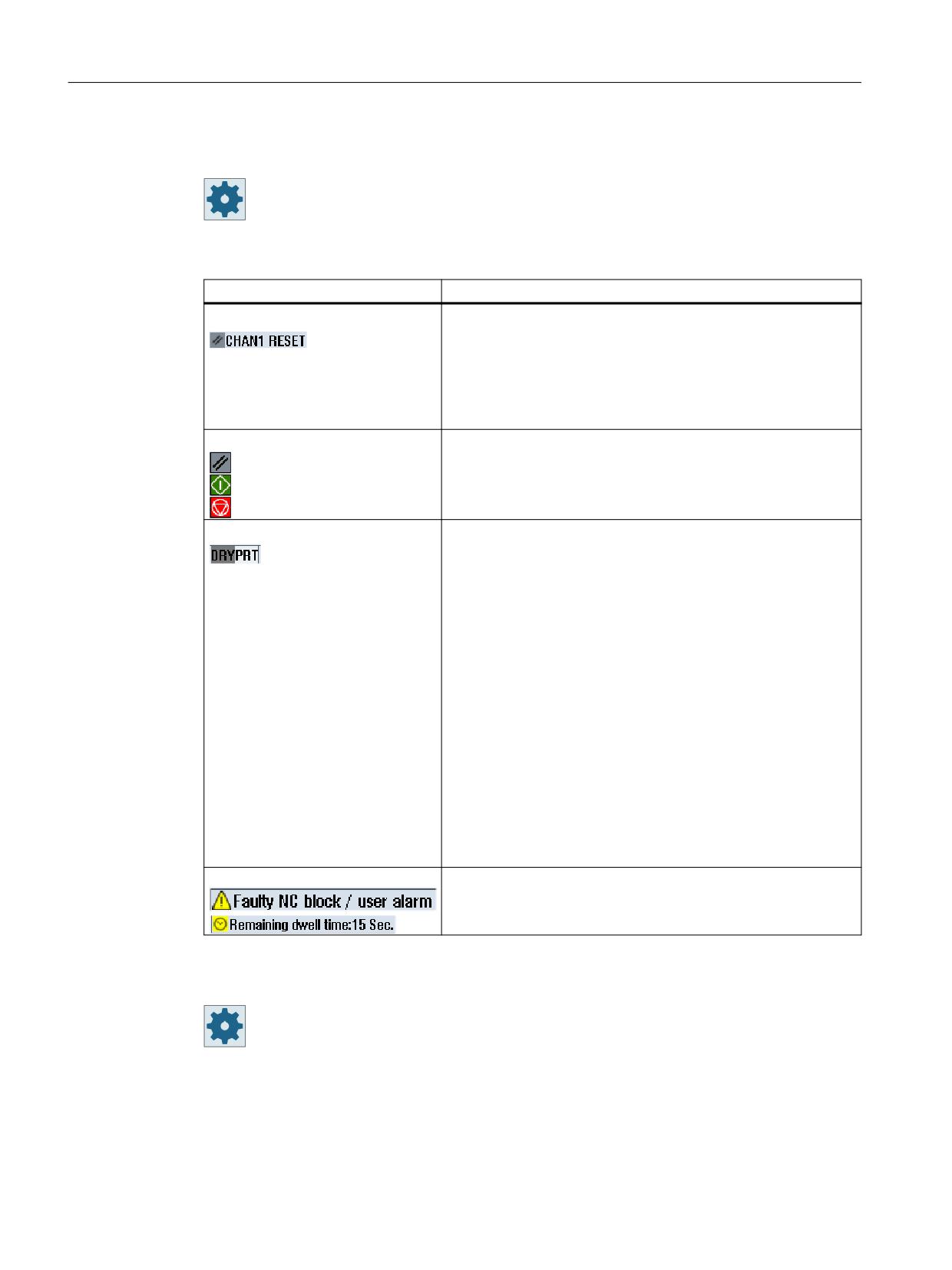
Основы
3.4 Интерфейс
Индикации во второй строке конфигурируемые.
Изготовитель станка
Следовать указаниям изготовителя станка.
Третья строка
Индикация
Объяснение
Индикация состояния канала.
При наличии на станке нескольких каналов отображается
также имя канала.
При наличии только одного канала в качестве состояния ка-
нала отображается только "Сброс" (Reset).
При сенсорном управлении здесь можно переключить канал.
Индикация состояния канала:
Программа отменена с помощью Reset.
Программа выполняется.
Программа прервана с помощью Stop.
Индикация активных управлений программой:
PRT: движение оси отсутствует
DRY: подача пробного хода
RG0: уменьшенный ускоренный ход
M01: запрограммированный останов 1
M101: запрограммированный останов 2 (возможно иное
обозначение)
SB1: отдельный кадр грубый (программа останавливается
только после кадров, выполняющих функцию станка)
SB2: кадр вычисления (программа останавливается после
каждого кадра)
SB3: отдельный кадр точный (и в циклах программа остана-
вливается только после кадров, выполняющих функцию
станка)
CST: сконфигурированный останов (программа останавли-
вается в значимых для останова местах, назначенных до за-
пуска программы)
Рабочие сообщения канала:
Останов: Как правило, требуется вмешательство оператора.
Ожидание: вмешательства оператора не требуется.
Какие управления программой отображаются, зависит от установок изготовителя
станка.
Изготовитель станка
Следовать указаниям изготовителя станка.
Токарная обработка
52
Руководство по эксплуатации, 07/2021, 6FC5398-8CP40-6PA4
Основы
3.4 Интерфейс
3.4.3
Окно фактических значений
Индицируются фактические значения осей, а также их позиции.
WCS/MCS
Показанные координаты относятся либо к системе координат станка, либо к системе
координат детали. Системе координат станка (MCS), в отличии от системы координат
детали (WCS), не учитывает смещений нулевой точки.
Индикация посредством программной клавиши "Фактические значения MCS" может
переключаться между системой координат станка и детали.
Индикация фактического значения позиций может относится и к системе координат ENS.
Но вывод позиций продолжается в WCS.
Система координат ENS соответствует системе координат WCS, сокращенной на
определенные компоненты ($P_TRAFRAME, $P_PFRAME, $P_ISO4FRAME, $P_CYCFRAME),
которые устанавливаются и снова сбрасываются системой при обработке. Благодаря
использованию системы координат ENS удается избежать скачков на индикации
фактического значения, которые возникли бы из-за дополнительных компонентов.
Изготовитель станка
Следовать указаниям изготовителя станка.
Полноэкранный режим отображения
Нажать программные клавиши ">>" и "Увеличить фактическое значение".
Обзор индикации
Индикация
Объяснение
Столбцы заглавной строки
WCS / MCS
Отображение осей в выбранной системе координат.
Позиция
Позиция показанных осей.
Индикация оставшегося пути
При выполнении программы индицируется оставшийся путь
для актуального кадра УП.
Подача/процентовка
В полноэкранном режиме отображения индицируются дей-
ствующая на оси подача, а также процентовка.
Смещение REPOS
Индицируется пройденная в ручном режиме разность хода ос-
ей.
Эта информация отображается, только если вы находитесь в
функции "REPOS".
Токарная обработка
Руководство по эксплуатации, 07/2021, 6FC5398-8CP40-6PA4
53
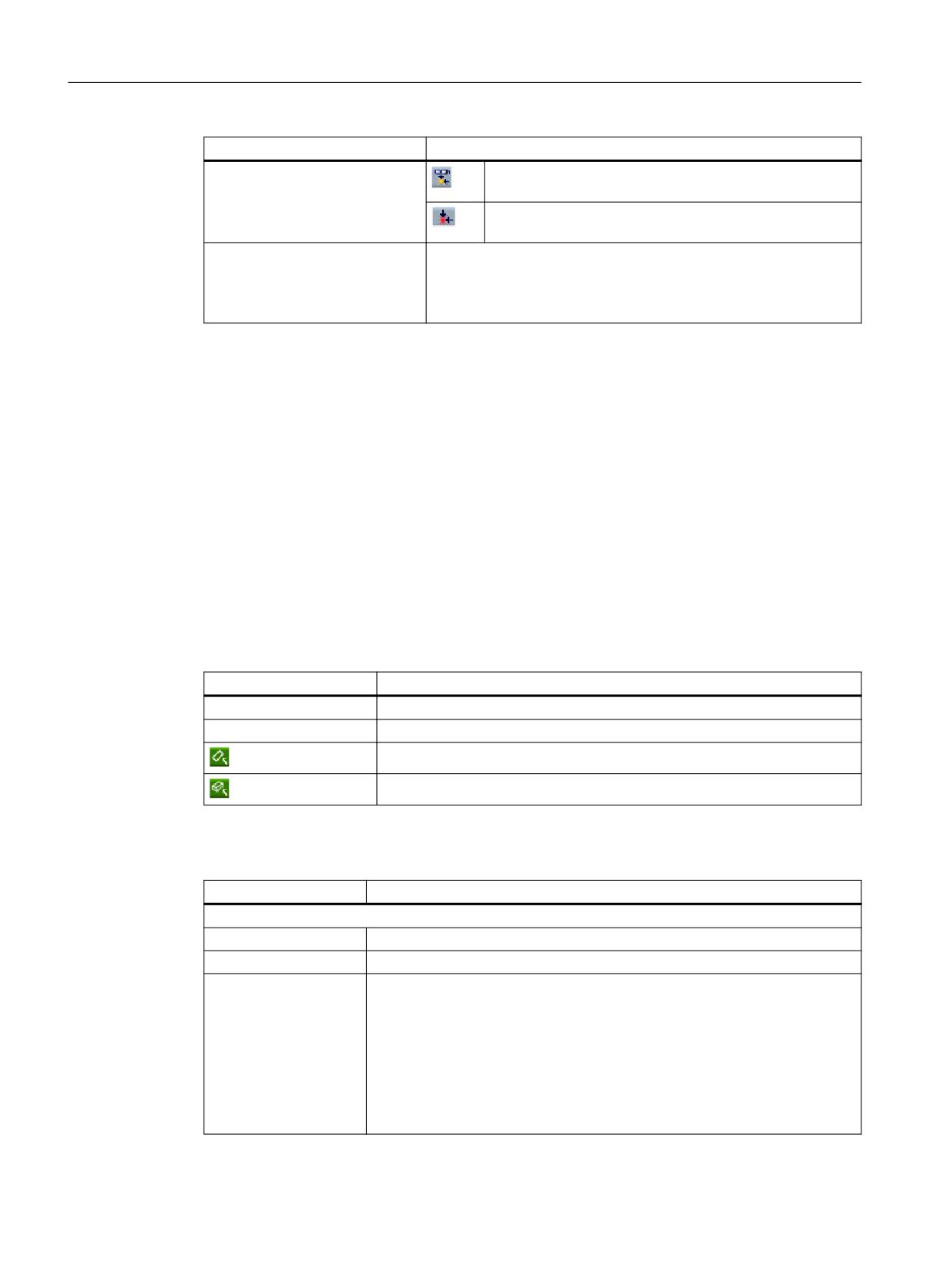
Основы
3.4 Интерфейс
Индикация
Объяснение
Предотвращение столкнове-
Предотвращение столкновений включено для режи-
ний
мов работы JOG и MDA или AUTO.
Предотвращение столкновений выключено для режи-
мов работы JOG и MDA или AUTO.
Нижняя строка
Индикация активных смещений нулевой точки и трансформа-
ций.
В полноэкранном режиме отображения дополнительно инди-
цируются значения T,F,S.
См. также
Смещения нулевой точки (Страница 129)
Настройка предотвращения столкновений (Страница 774)
3.4.4
Окно T,F,S
В окне T,F,S индицируются важнейшие данные по актуальному инструменту, подаче
(подаче по траектории или осевой подаче в JOG) и по шпинделю.
Рядом с названием окна "T,F,S" дополнительно появляется следующая информация:
Индикация
Объяснение
BC (пример)
Имя активного инструментального суппорта (Toolcarrier)
Вращение (пример)
Имя активной кинематической трансформации
Активный инструментальный суппорт повернут в плоскости
Активный инструментальный повернут в пространстве
Данные инструмента
Индикация
Объяснение
T
Имя инструмента
Имя актуального инструмента
Место
Номер места актуального инструмента
D
Номер режущей кромки актуального инструмента
Инструмент отображается с соответствующим символом типа инстру-
мента согласно актуальной системе координат в выбранном положении
режущих кромок.
При повороте инструмента это учитывается на индикации положения
режущих кромок.
В режиме DIN-ISO вместо номера режущей кромки индицируется номер
H.
Токарная обработка
54
Руководство по эксплуатации, 07/2021, 6FC5398-8CP40-6PA4
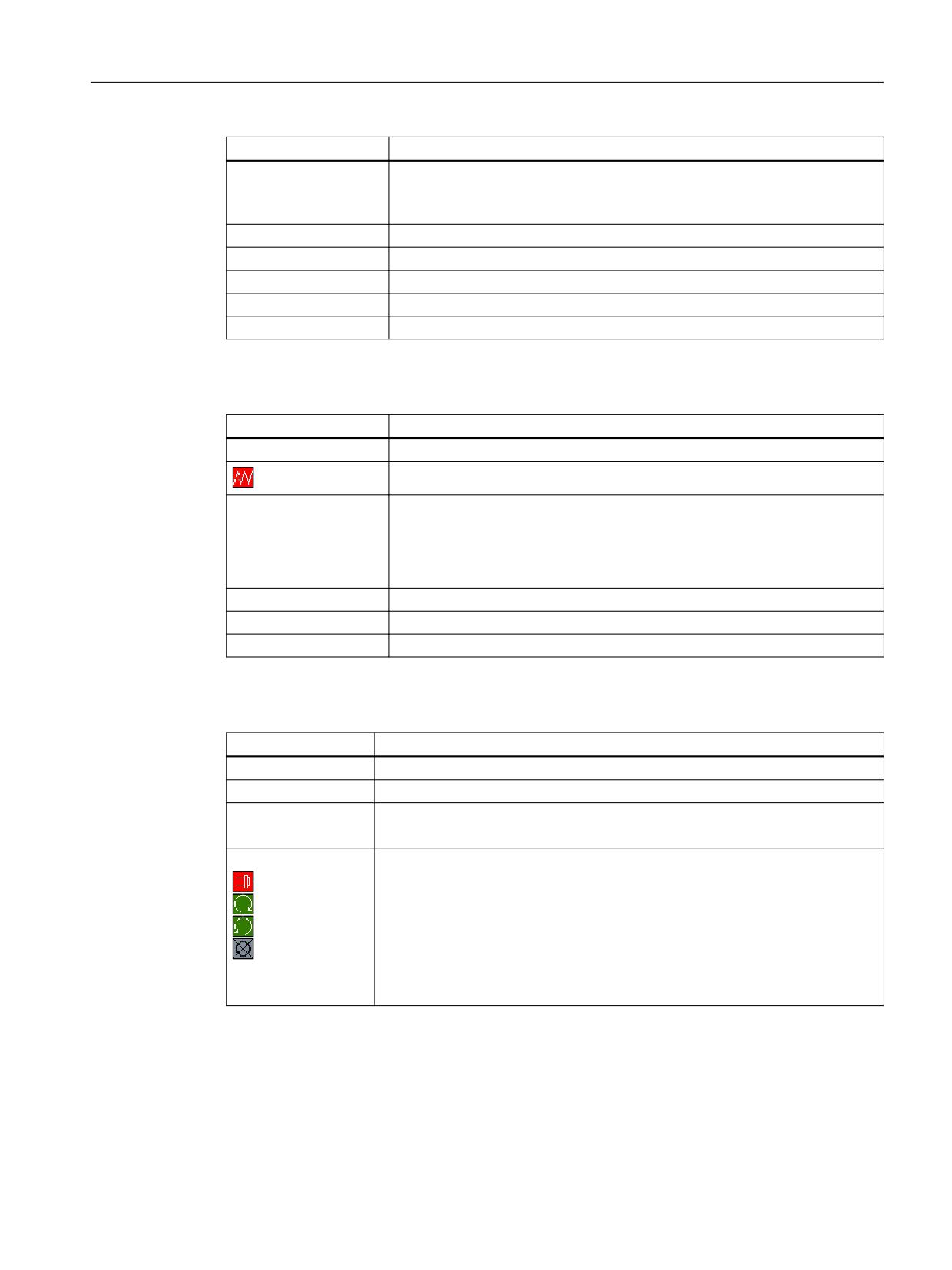
Основы
3.4 Интерфейс
Индикация
Объяснение
H
Номер H (блок данных коррекции на инструмента в режиме DIN-ISO)
При наличии действительного номера D актуального инструмента, он
индицируется дополнительно.
Ø
Диаметр актуального инструмента
R
Радиус актуального инструмента
L
Длина актуального инструмента
Z
Значение Z актуального инструмента
Х
Значение X актуального инструмента
Данные подачи
Индикация
Объяснение
F
Блокировка подачи
Фактическое значение подачи
При перемещении нескольких осей индицируется:
• Режим работы "JOG": осевая подача движущейся оси
• Режим работы "MDA" и "AUTO": запрограммированная осевая подача
Ускоренный ход
G0 активна
0.000
Нет активной подачи
Процентовка
Индикация в процентах
Данные шпинделя
Индикация
Объяснение
S
S1
Выбор шпинделя, обозначение с номером шпинделя и главный шпиндель
Частота вращения
Фактическое значение (если шпиндель вращается, индикация больше)
Заданное значение (индицируется всегда, и при позиционировании)
Символ
Состояние шпинделя
Шпиндель не разрешен
Шпиндель вращается вправо
Шпиндель вращается влево
Шпиндель остановлен
Токарная обработка
Руководство по эксплуатации, 07/2021, 6FC5398-8CP40-6PA4
55
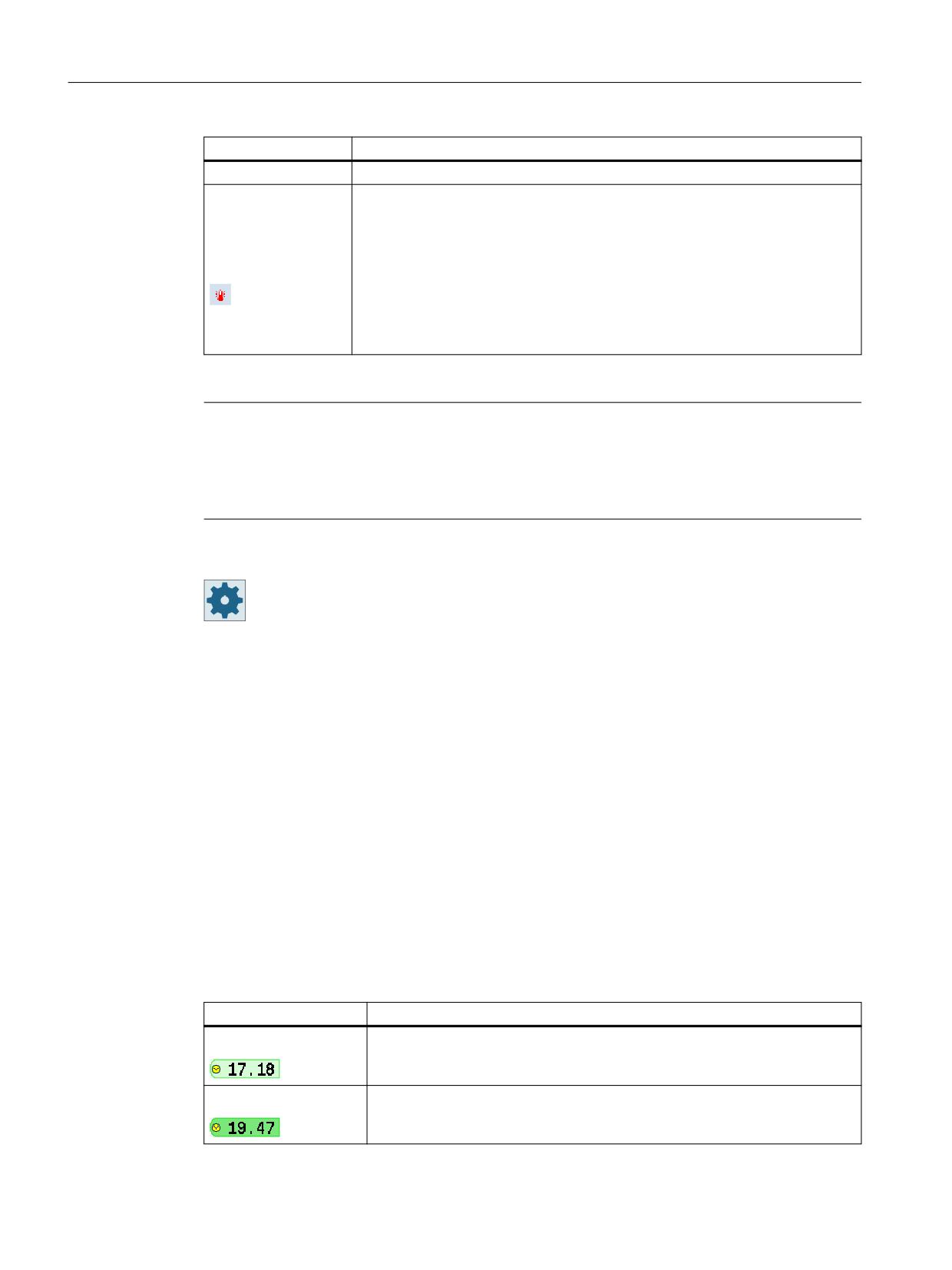
Основы
3.4 Интерфейс
Индикация
Объяснение
Процентовка
Индикация в процентах
Нагрузка шпинделя
Индикация между 0 и 100 %
Верхнее предельное значение может превышать 100 %.
Поэтому следовать указаниям изготовителя станка.
Индикация максимального оставшегося времени использования шпинде-
ля при текущей нагрузке на шпиндель
Время и символ отображаются, если оставшееся время составляет менее
120 секунд.
Примечание
Отображение логических шпинделей
Если шпиндельный переходник активен, то в системе координат детали отображаются
логические шпиндели. При переключении на систему координат станка отображаются
физические шпиндели.
Изготовитель станка
Следовать указаниям изготовителя станка.
3.4.5
Индикация актуальных кадров
В окне индикации текущих кадров можно показать находящиеся в настоящий момент в
обработке кадры программы.
Представление текущей программы
При работающей программе выводится следующая информация:
• В заглавной строке указывается имя детали или программы.
• Выполняемый в настоящий момент кадр программы имеет цветной фон.
Представление времени обработки
При назначении в установках автоматического режима определения времени
обработки измеренное время представляют в конце строки следующим образом:
Представление
Значение
Светло-зеленый фон
Измеренное время обработки кадра программы (автоматический ре-
жим)
Зеленый фон
Измеренное время обработки блока программы (автоматический ре-
жим)
Токарная обработка
56
Руководство по эксплуатации, 07/2021, 6FC5398-8CP40-6PA4
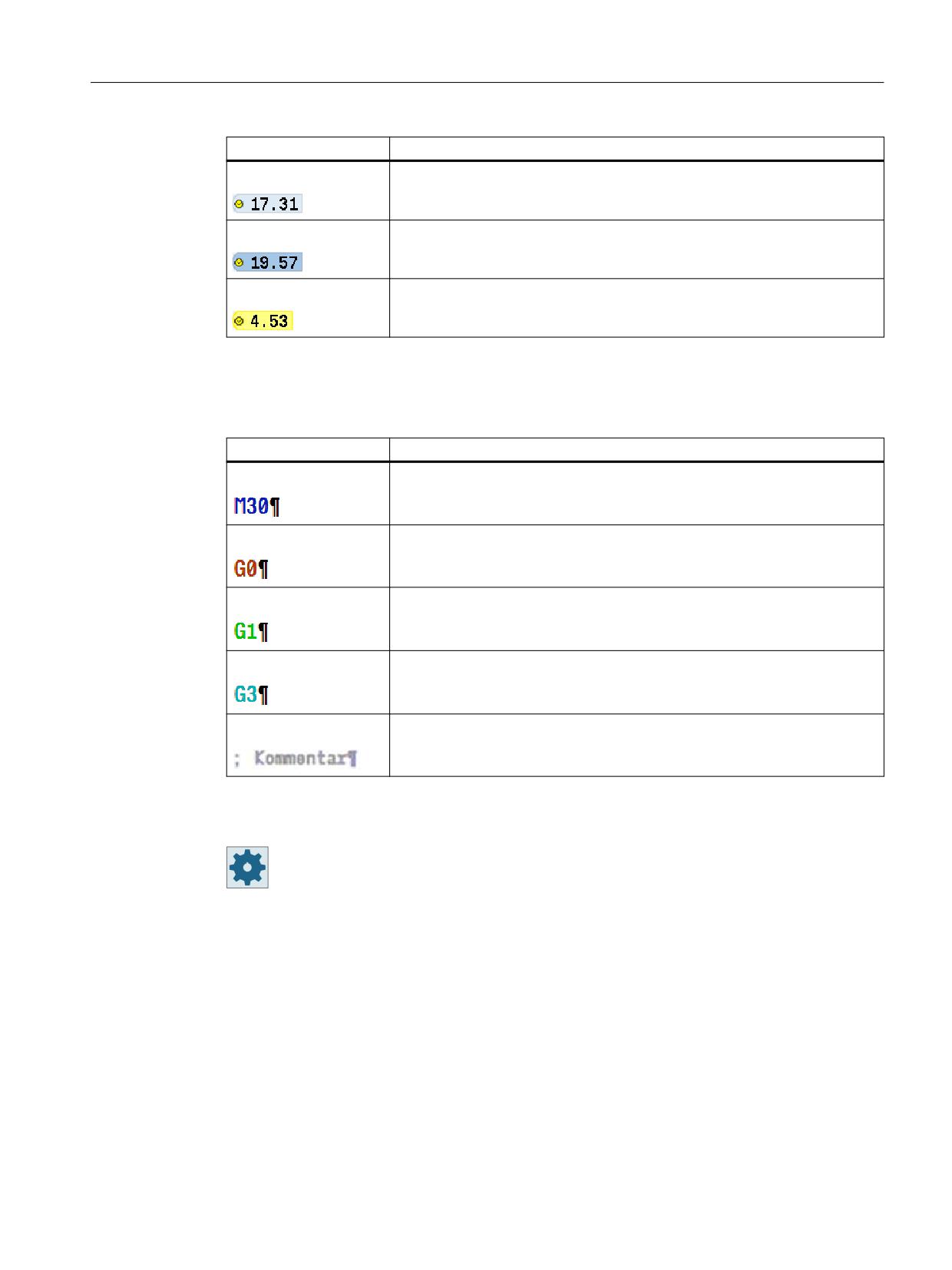
Основы
3.4 Интерфейс
Представление
Значение
Голубой фон
Ориентировочное время обработки кадра программы (моделирование)
Синий фон
Измеренное время обработки блока программы (моделирование)
Желтый фон
Время ожидания (автоматический режим или моделирование)
Выделение выбранных команд G-кода или ключевых слов
В настройках редактора текстов программ определяется, выделяются ли выбранные
команды G-кода цветом. Стандартно используются следующие цвета:
Представление
Значение
Синий шрифт
Функции D, S, F, T, M, H
Красный шрифт
Команда движения "G0"
Зеленый шрифт
Команда движения "G1"
Сине-зеленый шрифт
Команда движения "G2" или "G3"
Серый шрифт
Комментарий
Изготовитель станка
В файле конфигурации "sleditorwidget.ini" есть возможность назначить другие
выделения.
Следовать указаниям изготовителя станка.
Токарная обработка
Руководство по эксплуатации, 07/2021, 6FC5398-8CP40-6PA4
57

Основы
3.4 Интерфейс
Прямое редактирование программы
В состоянии Reset существует возможность прямого редактирования текущей
программы.
1.
Нажать клавишу <INSERT>.
2.
Переместить курсор на желаемое место и отредактировать кадр
программы.
Прямое редактирование возможно только для кадров G-кода в па-
мяти ЧПУ, но не при выполнении с внешнего устройства.
3.
Нажать клавишу <INSERT>, чтобы снова выйти из программы и ре-
жима редактирования.
См. также
Установки для автоматического режима (Страница 255)
3.4.6
Управление с помощью программных клавиш и клавиш
Области управления / режимы работы
Интерфейс состоит из различных окон, на которых имеется по 8 горизонтальных и 8
вертикальных программных клавиш соответственно.
Управление программными клавишами осуществляется с помощью клавиш,
расположенных рядом с программными клавишами.
Через программные клавиши можно открывать новые окна или выполнять функции.
ПО управления подразделяется на 6 областей управления (Станок, Параметры,
Программа, Менеджер программ, Диагностика, Ввод в эксплуатацию), три режима
работы и четыре функции (JOG, MDA, AUTO, TEACH IN, REF. POINT, REPOS, отдельный кадр).
Переключение области управления
Нажать клавишу <MENU SELECT> и выбрать через горизонтальную панель
программных клавиш необходимую область управления.
Область управления "Станок" может быть вызвана и напрямую через клавишу на пульте
оператора.
Нажать клавишу <MACHINE>, чтобы выбрать область управления "Станок".
Токарная обработка
58
Руководство по эксплуатации, 07/2021, 6FC5398-8CP40-6PA4
Основы
3.4 Интерфейс
Переключение режима работы
Режим работы или функцию можно выбрать напрямую клавишами на станочном пульте
или через вертикальные программные клавиши в главном меню.
Общие клавиши и программные клавиши
Если на интерфейсе пользователя в диалоговой строке справа появляется
символ
, то можно изменить горизонтальную панель программных
клавиш внутри области управления. Для этого нажать клавишу переме-
щения по меню вперед.
Символ
показывает, что активна расширенная панель программных
клавиш.
При повторном нажатии клавиши снова появляется прежняя горизонталь-
ная панель программных клавиш.
С помощью программной клавиши ">>" открывается новая вертикальная
панель программных клавиш.
С помощью программной клавиши "<<" выполняется возврат на прежнюю
вертикальную панель программных клавиш.
С помощью программной клавиши "Назад" открытое окно закрывается.
С помощью программной клавиши "Отмена" осуществляется выход из ок-
на без применения введенных значений и также возврат в прежнее окно.
Если все необходимые параметры были правильно введены в маску па-
раметров, то окно может быть закрыто и сохранено с помощью программ-
ной клавиши "Применить". Введенные значения передаются в программу.
С помощью программной клавиши "OK" сразу же запускается операция,
например, переименование или удаление программы.
3.4.7
Ввод или выбор параметров
При отладке станка и при программировании значения для различных параметров
должны вводится в поля ввода. Цветовой фон полей указывает состояние поля ввода.
Оранжевый фон
Поле ввода выбрано
Светло-оранжевый фон
Поле ввода находится в режиме редактирования
Розовый фон
Неправильное введенное значение
Выбор параметров
У некоторых параметров в поле ввода можно выбирать между несколькими заданными
возможностями. Ввод собственных значений в эти поля невозможен.
В строке-подсказке отображается символ выбора
Токарная обработка
Руководство по эксплуатации, 07/2021, 6FC5398-8CP40-6PA4
59
Основы
3.4 Интерфейс
Соответствующие поля выбора
Для различных параметров существуют поля выбора:
• Выбор между единицами
• Переключение между абсолютным и инкрементальным размером
Принцип действий
1.
Нажимать клавишу <SELECT> до тех пор, пока не будет выбрана не-
обходимая установка или единица.
Клавиша <SELECT> действует только тогда, когда имеется несколько
возможностей выбора.
- ИЛИ -
Нажать клавишу <INSERT>.
Появляется список с возможностями выбора.
2.
С помощью клавиш <Курсор вниз> и <Курсор вверх> выбрать необ-
ходимую установку.
3.
При необходимости ввести значение в соответствующее поле ввода.
4.
Для завершения ввода параметров нажать клавишу <INPUT>.
Изменение или вычисление параметров
Если требуется не полностью заменить значение в поле ввода, а лишь изменить
отдельные символы, то можно перейти в режим вставки.
В этом режиме можно вводить и простые R-выражения без явного вызова калькулятора.
Примечание
Функции калькулятора
В масках параметров циклов и функций в области управления "Программа" функции
калькулятора недоступны.
Нажать клавишу <INSERT>.
Режим вставки активирован.
С помощью клавиш <Курсор влево> и <Курсор вправо> можно пе-
ремещаться по полю ввода.
Токарная обработка
60
Руководство по эксплуатации, 07/2021, 6FC5398-8CP40-6PA4
Основы
3.4 Интерфейс
С помощью клавиш <BACKSPACE> и <DEL> можно удалять отдельные
символы.
Ввести значение или вычисление.
Клавиша <INPUT> завершает ввод значений и результат передается в
поле.
Применение параметров
После правильного ввода всех необходимых параметров, можно закрыть и сохранить
окно.
Параметры не могут быть применены, если они были введены не полностью или с
грубыми ошибками. В диалоговой строке можно посмотреть, какие параметры
отсутствуют или были введены с ошибками.
Нажать программную клавишу "OK".
- ИЛИ -
Нажать программную клавишу "Применить".
3.4.8
Калькулятор
Калькулятор позволяет вычислять значения для полей ввода. Можно выбрать простой
стандартный калькулятор или расширенный вид калькулятора с математическими
функциями.
Функции калькулятора
• При наличии сенсорной панели использовать калькулятор можно на ней.
• При отсутствии сенсорной панели калькулятор управляется мышью.
Принцип действий
1.
Переместить курсор на необходимое поле ввода.
2.
Нажать клавишу <=>.
Появляется калькулятор.
3.
Для использования стандартного калькулятора нажать клавишу
<min>.
- ИЛИ -
Для использования расширенного вида калькулятора нажать
клавишу <extend>.
Токарная обработка
Руководство по эксплуатации, 07/2021, 6FC5398-8CP40-6PA4
61
Основы
3.4 Интерфейс
4.
Ввести арифметический оператор.
Возможно использование функций, математических символов, чи-
сел и запятых.
5.
Нажать знак включения калькулятора.
- ИЛИ -
Нажать программную клавишу "Вычислить".
- ИЛИ -
Нажать клавишу <INPUT>.
Значение вычисляется и индицируется в поле ввода калькулятора.
6.
Нажать программную клавишу "Применить".
Вычисленное значение передается в поле ввода окна и индицирует-
ся.
3.4.9
Функции калькулятора
Вызванные операции отображаются в поле ввода калькулятора до момента ввода
команды вычисления значения. Это позволяет вносить изменения во введенные ранее
данные и выполнять вложение функций.
Доступны следующие функции сохранения и удаления изменений:
Клавиша
Функция
Поместить значение в буфер обмена (Memory Save)
Вызвать буфер обмена (Memory Recall )
Очистить буфер обмена (Memory Clear)
Удалить отдельный символ (Backspace)
Удалить выражение (Clear Element)
Удалить все введенные значения (Clear)
Вложение функций
Существуют следующие возможности вложения функций:
• Поместите курсор между скобками вызова функции и дополните аргумент еще одной
функцией.
• Отметьте в строке ввода выражение, которое должно использоваться как аргумент, и
нажмите на желаемую функциональную клавишу.
Токарная обработка
62
Руководство по эксплуатации, 07/2021, 6FC5398-8CP40-6PA4
Основы
3.4 Интерфейс
Вычисление процентов
Калькулятор поддерживает вычисление процентной доли и изменение основной
величины на размер процента. Для этого нажмите следующие клавиши:
Пример: Процентная доля
4
50
2
Пример: Изменение в процентах
4
50
6
Вычисление тригонометрических (угловых) функций
1.
Проверить, как указываются углы: в радианной мере RAD или в
градусах DEG.
2.
Для вычисления тригонометрических (угловых) функций в градусах
"DEG" нажать на "RAD".
Надпись на клавише меняется на "DEG".
- ИЛИ -
Для вычисления тригонометрических (угловых) функций в дуговых
единицах нажать на "DEG".
Надпись на клавише меняется на "RAD".
3.
Нажать клавишу с желаемой тригонометрической функцией,
например, "SIN".
4.
Ввести числовое значение.
Другие математические функции
Нажать клавиши в указанной последовательности:
Квадрат числа
Число
Квадратный корень
Число
Показательная функция
Базисное
Экспо-
число
нента
Вычисление остаточного класса
Число
Делитель
Абсолютное значение
Токарная обработка
Руководство по эксплуатации, 07/2021, 6FC5398-8CP40-6PA4
63
Основы
3.4 Интерфейс
Число
Целая часть
Число
Пересчет миллиметров в дюймы и наоборот
1.
Ввести числовое значение.
2.
Для перевода дюймов в миллиметры нажать клавишу "MM".
Клавиша подсвечивается синим цветом.
- ИЛИ -
Для перевода миллиметров в дюймы нажать клавишу "INCH".
Клавиша подсвечивается синим цветом.
3.
Нажать на калькуляторе клавишу "=".
Пересчитанное значение отображается в поле ввода. Клавиша еди-
ницы снова подсвечивается серым цветом.
3.4.10
Контекстное меню
При щелчке правой кнопкой мыши открывается контекстное меню, предлагающее
следующие функции:
• Вырезать
Cut Ctrl+X
• Копировать
Copy Ctrl+C
• Вставить
Paste Ctrl+V
Редактор текстов программ
В редакторе доступны дополнительные функции
• Отмена последнего изменения
Undo Ctrl+Z
• Снова выполнить отмененные изменения
Redo Ctrl+Y
Может быть отменено до 50 изменений.
Токарная обработка
64
Руководство по эксплуатации, 07/2021, 6FC5398-8CP40-6PA4
Основы
3.4 Интерфейс
3.4.11
Изменение языка интерфейса
Принцип действий
1.
Выбрать область управления "Ввод в эксплуатацию".
2.
Нажать программную клавишу "Change language".
Открывается окно "Выбор языка". Выбран последний установлен-
ный язык.
3.
Переместить курсор на необходимый язык.
4.
Нажать программную клавишу "OK".
- ИЛИ -
Нажать клавишу <INPUT>.
Интерфейс переключается на выбранный язык.
Примечание
Прямое переключение языка из экранных форм
Существует возможность напрямую из интерфейса переключаться между имеющимися
на СЧПУ языками интерфейса, для этого необходимо нажать комбинацию клавиш <CTRL
+ L>.
3.4.12
Ввод китайских иероглифов
3.4.12.1
Функция - Редактор ввода
С помощью редактора ввода IME (Input Method Editor) можно на традиционных панелях
(без сенсорного управления) выбирать азиатские иероглифы по вводимым звукам. Эти
иероглифы передаются на интерфейс пользователя.
Примечание
Вызов редактора ввода через <Alt + S>
Редактор ввода может быть вызван только там, где допускается ввод азиатских
иероглифов.
Редактор доступен для следующих азиатских языков:
• китайский упрощенный
• китайский традиционный
Токарная обработка
Руководство по эксплуатации, 07/2021, 6FC5398-8CP40-6PA4
65
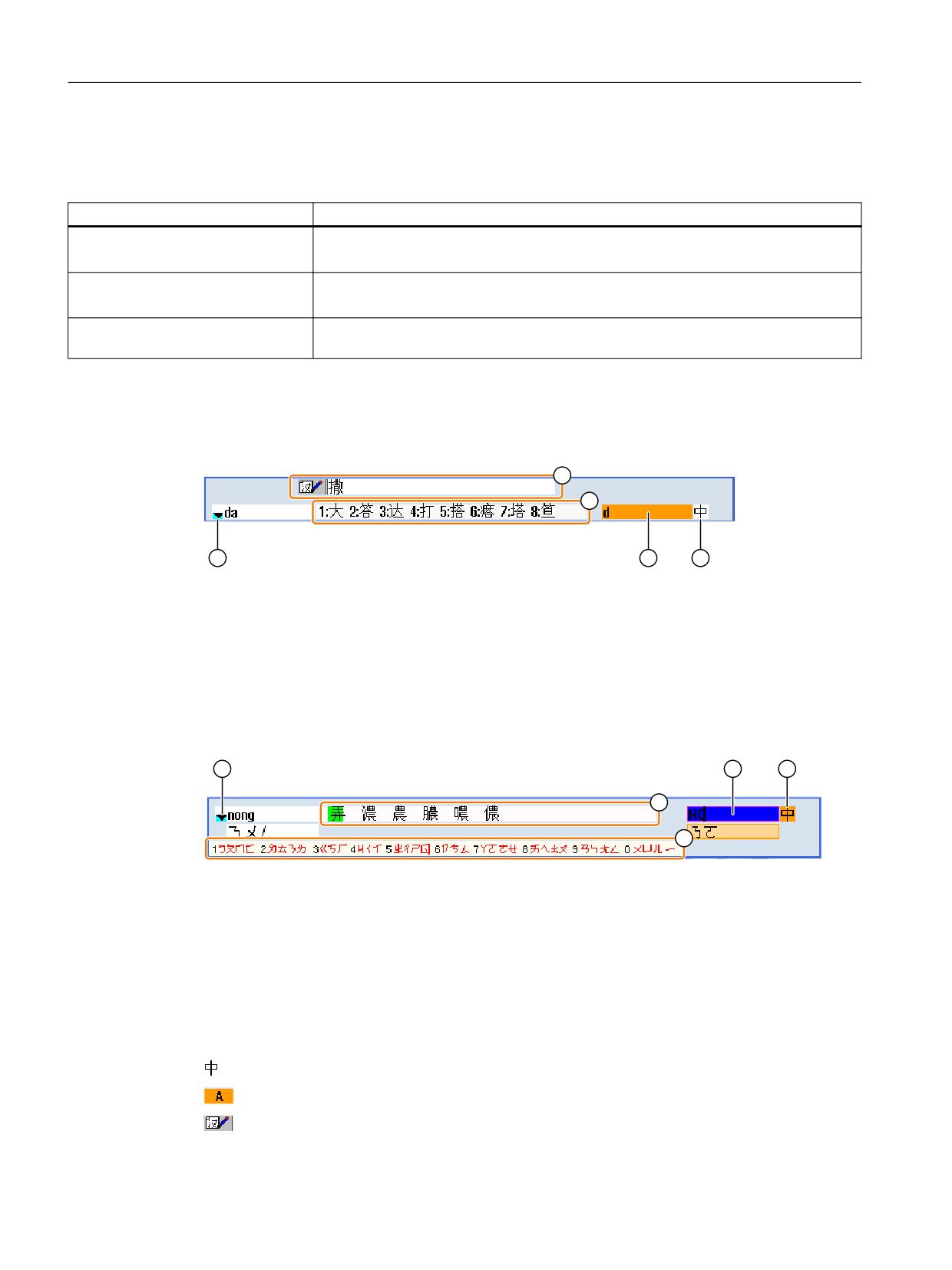
Основы
3.4 Интерфейс
Режимы ввода
Режим ввода
Описание
Ввод пиньинь
Латинские буквы группируются для воспроизведения звука иероглифа.
Редактор предлагает все символы из словаря на выбор.
Ввод шуай
Нелатинские символы группируются для воспроизведения звука иероглифа.
(только китайский традиционный)
Редактор предлагает все иероглифы из словаря на выбор.
Ввод латинских букв
Введенные символы напрямую передаются в поле ввода, из которого был вы-
зван редактор.
Структура редактора
① Выбор звуков из словаря
② Функция обучения словаря
③ Предлагаемые печатные знаки
④ Ввод звуков
⑤ Выбор функций
Рисунок 3-1
Пример: Ввод пиньинь
① Выбор звуков из словаря
② Предлагаемые печатные знаки (для поля ввода)
③ Предлагаемые знаки (для ввода звуков)
④ Ввод звуков
⑤ Выбор функций
Рисунок 3-2
Пример: Ввод шуай
Функции
Ввод пиньинь
Ввод латинских букв
Обработка словаря
Токарная обработка
66
Руководство по эксплуатации, 07/2021, 6FC5398-8CP40-6PA4
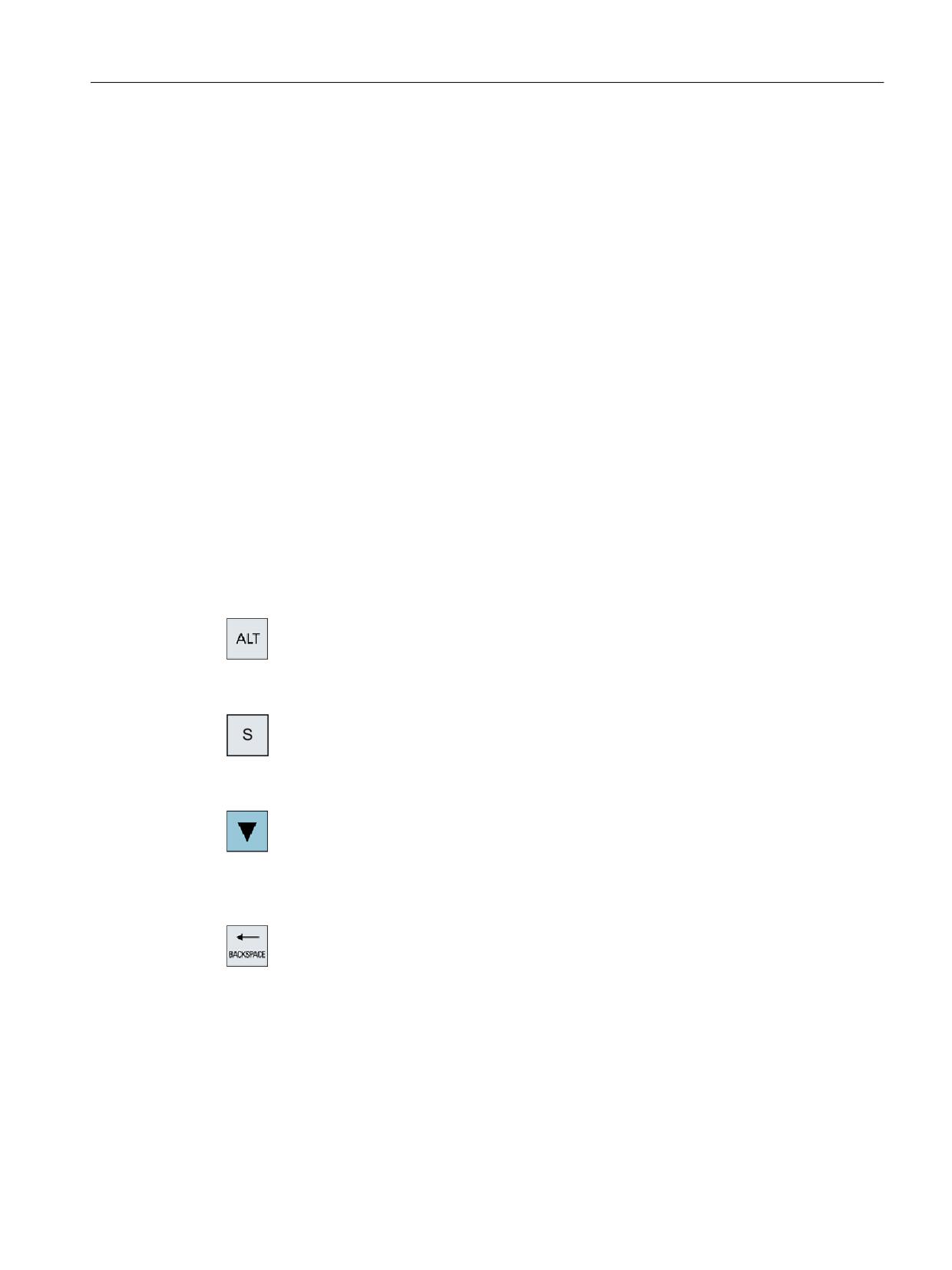
Основы
3.4 Интерфейс
Словари
Прилагаемые словари для китайского упрощенного и китайского традиционного языков
могут дополняться:
• При вводе нового звука редактор предлагает новую строку. Введенный звук
разбивается на известные звуки. Для каждого компонента подбирается свой
иероглиф. В дополнительной строке отображаются составные символы. Нажатие
клавиши <Input> передает новое слово в словарь и в поле ввода.
• Новые звуки с помощью любого редактора Юникода могут включаться в текстовые
файлы. При следующем запуске редактора ввода эти звуки импортируются в словарь.
3.4.12.2
Ввод китайских иероглифов
Условие
На СЧПУ включен китайский язык.
Процесс
Редактирование иероглифов по методу пиньинь
1.
Открыть маску и поместить курсор на поле ввода.
Нажать клавиши <Alt + S>.
Открывается редактор.
+
2.
Ввести требуемый звук латинскими буквами. Для традиционного
китайского используется верхнее поле ввода.
3.
Нажать клавишу <курсор вниз> для перехода в словарь.
4.
Посредством дальнейшего нажатия клавиши <Курсор вниз> можно
отобразить все зарегистрированные звуки и соответствующий на-
бор иероглифов.
5.
Нажать клавишу <BACKSPACE>, чтобы удалить введенные звуки.
6.
Нажать цифровую клавишу, чтобы вставить соответствующий иеро-
глиф.
Если символ выбран, то редактор сохраняет частотность выбора
специфически для звука и предлагает этот знак после повторного
открытия редактора в приоритетном порядке.
Редактирование иероглифов по методу шуай (только китайский традиционный)
Токарная обработка
Руководство по эксплуатации, 07/2021, 6FC5398-8CP40-6PA4
67
Основы
3.4 Интерфейс
1.
Открыть маску и поместить курсор на поле ввода.
Нажать клавиши <Alt + S>.
Открывается редактор.
+
2.
Ввести требуемый звук с помощью цифрового блока.
Каждой цифре соответствует определенное число букв, которые
могут выбираться путем одно- или многократного нажатия цифро-
вой клавиши.
3.
Нажать клавишу <курсор вниз> для перехода в словарь.
4.
Посредством дальнейшего нажатия клавиши <Курсор вниз> можно
отобразить все зарегистрированные звуки и соответствующий на-
бор иероглифов.
5.
Нажать клавишу <BACKSPACE>, чтобы удалить введенные звуки.
6.
Нажать клавишу <курсор вправо> или цифровую клавишу <курсор
влево> , чтобы выбрать соответствующий иероглиф.
7.
Нажать клавишу <Input>, чтобы вставить иероглиф.
3.4.12.3
Обработка словаря
Функция обучения редактора ввода
Условие:
На СЧПУ включен китайский язык.
В редакторе ввода был введен неизвестный звук.
1.
В редакторе появляется новая строка с составным иероглифом и
звуками.
В поле для выбора звука из словаря отображается первая часть зву-
ка. Для этого звука предлагаются различные иероглифы.
2.
Нажать цифровую клавишу, чтобы вставить соответствующий иеро-
глиф в дополнительную строку.
В поле для выбора звука из словаря отображается следующая часть
звука.
3.
Повторять шаг 2 до завершения составления звука.
Токарная обработка
68
Руководство по эксплуатации, 07/2021, 6FC5398-8CP40-6PA4
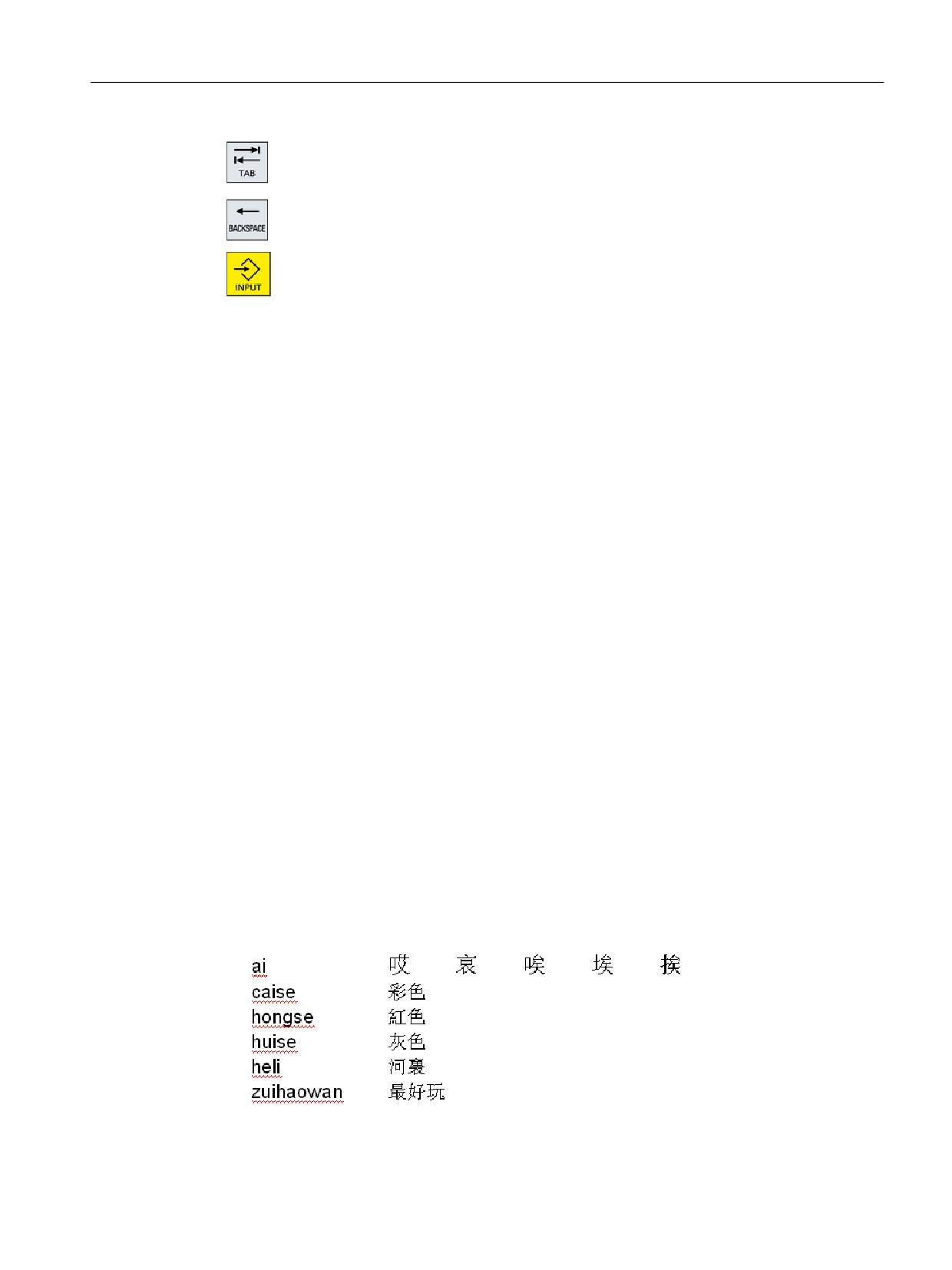
Основы
3.4 Интерфейс
Нажимать клавишу <TAB> для переключения между полем для со-
ставных звуков и вводом звука.
Для удаления составных иероглифов используется клавиша
<BACKSPACE>.
4.
Нажать клавишу <Input> для передачи составленного звука в сло-
варь и в поле ввода.
Импорт словарей
Для создания словаря можно использовать любой редактор Юникода, при этом к
фонетической транскрипции пиньинь присоединяются соответствующие китайские
символы. Если фонетическая транскрипция состоит из нескольких китайских символов,
то в строке не должно быть еще одного соответствия. Если для одной фонетической
транскрипции предлагается несколько соответствий, то они должны стоять в отдельных
строках в словаре. В ином случае допускается указание нескольких символов в строке.
Созданный файл должен быть сохранен в формате UTF8 под именем dictchs.txt
(китайский упрощенный) или dictcht.txt (китайский традиционный).
Структура строки:
фонетическая транскрипция пиньинь <TAB> китайский символ <LF>
ИЛИ
фонетическая транскрипция пиньинь <TAB> китайский символ1<TAB> китайский
символ2 <TAB> … <LF>
<TAB> - табулятор
<LF> - переход строки
Сохранить созданный словарь по одному из следующих адресов:
../user/sinumerik/hmi/ime/
../oem/sinumerik/hmi/ime/
При следующем вызове китайского редактора содержание словаря вставляется в
системный словарь.
Пример:
Токарная обработка
Руководство по эксплуатации, 07/2021, 6FC5398-8CP40-6PA4
69
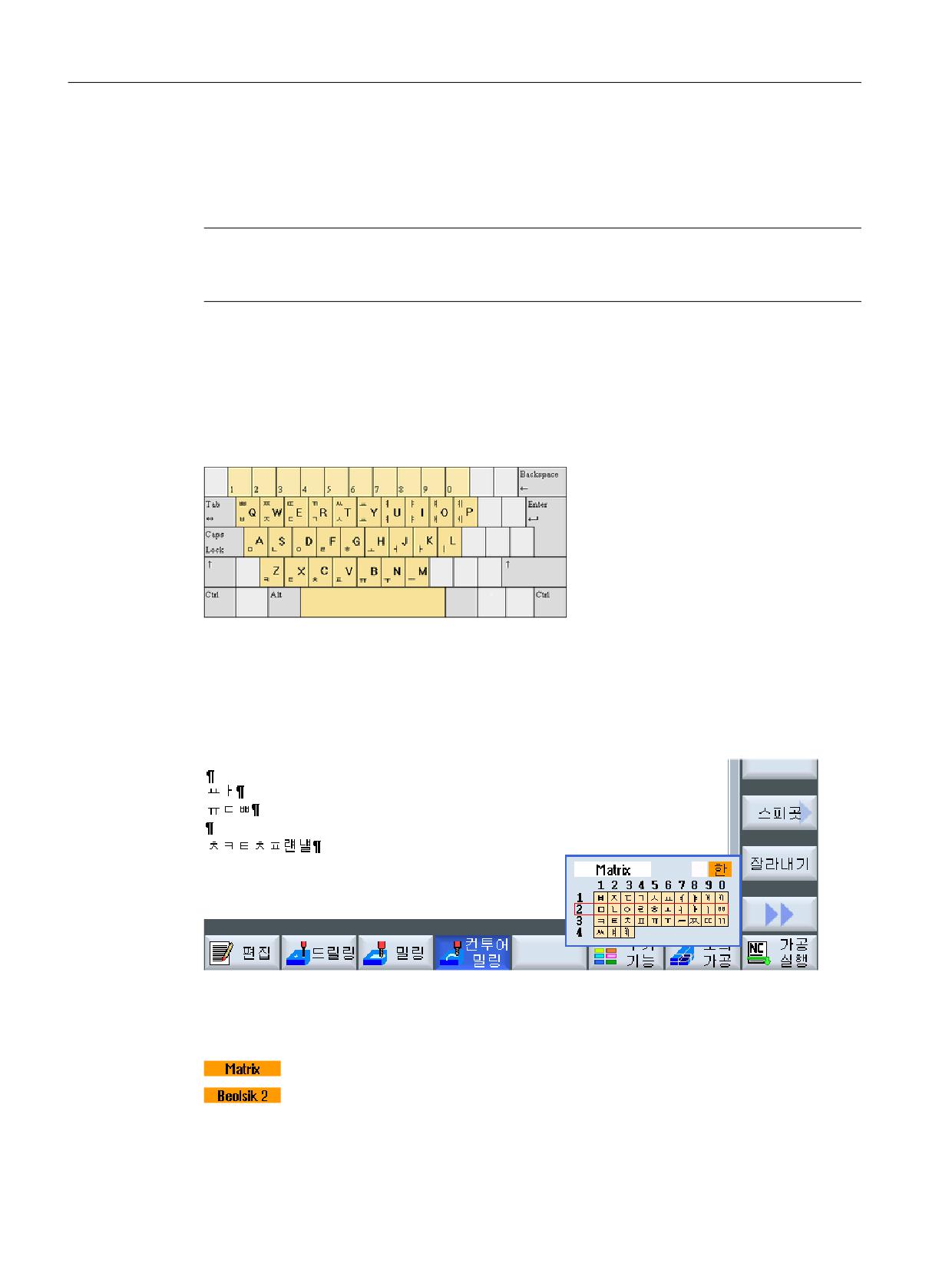
Основы
3.4 Интерфейс
3.4.13
Ввод корейских иероглифов
С помощью редактора ввода IME (Input Method Editor) можно на традиционных панелях
(без сенсорного управления) вводить корейские иероглифы в полях ввода.
Примечание
Для ввода корейский иероглифов потребуется специальная клавиатура. При ее
отсутствии для ввода символов можно использовать матрицу.
Корейская клавиатура
Для ввода корейский иероглифов потребуется клавиатура с представленной ниже
раскладкой. По назначению клавиш эта клавиатура соответствует английской QWERTY-
клавиатуре, при этой получаемые события должны объединяться в слоги.
Структура редактора
Функции
Редактирование иероглифов с помощью матрицы
Редактирование иероглифов с помощью клавиатуры
Токарная обработка
70
Руководство по эксплуатации, 07/2021, 6FC5398-8CP40-6PA4
Основы
3.4 Интерфейс
Ввод корейских символов
Ввод латинских букв
Условие
На СЧПУ включен корейский язык.
Процесс
Редактирование иероглифов с помощью клавиатуры
1.
Открыть маску и поместить курсор на поле ввода.
Нажать клавиши <Alt + S>.
Открывается редактор.
+
2.
Перейти на поле выбора "Клавиатурная матрица".
3.
Выбрать клавиатуру.
4.
Перейти на поле выбора функций.
5.
Выбрать ввод корейских символов.
6.
Ввести требуемый символ.
7.
Нажать клавишу <Input>, чтобы вставить иероглиф в поле ввода.
Редактирование иероглифов с помощью матрицы
1.
Открыть маску и поместить курсор на поле ввода.
Нажать клавиши <Alt + S>.
Открывается редактор.
+
2.
Перейти на поле выбора "Клавиатурная матрица".
3.
Выбрать "Матрица".
4.
Перейти на поле выбора функций.
Токарная обработка
Руководство по эксплуатации, 07/2021, 6FC5398-8CP40-6PA4
71
содержание .. 1 2 ..
//////////////////////////////////////////