содержание .. 1 2 3 4 ..
SINUMERIK 840D sl. Токарная обработка ЧПУ. Руководство по эксплуатации (2021 год) - часть 3
Наладка станка
5.11 Согласование маховичка
5.11
Согласование маховичка
Через маховички оси могут перемещаться в системе координат станка (MCS) или
системе координат детали (WCS).
Для согласования маховичков вам предлагаются все оси в следующей
последовательности:
• Геометрические оси
Гео-оси учитывают при перемещении текущее состояние станка (например,
вращения, трансформации). Все оси станка канала, согласованные в настоящее
время с гео-осью, при этом перемещаются одновременно.
• Оси станка канала
Оси станка канала согласованы с соответствующим каналом. Они могут
перемещаться только по отдельности, т. е. текущее состояние станка не имеет
значения.
Это же относится и к осям станка канала, заявленных гео-осями.
Изготовитель станка
Следовать указаниям изготовителя станка.
Порядок действий
1.
Выбрать область управления "Станок".
2.
Нажать клавишу <JOG>, <АВТО> или <MDA>.
3.
Нажать клавишу перехода по меню вперед и программную клавишу
"Маховичок".
Открывается окно "Маховичок".
Для каждого подключенного маховичка предлагается поле для со-
гласования одной оси.
4.
Поместить курсор в поле рядом с маховичком, с которым необхо-
димо согласовать ось (например, № 1).
5.
Нажать соответствующую программную клавишу, чтобы выбрать
необходимую ось (например, "X").
- ИЛИ
Открыть поле выбора "Ось" с помощью клавиши <INSERT>, перейти
к необходимой оси и нажать клавишу <INPUT>.
Выбор оси одновременно активирует и маховичок (например, "X"
согласована с маховичком № 1 и немедленно активна).
Токарная обработка
Руководство по эксплуатации, 07/2021, 6FC5398-8CP40-6PA4
143
Наладка станка
5.11 Согласование маховичка
6.
Заново нажать программную клавишу "Маховичок".
- ИЛИ -
Нажать программную клавишу "Назад".
Окно "Маховичок" закрывается.
Деактивация маховичка
1.
Поместить курсор на маховичок, согласование которого необходи-
мо отменить (например, № 1).
2.
Повторно нажать программную клавишу согласованной оси
(например, "X").
- ИЛИ -
Открыть поле выбора "Ось" с помощью клавиши <INSERT>", перейти
к на пустое поле и нажать клавишу <INPUT>.
Отмена выбора оси одновременно деактивирует и маховичок
(например, "X" отменяется для маховичка № 1 и более не активна).
Токарная обработка
144
Руководство по эксплуатации, 07/2021, 6FC5398-8CP40-6PA4
Наладка станка
5.12 MDA
5.12
MDA
В режиме работы "MDA" (Manual Data Automatic) для отладки станка возможен
покадровый ввод команд G-кода или стандартных циклов с их немедленным
выполнением.
Можно напрямую загрузить программу MDA или стандартную программу со
стандартными циклами из диспетчера программ в буфер MDA для редактирования.
Изготовитель станка
Следовать указаниям изготовителя станка.
Созданные или измененные в рабочем окне MDA программы сохраняются в диспетчере
программ, например, в отдельной созданной директории.
5.12.1
Загрузка программы MDA из менеджера программ
Порядок действий
1.
Выбрать область управления "Станок".
2.
Нажать клавишу <MDA>.
Открывается редактор MDA.
3.
Нажать программную клавишу "MDA загрузка".
Открывается окно "Загрузка в MDA". В нем открывается вид менед-
жера программ.
4.
Поместить курсор на соответствующее место хранения, нажать про-
граммную клавишу "Поиск" и ввести в диалоге поиска требуемое
искомое понятие, если необходимо найти определенный файл.
Указание: Подстановочные символы "*" (заменяет любую последо-
вательность символов) и "?" (заменяет любой символ) упрощают
поиск.
5.
Отметить программу, которую необходимо обработать или выпол-
нить в окне MDA.
6.
Нажать программную клавишу "OK".
Окно закрывается и программа готова для обработки.
Токарная обработка
Руководство по эксплуатации, 07/2021, 6FC5398-8CP40-6PA4
145
Наладка станка
5.12 MDA
5.12.2
Сохранение программы MDA
Принцип действий
1.
Выбрать область управления "Станок".
2.
Нажать клавишу <MDA>.
Открывается редактор MDA.
3.
Создать программу MDA, вводя команды как код G через клавиши
управления.
4.
Нажать программную клавишу "MDA сохранение".
Открывается окно "Сохранение из MDA : выбрать место хранения". В
нем открывается вид менеджера программ.
5.
Выбрать диск, на который должна быть помещена созданная
программа MDA и поместить курсор в директорию, в которую про-
грамма должна быть сохранена.
- ИЛИ -
Поместить курсор на требуемое место хранения, нажать программ-
ную клавишу "Поиск" и ввести в диалоге поиска требуемое искомое
понятие, если необходимо найти определенную директорию или
поддиректорию.
Указание: Подстановочные символы "*" (заменяет любую последо-
вательность символов) и "?" (заменяет любой символ) упрощают
поиск.
6.
Нажать программную клавишу "OK".
Если курсор стоит на папке, то открывается окно с запросом на при-
своение имени.
- ИЛИ -
Если курсор стоит на программе, то появляется запрос о необходи-
мости замена файла.
7.
Ввести имя для созданной программы и нажать программную
клавишу "OK".
Программа сохраняется под указанным именем в выбранной ди-
ректории.
Токарная обработка
146
Руководство по эксплуатации, 07/2021, 6FC5398-8CP40-6PA4
Наладка станка
5.12 MDA
5.12.3
Редактирование / выполнение программы MDA
Порядок действий
1.
Выбрать область управления "Станок".
2.
Нажать клавишу <MDA>.
Открывается редактор MDA.
3.
Ввести необходимые команды как G-код с помощью клавиатуры.
- ИЛИ -
Ввести стандартный цикл, например, CYCLE62 ().
Редактирование команд G-кода / кадров программы
4.
Команды G-кода могут редактироваться напрямую в окне "MDA".
- ИЛИ -
Отметить требуемый кадр программы (например, CYCLE62) и на-
жать клавишу <курсор вправо>, ввести требуемые значения и
нажать "OK".
При обработке цикла возможно отображение экрана справки или
графического представления по выбору.
5.
Нажать клавишу <CYCLE START>.
СЧПУ обрабатывает введенные кадры.
Предлагаются следующие возможности управления процессом обработки команд G-
кода и стандартных циклов:
• Покадровое выполнение программы
• Тестирование программы
Установки в управлении программой
• Установка подачи пробного хода
Установки в управлении программой
См. также
Управления программой (Страница 187)
Токарная обработка
Руководство по эксплуатации, 07/2021, 6FC5398-8CP40-6PA4
147
Наладка станка
5.12 MDA
5.12.4
Удаление программы MDA
Условие
В редакторе MDA находится программа, созданная в окне MDA или загруженная из
менеджера программ.
Принцип действий
Нажать программную клавишу "Удалить кадры".
Отображаемые в окне программы кадры программы удаляются.
Токарная обработка
148
Руководство по эксплуатации, 07/2021, 6FC5398-8CP40-6PA4
Работа в ручном режиме
6
6.1
Общая информация
Режим работы "JOG" используется в тех случаях, когда выполняется отладка станка для
выполнения программы или необходимо выполнить простые движения перемещения
на станке:
• Синхронизация измерительной системы СЧПУ со станком (реферирование)
• Отладка станка, т.е. через предусмотренные клавиши и маховички на станочном
пульте можно запускать управляемые вручную движения на станке
• При прерывании программы через предусмотренные клавиши и маховички на
станочном пульте можно запускать управляемые вручную движения на станке
Токарная обработка
Руководство по эксплуатации, 07/2021, 6FC5398-8CP40-6PA4
149
Работа в ручном режиме
6.2 Выбор инструмента и шпинделя
6.2
Выбор инструмента и шпинделя
6.2.1
Окно T,S,M
Для подготовительных мероприятий в ручном режиме выбор инструмента и управление
шпинделем осуществляются централизованно в одной маске.
В дополнение к главному шпинделю (S1) и вращающихся инструментов имеется и
инструментальный шпиндель (S2).
Кроме этого, токарный станок может быть оснащен и противошпинделем (S3).
В ручном режиме инструмент может быть выбран либо через имя, либо через номер
места в револьвере. При вводе цифры сначала выполняется поиск имени, а после поиск
номера места. Т.е., если, к примеру, вводится "5", а инструмента с именем "5" не
существует, то выбирается инструмент с номера места "5".
Примечание
Также через номер места в револьвере свободное место может быть повернуто в
позицию обработки, чтобы после удобно смонтировать новый инструмент.
Изготовитель станка
Следовать указаниям изготовителя станка.
Параметр
Объяснение
Единица
T
Ввод инструмента (имя или номер места)
Через программную клавишу "Выбрать инструмент" можно выбрать инструмент из
списка инструментов.
D
Номер режущей кромки инструмента (1 - 9)
ST
Однотипный инструмент (1 - 99 для стратегии запасного инструмента)
Шпиндель
Выбор шпинделя, обозначение с номером шпинделя
М-функция шпин-
Шпинель выкл: шпиндель останавливается
деля
Левое вращение: шпиндель вращается против часовой стрелки
Правое вращение: шпиндель вращается по часовой стрелке
Позиционирование шпинделя: шпиндель переводится на необходи-
мую позицию.
Прочие M-функ-
Ввод функций станка
ции
Соответствие значения номеру функции см. таблицу изготовителя станка.
Смещение нуле-
Выбор смещения нулевой точки (базовое отношение, G54 - 57)
вой точки G
Через программную клавишу "Смещения нулевой точки" можно выбирать смеще-
ния нулевой точки из списка устанавливаемых смещений нулевой точки.
Токарная обработка
150
Руководство по эксплуатации, 07/2021, 6FC5398-8CP40-6PA4
Работа в ручном режиме
6.2 Выбор инструмента и шпинделя
Параметр
Объяснение
Единица
Единица измере-
Выбор единицы измерения
дюйм
ния
Выполненная здесь установка действует на программирование.
мм
Плоскость обра-
Выбор плоскости обработки (G17(XY), G18 (ZX), G19 (YZ))
ботки
Ступень редукто-
Определение ступени редуктора (авт., I - V)
ра
Позиция останова
Ввод позиции шпинделя
градус
Примечание
Позиционирование шпинделя
С помощью этой функции шпиндель может быть переведен в определенное наклонное
положение, к примеру, при смене инструмента.
• При остановленном шпинделе позиционирование осуществляется по кратчайшему
пути.
• При вращающемся шпинделе сохраняется актуальное направление вращения и
осуществляется позиционирование.
6.2.2
Выбрать инструмент
Порядок действий
1.
Выбрать режим работы "JOG".
2.
Нажать программную клавишу "T,S,M".
3.
Выбрать, будет ли инструмент идентифицирован по имени или но-
меру места.
4.
Ввести в поле ввода имя или номер инструмента T.
- ИЛИ -
Нажать программную клавишу "Выбрать инструмент".
Открывается окно выбора инструментов.
Поместить курсор на требуемый инструмент и нажать программную
клавишу "OK".
Инструмент передается в окно "T, S, M..." и в поле параметра инстру-
мента индицируется "T".
Токарная обработка
Руководство по эксплуатации, 07/2021, 6FC5398-8CP40-6PA4
151
Работа в ручном режиме
6.2 Выбор инструмента и шпинделя
5.
Выбрать режущую кромку инструмента D или ввести номер непос-
редственно в поле.
6.
Выбрать однотипный инструмент ST или ввести номер непосред-
ственно в поле "ST".
7.
Нажать клавишу <CYCLE START>.
Инструмент автоматически поворачивается в позицию обработки и
имя инструмента индицируется в строке состояния инструмента.
6.2.3
Ручной запуск и останов шпинделя
Принцип действий
1.
Нажать в режиме работы "JOG" программную клавишу "T,S,M".
2.
Выбрать необходимый шпиндель (к примеру, S 1) и ввести в правом
поле ввода рядом необходимую скорость шпинделя или скорость
резания.
3.
Установить ступень редуктора, если станок имеет редуктор для
шпинделя.
4
Выбрать в поле "Шпиндель функция M" необходимое направление
вращения шпинделя (вправо или влево).
5.
Нажать клавишу <CYCLE START>.
Шпиндель вращается.
6.
Выбрать в поле "Шпиндель функция M" установку "стоп".
Нажать клавишу <CYCLE START>.
Шпиндель останавливается.
Примечание
Изменение скорости шпинделя
Если при вращающемся шпинделе ввести скорость в поле "Шпиндель", то применяется
новая скорость.
Токарная обработка
152
Руководство по эксплуатации, 07/2021, 6FC5398-8CP40-6PA4
Работа в ручном режиме
6.2 Выбор инструмента и шпинделя
6.2.4
Позиционировать шпиндель
Принцип действий
1.
Нажать в режиме работы "JOG" программную клавишу "T,S,M".
2.
Выбрать в поле "Шпиндель функция M" установку "стоп-поз.".
Появляется окно ввода "стоп-поз.".
3.
Ввести необходимую позицию останова шпинделя.
Позиция шпинделя указывается в градусах
4.
Нажать клавишу <CYCLE START>.
Шпиндель переводится на необходимую позицию.
Примечание
С помощью этой функции шпиндель может быть переведен в определенное наклонное
положение, к примеру, при смене инструмента:
• При остановленном шпинделе позиционирование осуществляется по кратчайшему
пути.
• При вращающемся шпинделе позиционирование осуществляется с сохранением
актуального направления вращения.
Токарная обработка
Руководство по эксплуатации, 07/2021, 6FC5398-8CP40-6PA4
153
Работа в ручном режиме
6.3 Перемещение осей
6.3
Перемещение осей
Оси могут перемещаться в ручном режиме через клавиши инкремента/осей или
маховички.
При перемещении через клавиатуру выбранная ось двигается с запрограммированной
подачей установки, при инкрементальном перемещении - на установленный размер
шага.
Настройка подачи установки
В окне "Установки для ручного режима" определяется, с какой подачей оси будут
перемещаться в отладочном режиме.
6.3.1
Перемещение осей на фиксированный размер шага
Оси могут перемещаться в ручном режиме через клавиши инкремента/осей или
маховички.
Принцип действий
1.
Выбрать область управления "Станок".
2.
Нажать клавишу <JOG>.
3.
Нажать клавиши 1, 10, …, 10000, чтобы можно было перемещать
оси с фиксированным размером шага (инкрементом).
Числа на клавишах указывают путь перемещения в микрометрах
или микродюймах.
Пример: При необходимом размере шага в 100 μм (= 0,1 мм) нажать
клавишу "100".
4.
Выбрать перемещаемую ось.
;
=
5.
Нажать клавиши <+> или <->.
При каждом нажатии выбранная ось перемещается на фиксирован-
ный размер шага.
Переключатели коррекции подачи и ускоренного хода могут дей-
ствовать.
Токарная обработка
154
Руководство по эксплуатации, 07/2021, 6FC5398-8CP40-6PA4
Работа в ручном режиме
6.3 Перемещение осей
Примечание
После включения СЧПУ оси могут двигаться до предельного диапазона станка, т.к.
реферирование еще не выполнено. При этом могут сработать аварийные конечные
выключатели.
Программные конечные выключатели и ограничение рабочего поля еще не действуют!
Разрешение подачи должно быть установлено.
Изготовитель станка
Следовать указаниям изготовителя станка.
6.3.2
Перемещение осей на переменный размер шага
Принцип действий
1.
Выбрать область управления "Станок".
2.
Нажать клавишу <JOG>.
3.
Нажать программную клавишу "Установки".
Открывается окно "Установки для ручного режима".
4.
Ввести необходимое значение для параметра "Переменный размер
шага".
Пример: При необходимом размере шага в 500 μм (0,5 мм) ввести
500.
5.
Нажать клавишу <Inc VAR>.
6.
Выбрать перемещаемую ось.
7.
Нажать клавиши <+> или <->.
При каждом нажатии выбранная ось перемещается на установлен-
ный размер шага.
Переключатели коррекции подачи и ускоренного хода могут дей-
ствовать.
Токарная обработка
Руководство по эксплуатации, 07/2021, 6FC5398-8CP40-6PA4
155
Работа в ручном режиме
6.4 Позиционирование осей
6.4
Позиционирование осей
В ручном режиме оси могут быть перемещены на определенные позиции, чтобы
реализовать простые процессы обработки.
При перемещении действует процентовка подачи/ускоренного хода.
Принцип действий
1.
При необходимости выбрать инструмент.
2.
Выбрать режим работы "JOG".
3.
Нажать программную клавишу "Позиция".
4.
Ввести заданное конечное положение или заданный угол для пере-
мещаемой(ых) оси(ей).
5.
Ввести необходимое значение для подачи F.
- ИЛИ -
Нажать программную клавишу "Ускоренный ход".
В поле "F" индицируется ускоренный ход.
6.
Нажать клавишу <CYCLE START>.
Ось движется в указанное заданное конечное положение.
Если были указаны заданные конечные положения для нескольких
осей, то оси перемещаются одновременно.
Токарная обработка
156
Руководство по эксплуатации, 07/2021, 6FC5398-8CP40-6PA4
Работа в ручном режиме
6.5 Отвод инструмента вручную
6.5
Отвод инструмента вручную
Функция "Отвод" позволяет в следующих случаях перемещать сверлильные
инструменты в режиме работы JOG в направлении инструмента:
• После прерывания нарезания резьбы (G33/331/G332),
• После прерывания обработки сверлильными инструментами (инструменты с 200 по
299) из-за отказа сети или сброса (RESET) на станочном пульте.
Инструмент или заготовка при этом не получают повреждений.
Функция отвода особенно полезна, если система координат повернута, т. е. если ось
подачи расположена не вертикально.
Примечание
Нарезание внутренней резьбы
При нарезании внутренней резьбы учитывается геометрическое замыкание между
метчиком и деталью и шпиндель движется согласно резьбе.
Для отвода в случае резьбы можно использовать как ось Z, так и шпиндель.
Функцию "Отвод" настраивает изготовитель станка.
Изготовитель станка
Следовать указаниям изготовителя станка.
Порядок действий
1.
Подача энергии на станок прервана.
- ИЛИ -
Текущая программа обработки детали прерывается посредством
<RESET>.
2.
После перерыва в электроснабжении включить СЧПУ.
3.
Выбрать режим работы JOG.
4.
Нажать клавишу перехода по меню вперед.
5.
Нажать программную клавишу "Отвод".
Открывается окно "Отвести инструмент".
Программная клавиша доступна только при наличии активного ин-
струмента и данных отвода.
6.
Выбрать систему координат "WCS" на станочном пульте.
Токарная обработка
Руководство по эксплуатации, 07/2021, 6FC5398-8CP40-6PA4
157
Работа в ручном режиме
6.5 Отвод инструмента вручную
7.
Вывести инструмент согласно выбранной в окне "Отвести инстру-
=
мент" оси отвода с помощью клавиш перемещения (например, Z +)
из детали.
8.
Повторно нажать программную клавишу "Отвод", когда инструмент
находится в требуемой позиции.
Токарная обработка
158
Руководство по эксплуатации, 07/2021, 6FC5398-8CP40-6PA4

Работа в ручном режиме
6.6 Простая обработка детали резанием
6.6
Простая обработка детали резанием
Некоторые заготовки не имеют гладкой или ровной поверхности. Использовать цикл
обработки резаньем, к примеру, для поперечной обточки торца детали перед
обработкой.
Если с помощью цикла обработки резаньем необходимо расточить патрон, то в углу
можно запрограммировать канавку (XF2).
ОСТОРОЖНО
Опасность столкновений
Инструмент движется прямым ходом к стартовой точке обработки резаньем. Поэтому
сначала необходимо переместить инструмент на безопасную позицию, чтобы избежать
столкновений при подводе.
Плоскость отвода / безопасное расстояние
Плоскость отвода и безопасное расстояние устанавливаются через машинные данные
$SCS_MAJOG_SAFETY_CLEARANCE или $SCS_MAJOG_RELEASE_PLANE.
Изготовитель станка
Следовать указаниям изготовителя станка.
Направление вращения шпинделя
Если опция "ShopMill/ShopTurn" активирована, то направление вращения шпинделя
берется из внесенных в список инструментов параметров инструмента.
Если опция "ShopMill/ShopTurn" не установлена, то выбрать направление вращения
шпинделя в маске ввода.
Примечание
Функция "Repos" не может использоваться при простой обработке резаньем.
Условие
Для простой обработки резаньем детали в ручном режиме измеренный инструмент
должен находиться в позиции обработки.
Токарная обработка
Руководство по эксплуатации, 07/2021, 6FC5398-8CP40-6PA4
159
Работа в ручном режиме
6.6 Простая обработка детали резанием
Принцип действий
1.
Нажать область управления "Станок".
2.
Нажать клавишу <JOG>.
3.
Нажать программную клавишу "Обработка резаньем".
4.
Ввести необходимые значения для параметров.
5.
Нажать программную клавишу "OK".
Маска параметров закрывается.
6.
Нажать клавишу <CYCLE START>.
Цикл "Обработка резаньем" запускается.
В любой момент можно вернуться в маску параметров, чтобы про-
контролировать и исправить введенные данные.
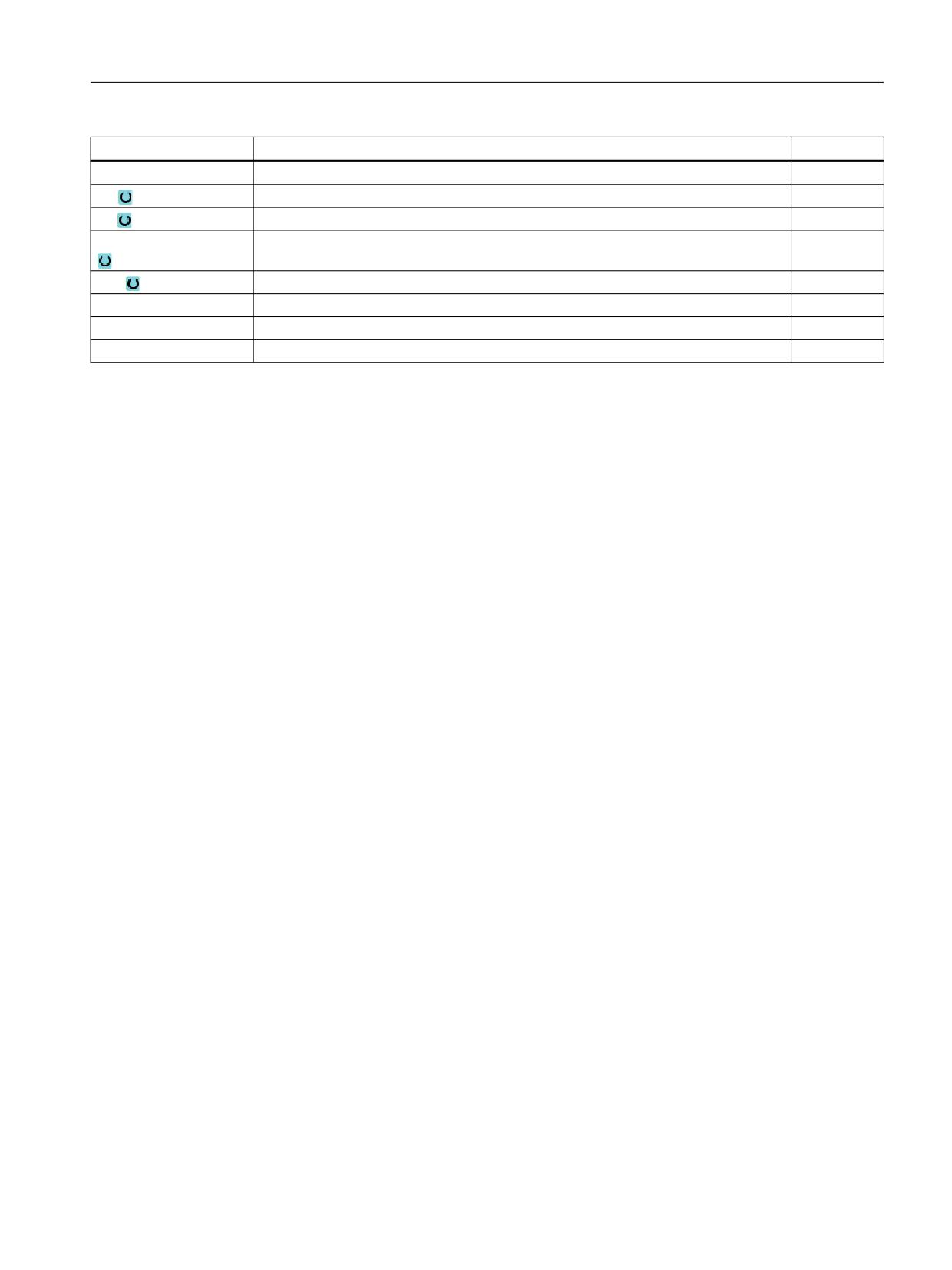
Параметр
Описание
Единица
T
Имя инструмента
D
Номер резца
F
Подача
мм/об
S / V
Скорость шпинделя или постоянная скорость резания
об/мин
м/мин
М-функция шпинделя
Направление вращения шпинделя (только если ShopTurn не активна)
•
•
Обработка
•
∇ (черновая обработка)
•
∇∇∇ (чистовая обработка)
Положение
Положение обработки
Направление
• поперечная
обработки
• продольная
X0
Исходная точка ∅ (абс.)
мм
Токарная обработка
160
Руководство по эксплуатации, 07/2021, 6FC5398-8CP40-6PA4
Работа в ручном режиме
6.6 Простая обработка детали резанием
Параметр
Описание
Единица
Z0
Исходная точка (абс.)
мм
X1
Конечная точка X ∅ (абс.) или конечная точка X относительно X0 (инкр.)
мм
Z1
Конечная точка Z (абс.) или конечная точка Z относительно X0 (инкр.)
мм
FS1...FS3 или R1...R3
Ширина фаски (FS1...FS3) или радиус закругления (R1...R3)
мм
XF2
Канавка (как альтернатива FS2 или R2)
мм
D
Глубина подачи (инкр.) - (только для черновой обработки)
мм
UX
Чистовой припуск в направлении X (инкр.) - (только для черновой обработки)
мм
UZ
Чистовой припуск в направлении Z (инкр.) - (только для черновой обработки)
мм
См. также
Инструмент, значение коррекции, подача и число оборотов шпинделя (T, D, F, S, V)
(Страница 329)
Токарная обработка
Руководство по эксплуатации, 07/2021, 6FC5398-8CP40-6PA4
161
Работа в ручном режиме
6.7 Синхронизация резьбы
6.7
Синхронизация резьбы
Для дополнительной обработки резьбы может потребоваться синхронизация шпинделя
с ходом резьбы. Из-за повторного зажима заготовки может возникнуть угловое
смещение в резьбе.
Ограничение
При использовании держателя инструмента (ось B) синхронизация резьбы невозможна.
Примечание
Активация/деактивация синхронизации резьбы
Активная синхронизация резьбы действует на всех следующих этапах обработки
"Нарезание резьбы резцом".
Синхронизация резьбы без деактивации продолжает действовать и после отключения
станка.
Условие
Шпиндель остановлен.
Резьбовой резец активен.
Принцип действий
1.
Выбрать режим работы "JOG".
2.
Нажать клавишу перехода по меню вперед и программную клавишу
"Синхр. резьбу".
3.
Ввести резьбовой резец в виток резьбы как показано на вспомога-
тельном изображении.
4.
Нажать программную клавишу "Обучен. гл. шпинделя", если Вы ра-
ботаете с главным шпинделем.
- ИЛИ -
Нажать программную клавишу "Обучен. встреч. шпинделя", если Вы
работаете с встречным шпинделем.
Токарная обработка
162
Руководство по эксплуатации, 07/2021, 6FC5398-8CP40-6PA4
Работа в ручном режиме
6.7 Синхронизация резьбы
Указание:
Через обучение шпинделя активируется синхронизация резьбы.
При этом позиции синхронизации осей X и Z и угол синхронизации
шпинделя (Sn) сохраняются в MCS и отображаются в маске.
Поля выбора для главного шпинделя и встречного шпинделя пока-
зывают, активна ли синхронизация резьбы для соответствующего
шпинделя (да = активна / нет = не активна).
5.
Теперь перейти к этапу обработки "Нарезание резьбы резцом".
6.
Выбрать для главного или встречного шпинделя элемент "нет", что-
бы деактивировать синхронизацию резьбы.
Токарная обработка
Руководство по эксплуатации, 07/2021, 6FC5398-8CP40-6PA4
163
Работа в ручном режиме
6.8 Предустановки для ручного режима
6.8
Предустановки для ручного режима
В окне "Установки для ручного режима" определяются конфигурации для ручного
режима.
Предустановки
Установки
Значение
Тип подачи
Здесь выбирается тип подачи
• G94: осевая подача/линейная подача
• G95: Окружная подача
Подача установки G94
Здесь вводится необходимая подача в мм/мин.
Подача установки G95
Здесь вводится необходимая подача в мм/об.
Переменный размер
Здесь вводится необходимый размер шага для перемещения осей с
шага
переменным размером шага.
Скорость шпинделя
Здесь вводится скорость шпинделя в об/мин.
Порядок действий
1.
Выбрать область управления "Станок".
2.
Нажать клавишу <JOG>.
3.
Нажать клавишу перехода по меню вперед и программную клавишу
"Установки".
Открывается окно "Установки для ручного режима".
См. также
Переключение единицы измерения (Страница 111)
Токарная обработка
164
Руководство по эксплуатации, 07/2021, 6FC5398-8CP40-6PA4
Обработка детали
7
7.1
Запуск и остановка обработки
При выполнении программы детали обрабатывается согласно программированию на
станке. После запуска программы в автоматическом режиме обработка детали
выполняется автоматически.
Условия
Следующие условия должны быть выполнены перед обработкой программы:
• Измерительная система СЧПУ реферирована со станком.
• Необходимые коррекции на инструмент и смещения нулевой точки введены.
• Необходимые блокировки безопасности изготовителя станка активированы.
Общий процесс
1.
Выбрать необходимую программу в менеджере программ.
2.
Выбрать в "ЧПУ", "Локал. диск", "USB" или на установленных сетевых
дисках необходимую программу.
3.
Нажать программную клавишу "Выбор".
Программа выбирается на выполнения и происходит автоматиче-
ский переход в область управления "Станок".
4.
Нажать клавишу <CYCLE START>.
Программа запускается и выполняется.
Примечание
Запуск программы в любой области управления
Если СЧПУ находится в режиме работы "AUTO", то выбранная программы может быть
запущена и тогда, когда вы находитесь в любой области управления.
Токарная обработка
Руководство по эксплуатации, 07/2021, 6FC5398-8CP40-6PA4
165
Обработка детали
7.1 Запуск и остановка обработки
Остановка обработки
Нажать клавишу <CYCLE STOP>.
Обработка сразу же останавливается, отдельные кадры программы
не обрабатываются до конца. При следующем старте обработка
продолжается с места, где программа была остановлена.
Отмена обработки
Нажать клавишу <RESET>.
Выполнение программы отменяется. При следующем старте обра-
ботка начинается с начала.
Изготовитель станка
Следовать указаниям изготовителя станка.
Токарная обработка
166
Руководство по эксплуатации, 07/2021, 6FC5398-8CP40-6PA4
Обработка детали
7.2 Выбор программы
7.2
Выбор программы
Порядок действий
1.
Выбрать область управления "Диспетчер программ".
Открывается обзор директорий.
2.
Выбрать место хранения программы (например, "NC")
3.
Поместить курсор на директорию, в которой необходимо выбрать
программу.
4.
Нажать клавишу <INPUT>.
- ИЛИ -
Нажать клавишу <Курсор вправо>.
Индицируется содержание директории.
5.
Переместить курсор на необходимую программу.
6.
Нажать программную клавишу "Выбор".
При успешном выборе программы выполняется автоматический
переход в область управления "Станок".
Токарная обработка
Руководство по эксплуатации, 07/2021, 6FC5398-8CP40-6PA4
167
Обработка детали
7.3 Отладка программы
7.3
Отладка программы
При отладке программы есть возможность прерывать систему при обработке детали
после каждого кадра программы, который запускает движение или вспомогательную
функцию на станке. Так при первом выполнении программы на станке можно покадрово
контролировать результат обработки.
Примечание
Установки для автоматического режима
Для отладки или для тестирования программы имеются уменьшение ускоренного хода и
подача пробного хода.
Покадровое движение
В "Управлении программой" возможен выбор различных вариантов обработки кадров:
Режим SB
Принцип действия
SB1 отдельный кадр
Обработка останавливается после каждого машинного кадра (кроме ци-
грубый
клов).
SB2 кадр вычисле-
Обработка останавливается после каждого кадра, т. е. и на кадрах вычи-
ния
сления (кроме циклов).
SB3 отдельный кадр
Обработка останавливается после каждого машинного кадра (в том числе
точный
в циклах).
Условие
Программа выбрана для выполнения в режиме работы "АВТО" или "MDA".
Принцип действий
1.
Нажать программную клавишу "Упр. прогр." и выбрать в поле "SBL"
необходимый вариант.
2.
Нажать клавишу <SINGLE BLOCK>.
3.
Нажать клавишу <CYCLE START>.
В зависимости от варианта обработки, выполняется первый кадр.
После обработка останавливается.
В строке состояния канала появляется текст "Останов: кадр в пока-
дровой обработке завершен".
4.
Нажать клавишу <CYCLE START>.
В зависимости от режима, выполнение программы продолжается
до следующего останова.
Токарная обработка
168
Руководство по эксплуатации, 07/2021, 6FC5398-8CP40-6PA4

Обработка детали
7.3 Отладка программы
5.
Заново нажать клавишу <SINGLE BLOCK>, если покадровая обработ-
ка более не требуется.
Выбор клавиши снова отменен.
Если заново нажать клавишу <CYCLE START>, то программа будет
выполнена до конца без прерываний.
Токарная обработка
Руководство по эксплуатации, 07/2021, 6FC5398-8CP40-6PA4
169
Обработка детали
7.4 Индикация актуального кадра программы
7.4
Индикация актуального кадра программы
7.4.1
Индикация актуальных кадров
В окне индикации текущих кадров можно показать находящиеся в настоящий момент в
обработке кадры программы.
Представление текущей программы
При работающей программе выводится следующая информация:
• В заглавной строке указывается имя детали или программы.
• Выполняемый в настоящий момент кадр программы имеет цветной фон.
Представление времени обработки
При назначении в установках автоматического режима определения времени
обработки измеренное время представляют в конце строки следующим образом:
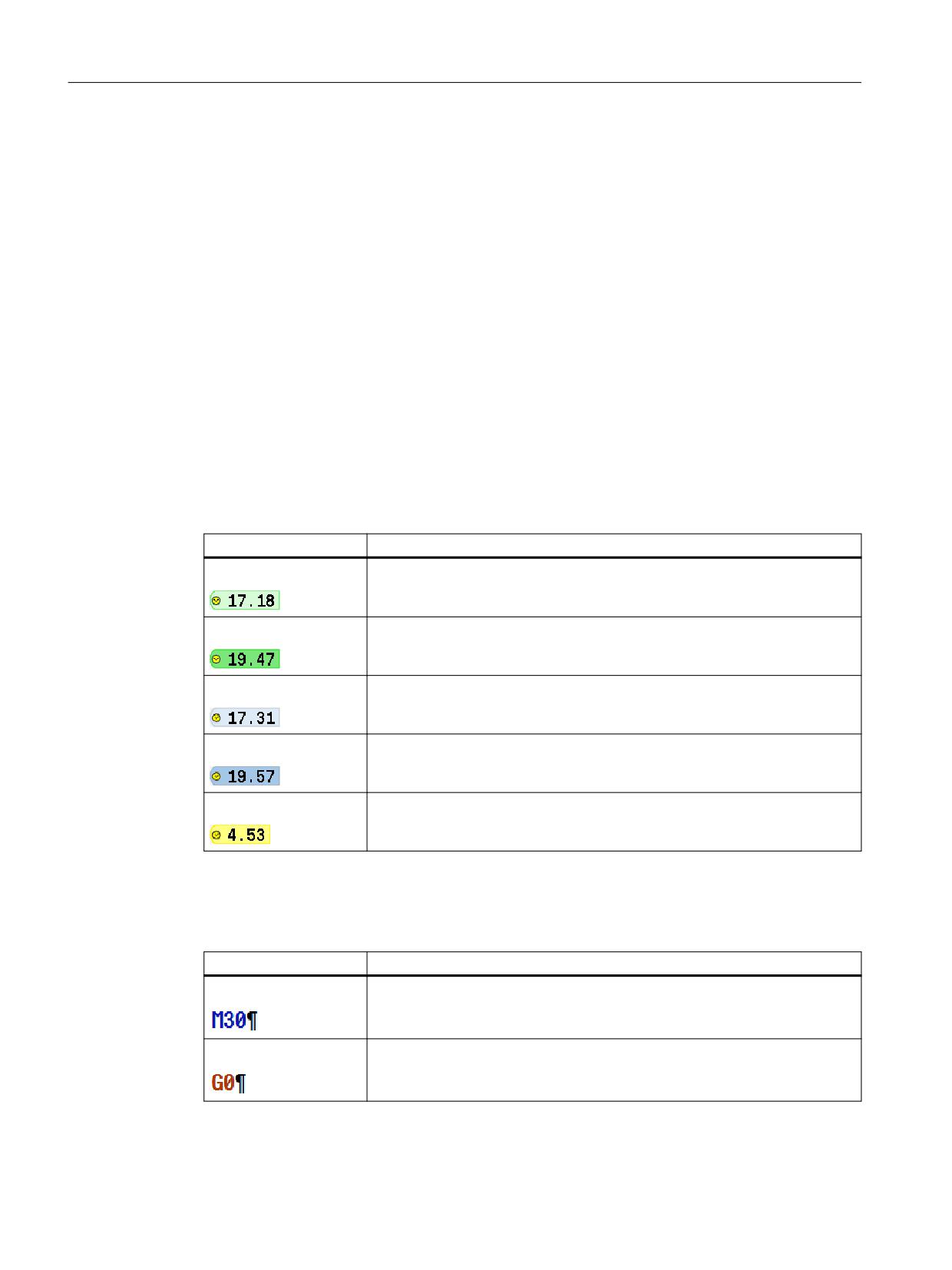
Представление
Значение
Светло-зеленый фон
Измеренное время обработки кадра программы (автоматический ре-
жим)
Зеленый фон
Измеренное время обработки блока программы (автоматический ре-
жим)
Голубой фон
Ориентировочное время обработки кадра программы (моделирование)
Синий фон
Измеренное время обработки блока программы (моделирование)
Желтый фон
Время ожидания (автоматический режим или моделирование)
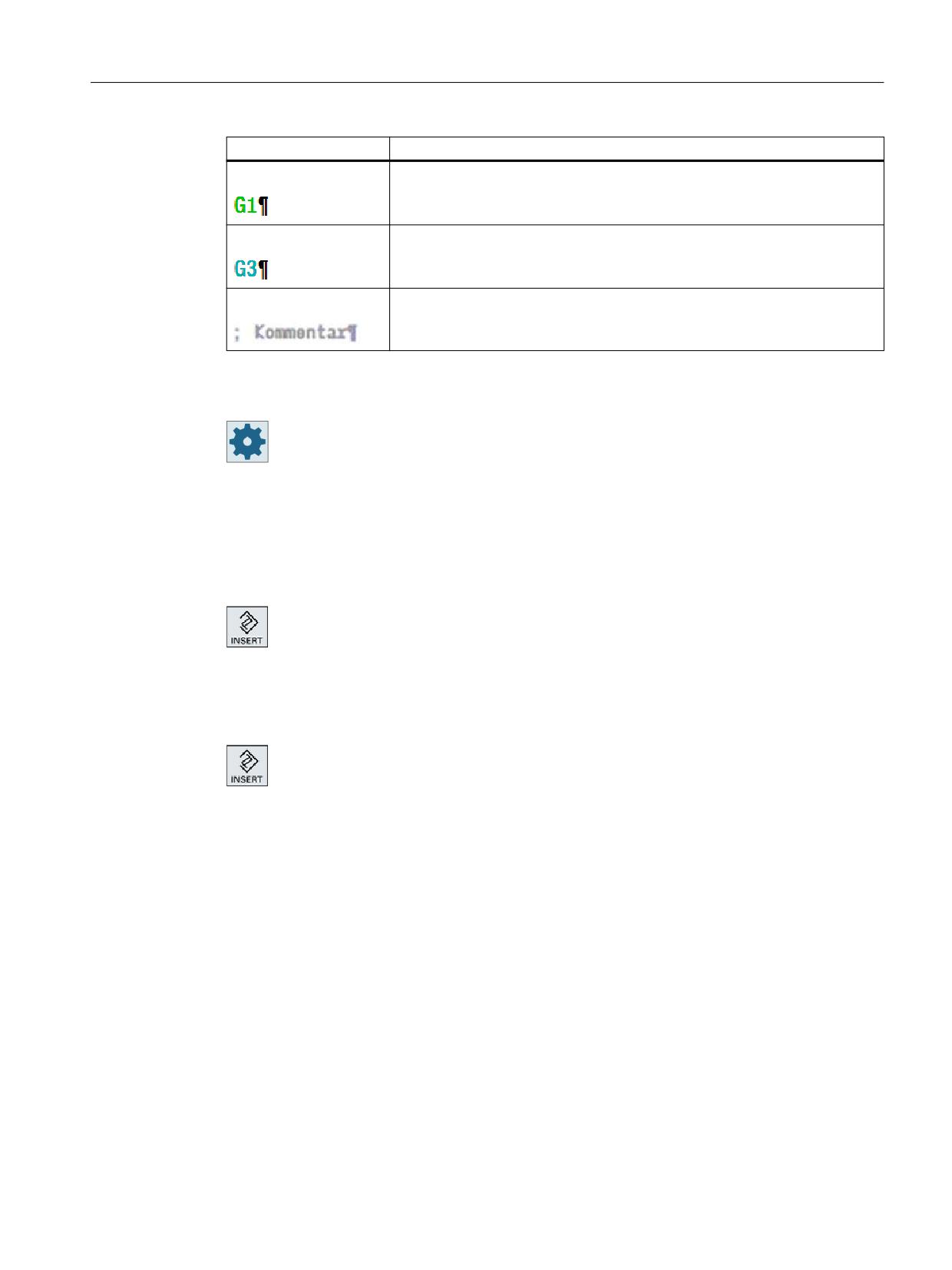
Выделение выбранных команд G-кода или ключевых слов
В настройках редактора текстов программ определяется, выделяются ли выбранные
команды G-кода цветом. Стандартно используются следующие цвета:
Представление
Значение
Синий шрифт
Функции D, S, F, T, M, H
Красный шрифт
Команда движения "G0"
Токарная обработка
170
Руководство по эксплуатации, 07/2021, 6FC5398-8CP40-6PA4
Обработка детали
7.4 Индикация актуального кадра программы
Представление
Значение
Зеленый шрифт
Команда движения "G1"
Сине-зеленый шрифт
Команда движения "G2" или "G3"
Серый шрифт
Комментарий
Изготовитель станка
В файле конфигурации "sleditorwidget.ini" есть возможность назначить другие
выделения.
Следовать указаниям изготовителя станка.
Прямое редактирование программы
В состоянии Reset существует возможность прямого редактирования текущей
программы.
1.
Нажать клавишу <INSERT>.
2.
Переместить курсор на желаемое место и отредактировать кадр
программы.
Прямое редактирование возможно только для кадров G-кода в па-
мяти ЧПУ, но не при выполнении с внешнего устройства.
3.
Нажать клавишу <INSERT>, чтобы снова выйти из программы и ре-
жима редактирования.
См. также
Установки для автоматического режима (Страница 255)
7.4.2
Индикация базового кадра
Если при отладке или при выполнении программы необходимо получить более точную
информацию по позициям осей и важным функциям G, то можно вывести на экран
индикацию базового кадра. Так, например, при использовании циклов можно проверить
фактическое состояние станка.
Запрограммированные через переменные или R-параметры позиции разрешаются в
индикации базового кадра и индицируются с заменой на переменное значение.
Индикация базового кадра может использоваться как в тестовом режиме, так и при
действительной обработке детали на станке. Для активного в настоящий момент кадра
Токарная обработка
Руководство по эксплуатации, 07/2021, 6FC5398-8CP40-6PA4
171
Обработка детали
7.4 Индикация актуального кадра программы
программы в окне "Индикация базового кадра" индицируются все команды кода G,
запускающие функцию на станке:
• Абсолютные позиции осей
• Функции G первой группы G
• Другие модальные функции G
• Другие запрограммированные адреса
• Функции M
Изготовитель станка
Следовать указаниям изготовителя станка.
Принцип действий
1.
Программа выбрана для обработки и открыта в области управления
"Станок".
2.
Нажать программную клавишу "Базовые кадры".
Открывается окно "Базовые кадры".
3.
Нажать клавишу <SINGLE BLOCK>, если требуется покадровое выпол-
нение программы.
4.
Нажать клавишу <CYCLE START>, чтобы запустить выполнение про-
граммы.
В окне "Базовые кадры" для активного в настоящий момент кадра
программы индицируются фактические позиции подвода осей, мо-
дальные функции G и т.д.
5.
Заново нажать программную клавишу "Базовые кадры", чтобы сно-
ва скрыть окно.
7.4.3
Индикация программного уровня
При выполнении обширной программы с несколькими уровнями подпрограмм можно
показать, на каком программном уровне в настоящий момент находится обработка.
Многократные прогоны программы
Если запрограммировано несколько прогонов программы, т.е. подпрограммы через
указание дополнительного параметра P последовательно выполняются несколько раз,
то в окне "Программные уровни" при обработке индицируются оставшиеся прогоны
программы.
Пример программы
N10 подпрограмма P25
Если мин. на одном программном уровне должно быть выполнено еще несколько
прогонов программы программы, то появляется горизонтальная полоса прокрутки,
Токарная обработка
172
Руководство по эксплуатации, 07/2021, 6FC5398-8CP40-6PA4
Обработка детали
7.4 Индикация актуального кадра программы
чтобы обеспечить отображение счетчика прогонов P в правой части окна. Если
многократный прогон отсутствует, то полоса прокрутки исчезает.
Индикация программного уровня
Выводится следующая информация:
• Номер уровня
• Имя программы
• Номер кадра или номер строки
• Оставшиеся прогоны программы (только при нескольких прогонах программы)
Условие
Программа выбрана для выполнения в режиме работы "АВТО".
Принцип действий
Нажать программную клавишу "Программные уровни".
Открывается окно "Программные уровни".
Токарная обработка
Руководство по эксплуатации, 07/2021, 6FC5398-8CP40-6PA4
173

Обработка детали
7.5 Исправление программы
7.5
Исправление программы
Как только СЧПУ определяет синтаксическую ошибку в программе обработки детали,
обработка программы останавливается, и синтаксическая ошибка отображается в
строке аварийных сообщений.
Возможности корректировки
В зависимости от того, в каком состоянии находится СЧПУ, есть несколько возможностей
корректировки программы.
• Состояние останова
Изменение только еще не обработанных строк
• Состояние Reset
Изменение всех строк
Примечание
Функция "Корректировка программы" доступна и при обработке с внешнего
устройства, но для изменения программы необходимо перевести канал ЧПУ в
состояние Reset.
Условие
Программа выбрана для выполнения в режиме работы "AUTO".
Порядок действий
1.
Корректируемая программа находится в состоянии останова или
Reset.
2.
Нажать программную клавишу "Корр.прогр.".
Программа открывается в редакторе.
Отображается прогресс программы и текущий кадр. Текущий кадр
обновляется и при работающей программе, но не отображенный
сегмент программы, т. е. текущий кадр перемещается из отобра-
женного сегмента программы.
Если выполняется подпрограмма, то она не открывается автомати-
чески.
3.
Внести необходимые корректировки.
4.
Нажать программную клавишу "ЧПУ выполнить".
Система снова переходит в область управления "Станок" и выбирает
режим работы "AUTO".
5.
Нажать клавишу <CYCLE START>, чтобы продолжить обработку про-
граммы.
Токарная обработка
174
Руководство по эксплуатации, 07/2021, 6FC5398-8CP40-6PA4
Обработка детали
7.5 Исправление программы
Примечание
При выходе из редактора с помощью программной клавиши "Закрыть" выполняется
переход в область управления "Менеджер программ".
Токарная обработка
Руководство по эксплуатации, 07/2021, 6FC5398-8CP40-6PA4
175
Обработка детали
7.6 Репозиционирование осей
7.6
Репозиционирование осей
После прерывания программы в автоматическом режиме (например, после поломки
инструмента) отвести инструмент в ручном режиме от контура.
При этом координаты позиции прерывания сохраняются. Пройденные в ручном режиме
разности хода осей отображаются в окне фактического значения. Эта разность хода
обозначается как "Смещение REPOS".
Продолжение выполнения программы
С помощью функции "REPOS" можно снова подвести инструмент к контуру детали, чтобы
продолжить выполнение программы.
Переход через позицию прерывания невозможен, т. к. она заблокирована СЧПУ.
Процентовка подачи/ускоренного хода действует.
ВНИМАНИЕ
Опасность столкновений
При репозиционировании оси движутся с запрограммированной подачей и линейной
интерполяцией, т.е. по прямой от текущей позиции к месту прерывания. Поэтому
сначала необходимо переместить оси на безопасную позицию, чтобы избежать
столкновений.
Если функция "REPOS" после прерывания программы и последующего перемещения
осей в ручном режиме не используется, то СЧПУ при переходе в автоматический режим
с последующим запуском обработки автоматически возвращает оси по прямой на
место прерывания.
Условие
Следующие условия должны быть выполнены при репозиционировании осей:
• Выполнение программы было прервано с <CYCLE STOP>.
• Оси были перемещены в ручном режиме от позиции прерывания на другую позицию.
Токарная обработка
176
Руководство по эксплуатации, 07/2021, 6FC5398-8CP40-6PA4

Обработка детали
7.6 Репозиционирование осей
Порядок действий
1.
Нажать клавишу <REPOS>.
2.
Последовательно выбрать каждую перемещаемую ось.
;
=
3.
Нажать клавиши <+> или <-> для соответствующего направления.
Оси перемещаются на позицию прерывания.
Токарная обработка
Руководство по эксплуатации, 07/2021, 6FC5398-8CP40-6PA4
177
Обработка детали
7.7 Запуск обработки в определенном месте
7.7
Запуск обработки в определенном месте
7.7.1
Использование поиска кадра
Если на станке необходимо выполнить только определенный сегмент программы, то не
обязательно начинать выполнение программы с начала. Обработка программы может
быть запущена с определенного кадра программы.
Случаи использования
• Отмена или прерывание при выполнении программы
• Указание определенной целевой позиции, например, при дополнительной обработке
Определение цели поиска
• Удобный ввод цели поиска (искомых позиций)
- Прямое указание цели поиска через позиционирование курсора в выбранной
программе (главная программа)
Указание:
В случае поиска кадра необходимо следить за тем, чтобы правильный инструмент
находился в рабочей позиции до начала выполнения программы.
В ShopTurn этот процесс автоматизирован, т. е. необходимая в соответствующих
случаях смена инструмента при этом варианте поиска кадра выполняется на
этапах программы ShopTurn автоматически.
Следовать указаниям изготовителя станка.
- Цель поиска через поиск текста
- Цель поиска это место прерывания (главная и подпрограмма)
Функция доступна только при наличии места прерывания. После прерывания
программы (CYCLE STOP, RESET или отключение питания) СЧПУ сохраняет
координаты места прерывания.
- Цель поиска это более высокий программный уровень при месте прерывания
(главная и подпрограмма)
Смена уровней возможна, только если выбрано место прерывания, находящееся
в подпрограмме. В этом случае можно изменить программный уровень до уровня
главной программы и обратно до уровня места прерывания.
• Указатель поиска
- Прямой ввод ветви программы
Примечание
С помощью указателя поиска существует возможность целенаправленного поиска
места в подпрограммах, если место прерывания отсутствует.
Токарная обработка
178
Руководство по эксплуатации, 07/2021, 6FC5398-8CP40-6PA4
Обработка детали
7.7 Запуск обработки в определенном месте
Каскадированный поиск
Существует возможность запуска следующего поиска из состояния "Цель поиска
найдена". Каскадирование можно продолжать любое количество раз после каждой
обнаруженной цели поиска.
Примечание
Только если цель поиска была найдена, из остановленной обработки программы может
быть запущен следующий каскадированный поиск кадра.
Условия
• Необходимая программа выбрана.
• СЧПУ находится в состоянии Reset.
• Необходимый режим поиска выбран.
ВНИМАНИЕ
Опасность столкновений
Учитывать стартовую позицию без столкновений и соответствующие активные
инструменты и прочие технологические значения.
При необходимости выполнить ручной переход на безопасную с точки зрения
столкновений стартовую позицию. Выбрать искомый кадр с учетом выбранного
варианта поиска кадра.
Переход между указателем поиска и позициями поиска
Снова нажать программную клавишу "Указатель поиска", чтобы вер-
нуться из окна указателя поиска в окно программы для установле-
ния искомых позиций.
- ИЛИ -
Нажать программную клавишу "Назад".
Полный выход из поиска кадра.
Дополнительная информация
Дополнительная информация по поиску кадра представлена в "Основных функциях" -
Базовые функции
См. также
Выбор программы (Страница 167)
Токарная обработка
Руководство по эксплуатации, 07/2021, 6FC5398-8CP40-6PA4
179
Обработка детали
7.7 Запуск обработки в определенном месте
7.7.2
Продолжение программы с цели поиска
Для продолжения программы в необходимом месте 2 раза нажать клавишу <CYCLE
START>.
• При первом CYCLE START выводятся найденные при поиске вспомогательные
функции. После этого программа находится в состоянии останова.
• Перед вторым CYCLE START можно использовать функцию "Пересохранение", чтобы
установить необходимые для дальнейшего выполнения программы, но еще
отсутствующие состояния.
Кроме этого, существует возможность посредством перехода в режим работы JOG к
функции REPOS вручную переместить инструмент из текущей позиции на заданную
позицию, если автоматический подвод к заданной позиции через запуск программы
не нужен.
7.7.3
Простая задача цели поиска
Условие
Программа выбрана и СЧПУ находится в состоянии Reset.
Принцип действий
1.
Нажать программную клавишу "Поиск кадра".
2.
Переместить курсор на необходимый кадр программы.
- ИЛИ -
Нажать программную клавишу "Искать текст", выбрать направле-
ние поиска, ввести искомый текст и подтвердить с "OK".
3.
Нажать программную клавишу "Запустить поиск".
Запускается поиск. При этом учитывается заданный Вами режим
поиска.
Как только цель найдена, актуальный кадр индицируется в окне
программы.
4.
Если найденная цель (к примеру, при поиске через текст) не соот-
ветствует искомому кадру программы, то заново нажать про-
граммную клавишу "Запустить поиск", пока необходимая цель не
будет достигнута.
2 раза нажать клавишу <CYCLE START>.
Обработка продолжается в необходимом месте.
Токарная обработка
180
Руководство по эксплуатации, 07/2021, 6FC5398-8CP40-6PA4
Обработка детали
7.7 Запуск обработки в определенном месте
7.7.4
Задача места прерывания как цели поиска
Условие
В режиме работы "АВТО" выбрана программа, при выполнении она была прервана через
CYCLE STOP или RESET.
Порядок действий
1.
Нажать программную клавишу "Поиск кадра".
2.
Нажать программную клавишу "Место прерывания".
Загружается место прерывания.
3.
Если доступны программные клавиши "Уровень выше" или "Уро-
вень ниже", то нажать их, чтобы сменить программный уровень.
4.
Нажать программную клавишу "Запустить поиск".
Запускается поиск. При этом учитывается заданный Вами режим
поиска.
Экранная форма поиска закрывается.
Как только цель найдена, актуальный кадр индицируется в окне
программы.
5.
2 раза нажать клавишу <CYCLE START>.
Обработка продолжается в месте прерывания.
7.7.5
Ввод цели поиска через указатель поиска
В окне "Указатель поиска" вводится необходимое место в программе, прямой переход к
которому желателен.
Условие
Программа выбрана и СЧПУ находится в состоянии Reset.
Экранная форма ввода
Каждая строка обозначает один программный уровень. Число фактически имеющихся в
программе уровней зависит от глубины вложенности программы.
1-ый уровень всегда соответствует главной программе, а все другие уровни
соответствуют подпрограммам.
Токарная обработка
Руководство по эксплуатации, 07/2021, 6FC5398-8CP40-6PA4
181
Обработка детали
7.7 Запуск обработки в определенном месте
В зависимости от того, на каком программном уровне находится цель, необходимо
ввести цель в соответствующую строку окна.
Если, к примеру, цель находится в подпрограмме, которая вызывается непосредственно
из главной программы, то цель должна быть введена на 2-ом программном уровне.
Указание цели должно быть всегда однозначным. Это означает, например, что
дополнительно на 1-ом уровне программы (главная программа) необходимо указать
цель, если подпрограмма вызывается в главной программе в 2 различных местах.
Порядок действий
1.
Нажать программную клавишу "Поиск кадра".
2.
Нажать программную клавишу "Указатель поиска".
3.
Ввести полную ветвь программы и при необходимости таковую под-
программ в поля ввода.
4.
Нажать программную клавишу "Запустить поиск".
Запускается поиск. При этом учитывается заданный Вами режим
поиска.
Окно поиска закрывается. Как только цель найдена, актуальный
кадр индицируется в окне программы.
5.
2 раза нажать клавишу <CYCLE START>.
Обработка продолжается на необходимой позиции.
Примечание
Место прерывания
В режиме указателя поиска можно загрузить место прерывания.
7.7.6
Параметры для поиска кадра в указателе поиска
Параметр
Объяснение
Номер программного уровня
Программа:
Имя главной программы вносится автоматически.
Ext:
расширение файла
P:
число прогонов подпрограммы
Если подпрограмма запускается несколько раз, то здесь можно указать
номер прогона, при котором обработка должна быть продолжена.
Строка:
Автоматически заполняется для места прерывания
Токарная обработка
182
Руководство по эксплуатации, 07/2021, 6FC5398-8CP40-6PA4
Обработка детали
7.7 Запуск обработки в определенном месте
Параметр
Объяснение
Тип
" " Цель поиска на этом уровне не учитывается
N-№ номер кадра
Метка Метка перехода
Текст Строка символов
Подпрогр. Вызов подпрограммы
Строка Номер строки
Цель поиска
Место в программе, с которого должна быть запущена обработка
7.7.7
Режим поиска кадра
В окне «Режим поиска» устанавливаются необходимые варианты поиска.
Установленный режим сохраняется после отключения СЧПУ. Если после повторного
включения СЧПУ заново активировать функцию «Поиск», то в заглавной строке
индицируется актуальный режим поиска.
Варианты поиска
Режим поиска кадра
Объяснение
с вычислением
Обеспечивает возможность подвода к целевой позиции (например, по-
зиция смены инструмента) в любых ситуациях.
- без подвода
Выполняется подвод к конечной точке целевого кадра или к следующей
запрограммированной позиции с использованием действующего в це-
левом кадре типа интерполяции. Перемещаются только запрограмми-
рованные в целевом кадре оси.
Указание:
При установке машинных данных 11450.1=1 после поиска кадра вы-
полняется предварительное позиционирование круговых осей активно-
го блока данных поворота.
с вычислением
Служит для возможности подвода к контуру в любой ситуации.
- с подводом
С помощью клавиши <CYCLE START> выполняется подвод к конечной
позиции кадра перед целевым кадром. Программа выполняется иден-
тично обычной обработке программы.
Указание:
Данный режим поиска кадра следует применять только в исключитель-
ных случаях, если обработка была прервана непосредственно на заго-
товке и должна быть снова начата непосредственно на заготовке.
В программе ShopTurn такой режим поиска кадра возможен только для
G-кодов.
По возможности следует использовать режим поиска кадра «с вычисле-
нием - без подвода».
Токарная обработка
Руководство по эксплуатации, 07/2021, 6FC5398-8CP40-6PA4
183

Обработка детали
7.7 Запуск обработки в определенном месте
Режим поиска кадра
Объяснение
с вычислением
Служит для ускорения поиска с вычислением с использованием
программ EXTCALL: программы EXTCALL не подвергаются параллельно-
- пропуск extcall
му вычислению.
Внимание: Важная информация, например, модальные функции, нахо-
дящаяся в программе EXTCALL, не учитывается. В этом случае програм-
ма после найденной цели поиска не работоспособна. Такая информация
должна быть запрограммирована в главной программе.
без вычисления
Служит для быстрого поиска в главной программе.
При поиска кадра вычисления не выполняются, т. е. вычисление пропу-
скается до целевого кадра.
От целевого кадра должны быть запрограммированы все необходимые
для обработки установки (например, подача, частота вращения и т. п.).
с тестированием про-
Многоканальный поиск кадра с вычислением (SERUPRO).
граммы
При поиске кадра вычисляются все кадры. Движения осей не выполня-
ются, но выводятся все вспомогательные функции.
ЧПУ запускает выбранную программу в режиме тестирования програм-
мы. При достижении ЧПУ указанного целевого кадра в актуальном ка-
нале оно останавливается на начале целевого кадра и снова отключает
режим тестирования программы. Вспомогательные функции целевого
кадра выводятся после продолжения программы с помощью клавиши
NC-Start (после движений REPOS).
Для одноканальных систем поддерживается координация с выполняе-
мыми параллельно событиями, например, синхронными действиями.
Указание
Скорость поиска зависит от установок MD.
Примечание
Режим поиска для программ ShopTurn
• С помощью MD 51024 можно установить вариант поиска для программ
технологических переходов ShopTurn. Это относится только к одноканальному
представлению ShopTurn.
Изготовитель станка
Следовать указаниям изготовителя станка.
Дополнительная информация
Дополнительная информация по конфигурации поиска кадра приведена в Руководстве
по вводу в эксплуатацию SINUMERIK Operate.
Токарная обработка
184
Руководство по эксплуатации, 07/2021, 6FC5398-8CP40-6PA4
Обработка детали
7.7 Запуск обработки в определенном месте
Порядок действий
1.
Выбрать область управления "Станок".
2.
Нажать клавишу <AUTO>.
3.
Нажать программные клавиши «Поиск кадра» и «Режим поиска».
Открывается окно «Режим поиска».
7.7.8
Поиск кадра на образец позиций
Возможен поиск кадра на образец позиции. При этом вы устанавливаете номер
стартового отверстия.
В программах ShopTurn-Programmen можно также устанавливать технологию, с которой
необходимо начать.
Программная опция
Для поиска кадра в программах рабочих операций ShopTurn необходима опция
"ShopMill/ShopTurn".
Изготовитель станка
Следовать указаниям изготовителя станка.
Порядок действий
Желаемая программа ShopTurn или программа G-кодов находится
в индикации кадров.
1.
Нажать программную клавишу «Поиск кадра».
2.
Переместить курсор на кадр позиции.
3.
Нажать программную клавишу «Запустить поиск».
Открывается окно «Поиск».
Задать технологию (только в случае программы ShopTurn)
4.
Перечисляются все используемые в образце позиции технологии.
Выбрать необходимую технологию и нажать программную клави-
шу «OK».
В окне «Поиск» отображается выбранная технология.
Указание начального отверстия
Токарная обработка
Руководство по эксплуатации, 07/2021, 6FC5398-8CP40-6PA4
185
Обработка детали
7.7 Запуск обработки в определенном месте
5.
Ввести номер начального отверстия и нажать «OK».
Обработка программы начинается с указанной технологии (толь-
ко в случае программы ShopTurn) на указанном начальном отвер-
стии и выполняется на всех дальнейших позициях данного образ-
ца позиции и всех последующих образцах позиций.
Указание
Если позиции скрыты, то для номера начального отверстия счи-
таются только подсвеченные позиции.
Токарная обработка
186
Руководство по эксплуатации, 07/2021, 6FC5398-8CP40-6PA4

Обработка детали
7.8 Управление выполнением программы
7.8
Управление выполнением программы
7.8.1
Управления программой
В режимах работы "AUTO" и "MDA" можно изменять ход программы.
Сокращение / управле-
Принцип действия
ние программой
PRT
Программа запускается и выполняется с выводом вспомогательных функций и време-
нем ожидания. Оси при этом не перемещаются.
движение оси отсутствует
Таким образом, контролируются запрограммированные позиции осей и вывод вспомо-
гательных функций программы.
Указание:
Обработку программы без движения осей можно активировать и вместе с функцией
"Подача пробного хода".
DRY
Скорости перемещения, запрограммированные в комбинации с G1, G2, G3, CIP и CT, за-
меняются на установленную подачу пробного хода. Значение подачи пробного хода дей-
Подача пробного хода
ствует и вместо запрограммированной окружной подачи.
Внимание:
При активированной "Подаче пробного хода" запрещено выполнять обработку детали,
т. к. из-за измененных значений подачи скорость резания инструментов может быть пре-
вышена, и детали/станок могут быть повреждены.
RG0
Скорость перемещения осей в режиме ускоренного хода уменьшается до введенного в
RG0 процентного значения.
Уменьшенный ускорен-
ный ход
Указание:
Уменьшенный ускоренный ход определяется в установках для автоматического режима.
M01
Обработка программы останавливается на кадрах, в которых запрограммирована до-
полнительная функция M01. Таким образом, при обработке детали осуществляется про-
Запрограммированный
межуточная проверка уже достигнутого результата.
останов 1
Указание:
Для продолжение обработки программы, заново нажать клавишу <CYCLE START>.
Запрограммированный
Обработка программы останавливается на кадрах, в которых запрограммирован "конец
останов 2
цикла" (например, M101).
(например, M101)
Указание:
Для продолжение обработки программы, заново нажать клавишу <CYCLE START>.
Указание: Индикация может быть изменена. Следовать указаниям изготовителя станка.
DRF
Обеспечивает при обработке в автоматическом режиме дополнительное инкременталь-
ное смещение нулевой точки с помощью электронного маховичка.
Смещение маховичком
Так в пределах запрограммированного кадра можно исправить износ инструмента.
SB
Отдельные кадры сконфигурированы следующим образом.
• Отдельный кадр грубый: Программа останавливается только после кадров, выпол-
няющих машинную функцию.
• Кадр вычисления: Программа останавливается после каждого кадра.
• Отдельный кадр точный: И в циклах программа останавливается только после кадров,
выполняющих машинную функцию.
Необходимая установка выбирается клавишей <SELECT>.
SKP
Пропускаемые кадры игнорируются при обработке.
Токарная обработка
Руководство по эксплуатации, 07/2021, 6FC5398-8CP40-6PA4
187
Обработка детали
7.8 Управление выполнением программы
Сокращение / управле-
Принцип действия
ние программой
MRD
Отображение экрана результатов измерения включается в программе при обработке.
CST
Обработка программы останавливается в местах, заданных до запуска программы как
значимые для останова. Это могут быть, например, особо критичные места, в которых
Конфигурирование оста-
проверяется правильность процесса или исключаются столкновения.
нова
Как значимые для останова в окне "Управление программой" стандартно можно активи-
ровать следующие функциональные переходы ЧПУ:
• Переход G1-G0
• Переход G0-G0
Функции ЧПУ (вспомогательные функции, вызовы циклов, предварительный выбор T)
также можно задать как функциональные переходы ЧПУ.
Указание:
Следовать указаниям изготовителя станка.
Активация управлений программой
Посредством включения и выключения соответствующих кнопок-флажков
осуществляется желаемое управление ходом выполнения программ.
Индикация / подтверждение активного управления программой
Если управление программой активировано, то как подтверждение в строке состояния
отображается сокращение соответствующей функции.
Порядок действий
1.
Выбрать область управления "Станок".
2.
Нажать клавишу <AUTO> или <MDA>.
3.
Нажать программную клавишу "Упр.прогр.".
Открывается окно "Управление программой".
7.8.2
Пропускаемые кадры
Пропустить кадры программы, которые не должны выполняться при каждом прогоне
программы.
Эти пропускаемые кадры обозначаются символом "/" (косая черта) или "/x (x = номер
уровня пропуска) перед номером кадра. Существует возможность пропуска нескольких
кадров подряд.
Токарная обработка
188
Руководство по эксплуатации, 07/2021, 6FC5398-8CP40-6PA4
Обработка детали
7.8 Управление выполнением программы
Инструкции в пропущенных кадрах не выполняются. Программа продолжается на
соответствующем следующем не пропущенном кадре.
Сколько уровней пропуска может быть использовано, зависит от машинных данных.
Изготовитель станка
Следовать указаниям изготовителя станка.
Активировать уровни пропуска
Отметить соответствующую кнопку-флажок, чтобы активировать требуемый уровень
пропуска.
Примечание
Окно "Управление программой - пропускаемые кадры" доступно только в том случае,
если установлено более одного уровня пропуска.
Токарная обработка
Руководство по эксплуатации, 07/2021, 6FC5398-8CP40-6PA4
189
Обработка детали
7.9 Пересохранение
7.9
Пересохранение
Посредством пересохранения можно запустить выполнение технологических
параметров (например, вспомогательных функций, осевой подачи, скорости шпинделя,
программируемых операторов и т. п.) перед стартом самой программы. Эти
программные операторы действую таким образом, как если бы они стояли в регулярной
программе обработки детали. Но эти программные оператора действительны только для
одного прогона программы. Длительного изменения программы обработки детали из-за
этого не происходит. При следующем старте программа выполняется согласно
первоначальному программированию.
После поиска кадра можно с помощью пересохранения перевести станок в состояние
(например, функции М, инструмент, подача, скорость, позиции осей и т. п.), в котором
можно успешно продолжить регулярную программу обработки детали.
Условие
Программа находится в состоянии останова или Reset.
Порядок действий
1.
Выбрать область управления "Станок" в режиме AUTO.
2.
Нажать программную клавишу "Пересохр.".
Открывается окно "Пересохранение".
3.
Ввести необходимые данные или необходимый кадр ЧПУ.
4.
Нажать клавишу <CYCLE START>.
Введенные кадры выполняются. Обработка может отслеживаться в
окне "Пересохранение".
После обработки введенных кадров, снова можно прикрепить кад-
ры.
Пока Вы находитесь в режиме пересохранения, смена режима ра-
боты невозможна.
5.
Нажать программную клавишу "Назад".
Окно "Пересохранение" закрывается.
6.
Заново нажать клавишу <CYCLE START>.
Выбранная перед пересохранением программа продолжается.
Токарная обработка
190
Руководство по эксплуатации, 07/2021, 6FC5398-8CP40-6PA4

Обработка детали
7.9 Пересохранение
Примечание
Покадровая обработка
Клавиша <SINGLE BLOCK> действует и в режиме пересохранения. Если несколько кадров
внесено в буфер пересохранения, то они выполняются покадрово после каждого
запуска ЧПУ.
Удаление кадров
Нажать программную клавишу "Удалить кадры", чтобы удалить вве-
денные кадры программы.
Токарная обработка
Руководство по эксплуатации, 07/2021, 6FC5398-8CP40-6PA4
191
Обработка детали
7.10 Редактирование программы
7.10
Редактирование программы
С помощью редактора можно создавать, дополнять и изменять программы обработки
детали.
Примечание
Макс. длина кадра
Макс. длина кадра составляет 512 символов.
Вызов редактора
• В области управления "Станок" редактор вызывается через функцию "Редактирование
программы". После нажатия клавиши <INSERT> можно редактировать программу
напрямую.
• В области управления "Диспетчер программ" редактор вызывается через
программную клавишу "Открыть", а также с помощью клавиш <INPUT> или <Курсор
вправо>.
• В области управления "Программа" редактор открывается с последней выполненной
программой обработки детали, если прежде он не был явно завершен через
программную клавишу "Закрыть".
Примечание
• Учитывать, что изменения загруженных в памяти ЧПУ программ начинают
действовать сразу же.
• При редактировании на локальном диске или внешних дисках, в зависимости от
установки, существует возможность выхода из редактора и без сохранения.
Программы в памяти ЧПУ всегда сохраняются автоматически.
• Если выйти из режима коррекции программы посредством программной клавиши
"Закрыть", то выполняется переход в область управления "Диспетчер программ".
См. также
Установки для редактора (Страница 200)
Исправление программы (Страница 174)
Открыть и закрыть программу (Страница 842)
Создание программы кода G (Страница 293)
7.10.1
Поиск в программах
Для того, чтобы, к примеру, в очень больших программах быстро перейти к месту, в
котором необходимо внести изменения, можно использовать функцию поиска.
При этом предлагаются различные опции поиска, обеспечивающие целенаправленный
поиск.
Токарная обработка
192
Руководство по эксплуатации, 07/2021, 6FC5398-8CP40-6PA4
Обработка детали
7.10 Редактирование программы
Опции поиска
• Целые слова
Активировать эту опцию и ввести искомое понятие, если необходимо найти тексты /
понятия, представленные точно в такой форм как слово.
Если ввести здесь, к примеру, искомое понятие "Schlichter", то отобразятся только
отдельно стоящие слова "Schlichter". Такие словосочетания, как "Schlichter_10", не
включаются в поиск.
• Точное выражение
Активировать эту опцию, если необходимо включить в поиск и понятия с символами,
которые могут использоваться и как подстановочные знаки для других символов,
например, "?" и "*".
Примечание
Поиск с подстановочными символами
При поиске определенных мест в программе можно использовать подстановочные
символы:
• "*": заменяет любую последовательность символов
• "?": заменяет любой символ
Условие
Необходима программа открыта в редакторе.
Порядок действий
1.
Нажать программную клавишу "Поиск".
Появляется новая вертикальная панель программных клавиш.
Одновременно открывается окно "Поиск".
2.
Ввести в поле "Текст" необходимое искомое понятие.
3.
Активировать кнопку-флажок "Целые слова", если должен быть вы-
полнен поиск введенного текста только как целого слова.
- ИЛИ -
Активировать кнопку-флажок "Точное выражение", если в строках
программы необходимо найти подстановочные символы (к приме-
ру, "*" или "?").
4.
Поместить курсор в поле "Направление" и выбрать с помощью
клавиши <SELECT> направление поиска (вперед, назад).
5.
Нажать программную клавишу "OK", чтобы запустить поиск.
Если искомый текст найден, то соответствующая строка помечается.
6.
Нажать программную клавишу "Продолжить поиск", если найден-
ный при поиске текст не соответствует необходимому месту.
Токарная обработка
Руководство по эксплуатации, 07/2021, 6FC5398-8CP40-6PA4
193
Обработка детали
7.10 Редактирование программы
- ИЛИ -
Нажать программную клавишу "Отмена", если необходимо отме-
нить поиск.
Другие возможности поиска
Программ-
Функция
ная клавиша
Курсор устанавливается на первый символ в программе.
Курсор устанавливается на последний символ в программе.
7.10.2
Замена текста программы
Существует возможность замены за один шаг искомого текста эквивалентным текстом.
Условие
Необходима программа открыта в редакторе.
Порядок действий
1.
Нажать программную клавишу "Поиск".
Появляется новая вертикальная панель программных клавиш.
2.
Нажать программную клавишу "Поиск + замена".
Открывается окно "Поиск и замена".
3.
Ввести в поле "Текст" необходимое искомое понятие, а в поле "За-
менить на" необходимый текст, который должен быть автоматиче-
ски вставлен при поиске.
4.
Поместить курсор в поле "Направление" и выбрать с помощью
клавиши <SELECT> направление поиска (вперед, назад).
5.
Нажать программную клавишу "OK", чтобы запустить поиск.
Если искомый текст найден, то соответствующая строка помечается.
6.
Нажать программную клавишу "Заменить", чтобы заменить текст.
- ИЛИ -
Нажать программную клавишу "Заменить все", если необходимо
заменить все текст файла, которые соответствуют искомому поня-
тию.
- ИЛИ -
Токарная обработка
194
Руководство по эксплуатации, 07/2021, 6FC5398-8CP40-6PA4

Обработка детали
7.10 Редактирование программы
Нажать программную клавишу "Продолжить поиск", если не тре-
буется замены найденного при поиске текста.
- ИЛИ -
Нажать программную клавишу "Отмена", если необходимо отме-
нить поиск.
Примечание
Замена текстов
• Readonly-строки (;*RO*)
При нахождении совпадений тексты не заменяются.
• Строки контура (;*GP*)
При нахождении совпадений тексты заменяются, если это не Readonly-строки.
• Скрытые строки (;*HD*)
Если в редакторе отображаются скрытые строки и найдены совпадения, то тексты
заменяются, если это не строки только для чтения. Не отображаемые скрытые строки
не заменяются.
См. также
Установки для редактора (Страница 200)
7.10.3
Копирование / вставка / удаление кадра программы
В редакторе можно обрабатывать и простые G-коды, и программные шаги, такие как
циклы, блоки и вызовы подпрограмм.
Вставка кадров программы
Работа редактора зависит от того, какой тип кадра программы вставляется.
• При вставке G-кода кадр программы вставляется прямо в месте курсора.
• При вставке программного шага кадр программы как правило вставляется в
следующем кадре независимо от расположения курсора внутри текущей строки. Это
необходимо, поскольку вызов цикла всегда требует отдельной строки.
Так происходит во всех случаях независимо от того, вставляется ли программный шаг
с маской через "Передать", или "Вставить" используется как функция редактирования.
Примечание
Вырезание и повторная вставка программного шага
• Если программный шаг вырезается в одном месте и затем вставляется напрямую,
последовательность меняется.
• Нажать комбинацию клавиш <CTRL> + <Z> для отмены вырезания.
Токарная обработка
Руководство по эксплуатации, 07/2021, 6FC5398-8CP40-6PA4
195
Обработка детали
7.10 Редактирование программы
Условие
Программа открыта в редакторе.
Порядок действий
1.
Нажать программную клавишу "Выделить".
- ИЛИ -
Нажать клавишу <SELECT>.
2.
Выбрать с помощью курсора или мыши необходимые кадры про-
граммы.
3.
Нажать программную клавишу "Копировать", чтобы скопировать
выбор в буфер.
4.
Поместить курсор на необходимую позицию вставки в программе и
нажать программную клавишу "Вставить".
Содержание буфера вставляется.
- ИЛИ -
Нажать программную клавишу "Вырезать", чтобы удалить выбран-
ные кадры программы и скопировать их в буфер.
Указание: При редактировании программы можно скопировать
или вырезать не более 1024 строк. Если открывается программа,
находящаяся не на ЧПУ (индикатор выполнения меньше 100 %), то
можно скопировать или вырезать не более 10 строк или вставить
1024 символа.
Нумерация кадров программы
Если для редактора была выбрана опция "Автоматическая нумера-
ция", то новые добавляемые кадры программы получают номера
кадров (N-номер).
При этом действуют следующие правила:
• При создании новой программы первая строка получает "Пер-
вый номер кадра".
• Если программа еще не содержит N-номеров, то вставленный
кадр программы получает определенный в поле ввода "Первый
номер кадра" начальный номер кадра.
• Если до и после места вставки нового кадра программы уже есть
N-номера, то N-номер перед местом вставки увеличивается на 1.
• Если до и после места вставки нет N-номеров, то старший N-но-
мер в программе увеличивается на установленный в параметрах
"размер шага".
Указание:
После редактирования программы можно заново пронумеровать
кадры программы.
Токарная обработка
196
Руководство по эксплуатации, 07/2021, 6FC5398-8CP40-6PA4
Обработка детали
7.10 Редактирование программы
Примечание
Содержание буфера сохраняется и после закрытия редактора, поэтому оно может быть
вставлено и в другую программу.
Примечание
Копирование / вырезание текущей строки
Для того, чтобы скопировать и вырезать текущую строку, в которой стоит курсор, не
требуется ее выделение. Через настройки редактора можно сделать программную
клавишу "Вырезать" активируемой только для отмеченных частей программы.
См. также
Открытие других программ (Страница 199)
Установки для редактора (Страница 200)
Клавиши пульта оператора (Страница 36)
7.10.4
Новая нумерация программы
Существует возможность последующего изменения нумерации кадров открытой в
редакторе программы.
Условие
Программа открыта в редакторе.
Принцип действий
1.
Нажать программную клавишу ">>".
Появляется новая вертикальная панель программных клавиш.
2.
Нажать программную клавишу "Перенумеровать".
Открывается окно "Новая нумерация".
3.
Ввести значения для первого номера кадра, а также для размера
шага номеров кадров.
4.
Нажать программную клавишу "OK".
Выполняется новая сквозная нумерация программы.
Токарная обработка
Руководство по эксплуатации, 07/2021, 6FC5398-8CP40-6PA4
197
Обработка детали
7.10 Редактирование программы
Примечание
• Если требуется перенумеровать только один фрагмент, то отметить перед вызовом
функции кадры программы, нумерацию которых необходимо изменить.
• Если для размера шага вводится значение "0", то все имеющиеся номера кадров
удаляются из программы или из отмеченной области.
7.10.5
Создание блока программы
Для структурирования программ, обеспечивающего увеличение их наглядности, можно
объединять кадры (G-коды и/или технологические переходы ShopTurn) в блоки
программы.
Блоки программы могут иметь двухуровневую структуру. Это означает, что внутри
одного блока можно создавать другие блоки.
После по необходимости можно открывать и закрывать эти блоки.
Структурирование программ
• Создать перед созданием самой программы ее структурную сетку из пустых блоков.
• Структурировать с помощью блоков уже имеющиеся программы в G-кодах или
ShopTurn.
Порядок действий
1.
Выбрать область управления "Диспетчер программ".
2.
Выбрать место хранения и создать или открыть программу.
Открывается редактор программ.
3.
Отметить необходимые кадры программы, которые следует объеди-
нить в один блок.
4.
Нажать программную клавишу "Создать блок".
Открывается окно "Создать новый блок".
5.
Ввести название для блока и нажать программную клавишу "OK".
Открыть и закрыть блоки
Токарная обработка
198
Руководство по эксплуатации, 07/2021, 6FC5398-8CP40-6PA4
Обработка детали
7.10 Редактирование программы
6.
Нажать программные клавиши ">>" и "Вид".
7.
Нажать программную клавишу "Открыть блоки", если программа
будет показана со всеми кадрами.
8.
Нажать программную клавишу "Закрыть блоки", если программа
снова будет показана в структурированной форме.
Расформировать блок
9.
Открыть блок.
10.
Переместить курсор на конец блока.
11.
Нажать программную клавишу "Расформировать блок".
Примечание
Для открытия и закрытия блоков также можно использовать мышь или клавиши-
курсоры:
• <Курсор вправо> открывает блок, на котором стоит курсор
• <Курсор влево> закрывает блок, если курсор стоит на начале или конце блока
• <ALT и ><Курсор влево> закрывает блок, если курсор стоит внутри блока
Примечание
Операторы DEF в блоках программы или формированиях блоков в части DEF программы
обработки деталей / цикле недопустимы.
В случае многоканальной поддержки другие функции поддерживаются при
программировании блока программы.
См. также
Создание блока программы (Страница 741)
7.10.6
Открытие других программ
Можно одновременно рассматривать и обрабатывать несколько программ в редакторе.
Так, к примеру, можно копировать программные кадры или шаги обработки одной
программы и вставлять их в другую программу.
Токарная обработка
Руководство по эксплуатации, 07/2021, 6FC5398-8CP40-6PA4
199
Обработка детали
7.10 Редактирование программы
Открыть несколько программ
Можно открыть до 10 программ.
1.
Отметить в диспетчере программы, которые необходимо открыть
для просмотра в редакторе, и нажать программную клавишу "От-
крыть".
Редактор открывается и обе первые программы отображаются.
2.
Нажать клавишу <NEXT WINDOW>, чтобы переключиться на следую-
щую открытую программу.
3.
Нажать программную клавишу "Закрыть", чтобы закрыть актуаль-
ную программу.
Примечание
Вставка кадров программы
Программы, созданные в пакетах цехового программирования (JobShop), не могут быть
скопированы в программу в кодах G.
Условие
Программа открыта в редакторе.
Принцип действий
1.
Нажать программные клавиши ">>" и "Открыть другую программу".
Открывается окно "Выбрать другую программу".
2.
Выбрать программу(ы), которая должна быть отображена рядом с
уже открытой программой.
3.
Нажать программную клавишу "OK".
Редактор открывается и отображает обе программы друг рядом с
другом.
См. также
Копирование / вставка / удаление кадра программы (Страница 195)
7.10.7
Установки для редактора
В окне "Установки" указываются предустановки, автоматически активируемые при
открытии редактора.
Токарная обработка
200
Руководство по эксплуатации, 07/2021, 6FC5398-8CP40-6PA4

Обработка детали
7.10 Редактирование программы
Предустановки
Установка
Объяснение
Автоматическая нуме-
• Да: После каждого перехода строки автоматически присваивается
рация
новый номер кадра. При этом действуют определения из "Первый
номер кадра" и "Размер шага".
• Нет: Автоматическая нумерация не используется
Первый номер кадра
Определяет номер начального кадра новой созданной программы.
Поле отображается только в случае, если в "Автоматической нумерации"
выбран элемент "да".
Размер шага
Определяет размер шага номеров кадров.
Поле отображается только в случае, если в "Автоматической нумерации"
выбран элемент "да".
Показать скрытые
• Да: Скрытые строки, обозначенные ",*HD*" (hidden), отображаются.
строки
• Нет: Обозначенные с ";*HD*" строки не отображаются.
Указание:
При функции "Поиск" или "Поиск и замена" учитываются только отобра-
жаемые строки программы.
Показать конец кадра
Символ "CFLF" (Line feed) ¶ отображается на конце кадра.
как символ
Переход строки
• Да: Длинные строки прерываются.
• Нет: Если в программе есть длинные строки, то появляется горизо-
нтальная полоса прокрутки (линейка прокрутки). Таким образом
можно сместить фрагмент изображения на экране по горизонтали
до конца строки.
Разрыв строки, в том
• Да: Если строка вызова цикла становится слишком длинной, то она
числе в вызовах цикла
отображается в несколько строк.
• Нет: Вызов цикла обрезается.
Поле отображается только в том случае, если в "Разрыве строки" выбра-
но "да".
Отображаемые про-
•
1 - 10
граммы
Выбор, сколько программ может быть последовательно отображено
в редакторе.
• автоматически
Устанавливает, что внесенные в список заданий программы или до
10 выбранных программ будут отображены друг рядом с другом.
Ширины программы с
Здесь ширина программы, на которой находится курсор, указывается в
приоритетом
редакторе в процентах от ширины окна.
Автоматическое со-
• Да: При переходе в другую область управления предпринятые изме-
хранение
нения сохраняются автоматически.
• Нет: При переходе в другую область управления появляется запрос о
необходимости сохранения. Программными клавишами "Да" или
"Нет" изменения сохраняются или отклоняются.
Указание: Только для локальных и внешних дисков.
Токарная обработка
Руководство по эксплуатации, 07/2021, 6FC5398-8CP40-6PA4
201

Обработка детали
7.10 Редактирование программы
Установка
Объяснение
Вырезание только по-
• Да: Вырезание частей программы возможно только после выделе-
сле выделения
ния строк программы, т. е. программная клавиша "Вырезать" стано-
вится доступна только после этого.
• Нет: Строка программы, в которой стоит курсор, может быть выреза-
на без выделения.
Определение време-
Устанавливает, какое время выполнения программы определяется при
ни обработки
моделировании или в автоматическом режиме:
• Выкл
Значения времени выполнения программы не определяются.
• Поблочно: Время выполнения определяется для каждого блока про-
граммы.
• Покадрово: Время выполнения определяется для каждого уровня
кадров ЧПУ.
Указание: Существует возможность дополнительного отображения
суммарного времени для блоков.
Следовать указаниям изготовителя станка.
После моделирования или обработки программы требуемое время об-
работки отображается в редакторе.
Сохранение времени
Определяет, как дальше должно обрабатываться полученное время вы-
обработки
полнения.
• Да
В директории программы обработки детали создается поддиректо-
рия с именем "GEN_DATA.WPD". В ней полученное время обработки
сохраняется в файле ini с именем программы. При повторной за-
грузке программы или списка заданий время обработки показывает-
ся снова.
• Нет
Полученное время обработки лишь отображается в редакторе.
Запись инструментов
Определяет, записываются ли данные инструмента.
• да
Запись выполняется при обработке. Данные будут сохранены в
файл TTD (Tool Time Data). Файл TTD хранится в директории соответ-
ствующей программы обработки деталей.
• нет
Данные инструмента не записываются.
Отображение циклов
• Да: Вызовы циклов в программах в G-кодах отображаются открытым
как технологического
текстом.
перехода
• Нет: Вызовы циклов в программах в G-кодах отображаются в синтак-
сисе ЧПУ.
Токарная обработка
202
Руководство по эксплуатации, 07/2021, 6FC5398-8CP40-6PA4
Обработка детали
7.10 Редактирование программы
Установка
Объяснение
Выделение выбран-
Установление представления команд в G-кодах.
ных команд в G-кодах
• Нет
Все команды в G-кодах отображаются в стандартном цвете.
• Да
Выбранные команды в G-кодах или ключевые слова выделяются
цветом. В файле конфигурации sleditorwidget.ini устанавливаются
правила назначения цвета.
Указание: Следовать указаниям изготовителя станка.
Указание
Эта установка влияет и на представление текущей индикации кадра.
Размер шрифта
Устанавливает размер шрифта для редактора и отображения выполне-
ния программы.
• автоматически
При открытии второй программы автоматически используется
шрифт меньшего размера.
• обычный (16) - высота знаков в пикселях
Стандартный размер, отображаемый в соответствующем разреше-
нии экрана.
• маленький (14) - высота знаков в пикселях
В редакторе отображается больше содержимого.
Указание
Эта установка влияет и на представление текущей индикации кадра.
Примечание
Все введенные здесь данные начинают действовать сразу же.
Условие
Программа открыта в редакторе.
Порядок действий
1.
Выбрать область управления "Программа".
2.
Нажать программную клавишу "Edit".
3.
Нажать программные клавиши ">>" и "Установки".
Открывается окно "Установки".
4.
Внести необходимые изменения.
Токарная обработка
Руководство по эксплуатации, 07/2021, 6FC5398-8CP40-6PA4
203

Обработка детали
7.10 Редактирование программы
5.
Если необходимо отслеживать значения времени обработки, на-
жать программную клавишу "Удал.врем.обраб.".
Определяемые значения времени обработки удаляются и из редак-
тора, и из текущей индикации кадра. Если значения времени обра-
ботки сохранены в ini-файл, он также удаляется.
6.
Нажать программную клавишу "ОК", чтобы подтвердить параметры.
См. также
Замена текста программы (Страница 194)
Токарная обработка
204
Руководство по эксплуатации, 07/2021, 6FC5398-8CP40-6PA4
Обработка детали
7.11 Работа с файлами DXF
7.11
Работа с файлами DXF
7.11.1
Обзор
С помощью функции "DXF-Reader" созданные в системе CAD файлы могут открываться
непосредственно в редакторе SINUMERIK Operate, а контуры и позиции сверления могут
передаваться и сохраняться напрямую в G-кодах и программе ShopTurn.
Файлы DXF могут отображаться в диспетчере программ.
Программная опция
Для использования этой функции потребуется опция ПО "DXF-Reader".
Изготовитель станка
Следовать указаниям изготовителя станка.
Опция "DXF-Reader" считывает следующие элементы:
• "POINT"
• "LINE"
• "CIRCLE"
• "ARC"
• "TRACE"
• "SOLID"
• "TEXT"
• "SHAPE"
• "BLOCK"
• "ENDBLK"
• "INSERT"
• "ATTDEF"
• "ATTRIB"
• "POLYLINE"
• "VERTEX"
• "SEQEND"
• "3DLINE"
• "3DFACE"
• "DIMENSION"
• "LWPOLYLINE"
• "ELLIPSE"
Токарная обработка
Руководство по эксплуатации, 07/2021, 6FC5398-8CP40-6PA4
205
Обработка детали
7.11 Работа с файлами DXF
• "LTYPE"
• "LAYER"
• "STYLE"
• "VIEW"
• "UCS"
• "VPORT"
• "APPID"
• "DIMSTYLE"
• "HEADER ($INSUNITS, $MEASUREMENT)"
• "TABLES"
• "BLOCKS"
• "ENTITIES"
7.11.2
Отображение чертежей CAD
7.11.2.1
Открытие файла DXF
Принцип действий
1.
Выбрать область управления "Диспетчер программ".
2.
Выбрать необходимое место хранения и поместите курсор на файл
DFX, который необходимо показать.
3.
Нажать программную клавишу "Открыть".
Выбранный чертеж CAD отображается со всеми слоями, т.е. со все-
ми графическими уровнями.
4.
Нажать программную клавишу "Закрыть", чтобы закрыть чертеж
CAD и вернуть в диспетчер программ.
7.11.2.2
Очистка файла DXF
При открытии файла DXF отображаются все имеющиеся слои.
Можно скрыть и снова показать слои, не содержащиеся релевантной для контура и
позиций информации.
Токарная обработка
206
Руководство по эксплуатации, 07/2021, 6FC5398-8CP40-6PA4
Обработка детали
7.11 Работа с файлами DXF
Условие
Файл DXF открыт в диспетчере программ или в редакторе.
Порядок действий
1.
Нажать программные клавиши "Очистить" и "Выбор слоев", если не-
обходимо скрыть определенные слои.
Открывается окно "Выбор слоев".
2.
Деактивировать ненужные слои и нажать программную клавишу
"OK".
- ИЛИ -
Нажать программную клавишу "Автом. очистка", чтобы скрыть все
нерелевантные слои.
3.
Повторно нажать программную клавишу "Автом. очистка", чтобы
снова показать слои.
7.11.2.3
Увеличение и уменьшение чертежа CAD
Условие
Файл DXF открыт в диспетчере программ
Порядок действий
1.
Нажать программные клавиши "Подробности" и "Зум +", если необ-
ходимо увеличить фрагмент.
- ИЛИ -
2.
Нажать программные клавиши "Подробности" и "Зум -", если необхо-
димо уменьшить фрагмент.
- ИЛИ -
Токарная обработка
Руководство по эксплуатации, 07/2021, 6FC5398-8CP40-6PA4
207
Обработка детали
7.11 Работа с файлами DXF
3.
Нажать программные клавиши "Подробности" и "Автомасштаб", если
необходимо автоматически подстроить фрагмент под размер окна.
- ИЛИ -
4.
Нажать программные клавиши "Подробности" и "Выбор элем. мас-
штабир.", если необходимо автоматически масштабировать выбран-
ную группу элементов.
7.11.2.4
Изменение фрагмента
Для смещения, увеличения или уменьшения фрагмента чертежа, например, для более
подробного представления и последующего возвращения к отображению полного
чертежа, используется лупа.
С помощью лупы можно самостоятельно определить и после увеличить или уменьшить
фрагмент.
Условие
Файл DXF открыт в диспетчере программ или в редакторе.
Порядок действий
1. Нажать программные клавиши "Подробности" и "Лупа".
Появляется лупа в форме прямоугольной рамки.
2. Нажать клавишу <+>, чтобы увеличить рамку.
- ИЛИ -
Нажать клавишу <->, чтобы уменьшить рамку.
- ИЛИ -
Нажать одну из клавиш-курсоров, чтобы сместить рамку вверх, влево,
вправо или вниз.
3. Нажать программную клавишу "OK", чтобы применить выбранный
фрагмент.
7.11.2.5
Вращение изображения
Можно вращать чертеж.
Токарная обработка
208
Руководство по эксплуатации, 07/2021, 6FC5398-8CP40-6PA4
Обработка детали
7.11 Работа с файлами DXF
Условие
Файл DXF открыт в диспетчере программ или в редакторе.
Порядок действий
1.
Нажать программные клавиши "Подробности" и "Повернуть изобра-
жение".
2.
Для изменения положения чертежа нажать программную клавишу
"Стрелка вправо", "Стрелка влево", "Стрелка вверх", "Стрелка вниз",
"Стрелка правого вращения" или "Стрелка левого вращения".
7.11.2.6
Отображение / обработка информации по геометрическим данным
Условие
Файл DXF открыт в диспетчере программ или в редакторе.
Порядок действий
1.
Нажать программные клавиши "Подробности" и "Геометрическая
информация".
Курсор изменяет форму на вопросительный знак.
2.
Поместить курсор на элемент, для которого необходимо отобразить
геометрические данные, и нажать программную клавишу "Инфор-
мация об элементе".
Если выбрана, например, прямая, открывается окно "Прямая на
слое: Координаты будут отображены на выбранном слое согласно
текущей нулевой точке: начальная точка для X и Y, конечная точка
для X и Y, а также длина.
4.
Нажать на программную клавишу "Редактирование элемента" при
нахождении в редакторе.
Значения координат могут редактироваться.
3.
Нажать программную клавишу "Назад", чтобы закрыть окно.
Токарная обработка
Руководство по эксплуатации, 07/2021, 6FC5398-8CP40-6PA4
209
Обработка детали
7.11 Работа с файлами DXF
Примечание
Редактирование геометрического элемента
Эта функция позволяет вносить небольшие изменения в геометрию, например, при
отсутствии точек пересечения.
Для значительных изменений следует использовать маску ввода редактора.
Отмена изменений, сделанных через "Редактирование элемента", невозможна.
7.11.3
Импорт и обработка файла DXF в редакторе
7.11.3.1
Общий процесс
• Создание или открытие программы в G-кодах или ShopTurn
• Вызов цикла "Контурная обточка" и создание "Нового контура"
- ИЛИ -
• Вызвать "Позиции/образцы позиций" в цикле "Сверление"
• Импорт файла DXF
• Выбор контура или позиций сверления в файле DXF или на чертеже CAD и передача
его в цикл с помощью "OK"
• Вставка кадра программы в программу в G-кодах или ShopTurn с помощью
"Применить"
7.11.3.2
Определение опорной точки
Так как нулевая точка файла DXF, как правило, не совпадает с нулевой точкой чертежа
CAD, следует определить опорную точку.
Порядок действий
1.
Файл DXF открыт в редакторе.
2.
Нажать программные клавиши ">>" и "Определить опорную точку".
3.
Нажать программную клавишу "Начало элемента", чтобы устано-
вить нулевую точку на начало выбранного элемента.
- ИЛИ -
Нажать программную клавишу "Центр элемента", чтобы установить
нулевую точку на центр выбранного элемента.
- ИЛИ -
Токарная обработка
210
Руководство по эксплуатации, 07/2021, 6FC5398-8CP40-6PA4