Skoda Kodiaq (2017 год). Руководство - часть 33


  Главная      Автомобили - Шкода     Skoda Kodiaq - руководство по эксплуатации 2017 год


поиск по сайту            


содержание   ..  31  32  33  34   ..


Skoda Kodiaq (2017 год). Руководство - часть 33


Сенсорный экран

Система Infotainment оснащена сенсорным экраном, которым можно
управлять лёгким касанием пальца.
Яркость экрана можно регулировать 

» стр. 140

.

ОСТОРОЖНО

■

Экраном невозможно управлять касанием пальца, если на руку одета

перчатка, и касанием ногтя пальца.

■

Для защиты экрана может быть использована специальная защитная

плёнка для сенсорных экранов, которая не снижает чувствительности
экрана.

■

Отпечатки пальцев с экрана можно удалять мягкой тканью или при необ-

ходимости чистым спиртом.

Управление системой Infotainment

Управление системой Infotainment

Принципы управления и области экрана

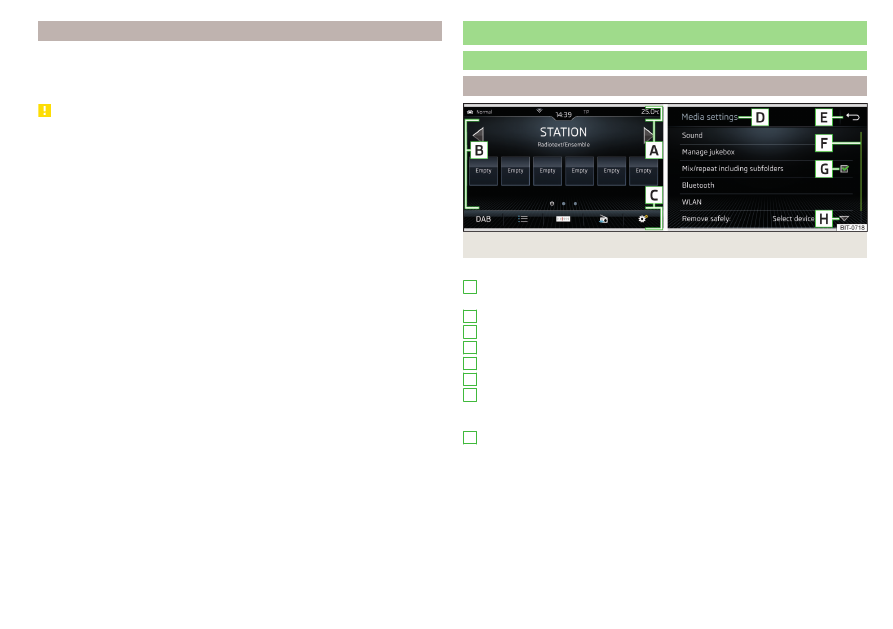
Илл. 166  Области экрана/отображение на дисплее

Значение символов, отображаемых на экране 

» илл. 166

Строка состояния с индикацией времени, наружной температуры и до-
полнительной информации
Информация и управление текущим меню
Экранные кнопки текущего меню
Название текущего меню
Возврат к меню более высокого порядка
Ползунковый регулятор
Пункт меню с «флажком»

▶

 — функция включена

▶

 — функция выключена

 Открытие подменю в пункте меню в «выпадающем окне»

Экранные кнопки
Области экрана, которые можно нажимать для запуска функций или вызо-
ва меню, называются «экранными кнопками».

▶

Белый шрифт — кнопка активна и может быть выбрана

▶

Серый шрифт — кнопка неактивна и не может быть выбрана

▶

Зелёная рамка — выбранная в данный момент кнопка

A

B
C
D
E

F

G

H

133

Управление системой Infotainment

Выбор меню/пункта меню/функции

▶

Движением пальца по экрану в нужном направлении (в системе
Infotainment Columbus, Amundsen, Bolero).

▶

Вращением поворотно-нажимного регулятора .

Подтверждение меню/пункта меню/функции

▶

Прикосновением к экранной кнопке.

▶

Нажатием на поворотно-нажимной регулятор .

Возврат к меню более высокого порядка

▶

Прикосновением к экранной кнопке .

▶

Касанием пальцем экрана за пределами «всплывающего окна».

▶

Нажатием соответствующей клавиши рядом с экраном (например, в ме-
ню Носители нажатием клавиши 



).

Выбор пункта меню/значения функции

▶

 — выбранный пункт меню/значение функции.

▶

 — отменённый пункт меню/значение функции.

Установка значений

▶

Прикосновением к экранной кнопке  или  в нижней части экрана.

▶

Прикосновением к шкале или движением пальца по ней.

▶

Вращением поворотно-нажимного регулятора .

Примечание

В зависимости от комплектации системой Infotainment можно управлять
также клавишами на правом подрулевом рычаге или на многофункцио-
нальном рулевом колесе. Дополнительная информация 

» стр. 48

.

Управление меню

Илл. 167  Управление меню

Управление меню 

» илл. 167

   Увеличение/уменьшение окна меню

Пролистывание меню, списков

Открытие/закрытие окна меню

Закрытие окна меню

Алфавитно-цифровая клавиатура

Илл. 168 
Пример изображения клавиату-
ры

Алфавитно-цифровая клавиатура служит для ввода букв, цифр и значков.
Описание алфавитно-цифровой клавиатуры 

» илл. 168

Строка ввода
В зависимости от контекста:

▶

 — переключение на заглавные буквы

▶



 — переключение на специальные знаки

▶



 — переключение на цифры

В зависимости от контекста:

▶



 — переключение на цифры

▶



 — переключение на буквы латиницы

▶



 — переключение на буквы кириллицы

Индикация найденных записей (в экранной кнопке указывается коли-
чество найденных записей)
Удаление введённых знаков
При удержании отображаются варианты соответствующих букв
Переключение между клавиатурами со специальными знаками вы-
бранных языков 

» стр. 141

 или 

» стр. 150

Ввод пробела
Смещение курсора в пределах строки ввода влево
Смещение курсора в пределах строки ввода вправо
Подтверждение введённых знаков

A

  

  

A
B

C



134

Система Infotainment

Поиск
Во время ввода знаков осуществляется поиск соответствующих записей.
Искомую запись (например, телефонный контакт) нужно вводить так, как
она записана в памяти, со специальными символами (буквами с диакрити-
ческими знаками).
Прикосновением к экранной кнопке  открывается список соответствую-
щих записей.

Включение/выключение системы Infotainment

›

Для включения/выключения системы Infotainment нажмите клавишу 

.

Автоматическое включение системы Infotainment
Если до выключения зажигания система Infotainment не была выключена
регулятором 

, то после включения зажигания она включится автомати-

чески.

Автоматическое выключение системы Infotainment
Если при включённой системе Infotainment вынуть ключ из замка зажига-
ния, система автоматически выключается.
Если автомобиль оборудован кнопкой пуска двигателя, система
Infotainment выключается автоматически после выключения двигателя и
открывания двери водителя.
При выключенном зажигании система Infotainment автоматически выклю-
чается примерно через 30 минут.
При определённых обстоятельствах система Infotainment может автомати-
чески выключаться. Система Infotainment сообщает об этом посредством
текстового сообщения на экране системы.

Перезагрузка системы Infotainment
Если система Infotainment перестала реагировать («зависла»), её можно
перезагрузить, если нажать клавишу 

 и удерживать не менее 10 секунд.

Индикация времени и даты в режиме ожидания

При выключенном зажигании и отключённой системе Infotainment (Режим
ожидания) имеется возможность показывать на экране системы
Infotainment дату и время.

Вид индикации может быть изменён движением пальца поперёк экрана.

Для систем Infotainment Columbus, Amundsen, Bolero

▶

Для включения/выключение индикации даты и времени нажмите клави-
шу 



, а затем экранную кнопку  → Экран → Показ часов в режиме ожида-

ния.

Для системы Infotainment Swing

▶

Для включения/выключение индикации даты и времени нажмите клави-
шу 



, затем экранную кнопку Экран → Показ часов в режиме ожидания.

Регулировка громкости

Любое изменение громкости отображается на экране устройства.

›

Для повышения громкости поверните регулятор 

 по часовой стрелке.

›

Для снижения громкости поверните регулятор 

 против часовой стрел-

ки.

›

Для выключения звука поверните регулятор 

 влево до 0.

›

или: нажмите клавишу 



 (в системе Infotainment Swing).

При выключенном звуке на дисплее высвечивается пиктограмма .
Если в момент выключения звука воспроизводился источник в меню Носи-
тели
, то воспроизведение прерывается (пауза) 

1)

.

ОСТОРОЖНО

■

Слишком высокая громкость может привести к звуковым резонансам в

автомобиле.

■

При переключении или подключении нового аудиоустройства возможны

внезапные колебания уровня громкости. Перед сменой или подключением
аудиоустройства уменьшайте громкость.

Электронный голосовой усилитель для водителя и переднего
пассажира

Для систем Infotainment Columbus, Amundsen, Bolero

Электронный голосовой усилитель позволяет транслировать речь водителя
и переднего пассажира через динамики в задней части салона.
Громкость на выходе усилителя можно регулировать, нажав клавишу 



 и

затем экранную кнопку  → Электронный голосовой усилитель.

1)

Кроме AUX.

135

Управление системой Infotainment

Меню системы Infotainment

Для систем Infotainment Columbus, Amundsen, Bolero

Илл. 169 
Обзор меню системы
Infotainment

›

Для обзора меню системы Infotainment нажмите клавишу 



.

Обзор меню системы Infotainment 

» илл. 169

Меню Радио 

» стр. 153

Меню Носители 

» стр. 156

Меню Изображения 

» стр. 164

Настройки звука 

» стр. 140

Настройки системы Infotainment
Онлайн службы 

» стр. 125

Настройки систем автомобиля 

» стр. 217

Список голосовых сообщений о ситуации на дорогах (TMC) 

» стр. 215

(для системы Infotainment Columbus, Amundsen)
Меню Навигация 

» стр. 192

 (для системы Infotainment Columbus,

Amundsen)
Меню Телефон 

» стр. 170

Меню Media Command 

» стр. 168

 (для системы Infotainment,

Amundsen)
Меню SmartLink 

» стр. 186

При подключении поддерживаемого внешнего устройства вместо сим-
вола  отображается пиктограмма конкретного подключения

▶

 — Android Auto 

» стр. 187

▶

 — Apple CarPlay 

» стр. 188

▶

 — MirrorLink® 

» стр. 189

Мастер конфигурирования

Илл. 170 
Мастер конфигурирования:
пример индикации

Мастер конфигурирования отображается автоматически, если после
включения системы Infotainment есть хотя бы два ненастроенных пункта
меню или, если выбран новый профиль пользователя.
Автоматическое отображение мастера конфигурирования можно деакти-
вировать
, коснувшись экранной кнопки Больше не показывать.

›

Для включения отображения вручную в системе Infotainment Columbus,
Amundsen, Bolero нажмите клавишу 



, затем коснитесь экранной кноп-

ки  → Мастер конфигурирования.

›

Для отображения вручную в системе Infotainment Swing нажмите клави-
шу 



, затем экранную кнопку Мастер конфигурирования.

Мастер конфигурирования позволяет последовательно настроить следую-
щие пункты меню.

Обозначение индивидуального профиля пользователя 

» стр. 53

Формат времени и даты
Сохранение радиостанций с самым сильным сигналом в первой груп-
пе станций каждого частотного диапазона
Сопряжение и соединение телефона с системой Infotainment
Домашний адрес (для системы Infotainment Columbus, Amundsen)
Онлайн услуги

Настроенный пункт меню отмечен символом 

.

Пункт меню можно настроить, нажав соответствующую экранную кнопку в
зоне 

A


» илл. 170

.

136

Система Infotainment


содержание   ..  31  32  33  34   ..