Haas Руководство оператора фрезерного станка 96-RU8210 (Редакция A Aпрель 2016 г) - часть 4


  Главная      Книги - Разные     Haas Руководство оператора фрезерного станка 96-RU8210 (Редакция A Aпрель 2016 г)


поиск по сайту            правообладателям  


содержание      ..     2      3      4      5     ..


Haas Руководство оператора фрезерного станка 96-RU8210 (Редакция A Aпрель 2016 г) - часть 4


Дисплей


системы


управления


44

Дисплей


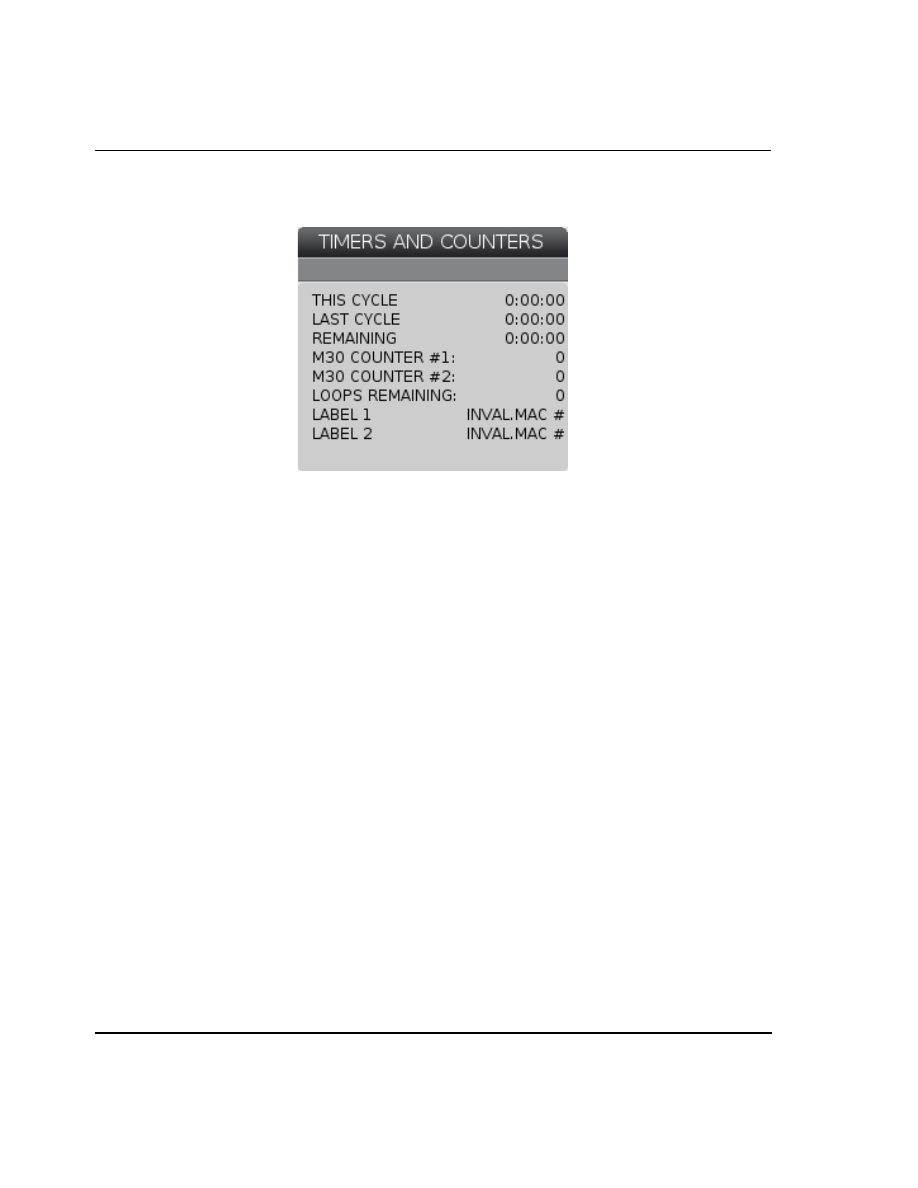
таймеров


и


счетчиков

F2.20:

Пример


экрана


таймеров


и


счетчиков

В


разделе


таймеров


этого


экрана


отображается


информация


о


времени


цикла

(

текущий


цикл

последний


цикл


и остаток

).

В


разделе


счетчиков


отображаются


два


счетчика

 M30 

и


экран


остатка


циклов

Счетчик

 M30 #1: 

Счетчик

 M30 #2: 

каждый


раз

когда


программа


достигает

команды


M30

эти


счетчики


увеличиваются


на


единицу

Если


настройка

 118

включена

также


происходит


приращение


счетчиков


каждый


раз

когда

программа


достигает


команды

 M99. 

Если


включены


макросы

можно


удалить


или


изменить


счетчик

 M30 #1 

с

помощью

 #3901, 

а


счетчик

 M30 #2 – 

с


помощью

 #3902 (

#3901=0

).

См

страницу

40


где


содержится


информация


о


том

как


выполнять


сброс

таймеров


и


счетчиков

.

Осталось


циклов

отображается


количество


циклов


подпрограммы

,

остающихся


до


завершения


текущего


цикла

.

Метки


макроса

 #1 

и

 #2: 

Эти


поля


позволяют


именовать


метку

пользовательского


макроса

.

Назначение


макроса

 #1 

и

 #2: 

В


этих


полях


производится


назначение

макропеременной


для


использования


с


соответствующей


меткой


макроса

.

Экран


сигналов


об


ошибке


и


сообщений

На


этом


экране


можно


получить


подробную


справку


о


возникших


сигналах


об


ошибке

,

полностью


просмотреть


хронологию


сигналов


об


ошибке

найти


определения

возможных


сигналов


об


ошибке

а


также


просмотреть


созданные


сообщения


и

хронологию


нажатия


клавиш

.

Нажмите


[ALARMS]

  (

сигналы


об


ошибке

), 

а


затем


выберите


вкладку


для

отображения

Введение


45

На


вкладке


АКТИВНЫЙ


СИГНАЛ


ОБ


ОШИБКЕ


отображаются


сигналы

которые

влияют


на


работу


станка


в


этот


момент

Чтобы


просмотреть


другие


активные

сигналы


об


ошибке

используйте


клавиши


[PAGE UP]


и


[PAGE DOWN]

На


вкладке


СООБЩЕНИЯ


отображается


страница


сообщений

Текст

введенный

на


этой


странице

остается


здесь


и


после


выключения


станка

На


этой

странице

помимо


прочего

можно


оставлять


сообщения


и


информацию


для

других


операторов


станка

.

На


вкладке


ХРОНОЛОГИЯ


СИГНАЛОВ


ОБ


ОШИБКЕ


отображается


список

сигналов

которые


недавно


влияли


на


работу


станка

.

На


вкладке


ПРОСМОТР


СИГНАЛОВ


ОБ


ОШИБКЕ


отображается


подробное

описание


последнего


сигнала


об


ошибке

Чтобы


прочесть


описание

можно

также


ввести


номер


сигнала


об


ошибке


и


нажать


[ENTER]

 (

ввод

).

На


вкладке


ХРОНОЛОГИЯ


НАЖАТИЯ


КЛАВИШ


отображаются


до

 2000 

последних

нажатий


клавиш

.

Добавить


сообщения

Можно


сохранить


сообщение


на


вкладке


СООБЩЕНИЯ

Ваше


сообщение


сохраняется

там


даже


после


выключения


станка


до


тех


пор

пока


оно


не


будет


удалено


или

изменено

1.

Нажмите


[ALARMS]

 (

сигналы


об


ошибке

), 

выберите


вкладку


СООБЩЕНИЯ


и


нажмите


клавишу


курсора

 «

[

ВНИЗ

]

».

2.

Введите


свое


сообщение

.

Нажмите


[CANCEL]

 (

отмена

), 

чтобы


вернуться


назад


и


удалить


ввод

Нажмите


[DELETE]

 (

удалить

), 

чтобы


удалить


всю


строку

Нажмите


[ERASE PROGRAM]


(

удалить


программу

), 

чтобы


полностью


удалить


сообщение

.

Уведомления


о


сигналах


об


ошибке

Станки

 Haas 

имеют


простую


программу

которая


при


появлении


сигнала


об


ошибке

может


передать


предупреждение


на


заданный


адрес


электронной


почты


или


на

мобильный


телефон

Для


настройки


этого


приложения


необходимо


обладать

некоторой


информацией


о


конкретной


сети

Если


требуемые


настройки


неизвестны

,

обратитесь


к


своему


системному


администратору


или


поставщику


услуг


Интернет

.

Чтобы


настроить


предупредительные


сообщения


о


сигналах


об


ошибке

нажмите

[SETTING]

 (

настройки

и


выберите


вкладку


УВЕДОМЛЕНИЯ

.

Строка


состояния


системы

Строка


состояния


системы

 – 

это


область


экрана


только


для


чтения

расположенная

внизу


в


центре

В


ней


отображаются


сообщения


для


пользователя


о


действиях

,

предпринятых им

.

Дисплей


системы


управления


46

Экран


координат

На


экране


координат


отображается


текущее


положение


оси


относительно


четырех

опорных


точек

  (

оператор

деталь

станок


и


оставшееся


перемещение

). 

В


любом

режиме


нажмите


[POSITION]

  (

положение

и


перемещайтесь


между


различными

опорными точками

отображаемыми


на


вкладках

с


помощью


клавиш


управления

курсором

На


последней


вкладке


сведены


все


опорные


точки


на


одном


экране

.

T2.20:

Точки


опорного


положения


оси

поле


ввода

F2.21:

поле


ввода

Поле


ввода

 - 

это


область


ввода


данных


в


нижнем


левом


углу


экрана

В


нем

отображаются


набираемые


на


клавиатуре


символы

.

Экран


координат

Функция

ДЕТАЛЬ

 (G54)

На


этой


вкладке


отображаются


координаты


осей


относительно


начала


координат


детали

При


включении


питания


это


положение


использует


коррекцию


детали


G54 

автоматически

Здесь


отображаются


координаты


осей


относительно


последней


использованной


коррекции детали

.

ОСТАВШЕЕСЯ


ПЕРЕМЕЩЕНИЕ

На


этой


вкладке


отображается


расстояние

остающееся


до


достижения


осями


заданного


положения

В


режиме


НАЛАДКА

:

ТОЛЧКОВАЯ


ПОДАЧА


можно


использовать


этот


дисплей


координат


для


отображения


расстояния


прохода

Для


обнуления


этого


значения


измените


режим

 (

ПАМ

РВД

), 

а


затем


переключитесь


обратно


в


режим


НАЛАДКА

:

ТОЛЧКОВАЯ


ПОДАЧА

.

СТАНОК

На


этой


вкладке


отображаются


координаты


осей


относительно


начала


координат


станка

.

ОПЕРАТОР

На


этой


вкладке


отображается


расстояние


толчковой


подачи


осей

Они


не


обязательно


отображают


фактического


расстояния


оси


от


начала


координат


станка


за


исключением


случая

когда


станок


был


включен


в


первый


раз

.

ВСЕ

На


этой


вкладке


сведены


все


опорные


точки


на


одном


экране

.

Введение


47

Ввод


специальных


символов

Некоторые


специальные


символы


не


находятся


на


вспомогательной


клавиатуре

.

T2.21:

Специальные


символы

Чтобы


ввести


специальные


символы

действуйте

как


указано


ниже

:

1.

Нажмите


[LIST PROGRAMS]

 (

список


программ

и


выберите


запоминающее


устройство

.

2.

Нажмите


[F3]

.

В


ниспадающем


меню


ФАЙЛ


отобразится


следующее

:

3.

Выберите


Специальные


символы


и


нажмите


[ENTER]

 (

ввод

).

Символ

Название

_

символ


подчеркивания

^

символ


вставки

~

тильда

{

открывающая


фигурная


скобка

}

закрывающая


фигурная


скобка

\

обратная


косая


черта

|

вертикальная


линия

<

меньше

>

больше

Дисплей


системы


управления


48

В


списке


СПЕЦИАЛЬНЫЕ


СИМВОЛЫ


будет


следующее

:

4.

Выберите


символ


и


нажмите


[ENTER]

 (

ввод

), 

чтобы


копировать


символ


в


поле


ВВОД

:

.

Например

чтобы


изменить


имя


каталога


на


МОЙ

_

КАТАЛОГ

:

1.

Выделите


каталог


с


именем

которое


необходимо


изменить

.

2.

Введите


с


клавиатуры


МОЙ

.

3.

Нажмите


[F3]

.

4.

ВЫБЕРИТЕ


СПЕЦИАЛЬНЫЕ


символы


и


нажмите


[ENTER]

 (

ввод

).

5.

Выделите

 _ (

символ


подчеркивания

и


нажмите


[ENTER]

 (

ввод

).

6.

Введите


с


КАТАЛОГ

.

7.

Нажмите


[F3]

.

8.

Выберите


ПЕРЕИМЕНОВАТЬ


и


нажмите


[ENTER]

 (

ввод

).

Введение


49

Экран


основного


шпинделя

F2.22:

Экран


основного


шпинделя

 (

состояние


скорости


и


подачи

)

В


первом


столбце


этого


экрана


отображается


информация


о


скорости


подачи

,

шпинделе


и


ручной


коррекции


ускоренного


перемещения

.

Во


втором


столбце


отображаются


текущая


скорость


шпинделя

  (

об

/

мин

и


нагрузка

шпинделя

  (

кВт

). 

Значение


нагрузки


шпинделя


соответствует


реальной


мощности

шпинделя

которая


подается


на


инструмент

Далее


отображаются


связанные

значения


поверхностной


скорости


поворотного


инструмента

 (

фут

/

мин

), 

фактического

усилия


резания

 (in/tth) 

и


заданной


скорости


подачи

  (

дюйм

/

мин

). 

Активная


скорость

подачи


показывает


фактическую


скорость


подачи


с


учетом


ручной


коррекции

.

Индикатор


нагрузки


шпинделя


показывает


нагрузку


шпинделя


в


процентах


от

мощности


двигателя

.

2.3.5

Снимок


экрана

Система


управления


может


сделать


и


сохранить


снимок


текущего


экрана


на

подключенном


устройстве

 USB 

или


в


памяти


данных


пользователя

.

Снимок


экрана


50

1.

Нажмите


[SHIFT]

.

2.

Нажмите


[F1]

.

ПРИМЕЧАНИЕ

:

Система


управления


использует


имя


файла


по


умолчанию

snapshot#.png

Нумерация


#


начинается


с

 0 

и


растет


при

каждом


снимке


экрана

Этот


счетчик


сбрасывается


при

выключении


питания

Снимки


экрана

сделанные


после

выключения


и


включения


питания

перезаписывают

предыдущие


снимки


с


идентичным


именем


файла


в


памяти

данных


пользователя

.

Система


управления


сохраняет


снимок


экрана


на


устройстве

 USB 

или


в


своей

памяти

О


завершении


операции


сигнализирует


сообщение


Снимок


сохранен


на

usb


или


Снимок


сохранен


в


памяти

.

2.4

Базовая


навигация


по


меню


с


вкладками

Система


управления

 Haas 

обеспечивает


интерфейс


с


несколькими


режимами


и

экранами


через


меню


с


вкладками

Меню


с


вкладками


группируют


связанные


данные

в


удобном


формате

Для


навигации


по


этим


меню

:

1.

Нажмите


клавишу


экрана


или


режима

.

При


первом


доступе


к


меню


с


вкладками


активируется


первая


вкладка

 (

или


вложенная


вкладка

), 

имеющая


белый


фон

Курсор


выделения


при


этом


размещается


на


первой


доступной


опции


на


вкладке

.

2.

Перемещайте


курсор


выделения


в


пределах


активной


вкладки


с


помощью


клавиш


управления


курсором


или


[HANDLE JOG]

 (

маховичка


толчковой


подачи

).

3.

Чтобы


выбрать


другую


вкладку


в


пределах


одного


меню

повторно


нажмите


клавишу


режима


или


экрана

.

ПРИМЕЧАНИЕ

:

Если


курсор


находится


в


верхней


части


экрана


меню

выбрать

другую


вкладку


также


можно


нажатием


клавиши


со


стрелкой

[UP] (

ВВЕРХ

).

Текущая


вкладка


становится


неактивной


и


приобретает


серый


фон

.

4.

Выделите


вкладку


или


вложенную


вкладку


с


помощью


клавиш


управления


курсором

а


затем


нажмите


клавишу


со


стрелкой


[

ВНИЗ

]


для


работы


на


вкладке

.

Введение


51

ПРИМЕЧАНИЕ

:

Невозможно


активировать


вкладки


на


экране


с


вкладками

КООРДИНАТЫ

.

5.

Для


работы


с


другим


меню


с


вкладками


нажмите


клавишу


другого


экрана


или


режима

.

2.5

Справка

Используйте


функцию


справки


для


доступа


к


этому


руководству


в


системе

управления

а


также


к


сведениям


о


функциях


станка

командах

программировании


и

калькулятору

.

При


нажатии


[HELP]

  (

справка

отображается


окно


для


выбора


конкретной

справочной


информации

Для


выхода


из


функции


справки


снова


нажмите


[HELP]

(

справка

).

F2.23:

Окно


справки

Выделите


значок


с


помощью


клавиш


со


стрелками


и


нажмите


[ENTER]

 (

ввод

), 

чтобы

открыть


раздел


справки

.

Первые


две


строки


опций


в


окне


справки


позволяют


быстро


перейти


к


разделам

экранного


руководства

Для


работы


со


всеми


опциями


справки


используется


один

набор


клавиш

.

Клавиши


со


стрелками


[

ВВЕРХ

]


и


[

ВНИЗ

]


выделяют


раздел


в


содержании

руководства

Эти


клавиши


также


позволяют


прокручивать


страницы


справки

.

CALCULATOR

ACTIVE 

WINDOW

HELP


ACTIVE 

WINDOW

COMMANDS  

HELP INDEX

ACTIVE ICON

HELP 

VPS HELP 

VPS

INTRO

TABLE OF 

CONTENTS

Справка


по


активным


значкам


52

Нажмите


[ENTER]

  (

ввод

), 

чтобы


выделить


опцию


и


открыть


выбранную

страницу


в


окне


СПРАВКИ

.

Нажмите


[HOME]

чтобы


перейти


на


верхний


уровень


каталога

.

Нажмите


[F1]

чтобы


выполнить


поиск


в


справке


по


ключевому


слову

Введите

поисковый


запрос


в


текстовое


поле

а


затем


нажмите


[F1]

чтобы


выполнить

поиск

Результаты


поиска


по


ключевому


слову


отобразятся


в


окне


справки

.

Переход


на


следующую


страницу


справки


выполняется


с


помощью


клавиш


со

стрелками


[LEFT]

 (

ВЛЕВО

и


[RIGHT]

 (

ВПРАВО

).

2.5.1

Справка


по


активным


значкам

Отображает


список


активных


значков

.

2.5.2

Справка


по


активному


окну

Отображает


раздел


справки

относящийся


к


активному


окну

.

2.5.3

Команды


активного


окна

Отображает


список


доступных


команд


для


активного


окна

Можно


использовать

клавиши

перечисленные


в


круглых


скобках

или


можно


выбрать


команду


из


списка

.

2.5.4

Калькулятор

F2.24:

Всплывающее


окно


калькулятора

В


системе


управления

 Haas 

предусмотрен


научный


калькулятор


для


простых

математических


операций

.

1.

Выберите


калькулятор


в


меню

 HELP (

справка

).

2.

Введите


операнды


в


калькулятор


с


помощью


цифровых


клавиш

3.

Чтобы


вставить


арифметический


оператор

используйте


буквенную


клавишу

которая


отображается


в


скобках


возле


вставляемого


оператора

.

Введение


53

4.

Нажмите


[ENTER]

 (

ввод

для


возврата


результата


вычисления

.

ПРИМЕЧАНИЕ

:

Кроме


того

нажатием

  [INSERT]  (

вставить

или

  [ALTER]

(

изменить

можно


переместить


вычисление


или


его

результаты


в


строку


ввода

Эти


данные


затем


можно

вставить


в


программу

.

Всплывающее


окно


калькулятора


по


умолчанию


отображается


в


центре


экрана

.

Чтобы


переместить


калькулятор


в


один


из


углов


экрана

используйте


клавиши

управления


курсором

  (

[RIGHT]

  (

ВПРАВО

), 

[LEFT]

  (

ВЛЕВО

), 

[UP]

  (

ВВЕРХ

или

[DOWN]

(

ВНИЗ

)). 

Нажмите


[HOME]

  (

исходное


положение

), 

чтобы


вернуть


окно

калькулятора


в


центральное


положение


по


умолчанию

.

2.5.5

Указатель


справки

Этот


вариант


выдает


список


разделов


руководства

с


которых


можно


перейти


к


самой

информации


экранного


руководства

Используйте


клавиши


курсора

чтобы


выделить

необходимый


раздел

затем


нажмите


[ENTER]

 (

ввод

для


перехода


к


этому


разделу

руководства

2.6

Подробная


информация


в


Интернете

Обновленная


и


дополнительная


информация

включая


полезные


советы

,

рациональные


приемы


работы

процедуры


технического


обслуживания


и


другое

,

доступна


в


центре


ресурсов

 Haas 

по


ссылке

 diy.HaasCNC.com. 

Также


можно

отсканировать


в


мобильное


устройство


код

расположенный


ниже

чтобы


прямо

перейти


в


центр


ресурсов

:

Значки


системы


управления


55

Глава

 3: 

Значки


системы


управления

3.1

Руководство


по


значкам


системы


управления

Экран


системы


управления


показывает


значки

которые


быстро


дают


информацию


о

состоянии


станка

Значки


сообщают


о


текущих


режимах


станка

о


программе


в


ходе

ее


исполнения


и


о


состоянии


технического


обслуживания


станка

.

Панель


значков


расположена


у


нижней


части


экрана


подвесного


пульта


управления

,

над


строкой


ввода


и


строкой


состояния

.

F3.1:

Положение


панели


значков


56

Название

Значок

Значение

Наладка

Режим


наладки


заблокирован

система


управления


работает


в


режиме


выполнения

Большинство


функций


станка


выключены


или


ограничены

пока


двери


станка


открыты

.

Наладка

Режим


наладки


разблокирован

система


управления


работает


в


режиме

 SETUP (

наладка

). 

Большинство


функций


станка


доступны

но


могут


быть


ограничены

пока


открыты


двери


станка

.

Дверь


открыта

Предупреждение

открыта


дверь

.

Работа

Станок


исполняет


программу

.

Толчковая


подача

Выполняется


толчковая


подачи


оси


с


текущим


шагом


толчковой


подачи

.

Значки


системы


управления


57

Энергосбере
жение

Включена


функция


энергосбережения


для


выключения


серводвигателей

Настройка

 216, 

ОТКЛЮЧЕНИЕ


СЕРВОПРИВОДА


И


ГИДРАВЛИКИ

задает


период


времени

после


истечения


которого


срабатывает


эта


функция

Нажмите


клавишу

чтобы


включить


серводвигатели

.

Толчковая


подача

Этот


значок


появляется

пока


система


управления


возвращается


к


обрабатываемой


детали


во


время


работы


в


режиме

 «

пуск

-

остановка

-

толчковая


подача

-

продолжение

».

Толчковая


подача

Была


нажата


кнопка


[FEED HOLD]

 (

остановка


подачи

во


время


части


возврата


в


режиме

 «

пуск

-

остановка

-

толчковая


подача

-

продолжение

».

Толчковая


подача

Этот


значок


выдает


запрос


на


отвод


толчковой


подачей


при


работе


в


режиме

 «

пуск

-

остановка

-

толчковая


подача

-

продолжение

».

Блокировка


памяти

Остановка


подачи

Станок


находится


в


состоянии


остановки


подачи

Перемещение


осей


остановлено

но


шпиндель


продолжает


вращаться

.

Название

Значок

Значение


58

Подача

Станок


выполняет


перемещение


резания

Ускоренное


перемещени
е

Станок


выполняет


перемещение


оси


без


резания

 (

G00

на


самой


высокой


скорости

Ручная


коррекция


может


влиять


на


фактическую


скорость

.

Задержка

Станок


выполняет


команду


задержки

 (

G04

).

Перезапуск

Если


настройка

 36 

ВКЛЮЧЕНА

система


управления


просматривает


программу


перед


перезапуском

Останов


одиночный


блок


Активен


режим


ОДИНОЧНОГО


БЛОКА

и


системе


управления


требуется


команда


для


продолжения

Останов


по


открыванию


двери

Перемещение


станка


остановлено


из

-

за


правил


двери

.

Название

Значок

Значение

Значки


системы


управления


59

Блокировка


толчковой


подачи

Блокировка


толчковой


подачи


активна

Если


нажать


клавишу


подачи

эта


ось


перемещается


с


текущим


шагом


толчковой


подачи

пока


снова


не


будет


нажата


[JOG LOCK]

 (

блокировка


толчковой


подачи

или


ось


достигнет


предела


перемещения

.

Дистанционн
ая


толчковая


подача

Активен


дистанционный


маховичок


толчковой


подачи

 (

опция

).

Векторная


толчковая


подача

Для


станков


с


пятью


осями


толчковая


подача


инструмента


будет


осуществляться


по


вектору

определенному


положением


поворотного


стола

.

Смазка


редуктора

Низкий


уровень


масла


редуктора


шпинделя

.

Смазка


поворотного


устройства

Проверьте


и


заполните


резервуар


смазочного


масла


поворотного


стола

.

Фильтр


СОШ


ВЫКЛ


Очистите


фильтр


подачи


СОЖ


через


шпиндель

.

Название

Значок

Значение

TSC

FILTER


60

Низкий


уровень


СОЖ

Заполните


резервуар


концентрата


системы


пополнения


СОЖ

Недостаточн
ая


смазка

Смазочная


маслосистема


шпинделя


обнаружила


состояние


падения


уровня


масла

или


система


смазки


шарикового


винта


оси


обнаружила


состояние


низкого


уровня


смазки


или


падения


давления

.

Низкий


уровень


масла

Уровень


масла


в


тормозе


поворотного


аппарата


низкий

.

Фильтр


тумана

Предупрежд
ение


СОЖ

Низкий


уровень


СОЖ

.

Падение


подачи


воздуха

Название

Значок

Значение

MIST

FILTER

CFM


содержание      ..     2      3      4      5     ..