AutoCAD Architecture 2011. Руководство пользователя (глава 36-40) - часть 16


  Главная      Книги - Разные     AutoCAD Architecture 2011. Руководство пользователя (глава 36-40) (март 2010 года)


поиск по сайту            правообладателям  


содержание      ..     14      15      16     


AutoCAD Architecture 2011. Руководство пользователя (глава 36-40) - часть 16
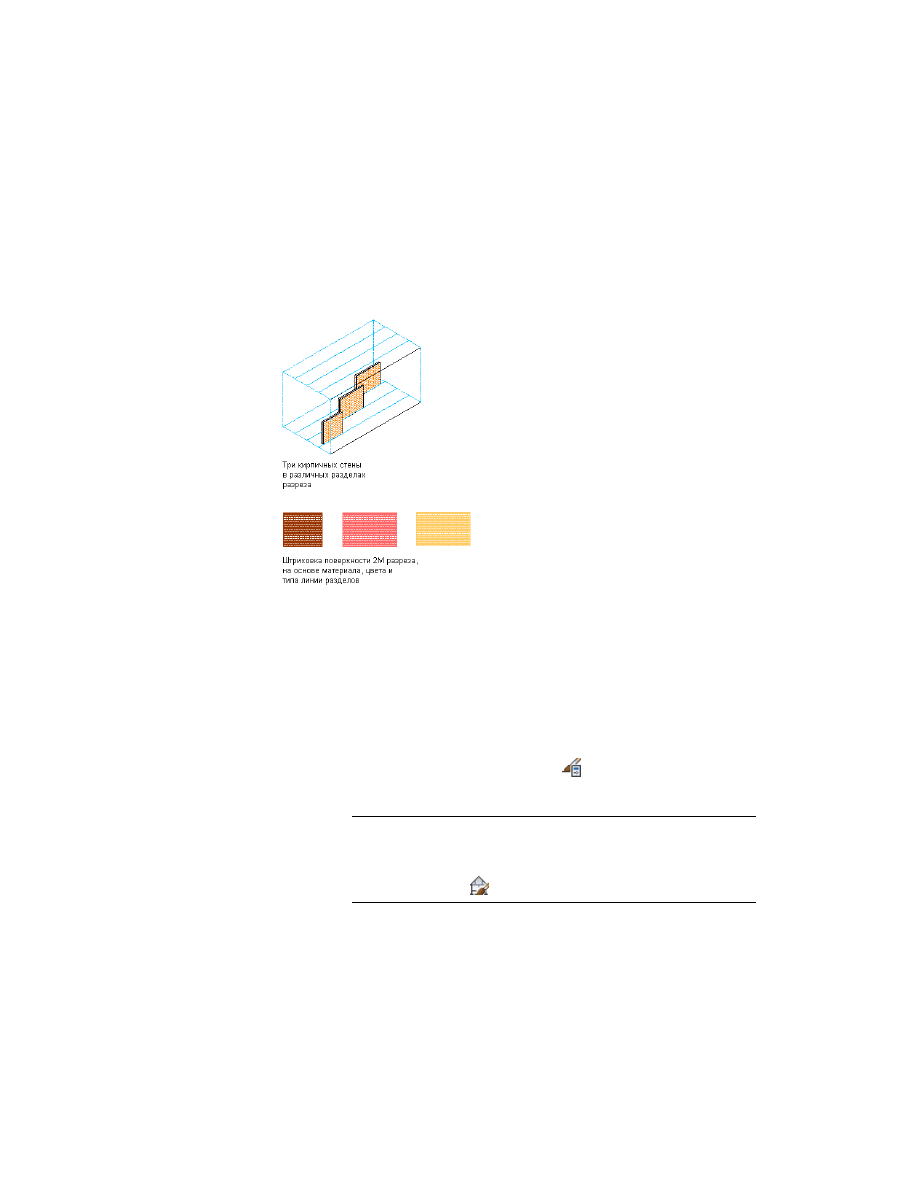


Разделы в стилях 2D разреза и материалы

При создании в стиле графических разделов обычно нужны объекты, которые были
бы визуально отличимы от объектов других разделов. При назначении материалов
объектам можно задать стиль 2D разреза так, чтобы в нем использовался шаблон
штриховки из материала, а цвет и тип линии - из экранного компонента раздела.

Штриховка поверхности раздела разреза с назначением цвета

Создание стиля 2D разреза

Используйте эту процедуру для создания стиля 2D разреза. Можно создавать стиль
с помощью свойств стиля по умолчанию или копированием существующего стиля.
После того как стиль создан, его свойства можно отредактировать таким образом,
чтобы они отвечали требованиям конкретного проекта.

1

Щелкните на вкладке "Управление"

 ➤ 

панель "Стиль и

отображение"

 ➤ 

"Диспетчер стилей

 ".

2

Разверните "Объекты документации" и "Стили 2D разреза/фасада".

ПРИМЕЧАНИЕ

Альтернативный способ: выберите на чертеже 2D

разрез и щелкните на вкладке "2D разрез/фасад"

 ➤ 

панели

"Общие"

 ➤ 

раскрывающемся списке "Редактировать стиль"

 ➤ 

"Стиль

2D разреза/фасада"

 .

Создание стиля 2D разреза | 3561

3

Создайте стиль 2D разреза.

то...

Если требуется…

щелкните правой кнопкой мыши и
выберите опцию "Стили 2D разре-

создать стиль с помощью свойств
по умолчанию,

за/фасада", а затем "Создать". Введи-
те имя для нового стиля 2D разреза
и нажмите 

ENTER

.

щелкните правой кнопкой на стиле
2D разреза, которое требуется ско-

создать стиль из существующего
стиля,

пировать, а затем выберите опцию
"Копировать". щелкните правой
кнопкой мыши и выберите опцию
"Вставить". Щелкните правой кноп-
кой мыши на новом стиле и выбери-
те "Переименовать". Введите имя и
нажмите 

ENTER

.

4

Отредактируйте стиль 2D разреза.

то...

Если требуется…

см

Добавление экранного компо-

нента к стилю 2D разреза

 на стр. 3563.

добавить экранные компоненты к
стилю,

см. 

Удаление экранного компонента

из стиля 2D разреза

 на стр. 3564.

удалить экранные компоненты из
стиля,

см

Используйте графические свой-

ства разделов и материалы в стилях
2D разреза

 на стр. 3571.

использовать свойства разделов
разреза для отображения

см

Используйте компонент матери-

ала 3D тела для линий 2D разреза

на стр. 3572.

использовать компонент материала
3D тела для линий разреза

см. 

Добавление правила проектиро-

вания к стилю 2D разреза

 на стр. 3573.

добавить правила проектирования
к стилю,

см

Изменение правила проектиро-

вания в стиле 2D разреза

 на стр. 3574.

изменить правила проектирования
в стиле,

3562 | Глава 40   Разрезы

то...

Если требуется…

см

Добавление классификаций к

стилю 2D разреза

 на стр. 3576

добавить классификации к стилю,

см

Изменение слоя, цвета и типа

линии в стиле 2D разреза

 на стр. 3576.

изменить графические свойства
экранных компонентов в стиле,

см

Прикрепление комментариев и

файлов к стилю 2D разреза

 на стр.

3577.

добавить примечания, файлы или
документы к стилю,

5

Нажмите "OK".

Добавление экранного компонента к стилю 2D разреза

Используйте эту процедуру для добавления пользовательского экранного компонента
к стилю 2D разреза. После добавления компонента назначаются линии для разреза
в новом компоненте. Для внесения этих изменений стиля в имеющиеся 2D разрезы
необходимо обновить этот разрез.

2D разрезы включают в себя следующие экранные компоненты по умолчанию:
определяющая линия, скрытая, удаленная, неизвестная и графический раздел.

1

Выберите разрез, стиль которого требуется изменить, и щелкните на
вкладке "2D разрез/фасад"

 ➤ 

панели "Общие"

 ➤ 

раскрывающемся

списке "Редактировать стиль"

 ➤ 

"Редактировать стиль"

 .

2

Раскройте вкладку "Прочие".

3

Выберите "Добавить".

4

Введите имя и описание для нового компонента.

Для ввода имени выберите опцию "Без имени" и введите новое имя.
Доля ввода описания нажмите "Описание" рядом с именем и введите
описание.

5

Раскройте вкладку "Графические свойства".

6

Выберите экранное представление для отображения изменений и
нажмите "Переопределение стиля".

7

При необходимости нажмите 

8

Раскройте вкладку "Слой/Цвет/Тип линий".

9

Укажите графические свойства нового компонента.

Добавление экранного компонента к стилю 2D разреза | 3563

10

Дважды нажмите "OK".

Для создания правила проектирования, в котором используется новый
экранный компонент, см. 

Добавление правила проектирования к стилю

2D разреза

 на стр. 3573. Для ручного назначения линий экранному

компоненту см. 

Редактирование линий в 2D разрезе

 на стр. 3549.

Удаление экранного компонента из стиля 2D разреза

Используйте эту процедуру для удаления пользовательского экранного компонента
из стиля 2D разреза. Удаление экранного компонента удаляет также все правила
проектирования, в которых этот компонент используется. Нельзя удалить экранные
компоненты по умолчанию.

1

Выберите разрез, стиль которого требуется изменить, и щелкните на
вкладке "2D разрез/фасад"

 ➤ 

панели "Общие"

 ➤ 

раскрывающемся

списке "Редактировать стиль"

 ➤ 

"Редактировать стиль"

 .

2

Раскройте вкладку "Компоненты".

3

Выберите компонент, который требуется удалить, и нажмите "Удалить".

Если компонент используется в правиле проектирования, то
отобразится диалоговое окно с предупреждением об удалении также и
соответствующего правила проектирования.

4

Нажмите "OK".

5

Обновите разрез для ввода изменений стиля в разрезе.

Более подробные сведения см. в разделе 

Обновление 2D или 3D разрезов

на стр. 3553.

Экранные компоненты 2D и 3D разрезов и материалы

Объекты 2D и 3D разрезов состоят из ряда экранных компонентов, которые могут
определяться материалами.

При назначении материалов объекту один материал присваивается каждому
компоненту отображения объекта. Например, материал дерево присваивается
оконной раме, а компонент стекло - оконному стеклу.

При создании объекта 2D или 3D разреза из объектов здания назначения материалов
для исходных объектов применяются к зданию. Материал не присваивается
непосредственно 2D/3D разрезу. Назначения материалов в разрезе берутся из
отсеченных объектов. Например, если разрез проводится через стену с окном, то

3564 | Глава 40   Разрезы

штриховка разреза, определенная для таких материалов, как стекло, дерево и кирпич
для стены и окна, отображаются в разрезе.

Если не используются графические свойства материала, а вместо этого используется
объект 2D или 3D разреза или же стиль 2D разреза, то можно деактивировать
назначения материалов в графических свойствах разреза или стиля разреза.

Назначения компонентов материала

Описание материалов состоит из экранных компонентов, которые соответствуют
типам компонентов объектов. Например, компонент "Линии" используется для всех
линий объекта в виде сверху. Компонент материала "Штриховка поверхности"
используется для штрихования всех поверхностей объекта в видах и фасадах 3D
модели.

Для получения полного списка компонентов материала и их описания см.

Компоненты материалов и графические свойства

 на стр. 961

В нижеприведенной таблице перечислены все компоненты разреза плюс информация
о компонентах материала, которая их определяет.

Экранные компоненты 2D и 3D разрезов и материалы | 3565

ПРИМЕЧАНИЕ

Помните, что материалы не присваиваются непосредственно

объектам 2D разреза, назначение материалов происходит через разрезанные
объекты. Например, если материал кирпич имеет компонент штриховки
поверхности с шаблоном красного кирпича, то эта штриховка поверхности
определяет отображение штриховки поверхности кирпичной стены. При создании
2D разреза от этой стены получаемый объект разреза наследует шаблон красного
кирпича этой стены. При замене материала стены с кирпича на бетон и
последующего обновления 2D разреза, отображаться будет шаблон серого бетона.

Компонент материала

Компонент 2D разреза

Линии разреза/фасада или 3D тела. Для
получения сведений о переключении меж-

Определяющая линия

ду компонентами материала см. 

Используй-

те компонент материала 3D тела для линий
2D разреза

 на стр. 3572.

Нет материала

Внешний контур

Нет материала

Внутренний контур

Нет материала

Штриховка внешнего контура

Штриховка поверхности

Линии штриховки поверхности

Штриховка разреза

Линии штриховки разреза

Нет материала

Скрытый

Нет материала

Удалено

Линии разреза/фасада или 3D тела. Для
получения сведений о переключении меж-

Графические разделы 1-10

ду компонентами материала см. 

Используй-

те компонент материала 3D тела для линий
2D разреза

 на стр. 3572.

Определяющая линия

Определяющая линия определяет место, в котором разрез разрезает содержащиеся
в нем объекты. Компонент материала, который контролирует отображение

3566 | Глава 40   Разрезы

определяющей линии, является компонентом линий. Определяющая линия - это
графический компонент объектов и 2D разреза, и 3D разреза.

Например, если разрезается кирпичная стена, которая содержит окно, то можно
указать один универсальный цвет для определяющей линии или использовать разные
цвета там, где линия сечения разрезает стену и там, где она разрезает окно. Если
требуется использовать один цвет для компонента "Определяющая линия", присвойте
ей цвет и не используйте свойства материала. Если требуется, чтобы на цвет
определяющей линии влияли на объекты в разрезе, используйте свойства материала.
В том случае, если разрез проходит через кирпичную стену с окном, можно
использовать красную определяющую линию для разреза стены и синюю
определяющую линию для разреза окна.

Укажите цвета линии разреза для различных материалов

Внешний контур

Внешний контур отображает объединение всех сторон объекта, разрезанных линией
разреза. Компонент "Внешний контур" представляет собой контур сплошных,
заполненных компонентов, например контур стены. Компонент "Внутренний контур"
разреза показывает контуры прорезанных отверстий, например, пустое пространство.
Эти компоненты характерны только для 2D разрезов.

Можно исключить индивидуальные объекты из внешнего контура. Это, например,
можно сделать для таких компонентов, как стекло в окнах. Для получения сведений
об исключении компонентов 2D контура см

Исключение определения материала

из внешнего контура 2D разреза

 на стр. 993.

2D разрез с красным внешним контуром

Экранные компоненты 2D и 3D разрезов и материалы | 3567

Оконное стекло исключено из внешнего контура

Компоненты внешнего и внутреннего контуров не могут определяться компонентом
материала.

Штриховка внешнего контура

В компоненте "Штриховка внешнего контура" штрихуются все объединенные стороны
объекта, разрезанные линией разреза. "Штриховка внешнего контура" определяется
либо внешним, либо внутренним компонентом линии внешнего контура. Этот
компонент характерен для 2D разрезов.

"Штриховка внешнего контура" с исключением стекла из деталей внешнего контура

Компонент штриховки внешнего контура не может определяться компонентом
материала.

ПРИМЕЧАНИЕ

Компоненты "Штриховка внешнего контура" и "Штриховка разреза"

перекрываются. Это может привести к двум различным штриховкам в одном месте.
Чтобы избежать конфликтной ситуации, назначьте сплошную заливку для
компонента "Штриховка внешнего контура" или не используйте одновременно
компоненты "Штриховка внешнего контура" и "Штриховка разреза".

3568 | Глава 40   Разрезы

Линии штриховки поверхности

В компоненте "Линии штриховки поверхности" рисуются все линии штриховки
поверхности разрезанных объектов. Линии штриховки появляются на сторонах
объекта разреза, которые на не разрезаны линией разреза Этот компонент характерен
для 2D разреза.

ПРИМЕЧАНИЕ

Штриховка поверхности, которая была присвоена объекту, будет

отображена в объекте 3D разреза. Но нельзя задать их отдельно в 3D разрезе; это
можно сделать только в объекте 2D разреза.

Контроль компонента линий штриховки поверхности выполняется компонентом
штриховки поверхности материала. Для получения сведений о компоненте материала
штриховки поверхности см. 

Компонент материала для штриховки поверхности

 на

стр. 963.

2D разрез со штриховкой поверхности крыши

Линии штриховки разреза

Компонент "Линии штриховки разреза" получает все линии из штриховок разреза.
Штриховка разреза появляется на всех сторонах, которые разрезает линия разреза.
Штриховка разреза аналогична штриховке внешнего контура. Разница заключается
в том, что в штриховке разреза рассеченные грани не объединяются в одном
компоненте общего контура. Используйте либо штриховку разреза, либо штриховку
внешнего контура на 2D разрезе. Для получения сведений о штриховке сечения или
штриховке внешнего контура см

Штриховка внешнего контура

 на стр. 3568.

Экранный компонент "Линии штриховки разреза" характерны для 2D разреза.

Экранные компоненты 2D и 3D разрезов и материалы | 3569

Штриховка разреза на стенах, крыше и двери

Компонент "Линии штриховки разреза" контролируется компонентом материала
штриховки разреза. Для получения сведений о компоненте "Штриховка разреза" см.

Создание проекции со скрытыми линиями

 на стр. 3647

Компонент "Скрытие линий"

Компонент "Скрытие линий" содержит все линии, скрытые в 2D проекции, поскольку
другие компоненты находятся перед ней. По умолчанию этот компонент отключен.
Можно использовать правила проектирования для достижения специальных
эффектов, например, эффекта прозрачности с помощью компонента "Скрытие
линий". Компонент "Скрытие линий" характерен для 2D разрезов.

Компонент "Скрытие линий" не может определяться компонентом материала. Его
можно задать только в графических свойствах 2D разреза. Для получения сведений
о настройке графических свойств 2D разреза см. 

Создание проекции со скрытыми

линиями

 на стр. 3647.

Компонент "Удалено"

Компонент "Удалено" содержит линии в объекте разреза, которые не требуется
показывать. Например, если есть разрез многоэтажного здания, в котором требуется
скрыть линии между этажами, то можно отредактировать линии разреза и присвоить
линиям этажа компонент "Удалено". Поскольку компонент "Удалено" по умолчанию
отключен, то линии этажей не отображаются. Информацию о редактировании линий
разреза см. в разделе 

Редактирование линий в 2D разрезе

 на стр. 3549.

Компонент "Удалено" характерен для 2D разрезов.

Компонент "Удалено" не может быть определен компонентом материала.

3570 | Глава 40   Разрезы

Компоненты графических разделов

Компоненты графических разделов разделяют объект разреза. Это полезно при
создании эффектов перспективы, когда детали , расположенные ближе к наблюдателю,
изображаются темными, жирными линиями, а детали, расположенных дальше,
рисуются светлыми, тонкими линиями. У разделов может не быть индивидуального
назначения материалов. Но графические свойства разделов могут использоваться
для штриховки поверхности разделов с помощью указания параметра "Использовать
свойства графических разделов для штриховки поверхности" на вкладке "Прочие" в
графических свойствах 2D разреза. Для получения сведений об использовании
графических свойств раздела, чтобы отобразить разделы разреза см

Используйте

графические свойства разделов и материалы в стилях 2D разреза

 на стр. 3571.

Графические разделы представляют собой графический компонент объектов 2D и
3D разрезов.

Контроль компонентов графических разделов осуществляется компонентом
материала "Линии 2D разреза/фасада" или компонентом материала 3D тела.
Информацию о переключении между назначениями этих компонентов см. в разделе

Используйте компонент материала 3D тела для линий 2D разреза

 на стр. 3572.

Используйте графические свойства разделов и материалы
в стилях 2D разреза

Используйте эту процедуру для использования графических свойств материалов
вместе с графическими свойствами разделов разреза.

1

Выберите разрез, стиль которого требуется изменить, и щелкните на
вкладке "2D разрез/фасад"

 ➤ 

панели "Общие"

 ➤ 

раскрывающемся

списке "Редактировать стиль"

 ➤ 

"Редактировать стиль"

 .

2

Раскройте вкладку "Графические свойства".

3

Выберите экранное представление для отображения изменений и
нажмите "Переопределение стиля".

4

При необходимости нажмите 

5

Раскройте вкладку "Слой/Цвет/Тип линий".

6

Чтобы задать графический раздел для использования штриховки
поверхности материала при использовании таких графических свойств
раздел, как слой. цвет и тип линии, выполните следующие операции:

Очистка по материалу

Используйте графические свойства разделов и материалы в стилях 2D разреза | 3571

Укажите необходимые настройки слоя, цвета и типа линии.
Например, в первом графическом разделе цвета могут быть темнее,
а линии жирнее по сравнению со вторым графическим разделом.

7

Раскройте вкладку "Прочие".

8

Для штриховки поверхности выберите свойства из опции "Использовать
графический раздел".

9

Дважды нажмите "OK".

Более подробные сведения см. в разделе 

Обновление 2D или 3D разрезов

на стр. 3553.

Используйте компонент материала 3D тела для линий 2D
разреза

Используйте эту процедуру для использования компонента материала 3D тела для
линий в 2D разреза.

1

Выберите разрез, стиль которого требуется изменить, и щелкните на
вкладке "2D разрез/фасад"

 ➤ 

панели "Общие"

 ➤ 

раскрывающемся

списке "Редактировать стиль"

 ➤ 

"Редактировать стиль"

 .

2

Раскройте вкладку "Графические свойства".

3

Выберите экранное представление для отображения изменений и
нажмите "Переопределение стиля".

4

При необходимости нажмите 

5

Раскройте вкладку "Прочие".

6

Определите, будет ли компонент выбранного материала для 3D тела
определять отображение линий в 2D разрезе.

то...

Если требуется…

выберите графический компонент
"Использовать 3D тело" для линий
опции "По материалу".

контролировать отображение ли-
ний 2D разреза с помощью компо-
нента материала 3D тела,

сотрите графический компонент
"Использовать 3D тело" c помощью

контролировать отображение ли-
ний 2D разреза с помощью компо-

линий опции "По материалу". Это
задается по умолчанию.

нента материала "Линии 2D разре-
за/фасада",

3572 | Глава 40   Разрезы

7

Дважды нажмите "OK".

Более подробные сведения см. в разделе 

Обновление 2D или 3D разрезов

на стр. 3553.

Добавление правила проектирования к стилю 2D разреза

Используйте эту процедуру для добавления правила проектирования к стилю 2D
разреза. Правило проектирования включает в себя четыре поля информации, которые
задают линии разреза и определяют их отображение.

Описание

Поле

Определяется цвет объектов модели зда-
ния, которые представлены линиями разре-
за.

Цвет

Определяется контекст линий в 2D разрезе,
например, на определяющей линии (режу-
щая плоскость) или в графическом разделе.

Контекст

Определяется графический компонент. ко-
торому назначаются линии.

Компонент

Содержит описание правил проектирова-
ния.

Описание

Например, правило проектирования имеет цвет 50, контекст "В графическом разделе
2" и компонент "Новый". По этому правилу любые линии разреза, представляющие
объекты с цветом 50 в модели здания и находящиеся в графическом разделе 2 разрезы,
назначаются пользовательскому экранному компоненту "Новый".

Можно также указать, что все скрытые линии, которые не обрабатываются в
соответствии с определенным правилом проектирования, будут назначены
компоненту отображения "Скрытый". Можно использовать эту опцию в том случае,
если требуется сгенерировать разрез объекта или группы объектов и увидеть,
например, все края при создании фундамента и опалубки.

ПРИМЕЧАНИЕ

Кроме того, можно определить, какие скрытые линии должны

отображаться с помощью материала объекта. Более подробные сведения см. в
разделе 

Контроль отображения материала со скрытыми линиями

 на стр. 994.

Добавление правила проектирования к стилю 2D разреза | 3573

1

Выберите разрез, стиль которого требуется изменить, и щелкните на
вкладке "2D разрез/фасад"

 ➤ 

панели "Общие"

 ➤ 

раскрывающемся

списке "Редактировать стиль"

 ➤ 

"Редактировать стиль"

 .

2

Раскройте вкладку "Правила проектирования" и выберите "Добавить".

Новое правило проектирования создается с помощью цвета по
умолчанию, контекста и значений компонентов.

3

Укажите параметры для нового правила проектирования.

то...

Если требуется…

нажмите на цвете по умолчанию,
выберите новый цвет и нажмите
"OK".

указать цвет объектов в модели
здания, которые подчиняются этому
правилу,

нажмите на контексте по умолчанию
и выберите новый контекст.

указать контекст, в котором линии
объектов появляются в разрезе,

нажмите на компоненте по умолча-
нию и выберите новый компонент.

выбрать экранный компонент для
линий,

нажмите на поле "Описание", введи-
те описание и нажмите 

ENTER

.

ввести описание правила,

4

Чтобы поместить все скрытые линии на скрытый графический
компонент, выберите опцию "Сохранить все скрытые линии".

5

Нажмите "OK".

6

Обновите разрез для ввода изменений стиля в разрезе.

Более подробные сведения см. в разделе 

Обновление 2D или 3D разрезов

на стр. 3553.

Изменение правила проектирования в стиле 2D разреза

Используйте эту процедуру для изменения настроек в полях, которые определяют
правило проектирования.

1

Выберите разрез, стиль которого требуется изменить, и щелкните на
вкладке "2D разрез/фасад"

 ➤ 

панели "Общие"

 ➤ 

раскрывающемся

списке "Редактировать стиль"

 ➤ 

"Редактировать стиль"

 .

2

Раскройте вкладку "Правила проектирования".

3574 | Глава 40   Разрезы

3

Укажите параметры правила проектирования, которые требуется
изменить.

то...

Если требуется…

нажмите на текущем цвете, выбери-
те цвет и нажмите на "OK".

указать цвет объектов в модели
здания, которые подчиняются этому
правилу,

нажмите на текущем контексте и
выберите новый контекст.

указать контекст, в котором линии
объектов отображаются в разрезе,

нажмите на текущем компоненте и
выберите новый компонент.

выбрать экранный компонент для
линий,

нажмите на описании, отредактируй-
те его и нажмите 

ENTER

.

отредактировать описание правила,

4

Нажмите "OK".

5

Обновите разрез для ввода изменений стиля в разрезе.

Более подробные сведения см. в разделе 

Обновление 2D или 3D разрезов

на стр. 3553.

Удаление правила проектирования из стиля 2D разреза

Используйте эту процедуру для удаления правила проектирования из стиля 2D
разреза.

1

Выберите разрез, стиль которого требуется изменить, и щелкните на
вкладке "2D разрез/фасад"

 ➤ 

панели "Общие"

 ➤ 

раскрывающемся

списке "Редактировать стиль"

 ➤ 

"Редактировать стиль"

 .

2

Нажмите на вкладке "Правила проектирования".

3

Выберите правило, которое требуется удалить, и нажмите на "Удалить".

4

Нажмите "OK".

5

Обновите разрез для ввода изменений стиля в разрезе.

Более подробные сведения см. в разделе 

Обновление 2D или 3D разрезов

на стр. 3553.

Удаление правила проектирования из стиля 2D разреза | 3575

Добавление классификаций к стилю 2D разреза

Используйте эту процедуру для указания классификаций для любого определения
классификации, применяемого к стилю 2D разреза.

Для получения более подробных сведений о создание и применении определений
классификаций см. 

Определения классификации

 на стр. 4169

1

Выберите разрез, стиль которого требуется изменить, и щелкните на
вкладке "2D разрез/фасад"

 ➤ 

панели "Общие"

 ➤ 

раскрывающемся

списке "Редактировать стиль"

 ➤ 

"Редактировать стиль"

 .

2

Раскройте вкладку "Классификации".

По умолчанию классификация для всех определений классификации
задается как "Не задана". Если определения классификаций не
перечислены, то ни одно из них не применимо к стилям 2D разреза.

3

Для каждого определения классификации выберите классификацию,
которую требуется применить к текущему стилю 2D разреза.

4

Дважды нажмите "OK".

Изменение слоя, цвета и типа линии в стиле 2D разреза

Используйте эту процедуру для изменения следующих графических свойств стиля
2D разреза.

Видимость (компонент включен или выключен)

графические свойства по материалам

Слой

Цвет

Тип линии

Вес линии

ЛМасштаб

ПРИМЕЧАНИЕ

Графические компоненты пользователя в графических свойствах

идентичны тем, которые перечислены на вкладке "Компоненты" диалогового окна
"Стили 2D разрезов/фасадов". Для получения более подробных сведений о
пользовательских экранных компонентов см

Добавление экранного компонента

к стилю 2D разреза

 на стр. 3563.

3576 | Глава 40   Разрезы

1

Выберите разрез, стиль которого требуется изменить, и щелкните на
вкладке "2D разрез/фасад"

 ➤ 

панели "Общие"

 ➤ 

раскрывающемся

списке "Редактировать стиль"

 ➤ 

"Редактировать стиль"

 .

2

Раскройте вкладку "Графические свойства".

3

Выберите экранное представление для отображения изменений и
нажмите "Переопределение стиля".

4

При необходимости нажмите 

5

Перейдите на вкладку "Слой/Цвет/Тип линий".

6

Выберите компонент для изменения и выберите другую настройку для
свойств.

7

Выберите опцию "По материалу" для любого компонента, который
требуется использовать для выбора графических свойств материала,
присвоенных разрезанным объектам.

ПРИМЕЧАНИЕ

Не все графические компоненты 2D разреза имеют

соответствующее определение материала. Например, "Скрытие линий"
и "Удалено" не могут задаваться материалом. Для получения списка
всех графических компонентов и соответствующих компонентов
материала см. 

Экранные компоненты 2D и 3D разрезов и материалы

на стр. 3564.

8

Дважды нажмите "OK".

Прикрепление комментариев и файлов к стилю 2D разреза

Используйте эту процедуру для ввода примечаний и прикрепления справочных
файлов к стилю 2D разреза. Можно также редактировать файлы ссылок,
прикрепленные к стилю.

1

Выберите разрез, стиль которого требуется изменить, и щелкните на
вкладке "2D разрез/фасад"

 ➤ 

панели "Общие"

 ➤ 

раскрывающемся

списке "Редактировать стиль"

 ➤ 

"Редактировать стиль"

 .

2

Раскройте вкладку "Основные".

3

Чтобы добавить описание 2D разреза, введите описание под опцией
"Описание".

4

Нажмите опцию "Примечания".

5

Чтобы добавить или отредактировать примечание, нажмите
"Примечания" и введите нужный текст.

Прикрепление комментариев и файлов к стилю 2D разреза | 3577

6

Чтобы присоединить, отредактировать или отсоединить справочный
файл, выберите вкладку "Справочные документы":

то...

Если требуется ...

нажмите "Добавить", выберите файл
и нажмите "OK".

прикрепить файл ссылок,

выберите файл и нажмите "Редакти-
ровать". Отредактируйте текст пояс-
нения и нажмите "OK".

редактировать пояснение к файлу
ссылок,

дважды щелкните на имени файла
ссылок для запуска приложения.

отредактировать файл ссылок,

Нажать "OK" после завершения ре-
дактирования.

выберите имя файла, нажмите
кнопку "Удалить", а затем "ОК".

удалить файл ссылки,

7

Дважды нажмите "OK".

3578 | Глава 40   Разрезы


содержание      ..     14      15      16