AutoCAD Architecture 2011. Руководство пользователя (глава 36-40) - часть 6


  Главная      Книги - Разные     AutoCAD Architecture 2011. Руководство пользователя (глава 36-40) (март 2010 года)


поиск по сайту            правообладателям  


содержание      ..     4      5      6      7     ..


AutoCAD Architecture 2011. Руководство пользователя (глава 36-40) - часть 6
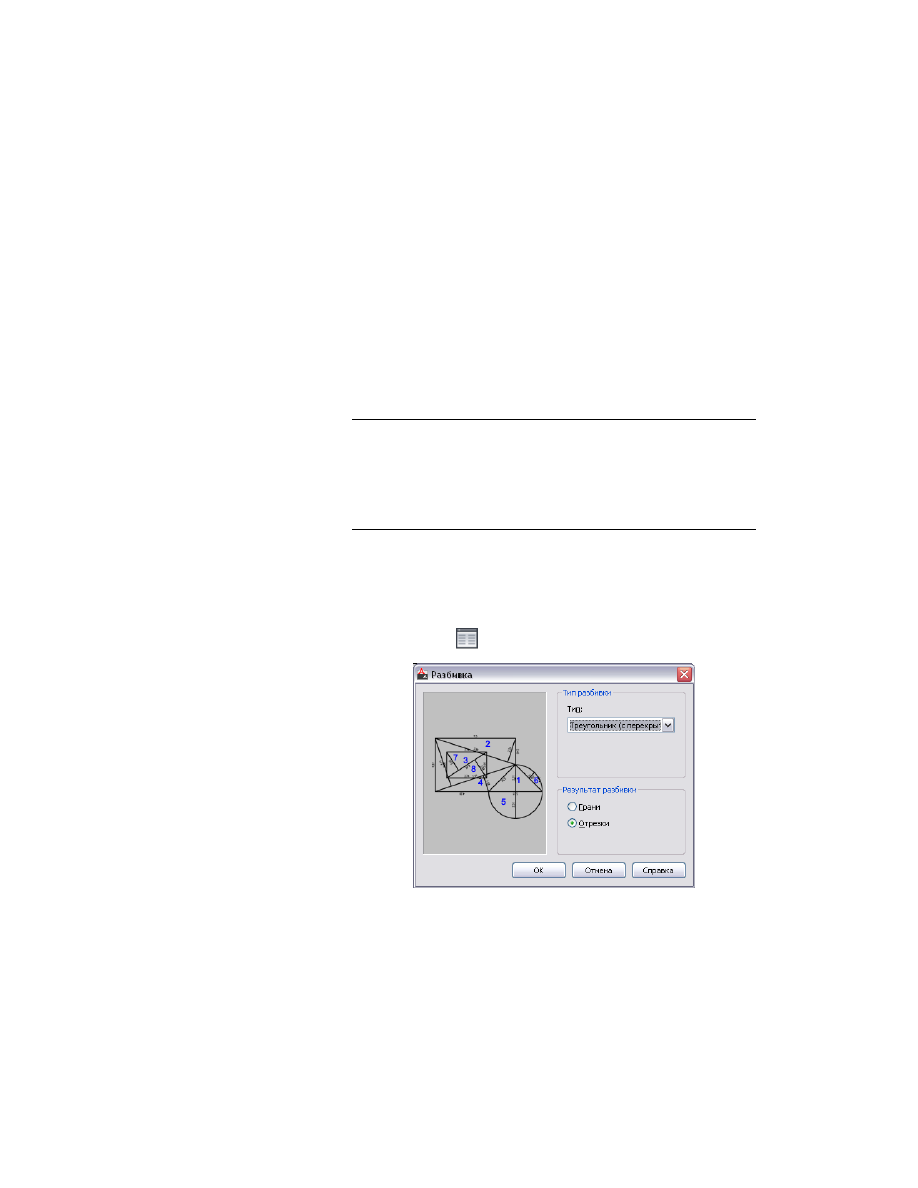


Задание типа разбивки для помещения

Данная процедура позволяет задать тип подчиненных элементов, на которые
разбивается помещение, и тип объектов AutoCAD, в которые преобразуется
помещение после операции расчленения.

1

Дважды щелкните помещение с разбивкой.

2

Перейдите на вкладку "Отображение" палитры свойств.

3

Убедитесь, что в категории "Общие" для компонента "Отображение"
выбрано значение *НЕТ*.

4

Для параметра "Управление отображением" выберите значение "Этот
объект".

ПРИМЕЧАНИЕ

Чтобы применить внесённые изменения ко всем

помещениям с разбивкой, имеющимся на чертеже, выберите
"Стандартный параметр чертежа". Если требуется применить
изменения ко всем помещениям с разбивкой, имеющими данный
стиль, выберите "Стиль помещения:<имя стиля>". Дополнительные
сведения о стилях см. в разделе 

Стили помещений

 на стр. 3341.

5

Убедитесь в том, что для экранного представления стоит значение "С
разбивкой".

6

При необходимости раскройте "Графические свойства
объектов"

 ➤ 

"Дополнительные".

7

Щелкните значок 

 (разбивка).

Задание типа разбивки для помещения | 3241

8

Выберите требуемое значение параметра "Тип разбивки":

то...

Если требуется...

выберите "Трапеция".

отобразить разбивку на трапеции,

выберите "Треугольник".

отобразить разбивку на треугольни-
ки без перекрывающихся фигур,

выберите "Треугольник (перекры-
тие)".

отобразить разбивку на треугольни-
ки с перекрывающимися фигурами,

9

Выберите требуемое значение параметра "Результат разбивки":

то...

Если требуется...

выберите "Отрезки".

превратить разбитое помещение в
отдельные отрезки в результате
расчленения,

выберите "Грани".

заменить разбитое помещение за-
мкнутыми полилиниями для каждой
части разбивки,

10

Нажмите "OK".

Этот параметр можно также настроить с помощью контекстного меню помещения
с разбивкой:

1

Выберите вариант разбивки, щелкните на ней правой кнопкой мыши
и выберите пункт "Изменить экранное представление".

2

В открывшемся диалоговом окне выберите вкладку "Графические
свойства".

Текущее экранное представление отмечено полужирным шрифтом.

3

Выберите экранное представление, в котором требуется отобразить
внесенные изменения, и установите флажок "Переопределение объекта".

Если флажок уже установлен, щелкните значок 

 в правом верхнем

углу вкладки.

4

В диалоговом окне "Графические свойства" перейдите на вкладку
"Разбивка" и укажите требуемые значения параметров.

5

Дважды нажмите "OK".

3242 | Глава 39   Помещения

Задание параметров текста для разбивки помещения

Данная процедура позволяет настроить параметры текста для марок и размеров
кромки, отображаемых для подчиненных элементов после разбивки помещения.

1

Дважды щелкните помещение с разбивкой.

2

Перейдите на вкладку "Отображение" палитры свойств.

3

Убедитесь, что в категории "Общие" для компонента "Отображение"
выбрано значение *НЕТ*.

4

Для параметра "Управление отображением" выберите значение "Этот
объект".

ПРИМЕЧАНИЕ

Чтобы применить внесённые изменения ко всем

помещениям с разбивкой, имеющимся на чертеже, выберите
"Стандартный параметр чертежа". Если требуется применить
изменения ко всем помещениям с разбивкой, имеющими данный
стиль, выберите "Стиль помещения:<имя стиля>". Дополнительные
сведения о стилях см. в разделе 

Стили помещений

 на стр. 3341.

5

Убедитесь в том, что для экранного представления стоит значение "С
разбивкой".

6

При необходимости раскройте "Графические свойства
объектов"

 ➤ 

"Дополнительные".

7

Щелкните значок 

 ("Проверка").

Задание параметров текста для разбивки помещения | 3243

8

В блоке "Отображение марок" укажите параметры префиксов:

то...

Если требуется...

введите префикс.

отображать префикс с номерами
графических разделов помещения,

или выберите текстовый стиль из
списка, или нажмите кнопку "Обзор"

изменить стиль номеров графиче-
ских разделов помещения,

и создайте новый текстовый стиль.
Подробную информацию см. в раз-
деле "Диалоговое окно "Текстовый
стиль" в справочной системе
AutoCAD.

введите значение параметра "Высо-
та".

изменить высоту номеров графиче-
ских разделов помещения,

9

В блоке "Отображение размеров" настройте параметры размеров
кромки:

то...

Если требуется...

или выберите текстовый стиль из
списка, или нажмите кнопку "Обзор"

изменить стиль размеров кромок,

и создайте новый текстовый стиль.
Подробную информацию см. в раз-
деле "Диалоговое окно "Текстовый
стиль" в справочной системе
AutoCAD.

введите значение параметра "Высо-
та".

изменить высоту размеров кромки,

10

Нажмите "OK".

Этот параметр можно также настроить с помощью контекстного меню помещения
с разбивкой:

1

Выберите вариант разбивки, щелкните на ней правой кнопкой мыши
и выберите пункт "Изменить экранное представление".

2

В открывшемся диалоговом окне выберите вкладку "Графические
свойства".

Текущее экранное представление отмечено полужирным шрифтом.

3244 | Глава 39   Помещения

3

Выберите экранное представление, в котором требуется отобразить
внесенные изменения, и установите флажок "Переопределение объекта".

Если флажок уже установлен, щелкните значок 

 в правом верхнем

углу вкладки.

4

В диалоговом окне "Графические свойства" перейдите на вкладку
"Проверка" и настройте необходимые параметры.

5

Дважды нажмите "OK".

Настройка отображения секущей плоскости для помещения

Данная процедура используется для задания свойств одной или нескольких секущих
плоскостей отдельного помещения. Свойства отображения плоскости сечения
применяются только в таких экранных представлениях как "План", которые
используются для отображения чертежа в виде сверху (в плане).

1

Нажмите дважды кнопку мыши на помещении, подлежащем изменению.

2

Перейдите на вкладку "Отображение" палитры свойств.

3

Убедитесь, что в категории "Общие" для компонента "Отображение"
выбрано значение *НЕТ*.

4

Для параметра "Управление отображением" выберите значение "Этот
объект".

ПРИМЕЧАНИЕ

Чтобы применить внесённые изменения ко всем

помещениям на чертеже, выберите "Стандартный параметр чертежа".
Если требуется применить изменения ко всем помещениям с данным
стилем, выберите "Стиль помещения:<имя стиля>". Дополнительные
сведения о стилях см. в разделе 

Стили помещений

 на стр. 3341.

5

При необходимости разверните узел "Графические свойства объекта"

 ➤ 

 "Секущая плоскость".

6

С помощью параметра "Переопределить секущую плоскость" укажите,
следует ли переопределить глобальную секущую плоскость, которая
определена для текущей конфигурации экранного представления

7

Если для параметра "Переопределить секущую плоскость" выбрано
значение "Да", введите значение для параметра "Высота", чтобы
определить секущую плоскость для этого объекта. (Другой способ:

щелкните на этом значении, щелкните значок 

 и укажите в области

рисования две точки для определения новой высоты).

Настройка отображения секущей плоскости для помещения | 3245

Эти же параметры секущей плоскости можно просмотреть и задать с помощью
контекстного меню помещения:

1

Выберите помещение, параметры которого нужно изменить, щелкните
правой кнопкой мыши и в контекстном меню выберите пункт "Изменить
экранное представление".

2

В открывшемся диалоговом окне выберите вкладку "Графические
свойства".

Текущее экранное представление отмечено полужирным шрифтом.

3

Выберите экранное представление, в котором требуется отобразить
внесенные изменения, и установите флажок "Переопределение объекта".

Если флажок уже установлен, щелкните значок 

 в правом верхнем

углу вкладки.

4

В диалоговом окне "Графические свойства" перейдите на вкладку
"Секущая плоскость" и внесите необходимые изменения в настройки.

5

Дважды нажмите "OK".

Присоединение к помещению гиперссылок, примечаний
и файлов

Данная процедура позволяет присоединять к помещению гиперссылки, примечания
или файлы. Имеется возможность редактирования гиперссылок и примечаний, а
также редактирования или отсоединения файлов ссылок от помещения.

1

Дважды щелкните кнопку мыши на помещении, к которому требуется
присоединить информацию.

2

На палитре свойств перейдите на вкладку "Расширенные данные".

3

Для добавления гиперссылки щелкните на параметре "Гиперссылка" и
укажите ссылку.

4

Нажмите "ОК".

5

Для добавления примечания нажмите кнопку мыши в поле
"Примечания" и введите текст примечания.

6

Нажмите "OK".

3246 | Глава 39   Помещения

7

Для добавления файла ссылок нажмите кнопку мыши в поле
"Справочные документы" и присоедините, отредактируйте или
отсоедините файл ссылок:

то...

Если требуется...

нажмите "Добавить", выберите файл
и нажмите "OK".

прикрепить файл ссылок,

выберите файл и нажмите "Редакти-
ровать". Введите описание и нажми-
те "OK".

редактировать описание файла
ссылок,

для запуска приложения, позволяю-
щего редактировать файл, дважды
щелкните на его имени.

отредактировать файл ссылок,

выберите имя файла и нажмите
"Удалить".

удалить файл ссылки,

8

Дважды нажмите "OK".

Работа с границами помещений

Существует 4 вида границ помещений. Они используются для отображения,
редактирования помещений и создания для них спецификаций в разных ситуациях.
Границы помещения могут совпадать друг с другом. Более того, если наличие
нескольких границ не требуется, отображение лишних границ можно отключить.
Ниже приводятся распространенные ситуации использования границ помещений.

Базовая граница: обычно соответствует внутренней площади комнаты,
включенной в помещение. Эта площадь формируется объектами границ
ассоциативного помещения. В большинстве случаев базовая граница соответствует
границе в чистоте, за исключением некоторых стандартов расчета площади,
например шведского стандарта SIS.

Граница в чистоте: эта граница используется для планирования и детального
проектирования помещений. Например, если требуется определить потребность
в персонале для уборки офиса, в качестве базы расчета используется площадь в
чистоте. Граница в чистоте также можно использовать в специальных случаях,
когда рассчитываемая область помещения меньше базовой границы.

Полезная граница: эта граница во многих стандартах расчета площади
используется для планирования и детального проектирования, расчета арендной

Работа с границами помещений | 3247

платы, налогов и других пошлин, статистических расчетов, расчетов величин
эксплуатационных расходов, для ценообразования и т. д. Полезные границы, как
правило, проходят от внутренней части наружных стен до середины внутренних
стен (или на определенное расстояние во внутренних стенах).

Общая граница: эта граница может использоваться для калькуляции
себестоимости, определения цены, расчета налогов и других пошлин, основных
характеристик здания или удельной площади и т. д. Обычно общая граница
измеряется от внешней поверхности наружных стен до середины внутренних
стен.

Смещение границ относительно друг друга может задаваться несколькими способами:

Вручную

По стилю

На основании стандарта расчета площади

Определение границ вручную

Определить границы помещения можно вручную. Определение границ вручную
выполняется с помощью ручек, позволяющих редактировать форму каждой границы.
При вставке нового помещения, границы которого задаются вручную, по умолчанию
смещения между границами равны 0. Чтобы отредактировать границы при помощи
ручек, нужно сначала активировать границы (см. раздел 

Активизация редактирования

границ помещения вручную

 на стр. 3259), и только после этого приступать к работе с

ручками (см. раздел 

Редактирование границ помещений при помощи ручек

 на стр.

3261).

3248 | Глава 39   Помещения

Границы, редактируемые вручную с помощью ручек

В неассоциативном помещении с границами, изменяемыми вручную, все четыре
границы можно редактировать с помощью ручек. В ассоциативном помещении с
границами, изменяемыми вручную, редактировать можно границу в чистоте,
полезную и общую границы. Базовая граница ассоциативного помещения
определяется объектами границ.

Работа с границами на основе стилей

Смещения между границами можно определить в стиле помещения (см. раздел

Определение смещений границ помещения в стиле помещения

 на стр. 3345). Для

неассоциативного помещения со смещениями границ на основе стилей можно
редактировать при помощи ручек только базовую границу; граница в чистоте,
полезная и общая граница определяются стилем. В ассоциативном помещении со
смещениями границ на основе стилей ни одна граница не редактируется при помощи
ручек. Базовая граница определяется объектами границ помещения, а граница в
чистоте, полезная и общая граница — стилем.

Работа с границами на основе стилей | 3249

Работа с границами на основе стандартов расчета площади

Границы помещения можно задать при помощи стандарта расчета площади,
указанного в чертеже. При расчете границ помещений в стандарте расчета площади
учитывается тип помещения, классификация, местоположение и связь с другими
помещениями. Например, если комната ограничена наружной стеной, стандарт
расчета площади может разместить общую границу помещения вне наружной стены.
Если комната ограничена внутренней стеной, стандарт расчета площади может
разместить границу в чистоте по центру внутренней стены. Во многих случаях для
правильного расчета смещений необходимо классифицировать помещения.
Например, если помещение классифицировано как "Зона офисных помещений" и
используется стандарт расчета площади BOMA, его полезная граница изменяется
до внутренней поверхности стены, если соседнее помещение классифицировано как
"Общая зона этажа". Если соседнее помещение также классифицируется как "Зона
офисных помещений", полезная граница измеряется от центральной линии стены.

Для использования стандарта расчета площади его необходимо определить для
чертежа в соответствии с описанием в 

Задание в чертеже стандарта расчета площади

на стр. 3254. Для некоторых стандартов также необходимо классифицировать
помещения в соответствии с описанием в 

Классификация помещений в соответствии

со стандартом расчета площади

 на стр. 3255.

В комплект поставки AutoCAD Architecture входят такие стандарты как "Базовый",
DIN-277, BOMA и SIS. Подробную информацию см. в разделе 

Приложение 2:

Предварительно определенные стандарты расчета площади

 на стр. 3457.

По стандартам могут рассчитываться только границы ассоциативных помещений.
Для помещений со смещениями границам на основе стандартов редактирование
границ не выполняется при помощи ручек. Базовая граница определяется объектами

3250 | Глава 39   Помещения

границ помещения, а граница в чистоте, полезная и общая граница — стандартом
расчета площади.

Определение типа смещения границ помещений

Данная процедура позволяет определить способ смещения границ помещения.
Можно задать тип смещения границ при создании помещения, а можно выбрать
существующее помещение и изменить существующий тип определения смещения.

Для неассоциативных помещений можно задать смещение вручную или на основе
стандарта. Для ассоциативных помещений можно выбрать смещение вручную, на
основе стиля и на основе стандарта расчета площади.

Определение типа смещения границ для нового помещения

1

Для создания помещения выберите инструмент помещения.

ПРИМЕЧАНИЕ

Можно действовать иначе: щелкните на вкладке

"Главная"

 ➤ 

панели "Создание"

 ➤ 

раскрывающемся списке

"Помещение"

 ➤ 

"Помещение"

 .

Определение типа смещения границ помещений | 3251

2

В палитре свойств в разделе "Смещения границ" выберите один из
следующих типов смещения границ:

Вручную

По стилю

По стандарту

3

Создайте помещение в соответствии с описанием в разделе 

Создание

неассоциативных помещений

 на стр. 3223.

Изменение типа смещения границ существующего помещения

1

Выберите помещение, в котором требуется изменить расчет границ.

2

В палитре свойств в разделе "Смещения границ" выберите требуемый
тип смещения границ.

В зависимости от выбранного типа границы могут изменяться
различным способом:

Результат

Переход к

Переход от

Ассоциа-
тивность

Граница в чистоте, полез-
ная и общая границы рас-

По стилю

Вручную

Неассоциа-
тивные

считываются повторно в
соответствии со смещения-
ми стиля и становятся недо-
ступными для редактирова-
ния. Базовая граница не из-
меняется, и сохраняется
возможность ее редактиро-
вания.

Граница в чистоте, полез-
ная и общая границы сохра-

Вручную

По стилю

Неассоциа-
тивные

няют смещение, но стано-
вятся доступными для ре-
дактирования. Базовая гра-
ница не изменяется, и сохра-
няется возможность ее ре-
дактирования.

Границы пересчитываются
в соответствии со смещени-

По стилю

Вручную

Ассоциатив-
ное

ями в стиле и становятся

3252 | Глава 39   Помещения

Результат

Переход к

Переход от

Ассоциа-
тивность

нередактируемыми. Базо-
вая граница не изменяется,
и ее редактирование по-
прежнему невозможно.

Границы рассчитываются
повторно в соответствии с

По стандарту

Вручную

Ассоциатив-
ное

правилами, определенны-
ми в стандарте расчета
площади, и становятся недо-
ступными для редактирова-
ния. Базовая граница не из-
меняется, и ее редактирова-
ние по-прежнему невозмож-
но.

Граница в чистоте, полез-
ная и общая границы сохра-

Вручную

По стилю

Ассоциатив-
ное

няют смещение, но стано-
вятся доступными для ре-
дактирования. Базовая гра-
ница не изменяется, и ее
редактирование по-прежне-
му невозможно.

Граница в чистоте, полез-
ная и общая граница рассчи-

По стандарту

По стилю

Ассоциатив-
ное

тываются повторно в соот-
ветствии с правилами,
определенными в стандар-
те расчета площади. Все
границы остаются недоступ-
ными для редактирования.

Граница в чистоте, полез-
ная и общая границы сохра-

Вручную

По стандар-
ту

Ассоциатив-
ные

няют смещение, но стано-
вятся доступными для ре-
дактирования. Базовая гра-
ница не изменяется, и ее

Определение типа смещения границ помещений | 3253

Результат

Переход к

Переход от

Ассоциа-
тивность

редактирование по-прежне-
му невозможно.

Граница в чистоте и общая
граница рассчитываются

По стилю

По стандар-
ту

Ассоциатив-
ные

повторно в соответствии со
смещениями, определенны-
ми в стиле помещения. Все
границы остаются недоступ-
ными для редактирования.

Задание в чертеже стандарта расчета площади

Данная процедура позволяет выбрать стандарт расчета площади для чертежа.
Правила, установленные выбранным стандартом, определяют порядок расчета
отдельных границ.

В комплект поставки AutoCAD Architecture входит несколько заранее определенных
стандартов расчета площади, основанных на правилах стандартов различных стран:

стандарт BOMA (США)

стандарт DIN-277 (Германия)

стандарт SIS (Швеция)

базовый стандарт (Общий стандарт)

ПРИМЕЧАНИЕ

Стандарт расчета площади может использоваться только для

ассоциативных помещений. Границы неассоциативных помещений можно только
задать в стиле или отредактировать вручную.

1

Щелкните 

 ➤ 

"Настройка".

2

Раскройте вкладку "Параметры AD-объекта".

3254 | Глава 39   Помещения

3

Для параметра "Стандарт расчета" выберите стандарт расчета площади,
необходимый при формировании помещений из плана этажа.

4

Нажмите "ОК".

СОВЕТ

Стандарт расчета площади можно также выбрать, введя в

командной строке команду 

AecSpaceCalculationStandard

.

Классификация помещений в соответствии со стандартом
расчета площади

Если границы сформированного помещения рассчитываются на основе стандартов,
в некоторых случаях помещение приходится классифицировать по выбранному
стандарту, чтобы предоставить всю информацию, необходимую для расчета границ.
Например, по стандарту BOMA помещения должны быть классифицированы в
соответствии с типами, принятыми в стандарте, поскольку тип помещения важен
для определения смещения границ.

1

Выберите помещение, границы которого определяются стандартом
расчета площади.

2

На палитре свойств перейдите на вкладку "Расширенные данные".

Классификация помещений в соответствии со стандартом расчета площади | 3255

3

Для параметра "Классификация" отображается описание классификации,
входящей в состав стандарта расчета площади, заданного для данного
чертежа.

Например, если для чертежа выбран стандарт расчета площади BOMA,
отображается описание классификации BOMA.

4

Нажмите кнопку мыши в поле необходимого типа классификации и
выберите классификационный признак в окне "Выберите
классификацию".

5

Нажмите "OK".

Изменение стандарта расчета площади для существующих
помещений

Если в чертеже создано несколько помещений со стандартом расчета площади, а
затем стандарт расчета площади для чертежа изменяется, помещения рассчитываются
повторно в соответствии с правилами нового стандарта. В чертеж вставляется
описание классификации для нового стандарта расчета площади, но для помещений
в соответствии с новым стандартом необходимо изменить классификацию. Например,
если помещения рассчитаны в соответствии со стандартом SIS и классифицированы
как "Шахта", при повторном расчете помещений в соответствии со стандартом BOMA
помещениям задается исходная классификация BOMA "Не задан". Необходимо
выбрать соответствующую классификацию BOMA, например, "Основные шахты".

3256 | Глава 39   Помещения

Подробную информацию см. в разделах 

Задание в чертеже стандарта расчета площади

на стр. 3254 и 

Классификация помещений в соответствии со стандартом расчета

площади

 на стр. 3255.

Если для чертежа выбран новый стандарт расчета площади, описание классификации
для предыдущего стандарта не удаляется, а сохраняется в чертеже. Это удобно, если
требуется переключаться между различными стандартами. При каждом переключении
не будет удаляться классификация не активного стандарта.

Если точно известно, что определенный стандарт больше использоваться не будет,
удалить его описание классификации можно в Диспетчере стилей. Для удаления
описания классификации на нее не должны ссылаться никакие объекты. Для удаления
ссылок на стандарт классификации измените все помещения с классификацией этого
описание на "Не задан".

Работа с чертежами с различными стандартами расчета
площади

При обмене чертежами, содержащими помещения со смещениями границ на основе
стандарта расчета площади, у получателя чертежа в версии AutoCAD Architecture
должен быть доступным такой же стандарт расчета площади. При попытке открыть
чертеж в версии AutoCAD Architecture, в которой невозможно выбрать такой стандарт
на странице "Параметры AD" (то есть стандарт не установлен), все помещения
отображаются со значком подсказки. Для устранения этой неполадки скопируйте
DLL-файл необходимого стандарта в папку 

\\Autodesk AutoCAD Architecture 2011\Space

Calculation Standards\

. В AutoCAD Architecture входят файлы DLL для следующих 4

стандартов: "Базовый", BOMA, SIS и DIN-277. Стандарт "Базовый" расположен
непосредственно в папке приложения, его не следует перемещать или удалять.

При работе с помещениями в файлах внешних ссылок каждое помещение использует
смещения границ и стандарт расчета площади, заданный в содержащем это помещение
чертеже. Это может привести к использованию в проекте различных смещений
границ, поэтому нужно убедитесь, что во всех чертежах используется одинаковые
смещения границ и стандарт расчета площади.

Пользовательские стандарты расчета площади

Все стандарты расчета площади написаны в виде отдельных модулей с помощью
.NET. Каждый модуль .NET включает метод расчета помещения, а также метод
формирование классификации помещения. В AutoCAD Architecture включены
следующие 4 стандарта: "Базовый", BOMA, SIS и DIN-277. Модули .NET для стандартов
BOMA, SIS и SIN находятся в папке 

\\AutoCAD Architecture 2011\Space Calculation

Работа с чертежами с различными стандартами расчета площади | 3257

Standards\ 

. Модуль .NET стандарта "Базовый" расположен непосредственно в папке

приложения, его не следует перемещать или удалять. Пользователи могут создавать
и использовать собственные стандарты. Подробную информацию см. в разделе

Приложение 3: Реализация подключаемого модуля стандарта расчета площади с
AutoCAD Architecture .NET API

 на стр. 3474.

Редактирование границ помещений

У помещений есть 4 вида границ.

В зависимости от созданного типа помещения и используемого типа смещения
границ с помощью ручек могут редактироваться различные границы:

Редактируемые границы

Тим смещения границ

Тип помещений

В чистоте, полезная, общая

Вручную

Ассоциативное

Нет

По стилю

Ассоциативное

Базовая, в чистоте, полезная, об-
щая

Вручную

Неассоциативное 2D
или выдавленное 3D

Базовая

По стилю

Неассоциативное 2D
или выдавленное 3D

В чистоте, полезная, общая

Вручную

Неассоциативное 3D
произвольной формы

Нет

По стилю

Неассоциативное 3D
произвольной формы

ВНИМАНИЕ

Граница в частоте, полезная и общая границы помещения могут

отображаться только на видах в плане. На видах модели отображаются только
базовая граница и базовое тело помещения.

3258 | Глава 39   Помещения

Редактируемые границы помещения со смещениями, заданными вручную

Отображение границ помещений

По умолчанию отображается только базовая граница помещения. Если требуется
отобразить или изменить границу в чистоте, полезную или общую границу, ее нужно
сделать видимой.

Подробные инструкции по отображению дополнительных границ помещений можно
найти в описании стиля помещений в разделе 

Определение графических свойств

стиля помещения

 на стр. 3351.

Активизация редактирования границ помещения вручную

После того как граница в чистоте, полезная или общая граница стала видимой, ее
необходимо активировать, чтобы можно было использовать ручки.

Редактирование границ помещений | 3259

ПРИМЕЧАНИЕ

Активизация границы представляет собой предварительное условие

для любых действий с границей - с помощью ручек или с помощью логических
операций.

1

Если нужно, перейдите к "Виду в плане".

Граница в чистоте, полезная и общая границы помещения могут
активизироваться и отображаться только на видах в плане.

2

Выберите помещение, для которого требуется отобразить границу.

Активизированные ручки границы

3

Удостоверьтесь в том, что на палитре свойств для параметра "Смещения
границ" задано значение "Вручную".

4

Воспользуйтесь ручкой обращения к соответствующей границе для
активизации и отключения набора ручек.

В качестве альтернативы можно щелкнуть на помещении правой
кнопкой мыши, выбрать в контекстном меню пункт "Редактировать
границу" и из подменю выбрать границу, которую следует активировать
или отключить.

3260 | Глава 39   Помещения

Редактирование границ помещений при помощи ручек

Данная процедура позволяет редактировать помещение с помощью ручек.

У ручки кромки имеется четыре режима редактирования:

"Смещение": это стандартный режим. Он используется для смещения выбранной
кромки в направлении, перпендикулярном средней точке кромки. В зависимости
от очертаний границы и кромки, по мере необходимости удлиняются или
подрезаются соседние линии и добавляются новые линии.

Редактирование границ помещений | 3261

Смещение кромки границы помещения с помощью ручки кромки

"Добавление вершины": этот режим редактирования используется для добавления
вершины к выбранной кромке и создания новой кромки. Если выбранная кромка
представляет собой дугу, новая кромка также является дугой.

3262 | Глава 39   Помещения

Добавление вершины к кромке границы помещения с помощью ручки кромки

"Преобразование в дугу": этот режим редактирования используется для
преобразования выбранной кромки в дугу и для растягивания середины дуги.
Ручка кромки для дуги также имеет режим "Растянуть". Этот режим можно
использовать для растягивания середины дуги, что увеличивает ее размер.

Редактирование границ помещений | 3263

Преобразование кромки границы помещения в дугу с помощью ручки кромки

"Смещение всех": данная опция используется для перемещения всех кромок
границ помещения на одинаковое расстояние. При перетаскивании одной кромки
все остальные соответственно изменяют свое положение. Эта опция очень полезна
для операций равномерного изменения размеров, например масштабирования
границы помещения.

3264 | Глава 39   Помещения

Смещение всех кромок границы помещения с помощью ручки кромки

Изменение кромки границы помещения

1

Активизируйте границу, для которой требуется изменить кромку.

2

Выберите ручку кромки для кромки, которую требуется изменить.

3

Определите новое положение кромки:

то...

Если требуется...

переместите кромку в нужное место
и нажмите кнопку мыши или введите
значение и нажмите клавишу 

ENTER

.

сместить кромку,

Редактирование границ помещений | 3265

то...

Если требуется...

нажав клавишу 

CTRL

, перейдите в

режим редактирования добавления

добавить вершину и создать кром-
ку,

вершины. Переместите кромку в
нужное место и нажмите кнопку мы-
ши или введите значение и нажмите
клавишу 

ENTER

.

дважды нажав клавишу 

CTRL

, перей-

дите в режим редактирования преоб-

преобразовать выбранную кромку
в дугу/преобразовать выбранную
дугу в отрезок,

разования в дугу/преобразования в
линию. Переместите среднюю точку
в нужное место и нажмите кнопку
мыши или введите значение и нажми-
те клавишу 

ENTER

.

нажмите 

CTRL

 три раза для переклю-

чения в режим редактирования

сместить все кромки на одинако-
вое расстояние,

"Сместить все". Переместите выбран-
ную кромку в нужное положение для
всех кромок и нажмите кнопку мыши
или введите значение и нажмите
клавишу 

ENTER

.

4

Чтобы отключить ручки, щелкните правой кнопкой и выберите
"Отменить выбор".

Изменение вершины границы помещения

1

Активизируйте границу, для которой требуется изменить вершину.

2

Выберите ручку вершины для вершины, которую требуется изменить.

У ручки вершины имеется 3 режима редактирования:

"Перемещение": это стандартный режим. Он используется для
перемещения выбранной вершины в любом направлении. При
необходимости соседние сегменты растягиваются.

3266 | Глава 39   Помещения

Перемещение вершины границы помещения с помощью ручки вершины

"Удаление": этот режим редактирования используется для удаления
вершины. Соседние сегменты заменяются отрезком.

Удаление вершины границы помещения с помощью ручки вершины

"Смещение кромок": этот режим редактирования используется для
перемещения вершины и вместе с ней смежных кромок границы
помещения.

Редактирование границ помещений | 3267

Смещение кромок границы помещения с помощью ручки вершины

3

Выполните необходимое редактирование вершины:

то...

Если требуется...

переместите вершину в нужное ме-
сто и нажмите кнопку мыши или

переместить вершину,

введите значение и нажмите клави-
шу 

ENTER

.

нажмите клавишу 

CTRL

 для переклю-

чения в режим редактирования уда-

удалить вершину,

ления вершины и нажатием кнопки
мыши подтвердите удаление.

дважды нажмите клавишу 

CTRL

 для

переключения в режим редактирова-

переместить вершину вместе со
смежными кромками,

ния смещения ребер. переместите
вершину в нужное место и нажмите
кнопку мыши или введите значение
и нажмите клавишу 

ENTER

.

4

Щелкните правой кнопкой и выберите опцию "Отменить выбор" для
отключения ручек.

3268 | Глава 39   Помещения

Возврат к исходным значениям после редактирования
границ помещения вручную

Данная процедура позволяет удалить все изменения, внесенные редактированием
границы помещения в чистоте, полезной или общей границы с помощью ручек.
Границы возвращаются к геометрии базовой границы.

1

Выберите помещение, границы которого требуется восстановить.

2

Щелкните на вкладке "Помещение"

 ➤ 

панели "Граница"

 ➤ 

"Сбросить

все"

 .

Изменение местоположения границы помещения

Эта процедура используется для перемещения отдельной границы помещения с
помощью ручек. Переместить отдельные границы можно только в том случае, если
для параметра "Границы смещений" выбрано значение "Вручную".

У ассоциативных помещений допускается перемещать только границу в чистоте,
полезную и общую границы. Базовая граница определяется объектами границ.

Информацию о перемещении помещения с помощью диалогового окна
местоположения см. в разделе 

Изменение местоположения помещения

 на стр. 3239.

1

Выберите помещение, у которого требуется переместить определенную
границу.

2

Совершите необходимое перемещение границы:

то...

Если требуется...

переместите положение в нужное
место и нажмите кнопку мыши, что-
бы выйти из операции перемещения.

переместить все помещение,

нажмите и удерживайте ручку пере-
мещения и нажмите клавишу CTRL

переместить базовую границу по-
мещения,

для переключения в режим переме-

Редактирование границ помещений | 3269

то...

Если требуется...

щения базовой границы. Затем пере-
местите базовую границу в нужное
положение и нажмите кнопку мыши.

нажмите и удерживайте ручку пере-
мещения и дважды нажмите клавишу

переместить границу помещения
в чистоте,

CTRL для переключения в режим пе-
ремещения границы в чистоте. Затем
переместите границу в чистоте в
нужное положение и нажмите кноп-
ку мыши.

нажмите и удерживайте ручку пере-
мещения и трижды нажмите клавишу

переместить полезную границу
помещения,

CTRL для переключения в режим пе-
ремещения полезной границы. Затем
переместите полезную границу в
нужное положение и нажмите кноп-
ку мыши.

нажмите и удерживайте ручку пере-
мещения и трижды нажмите клавишу

переместить общую границу поме-
щения,

CTRL для переключения в режим пе-
ремещения общей границы. Затем
переместите общую границу в нуж-
ное положение и нажмите кнопку
мыши.

Изменение типа помещения

Можно преобразовать выдавленное 3D помещение в 2D помещение или в 3D
помещение произвольной формы и наоборот. Кроме того, для неассоциативных
помещений можно создавать ассоциативные связи с объектами границ, а для
ассоциативных помещений — разрывать эти связи. При выполнении любой из
указанных операций изменяется набор редактируемых свойств помещения и

3270 | Глава 39   Помещения

возможностей работы пользователя с ним. В следующей таблице показаны результаты
перехода от одного типа геометрии помещения к другому.

Результат

Новый тип геометрии

Исходный тип
геометрии

Неассоциативное вы-
давленное 3D помеще-
ние

Неассоциатив-
ное 2D помеще-
ние

Появляется возможность изменять вы-
соту и привязки помещения. Точка
вставки и выравнивание помещения
будут связаны с верхней поверхностью
пола.

Включается функция редактирования
поверхности.

Неассоциативное 3D
помещение произволь-
ной формы

Неассоциатив-
ное 2D помеще-
ние

Добавляется ряд редактируемых
свойств, связанных с высотой помеще-
ния.

Добавляются свойства, используемые
для расчета секущих плоскостей.

Включается функция редактирования
поверхности.

Отключается возможность редактирова-
ния свойств длины и ширины.

Ассоциативное 2D поме-
щение

Неассоциатив-
ное 2D помеще-
ние

Длина, ширина, угол поворота и высот-
ная отметка ставятся в зависимость от
объектов границ, и возможность их ре-
дактирования отключается.

Базовые границы ставятся в зависи-
мость от объектов границ и больше не
могут редактироваться при помощи ру-
чек.

Ассоциативное выдав-
ленное 3D помещение

Неассоциатив-
ное 2D помеще-
ние

Длина, ширина, угол поворота и высот-
ная отметка ставятся в зависимость от
объектов границ, и возможность их ре-
дактирования отключается.

Точка вставки и привязка помещения
будут связаны с верхней поверхностью
пола.

Изменение типа помещения | 3271

Результат

Новый тип геометрии

Исходный тип
геометрии

Появляется возможность изменять вы-
соту и привязки помещения.

Базовые границы ставятся в зависи-
мость от объектов границ и больше не
могут редактироваться при помощи ру-
чек.

Ассоциативное 3D поме-
щение произвольной
формы

Неассоциатив-
ное 2D помеще-
ние

Длина, ширина, угол поворота и высот-
ная отметка ставятся в зависимость от
объектов границ, и возможность их ре-
дактирования отключается.

Добавляется ряд редактируемых
свойств, связанных с высотой помеще-
ния.

Добавляются свойства, используемые
для расчета секущих плоскостей.

Базовые границы ставятся в зависи-
мость от объектов границ и больше не
могут редактироваться при помощи ру-
чек.

Неассоциативное 3D
помещение произволь-
ной формы

Неассоциатив-
ное выдавлен-
ное 3D помеще-
ние

Параметр общей высоты помещения
может изменяться только путем кон-
текстного редактирования геометрии
помещения. Свойства "Высота поверхно-
сти по умолчанию" и "Привязка помеще-
ния" недоступны.

Свойства длины и толщины изменяются
только путем контекстного редактиро-
вания геометрии помещения.

Добавляются свойства, используемые
для расчета секущих плоскостей.

Ассоциативное выдав-
ленное 3D помещение

Неассоциатив-
ное выдавлен-

Длина, ширина, угол поворота и высот-
ная отметка ставятся в зависимость от

3272 | Глава 39   Помещения


содержание      ..     4      5      6      7     ..