AutoCAD Architecture 2011. Руководство пользователя (глава 36-40) - часть 5


  Главная      Книги - Разные     AutoCAD Architecture 2011. Руководство пользователя (глава 36-40) (март 2010 года)


поиск по сайту            правообладателям  


содержание      ..     3      4      5      6     ..


AutoCAD Architecture 2011. Руководство пользователя (глава 36-40) - часть 5
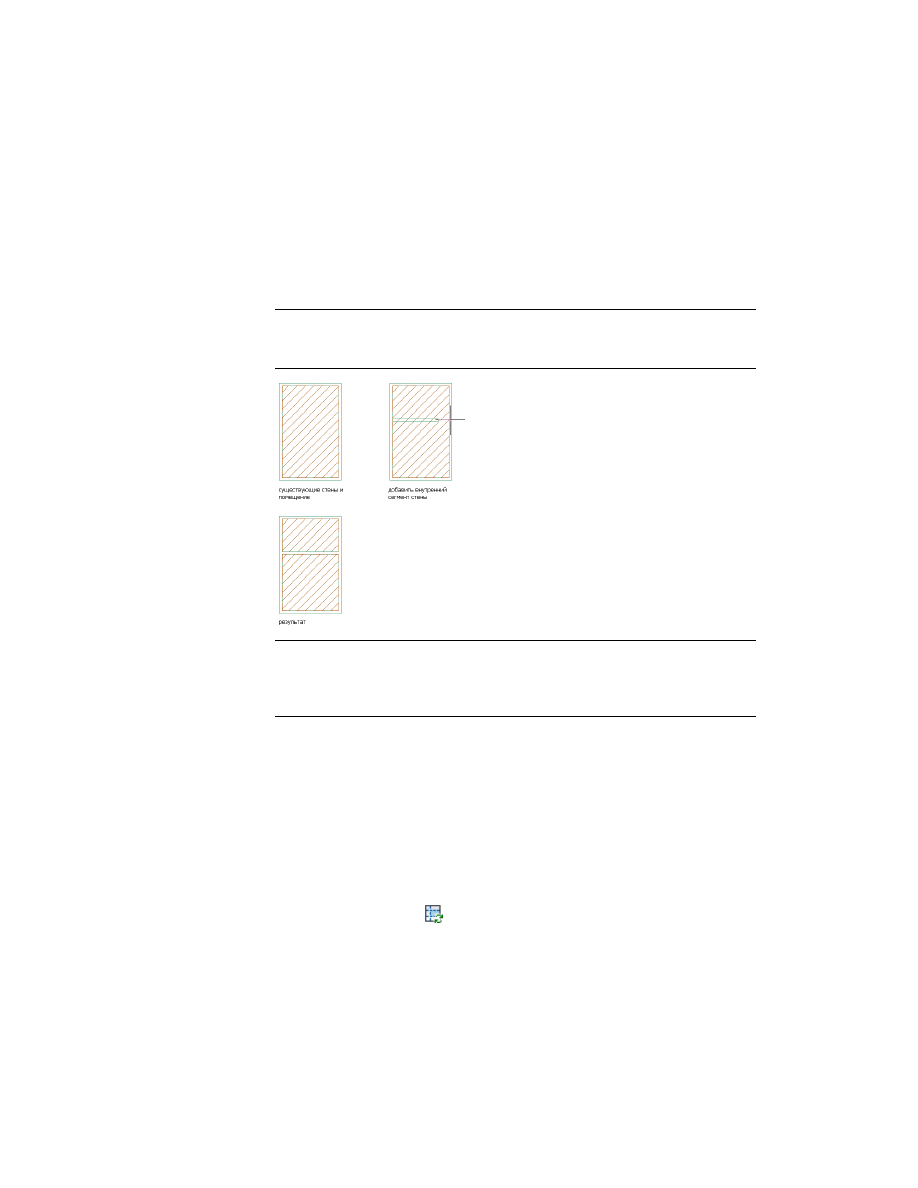


Разделение ассоциативного помещения

Ассоциативные помещения можно разделять путем добавления новых объектов
границ. Если автоматическое обновление ассоциативных помещений включено (см.
раздел 

Включение и отключение автоматического обновления

 на стр. 3203), помещения

будут обновлены автоматически.

СОВЕТ

Дополнительные сведения о разделении помещения без использования

дополнительных объектов границы см. в разделе 

Инструмент "Разделение

помещений"

 на стр. 3183.

ПРИМЕЧАНИЕ

Перед разделением помещения убедитесь, что в свойствах нового

объекта для параметра "Границы помещений" установлено значение "Да".
Подробную информацию см. в разделе 

Задание свойства "Границы помещений" в

палитре свойств

 на стр. 3187.

Разделение ассоциативных помещений вручную

1

Убедитесь, что автоматическое обновление ассоциативных помещений
отключено ( см. раздел 

Включение и отключение автоматического

обновления

 на стр. 3203).

2

Создайте новый объект границы, который будет разделять помещение.

Теперь объект помещения охватывает 2 набора объектов границ.

3

Выберите помещение и щелкните на вкладке "Помещение"

 ➤ 

панели

"Редактирование"

 ➤ 

раскрывающемся списке "Обновить"

 ➤ 

"Выбранное

помещение"

 .

Разделение ассоциативного помещения | 3209

Существующее помещение обновляется и вписывается в один из 2
наборов границ.

4

В пустом наборе объектов границ создайте новое ассоциативное
помещение, как описано в разделе 

Формирование ассоциативного

помещения

 на стр. 3190.

Вычитание помещений из ассоциативного помещения

Объект, расположенные в границах ассоциативного помещения, можно вычесть из
общей площади помещения. Таким образом можно вычитать площадь колонн или
шахт.

Объекты, расположенные в пределах помещения

3210 | Глава 39   Помещения

Объекты, вычитаемые из площади помещения

1

Перед формированием помещения убедитесь, что вычитаемые объекты
являются допустимыми объектами границ (см. раздел 

Допустимые

объекты границ для ассоциативных помещений

 на стр. 3177) и что в их

свойствах для параметра "Границы помещений" установлено значение
"Да" (см. раздел 

Задание свойства "Границы помещений" для объектов

границ

 на стр. 3184).

2

Сформируйте помещение любым из способов, описанных в разделе

Формирование ассоциативного помещения

 на стр. 3190.

Объекты, целиком расположенные в пределах созданного помещения,
автоматически вычитаются.

Создание и удаление ассоциативной связи помещения

При создании ассоциативной связи помещение привязывается к набору объектов
границ, определяющих геометрию помещения. Чтобы сделать помещение
неассоциативным, нужно удалить ассоциативную связь с объектами границ, чтобы
их последующие изменения не влияли на помещение.

Если выполняется попытка сделать неассоциативное помещение ассоциативным,
программа проверяет наличие набора допустимых объектов границ. Если такой
набор существует, создается ассоциативная связь помещения с объектами границ и
геометрия помещения соответствующим образом обновляется.

Создание и удаление ассоциативной связи помещения | 3211

Создание ассоциативной связи помещения с ограничивающими стенами

Если ассоциативное помещение сделать неассоциативным, связь помещения с
объектами границ разрывается. Геометрия помещения сохраняет текущую форму
после отключения ассоциативности, но форму можно редактировать при помощи
ручек.

Разрыв ассоциативной связи помещения с ограничивающими стенами

Разрыв ассоциативной связи помещения

1

Дважды щелкните помещение, которое нужно сделать неассоциативным.

2

В палитре свойств для параметра ассоциативности укажите значение
"Нет".

При необходимости отредактируйте помещение.

3212 | Глава 39   Помещения

Создание ассоциативной связи для неассоциативного помещения

1

Выберите помещение, для которого требуется создать ассоциативную
связь с объектами границ.

2

Щелкните на вкладке "Помещение"

 ➤ 

панели

"Редактирование"

 ➤ 

"Создать ассоциативные"

 .

Если найден допустимый набор объектов границ, геометрия помещения
обновляется с учетом этих объектов, а свойство ассоциативности на
палитре свойств приобретает значение "Да".

Если допустимый набор границ не найден, геометрия помещения не
изменяется, а свойству ассоциативности в палитре свойств
присваивается значение "Нет" в режиме "только для чтения".

СОВЕТ

Если при создании ассоциативной связи для неассоциативного

помещения параметр "Границы смещений" в свойствах помещения
имеет значение "Вручную", ассоциативная связь с новыми объектами
границ отражается только на базовой границе помещения. Граница
в чистоте, полезная граница и общая граница остаются прежними.
Чтобы изменить такое поведение, можно для параметра "Границы
смещений" установить значение "По стилю" или "По стандарту".

Устранение неполадок при работе с ассоциативными
помещениями

В данном разделе приводятся ответы на часто задаваемые вопросы, связанные с
ассоциативными помещениями.

Если для создания помещений в чертеже используется опция "Создать
все", то процесс создания помещений занимает много времени. Как
его ускорить?

Перед формированием помещений измените масштаб изображения модели, так
чтобы уменьшить текущую область рисования. При создании помещений
обрабатываются все объекты, расположенные в текущей области, поэтому чем больше
область рисования, тем больше времени займет обработка.

Я заметил, что производительность при работе с чертежами помещений
в этой версии AutoCAD Architecture ниже, чем в предыдущих версиях.
Чертежи не изменялись. В чем причина?

Проверьте, не используются ли на чертежах объекты, размещенные во внешних
ссылках. В предыдущих версиях изменения объектов границ, расположенных во

Устранение неполадок при работе с ассоциативными помещениями | 3213

внешних ссылках, отражались на ассоциативном помещении только после обновления
вручную; теперь изменения синхронизируются автоматически, если включено
автоматическое обновление ассоциативных помещений. В некоторых случаях это
может привести к значительному снижению скорости работы. Отключите
автоматическое обновление, как описано в разделе 

Включение и отключение

автоматического обновления

 на стр. 3203.

Снижение производительности также может быть связано с тем, что при
преобразовании чертежей с внешними ссылками и ассоциативными помещениями
из формата предыдущих версий, главный чертеж в первый раз открывается заметно
медленнее. Однако эта операция выполняется однократно; после того как главный
чертеж и связанные с ним чертежи внешних ссылок открыты и сохранены в текущей
версии, повышается производительность всех последующих сеансов работы.

При попытке создания из модели 3D помещения произвольной формы
выдается сообщение об ошибке: "Не найдена допустимая граница"

Возможно, механизм формирования помещения не может определить допустимую
границу помещения по одной из следующих причин:

1. Объекты границ не замкнуты полностью

Дважды щелкните модель и убедитесь, что объекты действительно охватываются
помещение. Возможно, между выбранными объектами границ в модели здания
имеются маленькие, практически невидимые разрывы.

Например, если внутренняя стена автоматически спроецирована на скат крыши без
массива потолка, и внутренняя стена продлевается только до базовой линии, не
выходя за наружную стену, то создать 3D помещение произвольной формы
невозможно. В таком случае можно создать массив потолка под скатом крыши, чтобы
стены проецировались на него, а не на крышу. Или можно продлить внутреннюю
стену за наружную. Можно также сдвинуть стену, чтобы верхняя часть стены
находилась заподлицо с наклонной поверхностью ската крыши.

2. В качестве границ используются объекты, не допустимые для
формирования 3D помещения произвольной формы

Список допустимых объектов границ для ассоциативного 3D помещения
произвольной формы приведен в разделе 

Допустимые объекты границ для

ассоциативных помещений

 на стр. 3177. Любые иные объекты AutoCAD Architecture,

такие как перила или 2D линии, не будут распознаваться процедурой формирования
помещений. Если набор включает один из таких объектов, он будет отфильтрован,
а граница будет считаться незамкнутой. Для создания допустимого ограниченного
помещения замените недопустимый объект границы допустимым.

3214 | Глава 39   Помещения

3. Кромки объектов границ соприкасаются, но не перекрывают друг
друга

Если объекты границ, например стены, перекрытия и другие тела, только касаются
друг друга без перекрытия или если объекты пересекаются только вдоль кромки
(образуя линию, а не пересечение поверхностей), они считаются разомкнутыми,
даже если соответствующие реальные компоненты замкнуты. В таких случаях
невозможно создать 3D помещение произвольной формы. Для решения проблемы
удлините один из объектов так, чтобы образовалось перекрытие.

При попытке создания из модели 2D или выдавленного 3D помещения
выдается сообщение об ошибке: "Не найдена допустимая граница"

Возможно, механизм формирования помещения не может определить допустимую
границу помещения по одной из следующих причин:

1. Некоторые объекты не являются объектами границ

Часть объектов, необходимых для создания замкнутой границы помещения, не
относится к допустимым объектам границ (либо для свойства "Границы помещений"
установлено значение "Нет"). Для того чтобы увидеть все объекты, которые в данный
момент являются объектами границ для помещений, щелкните на вкладке

"Главная"

 ➤ 

панели "Запрос"

 ➤ 

 ➤ 

"Показать границы помещений"

 . Если

объект, необходимый для создания границы, при этом не отображается, значит либо
он не относится к допустимым объектам границ, либо в нем для свойства "Границы
помещений" установлено значение "Нет". Подробную информацию см. в разделах

Допустимые объекты границ для ассоциативных помещений

 на стр. 3177 и 

Задание

свойства "Границы помещений" для объектов границ

 на стр. 3184.

2. Максимальный размер зазора меньше некоторых коллинеарных
зазоров в модели

При формировании 2D помещения или выдавленного 3D помещения можно задать
допустимый размер зазора между коллинеарными объектами границ. Если
коллинеарные зазоры в модели больше допустимого размера, модель считается не
замкнутой, помещение сформировать невозможно или оно сформируется в соседней
замкнутой области. В таком случае нужно изменить допустимый размер зазора,
указав большее значение (см. раздел 

Определение максимального размера зазора

для ассоциативных помещений

 на стр. 3201).

Если ассоциативные помещения формируются некорректно, имеются
ли другие параметры, которые следует проверить?

Имеется целый ряд возможностей, которые следует проверить в случае сбоя
формирования помещений:

Устранение неполадок при работе с ассоциативными помещениями | 3215

Ограничивающие стены помещены в ту же группу подчистки, что и
стены, не являющиеся объектами границ

Если стена, являющаяся объектом границы, и стена, не являющаяся объектом
границы, пересекаются и при этом находятся в одной группе подчистки, первая
перестает быть объектом границы в результате подчистки относительно второй
стены. В результате этого помещения не могут быть сформированы, даже несмотря
на то что границы замкнуты. В этом случае необходимо создать новую группу
подчистки и поместить в нее только те стены, которые не являются объектами границ.

В период между началом работы инструмента помещения и выбором
объектов границ видимая область рисования была изменена путем
зумирования или панорамирования

При формировании ассоциативных помещений в набор объектов включены только
те объекты границ, которые были видимы в области рисования в момент начала
формирования помещения. Если перед формированием помещений выполнялось
изменение масштаба изображения или панорамирование, для обнаружения
помещений не выполняется автоматическое обновление, которое бы учитывало
новую область рисования. Для обновления набора объектов воспользуйтесь опцией

v

 (сбросить видимые границы) в командной строке. Данная опция выполнит

обновление области рисования с учетом ее текущих границ. После этого снова
сформируйте помещение.

При создании помещений с использованием функции "Сформировать
все" полученные помещения не согласуются с теми объектами границ,
которые видны на чертеже. То же самое происходит при обновлении
некоторых существующих помещений. В чем причина?

Часть объектов границ, относящихся к данным помещениям, может находиться на
замороженных или скрытых слоях. В предыдущих версиях AutoCAD Architecture
объекты, размещенные на замороженных и скрытых слоях, не участвовали в
формировании ассоциативных помещений. Теперь они участвуют в формировании,
если определены как объекты границ и находятся в текущей области рисования.
Чтобы проверить, в этом причина или нет, отобразите все объекты границ, лежащие
в текущей области, как описано в разделе 

Отображение всех объектов границ в

области рисования

 на стр. 3188. Если на экране появились объекты, которые до этого

были невидимыми, значит они размещены на замороженном или скрытом слое. Если
объекты, находящие на замороженном или скрытом слое, в набор границ входить
не должны, снимите со слоя метку "Замороженный" или "Скрытый" и измените
значение параметра "Границы помещений" в свойствах соответствующих объектов
(вместо значения "Да" поставьте значение "Нет").

Помещения созданы на основе стен с модификаторами. Теперь
выполнено контекстное редактирование подчистки стен, и после

3216 | Глава 39   Помещения

сохранения его результатов неожиданно обнаружилось несколько
новых и ненужных помещений внутри стен. Откуда берутся эти
помещения?

При редактировании по месту стен с модификаторами или подчистки стен могут
создаваться дополнительные помещения. Это связано с механизмом расчета
формирования помещений. В таких случаях следует удалить ненужные помещения
из чертежа.

Существует одна комната, содержащая несколько функциональных
площадей, которую требуется отобразить и составить для нее
спецификацию независимо от других комнат. Но между ними нет
реальных объектов границы. Можно ли разделить помещение без
добавления объектов границы?

Используйте инструмент "Разделение помещения" в соответствии с описанием в

Инструмент "Разделение помещений"

 на стр. 3183.

При попытке сформировать помещения на основе контуров стен,
границы помещений получаются непредсказуемыми. Как это
исправить?

Формирование помещений на основе контуров объектов может применяться при
вычитании одних помещений из других, например при вычитании формообразующего
элемента, соответствующего шахте, или стены, создающей конструктивное
пространство. Помещение, сформированное из внешних контуров стен, должно
выглядеть так, как показано на рисунке:

В некоторых случаях при формировании помещения могут получиться другие и
сегментированные границы, например:

В таком случае причиной является слишком большое значение допустимого размера
зазора между объектами границ (то есть концы объектов границ обрабатываются
некорректно). Сформируйте помещение еще раз с меньшим размером максимального

Устранение неполадок при работе с ассоциативными помещениями | 3217

зазора. Подробную информацию см. в разделе 

Определение максимального размера

зазора для ассоциативных помещений

 на стр. 3201.

При обновлении объектов границ для ассоциативных помещений
(например, при перемещении стены в другое положение) помещение
не обновляется. В некоторых случаях отображается значок подсказки,
а в других случаях обновление просто не выполняется. Как добиться
того, чтобы помещение обновлялось?

Возможны следующие причины того, что обновление помещений не выполняется:

1. Помещение уже не является ассоциативным

Проверьте, задано ли для параметра "Ассоциативный" на палитре свойств значение
"Да". Если случайно задано значение "Нет", помещение теряет свою ассоциативную
связь с объектами границ. Помещение при этом перестает обновляться, и значок
подсказки не появляется.

2. В параметрах AD отключено "Автоматическое обновление
ассоциативно связанных пространств"

Можно отменить автоматическое обновление ассоциативных помещений при каждом
изменении геометрии. Это может привести к повышению производительности. Если
был снят флажок "Автоматическое обновление ассоциативно связанных пространств"
на вкладке "AD-объекты" диалогового окна "Настройка", то помещение не будет
автоматически реагировать на изменения в объектах границ. Можно либо снова
установить флажок автоматического обновления, либо, если не требуется
автоматическое обновление, можно выбрать помещение, щелкните на вкладке
"Помещение"

 ➤ 

панели "Редактирование"

 ➤ 

раскрывающемся списке

"Обновить"

 ➤ 

"Выбранное помещение"

 .

ПРИМЕЧАНИЕ

При активации автоматического обновления помещений будут

обновляться только те помещения, к которым не добавлялись объекты границ,
пока обновление было отключено. Например, если добавить разделительную стену
к помещению при отключенном автоматическом обновлении, а затем включить
автоматическое обновление, помещение не будет разделено стеной. Следует
обновить помещение вручную. Подробную информацию см. в разделе 

Обновление

ассоциативных помещений вручную

 на стр. 3205.

3. Редактирование объектов границ с помощью ручек привело к
появлению в помещении нового объекта границы

Если операция редактирования с помощью ручек привела к появлению
дополнительных объектов границ, помещение не будет автоматически обновляться,
но при этом будет появляться значок подсказки. В этом случае выберите помещение

3218 | Глава 39   Помещения

и щелкните на вкладке "Помещение"

 ➤ 

панели "Редактирование"

 ➤ 

раскрывающемся

списке "Обновить"

 ➤ 

"Выбранное помещение"

 .

4. Изменение объектов границ привело к нарушению целостности
границы

Проверьте, не привело ли изменение геометрии к случайному появлению зазора в
объектах границ. Это может произойти, если переместить стену так, что она больше
не будет пересекать соседние стены. Это также может произойти, если в результате
перемещения стена пересекается с другой стеной, не являющейся границей, но
входящей в ту же группу подчистки.

5. Между созданием и обновлением помещения видимая область
рисования была изменена

Команда "Обновить геометрию помещений" использует значение масштаба текущего
видового экрана. Это может привести к непредвиденным результатам при увеличении
области чертежа между формированием и обновлением помещения. Уменьшите
масштаб изображения так, чтобы помещение и соответствующие объекты границ
были видны целиком, и выполните обновление еще раз.

После обрезки части объекта границы, находящегося в пределах
помещения, например части шахты), данный объект перестает
распознаваться как объект границы и окружающее помещение
накладывается на него. В чем причина и как это исправить?

При обрезке объекта границы путем замены старого объекта на новый в точке обрезки
новый объект не распознается как объект границы автоматически, поскольку до
этого он помещение не ограничивал. Помещение следует обновить вручную, тогда
новый объект границы будет распознан. Посмотрите на этот пример:

Устранение неполадок при работе с ассоциативными помещениями | 3219

Обновлено ассоциативное помещение. Базовая граница обновлена
правильно, а граница в чистоте, полезная и общая границы остались
такими же, как и до обновления. Чем вызвано такое поведение?

Если граница в чистоте, полезная граница и общая граница ассоциативного
помещения не обновляются после изменения объектов границ, смещения границ
для помещения настраиваются вручную.

Граница в чистоте, полезная и общая границы не обновляются

Заданные вручную граница в чистоте, полезная и общая границы не обновляются
автоматически при изменении базовой границы. Для автоматического обновления
границы в чистоте, полезной и общей границ при обновлении базовой границы
необходимо в палитре свойств задать смещение границ помещения как "По стилю"
или "По стандарту".

Для формирования ассоциативных помещений используется стандарт
расчета площади. Иногда при формировании или обновлении
помещений отображается значок подсказки. Причину его появления
в объектах границ найти не удается. Чем это обусловлено и как это
исправить?

3220 | Глава 39   Помещения

Значок подсказки может появиться, если по каким-либо причинам формирование
или обновление границ помещения невозможно выполнить с использованием
стандарта расчета площади. Установите файл стандарта или вспомогательный файл,
как рекомендовано в подсказке, или измените порядок расчета смещения границ:
отключите стандарт расчета площади и настройте смещения вручную (см. раздел

Определение типа смещения границ помещений

 на стр. 3251). Затем с помощью ручек

отредактируйте неправильные границы. Обратите внимание, что это необходимо
делать только для помещений со значком подсказки, а не для всех ассоциативных
помещений на основе стандарта расчета площади. После того как смещения границ
исправлены вручную, возвращаться к параметру "По стандарту" не рекомендуется:
при следующем же обновлении объекта установленные значения смещения (верные)
будут заменены значениями, указанными в стандарте (неверными).

Неправильные смещения границы в чистоте, полезной и общей границ
ассоциативных помещений, сформированных с использованием
стандарта расчета площади. Почему так происходит?

Имеется множество условий, при которых правильный расчет смещения границ
ассоциативных помещений невозможен при использовании стандарта расчета
площади:

Выполнено зеркальное отображение помещения и объектов границ. Если
ассоциативные помещения зеркально отображены, их необходимо обновлять
вручную для повторного расчета границы в чистоте, полезной и общей границы.
Подробные инструкции даны в разделе 

Обновление ассоциативных помещений

вручную

 на стр. 3205.

Среди объектов границ есть дуговые стены. В некоторых случаях граница в
чистоте, общая и полезная границы ассоциативных помещений рассчитываются
неправильно, если среди объектов границ есть дуговые стены. В этом случае
отключите расчет смещения на основе правила и задайте смещения вручную (см.
описание в разделе 

Определение типа смещения границ помещений

 на стр. 3251).

Затем с помощью ручек отредактируйте неправильные границы. После того как
смещения границ исправлены вручную, возвращаться к параметру "По стандарту"
не рекомендуется: при следующем же обновлении объекта установленные
значения смещения (верные) будут заменены значениями, указанными в стандарте
(неверными).

Некоторым стенам назначены профильные компоненты и
модификаторы. При попытке сформировать из этих стен помещения,
граница помещений игнорирует профильные компоненты и
модификаторы, помещение формируется по профилям стен Как при
формировании помещений учитывать профильные компоненты и
модификаторы?

Устранение неполадок при работе с ассоциативными помещениями | 3221

Чтобы при формирование помещений включить в границу ассоциативного
помещения профильные компоненты стен и модификаторы поверхностей,
необходимо задать высоту секущей плоскости стены с профильным компонентом
или модификатором в 0. Подробную информацию см. в разделе 

Определение

графических свойств плоскости сечения стиля стены

 на стр. 1422.

При включении автоматического обновления ассоциативных
помещений (как описано в разделе 

Включение и отключение

автоматического обновления

 на стр. 3203) рядом с некоторыми

помещениями появляются значки подсказки. Как это исправить?

Значок подсказки, появившийся после включения автоматического обновления
ассоциативных помещений, указывает на то, что помещение не синхронизовано с
объектами границ. Выберите помещение с отображающимся значком подсказки
решения и щелкните на вкладке "Помещение"

 ➤ 

панели

"Редактирование"

 ➤ 

раскрывающемся списке "Обновить"

 ➤ 

"Выбранное помещение"

 .

Если я отключаю автоматическое обновление ассоциативных
помещений и разделяю помещение новым объектом границы (как
описано в разделе 

Разделение ассоциативного помещения

 на стр. 3209),

оно сразу не разделяется. Этого можно ожидать. Однако и после
включения автоматического обновления оно не разделяется. Так и
должно быть?

Объекты границ, добавленные при отключении автоматического обновления
ассоциативных помещений, не будут использоваться впоследствии для обновления
помещений при повторном включении данного параметра. Для обновления
помещений будут использоваться только те объекты, которые были добавлены или
изменены при включенном автоматическом обновлении ассоциативных помещений.
При возникновении описанной выше ситуации удалите стену и снова вставьте ее
при включенном режиме автоматического обновления.

При вставке в чертеж масштабированной внешней ссылки с объектами
границ все ассоциативные помещения, сформированные из объектов
во внешней ссылке, рассчитываются неправильно, если используется
стандарт расчета площади. Как это исправить?

3222 | Глава 39   Помещения

В настоящее время при масштабировании внешней ссылки во время вставки расчет
смещения границ не будет правильным, если используется стандарт расчета площади.
Можно либо повторно вставить внешнюю ссылку без масштабирования, либо
использовать параметр "По стилю" или "Вручную" и попробовать смоделировать
правила стандарта с помощью смещения границ вручную.

Создание неассоциативных помещений

Неассоциативные помещения представляют собой автономные помещения с
геометрией, определенной пользователем. Имеется возможность вычертить
помещение или же преобразовать в помещения контурные линии, контуры объекта,
формообразующие элементы или перекрытия, а затем отредактировать их в
соответствии с требованиями проекта.

Вычерчивание неассоциативного 2D или выдавленного 3D
помещения

При создании неассоциативного 2D или выдавленного 3D помещения можно
опираться на планируемые размеры из стиля помещения или можно создавать
прямоугольные или многоугольные помещения с собственными заданными
размерами.

Вставка помещения с планируемыми размерами,
определяемыми стилем

Эта процедура используется для вставки неассоциативных помещений на основе
набора планируемых размеров в стиле помещения. Информацию о задании
планируемых размеров в стиле помещения см. в разделе 

Задание планируемых

размеров помещения

 на стр. 3344.

1

Откройте палитру инструментов, содержащую необходимый инструмент
помещения, и выберите его.

ПРИМЕЧАНИЕ

Можно действовать иначе: щелкните на вкладке

"Главная"

 ➤ 

панели "Создание"

 ➤ 

раскрывающемся списке

"Помещение"

 ➤ 

"Помещение"

 .

2

На палитре свойств в поле "Создать тип" выберите "Вставить".

Создание неассоциативных помещений | 3223

ПРИМЕЧАНИЕ

Если в поле "Создать тип" указано значение "Вставка",

"Прямоугольник" или "Многоугольник", параметр ассоциативности
помещения всегда имеет значение "Нет".

3

Разверните "Размеры компонентов".

4

Задайте тип геометрии нового помещения:

то...

Если требуется...

выберите из списка "2D".

создать 2D помещение,

выберите из списка "Выдавливание".

создать выдавленное 3D
помещение,

5

Разверните "Действительные размеры".

6

Чтобы задать геометрию помещения в пределах границ планируемых
размеров на экране, выберите для параметра "Указать на экране"
значение "Да".

Чтобы задать геометрию помещения путем ввода значений на палитре
свойств, выберите значение "Нет" для параметра "Указать на экране".

7

Укажите, какой из размеров помещения должен быть зависимым при
вставке:

то...

Если требуется...

выберите для параметра "Зависимость"
значение "Площадь". Это позволит изме-

зафиксировать при вставке
значение площади помещения,

нять длину и ширину помещения, но
только в пределах диапазона планируе-
мых размеров. Например, если ограни-
чить область 9 м

2

, можно задать длину

и ширину по 3 м или задать длину 4 м, а
ширину 2,25 м, в обоих случаях площадь
будет равна 9 м

2

.

выберите для параметра "Зависимость"
значение "Длина". Если накладывается

зафиксировать при вставке
длину,

ограничение на длину помещения, все
изменения площади помещения будут
приводить только к изменении его ши-
рины и наоборот.

3224 | Глава 39   Помещения

то...

Если требуется...

выберите для параметра "Зависимость"
значение "Ширина". Если накладывается

зафиксировать при вставке
ширину,

ограничение на ширину помещения, все
изменения площади помещения будут
приводить только к изменении его дли-
ны и наоборот.

выберите для параметра "Зависимость"
значение *НЕТ*. В этом случае отдельные

не фиксировать определенный
размер при вставке,

размеры не ограничиваются и можно
задать любую геометрию в пределах
планируемых размеров.

8

Если было выбрано не указывать помещение на экране, введите
значения размеров, на которые не была наложен зависимость, в поля
"Базовая площадь", "Длина" и "Ширина".

9

Вставьте помещения на чертеж:

то...

Если…

нажмите кнопку мыши в области
чертежа, чтобы задать точку вставки

выбрано указывать помещение на
экране,

помещения. Затем перетащите кур-
сор и нажмите кнопку мыши для за-
дания размеров помещения и указа-
ния угла поворота.

нажмите кнопку мыши в области
чертежа, чтобы задать точку вставки

введены значения для геометрии
помещения на палитре свойств,

помещения, а затем задайте угол
поворота.

10

Продолжите добавление помещений и нажмите клавишу 

ENTER

.

ВНИМАНИЕ

Описания других параметров помещения,

присутствующих на панели свойств, см. в разделе 

Свойства помещений

на стр. 3168.

Вычерчивание неассоциативного 2D или выдавленного 3D помещения  | 3225

Вычерчивание прямоугольного помещения

Данная процедура позволяет вычертить неассоциативное прямоугольное 2D или
выдавленное 3D помещение.

1

Откройте палитру инструментов, содержащую необходимый инструмент
помещения, и выберите его.

ПРИМЕЧАНИЕ

Можно действовать иначе: щелкните на вкладке

"Главная"

 ➤ 

панели "Создание"

 ➤ 

раскрывающемся списке

"Помещение"

 ➤ 

"Помещение"

 .

2

На палитре свойств раскройте вкладку "Основные", а затем - вкладку
"Общие".

3

В поле "Создать тип" выберите значение "Прямоугольник".

ПРИМЕЧАНИЕ

Если в поле "Создать тип" указано значение "Вставка",

"Прямоугольник" или "Многоугольник", параметр ассоциативности
помещения всегда имеет значение "Нет".

4

Разверните "Размеры компонентов".

5

Задайте тип геометрии нового помещения:

то...

Если требуется...

выберите из списка "2D".

создать 2D помещение,

выберите из списка "Выдавливание".

создать выдавленное 3D
помещение,

6

В области чертежа задайте начальную точку помещения, перетащите
курсор и нажмите кнопку мыши, чтобы указать противолежащий угол.

7

Продолжите добавление помещений и нажмите клавишу 

ENTER

.

ВНИМАНИЕ

Описания других параметров помещения,

присутствующих на панели свойств, см. в разделе 

Свойства помещений

на стр. 3168.

3226 | Глава 39   Помещения

Вычерчивание многоугольного помещения

Данная процедура позволяет вычертить неассоциативное многоугольное 2D или
выдавленное 3D помещение. Многоугольное помещение состоит из сегментов
отрезков и дуг и может использоваться для представления непрямоугольных комнат.

1

Откройте палитру инструментов, содержащую необходимый инструмент
помещения, и выберите его.

ПРИМЕЧАНИЕ

Можно действовать иначе: щелкните на вкладке

"Главная"

 ➤ 

панели "Создание"

 ➤ 

раскрывающемся списке

"Помещение"

 ➤ 

"Помещение"

 .

2

На палитре свойств в поле "Создать тип" выберите значение
"Многоугольник".

ПРИМЕЧАНИЕ

Если в поле "Создать тип" указано значение "Вставка",

"Прямоугольник" или "Многоугольник", параметр ассоциативности
помещения всегда имеет значение "Нет".

3

В поле "Тип сегмента" укажите, должен ли первый сегмент помещения
быть отрезком или дугой.

4

Разверните "Размеры компонентов".

5

Задайте тип геометрии нового помещения:

то...

Если требуется...

выберите из списка "2D".

создать 2D помещение,

выберите из списка "Выдавливание".

создать выдавленное 3D
помещение,

6

Если в качестве "Типа сегмента" выбран "Отрезок", задайте начальную
и конечную точку первого линейного сегмента на экране.

7

Если для параметра "Тип сегмента" выбрано значение "Дуга", укажите
начальную точку, точку на дуге и конечную точку сегмента на экране.

8

Продолжайте добавление сегментов для формирования помещения.

По умолчанию для каждого нового сегмента используется тип
предыдущего сегмента. При необходимости можно изменить тип
сегмента на палитре свойств.

9

Замкните контур помещения и нажмите клавишу ENTER.

Вычерчивание неассоциативного 2D или выдавленного 3D помещения  | 3227

ВНИМАНИЕ

Описания других параметров помещения,

присутствующих на панели свойств, см. в разделе 

Свойства помещений

на стр. 3168.

Преобразование объектов, профилей и полилиний в
неассоциативные помещения

В неассоциативные помещения можно преобразовать различные объекты. При
преобразовании невыдавленного формообразующего элемента имеется возможность
преобразовать его геометрию в 3D помещение произвольной формы. При
преобразовании других AD-объектов или полилиний 2D профиль объекта или
полилиния преобразуется в 2D помещение или выдавленное 3D помещение.

Преобразование в помещения формообразующих
элементов

Данная процедура позволяет преобразовать формообразующий элемент в помещение.

Преобразование формообразующего элемента в 3D помещение
произвольной формы

При преобразовании в помещение формообразующего элемента невыдавленного
типа создается 3D помещение произвольной формы, если у используемого
инструмента помещения не установлено для типа геометрии значение "Выдавливание".
К формообразующим элементам невыдавленного типа относятся:

Арка

Цилиндрический свод

Равнобедренная призма

Прямоугольная призма

Пирамида

Конус

Купол

Шар

3228 | Глава 39   Помещения

Фронтон

Произвольная форма

Преобразование формообразующего элемента в выдавленное 3D
помещение

При преобразовании формообразующего элемента выдавленного типа в помещение
формируется выдавленное 3D помещение. К формообразующим элементам
невыдавленного типа относятся:

К формообразующим элементам, которые можно преобразовать в выдавленное 3D
помещение, относятся:

Ящик

Цилиндр

Выдавливание

ПРИМЕЧАНИЕ

Чтобы убедиться, что для преобразования в помещение

используется геометрия формообразующего элемента, удостоверьтесь, что у
используемого инструмента помещения установлен тип геометрии "Не определено
(--)". Если для типа геометрии задано значение "Выдавливание", формообразующий
элемент преобразуется и выдавливается на основании очертаний его профиля.
Очертания невыдавленного формообразующего элемента, например пирамиды,
будут преобразованы в форму выдавленного ящика с профилем пирамиды.

1

Выберите формообразующий элемент, который требуется преобразовать
в помещение.

Преобразование объектов, профилей и полилиний в неассоциативные помещения | 3229

2

Щелкните на вкладке "Формообразующий элемент"

 ➤ 

панели

"Преобразовать в"

 ➤ 

"Помещение"

 .

3

В ответ на запрос о стирании исходной геометрии нажмите клавишу

ENTER

, чтобы сохранить формообразующий элемент, или введите 

y

 (да),

чтобы стереть его.

4

При необходимости отредактируйте свойства помещения на палитре
свойств.

Преобразование в помещения композиционных групп

Данная процедура позволяет преобразовать композиционную группу в помещение.

ВНИМАНИЕ

Если композиционная группа содержит несколько формообразующих

элементов, которые не пересекаются, создается одно помещение с несколькими
профилями. В большинстве случаев это нежелательно, поэтому рекомендуется
вначале вывести каждый формообразующий элемент из композиционной группы
и преобразовать его индивидуально.

1

Выберите композиционную группу, которую требуется преобразовать
в помещение.

2

Щелкните на вкладке "Композиционная группа"

 ➤ 

панели

"Преобразовать в"

 ➤ 

"Помещение"

 .

3

В ответ на запрос о стирании исходной геометрии нажмите клавишу

ENTER

, чтобы сохранить композиционную группу, или введите 

y

 (да),

чтобы стереть ее.

4

При необходимости отредактируйте свойства помещения на палитре
свойств.

Преобразование в помещения полилиний, профилей и
контуров объектов

Данная процедура позволяет преобразовывать полилинии или 2D профили объектов
в помещения. Это может оказаться удобным для определения строительных
помещений, обычно состоящих из контуров стен, колонн, лестниц и других объектов
здания.

Новое помещение, сформированное на основе профиля объекта, создается со
свойствами, заданными в инструменте помещения. Если для определенного параметра

3230 | Глава 39   Помещения

задано значение "Не определено (--)" в свойствах инструмента помещения или его
нельзя задавать в свойствах инструмента, используется значение, последний раз
установленное на палитре свойств.

В качестве границ помещения возможно использование контуров следующих
объектов:

стены/навесные стены

колонны/обвязки/балки/перекрытия

двери/окна/оконные сборки

крыши/скаты крыш/перекрытия

лестницы/перила

формообразующие элементы/композиционные группы

AD-полигоны

профили

замкнутые полилинии

Объекты-колонны (слева), преобразованные в помещения (справа)

1

Откройте палитру инструментов, содержащую необходимый инструмент
помещения, и выберите его.

(Возможно, потребуется осуществить прокрутку, чтобы отобразился
нужный инструмент.)

2

Щелкните инструмент помещения правой кнопкой мыши и в
контекстном меню выберите пункт "Применить свойства инструмента"

 ➤ 

 "Линии и AD-объекты".

3

Выберите для преобразования объекты и замкнутые полилинии и
нажмите клавишу 

ENTER

.

Преобразование объектов, профилей и полилиний в неассоциативные помещения | 3231

4

В окне "Преобразовать в помещение" в поле "Высота разреза" задается
высота, на которой требуется рассечь объект для формирования
профиля нового помещения.

5

Если требуется удалить исходный объект, установите флажок "Стереть
геометрию разметки". Для сохранения объекта на чертеже флажок
опции должен быть удален.

6

Если требуется задать высоту секущей плоскости (отметки) на экране,
установите флажок "Указать на экране".

7

Нажмите "OK".

8

При необходимости задайте высоту секущей плоскости на чертеже.

Создание инструмента помещения

Данная процедура позволяет создать инструмент помещения и добавить его на
инструментальную палитру. Имеется возможность создания собственных
инструментов, если есть необходимость в размещении нескольких помещений с
конкретными стилями, обладающими одними и теми же свойствами.

Например, можно создать план офиса с помещениями для кабинок. Хотя на плане
этажа у всех кабинок один и тот же стиль, стены кабинок в административных
областях ниже, чем стены в офисных областях. Для эффективной работы можно
создать инструмент помещения для каждой высоты помещения. После этого можно
выбирать соответствующий инструмент для размещения кабинок соответствующей
высоты в каждой области плана этажа.

СОВЕТ

Инструмент помещения можно создать как для ассоциативного, так и для

неассоциативного помещения. В начале работы с инструментом для ассоциативных
помещений первоначальная обработка допустимых границ на чертеже зависит от
размера модели и может оказаться длительной процедурой. Поэтому рекомендуется
однозначно именовать инструменты помещений в отношении их ассоциативности.

1

Откройте палитру инструментов, в которой требуется создать
инструмент.

2

Создайте инструмент:

то...

Если требуется...

выберите помещение и перетащите
его на палитру инструментов.

создать инструмент на основе поме-
щения на чертеже,

щелкните вкладку "Управле-

ние"

 ➤ 

панель "Стиль и отображе-

создать инструмент из стиля поме-
щения в Диспетчере стилей,

3232 | Глава 39   Помещения

то...

Если требуется...

ние"

 ➤ 

"Диспетчер стилей"

 .

Найдите стиль, который нужно ско-
пировать, и перетащите его на па-
литру инструментов. Нажмите "ОК"
для закрытия Диспетчера стилей.

щелкните правой кнопкой на инстру-
менте и выберите "Копировать".

скопировать инструмент на текущей
палитре инструментов,

Щелкните правой кнопкой и выбе-
рите "Вставить".

откройте другую палитру инструмен-
тов, щелкните правой кнопкой на

скопировать инструмент из другой
палитры инструментов,

инструменте и выберите "Копиро-
вать". Повторно откройте палитру,
на которую нужно добавить инстру-
мент, щелкните правой кнопкой, а
затем выберите "Вставить".

щелкните вкладку "Главная"

 ➤ 

па-

нель "Создание"

 ➤ 

раскрывающий-

скопировать инструмент из каталога
инструментов,

ся список "Инструменты"

 ➤ 

"Библио-

тека компонентов"

 , и выберите

инструмент для копирования. Уста-
новите курсор на ручке i-drop и пе-
ретащите инструмент на палитру
инструментов.

3

Щелкните правой кнопкой на новом инструменте, а затем выберите
"Свойства".

Задание общих свойств инструмента

4

Введите имя инструмента.

5

Нажмите кнопку мыши в поле "Описание", введите текст описания к
инструменту и нажмите "ОК".

6

Чтобы добавить к инструменту ключевые слова, нажмите
"Дополнительная информация".

7

Разверните "Основные", а затем "Общие".

Создание инструмента помещения | 3233

8

Выберите "Описание", введите описание, которое будет отображаться
для всех помещений, созданных при помощи этого инструмента, и
нажмите кнопку "OK".

9

Если вы не хотите использовать назначения слоев, заданные в чертеже
посредством стиля ключа слоя, то задайте ключ слоя и любые изменения
в ключах слоев.

10

Выберите стиль помещения.

11

Выберите файл чертежа, содержащий стиль, используемый для этого
инструмента помещения.

12

Введите имя для помещений, вставляемых с помощью данного
инструмента.

13

Выберите марку помещения.

14

Выберите файл чертежа, содержащий марку, используемую для этого
инструмента помещения.

ПРИМЕЧАНИЕ

Свойство "Ассоциативный" взаимосвязано с типом

создания. Если в поле "Создать тип" указано значение "Сформировать",
значение параметра ассоциативности можно редактировать. Можно
использовать "Неопределенное значение" (--), заданное по умолчанию.
Если в поле "Создать тип" указано значение "Вставка", "Прямоугольник"
или "Многоугольник", параметр "Ассоциативный" по умолчанию
принимает "Неопределенное значение" (--) и становится доступным
только для чтения.

15

Выберите значение параметра "Смещения границ" — оно задает способ
расчета 4 границ помещения (базовая, в чистоте, полезная и общая).
Информацию о границах помещений см. в разделе 

Работа с границами

помещений

 на стр. 3247.

Вручную: полезная, общая граница и граница в чистоте изменяются
вручную при помощи ручек.

По стилю: полезная, общая граница и граница в чистоте
устанавливаются путем смещения относительно базовой границы;
значение смещения задается в стиле помещения. Подробную
информацию см. в разделе 

Определение смещений границ

помещения в стиле помещения

 на стр. 3345.

По стандарту <имя стандарта> (только для ассоциативных
помещений): полезная, общая граница и граница в чистоте
устанавливаются на основе стандарта расчета площадей. Подробную
информацию см. в разделе 

Задание в чертеже стандарта расчета

площади

 на стр. 3254.

3234 | Глава 39   Помещения

16

Выберите значение параметра "Создать тип" для помещения. Можно
выбрать одно из следующих значений:

"Вставить": вставка помещения в соответствии с планируемыми
размерами в стиле помещений.

"Прямоугольник": вставка прямоугольного помещения с
пользовательскими длиной и шириной.

"Многоугольник": вставка многоугольного помещения с заданными
пользователем сегментами.

"Сформировать": вставка помещения, имеющего ассоциативную
связь с объектами границ.

17

Если для параметра "Создать тип" выбрано значение "Многоугольник",
задайте форму первого сегмента помещения в поле "Тип сегмента".

Можно выбрать отрезок или дуговой сегмент.

Настройка параметров ассоциативных помещений

18

Если требуется сформировать помещения внутри границ, уже
содержащих помещение, выберите значение "Да" для параметра
"Разрешить перекрытие помещений".

По умолчанию нельзя сформировать новое помещение на границе,
которая уже содержит помещение. Однако может возникнуть ситуация,
при которой требуется организовать вырезающий элемент между 2
помещениями, и поэтому требуется сформировать помещение внутри
границы, уже содержащее помещение.

Определение типа геометрии помещения

19

Разверните "Размеры компонентов".

20

Задайте тип геометрии инструмента помещения:

то...

Если требуется...

выберите из списка "2D".

создать инструмент 2D
помещения,

выберите из списка "Выдавливание".

создать инструмент вы-
давленного 3D помеще-
ния,

выберите из списка "Произвольная форма".

создать инструмент ассо-
циативного 3D помеще-
ния произвольной формы

Создание инструмента помещения | 3235

то...

Если требуется...

(только для ассоциатив-
ных помещений),

выберите из списка "Не определено (--)".

создать несколько типов
помещений при помощи
инструмента,

Задание высоты помещения в инструменте помещения

21

При создании инструмента для 3D помещений в нем можно задать
параметры высоты помещения.

ПРИМЕЧАНИЕ

Если же при помощи этого инструмента будут

формироваться помещения различной высоты, для всех параметров
можно оставить "Неопределенное значение" (--).

то...

Если требуется...

введите значение в поле "Общая высо-
та помещения".

указать общую высоту помеще-
ния, включающую в себя высоту
от пола до потолка, толщину по-
толка и пола, надпотолочное
пространство и пространство
ниже уровня пола,

введите значение высоты.

указать высоту потолка помеще-
ния,

введите значение в поле "Толщина
массива пола".

указать толщину пола,

введите значение в поле "Толщина
массива потолка".

указать толщину потолка,

введите соответствующее значение в
поле "Высота надпотолочного про-
странства".

указать расстояние от верхней
поверхности потолка помещения
до верхней точки помещения,

введите соответствующее значение в
поле "Высота ниже массива пола".

указать расстояние от нижней
поверхности пола помещения до
нижней точки помещения,

3236 | Глава 39   Помещения

то...

Если требуется...

введите значение в поле "Высота по-
верхности по умолчанию".

указать суммарную высоту, состо-
ящую из высоты потолка, толщи-
ны потолка и высоты надпотолоч-
ного пространства,

22

Выберите одно из значений списка "Привязка", чтобы задать
вертикальное положение точки вставки помещения по отношению к
помещению:

Верхний уровень пола

Нижний уровень пола

Нижний уровень помещения ниже уровня пола (значение доступно
только в том случае, если высота ниже массива пола задана большей
0)

Задание планируемых размеров в инструменте помещения

23

Разверните "Действительные размеры".

ПРИМЕЧАНИЕ

Значения планируемых размеров помещения видны

только в том случае, если в поле "Создать тип" выбрано значение
"Вставить". На прямоугольные и многоугольные помещения действие
планируемых размеров не распространяется. Диапазон значений,
которые здесь допускаются, зависит от планируемых размеров,
заданных в стиле помещения.

24

Чтобы задать геометрию помещения в пределах границ с планируемыми
размерами на экране, выберите значение "Да" для параметра "Указать
на экране".

Чтобы задать геометрию помещения путем ввода значений на палитре
свойств, выберите значение "Нет" для параметра "Указать на экране".

25

Укажите, какой из размеров помещения должен быть зависимым при
вставке:

то...

Если требуется...

выберите для параметра "Зависимость"
значение "Площадь". Это позволит изме-

зафиксировать значение пло-
щади при вставке,

нять длину и ширину помещения, но
только в пределах диапазона планируе-
мых размеров. Например, если ограни-

Создание инструмента помещения | 3237

то...

Если требуется...

чить область 9 м

2

, можно задать длину

и ширину по 3 м или задать длину 4 м, а
ширину 2,25 м, в обоих случаях площадь
будет равна 9 м

2

.

выберите для параметра "Зависимость"
значение "Длина". Если накладывается

зафиксировать длину при
вставке,

ограничение на длину помещения, все
изменения площади помещения будут
приводить только к изменении его ши-
рины и наоборот.

выберите для параметра "Зависимость"
значение "Ширина". Если накладывается

зафиксировать ширину при
вставке,

ограничение на ширину помещения, все
изменения площади помещения будут
приводить только к изменении его дли-
ны и наоборот.

выберите для параметра "Зависимость"
значение *НЕТ*. В этом случае отдельные

не фиксировать определенный
размер при вставке,

размеры не ограничиваются и можно
задать любую геометрию в пределах
планируемых размеров.

26

Если было выбрано не указывать помещение на экране, введите
значения размеров, на которые не была наложен зависимость, в поля
"Базовая площадь", "Длина" и "Ширина".

27

Если выбрано формирование 3D помещения произвольной формы,
определите две расчетные секущие плоскости в категории
"Дополнительные размеры".

28

Нажмите "ОК".

Редактирование общих свойств поверхности

Общие свойства помещения можно редактировать для помещений всех типов:

3238 | Глава 39   Помещения

Переименование поверхности

Данная процедура позволяет переименовать помещение.

1

Дважды щелкните кнопку мыши на помещении, которое требуется
переименовать.

2

На палитре свойств раскройте "Основные", а затем - "Общие".

3

Для поля "Имя" выполните одну из следующих операций:

Если к стилю помещений прикреплено описание списка, выберите
имя из списка.

Если к стилю помещений описание списка не прикреплено, введите
имя в поле "Имя".
Подробную информацию см. в разделе 

Описания списков

 на стр.

3360.

Изменение стиля помещений

Данная процедура позволяет назначать помещению другой стиль. Стиль помещений
задает используемое описание списка, смещения границ и экранные свойства
помещения. Подробную информацию см. в разделе 

Стили помещений

 на стр. 3341.

1

Нажмите дважды кнопку мыши на помещении, подлежащем изменению.

2

На палитре свойств в поле "Стиль" выберите новый стиль.

Если производится смена стиля помещений и у нового стиля помещений имеется
другое описание списка, в котором существующее имя помещения не содержится,
возможна ситуация, при которой существующее имя помещения удаляется и для
имени помещения выбирается по умолчанию первое имя из нового описания списка.

Подробную информацию см. в разделе 

Описания списков

 на стр. 3360.

Изменение местоположения помещения

Эта процедура используется для изменения местоположения помещения путем
изменения значений координат точки вставки. Также помещение ориентировано
относительно мировой системы координат (МСК) или текущей пользовательской
системы координат (ПСК). Например, если верхняя и нижняя поверхности
помещения параллельны плоскости 

XY

, то его нормаль параллельна оси 

Z

. Изменить

ориентацию помещения можно, привязав его нормаль к другой оси. Можно также
повернуть помещение на плоскости, изменяя угол поворота.

Переименование поверхности | 3239

ПРИМЕЧАНИЕ

Данная процедура применима только к неассоциативным

помещениям. Местоположение ассоциативного помещения зависит от объектов
границ, к которым оно привязано.

Информацию о перемещении определенных границ помещений см в разделе

Изменение местоположения границы помещения

 на стр. 3269.

Дополнительную информацию о МСК и ПСК см. в разделе "Использование координат
и координатных систем" в справочной системе AutoCAD.

1

Нажмите дважды кнопку мыши на помещении, которое подлежит
изменению.

2

На палитре свойств разверните "Основные", а затем - "Местоположение".

3

Нажмите кнопку "Дополнительная информация".

4

В окне "Местоположение" определите местоположение данного
помещения.

то...

Если требуется...

введите новые значения координат
для параметра "Точка вставки".

изменить местоположение помеще-
ния,

установите нормаль помещения
параллельно оси 

Z

: для параметра

расположить помещение на плоско-
сти 

XY

,

"Нормаль" введите 

1

 в поле "Z" и

введите 

0

 в поля "X" и "Y".

установите нормаль помещения
параллельно оси 

Х

: для параметра

расположить помещение на плоско-
сти 

YZ

,

"Нормаль" введите 

1

 в поле "Х" и

введите 

0

 в поля "Y" и "Z".

установите нормаль помещения
параллельно оси 

Y

: для параметра

расположить помещение на плоско-
сти 

,

"Нормаль" введите 

1

 в поле "Y" и

введите 

0

 в поля "X" и "Z".

введите новое значение в поле
"Угол поворота".

изменить угол поворота помеще-
ния,

5

Нажмите "ОК".

3240 | Глава 39   Помещения


содержание      ..     3      4      5      6     ..