AutoCAD Architecture 2011. Руководство пользователя (глава 36-40) - часть 3


  Главная      Книги - Разные     AutoCAD Architecture 2011. Руководство пользователя (глава 36-40) (март 2010 года)


поиск по сайту            правообладателям  


содержание      ..     1      2      3      4      ..


AutoCAD Architecture 2011. Руководство пользователя (глава 36-40) - часть 3
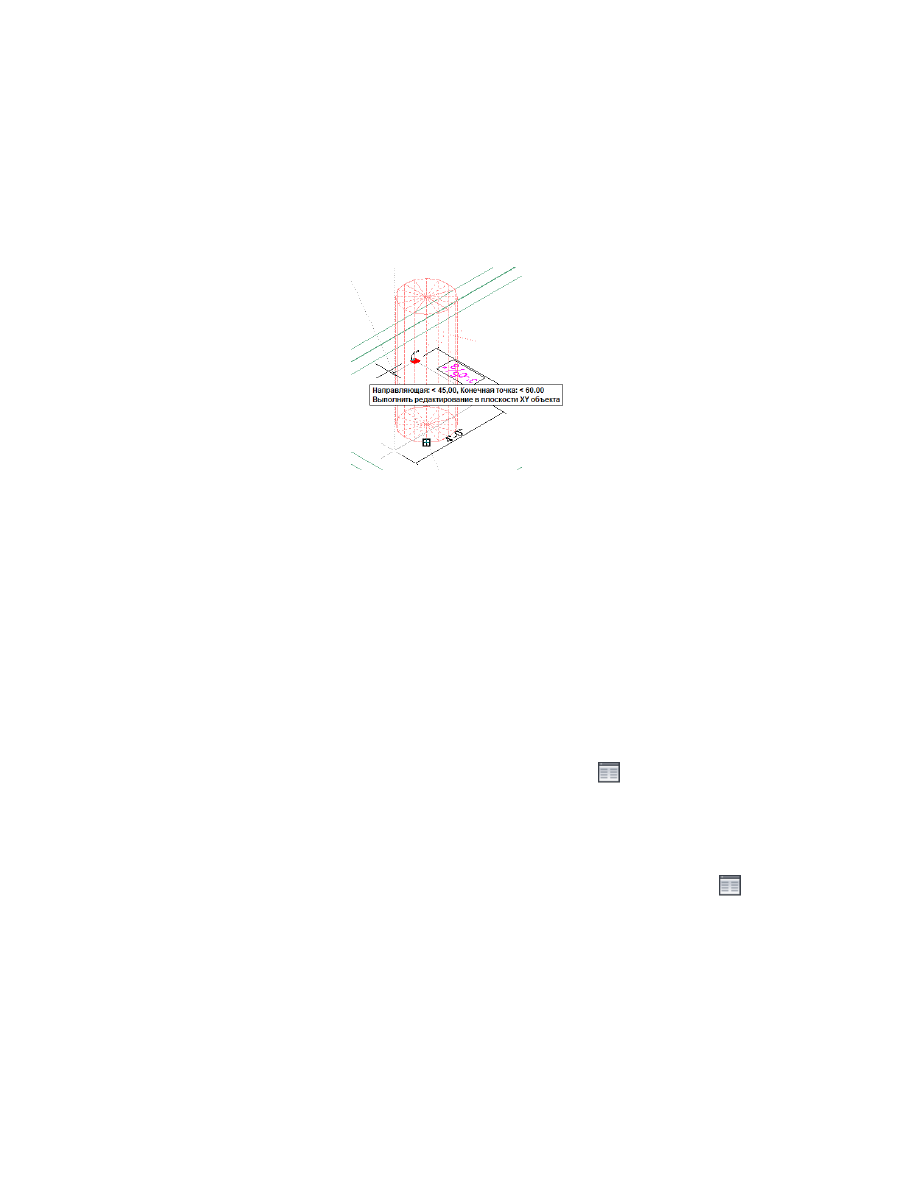


направлением. Например, при редактировании на плоскости 

XY

 можно

ввести значение для размера 

X

, а затем нажать 

TAB

. Направление 

X

 будет

заблокировано на этом значении, а перемещение многовидового блока
ограничено направлением 

Y

.

4

Щелкните правой кнопкой и выберите опцию "Отменить выбор" для
отключения ручек.

Прикрепление гиперссылок, примечаний или файлов к
многовидовому блоку

Эта процедура применяется для присоединения гиперссылок, ввода примечаний
или прикрепления ссылочных файлов к многовидовому блоку на чертеже. Также
можно редактировать примечания или отключать от многовидового блока файлы
ссылок.

1

Дважды щелкните многовидовой блок, к которому необходимо
прикрепить информацию.

2

Перейдите на вкладку "Расширенные данные" палитры "Свойства".

3

Чтобы добавить гиперссылку, нажмите на 

 рядом с позицией

"Гиперссылка" и определите ссылку.

Более подробную информацию о процедуре добавления гиперссылок
см. в разделе "Добавление гиперссылок к чертежу" в справочной системе
AutoCAD.

4

Чтобы добавить или отредактировать примечание, нажмите на 
рядом с опцией "Примечания", введите текст и нажмите "OK".

Прикрепление гиперссылок, примечаний или файлов к многовидовому блоку | 3145

5

Для прикрепления, отключения или редактирования файла ссылок

нажмите на 

 рядом с позицией "Справочные документы".

то...

Если требуется ...

нажмите кнопку 

 , выберите

файл и нажмите "Открыть".

присоединить файл ссылок,

введите текст в поле "Описание".

отредактировать описание файла
ссылок,

для запуска приложения, позволяю-
щего редактировать файл, дважды
щелкните на его имени.

отредактировать файл ссылок,

выберите имя файла и нажмите 
.

отсоединить файл ссылок,

Редактирование атрибутов местоположения и поворота в
многовидовом блоке

Эта процедура используется для изменения положения и поворота атрибутов внутри
многовидового блока.

ПРИМЕЧАНИЕ

Положение и поворот атрибута многовидового блока можно

модифицировать только в том случае, если атрибуты не были вставлены с
использованием положения блокировки при формировании атрибутов. Более
полная информация приведена в справочной системе AutoCAD в разделе
“Диалоговое окно описания атрибута”.

Поворот атрибута марки в виде "План"

1

Выберите многовидовой блок, атрибуты которого требуется
отредактировать.

3146 | Глава 38   Многовидовые блоки

2

Выберите команду вкладки "Многовидовой блок"

 ➤ 

панели

"Редактирование"

 ➤ 

"Редактировать атрибуты".

Каждый атрибут имеет ручку местоположения и поворота.

На виде "Модель" ручка положения имеет три режима редактирования:
"Редактировать объект в плоскости XY", "Редактировать объект в
плоскости YZ" и "Редактировать объект в плоскости XZ". Для
переключения между режимами нажимайте клавишу 

CTRL

, пока не

установится нужный режим. Режимом редактирования по умолчанию
является редактирование в плоскости 

XY

. На виде "План" функция ручки

положения ограничена перемещением в одной плоскости.

Если существует более одного атрибута при том же значении смещения,
то ручки местоположения атрибутов изменяют местоположение в
соответствии с приоритетом над другими ручками смещениями.

3

Для изменения местоположения атрибутов относительного
многовидового блока выберите ручку местоположения, переместите
атрибут блока в нужное положение и нажмите один раз или введите
значение и нажмите 

ENTER

.

Если требуется в любом режиме редактирования ввести для второго
направления специальное значение (например, в направлении 

Y

 при

редактировании вдоль плоскости 

XY

), то для перехода ко второму

направлению нажмите 

TAB

.

Также можно заблокировать перемещение атрибута блока вдоль
указанного направления. Если вводится значение для любого
направления измерения в текущем режиме редактирования, а затем
нажимается 

TAB

, то перемещение атрибута блока будет ограничено

вторым направлением измерения. Например, при редактировании
вдоль плоскости 

XY

 можно ввести значение для размера 

X

, а затем

нажать 

TAB

. Измерение 

X

 заблокировано на этом значении и

перемещение атрибута блока ограничено направлением измерения 

Y

.

4

Для измерения поворота относительно блока многовидового блока
выберите ручку поворота, поверните атрибут блока на нужный угол и
нажмите один раз или введите значение и нажмите 

ENTER

.

5

Для выхода из режима редактирования атрибутов и выберите "Выход
из режима редактирования ориентации атрибутов".

Можно также снять выделение многовидового блока.

Редактирование атрибутов местоположения и поворота в многовидовом блоке | 3147

Обновление атрибутов многовидового блока

Эта процедура используется для обновления атрибутов блоков на чертеже, используя
текущие атрибуты для видовых блоков, на которых основываются многовидовые
блоки. Это необходимо сделать, если меняются определения атрибутов в одном или
нескольких определениях блока, на которых основывается многовидовой блок.

1

Выберите многовидовой блок.

2

Нажмите кнопку вкладки "Многовидовой блок"

 ➤ 

панели

"Редактирование"

 ➤ 

"Обновить"

 .

3

Введите 

y

 (да), чтобы включить свойства стиля текста (например

показатель ширины, засечку, обращение) при обновление атрибутов
или

n

 (нет) для обновления всех свойств атрибутов за исключением тех,

которые относятся к стилю текста.

4

Нажмите 

ENTER

 для завершения процесса обновления.

3148 | Глава 38   Многовидовые блоки

Документация

3149

3150

Помещения

Помещения – это 2-мерные или 3-мерные архитектурные объекты, зависящие от стиля и содержащие
пространственные данные о здании, в том числе о площади пола, площади стен, объеме, свойствах
поверхностей и пр. Помещения используются для формирования таких отчетов, как информация о
предполагаемой стоимости строительства, сведения об энергоемкости и анализе энергозатрат, арендные
документы, сведения об эксплуатационных затратах и недвижимом инвентаре, а также перечни мебели
и оборудования.

Типы помещений

С помощью AutoCAD Architecture можно моделировать следующие типы помещений:

Ассоциативные и неассоциативные помещения

Ассоциативные помещения создаются на основе объектов границ. При изменении
объектов границ соответствующим образом изменяется помещение.

Кроме ассоциативных можно создавать и неассоциативные помещения — их геометрия
определяется пользователем. Неассоциативное помещение может располагаться на
чертеже независимо от всех прочих элементов, но при этом его можно использовать
при расчетах наравне с ассоциативными помещениями.

Неассоциативное помещение можно связать с объектами границ, после того как эти
объекты созданы, а ассоциативное помещение можно открепить от объектов границ.

2D помещения

2D помещения отображают пространственную информацию в 2 измерениях плана.

39

3151

2D помещения на виде в плане

Значение по оси Z по умолчанию приравнивается к 0. Это направление не учитывается
при создании, редактировании и специфицировании помещения. 2D помещения
могут быть прямоугольными или многоугольными. 2D помещения могут быть как
ассоциативными, так и неассоциативными. 2D помещения могут быть ограничены
линиями или 3D объектами. 2D помещения обычно применяются на видах в плане
— там, где трехмерное изображение не требуется.

Выдавленные 3D помещения

Выдавленное 3D помещение подобно 2D помещению, но у него есть заданная
пользователем высота выдавливания. Операция выдавливания подходит для 3D
помещений с правильными очертаниями, например для комнат постоянной высоты
в здании. Выдавленные помещения могут иметь компоненты массивов пола и потолка,
а также надпотолочное пространство и пространство ниже уровня пола.
Надпотолочное пространство часто используется для размещения воздуховодов,
кабелей и электрических устройств в комнате.

Компоненты высоты помещений

3152 | Глава 39   Помещения

Компоненты массива потолка и пола

Выдавленные 3D помещения могут быть ассоциативными по отношению к 3D
объектам или линиям, но они ограничены только в направлении осей X и Y.
Направление Z определяется высотой выдавливания. Если требуется помещение,
полностью ограниченное объектами во всех 3 пространственных измерениях,
необходимо сформировать 3D помещение произвольной формы.

Дополнительные компоненты размеров помещений

3D помещения произвольной формы

3D помещения произвольной формы формируются на основе объектов границ
(например, стен и перекрытий) и являются ассоциативными по отношению к ним.
Ассоциативные 3D помещения произвольной формы для формирования допустимых
очертаний границ должны быть ограничены во всех направлениях. 3D помещение
произвольной формы представляет собой сложный трехмерный геометрический
объект, форма которого может определяться любым количеством поверхностей.

Типы помещений | 3153

Некоторые примеры 3D помещений произвольной формы

Работа с помещениями

Создание ассоциативных помещений

Ассоциативные помещения создаются на основе чертежа, содержащего геометрию
здания, и обновляются при его изменении. Обновление может выполняться как
автоматически, так и вручную.

Для создания плана этажа используйте 

стены

 на

стр. 1251 или другие объекты здания.
При работе со структурированным проектом
AutoCAD Architecture откройте 

конструкцию

 на

стр. 435в Диспетчере структуры проекта.

-----

Создание плана этажа или
открытие чертежа

Для создания помещения выберите 

инструмент

на стр. 3175 помещения. На 

палитре свойств

 на стр.

-----

Выберите тип добавляемого
помещения.

3168можно задать добавление марки при создании
помещения.

Для формирования помещений в пределах всех

действительных

 на стр. 3177 границ установите на

-----

Создание помещения

палитре свойств 

"Сформировать"

 на стр. 3190, затем

укажите точку внутри ограничивающей геометрии
или введите "G".

3154 | Глава 39   Помещения

Если при изменении ограничивающей геометрии
помещение не обновляется, проверьте 

параметры

на стр. 3203 помещения.

Задание рабочей, полезной и общей площади вручную

Помещение может иметь различные границы, определяющие базовую площадь,
рабочую площадь, полезную площадь и общую площадь помещения. Их можно
задать вручную.

Если требуется применить стандарт вычисления для предварительно заданной
площади, см. 

Задание рабочей, полезной и общей площади при помощи стандарта

вычисления.

 на стр. 3155.

Для создания плана этажа используйте 

стены

 на

стр. 1251 или другие объекты здания.
При работе со структурированным проектом
AutoCAD Architecture откройте 

конструкцию

 на

стр. 435в Диспетчере структуры проекта.

-----

Применение плана этажа для
определения периметра
помещения

Для создания помещения используйте 

инструмент

на стр. 3175помещения.

-----

Создание помещения

Для задания чистой, полезной и общей площади
помещений 

вручную

 на стр. 3261 используйте 

ручки

-----

Определение помещений

на стр. 3248, которые находятся на границах
помещений.

Задание рабочей, полезной и общей площади при помощи
стандарта вычисления.

Помещение может иметь различные границы, определяющие базовую площадь,
рабочую площадь, полезную площадь и общую площадь помещения. В AutoCAD

Задание рабочей, полезной и общей площади вручную | 3155

Architecture включены стандарты, основанные на регламентах DIN 277 (Германия),
BOMA (США) и SIS (Швеция).

Для получения инструкций по заданию вручную см. раздел 

Задание рабочей, полезной

и общей площади вручную

 на стр. 3155.

Для создания плана этажа используйте 

стены

 на

стр. 1251 или другие объекты здания.
При работе со структурированным проектом
AutoCAD Architecture откройте 

конструкцию

 на

стр. 435в Диспетчере структуры проекта.

-----

Применение плана этажа для
определения периметра
помещения

Для создания помещения используйте 

инструмент

на стр. 3175.

-----

Создание помещения

Используйте 

стандарт вычисления

 на стр. 3254.

-----

Определение смещения и
вычисления границ

При необходимости 

классифицируйте

 на стр. 3255

помещения по выбранному стандарту вычисления
площади.

-----

Связывание стандарта здания с
чертежом

Создание отчета "Учет помещений"

После создания на плане этажа помещений и зон можно сформировать отчет учета
помещений.

Сформируйте помещения и зоны, требуемые для
учета помещений, при помощи 

инструмента

 на

стр. 3175.

-----

Создание помещения или зоны,
требуемых для учета

3156 | Глава 39   Помещения

При необходимости присоедините 

модификаторы

вычислений

 на стр. 3417.

-----

Применение формулы для
изменения значения площади или
периметра

Задайте

 на стр. 3433 способ отображения

информации об учете помещения.

-----

Определение типа файла для
отображения учета

Создайте

 на стр. 3441 файл учета в виде таблицы

Microsoft

®

 Excel или текстового (TXT) документа.

-----

Создание учета

Настройка расчета помещения

Помещения -- мощный инструмент создания любого типа объекта, основанного на
комнатах, специфицирования его и создания для него расчетов. В следующих разделах

Настройка расчета помещения  | 3157

рассматриваются основные функции AutoCAD Architecture для работы с
помещениями.

Работа с описаниями списков - обзор

Описания списков представляют собой именованные списки помещений и зон.
Можно прикрепить описание списка к стилю помещений или стилю зоны, чтобы
обеспечить использование всеми помещениями или зонами, вставляемыми с данными
стилем, имен из этого списка. Описания списков могут создаваться для различных
целей, например для гарантии непротиворечивого именования помещений в
соответствии со стандартом для здания.

1

Создание описания списка в Диспетчере стилей, описание приведено
в разделе 

Описания списков

 на стр. 3360.

2

Прикрепление описания списка к стилю помещения или зоны, описание
приведено в разделах 

Прикрепление к стилю помещений описания

списка

 на стр. 3346 и 

Прикрепление к стилю зоны описания списка

 на

стр. 3393.

3

Добавление помещения или зоны к чертежу и выбор имени из списка.

3158 | Глава 39   Помещения

Работа с зонами - обзор

Зоны - это объекты, которые могут использоваться для группировки помещений. К
зонам могут быть прикреплены помещения. Зоны могут содержать в своей
иерархической структуре другие зоны. Например, можно создать зону с именем
"Административное здание" с вложенными зонами (субзонами), предназначенными
для отдельных офисов здания. Каждое рабочее место в офисе может быть
представлено помещением.

Зоны в здании

1

Создание стиля зоны в Диспетчере стилей, описание приведено в разделе

Создание стиля зоны

 на стр. 3392.

Работа с зонами - обзор | 3159

2

Для случая многократного использования структуры зоны создание
шаблона зоны описывается в разделе 

Создание шаблона зоны

 на стр.

3405.

Зоны, основанные на шаблоне DIN277

3

Добавление зоны или шаблона зоны к чертежу.

4

Включение для зоны операций пересчета (если это необходимо).
Включенная для зоны операция пересчета применяется для всех
помещений и зон, прикрепленных к данной зоне.

5

Прикрепление к зоне помещений или других зон, описание приведено
в разделе 

Прикрепление к зонам помещений и зон

 на стр. 3379.

Зона с прикрепленными вложенными зонами и помещениями

3160 | Глава 39   Помещения

Работа с операциями пересчета - обзор

Операция пересчета - это значение или формула, которые могут быть добавлены к
значениям площади или периметра границ помещения для корректировки значений
определенных вычислений. Например, можно задать вычитание 3% штукатурки для
всех внутренних стен или проводить учет всего 50% площади балконов для оплаты
аренды.

1

Создание новой учетной формулы в Диспетчере стилей, описание
приведено в разделе 

Создание учетной формулы

 на стр. 3419.

2

Определение формулы, по которой будет рассчитываться значение
базовой площади или базового периметра помещения.

3

Добавление операции пересчета к помещению или зоне, описание
приведено в разделах 

Добавление и удаление операций пересчета для

помещений

 на стр. 3418 и 

Изменение операций пересчета для зоны

 на

стр. 3385.

Работа с операциями пересчета - обзор | 3161

4

Создание и применение описания набора характеристик, содержащего
свойства для значений учитываемой площади и периметра границ в
чистоте, полезных и общих границ, для применения операции пересчета
к соответствующим границам. Подробную информацию см. в разделе

Наборы характеристик

 на стр. 4115.

5

Использование пересчитанных значений в спецификации или при учете
помещений. Подробную информацию см. в разделах 

Основные

спецификации

 на стр. 4032 и 

Учет помещений

 на стр. 3431.

Работа с расчетными секущими плоскостями - обзор

При работе с 3D помещениями произвольной формы имеется возможность
рассчитывать их площадь на разных высотах секущих плоскостей. Это удобно для
мансардных помещений, различная высота которых рассчитывается по-разному.

3162 | Глава 39   Помещения

1

Создание 3D помещения произвольной формы, описание приведено
в разделе 

Формирование ассоциативного помещения

 на стр. 3190 или

Преобразование в помещения формообразующих элементов

 на стр.

3228.

2

Определение учетных секущих плоскостей помещения, описание
приведено в разделе 

Задание расчетных секущих плоскостей для 3D

помещений произвольной формы

 на стр. 3424.

3

Определение экранных свойств для 2 расчетных секущих плоскостей
и штриховок секущих плоскостей, описание приведено в разделе

Определение графических свойств стиля помещения

 на стр. 3351.

4

Формирование и применение описания набора характеристик с
автоматическими свойствами для расчетных секущих плоскостей.
Создание спецификации с рассчитанными значениями секущих
плоскостей. Подробную информацию см. в разделе 

Основные

спецификации

 на стр. 4032.

Переход к AutoCAD Architecture 2011 с Autodesk
Architectural Desktop 2006 и более ранних версий

При переходе с Autodesk Architectural Desktop 2006 или более ранней версии к
AutoCAD Architecture нельзя не заметить ряд изменений в функциях, связанных с
планированием помещений. В AutoCAD Architecture помещения, площади и границы
помещений объединены в единый объект "помещение", содержащий свойства, ранее
связанные с другими упомянутыми объектами. Также предусмотрены новые и

Переход к AutoCAD Architecture 2011 с Autodesk Architectural Desktop 2006 и более ранних версий | 3163

улучшены существовавшие ранее функции, что обеспечивает достижение наилучшего
результата проектирования с использованием пространственной модели здания.

В приведенной ниже таблице устанавливается соответствие между объектами из
прежних версий программы и их новыми эквивалентами.

AutoCAD Architecture 2011

Прежние версии

Помещения

Помещения

Помещения

Границы помещений

Помещения

Площади

Зоны

Группы площадей

Описания списков

Определение названий площадей

Шаблоны зоны

Шаблоны групп площадей

Учет помещений

Учет площадей

Помещения

Теперь помещения содержат свойства, связанные с объектами помещения и площади
в версиях, предшествовавших AutoCAD Architecture 2011, а также инженерные
свойства для работы с приложением AutoCAD MEP. Ассоциативные помещения
могут формироваться в виде 3D объектов произвольной формы, выдавленных 3D
помещений и 2D помещений. Помещение может иметь различные границы,
определяющие его базовую площадь, площадь в чистоте, полезную площадь и общую
площадь. Помещения можно группировать в зоны и работать с ними при анализе
помещений.

Границы помещений

Границы помещений теперь входят в объект "помещение", а не являются отдельными
объектами, как это было в версиях, предшествующих AutoCAD Architecture 2011. У
помещения имеются базовая граница, граница в чистоте, полезная граница и общая
граница. Когда в текущей версии программы открывается чертеж, созданный в одной
из предшествующих версий программы, объекты границ помещений преобразуются
в стены. Управляемые помещения преобразуются в ассоциативные помещения.
Границы помещений содержат целый ряд специфицируемых свойств.

Информацию о преобразовании границ помещений в стены и помещения см. в
разделе 

Преобразование границ помещений в стены и помещения

 на стр. 3453.

3164 | Глава 39   Помещения

Границы помещений

Площади

Площади были объединены с помещениями, и теперь у помещений имеются свойства,
ранее относившиеся к площадям. Среди функций и характерных для площадей
элементов - вид с разбивкой, наименования, операции пересчета и учет помещений.
Когда открывается чертеж, содержащий площади, площади автоматически
преобразуются в помещения, причем все свойства площадей преобразуются в
соответствующие свойства помещений. Для новых свойств принимаются значения
по умолчанию. В инструментах площадей больше нет необходимости, они не
содержатся в программе.

Информацию о преобразовании площадей в помещения см. в разделе 

Автоматическое

преобразование в помещения площадей из чертежей прежних версий

 на стр. 3166.

Группы площадей и зоны

Группы площадей преобразованы в зоны. Когда открывается чертеж, содержащий
группы площадей, они автоматически преобразуются в зоны, причем все свойства
групп площадей преобразуются в соответствующие свойства зон. Для новых свойств
принимаются значения по умолчанию. В инструментах групп площадей больше нет
необходимости, они не содержатся в программе.

Зоны - это новый объект, который используется как механизм группировки
помещений. Зоны можно создавать, группируя помещения по назначению,
расположению или любой иной системе, описанной пользователем. С зоной можно
связать определенные операции пересчета и свойства спецификаций. Также имеется
возможность формировать иерархические структуры зон, представляющие структуру
проектируемого здания, стандарт классификации помещений или любую иную
структуру группировки, описанную пользователем.

Переход к AutoCAD Architecture 2011 с Autodesk Architectural Desktop 2006 и более ранних версий | 3165

Информацию о преобразовании групп площадей в зоны см. в разделе 

Преобразование

групп площадей в зоны

 на стр. 3377.

Определение названий площадей и описания списков

Определение названий площадей было преобразовано в описания списков. Описание
списка - это список имен, которые можно назначать стилю помещений или зоны
для обеспечения одинаковых принципов именования помещений и зон в проекте.
Например, в описании списка могут содержаться записи для жилых комнат, спален,
ванных комнат и так далее. При открытии чертежа, содержащего описания
наименований помещений, связанных с площадью или группой площадей, описание
наименований помещений автоматически преобразуется в описание списка. Также
с помощью соответствующего стиля можно назначить описание списка
преобразованному помещению или зоне.

Шаблоны групп площадей и шаблоны зон

Шаблоны групп площадей были преобразованы в шаблоны зон, что обеспечивает
описания структур для иерархий зон. Описывается шаблон зоны, содержащий набор
вложенных зон (субзон) и ограничения компонентов. Он используется для создания
структуры зон на чертеже. Когда открывается чертеж, содержащий шаблоны групп
площадей, они автоматически преобразуются в шаблоны зон.

Учет площадей и учет помещений

Функция учета площадей была преобразована в функцию учета помещений. Учет
помещений - это процедура формирования документации, которая производит
подсчет площадей и периметров для готового плана этажа. Эта информация
отображается в отдельном файле, который экспортируется из AutoCAD Architecture
в электронную таблицу или текстовый редактор. Шаблоны учета обеспечивают
отображение информации в непротиворечивом структурированном виде.
Архитекторам функция учета помещений требуется для представления планов этажей
органам строительного надзора и заказчикам. Оценка помещений также может
использоваться для выполнения оценки стоимости, определения задач для
подрядчиков или организации инженерного обслуживания здания.

Автоматическое преобразование в помещения площадей
из чертежей прежних версий

Если имеются чертежи, созданные в одной из предыдущих версий, и в них содержатся
объекты-площади, эти площади автоматически преобразуются в помещения при

3166 | Глава 39   Помещения

открытии чертежа в данной версии программы. В следующей таблице устанавливается
соответствие между свойствами площадей и свойствами помещений.

Значение/Значение по умолча-
нию

Свойство помещения

Свойство площади

Существующее значение

Имя

Имя

Существующее значение

Описание

Описание

Существующий слой (A-Area-G)

Слой

Слой

Стиль площади преобразуется в
стиль помещений. Если возможно,

Стиль

Стиль

между свойствами устанавливает-
ся соответствие; новые свойства
приобретают значения по умолча-
нию. Подробную информацию см.
в разделе 

Преобразование стилей

площадей в стили помещений

 на

стр. 3357.

Существующие пересчеты

ПРИМЕЧАНИЕ

По умолчанию

преобразованные операции пере-
счета применяются только к базо-
вой площади и базовому перимет-
ру помещения.

Операции пересчета

Операции пересчета

2D

Геометрия

Отсутствует

Существующее значение

Базовая площадь

Базовая площадь

Существующее значение

Учитываемая площадь

Учитываемая площадь

Существующее значение

Базовый периметр

Базовый периметр

Существующее значение

Учитываемый периметр

Учитываемый пери-
метр

Существующее значение

Поворот

Поворот

Существующее значение

Высотная отметка

Высотная отметка

Автоматическое преобразование в помещения площадей из чертежей прежних версий | 3167

Значение/Значение по умолча-
нию

Свойство помещения

Свойство площади

Существующие значения

Дополнительная информа-
ция (местоположение)

Дополнительная ин-
формация (местополо-
жение)

Существующее значение

Длина

Отсутствует

Существующее значение

Ширина

Отсутствует

ПРИМЕЧАНИЕ

При преобразовании площади, созданной в версии Autodesk

Architectural Desktop 2006 или более ранней, в помещение в AutoCAD Architecture
вычтенные площади и штриховки учитываться не будут. При необходимости можно
заново вычесть участки полостей, как это описано в разделе 

Создание отверстий

в выдавленных 3D помещениях

 на стр. 3287.

Если у площади из прежней версии отсутствует переопределение для экранных
свойств на уровне стиля, оно создается в преобразованном помещении для имитации
экранных свойств по умолчанию для бывших площадей на чертеже. Это позволяет
сохранить визуальную уникальность площадей из прежних версий, у которых не
имеется переопределений экранных свойств. Существующий стиль или
переопределения экранных свойств объектов у площадей без изменений переносятся
в преобразованные помещения.

Прежние версии программы позволяли пользователям создавать самопересекающиеся
площади. Помещения не допускают самопересечения. В процессе переноса
самопересекающиеся площади преобразуются в самопересекающиеся помещения и
появляется подсказка, в которой рекомендуется отредактировать базовую границу
при помощи ручек, чтобы устранить самопересечение. Дополнительные сведения о
редактировании при помощи ручек см. в разделе 

Редактирование границ помещений

при помощи ручек

 на стр. 3261.

Свойства помещений

Ниже проиллюстрированы и описаны свойства объекта "помещение". Обратите
внимание на то, что некоторые свойства характерны только для определенных типов
помещений. Например, 2D помещение не может иметь высоты.

Описание

Тип помеще-
ний

Свойство

Общая категория

3168 | Глава 39   Помещения

Описание

Тип помеще-
ний

Свойство

Пользовательское описание помещения.

Все

Описание

Задание слоя, на котором размещается поме-
щение. По умолчанию, назначение на слой
определяется в стиле помещений.

Все

Слой

Задание стиля помещений. По умолчанию
принимается стиль, заданный в инструменте
помещения.

Все

Стиль

Имя помещения. Если в стиле помещений было
задано описание списка, присутствует разво-

Все

Имя

рачивающийся список определенных имен.
Подробную информацию см. в разделе 

При-

крепление к стилю помещений описания
списка

 на стр. 3346.

Задание марки помещения, вставляющейся
при добавлении помещения. Марки помеще-

Все (доступно
только во вре-

Марка

ний имеются в чертежах-образцах, поставляе-

мя добавле-

мых вместе с программой. Также можно созда-
вать собственные марки помещений.

ния помеще-
ния и в свой-
ствах инстру-
мента)

Указание того, является ли помещение ассоци-
ативным. Геометрия ассоциативного помеще-

Все

Ассоциативные

ния зависит от объектов границ. Ассоциатив-
ная связь помещения может быть разорвана
после его добавления.

ПРИМЕЧАНИЕ

При вставке неассоциативного

помещения поле "Ассоциативные" имеет зна-
чение "Нет" и не допускает изменения. Об из-
менении ассоциативности помещений см.
раздел 

Создание и удаление ассоциативной

связи помещения

 на стр. 3211.

Задание типа расчетов для определения 4
границ помещений (базовой границы, границы

Все

Сместить границы

Свойства помещений | 3169

Описание

Тип помеще-
ний

Свойство

в чистоте, полезной границы и общей грани-
цы).

"Вручную": смещения между отдельными
границами устанавливаются при помощи
ручек.

"По стилю": границы устанавливаются пу-
тем задания смещений в стиле помеще-
ния.

"По стандарту <название стандарта>":
границы помещения и их смещения отно-
сительно друг друга задаются в стандарте
расчета площади. Подробную информа-
цию см. в разделе 

Задание в чертеже

стандарта расчета площади

 на стр. 3254.

Указание каких-либо операций пересчета для
помещения. Операция пересчета - это форму-

Все

Операции пересчета

ла, которая корректируется значения площади
и периметра границ помещения.

ПРИМЕЧАНИЕ

Для применения операции

пересчета к границе в чистоте, полезной или
общей границе требуется создать и применить
описание набора характеристик, в котором
бы содержались свойства для значений учиты-
ваемой площади и периметра, относящихся к
упомянутым 3 границам. Подробную инфор-
мацию см. в разделе 

Свойства спецификаций

помещений

 на стр. 3411.

Доступ к окну "Диспетчер помещений/зон", в
котором вводится информация, используемая

Все

Диспетчер помеще-
ний/зон

для работы с помещениями в инженерных
приложениях. Подробную информацию см. в
разделе 

Редактирование свойств поверхно-

стей помещений

 на стр. 3309.

3170 | Глава 39   Помещения

Описание

Тип помеще-
ний

Свойство

Задание типа помещения, которое должно
быть создано:

Неассоциатив-
ные помеще-

Создать тип

"Вставить": вставка помещения в соответ-
ствии с параметрами планируемых разме-

ния (доступно
только во вре-
мя добавле-

ров в стиле помещений. Информацию о

ния помеще-

назначении планируемых размеров поме-

ния или в

щения в стиле помещений см. в разделе

свойствах ин-
струмента)

Задание планируемых размеров помеще-
ния

 на стр. 3344.

"Прямоугольник": создание прямоуголь-
ного помещения пользовательских разме-
ров.

"Многоугольник": создание помещения,
определяемого сегментами из отрезков
и дуг, заданных пользователем.

"Сформировать": формирование помеще-
ния на основе объектов границ. Помеще-
ние имеет ассоциативную связь с объекта-
ми границ.

Указание того, являются ли отдельные сегмен-
ты многоугольного помещения отрезками или
дугами.

Неассоциатив-
ные много-
угольные по-

Тип сегмента

мещения (до-
ступно только
во время до-
бавления по-
мещения или
в свойствах
инструмента)

Ассоциатив-
ные помеще-

Категория "Формиро-
вание помещения"

ния (доступно
только во вре-
мя добавле-
ния помеще-
ния или в

Свойства помещений | 3171

Описание

Тип помеще-
ний

Свойство

свойствах ин-
струмента)

Определяет, возможно ли формирование по-
мещений на основе объектов границ, уже со-

Разрешить перекры-
тие помещений

держащих помещение. По умолчанию для
этого параметра устанавливается значение
"Нет".

Категория размеров
компонентов

Задание типа геометрии для помещения, кото-
рое должно быть создано:

Все

Тип геометрии

"2D": создание 2D помещения.

"Выдавливание": создание 3D помещения
с определенной высотой, получаемого
выдавливанием из 2D геометрии. У 3D
помещений имеются компоненты пола и
потолка, а также могут быть пространства
выше потолка и ниже пола.

"Произвольная форма": создание 3D поме-
щения произвольной формы. 3D помеще-
ние произвольной формы может быть
либо сформировано на основе объектов
границ, либо преобразовано из формооб-
разующих элементов.

Задание общей высоты помещения, в которую
входит высота от пола до потолка, толщина

3D помеще-
ния

Общая высота помеще-
ния

пола, толщина потолка, надпотолочное про-
странство и пространство ниже уровня пола.

ПРИМЕЧАНИЕ

Это значение предназначено

только для чтения для 3D помещений произ-
вольной формы.

3172 | Глава 39   Помещения

Описание

Тип помеще-
ний

Свойство

Задание высоты потолка помещения.

ПРИМЕЧАНИЕ

Данная высота рассчитывается

от верхней поверхности пола до нижней по-
верхности потолка. Дополнительно могут быть
заданы значения толщины пола и потолка.

3D помеще-
ния

Высота потолка

Задание толщины пола.
Если для толщины пола задано значение 0, пол
не отображается.

3D помеще-
ния

Толщина пола

Задание толщины потолка.
Если для толщины потолка задано значение
0, потолок не отображается.

3D помеще-
ния

Толщина потолка

Задание расстояния от верхней поверхности
потолка помещения до верхней точки поме-
щения.

3D помеще-
ния

Высота надпотолочно-
го пространства

Задание расстояния от нижней поверхности
пола помещения до нижней точки помещения.

3D помеще-
ния

Высота ниже массива
пола

Задание суммарной высоты, состоящей из
высоты потолка, толщины потолка и высоты
надпотолочного пространства.

3D помеще-
ния

Высота поверхности
по умолчанию

Указание относительного вертикального по-
ложения точки вставки помещения:

Выдавленные
3D помеще-
ния

Привязка

Верхний уровень пола

Нижний уровень пола

Нижний уровень помещения ниже уровня
пола (значение доступно только в том
случае, если высота ниже массива пола
задана большей 0)

3D помещения произвольной формы всегда
выравниваются по верхнему уровню пола.

Категория действи-
тельных размеров

Свойства помещений | 3173

Описание

Тип помеще-
ний

Свойство

Задание длины помещения.

Все

Длина

Задание ширины помещения.

Все

Ширина

Отображение базовой площади помещения.
При вставке помещения, основанного на пла-
нируемых размерах, можно ввести значение

Все

Базовая площадь

базовой площади, если на этот параметр не
была наложена зависимость.

Отображение базового периметра помещения.

Все

Базовый периметр

Отображение базового объема помещения.

3D помеще-
ния

Базовый объем

Дополнительные раз-
меры

Задание высоты для расчета площадей 3D
помещения произвольной формы в 2 разных

3D помеще-
ния произ-

Высота плоскости рас-
чета 1 + 2

плоскостях расчета. Это удобно использовать

вольной фор-
мы

для расчета сдаваемых в аренду площадей
непосредственно под крышей на двух различ-
ных высотах.

Планируемые разме-
ры

Отображение планируемой площади, задан-
ной в стиле помещений.

Неассоциатив-
ные помеще-

Планируемая площадь

ния, основан-
ные на плани-
руемых разме-
рах

Отображение максимальной площади, задан-
ной в стиле помещений.

Неассоциатив-
ные помеще-

Максимальная пло-
щадь

ния, основан-
ные на плани-

3174 | Глава 39   Помещения

Описание

Тип помеще-
ний

Свойство

руемых разме-
рах

Отображение минимальной площади, задан-
ной в стиле помещений.

Неассоциатив-
ные помеще-

Минимальная пло-
щадь

ния, основан-
ные на плани-
руемых разме-
рах

Положение

Задание угла поворота помещения.

Неассоциатив-
ные помеще-
ния

Поворот

Задание высотной отметки для помещения.

Неассоциатив-
ные помеще-
ния

Высотная отметка

Задание местоположения и системы коорди-
нат помещения.

Неассоциатив-
ные помеще-
ния

Дополнительная ин-
формация

Кроме этих свойств объектов, имеются различные свойства спецификации, которые
можно рассчитать и назначить помещению. Полный список представлен в разделе

Свойства спецификаций помещений

 на стр. 3411.

Создание помещений с помощью инструментов
помещений

AutoCAD Architecture позволяет быстро размещать помещения, используя какой-либо
инструмент помещения, обладающий определенным стилем помещения и прочими
стандартными параметрами. Можно использовать инструмент с назначенными по
умолчанию параметрами или же изменять свойства, не зависящие от стиля. Также
имеется возможность использовать инструменты помещений для создания новых
помещений путем применения свойств инструмента к существующим объектам.

Создание помещений с помощью инструментов помещений | 3175

Палитра инструментов, содержащая инструменты для помещений

Стандартные палитры инструментов рабочего пространства содержат инструменты
помещений, которые можно использовать и, при необходимости, адаптировать.
Кроме того, приведенные ниже каталоги, предоставляемые вместе с данным
программным обеспечением, содержат инструменты помещений, которые можно
добавлять в пользовательские палитры инструментов:

каталог инструментов,

каталог "Палитры образцов",

каталог "Инструменты проектирования".

Дополнительные сведения об обращении к находящимся в этих каталогах
инструментам см. в разделе 

Библиотека компонентов

 на стр. 151.

Пользовательские палитры, сформированные администратором САПР или другими
пользователями, могут содержать инструменты помещений со стилями и свойствами
помещений, адаптированными к конкретным проектам или офисным стандартам.

Формирование ассоциативных помещений

Ассоциативные помещения — это помещения, которые ограничены объектами,
определяющими площадь помещения. При изменении объектов границ помещение,
заключенное внутри них, обновляется. На этапе оформления проектной документации
в основном приходится иметь дело с ассоциативными помещениями.

Типы геометрии ассоциативных помещений

Ассоциативными помещениями могут быть 2D помещения, выдавленные 3D
помещения или 3D помещения произвольной формы. Ассоциативные 2D или

3176 | Глава 39   Помещения


содержание      ..     1      2      3      4      ..