AutoCAD Architecture 2011. Руководство пользователя (глава 25-28) - часть 4


  Главная      Книги - Разные     AutoCAD Architecture 2011. Руководство пользователя (глава 25-28) (март 2010 года)


поиск по сайту            правообладателям  


содержание      ..     2      3      4      5     ..


AutoCAD Architecture 2011. Руководство пользователя (глава 25-28) - часть 4
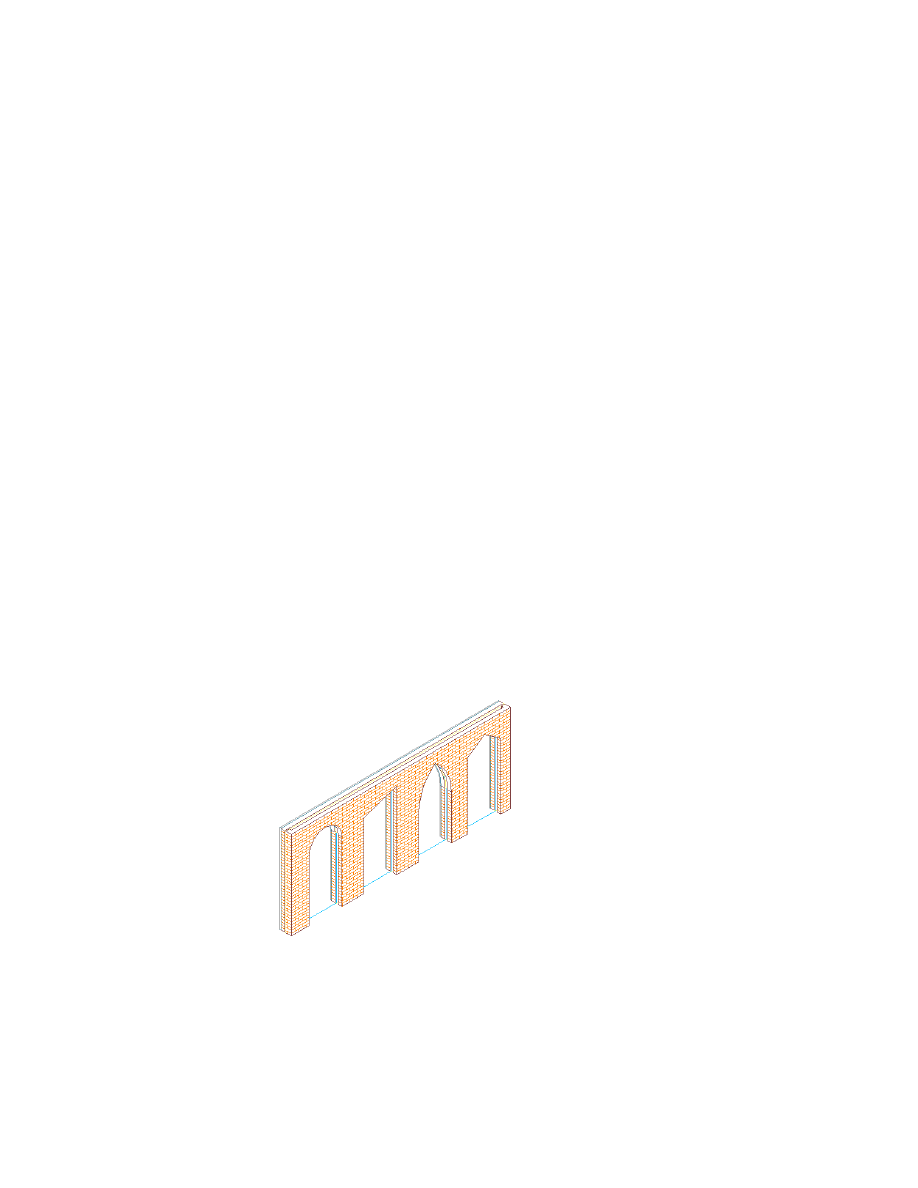


Проемы

Это AD-объект, который в результате взаимодействия со стенами образует проем произвольного
размера на любом уровне. Кроме того, существует возможность добавлять проемы как автономные
объекты.

Проемы

Это AD-объект, который в результате взаимодействия со стенами образует проем
произвольного размера на любом уровне. Кроме того, существует возможность
добавлять проемы как автономные объекты .

Формы проемов

Для проема, который добавляется в проект, выбирается одна из стандартных форм,
например прямоугольная, полукруглая, овальная или сводчатая. С помощью профилей
для определения геометрии можно также создать проем произвольной формы.

Примеры стандартных форм проемов

26

2215

Привязка проемов якорями

Проем, установленный в стене, привязывается к объекту, после чего его перемещение
за пределы объекта становится невозможным.

Проемы можно также закрепить якорями к определенным местам на стенах, так что
при перемещении или изменении размера стены местоположение проема в этом
объекте остается неизменным.

Торцы проема

К проемам, прикрепленным якорями к стенам, могут применяться стили торцов.
Формы торцов для проемов в стенах задаются в стилях стены и являются свойствами
стены. Сведения о настройке стиля торца проема в стене см. в разделе 

Работа с

торцами стен и проемов

 на стр. 1482.

Размеры проема

У всех проемов есть высота и ширина. Размер возвышения зависит от формы проема.
Возвышение представляет собой высоту от верхней части прямоугольного фрагмента
проема готической, сводчатой, пятиугольной или трапециевидной формы до его
вершины.

Вертикальное выравнивание проемов

Параметры вертикального привязки предназначены для управления установкой
проема в стену, вертикальным положением рабочей точки на стене и поведением
проема при изменении высоты. Для указания рабочей точки проема предназначены
параметры высоты подоконника и высоты верхней точки. Рабочую точку можно
расположить на подоконнике или в верхней точке. Например, фактическая высота
проема при указании вертикального привязки - 0 дюймов, и высота проема 7 футов
0 дюймов будет составлять 7 футов 0 дюймов. Если для высоты проема в дальнейшем
указывается значение 6 футов 8 дюймов, то подоконник останется на отметке 0
дюймов, а высота проема станет равной 6 фунтам 8 дюймам.

Применительно к верхней рабочей точке проема фактическая высота проема при
указании вертикального привязки 7 футов 0 дюймов и высоты проема 7 футов 0
дюймов будет составлять 7 футов 0 дюймов. Верхняя точка при указании высоты
проема 6 футов 8 дюймов останется на высоте 7 футов 0 дюймов, а подоконник
окажется на высоте 4 дюйма.

2216 | Глава 26   Проемы

Создание проемов с помощью инструментов
проемов

Инструменты AutoCAD Architecture позволяют быстро установить проемы путем
выбора инструмента проема с определенным стилем и другими стандартными
свойствами проема. Данный инструмент можно использовать со всеми стандартными
его параметрами или изменить любое свойство, не управляемое стилем. Применяя
свойства инструмента проема к существующим дверным/оконным сборкам, дверям
и окнам можно также создавать новые проемы.

Инструментальная палитра с
инструментом проема

На стандартных инструментальных палитрах в рабочем пространстве находится
вариант инструмента проема, который можно использовать и, при необходимости,
настраивать. Кроме того, в нижеприведенных каталогах данного программного
продукта находятся инструменты проемов, которые можно добавить на имеющиеся
инструментальные палитры:

Каталог инструментов,

каталог "Палитры образцов".

Инструменты проемов со свойствами, настроенными в соответствии с проектами
или административными стандартами, могут также находиться на пользовательских
палитрах, созданных администратором САПР или другими пользователями.

Создание проемов с помощью инструментов проемов | 2217

Создание проема

Данная процедура предназначена для добавления проема со свойствами, указанными
в выбранном инструменте проем. Сведения об указании параметров при добавлении
проема см. в 

Создание проема с параметрами, заданными пользователем

 на стр. 2219.

Добавление проема в стену

1

Откройте необходимую инструментальную палитру и выберите
инструмент проем.

При необходимости прокрутите изображение до появления нужного
инструмента.

ПРИМЕЧАНИЕ

Возможные альтернативные действия:

выберитевкладку "Главная"

 ➤ 

панель "Создание"

 ➤ 

раскрывающееся

меню "Дверь"

 ➤ 

"Проем"

 .

2

Выберите стену, в которую необходимо вставить проем, или нажмите
клавишу 

ENTER

, чтобы добавить автономный проем.

Панель свойств для отображения большей области чертежа можно
переместить или скрыть.

3

Укажите точку вставки проема.

При добавлении автономного проема после указания точки вставки
укажите угол его поворота.

4

После добавления проемов нажмите 

ENTER

.

2218 | Глава 26   Проемы

Создание проема с параметрами, заданными
пользователем

Данная процедура предназначена для создания проема с указанными параметрами.

Добавление проема в стену

1

Откройте необходимую инструментальную палитру и выберите
инструмент проем.

При необходимости прокрутите изображение до появления нужного
инструмента.

2

На палитре свойств разверните список "Основные", а затем "Общие".

3

Выберите форму проема.

Для указания произвольной формы укажите для параметра "Форма"
значение "Произвольная" и выберите форму с нужной геометрией
профиля.

ПРИМЕЧАНИЕ

Или, после создания проема, можно позже добавить

к нему профиль, выбрав этот проем и выбраввкладку

"Проем"

 ➤ 

панель "Профиль"

 ➤ 

"Добавить профиль"

 .

4

Разверните список "Размеры".

5

Введите значения параметров "Ширина", "Высота" и "Возвышение".

Параметр "Возвышение" доступен только для сводчатой, готической,
пятиугольной и трапециевидной форм.

Создание проема с параметрами, заданными пользователем | 2219

6

Разверните список "Местоположение".

7

При установке проема в стене укажите его местоположение:

то...

Если требуется ...

выберите для параметра "Располо-
жение вдоль стены" значение "Сме-

расположить кромки проема на
определенном расстоянии от края
сегмента стены,

щение/Центр", а затем введите зна-
чение параметра "Автоматическое
смещение".

выберите для параметра "Располо-
жение вдоль стены" значение "Сме-

центрировать проем на сегменте
стены,

щение/Центр", а затем укажите точ-
ку рядом с центром сегмента стены.

выберите для параметра "Располо-
жение вдоль стены" значение "Нет".

расположить проем в произволь-
ном месте вдоль стены,

8

Укажите вертикальное выравнивание проема по высоте подоконника
или по высоте верхней точки.

то...

Если требуется...

выберите для параметра "Вертикаль-
ная привязка" значение "Подокон-

выровнять проем по высоте подо-
конника,

ник", а затем введите значение пара-
метра "Высота подоконника".

выберите для параметра "Вертикаль-
ная привязка" значение "Верхняя

выровнять проем по высоте верх-
ней точки,

точка", а затем введите значение
параметра "Высота верхней точки".

9

Укажите точку вставки проема в стену или укажите его автономность.

то...

Если требуется ...

выберите стену и укажите точку
вставки в нее.

установить проем в стену,

нажмите 

ENTER

 и укажите точку

вставки и угол поворота проема.

установить автономный проем,

10

После установки проемов нажмите 

ENTER

.

2220 | Глава 26   Проемы

Создание проема из дверей, дверных/оконных
сборок и окон

Данная процедура предназначена для преобразования двери, дверной/оконной
сборки или окна в проем со свойствами выбранного инструмента проема. Данные
свойства можно отредактировать после создания проема.

1

Откройте необходимую инструментальную палитру.

При необходимости прокрутите изображение до появления нужного
инструмента.

2

Нажмите на инструменте проема правую кнопку мыши, а затем
выберите "Применить свойства инструмента к", "Дверь",
"Дверная/оконная сборка" или "Окно".

3

Выберите преобразуемую дверь, дверную/оконную сборку или окно, а
затем нажмите 

ENTER

.

4

При необходимости отредактируйте свойства проема на панели свойств.

Создание и редактирование проемов произвольной
формы

Наряду с использованием проемов стандартных форм можно создавать проемы
произвольных форм. Для определения двумерной (2D) геометрии формы следует
создать профиль из замкнутой полилинии. При применении профиля к проему
производится выдавливание профиля. При необходимости изменения формы проема
можно отредактировать профиль. Изменения можно затем сохранить в текущем
или новом профиле. Создаваемые профили можно применять к любым проемам.

Создание профиля проема произвольной формы

Данная процедура предназначена для создания профиля с геометрией проема
произвольной формы.

Создать профиль можно при его добавлении к проему. Однако, если необходимая
форма является сложной и имеет дуговые сегменты, то может оказаться легче вначале
создать профиль из полилинии. После этого можно добавить профиль к проему.

1

Постройте концентрические замкнутые полилинии, изображающие
проем и произвольные вставки.

Создание проема из дверей, дверных/оконных сборок и окон | 2221

2

Выберите полилинии, щелкните правой кнопкой мыши и выберите
"Преобразовать в"

 ➤ 

"Определение профиля".

3

Выберите самую удаленную от центра полилинию.

4

Введите 

a

 (добавить очертание).

5

Выберите внутреннюю полилинию.

6

При необходимости добавления к профилю дополнительных очертаний
повторите этапы 4 и 5.

7

Укажите точку вставки профиля.

8

Введите 

n

 (новый), затем имя профиля и нажмите "OK".

Создание проема произвольной формы

Данная процедура предназначена для создания проема произвольной формы с
другими указанными параметрами.

2222 | Глава 26   Проемы

Добавление проема произвольной формы

1

Откройте необходимую инструментальную палитру и выберите
инструмент проем.

При необходимости прокрутите изображение до появления нужного
инструмента.

2

На палитре свойств разверните список "Основные", а затем "Общие".

3

Укажите для параметра "Форма" значение "Произвольная".

Создание проема произвольной формы | 2223

4

Выберите профиль с геометрией формы.

5

Разверните список "Размеры".

6

Введите значения параметров "Ширина" и "Высота".

7

Разверните список "Местоположение".

8

При установке проема в стене укажите его местоположение:

то...

Если требуется ...

выберите для параметра "Располо-
жение вдоль стены" значение "Сме-

расположить кромки проема на
определенном расстоянии от края
сегмента стены,

щение/Центр", а затем введите зна-
чение параметра "Автоматическое
смещение".

выберите для параметра "Располо-
жение вдоль стены" значение "Сме-

центрировать проем на сегменте
стены,

щение/Центр", а затем укажите точ-
ку рядом с центром сегмента стены.

выберите для параметра "Располо-
жение вдоль стены" значение "Нет".

расположить проем в произволь-
ном месте вдоль стены,

9

Укажите вертикальное выравнивание проема по высоте подоконника
или по высоте верхней точки.

то...

Если требуется...

выберите для параметра "Вертикаль-
ная привязка" значение "Подокон-

выровнять проем по высоте подо-
конника,

ник", а затем введите значение пара-
метра "Высота подоконника".

выберите для параметра "Вертикаль-
ная привязка" значение "Верхняя

выровнять проем по высоте верх-
ней точки,

точка", а затем введите значение
параметра "Высота верхней точки".

10

Укажите точку вставки проема в стену или укажите его автономность.

то...

Если требуется ...

выберите стену и укажите точку
вставки в нее.

установить проем в стену,

2224 | Глава 26   Проемы

то...

Если требуется ...

нажмите 

ENTER

, после чего укажите

точку вставки и угол поворота про-
ема.

установить автономный проем,

11

После установки проемов нажмите 

ENTER

.

Редактирование геометрии проема произвольной формы

Данная процедура предназначена для редактирования геометрии профиля,
определяющего произвольную форму проема. Изменения можно сохранить в
существующем или новом профиле.

1

Выберите проем, форму которого требуется изменить, выберите вкладку

"Проем"

 ➤ 

панель "Профиль"

 ➤ 

"Редактировать по месту"

 .

Для редактирования геометрии проема произвольной формы создается
временный профиль.

Временный профиль для редактирования проема произвольной формы

2 ПРИМЕЧАНИЕ

После того, как с помощью вкладки контекстного

редактирования задача редактирования выполнена, может
понадобиться снова выбрать профиль - для выполнения другой задачи
редактирования. Если на ленте отсутствуют необходимые команды
редактирования, повторно выберите профиль и снова обратитесь к
команде контекстного редактирования.

Редактирование геометрии проема произвольной формы | 2225

Отредактируйте профиль.

то...

Если требуется...

выберите профиль и настройте его форму
с помощью ручек кромок и вершин.
Имеется три режима редактирования с
помощью ручек: "Смещение", "Добавить

изменить форму периметра
профиля или его очертаний,

вершину" и "Преобразовать в дугу". Стан-
дартным режимом является "Смещение",
выбранная кромка при этом смещается в
направлении, перпендикулярном самой
кромке в средней точке. В зависимости от
формы профиля и изменяемой кромки
производится удлинение или обрезка со-
седних линий и, при необходимости, до-
бавление новых линий.
Добавление вершины к выбранной кромке
и создание новой кромки производится
в режиме редактирования "Добавить
вершину". Если выбранная кромка являет-
ся дугой, то новая кромка также будет
представлять собой дугу.
В режиме "Преобразовать в дугу" произво-
дится преобразование выбранной кромки
в дугу с вытягиванием средней точки.
Ручка кромки для дуги имеет режим "Рас-
тянуть", благодаря чему после преобразо-
вания кромки в дугу можно вытянуть ее
среднюю точку.

выберите ручку кромки и для переключе-
ния в режим редактирования "Добавить

добавить вершину к профи-
лю,

вершину" нажмите 

CTRL

. Переместите

кромку в нужное местоположение и на-
жмите на нее, или введите значение и на-
жмите 

ENTER

.

выберите ручку удаляемой вершины и для
переключения в режим редактирования

удалить вершину из профиля,

"Удалить" нажмите 

CTRL

. Сместите курсор

с выбранной вершины и нажмите левую
кнопку мыши.

2226 | Глава 26   Проемы

то...

Если требуется...

выберите профиль, щелкните на вкладке

"Редактирование по месту"

 ➤ 

панели

заменить существующее
очертание профиля новой
геометрией,

"Профиль"

 ➤ 

"Заменить очертание"

 .

Выберите заменяемое очертание, а затем
новую геометрию. Для сохранения геомет-
рии нажмите 

ENTER

, а для удаления - вве-

дите 

y

 (да).

постройте в месте расположения времен-
ного профиля рабочую линию. Выберите

добавить очертание к профи-
лю,

профиль, выберите вкладку "Редактирова-

ние по месту"

 ➤ 

панель "Профиль"

 ➤ 

"До-

бавить очертание"

 . Выберите описы-

вающую очертание геометрию. Для сохра-
нения геометрии нажмите 

ENTER

, а для

удаления - введите 

y

 (да).

выберите профиль, щелкните на вкладке

"Редактирование по месту"

 ➤ 

панели

удалить очертание из профи-
ля,

"Профиль"

 ➤ 

"Удалить очертание"

 .

Выберите удаляемое очертание и нажмите

ENTER

. Если профиль имеет только одно

очертание, то данный параметр не выво-
дится.

Профиль проема произвольной формы после редактирования

Редактирование геометрии проема произвольной формы | 2227

3

Сохраните или отмените изменения.

то...

Если требуется...

щелкните вкладку "Контекстное ре-

дактирование"

 ➤ 

панель "Прав-

ка"

 ➤ 

"Отмена" 

 .

восстановить исходную форму
проема,

щелкните вкладку "Контекстное ре-

дактирование"

 ➤ 

панель "Прав-

сохранить изменение текущего
профиля,

ка"

 ➤ 

"Готово" 

 . Для определе-

ния геометрии проема используется
отредактированный профиль. Все
остальные объекты или стили, ис-
пользующие данный профиль, также
обновляются с применением отре-
дактированной геометрии.

выберите профиль и нажмите
кнопку вкладки "Редактирование по

сохранить изменение нового профи-
ля,

месту"

 ➤ 

панели "Правка"

 ➤ 

"Сохра-

нить как"

 . Введите имя нового

профиля и нажмите "ОК". Для описа-
ния геометрии проема используется
новый профиль. Другие стили или
объекты с исходным профилем не
изменяются.

Создание инструмента "Проем"

Данная процедура предназначена для создания инструмента проема и его добавления
на инструментальную палитру. Создание собственных инструментов проемов может
потребоваться при добавлении нескольких проемов с одинаковыми свойствами.

Например, создается план этажа ресторана с проемами разных размеров. Для
повышения эффективности работы можно создать для проема каждого размера свой
инструмент проем. Затем можно будет выбрать соответствующий инструмент для
установки проемов на плане этажа.

1

Откройте инструментальную палитру, на которой необходимо создать
инструмент.

2228 | Глава 26   Проемы

2

Создайте инструмент:

то...

Если требуется...

выберите проем и перетащите его на
инструментальную палитру.

создать инструмент из проема
на чертеже,

нажмите на инструменте правую кнопку
мыши, а затем выберите "Копировать".

копировать инструмент в теку-
щую палитру,

щелкните правой кнопкой мыши, а за-
тем выберите "Вставить".

откройте другую инструментальную
палитру, нажмите на инструменте пра-

копировать инструмент из дру-
гой палитры,

вую кнопку мыши и выберите "Копиро-
вать". Повторно откройте палитру, на
которую нужно добавить инструмент,
щелкните правой кнопкой мыши, а за-
тем выберите "Вставить".

откройте каталог инструментов в Биб-
лиотеке компонентов и найдите копиру-

копировать инструмент из ката-
лога инструментов,

емый инструмент. Наведите курсор на
метку i-drop и перетащите инструмент
на инструментальную палитру.

3

щелкните правой кнопкой мыши на новом инструменте, а затем
выберите "Свойства".

4

Введите имя инструмента.

5

Нажмите на параметр "Описание", введите описание инструмента и
нажмите "ОК".

Описание выводится во всплывающей подсказке на инструментальной
палитре, а также служит для описания инструмента при его сохранении
в каталоге инструментов.

6

Разверните список "Основные", а затем "Общие".

7

Введите описание проема, создаваемого с помощью данного
инструмента проем.

8

Если стандартный ключ слоя применяться не должен, то выберите
какой-либо другой.

9

При необходимости переопределите стандартное имя ключа слоя для
проемов.

Создание инструмента "Проем" | 2229

10

Выберите форму проема.

Для указания произвольной формы укажите для параметра "Форма"
значение "Произвольная" и выберите форму с нужной геометрией
профиля.

11

Разверните список "Размеры".

12

Введите значения параметров "Ширина", "Высота" и "Возвышение".

Параметр "Возвышение" доступен только для сводчатой, готической,
пятиугольной и трапециевидной форм.

13

Разверните список "Местоположение".

14

При установке проема в стене укажите его местоположение:

то...

Если требуется ...

выберите для параметра "Расположе-
ние вдоль стены" значение "Смеще-

расположить кромки проема на
определенном расстоянии от
края сегмента стены,

ние/Центр", а затем введите значение
параметра "Автоматическое смеще-
ние".

выберите для параметра "Расположе-
ние вдоль стены" значение "Смеще-

центрировать проем на сегменте
стены,

ние/Центр", а затем укажите точку ря-
дом с центром сегмента стены.

выберите для параметра "Расположе-
ние вдоль стены" значение "Нет".

расположить проем в произволь-
ном месте вдоль стены,

15

Укажите вертикальное выравнивание проема по высоте подоконника
или по высоте верхней точки.

то...

Если требуется...

выберите для параметра "Вертикальная
привязка" значение "Подоконник", а

выровнять проем по высоте по-
доконника,

затем введите значение параметра
"Высота подоконника".

выберите для параметра "Вертикальная
привязка" значение "Верхняя точка", а

выровнять проем по высоте
верхней точки,

затем введите значение параметра
"Высота верхней точки".

2230 | Глава 26   Проемы

16

Нажмите "ОК".

Редактирование проемов

После создания проема можно изменить его высоту, ширину и возвышение. Можно
также изменить параметры торцов проема. Проем можно перемещать в пределах
стены.

В AutoCAD Architecture предусмотрено несколько способов редактирования проемов:

Непосредственное редактирование размеров и других физических характеристик
проемов с помощью соответствующих ручек.

Функция "Динамический ввод" позволяет при изменении размера или угла с
помощью ручки вместо перемещения ручки ввести точное значение. Если данная
функция активна (нажата кнопка DYN в строке состояния приложения), то при
выборе ручки появляется текстовое поле для ввода требуемого значения
соответствующего размера или угла. Подробную информацию см. в разделе
"Использование динамического ввода" в справочной системе AutoCAD.

Измените настройки на вкладке "Проект" палитры свойств. Также можно
использовать вкладку "Отображение" палитры свойств для изменения настройки
свойств отображения для выбранного экранного компонента объекта в текущем
экранном представлении. Более подробную информацию см. в разделе

Использование палитры свойств для изменения графических свойств

 на стр. 849.

Выберите команды редактирования для выбранного проема на контекстной
вкладке "Проем".

Редактирование проемов с помощью ручек

Для редактирования проемов применяются следующие ручки:

Редактирование проемов | 2231

Ручки размеров проема

Анимация

Описание

Ручка

Изменение толщины проема при
помощи ручки "Анимация"

Позволяет изменить толщину проема

 (Ширина)

Изменение высоты проема при
помощи ручек "Анимация"

Позволяет изменить высоту проема
Можно изменить высоту подоконника
или высоту верхней точки.

 (Высота

подоконника/Вы-
сота верхней точ-
ки)

Изменение положения проема при
помощи ручек "Анимация"

Позволяет переместить проем на стене

 (Местополо-

жение)

Для перемещения проема вдоль
длины стены перетащите его курсо-
ром.

Для перемещения проема по толщи-
не стены нажмите клавишу CTRL и
перетащите его курсором.

Для вертикального перемещения
проема по стене дважды нажмите
клавишу CTRL и перетащите его
курсором.

2232 | Глава 26   Проемы

Анимация

Описание

Ручка

Возвышение
Параметр "Возвышение" применим к
дверям пятиугольной, сводчатой и готи-
ческой формы.

Изменение формы и размеров проема

Данная процедура предназначена для изменения формы и размера проема.

1

Дважды щелкните изменяемый проем.

2

На палитре свойств перейдите на вкладку "Проектирование" разверните
узлы "Основные" и "Общие".

3

Выберите форму.

Для указания произвольной формы укажите для параметра "Форма"
значение "Произвольная" и выберите профиль с нужной геометрией
формы.

4

Разверните список "Размеры".

5

Измените ширину, высоту или возвышение проема.

Разворот проема относительно оси X или Y

Данная процедура предназначена для переориентации проема относительно его оси

X

 или 

Y

.

СОВЕТ

Разворот проема относительно оси 

X

 возможен также с помощью ручки

разворота, отображаемой при его выборе.

1

Для разворота проемов относительно оси 

X

 выберите их, щелкните

правой кнопкой мыши и выберите "Якорь к стене", "Обратить X".

Изменение формы и размеров проема | 2233

Проем до и после разворота относительно своей оси Х

2

Для разворота проемов относительно оси 

Y

 выберите их, щелкните

правой кнопкой мыши и выберите "Якорь к стене", "Обратить Y".

Проем до и после разворота относительно своей оси Y

Изменения стиля торцов проема

Данная процедура предназначена для изменения стиля торцов обоих сторон проема.
Торец является параметром кромок проема и определяется пользователем. Более
подробную информацию о стилях торцов проемов см. в разделе 

Работа с торцами

стен и проемов

 на стр. 1482.

1

Выберите проем, который требуется изменить.

2

Выберите вкладку "Проем"

 ➤ 

панель "Торец"

 ➤ 

"Торец проема":

раскрывающееся меню.

3

Выберите стиль торцов проема.

2234 | Глава 26   Проемы

Или можно изменять стили торцов на вкладке "Проект" палитры
свойств.

Применение свойств инструмента к существующему проему

Данная процедура предназначена для применения свойств инструмента проема к
одному или нескольким проемам.

1

Откройте необходимую инструментальную палитру.

При необходимости прокрутите изображение до появления нужного
инструмента.

2

Нажмите на инструменте проем правую кнопку мыши и выберите
"Применить свойства инструмента к проему".

3

Выберите проемы и нажмите 

ENTER

.

4

При необходимости отредактируйте свойства проемов на панели
свойств.

Перемещение проема

Данная процедура предназначена для изменения местоположения проема вдоль
стены путем смещения его из исходного местоположения.

Данная функция полезна при необходимости установки проема на указанном
расстоянии от другого объекта. Например, может потребоваться указание точного
расстояния между рядом проемов в стене.

Применение свойств инструмента к существующему проему | 2235

Перемещение проема путем смещения точек

2236 | Глава 26   Проемы

1

Выберите проем, который требуется переместить, и выберите вкладку

"Проем"

 ➤ 

панель "Якорь"

 ➤ 

"Переместить вдоль стены"

 .

Маркер указывает текущее местоположение в проеме: левый косяк,
центр проема или правый косяк.

2

Укажите способ измерения смещения.

то...

Если требуется...

выберите точку вблизи центра про-
ема.

измерить смещение от центра про-
ема,

выберите в качестве начальной
точки измерения точку на косяке
проема.

измерить смещение от левого или
правого косяка,

Выбор центра проема при изменении смещения

3

Выберите конечную (опорную) точку измерения.

Выбираемая точка должна находиться на стене.

Указание опорной точки

4

Укажите расстояние между выбранными точками.

то...

Если требуется...

введите 

0

 (ноль).

переместить проем к опорной точ-
ке,

введите значение смещения.

переместить проем на указанное
расстояние от опорной точки,

Перемещение проема | 2237

то...

Если требуется...

укажите две точки измеряемого от-
резка.

указать измеряемый отрезок между
двумя точками, например расстоя-
ние между центрами двух правиль-
но расположенных проемов,

Проем после перемещения вдоль стены

Изменение положения и ориентации проема с помощью
якорей

Если проем закреплен якорем на стене, якорь можно использовать для изменения
положения и ориентации проема по отношению к стене.

Изменение горизонтального положения проема с помощью
якорей

Данная процедура предназначена для изменения горизонтального положения
проемов, прикрепленных якорем к стене, воль стены.

Горизонтальное положение проема можно также изменить с помощью ручки
положения. Более подробную информацию см. в разделе 

Редактирование проемов

с помощью ручек

 на стр. 2231.

2238 | Глава 26   Проемы

Расположение проема в горизонтальной плоскости

1

Выберите проемы, которые требуется изменить, и выберите вкладку

"Проем"

 ➤ 

панель "Якорь" 

 ➤ 

"Параметры"

 .

Доступ к настройкам якоря осуществляется также через палитру
свойств.

2

Выберите опорную точку якоря по оси 

X

.

то...

Если требуется...

в группе "Положение вдоль (X)" вы-
берите для параметра "От..." значе-
ние "Начало стены".

установить опорную точку в начале
стены,

в группе "Положение вдоль (X)" вы-
берите для параметра "От..." значе-
ние "Середина стены".

установить опорную точку в середи-
не стены,

в группе "Положение вдоль (X)" вы-
берите для параметра "От" значение
"Конец стены".

установить опорную точку в конце
стены,

3

Введите расстояние между опорной точкой и местом установки проемов.

Изменение положения и ориентации проема с помощью якорей  | 2239

Измерению расстояния от конечной точки до начальной соответствует
отрицательное значение.

4

Выберите элементы проемов, относительно которых измеряется
расстояние.

то...

Если требуется измерить рассто-
яние...

выберите для параметра "До" значе-
ние "Начальная кромка объекта".

до начальной кромки проема,

выберите для параметра "До" значе-
ние "Центр объекта".

до центра проема,

выберите для параметра "До" значе-
ние "Конечная кромка объекта".

до конечной кромки проема,

5

Нажмите "ОК".

Изменение вертикального положения проема с помощью
якорей

Данная процедура предназначена для изменения вертикального положения проемов,
прикрепленных якорем к стене, в пределах данной стены.

Вертикальное положение проема можно также изменить с помощью ручки
положения. Более подробную информацию см. в разделе 

Редактирование проемов

с помощью ручек

 на стр. 2231.

2240 | Глава 26   Проемы

Изменение вертикального положения проема

1

Выберите проемы, которые требуется изменить, и выберите вкладку

"Проем"

 ➤ 

панель "Якорь" 

 ➤ 

"Параметры"

 .

Доступ к настройкам якоря осуществляется также через палитру
свойств.

2

Выберите опорную точку якоря по оси 

Z

.

то...

Если требуется...

в группе "Положение по вертикали
(Z)" выберите для параметра "От"
значение "Подошва стены".

установить опорную точку на подо-
шве стены,

в группе "Положение по вертикали
(Z)" выберите для параметра "От"
значение "Средняя линия стены".

установить опорную точку по цен-
тру высоты стены,

в группе "Положение по вертикали
(Z)" выберите для параметра "От"
значение "Верхняя линия стены".

установить опорную точку на верх-
ней грани стены,

3

Введите расстояние между опорной точкой и местом установки проемов.

Изменение положения и ориентации проема с помощью якорей  | 2241

Измерению расстояния от конечной точки до начальной соответствует
отрицательное значение.

4

Выберите элементы проемов, относительно которых измеряется
расстояние.

то...

Если требуется...

выберите для параметра "До..." зна-
чение "Подоконник объекта".

измерить расстояние до подошвы
проемов в стене,

выберите для параметра "До..." зна-
чение "Центр объекта".

измерить расстояние до центра
проемов в стенах,

выберите для параметра "До" значе-
ние "Верхняя точка объекта".

измерить расстояние до верха про-
емов в стенах,

5

Нажмите "OK".

Изменение местоположения проема в пределах стены

Данная процедура предназначена для изменения горизонтального положения
проемов, прикрепленных якорем к стене, в пределах этой стены.

Положение проема в пределах стены можно также изменить с помощью ручки
положения. Более подробную информацию см. в разделе 

Редактирование проемов

с помощью ручек

 на стр. 2231.

Изменение местоположения проема в пределах стены

1

Выберите проемы, которые требуется изменить, и выберите вкладку

"Проем"

 ➤ 

панель "Якорь" 

 ➤ 

"Параметры"

 .

2242 | Глава 26   Проемы

Доступ к настройкам якоря осуществляется также через палитру
свойств.

2

Выберите опорную точку якоря по оси 

Y

.

то...

Если требуется...

в группе "Положение поперек (Y)"
выберите для параметра "От" значе-
ние "Левая кромка толщины стены"

установить опорную точку на левой
кромке стены,

в группе "Положение поперек (Y)"
выберите для параметра "От" значе-
ние "Середина толщины стены"

установить опорную точку по цен-
тру стены,

в группе "Положение поперек (Y)"
выберите для параметра "От" значе-
ние "Правая кромка толщины стены"

установить опорную точку на пра-
вой кромке стены,

3

Введите расстояние между опорной точкой и местом установки проемов.

Измерению расстояния от конечной точки до начальной соответствует
отрицательное значение.

4

Выберите элементы проемов, относительно которых измеряется
расстояние.

то...

Если требуется...

выберите для параметра "До.." зна-
чение "Передняя сторона объекта".

измерить расстояние до передней
поверхности проема,

выберите для параметра "До.." зна-
чение "Центр объекта".

измерить расстояние до центра
проема,

выберите для параметра "До..." зна-
чение "Обратная сторона объекта".

измерить расстояние до обратной
поверхности проема,

5

Нажмите "ОК".

Изменение ориентации проема относительно стены

Данная процедура предназначена для изменения вертикальной ориентации проемов,
прикрепленных якорем к стене, в пределах данной стены.

Изменение положения и ориентации проема с помощью якорей  | 2243

1

Выберите проем, который требуется изменить, и выберите вкладку

"Проем"

 ➤ 

панель "Якорь" 

 ➤ 

"Параметры"

 .

Доступ к настройкам якоря осуществляется также через палитру
свойств.

2

Введите углы поворота проемов относительно осей 

X

 и 

Z

.

3

При необходимости укажите изменение направления разворота проема
относительно осей 

X

Y

 или 

Z

 на противоположное:

то...

Если требуется...

выберите "Обратить Х".

изменить направление проема на
противоположное,

выберите "Обратить Z".

изменить направление верха и низа
проема на противоположное,

выберите "Обратить Y".

изменить направление проема в
стороне стены на противополож-
ное,

4

Нажмите "ОК".

Изменение местоположения проема

Данная процедура предназначена для изменения местоположения автономного
проема путем изменения значений координат точки его вставки. Проем также имеет
определенную ориентацию относительно мировой (МСК) и текущей пользовательской
системы координат (ПСК). Например, если верхняя и нижняя части проема
параллельны плоскости 

XY

, то нормаль к ней параллельна оси 

Z

. Изменить

ориентацию проема можно путем привязки нормали к ней с другой осью. Кроме
того, изменяя угол поворота проема, можно вращать его в своей плоскости.

1

Дважды щелкните по проему, на палитре свойств разверните
раскрывающийся список "Основные", затем раскрывающийся список
"Местоположение".

2

Нажмите "Дополнительная информация".

3

Укажите новое местоположение, ориентацию или угол поворота.

то...

Если требуется...

введите под заголовком "Точка
вставки" новые значения координат.

переместить проем,

2244 | Глава 26   Проемы

то...

Если требуется...

постройте нормаль к проему, парал-
лельную оси 

Z

: под заголовком

указать местоположение проема на
плоскости 

 XY 

,

"Нормаль" введите 

1

 для Z и 

0

 - для

X и Y.

постройте нормаль к проему, парал-
лельную оси 

X

: под заголовком

указать местоположение проема на
плоскости

 YZ 

,

"Нормаль" введите 

1

 для X и 

- для

Y и Z.

постройте нормаль к проему, парал-
лельную оси 

Y

: под заголовком

указать местоположение проема в
плоскости

 XZ 

,

"Нормаль" введите 

1

 для Y и 

0

 - для

X и Z.

введите новое значение параметра
"Угол поворота".

изменить угол поворота проема,

4

Нажмите "ОК".

Центрирование проема с помощью инструментов
редактирования

Данная процедура используется для центрирования проема на указанной оси между
двумя произвольно выбранными точками.

1

Выберите проем, который необходимо центрировать.

2

Щелкните вкладку "Проем"

 ➤ 

панель "Редактирование"

 ➤ 

"Центр"

.

3

Выберите существующую линию оси, на которой необходимо
центрировать проем, или нажмите клавишу 

ENTER

 и укажите две точки,

между которыми следует выполнить центрирование проема.

Создание массива проемов с помощью инструментов
редактирования

Данная процедура служит для создания массива идентичных проемов в стене.

Центрирование проема с помощью инструментов редактирования | 2245

1

Выберите проем, который необходимо размножить массивом.

2

Щелкните вкладку "Проем"

 ➤ 

панель "Редактирование"

 ➤ 

"Массив"

 .

3

Выберите перпендикулярную оси массива кромку, от которой будет
начинаться массив, и выполните перетаскивание вдоль стены в
соответствующем направлении. Выполните одно из следующих
действий:

Смещение: формирование массива проемов со смещением на
указанное расстояние от кромки.

Расстояние видимости: выбор расстояния видимости между
размноженными массивом проемами.

Указать расстояние массива: выбор расстояния между
размноженными массивом проемами.

Определите счет: выбор количества проемов в массиве.

Кроме того, можно нажать клавишу 

ENTER

 и указать две точки, между

которыми проем будет размножен массивом.

Перемещение проема с помощью инструментов
редактирования

Эта процедура служит для перемещения проема.

1

Выберите проем, который необходимо переместить.

2

Щелкните вкладку "Проем"

 ➤ 

панель

"Редактирование"

 ➤ 

"Переместить"

 .

3

Выберите имеющуюся кромку стены, относительно которой
перемещается проем, или укажите две точки для определения кромки
отсчета.

Равномерное размещение проемов с помощью
инструментов редактирования

Данная процедура служит для равномерного размещения проемов в стене.

1

Выберите проем для равномерного размещения.

2246 | Глава 26   Проемы


содержание      ..     2      3      4      5     ..