Режущий плоттер Summa серии F. Руководство пользователя (версия 004) - часть 12


  Главная      Книги - Разные     Режущий плоттер Summa серии F. Руководство пользователя (версия 004) - 2012 год


поиск по сайту            правообладателям  


содержание      ..     10      11      12      13     ..


Режущий плоттер Summa серии F. Руководство пользователя (версия 004) - часть 12


Планшетный


режущий


плоттер

 F1612 

Руководство


пользователя


выполнена


в


программе

 SummaFlex 

таким


образом

, 

чтобы


использовалось


меньше


материала


носителя

.  

Эта


опция


вложения


использует


простой


алгоритм


группировки

, 

при


котором


программа


помещает


объекты


в


описывающий


прямоугольник


и


затем


группирует


указанные


прямоугольники

. 

Если


необходимо


применить


сложный


алгоритм


группировки

, 

то


требуется


приобрести


дополнительный


программный


модуль

.  


ПРИМЕЧАНИЕ

:


Не


используйте


алгоритм


для


оптимизации


расхода


материала


в


том


случае

, 

если


предстоит


обрабатывать


задание


печати


и


резки

, 

указанный


алгоритм


группировки


применим


только


для


заданий


резки

. 

Чтобы


оптимизировать


положение


объектов

, 

следите


за


тем

, 

чтобы


они


были


выделены

, 

и


на


них


были


назначены


инструменты

, 

используемые


для


оптимизации


расхода


материала

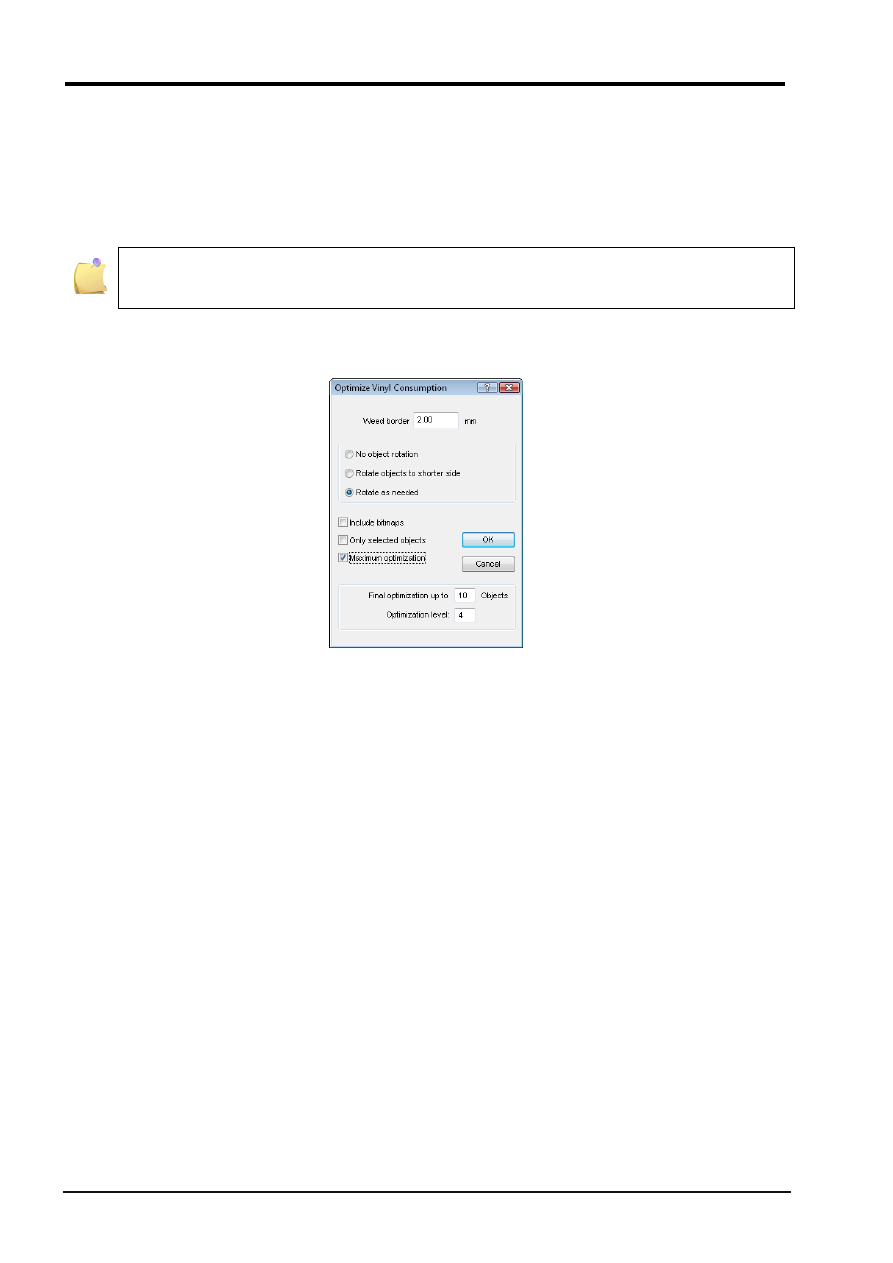
 (tools optimize 

material).  


Рисунок

 3-21. 

Перемещение


объекта


из


слоя


Опция

 «Weed border» (

Граница


между


объектами

)

: 

расстояние

, 

которое


будет


сохраняться


между


объектами

. 

Опция

 «Rotate objects to shorter side» (

Повернуть


объекты


по


короткой


стороне

)

: 

Все


объекты


поворачиваются


так

, 

чтобы


более


короткая


сторона


была


обращена


вниз

. 

Опция

 «Rotate as needed» (

Поворачивать

, 

как


требуется

)

: 

Во


время


выполнения


процедуры


оптимизации


все


объекты


поворачиваются


так

, 

чтобы


они


могли


быть


упорядочены

, 

и


при


этом


образовалось


больше


свободного


места

. 

Опция

 «Only selected objects» (

Группировать


только


выбранные


объекты

)

: 

Только


выбранные


объекты


будут


оптимизированы

. 

С


использованием


этой


опции


Вы


можете


выполнять


группировку


с


использованием


параметров


слоев

 (

цветов

). 

Опция

 «Maximum optimization» (

Максимальная


оптимизация

)

: 

Если


эта


опция


активизирована

, 

то


дополнительно


будут


отображаться


еще


два


поля

. 

Опция


достижения


максимальной


оптимизации


рассчитывает


большее


число


возможных


комбинаций


для


достижения


требуемого


результата

. 

Процесс


оптимизации


может


занимать


большое


время


в


зависимости


от


числа


объектов


и


установленных


значений


параметров

. 

Поэтому

, 

не


устанавливайте


используемые


значения


для


числа


объектов


больше


чем

 20-30, 

и


уровень


сложности


оптимизации


не


более

 5. 

3.2.5


Открытие


или


импорт


файла


У


программы

 Summa Flex 

есть


свой


собственный


формат


файла


для


хранения


файлов


и


заданий

. 

Этот


формат


файла


содержит


не


только


данные


из


программы

, 

в


которой


разрабатывался


проект

, 

но


также


и


параметры


настройки

, 

используемые


для


резки


задания

 (

независимо


от


того

, 

будет


задание


выполнено


или


нет

), 

а


также


другую


информацию

. 

Чтобы


открыть


предыдущее


задание

, 

перейдите


меню

 «File» (

Файл

) 

и


затем


щелкните


на


кнопку

 «Open» (

Открыть

). 

Однако


больше


всего


будет


использоваться


функция


импорта

. 


Резка


3-15

Планшетный


режущий


плоттер

 F1612 

Руководство


пользователя


ВНИМАНИЕ

: 

При


экспорте


или


сохранении


данных


из


программы


разработки


проекта


рекомендуется


в


первую


очередь


использовать


форматы


файла

 OXF 

и

 PDF.  

Чтобы


импортировать


файл

, 

перейдите


в


меню

 «File» (

Файл

), 

и


щелкните


на


кнопку

 «Import» 

(

Импорт

). 

Или


щелкните


дважды


на

 «File import» (

Импорт


файла

) 

на


боковой


панели


инструментов

. 

После


того


как


файл


будет


импортирован

, 

новое


задание


автоматически


запускается

  (

это


установлено


в


фильтре


опции


импорта

). 


ПРИМЕЧАНИЕ

: 

Может


использоваться


нажатие


кнопок

 <Ctrl> 2, 

чтобы


скрывать


или


отображать


боковую


панель

. 

Синяя


стрелка


наверху


боковой


панели


используется

, 

чтобы


свернуть


или


развернуть


боковую


панель

. 

Всегда


рекомендуется


использовать


боковую


панель

, 

если


это


возможно

. 


Рисунок

 3-22. 

Окно


импорта


В


окне


импорта


предусмотрен


ряд


опций

: 

Опция

 «Preview» (

Предварительный


просмотр

): 

Осуществляет


быстрый


предварительный


просмотр


данных


выбранного


файла

. 

Опция

 «Insert at position (0,0)» (

Установка


в


положение

 (0,0)): 

Принудительно


устанавливает


начальное


положение


данных


к


значению

 0,0. 

Это


полезно


для


экономии


носителя

. 

Однако


если


в


окне


общих


установок


для


фильтра


команды


импорт


выбрана


опция

 «Fit working area 

to object» (

Масштабировать


рабочую


область


к


объектам

), 

то


эта


опция


оказывается


лишней

. 

Опция

 «Rotate by» (

Поворот


под

): 

Это


очень


полезная


опция

, 

чтобы


удостовериться


в


том

, 

что


ориентация


задания


соответствует


ориентации


стола

. 

Опция

 «X-factor and Y- factor» (

Масштаб


по


Х


и


масштаб


по

 Y): 

Это


предварительно


установленный


масштаб

, 

который


может


быть


использован


при


необходимости

.   

После


этого


открывается


второе


окно


с


дополнительными


параметрами


настройки


импорта

. 

Резка


3-16

Планшетный


режущий


плоттер

 F1612 

Руководство


пользователя


Рисунок

 3-23.

Окно


выбора


страницы


во


время


импорта


Если


файл


содержит


несколько


страниц

, 

то


может


быть


выбрана


конкретная


страница


для


импорта

. 

Имеются


также


некоторые


опции


для


обработки


объектов

. 

Предусмотрена


опция

, 

позволяющая


игнорировать


или


импортировать


текст


и


растровые


изображения


в


формате

 bitmap. 

Рекомендуется


не


импортировать


растровые


изображения


в


формате

 bitmap. 

И


если


они


импортируются

, 

то


импортируйте


их


затем


с


низкой


разрешающей


способностью

. 

Ниже


приводится


рисунок

, 

который


показывает


ориентацию


стола


по


отношению


к


экрану


в


программе

 SummaFlex. 

В


этом


окне


белая


область


представляет


собой


рабочую


область

; 

размер


рабочей


области


обычно


определяется


объектами

. 

Смотрите


раздел

 3.3.3. «

Установка


опций


в


фильтре


импорта

». 


Рисунок

 3-24. 

Ориентация


стола


в


окне


программы

 SummaFlex  

Резка


3-17

Планшетный


режущий


плоттер

 F1612 

Руководство


пользователя


3.2.6


Вывод


на


планшетный


режущий


плоттер


Рисунок

 3-25. 

Задание

, 

импортированное


в


программу

 SummaFlex 

Этот


рисунок


показывает


файл

, 

импортированный


в


программу

 SummaFlex. 

На


боковой


панели


выбрана


вкладка

 «macro» (

макрос

). 

Если


на


панели


выбрана


другая


вкладка

, 

то


щелкните


на


вкладку


«macro» (

макрос

) 

на


правой


панели

.  

Вкладка

 «macro» (

макрос

) – 

макрокоманды

, 

показывает


все


слои


загруженного


файла


и


наиболее


часто


используемые


макрокоманды

. 


Если


слои


были


определены


должным


образом


и


в


программе

, 

используемой


для


разработки


проекта

, 

и


в


программе

 SummaFlex, 

то


для


выполнения


задания


уже


будет


назначен


соответствующий


требуемый


инструмент

. 

Если


требуемый


инструмент


не


был


назначен

, 

то


изображение


инструмента


отображается


с


использованием


серого


цвета

 (greyed), 

т

.

е

. 

инструмент


недоступен

. 

В


таком


случае


инструмент


может


быть


назначен

, 

во

-

первых

, 

при


обращении


к


слою

, 

а


затем


щелчком


на


опцию

 «Default» (

по


умолчанию

). 

После


выбора


слоя


он


может


быть


также


полностью


переопределен

, 

щелчком


на


иконку


со


звездочкой

 (gears icon). 


Предусмотрены


макрокоманды


для


обработки


файла

. 

Первые


две


команды

, 

используемые


для


импорта


файлов

, 

созданы


в


программе

, 

используемой


для


разработки


проекта

. 

Команда

 «File import 

barcode» (

Импорт


файла


штрихового


кода

) 

обычно


чаще


используется


для


заданий


печати


и


резки

, 

т

.

е

., 

не


для


программы

 SummaFlex. 

Команды

 «File open» (

Открыть


файл

) 

и

 «File save» (

Сохранить


файл

) 

используются


для


сохранения


заданий


в


формате


программы

 SummaFlex (

задание


резки


вместе


с


параметрами


настройки


и


другой


информацией

, 

относящейся


к


заданию

). 


Это


команда


может


использоваться


для


поворота


задания


так

, 

чтобы


оно


соответствовало


ориентации


стола

. 

Резка


3-18

Планшетный


режущий


плоттер

 F1612 

Руководство


пользователя


Команда

 «Node editing» (

Редактирование


узлов

) – 

дополнительная


расширенная


опция

, 

которая


может


использоваться


для


повышения


качества


резки


кривых


с


малыми


радиусами


закругления

. 


У


программы

 SummaFlex 

есть


алгоритм


сортировки


порядка

, 

в


котором


выполняется


резка


объектов

. 

Она


не


выполняет


сортировку


отдельных


векторов

, 

она


сортирует


объекты

 (

замкнутые


кривые

). 

Эта


команда


может


использоваться


для


визуализации


процесса


сортировки

, 

выполняемого


программой

. 

Сортировку


можно


устанавливать


в


состояние

 «on» (

вкл

.) 

или

 «off» (

выкл

.) 

в


окне


вывода

. 


Эта


макрокоманда


может


использоваться

, 

когда


проект


распечатан


на


обратной


стороне


материала

. 

Она


используется


в


комбинации


с


дополнительным


модулем

 (plug-in) «Regmarks + Squares» 

(

Регистрационные


метки

 + 

Квадраты

). 

Сначала


выполняется


резка


регистрационных


меток


(

квадраты

), 

затем

, 

материал


переворачивают

, 

производится


считывание


квадратных


меток

, 

и


после


этого


осуществляется


резка


задания

. 


Эта


макрокоманда


может


использоваться

, 

чтобы


изменить


свойства


выбранного


объекта

 (

объектов

) 

задания

. 

Указанная


команда


в


большей


степени


полезна


для


печати


и


резки


заданий

, 

т

.

е

. 

не


в


программе

 SummaFlex. 


Щелкните


на


стрелку


синего


цвета


или


дважды


щелкните


на


текст

, 

чтобы


отправить


задание


на


планшетный


режущий


плоттер

. 


Рисунок

 3-26. 

Окно


вывода


в


программе

 SummaFlex 

Резка


3-19

Планшетный


режущий


плоттер

 F1612 

Руководство


пользователя


Эти


параметры


настройки


касаются


стола


и


загруженного


носителя

. 

Могут


быть


установлены


размеры


загруженного


носителя

. 

Размеры


носителя


можно


также


устанавливать

, 

щелкнув


на


кнопку


«read material» (

чтение


данных

, 

касающихся


материала

).   

Параметр

 «material» (

материал

) 

позволяет


пользователю


выбирать


между


рулонным


носителем

 (roll 

media) 

и


листовым


носителем

 (sheet media). 

Параметр


установки

 «vacuum» (

вакуум

) 

позволяет


выбирать


либо


опции


управления


вакуумным


подсосом

 (vacuum control) 

для

 SummaFlex 

или


использовать


стандартные


параметры


настройки


стола

. 

Положение


парковки

 (park position) - 

место


парковки


каретки


после


того

, 

как


будет


выполнено


задание


(

или


фрагмент


задания

).  


На


этой


иллюстрации


показаны


параметры

, 

для


резки


нескольких


копий


задания

. 

Опция

 «Number of outputs» (

Число


выводов

): 

общее


число


резок


копий


проекта

. 

Если


общее


число


выводов

, 

приводит


к


заданию

, 

для


которого


потребуется


большая


площадь

, 

чем


имеется


у


загруженного


носителя

, 

то


задание


не


может


быть


вырезано


при


использовании


одного


листа

. 

Эта


информация


используется


программой


работы


для


оценки


числа


листов

, 

которые


будут


использоваться

. 

Общим


числом


резок


и


будет


значение


числа


выводов


задания

; 

число


копий

. 

Не


используйте


этот


параметр

, 

если


используется


рулон

, 

иначе


материал


может


быть


потрачен


впустую

.   

Опция

 «Number of copies» (

Число


копий

): 

Определяет


число


копий


в


одном


сегменте


задания

. 

Опция

 «Stack spacing» (

Расстояние


между


набором

): 

Определяет


расстояние


между


копиями


в


направлении

 Y. 

Опция

 «Copies spacing» (

Расстояние


между


копиями

): 

Определяет


расстояние


между


копиями


в


направлении


Х

. 

Опция

 «Segment spacing» (

Расстояние


между


сегментами

): 

Это


расстояние


между


двумя


сегментами


в


задании

. 

Расстояние


между

 «Number of outputs» (

Числом


выводов

) 

задания

, 

если


рулонный


материал


используется


в


комбинации


с


параметром

 «Number of outputs» (

Число


выводов


задания

). 

Планшетный


режущий


плоттер


в


этом


случае


оставит


пространство


между


каждой


группой


копий

. 

Этот


параметр


не


используется


в


случае


использования


листового


носителя

.   

Если


значение


параметра

 «Stack spacing» (

Расстояние


между


набором

) 

не


выбрано

, 

то


все


копии


режутся


одна


за


другой

, 

не


используя


всю


ширину


носителя

. 

Вокруг


каждой


копии


режется

 «Weed border» (

Граница


между


объектами

); 

расстояние


может


быть


установлено


с


помощью


этого


параметра

. 

Резка


3-20

Планшетный


режущий


плоттер

 F1612 

Руководство


пользователя


Рисунок

 3-27. 

Окно


предварительного


просмотра


нескольких


копий


Прежде


чем


будет


выполнена


резка


задания

, 

указанное


задание


будет


отображаться


в


окне


предварительного


просмотра

, 

чтобы


определить

, 

не


превышают


ли


размеры


задания


размеров


стола

. 

Затем


выводятся


линии


сегментации

, 

положение


которых


можно


изменить


в


случае


необходимости

. 

3.3


Контурная


резка

 (

в


программе

 SummaFlex Pro) 

В


общем


случае


контурная


резка


включает


следующие


этапы

: 

•


Создание


графического


изображения

. 

•


Вывод


указанного


графического


изображения


в


печать

  (

в


случае


необходимости


это


изображение


следует


ламинировать

). 

•


Загрузка


носителя


в


планшетный


режущий


плоттер


и


регистрация


маркеров

. 

•


Резка


графического


изображения

.   

Не


размещайте


контурные


линии


вдоль


краев


графического


изображения

, 

поскольку


незначительные


отклонения


в


положении


носителя


могут


привести


к


неудовлетворительной


резке

. 

Вместо


этого


используйте


один


из


следующих


подходов

: 

•


Располагайте


контурные


линии


внутри


графического


изображения

 (

рекомендуется

). 

•


Располагайте


контурные


линии


снаружи


графического


изображения

. 

•


Создавайте


толстые


граничные


линии


вокруг


графических


изображений

, 

и


располагайте


контурные


линии


внутри


таких


граничных


линий

. 

3.3.1


Рабочий


поток


Рабочий


поток


для


программы

 SummaFlex Pro (

контурная


резка

) 

существенно


зависит


от


используемого


процессора


растровых


изображений

 (RIP). 

В


основном


используются


два


типа


рабочих


процессов

. 

Первый


процесс

 – 

это


процесс

, 

в


котором


сам


процессор


растровых


изображений


(RIP) 

создает


файл

, 

который


будет


использоваться


в


программе

 SummaFlex Pro. 

И


второй


процесс

 - 

Резка


3-21

Планшетный


режущий


плоттер

 F1612 

Руководство


пользователя


процесс

, 

в


котором


в


качестве


данных


для


программы

 SummaFlex 

должны


использоваться


данные

, 

получаемые


непосредственно


из


программы

, 

в


которой


создавался


проект

.   


Рисунок

 3-28. 

Рабочий


поток

, 

в


котором


процессор


растровых


изображений

 (RIP) 

создает


специальный


файл

, 

который


будет


использоваться


в


программе

 SummaFlex Pro 

1 – 

программа


для


создания


проекта

, 2 – 

форматы

 PDF, EPS, AI, PS, Tiff, Jpg, 3 – 

процессор


растровых


изображений

 (RIP), 4 – 

собственный


язык


плоттера

, 5 – 

растрированные


слои

, 6 – 

формат


OXF (

также


как


формат

 iCut), 7 – 

программа

 SummaFlex Pro, 8 – 

язык


режущего


плоттера

, 9 – 

планшетный


режущий


плоттер

 F-Series  

Каждая


линия

, 

предназначаемая


для


резки

, 

может


резаться


с


использованием


своего


конкретного


инструмента

. 

Решение


об


использовании


того


или


иного


инструмента


для


резки


определенной


линии


может


быть


принято


на


трех


различных


этапах

. 

Это


может


быть


сделано


во


время


проектирования

, 

свойства


могут


быть


назначены


в


процессе


растрирования


изображения


в


процессоре


растровых


изображений

 (RIP), 

или


даже


непосредственно


перед


выполнением


самой


резки


в


программе


SummaFlex. 

Рекомендуется


перенести


момент


принятия


решения


о


выборе


инструмента


для


резки


в


программу


для


создания


проекта

, 

а


в


качестве


способа

, 

как


это


делать

, 

рекомендуется


использовать


слои

. 

Может


также


встречаться


ситуация

, 

когда


отдельные


программы


исключают


возможность


свободного


выбора


точки


принятия


указанного


решения

.   

Если


нельзя


использовать


слои


для


назначения


различных


свойств


различным


линиям


резки

 (cut 

lines), 

то


в


таких


случаях


можно


использовать


разные


цвета

, 

чтобы


различать


указанные


линии

. 

Затем


каждый


цвет


может


быть


назначен


определенному


инструменту


в


программе

 SummaFlex. 

Используемые


в


данный


момент


инструменты


для


резки


в


планшетном


режущем


плоттере

 F1612: 

флюгерный


нож

 (drag knife), 

нож


для


надсечки

 (kiss cutting knife), 

нож


для


сквозной


резки

 (cut out), 

инструмент


для


фальцовки

 (creasing wheel) 

и


электровибрационный


нож

 (oscillating knife). 

Если


задание


создается


с


объектами


в


слое

, 

название


которого


соответствует


названию


инструмента


в


программе

 SummaFlex, 

и


корректно


экспортируется

, 

то


программа

 SummaFlex 

автоматически


назначит


правильные


инструменты


для


объектов

. 

Если


нельзя


использовать


слои


для


назначения


различных


свойств


различным


линиям


резки

 (cut 

lines),

то


можно


использовать


разные


цвета

, 

чтобы


различать


указанные


линии

. 

Затем


каждый


цвет


может


быть


назначен


определенному


инструменту


в


программе

 SummaFlex. 

Резка


3-22


содержание      ..     10      11      12      13     ..