Режущий плоттер Summa серии F. Руководство пользователя (версия 004) - часть 11


  Главная      Книги - Разные     Режущий плоттер Summa серии F. Руководство пользователя (версия 004) - 2012 год


поиск по сайту            правообладателям  


содержание      ..     9      10      11      12     ..


Режущий плоттер Summa серии F. Руководство пользователя (версия 004) - часть 11


Планшетный


режущий


плоттер

 F1612 

Руководство


пользователя


определяется


этим


параметром

.  

5. 

Параметр

 «Pause after tool» (

Пауза


после


завершения


использования


инструмента

)

: 

Если


эта


опция


установлена


в


активное


состояние

, 

то


после


использования


данного


инструмента


машина


переключается


в


режим


паузы

. 

3.2.2.6 

Установка


слоя


для


ножа


для


сквозной


резки


и


параметров


ножа


для


сквозной


резки

. 

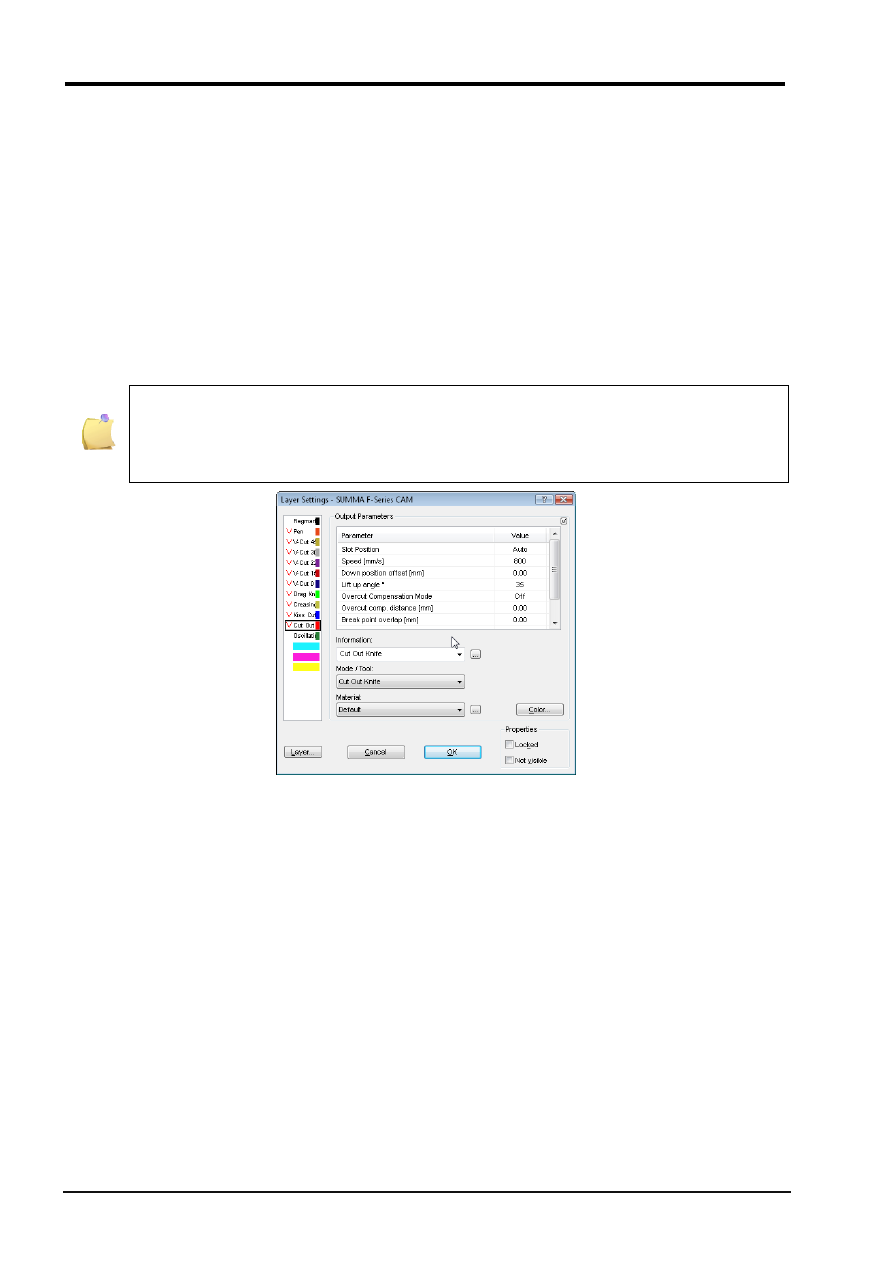
Выберите


слева


слой


ножа


для


сквозной


резки

 (cut out knife). 

Затем


щелкните


на


всплывающий


блок


на


панели

 Mode/Tool (

Режим

/

Инструмент

), 

и


выберите


нож


для


сквозной


резки

 (cut out knife). 

Как


только


инструмент


будет


выбран

, 

отобразятся


параметры


этого


инструмента

, 

и


раскроется


дополнительный


всплывающий


список

  (

материал

). 

Эта


опция


для


выбора


материала


может


использоваться

, 

чтобы


сохранить


различные


параметры


настройки


ножей


для


сквозной


резки


или


различных


материалов

, 

для


работы


с


которыми


требуются


различные


установки


для


головки


ножа


для


сквозной


резки

 (cut out knife). 


ПРИМЕЧАНИЕ

: 

Существует


возможность


использования


трех


различных


типов


ножей


для


сквозной


резки

. 

Если


для


сквозной


резки


используется


несколько


ножей

, 

то


рекомендуется


создать


различные


слои


с


названиями


для


конкретных


ножей


сквозной


резки

. 

Либо


использовать


установки


для


материала

, 

чтобы


обозначить


разницу


между


тремя


типами


инструментов


для


резки

. 


Рисунок

 3-10. 

Установка


параметров


ножа


для


сквозной


резки

 (cut out knife) 

Для


ножа

, 

используемого


для


сквозной


резки

, 

можно


вводить


установки


для


девяти


параметров

. 

1. 

Опция

 «Slot position» (

Положение


слота

) – 

положение


модуля

, 

в


котором


устанавливается


инструмент


для


сквозной


резки

 (cut out tool). 

Если


для


обработки


задания


используется


только


один


нож


для


сквозной


резки

, 

тогда


оставьте


эту


опцию


в


состоянии

 «auto» (

определяется


автоматически

).   

2. 

Опция

 «Speed down» (

Скорость


перемещения


в


нижнем


положении

): 

Этот


параметр


определяет


скорость


резки

. 

Уменьшайте


значение


скорости


при


обработке


толстых


материалов

.   

3. 

Опция

 «Down position offset» (

Смещение


нижнего


положения

): 

Глубина


резки


может


быть


скорректирована


с


помощью


установки


этого


параметра

. 

У


этого


параметра


могут


только


быть


положительные


значения

. 

Максимальная


глубина


резки


инструмента


калибруется


с


помощью


программы

 «Axis control» (

Управление


по


осям

). 

Этот


параметр


может


использоваться

, 

если


инструмент


должен


осуществить


менее


глубокую


резку

, 

чем


значение


откалиброванной


глубины

. 

4. 

Опция

 «Lift up angle» (

Угол

, 

при


котором


производится


подъем


инструмента

): 

Этот


параметр


определяет


максимальное


значение


угла

, 

который


режущий


плоттер


режет

, 

не


поднимая


нож

. 

Если


угол


между


двумя


последовательными


векторами


будет


больше


установленного


значения

, 

то


плоттер


поднимет


нож

, 

повернет


его

, 

затем


опустит


снова


и


только


после


этого


продолжит


резку

. 

Если


увеличить


это


значение


установки

, 

то


скорость


резки


задания


может


Резка


3-7

Планшетный


режущий


плоттер

 F1612 

Руководство


пользователя


Резка


3-8

возрасти

, 

но


качество


резки


ухудшится

.  

5. 

Режим

 «Overcut Compensation» (

Компенсация


перереза

): 

Ножи


для


сквозной


резки


часто


используются


для


того

, 

чтобы


осуществлять


резку


толстых


материалов

. 

Это


означает

, 

что


при


этом


наверху


материала


образуется


относительно


большой


естественный


перерез

. 

Если


в


качестве


ножа


для


сквозной


резки


выбран


нож


с


одной


режущей


кромкой

, 

то


это


обстоятельство


можно


скомпенсировать


резкой


вектора


в


два


приема

, 

и


гарантировать

, 

чтобы


машина


резала

, 

начиная


от


начальной


и


конечной


точки


каждого


вектора

. 

Для


этого


параметра


можно


вводить


установки


для

 4 

параметров

: 

a. 

Опция

 «Off» (

Выключено

)

: 

отключает


режим


компенсации


перереза

.   

b. 

Опция

 «All corners» (

Все


углы

): 

это


означает

, 

что


перерез


компенсируется


в


каждом


углу

, 

где


поднимается


нож

  (

где


угол


больше


чем


угол

, 

при


котором


производится


подъем


инструмента

).   

c. 

Опция

 «Clockwise» (

По


часовой


стрелке

): 

это


означает

, 

что


компенсация


будет


выполняться


только


для


обработки


внутренних


углов


замкнутых


путей

, 

ориентированных


по


часовой


стрелке

.  

d. 


Опция

 «Counterclockwise» (

Против


часовой


стрелки

)

: 

это


означает

, 

что


компенсация


будет


выполняться


только


для


обработки


внутренних


углов


замкнутых


путей

, 

ориентированных


против


часовой


стрелки

.  

В


случае


использования


опции


компенсации


«Clockwise» (

По


часовой


стрелке

) 

выбирайте


ориентацию


по


часовой


стрелке


самого


внутреннего


пути


и


затем


переключайте


ориентацию


для


каждого


замкнутого


контура

, 

окружающего


этот


путь

. 

Для


случая


использования


опции


компенсации


«Counterclockwise» (

Против


часовой


стрелки

)


следует


соответственно


начинать


с


ориентации


против


часовой


стрелки

. 

6. 

Опция

 «Overcut compensation distance» (

Расстояние


компенсации


перереза

): 

Это

 - 

расстояние


между


местом

, 

где


осуществляется


режим


компенсации


перереза

, 

и


концом


исходного


вектора

. 

Это


значение


зависит


от


толщины


носителя

. 

Для


ножа

, 

предназначенного


для


выполнения


тяжелых


работ

 (heavy duty cutout tool), 

используйте


толщину


носителя


в


качестве


значения


установки

, 

а


для


ножа


для


сквозной


резки


с


одной


режущей


кромкой


используйте


половину


толщины


носителя


в


качестве


значения


установки

. 

7. 

Опция

 «Break point overlap» (

Точка


разрыва


для


перекрытия

): 

компенсация


перереза


осуществляется


за


счет


резки


каждого


вектора


в


виде


двух


частей

. 

Эти


параметры


определяют

, 

насколько


эти


части


накладываются

. 

8. 

Опция

 «Overcut» (

Перерез

): 

Указанная


опция


используется


для


облегчения


извлечения


объектов


после


резки

. 

Каждый


раз

, 

когда


нож


должен


быть


поднят


или


опущен

, 

режущий


плоттер


производит


резку


чуть


дальше

. 

Расстояние

, 

на


которое


продлевается


резка

, 

как


раз


и


определяется


этим


параметром

. 

Этот


перерез

 - 

перерез


центральной


точки


ножа

, 

и


этот


перерез


не


имеет


никакого


отношения


к


перерезу

, 

описанному


выше

. 

9. 

Параметр

 «Pause after tool» (

Пауза


после


завершения


использования


инструмента

)

: 

Если


эта


опция


установлена


в


активное


состояние

, 

то


после


использования


данного


инструмента


машина


переключается


в


режим


паузы

. 

3.2.2.7 

Установка


слоя


электровибрационного


инструмента


и


параметров


электровибрационного


инструмента


Выберите


слева


слой


электровибрационного


инструмента

. 

Затем


щелкните


на


всплывающий


блок


на


панели

 Mode/Tool (

Режим

/

Инструмент

), 

и


выберите


электровибрационный


инструмент

. 

Как


только


инструмент


будет


выбран

, 

отобразятся


параметры


этого


инструмента

, 

и


раскроется


дополнительный


всплывающий


список

  (

материал

). 

Эта


опция


для


выбора


материала


может


использоваться

, 

чтобы


сохранить


параметры


настройки


для


различных


электровибрационных


инструментов


или


различных


материалов

, 

для


работы


с


которыми


требуются


различные


установки


для


электровибрационных


инструментов

. 


Планшетный


режущий


плоттер

 F1612 

Руководство


пользователя


Рисунок

 3-11. 

Установка


параметров


электровибрационного


инструмента


Для


электровибрационного


инструмента


можно


вводить


установки


для


девяти


параметров

. 

1. 

Опция

 «Slot position» (

Положение


слота

) – 

положение


модуля

, 

в


котором


устанавливается


электровибрационный


инструмент

. 

Если


для


обработки


задания


используется


только


один


электровибрационный


инструмент

, 

тогда


оставьте


эту


опцию


в


состоянии

 «auto» 

(

определяется


автоматически

).   

2. 

Опция

 «Speed down» (

Скорость


перемещения


в


нижнем


положении

): 

Этот


параметр


определяет


скорость


резки

. 

Уменьшайте


значение


скорости


при


обработке


толстых


материалов

.   

3. 

Опция

 «Down position offset» (

Смещение


нижнего


положения

): 

Глубина


резки


может


быть


скорректирована


с


помощью


установки


этого


параметра

. 

У


этого


параметра


могут


только


быть


положительные


значения

. 

Максимальная


глубина


резки


инструмента


калибруется


с


помощью


программы

 «Axis control» (

Управление


по


осям

). 

Этот


параметр


может


использоваться

, 

если


инструмент


должен


осуществить


менее


глубокую


резку

, 

чем


значение


откалиброванной


глубины

. 

4. 

Опция

 «Lift up angle» (

Угол

, 

при


котором


производится


подъем


инструмента

): 

Этот


параметр


определяет


максимальное


значение


угла

, 

который


режущий


плоттер


режет

, 

не


поднимая


нож

. 

Если


угол


между


двумя


последовательными


векторами


будет


больше


установленного


значения

, 

то


плоттер


поднимет


нож

, 

повернет


его

, 

затем


опустит


снова


и


только


после


этого


продолжит


резку

. 

Если


увеличить


это


значение


установки

, 

то


скорость


резки


задания


может


возрасти

, 

но


качество


резки


ухудшится

. 

Максимально


рекомендуемое


значение


для


этой


установки


составляет

 25°.  

5. 

Режим

 «Overcut Compensation» (

Компенсация


перереза

): 

Электровибрационные


инструменты


часто


используются


для


резки


толстых


материалов

. 

Это


означает

, 

что


при


этом


наверху


материала


образуется


относительно


большой


естественный


перерез

. 

Если


в


качестве


ножа


для


сквозной


резки


выбран


нож


с


одной


режущей


кромкой

, 

то


это


обстоятельство


можно


скомпенсировать


резкой


вектора


в


два


приема

, 

и


гарантировать

, 

чтобы


машина


резала

, 

начиная


от


начальной


и


конечной


точки


каждого


вектора

. 

Для


этого


параметра


можно


вводить


установки


для

 4 

параметров

: 

a. 

Опция

 «Off» (

Выключено

)

: 

отключает


режим


компенсации


перереза

.   

b. 

Опция

 «All corners» (

Все


углы

): 

это


означает

, 

что


перерез


компенсируется


в


каждом


углу

, 

где


поднимается


нож

  (

где


угол


больше


чем


угол

, 

при


котором


производится


подъем


инструмента

 «

lift-up angle»

).   

c. 

Опция

 «Clockwise» (

По


часовой


стрелке

): 

это


означает

, 

что


компенсация


будет


выполняться


только


для


обработки


внутренних


углов


замкнутых


путей

, 

ориентированных


по


часовой


стрелке

.  

d. 


Опция

 «Counterclockwise» (

Против


часовой


стрелки

)

: 

это


означает

, 

что


компенсация


будет


выполняться


только


для


обработки


внутренних


углов


замкнутых


путей

, 

ориентированных


против


часовой


стрелки

.  

Резка


3-9

Планшетный


режущий


плоттер

 F1612 

Руководство


пользователя


В


случае


использования


опции


компенсации


«Clockwise» (

По


часовой


стрелке

) 

выбирайте


ориентацию


по


часовой


стрелке


самого


внутреннего


пути


и


затем


переключайте


ориентацию


для


каждого


замкнутого


контура

, 

окружающего


этот


путь

. 

Для


случая


использования


опции


компенсации


«Counterclockwise» (

Против


часовой


стрелки

)


следует


соответственно


начинать


с


ориентации


против


часовой


стрелки

. 

6. 

Опция

 «Overcut compensation distance» (

Расстояние


компенсации


перереза

): 

Это

 - 

расстояние


между


местом

, 

где


осуществляется


режим


компенсации


перереза

, 

и


концом


исходного


вектора

. 

Это


значение


зависит


от


толщины


носителя

.   

7. 

Опция

 «Break point overlap» (

Точка


разрыва


для


перекрытия

): 

компенсация


перереза


осуществляется


за


счет


резки


каждого


вектора


в


виде


двух


частей

. 

Эти


параметры


определяют

, 

насколько


эти


части


накладываются

. 

8. 

Опция

 «Overcut» (

Перерез

): 

Указанная


опция


используется


для


облегчения


извлечения


объектов


после


резки

. 

Каждый


раз

, 

когда


нож


должен


быть


поднят


или


опущен

, 

режущий


плоттер


производит


резку


чуть


дальше

. 

Расстояние

, 

на


которое


продлевается


резка

, 

как


раз


и


определяется


этим


параметром

. 

Этот


перерез

 - 

перерез


центральной


точки


ножа

, 

и


этот


перерез


не


имеет


никакого


отношения


к


перерезу

, 

описанному


выше

. 

9. 

Параметр

 «Pause after tool»(

Пауза


после


завершения


использования


инструмента

)

: 

Если


эта


опция


установлена


в


активное


состояние

, 

то


после


использования


данного


инструмента


машина


переключается


в


режим


паузы

. 

3.2.2.8 

Сохранение


установки


слоя


После


того


как


инструменты


будут


определены

, 

установка


для


слоя


может


быть


сохранена

, 

для


этого


необходимо


щелкнуть


на


кнопку


слоя

, 

и


затем


сохранить


эту


установку

 («Save palette» (

Сохранить


палитру

)). 

Рекомендуется


удалить


слой

 «regmark» (

регистрационной


метки

). 

Этот


слой


используется


только


при


работе


с


камерой

, 

и


эта


опция


не


поддерживается


в


программе

 SummaFlex, 

а


только


в


программе

 SummaFlex PRO. 

Как


только


установка


слоя


будет


сделана

, 

то


вкладка

 «layer» (

слой

) 

будет


выглядеть


примерно


так

, 

как


показано


на


следующем


рисунке

.   


Рисунок

 3-12. 

Ввод


установок


для


слоя

 (layers) 

Символ

 V 

красного


цвета


перед


названием


слоя


означает

, 

что


инструмент


для


этого


слоя


был


определен

. 

Двойные


черные


прямоугольники


означают

, 

что


в


этом


слое


определены


объекты

. 

Порядок


слоев


определяет


порядок

, 

в


котором


планшетный


режущий


плоттер


осуществляет


резку

  (

чертит


или


режет

). 

3.2.2.9 

Добавление


нового


слоя


Программа

 SummaFlex 

поставляется


с


предварительно


сконфигурированным


числом


слоев

. 

Если


возникнет


необходимость


добавить


дополнительные


слои

, 

например

, 

для


использования


дополнительных


инструментов


или


облегчить


задачу


дифференциации


одного


и


того


же


инструмента


с


различными


ножами

, 

то


добавьте


указанные


инструменты

, 

как


описано


в


процедуре


ниже

. 

Процедура


написана


для


установки


специального


слоя

, 

предназначаемого


для


выполнения


не


Резка


3-10

Планшетный


режущий


плоттер

 F1612 

Руководство


пользователя


сквозной


резки


с


использованием


ножа


для


сквозной


резки

 (cut-out knife).   

Щелкните


на


опцию

 «New» (

Новый


слой

), 

в


результате


откроется


окно


установки


слоя

. 

Сначала


щелкните


на


опцию

 «Color» (

Цвет

) 

и


выберите


цвет


для


данного


слоя

. 

Если


цвет


выбран

, 

то


нажмите


на


кнопку

 «Output» (

Вывод

).  


Рисунок

 3-13. 

Установка


цвета


для


нового


слоя


После


этого


щелкните


на


опцию

 «Layer 

Æ

 Insert» (

Слой


Æ


Вставка

). 

Новый


слой


будет


вставлен


непосредственно


над


текущим


выбранным


слоем

. 

Если


порядок


слоев


необходимо


изменить

,  

то


его


можно


всегда


изменить


позднее

.   


Рисунок

 3-14. 

Вставка


слоя


После


этого


заполните


поле


ввода


панели

 «Information» (

Информация

), 

выберите


необходимый


инструмент

, 

и


скорректируйте


его


параметры


в


случае


необходимости

. 

Не


забудьте


сохранить


новый


слой

  (

щелкните


на


команду

 «layer» (

слой

), 

а


затем

 «Save palette» 

(

Сохранить


палитру

)). 


Резка


3-11

Планшетный


режущий


плоттер

 F1612 

Руководство


пользователя


Рисунок

 3-15. 

Сохранение


нового


слоя


Если


должны


быть


добавлены


дополнительные


слои

, 

то


сначала


снова


измените


цвет


слоя

. 

Иначе


программа


выведет


сообщение


об


ошибке

. 

Рекомендуется


определить


новый


слой


в


программе

, 

используемой


для


создания


проекта


с


тем


же


самым


названием

. 

Если


это


не


будет


сделано

, 

то


инструмент


должен


быть


назначен


во


время


импорта


проекта


в


слой

, 

или


объекты


должны


быть


перемещены


в


корректный


слой

.   

3.2.2.10 

Установка


параметров


для


различных


материалов


Различные


материалы


требуют


применения


различных


установок

. 

Все


эти


установки


могут


быть


предварительно


сконфигурированы

. 

Это


может


быть


сделано


в


процессе


установки


слоя

. 

Когда


слой


установлен

 (

смотрите


приведенные


выше


разделы

), 

то


в


тот


момент

, 

когда


будет


выбран


инструмент

, 

откроется


новое


всплывающее


окно


с


названием

 «Material» (

Материал

).  

Чтобы


установить


инструмент


для


конкретного


типа


материала

, 

используйте


следующую


процедуру

: 

•


Перейдите


в


окно

 «Layer setup» (

Установка


слоя

) (

щелкните


правой


кнопкой


на


панели


инструментов


для


работы


со


слоем

 (layer toolbar) - 

если


указанная


панель


не


отображается

, 

то


щелкните


на


закладку


слоя

 (layer tab) 

справа

). 

•


Щелкните


на


квадратную


кнопку

 «…» 

в


открывшемся


окне

, 

чтобы


вызвать


раскрывающийся


список


в


панели

 «Material» (

Материал

), 

и


выберите


опцию

 «Add…» (

Добавить

…). 

•


Введите


новое


название

.  


Рисунок

 3-16. 

Как


добавлять


новый


материал


•


Измените


параметры


для


инструмента


с


учетом


материала

, 

резка


которого


должна


осуществляться

. 

Резка


3-12

Планшетный


режущий


плоттер

 F1612 

Руководство


пользователя


•


Щелкните


на


квадратную


кнопку

 «…» 

в


открывшемся


окне

, 

чтобы


вызвать


раскрывающийся


список


в


панели

 «Material» (

Материал

), 

и


выберите


опцию

 «Save profile» (

Сохранить


профиль

). 


Рисунок

 3-17. 

Как


добавить


новый


материал


ПРИМЕЧАНИЕ

: 


Мы


рекомендуем


использовать


простые


смысловые


названия


при


установке


различных


материалов

. 

Есть


два


типа


названий

, 

которые


обычно


выбирают

. 

Первый


тип

 - 

только


название


материала

, 

резка


которого


должна


быть


выполнена

  (

например

, B-flute 

Cardboard (

Картон


с


гофром


типа


В

)). 

Второй


тип


названия

, 

которое


также


можно


использовать

, 

является


названием

, 

в


котором


указываются


измененные


параметры


для


работы


с


инструментом

 (

например

, 50 

мм

/

сек

, 

угол


подъема


инструмента

 10 

градусов

 (10 lift 

up angle)). 

Чтобы


изменить


параметры


в


задании

, 

необходимо


щелкнуть


на


раскрывающийся


список


под


названием


инструмента

. 


Рисунок

 3-18. 

Изменение


предварительно


установленных


параметров


Если


необходимо


изменить


дополнительные


параметры

, 

то


щелкните


на


иконки

, 

которые


расположены


справа


от


названия


инструмента

. 

Однако


мы


рекомендуем


использовать


механизм


для


предварительного


определения


материалов

.   

3.2.2.11 

Как


установить


порядок


использования


инструментов


Порядок


слоев


с


соответствующими


инструментами

, 

назначенными


для


работы


с


указанными


слоями

, 

и


определяет


порядок

, 

в


котором


планшетный


режущий


плоттер


использует


инструменты


в


процессе


резки

. 

Порядок

, 

определенный


в


стандартной


палитре

, 

логичен

, 

но


если


потребуется


внести


изменения

, 

или


если


порядок


новых


слоев


потребуется


изменить

, 

то


в


таких


ситуациях


следуйте


рекомендациям


описываемой


ниже


процедуры

. 

Щелкните


на


всплывающее


окно

 (fly out box) 

в


меню


слоя

 (layer menu) 

как


раз


перед


кнопками

 Sel 

и


New. 

Выберите


слой

, 

после


чего


измените


порядок


слоев

. 

Инструменты

, 

которые


осуществляют


Резка


3-13

Планшетный


режущий


плоттер

 F1612 

Руководство


пользователя


сквозную


резку

, 

всегда


должны


использоваться


в


последнюю


очередь

. 


Рисунок

 3-19. 

Изменение


порядка


слоев


3.2.3


Смена


назначенного


инструмента


Если


объект


будет


помещен


в


определенный


слой

, 

то


он


будет


вырезан


с


помощью


инструмента

, 

который


назначен


для


работы


с


этим


слоем

. 

Если


какие

-

либо


объекты


должны


быть


вырезаны


с


использованием


другого


инструмента

, 

то


для


этой


цели


предусмотрены


две


возможности

. 

Либо


необходимо


изменить


свойства


данного


слоя

, 

либо


объект


следует


переместить


в


тот


слой

, 

который


был


уже


установлен


для


работы


с


требуемым


инструментом

. 

Рекомендуется


использовать


последнюю


из


указанных


возможностей

. 

Процедура

, 

применяемая


для


изменения


назначенного


инструмента

  (

перемещением


объекта


из


одного


слоя


в


другой

), 

заключается


в


следующем

: 

•


Выберите


объекты

. 

•


Нажмите


на


всплывающий


блок

, 

который


находится


сверху

, 

и


выберите


слой


адресата


(destination layer).  

•


Нажмите


на


иконку


зеленого


цвета

, 

которая


расположена


рядом


со


слоем

, 

который


был


только


что


выбран

. 


Рисунок

 3-20. 

Перемещение


объекта


из


слоя


3.2.4


Оптимизация


использования


материала

 (

простая


группировка

)  

В


системе


предусмотрена


возможность


изменять


аранжировку


объектов

, 

резка


которых


должна


быть


Резка


3-14


содержание      ..     9      10      11      12     ..