содержание .. 2 3 4
Режущий плоттер Graphtec FC9000. Руководство по эксплуатации (NO.FC9000-UM-151) - часть 4
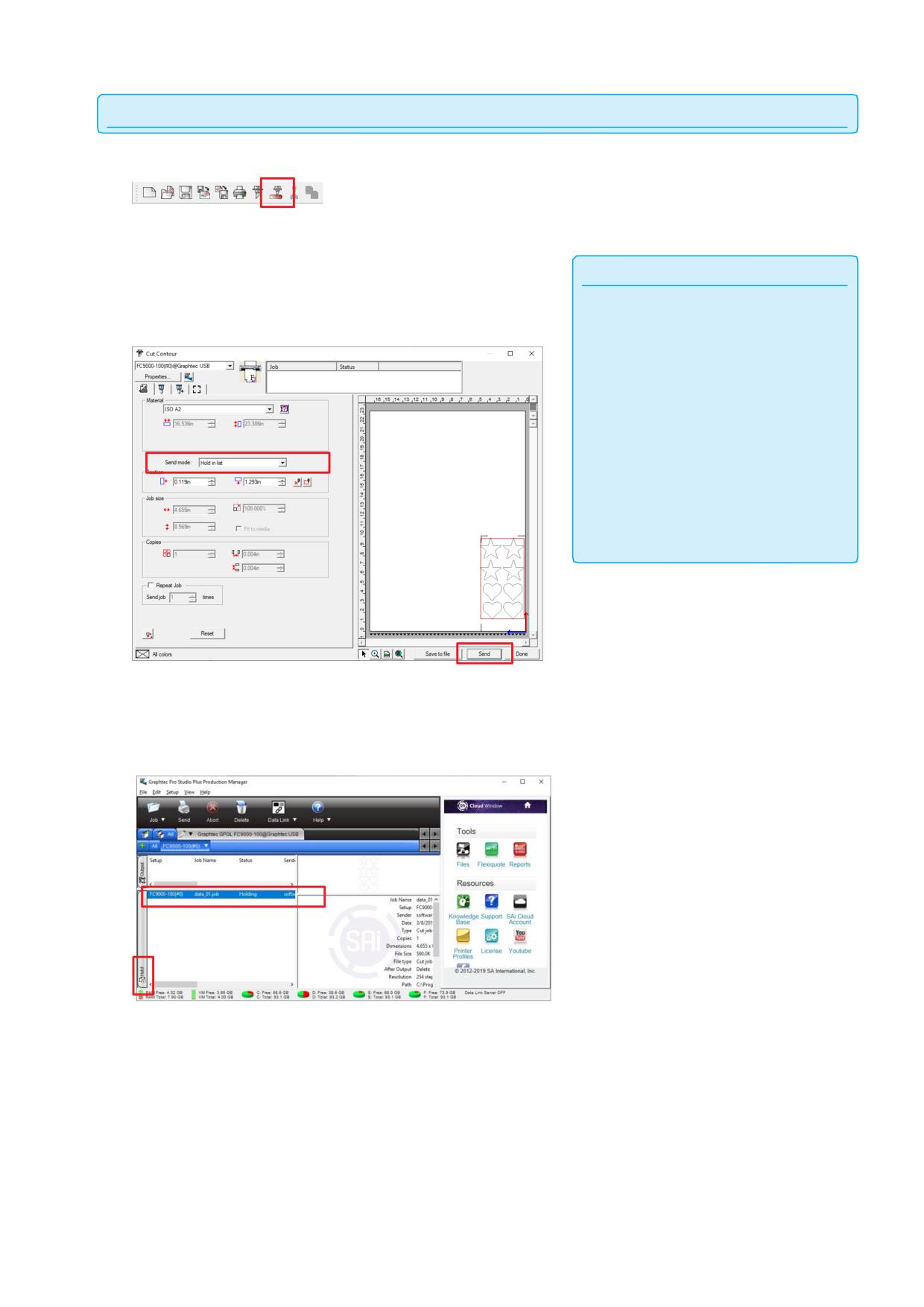
При использовании Graphtec Pro Studio
1
Нажмите на иконку "Cut Contour".
2
Отобразится окно "Cut Contour". Выберите
"Hold in list" из колонки "Send mode".
Дополнение
Нажмите кнопку "Send".
Когда окно «Cut Contour» отображается
впервые, появляется окно «Add Device».
Следуйте инструкциям на экране, чтобы
выбрать название модели режущего
плоттера.
•Для подключения через USB, выберите
"Graphtec USB".
•Для подключения по сети, выберите "TCP/
IP" и затем введите IP-адрес плоттера.
•Объяснение здесь ограничено
использованием персонального
компьютера вместо сервера для сервера
передачи данных.
Переключитесь на РИП программу.
3
Убедитесь, что отправленный файл находится в
графе "Hold".
14-
28
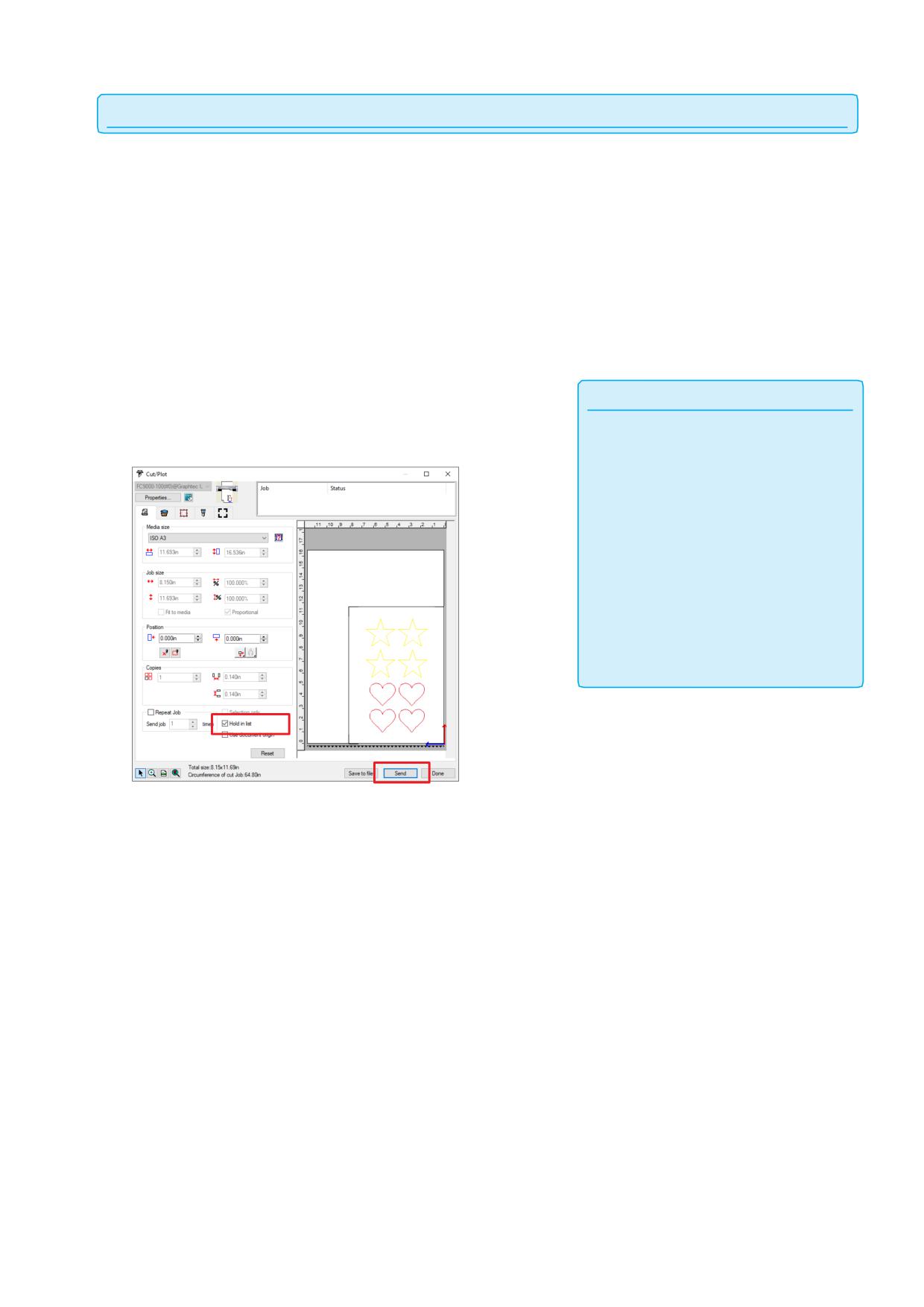
При использовании Cutting Master 4
В программе Adobe Illustrator, выберите "Cutting
1
Master 4" - "Cut/Plot" из меню "File".
В программе CorelDRAW, выберите "Launch" - "Cut/
Plot (CM4)" из панели инструментов.
* Если используется CorelDRAW версии X7 или
более ранней, выберите из панели запуска
приложения.
Перед выбором команды Cut/Plot, скройте слой
печатных данных.
2
Отобразится окно "Cut/Plot". Установите
Дополнение
флажок напротив "Hold in list". Нажмите
Когда окно «Cut Contour» отображается
кнопку "Send".
впервые, появляется окно «Add Device».
Следуйте инструкциям на экране, чтобы
выбрать название модели режущего
плоттера.
•
Для подключения через USB, выберите
"Graphtec USB".
•Для подключения по сети, выберите "TCP/
IP" и затем введите IP-адрес плоттера.
•
Объяснение здесь ограничено
использованием персонального
компьютера вместо сервера для сервера
передачи данных.
14-
29
3
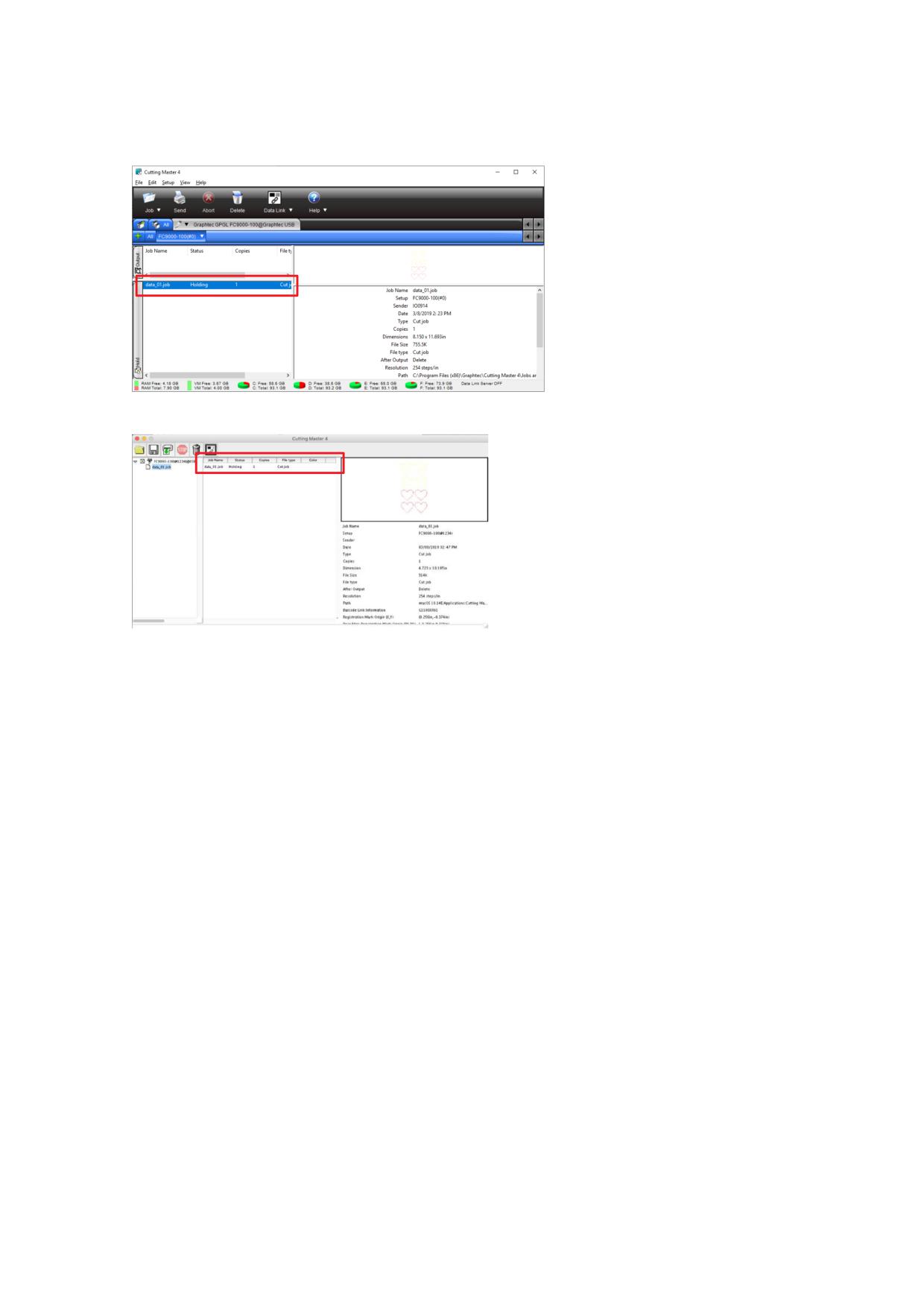
Переключитесь на Cutting Master4.
Убедитесь, что отправленный файл находится в графе "Hold".
<Windows>
<Mac>
14-
30
Шаг 5: Запуск сервера передачи данных.
Запустите сервер передачи данных, чтобы отправить информацию о файле задания на режущий плоттер.
Процедура
5-1
Запустите сервер передачи данных.
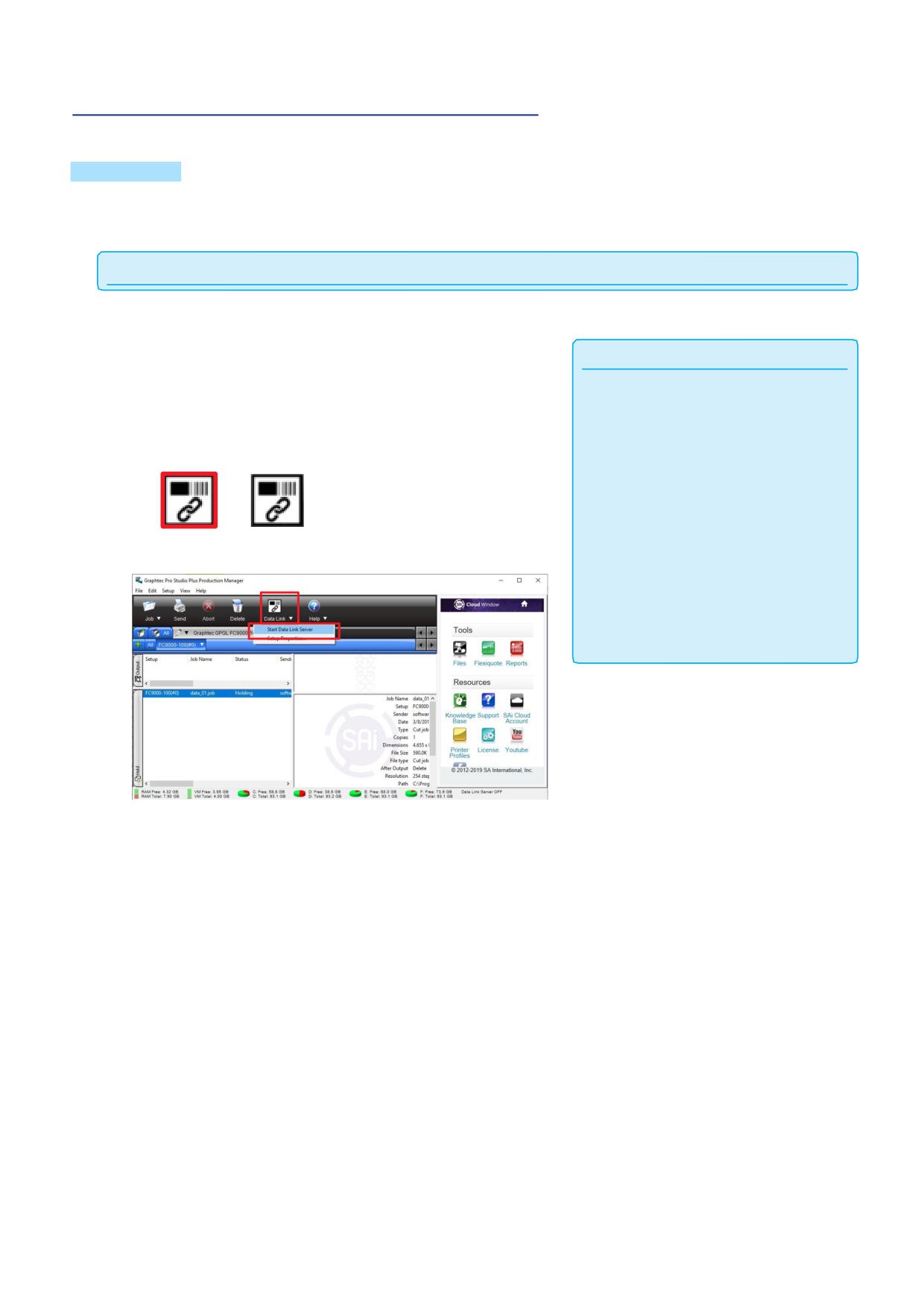
При использовании Graphtec Pro Studio
1
Нажмите на иконку "Data Link".
Дополнение
При каждом нажатии на иконку, осуществляется
2
• Режущий плоттер поддерживает только
переключение запуск / останов сервера.
один сервер передачи данных.
Подключение двух или более серверов
В начальном состоянии вокруг значка
передачи данных к одному режущему
отображается красная рамка.
плоттеру недопускается.
• При использовании сервера передачи
данных не используйте одновременно
два подключения (USB и сетевое
соединение). Подключайтесь только к
Старт
Стоп
интерфейсу, который использует сервер
передачи данных.
•При использовании сервера передачи
данных с сетевым интерфейсом всегда
подключайтесь с помощью LAN кабеля.
При подключении по беспроводной сети
(Wi-Fi), он может работать неправильно.
14-
31
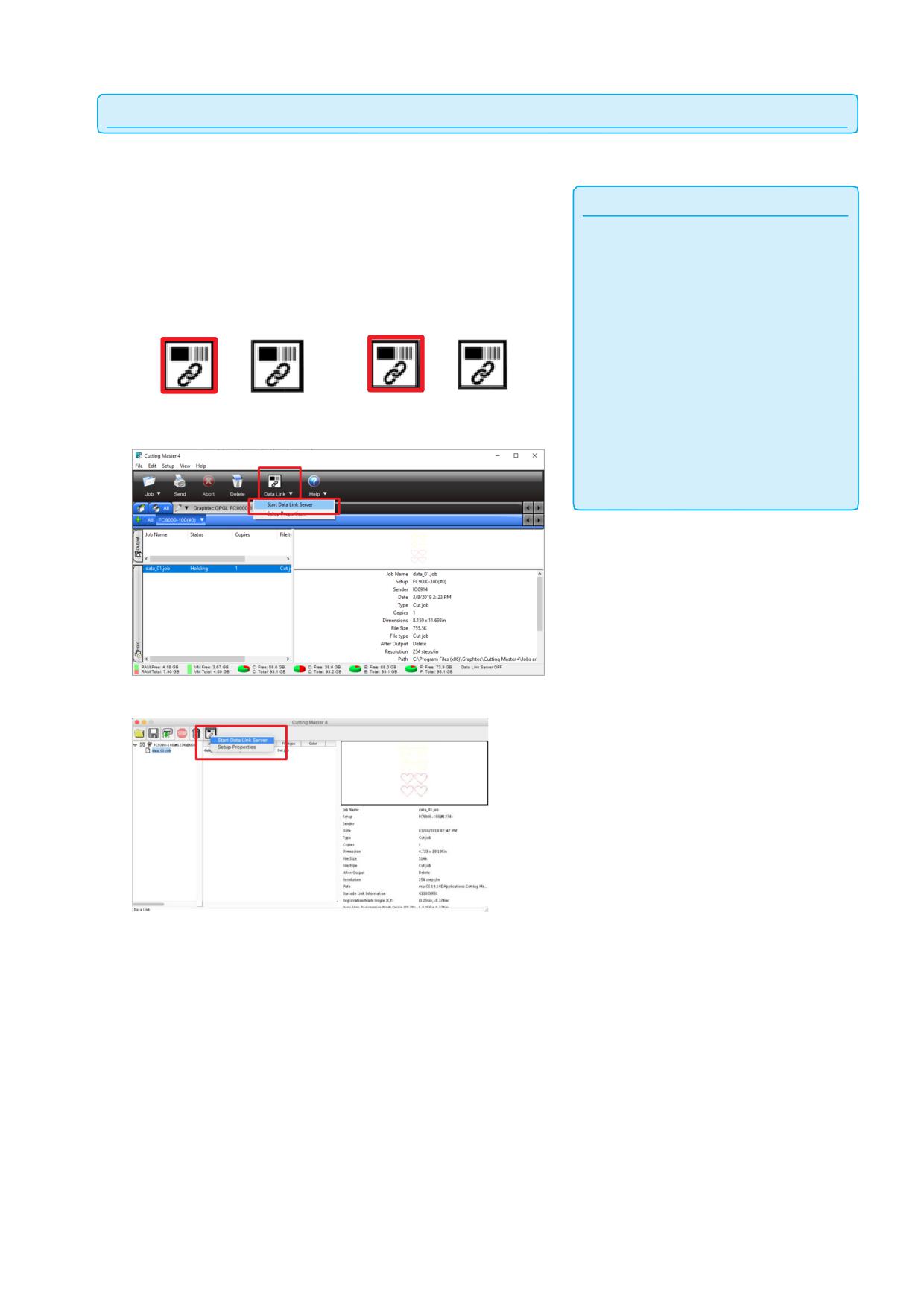
При использовании Cutting Master 4
1
Нажмите на иконку "Data Link".
Дополнение
2
При каждом нажатии на иконку, осуществляется
Режущий плоттер поддерживает только
•
переключение запуск / останов сервера.
один сервер передачи данных.
Подключение двух или более серверов
В начальном состоянии вокруг значка
передачи данных к одному режущему
отображается красная рамка.
плоттеру недопускается.
<Windows>
<Mac>
• При использовании сервера передачи
данных не используйте одновременно
два подключения (USB и сетевое
соединение). Подключайтесь только к
интерфейсу, который использует сервер
Старт
Стоп
Старт
Стоп
передачи данных.
При использовании сервера передачи
•
<Windows>
данных с сетевым интерфейсом всегда
подключайтесь с помощью LAN кабеля.
При подключении по беспроводной сети
(Wi-Fi), он может работать неправильно.
<Mac>
14-
32
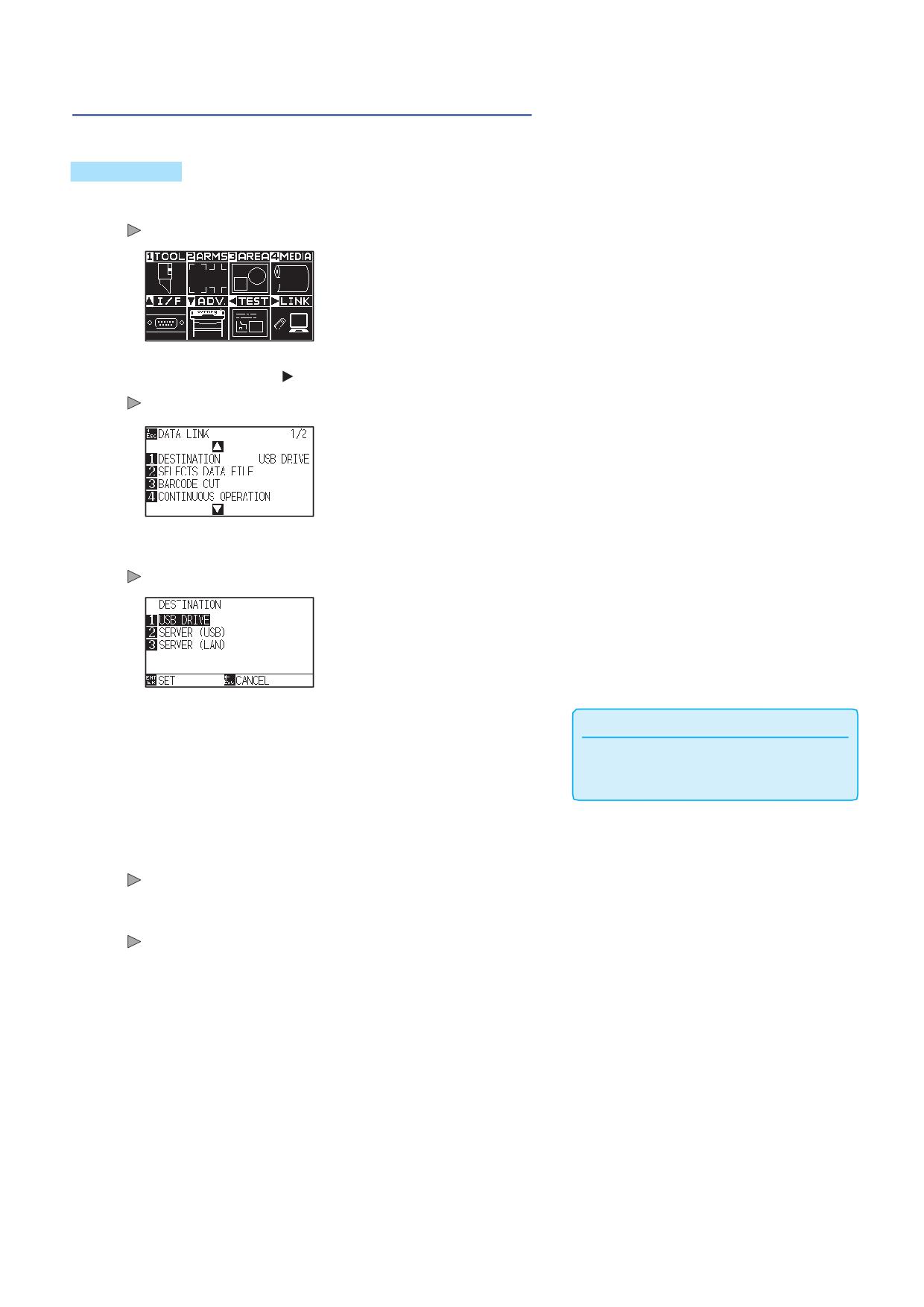
Шаг 6: Настройка режущего плоттера
Установите способ подключения для канала передачи данных, чтобы получать данные резки с сервера.
Процедура
6-1
Нажмите клавишу [PAUSE / MENU].
Отобразится окно MENU.
6-2
Нажмите POSITION ( ) (LINK).
Отобразится окно настройки канала передачи данных DATA LINK (1/2).
6-3
Нажмите клавишу [1] (DESTINATION).
Отобразится окно выбора назначения DESTINATION.
Нажмите клавишу [2] (SERVER (USB)) или клавишу [3]
6-4
Дополнение
(SERVER (LAN)).
Нет необходимости прописывать IP-адрес
сервера передачи данных на режущем
* Выберите способ подключения плоттера с компьютером
плоттере.
"Шаг 5: Запуск сервера передачи данных".
Проверьте настройки и нажмите клавишу [ENTER] (SET).
6-5
Настройки будут сохранены и плоттер вернется в окно DATA LINK (1/2).
6-6
Нажмите клавишу [PAUSE/MENU].
Плоттер вернется в начальное окно.
14-
33
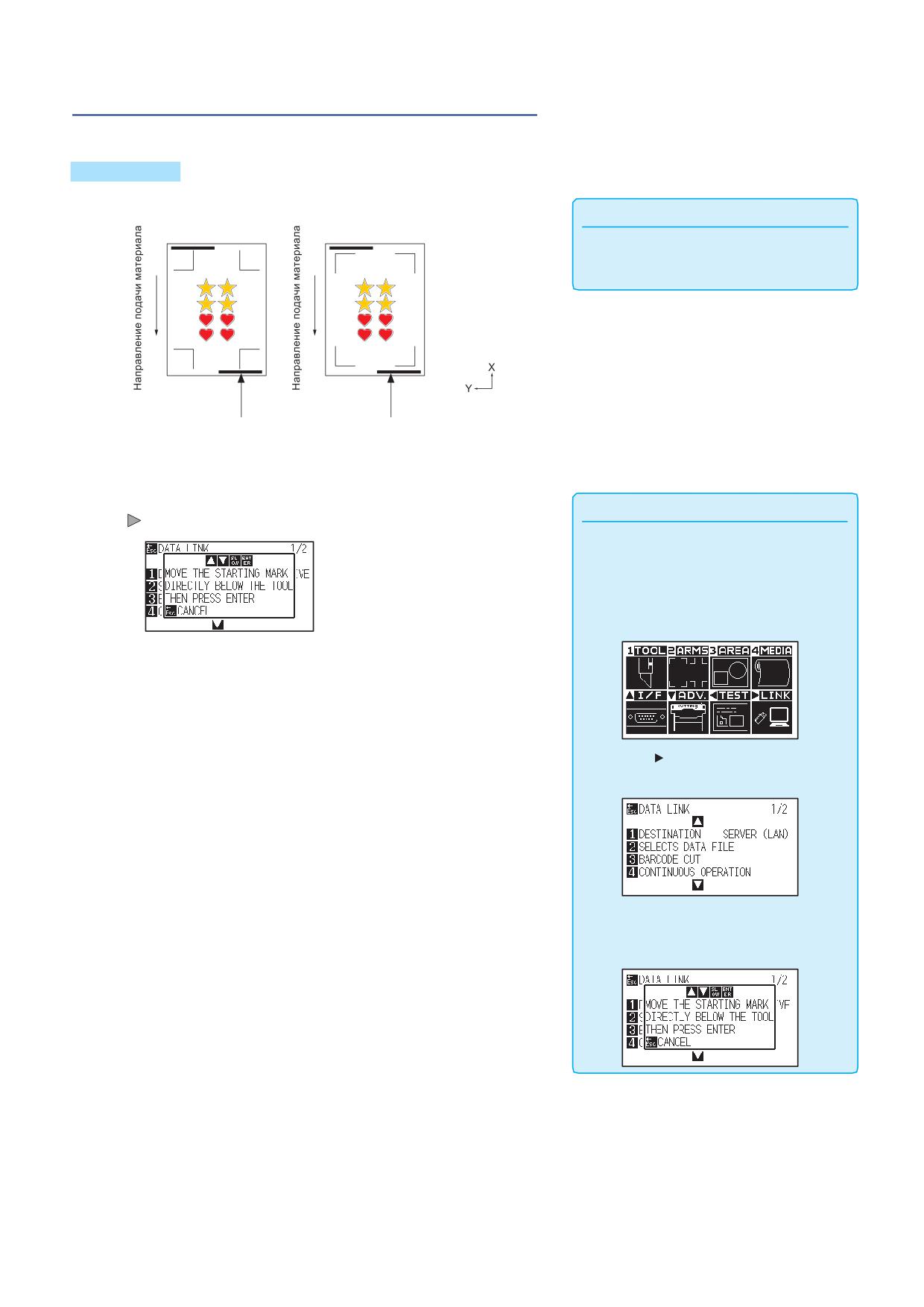
Шаг 7: Резка отпечатанного материала.
Порежьте материал, подготовленный в шаге 3, на режущем плоттере.
Процедура
7-1
Загрузите отпечатанный материал в режущий плоттер.
Дополнение
Тип Меток 1
Тип Меток 2
Для загрузки материала, см. "Загрузка
материала (Бумаги или пленки)".
G100JMAA-F
G1100JMAA-F
Штрих-код
Штрих-код
7-2
Нажмите клавишу [BARCODE] в начальном окне.
Дополнение
На дисплее появится следующее сообщение.
Вы можете перейти из окна MENU в окно
непрерывной работы.
Нажмите клавишу [PAUSE/MENU] в
режиме READY. На дисплее появится
следующее окно.
Нажмите [
] (LINK). Отобразится
следующее окно.
Нажмите клавишу [4] (Continuous
Operation). На дисплее отобразится
следующее окно.
14-
34
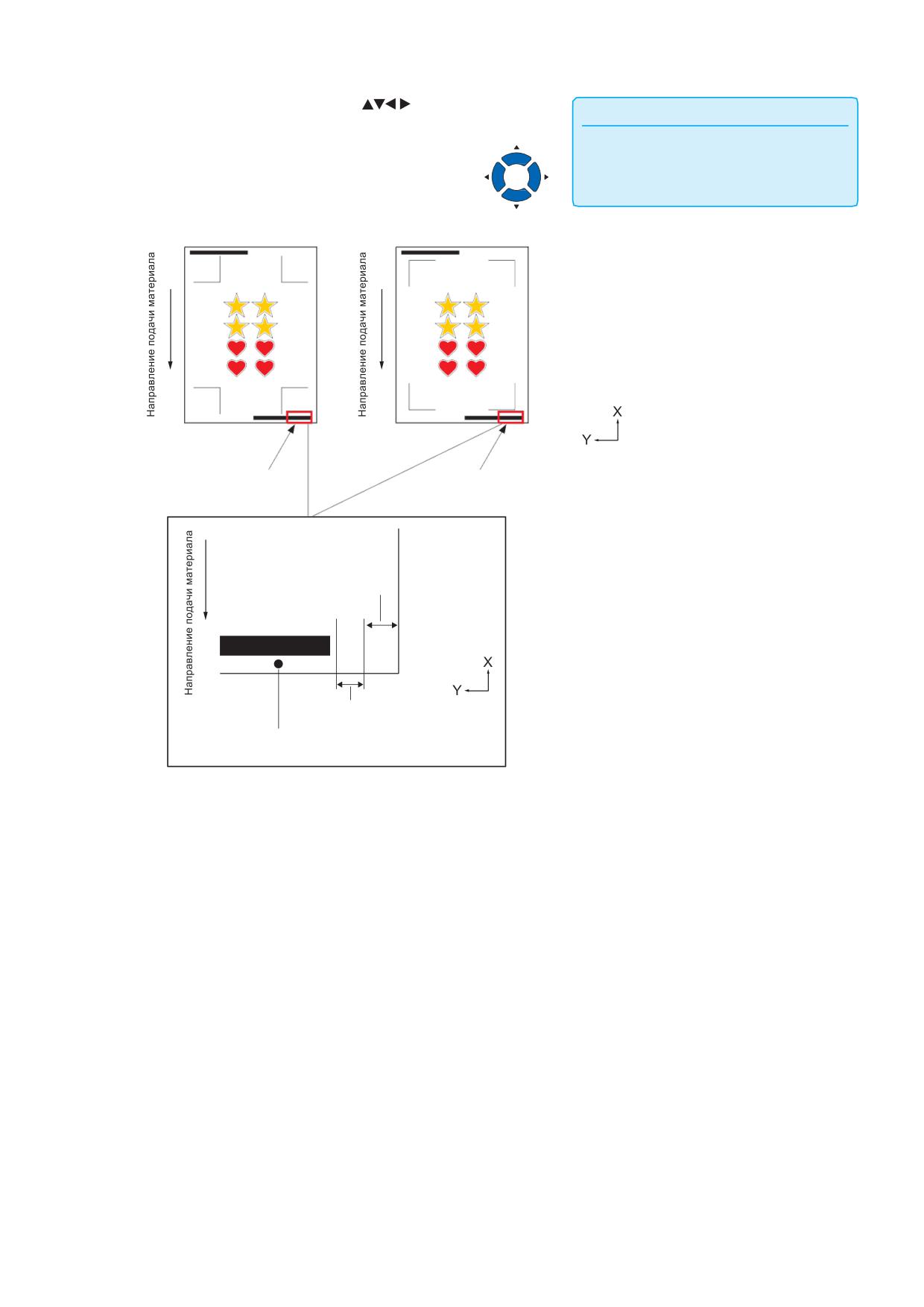
Используя клавиши POSITION (
) переместите
7-3
Дополнение
инструмент в черный прямоугольник (красная рамка
Если начальная метка не сканируется,
на рисунке) рядом со штрих-кодом.
проверьте результат печати стартовой
метки, обнаружение начального положения
и т. п.
Тип Меток 1
Тип Меток 2
G 1 1 00JMAA- F
G 1 1 00JMAA- F
Переместите инструмент
Переместите инструмент
сюда
сюда
15 мм
Ширина прижимного ролика
Выровняйте инструмент по центру области, которая
является передней стороной стартовой метки.
Проверьте положение инструмента и нажмите клавишу [ENTER].
7-4
Начинается сканирование штрих-кода, соответствующие
данные считываются с персонального компьютера, и
начинается резка данных, сразу после завершения
обнаружения всех регистрационных меток.
* В непрерывном режиме после завершения обработки
первых данных, режущий плоттер автоматически сканирует
штрих-код, получает данные и повторяет обработку без
необходимости повторения предыдущей операции.
* Если материал уходит в сторону, отклоняется от
значения, установленного в «Skew detection» режущего
плоттера, непрерывная работа останавливается для
предотвращения смещения материала.
Для настроек обнаружения перекоса "Skew detection",
см. "Обнаружение перекоса" в разделе 12.
14-
35
Раздел 15: Обслуживание
В данном разделе описаны процедуры обслуживания устройства.
ОБЩИЕ СВЕДЕНИЯ
15.1
Ежедневное обслуживание
15.2
Замена режущего лезвия
15.3
Чистка режущего лезвия
15.4
Замена плунжера
15.5
Установка сигнала тревоги для степени износа
(BLADE WEAR ALARM)
15.6 Замена блока поперечной резки
15-1
Ежедневное обслуживание
15.1
Ежедневное обслуживание
Во время ежедневного обслуживания обязательно соблюдайте следующие меры предосторожности:
(1) Никогда не смазывайте механизмы плоттера.
(2) Очистите корпус плоттера сухой тканью, смоченной в нейтральном моющем средстве, разбавленном
водой. Ни в коем случае не используйте растворители, бензол, спирт или аналогичные средства
для чистки корпуса; Они могут повредить поверхность плоттера.
(3) Очистите марзан от загрязнений сухой тканью. В случае стойких пятен используйте ткань, смоченную
в спирте или нейтральном моющем средстве, разбавленном водой.
(4) Почистите датчики материала тканью, смоченной в нейтральном моющем средстве, разбавленном водой.
* Никогда не используйте растворители, бензол, спирт или подобные растворители для очистки
датчиков; такие чистящие средства могут нанести повреждения.
(5) При загрязнении металической направляющей Y-оси, аккуратно удалите грязь чистым сухим полотенцем
* На поверхности направляющей есть смазка, поэтому не удаляйте ее всю.
Хранение плоттера
Если вы не используете плоттер, обязательно соблюдайте следующие рекомендации:
(1) Снимите инструмент, установленный в держатель каретки.
(2) Накройте плоттер тканью, чтобы защитить его от пыли и грязи.
(3) Не храните плоттер под прямыми солнечными лучами или при высоких температурах.
(4) Пожалуйста, опустите рычаг установки материала, чтобы прижимные ролики были подняты.
15-2
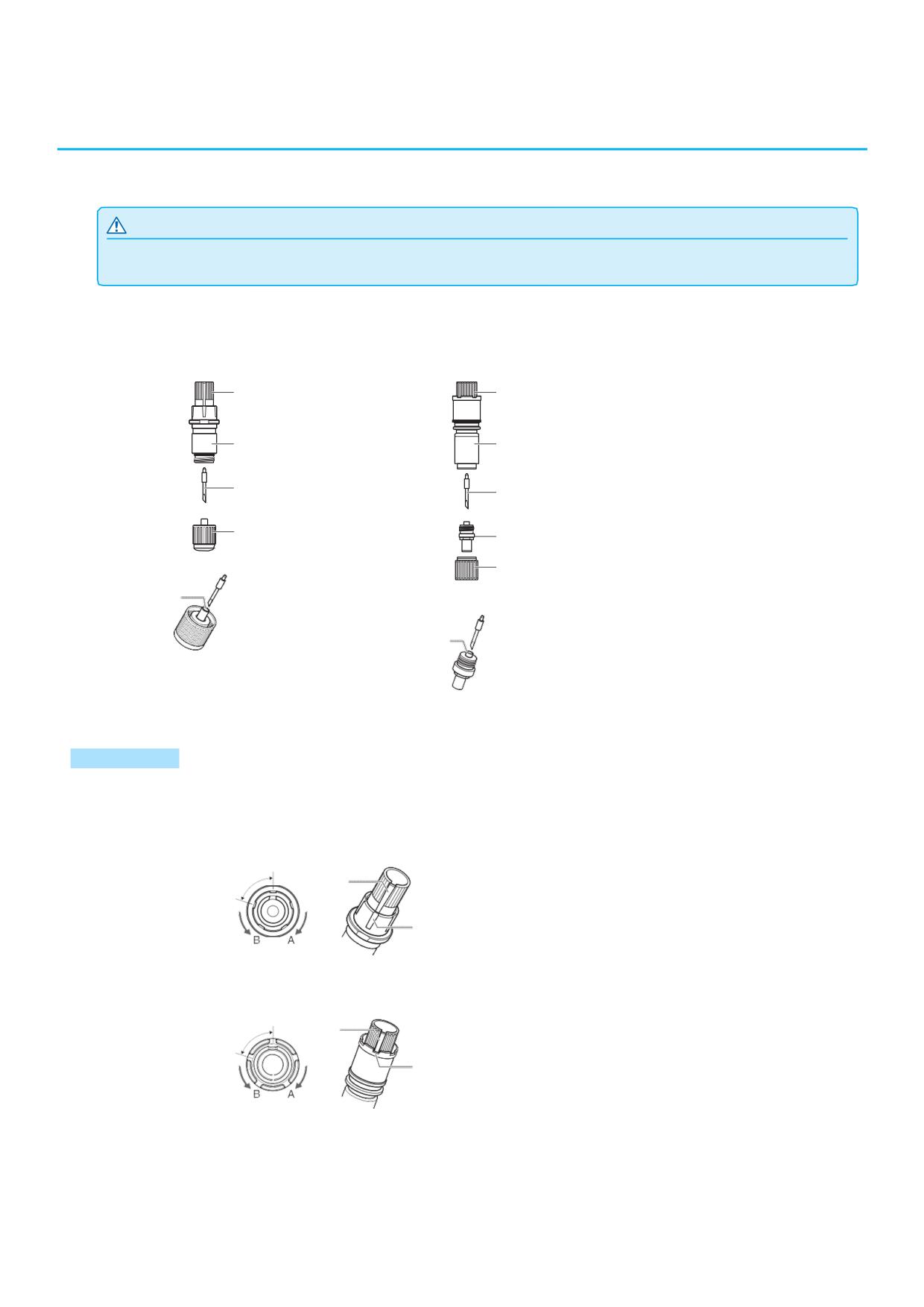
15.2 Замена режущего лезвия
Замените режущее лезвие, обратившись к структурной схеме ножа.
ОСТОРОЖНО
Во избежание телесных повреждений осторожно обращайтесь с режущим лезвием
PHP33-CB09N-HS/
PHP35-CB09-HS/
PHP33-CB15N-HS
PHP35-CB15-HS
Ручка регулировки вылета
Ручка регулировки вылета лезвия
лезвия (Синяя)/(Красная)
Плунжер
Плунжер
Режущее лезвие
Режущее лезвие
φ 0.9мм/φ1.5мм
φ 0.9мм/φ1.5мм
Колпачок плунжера
Зажимной патрон
(Синий)/(Красный)
Колпачок
Отверстие
Отверстие
Процедура
Поверните ручку регулировки вылета лезвия в направлении
1
стрелки B и втяните лезвие в плунжер.
PHP33-CB09N-HS/PHP33-CB15N-HS
Шаг шкалы составляет
Шкала
приблизительно 0,1 мм
Шкала
PHP35-CB09-HS/PHP35-CB15-HS
Шаг шкалы составляет
Шкала
приблизительно 0,1 мм
Шкала
15-3
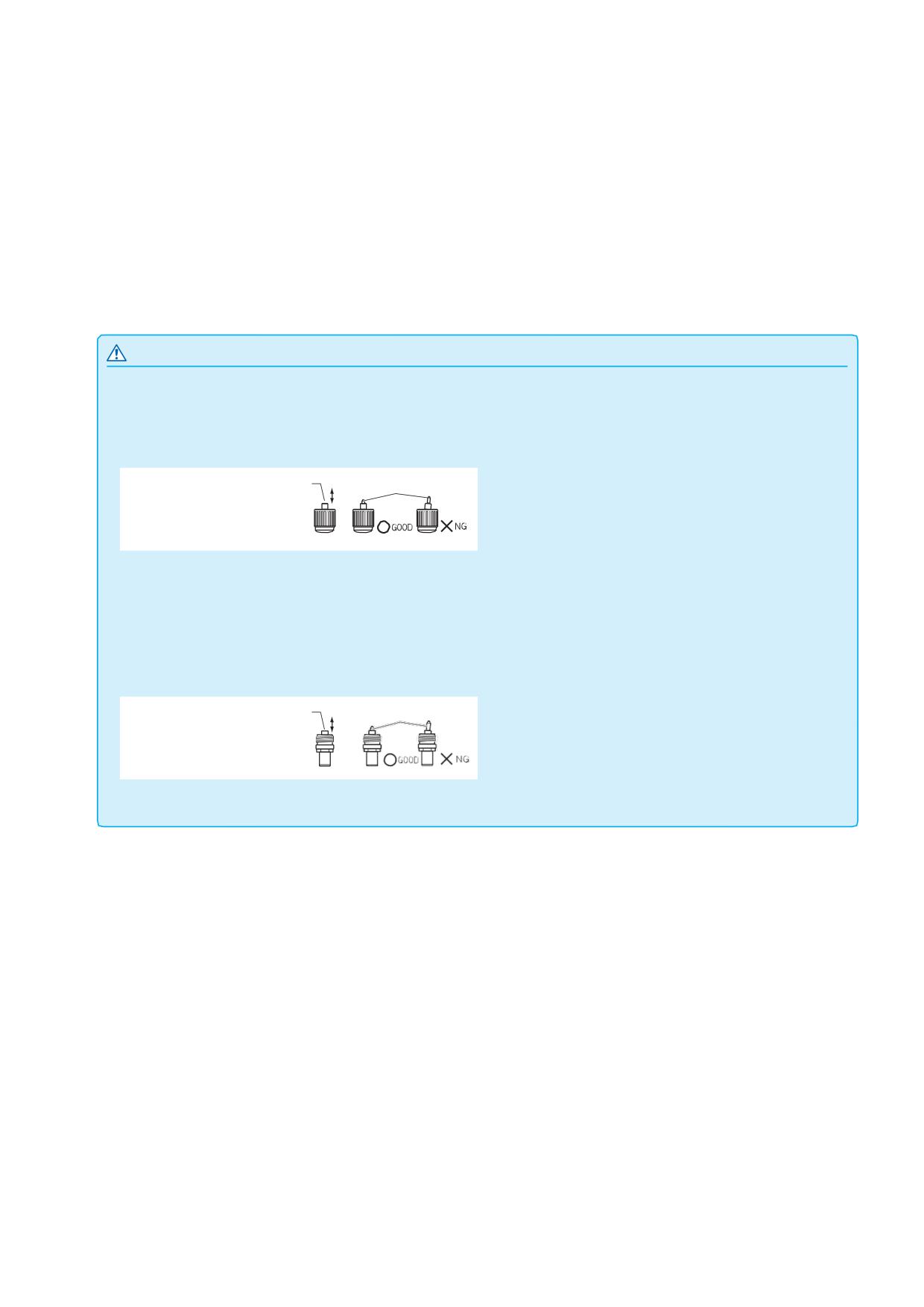
Поверните колпачок плунжера в направлении против
2
часовой стрелки, чтобы снять его
3
Извлеките лезвие из колпачка плунжера или зажимного патрона.
Возьмите новое лезвие из упаковки. Вставьте новое лезвие в
4
отверстие, предусмотренное в колпачке плунжера или патрона.
Вставьте лезвие в колпачок плунжера или патрон и
5
установите сверху плунжера в этом состоянии.
6
Зафиксируйте колпачок плунжера или патрон, повернув его по часовой стрелке.
ОСТОРОЖНО
<PHP33-CB09N-HS/PHP33-CB15N-HS>
•Полностью вставьте режущее лезвие прямо в колпачок плунжера.
Если лезвие втсает не прямо, пожалуйста, повторите установку лезвия несколько раз, нажав на отверстие для ввода
режущего лезвия.
Входное отверстие для
режущего лезвия
Если лезвие установлено неправильно, это может привести к повреждению режущего лезвия или самого плоттера.
<PHP35-CB09-HS/PHP35-CB15-HS>
•Полностью вставьте режущее лезвие прямо в зажимной патрон.
Если лезвие втсает не прямо, пожалуйста, повторите установку лезвия несколько раз, нажав на отверстие для ввода
режущего лезвия.
Входное отверстие для
режущего лезвия
Если лезвие установлено неправильно, это может привести к повреждению режущего лезвия или самого плоттера.
15-4
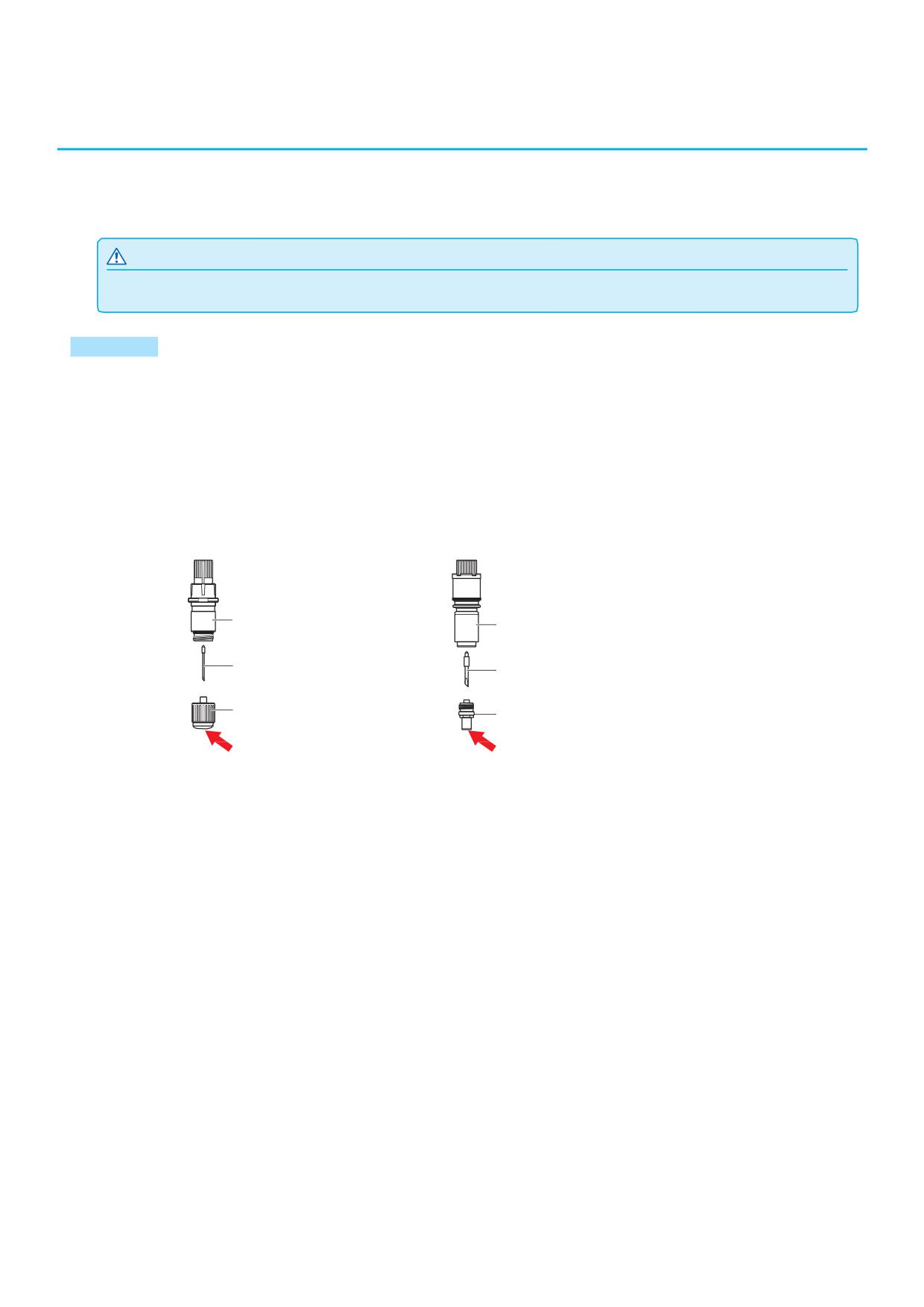
15.3 Чистка режущего лезвия
Если оставить остатки материала и бумажную пыль на лезвиях, это может их затупить и привести к их
раннему износу. Обязательно, регулярно чистите режущее лезвие и удаляйте наросты.
ОСТОРОЖНО
Во избежание телесных повреждений осторожно обращайтесь с режущим лезвием.
Чистка
Очистите лезвие от бумажной пыли и остатков
1
материала.
После чистки, верните лезвие на прежнее место.
Выкрутите колпачок плунжера, снимите его, а затем
очистите входное отверстие лезвия.
PHP33-CB09N-HS/
PHP35-CB09-HS/
PHP33-CB15N-HS
PHP35-CB15-HS
Плунжер
Плунжер
Режущее лезвие
Режущее лезвие
Колпачок плунжера
Зажимной патрон
Почистите
Почистите
После завершения чистки закрепите колпачок
2
плунжера или зажимной патрон.
15-5
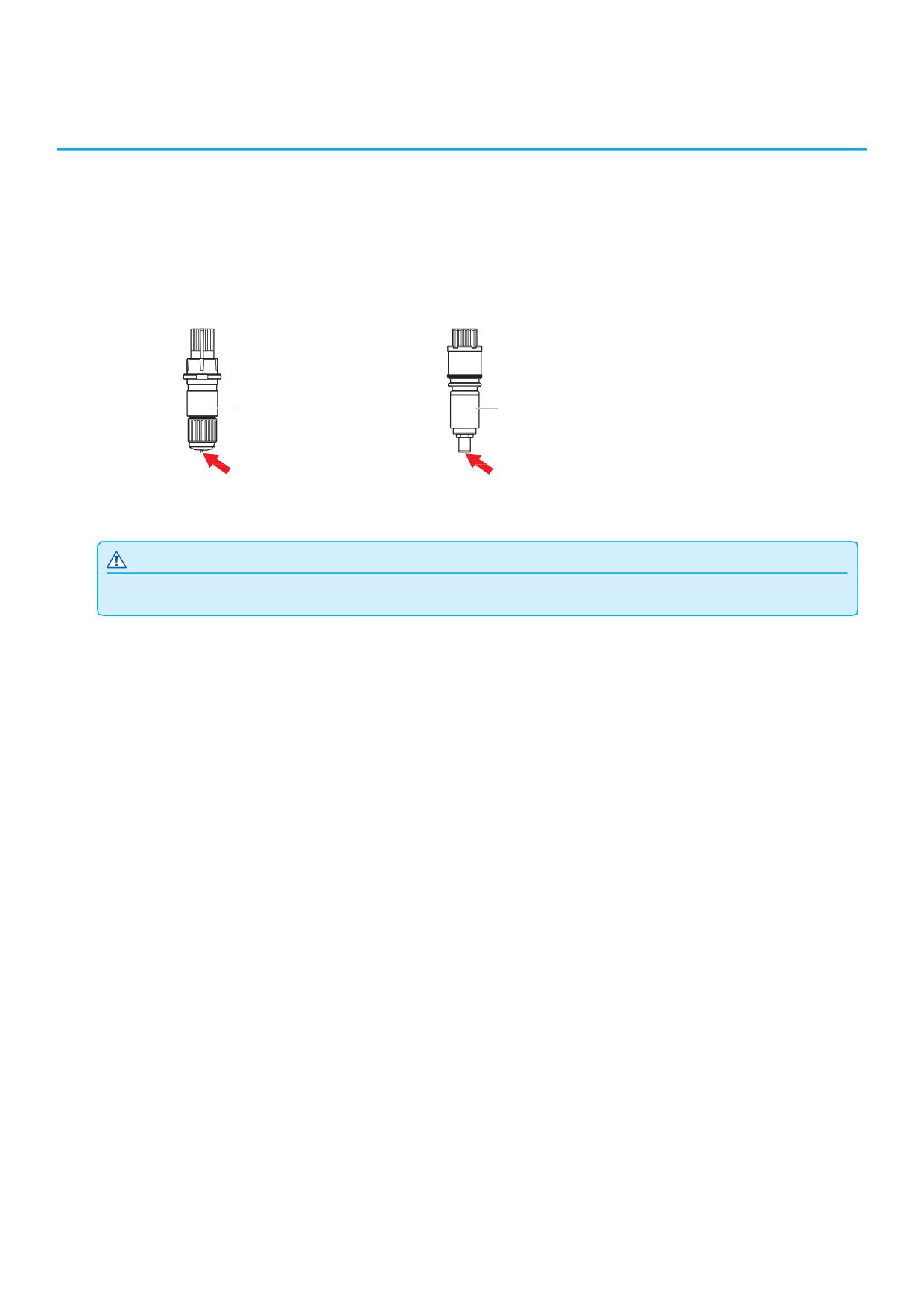
15.4 Замена плунжера
Режущая кромка лезвия изнашивается вследствие трения о материал.
Когда режущая кромка лезвия изнашивается, качество резки ухудшается.
При большом износе лезвия, рекомендуется заменить его на новый.
PHP33-CB09N-HS/
PHP35-CB09-HS/
PHP33-CB15N-HS
PHP35-CB15-HS
Режущий плунжер
Режущий плунжер
Режущая кромка
Режущая кромка
ОСТОРОЖНО
Во избежание телесных повреждений осторожно обращайтесь с режущим лезвием.
15-6
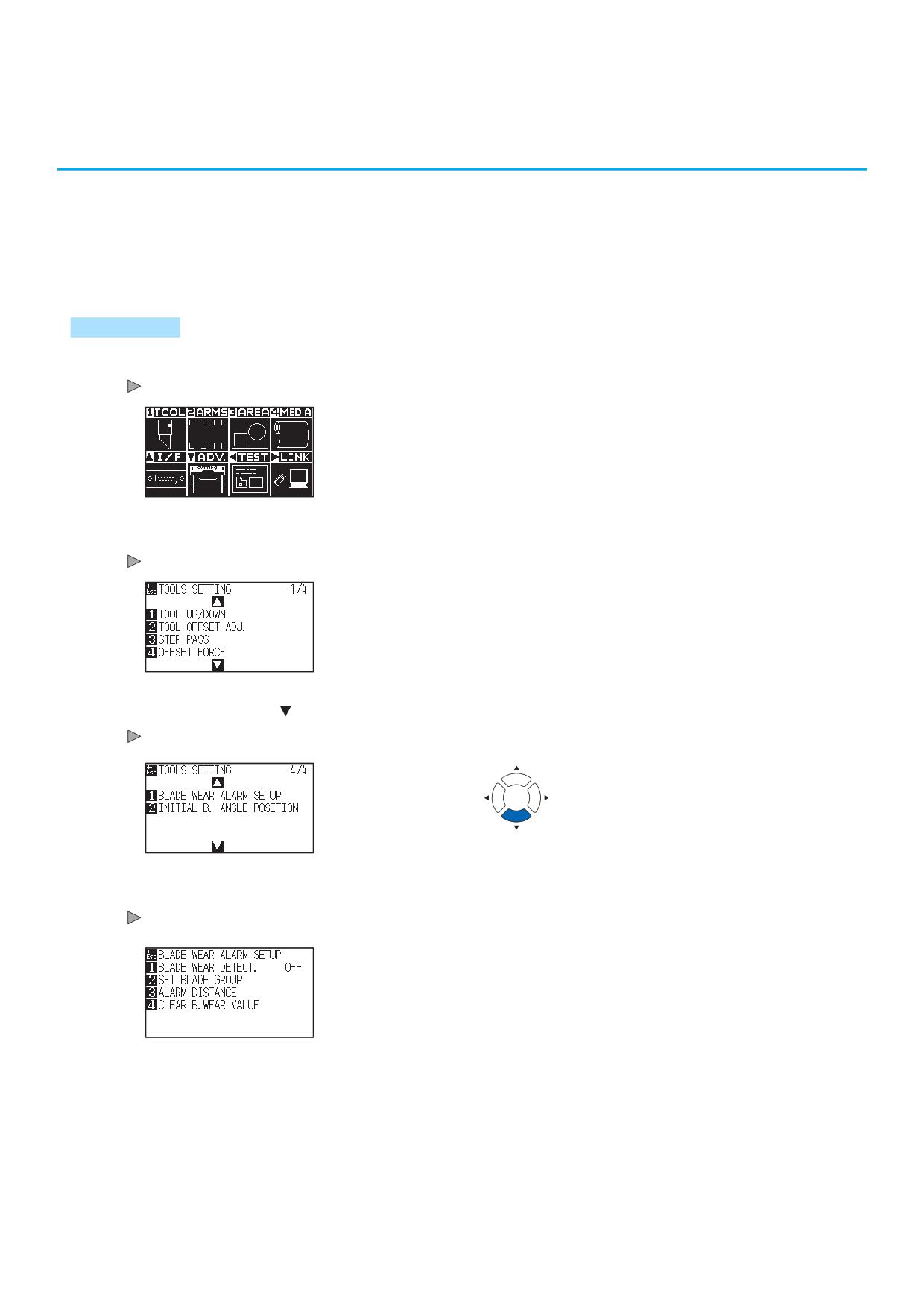
15.5 Установка сигнала тревоги для степени
износа (BLADE WEAR ALARM)
Эта функция измеряет пробег режущего лезвия, чтобы определить, когда необходимо заменить лезвие
режущего плунжера.
Необходимо выполнить Вкл/откл Определения износа, задать группу используемых ножей, указать при
каком пробеге сигнализировать и выполнить настройку определения степени износа.
Процедура
1
Нажмите клавишу [PAUSE/MENU].
Отобразится окно MENU.
2
Нажмите клавишу [1] (TOOL).
Отобразится окно настройки инструмента TOOLS SETTING (1/4).
3
Нажмите POSITION ( ).
Отобразится окно настройки инструмента TOOLS SETTING (4/4).
4
Нажмите клавишу [1] (BLADE WEAR ALARM SETUP).
Отобразится окно установки сигнала тревоги для лезвия BLADE
WEAR ALARM SETUP.
15-7
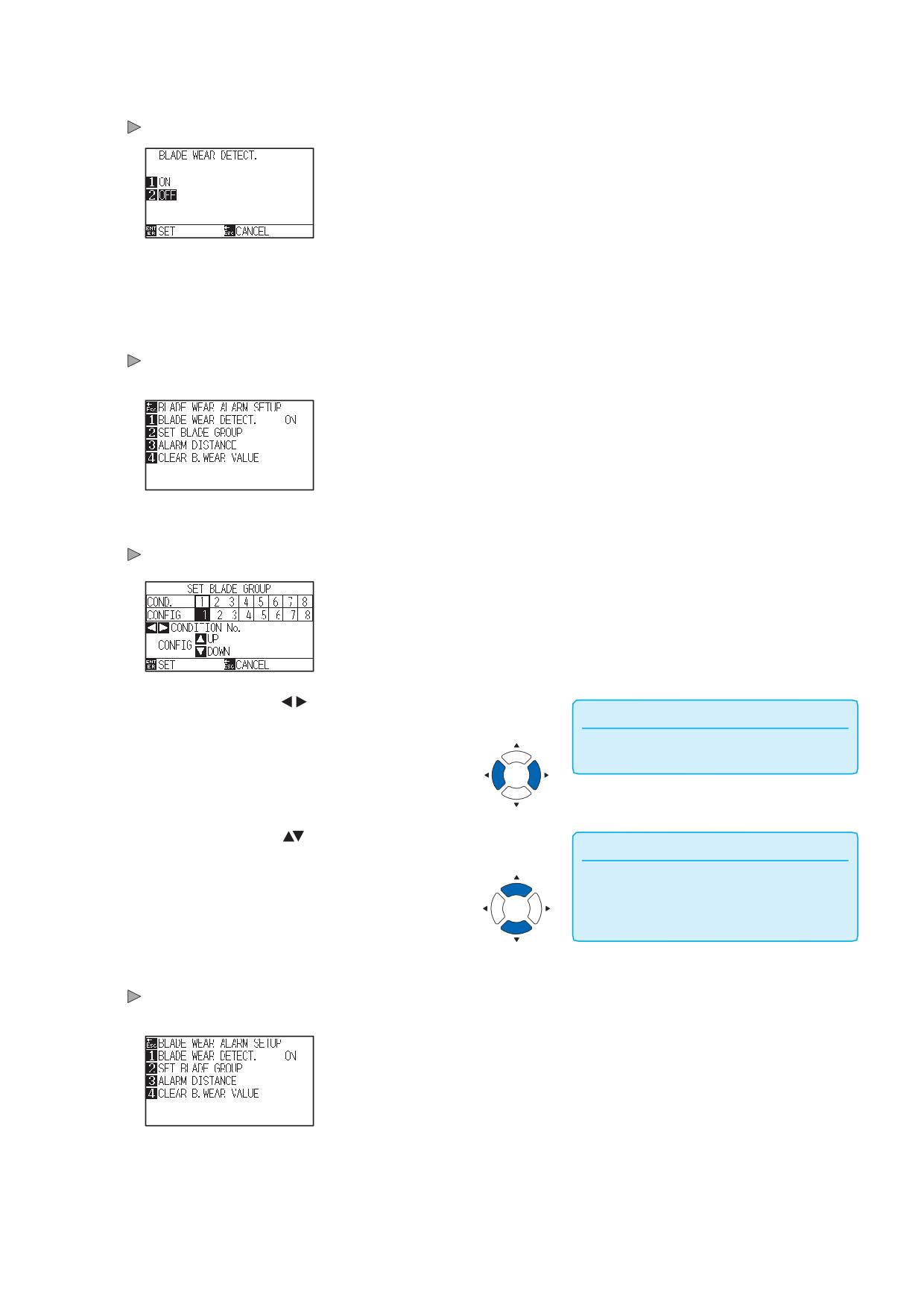
5
Нажмите клавишу [1] (BLADE WEAR DETECT.).
Отобразится окно определения износа лезвия BLADE WEAR DETECT.
6
Нажмите клавишу [1] (ON) или клавишу [2] (OFF).
Проверьте настройки и нажмите клавишу [ENTER] (SET).
7
Настройки будут сохранены и плоттер вернется в окно BLADE
WEAR DETECT.
8
Нажмите клавишу [2] (SET BLADE GROUP).
Отобразится окно настройки выбора группы используемых лезвий
SET BLADE GROUP.
Нажмите POSITION (
) для выбора номера условия
9
Дополнение
инструмента (CONDITION No.).
Диапазон значений: от 1 до 8.
Нажмите POSITION (
) для изменения установленного
10
Дополнение
значения настройки.
Диапазон значений: от 1 до 8.
При установке значения 0, сигнал тревоги
не будет принадлежать какой-либо группе.
Проверьте настройки и нажмите клавишу [ENTER] (SET).
11
Настройки будут сохранены и плоттер вернется в окно BLADE
WEAR ALARM SETUP.
15-8
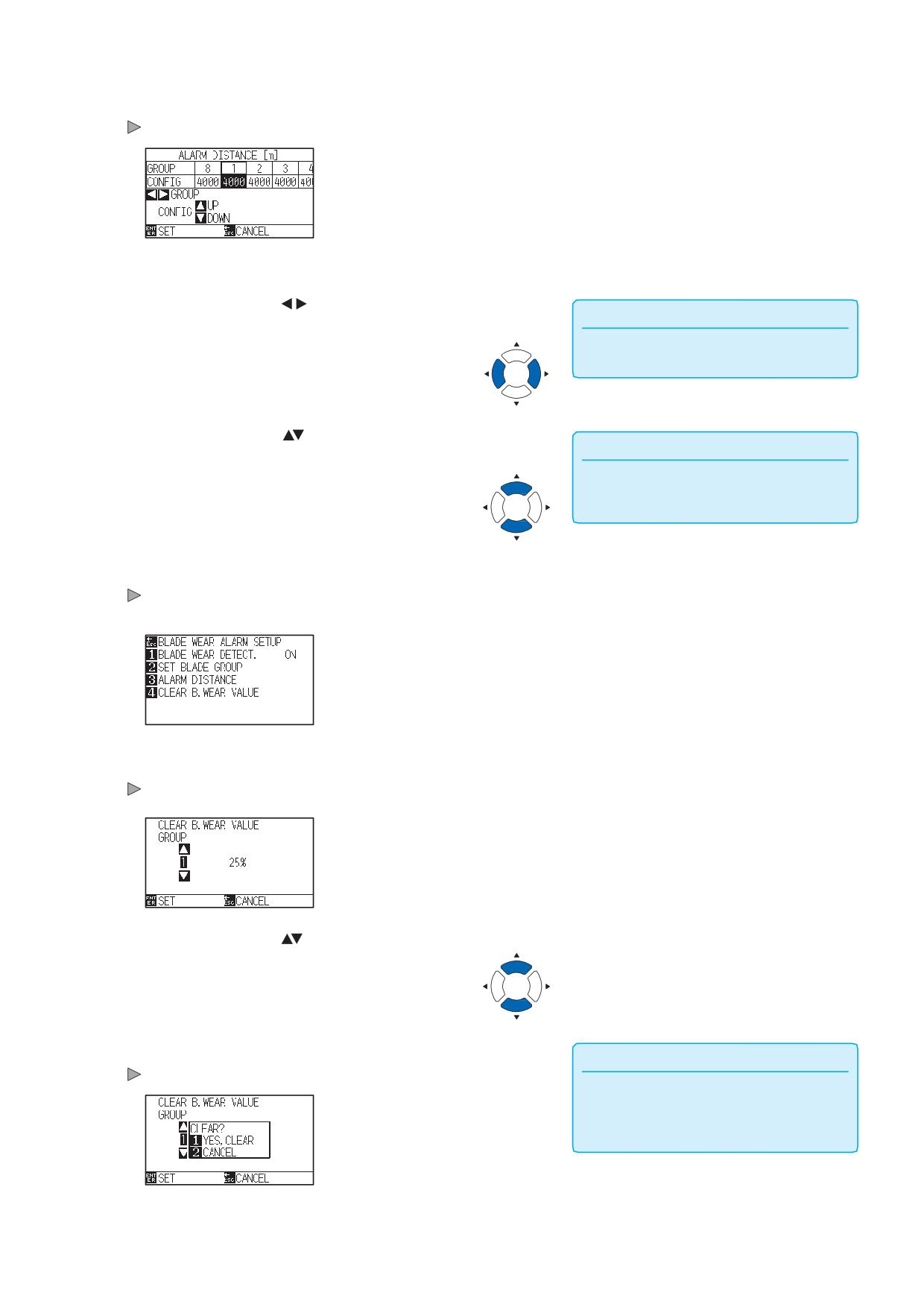
12
Нажмите клавишу [3] (ALARM DISTANCE).
Отобразится окно настройки пробега ALARM DISTANCE.
13
Нажмите POSITION (
) для выбора номера условия
Дополнение
инструмента (CONDITION No.).
Диапазон значений: от 0 до 8.
Нажмите POSITION (
) для изменения установленного
14
Дополнение
значения настройки.
Диапазон значений: от 500 м до 5000 м (с
шагом 100м)
Проверьте настройки и нажмите клавишу [ENTER] (SET).
15
Настройки будут сохранены и плоттер вернется в окно BLADE
WEAR ALARM SETUP.
16
Нажмите клавишу [4] (CLEAR B. WEAR VALUE).
Отобразится окно очистки значения износа лезвия CLEAR B. WEAR
VALUE GROUP.
17
Нажмите POSITION (
) для выбора номера группы GROUP No.
Проверьте настройки и нажмите клавишу [ENTER] (SET).
18
Дополнение
Появится сообщение очистить CLEAR ?.
Вы вернетесь к экрану CLEAR B. WEAR
VALUE без выполнения очистки значения
износа ножа, при нажатии клавиши [ESC]
(CANCEL).
15-9
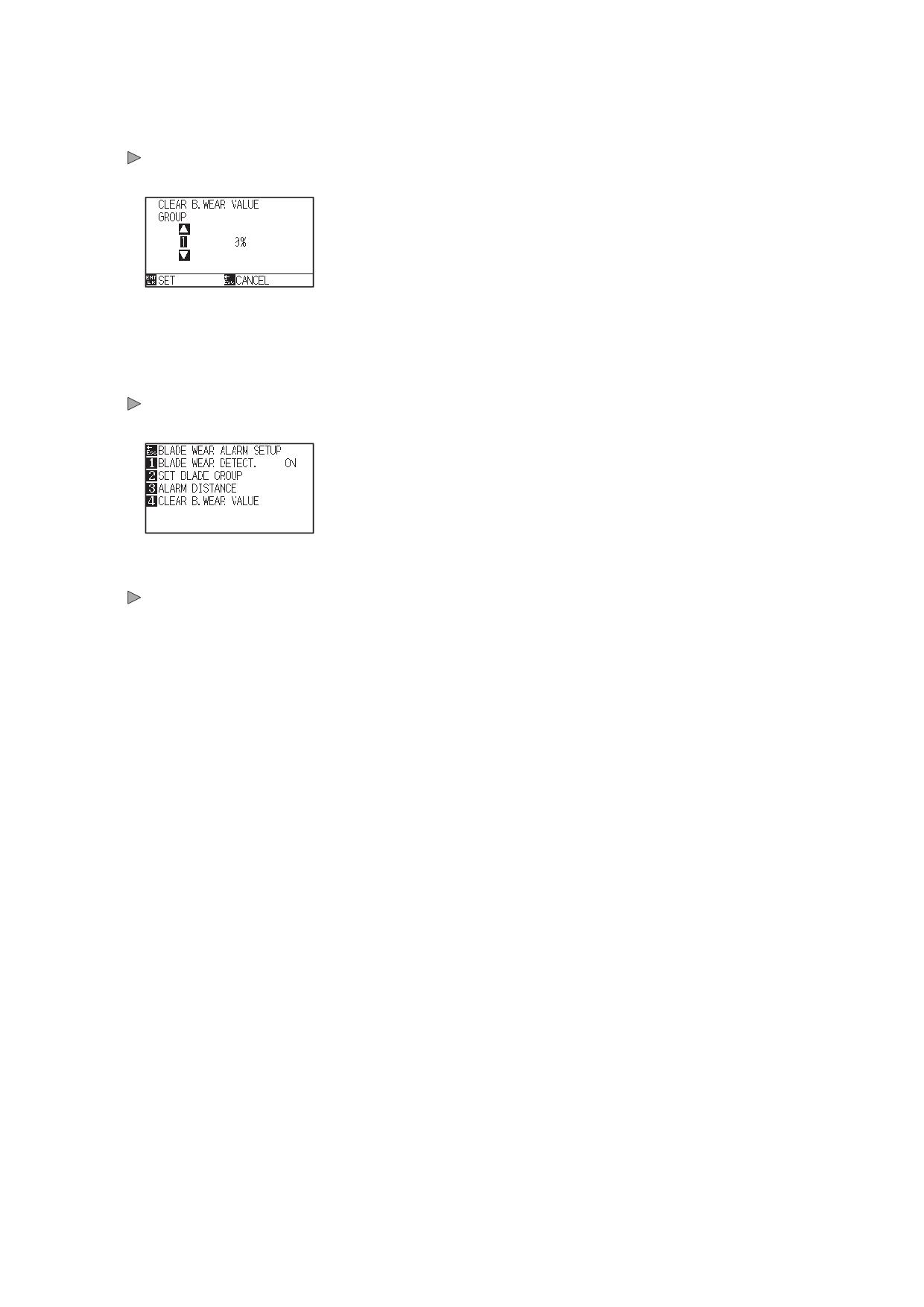
19
Нажмите клавишу [1] (Yes, I clear).
Значение износа лезвия будет очищено, и плоттер вернется в
окно CLEAR B. WEAR VALUE GROUP.
20
Нажмите клавишу [ESC] (CANCEL).
Настройки будут сохранены и плоттер вернется в окно CLEAR B.
WEAR VALUE GROUP.
21
Нажмите клавишу [PAUSE/MENU].
Плоттер вернется в начальное окно.
15-
10
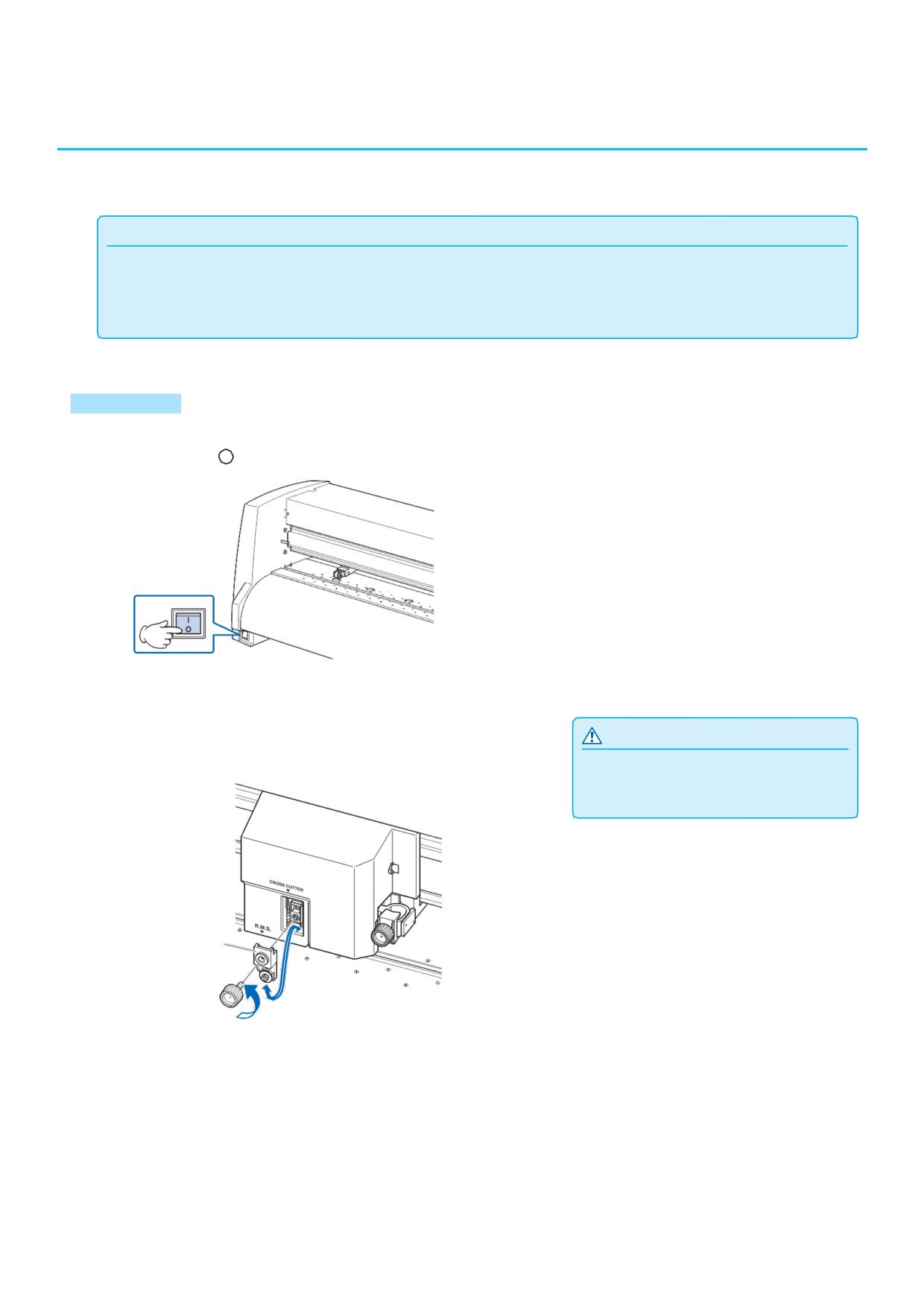
15.6 Замена блока поперечной резки
Замените блок поперечной резки, используемый для обрезки материала.
Дополнение
Пожалуйста, замените блок поперечной резки в соответствии со следующими указаниями.
•Пленка с бумажной пдложкой: ширина 1000 мм, около 3000 листов (модель: PM-CC-002)
•Пленка на пластиковой основе: ширина 1000 мм, около 3000 листов (модель: PM-CC-002)
Процедура
Убедитесь, что питание выключено. (выключатель в
1
положении " ")
Открутите винт, удерживающий блок поперечной
2
ОСТОРОЖНО
резки, а затем снимите сам блок.
Блок поперечной резки использует очень
острое лезвие. Будьте осторожны, не
насените себе травму.
Блок поперечной
резки
15-
11
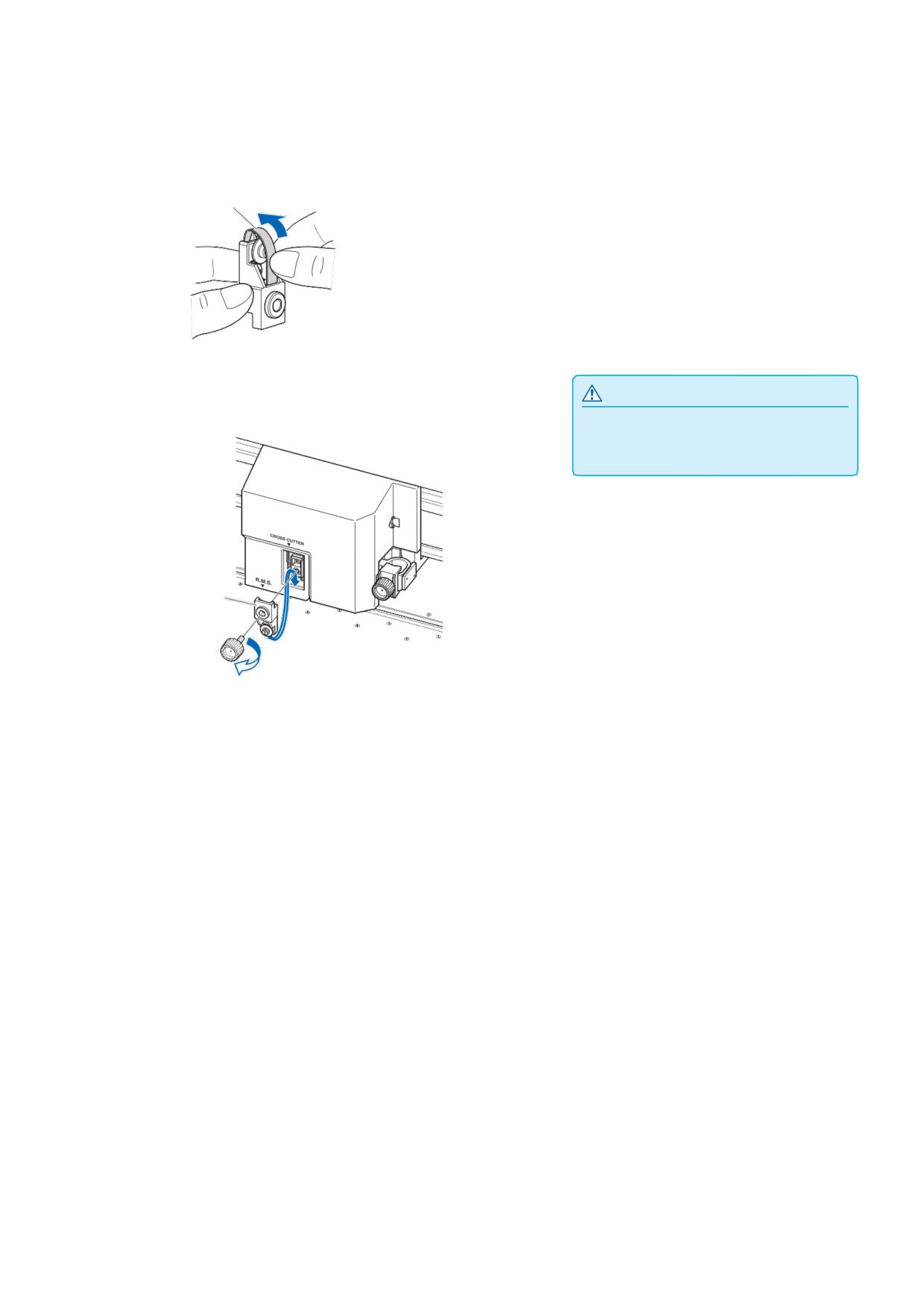
Снимите защитную крышку с запасного блока
3
поперечной резки.
Обязательно снимите защитную крышку, удерживая
часть устройства, показанную на рисунке.
Защитная крышка
Установите сменный блок поперечной резки и затяните
4
ОСТОРОЖНО
винт для фиксации блока в посадочном месте.
Блок поперечной резки использует очень
острое лезвие. Будьте осторожны, не
насените себе травму.
Блок поперечной
резки
15-
12
Раздел 16: Поиск и устранение
неисправностей
Если у вас есть подозрения касательно неисправности оборудования, или плоттер работает
некорректно, обратитесь к данному разделу.
Здесь также приведено описание настроек плоттера, для проверки вырезанных данных, и методы
создания тестовых шаблонов.
ОБЩИЕ СВЕДЕНИЯ
16.1
Поиск и устранение неисправностей
16.2
Печать настроек плоттера
16.3
Создание тестового шаблона
16.4
Создание CUTTING PRO
16.5
Проверка данных резки
16.6
Тест самодиагностики
16-1
Поиск и устранение неисправностей
16.1
Когда плоттер не работает после включения питания
Признаки неисправности
Возможные причины
Решение
• Ничего не отображается на ЖК дисплее
На плоттер не поступает питание.
Убедитесь, что шнур питания надежно
плоттера
Или плоттер неисправен
подключен к AC входу плоттера и к
электрической розетке.
Убедитесь, что в эклектрической розетки есть
напряжение.
Если проблема все еще существует,
обратитесь в сервисный центр Graphtec.
• На дисплее отображается сообщение
Неисправность ROM или RAM.
Если проблема все еще существует,
"Sum-Ck ROM RAM ERR!!".
обратитесь в сервисный центр Graphtec.
16-2
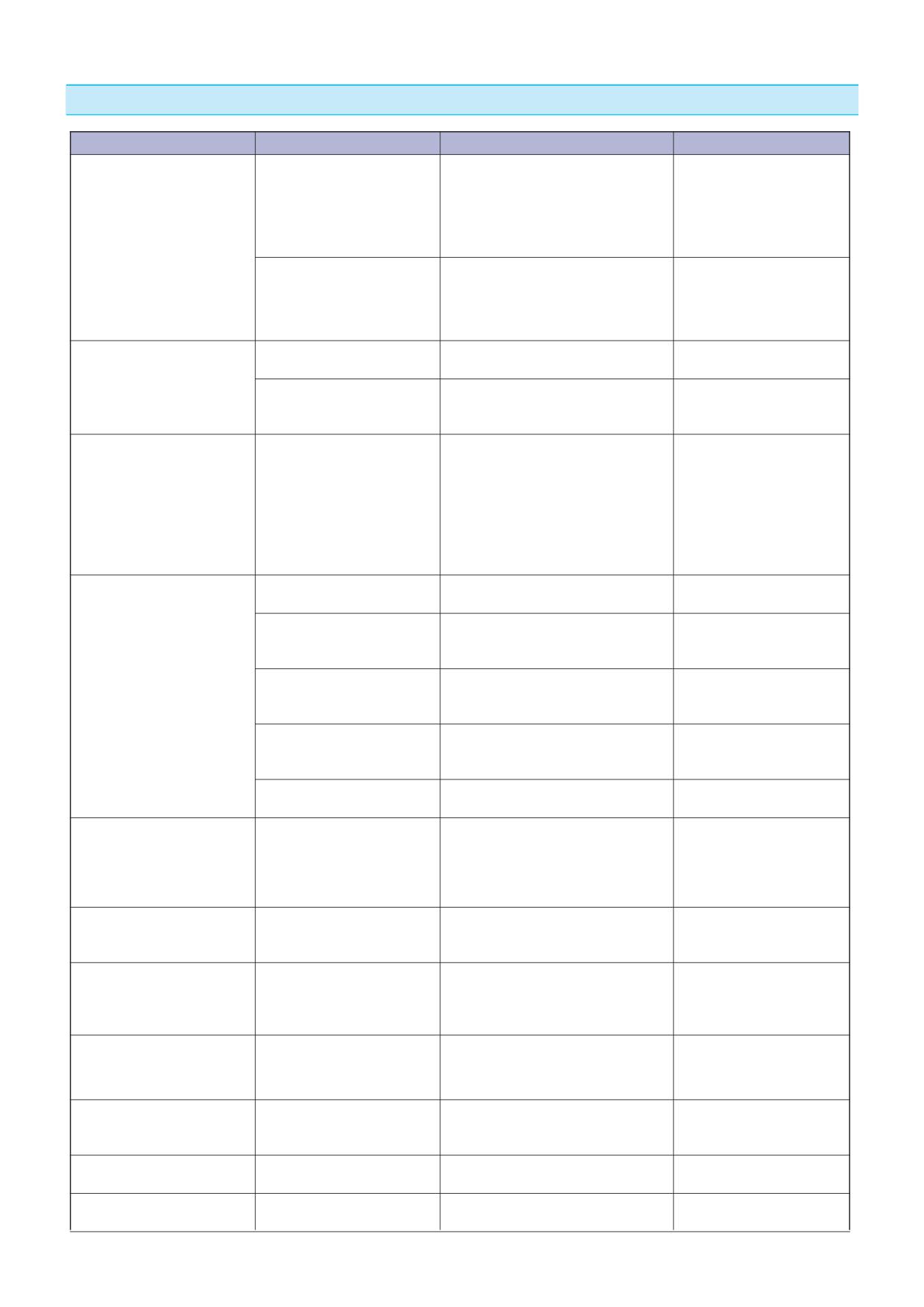
Когда плоттер работает неправильно
Признаки неисправности
Возможные причины
Решение
Справка
•Не видит материал
Яркий свет может падать
Заблокируйте свет, если на плоттер,
при обнаружении.
на датчик материала.
расположенный рядом с окном,
падает прямой солнечный свет.
Уберите в сторону флуоресцентные
лампы, если есть таковые рядом с
плоттером.
Датчик материала может
Свяжитесь с торговым
Включение/Отключение
быть неисправен
представителем или колл-центром
датчиков
материала
Graphtec. Задайте для датчика
(MEDIA SENSOR)
значение DISABLED, чтобы
временно использовать плоттер.
•Материал волнит.
Неправильно установлены
Проверьте положение прижимных
Загрузка материала
прижимные ролики.
роликов.
(Бумаги или пленки)
Изменение силы прижима
Пожалуйста, установите материал,
Изменение давления
ролика не подходит для
подходящий для установленной
роликов.
этого материала.
силы прижима роликов.
•Каретка с инструментом
Может быть неисправен
Обратитесь к торговому
Включение/Отключение
попадает на левую сторону
датчик прижимного ролика,
представителю или в колл-центр
датчиков прижимных
плоттера и появляется
если он перемещается в
Graphtec. Задайте для дачтика
роликов (PUSH ROLLER
сообщение «POSITION
левую сторону плоттера.
прижимного ролика значение
SENSOR)
ALARM» после выбора типа
Неисправен датчик
DISABLED, чтобы временно
материала. Или каретка
перемещается на правую
домашнего положения,
использовать плоттер.
сторону с сообщением
если каретка прижимается
«POSITION ALARM».
к правой стороне плоттера.
•Плоттер останавливается
Настройка условий для
Снизьте скорость и уменьшите
Настройка условий
и на дсиплее
материала не действительна.
значение силы.
инструмента.
отображается сообщение
Каретка не движется,
Уберите объект, нарушающий
"POSITION ALARM", во
сталкиваясь с чем то.
движение, и включите плоттер после
время инициализации или
его предварительного отключения.
резки.
Присутствует внешняя сила,
Уберите объект, нарушающий
приложенная к каретки при
движение, и включите плоттер после
выполнении резки
его предварительного отключения.
Движение нарушается со
Уберите объект, нарушающий
стороны материала, в
движение, и включите плоттер после
области резки.
его предварительного отключения.
Плоттер неисправен.
Обратитесь к торговому представителю
или в call-центр Graphtec.
•Плоттер выполняет резку
Данные, созданные с нижней левой
Установите начальную точку в
Настройка начальной
из начальной точки
начальной точкой, принимаются
центре в прикладном программном
точки при использовании
плоттером при условии, что в
смещаясь к центру
обеспечении или сбросьте
команды HP-GL
плоттере установлена центральная
материала.
начальную точку плоттера вниз.
точка отсчета
(С командой HP-GL)
•Материал выпрыгивает
Выбран неправильный
Проверьте тип материала, "SHEET",
Настройки метода подачи.
вперед.
тип материала.
"ROLL-1 FRONT EDGE", или "ROLL-2
CURRENT POSITION".
•Отображение ошибки
Данные отправленные на
Проверьте данные.
Сообщение об ошибке к
команды.
плоттер, не корректны.
командном режиме GP-GL
Сообщение об ошибке к
командном режиме HP-GL
•Плоттер не режет больше
Длина реза превышает
Нажмите клавишу [SLOW] и
Настройка длины страницы.
определенной длины
длину страницы, заданной
проверьте область резки.
на плоттере.
Соответствуйте настройкам для длины
страницы.
•Слишком много подъемов
Активирована функция
Отключите настройку
Настройка тангенциального
и опусканий инструмента.
тангенциального режима
тангенциального режима, если вы
режима
не режете толстые материалы.
•Плоттер не режет на
Ширина резки увеличена.
Пожалуйста, верните предел
Настройка ширины резки.
месте прохода ролика.
расширения к заводской настройке.
•Нельзя изменить условия
Включена функция
Как правило, используйте плоттер с
Сортировка данных резки.
инструмента
сортировки данных.
отключенной настройкой сортировки.
16-3

Признаки неисправности
Возможные причины
Решение
Справка
•Самопроизвольное
Настройка приоритетов
Установите значение настройки
Выбор приоритетов
изменение условий
установлена в пложении
приоритетов на MANUAL.
условий инструментов
инструмента
PROGRAM.
(CONDITION PRIORITY)
Клавиша [ENTER] не
Снова проверьте заданные условия
Настройка условий
нажата после выбора
инструмента.
инструмента
условий инструмента
•Материал подается косо.
Плохо заправлен материал.
Повторно заправьте материал.
Загрузка материала
(Бумаги или пленки)
Материал проскальзывает.
Выполните предварительную подачу,
Предварительная подача
для создания сопротивления.
материала (Бумаги или пленки)
Заданное давление
Задайте давление прижимных
Изменение давления
прижимного ролика не
роликов, соотевтствующее
прижимных роликов.
подходит для материала.
данному материалу.
•Длина реза не
Материал проскальзывает.
Снизьте скорость.
Настройка условий
соотвествует заданной
Уменьшите скорость перемещения.
инструмента. Пред-подача
(ошибка расстояния)
Выполните подачу.
материала (Бумаги или
пленки). Настройка
скорости подъема
инструмента.
Корректирующее значение
Выполните регулировку расстояния.
Регулировка расстояния.
расстояния, не верное.
• Отображается сообщение
Материал прозрачный, а
Прозрачный материал не
Вкл/Откл датчиков
"LOAD MEDIA!" даже когда
датчик его не видет. (Это
определяется плоттером. Отключите
материала (MEDIA
материал установлен и
может произойти в
датчик материала и установите
SENSOR)
рычаг поднят вверх.
зависимости от
область резки при использовании
Настройка области
используемого материала.)
этого типа материала.
резки
Неисправность датчика
Переместите положение источника
материала из-за сильного
света. Сделать так, чтобы не было
рассеянного отражения.
прямых солнечных лучей.
Возможно, неисправен
Обратитесь к торговому
датчик рычага установки
представителю или в колл-центр
материала.
Graphtec.
•Индикатор PAUSE /
Ограничение работы
Пожалуйста, оставьте плоттер, пока
MENU мигает, и процесс
применяется, потому что
температура не понизится. Установив
резки замедляется.
температура привода стала
более низкую скорость, можно
слишком высокой.
подавить повышение температуры
привода.
16-4
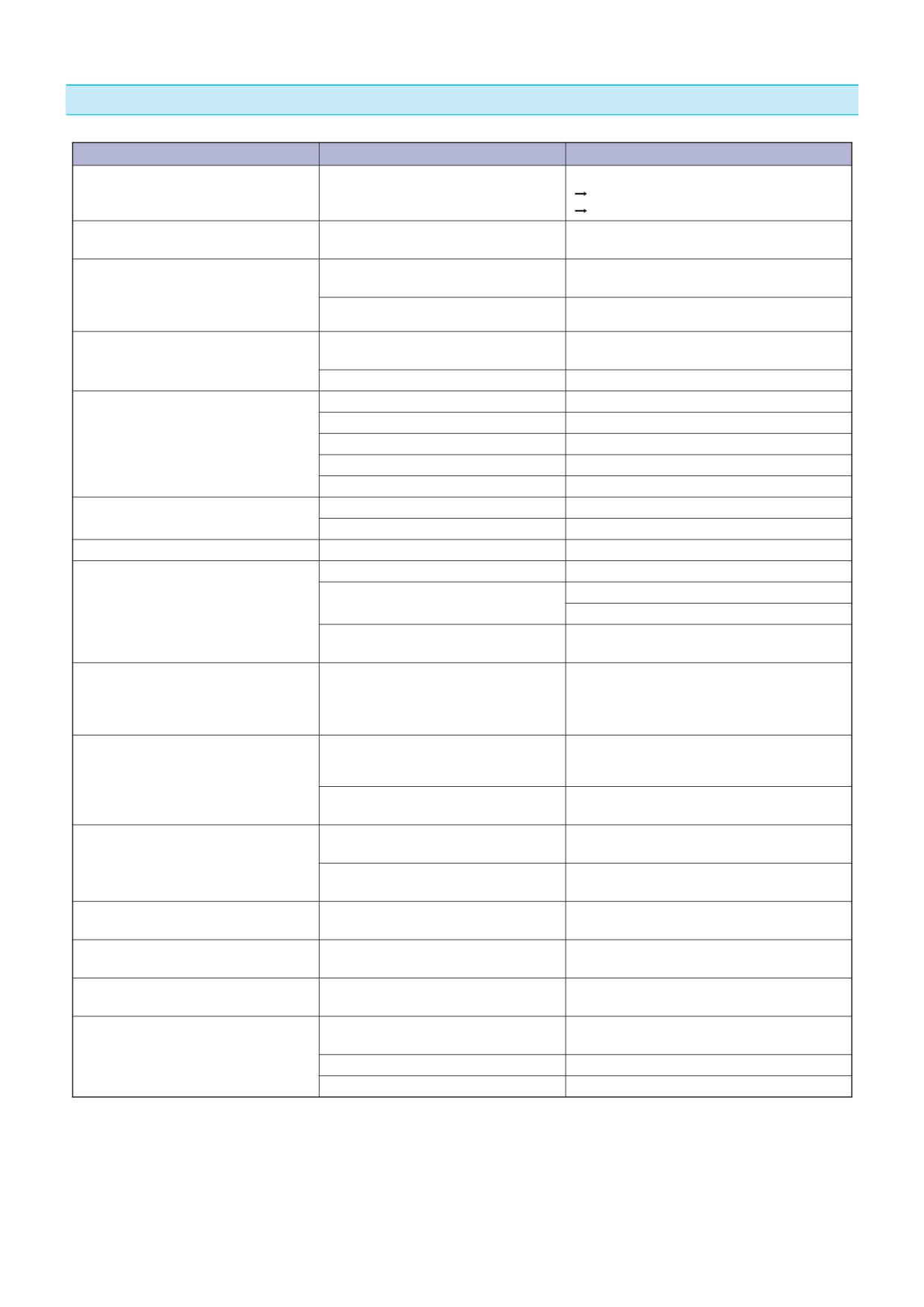
Когда качество резки неудовлетворительное
Признаки неисправности
Возможные причины
Решение
• Углы закруглены.
Лезвие и значение смещение не
Измените значение смещения (OFFSET)
• Углы слишком острые.
соответсвтуют.
Закруглены: Увеличьте значение смещения
Слишком острые: Уменьшите значение
• Линия реза начинается с
Лезвие в пунжере плохо закреплено.
Удалите грязь внутри плунжера.
искревлением.
• Лезвие пропускает и не полностью
Вылет лезвия слишком маленький.
Отрегулируйте вылет лезвия.
прорезает линии, которые должны
быть сплошными.
Слишком высокая скорость резки.
Снизьте скорость резки.
• Рваные прямые линии реза.
• Грубое разрешение кривых линий.
Слишком низкое разрешение
Отрегулируйте настройки разрешения
программного обеспечения.
программного обеспечения.
Слишком низкий угол смещения лезвия.
Увеличьте значение угла смещения лезвия.
• Материал сворачиается в углах.
Слишком большой вылет лезвия.
Отрегулируйте вылет лезвия.
• Отславиваются мелкие вырезанные
Лезвие и значение смещения не соответствую
тИзмените значение смещени (OFFSET).
символы.
Слишком высокая скорость резки.
Снизьте скорость резки.
Лезвие затупилось.
Замените лезвие.
Слишком высокое значение ускорения.
Снизьте значение ускорения.
• Лезвие прорезает подложку.
Слишком большой вылет лезвия.
Отрегулируйте вылет лезвия.
Слишком высокое значение силы.
Уменьшите значение силы.
• Лезвие выпадает из плунжера.
Лезвие слишком маленькое для плунжера.
Используйте лезвие соответствующее плунжеру.
• Материал режется, но его трудно
Складной лист не достаточно липкий.
Переключитесь на использование липкого листа.
потом разъеденить.
Материал запутывается во время резки
Уменьшите ылет лезвия.
• Вырезанный материал не мо
Уменьшите значение силы.
Чистка обрезанных материалов
Быстрее просушивайте вырезанный материал.
отложена слишком на долго.
• Аномальный шум, исходящий от
Материал протирается кончиком
Отрегулируйте вылет лезвия и значение
каретки во время резки
плунжера.
силы (FORCE)
• Материал обесцвечивается там, где
проходит лезвие.
• Результаты резки отличаются от
Размер шага установленный
Задайте одинаковое значение размера шага.
заданных размеров.
в компьютере отличается от
заданного в самом плоттере.
Масштабирование было
Проверьте, было ли задано
указано на компьютере.
масштабирование в плоттере.
• Текущие выбранные условия резки
Параметр приоритетов настроек
Измените значение настройки приоритетов на
игнорируются или их нельзя
установлен в значении PROGRAM.
MANUAL.
изменить.
Клавиша [ENTER] не была нажата
Проверьте порядок действий.
при изменении настроек.
• Символы или линии деформируются
Плоттер находится в режиме резки.
Выберите значение PEN в настройках
во время построения ручкой.
условий инструмента.
• Длина реза не соответствует
Значение регулировки расстояния
Выполните регулировку расстояния.
заданной (ошибка расстояния)
введено не корректно.
• Символы деформируются.
Слишком большое значение установки
Снизьте значение STEP PASS.
• Сложные чертежи деформируются.
STEP PASS.
• Начальная и конечная точки резки
Точки координат указаны
Проверьте данные координат, выполнив
не совпадают.
неверно.
построение ручкой.
Материал плохо зафиксирован.
Надежно зафиксируйте материал.
Недостаточное вращение лезвие.
Убедитесь, что лезвие не загрязнено.
16-5
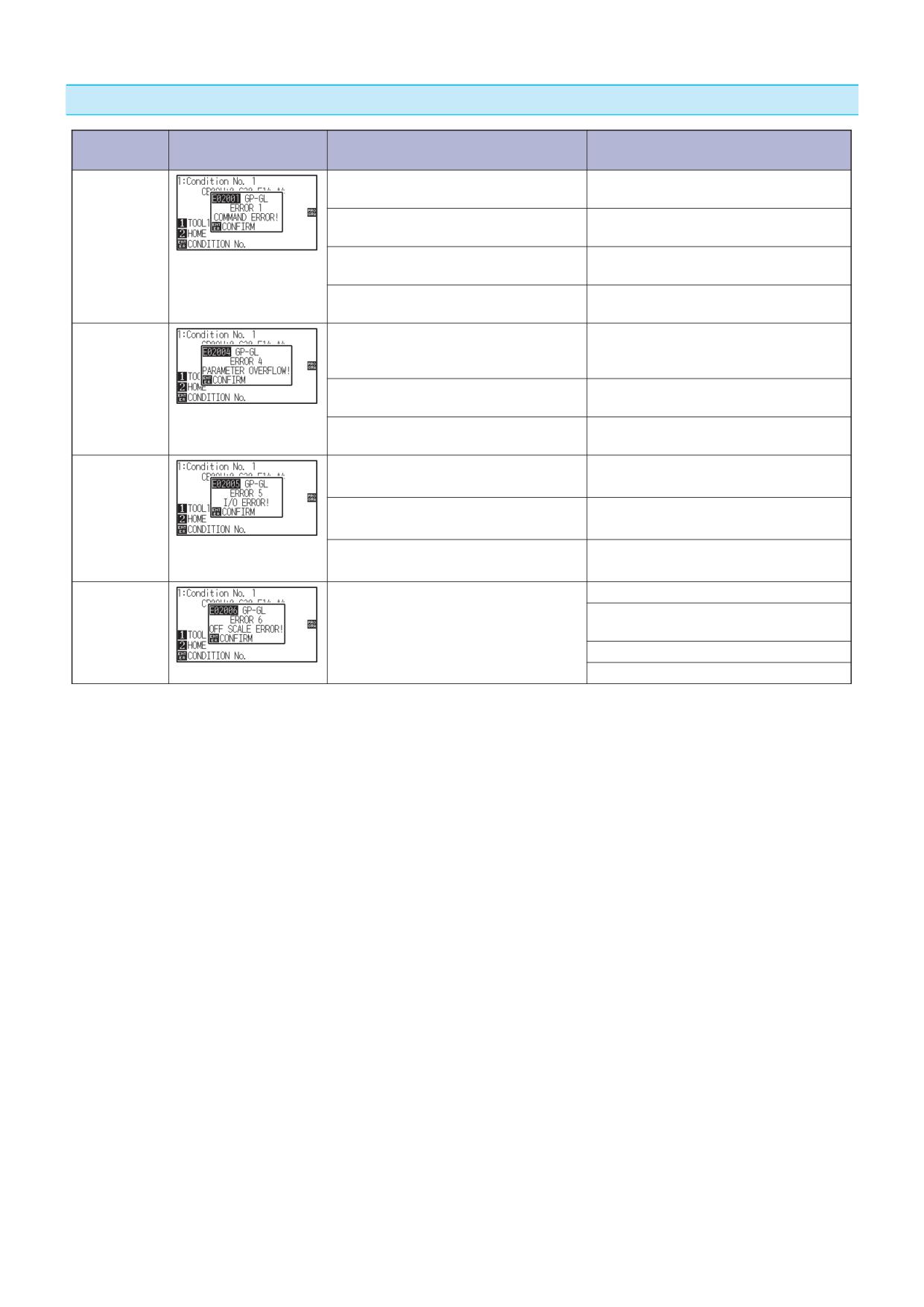
Сообщения об ошибках в командном режиме GP-GL
Ошибка
ЖК дисплей
Причина
Решение
E02001
• Плоттер получил неизвестную команду.
Нажмите клавишу [ENTER].
• Возник шум при включении
Настройте управление плоттером из
компьютера.
меню программного обеспечения.
• Изменена конфигурация программного
Сбросьте настройки интерфейса в
обеспечения относительно устройства вывода.
программном обеспечении.
• Параметры интерфейса плоттера
Сбросьте настройки интерфейса плоттера.
изменились.
E02004
• Получена команда, содержащая числовые
Настройте управление плоттером из
параметры,
которые
превышают
меню программного обеспечения.
допустимый диапазон этой команды.
• Изменена конфигурация программного
Сбросьте настройки интерфейса в
обеспечения относительно устройства вывода.
программном обеспечении.
• Параметры интерфейса плоттера
Сбросьте настройки интерфейса плоттера.
изменились.
E02005
• Произошла ошибка интерфейса при
Настройте управление плоттером из
получении данных.
меню программного обеспечения.
• Изменена конфигурация программного
Сбросьте настройки интерфейса в
обеспечения относительно устройства вывода.
программном обеспечении.
• Параметры интерфейса плоттера
Сбросьте настройки интерфейса плоттера.
изменились.
E02006
• Получены данные вне
Проверьте данные.
диапазона резки.
Проверьте размер материала и
область резки.
Проверьте настройки масштабирования.
Проверьте настройки размера шага.
16-6
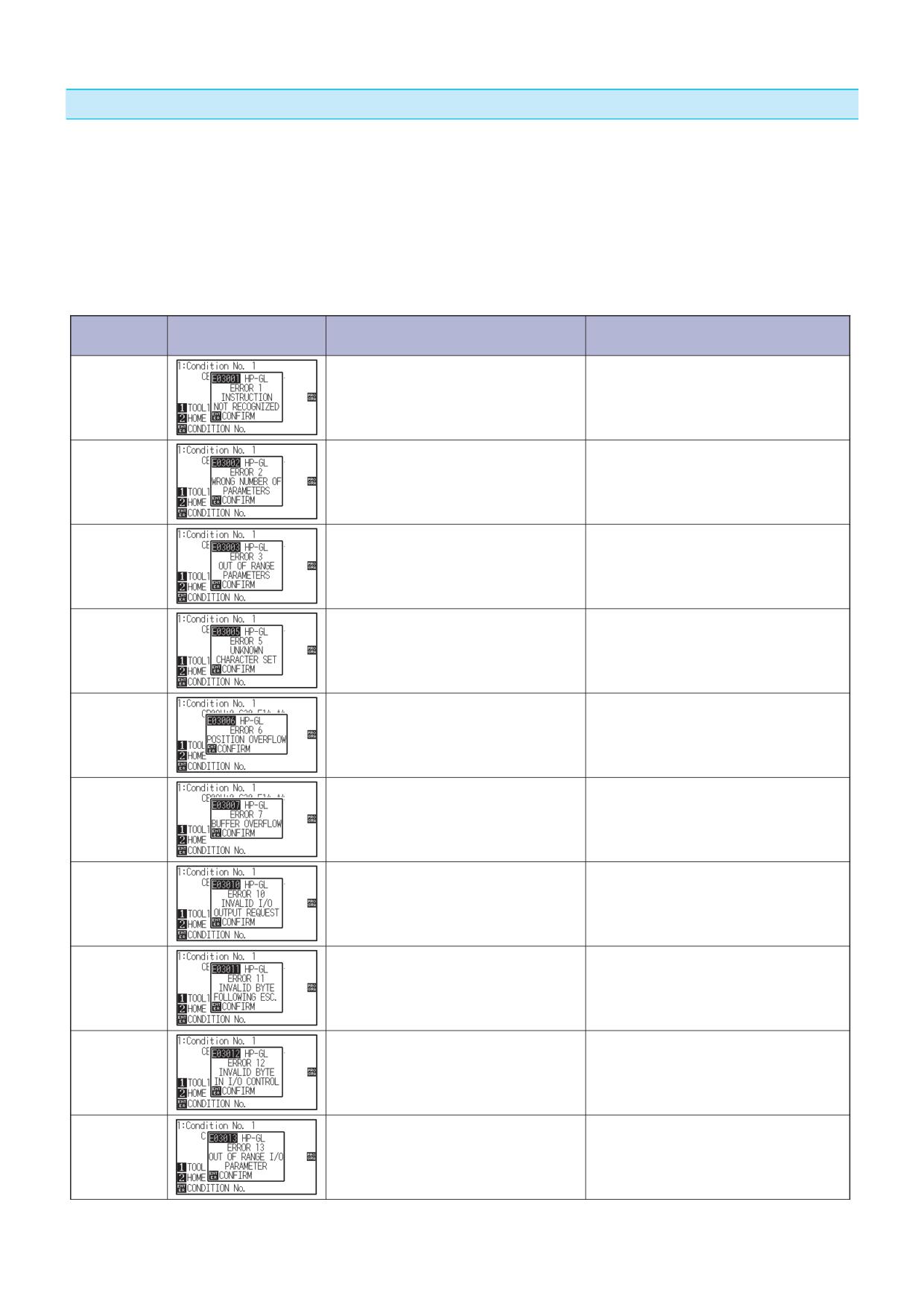
Сообщения об ошибках в командном режиме HP-GL
Если происходит одна из следующих ошибок команды, они почти всегда вызваны следующими двумя причинами.
1.
Изменилась конфигурация устройства вывода в прикладном программном обеспечении.
2. Параметры интерфейса плоттера изменились.
Выполните следующее, если это является причиной проблемы.
3. Переконфигурируйте устройство вывода программного обеспечения на плоттере.
4. Сбросьте настройки интерфейса плоттера.
Ошибка
ЖК дисплей
Причина
Решение
E03001
Выполнена неизвестная
Выполните распознаваемую команду.
команда.
E03002
Было указано неправильное
Выполните команду с правильным
количество параметров.
числом параметров.
E03003
Был выполнен неиспользуемый параметр.
Выполните распознаваемый параметр.
E03005
Указан неизвестный набор символов.
Укажите используемый набо символов.
E03006
Координаты команды, указанны вне
Задайте координаты в пределах области
области резки.
резки.
E03007
Входные данные превышают емкость
Ортегулируйте размер буфера
загружаемого символьного буфера
плоттера, многоугольного буфера и т. д.
E03010
Выполнялась другая команда при
Проверьте программу.
выполнении команды вывода.
E03011
После кода ESC был получен
Проверьте программу.
недопустимый байт.
E03012
Недопустимый байт был получен в
Проверьте программу.
команде управления устройством.
E03013
Параметр вне допустимого
Проверьте программу.
диапазона был указан в команде,
связанной с вводом / выводом.
16-7
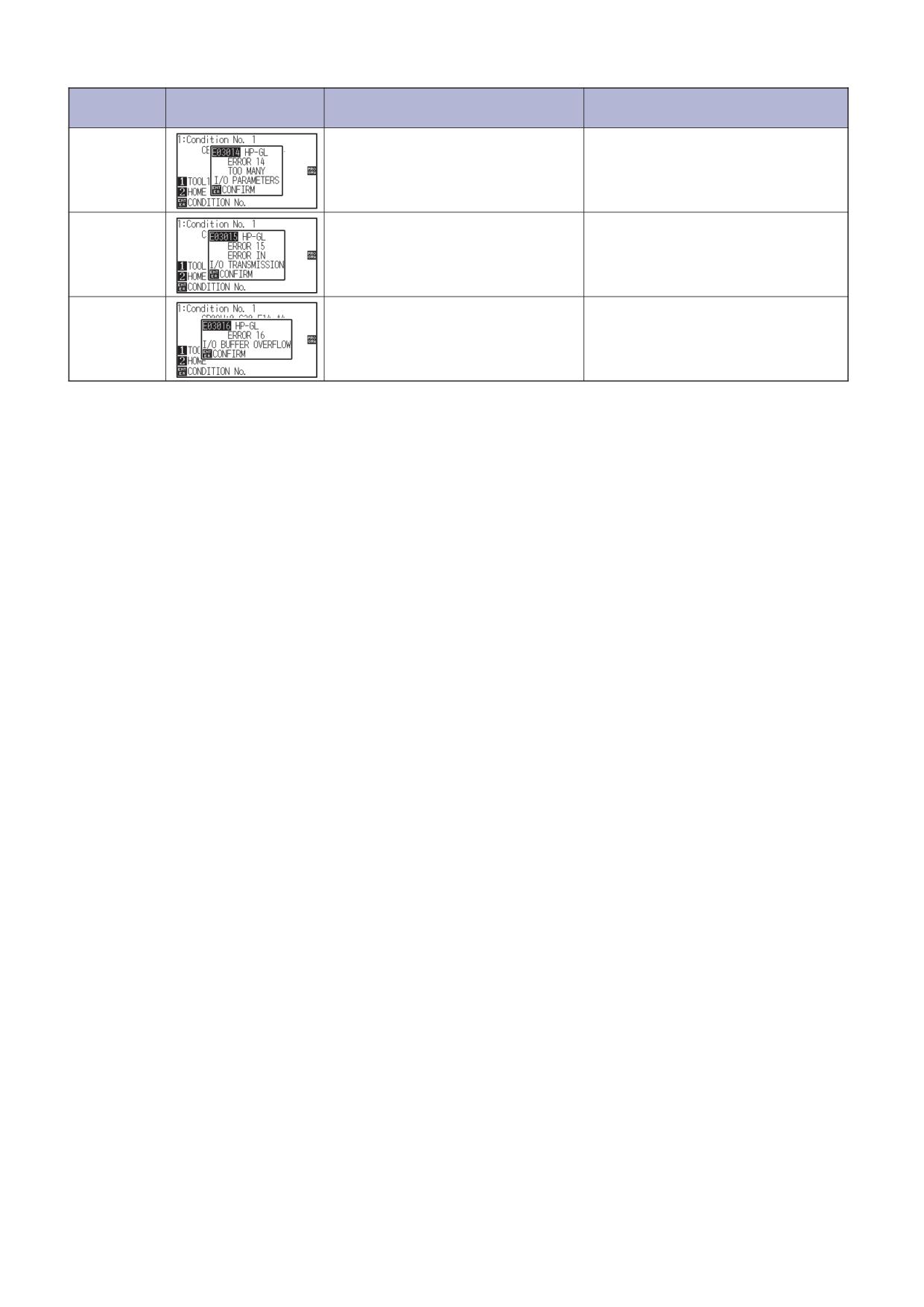
Ошибка
ЖК дисплей
Причина
Решение
E03014
Слишком много параметров в
Проверьте программу.
команде, связанной с I / O.
E03015
Произошла ошибка кадрирования,
Задайте условие передачи RS-232C.
ошибка четности или ошибка
переполнения.
E03016
Переполнен буфер памяти интерфейса.
Задайте условие передачи RS-232C.
16-8
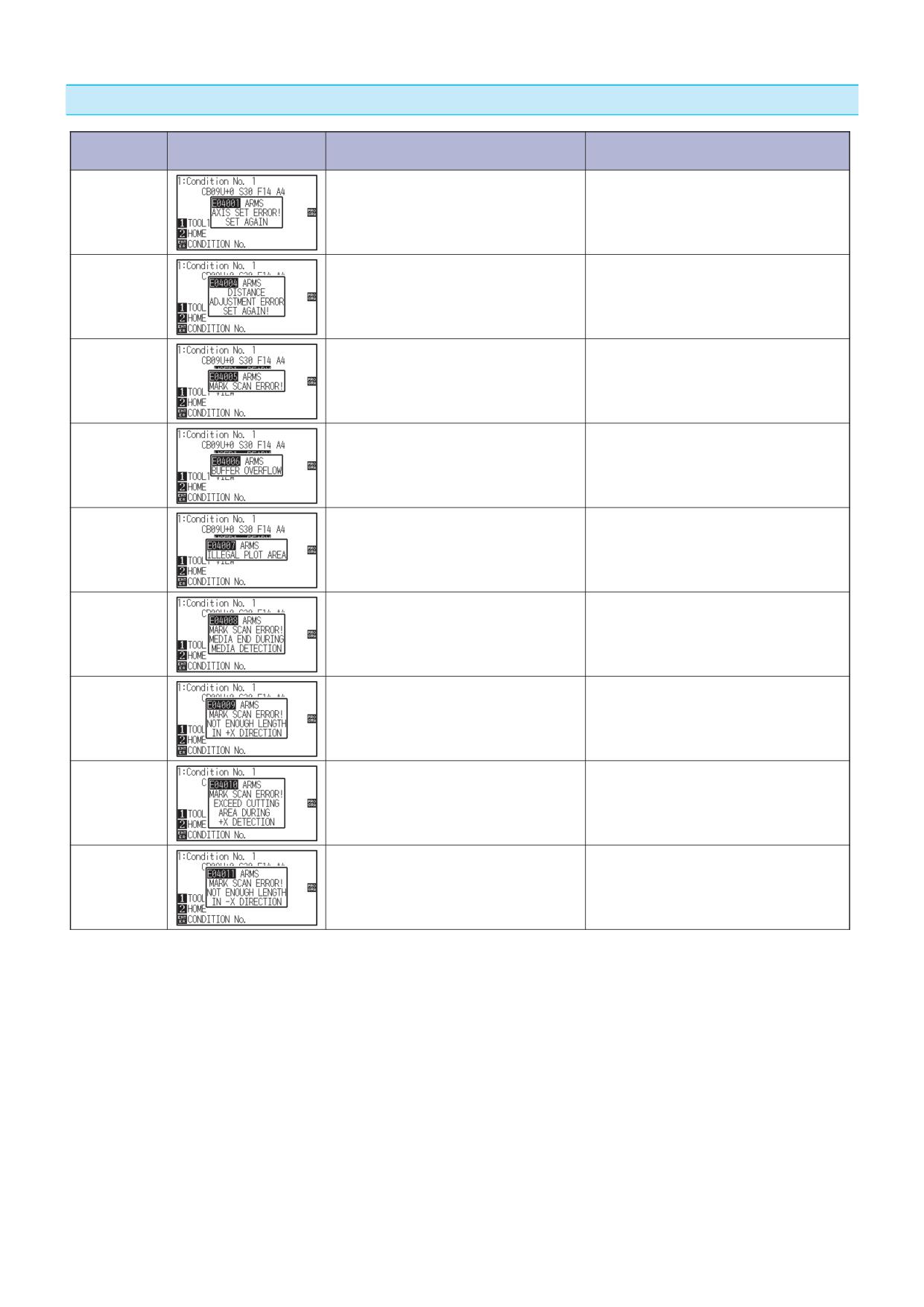
ARMS Сообщения об ошибках
Отображаемая
ЖК дисплей
Причина
Решение
ошибка
E04001
Слишком большой угол наклона для
Повторно загрузите материал.
регулировки с помощью AXIS
ALIGNMENT (выравнивания осей).
E04004
Плоттер находится в диапазоне
Выполните сброс до меньшего значения.
настройки расстояния.
E04005
Не считываются регистрационные метки.
Проверьте положение сканирования меток.
E04006
Объем данных превысил размер
Уменьшите данные.
буфера ввода-вывода для
регистрационной метки.
E04007
Позиция построения тестового шаблона
Переместите материал в центр и
не находится в области построения для
выполните построение тестового
регулировки положения датчика.
шаблона.
E04008
Обнаружен край материала в
Проверьте материал. Проверьте
процессе сканировния меток.
положение отпечатанной
регистрационной метки.
E04009
При выполнении сканирования
Проверьте материал. Проверьте
регистрационной метки,
положение отпечатанной
превышена область обнаружения.
регистрационной метки.
E04010
При выполнении сканирования
Проверьте материал. Проверьте
регистрационной метки,
положение отпечатанной
превышена область обнаружения.
регистрационной метки.
E04011
При выполнении сканирования
Проверьте материал. Проверьте
регистрационной метки,
положение отпечатанной
превышена область обнаружения.
регистрационной метки.
16-9
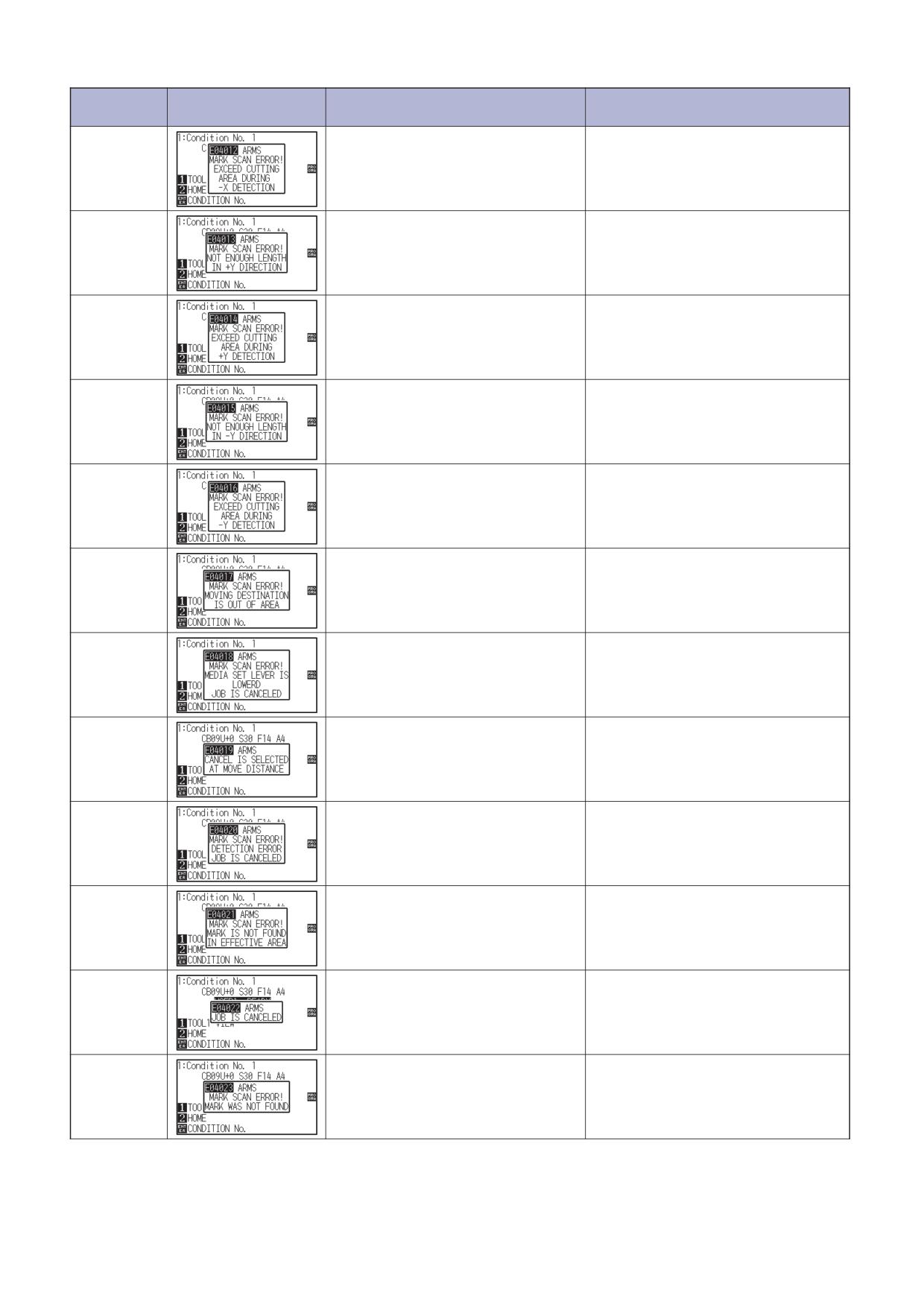
Отображаемая
ЖК дисплей
Причина
Решение
ошибка
E04012
При выполнении сканирования
Проверьте материал. Проверьте
регистрационной метки,
положение отпечатанной
превышена область обнаружения.
регистрационной метки.
E04013
При выполнении сканирования
Проверьте материал. Проверьте
регистрационной метки,
положение отпечатанной
превышена область обнаружения.
регистрационной метки.
E04014
При выполнении сканирования
Проверьте материал. Проверьте
регистрационной метки,
положение отпечатанной
превышена область обнаружения.
регистрационной метки.
E04015
При выполнении сканирования
Проверьте материал. Проверьте
регистрационной метки,
положение отпечатанной
превышена область обнаружения.
регистрационной метки.
E04016
При выполнении сканирования
Проверьте материал. Проверьте
регистрационной метки,
положение отпечатанной
превышена область обнаружения.
регистрационной метки.
E04017
При выполнении сканирования
Проверьте материал. Проверьте
регистрационной метки,
положение отпечатанной
превышена область обнаружения.
регистрационной метки.
E04018
Был опущен рычаг установки материала.
Загрузите материал повторно и
попробуйте снова.
E04019
Пользователь отменил операцию.
Повторите процесс
E04020
В настройках обнаружения есть
Проверьте установленное значение.
дефект.
E04021
Регистрационная метка не была
Проверьте материал. Проверьте
обнаружена в области автоматического
положение отпечатанной
обнаружения.
регистрационной метки.
E04022
Пользователь отменил операцию.
Повторите процесс
E04023
Регистрационная метка не обнаружена.
Измените цвет регистрационной метки.
Проверьте материал.
Проверьте положение отпечатанной
регистрационной метки.
16-
10
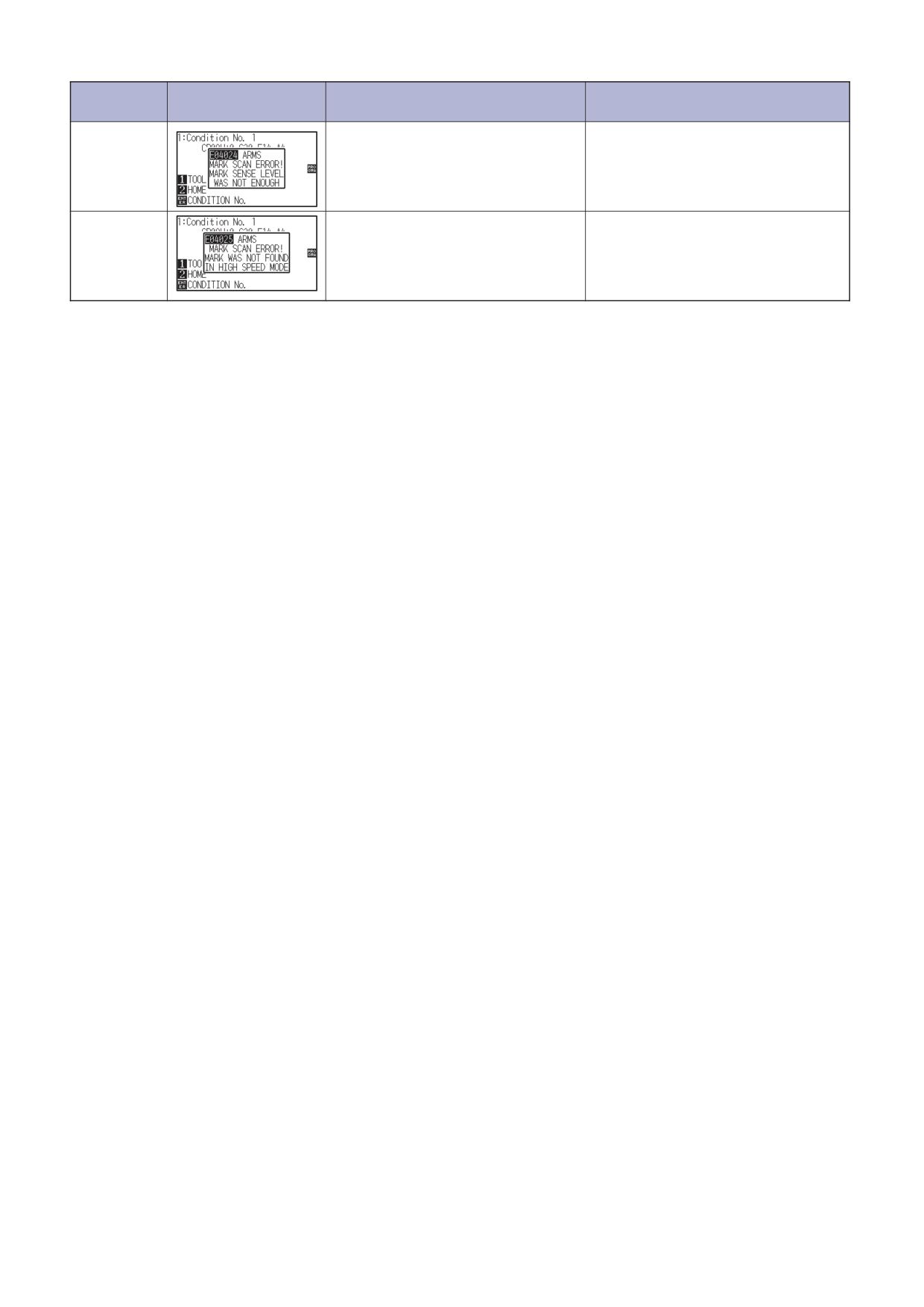
Отображаемая
ЖК дисплей
Причина
Решение
ошибка
E04024
Регистрационная метка не обнаружена.
Измените цвет регистрационной метки.
Проверьте материал.
Проверьте положение отпечатанной
регистрационной метки.
E04025
Регистрационная метка не обнаружена.
Измените цвет регистрационной метки.
Проверьте материал.
Проверьте положение отпечатанной
регистрационной метки.
16-
11
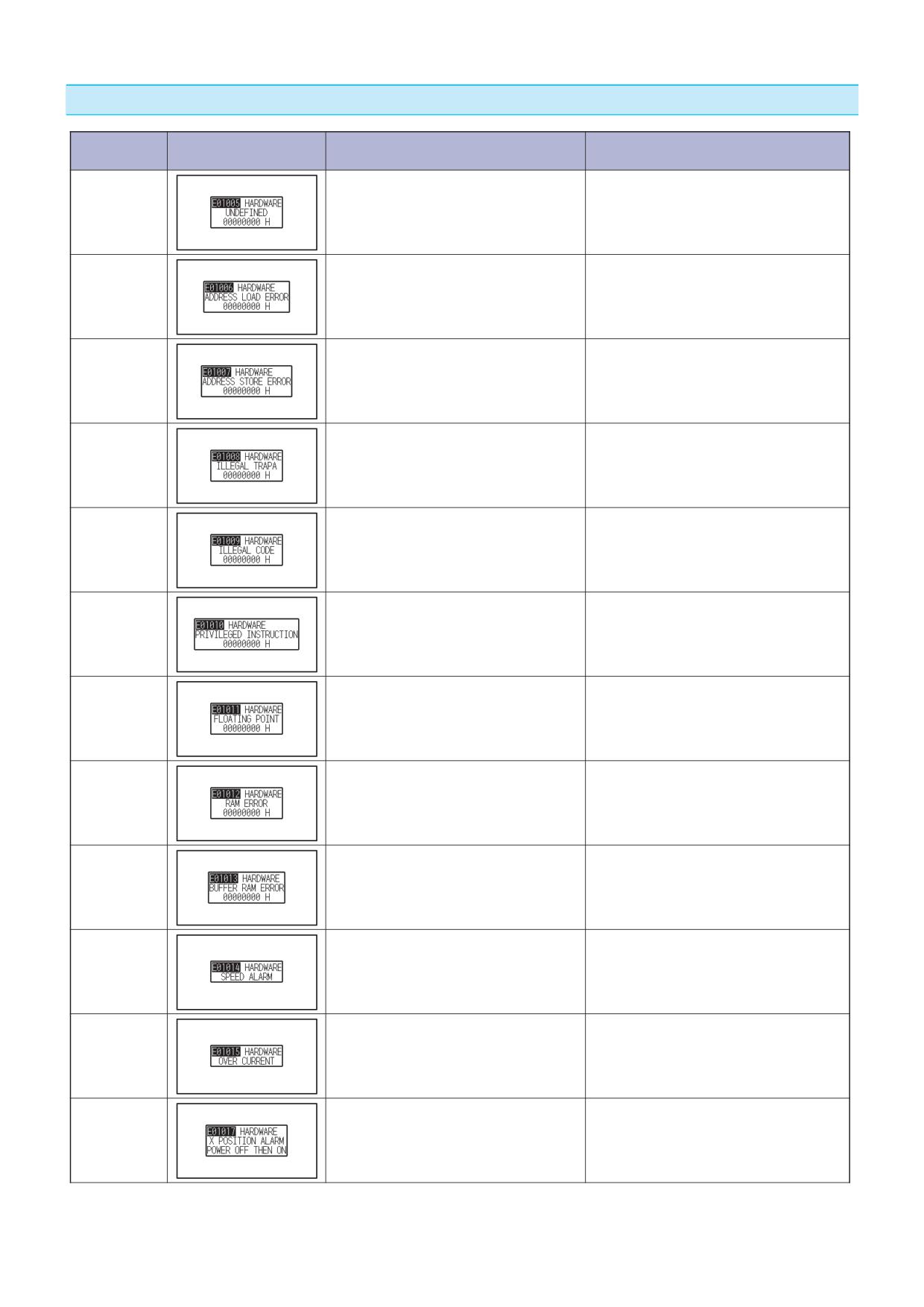
Другие сообщения об ошибках
Отображаемая
ЖК дисплей
Причина
Решение
ошибка
E01001
Плоттер неисправен.
Обратитесь к торговому
to E01005
представителю или в call-центр
Graphtec.
E01006
Плоттер неисправен.
Обратитесь к торговому
представителю или в call-центр
Graphtec.
E01007
Плоттер неисправен.
Обратитесь к торговому
представителю или в call-центр
Graphtec.
E01008
Плоттер неисправен.
Обратитесь к торговому
представителю или в call-центр
Graphtec.
E01009
Плоттер неисправен.
Обратитесь к торговому
представителю или в call-центр
Graphtec.
E01010
Плоттер неисправен.
Обратитесь к торговому
представителю или в call-центр
Graphtec.
E01011
Плоттер неисправен.
Обратитесь к торговому
представителю или в call-центр
Graphtec.
E01012
Обратитесь к торговому
Плоттер неисправен.
представителю или в call-центр
Graphtec.
E01013
Плоттер неисправен.
Обратитесь к торговому
представителю или в call-центр
Graphtec.
E01014
Плоттер неисправен.
Обратитесь к торговому
представителю или в call-центр
Graphtec.
E01015
Плоттер неисправен.
Обратитесь к торговому
представителю или в call-центр
Graphtec.
E01017
Плоттер неисправен.
Уберите объект, нарушающий работу
Слишком большая нагрузка на мотор.
плоттера, и перезагрузите плоттер.
Не используйте тяжелые материалы.
16-
12
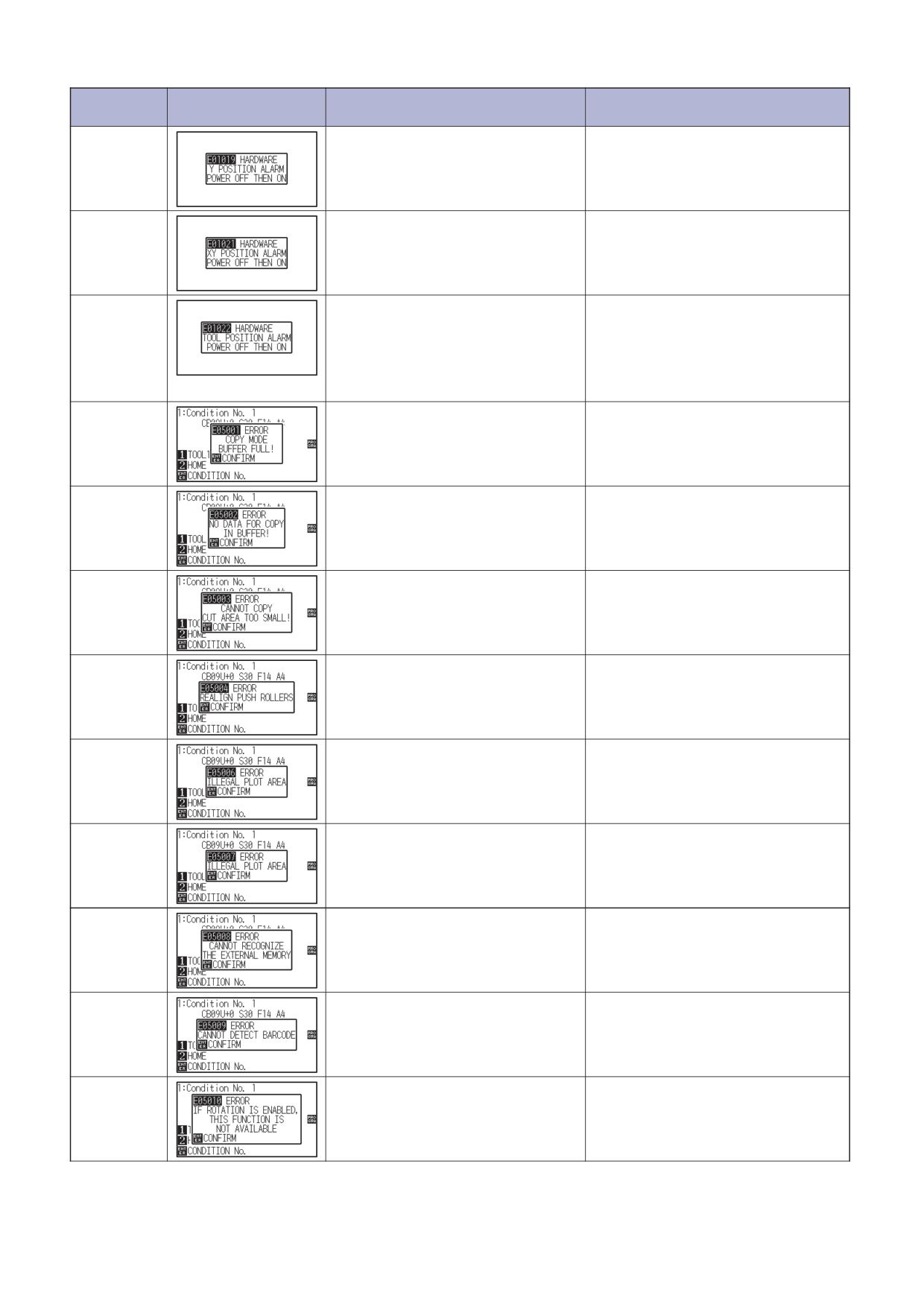
Отображаемая
ЖК дисплей
Причина
Решение
ошибка
E01019
Плоттер неисправен.
Уберите объект, нарушающий работу
Слишком большая нагрузка на
плоттера, и перезагрузите плоттер.
мотор.
Не используйте тяжелый материал.
E01021
Плоттер неисправен.
Уберите объект, нарушающий работу
Слишком большая нагрузка на
плоттера, и перезагрузите плоттер.
мотор.
E01022
Плоттер неисправен.
Устраните все препятствия для работы
Приложена высокая нагрузка при
каретки и снова включите питание.
опускании/подъеме инструмента на
Если сообщение об ошибке снова
каретки.
появляется на дисплее, обратитесь в
магазин, где вы приобрели продукт или в
наш сервисный центр.
E05001
Данные, превышающие размер
Выполните обычную резку, не
буфера, не могут быть
используя режим копирования.
скопированы.
E05002
Используемые данные не предназначены
Выполните обычную резку, не используя
для копирования.
режим копирования.
E05003
Материал слишком маленький для
Используйте материал большего
области копирования.
размера.
Подтвердите начальную точку
копирования.
E05004
Прижимной ролик расположен вне
Установите прижимной ролик на
ролика подачи.
подающий.
E05006
Расстояние между левым нижним и
Выполните повторную настройку области
верхним правым углом области
резки.
составляет менее 10 мм.
E05007
Не выполняется построение тестового
Установите начальную точку в центр
шаблона для TOJ OFFSET ADJ., так
материала.
как начальная позиция находится на
краю материала.
E05008
Внешняя память (USB накопитель) не
Вставьте внешнюю память (USB
распознается.
накопитель).
E05009
Штрих-код не считывается.
Проверьте состояние отпечатанного
штрих-кода и установите правильные
настройки штрих-кода.
E05010
Когда функция ВРАЩЕНИЯ осей
Для использования функции резки штрих-
включена, функция резки штрих-кода
кода установите для ROTATION значение
недоступна.
Disabled (отключено).
16-
13
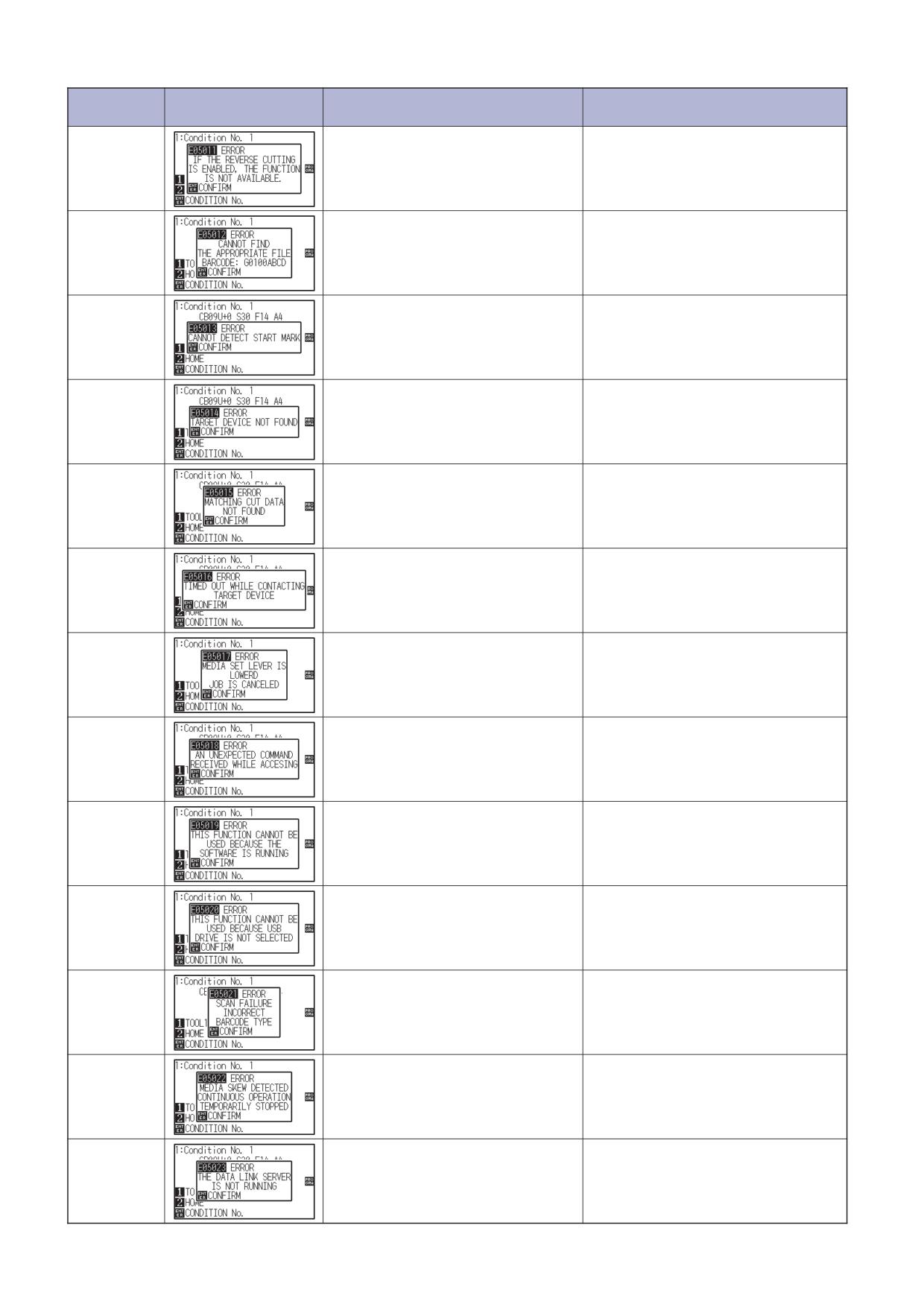
Отображаемая
ЖК дисплей
Причина
Решение
ошибка
E05011
Когда включена функция Зеркала,
Для резки по штрих-коду, отключите
резка по штрих-коду недоступна.
функцию Зеркала.
E05012
Соответствующий файл не может быть
Сохраните соответствующий файл во
найден во внешней памяти (USB-
внешней памяти (USB-накопители).
памяти).
E05013
Не сканируется стартовая метка.
Проверьте результат печати стартовой
метки. Переместите инструмент в
область метки.
E05014
Выбранное подключение не
Подключитесь к выбранному месту
определяется.
назначения с помощью кабеля USB или
LAN.
E05015
Для сервера передачи нет
Проверьте сервер передачи данных.
соответствующих данных резки.
E05016
Связь с сервером передачи данных не
Проверьте сервер передачи
установлена.
данных. Увеличьте время до
истечения тайм-аута.
E05017
Рычаг установки материала опущен.
Установите материал заново.
E05018
Возникла проблема на сервере передачи
Перезагрузите сервер.
данных.
E05019
Возникла проблема при связи с
Установите материал снова.
сервером передачи данных.
Выключите и снова включите
питание
E05020
Назначение подключения не USB-
Установите место назначения
подключения к USB-памяти.
память
E05021
Тип штрих-кода отличается.
Примените соответствующий штрих-код.
E05022
Обнаружен перекос материала.
Установите материал снова.
Увеличьте установленное значение
обнаружения перекоса.
E05023
Сервер передачи данных не активирован.
Активируйте сервер передачи данных.
16-
14
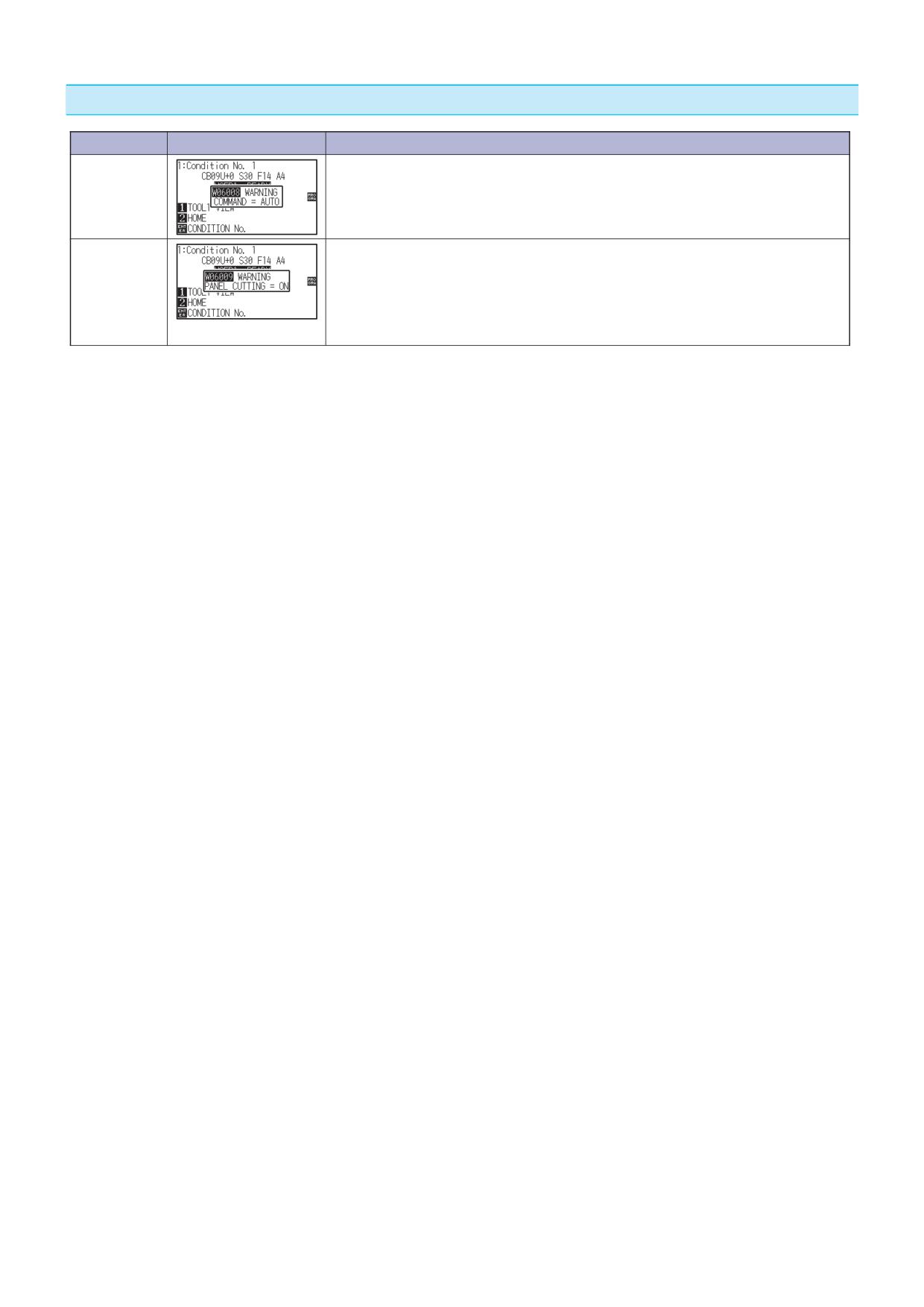
Предупреждающие сообщения
Сообщение
ЖК дисплей
Описание
W06008
Когда для команды установлено значение auto, режим DUMP недоступен.
W06009
Когда включена резка с панели, следующие функции недоступны.
•Функция ARMS
•Функция AREA
•Функция COPY
•Функция BARCODE CUT
•Функция CONTINUOUS OPERATION
16-
15
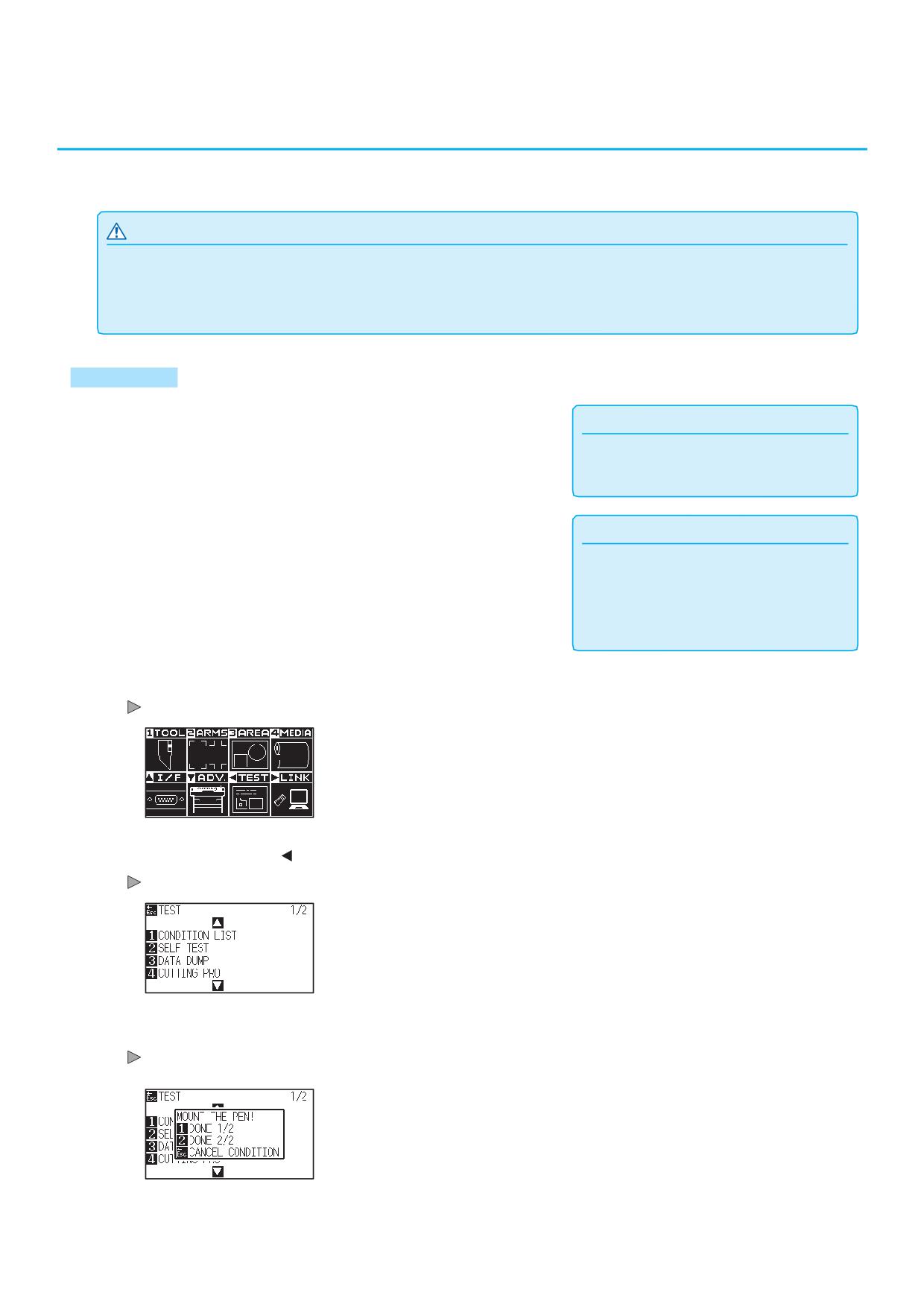
ɉɟɱɚɬɶ ɧɚɫɬɪɨɟɤ ɩɥɨɬɬɟɪɚ
16.2
Список настроек условий резки можно распечатать, если вам нужно проверить текущие настройки плоттера.
ОСТОРОЖНО
•Не держите руки в области движущихся частей. Каретка начнет движение, так что есть вероятность получить травму.
Каретка начнет перемещаться сразу после выбора команды для распечатки списка CONDITION (условий).
• После начала печати, пауза / отмена не могут быть выполнены в середине процесса.
Процедура
Загрузите материал больше А3 формата.
1
Дополнение
Для загрузки материала см. "Загрузка
материала (Бумаги или пленки)" .
Установите ручку в держатель инструмента (назад) и
2
Дополнение
выберите соответствующее условие в плоттере.
См "Установка инструмента" для
•
установки ручки в деражтель.
•
Для изменения условий инструмента см.
«Выбор условий инструмента», а для
настроек инструмента см. «Настройка
инструмента».
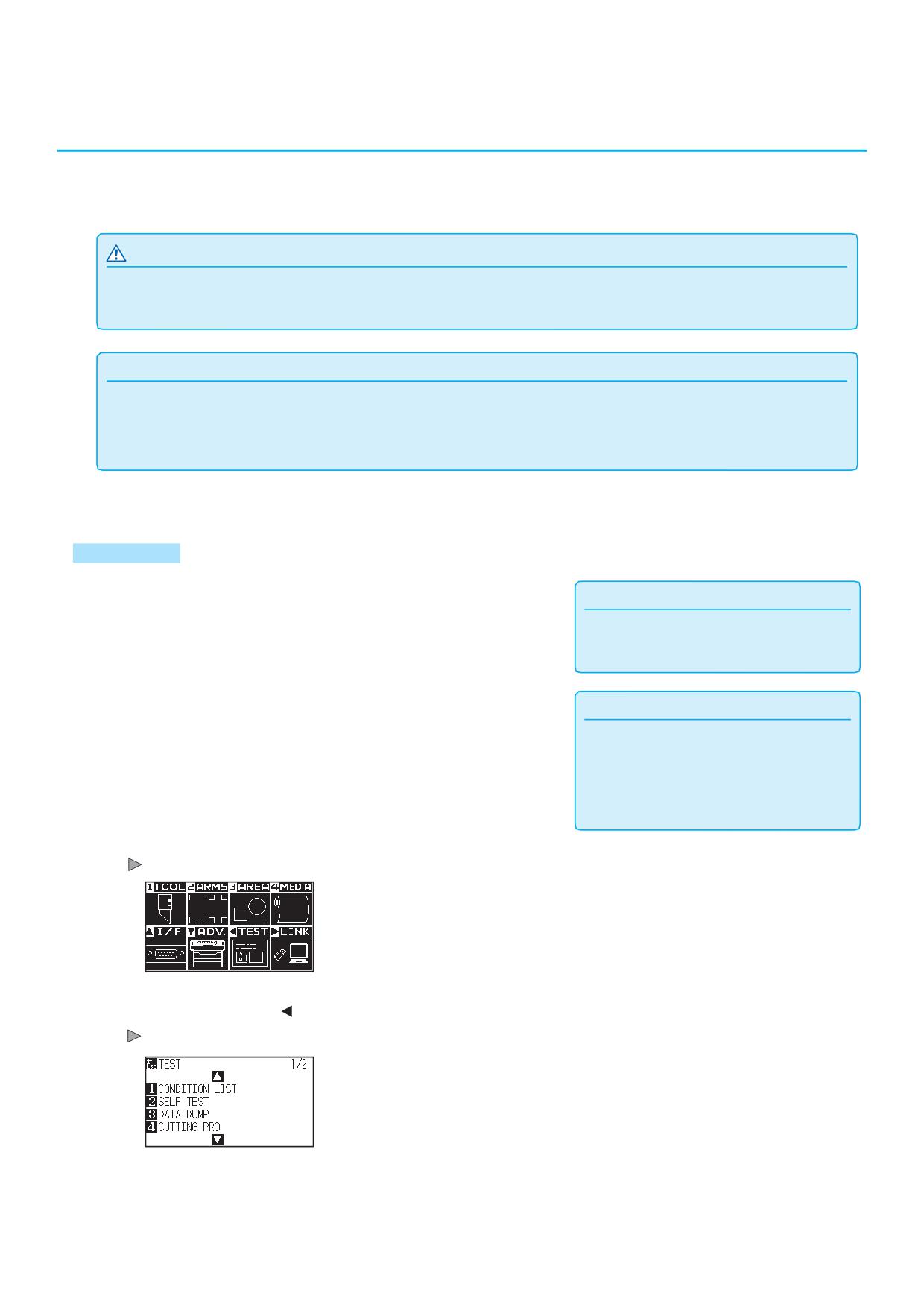
3 Нажмите клавишу [PAUSE/MENU] в режиме READY.
Отобразится окно MENU.
4 Нажмите POSITION ( ) (TEST).
Отобразится окно тестового режима TEST (1/2).
5 Нажмите клавишу [1] (CONDITION LIST).
Отобразится окно печати списка настроек условий CONDITION
LIST PRINT.
16-
16
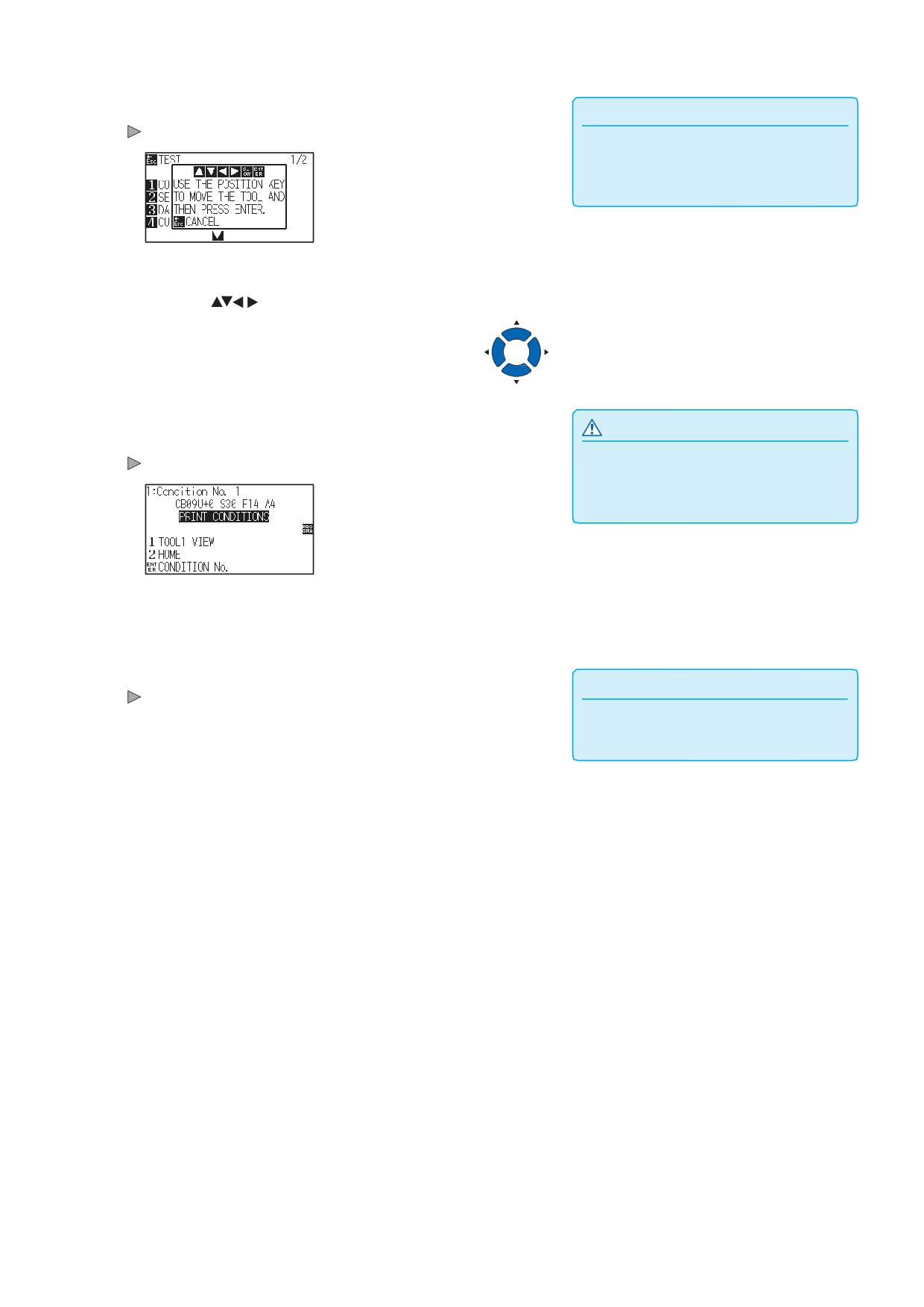
6 Нажмите клавишу [1] (DONE 1/2) или клавишу [2] (DONE 2/2).
Дополнение
Появится сообщение подтверждающее положение инструмента.
Нажмите
клавишу
[ESC]
(CANCEL
CONDITION) для возврата в окно TEST без
печати списка настроек.
7 Переместите инструмент в положение печати настроек, клавишами
POSITION (
).
Проверьте, что каретка и материал перемещаются без
8
ОСТОРОЖНО
ошибок и нажмите клавишу [ENTER].
Не располагайте руки вокруг движущихся
Выбранная страница настроек CONDITION LIST будет отпечатана.
частей. Каретка начнет движение, так что
есть вероятность получить травму.
9 После завершения печати плоттер вернется в режим READY.
10 Нажмите клавишу [PAUSE/MENU].
Дополнение
Плоттер вернется в начальное окно.
Загрузите материал и повторите шаги с 6
по 8, для печати других страниц.
16-
17
16.3 Построение тестового шаблона
Для проверки работы плоттера, выполните построение тестового шаблона.
ОСТОРОЖНО
Не располагайте руки вокруг движущихся частей. Каретка начнет движение, так что есть вероятность получить травму.
Каретка начнет перемещаться сразу после выбора команды для построения тестового шаблона.
Процедура
Загрузите материал больше А3 формата.
1
Дополнение
Для загрузки материала см. "Загрузка
материала (Бумаги или пленки)" .
2 Установите ручку в держатель инструмента (назад) и
Дополнение
выберите соответствующее условие в плоттере.
•
См "Установка инструмента" для
установки ручки в деражтель.
•
Для изменения условий инструмента см.
«Выбор условий инструмента», а для
настроек инструмента см. «Настройка
инструмента».
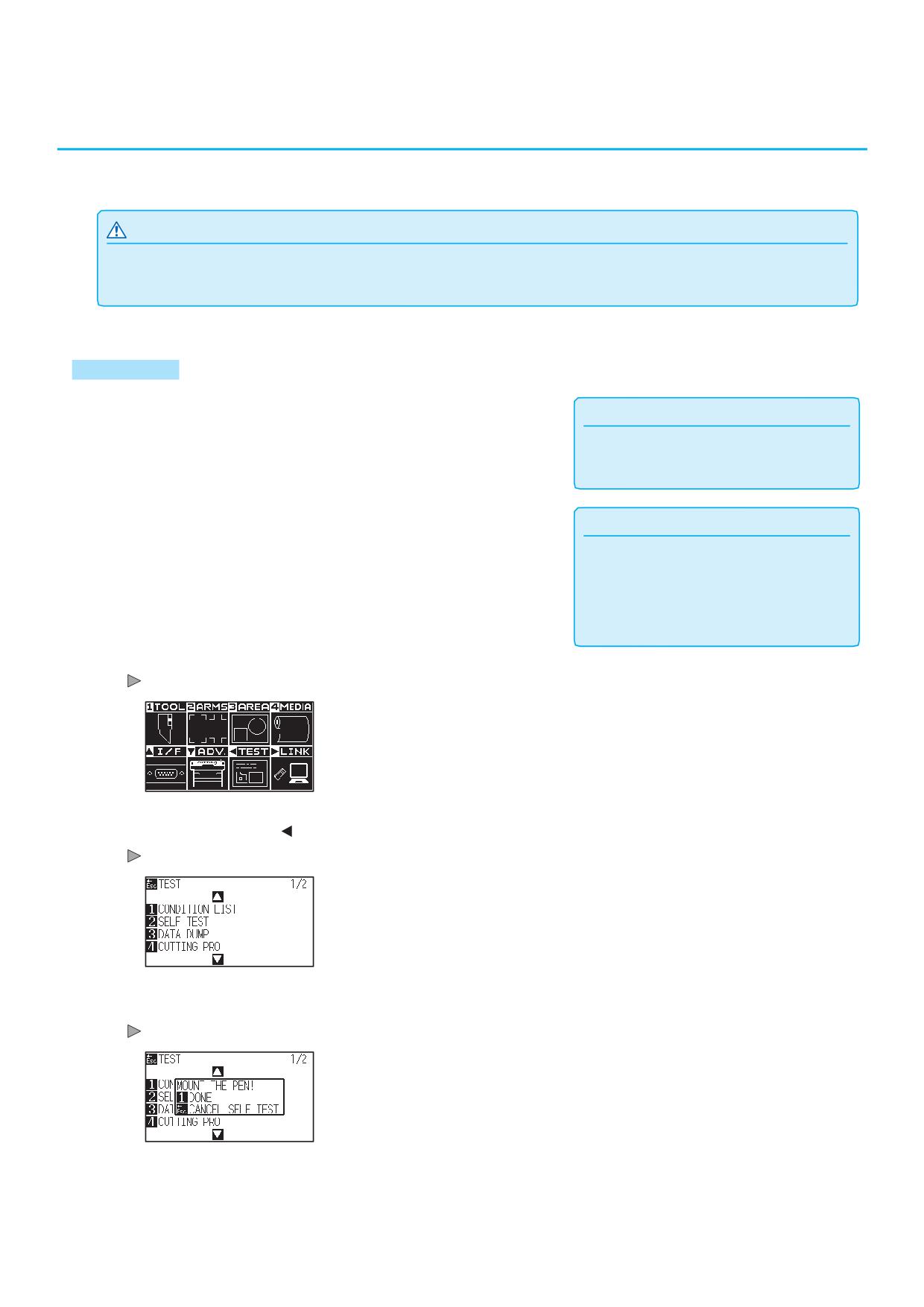
3 Нажмите клавишу [PAUSE/MENU] в начальном окне.
Отобразится окно MENU.
4 Нажмите POSITION ( ) (TEST).
Отобразится окно тестового режима TEST (1/2).
5 Нажмите [2] (SELF TEST).
Появится сообщение Установите ручку! (MOUNT THE PEN!).
16-
18
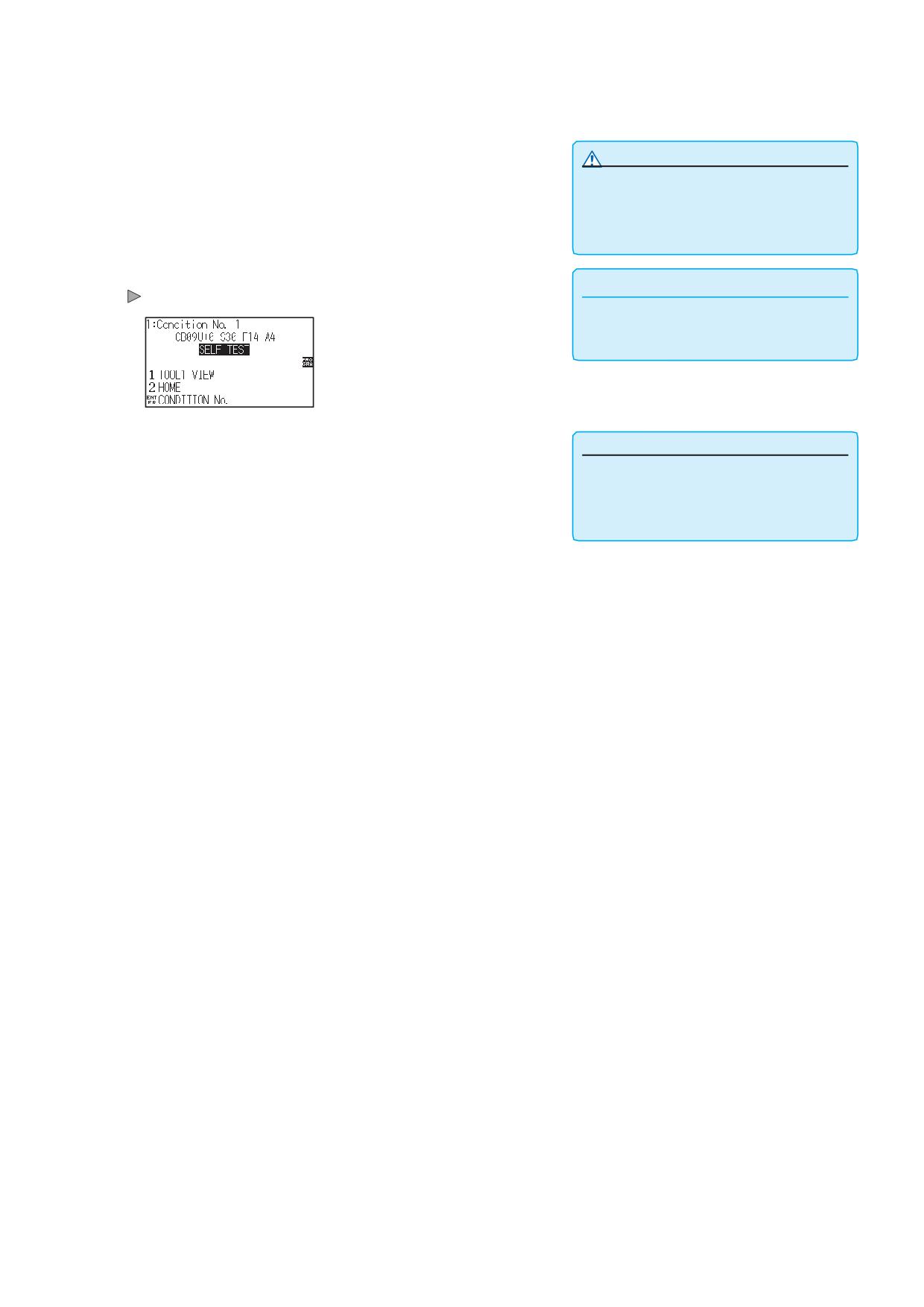
Проверьте, что установлена ручка в качестве инструмента.
6
ОСТОРОЖНО
Проверьте рабочую зону инструмента и материала, что нет
7
припятствий.
Не располагайте руки вокруг движущихся
частей. Каретка начнет движение, так
что есть вероятность получить травму.
8 Нажмите клавишу [1] (DONE).
Дополнение
Начнется построение тестового шаблона.
Для возврата в окно TEST без выполнения
печати, нажмите клавишу [ESC] (CANCEL
SELF TEST).
9
Выключите питание, для остановки печати.
Дополнение
Плоттер будет продолжать печатать до тех
пор, пока питание не будет выключено,
нажав клавишу [1] (DONE).
16-
19
16.4 Создание CUTTING PRO
Для проверки работы плоттера, выполните построение тестового шаблона.
ОСТОРОЖНО
Не располагайте руки вокруг движущихся частей. Каретка начнет движение, так что есть вероятность получить травму.
Каретка начнет перемещаться сразу после выбора команды для построения тестового шаблона.
Процедура
Загрузите материал больше А3 формата.
1
Дополнение
Для загрузки материала см. "Загрузка
материала (Бумаги или пленки)" .
2 Установите ручку в держатель инструмента (назад) и
Дополнение
выберите соответствующее условие в плоттере.
•
См "Установка инструмента" для
установки ручки в деражтель.
•
Для изменения условий инструмента см.
«Выбор условий инструмента», а для
настроек инструмента см. «Настройка
инструмента».
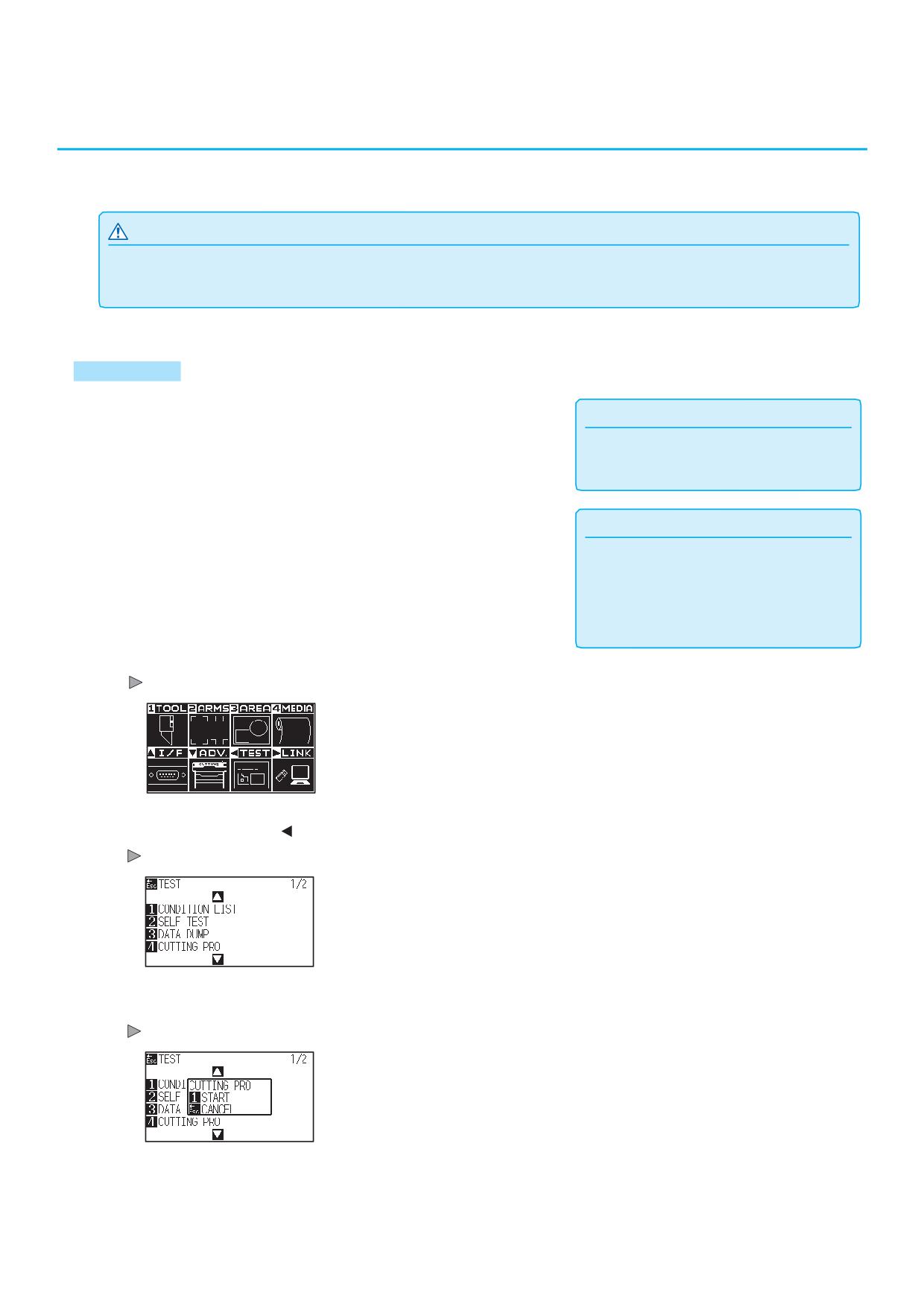
3 Нажмите клавишу [PAUSE/MENU] в начальном окне.
Отобразится окно MENU.
4 Нажмите POSITION ( ) (TEST).
Отобразится окно тестового режима TEST (1/2).
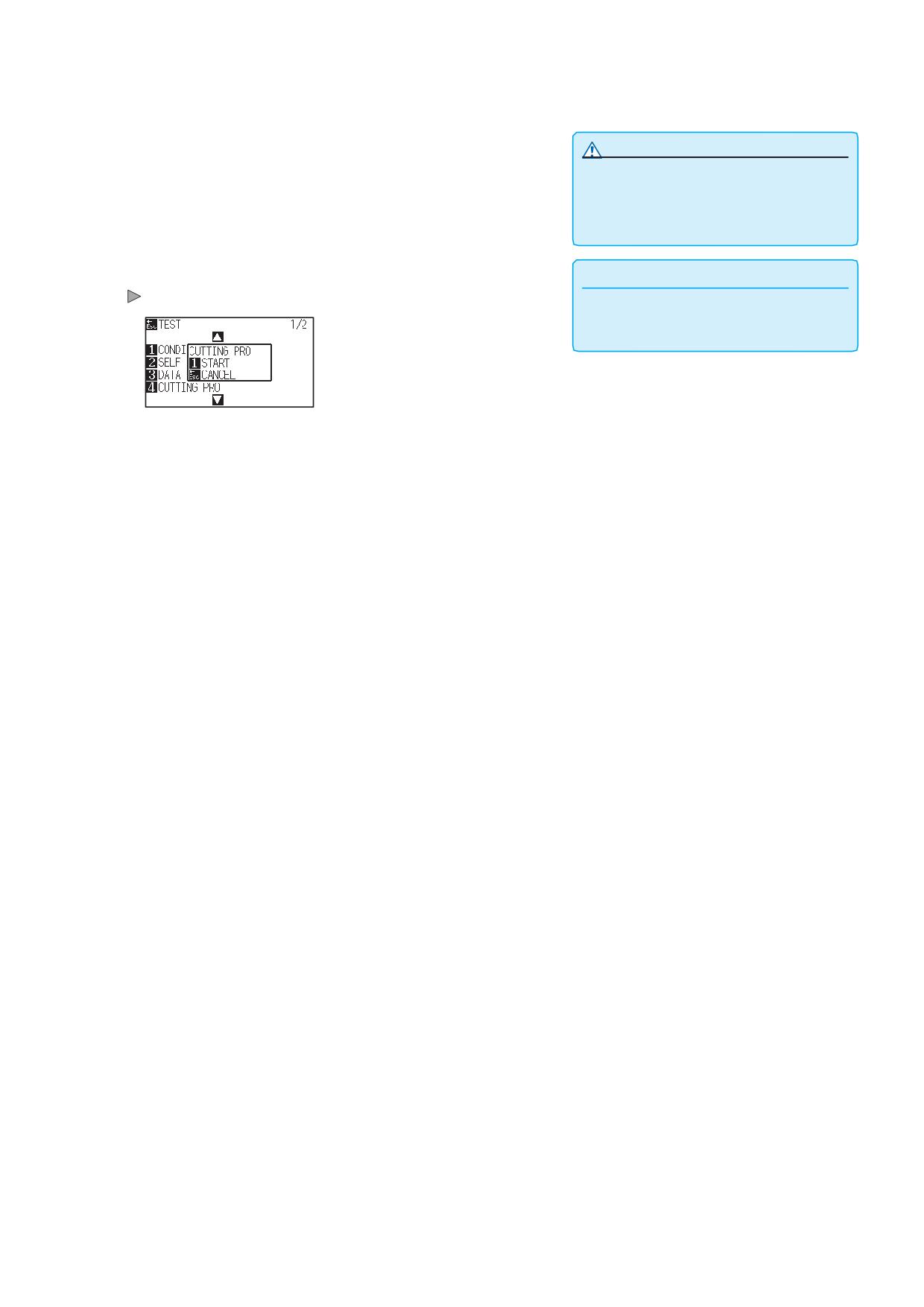
5 Нажмите клавишу [4] (CUTTING PRO).
Отобразится окно запуска шаблона CUTTING PRO.
16-
20
Проверьте, что установлена ручка в качестве инструмента.
6
ОСТОРОЖНО
Проверьте рабочую зону инструмента и материала, что нет
7
припятствий.
Не располагайте руки вокруг движущихся
частей. Каретка начнет движение, так
что есть вероятность получить травму.
8 Нажмите клавишу [1] (START).
Дополнение
Начнется построение шаблона CUTTING PRO.
Для возврата в окно TEST без выполнения
печати, нажмите клавишу [ESC] (CANCEL
SELF TEST).
После завершения печатиt, появится окно TEST
9
(1/2).
16-
21
16.5 Проверка данных резки
Возможен вывод списка дампа данных резки, полученных плоттером. Он используется для проверки
правильности передачи данных резки.
ОСТОРОЖНО
Не располагайте руки вокруг движущихся частей. Каретка начнет движение, так что есть вероятность получить травму.
Каретка начнет перемещаться сразу после выбора команды для печати списка дампа.
Дополнение
•Могут различаться условия передачи данных через RS-232C или настройка команды, когда распечатка и отображение
передаваемых данных не совпадают. Проверьте условие передачи данных и используемую команду.
•Если настройка команды установлена в значении «Auto», список дампов данных резки не выводится. Пожалуйста, задайте
использование команды «GP-GL» или «HP-GL».
Процедура
Загрузите материал больше А3 формата.
1
Дополнение
Для загрузки материала см. "Загрузка
материала (Бумаги или пленки)" .
2 Установите ручку в держатель инструмента (назад) и
Дополнение
выберите соответствующее условие в плоттере.
•
См "Установка инструмента" для
установки ручки в деражтель.
•
Для изменения условий инструмента см.
«Выбор условий инструмента», а для
настроек инструмента см. «Настройка
инструмента».
3 Нажмите клавишу [PAUSE/MENU] в начальном окне.
Отобразится окно MENU.
4 Нажмите POSITION ( ) (TEST).
Отобразится окно тестового режиме TEST (1/2).
16-
22
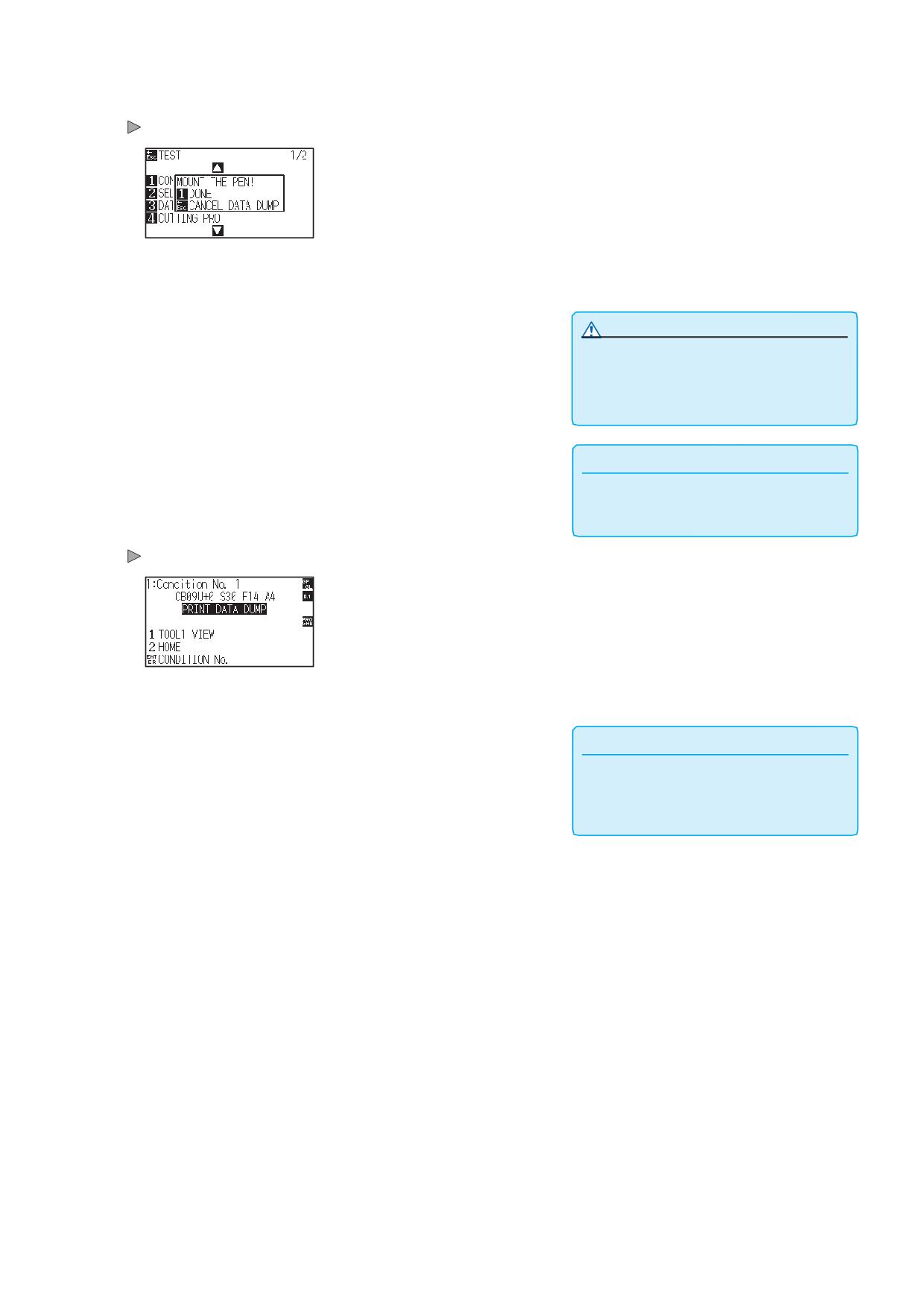
5 Нажмите клавишу [3] (DATA DUMP).
Отобразится окно запуска печати данных дампа DATA DUMP.
Проверьте, что установлена ручка в качестве инструмента.
6
ОСТОРОЖНО
Проверьте рабочую зону инструмента и материала, что нет
7
припятствий.
Не располагайте руки вокруг движущихся
частей. Каретка начнет движение, так
что есть вероятность получить травму.
8 Нажмите клавишу [1] (DONE).
Дополнение
Для возврата в окно TEST без выполнения
печати, нажмите клавишу [ESC] (CANCEL
DATA DUMP).
9 Отправка данных резки.
Выводятся полученные данные резки (команда).
10
Выключите питание плоттера для остановки печати.
Дополнение
Плоттер будет продолжать печатать до тех
пор, пока питание не будет выключено,
нажатием клавиши [1] (DONE).
16-
23
16.6 Тест самодиагностики
Состояние плоттера можно проверить с помощью самодиагностики, путем использования датчиков и
определенных команд в соответствии с инструкцией, отображаемой на экране.
Дополнение
Тест самодиагностики можно выполнить только сразу после включения питания. Команду DIAGNOSTICS нельзя выбрать из
меню после выполнения какой-либо операции, например, загрузки материала.
Процедура
Проверьте, что питание отключено.
1
2 Включите питание, не загружая материал в плоттер.
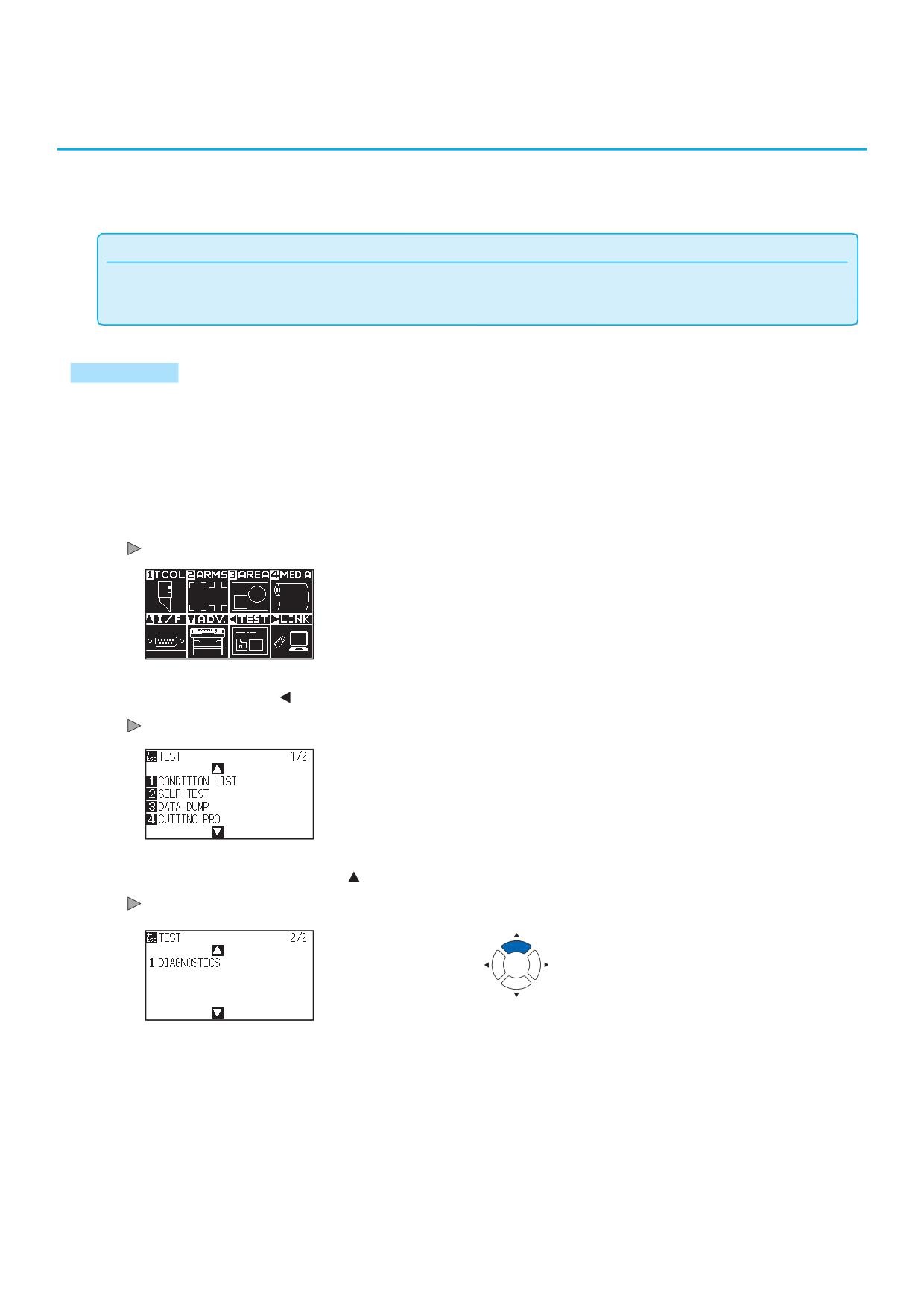
3 Нажмите клавишу [PAUSE/MENU] в режиме READY.
Отобразится меню плоттера MENU.
4 Нажмите POSITION ( ) (TEST).
Отобразится окно тестового режима TEST (1/2).
5 Нажмите клавишу POSITION ( ).
Отобразится окно тестового режима TEST (2/2).
16-
24
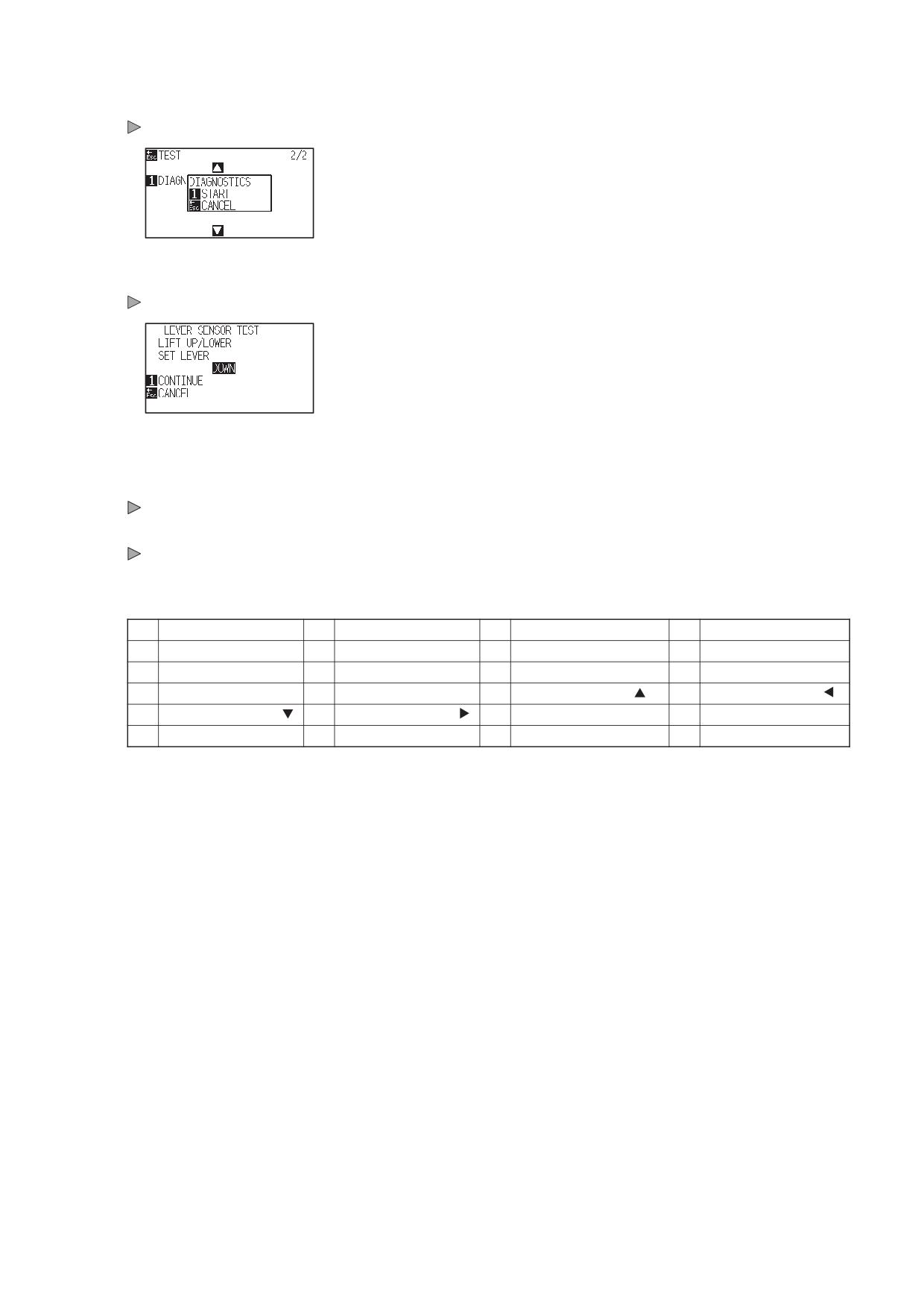
6 Нажмите клавишу [1] (DIAGNOSTICS).
Отобразится окно запуска теста самодиагностики DIAGNOSTICS .
7 Нажмите клавишу [1] (START).
На дисплее появится сообщение для тестирования.
8 Следуйте инструкциям на экране, управляя переключателями
и датчиками.
На дисплее буде отображаться сообщение «OK» в случае если
операция выполнена верно, и затем начнется следующий тест.
Вы вернетесь в окно TEST, как только все тестовые элементы будут пройдены.
Тестирование выполняется следующим образом.
1
Датчик рычага установки
2
Датчик домашнего положения
3
Датчик прижимных роликов
4
Датчик материал -X
5
Датчик материала +X
6
Сигнал от X мотора
7
Сигнал от Y мотора
8
Сигнал высоты инструмента
9
Клавиша [1]
10
Клавиша [2]
11
Клавиша [3]
12
Клавиша [4]
13
Клавиша [BARCODE]
14
Клавиша [SLOW]
15
Клавиша POSITION [
]
16
Клавиша POSITION [
]
17
Клавиша POSITION [
]
18
Клавиша POSITION [
]
19
Клавиша [PAUSE/MENU]
20
Клавиша [COND/TEST]
21
Клавиша [ORIGIN]
22
Клавиша [COPY]
23
Клавиша [ESC/CROSS CUT]
24
Клавиша [ENTER]
16-
25
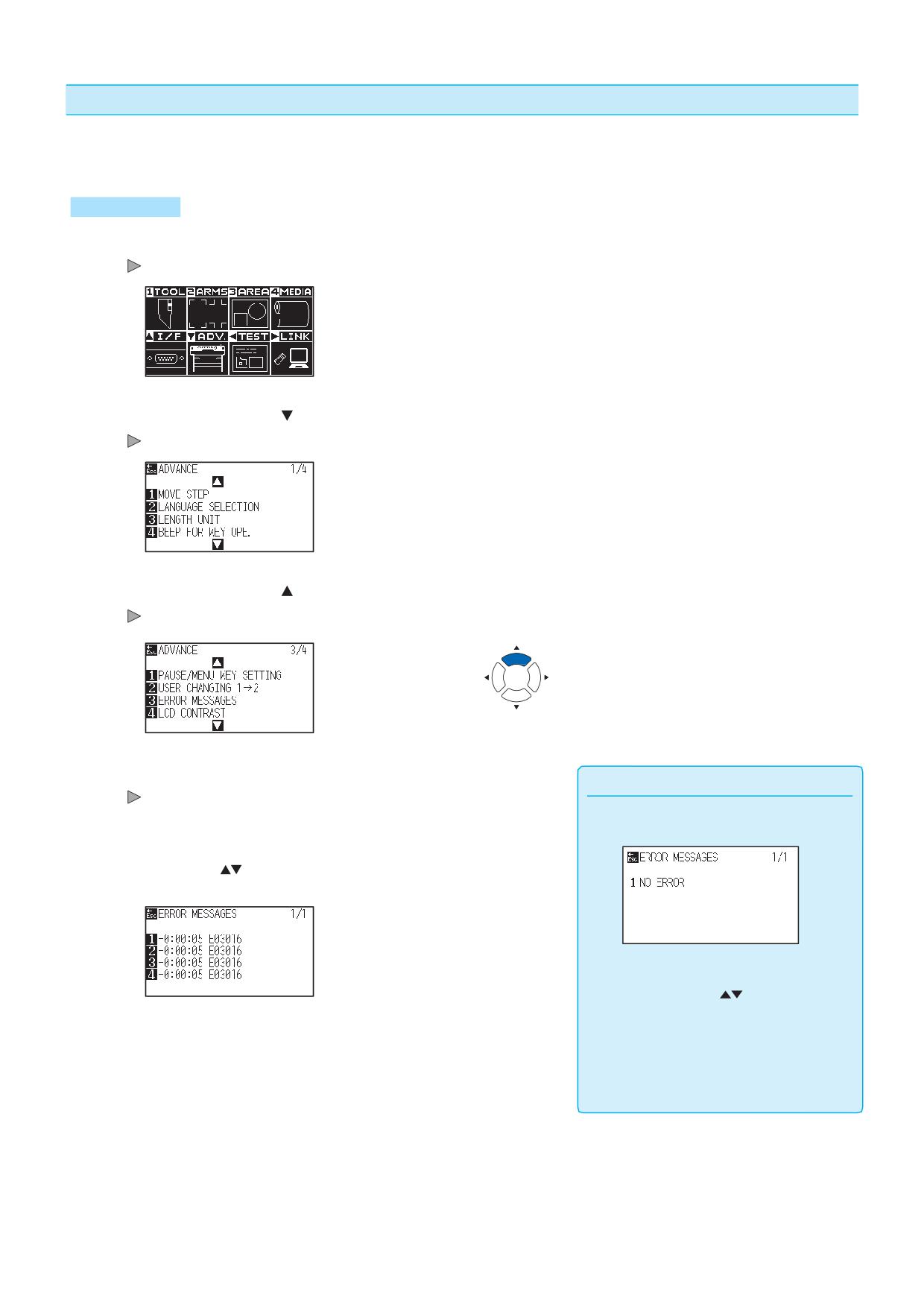
Чтение сообщений об ошибках
Можно проверить содержание большинства текущих, 32 ошибок. Ошибки до выполнения данного теста
не записываются.
Процедура
1 Нажмите клавишу [PAUSE/MENU] в режиме READY.
Отобразится меню плоттера.
2
Нажмите POSITION ( ) (ADV.).
Отобразится окно расширенных настроек ADVANCE (1/4).
3
Нажмите POSITION ( ) дважды.
Отобразится окно расширенных настроек ADVANCE (3/4).
4
Нажмите клавишу [3] (ERROR MESSAGES).
Дополнение
Появится экран списка ошибок ERROR MESSAGES. Левый столбец
- время, когдап роизошла ошибка, а в правом столбце указан тип
• При отстутствие ошибок, на дисплее будет
ошибки. Одновременно, на странице отображаются 4 сообщения об
отображаться сообщение "NO ERROR"
ошибках. Если появляется больше сообщений, при нажатии клавиш
POSITION (
) вы можете просмотреть следующую страницу с
ошибками
• На экране будет отображаться до 4
сообщений об ошибках. При нажатии
клавиш POSITION (
) можно
просмотреть максимум до 32 сообщений.
• Когда отображается время включения
плоттера, это указывает, что ошибка
произошла давно. Чем меньше значение,
тем позже возникла ошибка.
16-
26
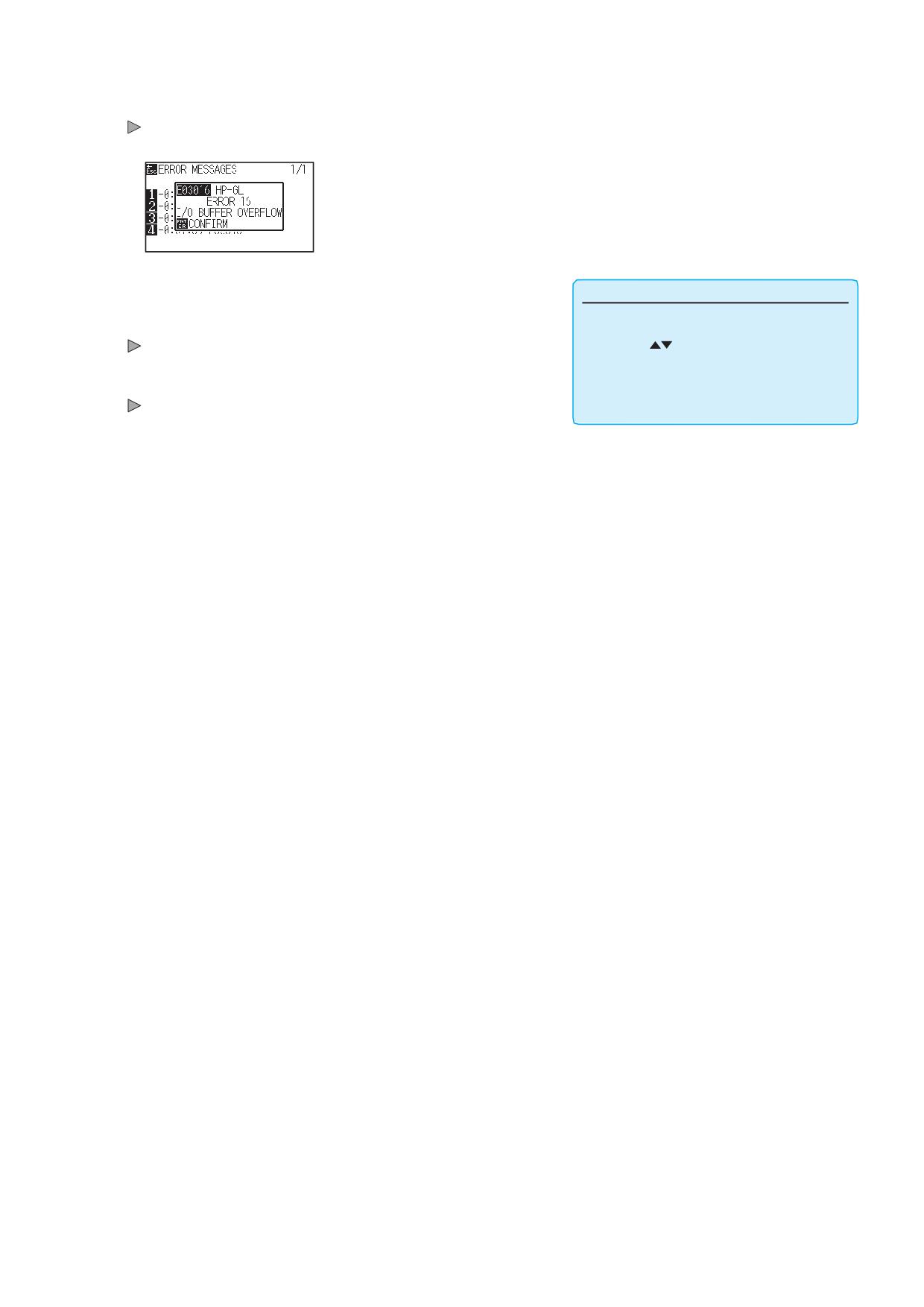
5 Нажмите клавишу [1] - [4] для просмотра содержания ошибки.
Отображается полное содержание сообщения об ошибке,
соответствующее нажатой клавише.
6 Нажмите клавишу [ENTER] (CONFIRM) после просмотра
Дополнение
сообщение.
При необходимости, нажмите клавиши
POSITION (
) в шаге 4 и повторите шаги с
Вы автоматически вернетесь к списку ошибок ERROR MESSAGES.
5 по 6, если есть несколько сообщений об
7
Нажмите клавишу [PAUSE/MENU].
ошибках, которые вы хотели бы прочитать.
Плоттер вернется в режим READY.
16-
27
Раздел 17: Опции
В данном разделе приведена информация об используемых опциях.
ОБЩИЕ СВЕДЕНИЯ
17.1
Pouncing (Дырокол непрерывных отверстий)
17.2
2-Pen Assignment (Переключение инструметов)
17-1
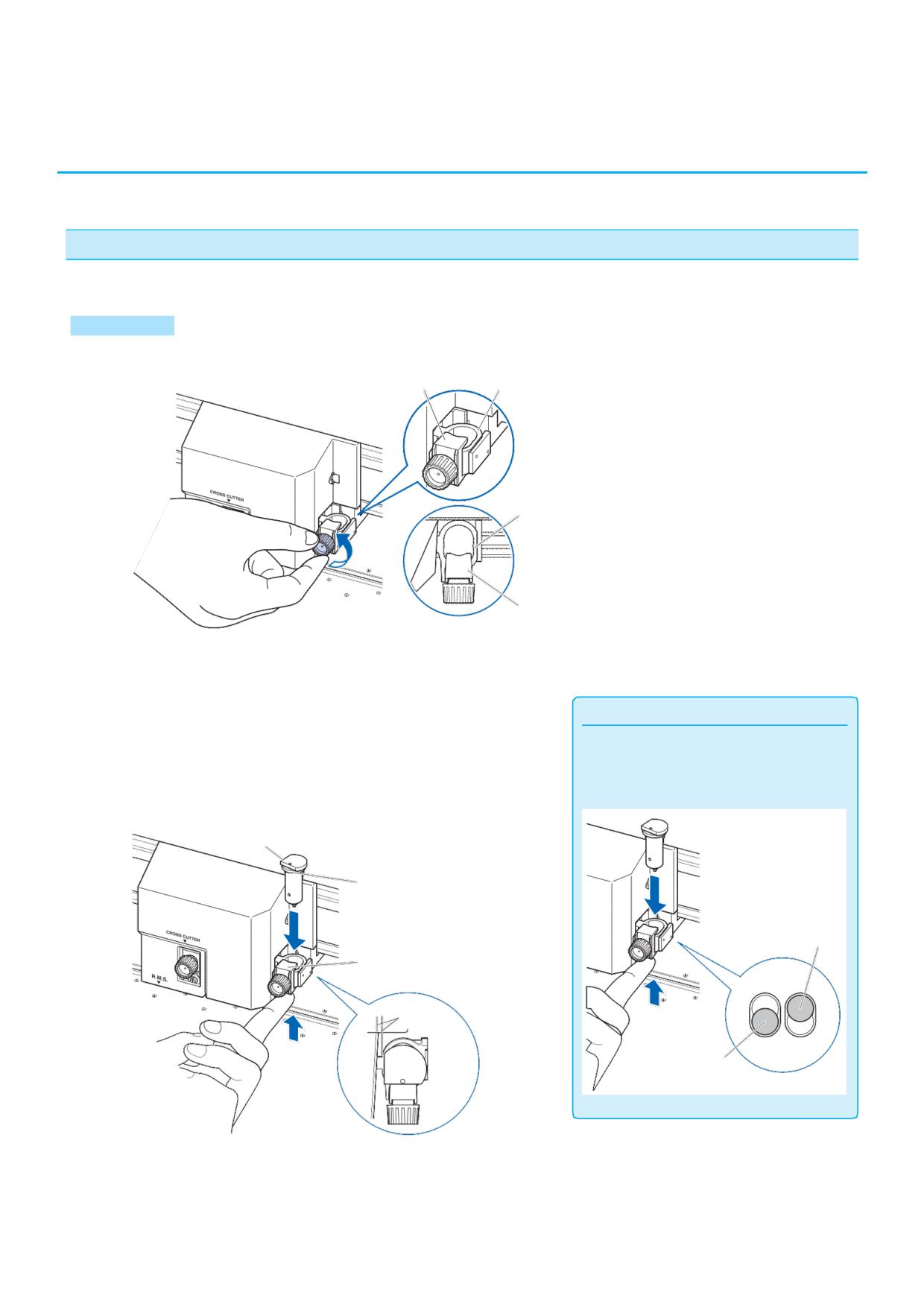
17.1 Pouncing (Дырокол непрерывных
отверстий)
Pouncing - это метод, используемый для создания перфорированной структуры на материале.
Установка инструмента Pouncing
Установка
1
Ослабьте винт держателя инструмента.
Зажим фиксирующий инструмент
Держатель инструмента
Держатель инструмента
Фиксирующий зажим
Сверху
Нажимая на держатель инструмента вверх, надавите на
2
Дополнение
инструмент Pouncing до упора, пока его фланец не
Установите инструмент Pouncing в
коснется верхней части держателя. Плоский край
положение частичной резки (задняя).
должен быть параллелен держателю инструмента.
Инструмент может повредить марзан, если
установить его в переднюю часть держателя.
Плоский край
Фланец
Держатель инструмента
(Задняя часть: частичная
резка)
Верхняя часть зажима инструмента
Параллельны
Держатель инструмента
(Передняя часть: резка)
Сверху
17-2
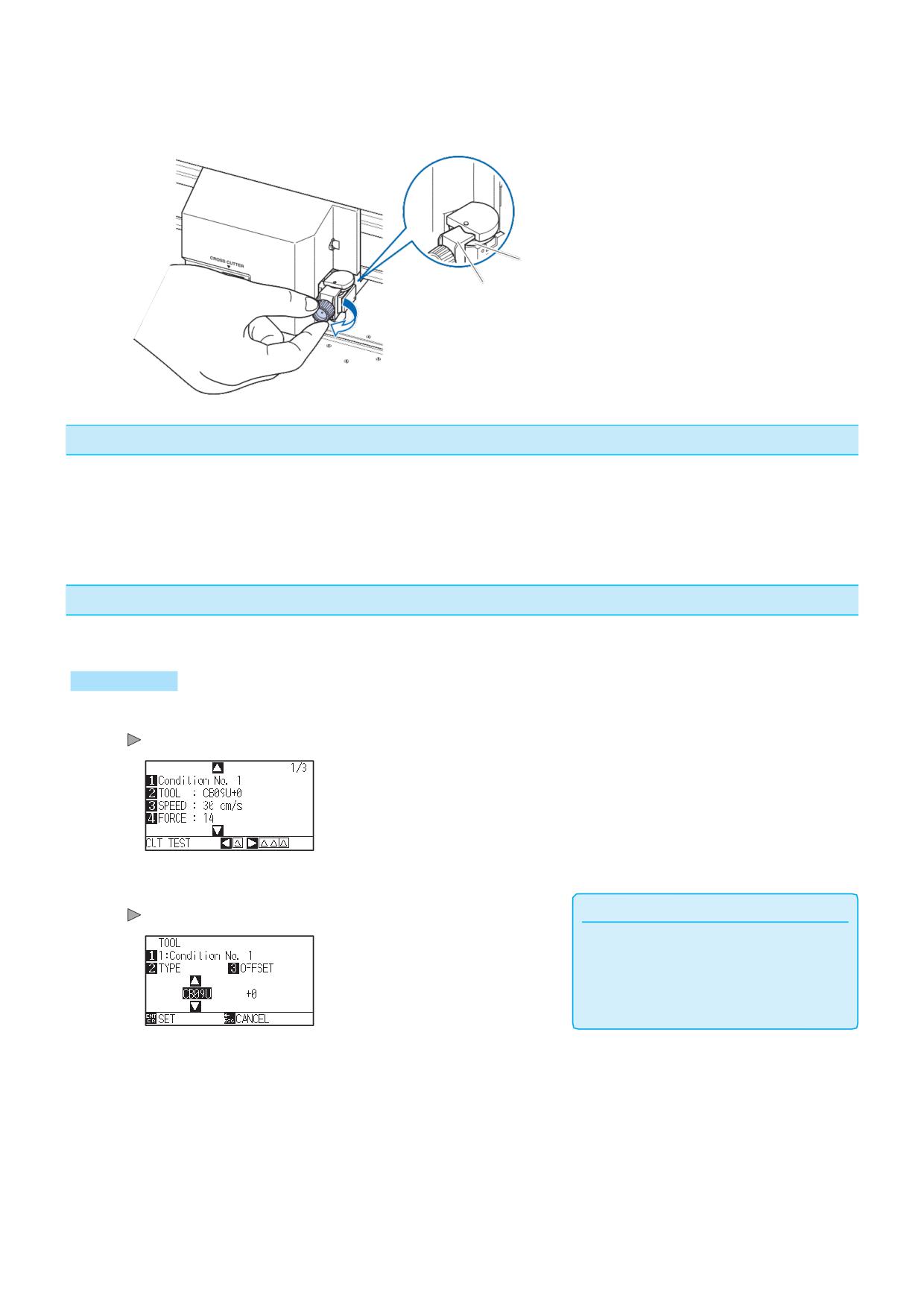
Убедитесь, что фланец инструмента надежно сидит в
3
держателе, а затем затяните винт.
Фланец
Зажим держателя инструмента
Снятие инструмента Pouncing
При снятии инструмента Pouncing поверните его против часовой стрелки, чтобы извлечь перфорирующий
инструмент.
Настройка Pouncing
Установите расстояние между отверстиями, для выполнения вырубки.
Процедура
1 Нажмите клавишу [COND/TEST] в режиме READY.
Отобразится окно настройки условий CONDITION (1/3).
2 Нажмите клавишу [2] (TOOL).
Дополнение
Отобразится окно настройки инструмента TOOL.
Нажмите клавишу [1] для изменения номера
условия CONDITION No. Для возврата в окно
настройки CONDITION без изменений,
нажмите клавишу [ESC] (CANCEL).
17-3
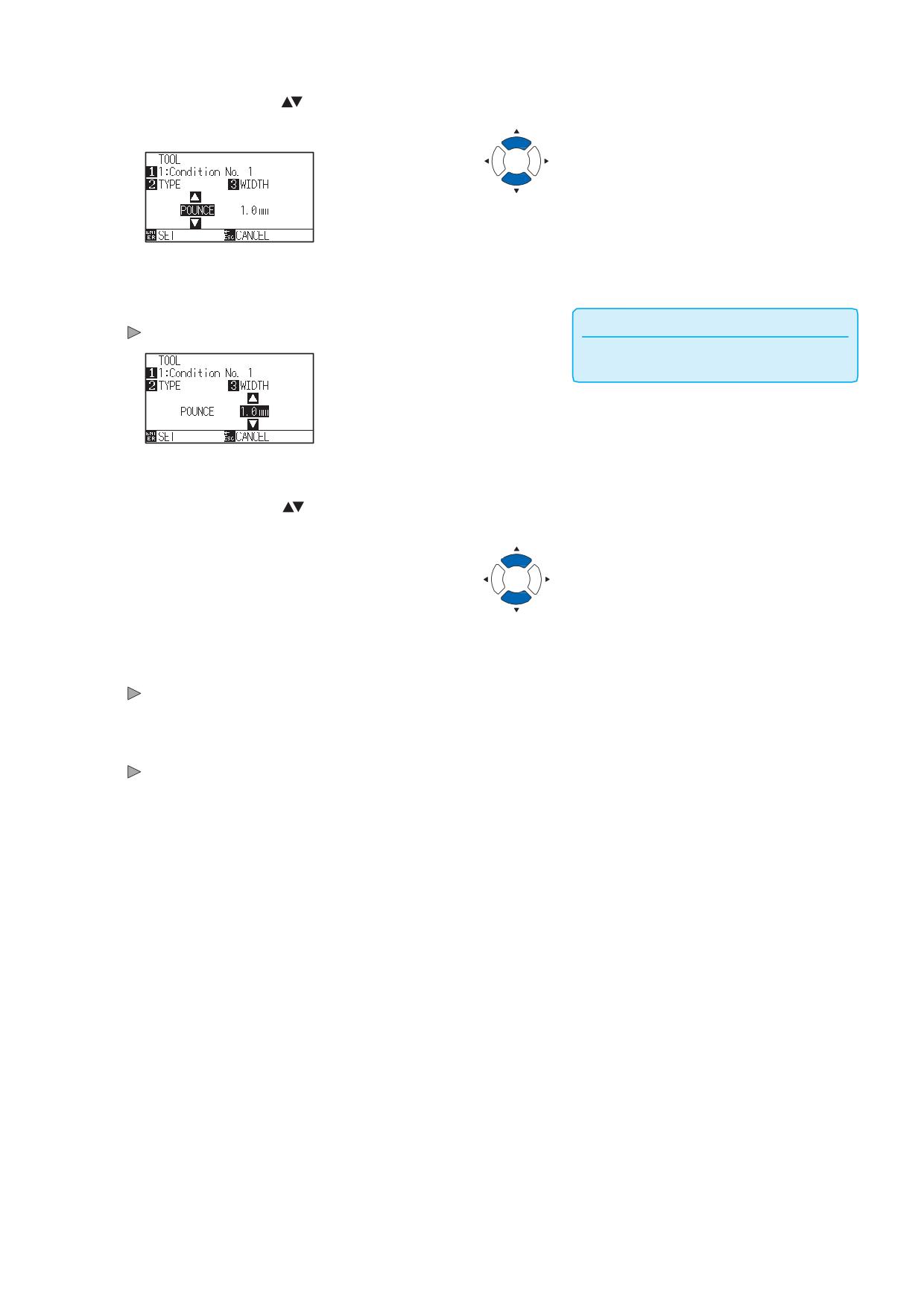
3 Нажмите POSITION (
) и выберите POUNCE.
4 Нажмите клавишу [3] (WIDTH).
Дополнение
Отобразится окно настройки ширины WIDTH.
Доступные значения: от 1.0 до 99.0 мм.
) для изменения установленного
5 Нажмите POSITION (
значения настройки.
Проверьте настройки и нажмите клавишу [ENTER] (SET).
6
Настройки будут сохранены и плоттер вернется в окно CONDITION
(1/3).
7 Нажмите клавишу [COND/TEST].
Плоттер вернется в начальное окно.
17-4
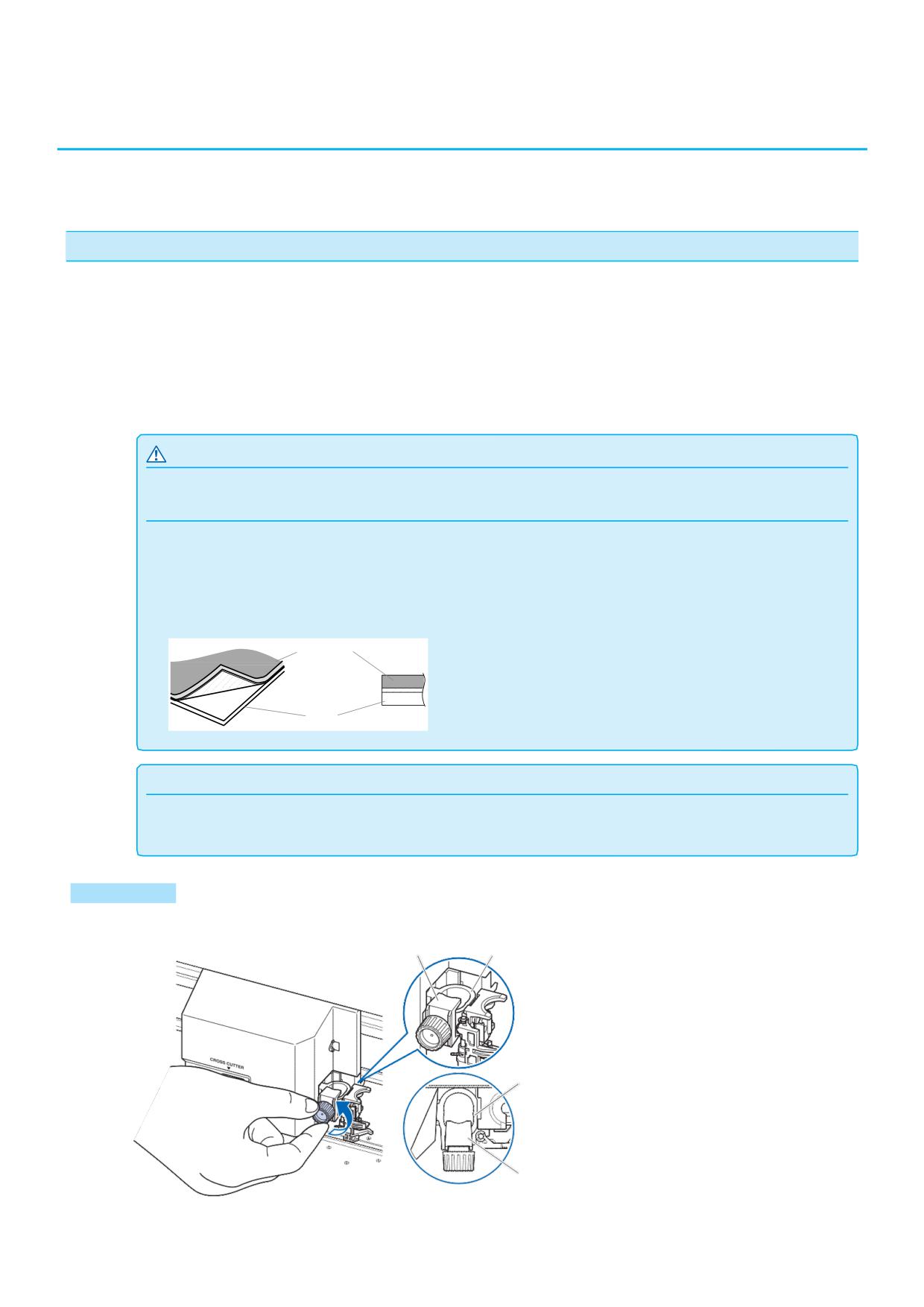
17.2 2-Pen Assignment (Переклю чение инст румент ов)
Использование 2-х ручек, это опция в зависимости от региона. За подробностями обращайтесь к
дистрибьютору, у которого вы приобрели плоттер.
Установка инструмента
При установке инструмента в держатель обратите внимание на следующее.
Вставьте инструмент до упора в держатель, пока его фланец не коснется верхней части держателя, а
•
затем надежно затяните винт.
Во избежание травм не прикасайтесь к инструменту сразу после включения режущего плоттера или
•
при любом движении инструмента.
В качестве примера для пояснения используется режущий плунжер.
ОСТОРОЖНО
При толкании держателя пальцами кончик лезвия может выступать. Будьте осторожны, не порежтесь.
Дополнение
•При использовании частичной резки и ручки для построения установите уплотнение в держатель инструмента
(назад), а при использовании резки (перфорированная резка) установите уплотнение в держатель (вперед).
•Частичная резка - это когда прорезается только пленка, оставляя подложку целой.
•
Сквозная резка - это когда материал прорезается полностью.
•Структура пленки на бумажной основе.
Пленка
Подложка
Дополнение
• Для настроек инструмента "TOOL NO. SETTING", см "Выбор условий инструмента".
• Для регулировки офсета "TOOL OFFSET ADJ.", см "Регулировка между инструментами".
Установка
1 Ослабьте винт держателя инструмента.
Держатель инструмента
Зажим держателя инструмента
Держатель инструмента
Зажим держателя инструмента
Сверху
17-5
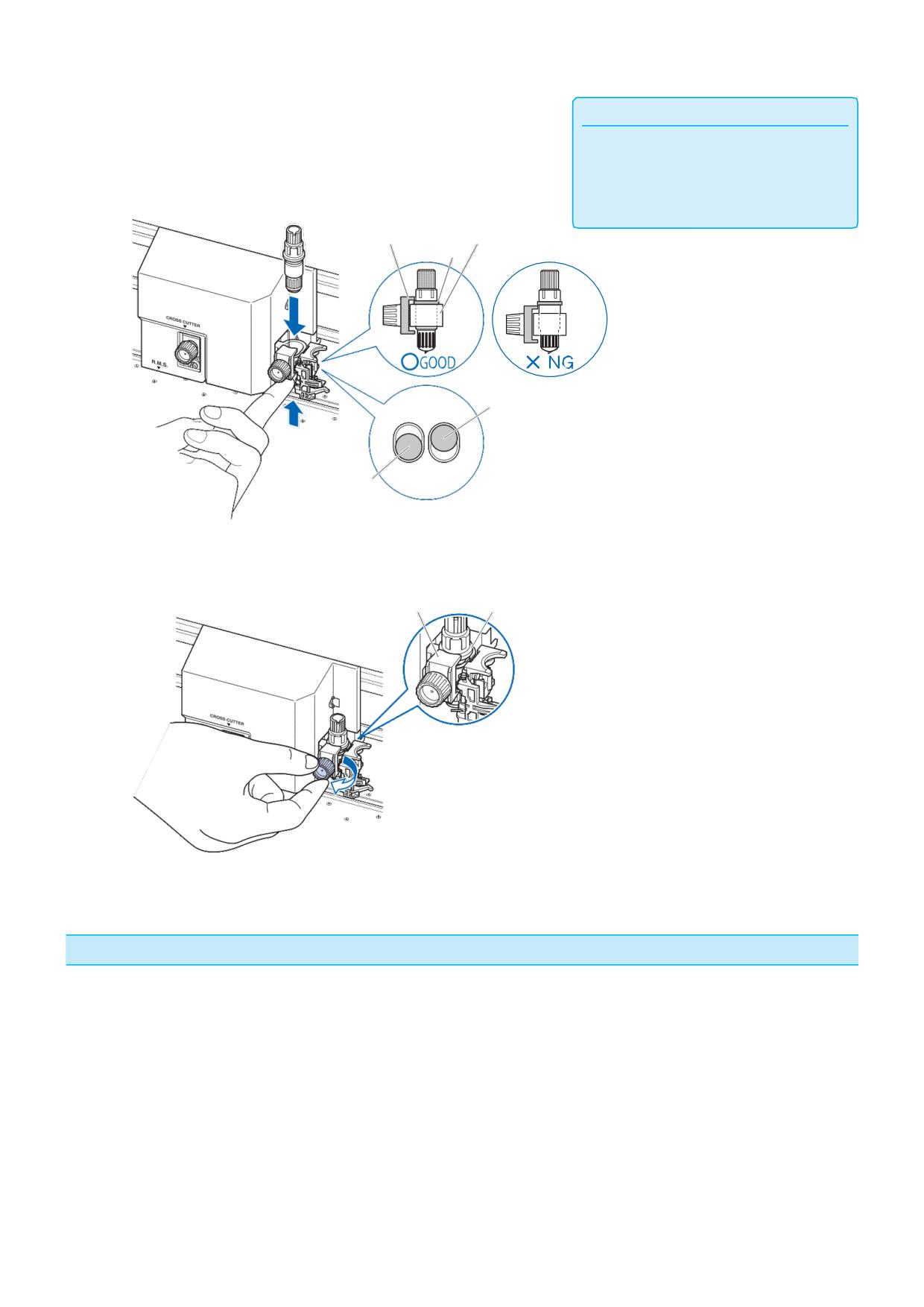
2 Прижимая держатель вверх, нажимайте до тех пор,
Дополнение
пока фланец инструмента полностью не коснется верхней
При использовании частичной резки и
части держателя.
построения ручкой, устанавливайте
инструмент в заднюю часть держателя, а
при использовании сквозной резки
(перфорация), в переднюю часть держателя.
Зажим держателя
инструмента
Держатель инструмента
Фланец
Держатель инструмента
(Задняя часть: Частичная резка/
построение ручкой)
Держатель инструмента
(Передняя часть:
Сквозная резка)
Сверху
3 Убедитесь, что фланец надежно сидит на держателе
инструмента, а затем затяните винт.
Зажим держателя
Фланец
инструмента
Снятие инструмента
При извлечении инструмента поверните его против часовой стрелки, чтобы снять.
17-6
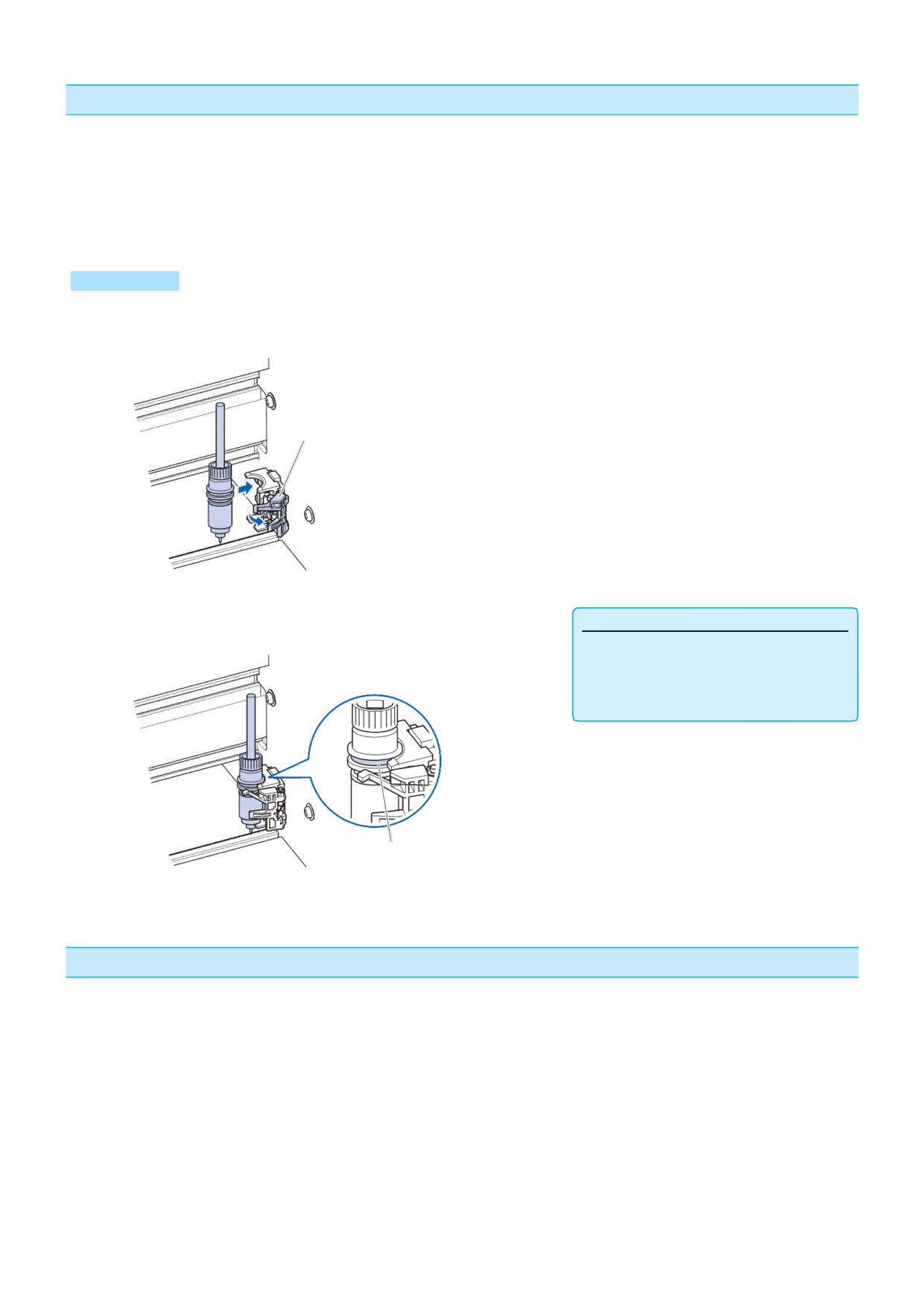
Установка ручки
Установите ручку в специальную станцию.
Обязательно установите ручку в станцию при выполнении ее настройки.
Во избежание травм не прикасайтесь к ручке сразу после включения режущего плоттера или всякий
•
раз, когда ручка перемещается.
Процедура
1 Вы можете установить ручку, открыв держатель
станции пальцем.
Держатель
Как только ручка будет стоять на посадочном месте,
2
Дополнение
отпускание держателя фиксирует ручку.
Убедитесь, что верхняя часть любого
инструмента, установленного на станции,
закреплена в соответствующие пазы.
Всегда сопоставляйте пазы на ручке.
Снятие ручки
Вы можете извлечь ручку, подняв держатель.
17-7
Раздел 18: Намотка
В данном разделе описывается, как использовать функцию намотки материала (опция).
ОБЩИЕ СВЕДЕНИЯ
18.1
Меры предосторожности (Блок намотки)
18.2
Номенклатура (Блок намотки)
18.3
Подготовка к построению/резке (Блок намотки)
18.4
Поиск неисправностей (Блок намотки)
18.5
Приложение (Блок намотки)
18-1
Меры предосторожности (Блок намотки)
18.1
Блок намотки - это опция для плоттера FC 9000-140/160.
Примечание по корзине
Обязательно используйте поставляемую в комплекте корзину. Если она не используется, это может
повлиять на качество намотки.
Примечание по материалу (Бумага)
Пожалуйста, соблюдайте следующие меры предосторожности.
Не используйте уже порезанный материал.
•
Максимальный диаметр загружаемого рулонного материала составляет 180 мм, а максимальный вес - 20 кг.
•
Обязательно храните бумагу в той же среде (температура / влажность), что и данное устройство.
•
Пожалуйста, всегда выравнивайте края листа.
•
Несоосность может привести к перекосу материала и ошибкам. Перекос
материала может вызвать смещения при построении и резке.
Правильно обрабатывайте край рулонного материала и бумажный сердечник, обращаясь к разделу
•
«Подготовка к резке». При правильной обработке края материала и бумажного сердечника операция
по намотке выполняется качественно.
Информация о бумажной тубе:
•
В данном устройстве используются рулоны с внутренним диаметром 3 дюйма или 76,2 мм.
Несоответствия или отклонения при построении, а также ошибки при намотке могут возникать, если
•
бумажный сердечник деформирован или имеет больший внутренний диаметр. Не используйте
деформированную бумажную тубу или тубу с большим внутренним диаметром.
Информация о крае материала для намотки.
•
Закрепите рулонный материал таким образом, чтобы между краем материала и бумажной тубой не
было зазора.
Всегда используйте функцию "AUTO PRE FEED (PrFEED)".
•
Рулонный материал может начать растягиваться или сжиматься сразу после снятия с плоттера.
Величина расширения / сжатия и время насыщения материала меняются в зависимости от
температуры и влажности.
Из-за влияния расширения и сжатия могут возникать ошибки или отклонения при построении, а
также ошибки при намотке материала.
Чтобы уменьшить этот эффект, обязательно используйте функцию автоматической
предварительной подачи «AUTO PRE FEED (PrFEED)» на используемом материале. Для получения
подробной информации об изменении этих настроек см. «Выполнение автоматической
предварительной подачи при установке материала (первоначальная подача)».
18-2
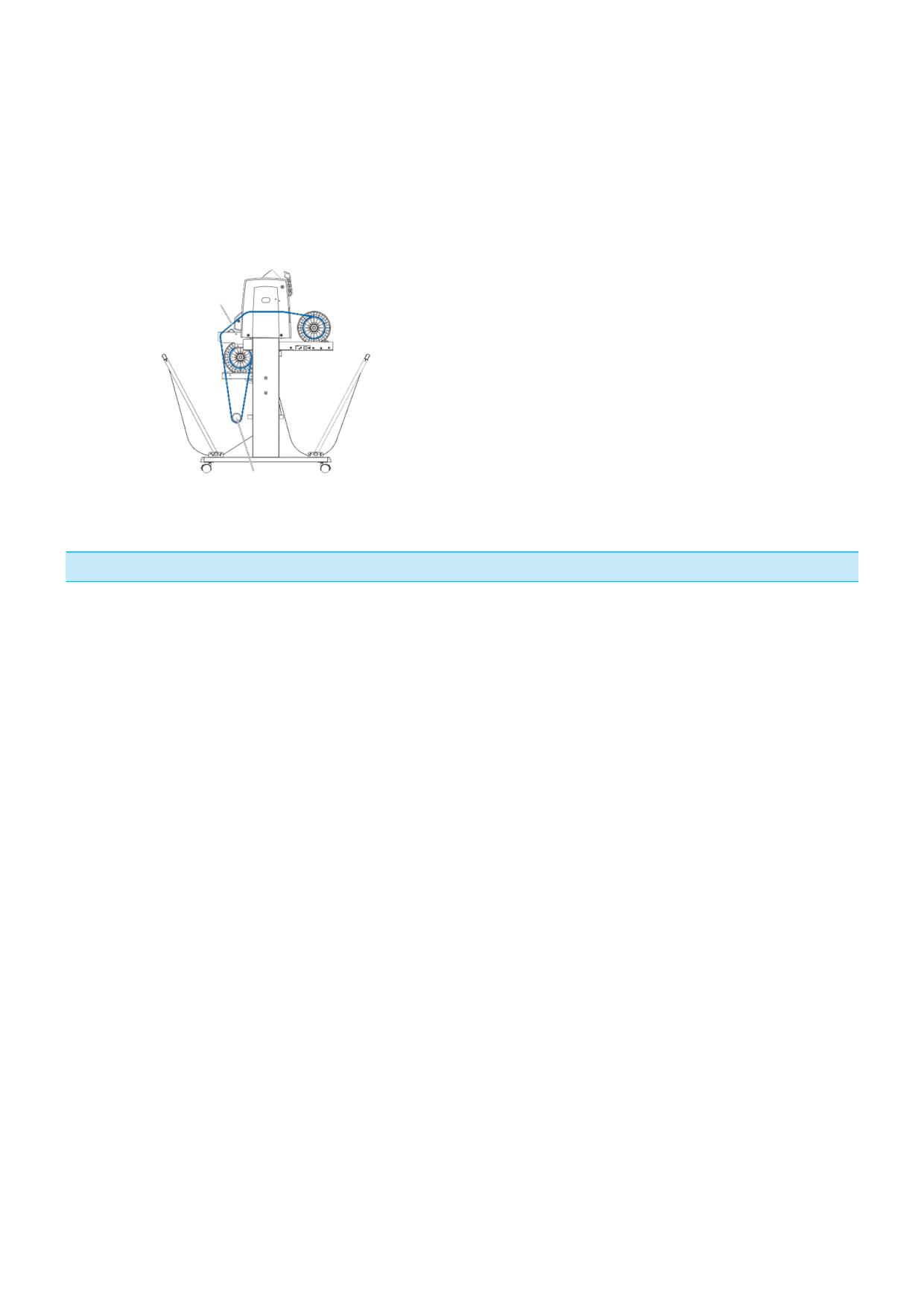
Об использовании элластичных материалов.
•
Рулонный материал может вздуться и повлиять на процесс намотки.
Если рулонный материал вздувается, натяните его, вставив бумажную тубу такой же ширины в
провисшую часть рулонного материала. Волна может остановиться. Обязательно попробуйте это
перед использованием.
При использовании тяжелой бумажной тубы возможны отклонения материала. Пожалуйста,
используйте легкую тубу.
Схема подачи рулонного
материала
Бумажная туба
Примечание по данным построения
•При выполнении намотки, не используйте перфорацию.
•Принимая во внимание запас материала для установки на намотку, печатайте макеты с отступом
от переднего края около 500 мм.
•При создании данных для печати и резки, длина данных должна быть в пределах 1,2 метра.
•Задайте количество данных, которое может поместиться на рулон длиной до 20 м, для намотки.
18-3
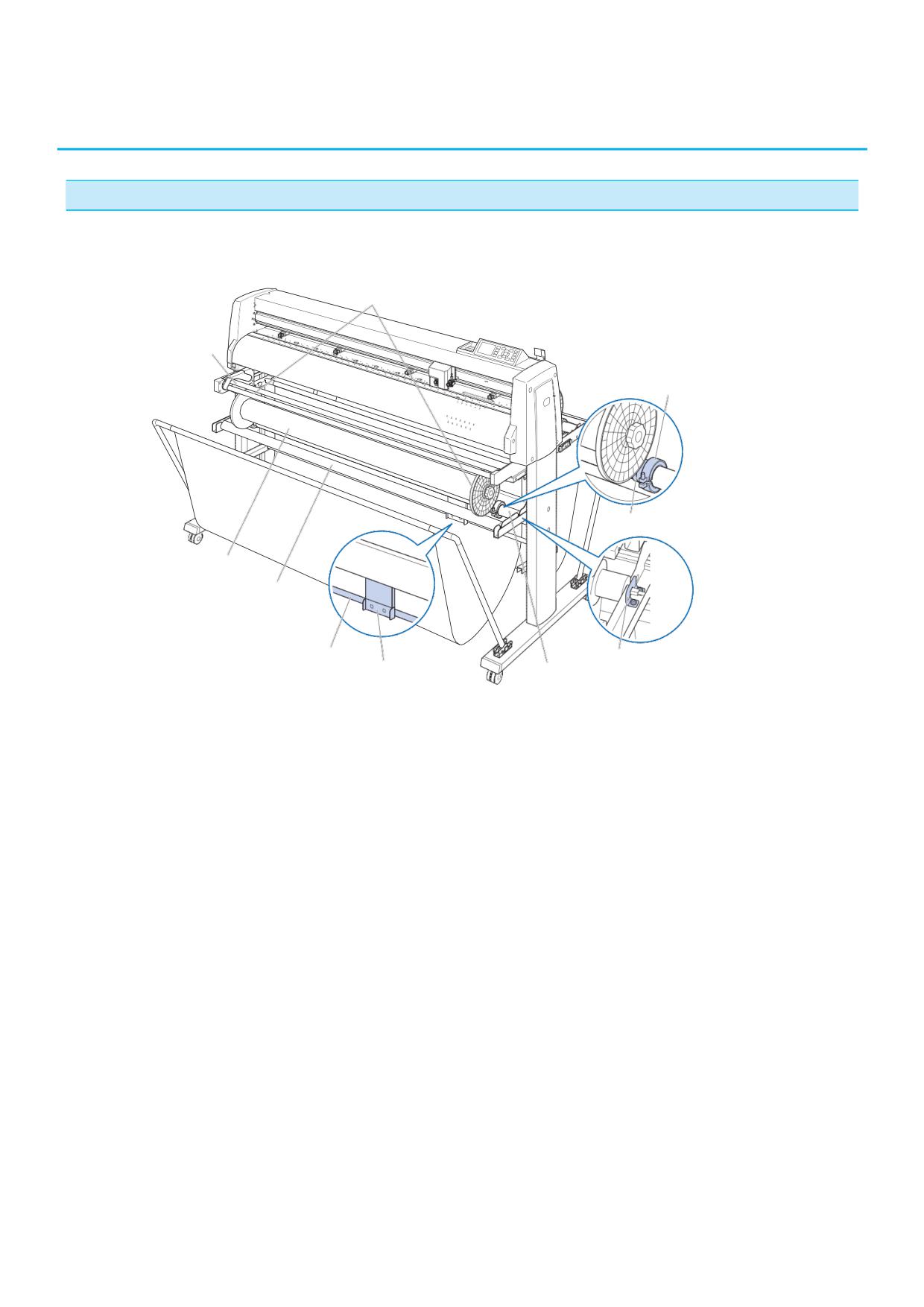
18.2 Номенклатура (Блок намотки)
Вид спереди
На примере плоттера FC9000-140.
Держатели материала
Направляющая материала
Стопор направляющей держателя
Направляющая держателя
Бумажная туба для намотки
Вал блока намотки
Защитная планка
Стопорная пластина вала
Блок датчиков намотки
Вал блока намотки (приводной)
Вал блока намотки (приводной)
...................................................При вращении вала происходит намотка материала, на котором уже
завершено построение.
Направляющая материала
Для поддержки подачи материала.
Бумажная туба для намотки ..Туба для намотки материала. *1
Направляющая держателя
Часть для установки держателя для намотки.
Стопор направляющей
Фиксирует направляющую держателя.
Блок датчиков намотки
Определяет наличие материала для намотки.
Защитная планка
Не позволяет корзине соприкосаться с датчиками.
Стопорная пластина вала
Это пластина для фиксации приводного вала.
*1: Пожалуйста, подготовьте 3-дюймовые (76,2 мм) бумажные тубы той же длины, что и используемый
рулонный материал.
18-4
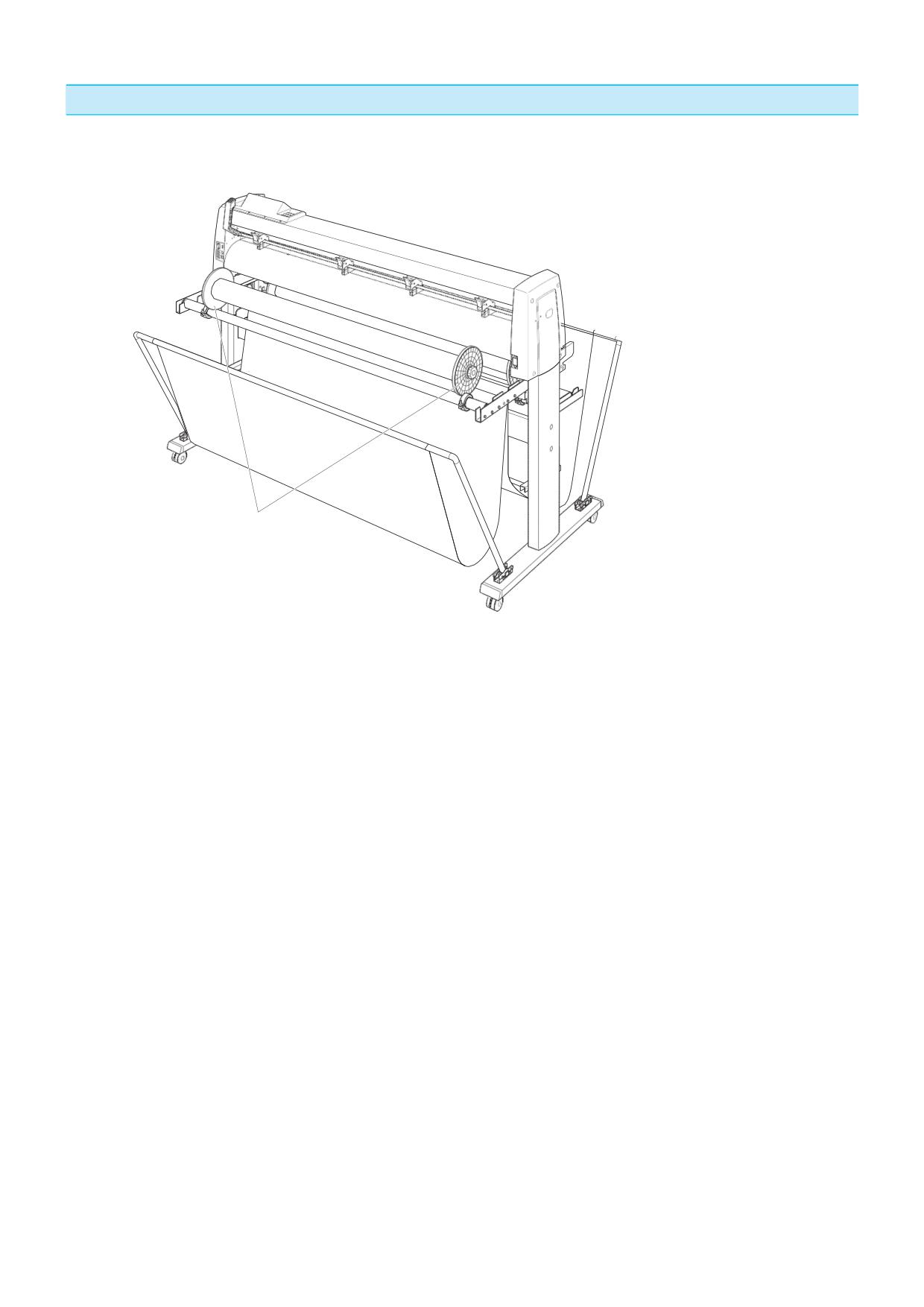
Вид сзади
На примере плоттера FC9000-140.
Держатель материала для намотки
Держатель материала для намотки
Поддерживает подачу материала.
18-5
18.3 Подготовка к построению/резки (Блок намотки)
Загрузка рулонного материала (Бумаги)
На примере плоттера FC9000-140.
ОСТОРОЖНО
• При загрузке материала будьте осторожны, не защемите пальцы в держателе, валах и т. п.
•Могут возникнуть отклонения и ошибки, если стоковый вал смещен в начале построения.
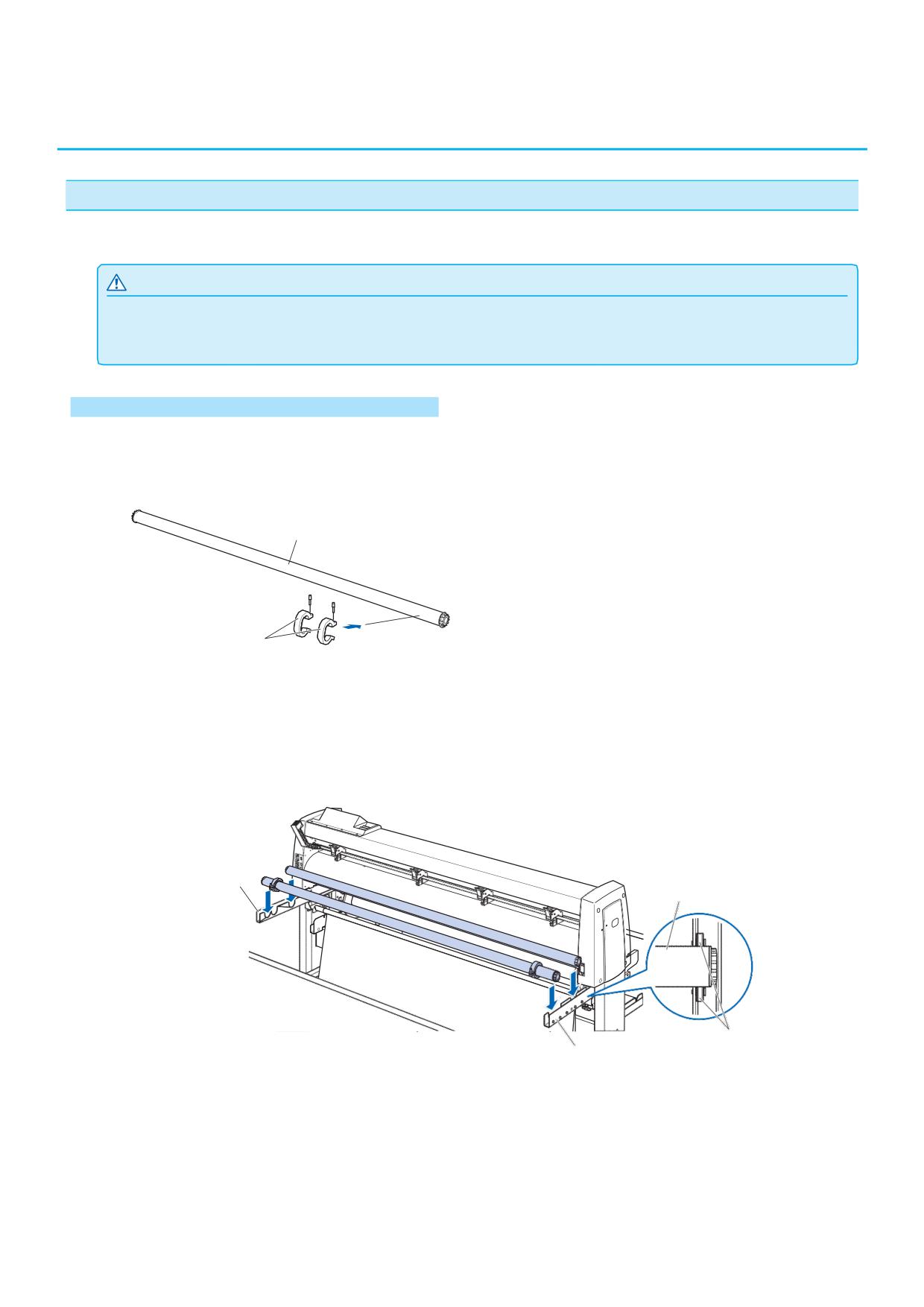
Установка (Установка стокового вала)
1 Установите стопор, поставляемый в комплекте с
плоттером, в один стоковый вал.
(Предварительно слегка ослабьте стопорные винты.)
Стоковый вал
Стопоры
2 Вставьте стоковый вал в держатель материала
Убедитесь, что вал касается роликов.
* Если используется блок намотки, вставьте стоковый вал в
U-образную канавку на краях держателя материала.
Держатель материала
Стоковый вал
Ролики
18-6
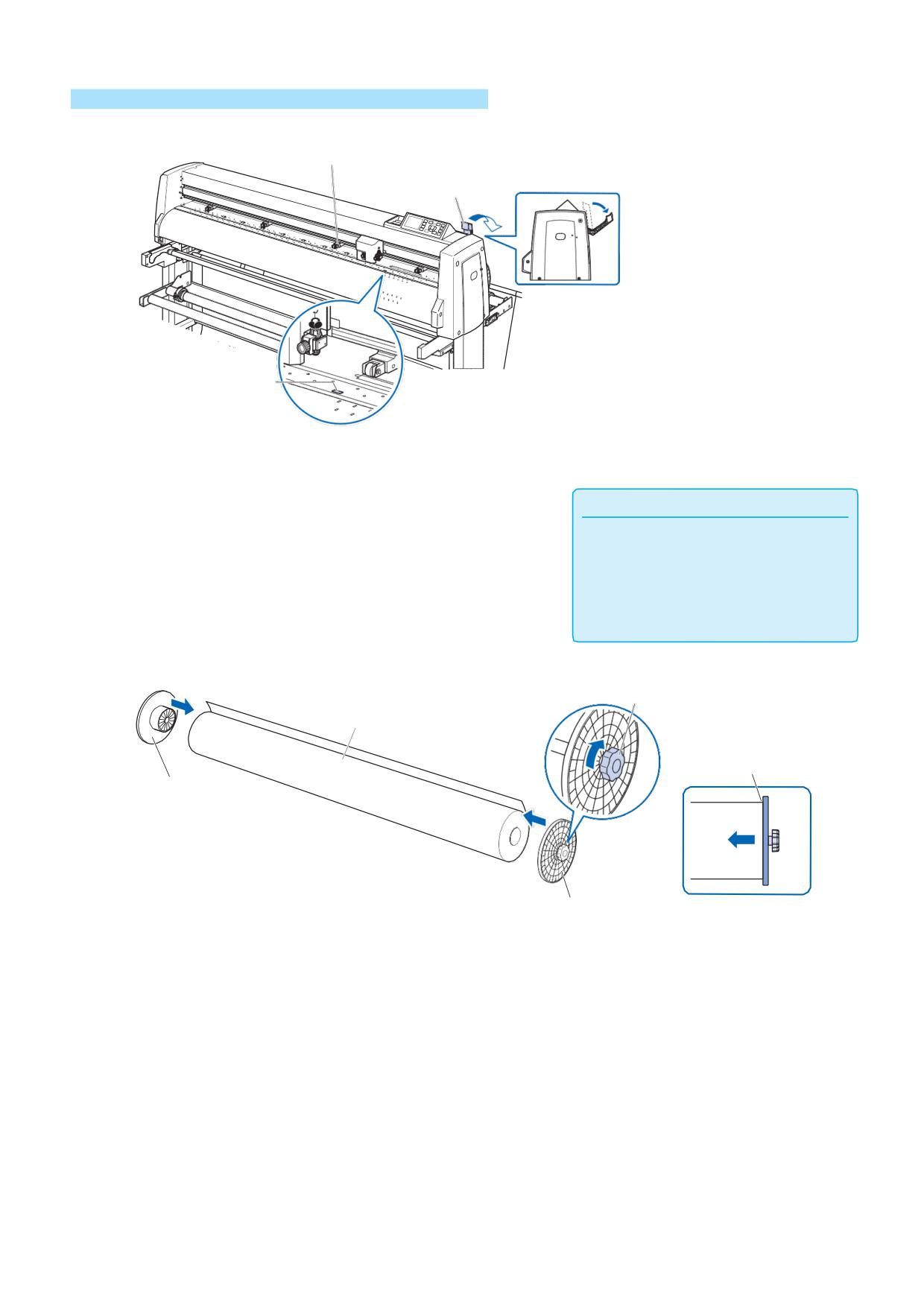
Процедура (Загрузка рулонного материала)
1 Опустите рычаг установки материала, чтобы поднять прижимные ролики.
Прижимной ролик
Рычаг установки материала
Датчик материала
слабьте ручку держателя материал и плотно вставьте
2
Дополнение
их с обеих сторон бумажной тубы, как показано на
•Размер загружаемого материала зависит
рисунке. Затем поверните ручку и плотно затяните ее.
от размера плоттера.
* акрепите рулонный материал таким образом, чтобы
•Максимальный диаметр загружаемого
между держателем и бумажной тубой не было зазора.
рулонного материала составляет 180 мм,
Это может вызвать перекос материала.
а максимальный вес - 20 кг.
Ручка
Рулонный материал
Закрепите рулонный материал
таким образом, чтобы между
держателем и бумажной тубой
не было зазора.
Держатель материала
Держатель материала
18-7
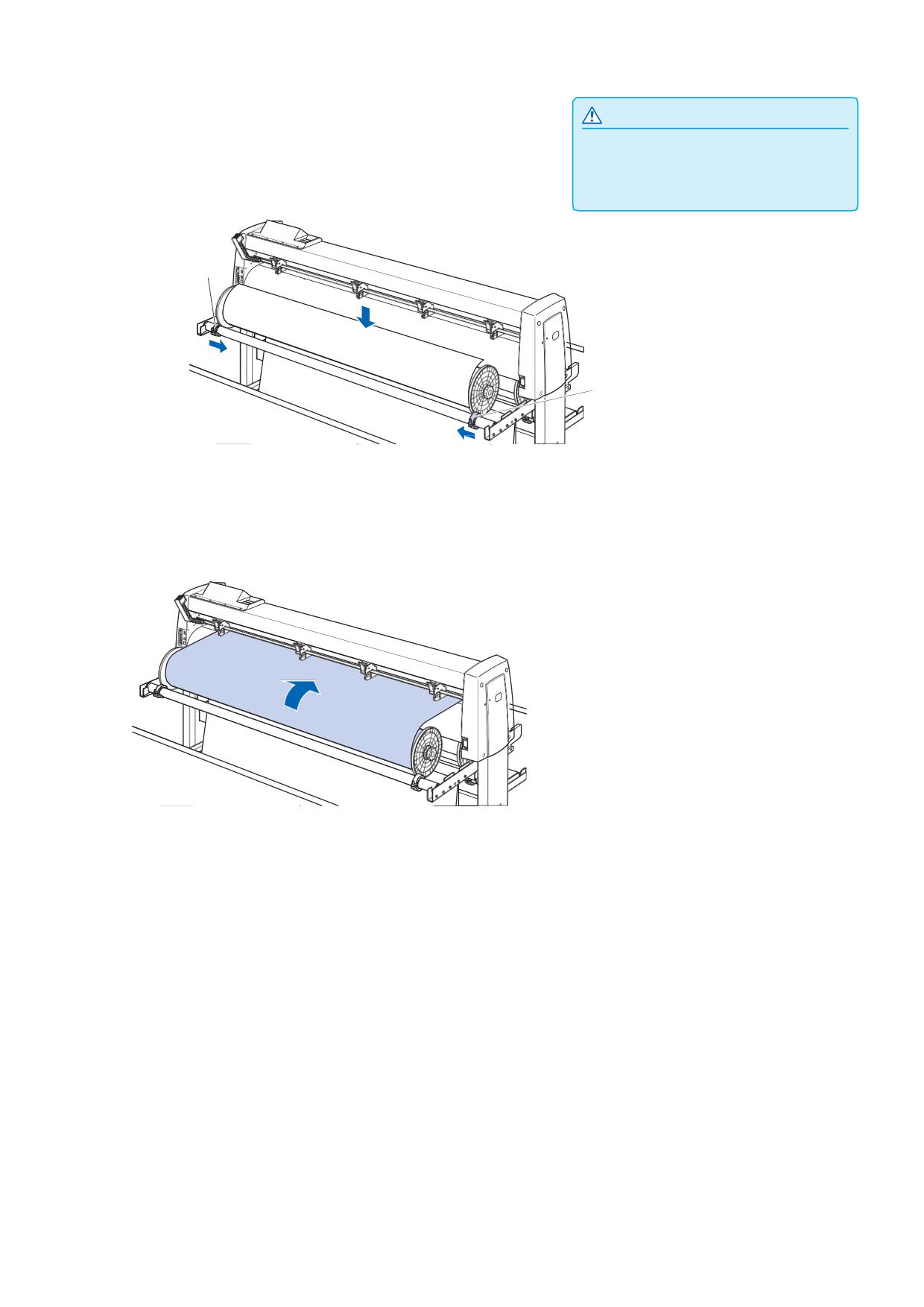
3 Загрузите рулонный материал на стоковый вал так, чтобы
ОСТОРОЖНО
край рулонного материала был направлен вверх.
Если винт стопора ослаблен, может
пределите положение рулонного материала и
произойти перекос материала пожалуйста,
зафиксируйте рулон стопорами. После определения
плотно затяните фиксирующий винт стопора.
положения затяните фиксирующий винт, чтобы закрепить его.
Стопор
Стопор
4 Протолкните кончик рулонного материала вперед к передней
стороне FC9000. Обязательно потяните его, чтобы не
было ослабления на пути подачи материала.
18-8
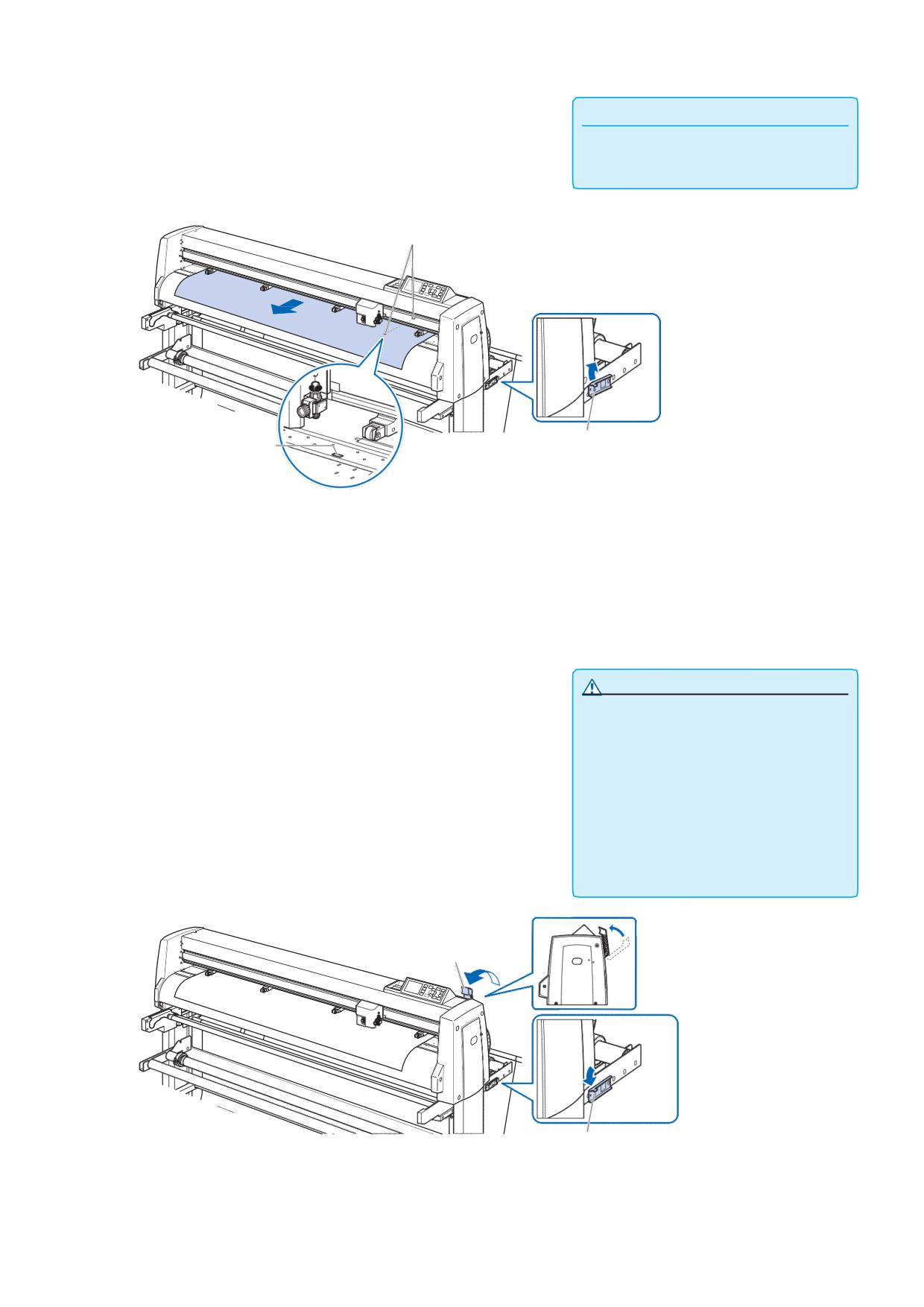
5 Зафиксируйте стопор материала (Поднимите, потянув
Дополнение
вперед) и вытащите его равномерно, чтобы материал
При резке сдвиньте, чтобы разблокировать
шел прямо. Пожалуйста, загружайте так, чтобы рулонный
стопор материала (опустите стопор
материал всегда перекрывал датчик материала.
материала).
Датчик материала
Замок
Стопор материала
Датчик материала
6 Разместите материал и прижимные ролики в соответствии
с шириной материала.
См "Загрузка материала (Бумаги или пленки)" и
"Выравнивание прижимных роликов" в Разделе 2.
ОСТОРОЖНО
7 Вытяните материал, для проверки, что на пути
подачи нет провисания, а затем поднимите рычаг
•Во время операции резки обязательно
установки материала, чтобы опустить прижимные ролики.
держите руки, волосы и т. п. подальше от
держателя материала и вала.
Освободите фиксатор стопора материала (потяните
•При загрузке материала будьте
стопор материала вперед и опустите его.)
осторожны, не защемите свои пальцы в
держателе блока намотки, а также в
стоковых валах и т. п.
Могут возникнуть отклонения и ошибки,
•
если стоковый вал смещен в начале
построения.
Рычаг установки материала
Слайдер стопора
Стопор материала
18-9
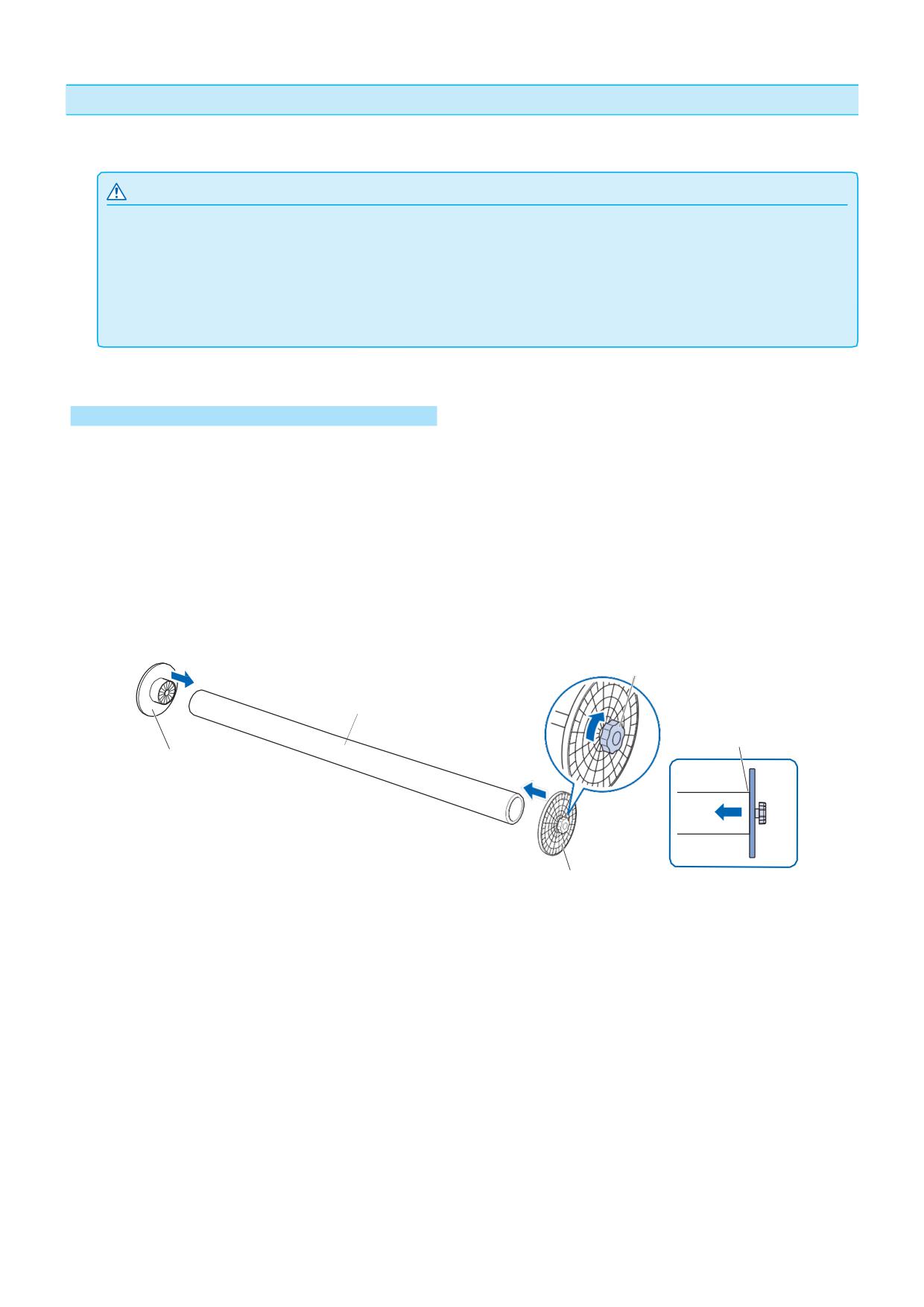
Подготовка намотки
На примере плоттера FC9000-140.
ОСТОРОЖНО
•Во время резки держите руки, волосы и т. п. вдали от держателя материала, держателей тубы и валов.
•При загрузке материала будьте осторожны, не защемите свои пальцы в держателях, валах и т. п.
• Могут возникнуть отклонения и ошибки, если стоковый вал смещен в начале построения.
• Всегда раскрывайте корзину во время операции намотки.
• Из-за структуры, рулонный материал ослабляется примерно на 200 мм после завершения операции намотки.
Установка (установка бумажной тубы)
Ослабьте ручку держателя материала и плотно вставьте
1
их с обоих концов бумажной тубы для натяжения, как
показано на рисунке. Затем поверните ручку и плотно
затяните ее.
* Закрепите рулонный материал таким образом, чтобы
между держателем и бумажной тубой не было зазора.
Зазор может вызвать перекос материала.
* Используйте для намотки бумажный тубу того же
размера, что и ширина материала.
Ручка
Закрепите рулонный материал
Бумажная туба для намотки
таким образом, чтобы между
держателем и бумажной тубой
не было зазора.
Держатель материала
Держатель материала
18-
10
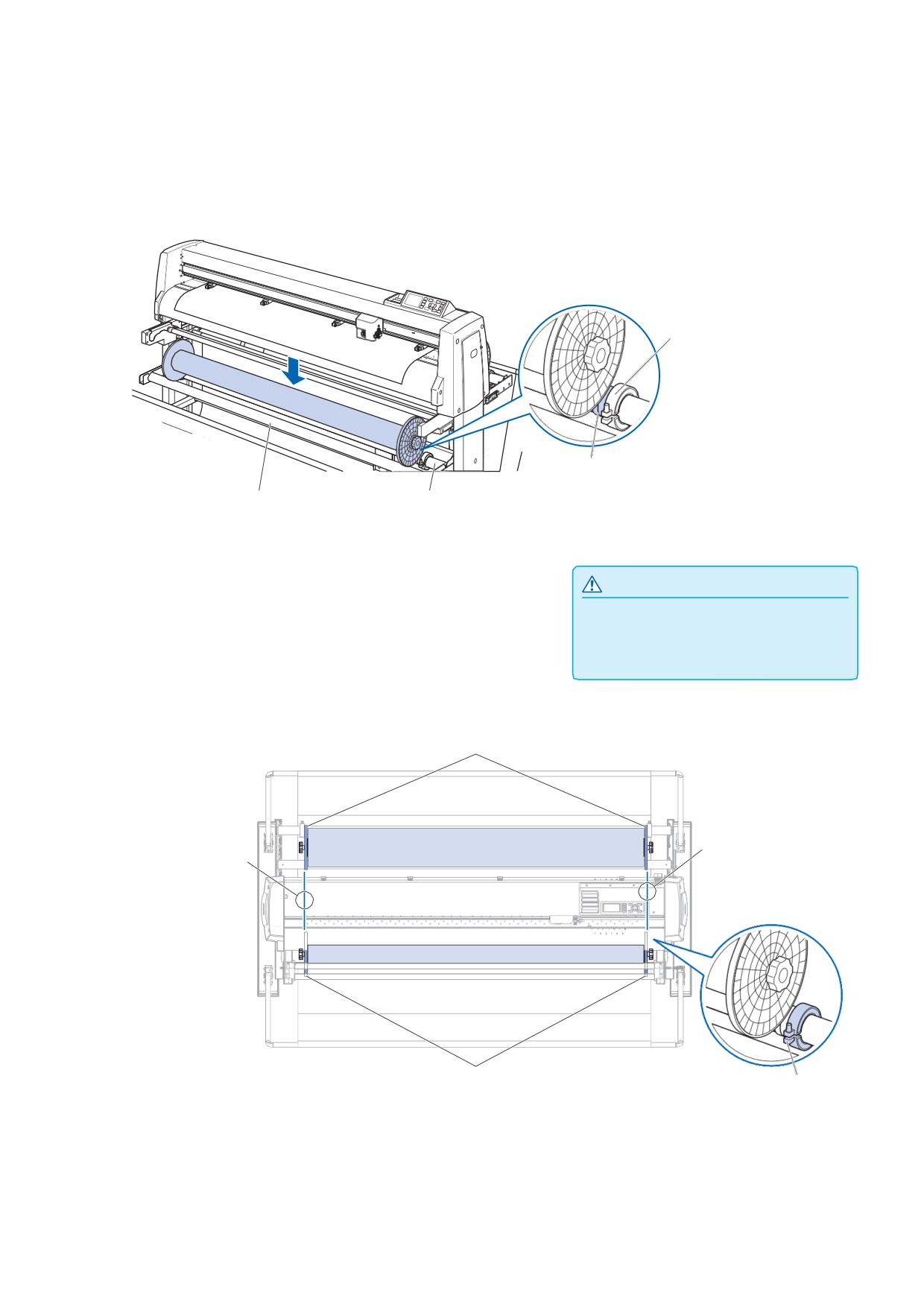
Ослабьте винт стопора направляющей держателя и
2
переместите направляющую держателя. Установите
держатель матеиала для намотки на резиновую часть и
вал блока намотки.
* Если держатель материала неправильно установлен на
направляющей, это может вызвать проблемы при намотке.
Стопор
Направляющая держателя
Вал блока намотки
Приводной вал блока намотки
Убедитесь, что торец держателя блока намотки и торец
3
ОСТОРОЖНО
держателя со стороны подачи материала выровнены
Если винт стопора направляющей
относительно друг друга. После настройки затяните винт
держателя ослаблен, может произойти
стопора направляющей держателя.
перекос материала. Пожалуйста, надежно
затяните фиксирующий винт.
* Если торцы не выровнены должным образом,
рулонный материал может подаваться в процессе
резки с перекосом.
Держатель тубы (со стороны подачи материала)
Выровняйте торцы
Выровняйте торцы
Держатели тубы (со стороны блока намотки)
Стопор направляющей
держателя
18-
11
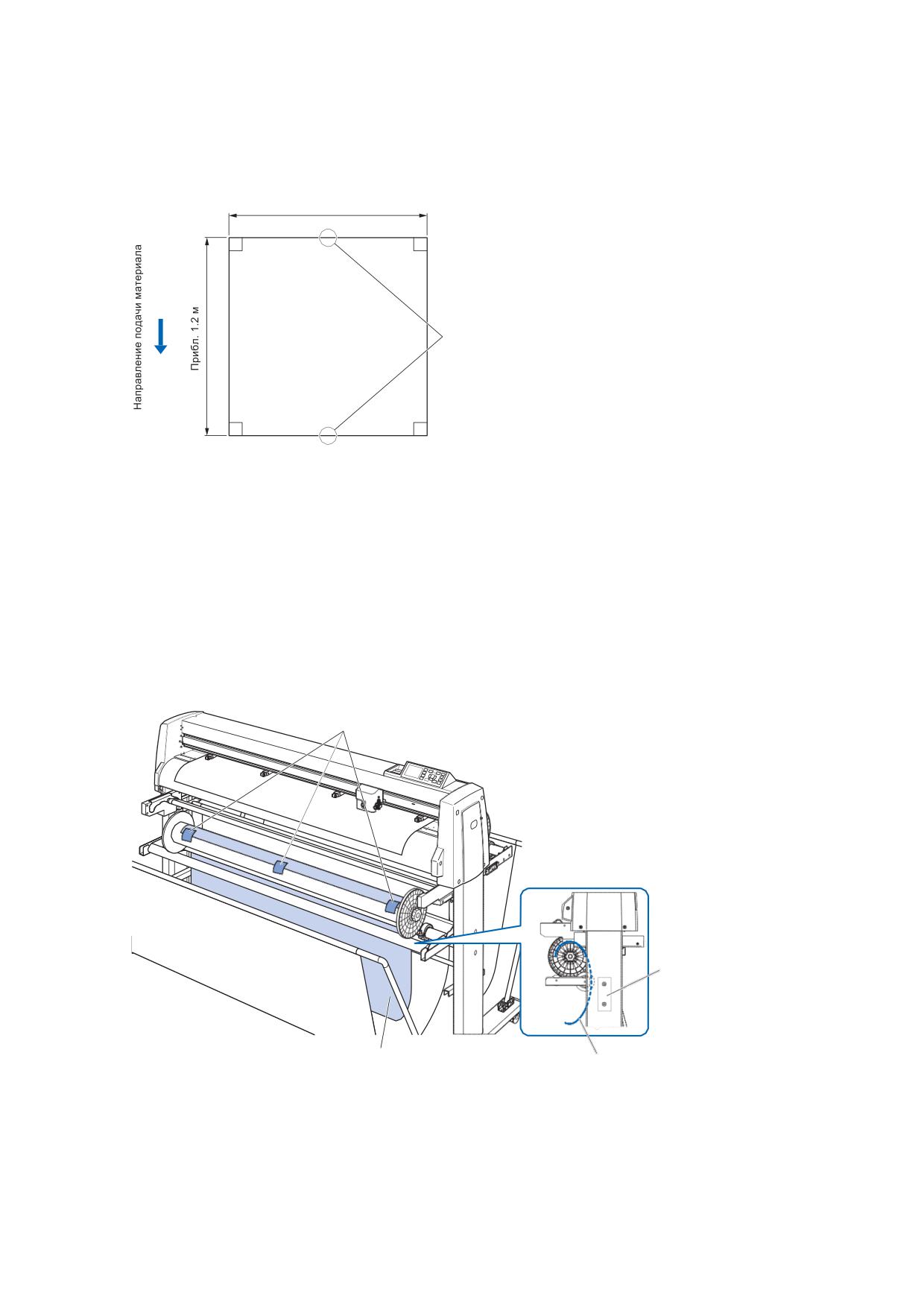
4 Обрежьте загруженный рулонный материал (или материал
той же ширины) примерно на отметке 1,2 м и
подготовьте поддерживающий материал. Сделайте край
материал как можно более прямым.
Такая же ширина, как у загруженного материала
90°
90°
Резка прямо по горизонтали
90°
90°
5 Закрепите поддерживающий материал прямо и равномерно
на бумажной тубе для намотки.
Проденьте установленный материал между приводным
валом блока намотки и центральной балкой.
* Если поддерживающий материал закреплен не
ровно, это может вызвать проблемы при намотке.
* Пожалуйста, измените место установки в соответствии
с длиной материала.
Липкая лента
Центральная балка
Поддерживающий материал
Схема заправки
поддерживающиего материала
18-
12
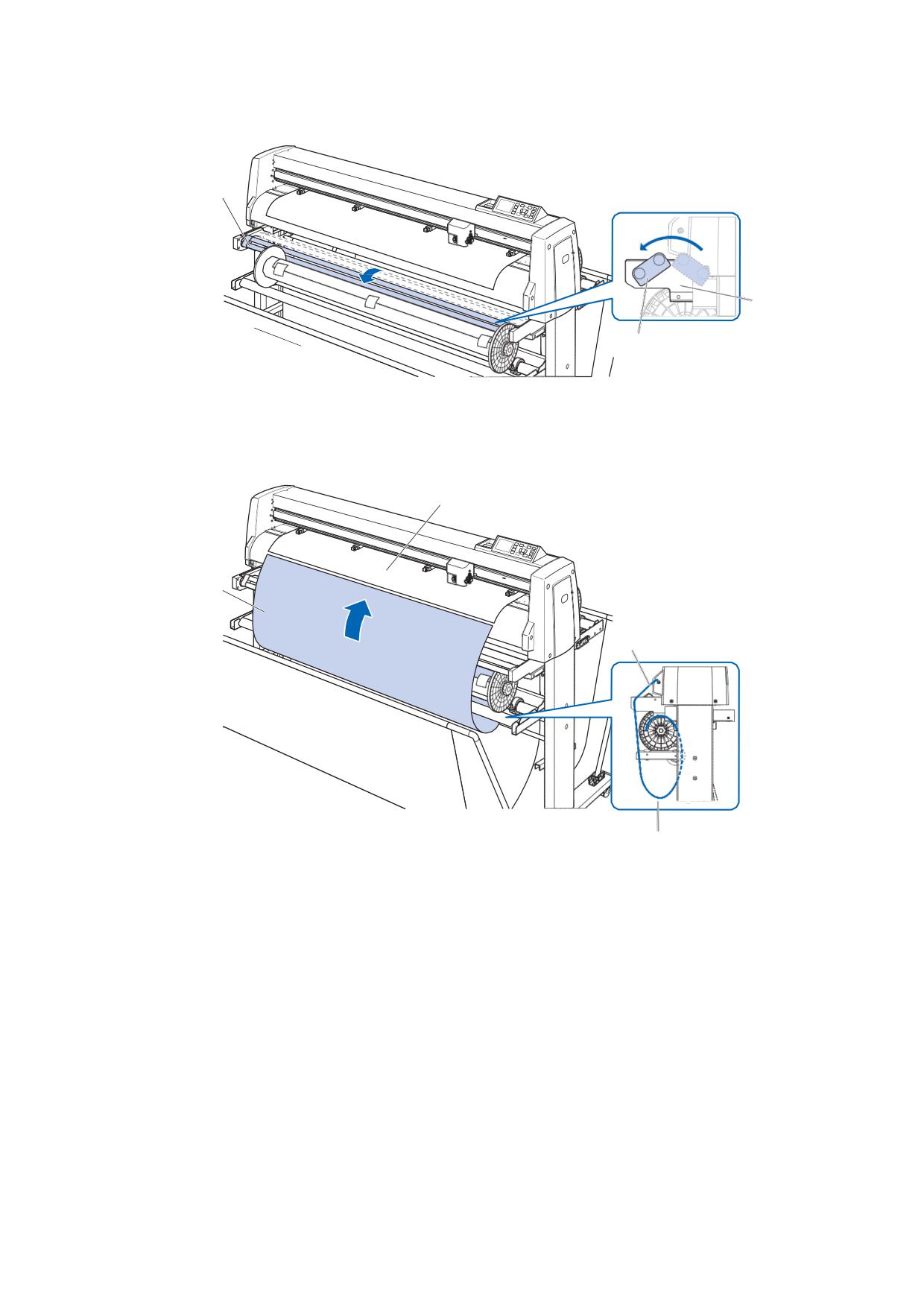
6 Удерживая центральную часть направляющей материала,
потяните ее вдоль паза в кронштейне направляющей
материала.
Направляющая материала
Кронштейн
направляющей
Направляющая материала
Потяните край материала поддержки к рабочей
7
поверхности плоттера.
Материал
Поддерживающий
материал
Схема заправки поддерживающего материала
В настоящее время материал
поддержки находится под
натяжением.
18-
13
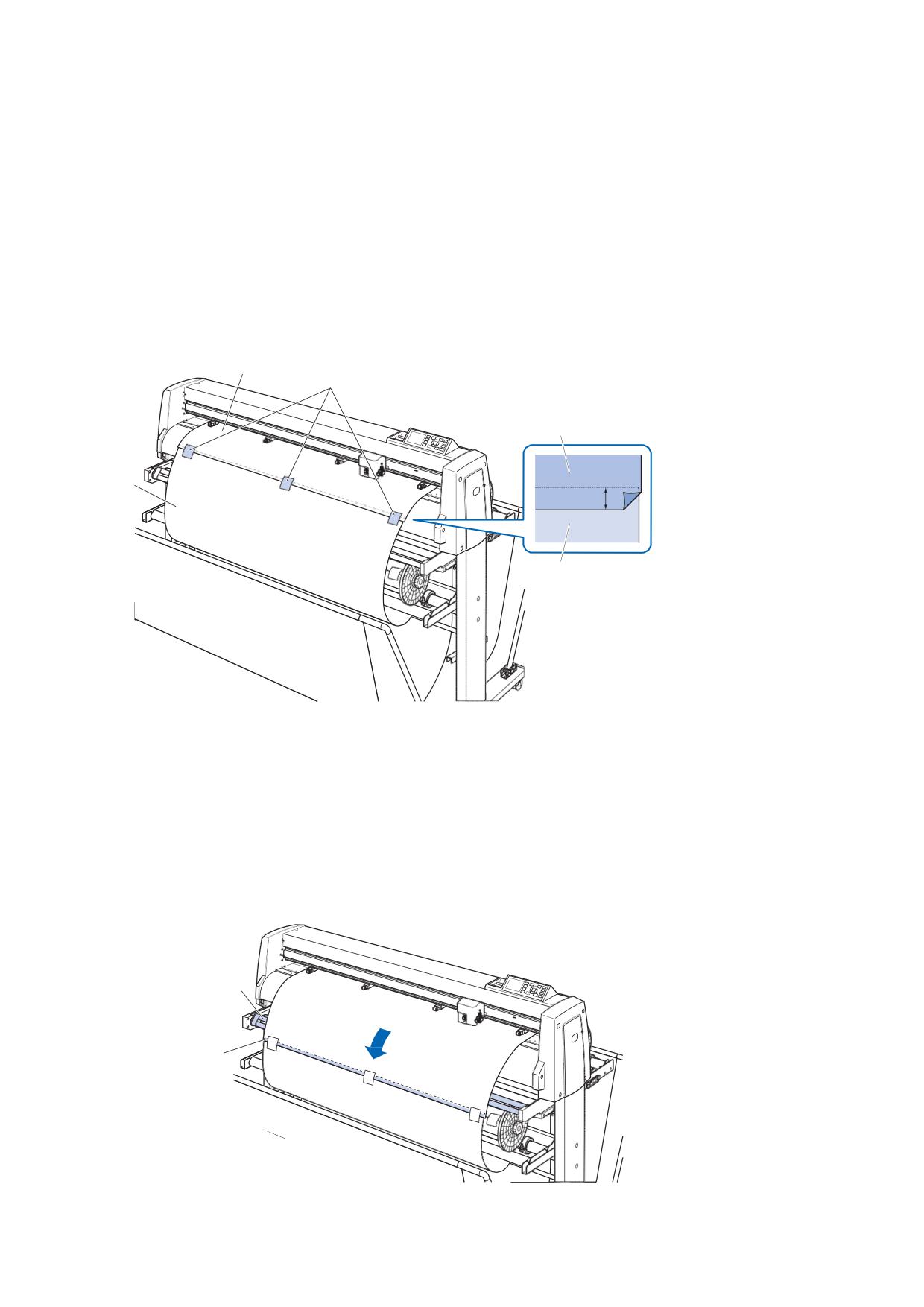
8 Скрепите загруженный рулонный материал и материал
поддержки с помощью липкой ленты.
Во время склеивания убедитесь, что край рулонного
материала обращен вверх и направлен прямо.
Область перекрытия должна составлять примерно 1 см.
* Пожалуйста, измените место склейки в зависимости
от длины материала.
* Принимая во внимание перехлест с материалом
поддержки, распечатайте макет с отступом от
переднего края рулонного материала около 500 мм.
Рулонный материал
Липкая лента
Рулонный материал
Прибл. 1 см
Материал поддержки
9 После закрепления с помощью липкой ленты, подайте
рулонный материал в положение, в котором
перекрывающаяся часть между рулонным материалом и
материалом поддержки не перекрывает направляющую
материала, и установите это положение в качестве
начального.
См. "Загрузка материала (Бумаги или пленки)" в Разделе 2.
Направляющая
материала
Положение
перехлеста
18-
14
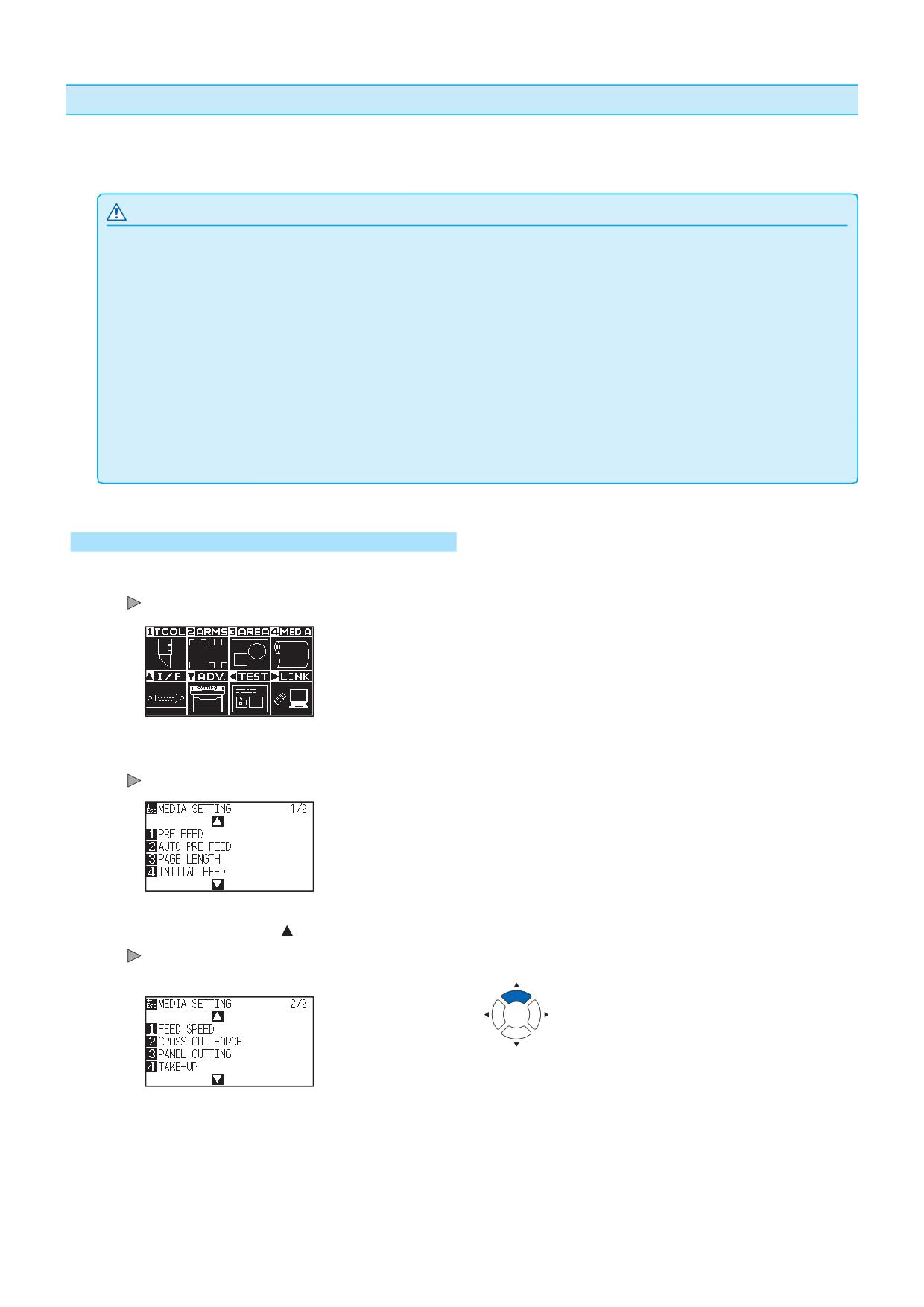
Установка функции намотки
При использовании функции намотки установите для датчика блока намотки значение ON, и для
параметра автоматической предварительной подачи AUTO PRE FEED (PrFEED) - значение ON, а также
установите те же настройки, что и для длины одного задания.
ОСТОРОЖНО
•При использовании намотки не выполняйте перфорацию.
•Принимая во внимание перехлест с материалом поддержки, распечатайте макет с отступом от переднего края рулонного
материала около 500 мм.
•Длина одного задания не должна превышать 1,2 м
Размещайте задания так, чтобы они уместились на рулон длиной 20 м.
•Если блок намотки подключен неправильно, меню намотки материала не будет отображаться.
•При использовании функции «непрерывной работы» подача материала, предназначенная для непрерывной работы,
выполняется, даже если для автоматической предварительной подачи (PrFEED) не задано значение ON.
•Всегда раскрывайте корзину, при выполнении намотки материала.
•Из-за структуры рулонный материал ослабляется примерно на 200 мм после завершения операции намотки.
Процедура: Включение функции намотки
1 Нажмите клавишу [PAUSE/MENU].
Отобразится меню плоттера.
2 Нажмите клавишу [4] (MEDIA).
Отобразится окно настройки материала MEDIA SETING (1/2).
3 Нажмите POSITION ( ).
Отобразится окно настройки материала MEDIA SETING (2/2).
18-
15
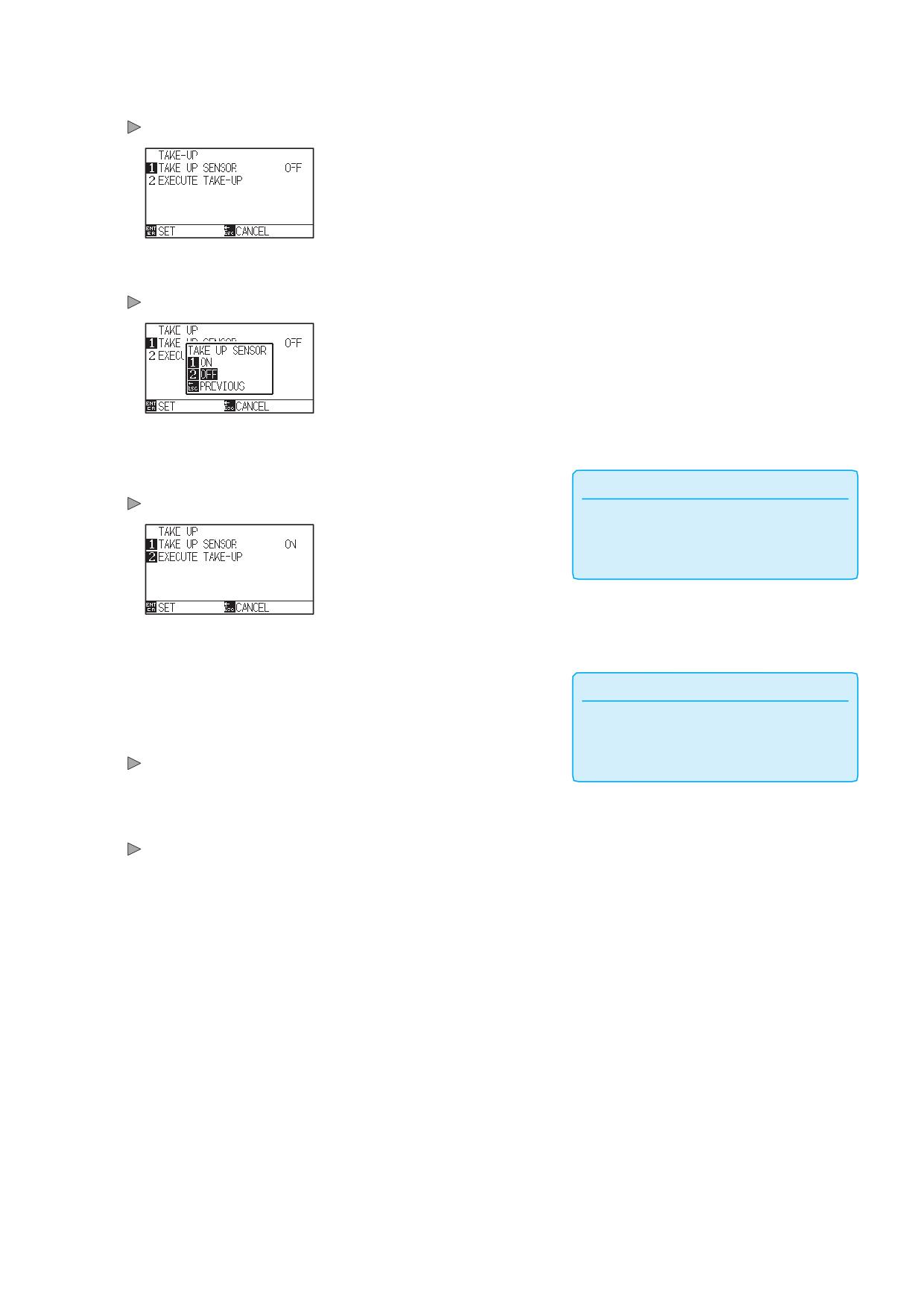
4 Нажмите клавишу [4] (TAKE-UP).
Отобразится окно включения блока намотки.
5 Нажмите клавишу [1] (TAKE UP SENSOR).
Отобразится окно включения датчика намотки TAKE-UP SENSOR.
6 Нажмите клавишу [1] (ON) или клавишу [2] (OFF).
Дополнение
Настройки будут сохранены и плоттер вернется в окно TAKE-UP.
Для возврата в окно MEDIA SETTING (2/2)
без изменения настроек, нажмите клавишу
[ESC] (CANCEL).
7 Нажмите клавишу [2] (EXECUTE TAKE-UP) для намотки.
Дополнение
Когда для датчика “TAKE UP SENSOR”
установлено значение ON, намотка
8 Нажмите клавишу [ESC] (CANCEL) после намотки.
выполняется после завершения резки
Плоттер вернется в окно настройки материала MEDIA SETING (2/2).
одного задания.
9 Нажмите клавишу [PAUSE/MENU].
Плоттер вернется вначальное окно.
18-
16
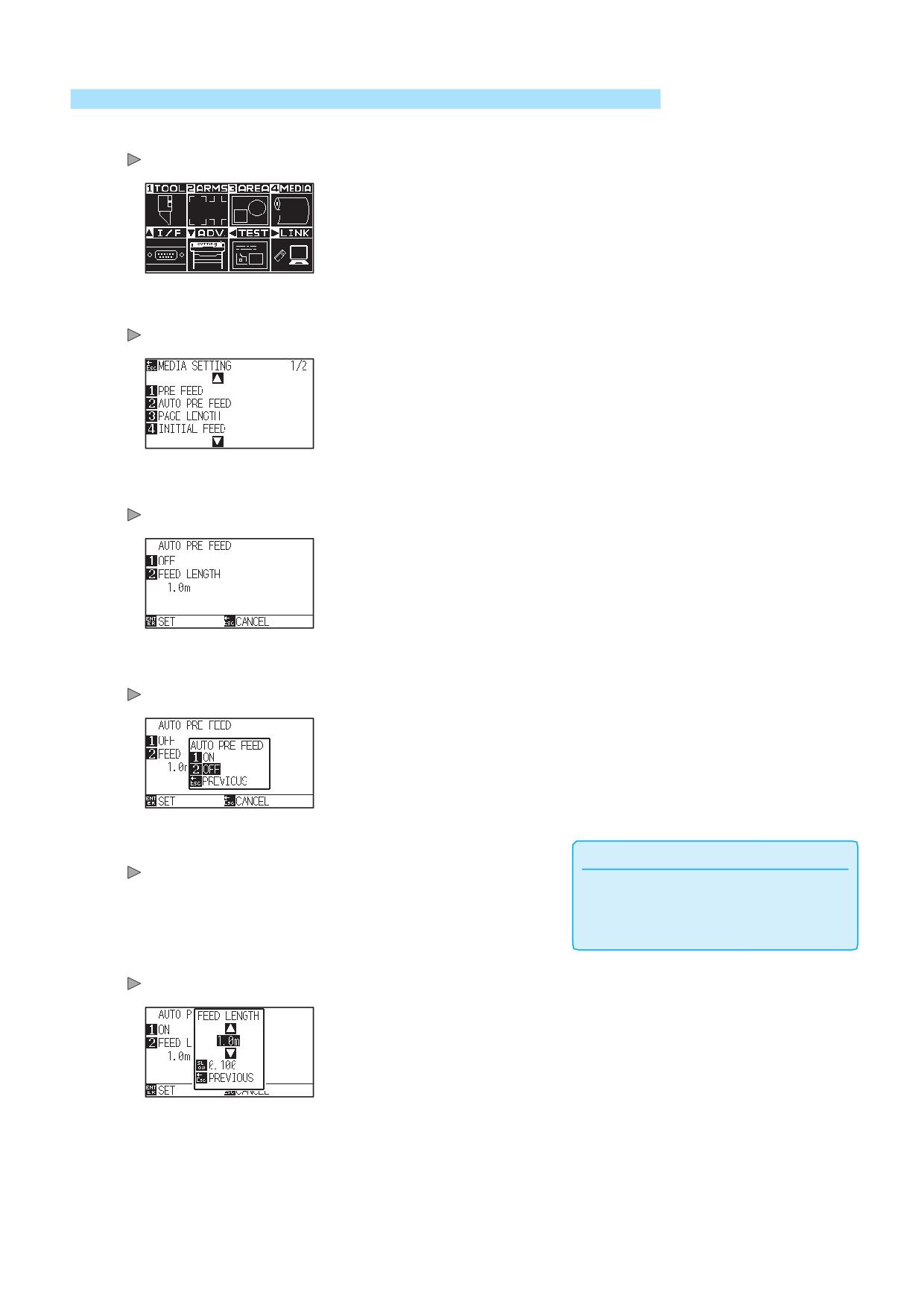
Процедура: Включение автоматической пред-подачи( PrFEED)
1 Нажмите клавишу [PAUSE/MENU].
Отобразится меню плоттера.
2 Нажмите клавишу [4] (MEDIA).
Отобразится окно настройки материала MEDIA SETING (1/2).
3 Нажмите клавишу [2] (AUTO PRE FEED).
Отобразится окно настройки предварительной подачи AUTO PRE FEED.
4 Нажмите клавишу [1] (OFF).
Отобразится окно настройки предварительной подачи AUTO PRE FEED.
5 Нажмите клавишу [1] (ON) или клавишу [2] (OFF).
Дополнение
Выбранный режим автоматической пред-подачи будет сохранен,
Для возврата в окно MEDIA SETTING (1/2)
и плоттер вернется в окно AUTO PRE FEED.
без изменения настроек, нажмите клавишу
[ESC] (RETURN).
6 Нажмите клавишу [2] (FEED LENGTH).
Отобразится окно ввода величины подачи материала FEED LENGTH.
18-
17
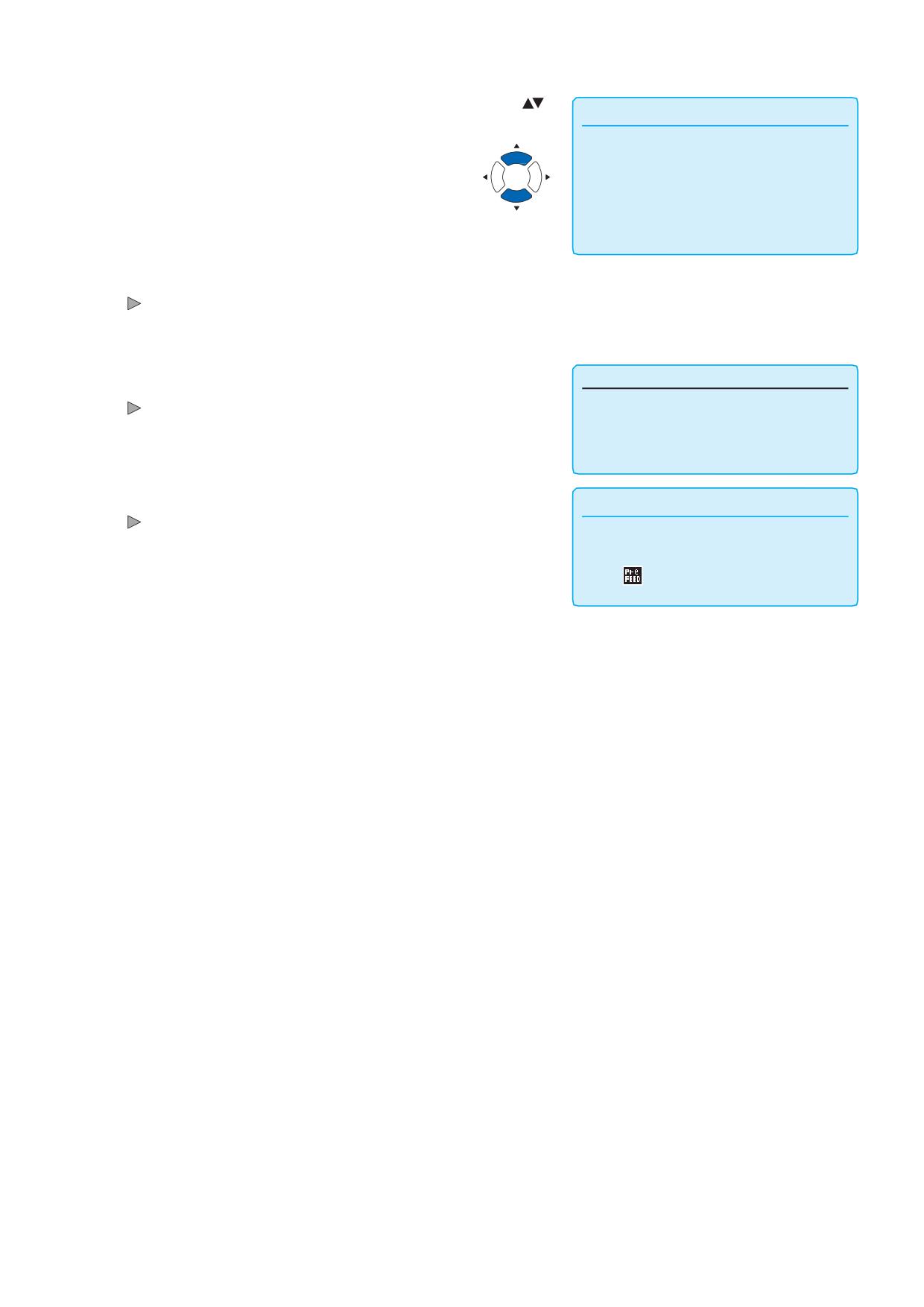
)
7 Измените значение настройки клавишами POSITION (
Дополнение
•Длину подачи можно задать с шагом 0,1 м.
•Вы можете установить значения в
диапазоне от 0.5м до 50.0м.
•Нажмите клавишу [SLOW] для изменения
настройки символов.
Проверьте настройки и нажмите клавишу [ENTER]
8
(PREVIOUS).
Длина подачи будет сохранена и плоттер вернется в окно AUTO
PRE FEED.
Дополнение
Проверьте настройки и нажмите клавишу [ENTER] (SET).
9
Для возврата в окно MEDIA SETTING (1/2)
Настройки будут сохранены и плоттер вернется в окно MEDIA (1/2).
без изменения настроек, нажмите клавишу
[ESC] (RETURN).
10 Нажмите клавишу [PAUSE/MENU].
Дополнение
Плоттер вернется в начальное окно.
Когда включена авто пред-подача, на
дисплее в правой части окна отображается
иконка
. См. "Как использовать панель
управления".
18-
18
Поиск и устранение неисправностей
18.4
(Блок намотки)
В этом разделе описывается, как устранить ошибку.
Намотка не выполняется
Возможная причина
Решение
Примечание
Нет питания.
Убедитесь, что кабель блока намотки или
«Руководство по сборке» блока намотки.
кабель датчика правильно подключены к
разъему режущего плоттера.
Не реагирует датчик.
Убедитесь, что блок датчика не
«Руководство по сборке» блока намотки.
заблокирован материалом или корзиной.
В качестве альтернативы проверьте,
правильно ли подключен кабель датчика
намотки к разъему режущего плоттера.
Функция намотки не включена из меню.
Проверьте, что функция намотки
Настройка функции намотки.
включена.
Устройство неисправно.
Обратитесь к торговому представителю
или в центр поддержки клиентов
Graphtec, если проблема все еще
существует.
Материал наматывается с перекосом
Возможная причина
Решение
Примечание
Прижимные ролики неправильно
Проверьте положение прижимных
Загрузка материала (Бумаги или пленки)
расположены относительно подающих
роликов.
Давление прижимных роликов не
Задайте соответствующее давление
Давление прижима
подходит для данного материала.
прижимных роликов.
Рулонный материал или туба для
Правильно установите рулонный
Подготовка к резке (Блок намотки)
намотки установлены неправильно.
материал или бумажную тубу.
Держатель и стопоры направляющих
Зафиксируйте держатели и стопоры
Подготовка к резке (Блок намотки)
материала не закреплены.
направляющей материала.
Не верно заправлен материал.
Правильно установите материал на
Подготовка к резке (Блок намотки)
блок намотки.
При работе блока намотки возникает посторонний шум
Возможная причина
Решение
Примечание
Пластина блокировки ролика не
Надежно закрепите фиксирующую
«Руководство по сборке» блока намотки.
закреплена.
пластину ролика.
Устройство неисправно.
Обратитесь к торговому представителю
или в центр поддержки клиентов
Graphtec, если проблема все еще
существует.
18-
19
Намотка выполняется произвольно
Возможная причина
Решение
Примечание
Реакция датчика не прекращается.
Убедитесь, что блок датчика не
Подготовка к резке (Блок намотки)
заблокирован материалом или корзиной.
Рулонный материал свободно висит на намотке
Возможная причина
Решение
Примечание
Материал очень элластичный
Натяните рулонный материал, вставив
Подготовка к резке (Блок намотки)
бумажную тубу такой же ширины в
провисшую часть, что можно сделать во
время
намотки.
Волна
может
остановиться.
Бумажная туба для намотки вращается
Убедитесь, что стопор направляющей
Подготовка к резке (Блок намотки)
в холостую.
материала и держатель тубы для
намотки надежно закреплены.
18-
20
Приложение (Блок намотки)
18.5
Технические характеристики
Блок намотки для
Блок намотки для
FC 9000-140 (OPH-
FC 9000-160 (OPH-
A43)
A43)
Макс. длина намотки
80 м
Гарантированная точность
20м, в 1 задании 1.2м или менее
длины намотки
Ширина рулонной бумаги
200 - 1372 мм
200 - 1626 мм
Вес загружаемого рулона
20 кг
Диаметр загружаемого рулона
180 мм
18-
21
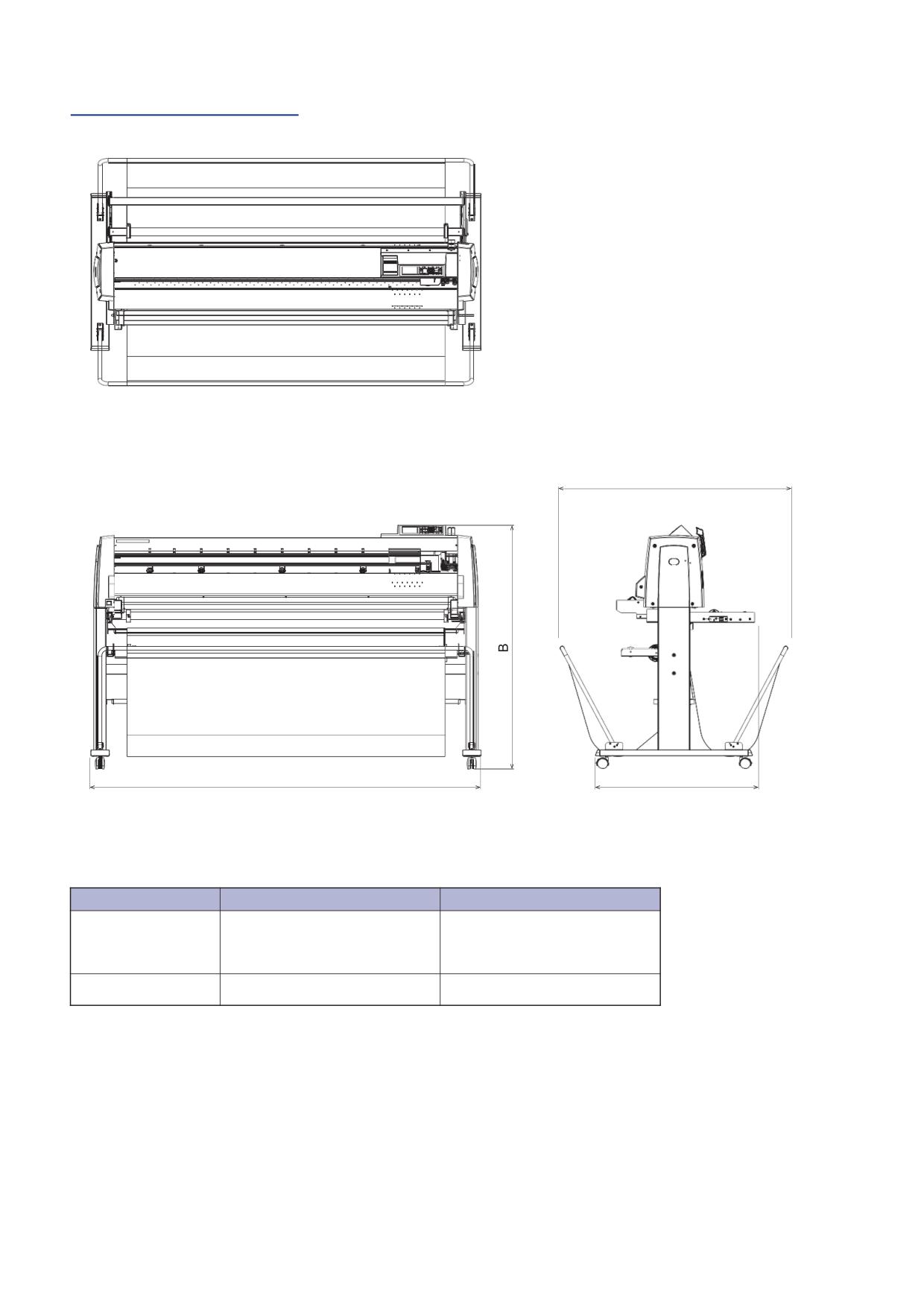
Внешние размеры
Г1
Ш
Г2
Единицы: мм
Точность: ±5мм
FC9000-140
FC9000-160
Внешние размеры
1970 x 1151 (840) x 1232
2224 x 1151 (840) x 1232
(Прибл.)
(Ш × Г1 (Г2) × В)*
Единицы: мм
Вес ( Прибл.)*
81 кг
88 кг
*: Включая станину и корзину.
18-
22
Приложение
В данном разделе описываются технические характеристики плоттера.
ОБЩИЕ СВЕДЕНИЯ
1.
Основные технические характеристики
2.
Опции и комплектация
3.
Внешние размеры
4.
Блок-схема меню
5.
Настройки по умолчанию
A-1
Основные технические характеристики
A.1
FC9000-75
FC9000-100
FC9000-140
FC9000-160
Процессор
32bit CPU
Конфигурация
Рулонный режущий плоттер
Привод
Цифровой сервопривод
Макс. область резки
762 мм × 50 м
1067 мм × 50 м
1372 мм × 50 м
1626 мм × 50 м
Гарантированная
742 мм × 15 м
1047 мм × 10 м
1352 мм × 10 м
1607 мм × 10 м
точность резки
894 мм × 15 м
894 мм × 15 м
894 мм × 15 м
*1 *2
Ширина загружаемого
Мин: 50 мм
Мин: 50 мм
Мин: 50 мм
Мин: 50 мм
материала *3
Макс: 920 мм
Макс: 1224 мм
Макс: 1529 мм
Макс: 1850 мм
Доступные диаметры
Макс. диаметр: 200 мм, Мин. диаметр: 76 мм
рулонного материала
* Максимальный диаметр 160 мм, если установлен держатель бумаги (опция)
Кол-во прижимных роликов
2
3
4
4
Макс. скорость резки
148.5 см/с (в направлении 45°)
105 см/с (по осям)
Задаваемые значения
1 - 10, 15, 20, 25, 30, 35, 40, 45, 50, 55, 60, 70, 75, 80, 85, 90, 100, 105
скорости (см/с)
Макс. сила резки
5.88N (600gf)
Мин. размер символов
5 мм (0.197 in.) буквенно-цифровая Шрифт Helvetica средняя. *1
Механическое разрешение
0.005мм
Программное
GP-GL : 0.1/0.05/0.025/0.01 мм
разрешение
HP-GL*4 : 0.025 мм
Воспроизводимая точность *1
0,1 мм / дюйм на 2 м (обозначенные условия пленки и резки)
Число ножей/ручек
1 шт.
Используемый тип ручки
Шариковая ручка на водной и масляной основах
Поддерживаемые
Моновинилхлоридные, флуоресцентные и светоотражающие материалы толщиной до 0,25
материалы
мм (за исключением высокоинтенсивной отражающей пленки)
Интерфейс
USB2.0 (Полная скорость) , Ethernet 10BASE-T/100BASE-TX, RS-232C *6
Буфер памяти
2 Мб
Резидентные наборы команд
GP-GL/HP-GL *4 (Переключение с панели управления, автопереключение)
ЖК дисплей
Символьный тип (240 × 128 dot)
Источник питания
AC100-240 V, 50/60 Hz
Энергопотребление
140 ВА или менее
Рабочие условия
10 - 35℃, 35 - 75 % R.H. (без конденсата)
Гарантированная
16 - 32℃, 35 - 70 % R.H. (без конденсата)
точность
Внешние размеры
1360 мм × 1151 мм ×
1665 мм × 1151 мм ×
1970 мм × 1151 мм ×
2224 мм × 1151 мм ×
(Прибл.)
1232 мм
1232 мм
1232 мм
1232 мм
(Ш × Г × В) *5
Вес ( Прибл.) *5
49 кг
56 кг
64 кг
70 кг
*1: Варьируется в зависимости от типа разрешенной Graphtec подачи и условий резки.
*2: При использовании корзины.
*3: Описывает используемую ширину бумаги. Точность минимальной ширины материала равна ширине в скобках ().
*4: HP-GL является зарегистрированным товарным знаком американской компании Hewlett Packard.
*5: Включая станину и корзину.
*6: Интерфейс RS-23 2C является дополнительным в зависимости от региона продаж. За подробностями обращайтесь к
дистрибьютору, у которого вы приобрели плоттер.
A-2
Опции и комплектация
A.2
Комплектация
Элемент
Модель
Описание
Режущий плунжер
PHP33-CB09N-HS
Используется с режущим лезвием φ0.9 мм (для CB09)
PHP33-CB15N-HS
Используется с режущим лезвием φ1.5 мм (для CB15)
PHP35-CB09-HS
Используется с режущим лезвием φ0.9 мм (для CB09)
PHP35-CB15-HS
Используется с режущим лезвием φ1.5 мм (для CB15)
Плунжер для ручки на водной основе
PHP31-FIBER
Плунжер для ручки (компл. 1)
Плунжер для ручки на масляной основе
PHP34-BALL
Плунжер для ручки (компл. 1)
Шариковая ручка на водной основе
KF700-BK
1 компл (10 шт. Черная)
KF700-RD
1 компл (10 шт. Красная)
Шариковая ручка на масляной основе
KB700-BK
1 компл (10 шт. Черная)
Инструмент Pouncing
PPA33-TP12
Плунжер φ1.2 мм, 1 игла
Лезвие блока поперечной резки
PM-CC-002
1 компл.
Для получения подробной информации о режущем лезвии см. Руководство по режущему лезвию.
Пожалуйста, проверьте Веб-страницу нашей компании для получения последней информации о
комплектации.
Опции
Элемент
Модель
Описание
Кол-во
Блок намотки
OPH-A43
Используется с FC9000-140
1 компл.
OPH-A44
Используется с FC9000-160
1 компл.
Набор держателей для тубы *1
OPH-A21
Используется с FC9000
1 компл.
*1: Набор держателей входит в стандартную комплектацию, в зависимости от региона продаж.
Дополнительные опции могут отличаться в зависимости от региона. За подробностями обращайтесь к
дистрибьютору, у которого вы приобрели плоттер. Пожалуйста, проверьте Веб-страницу нашей
компании для получения последней информации об опциях на данное устройство.
A-3
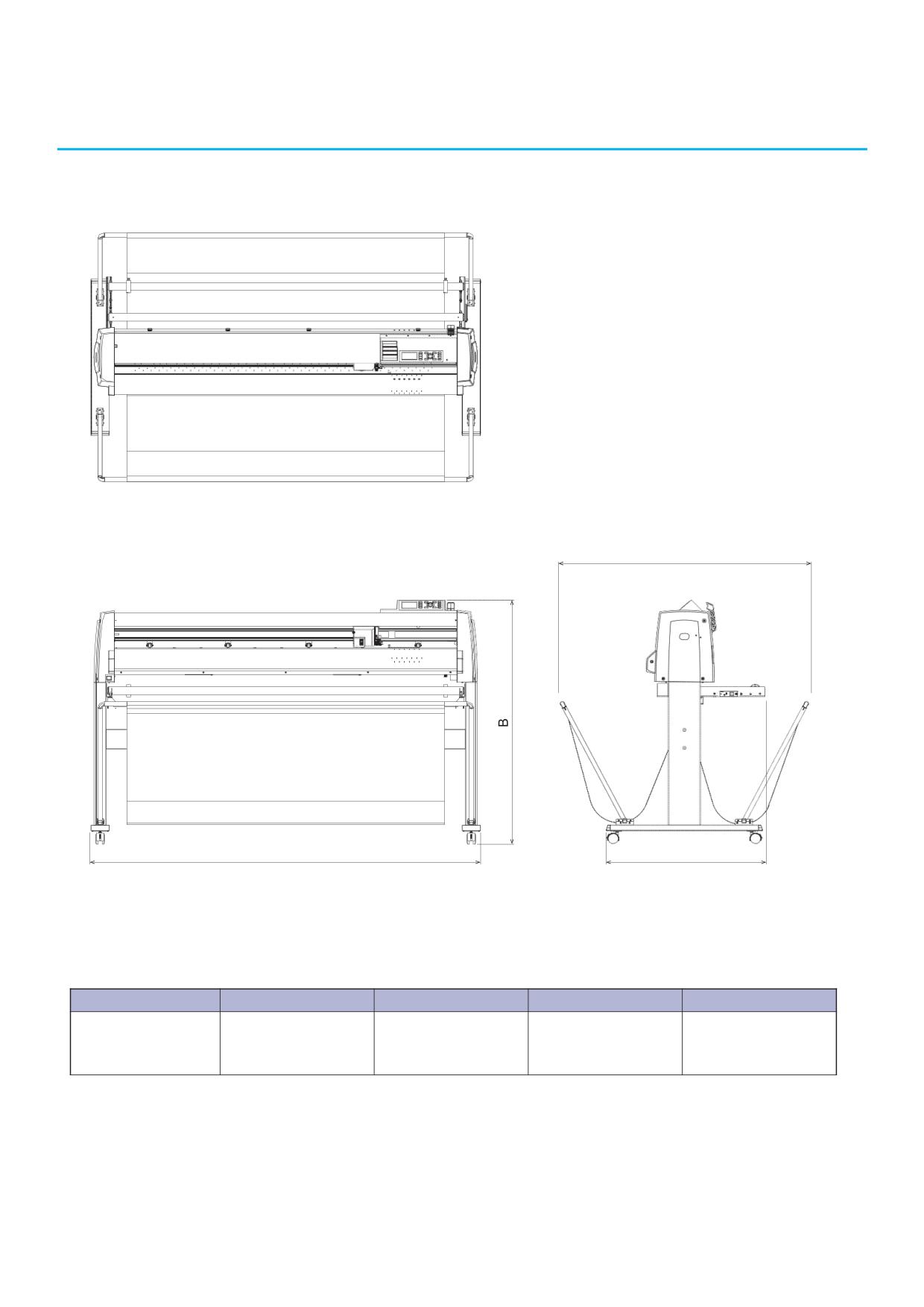
Внешние размеры
A.3
Г1
Ш
Г2
Единицы: мм
Точность: ±5мм
FC9000-75
FC9000-100
FC9000-140
FC9000-160
Внешние размеры
1360 × 1151 (840) × 1232
1665 × 1151 (840) × 1232
1970 × 1151 (840) × 1232
2224 × 1151 (840) × 1232
(прибл.)
(Ш × Г1 (Г2) × В)*
Единицы: мм
*: Включая станину и корзину.
A-4
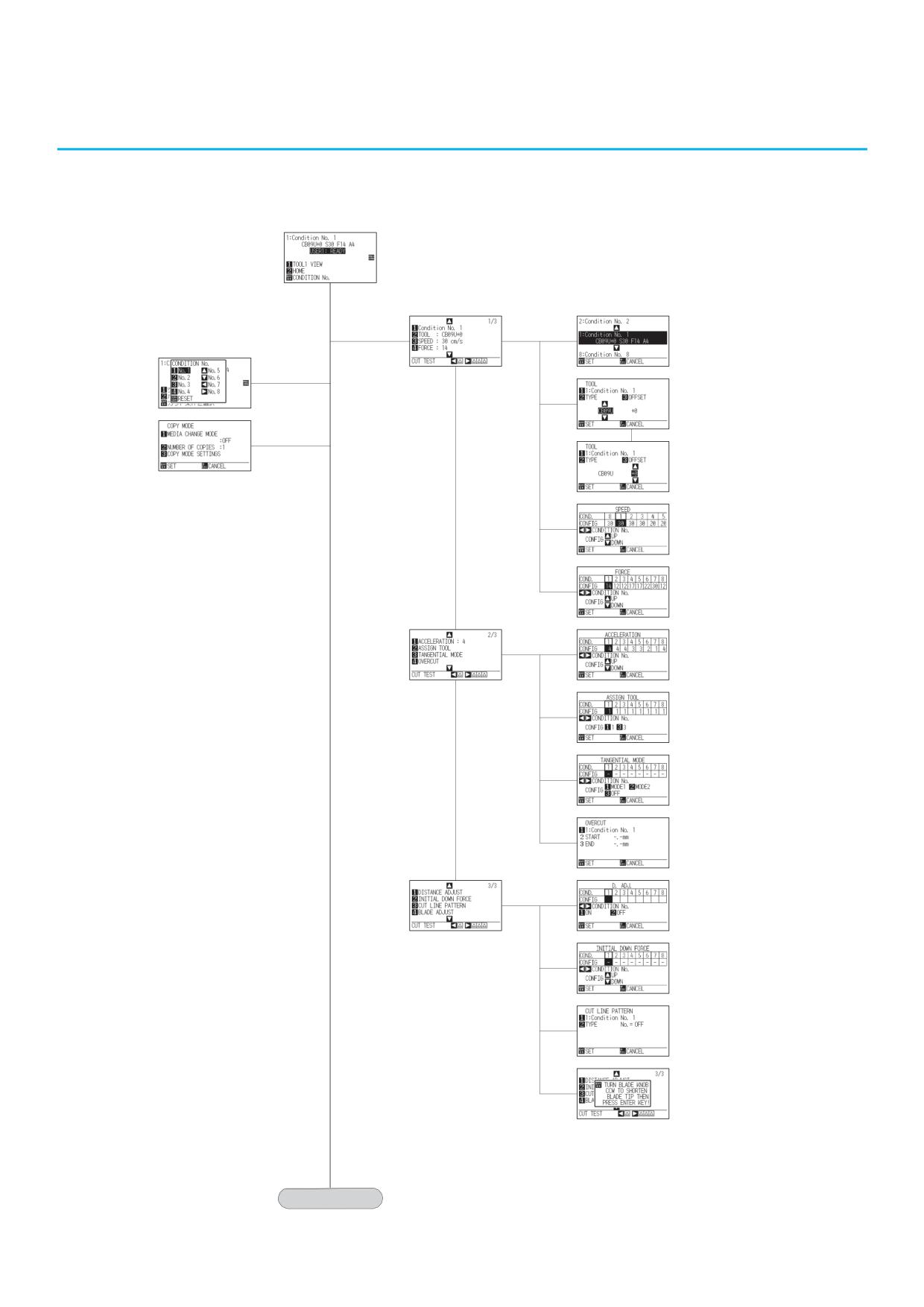
Блок-схема меню
A.4
* Блок-схема меню когда отключен Apparel режим.
Начальное окно
Окно условий CONDITION
(1/3)
[COND/TEST]
[1]
[ENTER]
[2]
[COPY]
[3]
[4]
Окно условий
CONDITION (2/3)
[1]
[2]
[3]
[4]
Окно условий
CONDITION (3/3)
[1]
[2]
[3]
[4]
Продолжение
A-5
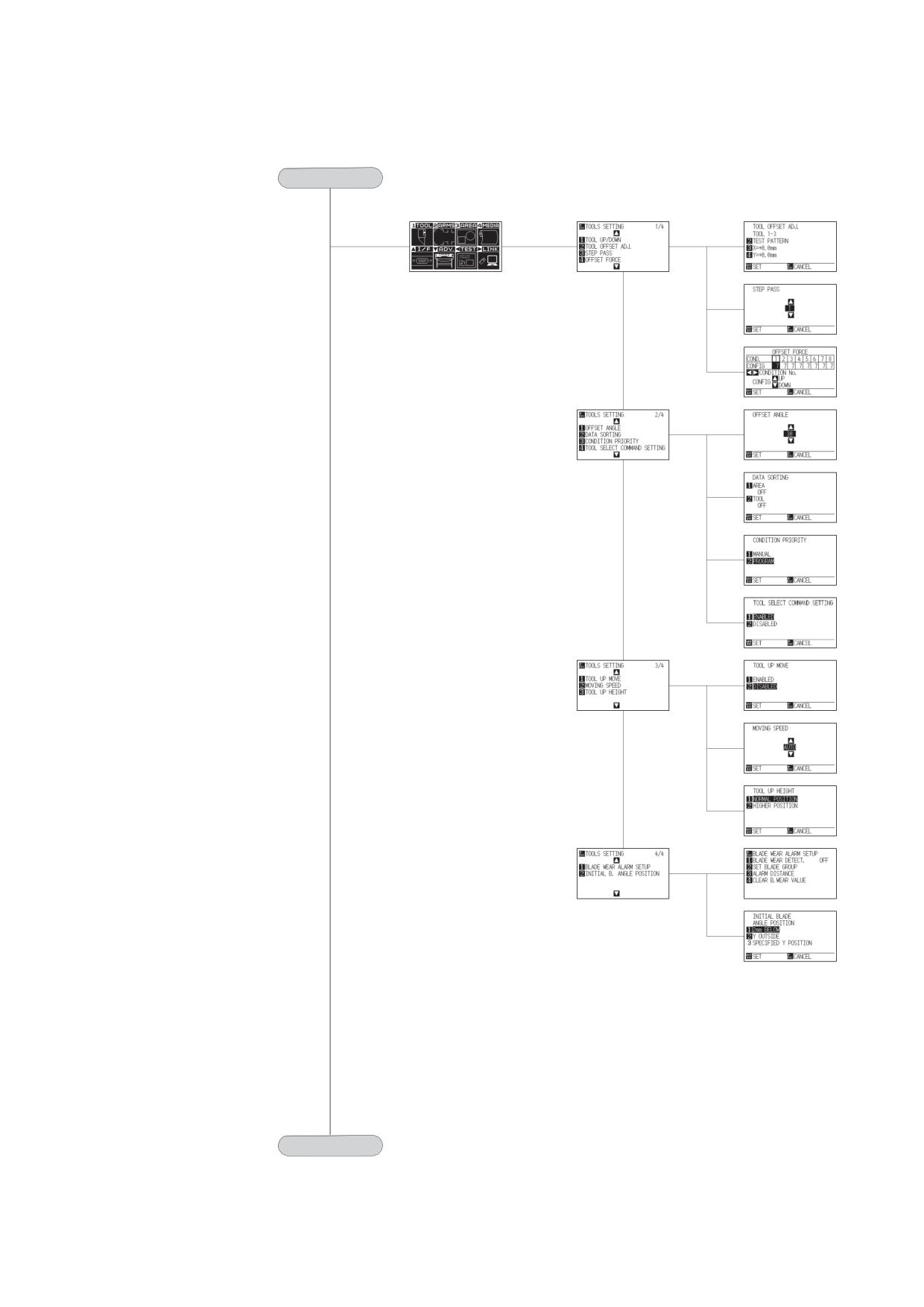
Начальное окно
(Продолжение)
Настройки инструмента
Меню
TOOLS SETTING (1/4)
[PAUSE/MENU]
[1]
[2]
[3]
[4]
Настройки инструмента
TOOLS SETTING (2/4)
[1]
[2]
[3]
[4]
Настройки инструмента
TOOLS SETTING (3/4)
[1]
[2]
[3]
Настройки инструмента
TOOLS SETTING (4/4)
[1]
[2]
Продолжение
A-6
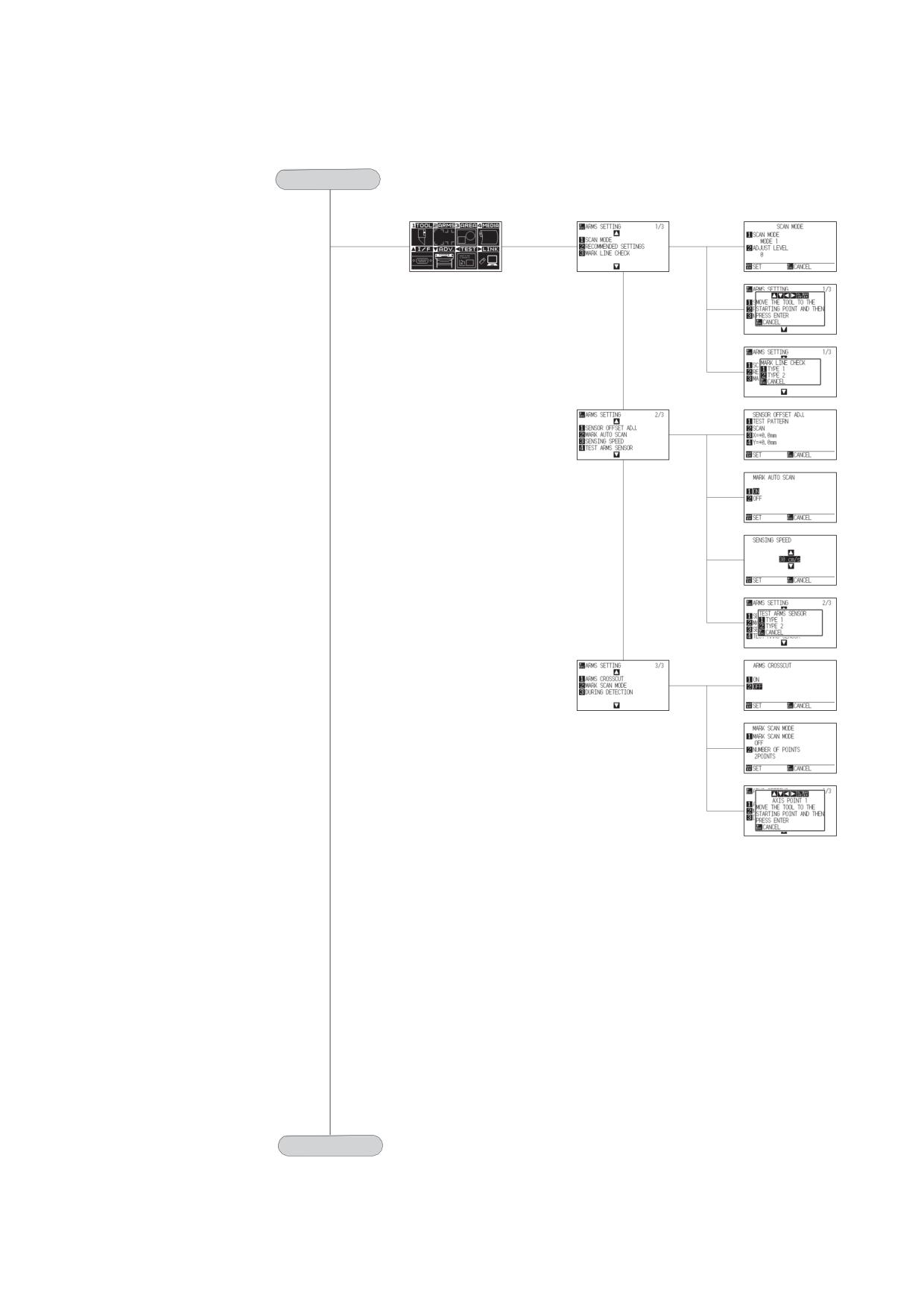
Начальное окно
(Продолжение)
Настройки функции
Меню
ARMS SETTING (1/3)
[PAUSE/MENU]
[2]
[1]
[2]
[3]
Настройки функции
ARMS SETTING (2/3)
[1]
[2]
[3]
[4]
Настройки функции
ARMS SETTING (3/3)
[1]
[2]
[3]
Продолжение
A-7
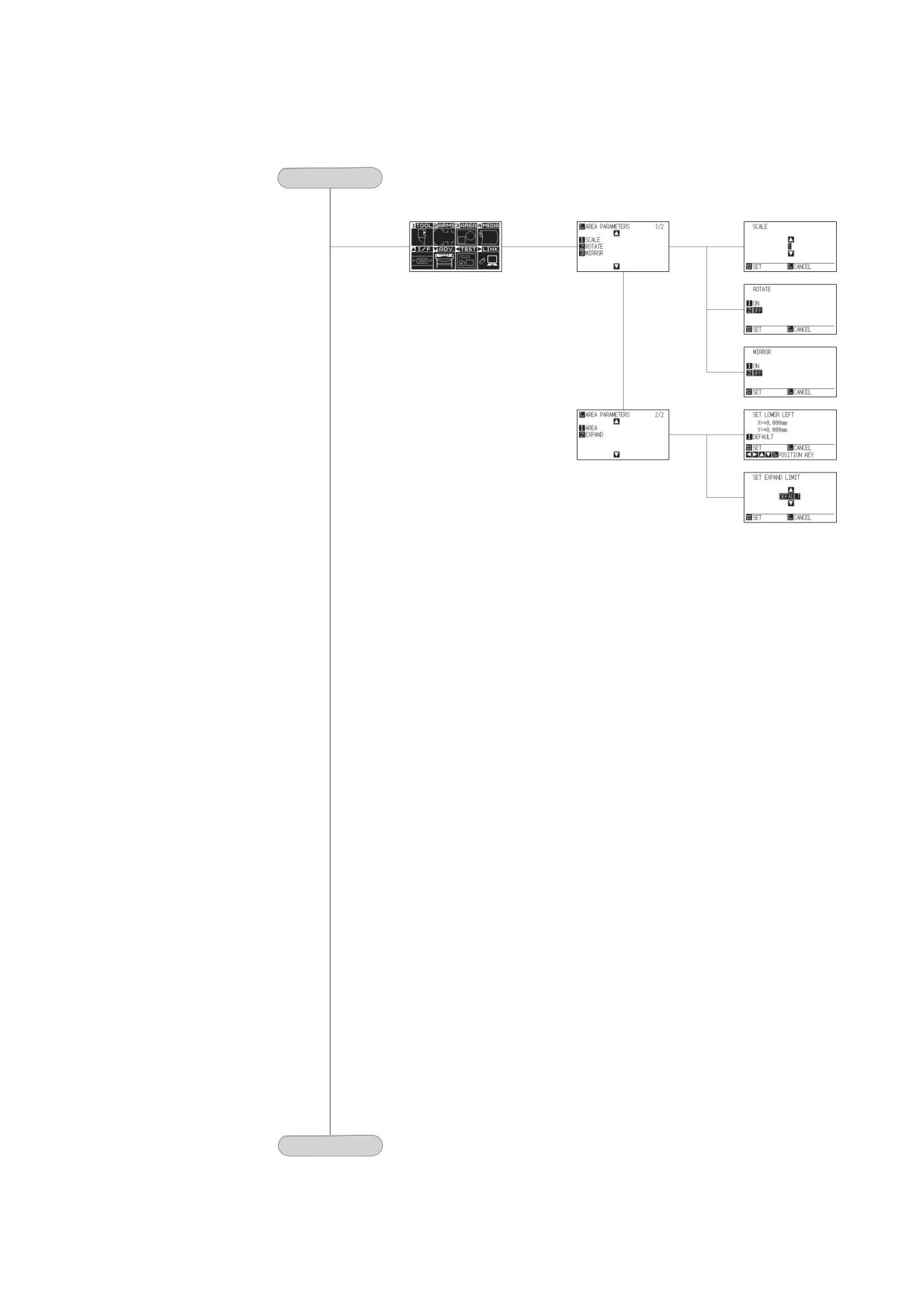
Начальное окно
(Продолжение)
Параметры области
Меню
AREA PARAMETERS (1/2)
[PAUSE/MENU]
[3]
[1]
[2]
[3]
Параметры области
AREA PARAMETERS (2/2)
[1]
[2]
Продолжение
A-8
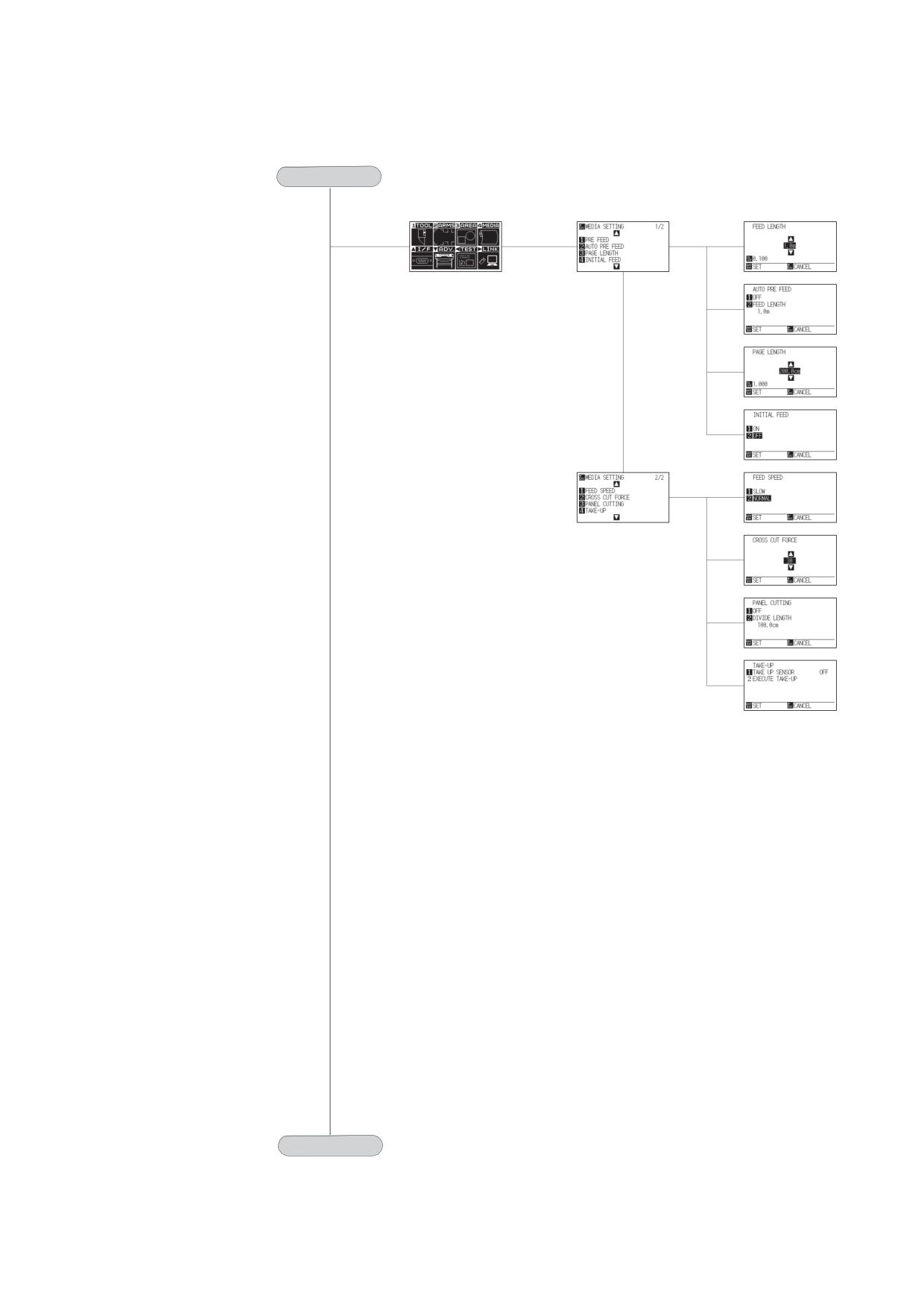
Начальное окно
(Продолжение)
Настройки материала
Меню
MEDIA SETTING (1/2)
[PAUSE/MENU]
[4]
[1]
[2]
[3]
[4]
Настройки материала
MEDIA SETTING (2/2)
[1]
*
* Когда установлен блок намотки.
[2]
[3]
[4]
Продолжение
A-9
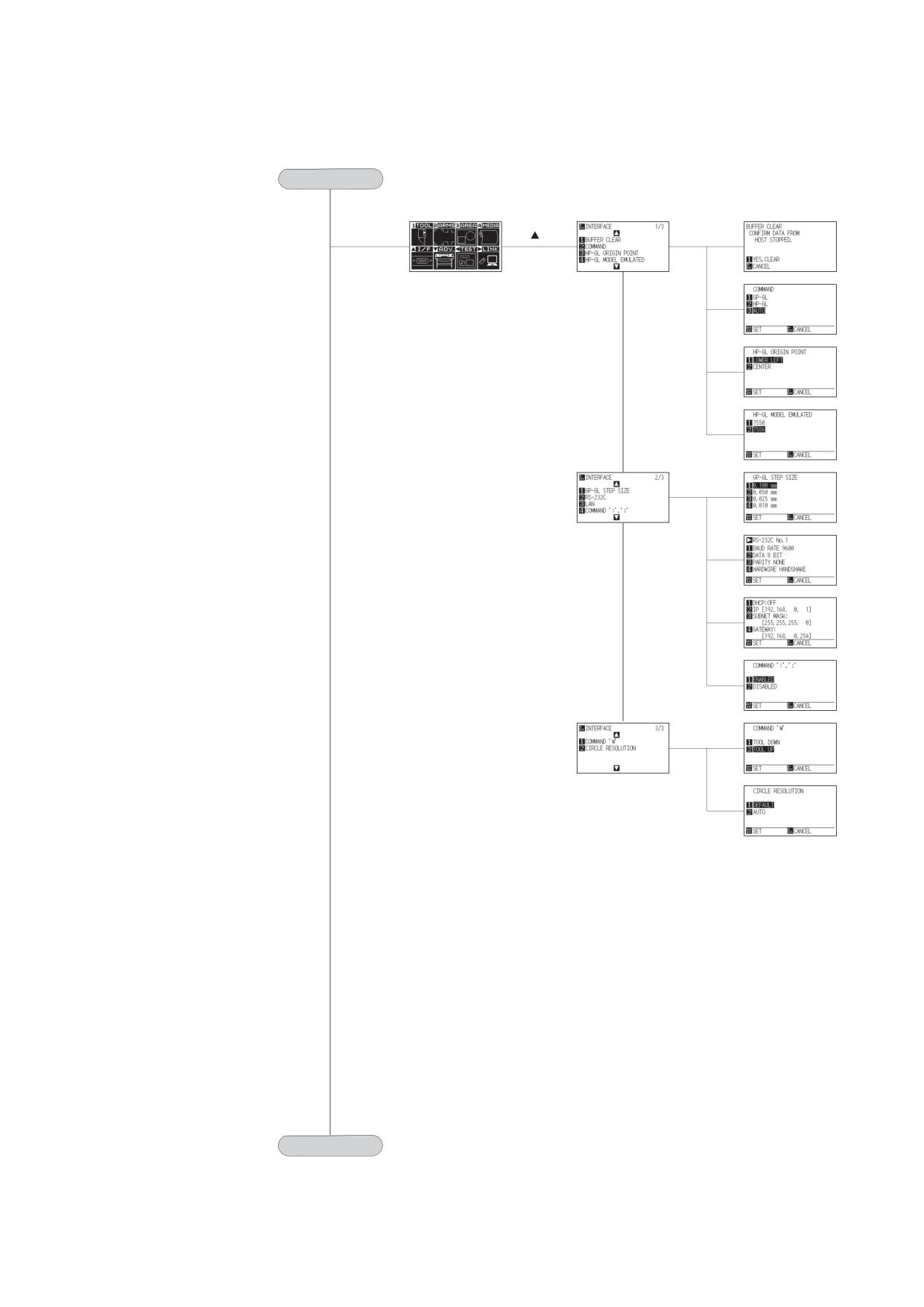
Начальное окно
(Продолжение)
Интерфейс
Меню
INTERFACE (1/3)
[PAUSE/MENU]
[
]
[1]
[2]
[3]
[4]
Интерфейс
INTERFACE (2/3)
[1]
*
* Когда установлен интерфейс RS-232C
[2]
[3]
[4]
Интерфейс
INTERFACE (3/3)
[1]
[2]
Продолжение
A-10
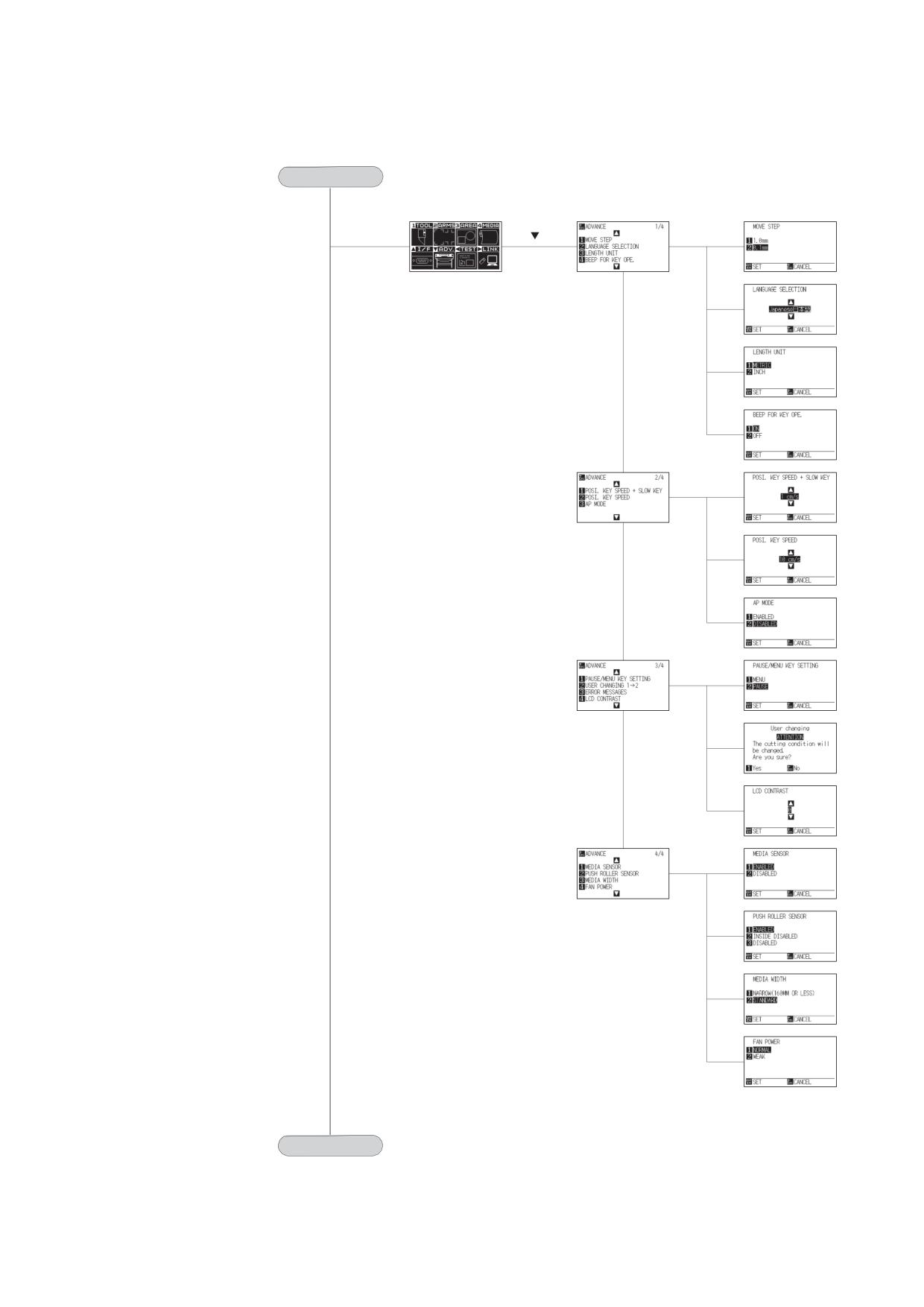
Начальное окно
(Продолжение)
Расширенные настройки
Меню
ADVANCE (1/4)
[PAUSE/MENU]
[
]
[1]
[2]
[3]
[4]
Расширенные настройки
ADVANCE (2/4)
[1]
[2]
[3]
Расширенные настройки
ADVANCE (3/4)
[1]
[2]
[4]
Расширенные наст
ройки
ADVANCE (4/4)
[1]
*
* Только для FC9000-100/140/160
[2]
[3]
[4]
Продолжение
A-11
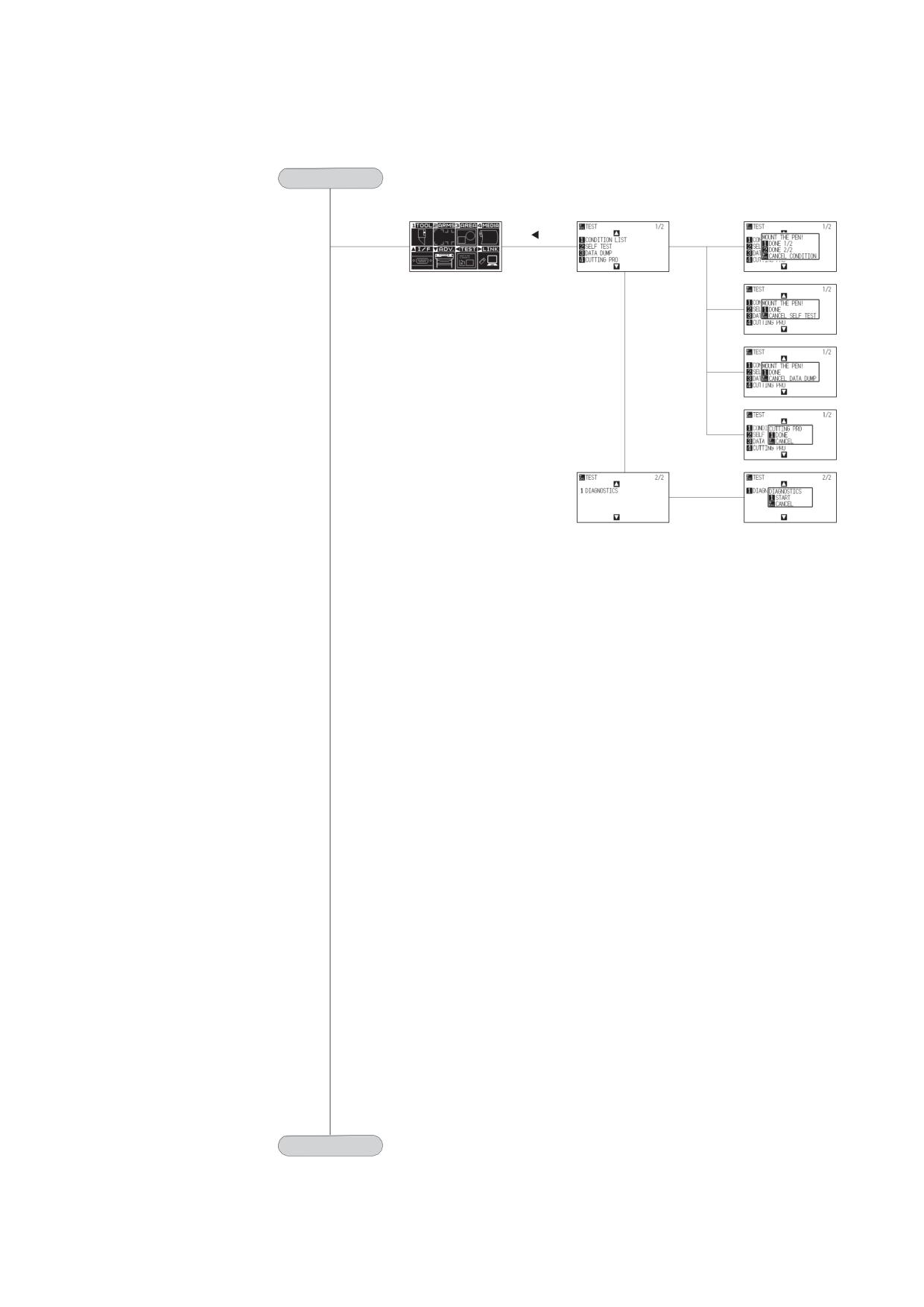
Начальное окно
(Продолжение)
Меню
TEST (1/2)
[PAUSE/MENU]
[
]
[1]
[2]
[3]
[4]
TEST (2/2)
[1]
Продолжение
A-12
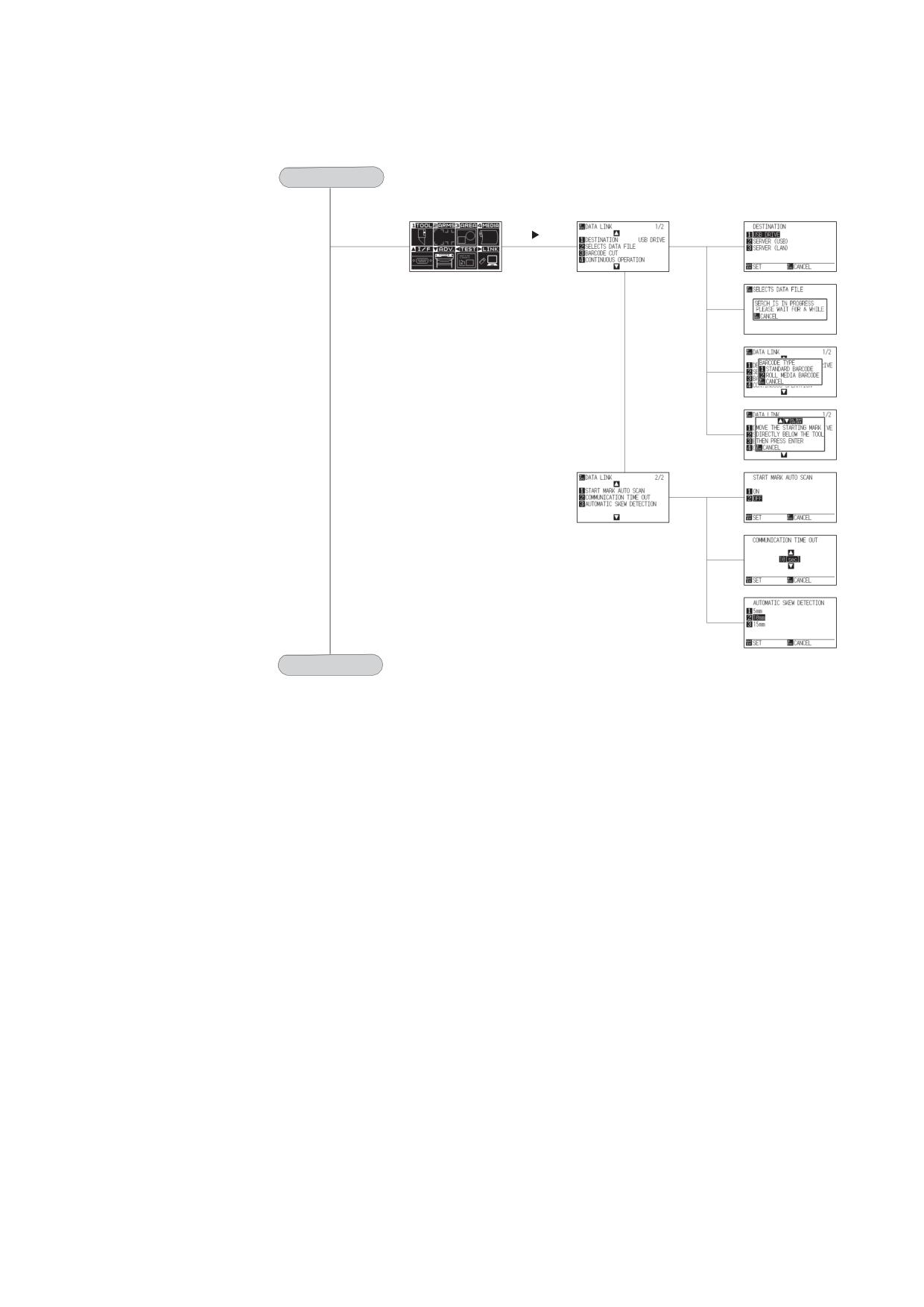
Начальное окно
(Продолжение)
Канал передачи данных
Меню
DATA LINK (1/2)
[PAUSE/MENU]
[
]
[1]
[2]
[3]
[4]
Канал передачи данных
DATA LINK (2/2)
[1]
[2]
[3]
Начальное окно
(Финиш)
A-13
Заводские настройки
A.5
Элемент Меню
Параметр
Начальное значение
Настройки инструмента
TOOL OFFSET ADJ.
-
TOOLS SETTING
STEP PASS
1
(TOOL)
OFFSET FORCE
7
OFFSET ANGLE
30
DATA SORTING
OFF
CONDITION PRIORITY
PROGRAM
TOOL SELECT COMMAND SETTING
ENABLED
TOOL UP MOVE
DISABLED
MOVING SPEED
AUTO
TOOL UP HEIGHT
NORMAL POSITION
BLADE WEAR ALARM SETUP
OFF
INITIAL B. ANGLE POSITION
2mm BELOW
Настройка функции работы с
SCAN MODE
MODE1
метками
RECOMMENDED SETTINGS
-
ARMS SETTING
MARK LINE CHECK
-
(ARMS)
SENSOR OFFSET ADJ.(X)
0
SENSOR OFFSET ADJ.(Y)
0
MARK AUTO SCAN
ON
SENSING SPEED
30cm/s
TEST ARMS SENSOR
-
ARMS CROSSCUT
OFF
MARK SCAN MODE
OFF
Парметры области резки
SCALE
1
AREA PARAMETERS
ROTATE
OFF
(AREA)
MIRROR
OFF
AREA SET LOWER LEFT
(DEFAULT)
AREA SET UPPER RIGHT
(DEFAULT)
EXPAND
(DEFAULT)
Настройки материала
PRE FEED FEED LENGTH
1m
MEDIA SETTING
AUTO PRE FEED
OFF
(MEDIA)
AUTO PRE FEED FEED LENGTH
1m
PAGE LENGTH
200.0cm
INITIAL FEED
OFF
FEED SPEED
NORMAL POSITION
CROSS CUT FORCE
30
PANEL CUTTING
OFF
DIVIDE LENGTH
100.0cm
TAKE-UP
OFF
Интерфейс
COMMAND
AUTO
INTERFACE
HP-GL ORIGIN POINT
LOWER LEFT
(I/F)
HP-GL MODEL EMULATED
7586
GP-GL STEP SIZE
0.100mm
RS-232C (SWITCHING SETTING NUMBERS)
No.1
RS232C: FORWARDING CONDITION
RS-232C No.1 : 9600/8/NONE//HARD
BAUD RATE/DATA BIT/
RS-232C No.2 : 9600/7/EVEN//HARD
PARITY/HARDWIRE HANDSHAKE
RS-232C No.3 : 9600/8/EVEN/XonXoff
RS-232C No.4 : 9600/8/EVEN/XonXoff
LAN DHCP
OFF
LAN IP
192.168.0.1
LAN SUBNET MASK
255.255.255.0
LAN GATEWAY
192.168.0.254
COMMAND ':',';'
ENABLED
COMMAND 'W'
TOOL UP
CIRCLE RESOLUTION
DEFAULT
A-14
Элемент Меню
Параметр
Начальное значение
Расширенные настройки
MOVE STEP
0.1mm
ADVANCE
LANGUAGE SELECTION
Select when initially turning on power
(ADV.)
LENGTH UNIT
Select when initially turning on power
BEEP FOR KEY OPE.
ON
POSI. KEY SPEED + SLOW KEY
1cm/s
POSI. KEY SPEED
10cm/s
AP MODE
DISABLED
PAUSE/MENU KEY SETTING
PAUSE
USER KEY SETTING
ENABLED
LCD CONTRAST
0
MEDIA SENSOR
ENABLED
PUSH ROLLER SENSOR
ENABLED
FAN POWER
NORMAL POSITION
TEST
NO SETTINGS
-
(TEST)
Канал передачи данных
DESTINATION
USB DRIVE
DATA LINK
START MARK AUTO SCAN
OFF
(LINK)
COMMUNICATION TIME OUT
10sec
AUTOMATIC SKEW DETECTION
10mm
Настройки
CONDITION 1
Condition No.
Condition No. 1
инструмента
TOOL
CB09U
TOOL
SPEED
30
SETTING
FORCE
14
(Condition)
ACCELERATION
4
ASSIGN TOOL
1
TANGENTIAL MODE
OFF
OVERCUT (START)
0
OVERCUT (END)
0
DISTANCE ADJUST
OFF
INITIAL DOWN FORCE
0
CUT LINE PATTERN
OFF
CONDITION 2
Condition No.
Condition No. 2
TOOL
PEN
SPEED/FORCE/ACCELERATION
30/12/4
Same as Condition No. 1 from CUT LINE
Same as Condition No. 1
PATTERN to INITIAL DOWN FORCE
CONDITION 3
Condition No.
Condition No. 3
TOOL
CB09U
SPEED/FORCE/ACCELERATION
30/12/4
Same as Condition No. 1 from CUT LINE
Same as Condition No. 1
PATTERN to INITIAL DOWN FORCE
CONDITION 4
Condition No.
Condition No. 4
TOOL
CB09U
SPEED/FORCE/ACCELERATION
20/17/3
Same as Condition No. 1 from CUT LINE
Same as Condition No. 1
PATTERN to INITIAL DOWN FORCE
CONDITION 5
Condition No.
Condition No. 5
TOOL
CB09U
SPEED/FORCE/ACCELERATION
80/14/8
Same as Condition No. 1 from CUT LINE
Same as Condition No. 1
PATTERN to INITIAL DOWN FORCE
CONDITION 6
Condition No.
Condition No. 6
TOOL
CB09U
SPEED/FORCE/ACCELERATION
10/22/2
Same as Condition No. 1 from CUT LINE
Same as Condition No. 1
PATTERN to INITIAL DOWN FORCE
CONDITION 7
Condition No.
Condition No. 7
TOOL
CB15U
SPEED/FORCE/ACCELERATION
5/30/1
Same as Condition No. 1 from CUT LINE
Same as Condition No. 1
PATTERN to INITIAL DOWN FORCE
CONDITION 8
Condition No.
Condition No. 8
TOOL
POUNCE
SPEED/FORCE/ACCELERATION
30/12/4
Same as Condition No. 1 from CUT LINE
Same as Condition No. 1
PATTERN to INITIAL DOWN FORCE
* Элементы настройки и начальные значения могут быть изменены.
A-15
УКАЗАТЕЛЬ
Configuration
4-23
Символы
Confirm the Cutting Data
16-22
1, 2, 3, 4
2-23
Confirm the results of the cutting test
2-45
Connecting to the Power
2-21
A
Continuously move manually
3-3
About the Default Screen
2-20
Control panel
1-4
Accessories
1-2
Control Panel
2-22
AC line inlet
1-5
Copy
4-10
Adjusting for the registration mark scan position
5-16
COPY
2-22
Adjusting the blade length
2-4
Cross cut
5-27, 7-29
Adjustment for cutting out
2-45
Cross Cut Force
4-21
Adjustment for Half Cutting
2-45
Cross Cut Settings
13-22
Adjustment of offset
13-20
Cross cut unit
1-5
Adjustment of Offset
2-45
Cut demo
13-10
Adjustment on the media
5-20
Cutter blade
15-3
Adjustment registration mark
5-16
Cutter blade adjustment magnifier
1-2
Adjustment when using cutter plunger
13-21
Cutter blades
1-2
Adjustment when using plotting pen
2-45, 13-21
Cutter plunger
1-2
Adjust the blade length
2-46
Cutter Plunger Exchange
15-6
Adjust the blade length manually
2-42
Cutter plunger nomenclature
2-2
Adjust with 2POINTS
6-2
Cutting area when adjusting the registration mark
5-6
Adjust with 3POINTS
6-3
Cutting groove
1-4
Adjust with 4POINTS
6-3
Cutting mat
1-4
ADV
2-25
CUTTING PRO
16-20
Aligning the push roller
2-16
Cutting test
2-43, 13-19
Angle control
7-10
Apparel Mode
13-1
AREA
2-25
D
ARMS
2-25, 5-2
Daily maintenance
15-2
ARMS Error Messages
16-9
DATA DUMP
16-23
Attaching a pen
17-7
Default screen
2-24
Attaching a tool
2-5, 17-5
DIAGNOSTICS
16-25
Attaching the Perforating Tool
17-2
Display language setting
10-2
Automatic detection of registration mark position
5-7
Display Length Unit Setting
10-3
Automatic Pre Feed
8-4, 8-6, 15-7
DISTANCE ADJUST
7-12
Axis adjustment
13-4
AXIS ALIGNMENT
6-2, 6-5
E
Enabling/Disabling the ' : ' and ' ; ' commands
11-5
B
ENTER
2-22
Error Messages in GP-GL Command Mode
16-6
BARCODE
2-22
Error Messages in HP-GL Command Mode
16-7
Basket
1-5
ESC/CROSS CUT
2-22
Beep setting
10-8
EXPAND
4-4
Blade application and features
2-4
Blade Manual
1-2
F
C
Fan suction setting
10-7
Feed Speed for Pre Feed
8-7
Change the cutting condition
3-6
Flange guide
18-4
Changing the hold-down force
2-18
Flange guide stopper
18-4
Check the lines of registration mark
5-12
Flange set
1-2
CIRCLE RESOLUTION
11-8
Communication Timeout
12-10
COND/TEST
2-23, 2-26
I-1
G
O
Gateway
9-7
Operation key
2-22
GP-GL command
11-4
Options
A-3
GP-GL separator
13-14
ORIGIN
2-22
GP-GL STEP SIZE
11-4
Grit roller position guide
1-4, 2-16
P
Grit rollers
1-4
Panel Cutting
4-19
Paper core for take-up
18-4
H
Pause key select setting
10-11
HP-GL command
11-7
PAUSE/MENU
2-22
HP-GL MODEL EMULATED
11-7
Pen holder
1-5
HP-GL separator
13-15
Pen station
1-5, 17-7
POSITION
2-23
I
Positioning
5-6
Power cable
1-2
IF
2-25
Power switch
1-4
I/F (LAN)
9-5
Pre Feed of Media
2-29
Initial Setting
A-14
Printing the Setting of the Plotter
16-16
Installation space
VII
Priority of tool condition selection
11-3
Interface
9-2
Push roller hold-down force switching lever
1-5
IP address
9-7
Push rollers
1-4
Push roller sensors
10-5
L
LANGUAGE SELECTION
10-2
R
LCD contrast setting
10-12
LENGTH UNIT
10-3
Raise or Lower the Tool
3-2
LINK
2-25
Reading the error message
16-26
Loading Media
2-7
Reading the screen
2-23
Recommended setting of registration mark
5-10
Registration mark
5-4, 5-6
M
Registration Mark
5-3
Main S pecifications
A-2
Registration mark automatic detection
5-23
Manual position adjust
6-2, 6-4
Removing a pen
17-7
MARK SCAN Mode
5-8
Removing the Perforating Tool
17-3
Media
2-7, 5-6
Removing the tool
2-6, 17-6
MEDIA
2-25
Replacing Cutter Blade
15-3
Media flange for take-up
18-5
Replacing the Cross Cut Unit
15-11
Media guide
18-4
Reset
3-6
Media sensors
1-4, 10-4
Roller lock plate
18-4
Media set lever
1-4
Roll media
2-7
Media stocker
1-5
ROTATE
3-10
Media stopper
1-4, 18-9
RS-232C
9-10
Media that registration mark cannot be detected
5-7
RS-232C interface
9-3
MENU Screen
2-25
RS-232C interface connector
1-5
Menu Tree
A-5
Model ID response
11-7
Mounting the stock shafts
1-6
S
Move away the tool carriage
3-5
Selecting Tool Condition
2-30
Move in steps manually
3-3
Self Diagnostic Test
16-24
Move the Tool Carriage and Media
3-3
SELF TEST
16-18
MOVING SPEED
8-9
Sensor guard bar
18-4
Set the enlarge/shrink scale
4-8
S etting Adjustment Between the Tools
7-22
N
S etting and Adjustment of ARMS
5-8
Network (LAN) interface
9-2
Setting a Separator
13-14
Network (LAN) Interface connector
1-5
Setting a Time Out
13-12
Nomenclature
1-4
I-2
Setting Cut Line Pattern
7-15
Tool holder
1-4, 2-5, 17-5
Setting cutting area
4-2
TOOL UP HEIGHT
8-13
Setting cutting width
4-4
Tool up movement
8-11
Setting Feeding Method
2-27
S etting Initial Blade Control Position Adjust
7-19
U
Setting length of the page
4-5
UP MODE
7-15
Setting mirror
4-7
USB cable
1-2
Setting of the Initial Down Force
7-6
USB interface
9-2
Setting origin point when HP-GL is set
3-9
USB interface connector
1-5
Setting Paper Exposure Time
13-28
USB memory dedicated connector
1-5
Setting Rear Margin
13-24
User Switching
4-23
Settings for Cutting
4-2
Setting speed of the registration mark scan
5-25
W
Setting step movement distance
3-4
Water-based fiber pen
1-2
Setting the acceleration
2-38
Water-based fiber pen adapter
1-2
Setting the command
11-2
When media change mode is OFF
4-10
Setting the Cutting Direction
3-10
When Media Change Mode is OFF and
Setting the DHCP
9-5
Cross Cut is ON
4-15
Setting the force
2-37
When media change mode is ON
4-13
Setting the length of overcut
7-4
Setting the Number of Pre Feeds
13-26
Setting the OFFSET FORCE
7-21
Setting the Origin Point
3-7
Setting the speed
2-36
S etting the step size
11-4
Setting the tangential mode
7-3
Setting the tool
2-34
Setting the tool condition
2-32
Setting tool No
2-40
SETUP MANUAL
1-2
Sheet media
2-13
Skew Scanning
12-12
SLOW
2-23
Software Activation Code
1-2
Sorting
8-2
Stand
1-5
Start Mark Auto Scan
12-8
STEP PASS
7-8
Stock shaft
1-5
Stop Cutting
3-12
Stopper
1-5
Subnet mask
9-7
Supplies
A-3
T
Take-up roller
18-4
Take-up sensor unit
18-4
Tangential mode
7-2
TEST
2-25
Test pattern
16-20
Test Pattern
16-18
Test the registration mark sensor
5-14
TO ENSURE SAFE AND CORRECT USE Cutter
1-2
TOOL
2-25
Tool carriage
1-4
I-3