содержание .. 1 2 3 4 ..
Режущий плоттер Graphtec FC9000. Руководство по эксплуатации (NO.FC9000-UM-151) - часть 3
3
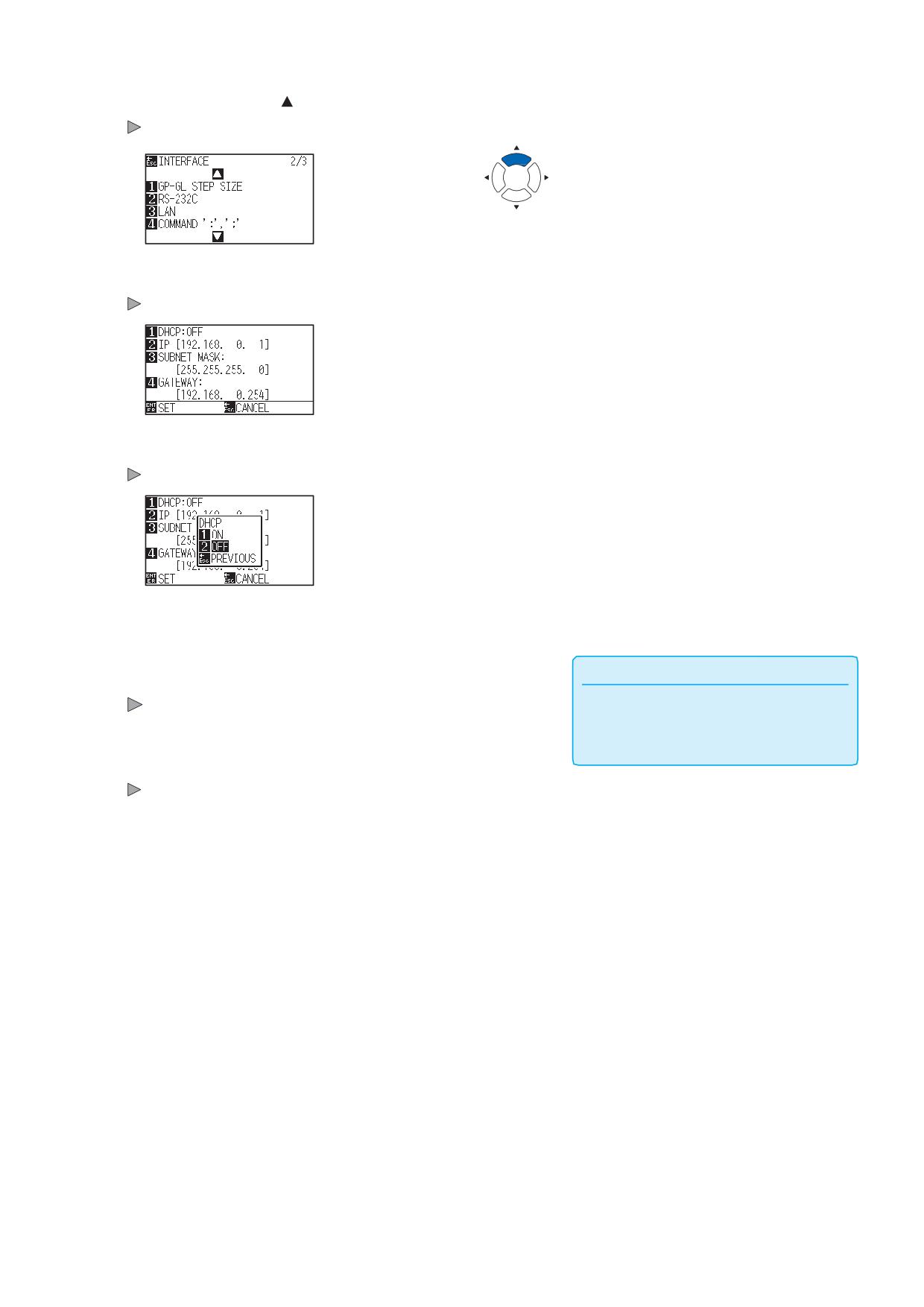
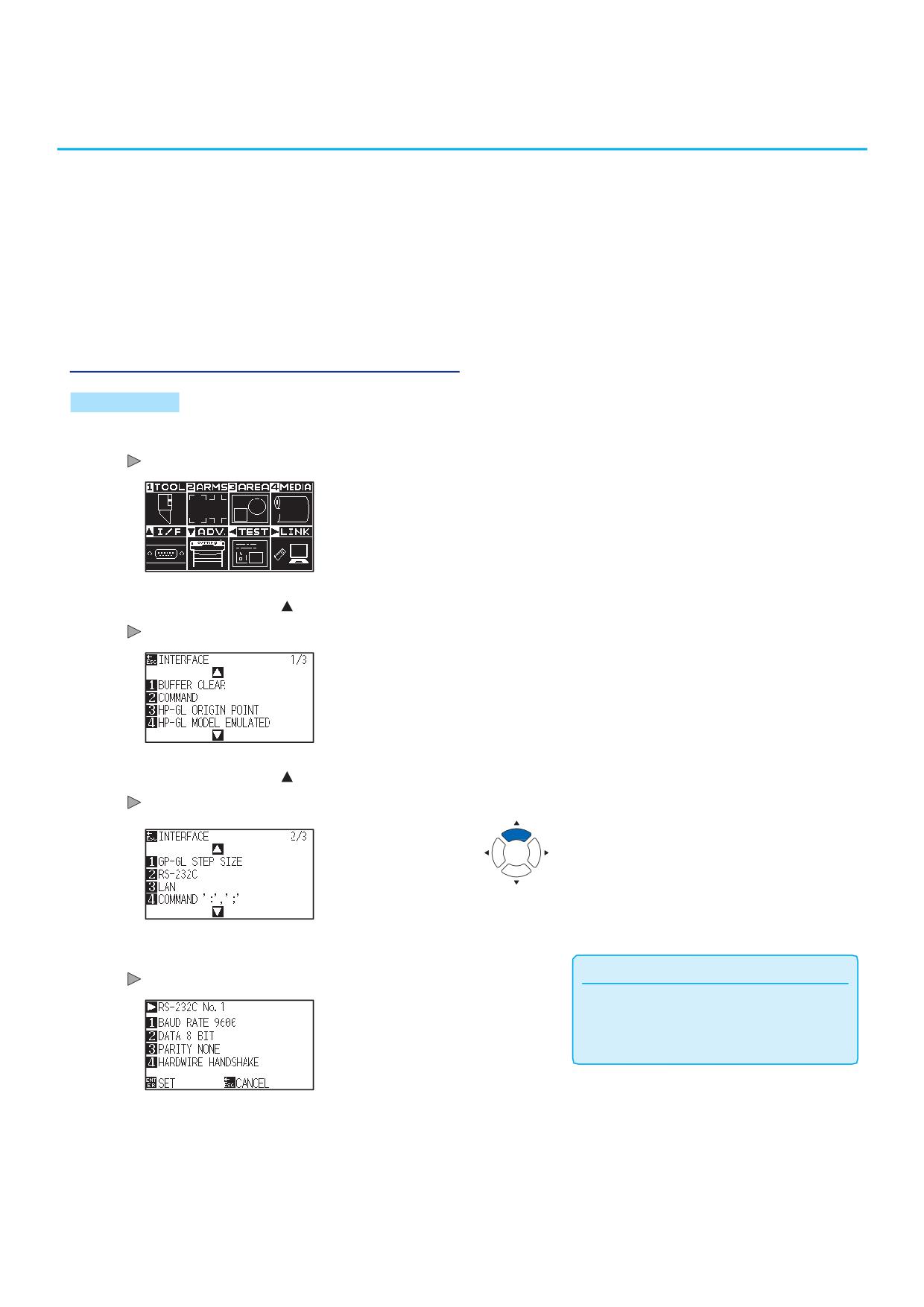
Нажмите POSITION (
).
Отобразится окно интерфейса INTERFACE (2/3).
4
Нажмите клавишу [3] (LAN).
Отобразится окно сетевых настроек NETWORK (LAN).
5
Нажмите клавишу [1] (DHCP).
Отобразится окно настройки DHCP.
6
Нажмите клавишу [1] (ON) или клавишу [2] (OFF).
Проверьте настройки и нажмите клавишу [ENTER] (SET).
Дополнение
7
Для возврата в окно INTERFACE (2/3) без
Настройки будут сохранены и плоттер вернется в окно
INTERFACE (2/3).
изменения настроек, нажмите клавишу [ESC]
(CANCEL).
8
Нажмите клавишу [PAUSE/MENU].
Плоттер вернется в начальное окно.
9-6
Установка IP-адреса, маски подсети, шлюза
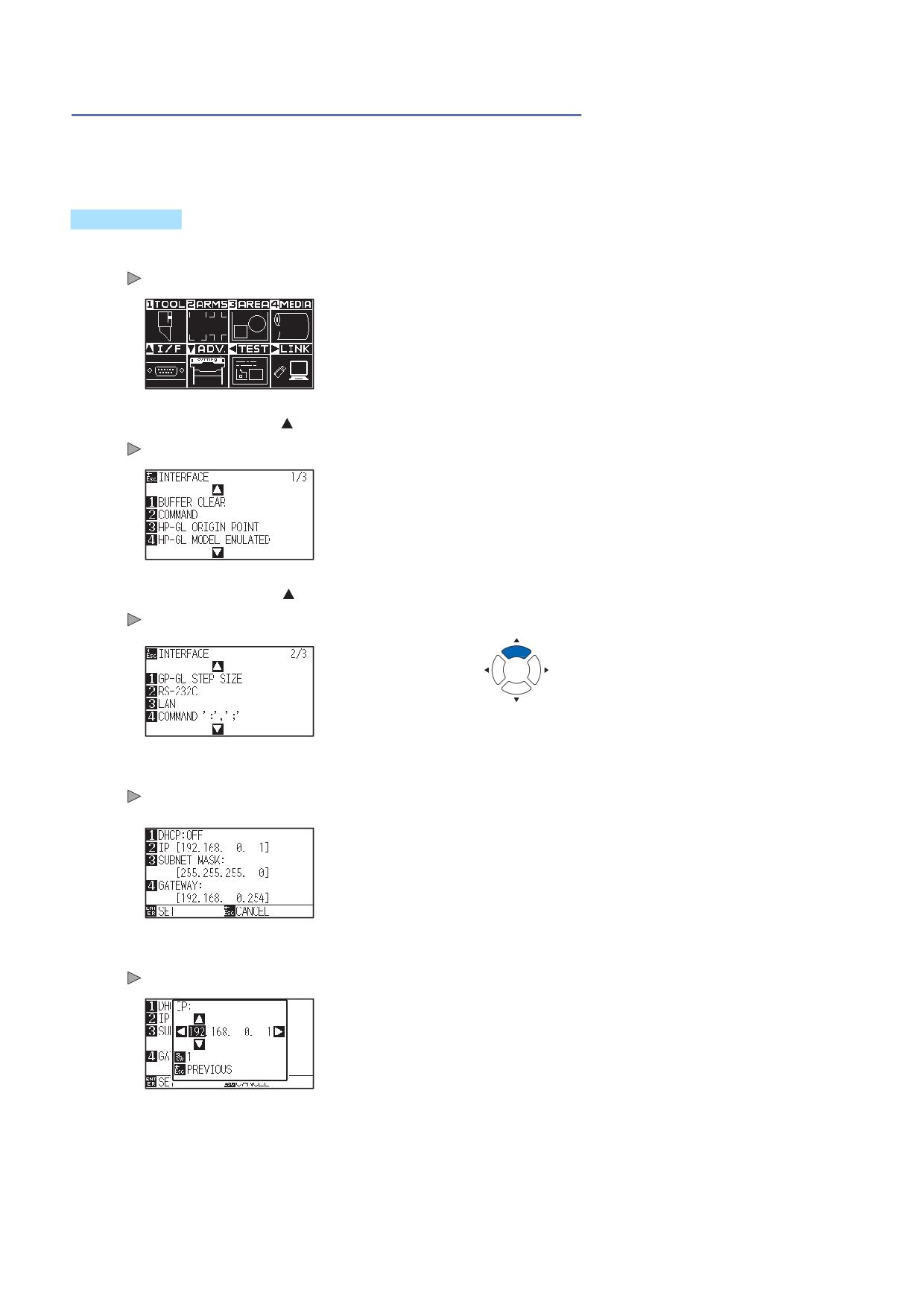
Если DHCP отключен, установлено значение [OFF], задайте IP-адрес, маску подсети и шлюз.
Когда DHCP включен, значение [ON], отображаются IP-адрес, маска подсети и шлюз, полученные от
DHCP-сервера.
Процедура
1
Нажмите клавишу [PAUSE/MENU].
Отобразится окно MENU.
2
Нажмите POSITION ( ) (I/F).
Отобразится окно интерфейса INTERFACE (1/3).
3
Нажмите POSITION (
).
Отобразится окно интерфейса INTERFACE (2/3).
4
Нажмите клавишу [3] (LAN).
Отобразится окно настройки сетевых параметров
NETWORK (LAN).
5
Нажмите клавишу [2] (IP).
Отобразится окно ввода IP-адреса.
9-7
6
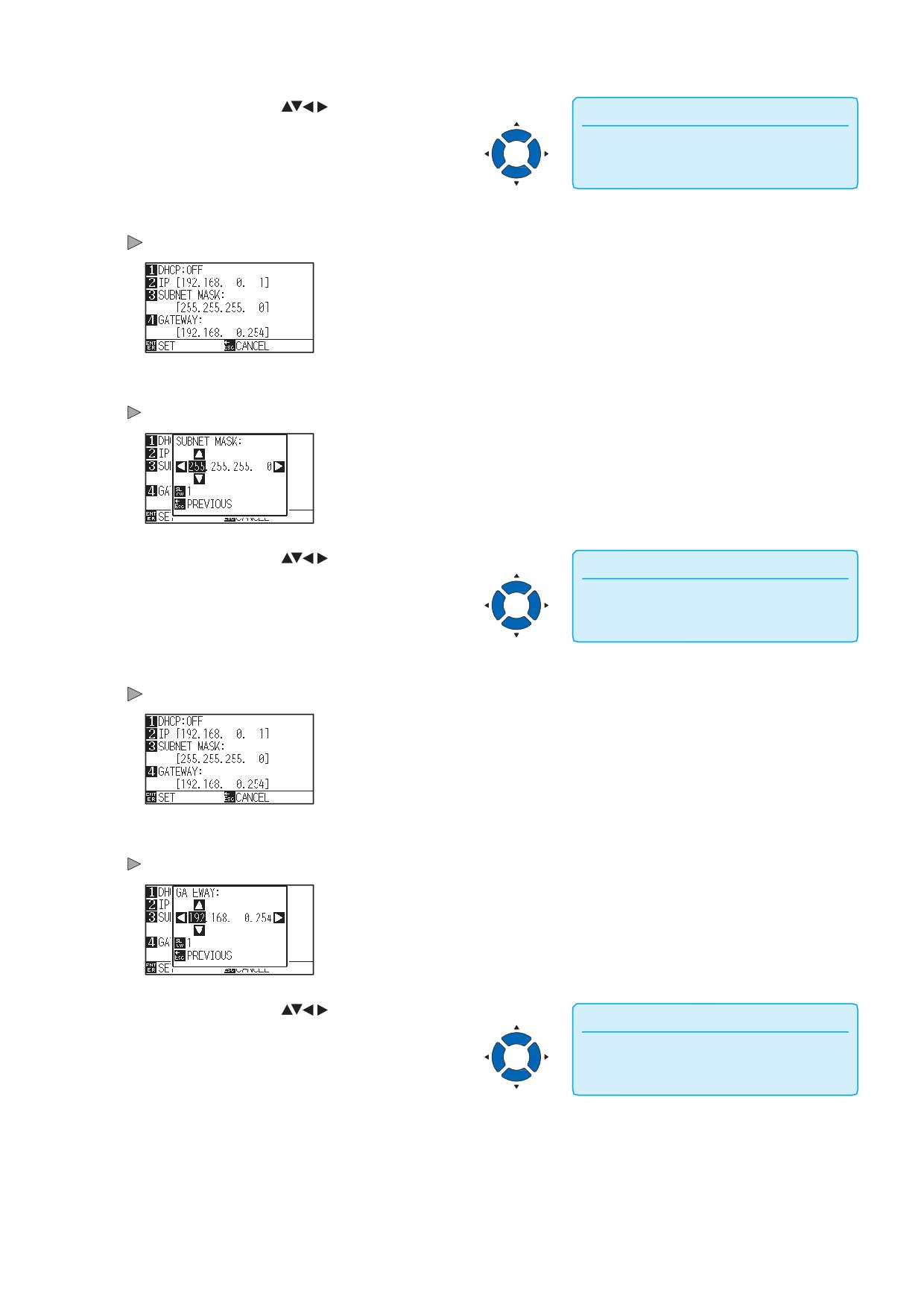
Нажмите POSITION (
) для ввода IP-адреса.
Дополнение
Нажмите клавишу [SLOW] для выбора
настройки символов.
Проверьте настройки и нажмите клавишу [ESC] (PREVIOUS).
7
Плоттер вернется в окно настройки сетевых параметров NETWORK (LAN).
8
Нажмите клавишу [3] (SUBNET MASK).
Отобразится окно ввода маски подсети SUBNET MASK.
9
Нажмите POSITION (
) для ввода маски подсети.
Дополнение
Нажмите клавишу [SLOW] для выбора
настройки символов.
Проверьте настройки и нажмите клавишу [ESC] (PREVIOUS).
10
Плоттер вернется в окно настройки сетевых параметров NETWORK (LAN).
11
Нажмите клавишу [4] (GATEWAY).
Отобразится окно ввода шлюза GATEWAY.
12
Нажмите POSITION (
) для ввода шлюза.
Дополнение
Нажмите клавишу [SLOW] для выбора
настройки символов.
9-8
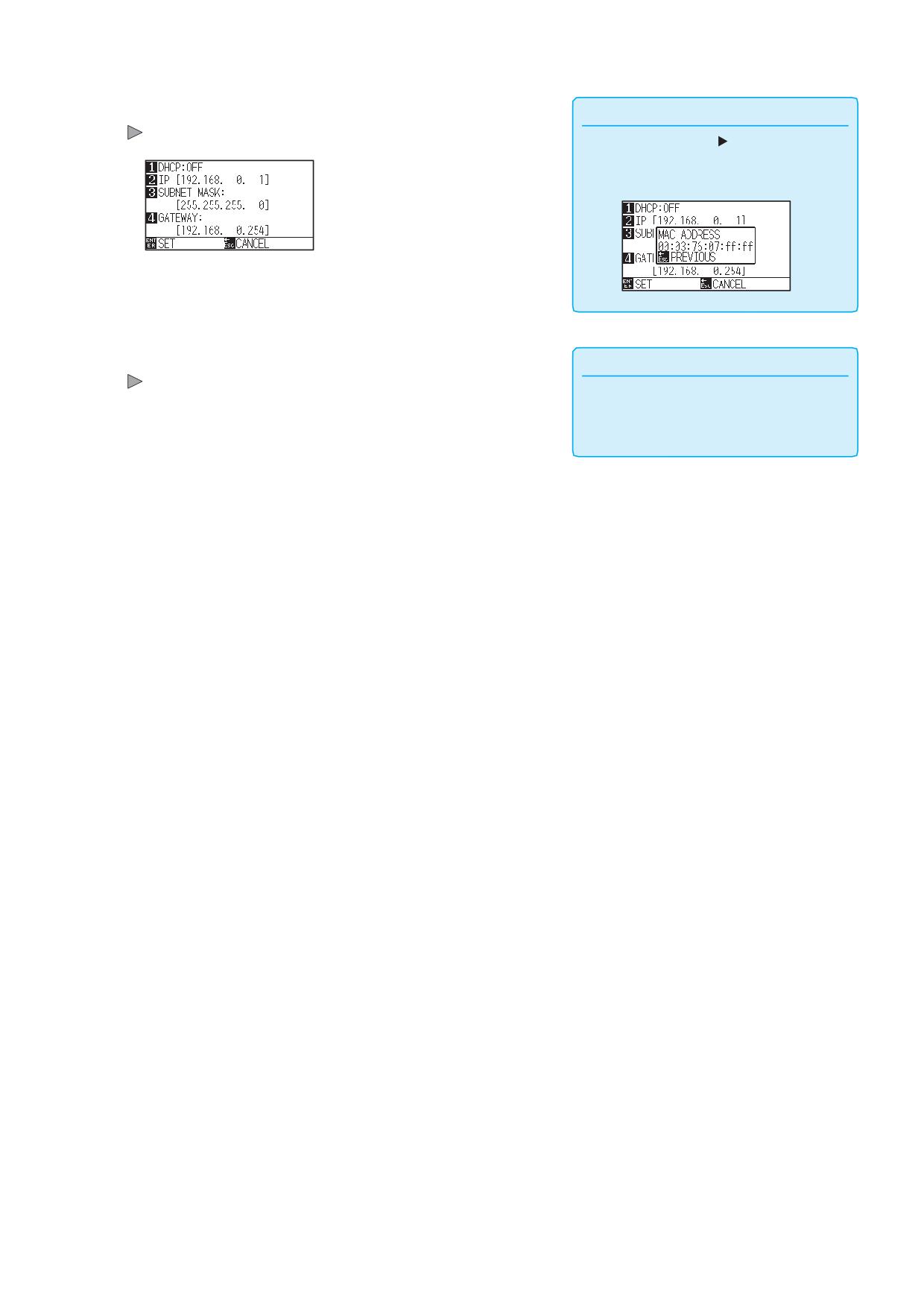
Проверьте настройки и нажмите клавишу [ESC] (PREVIOUS).
13
Дополнение
Плоттер вернется в окно настройки сетевых параметров NETWORK
При нажатии клавиши [
] в окне настройки
(LAN).
сетевых параметров NETWORK (LAN),
отобразится Мак-адрес.
Проверьте настройки и нажмите клавишу [ENTER] (SET).
14
Дополнение
После изменения настроек, плоттер перезагрузится и перейдет в
Для возврата в окно INTERFACE (2/3) без
режим READY.
изменения настроек, нажмите клавишу [ESC]
(CANCEL).
9-9
Подключение через RS-232C
9.4
Для настройки интерфейса RS-232C, можно вызвать любую настройку из трех раличных доступных
типов, от 1 до 4. Смотрите «Переключение номера настройки" для вызова используемых настроек, и в
разделе "Изменение / хранение настроек RS-232C " для изменения и сохранения настройки.
* Наличие интерфейса RS-232C зависит от региона продаж. За подробностями обращайтесь к
дистрибьютору, у которого вы приобрели плоттер.
* Если в плоттере отсутствует интерфейс RS-232C, меню не будет отображаться.
Переключение номера настройки
Процедура
1
Нажмите клавишу [PAUSE/MENU].
Отобразится окно MENU.
2
Нажмите POSITION ( ) (I/F).
Отобразится окно INTERFACE (1/3).
3
Нажмите POSITION (
).
Отобразится окно INTERFACE (2/3).
4
Нажмите клавишу [2] (RS-232C).
Дополнение
Отобразится окно настройки интерфейса RS-232C.
Для возврата в окно INTERFACE (2/3) без
изменения настроек, нажмите клавишу [ESC]
(CANCEL).
9-10
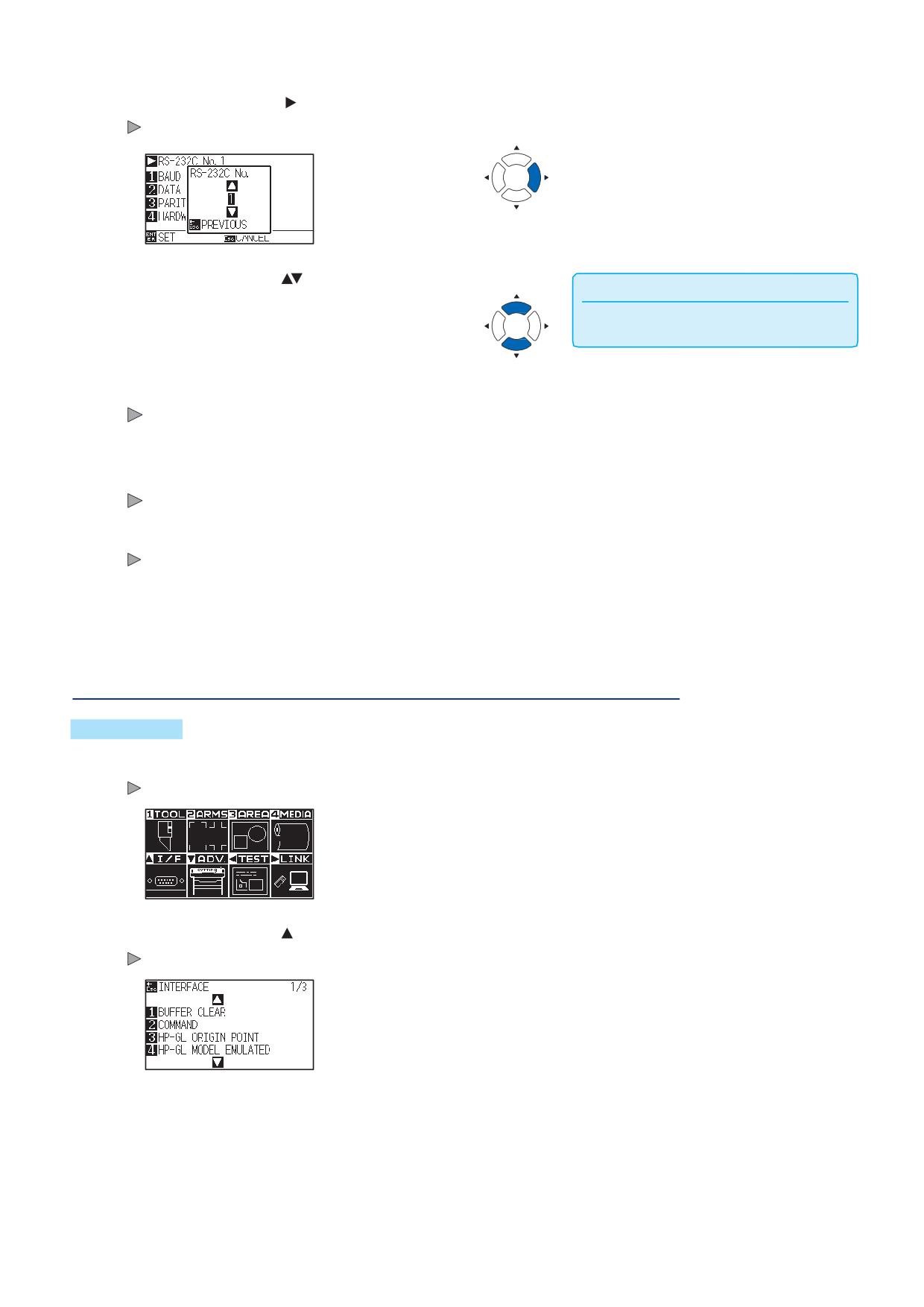
5
Нажмите POSITION (
).
Отобразится окно выбора номера настройки RS-232C No..
6
Нажмите POSITION (
) для выбора номера настройки.
Дополнение
Доступные значения: от 1 до 4.
Проверьте настройки и нажмите клавишу [ESC] (PREVIOUS).
7
Плоттервернется в окно настроек интерфейса RS-232C.
Проверьте настройки и нажмите клавишу [ENTER] (SET).
8
Настройки будут сохранены и плоттер вернется в окно INTERFACE (2/3)
9
Нажмите клавишу [PAUSE/MENU].
Плоттер вернется в начальное окно.
Изменение/хранение настроек интерфейса RS-232C
Процедура
1
Нажмите клавишу [PAUSE/MENU].
Отобразится окно MENU.
2
Нажмите POSITION ( ) (I/F).
Отобразится окно интерфейса INTERFACE (1/3).
9-11
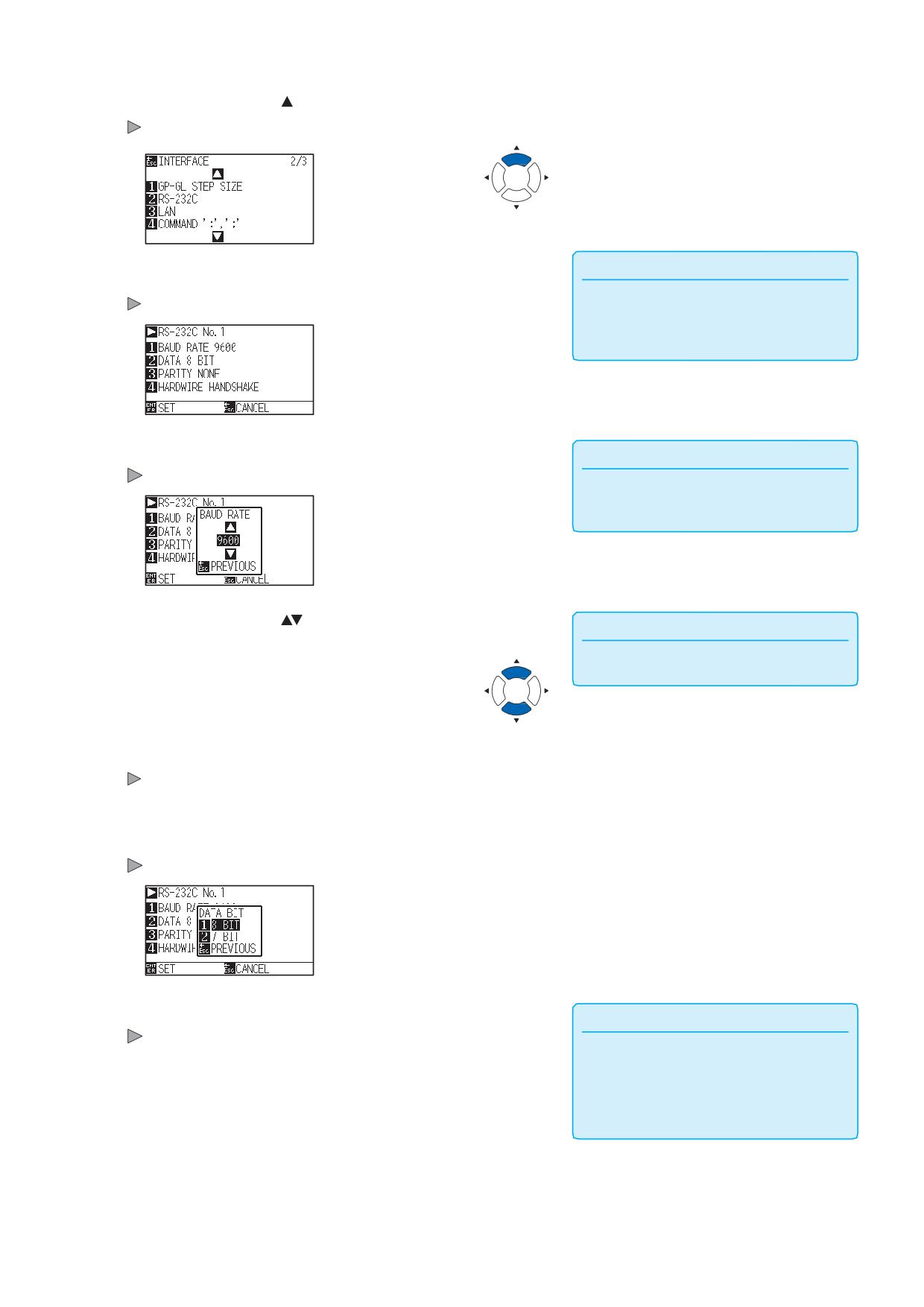
3
Нажмите POSITION ( ).
Отобразится окно интерфейса INTERFACE (2/3).
Дополнение
4
Нажмите клавишу [2] (RS-232C).
Для возврата в окно INTERFACE (2/3) без
Отобразится окно настройки интерфейса RS-232C.
изменения настроек, нажмите клавишу [ESC]
(CANCEL).
5
Нажмите клавишу [1] (BAUD RATE).
Дополнение
Отобразится окно ввода BAUD RATE.
Скорость передачи данных может быть
выбрана из 19200, 9600, 4800, 2400, 1200,
600 или 300.
Нажмите POSITION (
) для изменения установленного
6
Дополнение
значения настройки.
Match it to the software you are using.
Проверьте настройки и нажмите клавишу [ESC] (PREVIOUS).
7
Выбранная скорость передачи данных будет сохранена и
плоттер вернется в окно настройки интерфейса RS-232C.
8
Нажмите клавишу [2] (DATA BIT).
Отобразится окно для выбора битности данных DATA BIT.
9
Нажмите клавишу [1] (8 BIT) или клавишу [2] (7 BIT).
Дополнение
Быбранная битность данных будет сохранена и плоттер
вернется в окнонастройки интерфейса RS-232C.
•Сопоставьте это с используемым ПО.
•Для возврата в окно RS-232C (2/3) без
изменения настроек, нажмите клавишу
[ESC] (PREVIOUS).
9-12
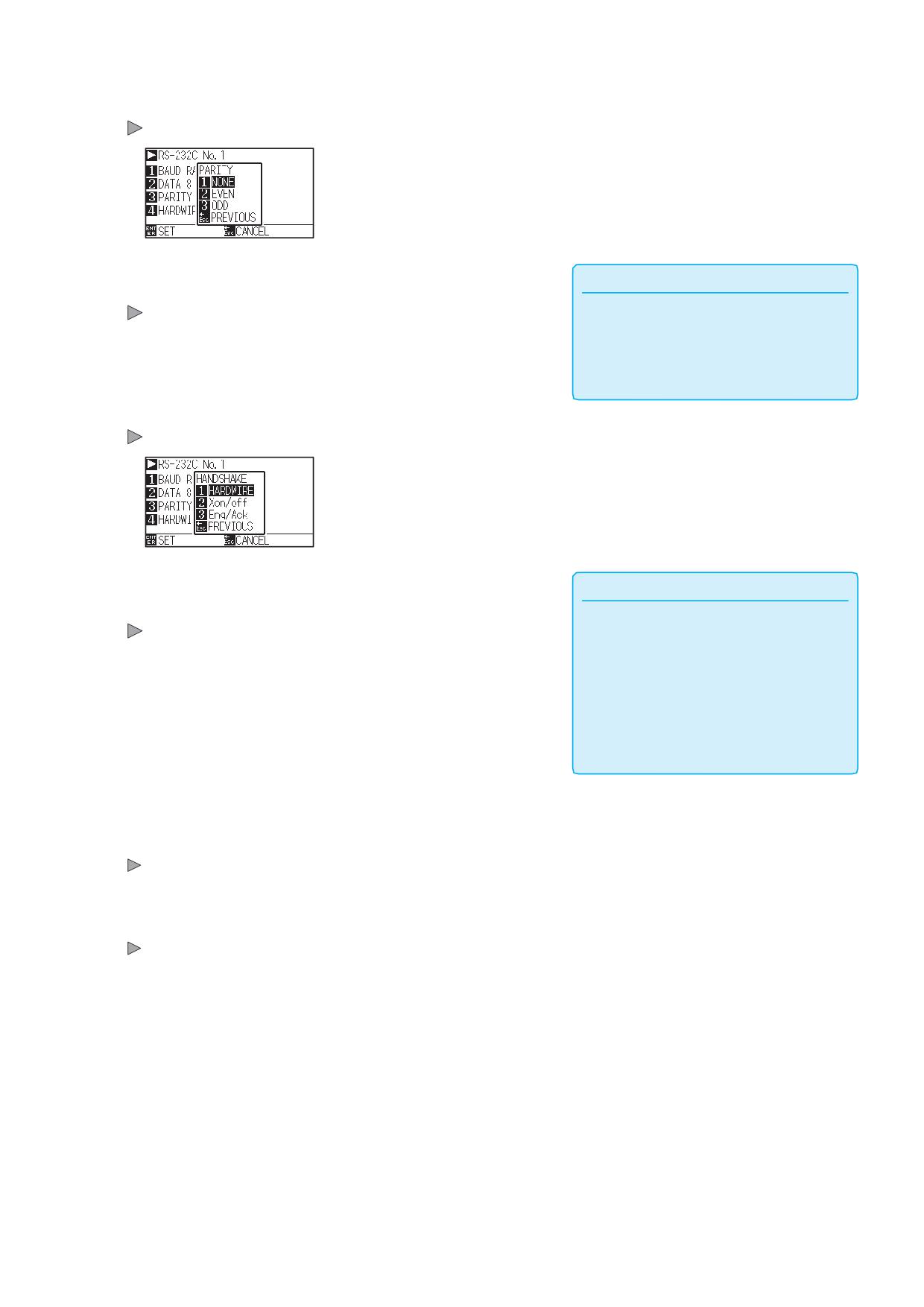
10
Нажмите клавишу [3] (PARITY).
Отобразится окно выбора четности PARITY.
11
Нажмите клавишу [1] (NONE), [2] (EVEN) или клавишу [3]
Дополнение
(ODD).
• Сопоставьте это с используемым ПО.
Настройки четности будут сохранены и плоттер вернется в окно
настройки интерфейса RS-232C.
• Для возврата в окно RS-232C (2/3) без
изменения настроек, нажмите клавишу
[ESC] (PREVIOUS).
12
Нажмите клавишу [4] (HANDSHAKE).
Отобразится окно выбора HANDSHAK.
Нажмите клавишу [1] (HARDWIRE ), клавишу [2] (Xon/off)
13
Дополнение
или клавишу [3] (Enq/Ack).
• Сопоставьте это с используемым ПО.
Настройки будут сохранены и плоттер вернется в окно
настройки интерфейса RS-232C.
• Для возврата в окно RS-232C (2/3) без
изменения настроек, нажмите клавишу
•У
становка Enq / Ack действует только
тогда, когда она задана в HP-GL. Она
будет установлена в Hardwire, даже если
выбрано значение Enq / Ack, при
использовании команды GP-GL.
Проверьте настройки и нажмите клавишу [ENTER] (SET).
14
Настройки будут сохранены и плоттер вернется в окно настройки
интерфейса RS-232C.
15
Нажмите клавишу [PAUSE/MENU].
Плоттер вернется в начальное окно.
9-13
Раздел 10: Настройки
относящиеся к рабочей среде
В данном разделе описываются настройки плоттера в зависимости от условий эксплуатцации.
ОБЩИЕ СВЕДЕНИЯ
10-1
Относящиеся к меню
10-2
Относящиеся к датчику
10-3
Относящиеся к рабочим условиям плоттера
10-1
10-1 Относящиеся к меню
Отображение выбора языка (LANGUAGE SELECTION)
Эта функция устанавливает язык, используемый на дисплее.
Доступен выбор следующих языков: English, Japanese, German, French, Italian, Spanish,
Portuguese, Russian, Korean, и Chinese.
Процедура
1
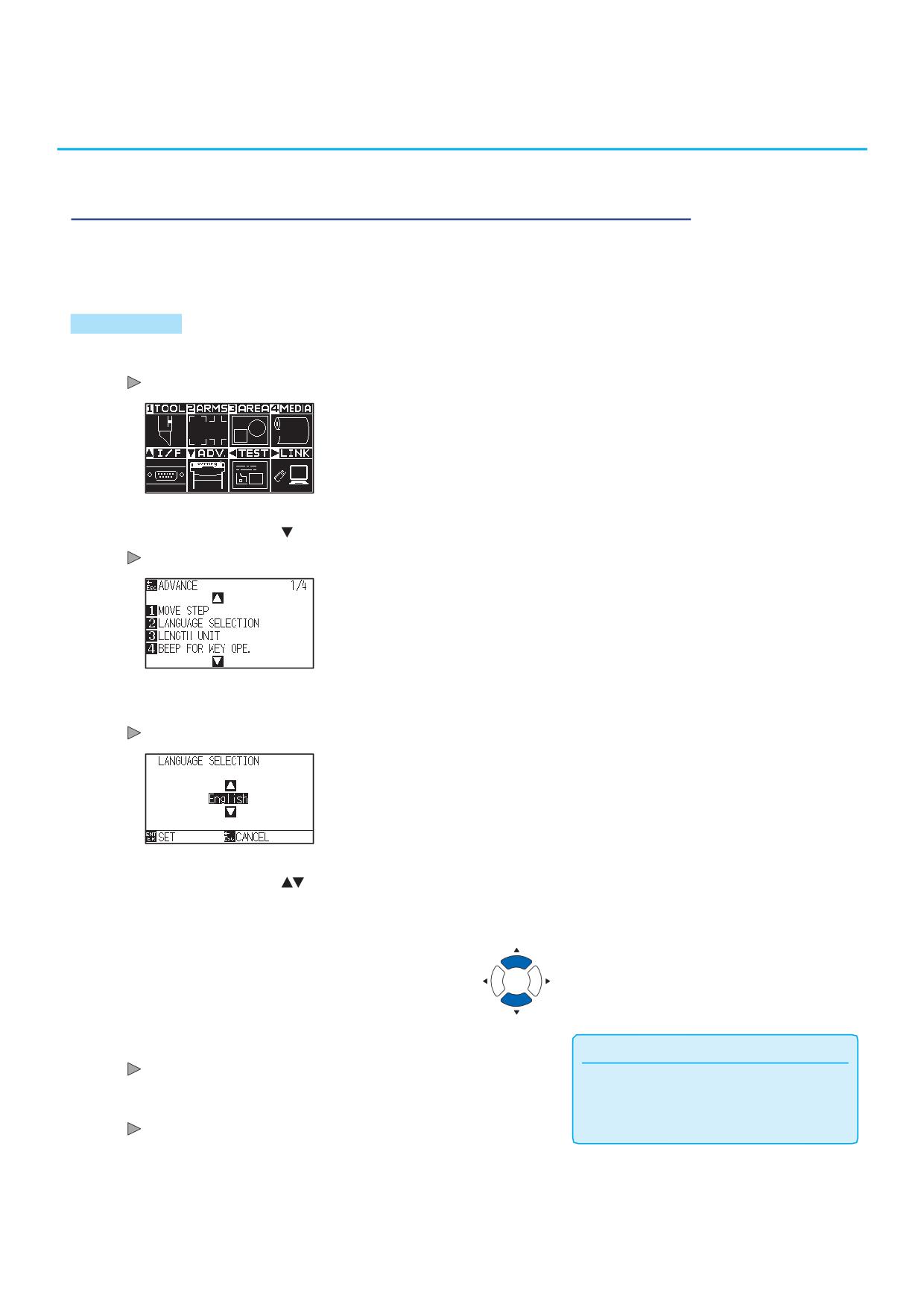
Нажмите клавишу [PAUSE/MENU] в начальном окне.
Отобразится окно MENU.
2
Нажмите POSITION ( ) (ADV.).
Отобразится окно расширенных настроек ADVANCE (1/4).
3
Нажмите клавишу [2] (LANGUAGE SELECTION)
Отобразится окно выбора языка LANGUAGE SELECTION.
4
Нажмите POSITION (
) и выберите используемый язык.
(В данной инструкции все пояснения приведены,
при условии выбора Английского языка)
Проверьте настройки и нажмите клавишу [ENTER] (SET).
5
Дополнение
Настройки будут сохранены и плоттер вернется в окно ADVANCE (1/4).
Для возврата в окно ADVANCE (1/4) без
изменения настроек, нажмите клавишу
6
Нажмите клавишу [PAUSE/MENU].
[ESC] (CANCEL).
Плоттер вернется в начальное окно.
20-1
Настройка единиц меры длины (LENGTH UNIT)
Значения координат, отображаемые на дисплее, и единицы измерения других параметров различных
настроек могут быть изменены. В качестве меры длины вы можете использовать метр или дюйм.
Процедура
1
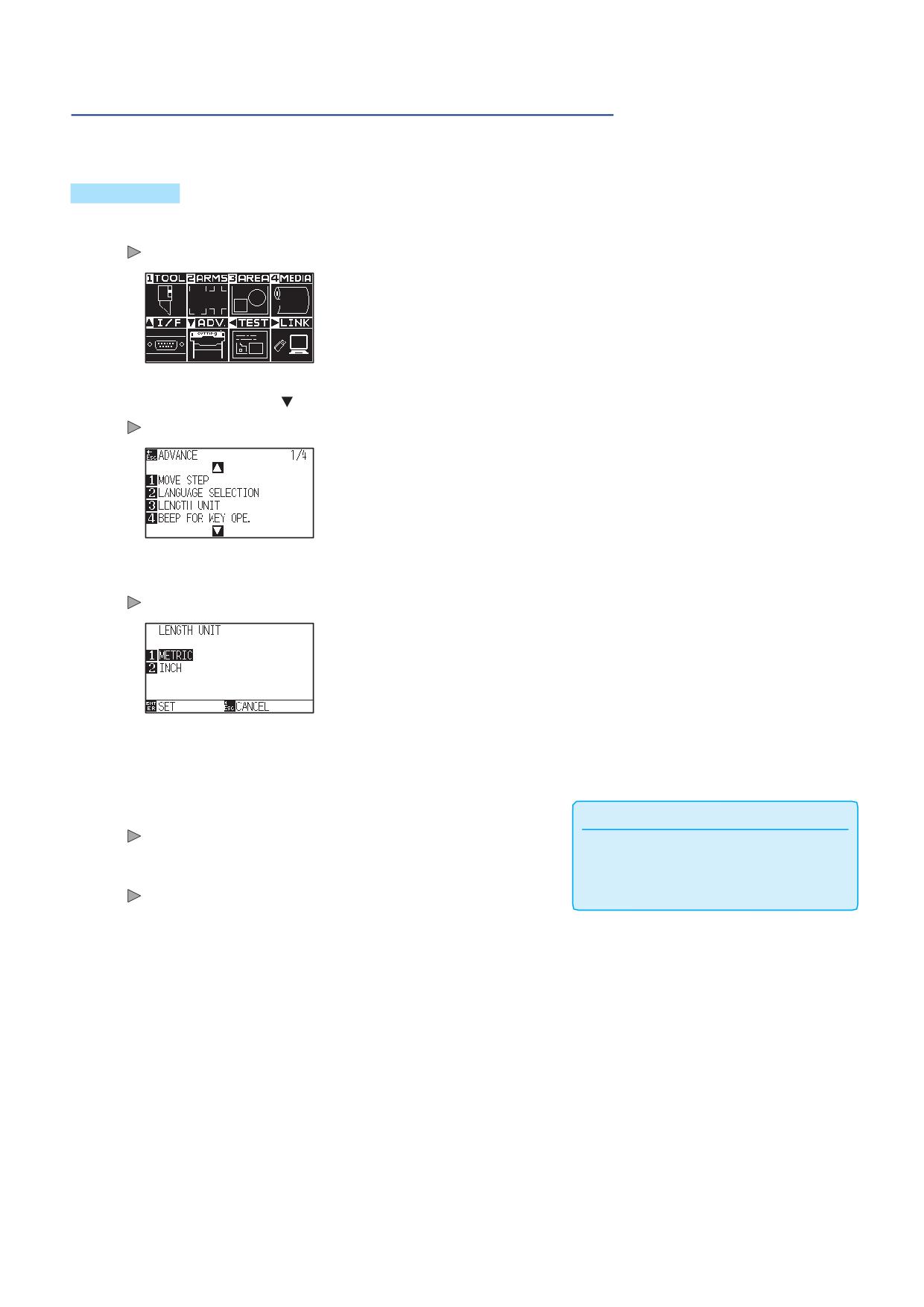
Нажмите клавишу [PAUSE/MENU] в начальном окне.
Отобразится окно MENU.
2
Нажмите POSITION ( ) (ADV.).
Отобразится окно расширенных настроек ADVANCE (1/4).
3
Нажмите клавишу [3] (LENGTH UNIT).
Отобразится окно выбора единицы меры длины LENGTH UNIT.
4
Нажмите клавишу [1] (METRIC) или клавишу [2] (INCH).
Проверьте настройки и нажмите клавишу [ENTER] (SET).
5
Дополнение
Настройки будут сохранены и плоттер вернется в окно ADVANCE (1/4).
Для возврата в окно ADVANCE (1/4) без
изменения настроек, нажмите клавишу
6
Нажмите клавишу [PAUSE/MENU].
[ESC] (CANCEL).
Плоттер вернется в начальное окно.
30-1
10-2 Относящиеся к датчику
Вкл/Откл датчиков материала (MEDIA SENSOR)
Эта функция включает/отключает датчики материала, которые определяют размер материала в
направлении подачи.
ОСТОРОЖНО
Как правило, держите данный параметр в значении "ENABLED". Выключение может потребоваться при работе с
неопределяемыми материалами, с высокой пропускной способностью (прозрачные). При установке значения «DISABLED»
марзан может быть поврежден. Пожалуйста, не забудьте настроить область резки «AREA».
Процедура
1
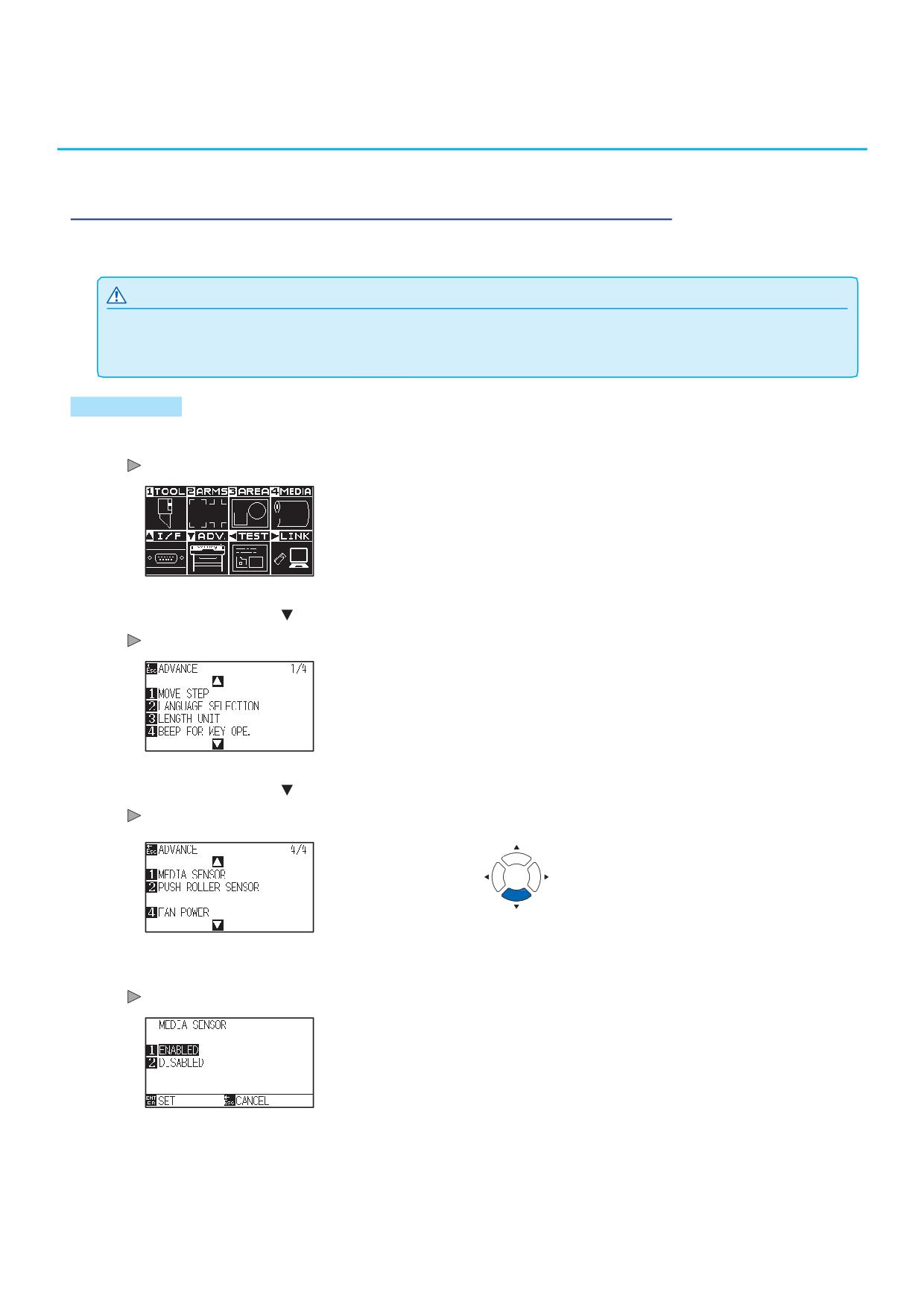
Нажмите клавишу [PAUSE/MENU] в начальном окне.
Отобразится окно MENU.
2
Нажмите POSITION ( ) (ADV.).
Отобразится окно расширенных настроек ADVANCE (1/4).
3
Нажмите POSITION ( ).
Отобразится окно расширенных настроек ADVANCE (4/4).
4
Нажмите клавишу [1] (MEDIA SENSOR).
Отобразится окно настройки датчика материала MEDIA SENSOR.
40-1
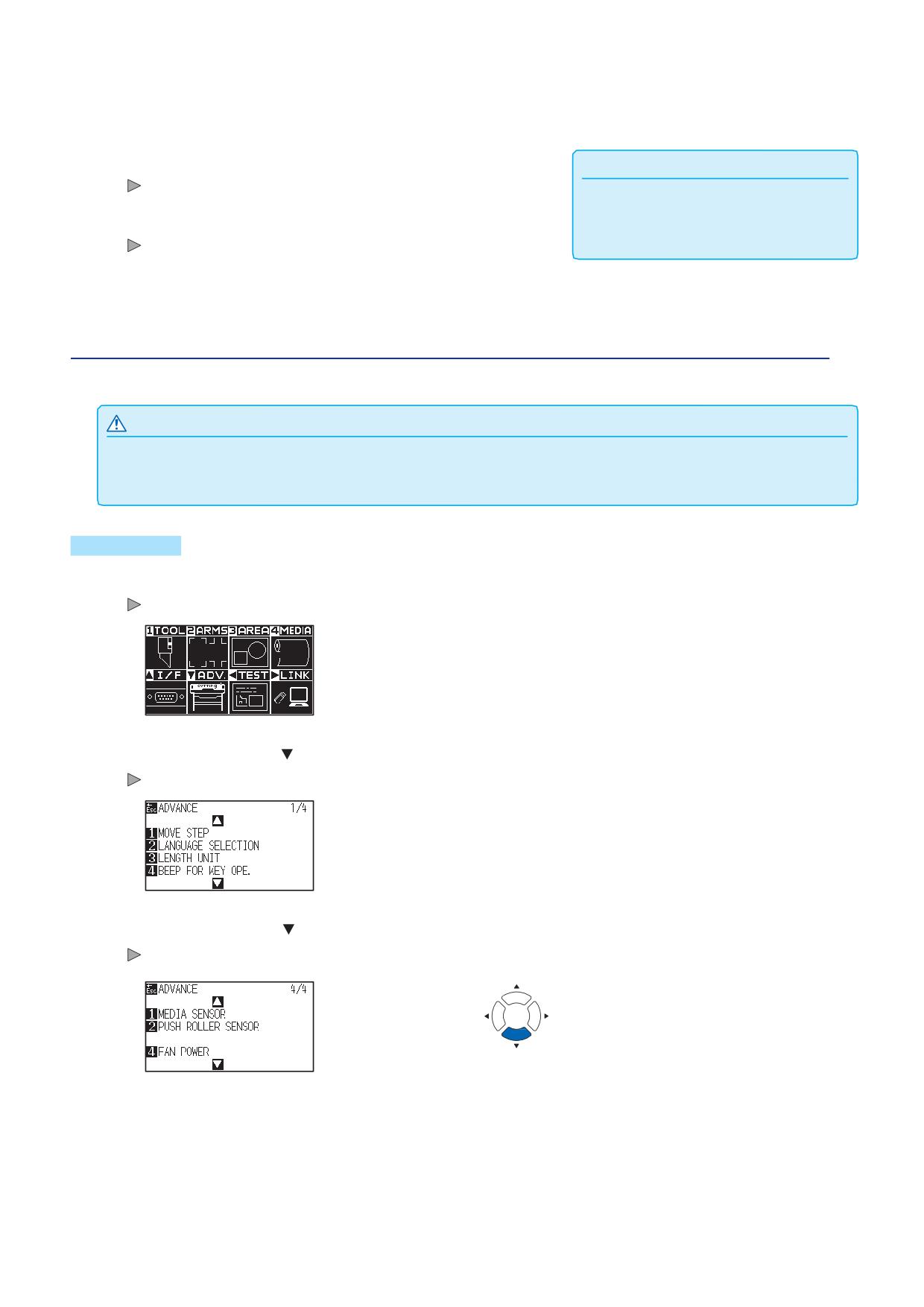
5
Нажмите клавишу [1] (ENABLED) или клавишу [2] (DISABLED).
Проверьте настройки и нажмите клавишу [ENTER] (SET).
6
Дополнение
Настройки будут сохранены и плоттер вернется в окно ADVANCE (4/4).
Для возврата в окно ADVANCE (4/4) без
изменения настроек, нажмите клавишу
7
Нажмите клавишу [PAUSE/MENU].
[ESC] (CANCEL).
Плоттер вернется в начальное окно.
Вкл/Откл датчиков прижимных роликов (PUSH ROLLER SENSOR)
Эта функция включает/отключает датчики прижимных роликов, которые определяют ширину материала.
ОСТОРОЖНО
Как правило, используйте данный параметр в значении “ENABLED”.
При установке значения “DISABLED”, можно повредить марзан. Обязательно выполняйте настройку области резки “AREA”.
Процедура
1
Нажмите клавишу [PAUSE/MENU] в начальном окне.
Отобразится окно MENU.
2
Нажмите POSITION ( ) (ADV.).
Отобразится окно расширенных настроек ADVANCE (1/4).
3
Нажмите POSITION (
).
Отобразится окно расширенных настроек ADVANCE (4/4).
50-1
4
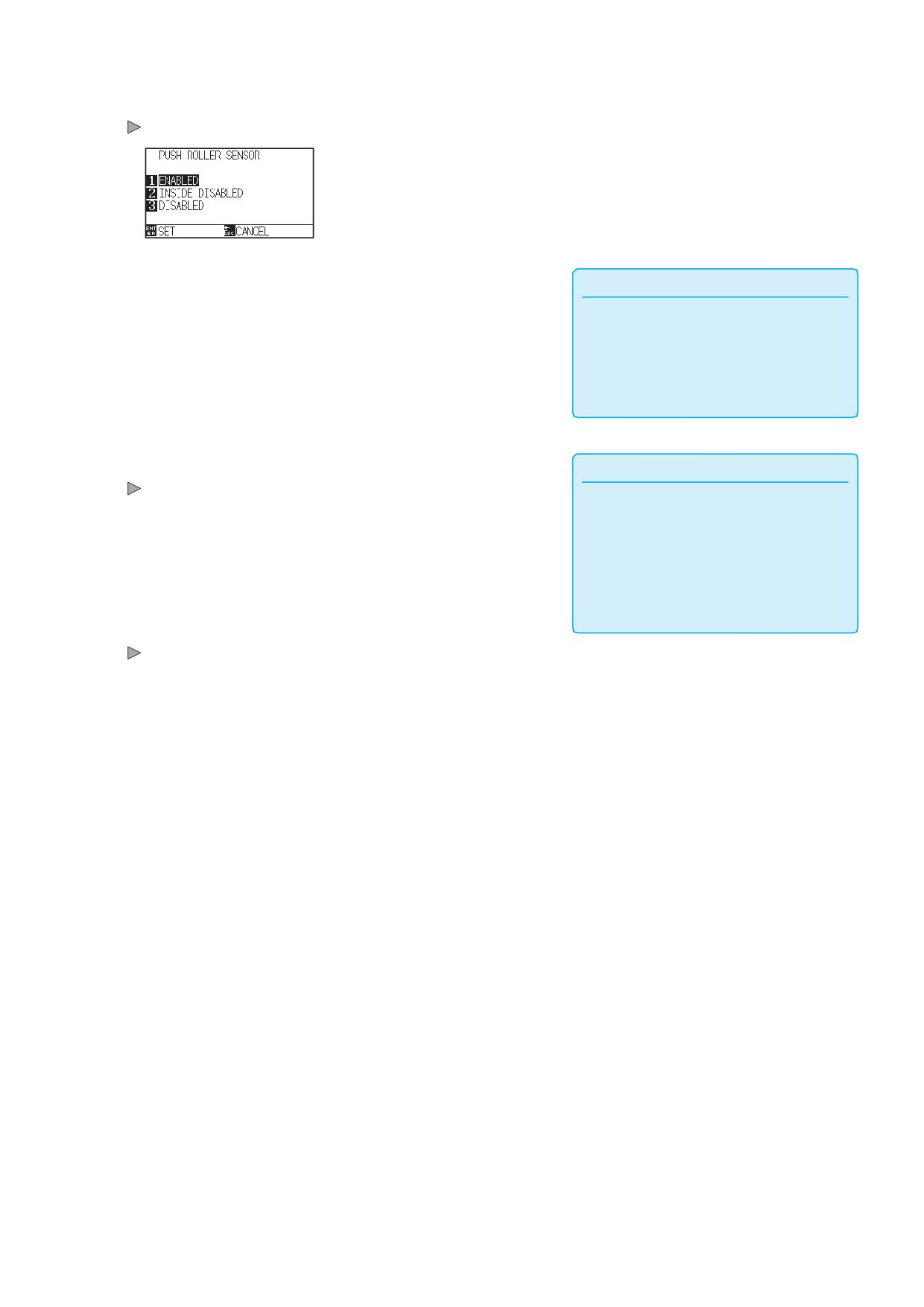
Нажмите клавишу [2] (PUSH ROLLER SENSOR).
Отобразится окно настройки датчика роликов PUSH ROLLER SENSOR.
Нажмите клавишу [1] (ENABLED), клавишу [2]
5
Дополнение
DISABLED), или клавишу [3] (DISABLED).
(INSIDE
При выборе значения "DISABLED"
прижимные ролики определятся не будут.
Плоттер не будет выдавать ошибок, даже если
внутренние прижимные ролики не
распологаются на подающих, при выборе
значения "INSIDE DISABLED".
Проверьте настройки и нажмите клавишу [ENTER] (SET).
6
Дополнение
Настройки будут сохранены и плоттер вернется в окно ADVANCE (4/4).
•Когда задано значение "DISABLE"
домашнее положение датчика не
определяется, поэтому в зависимости от
данных может возникнуть ошибка
положения.
Для возврата в окно ADVANCE (4/4) без
•
изменения настроек, нажмите клавишу
[ESC] (CANCEL).
7
Нажмите клавишу [PAUSE/MENU].
Плоттер вернется в начальное окно.
60-1
10-3 Относящиеся к рабочим условиям
плоттера
Настройка прижима материала (FAN POWER)
Эта функция задает силу всасывания, используемую для фиксации материала в плоттере.
Если материал тонкий, он может подаваться с ошибками, поэтому установите значение "WEAK".
Процедура
1
Нажмите клавишу [PAUSE/MENU] в начальном окне.
Отобразится окно MENU.
2
Нажмите POSITION ( ) (ADV.).
Отобразится окно расширенных настроек ADVANCE (1/4).
3
Нажмите POSITION ( ) .
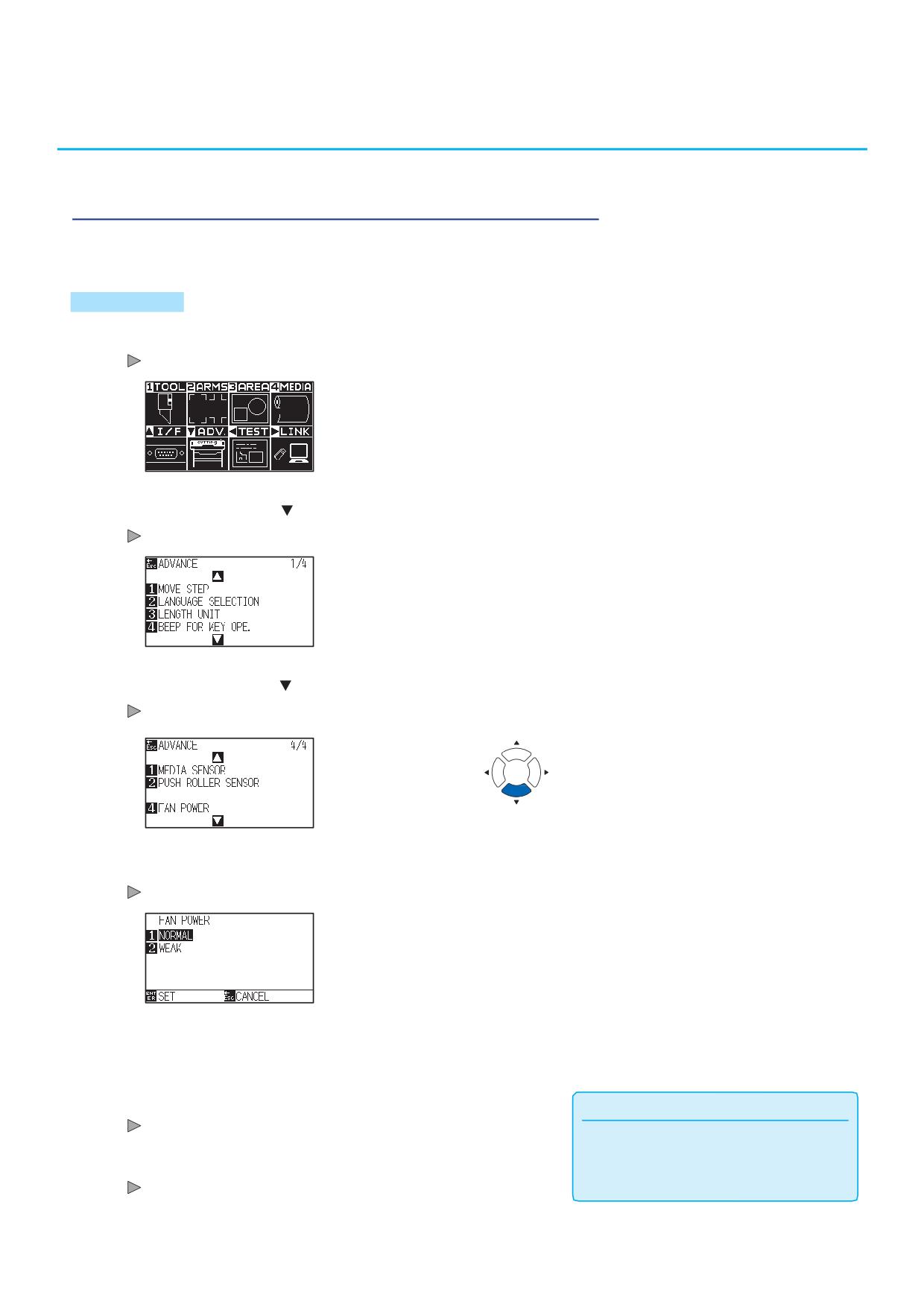
Отобразится окно расширенных настроек ADVANCE (4/4).
4
Нажмите клавишу [4] (FAN POWER).
Отобразится окно настройки силы прижима FAN POWER.
5
Нажмите клавишу [1] (NORMAL) или клавишу [2] (WEAK).
Проверьте настройки и нажмите клавишу [ENTER] (SET).
6
Дополнение
Настройки будут сохранены и плоттер вернется в окно ADVANCE (4/4).
Для возврата в окно ADVANCE (4/4) без
изменения настроек, нажмите клавишу
7
Нажмите клавишу [PAUSE/MENU].
[ESC] (CANCEL).
Плоттер вернется в начальное окно.
70-1
Вкл/Откл бипера клавиш (BEEP FOR KEY OPERATION)
Этой функцией вы выбираете, включать или отключать звуковой сигнал, который издается при
каждом нажатии клавиши на панели управления.
Процедура
1
Нажмите клавишу [PAUSE/MENU] в начальном окне.
Отобразится окно MENU.
2
Нажмите POSITION ( ) (ADV.).
Отобразится окно расширенных настроек ADVANCE (1/4).
3
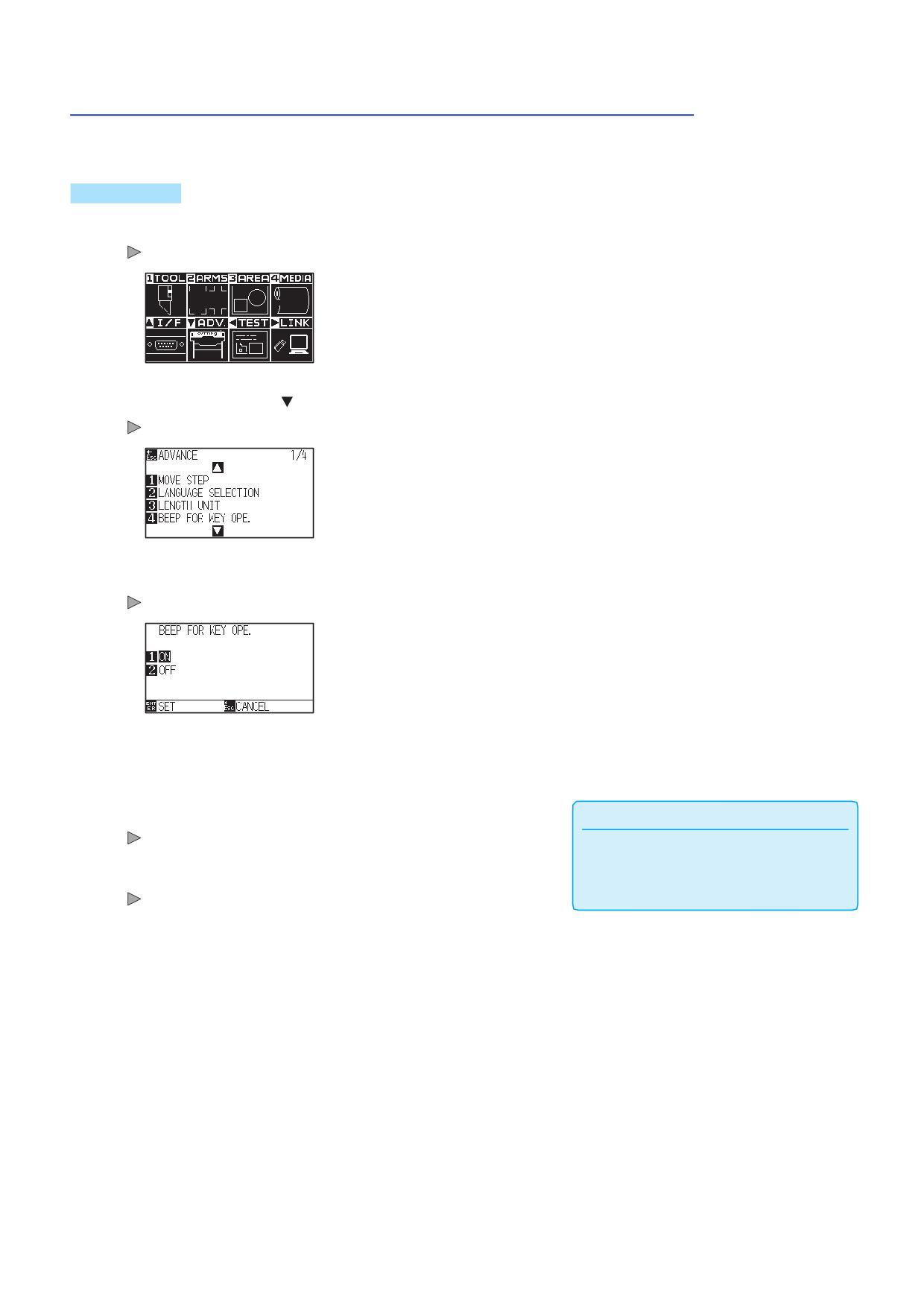
Нажмите клавишу [4] (BEEP FOR KEY OPE.).
Отобразится окно настройки бипера BEEP FOR KEY OPE.
4
Нажмите клавишу [1] (ON) или клавишу [2] (OFF).
Проверьте настройки и нажмите клавишу [ENTER] (SET).
5
Дополнение
Настройки будут сохранены и плоттер вернется в окно ADVANCE (1/4).
Для возврата в окно ADVANCE (1/4) без
изменения настроек, нажмите клавишу
6
Нажмите клавишу [PAUSE/MENU].
[ESC] (CANCEL).
Плоттер вернется в начальное окно.
80-1
Настройка низкой скорости движения с клавиши POSITION (POSI. KEYSPEED+ SLOWKEY)
Одновременно нажав клавишу POSITION (
) и клавишу [SLOW] задайте скорость перемещения
каретки с иснструментом.
Процедура
1
Нажмите клавишу [PAUSE/MENU] в начальном окне.
Отобразится окно MENU.
2
Нажмите POSITION ( ) (ADV.).
Отобразится окно расширенных настроек ADVANCE (1/4).
3
Нажмите POSITION ( ).
Отобразится окно расширенных настроек ADVANCE (2/4).
4
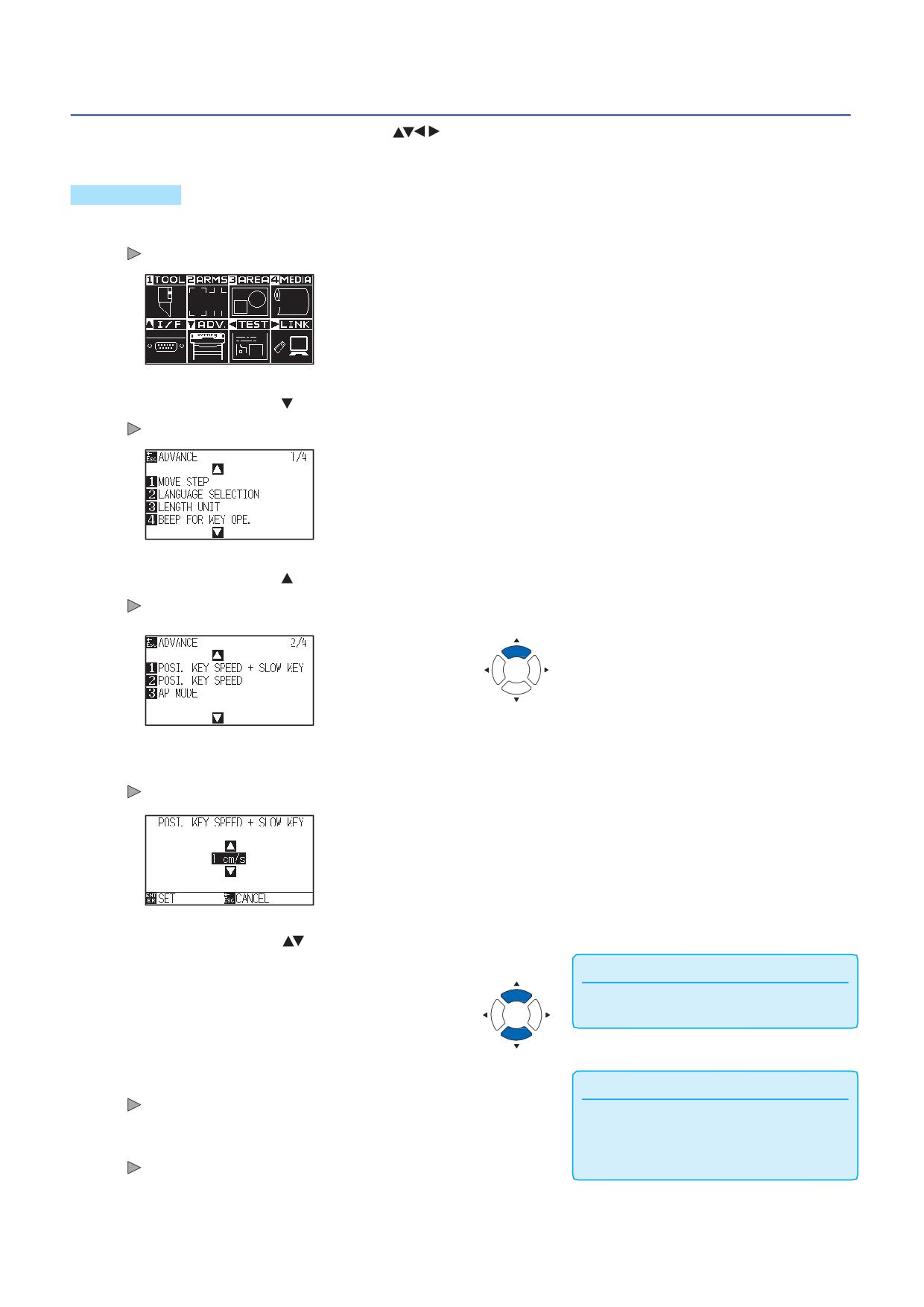
Нажмите клавишу [1] (POSI. KEY SPEED + SLOW KEY).
Отобразится окно настройки скорости движения POSI. KEY SPEED + SLOW KEY.
Нажмите POSITION (
) для изменения установленного
5
значения настройки.
Дополнение
Вы можете задать значения в диапазоне от
1 до 15 (см/с).
Проверьте настройки и нажмите клавишу [ENTER] (SET).
6
Дополнение
Настройки будут сохранены и плоттер вернется в окно ADVANCE (2/4).
Для возврата в окно ADVANCE (2/4) без
изменения настроек, нажмите клавишу
7
Нажмите клавишу [PAUSE/MENU].
[ESC] (CANCEL).
Плоттер вернется в начальное окно.
90-1
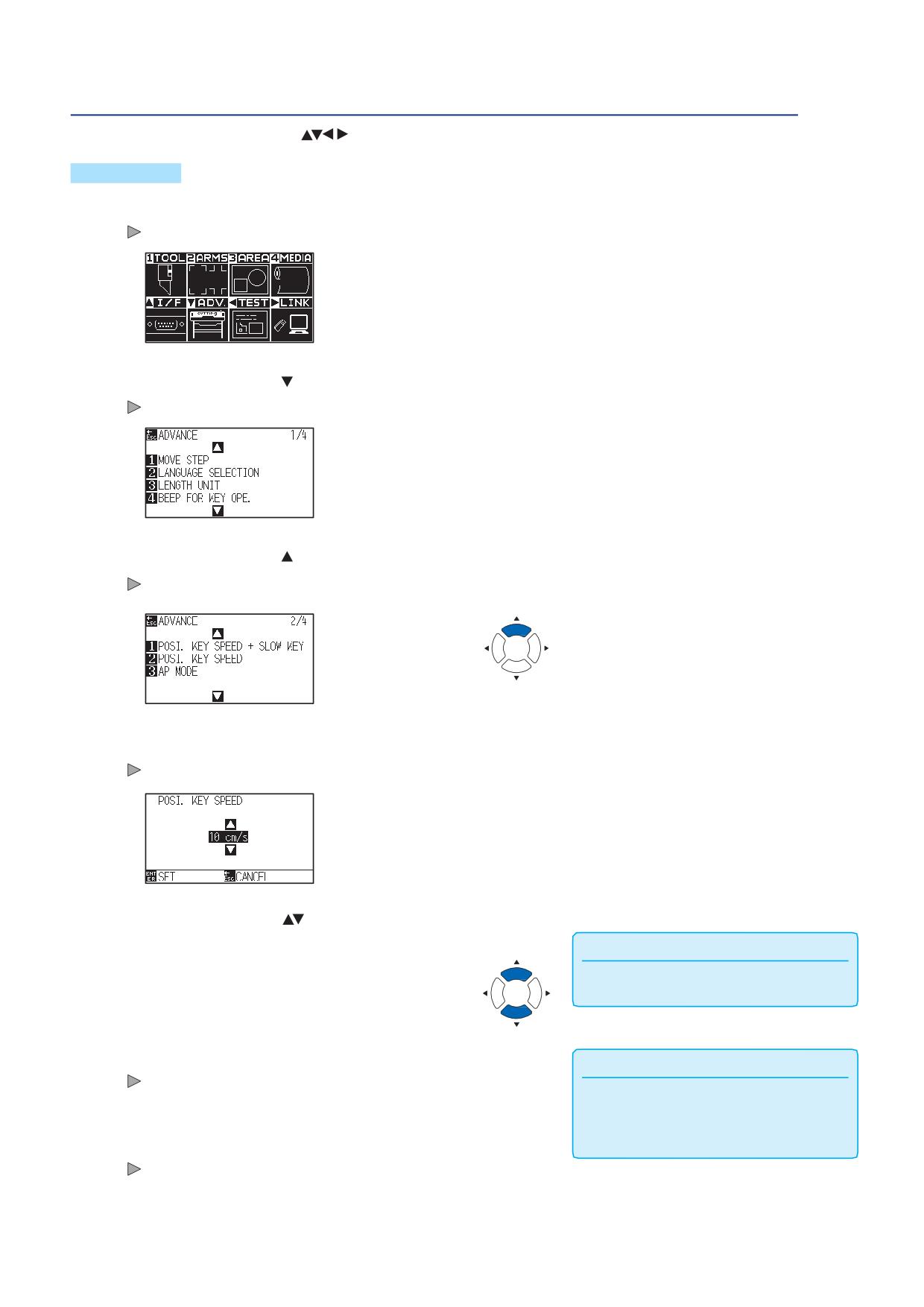
Настройка высокой скорости движения с клавиши POSITION (POSI. KEY SPEED)
Нажмите клавишу POSITION (
) для установки скорости перемещения каретки с инструментом.
Процедура
1
Нажмите клавишу [PAUSE/MENU] в начальном окне.
Отобразится окно MENU.
2
Нажмите POSITION ( ) (ADV.).
Отобразится окно расширенных настроек ADVANCE (1/4).
3
Нажмите POSITION ( ).
Отобразится окно расширенных настроек ADVANCE (2/4).
4
Нажмите клавишу [2] key (POSI. KEY SPEED).
Отобразится окно настройки скорости перемещения POSI. KEY SPEED.
Нажмите POSITION (
) для изменения установленного
5
значения настройки.
Дополнение
Вы можете задать значения в диапазоне от
1 до 15 (см/с).
Проверьте настройки и нажмите клавишу [ENTER] (SET).
6
Дополнение
Настройки будут сохранены и плоттер вернется в окно ADVANCE (2/4).
Для возврата в окно ADVANCE (2/4) без
изменения настроек, нажмите клавишу
[ESC] (CANCEL).
7
Нажмите клавишу [PAUSE/MENU].
Плоттер вернется в начальное окно.
10-10
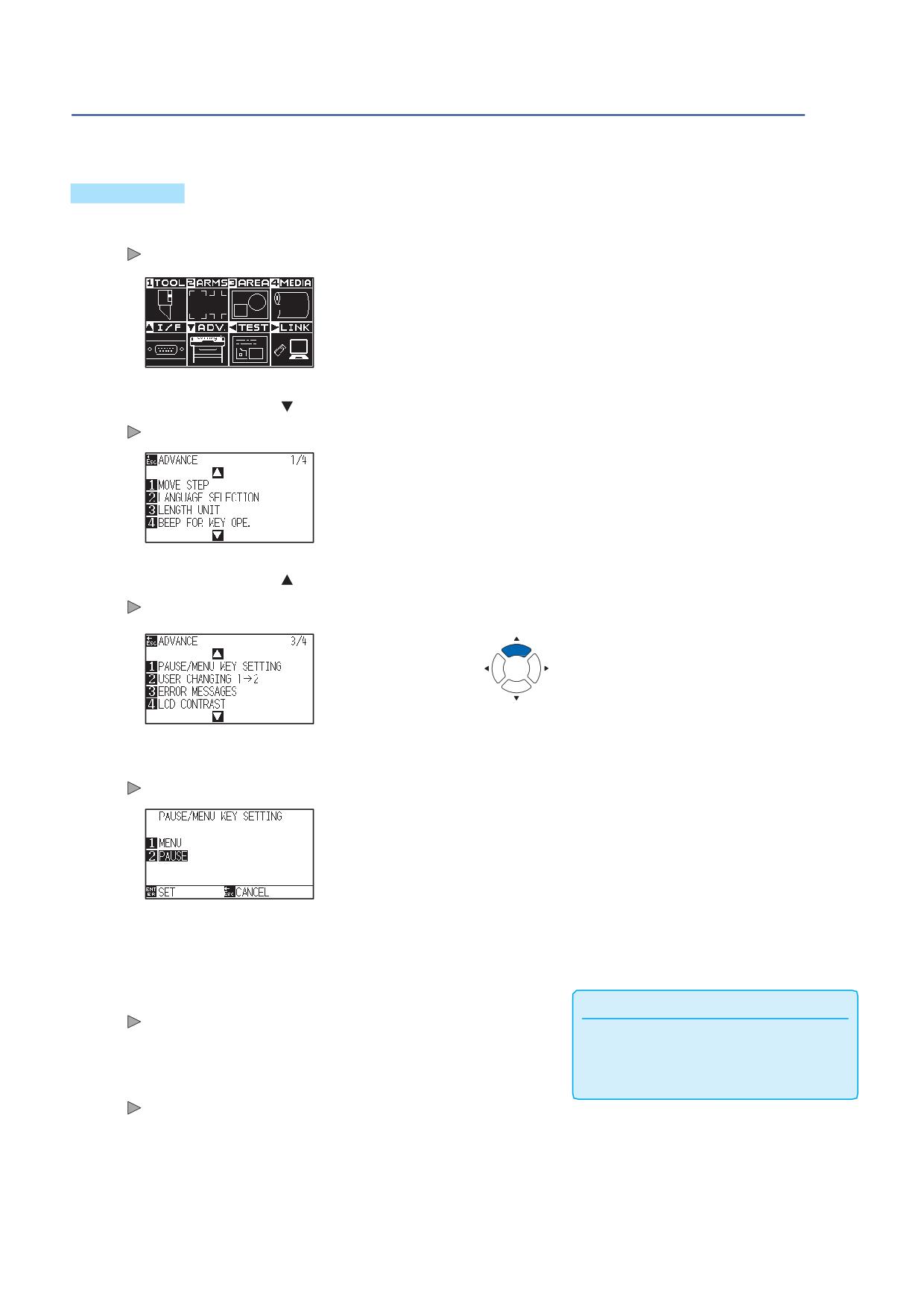
Настройка выбора клавиши паузы (PAUSE/MENU KEY SETTING)
Настройка экрана, который будет отображаться при нажатии клавиши [PAUSE / MENU] во время
приема данных.
Процедура
1
Нажмите клавишу [PAUSE/MENU] в начальном окне.
Отобразится окно MENU.
2
Нажмите POSITION ( ) (ADV.).
Отобразится окно расширенных настроек ADVANCE (1/4).
Нажмите POSITION ( ) дважды.
3
Отобразится окно расширенных настроек ADVANCE (3/4).
4
Нажмите клавишу [1] (PAUSE/MENU KEY SETTING)
Отобразится окно настройки PAUSE/MENU KEY SETTING.
5
Нажмите клавишу [1] (MENU) или клавишу [2] (PAUSE).
Проверьте настройки и нажмите клавишу [ENTER] (SET).
6
Дополнение
Настройки будут сохранены и плоттер вернется в окно ADVANCE (3/4).
Для возврата в окно ADVANCE (3/4) без
изменения настроек, нажмите клавишу
[ESC] (CANCEL).
Нажмите клавишу [PAUSE/MENU].
7
Плоттер вернется в начальное окно.
10-
11
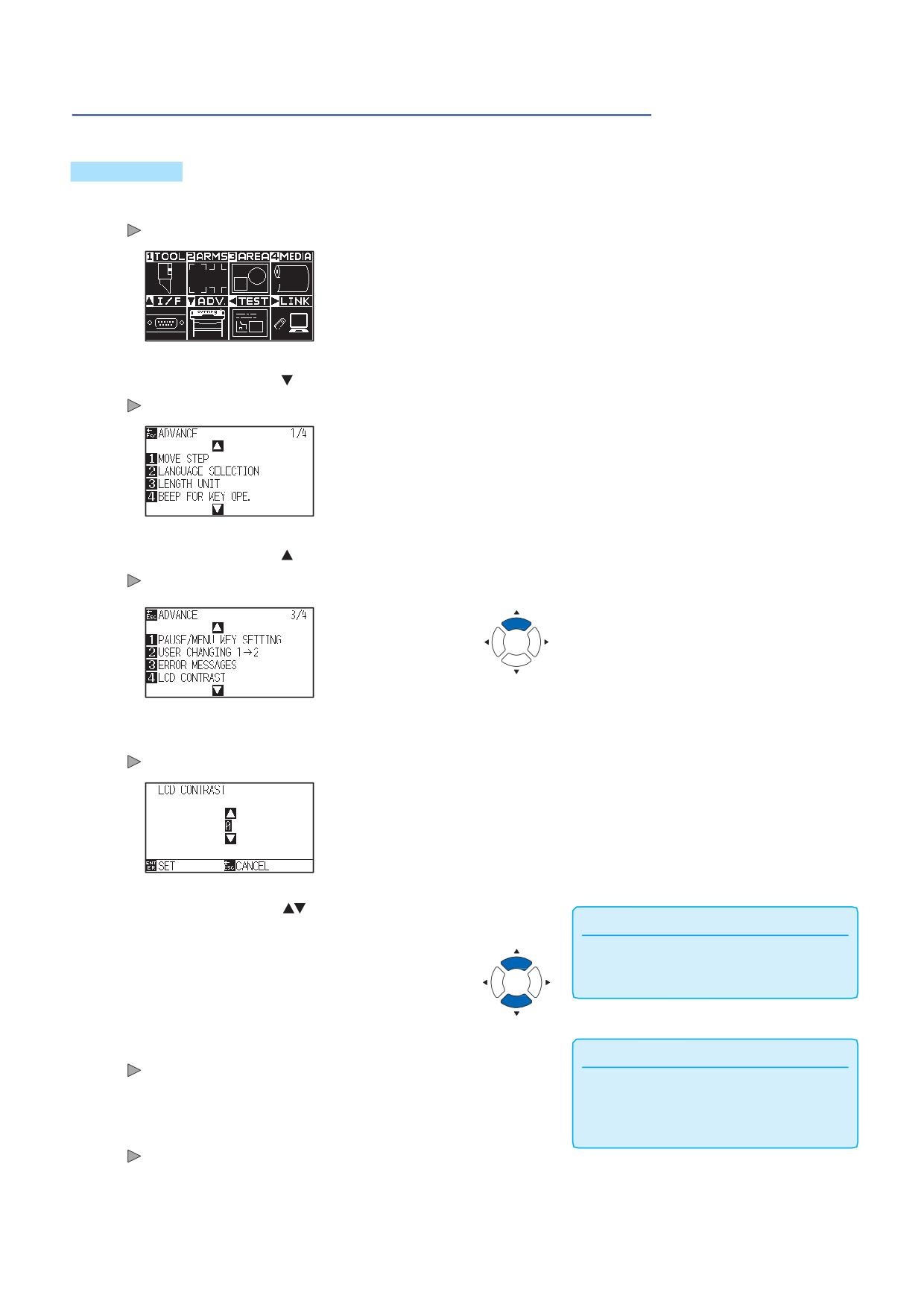
Настройка контрастности LCD (LCD CONTRAST)
Вы можете настроить контрастность LCD дисплея с панели управления.
Процедура
1
Нажмите клавишу [PAUSE/MENU] в начальном окне.
Отобразится окно MENU.
2
Нажмите POSITION ( ) (ADV.).
Отобразится окно расширенных настроек ADVANCE (1/4).
3
Нажмите POSITION ( ) дважды.
Отобразится окно расширенных настроек ADVANCE (3/4).
4
Нажмите клавишу [4] (LCD CONTRAST)
Отобразится окно настройки контрастности LCD CONTRAST.
Нажмите POSITION (
) для изменения установленного
5
Дополнение
значения настройки.
Вы можете задать значения в диапазоне
от -30 до 30 (с шагом 5).
Проверьте настройки и нажмите клавишу [ENTER] (SET).
6
Дополнение
Настройки будут сохранены и плоттер вернется в окно ADVANCE (3/4).
Для возврата в окно ADVANCE (3/4) без
изменения настроек, нажмите клавишу
[ESC] (CANCEL).
7
Нажмите клавишу [PAUSE/MENU].
Плоттер вернется в начальное окно.
10-
12
Раздел 11:
Настройки элементов
управления с компьютера
В данном разделе описывается настройка элементов управления с компьютера.
ОБЩИЕ СВЕДЕНИЯ
11-1
Относящиеся к обработке команд
11-2
Относящиеся к команде GP-GL
11-3
Относящиеся к команде HP-GL
11-1
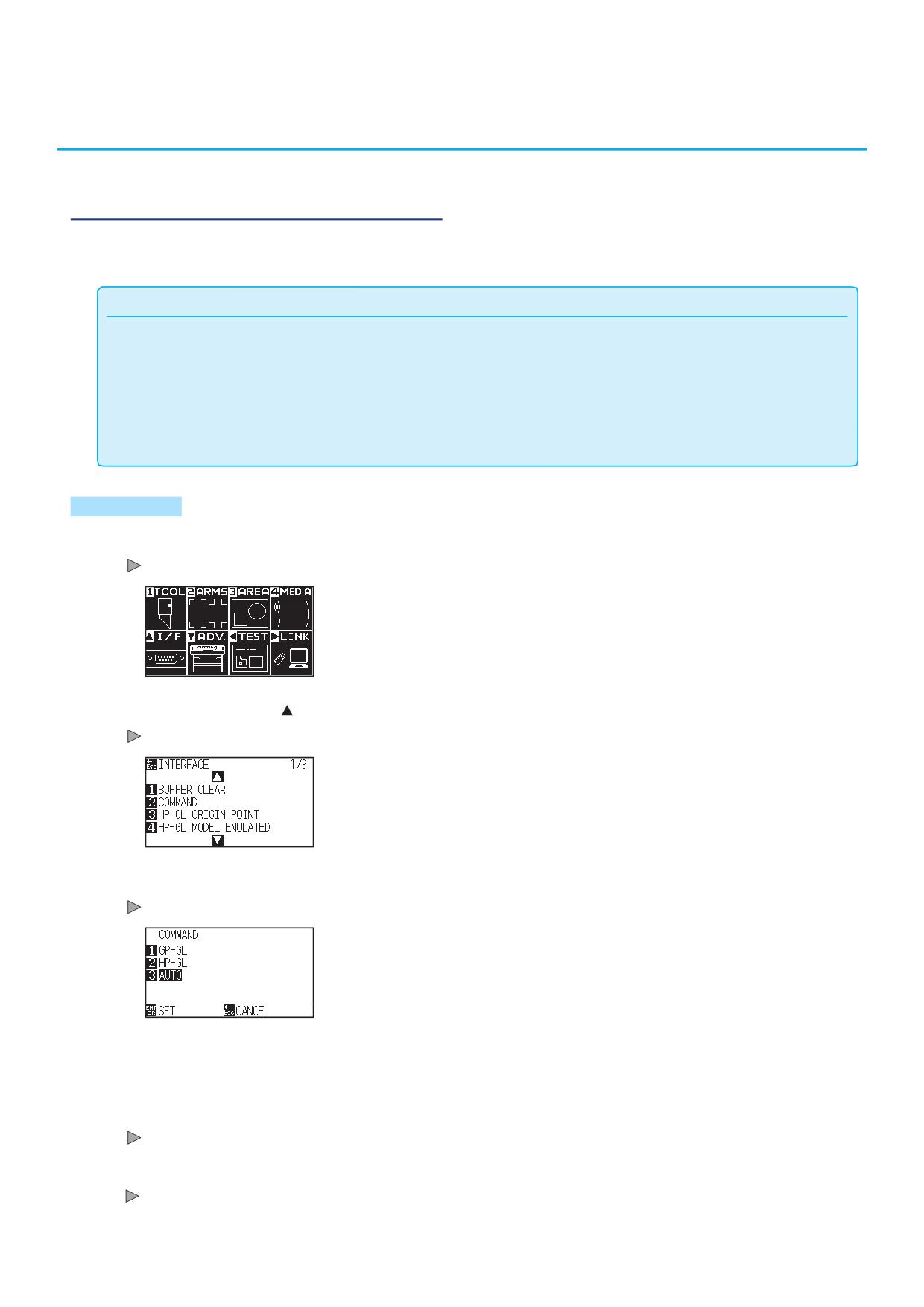
11-1 Относящиеся к обработке команд
Настройка команды (COMMAND)
Существуют два типа команд, GP-GL и HP-GL, которые использует плоттер. Подберите настройки для
используемого программного обеспечения, или установите значение в положение AUTO.
Дополнение
Автоматическое определение команды может привести к ошибке в зависимости от данных. Это приведет к ошибке или
•
сбою. В этом случае задайте команду вручную, перед использованием плоттера.
•
Всегда отправляйте данные, когда плоттер находится в режиме (READY) во время автоматического обнаружения команды.
•После завершения резки данных с автоматическим определением команды, плоттер будет готов автоматически
обнаружить следующую команду, через 10 секунд после завершения резки. Отправьте следующие данные через 10 секунд
после выполнения предыдущей резки, при условии отправки данных с другой командой.
Процедура
1
Нажмите клавишу [PAUSE/MENU] в начальном окне.
Отобразится окно MENU.
2
Нажмите POSITION ( ) (I/F).
Отобразится окно интерфейса INTERFACE (1/3).
3
Нажмите клавишу [2] (COMMAND).
Отобразится окно команды COMMAND.
Выберите клавишей [1] команду (GP-GL), клавишей [2] -
4
(HP-GL), или клавишей [3] режим авто (AUTO).
Проверьте настройки и нажмите клавишу [ENTER] (SET).
5
Настройки будут сохранены и плоттер вернется в окно INTERFACE (1/3).
Нажмите клавишу [PAUSE/MENU].
6
Плоттервернется в начальное окно
11-2
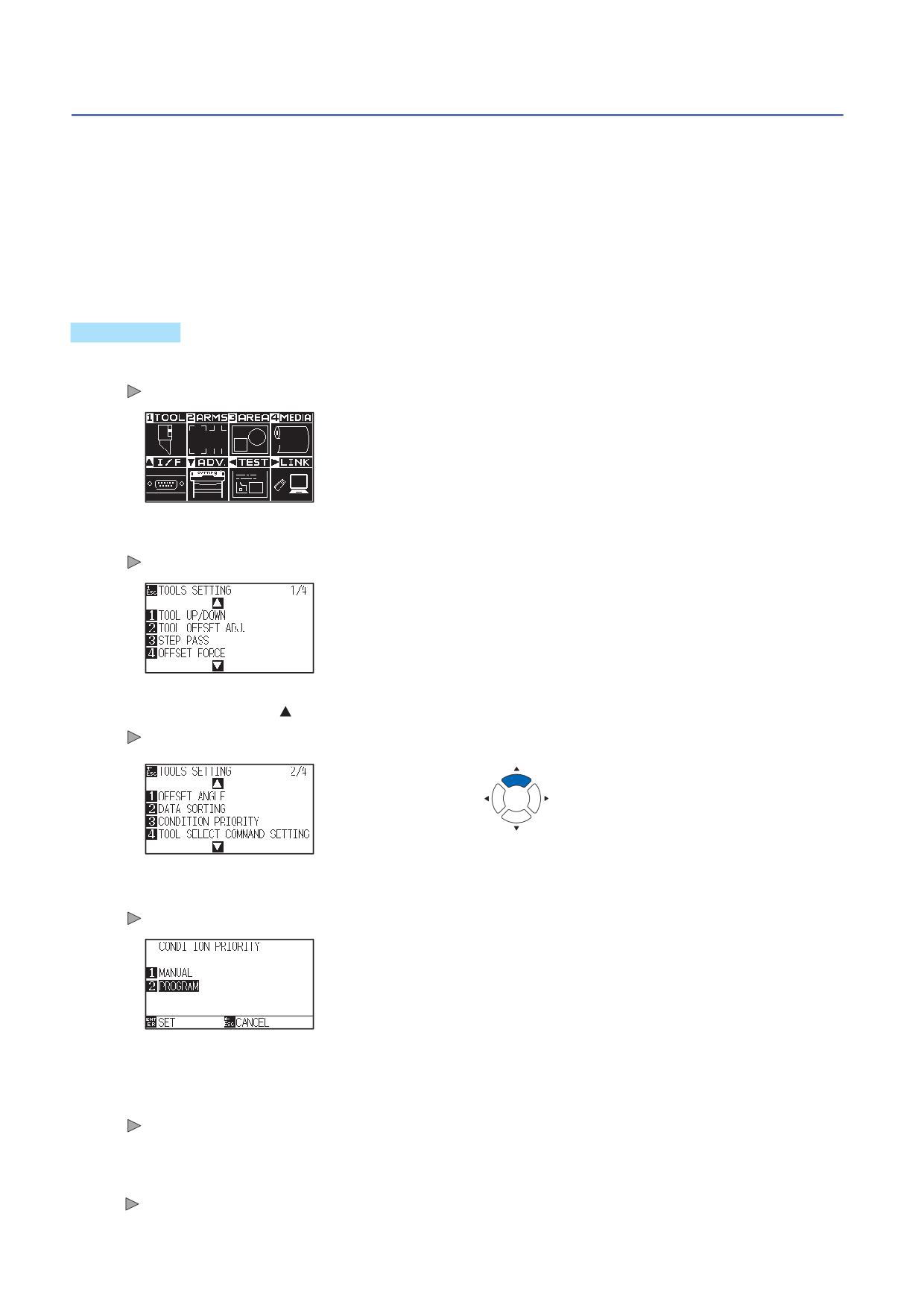
Выбор приоритетов условий инструмента (CONDITION PRIORITY)
Выберите приоритет настройки созданной другим способом, при установке условий инструмента. При
выборе значения MANUAL, все условия инструмента, полученные с компьютера, будут
проигнорированы, применяются лишь те настройки, которые были заданы с панели управления
плоттера. Данная настройка сохраняется, даже при выключении питания плоттера.
С другой стороны, плоттер будет устанавливать текущее состояние инструмента, заданное либо с
панели управления, либо в программном обеспечении, при выборе значения PROGRAM. Величины,
установленные с панели управления, сохраняются, а значения, заданные в программном обеспечении,
стираются при выключении питания.
Процедура
Нажмите клавишу [PAUSE/MENU] в начальном окне.
1
Отобразится окно MENU.
2
Нажмите клавишу [1] (TOOL).
Отобразится окно настройки нструмента TOOLS SETTING (1/4).
3
Нажмите POSITION ( ).
Отобразится окно настройки нструмента TOOLS SETTING (2/4).
4
Нажмите клавишу [3] (CONDITION PRIORITY).
Отобразится окно выбора приоритетов условий CONDITION PRIORITY.
5
Нажмите клавишу [1] (MANUAL) или клавишу [2] (PROGRAM).
Проверьте настройки и нажмите клавишу [ENTER] (SET).
6
Настройки будут сохранены и плоттер вернется в окно TOOLS
SETTING (2/4).
7
Нажмите клавишу [PAUSE/MENU].
Плоттервернется в начальное окно
11-3
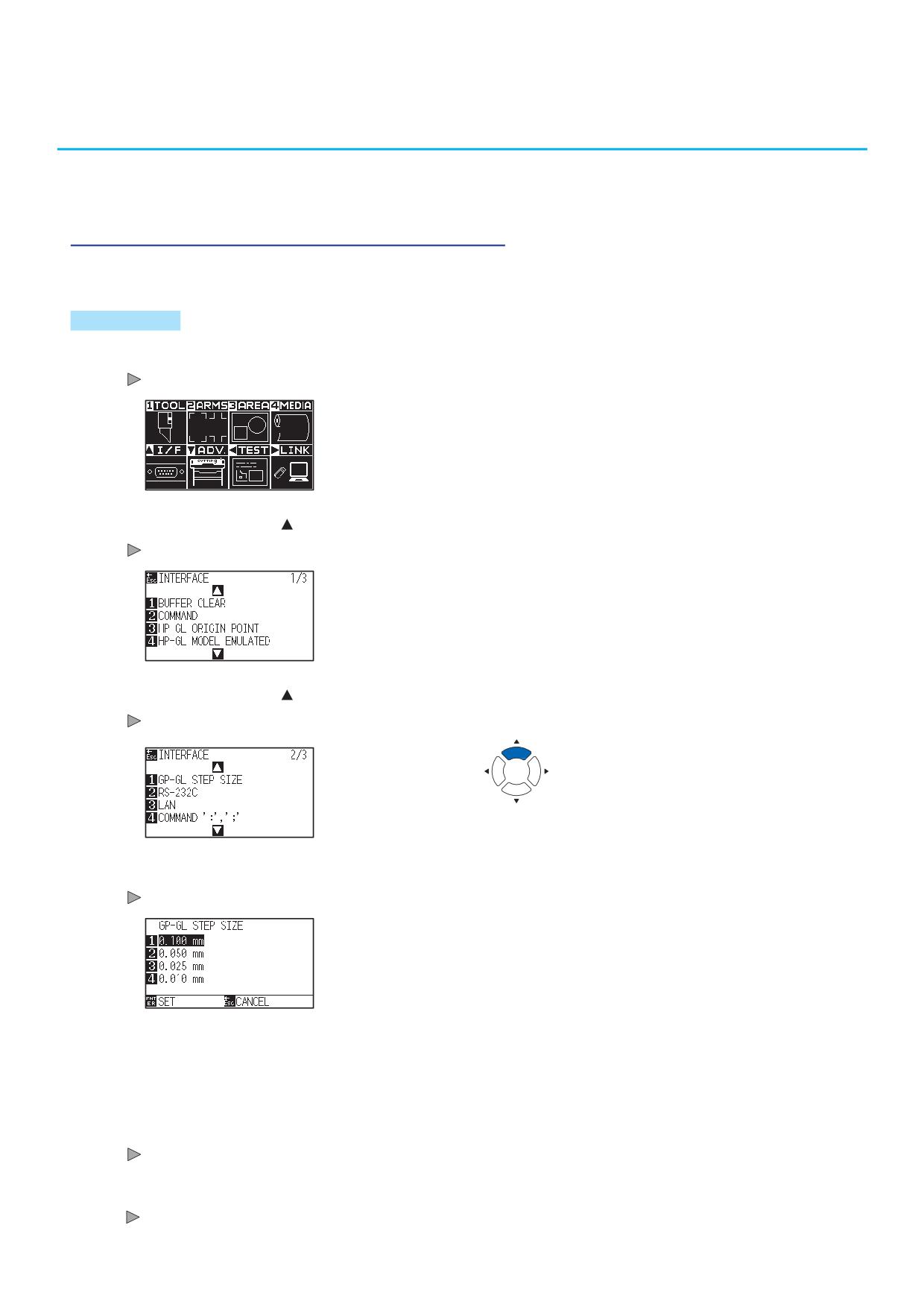
11-2 Относящиеся к команде GP-GL
Этот раздел полезен при использовании команды GP-GL.
Настройка размера шага (GP-GL STEP SIZE)
Расстояние перемещения с единичным шагом можно изменить. Подберите значение данного параметра
в используемой программе.
Процедура
1
Нажмите клавишу [PAUSE/MENU] в начальном окне.
Отобразится окно MENU.
2
Нажмите POSITION ( ) (I/F). I
Отобразится окно интерфейса NTERFACE (1/3).
3
Нажмите POSITION ( ).
Отобразится окно интерфейса NTERFACE (2/3).
Нажмите клавишу [1] (GP-GL STEP SIZE).
4
Отобразится окно установки размера шага GP-GL STEP SIZE.
5
Нажмите клавишу [1] (0.100 мм), клавишу [2] (0.050 мм),
клавишу [3] (0.025 мм), или клавишу [4] (0.010 мм).
Проверьте настройки и нажмите клавишу [ENTER] (SET).
6
Настройки будут сохранены и плоттер вернется в окно INTERFACE (2/3) .
7
Нажмите клавишу [PAUSE/MENU].
Плоттервернется в начальное окно
11-4
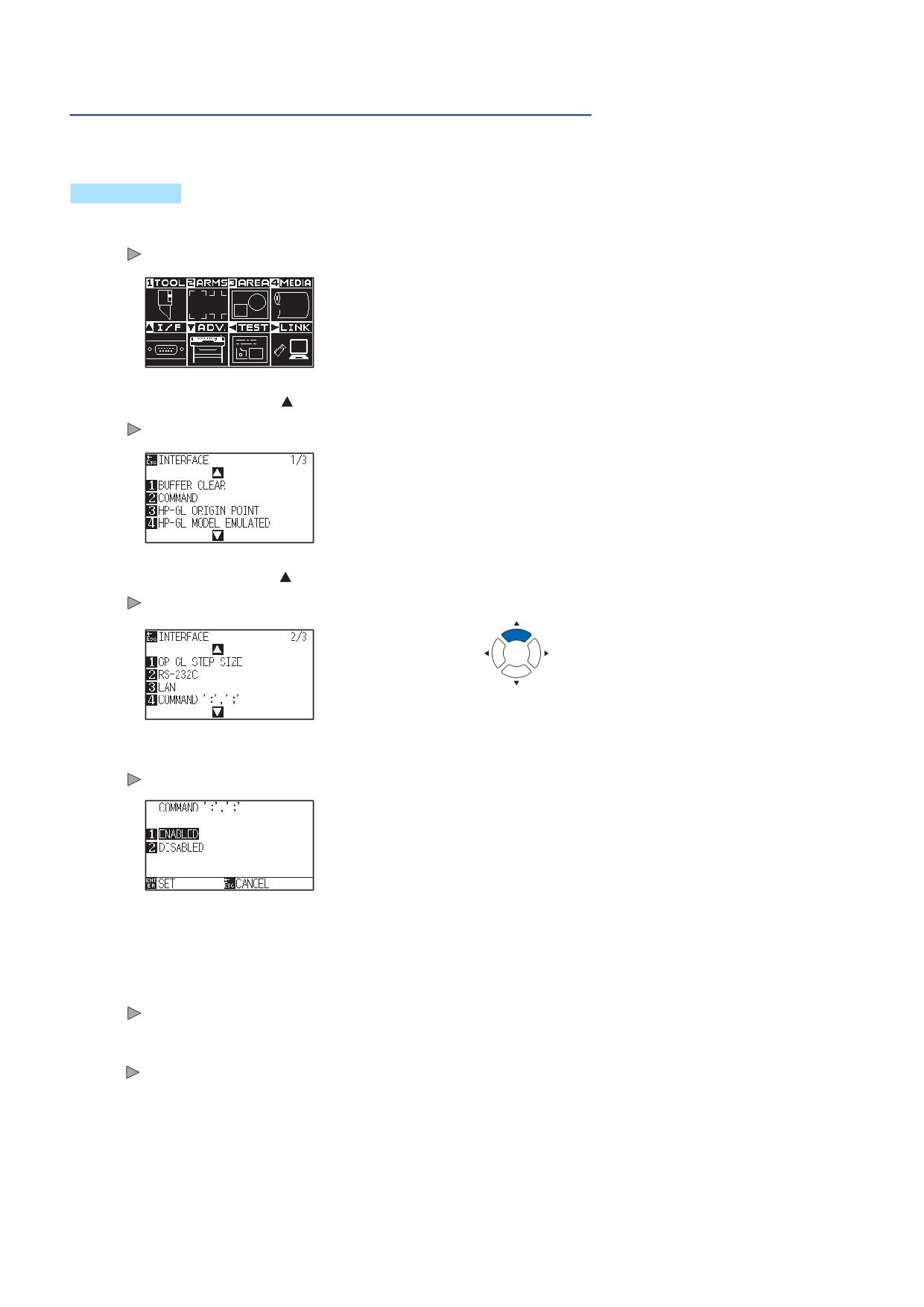
Вкл/Откл команд ' : ' и ' ; ' (COMMAND ' : ', ' ; ')
Если первая часть данных теряется при установке команды GP-GL, эти команды могут иметь отрицательный
эффект. В этом случае установите значение ':' и '; ' Для команды отключения (DISABLED).
Процедура
1
Нажмите клавишу [PAUSE/MENU] в начальном окне.
Отобразится окно MENU.
2
Нажмите POSITION ( ) (I/F).
Отобразится окно интерфейса INTERFACE (1/3).
3
Нажмите POSITION ( ).
Отобразится окно интерфейса INTERFACE (2/3).
4
Нажмите клавишу [4] (COMMAND ' : ', ' ; ').
Отобразится окно команды COMMAND ' : ', ' ; '.
5
Нажмите клавишу [1] (ENABLED) или клавишу [2] (DISABLED).
Проверьте настройки и нажмите клавишу [ENTER] (SET).
6
Настройки будут сохранены и плоттер вернется в окно INTERFACE (2/3).
7
Нажмите клавишу [PAUSE/MENU].
Плоттервернется в начальное окно
11-5
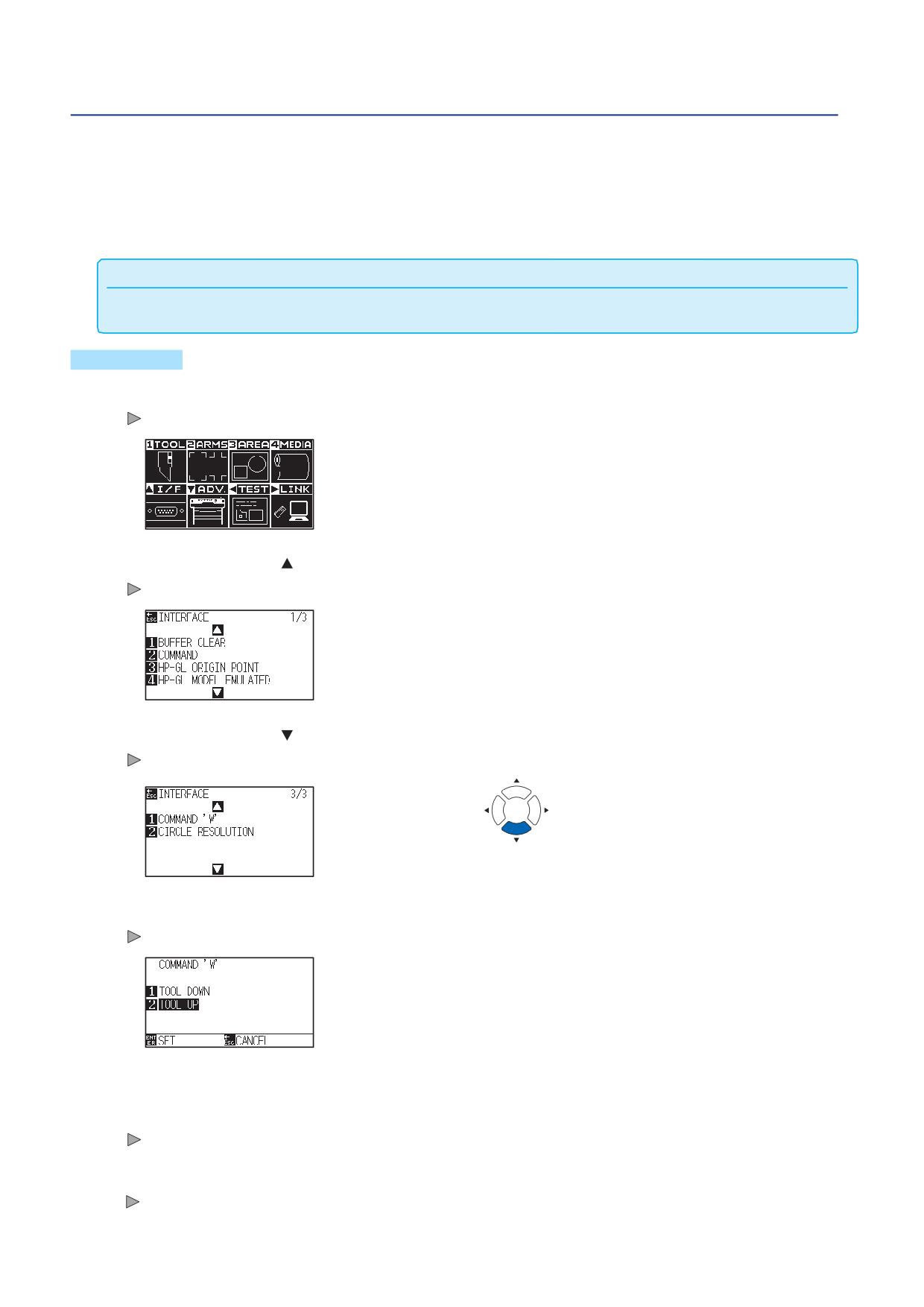
Перемещение пера в поднятом или опущенном положении в
ответ на команду 'W'(COMMAND'W')
Вы можете задать работу пера при получении команды 'W', которая является командой дуговой резки
GP-GL. Эта функция определяет работу пера после получения команды «W» для резки дуги.
Перо переместится в указанное начальное положение в поднятом состоянии, если установлено
значение TOOL UP, независимо от условий инструмента. Перо будет двигаться без изменения своего
состояния в указанное исходное положение в опущенном состоянии, при установке значения TOOL
DOWN.
Дополнение
Это влияет только на работу режущего ножа. При настройке ручки, оно всегда поднимается (PEN UP).
Процедура
1
Нажмите клавишу [PAUSE/MENU] в начальном окне.
Отобразится окно MENU.
2
Нажмите POSITION ( ) (I/F).
Отобразится окно интерфейса INTERFACE (1/3).
3
Нажмите POSITION (
).
Отобразится окно интерфейса INTERFACE (3/3).
4
Нажмите клавишу [1] (COMMAND 'W').
Отобразится окно команды COMMAND 'W'.
5
Нажмите клавишу [1] (TOOL DOWN) или клавишу [2] (TOOL UP).
Проверьте настройки и нажмите клавишу [ENTER] (SET).
6
Настройки будут сохранены и плоттер вернется в окно INTERFACE (3/3).
7
Нажмите клавишу [PAUSE/MENU].
Плоттервернется в начальное окно
11-6
11-3 Относящиеся к команде HP-GL
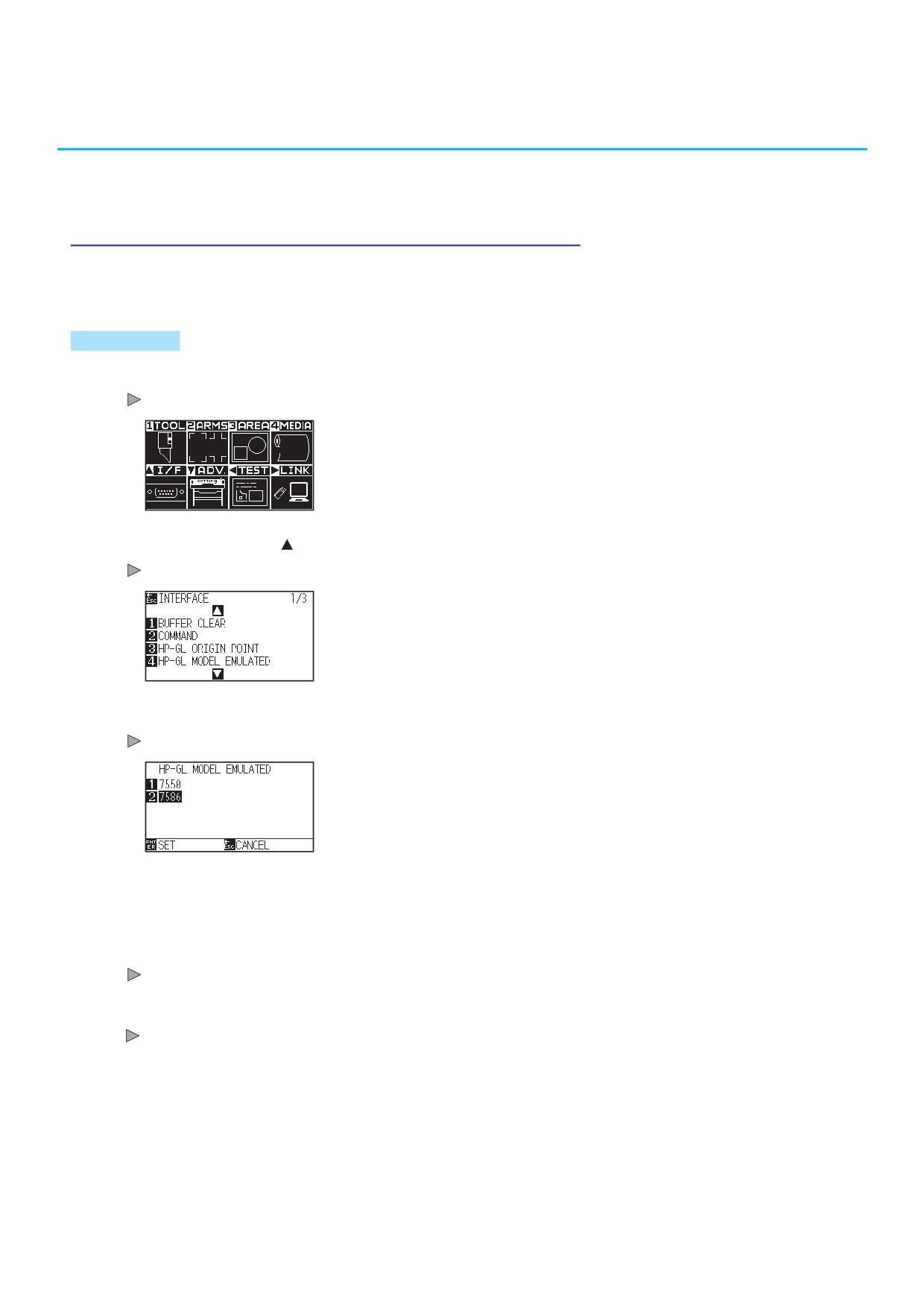
Этот раздел полезен при использовании команды HP-GL
Модель ID ответа (HP-GL MODEL EMULATED)
Данная функция определяет действия плоттера после получения команды «OI», запрашивающей
идентификатор модели. Ответ будет 7550, когда установлено значение 7550, и 7586, при установке
значения 7586.
Процедура
1
Нажмите клавишу [PAUSE/MENU] в начальном окне.
Отобразится окно MENU.
2
Нажмите POSITION ( ) (I/F).
Отобразится окно интерфейса INTERFACE (1/3).
3
Нажмите клавишу [4] (HP-GL MODEL EMULATED).
Отобразится окно эмуляции модели HP-GL MODEL EMULATED.
4
Нажмите клавишу [1] (7550) или клавишу [2] (7586).
Проверьте настройки и нажмите клавишу [ENTER] (SET).
5
Настройки будут сохранены и плоттер вернется в окно INTERFACE (1/3).
6
Нажмите клавишу [PAUSE/MENU].
Плоттервернется в начальное окно
11-7
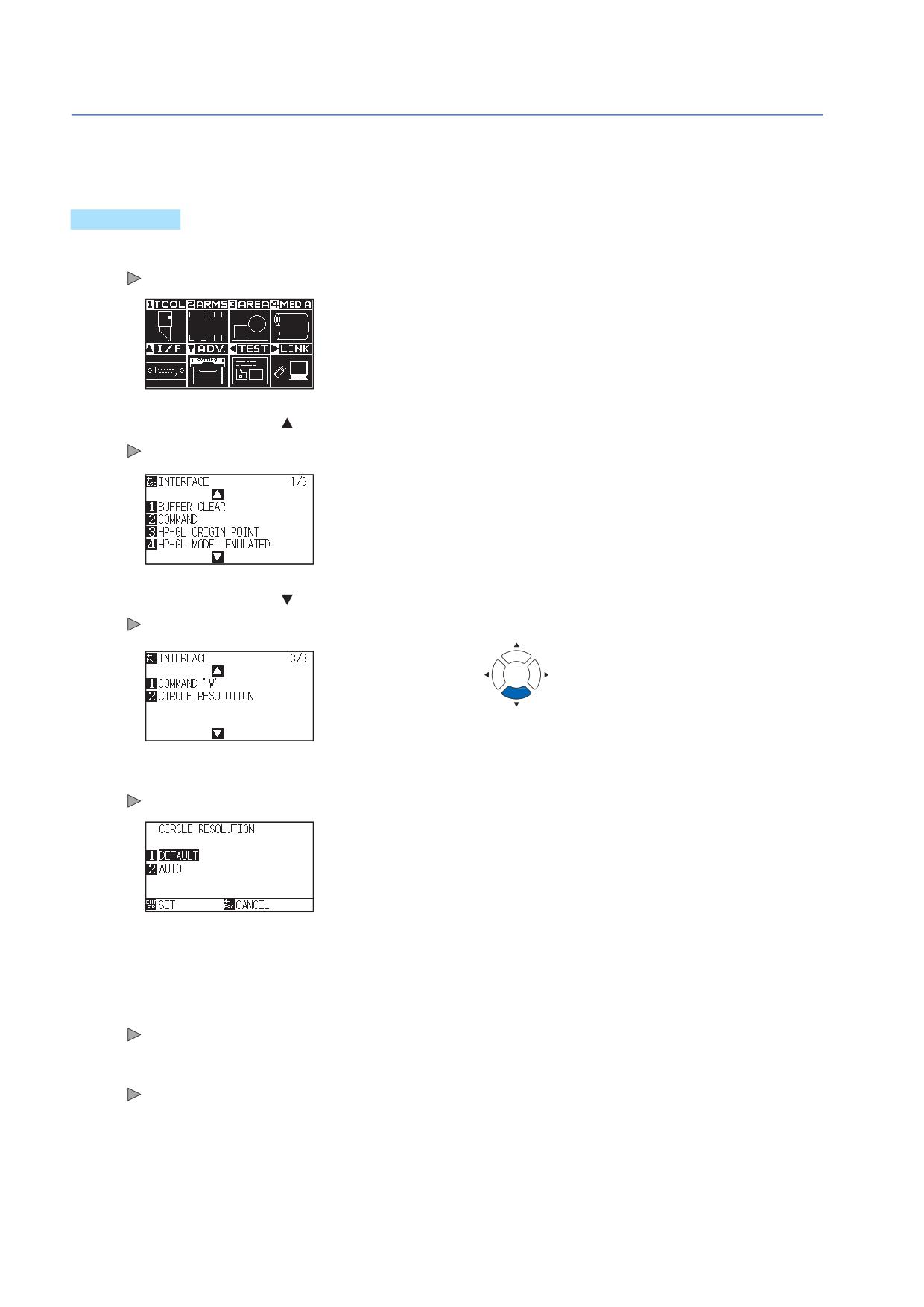
Настройка разрешения круговой команды (CIRCLE RESOLUTION)
Эта функция устанавливает разрешение после получения команды окружности HP-GL для команды
дуговой резки плоттера.
Выберите значение «AUTO» или «DEFAULT», которое равно 5 градусам.
Процедура
Нажмите клавишу [PAUSE/MENU] в начальном окне.
1
Отобразится окно MENU.
2
Нажмите POSITION ( ) (I/F).
Отобразится окно интерфейса INTERFACE (1/3).
3
Нажмите POSITION ( ).
Отобразится окно интерфейса INTERFACE (3/3).
4
Нажмите клавишу [2] (CIRCLE RESOLUTION).
Отобразится окно настройки разрешения CIRCLE RESOLUTION.
5
Нажмите клавишу [1] (DEFAULT) или клавишу [2] (AUTO).
Проверьте настройки и нажмите клавишу [ENTER] (SET).
6
Настройки будут сохранены и плоттер вернется в окно INTERFACE (3/3).
7
Нажмите клавишу [PAUSE/MENU].
Плоттервернется в начальное окно
11-8
Раздел 12: Канал передачи
данных
В данном разделе описываются настройки для автономного вывода данных.
ОБЩИЕ СВЕДЕНИЯ
12.1
Выбор места подключения
12.2
Передача данных с USB-накопителя
12.3
Вывод со штрих-кода
12.4
Запуск автосканирования меток
12.5
Тайм-аут связи
12.6
Обнаружение перекоса
12-1
12.1 Выбор места подключения
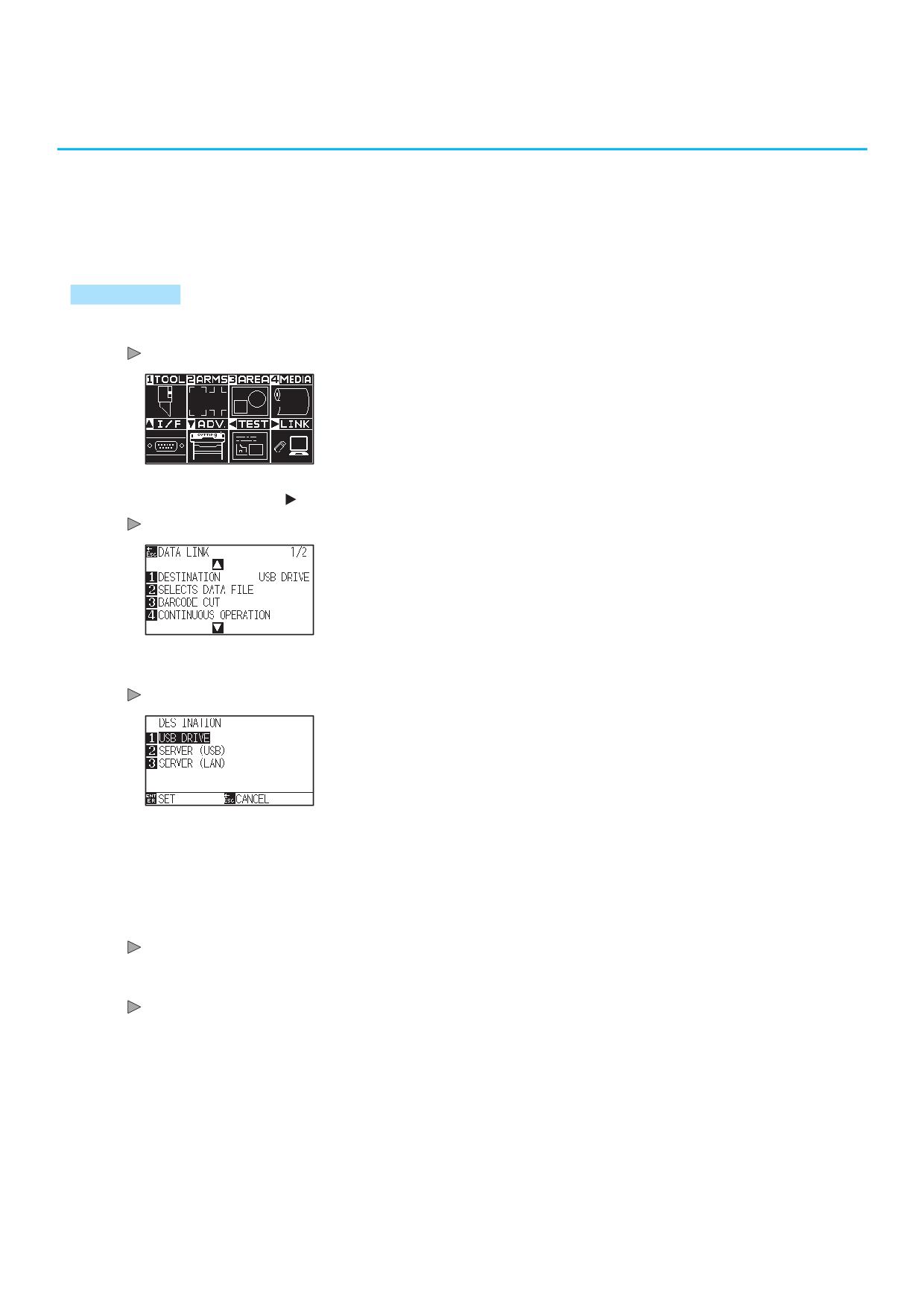
Выбранные данные, созданные ранее с помощью программного обеспечения и т. п., выводятся на
режущий плоттер.
Данные можно сохранить в памяти USB и выводить данные через USB-накопитель, или их можно вывести
через сервер (персональный компьютер) с помощью сетевого кабеля (LAN) или кабеля USB.
Процедура
1
Нажмите клавишу [PAUSE/MENU] в начальном окне.
Отобразится окно MENU.
2
Нажмите POSITION (
) (LINK).
Отобразится окно настройки канала передачи данных DATA LINK (1/2).
3
Нажмите клавишу [1] (DESTINATION).
Отобразится окно назначения DESTINATION.
Нажмите клавишу [1] (USB DRIVE), клавишу [2]
4
(SERVER (USB)) или клавишу [3] (SERVER (LAN)).
Проверьте настройки и нажмите клавишу [ENTER] (SET).
5
Настройки будут сохранены и плоттер вернется в окно DATA LINK (1/2).
6
Нажмите клавишу [PAUSE/MENU].
Плоттер вернется в начальное окно
12-2
12.2 Передача данных с USB-накопителя
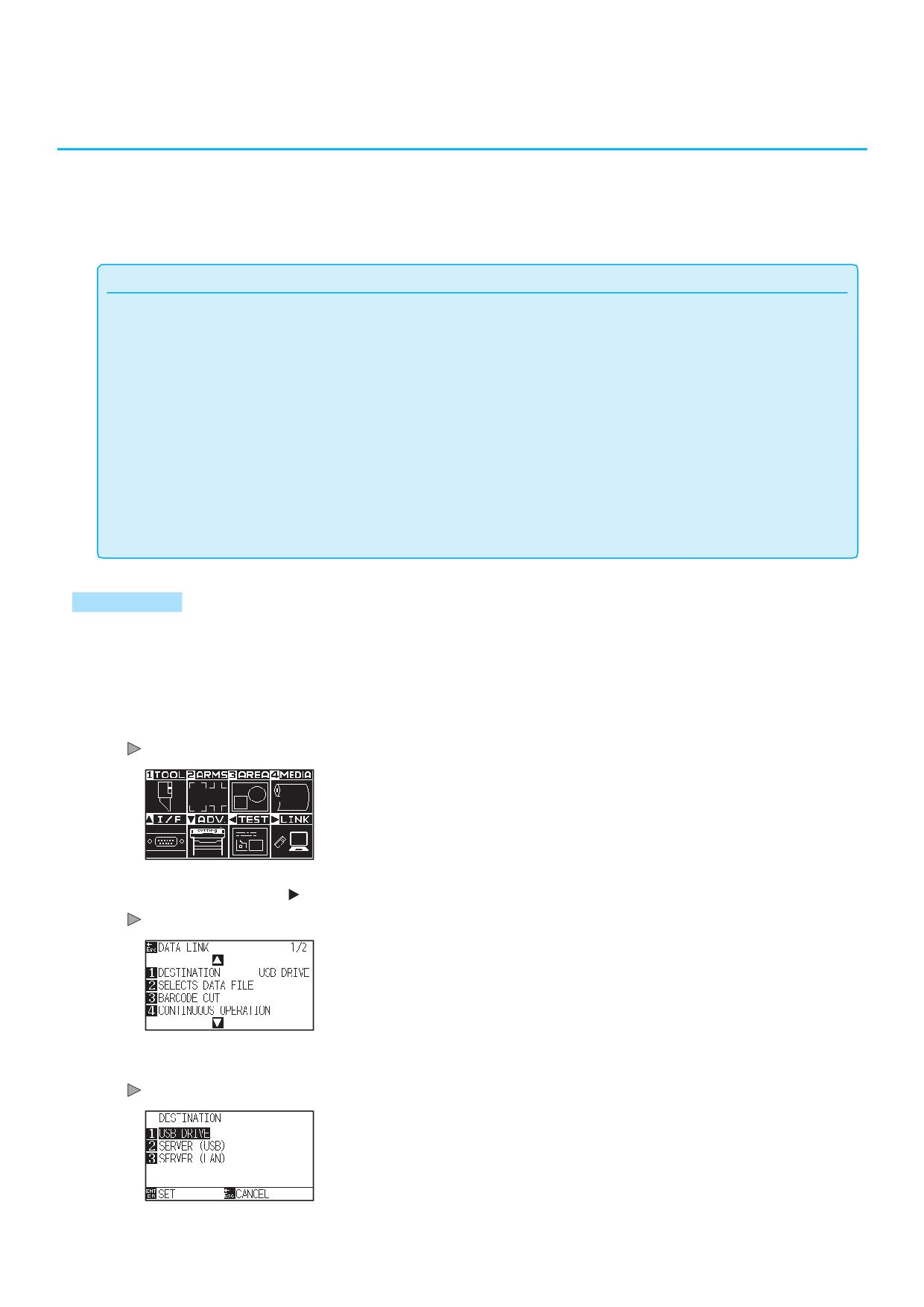
Выбранные данные, предварительно созданные в прикладном программном обеспечении, могут быть
сохранены в памяти USB-накопителя и вырезаны на плоттере.
Выберите данные в меню плоттера, а затем выполните их вывод в автономном режиме.
Дополнение
• Наименование файла
•Поддерживаются только 1-байтовые алфавитно-цифровые символы (ASCII)
•Символы запрещенные Windows (¥, /,/,;, *, ?, ", <,>,|, и пр. не доступны.
•Ограничение количества отображаемых символов - 25 символов. Прокруткой можно отобразить больше символов, чем 25.
•Используемые расширения - «xpf» и «plt».
Возможность скролинга появляется через несколько секунд после выбора элемента.
•
Папка окружена символами «<» и «>».
•
Названия сортируются по возрастанию.
•
•Кол-во получаемых файлов и папок ограничено 64.
• Файлы в папке второго уровня недоступны.
Процедура
Вставьте USB-накопитель, на котором сохранены
1
файлы в плоттер.
Нажмите клавишу [PAUSE/MENU] в начальном окне.
2
Отобразится окно MENU.
3
Нажмите POSITION (
) (LINK).
Отобразится окно настройки канала передачи данных DATA LINK (1/2).
4
Нажмите клавишу [1] (DESTINATION).
Отобразится окно назначения DESTINATION.
12-3
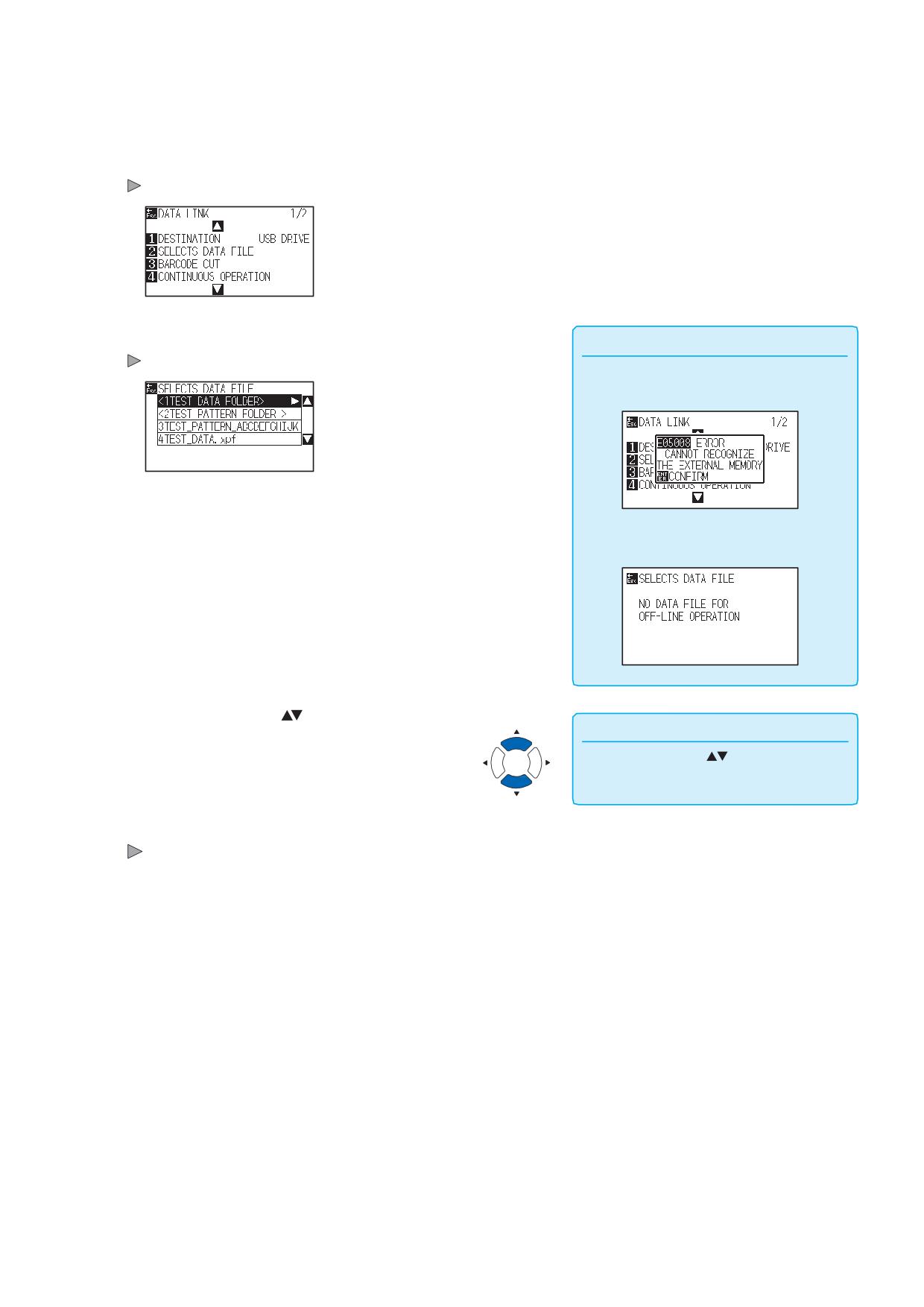
5
Нажмите клавишу [1] (USB DRIVE).
Проверьте настройки и нажмите клавишу [ENTER] (SET).
6
Настройки будут сохранены и плоттер вернется в окно DATA LINK.
7
Нажмите клавишу [2] (SELECTS DATA FILE).
Дополнение
Отобразится окно выбора файла данных SELECTS DATA FILE.
• Если USB-накопитель не вставлен,
отображается следующее сообщение.
• Если нет данных на USB-накопителе,
появится следующее сообщение.
Нажмите POSITION (
) для выбора файла.
8
Дополнение
Нажмите POSITION (
) для изменения
выбора папки.
9
Нажмите клавишу [ENTER] (START).
Запустится процесс резки выбранного файла.
После завершения резки, плоттер вернется в режим READY.
10
12-4
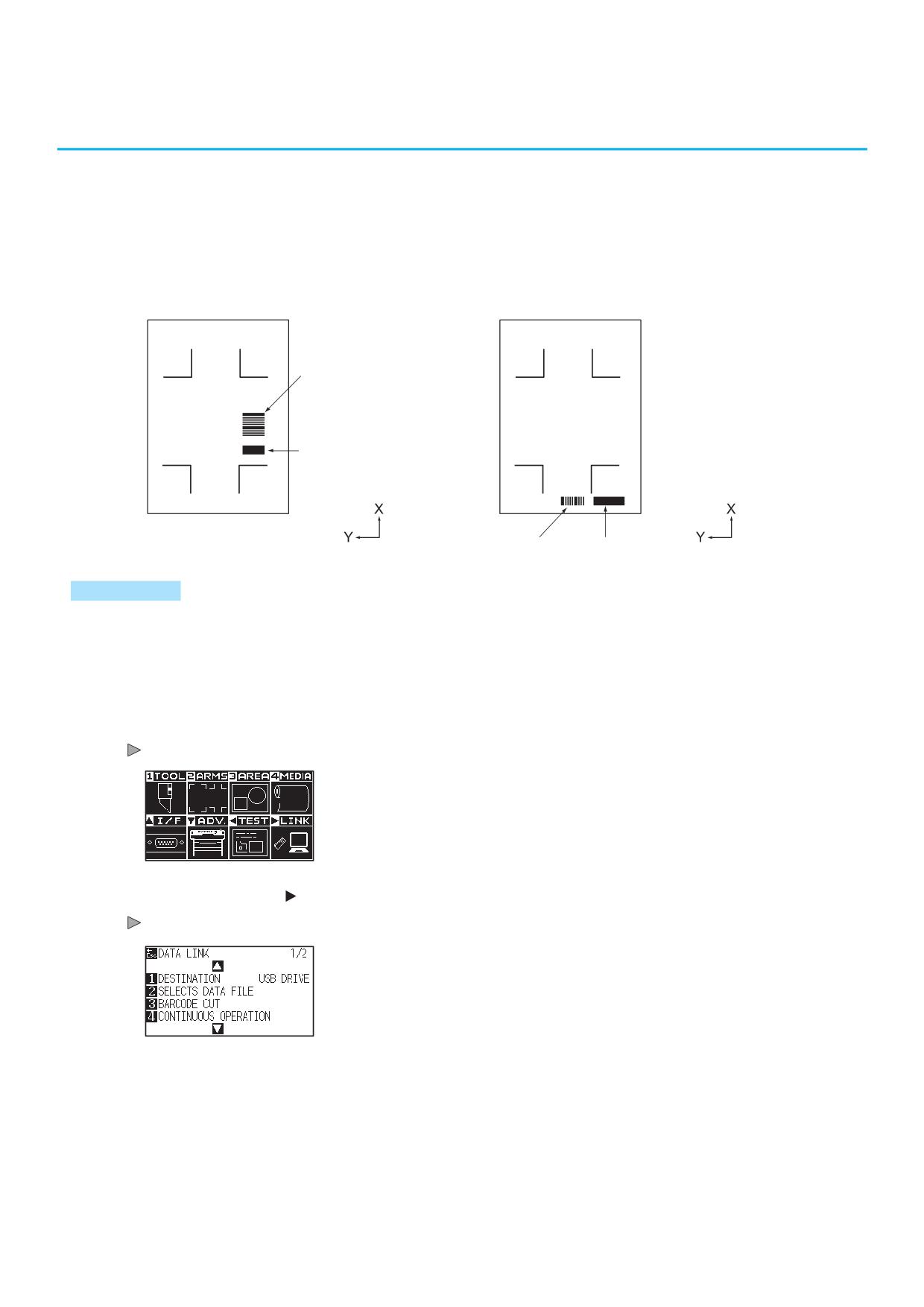
12.3 Вывод со штрих-кода
Информация, относящаяся к файлу вывода данных, предварительно кодируется штрих-кодом с помощью
Cutting Master4 и Graphtec Pro Studio и т. д., и его можно напечатать с макетом и регистрационными метками.
При резки с помощью плоттера сканируется штрих-код и определяются данные резки (XPF), сохраненные на
запоминающем USB устройстве, соответствующем штрих-коду.
Стандартный штри-код
Штрих-код на рулоне бумаги
Штрих-код
Стартовая
метка
Штрих-код
Стартовая метка
Процедура
Вставьте USB-накопитель, на котором сохранен файл,
1
в плоттер.
Нажмите клавишу [PAUSE/MENU] в начальном окне.
2
Отобразится окно MENU.
3
Нажмите POSITION ( ) (LINK).
Отобразится окно настройки канала передачи данных DATA LINK (1/2).
12-5
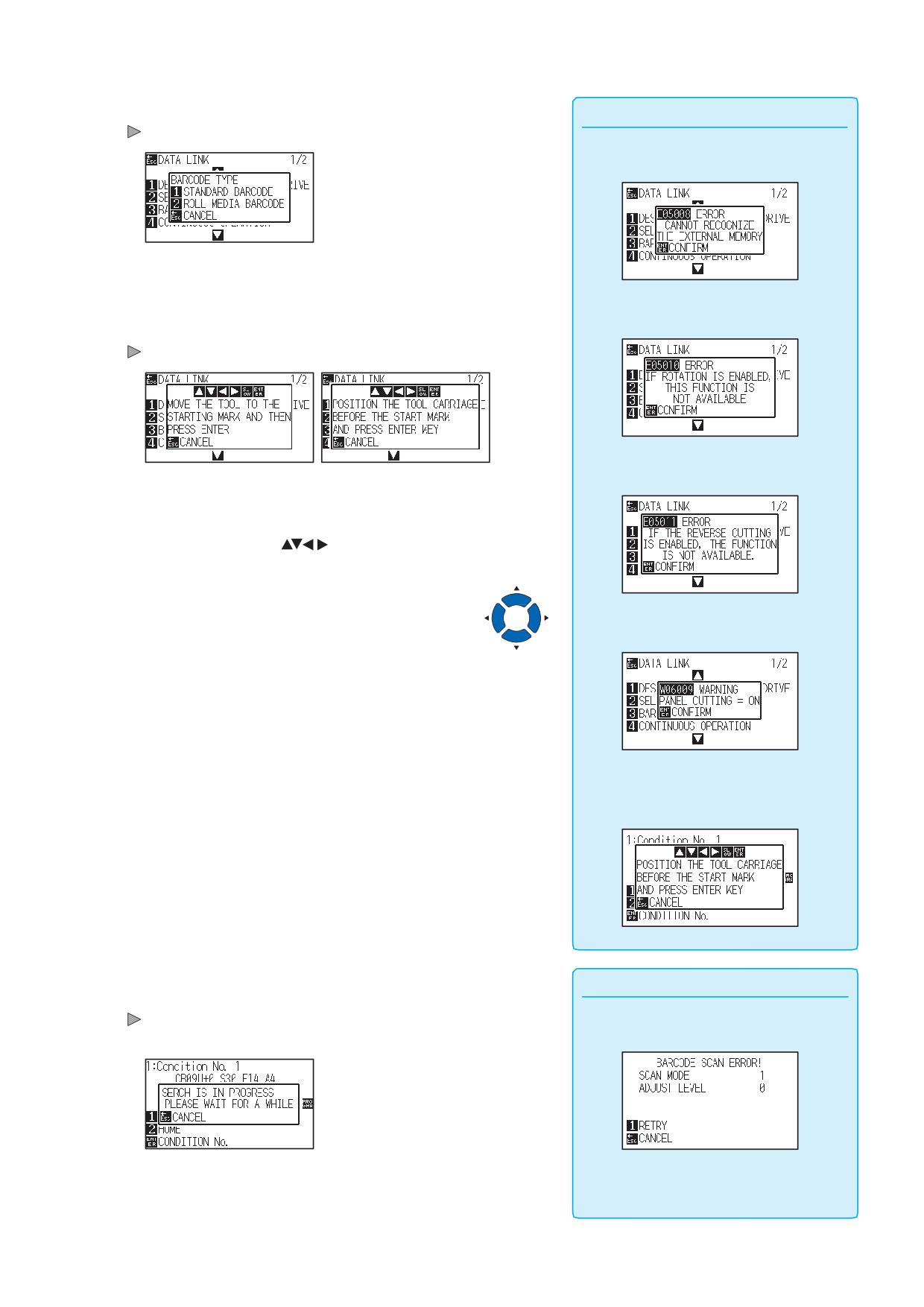
4
Нажмите клавишу [3] (BARCODE CUT).
Дополнение
На дисплее появится следующее сообщение.
•Если USB-накопитель не вставлен, на
дисплее появится следующее сообщение.
Нажмите клавишу [1] (STANDARD BARCODE ) или
•Если включено вращение осей, появится
5
следующее сообщение.
клавишу [2] (ROLL PAPER BARCODE ).
На дисплее появится следующее.
•Если включено отзеркаливание,
<Стандартный штрих-код>
<Штрих-код рулонного материала>
появится следующее сообщение.
Нажмите POSITION (
) для перемещения инструмента
6
в положение стартовой метки.
•Когда включена функция резки с панели,
появится следующее сообщение.
•В случае штрих-кода рулонного материала
для второго и последующих листов будет
отображаться следующее сообщение.
Дополнение
7 Проверьте положение инструмента и нажмите клавишу [ENTER].
Пройдет сканирование штри-кода. После завершения, на
•Если стартовая метка не отсканирована,
дисплее отобразится следующее сообщение.
отображается следующее сообщение.
Проверьте результат печати стартовой
метки и снова отсканируйте ее.
12-6
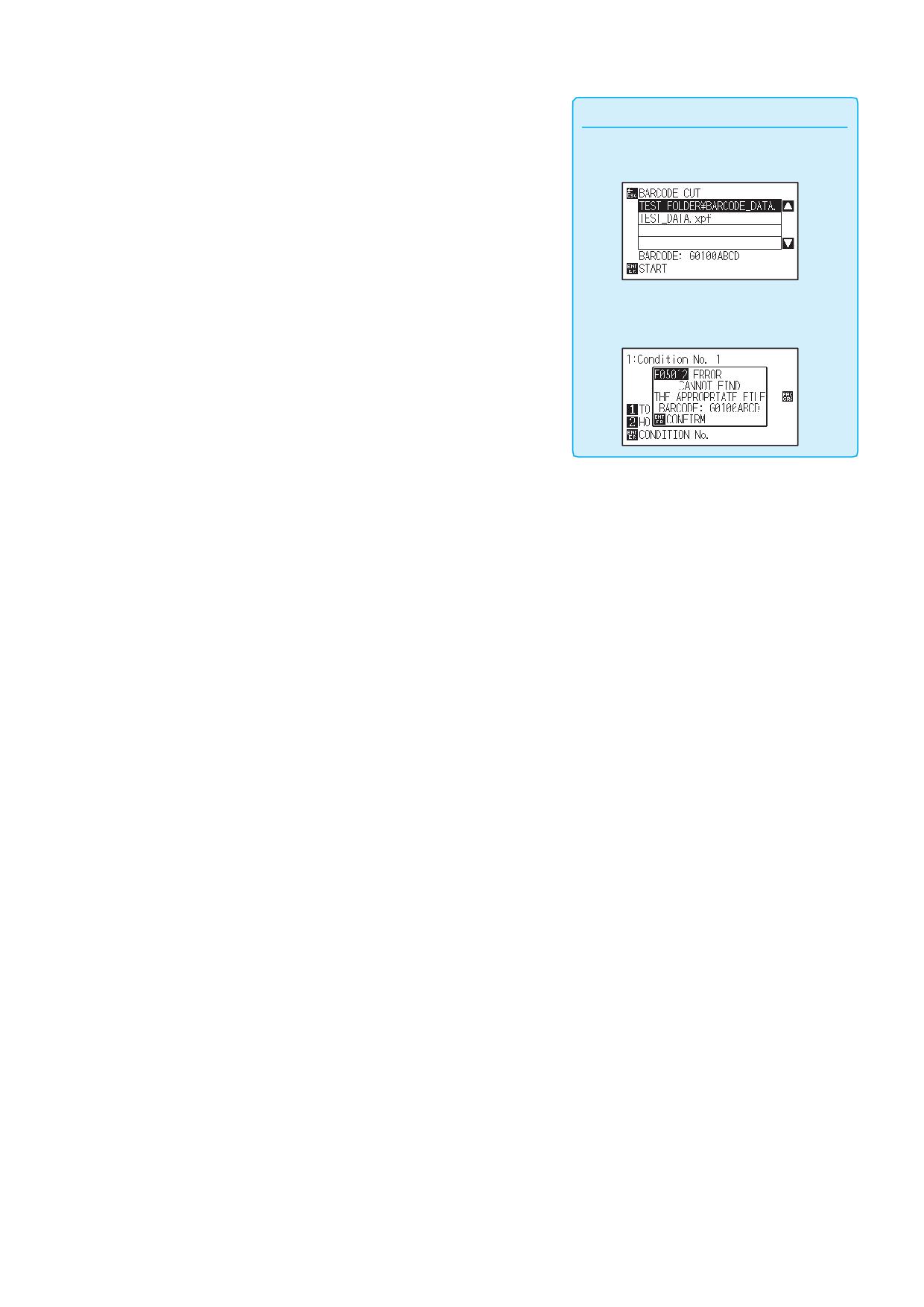
Найдите файл, и затем запустите резку.
8
Дополнение
•Если соответствующие файлы найдены,
выберите нужный файл.
9
После завершения резки плоттер перейдет в режим
READY.
•Если соответствующие файлы не
найдены, отображается следующее
сообщение.
12-7
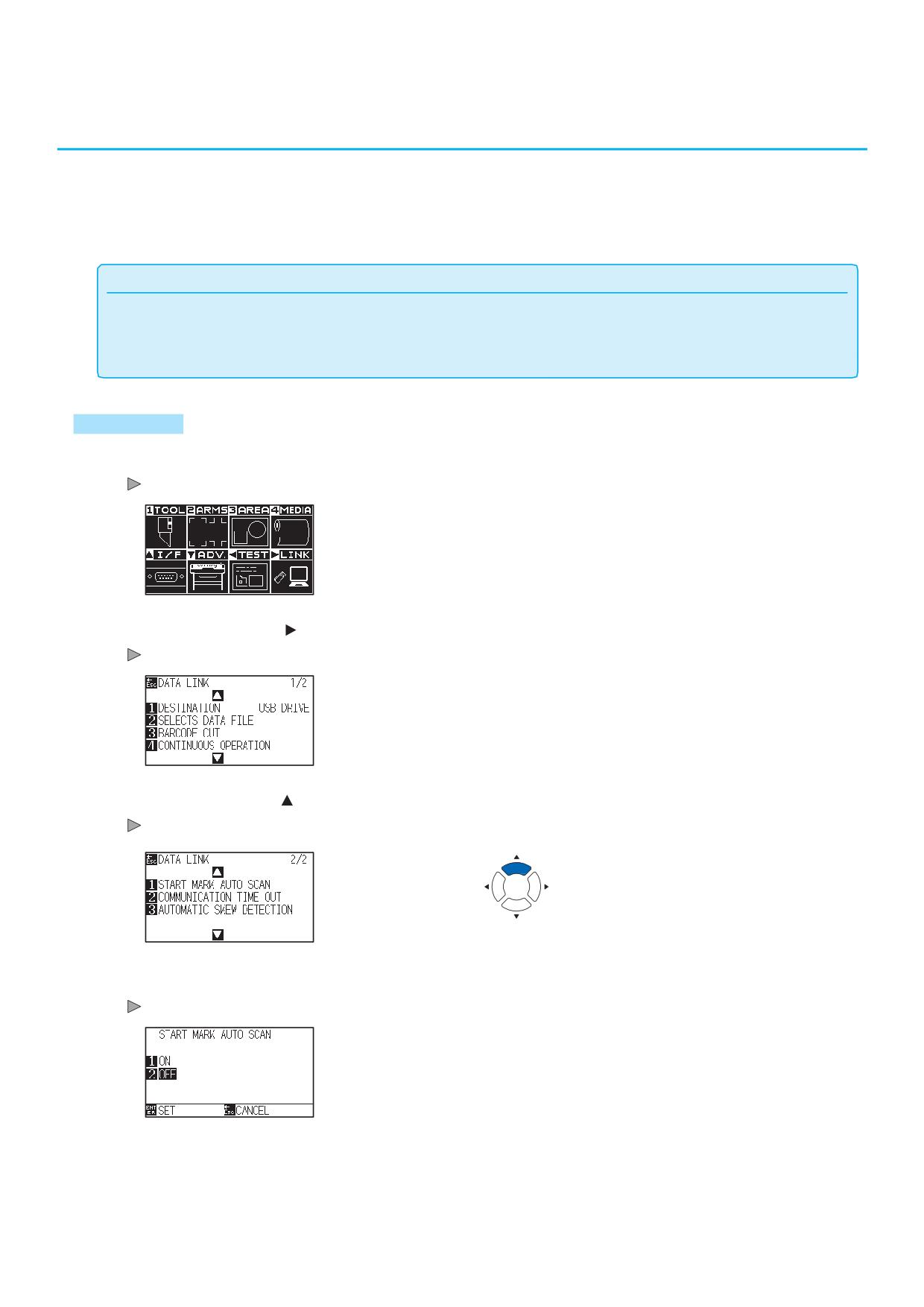
12.4 Запуск автосканирования меток
Когда запущено автоматическое сканирование меток, выполняется следующая операция.
Если инструмент находится близко к начальной метке, нажатие клавиши [ENTER] автоматически
отсканирует начальную метку без перемещения инструмента в начальную позицию сканирования.
Дополнение
•Эта функция доступна только для начальной метки «стандартного штрих-кода». Для "Штрих-кода рулонного материала"
функция недоступен.
•Если наносится маска регистрационной метки, существует возможность распознать маску метки в качестве стартовой
метки. Если маска регистрационной метки, установите автоматическое сканирование стартовой метки в положение OFF.
Процедура
1
Нажмите клавишу [PAUSE/MENU] в начальном окне.
Отобразится окно MENU.
2
Нажмите POSITION ( ) (LINK).
Отобразится окно настройки канала передачи данных DATA LINK (1/2).
3
Нажмите POSITION ( ).
Отобразится окно настройки канала передачи данных DATA LINK (2/2).
4
Нажмите клавишу [1] (START MARK AUTO SCAN).
Отобразится окно включения автосканирования метки START MARK AUTO SCAN.
5
Нажмите клавишу [1] (ON) или клавишу [2] (OFF).
12-8
6
Проверьте настройки и нажмите клавишу [ENTER] (SET).
Дополнение
Настройки будут сохранены и плоттер вернется в окно DATA LINK (2/2).
Для возврата в окно DATA LINK
(2/2) без
изменения настроек, нажмите клавишу
[ESC] (CANCEL).
7
Нажмите клавишу [PAUSE/MENU].
Плоттер вернется в начальное окно
12-9
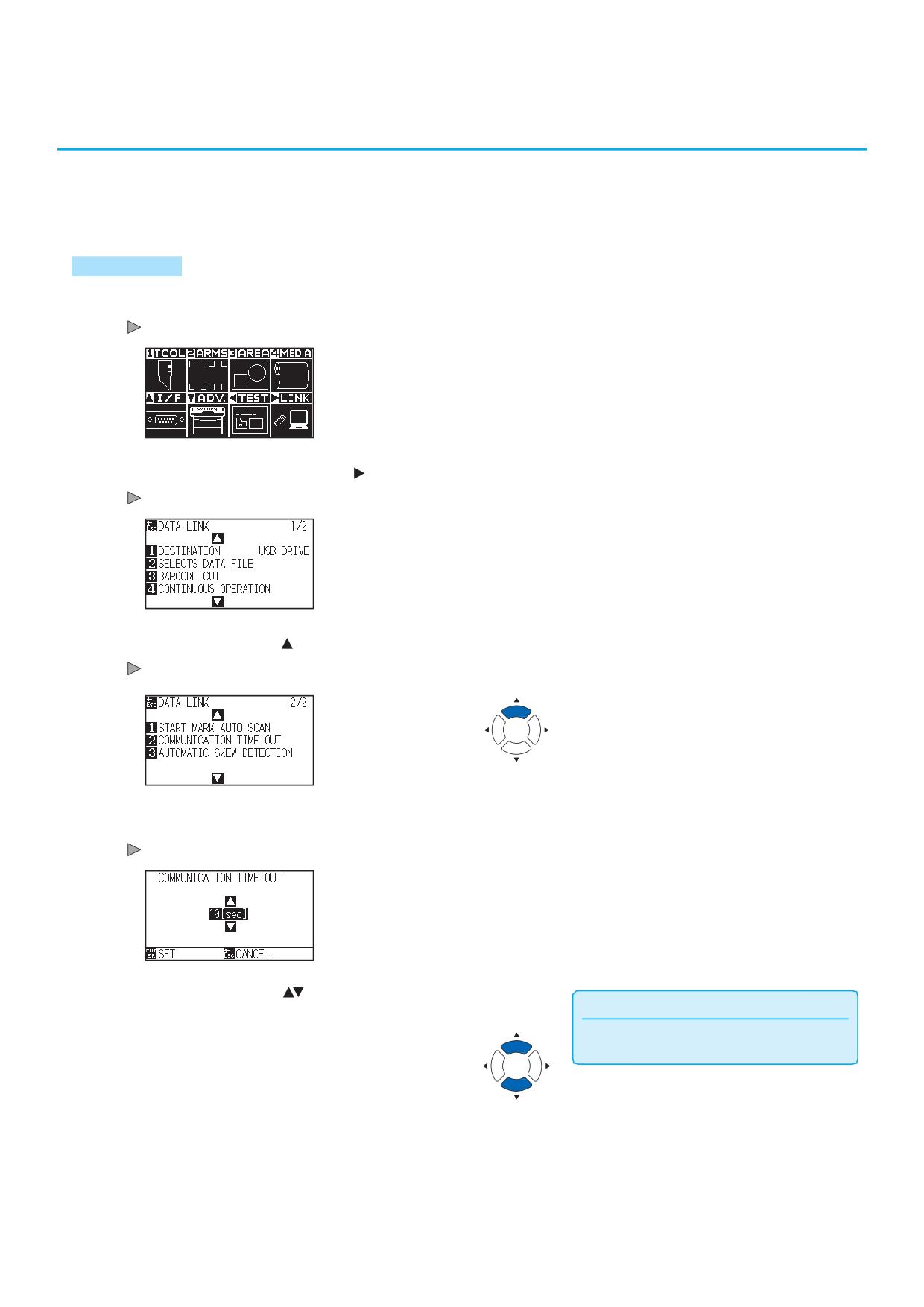
12.5 Тайм-аут связи.
Если связь теряется во время подключения к серверу передачи данных, соединение будет отменено по
истечении определенного периода времени. Вы можете задать время до отмены.
Процедура
Нажмите клавишу [PAUSE/MENU] в начальном окне.
1
Отобразится окно MENU.
2
Нажмите клавишу POSITION (
) (LINK).
Отобразится окно настройки канала передачи данных DATA LINK (1/2).
3
Нажмите POSITION ( ).
Отобразится окно настройки канала передачи данных DATA LINK (2/2).
4
Нажмите клавишу [2] (COMMUNICATION TIME OUT ).
Отобразится окно ввода тайм-аута подключения COMMUNICATION TIME OUT.
Нажмите POSITION (
) для изменения установленного
5
Дополнение
значения настройки.
Вы можете задать значения в диапазоне от 5
до 15 сек.
12-
10
6
Проверьте настройки и нажмите клавишу [ENTER] (SET).
Дополнение
Настройки будут сохранены и плоттер вернется в окно DATA LINK (2/2).
Для возврата в окно DATA LINK (2/2) без
изменения настроек, нажмите клавишу
[ESC] (CANCEL).
7
Нажмите клавишу [PAUSE/MENU].
Плоттер вернется в начальное окно
12-
11
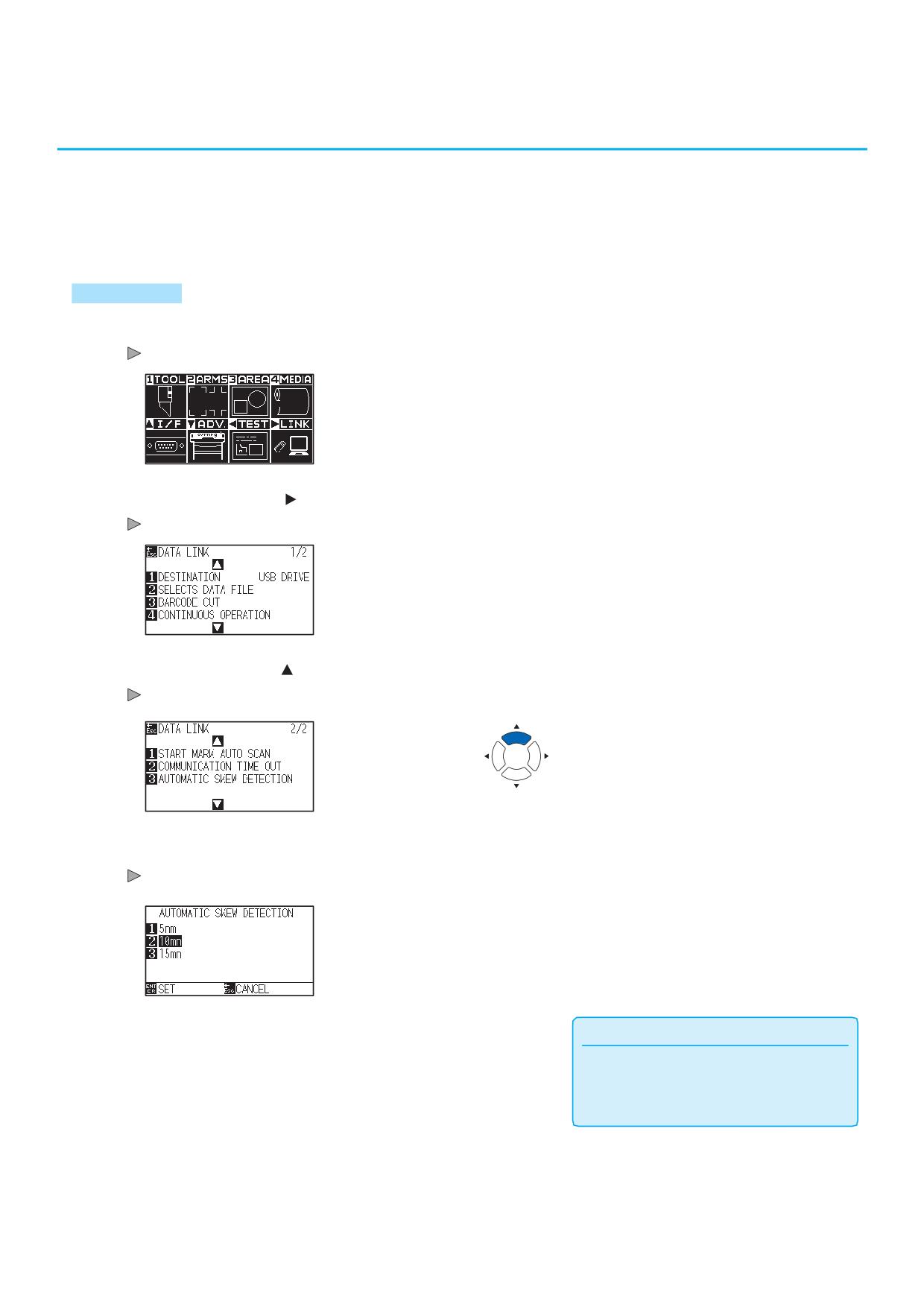
12.6 Обнаружение перекоса
При выполнении непрерывной работы, можно установить допустимый перекос, обнаруживая перекос
материала, сравнивая позиции начальных меток стартовой страницы и текущей страницы.
Для непрерывной работы см. «Применение резки по штрих-коду (непрерывная работа)».
Процедура
1
Нажмите клавишу [PAUSE/MENU] в начальном окне.
Отобразится окно MENU.
2
Нажмите POSITION ( ) (LINK).
Отобразится окно настройки канала передачи данных DATA LINK (1/2).
3
Нажмите POSITION ( ).
Отобразится окно настройки канала передачи данных DATA LINK (2/2).
4
Нажмите клавишу [3] (AUTOMATIC SKEW DETECTION).
Отобразится окно настройки обнаружения перекоса AUTOMATIC
SKEW DETECTION.
Нажмите клавишу [1] (5 мм), клавишу [2] (10 мм) или
5
Дополнение
клавишу [3] (15 мм).
Во время непрерывной работы вы можете
выбрать
5 мм,
10 мм или
15 мм для
отклонения перекоса материала.
12-
12
Проверьте настройки и нажмите клавишу [ENTER] (SET).
6
Дополнение
Настройки будут сохранены и плоттер вернется в окно DATA LINK (2/2).
Для возврата в окно DATA LINK (2/2) без
изменения настроек, нажмите клавишу
[ESC] (CANCEL).
7
Нажмите клавишу [PAUSE/MENU].
Плоттер вернется в начальное окно
12-
13
Раздел 13: Режим Apparel (AP)
Режим Apparel (AP) - это функция для использования данного плоттера в сочетании с САПР для
одежды. В этой главе описывается настройка режима Apparel (AP).
ОБЩИЕ СВЕДЕНИЯ
13.1
Режим (AP)
13.2
Обзор регулировки осей
13.3
Регулировка координатных осей
13.4
Установка F команды резки (F_CUT)
13.5
Резка CUT DEMO
13.6
Установка тайм-аута
13.7
Установка разделителя
13.8
Автономный вывод из USB памяти
13.9
Запуск тестовой резки
13.10
Настройка поперечной резки
13.11
Настройка заднего отступа
13.12
Настройка кол-ва пред-подачи
13.13
Установка времени выдержки на бумаге
13-1
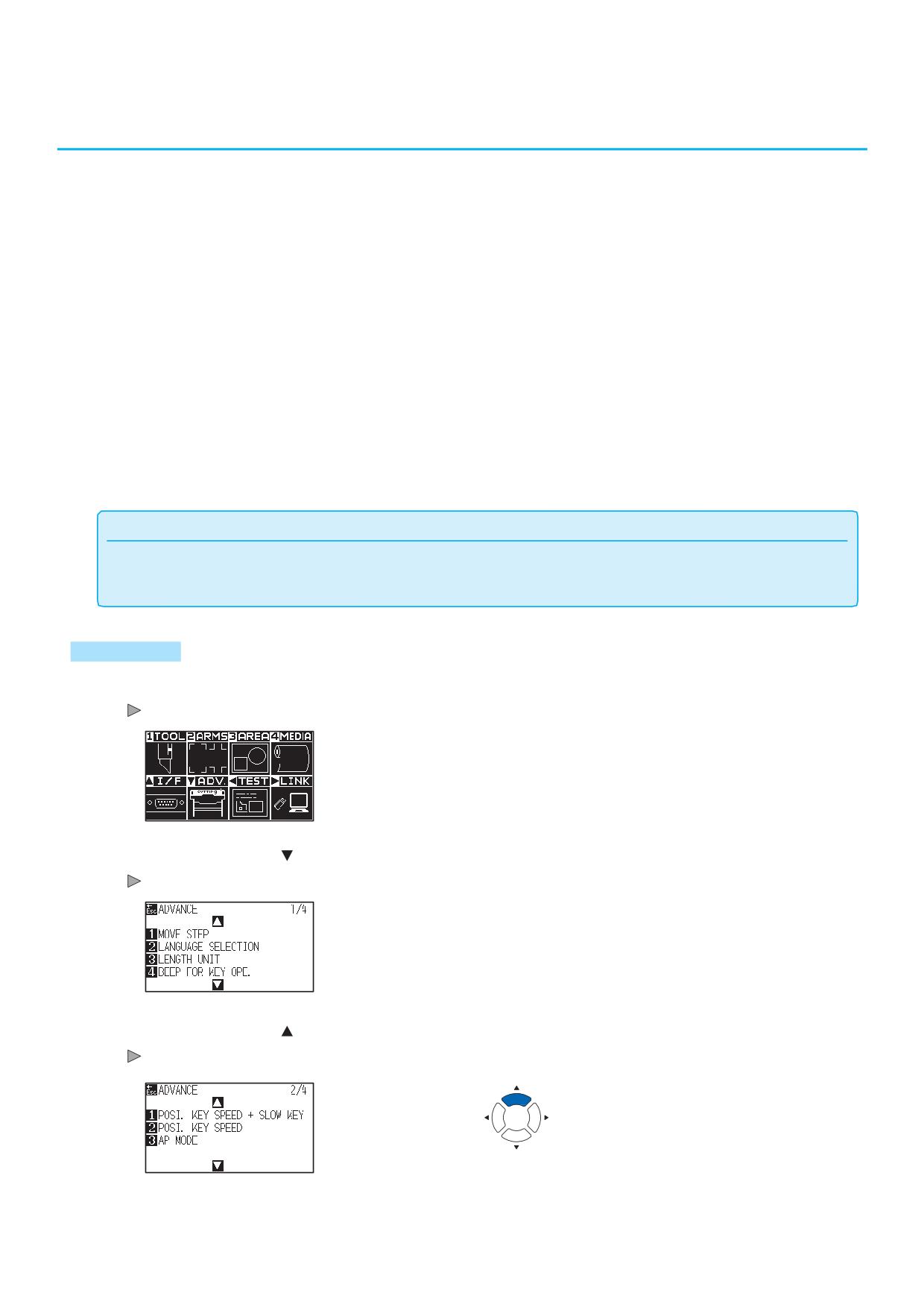
13.1 Режим (AP)
Когда установлено значени Enabled для режима Apparel, данная функция доступна. В других случаях,
выбирайте значение OFF.
Когда режим Apparel активен, доступны следующие функции:
Регулировка осей
•
Команда F
•
Резка CUT DEMO
•
Тайм-аут
•
Разделитель
•
Автономный вывод
•
Тестовая резка
•
Когда режим Apparel активен, не доступны следующие функции:
Регистрационные метки
•
Сервер и канал передачи данных
•
Дополнение
Когда режим Apparel (AP) включен и функция сортировки данных установлена в положение ON, условие инструмента,
когда выбран PEN, будет выполнятся построение первым.
Процедура
1
Нажмите клавишу [PAUSE/MENU].
Отобразится окно MENU.
2
Нажмите POSITION ( ) (ADV.).
Отобразится окно расширенных настроек ADVANCE (1/4).
3
Нажмите POSITION (
).
Отобразится окно расширенных настроек ADVANCE (2/4).
13-2
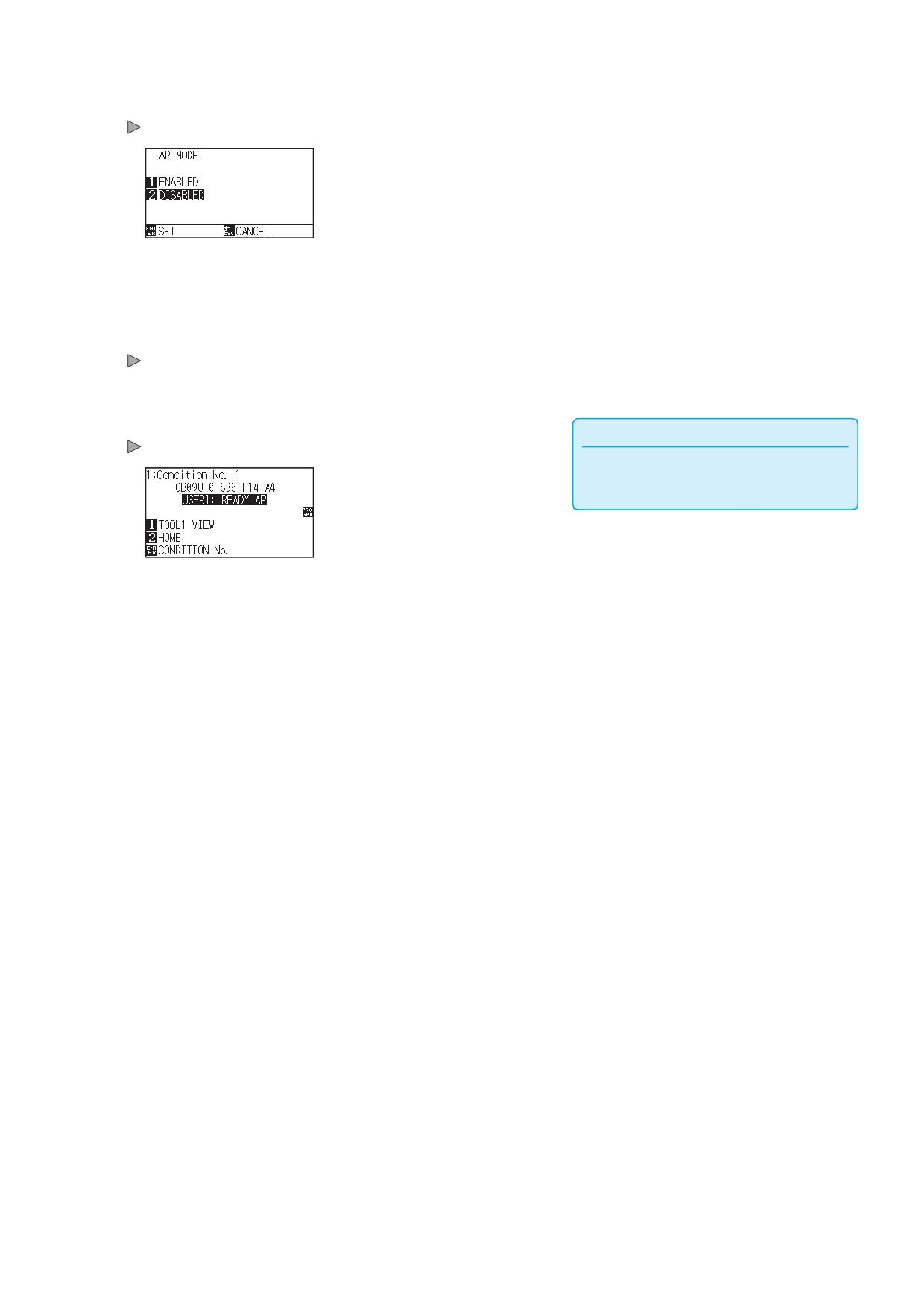
4
Нажмите клавишу [3] (AP MODE).
Отобразится окно режима AP MODE.
5
Нажмите клавишу [1] (ENABLED).
Проверьте настройки и нажмите клавишу [ENTER] (SET).
6
Настройки будут сохранены и плоттер вернется в окно ADVANCE (2/4).
7
Нажмите клавишу [PAUSE/MENU].
Дополнение
Плоттер вернется в начальное окно.
При включенном режиме Apparel, на дисплее
позади надписи Ready отображается символ
"AP".
13-3
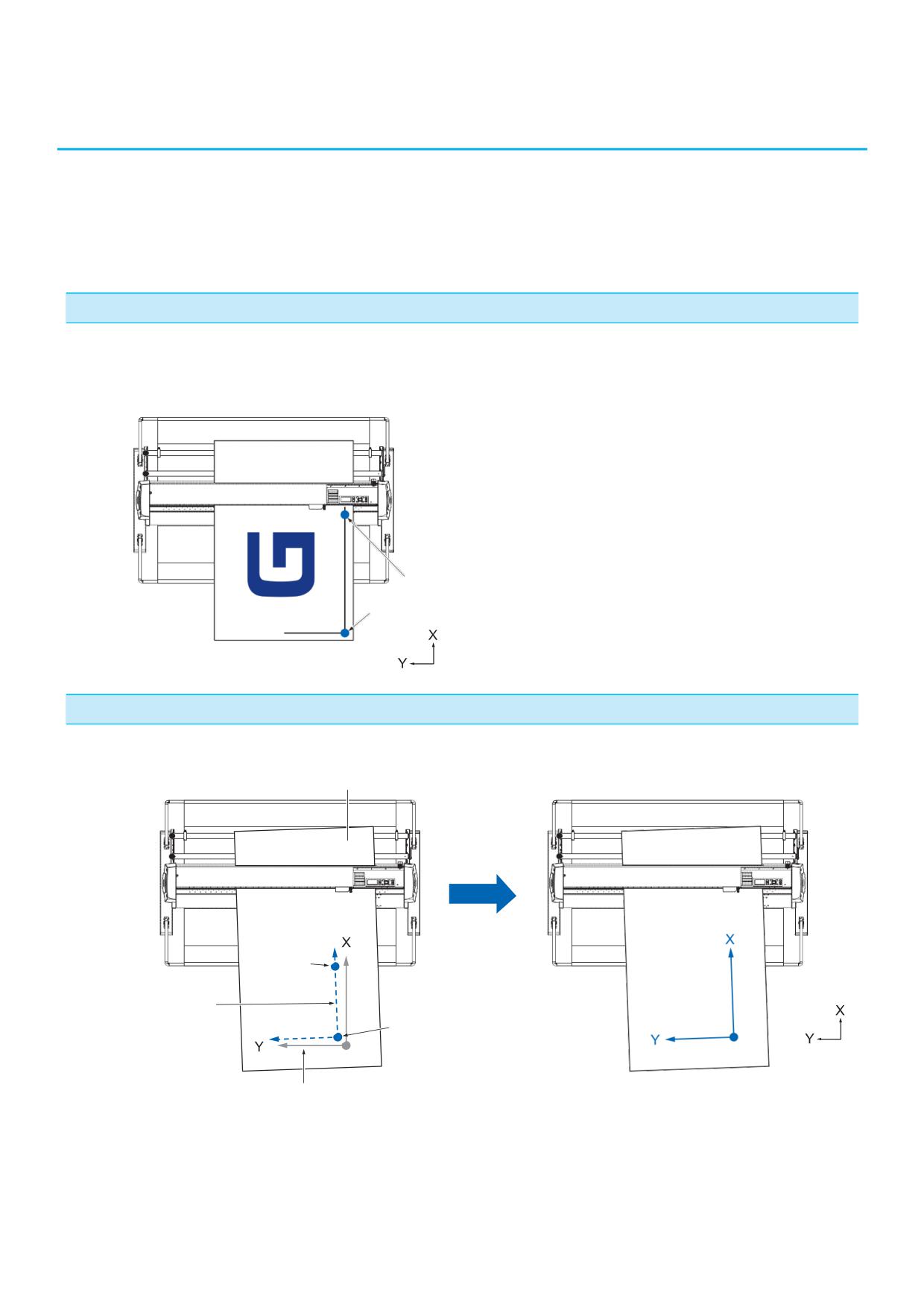
13.2 Обзор Регулировки осей
Для регулировки осей, можно отрегулировать наклон оси отталкиваясь от двух меток выравнивания.
Кроме того, расстояние можно отрегулировать, введя расстояние до каждой точки.
Переместите кончик каждого инструмента в соответствующую точку.
Используйте материал с нанесенной графикой (точки или метки выравнивания), необходимой для поиска
оси X и Y и начальной точки.
Выравнивание меток
Для выравнивания используется 2 метки. Положение каждой метки выравнивания показано на
следующем рисунке.
Выравнивание по 2 точкам
2-я точка
Первая или начальная точка
Пример регулировки осей
До и после регулировки, регулировки осей выполняются, как показано на следующем рисунке.
Материал, который уже порезан и установлен снова
Регулировка
координатных осей
2-я метка
выравнивания
Нанесенное
изображение
Первая метка выравнивания
(Origin point of the media already cut)
Новая начальная
Начальная точка
точка
Оси плоттера
Существует несоосность между осью X-Y и начальной
Несоосность оси X-Y и начальной точки
точкой плоттера и нанесенного изображения.
скорректированы, и несоосность устранена.
13-4
13.3 Регулировка координатных осей
Ниже объясняется как устранить несоосность осей.
Дополнение
• После выравнивания осей, настройки будет сброшены, если произойдет следующее.
· Установлена новая начальная точка
· Материал повторно заправлен в плоттер
· Установлено вращение осей. (Пожалуйста, устнавливайте вращение осей до момента регулировки осей.)
Точка выравнивания оси в это время перемещается в соответствии с настройками вращения осей.
• Если угол наклона оси слишком велик между 1-й и 2-й точкми, отображается сообщение об ошибке «AxisAlignment Error:
"Set axis adjustment again».
Пожалуйста, заправте материал в плоттер заново, чтобы снизить перекос материала, а затем выполните процедуры
регулировки осей.
• Если вы установите 1-ю и 2-ю точки в одну и ту же точку, выравнивание осей не выполняется.
Настройка выравнивания осей
Установите режим регулировки оси.
Процедура
1
Нажмите клавишу [PAUSE/MENU].
Отобразится окно MENU.
2
Нажмите клавишу [2] (AXIS).
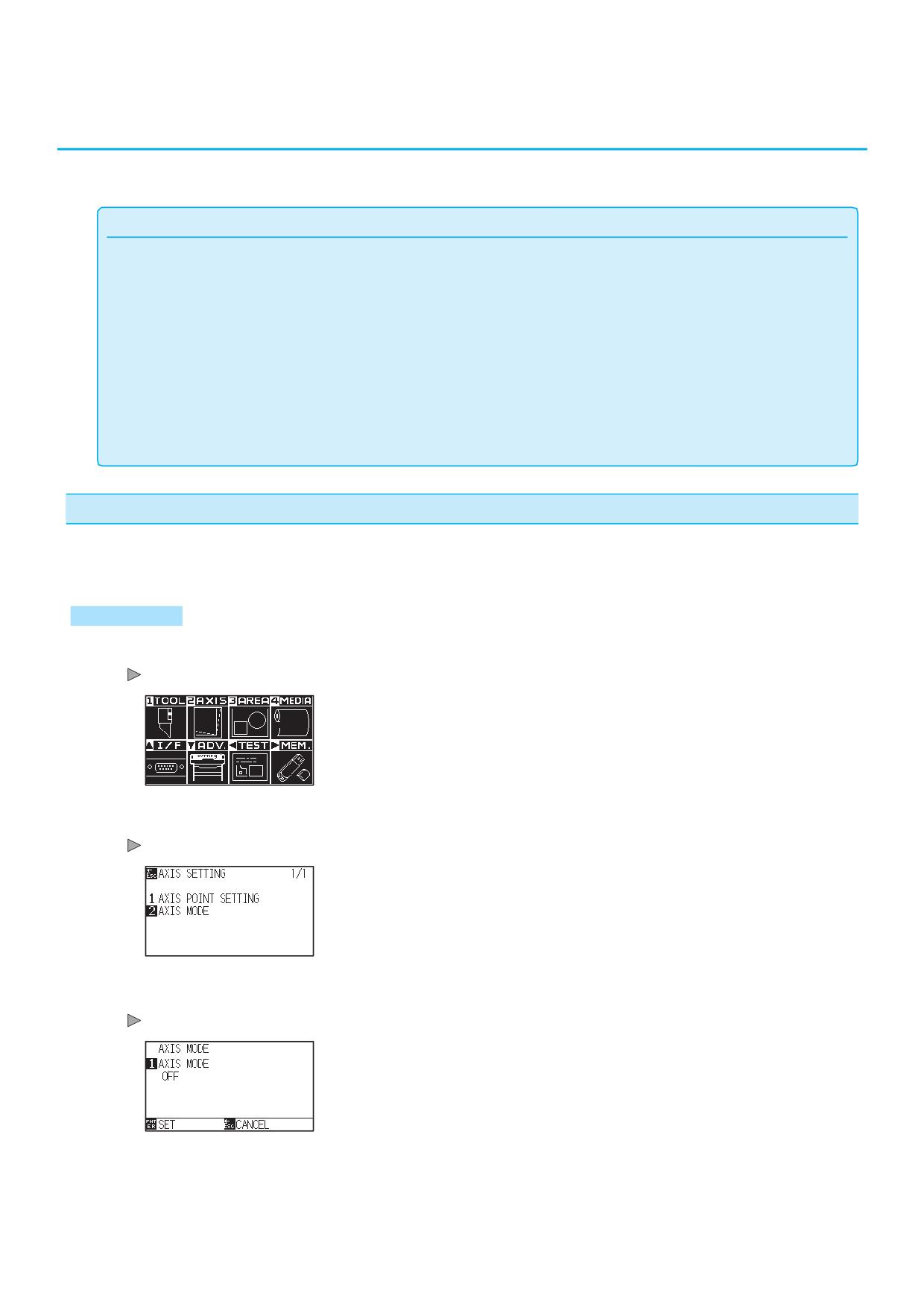
Отобразится окно настройки осей AXIS SETTING (1/1).
3
Нажмите клавишу [2] (AXIS MODE).
Отобразится окно режима регулировки осей AXIS MODE.
13-5
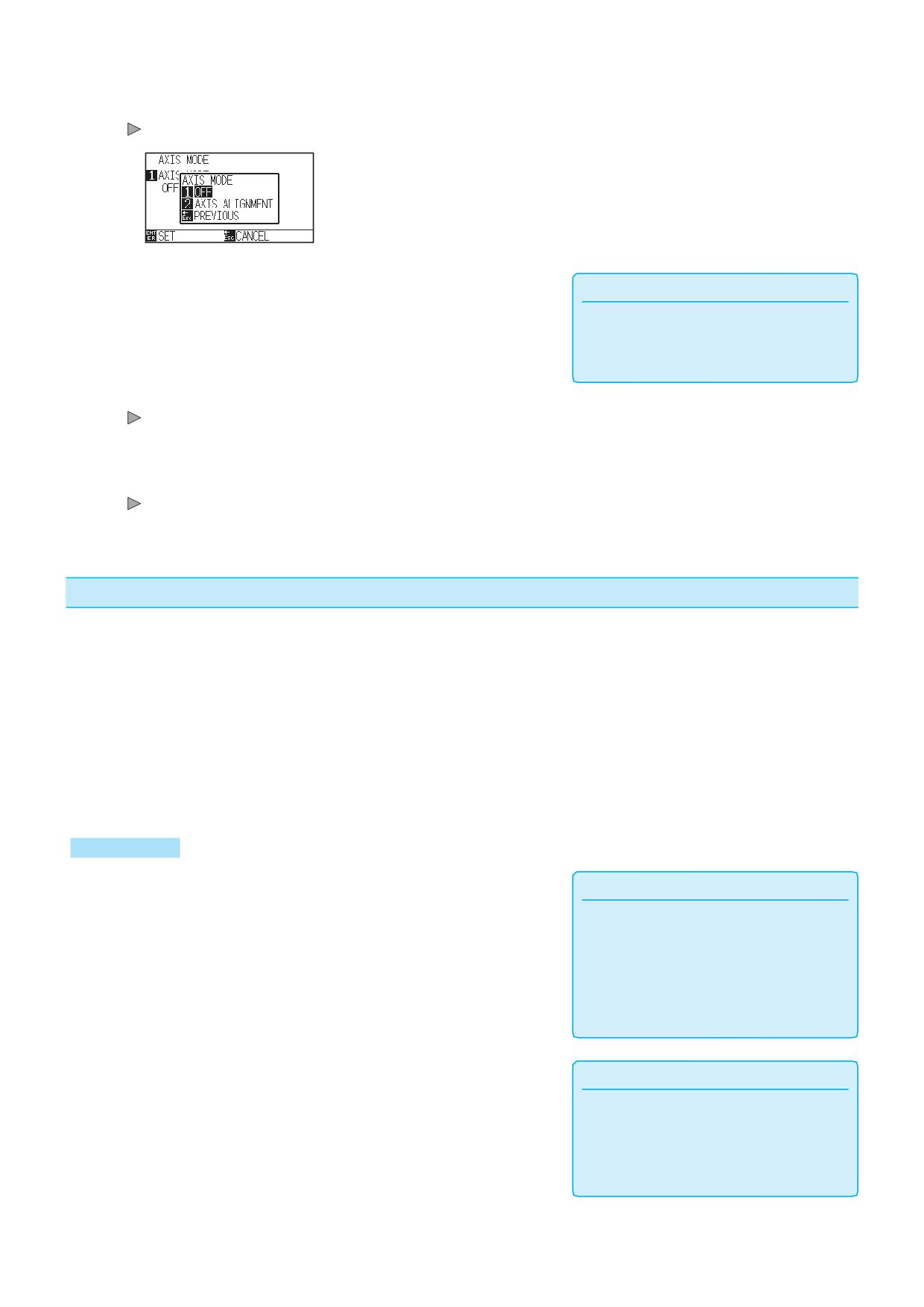
4
Нажмите клавишу [1] (AXIS MODE).
Отобразится окно режима выравнивания AXIS MODE.
5
Нажмите клавишу [2] (AXIS ALIGNMENT).
Дополнение
Для возврата в окно AXIS SETTING (1/1)
без изменения настроек, нажмите клавишу
[ESC] (CANCEL).
Проверьте настройки и нажмите клавишу [ENTER] (SET).
6
Настройки будут сохранены и плоттер вернется в окно AXIS SETTING (1/1).
7
Нажмите клавишу [PAUSE/MENU].
Плоттер вернется в начальное окно.
Настройка стартовой точки
Корректируется смещение начального положения и угла оси X-Y.
Используя эту функцию, вы можете снова заправить материал с нанесенным изображением.
Перед регулировкой осей можно легко выполнить выравнивание, нанося на материал линию оси X и
начальную точку, чтобы заранее знать положение начала координат и направление осей.
Постройте линию оси X и стартовую точку внутри области резки, чтобы ее можно было установить даже
если материал под наклоном. Если начальное положение и ось X нанесены в непосредственной
близости от области резки, то заданное положение становится за пределами области резки и плоттер
не сможет выполнить выравнивание осей.
Процедура
1
Установите материал с нанесенными метками
Дополнение
выравнивания.
Убедитесь,
что
прижимные
ролики
находятся на материале в зоне его
перемещения. Это выравнивание является
корректировкой, предполагая, что материал
установлен немного по диагонали. Если
смещение материала слишком велико, он
может вывалится из плоттера.
2
Установите режущий плунжер или ручку в держатель
Дополнение
инструмента.
При установке режущего плунжера в
держатель инструмента обратите внимание
на положение установки. Вставьте
инструмент в держатель инструмента 1
(вперед). Смотрите «Установка инструмента"
13-6
3
Нажмите клавишу [PAUSE/MENU].
Отобразится окно MENU.
4
Нажмите клавишу [2] (AXIS).
Отобразится окно настройки осей AXIS SETTING (1/1).
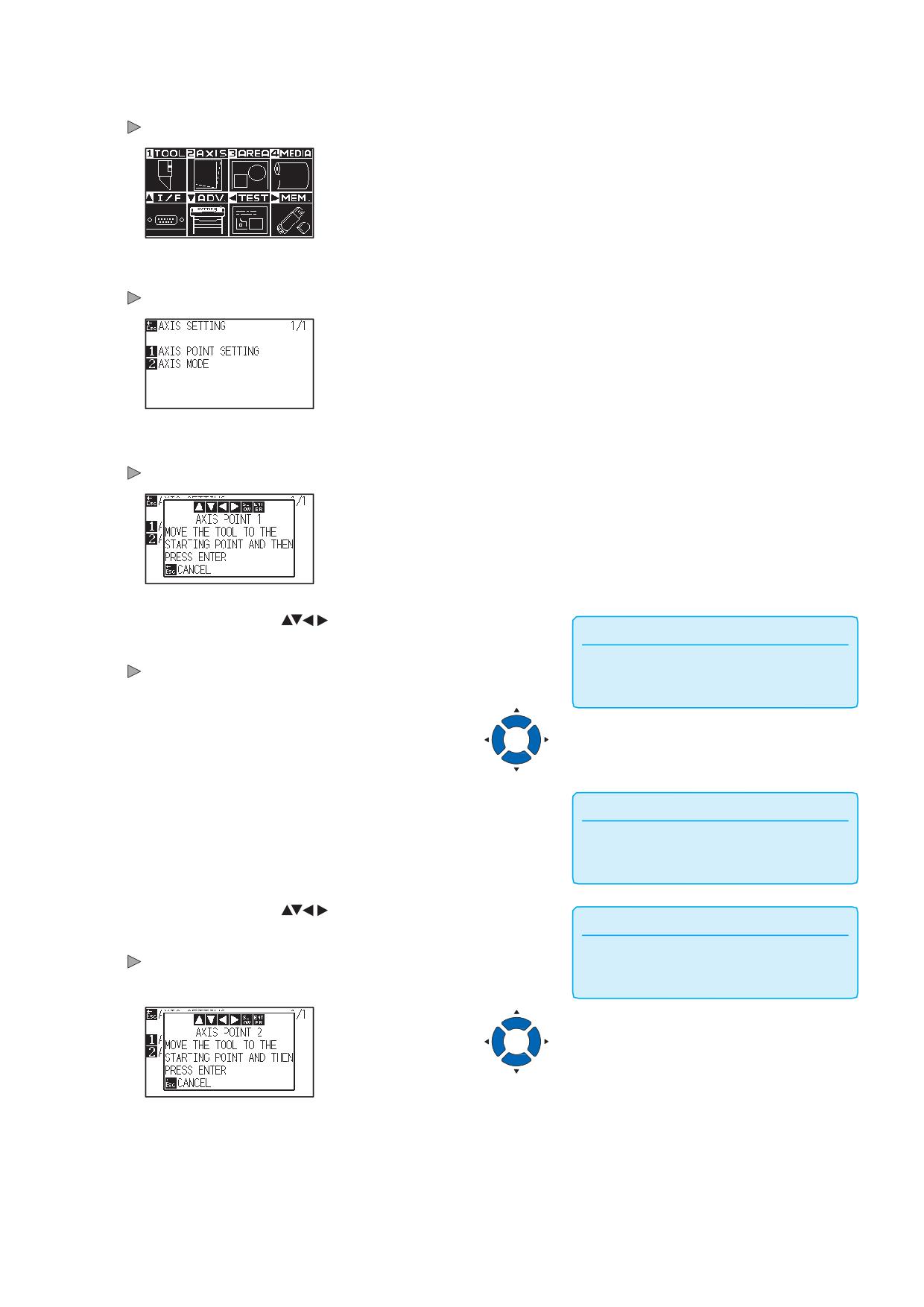
5
Нажмите клавишу [1] (AXIS POINT SETTING).
На дисплее появится следующее сообщение.
Нажмите POSITION (
) для перемещения кончика
6
Дополнение
инструмента в положение регулировочной метки.
Одновременно нажимая клавишу POSITION
Переместите инструмент в положение точки выравнивания 1
и [SLOW] вы заставляете каретку
(любая построенная точка на оси X)
перемещаться медленнее..
Проверьте положение инструмента и нажмите клавишу
7
Дополнение
[ENTER].
Для возврата в начальное окно, без
выполнения сканирования, нажмите клавишу
[ESC] (CANCEL).
Нажмите POSITION (
) для перемещения кончика
8
Дополнение
инструмента в положение регулировочной метки.
Одновременно нажимая клавишу POSITION
Переместите инструмент в положение точки выравнивания 2
и [SLOW] вы заставляете каретку
(любая построенная точка на оси X)
перемещаться медленнее..
13-7
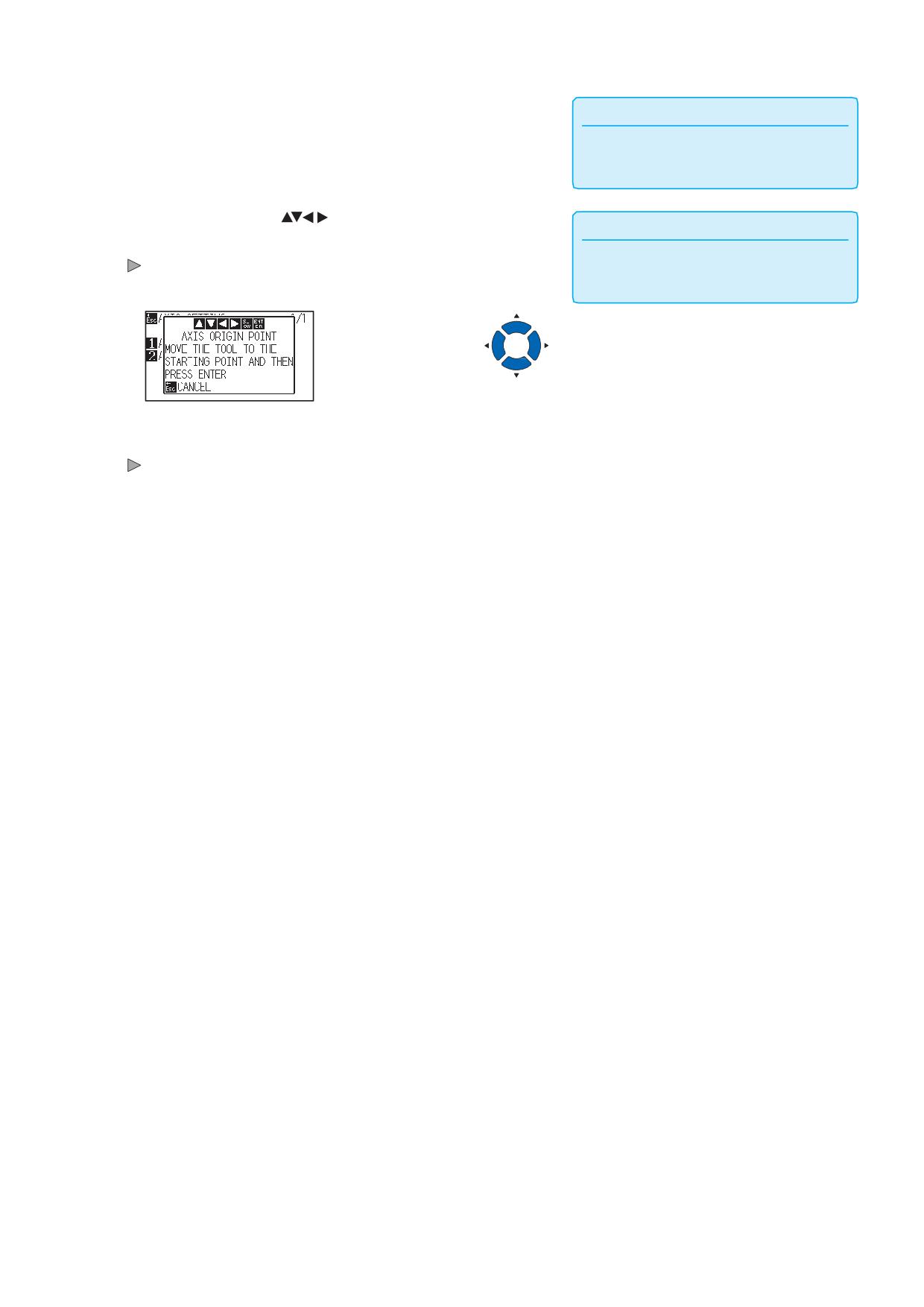
Проверьте положение инструмента и нажмите клавишу
9
Дополнение
[ENTER].
Для возврата в начальное окно, без
выполнения сканирования, нажмите клавишу
[ESC] (CANCEL).
Нажмите POSITION (
) для перемещения кончика
10
Дополнение
инструмента в положение регулировочной метки.
Одновременно нажимая клавишу POSITION
Переместите инструмент в новую начальную точку (В точку,
и [SLOW] вы заставляете каретку
которую вы хотите сделать стартовой для резки).
перемещаться медленнее..
Проверьте настройки и нажмите клавишу [ENTER] (SET).
11
Вычисляется угол наклона оси X и выполняется автоматическое
выравнивание осей. По завершении плоттер вернется в
начальное окно.
13-8
13.4 Установка F команды резки (F_CUT)
С помощью команды подачи в команде GP-GL, задайте для поперечной резки значения (ON) / Not (OFF).
Когда эта функция включена, даже если передан параметр, который не обрезает материал с помощью
команды подачи, активируется поперечная резка.
Примечание
Данная настройка сохраняется дажи при отключении питания плоттера.
Процедура
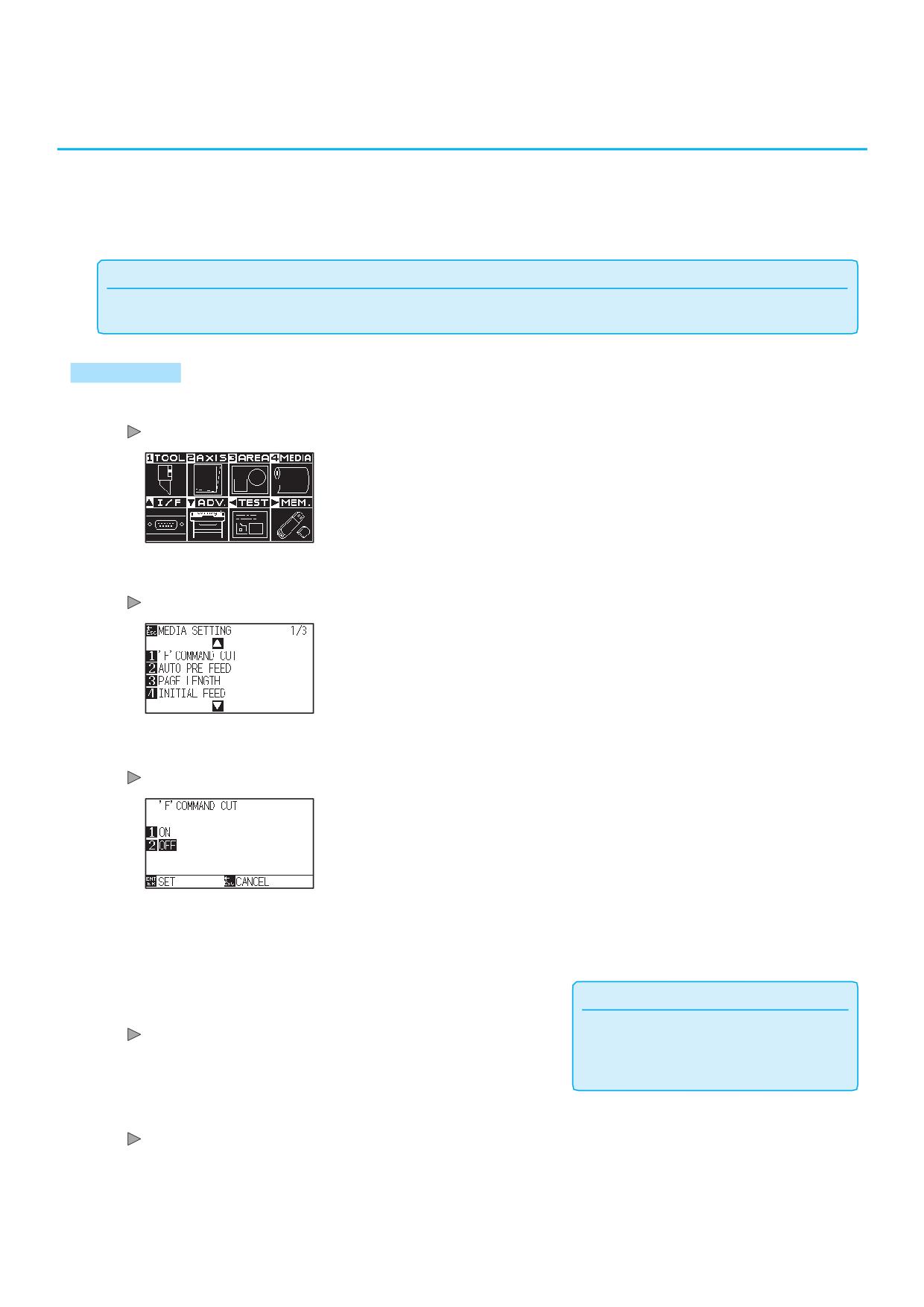
1
Нажмите клавишу [PAUSE/MENU].
Отобразится окно MENU.
2
Нажмите клавишу [4] (MEDIA).
Отобразится окно настройки материала MEDIA SETTING (1/3).
3
Нажмите клавишу [1] ('F' COMMAND CUT).
Отобразится окно команды 'F' COMMAND CUT.
4
Нажмите клавишу [1] (ON) или клавишу [2] (OFF).
Дополнение
Процерьте настройки и нажмите клавишу [ENTER] (SET).
5
Для возврата в окно MEDIA SETTING (1/3)
Настройки будут сохранены и плоттер вернется в окно MEDIA
без изменения настроек, нажмите клавишу
SETTING (1/3).
[ESC] (CANCEL).
6
Нажмите клавишу [PAUSE/MENU].
Плоттер вернется в начальное окно.
13-9
13.5 Резка CUT DEMO
Для проверки работоспособности плоттера, выполните построение готовых тестовых шаблонов.
ОСТОРОЖНО
Не кладите руки рядом с движущимися частями. Каретка начнет двигаться, так что есть вероятность получения равмы.
Каретка сразу начнет движение, после выбора резки тестового шаблона.
Процедура
Загрузите материал больше А3 формата.
1
Дополнение
Для получения информации по загрузке
материала, см. "Загрузка материала
(Бумаги)".
Установите ручку в держатель ручки и выберите
2
Дополнение
условие, в котором используется ручка в качестве
•Для настройки ручки, см. "Установка
инструмента.
инструмента"
•Для изменения условий инструмента, см.
"Выбор условий инструмента", и для
настройки инструмента, см. "Настройка
инструмента".
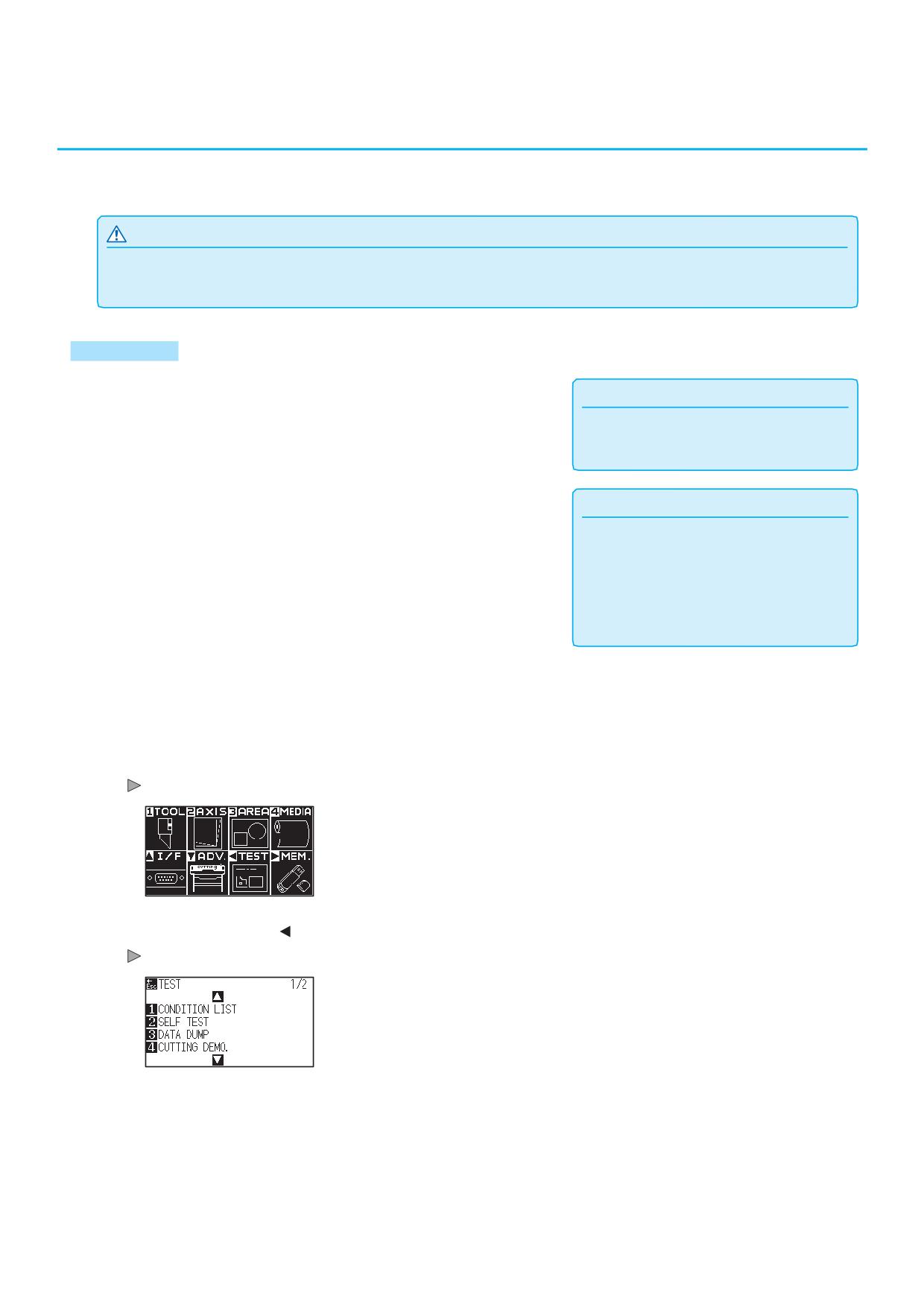
3
Нажмите клавишу [PAUSE/MENU] в режиме READY.
Отобразится окно MENU.
4
Нажмите POSITION ( ) (TEST).
Отобразится окно TEST (1/2).
13-
10
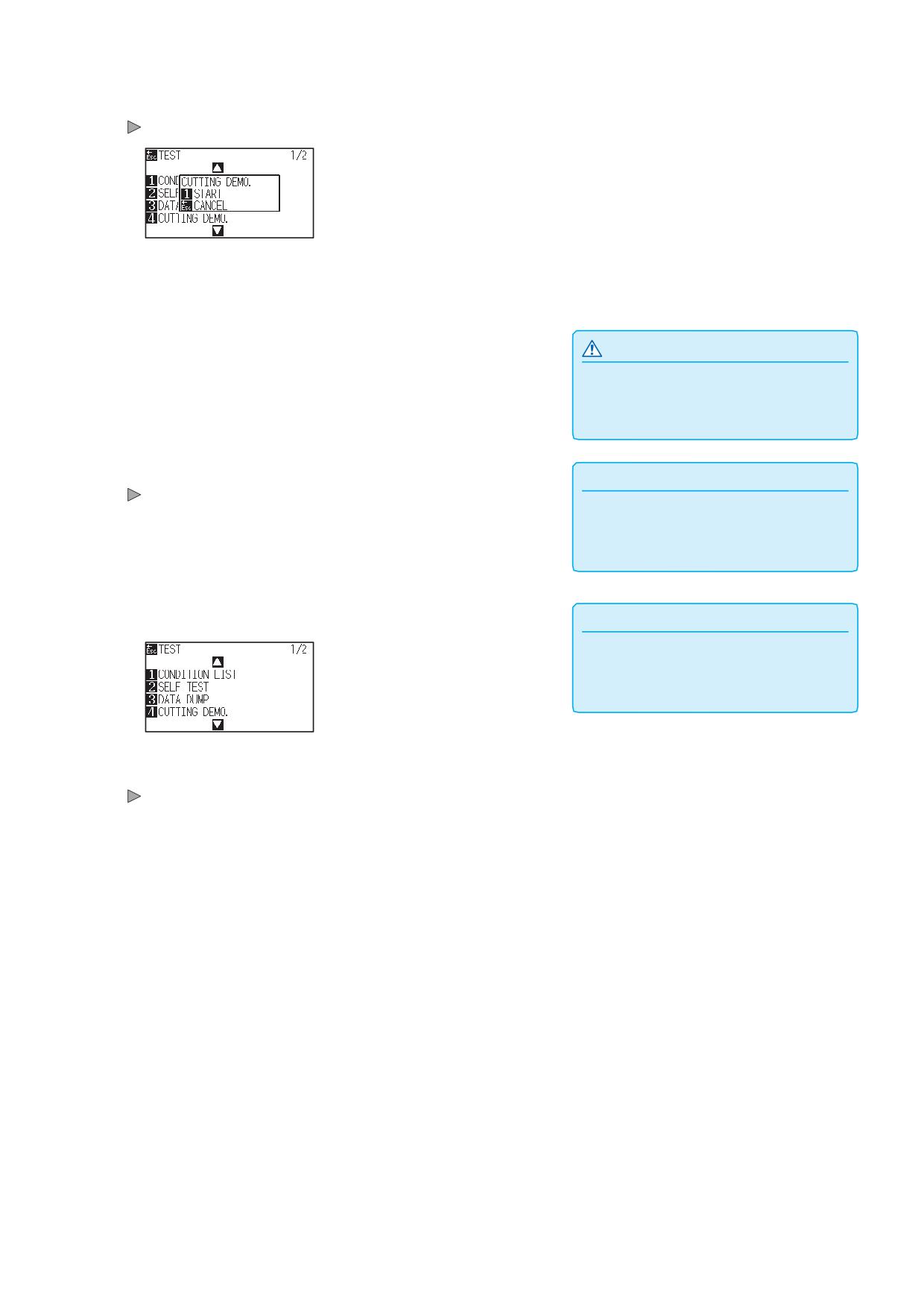
5
Нажмите клавишу [4] (CUTTING DEMO).
Отобразится окно запуска тестового шаблона CUT DEMO.
Проверьте, что настройки ручки выполнены правильно.
6
Убедитесь, что движущиеся части инструмента и
7
ОСТОРОЖНО
материала работают правильно и безопасно.
Не кладите руки рядом с движущимися
частями. Каретка начнет двигаться, так что
есть вероятность получения равмы.
8
Нажмите клавишу [1] (START).
Дополнение
Начнется построение тестового шаблона CUT DEMO.
Для возврата в окно TEST без построения
шаблона,
нажмите
клавишу
[ESC]
(CANCEL).
9
После запуска построения тестового шаблона, плоттер
Дополнение
перейдет в окно TEST (1/2).
Во время работы клавиши панели
управления не активны. После завершения
построения, они становятся активными.
10
Нажмите клавишу [PAUSE/MENU].
Плоттер вернется в начальное окно.
13-
11
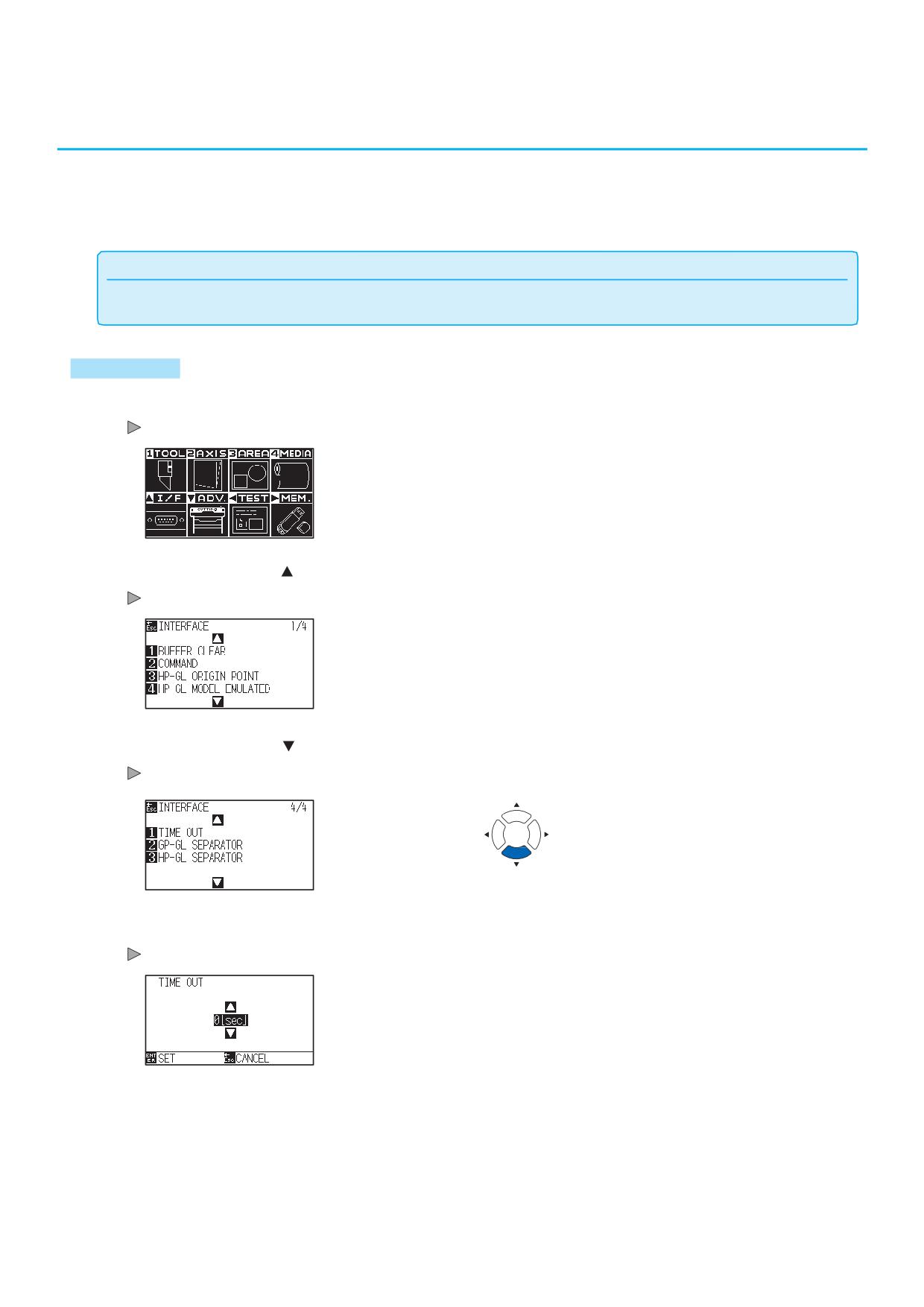
13.6 Установка времени ожидания
Что касается настроек тайм-аута, когда время ввода данных в интерфейс становится равным или
превышающим указанное значение, этот момент времени рассматривается как разрыв данных. Все
данные до разрыва данных будут построены, после чего будет выполнена обрезка материала.
Примечание
Данная настройка сохраняется даже при отключении питания плоттера.
Процедура
1
Нажмите клавишу [PAUSE/MENU].
Отобразится окно MENU.
2
Нажмите POSITION ( ) (I/F).
Отобразится окно выбора интерфейса INTERFACE (1/4).
3
Нажмите POSITION (
).
Отобразится окно выбора интерфейса INTERFACE (4/4).
4
Нажмите клавишу [1] (TIME OUT).
Отобразится окно установки времени ожидания TIME OUT.
13-
12
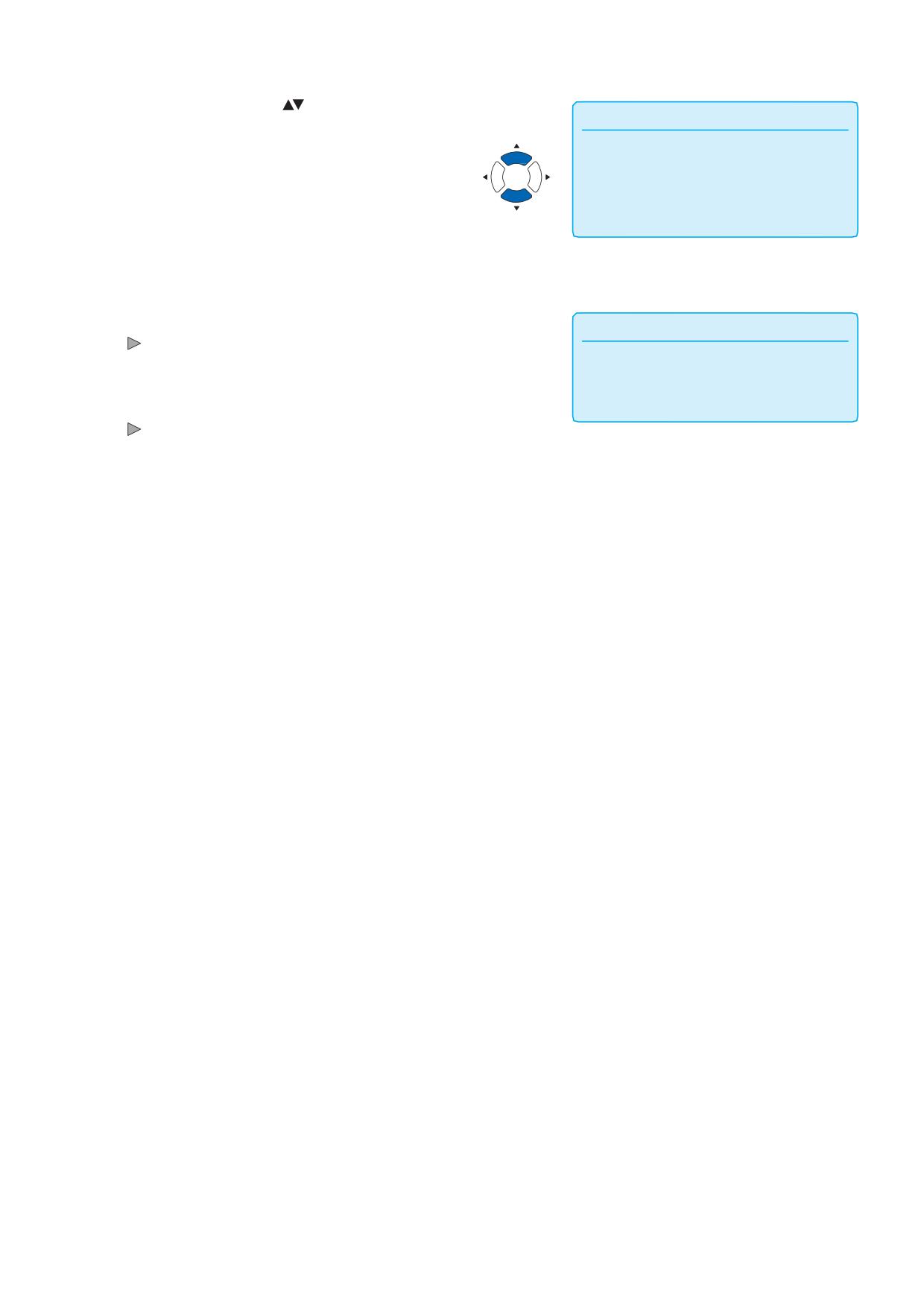
Нажмите POSITION (
) для изменения установленного
5
Дополнение
значения настройки.
•Доступные значения: 0, 1, 2, 3, 5, 10, 20,
30, 60 или 120 (сек.).
•Если задать 0 сек, поперечная резка не
выполняется.
Проверьте настройки и нажмите клавишу [ENTER] (SET).
6
Дополнение
Настройки будут сохранены и плоттер вернется в окно INTERFACE
(4/4).
Для возврата в окно INTERFACE (4/4) без
изменения настроек, нажмите клавишу [ESC]
(CANCEL).
7
Нажмите клавишу [PAUSE/MENU].
Плоттер вернется в начальное окно.
13-
13
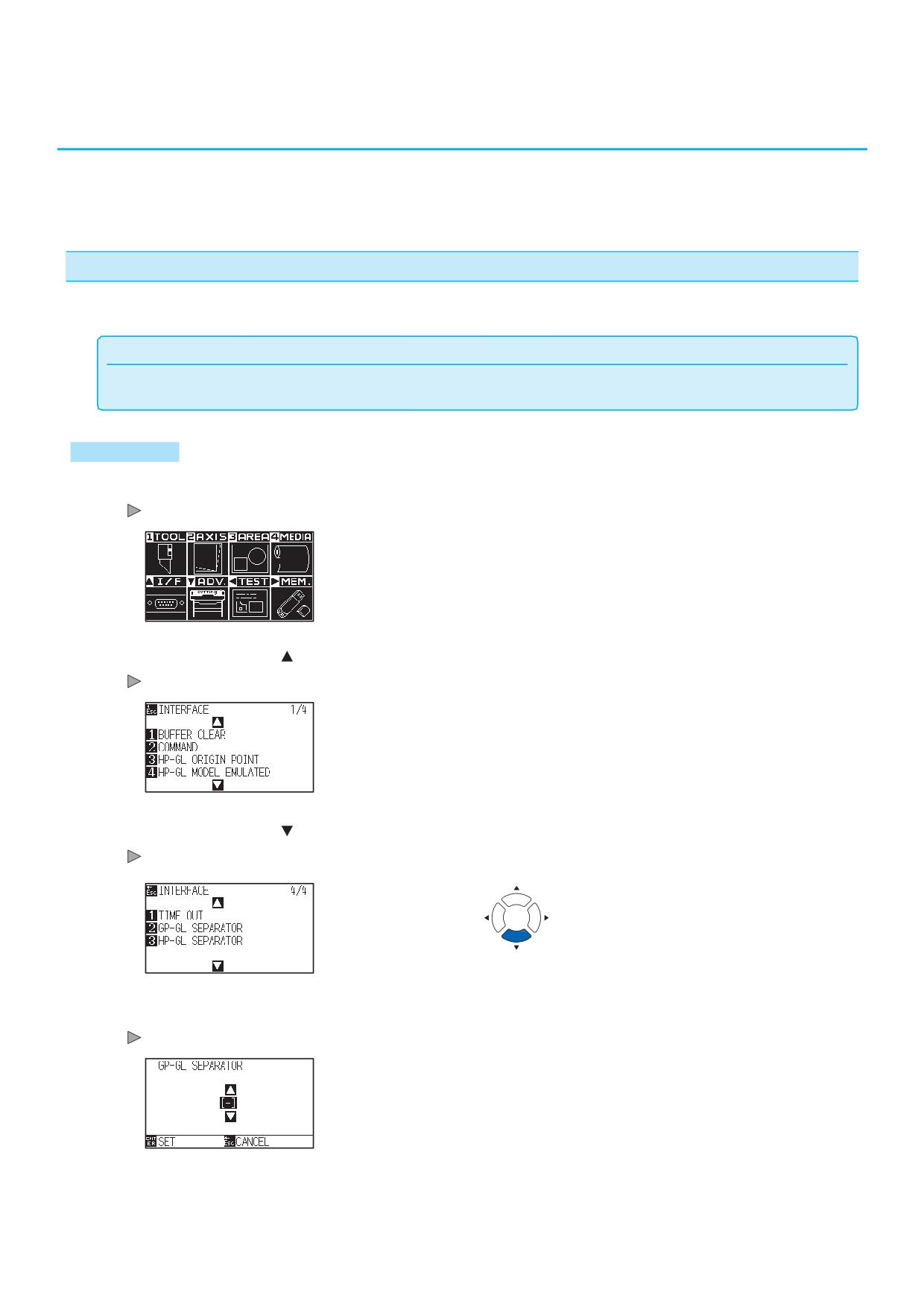
13.7 Установка разделителя
Что касается настроек разделителя, то команда, установленная в качестве разделителя, определяется как
разрыв данных при отправке. Все данные до разрыва данных будут построены, после чего будет
выполнена поперечная резка материала.
Разделитель GP-GL
Установка разделителя GP-GL.
Примечание
Данная настройка сохраняется даже при отключении питания плоттера.
Процедура
1
Нажмите клавишу [PAUSE/MENU].
Отобразится окно MENU.
2
Нажмите POSITION ( ) (I/F).
Отобразится окно выбора интерфейса INTERFACE (1/4).
3
Нажмите POSITION ( ).
Отобразится окно выбора интерфейса INTERFACE (4/4).
4
Нажмите клавишу [2] (GP-GL SEPARATOR).
Отобразится окно установки разделителя GP-GL SEPARATOR.
13-
14
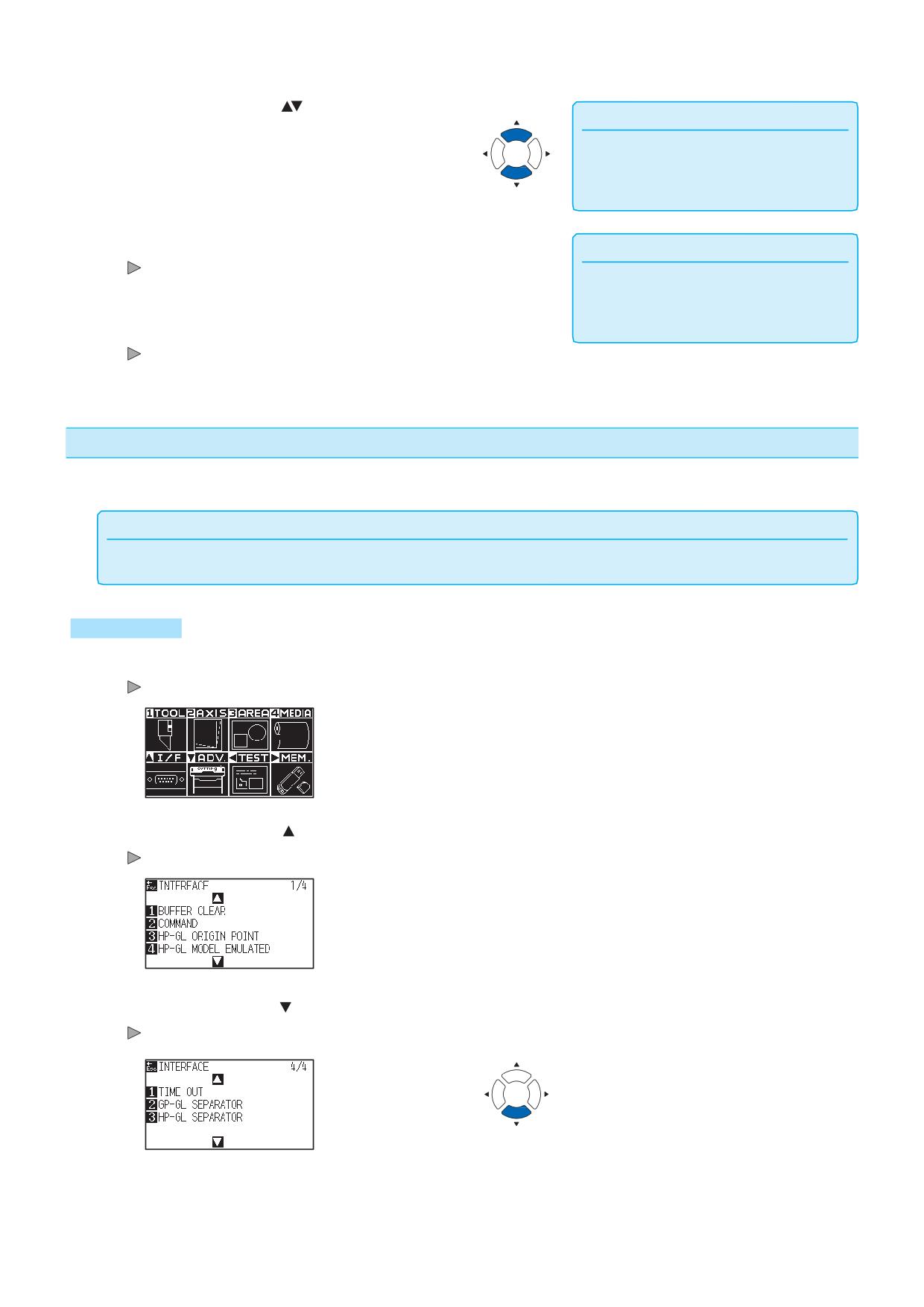
5
Нажмите POSITION (
) для изменения настройки.
Дополнение
Доступные значения: "FS", "H", "J 0", "F" или
"-". Когда задано значение "-", поперечная
резка разделителем не выполняется.
Проверьте настройки и нажмите клавишу [ENTER] (SET).
6
Дополнение
Настройки будут сохранены и плоттер вернется в окно INTERFACE
Для возврата в окно INTERFACE (4/4) без
(4/4).
изменения настроек, нажмите клавишу [ESC]
(CANCEL).
7
Нажмите клавишу [PAUSE/MENU].
Плоттер вернется в начальное окно.
Разделитель HP-GL
Установка разделителя HP-GL.
Примечание
Данная настройка сохраняется даже при отключении питания плоттера.
Процедура
1
Нажмите клавишу [PAUSE/MENU].
Отобразится окно MENU.
2
Нажмите POSITION ( ) (I/F).
Отобразится окно выбора интерфейса INTERFACE (1/4).
3
Нажмите POSITION ( ).
Отобразится окно выбора интерфейса INTERFACE (4/4).
13-
15
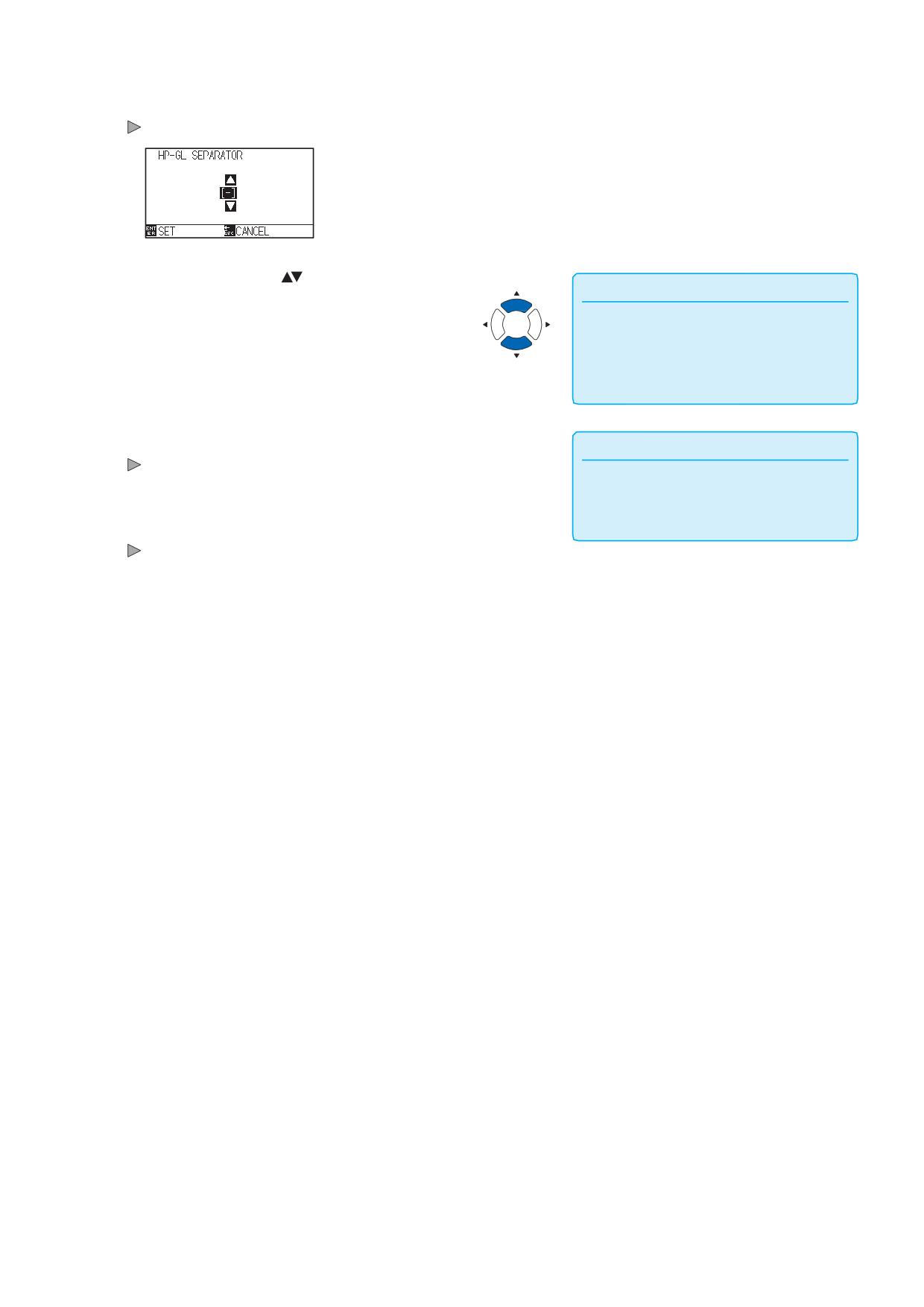
4
Нажмите клавишу [3] (HP-GL SEPARATOR).
Отобразится окно установки разделителя HP-GL SEPARATOR.
5
Нажмите POSITION (
) для изменения настройки.
Дополнение
Доступные значения: "IN", "DF", "PS", "IW",
"SC", "IP", "SP", "NR", "PG", "AH", "AF" или "-".
Когда задано значение "-", поперечная резка
разделителем не выполняется.
6 Проверьте настройки и нажмите клавишу [ENTER] (SET).
Дополнение
Настройки будут сохранены и плоттер вернется в окно INTERFACE
(4/4).
Для возврата в окно INTERFACE (4/4) без
изменения настроек: нажмите клавишу [ESC]
(CANCEL).
7
Нажмите клавишу [PAUSE/MENU].
Плоттер вернется в начальное окно.
13-
16
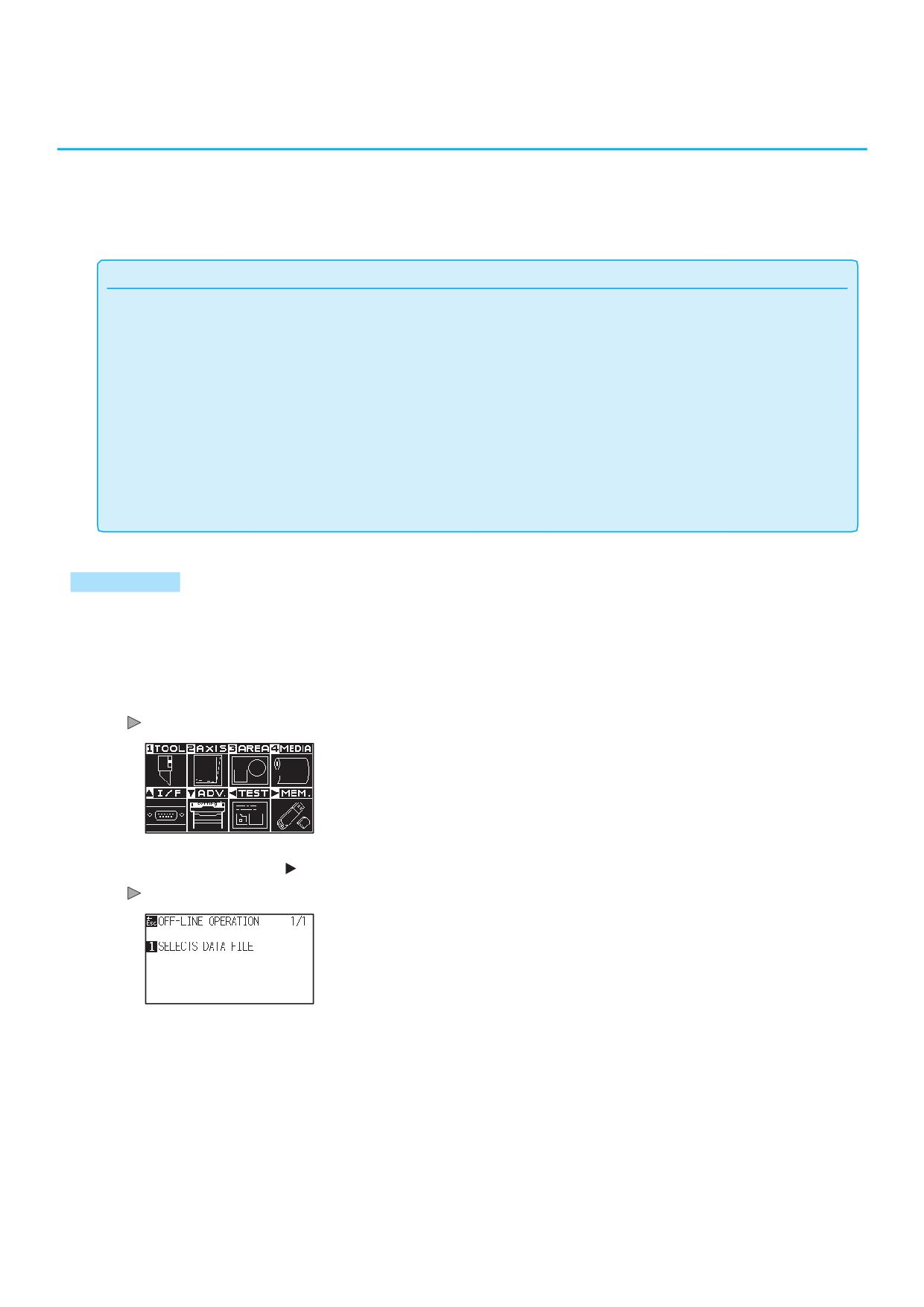
13.8 Автономный вывод из USB памяти
Выбранные данные, созданные прикладным программным обеспечением, можно сохранить в памяти
USB и вывести на режущий плоттер.
Выберите данные из меню плоттера, а затем выведите их в автономном режиме.
Дополнение
Поддерживаются только 1-байтовые буквенно-цифровые символы (ASCII).
•
•
Запрещенные символы Windows (¥, /, /,;, *,?, ", <,>, | и т. п.) недоступны.
•
Предел количества отображаемых символов составляет 25. При прокрутке может отображаться больше, чем 25 символов.
•
Прокрутка отображается через несколько секунд после выбора элемента.
•
Доступные расширения "xpf", "plt".
•
Папка окружена символами '<' и '>'.
•
Наименование файлов сортируется в порядке возрастания.
• Кол-во файлов и папок может достигать до 64.
• Файлы в папке второго уровня недоступны.
Процедура
Вставьте USB-накопитель, на котором сохранены
1
файлы в плоттер.
2
Нажмите клавишу [PAUSE/MENU].
Отобразится окно MENU.
3
Нажмите POSITION (
) (MEM.).
Отобразится окно оффлайн операций OFF-LINE OPERATION (1/1).
13-
17
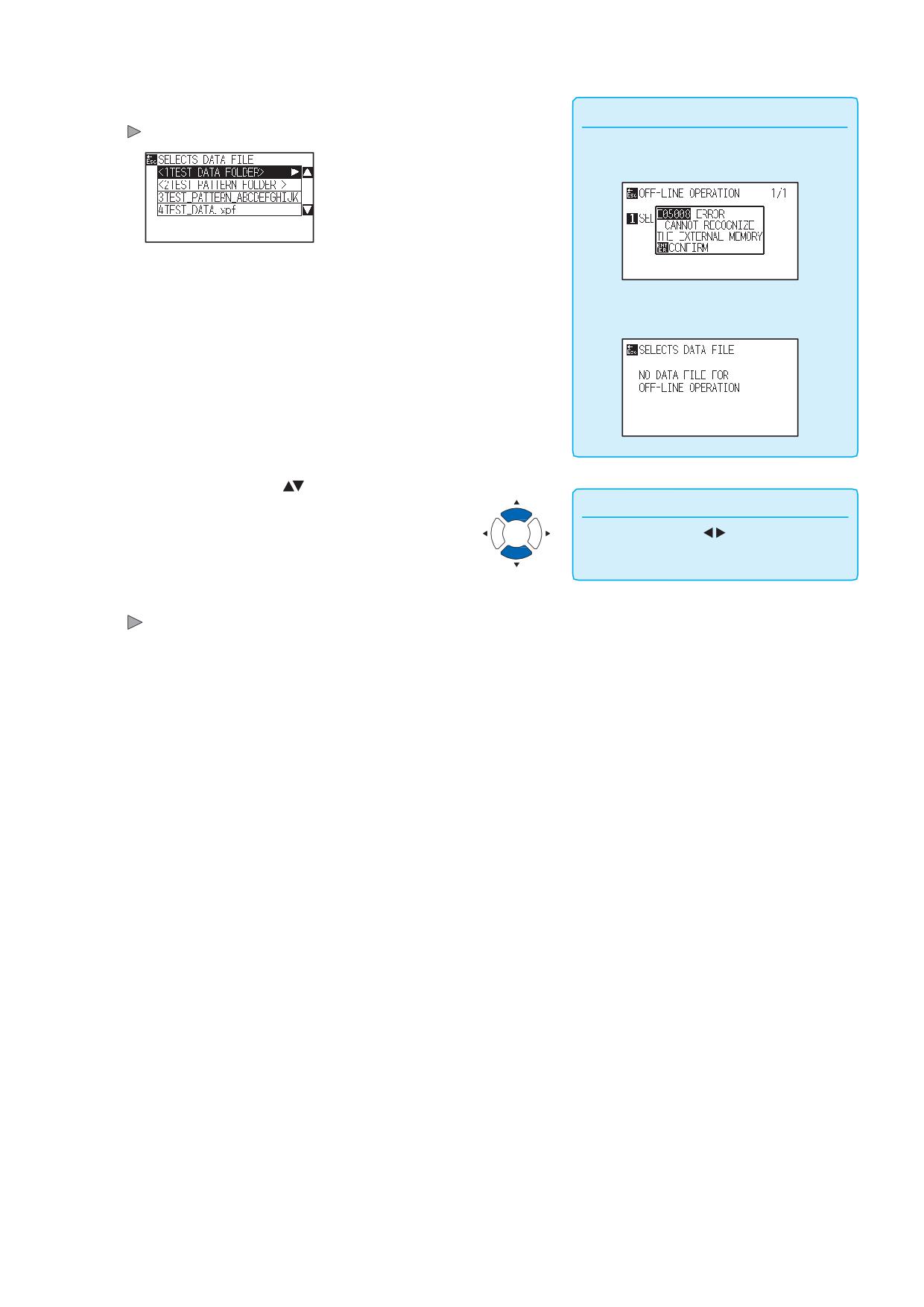
4
Нажмите клавишу [1] (SELECTS DATA FILE).
Дополнение
Отобразится окно выбора файла данных SELECTS DATA FILE.
•Если USB-накопитель не установлен,
появится следующее сообщение
•Если нет данных на USB-накопителе,
появится следующее сообщение.
5
Нажмите POSITION (
) для выбора файла.
Дополнение
Нажмите POSITION (
) для изменения
файла.
6
Нажмите клавишу [ENTER] (START).
Запустится процесс резки выбранного файла
После завершения резки, плоттер вернется в режим READY.
7
13-
18
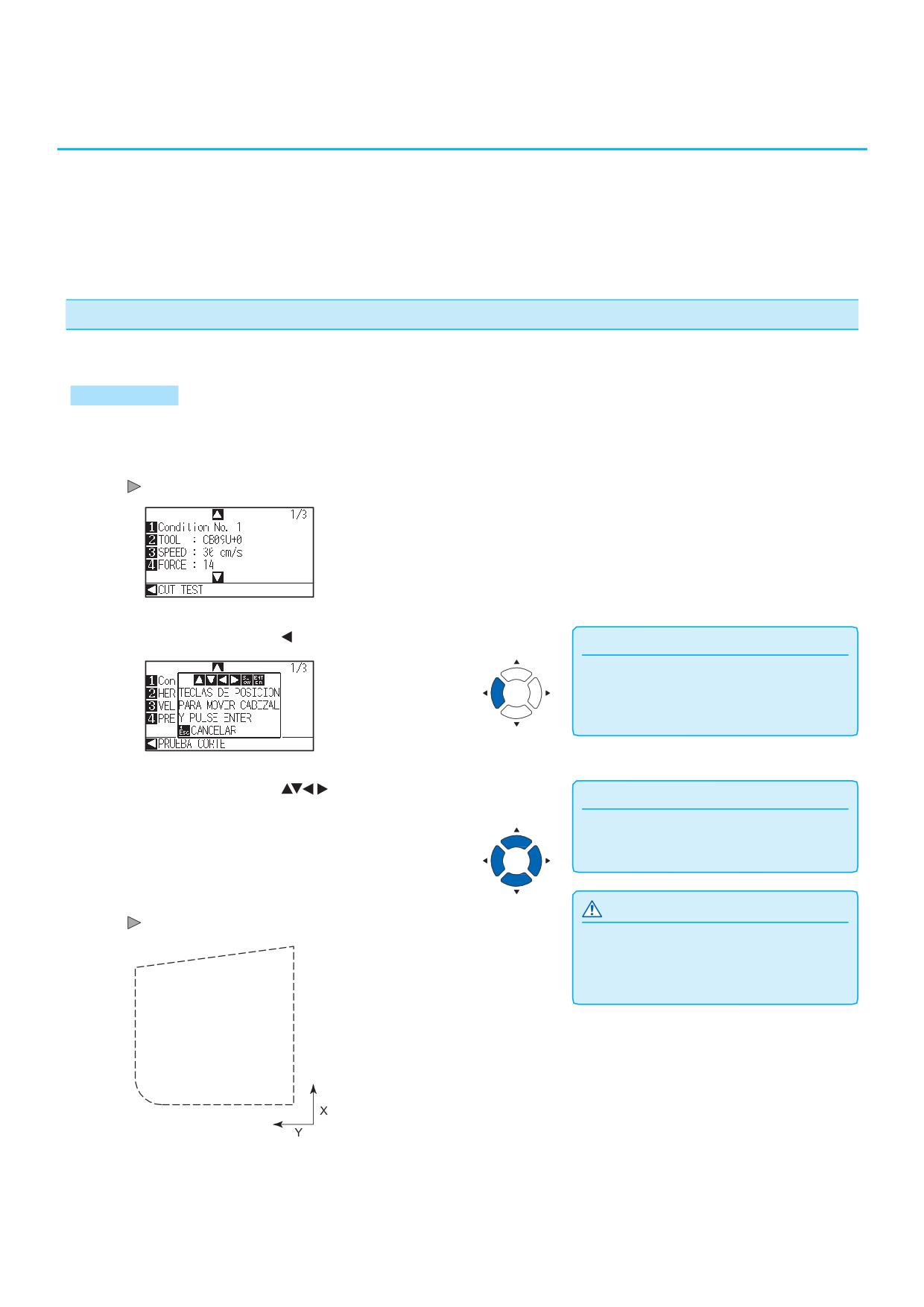
13.9 Запуск тестовой резки
После выполнения настройки инструмента, скорости, силы и ускорения можно запустить тестовую резку,
чтобы убедиться, что выбранные условия резки действительно дают желаемый результат. Проверьте,
как глубоко лезвие врезается в материал и как прорезаются углы. Если результаты резки
неудовлетворительные, отрегулируйте различные настройки и повторяйте выполнение тестовой резки,
пока не будут достигнуты оптимальные результаты.
Тестовая резка
Здесь вы можете вырезать тестовый шаблон на основе текущих значений.
Процедура
1
Загрузите материал, для выполнения тестовой резки.
2
Нажмите клавишу [COND/TEST] в режиме READY.
Отобразится окно настройки условий резки CONDITION (1/3).
3
Нажмите
POSITION (
) (CUT TEST).
Дополнение
Для возврата в окно CONDITION без
изменения настроек, нажмите клавишу
[ESC] (CANCEL).
Нажмите
POSITION (
) для перемещения каретки с
4
Дополнение
инструментом в место выполения тестовой резки.
Одновременно нажимая клавишу POSITION
и
[SLOW] вы заставляете каретку
перемещаться медленнее.
5
Нажмите клавишу
[ENTER].
ОСТОРОЖНО
Плоттер вырежет тестовый шаблон.
При нажатии клавиши [ENTER], каретка
начнет
движение,
поэтому
будьте
осторожны, не пораньтесь лезвием.
13-
19
6
После завершения, нажмите клавишу [ENTER].
Отобразится окно настроек условий CONDITION.
7
Нажмите клавишу [COND/TEST].
Плоттер вернется в начальное окно.
Проверка результатов тестовой резки
Проверьте результаты тестовой резки и отрегулируйте настройки до оптимального значения.
Повторяйте тестовую резку и настройки, пока не будет достигнут оптимальный результат.
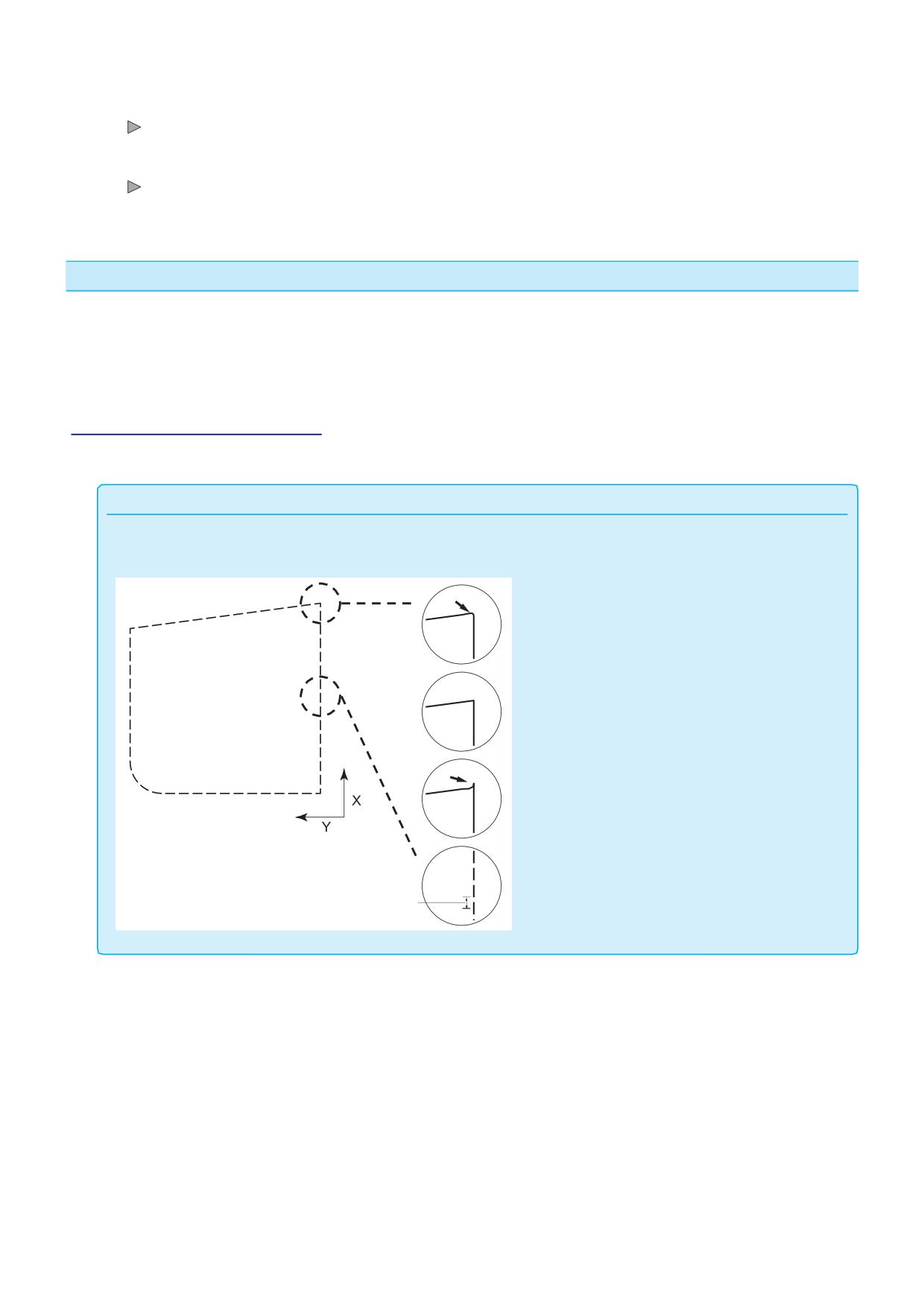
Регулировка офсета
См. «Настройка инструмента» для регулировки значение смещения, если углы плохо прорезаются.
Дополнение
Как проверить значение офсета
Проверьте значение смещения и скорректируйте его следующим образом.
Недостаточная регулировка.
Увеличьте значение офсета.
Оптимальное значение офсета.
Слишком большое значение.
Уменьшите значение офсета.
Проверьте величину непрореза при резке.
Величина непрорезанного
Когда длины непрорезанной части недостаточно,
сегмента
те элементы, которые вырезаются, могут выпасть.
13-
20
Регулировка при использовании плунжера
Отрегулируйте так, чтобы материал прорезался полностью.
Если материал прорезается не полностью, либо настройка FORCE (силы) слишком низкая, либо
вылет режущего лезвия недостаточен.
См. «Регулировка вылета лезвия» и «Настройка силы» для выполнения регулировки.
Регулировка при использовании ручки
Отрегулируйте FORCE (Силу), чтобы не было слабых линий. Чтобы продлить срок службы ручки,
установите для параметра FORCE самое низкое значение, без появления каких-либо размытых
линий. См. «Настройка силы» для регулировки значения.
13-
21
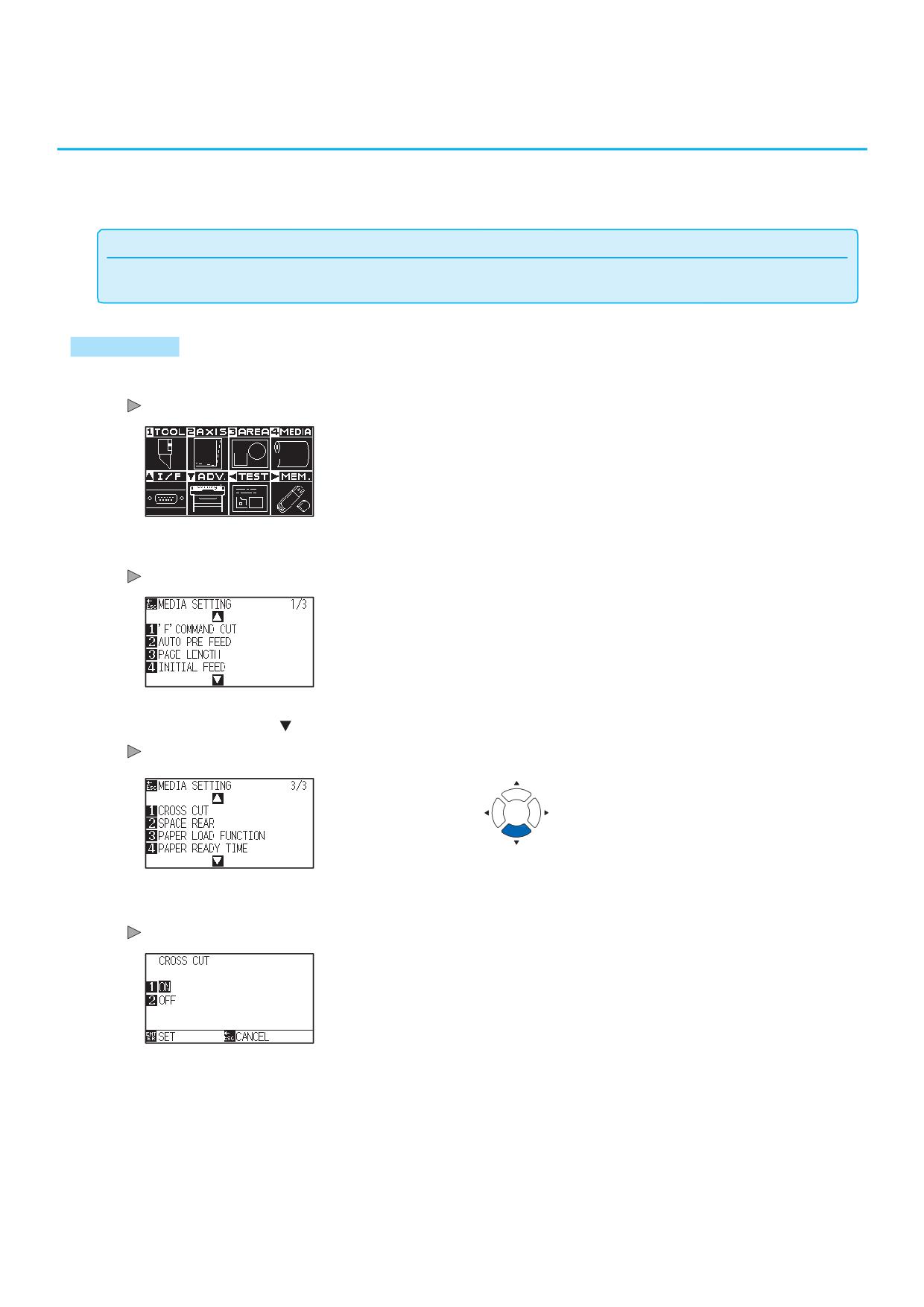
13.10 Настройки поперечной резки
Используя значения, заданные с помощью команды и времени ожидания (тайм-аута), указанного в
разделителе, выберите, выполнять поперечную резку или нет.
Примечание
Данная настройка сохраняется даже при отключении питания плоттера.
Процедура
1
Нажмите клавишу [PAUSE/MENU].
Отобразится окно MENU.
2
Нажмите клавишу [4] (MEDIA).
Отобразится окно настроек материала MEDIA SETTING (1/3).
3
Нажмите POSITION ( ).
Отобразится окно настроек материала MEDIA SETTING (3/3).
4
Нажмите клавишу [1] (CROSS CUT).
Отобразится окно установки поперечной резки CROSS CUT.
5
Нажмите клавишу [1] (ON) или клавишу [2] (OFF).
13-
22
Проверьте настройки и нажмите клавишу [ENTER] (SET).
6
Дополнение
Настройки будут сохранены и плоттер вернется в окно MEDIA (1/3).
Для возврата в окно MEDIA SETTING (3/3)
без изменения настроек, нажмите клавишу
[ESC] (CANCEL).
7
Нажмите клавишу [PAUSE/MENU].
Плоттер вернется в начальное окно.
13-
23
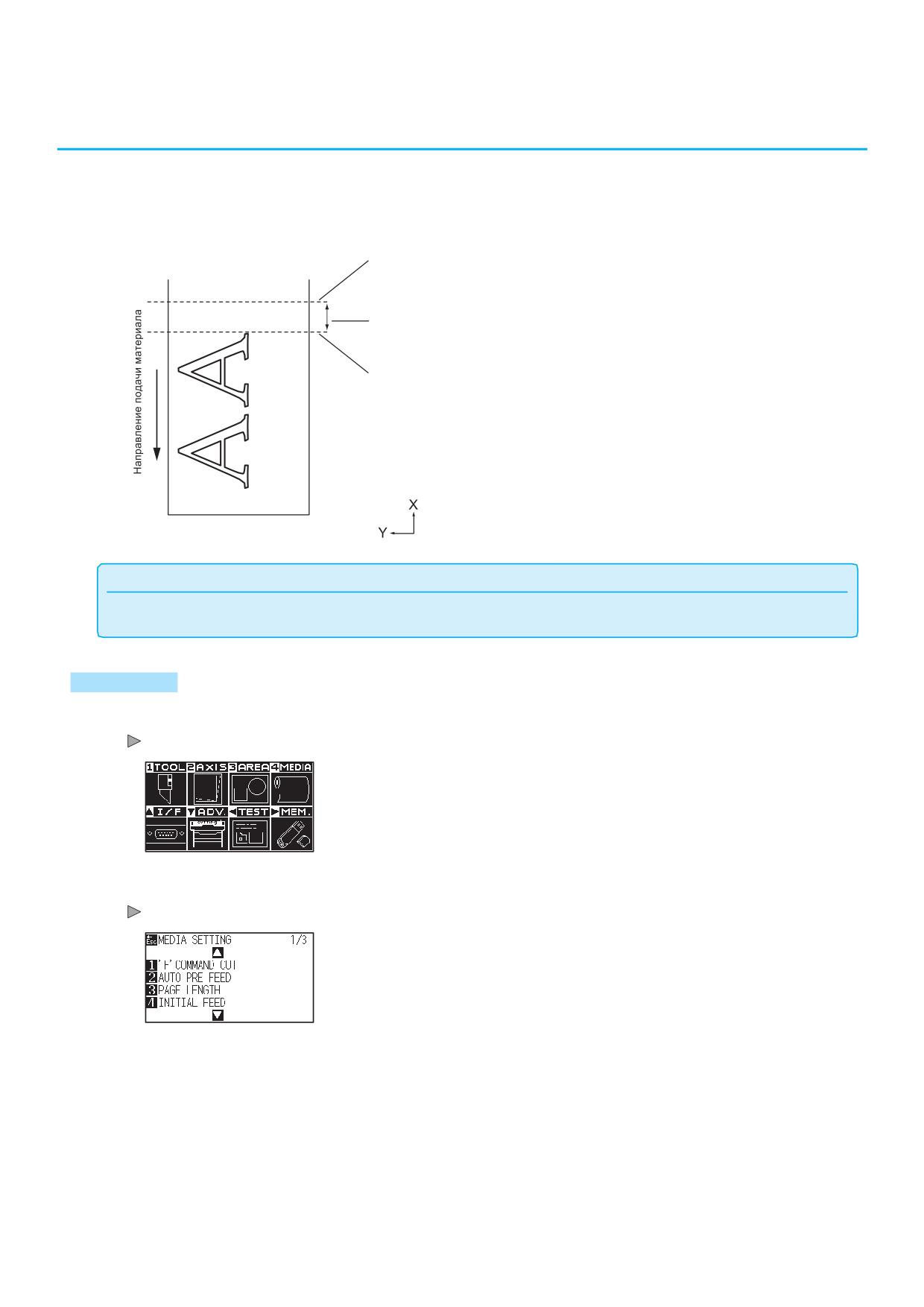
13.11 Настройка заднего отступа
Во время тай-аута или при поперечной резке с настройкой разделителя, материал обрезается в
положении, в котором значение поля, установленное здесь, добавляется к максимальному значению
построенных данных + X.
Положение поперечной резки
Значение заднего отступа (+X)
Заднее положение построенных данных
Примечание
Данная настройка сохраняется даже при отключении питания плоттера.
Процедура
1
Нажмите клавишу [PAUSE/MENU].
Отобразится окно MENU.
2
Нажмите клавишу [4] (MEDIA).
Отобразится окно настроек материала MEDIA SETTING (1/3).
13-
24
3
Нажмите POSITION (
) .
Отобразится окно настроек материала MEDIA SETTING (3/3).
4
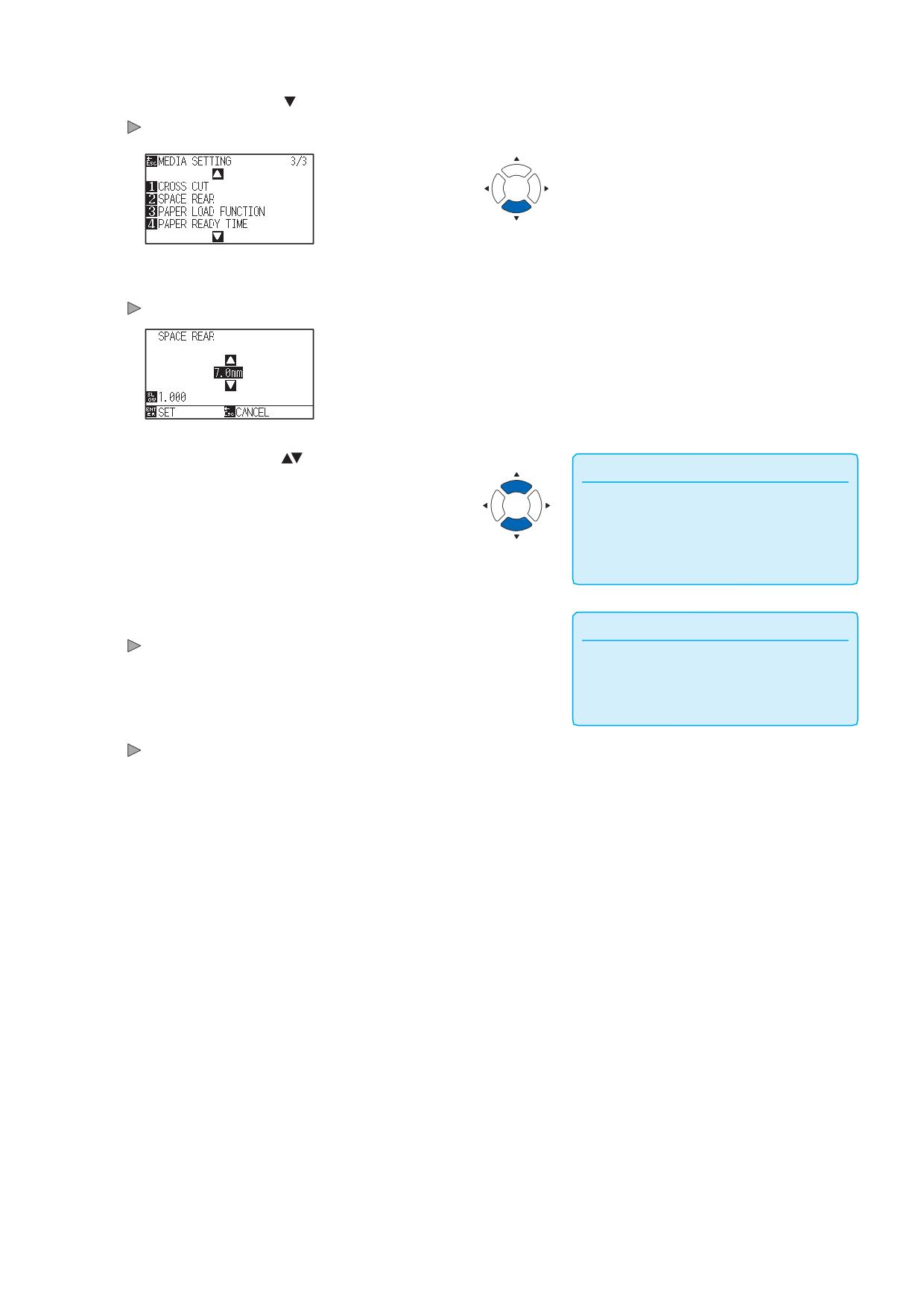
Нажмите клавишу [2] (SPACE REAR).
Отобразится окно установки заднего отступа SPACE REAR.
5
Нажмите POSITION (
) для изменения настройки.
Дополнение
•Вы можетет задать значения в диапазоне
между 7.0 мм и +30.0 мм.
•Нажмите клавишу [SLOW] для выбора
настройки символов.
Проверьте настройки и нажмите клавишу [ENTER] (SET).
6
Дополнение
Настройки будут сохранены и плоттер вернется в окно MEDIA
Для возврата в окно MEDIA SETTING (3/3)
SETTING (3/3).
без изменения настроек, нажмите клавишу
[ESC] (CANCEL).
7
Нажмите клавишу [PAUSE/MENU].
Плоттер вернется в начальное окно.
13-
25
13.12 Настройка кол-ва предподачи
Установите сколько раз протягивать материал, чтобы предотвратить отклонения при подачи материала.
Во время предварительной подачи, подающий ролик оставляет следы на подложке. Предварительную
подачу можно повторить после истечения времени выдержки на материале. Эта функция доступна, когда
включена начальная подача или резка с панели.
Процедура
1
Нажмите клавишу [PAUSE/MENU].
Отобразится окно MENU.
2
Нажмите клавишу [4] (MEDIA).
Отобразится окно настройки материала MEDIA SETTING (1/3).
3
Нажмите POSITION ( ).
Отобразится окно настройки материала MEDIA SETTING (3/3).
4
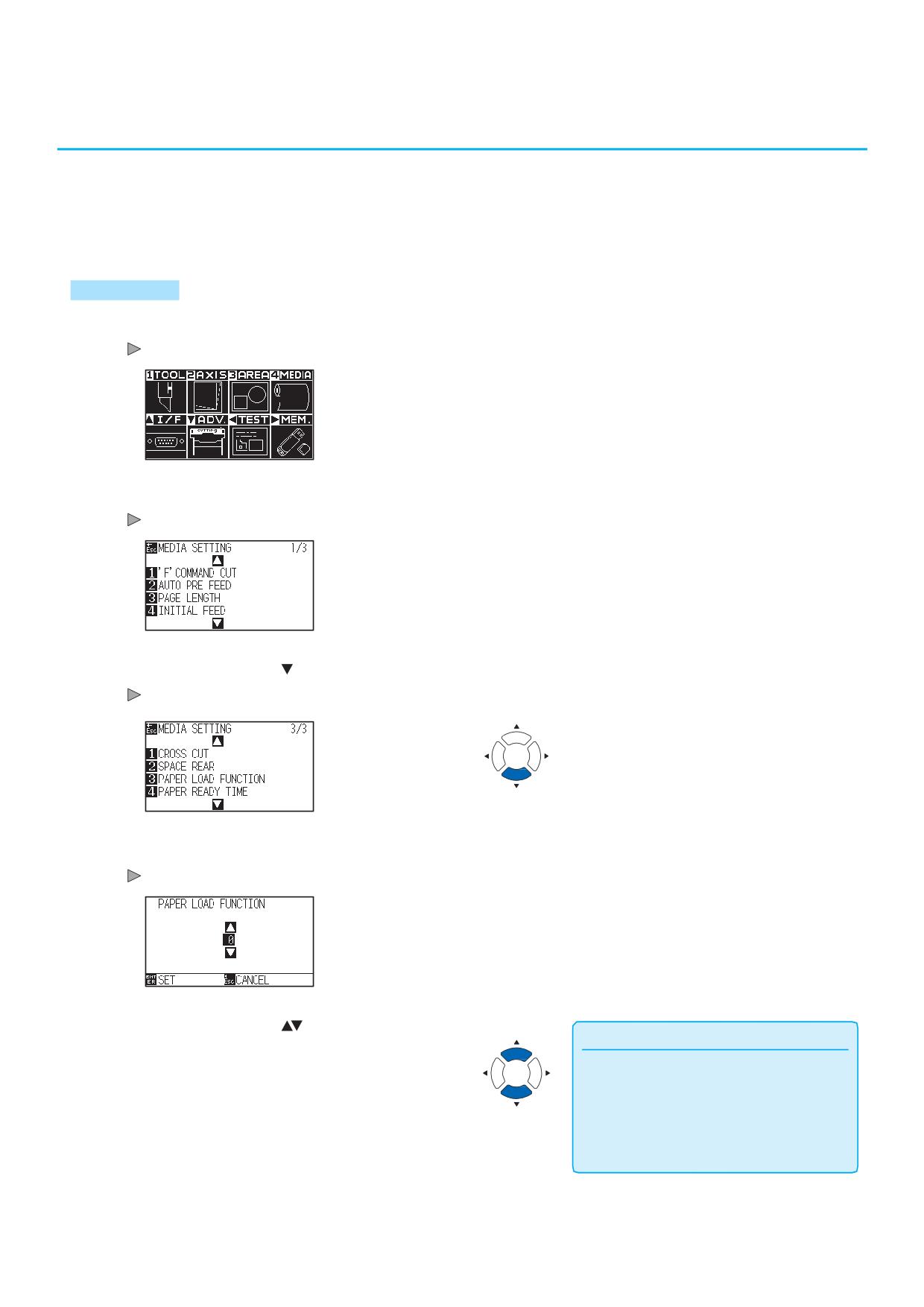
Нажмите клавишу [3] (PAPER LOAD FUNCTION).
Отобразится функция загрузки материала PAPER LOAD FUNCTION.
5
Нажмите POSITION (
) для изменения настройки.
Дополнение
•Вы можете задать значения в диапазоне
•Ре
ка / построение начнется сразу после
завершения предварительной подачи и
получения данных, отправленных во
время выдержки на материале.
13-
26
Проверьте настройки и нажмите клавишу [ENTER] (SET).
6
Дополнение
Настройки будут сохранены и плоттер вернется в окно MEDIA (3/3).
Для возврата в окно MEDIA SETTING (3/3)
без изменения настроек, нажмите клавишу
[ESC] (CANCEL).
7
Нажмите клавишу [PAUSE/MENU].
Плоттер вернется в начальное окно.
13-
27
13.13 Установка времени выдержки на бумаге
Эта функция устанавливает время, в течение которого бумага / материал акклиматизируется в рабочей
среде после извлечения из рулона, чтобы минимизировать расширение или сжатие материала и
предотвратить его негативное влияние на резку или построение.
После завершения начальной подачи материала, он будет возвращен назад до половины заданной
длины подачи и выдерживается в течение заданного промежутка времени.
Эта функция доступна, когда включена начальная подача или резка с панели.
Процедура
1
Нажмите клавишу [PAUSE/MENU].
Отобразится окно MENU.
2
Нажмите клавишу [4] (MEDIA).
Отобразится окно настройки материала MEDIA SETTING (1/3).
3
Нажмите POSITION ( ).
Отобразится окно настройки материала MEDIA SETTING (3/3).
4
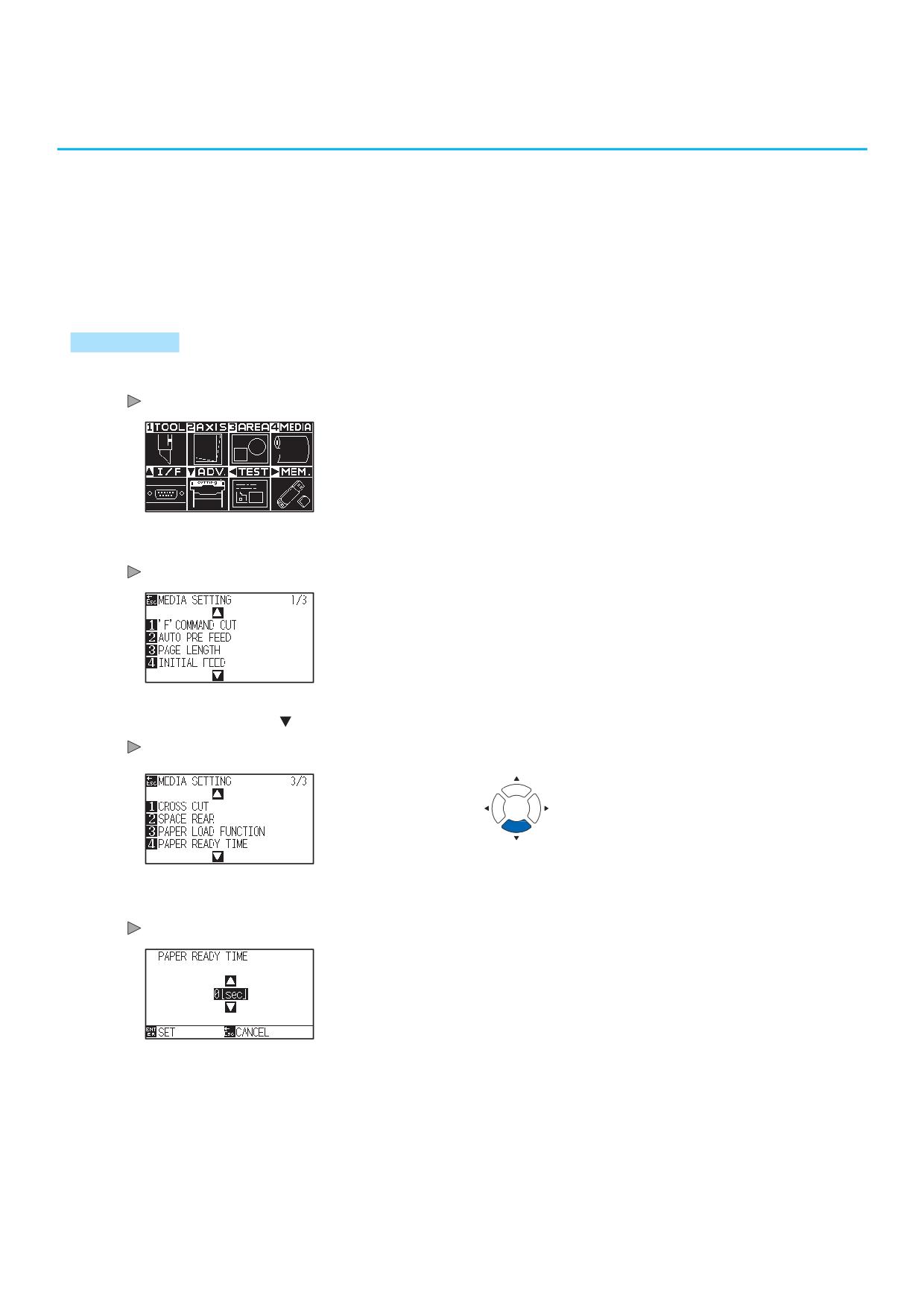
Нажмите клавишу [4] (PAPER READY TIME).
Отобразится окно установки времени выдержки материала PAPER READY TIME.
13-
28
5
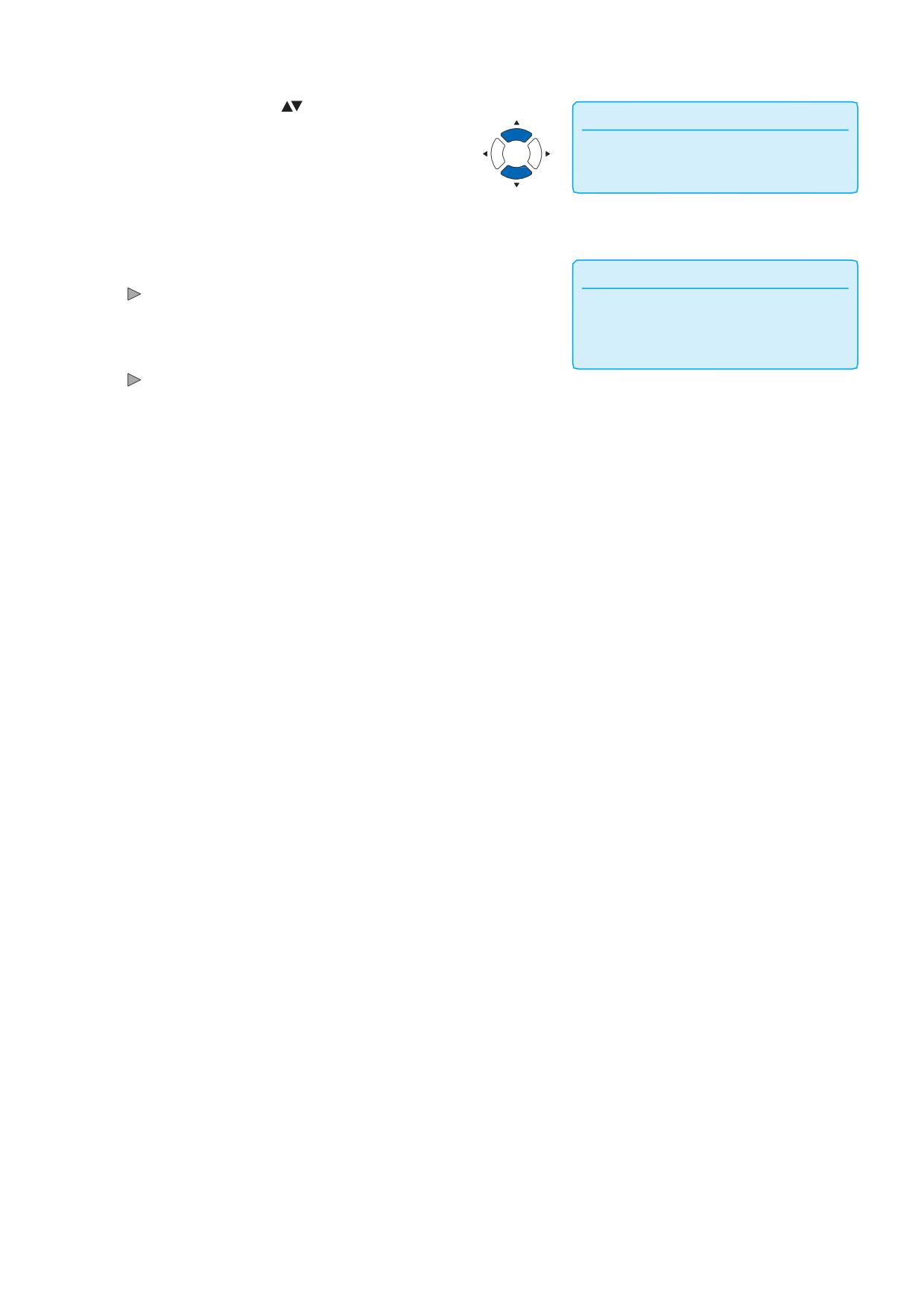
Нажмите POSITION (
) для изменения настройки.
Дополнение
Доступные значения: 0, 60, 120, 180, 300,
420 или 600 (сек.).
Проверьте настройки и нажмите клавишу [ENTER] (SET).
6
Дополнение
Настройки будут сохранены и плоттер вернется в окно MEDIA (3/3).
Для возврата в окно MEDIA SETTING (3/3)
без изменения настроек, нажмите клавишу
[ESC] (CANCEL).
7
Нажмите клавишу [PAUSE/MENU].
Плоттер вернется в начальное окно.
13-
29
Раздел 14: Резка с помощью
прилагаемого программного
обеспечения
В данном разделе описаны процедуры выполнения резки через специализированное программное
обеспечение.
ОБЩИЕ СВЕДЕНИЯ
14.1
Базовые операции печати и резки
14.2
Базовые операции со штрих-кодом
14.3
Применение резки по штрих-коду
(непрерывная работа)
14-1
14.1 Базовые операции печати и резки
В данном разделе описывается процесс от создания регистрационной метки до резки при
использовании специального программного обеспечения. Поскольку процедура отличается для
каждой программы, см. следующее в зависимости от используемого ПО.
Graphtec Pro Studio / Cutting Master 4
•
Шаг 1: Создание регистрационных меток (регулировочные метки).
Шаг 2: Создание данных для печати и резки.
Шаг 3: Печать данных.
Шаг 4: Резка материала с отпечатанными данными.
Graphtec Studio
•
Шаг 1: Создание регистрационных меток (регулировочные метки).
Шаг 2: Создание данных для печати и резки.
Шаг 3: Печать данных.
Шаг 4: Резка материала с отпечатанными данными.
Graphtec Pro Studio / Cutting Master 4
Шаг 1: Создание регистрационных меток (регулировочные метки).
При печати и резке необходимо установить регистрационные метки (регулировочные метки), чтобы
плоттер точно определил положение печатных данных.
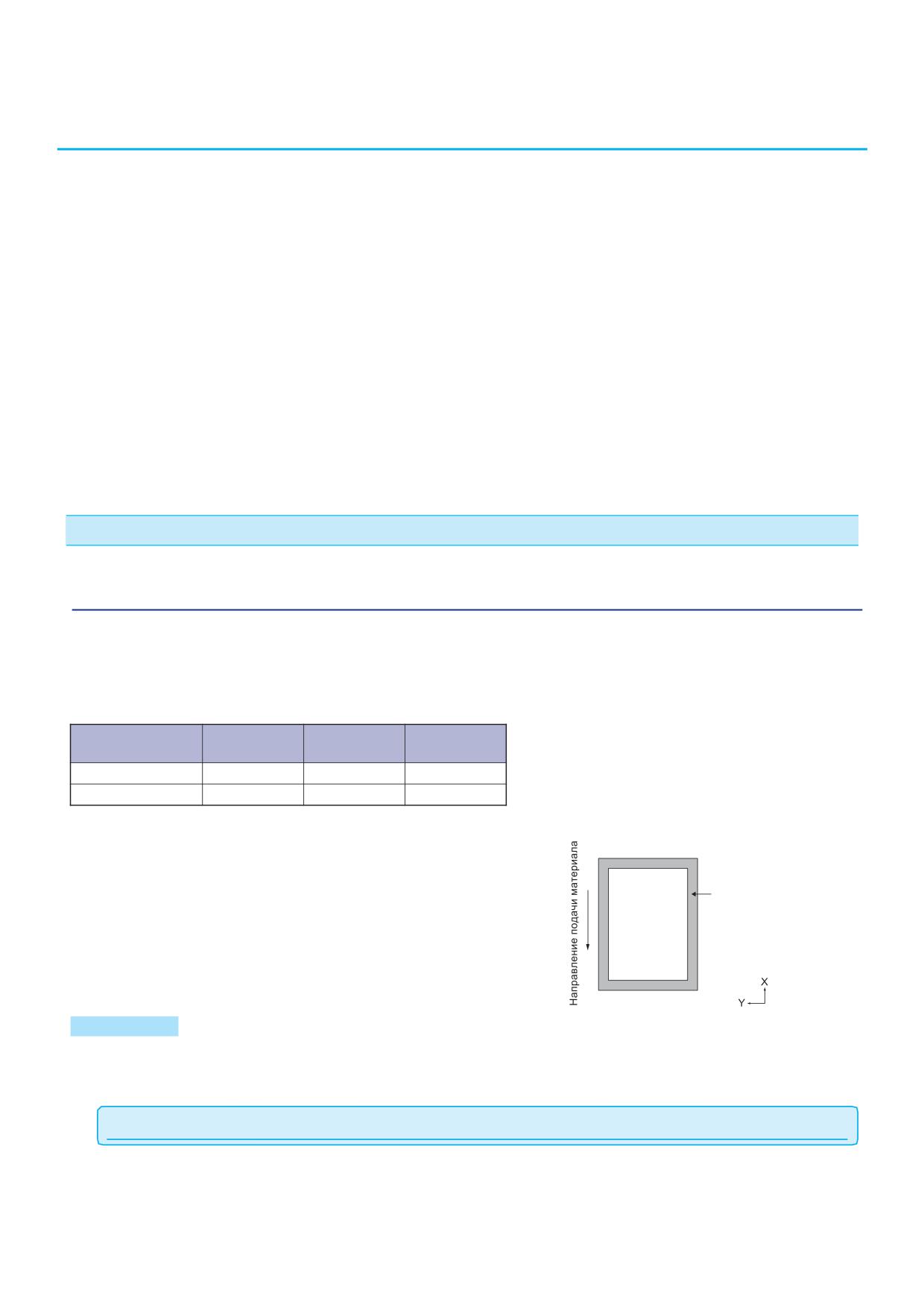
Необходимы поля вокруг регистрационных меток.
При печати на листовом материале требуется установка следующих полей
Передний
Задний край
С правого и
край
левого краев
Тип меток 1
15мм или более
35мм или более
15мм или более
Тип меток 2
17мм или более
37мм или более
15мм или более
При печати на рулонных материалах необходимо обеспечить
поля по 6 мм или более между регистрационными метками
первого листа и регистрационными метками второго листа.
Поля
Кроме того, необходимо предусмотреть поля с правого и левого
края по 15 мм и более.
* Положение печати может различаться в зависимости от того,
какой принтер вы используете, поэтому рекомендуется
использовать поля до нескольких мм.
Процедура
1-1
Создайет регистрационные метки для печати и резки
При использовании Graphtec Pro Studio
1
Создайте прямоугольник в окне графического редактора, используя инструмент
"Rectangle" (Прямоугольник).
14-2
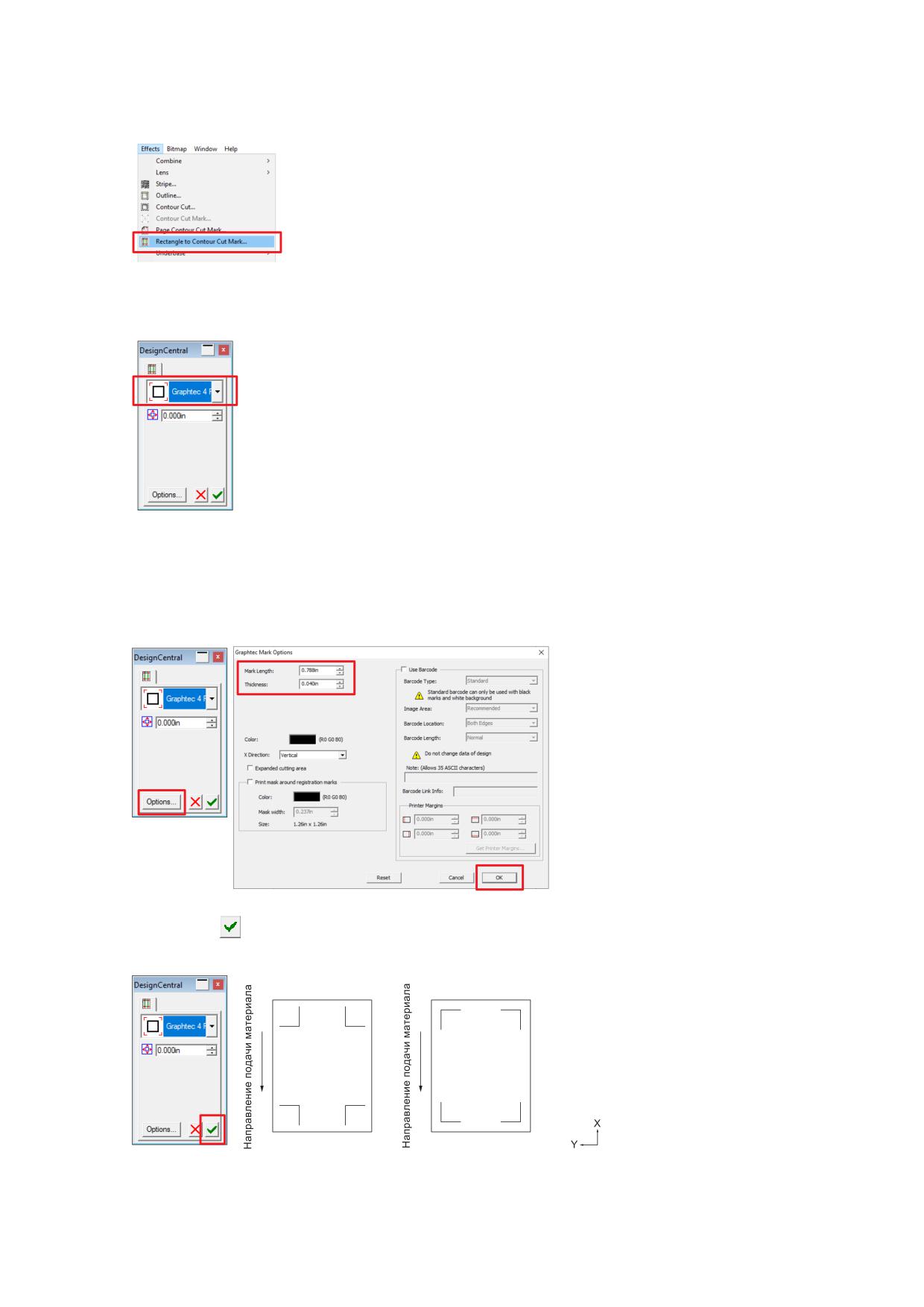
Выделите прямоугольник и выберите "Effects" -
2
"Rectangle to Contour Cut Mark".
Выберите тип регистрационных меток в окне
3
"DesignCentral".
4
Нажмите "Options" (Опции).
Укажите длину и толщину регистрационной метки в
отображаемом окне "Graphtec Mark Options".
Нажмите кнопку “OK”.
Нажмите
в окне "DesignCentral". Регистрационные
5
метки будут созданы в графическом редакторе.
Тип Меток 1
Тип Меток 2
14-3
При использовании Cutting Master 4
1
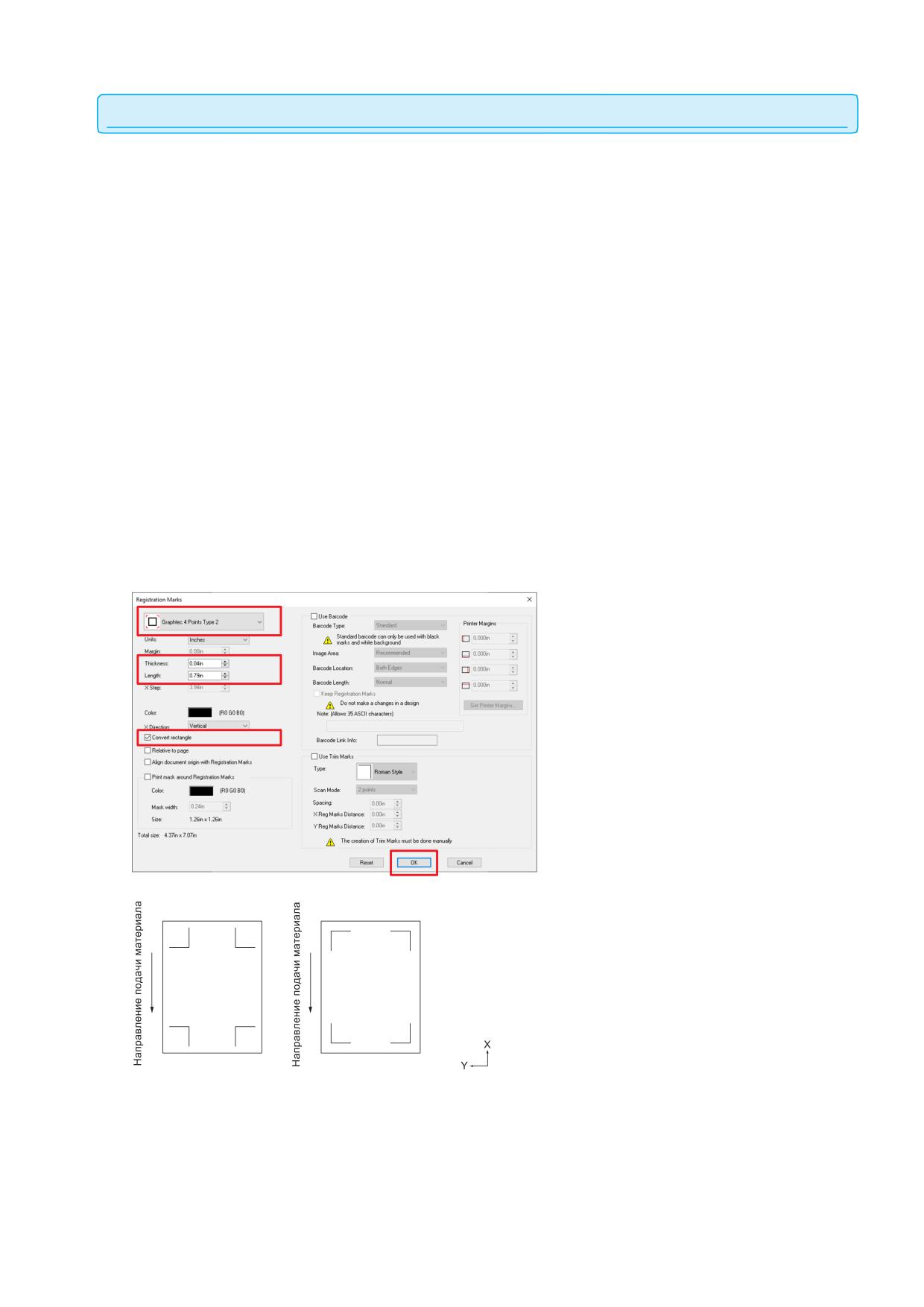
Создайте прямоугольник в окне графического редактора,
используя инструмент "Rectangle" (Прямоугольник) в
программах Adobe Illustrator или CorelDRAW.
В Adobe Illustrator, выделите прямоугольник, и затем
2
выберите "Cutting Master 4" - "Registration Marks" из окна
меню File.
В CorelDRAW, выберите "Launch" - "Registration Marks
(CM4)" из панели инструментов.
* Если вы работаете в CorelDRAW версии X7 или
более раней, отобразится окно Registration Marks
(Регистрационных меток).
Задайте тип, толщину и размер регистрационной метки.
Поставьте галочку "Convert rectangle".
Нажмите кнопку “OK”.
Регистрационные метки будут созданы.
* Следующее окно появляется при запуске из
Adobe Illustrator.
Тип Меток 1
Тип Меток 2
14-4
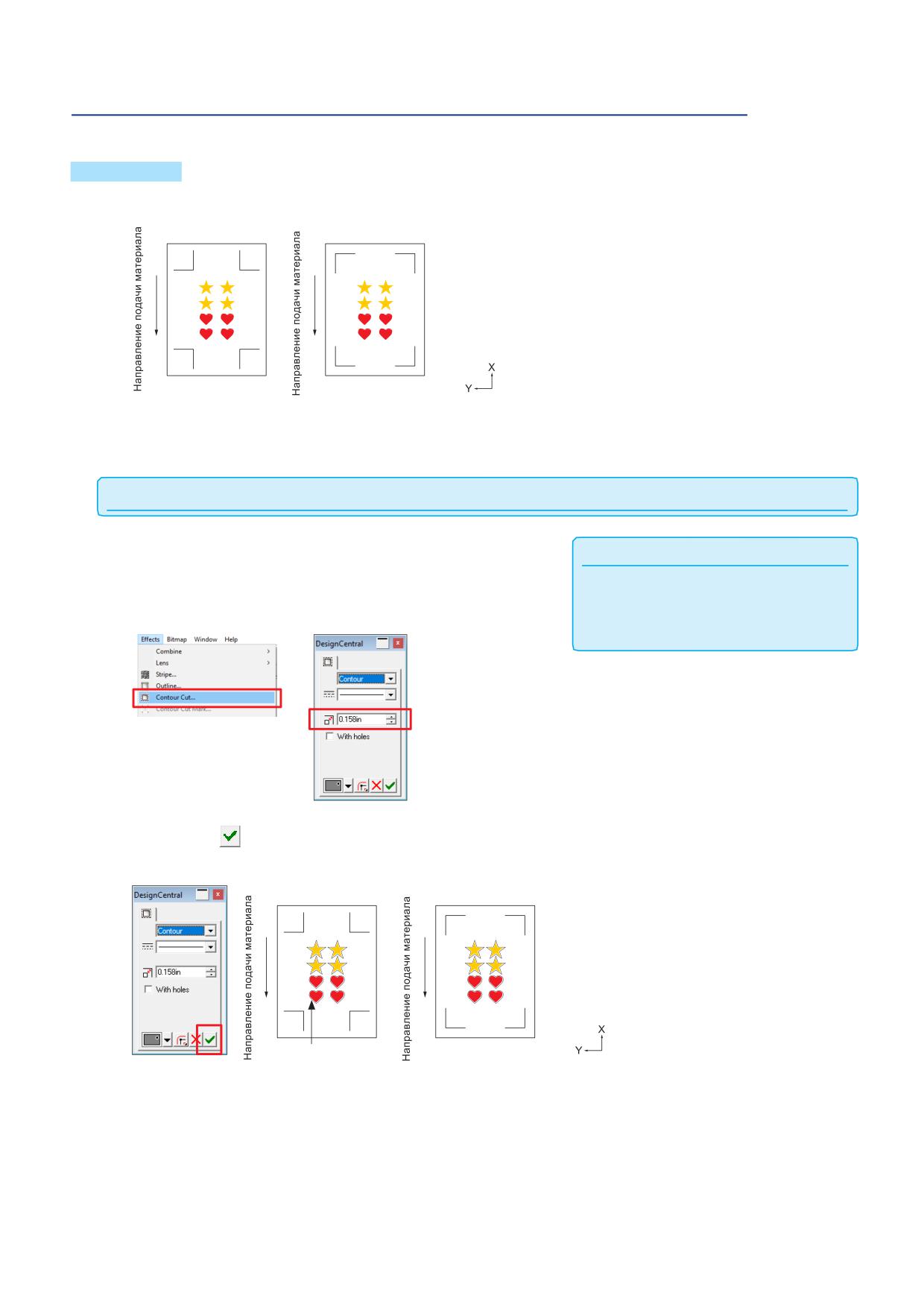
Шаг 2: Создание графических данных для печати и резки.
Создайте изображение, которое вы хотите отпечатать и вырезать по контуру.
Процедура
2-1
Создайте печатный макет для печати и резки.
Тип Меток 1
Тип Меток 2
2-2
Создайет данные резки для печати и резки.
При использовании Graphtec Pro Studio
Выделите печатные данные и выберите "Effects" -
1
Дополнение
"Contour Cut Mark".
Если данные настройки не выполнены, "Шаг
Выберите значение смещения для контура в окне
4: резка отпечатанного материала" - иконка
"DesignCentral".
"Contour Cut Mark" в Шаге 4-2 не активна.
Нажмите
в окне "DesignCentral". Данные контура
2
резки будут созданы в графическом редакторе.
Тип Меток 1
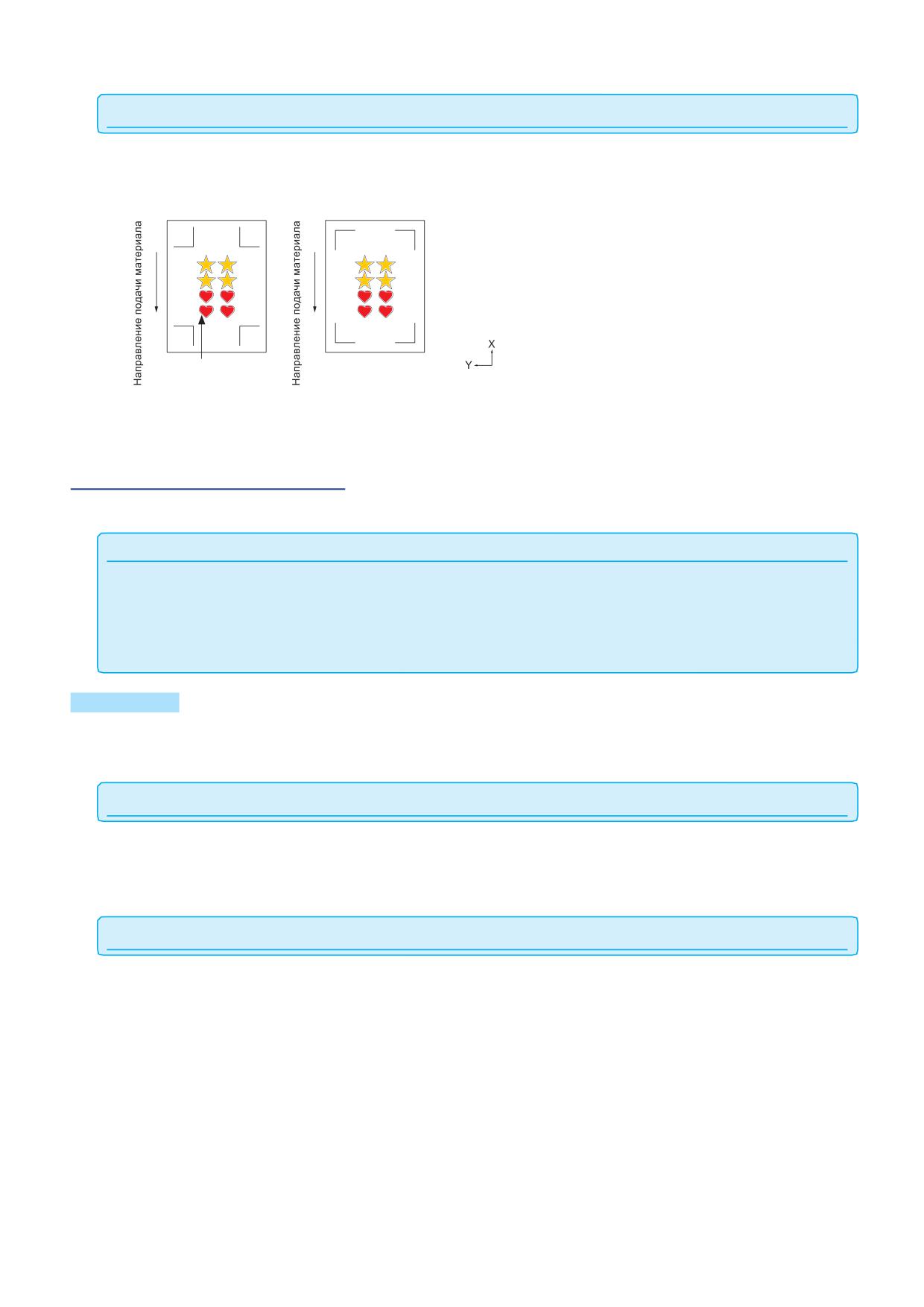
Тип Меток 2
Данные резки
14-5
При использовании Cutting Master 4
Рекомендуется создавать данные резки на
1
отдельном слое, отличном от слоя печатных данных.
Тип Меток 1
Тип Меток 2
Данные резки
Step 3: Печать данных.
После создания макета, выполните печать на используемом материале.
Дополнение
При печати обратите внимание на следующее, чтобы предотвратить смещение регистрационных меток при резке.
•Задайте масштаб увеличения / уменьшения до 100%.
•Установите положение печати (по центру / внизу слева и т. п.), чтобы позиционирование между созданным документом
и результатом печати были одинаковыми.
Процедура
3-1
Напечатайте созданный макет для печати и резки.
При использовании Graphtec Pro Studio
1
Выберите используемый принтер из меню "Print" программы
Graphtec Pro Studio и напечатайте созданные данные.
При использовании Cutting Master 4
1
Для печати используйте функции Adobe Illustrator или CorelDRAW.
Скройте слой данных резки, перед выполнением печати.
14-6
Шаг 4: Резка материала с отпечатанными данными
Выполните резку материала, подготовленного в Шаге 3 с помощью режущего плоттера.
Процедура
4-1
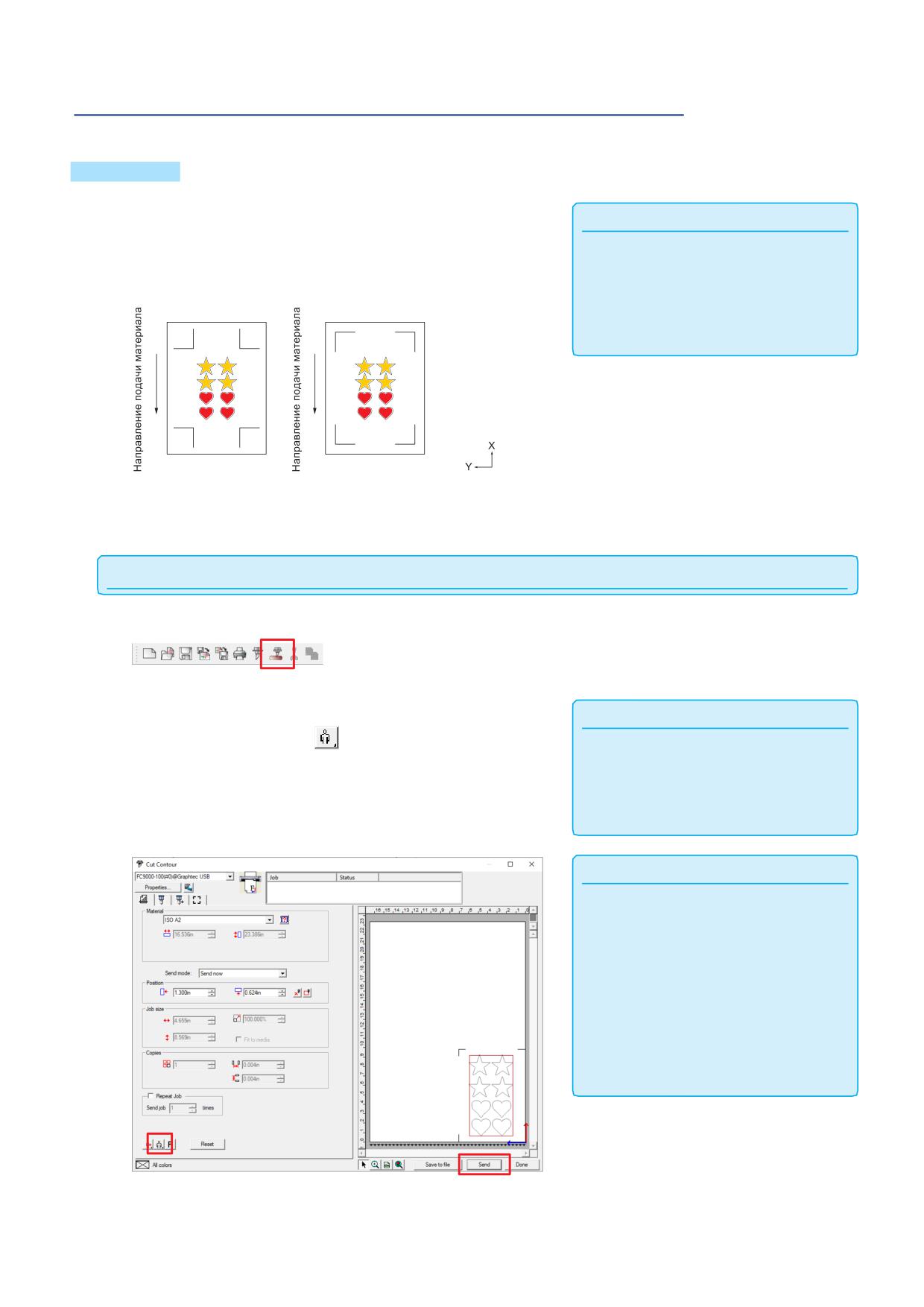
Загрузите отпечатанный материал в плоттер.
Дополнение
•Для загрузки материала, см. "Загрузка
материала (Пленка или бумага)".
•Если возникают ошибки при сканировании
Тип Меток 1
Тип Меток 2
меток, проверьте регистрационные метки
и т.п. (См. раздел "ARMS".)
4-2
Отправьте данные резки на плоттер.
При использовании Graphtec Pro Studio
1
Нажмите на иконку "Cut Contour".
2
Отобразится окно "Cut Contour".
Дополнение
Установите вращение
Вращение можно задать, только при
в соответствие с положением
использовании 4 меток.
заправленного материала и ориентацией макета
Для других регистрационных меток загрузите
материал в соответствии с ориентацией
Нажмите "Send" (отправить).
макета в окне предварительного просмотра.
Дополнение
Когда окно «Cut Contour» отображается
впервые, появляется окно «Add Device».
Следуйте инструкциям на экране, чтобы
выбрать название модели режущего
плоттера.
•Для подключения через USB, выберите
"Graphtec USB".
•Для подключения по сети, выберите
"TCP/IP" и затем введите IP-адрес
плоттера.
14-7
Отобразится подтверждающее окно.
3
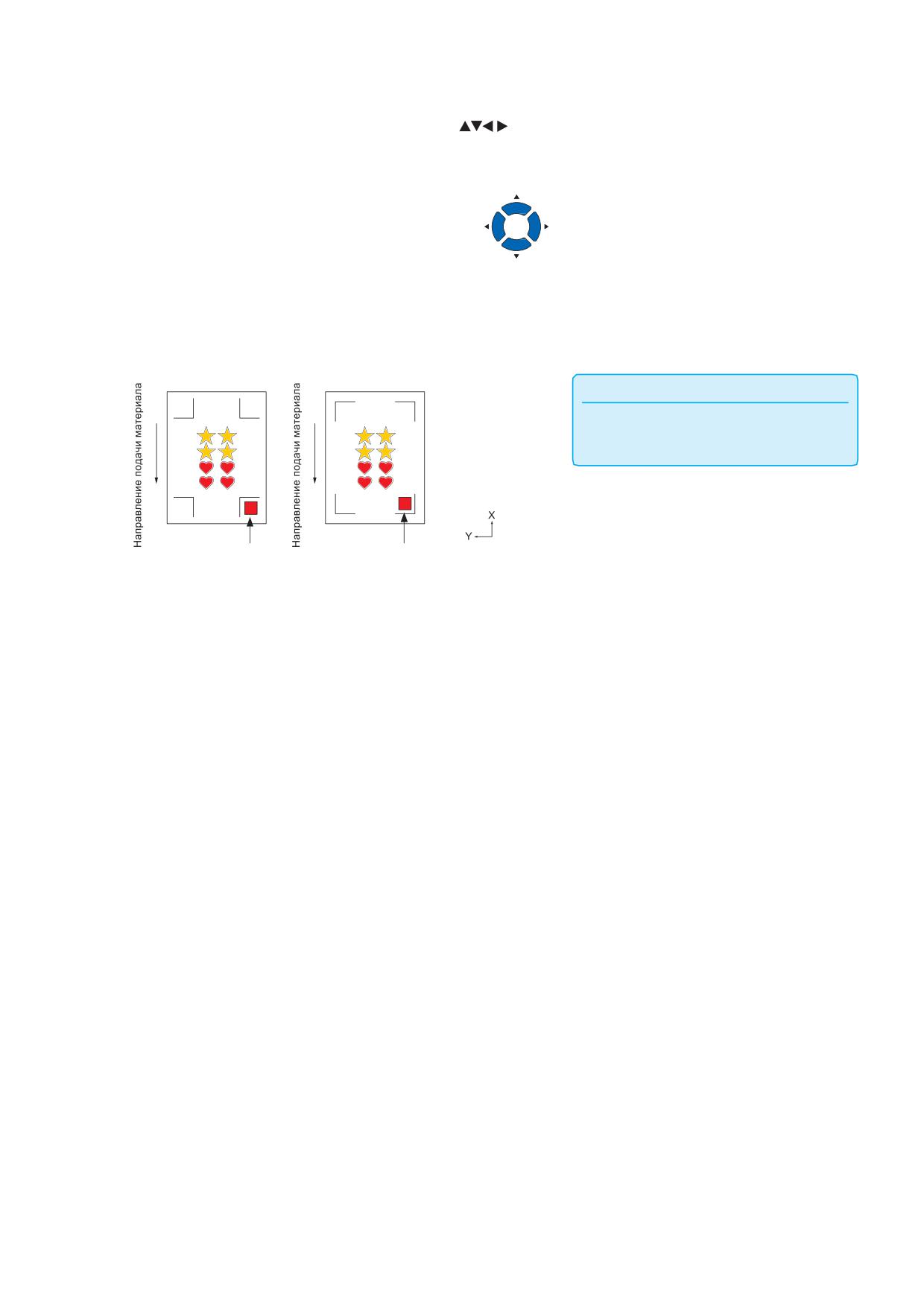
Используя клавиши плоттера POSITION (
)
переместите
инструмент
к
нижней
правой
регистрационной метке (отмечено на рисунке
красным квадратом).
Нажмите кнопку “OK” в окне подтверждения
действий Graphtec Pro Studio.
Регистрационные метки будут отсканированы.
Резка запустится после обнаружения всех меток.
Тип Меток 1
Тип Меток 2
Дополнение
Если возникают ошибки при сканировании
меток, проверьте регистрационные метки и
т.п. (См. раздел "ARMS".)
Переместите
Переместите
инструмент сюда
инструмент сюда
14-8
При использовании Cutting Master 4
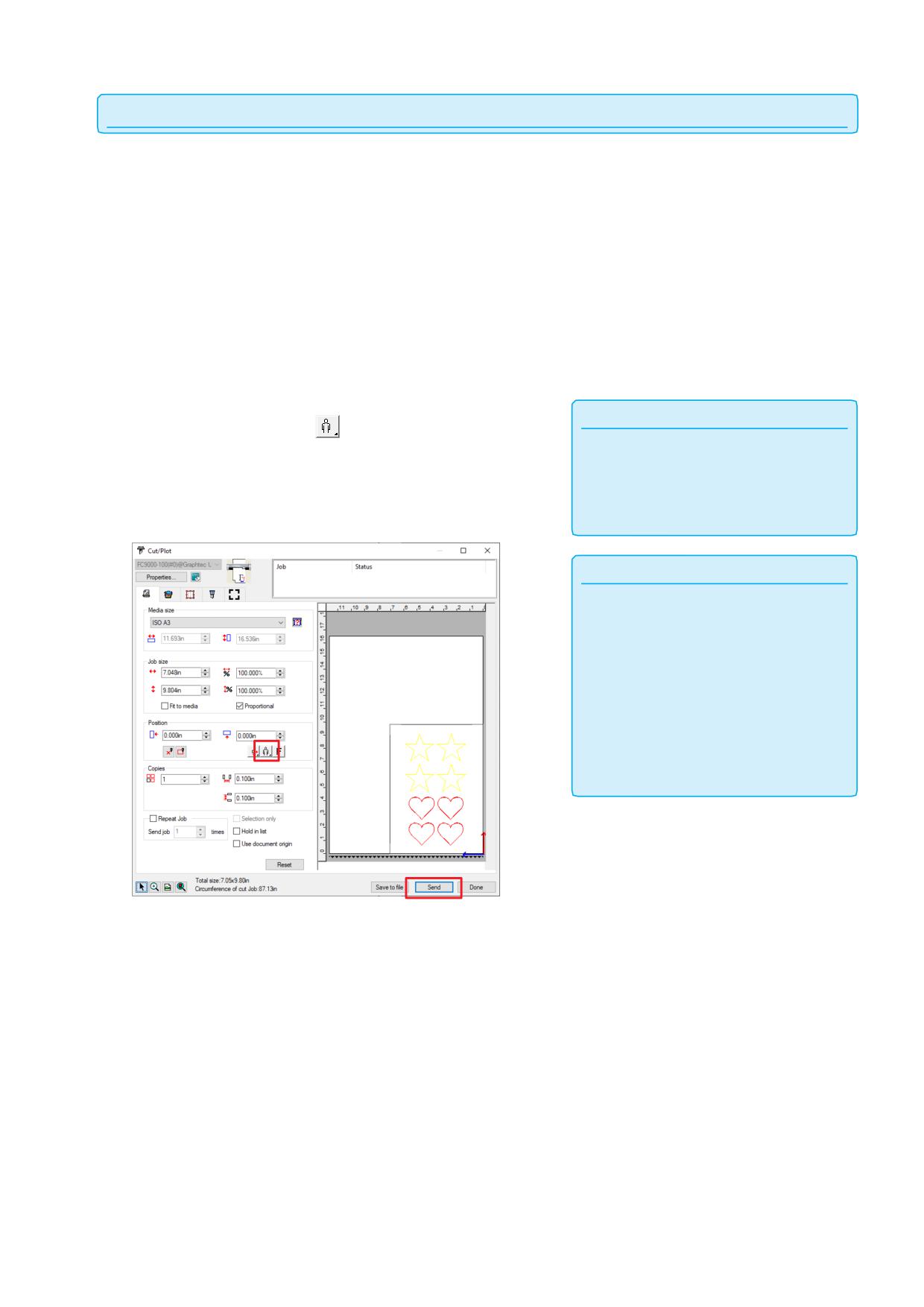
В программе Adobe Illustrator, выберит "Cutting
1
Master 4" - "Cut/Plot" из меню "File".
В программе CorelDRAW, выберите "Launch" - "Cut/
Plot (CM4)" из панели инструментов.
* Если вы используете CorelDRAW версии X7 или
более ранней, выберите из панели запуска
приложений.
Перед выбором команды Cut/Plot, снимите
галочку со слоя печатных данных .
2
Отобразится окно "Cut/Plot".
Дополнение
Установите вращение
в соответствие с положением
Вращение можно задать, только при
заправленного материала и ориентацией макета
использовании 4 меток.
Для других регистрационных меток загрузите
Нажмите "Send" (отправить).
материал в соответствии с ориентацией
макета в окне предварительного просмотра.
Дополнение
Когда окно «Cut Contour» отображается
впервые, появляется окно «Add Device».
Следуйте инструкциям на экране, чтобы
выбрать название модели режущего
плоттера.
•Для подключения через USB, выберите
"Graphtec USB".
•Для подключения по сети, выберите
"TCP/IP" и затем введите IP-адрес
плоттера.
14-9
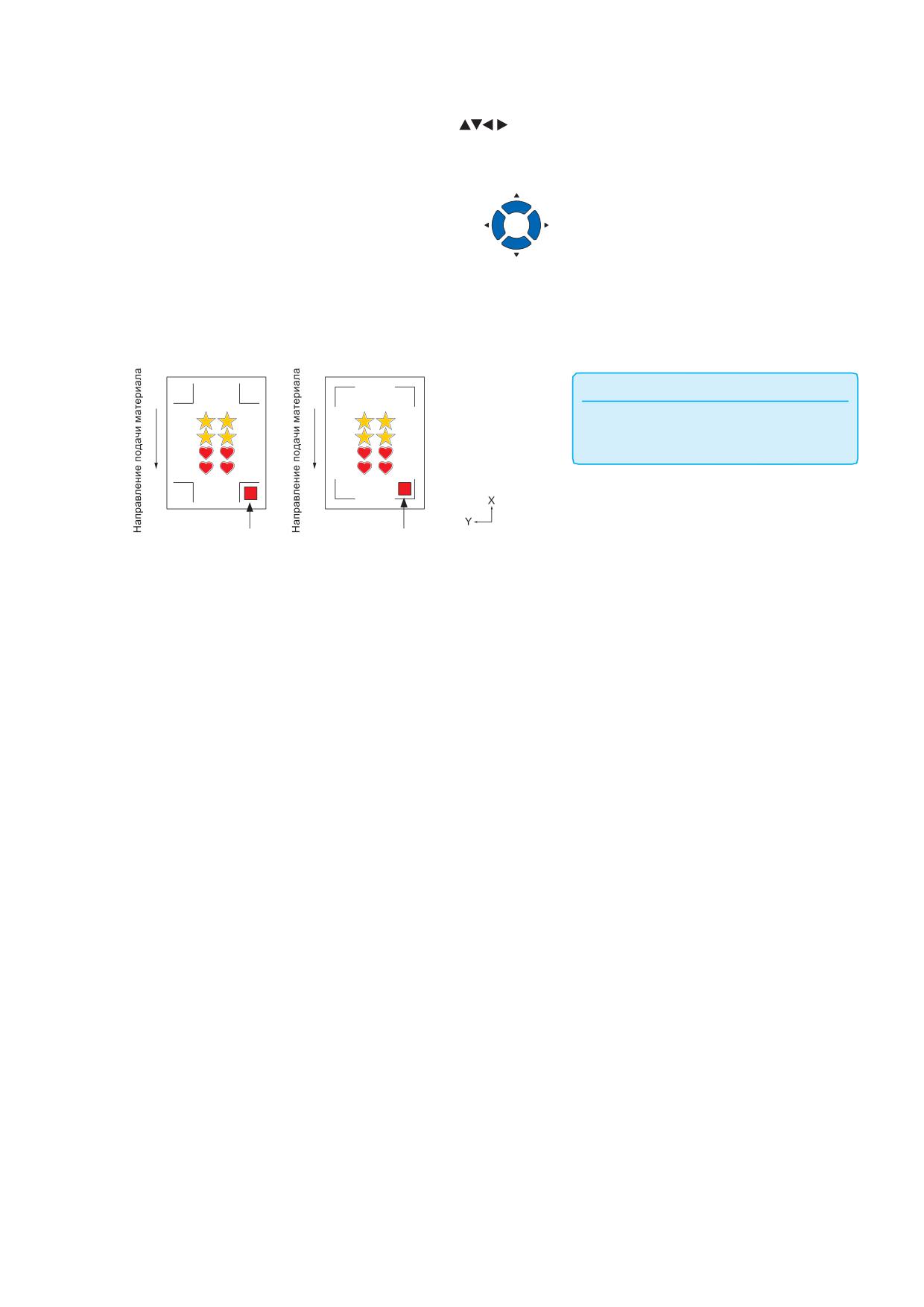
Отобразится подтверждающее окно.
3
Используя клавиши плоттера POSITION (
)
переместите
инструмент
к
нижней
правой
регистрационной метке (отмечено на рисунке
красным квадратом).
Нажмите “OK” в подтверждающем окне Cutting Master4.
Регистрационные метки будут отсканированы.
Резка запустится после обнаружения всех меток.
Тип Меток 1
Тип Меток 2
Дополнение
Если возникают ошибки при сканировании
меток, проверьте регистрационные метки и
т.п. (См. раздел "ARMS".)
Переместите
Переместите
инструмент сюда
инструмент сюда
14-
10
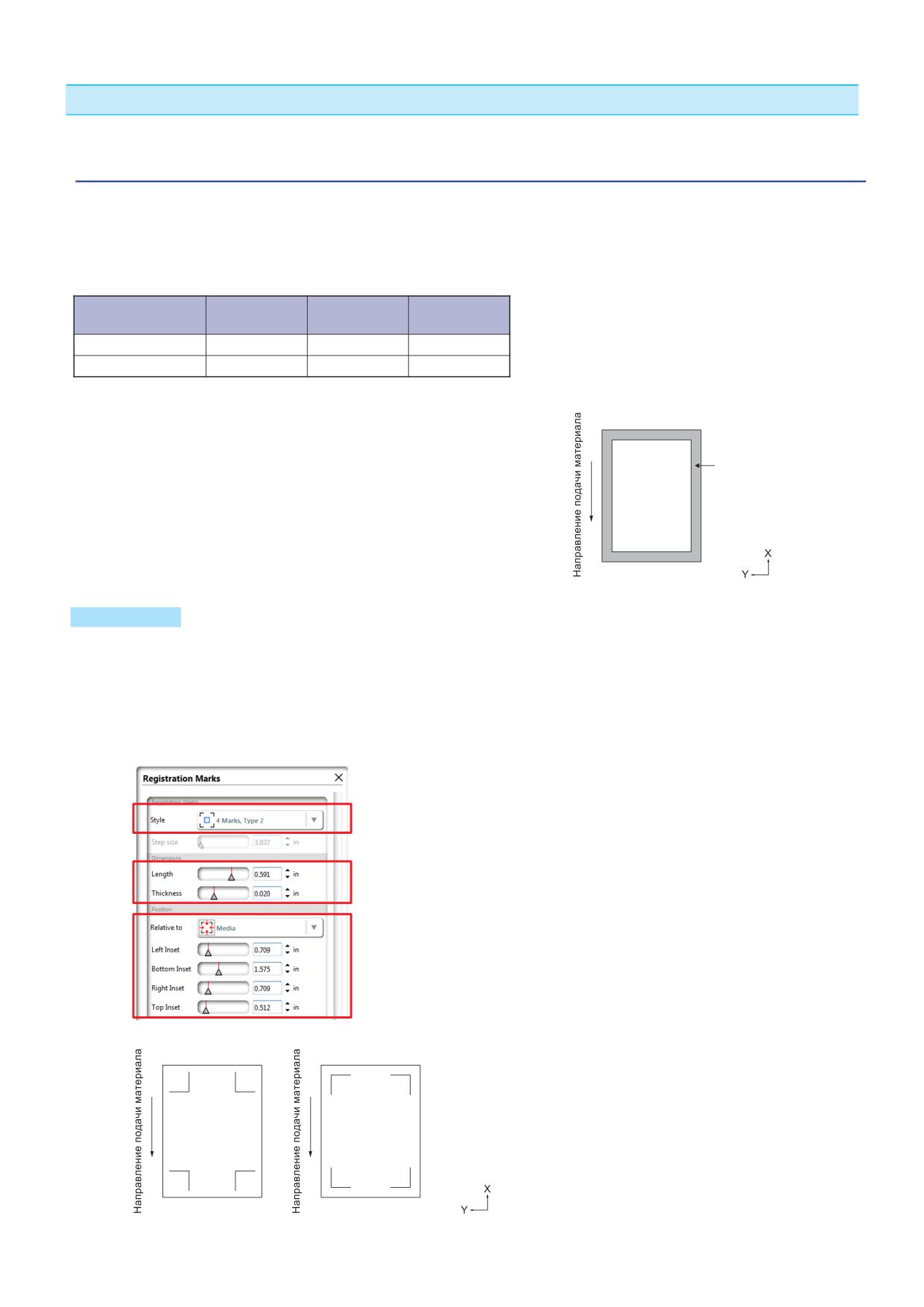
Graphtec Studio
Шаг 1: Создание регистрационных меток (регулировочные метки).
При печати и резке необходимо установить регистрационные метки (регулировочные метки), чтобы
плоттер точно определил положение печатных данных.
Необходимы поля вокруг регистрационных меток.
При печати на листовом материале требуется установка следующих полей
Передний
Задний край
С правого и
край
левого краев
Тип меток 1
15мм или более
35мм или более
15мм или более
Тип меток 2
17мм или более
37мм или более
15мм или более
При печати на рулонных материалах необходимо обеспечить
поля по 6 мм или более между регистрационными метками
первого листа и регистрационными метками второго листа.
Поля
Кроме того, необходимо предусмотреть поля с правого и левого
края по 15 мм и более.
* Положение печати может различаться в зависимости от того,
какой принтер вы используете, поэтому рекомендуется
использовать поля до нескольких мм.
Процедура
1-1
Откройте панель "Registration Marks".
Задайте тип, длину, толщину, положение
регистрационной метки.
Регистрационные метки будут созданы в окне
редактора.
Тип Меток 1
Тип Меток 2
14-
11
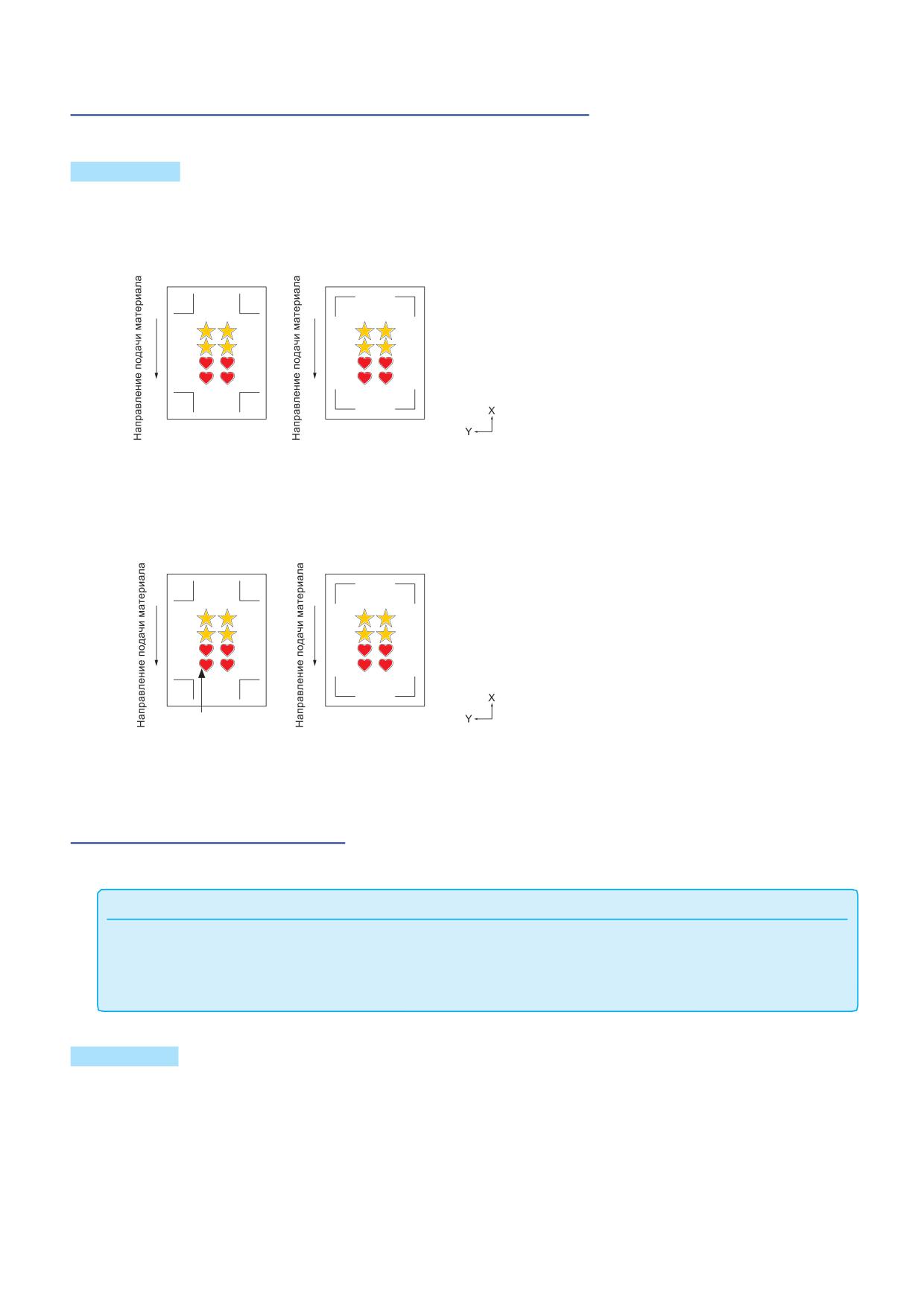
Шаг 2: Создание данных для печати и резки.
Создайте изображение, которое вы хотите отпечатать и вырезать по контуру.
Процедура
Создайте макет для печати и резки.
2-1
Для данных резки, задайте цвет линий отличный от
печатных данных.
Тип Меток 1
Тип Меток 2
2-2
Создайте данные резки.
Рекомендуется создавать данные резки (контур), указав
цвет, который не используется в печатных данных.
Тип Меток 1
Тип Меток 2
Данные резки
Шаг 3: Печать данных.
После создания макета, отпечатайте его на используемом материале.
Дополнение
При печати обратите внимание на следующее, чтобы предотвратить смещение регистрационных меток при резке.
Задайте масштаб увеличения / уменьшения до 100%.
•
• Задайте положение печати (по центру / внизу слева и т. п.) на значение «Не изменять».
Процедура
Выберите используемый принтер из меню "Print"
3-1
программы Graphtec Studio и отпечатайте
созданные данные.
14-
12
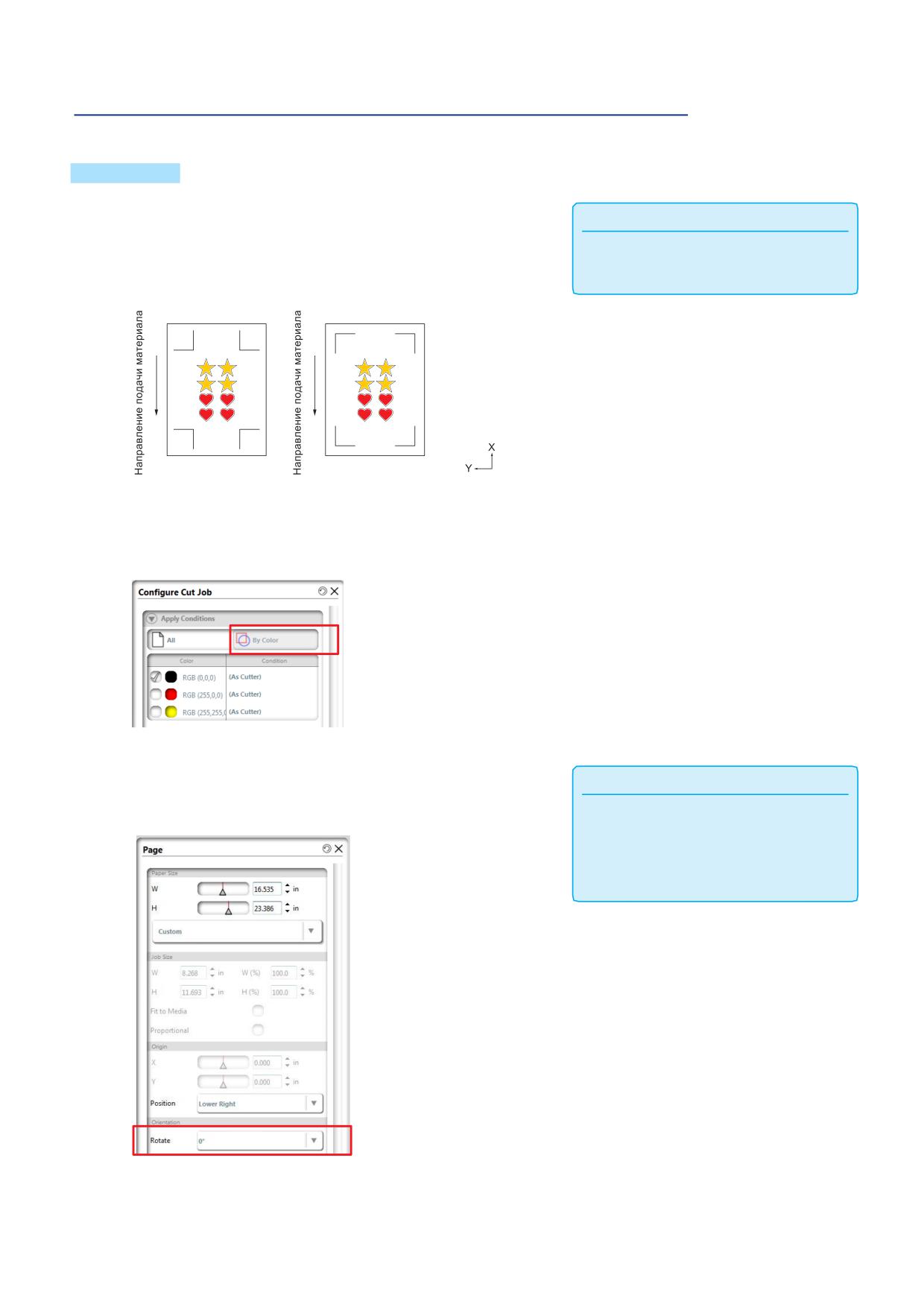
Шаг 4: Резка материала с отпечатанными данными.
Выполните резку материала, подготовленного в Шаге 3 с помощью режущего плоттера.
Процедура
4-1
Загрузите отпечатанный материал в плоттер.
Дополнение
Для загрузки материала, см. "Загрузка
материала (Пленка или бумага)".
Тип Меток 1
Тип Меток 2
Откройте окно "Configure Cut Job".
4-2
Выберите "By Color" в "Apply Conditions" и выберите
цвет контура.
4-3
Откройте окно "Page".
Дополнение
Задайте вращение ROTATE - "0°" в соответствие с
Вращение можно задать, только при
направлением установленного материала.
использовании 4 меток.
Для других регистрационных меток загрузите
материал в соответствии с ориентацией
макета в окне предварительного просмотра.
14-
13
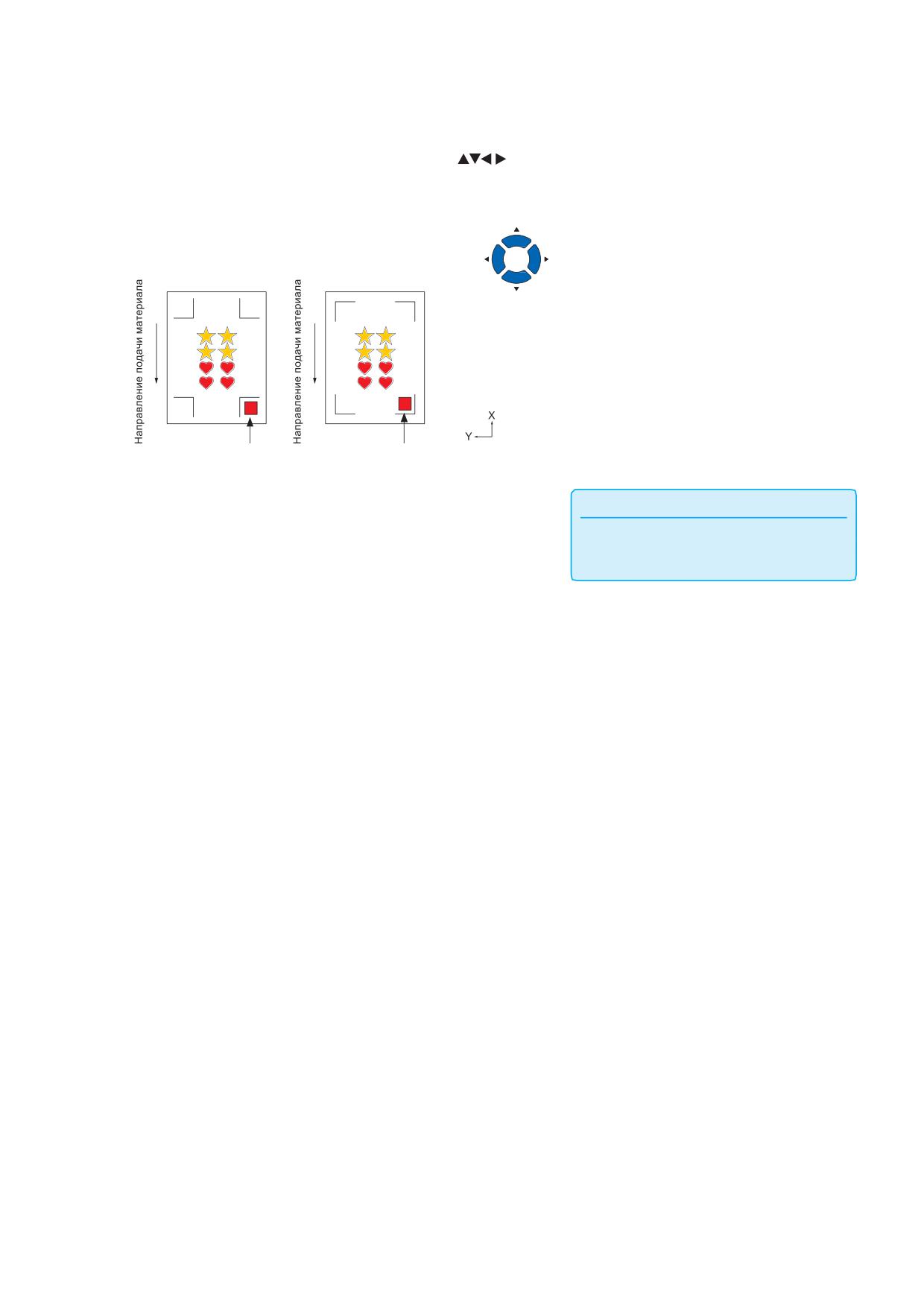
4-4
Откройте окно "Cutting Plotter".
Используя клавиши плоттера POSITION (
)
4-5
переместите
инструмент
к
нижней
правой
регистрационной метке (отмечено на рисунке
красным квадратом).
Тип Меток 1
Тип Меток 2
Переместите
Переместите
инструмент сюда
инструмент сюда
4-6
Нажмите "Send Cut Job".
Дополнение
Регистрационные метки будут отсканированы.
Если возникают ошибки при сканировании
меток, проверьте регистрационные метки и
Резка запустится после обнаружения всех меток.
т.п. (См. раздел "ARMS".)
14-
14
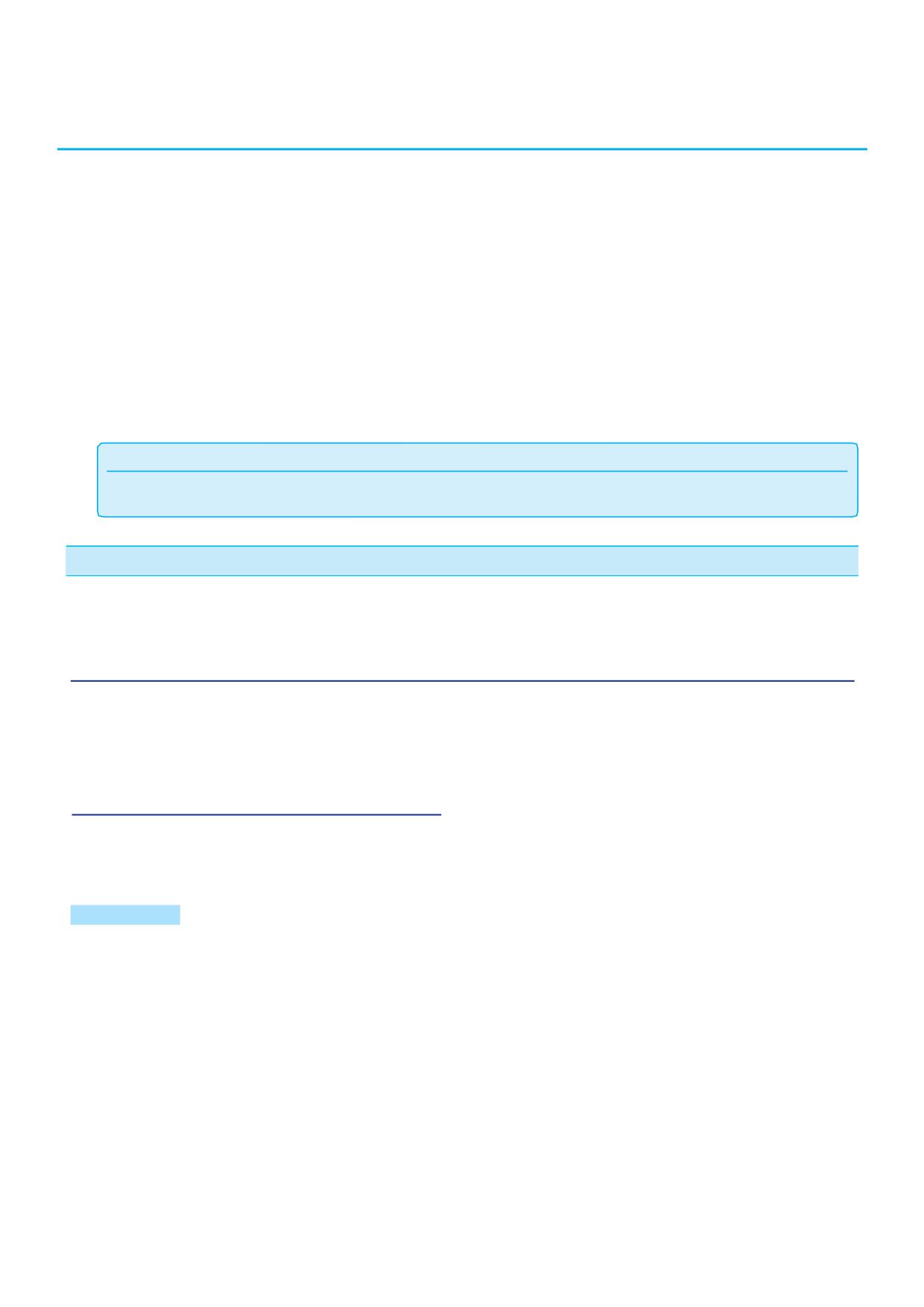
14.2 Базовые операции со штрих-кодом
В этом разделе описывается, как выполнять печать и резку через канал передачи данных режущего
плоттера после создания стандартного штрих-кода в специальном приложении.
Ниже описана процедура чтения данных, связанных со штрих-кодом, из USB памяти.
Поскольку процедура отличается для каждой программы, обратитесь к следующему в зависимости от
используемого приложения.
Graphtec Pro Studio / Cutting Master 4
•
Шаг 1: Создание регистрационных меток (меток выравнивания) и макета для печати и резки.
Шаг 2: Добавление штрих-кода.
Шаг 3: Печать данных.
Шаг 4: Сохранение данных резки на USB-накопителе.
Шаг 5: Резка данных на отпечатанном материале.
Дополнение
•Graphtec Studio не имеет функции работы со штрих-кодом.
Graphtec Pro Studio / Cutting Master 4
Шаг 1:
Создание регистрационных меток (меток выравнивания) и
макета для печати и резки.
См. "14.1 Базовые операции печати и резки" для создания макета с регистрационными метками для
печати и резки.
Шаг 2: Добавление штрих-кода.
Для связи данных необходимо добавить штрих-код, чтобы связать напечатанные данные с контуром
резки, сохраненными в памяти USB-накопителя.
Процедура
2-1
Создайте штрих-код для использования функции передачи данных.
14-
15
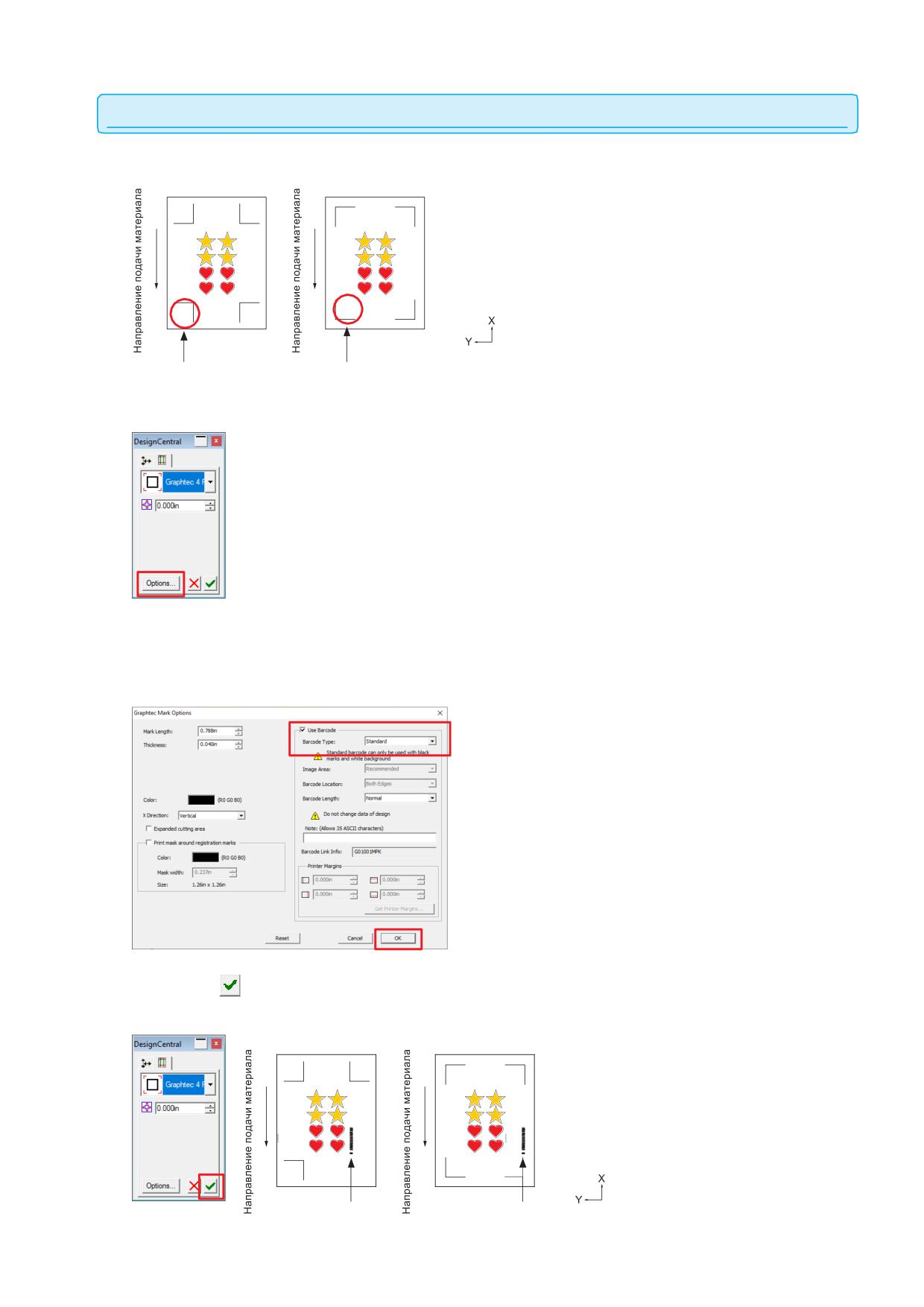
При использовании Graphtec Pro Studio
1
Нажмите на регистрационную метку в окне редактора.
Тип Меток 1
Тип Меток 2
Регистрационная метка
Регистрационная метка
2
Нажмите "Options" в окне "DesignCentral".
3
Появится окно "Graphtec Mark Options". Установите
галочку в ячейке "Use Barcode" и выберите "Standard" в
колонке типа штрих-кода "Barcode Type". Нажмите “OK”.
4
Нажмите
в окне "DesignCentral".
Созданный штрих-код появится в редакторе.
Тип Меток 1
Тип Меток 2
Штрих-код
Штрих-код
14-
16
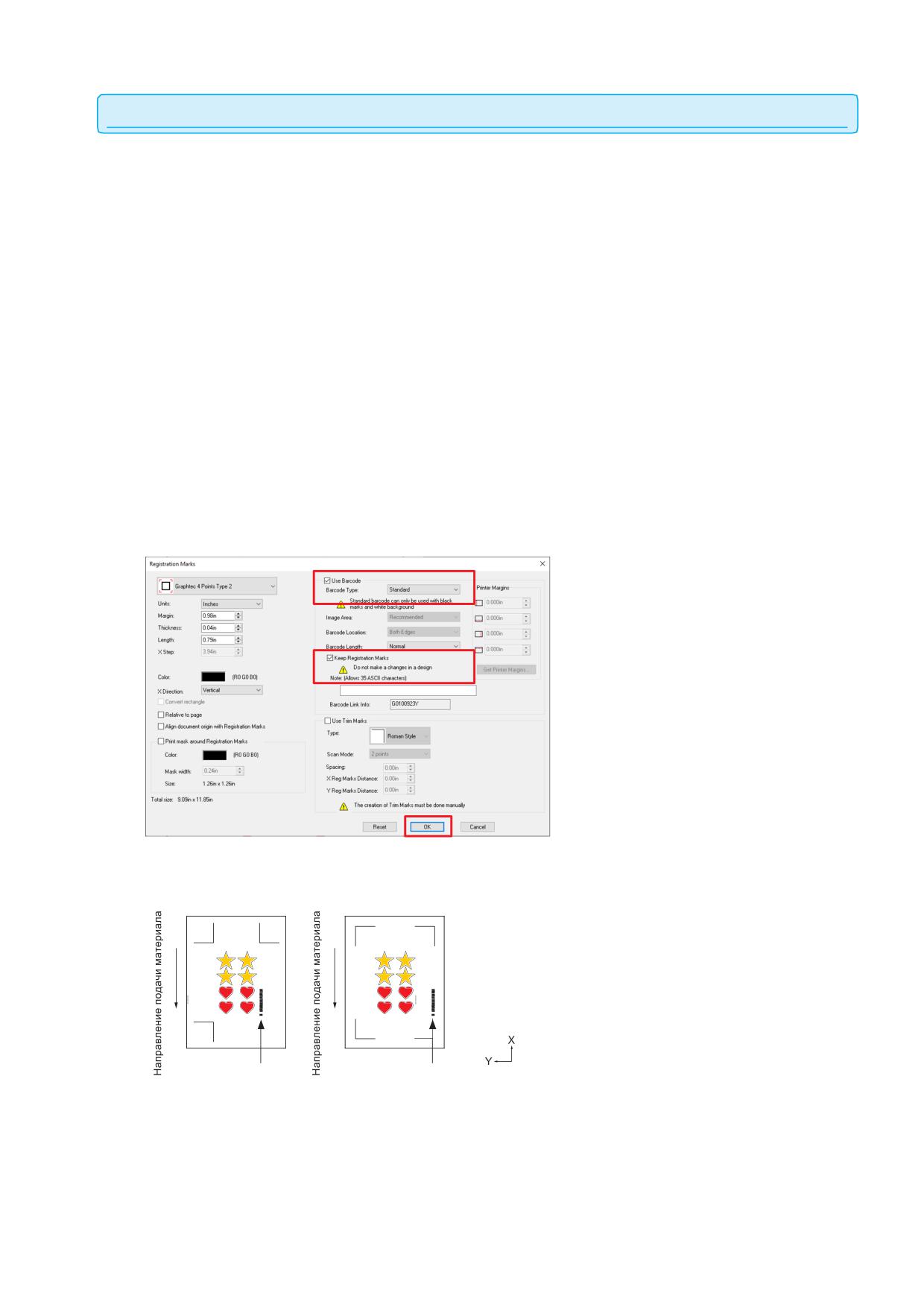
При использовании Cutting Master 4
В программе Adobe Illustrator, выберите "Cutting
1
Master 4" - "Registration Marks" в окне меню "File".
В программе CorelDRAW, выберите "Launch" -
"Registration Marks (CM4)" на панели инструментов.
* При выборе из панели запуска приложений в
CorelDRAW версии X7 или более ранней, будет
отображаться экран «Регистрационные метки».
2
Установите флажок напротив "Use Barcode".
Выберите значение "Standard" в колонке типа
штрих-кода "Barcode Type".
Установите флажок напротив "Keep Registration
3
Marks". Нажмите кнопку “OK”.
* Следующий окно - это окно при запуске из Adobe
Illustrator.
4
Созданный штрих-код появится в окне редактора.
Тип Меток 1
Тип Меток 2
Штрих-код
Штрих-код
14-
17
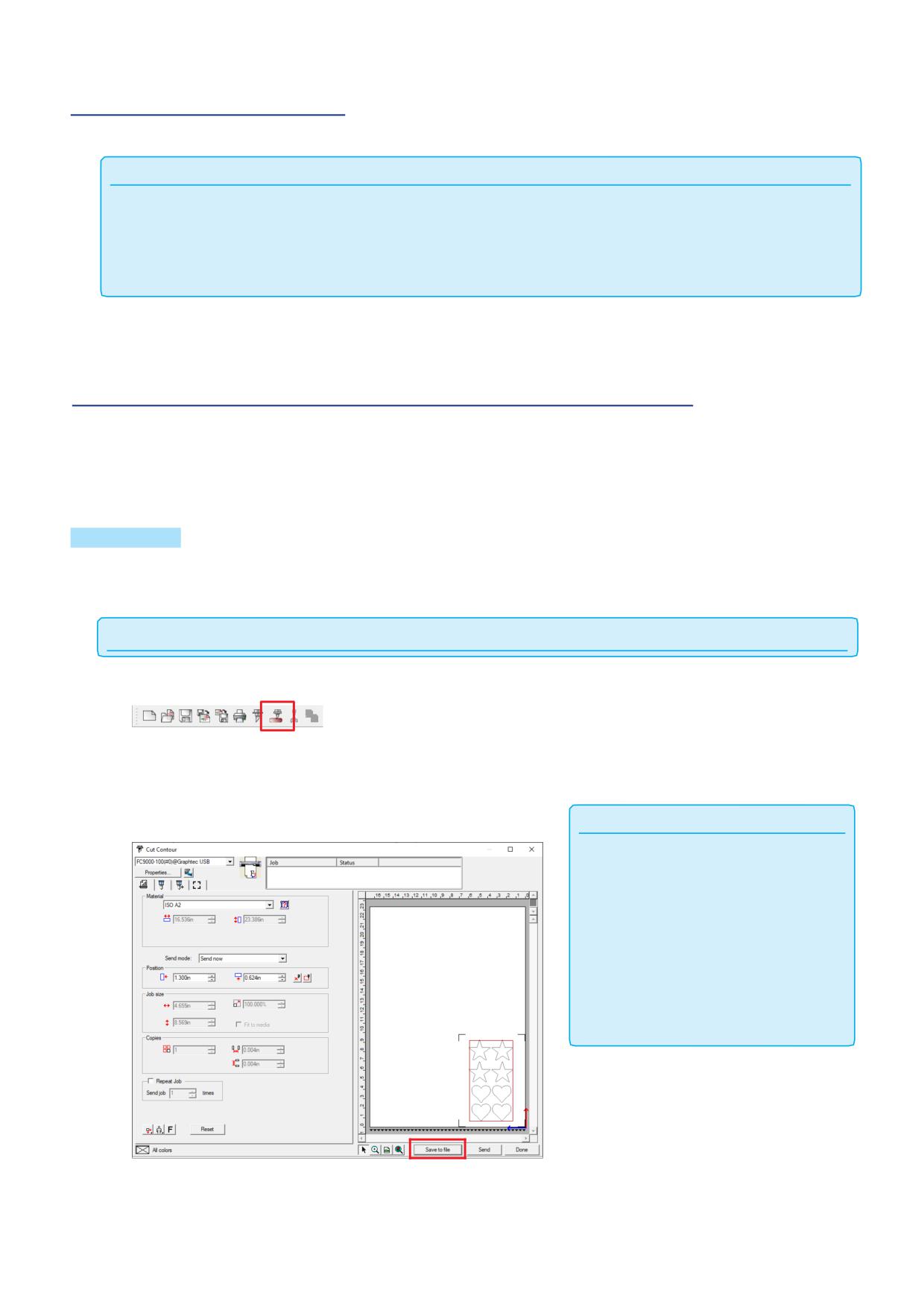
Шаг 3: Печать данных.
После создания макета, напечатайте его на материале и подготовьте материал для резки.
Дополнение
При печати обратите внимание на следующее, чтобы предотвратить смещение регистрационных меток при резке.
Задайте масштаб увеличения / уменьшения до 100%.
•
•Установите положение печати (по центру / внизу слева и т. п.), чтобы позиционирование между созданным документом
и результатом печати были одинаковыми.
См. "14.1 Основные операции печати и резки" для печати макета со стандартным штрих-кодом под задачи
печати и резки.
Шаг 4: Сохранение данных резки на USB-накопителе.
Создайте файл XPF (файл, предназначенный для сохранения в USB памяти) и сохраните его на USB-
накопителе.
При сохранении контура резки и информации о штрих-коде в файле XPF режущий плоттер сможет найти
правильные данные.
Процедура
4-1
Вставьте USB-накопитель в компьютер.
При использовании Graphtec Pro Studio
1
Нажмите на иконку "Cut Contour".
Отобразится окно "Cut Contour".
2
Нажмите кнопку "Save to file" (Сохранить в файл).
Дополнение
Когда окно «Cut Contour» отображается
впервые, появляется окно «Add Device».
Следуйте инструкциям на экране, чтобы
выбрать название модели режущего
плоттера.
Для подключения через USB, выберите
•
"Graphtec USB".
•Для подключения по сети, выберите
"TCP/IP" и затем введите IP-адрес
плоттера.
14-
18
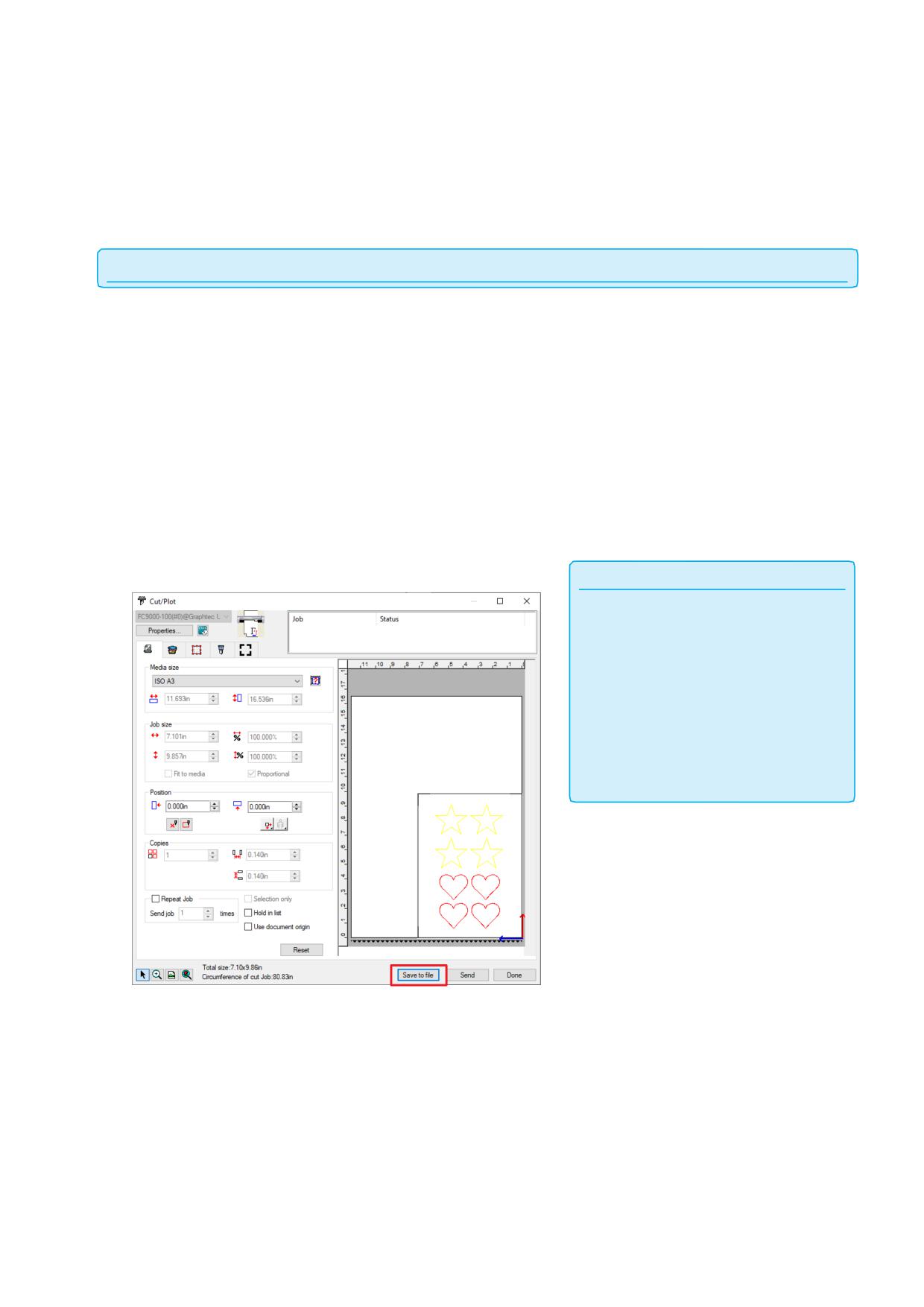
Когда появится окно "Save As" (сохранить как), укажите
3
"USB память" для сохранения файла "XPF file".
* Вы можете сохранить его в произвольной папке и
затем переместить на USB-накопитель.
При использовании Cutting Master 4
В программе Adobe Illustrator, выберите "Cutting
1
Master 4" - "Cut/Plot" на панели меню "File".
В программе CorelDRAW, выберите "Launch" - "Cut/
Plot (CM4)" на панели инструментов.
* Если используется CorelDRAW версии X7 или более
ранней, выберите из панели запуска приложения.
Перед выбором команды Резка/Построить,
скройте слой печатных данных
2
Отобразится окно "Cut/Plot".
Нажмите кнопку "Save to file" (Сохранить в файл).
Дополнение
Когда окно «Cut Contour» отображается
впервые, появляется окно «Add Device».
Следуйте инструкциям на экране, чтобы
выбрать название модели режущего
плоттера.
Для подключения через USB, выберите
•
"Graphtec USB".
•Для подключения по сети, выберите
"TCP/IP" и затем введите IP-адрес
плоттера.
Когда появится окно "Save As" (сохранить как), укажите
3
"USB память" для сохранения файла "XPF file".
*Вы можете сохранить его в произвольной папке и
затем переместить на USB-накопитель.
14-
19
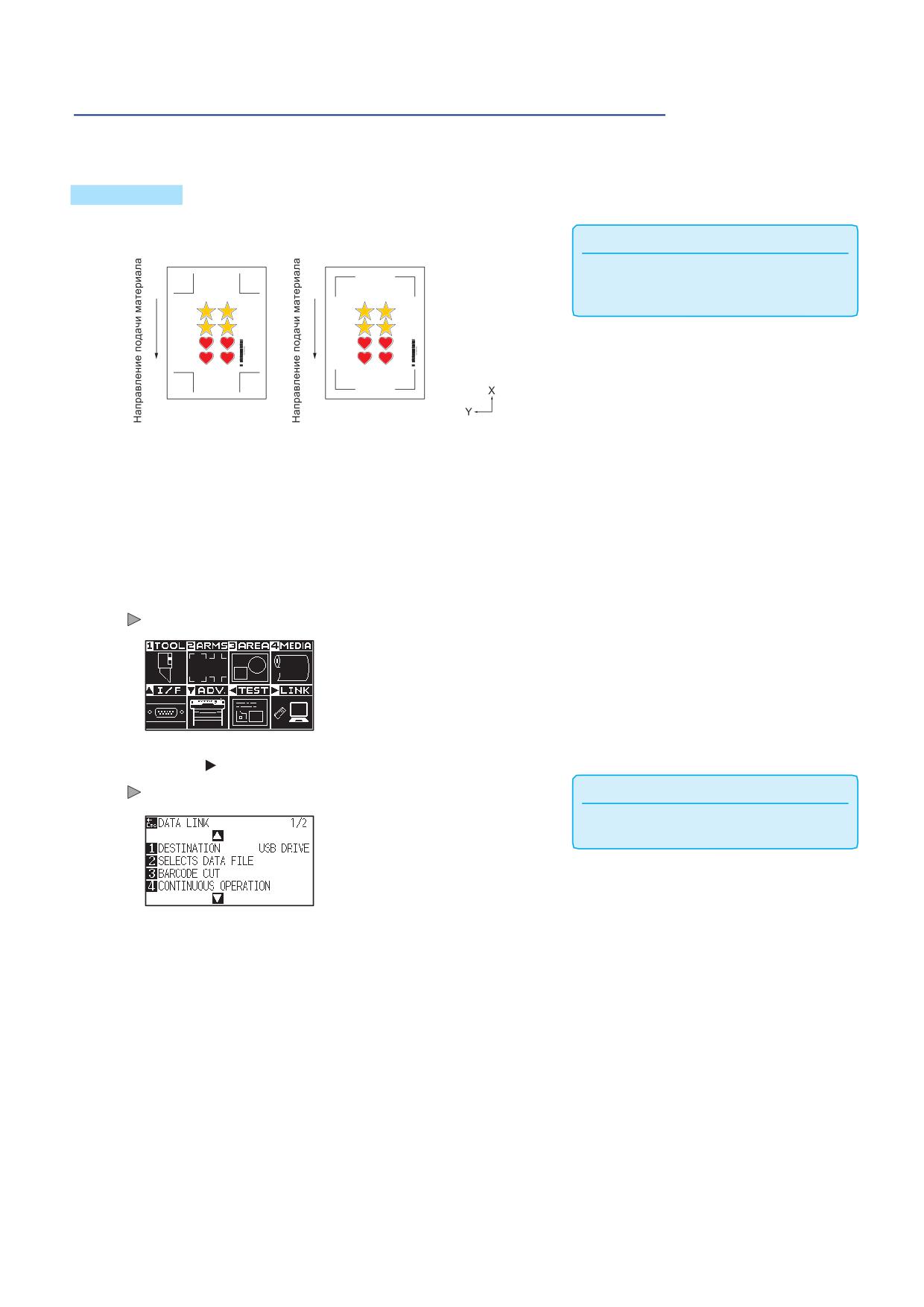
Шаг 5: Резка данных на отпечатанном материале.
Используя контур резки, сохраненные в памяти USB-накопителя в шаге 4, порежьте материал,
подготовленный в шаге 3, на режущем плоттере.
Процедура
5-1
Загрузите отпечатанный материал в плоттер.
Дополнение
Тип Меток 1
Тип Меток 2
Для загрузки материала в плоттер, см.
"Загрузка материала (Бумага или пленка)".
Вставьте USB-накопитель с сохраненными
5-2
файлами в слот для USB режущего плоттера.
5-3
Установите меню режущего плоттера.
5-4
Нажмите клавишу [PAUSE / MENU].
Отобразится окно MENU.
5-5
Нажмите (
) (LINK).
Отобразится окно настройки канала передачи данных DATA LINK (1/2).
Дополнение
Подтвердите "Назначение" - "USB память".
14-
20
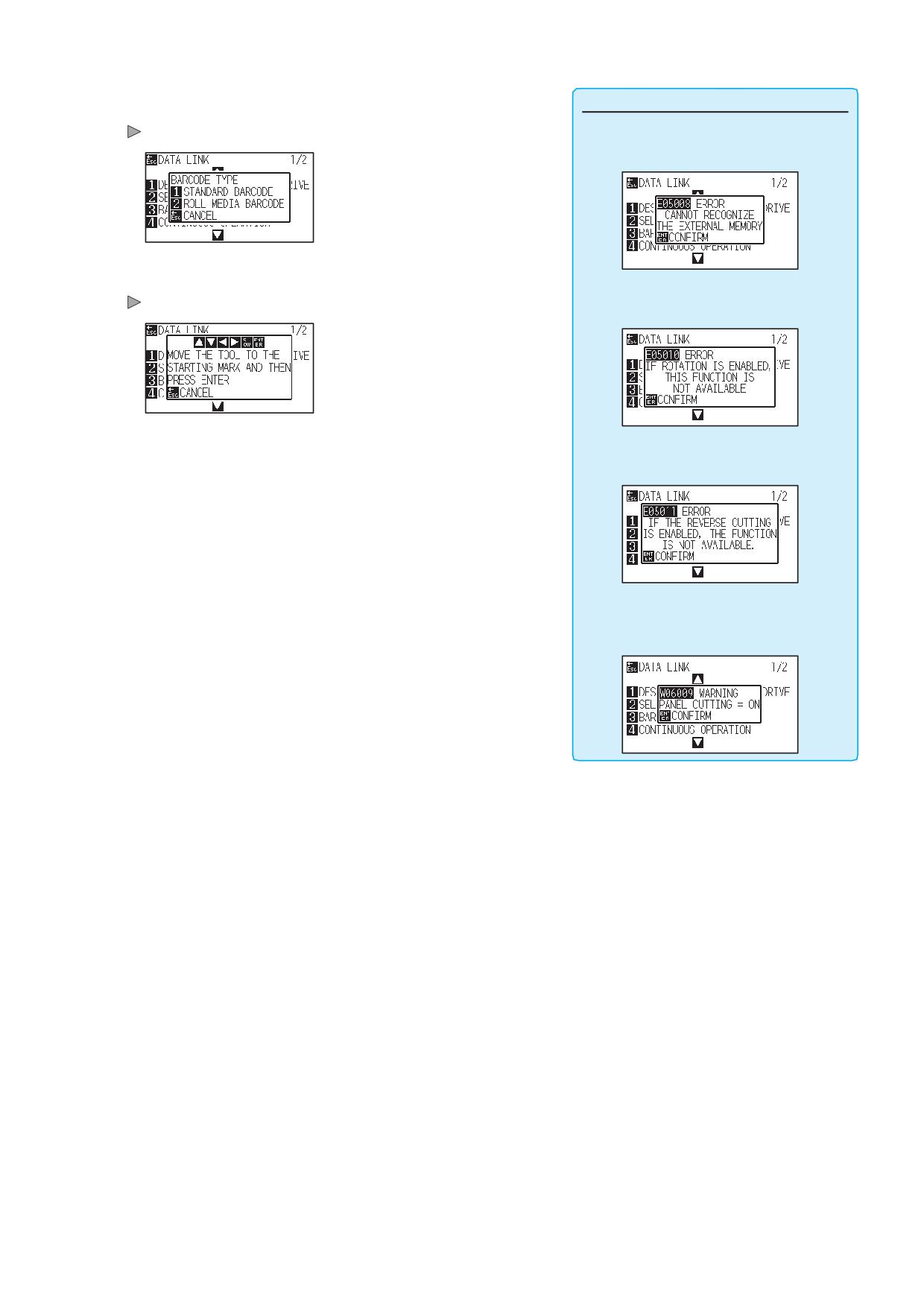
Нажмите клавишу [3] (BARCODE CUT).
Дополнение
5-6
На дисплее появится следующее сообщение.
• Если USB-накопитель не вставлен, на
дисплее появится следующее сообщение.
5-7
Нажмите клавишу [1] (STANDARD BARCODE).
•Когда включена функция вращения осей
На дисплее появится следующее сообщение.
ROTATE, появится следующее сообщение.
•Когда включена функция зеркала MIRROR,
появится следующее сообщение.
• Когда включена функция резки с панели,
на дисплее отображается следующее
сообщение
14-
21
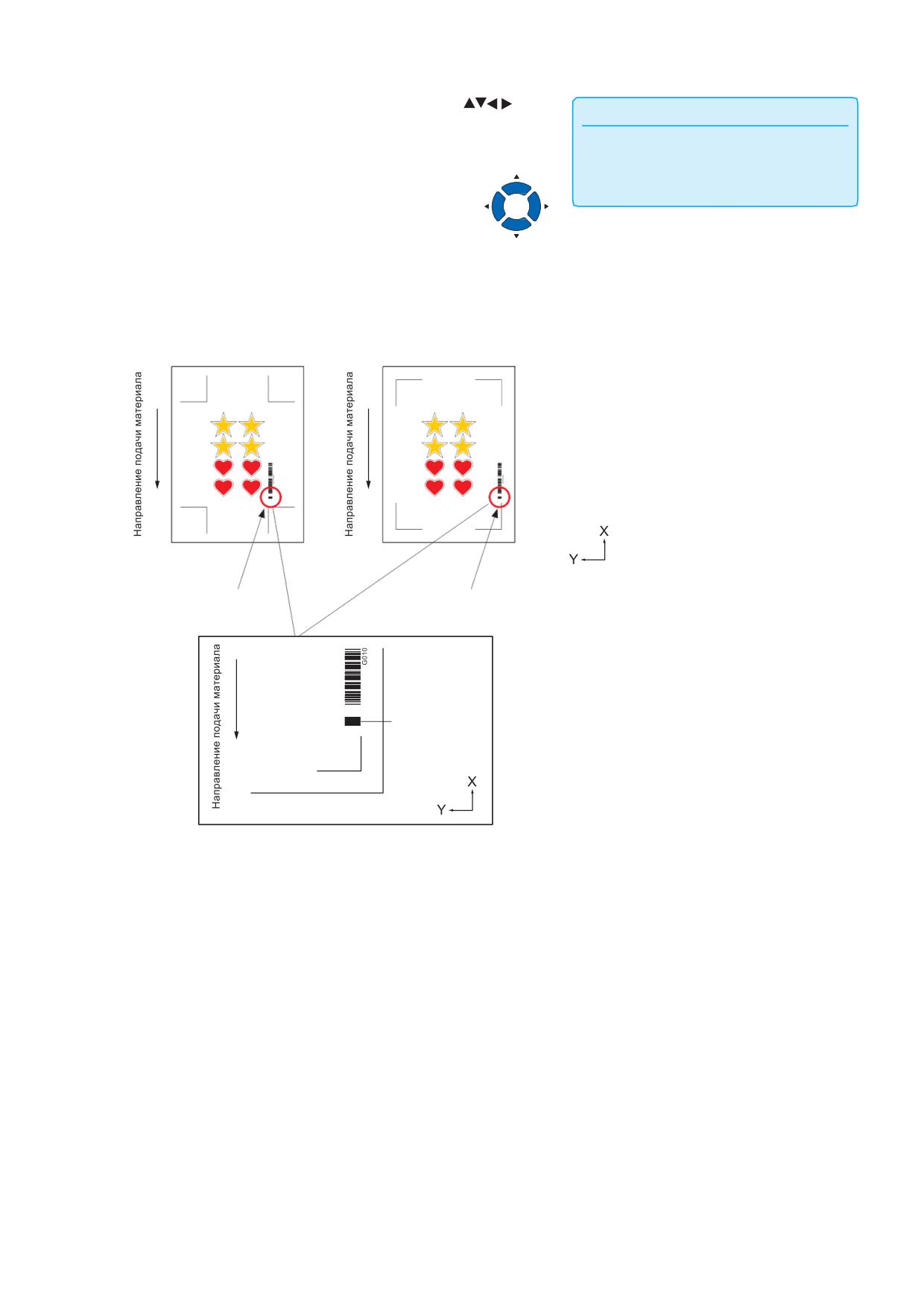
Используя клавиши плоттера POSITION (
)
5-8
Дополнение
переместите инструмент в стартовую метку (см.
Если начальная метка не определяется,
изображение) под штрих-кодом и нажмите клавишу
проверьте результат печати начальной
[ENTER].
метки, обнаруженную начальную позицию и
т. п.
Штрих-код сканируется, соответствующие данные
считываются из USB памяти, и начинается резка после
завершения сканирования всех регистрационных меток.
Тип Меток 1
Тип Меток 2
Переместите центр
Переместите центр
инструмента в эту точку
инструмента в эту точку
Стартовая метка
14-
22
Применение резки по штрих-коду
14.3
(непрерывная работа)
В этом разделе описывается, как выполнять печать и резку через канал передачи данных режущего
плоттера после создания штрих-кода для рулонного материала в специальном приложении.
Процедура получения данных, соответствующих штрих-коду рулонного материала, с персонального
компьютера.
Используя штрих-код рулонного материала, можно выполнять печать и резку несколько макетов,
отпечатанных на одном рулоне.
См. следующее в зависимости от используемого программного обеспечения.
Graphtec Pro Studio / Cutting Master 4
•
Шаг 1: Создание макета для печати и резки.
Шаг 2: Добавление штрих-кода.
Шаг 3: Печать данных.
Шаг 4: Сохранение контура резки на сервере передачи данных.
Шаг 5: Запуск сервера.
Шаг 6: Настройка режущего плоттера.
Шаг 7: Резка отпечатанных данных.
Дополнение
• Graphtec Studio не поддерживает функцию работы со штрих-кодом.
•
При непрерывной работе, даже если в данные включены команда подачи материала и команда поперечной резки, они
становятся недействительными.
•
Во время непрерывной работы рекомендуется использовать устройство намотки (опция для конкретной модели).
•
При использовании корзины, пожалуйста, не позволяйте материалу выступать из корзины.
Если вы не используете корзину, убедитесь, что материал не накапливается на полу. Если вы не предпримете никаких
•П
ри непрерывной работе загружайте рулонный материал, не ослабляя его в задней части плоттера.
• Данная функция не работает при использовании интерфейса RS-232C.
Graphtec Pro Studio
Шаг 1: Создание макета для печати и резки.
См. "14.1 Базовые операции печати и резки" для создания макета под задачи печати и резки.
ОСТОРОЖНО
Для использования функции непрерывной резки, выберите размер материала для макета в соответствии с шириной
рулонного материала для печати.
Например, при использовании рулонных материалов формата A0 выберите размер материала произвольной длины,
заданной значениями A0 (книжная ориентация), A1 (альбомная) или ширина A0.
Дополнение
•
айте только макет для печати и контур для резки. Затем создайте регистрационные метки и штрих-код в
•Создав
следующим образом.
14-
23
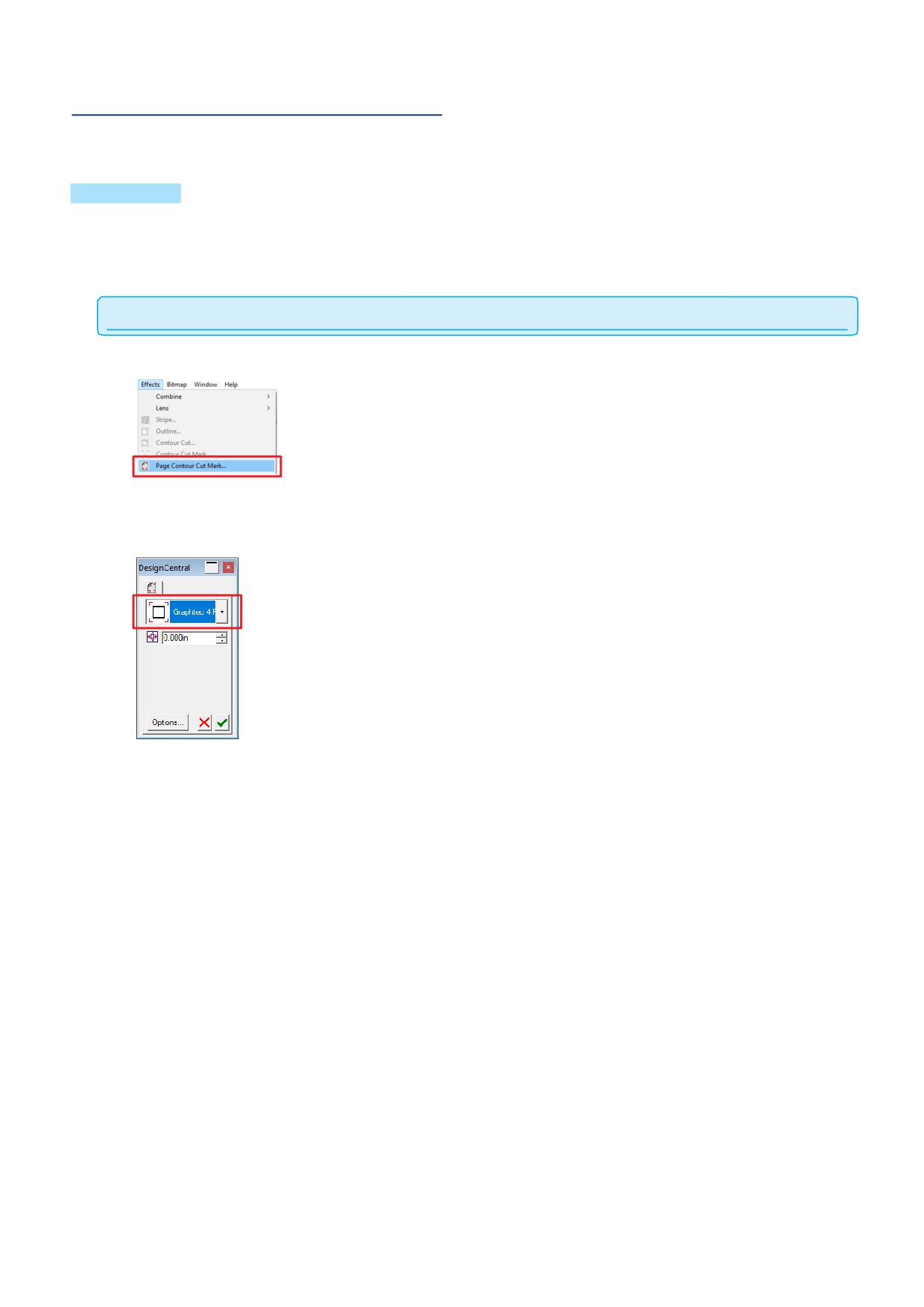
Шаг 2: Добавление штрих-кода.
При непрерывной резке по штрих-коду, необходимо прикрепить специальный штрих-код, который
называется «Roll media barcode».
Процедура
Создайте регистрационные метки и штрих-код
2-1
для непрерывной резки.
При использовании Graphtec Pro Studio
1
Выберите "Effects" - "Page Contour Cut Mark".
Выберите тип регистрационных меток в окне
2
"DesignCentral".
14-
24
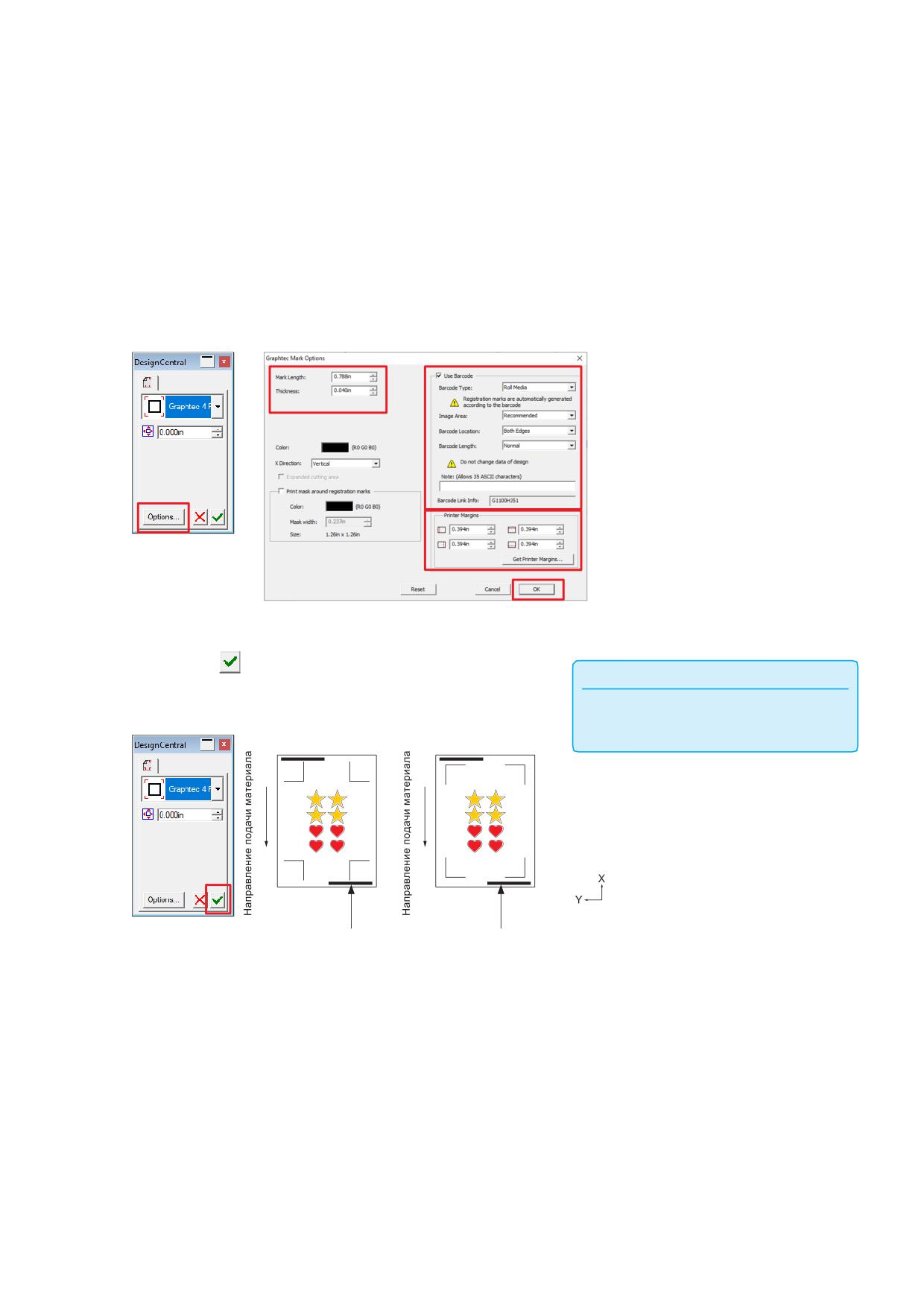
3
Нажмите кнопку "Options".
Задайте размер и толщину контура меток в окне
"Graphtec Mark Options".
Установите флажок напротив "Use Barcode".
Выберите "Roll Media" в колонке типа штрих-кода
"Barcode Type". Поля драйвера принтера, выбранного
в приложении, инициализируются в поле "Printer
Margin". При смене принтера получите информацию о
полях, нажав кнопку "Get Printer Margins".
Нажмите “OK”.
4
Нажмите
в окне "DesignCentral". Регистрационные
Дополнение
метки и штрих-код будут созданы в окне редактора.
Регистрационные метки размещаются
автоматически. Положение меток изменить
нельзя.
Тип Меток 1
Тип Меток 2
A-F
G1100JMA
A-F
G1100JMA
Штрих-код
Штрих-код
14-
25
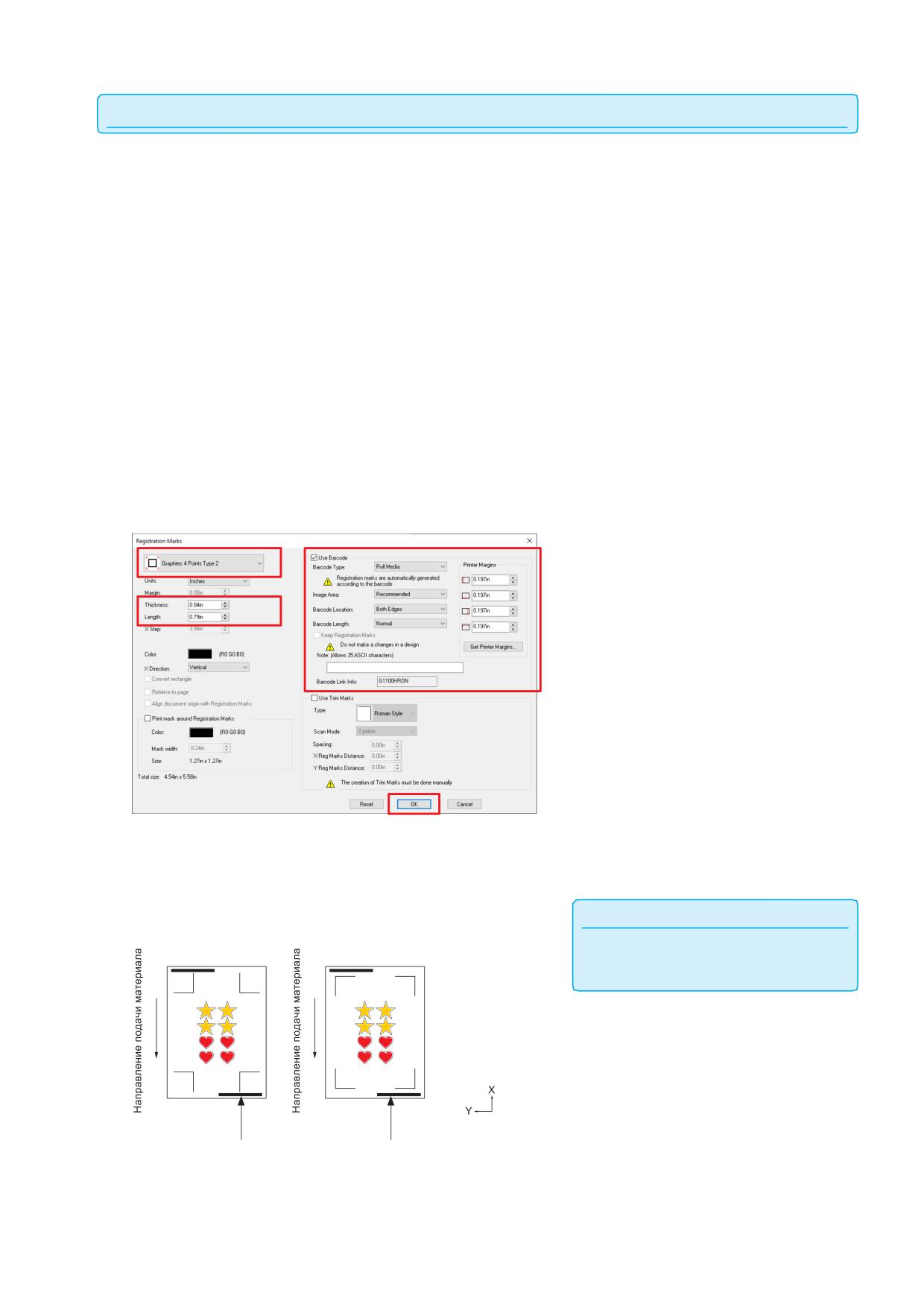
При использовании Cutting Master 4
1 В программе Adobe Illustrator, выберите "Cutting Master 4" -
"Registration Marks" из меню "File".
В программе CorelDRAW, выберите "Launch" -
"Registration Marks (CM4)" из панели инструментов.
Задайте тип, толщину и длину регистрационной метки.
Установите флажок напротив "Use Barcode".
Выберите "Roll Media" из колонки типа штрих-кода
"Barcode Type". Поля драйвера принтера, выбранного
в приложении, инициализируются в поле "Printer
Margin". При смене принтера получите информацию о
полях, нажав кнопку "Get Printer Margins".
Нажмите “OK”.
* При выборе из панели запуска приложений в
CorelDRAW версии X7 или более ранней будет
отображаться окно «Registration Marks».
* Следующий экран - это окно при запуске из Adobe
Illustrator.
Регистрационные метки и штрих-код будут созданы в
2
Дополнение
окне редактора.
Регистрационные
метки
размещаются
Тип Меток 1
Тип Меток 2
автоматически. Положение меток изменить
нельзя.
A-F
G1100JMA
A-F
G1100JMA
Штрих-код
Штрих-код
14-
26

Шаг 3: Печать данных.
После создания данных, напечатайте их на материале.
Дополнение
При печати обратите внимание на следующее, чтобы предотвратить смещение меток при резке.
Установите масштаб увеличения / уменьшения на 100%.
•
• Установите положение печати (по центру / внизу слева и т. п.) на «Не изменять».
• При непрерывной работе необходимо, чтобы два или более набора данных были напечатаны на рулонном материале.
Удобно заранее подготовить данные печати и резки и распечатать их вместе.
• Установите для настройки поперечной резки "Cross Cut" значение Выкл.
• Выполните печать с использованием принтера, выбранного в Шаге "1. Подготовка макета для передачи данных (непрерывная
работа)".
Процедура
См. "14.1 Базовые операции печати и резки" и напечатайте
3-1
макет с регистрационными метками и штрих-кодом для
рулонного материала.
Шаг 4: Сохранение контура резки на сервере передачи данных.
Создайте файл задания и сохраните его на сервере.
Поскольку данные резки и информация о штрих-кодах записываются в этот файл задания, режущий
плоттер сможет найти правильные данные.
Процедура
Сохраните файл для передачи данных на
4-1
персональном компьютере (сервер передачи данных).
14-
27
содержание .. 1 2 3 4 ..