Haas Руководство оператора фрезерного станка 96-RU8210 (Редакция A Aпрель 2016 г) - часть 8


  Главная      Книги - Разные     Haas Руководство оператора фрезерного станка 96-RU8210 (Редакция A Aпрель 2016 г)


поиск по сайту            правообладателям  


содержание      ..     6      7      8      9     ..


Haas Руководство оператора фрезерного станка 96-RU8210 (Редакция A Aпрель 2016 г) - часть 8
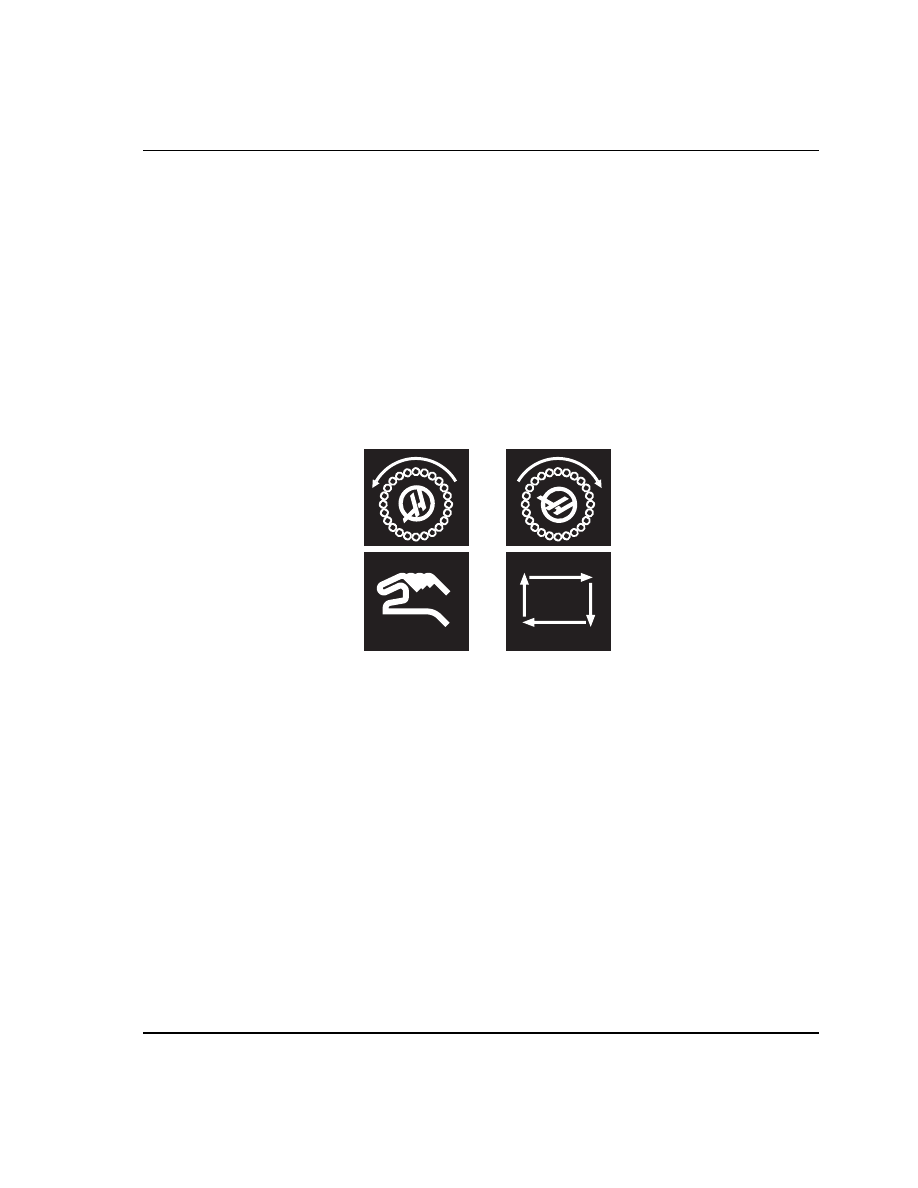


Работа


109

4.9.5

Пульт


двери


БУСИ

У


фрезерных


станков

 MDC, EC-300 

и

 EC-400 

есть


вспомогательный


пульт

,

облегчающий


загрузку


инструмента

Для


работы


устройства


смены


инструмента

переключатель


смены


инструмента

  «

Ручной

/

Автоматический

» 

должен


быть


в

положении

 «

Автоматическая


работа

». 

Если


переключатель


установлен


в


положение

«

Ручной

», 

включены


две


кнопки


с


обозначениями

  «

по


часовой


стрелке

» 

и

  «

против

часовой


стрелки

», 

а


автоматическая


смена


инструмента


выключена

Дверца

оборудована


датчиком

который


срабатывает


при


ее


открытии

.

F4.18:

Обозначения


пульта


дверцы


устройства


смены


инструмента

: [1] 

Вращать


инструментальный


магазин


устройства


смены


инструмента


против


часовой


стрелки

, [2] 

Вращать


инструментальный


магазин


устройства


смены


инструмента


по


часовой


стрелке

, [3] 

Выключатель


смены


инструмента

 - 

выбор


ручного


управления

, [4] 

Выключатель


смены


инструмента

 - 

автоматическая


работа

.

Работа


двери


БУСИ

Если


дверца


клети


открыта

пока


выполняется


смена


инструмента

смена

инструмента


останавливается


и


продолжается

когда


дверца


клети


закрыта

Все

выполняющиеся


операции


механической


обработки


продолжаются


без


прерывания

.

Если


перевести


переключатель


в


ручной


режим


во


время


перемещения

инструментального


магазина

он


остановится


и


возобновит


движение


после


возврата

переключателя


в


автоматический


режим

Следующая


смена


инструмента

выполняется


только


после


возврата


переключателя


в


начальное


положение

Все

выполняющиеся


операции


механической


обработки


продолжаются


без


прерывания

.

Пока


переключатель


находится


в


положении

  «

Ручной

», 

поворотный


магазин

вращается


на


одно


положение


при


каждом


нажатии


кнопки

 «

По


часовой


стрелке

» 

или

«

Против


часовой


стрелки

».

Если


при


восстановлении


устройства


смены


инструмента


открывается


дверца


клети

или


выключатель


переведен


в


положение

  «

Ручной

» 

и


нажата


кнопка


[RECOVER]

(

восстановить

), 

отображается


сообщение

информирующее


оператора


о


том

что

открыта


дверца


или


выбран


ручной


режим

Чтобы


продолжить

оператор


должен

закрыть


дверцу


и


переключиться


в


автоматический


режим

.

1

2

3

4

Настройка


коррекции


110

4.10

Настройка


детали

Правильная


зажимная


оснастка


очень


важна


для


безопасности


и


для


достижения

желаемых


результатов


механической


обработки

Есть


много


вариантов


зажимной

оснастки


для


различных


приложений

Свяжитесь


с


местным


дилерским


центром

компании

 Haas 

или


дилером


зажимной


оснастки


для


получения


дополнительной

информации

.

F4.19:

Примеры


настройки


детали

: [1] 

Боковой


прихват

, [2] 

Патрон

, [3] 

Тиски

.

4.10.1

Настройка


коррекции

Для


точной


обработки


детали


фрезерный


станок


должен


знать

где


деталь

расположена


на


столе


и


расстояние


от


конца


инструментов


до


верха


детали

(

коррекция


на


инструмент


из


положения


начала


координат

).

Как


ввести


коррекцию


вручную

1.

Выберите


одну


из


страниц


коррекции

.

2.

Переместите


курсор


в


необходимый


столбец

.

3.

Введите


значение


коррекции

которое


необходимо


использовать

.

4.

Нажмите


[ENTER]

 (

ввод

или


[F1]

.

Значение


вводится


в


столбец

.

5.

Введите


положительное


или


отрицательное


значение


и


нажмите


[ENTER]


(

ввод

), 

чтобы


сложить


введенную


величину


с


числом


в


выбранном


столбце

нажмите


[F1]


для


замены


числа


в


столбце

.

1

2

3

Работа


111

Режим


толчковой


подачи

Режим


толчковой


подачи


позволяет


перемещать


оси


станка


в


необходимое

положение

Прежде


чем


можно


выполнить


толчковую


подачу


оси

необходимо

чтобы

станок


установил


исходное


положение

Система


управления


делает


это


при

включении


питания


станка

.

Для


входа


в


режим


толчковой


подачи

.

1.

Нажмите


[HANDLE JOG]

 (

маховичок


толчковой


подачи

).

2.

Нажмите


нужную


ось

 (

[+X]

[-X]

[+Y]

,

[-Y]

[+Z]

[-Z]

[+A/C]


или


[-A/C]

[+B]

или


[-B]

).

3.

В


режиме


толчковой


подачи


можно


использовать


следующие


значения


шага


подачи

[.0001]

[.001]

[.01]


и


[.1]

Каждый


щелчок


маховичка


толчковой


подачи


перемещает


ось


на


расстояние

определенное


текущим


шагом


толчковой


подачи

Для


толчковой


подачи


осей


также


можно


использовать


дистанционный


маховичок


толчковой


подачи

 (RJH), 

который


поставляется


отдельно

4.

Для


перемещения


оси


нажмите


и


удерживайте


кнопки


толчковой


подачи


или


используйте


маховичок


толчковой


подачи

.

Задание


коррекции


начала


координат


детали

Для


обработки


детали


фрезерный


станок


должен


иметь


данные


о


том

где


на


столе

находится


деталь

Можно


использовать


блок


обнаружения


краев

электронную

измерительную


головку


или


многие


другие


инструменты


и


методы

чтобы


установить

начало


координат


детали

Установка


коррекции


начала


координат


детали

механическим


указателем

:

F4.20:

Установка


нуля


детали

1.

Установите


материал

 [1] 

в


тиски


и


зажмите

.

2.

Вставьте


в


шпиндель


указатель

 [2].

3.

Нажмите


[HANDLE JOG]

 (

маховичок


толчковой


подачи

) [E].

4.

Нажмите


[.1/100]

. [F] (

станок


перемещается


с


высокой


скоростью

когда


поворачивается


маховичок

).

A

D

F

H

B

E

I

C

G

J

1

2

9

Настройка


коррекции


112

5.

Нажмите


[+Z]

 [A].

6.

Используйте


маховичок


толчковой


подачи

 [J], 

чтобы


переместить


ось

 Z 

примерно


на

 1" 

над


деталью

.

7.

Нажмите


[.001/1]

. [G] (

станок


перемещается


с


низкой


скоростью

когда


поворачивается


маховичок

).

8.

Маховичком


толчковой


подачи


переместите


ось

 Z 

примерно

на

 0.2" 

выше


детали

.

9.

Выберите


одну


из


осей

 X 

и

 Y [I] 

и


маховичком


толчковой


подачи


подведите


инструмент


к


верхнему


левому


углу


детали

 (

см

иллюстрацию

 [9]).

10.

Перейдите


на


вкладку


[

КОРРЕКЦИЯ

]

>

ДЕТАЛЬ

 [C] 

и


нажмите


клавишу


курсора


[

ВНИЗ

]

 [H], 

чтобы


включить


страницу

Для


переключения


между


коррекцией


на


инструмент


и


коррекцией


детали


можно


нажимать


[F4]

.

11.

Перейдите


к


G54


Положение


оси

 X.

ПРЕДОСТЕРЕЖЕНИЕ

:

На


следующем


шаге


не


нажимайте


третий


раз

[PART ZERO SET]  (

задать


ноль


детали

), 

поскольку


это

загрузит


значение


в


столбец


ОСИ

Z

При


выполнении

программы


это


вызовет


удар


или


сигнал


об


ошибке


оси

 Z.

12.

Нажмите

 [B] 

[PART ZERO SET]

 (

задать


ноль


детали

), 

чтобы


загрузить


значение


в


столбец


оси

X

Вторым


нажатием

 [B] 

[PART ZERO SET]

 (

задать


ноль


детали

загружается


значение


в


столбец


оси

Y

.

Работа


113

Настройка


коррекции


на


инструмент

Следующий


этап

 - 

привязка


инструмента

Это


определяет


расстояние


от


режущей

кромки


инструмента


до


верха


детали

Другое


название

 - «

Коррекция


на


длину

инструмента

», 

которая


задается


буквой

  «

H

» 

в


строке


текста


программы


станка

.

Расстояние


для


каждого


инструмента


вводится


в


таблицу


КОРРЕКЦИЯ


НА

ИНСТРУМЕНТ

.

F4.21:

Настройка


коррекции


на


инструмент

Когда


ось

находится


в


исходном


положении

значение


коррекции


на


длину


инструмента


измеряется


от


вершины


инструмента

 [1] 

до


верха


детали

 [2].

1.

Загрузите


инструмент


в


шпиндель

 [1].

2.

Нажмите


[HANDLE JOG]

 (

маховичок


толчковой


подачи

) [F].

3.

Нажмите


[.1/100]

. [G] (

Скорость


перемещения


фрезерного


станка


при


вращении


маховичка


будет


высокой

).

4.

Выберите


одну


из


осей

: X 

и

 Y [J] 

и


с


помощью


маховичка


толчковой


подачи

 [K] 

подведите


инструмент


к


центру


детали

.

5.

Нажмите


[+Z]

 [C].

6.

Маховичком


толчковой


подачи


переместите


ось

 Z

примерно


на

 1 

дюйм


выше


детали

.

7.

Нажмите


[.0001/.1]

 [H] (

Скорость


перемещения


фрезерного


станка


при


вращении


маховичка


будет


низкой

).

8.

Поместите


между


инструментом


и


заготовкой


лист


бумаги

Осторожно


опустите


инструмент


как


можно


ближе


к


верху


детали


так

чтобы


бумага


оставалась


не


зажатой

.

9.

Нажмите


[OFFSET]

 (

коррекция

) [D] 

и


выберите


вкладку


ИНСТРУМЕНТ

.

10.

Выделите


геометрическое


значение

 H (

длина

)


для


положения

 #1.

11.

Нажмите


[TOOL OFFSET MEASURE]

 (

измерение


коррекции


на


инструмент

) [A]. 

ПРЕДОСТЕРЕЖЕНИЕ

:

Выполнение


следующего


пункта


вызывает


ускоренное

перемещение


шпинделя


по


оси

Z.

B

F

D

I

K

C

H

E

J

G

A

1

2

Настройка


коррекции


114

12.

Нажмите


[NEXT TOOL]

 (

следующий


инструмент

) [B].

13.

Повторите


процесс


коррекции


для


каждого


инструмента

.

4.11

Исполнение

-

останов

-

толчковая


подача

-

продолжить

Эта


функция


позволяет


остановить


выполнение


программы

толчковой


подачей

отвести


инструмент


от


детали

а


затем


возобновить


выполнение


программы

1.

Нажмите


[FEED HOLD]

 (

остановка


подачи

). 

Перемещения


оси


прекращаются

Шпиндель


продолжает


вращаться

2.

Нажмите


[X]

[Y]

[Z]


или


установленную


поворотную


ось

 (

[

А

]


для


оси

 A, 

[B]


для


оси

 B 

и


[

С

]


для


оси

 C), 

а


затем


нажмите


[HANDLE JOG]

 (

толчковая


подача

). 

Система


управления


сохраняет


текущие


координаты

 X, Y, Z 

и


координаты


поворотных


осей

.

3.

Система


управления


отображает


сообщение


Отвод


толчковой


подачей


и


соответствующий


значок

Используйте


маховичок


толчковой


подачи


или


клавиши


толчковой


подачи

чтобы


отвести


инструмент


от


детали

Можно


подать


команду


СОЖ


с


помощью


[AUX CLNT]

 (

вспомогательная


СОЖ

или


[COOLANT]

 (

СОЖ

). 

Можно


включить


или


остановить


шпиндель


с


помощью


кнопок


[FWD]

 (

вперед

), 

[REV]

 (

назад

или


[STOP]

 (

стоп

). 

Также


можно


разжать


инструмент

чтобы


заменить


режущие


пластины

.

ПРЕДОСТЕРЕЖЕНИЕ

:

Когда


программа


запускается


снова

система


управления

использует


предыдущие


коррекции


для


положения


возврата

.

Поэтому


небезопасно


и


не


рекомендуется


производить


смену

инструмента


и


коррекцию


за


время


прерывания


программы

.

4.

Толчковой


подачей


подведите


инструмент


как


можно


ближе


к


сохраненному


положению


или


к


положению

из


которого


возможно


беспрепятственное


ускоренное


перемещение


отвода


в


сохраненное

.

5.

Для


возврата


в


режим


выполнения


нажмите


[MEMORY]

 (

память

или


[MDI]


(

РВД

). 

Система


управления


отображает


сообщение


Возврат


толчковой


подачей


и


соответствующий


значок

Система


управления


продолжает


работу

только


если


возврат


происходит


в


режим

который


действовал


на


момент


остановки


программы

Работа


115

6.

Нажмите


[CYCLE START]

 (

запуск


цикла

). 

Система


управления


выполняет


ускоренное


перемещение

 (5%) 

осей

 X 

и

 Y, 

а


также


поворотной


оси


в


положение

в


котором


была


нажата


клавиша


[FEED HOLD]

 (

остановка


подачи

). 

Затем


выполняется


возврат


оси

 Z. 

Если


во


время


этого


перемещения


нажата


кнопка


[FEED HOLD]

 (

остановка


подачи

), 

перемещение


осей


станка


приостанавливается


и


система


управления


выдает


сообщение


Остановка


возврата


толчковой


подачей

Нажмите


[CYCLE START]

 (

запуск


цикла

), 

чтобы


возобновить


перемещение


возврата


толчковой


подачей

По


окончании


перемещения


система


управления


снова


переходит


в состояние


остановки


подачи

ПРЕДОСТЕРЕЖЕНИЕ

:

Система


управления


не


следует


траектории

которая

использовалась


при


отводе


толчковой


подачей

7.

Снова


нажмите


[CYCLE START]

 (

запуск


цикла

), 

и


программа


возобновляет


работу

.

ПРЕДОСТЕРЕЖЕНИЕ

:

Если


настройка

 36 

ВКЛЮЧЕНА

система


управления

просматривает


программу


для


обеспечения


нормального

состояния


станка

  (

инструменты

коррекции

, G- 

и

 M-

коды


и

т

.

д

.) 

и


продолжение


программы


безопасно

Если


настройка

 36

ВЫКЛЮЧЕНА

система


управления


не


просматривает

программу

Это


может


экономить


время

но


это


может

вызвать


аварийный


отказ


в


непроверенной программе

4.12

Графический


режим

Надежный


способ


проверки


и


отладки


программы

 - 

нажать


[GRAPHICS]

(

графический

для


ее


запуска


в


графическом


режиме

Станок


не


выполняет

перемещения

вместо


этого


перемещения


отображаются


на


экране

.

Область


описания


клавиш

.


В


левой


нижней


части


графической


панели

размещено


описание


функциональных


клавиш

В


этой


области


отображаются

доступные


функциональные


клавиши


с


описанием


их


функций

.

Окно


искателя

.


В


нижней


правой


части


панели


отображается


модель


стола

станка


с


фокусировкой


и


масштабированием


моделируемого


вида

.

Окно


траектории


инструмента

.


В


центре


экрана


расположено


крупное


окно


с

моделируемым


видом


рабочей


области

В


нем


отображаются


значок


режущего

инструмента


и


моделируемые


траектории


инструмента

.

Настройка


коррекции


116

ПРИМЕЧАНИЕ

:

Траектория


подачи


обозначена


черной


линией

Траектория

быстрых


перемещений


обозначена


зеленой


линией

Точки


цикла

сверления


отмечены


знаком

 «X».

ПРИМЕЧАНИЕ

:

Если


настройка

 253 

ВКЛЮЧЕНА

диаметр


инструмента

показывается


как


тонкая


линия

Если


она


ВЫКЛЮЧЕНА

,

используется


диаметр


инструмента

заданный


в


таблице

геометрии


диаметра


коррекций


на


инструмент

.

Масштабирование


Нажмите


[F2]

чтобы


отобразилось


прямоугольное


окно

масштабирования

которое


выделяет


зону


увеличения

Уменьшайте


и

увеличивайте


окно


масштабирования


с


помощью


клавиш


[PAGE DOWN]


и

[PAGE UP]


соответственно

Используйте


клавиши


курсора

чтобы


переместить

окно


масштабирования


в


положение

в


котором


необходимо


изменить


масштаб

изображения

затем


нажмите


[ENTER]


(

ввод

), 

чтобы


выполнить

масштабирование

Система


управления


масштабирует


окно


траектории

инструмента


по


окну


масштабирования

Запустите


программу


повторно

чтобы

отобразилась


траектория


инструмента

Чтобы


увеличить


окно


траектории

инструмента


и


охватить


всю


зону


детали

нажмите


[F2]

а


затем

 - 

[HOME]

.

Линия


нуля


детали


по


оси

 Z


Горизонтальная


линия


на


полосе


оси

 Z 

в


верхнем

правом


углу


графического


экрана


показывает


положение


текущей


коррекции

детали


по


оси

 Z 

с


учетом


длины


текущего


инструмента

Во


время

моделирования


программы


затененная


часть


полосы


показывает


глубину

моделируемого


перемещения


по


оси

 Z 

относительно


начала


координат


детали

по


оси

 Z.

Панель


координат


На


панели


координат


отображаются


координаты


осей

как

при


реальном


изготовлении


детали

.

Чтобы


запустить


программу


в


графическом


режиме

выполните


следующие

действия

.

1.

Нажмите


[SETTING]

 (

настройка

и


перейдите


на


страницу


ГРАФИКА

.

2.

Нажмите


[CYCLE START]

 (

запуск


цикла

).

ПРИМЕЧАНИЕ

:

Графический


режим


не


моделирует


все


функции


и


перемещения

станка

.

Работа


117

4.13

Подробная


информация


в


Интернете

Обновленная


и


дополнительная


информация

включая


полезные


советы

,

рациональные


приемы


работы

процедуры


технического


обслуживания


и


другое

,

доступна


в


центре


ресурсов

 Haas 

по


ссылке

 diy.HaasCNC.com. 

Также


можно

отсканировать


в


мобильное


устройство


код

расположенный


ниже

чтобы


прямо

перейти


в


центр


ресурсов

:

Программирование


119

Глава

 5: 

Программирование

5.1

Создать

 / 

выбрать


программы


для


редактирования

Диспетчер


устройств

  (

[LIST PROGRAM]

  (

список


программ

)) 

используется


для

создания


и


выбора


программ


для


редактирования

Порядок


создания


новой

программы


см

на


стр

.

82

Порядок


выбора


существующей


программы


для

редактирования


см

на


стр

.

83

.

5.2

Режимы


редактирования


программы

Система


управления

 Haas 

поддерживает

 3 

режима


редактирования


программы

:

Редактор


программ

фоновый


редактор


или


ручной


ввод


данных

  (

РВД

). 

Редактор

программ


и


фоновый


редактор


служат


для


внесения


изменений


в


нумерованные

программы

хранящиеся


в


подключенном


устройстве


хранения


данных

  (

памяти

станка

, USB 

или


на


общем


сетевом


ресурсе

). 

Режим


РВД


служит


для


управления

станком


без


использования


специальной


программы

Экран


системы


управления

 Haas 

имеет

 2 

панели


редактирования


программ

Панель

«

Активная программа

/

РВД

» 

и


панель


«

Подготовка


программы

». 

Панель

«

Активная программа

/

РВД

» 

располагается


в


левой


части


экрана


во


всех


режимах

отображения

Панель

 PROGRAM GENERATION (

подготовка


программы

)

отображается


только


в


режиме


РЕДАКТИРОВАТЬ

.

Простейшее


редактирование


программы


120

F5.1:

Пример


панелей


редактирования

: [1] 

Панель

 «

Активная


программа

 / 

РВД

», [2] 

Панель


«

Редактирование


программы

», [3] 

Панель

 «

Буфер


обмена

».

5.2.1

Простейшее


редактирование


программы

В


этом


разделе


описаны


базовые


функции


редактирования


программы

Эти


функции

доступны


во


всех


режимах


редактирования


программы

При


использовании

многофункционального


редактора


доступны


дополнительные


функции

описанные


в

этом


разделе

.

1.

Чтобы


написать


или


изменить


программу

:

a.

Для


редактирования


программы


в


режиме


ручного


ввода


данных


нажмите


[MDI]

Это


режим


РЕД

.:

РВД

Программа


отображается


на


активной


панели

.

b.

Чтобы


отредактировать


нумерованную


программу

выберите


ее


в


диспетчере


устройств

 (

[LIST PROGRAM]

 (

список


программ

)), 

затем


нажмите


[EDIT]

 (

редактировать

). 

Это


режим


РЕДАК

:

РЕДАК

Программа


отобразится


на


панели

 PROGRAM GENERATION (

подготовка


программы

).

1

2

3

Программирование


121

2.

Порядок


выделения


текста


программы

:

a.

Переместите


курсор


выделения


через


программу


с


помощью


клавиш


со


стрелками


или


маховичка


толчковой


подачи

.

b.

Можно


работать


с


отдельными


элементами


текста


программы


или


текста


(

выделение


курсором

), 

а


также


с


отдельными


или


несколькими


блоками


текста


программы

 (

выбор


блока

). 

Дополнительную


информацию


см

в


разделе

 «

Выбор


блока

».

3.

Чтобы


добавить


к


программе


текст

:

a.

Выделите


блок


текста


программы

после


которого


необходимо


создать


новый


текст


программы

.

b.

Наберите


новый


текст


программы

.

c.

Нажмите


[INSERT]

 (

вставить

). 

Новый


текст


программы


появляется


после


блоком

который


был выделен

.

4.

Порядок


замены


текста


программы

:

a.

Выделите


текст


программы

который


необходимо


заменить

.

b.

Введите


с


клавиатуры


текст


программы

который


необходимо


вставить


вместо


выделенного

.

c.

Нажмите


[ALTER]

 (

изменить

). 

Новый


текст


программы


заменяет


текст


программы

который


был


выделен

.

5.

Порядок


удаления


символов


или


команд

:

a.

Выделите


текст

который


необходимо


удалить

.

b.

Нажмите


[DELETE]

 (

удалить

). 

Выделенный


текст


будет


удален


из


программы

.

6.

Нажмите


[UNDO]

 (

отмена

), 

чтобы


отменить


до

 40 

последних


изменений

.

ПРИМЕЧАНИЕ

:

Использовать


функцию


отмены

 [UNDO] (

отмена

для


отмены

изменений


невозможно

если


выйти


из


режима


редактирования

РЕДАК

:

РЕДАК

.

ПРИМЕЧАНИЕ

:

В


режиме


РЕДАК

:

РЕДАК


система


управления


не


сохраняет

программу


во


время


редактирования

Нажмите

  [MEMORY]

(

память

), 

чтобы


сохранить


и


загрузить


программу


на


панель

активной


программы

.

Простейшее


редактирование


программы


122

Выбор


блока

Во


время


редактирования


программы


можно


выбрать


один


или


несколько


блоков

текста


программы

Эти


блоки


затем


можно


скопировать


и


вставить

удалить


или

переместить


за


одно


действие

.

Порядок


выбора


блока

:

1.

Переместите


курсор


выделения


к


первому


или


последнему


блоку


в


области


выбора


с


помощью


клавиш


со


стрелками

.

ПРИМЕЧАНИЕ

:

Выбрать


блоки


можно

перемещаясь


от


верхнего


или


нижнего

блока


вниз


или


вверх

.

ПРИМЕЧАНИЕ

:

В


выбор


невозможно


включить


блок


имени


программы

Система

управления


отобразит


сообщение


ЗАЩИЩЕННЫЙ


ТЕКСТ

ПРОГРАММЫ

.

2.

Нажмите


[F2]

чтобы


начать


выбор

.

3.

Чтобы


расширить


выбор

используйте


клавиши


со


стрелками


или


маховичок


толчковой


подачи

.

4.

Нажмите


[F2]

чтобы


завершить


выбор

.

Действия


при


выборе


блока

Выбранный


текст


можно


скопировать


и


вставить

удалить


или


переместить

.

ПРИМЕЧАНИЕ

:

Эти


инструкции


предполагают

что


блок


уже


выбран


согласно

описанию


в


разделе

 «

Выбор


блока

».

ПРИМЕЧАНИЕ

:

Эти


действия


доступны


в


режиме


ручного


ввода


данных

 (

РВД

)

и


в


редакторе


программ

Эти


действия


невозможно


отменить

с


помощью


функции

 [UNDO] (

отмена

).

1.

Порядок


копирования


и


вставки


выбранных


элементов

:

a.

Переместите


курсор


в


место


предполагаемой


вставки


копии


текста

.

b.

Нажмите


[ENTER]

 (

ввод

).

Программирование


123

Система


управления


скопирует


выбранный


элемент


в


следующую


строку


за


курсором

.

ПРИМЕЧАНИЕ

:

При


использовании


этой


функции


система


управления


не

копирует


текст


в


буфер


обмена

.

2.

Порядок


перемещения


выбранных


элементов

:

a.

Переместите


курсор


в


место


предполагаемого


перемещения


текста

b.

Нажмите


[ALTER]

 (

изменить

).

Система


управления


удалит


текст


из


текущего


места


и


переместит


его


в


строку


за


текущей


строкой

.

3.

Нажмите


[DELETE]

 (

удалить

), 

чтобы


удалить


выбранный


элемент

.

5.2.2

Ручной


ввод


данных

 (

РВД

)

Ручной


ввод


данных

  (

РВД

позволяет


пользователю


подавать


команды


ЧПУ


на

автоматическое


перемещение


без


использования


оформленной


программы

.

Вводимые


данные


остаются


на


странице


РВД

пока


пользователь


не


удалит их

.

F5.2:

Пример


страницы


ввода


РВД

1.

Нажмите


[MDI]


для


входа


в


режим


РВД

2.

Введите


ваши


команды


программы


в


окне

Нажмите


[CYCLE START]

 (

запуск


цикла

для


выполнения команд

.

3.

Если


необходимо


сохранить


программу

созданную


в


режиме


РВД

как


нумерованную


программу

:

a.

Нажмите


[HOME]

 (

исходное


положение

), 

чтобы


установить


курсор


в


начало


программы

.

b.

Наберите


новый


номер


программы

Номера


программ


должны


соответствовать


стандартному


формату


номера


программы

: (

Onnnnn

).

c.

Нажмите


[ALTER]

 (

изменить

).

Фоновое


редактирование


124

d.

Во


всплывающем


окне

 RENAME (

переименовать

можно


ввести


имя


и


заголовок


файла


для


программы

Обязателен


только


номер

 «

О

».

e.

Нажмите


[ENTER]

 (

ввод

), 

чтобы


сохранить


программу


в


памяти

.

4.


Нажмите


[ERASE PROGRAM]

 (

стереть


программу

), 

чтобы


удалить


все


введенные


данные


на


странице РВД

.

5.2.3

Фоновое


редактирование

Функция


фонового


редактирования


позволяет


редактировать


программу


во


время


ее

исполнения

Если


редактируется


активная


программа

при


фоновом


редактировании

создается


ее


копия


до


перезаписи

Сохраните


отредактированную


программу


как

новую


или


отмените


изменения

Вносимые


изменения


не


влияют


на


программу


во

время


ее


работы

.

Примечания


по


фоновому


редактированию

Нажмите


[PROGRAM]

  (

программа

или


[MEMORY]

  (

память

), 

чтобы


выйти


из

режима


фонового


редактирования

.

Во


время


сеанса


фонового


редактирования


невозможно


использовать

функцию


[CYCLE START]

  (

запуск


цикла

). 

Если


запущенная


программа

содержит


запрограммированный


останов

необходимо


выйти


из


режима

фонового


редактирования

прежде


чем


можно


будет


использовать


функцию

[CYCLE START]

 (

запуск


цикла

для


продолжения


программы

.

1.

Чтобы


отредактировать


активную


программу

нажмите


[EDIT]

 (

редактировать

), 

пока


программа


исполняется

Копия


активной


программы


отобразится


на


панели


ПОДГОТОВКА


ПРОГРАММЫ


в


правой


части


экрана

.

2.

Чтобы


отредактировать


другую


программу


во


время


работы


активной


программы

выполните


следующие


действия

.

a.

Нажмите


[LIST PROGRAM]

 (

список


программ

).

b.

Выберите


программу

которую


необходимо


отредактировать

.

c.

Нажмите


[ALTER]

 (

изменить

).

Программа


отобразится


на


панели


ПОДГОТОВКА


ПРОГРАММЫ


в


правой


части


экрана

.

3.

Отредактируйте


эту


программу

.

4.

Изменения

вносимые


в


активную


программу

не


влияют


на


нее


во


время


ее


работы

.

Программирование


125

5.

Если


активная


программа


редактируется


в


фоновом


режиме

во


время


закрытия


экрана


после


завершения


ее


работы


отобразится


всплывающая


подсказка


перезаписать


программу


или


отменить


изменения

.

Выберите


первый


пункт

 Overwrite After End of Program (

перезаписать


после


завершения


программы

во


всплывающем


окне


и


нажмите


[ENTER]

 (

ввод

), 

чтобы


перезаписать


активную


программу


своими


изменениями

.

Выберите


второй


пункт

 Discard Changes (

отменить


изменения

во


всплывающем


окне


и


нажмите


[ENTER]

 (

ввод

), 

чтобы


отменить


все


свои


изменения

.

5.2.4

Многофункциональный


редактор


программ

Многофункциональный


редактор


программ

 - 

это


полноценная


среда

редактирования

открывающая


доступ


к


мощным


функциям


через


интуитивное

ниспадающее


меню

Многофункциональный


редактор


программ


используется


для

нормального


и


фонового


редактирования

.

Нажмите


[EDIT]

 (

редактировать

), 

чтобы


войти


в


режим


редактирования


средствами

многофункционального


редактора


программ

.

F5.3:

Пример


экрана


многофункционального


редактора


программ

. [1] 

Экран


главной


программы

, [2] 

Строка


меню

, [3] 

Буфер


обмена

1

2

3


содержание      ..     6      7      8      9     ..