Haas Фрезерный станок Руководство 96-RU8200 (Редакция A Январь 2014 г.) - часть 6


  Главная      Книги - Разные     Haas Фрезерный станок Руководство 96-RU8200 (Редакция A Январь 2014 г.)


поиск по сайту            правообладателям  


содержание      ..     4      5      6      7     ..


Haas Фрезерный станок Руководство 96-RU8200 (Редакция A Январь 2014 г.) - часть 6


Дисплей


системы


управления


74

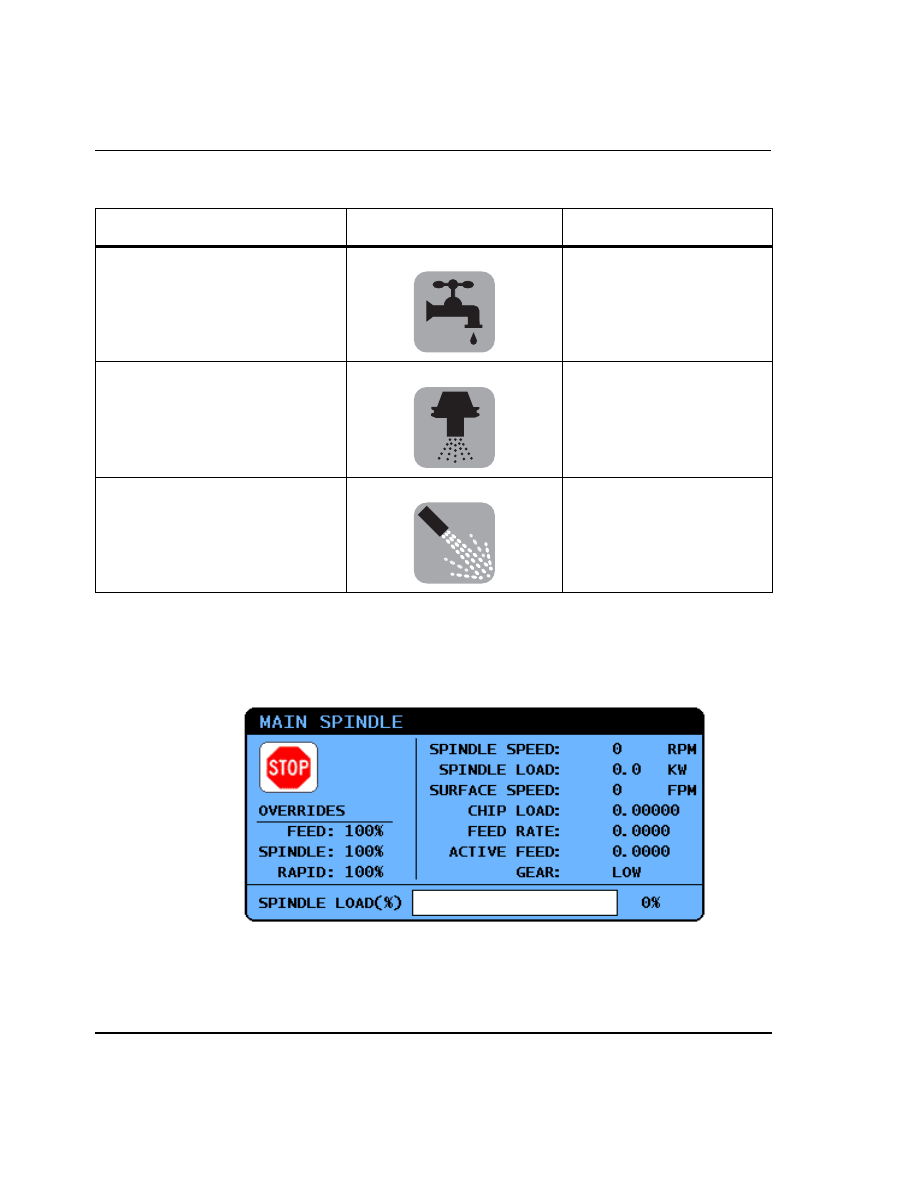
T2.32:

Поле

 18

Экран


основного


шпинделя

F2.34:

Экран


основного


шпинделя

 (

состояние


скорости


и


подачи

)

Первый


столбец


этого


экрана


содержит


информацию


о


состоянии


шпинделя


и

текущих


значениях


коррекции


для


шпинделя

подачи

и


ускоренных перемещений

.

Наименование

Значок


Значение

ВКЛЮЧЕНА


СОЖ

Главная


система


подачи


СОЖ


активна

.

СИСТЕМА


ПОДАЧИ


СОЖ


ЧЕРЕЗ


ШПИНДЕЛЬ

 (

СОШ

ВКЛЮЧЕНА

Активна


система


подачи


СОЖ


через


шпиндель

 (

СОШ

).

(

Только


фрезерный


станок

)

СОЖ


ВЫСОКОГО


ДАВЛЕНИЯ

Система


подачи


СОЖ


высокого


давления


активна

.

(

Только


токарный


станок

)

Введение


75

Во


втором


столбце


отображается


фактическая


нагрузка


двигателя


в


киловаттах

Это

значение


отражает


фактическую


мощность


шпинделя

поступающую


на


инструмент

.

На


экране


также


отображается


текущая


запрограммированная


и


фактическая

скорость


вращения


шпинделя

а


также


запрограммированная


и


фактическая

скорость подачи

.

Гистограмма


индикатора


нагрузки


шпинделя


указывает


текущую


нагрузку


шпинделя

,

как


процентное


отношение


от


мощности двигателя

.

2.3.5

Снимок


экрана

Система


управления


может


сделать


снимок


текущего


экрана


и


сохранить


его


на

подключенном


устройстве

 USB 

или


жестком


диске

Если


устройство

 USB 

не

подключено

и


станок


не


оснащен


жестким


диском

изображение


не


будет


сохранено

.

1.

Если


необходимо


сохранить


снимок


экрана


с


особым


именем


файла

сначала


введите


его

Система


управления


добавляет


расширение


файла

 «*.bmp» 

автоматически

.

ПРИМЕЧАНИЕ

:

Если


имя


файла


не


задано

система


управления


использует


имя

файла


по


умолчанию

: snapshot.bmp. 

При


этом


будет


стерт

снимок


экрана

ранее


сохраненный


с


именем


по


умолчанию

.

Обязательно


каждый


раз


задавайте


имя


файла

если

необходимо


сохранить


серию


снимков


экрана

.

2.

Нажмите


[SHIFT]

.

3.

Нажмите


[F1]

.

Снимок


экрана


сохраняется


на


устройстве

 USB 

или


на


жестком


диске


станка

и

система


управления


выдает


сообщение


Снимок


сохранен


на


ЖД

/USB


по

окончании


процесса

.

2.4

Базовая


навигация


по


меню


с


вкладками

Меню


с


вкладками


используется


в


нескольких


функциях


управления

например

,

параметры

настройки

справка

список


программ


и


СИП

Для


навигации


по


этим

меню

:

1.

Используйте


клавиши


курсора


[LEFT]


и


[RIGHT]


для


вкладки

.

2.

Нажмите


[ENTER]


для


открытия


вкладки

.

Снимок


экрана


76

3.

Если


выбранная


вкладка


содержит


вложенные


вкладки

используйте


клавиши


курсора

затем


нажмите


[ENTER]

чтобы


выбрать


необходимую


вложенную


вкладку

Снова


нажмите


[ENTER]


для


открытия


вложенной


вкладки

.

ПРИМЕЧАНИЕ

:

В


меню


с


вкладками


для


параметров


и


настроек


и


в


разделе

ПРОСМОТР


СИГНАЛОВ


ОБ


ОШИБКЕ


экрана


[

СИГНАЛ


ОБ

ОШИБКЕ

/

СООБЩЕНИЯ

]

можно


ввести


номер


параметра

,

настройки


или


сигнала


об


ошибке

который


необходимо

просмотреть

затем


нажать


клавишу


курсора


ВВЕРХ


или

ВНИЗ


для


просмотра


искомого

4.

Нажмите


[CANCEL]

если


необходимо


закрыть


вложенную


вкладку


и


возвратиться


на


вкладку


высшего


уровня

.

2.5

Справка

Используйте


функцию


справки

если


необходимо


получить


информацию


о


функциях

станка

командах


или


программировании

Содержание


настоящего


руководства

также


имеется


в


системе


управления

.

При


нажатии


[HELP]


появляется


всплывающее


меню


с


вариантами


для


выбора

различной


справочной


информации

Если


необходимо


прямо


обратиться


к


меню

справки


с


вкладками

снова


нажмите


[HELP]

См

страницу

77

где


имеется

информация


об


этом


меню

Для


выхода


из


функции


справки


нажмите


[HELP]


снова

.

F2.35:

Всплывающее


меню


справки

Используйте


клавиши


курсора


[UP]


и


[DOWN]

чтобы


выделить


вариант

затем

нажмите


[ENTER]


для


его


выбора

Варианты

доступные


в


этом


меню

:

Указатель


справки

 – 

Дает


список


доступных


разделов


справки

из


которых

можно


делать


выбор

Дополнительную


информацию


см

в


разделе

 «

Указатель

справки

» 

на


странице

78

.

Введение


77

Основная


справка

 – 

Дает


содержание


для


руководства


оператора


в


системе

управления

Используйте


клавиши


курсора


[UP]


и


[DOWN]


для


выбора


темы

а

для


просмотра


содержания


темы


нажмите


[ENTER]

.

Справка


активного


окна

 – 

Дает


раздел


системы


справки

который


относится

к


текущему


активному


окну

.

Справка


команд


активного


окна

 – 

Дает


список


доступных


команд


для

активного


окна

Можно


использовать


горячие


клавиши

перечисленные


в

круглых


скобках

или


можно


можете


выбрать


команду


из


списка

.

Справка


кода

 G

 – 

Дает


список


кодов

 G, 

которые


можно


выбрать


так


же

как

варианты


в


Основной


справке


для


получения


дополнительной


информации

.

Справка


кода

 M

 – 

Дает


список


кодов

 M, 

которые


можно


выбрать


так


же

как

варианты


в


Основной


справке


для


получения


дополнительной


информации

.

2.5.1

Меню


справки


с


вкладками

Для


доступа


к


меню


справки


с


вкладками


нажимайте


СПРАВКА

пока


не


появится

Содержание


руководства


оператора

Затем


можно


перемещаться


по

содержанию


руководства


оператора

которое


сохранено


в


системе


управления

.

Можно


осуществлять


доступ


к


другим


функциям


справки


из


меню


с


вкладками

;

нажмите


[CANCEL]


для


закрытия


вкладки


Содержание


руководства


оператора

,

и


появится


доступ


к


остальной


части


меню

Информацию


о


перемещении


по


меню


с

вкладками


см

на


странице

75

.

Это


доступные


вкладки

Они


подробнее


описаны


в


разделах


ниже

.

Поиск

 - 

Позволяет


ввести


ключевое


слово


для


поиска


в


содержании

руководства


оператора

которое


сохранено


в


системе


управления

.

Указатель


справки

 – 

Дает


список


доступных


разделов


справки

из


которых

можно


делать


выбор

Это


то


же


самое

что


пункт


меню


Указатель


справки

,

описанный


на


странице

76

.

Таблица


сверл

 – 

Дает


справочную


таблицу


размеров


сверл


и


метчиков


с

десятичными


аналогами

.

Калькулятор

 - 

Это


меню


с


вложенными


вкладками


обеспечивает


несколько

вариантов


геометрических


и


тригонометрических


калькуляторов

См

.

дополнительную


информацию


в


разделе

 «

Вкладка


калькулятора

», 

начиная


на

странице

78

.

2.5.2

Вкладка


поиска

Используйте


вкладку

  «

Поиск

» 

для


поиска


в


содержании


справки


по


ключевым

словам

.

Указатель


справки


78

1.

Нажмите


[F1]


для


поиска


в


содержании


руководства

или


нажмите


[CANCEL]


для


выхода


из


вкладки

 «

Справка

» 

и


выбора


вкладки

 «

Поиск

».

2.

Введите


искомую


строку


в


текстовое


поле

.

3.

Нажмите


[F1]


для


осуществления


поиска

.

4.

На


странице


с


результатами


отображаются


разделы

которые


содержат


искомую


строку

для


просмотра


выделите


раздел


и


нажмите


[ENTER]

.

2.5.3

Указатель


справки

Этот


вариант


выдает


список


разделов


руководства

с


которых


можно


перейти


к


самой

информации


экранного


руководства

Используйте


клавиши


курсора

чтобы


выделить

необходимый


раздел

затем


нажмите


[ENTER]


для


перехода


к


этому


разделу

руководства

2.5.4

Вкладка

 «

Сверлильный


стол

»

Представляет


размер


сверлильного


стола


с


десятичными


эквивалентами


и

размерами


метчика

.

1.

Выберите


вкладку

 «

Сверлильный


стол

». 

Нажмите


[ENTER]

.

2.

Используйте


клавиши


[PAGE UP]


или


[PAGE DOWN]


и


клавиши


курсора


[UP]


и


[DOWN]

чтобы


осуществлять


чтение


таблицы

.

2.5.5

Вкладка


калькулятора

Вкладка


КАЛЬКУЛЯТОР


имеет


вложенные


вкладки


для


различных


функций

калькулятора

Выделите


необходимую


вложенную


вкладку


и


нажмите


[ENTER]

.

Калькулятор


Все


внутренние


вкладки


калькулятора


выполняют


простые


действия


сложения

,

вычитания

умножения


и


деления

При


выборе


одной


из


внутренних


вкладок

появляется


окно


калькулятора


с


указанием


возможных


операций

 (

ЗАГРУЗКА

, +, -, * 

и

/).

1.

Первоначально


выделены


ЗАГРУЗКА


и


окно


калькулятора

Другие


варианты


можно


выбрать


с


помощью


клавиш


курсора


влево

/

вправо

Числа


вводятся


набором


их


на


клавиатуре


и


нажатием


[ENTER]

Если


введено


число


и


Введение


79

выделены


функция


ЗАГРУЗИТЬ


и


окно


калькулятора

это


число


автоматически


помещается


в


окно


калькулятора

.

2.

Если


число


введено

пока


выбрана


одна


их


прочих


функций

 (

+

-

*

/

), 

соответствующее


действие


выполняется


с


только


что


введенным


числом


и


числом

которое


уже


было


в


окне


калькулятора

 (

как

 RPN).

3.

Калькулятор


также


допускает


ввод


математических


выражений

например

23*4- 5.2+6/2, 

оценивает


выражение

 (

выполнив


сначала


умножение


и


деление

и


помещает


результат

в


данном


случае

 89.8, 

в


окно

Использовать


степени


не


допускается

.

ПРИМЕЧАНИЕ

:

В


поле

метка


которого


выделена

ввести


данные


невозможно

,

Для


непосредственного


изменения


поля


удалите


данные


из

других


полей

  (

нажав


[F1]


или


[ENTER]

), 

пока


метка


не

перестанет


быть


выделенной

.

4.

Функциональные


клавиши

Функциональные


клавиши


используются


для


копирования


и


вставки


результатов


вычислений


в


текст


программы


или


в


другую


область


калькулятора

.

5.

[F3]

В


режимах


РЕДАКТИРОВАНИЯ


и


РУЧНОГО


ВВОДА


ДАННЫХ


клавиша


[F3]


копирует


выделенное


значение


результата


расчетов


(

тригонометрия

/

круговое


фрезерование

/

нарезание


резьбы


метчиком

в


строку


ввода


данных


внизу


экрана

Это


облегчает


работу

если


вычисленное


значение


необходимо


использовать


в


тексте


программы

.

6.

В


функции


калькулятора


нажатие


[F3]


копирует


значение


из


окна


калькулятора


в


выделенную


область


ввода


данных


для


выполнения


расчетов


(

тригонометрия

/

интерполяция


или


фрезерование

/

нарезание


резьбы


метчиком

).

7.

[F4]

В


функции


калькулятора


эта


кнопка


использует


выделенное


значение


(

тригонометрия

/

интерполяция


или


фрезерование

/

нарезание


резьбы


метчиком

для


загрузки

сложения

вычитания

умножения


или


деления


при


помощи


калькулятора

.

Вложенная


вкладка


тригонометрии

На


странице


тригонометрического


калькулятора


можно


ввести


несколько


размеров

треугольника


и


получить


решение


для


остальных


значений

Для


наборов


исходных

данных

предполагающих


наличие


нескольких


решений

повторный


ввод


последнего

значения


вызовет


отображение


следующего


возможного


решения

.

Вкладка


калькулятора


80

1.

Используйте


клавиши


курсора


[UP]


или


[DOWN]


для


выбора


поля


для


ввода


значения

.

2.

Введите


значение

затем


нажмите


[ENTER]

.

3.

Введите


известные


длины


и


углы


треугольника

После


ввода


достаточного


количества


данных


система


управления


решает

треугольник


и


отображает


результаты

.

F2.36:

Пример


тригонометрического


калькулятора

Вложенная


вкладка

 «

Окружность

»

Эта


страница


круговой


интерполяции


калькулятора


предназначена


для


решения

окружностей

.

Введение


81

1.

Используйте


клавиши


курсора


[UP]


или


[DOWN]


для


выбора


поля


для


ввода


значения

.

2.

Введите


данные


центра

радиуса

углов

начальной


и


конечной


точки

Набрав


на


клавиатуре


порцию


данных

нажмите


[ENTER]

.

Когда


введено


достаточно


данных

система


управления


решает


задачу


для


кругового

перемещения


и


отображает


остальные


значения

Нажмите


[ENTER]


в


поле

НАПРАВЛЕНИЕ

чтобы


изменить


направление


ЧС

/

ПЧС

Система


управления


также

перечисляет


разные


форматы

в


которых


может


программироваться


такое

перемещение

с

 G02 

или

 G03. 

Выберите


необходимый


формат


и


нажмите


[F3]

чтобы

импортировать


выделенную


строку


в


редактируемую


программу

.

F2.37:

Пример


расчета


окружности


калькулятором

Вкладка


калькулятора


82

Вложенная


вкладка


фрезерование


и


нарезание


резьбы

Этот


калькулятор


помогает


определить


корректную


скорость


и


подачу


для

конкретного


приложения

Введите


все


доступные


данные


о


вашем


инструменте

,

материале


и


запланированной


программе

и


калькулятор


укажет


рекомендованные

скорости


подачи

если


было


введено


имеет


достаточно


информации

.

F2.38:

Пример


расчета


фрезерования


и


нарезания


резьбы


на


калькуляторе

Вложенная


вкладка

 «

Касательная


окружность

-

линия

»

Эта


функция


позволяет


определить


координаты


точек


пересечения


окружности


и

касательной

.

Введение


83

1.

Используйте


клавиши


курсора


[UP]


и


[DOWN]

чтобы


выделить


поле


данных


для


ввода


необходимого


значения

.

2.

Введите


значение


и


нажмите


[ENTER]

.

3.

Введите


две


точки


А


и


В

расположенные


на


прямой

и


точку


С

не


принадлежащую


прямой

.

Система


управления


рассчитывает


координаты


точки


пересечения

Точка


находится

там

где


нормаль

проведенная


из


точки


С

пересечется


с


прямой


АВ

а


также

расстояние


по


перпендикуляру


до


этой


прямой

.

F2.39:

Пример


расчета


калькулятором


касательной


окружность

-

линия

Вкладка


калькулятора


84

Вложенная


вкладка

 «

Касательная


окружность

-

окружность

»

Эта


функция


определяет


координаты


точек


пересечения


двух


окружностей


или

точек

Пользователь


указывает


расположение


двух


окружностей


и


их


радиусы

.

Система


управления


рассчитывает


точки


пересечения

образуемые


линиями

,

касательными


к


обеим


окружностям

.

NOTE:

Для


каждого


состояния


ввода

где


имеются


две

непересекающиеся


окружности

имеются


до


восьми


точек

пересечения

Четыре


точки


образуются


в


результате

проведения


касательных

и


еще


четыре

 - 

в


результате

проведения


перекрещивающихся


касательных

.

1.

Используйте


клавиши


курсора


ВВЕРХ


и


ВНИЗ

чтобы


выделить


поле


данных


для


ввода


необходимого


значения

.

2.

Введите


значение


и


нажмите


[ENTER]

.

После


ввода


необходимых


значений


система


управления


отображает


координаты


касательных


и


соответствующую


схему


с


непересекающимися


касательными

3.

Нажмите


[F1]


для


переключения


между


результатами


с


непересекающимися


и


с


пересекающимися


касательными

4.

Нажмите


[F]

и


система


управления


выдаст


приглашение


для


ввода


начальной


и


конечной


точек

 (A, B, C 

и


т

.

д

.), 

которые


задают


сегмент


схемы

Если


сегмент


является


дугой

система


управления


также


выдаст


запрос


для


ввода


направления


[C]


или


[W]

 (

ПЧС


или


ПРЧС

). 

Для


быстрого


переключения


выбора


сегмента


нажмите


[T]

чтобы


сделать


предыдущую


конечную


точку


новой


начальной


точкой

и


система


управления


выдаст


запрос


на


ввод


новой


конечной


точки

.

Поле


ввода


отображает


код

 G 

для


сегмента

Решение


предлагается


в


режиме


G90. 

Нажмите

 M, 

чтобы


переключиться


на


режим

 G91.

5.

Нажмите


[MDI DNC]


или


[EDIT]


и


нажмите


[INSERT]


для


ввода


кода

 G 

из


поля


ввода

.

Введение


85

F2.40:

Калькулятор


касательной


типа


окружность

-

окружность

Пример


с


непересекающимися

F2.41:

Калькулятор


касательной


типа


окружность

-

окружность

Пример


с


пересекающимися

Принцип


работы


87

R

лава

 3: 

Принцип


работы

3.1

Включение


питания


станка

1.

Нажмите


и


удерживайте


[POWER ON]

пока


не


появится


эмблема

Haas.

Станок


выполняет


самотестирование

а


затем


отображает


или


НАЧАЛЬНУЮ


СТРАНИЦУ

 HAAS

страницу


СООБЩЕНИЙ

 (

если


было


оставлено


сообщение

), 

или


страницу


СИГНАЛОВ


ОБ


ОШИБКЕ

В


любом


случае


система


управления


будет


в


режим


НАЛАДКА

:

НОЛЬ


с


одним


или


несколькими


сигналами


об ошибке

.

2.

Нажмите


кнопку


[RESET]


для


удаления


каждого


сигнала


об


ошибке

Если


сигнал


об


ошибке


невозможно


удалить

вероятно


требуется


провести


техническое


обслуживание


станка

Свяжитесь


с


местным


дилерским


центром


компании

 Haas 

для


получения помощи

.

ПРЕДУПРЕЖДЕНИЕ

:

Прежде


чем


переходить


к


следующему


пункту

вспомните

,

что


автоматическое


перемещение


начинается


немедленно

при


нажатии


[POWER UP/RESTART]

Убедитесь

что


на

траектории


перемещения


нет


препятствий

Если


станок

открытой


конструкции


держитесь


на


безопасном


расстоянии

от


шпинделя

стола


станка


и


устройства

смены инструмента

.

3.

После


того

как


сигналы


об


ошибке


удалены

станок


должен


выполнить


возврат


всех


осей


в


нулевую


точку


и


установить


опорную


точку

которая


называется


«

исходное


положение

», 

с


которого


начинаются


все


операции

Для


перевода


станка


в


исходное


положение


нажмите


[POWER UP/RESTART]

.

Оси


выполнять


ускоренное


перемещение


к


точке


исходного


положения

затем


прекратят


перемещение

когда


станок


обнаружит


выключатели


исходного положения

.

Когда


эта


процедура


закончена

система


управления


отображает


режим

РАБОТА

:

ПАМ

Станок


готов


к работе

.


88

3.2

Программа


прогрева


шпинделя

Если


шпиндель


станка


не


работал


в


течение


более

 4 

дней

необходимо


исполнить

программу


прогрева


шпинделя

прежде


чем


приступать


к


эксплуатации


станка

Эта

программа


осуществляет


медленный


разгон


шпинделя

что


обеспечивает

распределение


смазки


и


тепловую


стабилизацию шпинделя

20-

минутная


программа


прогрева

  (

O02020

включена


в


список


программ


каждого

станка

Если


шпиндель


постоянно


используется


на


высоких


скоростях

Необходимо

исполнять


эту


программу


каждый день

.

3.3

Диспетчер


устройств

Диспетчер


устройств


показывает


в


меню


со


вкладками


доступные


устройства

хранения


данных


и


их


содержание

Информацию


о


навигации


по


меню


со


вкладками

в


системе


управления

 Haas 

см

на


странице

75

.

ПРИМЕЧАНИЕ

:

Внешние


жесткие


диски

 USB 

должны


иметь


форматирование

FAT 

или

 FAT32. 

Не


используйте


устройства


с

форматированием

 NTFS.

Этот


пример


показывает


каталог


для


Устройство

 USB 

в


диспетчере


устройств

Принцип


работы


89

F3.1:

Меню


устройства

 USB

1.

Активная


программа

2.

Активная


вкладка

3.

Выделенная


программа

4.

Время

5.

Дата

6.

Подкаталог

7.

Размер


файла

8.

Выбранная


программа

MEMORY

HARD  DRIVE

USB  DEVICE

NET  SHARE

CURRENT   DIRECTORY:   USB DEVICE\

(USB   DEVICE)

A

:    FILES  IN  SELECTION
:    ACTIVE  PROGRAM (O01254)

Use CURSOR keys to navigate listing
and CANCEL to go back to devices.
Press HELP for Help listing.

O11133 (WORK ORDER 7)

O12234 (WORK ORDER 11)
FITTING
PROJECT 2                                                                                               <DIR>

3 PROGRAMS 88% FREE (889260 KB)

A

1153

784

10-29-07

11-12-07

11:13:25

08:20:00

1

3

7

6

5

4

ALL

2

8

USB  DEVICE 2

Системы


каталогов


с


файлами


90

3.3.1

Системы


каталогов


с


файлами

Устройства


хранения


данных

например

накопители

 flash-USB 

или


жесткие


диски

обычно


имеют


структура


каталогов

 (

иногда


называется


структура

 «

папок

»), 

с


корнем

,

который


содержит


каталоги

которые


могут


содержать


вложенные


каталоги

на

несколько


уровней


в


глубину

В


диспетчере


устройств


можно


заходить


в


каталоги


и

управлять


ими


на


этих


устройствах

ПРИМЕЧАНИЕ

:

Вкладка


ПАМЯТЬ


в


диспетчере


устройств


дает


плоский


список

программ

сохраненных


в


памяти


станка

В


этом


списке


нет

вложенных


каталогов

.

Навигация


по


каталогам

1.

Выделите


каталог

который


необходимо


открыть

У


каталогов


есть


обозначение


<DIR>


в


списке


файлов

затем


нажмите


[ENTER]

.

2.

Для


возврата


на


предыдущий


уровень


каталога

выделите


имя


каталога


вверху


списка


файлов

 (

оно


также


обозначено


значком


со


стрелкой

). 

Нажмите


[ENTER]


для


перехода


на


этот


уровень


каталога

.

Создание


каталога

Можно


добавлять


каталоги


в


файловую


структуру


устройств


хранения


данных

 USB,

жестких


дисков


и


сетевого


каталога


совместного


доступа

.

1.

Перейдите


на


вкладку


устройства


в


каталог

в


котором


необходимо


создать


новый


каталог

.

2.

Введите


имя


нового


каталога


и


нажмите


[INSERT]

.

Новый


каталог


появляется


в


списке


файлов


с


обозначением


<DIR>

.

3.3.2

Выбор


программы

Если


программа


выбрана

она


становится


активный

Активная


программа

отображается


главном


окне


режима


РЕДАК

:

РЕДАК

и


это


программа

которую

исполняет


система


управления


при


нажатии


[CYCLE START]


в


режиме


РАБОТА

:

ПАМ

.

1.

Нажмите


[LIST PROGRAM]


для


отображения


программ


в


памяти

Для


выбора


программ


на


других


устройствах


в


диспетчере


устройств


можно


также


содержание      ..     4      5      6      7     ..