Haas Руководство оператора фрезерного станка 96-RU8200 (Редакция C Июнь 2015 г) - часть 5


  Главная      Книги - Разные     Haas Руководство оператора фрезерного станка 96-RU8200 (Редакция C Июнь 2015 г)


поиск по сайту            правообладателям  


содержание      ..     3      4      5      6     ..


Haas Руководство оператора фрезерного станка 96-RU8200 (Редакция C Июнь 2015 г) - часть 5


Дисплей


системы


управления


50

Работающий


инструмент

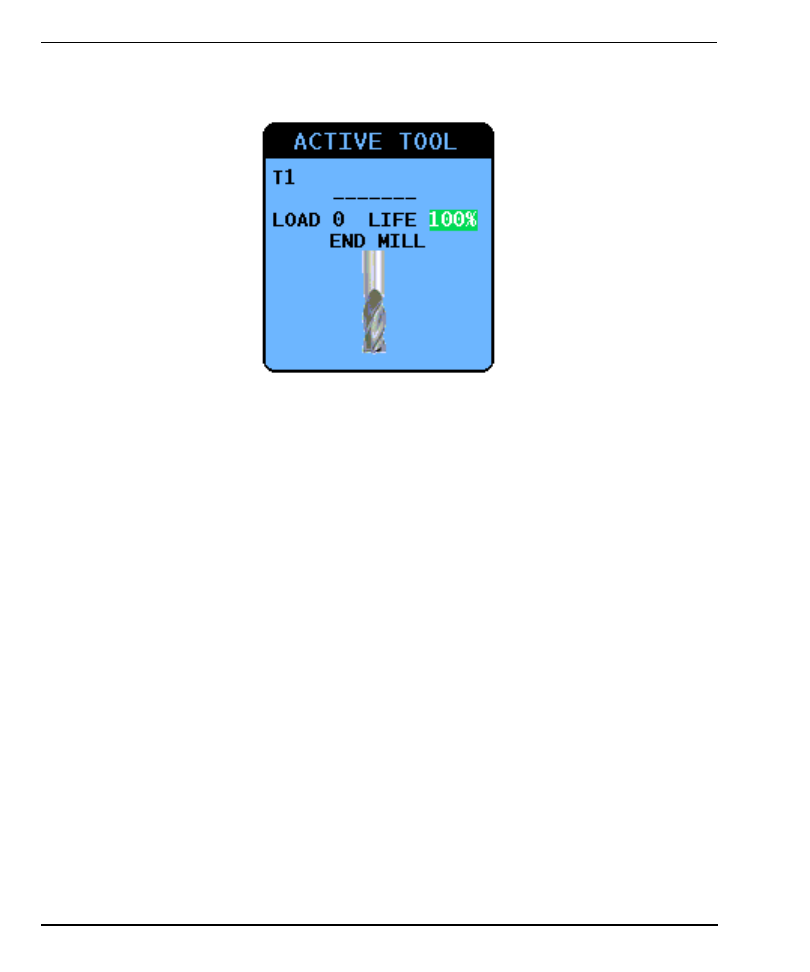
F2.24:

Пример


дисплея


работающего


инструмента

Этот


дисплей


обеспечивает


информацию


о


текущем


инструменте


в


шпинделе

,

включая


тип


инструмента

 (

если


определено

), 

максимальную


нагрузку


на


инструмент

,

которую


испытывал


инструмент


и


процентное


отношение


оставшегося


ресурса

инструмента

 (

если


используется


расширенное


управление инструментом

).

Уровнемер


СОЖ

Уровень


СОЖ


показан


в


правом


верхнем


углу


экрана


в


режиме


РАБОТА

:

ПАМ

.

Вертикальный


столбец


показывает


уровень


СОЖ

Если


СОЖ


достигает


уровня

,

который


может


вызвать


прерывание


подачи


СОЖ

вертикальный


столбец


мигает

.

Этот


уровнемер


также


отображается


в


режиме


ДИАГНОСТИКА


на


вкладке


ПРИБОРЫ

.

Дисплей


таймеров


и


счетчиков

Раздел


таймеров


этого


экрана

  (

расположен


выше


нижней


правой


части


экрана

)

обеспечивает


информацию


о


времени


цикла

  (

текущий


цикл

прошедший


цикл

и осталось

).

Раздел


счетчиков


также


включает


два


счетчика

 M30, 

а


также


дисплей

  «

Осталось

циклов

». 

Счетчик

 M30 #1: 

Счетчик

 M30 #2: 

каждый


раз

когда


программа


достигает

команды


M30

эти


счетчики


увеличиваются


на


единицу

Если


настройка

 118

включена

также


происходит


приращение


счетчиков


каждый


раз

когда

программа


достигает


команды

 M99. 

Если


включены


макросы

можно


удалить


или


изменить


счетчик

 M30 #1 

с

помощью

 #3901, 

а


счетчик

 M30 #2 – 

с


помощью

 #3902 (

#3901=0

).

См

страницу

5


где


содержится


информация


о


том

как


выполнять


сброс

таймеров


и


счетчиков

.

Введение


51

Осталось


циклов

отображается


количество


циклов


подпрограммы

,

остающихся


до


завершения


текущего


цикла

.

Дисплей


сигналов


об


ошибке

Можно


использовать


этот


дисплей


для


получения


дополнительной


информации


о

сигналах


об


ошибке


станка

когда


они


выдаются

для


просмотра


всей


хронологии

сигналов


об


ошибке


станка

или


для


ознакомления


с


сигналами


об


ошибке

которые

могут


происходить

Нажимайте


[ALARMS]

 (

сигналы


об


ошибке

), 

пока


не


появится


дисплей


сигналов


об

ошибке

Нажимайте


клавиши


курсора


[RIGHT]

  (

вправо

и


[LEFT]

  (

влево

для

перехода


между

 (3) 

различными


экранами


дисплея


сигналов


об


ошибке

Экран


активных


сигналов


об


ошибке


показывает


сигналы


об


ошибке

которые


в

настоящий


момент


влияют


на


работу


станка

Для


просмотра


следующего

сигнала


об


ошибке


можно


использовать


клавиши


курсора


[UP]

  (

вверх

и

[DOWN]

 (

вниз

), 

они


отображаются


по


одному

На


экране


хронологии


сигналов


об


ошибке


показан


список


сигналов


об


ошибке

,

которые


недавно


повлияли


на


работу


станка

.

Экран


просмотра


сигналов


об


ошибке


показывает


подробное


наименование

последнего


выданного


сигнала


об


ошибке

Можно


также


ввести


номер


любого

сигнала


об


ошибке


и


нажать


[ENTER]

  (

ввод

), 

чтобы


ознакомиться


с


его

описанием

.

Сообщения

Можно


добавить


сообщение


на


экране


СООБЩЕНИЯ

оно


будет


сохраняться

пока


не

будет


удалено


или


изменено

Экран


СООБЩЕНИЯ


появляется


на


дисплее


при

включении


питания

если


в


системе


нет


новых


сигналов


об


ошибке

Для


чтения

,

добавления


или


удаления


сообщений

:

1.

Нажимайте


[ALARMS]

 (

сигналы


об


ошибке

), 

пока


не


появится


экран


СООБЩЕНИЯ

.

2.

Наберите


сообщение


на


вспомогательной


клавиатуре

.

Нажмите


[CANCEL]

 (

отмена

или


[SPACE]

 (

пробел

для


удаления


имеющихся


символов

Нажмите


[DELETE]

 (

удалить

), 

чтобы


удалить


всю


строку

Данные


сообщения


автоматически


записываются


и


сохраняются


даже


в


состоянии


выключенного


питания

.

Дисплей


системы


управления


52

Предупредительные


сообщения


о


сигнале


об


ошибке

Станки

 Haas 

имеют


простую


программу

которая


при


появлении


сигнала


об


ошибке

может


передать


предупреждение


на


заданный


адрес


электронной


почты


или


на

мобильный


телефон

Настройка


этого


приложения


требует


ввода


некоторых

параметров


сети

если


вам


неизвестны


необходимые


настройки

спросите


своего

системного


администратора


или


поставщика


услуг


Интернета

.

Прежде


чем


настраивать


предупредительные


сообщения

убедитесь

что


у


станка

есть


подключение


к


локальной


сети

а


настройка

 900 

определяет


уникальное


сетевое

имя


станка

Эта


функция


требует


наличия


опции

 Ethernet 

и


версии


программного

обеспечения

 18.01 

или


позже

.

1.

С


помощью


Интернет

-

браузера


на


другом


устройстве

подключенном


к


вашей


сети

введите


сетевое


имя


станка

 (

настройка

 900) 

в


адресную


строку


браузера


и


нажмите


[ENTER]

 (

ввод

).

2.

Может


появиться


сообщение


с


запросом


установить


файл

 «

куки

» 

в


браузере

Это


будет


происходить


каждый


раз


при


доступе


к


станку


с


другого


компьютера


или


браузера

или


после


того


как


истек


срок


действия


имеющегося


файла


«

куки

». 

Щелкните


OK

.

3.

Появится


домашний


экран


с


опциями


настройки


внизу


экрана

Щелкните


Управление


предупредительными


сообщениями

Введение


53

4.

На


экране

 «

Управление


предупредительными


сообщениями

» 

введите


адрес


электронной


почты


и

/

или


номер


сотового


телефона

на


который


необходимо


получать


предупредительные


сообщения

При


вводе


номера


сотового


телефона


выберите


оператора


в


ниспадающем


меню

ниже


поля


для


указания


номера

Щелкните


СОХРАНИТЬ


ИЗМЕНЕНИЯ

.

ПРИМЕЧАНИЕ

:

Если


ваш


оператор


сети


сотовой


связи


не


указан


в


списке


в

меню

обратитесь


к


оператору


и


узнайте


адрес


электронной

почты

через


который


можно


получать


текстовые


сообщения

.

Введите


этот


адрес


в


поле

 «

адрес


электронной


почты

».

Дисплей


системы


управления


54

5.

Щелкните


Конфигурация


интерфейса


почты

.

ПРИМЕЧАНИЕ

:

Персонал


по


техническому


обслуживанию

 Haas Automation 

не

может


диагностировать


или


устранять


неполадки


вашей

сети

.

6.

Внесите


данные


своей


системы


электронной


почты


в


соответствующие


поля

Если


вам


неизвестны


необходимые


значения

обратитесь


за


информацией


к


своему


системному


администратору


или


поставщику


услуг


Интернет

По


окончании


щелкните


кнопку


Сохранить


изменения

.

a.

В


первом


поле


введите

 IP-

адрес


своего


сервера


доменных


имен

 (DNS).

b.

Во


втором


поле


введите


имя


своего


сервера

 SMTP.

c.

В


третье


поле

порт


сервера

 SMTP, 

уже


внесено


самое


распространенное


значение

 (25). 

Изменять


эту


настройку


следует

только


если


настройка


по


умолчанию


не


работает

.

Введение


55

d.

В


последнее


поле


введите


авторизованный


адрес


электронной


почты

на


который


приложение


будут


отправлять


предупредительное


сообщение

.

7.

Чтобы


вызвать


сигнал


об


ошибке


для


проверки


системы

нажмите


[EMERGENCY STOP]

 (

аварийный


останов

). 

На


заданный


электронный


адрес


или


номер


телефона


должно


поступить


сообщение


электронной


почты


или


SMS 

с


информацией


о


сигнале


об ошибке

.

Строка


состояния


системы

Строка


состояния


системы

 – 

это


область


экрана


только


для


чтения

расположенная

внизу


в


центре

В


ней


отображаются


сообщения


для


пользователя


о


действиях

,

предпринятых им

.

Экран


координат

Экран


координат


обычно


отображается


внизу


вблизи


центра


экрана

На


нем

показывается


текущее


положение


оси


относительно


четырех


опорных


точек

(

оператор

деталь

станок


и


оставшееся


перемещение

). 

В


режиме

НАЛАДКА

:

ТОЛЧКОВАЯ ПОДАЧА


этот


экран


показывает


все


относительные

координаты


одновременно

В


других


режимах


нажмите


[POSITION]

 (

положение

для

перелистывания


различных


опорных точек

.

T2.20:

Точки


опорного


положения


оси

Экран


координат

Функция

ОПЕРАТОР

Эти


координаты


показывают


расстояние

на


которое


была


выполнена


толчковая


подача


осей

Они


не


обязательно


отображают


фактического


расстояния


оси


от


начала


координат


станка


за


исключением


случая

когда


станок


был


включен


в


первый


раз

.

ДЕТАЛЬ

 (G54)

Отображение


координат


осей


относительно


начала


координат


детали

При


включении


питания


это


положение


использует


коррекцию


детали

 G54 

автоматически

Затем


отображаются


координаты


осей


относительно


последней


использованной


коррекции детали

.

СТАНОК

Отображаются


координаты


осей


относительно


начала


координат


станка

.

ОСТАВШЕЕСЯ


ПЕРЕМЕЩЕНИЕ

Отображается


расстояние

остающееся


до


достижения


осями


положения


по


команде

В


режиме


НАЛАДКА

:

ТОЛЧКОВАЯ


ПОДАЧА


можно


использовать


этот


дисплей


координат


для


отображения


расстояния


прохода

Для


обнуления


этого


значения


измените


режим

 (

ПАМ

РВД

), 

а


затем


переключитесь


обратно


в


режим


НАЛАДКА

:

ТОЛЧКОВАЯ


ПОДАЧА

.

Дисплей


системы


управления


56

Выбор


оси


экрана


координат

Используйте


эту


функцию

чтобы


изменить


ось

координаты


которой


отображаются

на


экране

.

1.

При


активном


экране


координат


нажмите


[F2]

Появится


всплывающее


меню


Выбор


оси

.

F2.25:

Всплывающее


меню


выбора


оси

.

2.

Нажмите


клавиши


курсора


[LEFT]

 (

влево

), 

[RIGHT]

 (

вправо

), 

[UP]

 (

вверх

или


[DOWN]

 (

вниз

), 

чтобы


выделить


букву


оси

.

3.

Нажмите


[ENTER]

 (

ввод

), 

чтобы


поставить


отметку


в


поле


выбора


рядом


с


выделенной


буквой


оси

Эта


отметка


означает

что


необходимо


включить


букву


этой


оси


в


экран


координат

.

F2.26:

Оси

 X 

и

 Y, 

выбранные


в


меню


выбора


оси

4.

Повторите


пункты

 2 

и

 3, 

пока


не


будут


выбраны


все


оси

которые


необходимо


отобразить

.

5.

Нажмите


[F2]

Экран


координат


обновляется


с


выбранными


осями

.

Введение


57

F2.27:

Обновленный


экран


координат

поле


ввода

Поле


ввода

 – 

это


участок


для


ввода


данных

расположенный


в


нижнем


левом


углу

экрана

В


нем


отображаются


набираемые


на


клавиатуре


символы

.

F2.28:

поле


ввода

Ввод


специальных


символов

Некоторые


специальные


символы


не


находятся


на


вспомогательной


клавиатуре

.

T2.21:

Специальные


символы

Символ

Название

_

символ


подчеркивания

^

знак


вставки

~

тильда

{

открывающая


фигурная


скобка

}

закрывающая


фигурная


скобка

\

обратная


косая


черта

|

вертикальная


линия

Дисплей


системы


управления


58

Чтобы


ввести


специальные


символы

действуйте

как


указано


ниже

:

ПРИМЕЧАНИЕ

:

Чтобы


получить


доступ


к


меню


СПЕЦИАЛЬНЫЕ


СИМВОЛЫ

,

необходимо


подключить


к


подвесному


пульту


управления

устройство

 USB 

или


дополнительный


жесткий


диск

.

1.

Нажмите


[LIST PROGRAMS]

 (

список


программ

и


выберите


УСТРОЙСТВО

 USB


или


ЖЕСТКИЙ


ДИСК

 (

опция

).

2.

Нажмите


[F1]

.

В


меню


СПРАВКА


СПИСКА


ПРОГРАММ


будет


следующее

:

3.

Выберите


Специальные


символы


и


нажмите


[ENTER]

 (

ввод

).

<

меньше

>

больше

Символ

Название

Введение


59

В


списке


СПЕЦИАЛЬНЫЕ


СИМВОЛЫ


будет


следующее

:

4.

Выберите


символ


и


нажмите


[ENTER]

 (

ввод

), 

чтобы


копировать


символ


в


поле


ВВОД

:

.

Например

чтобы


изменить


имя


каталога


на


МОЙ

_

КАТАЛОГ

:

1.

Выделите


каталог


с


именем

которое


необходимо


изменить

.

2.

Введите


с


клавиатуры


МОЙ

.

3.

Нажмите


[F1]

.

4.

Выберите


Специальные


символы


и


нажмите


[ENTER]

 (

ввод

).

5.

Выделите

 _ (

символ


подчеркивания

и


нажмите


[ENTER]

 (

ввод

).

6.

Введите


с


КАТАЛОГ

.

7.

Нажмите


[ALTER]

 (

изменить

).

Экран


основного


шпинделя

F2.29:

Экран


основного


шпинделя

 (

состояние


скорости


и


подачи

)

Первый


столбец


этого


экрана


содержит


информацию


о


состоянии


шпинделя


и

текущих


значениях


коррекции


для


шпинделя

подачи

и


ускоренных перемещений

.

Во


втором


столбце


отображается


фактическая


нагрузка


двигателя


в


киловаттах

Это

значение


отражает


фактическую


мощность


шпинделя

поступающую


на


инструмент

.

На


экране


также


отображается


текущая


запрограммированная


и


фактическая

скорость


вращения


шпинделя

а


также


запрограммированная


и


фактическая

скорость подачи

.

Снимок


экрана


60

Гистограмма


индикатора


нагрузки


шпинделя


указывает


текущую


нагрузку


шпинделя

,

как


процентное


отношение


от


мощности двигателя

.

2.3.5

Снимок


экрана

Система


управления


может


сделать


снимок


текущего


экрана


и


сохранить


его


на

подключенном


устройстве

 USB 

или


жестком


диске

Если


устройство

 USB 

не

подключено

и


станок


не


оснащен


жестким


диском

изображение


не


будет


сохранено

.

1.

Если


необходимо


сохранить


снимок


экрана


с


особым


именем


файла

сначала


введите


его

Система


управления


добавляет


расширение


файла

 «*.bmp» 

автоматически

.

ПРИМЕЧАНИЕ

:

Если


имя


файла


не


задано

система


управления


использует


имя

файла


по


умолчанию

: snapshot.bmp. 

При


этом


будет


стерт

снимок


экрана

ранее


сохраненный


с


именем


по


умолчанию

.

Обязательно


каждый


раз


задавайте


имя


файла

если

необходимо


сохранить


серию


снимков


экрана

.

2.

Нажмите


[SHIFT]

.

3.

Нажмите


[F1]

.

Снимок


экрана


сохраняется


на


устройстве

 USB 

или


на


жестком


диске


станка

и

система


управления


выдает


сообщение


Снимок


сохранен


на


ЖД

/USB


по

окончании


процесса

.

2.4

Базовая


навигация


по


меню


с


вкладками

Меню


с


вкладками


используется


в


нескольких


функциях


управления

например

,

параметры

настройки

справка

список


программ


и


СИП

Для


навигации


по


этим

меню

:

1.

Используйте


клавиши


курсора


[LEFT]

 (

влево

и


[RIGHT]

 (

вправо

для


выбора


вкладки

.

2.

Нажмите


[ENTER]

 (

ввод

для


открытия


вкладки

.

3.

Если


выбранная


вкладка


содержит


вложенные


вкладки

используйте


клавиши


курсора

затем


нажмите


[ENTER]

 (

ввод

), 

чтобы


выбрать


необходимую


вложенную


вкладку

Снова


нажмите


[ENTER]

 (

ввод

), 

чтобы


открыть вложенную


вкладку

.

Введение


61

ПРИМЕЧАНИЕ

:

В


меню


с


вкладками


для


параметров


и


настроек


и


в


разделе

ПРОСМОТР


СИГНАЛОВ


ОБ


ОШИБКЕ


экрана


Сигнал


об

ошибке

/

Сообщения

можно


ввести


номер


параметра

,

настройки


или


сигнала


об


ошибке

который


необходимо

просмотреть

затем


нажать


клавишу


курсора


[UP]

 (

вверх

или

[DOWN]

 (

вниз

для


просмотра


искомого

4.

Нажмите


[CANCEL]

 (

отмена

), 

если


необходимо


закрыть


вложенную


вкладку


и


возвратиться


на


вкладку высшего


уровня

.

2.5

Справка

Используйте


функцию


справки

если


необходимо


получить


информацию


о


функциях

станка

командах


или


программировании

Содержание


настоящего


руководства

также


имеется


в


системе


управления

.

При


нажатии


[HELP]

  (

справка

появляется


всплывающее


меню


с


вариантами


для

выбора


различной


справочной


информации

Для


прямого


доступа


к


меню


справки


с

вкладками

снова


нажмите


[HELP]

  (

справка

). 

См

страницу

62

где


имеется

информация


об


этом


меню

Для


выхода


из


функции


справки


снова


нажмите


[HELP]

(

справка

).

F2.30:

Всплывающее


меню


справки

Используйте


клавиши


курсора


[UP]

  (

вверх

и


[DOWN]

  (

вниз

), 

чтобы


выделить

вариант

затем


нажмите


[ENTER]

 (

ввод

для


его


выбора

Варианты

доступные


в


этом

меню

:

Указатель


справки

 - 

Дает


список


доступных


разделов


справки

из


которых

можно


делать


выбор

Дополнительную


информацию


см

в


разделе

 «

Указатель

справки

» 

на


странице

63

.

Меню


справки


с


вкладками


62

Основная


справка

 – 

Дает


содержание


для


руководства


оператора


в


системе

управления

Используйте


клавиши


курсора


[UP]

  (

вверх

и


[DOWN]

  (

вниз

),

чтобы


выбрать


раздел

и


нажмите


[ENTER]

  (

ввод

для


показа


содержания

раздела

.

Справка


активного


окна

 – 

Дает


раздел


системы


справки

который


относится

к


текущему


активному


окну

.

Справка


команд


активного


окна

 – 

Дает


список


доступных


команд


для

активного


окна

Можно


использовать


горячие


клавиши

перечисленные


в

круглых


скобках

или


можно


можете


выбрать


команду


из


списка

.

Справка


кода

 G

 – 

Дает


список


кодов

 G, 

которые


можно


выбрать


так


же

как

варианты


в


Основной


справке


для


получения


дополнительной


информации

.

Справка


кода

 M

 – 

Дает


список


кодов

 M, 

которые


можно


выбрать


так


же

как

варианты


в


Основной


справке


для


получения


дополнительной


информации

.

2.5.1

Меню


справки


с


вкладками

Для


доступа


к


меню


справки


с


вкладками


нажимайте


СПРАВКА

пока


не


появится

Содержание


руководства


оператора

Затем


можно


перемещаться


по

содержанию


руководства


оператора

которое


сохранено


в


системе


управления

.

Можно


перейти


к


другим


функциям


справки


из


меню


с


вкладками

нажмите


[CANCEL]

(

отмена

для


закрытия


вкладки


Содержание


руководства


оператора

и


появится

доступ


к


остальной


части


меню

Информацию


о


перемещении


по


меню


с


вкладками

см

на


странице

60

.

Это


доступные


вкладки

Они


подробнее


описаны


в


разделах


ниже

.

Поиск

 - 

Позволяет


ввести


ключевое


слово


для


поиска


в


содержании

руководства


оператора

которое


сохранено


в


системе


управления

.

Указатель


справки

 – 

Дает


список


доступных


разделов


справки

из


которых

можно


делать


выбор

Это


то


же


самое

что


пункт


меню


Указатель


справки

,

описанный


на


странице

63

.

Таблица


сверл

 – 

Дает


справочную


таблицу


размеров


сверл


и


метчиков


с

десятичными


аналогами

.

Калькулятор

 - 

Это


меню


с


вложенными


вкладками


обеспечивает


несколько

вариантов


геометрических


и


тригонометрических


калькуляторов

См

.

дополнительную


информацию


в


разделе

 «

Вкладка


калькулятора

», 

начиная


на

странице

63

.

2.5.2

Вкладка


поиска

Используйте


вкладку

  «

Поиск

» 

для


поиска


в


содержании


справки


по


ключевым

словам

.

1.

Нажмите


[F1]


для


поиска


в


содержании


руководства

или


нажмите

 «

[

ОТМЕНА

]

» 

для


выхода


из


вкладки

 «

Справка

» 

и


выбора


вкладки

 «

Поиск

».

2.

Введите


искомую


строку


в


текстовое


поле

.

Введение


63

3.

Нажмите


[F1]


для


осуществления


поиска

.

4.

На


странице


с


результатами


отображаются


разделы

которые


содержат


искомую


строку

для


просмотра


выделите


раздел


и


нажмите


[ENTER]

 (

ввод

).

2.5.3

Указатель


справки

Этот


вариант


выдает


список


разделов


руководства

с


которых


можно


перейти


к


самой

информации


экранного


руководства

Используйте


клавиши


курсора

чтобы


выделить

необходимый


раздел

затем


нажмите


[ENTER]

 (

ввод

для


перехода


к


этому


разделу

руководства

2.5.4

Вкладка

 «

Сверлильный


стол

»

Представляет


размер


сверлильного


стола


с


десятичными


эквивалентами


и

размерами


метчика

.

1.

Выберите


вкладку

 «

Сверлильный


стол

». 

Нажмите


[

ВВОД

]

.

2.

Используйте


клавиши


[PAGE UP]

 (

предыдущая


страница

или


[PAGE DOWN]


(

следующая


страница

и


клавиши


курсора


[UP]

 (

вверх

и


[DOWN]

 (

вниз

), 

чтобы


осуществлять


чтение


таблицы

.

2.5.5

Вкладка


калькулятора

Вкладка


КАЛЬКУЛЯТОР


имеет


вложенные


вкладки


для


различных


функций

калькулятора

Выделите


необходимую


вложенную


вкладку


и


нажмите


[ENTER]

(

ввод

).

Калькулятор


Все


внутренние


вкладки


калькулятора


выполняют


простые


действия


сложения

,

вычитания

умножения


и


деления

При


выборе


одной


из


внутренних


вкладок

появляется


окно


калькулятора


с


указанием


возможных


операций

 (

ЗАГРУЗКА

, +, -, * 

и

/). 

Числа


вводятся


для


вычисления


из


поля


ввода


после


нажатия


[ENTER]

 (

ввод

).

1.

Первоначально


выделены


ЗАГРУЗКА


и


окно


калькулятора

Другие


варианты


можно


выбрать


с


помощью


клавиш


курсора


[LEFT]

/

[RIGHT]

 (

влево

/

вправо

). 

Числа


вводятся


набором


их


на


клавиатуре


и


нажатием


[ENTER]

 (

ввод

). 

Если


введено


число


и


выделены


функция


ЗАГРУЗИТЬ


и


окно


калькулятора

это


число


автоматически


помещается


в


окно


калькулятора

.

2.

Если


вводится


число

пока


выбрана


одна


их


прочих


функций

 (

+

-

*

/

), 

соответствующее


вычисление


выполняется


с


только


что


введенным


числом


и


числом

которое


уже


было


в


окне калькулятора

.

3.

В


поле


ввода


калькулятора


также


можно


вводить


математические


выражения

Например

наберите

 23*4- 5.2+6/2 

и


нажмите


[ENTER]

 (

ввод

). 

Система


управления


оценивает


это


выражение

сначала


выполняет


умножение


и


деление

и


затем

 – 

вычитание


и


сложение

Результат

: 89,8 – 

отображается


в


окне

Использовать


степени


не


допускается

.

Вкладка


калькулятора


64

ПРИМЕЧАНИЕ

:

В


поле

метка


которого


выделена

ввести


данные


невозможно

,

Для


прямого


изменения


поля


удалите


данные


из


других


полей

(

нажав


[F1]


или


[ENTER]

  (

ввод

)), 

пока


метка


не


перестанет

быть


выделенной

.

4.

Функциональные


клавиши

Функциональные


клавиши


используются


для


копирования


и


вставки


результатов


вычислений


в


текст


программы


или


в


другую


область


калькулятора

.

5.

[F3]

В


режимах


РЕДАКТИРОВАНИЯ


и


РУЧНОГО


ВВОДА


ДАННЫХ


клавиша


[F3]


копирует


выделенное


значение


результата


расчетов


(

тригонометрия

/

круговое


фрезерование

/

нарезание


резьбы


метчиком

в


строку


ввода


данных


внизу


экрана

Это


облегчает


работу

если


вычисленное


значение


необходимо


использовать


в


программе

.

6.

В


функции


калькулятора


нажатие


[F3]


копирует


значение


из


окна


калькулятора


в


выделенную


область


ввода


данных


для


выполнения


расчетов


(

тригонометрия

интерполяция


или


фрезерование

/

нарезание


резьбы


метчиком

).

7.

[F4]

В


функции


калькулятора


эта


кнопка


использует


выделенное


значение


(

тригонометрия

/

интерполяция


или


фрезерование

/

нарезание


резьбы


метчиком

для


загрузки

сложения

вычитания

умножения


или


деления


при


помощи


калькулятора

.

Вложенная


вкладка


тригонометрии

На


странице


тригонометрического


калькулятора


можно


ввести


несколько


размеров

треугольника


и


получить


решение


для


остальных


значений

Для


наборов


исходных

данных

предполагающих


наличие


нескольких


решений

повторный


ввод


последнего

значения


вызовет


отображение


следующего


возможного


решения

.

1.

Используйте


клавиши


курсора


[UP]

 (

вверх

и


[DOWN]

 (

вниз

для


выбора


поля


для


ввода


значения

.

2.

Введите


значение

затем


нажмите


[ENTER]

 (

ввод

).

3.

Введите


известные


длины


и


углы


треугольника

После


ввода


достаточного


количества


данных


система


управления


решает

треугольник


и


отображает


результаты

.

Введение


65

F2.31:

Пример


тригонометрического


калькулятора

Вложенная


вкладка

 «

Окружность

»

Эта


страница


круговой


интерполяции


калькулятора


предназначена


для


решения

окружностей

.

1.

Используйте


клавиши


курсора


[UP]

 (

вверх

и


[DOWN]

 (

вниз

для


выбора


поля


для


ввода


значения

.

2.

Введите


данные


центра

радиуса

углов

начальной


и


конечной


точки

Набрав


на


клавиатуре


порцию


данных

нажмите


[ENTER]

 (

ввод

).

Когда


введено


достаточно


данных

система


управления


решает


задачу


для


кругового

перемещения


и


отображает


остальные


значения

Нажмите


[ENTER]

  (

ввод

в


поле

НАПРАВЛ

-

Е


для


переключения


между


значениями


ЧС

/

ПЧС

Система


управления

также


перечисляет


разные


форматы

в


которых


может


программироваться


такое

перемещение

с

 G02 

или

 G03. 

Выберите


формат

который


необходим

и


нажмите

[F3]

чтобы


импортировать


выделенную


строку


в


редактируемую


программу

.


содержание      ..     3      4      5      6     ..