содержание .. 21 22 23 24 ..
AutoCAD Autodesk Revit MEP 2011. Руководство пользователя (2010 год) - часть 23
4 В диалоговом окне "Изменение линий схемы" задайте систему, стиль и
идентификатор обозначения.
Также можно определить эти свойства в командной строке. Введите
си (система), ст (стиль) или и (идентификатор обозначения).
СОВЕТ Чтобы назначить свойства существующей линии схемы
преобразованной линии схемы, введите со (соответствие), выберите
существующую линию схемы, укажите, какие свойства должны
соответствовать друг другу, и затем нажмите ENTER.
Изменение принципиальной схемы
После добавления линий схемы и обозначений к чертежу можно отредактировать
их свойства и внести дополнительные изменения. Например, можно переместить
линию схемы или обозначение или же назначить линию или обозначение другой
системе.
Ассоциативное перемещение
Предусмотрена возможность перемещения условных обозначений без нарушения
их соединений с другими геометрическими объектами. Эта функция называется
ассоциативным перемещением. В сочетании с применением некоторых ручек
ассоциативное перемещение обеспечивает быстрое и точное перемещение компонента
схематичного участка трубопровода.
Например, при перемещении условного обозначения в новое местоположение
сегменты линии, прикрепленные к обозначению, могут перемещаться, растягиваться
или сжиматься, сохраняя соединение с компоновкой условного обозначения. Можно
также переместить сегмент линии схемы без изменения местоположения условных
обозначений и других сегментов участка трубопровода.
Изменение свойств линии схемы
Можно изменить свойства линий схемы, используя палитру свойств. Общая
информация об изменениях свойств объекта при использованию палитры приведена
в разделе Изменение свойств объектов с использованием палитры свойств на стр.
146.
880 | Глава 11 Построение принципиальных схем

Изменение свойств линий схемы
1
Выберите линию схемы.
2
На вкладке "Проект" палитры свойств измените свойства.
Если требуется изме-
то...
нить...
описание
разверните раздел "Основные" ➤ "Общие".
Нажмите кнопку рядом с полем "Описание",
измените описание и нажмите "OK".
слой, на котором поме-
для свойства "Слой" выберите слой. Можно
щены линии схемы
выбрать вариант из имеющихся в текущем
чертеже слоев.
стиль
В списке "Стиль" выберите стиль. Можно вы-
брать вариант из имеющихся в текущем черте-
же стилей.
система
разверните "Система" и выберите новую систе-
му из списка. Можно сделать выбор из опреде-
лений схематичных систем в текущем чертеже.
местоположение
щелкните на пункте "Дополнительная ин-
формация", введите новые координаты для
точки вставки на листе данных "Местоположе-
ние" и нажмите "OK".
ПРИМЕЧАНИЕ Также имеется возмож-
ность перемещать линии схемы, исполь-
зуя ручки или команду AutoCAD® ПЕРЕНЕ-
СТИ. Более подробная информация при-
ведена в разделе Перемещение линий
схемы на стр. 884.
идентификатор
разверните раздел "Дополнительно" ➤ "Про-
ектные данные". В поле "Идентификатор" вве-
дите идентификатор. Выбранный стиль опреде-
ляет список доступных идентификаторов.
Информация об определении идентификато-
ров для стилей линий схемы приведена в раз-
Изменение свойств линии схемы | 881

Если требуется изме-
то...
нить...
деле Определение обозначений для стилей
линий схемы на стр. 860.
3 Нажмите ESC.
Изменение свойств условных обозначений
Можно изменять свойства условных обозначений, используя палитру свойств. Общие
сведения приведены в разделе Изменение свойств объектов с использованием
палитры свойств на стр. 146.
СВЯЗАННЫЕ РАЗДЕЛЫ См. также Перемещение условных обозначений на стр. 887
и Поворот условных обозначений на стр. 890.
Изменение свойств условных обозначений
1 Выберите условное обозначение.
2 Если необходимо изменить стиль обозначения, в палитре свойств
выберите стиль обозначения, выполнив одну из следующих операций:
Если необходимо вы- то...
брать стиль...
в текущем чертеже
разверните раздел "Основные" ➤ "Общие". В
списке "Стиль" выберите стиль.
в чертеже, в каталоге,
в строке "Общие" нажмите кнопку . В левой
указанном как стандарт-
панели рабочего пространства "Выбор услов-
ное местоположение
ного обозначения" перейдите к чертежу, содер-
библиотечного элемента
жащему стиль, и выберите этот чертеж. В пра-
для условных обозначе-
вой панели выберите стиль и нажмите ОК.
ний
3 Измените дополнительные свойства при необходимости:
Еслинеобходимо изме-
то...
нить…
описание
Нажмите кнопку рядом с полем "Описание",
измените описание и нажмите "OK".
882 | Глава 11 Построение принципиальных схем

Еслинеобходимо изме-
то...
нить…
слой, на котором поме-
для свойства "Слой" выберите слой. Можно
щены условные обозна-
выбрать вариант из имеющихся в текущем
чения
чертеже слоев.
система
разверните "Система" и выберите новую систе-
му из списка. Можно сделать выбор из опреде-
лений схематичных систем в текущем чертеже.
ориентация
разверните "Режим прорисовки" и для задания
ориентации выберите "Орто" или "Изометрия".
плоскость изометрии
разверните "Режим прорисовки" и для задания
(только для обозначений
плоскости изометрии выберите "Плоскость
изометрии)
изометрии" (изометрическую плоскость): ле-
вую, верхнюю или правую.
ПРИМЕЧАНИЕ Также можно использо-
вать ручки для поворота обозначения
вокруг 3-х плоскостей изометрии (см.
Поворот обозначений изометрии на стр.
891).
поворот (только для ор-
разверните "Местоположение" и задайте "По-
тогональных концевых
ворот", введя число градусов.
обозначений)
ПРИМЕЧАНИЕ Информация о повороте
обозначений (включая линейные обозна-
чения) другими способами приведена в
разделе Поворот условных обозначений
на стр. 890.
местоположение (только
щелкните на пункте "Дополнительная ин-
для концевых обозначе-
формация", введите новые координаты для
ний)
точки вставки на рабочем листе "Местоположе-
ние" и нажмите "OK".
Изменение свойств условных обозначений | 883

Еслинеобходимо изме-
то...
нить…
ПРИМЕЧАНИЕ Можно также переместить
концевые и линейные обозначения, ис-
пользуя ручки "Местоположение". Более
подробная информация приведена в
разделе Перемещение условных обозна-
чений на стр. 887.
Идентификатор
разверните вкладку "Дополнительно", развер-
ните "Проектные данные" и для определения
идентификатора пересмотрите его значение.
4 Нажмите ESC.
Перемещение линий схемы
Можно переместить линию схемы путем
■ Выбора ручки и перемещения ее к новому местоположению
■ Вызова команды AutoCAD® ПЕРЕНЕСТИ
■ Ввода новой величины координаты для точки вставки линии, с помощью палитры
свойств. Также можно использовать палитру для изменения нормали или угла
поворота, как описано ниже в этом разделе.
При перемещении линии схемы линейные условные обозначения, прикрепленные
к линии, перемещаются вдоль линии.
Перемещение линии схемы в ортогональном режиме с помощью ручек
1 Выберите линию.
2 Выберите ручку задания местоположения
3 Переместите линию.
Если требуется...
то...
использовать точку ручки в
перетащите линию в новое местоположе-
качестве базовой точки для
ние и щелкните мышью.
перемещения
884 | Глава 11 Построение принципиальных схем
Если требуется...
то...
задать базовую точку и затем введите b (базовая точка), укажите базо-
задать вторую точку
вую точку и затем укажите вторую точку.
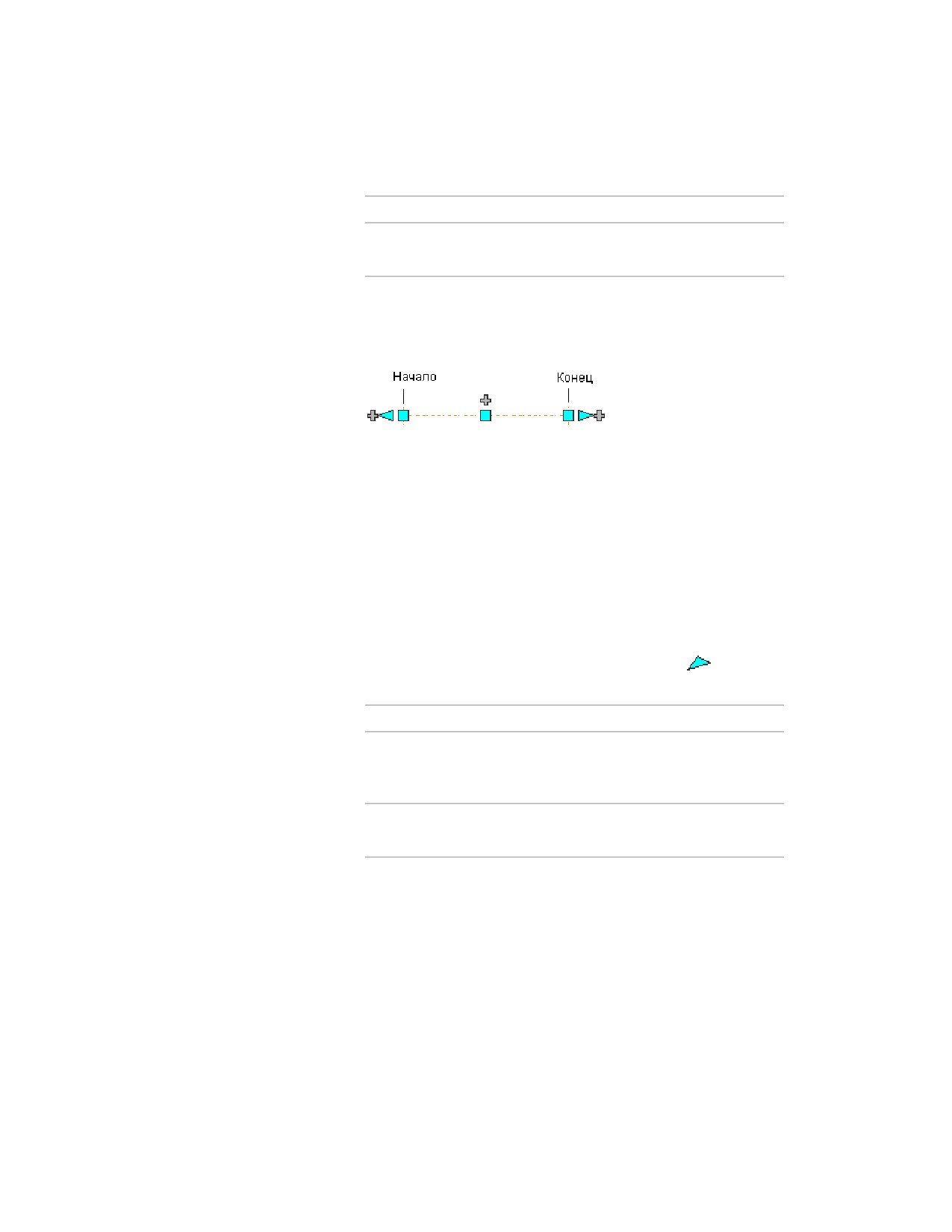
Если сегмент линии схемы не присоединен к другому объекту, можно
изменить его длину и угол наклона с помощью ручки начала или ручки
конца. Ручки начала и конца отображаются на линии схемы только в
ортогональном режиме.
Ручки начала и конца позволяют изменить координаты XYZ начальной
и конечной точек сегмента. Рекомендуется вначале проектировать
участки трубопровода, поскольку сегмент легче соединять с
существующим участком.
Перемещение линии схемы в режиме изометрии с помощью ручек
В режиме изометрии направление перемещения линии схемы с помощью ручки
перемещения плоскости изометрии перпендикулярно плоскости, в которой лежит
линия схемы.
1 Выберите линию.
2 Выберите ручку перемещения плоскости изометрии
3 Переместите линию.
Если требуется...
то...
использовать точку ручки в
перетащите линию в новое местоположе-
качестве базовой точки для
ние и щелкните мышью.
перемещения
задать базовую точку и затем введите b (базовая точка), укажите базо-
задать вторую точку
вую точку и затем укажите вторую точку.
Для перемещения или поворота линии схемы с использование значений
координат
Линия схемы также имеет определенную ориентацию относительно мировой (МСК)
и текущей пользовательской системы координат (ПСК). Например, если линия схемы
Перемещение линий схемы | 885
параллельна плоскости XY, нормаль (перпендикуляр) к ней параллельна оси Z.
Можно изменить ориентацию линии схемы, выравнивая ее нормаль по другой оси,
например по изометрической оси. Можно также повернуть линию схемы в ее
плоскости, изменяя угол поворота.
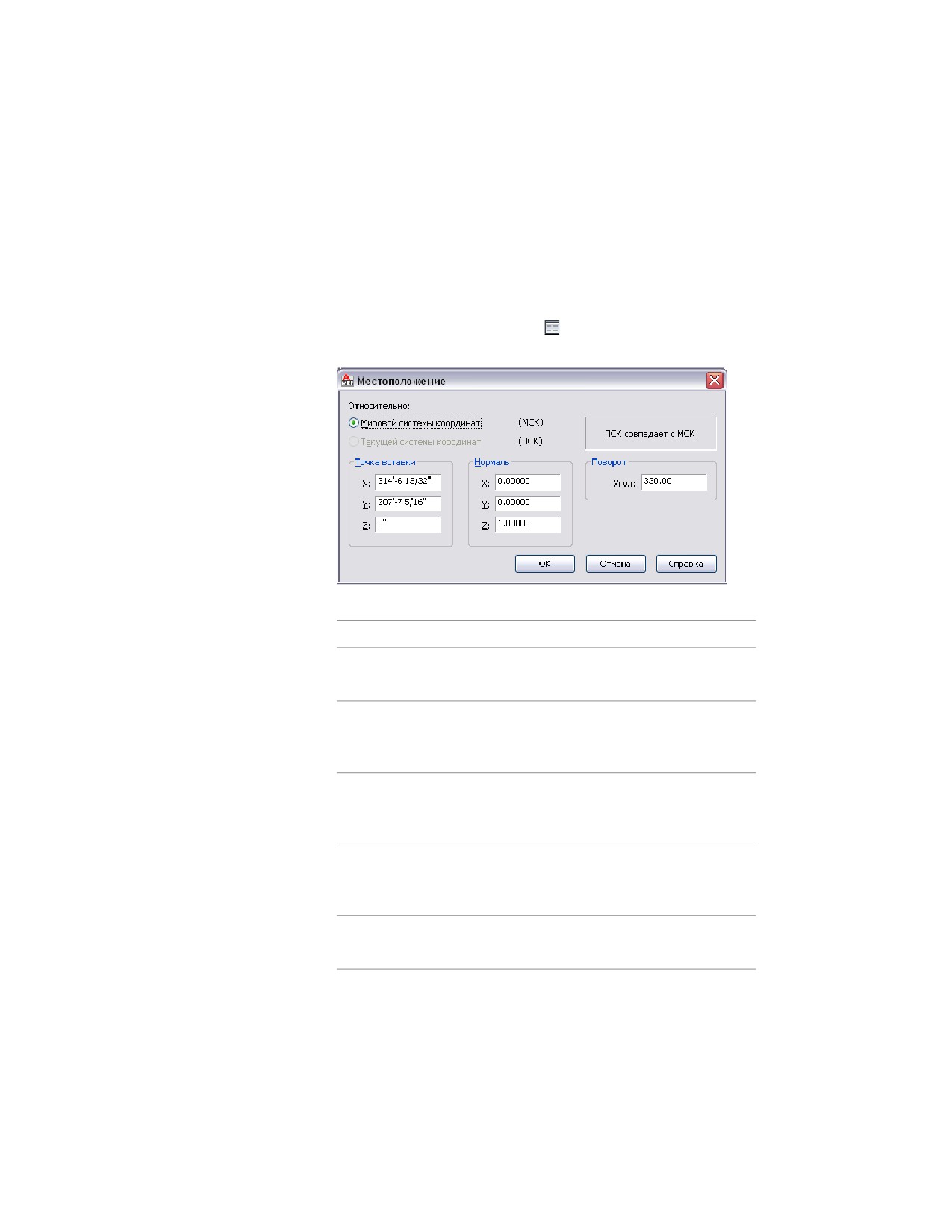
1 Выберите линию схемы.
2 В палитре свойств разверните раздел "Основные". В разделе
"Размещение" щелкните на пункте "Дополнительная информация"
для доступа к листу данных "Местоположение".
3 Задайте новое местоположение линии схемы.
Если требуется...
то...
переместить линию схе- введите новые координаты в поле "Точка
мы
вставки".
расположить линию схе- добейтесь, чтобы нормаль линии схемы была
мы в плоскости XY
параллельна оси Z: в окне "Нормаль" введите
1 для Z и 0 для X и Y.
расположить линию схе- добейтесь, чтобы нормаль линии схемы была
мы в плоскости XY
параллельна оси X: в окне "Нормаль" введите
1 для X и 0 для Y и Z.
расположить линию схе- проведите нормаль к линии схемы параллель-
мы в плоскости XY
но оси Y: в поле "Нормаль" введите 1 для Y и
введите 0 для X и Z.
изменить поворот линии задайте "Поворот", введя новое значение для
схемы
угла.
886 | Глава 11 Построение принципиальных схем

4 Нажмите "OK", затем нажмите клавишу ESC.
Подробную информацию о МСК и ПСК см. в разделе Координаты и системы
координат (ПСК).
Перемещение условных обозначений
С помощью ручек можно перемещать ортогональные и изометрические условные
обозначения вдоль линий схемы и чертежей. С помощью команды AutoCAD®
ПЕРЕНЕСТИ можно также перемещать обозначения, не закрепленные на линиях
схемы.
Перемещение условного обозначения в ортогональном режиме
1 Выберите условное обозначение.
2 Выберите ручку задания местоположения
3 Переместите обозначение:
Если требуется...
то...
использовать точку ручки в
перетащите обозначение в новое место-
качестве базовой точки для
положение и щелкните кнопкой мыши.
перемещения
задать базовую точку и затем введите b (базовая точка), укажите базо-
задать вторую точку
вую точку и затем укажите вторую точку.
4 Нажмите ESC.
Перемещение условного обозначения в режиме изометрии
В режиме изометрии направление перемещения условного обозначения с помощью
ручки перемещения плоскости изометрии перпендикулярно плоскости, в которой
лежит условное обозначение.
1 Выберите условное обозначение.
2 Выберите ручку перемещения плоскости изометрии
Перемещение условных обозначений | 887
3 Переместите линию.
Если требуется...
то...
использовать точку ручки в
перетащите линию в новое местоположе-
качестве базовой точки для
ние и щелкните мышью.
перемещения
задать базовую точку и затем введите b (базовая точка), укажите базо-
задать вторую точку
вую точку и затем укажите вторую точку.
4 Нажмите ESC.
ПРИМЕЧАНИЕ Также имеется возможность переместить концевые обозначения,
задав новую точку вставки на листе данных "Местоположение". Для доступа к листу
данных выберите обозначение и нажмите в области "Размещение" в палитре
свойств.
Изменение длины линий схемы
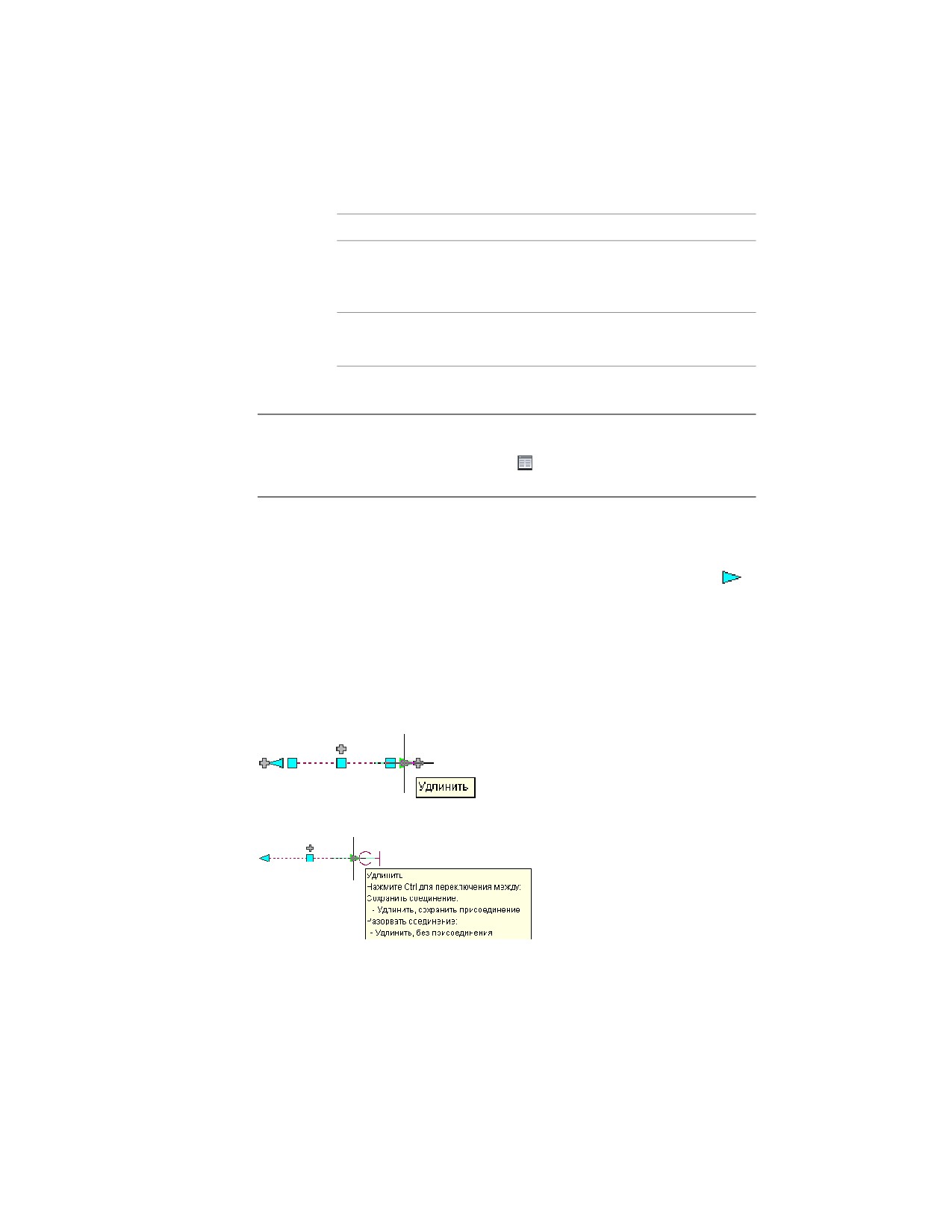
Длину сегментов линий схемы можно изменить с помощью ручек удлинения
Поскольку ручки препятствуют изменению текущего угла наклона сегмента, они
особенно удобны при изменении длины ранее размещенных сегментов линий схемы.
При работе с ручкой удлинения на том конце, к которому подсоединен другой объект,
необходимо указать, должна ли программа AutoCAD MEP сохранять связность между
объектами.
Неприсоединенный сегмент линии
схемы
Присоединенный сегмент линии схемы
888 | Глава 11 Построение принципиальных схем

Изменение длины сегмента линии схемы
1
Выберите сегмент линии схемы.
2
Выберите ручку удлинения на том конце, который требуется изменить.
3
Если на выбранном конце сегмент присоединен к объекту, укажите
способ сохранения связности.
Если требуется...
то...
сохранить
связность только за счет
переходите к следующему этапу.
корректировки фитингов на схеме
и сегментов, не изменяя текущего
местоположения элементов
поддерживать связность путем
нажмите CTRL.
корректировки всех объектов,
включая и элементы,
нарушить связность
нажмите CTRL.
4
Укажите длину сегмента:
Если требуется...
то...
задать новое значение общей дли-
нажмите клавишу TAB, чтобы активи-
ны
зировать поле ввода, предназначен-
ное для указания окончательного
размера, и введите новое значение
длины.
задать разность между текущим и
переместите курсор, чтобы начать
новым значениями длины
удлинять или укорачивать сегмент,
и введите изменившееся значение
длины в активное по умолчанию по-
ле ввода.
указать новую конечную точку
перетащите ручку в место, где
должна располагаться конечная
точка, и щелкните мышью, чтобы
указать эту точку.
Изменение длины линий схемы | 889
ПРИМЕЧАНИЕ Для работы с полями ввода размеров необходимо
одновременно выбрать режим динамического ввода (
в строке
состояния) и параметр рисования "Ввод размеров", который
применяется по умолчанию. Если эта функция и этот параметр не
включены, новую длину можно задать, переместив курсор на чертеже
в точку растягивания или введя координаты в окне команд.
Поворот условных обозначений
Имеется возможность поворачивать условные обозначения после их размещения.
Поворот ортогональных обозначений
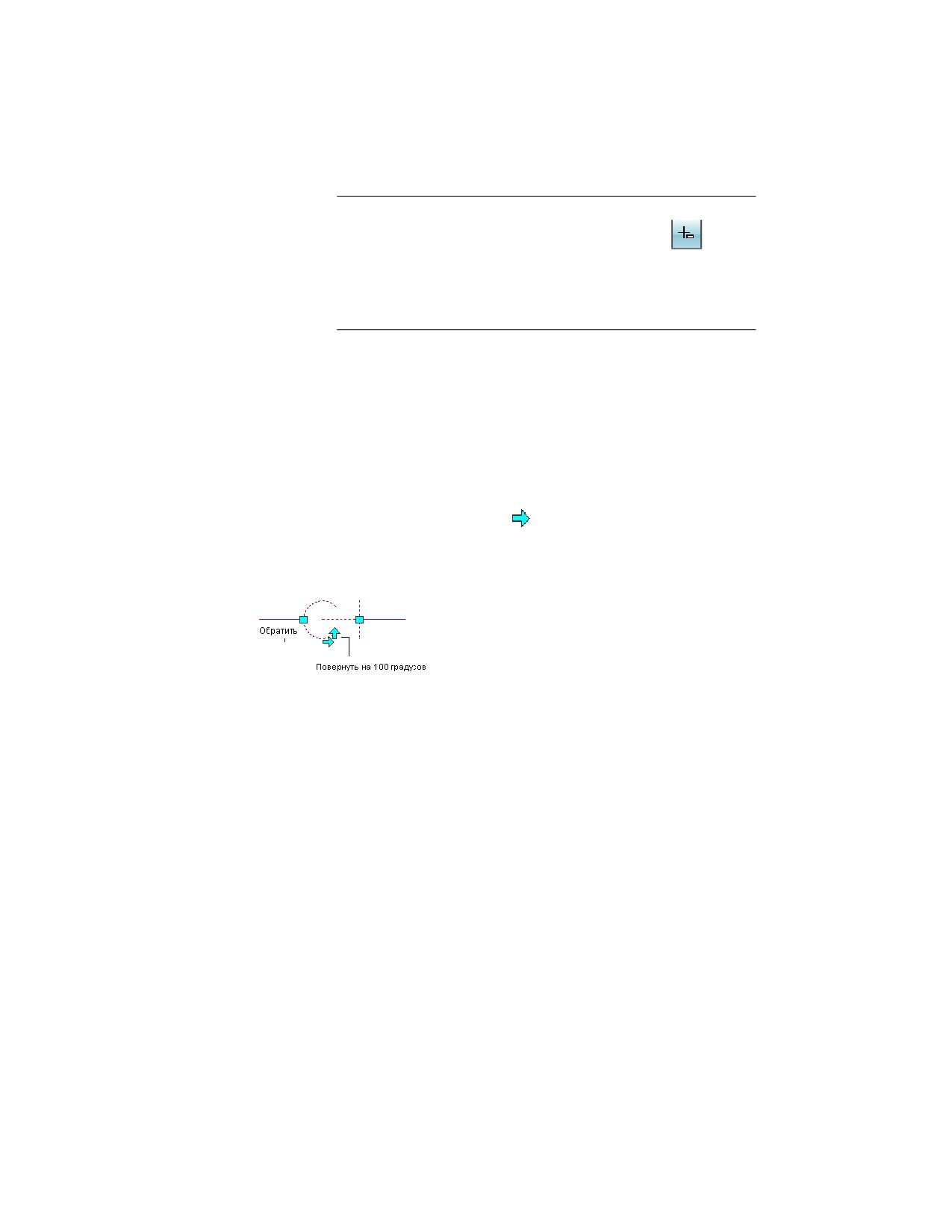
С помощью ручки поворота (отражения)
можно повернуть условные
обозначения на 180 градусов в направлении, указанном ручкой.
Ручки поворота (отражения)
на условном обозначении
При повороте условных обозначений, присоединенных к другим объектам, в
программе выполняется корректировка этих объектов для сохранения связности.
Например, после разворота условного обозначения в программе может быть
выполнена незначительная корректировка длин присоединенных сегментов линии
схемы. Если корректировка объектов невозможна, соединения с ними разрываются.
890 | Глава 11 Построение принципиальных схем
ПРИМЕЧАНИЕ
Когда происходит добавление линейного ортогонального обозначения, поворот
относится к обозначению, определяемому линией схемы, в которую оно вставлено.
Поскольку обозначение присоединено к линии с помощью якоря к кривой, можно
поворачивать обозначение, вращая якорь к кривой с помощью команды
контекстного меню "Якорь к кривой". Более подробная информация приведена в
разделе Поворот объектов, прикрепленных с помощью якорей к кривой на стр.
194.
Также имеется возможность вращать обозначение, используя палитру свойств,
если предварительно освободить якорь. Однако этот метод требует нарушения
связи между обозначением и линией. Но можно восстановить связь, снова
присоединив обозначение с помощью якоря к кривой, как описано в Прикрепление
объектов с помощью якоря к кривой на стр. 191. Для поворота ортогонального
обозначения с помощью палитры свойств сначала выберите обозначение. В палитре
свойств разверните панель "Основные", затем - "Размещение". В поле "Поворот"
введите значение в градусах и нажмите клавишу ESC.
Поворот обозначений изометрии
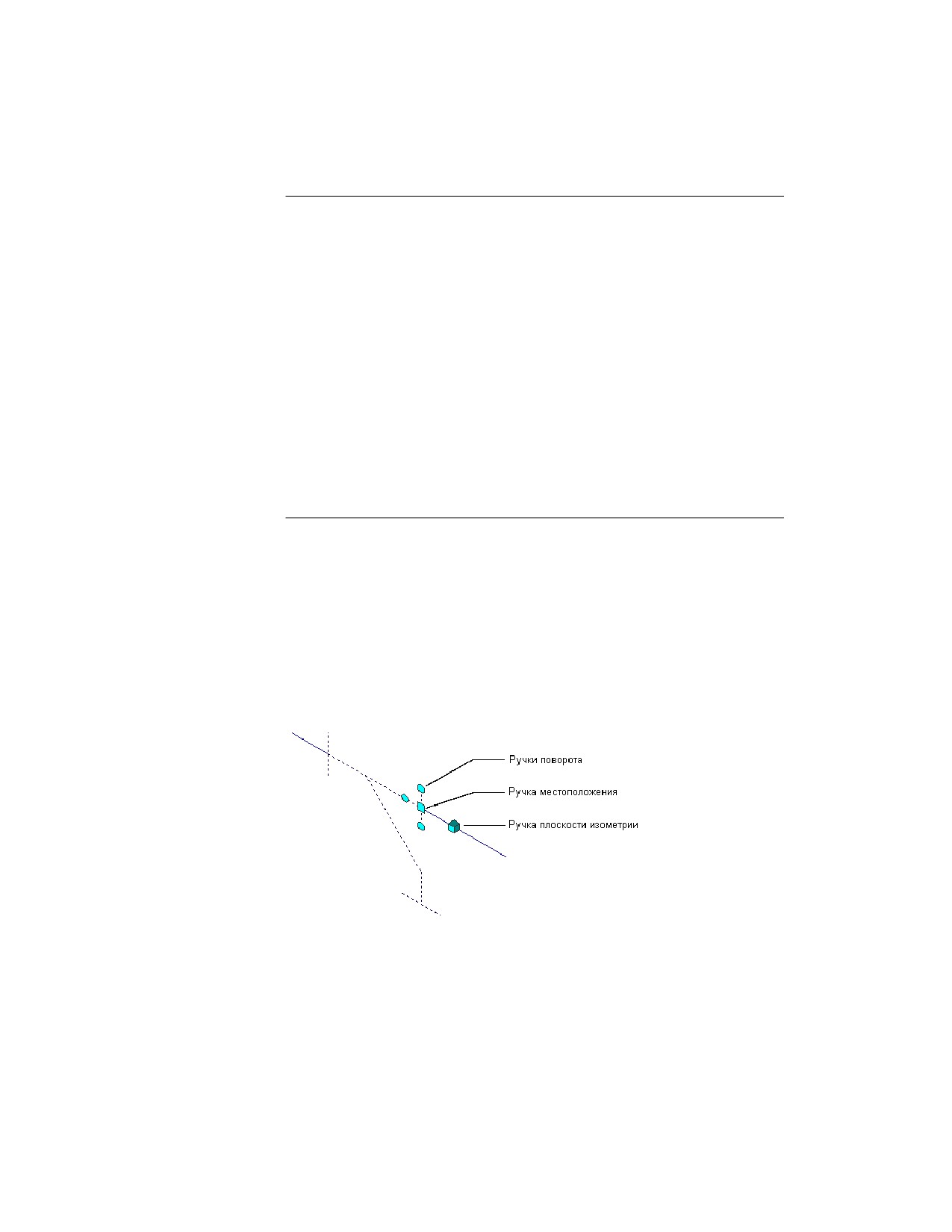
Условные обозначения изометрии имеют 2 типа ручек поворота:
■ Ручки поворота: используйте эти ручки для поворота обозначения в его текущей
плоскости изометрии (изоплоскости).
■ Ручки плоскости изометрии: Используйте эти ручки для поворота обозначения
вокруг трех изоплоскостей: левой, верхней и правой.
Поворот условных обозначений | 891
ПРИМЕЧАНИЕ Поскольку условные обозначения присоединены к линиям схемы
с использованием якоря к кривой, можно также поворачивать обозначения,
используя команды "Якорь к кривой" в контекстном меню. Более подробная
информация приведена в разделе Поворот объектов, прикрепленных с помощью
якорей к кривой на стр. 194.
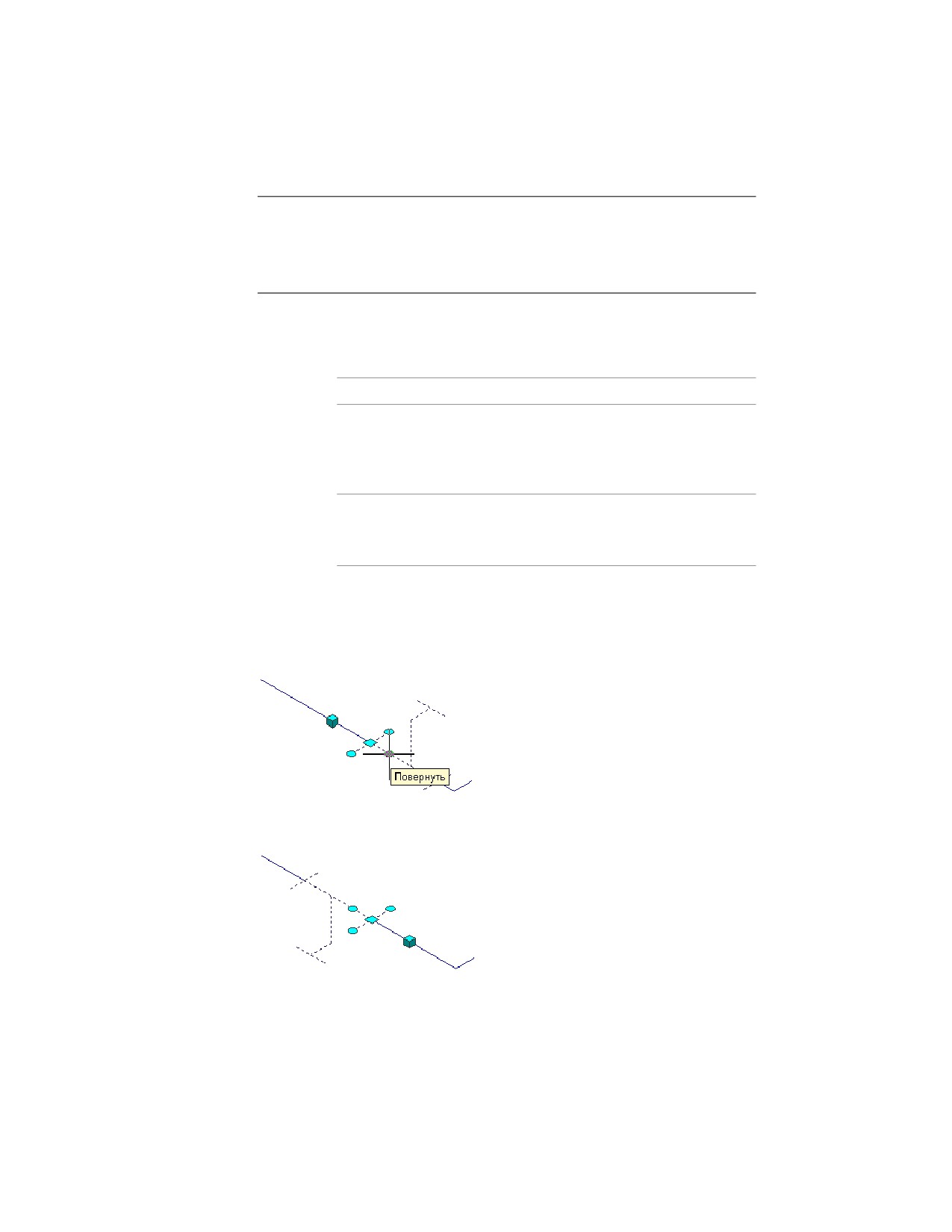
Поворот условного обозначения изометрии
1 Выберите условное обозначение.
2 Поворот обозначения:
Если требуется...
то...
поворачивать обозначение в щелкните на ручке "Поворот" столько раз,
его текущей изоплоскости с
сколько необходимо.
шагом в 90 градусов вокруг
его базовой точки
изменить плоскость изомет-
щелкните на ручке плоскости изометрии
рии обозначения (левую,
столько раз, сколько необходимо.
верхнюю и правую)
3 Нажмите ESC.
Поворот обозначения в его текущей изоплоскости
В верхней изоплоскости перед поворотом
В верхней изоплоскости после поворота
на 180 градусов
892 | Глава 11 Построение принципиальных схем
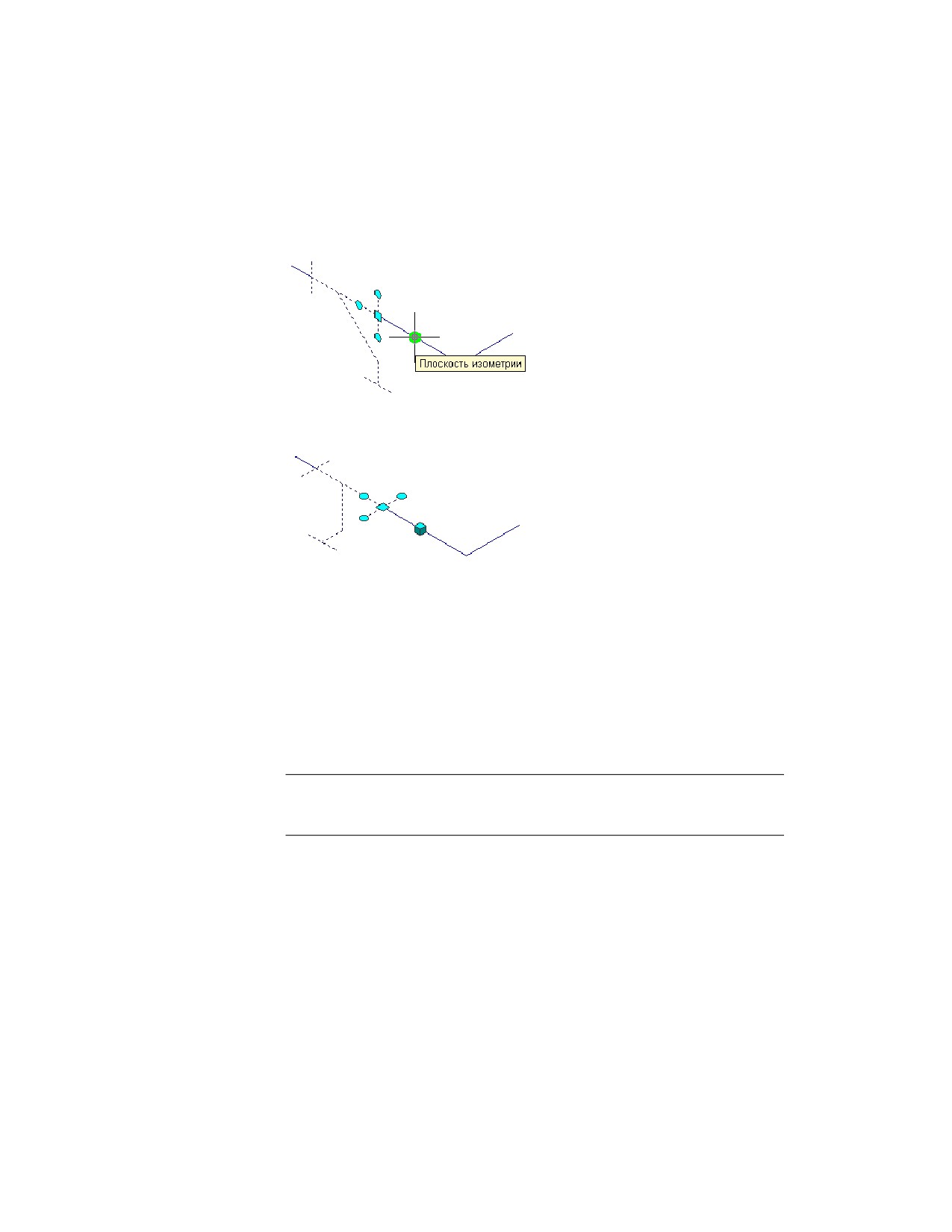
Поворот обозначения вокруг трех изоплоскостей
В левой изоплоскости, перед поворотом плоскости
изометрии
В верхней изоплоскости, после вращения
плоскости изометрии
Изменение размеров условных обозначений
Используйте эти процедуры для изменения размера условного обозначения с
помощью масштабирования обозначения командой AutoCAD® МАСШТАБ. Условное
обозначение имеет определенный масштабный коэффициент относительно масштаба
аннотаций и масштаба чертежа. Можно масштабировать экземпляр условного
обозначения с помощью определяемого пользователем масштабного коэффициента,
или ссылаясь на указанный размер, или используя ручки и растягивая обозначение
до требуемого размера.
ПРИМЕЧАНИЕ Для изменения по умолчанию масштабного коэффициента условного
обозначения измените стиль условного обозначения. Более подробная информация
приведена в разделе Определение видов для стиля на стр. 992.
Изменение размеров с помощью масштабного
коэффициента
Существует 2 способа изменить размеры условного обозначения, используя
масштабный коэффициент. Можно задать базовую точку и длину, которые
Изменение размеров условных обозначений | 893
используются как масштабный коэффициент, основанный на текущих единицах
чертежа. Можно также ввести масштабный коэффициент непосредственно .
Изменение размеров условного обозначения с использованием масштабного
коэффициента меняет размеры выбранного обозначения, но не меняет соотношение
размеров обозначения. Масштабный коэффициент со значением больше единицы
увеличивает обозначение. Масштабный коэффициент со значением меньше единицы
уменьшает обозначение.
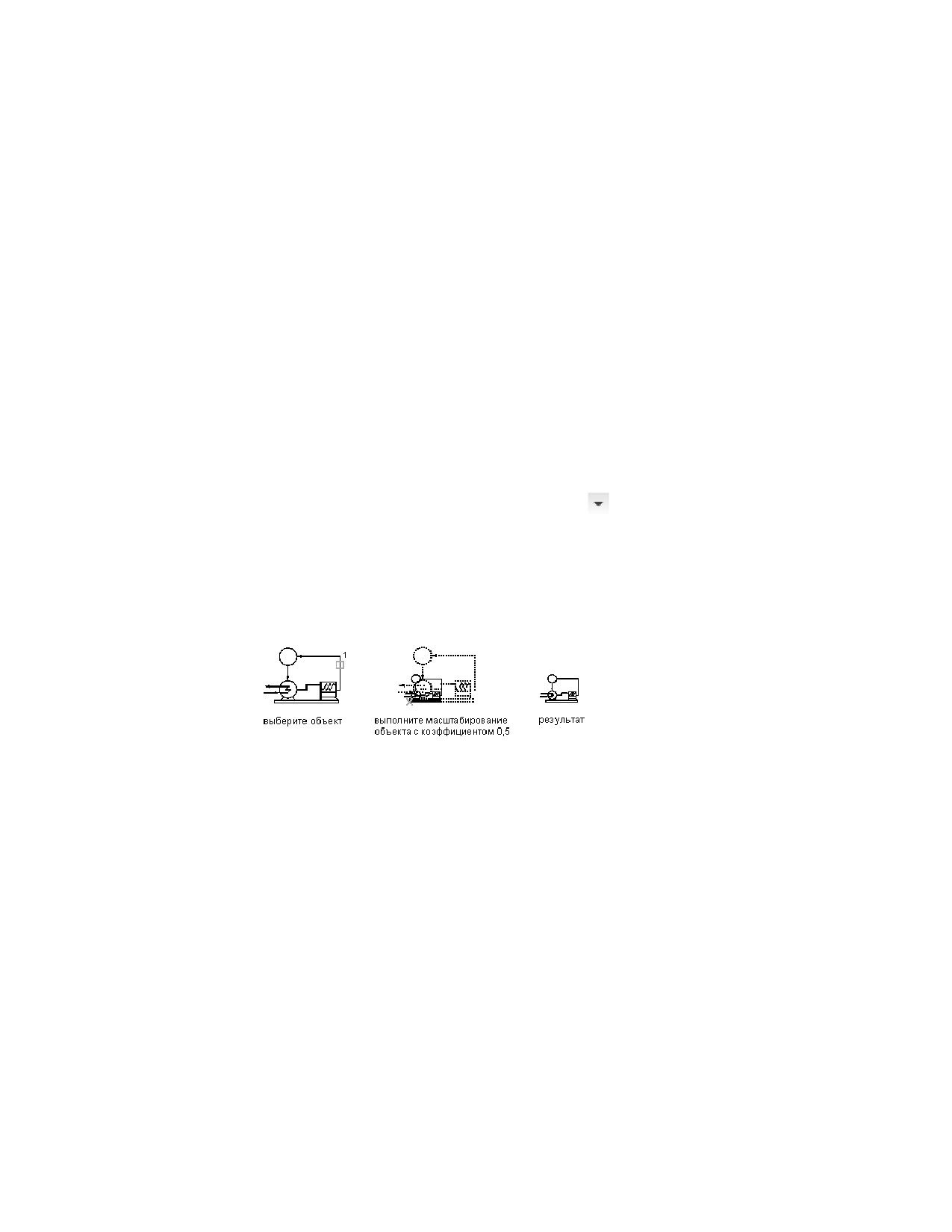
В следующей процедуре показан пример уменьшения размера условного обозначения
вполовину с помощью масштабирования его с коэффициентом 0,5. Числа,
заключенные в круглые скобки, относятся к рисунку, который приведен ниже
описания процедуры.
Для изменения размеров условного обозначения с помощью масштабного
коэффициента
1 Выберите объект для масштабирования (1) и перейдите на вкладку
"Главная" ➤ панель "Редактирование" ➤
➤ "Масштаб".
2 Укажите базовую точку (2).
3 Введите значение 0,5 для масштабного коэффициента и нажмите ENTER.
Выбранный объект соответственно изменяется (3).
Изменение размеров условного обозначения с помощью
масштабного коэффициента
Изменение размеров согласно опорным точкам
Можно изменять размеры условного обозначения согласно опорным точкам. Когда
размеры изменяются согласно опорным точкам, определяется текущая длина
обозначения в качестве ссылки для задания новой длины. Например, если одна
сторона условного обозначения равна 2,5 единицы длины и необходимо расширить
его до 3,5 единиц, используйте 2,5 в качестве ссылочной длины и 3,5 в качестве новой
длины. Также можно проводить масштабирование путем задания базовой точки и
двух опорных точек и перетаскивания обозначения.
894 | Глава 11 Построение принципиальных схем
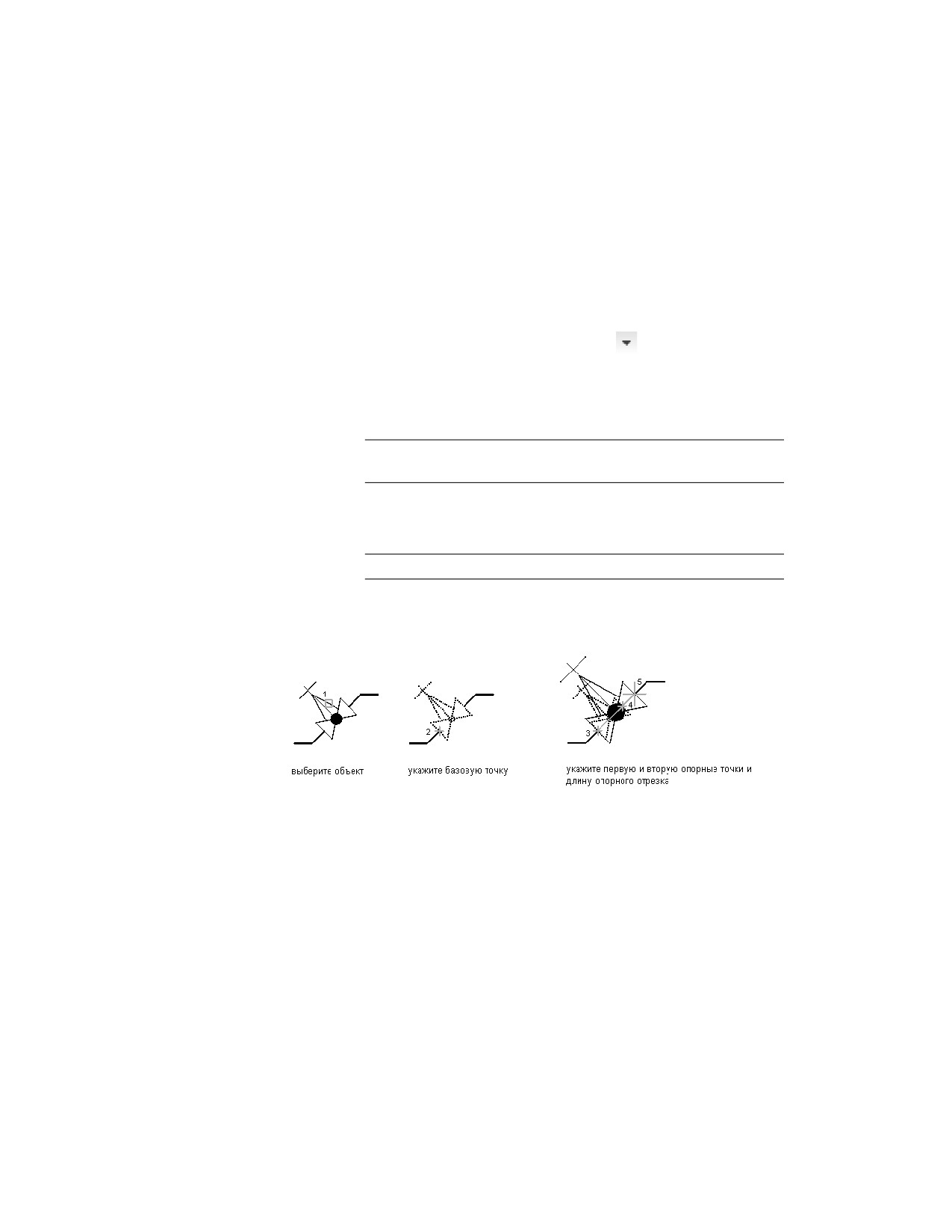
В следующей процедуре показан пример увеличения размера условного обозначения
путем задания опорной длины и двух опорных точек и последующего перетаскивания
обозначения для указания новой длины. Числа, заключенные в круглые скобки,
относятся к рисунку, который приведен ниже описания процедуры.
Изменение размеров условного обозначения согласно опорным точкам
1 Выберите объект для масштабирования (1) и перейдите на вкладку
"Главная" ➤ панель "Редактирование" ➤
➤ "Масштаб".
2 Укажите базовую точку (2).
3 Введите r (опорные точки).
4 Укажите первую опорную точку (3).
ПРИМЕЧАНИЕ Можно также ввести значение для опорной длины.
Если вводится значение, нужно перейти на этап 6.
5 Укажите вторую опорную точку (4).
6 Перетащите обозначение и укажите точку (5).
ПРИМЕЧАНИЕ Можно также ввести новое значение для длины.
Выбранное обозначение соответственно изменяется.
Изменение размеров условного обозначения согласно опорным точкам
Изменение размеров с использованием ручек
Условные обозначения можно преобразовать в блоки с помощью команды БЛОК
или путем последовательного применения операций "Копировать" и "Вставить как
блок". Для условных обозначений, выбранных в качестве блока, предусмотрена она
ручка в точке вставки, отображаемая в виде контура синего прямоугольника. Чтобы
масштабировать обозначение, выберите синее поле в точке вставки в качестве базовой
Изменение размеров условных обозначений | 895

ручки (базовая точка), выберите режим ручки "Масштаб", а затем переместите курсор
для изменения размера обозначения.
В следующей процедуре показан пример уменьшения размера условного обозначения
при использовании режима ручки "Масштаб" и перетаскивания обозначения с тем,
чтобы определить новый размер. Числа, заключенные в круглые скобки, относятся
к рисунку, который приведен ниже описания процедуры.
Для изменения размеров условного обозначения с использованием ручек
1 Выберите условное обозначение (1).
Программа отображает единственную ручку как пустой синий ящик в
точке вставки обозначения.
2 Выберите пустой синий ящик в точке вставки обозначения, чтобы
изменить его на красный сплошной ящик (2).
ПРИМЕЧАНИЕ Выбранная ручка используется как базовая точка для
масштабирования.
3 Выберите режим ручки "Масштаб", выполнив одно из следующих
действий:
■ Введите sc (масштаб).
■ Циклически прокрутите режимы ручки, нажимая на клавиши
ПРОБЕЛ или ENTER и выбирая "Масштаб".
4 Переместите курсор, чтобы уменьшить размер объекта, а затем щелкните
кнопкой мыши, чтобы задать новый размер (3).
Объект соответственно изменяет масштаб (4).
896 | Глава 11 Построение принципиальных схем
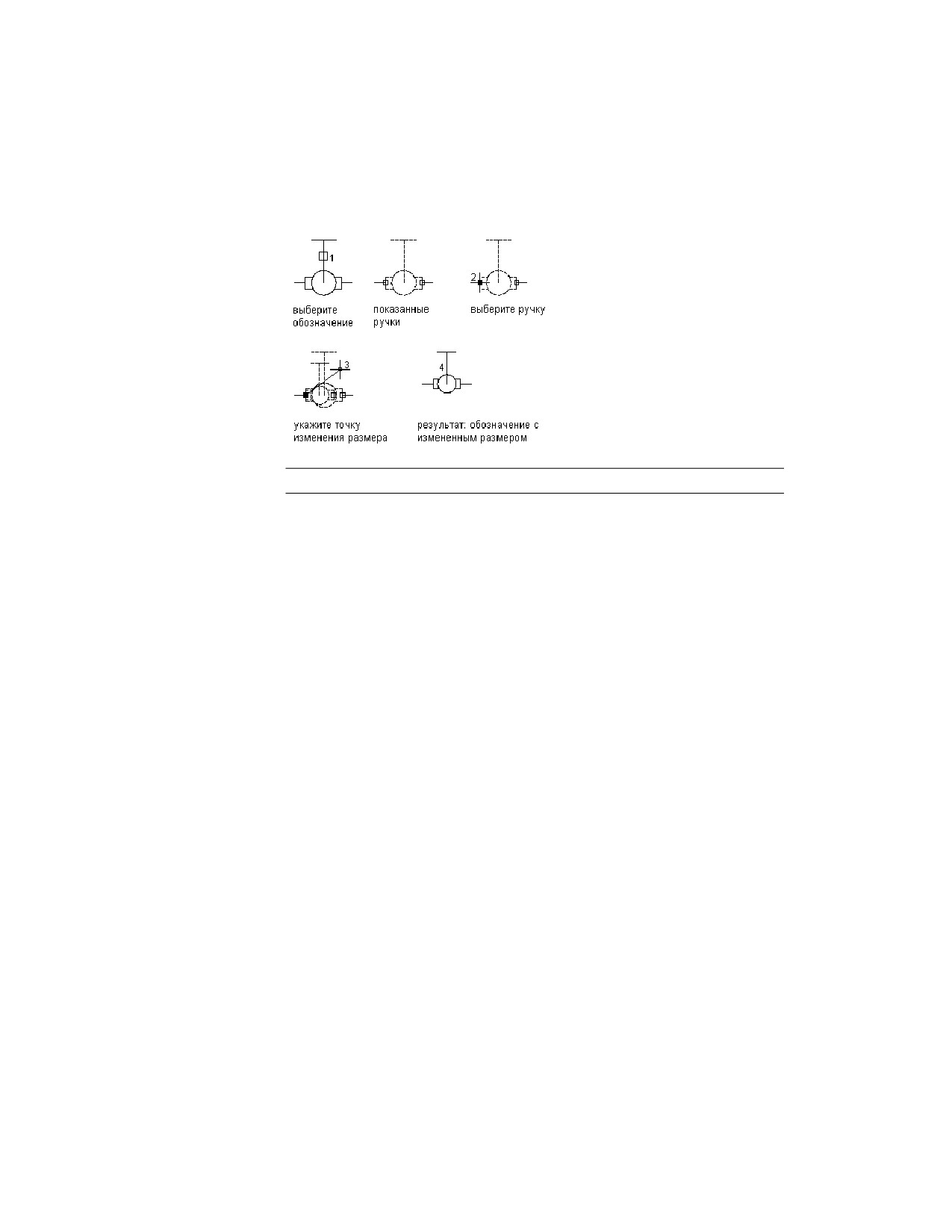
Изменение размеров условного обозначения с
использованием ручек
ПРИМЕЧАНИЕ Более подробная информация приведена в разделе GRIPS.
Изменение размеров условных обозначений | 897
898
Создание технической
документации
12
Данный раздел посвящен созданию технической документации с помощью инструментов AutoCAD
MEP.
Процедура создания технической
документации
Все операции по созданию и сохранению чертежей проекта, а также по управлению
ими рекомендуется выполнять с помощью инструментов управления чертежами
AutoCAD MEP. Использование инструмента "Диспетчер структуры проекта" в работе
с чертежами ускоряет процесс создания технической документации, связанной
ссылками с чертежами инженерных систем.
После создания проекта AutoCAD MEP обеспечивает централизованное управление
всеми чертежами проекта. Дополнительные сведения приведены в разделе Работа с
проектами управления чертежами на стр. 215.
Ниже приводится типичная процедура создания технической документации в AutoCAD
MEP.
Шаг
Ознакомьтесь с дополнительной информа-
цией
Сохраните чертеж как конструкцию с помощью
вкладки "Конструкции" в Диспетчере структуры
Создание конструкции
-----
проекта. См. раздел Создание технической
документации на стр. 900.
899
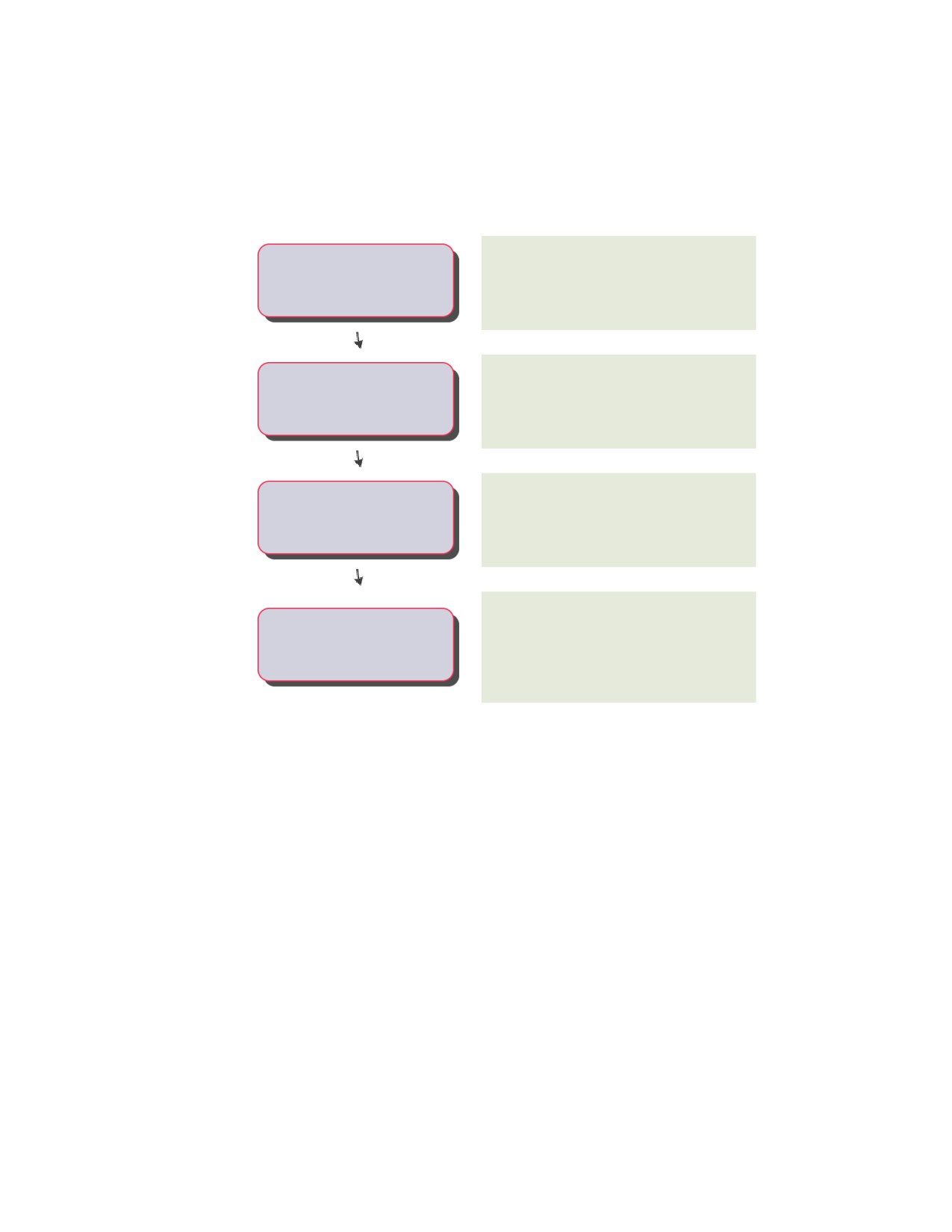
Шаг
Ознакомьтесь с дополнительной информа-
цией
Создайте для чертежей и спецификаций виды,
Создание видов
----- которые будут включены в листы. См. раздел Виды
на стр. 935.
Создайте чертежи на листах для публикации и
печати. Разместите чертежи вида на
Создание листов
-----
соответствующих листах. См. раздел Создание
листа на стр. 947.
Создайте подшивку, включающую титульный лист
Создание подшивок
----- и список листов. См. раздел Упорядочение листов
в подшивке на стр. 950.
Опубликуйте или выведите на печать подшивку.
Подшивку можно опубликовать непосредственно
Просмотр технической
-----
в формате Design Web Format (DWF™). См. раздел
документации
Публикация подшивки в формате DWF™ на стр.
950.
Создание технической документации
В AutoCAD MEP предусмотрен большой набор функций для создания и ведения
технической документации. В частности, для создания и управления чертежами
проектов можно использовать такие инструменты управления чертежами, как
"Диспетчер проектов" и "Диспетчер структуры проекта". Используя возможности
внешних ссылок, можно создавать модели систем, а затем и техническую
документацию, содержащую ссылки на оборудование и виды в этих моделях.
Изменения, вносимые в модель, можно автоматически переносить в соответствующую
техническую документацию.
900 | Глава 12 Создание технической документации
Аннотации
С помощью инструментов AutoCAD MEP можно создавать аннотации к любым
чертежам. Существуют следующие виды аннотаций:
■ Метки объектов, общий текст и размеры
■ Аннотационные обозначения
■ Марки и спецификации
■ Марки выносных элементов и видов
В чертежах обычно используются метки и обозначения для документации. Метки
позволяют отображать информацию об объектах, например имя системы и размеры.
Для отображения выносок, разрывов, заголовков, "облаков" и т.п. используются
аннотационные обозначения из библиотек обозначений в палитре "Центр
управления".
Марки используются для маркировки оборудования с целью создания спецификаций.
Если в чертеж добавляется спецификация, то в нее автоматически заносятся данные
из наборов характеристик объектов, помеченных марками. При редактировании
оборудования, помеченного марками, выполняется автоматическое обновление
спецификации, отражающее внесенные изменения.
Виды сечений, фасадов и элементов могут содержать отдельные фрагменты плана
здания. Все эти виды можно автоматически создавать из модели системы. При
изменении модели системы в чертеже конструкции можно автоматически обновить
виды сечений, фасадов или деталей, чтобы отразить в них сделанные изменения.
Масштабирование аннотаций
Масштаб аннотаций в видовых экранах позволяет печатать аннотации одной высоты
или размера независимо от масштаба видового экрана. Масштаб аннотаций можно
задать для пространства модели и для каждого видового экрана в пространстве листа.
Это означает, что для видовых экранов компоновки можно использовать разные
масштабы аннотаций (например, один масштаб для вида в плане, а другой - для
выносного вида), и при этом все аннотации будут отображены и напечатаны в нужном
размере.
Аннотативные объекты масштабируются в соответствии с текущим масштабом
аннотаций, если они имеют соответствующее масштабируемое представление. При
отсутствии такого представления аннотативные объекты масштабируются в
соответствии с масштабом аннотаций, в котором они были созданы. Аннотативные
компоненты, входящие в состав неаннотативных объектов AutoCAD MEP, всегда
Аннотации | 901

масштабируются в соответствии с текущим масштабом аннотаций. Сведения о том,
в каких случаях объекты или компоненты являются аннотативными, приведены в
разделе Аннотативные объекты на стр. 902.
Аннотативные объекты
Аннотативными объектами называются такие объекты, которые согласованно
масштабируются при изменении масштаба аннотаций. Для того чтобы определить,
является объект аннотативным или нет, выполните одно из следующих действий:
■ Выберите объект, введите список и найдите в открывшемся диалоговом окне
значение свойства "Аннотативный".
■ Наведите курсор на объект. Если при этом появится значок (
), значит,
выбранный объект является аннотативным. (Наличие нескольких изображений
указывает на то, что этот объект поддерживает несколько масштабируемых
представлений.)
Чертеж AutoCAD MEP может содержать
■ Объекты AutoCAD MEP, являющиеся аннотативными
■ Неаннотативные объекты AutoCAD MEP с аннотативными компонентами
■ Аннотативные объекты AutoCAD и AutoCAD Architecture
Аннотативные объекты AutoCAD MEP
В AutoCAD MEP метки являются аннотативными объектами, если соответствующий
стиль меток кривых сконфигурирован как аннотативный. Стиль меток кривых можно
сконфигурировать двумя способами в зависимости от выбранного типа стиля.
Если стиль меток кривых использует графику блока или графику стрелок направления
потока и выбрана опция "Использовать масштаб аннотаций для блока", то этот стиль
является аннотативным. (Для удобства эта опция выбирается по умолчанию при
выборе блока, имеющего свойство "Аннотативный" с установленным значением "Да",
но этот выбор при желании можно отменить.)
902 | Глава 12 Создание технической документации
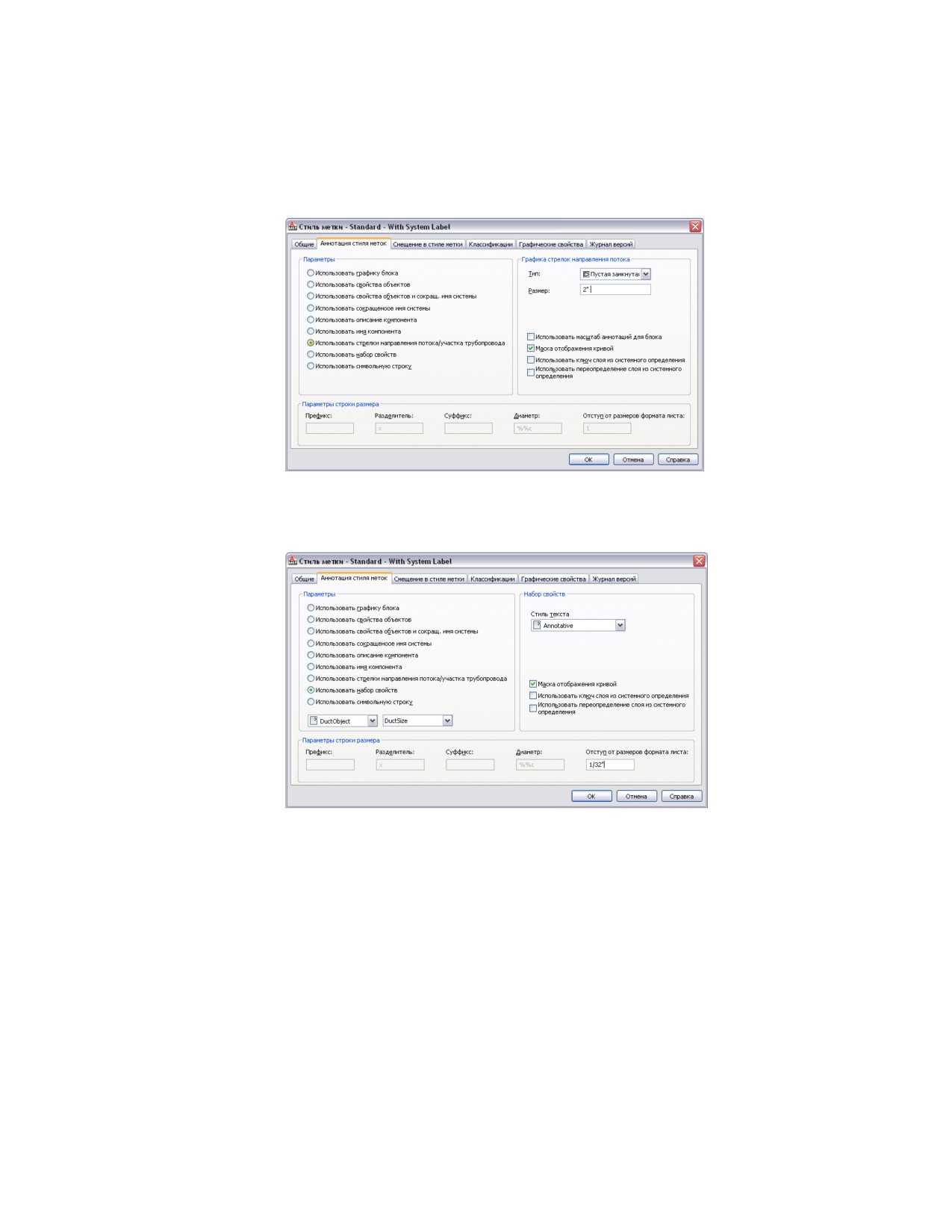
Пример стиля меток кривых на основе блока
Если стиль меток кривых использует стиль текста, то его аннотативность определяется
конфигурацией стиля текста.
Пример стиля меток кривых на основе текста
Аннотации | 903

В следующей таблице описываются варианты масштабирования меток с учетом
конфигурации стиля текста, используемого стилем меток кривых.
Если
и значение парамет- то метки выбранного стиля масштабируются
свой-
ра "Высота текста в
до ...
ство
пространстве ли-
"Анно-
ста" (или параметра
татив-
"Высота")...
ный"...
выбра- равно нулю,
размера печати аннотаций (который задается в диа-
но или
логовом окне "Настройка чертежа"), умноженного на
не вы-
текущий масштаб аннотаций.
брано
выбра- больше нуля,
значения параметра "Высота текста в пространстве
но
листа", умноженного на текущий масштаб аннотаций.
не вы-
больше нуля,
значению параметра "Высота".
брано
ПРИМЕЧАНИЕ Когда стиль текста конфигурируется
таким образом, стиль меток кривых не является анно-
тативным.
При изменении стиля меток кривых на аннотативный или неаннотативный (с
помощью описанных выше методов для двух типов стилей) выполняется
соответствующее обновление всех меток на чертеже, использующих этот стиль. Стиль
на основе блока невозможно изменить на аннотативный или неаннотативный,
изменяя значение свойства "Аннотативный" в базовом определении блока.
ПРИМЕЧАНИЕ Спецификации не считаются аннотативными. Поэтому они не
масштабируются в соответствии с изменением масштаба аннотаций. При вставке
в чертеж спецификация принимает масштаб, равный текущему масштабу аннотации,
и ее масштаб после этого не изменяется.
Объекты AutoCAD MEP с аннотативными компонентами
Некоторые объекты AutoCAD MEP хотя и не являются аннотативными, имеют (или
могут иметь) аннотативные компоненты. Эти компоненты приводятся в следующей
таблице.
Об-
Аннотативные компоненты объектов AutoCAD MEP
ласть
Все
■ Обозначения подъема и опуска
904 | Глава 12 Создание технической документации

Об-
Аннотативные компоненты объектов AutoCAD MEP
ласть
■
Видовые блоки многовидовых элементов, если в соответствующем опреде-
лении стиля многовидового элемента выбрана опция "Использовать масштаб
аннотаций". Эта опция выбирается для каждого вида на вкладке "Виды" в
окне "Диспетчер стилей".
ОВК
■
Маркеры потока
■
Образец аннотации для гибких воздуховодов
■
Стрелки направления потока для воздухораспределителей, если в свойствах
многовидового элемента выбрана опция "Использовать масштаб аннотаций
для блока". Эта опция выбирается на вкладке "Поток" в диалоговом окне
"Свойства многовидовых элементов".
Тру-
■
Маркеры потока
бо-
■
Образец аннотации для гибких труб
про-
■
Заменитель труб
воды
■
При отображении в 1 графическую линию: обозначения подъема и опуска,
линейные/закрепленные многовидовые элементы, переходные патрубки
Элек-
■
Метки ввода, засечки и зазоры для проводов
тро-
■
Шаблон для кабельных лотков
обо-
■
Видовые блоки устройств и панелей, если для соответствующего стиля
рудо-
устройств или стиля панели выбрана опция "Использовать масштаб аннота-
вание
ций". Эта опция выбирается для каждого вида на вкладке "Виды" в окне
"Диспетчер стилей".
СОВЕТ Для обновления большого числа устройств и преобразования их в анно-
тативные устройства можно использовать инструменты преобразования, входя-
щие в комплект поставки программного обеспечения. Дополнительные сведения
приведены в разделе Адаптация компонентов-устройств на стр. 1017.
Сан-
■ Сантехнические фитинги
техни-
ка
ПРИМЕЧАНИЕ Сантехнические фитинги всегда масштабируются в
соответствии с текущим масштабом аннотаций в пространстве мо-
дели.
Аннотации | 905

Об-
Аннотативные компоненты объектов AutoCAD MEP
ласть
■ Разрывы для линий сети ВК
Схе-
■ Условные обозначения
ма
ПРИМЕЧАНИЕ Условные обозначения всегда масштабируются в
соответствии с текущим масштабом аннотаций в пространстве мо-
дели.
■ Обозначения начала и конца, обозначения соединений, зазоры для линий
схемы
СОВЕТ Для обновления большого числа условных обозначений и преобразова-
ния их в аннотативные условные обозначения можно использовать инструменты
преобразования, входящие в комплект поставки программного обеспечения
Дополнительные сведения приведены в разделе Адаптация компонентов-
условных обозначений на стр. 1036.
Компоненты, отображаемые штриховкой, не является аннотативными компонентами
объекта. Поэтому они не масштабируются в соответствии с изменением масштаба
аннотаций.
ВНИМАНИЕ Объекты с аннотативными компонентами на основе блока (например,
стрелки направления потока для воздухораспределителей и видовые блоки для
устройств) являются аннотативными, если выбрана опция "Использовать масштаб
аннотаций для блока". Значение свойства "Аннотативный" в определении блока
не влияет на аннотативность таких объектов.
Другие аннотативные объекты
Следующие объекты AutoCAD Architecture могут быть аннотативными в зависимости
от своей конфигурации:
■ Многовидовые блоки (блоки MvBlock)
■ AD-размеры
Дополнительные сведения приведены в разделе Масштабирование аннотаций справки
AutoCAD Architecture.
906 | Глава 12 Создание технической документации
Следующие объекты AutoCAD могут быть аннотативными в зависимости от своей
конфигурации:
■ Текст
■ МТекст
■ Размеры
■ Выноски
■ Блоки
■ Штриховка
■ Типы линий
Если системной переменной MSLTSCALE задано значение 1, то линии различных
типов, отображаемые в пространстве модели, масштабируются в соответствии
с масштабом аннотаций. Если системной переменной PSLTSCALE задано значение
1, то линии различных типов, отображаемые в пространстве листа,
масштабируются в соответствии с масштабом видового экрана в пространстве
листа. Более подробную информацию см. в разделах MSLTSCALE и PSLTSCALE.
СВЯЗАННЫЕ РАЗДЕЛЫ Дополнительные сведения приведены в разделе
Масштабирование аннотаций.
Задание масштаба аннотаций
Для пространства модели и отдельных видовых экранов в пространстве листа можно
задать разные масштабы аннотаций.
При изменении масштаба аннотаций соответствующим образом меняются масштабы
аннотативных объектов и объектов с аннотативными компонентами. Кроме того,
происходит обновление присоединенных объектов, например, проводов,
подключенных к устройствам. Следовательно, при изменении масштаба аннотаций
отпадает необходимость в регенерации модели.
В пространстве листа масштабы аннотаций и видовых экранов синхронизированы.
При изменении масштаба видового экрана соответствующим образом меняется
масштаб аннотаций. Однако, если масштаб видового экрана изменяется посредством
команд зумирования или вращения колесика мыши, то масштаб аннотаций не
изменяется.
Аннотации | 907
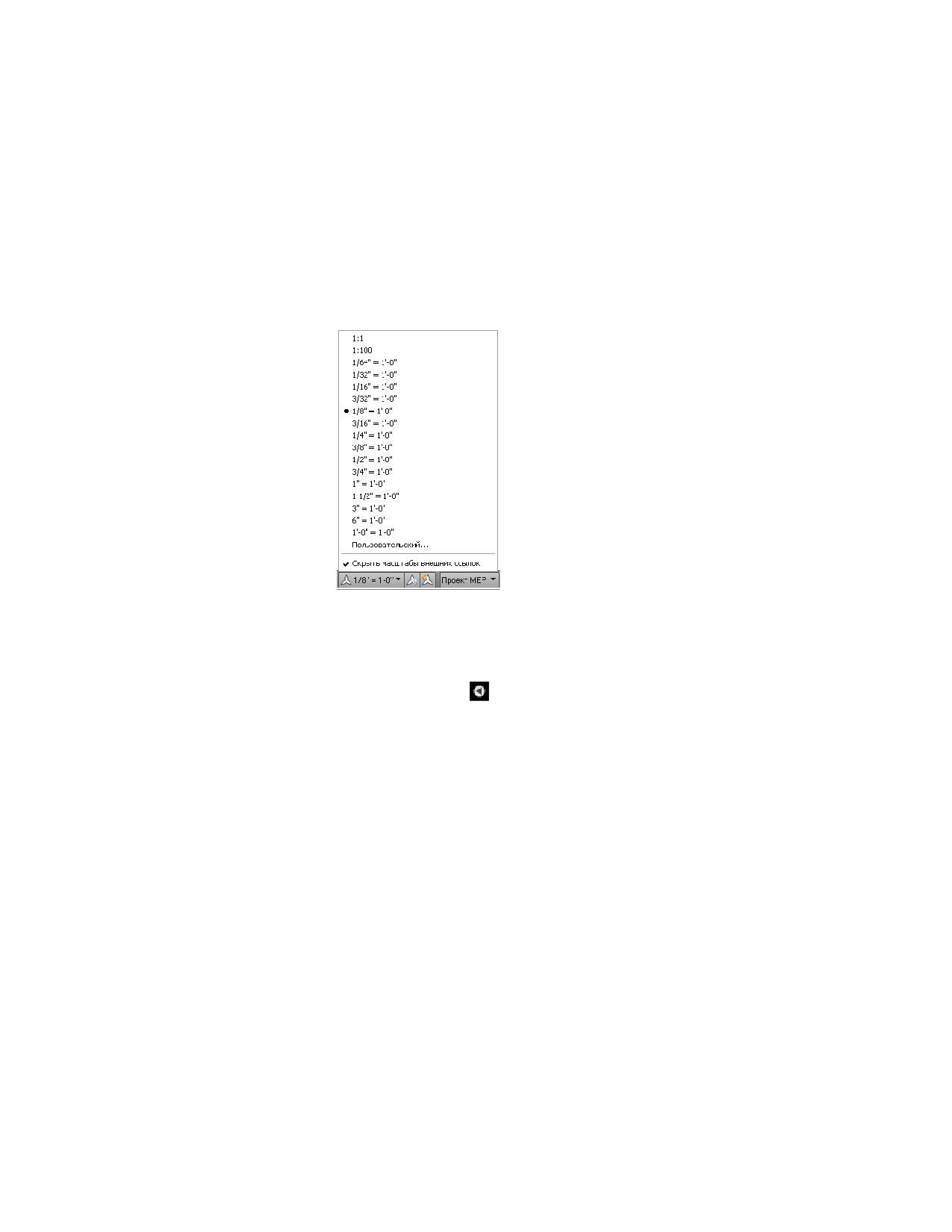
Задание текущего масштаба аннотаций
1 Чтобы задать текущий масштаб аннотаций для пространства модели,
перейдите к вкладке "Модель". Чтобы задать текущий масштаб
аннотаций для пространства листа, выберите видовой экран.
2 В строке состояния окна чертежа щелкните "Масштаб аннотаций" и
выберите новый масштаб в раскрывшемся меню.
Можно также:
■ Задать масштаб аннотаций для пространства модели, выбрав нужный масштаб
на вкладке "Масштаб" диалогового окна "Настройка чертежа". Чтобы открыть
это диалоговое окно, щелкните
в строке состояния окна чертежа и затем
выберите "Настройка чертежа".
■ Установить масштаб аннотаций для текущего пространства, задав значение
системной переменной CANNOSCALE. Дополнительные сведения приведены в
разделе Масштабирование аннотаций.
Отображение и скрытие аннотативных объектов
Когда аннотативный объект добавляется в чертеж, он конфигурируется в соответствии
с текущим масштабом аннотаций и поддерживает только этот масштаб аннотаций.
Другими словами, этот объект имеет только одно масштабируемое представление.
Чтобы аннотативный объект мог поддерживать сразу несколько масштабов
аннотаций, к нему следует добавить масштабируемые представления.
908 | Глава 12 Создание технической документации

В пространстве модели или в видовом экране пространства листа можно отображать
только те аннотативные объекты, которые поддерживают текущий масштаб
аннотаций, или сразу все аннотативные объекты. Между этими двумя вариантами
можно легко переключаться с помощью значков в строке состояния чертежа
и
, соответственно.
При отображении всех аннотативных объектов те из них, которые не поддерживают
текущий масштаб аннотаций, отображаются в масштабе, в котором были созданы.
Более подробную информацию см. в разделах Отображение аннотативных объектов
и ANNOALLVISIBLE. Сведения о том, как можно увеличить число поддерживаемых
масштабов аннотаций, приведены в разделе Добавление и редактирование
масштабируемых представлений на стр. 909.
ПРИМЕЧАНИЕ Объекты, которые не являются аннотативными, но имеют
аннотативные компоненты, такие как устройства или воздухораспределители,
всегда отображаются и масштабируются в соответствии с текущим масштабом
аннотаций. Они не могут быть скрыты с помощью этой опции.
Добавление и редактирование масштабируемых
представлений
Масштабируемые представления позволяют по-разному отображать одни и те же
аннотативные объекты в разных видовых экранах пространства листа.
Масштабируемые представления можно добавлять к объекту, удалять и перемещать
с одного места на другое в пределах чертежа.
ПРИМЕЧАНИЕ Объекты, которые не являются аннотативными, но имеют
аннотативные компоненты, такие как устройства или воздухораспределители, не
имеют масштабируемых представлений. Аннотативные компоненты всегда
отображаются и масштабируются в соответствии с масштабом аннотаций.
Добавление текущего масштабируемого представления
Чтобы добавить к объекту текущее масштабируемое представление, щелкните правой
кнопкой мыши на выбранном объекте и затем выберите "Масштаб аннотативного
объекта" ➤ "Добавить текущий масштаб".
Кроме того, имеется возможность добавлять и удалять масштабируемые
представления с помощью команд, имеющихся на панели "Аннотативный масштаб"
контекстного меню.
Аннотации | 909

Автоматическое добавление масштабируемых представлений
Для автоматического добавления масштабируемого представления ко всем
аннотативным объектам, включая аннотативные объекты на чертежах, доступных
по (внешним) ссылкам, щелкните на значке
в строке состояния окна чертежа;
этот значок принимает вид
В пространстве модели эта опция обычно не активизируется, поскольку чертеж имеет
сразу несколько масштабов и нет необходимости добавлять эти масштабы ко всем
аннотативным объектам.
ПРЕДУПРЕЖДЕНИЕ Если с помощью этой команды добавить масштабируемые
представления к аннотативным объектам на чертеже, созданном в предыдущей
версии программного обеспечения и связанным с текущим чертежом посредством
внешней ссылки, формат файла внешней ссылки автоматически обновляется до
текущей версии. После этого открыть этот чертеж в предыдущей версии программы
невозможно.
Более подробную информацию см. в разделах Задание масштаба аннотаций и
ANNOAUTOSCALE.
Перемещение масштабируемых представлений
Для перемещения аннотативного объекта используются ручки местоположения:
■ Метки и AD-размеры имеют одну ручку местоположения для всех
масштабируемых представлений. С помощью этой ручки можно задавать
местоположение сразу для всех масштабируемых представлений объекта. См.
пример с воздуховодом в разделе Изменение метки на стр. 402. См. пример с
трубой в разделе Изменение метки или стрелки направления потока на стр. 540.
■ Аннотативные многовидовые блоки имеют две экранные ручки местоположения,
одна из которых задает местоположение сразу для всех масштабируемых
представлений, а другая -только для текущего масштабируемого представления.
■ Все остальные аннотативные объекты имеют по одной экранной ручке
местоположения для каждого масштабируемого представления. Это означает,
что каждому масштабируемому представлению этих объектов можно задать
отдельные местоположения. Для перемещения объекта в любом масштабируемом
представлении используйте команду ПЕРЕНЕСТИ.
Дополнительные сведения можно найти в разделе Добавление и изменение
масштабируемых представлений.
910 | Глава 12 Создание технической документации

Экспорт аннотированных чертежей в AutoCAD
При экспорте чертежа AutoCAD MEP в AutoCAD аннотативные объекты, как и
любые другие объекты, расчленяются на базовые объекты AutoCAD с сохранением
первоначального слоя, цвета и типа линий.
При экспорте чертежа с несколькими видовыми экранами в пространстве листа
выполняется автоматическое разбиение аннотативных объектов на несколько блоков
- по одному на каждый видовой экран - для сохранения визуальной четкости. Для
обеспечения визуальной четкости при экспорте аннотативных объектов AutoCAD
следует выбрать опцию "Сохранять визуальную четкость аннотативных объектов"
на вкладке "Открытие/Сохранение" диалогового окна "Настройка". Дополнительные
сведения можно найти в разделе Сохранение чертежа.
Начиная с версии AutoCAD 2009 все объекты экспортированного из AutoCAD MEP
чертежа, которые были аннотативными до экспорта, автоматически преобразуются
в аннотативные объекты при открытии этого чертежа в AutoCAD.
Стили меток кривых
Стили меток кривых определяют содержание и вид меток аннотаций. Все операции
со стилями меток кривых, включая их создание, редактирование и копирование,
выполняется с помощью инструмента "Диспетчер стилей". Этот инструмент позволяет
централизованно управлять и просматривать стили меток кривых, используемые в
различных чертежах и шаблонах.
С помощью инструмента "Диспетчер стилей" можно задать стиль текста,
местоположение текста на кривой, информацию, отображаемую в метке, и вид меток
на чертеже. Изменение стиля меток автоматически изменяет все метки на текущем
чертеже, которые были созданы в этом стиле.
Копирование стилей меток между чертежами
Для копирования стилей меток кривых между чертежами используйте приведенную
ниже процедуру. Чтобы управлять стилями меток, создайте их в чертеже-шаблоне
и при необходимости скопируйте в другие чертежи.
1 Выберите вкладку "Управление" ➤ Панель "Стиль и
отображение" ➤ "Диспетчер стилей
".
Появится окно "Диспетчер стилей", в котором текущий чертеж будет
развернут в виде древовидной структуры. Чтобы узнать, какие стили
меток кривых используются в этом чертеже, раскройте список "Стили
Аннотации | 911

меток кривых" в папке "Объекты документации" древовидной структуры
чертежа.
2 В окне "Диспетчер стилей" выберите меню "Файл" ➤ "Открыть чертеж"
и затем перейдите к чертежу, содержащему тот стиль меток, который
требуется скопировать в текущий чертеж.
3 Откройте чертеж с требуемым стилем меток.
В окне "Диспетчер стилей" откроется новый чертеж.
4 В древовидной структуре нового чертежа откройте папку "Объекты
документации" ➤ "Стили меток кривых" и найдите стиль меток,
который требуется скопировать.
5 Щелкните правой кнопкой мыши на требуемом стиле меток и выберите
"Копировать".
6 Щелкните правой кнопкой мыши на пункте "Стили меток кривых"
чертежа назначения и выберите "Вставить".
Указанный стиль меток будет скопирован в чертеж назначения.
Свойства стиля меток
AutoCAD MEP позволяет редактировать свойства стилей меток, например, стиль
текста, местоположение текста на кривой, информацию, отображаемую в метке, и
вид меток на чертеже.
Задание общей информации для стиля меток кривых
Следуя приведенной ниже процедуре, можно получить доступ к общим свойствам
стиля меток кривых на вкладке "Общие". В число общих свойств стиля меток кривых
входит имя метки, описание и примечания. С помощью вкладки "Общие" можно
выбрать данные наборов свойств для объектов, имеющих спецификации.
1 Выберите метку и перейдите на вкладку "Метка" ➤ панель
"Общие" ➤ "Редактировать стиль"
2 В диалоговом окне "Стиль метки" выберите вкладку "Общие".
3 Задайте необходимую информацию и нажмите "OK".
ПРИМЕЧАНИЕ При переименовании меток необходимо соблюдать
особую осторожность. Избегайте повторения имен, чтобы не создавать
путаницы.
912 | Глава 12 Создание технической документации
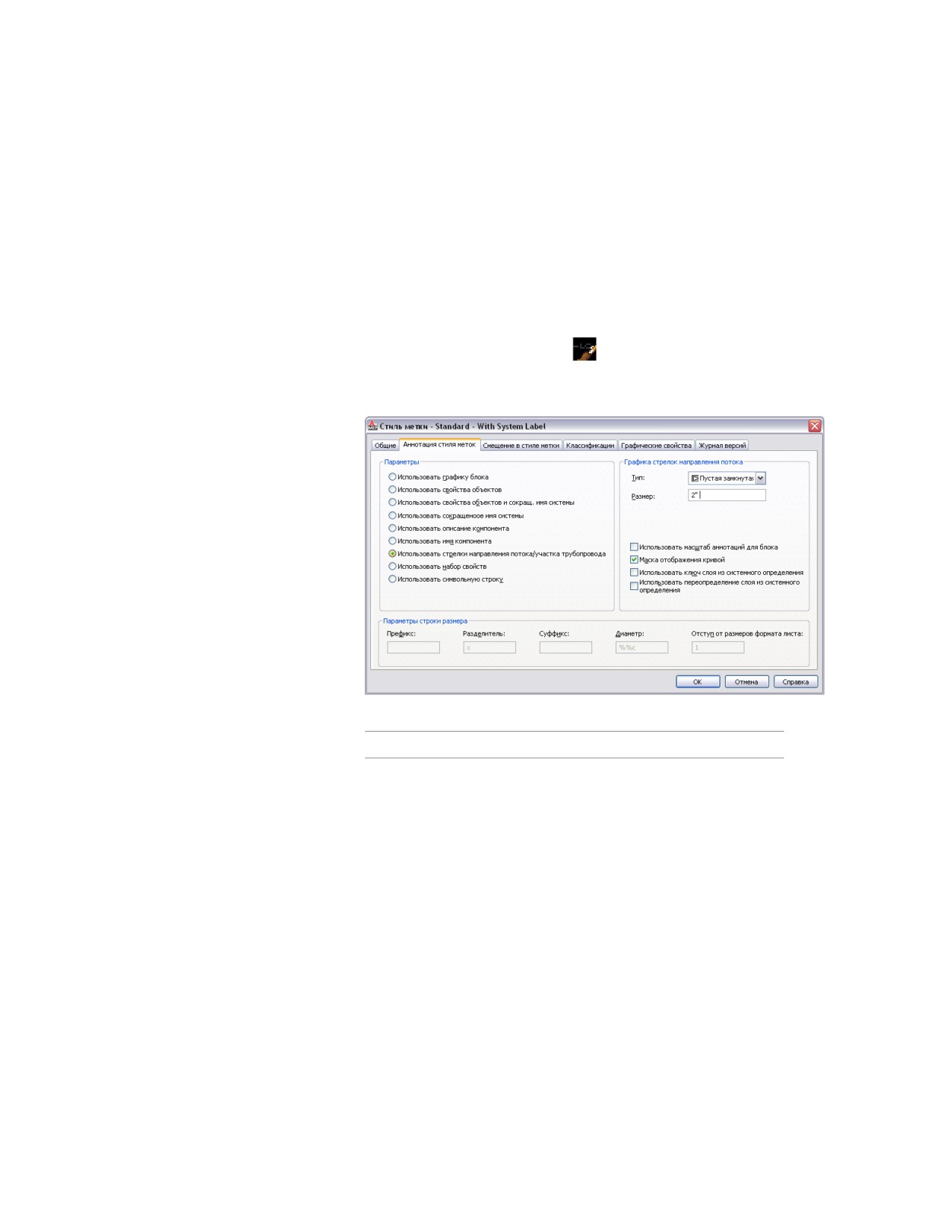
Изменение свойств аннотаций для стиля меток кривых
Используйте опции вкладки "Аннотация стиля меток" для задания способа
отображения в метке информации об объекте.
Чтобы задать свойства аннотаций для выбранного стиля меток кривых:
1 Выберите метку и перейдите на вкладку "Метка" ➤ панель
"Общие" ➤ "Редактировать стиль"
2 В диалоговом окне "Стиль метки" выберите вкладку "Аннотация стиля
меток".
3 В списке "Параметры" выберите любой из следующих параметров:
Параметр
Описание
Использовать графику
Выберите нужный блок. Можно также задать
блока
масштабный коэффициент для этого блока.
Если требуется, чтобы при изменении мас-
штаба аннотаций соответствующим образом
изменялся масштаб блока, выберите "Исполь-
зовать масштаб аннотаций для блока".
Аннотации | 913

Параметр
Описание
ПРИМЕЧАНИЕ Аннотативность стиля
меток кривых задается параметром
"Использовать масштаб аннотаций для
блока", а не свойством "Аннотативный"
в определении выбранного блока. До-
полнительные сведения можно найти
в разделе Масштабирование аннотаций
на стр. 901.
Использовать свойства
Свойства объекта, отображаемые в метке,
объектов
различны для каждого объекта AutoCAD
MEP. Например, для условных обозначений
отображается идентификатор, для линий
схемы - обозначение, а для многовидовых
элементов - свойства ближайшего соедини-
теля.
Для объектов механических систем задайте
префикс, суффикс и обозначение, которые
будут отображаться вместе с размерами
воздуховодов, трубопроводов, фитингов
воздуховодов и трубопроводов.
Для электрических объектов задайте пре-
фикс, суффикс и обозначение, которые будут
отображаться вместе с размерами кабельных
лотков, коробов, фитингов кабельных лотков
и коробов. Для проводов отображается либо
номер цепи, либо имя панели, к которой
протянут провод (если это метка ввода). Для
устройств отображается идентификатор
устройства, а для панелей - имя панели.
Для объектов линии сети ВК укажите пре-
фикс, суффикс и обозначение, которые будут
отображаться вместе с размерами линий
сети ВК и сантехнических фитингов.
Использовать свойства
Отображает свойства и сокращенное имя
объектов и сокращенное
объекта, назначенное определению системы,
имя системы
которое могут иметь любые объекты систе-
мы за исключением устройств, панелей,
многовидовых элементов, условных обозна-
чений и линий. Для устройств, панелей и
914 | Глава 12 Создание технической документации

Параметр
Описание
многовидовых элементов отображается со-
кращенное имя системы ближайшего соеди-
нителя. Для условных обозначений и линий
отображается назначенная метка системы.
Использовать сокращен-
Отображает сокращенное имя объекта, на-
ное имя системы
значенное определению системы, которое
могут иметь любые объекты системы за ис-
ключением устройств, панелей, многовидо-
вых элементов, условных обозначений и
линий. Для устройств, панелей и многовидо-
вых элементов отображается сокращенное
имя системы ближайшего соединителя. Для
условных обозначений и линий отображает-
ся назначенная метка системы.
Использовать описание
Позволяет отображать описание стиля объ-
компонента
екта. Это описание можно определить на
вкладке "Общие" диалогового окна свойства
стиля объекта. Чтобы открыть это диалого-
вое окно, щелкните правой кнопкой мыши
на выбранном объекте и выберите "Редакти-
ровать стиль (объекта)".
Использовать имя компо-
Позволяет отображать имя компонента. Это
нента
имя можно определить для пользователь-
ских фитингов воздуховодов и трубопрово-
дов, проводов, устройств, панелей, линий и
условных обозначений на вкладке "Общие"
диалогового окна "Свойства стиля..." для со-
ответствующего объекта. Чтобы открыть это
диалоговое окно, щелкните правой кнопкой
мыши на выбранном объекте и выберите
"Редактировать стиль (объекта)".
Использовать стрелки на-
Задает направление потока/ввода с помо-
правления потока/ввода
щью стрелки. Стрелки направления пото-
ка/ввода отображаются в графике блока. Для
их отображения можно выбрать этот тип
графики блока.
Аннотации | 915

Параметр
Описание
Если для отображении стрелки направления
потока/ввода требуется использовать специ-
альный стиль, созданный пользователем,
выберите "Использовать стрелку для типа
стрелки направления потока/ввода" и затем
выберите нужный стиль в диалоговом окне
"Выбор пользовательского блока стрелки".
Если требуется, чтобы при изменении мас-
штаба аннотаций соответствующим образом
изменялся масштаб графики стрелок направ-
ления потока, выберите "Использовать мас-
штаб аннотации для блока".
ПРИМЕЧАНИЕ Аннотативность стиля
меток кривых задается параметром
"Использовать масштаб аннотаций для
блока", а не свойством "Аннотативный"
в определении выбранного блока. До-
полнительные сведения можно найти
в разделе Масштабирование аннотаций
на стр. 901.
Использовать набор
Позволяет отображать информацию из вы-
свойств
бранного набора свойств. Выберите опреде-
ление набора свойств для объекта и задайте
набор свойств, который будет отображаться
в метке.
ПРИМЕЧАНИЕ Если объект не имеет
назначенных наборов характеристик,
то к нему следует добавить определе-
ния наборов характеристик, присвоив
ему марку или взяв эти определения из
палитры свойств.
Использовать строку
Позволяет отображать текстовую строку.
4
Установите флажок "Maска отображения кривой", чтобы скрыть осевую
линию кривой.
916 | Глава 12 Создание технической документации

5 Задайте параметры строки размера. Следует иметь в виду, что
доступность этих параметров определяется выбранной на предыдущем
шаге опции:
Если требуется...
введите значение в поле…
вставить текст перед переменной,
Префикс
отделитьпеременные друг от друга,
Разделитель
вставить текст после переменной,
Суффикс
вставить марки для управляющего Диаметр
кода AutoCAD, например, %%c, (по-
дробные сведения см. в разделе
Управляющие коды и специальные
символы).
изменить расстояние между нача-
Отступ от размеров формата листа
лом отображаемой кривой и нача-
лом текста (если текст пересекает
кривую),
Задание свойств смещения в стиле метки
Опции вкладки "Смещение в стиле метки" позволяют задавать стиль текста и
положение метки относительно кривой.
Для задания свойств смещения в стиле метки:
1 Выберите метку и перейдите на вкладку "Метка" ➤ панель
"Общие" ➤ "Редактировать стиль"
Аннотации | 917
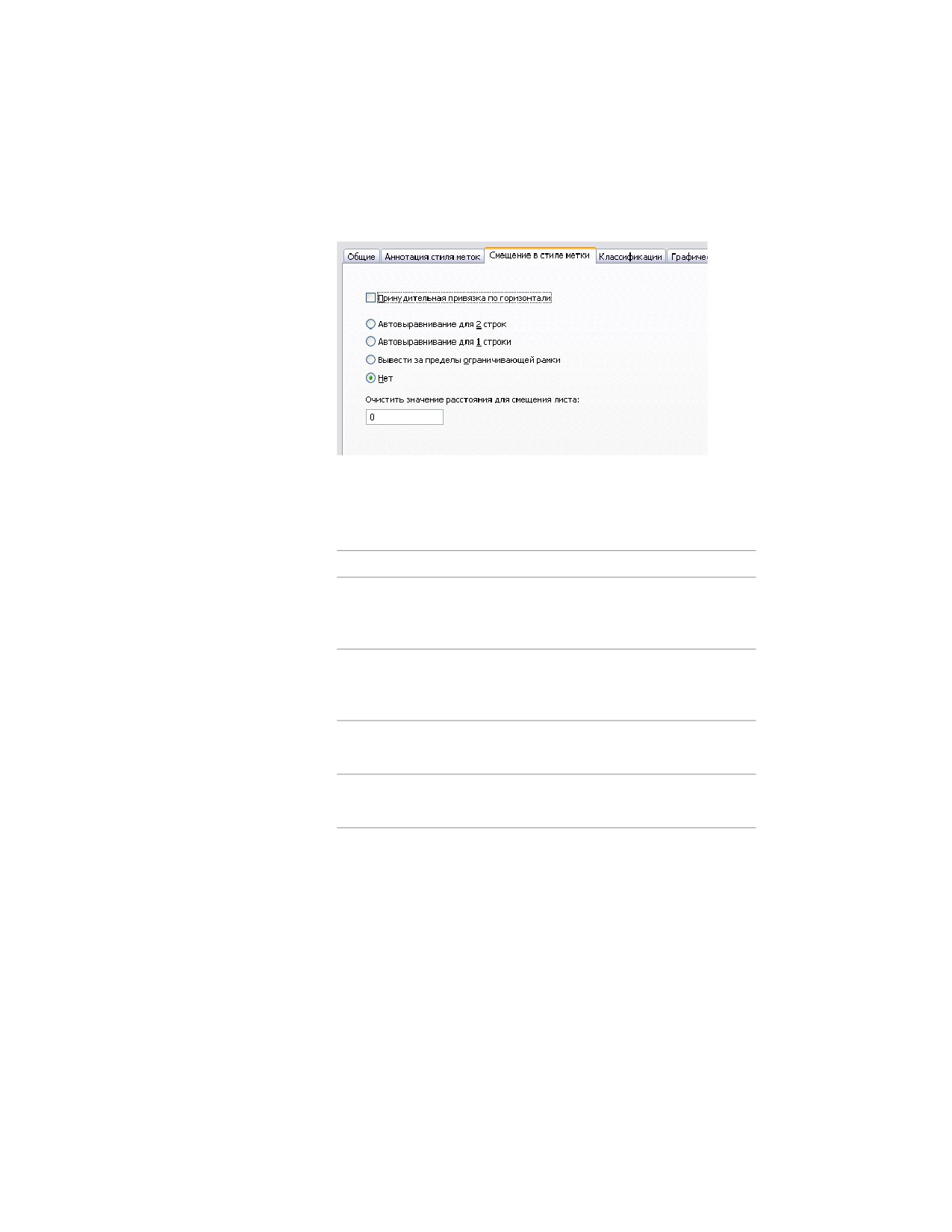
2 В диалоговом окне "Стиль метки" выберите вкладку "Смещение в стиле
метки".
3
Выберите "Принудительное выравнивание по горизонтали", если
требуется, чтобы метка не вращалась.
4
Для задания местоположения метки относительно кривой выберите
один из следующих вариантов:
Вариант смещения
Описание
Автовыравнивание для 2
Этот вариант позволяет выравнивать изобра-
линий
жения меток для объектов с конфигурацией
экранного представления в 2-линии.
Автовыравнивание для 1
Этот вариант позволяет выравнивать изобра-
линии
жения меток для объектов с конфигурацией
экранного представления в 1-линию.
Вывести за пределы
Этот вариант позволяет отображать метку над
ограничивающей рамки
кривой.
Нет
Этот вариант выбирается в тех случаях, когда
требуется вставить метку в заданную точку.
5
Если требуется, введите нужное значение в поле "Очистить значение
расстояния для смещения листа".
Если для меток установлено чистое расстояние для смещения листа и
выбрана опция "Автовыравнивание для 2 строк", то значение смещения
вычисляется от внешнего края кривой до нижней границы текста.
918 | Глава 12 Создание технической документации

Если для меток установлено чистое расстояние смещения и выбрана
опция "Автовыравнивание для 1 строки", то значение смещения
вычисляется от осевой линии кривой до нижней границы текста.
Метки
Для аннотирования объектов можно применять метки, состоящие из текста или
определений блоков. Информация, содержащаяся в этих метках, берется из свойств
объектов, например, из свойства "Размер соединения". Метки прикрепляются к
объектам таким образом, что их можно перемещать, не открепляя от объекта.
Рекомендуется добавлять метки к чертежам конструкций.
Добавление меток
Сведения о добавлении меток можно найти в разделах Добавление к воздуховоду
метки или стрелки направления потока на стр. 353 и Добавление меток или стрелок
направления потоков к трубе на стр. 517. Метки также можно добавлять к линиям
сети ВК, проводам, кабельным лоткам, коробам и линиям схемы.
Редактирование меток
Подробные сведения об изменении меток на объектах-трубах содержатся в разделе
Изменение метки или стрелки направления потока на стр. 540.
Изменение стиля метки
AutoCAD MEP позволяет изменять стиль меток в чертеже. Например, можно
изменить метку стандартного размера на системную метку.
1 Чтобы открыть палитру свойств, дважды щелкните на какой-либо метке.
ПРИМЕЧАНИЕ Другой способ: выберите метку и перейдите на вкладку
"Главная" ➤ панель "Создание" ➤ раскрывающийся список
"Инструменты" ➤ "Свойства"
2 На вкладке "Проект" разверните "Общие" в разделе "Основные".
3 Выберите стиль метки для "Стиль".
Метка будет обновлена и примет свойства нового стиля.
Аннотации | 919
содержание .. 21 22 23 24 ..