содержание .. 18 19 20 21 ..
AutoCAD Autodesk Revit MEP 2011. Руководство пользователя (2010 год) - часть 20
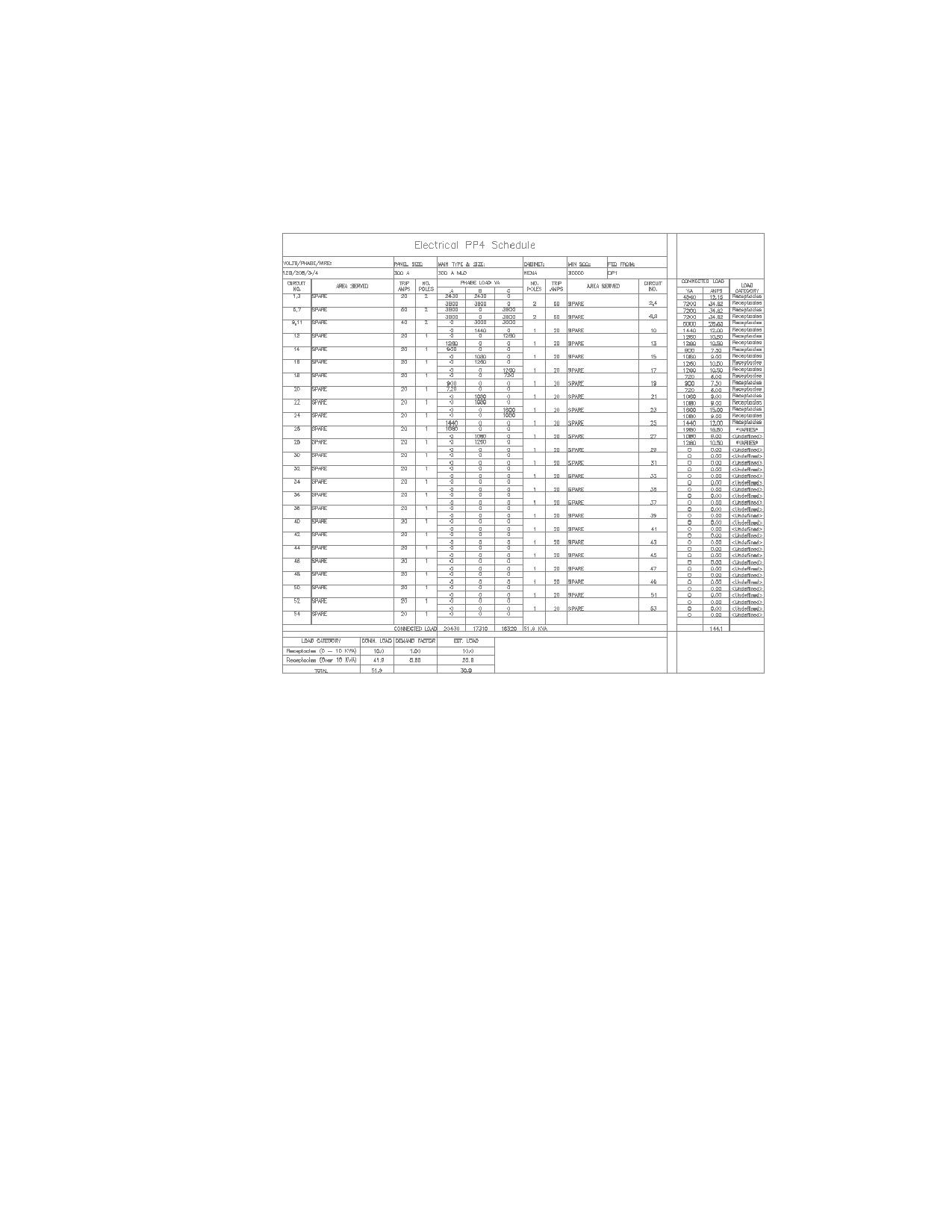
■ Образец стандартной монтажной схемы
Как правило, монтажная схема добавляется на лист монтажных схем, не содержащий
панелей. Но в проекте небольшого масштаба монтажная схема может быть добавлена
в чертеж, содержащий одну или несколько панелей. Имеется возможность
адаптировать спецификацию, чтобы она содержала данные по панелям, цепям,
проводам и нагрузке, которые в ней содержатся, и чтобы изменить ее организацию.
Аннотирование и снабжение устройств спецификациями
В целях облегчения процесса аннотирования и создания спецификаций устройств
на стр. 578 можно, используя свойства инструментов устройств на стр. 1300, задавать
наборы свойств и марки, которые автоматически будут прикрепляться к добавляемым
в чертежи устройствам. Набор свойств - это пользовательская группа
взаимосвязанных свойств, таких как номер элемента или название изготовителя.
Марка - это обозначение, в котором отображается набор свойств объекта. И набор
760 | Глава 9 Построение чертежей электрических систем

свойств, и марка используются при аннотировании электрических схем и для
составления спецификаций. Наборы свойств и марки устройств можно задавать и
вручную, используя палитру свойств в процессе добавления устройств.
ПРИМЕЧАНИЕ Более подробные сведения об инструментах устройств см. в разделе
Создание инструментов для компонентов на основе стилей на стр. 1300.
Формирование монтажных схем
Создавать монтажные схемы можно как для одного чертежа, так и для цепей,
охватывающих несколько чертежей. Когда монтажная схема создана, можно
продолжить добавление устройств в цепи и даже создавать новые цепи и панели.
Когда в чертежи вносятся изменения, которые влияют на информацию,
содержащуюся в монтажной схеме, необходимо обновление этой монтажной схемы.
К таким изменениям относятся:
■ Добавление и удаление цепей
■ Удаление панели
■ Связывание панелей и удаление связей между панелями
■ Присоединение устройств к цепи или отсоединение их от цепи
■ Изменение количества категорий нагрузки, используемых панелью
■ Изменение фазовой нагрузки устройства
■ Изменение таких свойств цепей, как номинальное значение или описание
■ Изменение таких свойств панели, как имя, номинальное значение или провода
На внесенное в панель, цепь или устройство изменение, приводящее к недопустимости
содержащихся в монтажной схеме данных, указывает диагональная линия,
перечеркивающая эту монтажную схему. Устаревшую монтажную схему следует
обновить. Обеспечить точность содержащейся информации можно либо с помощью
команды РЕГЕН в случае увеличения/уменьшения нагрузок, либо с помощью команды
"Обновить монтажную схему", если необходимо добавление или удаление записей
из этой монтажной схемы. Можно выбрать монтажную схему, нажать правую кнопку
мыши и в контекстном меню выбрать пункт "Обновить монтажную схему". К
действиям, в результате которых монтажная схема может устареть, относятся
следующие:
■ Добавление или удаление цепей
О монтажных схемах | 761
■ Связывание панелей и удаление связей между панелями
■ Изменение категорий нагрузки
■ Повторная загрузка обновленной базы данных электрического проекта
■ Файл внешней ссылки использует базу данных электрического проекта более
старую, чем база данных, на которую имеются ссылки в текущем чертеже
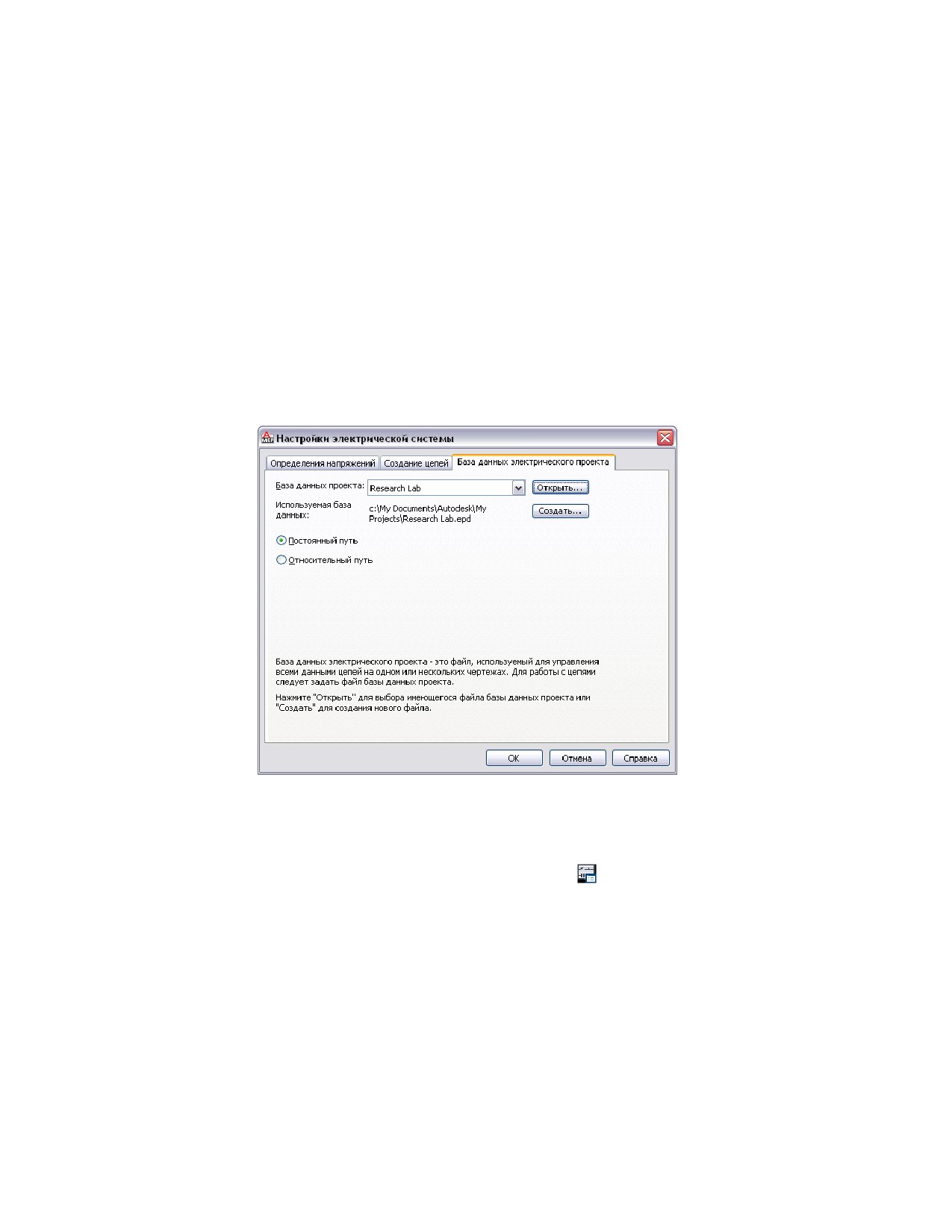
Чтобы создать монтажную схему для панели, которая не находится в текущем чертеже,
следует указать базу данных электрического проекта (если она еще не указана). Это
делается на вкладке "База данных электрического проекта" диалогового окна
"Настройки электрооборудования".
Создание спецификации панели на отдельном листе
1 Создайте новый чертеж общего вида и откройте его.
2 Перейдите на вкладку "Управление" ➤ панель
"Настройки" ➤ "Электрооборудование"
3 В диалоговом окне "Настройки электрической системы" перейдите на
вкладку "База данных электрического проекта".
4 В поле "База данных проекта" укажите файл базы данных электрического
проекта.
762 | Глава 9 Построение чертежей электрических систем
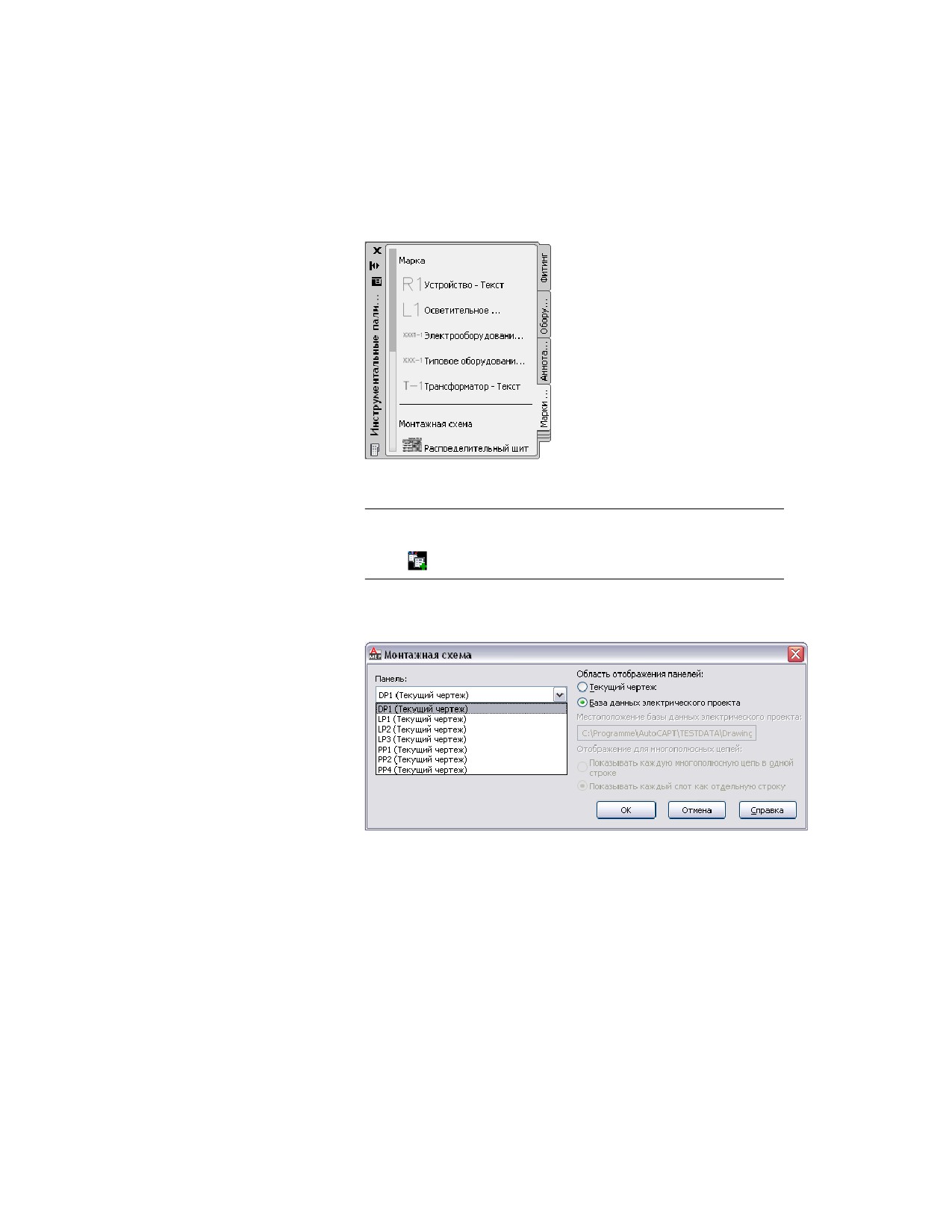
5 В группе палитр инструментов электрической системы щелкните на
палитре "Марка и спецификация".
6 Выберите инструмент "Монтажная схема".
ПРИМЕЧАНИЕ Другой способ: выберите в чертеже какую-либо панель
и перейдите на вкладку "Панель" ➤ панель "Цепи" ➤ "Монтажная
схема"
7 В диалоговом окне "Монтажная схема" в поле "Панель" задайте панель,
для которой необходимо создать монтажную схему.
В раскрывающемся списке должны содержаться панели, назначенные
в базу данных электрического проекта.
О монтажных схемах | 763
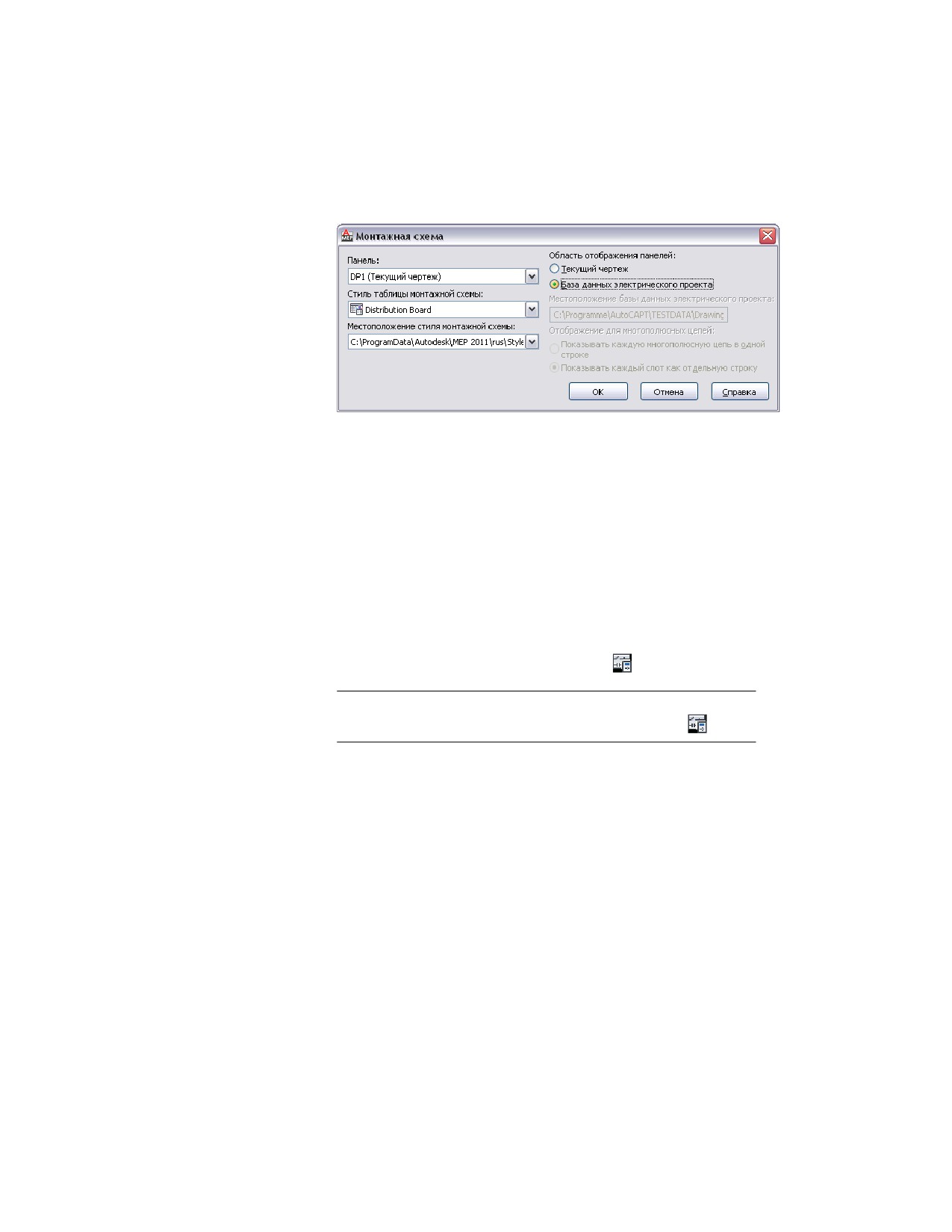
8 Выберите стиль таблицы монтажной схемы.
9 Для параметра "Область отображения панелей" выберите вариант "База
данных электрического проекта" и нажмите "OK".
10 При необходимости повторите предыдущие шаги для создания в этом
же листе дополнительных монтажных схем.
Для создания монтажной схемы в текущем чертеже можно использовать инструмент
"Монтажная схема", находящийся на инструментальной палитре
"Электрооборудование". Также монтажные схемы можно создавать с помощью
Диспетчера цепей.
Создание монтажной схемы в текущем чертеже с помощью Диспетчера цепей.
1 Перейдите на вкладку "Анализ" ➤ панель
"Электрооборудование" ➤ "Диспетчер цепей"
ПРИМЕЧАНИЕ Другой способ: выберите панель и перейдите на
вкладку "Панель" ➤ панель "Цепи" ➤ "Диспетчер цепей"
764 | Глава 9 Построение чертежей электрических систем
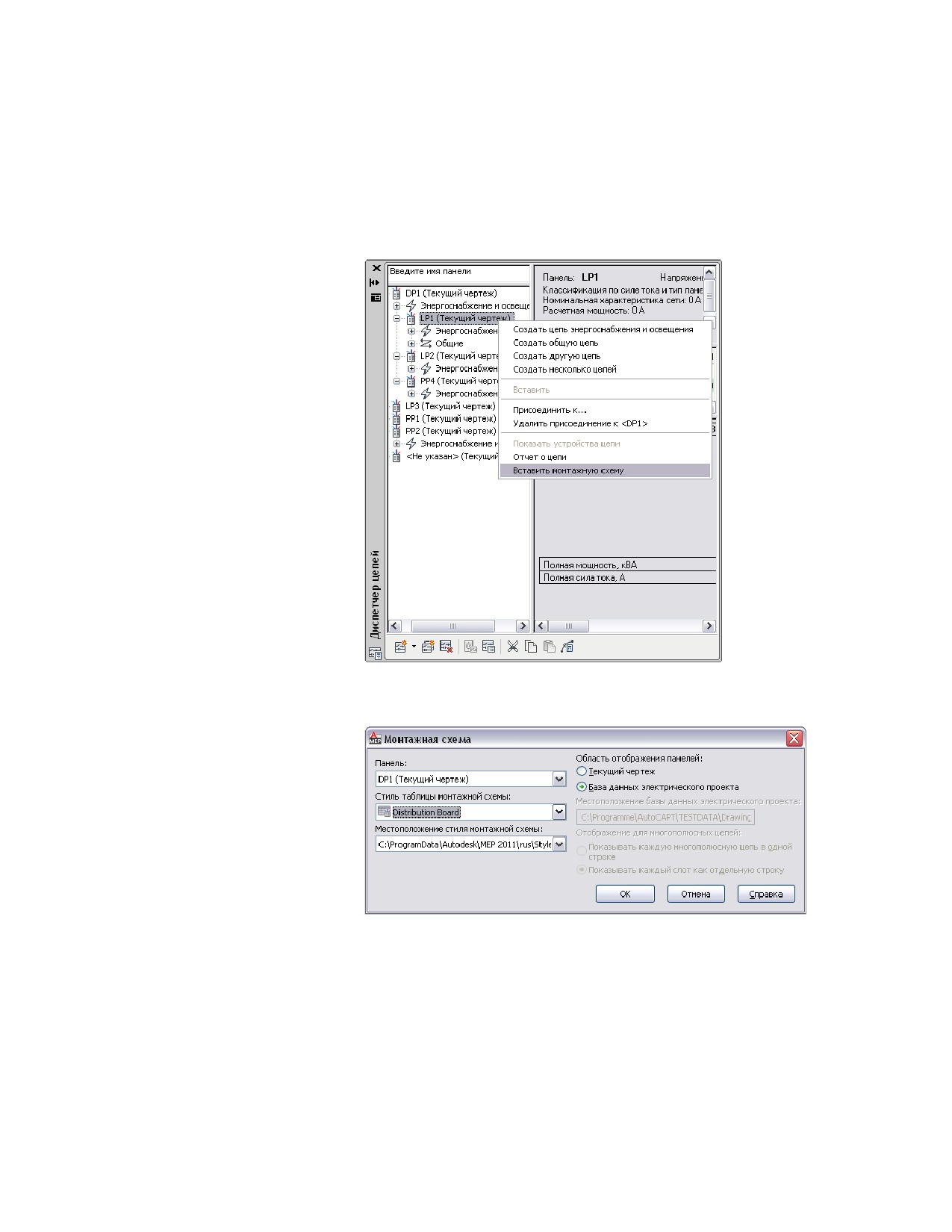
2 Выберите имя панели в левой части окна "Диспетчер цепей", щелкните
правой кнопкой мыши и выберите из контекстного меню пункт
"Вставить монтажную схему".
3 В диалоговом окне "Монтажная схема" выберите стиль в поле "Стиль
таблицы монтажной схемы".
4 Нажмите "OK".
5 Щелкните на текущем чертеже, чтобы вставить монтажную схему.
О монтажных схемах | 765
Обновление монтажных схем
Обновление монтажных схем выполняется, когда вносятся изменения в панели,
подключенные цепи или устройства. Например, если в электрическую схему
добавляются осветительные приборы, которые подключаются к цепи на панели, в
монтажной схеме не происходит автоматического обновления значений. Монтажную
схему необходимо обновить, чтобы в ней отражались внесенные в цепь изменения.
■ Чтобы обновить все имеющиеся в чертеже монтажные схемы, перейдите на
вкладку "Вид" ➤ панель "Внешний вид" ➤ раскрывающийся список
"Регенерировать" ➤ "Регенерировать" или введите в командную строку ре (для
команды РЕГЕН)
■ Чтобы обновить выбранную панель, нажмите правую кнопку мыши и выберите
пункт "Обновить монтажную схему"
Экспорт монтажных схем в таблицу Excel
Экспорт монтажных схем в таблицы Microsoft® Excel обеспечивает простоту работы
с ними. После перевода в формат Excel в них можно изменять, удалять и добавлять
таблицы, ячейки и значения.
ПРИМЕЧАНИЕ Монтажные схемы в AutoCAD MEP и экспортированные в формат
Excel монтажные схемы не связаны, поэтому изменение значения в одном месте
не приводит к соответствующему изменению значения в другом месте.
Чтобы экспортировать монтажную схему в формат Excel
1 Выберите монтажную схему, которую требуется экспортировать,
щелкните правой кнопкой мыши и выберите из контекстного меню
пункт "Экспорт".
2 В диалоговом окне "Экспорт данных" введите имя файла и щелкните
"Сохранить".
766 | Глава 9 Построение чертежей электрических систем
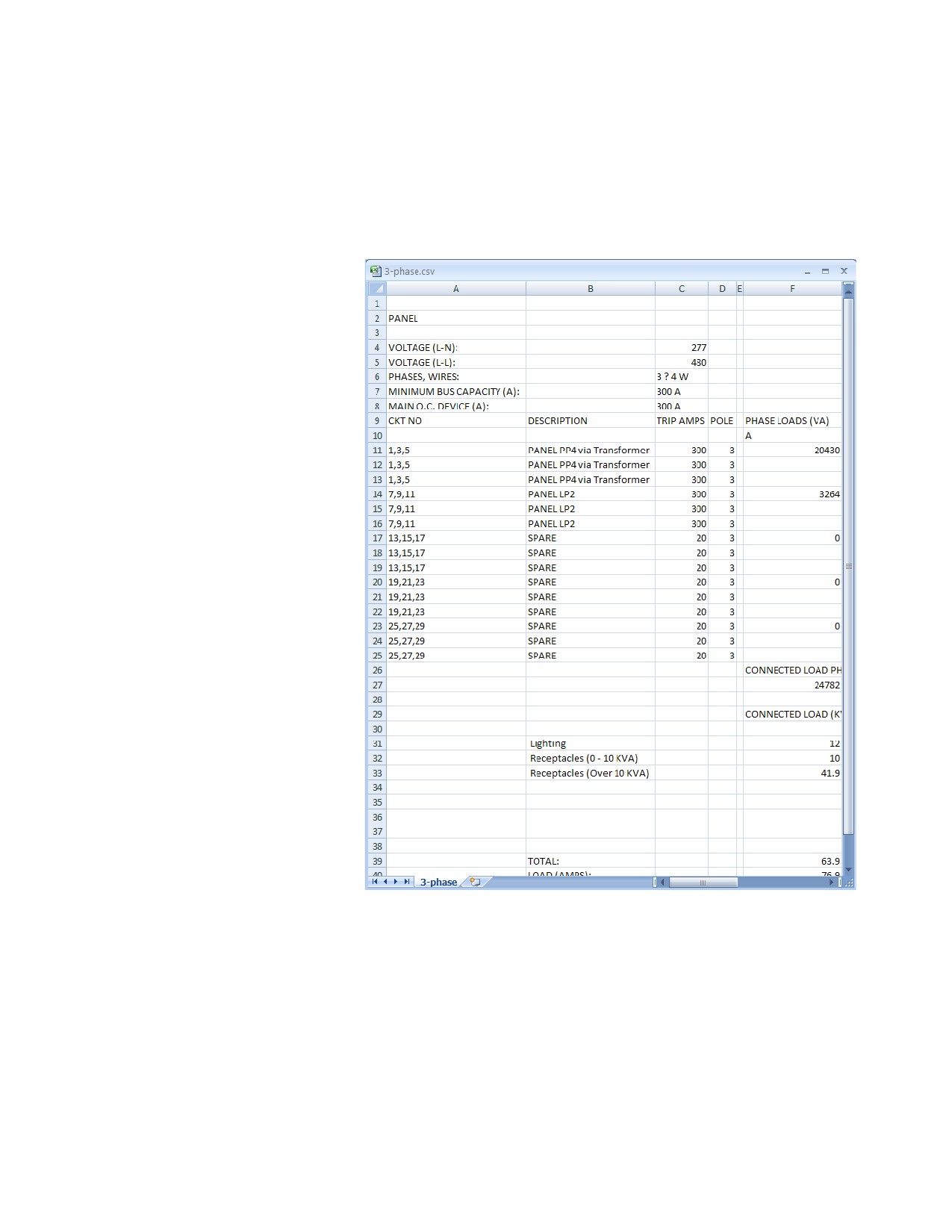
Экспортированные данные монтажной схемы сохраняются как
текстовый файл с расширением .csv. Если требуется, откройте файл и
работайте с ним в формате Excel.
О монтажных схемах | 767

Создание стилей таблицы монтажной схемы
Создайте собственный стиль таблицы монтажной схемы, соответствующий
стандартному виду монтажных схем вашей компании. Сначала создайте специальную
таблицу, а затем, используя таблицу, создайте стиль таблицы монтажной схемы. При
создании специальной таблицы вставьте коды полей для подстановки в местах, где
должны отображаться данные панели и цепи. При использовании таблицы стилей
монтажной схемы для создания монтажных схем коды палей заменяются значениями
панелей и цепей из Диспетчера цепей. Более подробные сведения о создании стилей
спецификаций см. в разделе Создание и редактирование таблиц.
Следующие коды полей предназначены специально для использования в таблицах
монтажных схем:
Имена монтажных схем
Имена монтажных схем
Имена полей цепей
Имя панели
Примечания панели
Имя цепи
Классификация по силе тока
Имя категории нагрузки
Описание цепи
панели
Межфазное напряжение
Подключенная
нагрузка ка-
Полная сетевая нагрузка
панели
тегории нагрузки панели
Напряжение между фазой
Коэффициент
нагрузки кате-
Номинал цепи
и нейтралью панели
гории нагрузки панели
Фазы панели
Требуемая
нагрузка катего-
Напряжение в цепи
рии нагрузки панели
Провода панели
Подключенная
нагрузка па-
Количество полюсов цепи
нели: полная мощность, кВА
Тип сети панели
Подключенная
нагрузка па-
Фазы цепи
нели: полная сила тока, А
Сетевая нагрузка панели
Требуемая
нагрузка панели:
Категория сетевой нагрузки
полная мощность, кВА
Расчетная мощность пане-
Требуемая
нагрузка панели:
Система цепи
ли, А
полная сила тока, А
Тип панели
Расчетная мощность пане-
Тип системы цепи
ли, кВА
768 | Глава 9 Построение чертежей электрических систем

Имена монтажных схем Имена монтажных схем
Имена полей цепей
Тип корпуса панели
Слоты панели
Провода цепи
Монтаж панели
Резервная мощность пане- Сетевая нагрузка, фаза A
ли, кВА
Номинал панели AIC
Резервная мощность пане- Сетевая нагрузка, фаза B
ли, А
Питание панели от
Резервная мощность пане- Сетевая нагрузка, фаза C
ли, проценты
Общая нагрузка панели,
Баланс фаз панели, А - В
Ток в цепи, А
подключенная к фазе A
Общая нагрузка панели,
Баланс фаз панели, В - С
подключенная к фазе В
Общая нагрузка панели,
Баланс фаз панели, С - А
подключенная к фазе С
О монтажных схемах | 769
770
Чертежи сантехнических
систем
10
Данный раздел содержит обзор типичной последовательности действий по проектированию
сантехнической системы с применением AutoCAD MEP. Здесь описаны основные компоненты
сантехнической системы и представлены пошаговые процедуры, предназначенные для решения задач,
связанных с построением чертежей.
Рабочий процесс проектирования
сантехнической системы
В AutoCAD MEP типичная последовательность действий по проектированию
сантехнической системы включает следующие шаги:
Шаг
Ознакомьтесь с дополнительной информа-
цией
Управляйте формой и функционированием
Конфигурирование настроек
объектов в чертежах через установки проекта.
-----
системы
См. Настройки чертежа на стр. 105 и Настройка
определений систем ВК на стр. 791
Задайте стандарты (например, используемые
шаблоны и каталоги инструментов) и совместите
Настройка проекта
----- планы сантехнической системы с архитектурными
планами. См. раздел Работа с проектами на стр.
215.
771
Шаг
Ознакомьтесь с дополнительной информа-
цией
Задайте таблицу расходов и таблицу размеров
линии сети ВК (таблицу труб). См. Настройка
Установка таблицы труб
-----
таблиц расходов на стр. 794 и Задание таблиц
размеров линий сети ВК на стр. 796
С помощью Диспетчера структуры проекта
Открытие чертежа и
присоедините архитектурный план этажа в
присоединение архитектурного
-----
качестве внешней ссылки. См. раздел Работа с
плана
ссылочными чертежами на стр. 267.
Размещение сантехнического оборудования и
Добавление насосов,
приборов на плане этажа. См. раздел Добавление
водонагревателей, стоков,
-----
сантехнического оборудования и приборов на
душевых, раковин и т. п.
стр. 803.
Соединение сантехнического оборудования и
Добавление трубы для
-----
приборов линиями сети ВК. См. раздел
подсоединения оборудования
Добавление линий сети ВК на стр. 805.
Анализ сантехнической системы в отношении
Установка размеров для линии сети
соответствия размеров компонентов. См. раздел
-----
ВК
Расчет размеров линий сети ВК на стр. 829 или
Расчет размеров линий канализации на стр. 840
Изменение компоновки системы с целью
отражения внесенных в проект изменений и, в
Изменение компоновки
----- случае необходимости, перерасчет размеров
компонентов. См. раздел Изменение
сантехнических систем на стр. 815.
772 | Глава 10 Чертежи сантехнических систем
Шаг
Ознакомьтесь с дополнительной информа-
цией
С помощью инструментов для работы со схемами
Рисование сантехнической
создайте чертеж сантехнической системы для
-----
системы "в 1 линию" в изометрии
проверки контролирующими органами. См.
раздел О принципиальных схемах на стр. 852.
Формируйте спецификации и техническую
Снабжение сантехнической
документацию, выполняя аннотирование системы
-----
системы метками
во время ее компоновки. См. раздел Аннотации
на стр. 901.
Обзорные сведения о сантехнических системах
Приложение AutoCAD MEP содержит множество функций, используемых при
создании, изменении и печати чертежей сантехнических систем. В этом разделе
излагаются общие сведения о функциях, предназначенных для построения
сантехнической системы.
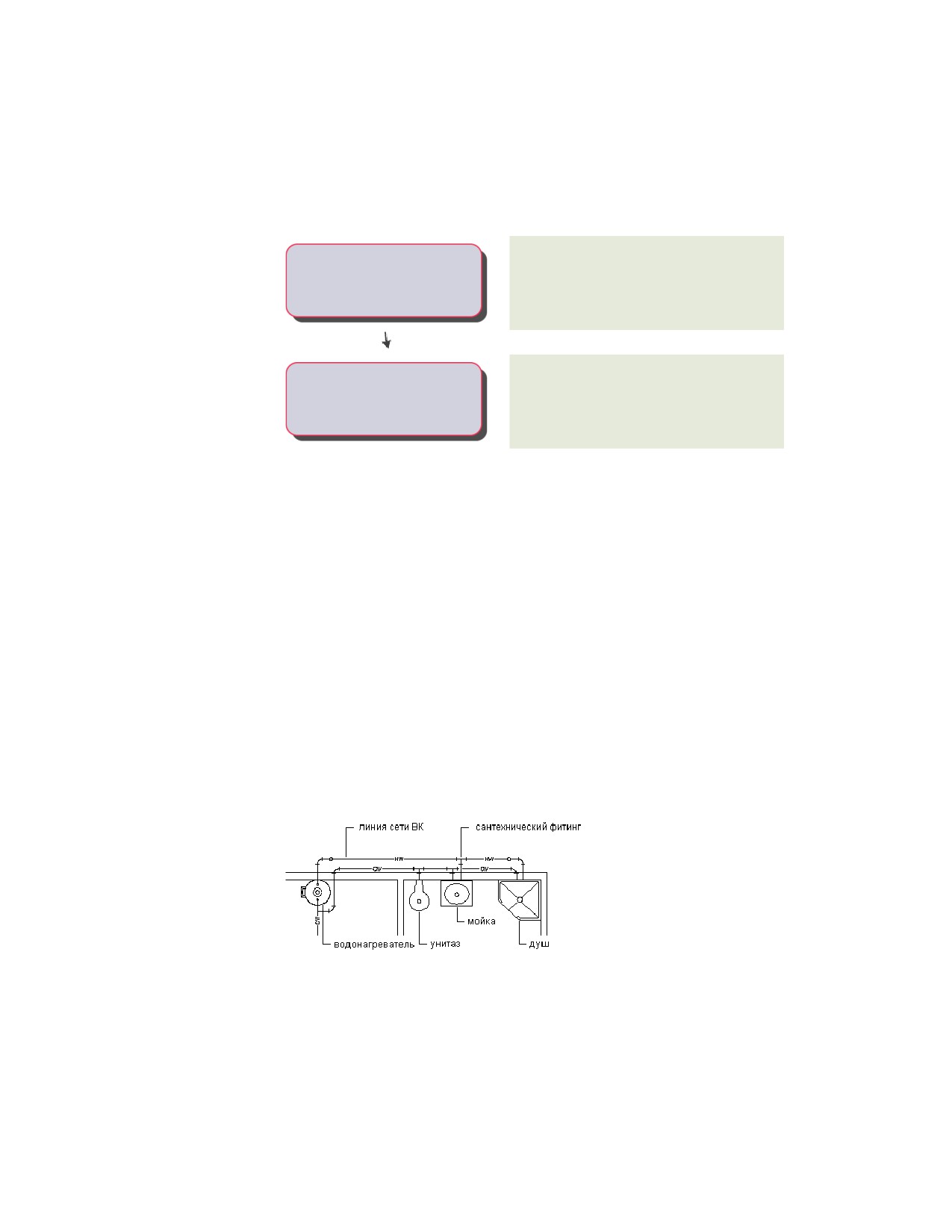
Участки и линии сети ВК
После размещения в чертеже оборудования и приборов можно создать участок сети
ВК. Участок сети ВК представляет собой группу линий сети ВК, которая состоит из
прорисовываемых по отдельности сегментов, по которым из одной точки в другую
проходит газ или жидкость. Сеть - это набор взаимосвязанных участков сети ВК в
рамках системы, например участков, по которым сточные воды из подсоединенных
унитазов, раковин и душевых поступают в главную сточную линию.
Система горячей и холодной воды для хозяйственных
нужд
Обзорные сведения о сантехнических системах | 773
Перед тем как рисовать участок линии сети ВК, в палитре свойств линии сети ВК
следует задать систему для данного сегмента. Во время рисования участка
трубопровода вставка сантехнических фитингов выполняется программой на основе
стандартных фитингов, настроенных в данном определении системы. Но там, где
это необходимо, принимаемые по умолчанию фитинги можно переопределять для
отдельного участка, а также вручную добавлять отдельные фитинги. Информацию
об определении принимаемых по умолчанию фитингов можно найти в разделе
Указание стандартных фитингов для определения системы ВК на стр. 792.
Линии сети ВК являются двумерными (2D) и могут быть основаны на системе или
на стиле. Поэтому перед добавлением линий сети ВК на чертеже необходимо задать
сантехнические системы, стили линий сети ВК и стили сантехнических фитингов.
Система линии сети ВК определяет тип системы (например, тип "Холодная вода",
"Сточные воды" или "Противопожарная защита"), фитинги, при необходимости
вставляемые в чертеж системой, и прочие свойства. Задание систем упрощает
поддержание согласованности элементов на протяжении участка трубопровода, а
также согласованности компонентов на различных чертежах проекта. Когда
сантехнические системы определены, во время рисования участков сети ВК система
выбирается в палитре свойств. Более подробная информация приведена в разделе
Настройка определений систем ВК на стр. 791.
Стилем линии сети ВК определяется ее внешний вид и функционирование, например
доступные стандартные размеры и способ отображения пересекающихся линий сети
ВК на виде в плане. Пользователь имеет возможность создавать стили линии сети
ВК на основе таких данных, как размер, тип и сортамент материала (например, трубка
из меди или углеродистой стали по спецификации 40). Как и в случае систем, после
определения стилей можно в палитре свойств выбрать стиль в процессе рисования
участков сетей ВК.
Определения сантехнических систем
Определению системы ВК, как правило, присваивается имя в соответствии с той
сантехнической системой, для которой оно используется, например: "Горячая вода
для хозяйственных нужд" или "Канализационный коллектор". Настройки в
определении системы управляют многими графическими свойствами сантехнической
системы. Например, определению системы ВК назначается стиль ключей слоев,
который определяет слой, цвет и тип линии для системы ВК.
В данном программном приложении участки сети ВК, принадлежащие к разным
системам, не могут быть соединены один с другим без изменения системы
соединяемого участка. Исключением является ситуация, когда определения двух
систем включают одну и ту же системную группу. Группы систем обеспечивают
взаимодействие различных систем между собой.
774 | Глава 10 Чертежи сантехнических систем

Сантехнические фитинги
В то время как пользователь определяет системы для оборудования, устройств и
сегментов линии сети ВК, программа AutoCAD MEP вставляет сантехнические
фитинги на основе элементов, указанных в определении системы. Поэтому следует
задать для определений сантехнических систем принимаемые по умолчанию фитинги
для использования их в проекте. Имеется возможность задать стандарты для 4-х
типов фитингов: колен, тройников, крестовин и переходов. Например, можно задать,
чтобы программа вставила в чертеж тройник с основанием, а не прямой тройник.
Информация об определении стандартных фитингов приведена в разделе Указание
стандартных фитингов для определения системы ВК на стр. 792.
ПРИМЕЧАНИЕ Если необходима вставка фитинга, но он не подходит к данной
компоновке, осуществляется вставка линий сети ВК. Так, на следующей иллюстрации
приведены два примера, в которых вставка колен невозможна, в связи с чем
программа вставила линии сети ВК.
В тех проектах, где требуются уникальные фитинги (для трубопроводов или сетей
ВК), пользователь может переопределить принятые по умолчанию фитинги или
добавить фитинг вручную.
Создавать стили сантехнических фитингов можно на основе такой информации, как
тип (например, тройник, крестовина, затвор или запорный клапан) и подтип
(например, "угловой 45-градусный", "90-градусный с большим радиусом" или
"трехходовой"). Стиль определяет внешний вид и функционирование сантехнического
фитинга. К имеющимся в программе стилям относятся "Крестовина" и
"Канализационный тройник".
Пользователь имеет возможность вручную создавать стили фитинга типа "колено",
тогда как программа автоматически создает эти стили в процессе компоновки.
Программа вставляет колена, после чего при необходимости добавляет в чертеж
соответствующие стили колен. Тип колена, задаваемый в качестве стандартного типа
для сантехнической системы, в сочетании с углом колена, добавляемого в компоновку,
определяет имя стиля колена (например, "60-градусное колено со стандартным
радиусом").
Сантехнические фитинги | 775
Ассоциативное перемещение
Предусмотрена возможность перемещения многовидовых элементов, фитингов и
сегментов сети ВК без нарушения соединений с остальными компонентами системы.
В сочетании с применением некоторых ручек функция ассоциативного перемещения
обеспечивает быстрое и точное перемещение компонента участка сети ВК.
Например, при перемещении многовидового элемента в новое место прикрепленные
к этому элементу сегменты сети ВК могут перемещаться, сжиматься или растягиваться,
обеспечивая сохранение соединений с системой. Можно также переместить сегмент
сети ВК, не изменяя положения многовидовых элементов и других фрагментов
участка.
Перемещение сегмента линии сети ВК
В следующем примере продемонстрировано перемещение линии сети ВК. Фитинги,
соединенные с этой линией, перемещаются вместе с нею. Но все прочие компоненты
участка остаются зафиксированными в исходном положении.
776 | Глава 10 Чертежи сантехнических систем
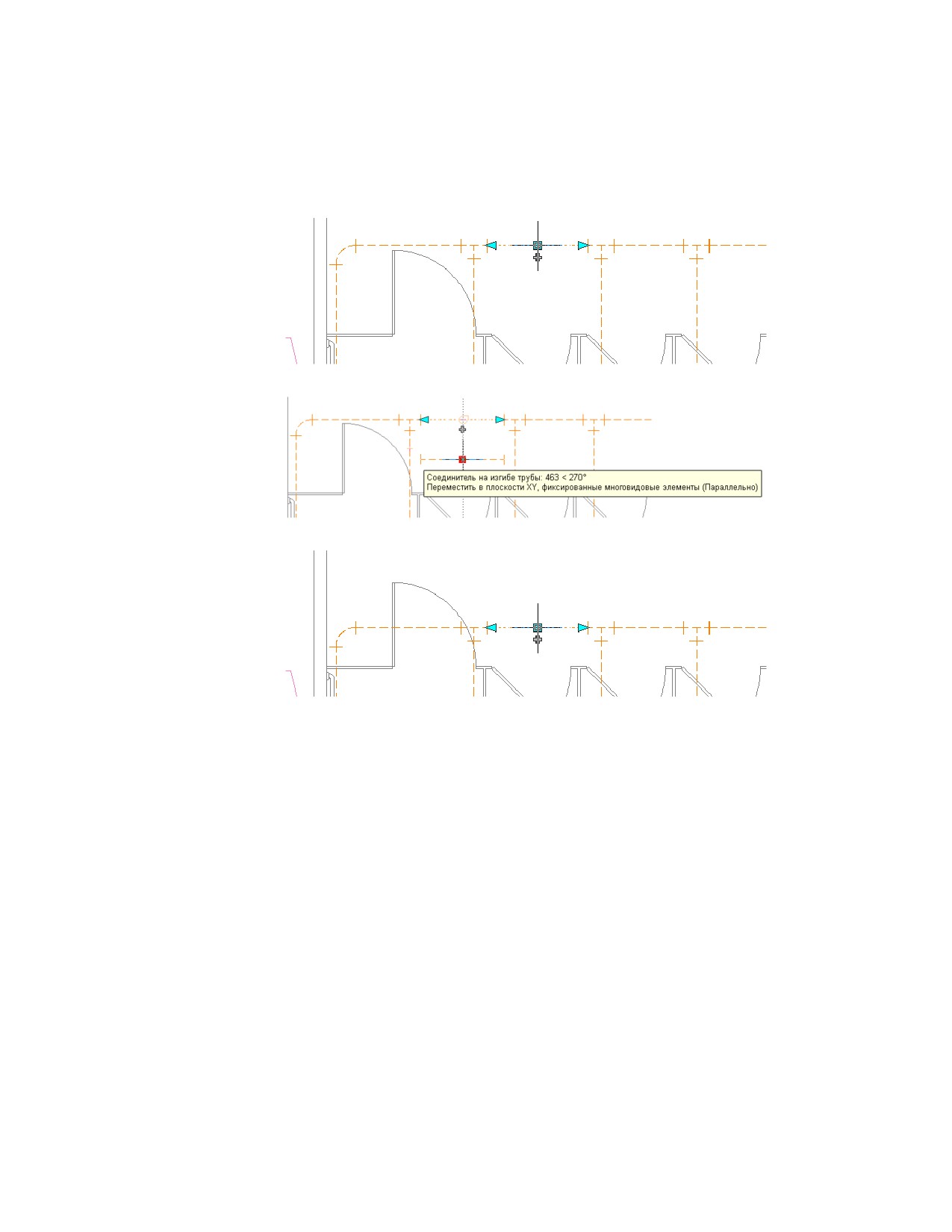
Выбрана ручка местоположения на линии сети ВК, подлежащей переносу
Указано новое местоположение
Полученная компоновка
Обратите внимание на перемещение колен вместе с линией сети ВК, с которой они
соединены, а также на изменение длины линий сети ВК, соединенных с коленами.
Соединения в системе при этом не разрываются.
Перемещение многовидового элемента
В следующем примере продемонстрировано перемещение унитаза. Линии сети ВК
и фитинги перемещаются вместе с ним. Но все прочие компоненты участка остаются
зафиксированными в исходном положении.
Ассоциативное перемещение | 777
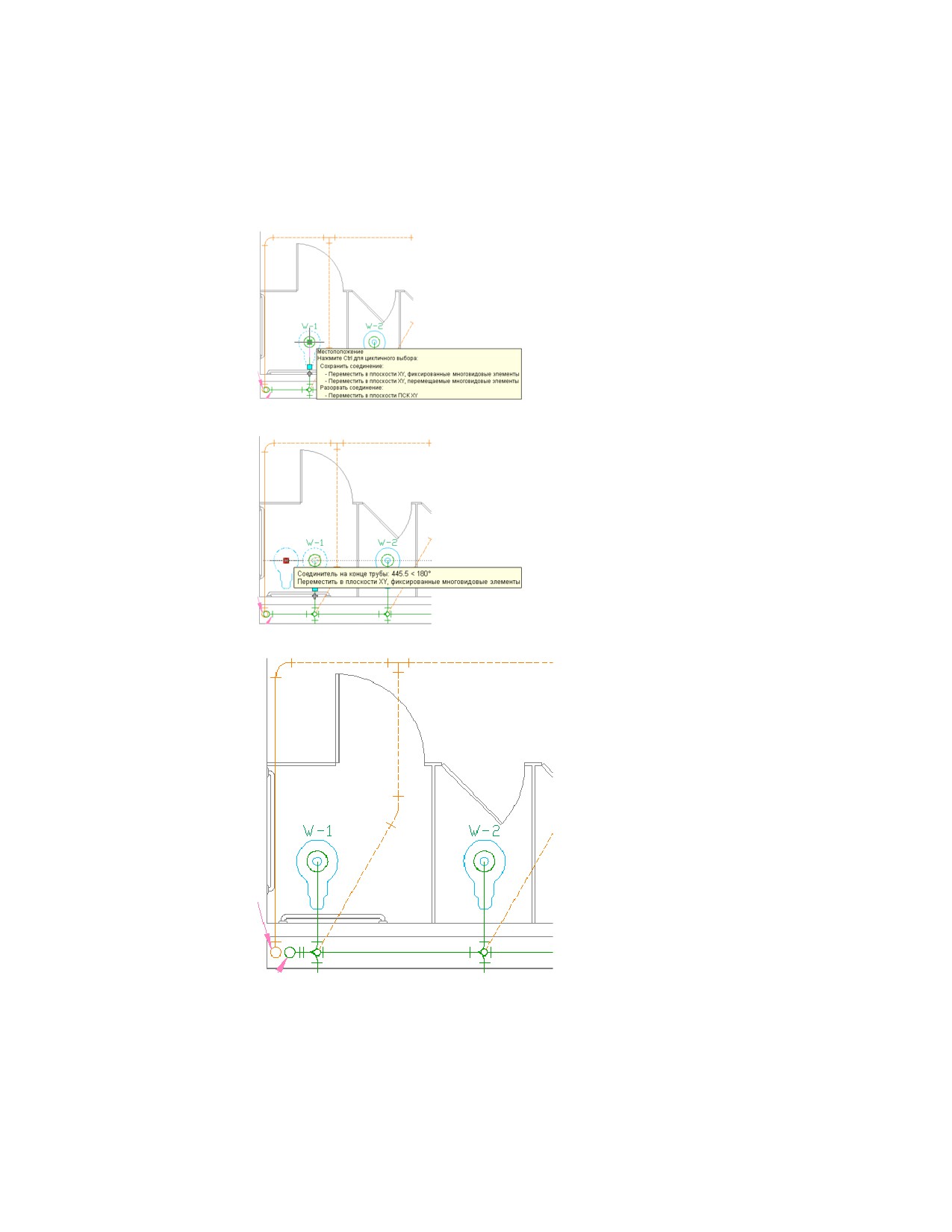
На многовидовом элементе выбрана ручка
местоположения
Указано новое местоположение
Полученная компоновка
778 | Глава 10 Чертежи сантехнических систем
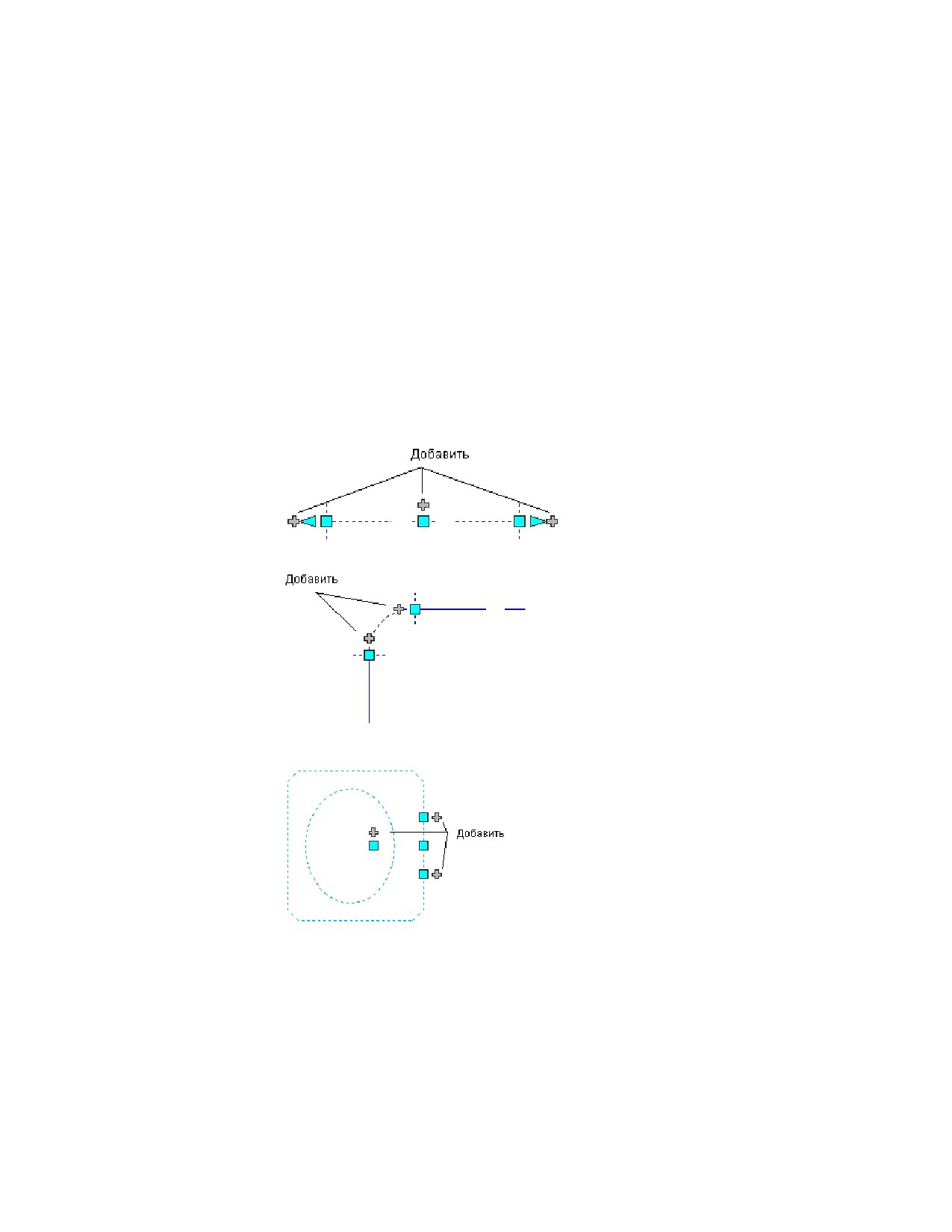
Ручки элементов сантехнических систем
Использование ручек является быстрым способом добавления или изменения
сантехнических объектов или многовидовых элементов. Ручки, которые могут быть
применены, становятся видны, когда в чертеже выбран объект.
Ручки добавления к участку сети ВК
Использование ручек добавления является эффективным способом быстро начать
построение линии сети ВК. При этом сохраняется связность между объектом и
линией сети ВК.
Ручки добавления на сегменте линии сети ВК
Ручки добавления на сантехническом фитинге
Ручки добавления на многовидовом элементе
(раковина)
На некоторых фитингах также существуют ручки добавления; они позволяют начать
создание нового ответвления непосредственно от фитинга. Например, колено имеет
Ручки элементов сантехнических систем | 779
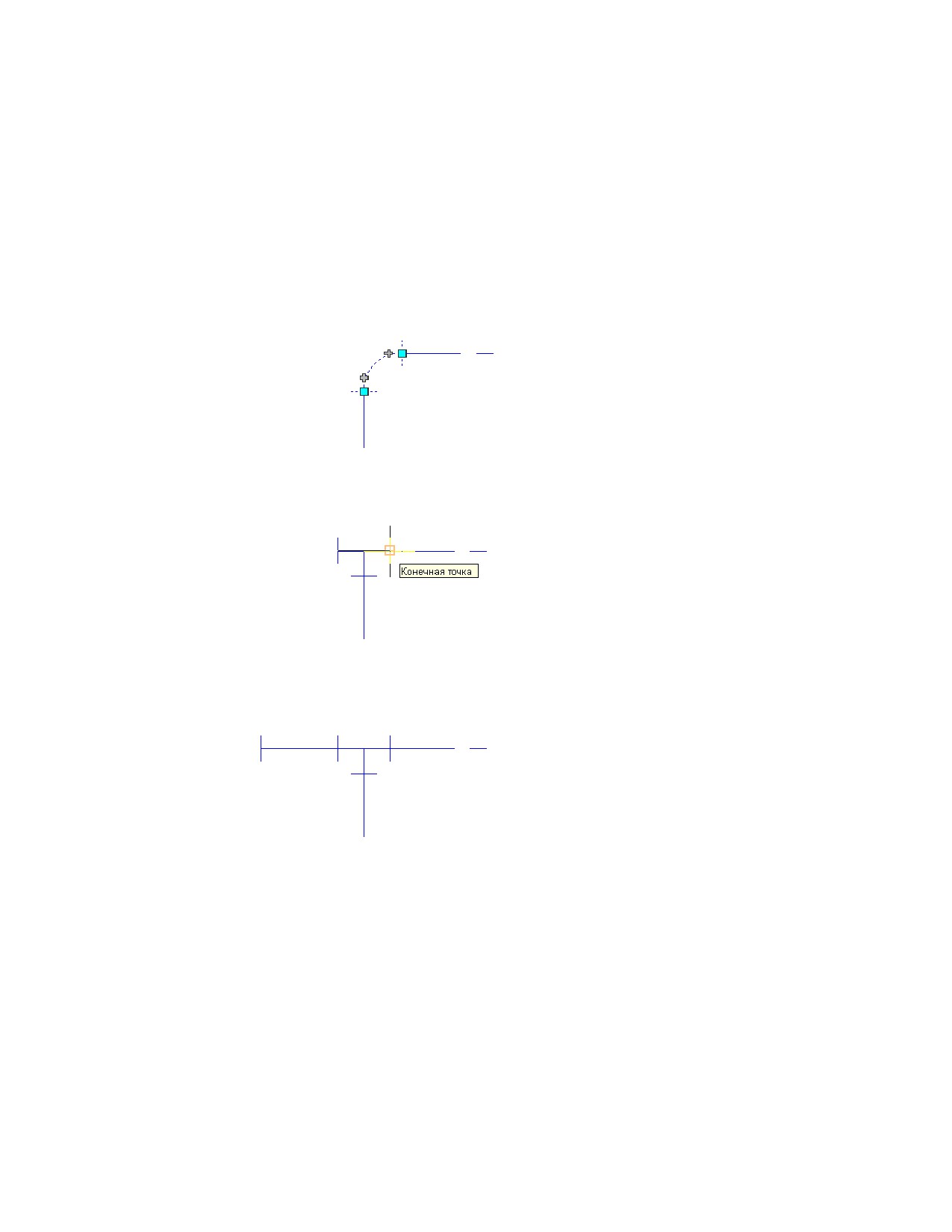
ручки добавления, которые можно использовать для автоматического преобразования
колена в тройник, от которого затем можно прочертить линию сети ВК .
Существующие ответвления сантехнической системы остаются соединенными с
другими двумя соединениями тройника.
Ручка добавления, выбранная на колене
Участок линии сети ВК, построенный от
этого колена
Колено автоматически преобразуется в
тройник
Ручки изменения участка линии сети ВК
Как правило, участки сети ВК в процессе проектирования подвергаются изменениям,
связанным с архитектурными или строительными решениями, которые вызывают
изменение требований к системе. Например, если архитектор увеличивает размер
780 | Глава 10 Чертежи сантехнических систем
помещения, соответствующая сантехническая система, предназначенная для
водоснабжения этого помещения, также должна быть изменена. Может возникнуть
необходимость удлинить линии сети ВК, добавить устройства или выполнить
повторную трассировку линий сети ВК для данной комнаты.
В AutoCAD MEP имеется несколько ручек, предназначенных для изменения
компонентов сантехнической системы.
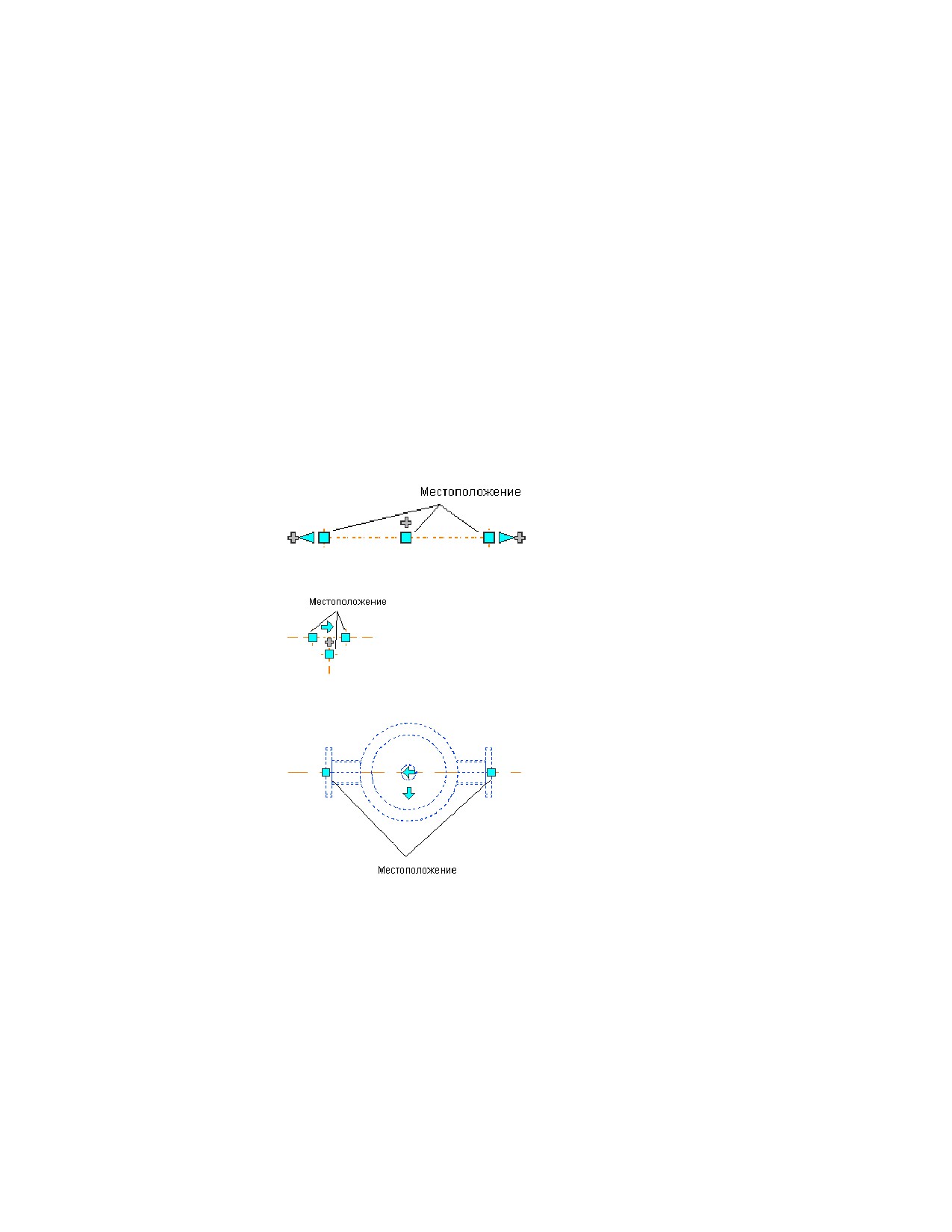
Ручки местоположения
С помощью ручки местоположения можно перемещать компонент сантехнической
системы в текущей плоскости XY. Ручки местоположения отображаются на элементах
в точках вставки элементов и точках расположения соединителей.
Ручки местоположения на сегменте линии
сети ВК
Ручки местоположения на сантехническом
фитинге
Ручки местоположения на многовидовом
элементе (насос)
Если сегмент линии сети ВК не подсоединен к другому объекту, с помощью ручек
начала и конца можно одновременно изменить его длину и угол наклона.
Ручки элементов сантехнических систем | 781
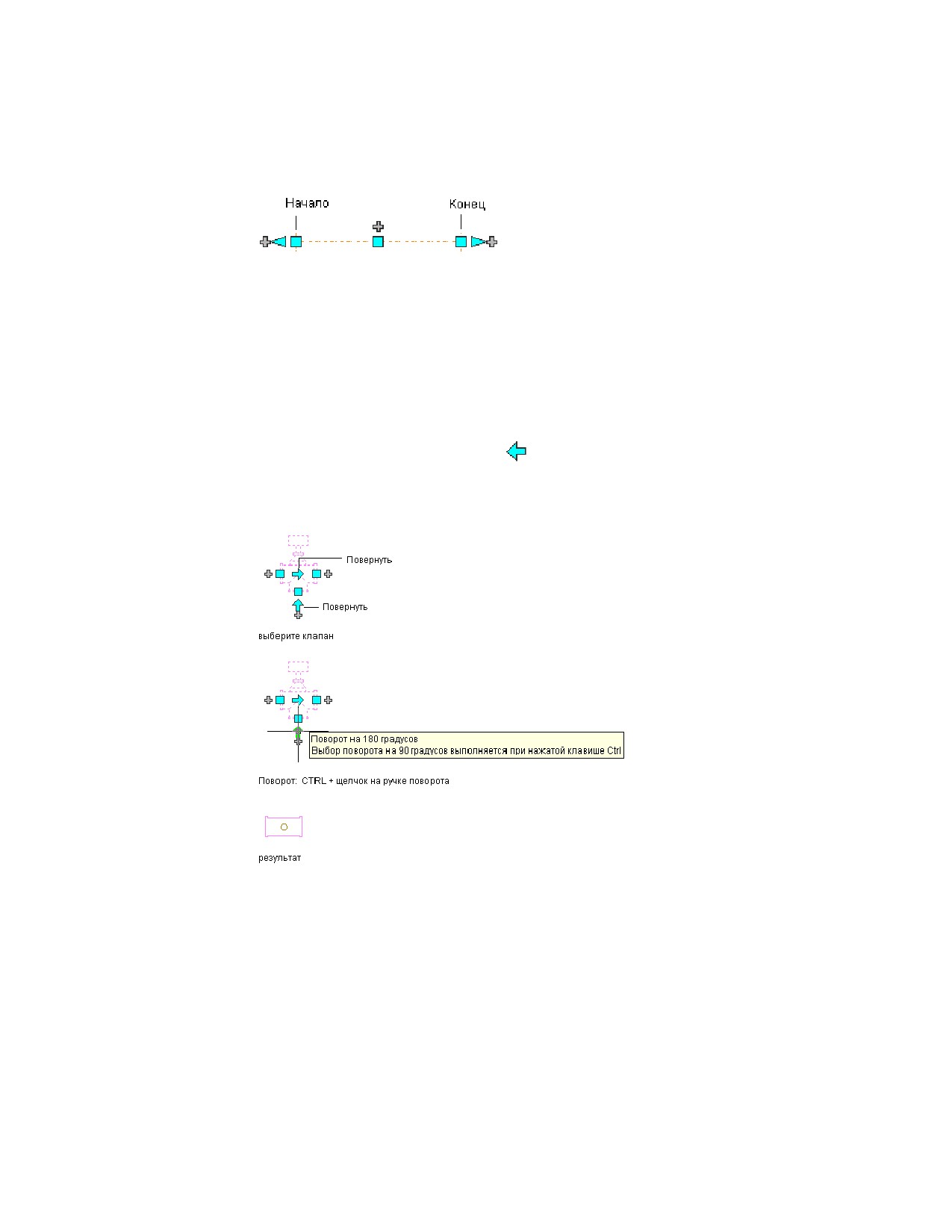
Ручки начала и конца позволяют изменить координаты XY начальной и конечной
точек сегмента. Рекомендуется вначале проектировать участки трубопровода,
поскольку сегмент легче соединять с существующим участком.
Если элемент или сегмент линии сети ВК соединяются с другими объектами, следует
указать, должна ли поддерживаться связность при перемещении этого элемента.
Ручки поворота
Ручку поворота можно использовать для
поворота элементов сантехнической
системы, расположенных в линию, и отводов на 180 или на 90 градусов в направлении,
указываемом этой ручкой.
Поворот 3-путевого клапана на 90 градусов на виде в плане
В AutoCAD MEP ручки поворота отображаются на всех встроенных элементах,
фитингах и врезках линии сети ВК с соединителями на противоположных концах.
Но если необходимо сохранить связность участков сети ВК, программа ограничивает
количество доступных вариантов поворота или скрывает ручки.
782 | Глава 10 Чертежи сантехнических систем
При повороте элементов, фитингов и врезок, подсоединенных к другим объектам,
в программе выполняется корректировка объектов для сохранения связности.
Например, после разворота фитинга в программе может быть выполнена
незначительная корректировка длины подсоединенных сегментов линии сети ВК.
Если корректировка объектов невозможна, соединения с ними разрываются.
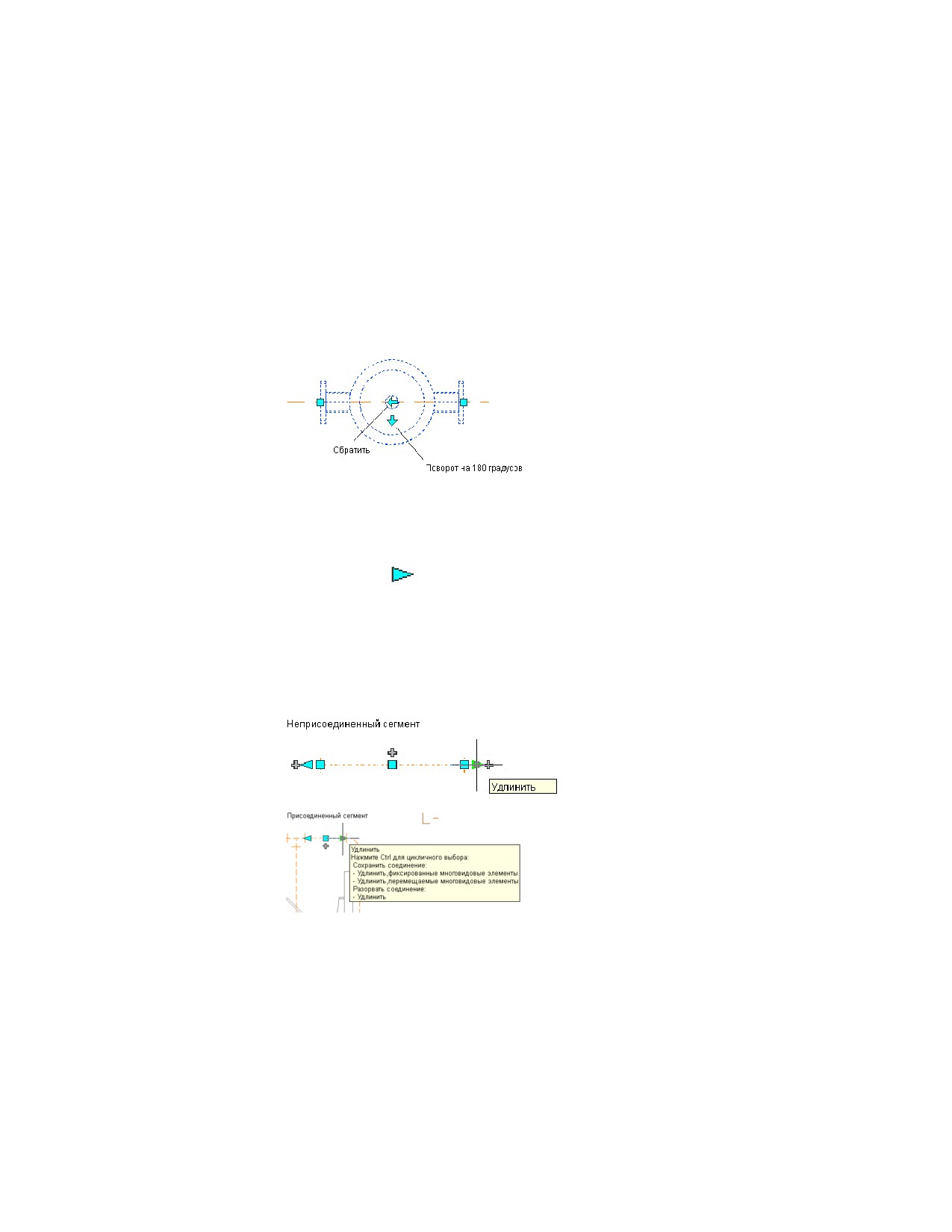
Ручка поворота позволяет повернуть элемент на 180 градусов. Ручка отражения
ориентирует элемент (встроенные или прикрепленные якорем многовидовые
элементы, фитинги или врезки) по направлению потока.
Ручки удлинения
Имеется возможность изменять длину сегментов линии сети ВК, используя для этого
ручки удлинения
. Поскольку ручки осуществляют фиксацию текущего угла
наклона сегмента, они особенно удобны при изменении длины ранее размещенных
сегментов линии сети ВК.
При работе с ручкой удлинения на том конце, к которому подсоединен другой объект,
необходимо указать, должна ли программа AutoCAD MEP сохранять связность между
объектами.
Ручки удлинения на сегментах линии сети ВК
Приведенный ниже пример демонстрирует способ удлинения сегмента линии сети
ВК в системе вентиляции. Чтобы избежать пересечения с системой воздуховодов,
Ручки элементов сантехнических систем | 783
программа производит подстройку соединенных объектов для сохранения их
связности.
784 | Глава 10 Чертежи сантехнических систем
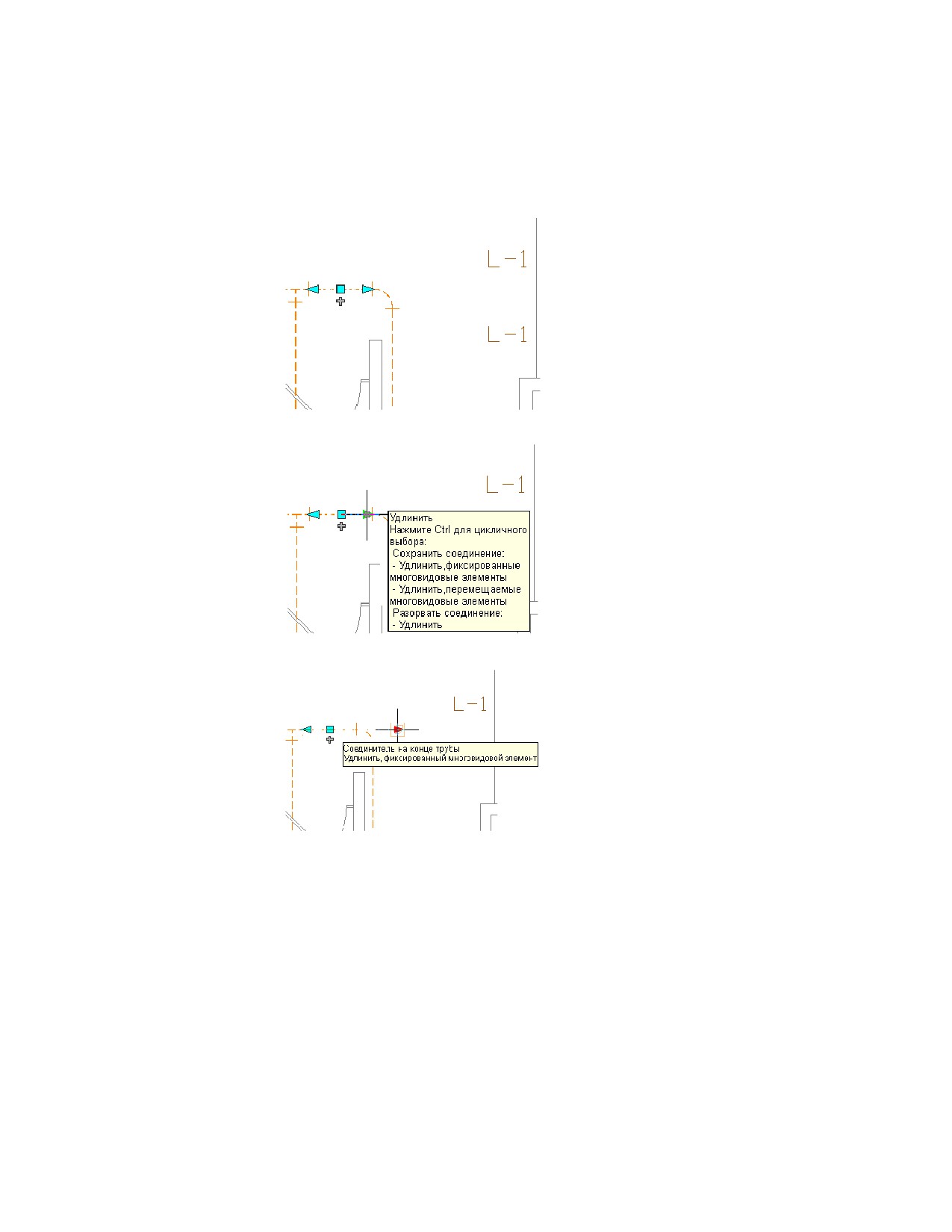
Выбран сегмент линии сети ВК
Выбрана ручка удлинения
Задана новая длина
Полученная компоновка
Ручки элементов сантехнических систем | 785
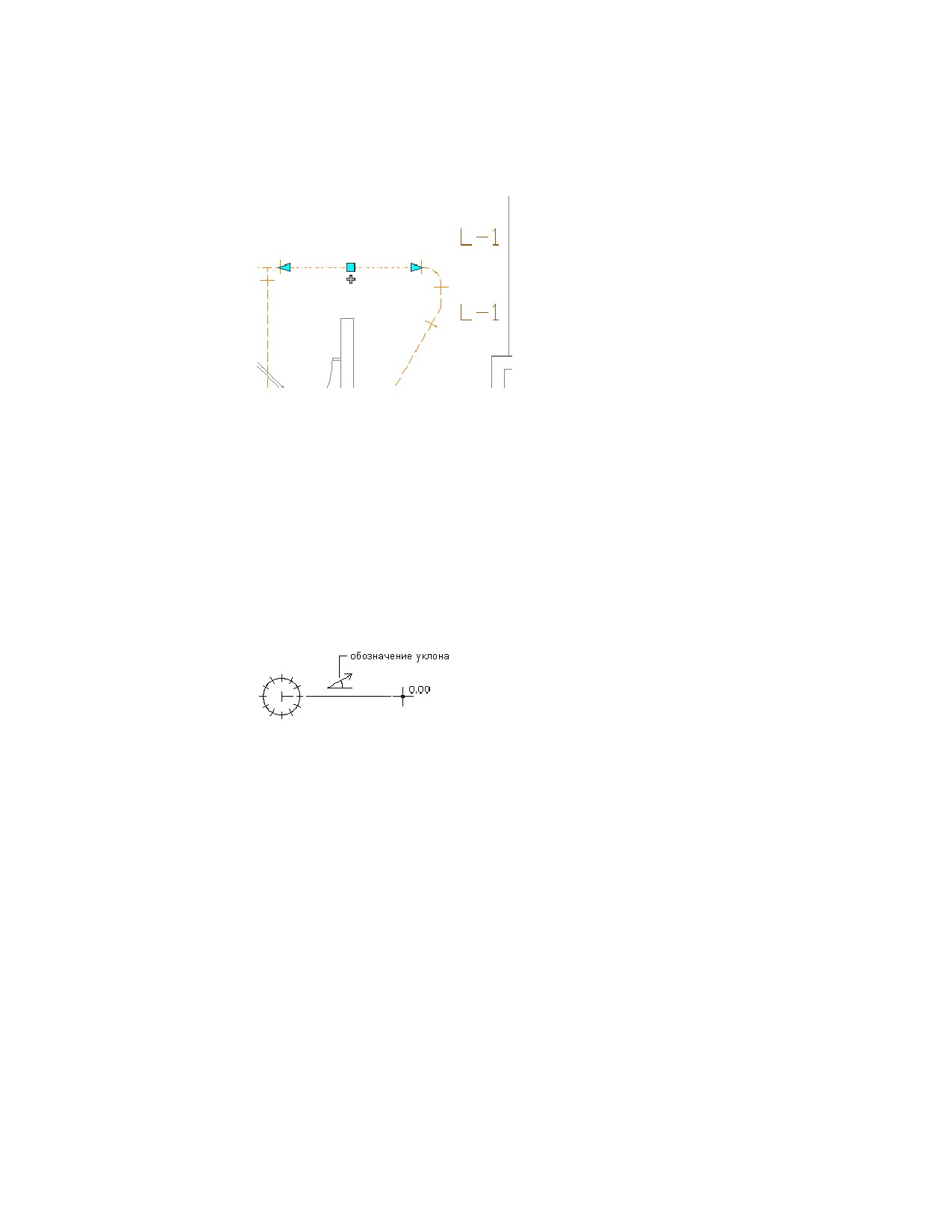
Углы и коэффициент уклона
Дренажная система во всех случаях требует минимального уклона. Для задания
уклона следует в процессе рисования линии сети ВК ввести значения подъема и
длины участка в палитре свойств, после чего уклон вычисляется автоматически.
Кроме того, если вместо подъема и длины участка ввести процентную величину
уклона, автоматически будут вычислены значения подъема и длины участка.
Во время рисования линий сети ВК с заданным процентом уклона программа выводит
на экран обозначение уклона, указывающее направление уклона и то, лежат ли углы
уклона по направлению или против него.
Вид обозначения уклона
Отметка отражает значение подъема. В конце сегмента в палитре свойств отражается
значение отметки. При добавлении последующих сегментов значение отметки
обновляется в соответствии с отметкой сегмента, нарисованного последним.
Значения расхода
Информацию о расходе можно просмотреть на вкладке "Значения расхода" в
диалоговом окне "Свойства многовидовых элементов".
Можно задать таблицу расходов, чтобы определить следующие размеры:
■ Линия сети ВК
786 | Глава 10 Чертежи сантехнических систем

■ Тип устройства
■ Тип вместимости (предполагается для общественного или частного пользования)
Также можно просмотреть информацию о соединителе по каждой точке соединения
данного устройства.
Вычисления
В чертежах сантехнической системы информация о вычислениях, касающихся
устройств линии сети ВК (многовидовых элементов), содержится на вкладке
"Вычисления" в диалоговом окне "Свойства многовидовых элементов", которое
вызывается, если щелкнуть мышью на устройстве и затем перейти на вкладку
"Оборудование" ➤ панель "Редактирование" ➤ "Свойства оборудования"
Значения на этой вкладке отображаются только в том случае, если для
соответствующей линии сети ВК определены размеры. Эти значения не могут быть
изменены, так как они защищены от записи. Можно просмотреть свойства расхода
и давления для любого соединителя данного устройства. На вкладке будут
представлены как минимальное значение, так и значение, полученное в результате
расчета. Минимальные значения расхода и давления необходимы для определения
адекватного объема воды, подаваемой на устройство. В результате расчета расхода
и давления получаются действительные значения, вычисленные с помощью команд
определения размеров линии сети ВК на основе компоновки данного чертежа. На
этой же вкладке можно увидеть тип системы, присвоенный каждому соединителю.
Таблицы размеров линии сети ВК
Функция определения размеров линии сети ВК при выполнении расчетов размеров
использует 2 типа таблиц размеров линий сети ВК (также называемых "таблицами
размеров труб"):
■ Таблицы размеров подающей линии сети ВК определяют эквивалентные значения
длины линии сети ВК для фитингов и клапанов.
■ Таблицы размеров линии канализации определяют максимальные допустимые
нагрузки на устройства для различных типов участков канализационного
трубопровода (стояков, ответвлений и отводов).
При определении точных размеров линии сети ВК весьма важно правильно
использовать эти таблицы размеров. Если планируется определение размеров, следует
Вычисления | 787
вначале определить, какие таблицы размеров линии ВК будут использоваться, и
проверить их точность.
AutoCAD MEP содержит образцы таблиц размеров для подающих линий и для линий
канализации, основанные на отраслевых стандартах. Но пользователь или диспетчер
оформления могут создать собственные таблицы размеров, соответствующие
требованиям конкретного проекта и применяемым нормам законодательства. Эти
образцовые таблицы можно использовать в качестве руководства при создании
собственных таблиц. Более подробную информацию можно найти в разделе Задание
таблиц размеров линий сети ВК на стр. 796.
Проектные значения при определении размеров подающей
линии сети ВК
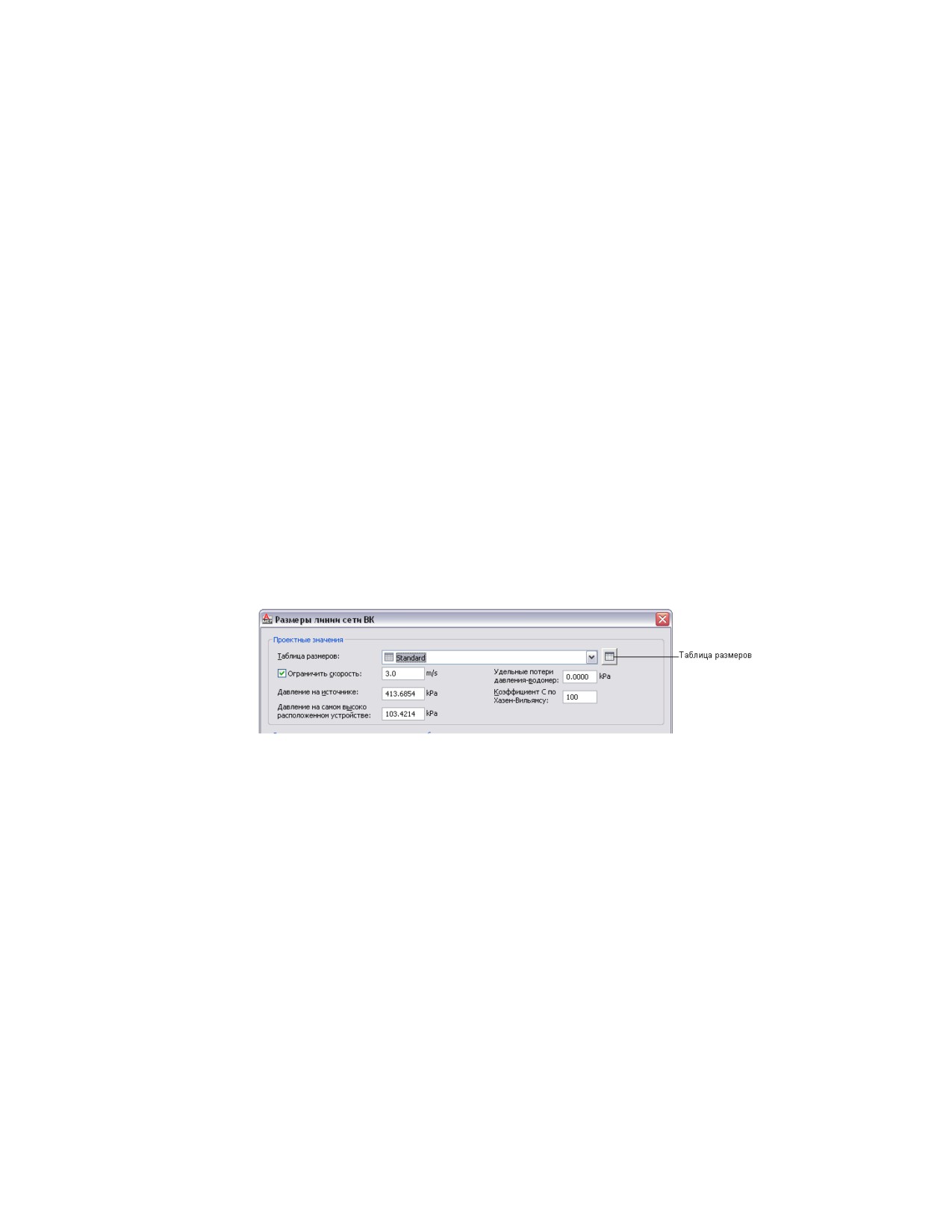
В разделе "Проектные значения" диалогового окна "Размеры линии сети ВК" задаются
значения проектных параметров участка водоснабжения. Прежде чем вводить эти
значения, необходимо владеть информацией об источнике подаваемой воды и об
обеспечиваемом этим источником давлении (в фунтах на кв. дюйм). Также
необходимо знать, какие требования предъявляются к обеспечению давления на
устройстве, расположенном на самом высоком уровне в модели здания.
Раздел "Проектные значения" диалогового окна "Размеры линии водоснабжения"
Таблица размеров
Выберите таблицу размеров (таблицу размеров труб), которая была создана на основе
применяемых норм законодательства, таких как "Единый санитарно-технический
кодекс". Чтобы проверить значения в определении таблицы, откройте таблицу,
щелкнув на значке "Таблица размеров", и затем перейдите на вкладку "Эквивалентные
длины линии сети ВК".
С помощью модуля "Сантехника" считываются значения, присвоенные имеющимся
в чертеже клапанам и фитингам, и осуществляется проверка их соответствия длине
линии водоснабжения данного участка.
788 | Глава 10 Чертежи сантехнических систем
Ограничить скорость
Параметр "Ограничить скорость" позволяет предотвратить превышение значения
скорости потока, установленного пользователем для данного размера линии сети
ВК. Значение, вводимое в это поле, должно представлять собой максимальное
значение скорости, разрешенное для данного участка. Это предотвратит такие
проблемы, как например гидравлический удар. По умолчанию для ограниченной
скорости устанавливается значение 10 футов/с.
Давление на источнике
Значение давления на источнике определяет давление воды, поступающей в здание.
Например, значение давления на источнике в здании может определяться
подкачивающим насосом. По умолчанию принимается значение 60 фунтов/кв. дюйм.
Давление на самом высоко расположенном устройстве
Значение "Давление на самом высоко расположенном устройстве" определяет
минимальное давление, которое должно подаваться на устройство, расположенное
на высшем уровне участка водопровода, для поддержания требуемого потока.
Например, для туалета на третьем этаже, расположенного на отметке в 35 футов,
может потребоваться давление 15 фунтов/кв. дюйм, чтобы обеспечить слив. По
умолчанию принимается значение 15 фунтов/кв. дюйм.
Потери на трение-водомер
Если в проект включен водомер, следует учитывать значение общей потери на трение
на водомере. Счетчик воды рассматривается как часть коммунальной системы
водоснабжения. Как правило, он не является частью здания. Во многих случаях он
не включается в проект. Поэтому значение по умолчанию равно 0 фунтов/кв. дюйм.
Коэффициент C по Хазен-Вильямсу
С помощью коэффициента С определяется потеря на трение в данном участке с
помощью формулы Хазена-Вильямса. Коэффициент "C" известен как "коэффициент
C по Хазен-Вильямсу" или как "коэффициент C потерь на трение". Коэффициент C
выражает относительную шероховатость внутренних стенок трубы; он различен для
разных типов труб. Коэффициент C, как правило, равен 100 для стальной трубы и
130 - для латунной или медной трубы. Значение, используемое по умолчанию при
определении размеров линий сети ВК, равно 100.
Вычисления | 789
Настройка содержимого сантехнической системы
Как правило, содержимое сантехнической системы создается диспетчерами
оформления и другими пользователями. В AutoCAD MEP имеются два типа такого
содержимого:
■ Содержимое на основе стилей - это 2D объекты, определяемые стилями. Стили
- это наборы свойств и соответствующие видовые блоки. В чертежах
сантехнической системы к элементам на основе стилей относятся линии сети ВК,
сантехнические фитинги и объекты схемы, предназначенные для принципиальных
схем.
■ Содержимое на основе каталога - это 3D объекты, определяемые на основе
определений элементов и соответствующих моделей элементов и собранные в
каталогах элементов. В чертежах сантехнической системы к компонентам на
основе каталога относится сантехническое оборудование (называемое
многовидовыми элементами или просто элементами) и сантехприборы.
Для элементов проектирования на основе каталога пользователь указывает
систему (тип стиля). Система сохраняет свойства, которые могут использоваться
всеми объектами инженерной системы, назначенными данной системе. Это
придает системам на чертеже целостный и непротиворечивый характер.
Дополнительные сведения о типах содержимого см. в разделах Работа с
компонентами на основе стиля на стр. 134 и Работа с компонентами на основе
каталога на стр. 123.
Создание содержимого на основе стилей
Диспетчер стилей позволяет создавать содержимое на основе стилей на стр. 983,
определяющее линии сети ВК, сантехнические фитинги и объекты схемы.
Преобразование пакетов существующих объектов в стили условных обозначений
выполняется следующими способами:
■ Преобразовать поставляемые с AutoCAD MEP стили условных обозначений в
отдельные компоненты (настройки и видовые блоки), переделать компоненты
и затем преобразовать эти компоненты обратно в стили условных обозначений
■ Преобразовать пакет блоков AutoCAD в библиотеке пользовательских блоков в
стили условных обозначений
790 | Глава 10 Чертежи сантехнических систем

Создание содержимого на основе каталога
Можно создать два типа элементов каталога - параметрические и основанные на
блоках. Для этого используется Конструктор содержимого. Конструктор содержимого
- это инструмент создания содержимого, включающий функции 3D моделирования
и 2D рисования. Более подробная информация приведена в разделах Создание
параметрических фитингов с использованием Конструктора содержимого на стр.
1069 и Создание элементов на основе блоков с использованием Конструктора
содержимого на стр. 1242.
Настройка определений систем ВК
Данный раздел содержит описание способов настройки свойств, управляющих
внешним видом и поведением объектов на чертежах сантехнической системы.
Создание определения системы ВК
1 В рабочем пространстве "Сантехника" перейдите на вкладку
"Управление" ➤ панель "Стиль и отображение" ➤ раскрывающийся
список "Диспетчер стилей" ➤ "Определения систем ВК"
2 С помощью левой панели Диспетчера стилей создайте определение
системы ВК:
Чтобы
то...
создать новое определение
1
Щелкните правой кнопкой мыши на
системы
позиции "Определения систем ВК" и
выберите "Создать".
2
Введите имя и нажмите ENTER.
копировать существующее
1
Щелкните правой кнопкой мыши на
определение
существующем определении системы
и выберите "Копировать".
2
Щелкните правой кнопкой мыши на
позиции "Определения системы ВК"
и нажмите "Вставить".
3
Щелкните правой кнопкой мыши на
скопированном элементе и выберите
"Переименовать".
Настройка определений систем ВК | 791

Чтобы
то...
4
Введите новое имя и нажмите ENTER.
3 На вкладке "Общие" введите имя и описание.
4 На вкладке "Значения по умолчанию" укажите фитинги, которые
требуется использовать по умолчанию в процессе компоновки.
5 На остальных вкладках задайте другие свойства, относящиеся к данному
определению системы и нажмите "OK".
СОВЕТ При определении системы канализации со сточными водами следует на
вкладке "Правила проектирования" назначить для системы тип "Сточные воды". В
противном случае калькулятор размеров не распознает систему как систему
канализации и у пользователя не будет возможности определить размер для
данного участка трубопровода.
Указание стандартных фитингов для определения
системы ВК
Когда пользователь во время рисования указывает системы для оборудования,
приборов и линий сети ВК, сантехнические фитинги вставляет программа AutoCAD
MEP. Для вставки используются стандартные фитинги, заданные в соответствующем
определении системы. Поэтому пользователю необходимо задать стандартные
фитинги для используемых в проекте определений сантехнической системы. Фитинги,
используемые по умолчанию, можно задать для четырех типов фитингов:
■ Колена
■ Тройники
■ Крестовины
■ Переходы
Например, можно указать, что в процессе рисования следует вставлять тройник с
опорным фланцем, а не равнопроходной тройник.
ПРИМЕЧАНИЕ Если при проектировании необходимы уникальные фитинги, можно
переопределить используемые по умолчанию фитинги для отдельного участка
трубопровода или добавить фитинг вручную.
792 | Глава 10 Чертежи сантехнических систем
Чтобы задать стандартные фитинги для определения сантехнической системы
1
В рабочем пространстве "Сантехника" перейдите на вкладку
"Управление" ➤ панель "Стиль и отображение" ➤ раскрывающийся
список "Диспетчер стилей" ➤ "Определения систем ВК"
ПРИМЕЧАНИЕ Другой способ: выберите в чертеже какой-либо фитинг
и перейдите на вкладку "Сантехнические фитинги" ➤ панель
"Общие" ➤ раскрывающийся список "Редактировать
стиль" ➤ "Редактировать стиль системы"
2
В Диспетчере стилей выберите систему, для которой будут заданы
используемые по умолчанию фитинги.
3
На вкладке "Значения по умолчанию" укажите тип фитинга и нажмите
"OK":
■ Колено
СОВЕТ Во время рисования системы программа при
необходимости добавляет в чертеж колена и соответствующие
стили колен. Задаваемый здесь тип колена в сочетании с углом
колена, добавляемого в компоновку, определяет имя стиля колена
(например, "60-градусное колено со стандартным радиусом").
Поскольку стили колен сохраняются в чертеже, пользователь в
процессе изменения компоновки имеет возможность применять
их к другим коленам.
■ Тройник
■ Тройник вверх
■ Тройник вниз
■ "Крест",
■ Переход
ПРИМЕЧАНИЕ Если список пуст или не содержит нужного фитинга,
нажмите "Импорт", выберите фитинг, после чего нажмите "ОК".
Поскольку рисование колен осуществляется программой в
динамическом режиме на основе направления участка трубопровода,
для колен опции импорта не существует.
Указание стандартных фитингов для определения системы ВК | 793
Настройка таблиц расходов
Таблицы расходов определяют тип устройства и тип расчетного значения вместимости
для устройств систем следующих типов: "холодная вода", "горячая вода" и
"канализационные стоки". Определения таблиц расходов содержатся в Диспетчере
стилей на вкладке "Таблица".
При добавлении или изменении устройства на чертеже таблица расходов и тип
устройства указываются в диалоговом окне "Добавить многовидовые элементы".
AutoCAD MEP применяет принятое по умолчанию значение расхода к каждому
соединителю, имеющемуся на устройстве, на основании типа системы, к которой
относится этот соединитель, и значений, заданных в таблице пользователем для
этого устройства. Однако пользователь может при необходимости изменить
примененные программой значения.
Применение расхода по умолчанию
1 Найдите в таблице расходов все строки, соответствующие типу
устройства.
2 Среди этих строк найдите строку, которая соответствует подтипу
устройства.
3 Если программа не может найти указанную строку, поиск строки
выполняется на основе соответствующих ключевых слов имени подтипа
данного устройства.
Если программа не находит в указанной таблице расходов строки соответствия для
данного устройства, назначение данному устройству принимаемых по умолчанию
значений расхода не выполняется. Для того чтобы можно было использовать
преимущества применения принимаемых по умолчанию значений, следует создать
таблицы расходов, соответствующие имеющимся сантехприборам, и использовать
их.
При выполнении расчетов размеров для линий сети ВК программа использует
значения расхода, примененные к устройствам данного чертежа. Если планируется
определение размеров линии ВК, следует вначале определить, какие таблицы размеров
будут использоваться, и проверить их точность.
Программа содержит пример таблицы расходов, созданной с учетом промышленных
стандартов. Но пользователь или диспетчер оформления должны создать таблицы
расходов, соответствующие требованиям конкретного проекта и применяемым
нормам законодательства, таким как "Единый санитарно-технический кодекс". Можно
руководствоваться образцом таблицы расходов.
794 | Глава 10 Чертежи сантехнических систем

Создание таблицы расходов
1 В рабочем пространстве "Сантехника" выберите вкладку
"Управление" ➤ панель "Стиль и отображение" ➤ "Диспетчер стилей"
2 В левой панели Диспетчера стилей откройте "Объекты сети ВК", затем
откройте "Определения таблицы расходов".
3 В разделе "Определения таблицы расходов" нажмите "Стандартная",
нажмите правую кнопку мыши и выберите пункт "Копировать".
4 Выберите "Определения таблиц расходов", щелкните правой кнопкой
мыши и выберите "Вставить".
5 Выберите "Стандартная (2)", щелкните правой кнопкой мыши, выберите
"Переименовать", введите имя определения создаваемой таблицы
расходов и нажмите ENTER.
6 В правой панели выберите вкладку "Общие" и введите имя и описание.
Можно также нажать "Примечания" для добавления текста примечаний
или ссылочной документации.
7 Чтобы изменить таблицу, перейдите на вкладку "Таблица", выберите
нужные строки, воспользуйтесь кнопками "Добавить", "Изменить" и
"Удалить" и нажмите "OK".
Импорт таблицы расходов в чертеж
1 Когда оба чертежа открыты, активизируйте рабочее пространство
"Сантехника".
2 Выберите вкладку "Управление" ➤ Панель "Стиль и
отображение" ➤ "Диспетчер стилей
".
3 В левой панели Диспетчера стилей выберите таблицу расходов, которую
следует импортировать (расположена под чертежом, в котором она
содержится), нажмите правую кнопку мыши и выберите "Копировать".
4 Под чертежом, в который нужно импортировать таблицу, выберите
"Определения таблиц расходов", щелкните правой кнопкой мыши и
выберите "Вставить".
Настройка таблиц расходов | 795

Задание таблиц размеров линий сети ВК
1
В рабочем пространстве "Сантехника" выберите вкладку
"Управление" ➤ панель "Стиль и отображение" ➤ "Диспетчер стилей"
2
В левой панели Диспетчера стилей, в разделе "Объекты сети ВК"
щелкните на одном из определений таблицы размеров (водопроводная
труба или канализационная труба).
3
В левой панели Диспетчера стилей выберите "Стандартная", щелкните
правой кнопкой мыши и выберите "Копировать".
4
Щелкните на соответствующем элементе таблицы размеров
("Водопроводная труба" или "Канализационная труба"), нажмите правую
кнопку мыши и выберите "Вставить".
5
Выберите "Стандартный" (2) и щелкните правой кнопкой мыши, затем
выберите "Переименовать" и введите имя создаваемой таблицы
размеров. После чего нажмите ENTER.
6
Перейдите на вкладку "Общие" и измените имя и описание. Для
добавления текста или ссылочной документации нажмите
"Примечания".
7
Задайте определения, относящиеся к водопроводной или к
канализационной трубе:
■ Чтобы создать определение таблицы водопроводных труб, перейдите
на вкладку "Эквивалентные длины линии сети ВК" и с помощью
кнопок "Новая строка", "Удалить строку", "Новый столбец",
"Редактировать столбец" и "Удалить столбец" внесите необходимые
изменения в определение таблицы.
■ Чтобы создать определение таблицы канализационных труб,
выберите вкладку "Стояки", "Ответвления" или "Отводы" и с
помощью кнопок "Создать" и "Удалить" внесите необходимые
изменения в строки таблицы.
Настройка стилей для линий сети ВК и
сантехнических фитингов
Стили линий сети ВК и стили фитингов определяют внешний вид и
функционирование, соответственно, линий сети ВК и сантехнических фитингов.
Например, стиль линии сети ВК определяет, как будет отображаться линия при
796 | Глава 10 Чертежи сантехнических систем

пересечении с другими линиями сети ВК, а также определяет доступные номинальные
размеры и графические свойства этой линии.
В этом разделе содержатся сведения о стилях, относящихся к сантехнической системе.
Общие сведения, применимые ко всем инженерным системам, включая
сантехническую систему, приведены в разделе Настройка стилей на стр. 989.
ПРИМЕЧАНИЕ Модуль сантехнической системы не различает горизонтальные
ответвления и основные участки, составляющие сеть. Поэтому создание уникального
стиля линии сети ВК следует рассматривать для горизонтальных ответвлений.
Определение аннотации для стиля линии сети ВК
Стиль линии сети ВК определяет способ отображения этой линии при ее пересечении
с другой линией. Если отметки 2 пересекающихся линий различны, в качестве стиля
пересечения используется стиль линии, имеющей более высокую отметку. Если линии
имеют одинаковую отметку, программа использует стиль пересечения той линии,
которая нарисована второй.
Если стиль пересе- и если значение
то...
чения двух линий приоритета двух
будет...
линий будет...
перекрытие
идентично тому, что
линия, нарисованная второй, отображает-
ся с перекрытием.
разрыв
идентично тому, что
линия, нарисованная первой, отображает-
ся с разрывом.
смешанный тип
идентично тому, что
линия, нарисованная второй, определяет
(одна - с перекрыти-
стиль используемого пересечения. Если
ем, а другая - с раз-
принят стиль "перекрытие", то линия, на-
рывом)
рисованная второй, отображается с пере-
крытием. Если принят стиль "разрыв", то
линия, нарисованная первой, отображает-
ся с разрывом.
Чтобы задать аннотацию для стиля линии сети ВК
1 В рабочем пространстве "Сантехника" перейдите на вкладку
"Управление" ➤ панель "Стиль и отображение" ➤ раскрывающийся
список "Диспетчер стилей" ➤ "Стили линий сети ВК"
Настройка стилей для линий сети ВК и сантехнических фитингов | 797
ПРИМЕЧАНИЕ Другой способ: можно выбрать в чертеже линию сети
ВК, которая использует данный стиль, и перейдите на вкладку "Линия
сети ВК" ➤ панель "Общие" ➤ раскрывающийся список
"Редактирование стилей системы" ➤ "Редактировать стиль линий
сетей ВК"
2 В Диспетчере стилей выберите нужный стиль.
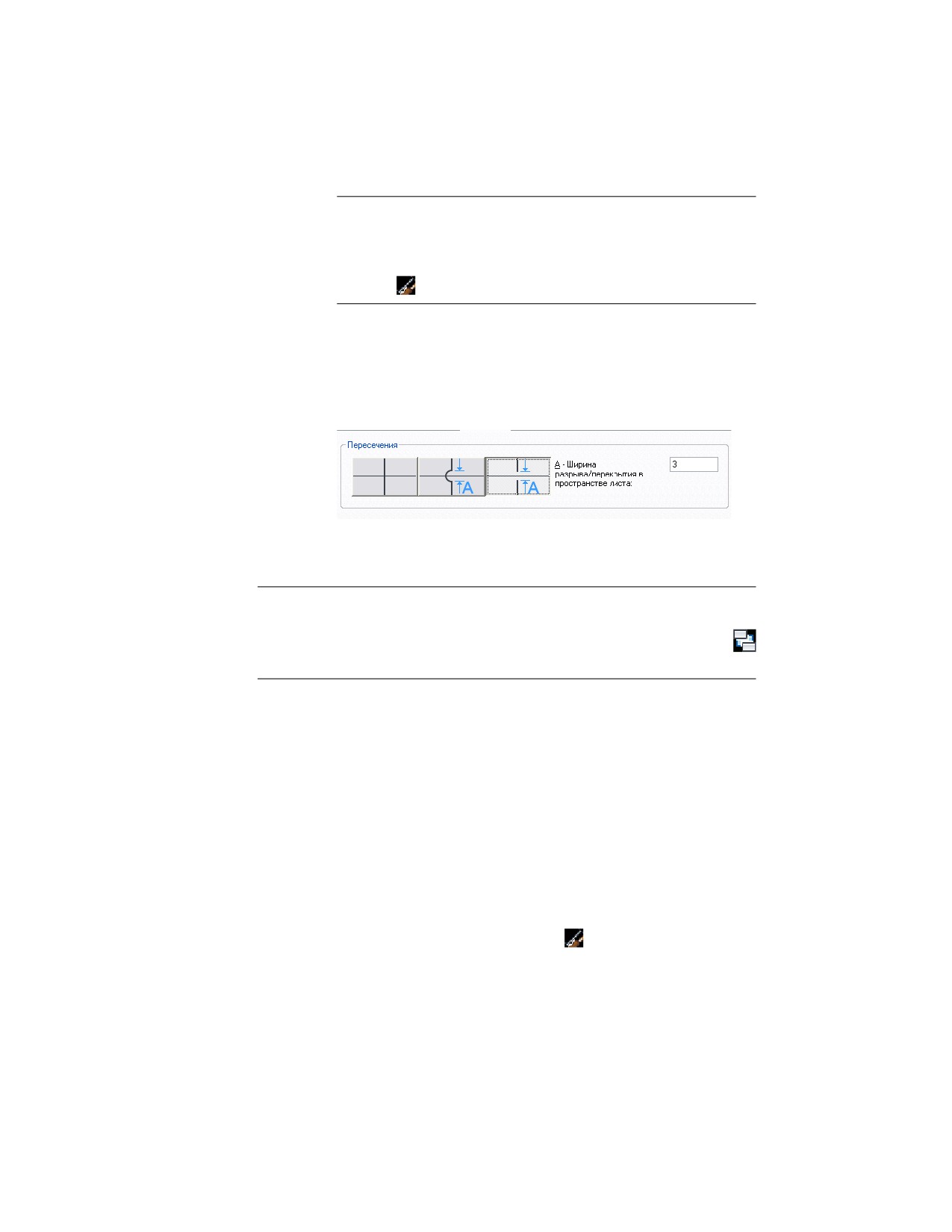
3 На вкладке "Аннотация", в разделе "Пересечения" выберите стиль
пересечения линий сетей ВК.
Можно указать, что пересекающиеся линии будут отображаться как
есть, с перекрытием или с разрывом.
4 Если выбран стиль "перекрытие" или стиль "разрыв", введите значение
ширины перекрытия или разрыва и нажмите "OK".
СОВЕТ Чтобы изменить порядок прорисовки выбранной линии (например, выбрать
"На задний план"), перейдите на вкладку "Главная" ➤ панель
"Редактирование" ➤ раскрывающийся список "Порядок" ➤ "На задний план"
Указание стандартных размеров для стиля линии сети ВК
Перед прорисовкой участка линии сети ВК следует в палитре свойств выбрать стиль
и задать номинальный диаметр. Номинальные диаметры, имеющиеся в палитре
свойств, соответствуют диаметрам, которые были указаны ранее в Диспетчере стилей.
Чтобы задать стандартные размеры для стиля линии сети ВК
1 В рабочем пространстве "Сантехника" откройте нужный стиль одним
из следующих способов:
■ Перейдите на вкладку "Управление" ➤ панель "Стиль и
отображение" ➤ раскрывающийся список "Диспетчер
стилей" ➤ "Стили линий сети ВК" . В левой панели Диспетчера
798 | Глава 10 Чертежи сантехнических систем
стилей выберите стиль, который требуется задать, и в правой панели
выберите вкладку "Стандартные размеры".
■ Выберите в чертеже линию сети ВК, которая использует данный
стиль, и перейдите на вкладку "Линия сети ВК" ➤ панель
"Общие" ➤ раскрывающийся список "Редактирование стилей
системы" ➤ "Редактировать стиль линий сетей ВК"
2 На вкладке "Стандартные размеры" задайте стандартные (номинальные)
размеры для данного стиля линии сети ВК:
■ Чтобы добавить размер, нажмите
(Новый размер), введите
значение и нажмите ENTER.
■ Чтобы изменить размер, дважды щелкните на этом размере, введите
другое значение и нажмите ENTER.
■ Чтобы удалить размер, выберите этот размер и нажмите
(Удалить размер).
Указание типа и подтипа для стиля сантехнических
фитингов
Тип и подтип стиля сантехнических фитингов определяет поведение стандартных
фитингов этого стиля - например, то, будет ли тройник иметь длинный или короткий
радиус.
Чтобы задать тип и подтип стиля сантехнических фитингов
1 В рабочем пространстве "Сантехника" откройте нужный стиль одним
из следующих способов:
■ Перейдите на вкладку "Управление" ➤ панель "Стиль и
отображение" ➤ раскрывающийся список "Диспетчер
стилей" ➤ "Стили сантехнических фитингов"
■ Выберите в чертеже сантехнический фитинг, который использует
данный стиль, и перейдите на вкладку "Сантехнические
фитинги" ➤ панель "Общие" ➤ раскрывающийся список
"Редактирование стиля" ➤ "Редактировать стиль"
Настройка стилей для линий сети ВК и сантехнических фитингов | 799
содержание .. 18 19 20 21 ..