содержание .. 1 2 3 4 ..
AutoCAD Autodesk Revit MEP 2011. Руководство пользователя (2010 год) - часть 3
Изменение количества отображаемых недавних документов
и действий в меню приложения
С помощью этой процедуры можно изменить стандартное количество (9) недавних
документов, отображаемых в меню приложения:
1 Щелкните на значке
, чтобы открыть меню приложения.
2 В нижней части меню приложения нажмите "Настройка".
3 На вкладке "Открытие/Сохранение" диалогового окна "Настройка",
открывающегося из меню приложения, измените значение параметра
"Количество последних файлов"
4 Нажмите кнопку "OK".
Панель быстрого доступа
Панель быстрого доступа - это настраиваемая панель инструментов, расположенная
в верхней части окна приложения справа от кнопки меню приложения.
По умолчанию эта панель инструментов содержит набор часто используемых команд
приложения. Можно добавлять и удалять команды по желанию.
Добавление команды с ленты
1 Выберите на ленте команду, которую требуется добавить на панель.
2 Щелкните правой кнопкой мыши на этой команде и выберите пункт
"Добавить на панель быстрого доступа".
ПРИМЕЧАНИЕ Не все команды могут быть добавлены на панель
быстрого доступа. Если данная команда не может быть добавлена, то
команда "Добавить на панель быстрого доступа" в контекстном меню
не видна.
Добавление других команд на панель быстрого доступа
3 На панели быстрого доступа щелкните на направленной вниз стрелке
в правом конце панели и выберите "Другие команды".
80 | Глава 3 Начало работы
4 В редакторе настройки интерфейса пользователя выберите команду,
которую необходимо добавить, и перетащите ее на панель быстрого
доступа.
Удаление команды с панели быстрого доступа
➤ Выберите команду на панели быстрого доступа, щелкните правой
кнопкой мыши и выберите пункт "Удалить с панели быстрого доступа".
Контекстные меню
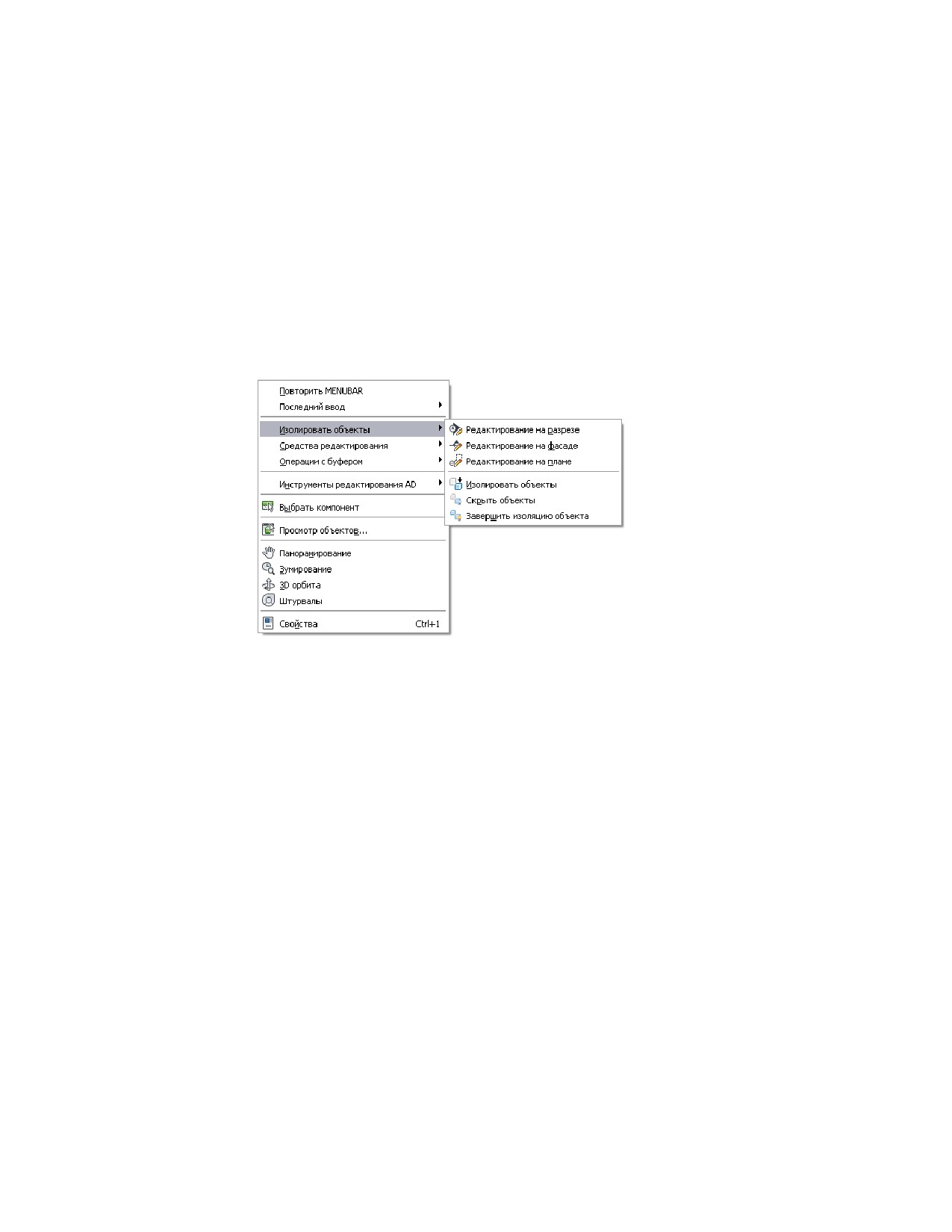
При щелчке правой кнопкой мыши в области чертежа содержание контекстного
меню зависит от выбираемого в настоящее время объекта (объектов). Например,
если выбраны один или несколько объектов воздуховода, отображается контекстное
меню, определенное для воздуховодов, как показано ниже.
Контекстное меню воздуховода
Контекстные меню | 81
Большинство команд, которые можно найти в контекстном меню объекта,
присутствуют и на контекстной вкладке ленты этого объекта.
Если выбирается больше одного типа объекта, то контекстное меню содержит только
те команды, которые применяются ко всем выбранным объектам. Подобным образом
на ленте отображается вкладка "Несколько объектов", содержащая только
применимые команды. Если ни один из объектов не выбран, отображается общее
контекстное меню, которое показано ниже. Это меню содержит команды, не
связанные с конкретными объектами.
Общее контекстное меню чертежа
Инструментальные палитры
Палитры инструментов представляют основной способ доступа к инструментам в
целях создания объектов модели. Могут существовать инструменты как для
стандартных объектов, так и для объектов, имеющих специфические стили и свойства.
Палитры инструментов организуются посредством группировки палитр инструментов
в набор палитр. Можно создать собственные палитры инструментов, а можно из
Библиотеки компонентов скопировать существующие палитры инструментов.
Более подробная информация приведена в разделе Работа с инструментальными
палитрами на стр. 138.
Палитра свойств
Палитра свойств представляет собой централизованное средство просмотра и
изменения физических и графических свойств объекта. Можно работать со
82 | Глава 3 Начало работы
свойствами объекта перед началом его рисования или со свойствами объекта,
выбранного в области рисования. Используя вкладку "Дополнительно" палитры
свойств, можно также прикрепить к объекту другие виды информации, например
классификации, примечания, справочные документы, гиперссылки и данные набора
характеристик. Как правило, во время сеанса работы с AutoCAD MEP палитру свойств
держат открытой.
Более подробная информация приведена в разделе Работа с палитрой свойств на
стр. 145.
Строка состояния чертежа
Расположенная внизу области чертежа строка состояния чертежа отображает
информацию о текущем чертеже и обеспечивает доступ к следующим командам,
которые могут быть применены к чертежу.
Строка состояния чертежа
Строка состояния чертежа содержит следующую информацию и элементы
управления:
■ "Информация о проекте": если чертеж входит в состав проекта AutoCAD MEP,
эта информация включает в себя имя проекта и тип файла (например, "Вид" или
"Конструкция"). Более подробная информация приведена в разделе Понятия,
связанные с управлением чертежами.
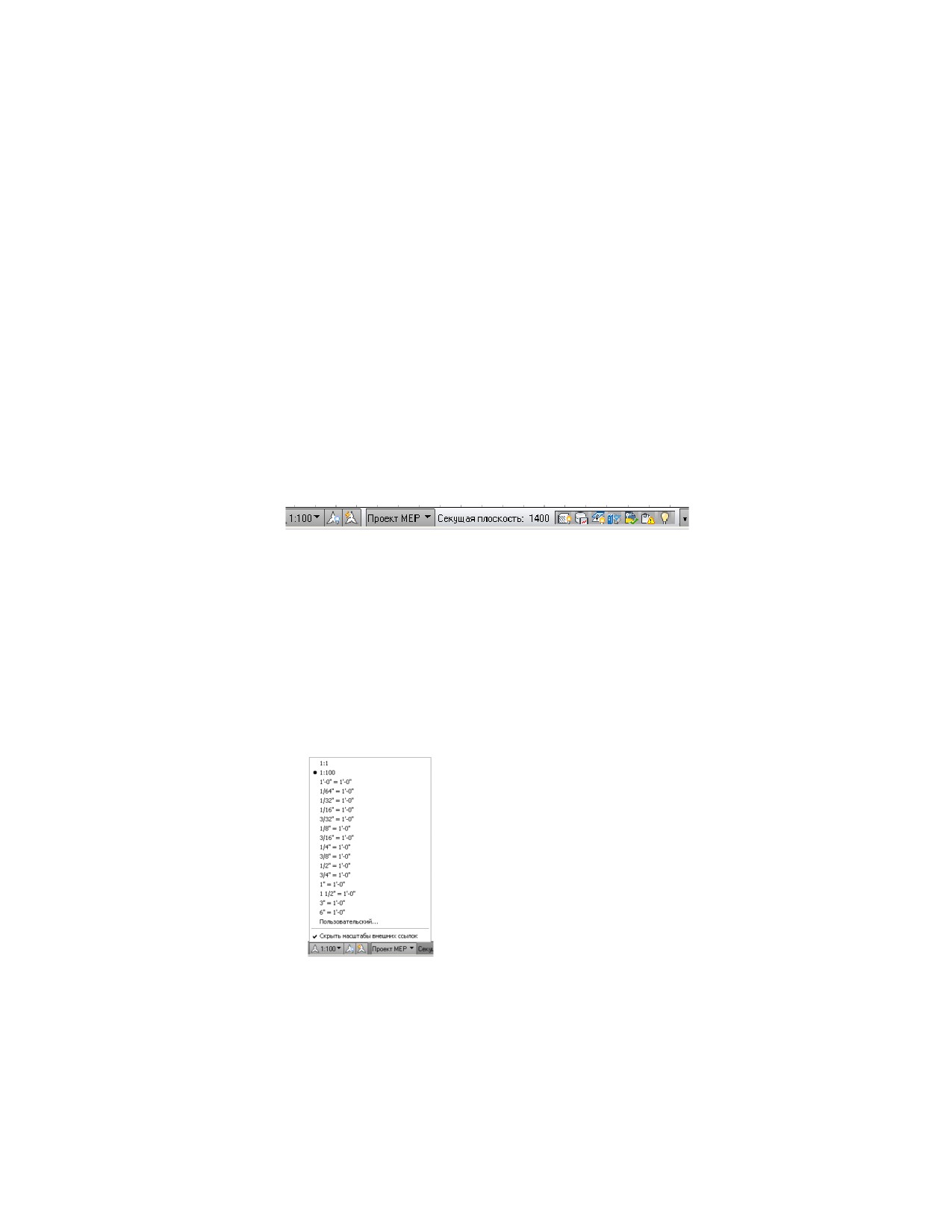
■ "Масштаб аннотаций": для изменения масштаба аннотаций на текущем видовом
экране щелкните на текущем значении и выберите новое значение в списке.
Изменение масштаба может привести к изменению значения параметра "Уровень
детализации", описание которого приведено ниже.
Строка состояния чертежа | 83
■ Видимость аннотаций: при щелчке на значке
отображаются аннотативные
объекты для всех масштабов. Нажмите
, чтобы автоматически добавить
масштабы к аннотативным объектам, если масштаб аннотаций изменяется.
■ Уровень детализации: показывает свойства конфигурации экранного
представления активного видового экрана и содержит раскрывающийся список,
из которого можно выбрать другую конфигурацию.
■
Секущая плоскость: Идентифицирует высоту глобальной секущей плоскости для
активной конфигурации экранного представления и обеспечивает доступ к
диалогу, который позволяет регулировать настройку. Более подробная
информация приведена в разделе Переопределение секущей плоскости на стр.
252.
■
(Выключатель штрихования поверхности): включение или отключение
отображения штриховки поверхности. Более подробная информация приведена
в разделе Работа со штриховкой поверхности.
■
(Переопределения ключей слоев): отображение диалогового окна
"Переопределения ключей слоев", в котором можно включить или отключить
переопределения ключей слоев. Более подробная информация приведена в разделе
Переопределение ключей слоев.
■
(Изолировать объекты): отображение или скрытие объектов, выбранных
на чертеже.
■
(Стандарты проекта AD): после загрузки проекта щелкните на этом значке
для синхронизации или настройки стандартов текущего проекта. Более подробная
информация приведена в разделе Общие сведения о стандартах проекта.
■
(Оригинальный формат Autodesk DWG): этот значок указывает на наличие
открытого файла DWG, DWT или DWS, созданного в одном из приложений
Autodesk или приложений на основе RealDWG™.
84 | Глава 3 Начало работы
■
(Диспетчер внешних ссылок): щелкните для открытия палитры "Внешние
ссылки", на которой можно повторно загрузить внешние ссылки, связанные с
текущим чертежом.
■ Отсутствие файла(ов) стандартов: когда применимо, отображает предупреждение
об отсутствии в текущем чертеже файлов стандартов и дает возможность
проверить установки для этих стандартов и при необходимости выполнить их
конфигурирование. Более подробная информация приведена в разделе Настройка
стандартов проекта.
■ "Меню строки состояния чертежа": раскрывающийся список параметров и команд,
доступных для отображения в строке состояния чертежа.
Отображение или скрытие команд в строке состояния
чертежа
Пользователь может указать, какие элементы должны быть отображены в меню
строки состояния чертежа или скрыты.
1 В правом конце строки состояния щелкните на стрелке меню строки
состояния чертежа.
2 Установите флажки команд, которые должны быть отображены, и
снимите флажки тех команд, которые необходимо скрыть.
Отображение или скрытие строки состояния чертежа
Строку состояния чертежа можно включать и отключать с ленты или из строки
состояния приложения на стр. 86.
Чтобы отобразить или скрыть строку состояния чертежа, перейдите на вкладку
"Вид" ➤ панель "Окна" ➤ "Строка состояния чертежа"
Строка состояния чертежа | 85
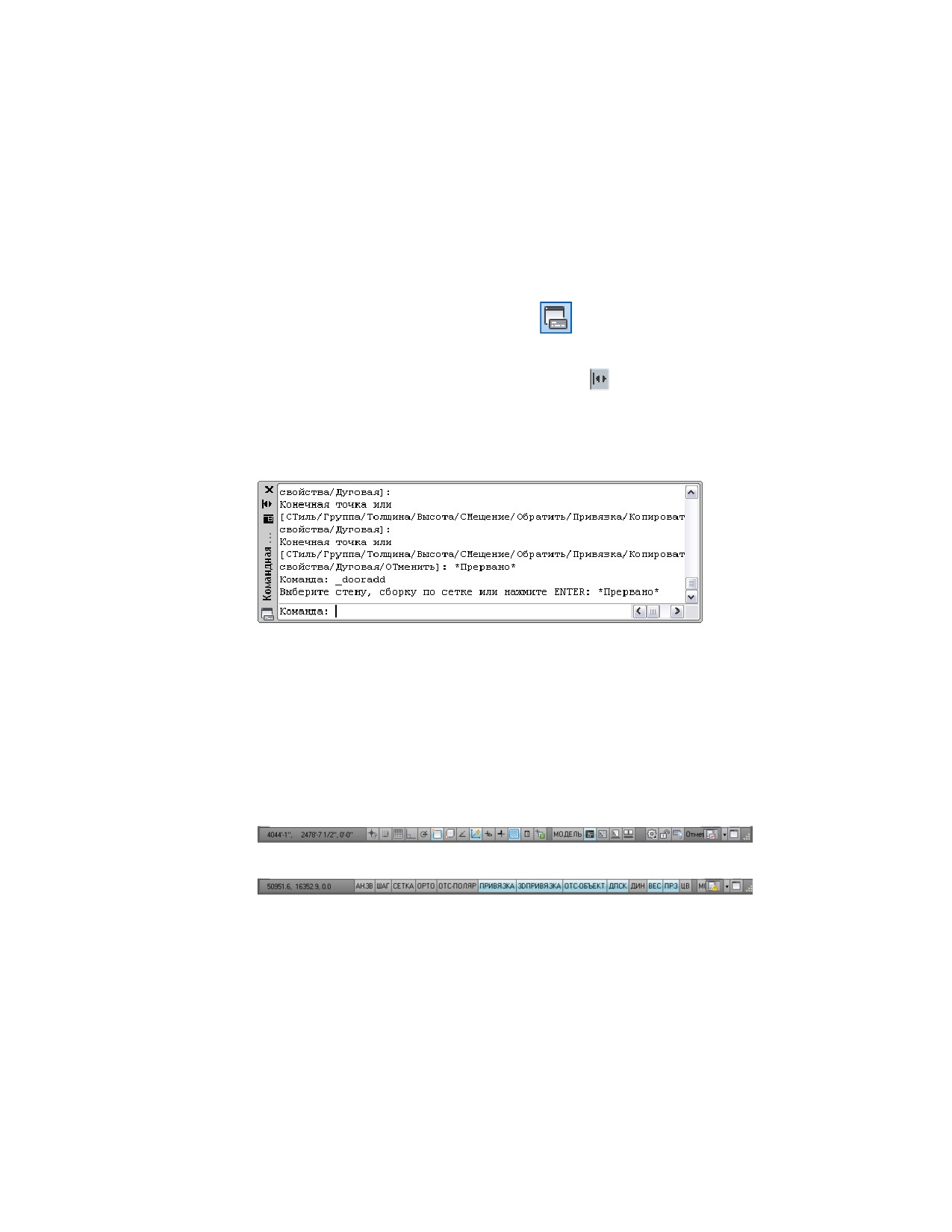
Командная строка
Команды можно вводить непосредственно в окне командной строки, расположенном
непосредственно под строкой состояния чертежа.
Чтобы скрыть или отобразить окно командной строки, перейдите на вкладку
"Вид" ➤ панель "Окна" ➤ "Командная строка"
Чтобы скрыть плавающее окно командной строки, когда оно не используется, и
оставить от него только строку заголовка, щелкните на
в строке заголовка окна
командной строки. При наведении курсора на строку заголовка окно командной
строки отображается снова. Этот значок не отображается, когда командная строка
закреплена в нижней части области чертежа.
Плавающая командная строка
Строка состояния приложения
Строка состояния приложения содержит настройки текущего сеанса работы с
чертежом. Некоторые установки, например, параметры различных высотных отметок,
отображаются только в случае выполнения работы в рамках проекта.
Группа команд в левой части строки состояния приложения может отображаться в
виде значков или в виде текстовых меток.
Команды, отображаемые в виде значков
Команды, отображаемые в виде текстовых меток
Для изменения режима отображения этих команд щелкните на них правой кнопкой
мыши и выберите "Использовать значки".
86 | Глава 3 Начало работы
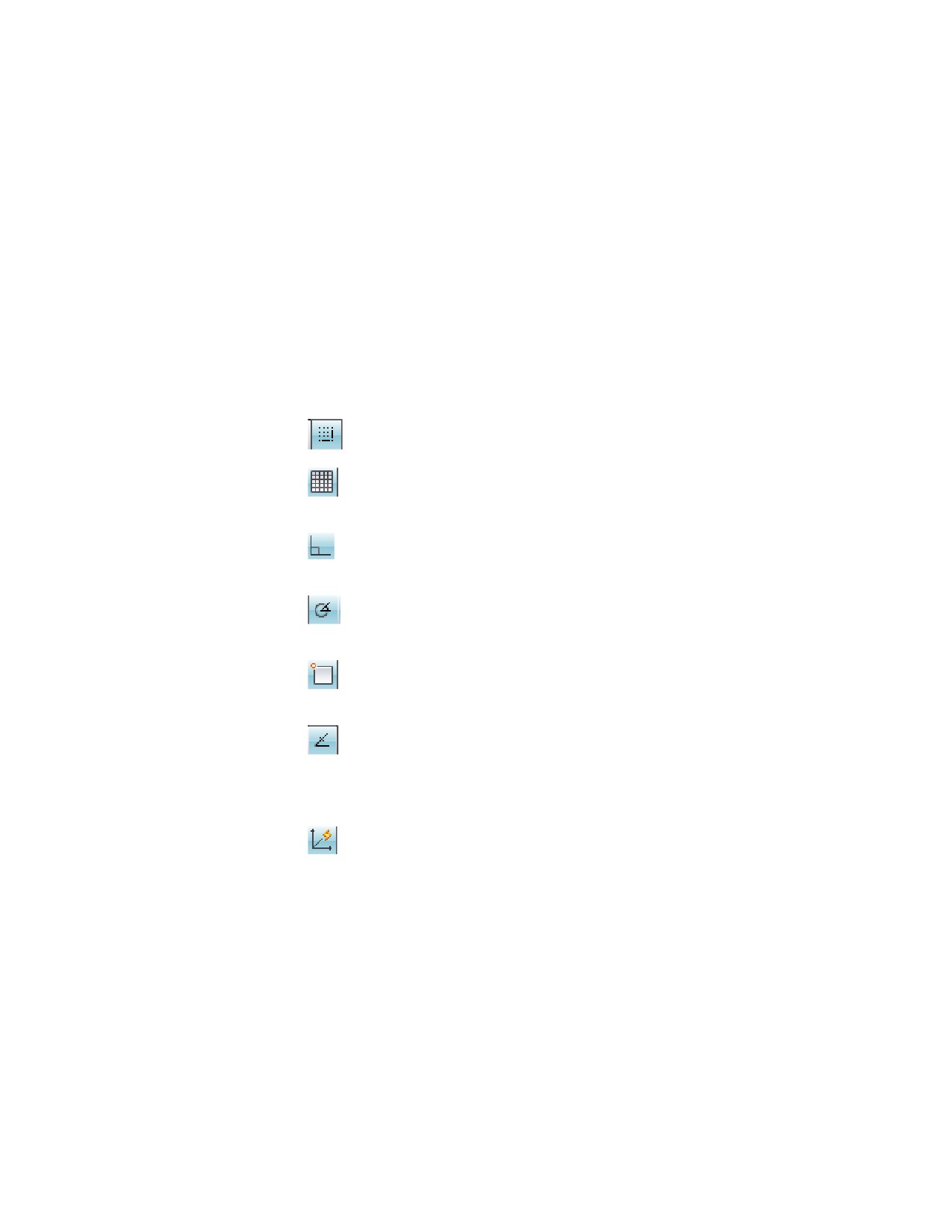
Для включения или отключения отдельной команды в этой группе щелкните на
соответствующем значке или метке. Активные элементы управления отображаются
синим цветом, а неактивные - серым. Для изменения параметров одой из этих команд
щелкните на значке или метке правой кнопкой мыши, затем выберите "Параметры".
Подробную информацию об этих параметрах см. в разделе Средства обеспечения
точности.
В строке состояния приложения имеются следующие команды и настройки:
■
"Значения координат курсора" - управление форматом системы координат:
относительная или абсолютная. Более подробная информация приведена в разделе
Методы записи координат.
■
(Привязка): ограничение перемещения курсора сеткой чертежа.
■
(Сетка): отображение прямоугольной сетки для упрощения процесса
рисования.
■
(Орто): ограничение перемещения курсора горизонтальным и вертикальным
направлениями при создании и изменении объектов.
■
(Полярное отслеживание): ограничение перемещения курсора заданными
значениями углов.
■
(Объектная привязка): ограничение перемещения курсора заданными
точками на объектах, например, средней точкой или точкой пересечения.
■
(Отслеживание объектной привязки): режим перемещения курсора вдоль
траекторий привязки по другим точкам объектной привязки при наличии точек,
указанных в команде. Этой функцией можно пользоваться только вместе с
функцией "Объектная привязка".
■
(Динамическая ПСК): автоматическое временное совмещение плоскости
XY пользовательской системы координат с плоскостью в твердотельной модели
при создании объектов.
Строка состояния приложения | 87
■
(Динамический ввод): режим ввода значений для объектов непосредственно
на экране рядом с курсором. При создании или редактировании объекта в области
рисования можно включить или отключить режим динамического ввода.
■
(Вес линий): Позволяет включать и отключать экранный компонент веса
линий для имеющихся в чертеже объектов. В пространстве модели каждому
значению веса линий соответствует определенное число пикселов, определяющих
видимую на экране толщину линий, независимую от выполнения зумирования.
В режиме отображения веса линий структура линий на экране может быть трудной
для восприятия.
■
(Быстрые свойства): эта функция предназначена для работы с объектами
AutoCAD и отключена в AutoCAD MEP.
■
(Пространство модели) или
(Пространство листа): переключение
между листами. Более подробная информация приведена в разделе Работа в
пространствах модели и листа.
■
(Быстрый просмотр листов): отображение горизонтального ряда
изображений для предварительного просмотра пространства модели и всех
листов чертежа. При щелчке на образце для просмотра отображается
соответствующий лист. Более подробная информация приведена в разделе
Инструменты быстрого просмотра.
■
(Быстрый просмотр чертежей): предварительный просмотр всех открытых
в данный момент чертежей с соответствующими пространствами моделей и
листами. При щелчке на образце для просмотра отображается соответствующий
чертеж или лист. Более подробная информация приведена в разделе Инструменты
быстрого просмотра.
■
(Аниматор движения): отображение экрана, на котором можно создавать,
выбирать и воспроизводить полученные с помощью камеры кинематические
анимации, называемые снимками. Этими анимациями можно пользоваться при
проведении презентаций или для навигации. Более подробная информация
приведена в разделе Определение и изменение видов с помощью инструмента
Аниматор движения.
88 | Глава 3 Начало работы
■
(Панорамирование): Позволяет перетаскивать вид в другое место в области
чертежа.
■
(Зумирование): увеличение или уменьшение кажущейся величины объектов
в области рисования.
■
(Штурвал): отображение меню отслеживания, содержащего различные
инструменты навигации. Более подробная информация приведена в разделе
Навигация с помощью штурвалов.
■
(Рабочие пространства): переключение между рабочими пространствами.
Более подробная информация приведена в разделе Основы рабочих пространств
на стр. 55.
■
(Позиции инструментальной панели/окна): здесь можно переключаться
между закрепленными/плавающими окнами и панелями инструментов.
■
"Отметка": щелкните, чтобы открылось диалоговое окно "Смещение отметки".
Выберите уровень для расчета смещения отметки. Эта команда доступна только
в том случае, если текущий чертеж является чертежом конструкции из проекта
AD.
■
(Заменить значение Z текущей отметкой): включение или отключение
режима замены существующего значения Z текущим значением отметки.
■
(Очистить экран): переключение между обычным и полноэкранным
изображением. В режиме полного экрана все панели и палитры (кроме палитры
инструментов) скрываются. Скрытые палитры сохраняют свое текущее состояние.
Отображение и скрытие команд в строке состояния
приложения
В меню строки состояния приложения можно показывать или скрывать отдельные
команды.
1 В правом конце строки состояния приложения щелкните на стрелке
меню строки состояния.
Строка состояния приложения | 89
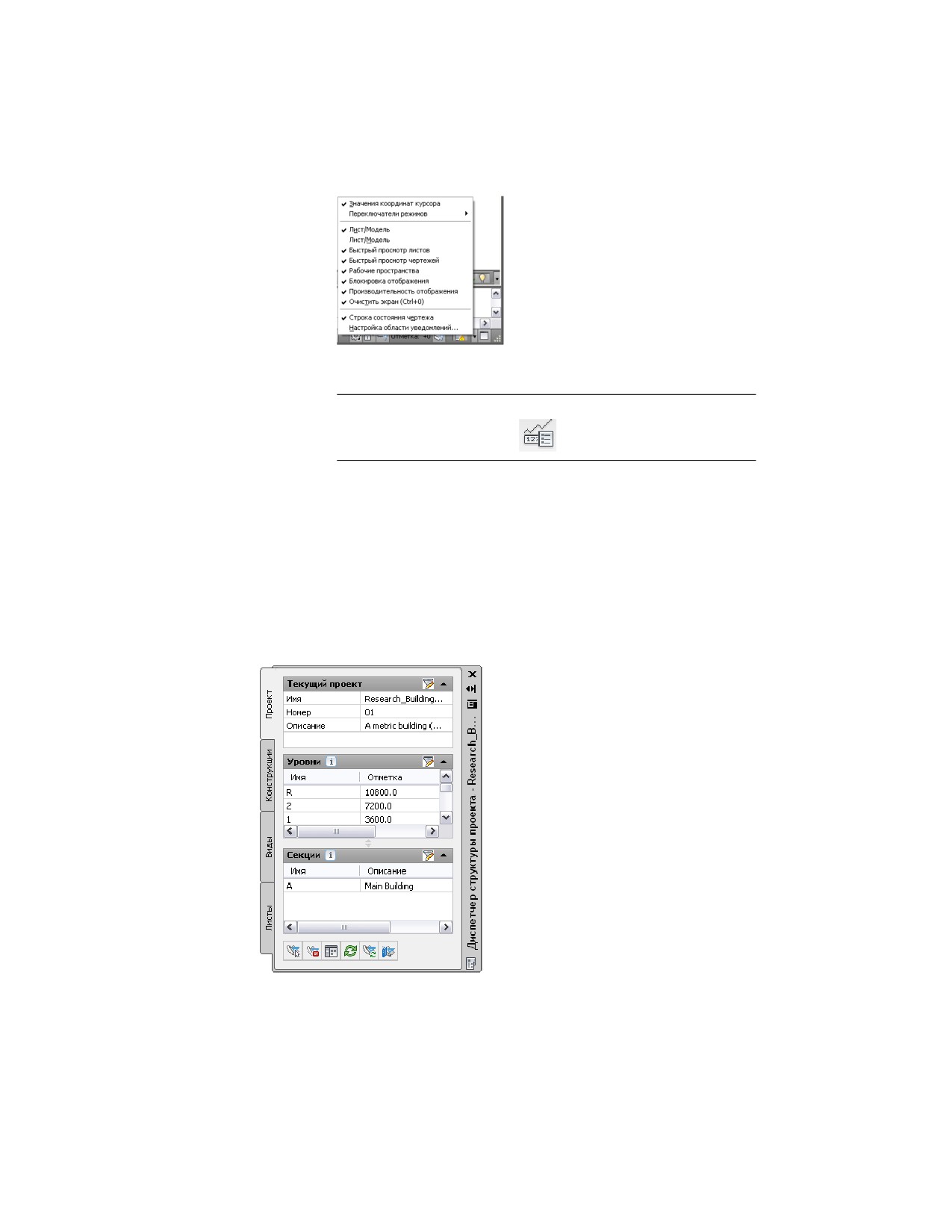
2 Выберите нужные команды
ПРИМЕЧАНИЕ Другой способ: перейти на вкладку "Вид" ➤ панель
"Окна" ➤ "Строка состояния"
для доступа к этим командам.
Палитра структуры проекта
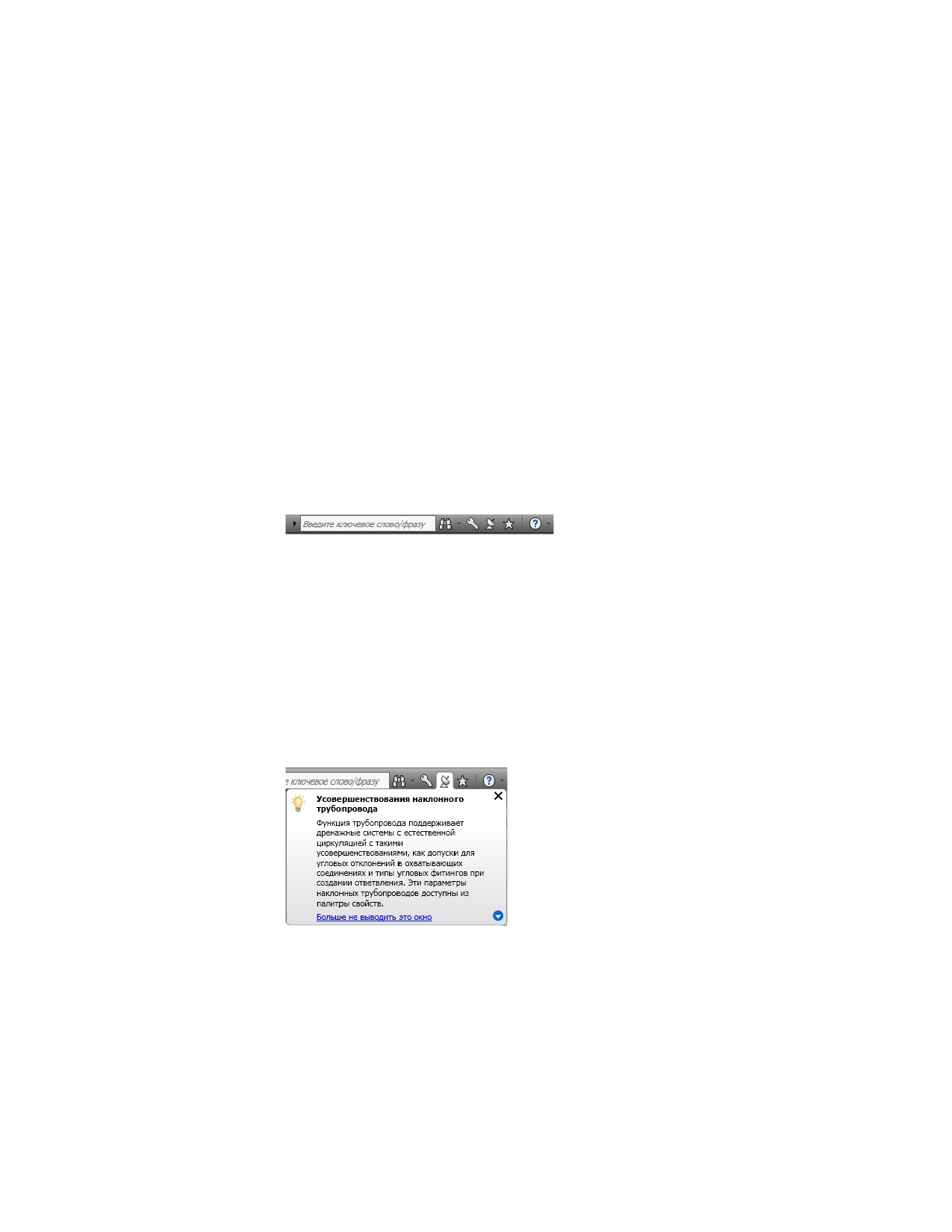
"Палитра структуры проекта" является местом централизованного создания,
изменения и доступа к файлам проекта AutoCAD MEP. Как правило, "Палитра
структуры проекта" открыта во время работы над проектом в среде рабочего
пространства. Более подробная информация приведена в разделе Понятия, связанные
с управлением чертежами.
Палитра структуры проекта
90 | Глава 3 Начало работы
Поиск информации в AutoCAD MEP
Помимо интерактивной справочной системы, в программе AutoCAD MEP
предусмотрены разнообразные способы быстрого доступа к информации,
необходимой для успешной работы с новыми и существовавшими ранее функциями.
В последующих разделах приведены инструкции по быстрому получению справочной
информации с минимальными нарушениями технологического процесса.
Панель "Инфоцентр"
Панель "Инфоцентр" представляет собой централизованный информационный
ресурс для поиска справочной информации по программе, а также информации из
других источников. Можно выполнить поиск информации по ключевым словам
(или введенной фразе), открыть панель "Коммуникационный центр" для просмотра
обновлений программ и уведомлений о программах или панель "Избранное" для
доступа к сохраненным разделам.
При нажатии клавиши ENTER или кнопки "Поиск" после ввода ключевых слов или
фразы выполняется поиск в нескольких справочных ресурсах, а также в файлах,
указанных в диалоговом окне "Параметры Инфоцентра". Результаты отображаются
на панели в виде ссылок. При щелчке на любой из этих ссылок отображается
соответствующий раздел справочной системы, статья или документ.
Кроме того, в Коммуникационном центре отображаются окна, содержащие полезные
советы, для выбранных функциональных областей. Эти окна содержат сведения из
базы знаний и сообщения с инструкциями общего характера или подсказками. Для
развертывания окна с полезными советами и просмотра подробных сведений можно
щелкнуть на значке со стрелкой.
Пример окна, содержащего полезные советы
Подробную информацию об Инфоцентре см. в разделе Поиск информации с помощью
Инфоцентра.
Поиск информации в AutoCAD MEP | 91
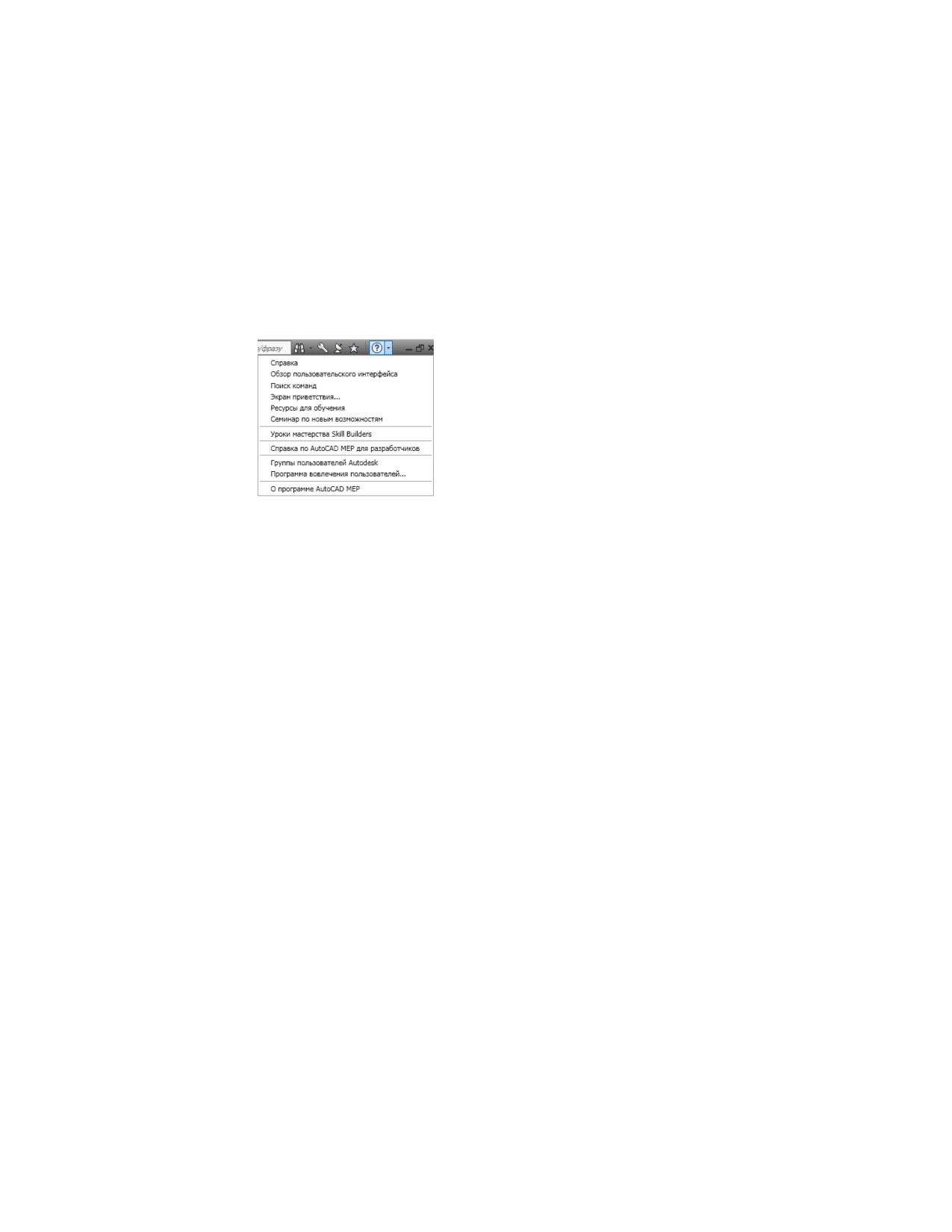
Меню "Справка"
После ликвидации строк меню команды для доступа к функциям справки
переместились в правый верхний угол окна приложения. Здесь находится меню
"Справки", которое обеспечивает доступ к "Справке" и другим интерактивным
ресурсам.
Меню "Справка"
Коммуникационный центр
Доступ к панели "Коммуникационный центр" осуществляется с панели "Инфоцентр".
В этом информационном ресурсе представлены ссылки на обновления программ и
уведомления о программах; могут также отображаться ссылки на центр подписки,
файлы, указанные в программе CAD Manager, и RSS-каналы.
Контекстная справка (F1)
Для многих команд и диалоговых окон можно открыть соответствующий раздел
контекстно зависимой справки одним из следующих способов.
■ Нажмите клавишу F1 при активной команде или открытом диалоговом окне.
■ Нажмите клавишу F1 при отображении подсказки ленты.
■ Нажмите кнопку "Справка" в каком-либо диалоговом окне.
Подсказки
Помимо интерактивных подсказок, упрощающих создание и редактирование объектов
(см. раздел Непосредственное редактирование с помощью ручек и динамических
размеров), в AutoCAD MEP предусмотрены подсказки, отображающиеся при
92 | Глава 3 Начало работы
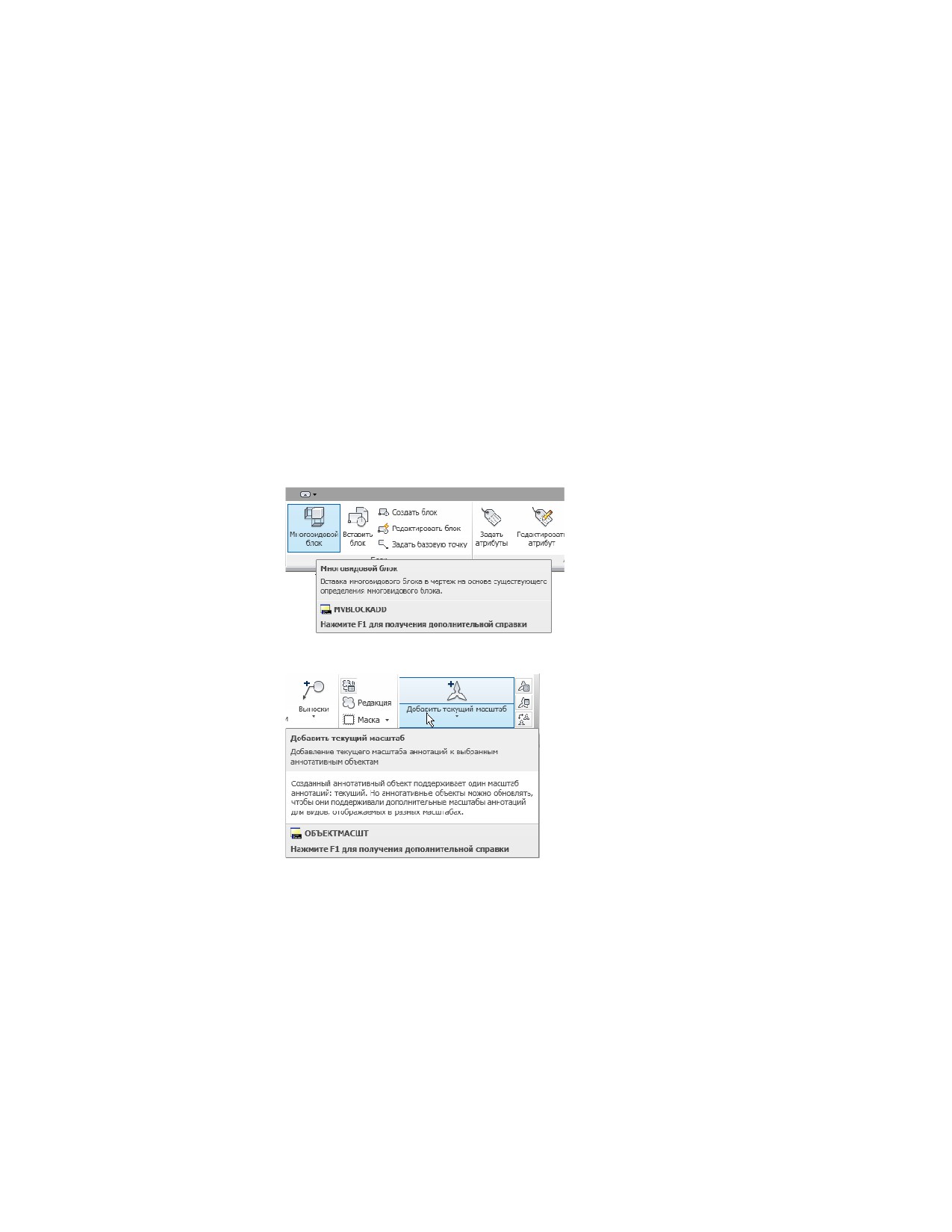
удерживании курсора на команде, параметре или файле и содержащие сведения об
этом элементе.
Подсказки к командам
При удерживании курсора, наведенного на команду в любом из указанных ниже
компонентов, отображается краткое описание этой команды.
■ Лента
■ Панель быстрого доступа
Для некоторых команд по истечении заданного пользователем интервала времени
отображается расширенная подсказка.
Обычная подсказка для команды
Расширенная подсказка для команды
Подсказки | 93
Управление отображением подсказок к командам
Режим отображения подсказок к командам можно изменить. При наличии
расширенной подсказки можно задать интервал времени между отображением
базовой подсказки и расширенной подсказки.
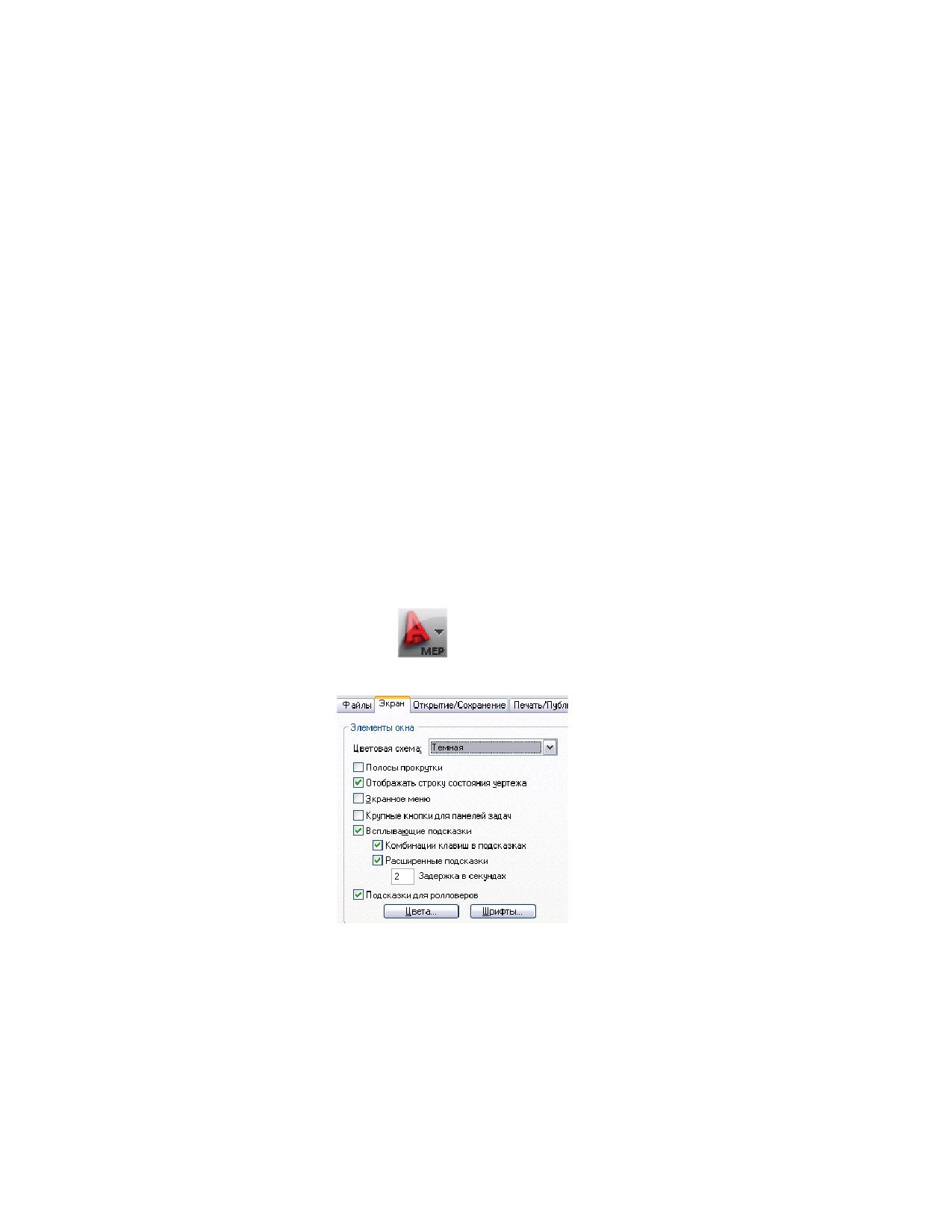
1 Выберите
➤ "Настройка".
2 Перейдите на вкладку "Отображение".
3 В разделе "Элементы окон" установите флажок "Всплывающие
подсказки".
4 Для изменения интервала времени между отображением базовой
подсказки и расширенной подсказки выберите другое значение
параметра "Задержка в секундах". Для полного отключения
расширенных подсказок снимите флажок "Расширенные подсказки".
Подсказки к элементам диалоговых окон и палитр
Расширенные подсказки поддерживаются следующими диалоговыми окнами и
палитрами:
■ Диалоговое окно "Диспетчер проектов"
■ Палитра структуры проекта
■ Палитра сравнения чертежей
■ Палитра контроля пересечений
94 | Глава 3 Начало работы
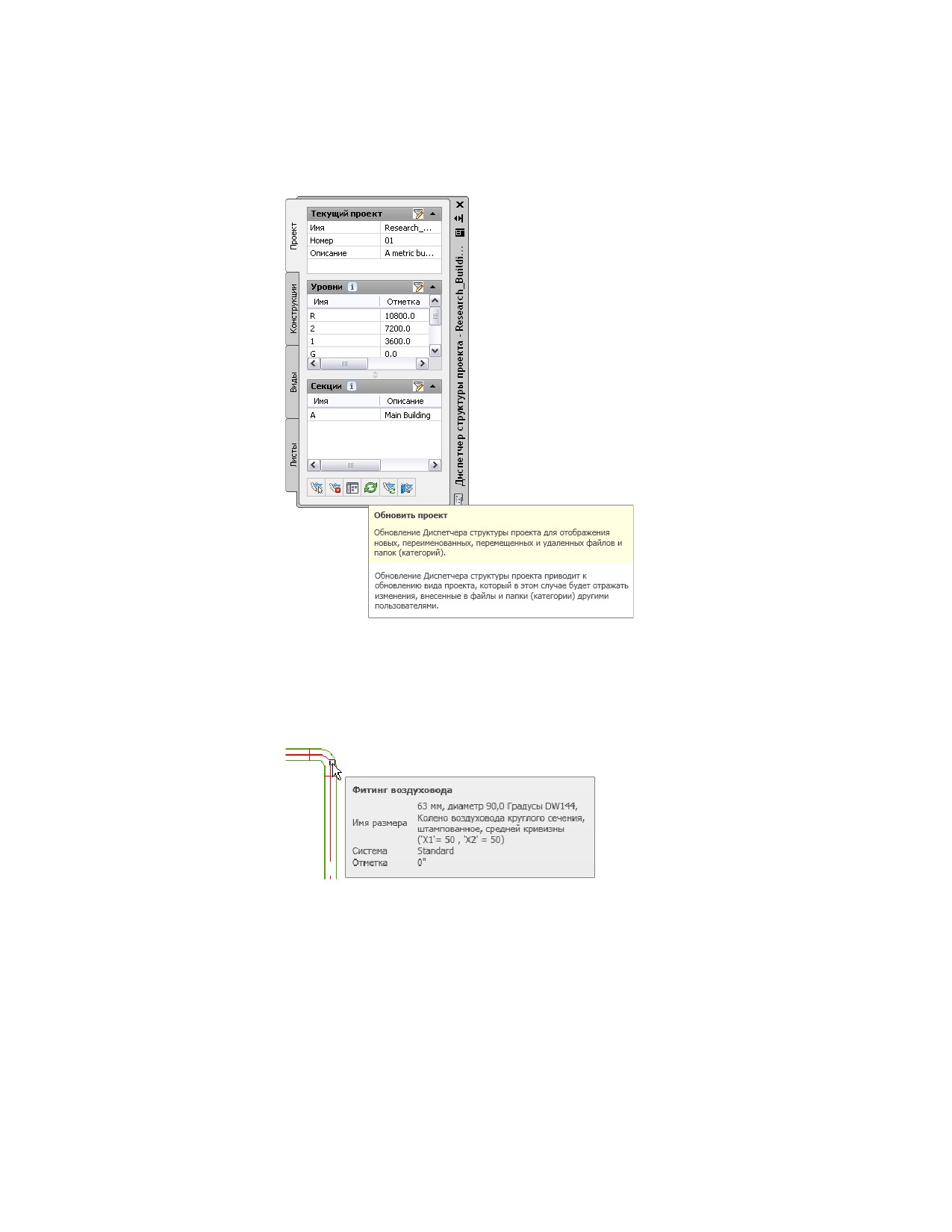
Подсказки для ролловеров объектов
При удерживании курсора, наведенного на объект в области рисования, отображается
информационная подсказка, содержащая основные сведения об этом объекте.
В отличие от подсказок для ролловеров для объектов AutoCAD, таких как линии и
полилинии, эти сведения являются стандартными и не подлежат изменению.
Подробную информацию о настройке подсказок для ролловеров для объектов
AutoCAD см. в разделе Подсказки ролловеров.
Подсказки | 95
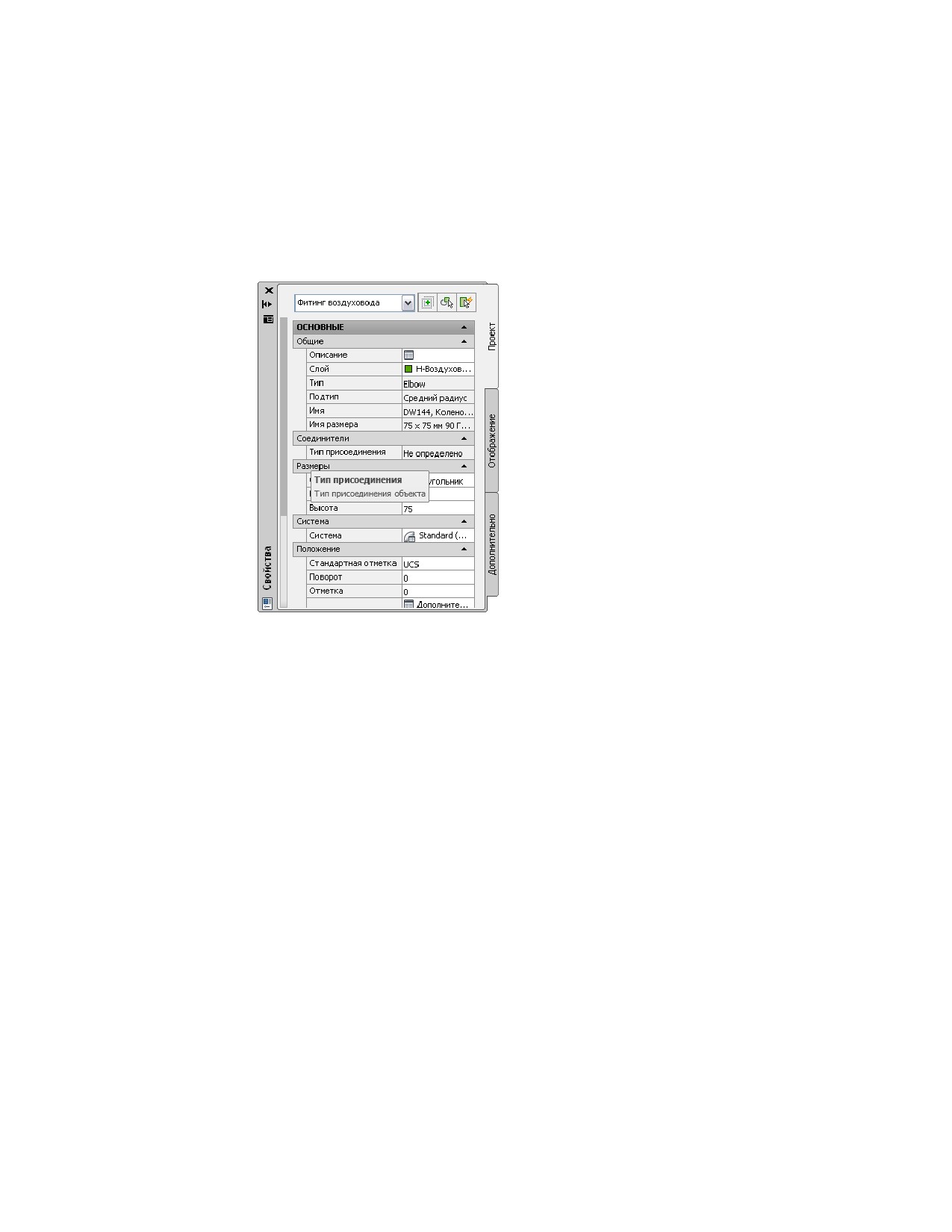
Подсказки к элементам палитры свойств
Подсказки на палитре свойств отображаются тогда, когда курсор наведен на
какое-либо свойство в списке.
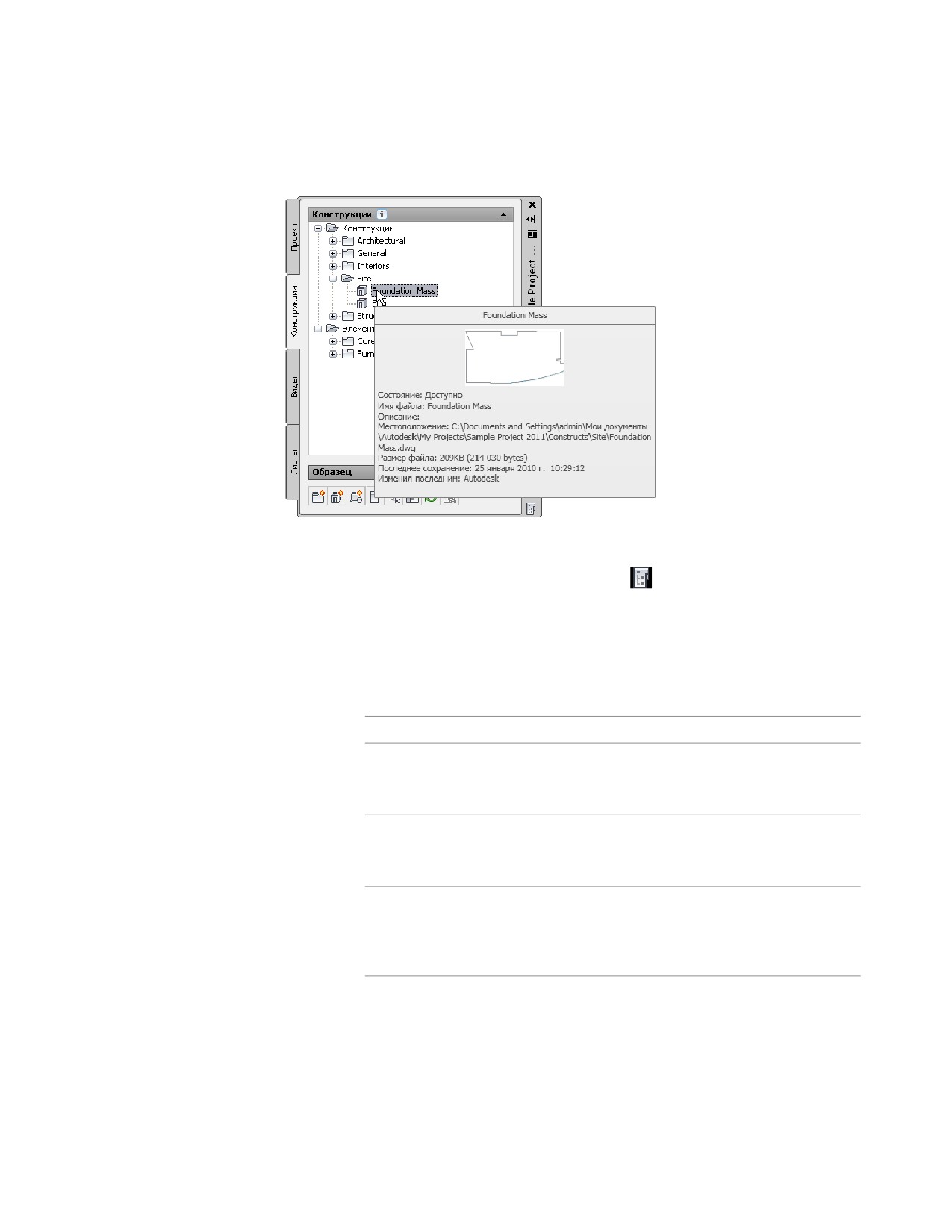
Подсказки для миниатюр
В Диспетчере структуры проекта предусмотрена возможность просмотра миниатюр
чертежей проекта. Изображение для предварительного просмотра может представлять
собой графический объект, выносной элемент или их комбинацию. Отображение
образцов для просмотра удобно при перемещении между компонентами
крупномасштабных проектов с большим количеством чертежей.
96 | Глава 3 Начало работы
Активация подсказок к образцам для просмотра в Диспетчере структуры проекта
1 На панели быстрого доступа нажмите кнопку
(Диспетчер структуры
проекта).
2 Откройте вкладку "Конструкции", "Виды" или "Листы".
3 Щелкните правой кнопкой мыши в области панели инструментов в
нижней части вкладки.
4 Щелкните на элементе "Стиль подсказок" и выберите один из следующих
вариантов.
Вариант стиля подсказок
Режим отображения подсказок
свойства "Имя",
Отображается только имя файла чертежа.
При выборе этого варианта достигается
наилучшая видимость дерева файлов.
Образец
Отображается только образец для просмот-
ра файла. Можно задать размер образца
("Малый", "Средний" или "Большой").
Детали
Отображается текстовое описание файла,
в котором указано его местоположение,
размер, дата последнего сохранения и дата
последнего изменения.
Подсказки | 97
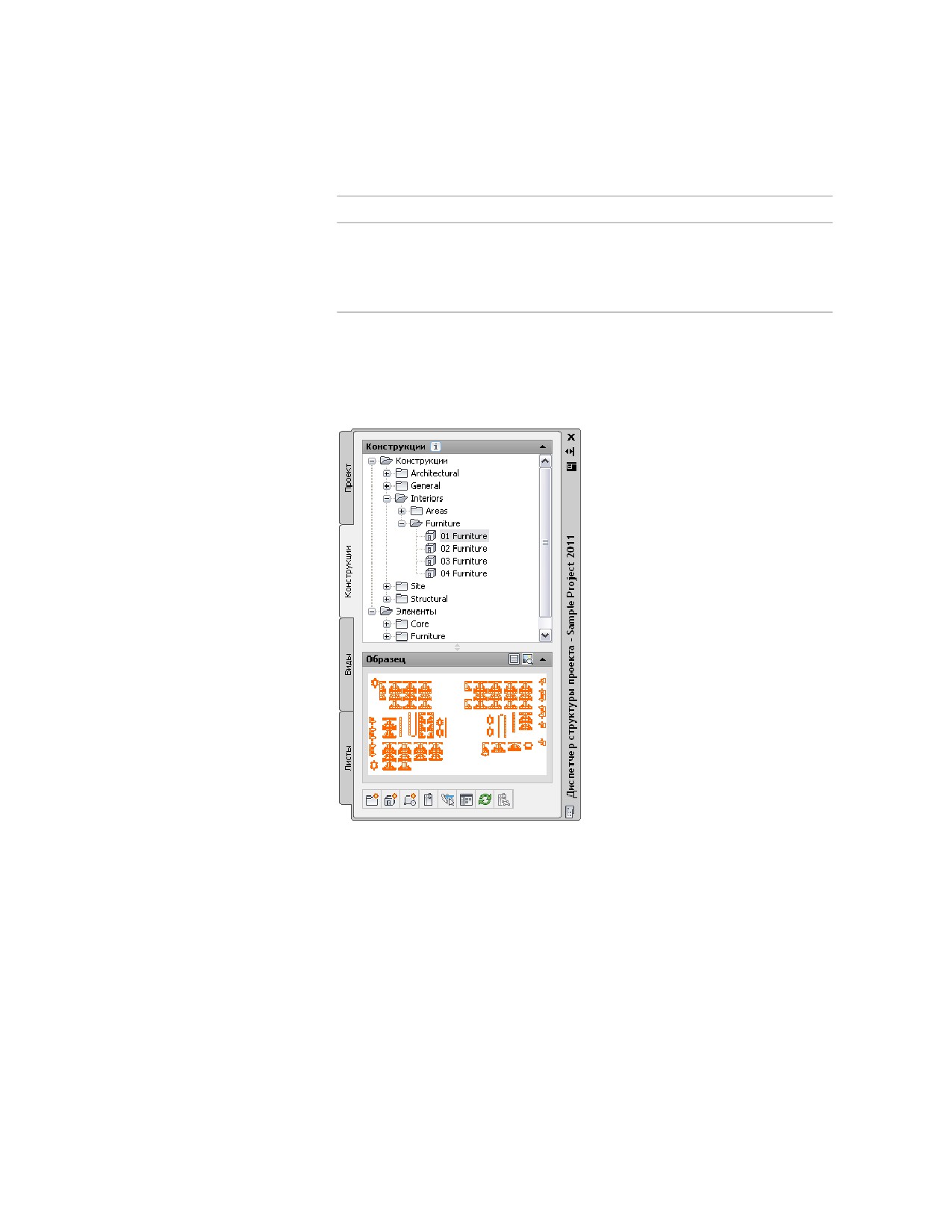
Вариант стиля подсказок
Режим отображения подсказок
Образец и сведения
Отображается образец для просмотра и
текстовое описание. Можно задать размер
образца ("Малый", "Средний" или "Боль-
шой").
5 Если требуется вывести на экран образец для просмотра и сведения,
содержащиеся в подсказках, щелкните правой кнопкой мыши и
выберите "Панель образца/сведений". При этом в области под деревом
файлов отображается текстовое описание или образец для просмотра
выбранного графического объекта.
Подсказки
Планируемое взаимодействие между объектами на чертеже AutoCAD MEP зависит
от различных правил расположения объектов относительно друг друга. Если
программа обнаруживает ошибку, связанную с расположением объектов или их
98 | Глава 3 Начало работы
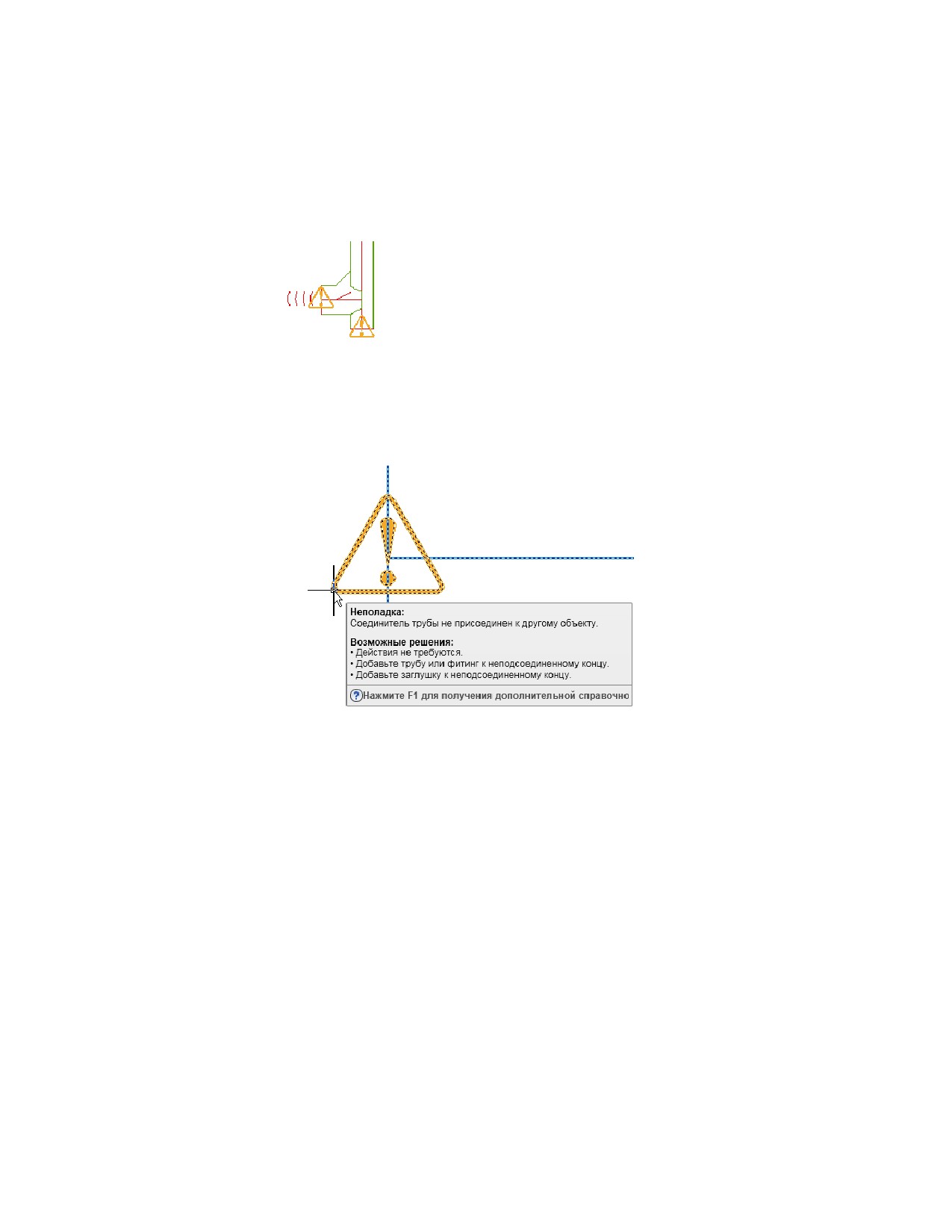
компонентов, отображается показанный на следующем рисунке значок подсказки,
позволяющий определить местоположение ошибки.
При наведении курсора на значок отображается сообщение, содержащее описание
ошибки, а также один или несколько способов ее устранения. В некоторых подсказках
представлены полные инструкции по устранению ошибки. Если требуются более
подробные инструкции, можно нажать клавишу F1 для доступа к соответствующему
разделу справочной системы.
Следует учитывать, что для некоторых ошибок, связанных с конфигурацией объектов,
невозможно сразу определить причину и предложить конкретный способ устранения.
Это часто бывает в случае выполнения логических операций при добавлении или
вычитании такого элемента, как тело-модификатор. В таких случаях в подсказке
указан тип задействованного объекта или компонента и предложено
корректировочное действие. Кроме того, может быть рекомендовано изменить
местоположение и геометрические свойства объекта; однако, как правило, такие
действия выполняются методом проб и ошибок. Рекомендации, содержащиеся в
подсказках, не следует рассматривать как гарантированные способы устранения
неполадки.
По умолчанию значки подсказок отображаются в процессе черчения и не
отображаются при печати или публикации. С помощью описанной ниже процедуры
можно изменить этот режим в диалоговом окне "Параметры".
Подсказки | 99
1 Выберите
➤ "Настройка".
2 В диалоговом окне "Настройка" перейдите на вкладку "AD-редактор".
3 На панели "Подсказка решения" снимите или установите флажки
"Черчение" и "Печать/Публикация".
Подсказки к ручкам объектов
Для управления объектами в AutoCAD MEP предусмотрены ручки. Каждой ручке
соответствует подсказка со сведениями о назначении этой ручки.
Ручки фитинга трубы и подсказка
При редактировании объекта с помощью ручек во многих случаях отображается
подсказка с дополнительными сведениями,
Более подробная информация приведена в разделе Непосредственное редактирование
с помощью ручек и динамических размеров.
Работа в пространстве модели и в пространстве
листа
Имеются две различные рабочие среды, в которых возможно создание объектов на
чертеже механической, электрической или сантехнической системы:
■ Пространство модели. Это пространство - неограниченная 3D область
рисования. В пространстве модели выполняется прочерчивание, просмотр и
изменение проектов инженерных систем.
■ Пространство листа. Это пространство - 2D среда компоновки листа. В
пространстве листа создаются определенные виды для проектов, добавляется
аннотация и создаются листы для печати.
100 | Глава 3 Начало работы

В AutoCAD MEP доступ к этим пространствам возможен на 2 или большем количестве
вкладок, расположенных в нижней части области рисования: на вкладке "Модель",
вкладке "Рабочая" и одной или нескольких вкладках листов. По умолчанию они
отключены.
■
Вкладка "Модель". Эта вкладка доступна как в шаблонах модели, так и в шаблонах
листов. Значение переменной TILEMODE может быть задано только равным 1.
Это означает, что область рисования можно разделить на несколько видовых
экранов (процедура, называемая мозаичным или неперекрывающимся
размещением). На каждом из неперекрывающихся видовых экранов могут
отображаться различные виды модели. Например, один видовой экран может
отображать вид в плане, а другой - вид сбоку. Для всех неперекрывающихся
видовых экранов должна использоваться одна и та же конфигурация экранного
представления. Не допускается использовать плавающие видовые экраны или
замораживать разные слои на различных видовых экранах мозаики.
■
Вкладка "Рабочая". Доступная в шаблонах модели, данная вкладка позволяет
одновременно работать с проектом как на плане, так и в 3D пространстве. Вкладка
содержит 2 видовых экрана, для каждого из которых задана конфигурация
экранного представления по умолчанию. Для одного из видовых экранов
назначено направление взгляда для отображения вида сверху (в плане),
позволяющее работать со схематичными представлениями, представлениями
одной или двумя линиями или отраженными планами потолка. Для другого
видового экрана назначено направление взгляда для отображения изометрии,
позволяющее создавать изометрические чертежи и выполнять другие задачи,
работу над которыми удобнее вести в изометрии. Можно создать копию для
добавления второй рабочей вкладки или удалить рабочую вкладку, если в ней
нет необходимости для определенного проекта.
■
Вкладки листов. Данные вкладки (также называемые вкладками компоновки
или вкладками "Лист") доступны в шаблонах листов. Данные вкладки служат для
подготовки компоновки чертежа для вывода на печать. Вкладки листов содержат
рамку и основную надпись, которые можно изменять и использовать в проектах
или заменять их пользовательскими рамкой и основной надписью.
Имеются определенные преимущества работы на вкладках, отличных от вкладки
"Модель". На других вкладках можно назначать различные конфигурации экранных
представлений для разных видовых экранов, замораживать различные слои на разных
видовых экранах и использовать плавающие видовые экраны.
Работа в пространстве модели и в пространстве листа | 101

По умолчанию, можно переходить с одной вкладки на другую с помощью кнопок в
строке состояния приложения.
Элементы управления вкладками представлены в виде кнопок строки состояния,
что позволяет максимально увеличить размеры области рисования.
Для отображения реальных вкладок щелкните правой кнопкой мыши на значке
"Модель" или "Работа" и выберите вкладки "Лист" и "Модель".
В каждом из образцов шаблонов, включенных в комплект поставки программы,
имеется одна или несколько вкладок "Лист", предназначенных для проектирования
инженерных систем и вывода их на печать. Настройка вкладок обеспечивает
эффективное и точное построение.
Подробную информацию о работе в пространстве модели и пространстве листа см.
в разделе Работа в пространствах модели и листа.
Настройка отображения объектов MEP
Пользовательское отображение - это специальный режим редактирования для
выполнения на экране изменений компонентов объектов MEP на виде в плане.
Например, можно добавить уникальные элементы, такие как направляющие лопатки,
подвески и арматуру, в объекты и фитинги. Или, при работе на листе
кондиционирования и водоснабжения с трубопроводом, можно иметь лист стеллажа,
на котором добавляются разрывы труб для просмотра нескольких уровней стеллажа
на виде в плане. Наконец, при размещении оборудования, такого как электрические
панели или насосы на опорной плите, можно использовать скрытые линии для
обозначения подкладок оборудования или определенного требованиями
производителя пространства доступа вокруг оборудования.
ПРИМЕЧАНИЕ Применяя пользовательское отображение, можно редактировать
воздуховод, трубу, кабельный лоток, короб, многовидовые элементы, провода,
устройства и панели. Однако, пользовательское отображение недоступно для
линий сетей ВК и фитингов или для объектов схем и условных обозначений.
Пользовательское отображение можно использовать для редактирования объектов,
которые находятся в указанных внешних ссылках чертежа. Сохраняемые изменения
не оказывают влияния на сами чертежи внешних ссылок. Пользовательское
отображение действительно до тех пор, пока внешняя ссылка связана с тем же самым
исходным чертежом.
102 | Глава 3 Начало работы
При активном режиме пользовательского отображения можно продолжать добавлять
в другие объекты MEP на чертеже, но не в редактируемые объекты. Также можно
использовать команды для добавления и удаления линий для редактируемых
объектов.
ПРИМЕЧАНИЕ При использовании чертежей совместно с пользователями
предыдущих версий AutoCAD MEP последние могут видеть и удалять
пользовательские отображения. Однако они не могут редактировать
пользовательские отображения.
Применение режима пользовательского
отображения
В начале сеанса пользовательского отображения вокруг редактируемого объекта
вычерчивается контур редактирования. Все остальные объекты становятся
недоступными и затененными.
ПРИМЕЧАНИЕ Интенсивность затенения, возникающего в сеансе
пользовательского отображения, можно изменять. Нажмите
➤ "Настройка" ➤ вкладка "Отображение". В разделе "Управление затенением"
для параметра "Контекстное редактирование и аннотативные представления"
введите значение или определите его перемещением регулятора, после чего
нажмите кнопку "ОК".
Выполнив изменения, можно сохранить их и выйти из сеанса пользовательского
отображения. В качестве альтернативы можно отказаться от изменений перед
выходом, чтобы вернуться к исходному состоянию объекта.
Настройка отображения объекта
1 В командной строке введите "objectgraphicsedit".
2 Выберите объект для редактирования.
3 Чтобы зумировать объект, нажмите "Контекстное
редактирование" ➤ панель "Графика" ➤ "Зумировать"
4 Добавляйте, изменяйте или удаляйте графические элементы объекта.
Например, можно добавить линию для обозначения подкладки
оборудования и области доступа для чиллера.
Применение режима пользовательского отображения | 103
5 Чтобы сохранить изменения и выйти, нажмите "Контекстное
редактирование" ➤ панель "Редактирование" ➤ "Готово"
. И
наоборот, чтобы отменить внесенные изменения и выйти, перейдите
на вкладку "Контекстное редактирование: Графика" ➤ панель
"Редактирование" ➤ "Отмена"
ПРИМЕЧАНИЕ В объектах, отредактированных с применением пользовательского
отображения, используется компонент отображения пользовательской графики.
После редактирования объекта с использованием данного метода игнорируются
любые переопределения графических свойств, применяемые к объекту, его стилю
или его системе.
Удаление пользовательского отображения для объекта
1 В командной строке введите "objectgraphicsoverrideremove".
2 Выберите объект, из которого необходимо удалить пользовательское
отображение.
Можно также выбрать объект, нажать правую кнопку мыши и выбрать
"Удалить пользовательскую графику".
ПРИМЕЧАНИЕ За исключением случая многовидовых элементов,
пользовательская графика удаляется при перемещении объекта.
104 | Глава 3 Начало работы
Основные принципы
работы с чертежом
4
Настройки, принимаемые по умолчанию, такие как параметры каталогов элементов и параметры
компоновки системы, можно задать один раз и впоследствии использовать их. Использование одного
набора настроек для нескольких чертежей способствует согласованности со стандартами проекта,
кроме того, можно сразу приступить к работе, не отвлекаясь на настройки.
Настройки чертежа
Настройки чертежа определяют форму и способы функционирования проектных
разработок. Существует два основных типа настроек:
■ Настройки трассировки
■ Настройки инициализации
Настройки можно применить к одному чертежу или сохранить их в шаблоне для
совместного использования.
Образцы шаблонов AutoCAD MEP содержат принятые по умолчанию настройки,
которые дают возможность приступить к проектированию незамедлительно. По мере
ознакомления с данным программным продуктом можно поэкспериментировать с
различными настройками, пока не будет сформирована среда чертежа, наиболее полно
отвечающая требованиям пользователя.
Сведения о настройках трассировки
Настройки трассировки определяются требованиями, предъявляемыми к рисованию
или к проекту. Как правило, их применяют к конкретному виду
механических/электрических систем, при необходимости изменяя их в соответствии
105

с целями проекта. Примерами могут служить принимаемые по умолчанию элементы
и соединения, используемые при компоновке. Более подробную информацию см. в
разделах
■ Настройка предпочтительных параметров в диалоговом окне "Настройки
трассировки воздуховодов" на стр. 306
■ Конфигурирование настроек компоновки труб на стр. 481
■ Конфигурирование настроек компоновки для кабельного лотка или короба на
стр. 616
ПРИМЕЧАНИЕ Можно задать дополнительные настройки для чертежей
электрической и сантехнической систем. Более подробную информацию см. в
разделах Конфигурирование настроек электрической системы на стр. 597 и
Определение настроек сети ВК для меток и стрелок направления потока на стр.
802.
Настройки инициализации
Настройки инициализации представляют собой параметры, обычно задаваемые в
самом начале работы над проектом, применяемые ко всем системам и неизменные
во время процесса проектирования. Примерам могут служить параметры, задаваемые
для пересекающихся объектов, общие правила выполнения соединений и места
расположения папок каталогов и компонентов на основе стиля.
Доступ к настройкам инициализации осуществляется нажатием кнопки "Настройка"
в меню "Приложение". Настройки режимов рисования определяют поведение курсора
на экране посредством заданных параметров, таких как шаг привязки для расстояний
и углов. Эти настройки также определяют привязку создаваемого объекта к уже
существующим в чертеже объектам. Кроме того, диалоговое окно "Настройка"
содержит настройки для каталогов стандартных элементов, фасадов здания, поведения
компоновки чертежа и отображения подсказок.
Задание местоположения каталогов элементов и
содержимого на основе стилей
1 Выберите
➤ "Настройка".
2 В диалоговом окне "Настройка" перейдите на вкладку "Каталоги MEP".
106 | Глава 4 Основные принципы работы с чертежом
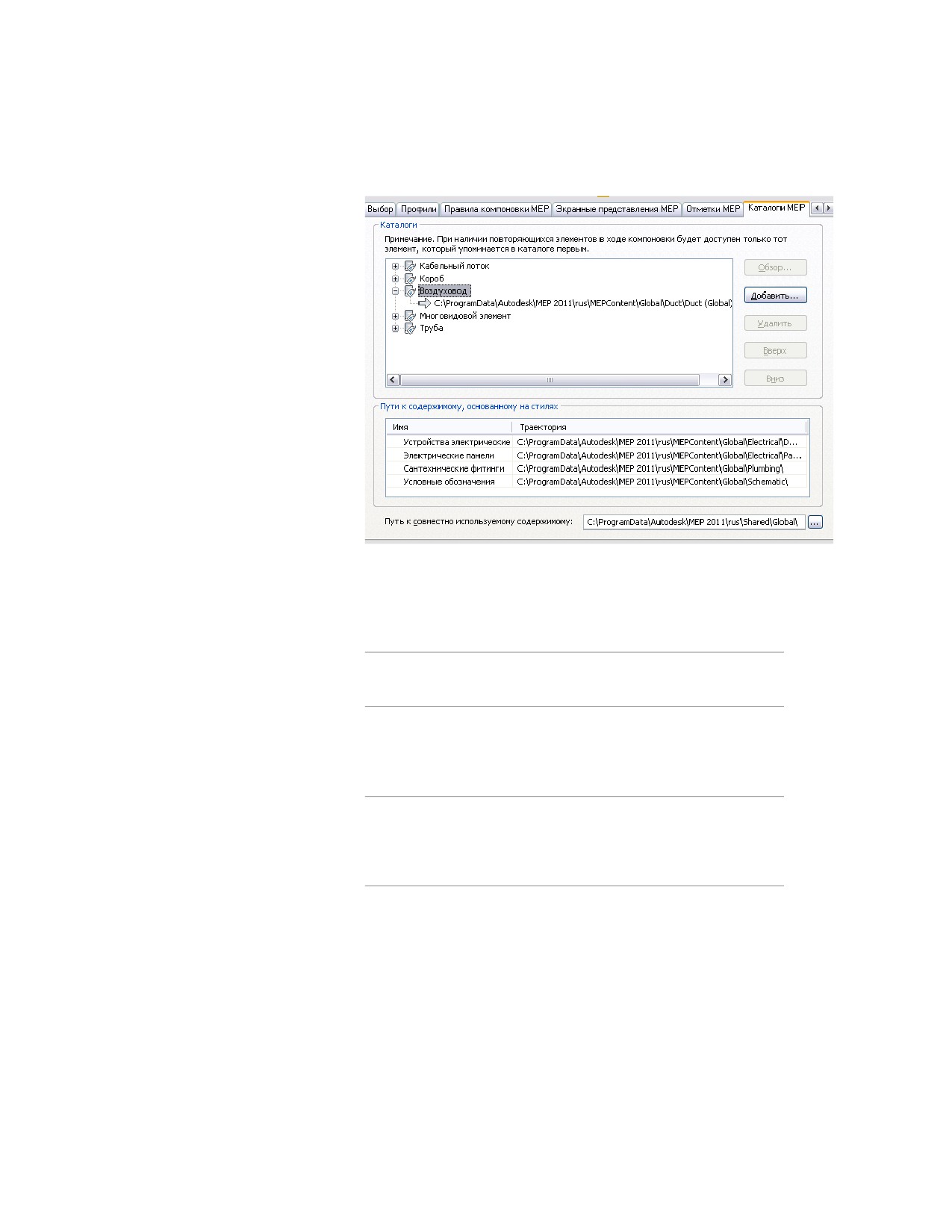
3 В разделе "Каталоги" разверните категорию, соответствующую требуемой
области (например, "Воздуховод"), и укажите каталоги, к которым
требуется обеспечить доступ в процессе компоновки. Имена файлов
каталогов элементов имеют расширение APC (Autodesk Part Catalog -
каталог элементов Autodesk).
Если то...
требу-
ется ...
доба-
выберите категорию, к которой требуется добавить каталог, и
вить
нажмите "Добавить". В диалоговом окне выбора файлов перей-
ката-
дите к каталогу (файл APC), выберите его и нажмите "Открыть".
лог
уда-
выберите каталог и нажмите "Удалить".
лить
ката-
лог
ука-
выберите каталог, который требуется заменить, и нажмите "Об-
зать
зор". В диалоговом окне выбора файлов перейдите к каталогу
новый
(файл APC), выберите его и нажмите "Открыть".
Настройки инициализации | 107

Если
то...
требу-
ется ...
ката-
лог
изме-
выберите каталог и нажмите "Вверх" или "Вниз".
нить
При выборе элементов в процессе компоновки каталоги отобра-
поря-
жаются в том же порядке, что и на вкладке "Каталоги MEP".
док ка-
тало-
гов
4
В разделе "Пути к содержимому, основанному на стилях" для каждого
типа содержимого (электроприборы, электрические панели,
сантехнические фитинги и условные обозначения) укажите папку с
содержимым, к которому требуется доступ в процессе компоновки.
Для этого выберите значение в поле "Путь" и нажмите
. В
диалоговом окне выбора папок перейдите к требуемой папке, выберите
ее и нажмите "Открыть".
ПРИМЕЧАНИЕ Этот путь к совместно используемому содержимому
указывает папку, где содержатся общие шаблоны элементов,
примитивы (модели частей элементов, из которых можно быстро
построить полные элементы) и другие файлы настройки, необходимые
для работы программного обеспечения. Это содержимое является
совместно используемым, поскольку оно требуется для работы
программного обеспечения независимо от того, какой конкретный
пакет содержимого используется в данный момент (глобальный, для
США, для метрической системы и т.п.)
В AutoCAD MEP предусмотрены каталоги элементов и библиотеки содержимого, в
которых содержатся соответственно элементы, соответствующие отраслевым
стандартам, и объекты на основе стилей; таких элементов и объектов насчитывается
несколько сотен. Однако можно также создавать пользовательские каталоги и
пользовательское содержимое. Более подробную информацию см. в разделах
Адаптация каталогов на стр. 1269, Адаптация компонентов на основе каталога на стр.
1055 и Адаптация компонентов на основе стилей на стр. 983.
108 | Глава 4 Основные принципы работы с чертежом
ВНИМАНИЕ Для упрощения процедуры обновления AutoCAD MEP до новой версии
все пользовательские элементы следует добавлять к пользовательским каталогам,
а не к каталогам, предусмотренным в программном обеспечении. Это позволяет
в процессе обновления быстро переместить содержимое пользовательского
каталога как целое в соответствующую папку для новой версии (где хранятся также
новые версии каталогов, предусмотренных в программном обеспечении).
Местоположение содержимого (каталогов элементов и содержимого на основе
стилей), которое потребуется в процессе компоновки, задается в диалоговом окне
"Настройка". Если содержимое хранится на компьютере, в этом диалоговом окне
задаются локальные папки. Если оно хранится в сети для предоставления совместного
доступа нескольким пользователям, задаются сетевые папки.
Для одной категории можно указать несколько каталогов элементов. Например, для
категории "Воздуховод" можно указать как каталог элементов воздуховода,
предусмотренный в программном обеспечении, так и пользовательский каталог
элементов воздуховода. Однако если имена или идентификаторы двух элементов из
разных каталогов совпадают, при выборе элементов (например, при добавлении
многовидовых элементов на чертеже или при выборе фитингов трубопроводов для
задания предпочтительных параметров трассировки) отображается только элемент
из того каталога, который расположен выше в списке.
Правила компоновки
Имеется возможность сконфигурировать правила компоновки, применяемые при
соединении систем, при использовании нестандартных элементов и для отображения
взаимодействия между объектами чертежа.
Правила соединения элементов
Имеется возможность разрешать или запрещать соединение разнородных элементов.
Обычно в соединении разнородных систем смысла нет. Но в конкретных случаях
проектирования может возникнуть необходимость разрешить подобное соединение
или система будет выводить запросы в каждом случае такого соединения.
Например, при построении линии водоснабжения пользователь может назначить
одну систему для холодного водоснабжения, а другую - для горячего. В процессе
компоновки вместо того, чтобы назначать третью систему для магистрали, подающей
воду в здание, можно создать подающий трубопровод в системе холодного
водоснабжения и соединить его с водонагревателем, являющимся частью системы
горячего водоснабжения. В этом случае может возникнуть потребность соединить
системы горячего и холодного водоснабжения. Имеется возможность
Настройки инициализации | 109
сконфигурировать правила компоновки так, чтобы разрешить соединение систем
либо в автоматическом режиме, либо по запросу перед осуществлением каждого
такого соединения.
Чтобы соединение было действительным, соединяемые элементы должны быть
назначены одной и той же системной группе, и при этом должны выполняться
правила, установленные для стилей соединителей. Конфигурирование системных
групп выполняется для создания определений систем элементов. Системные группы
позволяют соединять элементы различных систем, которые назначены в одну и ту
же системную группу. Например, соединение приточного воздуховода среднего
давления с приточным воздуховодом низкого давления возможно в том случае, если
оба они назначены в приточную системную группу.
Если проверка пробного соединения не пройдена, пользователь может отказаться
от создания соединения. Также можно разрешить соединение разнородных систем
или соединение в условиях, когда система, к которой принадлежит создаваемый
элемент, автоматически изменяется в соответствии с системой, с которой
производится соединение.
ПРИМЕЧАНИЕ В процессе освоения AutoCAD MEP рекомендуется сделать
стандартной настройкой вывод запроса о вводе данных пользователем.
Настройка правил пробного соединения
1 Выберите
➤ "Настройка".
2 В диалоговом окне "Настройка" перейдите на вкладку "Правила
компоновки MEP".
3 В группе "Несоответствие при пробном соединении" выберите правило:
Если требуется...
то...
подвести элемент к
выберите "Не соединять".
выбранной точке без
соединения его с суще-
ПРИМЕЧАНИЕ Если выбран этот параметр,
ствующим элементом
то при возникновении во время соединения
устройств проводами ситуации несоответ-
ствия системы, к которой относится провод,
системе электрического соединителя на
устройстве добавить провод будет невоз-
можно.
110 | Глава 4 Основные принципы работы с чертежом

Если требуется...
то...
чтобы программа вы-
выберите "Запрашивать ввод данных пользовате-
вела запрос перед тем,
лем". Если принят вариант установления соедине-
как осуществлять со-
ния двух разнородных систем, возможно два ва-
единение с существую-
рианта действий:
щей системой
■ Можно установить действительное соедине-
ние, изменив систему соединяемого элемента
и приведя ее в соответствие с существующей
системой.
■ Можно проигнорировать параметр системы
и создать недействительное соединение.
ПРИМЕЧАНИЕ Если выбран этот параметр,
то при возникновении во время соединения
устройств проводами ситуации несоответ-
ствия системы, к которой относится провод,
системе электрического соединителя на
устройстве программа выведет запрос об
изменении системы, к которой относится
соединитель. Если пользователь не примет
изменения системы, добавление провода
будет невозможно. На систему, к которой
относится устройство и которая определяет
лишь то, как устройство отображается на
чертеже, все это не влияет.
Настройки инициализации | 111
Если требуется...
то...
всегда соединять эле- выберите "Согласовать автоматически и выпол-
менты и изменять си- нить соединение".
стему, к которой отно-
сится элемент, приво-
ПРИМЕЧАНИЕ Если выбран этот вариант,
дя ее в соответствие с
то при возникновении во время соединения
существующей систе-
устройств проводами ситуации несоответ-
мой
ствия системы, к которой относится провод,
системе электрического соединителя на
устройстве пользователь будет иметь воз-
можность добавить провод. Выполняется
автоматическое изменение системы, к кото-
рой относится соединитель на устройстве.
На систему, к которой относится устройство
и которая определяет лишь то, как устрой-
ство отображается на чертеже, все это не
влияет.
Стандартные и пользовательские размеры элементов
Имеется возможность указать, что пользовательские размеры могут применяться к
элементам при выполнении компоновки. С другой стороны, можно разрешить
размещение в каталоге элементов только элементов заданных размеров. Например,
при создании компоновки трубопровода может возникнуть необходимость в
использовании колена с отводом, не соответствующего никаким имеющимся в
каталоге элементам типа "колено". В данной компоновке колено с пользовательским
отводом может быть создано автоматически.
При применении пользовательских размеров любые создаваемые пользовательские
элементы доступны только в текущем чертеже, они не сохраняются в каталогах
элементов для использования в будущем. Если в данном проекте необходимо
регулярное применение пользовательских размеров, см. раздел Адаптация
компонентов на основе каталога на стр. 1055.
Настройка процесса выбора элементов
1 Выберите
➤ "Настройка".
112 | Глава 4 Основные принципы работы с чертежом
2 В диалоговом окне "Настройка" перейдите на вкладку "Правила
компоновки MEP".
3 В группе "Выбор элемента" выберите необходимый параметр размера:
Если требуется...
то...
разрешать использова- выберите "Использовать только элементы из
ние только стандартных
каталога".
размеров из каталога
элементов,
чтобы программа выво- выберите "Запрашивать, если требуются нестан-
дила запрос перед тем,
дартные элементы". Если предложенный эле-
как для элемента будет мент подходит, то будет создан пользователь-
выбран пользователь-
ский элемент. Если пользователь не примет
ский размер,
предложенный элемент, последний нарисован-
ный сегмент будет удален.
всегда разрешать поль- выберите "Использовать нестандартные элемен-
зовательские размеры
ты".
для элементов,
Определение отметок систем
1 Выберите
➤ "Настройка".
2 В диалоговом окне "Настройка" перейдите на вкладку "Отметки MEP".
3 Определите отметку:
Если требуется...
то...
добавить отметку
щелкните на
и задайте имя, отметку и описа-
ние.
редактировать отмет- выберите отметку. Щелкните на поле имени, от-
ку
метки или описания и выполните редактирование
текста.
удалить отметку
выберите отметку и нажмите на
Настройки инициализации | 113
Предусмотрена возможность определения отметок, которые в процессе компоновки
будут применяться к системам. Можно создавать отметки для различных систем на
одном этаже или на нескольких этажах одного здания. Также предусмотрена
возможность вручную вводить значения отметок во время добавления элементов.
Однако использование заданных отметок способствует большей точности и экономит
время.
Например, если необходимо, чтобы все приточные воздуховоды первого этажа имели
отметку 12'-0'', создайте такую отметку и назначьте ей имя "Приточный - 1 этаж". Эту
отметку можно выбрать при добавлении воздуховода в чертеж. Все невертикальные
сегменты воздуховода и фитинги данного пролета будут автоматически размещаться
на отметке 12'-0''.
Настройка параметров подсказок
Подсказки выводятся при наведении курсора на такие элементы интерфейса, как
меню, значки или палитры. Подсказки AutoCAD MEP дают возможность быстро
просмотреть такие сведения об объекте, как имя объекта, система, к которой он
относится, и отметка, на которой расположен объект.
Чтобы задать информацию, которая будет отображаться в подсказках AutoCAD
MEP
1 Выберите
➤ "Настройка".
2 В диалоговом окне "Настройка" перейдите на вкладку "Отображение".
3 В разделе "Элементы окна" задайте нужные параметры подсказок.
114 | Глава 4 Основные принципы работы с чертежом
Здесь же можно управлять цветом, размером и прозрачностью
подсказок. Более подробная информация приведена в разделе
Диалоговое окно "Внешний вид подсказок".
Привязки AutoCAD MEP
Существует два типа привязок AutoCAD MEP:
■ Объектные привязки. Это стандартные привязки AutoCAD®, позволяющие
осуществлять привязку точек объектов чертежа к геометрическим точкам других
объектов. Например, можно осуществить привязку к конечной точке линии или
к точке пересечения двух линий.
■ Привязки AutoCAD MEP. Эти привязки позволяют осуществлять
интеллектуальную привязку объектов к другим объектам инженерных систем и
создавать допустимые соединения с существующими системами. Привязки
AutoCAD MEP доступны для схематичных систем, систем воздуховодов,
трубопроводов (также используемых для проектирования сетей ВК),
электрических систем и систем кабелепроводов (кабельных лотков или коробов).
Привязки можно использовать для быстрого и точного рисования полностью
соединенной системы. Например, если включены привязки для труб, можно
нарисовать трубу и соединить ее с существующим участком трубопровода. При
осуществлении привязки трубы к участку трубопровода программа создает
допустимое соединение, поддерживающее целостность всей системы труб.
Существует два типа привязок AutoCAD MEP: концевые соединители (которые
часто называют просто соединителями) и гибкие соединители. Концевые
соединители используются для соединения новых объектов с конечными точками
уже существующих. Гибкие соединители используются для присоединения новых
объектов к уже существующим в любой точке, расположенной вдоль осевых
линий последних.
Когда используются привязки AutoCAD MEP, программа при необходимости
осуществляет вставку соответствующего фитинга, как показано ниже в примере
добавления ветви трубы.
Настройки инициализации | 115
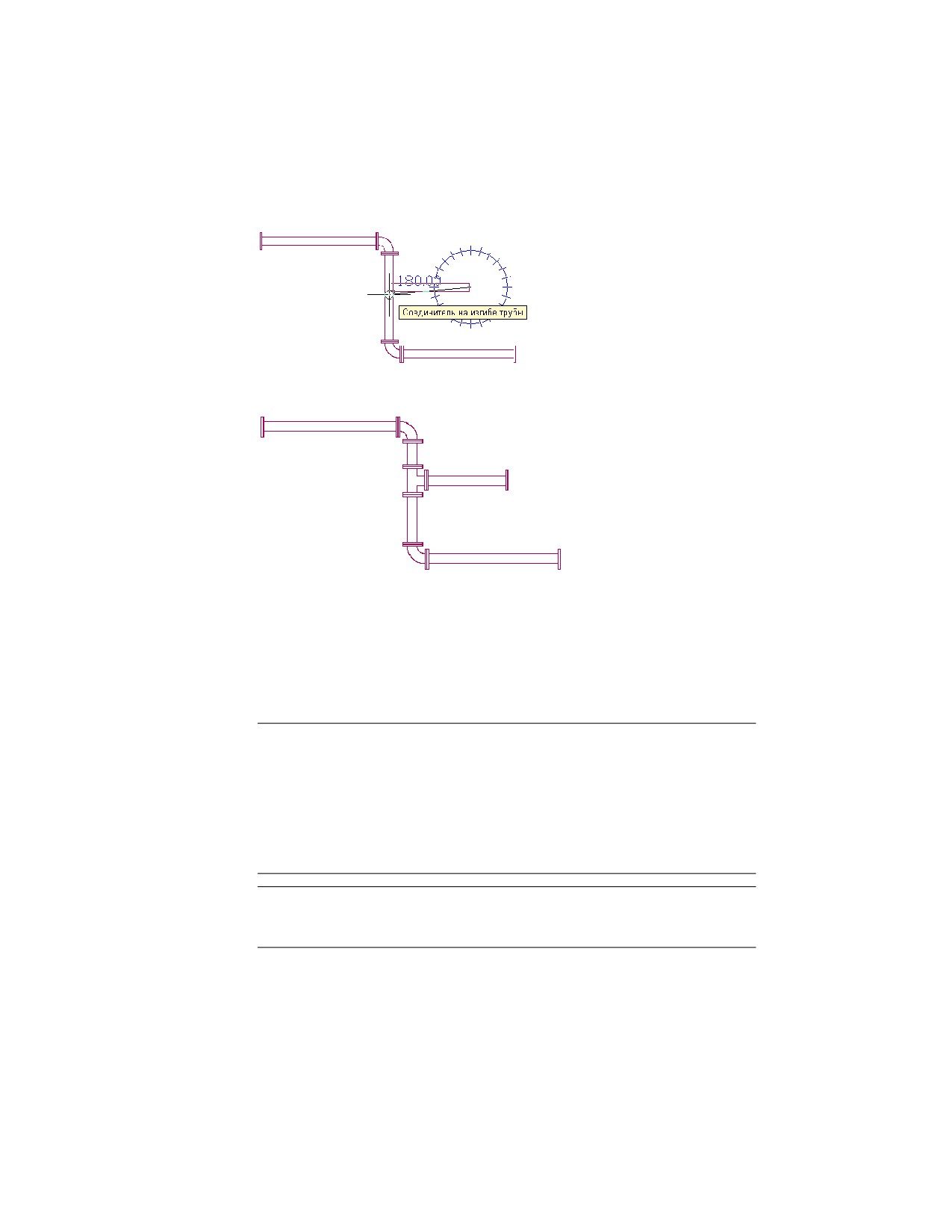
Привязка трубы к существующему участку
трубопровода с помощью соединителя на изгибе трубы
Полученная в результате ветвь со вставленным
фитингом
Если привязки AutoCAD MEP включены, они остаются включенными, пока
пользователь не отключит их. Если привязки выключены во время использования
команды "Добавить", соответствующая привязка AutoCAD MEP будет включена
только для этой команды. Например, если все привязки AutoCAD MEP выключены,
и пользователь запускает команду "Добавить" для добавления линии сети ВК, будут
включены привязки "Кривая трубы" и "Соединитель трубы". При выходе из команды
"Добавить" эти привязки будут отключены.
СОВЕТ Нажмите сочетание клавиш Shift-F3, чтобы включить или выключить
привязки AutoCAD MEP. Предусмотрена возможность ввода перечисленных ниже
привязок AutoCAD MEP в командную строку, что может оказаться удобным в случае
пропуска какого-либо соединителя во время операции выбора объектов: SCON
(Схематичный соединитель), DCON (Соединитель воздуховода), PCON (Соединитель
трубы), ECON (Электрический соединитель), WCON (Соединитель кабелепровода),
SCUR (Схематичная кривая), DCUR (Кривая воздуховода), PCUR (Кривая трубы), ECUR
(Кривая электропроводки) и WCUR (Кривая кабелепровода).
СВЯЗАННЫЕ РАЗДЕЛЫ Более подробную информацию см. в разделах Привязка
труб на стр. 454, Привязки воздуховодов на стр. 288 и Электрические и
кабелепроводные привязки на стр. 582.
116 | Глава 4 Основные принципы работы с чертежом
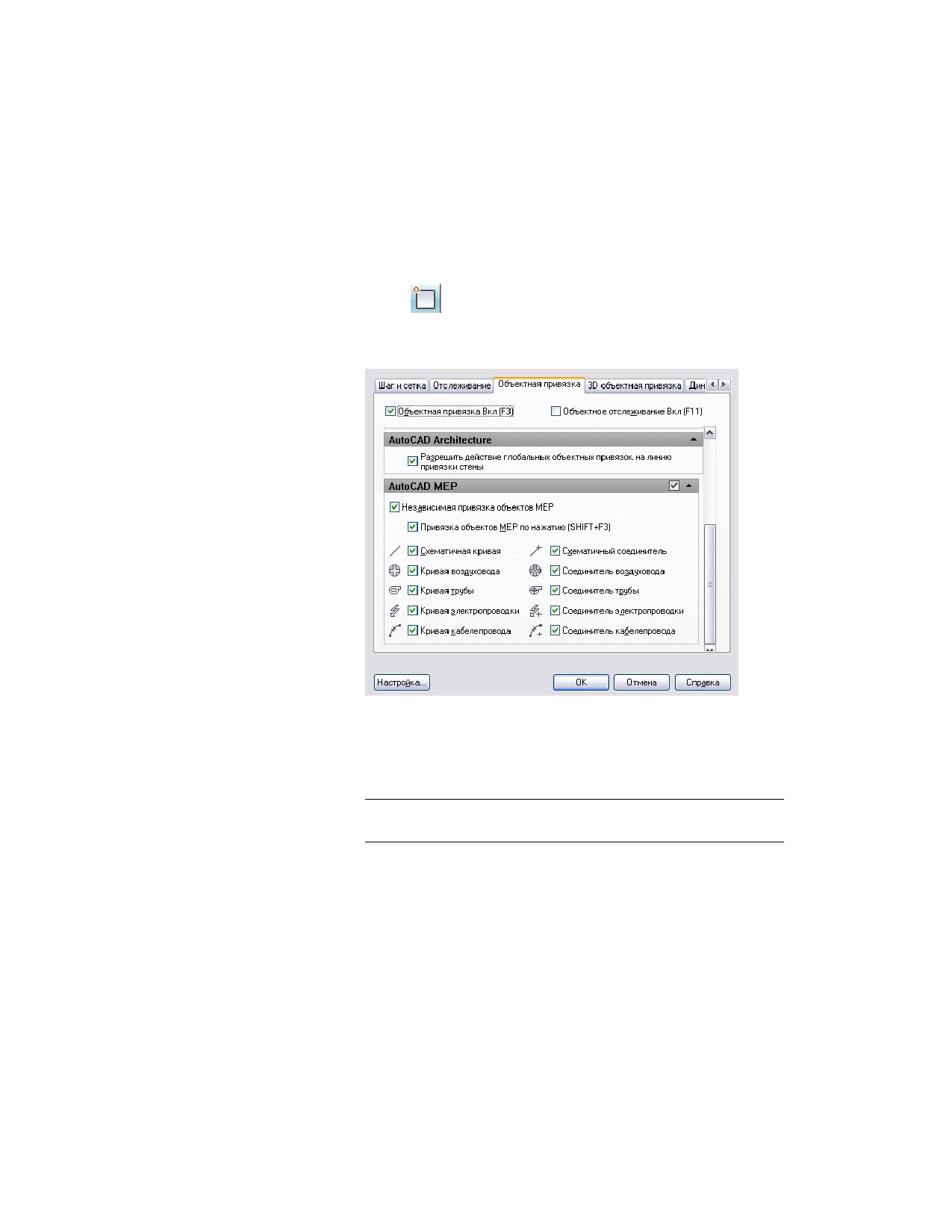
Настройка привязок AutoCAD MEP
Эту процедуру используют для включения и отключения привязок AutoCAD MEP.
1 В строке состояния приложения щелкните правой кнопкой мыши на
кнопке
("Объектная привязка") и выберите "Режимы".
2 В диалоговом окне "Режимы рисования" выберите вкладку "Объектная
привязка", затем, прокручивая список вниз, перейдите к AutoCAD MEP.
3 Щелчком мыши выберите привязки, которые требуется активизировать.
Можно также выбрать все привязки одновременно, щелкнув на флажке
справа от строки заголовка AutoCAD MEP. Для отмены выбора всех
привязок AutoCAD MEP щелкните на этом флажке еще раз.
СОВЕТ Можно воспользоваться ярлыком, нажав сочетание клавиш
Shift-F3, чтобы включить или выключить привязки AutoCAD MEP.
Настройки инициализации | 117

Механическое, электрическое и
сантехническое оборудование в инженерных
системах здания
Можно компоновать проект системы здания, добавляя механическое,
электротехническое и сантехническое оборудование в чертеж или редактируя
разметку в соответствии с изменениями в проекте.
В данной программе компоненты оборудования называются многовидовыми
элементами. Многовидовые элементы служат моделями элементов, отражающими
их форму и размер; они могут подсоединяться к элементам AutoCAD MEP с
применением интеллектуальных функций. Данный программный продукт содержит
сотни многовидовых элементов, обычно используемых в комплексах инженерных
систем зданий коммерческого, производственного и общественного назначения. Эти
элементы можно точно размещать в чертеже и, кроме того, изменять их размер,
отметку и местоположение. Более подробную информацию см. в следующих разделах:
Многовидо- Добавление
Изменение
вой элемент
Электрообо- Добавление электрооборудования Редактирование электрооборудо-
рудование
на стр. 688
вания на стр. 740
Труба
Добавление компонентов оборудо- Изменение компонентов оборудо-
вания трубопровода на стр. 476
вания трубопровода на стр. 528
Воздуховод
Добавление компонентов оборудо- Изменение компонентов оборудо-
вания ОВК на стр. 319
вания ОВК на стр. 384
Сантехника
Добавление сантехнического обо- Изменение сантехнического обо-
(и устрой-
рудования и приборов на стр. 803
рудования и приборов на стр. 815
ства)
Многовидовые элементы классифицируются по типам и хранятся в каталогах
элементов. Пользователь или администратор САПР может настраивать каталоги
элементов или создавать пользовательские элементы, соответствующие принятым
в компании стандартам или требованиям проекта. Более подробная информация
приведена в разделах О Редакторе каталогов на стр. 1270 и Конструктор содержимого
на стр. 1063.
Каталоги элементов, доступные во время сеанса рисования, определяются
настройками инициализации. Более подробная информация приведена в разделе
118 | Глава 4 Основные принципы работы с чертежом
Задание местоположения каталогов элементов и содержимого на основе стилей на
стр. 106.
Архитектурные чертежи, вставляемые в чертеж AutoCAD MEP с помощью ссылок,
могут содержать элементы в форме MvBlock, которые могут использоваться как
многовидовые элементы. Многовидовые блоки MvBlock сходны с многовидовыми
элементами в том, что при их просмотре могут использоваться различные
направления (например, их можно просматривать в изометрических и в
ортогональных видах). Но для многовидовых блоков MvBlock не могут быть
установлены интеллектуальные соединения с инженерными системами здания. Зато
эти многовидовые блоки MvBlock можно преобразовать в многовидовые элементы
и затем назначать им технологические данные и соединители для использования в
инженерных системах.
Пусть, например, в рабочем пространстве на стр. 58 ОВК ссылочный чертеж содержит
многовидовой блок воздухораспределительной решетки, которую требуется
подсоединить к сети ОВК. В этом случае можно преобразовать решетку в
многовидовой элемент, соединенный с воздуховодами. Сходным образом, чертеж
сети ОВК может содержать раковину в качестве многовидового блока, который
необходимо подсоединить к имеющейся сантехнической системе. Можно
преобразовать раковину в многовидовой элемент и затем указать соединители с
линией водоснабжения и стока. Более подробная информация приведена в разделе
Преобразование многовидовых блоков MvBlock в элементы на основе блоков на стр.
1224.
В следующем разделе описываются различные типы оборудования.
Об электрооборудовании
В отличие от устройств, панелей и проводов, электрооборудование, использующееся
в программе, не работает с цепями. Его можно соединять только с физическими
кабелепроводами: с коробами и кабельными лотками. Иногда (например, в случае
распределительной коробки) элементы значатся в каталогах элементов электрической
системы и как устройства, и как многовидовые элементы. Распределительная коробка,
являющаяся устройством, работает с цепями и подсоединяется к проводам.
Многовидовой элемент распределительной коробки присоединяется к коробу в
соответствии с номинальным диаметром короба. Номинальный диаметр (т. н.
фабричный диаметр) — это размер диаметра, предоставляемый в дополнение к
Об электрооборудовании | 119
содержание .. 1 2 3 4 ..