содержание .. 1 2 ..
AutoCAD Autodesk Revit MEP 2011. Руководство пользователя (2010 год) - часть 1

Новые возможности
данной версии
1
ПРИМЕЧАНИЕ Программа AutoCAD® MEP 2011 создана на основе программ AutoCAD и
AutoCAD Architecture. Подробные сведения о новых функциях и усовершенствованиях
можно найти в справочных системах этих программ.
Усовершенствования коробов
В программе AutoCAD MEP представлена централизованная область свойств короба
и настроек трассировки.
Новые команды для работы с коробами на палитре свойств
С помощью палитры свойств на стр. 587 можно рисовать новые участки коробов или
изменять существующие компоновки. Палитра свойств включает в себя настройки
коробов и фитингов коробов, которые раньше были доступны в диалоговых окнах
"Добавление" и "Редактирование". Внесение изменений непосредственно на палитре
свойств повышает удобство работы в области рисования при проектировании коробов.
Номинальные диаметры и значения радиусов по промышленным
стандартам для коробов и фитингов коробов
В программе AutoCAD MEP поддерживаются номинальные диаметры (также
называемые фабричными диаметрами) для сегментов и фитингов коробов. Теперь
1
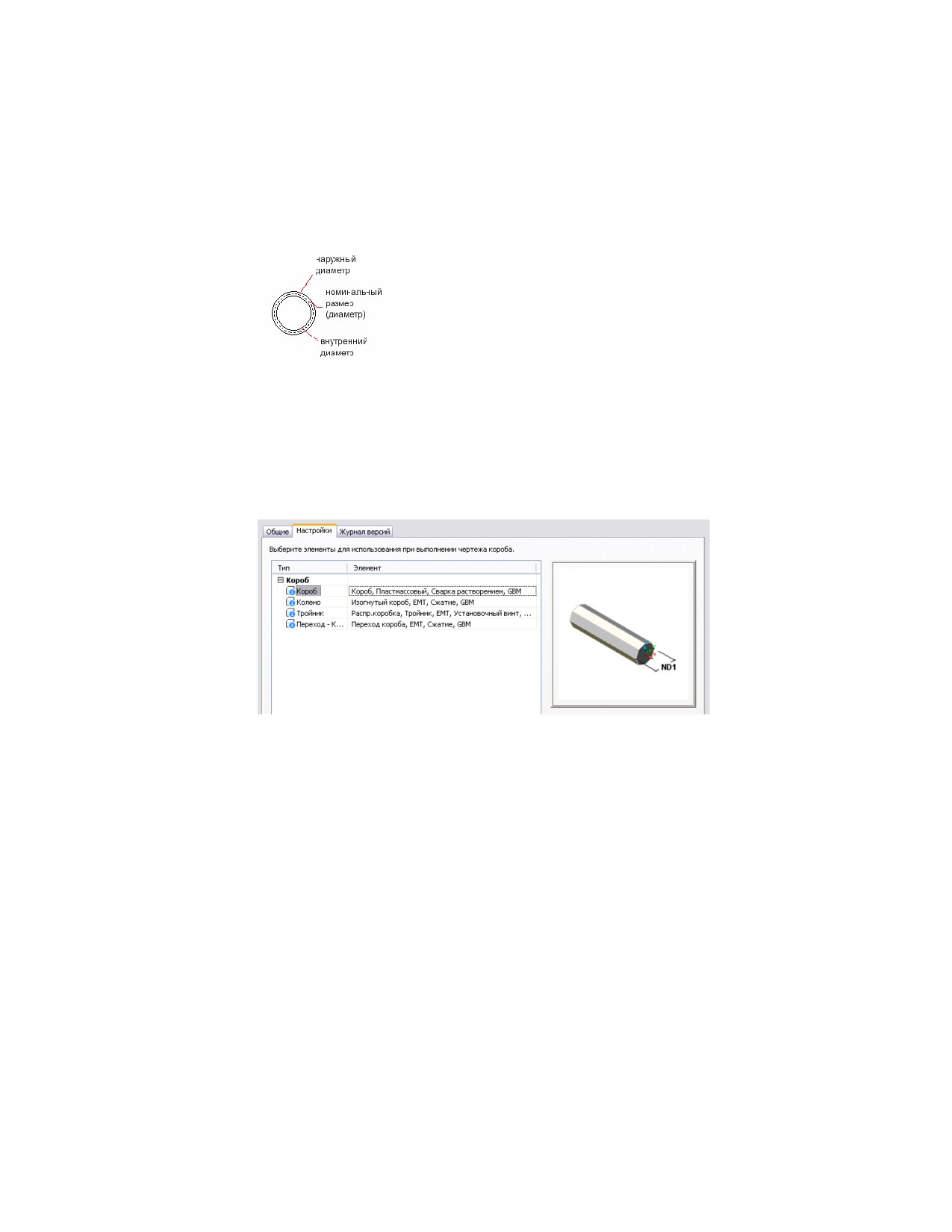
доступны внешние и номинальные диаметры для сегментов и фитингов коробов,
поддерживающих значения радиусов в соответствии с промышленными стандартами.
Точное рисование участков коробов
Имеется возможность сконфигурировать настройки трассировки коробов на стр.
585 в соответствии с различиями в промышленных стандартах. Это позволяет
автоматически вставлять в компоновку необходимые фитинги. При автокомпоновке
могут формироваться разные варианты трассировки, что позволяет выбрать из них
тот, который наилучшим образом удовлетворяет поставленным требованиям.
Параллельная трассировка коробов
Теперь в программе AutoCAD MEP можно проектировать параллельные участки
коробов на стр. 701.
Рисование параллельных участков коробов
Используя одну трассировку в качестве направляющей, при проектировании
электрических систем можно создать параллельный участок короба на стр. 701.
Трассировка параллельных участков обеспечивает правильный расчет значений
радиусов отвода для изгибов, а также отсутствие конфликтов.
2 | Глава 1 Новые возможности данной версии
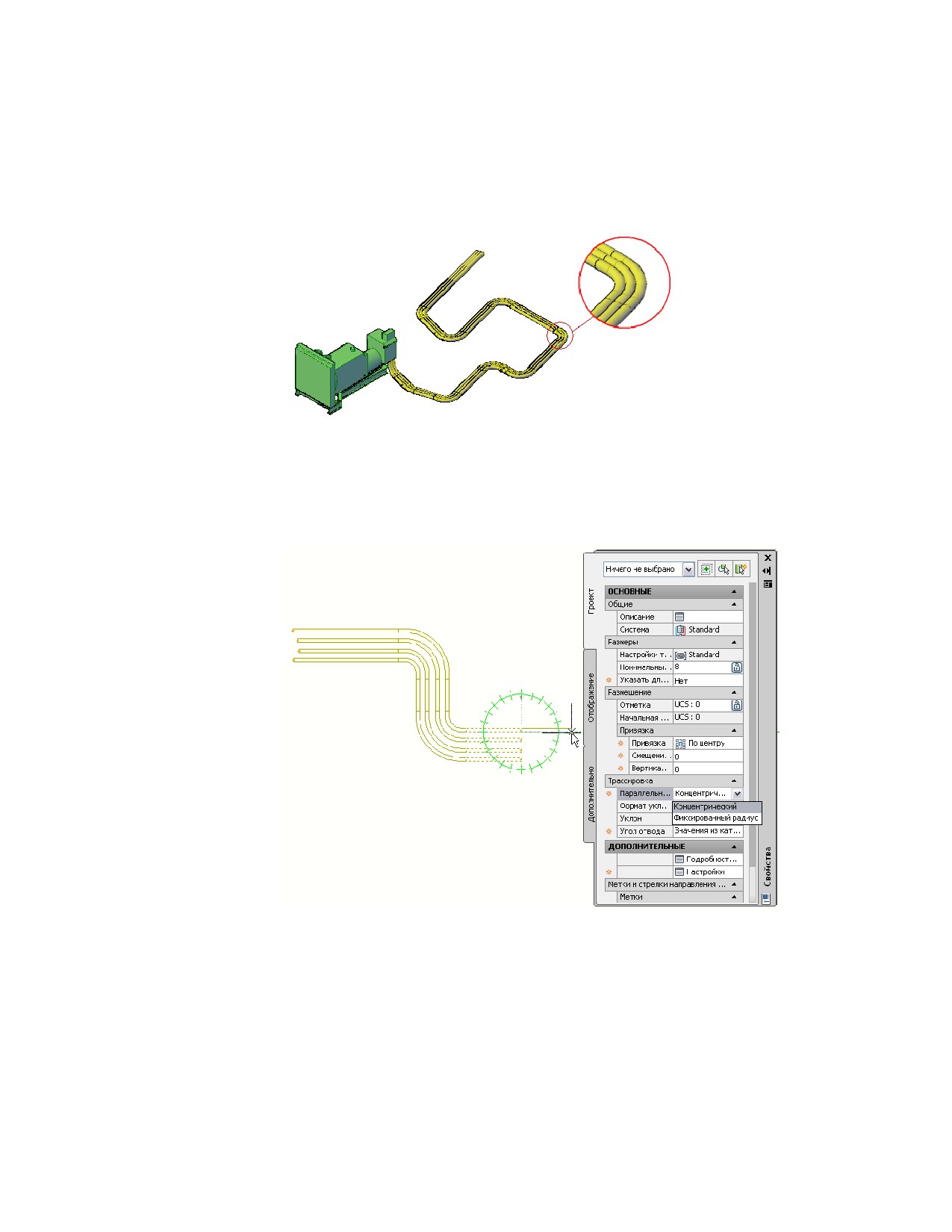
Параллельный участок короба
При рисовании точек на участке имеется возможность задать тип параллельного
отвода (с концентрическим или постоянным радиусом) на палитре свойств короба
на стр. 587. Более подробную информацию можно найти в разделе Указание
параллельных отводов на участке короба на стр. 704.
Задание параллельного отвода на параллельном участке
Параллельная трассировка коробов | 3
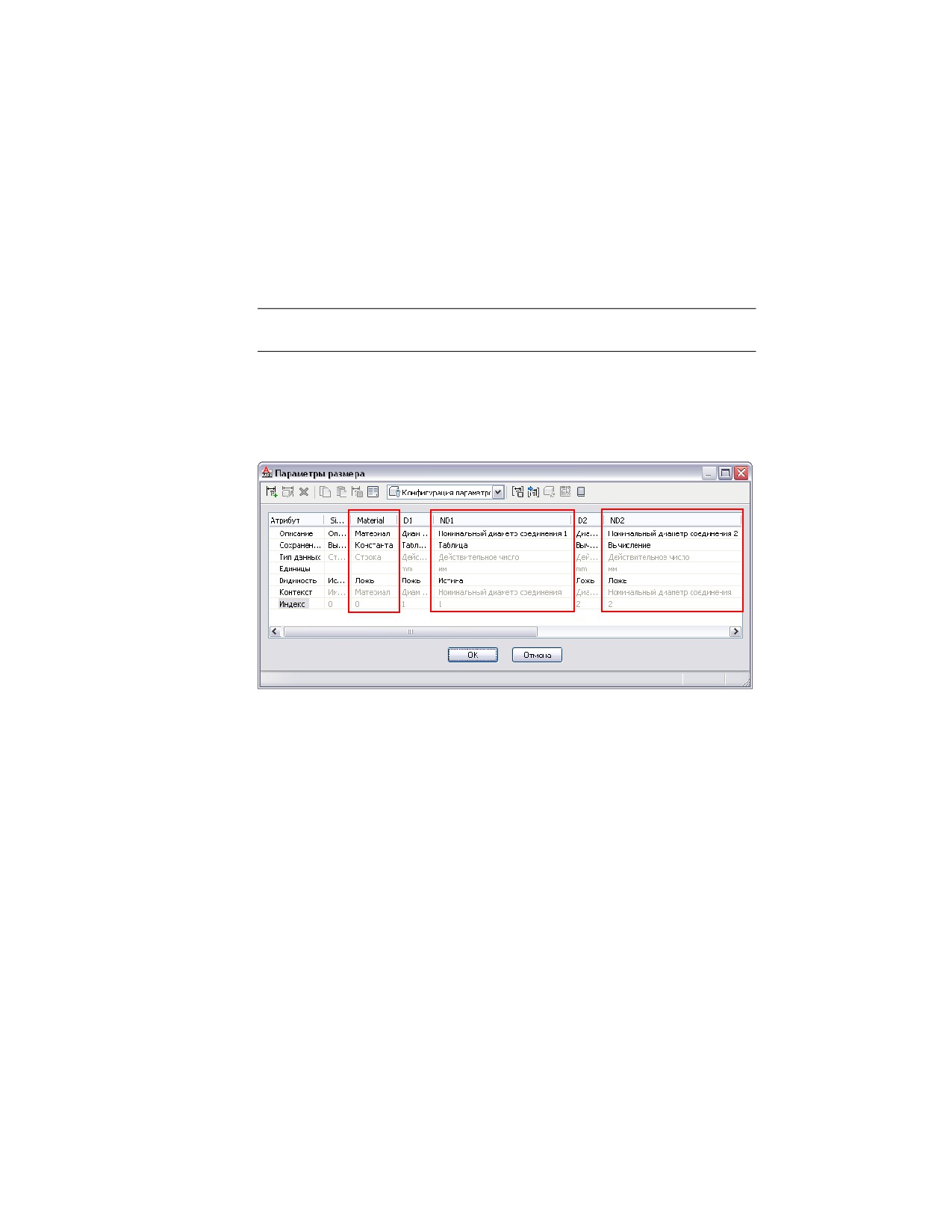
Создание поворотов на параллельном участке короба
Имеется возможность рисовать параллельные участки короба с углами в 90 градусов
и другими углами, для которых автоматически рассчитывается правильный радиус
всех необходимых отводов короба. Кроме того, для обеспечения равномерных
интервалов используются значения переменных радиусов.
СВЯЗАННЫЕ РАЗДЕЛЫ См. Указание параллельных отводов на участке короба на
стр. 704.
Новые компоненты коробов
Были обновлены компоненты коробов — добавлены отдельные размеры для внешних
диаметров. Также имеется возможность изменить параметры размеров на стр. 1100 в
конструкторе содержимого.
Улучшения наклонных трубопроводов
Для функции наклонных трубопроводов в AutoCAD MEP были расширены
компоненты каталогов и настройки трассировки на стр. 409 фитингов труб, чтобы
обеспечить возможность проектирования трубопроводов с естественной
циркуляцией.
Построение трубопроводов с уклоном
Теперь для проектирования трубопроводов с естественной циркуляцией возможна
трассировка охватываемых и охватывающих соединений, а также доступны новые
компоненты сточных систем хозяйственно-бытовой канализации, вентиляции, и
дренажных систем коллекторов и ливнестоков. Интеллектуальное создание
ответвлений позволяет точно ориентировать тройники в соответствии с отметками.
4 | Глава 1 Новые возможности данной версии
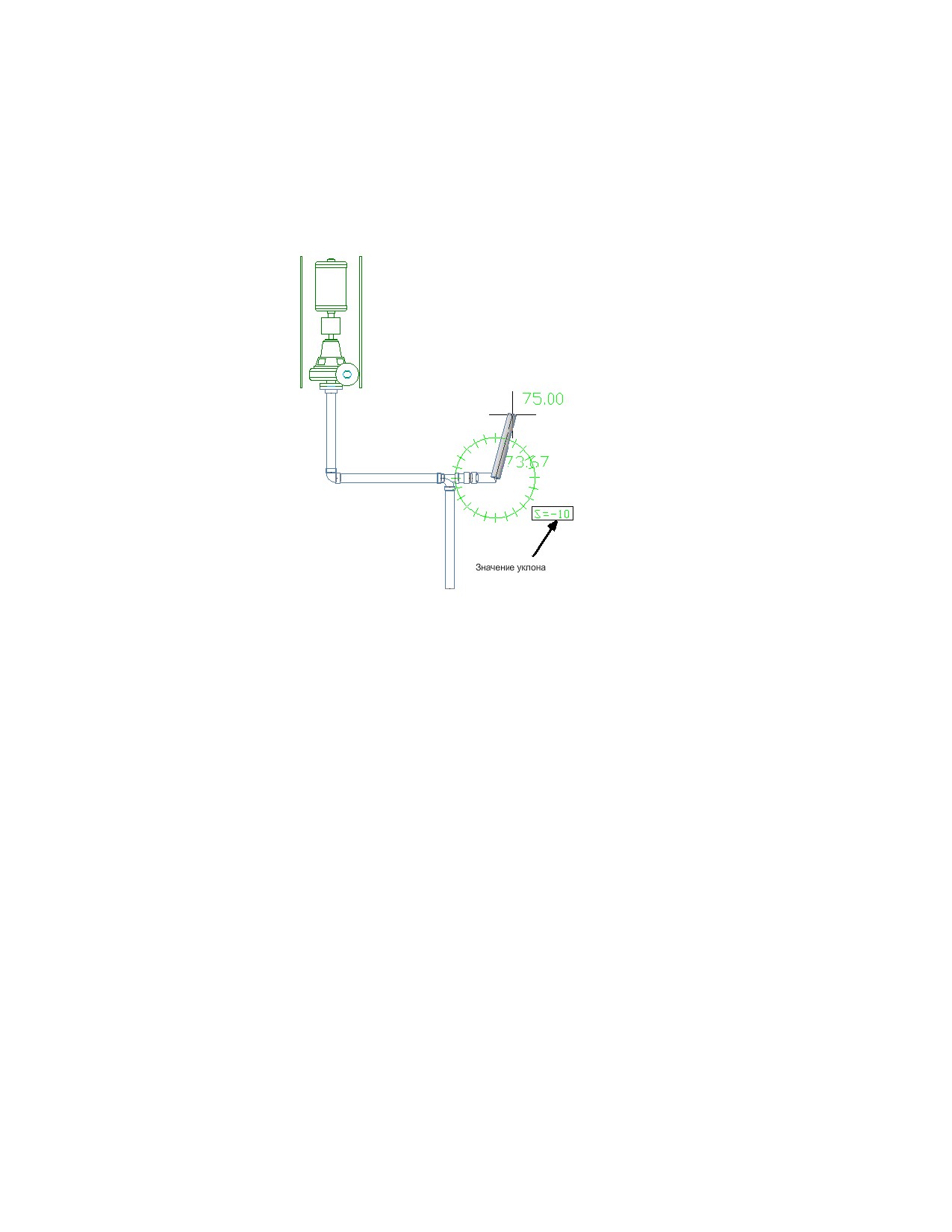
Эти усовершенствования предназначены для улучшения автокомпоновки и
повышения соответствия требованиям к реальным проектам.
Охватываемые и охватывающие соединения
К дополнительным настройкам трассировки трубопроводов относятся фитинги с
охватываемыми и охватывающими соединениями на стр. 448. Новые фитинги труб
обеспечивают дополнительные конфигурации трубопроводов. Также доступны
новые компоненты с охватываемыми, охватывающими или совмещающими оба типа
соединителями, соответствующие реальным трубопроводам.
Направление стыка
Направление стыка на стр. 448 определяет ориентацию охватываемых и охватывающих
соединителей на фитингах при автокомпоновке. Если выбрать параметр
"Охватываемый элемент в охватывающем элементе", охватываемый соединитель
будет сориентирован для вхождения в охватывающий соединитель в зависимости
от направления потока и охватывающего соединителя после стыка. При добавлении
ответвления к трубе тройники автоматически направляют охватываемый соединитель
Улучшения наклонных трубопроводов | 5
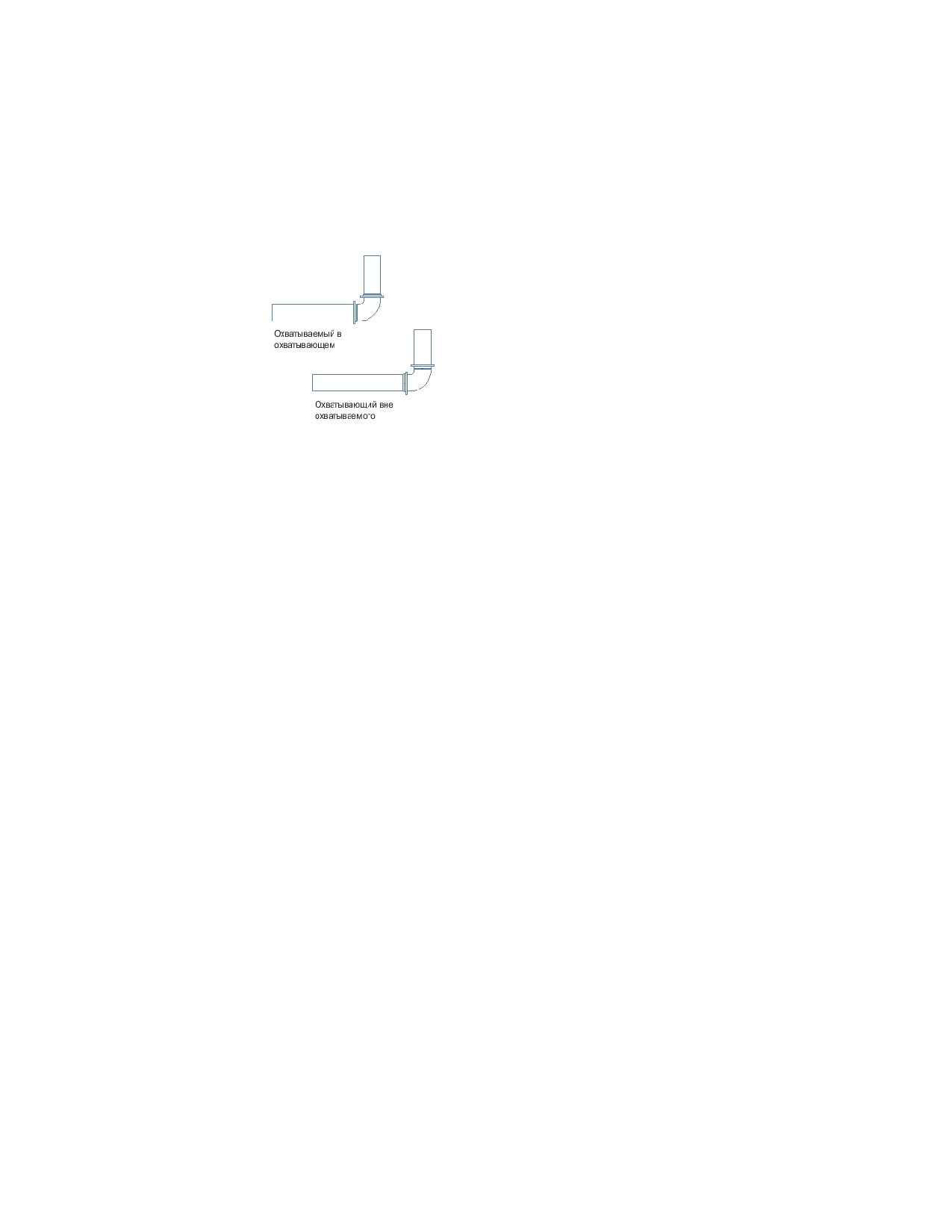
вниз или вверх (по направлению к верхней или нижней отметке) в соответствии с
направлением стыка.
Добавленные в настройки трассировки переходы, косые тройники со
смещением и наклонные тройники
В программе AutoCAD MEP для создания наклонных соединений применяются
косые тройники со смещением (ответвления) или наклонные тройники для
соединения ответвления с магистралью. Программа вставляет косые и наклонные
тройники, выполняя корректную ориентацию фитингов для соединения наклонного
ответвления с имеющей уклон магистралью. Кроме того, можно выбрать
эксцентрический фитинг (с соединениями разных диаметров на концах, имеющих
различные осевые линии) или концентрический фитинг (с соединениями разных
диаметров на концах, осевые линии которых совпадают).
Прочие усовершенствования инженерных
систем здания
В AutoCAD MEP были улучшены основы для проектирования точных компоновок
инженерных систем здания.
Привязка объектов MEP
В AutoCAD MEP сохраняется привязка на стр. 173 3D объектов на основе сегментов:
воздуховодов, кабельных лотков, коробов и труб. В AutoCAD MEP сохраняется
привязка объекта, заданная при компоновке. Настройки привязки могут обновляться
в случае зеркального отражения объектов. независимо от ориентации и изменения
размера. Привязка основывается на направлении рисования от соединителя 1
6 | Глава 1 Новые возможности данной версии
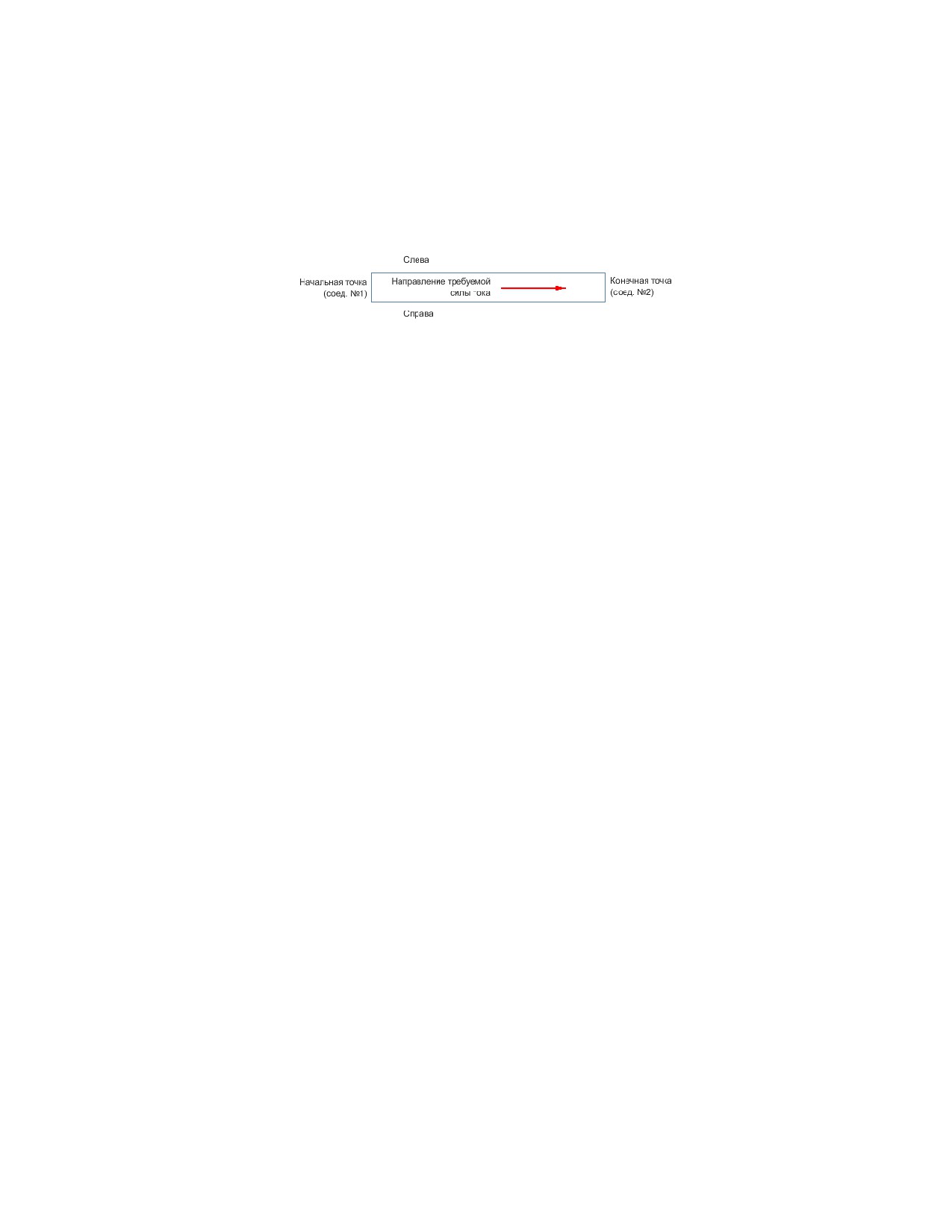
(начальная точка) к соединителю 2 (конечная точка). Для уточнения чертежа доступно
девять параметров привязки, а также смещения.
Видовые блоки многовидовых элементов
Теперь для элементов с несколькими видами (многовидовых элементов) в чертеже
создаются и сохраняются именованные блоки AutoCAD. Это упрощает изменение
отображения многовидовых элементов на стр. 993.
Стили подъемов/опусков
В стиле подъемов/опусков определяются обозначения, которые следует использовать
в экранных представлениях ситуаций подъема и опуска сегментов и фитингов в две
линии и в одну линию. Теперь имеется возможность задать способ обозначения
подъемов и опусков на стр. 1009 в чертеже для многовидовых элементов, колпаков
или фитингов, например колен, тройников либо врезок.
Прочие усовершенствования инженерных систем здания | 7
8

Переход от AutoCAD к
AutoCAD MEP
2
Созданное на основе AutoCAD средство проектирования зданий AutoCAD MEP расширяет
функциональные возможности AutoCAD за счет инструментов, созданных для инженеров,
проектировщиков и чертежников механических, электрических и сантехнических (MEP) систем. В
данном разделе описываются некоторые средства AutoCAD MEP, построенные на основе возможностей
AutoCAD, для проектирования инженерных систем.
Сравнение возможностей AutoCAD и AutoCAD
MEP
Ниже приведена сравнительная таблица функций AutoCAD и AutoCAD MEP.
Функциональные возможности
AutoCAD AutoCAD MEP
Автоматизированное управление листом
да
да
Управление и обновление проектных стандартов и откло- да
да
нений
Редактирование геометрических элементов (таких как ли- да
да
нии, полилинии, дуги и круги)
Импорт или экспорт данных в DWG, DWF™, IFC и других
да
да
форматах
Импорт или экспорт технологических данных в формате
нет
да
Green Building Extensible Markup Language (gbXML) для
анализа средствами сторонних разработчиков
9

Функциональные возможности
AutoCAD
AutoCAD MEP
Приведение в соответствие стиля аннотации на стр. 27 и
да
да
масштаба
Использование рабочих пространств на стр. 11 AutoCAD
нет
да
MEP вместе с ручками на стр. 15 и привязками на стр. 18
на объектах MEP для создания интеллектуальных, связан-
ных систем MEP
Использование
учета ключей слоев на стр. 12 для автома-
нет
да
тической установки соответствия объектов указанным
слоям чертежа
С
помощью ручек местоположения на стр. 431 можно пере-
нет
да
мещать системы здания в плоскостях координат X, Y и Z,
не разрывая соединения в существующих компоновках
(это называется ассоциативное перемещение)
Использование связанных с областями лент и палитр для
нет
да
автоматизации многих задач проектирования инженерных
систем, таких как автокомпоновка на стр. 20, контроль
пересечений на стр. 21 и проверка связности на стр. 21
Создание
качественной технической документации на стр.
нет
да
25 с помощью марок и аннотаций.
Автоматическое добавление таких обозначений на стр.
нет
да
28, как подъем/опуск, скрытые линии и экранные компо-
ненты с учетом отметки, во время компоновки участка
трубопровода.
Создание инженерных систем
AutoCAD обеспечивает основные средства построения чертежей для
архитектурно-строительного проектирования, гражданского строительства и
промышленности. Для вычерчивания конструкторских листов используются
основные геометрические элементы, такие как линии, дуги и круги.
С помощью AutoCAD MEP можно создать интеллектуальные системы здания, что
превосходит возможности AutoCAD. Элементы MEP используются для создания
завершенных, связных систем, содержащих информацию, которая может быть
10 | Глава 2 Переход от AutoCAD к AutoCAD MEP
использована для анализа и усовершенствования проектов. Например, можно создать
систему воздуховодов на стр. 318, которая содержит потолочные диффузоры с
указанным расходом. Такая система может определить требуемый для диффузоров
объем воздушного потока ниже по течению. При проектировании трубопроводной
системы с естественной циркуляцией можно использовать наклонные трубопроводы
на стр. 417. Функция работы с цепями на стр. 624 может использоваться для создания
цепей и управления ими на планах электрических систем. Имеется возможность
размещать в чертеже сантехническое оборудование и приборы для создания участка
линии сети ВК на стр. 773.
Рабочие пространства AutoCAD MEP
В AutoCAD MEP содержатся нестандартные инструменты, ориентированные на
специалистов в области механических, электрических и сантехнических строительных
систем. Рабочие пространства (электрооборудование, ОВК, трубопроводы, сантехника
и схемы) включают индивидуальные палитры и зависящие от областей ленты,
предназначенные для оптимизации решения задач, возникающих в ходе работы.
Система воздуховодов в рабочем пространстве ОВК AutoCAD MEP
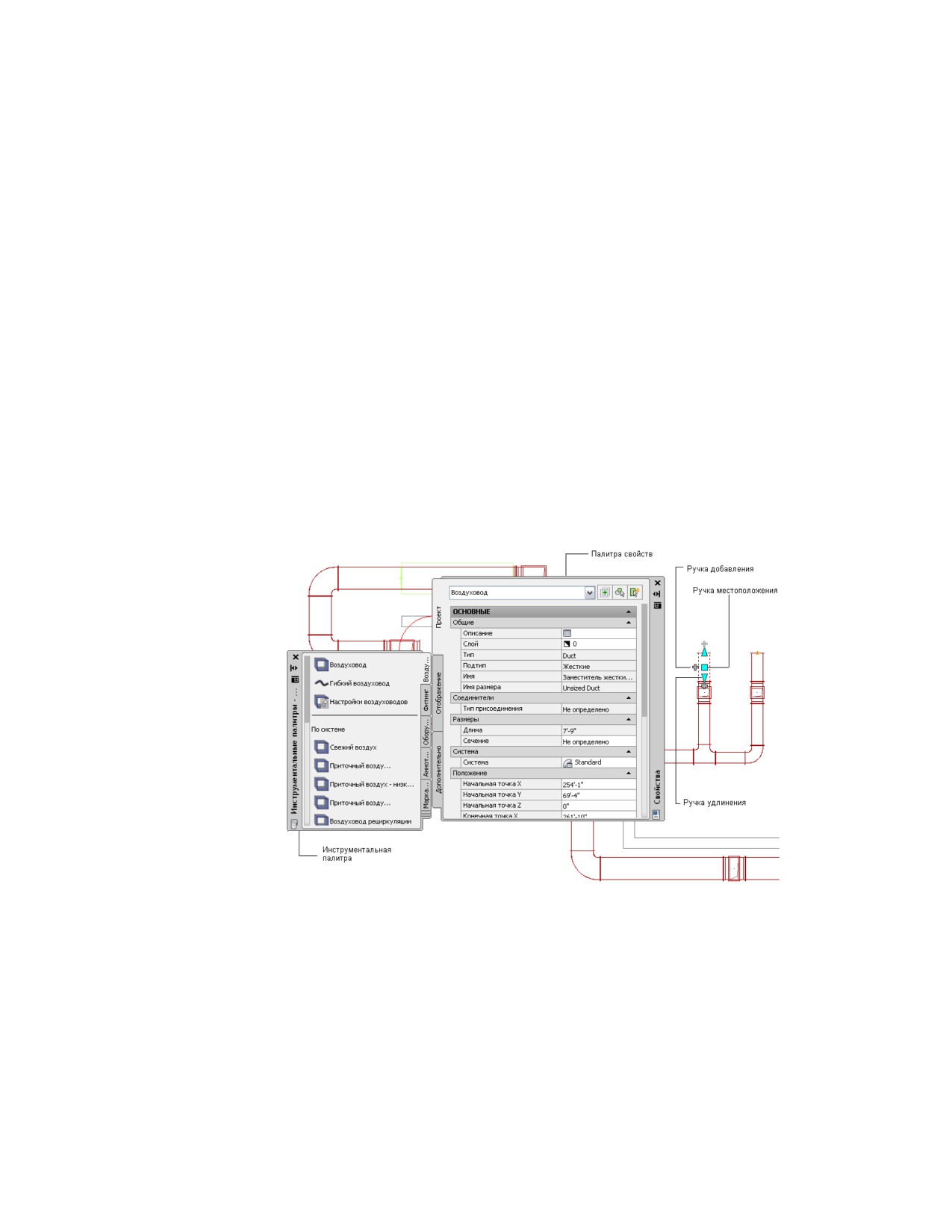
Инструментальная палитра содержит элементы, связанные с конкретными областями.
Свойства инструмента можно определить из инструментальной палитры или палитры
свойств. Кроме того, инструментальную палитру можно настроить так, чтобы она
включала уникальные инструменты, используемые в конкретной организации в ходе
Рабочие пространства AutoCAD MEP | 11

технического проектирования. Более подробную информацию можно найти в
разделах Работа с инструментальными палитрами на стр. 138 и Адаптация
инструментальных палитр на стр. 1294.
СВЯЗАННЫЕ РАЗДЕЛЫ См. также Компоненты рабочего пространства на стр. 59.
Инструменты вставки
В AutoCAD MEP для добавления компонентов в чертеж можно использовать и ручки
добавления (
), и связанные с областями палитры. После добавления элемента
из инструментальной палитры можно использовать ручки добавления на сегменте
или объекте для прокладки трубопроводной, сантехнической, электрической, схемной
или воздуховодной системы и обеспечения соединения участков. Можно
прокладывать участки от конца сегмента элемента, от средней точки сегмента
элемента, от многовидового элемента или от фитинга, такого как колено или тройник.
Более подробная информация приведена в разделе Добавление ручек на стр. 429.
Кроме того, в AutoCAD MEP возможна автоматическая вставка фитингов в участок
трубопровода. Например, в AutoCAD MEP исходя из установок, заданных для
сантехнической системы, определяется тип фитинга "колено" для вставки в
сантехнический лист. При вычерчивании участка трубы можно использовать
различные установки трассировки на стр. 409, которые соответствуют заданным
спецификациям трубы. Таким образом обеспечивается автоматическая вставка
подходящего фитинга. При прокладке короба на стр. 585 в рабочем пространстве
"Электрооборудование" фитинги добавляются согласно заданным настройкам.
Учет ключей слоев
При добавлении элементов в лист каждый объект автоматически помещается в
нужный слой. Благодаря автоматическому учету ключей слоев в AutoCAD MEP
происходит автоматическое размещение объектов в заданных слоях в соответствии
с конкретным стандартом именования слоев. Стандарты слоев можно изменять для
приведения их в соответствие со стандартами организации. Можно включить или
отключить слои в конкретных системах или использовать фильтры для запрещения
объектов в определенных слоях. Дополнительные сведения приведены в разделе
Стандарты именования слоев AutoCAD MEP на стр. 219.
12 | Глава 2 Переход от AutoCAD к AutoCAD MEP
Изменение инженерных систем
В проекте AutoCAD можно изменять геометрические элементы, включая линии,
дуги и круги. Можно использовать обычные инструменты редактирования AutoCAD,
например КОПИРОВАТЬ, ОБРЕЗАТЬ и УДЛИНИТЬ.
В AutoCAD MEP задача изменения инженерных систем рационализирована благодаря
использованию специальных средств, таких как ассоциативное перемещение, ручки
и привязки.
Ассоциативное перемещение
Можно перемещать, уменьшать или растягивать соединенные объекты (такие как
сегменты элементов и фитинги). При этом связи между элементами не нарушаются
и другие участки системы не изменяются.
Средство ассоциативного перемещения позволяет с помощью ручек перемещать
связанные элементы как единый узел, не затрагивая остальные элементы на листе.
В программе обеспечивается определение соединенных элементов и поддержка
связности. На представленных ниже иллюстрациях представлена
усовершенствованная функция ассоциативного перемещения в области
трубопроводов.
Изменение инженерных систем | 13
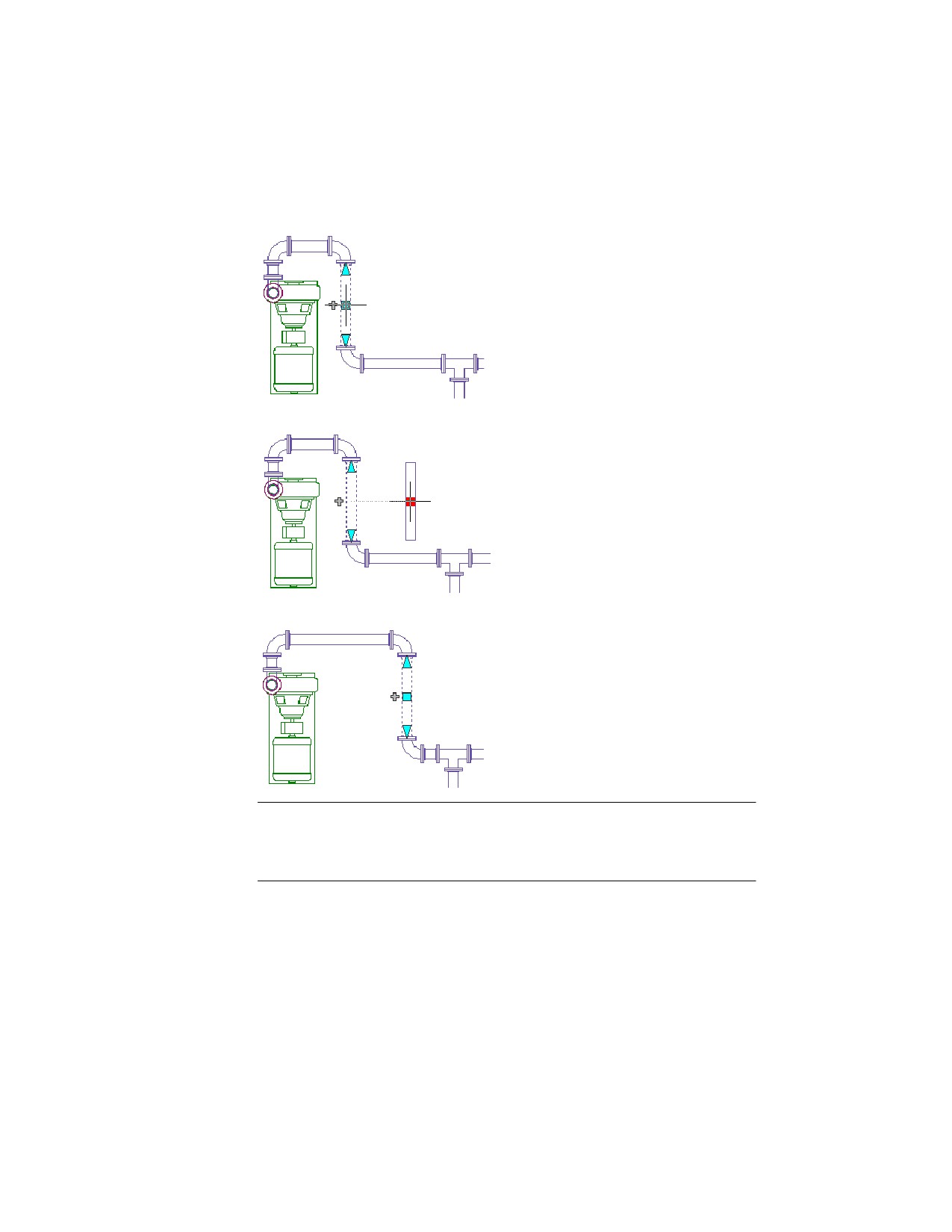
Перемещение трубы с использованием
ручки положения
Перетаскивание в новую позицию
Полученная компоновка
ПРИМЕЧАНИЕ Ассоциативное перемещение используется для изменения позиции
объектов в плоскости XY. Можно также изменять уровень соединенных элементов
относительно верхней, осевой или нижней ориентации на видах сбоку или
изометрических видах.
14 | Глава 2 Переход от AutoCAD к AutoCAD MEP
Экранные ручки
Ручки можно использовать для непосредственных изменений в сегменте элемента
на чертеже. При помещении курсора на ручку отображается подсказка, описывающая
функции ручки. В некоторых подсказках также предлагаются варианты использования
клавиш CTRL или ALT. Более подробная информация приведена в разделе
Проектирование с использованием динамического ввода и ручек на стр. 201.
Доступно несколько типов ручек:
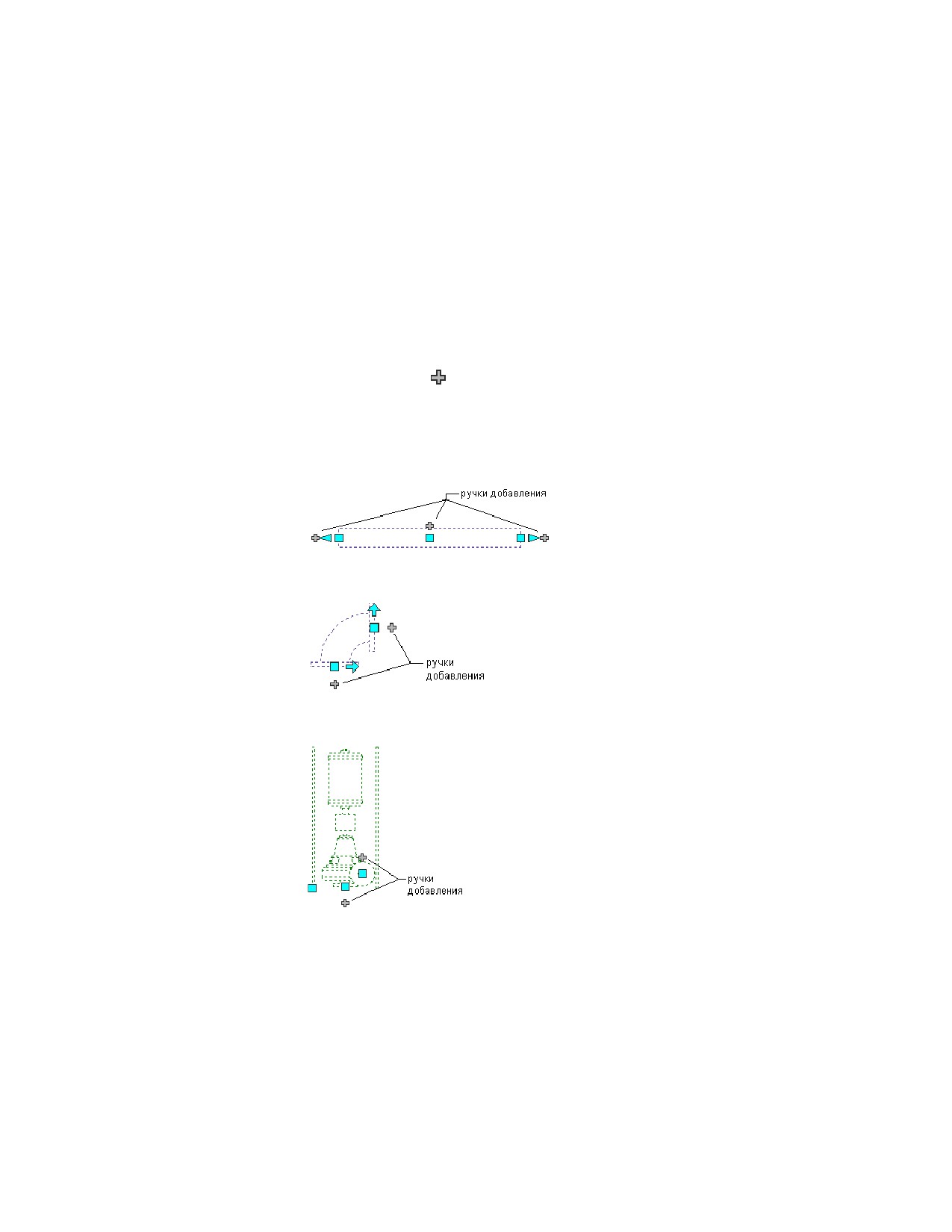
■ Ручки добавления (
) используются для добавления сегментов, таких как
воздуховод, труба, линия сети ВК, провод, кабельный лоток или короб, в виде
новых участков или в виде дополнения к существующему участку без потери
связности участков.
Сегмент трубы
Фитинг трубопровода (колено с фланцевыми
соединениями)
Устанавливаемый на основание насос
(многовидовой элемент)
Экранные ручки | 15
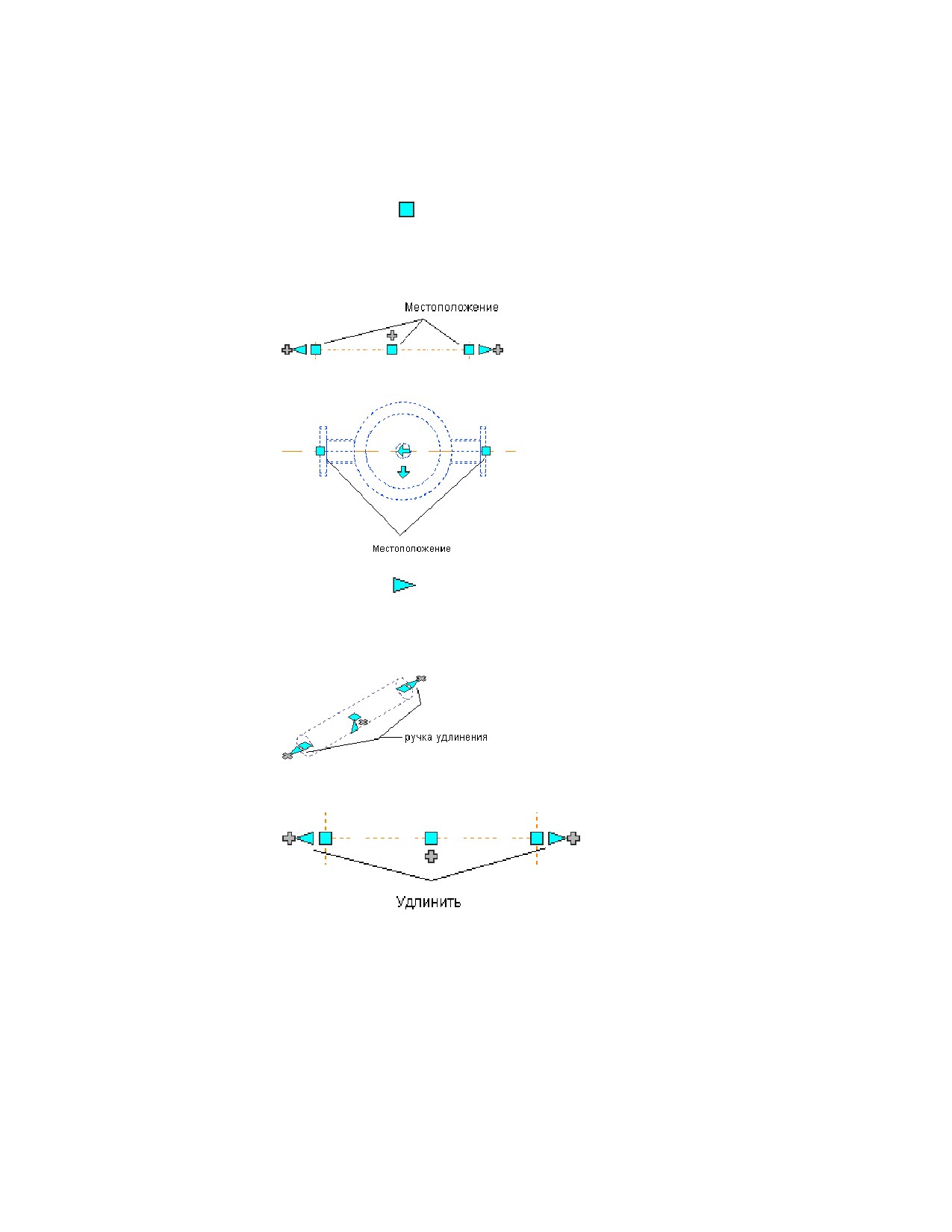
■ Ручки положения (
) используются для перемещения компонента в текущей
плоскости XY. Ручки положения отображаются в точке вставки и точках
соединений на элементе.
Сантехника
Многовидовой элемент
■ Ручки удлинения (
) используются для изменения длины сегмента элемента.
При этом сохраняется текущая ориентация элемента для сохранения связности
существующего участка.
Трубопроводы
Сантехника
16 | Глава 2 Переход от AutoCAD к AutoCAD MEP
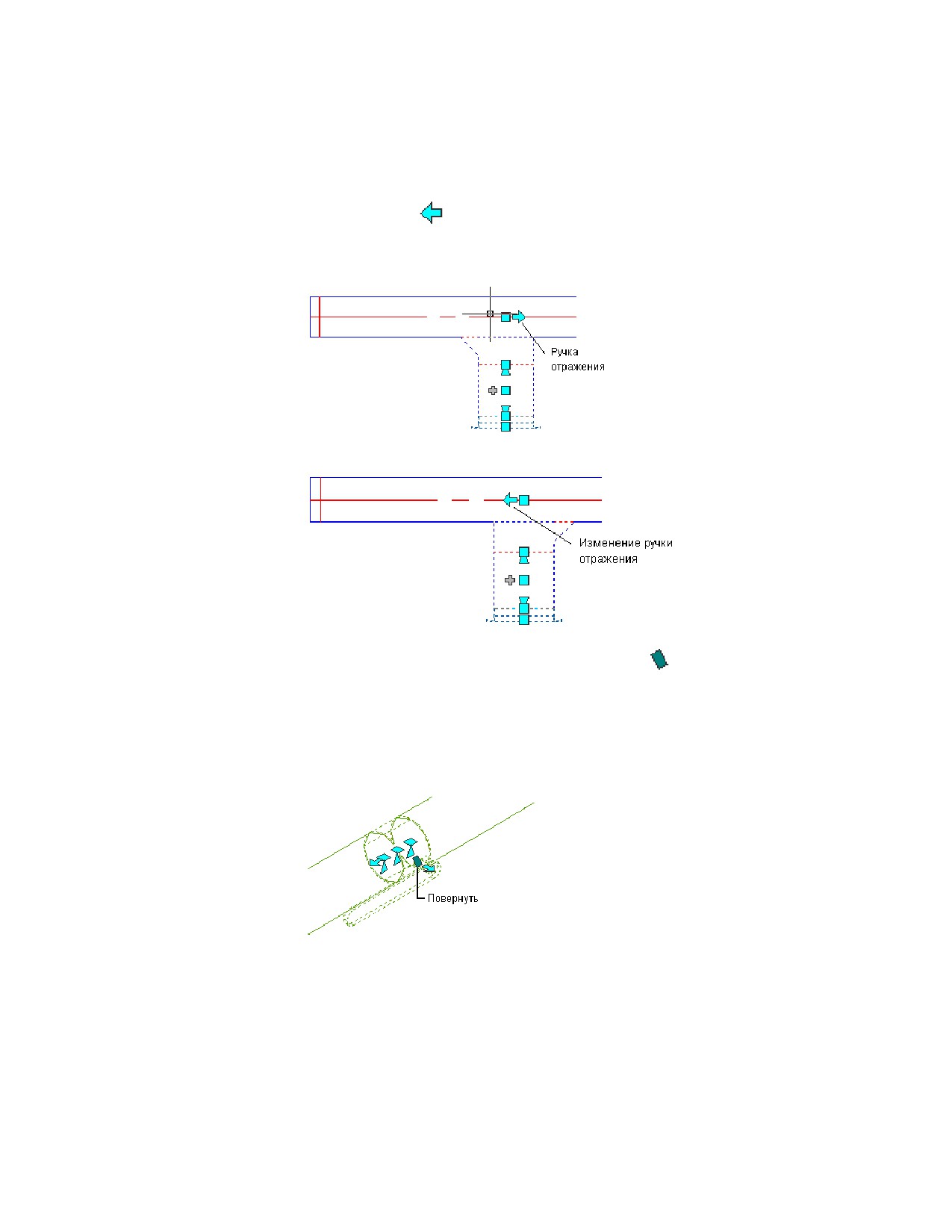
■ Ручки отражения (
) используются для переключения ориентации некоторых
элементов (например, фитингов или врезок), исходя из направления ручки.
Выбрана врезка - отображается ручка отражения
Ориентация зеркально отразилась
■ На изометрических видах ромбовидные ручки поворота (
) используются для
поворота объекта вокруг оси на любой угол, если объект имеет круглые
соединители на противоположных концах. Ручки поворота доступны на элементах
и фитингах, которые могут быть повернуты без нарушения связности с
существующими объектами.
Поворот заслонки в изометрическом
виде
Экранные ручки | 17
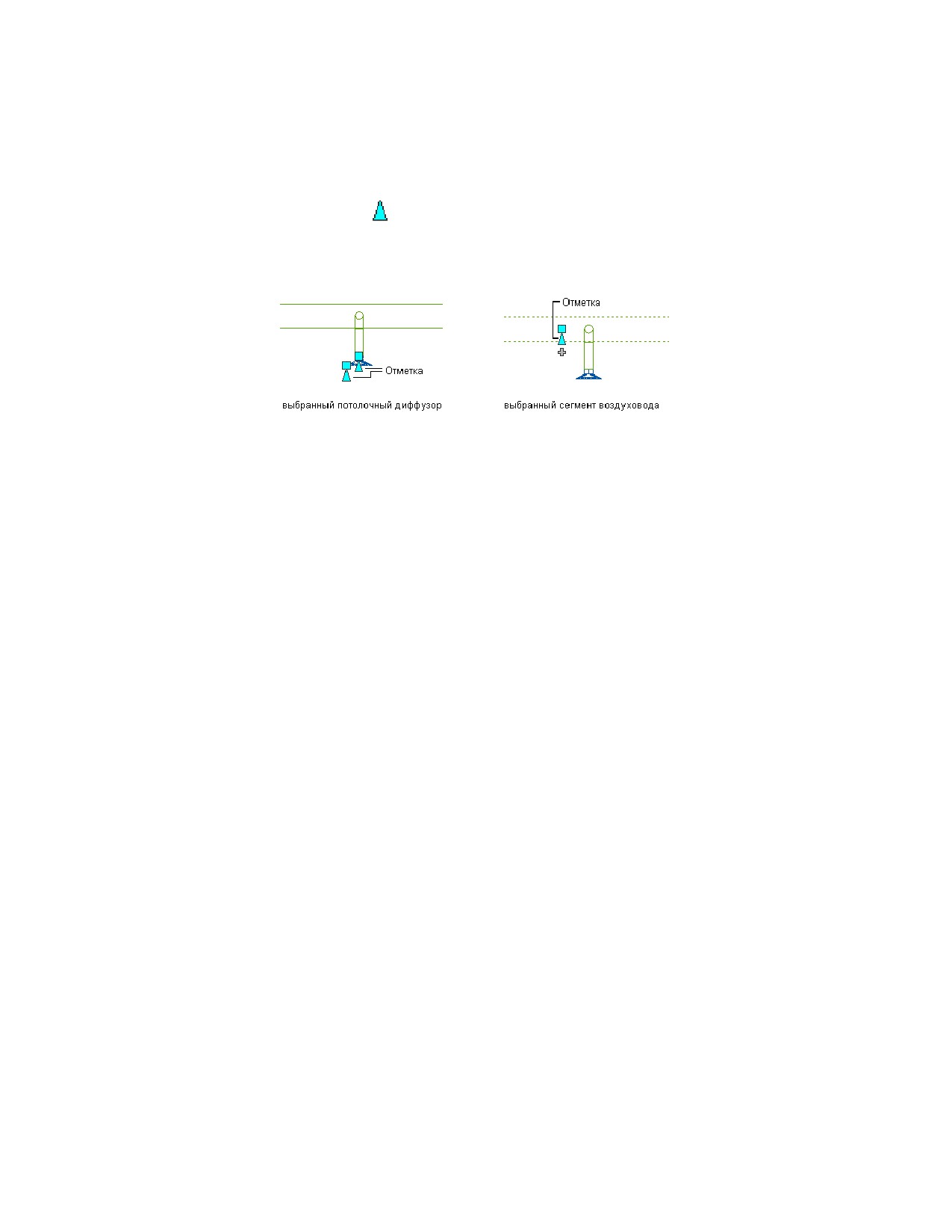
■ Ручки уровня (
) используются для изменения уровня сегментов элемента на
видах сбоку или изометрических видах относительно верха, осевой линии или
низа сегмента. Ручки уровня отображаются в точке вставки и точках соединителей
на определенных сегментах элемента.
Привязки
AutoCAD MEP включает объектные привязки AutoCAD и привязки AutoCAD MEP.
Можно использовать объектные привязки для привязки точек чертежа к
геометрическому положению других объектов. Например, можно осуществить
привязку к конечной точке линии или к точке пересечения двух линий.
В AutoCAD MEP осуществляется привязка соединений объектов MEP к другим
объектам, что обеспечивает сохранение целостности и связности системы. Например,
привязки трубы можно использовать для соединения трубы, фитинга или
многовидового элемента непосредственно с конечным соединителем на конце
сегмента трубы. Функция привязок AutoCAD MEP действует во всех технических
рабочих пространствах. Дополнительные сведения содержатся в пособии Настройка
привязок MEP AutoCAD на стр. 117.
Сегменты, такие как воздуховод и труба, содержат привязки конечных соединителей
и привязки соединителей на изгибе. Привязки концевых соединителей используются
для соединения новых объектов с конечными точками уже существующих. Привязки
соединителей на изгибе используются для соединения сегмента с любым местом
вдоль осевой линии существующего объекта. Например, при использовании привязки
на изгибе трубы на существующем участке трубопровода происходит вставка в
подходящем месте фитинга трубопровода для получающегося в результате
ответвления, как показано далее.
18 | Глава 2 Переход от AutoCAD к AutoCAD MEP
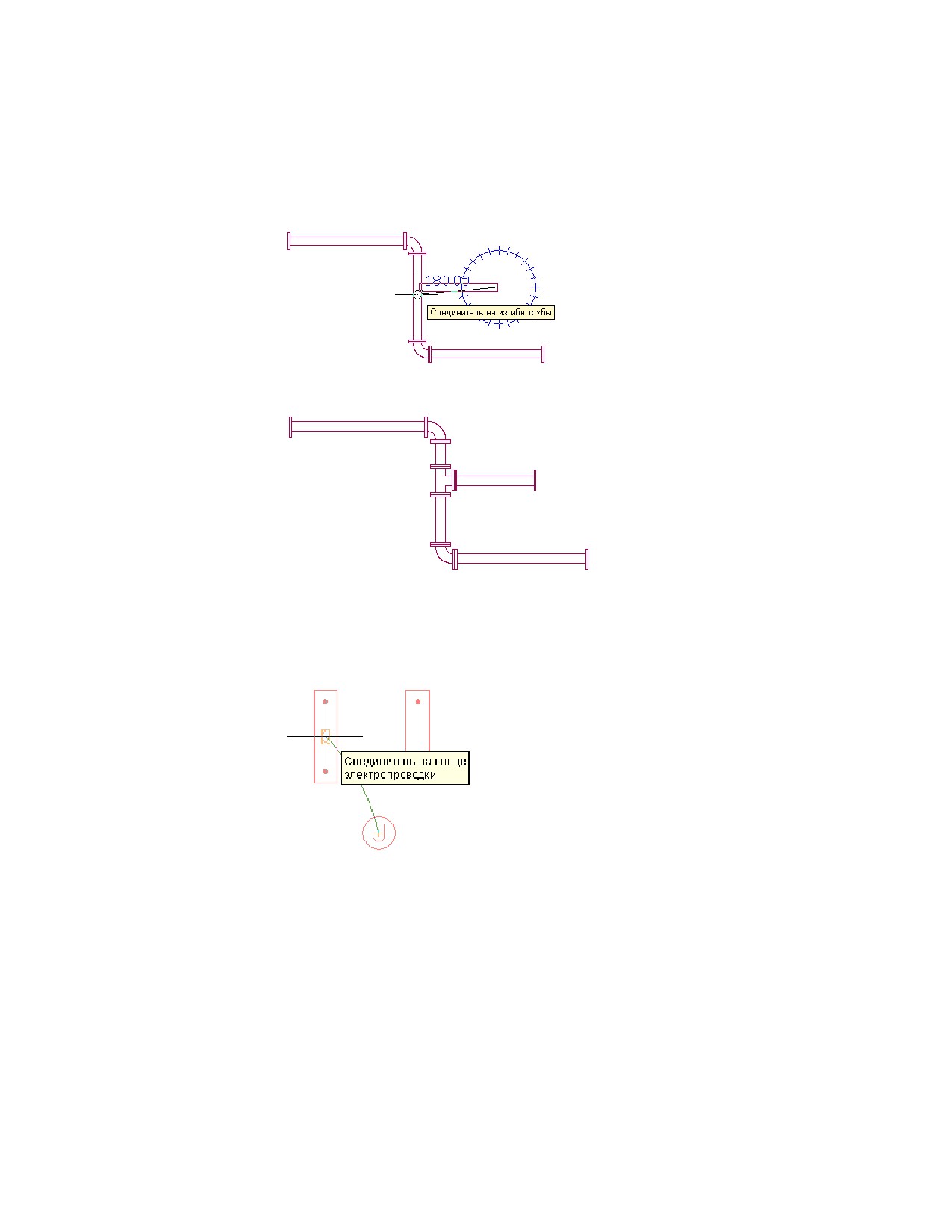
Привязка трубы к существующему участку
трубопровода с помощью соединителя на изгибе трубы
Полученное в результате ответвление со вставленным
фитингом
Можно использовать привязки электрооборудования для создания связи
распределительной коробки и светильника. Можно также использовать привязки
кабелепровода для создания соединений с кабельным лотком, коробом или
электрическим многовидовым элементом.
Электрооборудование
Привязки | 19
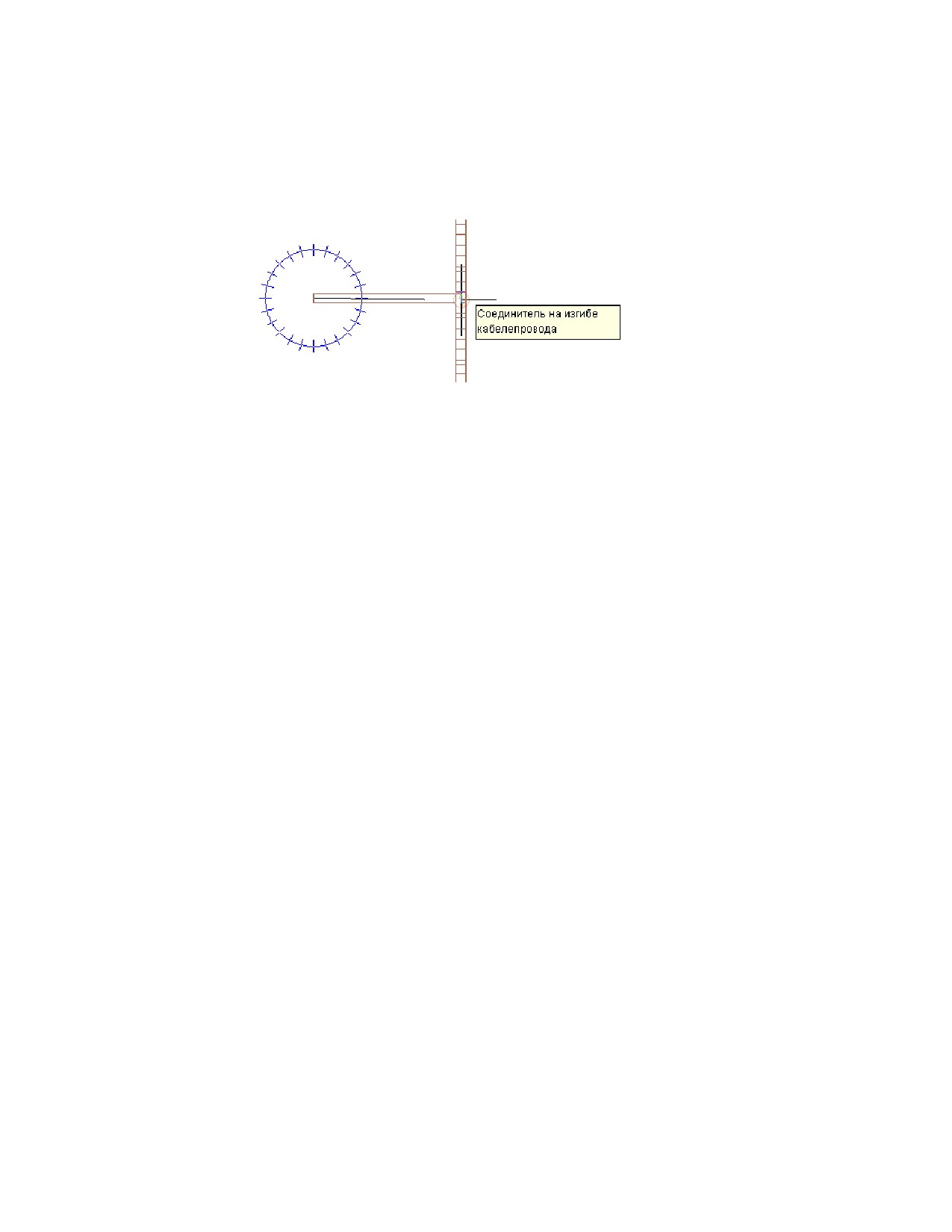
Кабелепроводы
Автоматизация задач проектирования
В AutoCAD задачи проектирования выполняются вручную. В AutoCAD не
выполняется автоматическое обновление данных спецификации элементов в
технической документации.
AutoCAD MEP включает средства автоматизации многих задач проектирования и
обеспечения немедленной обратной связи при выполнении данных задач.
Ленты, связанные с областью
Каждое рабочее пространство технического проектирования в AutoCAD MEP
включает контекстную ленту с установками и определениями системы, уникальными
для данной активной области. Можно использовать установки для автоматизации
многих функций компоновки проекта. Например, можно указать элементы,
используемые при компоновке по умолчанию, а также можно задать такие свойства,
как метки аннотаций, поведение соединений и параметры отображения.
В AutoCAD MEP предусмотрены определения систем, такие как правила
проектирования на стр. 154, графические свойства на стр. 157 и конфигурации
подъемов/опусков на стр. 156. Параметры определения системы управляют внешним
видом и функциями элементов системы. Можно также переопределить параметры
системы в соответствии со требованиями, предъявляемыми к уникальным элементам.
Более подробная информация приведена в разделе Компоненты рабочего
пространства на стр. 59.
Автоматическая компоновка
Результатом автокомпоновки могут быть варианты трассировки, которые можно
использовать при компоновке участков воздуховода, трубы, кабельного лотка или
20 | Глава 2 Переход от AutoCAD к AutoCAD MEP
короба. AutoCAD MEP автоматически вставляет требуемые сегменты и фитинги с
учетом текущего элемента и настроек трассировки. Более подробная информация
приведена в разделе Автоматическая компоновка на стр. 412.
Контроль пересечений
Использование инструмента контроля пересечений позволяет усовершенствовать
координацию проекта. В программе выполняется проверка пересечений объектов
различных типов, например пересечений воздуховодов и труб или этих объектов
MEP и архитектурных/несущих объектов типа стен. Пересечения обнаруживаются
между объектами текущего чертежа, между объектами чертежей внешних ссылок
(xrefs) или между объектами текущего чертежа и объектами внешней ссылки. В
AutoCAD MEP пересечения показываются на чертеже как формообразующие
элементы. Можно добавить марки к формообразующим элементам и вставить
обозначения проема, которые фиксируются в спецификации связанных обнаружений
пересечений. Более подробная информация приведена в разделе Поиск пересечений
на стр. 956.
Проверка связности
Встроенное средство проверки связности используется для обеспечения надлежащего
соединения объектов и соответствующего обновления расположенных рядом
объектов. Данное средство также служит для поддержания точности работы
инструментов определения размеров и выполнения расчетов.
Команда "Показать присоединенный участок" позволяет проверить связность
воздуховода, трубопровода, линии сети ВК, короба, кабельного лотка или участка
подключения электроприбора. Эти функциональные возможности особенно полезны
в сложных проектах.
Для определения объектов, которые соединены с данным объектом, используется
команда "Показать присоединенные объекты". В программе выполняется проверка
правильности соединения расположенных рядом элементов и продолжения
соединения в участке или ответвлении. В рабочем пространстве
"Электрооборудование" команда "Показать соединенные объекты" используется для
проверки соединений между осветительными приборами, проводами,
распределительными коробками и выключателями в осветительной сети, а также
между многовидовыми элементами и участками коробов или кабельных лотков.
Контроль пересечений | 21
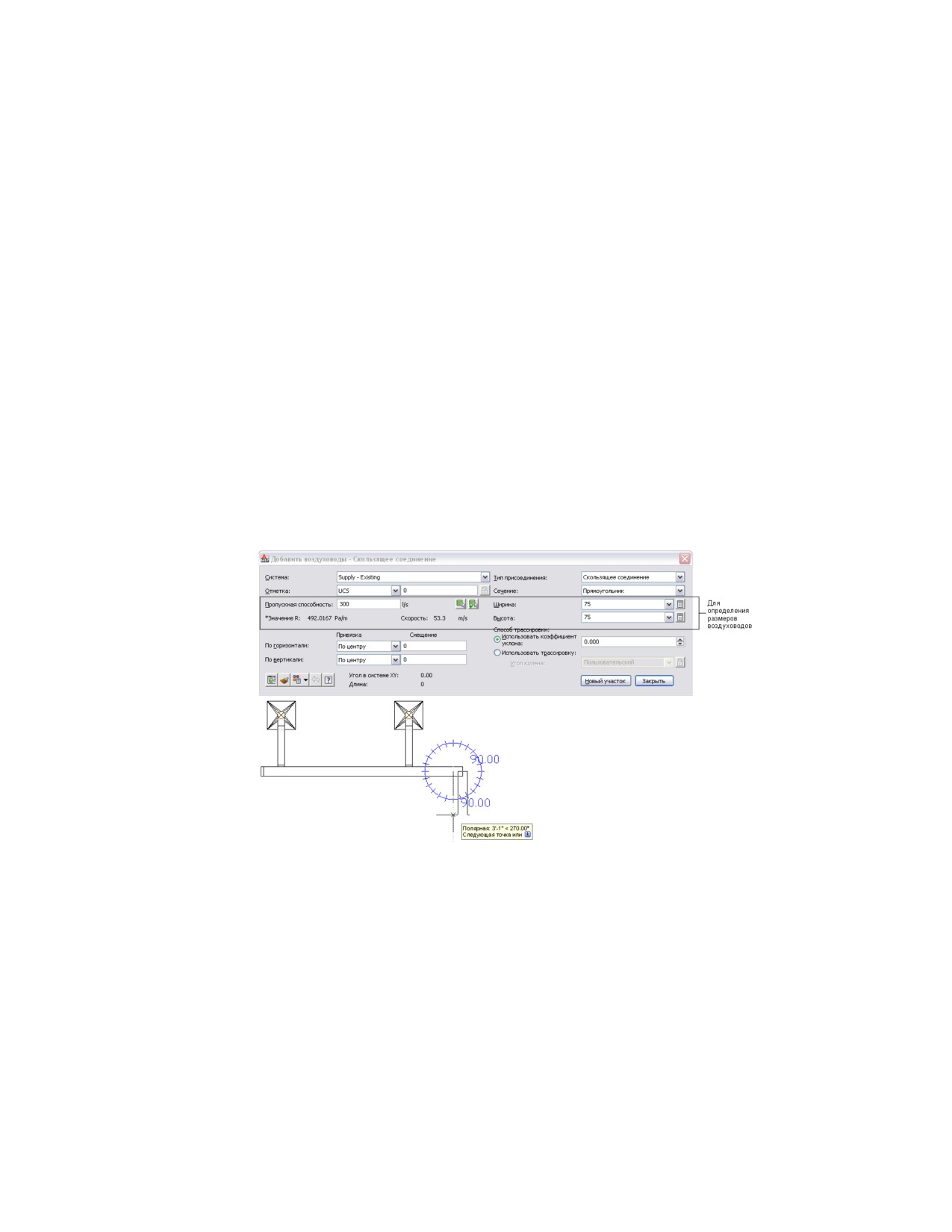
Работа с инструментами определения
размеров и выполнения расчетов
AutoCAD MEP включает несколько встроенных инструментов определения размеров
и выполнения расчетов.
Инструменты определения размеров
Благодаря применению интеллектуальных средств соединения воздуховодных систем,
в AutoCAD MEP имеется возможность определения размеров воздуховода. В
программе используются значения воздушного потока, назначенные пользователем
для элементов выходных патрубков системы воздуховодов. В калькуляторе
воздуховодов вычисляются размеры воздуховода для всей подсоединенной системы
или для части системы. В калькуляторе текущего размера вычисляются размеры для
системы воздуховодов при прокладке участков воздуховодов или при изменении
существующих участков.
Инструмент вычисления текущего размера
Диспетчер цепей электрического проекта
В программе предусмотрена возможность настройки цепей и панелей электрических
систем. При назначении устройств в цепь нагрузки на этих устройствах автоматически
добавляются к сетевой нагрузке. В Диспетчере цепей отображается сетевая нагрузка,
22 | Глава 2 Переход от AutoCAD к AutoCAD MEP
информация о цепи или отчет о цепи для одного или нескольких выбранных
устройств. Кроме того, в Диспетчере цепей перегруженные цепи выделяются красным
цветом. Можно также включить функцию вывода уведомлений о состоянии
перегрузки цепи во время назначения устройств в цепи на чертеже. Более подробная
информация приведена в разделе Проверка электрических систем на стр. 709.
Инструменты проектирования сети ВК
AutoCAD MEP включает основанный на типовых промышленных стандартах образец
таблицы размеров для линий подающего трубопровода и линий канализации.
Таблицы размеров подающей линии сети ВК определяют эквивалентные значения
длины линии сети ВК для фитингов и клапанов. Таблицы размеров линии
канализации определяют максимальные допустимые нагрузки на устройства для
различных типов участков канализационного трубопровода (стояков, ответвлений
и отводов). Таблицы размеров можно настроить в соответствии с требованиями
проекта или применяемыми кодами.
Инструмент расчета уклона линии сети ВК используется для вычисления начального
уровня, конечного уровня или уклона линии сети ВК, исходя из начальной или
конечной точек участка. В программе выдается запрос на ввод одного из трех
значений: начальной точки сегмента, конечной точки или уклона. Более подробная
информация приведена в разделе Расчет коэффициента уклона линии сети ВК на
стр. 818.
Инструменты проектирования сети ВК | 23
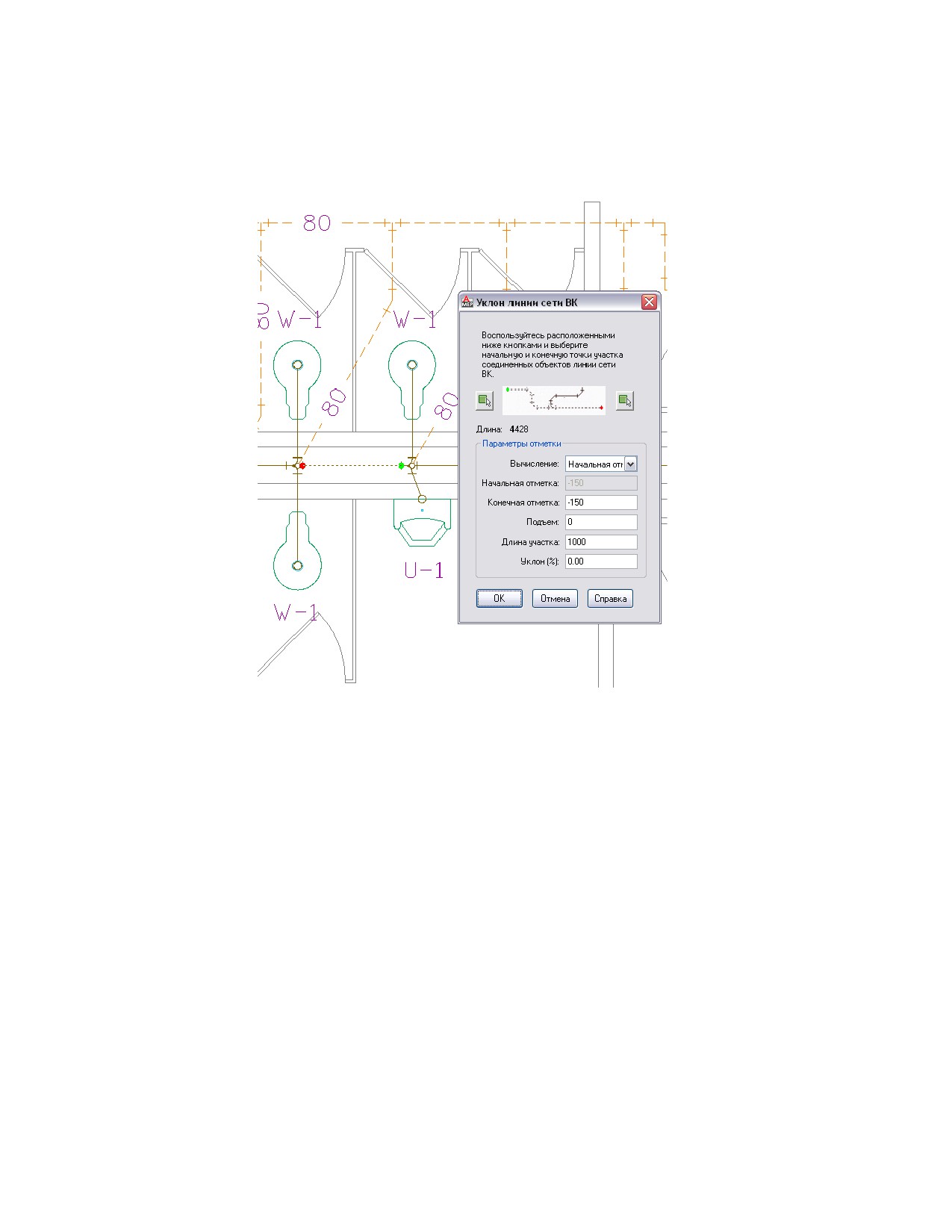
Настройки трассировки
В AutoCAD MEP настройки трассировки труб или коробов, заданные в диспетчере
стилей соответствующей области, используются для вставки подходящих фитингов
во время работы над чертежом. При автокомпоновке могут формироваться разные
варианты трассировки, что позволяет выбрать из них тот, который наилучшим
образом удовлетворяет поставленным требованиям. При попытке добавить или
изменить элемент, угол или переход, которые не определены в текущих настройках
трассировки, AutoCAD MEP выводит запрос о подстановке элемента. Более подробная
информация находится в разделах Настройки трассировки трубопровода на стр. 409
и Настройки трассировки короба на стр. 585.
24 | Глава 2 Переход от AutoCAD к AutoCAD MEP
Подсказки
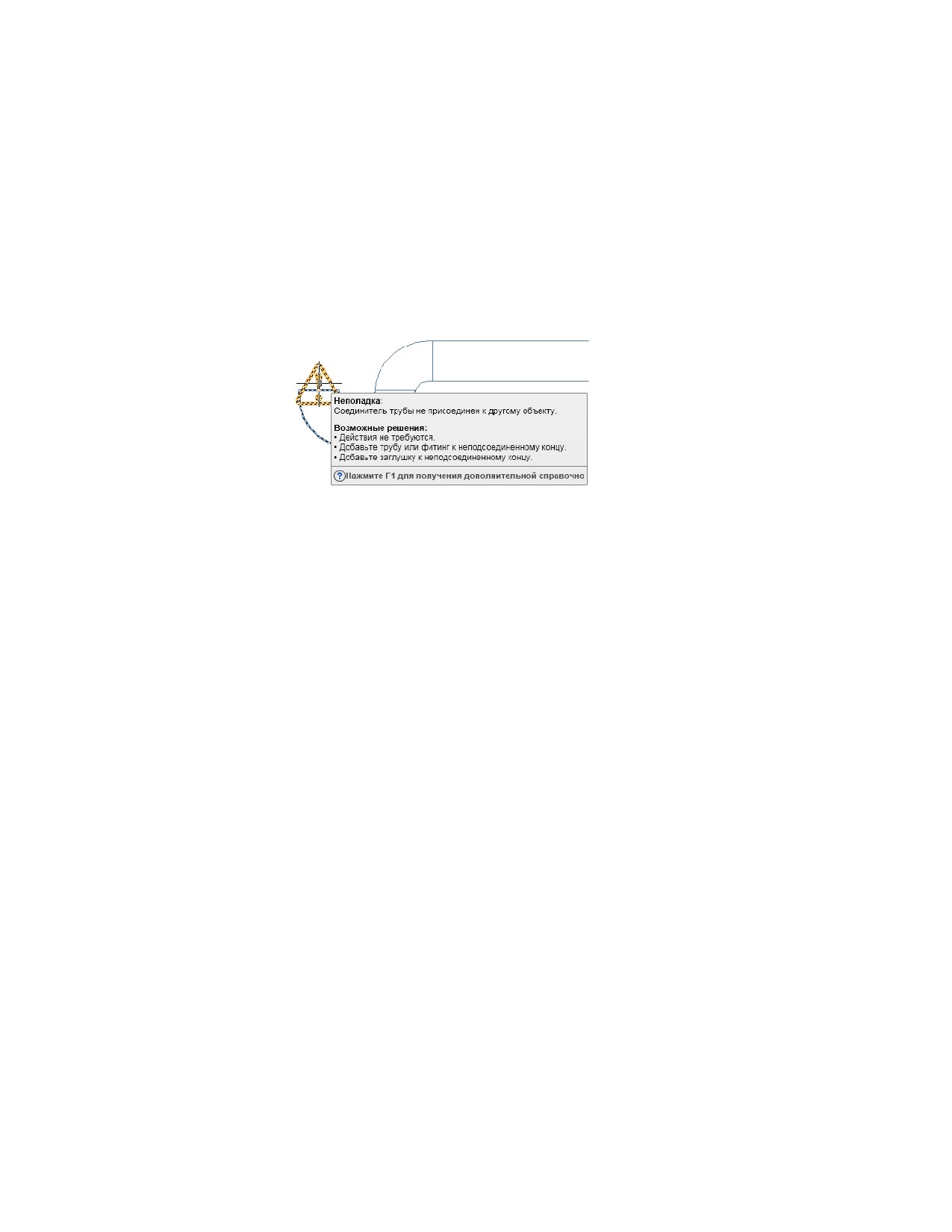
В AutoCAD MEP отображаются дополнительные подсказки, которые служат для
выделения недопустимых соединений между объектами на листе. В подсказках
описывается проблема и предлагаются возможные решения. Более подробная
информация приведена в разделе Отображение подсказок на стр. 952.
Создание точной технической документации
В AutoCAD не существуетспособа автоматической сверки технической документации
для вывода внесенных изменений в исходном чертеже. Нет там и возможности
автоматического создания сечений. Выполняемое вручную при изменении проекта
обновление разрезов не только требует дополнительных затрат времени, но и может
привести к возникновению ошибок. В AutoCAD при добавлении меток в объекты,
форматировании текста, выравнивании расположения или настройке
масштабируемых представлений также потребуется использовать текстовый редактор.
В AutoCAD MEP можно максимально повысить производительность работы
благодаря использованию автоматизированных инструментов, таких как маркировка,
создание меток, масштабирование аннотаций и обозначения листа. Благодаря
использованию инструментов управления чертежом при создании, хранении и
поддержке чертежей проекта, в AutoCAD MEP итоговая техническая документация
постоянно автоматически обновляется с целью отражения изменений в проекте.
Разрезы
Ниже показано, как создавать сечения из модели AutoCAD MEP.
Подсказки | 25
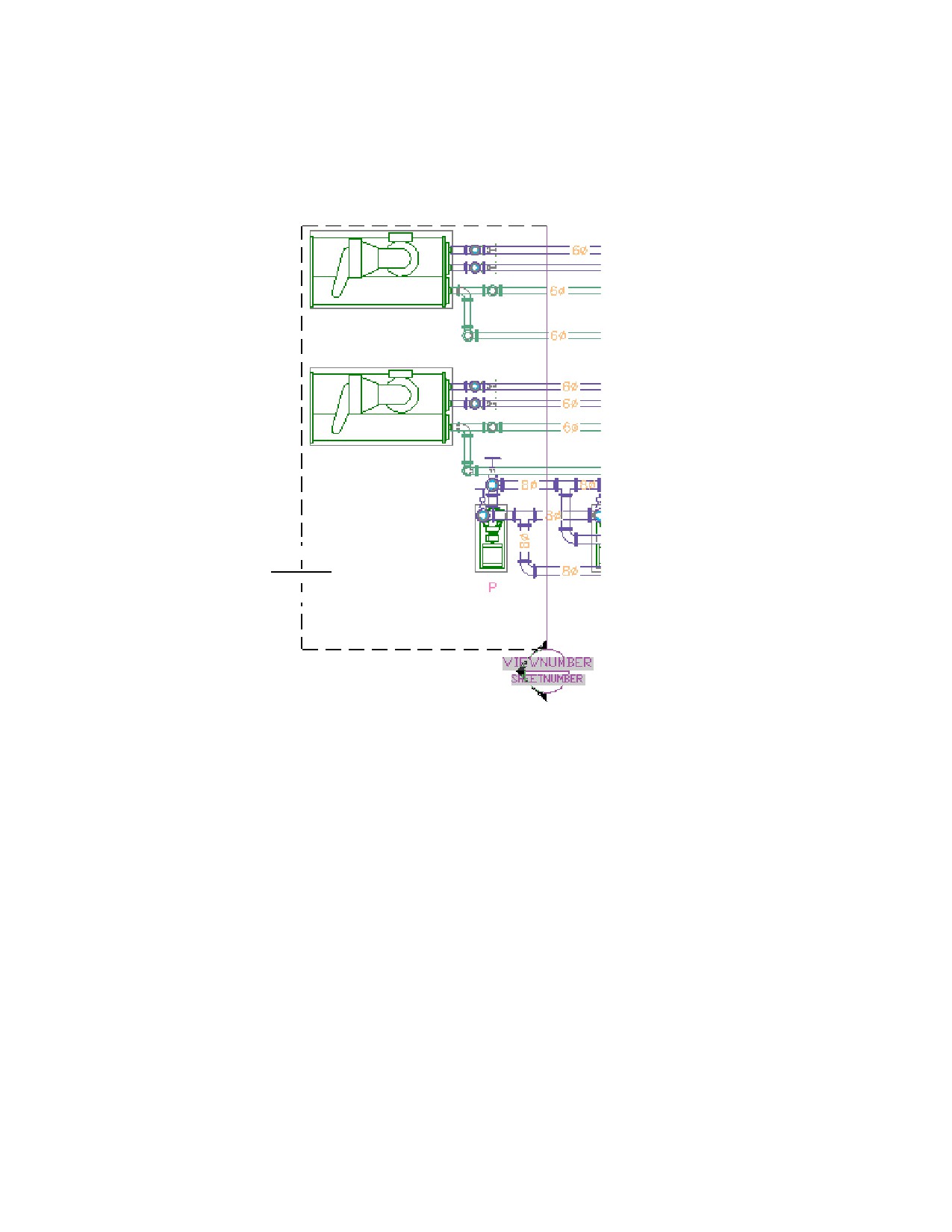
Задание элементов чертежа для включения в новый разрез
Разрезы могут быть регенерированы после любых изменений модели. Благодаря
трехмерному представлению систем в AutoCAD MEP можно создавать виды уровней
и выносные элементы. Более подробная информация приведена в разделе Создание
вида сечения на стр. 938.
Маркировка
В AutoCAD MEP поддерживается автоматическая маркировка элементов. Например,
при создании инженерной системы можно добавить марки номеров элементов в
объекты чертежа.
26 | Глава 2 Переход от AutoCAD к AutoCAD MEP
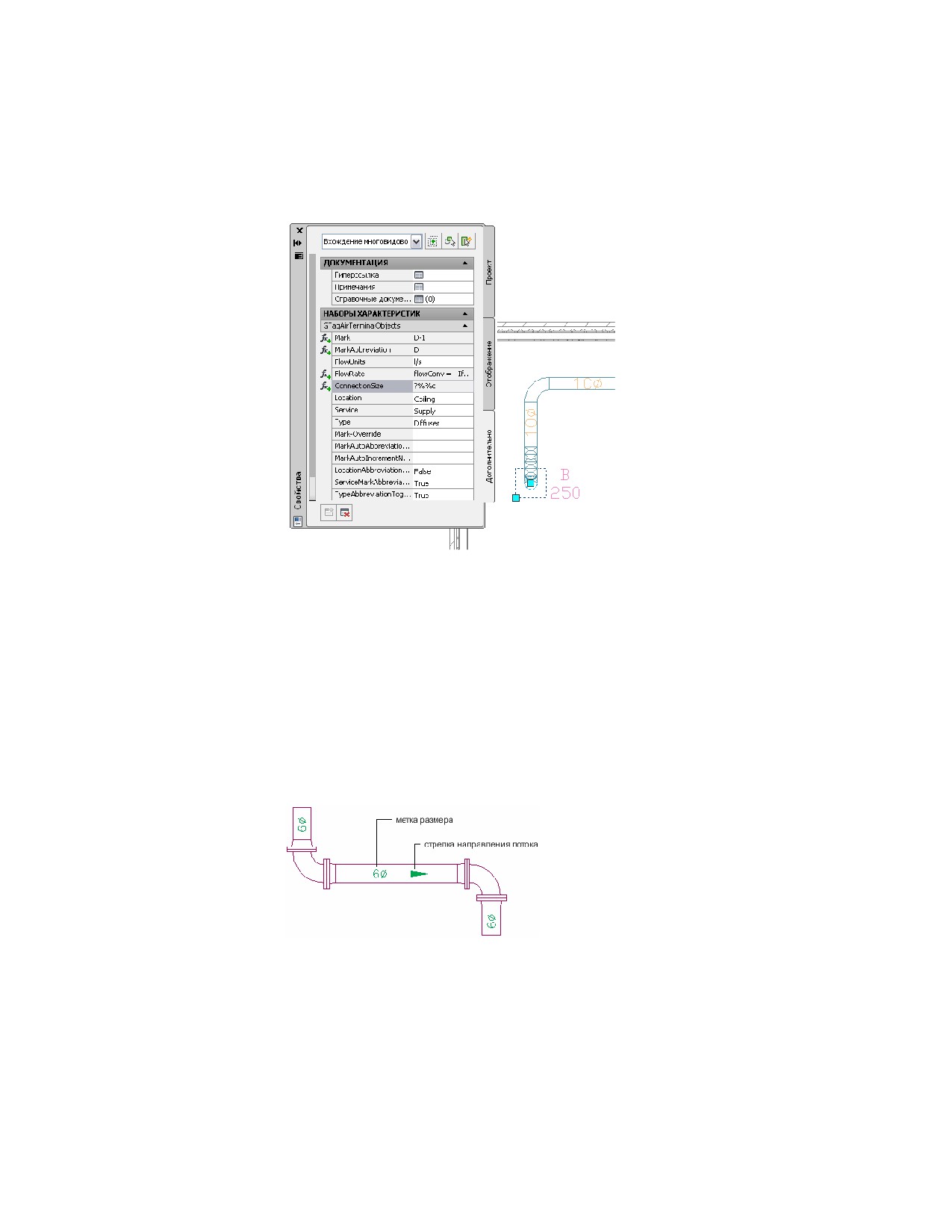
Данные наборов свойств для потолочного диффузора
Каждый маркированный элемент содержит набор свойств, которые могут быть
настроены в палитре свойств, исходя из спецификации элемента. Спецификации
элементов, связанные с чертежом, отражают данные маркировки. Более подробную
информацию можно найти в разделах Определение данных наборов свойств на стр.
967 и Марки на стр. 922.
Создание меток и масштабирование аннотаций
В AutoCAD MEP можно добавлять метки и стрелки направления потока при
размещении участка трубопровода. Можно указать количество меток или стрелок
направления потока и место расположения аннотации. При внесении изменений
метки обновляются автоматически.
Создание меток и масштабирование аннотаций | 27
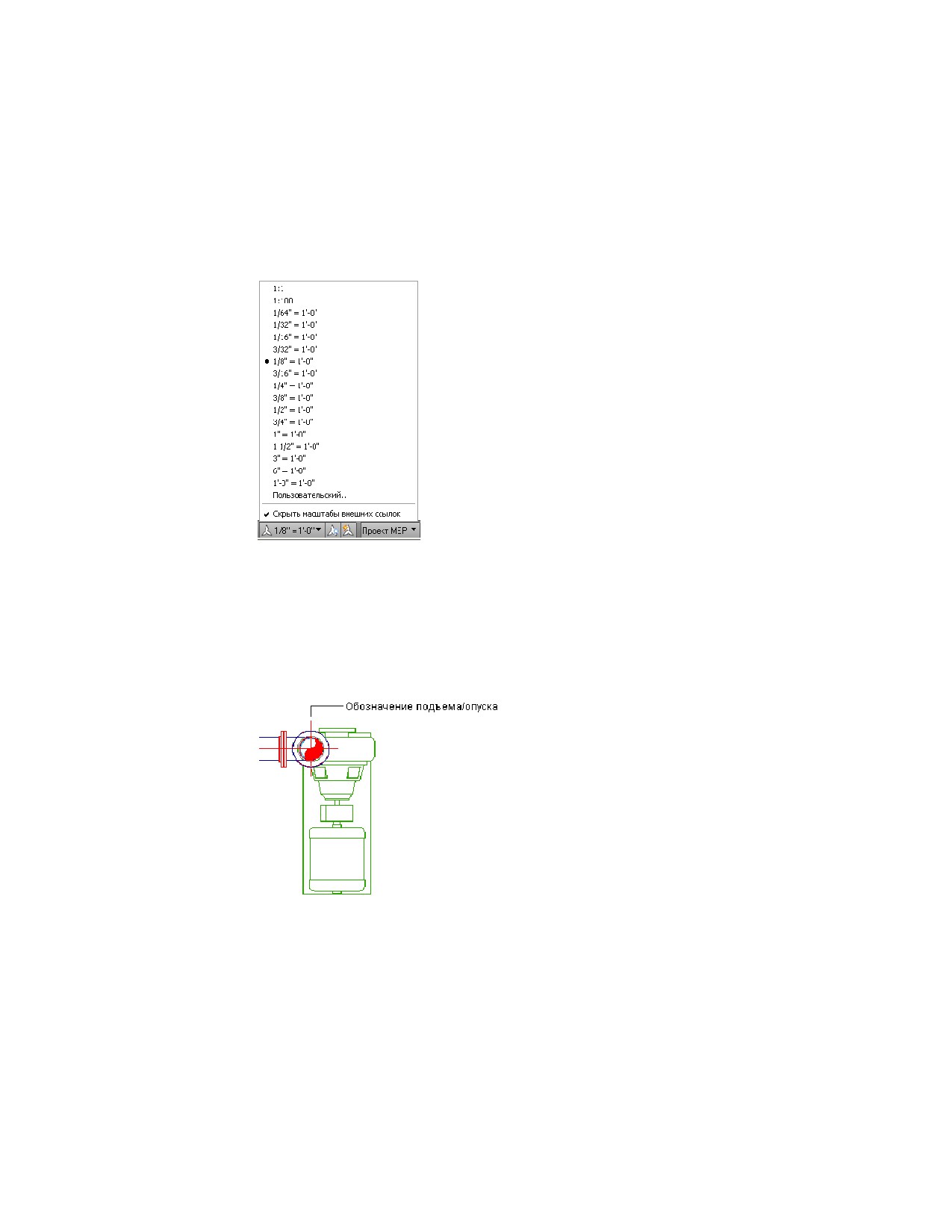
Средство масштабирования аннотации позволяет задать различные масштабы
аннотаций для пространства модели и для отдельных видовых экранов в пространстве
листа. Масштабированные аннотации печатаются без искажений, даже если
используются различные масштабы для видовых экранов листа.
Обозначения листа
В AutoCAD MEP отображаются обозначения, которые представляют уникальные
условия на листе. Например, обозначения подъема и опуска указывают направление
изменения высоты вертикальных сегментов компоновки для любого стандартного
ортогонального вида (сверху, снизу, слева, справа, спереди или сзади).
Имеется возможность по-разному отображать объекты с учетом отметки на стр. 242.
Кроме того, существует возможность изменять внешний вид скрытых линий, слои,
типы линий или цвет для пересекающихся или перекрывающихся объектов,
28 | Глава 2 Переход от AutoCAD к AutoCAD MEP
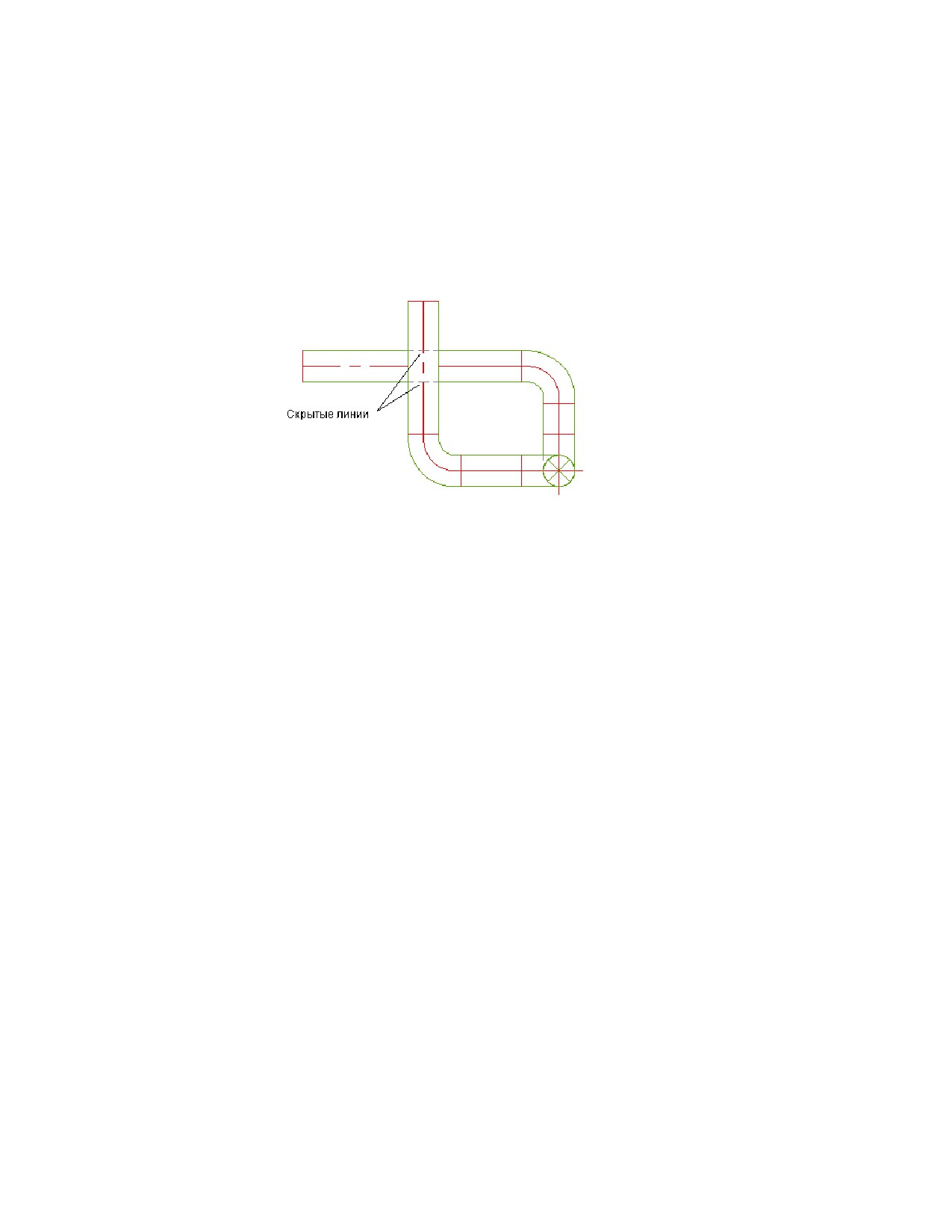
находящихся на видах в плане на разных отметках и отображаемых в две линии.
Например, ниже показано, как скрытые линии отображаются в AutoCAD MEP
пунктиром. Подробные сведения о параметрах отображения в AutoCAD MEP
содержатся в разделе Отображение в AutoCAD MEP на стр. 225.
Скрытые линии, отображаемые пунктиром
Управление проектом
Диспетчер структуры проекта AutoCAD MEP служит для управления листами и
видами проекта. При проектировании системы в AutoCAD MEP разрабатываются
трехмерные модели, которые сохраняются на чертежах конструкции.
Техническая документация состоит из видов и листов. Вид ссылается на модель на
чертеже конструкции и состоит из одного вида модели с определенным масштабом
чертежа. В качестве примеров чертежей видов можно привести вид сечения системы
ОВК и план этажа осветительной системы.
Виды ссылаются на листы для печати или передачи. Поскольку виды и листы
ссылаются на модель, то достаточно обновить модель, чтобы изменения
автоматически распространились на виды и листы.
Спецификации
Создание и поддержка точных спецификаций может оказаться сложной задачей,
выполнение которой потребует много времени и может привести к возникновению
ошибок. Однако в AutoCAD MEP данная задача автоматизирована благодаря
существованию связи между спецификацией и исходным проектом AutoCAD MEP.
В спецификации MEP в табличной форме отображаются маркированные элементы
вместе с выбранными для каждого элемента атрибутами (см. ниже).
Управление проектом | 29
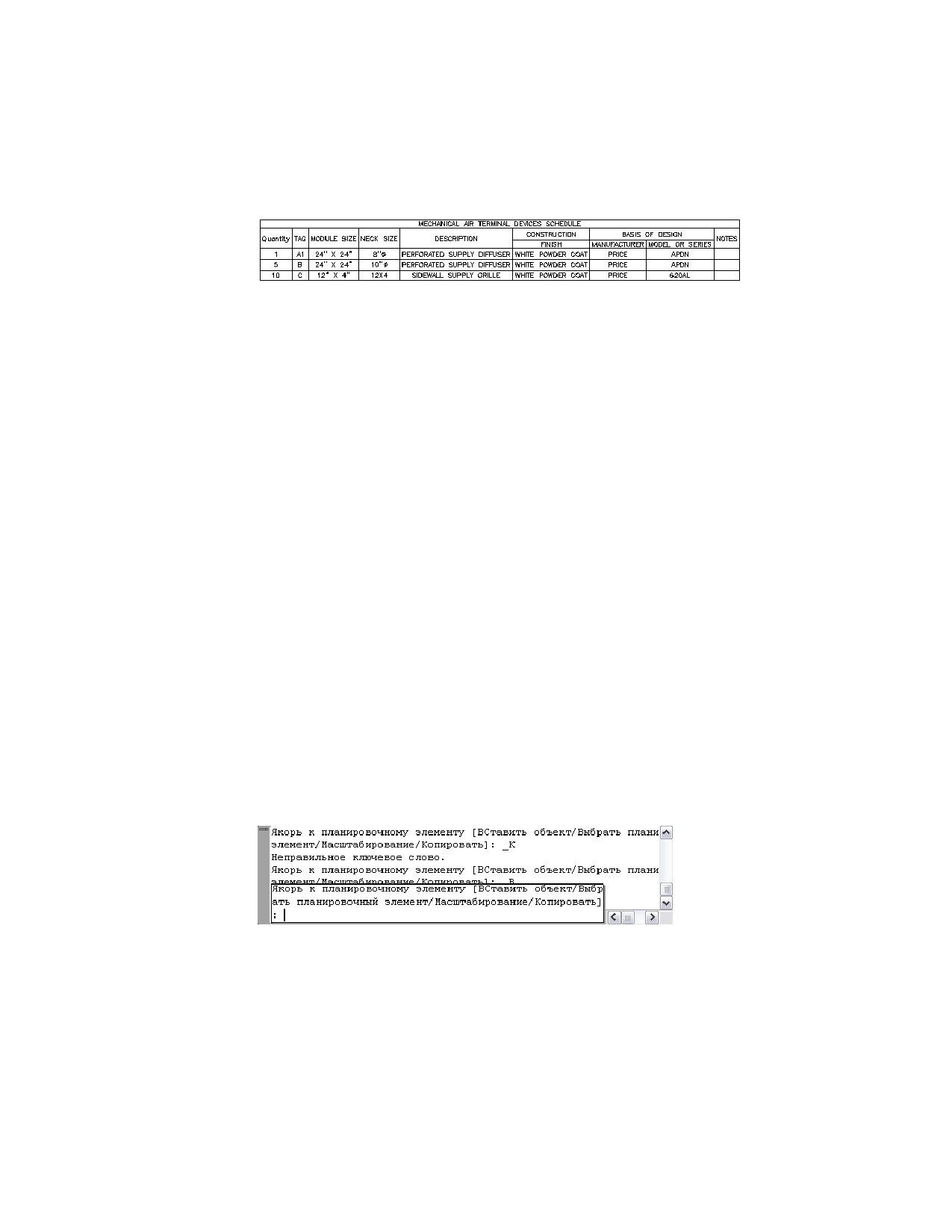
Спецификация устройства
Поскольку спецификации, созданные в AutoCAD MEP, являются связанными, любые
изменения, дополнения или удаления в существующих данных маркировки или в
параметрах элемента автоматически отображаются в спецификации. Формат
спецификации зависит от стиля таблицы спецификации, который назначается
инструменту создания спецификаций. Однако можно изменить стиль таблицы, чтобы
отразить необходимый формат данных.
Использование знаний, накопленных при
работе с AutoCAD в AutoCAD MEP
Интерфейс пользователя AutoCAD позволяет ознакомиться с этапами процесса
проектирования в САПР. AutoCAD MEP создан на основе фундаментальной
инфраструктуры, знакомых возможностей и привычного интерфейса пользователя
AutoCAD. Поэтому пользователю нет необходимости отбрасывать знания,
накопленные при работе с AutoCAD.
Хорошее знание AutoCAD облегчает обучение и позволяет достичь максимальной
производительности в работе. Структуры контекстных лент, связанные с конкретными
областями инструменты и палитры свойств и ориентированные на конкретные
задачи диалоговые окна AutoCAD MEP отражают выполняемые пользователем в
настоящий момент задачи. Более подробная информация приведена в разделе
Компоненты рабочего пространства на стр. 59.
В левом нижнем углу пользовательского интерфейса AutoCAD MEP также имеется
командная строка AutoCAD. При вводе команды от программы поступает запрос на
выполнение следующего шага. Подробную информацию о командной строке см. в
разделе Окно команд.
Командная строка
30 | Глава 2 Переход от AutoCAD к AutoCAD MEP
Работа с командами AutoCAD в AutoCAD MEP
Так как программа AutoCAD MEP создана на основе структуры AutoCAD, в AutoCAD
MEP доступны все команды AutoCAD. Однако имеются некоторые различия между
использованием команд для изменения базовых объектов AutoCAD, таких как
отрезки, полилинии и дуги, и использованием их для изменения интеллектуальных
объектов инженерных систем, таких как элементы, фитинги и сегменты воздуховодов,
труб или кабельных лотков.
В данном разделе приводятся рекомендации по использованию команд AutoCAD в
среде AutoCAD MEP. Рассмотрено влияние команд на объекты инженерных систем
и, если это приемлемо, предлагаются альтернативные и более совершенные способы
выполнения задач.
ВЫРОВНЯТЬ
Команда ВЫРОВНЯТЬ перемещает, поворачивает и наклоняет объекты, обеспечивая
их выравнивание по другим объектам.
При использовании команды ВЫРОВНЯТЬ для привязки объекта в AutoCAD MEP
можно выполнить привязку и прикрепить объект к другому объекту в новом месте,
но интеллектуальное соединение 2 объектов не выполняется. Это приводит к ошибке
соединений во всей инженерной системе.
Для сохранения соединения объектов следует использовать ручки привязки для
привязки устройств или панелей и ручки местоположения или поворота, привязку
и полярное отслеживание для привязки других объектов. Ручки позволяют
перемещать или поворачивать объекты причем их соединение с другими объектами
может сохраняться.
Более подробную информацию см. в следующих темах:
■ Использование ручек местоположения для переноса компонентов воздуховода
на стр. 379
■ Поворот компонентов воздуховодов на стр. 383
■ Использование ручек местоположения для переноса компонентов трубопровода
на стр. 523
■ Поворот компонентов трубопровода на стр. 525
■ Перенос устройства или панели на стр. 719
■ Редактирование компоновки участка кабельного лотка или короба на стр. 742
Работа с командами AutoCAD в AutoCAD MEP | 31
■ Поворот фитингов кабельного лотка или короба на стр. 754
■ Перемещение линий сети ВК и фитингов на стр. 821
■ Поворот сантехнических фитингов на стр. 823
■ Выравнивание объектов
МАССИВ
Команда МАССИВ создает копии объектов в виде прямоугольной или полярной
(круговой) структуры, называемой массивом.
В AutoCAD MEP команду МАССИВ можно использовать для создания массивов из
набора выбранных объектов (например, целого ответвления воздуховода). При
наличии возможности программа соединяет подходящий объект в каждой копии
набора выбранных объектов, такой как тройник или врезку, с сегментом в каждом
месте назначения.
В отличие от команд КОПИРОВАТЬ или ПЕРЕНЕСТИ, команда МАССИВ не
выравнивает и не ориентирует копии набора выбранных объектов при их соединении
с объектами в местах назначения. Копии сохраняют выравнивание и ориентацию
исходного набора объектов.
Более подробная информация приведена в разделе Размножение объектов массивом.
РАЗОРВАТЬ
Команда РАЗОРВАТЬ разрывает объект между 2 заданными точками и может
создавать промежуток между вновь создаваемыми объектами.
В AutoCAD MEP при использовании команды РАЗОРВАТЬ для разрыва сегментов
воздуховода, трубопровода, кабельного лотка или короба или для разрыва линий
сети ВК программа соединяет два новых сегмента, если в качестве первой и второй
точек разрыва задается одна и та же точка. Однако если разрывается сегмент, к
которому присоединена врезка, программа присоединяет врезку только к 1-му из 2
новых сегментов. При необходимости следует изменить положение врезки.
Можно разорвать один или несколько сегментов воздуховода, трубы, кабельного
лотка или короба, получив несколько сегментов определенной длины.
Дополнительная информация о разрыве в AutoCAD MEP имеющихся сегментов на
несколько сегментов содержится в разделах:
■ Разрыв или объединение сегментов воздуховодов на стр. 391
32 | Глава 2 Переход от AutoCAD к AutoCAD MEP
■ Разрыв или объединение сегментов труб на стр. 535
■ Разрыв и объединение сегментов кабельного лотка или короба на стр. 751
Подробную информацию о функции РАЗОРВАТЬ см. в разделе Разрыв и соединение
объектов.
ФАСКА
Команда ФАСКА соединяет два объекта отрезком под углом. Обычно она
используется для показа скошенной угловой кромки, но также может использоваться
для удлинения двух объектов до их пересечения.
В AutoCAD MEP команда ФАСКА работает только с объектами AutoCAD: отрезками,
полилиниями и 3D телами. Она не работает с объектами инженерных систем, такими
как линии схемы, линии сети ВК или сегменты воздуховодов, трубопроводов,
кабельных лотков или коробов. Для удлинения и соединения таких объектов следует
использовать СОПРЯЖЕНИЕ, УДЛИНИТЬ или комбинацию ручек, привязок и
полярного отслеживания.
Более подробная информация приведена в разделе Создание фасок.
КОПИРОВАТЬ
Команда КОПИРОВАТЬ создает дубликаты объектов на заданном расстоянии и в
заданном направлении от их оригиналов.
В AutoCAD MEP при использовании команды КОПИРОВАТЬ для копирования
набора объектов (например, целогго ответвления воздуховода) выполняется
копирование объектов и, если это возможно, присоединение подходящего объекта
из набора (например, тройника или врезки) к сегменту в месте назначения. При
присоединении объекта программа выполняет разрыв сегмента, а затем выравнивает
и ориентирует объект (и набор элементов). Более подробная информация приведена
в разделе Копирование объектов.
Для копирования устройства или панели вместо этого используются ручки привязки.
Ручки позволяют выравнивать копию по перпендикуляру к объекту, например к
стене. Более подробная информация приведена в разделе Копирование устройств и
панелей на стр. 672.
ФАСКА | 33

СТЕРЕТЬ
Команда СТЕРЕТЬ удаляет набор объектов из чертежа.
В некоторых случаях в AutoCAD MEP команда СТЕРЕТЬ соединяет объекты,
остающиеся после удаления объекта. Например, она соединяет оставшиеся сегменты
воздуховода или трубопровода, если стираются элементы, находящиеся с ними на
одной линии. Однако при удалении фитингов программа разъединяет оставшиеся
объекты, так как неизвестен способ их соединения. В таких случаях можно соединить
или объединить разъединенные объекты в соответствии с проектными требованиями.
ПРИМЕЧАНИЕ Неиспользуемые именованные элементы не удаляются из чертежа
в результате стирания объектов. Следует произвести их очистку.
Более подробную информацию см. в следующих темах:
■ Разрыв или объединение сегментов воздуховодов на стр. 391
■ Разрыв или объединение сегментов труб на стр. 535
■ Разрыв и объединение сегментов кабельного лотка или короба на стр. 751
■ Стирание объектов
РАСЧЛЕНИТЬ
Команда РАСЧЛЕНИТЬ разбивает составной объект на составляющие его объекты.
В AutoCAD MEP при первой операции расчленения объекта инженерных систем
(например, элемента или фитинга) программа преобразует объект во вхождение
неименованного блока и изменяет значение его высотной отметки по Z на нулевое.
После этого можно расчленить объект еще раз для преобразование его в примитивные
компоненты AutoCAD, т.е. в отрезки, дуги и сплайны.
Обычно объекты на чертеже расчленяют в случае совместной работы над чертежом
с пользователями, на компьютерах которых не установлен AutoCAD MEP или адаптер
объектов AutoCAD MEP, а также с теми, у которых установлена версия AutoCAD,
не поддерживающая команды "Экспорт в AutoCAD".
ПРЕДУПРЕЖДЕНИЕ Расчленение объекта инженерных систем вызывает, кроме
всего прочего, необратимую потерю связности объекта с другими объектами. По
этой причине рекомендуется создавать копию исходного чертежа и расчленять
объекты в копии.
Более подробная информация приведена в разделе Экспорт в AutoCAD на стр. 972.
34 | Глава 2 Переход от AutoCAD к AutoCAD MEP
УДЛИНИТЬ
Команда УДЛИНИТЬ удлиняет объекты до пересечения с другими объектами.
В AutoCAD MEP УДЛИНИТЬ используется для сегментов воздуховодов,
трубопроводов, кабельных лотков и коробов, а также для линий сети ВК. Однако
автоматическая вставка фитингов не выполняется. Для вставки фитингов
автоматически на основе настроек чертежа вместо этого следует использовать ручки
добавления.
Также линии сети ВК и линии схемы можно удлинить с помощью команды
СОПРЯЖЕНИЕ.
Более подробную информацию см. в следующих темах:
■ Добавление воздуховода с помощью ручек на стр. 328
■ Добавление трубы с помощью ручек добавления на стр. 494
■ Рисование участка сети ВК с помощью ручек добавления на стр. 807
СОПРЯЖЕНИЕ
С помощью команды СОПРЯЖЕНИЕ выполняется сопряжение и скругление углов
объектов. Если эта команда используется для соединения двух объектов, при заданном
нулевом значении радиуса сопряжения выполняется обрезка или удлинение объектов
до точки их пересечения, но дуга не создается.
В AutoCAD MEP команда СОПРЯЖЕНИЕ может использоваться для сопряжения
не только объектов AutoCAD, таких как отрезки, полилинии и дуги, но и линий
схемы и линий сети ВК. При использовании команды СОПРЯЖЕНИЕ с нулевым
значением радиуса сопряжения (по умолчанию) можно без труда соединять линии
схемы или линии сети ВК путем их удлинения или обрезки. Команду допускается
использовать в ортогональном режиме или в режиме изометрии.
УДЛИНИТЬ | 35
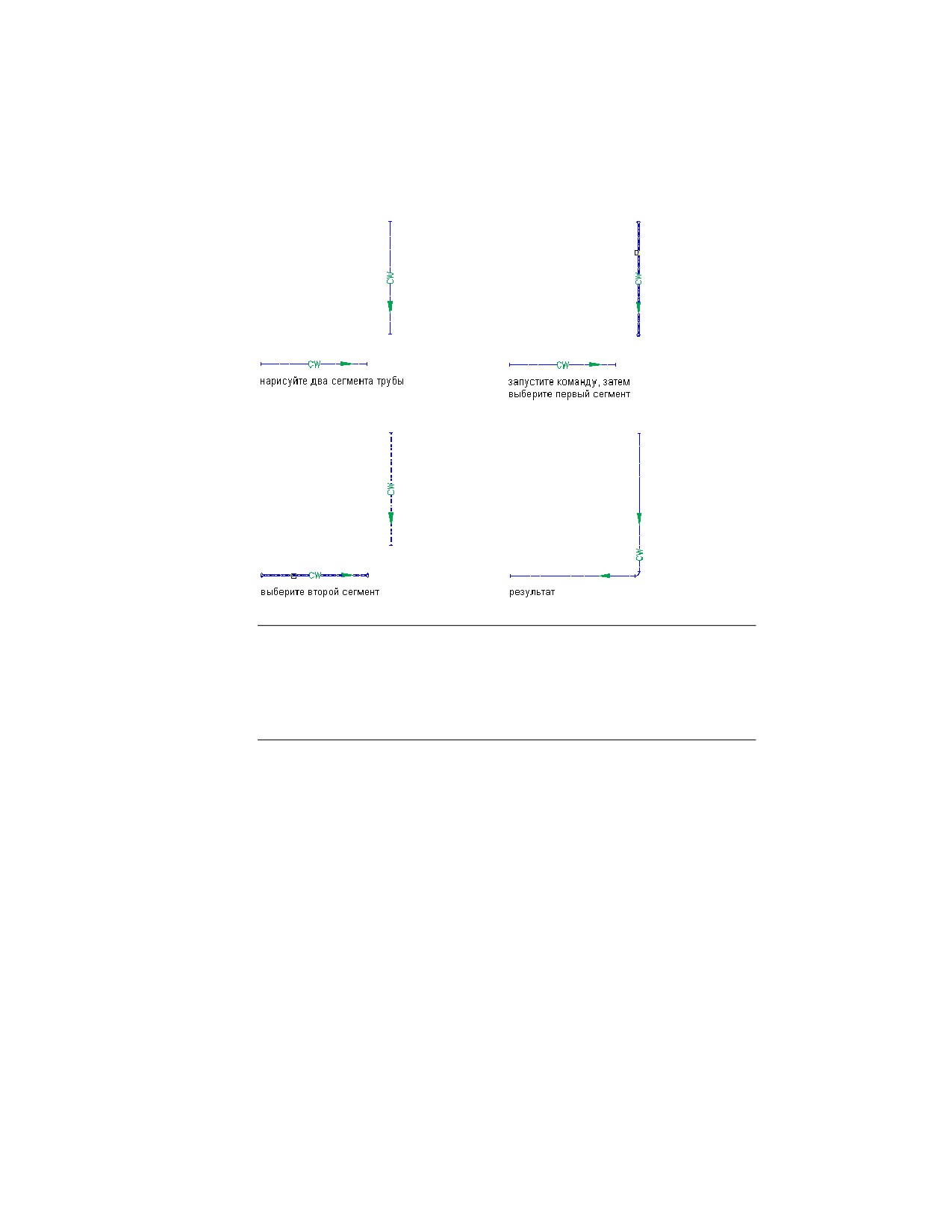
Сопряжение линий сети ВК
ПРИМЕЧАНИЕ Полученная в результате одна линия схемы или линия сети ВК
приобретает свойства выбранного первым сегмента: его систему, стиль и
направление потока. В случае линий сети ВК полученная линия сети ВК содержит
колено, тип которого задан для сантехнической системы. Более подробная
информация приведена в разделе Указание стандартных фитингов для определения
системы ВК на стр. 792.
Более подробная информация находится в разделах СОПРЯЖЕНИЕ и УДЛИНИТЬ.
СОЕДИНИТЬ
Команда СОЕДИНИТЬ соединяет схожие объекты с формированием единого
неразрывного объекта. Она также может использоваться для создания полных
окружностей и эллипсов из соответствующих дуг.
В AutoCAD MEP команда СОЕДИНИТЬ подходит только для объектов AutoCAD,
таких как отрезки, полилинии, дуги и сплайны. Однако можно соединять сегменты
воздуховодов, трубопроводов, кабельных лотков или коробов, выполняя для них
36 | Глава 2 Переход от AutoCAD к AutoCAD MEP
операцию объединения. Кроме того, соединять линии сети ВК или линии схемы
можно с помощью команды СОПРЯЖЕНИЕ.
Более подробную информацию см. в следующих темах:
■ Разрыв или объединение сегментов воздуховодов на стр. 391
■ Разрыв или объединение сегментов труб на стр. 535
■ Разрыв и объединение сегментов кабельного лотка или короба на стр. 751
УВЕЛИЧИТЬ
Команда УВЕЛИЧИТЬ изменяет длину отрезков, полилиний, дуг и сплайнов и
внутренний угол дуг.
В AutoCAD MEP команда УВЕЛИЧИТЬ не выполняется для сегментов воздуховодов,
трубопроводов, кабельных лотков или коробов. Лучше для изменения длины
сегментов использовать ручки удлинения. В зависимости от выбранного режима
редактирования ручки перемещают или удлиняют соединенные объекты с
сохранением их связности.
Более подробную информацию см. в следующих темах:
■ Удлинение сегмента воздуховода на стр. 382
■ Изменение длины сегмента трубы на стр. 526
■ Редактирование длины сегментов кабельного лотка или короба на стр. 746
■ Изменение длины линий сети ВК на стр. 822
■ Изменение размеров и форм объектов
КОПИРОВАТЬСВ
Команда КОПИРОВАТЬСВ копирует некоторые или все свойства одного объекта в
другие объекты.
В AutoCAD MEP команда КОПИРОВАТЬСВ копирует только свойства объектов
AutoCAD, такие как цвет, слой, тип и вес линий. Для копирования свойств объектов
инженерных систем, например системы, отметки и размера, следует при добавлении
УВЕЛИЧИТЬ | 37
или изменении объекта использовать команду "Соответствие". Более подробную
информацию см. в следующих темах:
■ Сопоставление свойств элементов на стр. 176
■ Работа со свойствами объектов
ЗЕРКАЛО
В AutoCAD команда ЗЕРКАЛО создает зеркальную копию объекта. В AutoCAD MEP
команда ЗЕРКАЛО функционирует аналогичным образом. Более подробная
информация приведена в разделе Зеркальное отображение объектов.
ПЕРЕНЕСТИ
Команда ПЕРЕНЕСТИ перемещает объекты на заданное расстояние в заданном
направлении.
В AutoCAD MEP при использовании команды ПЕРЕНЕСТИ для перемещения набора
объектов (например, целого ответвления воздуховода) выполняется перемещение
объектов и, если это возможно, присоединение подходящего объекта из набора
(например, тройника или врезки) к сегменту в месте назначения. При присоединении
перенесенного объекта к сегменту программа выполняет разрыв сегмента, а затем
выравнивает и ориентирует объект (и набор элементов). Однако команда не соединяет
и не выравнивает разъединенные объекты, оставшиеся в исходном месте.
В качестве альтернативы для команды ПЕРЕНЕСТИ следует перемещение элементов,
фитингов, сегментов и условных обозначений выполнять с использованием ручек
местоположения. В зависимости от выбранного режима редактирования ручки
местоположения перемещают или корректируют все зависимые объекты для
сохранения связности участка.
Для перемещения устройств или панелей следует использовать ручки привязки.
Ручки позволяют выполнять точное выравнивание устройства или панели по
перпендикуляру к объекту, например к стене.
Для переноса линий схемы следует использовать команду ПЕРЕНЕСТИ или ввести
новое местоположение на вкладке "Местоположение" диалогового окна "Свойства
линий схемы".
Более подробную информацию см. в следующих темах:
■ Использование ручек местоположения для переноса компонентов воздуховода
на стр. 379
38 | Глава 2 Переход от AutoCAD к AutoCAD MEP
■ Использование ручек местоположения для переноса компонентов трубопровода
на стр. 523
■ Перенос устройства или панели на стр. 719
■ Редактирование компоновки участка кабельного лотка или короба на стр. 742
■ Перемещение линий сети ВК и фитингов на стр. 821
■ Поворот обозначений изометрии на стр. 891
■ Перемещение линий схемы на стр. 884
■ Перемещение объектов
ПОДОБИЕ
Команда ПОДОБИЕ копирует выбранный объект, придавая копии форму, подобную
форме исходного объекта. Так как команда ПОДОБИЕ строит смещенные копии
полилиний, в AutoCAD MEP ее можно использовать для смещения линий схемы.
Также команду можно использовать для смещения отдельных сегментов
воздуховодов, труб, кабельных лотков или коробов, а также отдельных линий сети
ВК. Однако поскольку команда не поддерживает выбор нескольких объектов, ее
нельзя использовать для смещения всего участка.
Более подробная информация приведена в разделе Создание подобных объектов.
ОЧИСТИТЬ
Команда ОЧИСТИТЬ удаляет с чертежа неиспользуемые именованные объекты
AutoCAD, такие как блоки, слои и стили.
Поскольку команда ОЧИСТИТЬ удаляет только объекты AutoCAD, в AutoCAD MEP
следует вначале выполнять очистку неиспользуемых объектов инженерных систем,
а затем с помощью Диспетчера стилей - очистку неиспользуемых определений систем.
Более подробную информацию см. в следующих темах:
■ Очистка объектов AutoCAD MEP на стр. 970
■ Очистка систем на стр. 161
■ Стирание объектов
ПОДОБИЕ | 39
содержание .. 1 2 ..
///////////////////////////////////////