AutoCAD Architecture 2011. Руководство пользователя (глава 36-40) - часть 12


  Главная      Книги - Разные     AutoCAD Architecture 2011. Руководство пользователя (глава 36-40) (март 2010 года)


поиск по сайту            правообладателям  


содержание      ..     10      11      12      13     ..


AutoCAD Architecture 2011. Руководство пользователя (глава 36-40) - часть 12


Подготовка учета помещений

Перед созданием файла учета выбираются помещения и зоны для проведения
процедуры, задается ряд опций и устанавливаются параметры вывода,
предназначенные для экспорта.

Выбор помещений и зон для процедуры учета

Данная процедура позволяет выбирать помещения и зоны, для которых будет
проведен учет помещений.

1

Откройте палитру инструментов "Спецификации" и выберите
инструмент "Учет помещений".

ПРИМЕЧАНИЕ

Можно действовать иначе: щелкните на вкладке

"Главная"

 ➤ 

панели "Запрос"

 ➤ 

 ➤ 

"Учет помещений"

 .

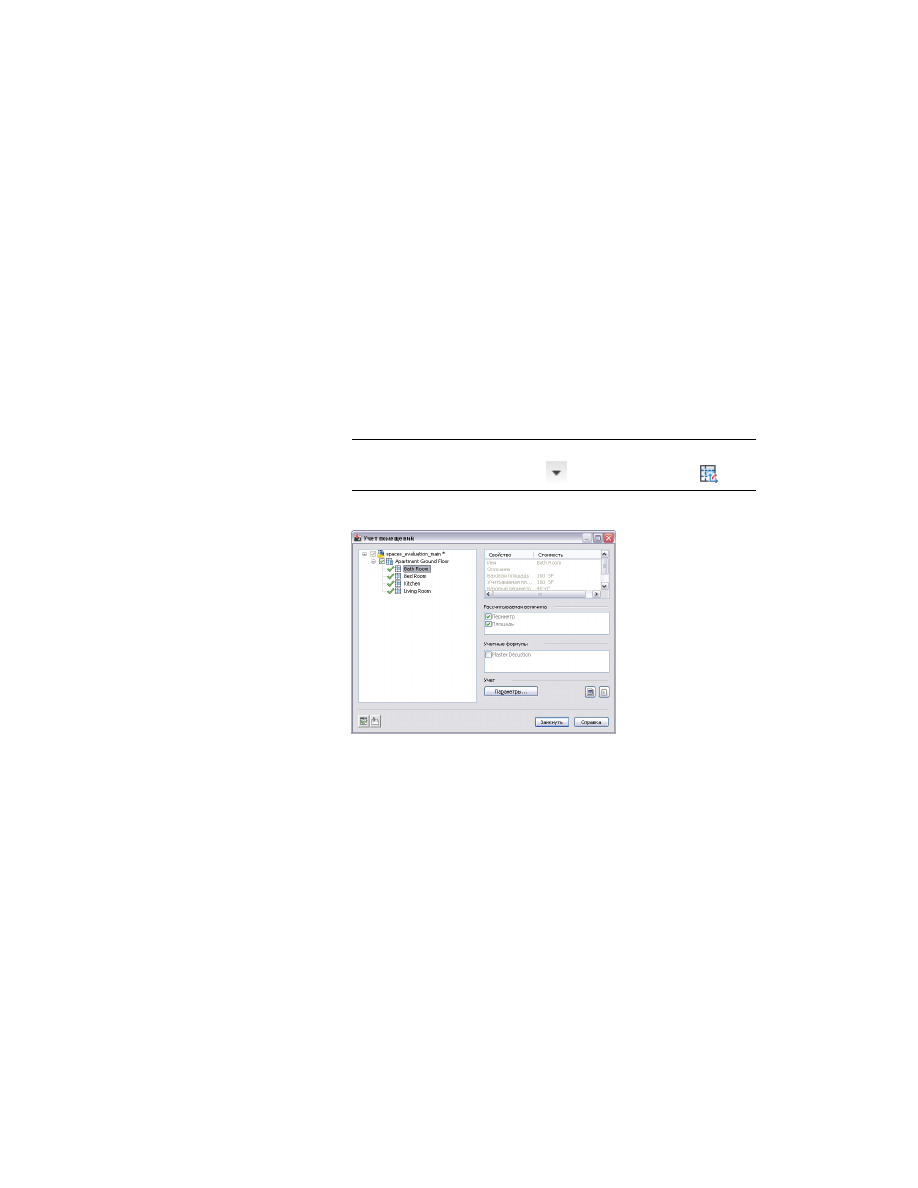
Выбор помещений и зон для проведения учета помещений

В левой панели показана структура помещений и зон для всех открытых
чертежей.

При выделении одного из помещений или зон, справа отображается
следующая информация:

Имя

Описание

Базовая площадь

Учет помещений  | 3433

Учитываемая площадь (базовая площадь после применения
операций пересчета)

Базовый периметр

Учитываемый периметр (базовый периметр после применения
операций пересчета)

Рассчитываемая величина (площадь или периметр)

Учетные формулы

2

Для показа в структуре помещений и зон из внешних ссылок нажмите

кнопку 

 .

ПРИМЕЧАНИЕ

Помещения и зоны из внешних ссылок отображаются

с помощью значка "Внешние ссылки" ( 

 ). Их можно выбрать точно

так же, как и помещения и площади из открытых чертежей.

3

Выберите помещения и зоны, которые требуется включить в процедуру
учета для плана этажа, установив для них соответствующие флажки.

Флажки имеют разный цвет.

Черный флажок означает, что данное помещение или зона выбраны для
процедуры учета напрямую. Этот флажок может быть удален.

Серый флажок обозначает, что выбраны помещение или зона, содержащиеся в
неактивной, серой зоне. Наличие флажка не означает включения неактивной
зоны в процедуру учета; если требуется ее включить, выберите ее непосредственно.

Синий флажок у помещения или зоны означает, что выбрана зона, в которую
входят эти элементы. Данные зоны и помещений включаются в процедуру учета,
так как выбрана содержащая их зона.

ПРИМЕЧАНИЕ

Из этого правила есть одно исключение. Если учет помещений

проводится в чертеже, содержащему зон, а помещения, имеющие ассоциативную
связь с зоной, находятся во внешней ссылке, для таких помещений нужно явным
образом установить флажок (черный) в диалоговом окне учета — в противном
случае они не будут учтены.

3434 | Глава 39   Помещения

Компоненты учета

Данная процедура позволяет указать, какие из следующих компонентов следует
включить в файл учета. Компоненты для помещений и зон выбираются отдельно
друг от друга.

1

Откройте палитру инструментов "Спецификации" и выберите
инструмент "Учет помещений".

ПРИМЕЧАНИЕ

Можно действовать иначе: щелкните на вкладке

"Главная"

 ➤ 

панели "Запрос"

 ➤ 

 ➤ 

"Учет помещений"

 .

2

Щелкните "Настройка".

3

Перейдите на вкладку "Учет".

4

Для параметра "Выбрать" задайте "Помещение".

5

В отображаемом списке выберите компоненты, которые требуется
внести в файл учета.

Можно выбрать следующие компоненты:

Описание

Компонент

Имя помещения или зоны

Имя

Описание помещения или зоны

Описание

Графическое изображение помеще-
ния или зоны в растровом формате

Образец

Постоянный префикс для значения
базовой площади помещения или
зоны

Метка базовой площади

Значение базовой площади помеще-
ния или зоны без учета операций
пересчета

Результат по базовой площади

Постоянный префикс для площади
помещения или зоны после приме-
нения операций пересчета

Метка учитываемой площади

Учет помещений  | 3435

Описание

Компонент

Значение площади помещения или
зоны после применения учетных
формул

Результат по учитываемой площади

Префикс, отображающий имя пере-
счета, используемого для площади
помещения

Метка учетной формулы (для площа-
ди)

Формула операции пересчета, при-
меняемой к площади помещения

Выражение для учетной формулы
(для площади)

Значение в результате применения
операции пересчета

Результат по учетной формуле (для
площади)

Количество графических разделов
помещений с какими-либо префик-

Метка проверки (для площади) -
только у помещений

сами, которые могут быть установ-
лены

Формула способа разбивки, исполь-
зованного для помещения

Проверочное выражение (для пло-
щади) - только у помещений

Результат разбивки помещения

Результат проверки (для площади)
- только у помещений

Образец изображения помещения
с разбивкой

Изображение разбивки (для площа-
ди) - только у помещений

Постоянный префикс для значение
базового периметра помещения или
зоны

Метка базового периметра

Значение базового периметра поме-
щения или зоны без применения
учетных формул

Базовый периметр

Постоянный префикс для базового
периметра помещения или зоны

Метка учитываемого периметра

после применения операций пере-
счета

3436 | Глава 39   Помещения

Описание

Компонент

Значение периметра помещения
или зоны после применения опера-
ций пересчета

Результат по учитываемому пери-
метру

Префикс, отображающий имя пере-
счета для периметра

Метка учетной формулы (для пери-
метра)

Формула операции пересчета, при-
меняемой к периметру

Выражение для учетной формулы
(для периметра)

Значение результата применения
каких-либо операций пересчета
периметра

Результат по учетной формуле (для
периметра)

6

При необходимости повторите выбор компонентов для зон.

7

Нажмите "OK".

Отображение графических свойств

Данная процедура позволяет задавать экранные параметры для образцов
изображений, которые требуется включить в файл учета.

1

Откройте палитру инструментов "Спецификации" и выберите
инструмент "Учет помещений".

ПРИМЕЧАНИЕ

Можно действовать иначе: щелкните на вкладке

"Главная"

 ➤ 

панели "Запрос"

 ➤ 

 ➤ 

"Учет помещений"

 .

2

Щелкните "Настройка".

3

Перейдите на вкладку "Изображения".

Учет помещений  | 3437

Параметры изображений для документа учета помещений

4

Выберите чертеж, для которого требуется определить свойства
изображения.

ПРИМЕЧАНИЕ

Если требуется включить в процедуру учета несколько

открытых чертежей, необходимо задать свойства изображения для
каждого чертежа по отдельности.

5

Выберите необходимую цветовую насыщенность для изображений в
файле учета. Учтите, что высокое разрешение, повышая качество
изображений, одновременно увеличивает размер файла.

6

Для каждой категории объектов ("Помещения", "Помещения с
разбивкой" и "Зоны") выберите необходимую конфигурацию экранного
представления и задайте требующиеся ширину и высоту изображения.

ПРИМЕЧАНИЕ

В списке будут представлены только те конфигурации

экранных представлений, в которых активизированы экранные
представления для помещений, зон или помещений с разбивкой.

7

Нажмите "OK".

3438 | Глава 39   Помещения

Свойства форматов данных

Имеется возможность установки различных форматов данных для разных
компонентов файла учета.

ПРИМЕЧАНИЕ

Информацию о создании форматов данных см. в разделе 

Форматы

характеристик

 на стр. 4091.

1

Откройте палитру инструментов "Спецификации" и выберите
инструмент "Учет помещений".

ПРИМЕЧАНИЕ

Можно действовать иначе: щелкните на вкладке

"Главная"

 ➤ 

панели "Запрос"

 ➤ 

 ➤ 

"Учет помещений"

 .

2

Щелкните "Настройка".

3

Перейдите на вкладку "Форматы данных".

4

В структуре, в разделе "Применить к" выберите элемент, которому
требуется назначить формат данных. Имеется выбор из следующих
элементов:

Результат по площади

Выражение для учетной формулы (для площади)

Проверочное выражение (для площади)

Результат по периметру

Выражение для учетной формулы (для периметра)

5

Выберите чертеж, из которого требуется взять формат данных.

6

Выберите нужный формат данных.

Учет помещений  | 3439

7

Для параметров "Результат по площади" и "Результат по периметру",
если требуется включить в файл учета в качестве дополнительной
информации точные, неокругленные значения, установите флажок
"Показывать точное значение".

После этого результат площади или периметра будет отображаться в
точностью, заданной в формате данных, и, в дополнительном столбце,
с точным значением без округления.

Пример

:

Точный учитываемый периметр =
33,777692 м

Учитываемый периметр = 33,778 м

Точная учитываемая площадь =
88,5321423 м

2

Учитываемая площадь = 88,532 м

2

8

Нажмите "OK".

Установка шаблонов по умолчанию

Документ учета сохраняется в качестве файла электронной таблицы (XLS) или в
текстовом формате ASCII ( в файле TXT). Для создания файла XLS требуется шаблон
с расширением XLT, а для создания текстового документа -- шаблон с расширением
TXT.

В AutoCAD Architecture входят стандартные шаблоны каждого из форматов. Можно
использовать эти шаблоны в том виде, в каком они поставляются, или же изменять
их по необходимости.

Также можно создать собственные шаблоны XLT и TXT в Microsoft

®

 Excel или в

любом текстовом процессоре, например, в "Блокноте" или Microsoft

®

 Word.

После установки шаблона по умолчанию он используется для всех процедур учета,
пока настройки по умолчанию не будут снова изменены. Если шаблон по умолчанию
не задан, будет выдаваться запрос шаблона при каждом запуске процедуры учета.

1

Откройте палитру инструментов "Спецификации" и выберите
инструмент "Учет помещений".

2

Щелкните "Настройка".

3

Перейдите на вкладку "Шаблоны".

3440 | Глава 39   Помещения

4

Установите для учета шаблон по умолчанию:

то...

Если требуется...

введите имя файла и путь к файлу в
поле "Файл шаблона для Excel".

установить шаблон по умолчанию
для файлов оценки XLS,

введите имя файла и путь к файлу в
поле "Файл шаблона для .txt".

установить шаблон по умолчанию
для файлов оценки TXT,

ПРИМЕЧАНИЕ

Шаблоны учета, поставляемые вместе с программным

обеспечением, находятся в папке 

C:\ProgramData\Autodesk\ACA

2011\rus\Template\Evaluation Templates

.

5

Нажмите "OK".

Создание документа учета помещений

При проведении учета помещений создается отдельный файл, содержащий
информацию о помещениях на указанных файлах чертежей. Этот файл сохраняется
как файл XLS или TXT, в зависимости от заданных параметров.

Создание документа учета XLS

Данная процедура позволяет экспортировать учет помещений в электронную таблицу
Excel.

Один из наиболее часто используемых форматов для документов учета помещений
- XLS, формат файлов Microsoft

®

 Excel. Это мощный формат электронных таблиц с

многочисленными возможностями для вычислений и форматирования. Можно без
труда экспортировать данные из Excel в форматы HTML, XML, CSV (с разделением
запятыми) или DBF (dBase).

Имеется возможность экспорта текстов (результатов, выражений операций пересчета
и меток) и изображений (растровых образцов помещений и зон). Подробный список
элементов, которые могут быть экспортированы, приведен в разделе 

Компоненты

учета

 на стр. 3435.

Можно создать собственные шаблоны XLT, предназначенные для учета. Подробную
информацию см. в разделе 

Создание шаблонов XLT

 на стр. 3443.

1

Откройте палитру инструментов "Спецификации" и выберите
инструмент "Учет помещений".

Учет помещений  | 3441

ПРИМЕЧАНИЕ

Можно действовать иначе: щелкните на вкладке

"Главная"

 ➤ 

панели "Запрос"

 ➤ 

 ➤ 

"Учет помещений"

 .

2

Подготовьтесь к учету помещений, как описано в разделе 

Подготовка

учета помещений

 на стр. 3433.

3

В диалоговом окне "Учет помещений" нажмите кнопку 

 .

Если шаблон XLT по умолчанию не был выбран в диалоговом окне
"Свойства учета", выдается запрос на выбор шаблона.

4

Выберите папку и введите имя для файла учета формата XLS.

5

Нажмите "Сохранить".

6

По завершению экспорта нажмите кнопку "Закрыть".

Файл учета помещений сохраняется в указанную папку. Можно открыть его с
помощью Microsoft Excel или любого другого приложения для электронных таблиц,
которое может читать файлы с расширением XLS.

Создание текстового документа учета

Данная процедура позволяет экспортировать учет помещений в текстовый файл.

ПРИМЕЧАНИЕ

В формате TXT можно экспортировать текст (результаты, выражения

операций пересчета, метки), но не изображения. Если требуется вместе с
результатами учета экспортировать изображения, используйте формат XLS.

Можно создать собственные шаблоны TXT, предназначенные для учета.

1

Откройте палитру инструментов "Спецификации" и выберите
инструмент "Учет помещений".

ПРИМЕЧАНИЕ

Можно действовать иначе: щелкните на вкладке

"Главная"

 ➤ 

панели "Запрос"

 ➤ 

 ➤ 

"Учет помещений"

 .

2

Подготовьтесь к учету помещений, как описано в разделе 

Подготовка

учета помещений

 на стр. 3433.

3

В диалоговом окне "Учет помещений" нажмите кнопку 

 .

Если шаблон TXT по умолчанию не был выбран в диалоговом окне
"Свойства учета", выдается запрос на выбор шаблона.

3442 | Глава 39   Помещения

4

Выберите папку и введите имя для файла учета помещений.

5

Нажмите "Сохранить".

6

По завершению экспорта нажмите кнопку "Закрыть".

Файл учета помещений сохраняется в указанную папку. Он может быть открыт с
помощью любого текстового процессора.

Создание шаблонов XLT

Данная процедура позволяет создать файл шаблона XLT, необходимый для экспорта
результатов учета помещения в электронную таблицу Excel.

Можно использовать следующие стандартные параметры полей для форматирования
пользовательских шаблонов XLT:

Описание

Название поля

Строка, в которой начинаются результаты
учета помещений

AREA_EVALUATION_BEGIN

Столбец, в который помещаются экспорти-
рованные изображения помещений

AREA_COLUMN_IMAGE

Столбец, в который размещаются метки и
описания помещений

AREA_COLUMN_LABEL

Столбец, в котором размещаются выраже-
ния разбивки помещений и формулы пере-
счета

AREA_COLUMN_EXPRESSION

Столбец, в котором размещаются все ре-
зультаты для помещений

AREA_COLUMN_RESULT

Столбец, в котором размещаются неокруг-
ленные результаты для помещений

AREA_COLUMN_EXACT_VALUE

1

Откройте Microsoft Excel.

2

Выберите ячейку таблицы, в которую требуется поместить информацию
особого типа, такую как изображения или результаты.

3

Нажмите кнопку мыши в поле названия сверху слева на листе Excel и
введите требующееся описание поля.

4

Повторите пункты 2 и 3 для всех полей, которые требуется настроить.

Учет помещений  | 3443

5

Задайте дополнительные параметры пользовательского шаблона.
Параметры в файле XLT включают в себя:

информацию верхнего и нижнего колонтитула,

логотип компании,

шрифты компании,

особое форматирование ячеек (границы, цвета).

6

Сохраните полученный файл с расширением XLT (шаблон Excel) в
папке по умолчанию, используемой для шаблонов.

Шаблон доступен для выбора при следующем обращении к процедуре
учета помещений.

Использование помещений при анализе нагрузок

Помещения и зоны можно использовать при расчете отопительной и холодильной
нагрузки для здания.

После создания зон и помещений им можно присвоить данные, необходимые для
расчета нагрузок и воздушных потоков. Технические данные и информация о здании
экспортируется в файл формата Green Building XML (gbXML). gbXML-файлы можно
использовать во внешних инструментах анализа. После анализа файла его результаты
можно импортировать в чертеж. На основе рассчитанных значений нагрузок и
воздушных потоков для помещений и зон можно выполнить проектирование системы
воздуховодов.

Настройка стилей помещений

Для различных помещений, присутствующих на плане здания, можно настроить
стили. Например, если вы проектируете систему ОВК для производственных зданий,
можно создать отдельные стили для офисов, цехов и складов.

С точки зрения расчета нагрузок, самым важным параметром стиля помещения
является его классификация. При выборе классификации стиля помещения
автоматически задаются количество людей на единицу площади и требования к
расходу наружного воздуха. Эти значения определены в программе; они согласуются
с соответствующими техническими стандартами и нормами. Подробную информацию
см. в разделе 

Просмотр параметров классификации

 на стр. 3446.

Если несколько помещений имеют одинаковые значения удельной осветительной
нагрузки или нагрузки на оборудование, можно в стиль добавить наборы свойств,

3444 | Глава 39   Помещения

позволяющие указать соответствующие значения нагрузки на единицу площади.
Тем самым устраняется необходимость вручную вводить значения осветительной
нагрузки и нагрузки на оборудование для каждого помещения в отдельности. Для
изменения осветительной нагрузки и нагрузки на оборудование для отдельного
помещения, их можно будет переопределить в палитре свойств.

Задание значений осветительной нагрузки и нагрузки на оборудование на
единицу площади в стиле помещения

1

Создайте новый стиль помещения, как описано в разделе 

Создание

стиля помещения

 на стр. 3342.

2

В правой панели окна выберите вкладку "Общие".

3

В нижней части панели нажмите кнопку "Наборы свойств".

4

В диалоговом окне "Редактирование объектных данных" щелкните

значок 

 ("Добавление наборов характеристик).

5

В открывшемся диалоговом окне выберите вариант
SpaceEngineeringStyles и нажмите кнопку "OK".

ПРИМЕЧАНИЕ

Если он недоступен, его можно скопировать из шаблона

чертежа Aecb Model при помощи Диспетчера стилей. В Диспетчере
стилей данный набор свойств располагается в разделе "Объекты
документации" 

 ➤ 

 "Наборы характеристик".

6

В диалоговом окне "Редактирование объектных данных" укажите
значения осветительной нагрузки и нагрузки на оборудование на
единицу площади данного помещения.

Можно также указать переопределение типа помещения gbXML, если
данный стиль должен использоваться только для помещений
определенного типа. Этот параметр переопределяет любые значения
классификации стиля помещения (процедура настройки классификации
описана ниже).

7

Нажмите "OK".

Выбор классификации

8

Перейдите на вкладку "Классификации".

9

В поле "Населенность" нажмите кнопку [...].

10

В открывшемся диалоговом окне разверните каталоги, соответствующие
нужному стандарту, выберите тип помещения и нажмите кнопку "OK".

11

Повторив действия, описанные выше, создайте нужное количество
стилей помещений.

Использование помещений при анализе нагрузок | 3445

12

Чтобы изменить параметры отображения помещений с выбранным
стилем, откройте вкладку "Графические свойства" и укажите требуемые
значения.

ПРИМЕЧАНИЕ

Экспорт в файл формата gbXML возможен только при

наличии присвоенной классификации. Классификацию можно
присвоить либо в стиле помещения, либо (в качестве
переопределения) в наборе свойств стиля помещения. Кроме того,
ее можно указать вручную на вкладке "Расширенные данные" в
палитре свойств.

13

Нажмите "OK".

Просмотр параметров классификации

Программа позволяет просмотреть значения количества людей на единицу площади
и расхода воздуха для того или иного типа классификации.

1

Щелкните на вкладке "Управление"

 ➤ 

панель "Стиль и

отображение"

 ➤ 

"Диспетчер стилей

 ".

2

В окне Диспетчера стилей щелкните поле "Населенность".

3

В правой панели окна выберите вкладку "Классификации".

4

Раскройте классификации в разделе "Населенность" и выберите тип
помещений, который вы хотите посмотреть.

5

В правой части окна Диспетчера стилей нажмите кнопку "Наборы
свойств".

Откроется диалоговое окно "Редактирование объектных данных",
содержащее значения, установленные для выбранной классификации.

Настройка стилей зон

Стили зон используются для настройки отображения и правил проектирования зон.
Параметров, влияющих на расчет нагрузок, в стилях зон нет. В окне Диспетчера
стилей стили зон располагаются в разделе "Объекты документации". Более подробные
сведения см. в разделе 

Стили зон

 на стр. 3391.

3446 | Глава 39   Помещения

Добавление технических данных для помещений

Для расчета нагрузок необходимо для всех помещений, участвующих в анализе,
добавить наборы свойств SpaceEngineeringObjects, ThermalProperties и
ZoneEngineeringObjects. В Диспетчере стилей скопируйте определения наборов
характеристик из чертежа gbxml Property Set Definitions в свой чертеж. После того
как указанные определения наборов характеристик будут назначены помещениям
и зонам, имеющемся на чертеже, можно редактировать технические данные и
моделировать требуемые условия эксплуатации. Когда данные будут оформлены
окончательно, их можно будет экспортировать в файл формата gbXML и использовать
в различных программах анализа данных.

1

Щелкните на вкладке "Управление"

 ➤ 

панель "Стиль и

отображение"

 ➤ 

"Диспетчер стилей

 ".

2

В окне Диспетчера стилей щелкните меню "Файл" 

 ➤ 

 "Открыть чертеж".

3

В открывшемся диалоговом окне нажмите кнопку "Содержимое".

4

Перейдите в папку Styles/Imperial.

5

Выберите чертеж gbxml Property Set Definitions (Imperial) и нажмите
кнопку "Открыть".

6

Раскройте папку "Объекты документации" для чертежа gbxml Property
Set Definitions.

7

Выберите "Наборы характеристик".

В этот набор свойств входят стили SpaceEngineeringObjects,
ThermalProperties и ZoneEngineeringObjects.

8

Скопируйте наборы характеристик в свой чертеж и нажмите кнопку
"OK".

Теперь стили технических данных можно применять к помещениям и
зонам, имеющимся на чертеже.

9

Выберите помещения, для которых нужно указать технические данные.

10

На палитре свойств перейдите на вкладку "Расширенные данные" и

щелкните значок 

 (Добавление наборов характеристик).

Использование помещений при анализе нагрузок | 3447

11

В открывшемся диалоговом окне выберите стили
SpaceEngineeringObjects и SpaceObjects и нажмите кнопку "OK".

Указанный набор свойств будет добавлен для выбранных помещений;
он будет отображаться на складке "Расширенные данные".

12

В разделе "Наборы свойств" можно указать следующие значения:

Описание

Характеристика

Тип кондиционирования помеще-
ния.

ConditionType

Величина осветительной нагруз-
ки для помещении. Если в стиле

LightingLoad

3448 | Глава 39   Помещения

Описание

Характеристика

помещения указано значение
осветительной нагрузки на еди-
ницу площади, то набор
DefaultLightingLoad рассчитывает
данное значение на основе пло-
щади помещения. Это значение
можно переопределить: для это-
го нужно просто ввести новое
значение в поле LightingLoad.

Величина нагрузки на оборудова-
ние в помещении. Если в стиле

EquipmentLoad

помещения указано значение
нагрузки на оборудование на
единицу площади, то набор
DefaultLightingLoad рассчитывает
данное значение на основе пло-
щади помещения. Это значение
можно переопределить: для это-
го нужно просто ввести новое
значение в поле EquipmentLoad.

Величина расхода наружного
воздуха.

OutsideAirFlow

Величина расхода приточного и
возвратного воздуха соответ-

SupplyAirFlow и
ReturnAirFlow

ственно. Эти значения указывают-
ся в расчете на все помещение, а
не на единицу площади и не на
одного человека.

Прикрепление наборов свойств к зонам

Прежде чем экспортировать данные помещения в файл формата gbXML, необходимо
для всех помещений назначить зону. Для выполнения анализа зоны необходимо
указать для нее температуры обогрева и охлаждения.

Использование помещений при анализе нагрузок | 3449

Прикрепление набора свойств к зоне

1

Создайте зоны, как описано в разделе 

Создание стиля зоны

 на стр. 3392.

2

Выберите все зоны.

3

На вкладке "Расширенные данные" в палитре свойств щелкните значок

 ("Добавление наборов характеристик").

4

В открывшемся диалоговом окне выберите вариант
ZoneEngineeringObjects и нажмите кнопку "OK".

Указанные наборы свойств будут добавлены для выбранной зоны; они
будут отображаться на вкладке "Расширенные данные".

5

В блоке "Наборы свойств" укажите необходимые проектные значения
температур обогрева и охлаждения.

Прикрепление помещений к зонам

Для расчета нагрузок все помещения необходимо прикрепить к одной или нескольким
зонам. Зоны, в свою очередь, могут прикрепляться к другим зонам. Это особенно
удобно при экспорте данных зоны с использованием справочных чертежей.

3450 | Глава 39   Помещения

1

Выберите зону.

2

Щелкните на ручке "Добавить" ("Плюс") или щелкните на вкладке

"Зона"

 ➤ 

панели "Редактирование"

 ➤ 

"Присоединить"

 .

3

Выберите помещения или зоны, которые нужно прикрепить к данной
зоне.

К зоне, находящейся в текущем чертеже, можно прикреплять в том
числе и зоны, находящиеся в справочных чертежах.

4

Повторяя описанные действия, прикрепите все необходимые
помещения и зоны.

ВНИМАНИЕ

Зоны, находящиеся в справочных чертежах, можно

экспортировать в файл формата gbXML, только если они прикреплены
к зоне, находящейся в текущем чертеже.

СОВЕТ

Для просмотра иерархии зон и информации о помещении

(поверхности, типов проемов и т. д.) используется Диспетчер
помещений/зон. Подробную информацию см. в разделах 

Открытие

Диспетчера помещения/зоны

 на стр. 3310 и 

Редактирование свойств

помещений

 на стр. 3312.

Экспорт зон для анализа нагрузок

После настройки значений набора свойств помещения и прикрепления помещений
к зонам можно экспортировать техническую информацию и параметры здания в
файл формата gbXML.

1

Откройте чертеж, содержащий данные зоны, анализ которых требуется
выполнить.

ПРИМЕЧАНИЕ

Для анализа всего здания необходимо прикрепить

зоны и помещения во внешних ссылках к зонам, расположенным в
текущем чертеже. При экспорте программа автоматически выявляет
смежные помещения и типы поверхностей помещений.

2

Щелкните 

 ➤ 

"Экспорт"

 ➤ 

"gbXML".

3

В открывшемся диалоговом окне укажите параметры экспорта:

"Имя файла": укажите имя и местоположение файла.

Использование помещений при анализе нагрузок | 3451

"Выбрать объекты": в диалоговом окне автоматически распознаются
все зоны в текущем чертеже. Зоны, находящиеся в справочных
чертежах, можно экспортировать, только если они прикреплены к
зоне, находящейся в текущем чертеже. Если в диалоговом окне
отображаются не все зоны, нажмите кнопку "Выбрать объекты" и
выберите требуемые зоны.

"Тип здания": укажите тип здания и почтовый индекс, который
может использоваться внешней программой анализа данных.

"Ход выполнения": нажмите кнопку "Начало", чтобы запустить
процесс экспорта данных.

"Успешно": если в ходе экспорта возникали ошибки, нажмите кнопку
"Просмотреть журнал событий" — в нем содержатся сообщения об
ошибках.

4

Нажмите "Закрыть".

Полученный файл gbXML можно использовать в различных программах
анализа данных.

3452 | Глава 39   Помещения

Преобразование границ помещений в стены и
помещения

Границы помещений, созданные в прежних версиях программы, не будут сохраняться
в AutoCAD Architecture в качестве независимых объектов;. При открытии чертежа,
разработанного в одной из прежних версий, в текущей версии программы все старые
границы помещений преобразуются в стены. Если границы помещений из прежних
версий управляют содержащимися в них помещениями, они преобразуются в
помещения, имеющие ассоциативную связь с преобразованными стенами.

Все кромки границ помещений из прежних версий преобразуются в стены. Кромки
границы с типом "Разделение" или кромки границы с типом "Сплошная" с нулевой
шириной преобразуются в стены с нулевой шириной. Если границы помещений из
прежних версий управляет содержащимися в них помещениях, для таких помещений
устанавливается ассоциативная связь с преобразованными стенами.

Описания наборов характеристик из прежних версий, применявшиеся к старым
границам помещений, автоматически переносятся в описания наборов характеристик,
применяющиеся к стенам. Характеристики объектов из прежних версий,
присоединенные к границам помещений, будут присоединяться к стенам, которые
могут быть созданы из границ помещений во время переноса чертежа.

Приложение 1: изменения команд для помещений
и площадей

В результате слияния понятий площадей и помещений ряд команд устарел, а
некоторые были заменены другими.

Команды площадей

Следующие команды, относившиеся к площадям, устарели. Если имеется аналог,
приводится соответствующая команда для помещений:

Новая команда

Ранее используемая команда

Отсутствует

AecSpaceConvertArea

AecSpaceAdd

AecAreaAdd

Отсутствует

AecAreaConvert

Преобразование границ помещений в стены и помещения | 3453

Новая команда

Ранее используемая команда

AecSpaceAutoGenerate

AecAreaDetect

AecSpaceStyle

AecAreaStyle

AecListDefinition

AecNameDef

AecSpace

AecArea

AecSpaceAddSelected

AecAreaAddSelected

AecSpaceAttach

AecAreaAttach

AecSpaceCreatePline

AecAreaCreatePline

AecSpaceDetach

AecAreaDetach

AecLineworkDivide

AecAreaDivide

AecSpaceEvaluation

AecAreaEvaluation

AecLineworkCrop

AecAreaOpIntersect

AecLineworkMerge

AecAreaOpJoin

AecLineworkSubtract

AecAreaOpSubtract

AecSpaceProps

AecAreaProps

AecSpaceProperties

Отсутствует

AecSpaceRemoveVoid

AecAreaRemoveRing

AecSpaceReverseProfile

AecAreaReverseProfile

AecSpaceReverseRing

AecAreaReverseRing

AecSpaceStyle

AecAreaStyle

AecSpaceStyleEdit

AecAreaStyleEdit

Отсутствует

AecAreaToolToAutoDetection

3454 | Глава 39   Помещения

Новая команда

Ранее используемая команда

Отсутствует

AecAreaToolToLinework

AecLineworkTrim

AecAreaTrim

AecSpaceVertexModify

AecAreaVertexModify

AecSlabConvertSpace

AecSlabConvertArea

Команды групп площадей

Следующие команды, относившиеся к группам площадям, устарели. Если имеется
аналог, приводится соответствующая действующая команда для зон:

Новая команда

Ранее используемая команда

AecZoneAdd

AecAreaGroupAdd

AecZoneStyle

AecAreaGroupStyle

AecZoneCreateFromTemplate

AecGroupCreateFromTemplate

AecZoneTemplate

AecGroupTemplate

AecZone

AecAreaGroup

AecZoneAddSelected

AecAreaGroupAddSelected

AecZoneAttach

AecAreaGroupAttach

AecZoneCreatePline

AecAreaGroupCreatePline

AecZoneDetach

AecAreaGroupDetach

AecZoneLayout

AecAreaGroupLayout

AecZoneProps

AecAreaGroupProps

AecZoneProperties

Отсутствует

AecZoneStyleEdit

AecAreaGroupStyleEdit

Команды групп площадей | 3455

Команды границ помещений

На текущий момент устарели следующие команды границ помещений:

Новая команда

Ранее используемая команда

AecWall

AecSpaceBoundary

AecWallAdd

AecSpaceBoundaryAdd

Отсутствует

AecSpaceBoundaryConvert

Отсутствует

AecSpaceBoundarySplit

Отсутствует

AecSpaceBoundaryProps

Отсутствует

AecSpaceBoundaryAddEdges

Отсутствует

AecSpaceBoundaryRemoveEdges

Отсутствует

AecSpaceBoundaryConvertEdges

Отсутствует

AecSpaceBoundaryInsertJoint

Отсутствует

AecSpaceBoundaryMerge

Отсутствует

AecSpaceBoundaryMergeSpace

Отсутствует

AecSpaceBoundaryGenerateWalls

Отсутствует

AecSpaceBoundaryEdge

Отсутствует

-AecSpaceBoundaryModify

Отсутствует

AecSpaceBoundaryConvertSpace

Отсутствует

AecSpaceBoundaryConvertSlice

Отсутствует

AecSpaceBoundaryConvertEdge

Отсутствует

AecSpaceBdyToolToEdges

Отсутствует

AecSpaceBdyToolToSpace

3456 | Глава 39   Помещения

Новая команда

Ранее используемая команда

Отсутствует

AecSpaceBdyToolToSlice

Отсутствует

AecSpaceBoundaryAddSelected

Приложение 2: Предварительно определенные
стандарты расчета площади

Смещения границ помещений можно рассчитать в соответствии с заданным для
чертежа стандартом расчета площади. Стандарты расчета площади обычно содержат
правила, связанные с определенной страной или организацией, в соответствии с
которыми задаются границы помещений. AutoCAD Architecture содержит 3 стандарта
расчета площади на основе правил стандартов BOMA, DIN-277 и SIS. Помимо этого
имеется общий стандарт "Базовый". В следующих разделах описаны правила этих
стандартов, реализованные в программе. Более подробную информацию можно
найти в своде нужного стандарта.

Информацию о применении стандарта расчета площади к чертежу см. в разделе

Работа с границами помещений

 на стр. 3247.

Подробная информация о создании собственного стандарт расчета площади
приведена в 

 Приложении 3: Реализация подключаемого модуля стандарта расчета

площади с AutoCAD Architecture 2011 .NET API

 на стр. 3474.

Расчет помещений на основе стандарта "Базовый"

Стандарт "Базовый", входящий в комплект поставки AutoCAD Architecture,
предоставляет правило обычной практики измерений общей площади и площади в
чистоте, принятое большинством инспекторов службы гостехнадзора и
представителями служб зонирования в США.

Граница

Тип стен

Объекты
границ

Клас-
сифи-
кация

Тип границ
помещения

Измерено до центро-
вой линии дверной
панели

Стена со смежными
помещениями

Дверь

Отсут-
ству-
ет

В чистоте

Приложение 2: Предварительно определенные стандарты расчета площади | 3457

Граница

Тип стен

Объекты
границ

Клас-
сифи-
кация

Тип границ
помещения

Измерено до центро-
вой линии каркаса
проема

Стена со смежными
помещениями

Проем

Отсут-
ству-
ет

В чистоте

Измерено до сосед-
ней грани

Стена

Стены

Отсут-
ству-
ет

В чистоте

Измерено до противо-
положной грани

Стена без смежных
помещений

Стены

Отсут-
ству-
ет

Общий

Измерено до центро-
вой линии стены

Стена со смежными
помещениями

Стены

Отсут-
ству-
ет

Общий

Правила расчета для объектов AutoCAD

Некоторые объекты AutoCAD, например замкнутые полилинии и прямоугольники,
могут использоваться для формирования помещения, являющегося результатом
вычитания объекта из ассоциативного помещения (см. раздел 

Вычитание помещений

из ассоциативного помещения

 на стр. 3210). Такой метод может использоваться, к

примеру, для построения конструктивных пространств и других элементов, доступ
к которым иными способами получить невозможно. Поскольку поведение объектов
AutoCAD в индивидуальном порядке не задается, к помещениям, построенным
методом вычитания с использованием объектов AutoCAD, применяется поведение,
заданное в стандарте "Базовый":

Площадь в чистоте: площадь, заключенная внутри линии AutoCAD, вычитается
из площади в чистоте.

Общая площадь: площадь, заключенная внутри линии AutoCAD, не вычитается
из общей площади.

Учет площадей, основанный на стандарте "DIN 277"

DIN 277 — это стандарт расчета площадей, применяемый в Германии и других
немецкоязычных странах. Стандарт DIN 277 в AutoCAD Architecture включает
подмножество правил DIN 277, описанное в следующих разделах:

3458 | Глава 39   Помещения

Классификация помещений по DIN 277

В стандарте DIN 277 применяется следующая классификация помещений:

Описание

Тип помещения по DIN

A

с крышей

полностью замкнутое со всех сторон
стенами или навесными стенами

высота стены или навесной стены
больше или равна помещению=полная
высоте оболочки

B

с крышей

частично замкнутое стенами или навес-
ными стенами

хотя бы одна стена или навесная стена
ниже чем помещение=частичная высо-
та оболочки

C

без крыши

Наружная

наружное помещение

В стандарте DIN 277 применяется следующая классификация типов площади в
чистоте:

Применение

Тип площади в чистоте по DIN

Жилые, офисные, производственные, профес-
сиональные, экспериментальные, хранилища,

Используемая

продажи, образовательные, культурные,
здравоохранение, другое.

Эксплуатация, машинные помещения, водо-
снабжение, отопление, электрощитовые и т.д.

Техническая

Холлы, коридоры, лестницы, лифты и т.д.

Для движения

Учет площадей, основанный на стандарте "DIN 277" | 3459

Правила расчета для объектов AutoCAD

Некоторые объекты AutoCAD, например замкнутые полилинии и прямоугольники,
могут использоваться для формирования помещения, являющегося результатом
вычитания объекта из ассоциативного помещения (см. раздел 

Вычитание помещений

из ассоциативного помещения

 на стр. 3210). Такой метод может использоваться, к

примеру, для построения конструктивных пространств и других элементов, доступ
к которым иными способами получить невозможно. Поскольку поведение объектов
AutoCAD в индивидуальном порядке не задается, к помещениям, построенным
методом вычитания с использованием объектов AutoCAD, применяется поведение,
заданное в стандарте DIN 277:

Площадь в чистоте: замкнутая область вычитается из площади в чистоте.

Общая площадь: замкнутая область не вычитается из общей площади.

Расчет площади в чистоте

Границы в чистоте создаются на внутренней поверхности стен.

Технические помещения: если площадь технического помещения больше или равна
1 м

2

, граница в чистоте рассчитывается по внутренним границам стен. Если площадь

технического помещения меньше 1 м

2

, помещению не присваивается граница в

чистоте, площадь рассчитывается как вспомогательная.

3460 | Глава 39   Помещения

Расчет общей площади

Общие границы создаются в соответствии со следующими правилами:

Общая площадь (тип помещения А по
DIN)

Граница

Соседнее помещение

Измерено от центровой линии стены

Тип помещения A по DIN

Измерено от внешней грани стены

Тип помещения В или С по DIN либо смеж-
ных помещений нет

Измерено от внешней грани стены

Смежное помещение не классифицировано
(не указано)

Учет площадей, основанный на стандарте "DIN 277" | 3461

Общая площадь (тип помещения B по
DIN)

Граница

Смежные помещения

Измерено от внутренней грани стены

Тип помещения A по DIN

Измерено от центровой линии стены

Тип помещения B по DIN

Измерено от внешней грани стены

Тип помещения С по DIN или смежных по-
мещений нет

Измерено от внешней грани стены

Смежное помещение не классифицировано
(не указано)

3462 | Глава 39   Помещения

Общая площадь (тип помещения C по
DIN)

Граница

Смежные помещения

Измерено от внутренней грани стены

Тип помещения A ли B по DIN

Измерено от центровой линии стены

Тип помещения C по DIN

Измерено от внешней грани стены

Смежное помещение отсутствует

Измерено от внешней грани стены

Смежное помещение не классифицировано
(не указано)

Учет площадей, основанный на стандарте "SIS"

SIS представляет собой стандарт расчета площади, принятый в Швеции, который с
некоторыми изменениями используется во всех скандинавских странах. Стандарт

Учет площадей, основанный на стандарте "SIS" | 3463

SIS в AutoCAD Architecture включает подмножество правил SIS, описанное в
следующих разделах:

Арендованные помещения/сборочные единицы

Если в AutoCAD Architecture выбран стандарт расчета площадей SIS, программа
автоматически создает стиль зоны Unit Usage_SIS. Этот стиль зоны можно
использовать для задания использования в чертеже помещений. Расчет полезной
границы зависит от того, находятся соседние помещения в той же самой сборочной
единице или нет. Полезные границы создаются по внутренней поверхности стены,
если смежное помещение прикреплено к другой зоне. Если соседнее помещение
прикреплено к той же самой зоне, полезная граница смещается на 0,15 м в стену.

Шахты

Шахты классифицируются как "Шахты". (Подробную информацию см. в разделе

Классификация помещений в соответствии со стандартом расчета площади

 на стр.

3255.) Помещения шахт полезных границ не имеют. Полезная площадь регистрируется
как "Н/П". Если шахта находится в той же зоне, что и соседние помещения, полезные
границы соседних помещений смешаются на 0,15 м в шахту. Расстояние измеряется
от внутренней поверхности стены и внутрь шахты. Если шахта находится в другой
зоне в сравнении с соседними помещениями, полезная площадь соседних помещений
измеряется по внутренней границе стены.

ПРИМЕЧАНИЕ

Взаимодействие между помещениями и зонами будет работать,

как это описано, только в том случае, если зоны принадлежат к тому же чертежу,
что и прикрепленные помещения.

Правила расчета для объектов AutoCAD

Некоторые объекты AutoCAD, например замкнутые полилинии и прямоугольники,
могут использоваться для формирования помещения, являющегося результатом
вычитания объекта из ассоциативного помещения (см. раздел 

Вычитание помещений

из ассоциативного помещения

 на стр. 3210). Такой метод может использоваться, к

примеру, для построения конструктивных пространств и других элементов, доступ
к которым иными способами получить невозможно. Поскольку поведение объектов
AutoCAD в индивидуальном порядке не задается, к помещениям, построенным
методом вычитания с использованием объектов AutoCAD, применяется поведение,
заданное в стандарте SIS:

Площадь в чистоте: замкнутая область вычитается из площади в чистоте.

Полезная площадь: замкнутая область вычитается из полезной площади.

Общая площадь: замкнутая область не вычитается из общей площади.

3464 | Глава 39   Помещения


содержание      ..     10      11      12      13     ..