содержание .. 1 2 3
РОСЭЛТОРГ Единый личный кабинет (ЕЛК). Руководство Пользователя (2022 год) - часть 3
стр. 76 из 111
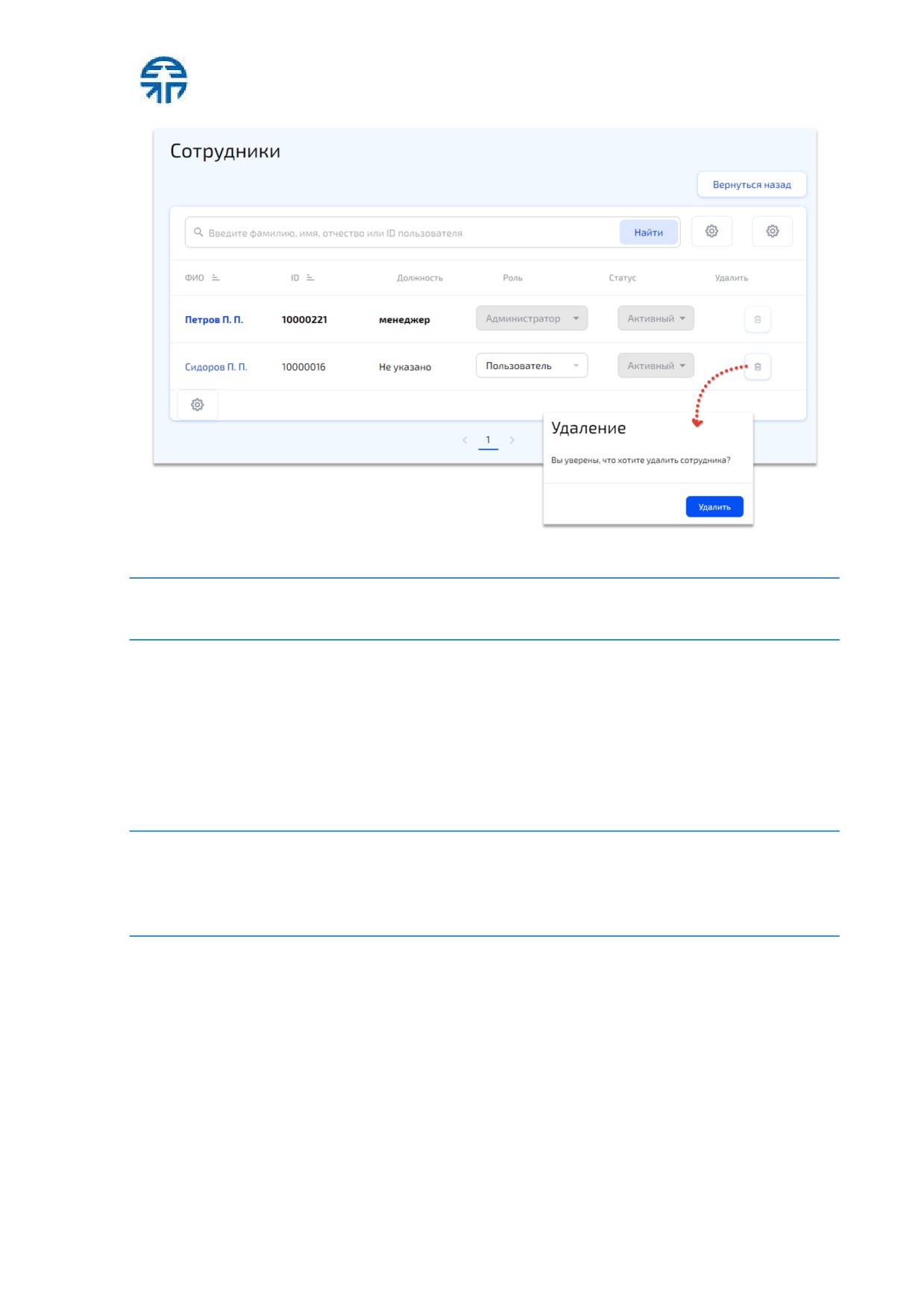
Рис . 85 Удаление с отрудника из с пис ка
Внимание! Администратор организации не может редактировать свою роль и уда лить
себя из списка сотрудников организации
5.3 Управление правами доступа
Примечание: данный функционал дос тупен только Админис тратору организ ации.
Управление правами доступа сотрудника Пользователя происходит в профиле
Пользователя
(Администратора организации) в пункте меню
«Компания»
—
«Управление правами доступа».
Внимание! Для изменения роли и доступов сотрудника, который является
сотрудником этой компании в ЕРУЗ или ЕИС, необходимо внести соответствующие
изменения в личном кабинете ЕРУЗ или ЕИС. Изменение роли и доступов такого
сотрудника в ЕЛК невозможно
5.3.1 Изменение прав сотруднику
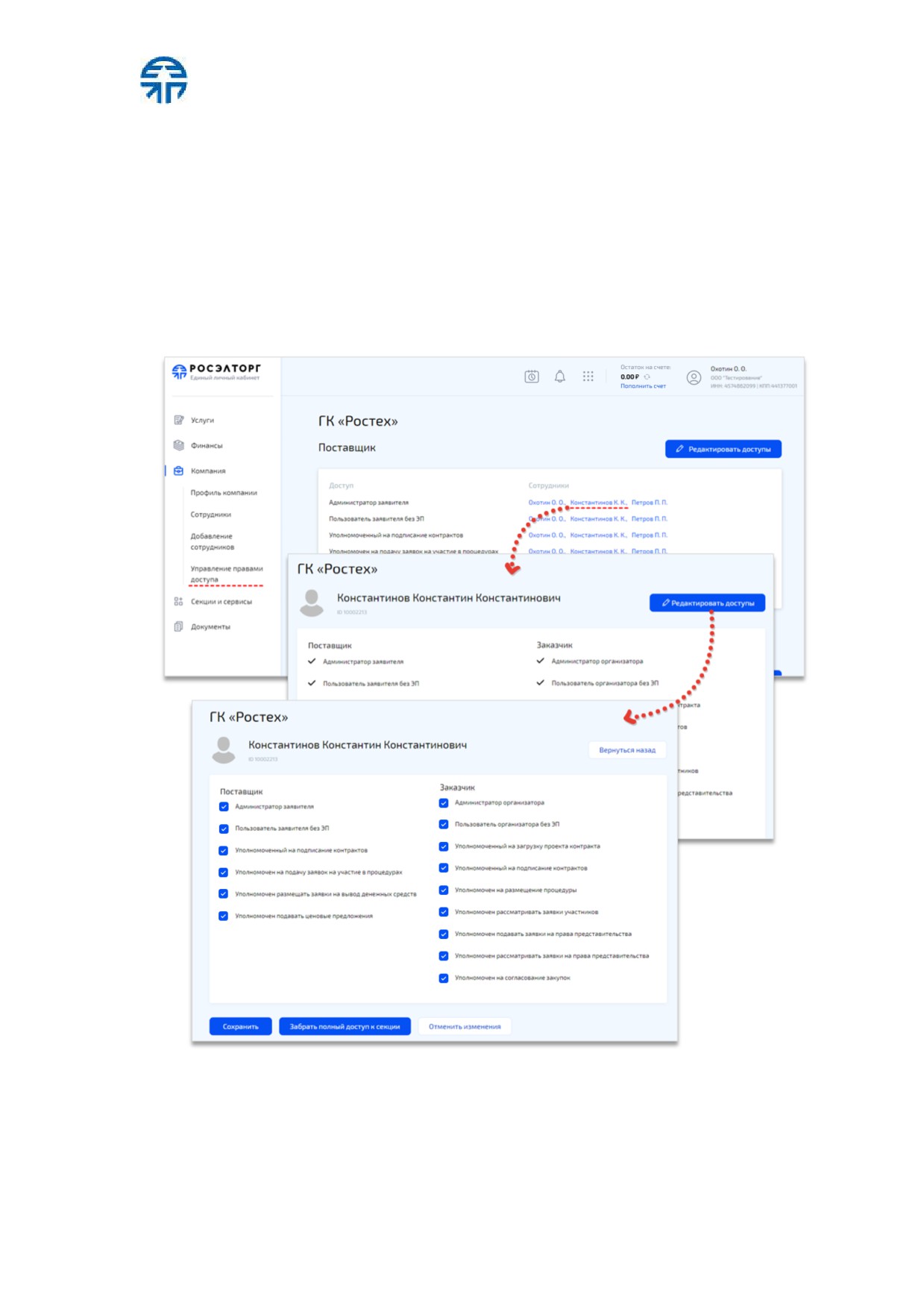
Чтобы изменить права доступа сотруднику аккредитованной организации:
1. Выберите пункт меню «Компания»
— «Управление правами доступа»,
нажмите ссылку выбранной секции. Откроется форма, которая содержит
сведения о предоставляемых правах в данной секции.
2. Нажмите ссылку с ФИО Пользователя. Откроется форма с правами доступа
данного Пользователя на выбранной секции.
3. Нажмите кнопку «Редактировать доступы».
стр. 77 из 111
4. Измените права доступа Пользоват еля и нажмите кнопку «Сохранить».
5. При нажатии на кнопку:
-
«Дать полный доступ к секции» — Пользователю будут предоставлены
все права данной секции;
-
«Забрать полный доступ к секции» — у Пользователя будут отобраны
все предоставленные права для работы в данной секции;
-
«Отменить изменения» — все внесенные изменения по изменению прав
Пользователю будут отменены (рис. 86).
Рис . 86 Редактирование прав дос тупа Пользователя
5.3.2 Предоставление сотруднику доступа к роли
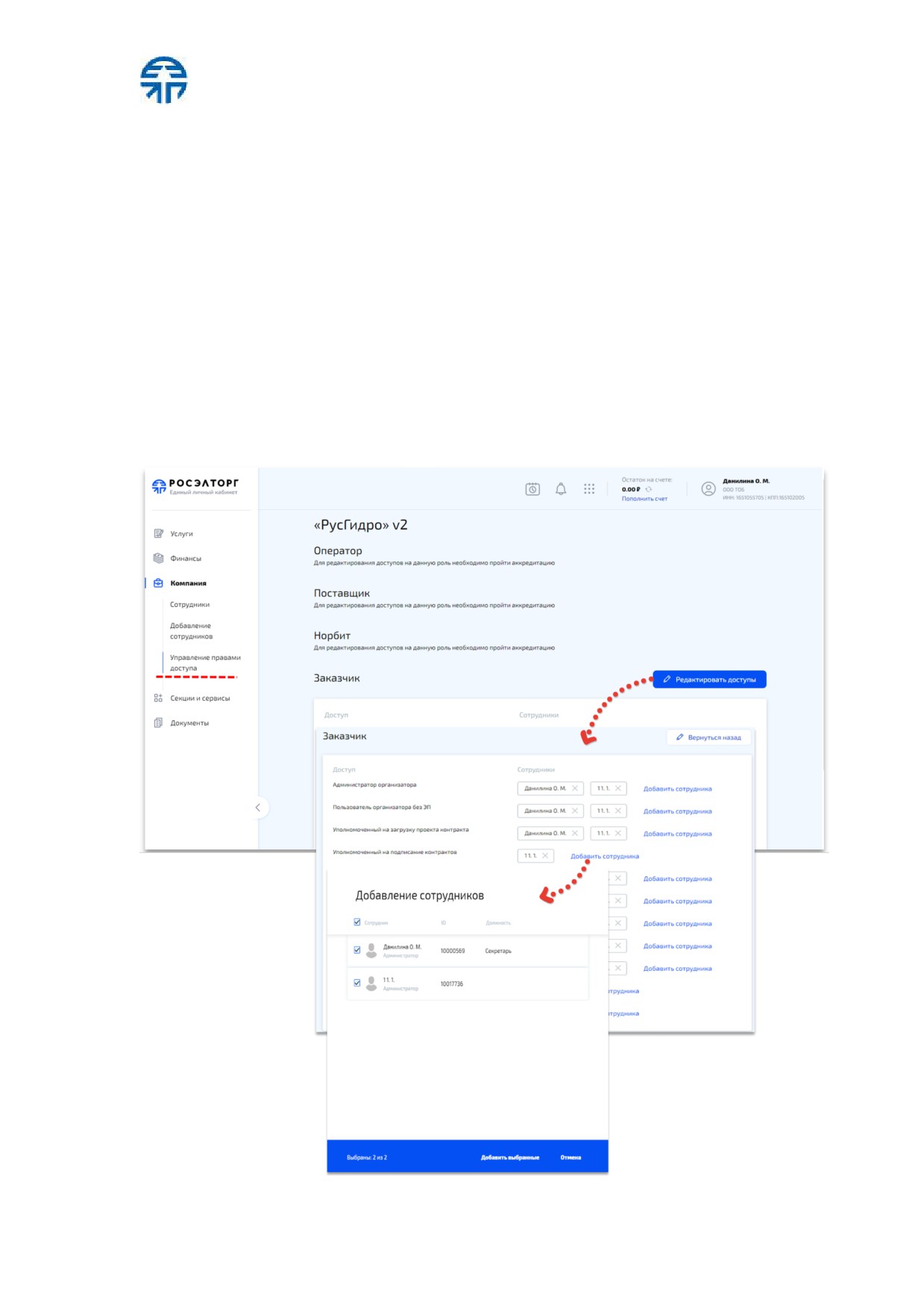
Чтобы предоставить (назначить) сотруднику роль для работы в секции:
1. Выберите пункт меню «Компания»
— «Управление правами доступа»,
нажмите ссылку выбранной секции, в которой Пользователю должны быт ь
стр. 78 из 111
предоставлены права доступа. Откроется форма, которая содержит
сведения о предоставляемых правах (ролях) в данной секции.
2. Нажмите кнопку
«Редактировать доступы». На форме становятся
доступными ссылки «Добавить сотрудника».
3. Выберите роль, права на которую нужно назначить сотруднику, и нажмите
«Добавить сотрудника» напротив выбранной роли.
4. В открывшейся форме
«Добавление сотрудников», напротив ФИО
выбранного(-ых) сотрудника(-ов), активируйте чек-бокс и нажмите
кнопку «Добавить выбранные».
5. Выбранный сотрудник отобразится в поле напротив выбранной роли.
Нажмите кнопку «Сохранить». Для отмены внесенных изменений нажмите
кнопку «Отменить» (рис. 87).
Рис . 87 Предос тавление с отруднику дос тупа к роли
стр. 79 из 111
6 Финансы
6.1 Доступ в «Сервис Финансовª
С
10.02.2022г доступ в
«Сервис Финансов» выдается автоматически при
регистрации Компании в ЕЛК
(рис.
88), то есть заявка на получение доступа
отправляется и одобряется автоматически.
Для получения доступа должны быть заполнены следующие поля в зависимости
от типа организации:
«Полное наименование»;
«Фамилия ИП/ФЛ» для ИП/ФЛ;
«Имя ИП/ФЛ» — если имеется;
«Отчество ИП/ФЛ» — если имеется;
«ИНН/TIN» или «ИНН ИП/ФЛ»;
«КПП» для ЮЛ.
Если Компания зарегистрирована в ЕЛК ранее и не имела доступ в «Сервис
Финансов», то доступ Компания получит сразу же после авт оризации сотрудника с
ролью Администратора.
Если пользователь состоит в нескольких организациях и имеет роль
Администратора в них, то при авторизации этого пользователя все Компа нии
автоматически получат доступ в
«Сервис Финансов». Открывается лицевой счет
организации в ЕЛК: «ЕЛК<номер лицевого счета>».
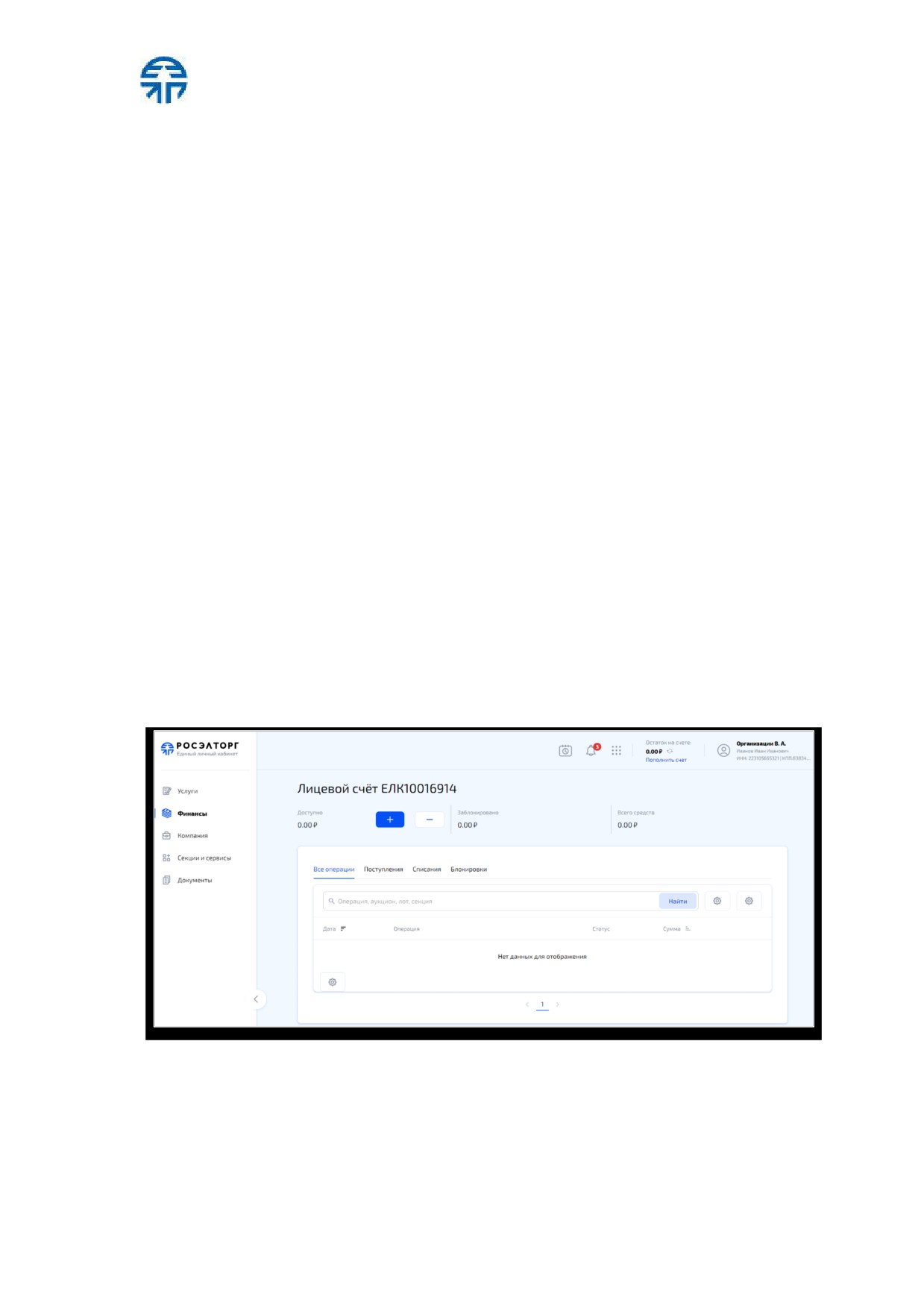
Рис . 88 Раздел «Финанс ыª
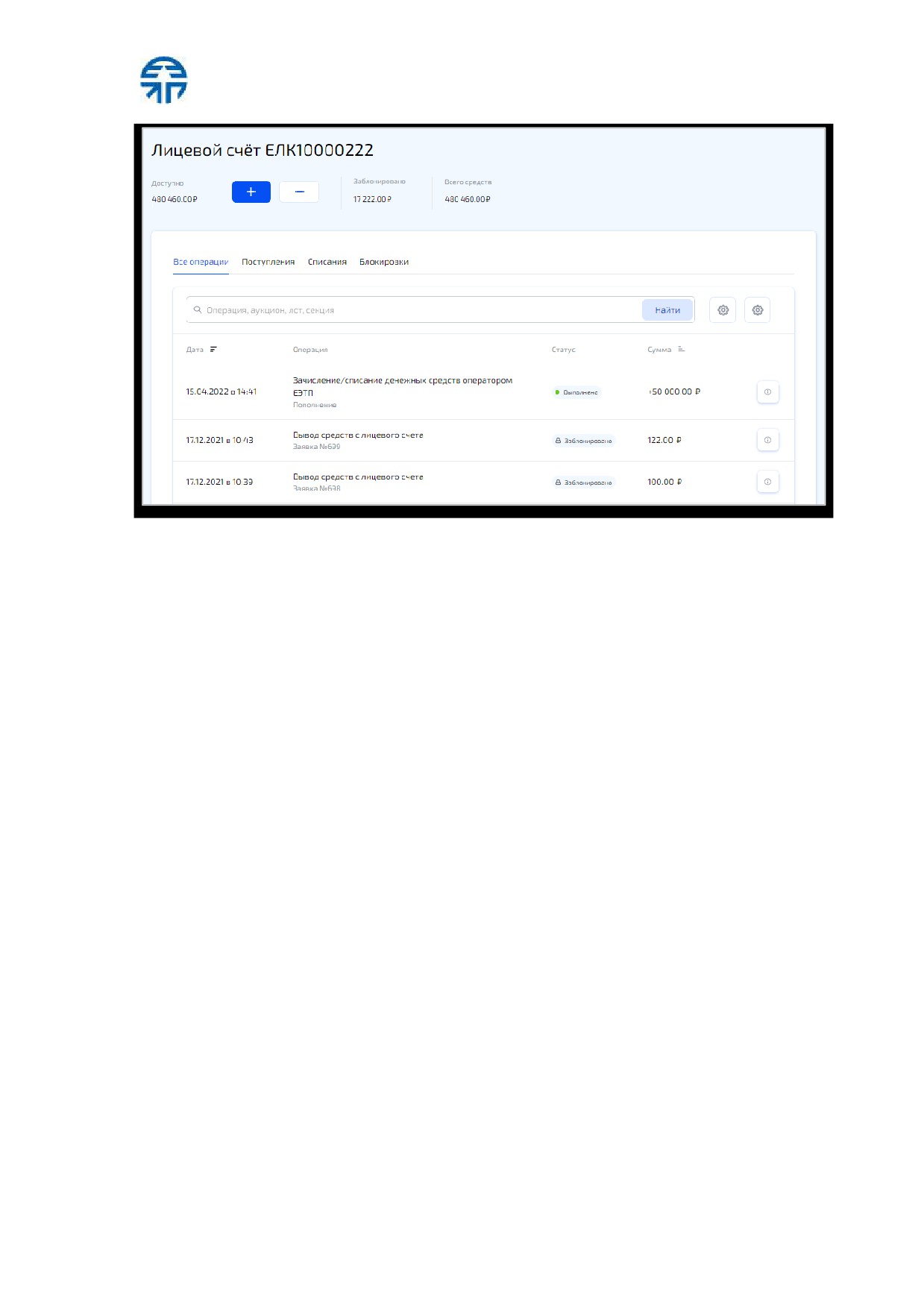
В Сервисе Финансов Пользователь может отслеживать операции с лицевым
счетом, а также пополнить счет и отправить платежное поручение на возврат
денежных средс тв оператору (рис. 89).
стр. 80 из 111
Рис . 89 Форма «Лицевой с чёт ЕЛК<номер>ª в Сервис е Финанс ов
6.2 Финансовые операции
Форма
«Лицевой счёт ЕЛК<номер>» содержит информацию о доступных,
заблокированных денежных средствах и финансовых операциях.
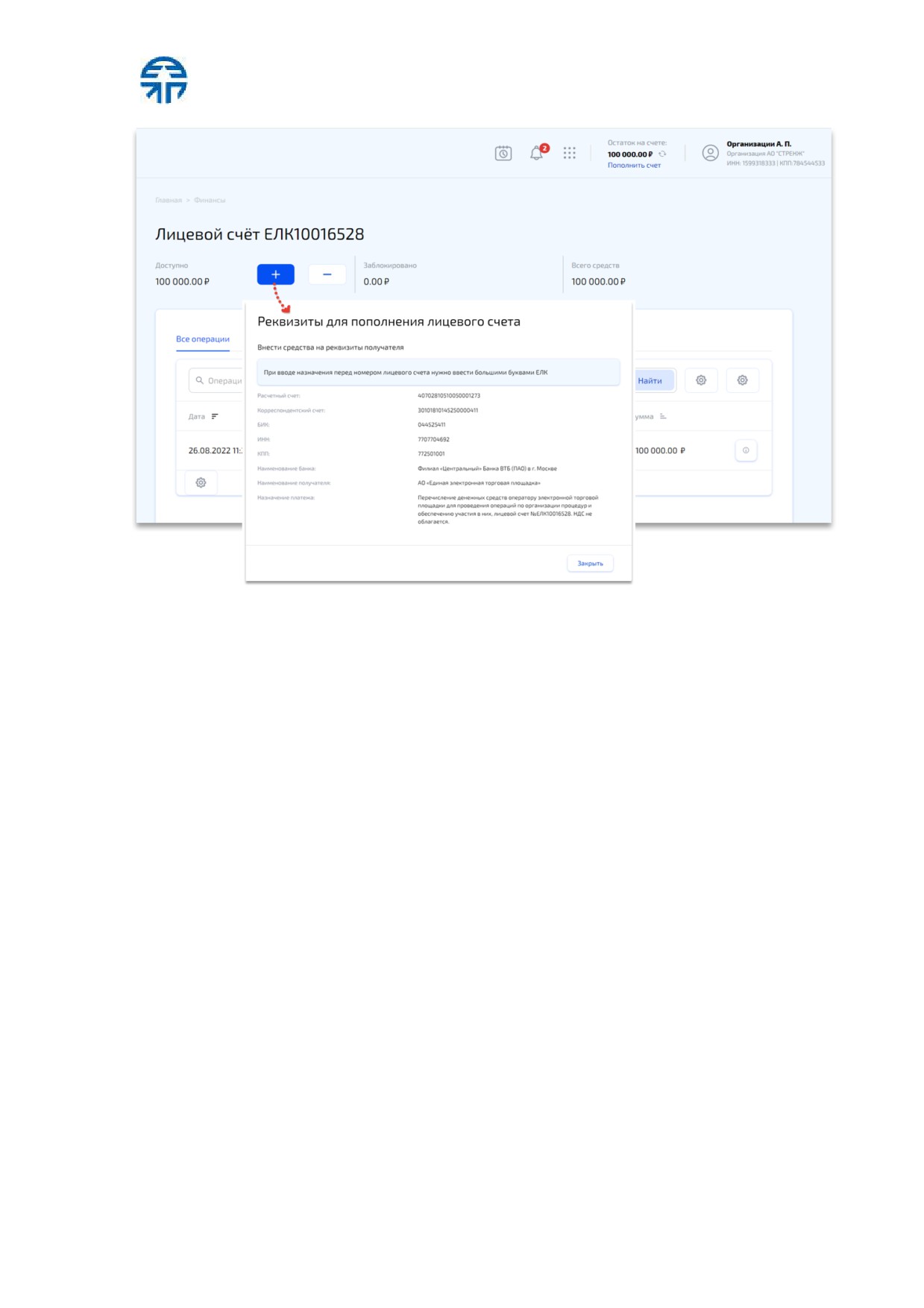
Чтобы внести денежные средства для проведения финансовых операций:
1. Выберите пункт меню «Финансы».
2. В открывшейся форме «Лицевой счёт ЕЛК<номер>» нажмите кнопку «+».
3. Отобразится окно «Реквизиты для пополнения лицевого счета» с данными
для платежного поручения: реквизит ы плательщика и получателя,
назначение платежа
(рис. 90). Сохраните данные для платежного
поручения.
стр. 81 из 111
Рис . 90 Окно «Реквизиты для пополнения лицевого с четаª
Также для внесения денежных средств можно нажать кнопку «Пополнить счет»
в верхней части страницы (рис. 90).
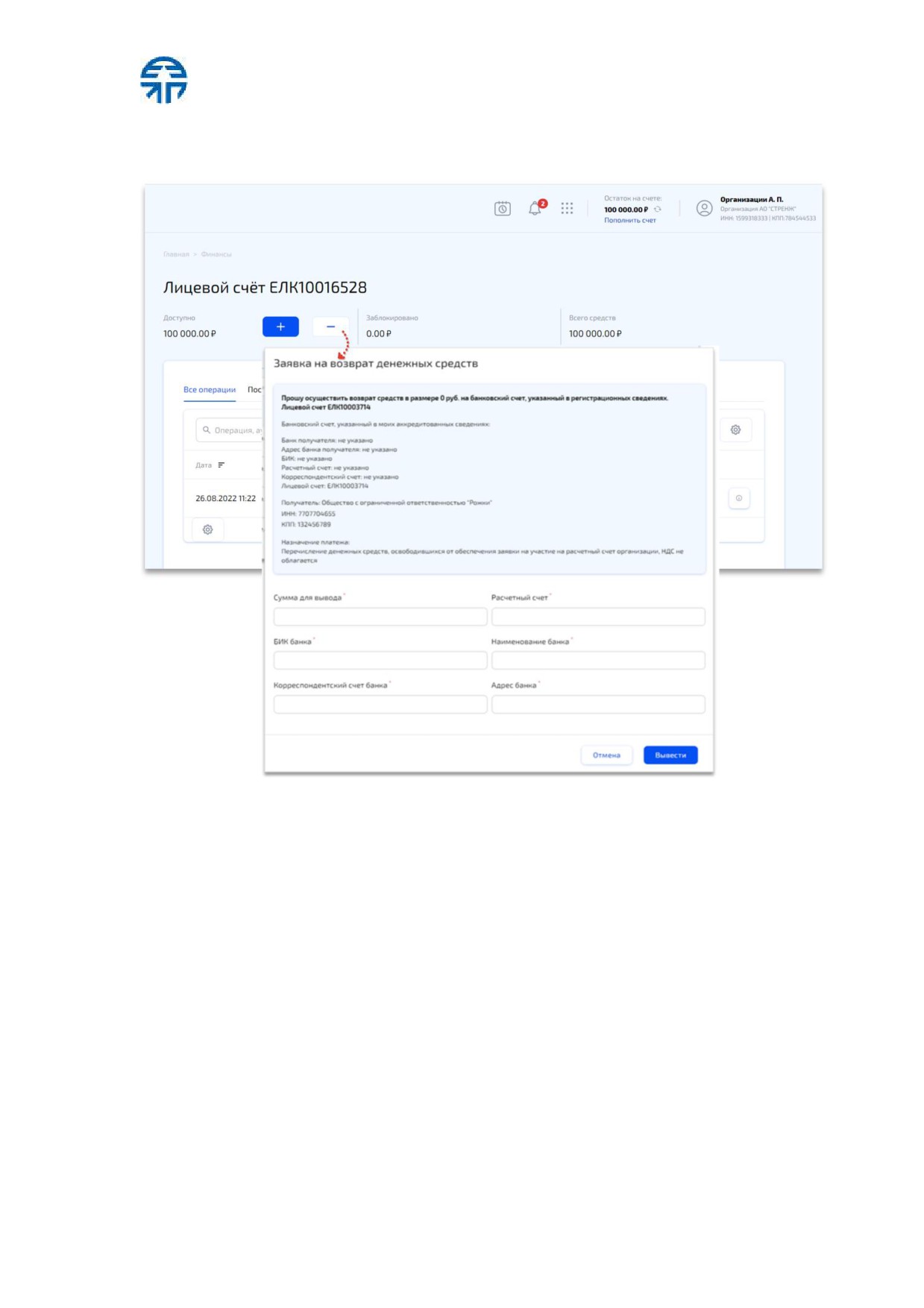
Чтобы вывести денежные средства, в том числе освободившиеся от обеспечения
заявки на участие, на расчетный счет организации:
1. Выберите пункт меню «Финансы».
2. В открывшейся форме «Лицевой счет ЕЛК<номер>» нажмите кнопку «-».
3. Отобразится окно
«Заявка на возврат денежных средств» с
обязательными полями для заполнения.
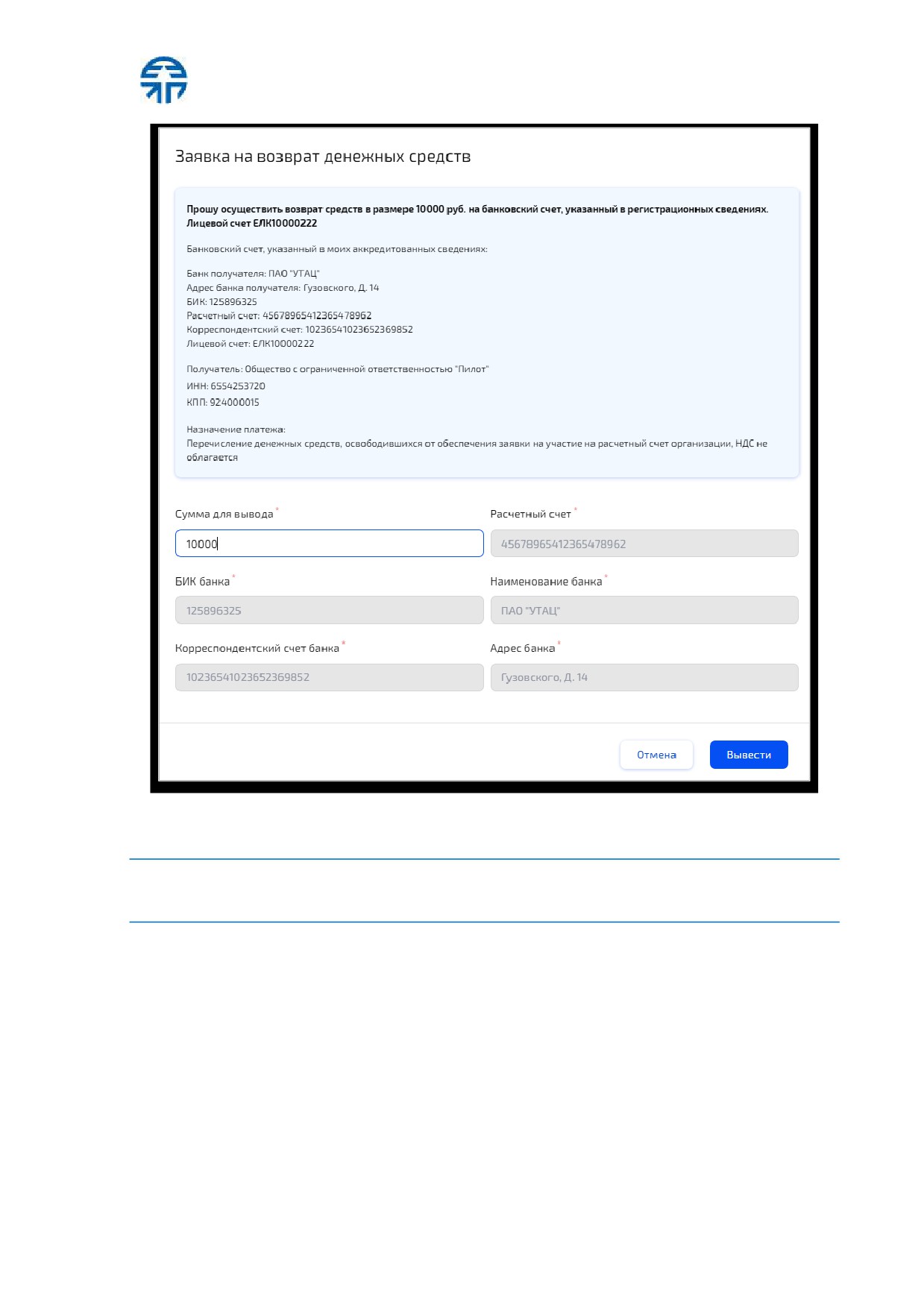
4. Введите сумму для вывода. Если в профиле Компании заполне ны
банковские реквизиты организации, то данные в окне будут заполне ны
этими данными, иначе укажите недостающие данные.
5. Нажмите кнопку
«Вывести». Создается заявка на вывод денеж ных
средств, которую рассмотрит бухгалтер АО
«ЕЭТП»
(рис. 91). В
следующем окне выберите сертификат ЭП и нажмите кнопку «Выбра т ь».
Результатом успешной подачи заявки является отображение сообщения:
«Заявка на вывод подана успешно».
Примечание: право редактирования банковс ких реквизитов в окне «Заявка на
возврат денежных средствª доступно только Администратору Компании. При выводе
с редс тв и из менении банковс ких реквизитов в этом окне, из мененные банков с кие
реквиз иты с охраняютс я в профиле Компании.
стр. 82 из 111
Сотрудник с ролью «Пользователь» не может внести изменения в банковские
реквизиты Компании (рис. 92).
Рис . 91 Окно «Заявка на возврат денежных с редс твª для с отрудника с
ролью «Админис траторª (банковс кие реквизиты не заполнены в профиле
Компании)
стр. 83 из 111
Рис . 92 Окно «Заявка на возврат денежных с редс твª для с отрудника с
ролью «Пользовательª
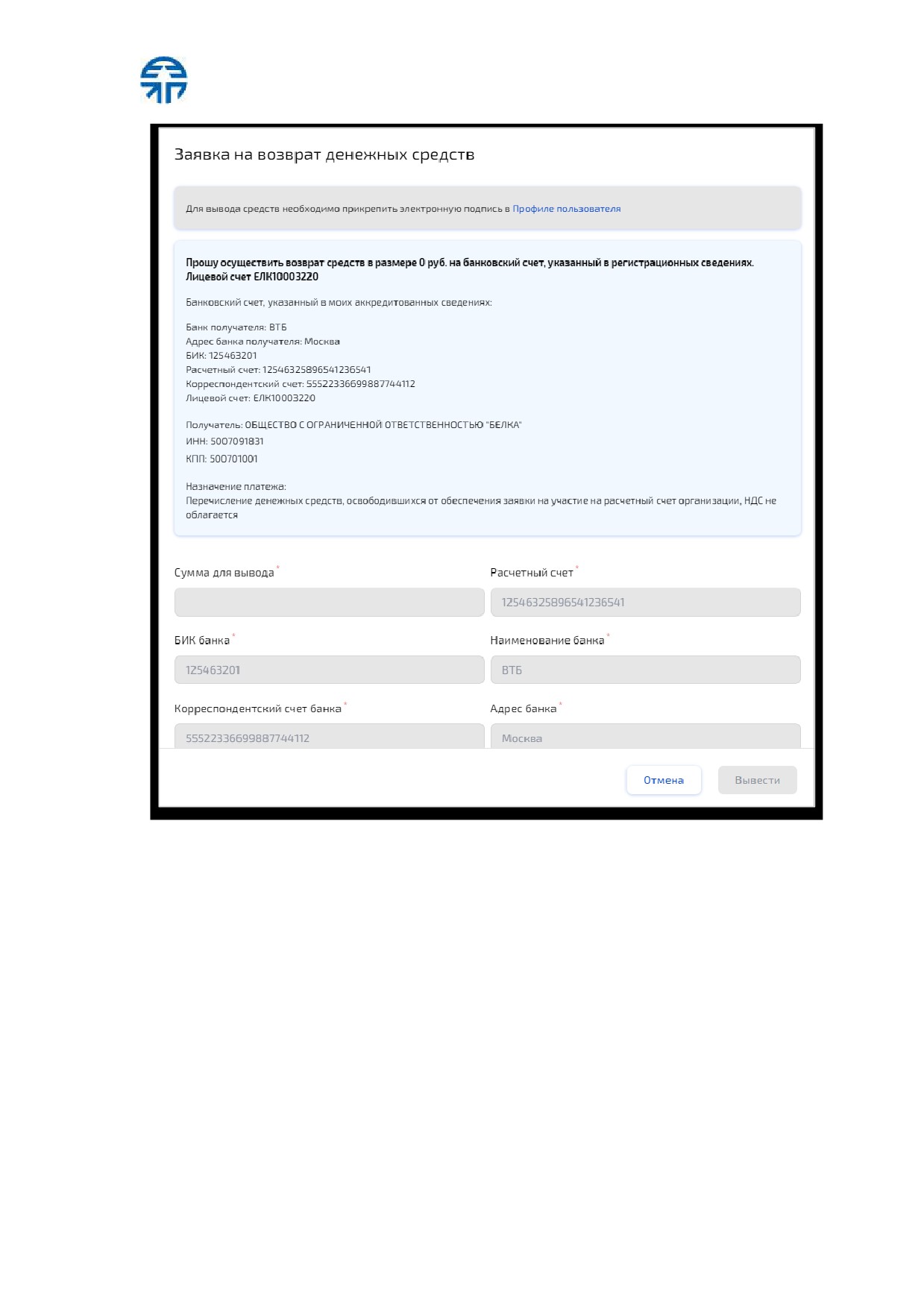
Внимание! Для вывода средств с лицевого счета необходимо использовать
электронную подпись
Если ЭП не прикреплена в профиле пользователя, то окно «Заявка на возврат
денежных средств» содержит соответствующую информацию, поля для
редактирования банковских реквизитов и кнопка «Вывести» заблокированы (рис. 93).
стр. 84 из 111
Рис . 93 Дейс твия на возврат денежных с редс тв заблокированы из-за
отсутствия ЭП
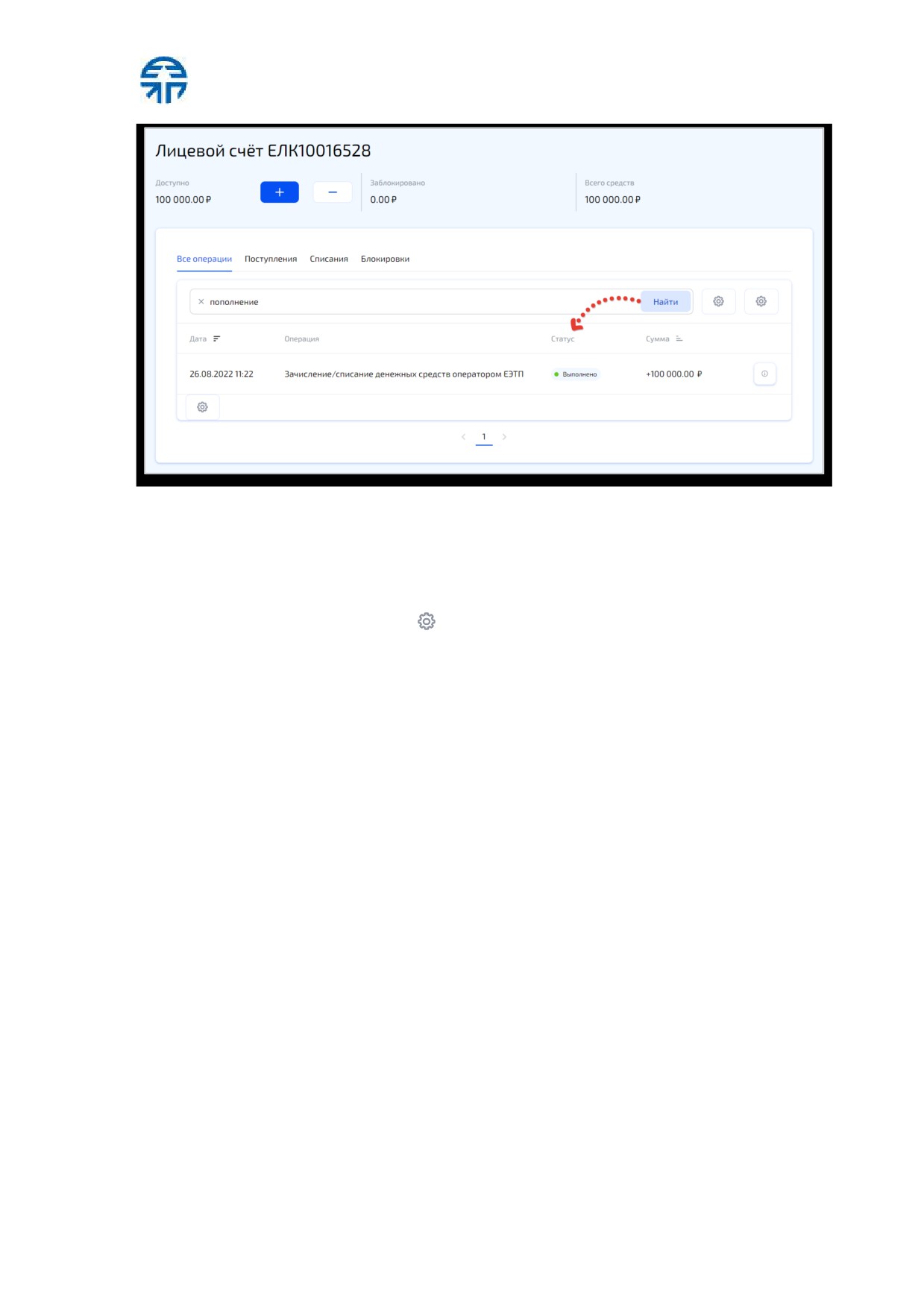
Чтобы найти финансовую(-ые) операцию(-ии) по простому поиску:
1. В форме
«Лицевой счет ЕЛК<номер>» выберите вкладку:
«Все
операции», «Поступления», «Списания», «Блокировки».
2. В поле поиска введите название операции.
3. Нажмите кнопку
«Найти». В результате поиска отобразится список
операций, удовлетворяющих условию поиска (рис. 94).
стр. 85 из 111
Рис . 94 Прос той поис к финанс овых операций
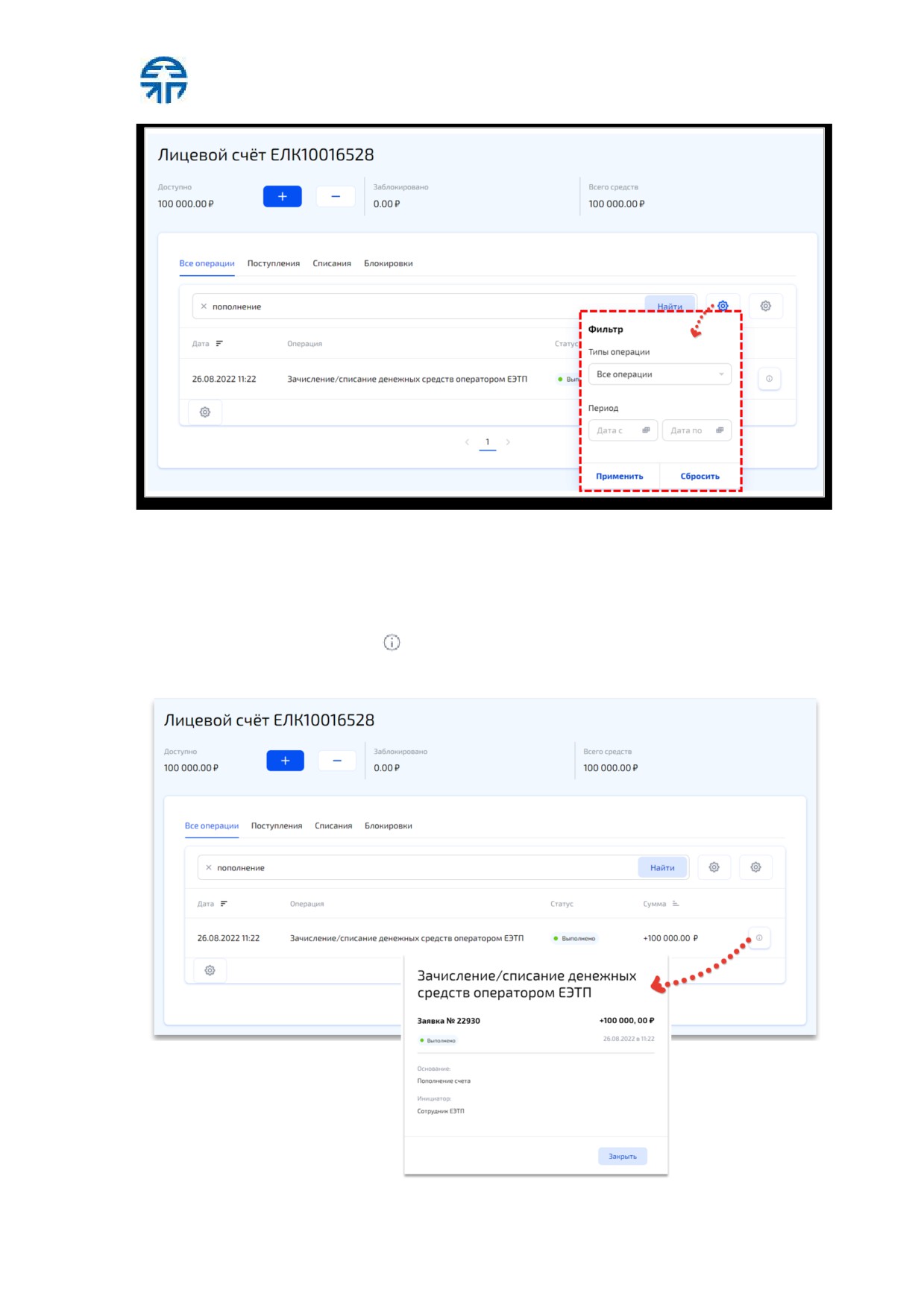
Чтобы найти финансовую(-ые) операцию(-ии) по расширенному поиску:
1. В форме
«Лицевой счет ЕЛК<номер>» выберите вкладку:
«Все
операции», «Поступления», «Списания», «Блокировки».
2. Нажмите пиктограмму .
3. В окне фильтра из выпадающего списка выберите:
«Типы операции»;
«Период» осуществления операций.
4. Нажмите кнопку «Применить». В результате поиска отобразится список
операций, удовлетворяющих условию поиска (рис. 95). Для нового поиска
нажмите кнопку «Сбросить» и повторите действия по поиску.
стр. 86 из 111
Рис . 95 Рас ширенный поис к финанс овых операций
Для просмотра финансовой операции в ЕЛК:
1. Откройте форму «Лицевой счет ЕЛК<номер>».
2. Выберите финансовую операцию.
3. Нажмите кнопку «
» в строке финансовой операции. Отобразится окно
«<название операции>» (рис. 96) с краткой информацией об операции.
Рис . 96 Прос мотр финанс овой операции в ЕЛК
стр. 87 из 111
7 Аккредитация
7.1 Получение аккредитации
Примечание: право подачи заявки на аккредитацию в с екциях и с ервис ах
дос тупно только польз ователям с ролью Админис тратора компании.
Получить аккредитацию в секциях можно, заполнив заявку в каждую торговую
секцию отдельно.
Внимание! Для участия в государственных торгах в секции
«Росэлторг.
Государственные закупки» нужно зарегистрироваться в Единой информационной
системе в сфере закупок
(ЕИС). Для регистрации участника закупок или
представителя участника закупок перейдите по ссылке zakupki.gov.ru и пройдит е
регистрацию в Едином реестре участников закупок (ЕР УЗ). Для регистрации заказчика
пройдите регистрацию в Единой информационной системе. Аккредитация в секцию
«Росэлторг. Государственные закупки» выдается на основании данных в ЕИС и ЕРУЗ
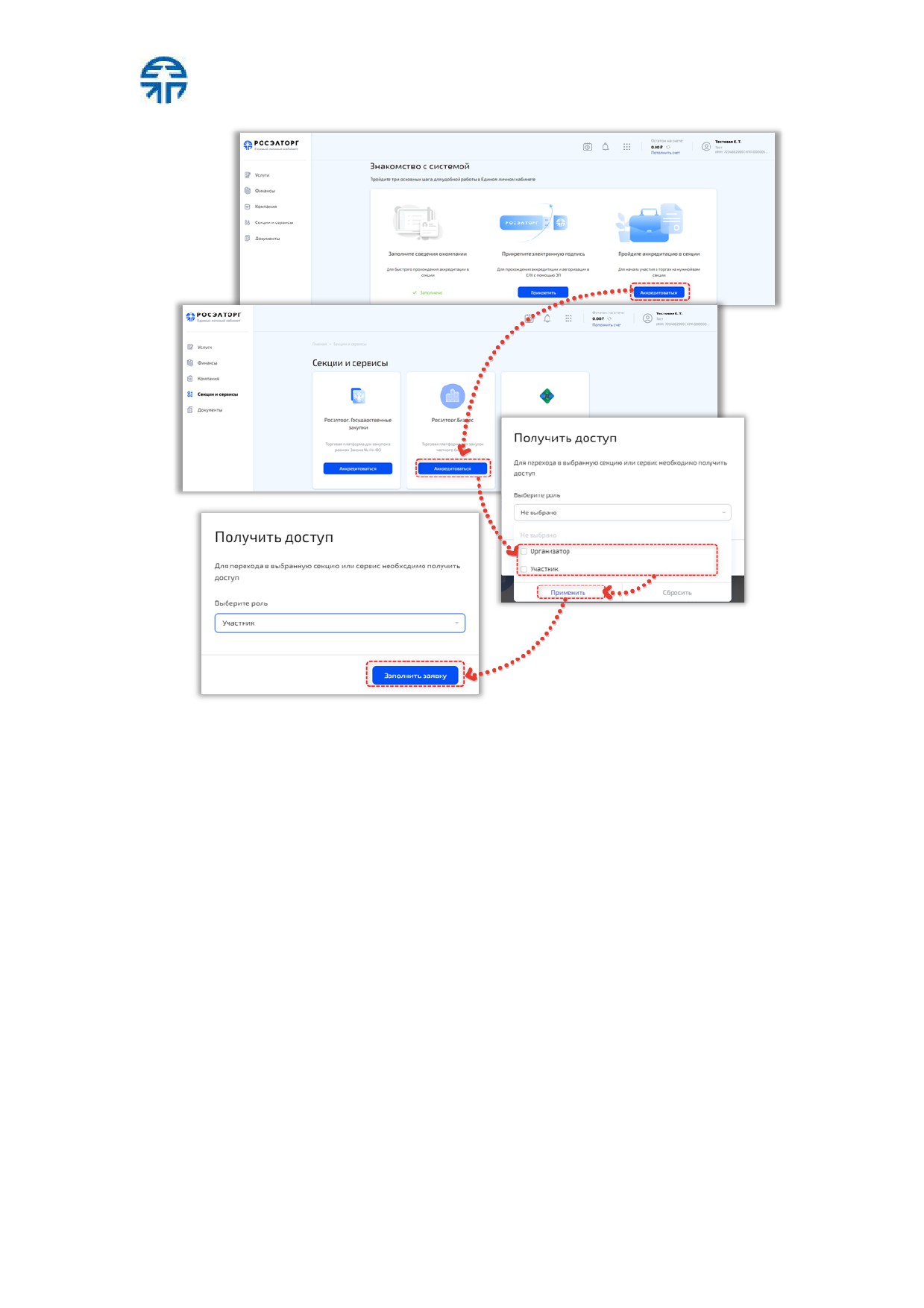
После успешной регистрации в системе для получения аккредитации необходимо
выполнить следующие действия:
1. Авторизуйтесь в личном кабинете ЕЛК.
2. На
странице
«Знакомство с системой» нажмите
кнопку
«Аккредитоваться».
3. Или на странице «Секции и сервисы» нажмите кнопку «Аккредитоваться »
в блоке выбранной секции.
4. В открывшемся окне выберите роль.
5. Нажмите кнопку «Заполнить заявку» (рис. 97).
стр. 88 из 111
Рис . 97 Получение аккредитации
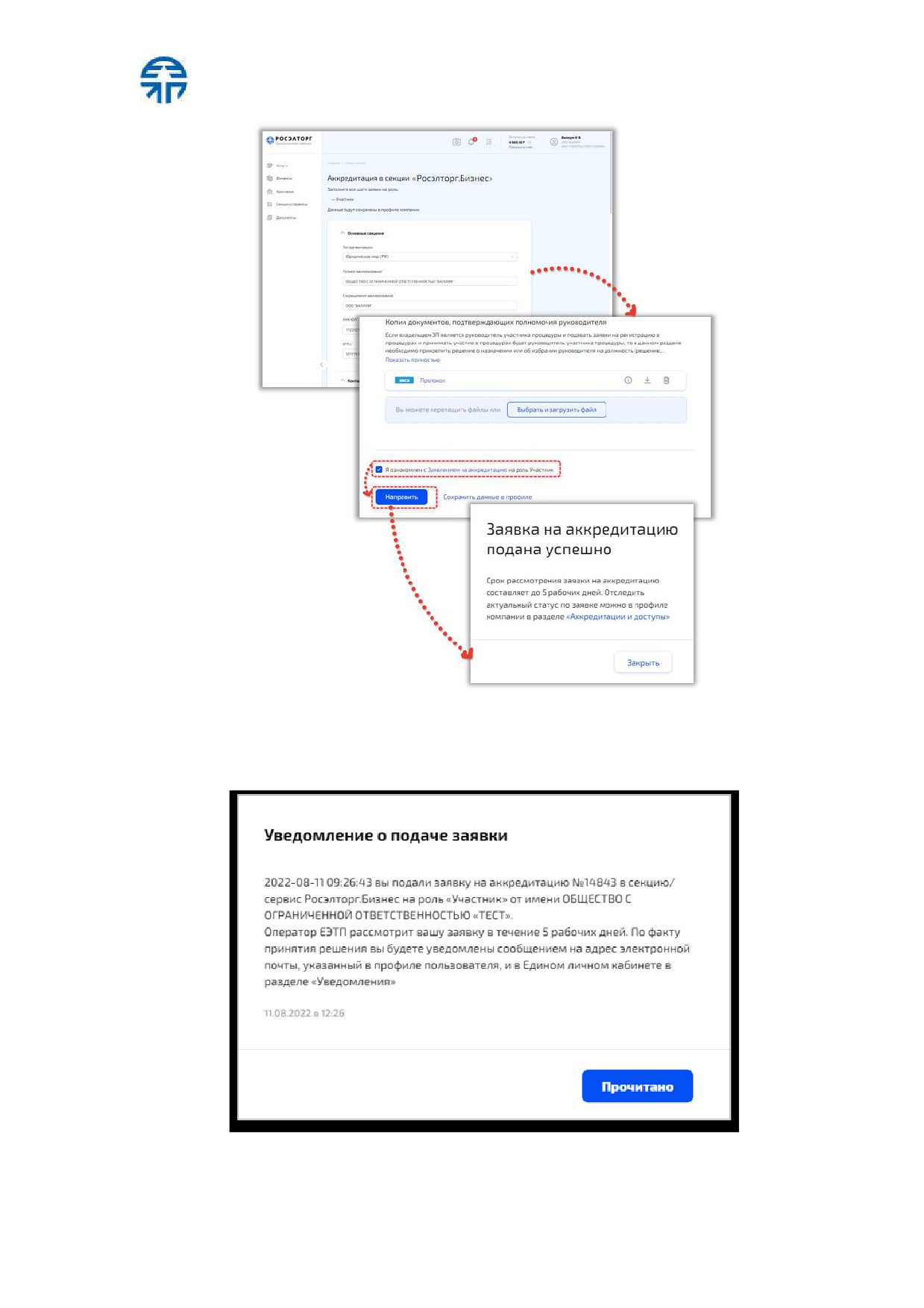
6. В открывшейся форме
«Аккредитация в секции» заполните все
необходимые данные.
7. В открывшемся окне активируйте чек-бокс
«Я ознакомлен«» после
ознакомления с заявлением на аккредитацию.
8. Нажмите кнопку «Направить» — заявление на аккредитацию будет подано
(рис. 98).
стр. 89 из 111
Рис . 98 Отправка заявления на аккредитацию
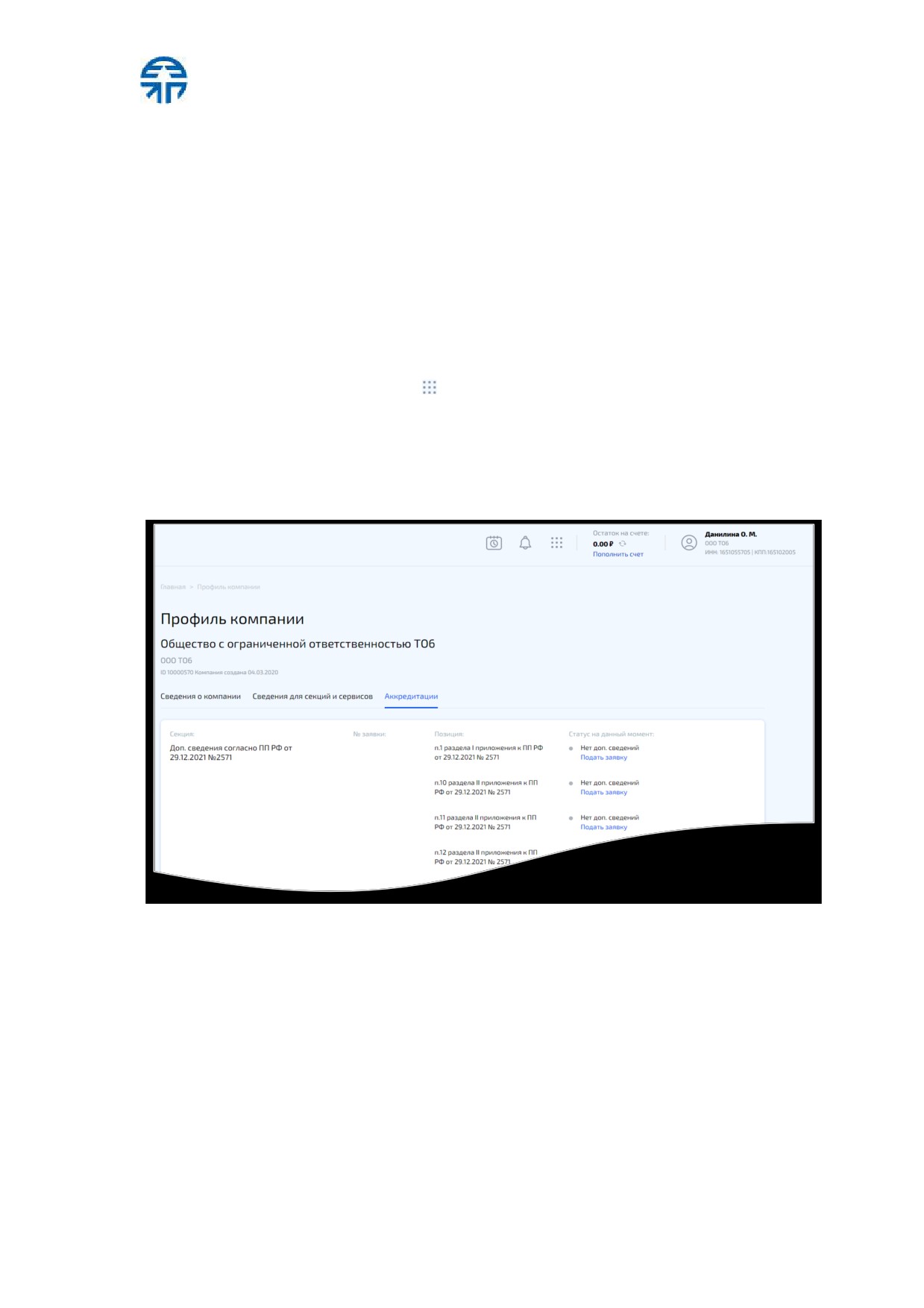
После подачи заявления на аккредитацию пользователю будет направлено
уведомление (рис. 99).
Рис . 99 Входящее уведомление о подаче заявки на аккредитацию
стр. 90 из 111
В течение 5 рабочих дней Оператором ЕЭТП заявка будет рассмотрена, на адрес
электронной почты, указанный в профиле пользователя, будет направлено принятое
решение.
Подать заявку на аккредитацию в торговой секции можно также другими
способами:
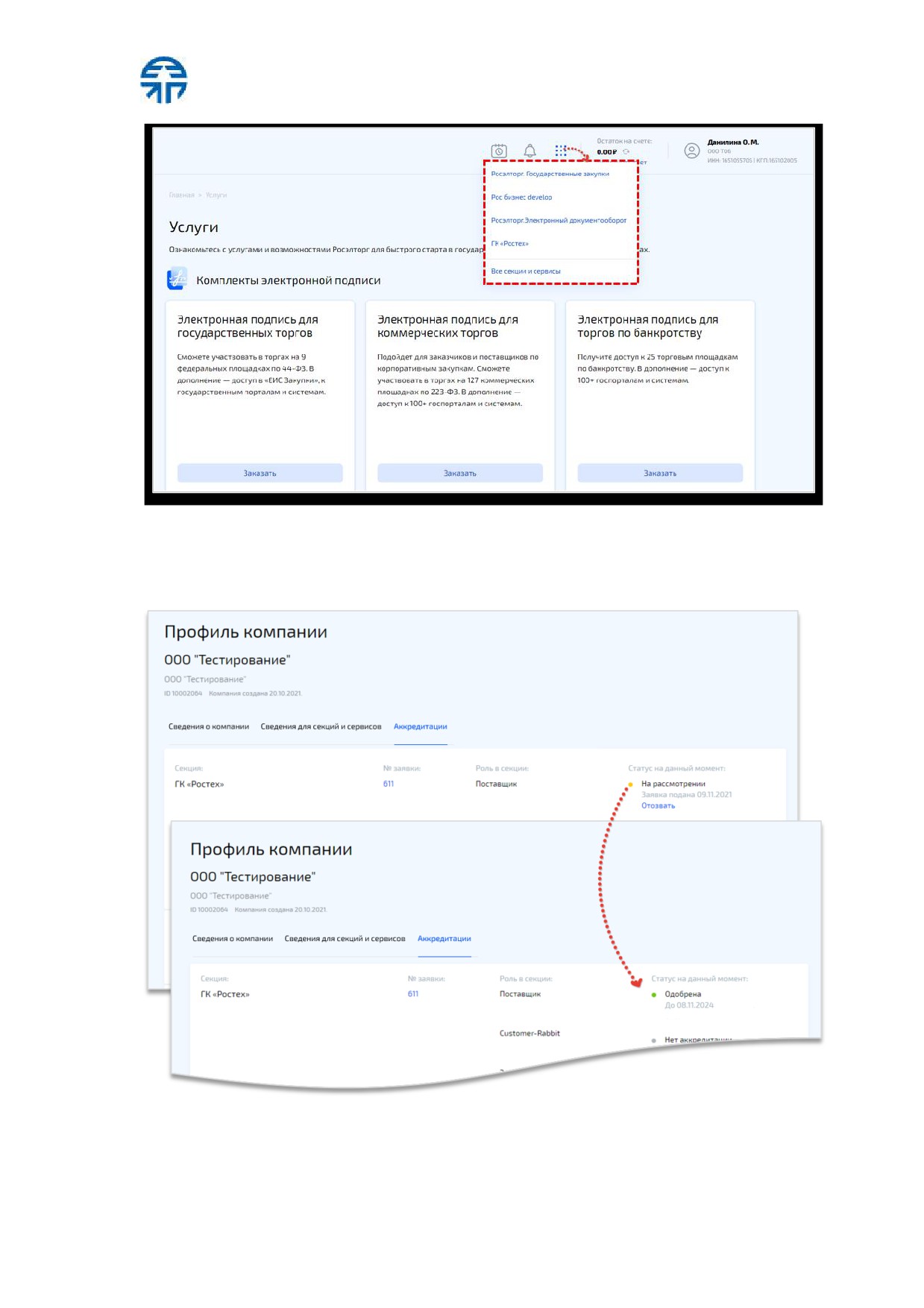
1. В профиле компании на вкладке «Аккредитации» выберите секцию или
сервис и роль, в которую хотите подать заявку на аккредитацию, нажмите
ссылку «Подать заявку на аккредитацию» напротив выбранной роли в
секции или сервисе (рис. 100).
2. Нажмите пиктограмму
, расположенную справа в верхнем углу, и в
выпадающем списке выберите секцию, в которой нет аккредитации
(рис. 101). Откроется окно «Получить доступ», в котором выберите роль
и нажмите кнопку
«Заполнить заявку». Осуществится переход на
страницу подачи заявки в выбранную секцию или сервис.
Рис . 100 Подача заявки на аккредитацию из профиля компании
стр. 91 из 111
Рис . 101 Подача заявки на аккредитацию из с пис ка с екций
После рассмотрения и одобрения заявки Оператором CRM
(Администратором
соответствующей секции) статус заявки на аккредитацию изменяется (рис. 102).
Рис . 102 Статус заявки пос ле аккредитации
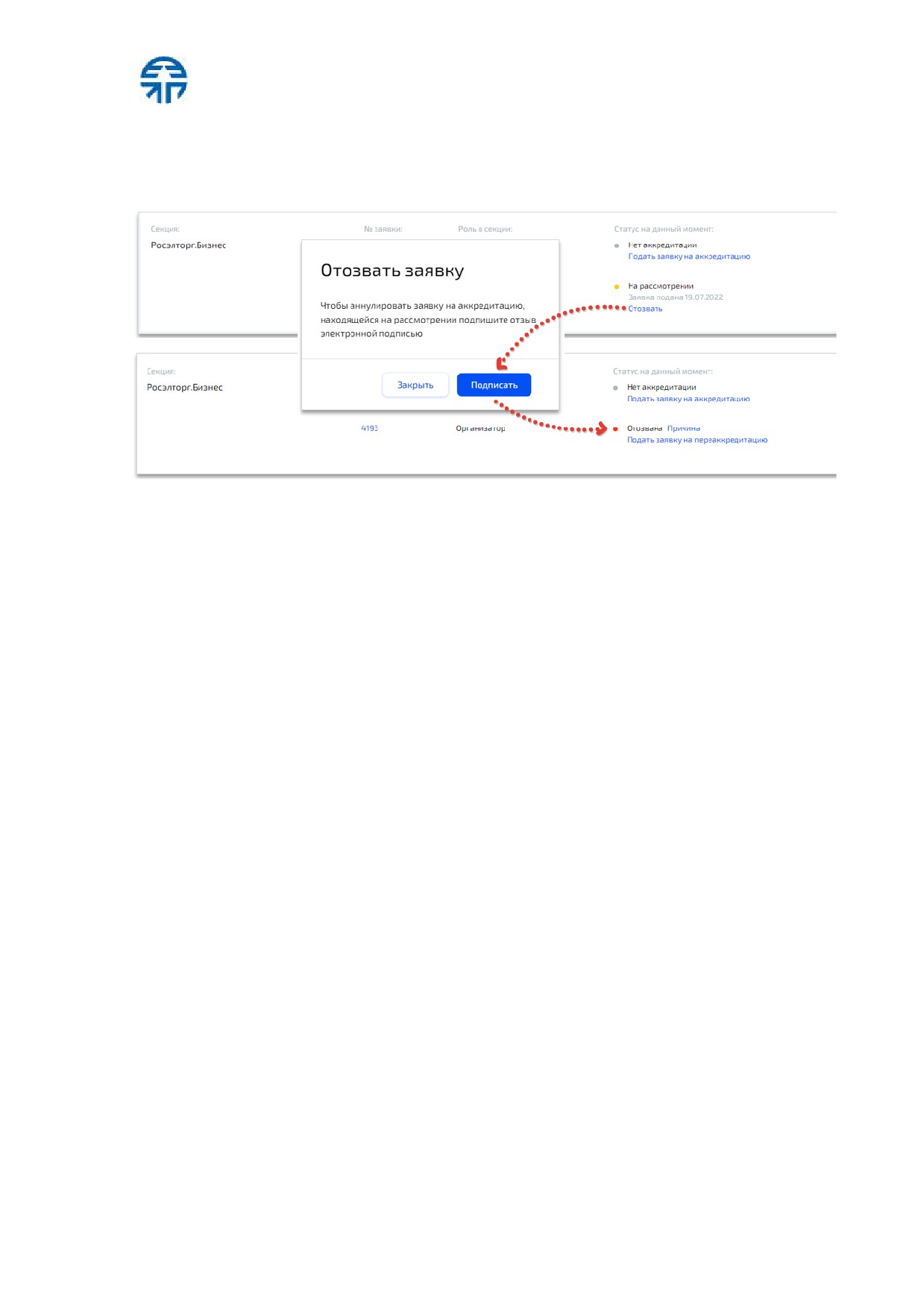
Для отзыва поданной заявки в статусе «На рассмотрении»:
1. В профиле компании на вкладке «Аккредитации» выберите роль в секции
со статусом «На рассмотрении».
стр. 92 из 111
2. Нажмите ссылку «Отозвать» напротив выбранной роли.
3. В открывшемся окне «Отозвать заявку» нажмите кнопку «Подписать».
Статус заявки примет вид «Отозвана» (рис. 103).
Рис . 103 Отзыв заявки пользователем
Для просмотра причины отклонения заявки нажмите ссылку «Причина» возле
выбранной отозванной роли.
Для повторной подачи заявки на выбранную роль нажмите ссылку «Подат ь
заявку на переаккредитацию» и повторите действия для подачи заявления на
аккредитацию в секции.
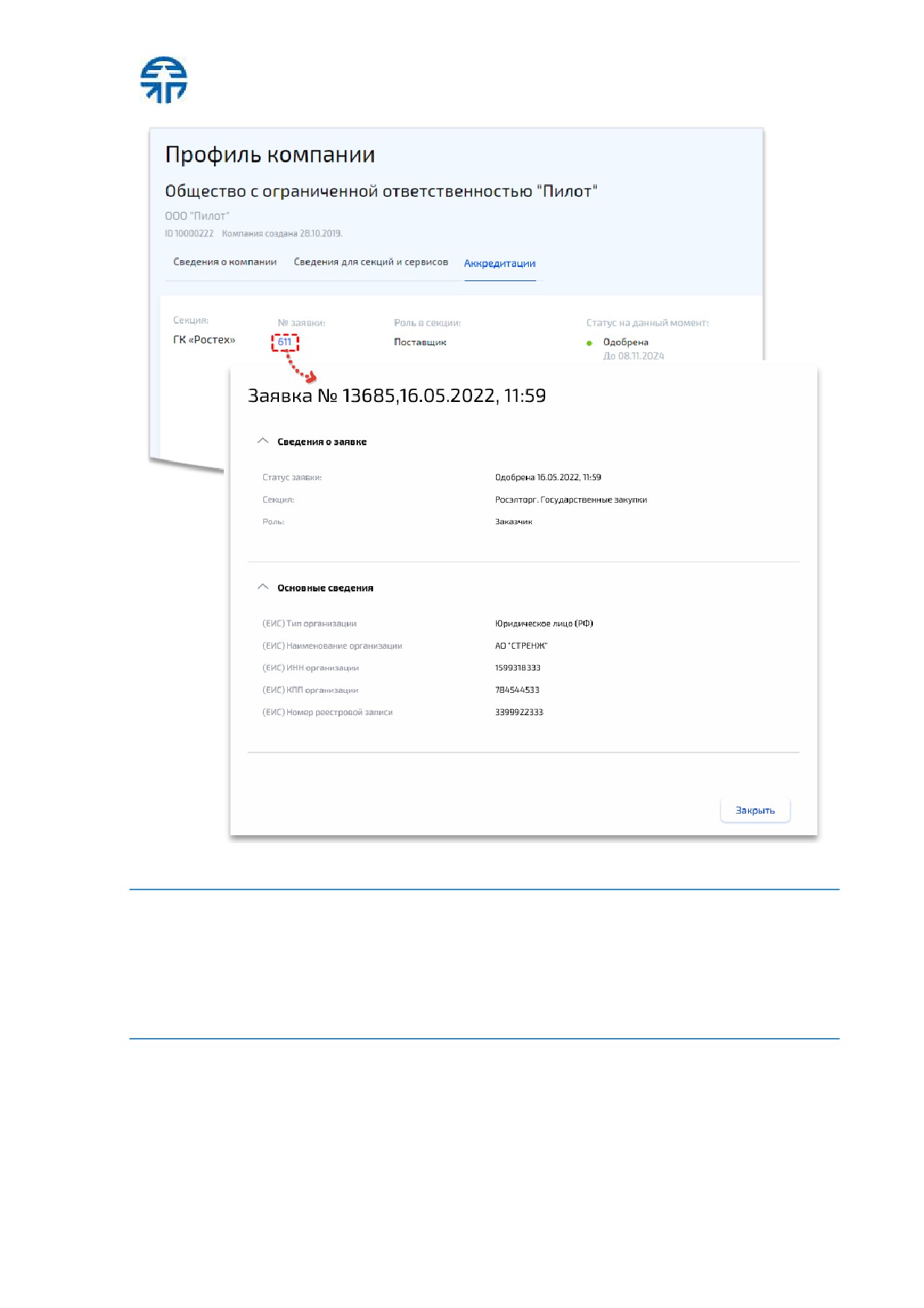
Чтобы посмотреть информацию по заявке на аккредитацию:
1. В профиле компании выберите вкладку «Аккредитации».
2. Выберите и нажмите ссылку номера заявки в столбце «№ заявки».
Откроется форма «Заявка <№ заявки>, дата и время создания заявки»
(рис. 104), которая может содержать следующую информацию в
зависимости от выбранной секции:
Кем подана заявка, статус заявки, на какую роль и наименование
секции;
Блок информации «Сведения об аккредитации участника закупки»;
Блок информации «Основные сведения»;
Блок информации «Юридический адрес»;
Блок информации «Почтовый адрес»;
Блок информации «Контактные данные»;
Блок информации «Прикрепленная документация» и др.
стр. 93 из 111
Рис . 104 Прос мотр заявки
Внимание! Если включена опция автоматического обновления сведений о компании,
то при подаче заявки на аккредитацию поля, которые приходят из ЕРУЗ или ЕИС,
недоступны для редактирования. Для изменения или дополнения данных о компании
необходимо внести соответствующие изменения в личном кабинете ЕРУЗ или ЕИС или
отключить опцию автоматического обновления сведений о компании. Более подробно
об автоматическом обновлении сведений описано в п. 5.1.2 «Профили ЕРУЗ и ЕИС»
7.1.1 Объединенная заявка на аккредитацию
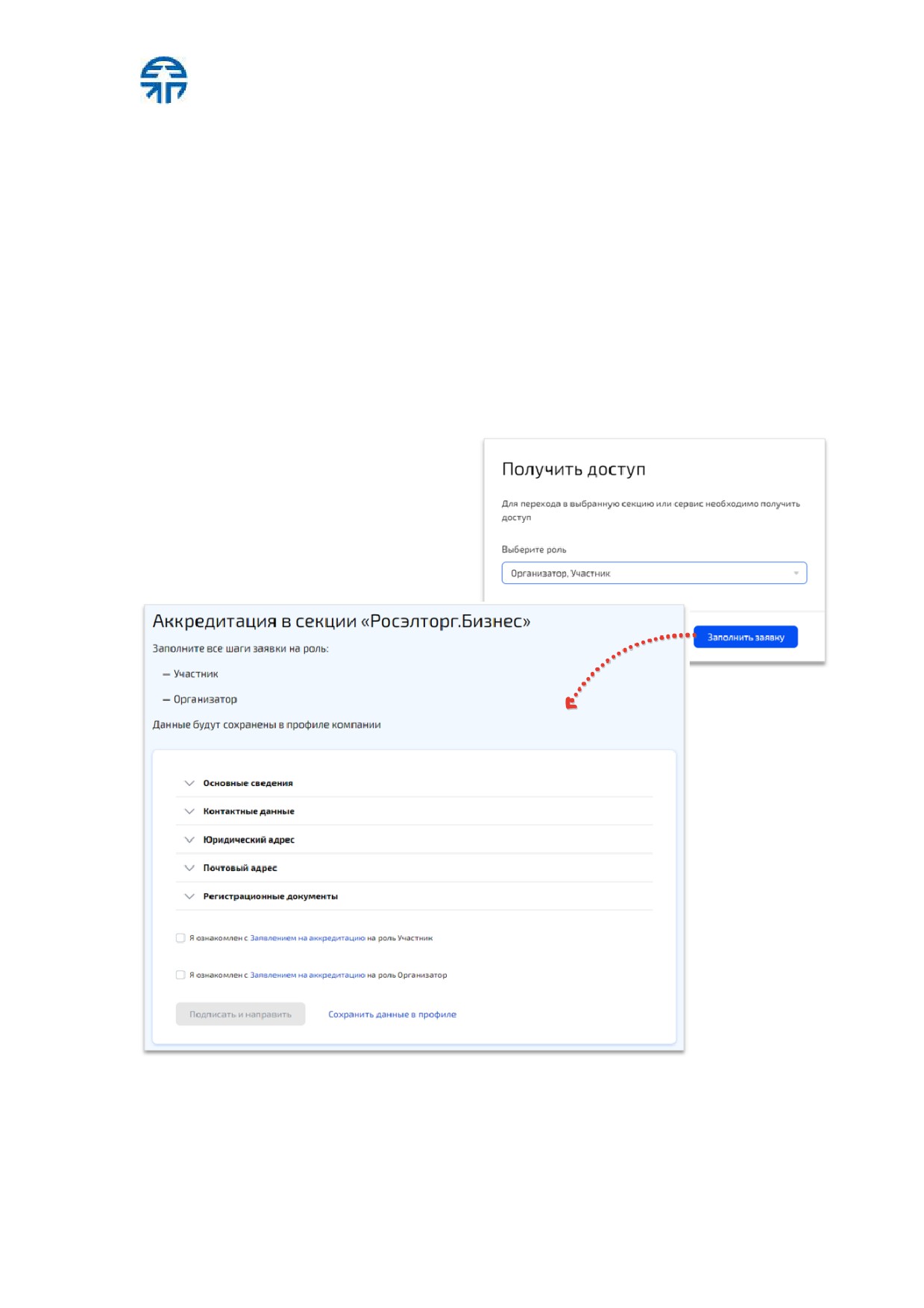
Для подачи одной объединенной заявки на аккредитацию в секции сразу на
несколько ролей:
1. В разделе «Секции и сервисы» выберите секцию.
стр. 94 из 111
2. В отобразившемся окне «Получить доступ» из списка активируйте чек -
боксы напротив выбранных ролей, например, Заказчик и Поставщик.
3. Нажмите кнопку
«Заполнить заявку». Откроется форма подачи
объединенной заявки на аккредитацию в секции (рис. 105).
4. Заполните заявку недостающими данными, ознакомьтесь с заявлениями
на аккредитацию на роли Поставщика и Заказчика и активируйте
соответствующие чек-боксы.
5. Нажмите кнопку
«Подписать и направить». Результатом успешного
действия является отображение сообщения:
«Данные сохранены в
Профиле компании». Отобразятся отдельные окна с сообщением, что
заявки на роль Поставщика и на роль Заказчика поданы успешно.
Рис . 105 Подача объединенной заявки на аккредитацию
Информация о статусах заявок отображается во вкладке
«Аккредитации»
профиля Компании. Более подробно о просмотре заявок на аккредитацию и получение
доступа описано в п.7.1 «Получение аккредитации».
стр. 95 из 111
7.1.2 Получение единой аккредитации «Росэлторг. Бизнесª
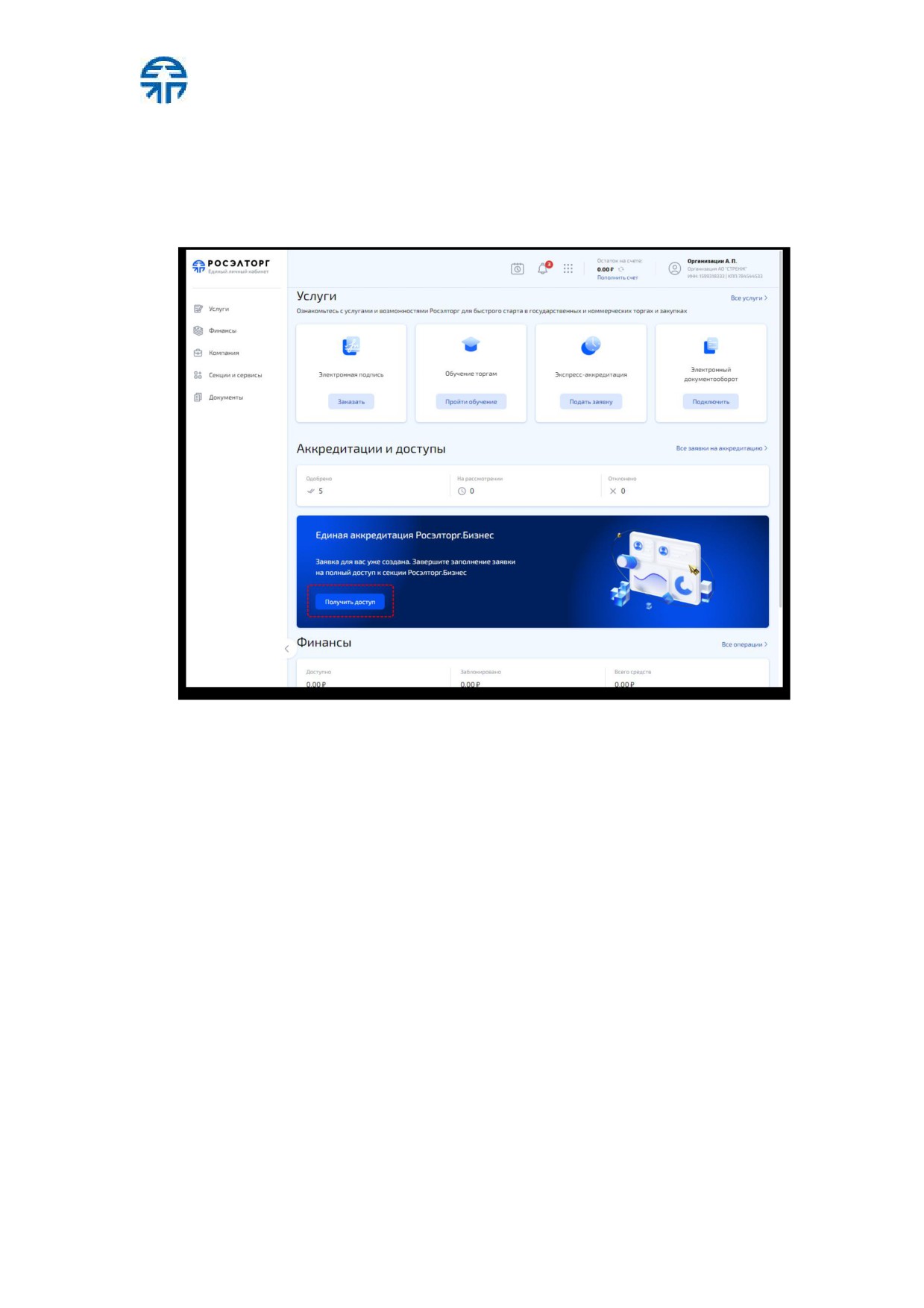
Для получения единой аккредитации Росэлторг. Бизнес:
1. На главной странице личного кабинета нажмите кнопку
«Получит ь
доступ» в одноименном разделе (рис. 106).
Рис . 106 Получение единой аккредитации Рос элторг. Бизнес
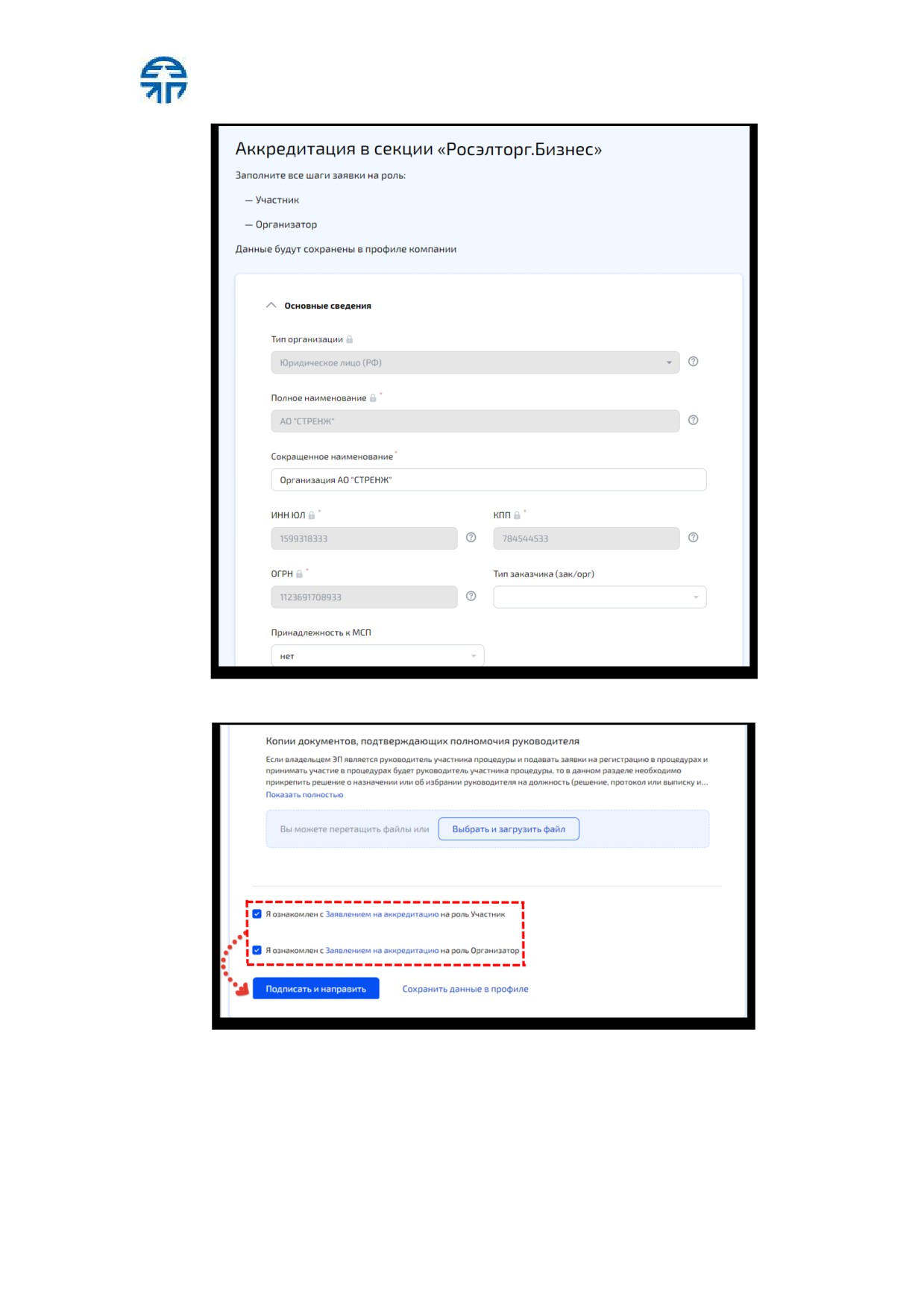
2. В открывшейся форме
«Аккредитация в секции» заполните все
необходимые данные (рис. 107).
3. Внизу окна активируйте чек-бокс
«Я ознакомлен с Заявлением на
аккредитацию на роль Участник» и
«Я ознакомлен с Заявлением на
аккредитацию на роль Организатор» после ознакомления с Заявлением
на аккредитацию.
4. Далее нажмите кнопку
«Подписать и направить»
— заявление на
аккредитацию будет подано (рис. 108).
стр. 96 из 111
Рис . 107 Форма для заполнения с ведений на аккредитацию
Рис . 108 Кнопка «Подпис ать и направитьª
В случае если включено автоматическое обновление данных о компании из ЕРУЗ,
а также есть активная аккредитация компании в ЕРУЗ, произойдет автоматическое
одобрение заявки на аккредитацию.
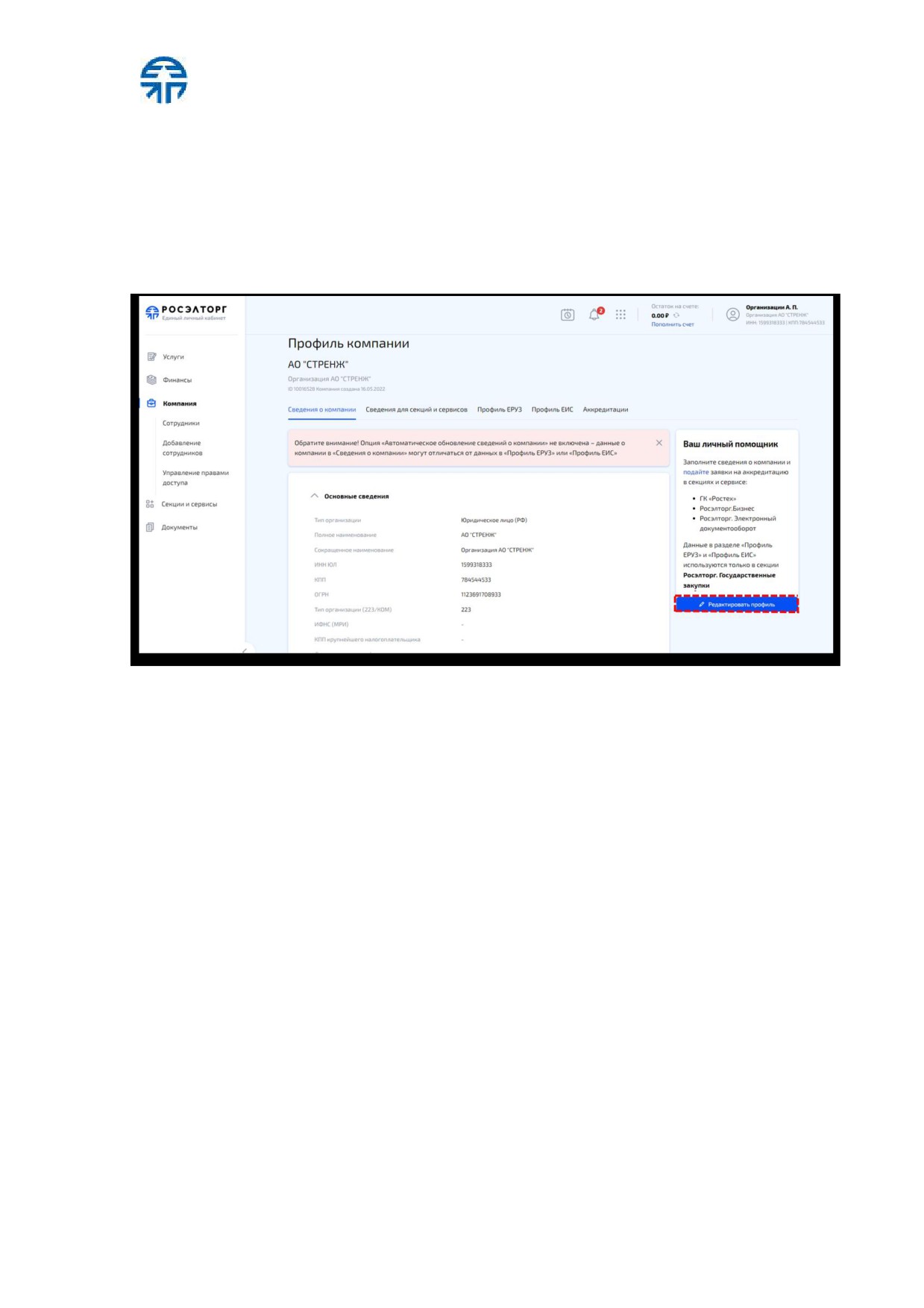
Для проверки настройки опции автоматического обновления:
стр. 97 из 111
1. Перейдите в раздел
«Компания». Отобразится страница профиля
компании.
2. В случае если опция отключена, во вкладке «Сведения о компании» будет
соответствующее информационное сообщение (рис. 109).
3. В случае если опция включена, во вкладке «Сведения о компании» будет
соответствующее информационное сообщение (рис. 112).
Рис . 109 Раздел «Компанияª, отключенная опция автоматичес кого
обновления
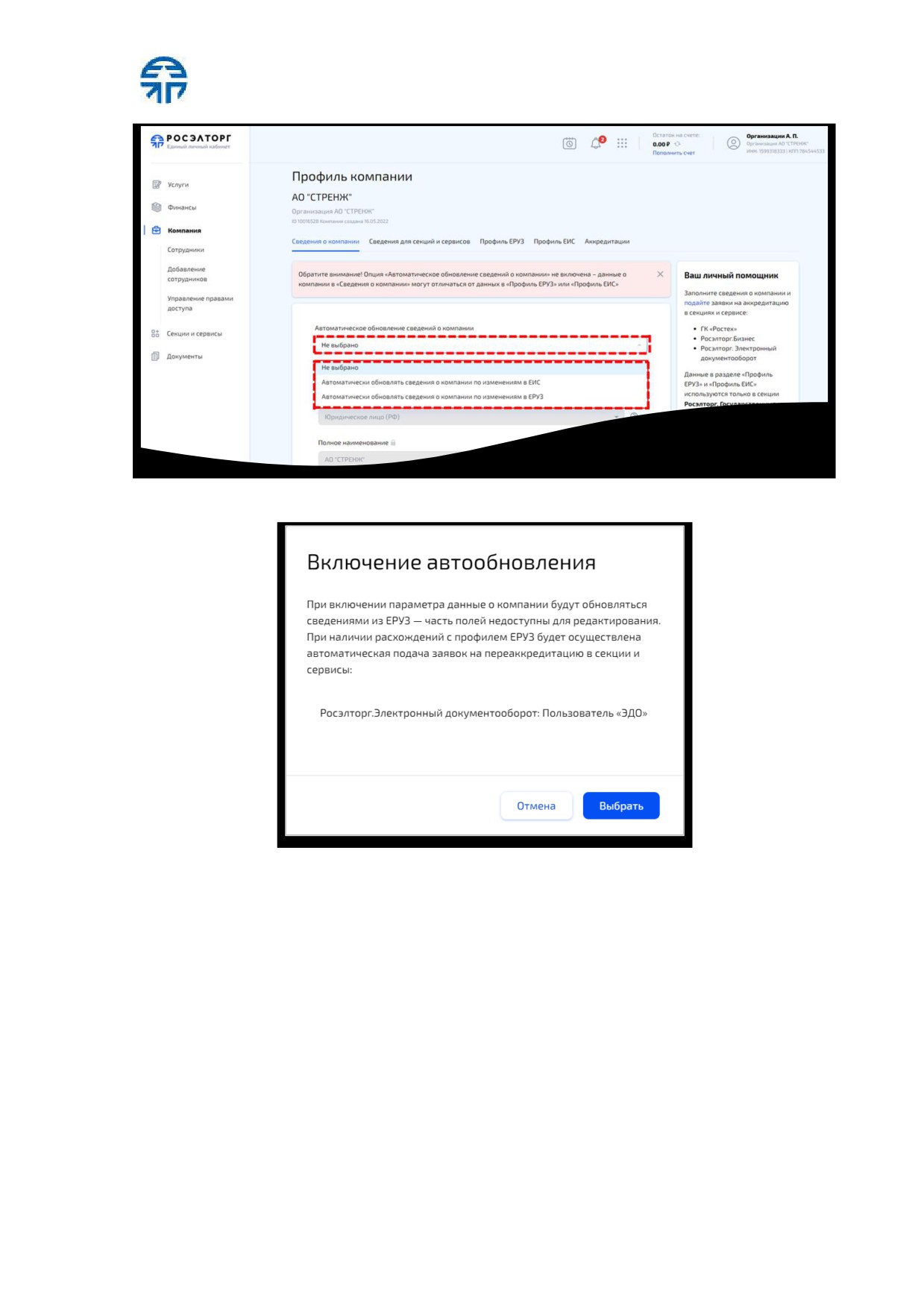
Для включения опции «Автоматическое обновление сведений о компании»:
1. На странице профиля компании нажмите кнопку
«Редактироват ь
профиль». Отобразится страница редактирования профиля компании.
2. В поле
«Автоматическое обновление сведений о компании» в
выпадающем списке выберите значение
«Автоматически обновлят ь
сведения о компании по изменениям в ЕРУЗ» (рис. 110).
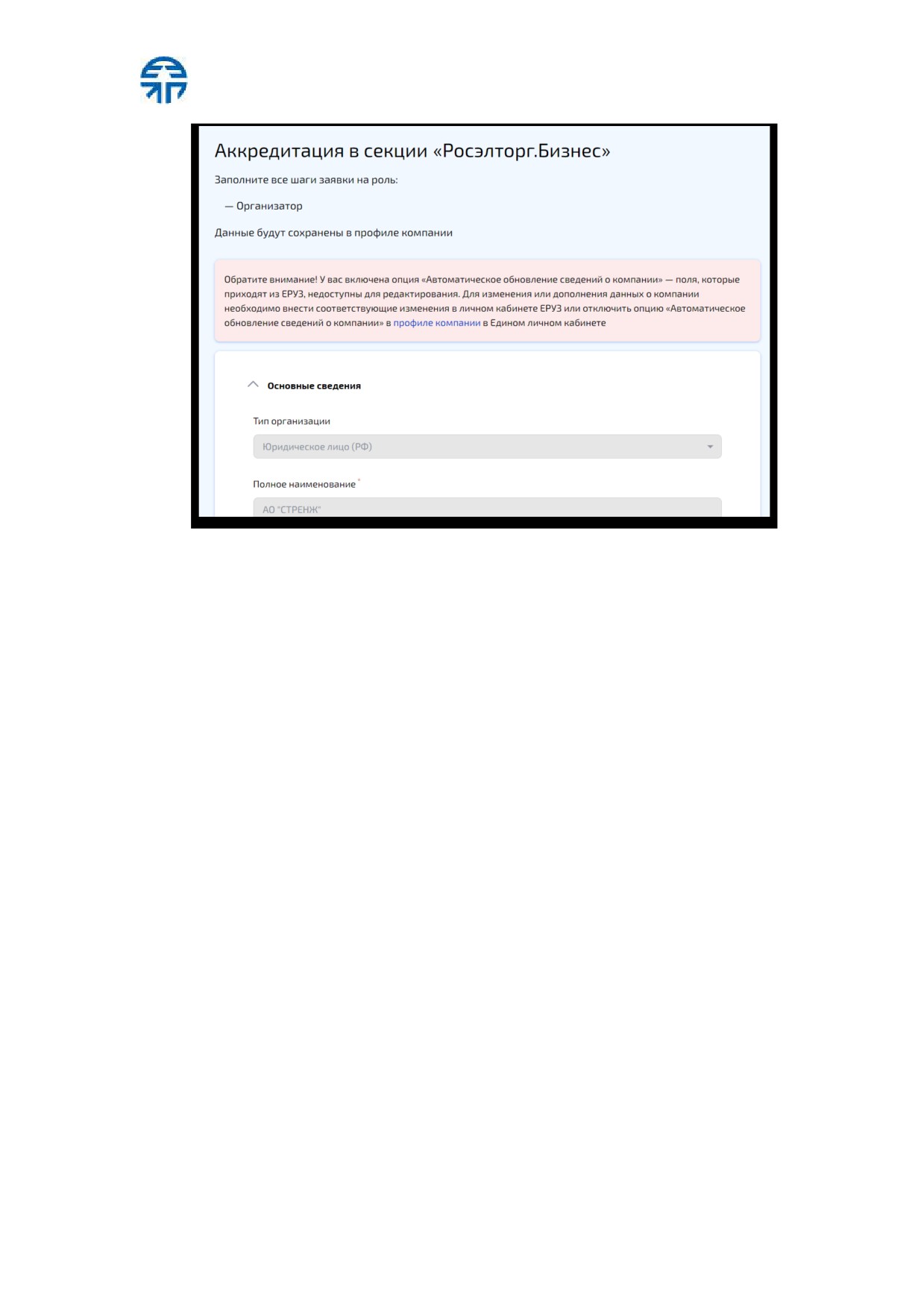
3. В открывшемся окне подтверждения действия нажмите кнопку «Выбра т ь»
(рис. 111). Настройки будут применены.
4. После применения настроек нажмите кнопку «Сохранить» для сохранения
изменений в профиле компании.
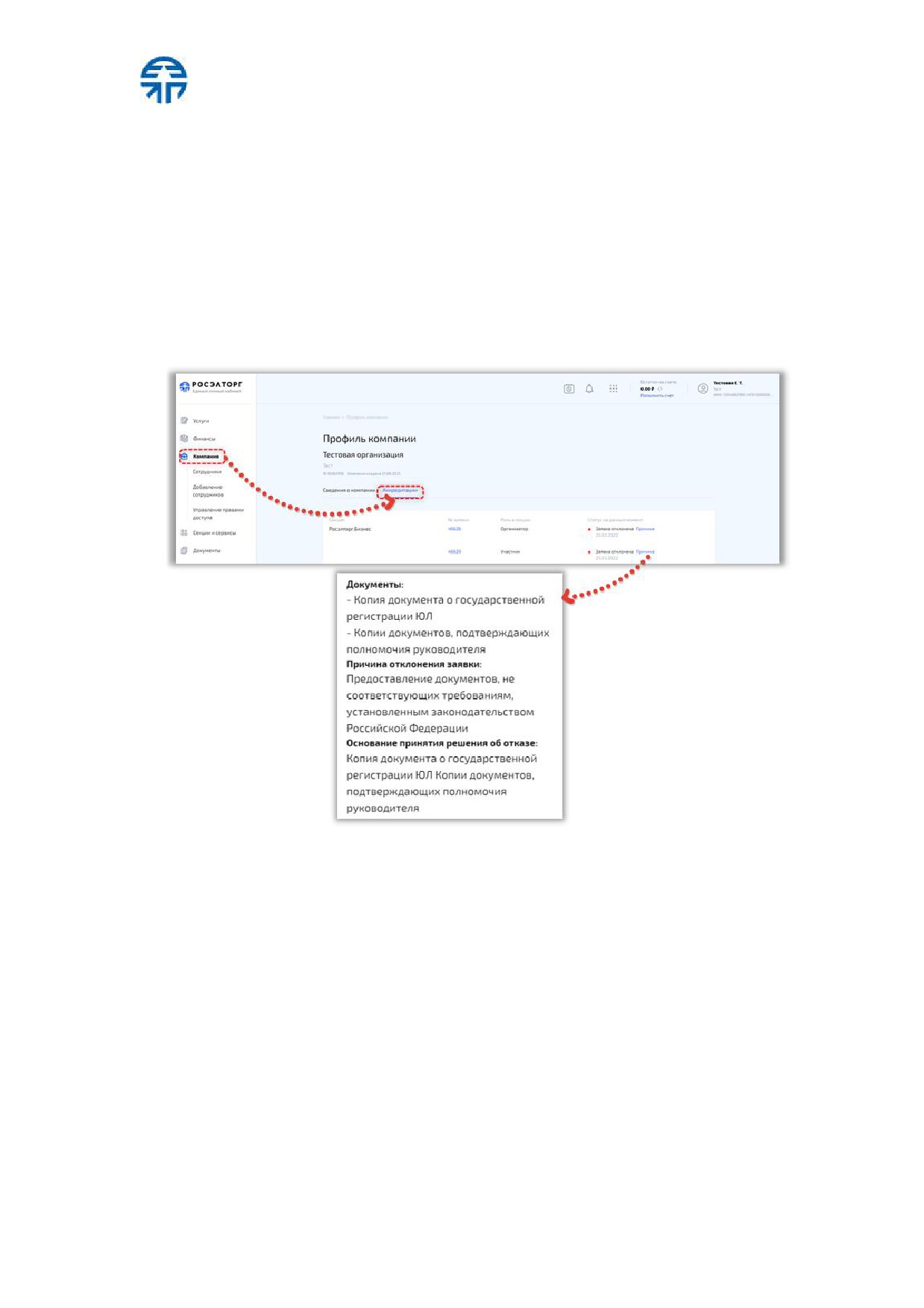
После включения опции в разделе «Аккредитации» на форме «Аккредитация в
секции» отображается соответствующее уведомление (рис. 112).
стр. 98 из 111
Рис . 110 Нас тройка автоматичес кого обновления с ведений о компании
Рис . 111 Окно подтверждения дейс твия
стр. 99 из 111
Рис . 112 Сообщение о включенной опции автоматичес кого обновления
стр. 100 из 111
7.2 Информация об аккредитации
Чтобы просмотреть информацию об аккредитации:
1. Пройдите в раздел «Компания».
2. Выберите вкладку
«Аккредитации». Отобразится список секций и
имеющихся аккредитаций, содержащий в себе информацию об их статусе.
3. Для просмотра причины отказа наведите курсор на ссылку «Причина».
4. При необходимости получения аккредитации нажмите кнопку «Получит ь
аккредитацию» (рис. 113).
Рис . 113 Аккредитации компании
7.3 Доступы пользователя
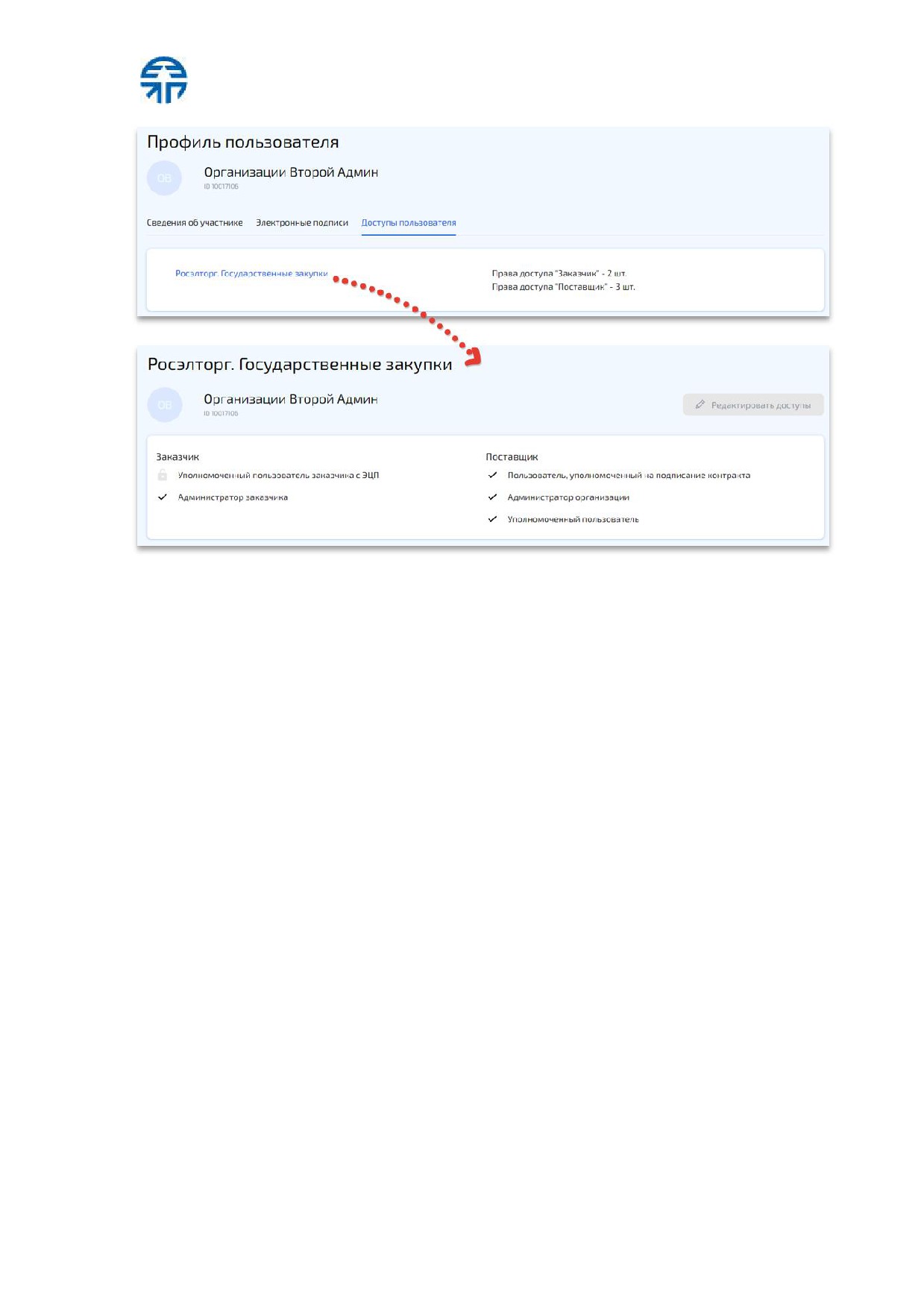
После получения аккредитации в секции Пользователь может просмотреть права
доступа, которые предоставляет данная секция Пользователю.
Чтобы просмотреть права и доступы Пользователя на роль в секции:
1. В профиле Пользователя выберите вкладку «Доступы пользователя».
2. Нажмите ссылку выбранной секции. Откроется форма, которая содержит
сведения о предоставляемых правах Пользователю (рис. 114).
стр. 101 из 111
Рис . 114 Форма, рас крывающая с ведения о правах Пользователя в
аккредитованной с екции
стр. 102 из 111
8 Работа в секциях и сервисах
8.1 Переход в торговую секцию
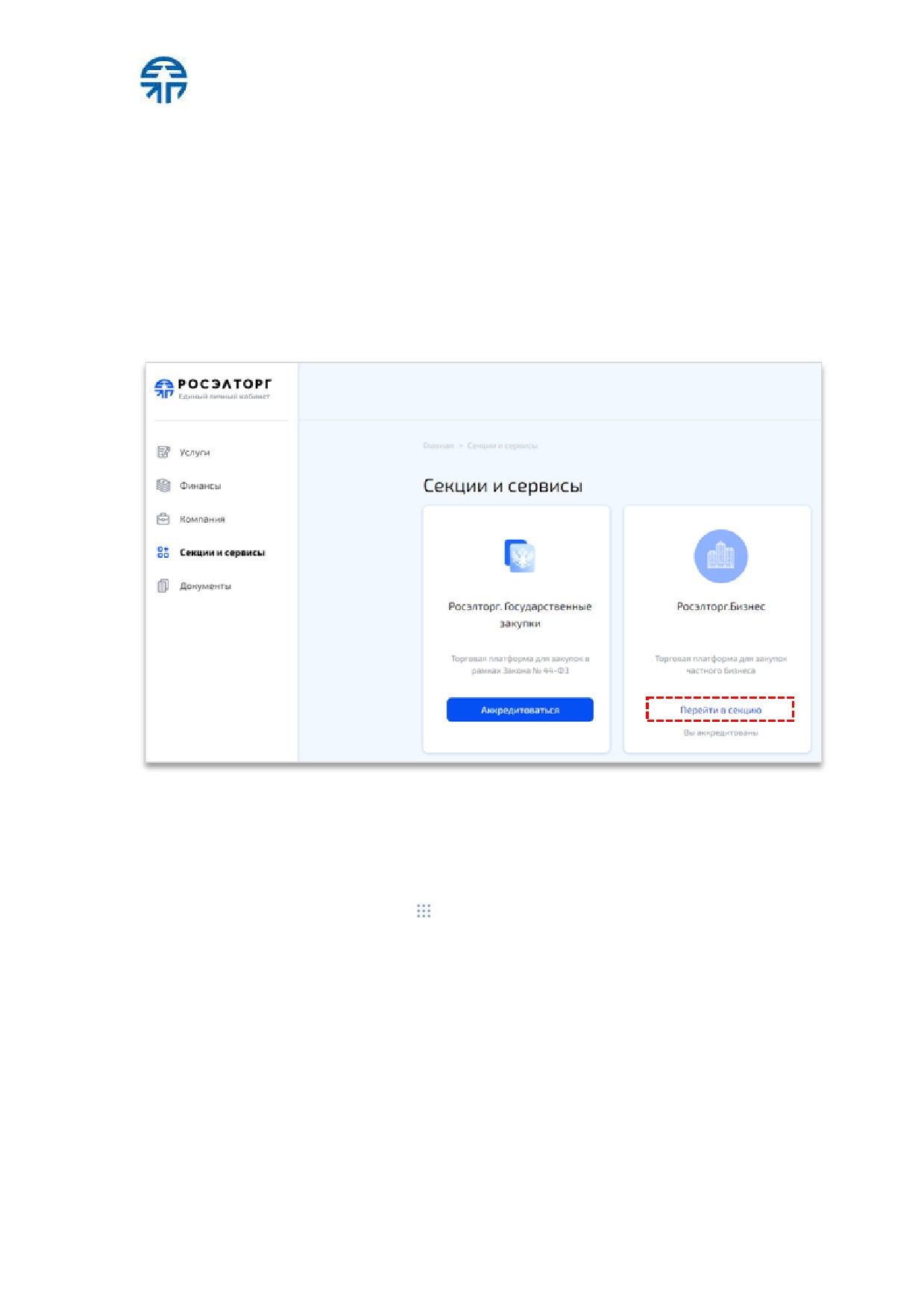
Для того чтобы перейти в секцию или сервис, в которой есть аккредитация или
доступ:
1. Выберите пункт меню «Секции и сервисы».
2. В блоке выбранной секции нажмите кнопку
«Перейти в секцию»
(рис. 115).
Рис . 115 Вход в с екцию, в которой ес ть аккредитация
Описание работы в торговых секциях представлены в соответствующих
руководствах.
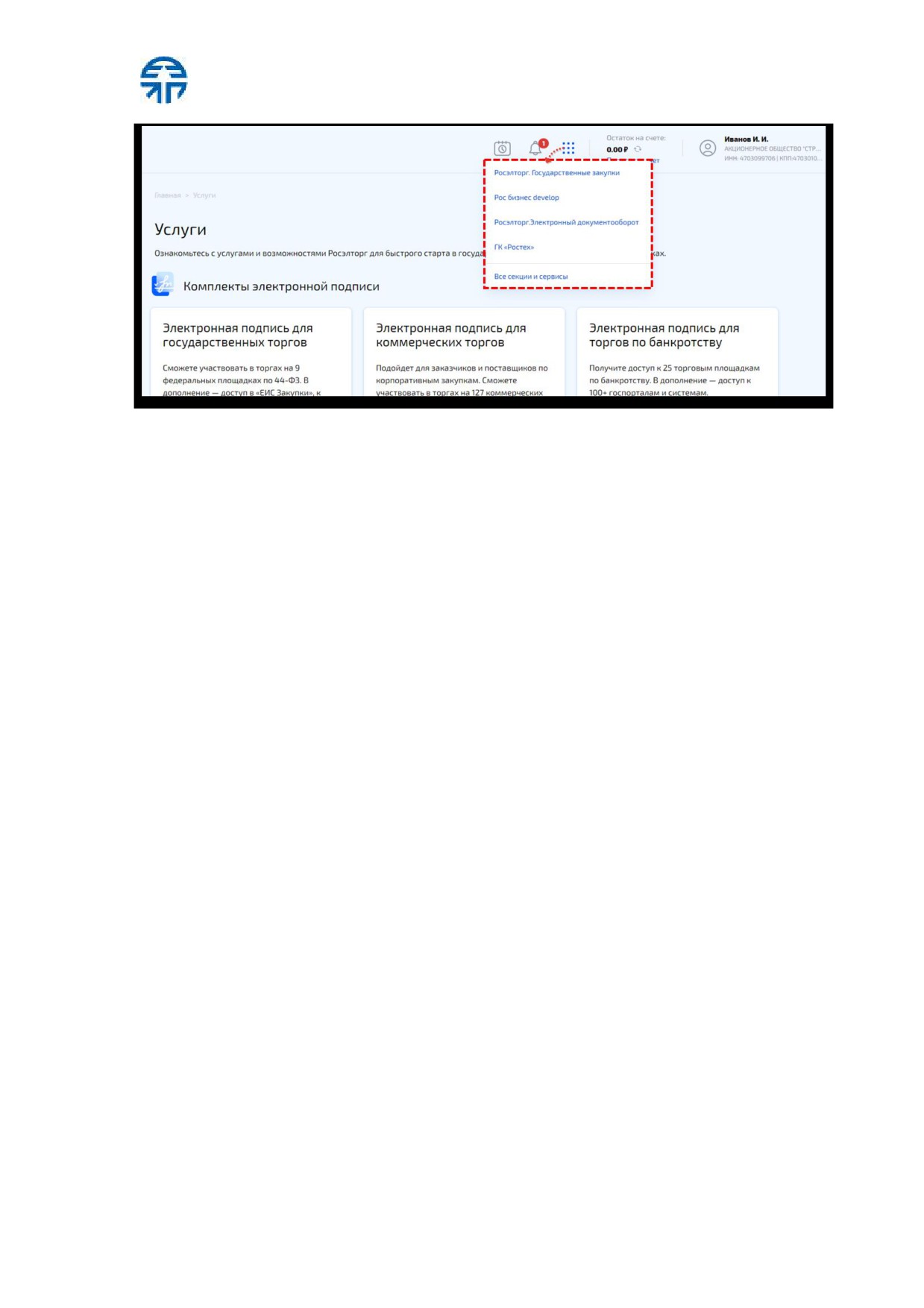
Для быстрого перехода в секцию или сервис:
1. Нажмите пиктограмму
, расположенную справа в верхнем углу.
2. В выпадающем списке выберите секцию или сервис, к которому есть
аккредитация или доступ (рис. 116).
3. Осуществится переход на главную страницу секции или сервиса.
Если в этом списке выбрать секцию или сервис, к которой нет доступа,
отобразится окно для выбора роли в секции или сервисе и перехода на страницу
заполнения заявки на получение доступа к выбранной секции или сервиса. Более
подробно о заполнении заявки на аккредитацию описано в п.7 «Аккредитация».
стр. 103 из 111
Рис . 116 Быс трый выбор с екции, в которой ес ть аккредитация
стр. 104 из 111
9 Документы
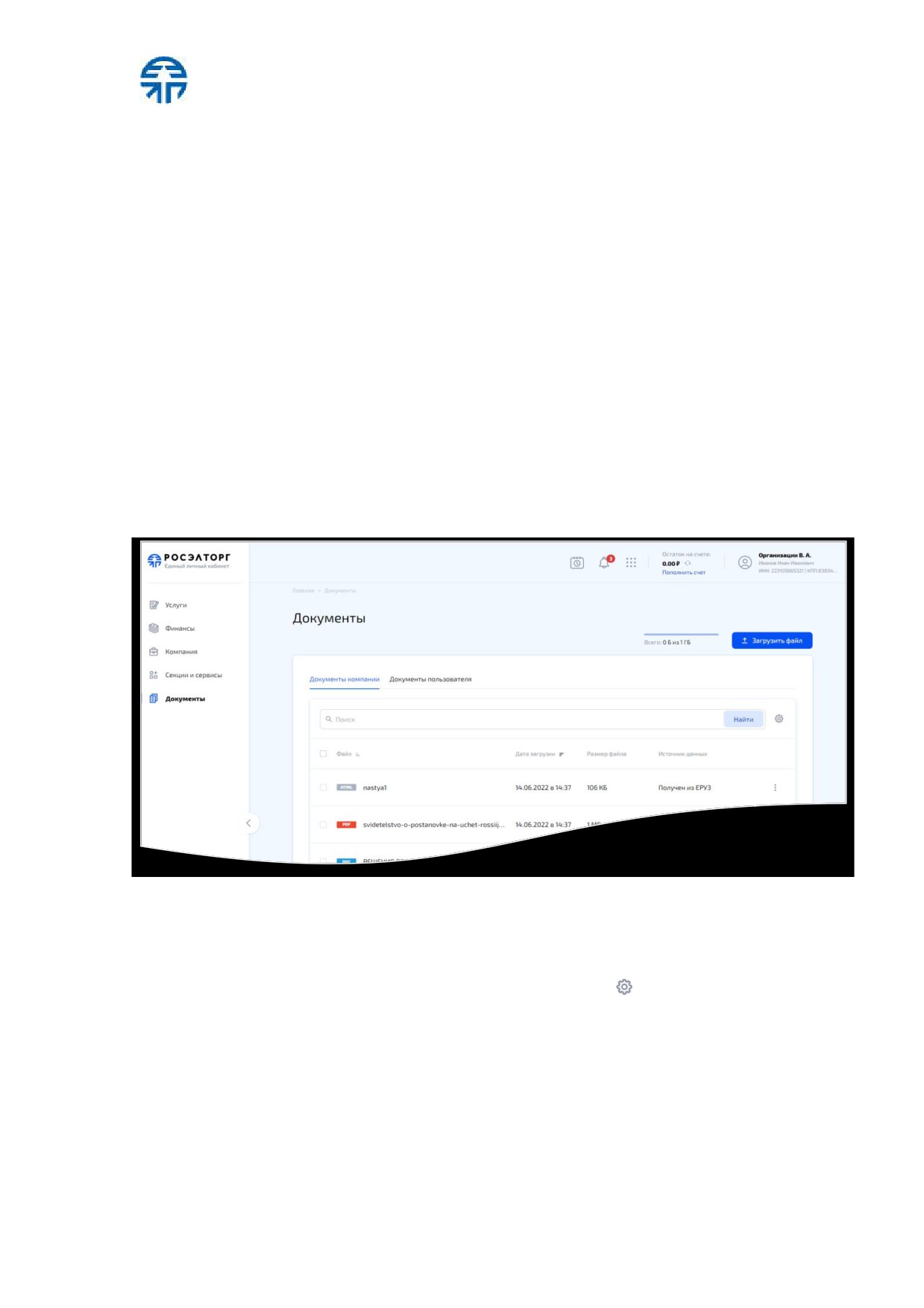
Раздел
«Документы»
(рис. 117) позволяет хранить как пользовательские
документы, так и документы компании:
Документы компании доступны для просмотра и загрузки только
Администратору компании;
Документы Пользователя доступны для просмотра и загрузки только
самому Пользователю.
Раздел «Документы» содержит следующие данные по каждому файлу:
- Файл;
- Дата загрузки;
- Размер файла;
- Источник данных — источником данных может быть:
- Загружен в ЕЛК — файлы, загруженные в личный кабинет с ПК;
- Получен из ЕРУЗ — файлы компании, полученные из ЕРУЗ.
Рис . 117 Раздел «Документыª
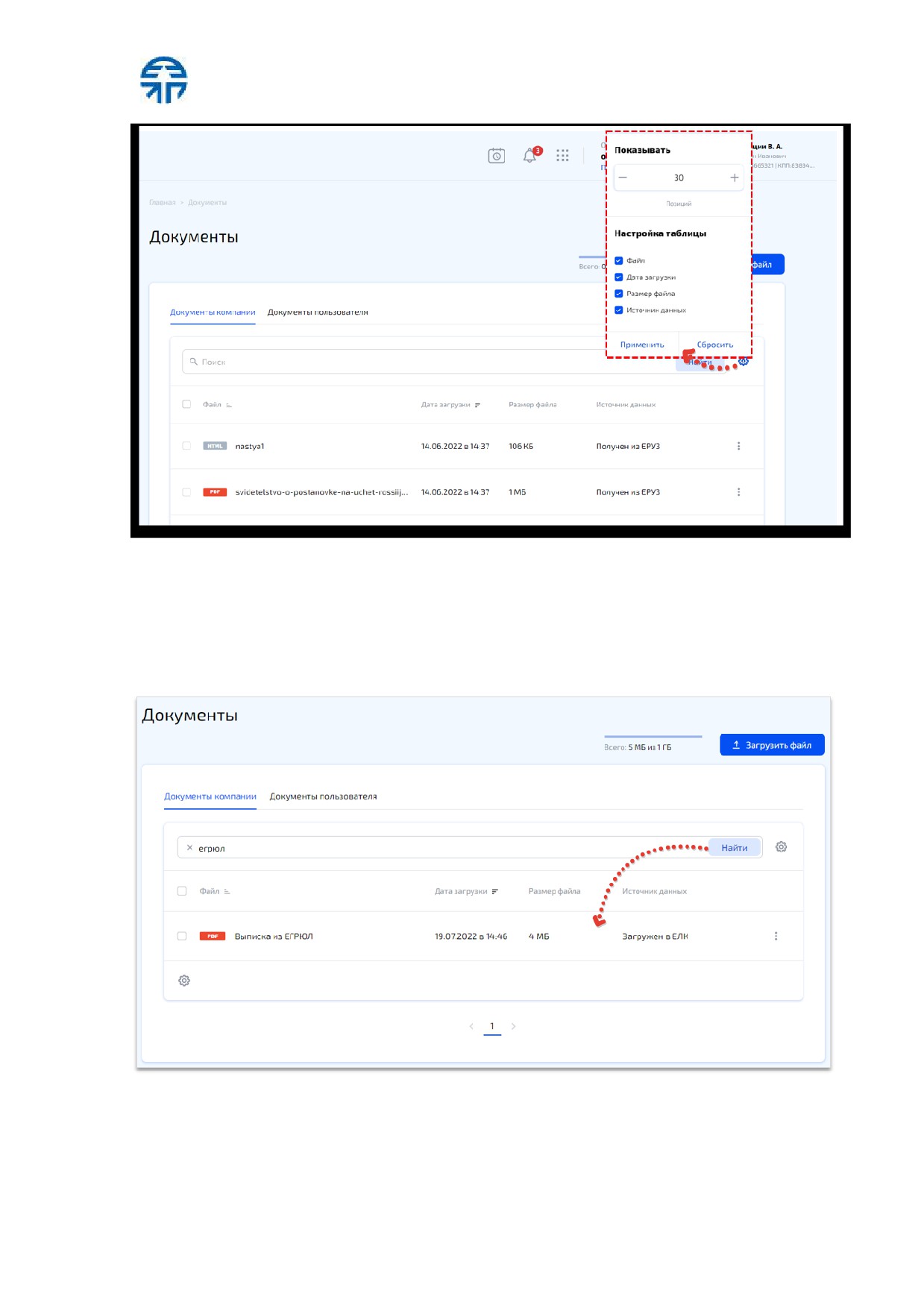
Для настройки отображения количества файлов на странице и столбцов в
таблице:
1. В разделе «Документы» нажмите пиктограмму .
2. В открывшемся окне укажите количество файлов.
3. Активируйте чек-боксы напротив каждого названия столбца, которые
необходимо отображать.
4. Нажмите кнопу «Применить»
(рис. 118). В списке файлов на странице
будет отображаться указанное количество файлов и отмеченные столбцы.
стр. 105 из 111
Рис . 118 Нас тройка отображения количес тва файлов и с толбцов
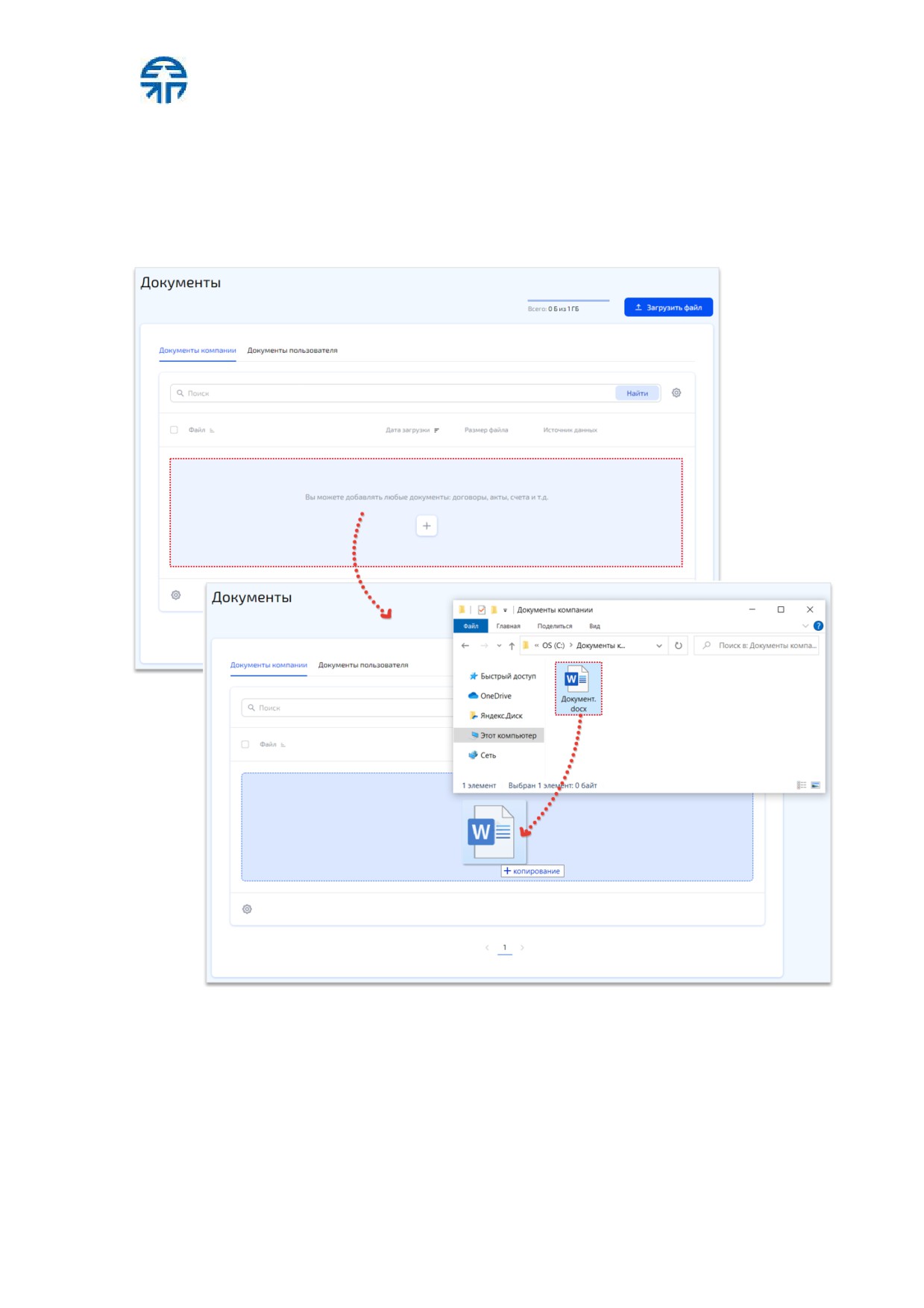
Для поиска файла(-ов):
1. В разделе «Документы» в строке поиска введите название файла.
2. Нажмите кнопку «Найти». Отобразится список файлов, удовле творяющих
условию поиска (рис. 119).
Рис . 119 Поис к файла(-ов)
Объем файлового хранилища для хранения документов компании и документов
пользователя составляет до 1 Гб.
стр. 106 из 111
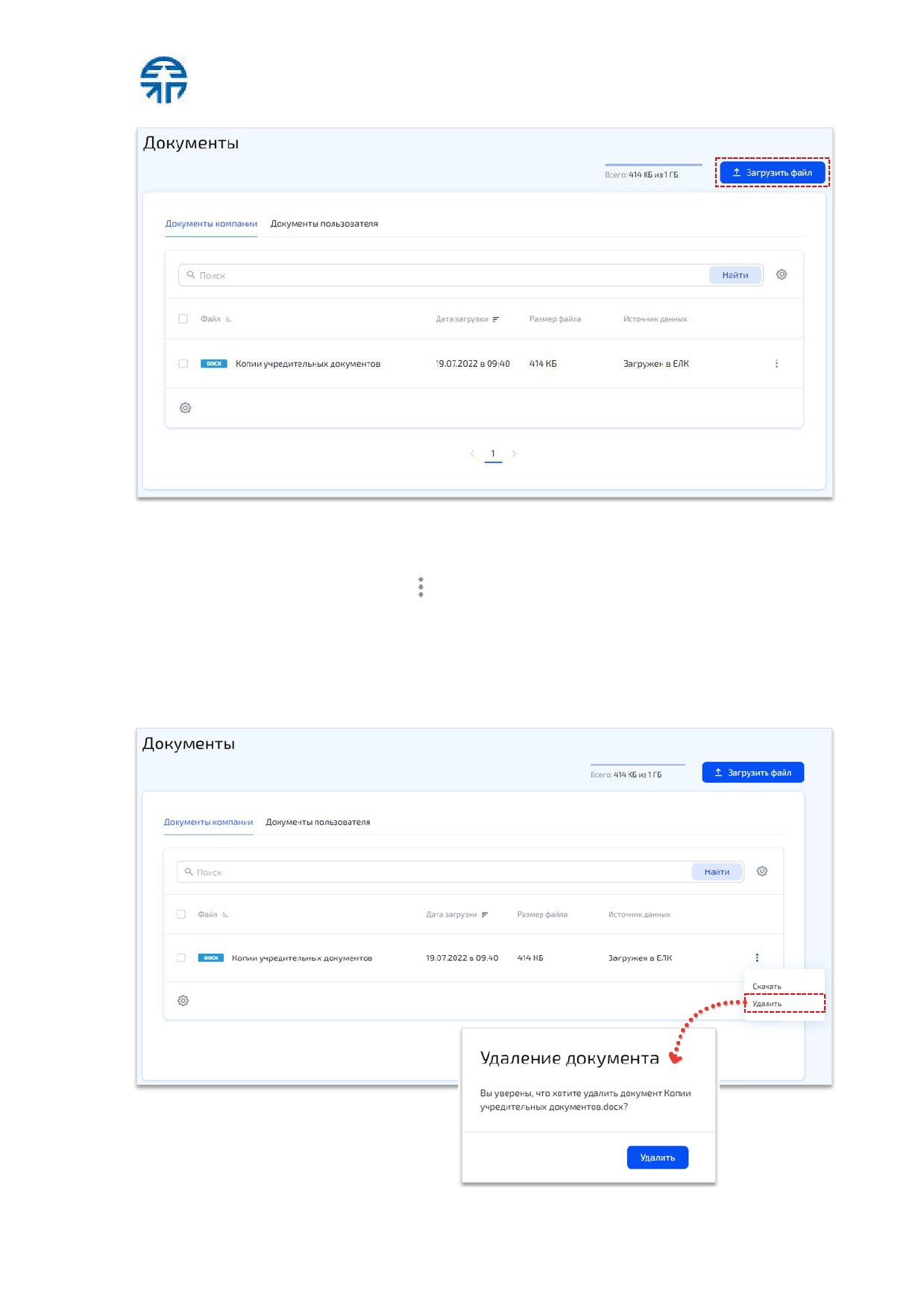
Чтобы загрузить документ в ЕЛК: в «Документы компании» либо «Документ ы
пользователя»:
1. Для загрузки файла(-ов) перетащите нужный документ(-ы) в область «Вы
можете добавлять любые документы: договоры, акты, счета и т.д.» из
нужной папки на ПК (рис. 120).
Рис . 120 Облас ть для загрузки файлов
2. Если в разделе «Документы» уже загружены файлы, то для загрузки
новых файлов нажмите кнопку «Загрузить файл».
3. В открывшемся окне выберите документ (-ы) и нажмите кнопку
«Открыть».
Загруженный
документ(-ы)
будет
отображаться
в соответствующей вкладке (рис. 121).
стр. 107 из 111
Рис . 121 Кнопка «Загрузить файлª
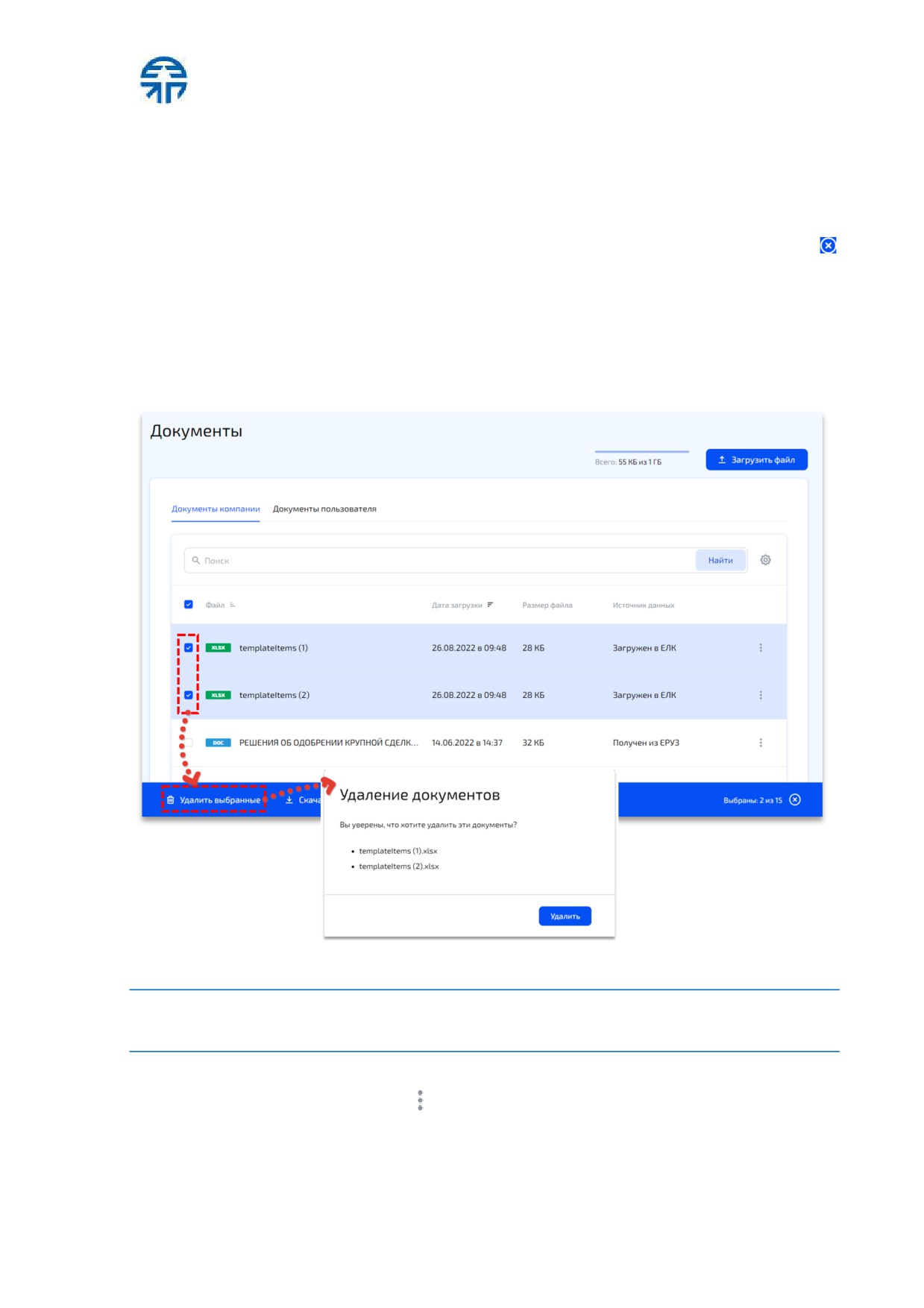
Чтобы удалить загруженный файл:
1. Нажмите пиктограмму в строке этого файла.
2. В отобразившемся списке выберите действие «Удалить».
3. Отобразится окно «Удаление документа» для подтверждения действия.
Нажмите кнопку
«Удалить»
(рис. 122). Результатом удаления файла
является отображение сообщения об успешном удалении документа.
Рис . 122 Удаление файла
стр. 108 из 111
Для удаления нескольких загруженных файлов:
1. Выберите файлы, активировав соответствующие чек-боксы в строках.
2. Внизу страницы нажмите кнопку «Удалить выбранные». Чтобы выделит ь
все файлы, активируйте самый верхний чек-бокс. Чтобы снять выделение,
деактивируйте самый верхний чек-бокс либо нажмите пиктограмму
внизу страницы.
3. После выбора документов нажмите кнопку «Удалить выбранные».
4. В открывшемся окне «Удаление документов» нажмите кнопку «Удалить»
(рис. 123). Результатом успешного удаления является отображение
сообщения: «Вы успешно удалили <количество> документ(-а, -ов)».
Рис . 123 Удаление нес кольких файлов
Внимание! Файлы, относящиеся к аккредитационным данным из ЕРУЗ, удалить
невозможно
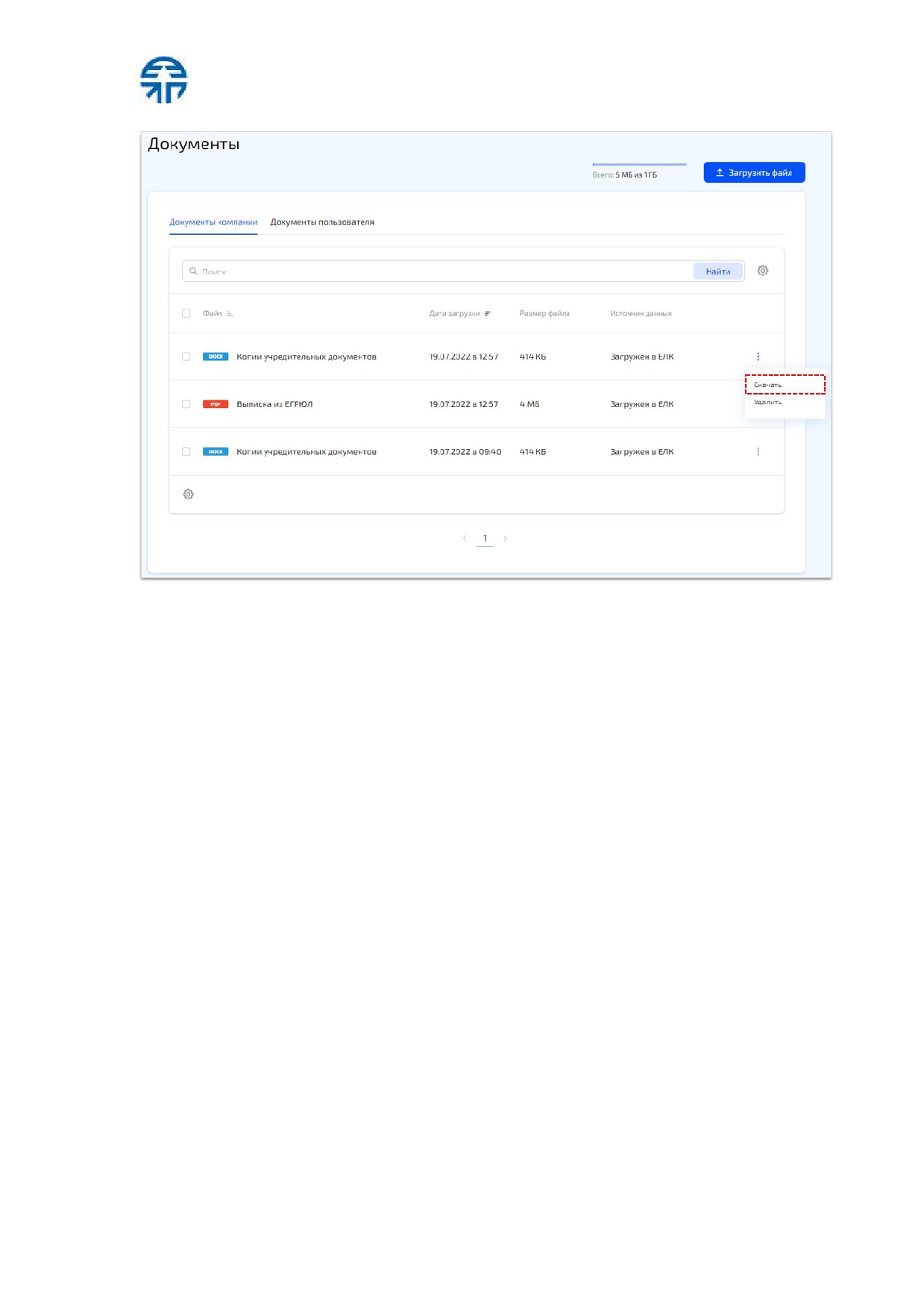
Чтобы скачать файл на локальный диск ПК:
1. Нажмите пиктограмму в строке выбранного файла.
2. В отобразившемся списке выберите действие
«Скачать»
(рис. 124).
Начнется скачивание выбранного документа на локальный диск ПК. В ЛК
отобразится сообщение, что вы скачали документ.
стр. 109 из 111
Рис . 124 Скачивание файла документа
Примечание: документы также можно добавить в хранилище во время
аккредитации или редактирования профиля, з агружая их при заполнении з аявки или
редактирования профиля напрямую в раздел документы.
стр. 110 из 111
10 Услуги
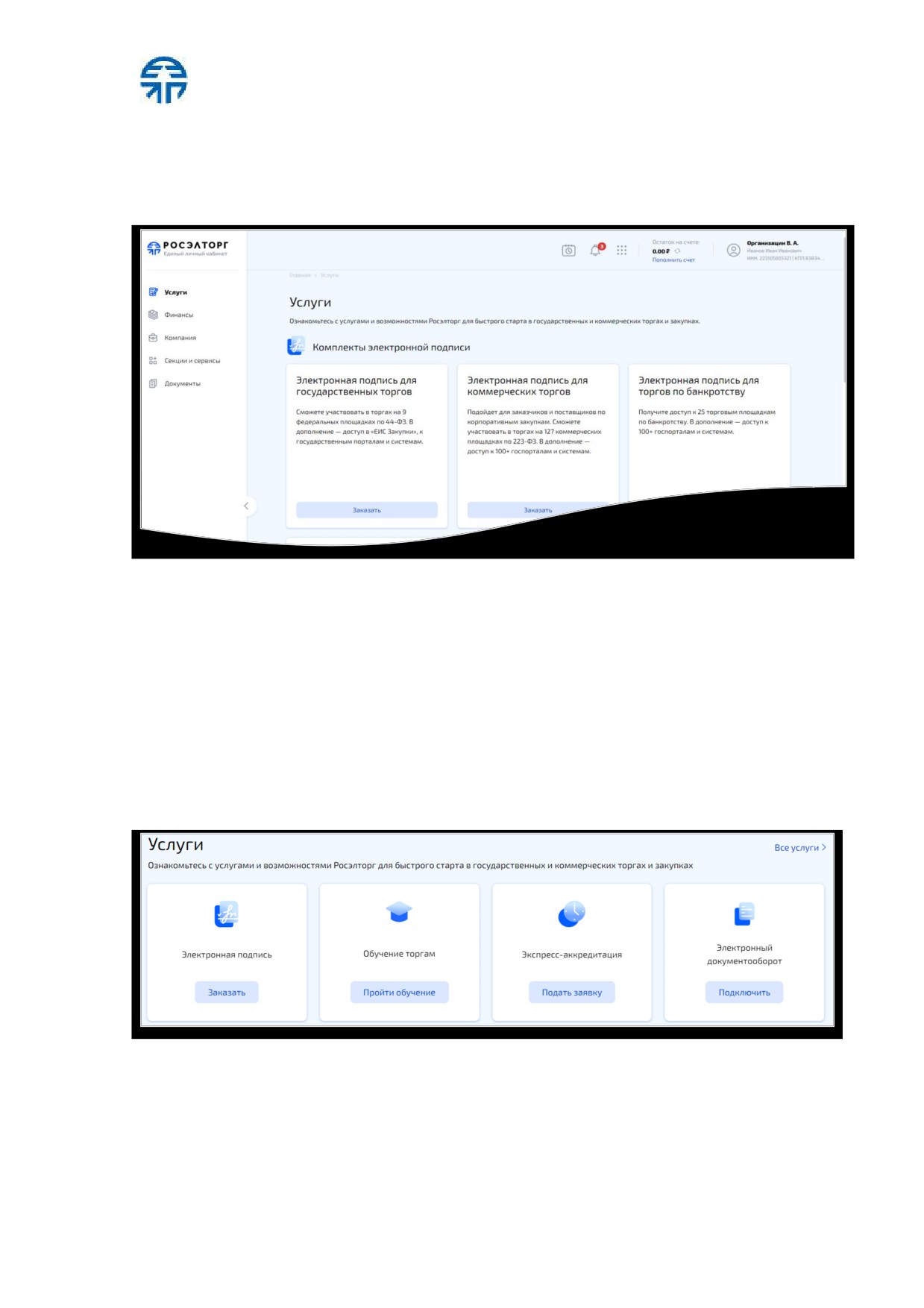
В разделе «Услуги» отображаются услуги Росэлторг по получению электронной
подписи (рис. 125).
Рис . 125 Раздел «Ус лугиª
Также популярные услуги Росэлторг отображаются на главной странице
(рис. 34):
«Электронная подпись»;
«Обучение торгам»;
«Экспресс -аккредитация»;
«Электронный документооборот».
Чтобы получить определенную услугу из блока, нажмите кнопку в блоке.
Для перехода в раздел «Услуги» нажмите ссылку «Все услуги» (рис. 126).
Рис . 126 Сс ылка для прос мотра вс ех ус луг и с ервис ов Рос элторг
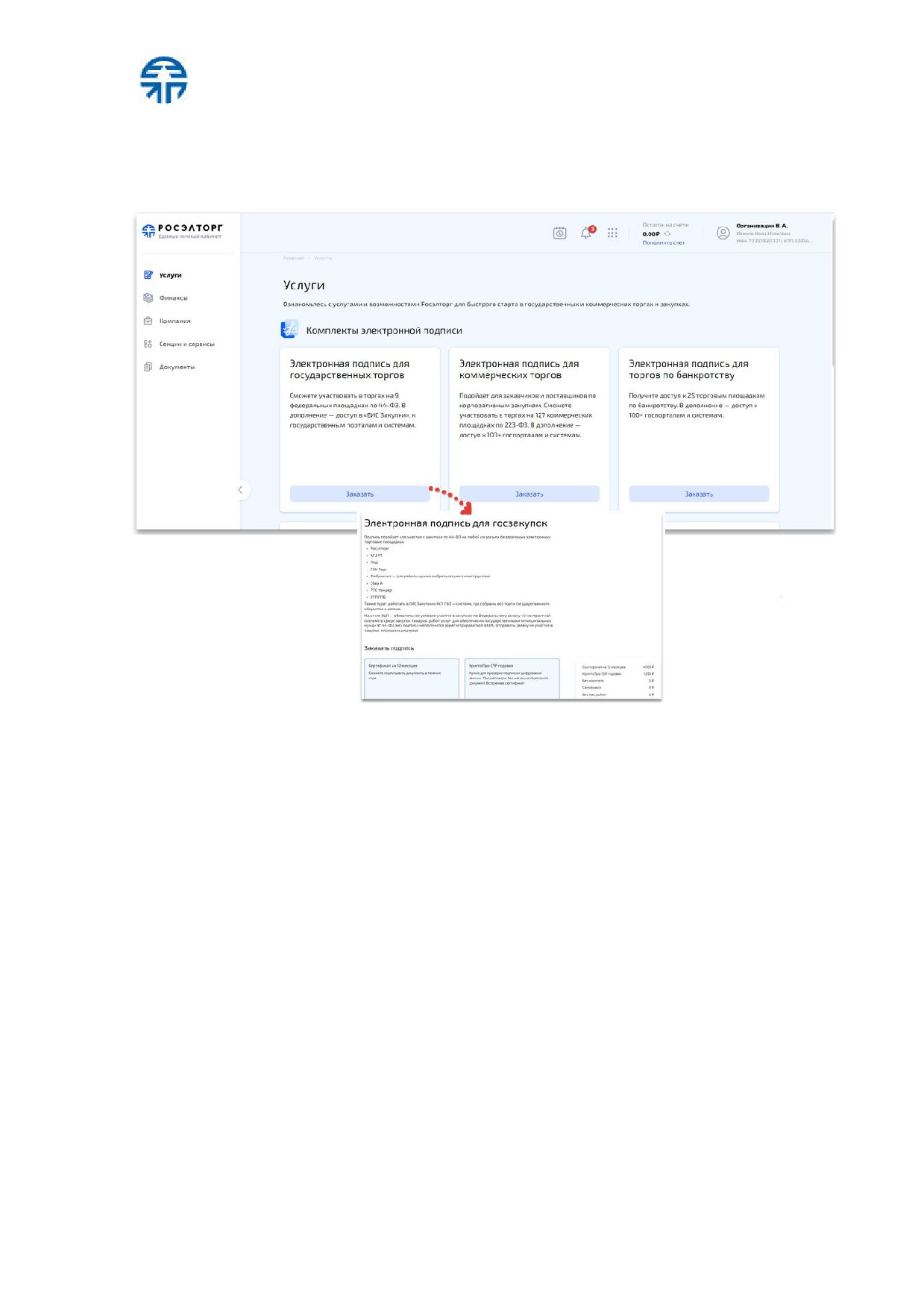
Чтобы заказать электронную подпись:
1. Выберите комплект электронной подписи в разделе «Услуги». Для этого
обратите внимание на описание к каждому комплекту .
стр. 111 из 111
2. Далее в блоке выбранного комплекта нажмите кнопку
«Заказать»
(рис. 127). Осуществится переход на страницу заказа ЭП. Ознакомьтесь с
условиями на странице, выберите необходимые опции и закажите ЭП.
Рис . 127 Заказ комплекта электронной подпис и