содержание .. 1 2 3 ..
РОСЭЛТОРГ Единый личный кабинет (ЕЛК). Руководство Пользователя (2022 год) - часть 2
стр. 38 из 111
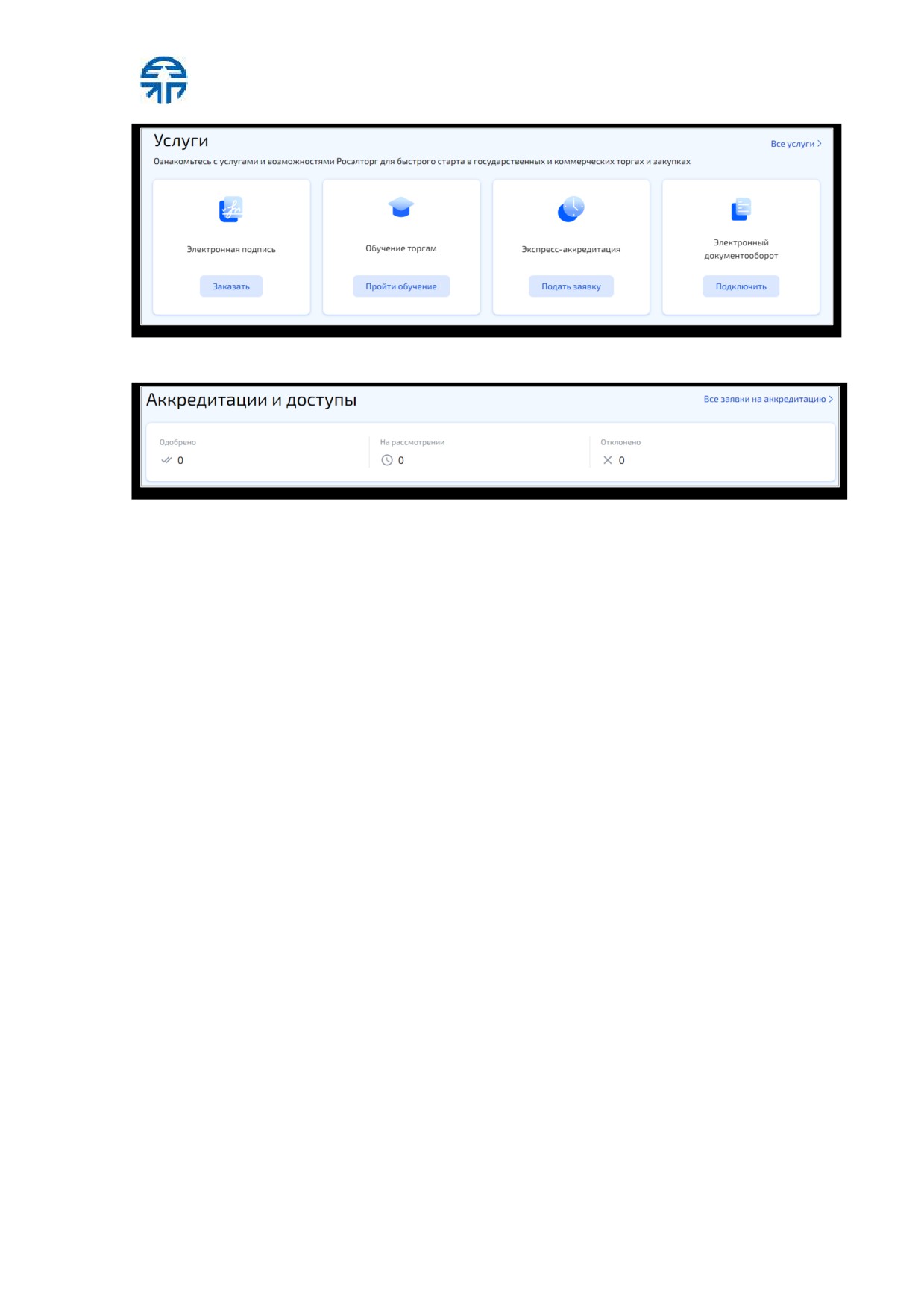
Рис . 34 Блок «Ус лугиª
Рис . 35 Блок «Аккредитации и дос тупыª
стр. 39 из 111
4 Профиль пользователя
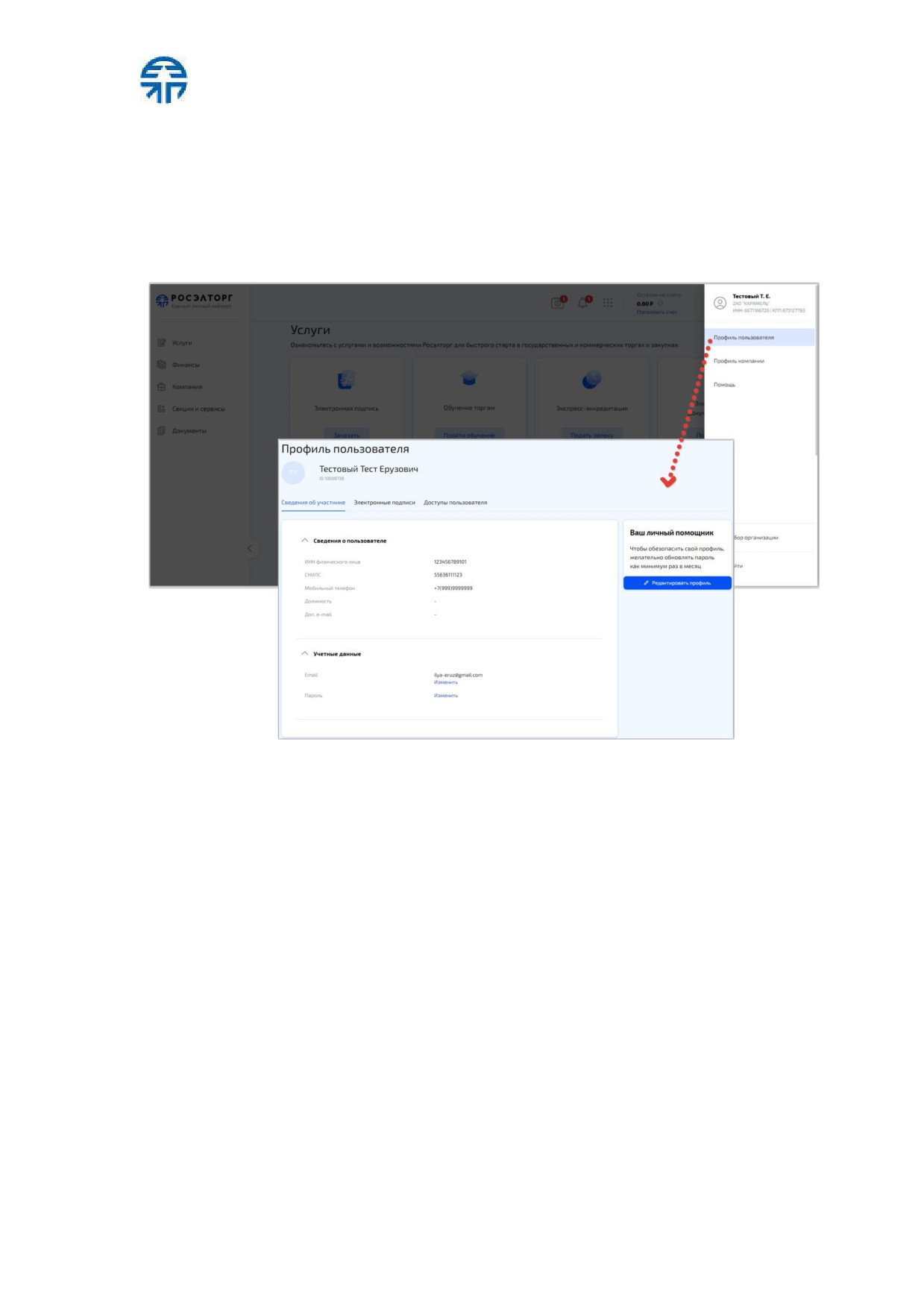
Для просмотра профиля пользователя ЕЛК:
1. Нажмите левой кнопкой мыши на логин (ФИО Пользователя).
2. Выберите пункт «Профиль пользователя». Откроется форма «Профиль
пользователя» (рис. 36 ).
Рис . 36 Переход в профиль пользователя
4.1 Редактирование профиля
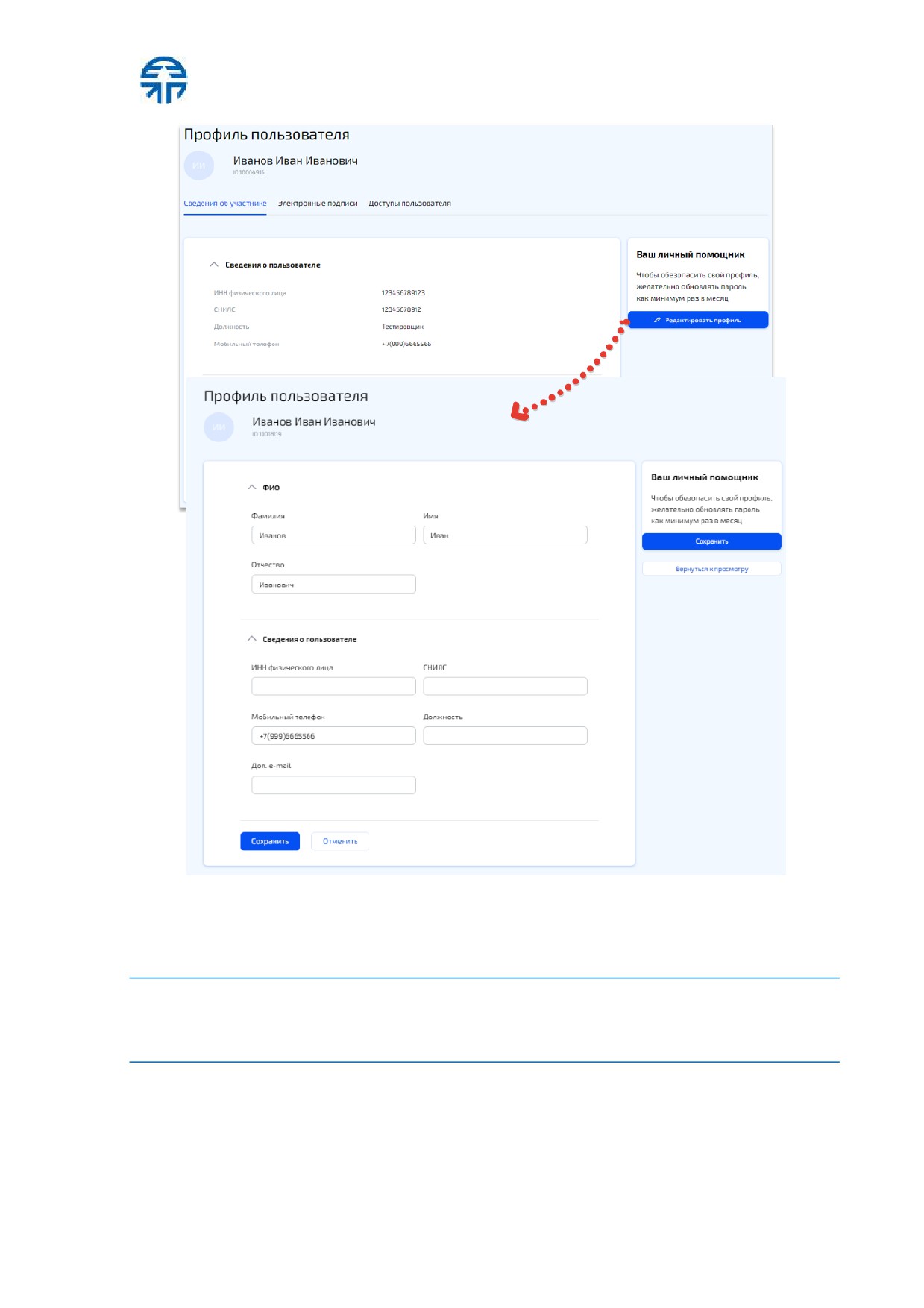
Чтобы редактировать профиль Пользователя:
1. На странице профиля Пользователя выберите вкладку
«Сведения
об участнике» и нажмите кнопку «Редактировать профиль».
2. В открывшейся форме внесите данные Пользователя и нажмите кнопку
«Сохранить»
(рис. 37). После сохранения данные будут отображаться
в профиле Пользователя.
стр. 40 из 111
Рис . 37 Редактирование профиля Пользователя
4.2 Изменение (e-mail) логина и пароля личного кабинета
Внимание! При изменении электронной почты производится смена логина для
авторизации по e-mail в ЕЛК. После получения уведомления об изменении логина для
авторизации в ЕЛК необходимо использовать новый e-mail (логин)
Для изменения (e-mail) логина личного кабинета:
1. Перейдите в профиль Пользователя и выберите вкладку «Сведения об
участнике». Если пользователь не присоединен ни к одной организации в
ЕЛК, то в профиле Пользователя отображается только вкладка «Сведения
об участнике».
стр. 41 из 111
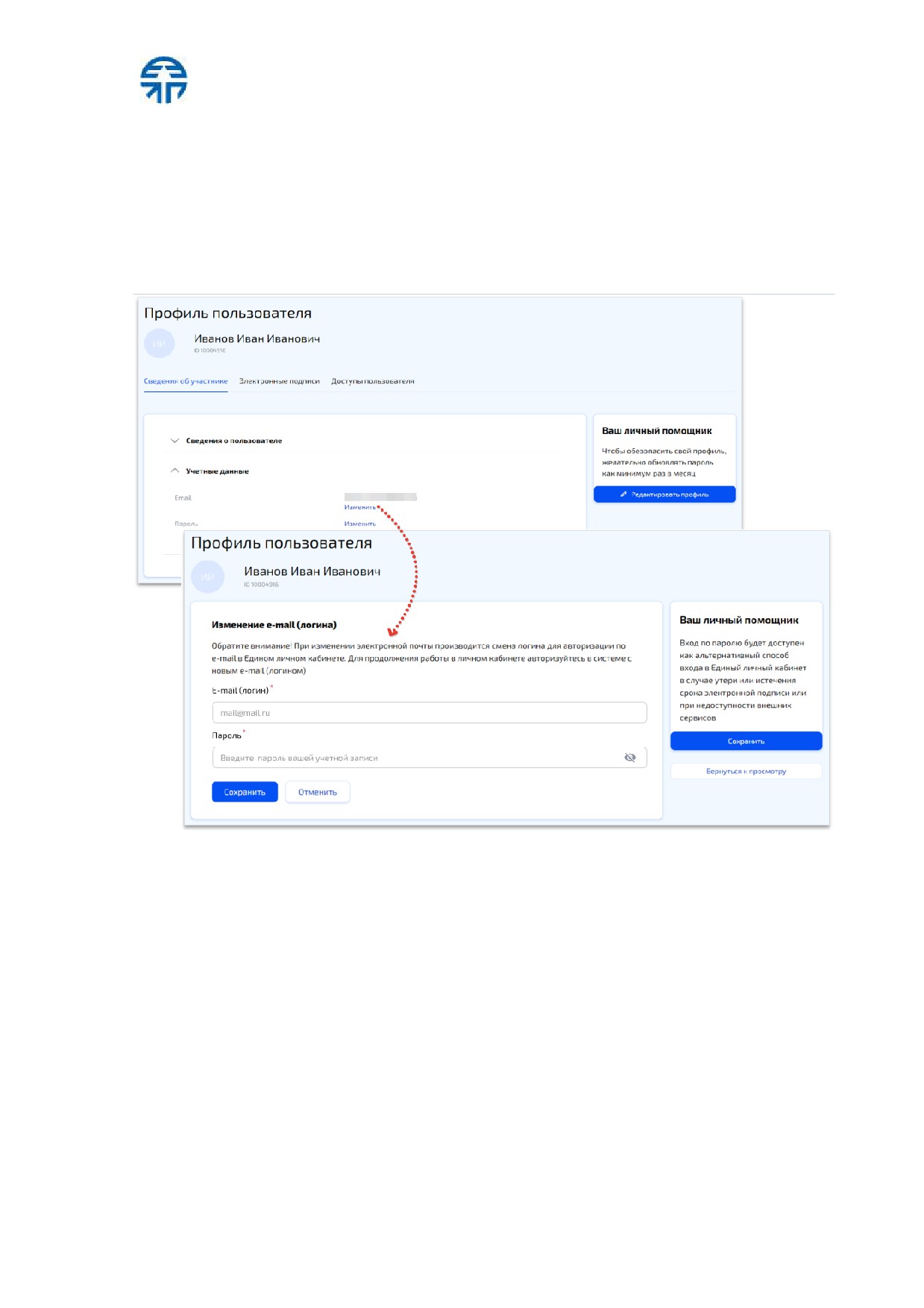
2. В блоке «Учетные данные» в строке e-mail нажмите ссылку «Изменит ь».
Отобразится окно «Изменение e-mail (логина)».
3. Введите новый e-mail (логин), текущий пароль в соответствующие поля и
нажмите кнопку
«Сохранить»
(рис. 38). Отобразится сообщение об
успешном изменении e-mail. На почту приходит уведомление об
изменении e-mail, как логина для входа в ЕЛК, с указанием нового логина .
Рис . 38 Изменение e-mail (логина)
Для изменения пароля от личного кабинета:
1. Перейдите в профиль Пользователя и выберите вкладку «Сведения об
участнике». Если пользователь не присоединен ни к одной организации в
ЕЛК, то в профиле Пользователя отображается только вкладка «Сведения
об участнике».
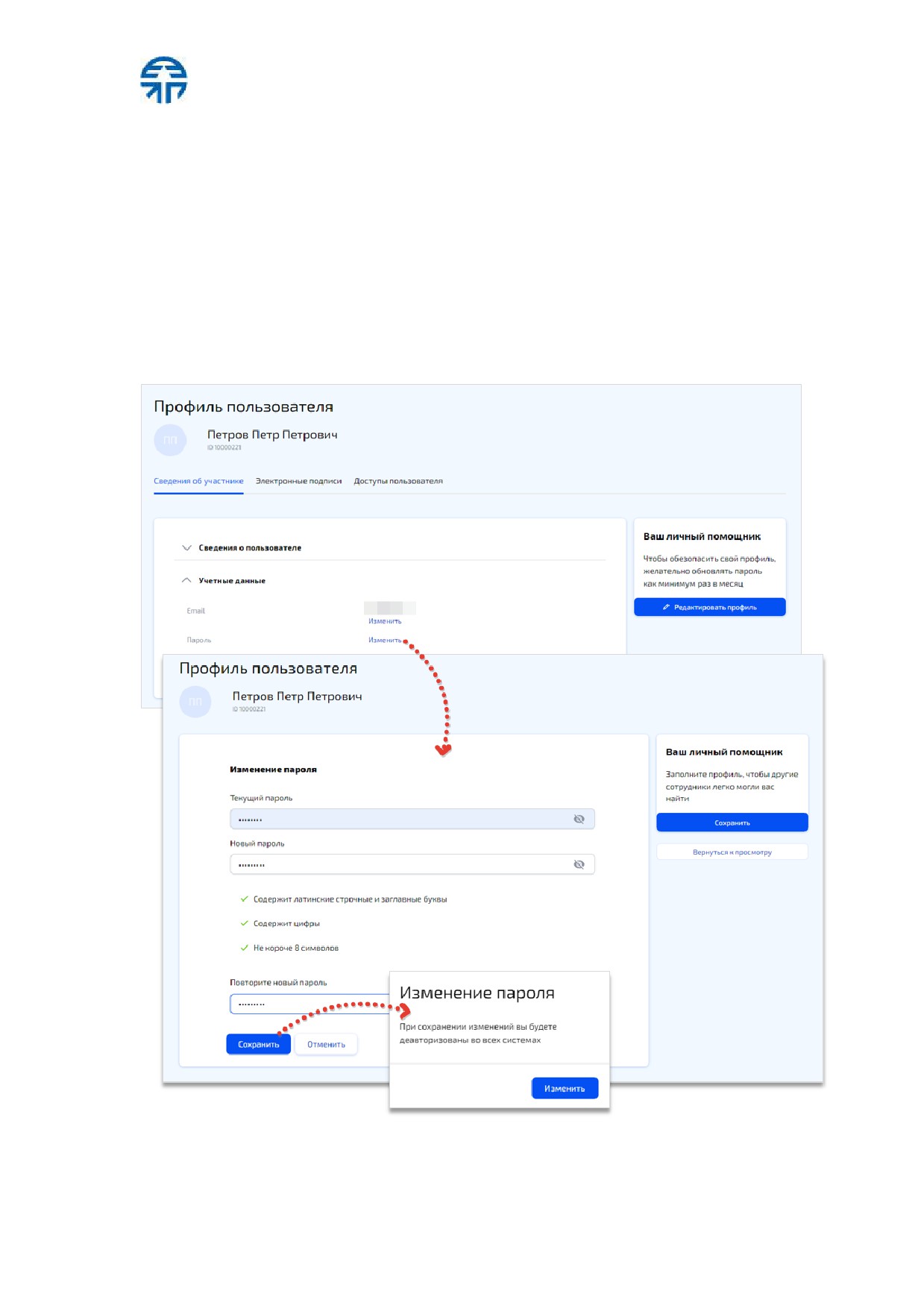
2. В блоке
«Учетные данные» в строке
«Пароль» нажмите ссылку
«Изменить». Отобразится окно «Изменение пароля».
3. В поле
«Текущий пароль» введите действующий пароль от личного
кабинета.
4. В поле
«Новый пароль» введите новый пароль в соответствии с
требованиями к составу пароля.
стр. 42 из 111
5. В поле
«Повторите новый пароль» укажите новый пароль для
подтверждения.
6. После заполнения всех полей нажмите кнопку «Сохранить». Отобразится
окно с сообщением о деавторизации в системах, связанных с ЕЛК, при
сохранении изменений пароля.
7. В отобразившемся окне нажмите кнопку
«Изменить»
(рис. 39).
Отобразится сообщение об успешном изменении пароля. На почту
пользователя придет уведомление об успешном создании нового пароля
для учетной записи с ссылкой для авторизации в ЕЛК.
Рис . 39 Изменение пароля
стр. 43 из 111
4.3 Электронные подписи
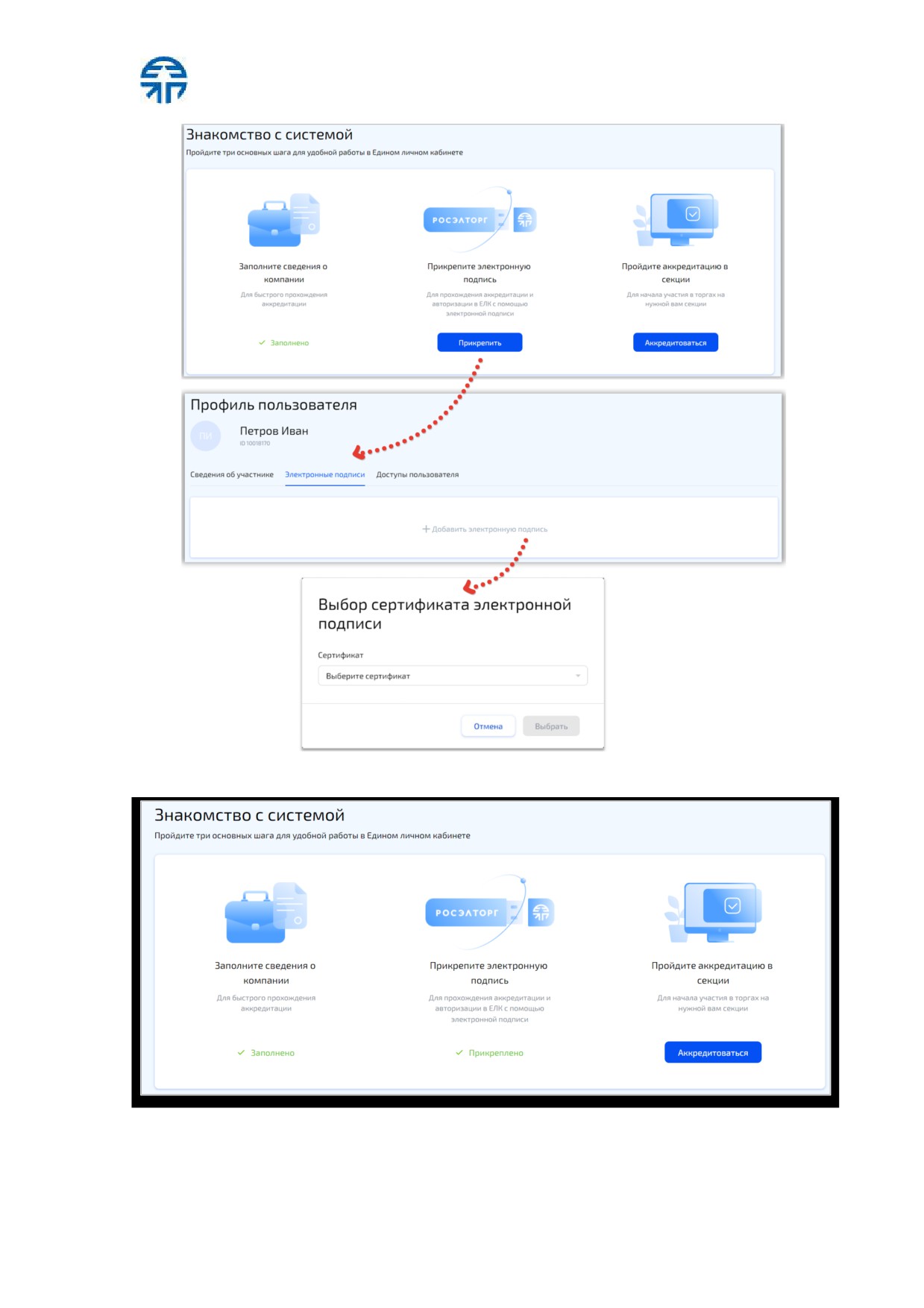
Для добавления ЭП к профилю Пользователя:
1. На стартовой странице на шаге
«Прикрепите электронную подпис ь»
нажмите кнопку
«Прикрепить».
Откроется форма
«Профиль
пользователя» - вкладка «Электронные подписи».
2. Нажмите кнопку «+Добавить электронную подпись».
3. В открывшемся окне выберите необходимый сертификат ЭП из
выпадающего списка, нажмите кнопку «Выбрать» (рис. 40).
4. Если выбранный сертификат ЭП корректный, то он будет добавлен в
профиль Пользователя. На стартовой странице отобразится
соответствующее уведомление (рис. 41). Если профиль пользователя не
заполнен, после добавления ЭП ФИО автоматически заполнятся из ЭП.
Внимание! Для прикрепления электронной подписи, выданной УЦ Федерального
Казначейства, необходимо заполнить поле
«ИНН физического лица» в профиле
пользователя. Более подробно о заполнении профиля пользователя описано
в п.4.1 «Редактирование профиля»
стр. 44 из 111
Рис . 40 Добавление ЭП
Рис . 41 Информирование о том, что ЭП добавлена
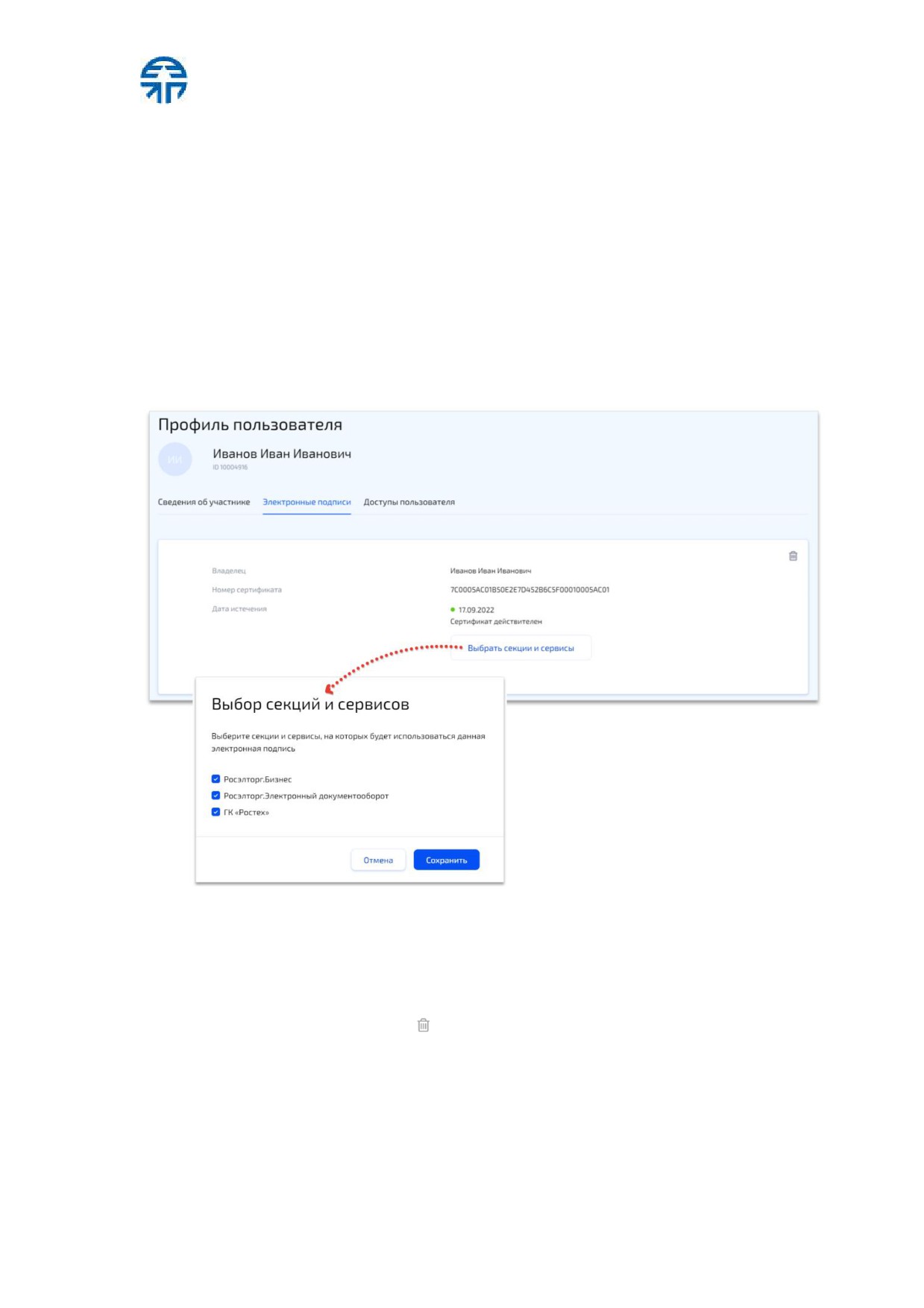
Пользователь может загрузить в ЕЛК несколько ЭП. Но для работы в секции и
сервисе можно использовать только одну конкретную ЭП. Поэтому после добавления
стр. 45 из 111
ЭП к профилю Пользователя можно указать, в какой(-их) секции(-ях) и сервисе(-ах)
данная ЭП будет использоваться.
Чтобы прикрепить определенную ЭП для работы только в конкретной секции и
сервисе:
1. В профиле Пользователя выберите вкладку «Электронные подписи» и
нажмите кнопку «Выбрать секции и сервисы».
2. В открывшейся форме «Выбор секций и сервисов» активируйте чек -боксы
секций и сервисов, для работы в которых будет использоваться данная
ЭП (рис. 42).
3. После нажмите кнопку «Сохранить».
Рис . 42 Прикрепление ЭП для работы в с екциях и с ервис ах
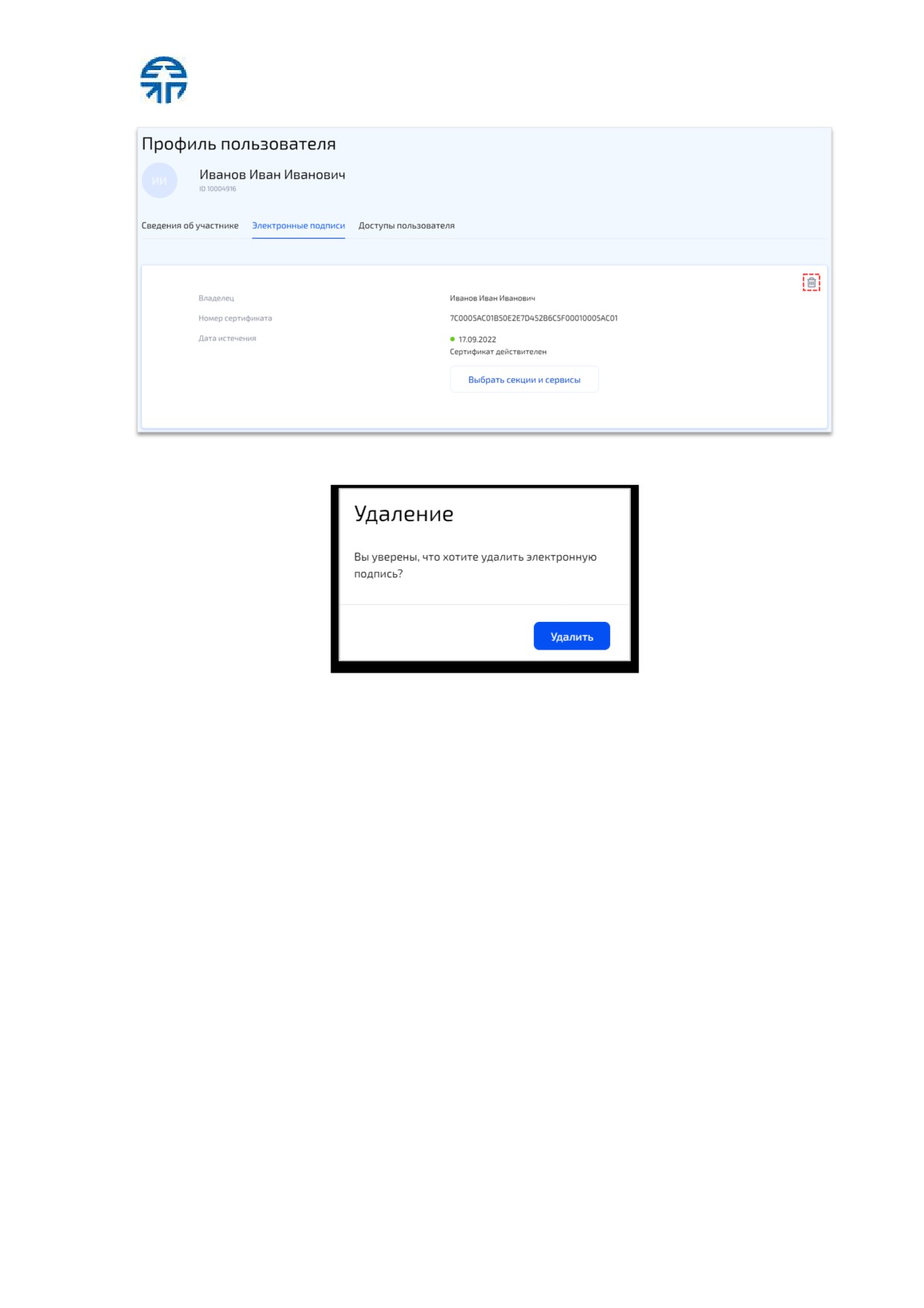
Чтобы удалить ЭП:
1. На странице профиля Пользователя выберите вкладку
«Электронные
подписи».
2. Нажмите пиктограмму возле выбранной ЭП (рис. 43).
3. В открывшемся окне нажмите кнопку «Удалить» (рис. 44)
стр. 46 из 111
Рис . 43 Удаление ЭП
Рис . 44 Подтверждение удаления ЭП
4.4 Уведомления
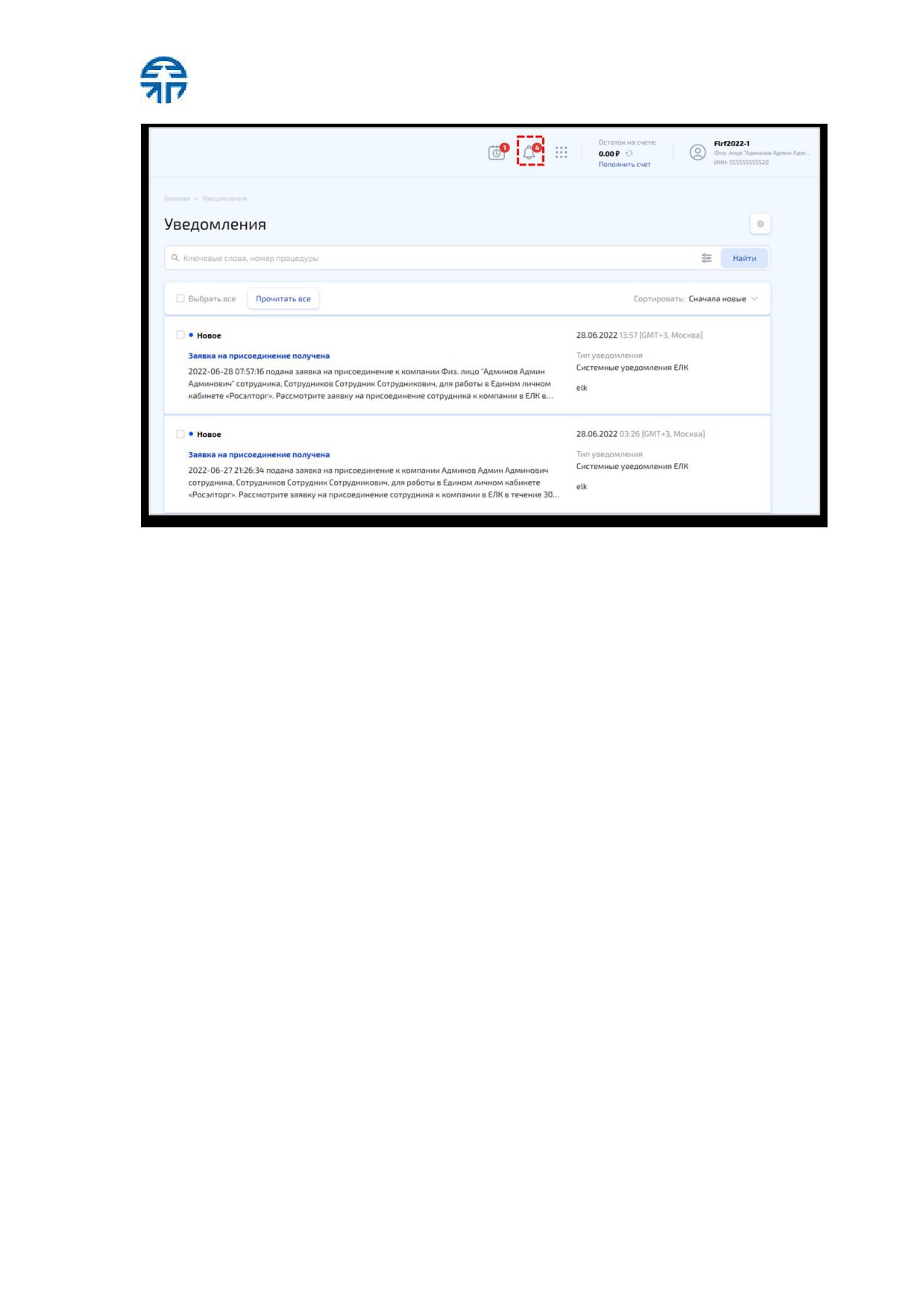
В разделе «Уведомления» отображаются уведомления для Пользователя со всех
секций и сервисов. Для перехода в раздел уведомлений нажмите пиктограмму в виде
колокольчика в правом верхнем углу страницы, отобразится список уведомлений.
Число на красном фоне у пиктограммы
— количество непрочитанных
уведомлений (рис. 45).
стр. 47 из 111
Рис . 45 Переход в раздел уведомлений
Уведомления располагаются на отдельных карточках.
На карточке каждого уведомления имеется информация:
-
«Дата» — дата и время отправки уведомления, по умолчанию карточки
уведомлений отображаются в порядке получения, новые уведомления
располагаются в самом верху;
-
«Тема» — тема уведомления;
-
«Секция и сервис»
— наименование секции или сервиса, откуда
поступило уведомление, есть возможность перехода на секцию или
сервис, нажав на ссылку;
-
«Тип уведомления»
— наименование типа уведомления
(например,
системные уведомления ЕЛК, извещения, запросы на разъяснение и т.п.);
-
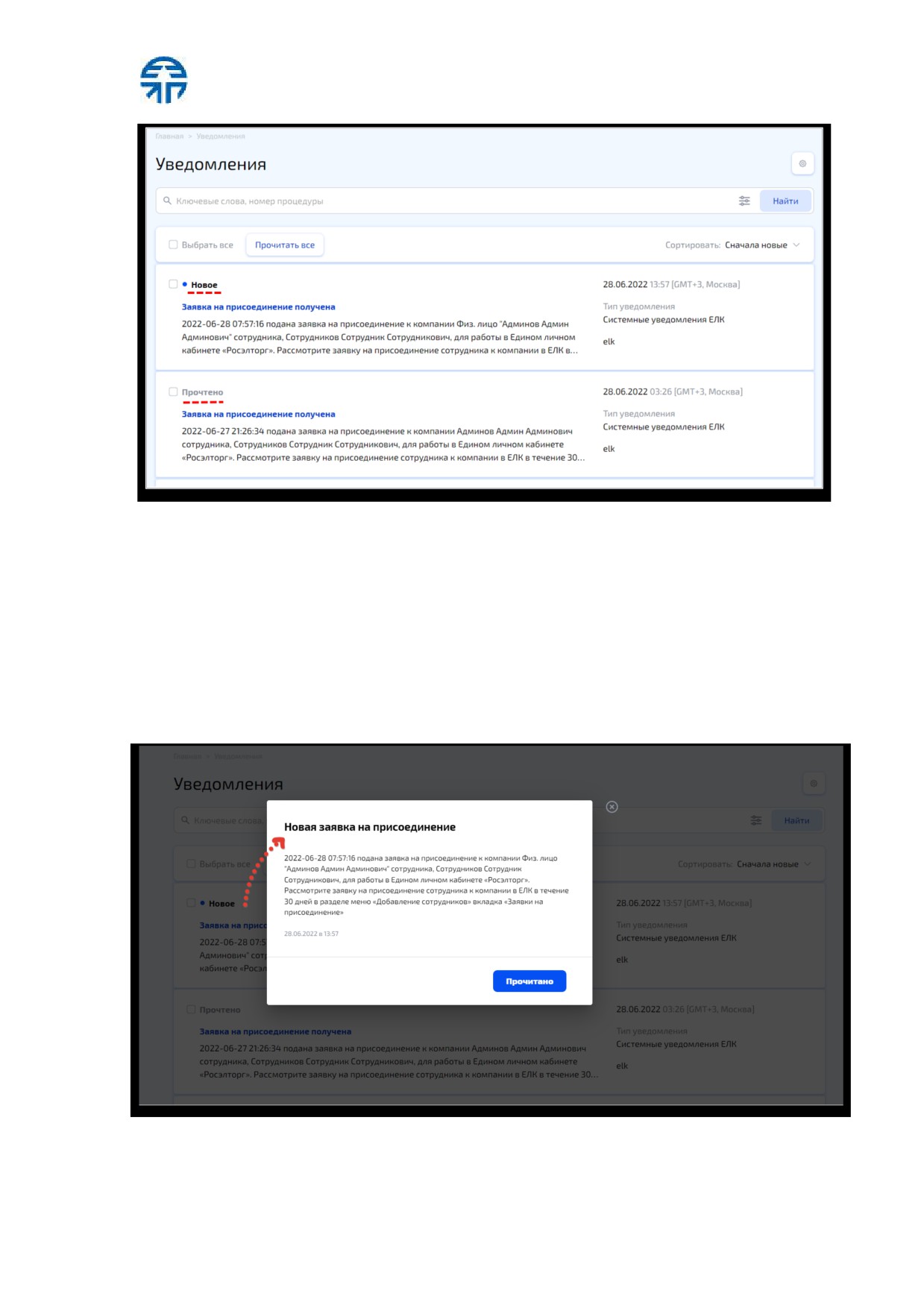
«Статус» — статус уведомления: «Новое» — если уведомление еще не
прочитано; «Прочтено» — если данное уведомление прочитано (рис. 46).
стр. 48 из 111
Рис . 46 Статус ы уведомлений
Чтобы прочитать уведомление:
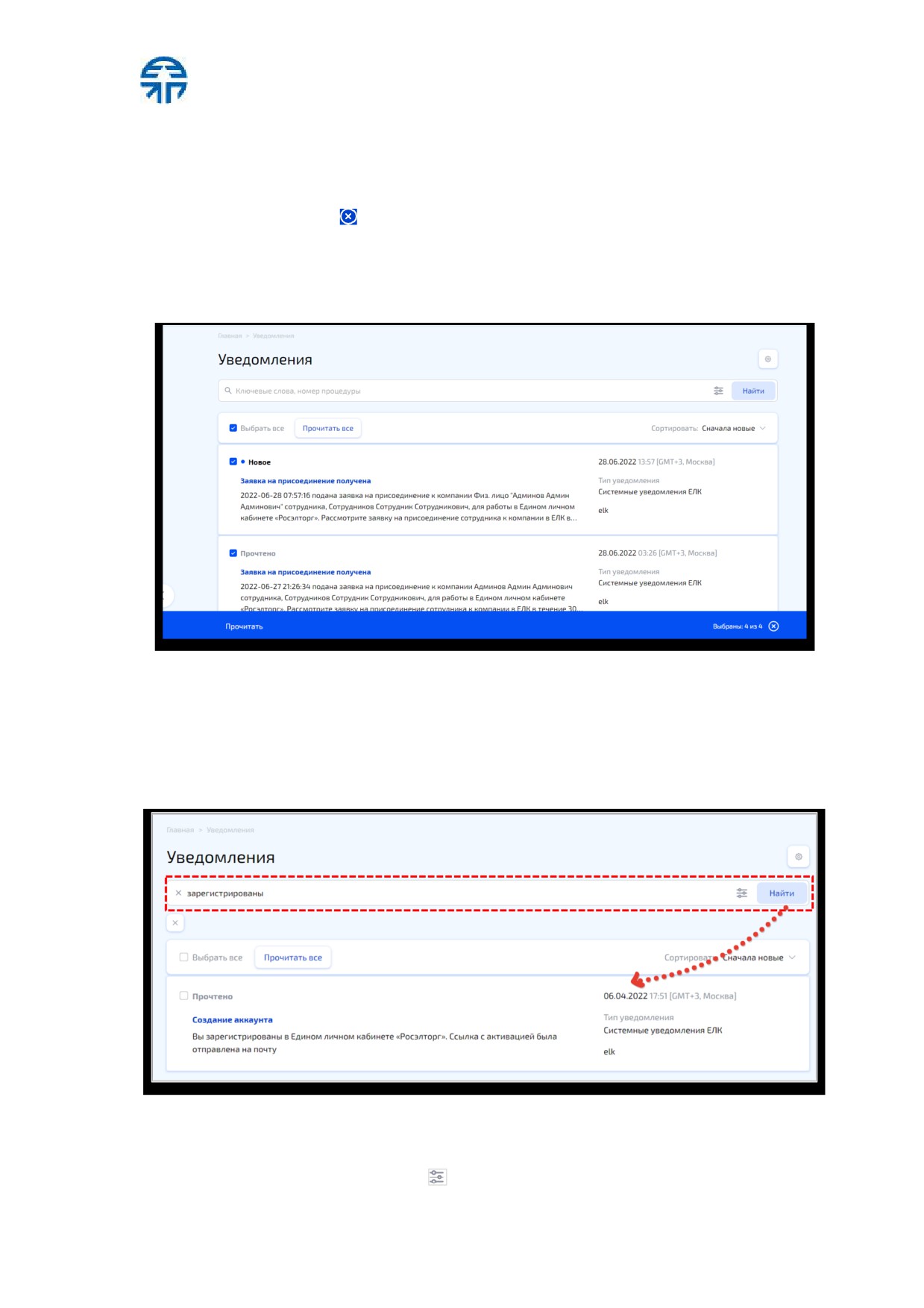
1. Выберите и нажмите на карточку уведомления.
2. Откроется окно с текстом уведомления.
3. После прочтения нового уведомления нажмите кнопку
«Прочитано»,
статус уведомления при этом изменится на
«Прочтено». Если нажать
закрыть окно с текстом уведомления, то статус уведомления не изменится
— уведомление останется в статусе «Новое» (рис. 47).
Рис . 47 Прос мотр уведомления
Чтобы отметить прочитанным несколько уведомлений в статусе «Новое»:
стр. 49 из 111
1. Активируйте чек-боксы в карточках выбранных уведомлений. Для выбора
всех уведомлений в статусе «Новое» на странице активируйте верхний
чек-бокс «Выбрать все». Для дезактивации всех чек-боксов нажмите
пиктограмму в нижней строке справа.
2. После выбора уведомлений нажмите кнопку «Прочитать» либо кнопку
«Прочитать все» (рис. 48).
3. Статус выбранных уведомлений примет вид «Прочтено».
Рис . 48 Прочитать нес колько уведомлений
Чтобы найти уведомление:
1. Введите ключевое слово/ тему/ номер процедуры в поле поиска.
2. Нажмите кнопку
«Найти». В результате поиска отобразится список
уведомлений, удовлетворяющих условию поиска (рис. 49).
Рис . 49 Поис к уведомлений
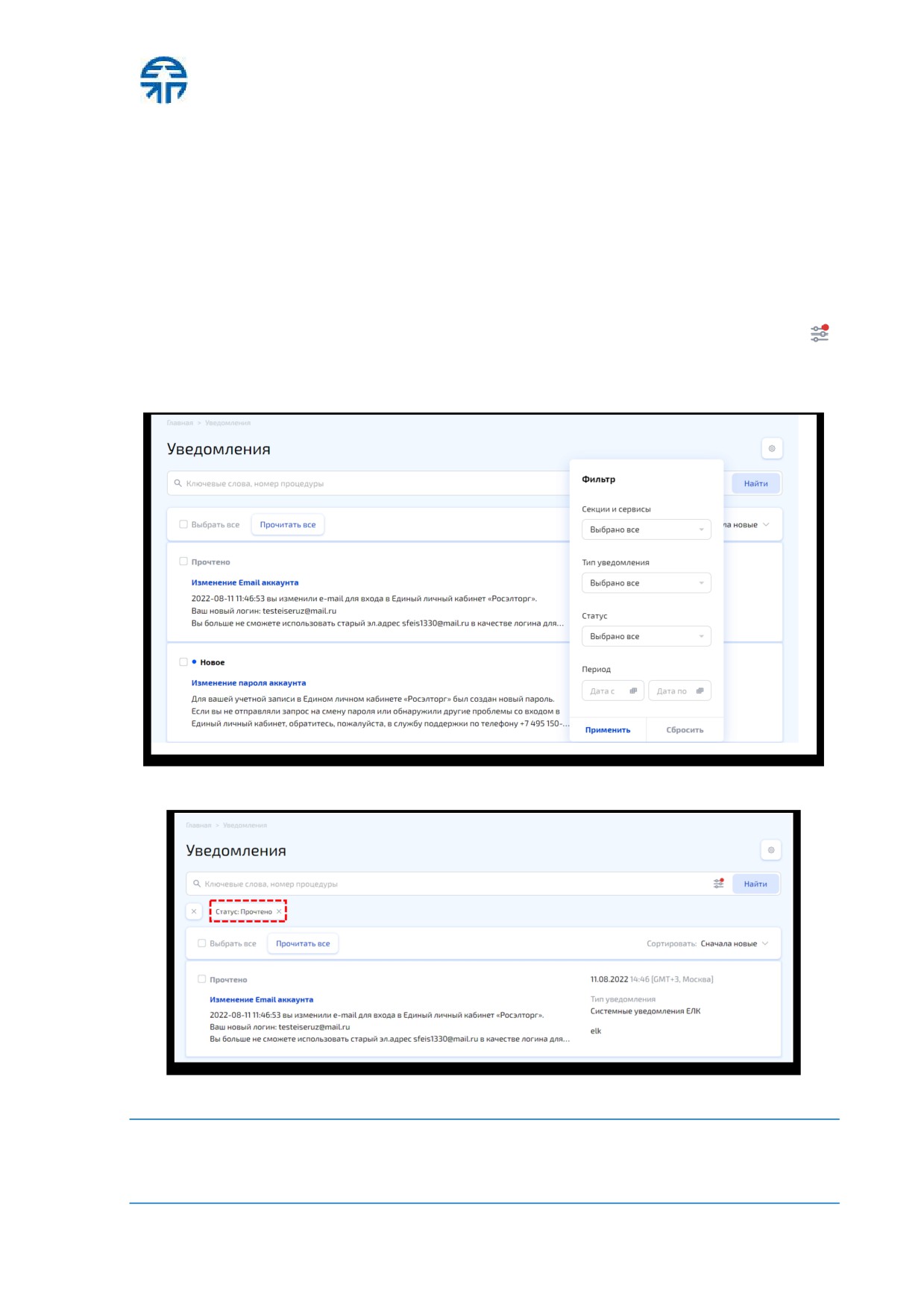
Чтобы отсортировать и отфильтровать уведомления:
1. Нажмите пиктограмму
в строке поиска. Отобразятся настройки
фильтрации уведомлений.
стр. 50 из 111
2. Выберите способ фильтрации, указав секции и сервисы, тип уведомления ,
статус, период в соответствующих полях.
3. После настройки фильтрации нажмите кнопку «Применить». В результате
отобразится список уведомлений, удовлетворяющих заданным условиям
фильтрации (рис. 50).
Выбранные настройки фильтрации отобразятся над списком уведомлений
(рис. 51).
Для отмены установленных настроек фильтрации нажмите пиктограмму
,
затем в открывшейся форме нажмите кнопку
«Сбросить». Настройки фильтрации
будут сброшены.
Рис . 50 Фильтрация уведомлений
Рис . 51 Выбранные нас тройки фильтрации уведомлений
Внимание! По умолчанию для всех уведомлений установлена фильтрация для
отображения за последние 30 календарных дней. Для снятия ограничения в 30 дней
необходимо нажать кнопку «Сбросить» и указать другую дату при необходимости
стр. 51 из 111
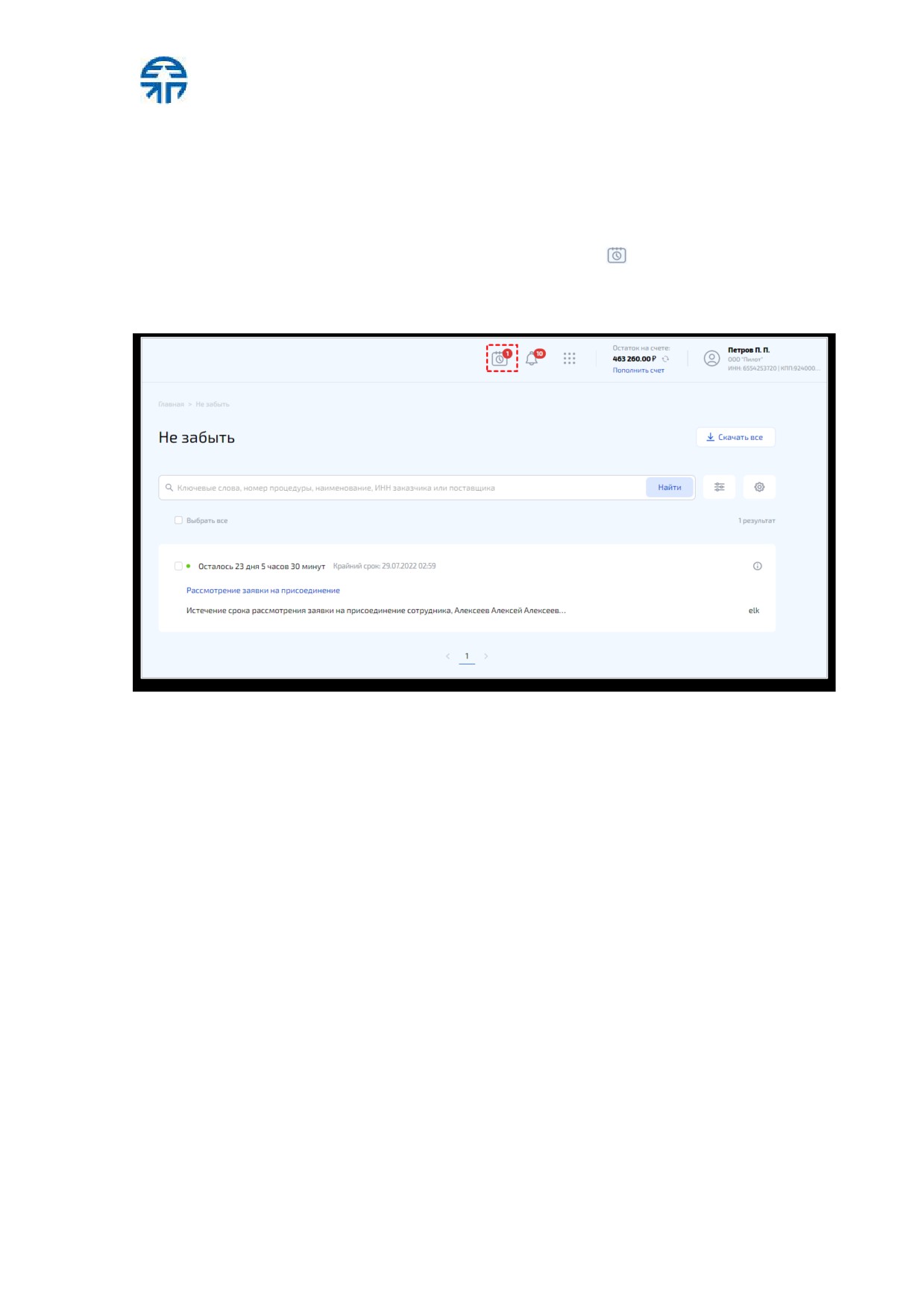
4.5 Раздел «Не забыть!ª
В разделе «Не забыть» отображаются напоминания по актуальным событиям и
срокам их выполнения в ЕЛК, на торговых площадках или сервисах, например,
напоминание об истечении срока электронной подписи и замене е е в ЕЛК. Для
перехода в раздел «Не забыть» нажмите пиктограмму
в правом верхнем углу
страницы, отобразится список уведомлений. Число на красном фоне у пиктограммы —
общее количество событий в разделе (рис. 52).
Рис . 52 Раздел «Не забыть!ª
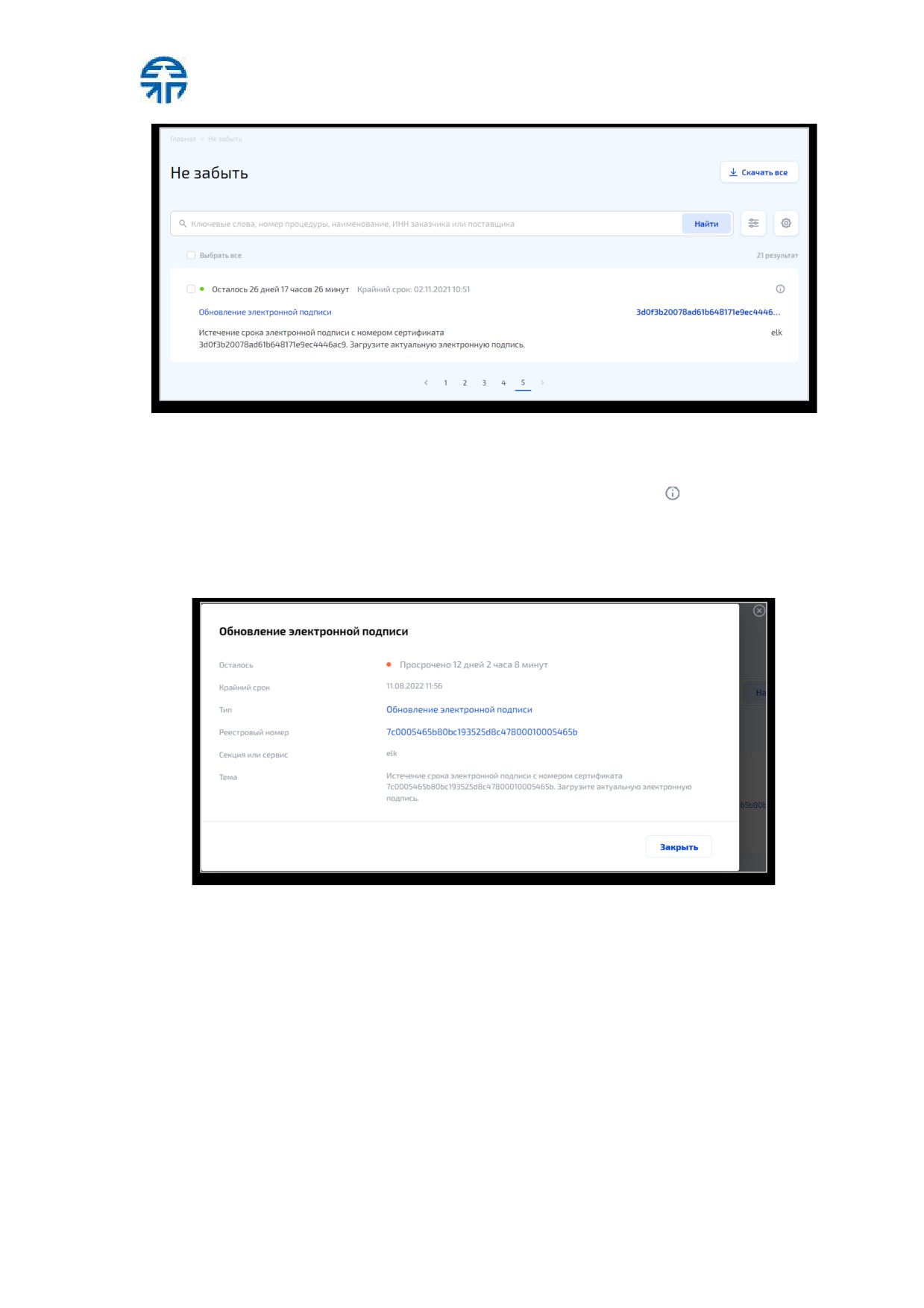
Напоминания располагаются на отдельных карточках от ближайшего по
наступлению срока.
На карточке каждого напоминания имеется информация, что необходимо
совершить до крайнего указанного срока на секции или в сервисе:
-
«Просрочено
<количество дней, часов, минут>» или
«Осталось
<количество дней, часов, минут>»
— количество оставшегося или
просроченного времени для совершения действия;
-
«Крайний срок» — дата и время завершения события;
- Наименование секции или сервиса, откуда поступило уведомление;
- Тип напоминания
(наименование напоминания) содержит ссылку на
страницу, касающуюся темы события. Например, если напоминание об
истечении аккредитации на секции, то при нажатии на наименование
события осуществится переход на страницу продления аккредитации на
секции (рис. 53).
стр. 52 из 111
Рис . 53 Карточка напоминания
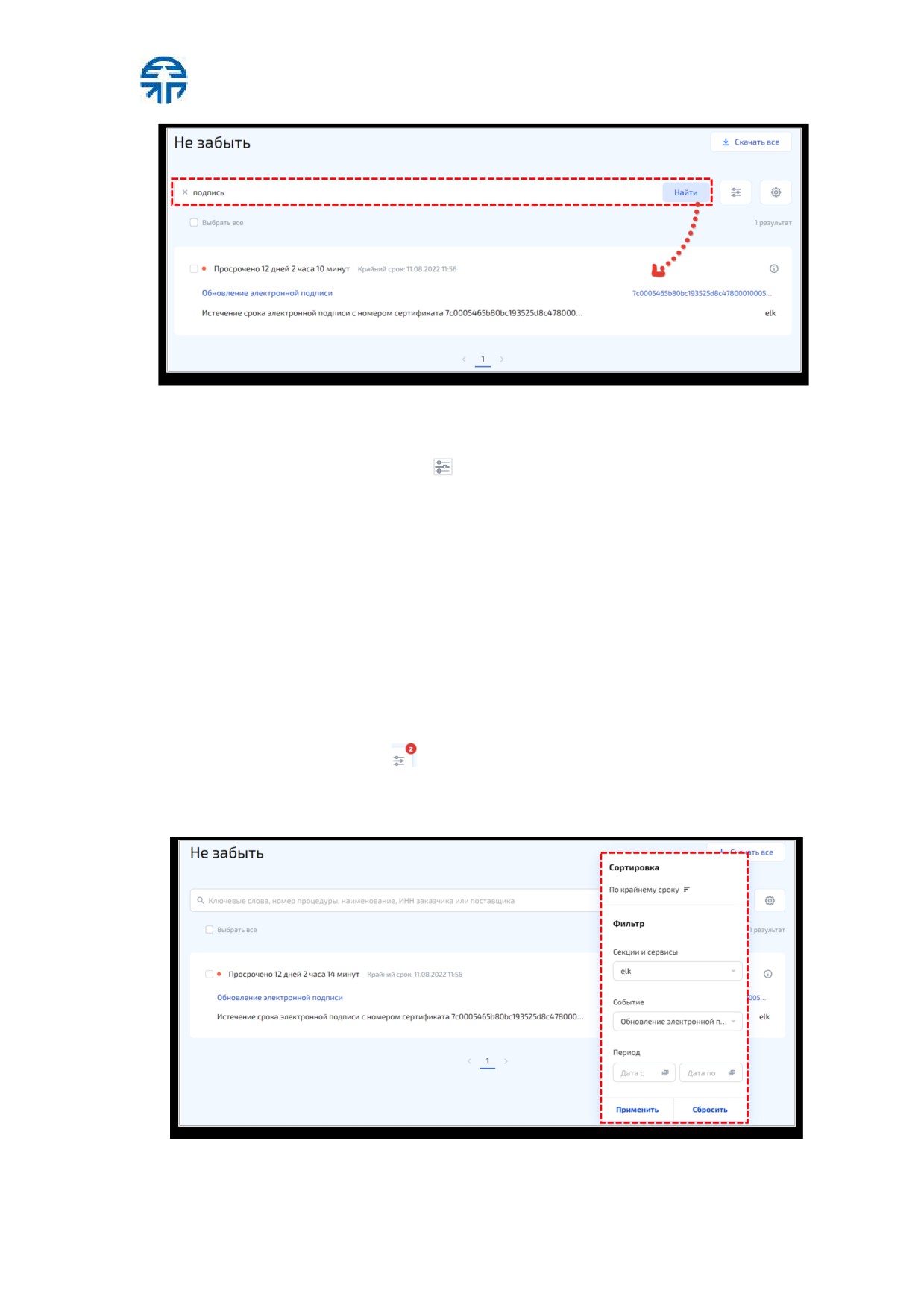
Чтобы просмотреть напоминание:
1. Выберите напоминание и нажмите пиктограмму
в верхнем углу
карточки.
2. Откроется окно с напоминанием, которое содержит подробну ю
информацию о напоминании (рис. 54).
Рис . 54 Окно для прос мотра напомина ния
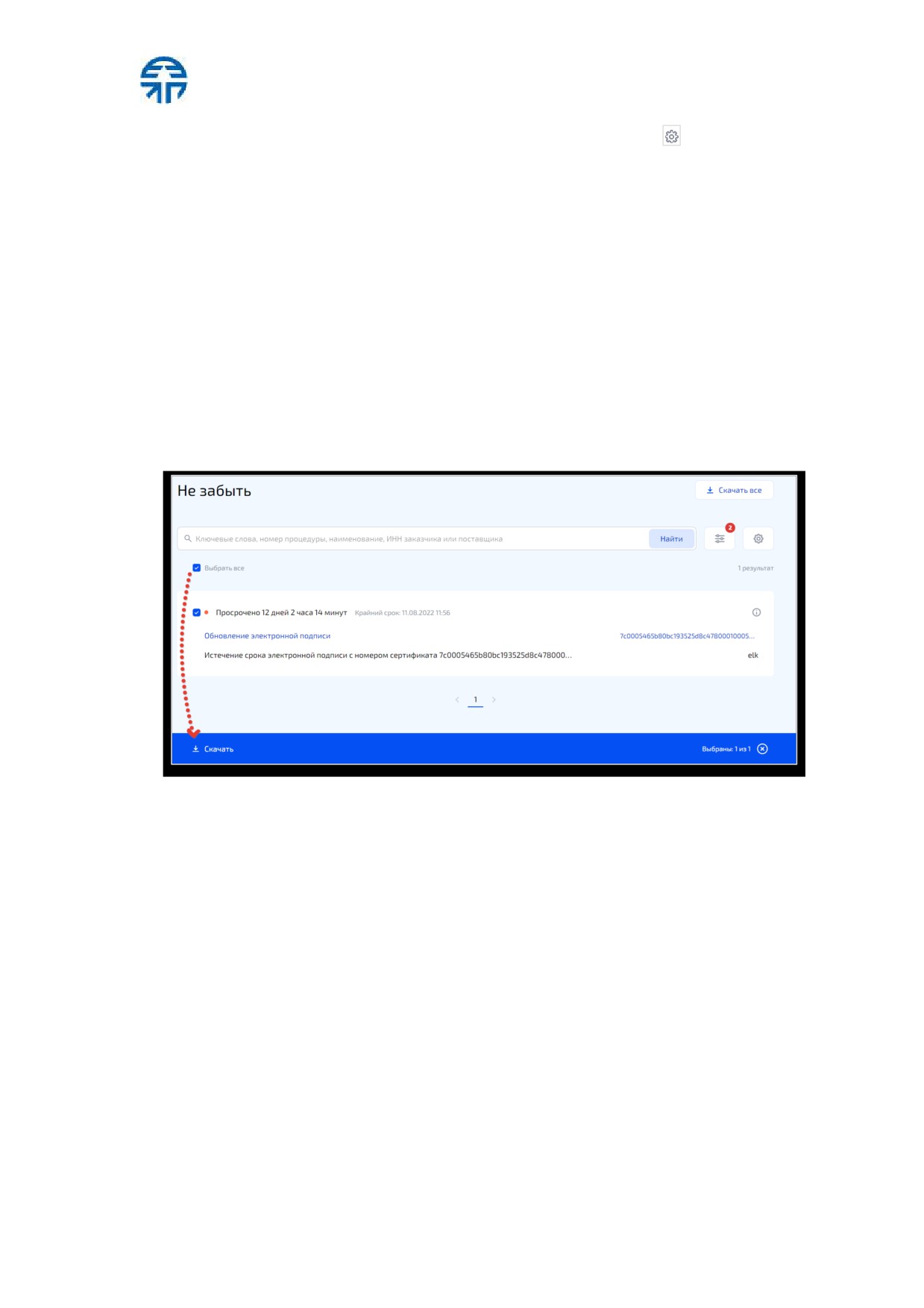
Чтобы найти напоминание необходимо:
1. Введите ключевое слово/ ИНН/ номер процедуры в поле поиска.
2. Нажмите кнопку
«Найти». В результате поиска отобразится список
напоминаний, удовлетворяющих условию поиска (рис. 55).
стр. 53 из 111
Рис . 55 Поис к напоминаний
Чтобы отсортировать и отфильтровать напоминания:
1. Нажмите пиктограмму
Отобразятся настройки фильтрации и
сортировки напоминаний.
2. Выберите способ сортировки, нажав на строку выбранного способа
сортировки.
3. Выберите способ фильтрации, указав секции и сервисы, событие, крайний
срок в соответствующих полях.
4. После настройки сортировки и фильтрации нажмите кнопку «Применит ь».
В результате отобразится список напоминаний, удовлетворяющих
заданным условиям фильтрации и сортировки (рис. 56).
Количество выбранных настроек фильтрации отобразится в виде числа с
красным фоном у пиктограммы .
Для отмены установленных настроек фильтрации и сортировки нажмите кнопку
«Сбросить». Число на значке пиктограммы фильтрации и сортировки пропадёт.
Рис . 56 Сортировка и фильтрация напоминаний
стр. 54 из 111
С помощью пиктограммы настройки напоминаний
можно указать
максимальное количество отображаемых на странице напоминаний.
Информацию из карточек напоминаний можно скачать в формате XLSX.
Для скачивания определенных напоминаний:
1. Выберите напоминания, активировав чек-бокс в карточке каждого
напоминания. Для выбора всех напоминаний на отображаемой странице
активируйте верхний чек-бокс над всеми карточками.
2. Нажмите ссылку «Скачать» внизу страницы. На ПК скачивается файл
формата XLSX, в названии которого указана дата скачивания. Файл
содержит основную информацию по выбранным напоминаниям. После
успешного скачивания отобразится уведомление
«Скачивание
напоминаний успешно завершено» (рис. 57).
Рис . 57 Скачивание информац ии по выбранным напоминаниям
Также файл с напоминаниями можно скачать, предварительно настроив
фильтрацию, чтобы выбрать определенные напоминания по событиям, крайнему
сроку, секциям и сервисам.
Для скачивания файла со всеми напоминаниями нажмите кнопку «Скачать все»
(рис. 58). Скачивается файл формата XLSX, который содержит основную информацию
по всем напоминаниям.

стр. 55 из 111
Рис . 58 Скачивание информац ии по вс ем напоминаниям
4.6 Выбор организации
Если пользователь числится сотрудником в нескольких организ ациях,
зарегистрированных в ЕЛК или в ЕЛК и ЕИС/ЕРУЗ, то в личном кабинете имеется
возможность переключения между организациями.
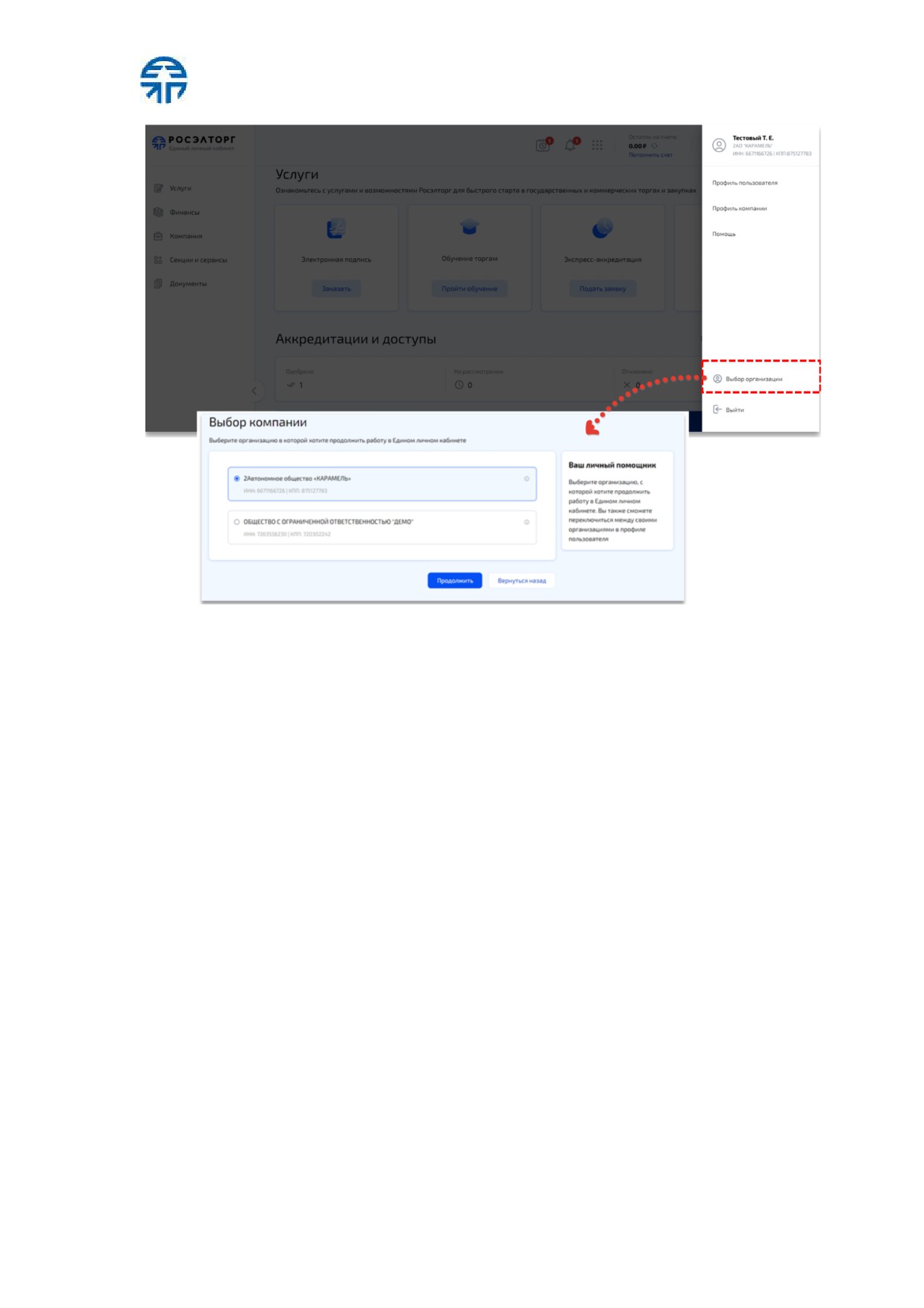
Чтобы выбрать организацию для продолжения работы в ЕЛК:
1. В правом верхнем углу нажмите на логин (ФИО Пользователя).
2. В открывшейся шторке выберите пункт «Выбор организации».
3. В открывшемся окне выберите организацию, в рамках которой будет
осуществлена работа в ЕЛК и на всех секциях и сервисах, подключенных
к ЕЛК, и нажмите кнопку «Продолжить» (рис. 59).
4. Отобразится сообщение об успешной смене организации.
При следующем входе в ЛК произойдет авторизация как сотрудника
организации, которую выбрали в последний раз.
Внимание! Обращайте внимание на то, от имени какой организации совершаете
действие в ЛК и на секциях, сервисах Росэлторг
стр. 56 из 111
Рис . 59 Выбор организации
стр. 57 из 111
5 Компания
5.1 Профиль компании
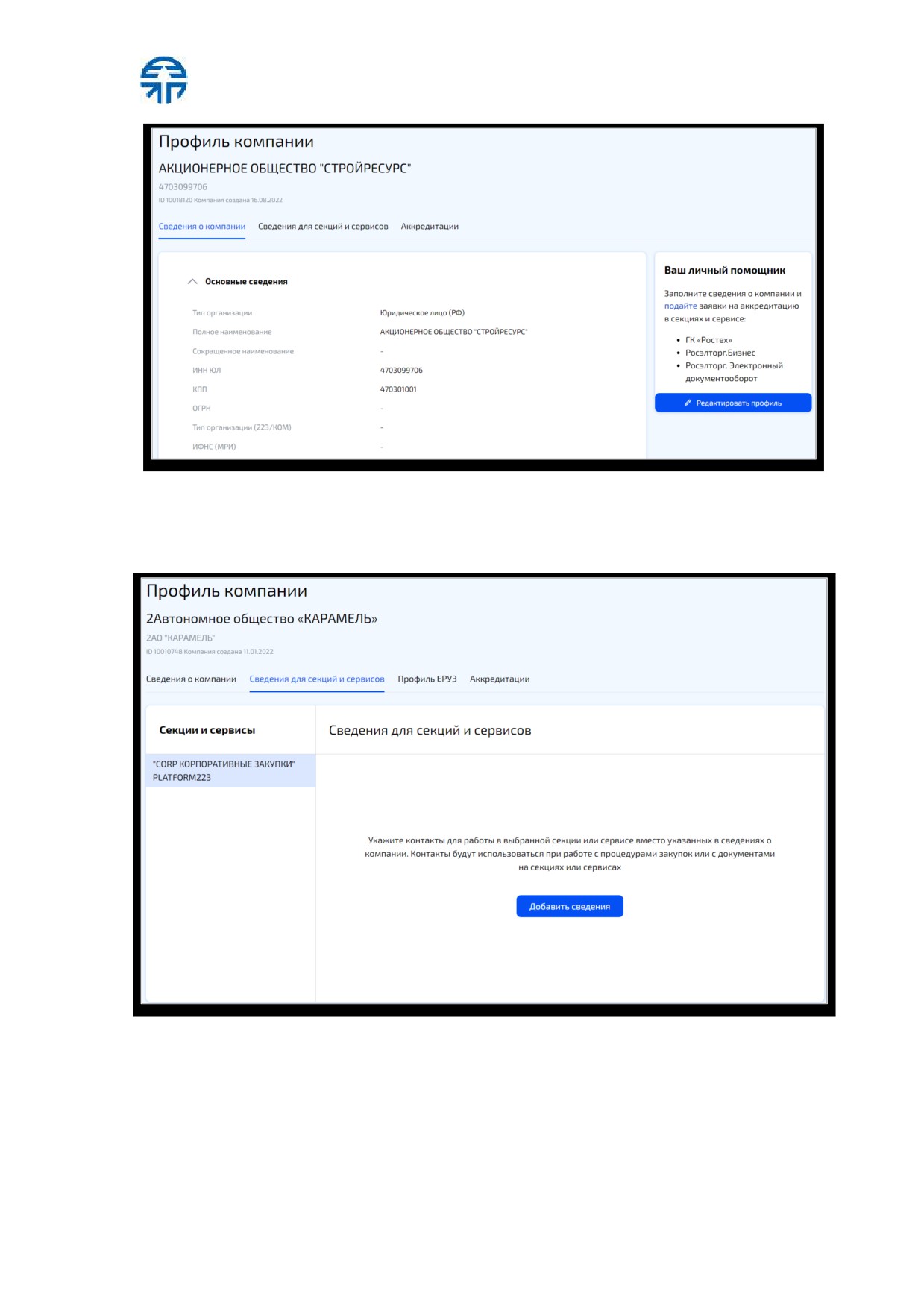
При выборе пункта меню «Компания»
— «Профиль компании» открывается
форма «Профиль компании» (рис. 60), которая содержит:
Сокращенное наименование компании;
Полное наименование компании;
ID компании;
Дата создания компании в системе в ЕЛК;
Вкладки:
«Сведения о компании»;
«Сведения для секций и сервисов»;
«Профиль ЕРУЗ» — если есть регистрация в ЕРУЗ;
«Профиль ЕИС» — если есть регистрация в ЕИС;
«Аккредитации».
Вкладка «Сведения о компании» содержит следующие блоки:
«Основные сведения»
— в котором представлены тип организации,
полное и сокращенное наименования компании, ИНН, КПП, ОРГН и др.;
«Контактные данные»
— в котором представлены контактный телефон,
факс, адрес электронной почты, ФИО контактного лица, адрес сайта и др.;
«Сведения о руководителе» — в котором представлены ФИО и должность
руководителя;
«Юридический адрес» — в котором представлены юридический адрес, код
ОКАТО;
«Почтовый адрес»
— в котором представлены почтовый адрес, код
ОКАТО;
«Банковские реквизиты»
— в котором представлены расчетный и
корреспондентский счет, наименование, БИК и адрес банка;
«Классификатор ОКВЭД2»
— в котором представлены коды и
наименования
вида
экономической
деятельности
согласно
общероссийскому классификатору видов экономической деятельности;
«Классификатор ОКПД2» — в котором представлены коды и наименования
вида экономической деятельности согласно общероссийскому
классификатору продукции по видам экономической деятельности;
«Регистрационные документы»
— в котором представлены копии
учредительных документов, выписок и др.
стр. 58 из 111
Рис . 60 Форма «Профиль компанииª, вкладка «Сведения о компанииª
Вкладка «Сведения для секций и сервисов» содержит информацию о секциях и
сервисах, доступ в которые имеет компания (рис. 61).
Рис . 61 Форма «Профиль компанииª, вкладка «Сведения для с екций и
сервисовª
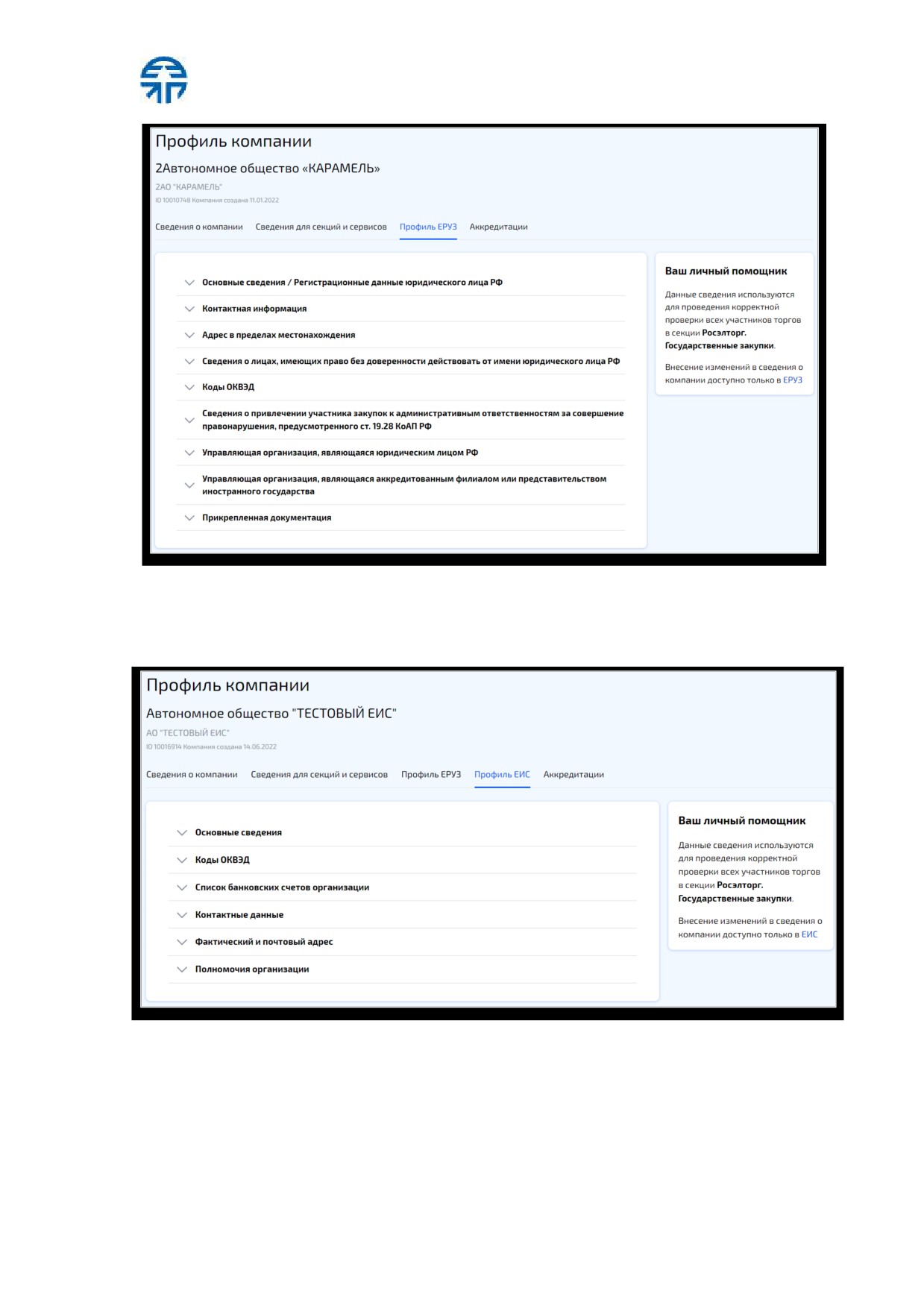
Вкладка
«Профиль ЕРУЗ» содержит данные компании, полученные из ЕРУЗ
(рис. 62).
стр. 59 из 111
Рис . 62 Вкладка «Профиль ЕРУЗª
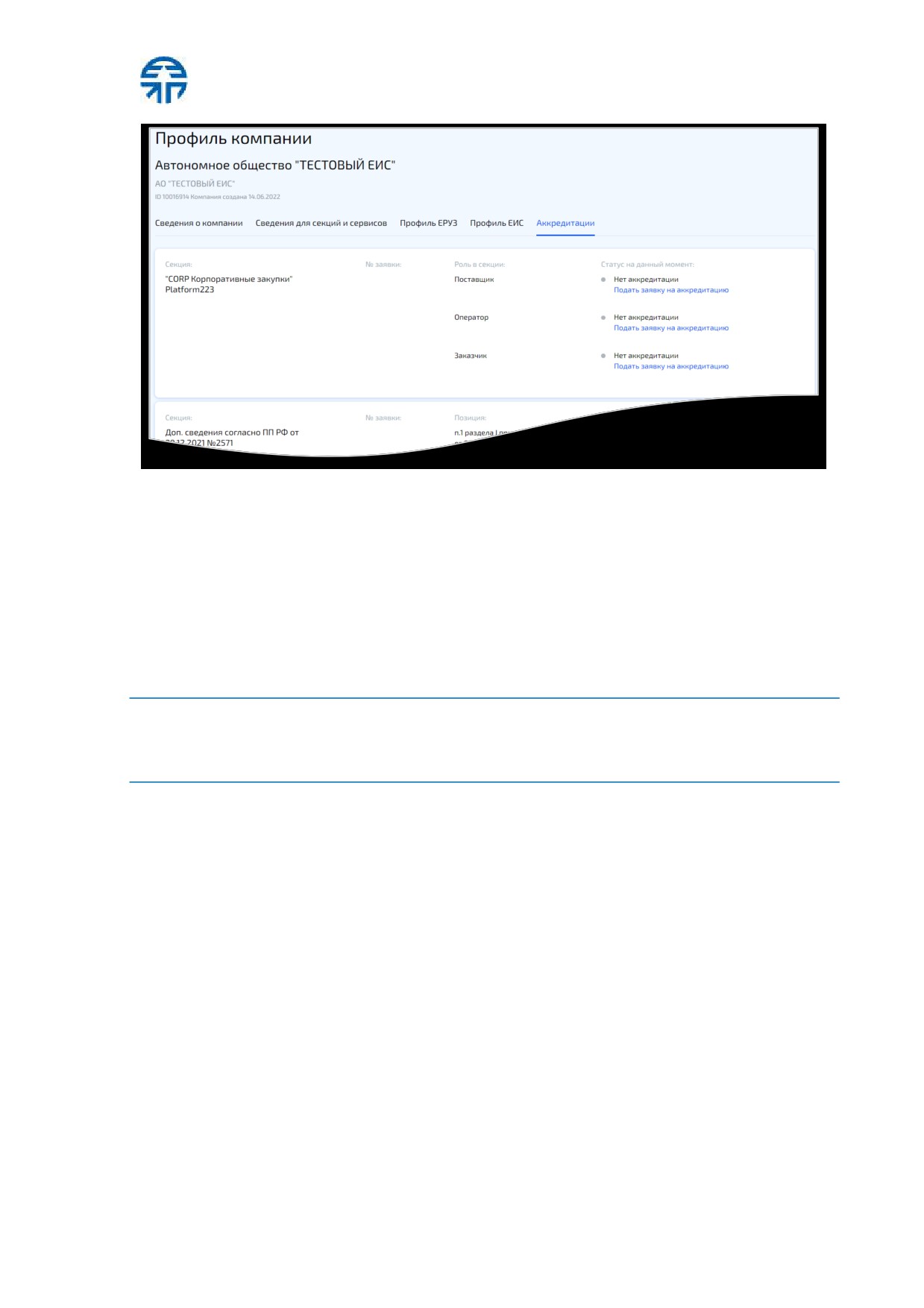
Вкладка
«Профиль ЕИС» содержит данные компании, полученные из
ЕИС (рис. 63).
Рис . 63 Вкладка «Профиль ЕИСª
Вкладка «Аккредитации» содержит сведения о статусах аккредитации компании
и доступа к сервисам (рис. 64).
стр. 60 из 111
Рис . 64 Вкладка «Аккредитацииª
Редактирование профиля компании более подробно представлено в п.5.1.1
«Редактирование профиля компании».
Подача заявок на аккредитацию более подробно представлена в п. 7
«Аккредитация».
5.1.1 Редактирование профиля компании
Внимание! Редактирование профиля компании во вкладках
«Профиль ЕИС»,
«Профиль ЕРУЗ» невозможно. Внесение изменений в сведения о компании доступно
только в ЕИС или ЕРУЗ соответственно
Для редактирования профиля компании:
1. Выберите пункт меню «Компания».
2. На открывшейся странице
«Профиль компании» выберите вкладку
«Сведения о компании» и нажмите кнопку
«Редактировать профиль».
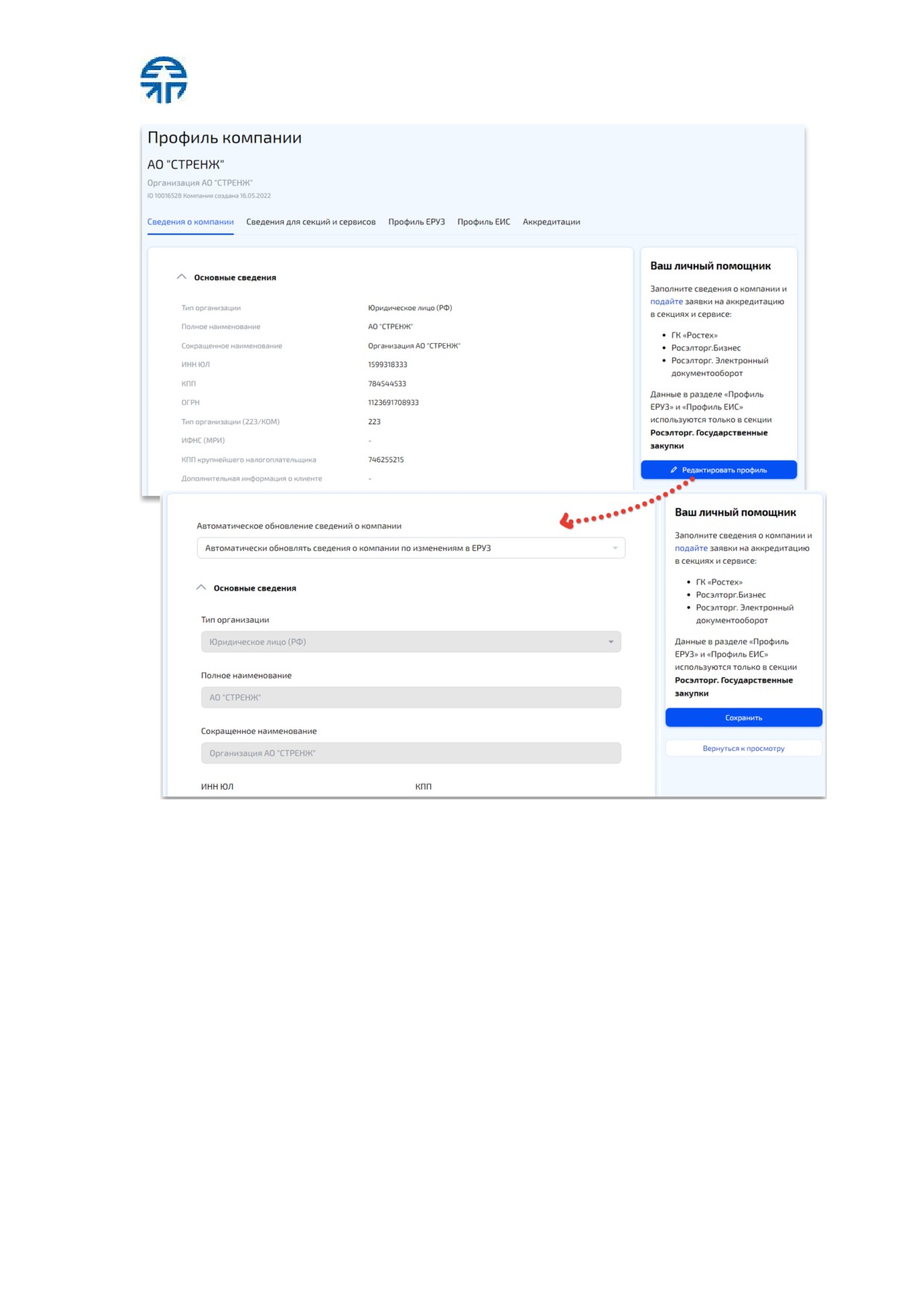
Поля формы станут доступны для редактирования.
3. Отредактируйте необходимые поля (рис. 65).
стр. 61 из 111
Рис . 65 Редактирование профиля компании
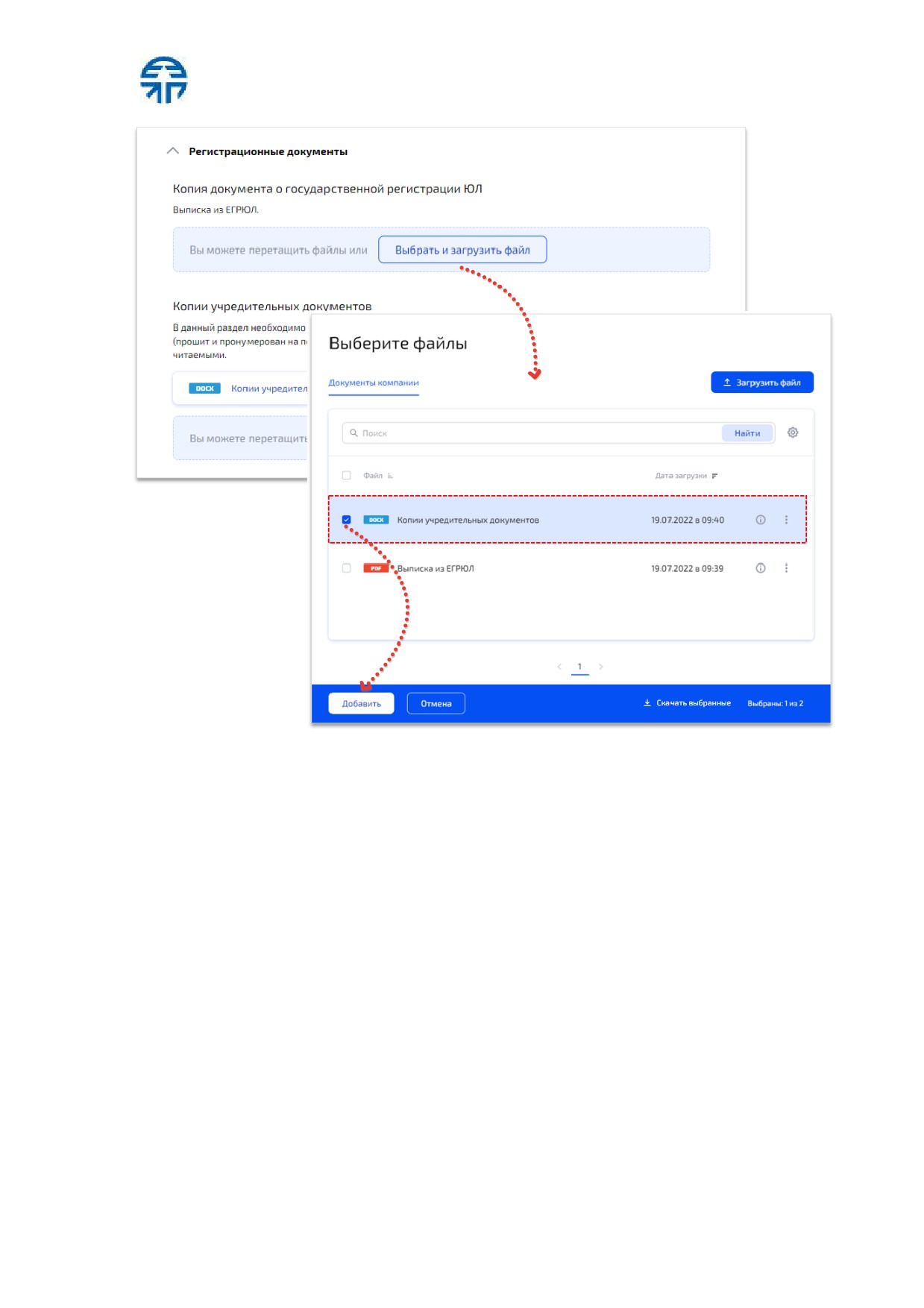
4. Чтобы добавить документы к профилю компании в блоке
«Регистрационные документы»:
4.1. Выберите название документа, который необходимо загрузить.
4.2. Нажмите кнопку «Выбрать и загрузить файл».
5. В открывшейся форме «Выберите файлы» активируйте чек-бокс в строке
файла и нажмите кнопку «Добавить» (рис. 66).
стр. 62 из 111
Рис . 66 Выбор и загрузка файла
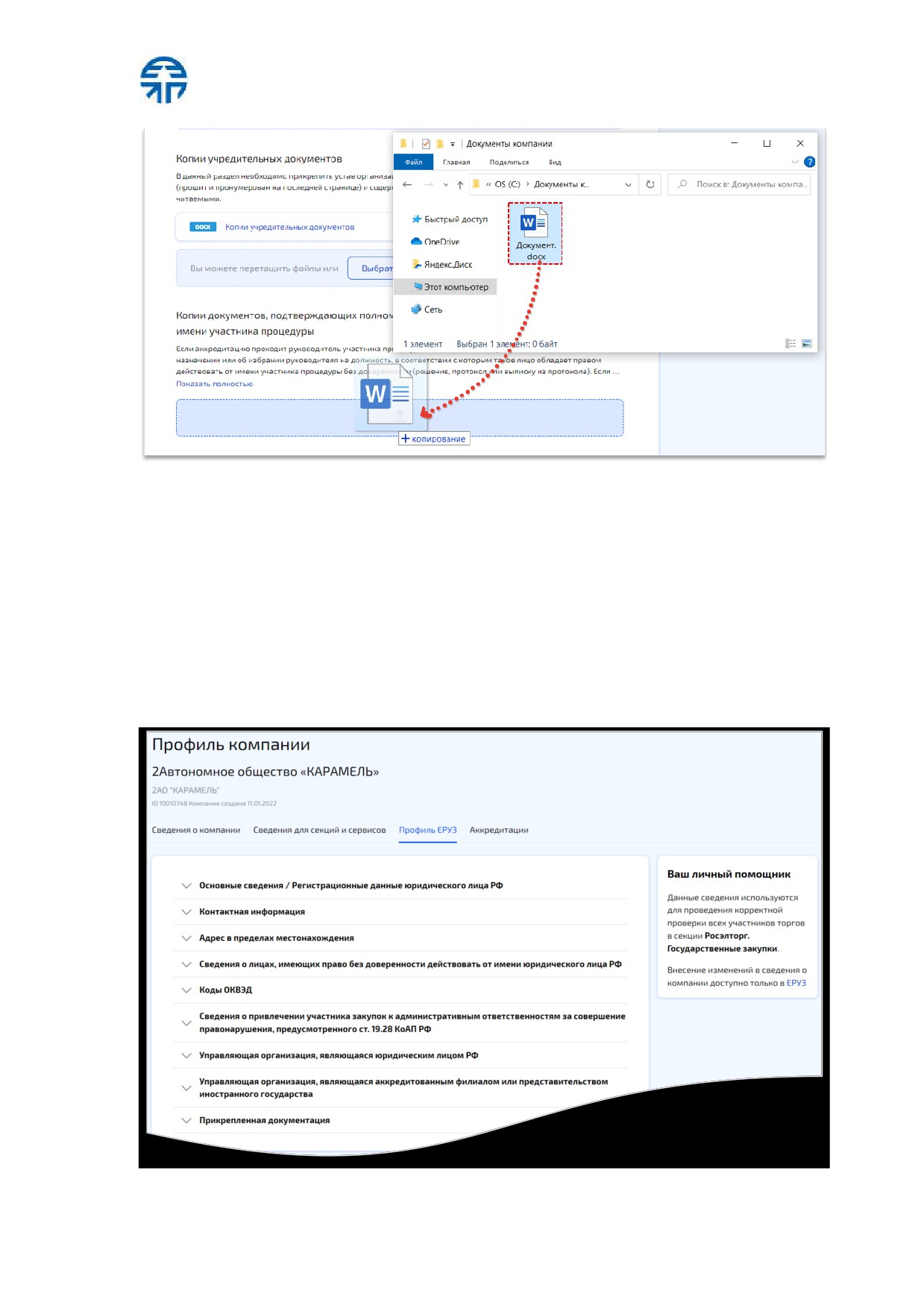
6. Для загрузки файла с ПК перетащите нужный файл в область «Вы можете
перетащить файлы» (рис. 67).
7. Добавьте все необходимые файлы вышеописанным и способами.
8. Загруженные файлы будут отображаться в разделах, выбранных для
загрузки. Нажмите кнопку «Сохранить».
стр. 63 из 111
Рис . 67 Добавление файла в профиль компании с ПК
5.1.2 Профили ЕРУЗ и ЕИС
Если компания зарегистрирована в едином реестре участников закупок, на
странице профиля компании отображается вкладка «Профиль ЕРУЗ».
Если компания зарегистрирована в единой информационной системе, на
странице профиля компании отображается вкладка «Профиль ЕРУЗ».
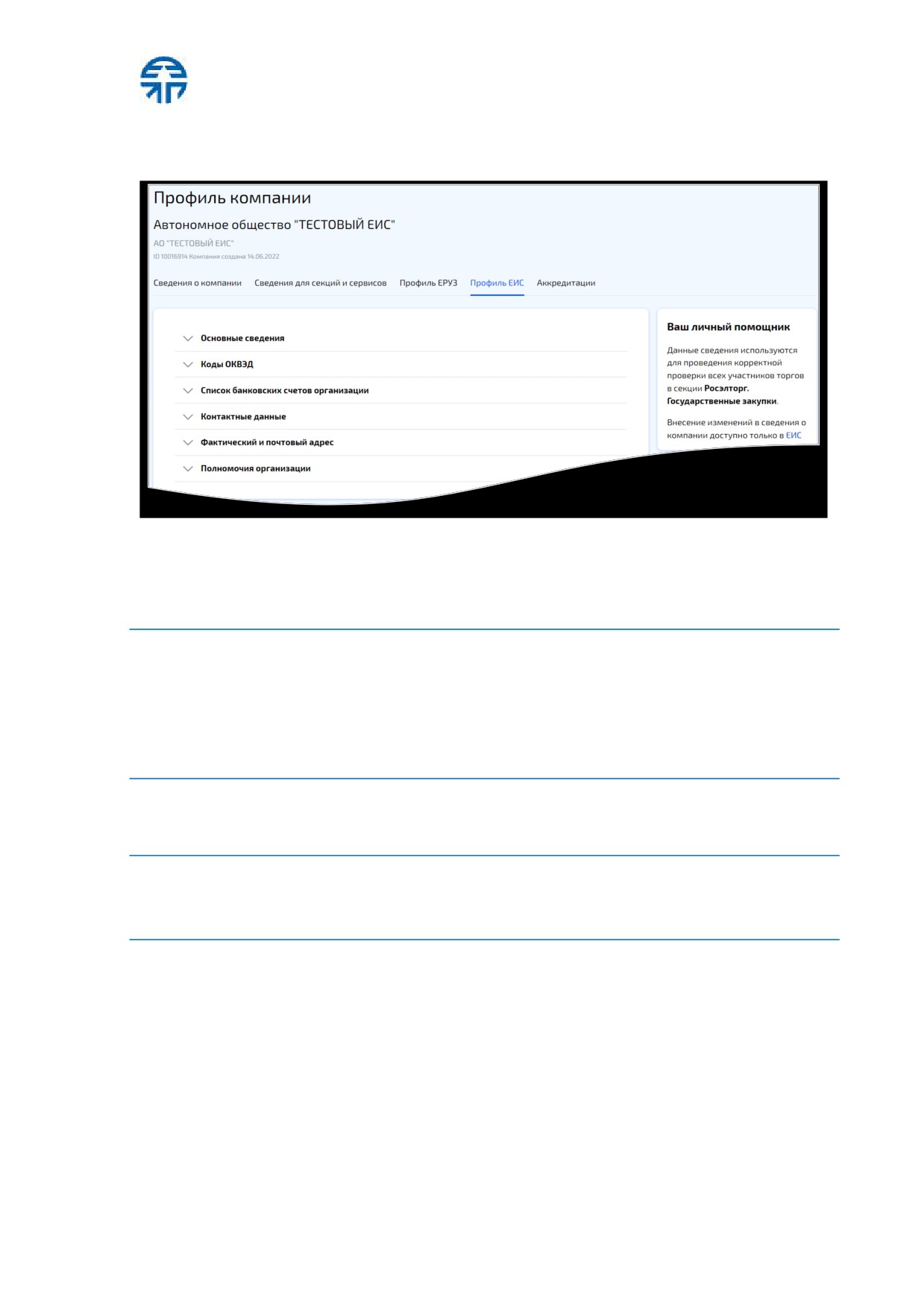
Вкладка
«Профиль ЕРУЗ» содержит данные компании, полученные из ЕРУЗ
(рис. 68).
Рис . 68 Вкладка «Профиль ЕРУЗª
стр. 64 из 111
Вкладка
«Профиль ЕИС» содержит данные компании, полученные из ЕИС
(рис. 69).
Рис . 69 Вкладка «Профиль ЕИСª
Для организаций, зарегистрированных в ЕРУЗ и ЕИС, есть возможность выбора
единого источника данных по изменениям базового профиля компании в ЕЛК.
Внимание! Если организация зарегистрирована в ЕЛК до регистрации в ЕИС, ЕРУЗ, то
признак автоматического обновления сведений о компании выключен по умолчанию ,
т.е. после регистрации в ЕИС, ЕРУЗ сведения о компании в ЕЛК не обновляются
данными, указанными в ЕИС, ЕРУЗ. Если организац ия, зарегистрированная в ЕИС,
ЕРУЗ, авторизуется в ЕЛК, то признак автоматического обновления сведений о
компании активирован по умолчанию
Более подробно о настройке признака автоматического обновления сведений о
компании описано в п. «».
Внимание! Сведения о компании будут автоматически обновляться при приходе
изменений, внесенных в ЕРУЗ или ЕИС. Редактирование части полей профиля
организации будет ограничено для обеспечения синхронизации данных
5.2 Сотрудники
При выборе пункта меню «Компания» — «Сотрудники» отображаются сотрудники
компании, зарегистрированные в ЕЛК в профиле данной компании. Таблица
сотрудников содержит следующие данные по каждому сотруднику:
-
«ФИО» сотрудника;
-
«ID» сотрудника;
-
«Должность» сотрудника в организации;
-
«Роль» в ЕЛК;
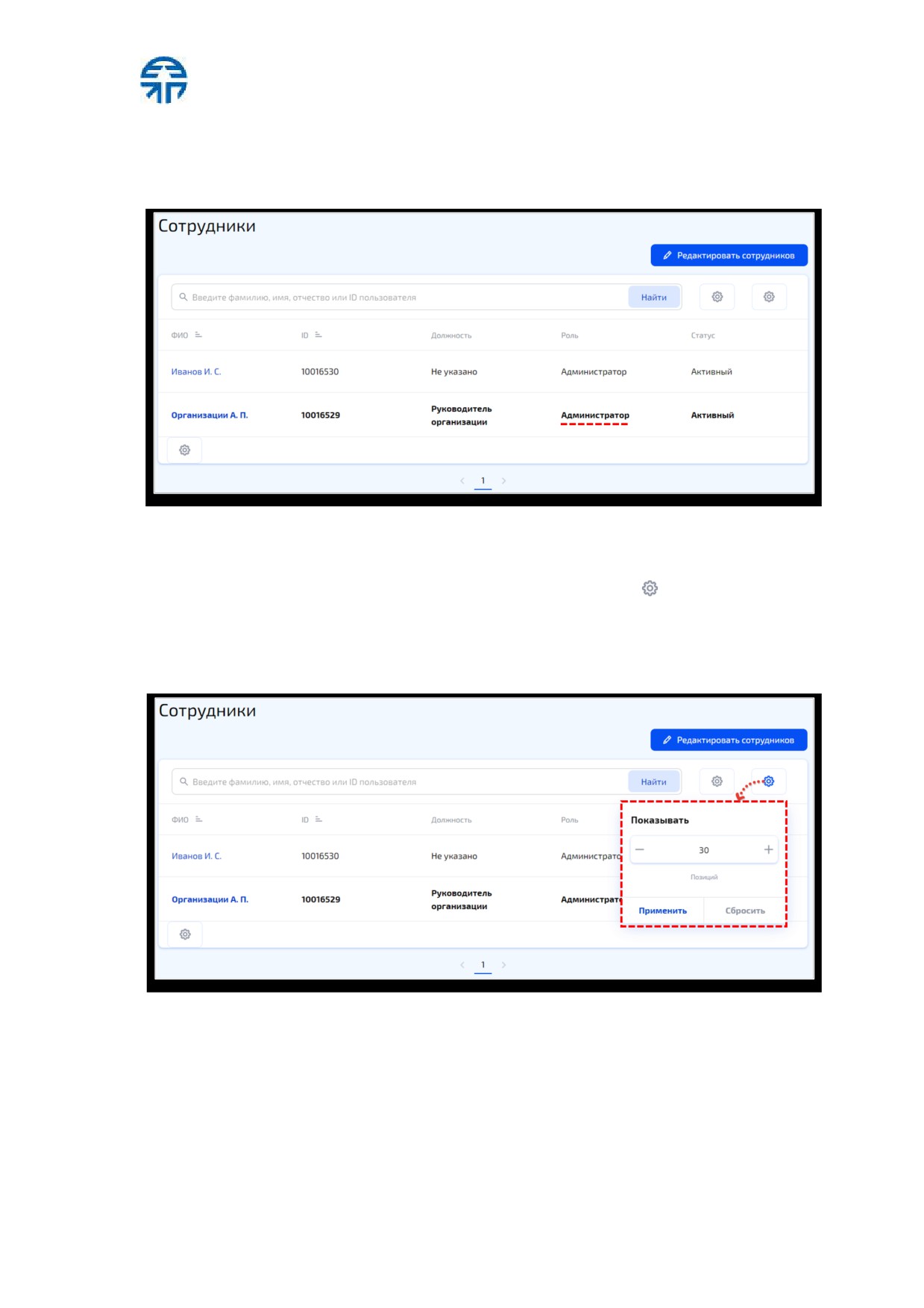
стр. 65 из 111
-
«Статус».
Первый Пользователь, создавший
(зарегистрировавший) компанию в ЕЛК,
становится ее Администратором (рис. 70).
Рис . 70 Первый с отрудник компании (Админис тратор)
Для настройки отображения количества сотрудников на странице:
1. На странице «Сотрудники» нажмите пиктограмму .
2. В открывшемся окне укажите количество сотрудников.
3. Нажмите кнопу «Применить» (рис. 71). В списке сотрудников на странице
будет отображаться указанное количество сотрудников.
Рис . 71 Нас тройка отображения количес тва с отрудников на с транице
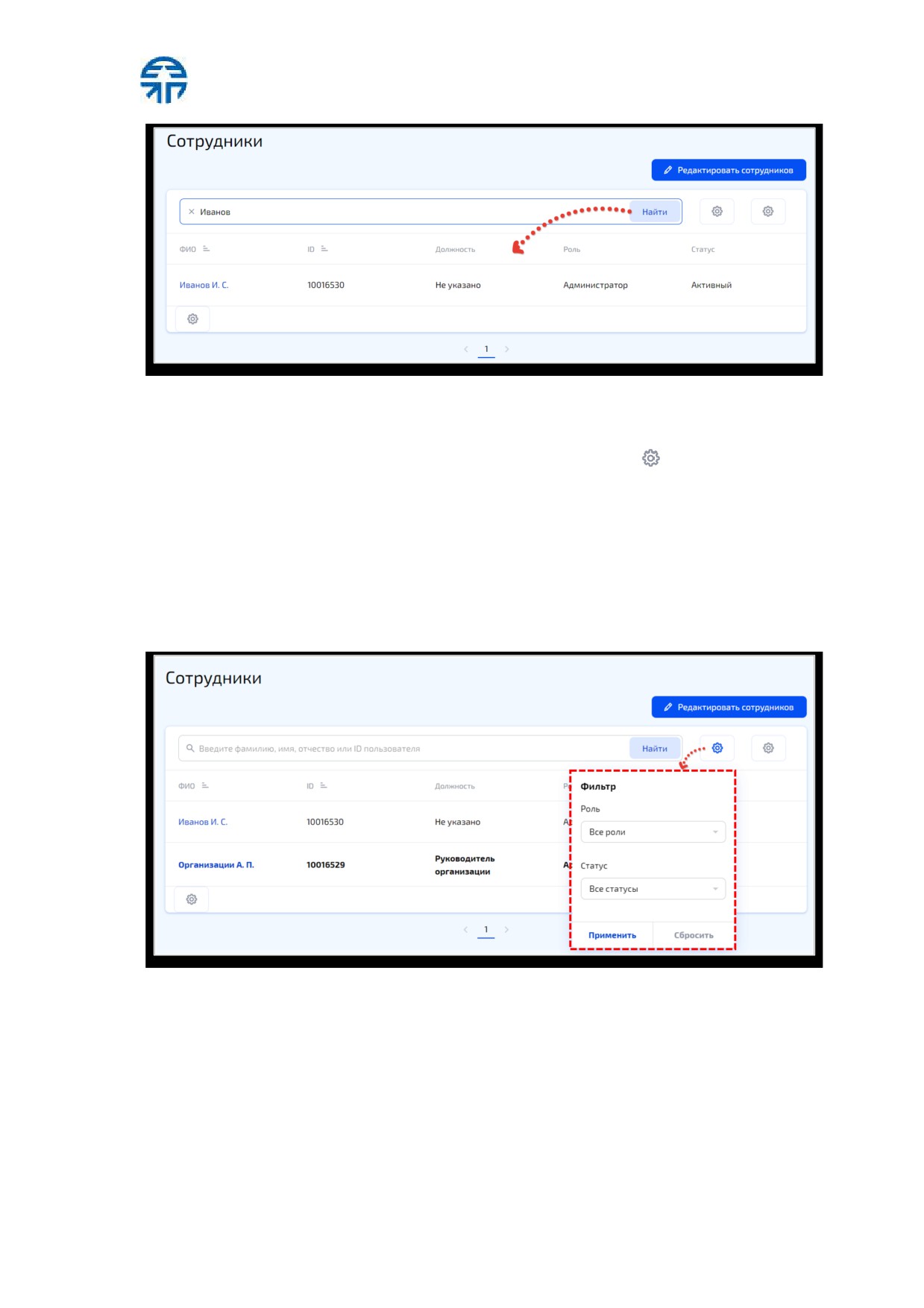
Для поиска сотрудника(-ов) компании:
1. На странице
«Сотрудники» в строке поиска введите ФИО или ID
сотрудника.
2. Нажмите кнопку
«Найти». Отобразится список сотрудников,
удовлетворяющих условию поиска (рис. 72).
стр. 66 из 111
Рис . 72 Поис к с отрудника(-ов) компании
Для расширенного поиска сотрудника(-ов) компании:
1. На странице «Сотрудники» нажмите пиктограмму .
2. Во всплывающем фильтре выберите роль сотрудника и/или статус
сотрудника. Нажмите кнопку «Применить» (рис. 73).
3. Отобразится список сотрудников, удовлетворяющих условию фильтра.
4. Также в поле поиска можете ввести ФИО сотрудника. После ввода ФИО
сотрудника нажмите кнопку «Найти». Отобразится список сотрудников,
удовлетворяющих условию фильтра и поиска.
Рис . 73 Рас ширенный поис к с отрудника(-ов) компании
5.2.1 Приглашение сотрудников на присоединение к
компании
Администратор компании имеет право приглашать других сотрудников своей
организации зарегистрироваться и присоединиться к компании в ЕЛК.
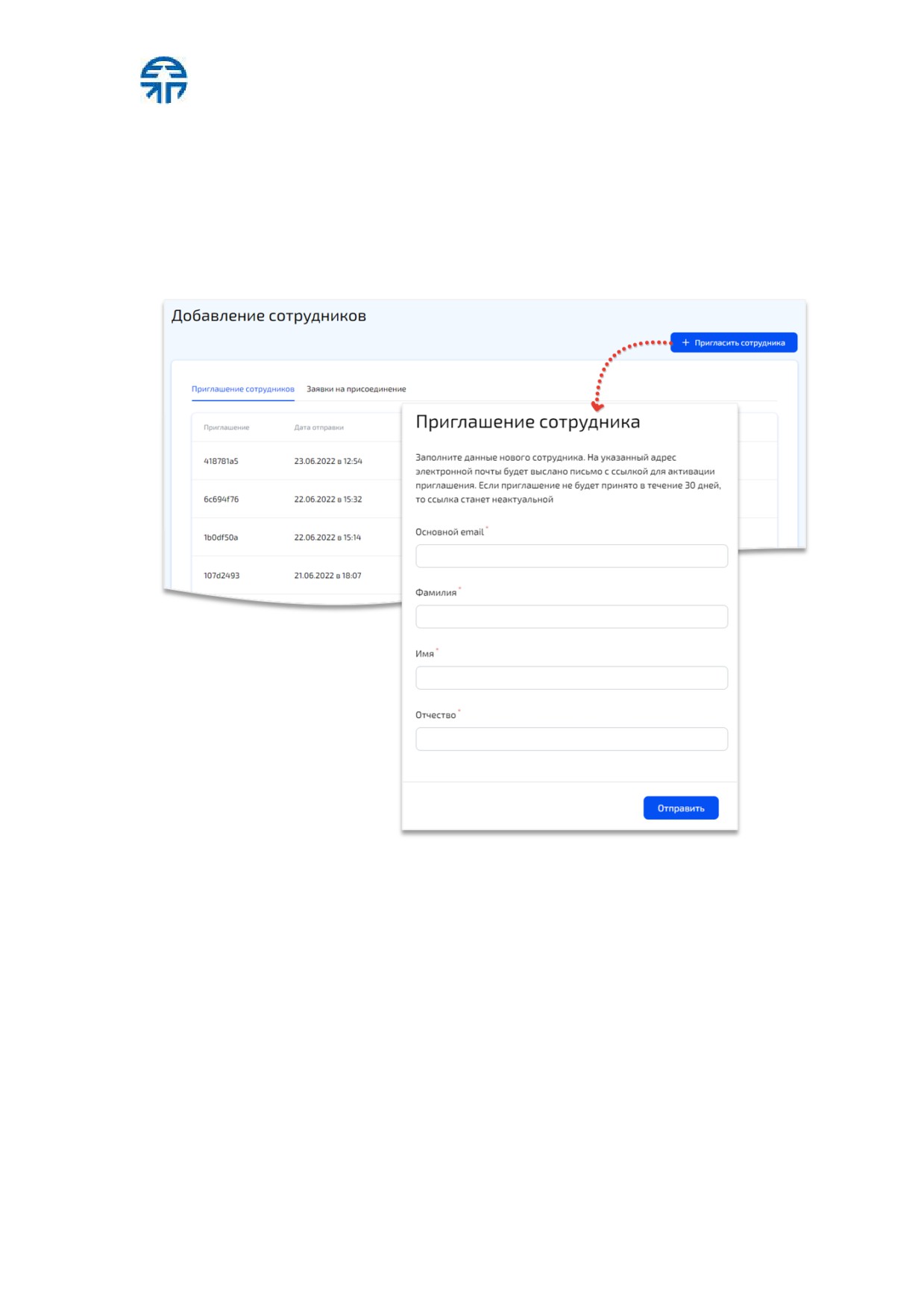
Чтобы добавить в компанию нового сотрудника:
стр. 67 из 111
1. Выберите пункт меню
«Компания»
— «Добавление сотрудников» и
нажмите кнопку «Пригласить сотрудника».
2. В открывшейся форме «Приглашение сотрудника» введите ФИО и адрес
электронной почты приглашаемого сотрудника и нажмите кнопку
«Отправить» (рис. 74). Результатом успешного отправления приглаше ния
является отображение сообщения: «Приглашение успешно отправлено».
Рис . 74 Приглашение с отрудника через электронную почту
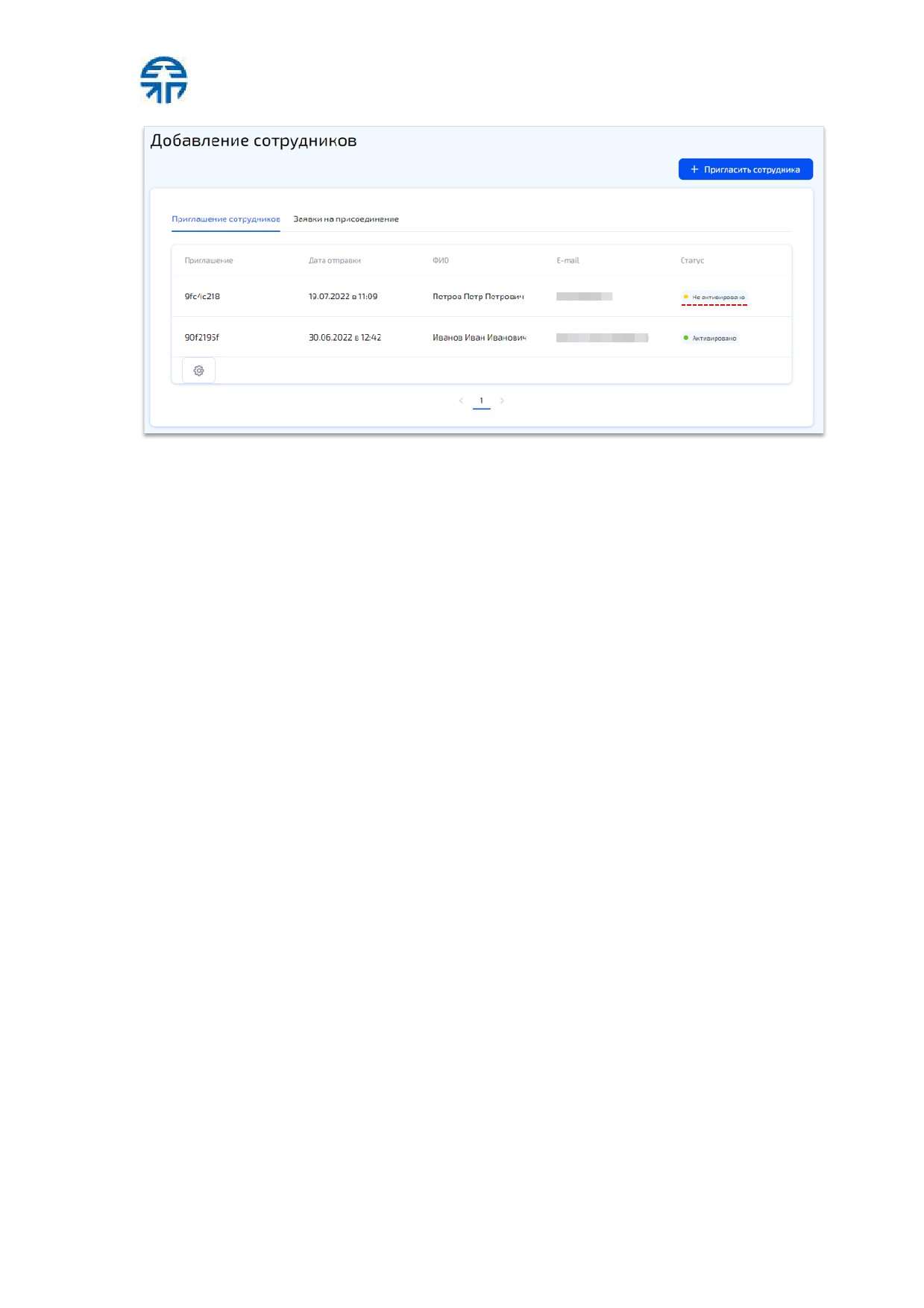
После отправки приглашения в строке сотрудника в таблице «Приглаше ние
сотрудников» статус приглашения отображается «Не активировано» (рис. 75).
стр. 68 из 111
Рис . 75 Статус приглашения с отрудника «Не активированоª
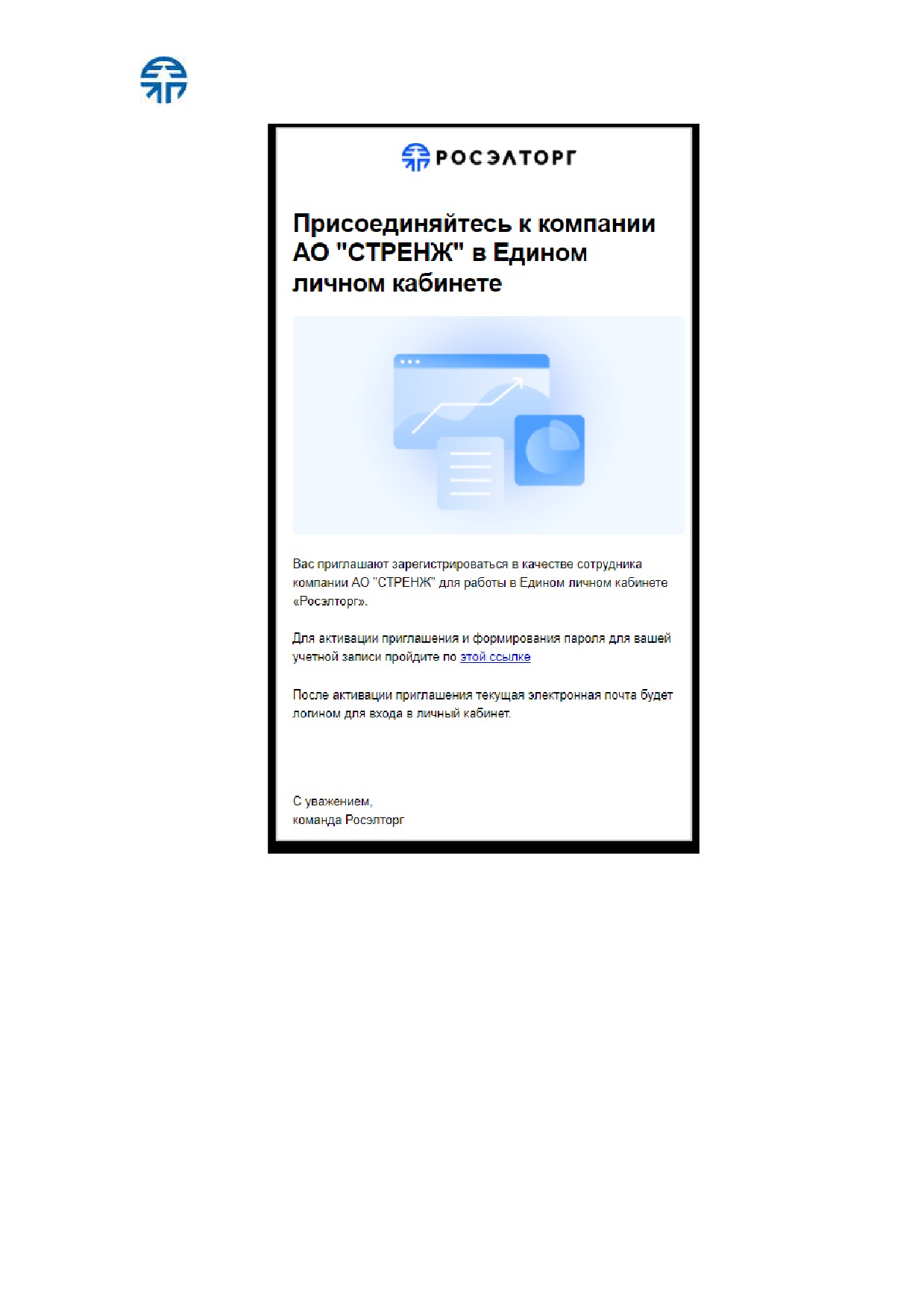
Сотрудник получает письмо о приглашении и нажимает на ссылку активации
(рис. 76). Ссылка активации приглашения действует 30 дней со дня отправки
приглашения. По истечению срока действия ссылки статус приглашения примет вид
«Неактуально».
стр. 69 из 111
Рис . 76 Пис ьмо с отруднику для активации приглашения
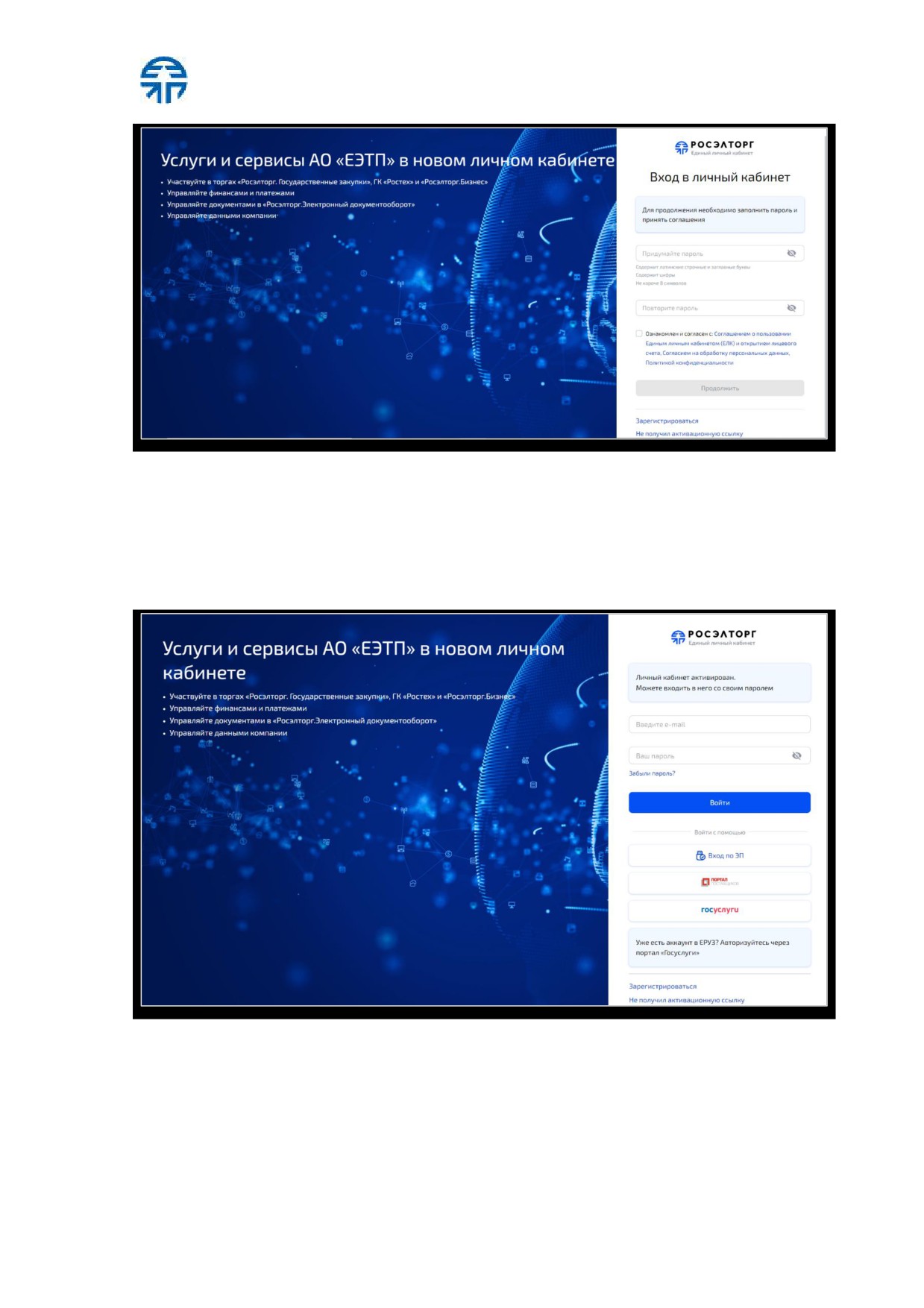
После этого открывается окно входа в сервис ЕЛК с полем для ввода пароля и
принятия соглашений (рис. 77).
стр. 70 из 111
Рис . 77 Окно для ввода пароля и принятия с оглашений
После ввода пароля и принятия соглашений сотрудник нажимает кнопку
«Продолжить». Далее отобразится сообщение об успешной регистрации в Едином
личном кабинете и присоединении к компании. Личный кабинет активирован
(рис. 78).
Рис . 78 Информац ия об активации личного кабинета
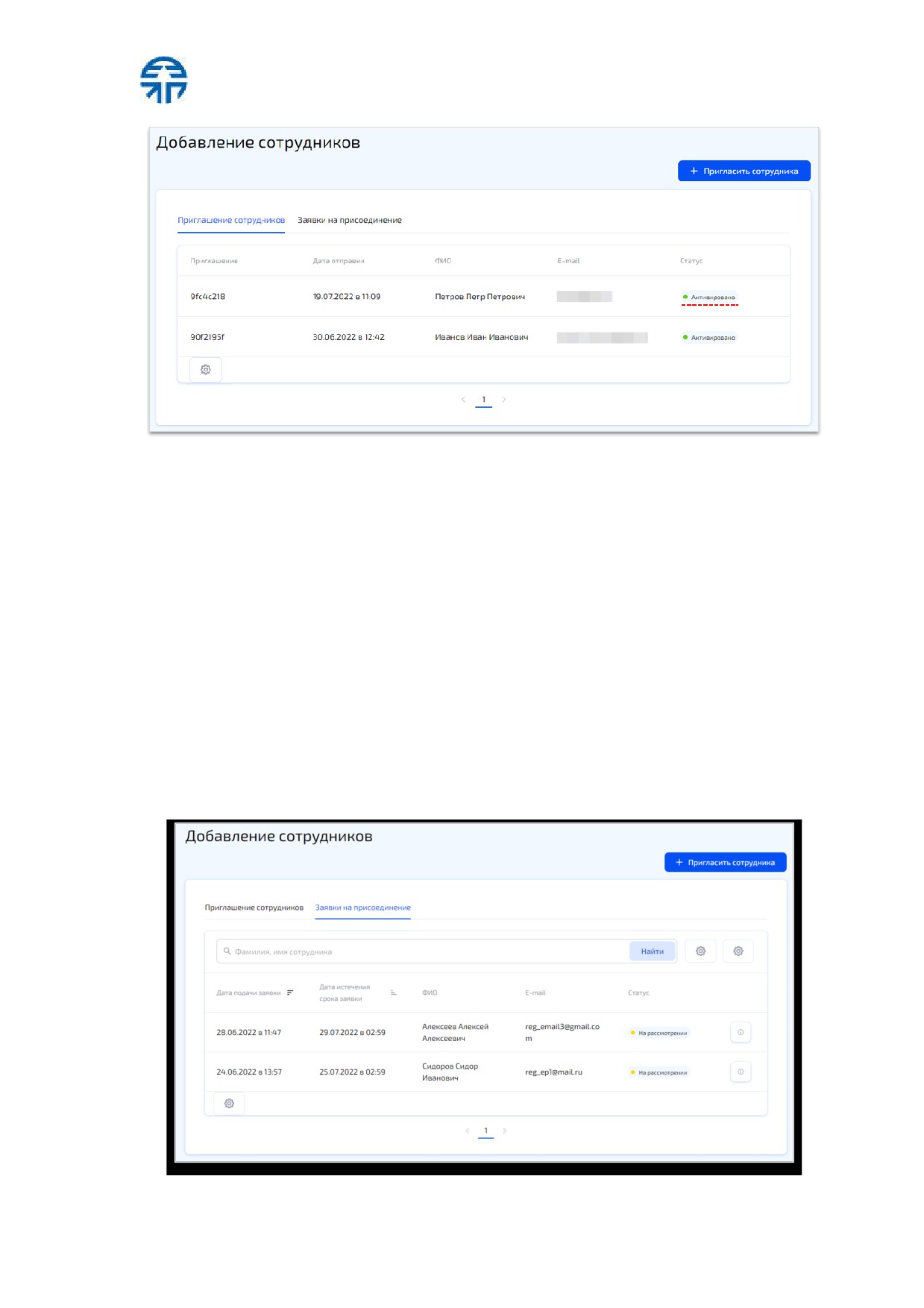
После активации учетной записи сотрудником статус приглашения в таблице
«Приглашение сотрудников» примет вид «Активировано» ( рис. 79). Сотрудник будет
отображаться в списке сотрудников компании на странице «Сотрудники».
стр. 71 из 111
Рис . 79 Статус приглашения с отрудника «Активированоª
5.2.2 Заявки на присоединение сотрудников к компании
Если компания ранее зарегистрирована в ЕЛК, то при регистрации новый
пользователь отправляет заявку на присоединение к компании. Срок действия заявки
составляет 30 дней со дня подачи заявки на присоединение к компании. Заявку на
присоединение к компании рассматривает только администратор этой компании.
Уведомление о поступлении новой заявки на рассмотрение поступит на почту и ЛК
администраторам компании.
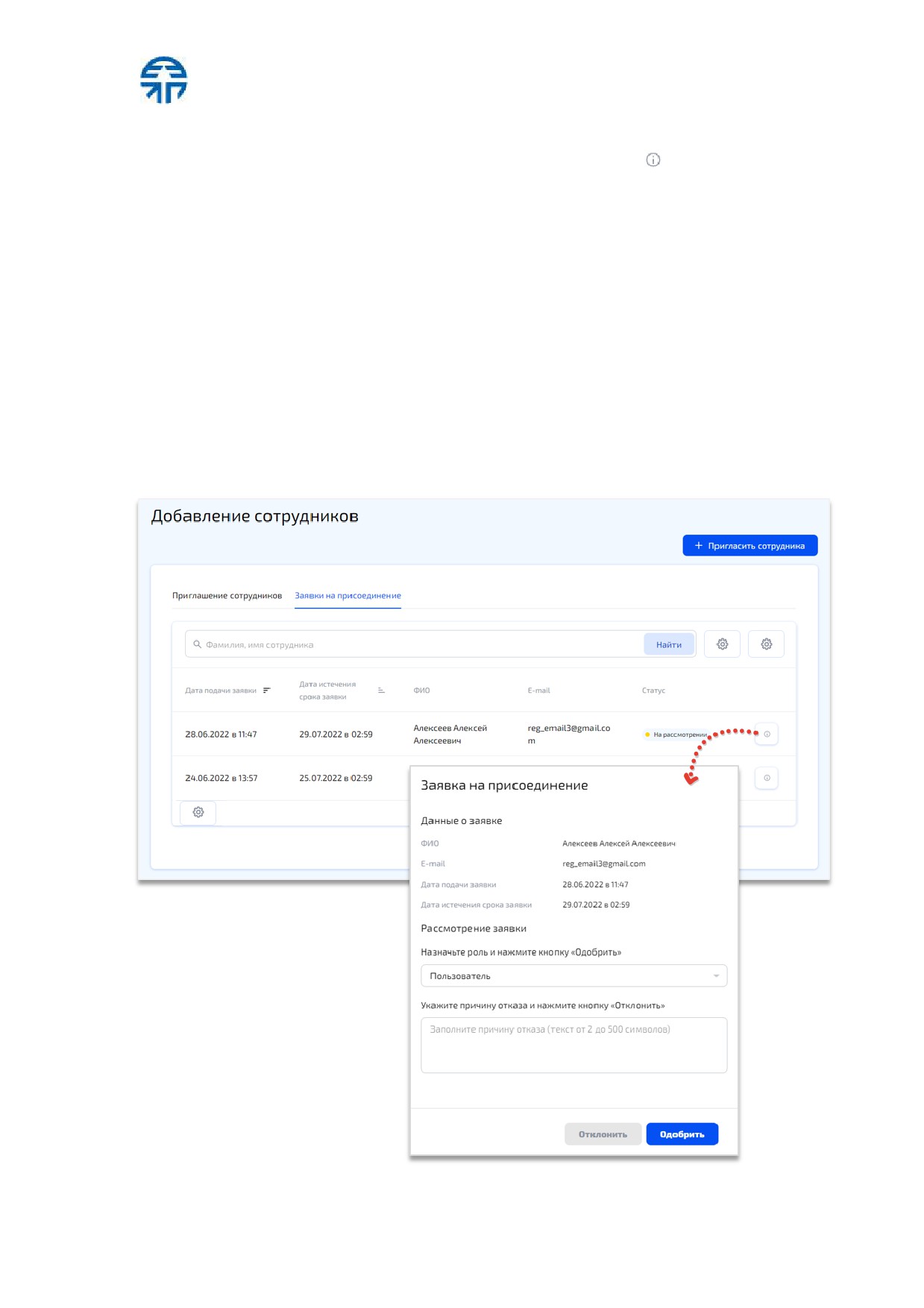
Для просмотра списка заявок на присоединение к компании:
1. Выберите пункт меню «Компания» — «Добавление сотрудников».
2. Перейдите на вкладку «Заявки на присоединение». Отобразится список
всех заявок на присоединение к компании (рис. 80).
Рис . 80 Спис ок заявок на прис оединение к компании
стр. 72 из 111
Для рассмотрения заявки на присоединение:
1. В строке выбранной заявки нажмите пиктограмму .
2. Отобразится окно «Заявка на присоединение» (рис. 81). Блок «Данные о
заявке» содержит:
- ФИО сотрудника, подавшего заявку на присоединени;
- E-mail адрес заявителя;
- Дату подачи заявки;
- Дату истчечения срока заявки.
3. В блоке «Рассмотрение заявки» назначтье роль новому сотруднику в ЛК:
пользователь или администратор. Для одобрения нажмите кнопку
«Одобрить». Статус заявки примет вид «Одобрено».
4. Для отклонения заявки укажите причину отказа и нажмите кнопку
«Отклонить». Статус заявки примет вид «Отклонено».
Рис . 81 Рас с мотрение заявки на прис оединение к компании
стр. 73 из 111
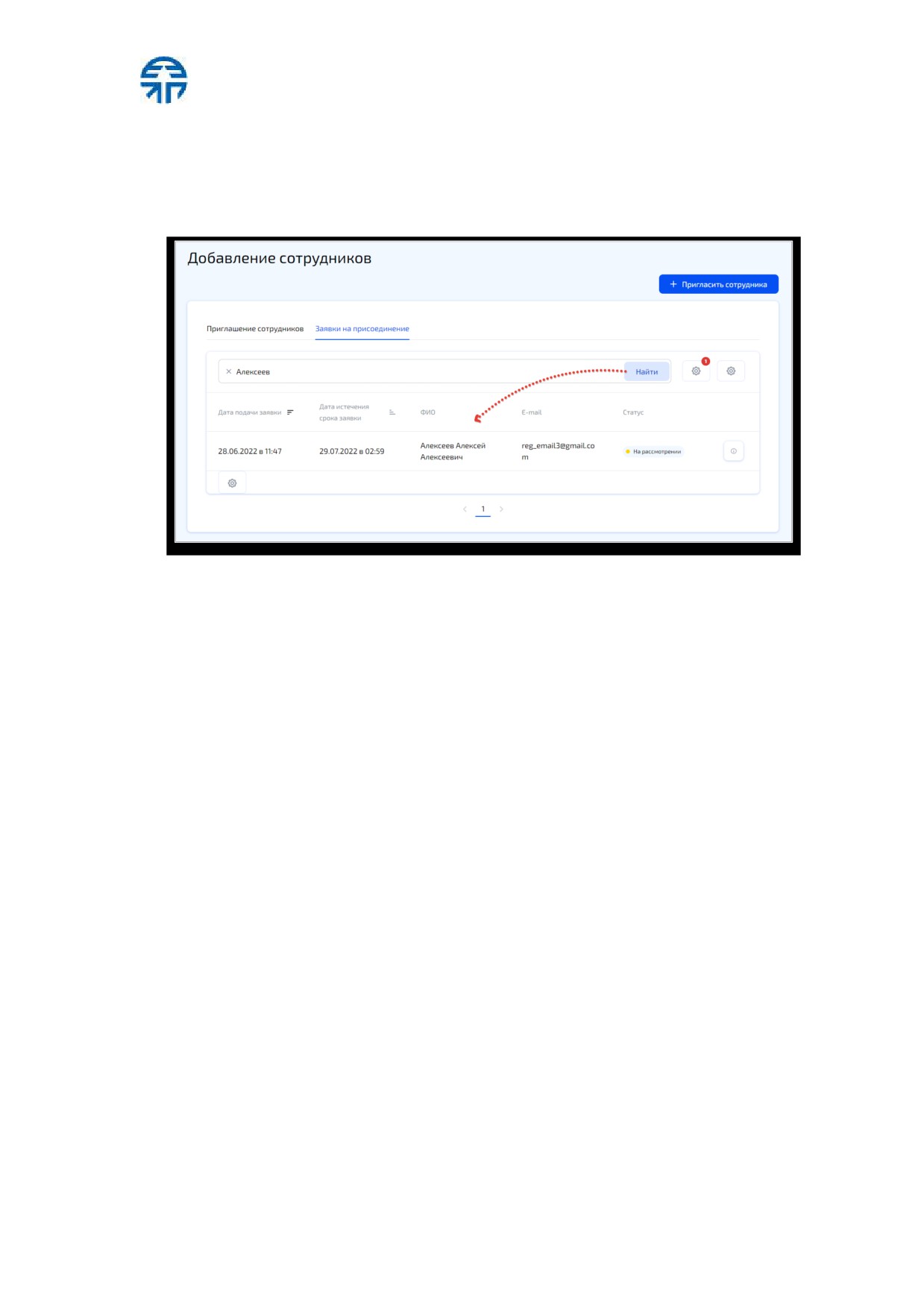
Для поиска заявки на присоединение к компании от определенного сотрудника:
1. В поле поиска введите фамилию и имя сотрудника.
2. Нажмите кнопку «Найти». Отобразится список заявок, удовлетворяющих
условию поиска (рис. 82).
Рис . 82 Поис к заявки на прис оединение к компании от с отрудника
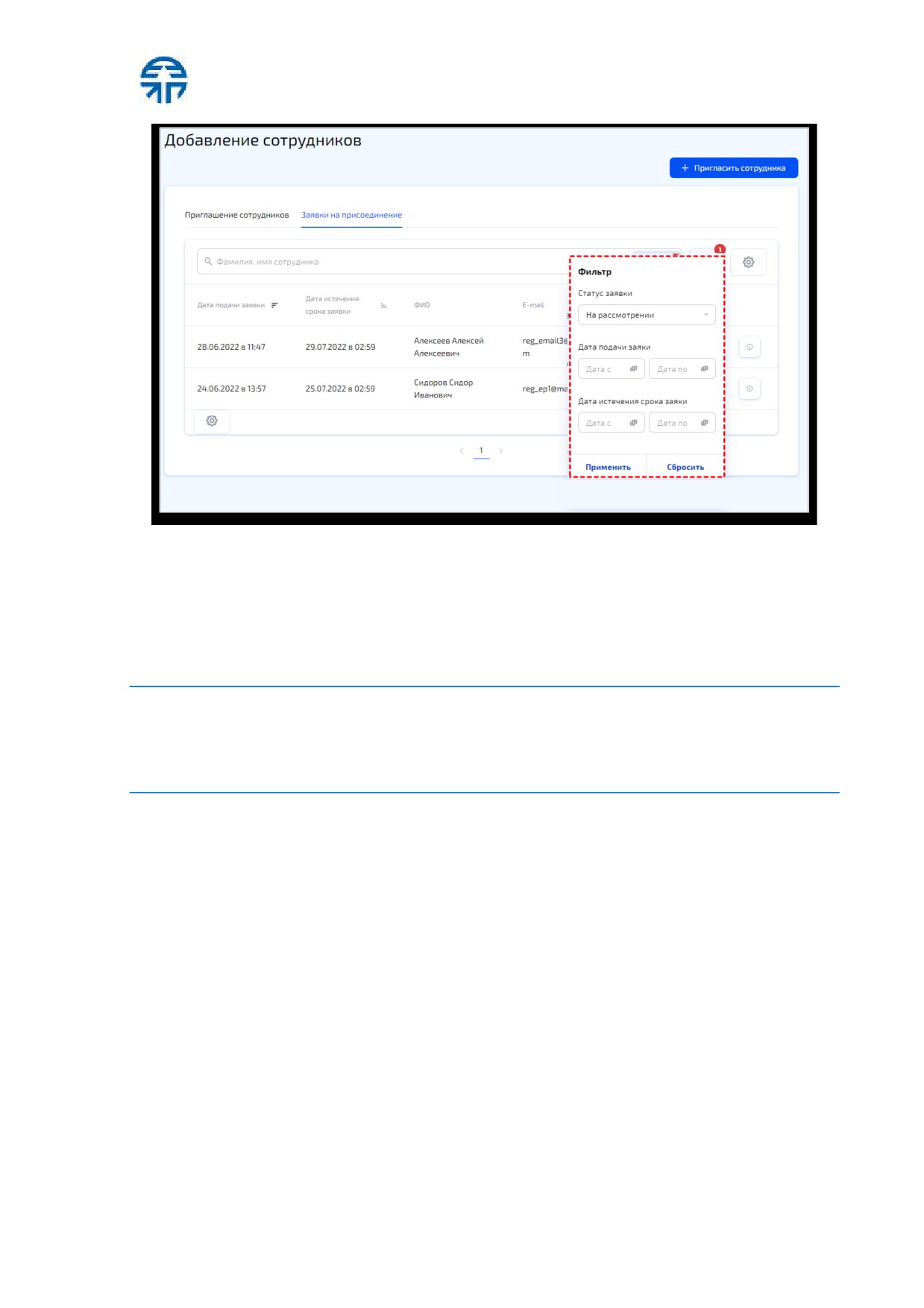
Для расширенного поиска заявки на присоединение к компании:
1. Нажмите пиктограмму.
2. Во всплывающем фильтре выберите статус заявки, и/или дату подачи
заявки, и/или дату истечения срока заявки. Нажмите кнопку «Применить»
(рис. 83).
3. Отобразится список заявок, удовлетворяющих условию фильтра.
4. Также в поле поиска можете ввести фамилию и/или сотрудника. После
ввода нажмите кнопку
«Найти». Отобразится список заявок,
удовлетворяющих условию фильтра и поиска.
стр. 74 из 111
Рис . 83 Рас ширенный поис к заявки на прис оединение к компании
5.2.3 Редактирование роли и удаление сотрудников
Примечание: права редактирования роли и удаления с отрудников организ ации
из с пис ка дос тупны только Админис тратору компании.
Внимание! Для редактирования роли или удаления сотрудника, который является
сотрудником этой компании в ЕРУЗ или ЕИС, необходимо внести соответствующие
изменения в личном кабинете ЕРУЗ или ЕИС. Редактирование или удаление такого
сотрудника в ЕЛК невозможно
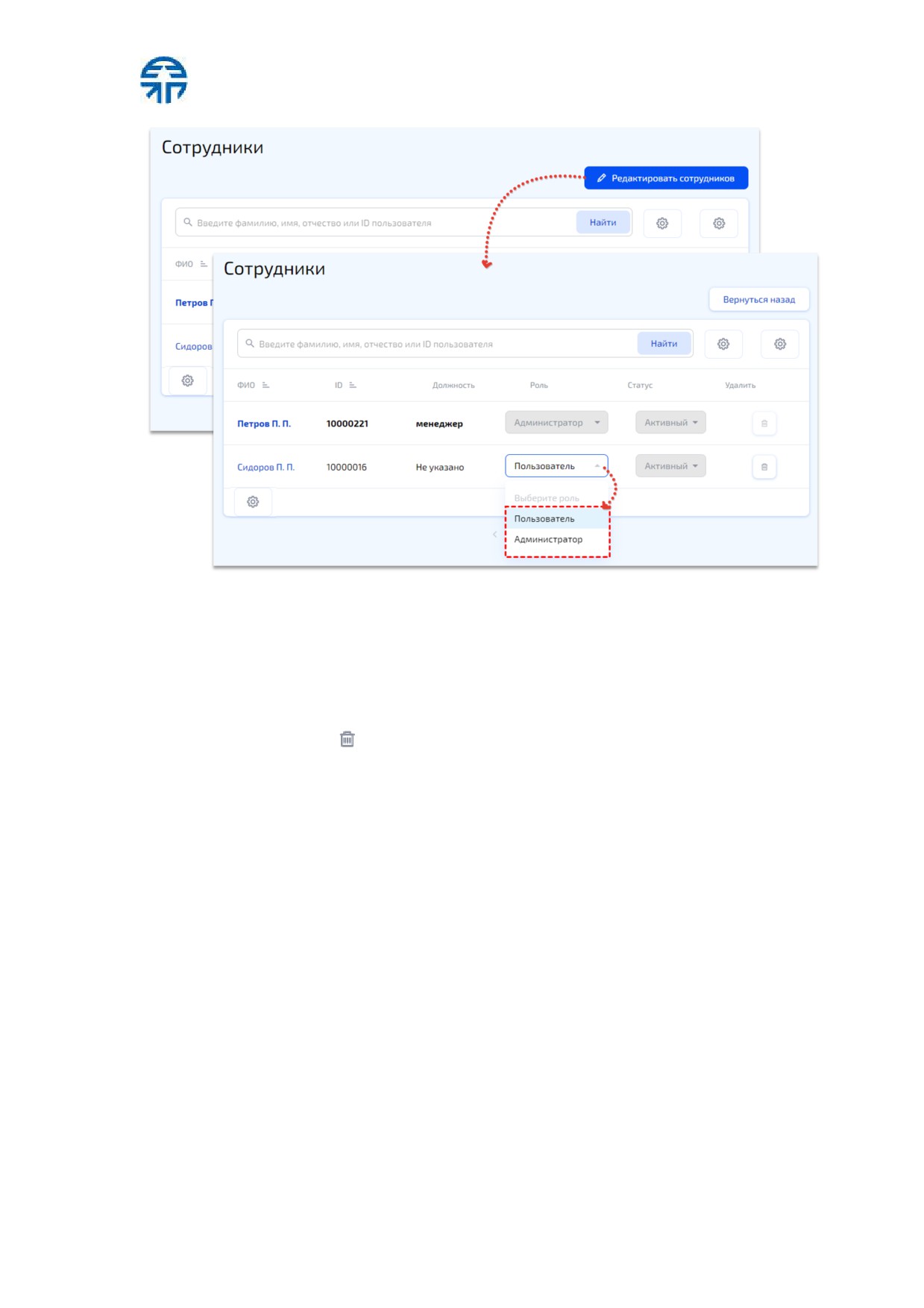
Для редактирования роли сотрудника в ЕЛК:
1. На странице
«Сотрудники» нажмите кнопку
«Редактироват ь
сотрудников».
2. В открывшемся окне в столбце «Роль» в строке выбранного сотрудника из
выпадающего списка выберите роль ЕЛК
(рис. 84). Отобразится
сообщение, что роль сотрудника успешно изменена.
стр. 75 из 111
Рис . 84 Редактирование роли с отрудника
Для удаления сотрудника из списка организации:
1. На странице
«Сотрудники» нажмите кнопку
«Редактироват ь
сотрудников».
2. В столбце удалить в строке выбранного сотрудника нажмите
пиктограмму . Отобразится окно для подтверждения действия. Нажмите
кнопку
«Удалить»
(рис. 85). Отобразится сообщение, что сотрудник
успешно удален.
содержание .. 1 2 3 ..