содержание .. 2 3 4 5 ..
«Росэлторг. Электронный документооборот». Руководство Пользователя (2022 год) - часть 4
стр. 93 из 129
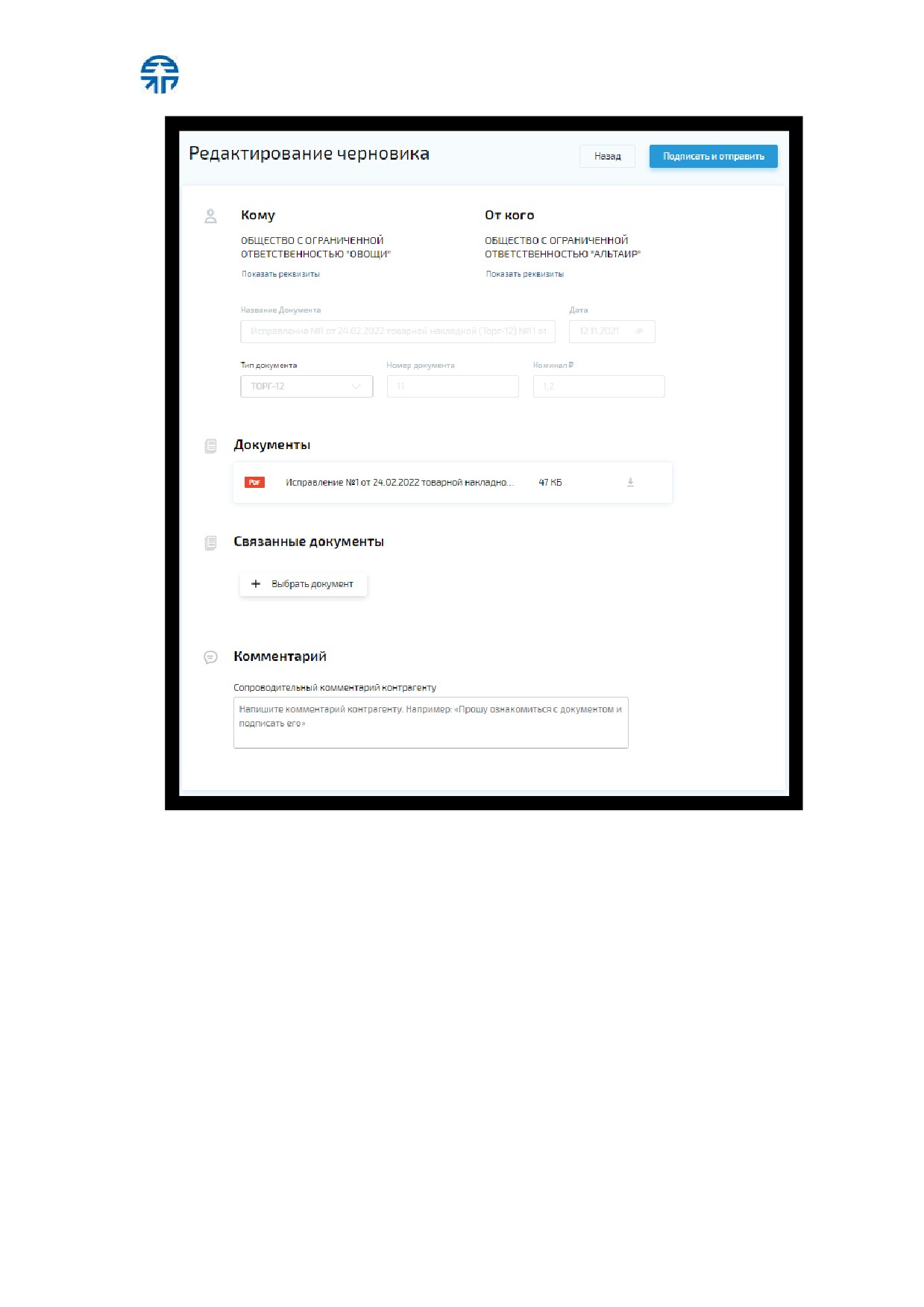
Рис. 73 Редактирование черновика и подписание исправленной формы
ТОРГ-12
Подписание исправленной формы ТОРГ-12 проходит аналогично описанному
процессу в п.4.1.3.6 настоящего документа.
4.1.3.7 Создание счета на оплату
Чтобы создать счет на оплату по шаблону:
1. В пункте меню «Создать документª в блоке «Документы по шаблонуª
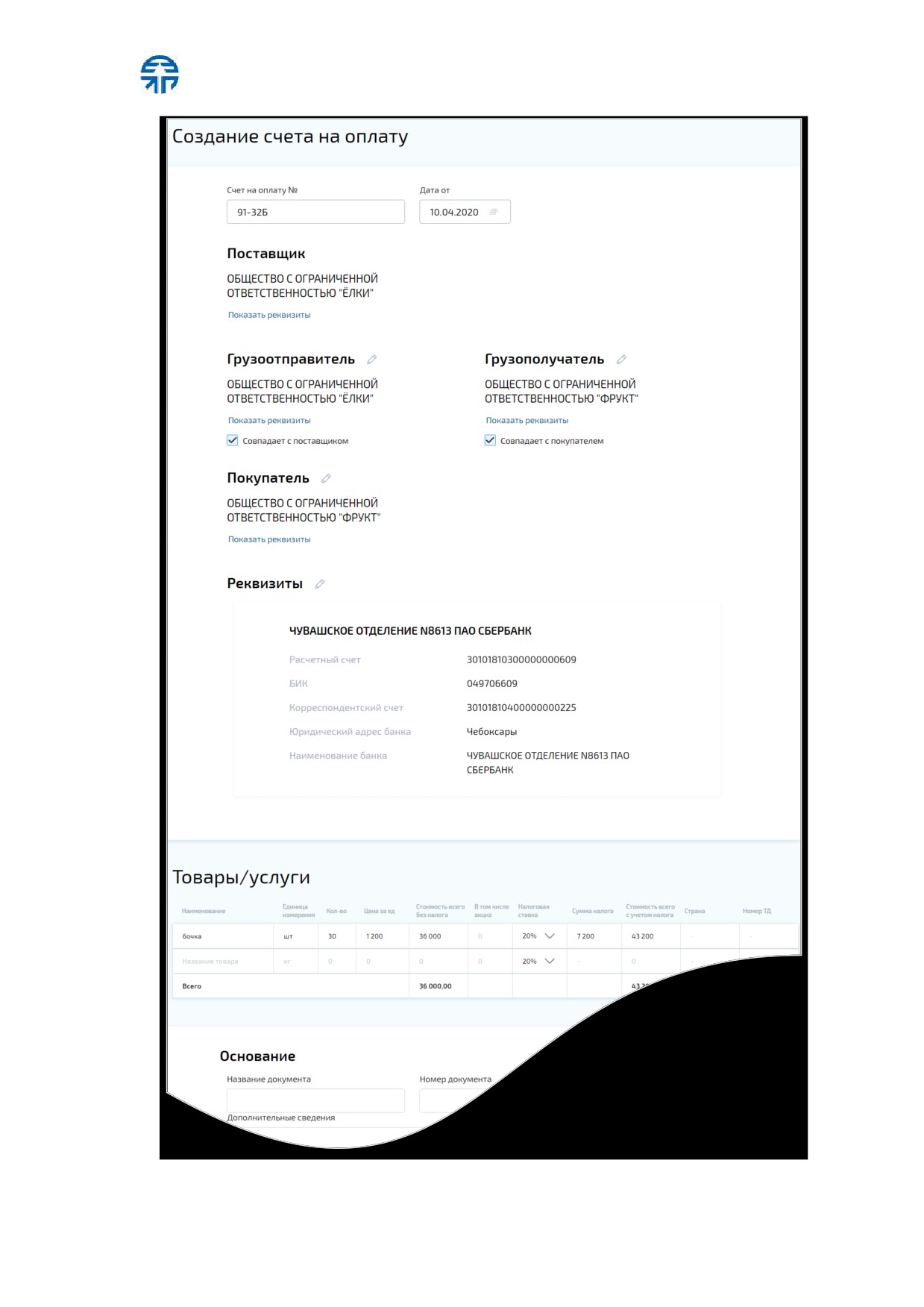
нажмите кнопку «Счет на оплатуª. Откроется страница «Создание счета
на оплатуª (рис. 74).
2. Заполните поля:
−
«Счет на оплату №ª - номер документа;
−
«Дата отª - дата документа.
стр. 94 из 129
3. В поле
«Грузоотправительª активируйте чек-бокс
«Совпадает с
поставщикомª, если поставщик и грузоотправитель
- одно и то же
юридическое лицо. В ином случае:
3.1. Нажмите кнопку «Выбрать грузоотправителяª.
3.2. Заполните форму «Реквизиты грузоотправителяª.
3.3. Нажмите кнопку «Сохранитьª.
4. В поле «Покупательª:
4.1 Нажмите кнопку «Выбрать покупателяª.
4.2 В открывшейся форме «Выбор получателяª найдите и выберите
контрагента.
5. В поле
«Грузополучательª активируйте чек-бокс
«Совпадает с
покупателемª, если покупатель и грузополучатель
- одно и то же
юридическое лицо. В ином случае:
5.1 Нажмите кнопку «Выбрать грузополучателяª.
5.2 Заполните форму «Реквизиты грузополучателяª.
5.3 Нажмите кнопку «Сохранитьª.
6. В поле «Реквизитыª:
6.1 Нажмите кнопку «Выбрать реквизитыª.
6.2 В открывшейся форме выберите набор банковских реквизитов.
7. Заполните столбцы таблицы
«Товары/услугиª:
«Наименованиеª,
«Единица измеренияª, «Количествоª, «Цена за единицуª и др.
8. Заполните поля блока «Основаниеª:
−
«Название документаª
- название документа
(основание для
составления счета на оплату);
−
«Номер документаª;
−
«Отª - дата документа;
−
«Дополнительные сведенияª по документу.
9. Заполните блок
«Дополнительные сведенияª, поле
«Значениеª
заполняется автоматически (допускается редактирование).
10. Для предварительного просмотра нажмите кнопку
«Предпросмотрª.
Документ скачивается на локальный диск ПК.
11. Для продолжения нажмите кнопку «Далееª. Осуществляется переход на
форму «Редактирование черновикаª. На этом этапе создан документ
формата *.pdf.
12. Для добавления связанных документов в блоке «Связанные документы:
12.1 Нажмите кнопку «Выбрать документª, откроется окно «Добавление
связанных документовª.
стр. 95 из 129
12.2 Активируйте чек-бокс напротив выбранного документа или
нескольких документов, для выбора всех документов нажмите кнопку
«Выбрать всеª.
12.3 Далее нажмите кнопку «Добавитьª.
Для удаления выбранного документа из связанных документов нажмите
иконку .
13. Напишите сопроводительный комментарий контрагенту в блоке
«Комментарийª.
14. Далее нажмите кнопку «Подписать и отправитьª.
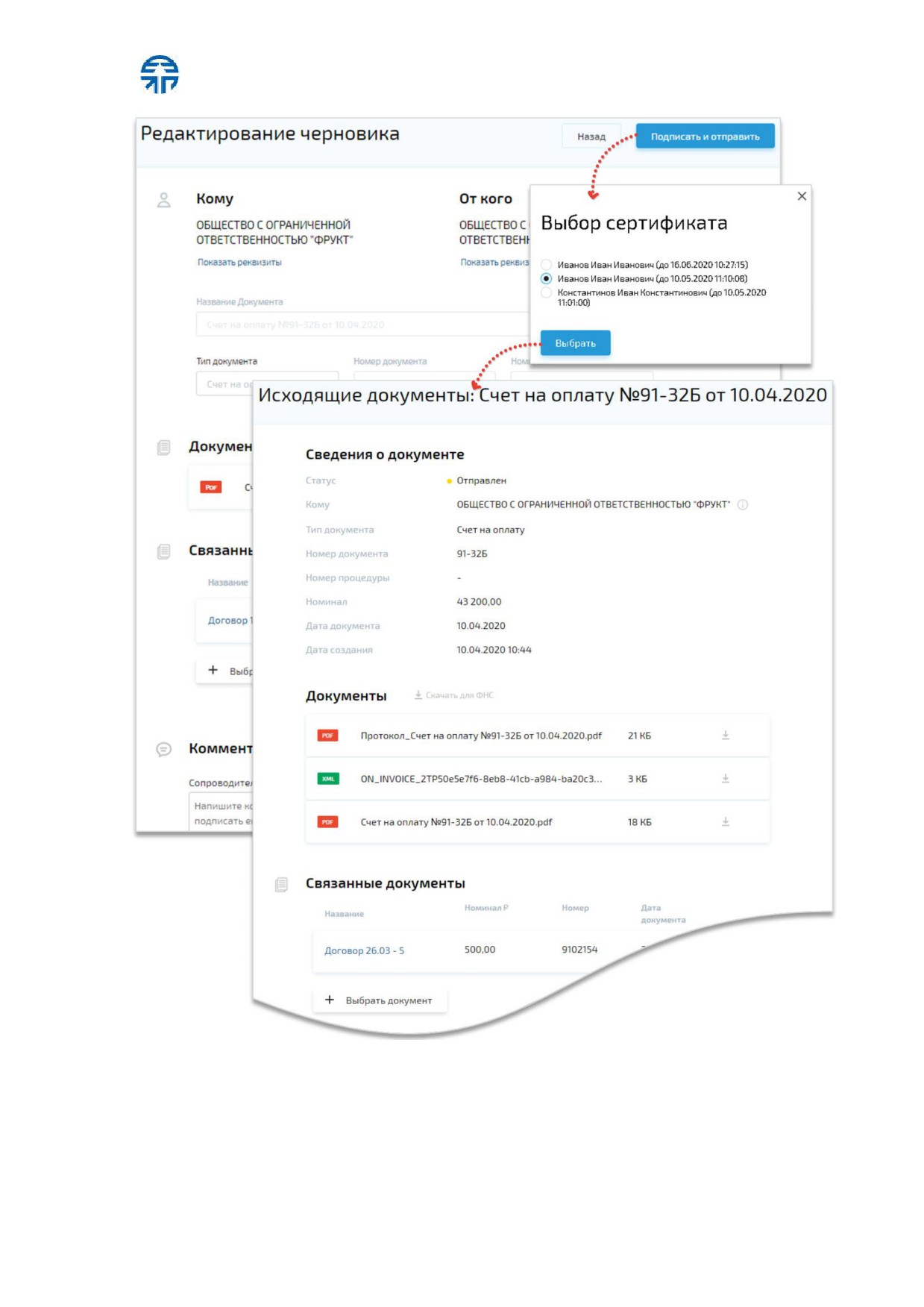
15. В открывшемся окне выберите сертификат ЭП, нажмите кнопку
«Выбратьª. Статус подписанного и отправленного документа примет вид
«Ожидает ответаª
(рис. 75), у контрагента
- «Полученª. Создаются
документы формата *.pdf и *.xml.
стр. 96 из 129
Рис. 74 Создание счета на оплату
стр. 97 из 129
Рис. 75 Подписание и отправка счета на оплату
стр. 98 из 129
4.1.4 Импорт документов из 1С
Импорт документов из 1С позволяет обмениваться с контрагентами созданными
в 1С документами. После загрузки до подписания и отправки контрагенту документы
находятся в папке «Черновикиª в пункте меню «Внешний документооборотª.
Импортируются следующие документы формата *.xml:
− акт;
− счет-фактура;
− счет на оплату.
Экспорт исходящих и входящих документов для 1С подробно описан в пунктах
4.3 «Исходящие документыª и 4.4 «Входящие документыª соответственно.
Чтобы импортировать документы из 1С:
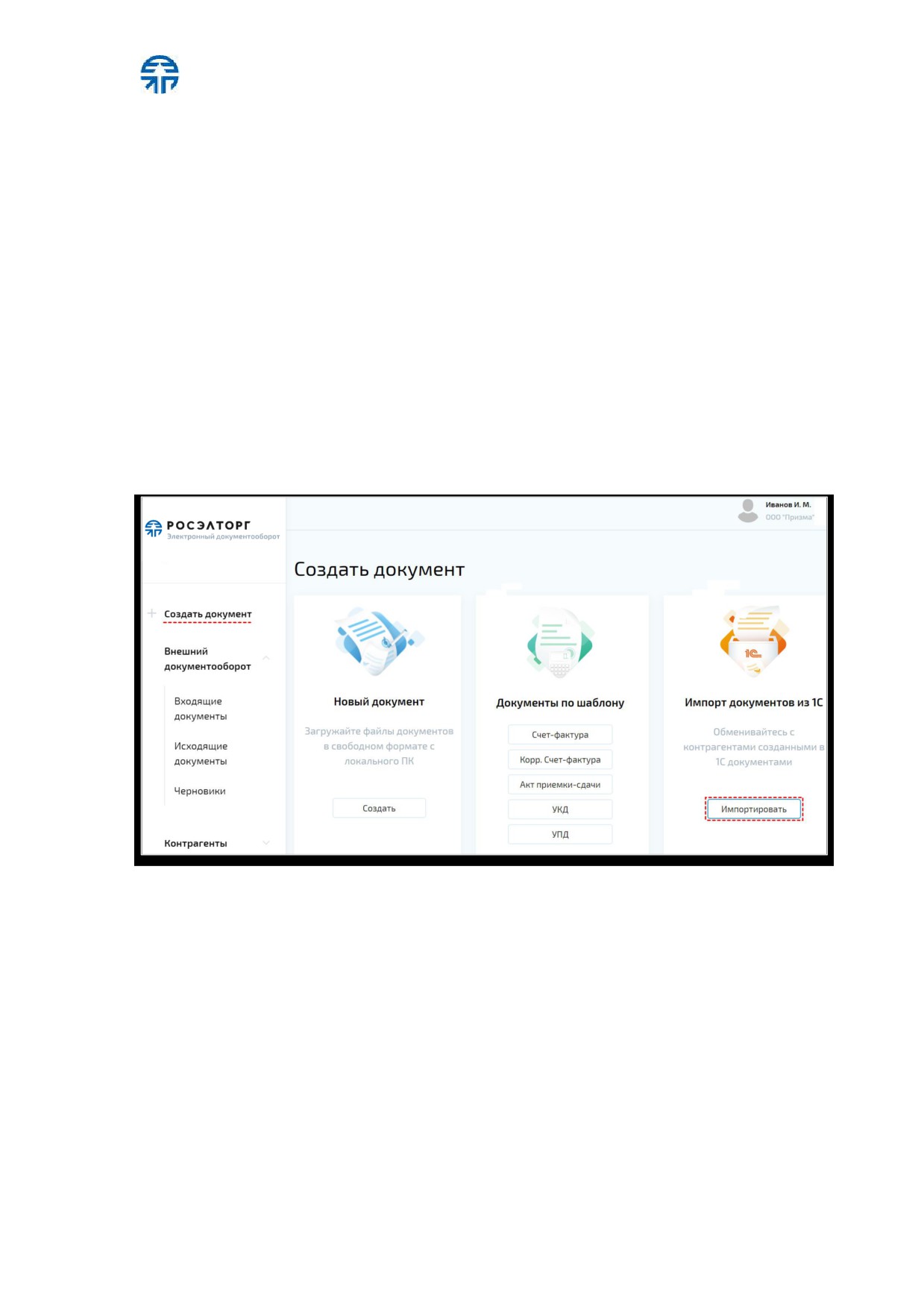
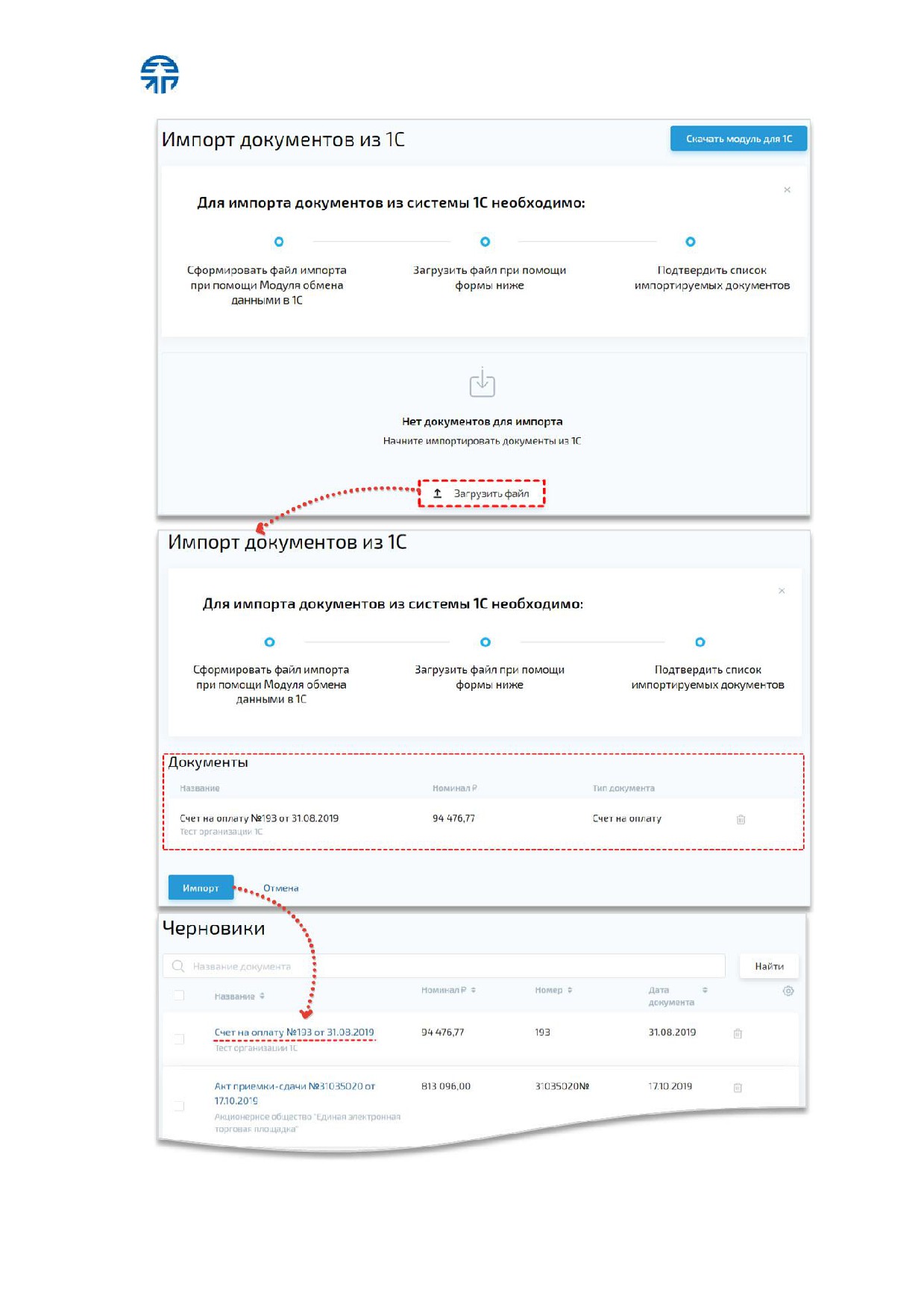
1. В пункте меню «Создать документª в блоке «Импорт документов из 1Сª
нажмите кнопку «Импортироватьª (рис. 76).
Рис. 76 Кнопка «Импортироватьª в блоке «Импорт документов из 1Сª
2. На открывшейся странице «Импорт документов из 1Сª расписаны шаги
для импорта документов из системы 1С. Сформируйте файл импорта с
расширением zip при помощи Модуля обмена данными в 1С,
3. Нажмите кнопку «Загрузить файлª.
4. В открывшемся окне выберите файл импорта и нажмите кнопку
«Открытьª. Загружается файл с документами.
5. Нажмите кнопку «Импортª. Все загруженные документы отображаются в
папке «Черновикиª (рис. 77). Более подробно о черновиках документов и
действиях с ними представлено в п.4.2
«Черновикиª настоящего
документа.
стр. 99 из 129
Рис. 77 Импорт документов из 1С
стр. 100 из 129
Импортируемые документы из
1С можно массово подписать и отправить
выбранному контрагенту во вложении формата *.xml.
Для автоматизации процессов экспорта и импорта документов между «Росэлторг.
Электронный документооборотª и 1С скачайте и установите модуль обмена данными.
Для этого:
1. В пункте меню «Создать документª в блоке «Импорт документов из 1Сª
нажмите кнопку «Импортироватьª.
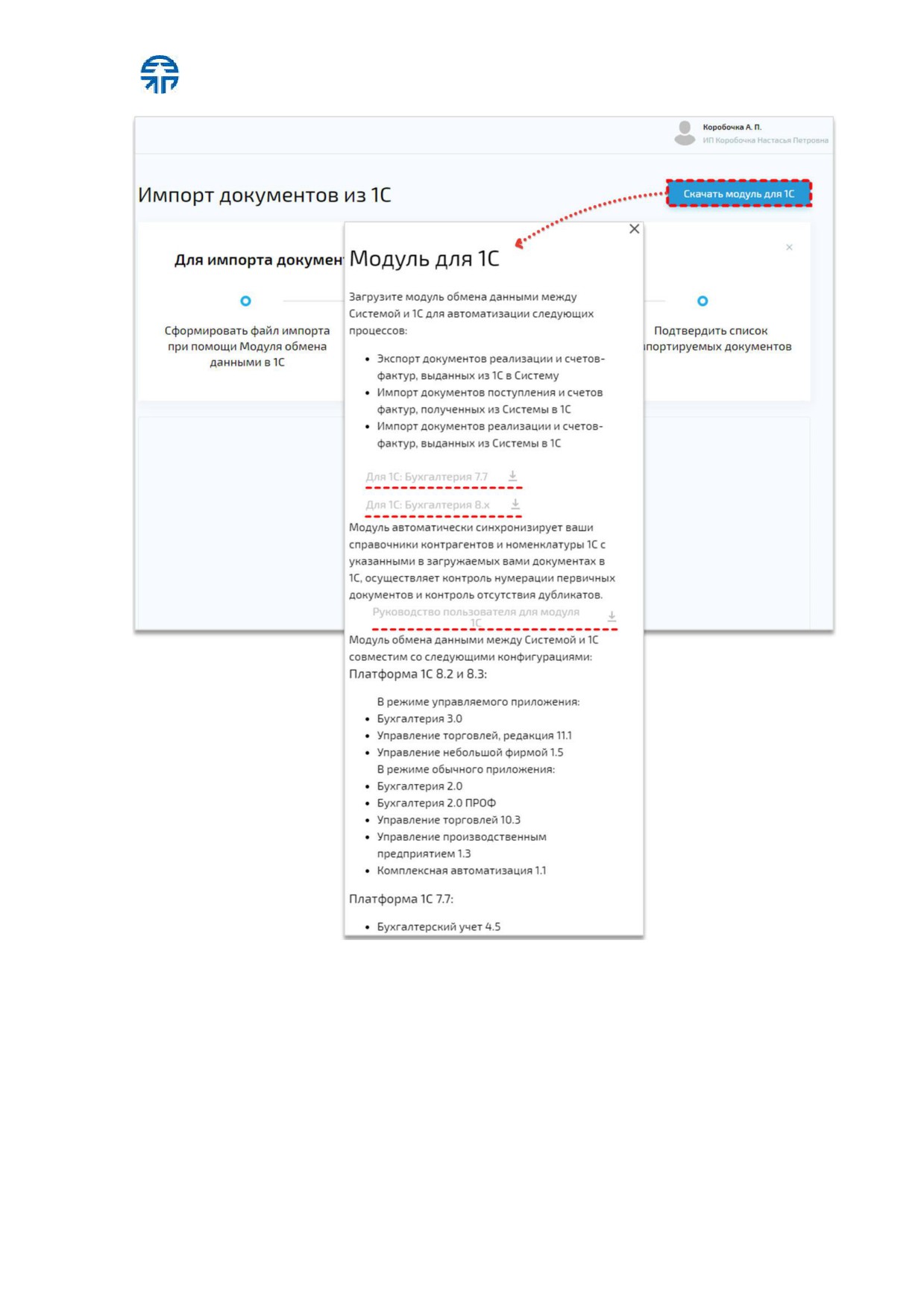
2. На открывшейся странице «Импорт документов из 1Сª нажмите кнопку
«Скачать модуль для 1Сª.
3. Открывается окно «Модуль для 1Сª, где представлена информация о модуле
обмена данными.
4. Для скачивания модуля для платформы
«1С: Бухгалтерия 7.7ª или
«1С: Бухгалтерия 8.Хª нажмите на иконку напротив соответствующей
платформы. На ПК скачиваются файлы формата *.zip, которые содержат
файлы для установки. Более подробная информация об установке и порядке
работы с модулем представлена в документе «Инструкция к модулю обмена
данными между системой «Росэлторг. Электронный документооборотª и
решениями на платформе «1С: Предприятиеª, которую можно скачать, нажав
иконку
в открывшемся окне
«Модуль для
1Сª напротив строки
«Руководство пользователя для модуля 1Сª (рис. 78).
стр. 101 из 129
Рис. 78 Окно «Модуль для 1Сª
стр. 102 из 129
Черновики
Все созданные, не подписанные и не отправленные документы остаются в папке
«Черновикиª в пункте меню
«Внешний документооборотª. Содержимое папки
«Черновикиª видит только сам Пользователь, который создал черновики документов.
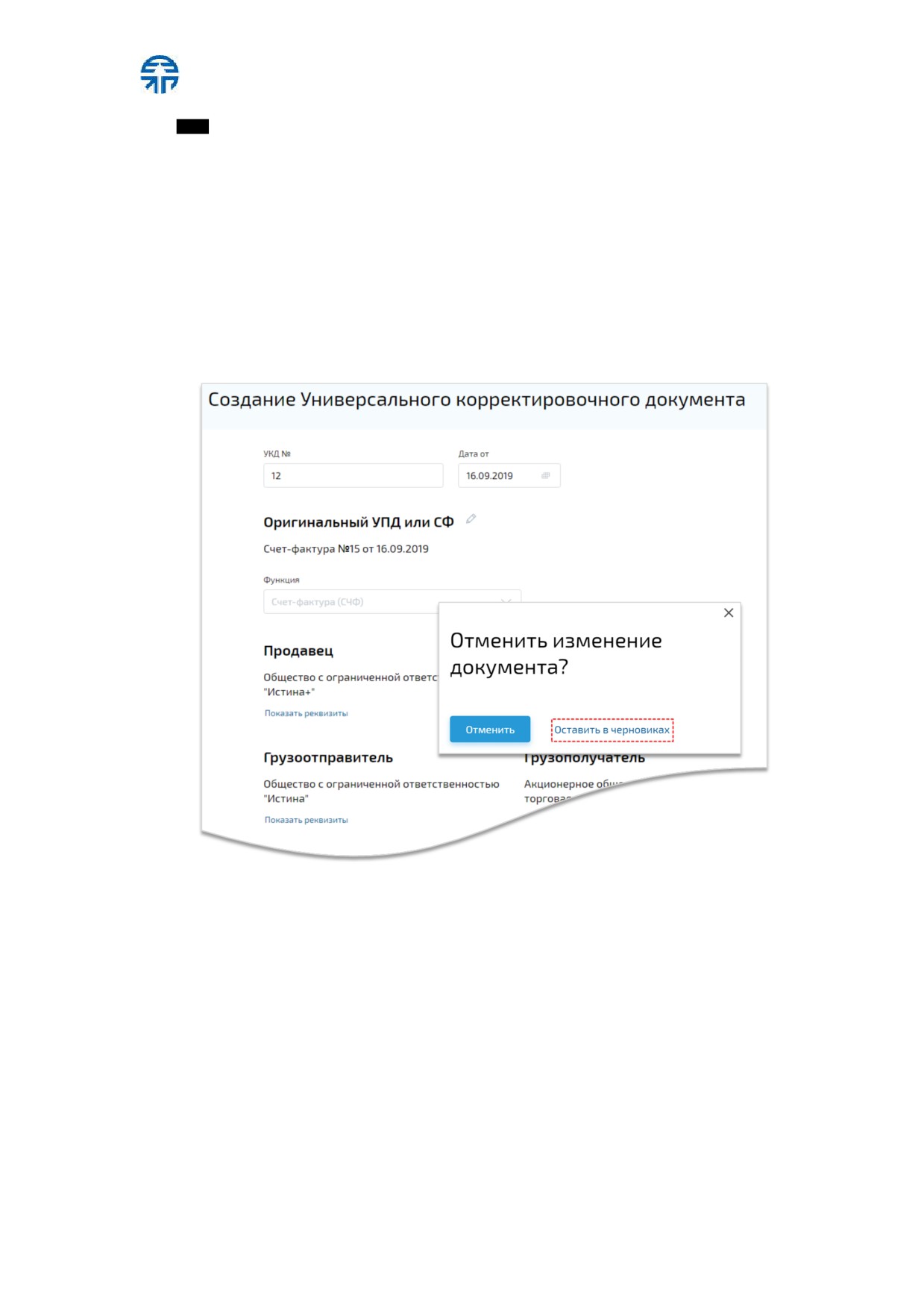
Для отправки документа в черновик:
1. При открытой форме «Создание <имя документа>ª до подписания и
отправки документа нажмите на любой пункт меню.
2. В открывшемся окне нажмите кнопку «Оставить в черновикахª, в ином
случае «Отменитьª (рис. 79).
Рис. 79 Созданный документ оставлен в черновиках
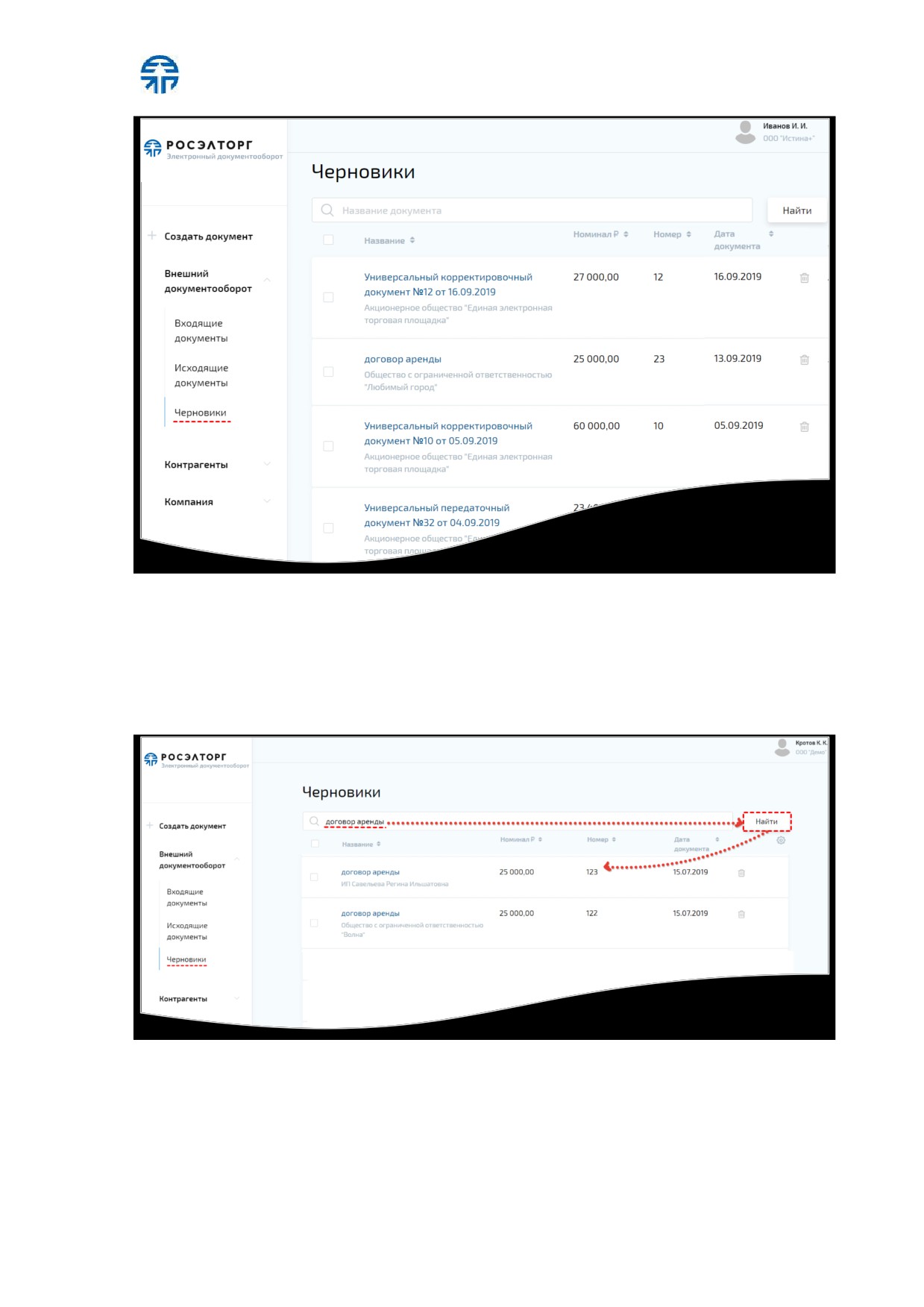
При выборе пункта меню
«Внешний документооборотª
-
«Черновикиª
отображается список черновиков документов (рис. 80).
стр. 103 из 129
Рис. 80 Папка «Черновикиª
Чтобы найти черновик(-и):
1. В поле поиска введите название документа.
2. Нажмите кнопку
«Найтиª. В результате поиска отобразится список
черновиков документов, удовлетворяющих условиям поиска (рис. 81).
Рис. 81 Поиск черновика(-ов)
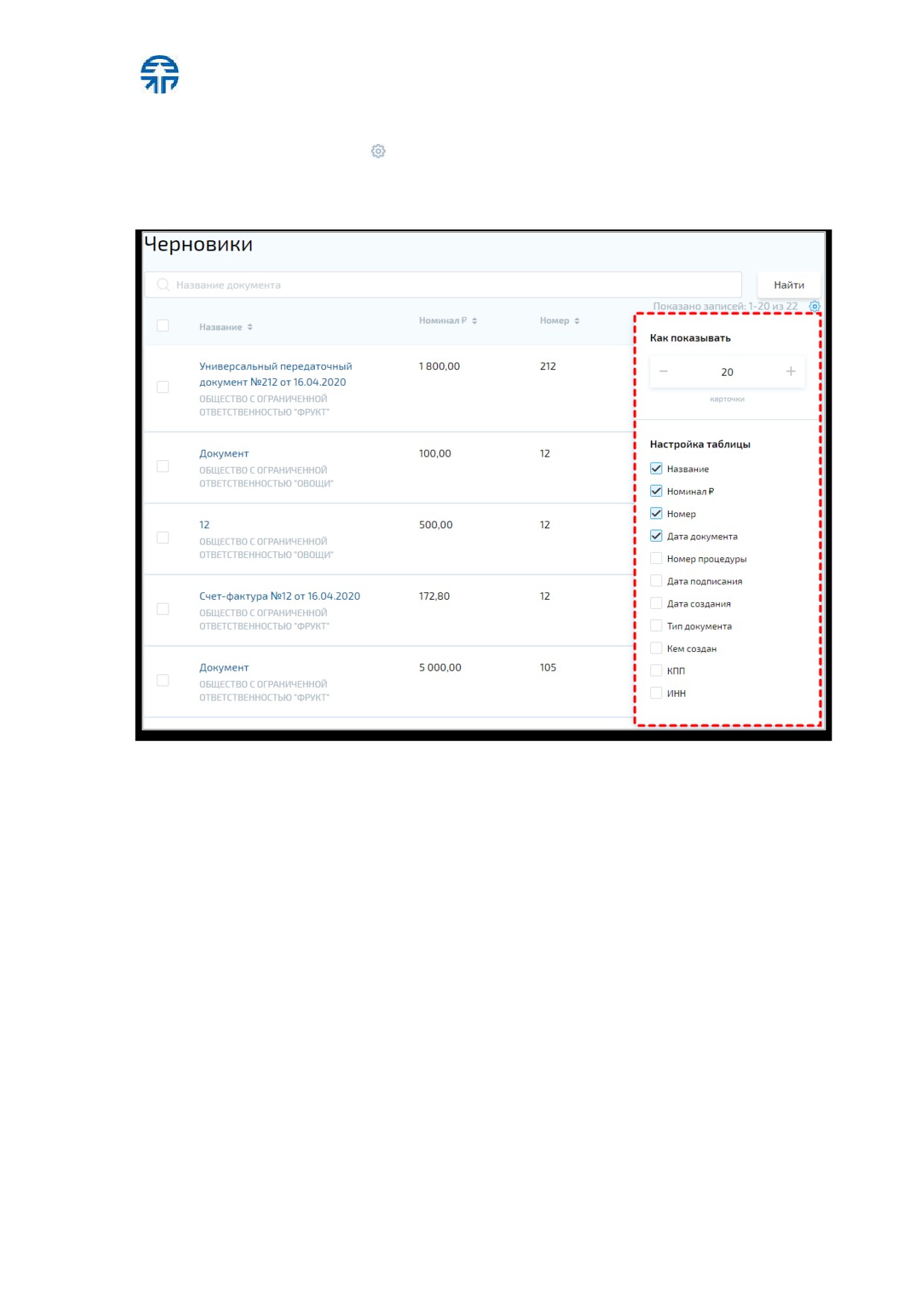
Все столбцы в отображаемой таблице черновиков настраиваемые: можно
отобразить или скрыть любые столбцы необходимые Пользователю.
стр. 104 из 129
Чтобы настроить столбцы таблицы черновиков:
1. Нажмите иконку в правой части таблицы.
2. Настройте соответствующие столбцы, используя раскрывающийся список
(рис. 82). Активируйте чек-боксы с названиями столбцов таблицы.
Рис. 82 Настройка столбцов таблицы «Черновикиª
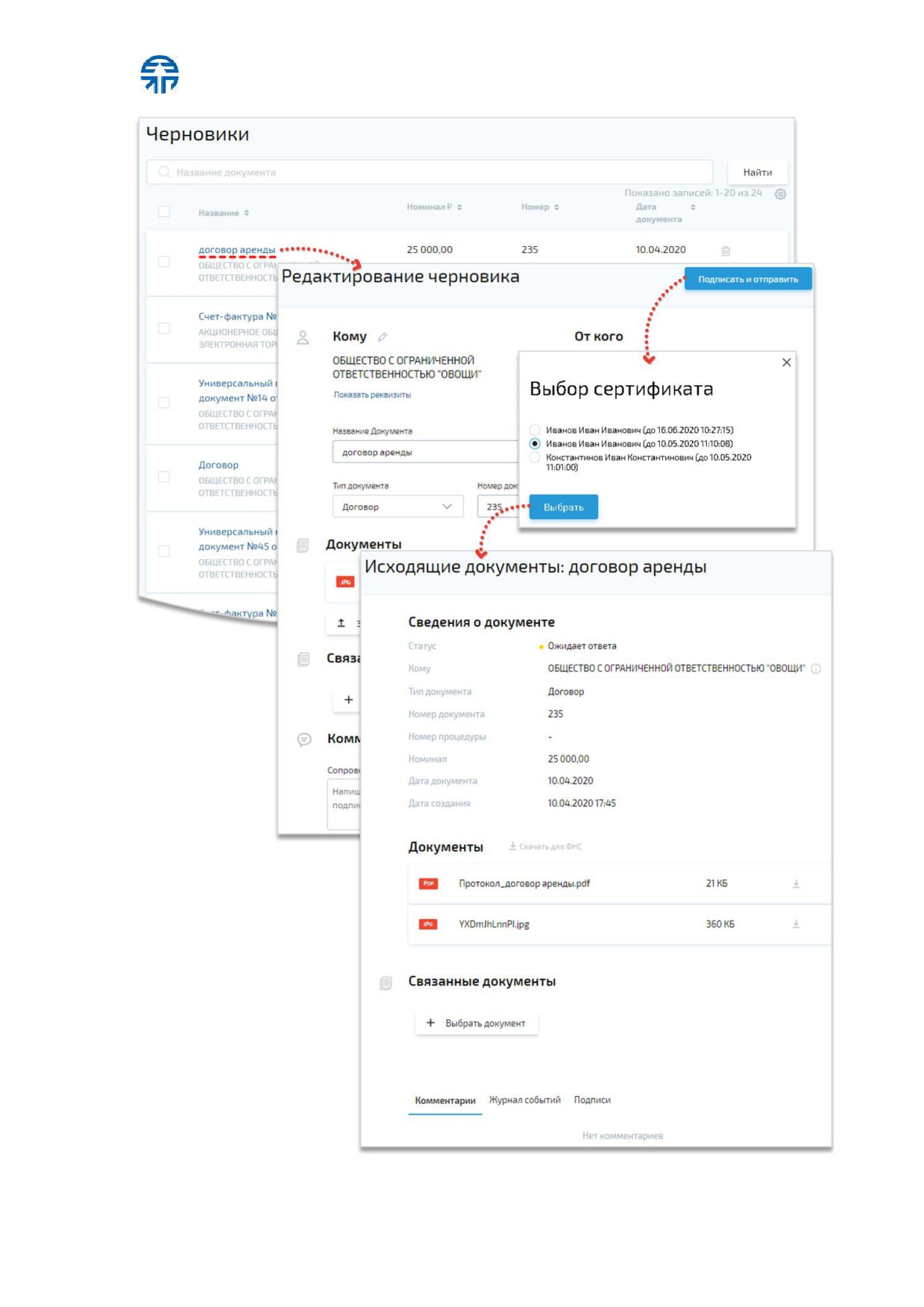
Чтобы отредактировать, подписать и отправить документ из папки «Черновикиª:
1. Нажмите на ссылку с названием документа. Откроется форма
редактирования черновика.
2. Внесите изменения в черновик документа.
3. Нажмите кнопку «Подписать и отправитьª.
4. В открывшемся окне выберите сертификат ЭП, нажмите кнопку
«Выбратьª. Документ подписан и отправлен (рис. 83).
стр. 105 из 129
Рис. 83 Редактирование, подписание и отправка документа
стр. 106 из 129
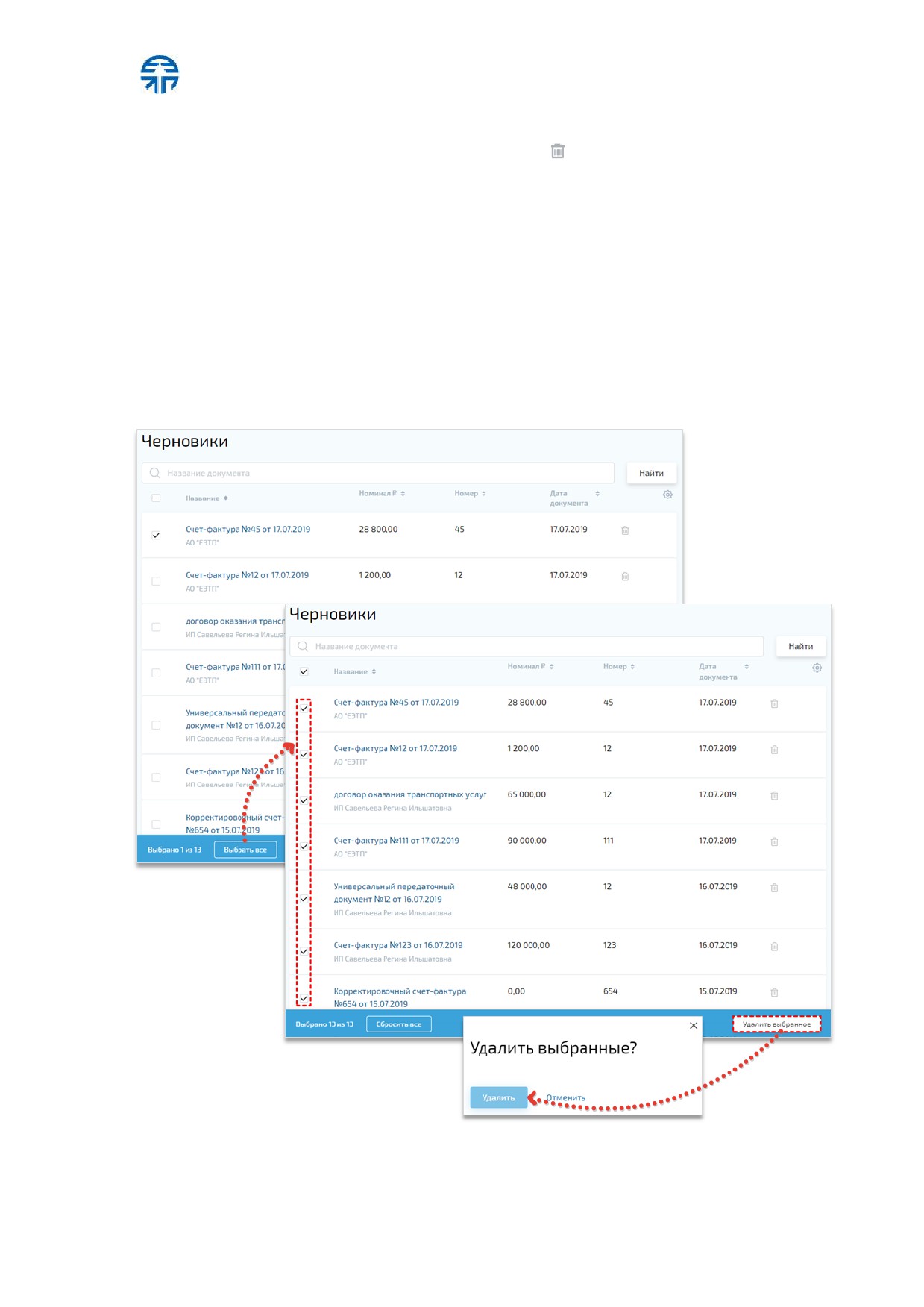
Чтобы удалить черновик(-и):
1. В папке «Черновикиª нажмите иконку возле выбранного черновика.
2. Для удаления нескольких черновиков выберите их, активировав
соответствующие чек-боксы, и нажмите кнопку «Удалить выбранноеª.
Чтобы выделить все черновики, активируйте самый верхний флажок в
чек-боксе либо нажмите кнопку «Выбрать всеª. Чтобы снять выделение,
деактивируйте самый верхний флажок в чек-боксе либо нажмите кнопку
«Сбросить всеª.
3. После выбора документа(-ов) нажмите кнопку «Удалить выбранноеª.
4. В открывшемся окне нажмите кнопку
«Удалитьª, в ином случае
«Отменитьª (рис. 84).
Рис. 84 Удаление черновика(-ов)
стр. 107 из 129
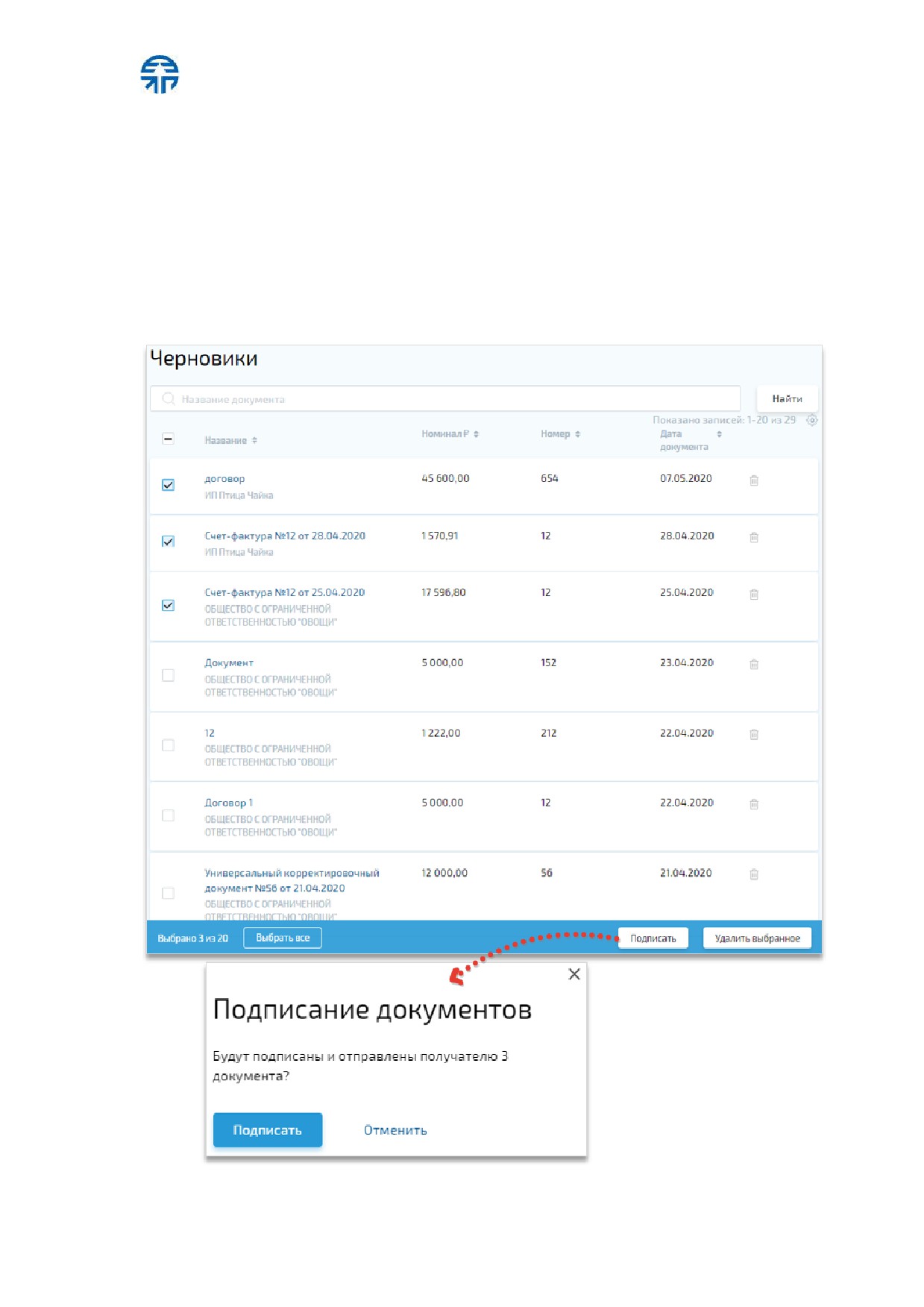
Чтобы подписать и отправить черновик(-и):
1. Выберите черновик(-и), активировав соответствующие чек-боксы. Чтобы
выделить все черновики, активируйте самый верхний чек-бокс либо
нажмите кнопку «Выбрать всеª. Чтобы снять выделение, деактивируйте
самый верхний чек-бокс либо нажмите кнопку «Сбросить всеª.
2. После выбора документа(-ов) нажмите кнопку «Подписатьª.
3. В открывшемся окне нажмите кнопку
«Подписатьª
(рис. 85). Далее
выберите сертификат ЭП и нажмите кнопку «Выбратьª.
Рис. 85 Подписание и отправка черновика(-ов)
стр. 108 из 129
Исходящие документы
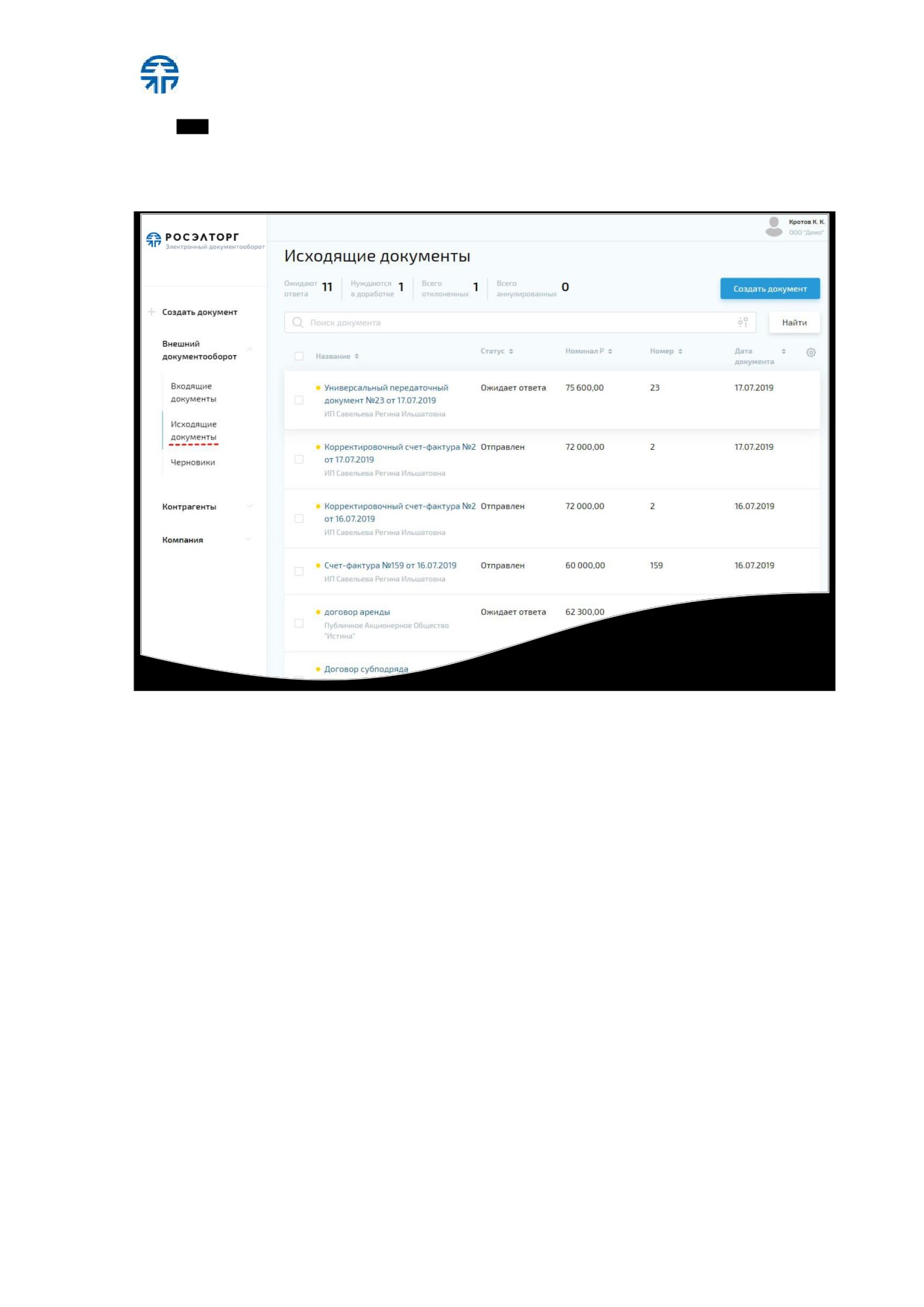
При выборе пункта меню «Внешний документооборотª - папку «Исходящие
документыª отображается список исходящих документов (рис. 86).
Рис. 86 Страница «Исходящие документыª
Страница «Исходящие документыª содержит:
− информацию о количестве документов, которые:
o ожидают ответа;
o нуждаются в доработке;
o всего отклоненных;
o всего аннулированных;
− поле поиска документов;
− таблицу исходящих документов.
В случае подписания документа получателем, на почту пользователя приходит
письмо с уведомлением о подписании документа с названием и ссылкой на него и с
указанием наименования организации подписанта.
В случае отклонения документа получателем, на почту пользователя приходит
письмо с уведомлением об отклонении документа с названием и ссылкой на него и с
указанием наименования организации получателя.
В случае отправки документа на доработку получателем, на почту пользователя
приходит письмо с уведомлением о необходимости доработать документ, письмо
стр. 109 из 129
содержит наименование документа и ссылку на него, наименование организации
отправителя на доработку.
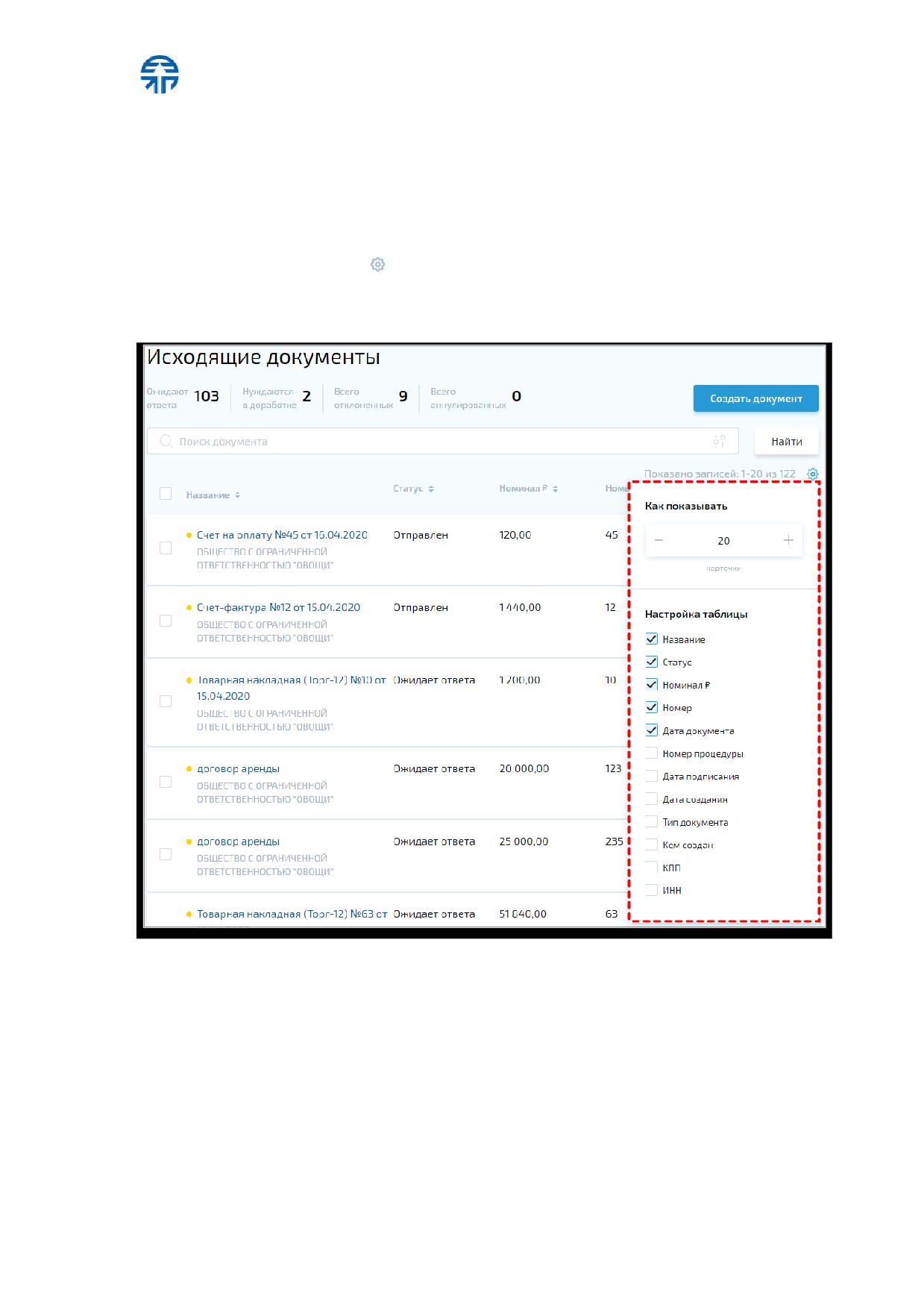
Все столбцы в отображаемой таблице исходящих документов настраиваемые:
можно отобразить или скрыть любые столбцы необходимые Пользователю.
Чтобы настроить столбцы таблицы исходящих документов:
1. Нажмите иконку в правой части таблицы.
2. Настройте соответствующие столбцы, используя раскрывающийся список
(рис. 87). Активируйте чек-боксы с названиями столбцов таблицы.
Рис. 87 Настройка столбцов таблицы исходящих документов
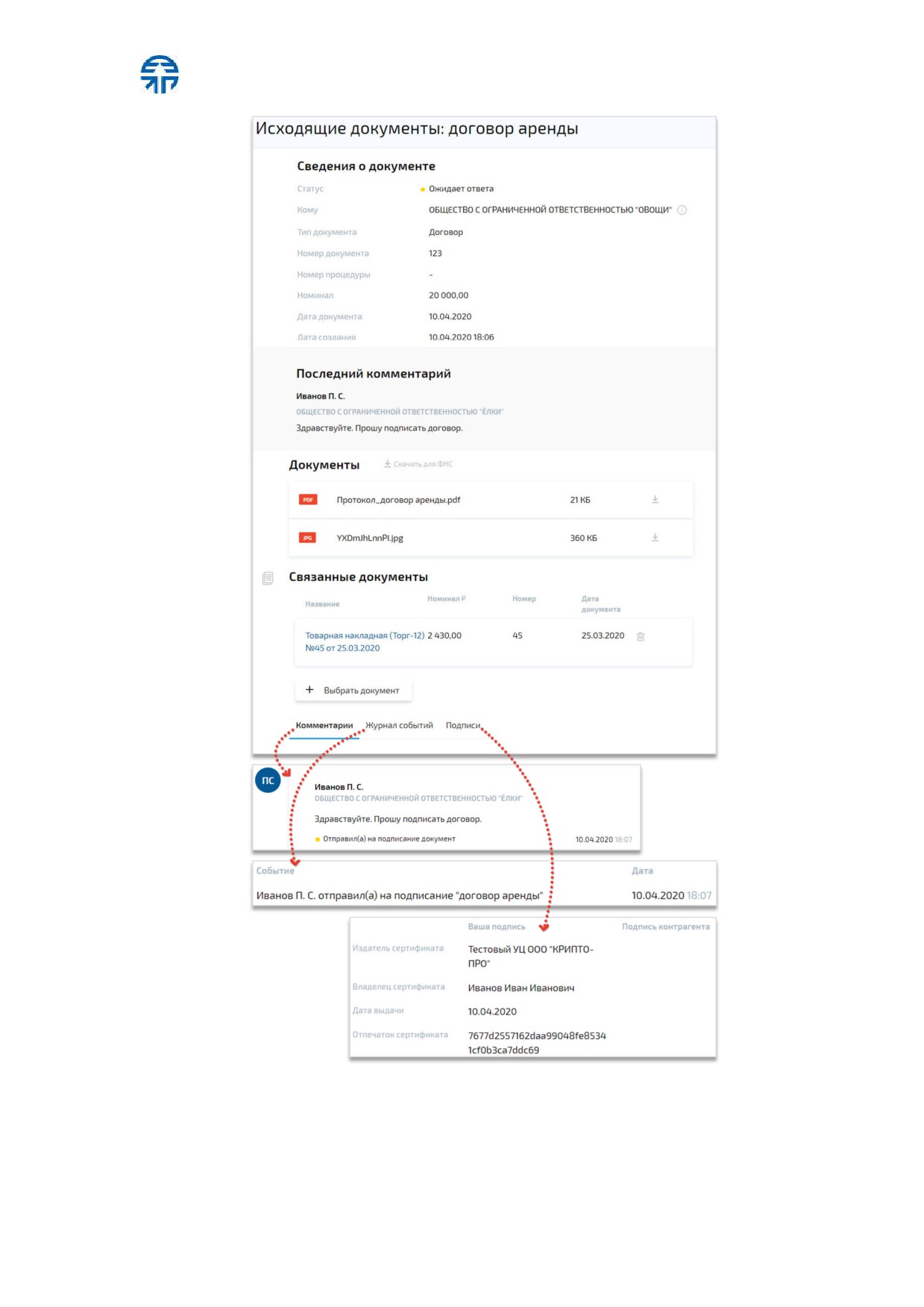
Страница исходящего документа содержит (рис. 88):
−
«Сведения о документеª: статус, кому, тип документа, номер документа,
номер процедуры, номинал, дата документа, дата создания;
−
«Последний комментарийª к документу, если есть;
−
«Документыª формата *.pdf и *.xml;
−
«Связанные документыª: название документа, номинал, номер, дата; для
добавления связанного документа:
стр. 110 из 129
1) нажмите кнопку «Выбрать документª, откроется окно «Добавление
связанных документовª;
2) активируйте чек-бокс напротив выбранного документа или нескольких
документов, для выбора всех документов нажмите кнопку «Выбрать
всеª;
3) далее нажмите кнопку «Добавитьª;
для удаления выбранного документа из связанных документов нажмите
иконку
;
− вкладки:
o
«Комментарииª к документу;
o
«Журнал событийª;
o
«Подписиª.
стр. 111 из 129
Рис. 88 Страница «Исходящие документы:<название документа>ª
стр. 112 из 129
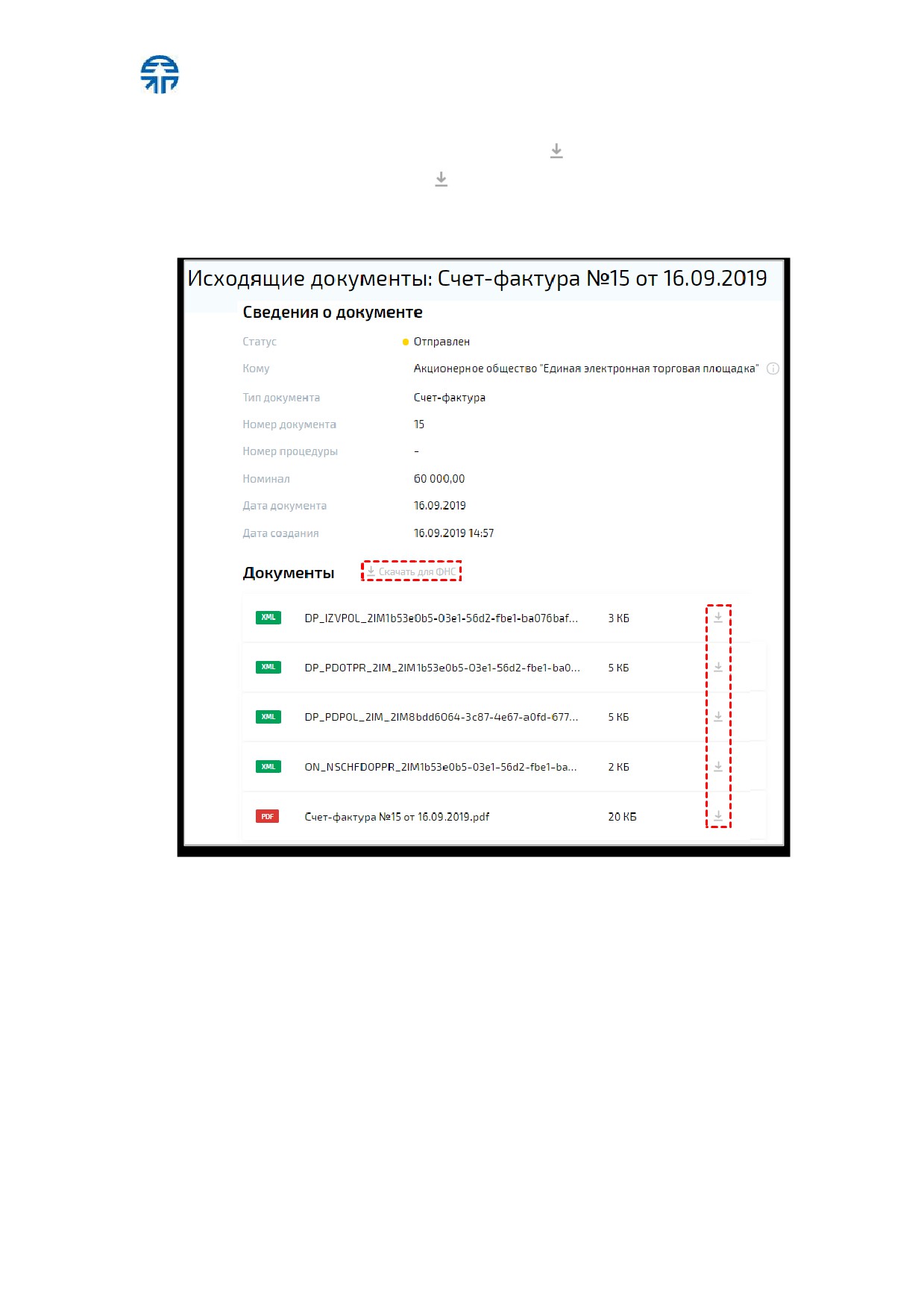
Сформированные документы можно скачать на ПК (рис. 89):
− каждый файл отдельно, нажав иконку напротив файла;
− для ФНС, нажав кнопку « Скачать для ФНСª, при этом скачивается архив
с файлами документов, уведомлений, подписей формата *.pdf, *.xml,
*.sgn согласно требованиям ФНС.
Рис. 89 Скачивание сформированных документов
«Росэлторг. Электронный документооборотª позволяет осуществлять как
единичную, так и массовую выгрузку документов для 1С. Более подробно описано в
4.6 настоящего документа.
Статусы исходящих документов контрагентам
«Росэлторг. Электронный
документооборотª:
−
«Отправленª;
−
«Ожидает ответаª;
−
«Требует доработкиª;
−
«Подписанª;
−
«Отклоненª.
Статусы исходящих документов между контрагентами через РЦ:
стр. 113 из 129
−
«Ожидает отправкиª;
−
«Отправлено в РЦª;
−
«Ожидает получение из РЦª;
−
«Отклоненоª;
−
«Полученоª.
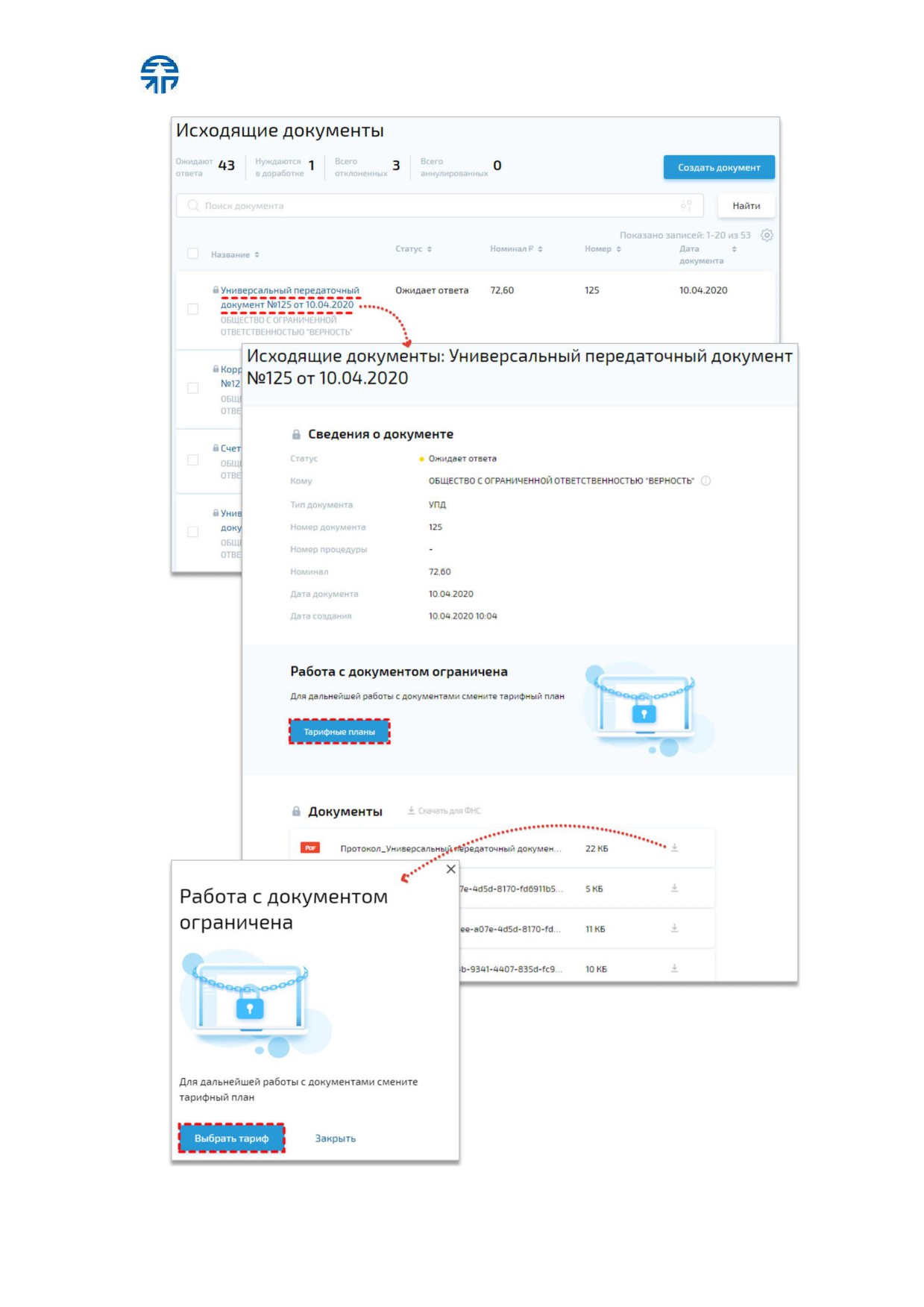
Для просмотра (скачивания) недоступных документов в списке, отмеченные
иконкой
, необходимо сменить тарифный план (рис. 90), нажав кнопку «Тарифные
планыª или «Выбрать тарифª. Более подробно о смене тарифного плана описано в
п.1.4 «Тарифный планª настоящего документа.
стр. 114 из 129
Рис. 90 Просмотр недоступных исходящих документов
стр. 115 из 129
Входящие документы
При поступлении нового документа на почту пользователя приходит письмо с
уведомлением о входящем документе с названием документа и ссылкой на него.
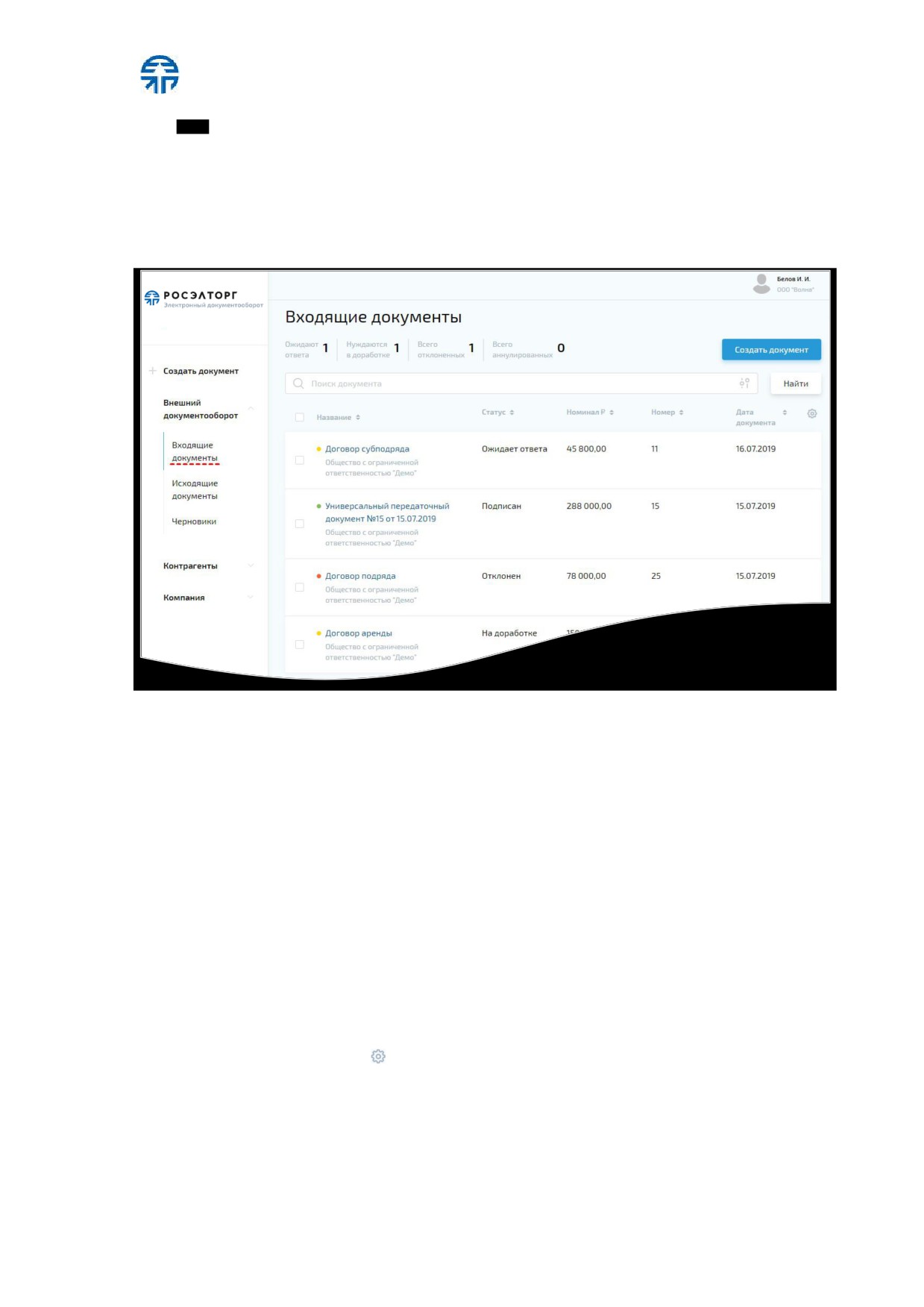
При выборе пункта меню «Внешний документооборотª - папку «Входящие
документыª отображается список входящих документов (рис. 91).
Рис. 91 Страница «Входящие документыª
Страница «Входящие документыª содержит:
− информацию о количестве документов:
o ожидают ответа;
o нуждаются в доработке;
o всего отклоненных;
o всего аннулированных;
− поле поиска документов;
− таблицу входящих документов.
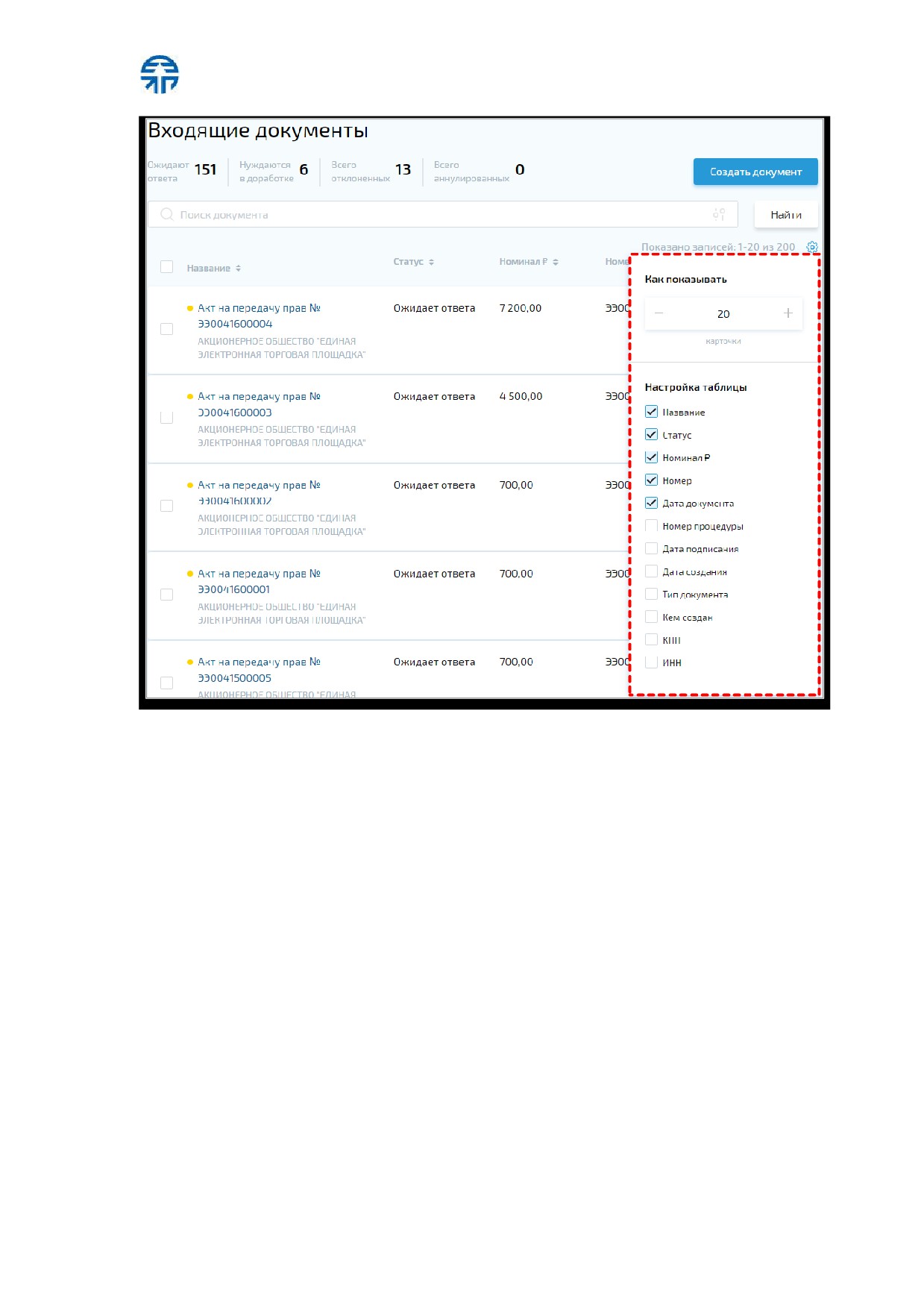
Все столбцы в отображаемой таблице входящих документов настраиваемые:
можно отобразить или скрыть любые столбцы необходимые Пользователю.
Чтобы настроить столбцы таблицы входящих документов:
1. Нажмите иконку в правой части таблицы.
2. Настройте соответствующие столбцы, используя раскрывающийся список
(рис. 92). Активируйте чек-боксы с названиями столбцов таблицы.
стр. 116 из 129
Рис. 92 Настройка столбцов таблицы входящих документов
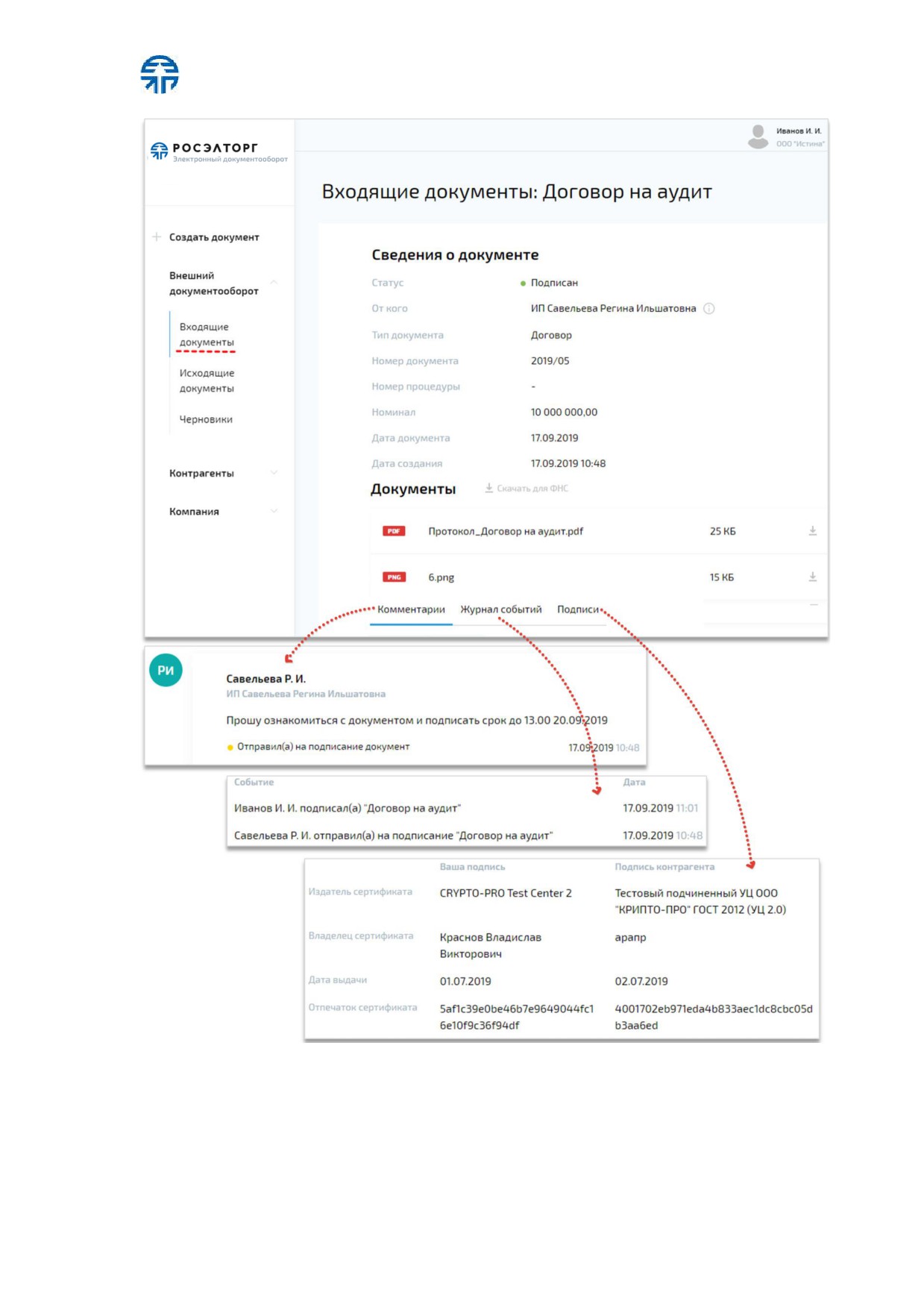
Страница входящего документа содержит (рис. 93):
−
«Сведения о документеª: статус, от кого, тип документа, номер
документа, номер процедуры, номинал, дата документа и дата создания;
−
«Последний комментарийª к документу;
−
«Документыª формата *.pdf и *.xml;
− вкладки:
o
«Комментарииª все к документу;
o
«Журнал событийª;
o
«Подписиª.
стр. 117 из 129
Рис. 93 Страница «Входящие документы:<название документа>ª
стр. 118 из 129
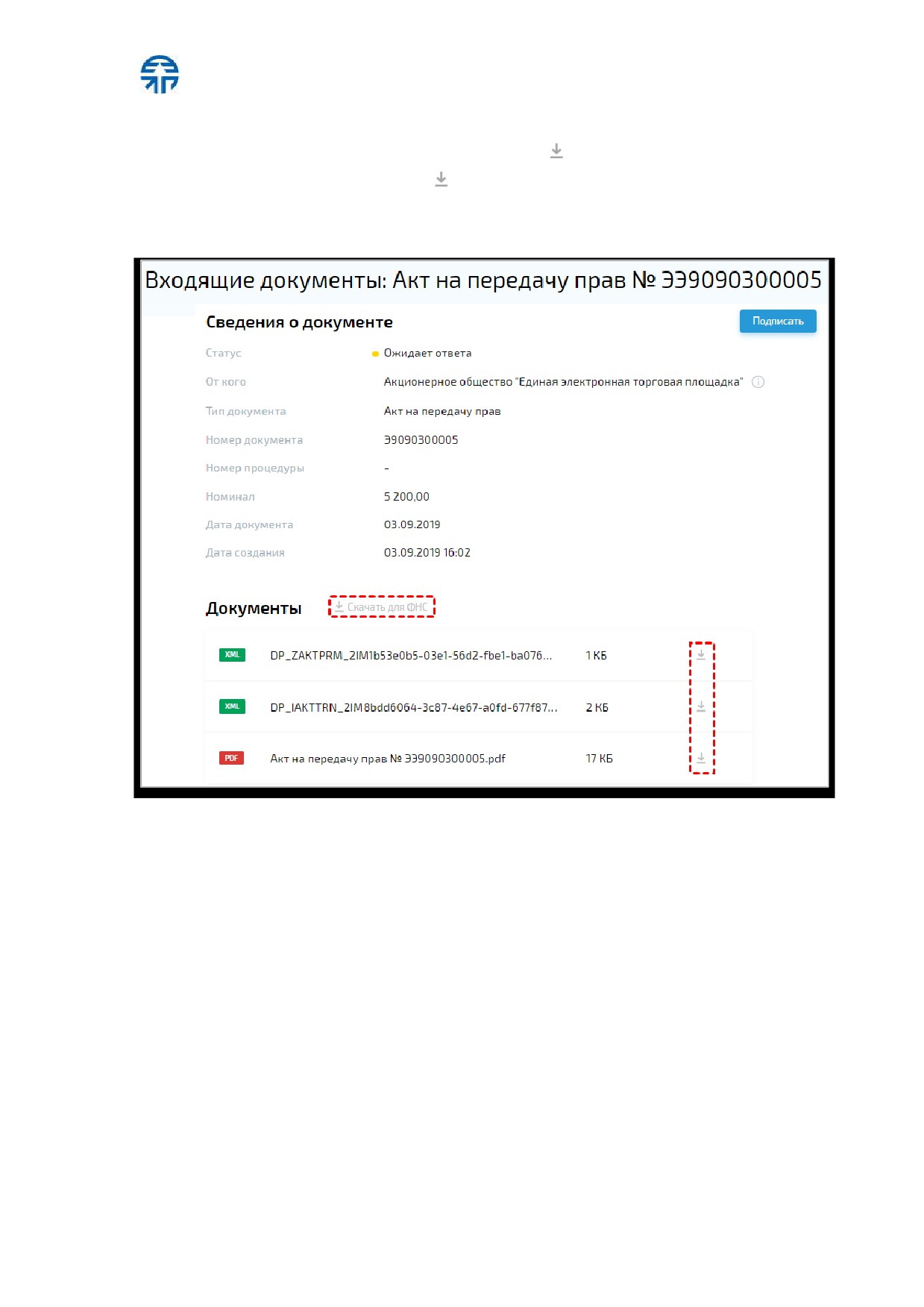
Входящие документы можно скачать на ПК (рис. 94):
− каждый файл отдельно, нажав иконку напротив файла;
− для ФНС, нажав кнопку « Скачать для ФНСª, при этом скачивается архив
с файлами документов, уведомлений, подписей формата *.pdf, *.xml,
*.sgn согласно требованиям ФНС.
Рис. 94 Скачивание входящих документов
«Росэлторг. Электронный документооборотª позволяет осуществлять как
единичную, так и массовую выгрузку документов для 1С. Более подробно описано в
4.6 настоящего документа.
Статусы входящих документов от контрагентов
«Росэлторг. Электронный
документооборотª:
−
«Ожидает ответаª;
−
«Полученª;
−
«На доработкеª;
−
«Подписанª;
−
«Отклоненª.
Статусы исходящих документов между контрагентами через РЦ:
−
«Ожидает отправкиª;
−
«Отправлено в РЦª;
стр. 119 из 129
−
«Ожидает получение из РЦª;
−
«Отклоненоª;
−
«Полученоª.
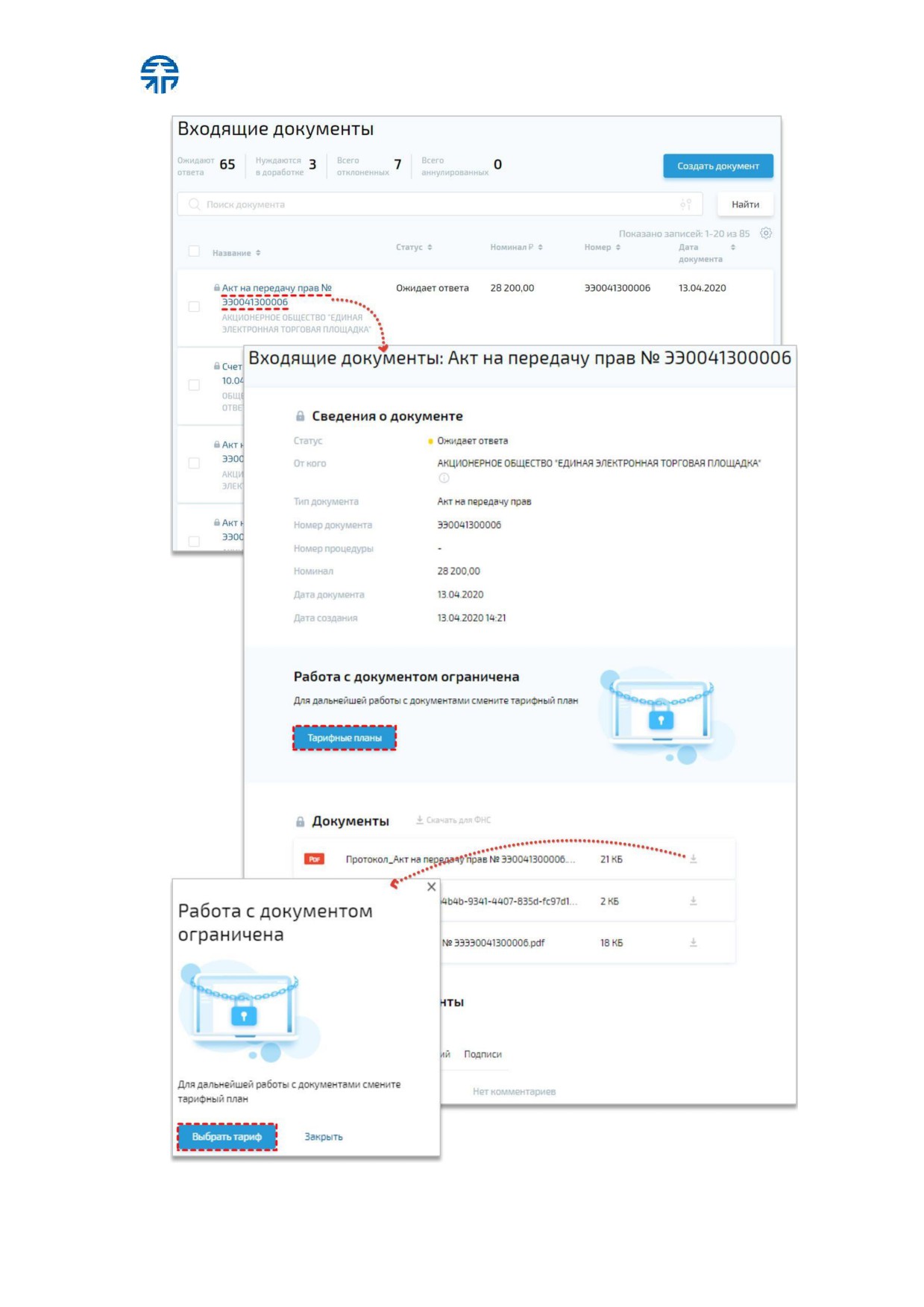
Для просмотра (скачивания) недоступных документов в списке, отмеченные
иконкой
, необходимо сменить тарифный план (рис. 95), нажав кнопку «Тарифные
планыª или «Выбрать тарифª. Более подробно о смене тарифного плана описано в
п.1.4 «Тарифный планª настоящего документа.
стр. 120 из 129
Рис. 95 Просмотр недоступных входящих документов
стр. 121 из 129
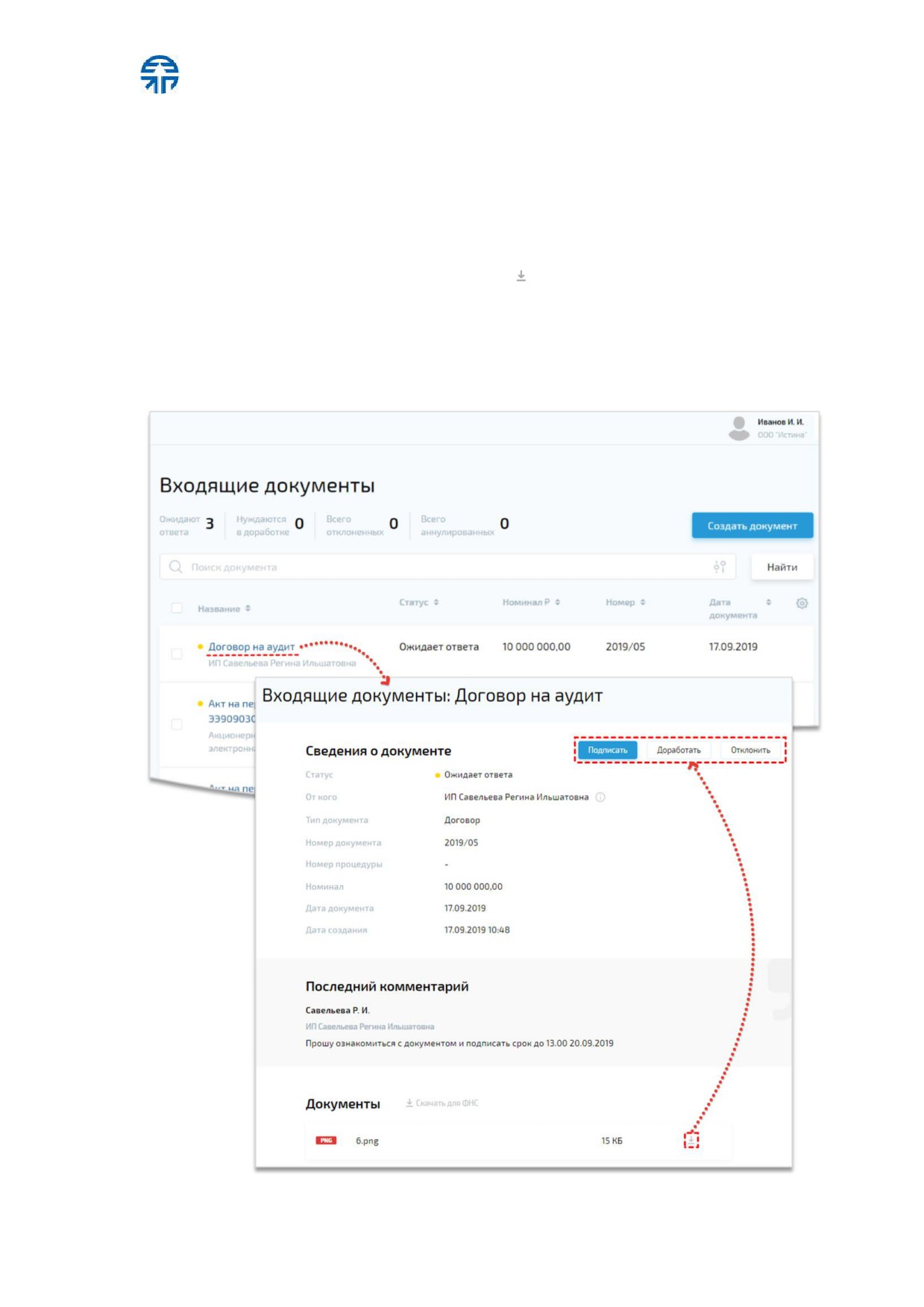
4.4.1 Работа с входящим документом
Чтобы ответить на входящий документ:
1. Выберите пункт меню «Внешний документооборотª - папку «Входящие
документыª.
2. Выберите документ, нажмите на ссылку с названием документа.
3. Скачайте документ, нажав иконку . Документ скачивается на локальный
диск ПК.
4. Откройте и проверьте его.
5. В форме входящего документа выберите действие:
«Подписатьª,
«Доработатьª, «Отклонитьª (рис. 96).
Рис. 96 Работа с входящим документом
стр. 122 из 129
Поиск документов
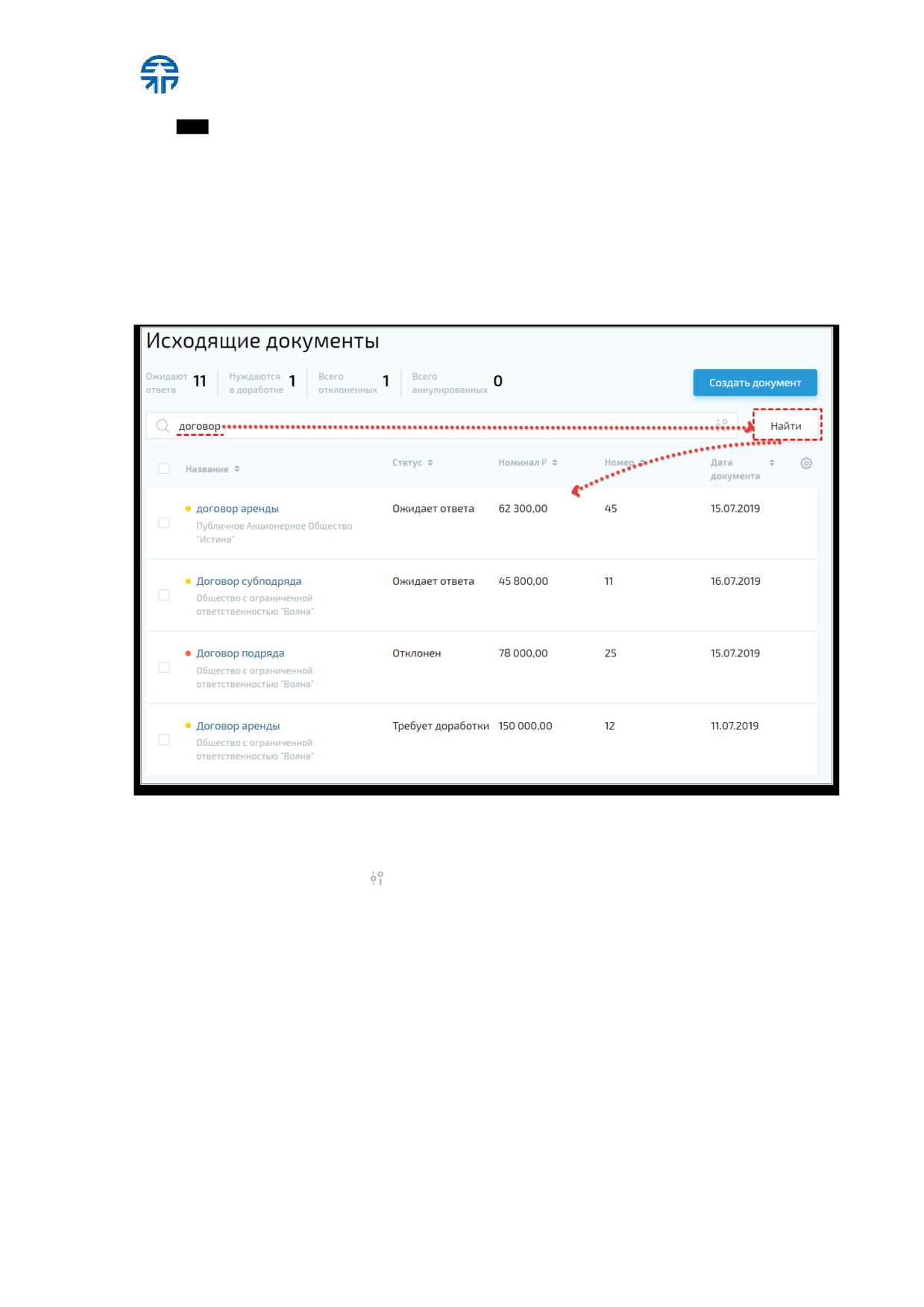
Чтобы найти документы по простому поиску в папках «Входящие документыª
или «Исходящие документыª, необходимо выполнить следующие действия:
1. В поле поиска введите название документа.
2. Нажмите кнопку
«Найтиª. В результате поиска отобразится список
документов, удовлетворяющих условию поиска. Пример поиска
исходящих документов (рис. 97).
Рис. 97 Простой поиск исходящих документов
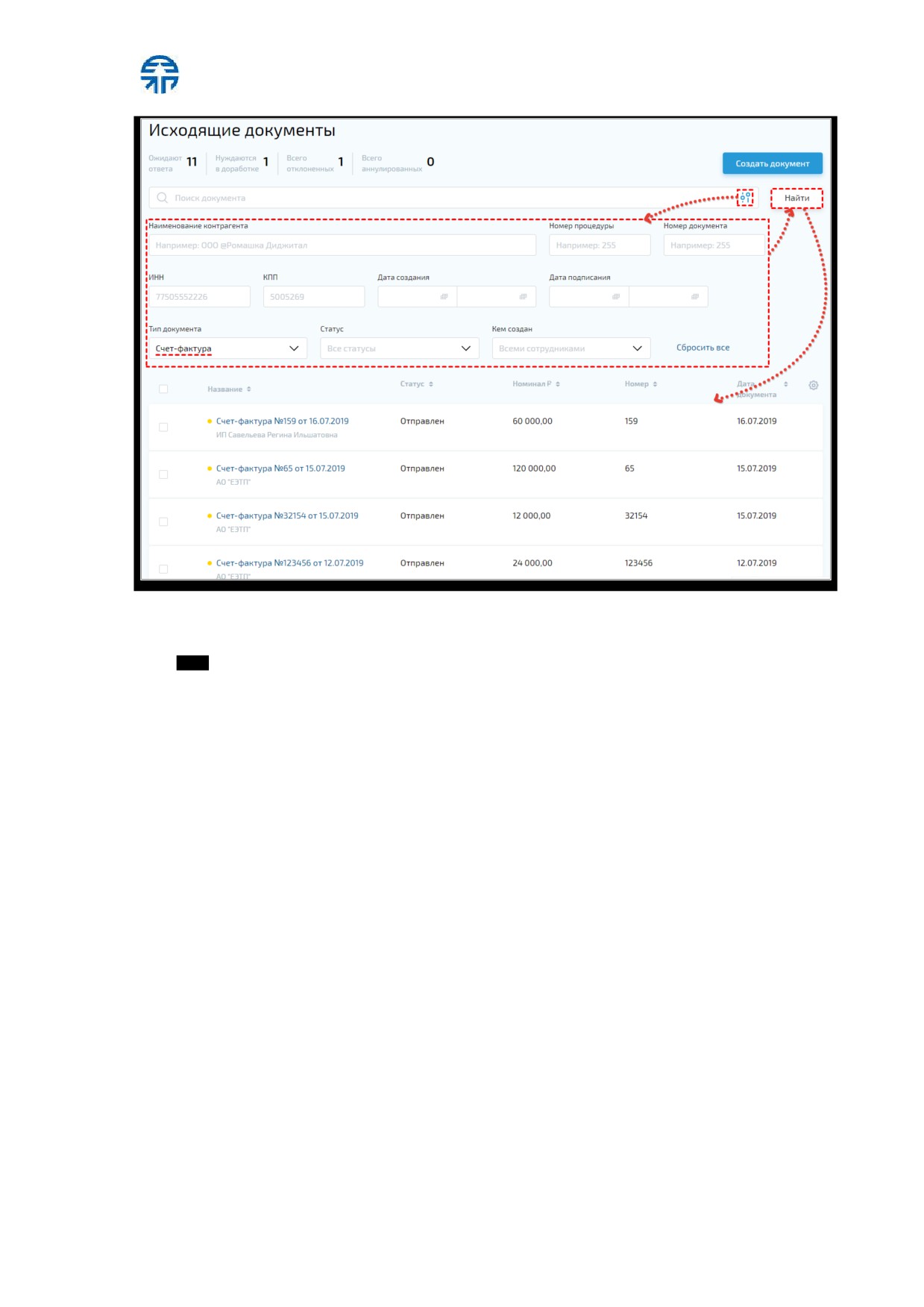
Для расширенного поиска документов:
1. Нажмите иконку .
2. Заполните поля поиска известными данными (наименование контрагента,
ИНН, КПП, номер процедуры, тип документа и др.) и нажмите кнопку
«Найтиª. В результате поиска отобразится список документов,
удовлетворяющих условиям поиска. Пример расширенного поиска
исходящих документов (рис. 98).
стр. 123 из 129
Рис. 98 Расширенный поиск исходящих документов
Выгрузка документов для 1С
«Росэлторг. Электронный документооборотª позволяет осуществлять как
единичную, так и массовую выгрузку документов для 1С.
4.6.1 Единичная выгрузка
Единичная выгрузка документов для 1С позволяет скачивать документы, выбрав
необходимые с помощью чек-боксов только на одной странице.
Чтобы скачать входящие документы для 1С:
1. Выберите документы, активировав соответствующие чек-боксы. Чтобы
выделить все документы, активируйте самый верхний чек-бокс либо
нажмите кнопку «Выбрать всеª. Чтобы снять выделение, деактивируйте
чек-бокс либо нажмите кнопку «Сбросить всеª.
2. На появившейся внизу экрана панеле нажмите кнопку «Скачать для 1Сª
(рис. 99). Документы формата *.xml скачиваются в общем архив-файле
формата *.zip.
содержание .. 2 3 4 5 ..