содержание .. 1 2 3 4 ..
«Росэлторг. Электронный документооборот». Руководство Пользователя (2022 год) - часть 3
стр. 62 из 129
4.1.3.2 Создание корректировочного счета-фактуры
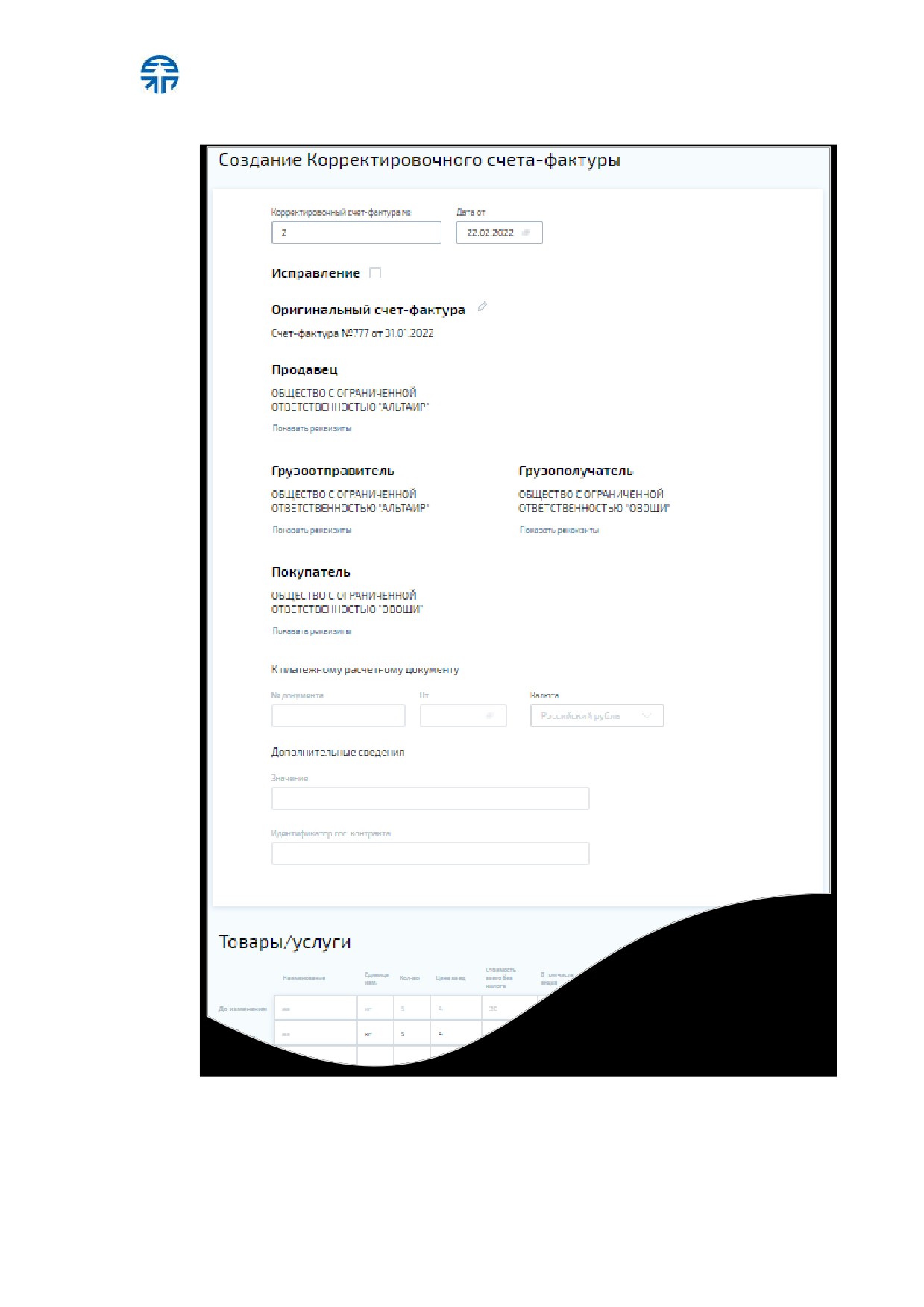
Чтобы создать корректировочный счет-фактуру по шаблону:
1. В пункте меню «Создать документª в блоке «Документы по шаблонуª
нажмите кнопку «Корр. Счет-фактураª. Откроется страница «Создание
Корректировочного счета-фактурыª.
2. Заполните поля страницы:
−
«Корректировочный счет-фактура
№ª - номер корректировочного
счета-фактуры;
−
«Дата отª - дата корректировочного счета-фактуры.
3. В поле
«Оригинальный счет-фактураª нажмите кнопку
«Выбрать
документª, в открывшемся окне выберите оригинальный счет-фактуру
(рис. 49).
4. Данные о продавце, грузоотправителе, грузополучателе, покупателе,
блоки
«К платежному расчетному документуª и
«Дополнительные
сведенияª заполняются автоматически из оригинального счета-фактуры,
исходя из выбранного документа в п.3 (не подлежат редактированию).
5. Внесите корректировочные данные в таблицу «Товары/услугиª.
6. Для предварительного просмотра нажмите кнопку
«Предпросмотрª.
Документ скачивается на локальный диск ПК.
7. Для продолжения нажмите кнопку «Далееª. Осуществляется переход в
форму «Редактирование черновикаª. На этом этапе создан документ
формата *.pdf.
8. Для добавления связанных документов в блоке «Связанные документы:
8.1. Нажмите кнопку «Выбрать документª, откроется окно «Добавление
связанных документовª.
8.2. Активируйте чек-бокс напротив выбранного документа или нескольких
документов, для выбора всех документов нажмите кнопку «Выбрать
всеª.
8.3. Далее нажмите кнопку «Добавитьª.
Для удаления выбранного документа из связанных документов нажмите
иконку .
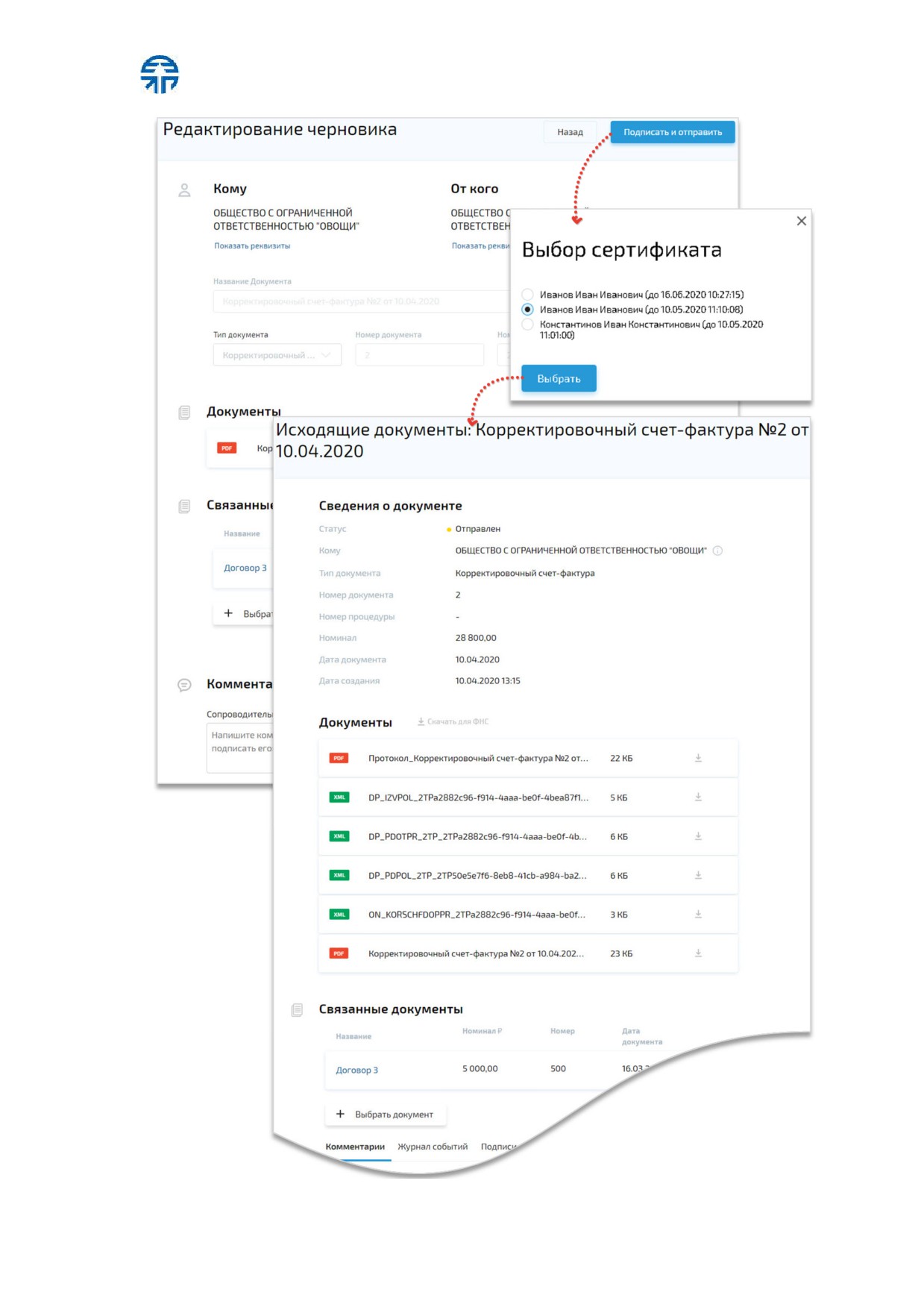
9. Введите сопроводительный комментарий контрагенту, далее нажмите
кнопку «Подписать и отправитьª.
10. В открывшемся окне выберите сертификат ЭП и нажмите кнопку
«Выбратьª.
11. Подписанному и отправленному документу присваивается статус
«Отправленª (рис. 50), у контрагента статус этого документа «Полученª.
Создаются документы формата *.pdf и *.xml.
стр. 63 из 129
Рис. 49 Создание корректировочного счета-фактуры по шаблону
стр. 64 из 129
Рис. 50 Подписание и отправка корректировочного счета-фактуры
стр. 65 из 129
4.1.3.2.1 Создание исправленного корректировочного счета-
фактуры
Чтобы создать исправленный корректировочный счет-фактуру:
1. В пункте меню «Создать документª - «Документы по шаблонуª нажмите
кнопку
«Корректировочный счет-фактураª. Откроется страница
«Создание Корректировочного счета-фактурыª.
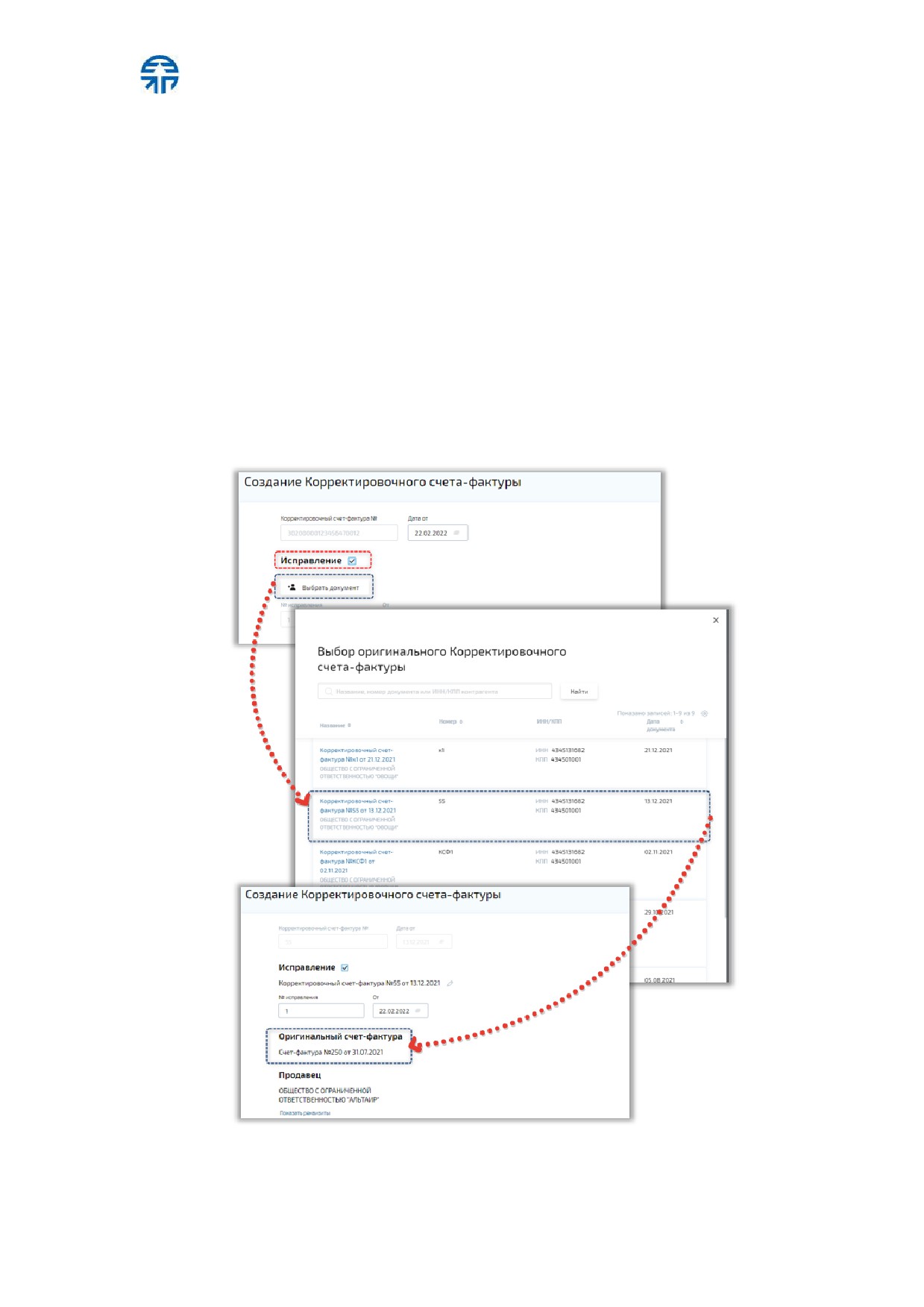
2. Активируйте чек-бокс «Исправлениеª.
3. Нажмите кнопку
«Выбрать документª и из раскрывающего списка
выберите оригинальный корректировочный счет-фактуру, подлежащий
исправлению. Данные на форме автоматически заполняются из
первоначального корректировочного счета-фактуры.
4. Заполните номер и дату вносимого исправления (Рис. 51).
Рис. 51 Создание исправленного корректировочного счета-фактуры по
шаблону
стр. 66 из 129
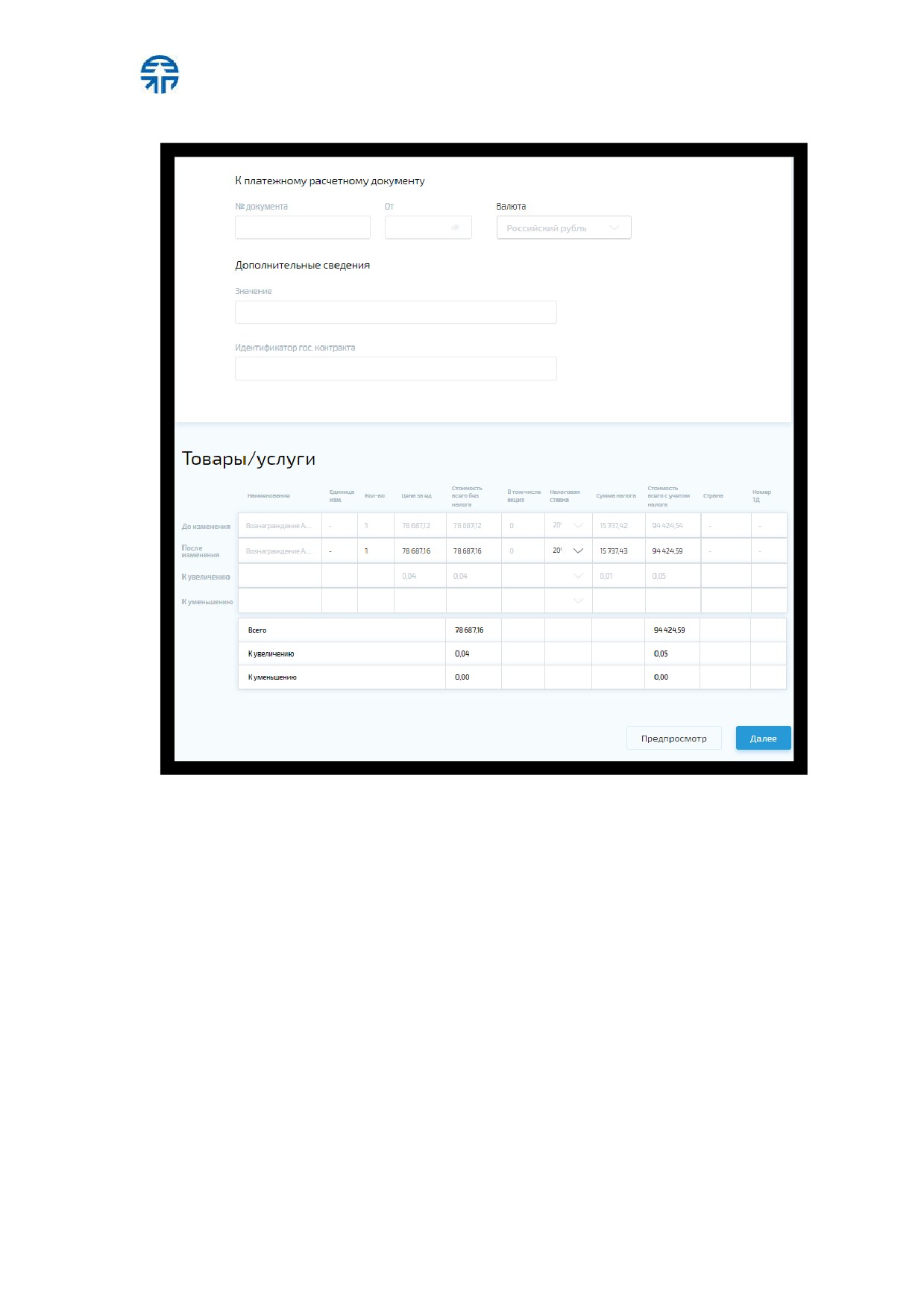
5. Внесите необходимые исправления (Рис. 52).
Рис. 52 Внесение изменений в оригинальный корректировочный счет-
фактуру
6. Для продолжения нажмите кнопку
«Далееª. Осуществится переход в форму
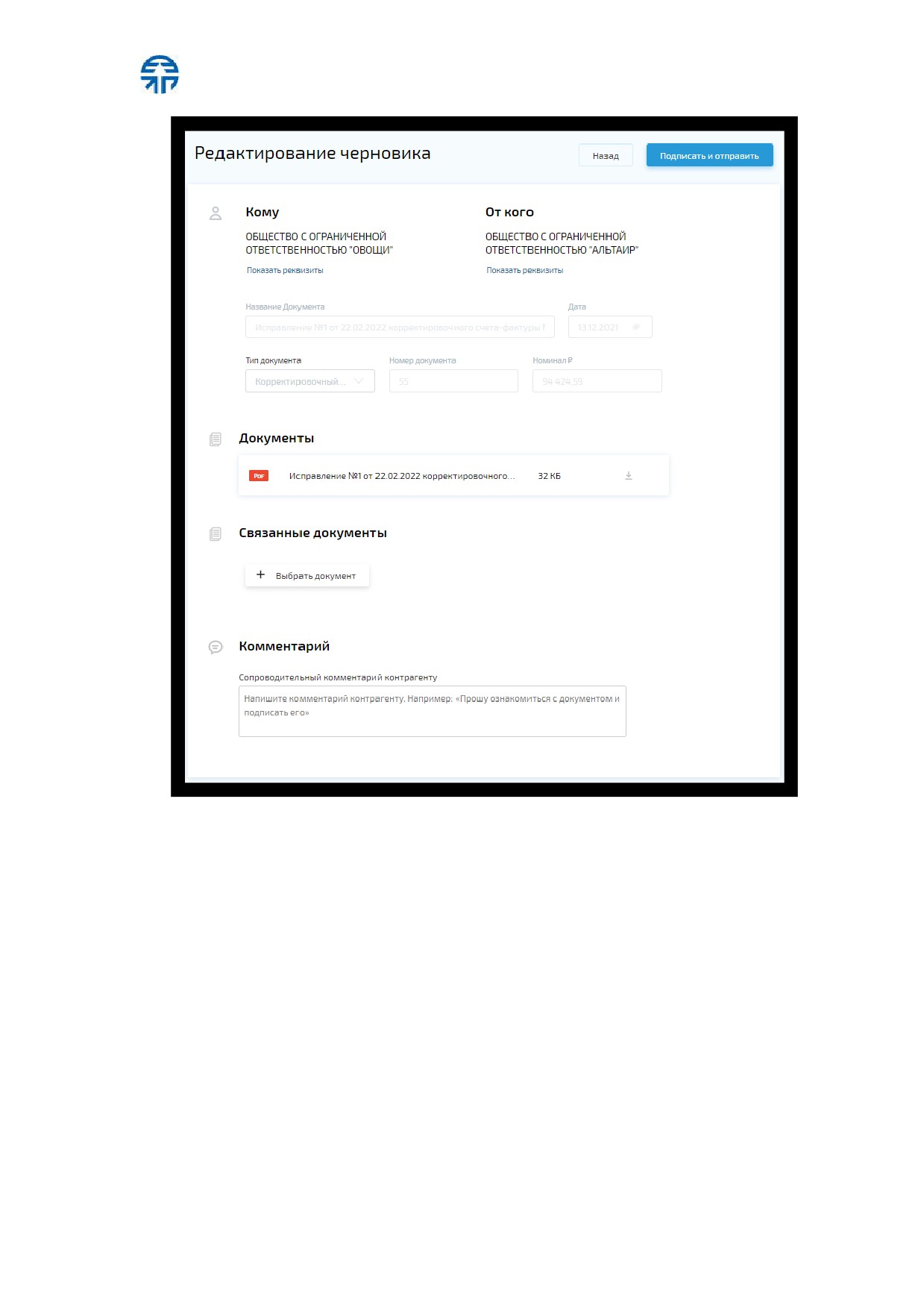
«Редактирование черновикаª. На этом этапе создан документ формата *.pdf
(Рис. 53).
стр. 67 из 129
Рис. 53 Редактирование черновика и подписание исправленного
корректировочного счета-фактуры
Подписание исправленного корректировочного счета-фактуры проходит
аналогично описанному в п.4.1.3.2 настоящего документа.
4.1.3.3 Создание акта приемки-сдачи работ/услуг
Чтобы создать акт приемки-сдачи работ/услуг по шаблону:
1. В пункте меню «Создать документª в блоке «Документы по шаблонуª
нажмите кнопку «Акт приемки-сдачиª. Откроется страница «Создание
Акта приемки-сдачи работ/услугª.
2. Заполните поля страницы:
−
«Акта приемки-сдачи работ/услуг №ª - номер документа;
−
«Дата отª - дата документа.
3. Поле «Исполнительª заполняется автоматически данными организации.
стр. 68 из 129
4. В поле «Заказчикª:
4.1. Нажмите кнопку «Выбрать заказчикаª.
4.2. В открывшейся форме «Выбор заказчикаª выберите контрагента.
5. Заполните поле «Заголовокª - заголовок документа.
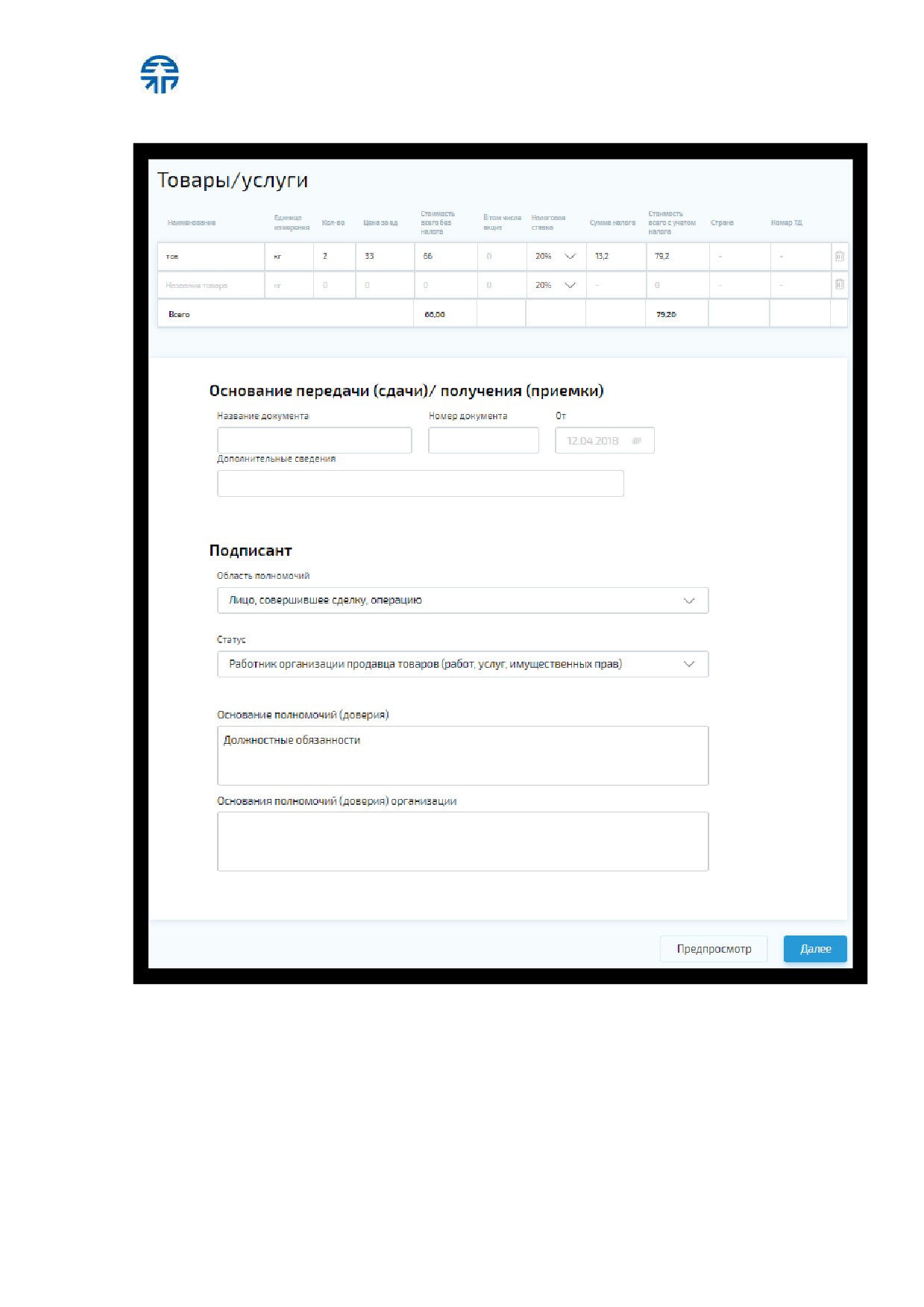
6. Заполните столбцы таблицы
«Товары/услугиª:
«Наименованиеª,
«Единица измеренияª, «Количествоª, «Цена за единицуª и др.
7.
«Заполните поля блока
«Основание передачи
(сдачи)/ получения
(приемки)ª
- наименование документа, номер и дата документа,
дополнительные сведения.
8. Заполните блок «Подписантª:
−
«Область полномочийª подписанта выберите из раскрывающего
списка;
−
«Статусª подписанта выберите из раскрывающего списка;
−
«Основание полномочий
(доверия)ª
- по умолчанию принимает
значение «Должностные обязанностиª;
−
«Основания полномочий (доверия) организацииª - обязательное поле
для заполнения для подписанта, который является работником иной
уполномоченной организации.
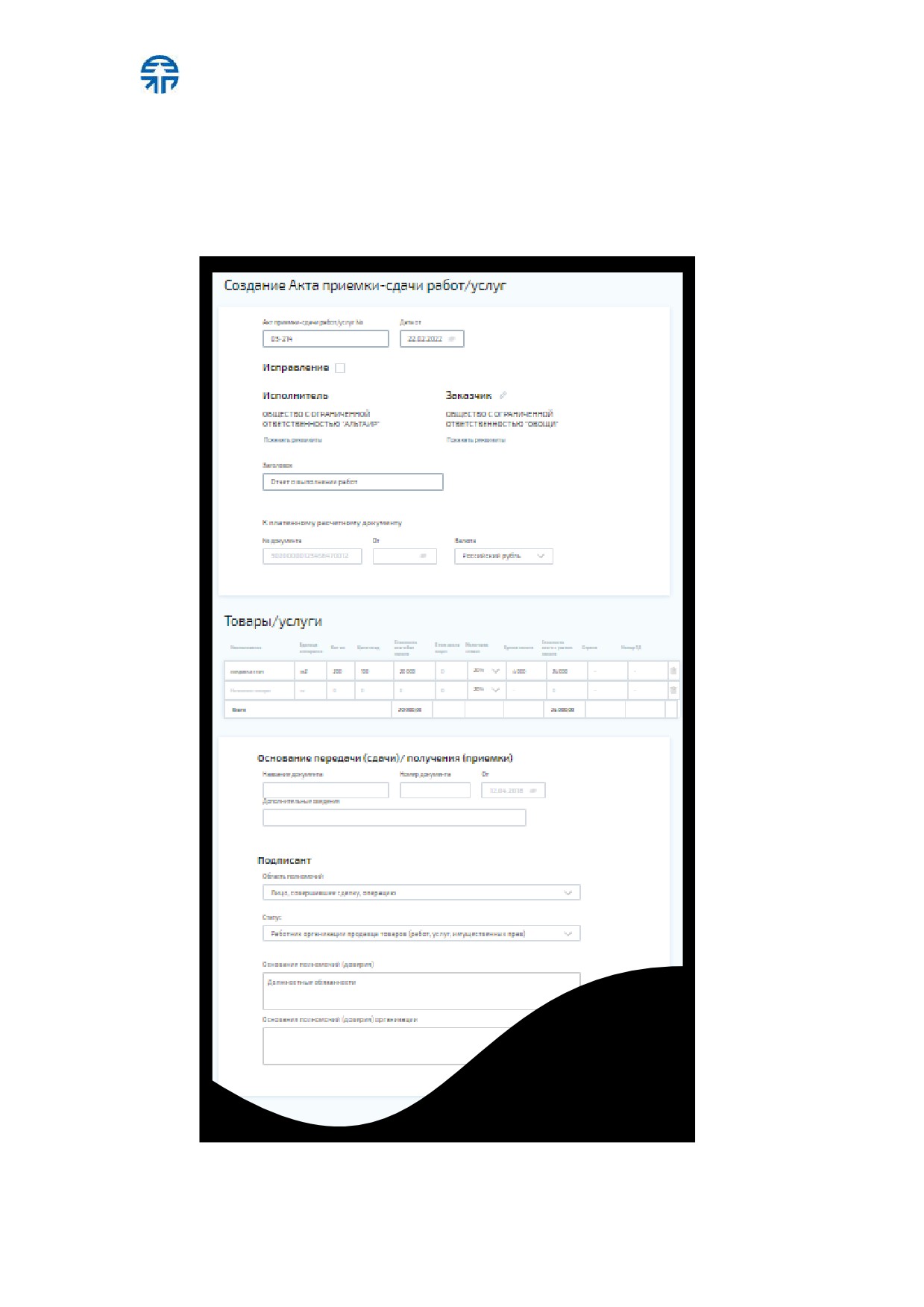
9. Для предварительного просмотра нажмите кнопку
«Предпросмотрª
(рис. 54). Документ скачивается на локальный диск ПК.
10. Для продолжения нажмите кнопку «Далееª. Осуществляется переход в
форму «Редактирование черновикаª. На этом этапе создан документ
формата *.pdf.
11. Блок «Связанные документыª. Акт приемки-сдачи работ/услуг можно
связать только со счетом-фактурой, при этом в документах совпадают
данные: отправитель, получатель, сумма. Для добавления связанных
документов:
11.1. Нажмите кнопку «Выбрать документª, откроется окно «Добавление
связанных документовª.
11.2. Активируйте чек-бокс напротив выбранного документа или
нескольких документов, для выбора всех документов нажмите кнопку
«Выбрать всеª.
11.3. Далее нажмите кнопку «Добавитьª.
Для удаления выбранного документа из связанных документов нажмите
иконку .
12. Введите сопроводительный комментарий контрагенту, далее нажмите
кнопку «Подписать и отправитьª.
стр. 69 из 129
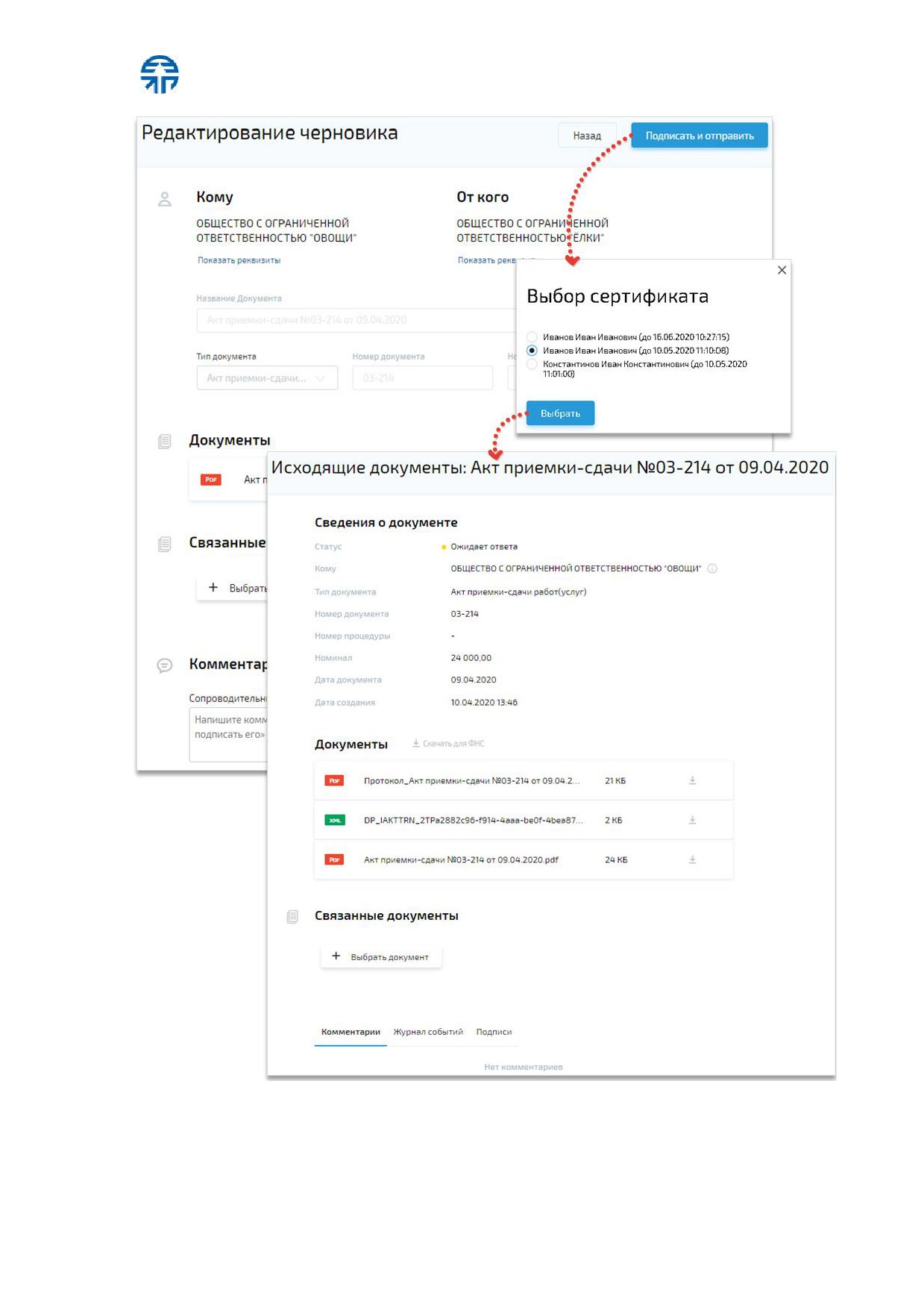
13. В открывшемся окне выберите сертификат ЭП и нажмите кнопку
«Выбратьª. Подписанному и отправленному документу присваивается
статус
«Ожидает ответаª
(рис. 55), у контрагента этот документ со
статусом «Полученª. Создаются документы формата *.pdf и *.xml.
Рис. 54 Создание акта приемки-сдачи работ/услуг
стр. 70 из 129
Рис. 55 Подписание и отправка акта приемки-сдачи
стр. 71 из 129
4.1.3.3.1 Создание исправленного акта приемки-сдачи
работ/услуг
Чтобы создать исправленный акт приемки-сдачи работ/услуг:
1. В пункте меню «Создать документª - «Документы по шаблонуª нажмите
кнопку
«Акт приемки-сдачиª. Откроется страница
«Создание Акта
приемки-сдачи работ/услугª.
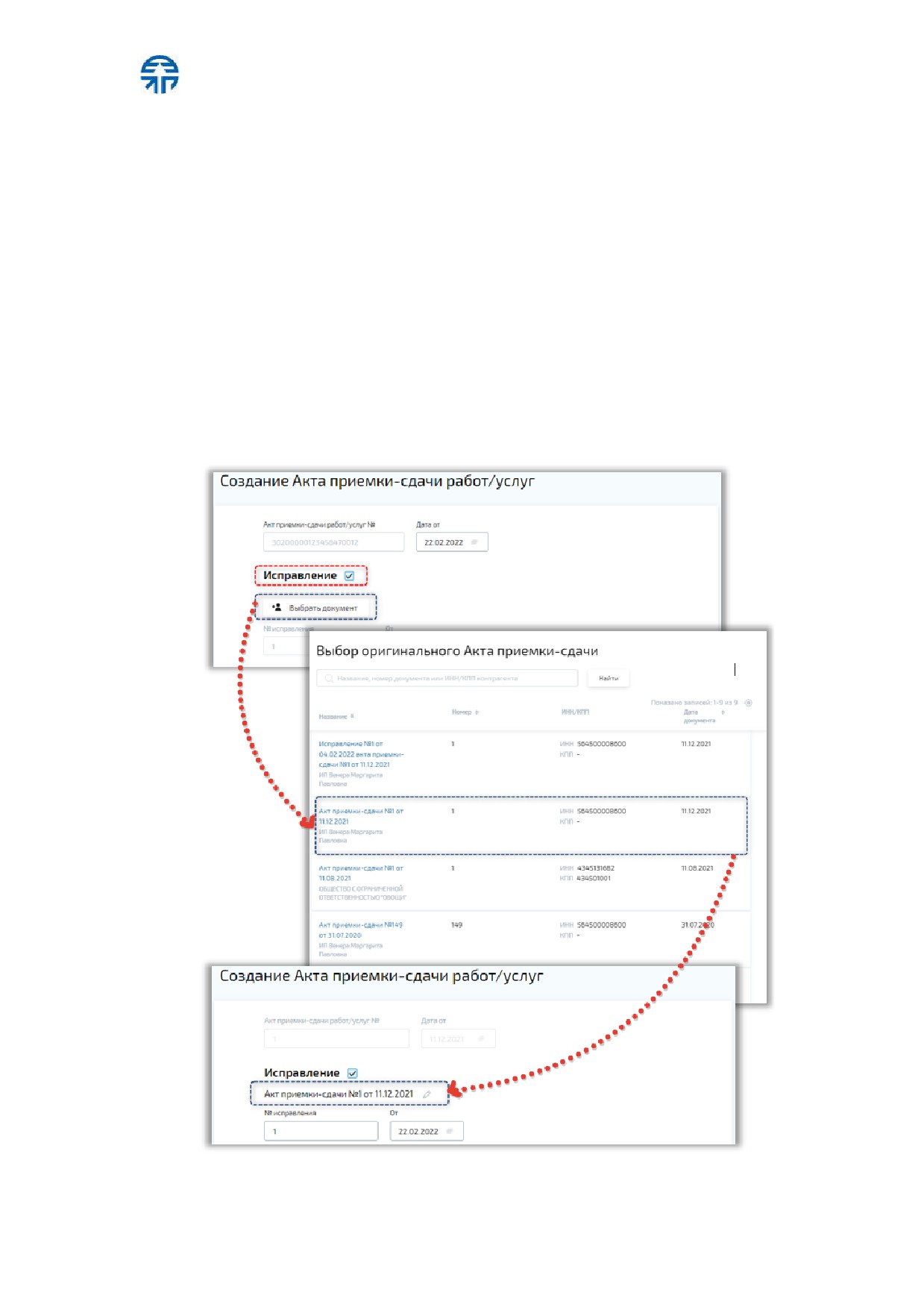
2. Активируйте чек-бокс «Исправлениеª.
3. Нажмите кнопку
«Выбрать документª и из раскрывающего списка
выберите оригинальный акт приемки-сдачи работ/услуг, подлежащий
исправлению. Данные на форме автоматически заполняются из
первоначального акта приемки-сдачи работ/услуг.
4. Заполните номер и дату вносимого исправления (Рис. 56).
Рис. 56 Создание исправленного акта приемки-сдачи по шаблону
стр. 72 из 129
5. Внесите необходимые исправления (Рис. 57).
Рис. 57 Внесение изменений в оригинальный акт приемки-сдачи
работ/услуг
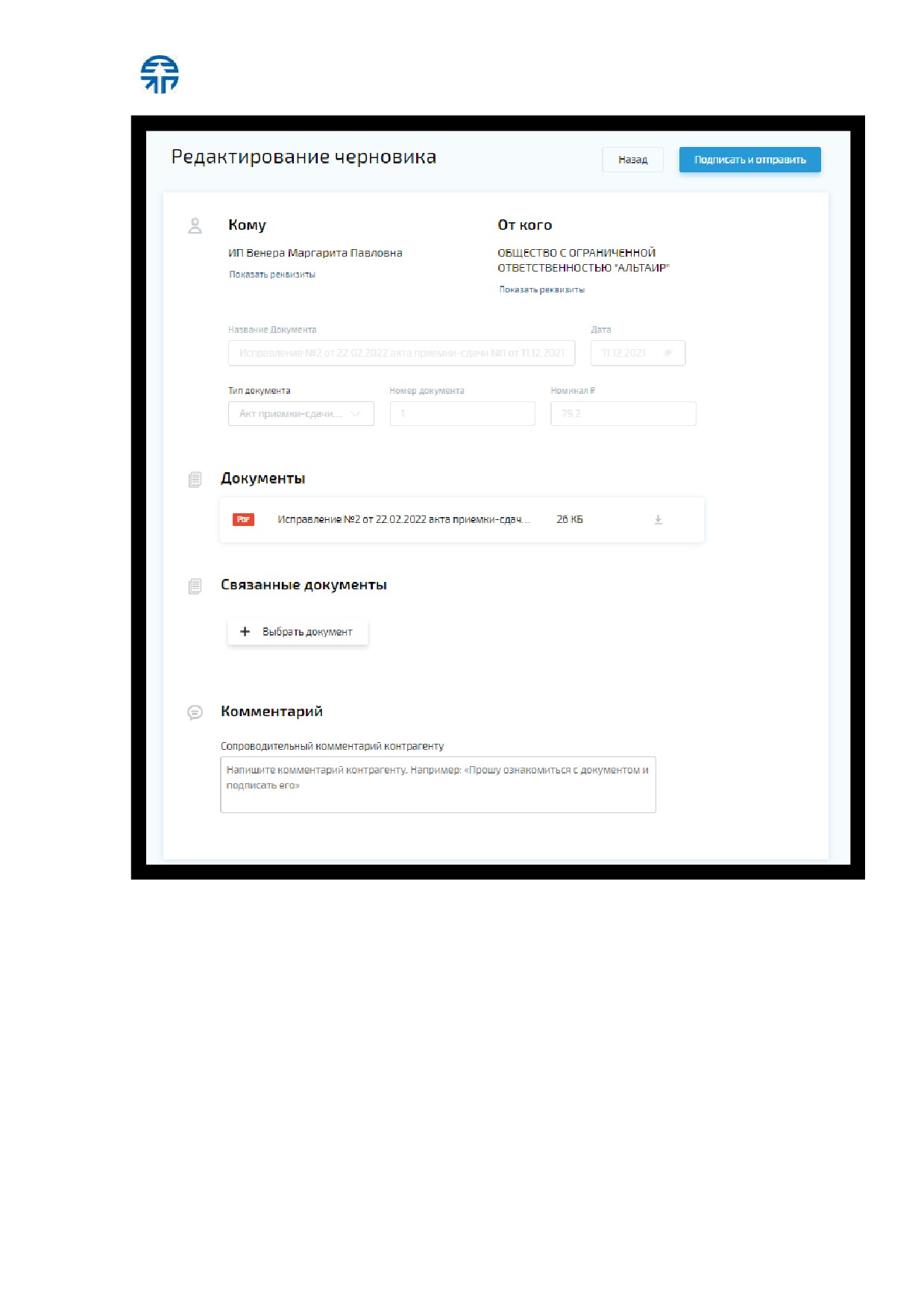
6. Для продолжения нажмите кнопку
«Далееª. Осуществится переход в форму
«Редактирование черновикаª. На этом этапе создан документ формата *.pdf
(Рис. 58).
стр. 73 из 129
Рис. 58 Редактирование черновика и подписание исправленного акта
приемки-сдачи работ/услуг
Подписание исправленного акта приемки-сдачи работ/услуг проходит
аналогично описанному в п. 4.1.3.3 настоящего документа.
4.1.3.4 Создание УПД
Чтобы создать универсальный передаточный документ (УПД) по шаблону:
1. В пункте меню «Создать документª в блоке «Документы по шаблонуª
нажмите кнопку «УПДª. Откроется страница «Создание УПДª.
2. Заполните поля страницы:
−
«УПД №ª - номер документа;
стр. 74 из 129
−
«Дата отª - дата документа.
3. Выберите функцию1 из выпадающего списка:
− Счет-фактура (СЧФ);
− Счет-фактура и передаточный документ (СЧФДОП);
− Передаточный документ (ДОП).
4. В поле
«Грузоотправительª активируйте чек-бокс
«Совпадает с
продавцомª, если продавец и грузоотправитель
- одно и то же
юридическое лицо. В ином случае:
4.1 Нажмите кнопку «Выбрать грузоотправителяª.
4.2 Заполните форму «Реквизиты грузоотправителяª.
4.3 Нажмите кнопку «Сохранитьª.
5. В поле «Покупательª:
5.1 Нажмите кнопку «Выбрать покупателяª.
5.2 В открывшейся форме «Выбор получателяª выберите контрагента.
6. В поле
«Грузополучательª активируйте чек-бокс
«Совпадает с
покупателемª, если покупатель и грузополучатель
- одно и то же
юридическое лицо. В ином случае:
6.1 Нажмите кнопку «Выбрать грузополучателяª.
6.2 Заполните форму «Реквизиты грузополучателяª.
6.3 Нажмите кнопку «Сохранитьª.
7. Заполните поля блока
«К платежному расчетному документуª
-
№
документа, дата документа, валюта (выберите из выпадающего списка).
8. Заполните поля блока
«Дополнительные сведенияª
- значение,
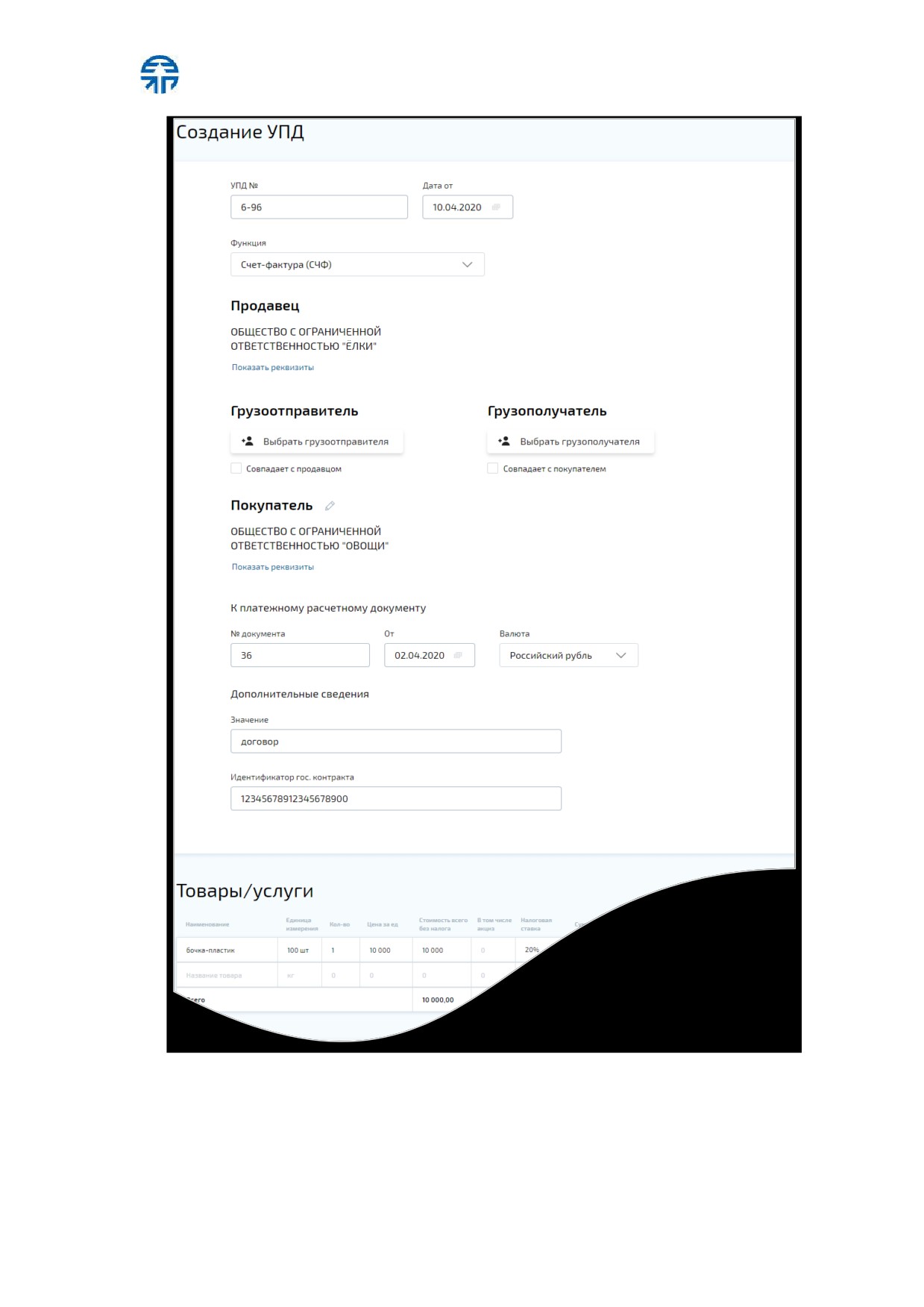
идентификатор государственного контракта (рис. 59).
9. Заполните столбцы таблицы
«Товары/услугиª:
«Наименованиеª,
«Единица измеренияª, «Количествоª, «Цена за единицуª и др.
10. Заполните поля блока
«Документы об отгрузкеª
- наименование
документа, номер и дата документа.
11. Заполните поля блока
«Основание передачи
(сдачи)/получения
(приемки)ª
- название документа, номер документа, дата,
дополнительные сведения.
12. Заполните поля блока «Товар (груз) передал / услуги, результаты работ,
права сдалª - ФИО, должность заполняются автоматически - данные
1 От выбора функции зависит правильное формирование электронных документов и
уведомлений для ФНС согласно Приказу Минфина России от 05.02.2021 N 14н «Об
утверждении Порядка выставления и получения счетов-фактур в электронной форме
по телекоммуникационным каналам связи с применением усиленной
квалифицированной электронной подписи
(Зарегистрировано в Минюсте России
12.03.2021 N 62737)ª
стр. 75 из 129
пользователя, который создает УПД
(допускается редактирование);
данные о транспортировке и грузе: реквизиты транспортных документов
(транспортной накладной, путевого листа), наименование транспортной
организации, данные о грузе; наименование экономического субъекта
(заполняется автоматически); дата отгрузки, передачи (сдачи).
12. Заполните блок «Подписантª (рис. 44):
−
«Область полномочийª подписанта выберите из раскрывающего
списка;
−
«Статусª подписанта выберите из раскрывающего списка;
−
«Основание полномочий
(доверия)ª
- по умолчанию принимает
значение «Должностные обязанностиª;
−
«Основания полномочий (доверия) организацииª - обязательное поле
для заполнения для подписанта, который является работником иной
уполномоченной организации.
13. Для предварительного просмотра нажмите кнопку
«Предпросмотрª.
Документ скачивается на локальный диск ПК.
14. Для продолжения нажмите кнопку «Далееª. Осуществляется переход на
форму «Редактирование черновикаª. На этом этапе создан документ
формата *.pdf.
15. Для добавления связанных документов в блоке «Связанные документыª:
12.1. Нажмите кнопку «Выбрать документª, откроется окно «Добавление
связанных документовª.
12.2. Активируйте чек-бокс напротив выбранного документа или
нескольких документов, для выбора всех документов нажмите кнопку
«Выбрать всеª.
12.3. Далее нажмите кнопку «Добавитьª.
Для удаления выбранного документа из связанных документов нажмите
иконку .
16. Напишите сопроводительный комментарий контрагенту, далее нажмите
кнопку «Подписать и отправитьª.
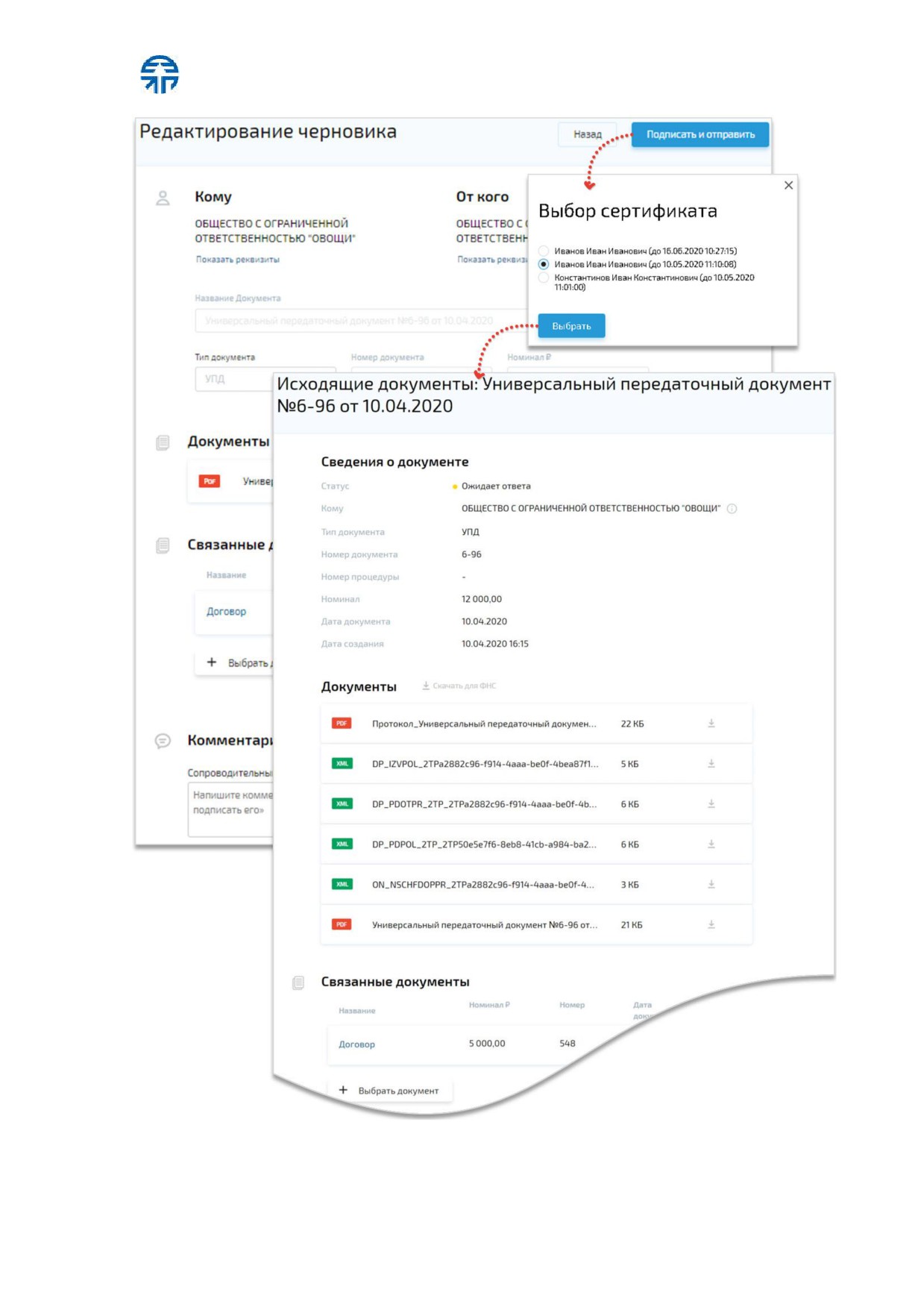
17. В открывшемся окне выберите сертификат ЭП, нажмите кнопку
«Выбратьª. Статус подписанного и отправленного документа примет вид
«Ожидает ответаª
(рис. 60), у контрагента
- «Полученª. Создаются
документы формата *.pdf и *.xml.
стр. 76 из 129
Рис. 59 Создание УПД
стр. 77 из 129
Рис. 60 Подписание и отправка УПД
стр. 78 из 129
4.1.3.4.1 Создание исправленного УПД
Чтобы создать исправленный универсальный передаточный документ (УПД):
1. В пункте меню «Создать документª - «Документы по шаблонуª нажмите
кнопку
«УПДª. Откроется страница
«Создание универсального
передаточного документа (УПД)ª.
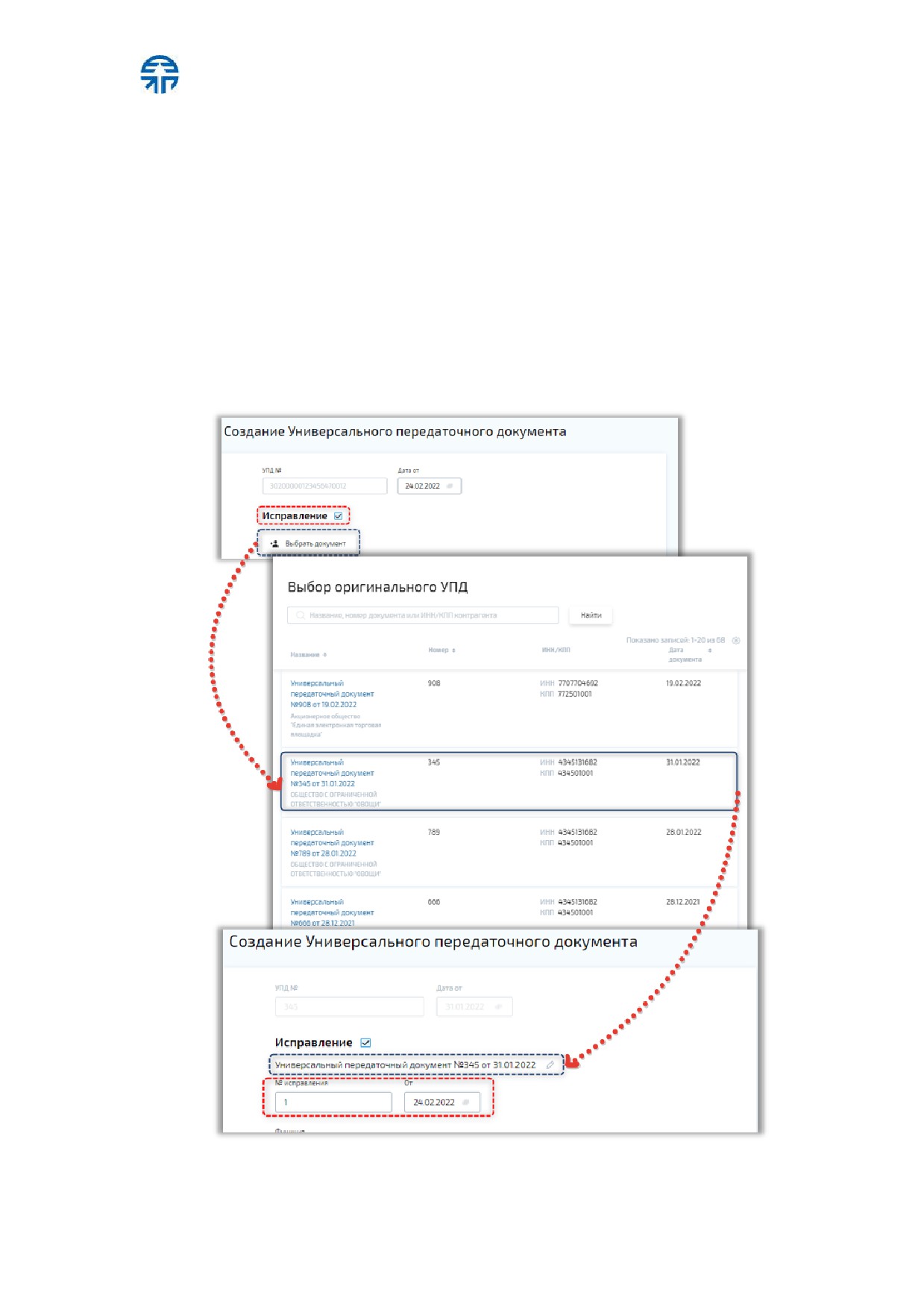
2. Активируйте чек-бокс «Исправлениеª.
3. Нажмите кнопку
«Выбрать документª и из раскрывающего списка
выберите УПД, подлежащий исправлению. Данные на форме
автоматически заполняются из первоначального документа.
4. Заполните номер и дату вносимого исправления (Рис. 61).
Рис. 61 Создание исправленного УПД
стр. 79 из 129
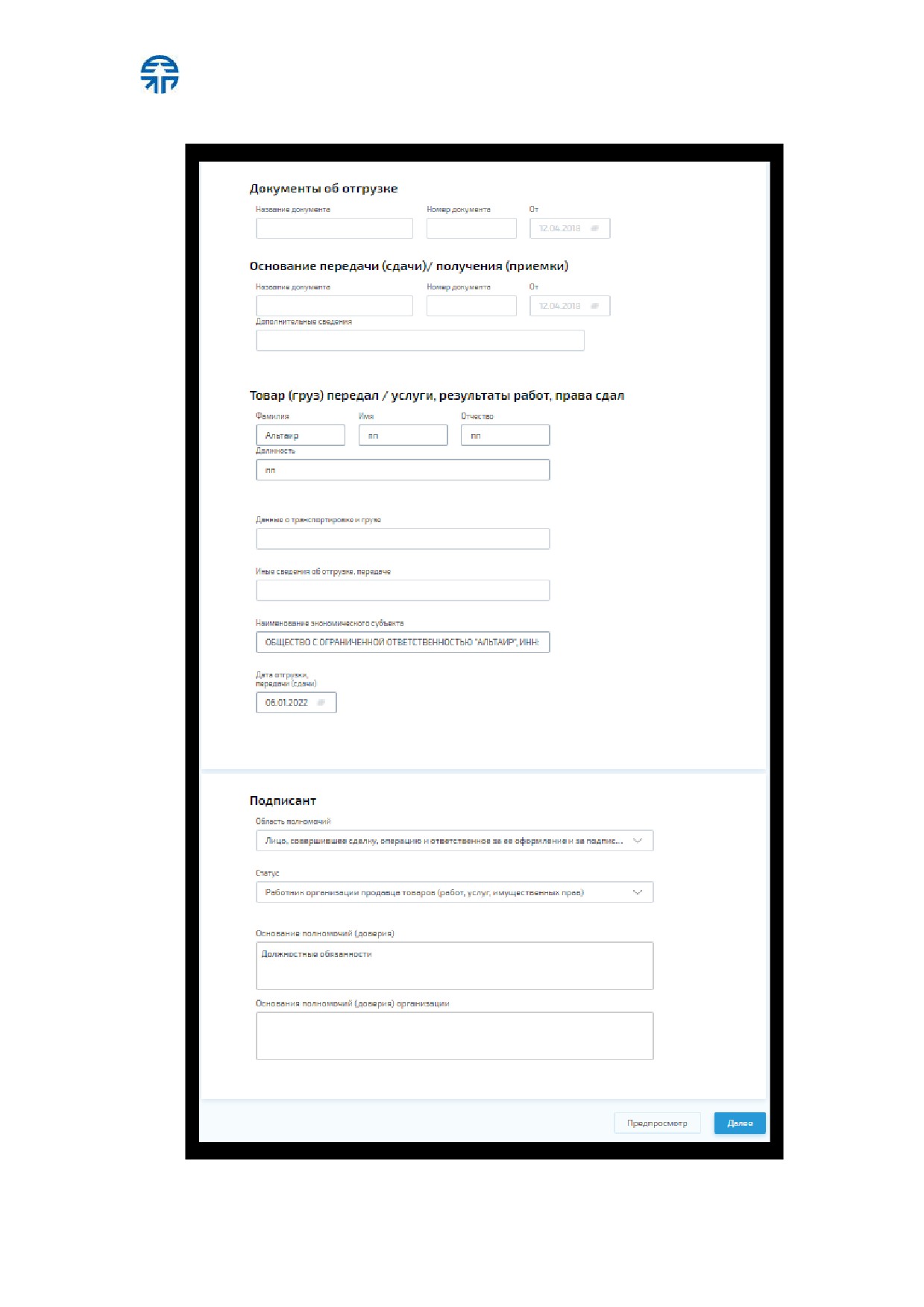
5. Внесите необходимые исправления (Рис. 62).
Рис. 62 Внесение изменений в оригинальный УПД
стр. 80 из 129
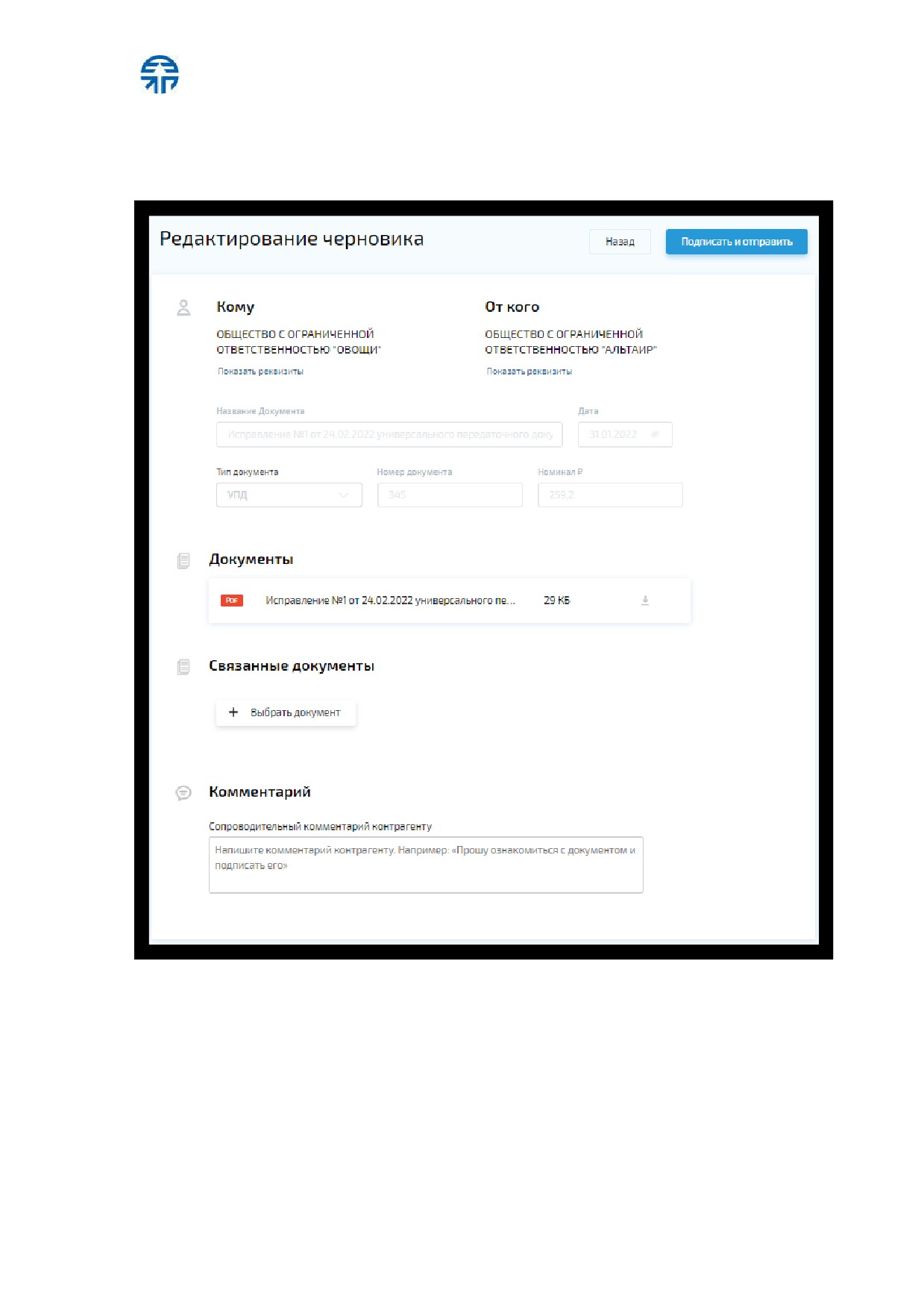
6. Для продолжения нажмите кнопку
«Далееª. Осуществится переход в форму
«Редактирование черновикаª. На этом этапе создан документ формата *.pdf
(Рис. 63).
Рис. 63 Редактирование черновика и подписание исправленного УПД
Подписание исправленного УПД проходит аналогично описанному в п.4.1.3.4
настоящего документа.
4.1.3.5 Создание УКД
Чтобы создать универсальный корректировочный документ (УКД) по шаблону:
стр. 81 из 129
1. В пункте меню «Создать документª в блоке «Документы по шаблонуª
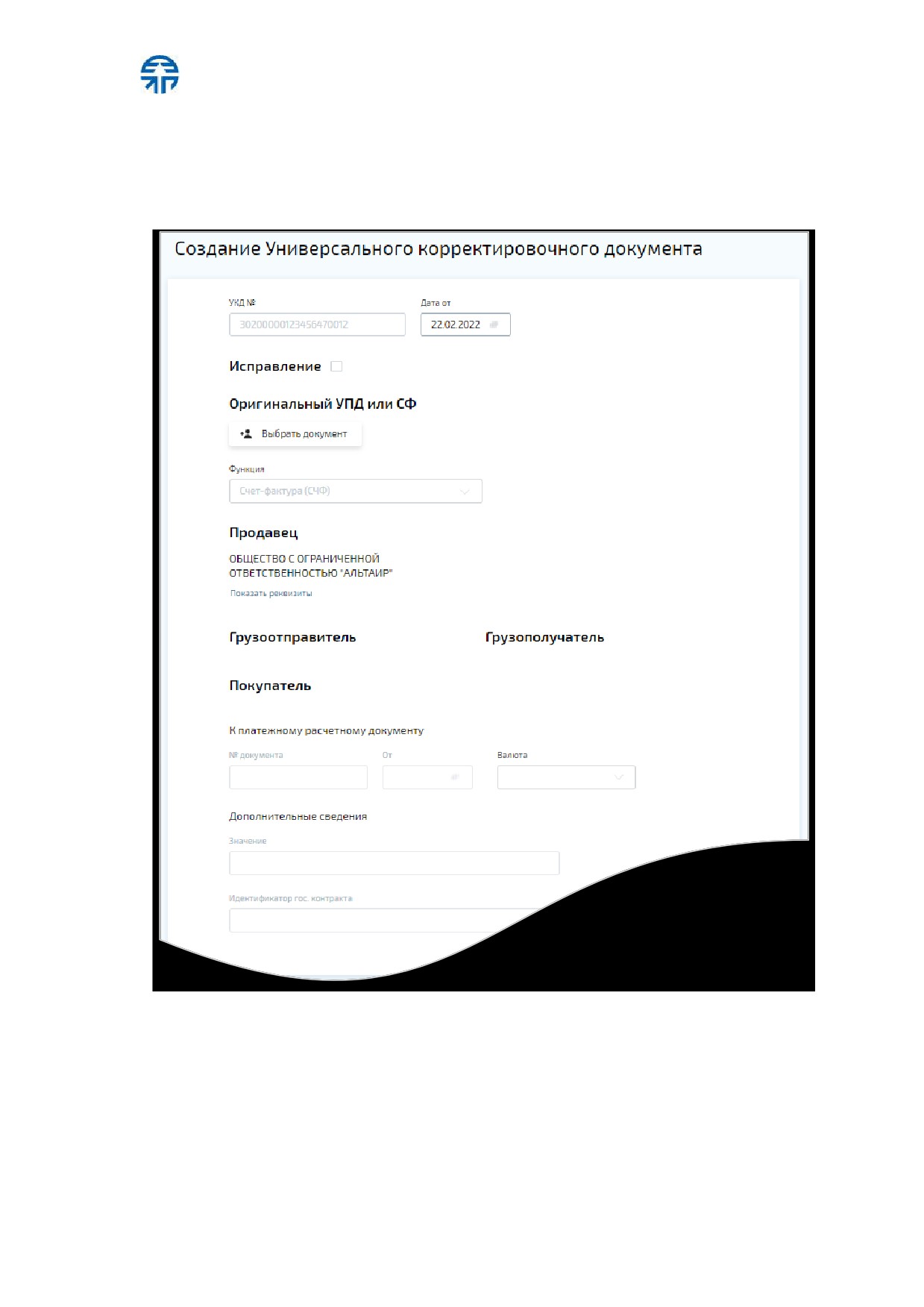
нажмите кнопку «УКДª. Откроется страница «Создание Универсального
корректировочного документаª (Рис. 64).
2. Заполните поля страницы:
−
«УКД №ª - номер документа;
−
«Дата отª - дата документа.
3. Нажмите кнопку «Выбрать документª для выбора оригинального УПД или
СФ.
4. В открывшемся окне выберите документ СФ ил УПД для корректировки.
5. Поле
«Функцияª,
данные о продавце, грузоотправителе,
грузополучателе, покупателе, блоки
«К платежному расчетному
документуª и «Дополнительные сведенияª заполняются автоматически,
исходя из выбранного документа в п.3 (не подлежат редактированию)
(Рис. 64).
6. В таблице
«Товары/услугиª откорректируйте значения столбцов:
«Наименованиеª,
«Единица измеренияª,
«Количествоª,
«Цена за
единицуª и др.
7. Заполните поля блока «Основания изменения стоимостиª - название
документа, номер документа, дата и др.
8. Поля блока
«Ответственный за правильное оформление факта
хозяйственной жизниª заполняются автоматически - ФИО, должность
пользователя, который создает УКД (допускается редактирование).
9. Для предварительного просмотра нажмите кнопку
«Предпросмотрª.
Документ скачивается на локальный диск ПК.
10. Для продолжения нажмите кнопку «Далееª. Осуществляется переход на
форму «Редактирование черновикаª. На этом этапе создан документ
формата *.pdf.
11. Для добавления связанных документов в блоке «Связанные документы:
15.1. Нажмите кнопку «Выбрать документª, откроется окно «Добавление
связанных документовª.
15.2. Активируйте чек-бокс напротив выбранного документа или
нескольких документов, для выбора всех документов нажмите кнопку
«Выбрать всеª.
15.3. Далее нажмите кнопку «Добавитьª.
Для удаления выбранного документа из связанных документов нажмите
иконку .
12. Напишите сопроводительный комментарий контрагенту, далее нажмите
кнопку «Подписать и отправитьª.
стр. 82 из 129
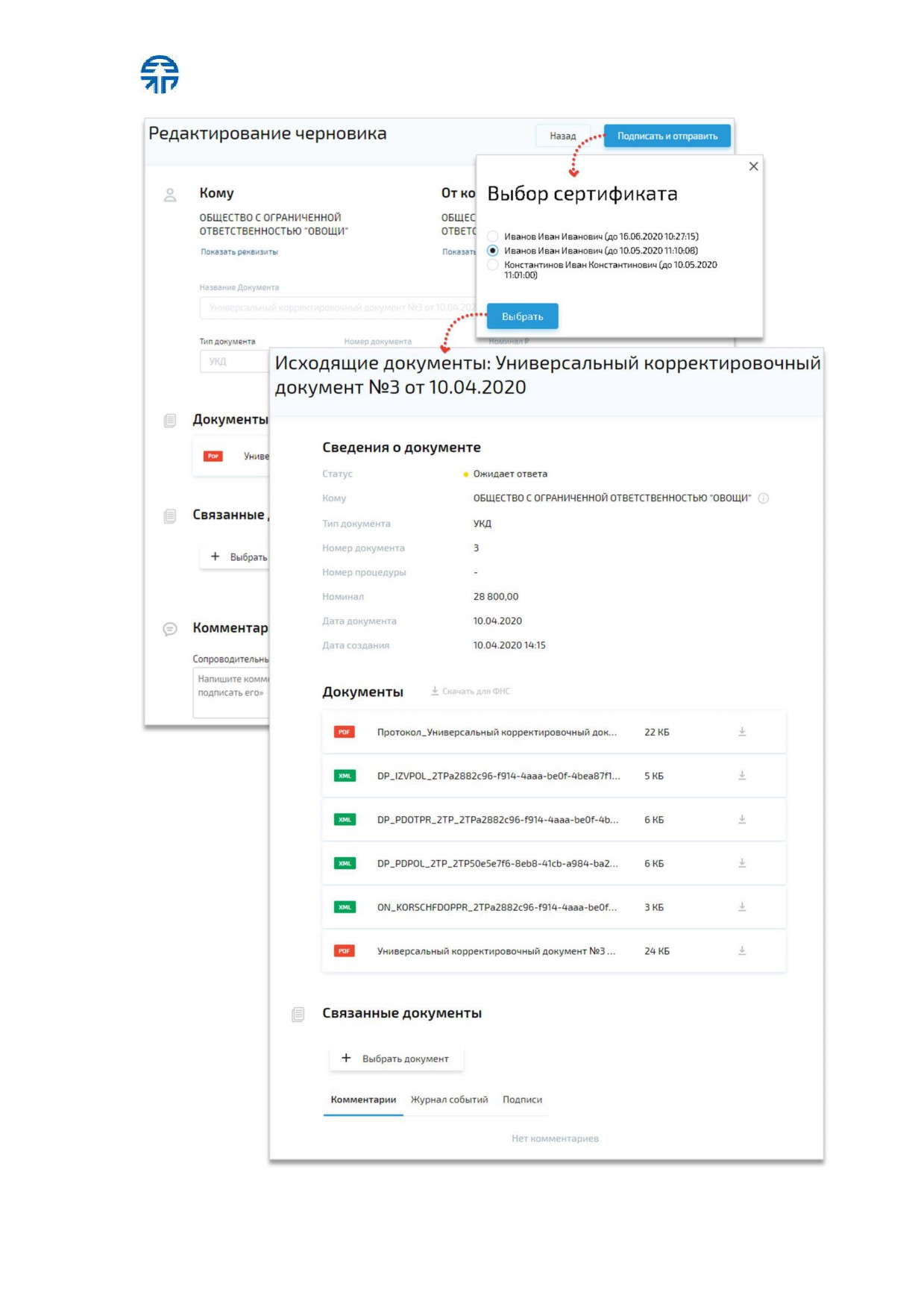
13. В открывшемся окне выберите сертификат ЭП, нажмите кнопку
«Выбратьª. Статус подписанного и отправленного документа примет вид
«Ожидает ответаª
(Рис. 65), у контрагента
- «Полученª. Создаются
документы формата *.pdf и *.xml.
Рис. 64 Создание УКД
стр. 83 из 129
Рис. 65 Подписание и отправка УКД
стр. 84 из 129
4.1.3.5.1 Создание исправленного УКД
Чтобы создать исправленный универсальный корректировочный документ
(УКД):
7. В пункте меню «Создать документª - «Документы по шаблонуª нажмите
кнопку
«УКДª. Откроется страница
«Создание универсального
корректировочного документа (УКД)ª.
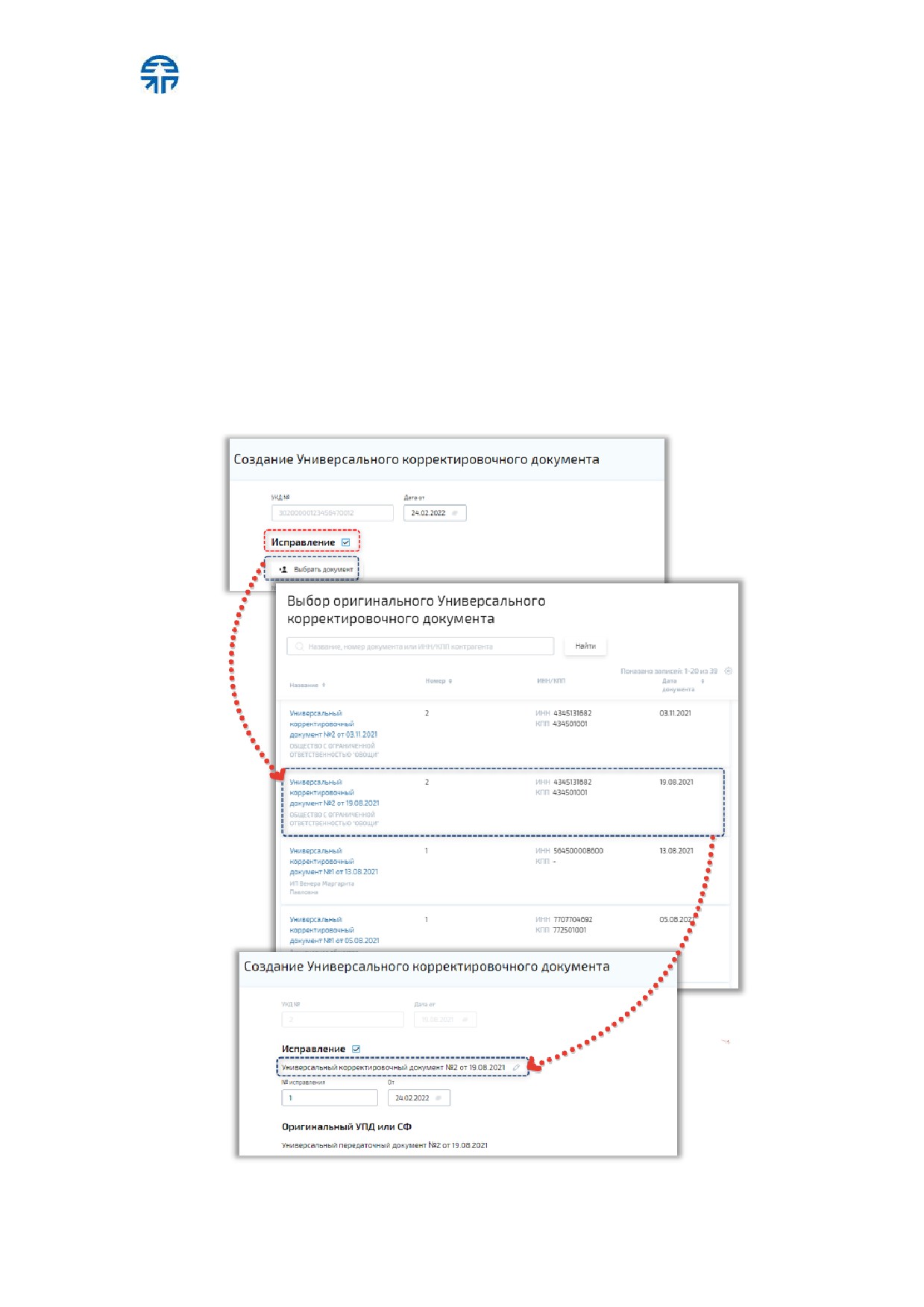
8. Активируйте чек-бокс «Исправлениеª.
9. Нажмите кнопку
«Выбрать документª и из раскрывающего списка
выберите УКД, подлежащий исправлению. Данные на форме
автоматически заполняются из первоначального документа.
10. Заполните номер и дату вносимого исправления (Рис. 66).
Рис. 66 Создание исправленного УКД
стр. 85 из 129
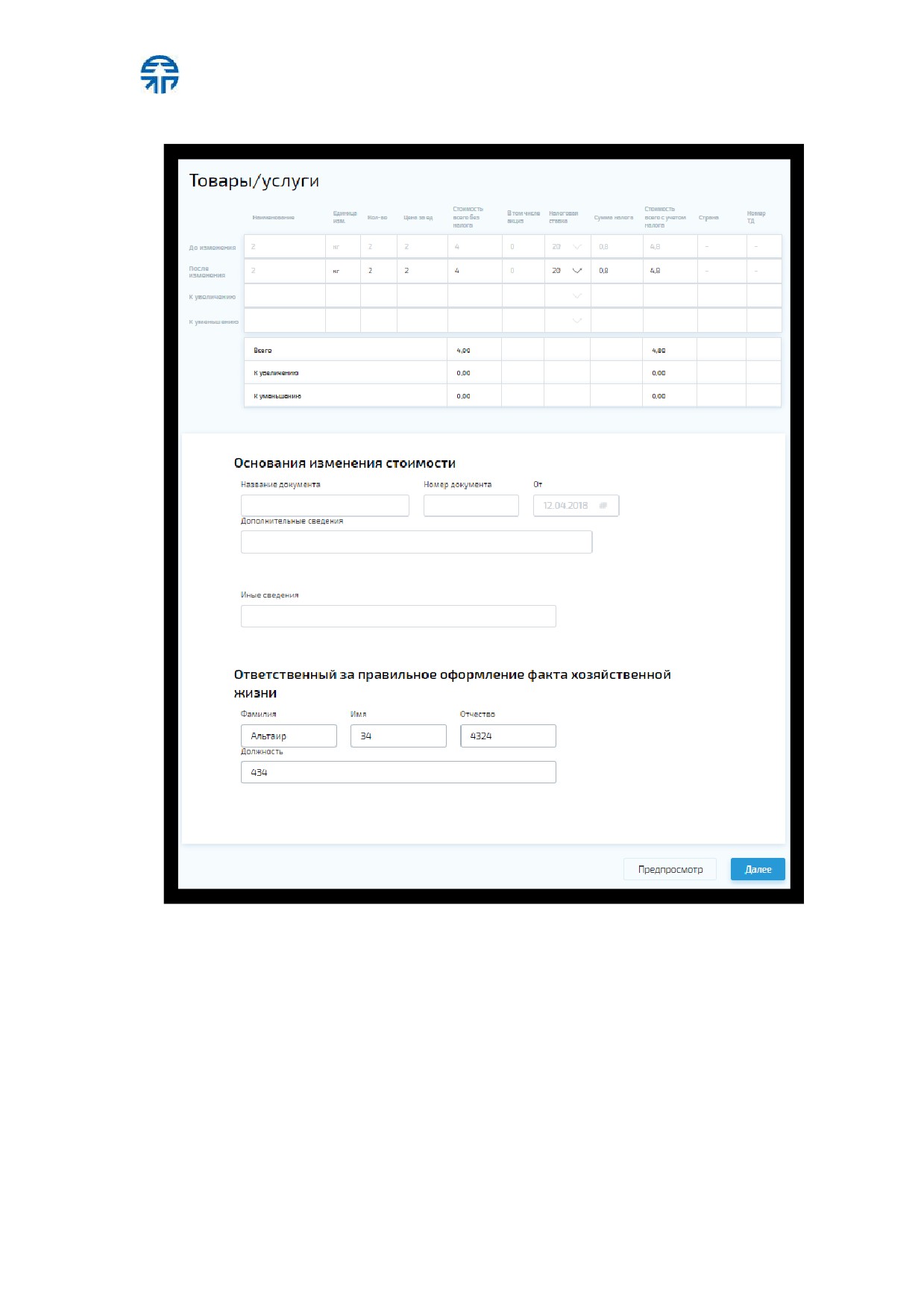
11. Внесите необходимые исправления (Рис. 67).
Рис. 67 Внесение изменений в оригинальный УКД
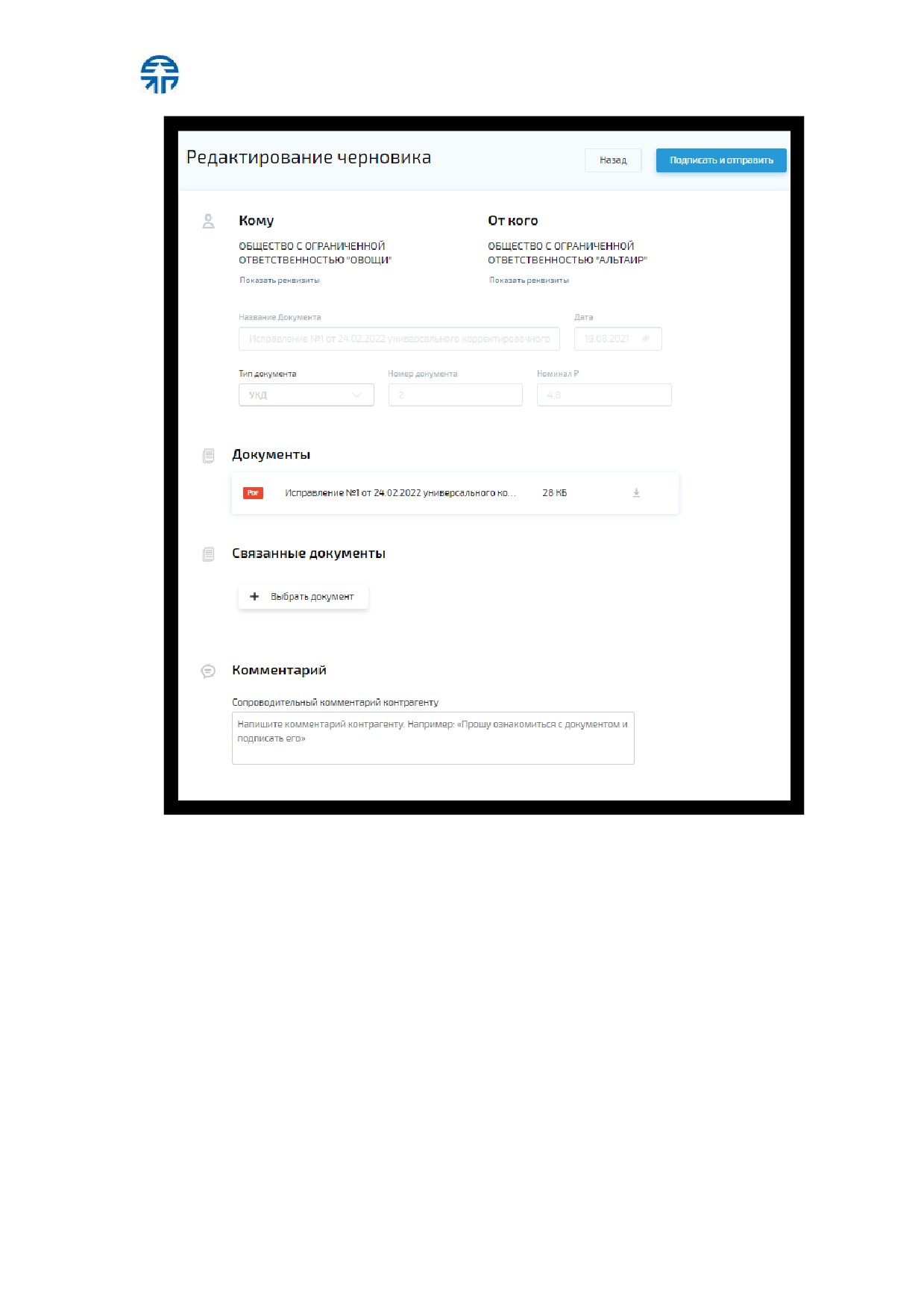
12. Для продолжения нажмите кнопку «Далееª. Осуществится переход в форму
«Редактирование черновикаª. На этом этапе создан документ формата *.pdf
(Рис. 68).
стр. 86 из 129
Рис. 68 Редактирование черновика и подписание исправленного УКД
Подписание исправленного УКД проходит аналогично описанному в п. 4.1.3.5
настоящего документа.
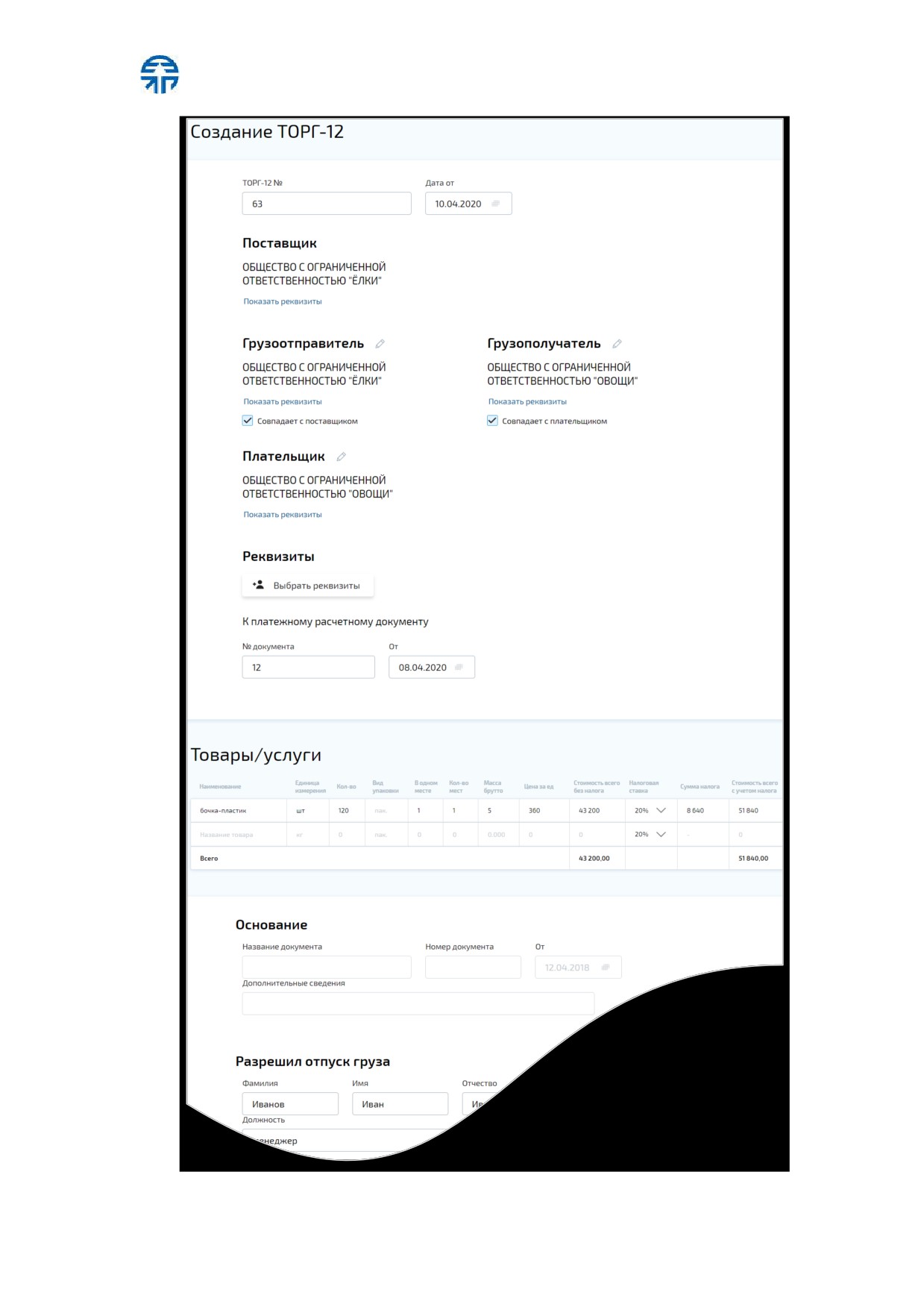
4.1.3.6 Создание ТОРГ-12
Чтобы создать товарную накладную (ТОРГ-12) по шаблону:
1. В пункте меню «Создать документª в блоке «Документы по шаблонуª
нажмите кнопку «ТОРГ-12ª. Откроется страница «Создание ТОРГ-12ª.
2. Заполните поля:
−
«ТОРГ-12 №ª - номер документа;
−
«Дата отª - дата документа.
стр. 87 из 129
3. В поле
«Грузоотправительª активируйте чек-бокс
«Совпадает с
поставщикомª, если поставщик и грузоотправитель
- одно и то же
юридическое лицо. В ином случае:
3.1 Нажмите кнопку «Выбрать грузоотправителяª.
3.2 Заполните форму «Реквизиты грузоотправителяª.
3.3 Нажмите кнопку «Сохранитьª.
4. В поле «Плательщикª:
4.1 Нажмите кнопку «Выбрать плательщикаª.
4.2 В открывшейся форме «Выбор получателяª найдите и выберите
контрагента.
5. В поле
«Грузополучательª активируйте чек-бокс
«Совпадает с
плательщикомª, если плательщик и грузополучатель - одно и то же
юридическое лицо. В ином случае:
5.1 Нажмите кнопку «Выбрать грузополучателяª.
5.2 Заполните форму «Реквизиты грузополучателяª.
5.3 Нажмите кнопку «Сохранитьª.
6. В поле «Реквизитыª:
6.1 Нажмите кнопку «Выбрать реквизитыª.
6.2 В открывшейся форме выберите набор банковских реквизитов.
7. Заполните поля блока
«К платежному расчетному документуª:
№ документа, дата документа.
8. Заполните столбцы таблицы
«Товары/услугиª:
«Наименованиеª,
«Единица измеренияª, «Количествоª, «Цена за единицуª и др.
9. Заполните поля блока «Основаниеª:
−
«Название документаª
- название документа
(основание для
составления ТОРГ-12);
−
«Номер документаª;
−
«Отª - дата документа;
−
«Дополнительные сведенияª по документу.
10. Заполните блок
«Разрешил отпуск грузаª:
«Фамилияª,
«Имяª,
«Отчествоª, «Должностьª сотрудника (рис. 69).
11. Заполните блок «Главный бухгалтерª: «Фамилияª, «Имяª, «Отчествоª,
«Должностьª главного бухгалтера.
12. Заполните блок «Произвел отпуск грузаª:
−
«Фамилияª,
«Имяª,
«Отчествоª,
«Должностьª сотрудника
-
заполняются автоматически данными пользователя, который
составляет документ (допускается редактирование);
−
«Дата отгрузки, передачи (сдачи)ª.
стр. 88 из 129
13. Заполните поля блока «Подписантª (Рис. 69):
−
«Область полномочийª подписанта выберите из раскрывающего
списка;
−
«Статусª подписанта выберите из раскрывающего списка;
−
«Основание полномочий
(доверия)ª
- по умолчанию принимает
значение «Должностные обязанностиª;
−
«Основания полномочий (доверия) организацииª - обязательное поле
для заполнения для подписанта, который является работником иной
уполномоченной организации.
14. Для предварительного просмотра нажмите кнопку
«Предпросмотрª.
Документ скачивается на локальный диск ПК.
15. Для продолжения нажмите кнопку «Далееª. Осуществляется переход на
форму «Редактирование черновикаª. На этом этапе создан документ
формата *.pdf.
15. Для добавления связанных документов в блоке «Связанные документыª:
15.1. Нажмите кнопку «Выбрать документª, откроется окно «Добавление
связанных документовª.
15.2. Активируйте чек-бокс напротив выбранного документа или
нескольких документов, для выбора всех документов нажмите кнопку
«Выбрать всеª.
15.3. Далее нажмите кнопку «Добавитьª.
Для удаления выбранного документа из связанных документов нажмите
иконку .
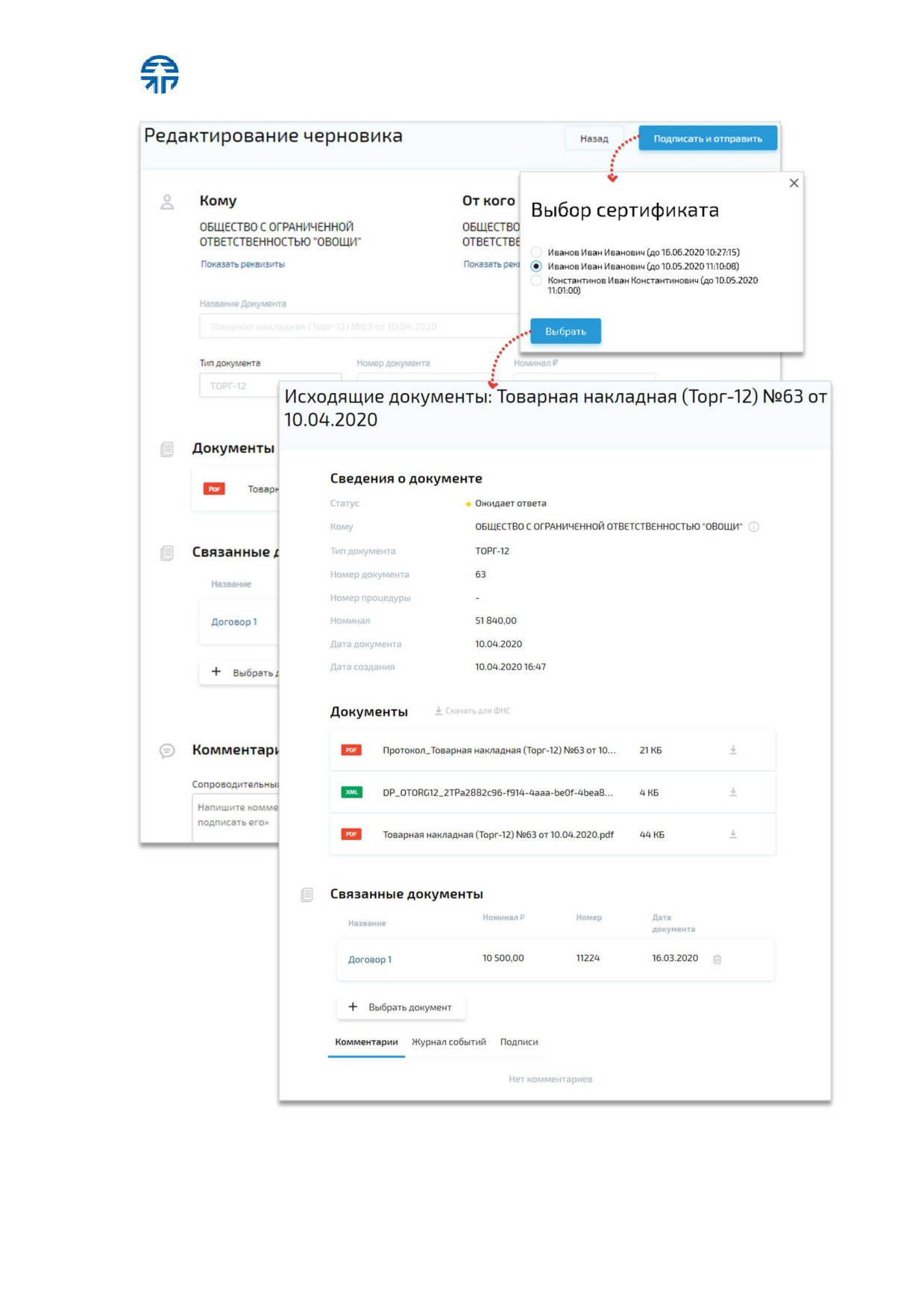
16. Напишите сопроводительный комментарий контрагенту, далее нажмите
кнопку «Подписать и отправитьª.
17. В открывшемся окне выберите сертификат ЭП, нажмите кнопку
«Выбратьª. Статус подписанного и отправленного документа примет вид
«Ожидает ответаª
(рис. 70), у контрагента
- «Полученª. Создаются
документы формата *.pdf и *.xml.
стр. 89 из 129
Рис. 69 Создание ТОРГ-12
стр. 90 из 129
Рис. 70 Подписание и отправка ТОРГ-12
стр. 91 из 129
4.1.3.6.1 Создание исправленного ТОРГ-12
Чтобы создать исправленную товарную накладную (ТОРГ-12) по шаблону:
1. В пункте меню «Создать документª - «Документы по шаблонуª нажмите
кнопку «ТОРГ-12ª. Откроется страница «Создание ТОРГ-12ª.
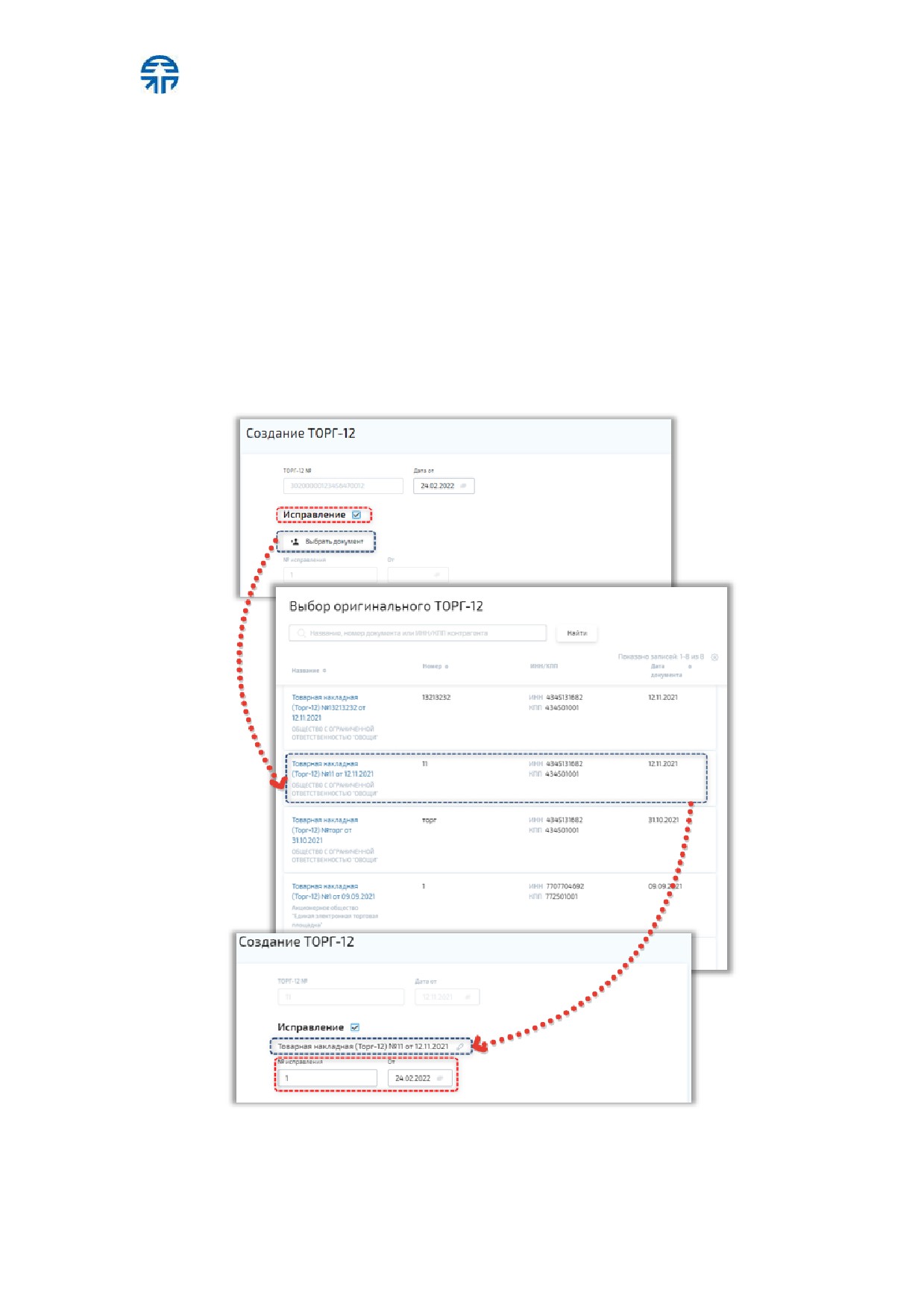
2. Активируйте чек-бокс «Исправлениеª.
3. Нажмите кнопку
«Выбрать документª и из раскрывающего списка
выберите
оригинальную товарную накладную, подлежащую
исправлению. Данные на форме автоматически заполняются из
первоначального корректировочного счета-фактуры.
4. Заполните номер и дату вносимого исправления (Рис. 71).
Рис. 71 Создание исправленной формы ТОРГ-12
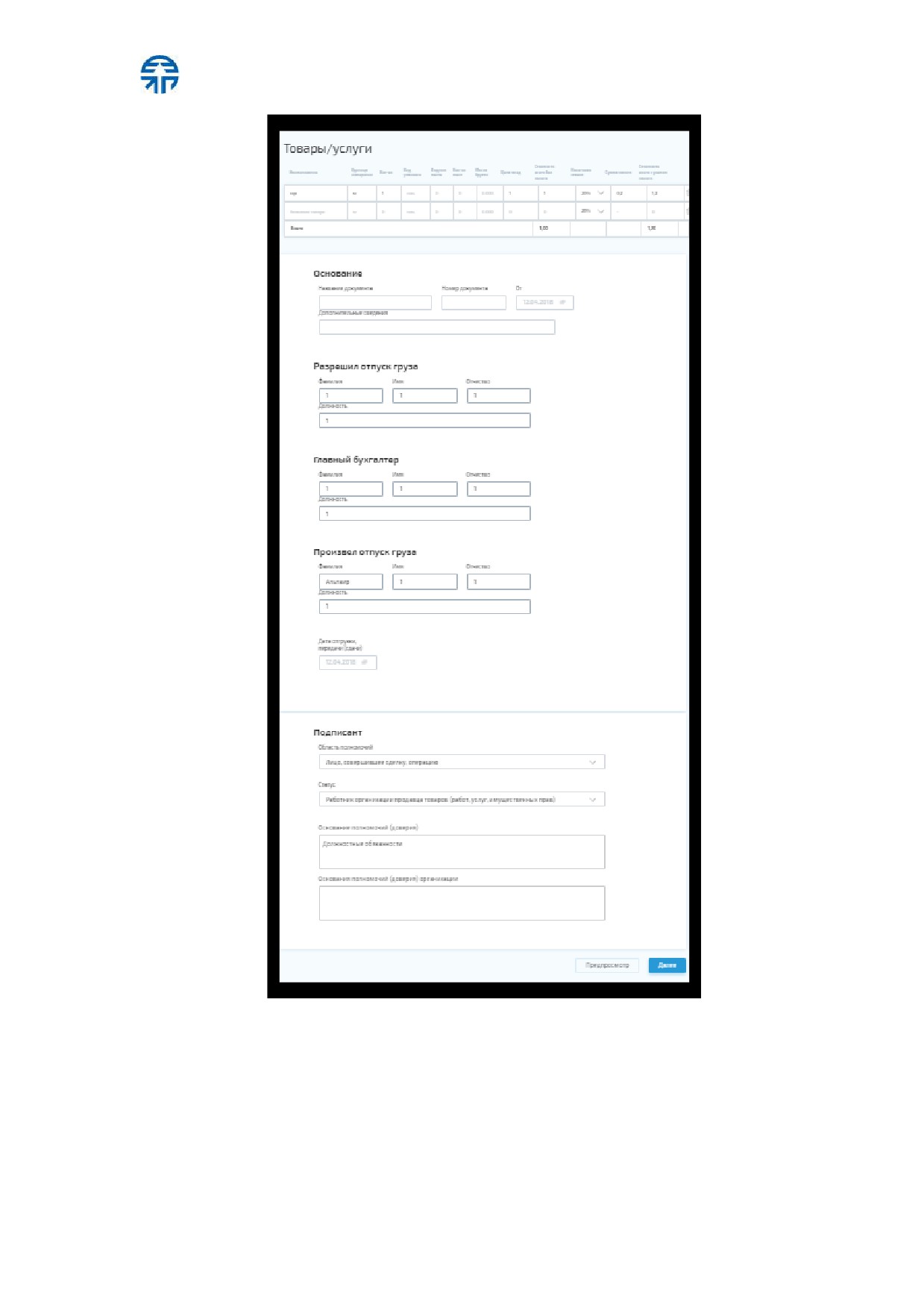
5. Внесите необходимые исправления (Рис. 72).
стр. 92 из 129
Рис. 72 Внесение изменений в оригинальную форму ТОРГ-12
6. Для продолжения нажмите кнопку
«Далееª. Осуществится переход в форму
«Редактирование черновикаª. На этом этапе создан документ формата *.pdf
(Рис. 73).
содержание .. 1 2 3 4 ..