содержание .. 2 3 4 5 ..
Система проведения процедур закупок в электронной форме (Торговая электронная платформа «Росэлторг.Бизнес»). Руководство пользователя (2022 год) - часть 4
(Рис.
124). На форме отображен полный список всех поставщиков, подавших
предложение на лот.
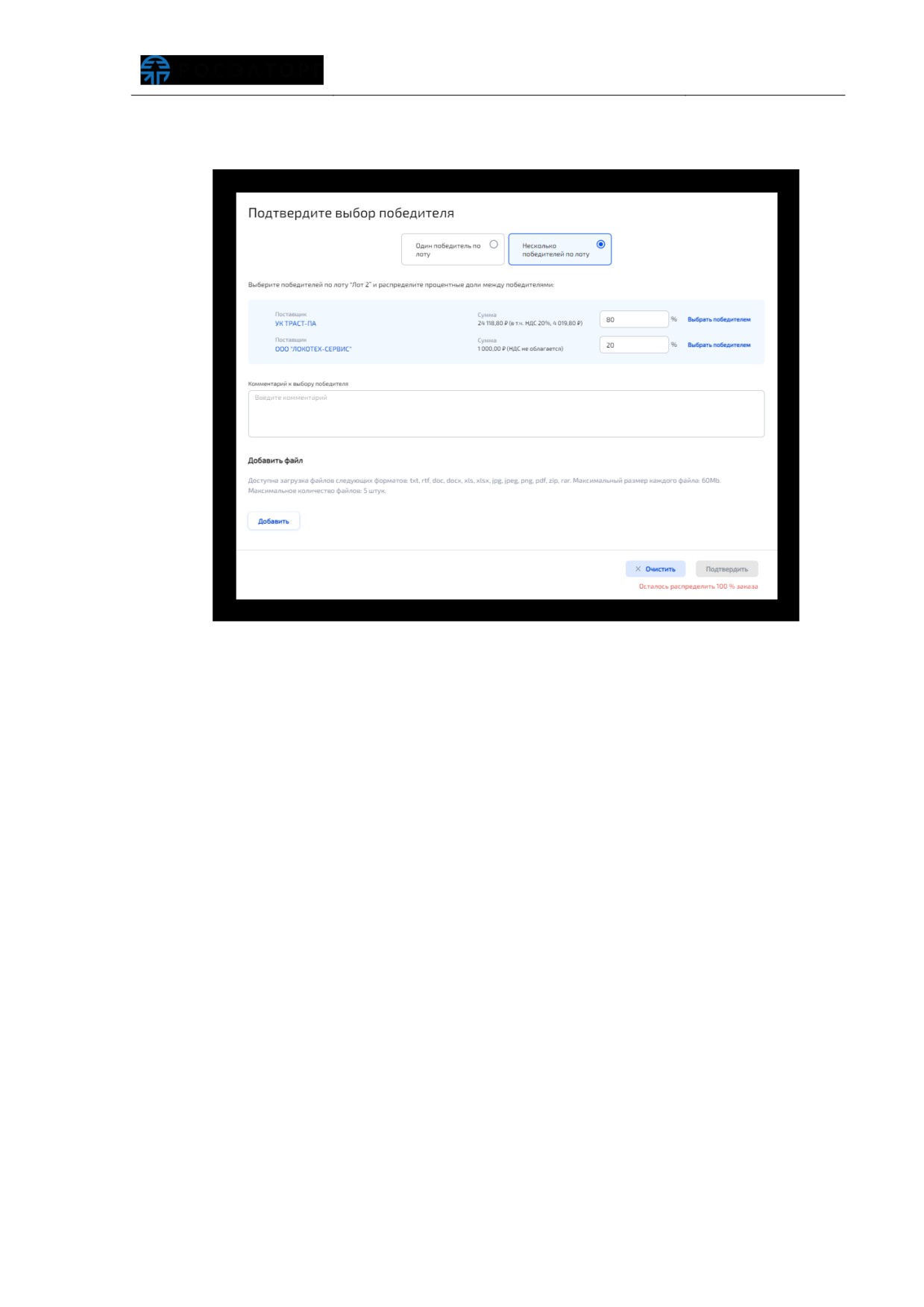
Рис. 127. Выбор нескольких победителей
Укажите процентные доли для каждого победителя и нажмите на кнопку «Выбор
победителя» для подтверждения выбора. Необходимо распределить все 100% заказа,
затем нажать на кнопку «Подтвердить» (Рис. 128)
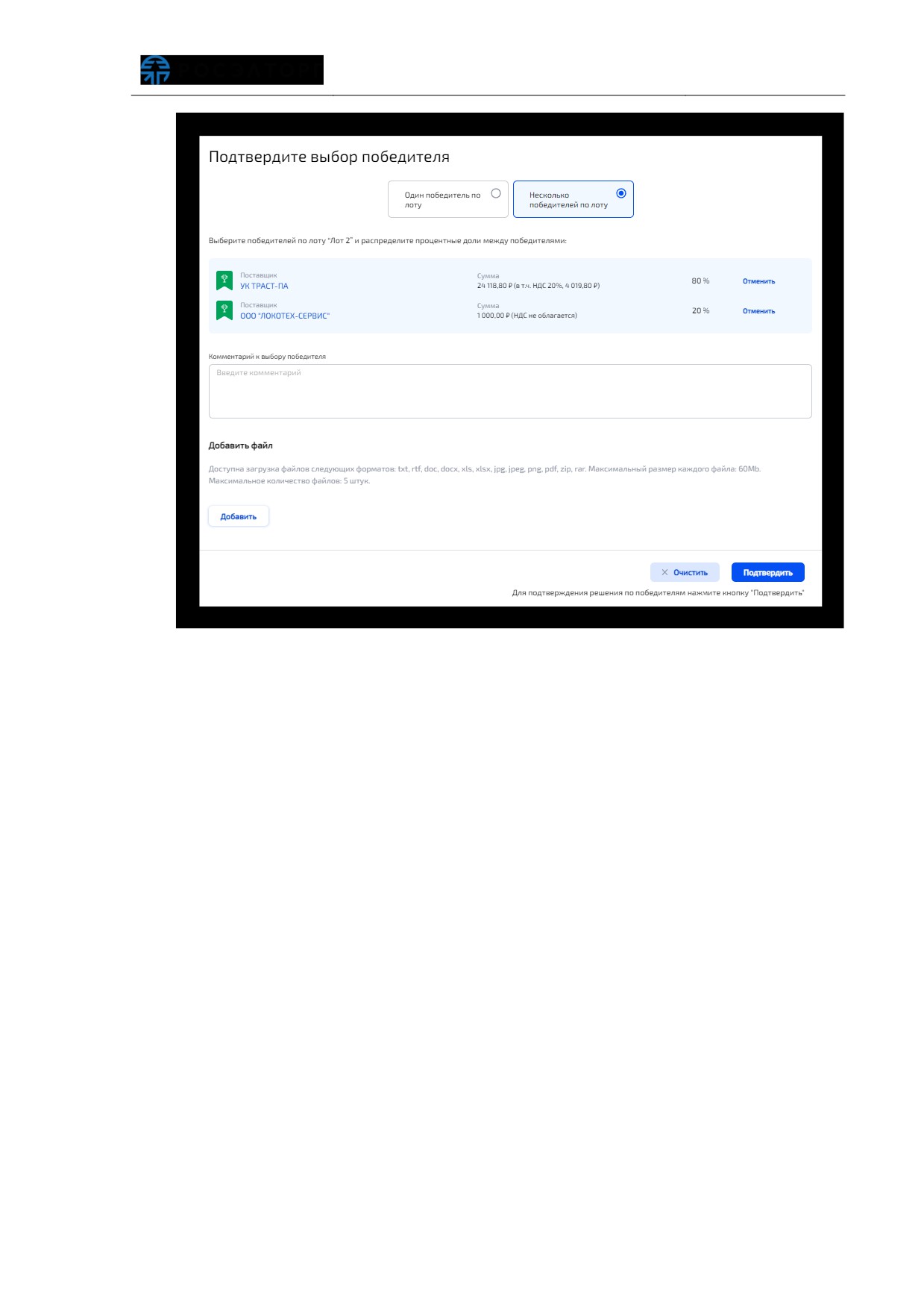
Рис. 128 Выбор нескольких победителей
После выбора победителя на вкладке
«Список предложений» в строке с
Победителем отображается соответствующий значок (Рис. 129).
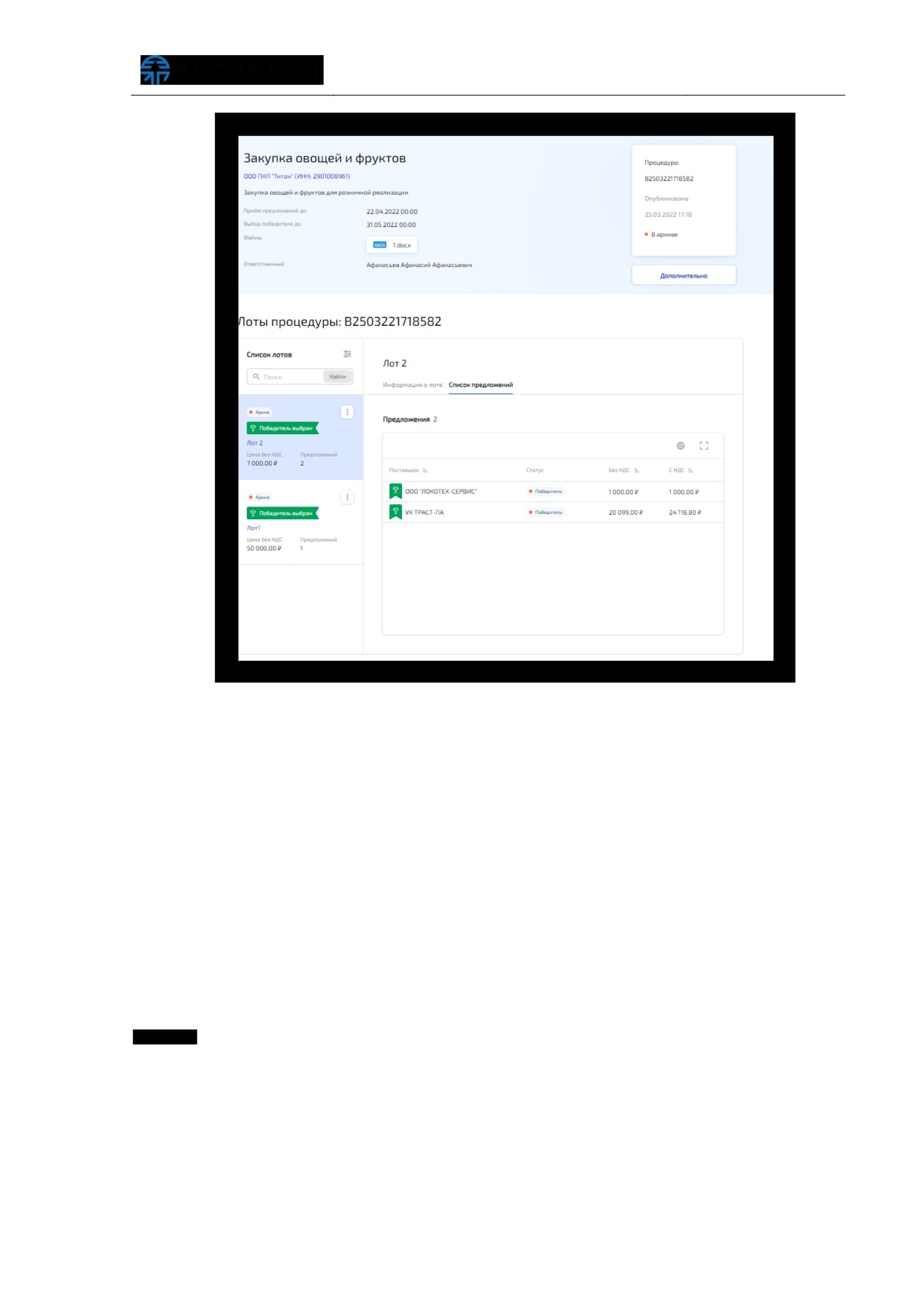
Рис. 129 Отображение нескольких победителей
3.10 Особенности проведения процедуры «Анализ ценª
Процедура «Анализ цен» проводится с целью мониторинга действующих цен на
товары, работы, услуги в целях определения НМЦ предполагаемой закупки и условий
самого контракта.
По данному типу процедуры не предусмотрен этап выбора Победителя.
Определение типа процедуры устанавливается при создании процедуры на Шаге: 1/3
«Настройка параметров».
Процедура состоит из следующих этапов: подача предложений, подведение
итогов.
Создание процедуры
При создании процедуры
«Анализ цен» Заказчик на странице
«Новая
процедура», на Шаге:
1/3
«Настройка параметров» для параметра
«Провести
процедуру без выбора победителя» указывает значение «Провести процедуру без
выбора победителя» (Рис. 130).
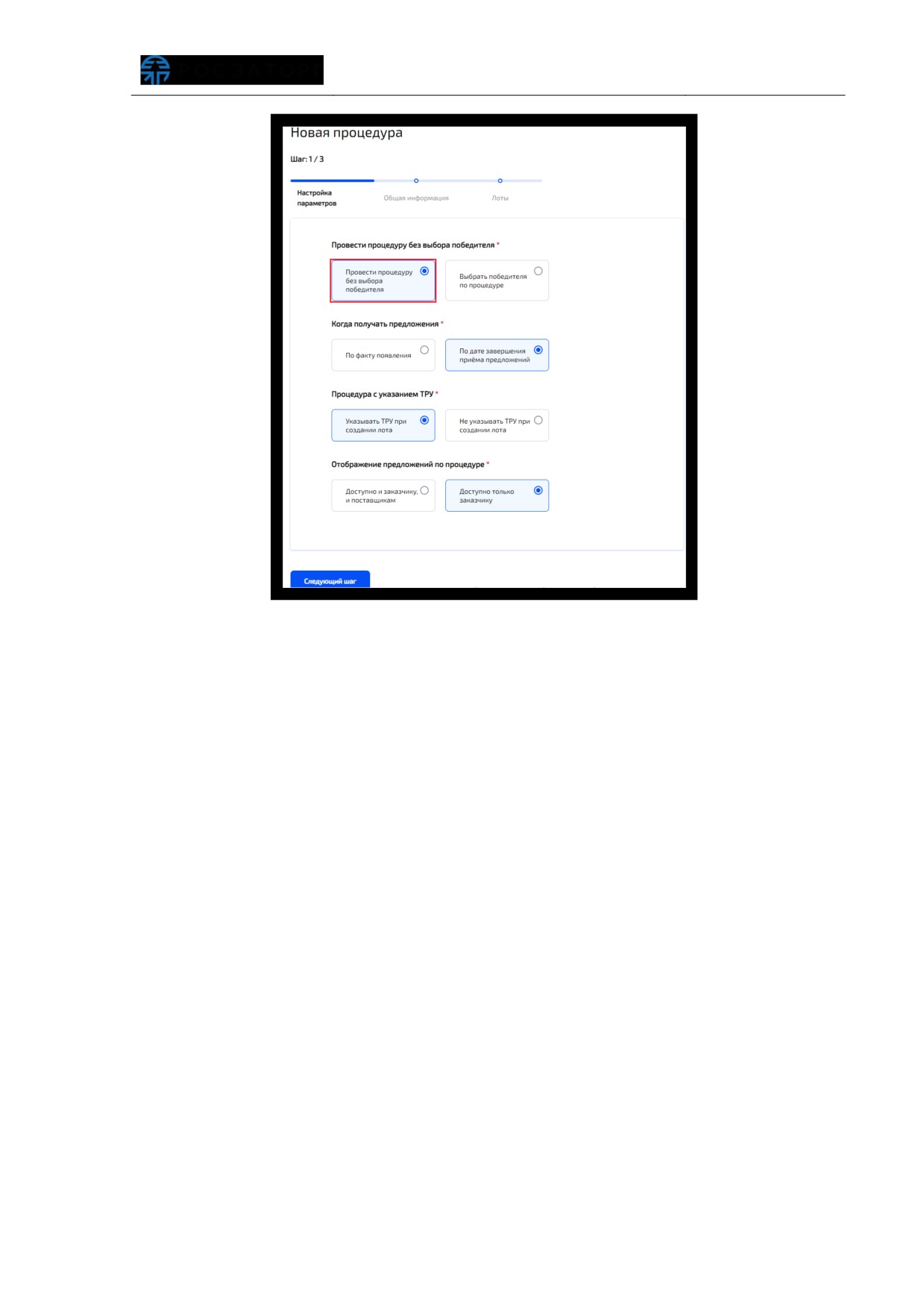
Рис. 130 Форма «Новая процедураª шаг: 1/3
Заказчик устанавливает остальные параметры, затем нажимает на кнопку
«Следующий шаг» (Рис. 130).
На странице «Общая информация» Заказчик указывает только дату завершения
приема предложений (Рис. 131), заполняет остальные данные, нажимает на кнопку
«Следующий шаг».
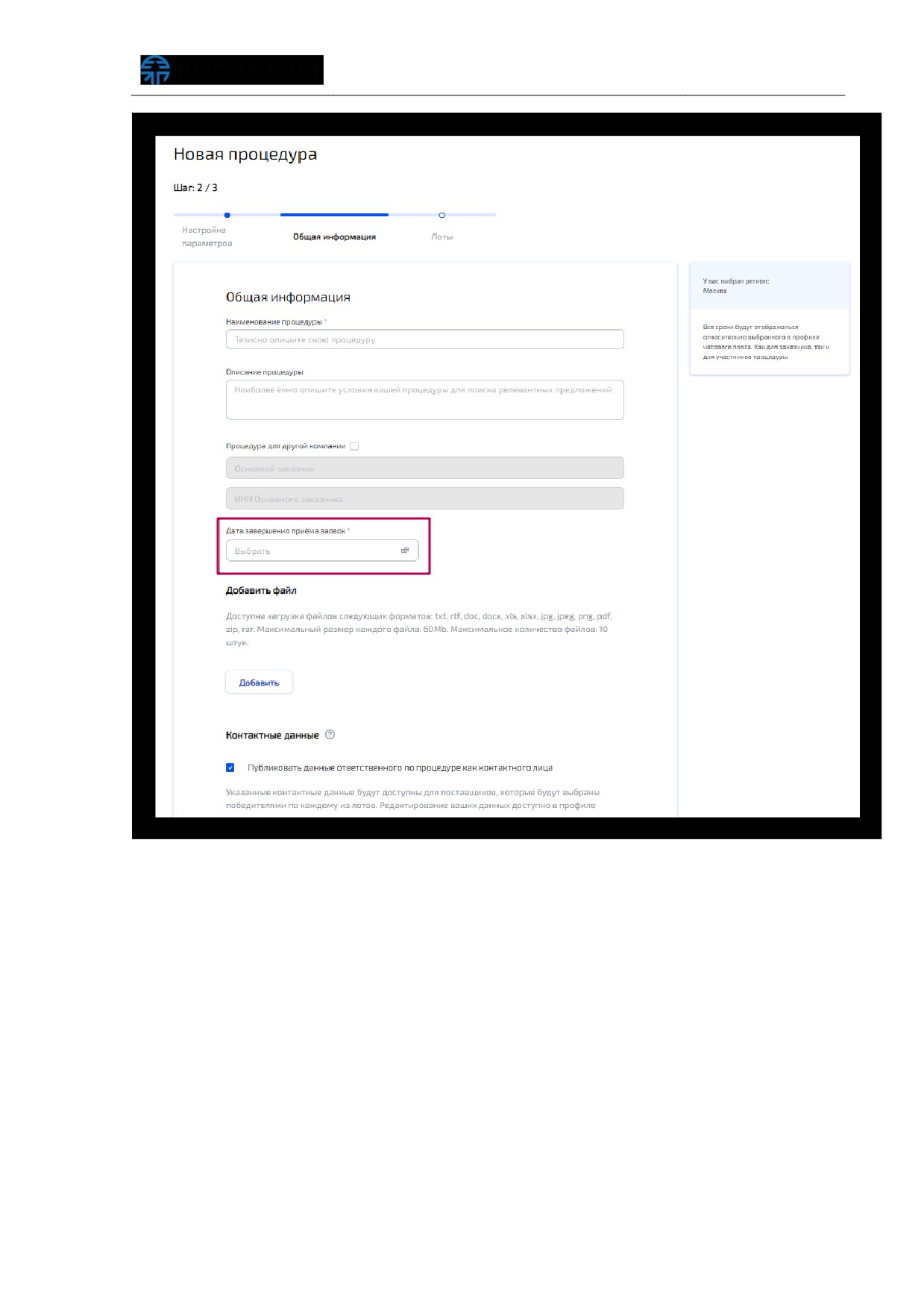
Рис. 131 Страница «Общая информацияª
На странице «Лоты» Заказчик заполняет обязательные поля, в блоке «Товары,
работы, услуги» добавляет товары, работы, услуги (Рис. 132). После заполнения всех
данных Заказчик нажимает на кнопку «Опубликовать» (Рис. 132).
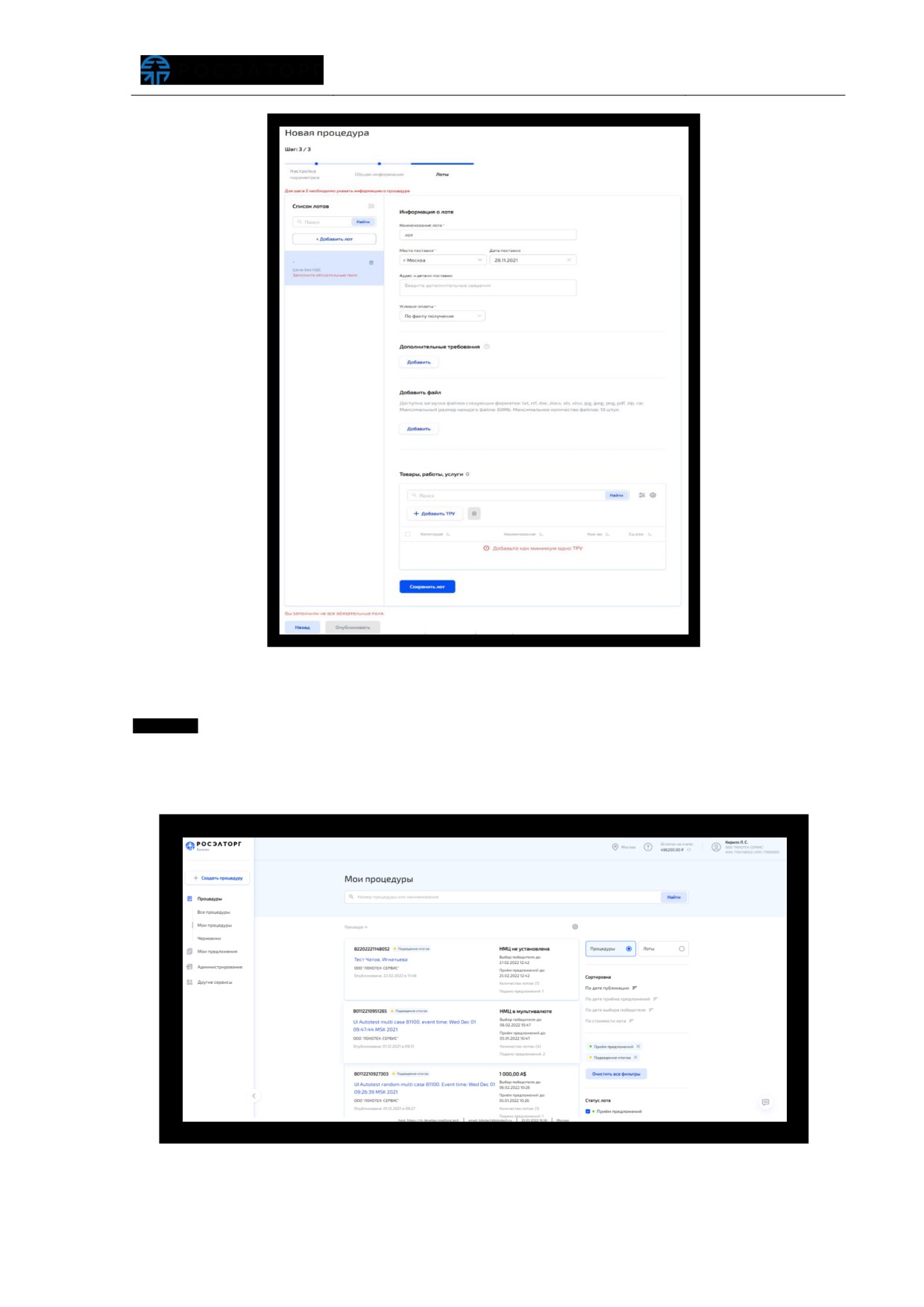
Рис. 132 Страница «Лотыª
Просмотр страницы процедуры
Все созданные и опубликованные процедуры для каждой организации Заказчика
отображаются в разделе «Процедуры» подраздел «Мои процедуры» (Рис. 133)
Рис. 133. Страница "Мои процедуры"
Выбрать процедуру и открыть её в режиме просмотра (Рис. 67).
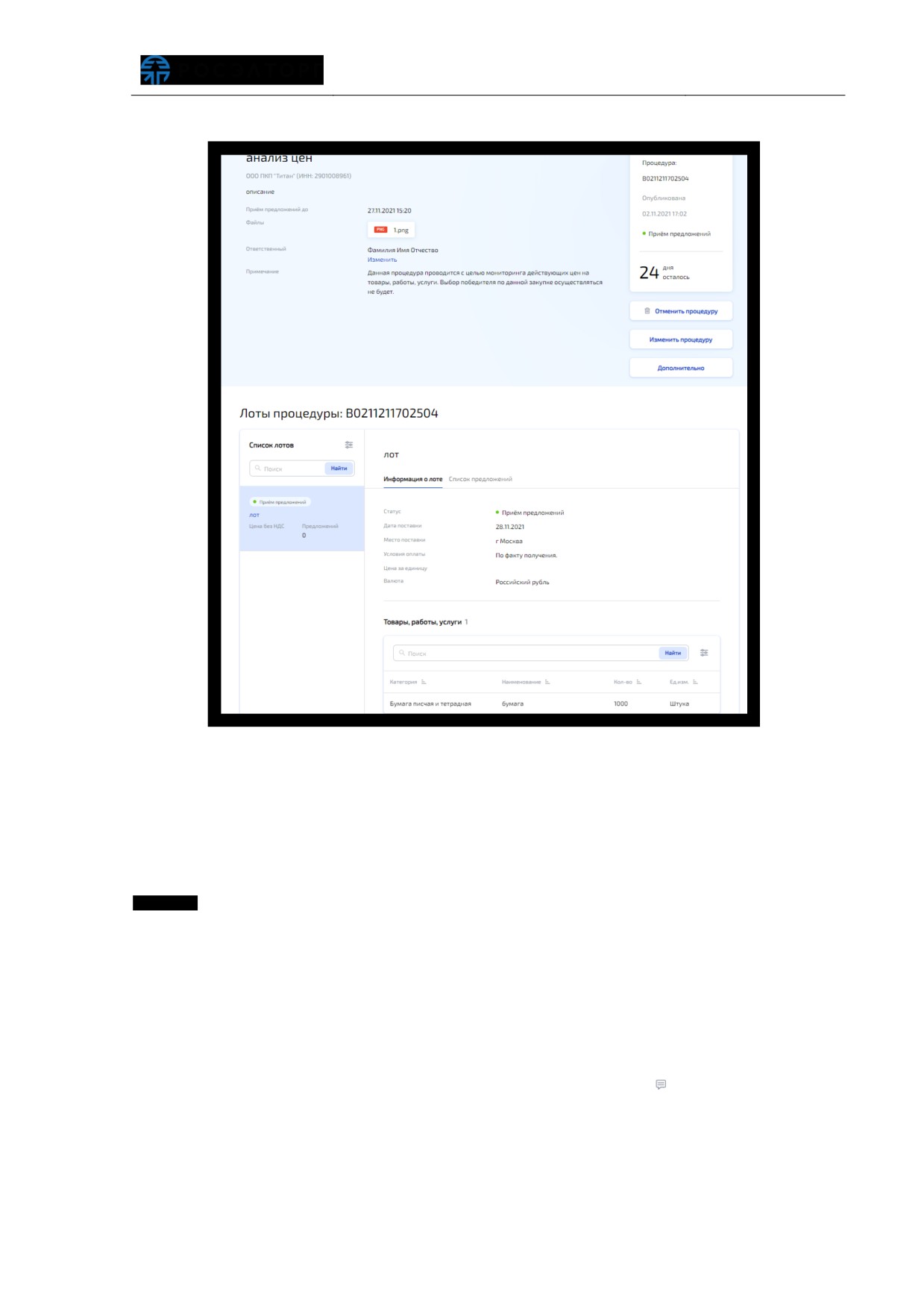
Рис. 134 Страница процедуры «Анализ ценª
В верхнем блоке в поле «Примечание» отображается информация о том, что
процедура проводится с целью мониторинга действующих цен на товары, работы,
услуги и выбор победителя по данной процедуре не осуществляется.
Этап подведения итогов
После окончания срока подачи заявок процедура переходит на этап подведения
итогов. Заказчик на данном этапе просматривает поданные предложения, также он
может отменить процедуру и скачать конкурентный лист (подробнее об отмене
процедуры и о конкурентном листе описано в п.п. 3.3 текущего документа).
На вкладке
«Список предложений» Заказчику отображаются предложения,
поданные по каждому лоту (Рис. 135). При нажатии на кнопку «
» Заказчик попадает
в чат с Поставщиком (подробнее о чатах описано в п.п. 0 текущего документа).
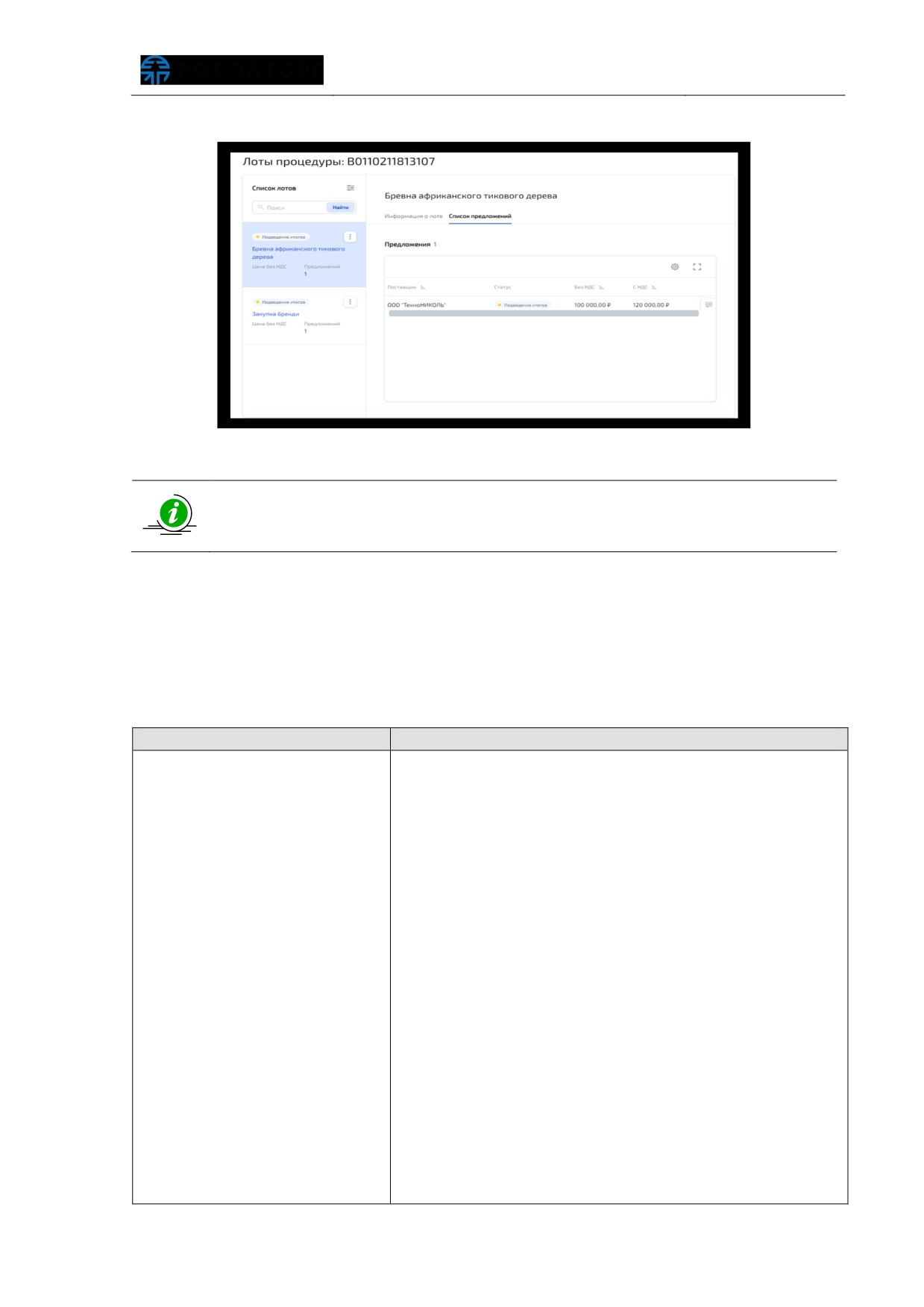
Рис. 135 Вкладка «Список предложенийª
Если Заказчик не завершил процедуру «Анализ цен» самостоятельно в
течение
30 дней с момента окончания приема заявок
- процедура
переходит в архив автоматически.
3.11 Пользовательские роли организации Заказчика
Заказчик
- это организация, которая имеет учетную запись в ЕЛК и
аккредитацию в качестве Заказчика, размещающая процедуры, с целью приобретения
товаров/работ или услуг. Включает в себя следующие роли:
Таблица 2 Пользовательские роли Заказчика
Наименование роли
Описание роли
Администратор заказчика
создавать процедуры;
- публикация и
редактировать
все
процедуры
своей
редактирование всех
организации;
процедур организации
выбирать победителя по процедуре;
просматривать все процедуры, которые
создали сотрудники его организации;
создавать, редактировать, удалять все
черновики своей организации;
назначать и изменять ответственных по
процедурам;
читать/вести
переписку
в
чатах
с
Поставщиками;
изменять права других пользователей в ЕЛК.
искать
и проверять информацию о
контрагентах;
сохранять и редактировать шаблоны в папке
«Мои шаблоны»;
создавать процедуры используя шаблоны из
папок
«Мои шаблоны» и папки
«Шаблоны
организации».

Публикатор - публикация и
размещать процедуры;
редактирование процедур, в
редактировать процедуры, в которых
которых пользователь
сотрудник установлен ответственным;
назначен ответственным
получать уведомления по процедурам, в
которых сотрудник установлен ответственным;
выбирать победителя по процедурам, в
которых сотрудник установлен ответственным;
просматривать все процедуры, которые
создали сотрудники его организации;
создавать, редактировать, удалять черновики
своих процедур;
искать
и проверять информацию о
контрагентах;
читать/вести
переписку
в
чатах
с
Поставщиками по процедурам;
сохранять и редактировать шаблоны в папке
«Мои шаблоны»;
создавать процедуры используя шаблоны из
папок
«Мои шаблоны» и папки
«Шаблоны
организации».
Наблюдатель заказчика -
просмотр списка процедур;
просмотр процедур
видит все процедуры, которые создали
сотрудники его организации;
просматривать переторжки по процедурам, на
которые подавали предложения сотрудники
его организации;
просматривать чаты по процедурам, на
которые подавали предложения сотрудники
его организации.
Методолог - управление
Сохранять и редактировать шаблоны в папке
шаблонами организации
«Шаблоны организации»
4 Основные операции со стороны Поставщика
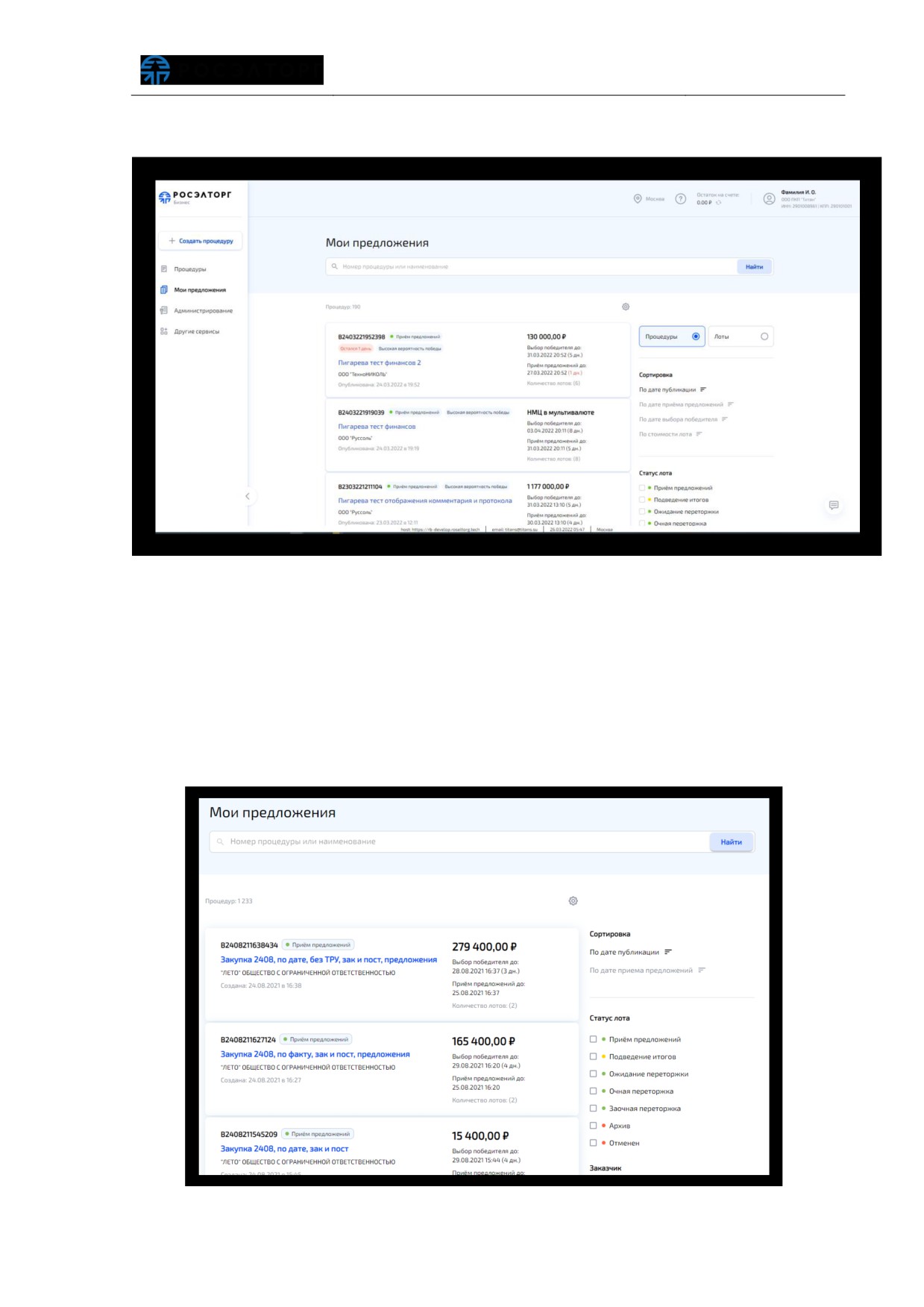
Рис. 136 Страница "Мои предложения"
4.1 Страница «Мои предложенияª
В разделе «Мои предложения» Поставщик может просматривать процедуры, на
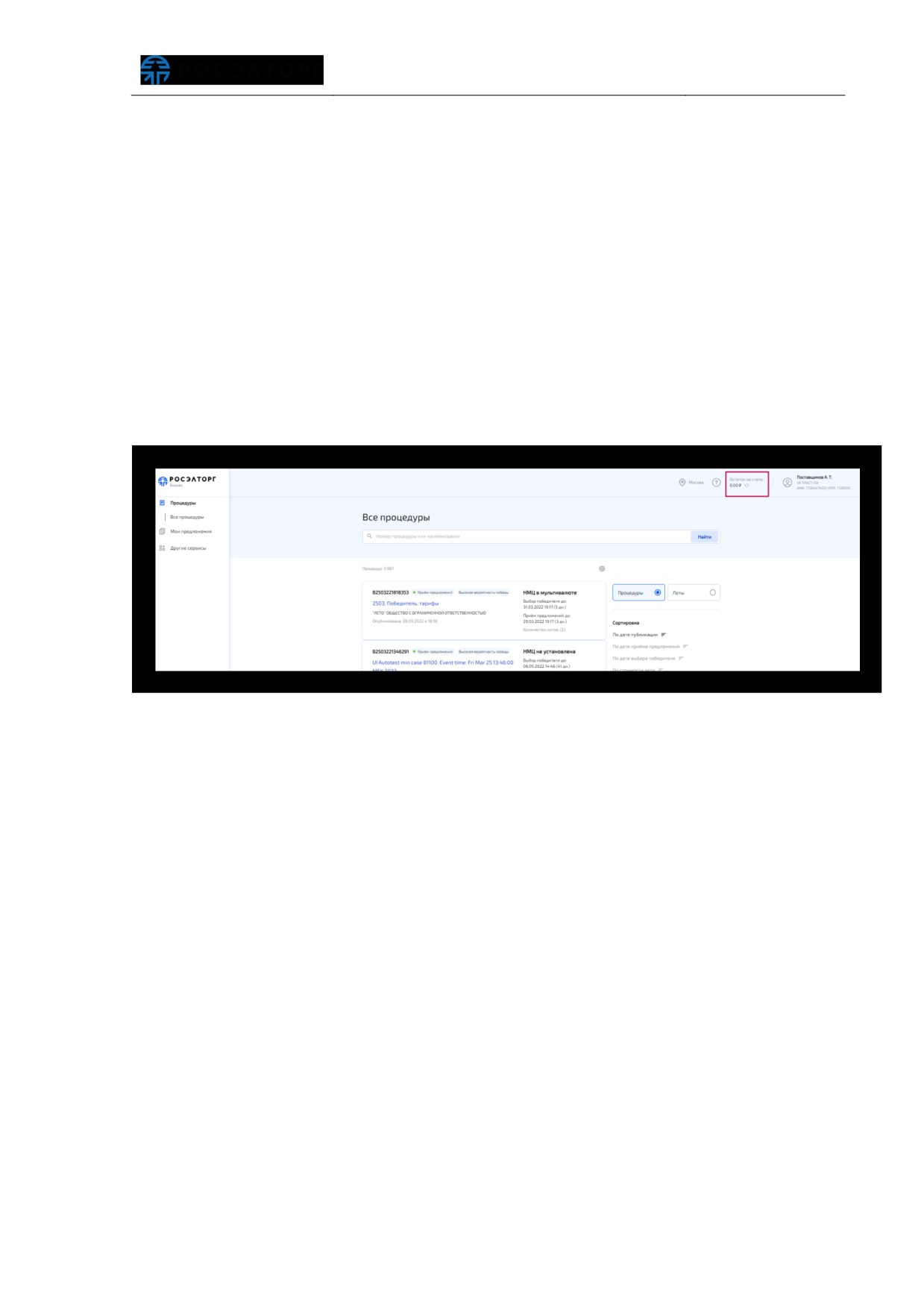
которых поданы предложения его организацией (Рис. 137).
В данном разделе доступны операции с поданными предложениями к
процедурам, более подробно описано в п.п. 2 текущего документа.
Рис. 137 Переход в раздел «Мои предложенияª
При нажатии на процедуру происходит переход на страницу процедуры. При
выборе лота, к которому было подано предложение, открывается информация о лоте,
а также отображается предложение, поданное Поставщиком. Более подробно
представлено в п.п. 4.6 текущего документа.
4.2 Страница «Мой тарифª
С 28 марта 2022 на площадке Росэлторг.Бизнес для Поставщиков включена
тарификация подачи ценового предложения по лотам. С тарифами площадки можно
ознакомиться на странице «Мой тариф» или в Регламенте секции Росэлторг.Бизнес.
Для успешного приобретения тарифа, счёт вашей организации должен быть
пополнен на сумму приобретаемого тарифа. Остаток на счету вашей организации вы
можете увидеть в верхней части пользовательского меню (Рис. 138)
Рис. 138 Остаток на счете организации
Для пополнения счета организации и перехода на страницу «Мой тариф» нажать
на ваш профиль, в правой части экрана появится меню (Рис. 139)
Для перехода на страницу «Мой тариф» нажать на блок «Мой тариф». Если у
Поставщика приобретен безлимитный платный тариф, то в блоке «Мой тариф»
отобразиться название подписки и остаток дней до её завершения (Рис. 139).
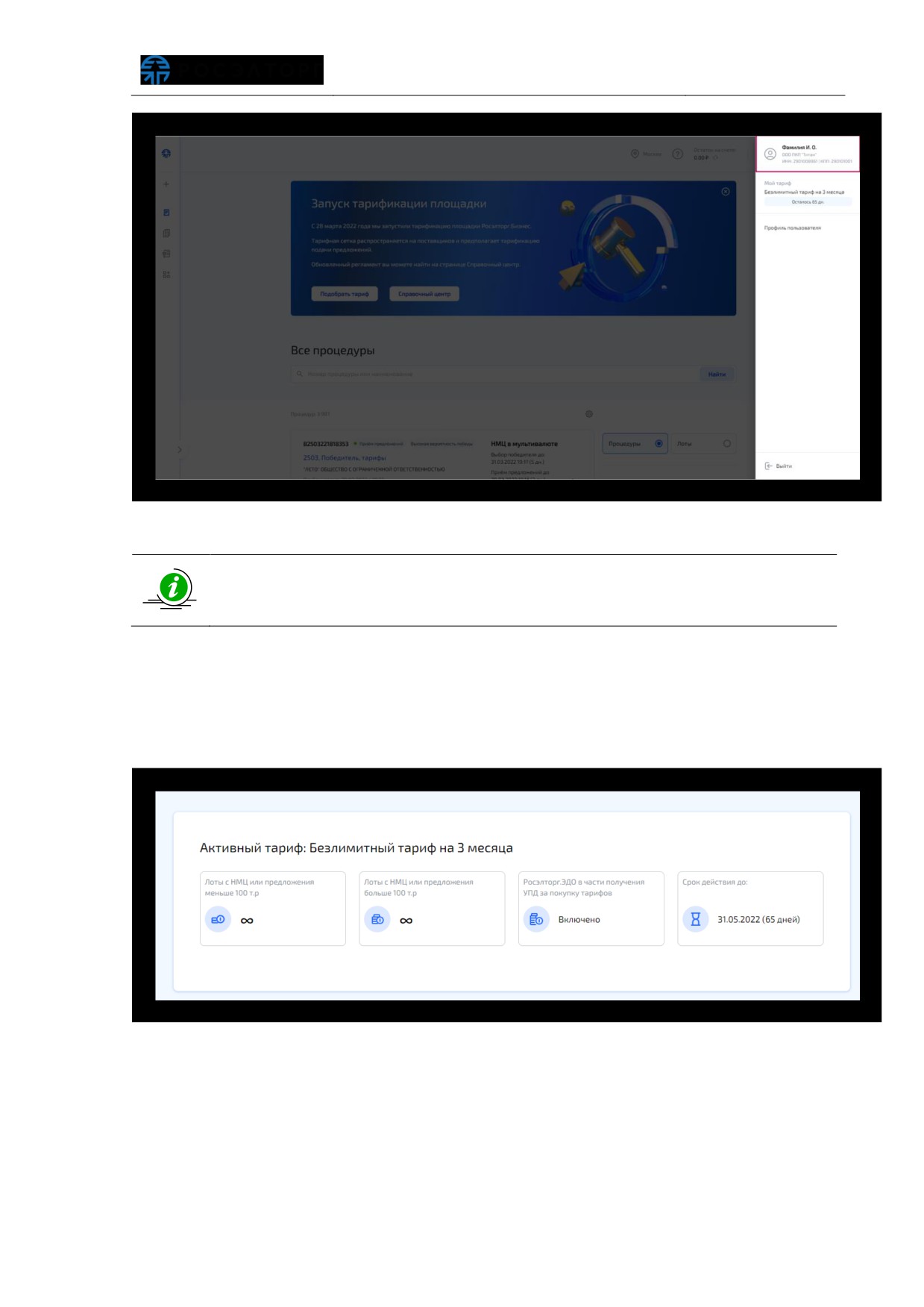
Рис. 139 Правая пользовательская панель
Для пополнения счета перейдите в Личный кабинет на вкладку Финансы
На странице «Мой тариф» в блоке «Активный тариф» будет отображен текущий
активный тариф и его описание, если платный тариф не приобретен в блоке
«Активный тариф» отобразится бесплатный тариф, который назначается
пользователю после прохождения аккредитации автоматически(Рис. 140)
Рис. 140 Блок "Активный тариф"
Ниже на странице отображен блок «Все тарифы», по каждому тарифу имеется
подробное описание, стоимость и срок действия тарифа. (Рис. 141)
На площадке Росэлторг.Бизнес. имеется 5 типов тарифов:
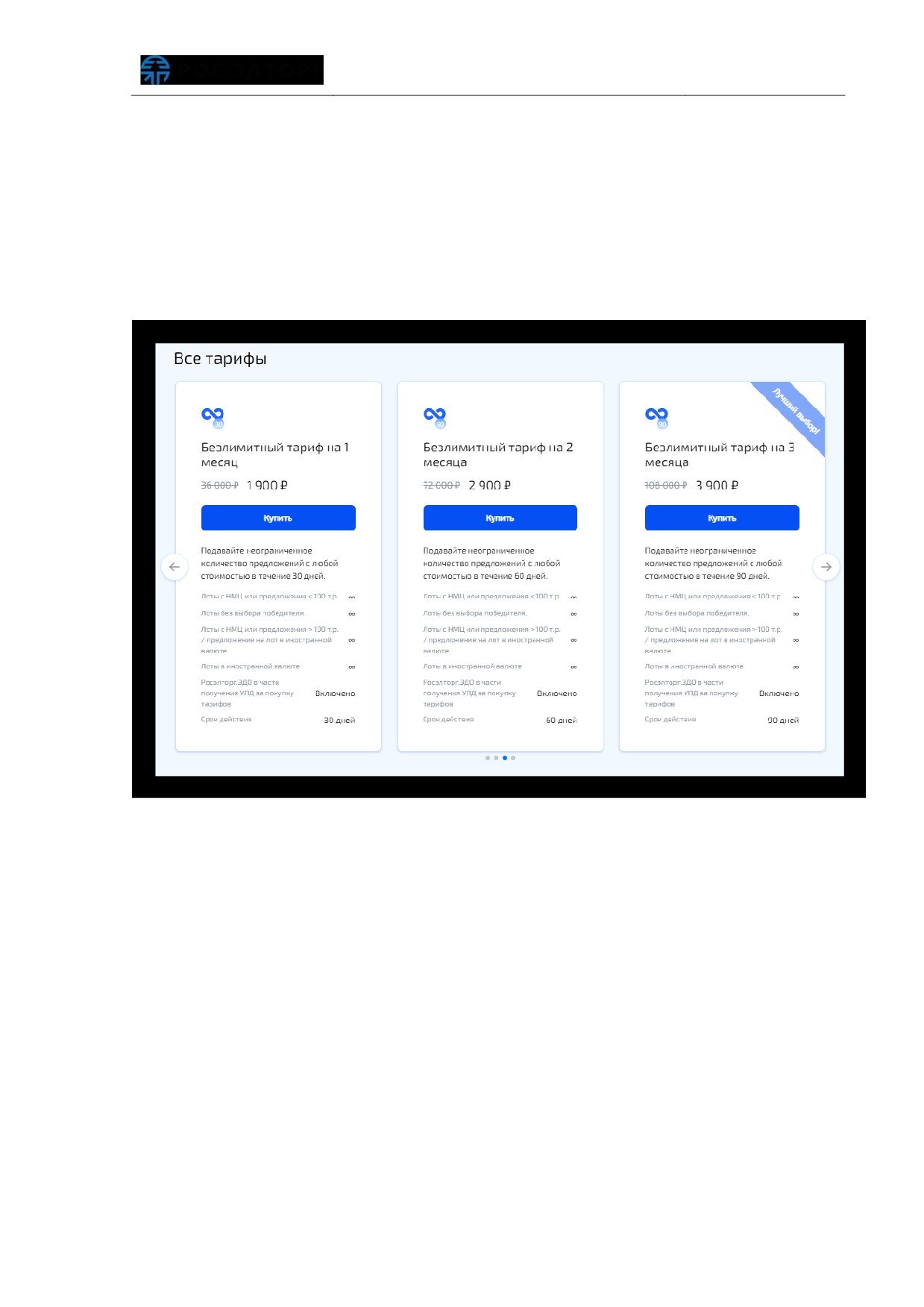
Бесплатный тариф
- назначается автоматически при получении
аккредитации на площадке Росэлторг.Бизнес.
Безлимитный тариф на 1 месяц
Безлимитный тариф на 2 месяц
Безлимитный тариф на 3 месяц
Разовое участие - Покупка данного тарифа происходит в момент подачи
предложения на лот
Рис. 141 Блок "Все тарифы"
Ниже блока
«Мои тарифы» отображается информация с номером
круглосуточного контактного центра Росэлторг и информирование о том, что для
пополнения счета и просмотра истории операций необходимо перейти в личный
кабинет по кнопке «Перейти».
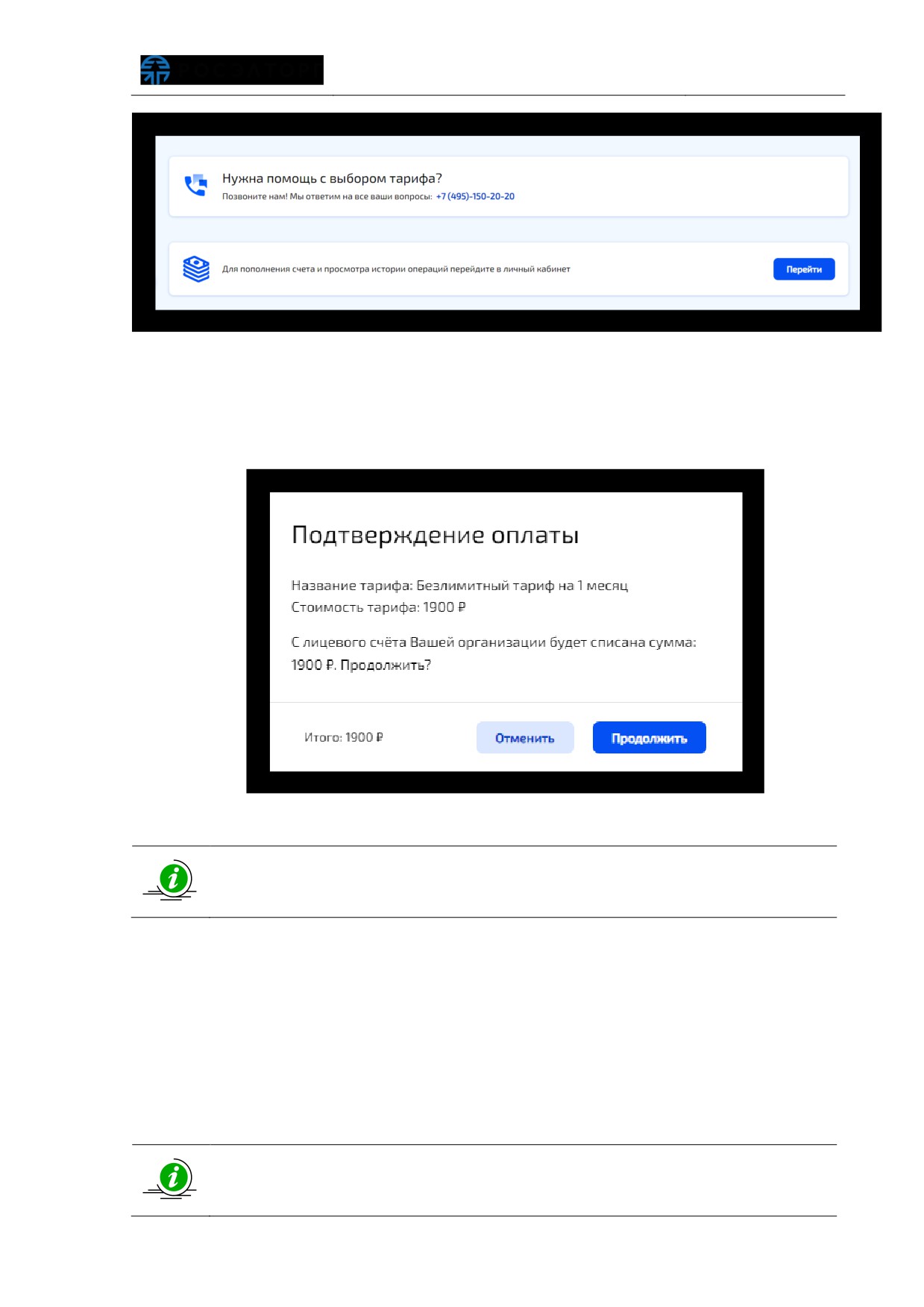
Рис. 142 Страница "Мой тариф"
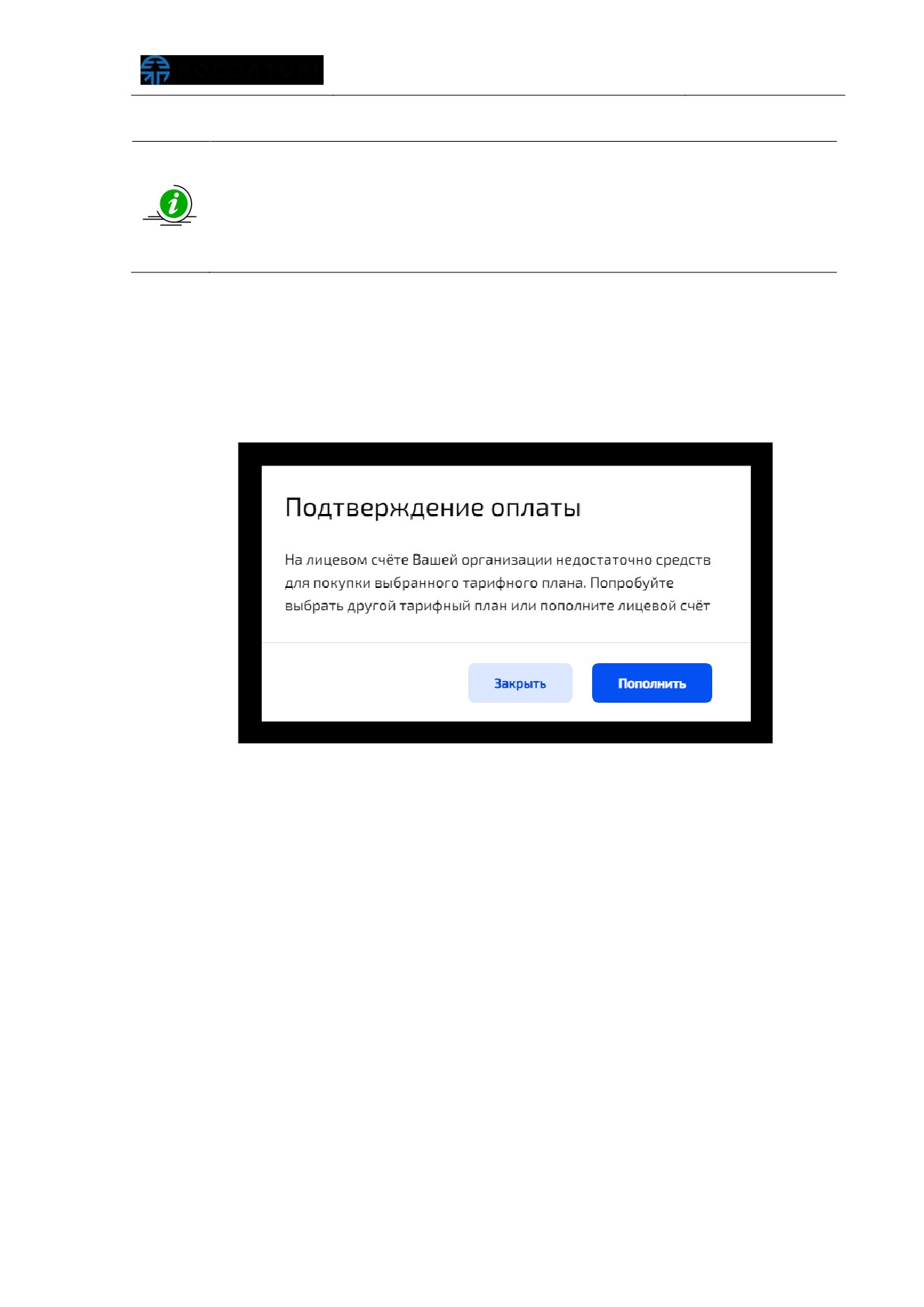
Поставщик может приобрести безлимитный платный тариф, нажав на кнопку
«Купить» на соответствующем тарифе, откроется окно «Подтверждение оплаты» (Рис.
143)
Рис. 143 Подтверждение оплаты
Приобрести платный безлимитный тариф может только Администратор и
Публикатор организации Поставщика.
При нажатии на кнопку «Отменить» окно закроется без применения.
При нажатии на кнопку «Продолжить», если у организации имеется необходимое
количество средств на счете, будет осуществлено списание денежных средств со счета
организации и осуществлена покупка безлимитного тарифа. УПД за покупку тарифа
будет выставлен в Росэлторг.ЭДО, ссылка на ЭДО будет прикреплена к письму
уведомления.
Для подписания УПД необходимо получить аккредитацию в сервисе ЭДО,
для этого потребуется электронная подпись сотруднику организации.
Клиент обязан принять документы от Оператора и подписать ЭП
уполномоченного лица в течение 5 (пяти) календарных дней с момента
получения. Если в указанный срок клиент не подпишет закрывающий
документ или не предоставит мотивированный отказ от его подписания, то
такой документ считается подписанным, а обязательства Оператора
считаются выполненными в полном объеме и в надлежащем качестве
При успешной покупке тарифа, сотруднику, инициирующему покупку тарифа,
будет направлено уведомление об успешной покупке тарифа на почту.
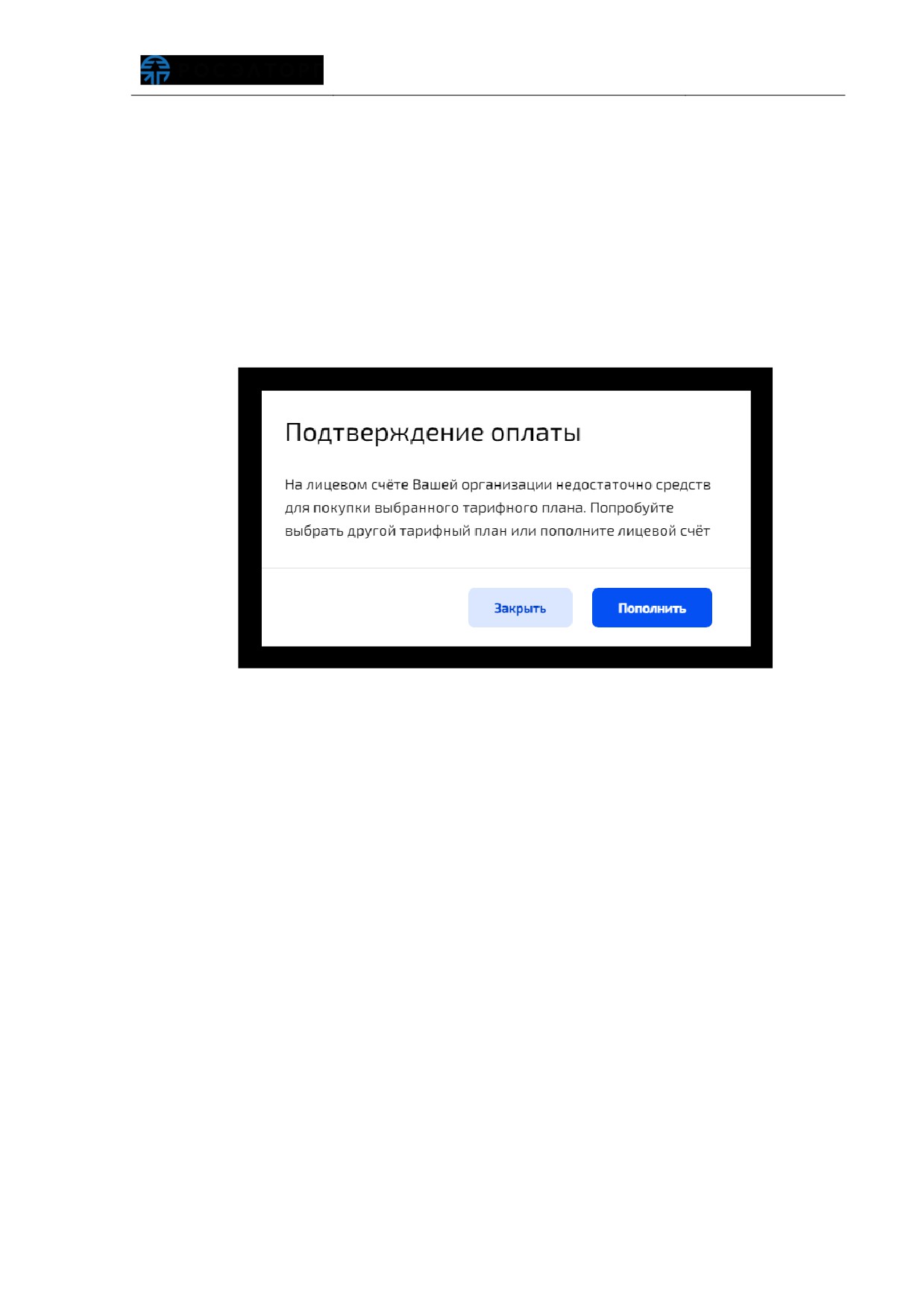
В случае, если на счету организации недостаточно средств для покупки, система
проинформирует, что у вашей организации на лицевом счете не хватает средств для
списания, для пополнения счета нажмите на кнопку «Пополнить» (Рис. 144)
Рис. 144 На счете организации недостаточно средств
При нажатии на кнопку «Пополнить» откроется страница Личного кабинета на
вкладке «Финансы» (Рис. 145)
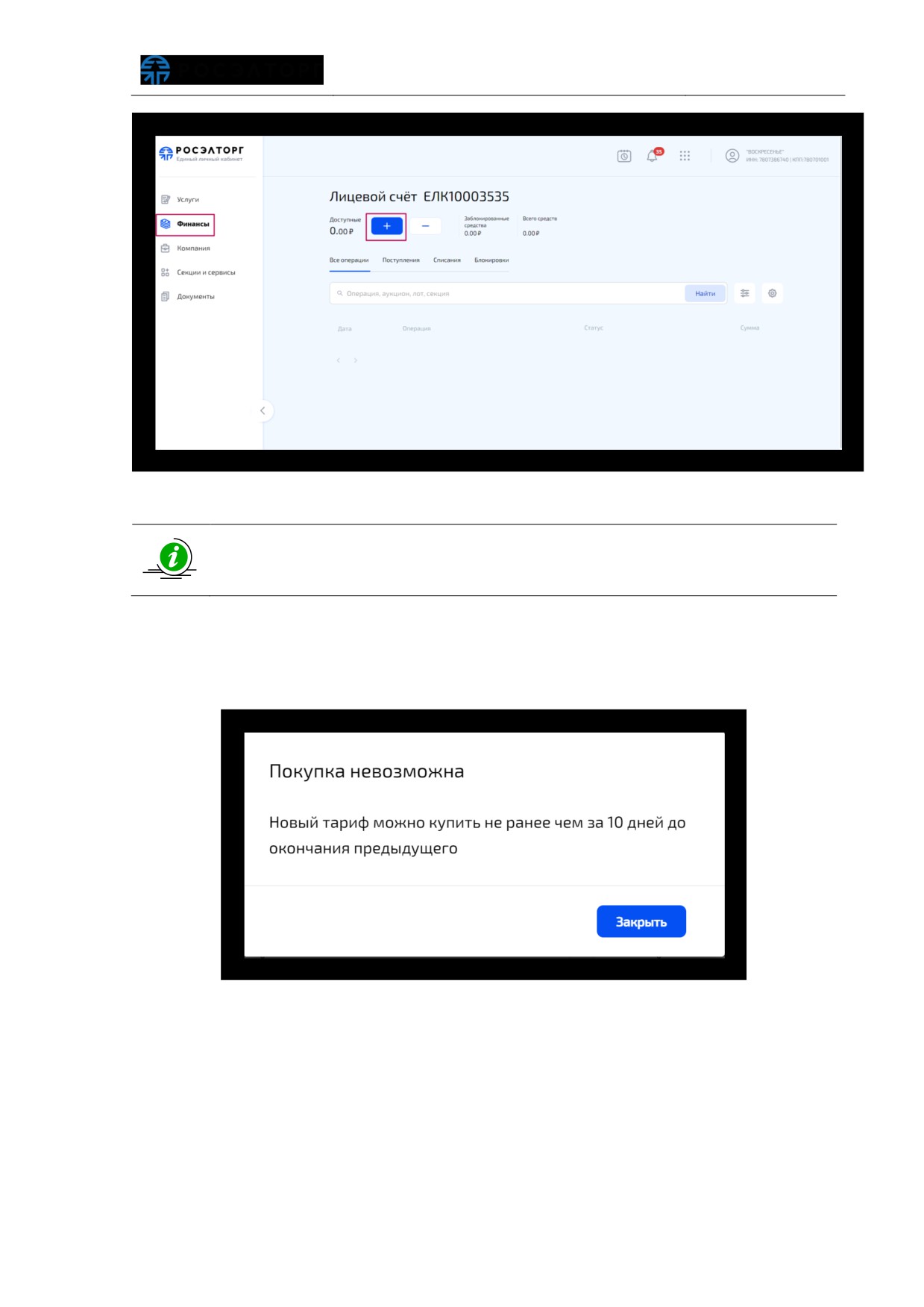
Рис. 145 Личный кабинет. Вкладка "Финансы"
Новый безлимитный тариф можно купить не ранее чем за 10 дней до
окончания приобретенного ранее
Если у организации поставщика имеется активная подписка и срок до окончания
более 10 дней, при нажатии на кнопку «Купить», на экране появится предупреждение
о том, что невозможно осуществить покупку (Рис. 146)
Рис. 146 Невозможно осуществить покупку тарифа ранее чем за 10 дней
Если срок до окончания менее 10 дней, то пользователь может осуществить
покупку новой подписки. После приобретения пользователю, инициирующему
покупку, будет отправлено уведомление на электронную почту и в блоке «Активный
тариф» появится информация о том, что был приобретен последующий тариф (Рис.
147)
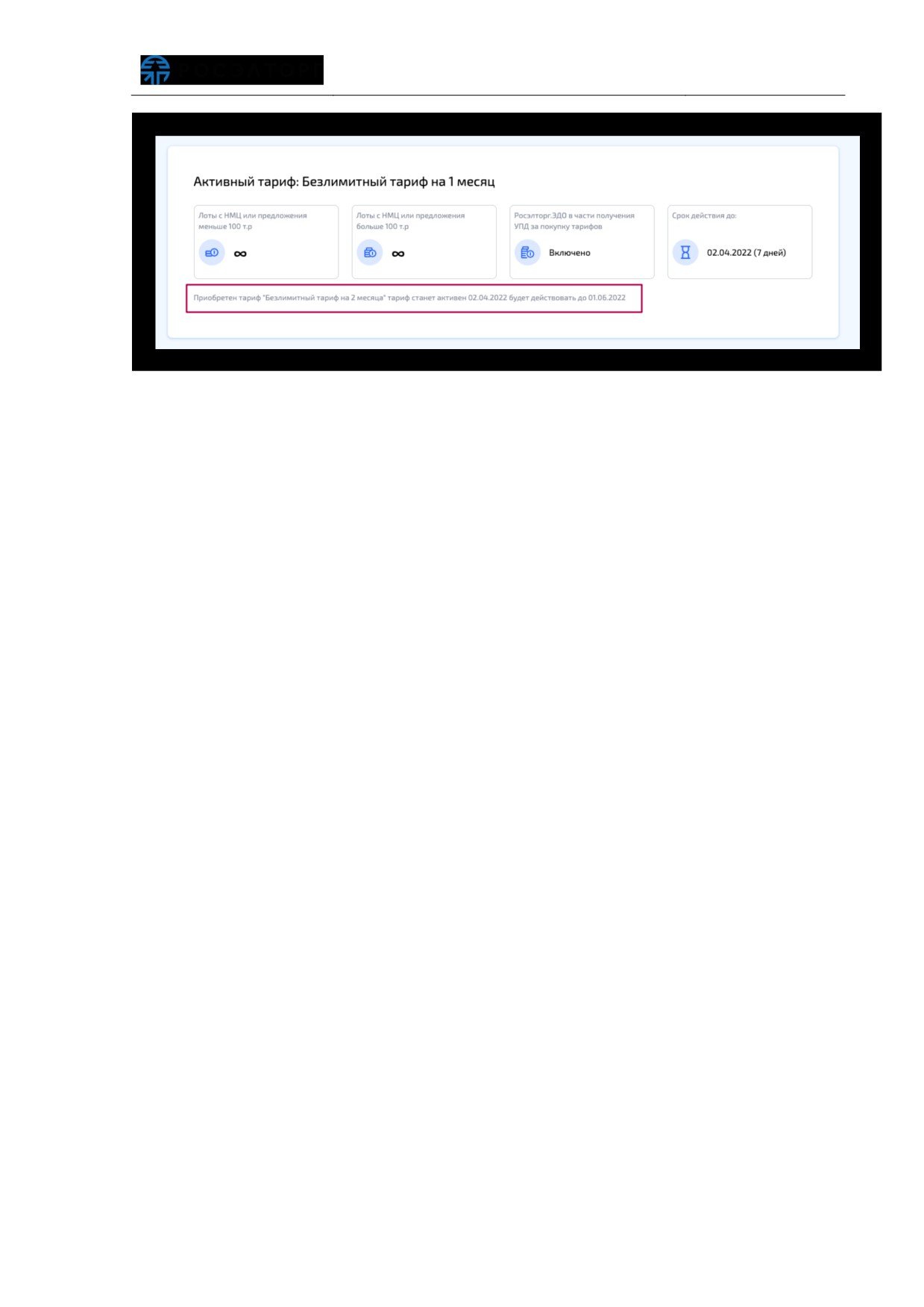
Рис. 147 Покупка последующего тарифа
Покупка тарифа при подаче предложения будет подробно описана в п.п. 4.3
4.3 Создание предложения
Чтобы участвовать в процедуре, сотруднику организации Поставщика нужно
перейти на страницу процедуры и создать предложение по лотам процедуры - внести
необходимые данные и отправить Заказчику. После создания предложения сотрудник
организации Поставщика становится участником процедуры, может просматривать, на
каком этапе находится процедура, и выполнять соответствующие действия.
Чтобы создать предложение к лотам процедуры, сотрудник организации
Поставщика должен авторизоваться и перейти на страницу процедуры. Более
подробно об авторизации описано в п.п. 1.2.1 текущего документа.
В разделе «Процедуры» подраздел «Все процедуры» (рис. 22). сотрудник
организации Поставщика просматривает список процедур/лотов, размещенных
Заказчиками и выбирает конкретную процедуру/лот и переходит на страницу
процедуры.
На странице процедуры сотрудник организации Поставщика просматривает лоты
и создает предложение к выбранному лоту, нажатием на кнопку
«Подать
предложение» (Рис. 148).
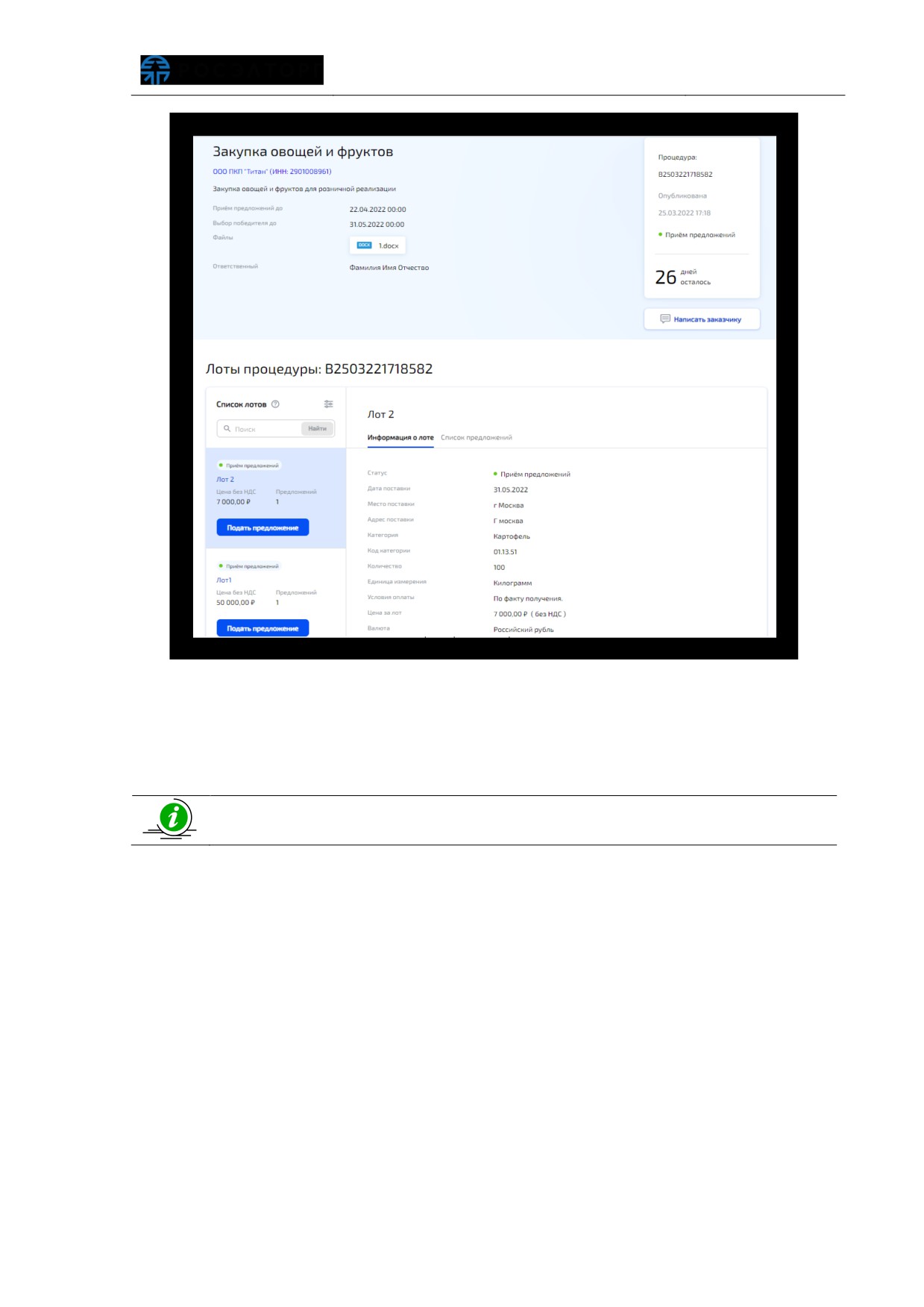
Рис. 148 Страница процедуры
Происходит переход в блок «Ваше предложение по лоту», где Поставщик может
заполнить ценовое предложение.
Все предложения поставщиков подаются в валюте НМЦ лота
Для подачи ценового предложения необходимо указать цену предложения с
указанием ставки НДС, добавить описание к предложению, в случае если Заказчик
указал дополнительные требования, ответить на дополнительные требования, при
необходимости добавляет файл, затем нажимает на кнопку «Опубликовать» (Рис.
149).
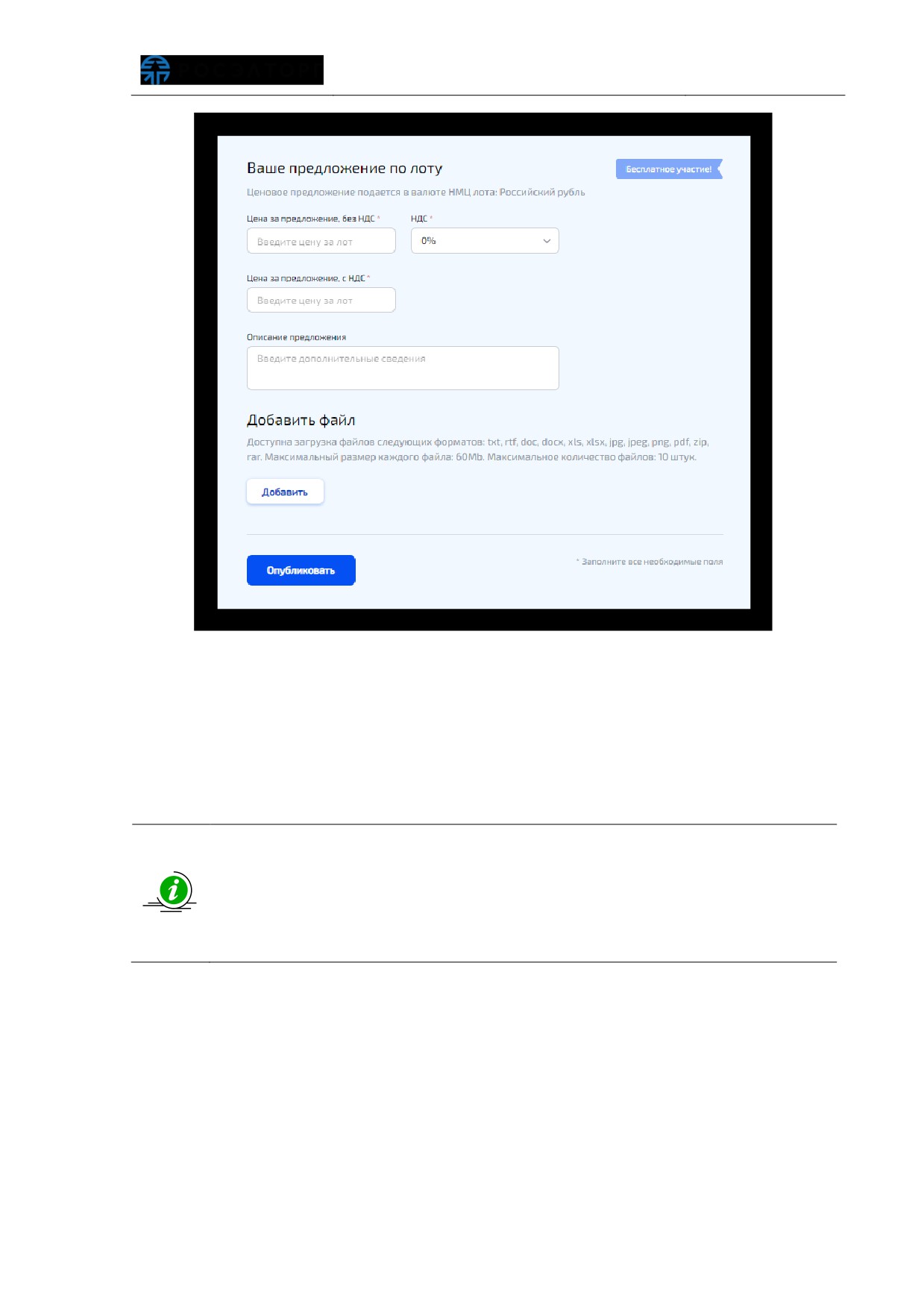
Рис. 149 Блок создания предложения
Если у Поставщика имеется платная подписка на подачу предложений или
подача предложений на лот бесплатная, открывается окно подтверждения данных
(Рис. 150). На карточке предложения, по лотам, на которые предусмотрена бесплатная
подача предложения выведен знак «Бесплатное участие!»
Поставщик нажимает на кнопку «Подтвердить»
Подача предложения на лот бесплатна, если:
1. НМЦ лота меньше или равно 100 000,00 Руб.
2. Если НМЦ лота не указана и предложение поставщика
меньше или равно 100 000,00 Руб с учетом НДС.
3. Процедура не предполагает выбор победителя и
проводится с целью мониторинга рынка
При нажатии на крестик происходит возврат к блоку создания предложения.
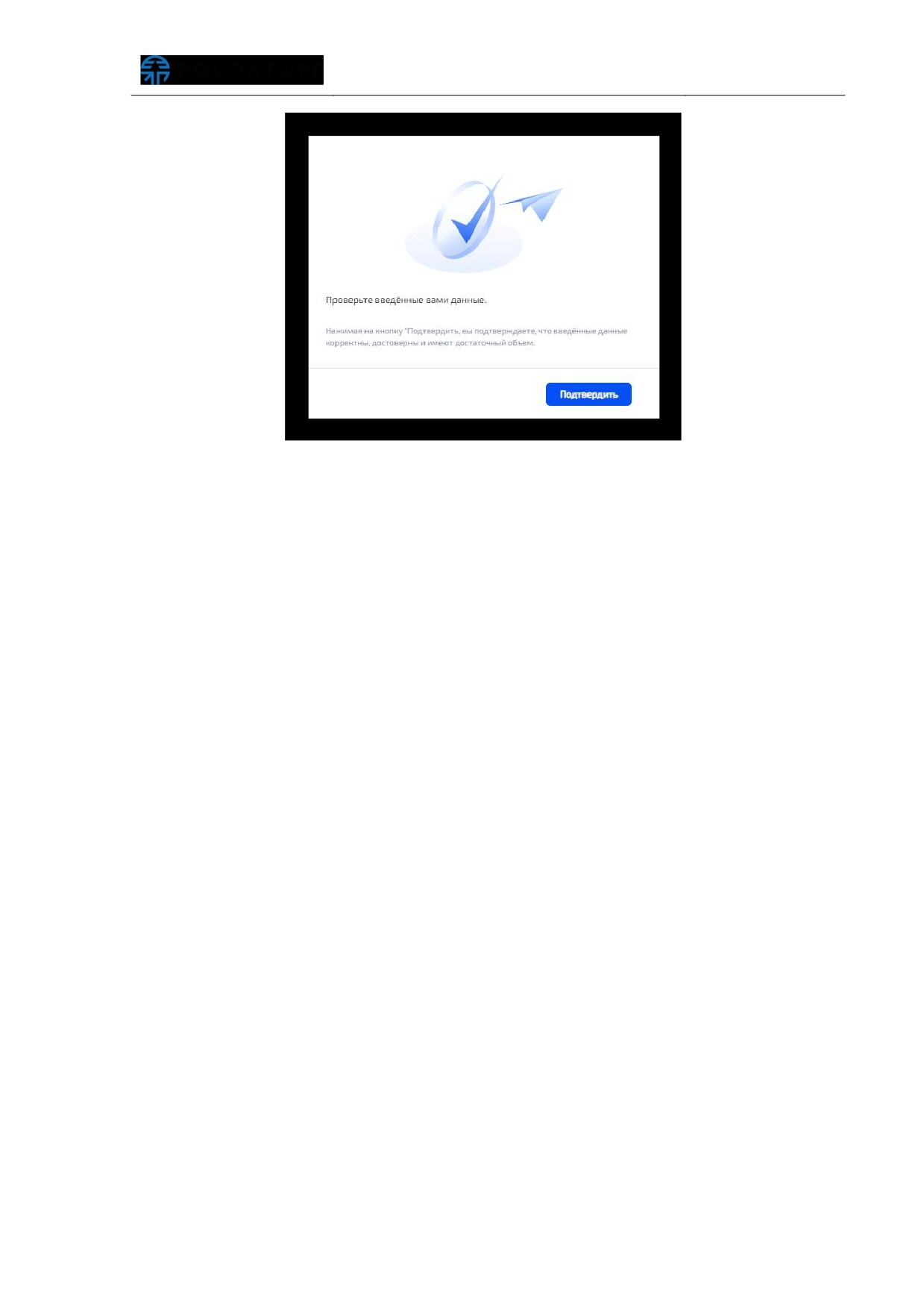
Рис. 150 Окно подтверждения создания предложения
После нажатия на кнопку
«Подтвердить» предложение на лот будет
опубликовано.
Заказчику и Поставщику на электронную почту придет уведомление о том, что
по лоту процедуры успешно опубликовано предложение.
Если у Поставщика отсутствует платная подписка на подачу предложений или
подача предложения на лот платная, открывается окно с выбором тарифа (Рис. 151).
Чтобы опубликовать ценовое предложение необходимо приобрести тариф на разовое
участие или подписку на безлимитную подачу предложений длительностью на 1, 2 или
3 месяца.
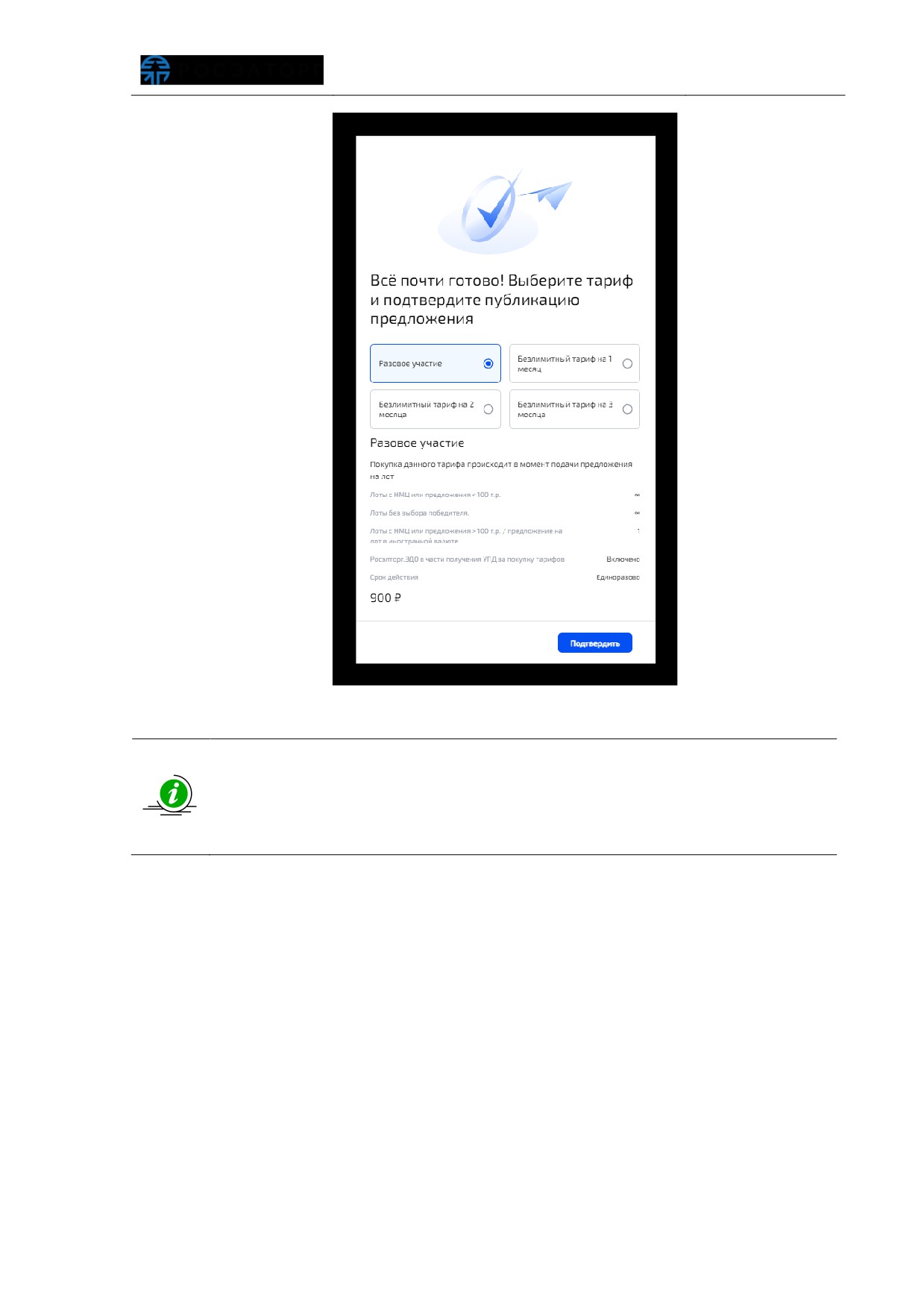
Рис. 151 Покупка тарифа при подаче предложения.
Подача предложения на лот платная, если:
1. НМЦ лота больше 100 000,00 Руб.
2. Если НМЦ лота не указана и предложение поставщика
больше 100 000,00 Руб с учетом НДС.
3. Подача предложения в иностранной валюте
Поставщику необходимо выбрать тариф и подтвердить публикацию своего
предложения, нажать на кнопку
«Подтвердить». Далее откроется форма
подтверждения оплаты и списания суммы с лицевого счета организации (Рис. 152)
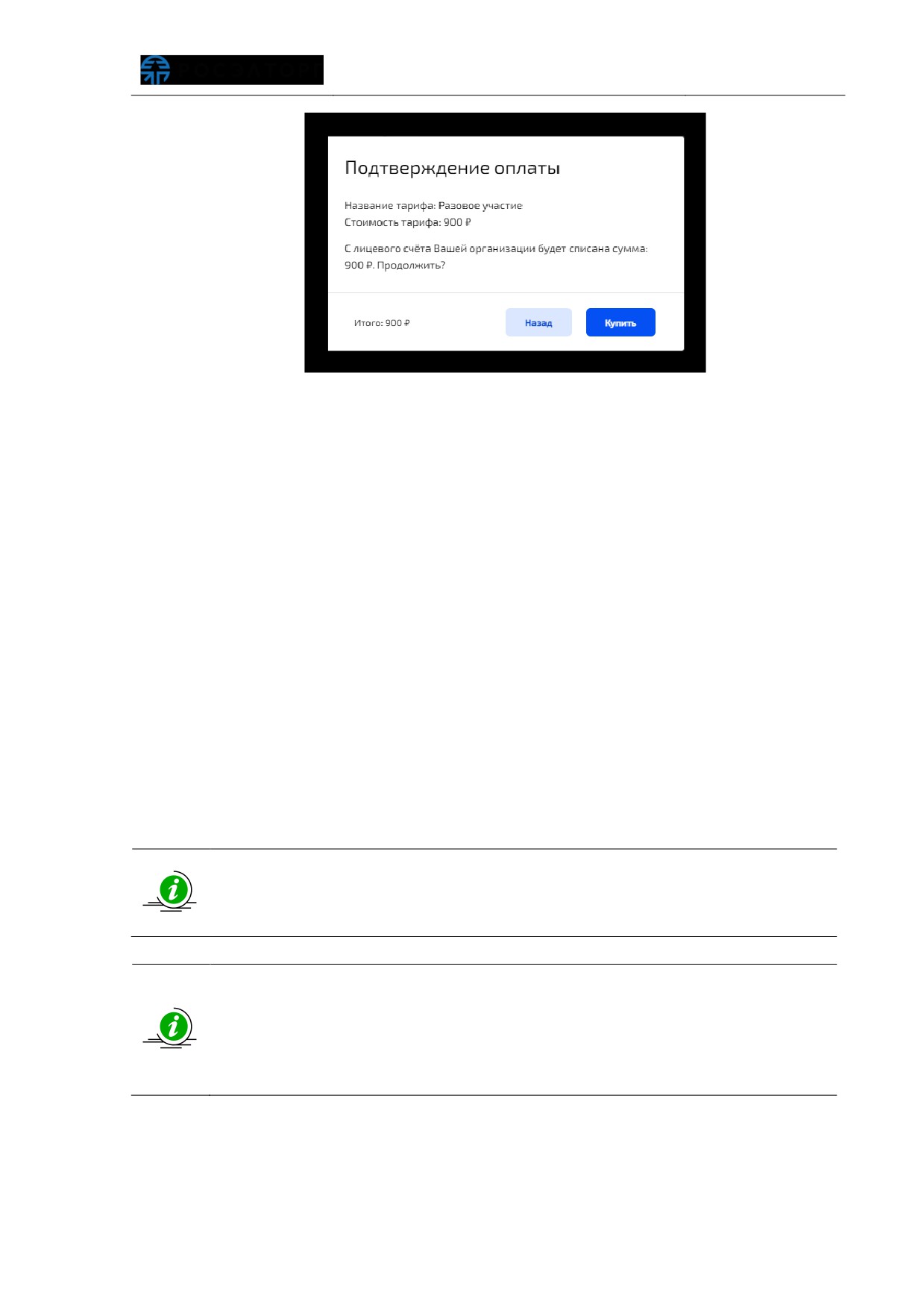
Рис. 152 Подтверждение оплаты
При нажатии на кнопку «Купить», если осуществляется покупка подписки и у
организации имеется необходимое количество средств на счете, будет осуществлено
списание денежных средств и выполнена покупка безлимитного тарифа.
После осуществления оплаты, предложение будет успешно опубликовано на
площадке.
При оплате подписки на 1,2,3 месяца, инициатору покупки на электронную почту
будет отправлено уведомление об успешной покупке тарифа, к уведомлению будет
прикреплена ссылка на Росэлторг.ЭДО, где в течении 5 рабочих дней будет выставлен
УПД за приобретение тарифа.
При нажатии на кнопку «Купить», если осуществляется покупка единоразового
участия и у организации имеется необходимое количество средств на счете, будет
осуществлена блокировка денежных средств на счете организации, списание
денежных средств произойдет после перехода лота в статус Архив.
После осуществления блокировки денежных средств, предложение будет
успешно опубликовано на площадке.
В случае, если Поставщик отзывает опубликованное ранее
предложение по которому были заблокированы средства за
покупку разового участия, средства на счете организации будут
разблокированы
В случае, если Поставщик вносит изменения в опубликованное
предложение, по которому была осуществлена блокировка
средств, то средства на счете будут разблокированы и в случае,
если подача предложения на лот остаётся платной, при
повторной подаче измененного предложения средства будут
вновь заблокированы.
После блокировки денежных средств пользователю, инициирующему покупку
разового участия, будет направлено уведомление на электронную почту об успешной
блокировке средств за подачу предложения на лот.
По завершению торгов по лоту, произойдет списание заблокированных
денежных средств, инициатору покупки на электронную почту будет отправлено
уведомление об успешной оплате тарифа, к уведомлению будет прикреплена ссылка
на Росэлторг.ЭДО, где в течении 5 рабочих дней будет выставлен УПД за приобретение
тарифа.
В случае, если при покупке разового участия или подписки на счету организации
не хватило денежных средств, система выведет уведомление, что у вашей
организации на лицевом счете не хватает средств для списания, для пополнения счета
нажмите на кнопку «Пополнить» (Рис. 153)
Рис. 153 На счете организации недостаточно средств
При нажатии на кнопку «Пополнить» откроется страница Личного кабинета на
вкладке «Финансы» (Рис. 145)
После подачи предложения на странице процедуры напротив лота появится
кнопка «К предложению» (Рис. 154), при нажатии на которую происходит переход к
опубликованному предложению (Рис. 155).
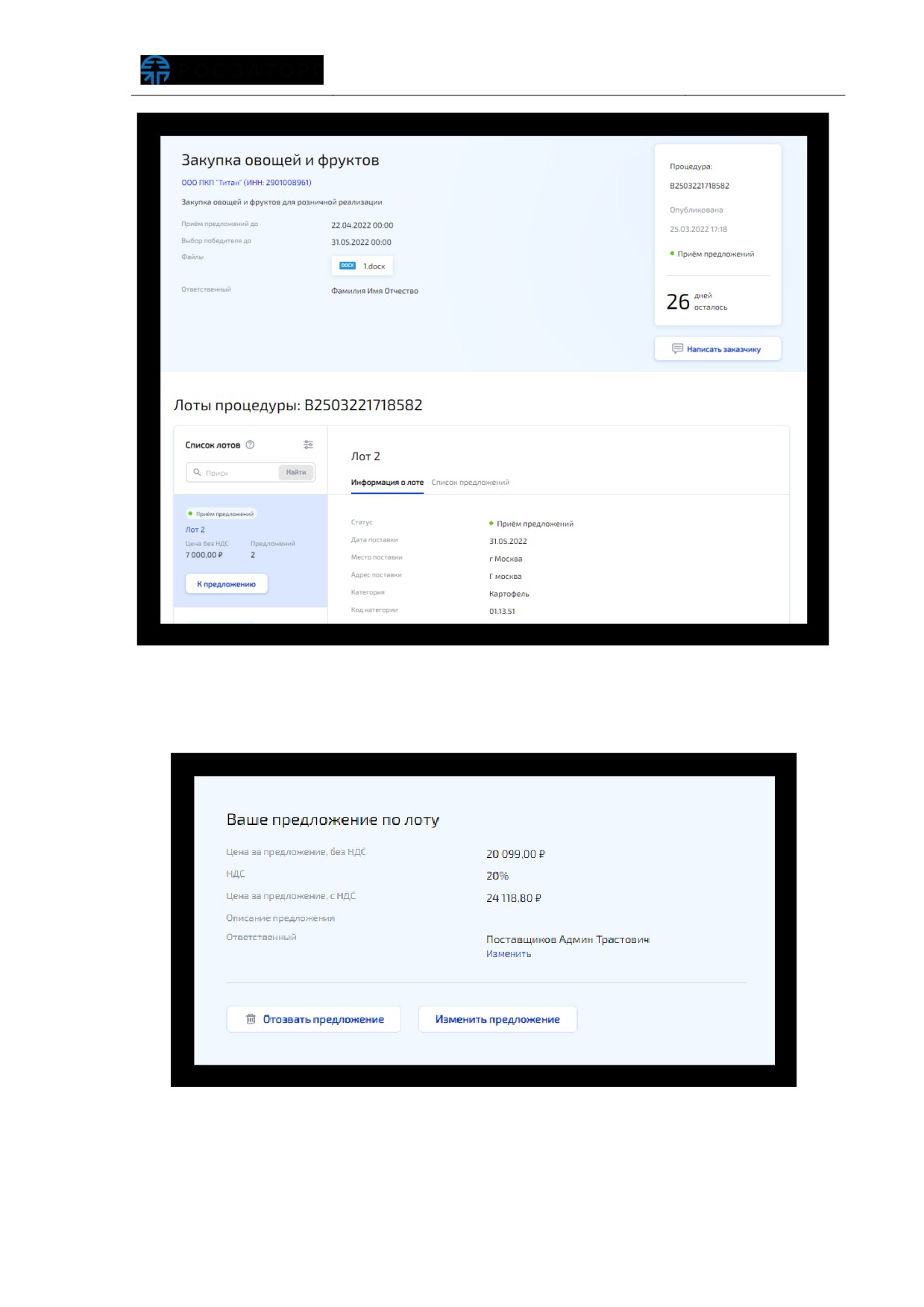
Рис. 154 Кнопка «К предложениюª
Поставщику отобразится информация о созданном предложении по лоту, а также
кнопки для изменения и отзыва предложения (Рис. 155).
Рис. 155 Опубликованное предложение по лоту
4.4 Росэлторг.ЭДО
В случае списания денежных средств за покупку тарифа, оператор направляет
универсальный передаточный документ, выставляемый за списание денежных
средств, в электронной форме через систему электронного документооборота (ЭДО),
расположенную в информационно-телекоммуникационной сети Интернет по адресу:
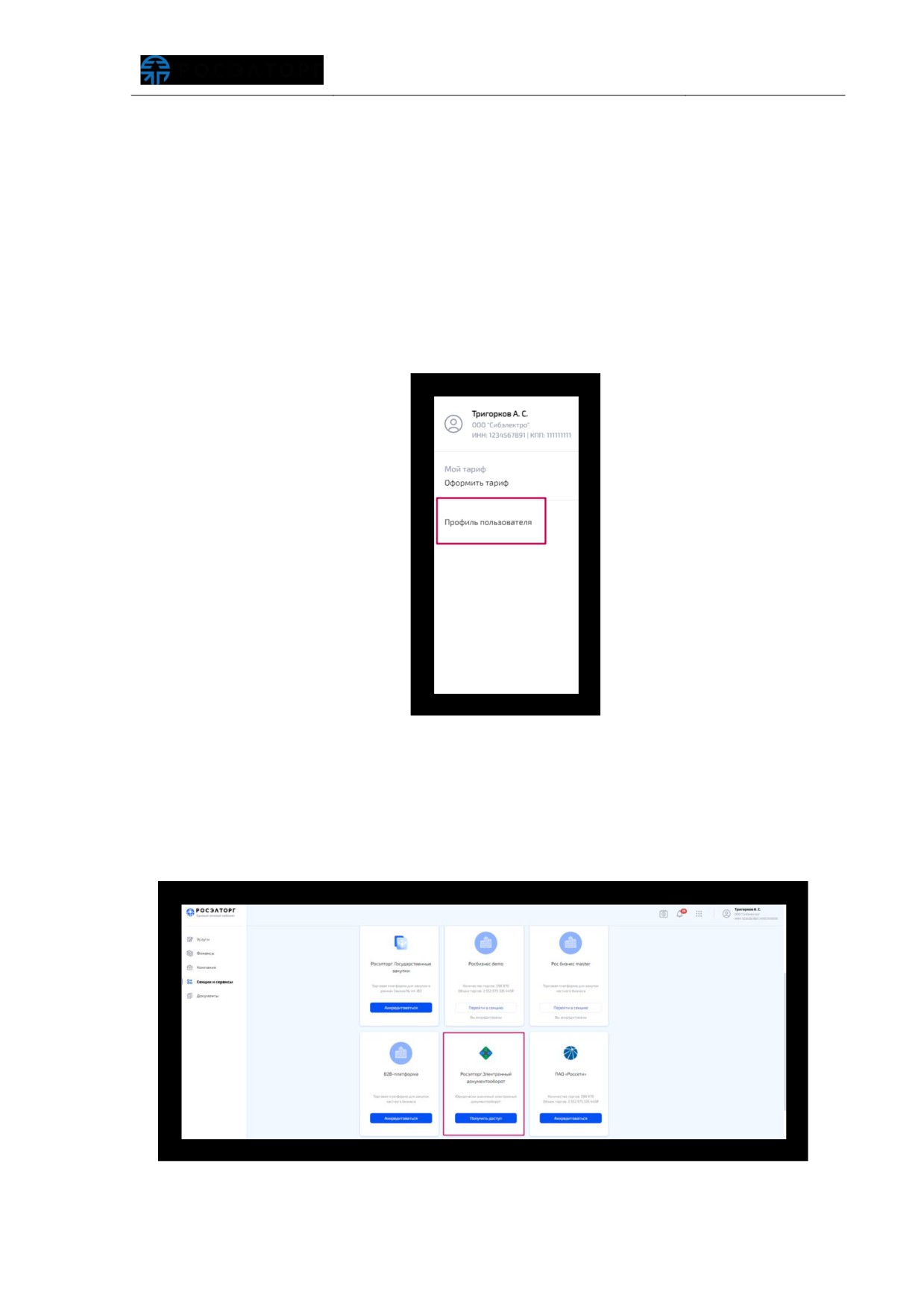
Для того, чтобы принять УПД необходимо получить аккредитацию в ЭДО, для
этого нажмите на иконку своего пользователя, в правом меню выберите пункт
«Профиль пользователя» (Рис. 156)
Рис. 156. Профиль пользователя
Далее в ЕЛК перейти в раздел
«Секции и сервисы». Найти сервис
«Росэлторг.Электронный документооборот» (Рис. 157) и нажать на кнопку «Получить
доступ»
Рис. 157. Росэлторг.Электронный документооборот
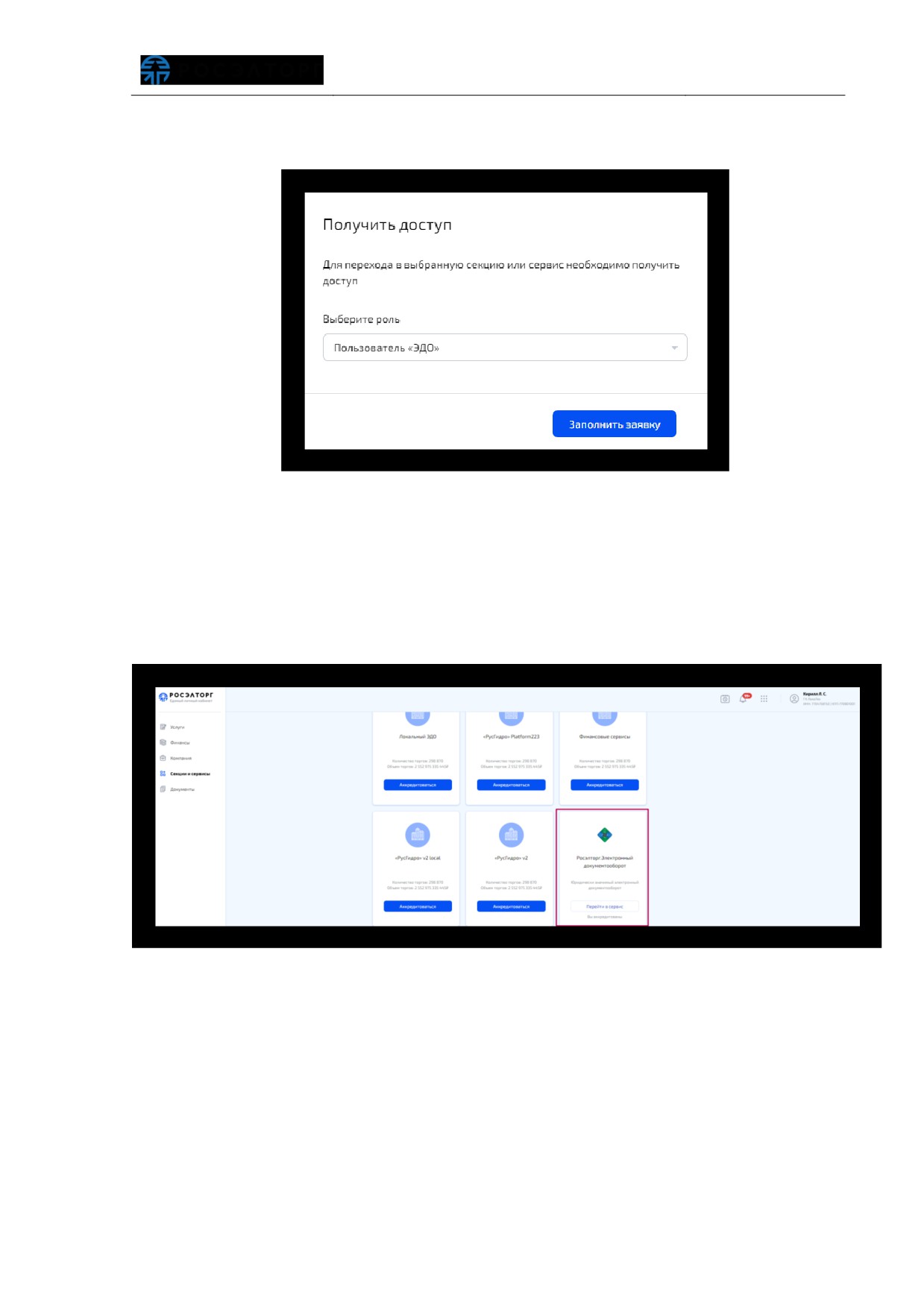
В открывшемся окне выбрать роль «Пользователь ЭДО», затем нажать кнопку
«Заполнить заявку» (Рис. 158)
Рис. 158. Получение доступа в ЭДО
Для получения доступа в ЭДО Росэлторг.Электронный Документооборот
необходимо заполнить основные сведения о вашей организации, после чего
проставить флаг в чек-боксе «Я ознакомлен с Заявлением на получение доступа на
роль Пользователь «ЭДО», затем нажать на кнопку «Подписать и отправить»
Повторно открыть сервис ЭДО (Рис. 159)
Рис. 159. Сервис ЭДО
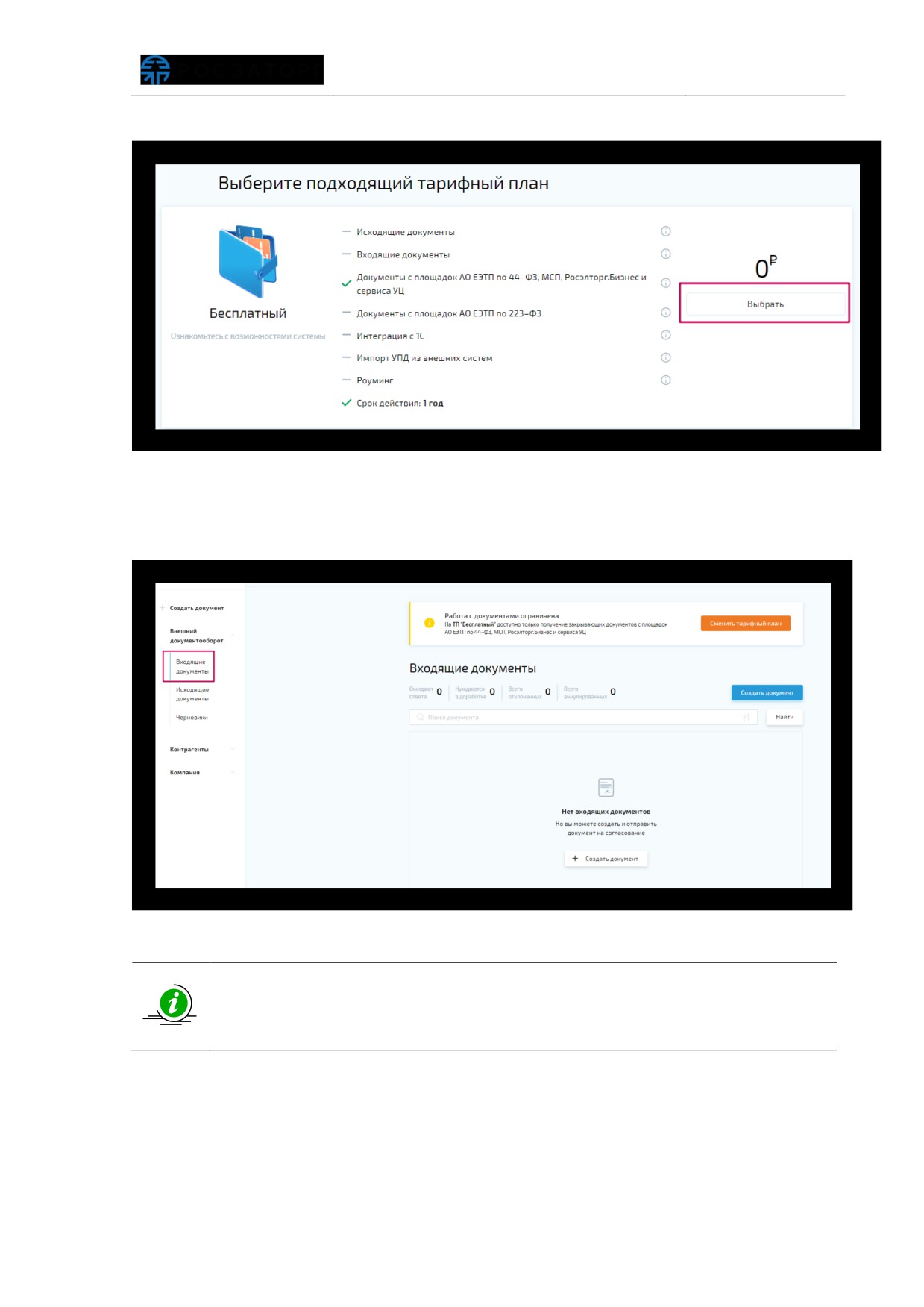
Выбрать бесплатный тарифный план (Рис. 160)
Рис. 160. Выбор тарифного плана ЭДО
Перейти на вкладку «Входящие документы (Рис. 161). В течении 5 рабочих дней
на данной вкладке появится выставленный УПД.
Рис. 161 Входящие документы
Более подробно про работу с ЭДО, вы сможете ознакомиться в
Руководстве
Пользователя
ЭДО,
размещенным
в
информационно-телекоммуникационной сети Интернет по
4.5 Редактирование и отзыв предложения
Изменение предложения доступно Администратору Поставщика для всех
предложений к процедурам своей организации, а также Участнику в части
предложений, в которых он является ответственным.
Изменение и отзыв предложений по лотам возможен только для
лотов в статусе «Прием предложений».
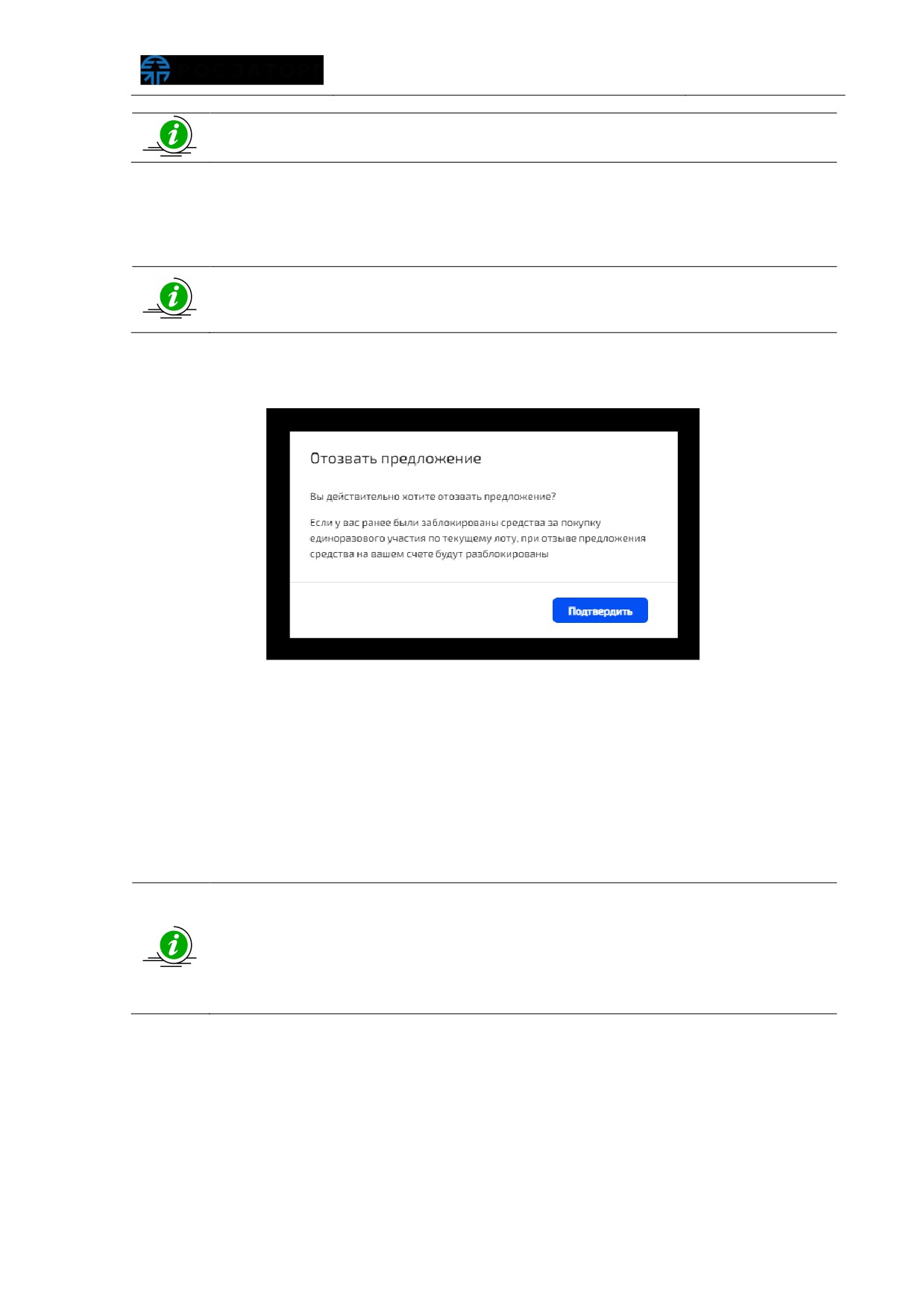
Для отзыва предложения сотрудник организации Поставщика нажимает на
кнопку «Отозвать предложение» (Рис. 155), в открывшейся форме нажимает кнопку
«Подтвердить» (Рис. 162).
Если у вас ранее были заблокированы средства за покупку
единоразового участия по текущему лоту, при отзыве
предложения средства на вашем счете будут разблокированы.
На электронную почту Поставщику и Заказчику будет отправлено уведомление
о том, что предложение по лоту процедуры было отозвано.
Рис. 162 Окно подтверждения отзыва предложения
Для изменения предложения к лоту процедуры сотрудник организации
Поставщика нажимает на кнопку «Изменить предложение» на странице предложения
(Рис. 155).
В открывшейся форме редактирования предложения Поставщик редактирует
данные, заполненные на этапе создания предложения и нажимает на кнопку
«Опубликовать» (Рис. 163).
В случае, если Поставщик вносит изменения в опубликованное
предложение, по которому была осуществлена блокировка
средств, то средства на счете будут разблокированы и в случае,
если подача предложения на лот остаётся платной, при
повторной подаче измененного предложения средства будут
вновь заблокированы.
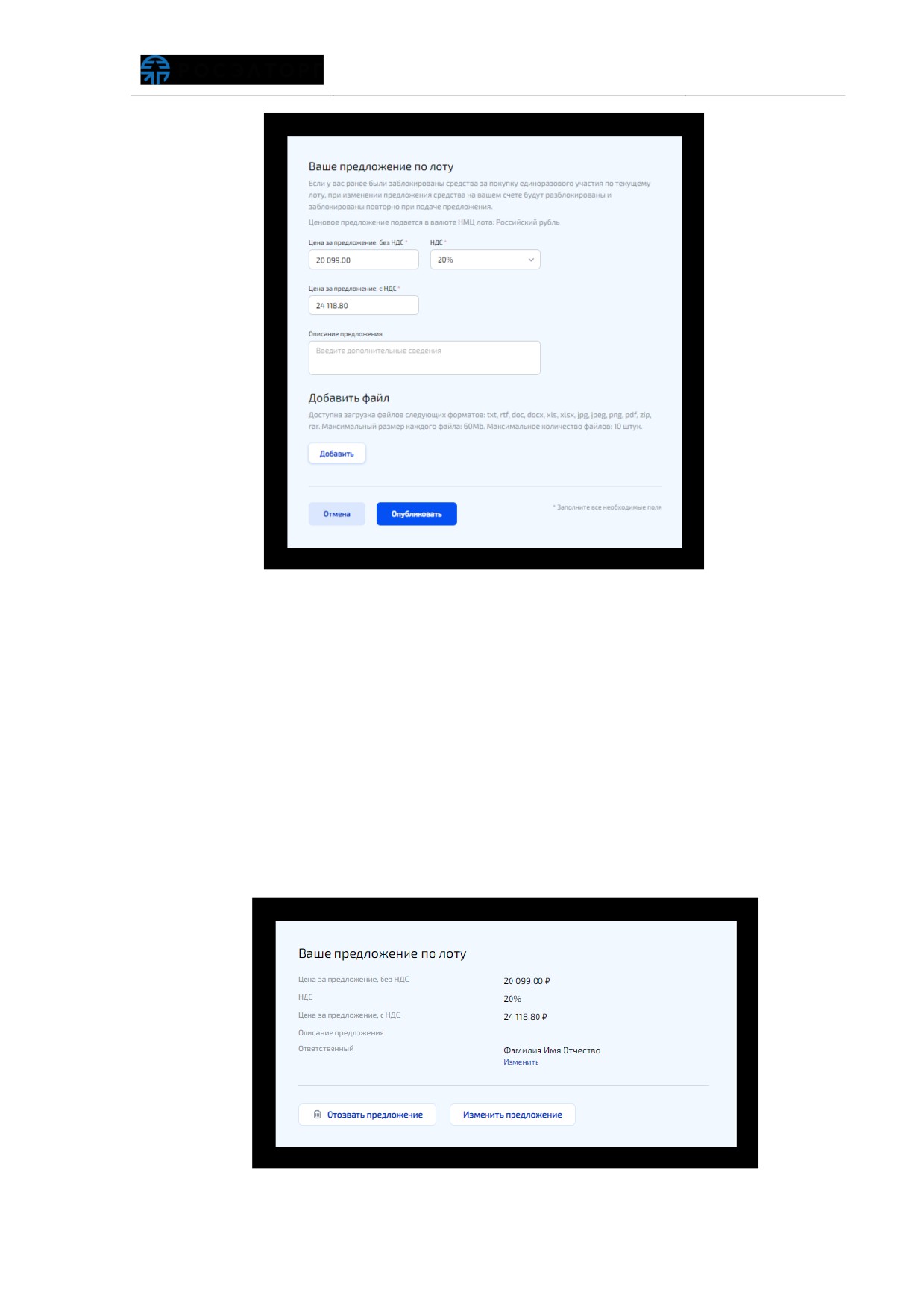
Рис. 163 Форма редактирования предложения
При нажатии на кнопку
«Отмена» происходит возврат к предложению
Поставщика (Рис. 155).
4.6 Выбор ответственного Участника
При публикации предложения по лоту, создатель предложения автоматически
становится ответственным за поданное предложение.
(Рис.
155). Администратор
Поставщика или текущий ответственный могут изменить ответственного, чтобы по
предложению всегда был установлен актуальный сотрудник организации.
Чтобы поменять ответственного, на карточке поданного предложения нажать на
кнопку «Изменить» (Рис. 164).
Рис. 164 Изменить ответственного за предложение
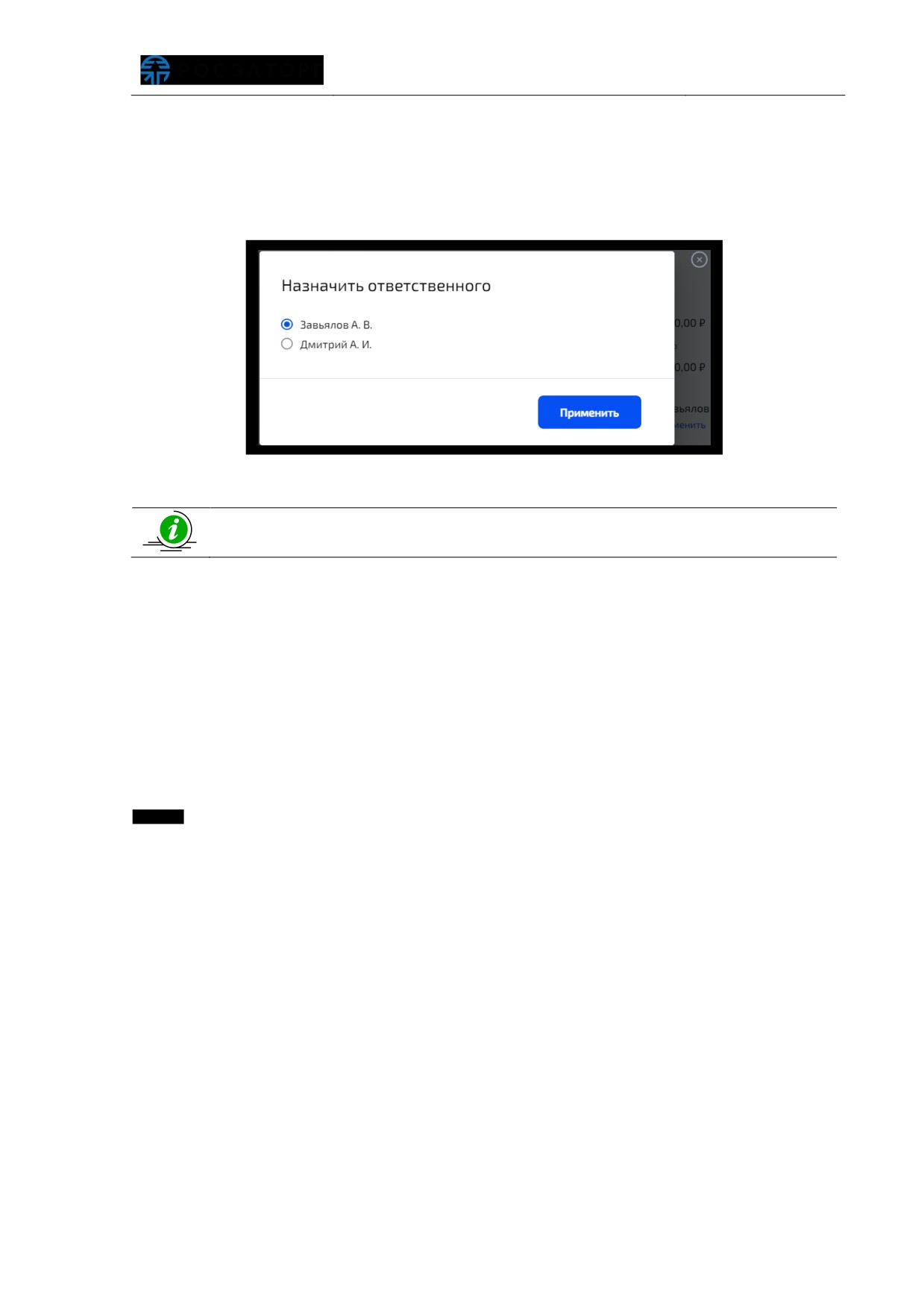
Откроется форма «Назначить ответственного» выбрать ответственного из списка
сотрудников (Рис. 166).
Рис. 165 Кнопка выбора ответственного по предложению
Рис. 166 Назначение ответственного по предложению
В один момент времени может быть выбран только один
ответственный за предложение.
Осуществить выбор ответственного и нажать кнопку «Применить». Происходит
изменение в соответствии с выбором Сотрудникам организации поставщика приходит
уведомление об изменении предложения.
При нажатии на крестик форма со списком Пользователей закрывается без учета
выбора.
4.7 Участие в переторжке
Очная переторжка
При проведении очной переторжки добровольному улучшению подлежит цена
предложения. Для всех Участников, подавших предложения по лотам процедуры, в
установленное время автоматически открывается возможность улучшения
предложений.
Переторжка начинается исходя из параметров, установленных Заказчиком
(указанная стартовая цена
- цена лота, лучшее предложение либо ценовое
предложение поставщика). С момента начала переторжки Участник, желающий
повысить предпочтительность своего предложения, должен подать предложение о
новой цене. Снижение цены может производиться Участником поэтапно до момента
окончания переторжки неограниченное количество раз.
При наступлении переторжки по лоту, на который было подано ценовое
предложение, Поставщику на электронную почту будет отправлено уведомление о
дате и времени начала и условиях переторжки.
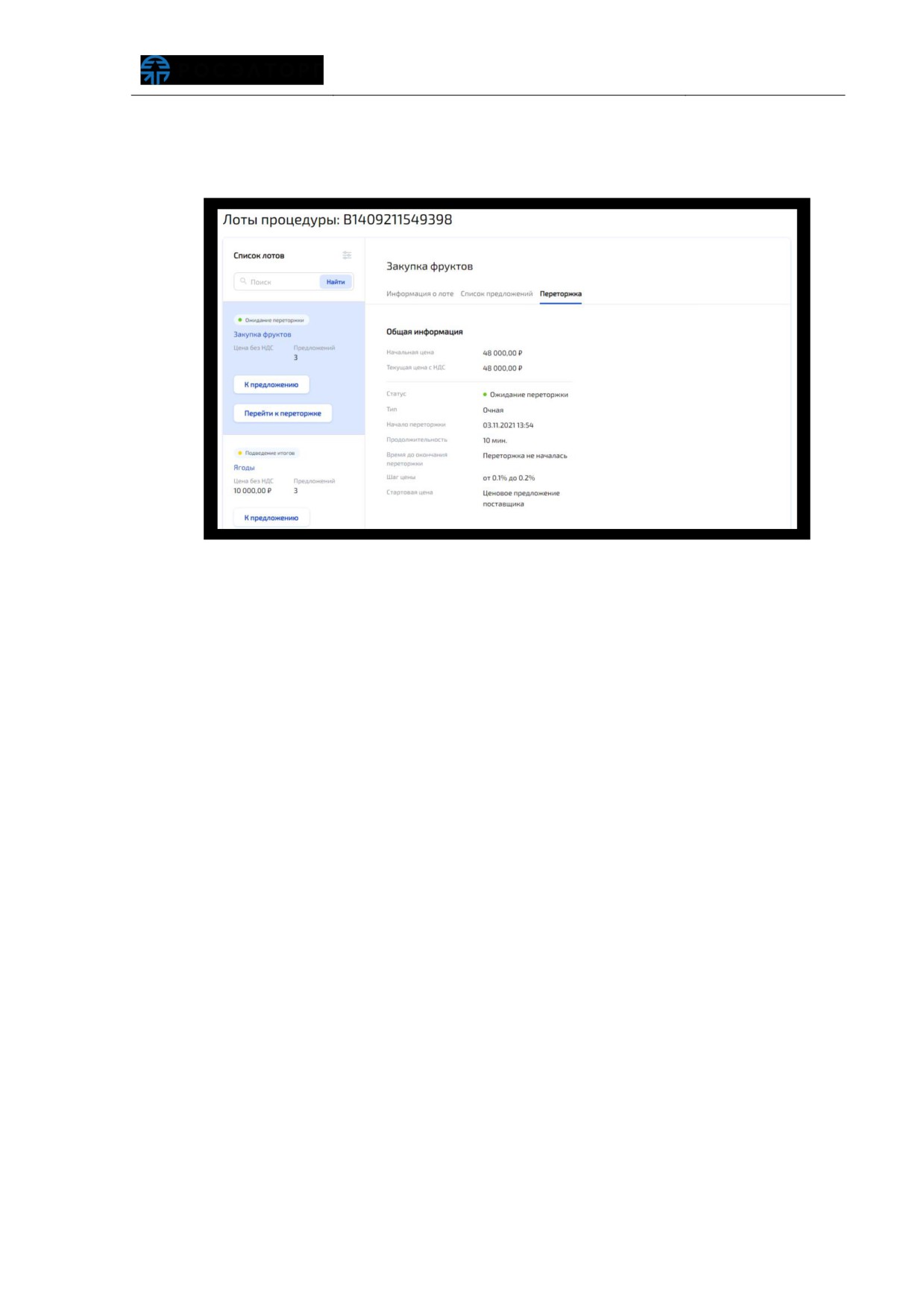
В случае если очная переторжка еще не началась, Участнику во вкладке
«Переторжка» по лоту процедуры отображается статус «Ожидание переторжки» (
Рис. 167).
Рис. 167 Страница переторжки при ожидании переторжки
После начала переторжки на вкладке «Переторжка» Участник подает ценовое
предложение в поле «Цена, с НДС, р» в пределах указанного диапазона, нажимает на
кнопку «Опубликовать» (Рис. 168).
За диапазон предложения в переторжке отвечает поле «Начальная цена».
Предложение, поданное в рамках переторжки, не может превышать значение,
указанное в поле «Начальная цена».
Значения в поле
«Начальная цена» зависит от требований заказчика к
проведению переторжки и указывается в поле «Стартовая цена».
В поле
«Текущая цена с НДС» указано лучшее предложение текущего
Поставщика.
содержание .. 2 3 4 5 ..