содержание .. 1 2 3 ..
Система проведения процедур закупок в электронной форме (Торговая электронная платформа «Росэлторг.Бизнес»). Руководство пользователя (2022 год) - часть 2
3 Основные операции со стороны Заказчика
3.1 Создание процедуры
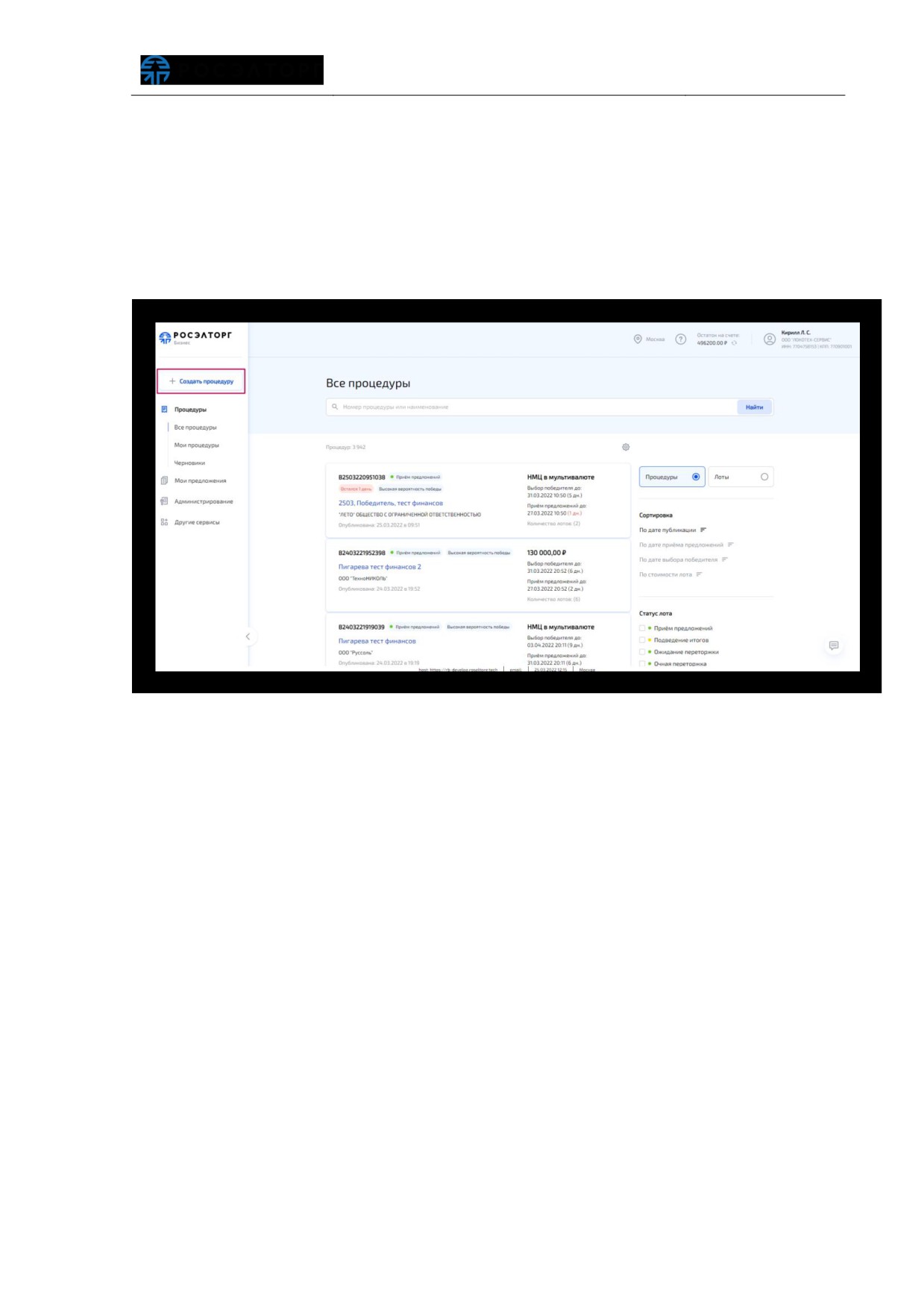
Для пользователей Заказчика с соответствующей ролью, назначенной в ЕЛК, на
главной странице доступно создание процедуры по нажатию на кнопку «Создать
процедуру» (рис. 36).
Рис. 36 Создание новой процедуры
Откроется форма
«Новая процедура», обязательные для заполнения поля
отмечены символом обязательности «*».
На этапе создания процедуры, Шаге: 1/3 «Настройка параметров» Заказчику
предоставляется возможность настраивать стандартную процедуру под требования
внутреннего регламента организации Заказчика (Рис. 37).
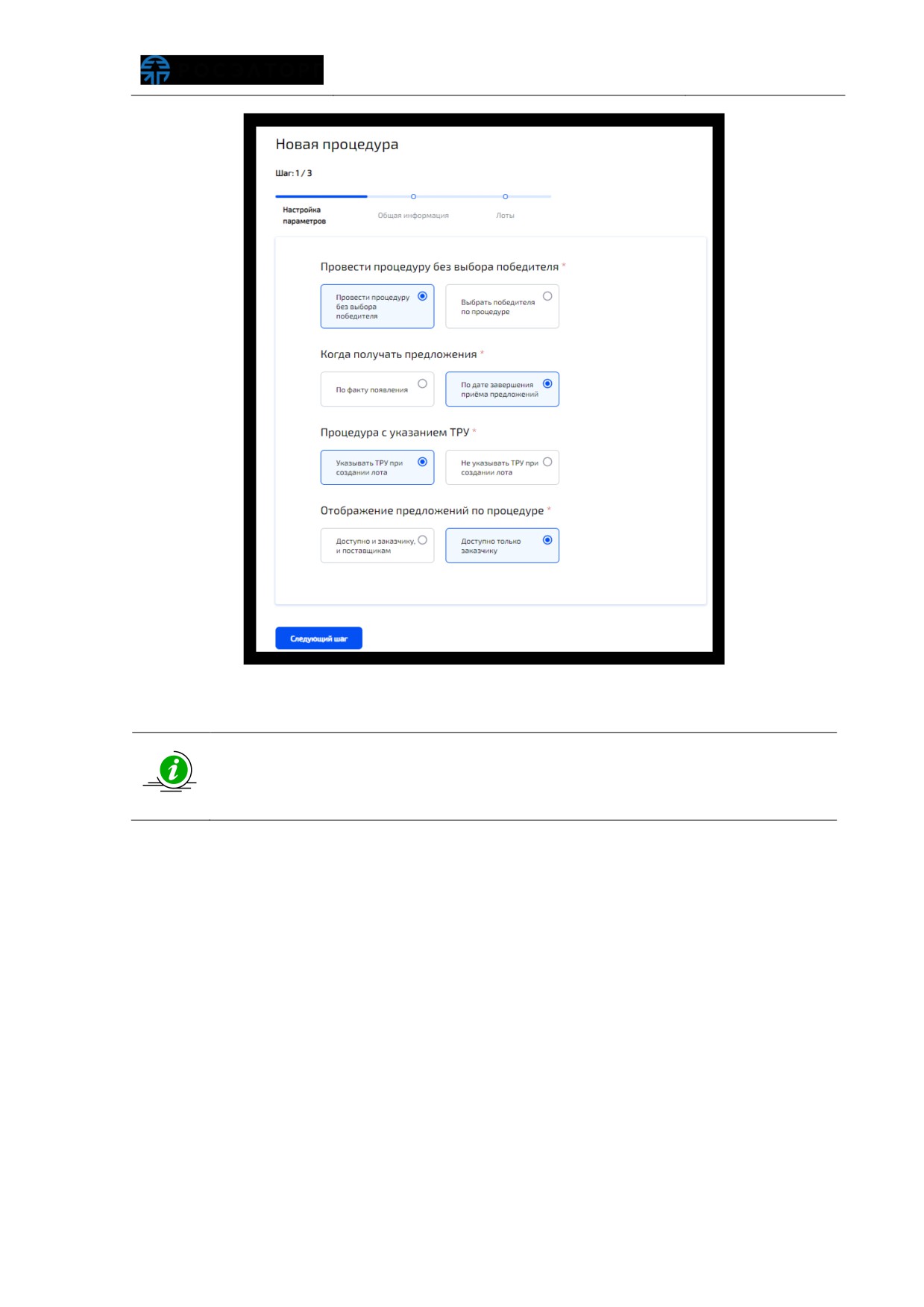
Рис. 37 Форма «Новая процедураª шаг: 1/3
Внимательно отнеситесь к заполнению Шага:
1/3
«Настройка
параметров», выбранные параметры будут влиять на
все этапы
процедуры. Изменение параметров первого шага после публикации
процедуры будет недоступно.
В блоке «Провести процедуру без выбора победителя» Заказчик указывает,
будет ли осуществляться выбор победителя по процедуре (Рис. 37).
Если Заказчик выберет значение «Провести процедуру без выбора победителя»,
процедура будет проводиться с целью мониторинга действующих цен на товары,
работы, услуги в целях определения НМЦ предполагаемой закупки (более подробно о
такой процедуре описано в п.п. 3.10 текущего документа).
По умолчанию указано значение «Выбрать победителя по процедуре», что
позволяет открыть дополнительные параметры для настройки (Рис. 38).
В блоке «Создание процедуры» заказчик выбирает будет ли процедура создана
с использованием готового шаблона или без использования шаблона, про работу с
шаблонами процедур описано в п.п.3.7. По умолчанию указано значение «Создать
новую процедуру»
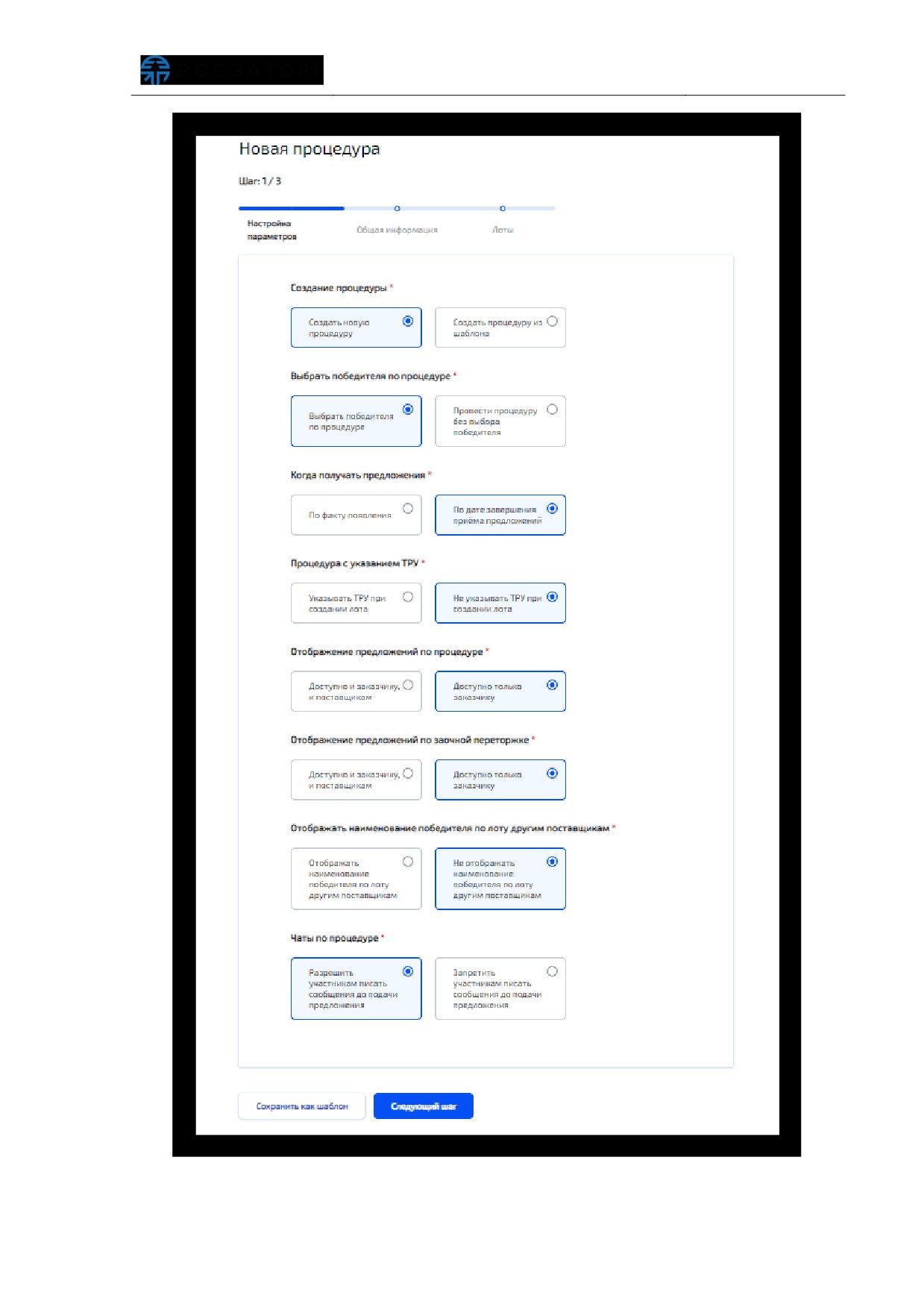
Рис. 38 Параметры конструктора при указании выбора победителя по
процедуре
В блоке «Когда получать предложения» Заказчик указывает режим просмотра
будущих предложений по лотам процедуры (Рис. 38):
«По факту появления» - все предложения по лотам процедуры будут
отображаться сразу после создания Поставщиком;
«По дате завершения приема предложений» - предложения по лотам
процедуры станут доступны по достижении даты приема предложений,
указанной при создании процедуры (выбран по умолчанию).
В блоке «Процедура с указанием ТРУ» Заказчик выбирает тип указания товаров
работ и услуг при создании лота (Рис. 38):
«Указывать ТРУ при создании лота» - при создании лота указание ТРУ
является обязательным. При выборе этого параметра каждый лот будет
включать в себя дополнительный уровень детализации - как минимум
одно значение ТРУ. Рекомендуем указывать этот параметр в том случае,
если необходимо в рамках одного лота разделить процедуру на
несколько товаров, работ или услуг. Или напротив, объединить
некоторые значения ТРУ в один лот для подачи единого предложения на
них Поставщиками или для доставки в единый регион. Обращаем
внимание, что предложения Поставщиками подаются по лотам;
«Не указывать ТРУ при создании лота» - при создании лота указание ТРУ
не требуется. При выборе этого параметра один лот будет включать в
себя только одно значение ТРУ. То есть Поставщики смогут подавать
предложения по позициям. (значение выбрано по умолчанию).
В блоке «Отображение предложений по процедуре» Заказчик выбирает кому
доступно отображение предложений по процедуре
(по умолчанию установлено
значение «Доступно только заказчику») (Рис. 38).
Блок «Отображение предложений по заочной переторжке» отображается только
в случае выбора параметра «Выбрать победителя по процедуре». Заказчик выбирает
кому доступно отображение предложений по заочной переторжке (по умолчанию
установлено значение «Доступно только заказчику») (Рис. 38).
Блок «Отображать наименование победителя по лоту другим поставщикам»
отображается только в случае выбора параметра «Выбрать победителя по процедуре»
(Рис. 38). Заказчик выбирает одно из следующих значений:
«Отображать наименование победителя по лоту другим поставщикам» -
в таком случае наименование Поставщика, выбранного победителем по
лоту, будет отображаться в информации по лоту другим Поставщикам;
«Не отображать наименование победителя по лоту другим поставщикам»
- в таком случае наименование Поставщика, выбранного победителем по
лоту, не будет отображаться в информации по лоту другим Поставщикам.
В блоке
«Чаты по процедуре» заказчик разрешает или запрещает
потенциальным участникам писать сообщения до подачи предложения.
После заполнения данных Заказчик нажимает на кнопку «Следующий шаг» для
дальнейшего заполнения данных по процедуре.
На странице «Общая информация», в блоке «Общая информация» Заказчик
указывает наименование процедуры и её описание (Рис. 39).
В случае если процедура планируется для другой компании, Заказчик ставит
флаг в поле
«Процедура для другой компании», все поля блока становятся
обязательными для заполнения и заполняет наименование организации основного
Заказчика и его ИНН.
В поле «Дата завершения приема предложений» Заказчик указывает дату и
время, до которого Поставщики могут подавать предложения на участие.
В поле
«Дата выбора победителя» Заказчик указывает дату, до которой
Заказчику необходимо выбрать победителя. В случае если на предыдущем этапе был
указан параметр «Провести процедуру без выбора победителя», данное поле будет
отсутствовать, Заказчик должен будет указать только дату завершения приема
предложений.
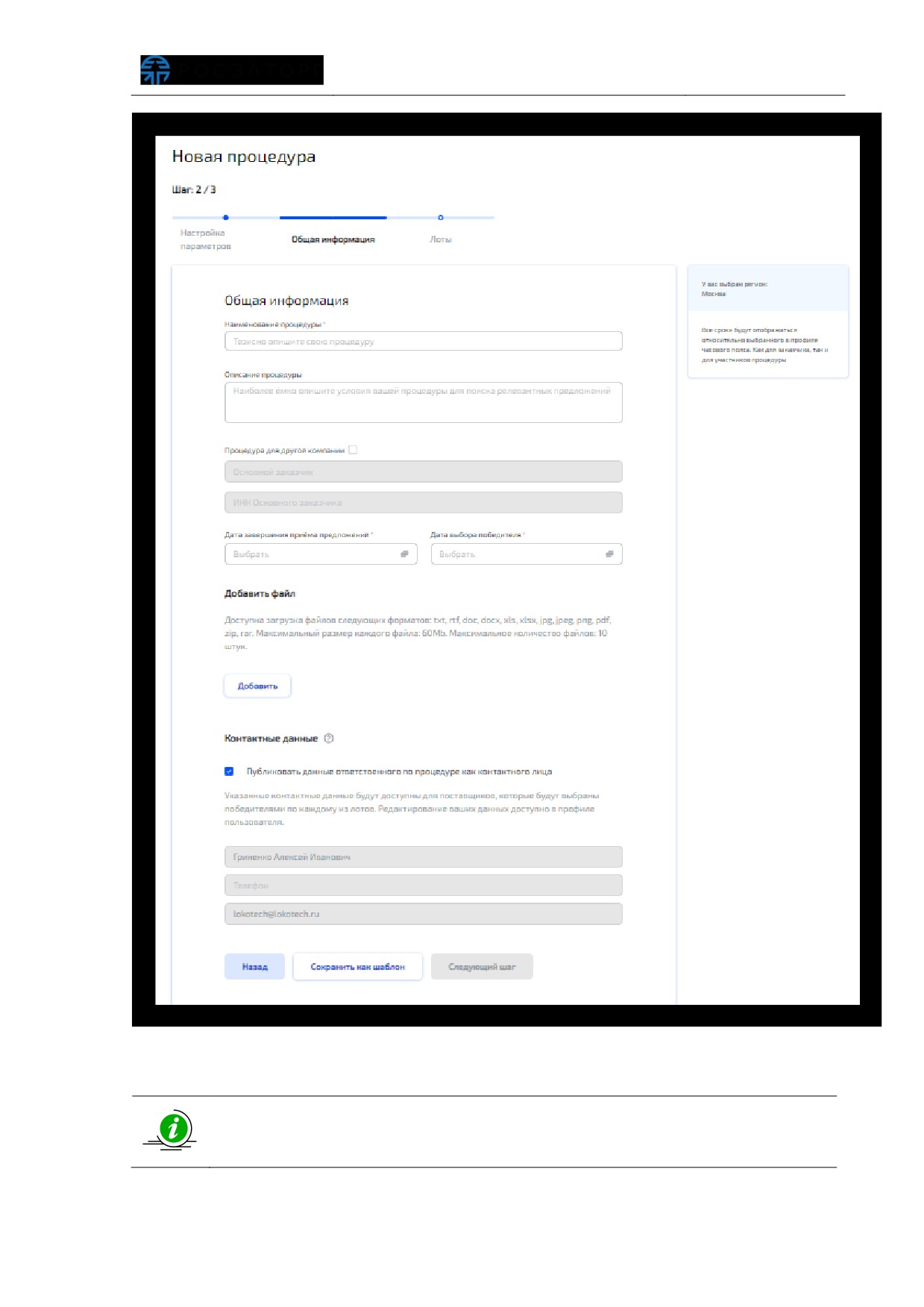
Рис. 39 Страница «Общая информацияª
«Дата завершения приема предложений» является окончанием срока
приема предложений - после наступления даты, Поставщики больше не
смогут подавать предложения
Поле «Дата выбора победителя» носит информационный характер и строго
не ограничивает Заказчика. Если Заказчик не сделал выбор до конца даты
выбора победителя - ему даются дополнительные 30 дней для выбора
победителя. В случае если Заказчик сделал выбор либо просрочил
дополнительные 30 дней - процедура автоматически перейдет в архив
В случае если до установленной даты завершения приема предложений не
поступило ни одно предложение - процедура становится завершенной и
автоматически переходит в архив
Устанавливаемые сроки в процедуре будут отображаться для Поставщиков
относительно часового пояса выбранного ими в профиле региона
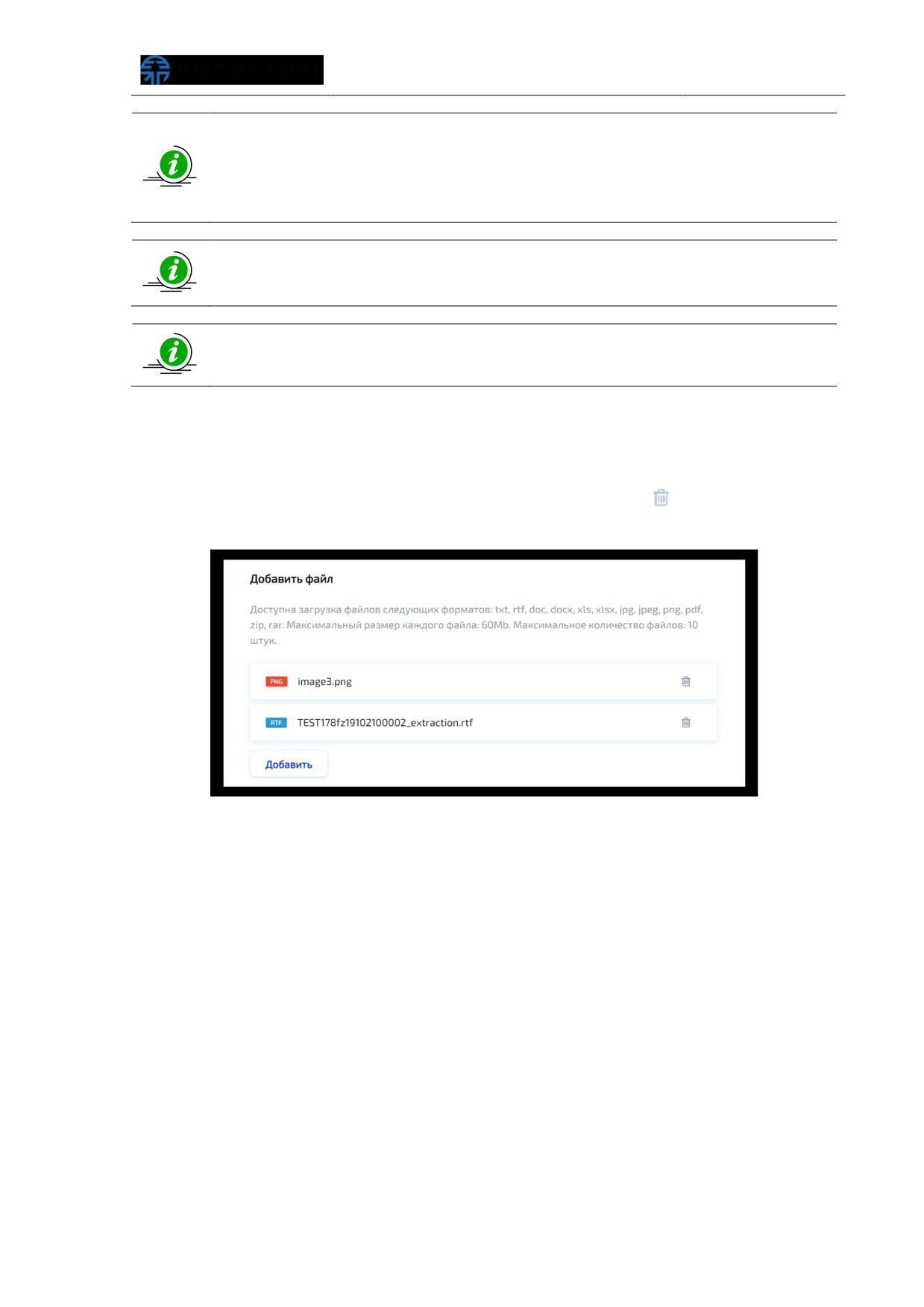
В блоке «Добавить файл» Заказчик прикрепляет необходимую документацию
путем нажатия кнопки «Добавить» и выбора файла на локальном ПК для загрузки.
Максимальное количество файлов, для добавления к процедуре - 10 штук.
Для удаления файла необходимо нажать на пиктограмму «
» (Рис. 40). В случае
ошибки загрузки отобразится соответствующее сообщение.
Рис. 40 Блок «Добавить файлª
В блоке «Контактные данные» нужно указать данные контактного лица по
процедуре (Рис. 41). При установлении галки о публикации данных ответственного по
процедуре как контактного лица, контактным лицом устанавливается Заказчик,
создающий процедуру. При снятии галки Заказчиком вручную заполняется
информация о другом контактном лице.
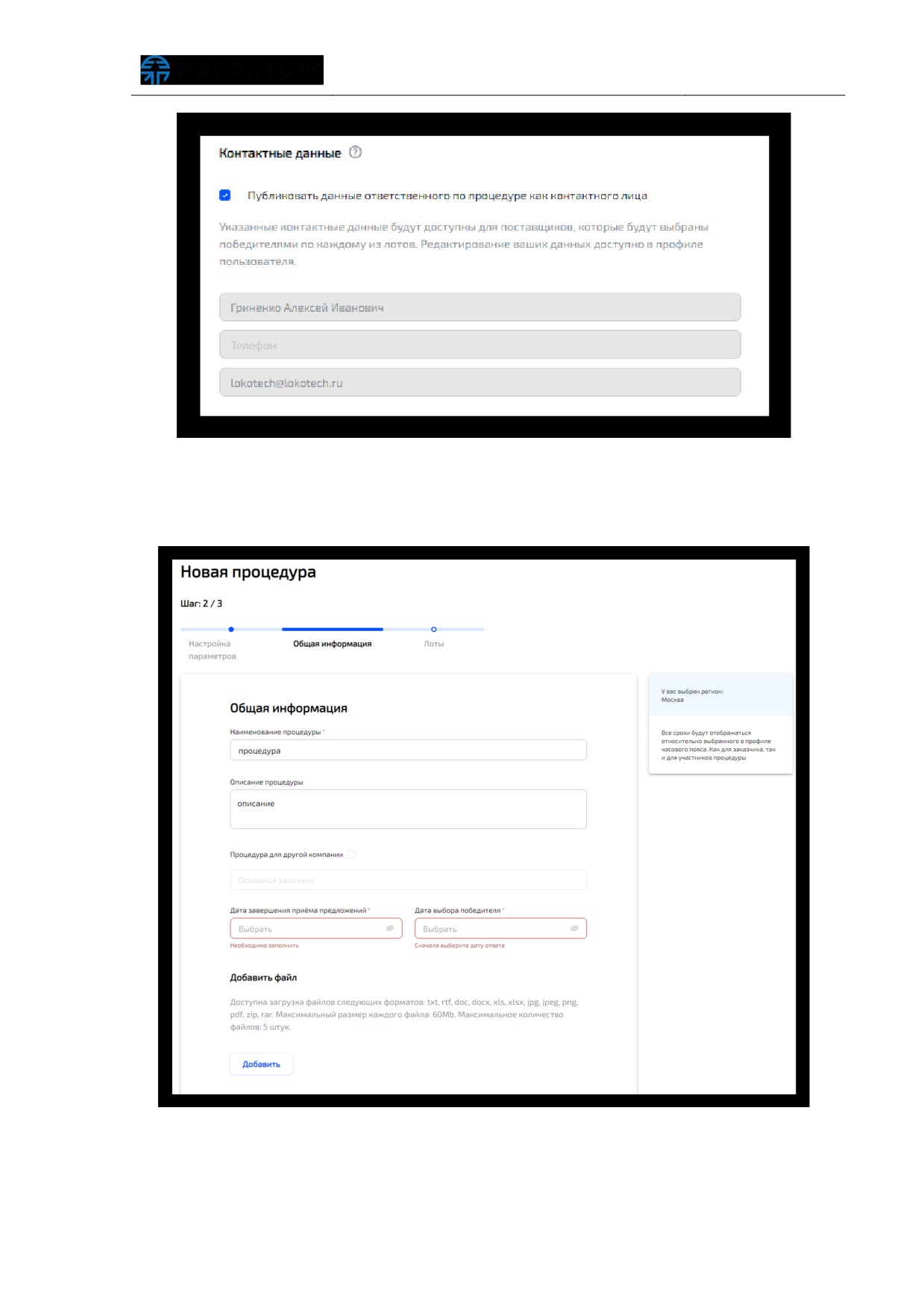
Рис. 41 Блок «Контактные данныеª
В случае если не все обязательные поля были заполнены, появляется
информация о необходимости заполнения (Рис. 42).
Рис. 42 Информация о необходимости заполнить поля
После заполнения информации по процедуре Заказчик переходит на следующий
шаг, нажимает на кнопку «Следующий шаг».
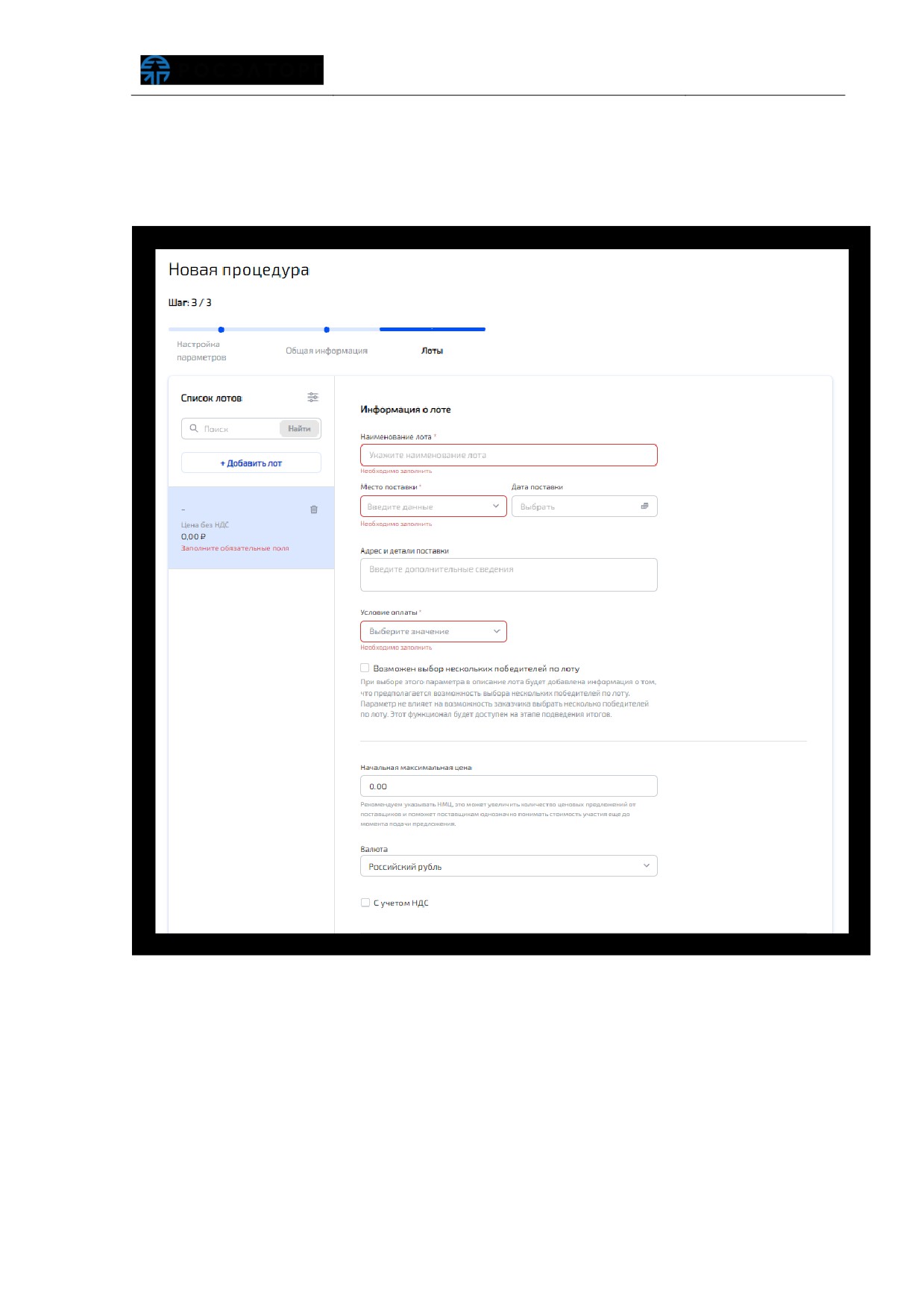
На открывшейся странице Заказчик заполняет информацию о лотах, для этого в
форме «Информация о лоте» Заказчик указывает наименование лота, из списка
выбирает место поставки, устанавливает дату поставки, адрес и детали поставки (Рис.
43).
Рис. 43 Форма «Информация о лотеª
Заказчик выбирает условие оплаты из выпадающего списка (Рис. 44):
«По факту получения»
- подразумевает передачу денег от Заказчика к
Поставщику по факту получения товара;
«По предоплате» - Заказчик определяет размер предоплаты в процентном
соотношении и вводит значение от 1% до 100% в отобразившемся поле;
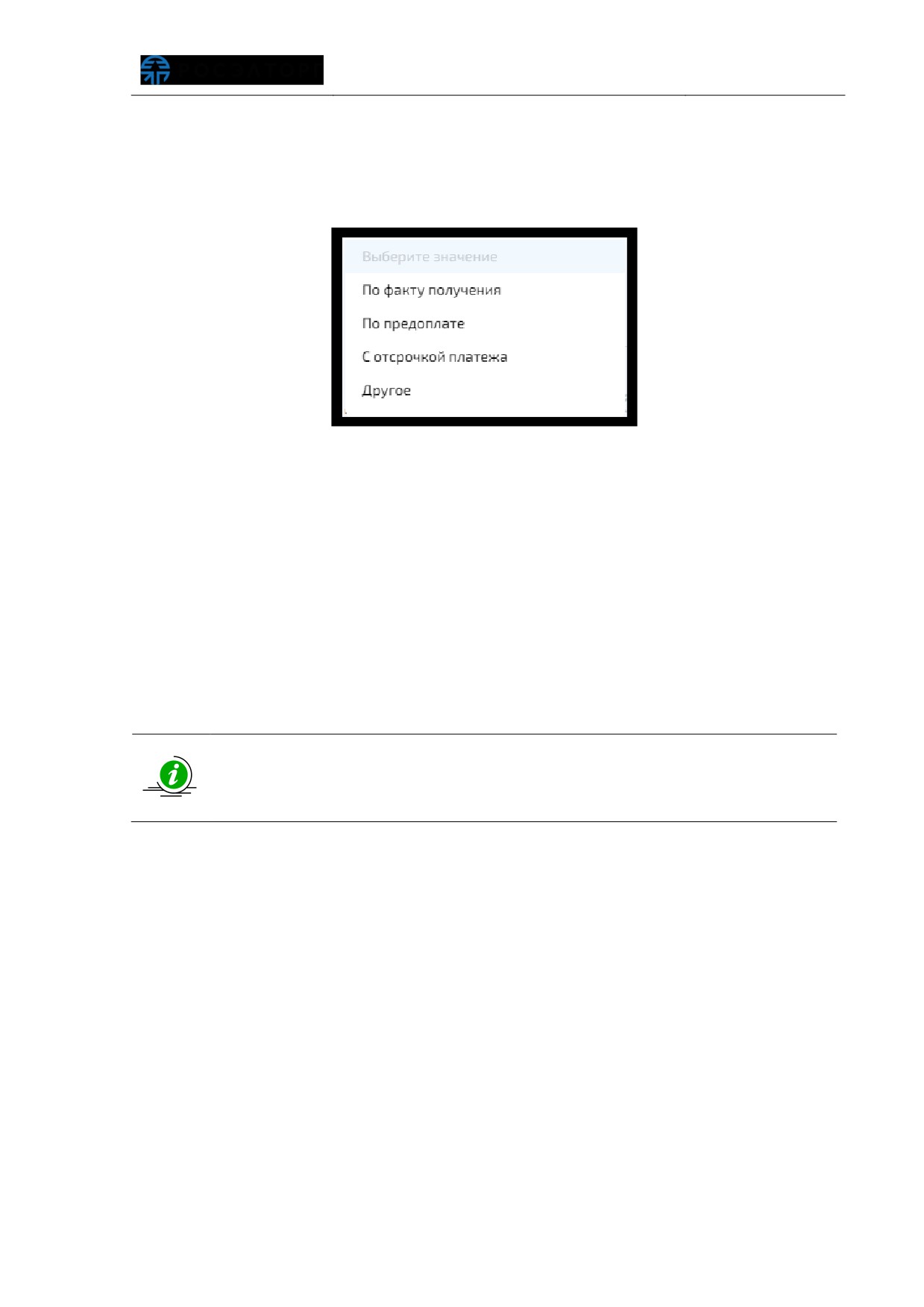
«С отсрочкой платежа»
- подразумевает передачу денег от Заказчика к
Поставщику за товар через оговоренный заранее период времени в полном объеме,
указывает срок отсрочки платежа и тип отсчета в рабочих или календарных днях.
«Другое» - описание условий оплаты вводит в отобразившемся поле.
Рис. 44 Условия оплаты
Если по лоту предполагается выбор нескольких победителей в рамках одного
лота, то проставляется флаг «Возможен выбор нескольких победителей по лоту». При
выборе этого параметра, в описание лота будет добавлена информация о том, что
предполагается возможность выбора нескольких победителей по лоту. Параметр не
влияет на возможность заказчика выбрать несколько победителей по лоту. Этот
функционал будет доступен на этапе подведения итогов.
В случае если при настройке параметров процедуры установлен параметр
«Выбор победителя по процедуре», то в блоке «Информация о лоте» появится поле
для ввода НМЦ (Начальной максимальной цены).
Росэлторг.Бизнес рекомендует указывать НМЦ, это позволит увеличить
количество ценовых предложений от поставщиков и поможет поставщикам
однозначно понимать стоимость участия еще до момента подачи
предложения.
Если при настройке параметров процедуры был установлен параметр «Указывать
ТРУ при создании лота», то в блоке
«Информация о лоте» заказчику будет
предоставлен выбор способа указания цены (Рис. 45):
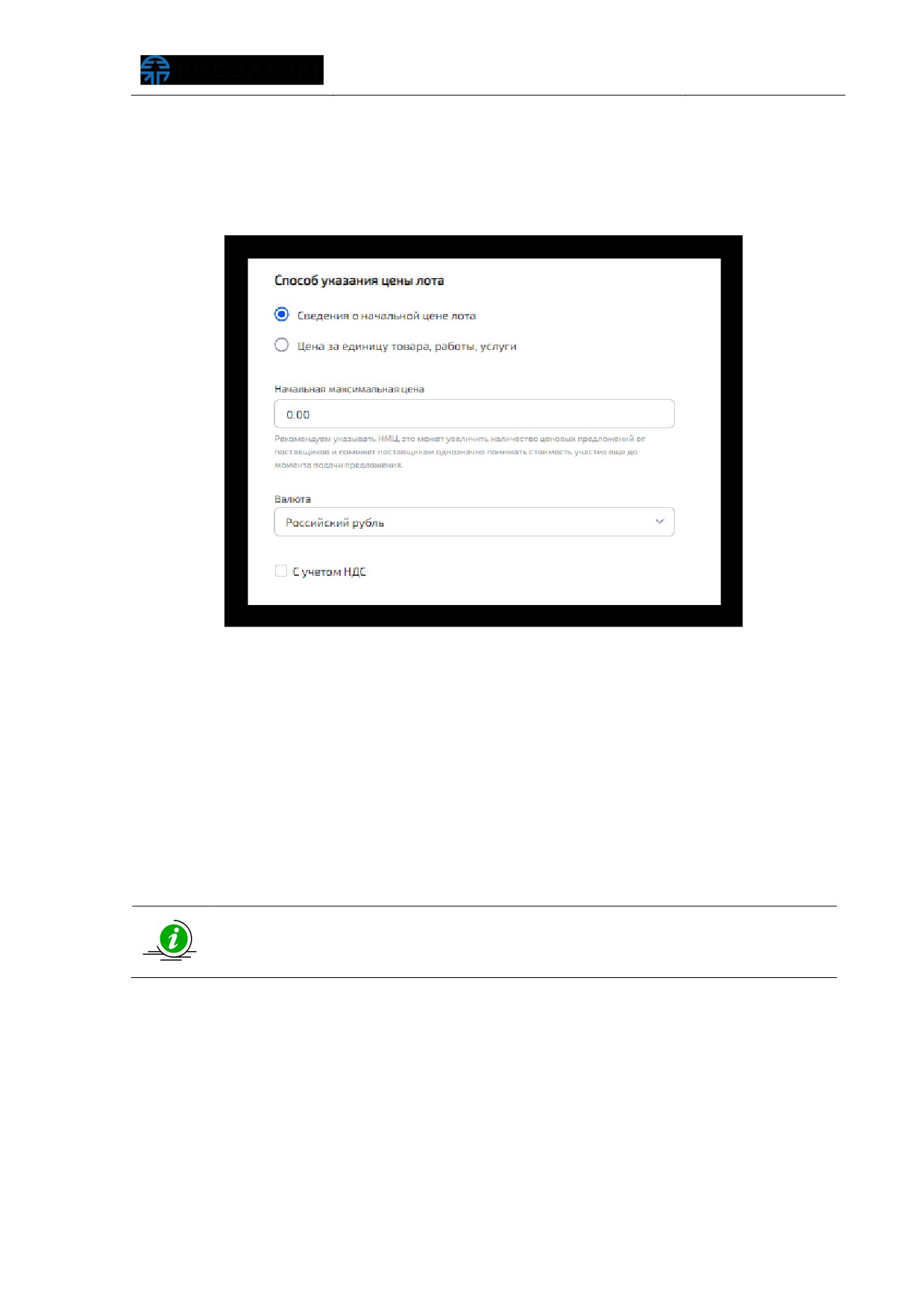
«Сведения о начальной цене лота» (указано по умолчанию) - при выборе
этого значения НМЦ указывается за весь лот.
«Цена за единицу товара, работы, услуги». - при выборе этого значения,
НМЦ будет устанавливается за каждую позицию ТРУ отдельно.
Рис. 45 Блок «Способ указания цены лотаª
Если при настройке параметров процедуры было указано проведение процедуры
с выбором победителя, то Заказчик может указать валюту цены лота путем выбора из
выпадающего списка (по умолчанию указан Российский рубль). Все предложения
поставщиков будут подаваться в валюте НМЦ лота. После публикации процедуры
изменение валюты лота недоступно.
Если заказчик указывает НМЦ и закладывает в него НДС, то следует проставить
флаг в чек-боксе «С Учетом НДС». Если НМЦ указано без учета стоимости НДС, то
флаг проставлять не нужно.
Если в «Настройке параметров» процедуры выбрано «Не указывать ТРУ
при создании лота», в таком случае Категория ОКПД 2, Ед. измерения и
Количество указываются в блоке «Информация о лоте».
В случае если при настройке параметров процедуры было указано «Не указывать
ТРУ при создании лота», то Заказчику необходимо выбрать категорию позиции из
справочника ОКПД 2, а также единицу измерения из и указать количество (Рис. 46).
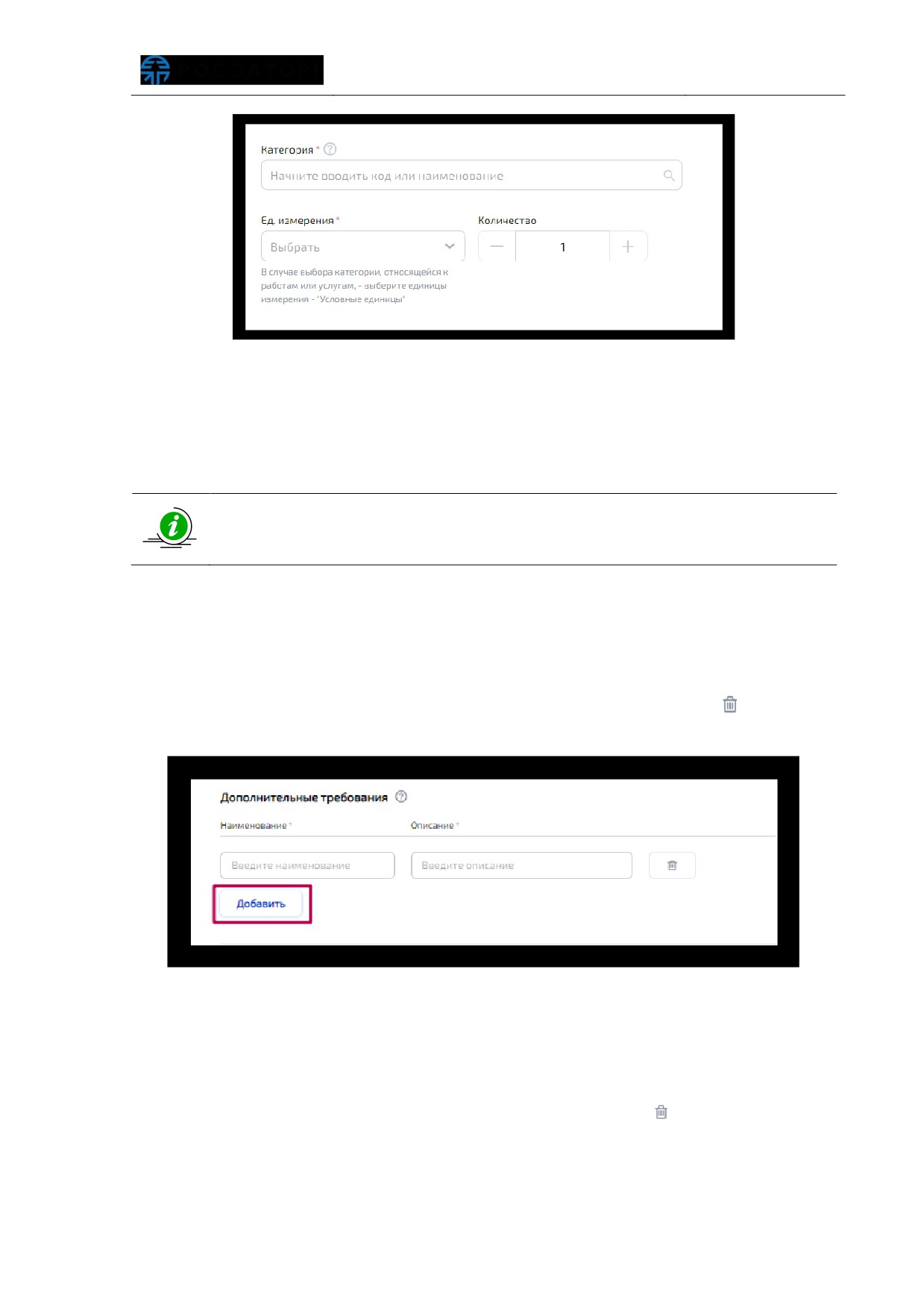
Рис. 46 Указание категории если не указываются ТРУ
В случае необходимости со стороны Заказчика получить дополнительную
информацию, важную для принятия решения, Заказчик может при создании
процедуры указать дополнительные требования.
Дополнительные требования Вы сможете учитывать при сравнении
предложений в конкурентном листе.
Для добавления дополнительных требований Заказчик нажимает кнопку
«Добавить» - отобразятся обязательные поля для заполнения: «Наименование» и
«Описание». Заказчик может добавлять дополнительные требования без ограничений
по количеству.
Для удаления дополнительного требования нажмите кнопку «
» в строке
соответствующего требования (Рис. 47).
Рис. 47 Блок «Дополнительные требованияª
В блоке «Добавить файл» Заказчик прикрепляет необходимую документацию
путем нажатия кнопки «Добавить» и выбора файла на локальном ПК для загрузки.
Максимальное количество файлов, для добавления к процедуре - 10 штук.
Для удаления файла необходимо нажать на пиктограмму «
» (Рис. 48). В случае
ошибки загрузки отобразится соответствующее сообщение.
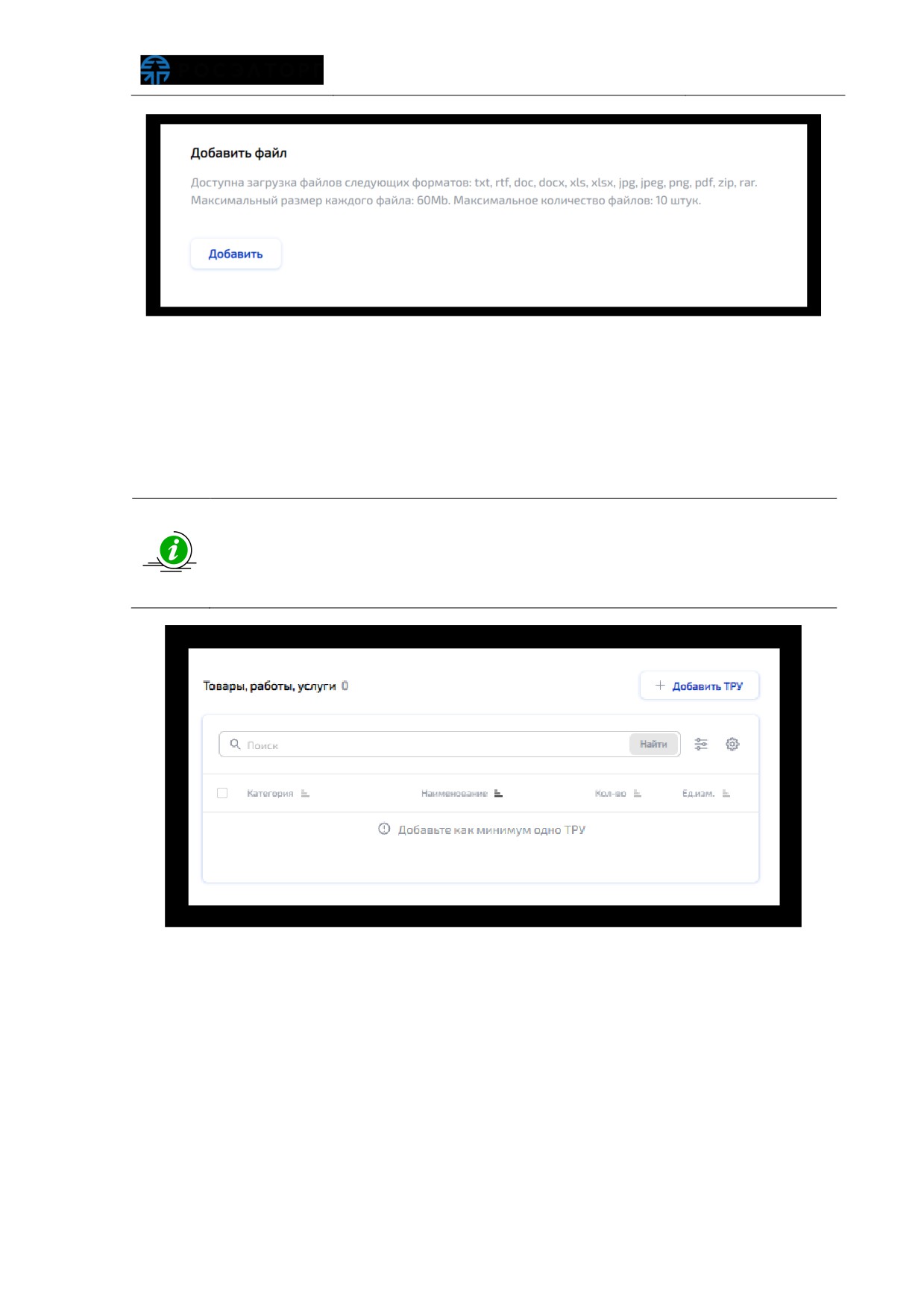
Рис. 48 Блок «Добавить файлª
Если в параметрах процедуры был выбран параметр
«Указывать ТРУ при
создании лота», на
3м шаге создания процедуры по каждому лоту появится
возможность добавить минимум 1 позицию ТРУ. В блоке «Товары, работы, услуги»
нажать на кнопку «Добавить ТРУ» (Рис. 49).
Блок «Товары, работы, услуги» будет доступен, если Заказчик на первом
шаге создания процедуры, в параметре «Процедура с указанием ТРУ»
выбрал «Указывать ТРУ при создании лота». В случае, если выбран
параметр
«Не указывать ТРУ при создании лота», конкретизация
предметов процедуры будет производится непосредственно в Лоте.
Рис. 49 Кнопка «Добавить ТРУª
В открывшемся окне Заказчик заполняет обязательные поля (Рис. 50).
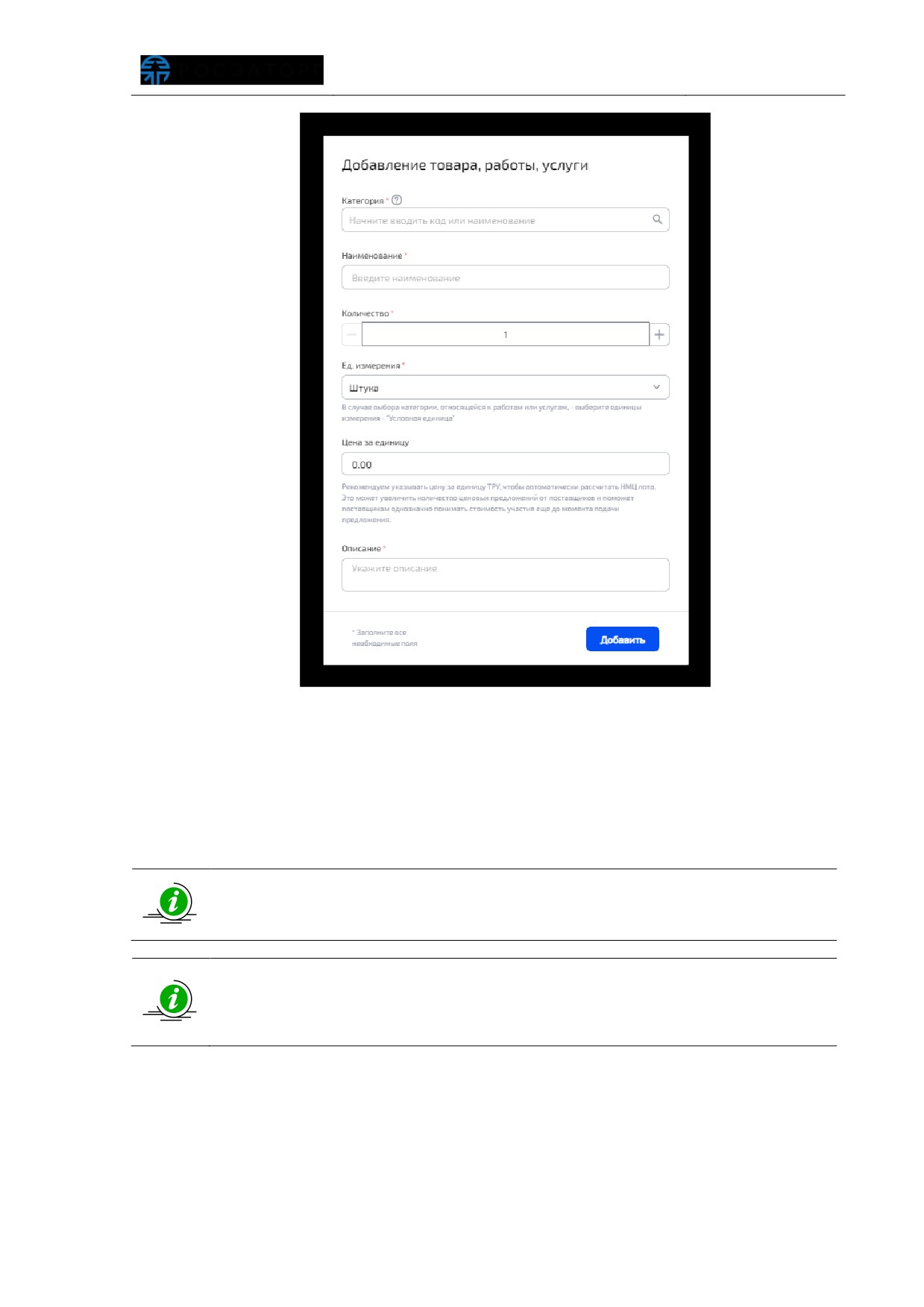
Рис. 50 Окно «Добавление ТРУª
Заказчик выбирает категорию позиции из справочника ОКПД 2, в поле поиска
вводит наименование или код категории предмета процедуры для дальнейшего
выбора среди найденных категорий (Рис. 51).
После добавления ТРУ в состав лота, отредактировать указанную
категорию будет невозможно.
Справочник ОКПД 2 - Общероссийский классификатор продукции по видам
экономической деятельности, утвержден Росстандартом (утв. Приказом
Росстандарта от 31.01.2014 N 14-ст), содержит список всех возможных
товаров, работ и услуг
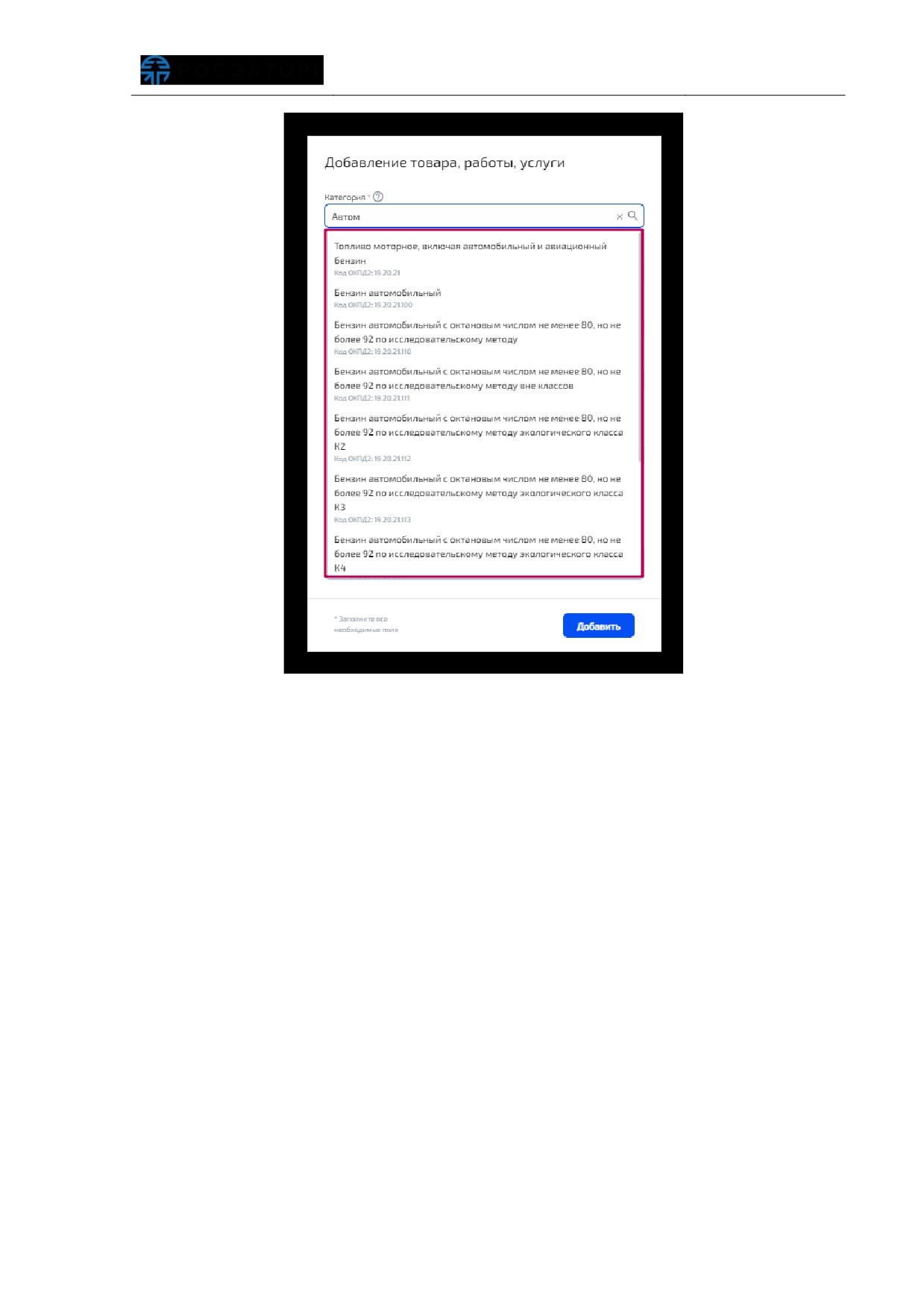
Рис. 51 Выбор категории из справочника ОКПД2
Затем Заказчик заполняет наименование, указывает цену за единицу (в случае
если в блоке «Способ указания цены лота» выбрано значение «Цена за единицу
товара, работы, услуги»), количество, единицу измерения и описание.
В случае нажатия на кнопку
«Отмена» окно закрывается без сохранения
изменений.
Заказчик нажимает на кнопку «Добавить» (Рис. 50). В случае если не все
обязательные поля были заполнены, появляется информация о необходимости
заполнения полей.
Если все поля были заполнены корректно в таблице «Товары, работы, услуги»
появится созданная запись ТРУ (Рис. 52).
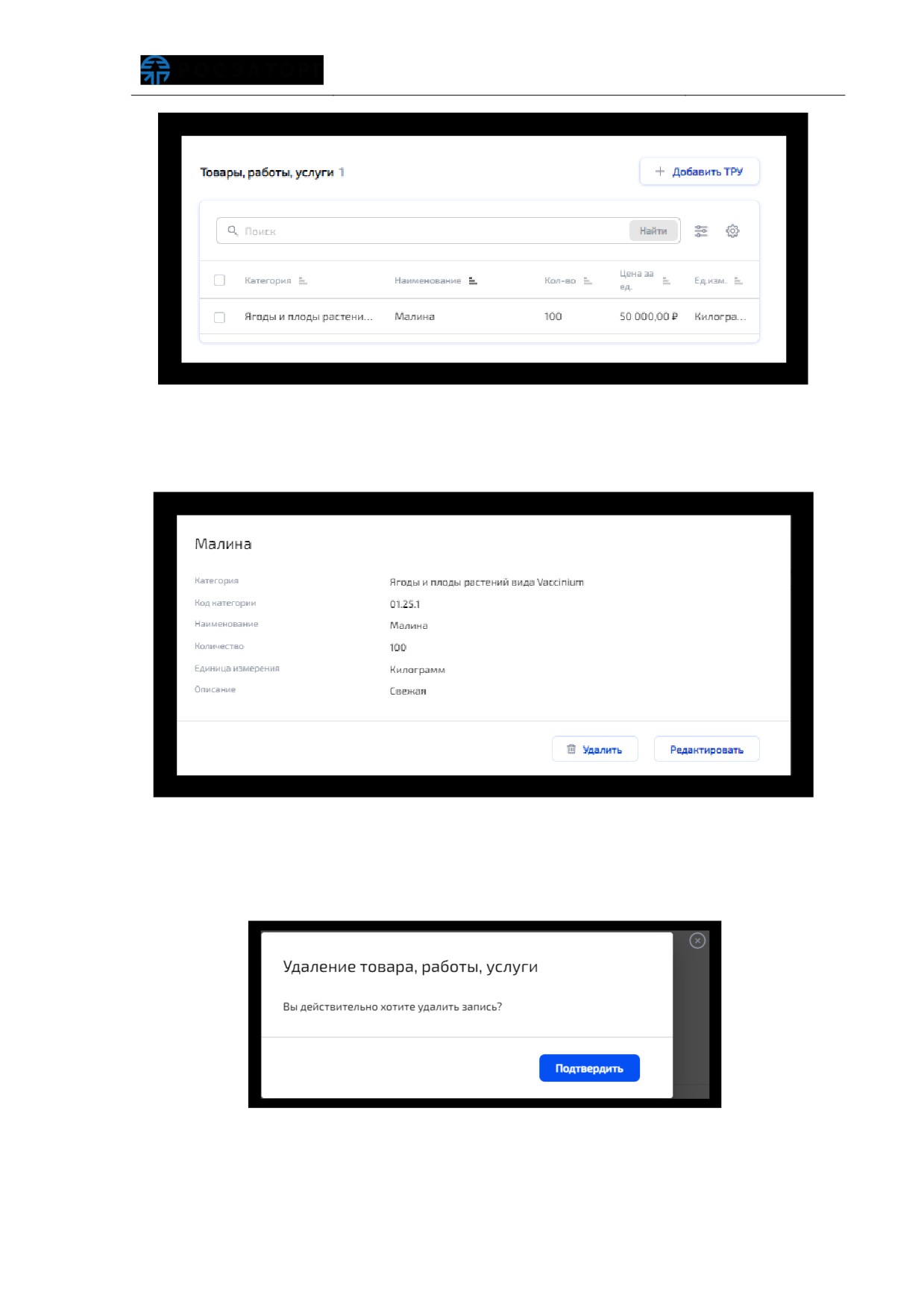
Рис. 52 Добавленный ТРУ
При нажатии на запись ТРУ откроется окно с полной информацией о ТРУ.(Рис.
53).
Рис. 53 Окно с информацией о ТРУ
При нажатии на кнопку «Удалить» в окне подтверждения Заказчик нажимает на
кнопку «Подтвердить» (Рис. 54). ТРУ будет удален.
Рис. 54 Окно подтверждения удаления ТРУ
При нажатии на кнопку «Редактировать» открывается окно «Добавление ТРУ».
Заказчик может отредактировать все данные по ТРУ, кроме категории ОКПД2.
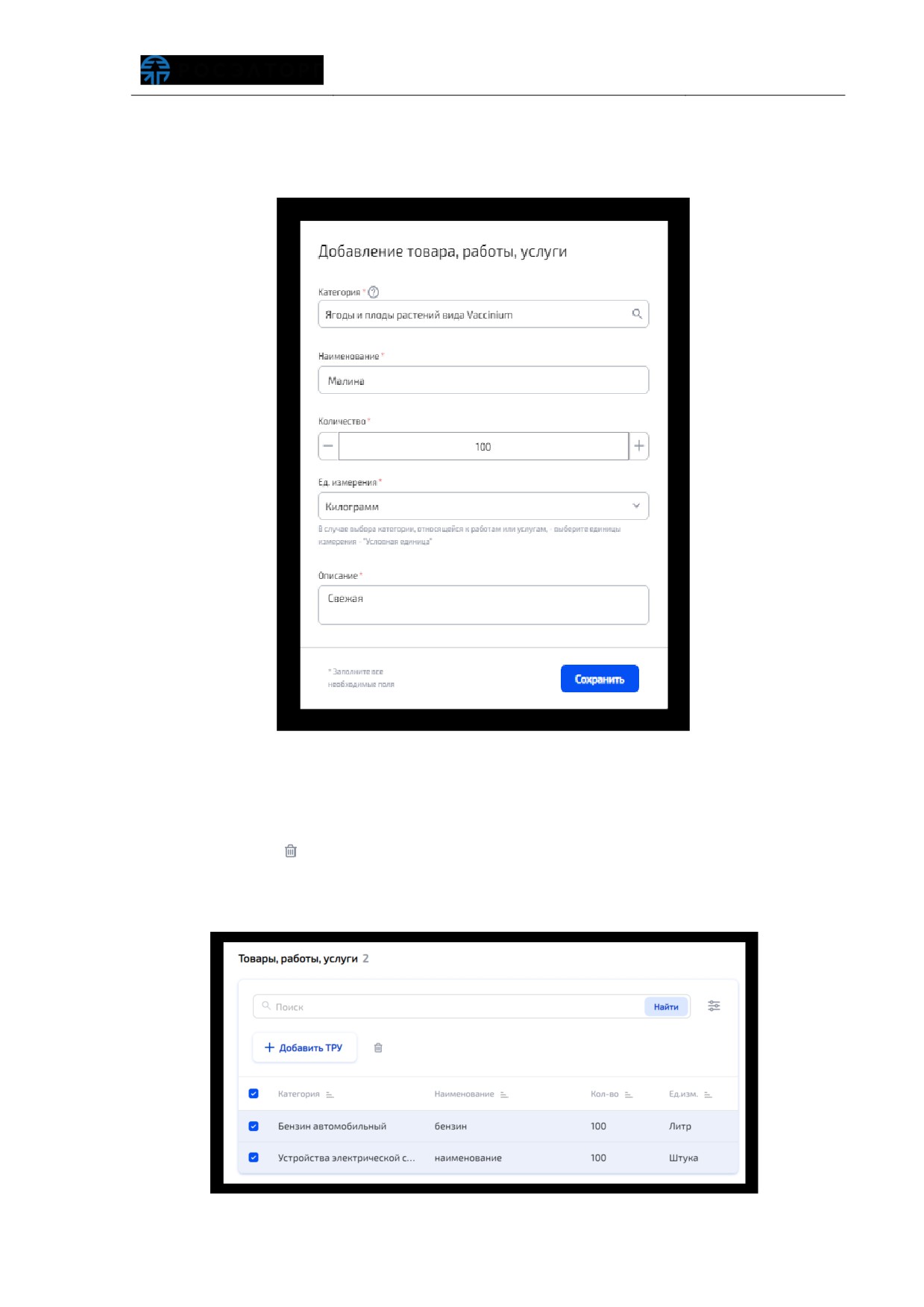
Далее нажать на кнопку «Сохранить» (Рис. 55). При нажатии на крестик
происходит выход из окна без изменений.
Рис. 55 Редактирование ТРУ
Заказчик может удалить несколько ТРУ в блоке «Товары, работы, услуги», для
этого в чек-боксе проставляет флаги напротив нужных ТРУ (Рис. 56), затем нажимает
кнопку удаления
, при этом открывается окно подтверждения удаления, где
Заказчик нажимает на кнопку «Подтвердить» (Рис. 57).
При нажатии на крестик окно закрывается без удаления.
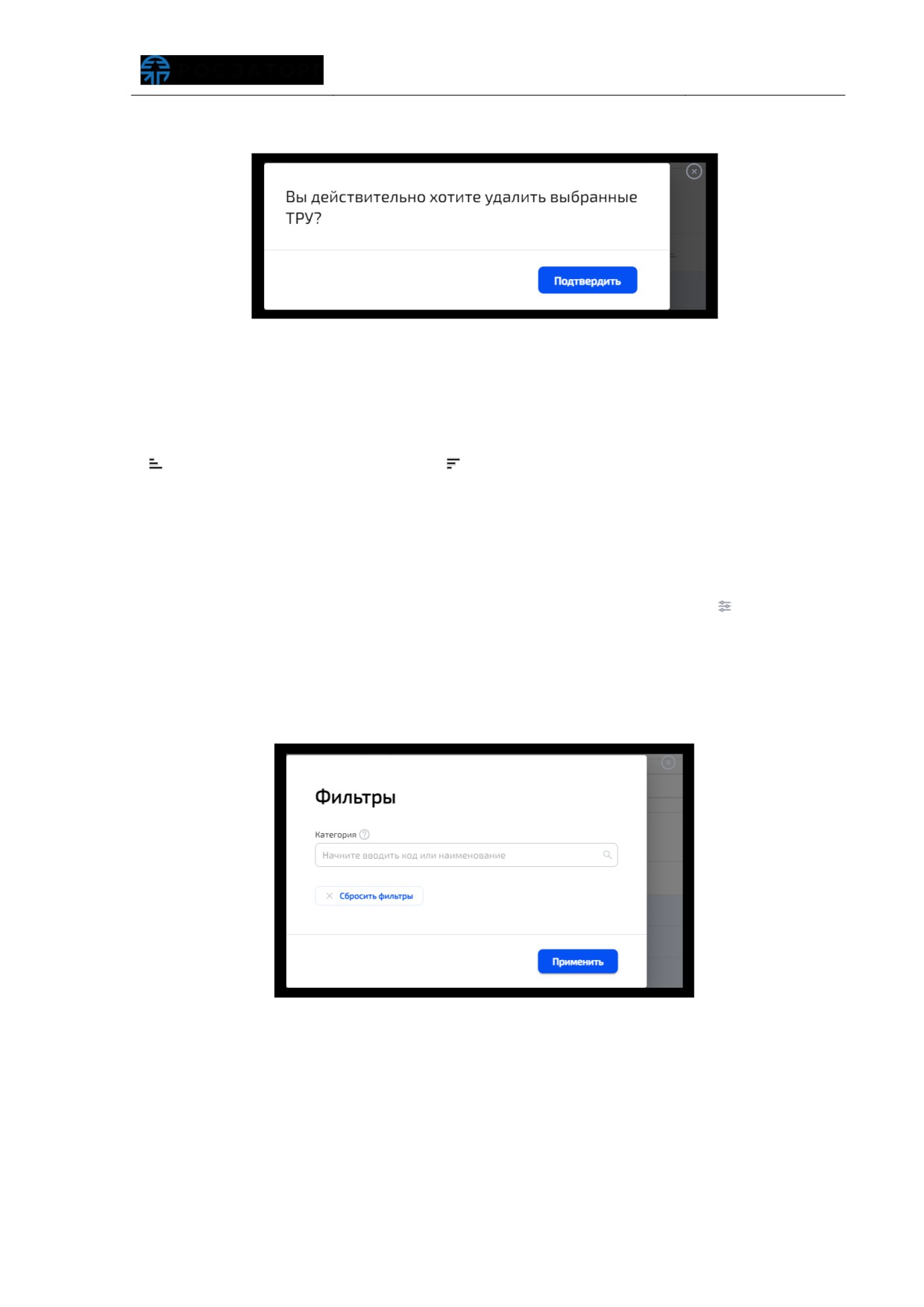
Рис. 56 Удаление выбранных ТРУ
Рис. 57 Окно подтверждения удаления выбранных ТРУ
Заказчик может задать сортировку объектов в блоке «Товары, работы, услуги»
(по данному столбцу) нажатием по наименованию столбца в заголовке.
Отобразившаяся справа от названия столбца иконка покажет направление сортировки
(«
» - сортировка по возрастанию, «
» - сортировка по убыванию).
Для поиска среди ТРУ Заказчик может воспользоваться быстрым поиском либо
использовать фильтр.
Для быстрого поиска Заказчик вводит в поле поиска наименование ТРУ либо
описание, затем нажимает на кнопку «Найти» (Рис. 52).
Также Заказчик может использовать фильтр, нажав на кнопку
(Рис. 52). В
открывшейся форме указывает категорию ТРУ, нажимает на кнопку «Применить» (Рис.
58). В списке отобразится найденный по категории ТРУ. При нажатии на крестик
фильтр закрывается без применения (Рис. 58). Чтобы сбросить выбранный фильтр,
Заказчик нажимает на кнопку «Сбросить фильтры», затем «Применить».
Рис. 58 Фильтр для поиска ТРУ
После заполнения всей информации по процедуре и лоту, Заказчик может
нажать на кнопку «Сохранить лот», данная процедура будет сохранена как черновик
в разделе «Процедуры» подраздел «Черновики». Подробнее о черновиках описано в
п.п. 3.3 текущего документа.
Заказчик создает необходимое количество лотов, нажав на кнопку «Добавить
лот» и заполняя информацию о лоте.
Для поиска по лотам Заказчик может воспользоваться быстрым поиском либо
использовать фильтр.
Для быстрого поиска Заказчик вводит в поле поиска наименование лота, затем
нажимает на кнопку «Найти» (Рис. 43).
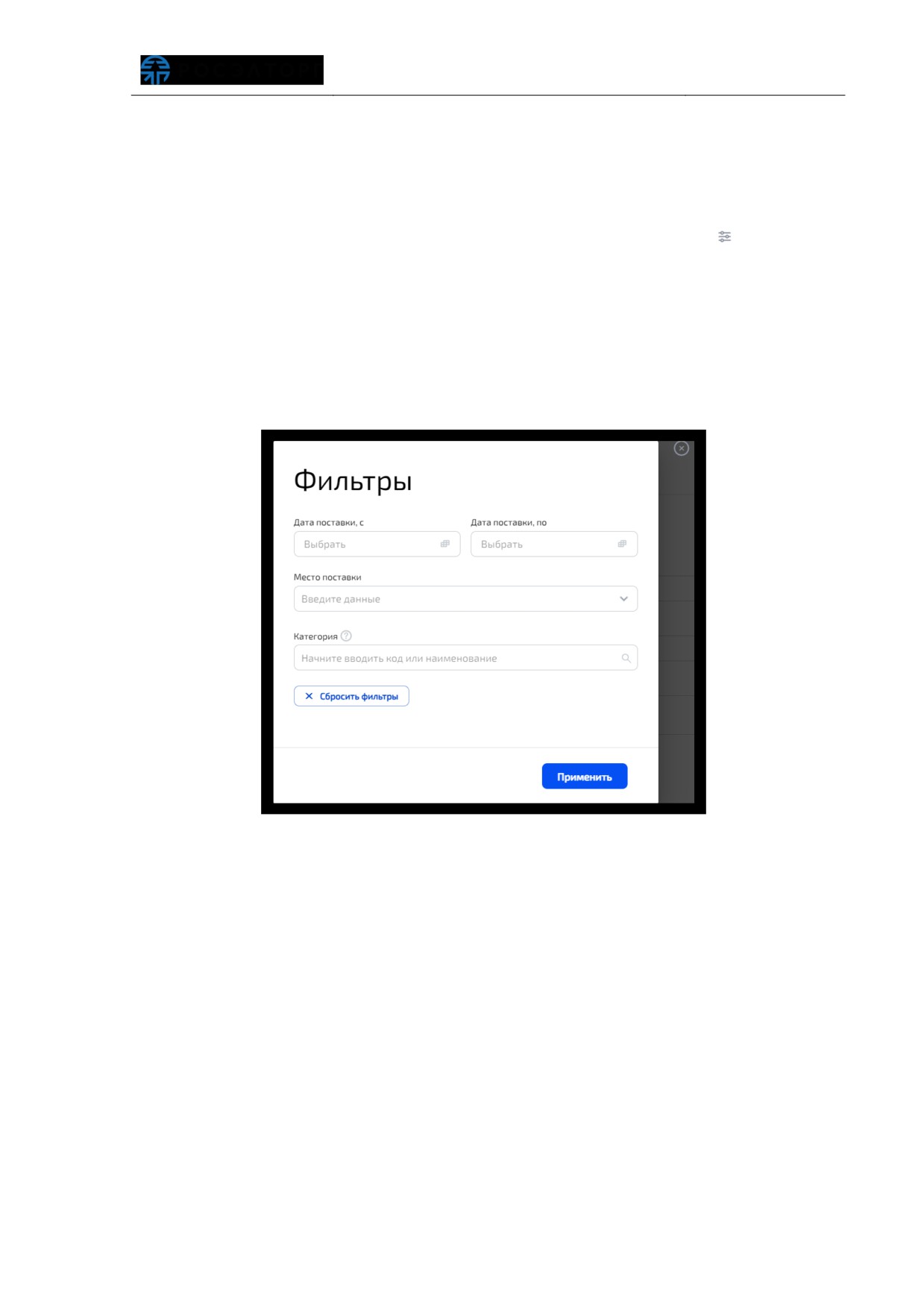
Также Заказчик может использовать фильтр, нажав на кнопку
(Рис. 43). В
открывшейся панели фильтров указывает категорию (возможен выбор нескольких
категорий), дату поставки, место поставки, нажимает на кнопку «Применить» (Рис.
59). В списке отобразится найденный лот.
При нажатии на крестик фильтр закрывается без применения (Рис. 59). Чтобы
сбросить выбранный фильтр, Заказчик нажимает на кнопку «Сбросить фильтры»,
затем «Применить».
Рис. 59 Форма «Фильтрыª для поиска лота
После заполнения информации о лотах Заказчик нажимает на кнопку
«Опубликовать». При необходимости можно вернуться на предыдущий шаг создания
процедуры, нажав на кнопку «Назад».
При нажатии на кнопку «Опубликовать» открывается окно подтверждения
публикации процедуры (Рис. 60).
После проверки данных Заказчик нажимает на кнопку «Подтвердить» (Рис. 60).
Появляется уведомление о том, что идет публикация процедуры, происходит переход
на страницу созданной процедуры (подробнее о странице процедуры в п.п.3.3
текущего документа).
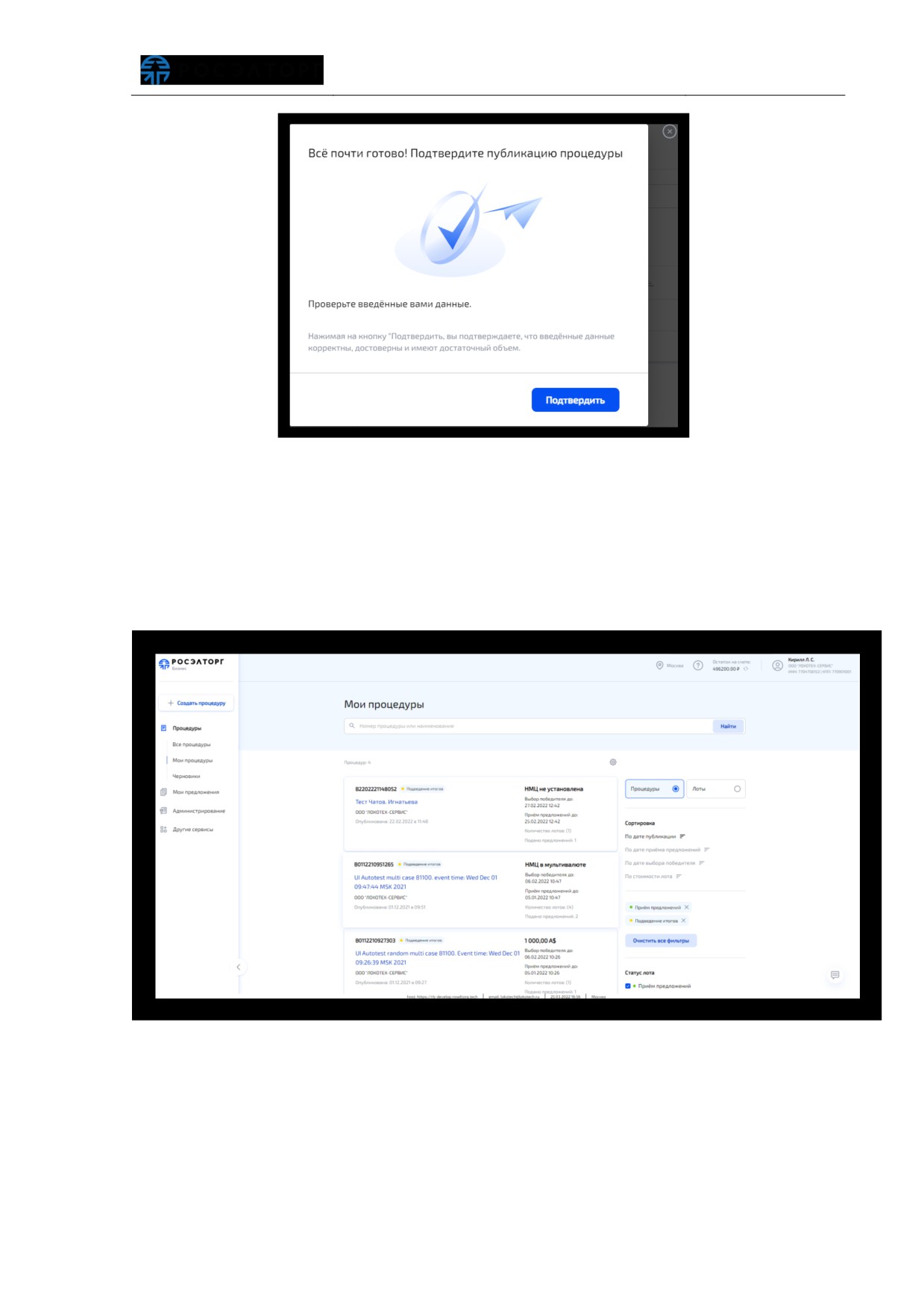
Рис. 60 Окно подтверждения публикации процедуры
После создания процедуры сотруднику организации заказчика, ответственному
по процедуре на электронную почту получает уведомление о публикации процедуры.
Все созданные и опубликованные процедуры для каждой организации Заказчика
отображаются в разделе
«Процедуры» подраздел
«Мои процедуры»
(Рис.
61.
Страница "Мои процедуры")
Рис. 61. Страница "Мои процедуры"
Если Заказчику требуется прервать создание процедуры, Заказчик покидает
страницу создания процедуры и переходит в любой другой раздел. В открывшейся
форме-предупреждении нажимает на кнопку «Покинуть» (Рис. 62). Вся заполненная
информация будет сохранена как черновик в разделе «Процедуры» в подразделе
«Черновики». Подробнее о черновиках описано в п.п. 3.3 текущего документа.
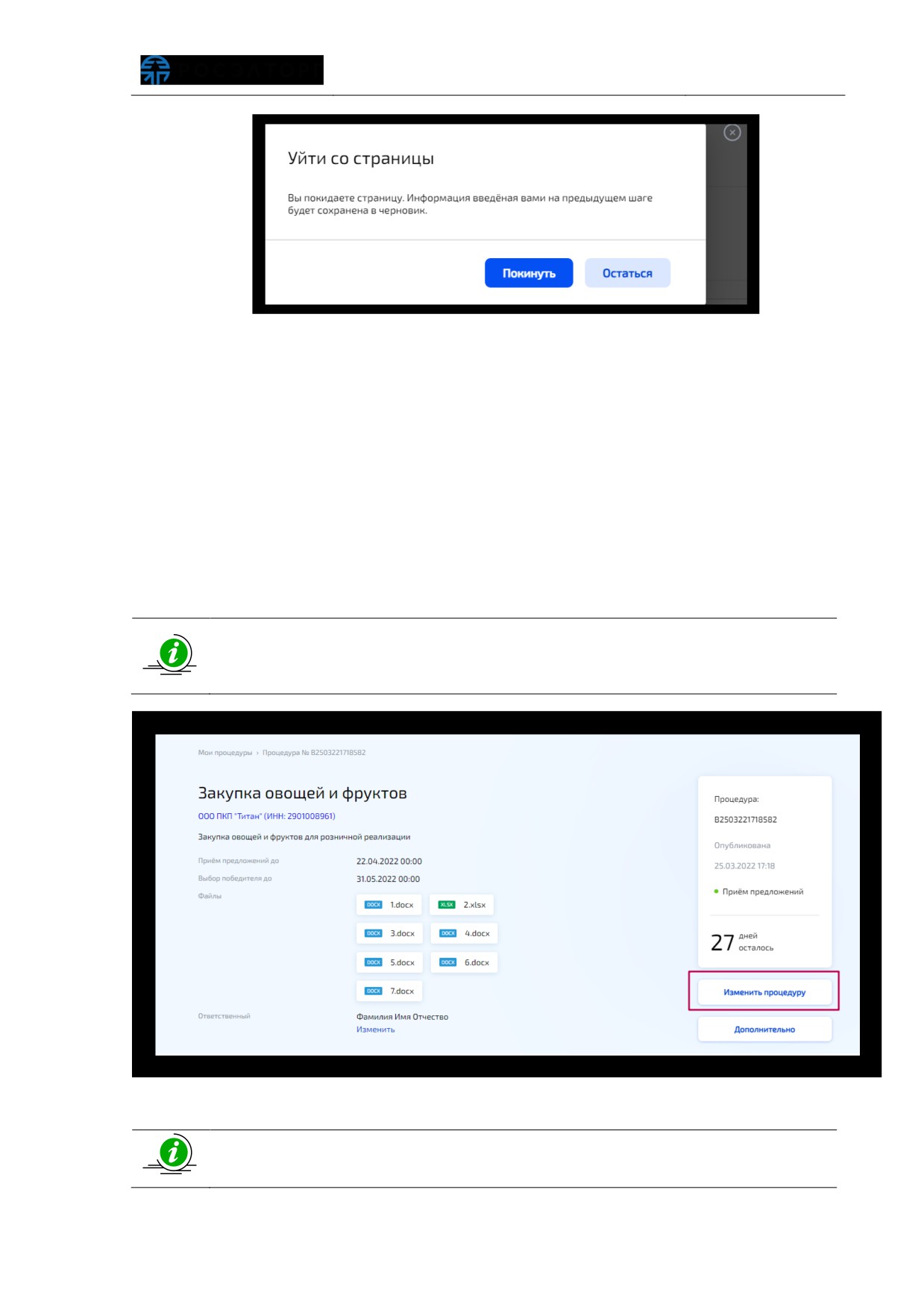
Рис. 62 Форма «Уйти со страницыª
3.2 Изменение процедуры
Изменение процедуры доступно Администратору Заказчика для всех процедур
своей организации, а также Публикатору для процедур, у которых он является
ответственным.
Изменить опубликованную процедуру возможно, если хотя бы один лот
находится в статусе «Прием предложений».
Для изменения информации о процедуре Заказчик нажимает на кнопку
«Изменить процедуру» на странице процедуры (Рис. 63).
Кнопка
«Изменить процедуру» отображается пользователям с ролью
Администратор или Ответственный по процедуре.
Рис. 63 Кнопка «Изменить процедуруª на странице процедуры
Изменить выбранные параметры на вкладке «Настройки параметров» в
режиме редактирования невозможно.
В режиме редактирования Заказчик не может изменить настройки параметров
процедуры и валюту, все прочие данные Заказчик может изменить или дополнить.
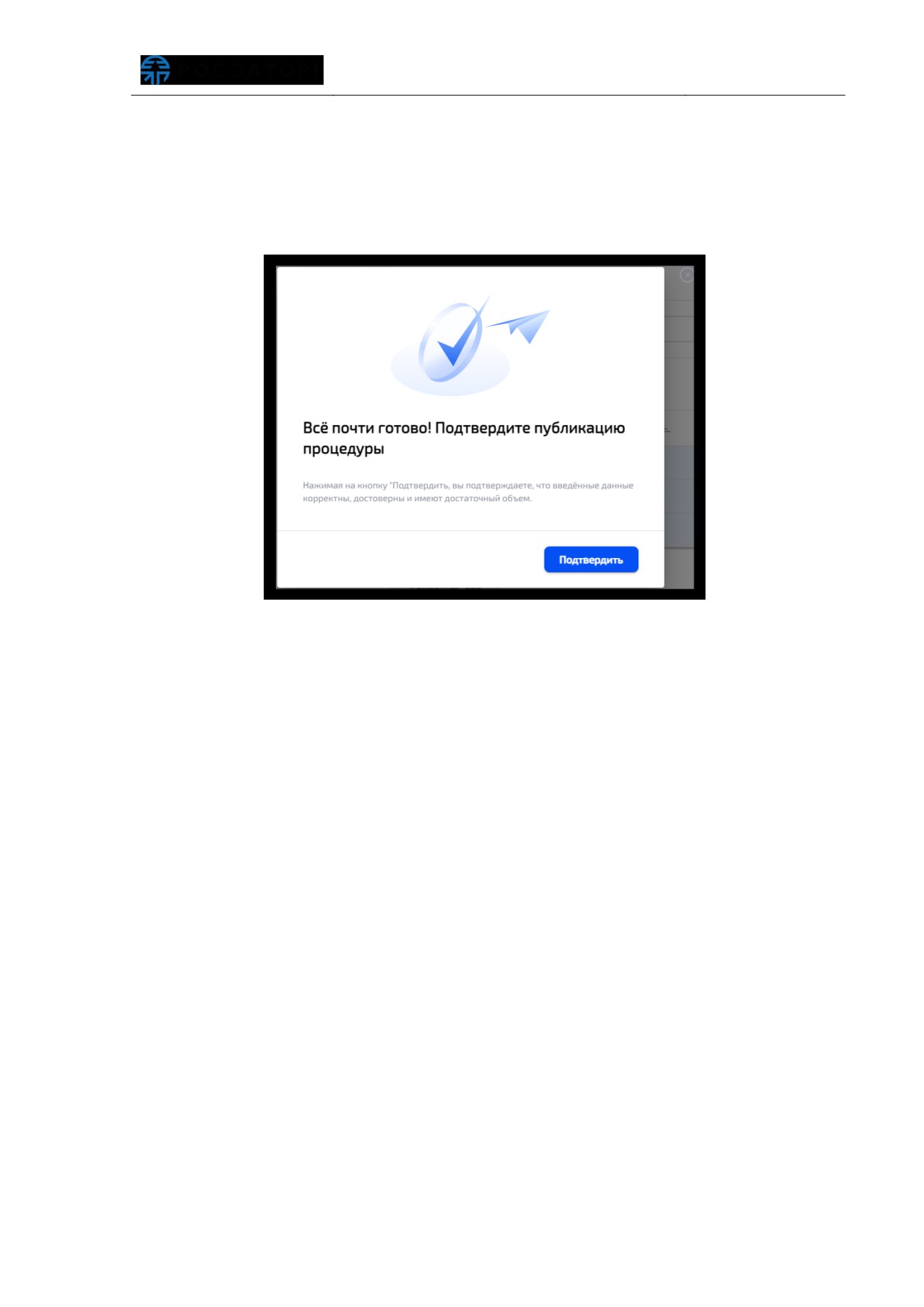
По окончанию редактирования Заказчик нажимает на кнопку «Опубликовать». В
открывшейся странице подтверждает изменение процедуры, нажимает на кнопку
«Подтвердить» (Рис. 64).
Рис. 64 Страница подтверждения изменения процедуры
Появляется уведомление о том, что процедура успешно обновлена, происходит
переход на страницу обновленной процедуры.
В случае если Заказчик передумал редактировать процедуру, он нажимает на
кнопку «Вернуться к процедуре», процедура откроется в режиме просмотра без
изменений (Рис. 65).
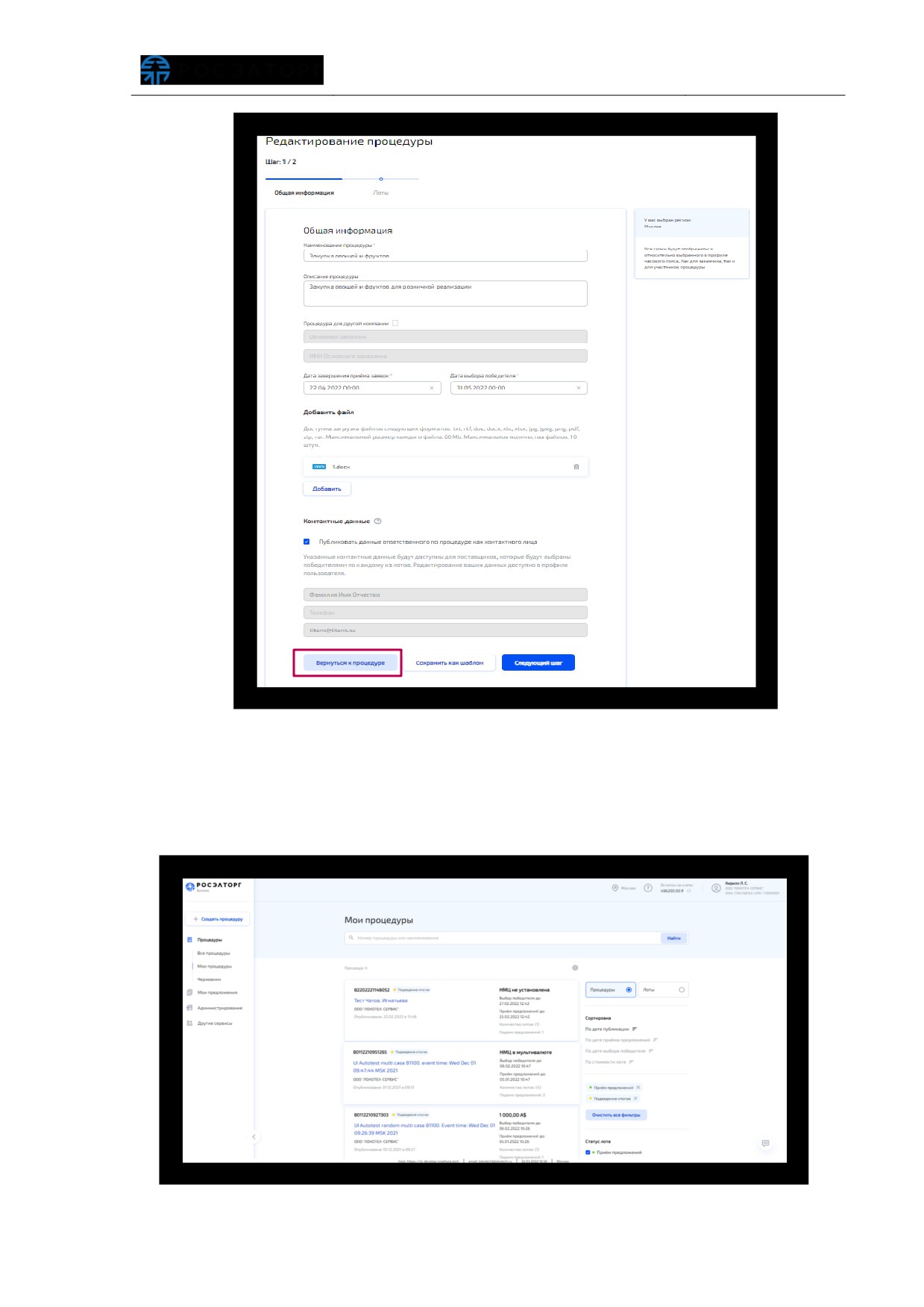
Рис. 65 Кнопка "Вернуться к процедуре"
3.3 Просмотр своих процедур
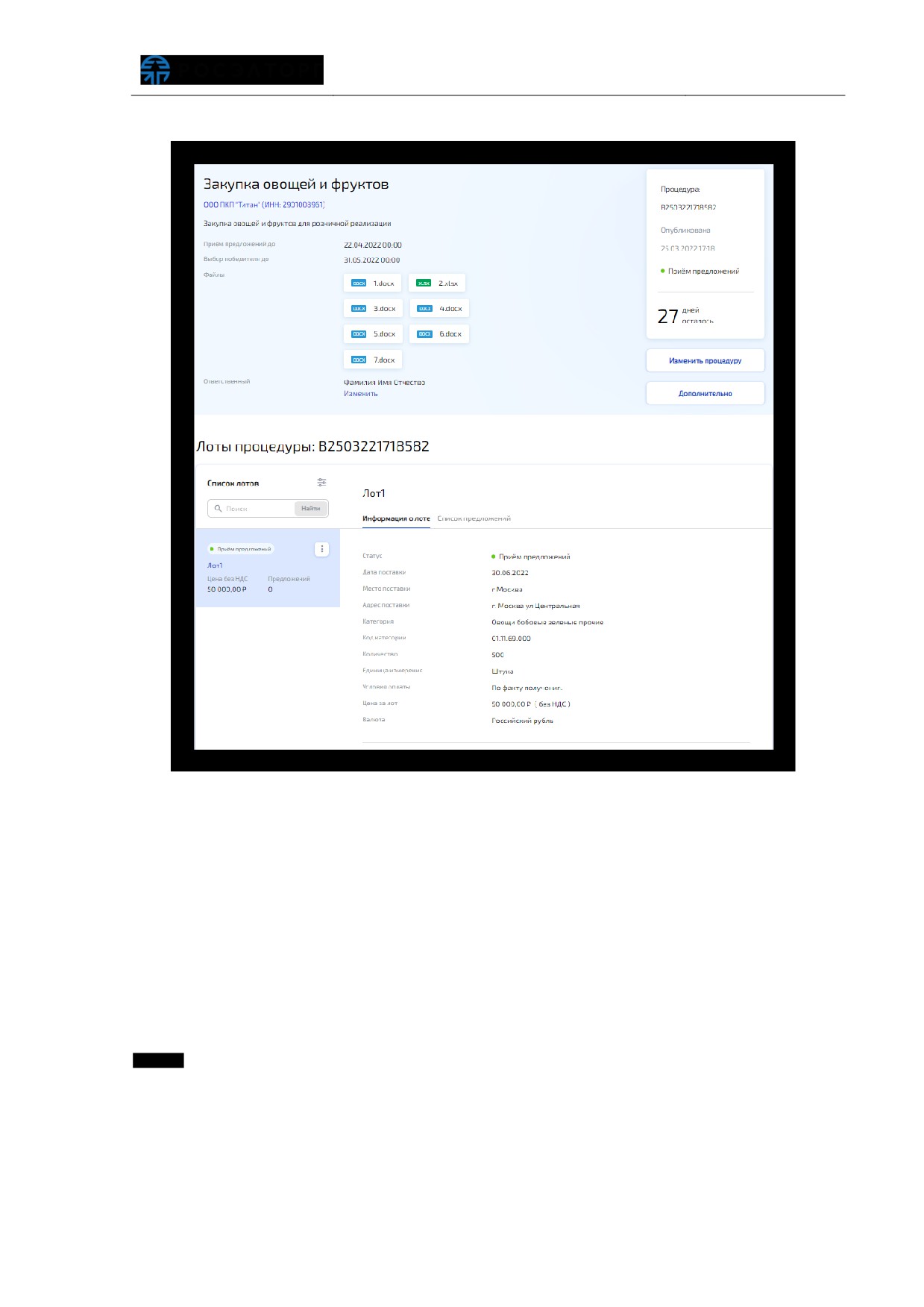
Все созданные и опубликованные процедуры для каждой организации Заказчика
отображаются в разделе «Процедуры» подраздел «Мои процедуры» (Рис. 66)
Рис. 66. Страница "Мои процедуры"
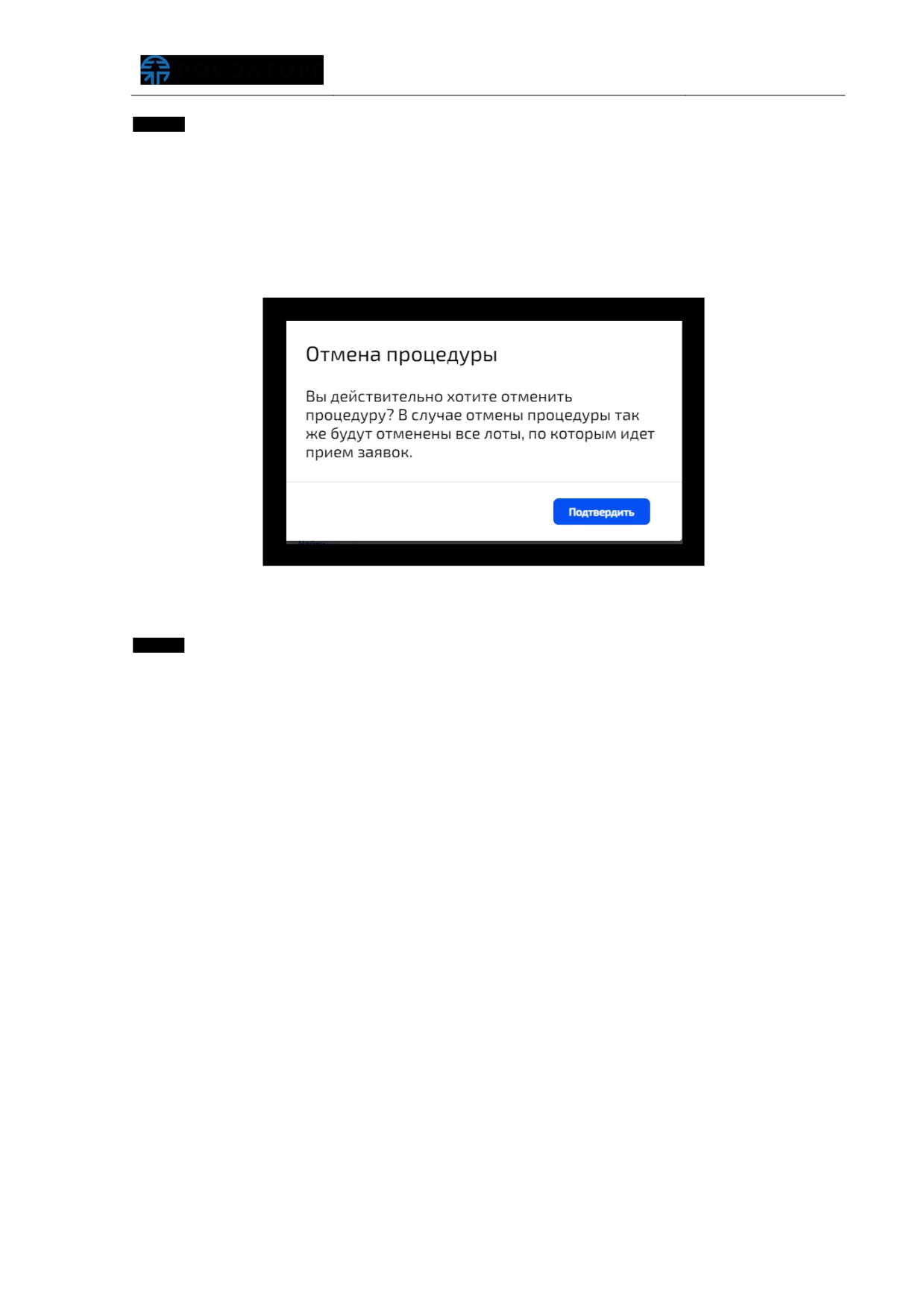
Выбрать процедуру и открыть её в режиме просмотра (Рис. 67).
Рис. 67 Страница процедуры
В верхнем блоке процедуры отображается общая информация по процедуре,
текущий статус процедуры и файлы, которые Заказчик прикрепил при создании
процедуры.
Для просмотра файла, Заказчик нажимает на соответствующую ссылку.
Стандартным (для используемого браузера) способом файл сохранится на жесткий
диск компьютера или на сменный носитель для дальнейшего просмотра.
Изменить процедуры
Если процедура находится в статусе «Приём предложений» Заказчик может
отредактировать процедуру, нажав на кнопку «Изменить процедуру», процедура
откроется в режиме редактирования. Подробно об изменении процедуры описано в
п.п. 3.2 текущего документа.
Отменить процедуру
Чтобы отменить процедуру Заказчик нажимает на кнопку «Дополнительно» и
далее из списка меню выбирает кнопку
«Отменить процедуру»
(Рис.
67). В
открывшейся форме нажимает на кнопку «Подтвердить» (Рис. 68). Если в процедуре
были созданы лоты, им будет присвоен статус «Отмена», после чего процедура
перейдет в архив и получит статус «Процедура отменена».
Рис. 68 Форма отмены процедуры
Просмотр параметров конструктора
При нажатии на кнопку «Дополнительно» и выборе из выпадающего меню пункт
«Информация о настройках процедуры», откроется окно «Настройки процедуры», где
отображается список параметров процедуры и те значения по ним, которые установил
Заказчик при создании процедуры (Рис. 69). Окно доступно только для просмотра.
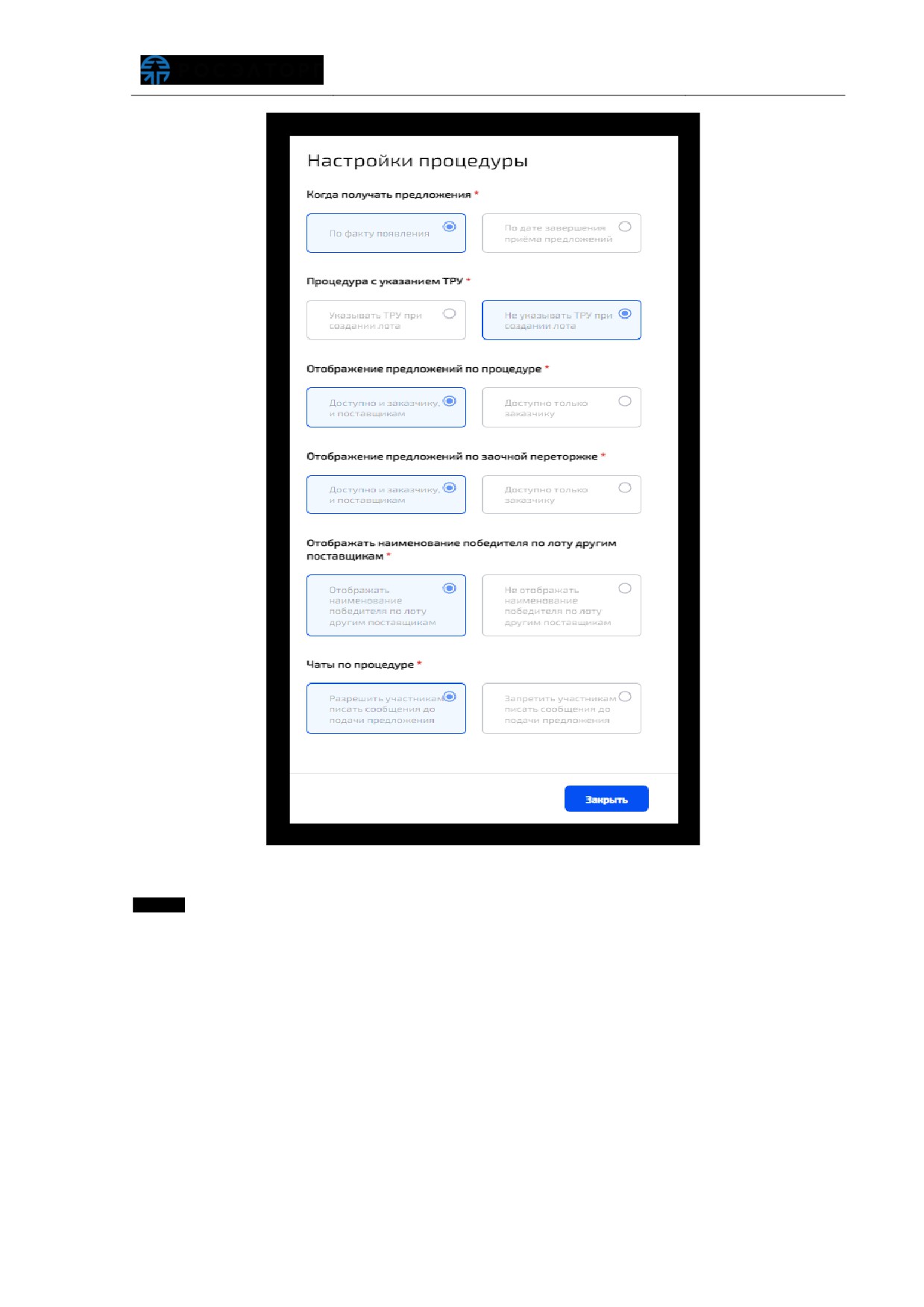
Рис. 69 Окно «Настройки процедурыª
Копирование процедуры
У Заказчика есть возможность скопировать ранее размещенную процедуру, для
этого необходимо зайти в процедуру, с которой будет осуществлено копирование и
нажать на кнопку
«Дополнительно», из выпадающего списка выбрать пункт
«Копировать процедуру»
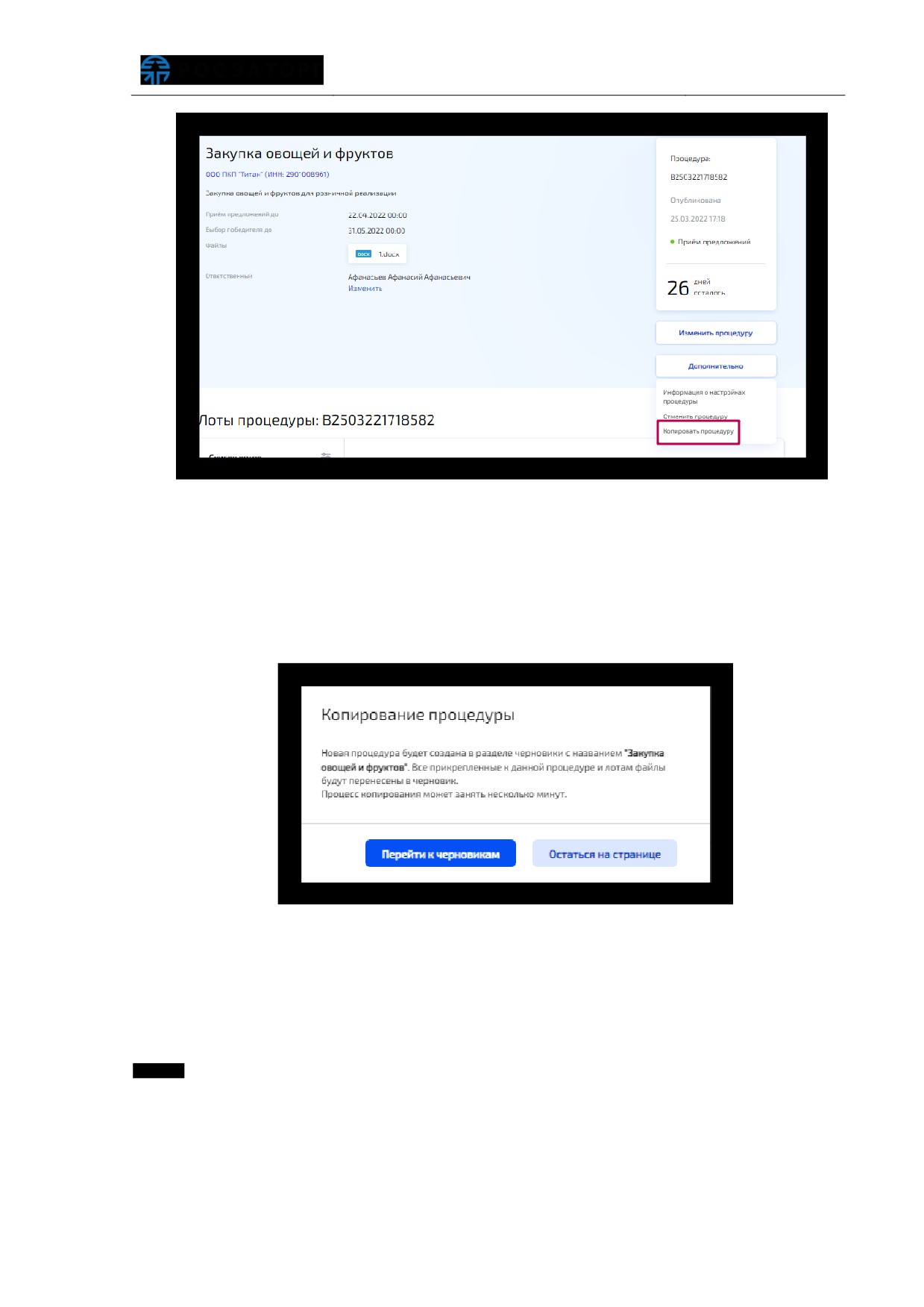
Рис. 70 Кнопка "Копировать процедуру"
Откроется окно «Копирование процедур» (Рис. 71), в котором сообщается, что
механизм копирования процедуры уже запущен и займет некоторое время.
Новая процедура будет создана в разделе
«Процедуры» подразделе
«Черновики». При копирование осуществлён перенос всех данных и файлов,
прикрепленных к процедуре и лотам, за исключением дат.
Рис. 71 Копирование процедуры
Далее нажать на кнопку «Перейти к черновикам», осуществится переход на
страницу
«Черновики». Открыть созданный черновик, добавить даты, при
необходимости внести изменения, затем опубликовать процедуру.
Отображение предложений в форме КЛ
В рамках процедуры заказчик может открыть Конкурентный лист содержащий
все предложения по всем лотам по нажатию на кнопку «Открыть конкурентный лист»
в шапке процедуры (Рис. 72)
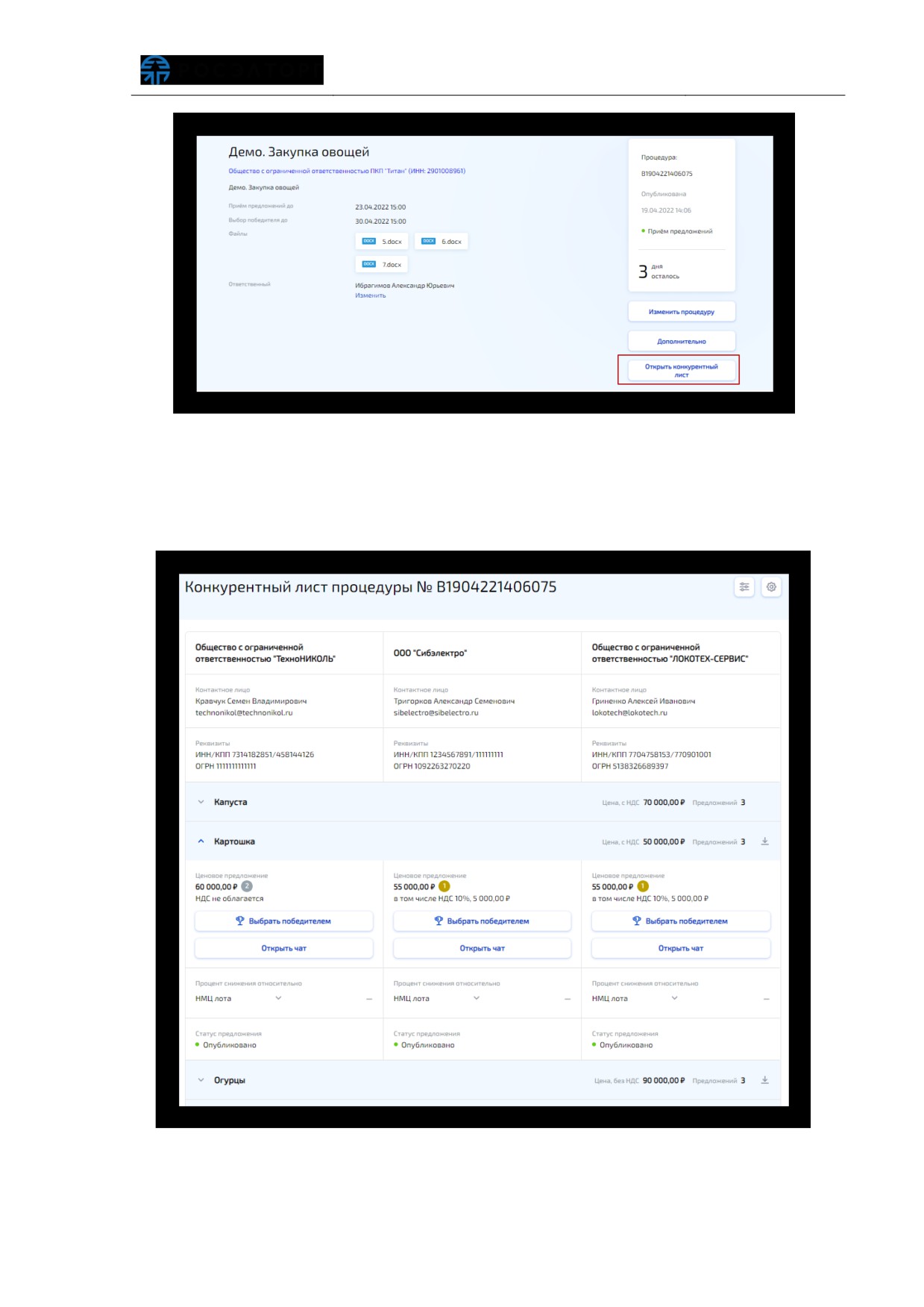
Рис. 72 Открыть предложения в формате КЛ
Конкурентный лист содержит всю информацию по предложениям в одной единой
рабочей области в табличном представлении
(Рис.
73). В начале представлена
информация по поставщикам и далее информация по каждому лоту.
Рис. 73 Форма конкурентного листа
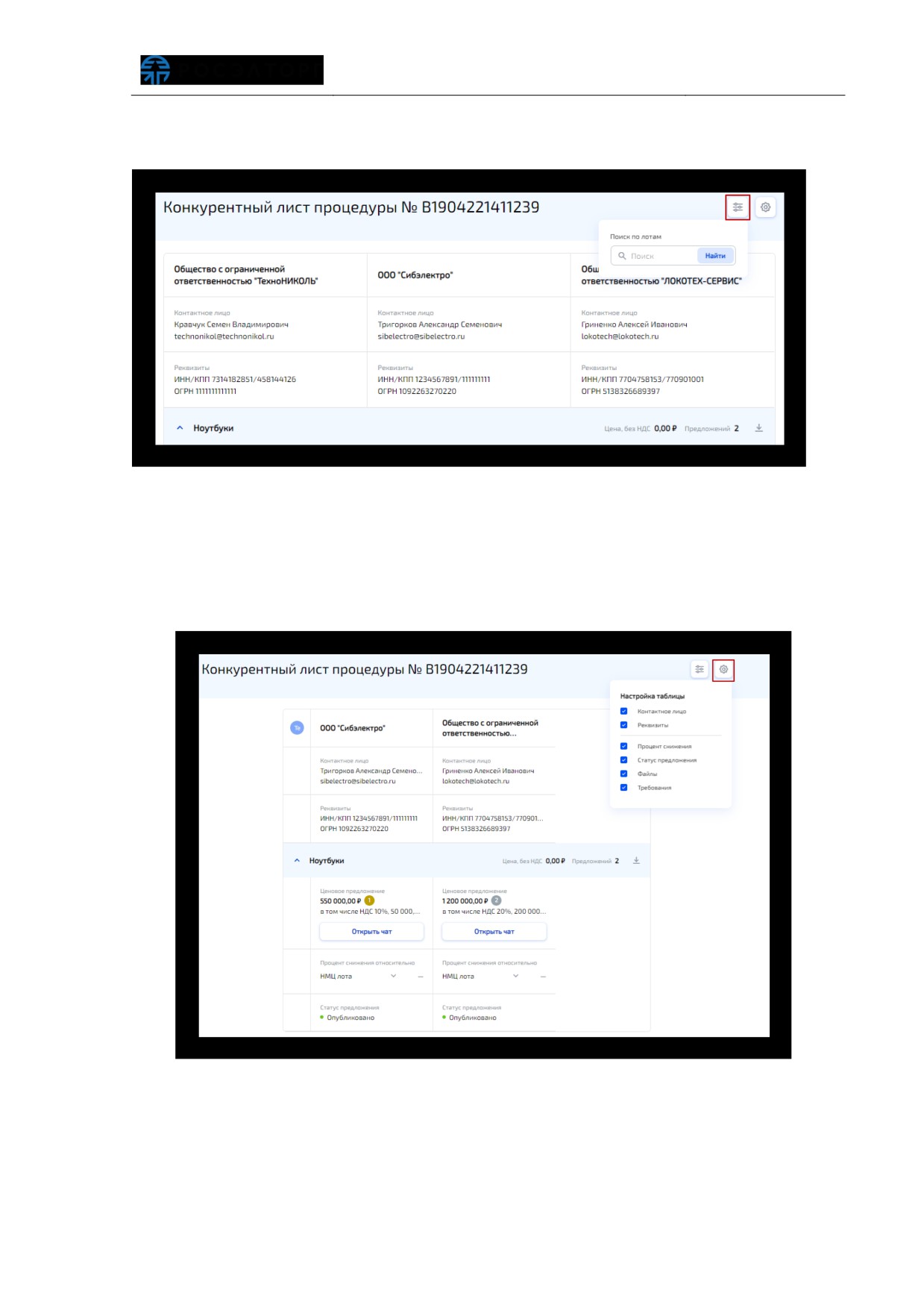
В конкурентном листе можно осуществлять поиск по наименованию лота (Рис.
74)
Рис. 74 Поиск по Конкурентному листу
Заказчик может сам настроить отображение полей в таблице Конкурентный лист,
для этого, нажать на кнопку «Настройки» и проставить галочки в напротив полей,
который необходимо отобразить в таблице. Если требуется скрыть поля, то галочки
необходимо снять (Рис. 75).
Рис. 75 Настройка таблицы в Конкурентном листе
Сортировка поставщиков осуществляется по времени подачи, за рейтинг
ценового предложения внутри каждого отдельного лота отвечает присвоенный ранг
(Рис. 76).
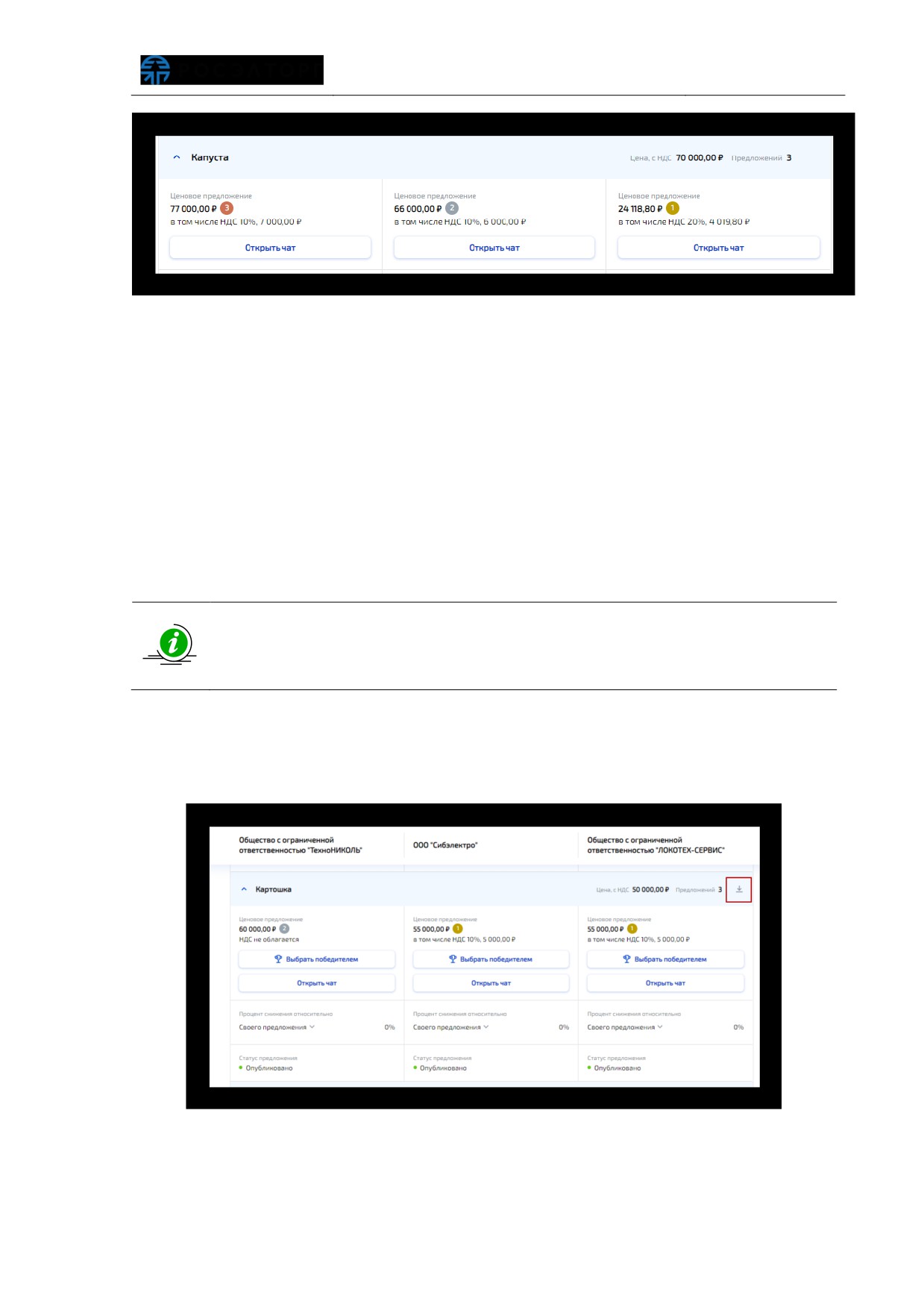
Рис. 76 Рейтинг предложений по цене
По кнопке «Открыть чат» Заказчик может сразу написать личное сообщение
поставщику, функционал чатов с поставщиками описан в п.п. 3.6.
По кнопке
«Выбрать победителя» заказчик может выбрать одного или
нескольких победителей по выбранному лоту. Функционал выбора выбора одного или
нескольких победителей описан в п.п. 3.9.
Поле
«Процент снижения относительно» показывает насколько поставщик
улучшил своё ценовое предложение от начальной цены. В конкурентном листе
представлено два варианта сравнения, в сравнении с НМЦ лота или процента
снижения относительно своего ценового предложения.
Процент снижения относительно своего ценового предложения будет
доступен в случае, если по лоту проводилась переторжка.
Процент снижения относительно НМЦ будет доступен, если в лоте указана
НМЦ.
По каждому конкретному лоту можно скачать подробный отчет «Конкурентный
лист» в формате Excel (Рис. 77). Отчет содержит всю информацию по процедуре,
информацию по лоту и по всем поставщикам, подавшим предложение на этот лот.
Рис. 77 Скачать отчет Конкурентный лист
Действия по лотам
Ниже на странице процедуры отображается список лотов. При нажатии на
выбранный лот открывается подробная информация по нему.
На вкладке «Информация о лоте» отображается информация о лоте, а также
товары, работы, услуги (Рис. 67). Заказчик может отсортировать товары, работы,
услуги, использовать быстрый поиск, фильтрацию, подробно об этом описано в п.п.
2.2текущего документа.
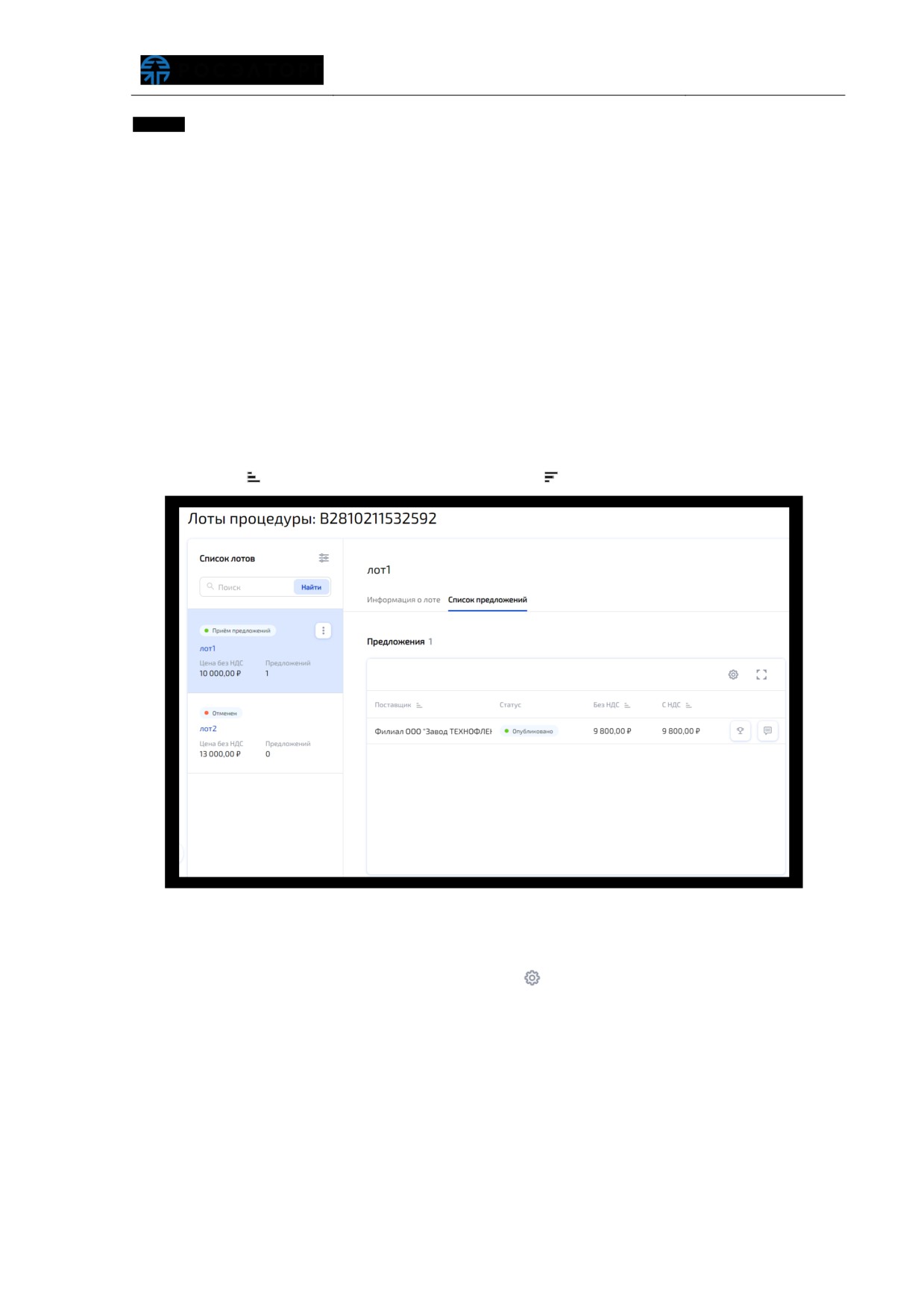
На вкладке
«Список предложений» отображаются поданные Участниками
предложения по лоту (Рис. 78). Предложения отображаются в виде записей (строк) в
таблице, столбцы которой отражают атрибуты этих объектов. Задать сортировку
объектов (по данному столбцу) возможно нажатием по наименованию столбца в
заголовке. Отобразившаяся справа от названия столбца иконка покажет направление
сортировки («
» - сортировка по возрастанию, «
»- сортировка по убыванию).
Рис. 78 Список поданных предложений
Для управления отображением списка атрибутов используется меню, доступное
при наведении курсора мыши на пиктограмму «
» (Рис. 78). Данное меню позволяет
управлять набором столбцов, отображающих атрибуты объектов
(отображаемые
столбцы помечаются галочкой).
Для отображения деталей предложения Заказчик нажимает на строку с
соответствующим предложением
(Рис.
78). В открывшемся окне отображается
описание информации о Поставщике и его предложении с возможностью написать
участнику личное сообщение или выбрать победителем по лоту. (более подробно в
п.п. 3.9 текущего документа).
содержание .. 1 2 3 ..