содержание .. 10 11 12 13 ..
РОСЭЛТОРГ Система проведения процедур закупок в электронной форме (Коммерческие закупки). Руководство пользователя (2020 год) - часть 12
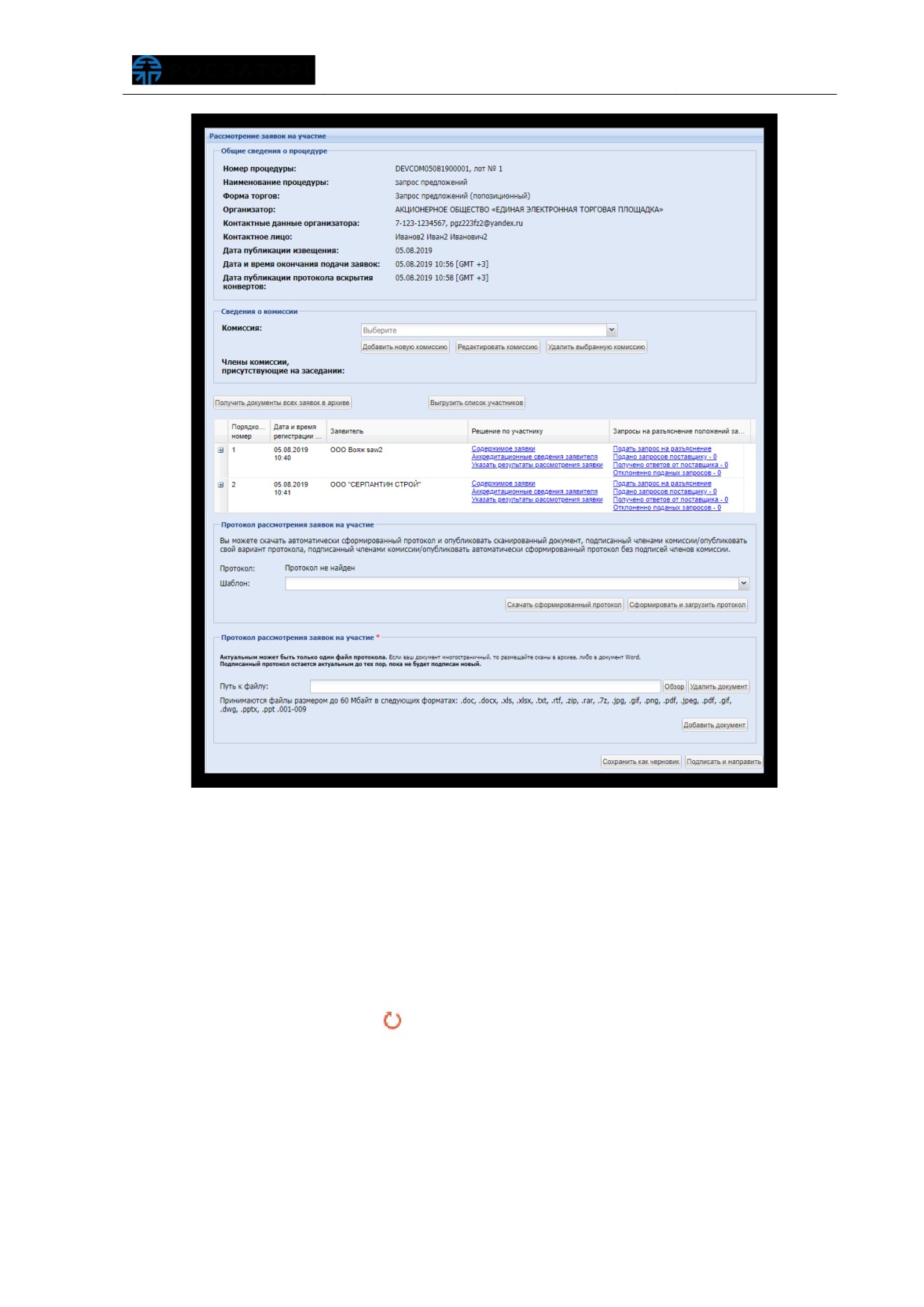
Рис. 438 Форма «Рассмотрение заявокª
Более подробно этап «Рассмотрение заявок» описан в п.п. 6.3.2 настоящего
документа.
6.1.9.4 Переторжка
По итогам рассмотрения заявок, но до публикации протокола о подведении
итогов процедуры, может проводиться переторжка. Заказчик в личном кабинете
нажимает пиктограмму
«
»
(«Переторжка») в столбце
«Операции»
соответствующей процедуры закупок для объявления переторжки. Отобразится
запрос для подтверждения объявления процедуры переторжки, Заказчик нажимает
кнопку «Да» для подтверждения (Рис. 439).
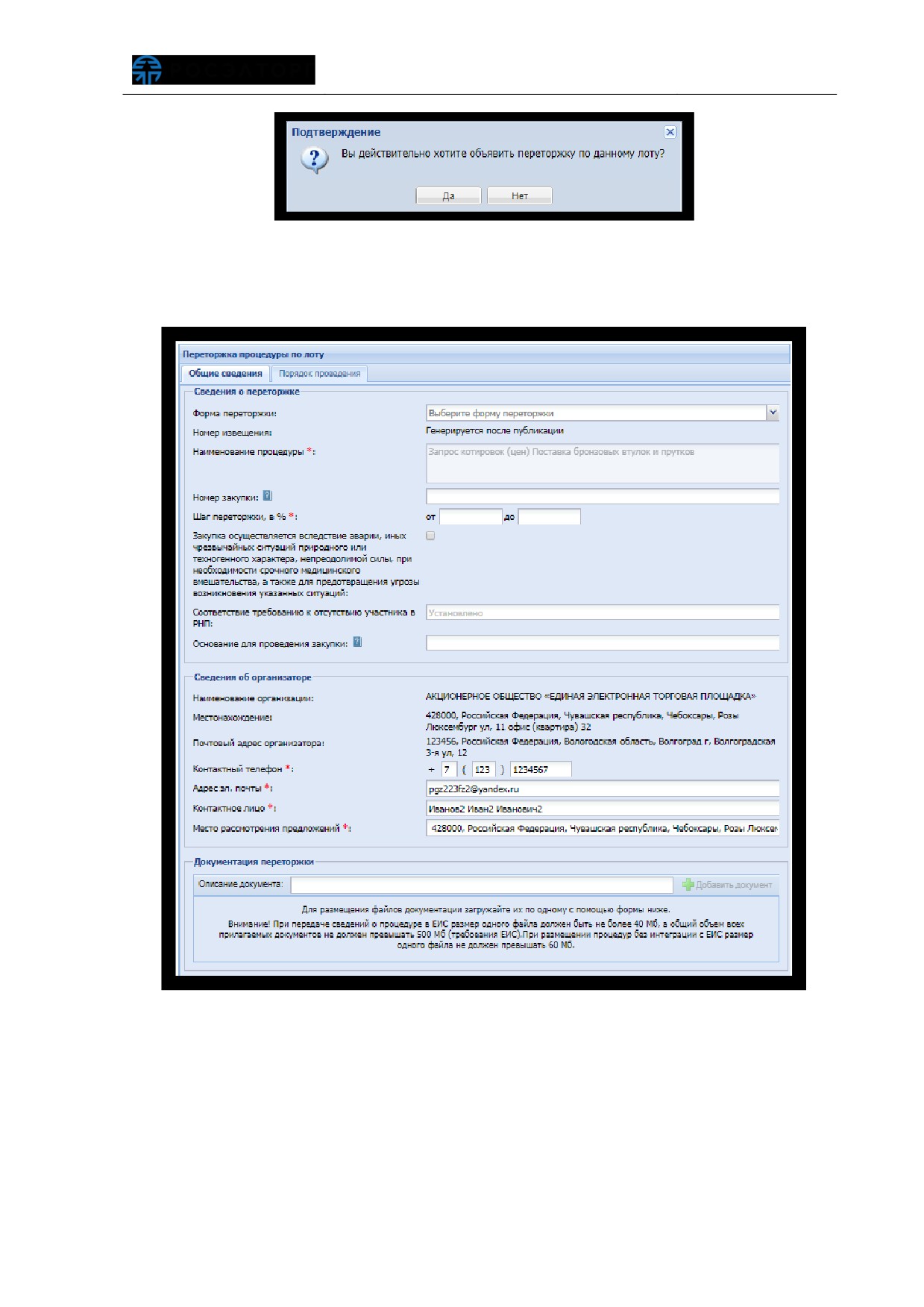
Рис. 439 Подтверждение объявления переторжки
Отобразится форма «Переторжка процедуры по лоту» для указания параметров
проводимой переторжки (Рис. 440).
Рис. 440 Форма «Переторжка процедуры по лотуª
Внимание! Для попозиционных процедур доступно проведение переторжки
только в заочной форме.
Заказчик при объявлении переторжки допускает/не допускает Заявителей (из
числа направивших заявки на участие) к переторжке. В блоке
«Доступ к
переторжке» выбирает комиссию и указывает решение комиссии о допуске/не
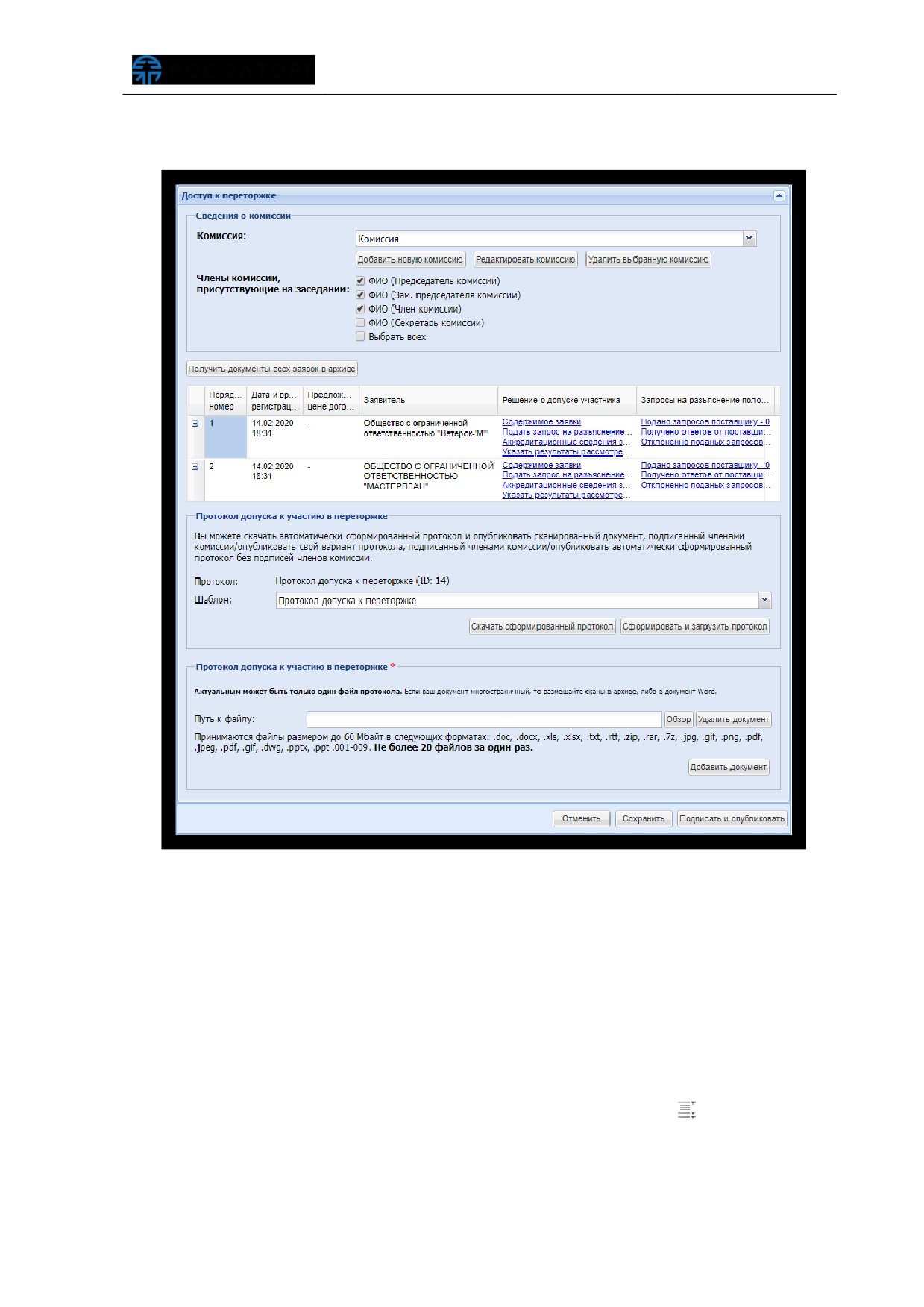
допуске для каждого из Заявителей к участию в переторжке (Рис. 441). Более
подробно о работе комиссии представлено в п.п. 6.3.2.1 настоящего документа.
Рис. 441 Доступ к переторжке
По завершении заполнения данных Заказчик прикрепляет и подписывает
протокол. Более подробно этап «Переторжка» представлен в п.п. 6.1.25 настоящего
документа.
6.1.9.5 Подведение итогов
На этапе «Подведение итогов» Заказчик выбирает лучшее предложение среди
участников и заключает договор с победителем.
Заказчик в личном кабинете нажимает пиктограмму
«
»
(«Подведение
(переподведение) итогов») для указания итогов процедуры. Отобразится форма
«Подведение итогов процедуры» (Рис. 442). Заказчик выбирает комиссию, отмечает
членов комиссии
(присутствующих на заседании) и переходит к рассмотрению
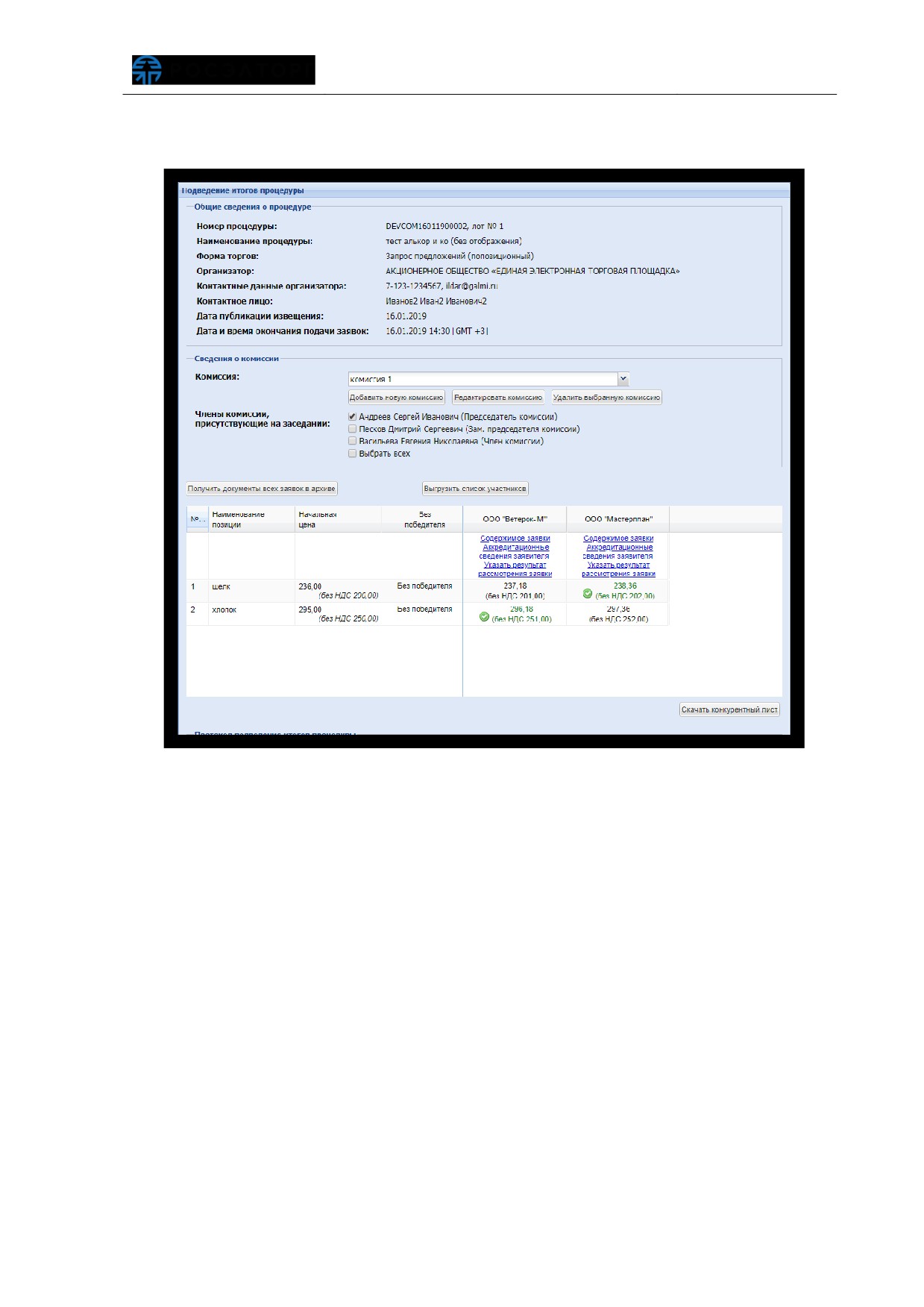
заявок. Подробнее о создании и работе комиссии представлено в п.п.
6.3.2.1
настоящего документа.
Рис. 442 Форма «Подведение итогов процедурыª
Для отображения содержимого заявки Заказчик нажимает на ссылку
«Содержимое заявки» в столбце нужной организации (Рис. 442). В отобразившейся
форме на вкладке
«Заявка на участие» можно оценить изначальное ценовое
предложение по позициям в блоке «Закупочные позиции» и ценовое предложение
на общую сумму по всем позициям (Рис. 443).
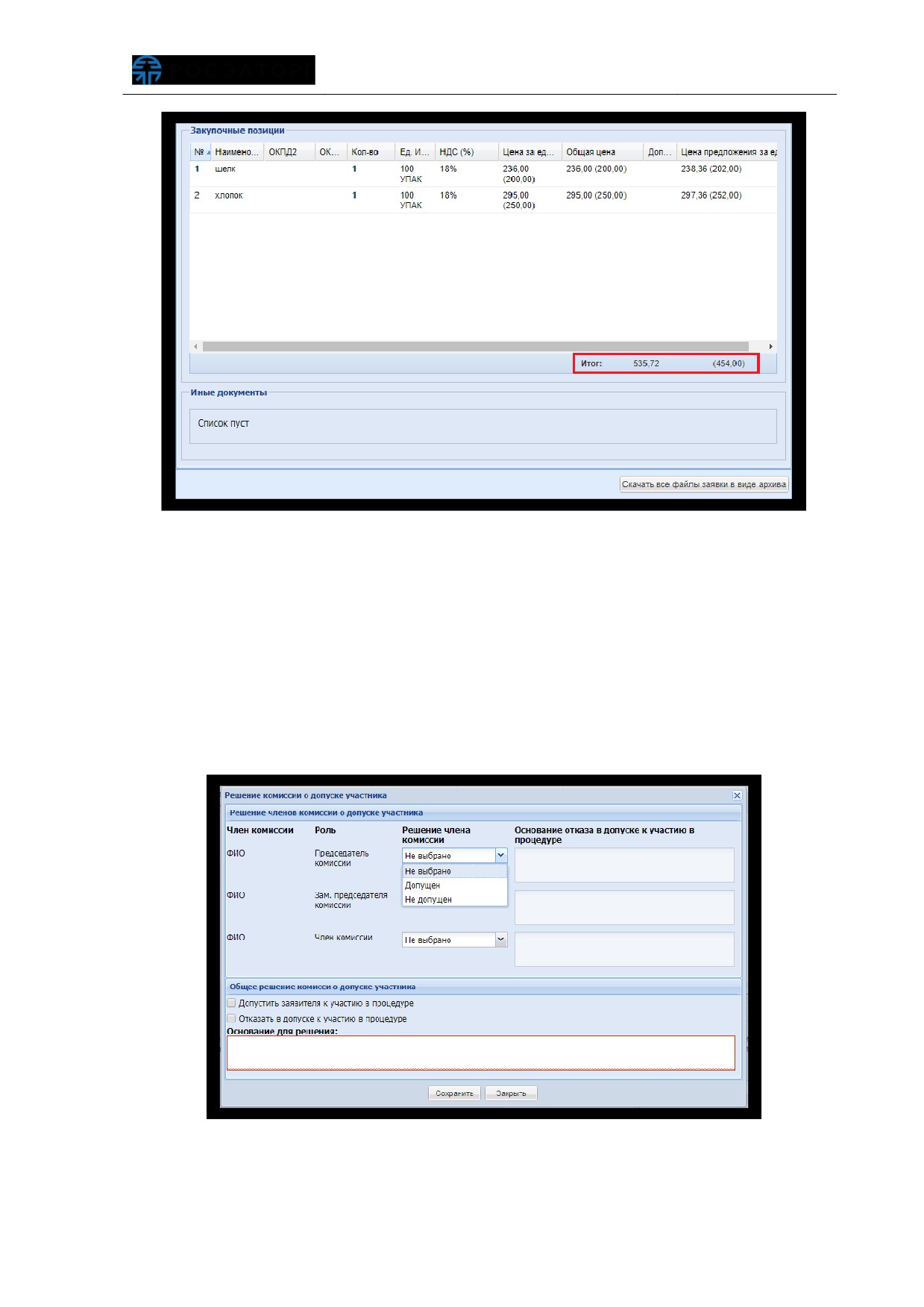
Рис. 443 Форма «Содержимое заявкиª
Заказчик принимает решение по каждой заявке нажатием на ссылку «Указать
результат рассмотрения заявки» (Рис. 442). Отобразится форма рассмотрения заявки
(Рис. 444).
На форме
«Решение комиссии о допуске участника» Заказчик указывает
решение каждого члена комиссии и общее решение комиссии: о допуске/недопуске
Заявителя (Рис. 444).
В случае отклонения заявки (решения о недопуске Заявителя) обязательно
требуется указать причину в поле «Основание для решения».
Рис. 444 Указание «Решение члена комиссииª
После того как все поданные заявки рассмотрены, Заказчик выбирает
Победителя. Выбор победителя осуществляется нажатием левой кнопкой мыши на
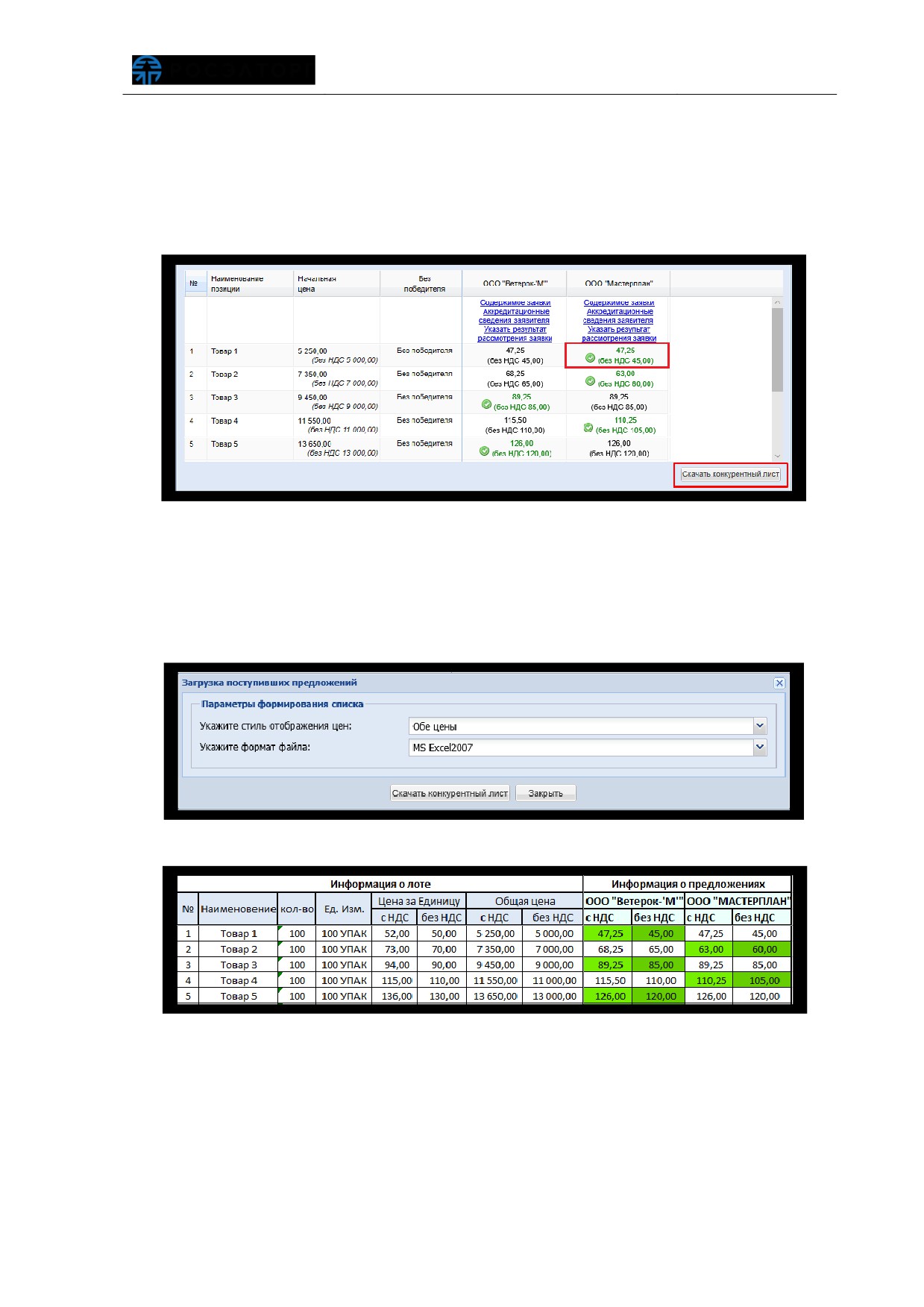
ячейке с предложением, которое, по мнению комиссии, является лидирующим
(рис. 445). Победитель может быть не выбран, в этом случае нужно нажать на
ячейке
«Без победителя». В случае если представлено несколько закупочных
позиций, выбор Победителя осуществляется по каждой из позиций аналогичным
образом.
Рис. 445 Выбор победителей по каждой позиции
Заказчик в личном кабинете на форме «Подведение итогов процедуры» может
скачать конкурентный лист
(Рис.
447) путем нажатия на соответствующую
кнопку (Рис.
445). Содержимое и формат данного документа определяется
выбираемыми при скачивании параметрами (Рис. 446).
Рис. 446 Параметры формирования списка
Рис. 447 Конкурентный лист
В случае если в настройках организации активирован признак
«Включить
дополнительные обязательные поля для заполнения заявки в ППЗ», в верхней части
конкурентного листа отображается набор данных по процедуре, под таблицей
отображаются дополнительные поля, заполненные Заявителем на этапе приема
заявок (рис. 448).
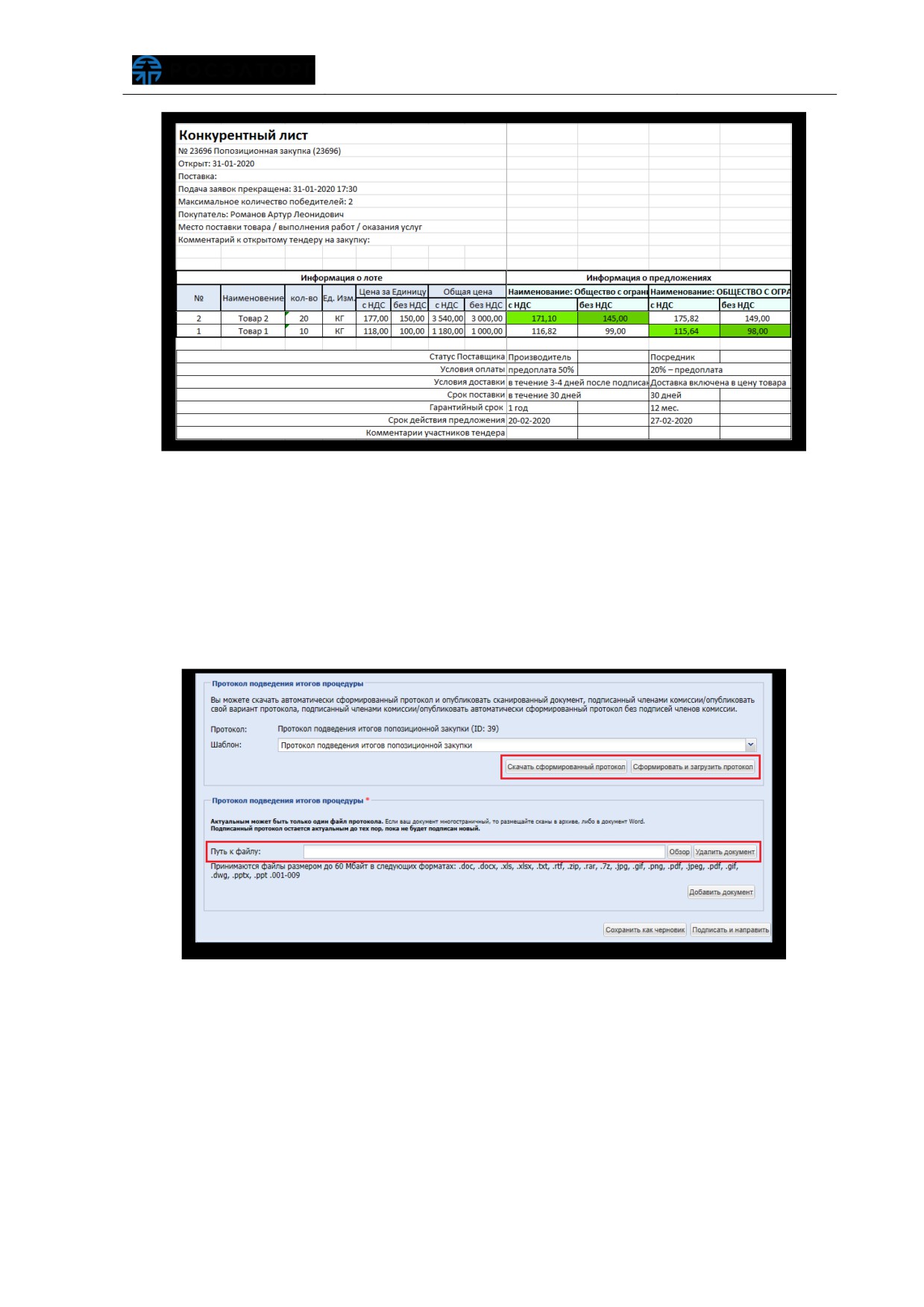
Рис. 448 Конкурентный лист с дополнительными полями
Заказчик прикрепляет протокол подведения итогов. Он может использовать
шаблон протокола, формируемый автоматически, путем нажатия кнопки «Скачать
сформированный протокол» в блоке «Протокол подведения итогов процедуры» для
скачивания. Заказчик может сразу, без скачивания на жесткий диск, сформировать и
загрузить протокол на форме публикации, путем нажатия кнопки «Сформировать и
загрузить протокол» (Рис. 449).
Рис. 449 Публикация протокола подведения итогов процедуры
После подготовки и оформления файла протокола Заказчик прикрепляет
протокол, путем нажатия кнопки «Обзор» и указания файла на жестком диске
компьютера (Рис. 449). По завершении процедуры вскрытия конвертов нажимает
кнопку
«Подписать и направить». Отобразится форма подтверждения, Заказчик
внимательно изучает содержимое формы подтверждения и нажимает кнопку
«Подписать».
6.1.9.6 Заключение договора
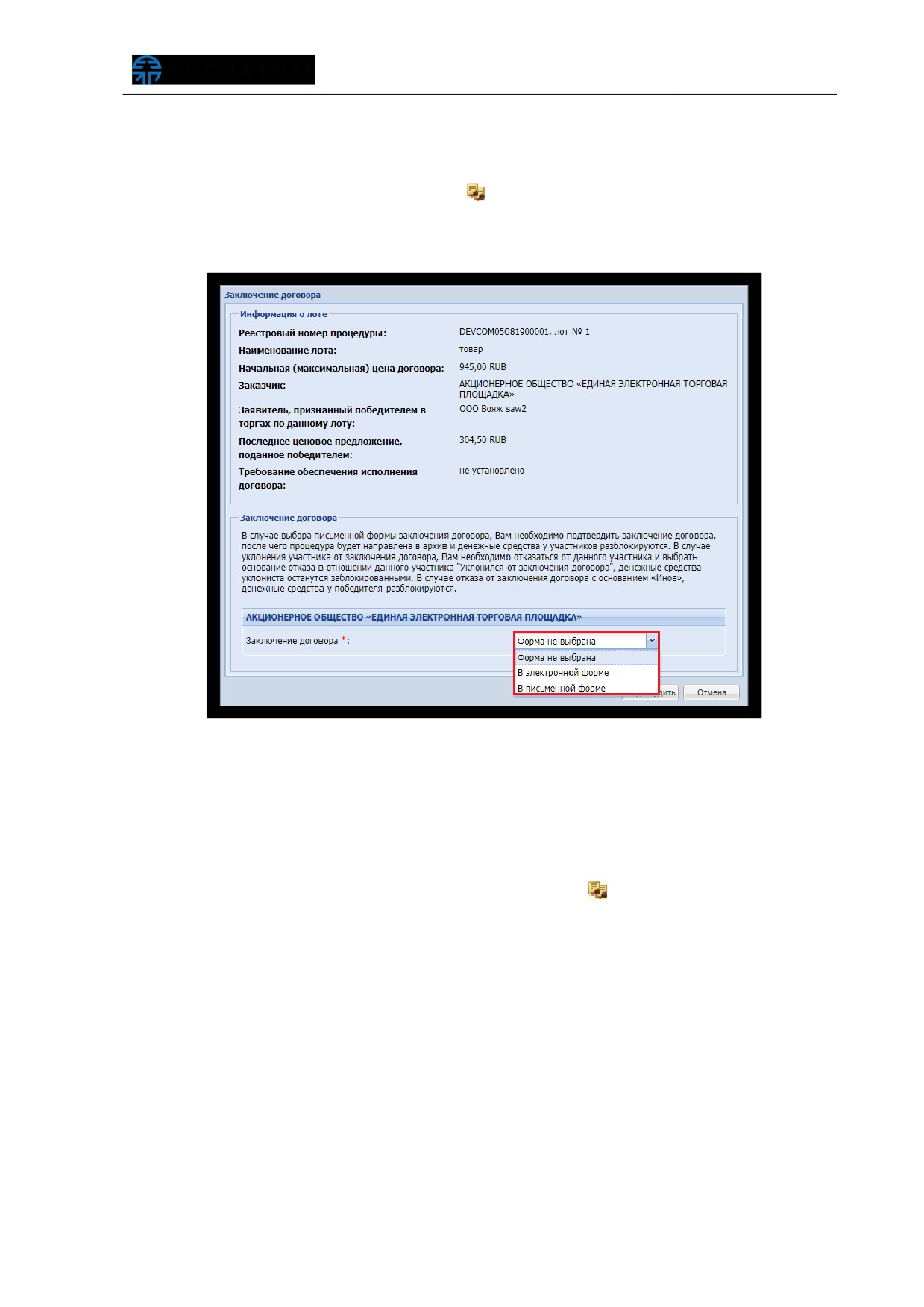
После того как закупка перейдет в статус «Заключение договора», в столбце
«Операции» отобразится пиктограмма «
» («Договоры»), при нажатии на которую
откроется форма
«Заключение договора». На форме Заказчик выбирает способ
заключения договора: в электронной или письменной форме (Рис. 450).
Рис. 450 Выбор формы заключения договора
После выбора способа заключения договора Заказчик нажимает кнопку
«Подтвердить». Форма заключения договора выбирается один раз и в дальнейшем
вернуться к выбору формы заключения договора невозможно.
После выбора формы заключения договора Заказчик переходит на форму
«Договоры по лоту», нажатием на пиктограмму
«
»
(«Договоры»). В блоке
«Победители по лоту» отображаются ценовые предложения победителя за единицу
товара по каждой закупочной позиции с НДС и без НДС, а также победители по
каждой закупочной позиции и наименования позиций (Рис. 451).
Заказчик загружает проект договора с помощью соответствующей
кнопки (рис. 451).
Внимание! Если по итогам закупочной процедуры было выбрано несколько
Победителей, необходимо загрузить проекты договоров для каждого из них.
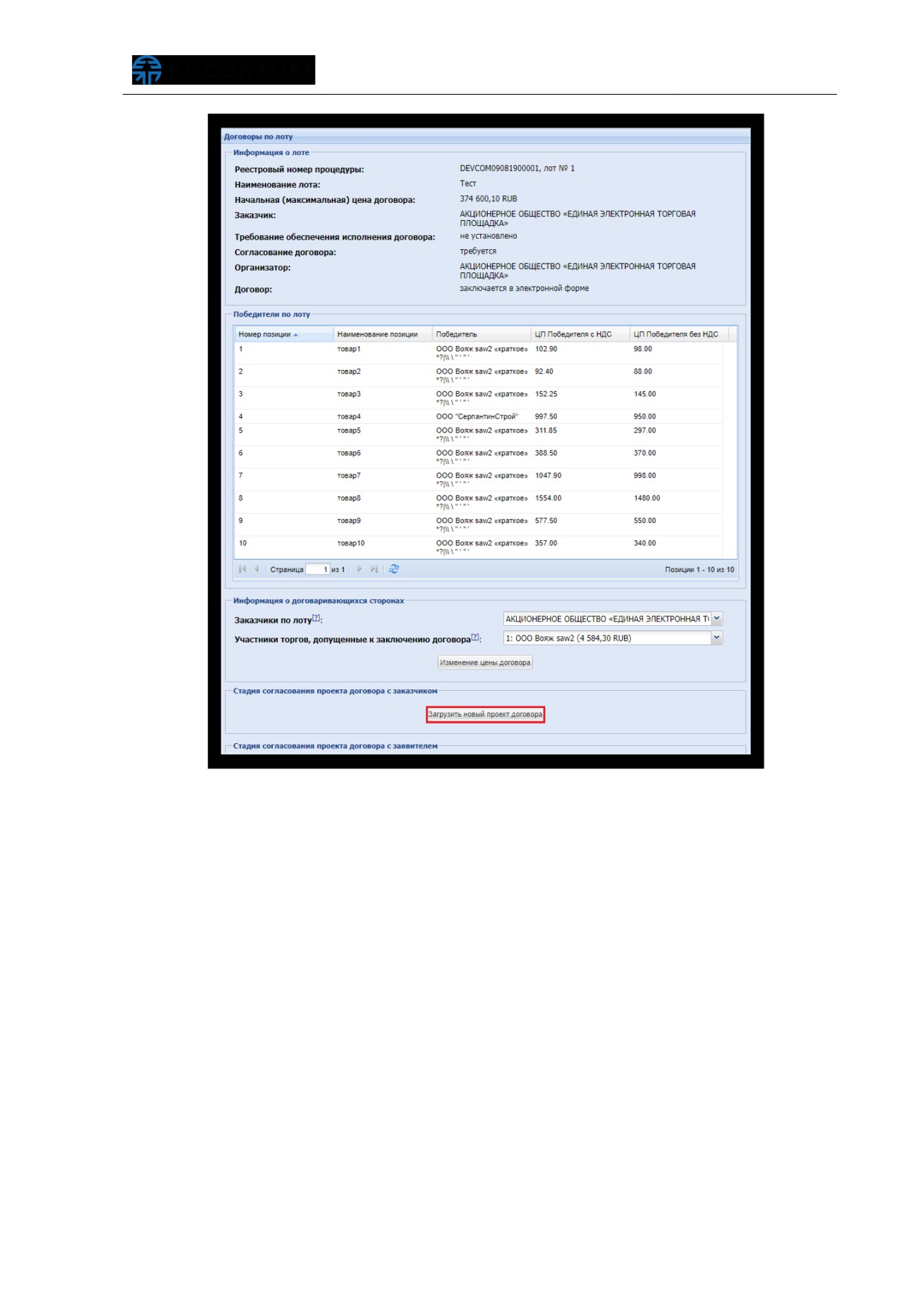
Рис. 451 Форма заключения договора в электронном виде
Более подробно процесс заключения договора представлен в п.п.
6.1.19
настоящего документа.
6.1.10 Просмотр извещений
Для просмотра созданного извещения
(полной информации по созданной
процедуре закупки) Заказчик нажимает пиктограмму «Просмотреть извещение о
проведении процедуры» в столбце
«Операции» соответствующей процедуры.
Отобразится форма просмотра извещения (рис. 452).
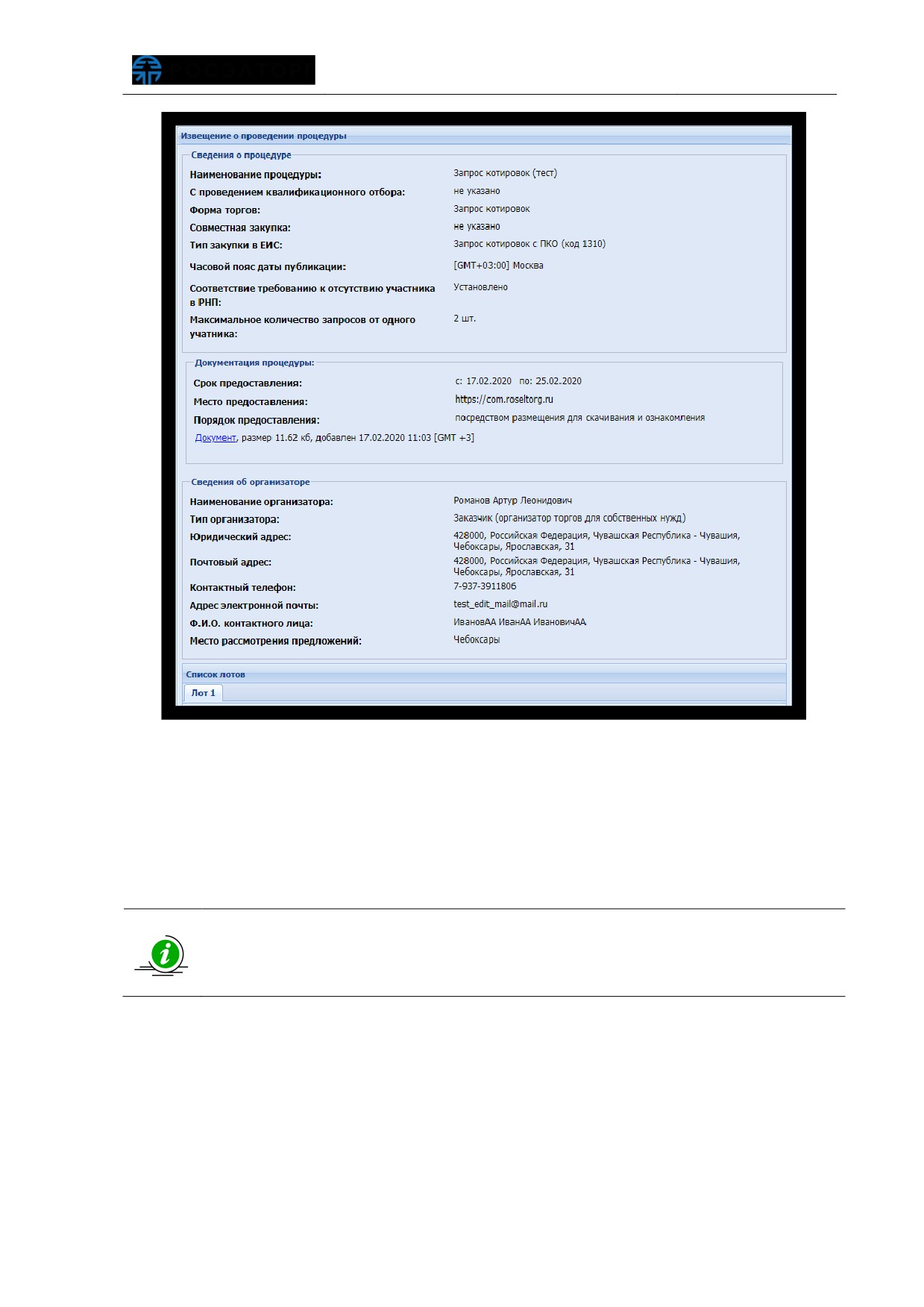
Рис. 452 Форма извещения о проведении процедуры
Извещение содержит сведения о процедуре, о документации, об Организаторе
и список лотов с соответствующей информацией (в виде вкладок). Вкладка каждого
лота содержит сведения об этом лоте, включая требования к размеру обеспечения
заявки и к валюте, условия поставки и сведения о Заказчиках, а также информация
о товаре (Рис. 453).
В случае если при создании извещения Заказчик не установил требования
к обеспечению, размер обеспечения автоматически отображается равным
7 900 рублей, в качестве размера комиссии, удерживаемой с Победителя
процедуры
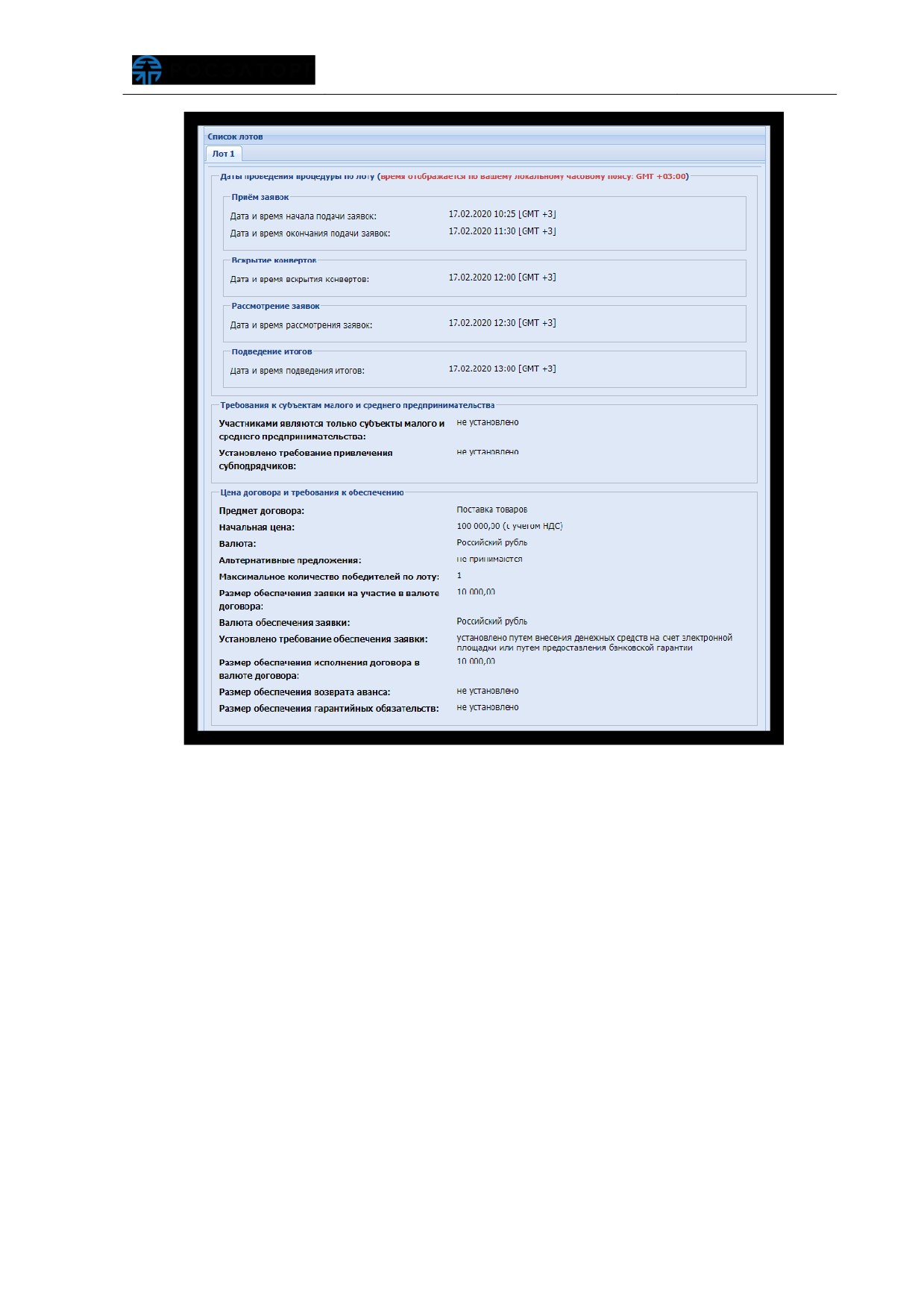
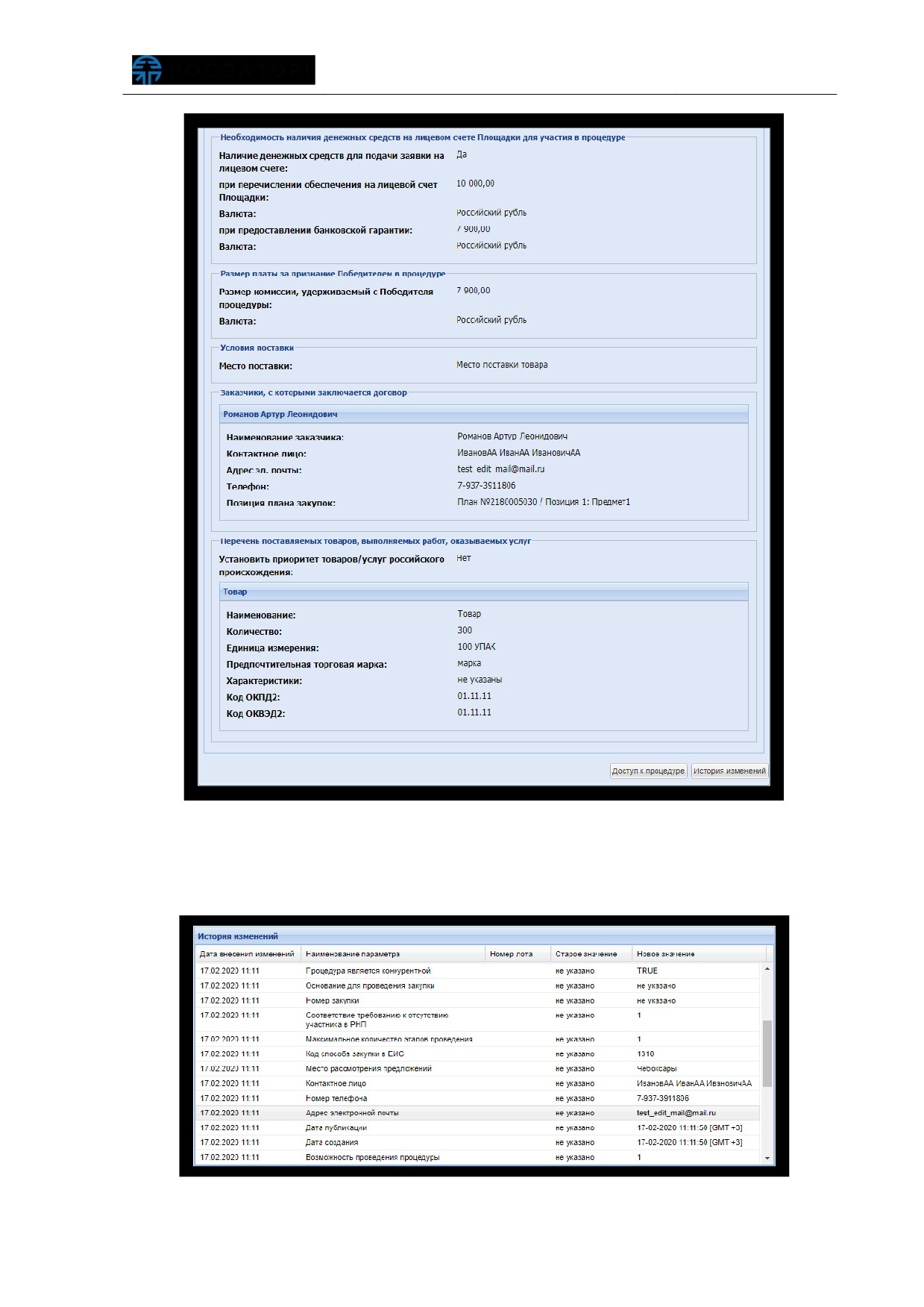
Рис. 453 Форма извещения, вкладка «Лотª
Чтобы посмотреть историю изменения по процедуре, нажмите кнопку «История
изменений» (Рис. 453). Откроется форма «История изменений» (рис. 454).
Рис. 454 История изменений по процедуре
6.1.11 Внесение изменений в извещение
Внесение изменений в опубликованное извещение о проведении закупочной
процедуры доступно в личном кабинете Заказчика в Системе (изменения могут быть
внесены только до момента окончания этапа «Прием заявок»). Для этого в столбце
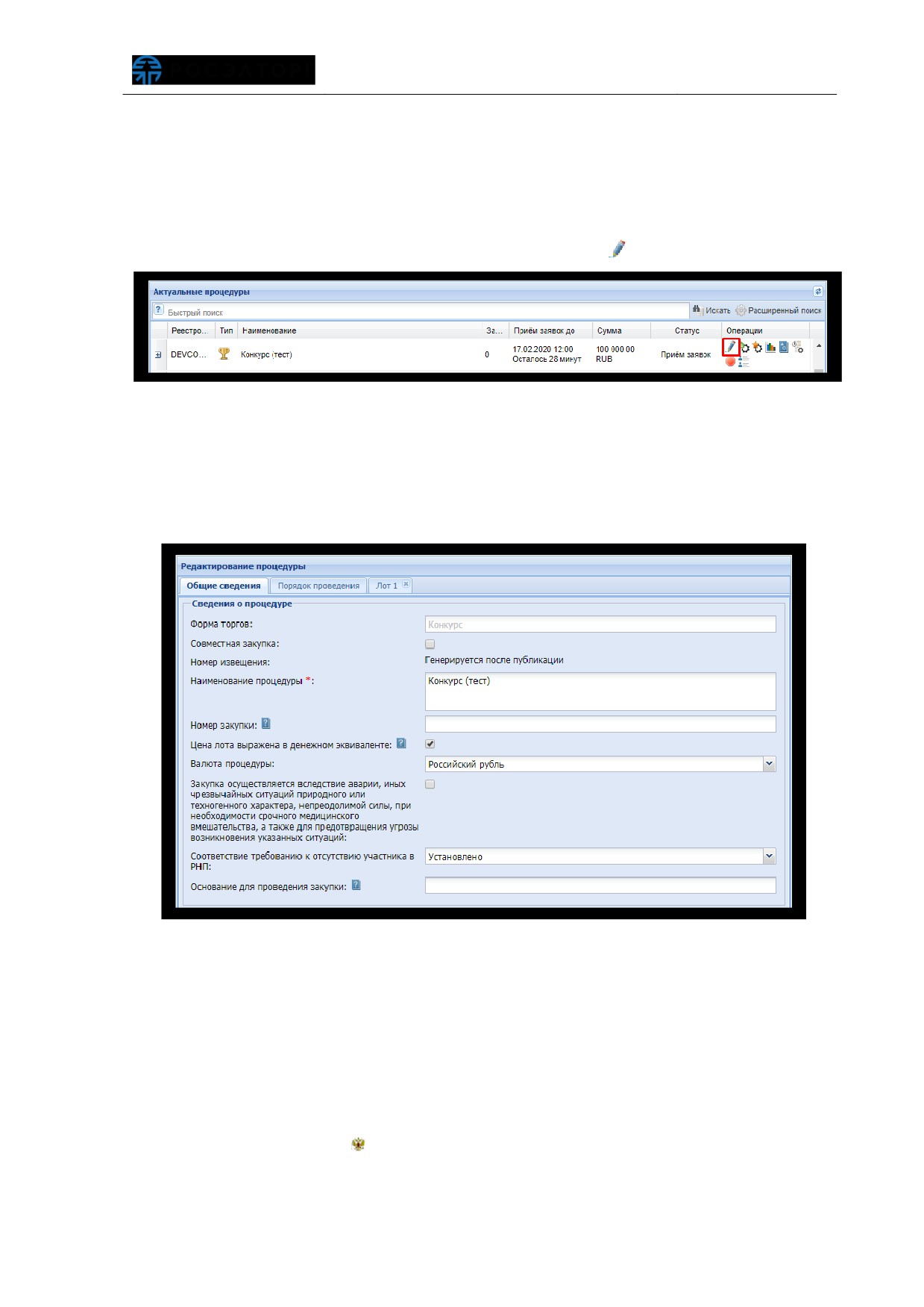
«Операции» (рис. 455) Заказчик нажимает пиктограмму «
» («Редактировать»).
Рис. 455 Кнопка «Редактироватьª в столбце «Операцииª
Отобразится форма
«Редактирование процедуры», в котором могут быть
изменены установленные ранее данные, введенные при создании извещения о
проведении процедуры закупки; прикреплены необходимые документы (рис. 456).
Внимание! Менять форму торгов после публикации процедуры нельзя.
Рис. 456 Форма «Редактирование процедурыª
После внесения изменений (редактирования) данных по процедуре Заказчик
нажимает кнопку «Подписать и опубликовать». Отобразится информационное окно,
в котором следует проверить подписываемые данные и, если все верно, нажать
кнопку «Подписать».
После внесения изменений в Системе, для того чтобы просмотреть результат
отправки данных в ЕИС (при проведении процедуры с интеграцией в ЕИС) Заказчик
нажимает пиктограмму
«
»
(«Взаимодействие с ЕИС») в столбце
«Операции»
соответствующей процедуры закупки.
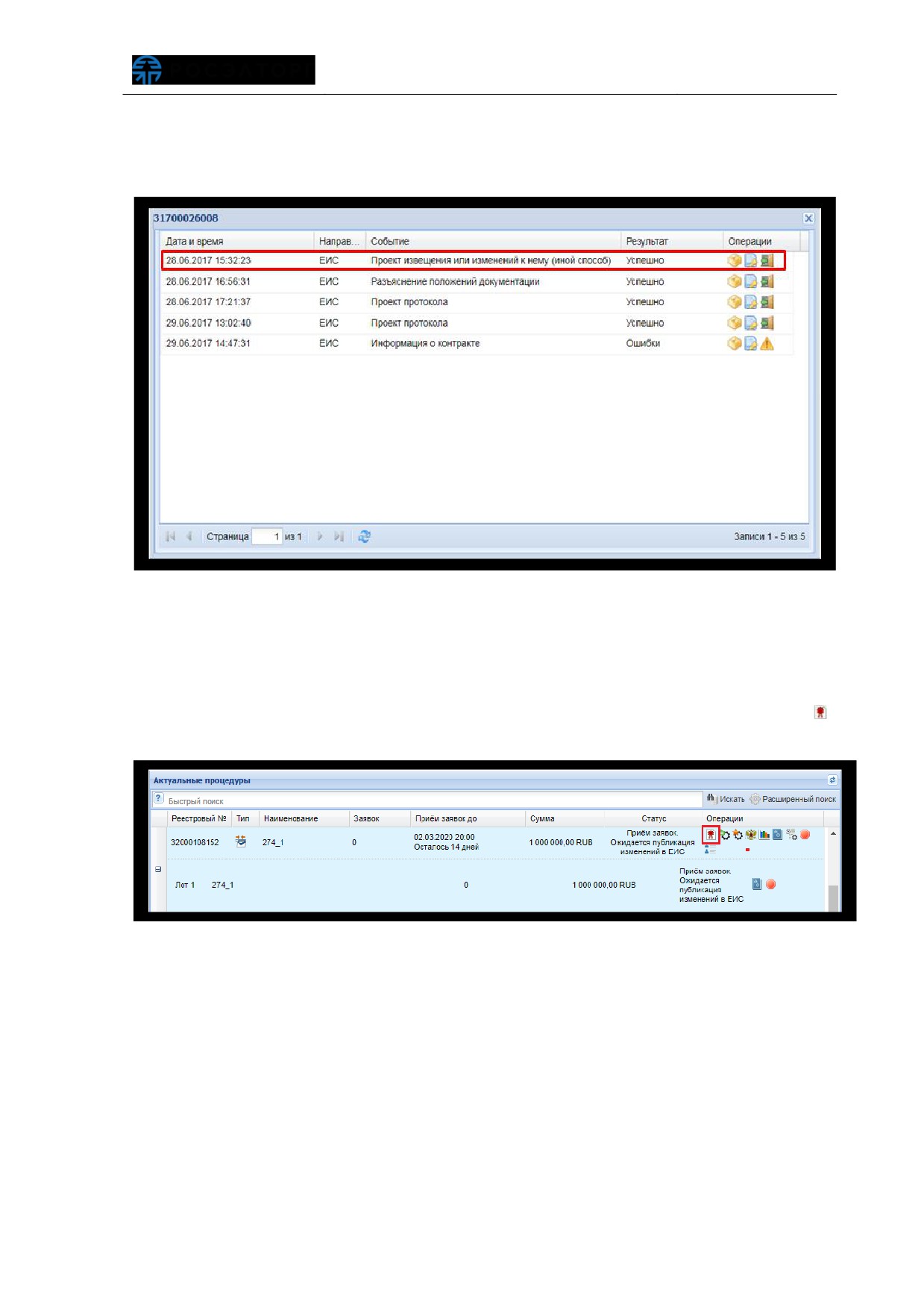
Событие «Проект извещения или изменений к нему (иной способ)» в столбце
«Результат» может принять два значения результата направления в ЕИС:
«Успешно», либо «Ошибки» (рис. 457).
Рис. 457 Событие «Проект извещения или изменений к немуª
Если проект извещения передан «Успешно», то Заказчику необходимо перейти
в личный кабинет ЕИС для подписания изменений.
У Заказчика есть возможность публикации изменений извещения на ЭТП, не
дожидаясь выгрузки из ЕИС. Для этого Заказчик нажимает пиктограмму
«
»
«Опубликовать изменения, не дожидаясь подтверждения ЕИС» (рис. 458).
Рис. 458 Публикация без ожидания подтверждения ЕИС
Отобразится диалоговое окно, в котором будет реестровый номер, присвоенный
в ЕИС, дата публикации и дата внесения изменений в процедуру. Заказчик нажимает
кнопку «Подписать» (Рис. 459).
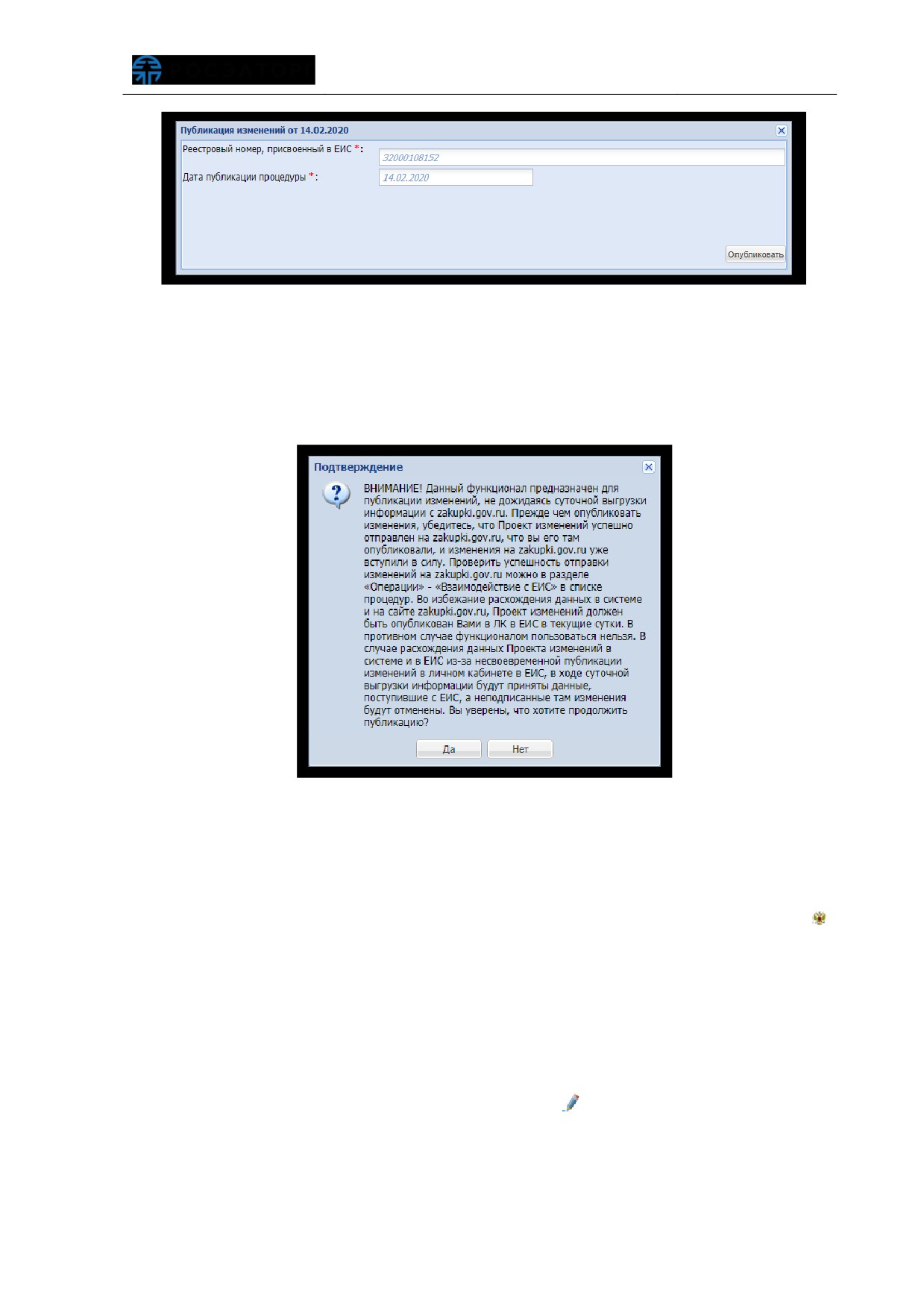
Рис. 459 Публикация изменений
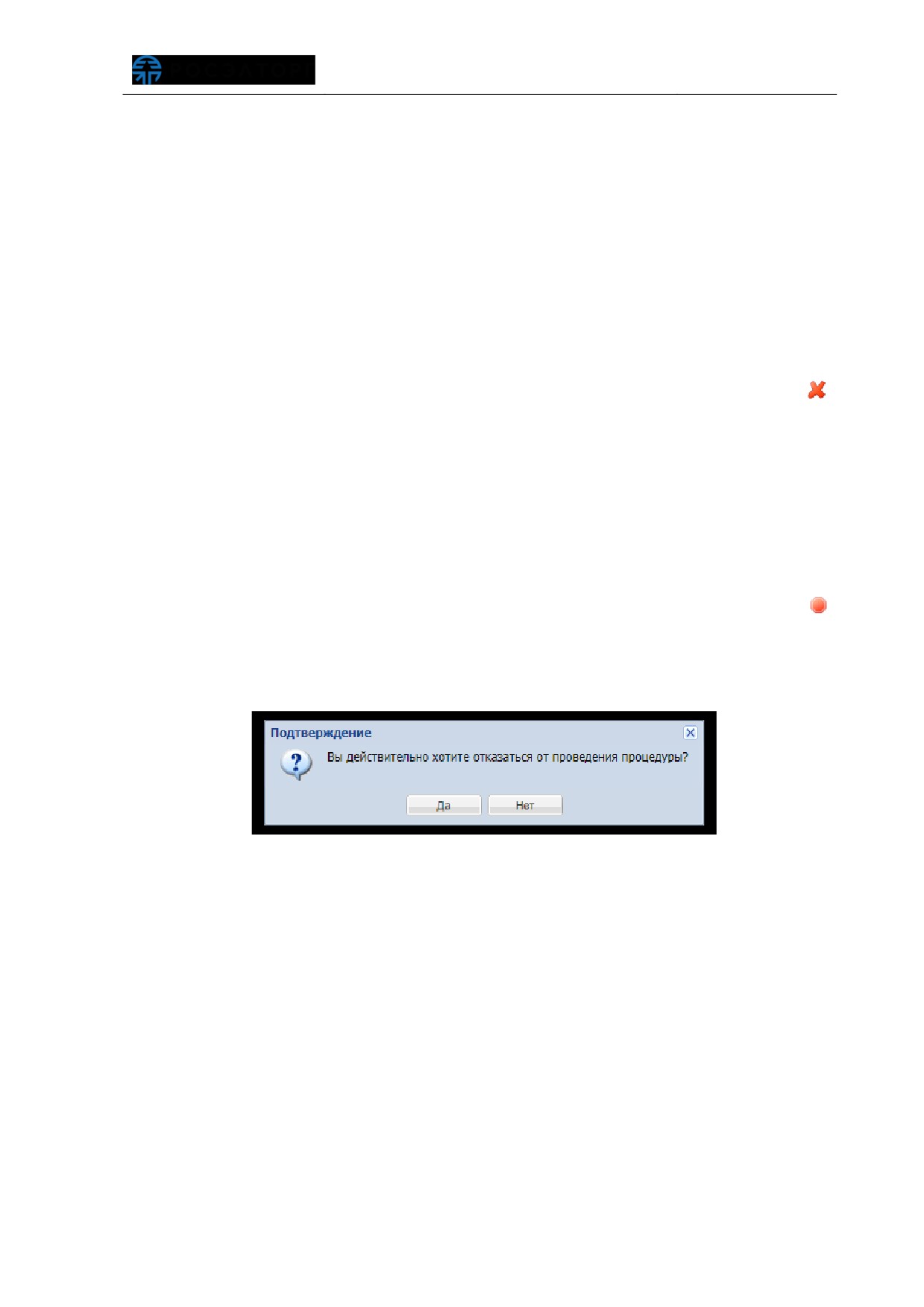
Отобразится предупреждения вида:
«ВНИМАНИЕ! Данный функционал
предназначен для публикации изменений, не дожидаясь суточной выгрузки
информации с zakupki.gov.ru.» (Рис. 460). Функцией можно воспользоваться один
раз в сутки.
Рис. 460 Окно предупреждения
Прежде чем опубликовать изменения на ЭТП, рекомендуется убедиться, что
Проект изменений успешно отправлен на zakupki.gov.ru, опубликован и подписан в
личном кабинете ЕИС, и изменения на zakupki.gov.ru уже вступили в силу.
Проверить успешность отправки изменений в ЕИС можно нажатием пиктограммы «
»
(«Взаимодействие с ЕИС») в столбце «Операции», соответствующей процедуры.
6.1.12 Подписание неопубликованного извещения
Если Заказчиком ранее было сохранено, но не опубликовано извещение о
проведении процедуры (например, из-под учетной записи без ЭП), то извещение
может быть опубликовано нажатием пиктограммы «
» («Редактировать») в столбце
«Операции», соответствующей процедуры. Отобразится форма
«Редактирование
извещения» (рис. 456).
Заказчик проверяет корректность введенных данных (при необходимости могут
быть внесены корректировки), внимательно перечитывает текст и нажимает кнопку
«Подписать и опубликовать» для публикации.
Откроется диалоговое окно со списком сертификатов ЭП (рис. 14). Заказчик
выбирает необходимый сертификат (при наличии нескольких) и нажимает кнопку
«Выбрать».
6.1.13 Удаление неопубликованного извещения
Чтобы удалить ранее сохраненное, но неопубликованное извещение о
проведении закупочной процедуры, Заказчик нажимает пиктограмму
«
»
(«Удалить») в столбце «Операции», соответствующей процедуры. В отобразившейся
форме подтверждения нажимает кнопку
«Да» для подтверждения. Откроется
сообщение об успешном удалении черновика процедуры.
6.1.14 Отказ от проведения процедуры
Заказчик может отказаться от проведения процедуры закупки. Для отказа
от проведения опубликованной процедуры Заказчик нажимает пиктограмму
«
»
(«Отказаться от проведения процедуры») в столбце «Операции», соответствующей
процедуры в списке. Отобразится форма подтверждения, Заказчик нажимает кнопку
«Да» для подтверждения отказа (рис. 461).
Рис. 461 Подтверждение отказа от проведения процедуры
Отобразится форма
«Извещение об отказе от проведения процедуры в
электронной форме»
(рис.
462). Заказчик прикрепляет документы об отказе и
заполняет информацию об основании отказа в соответствующих полях. Документы
прикрепляются путем указания описания документа (в соответствующем поле) и
прикрепления файла нажатием кнопки
«Выбрать и загрузить файл». После
заполнения всех полей формы Заказчик нажимает кнопку «Подписать и направить».
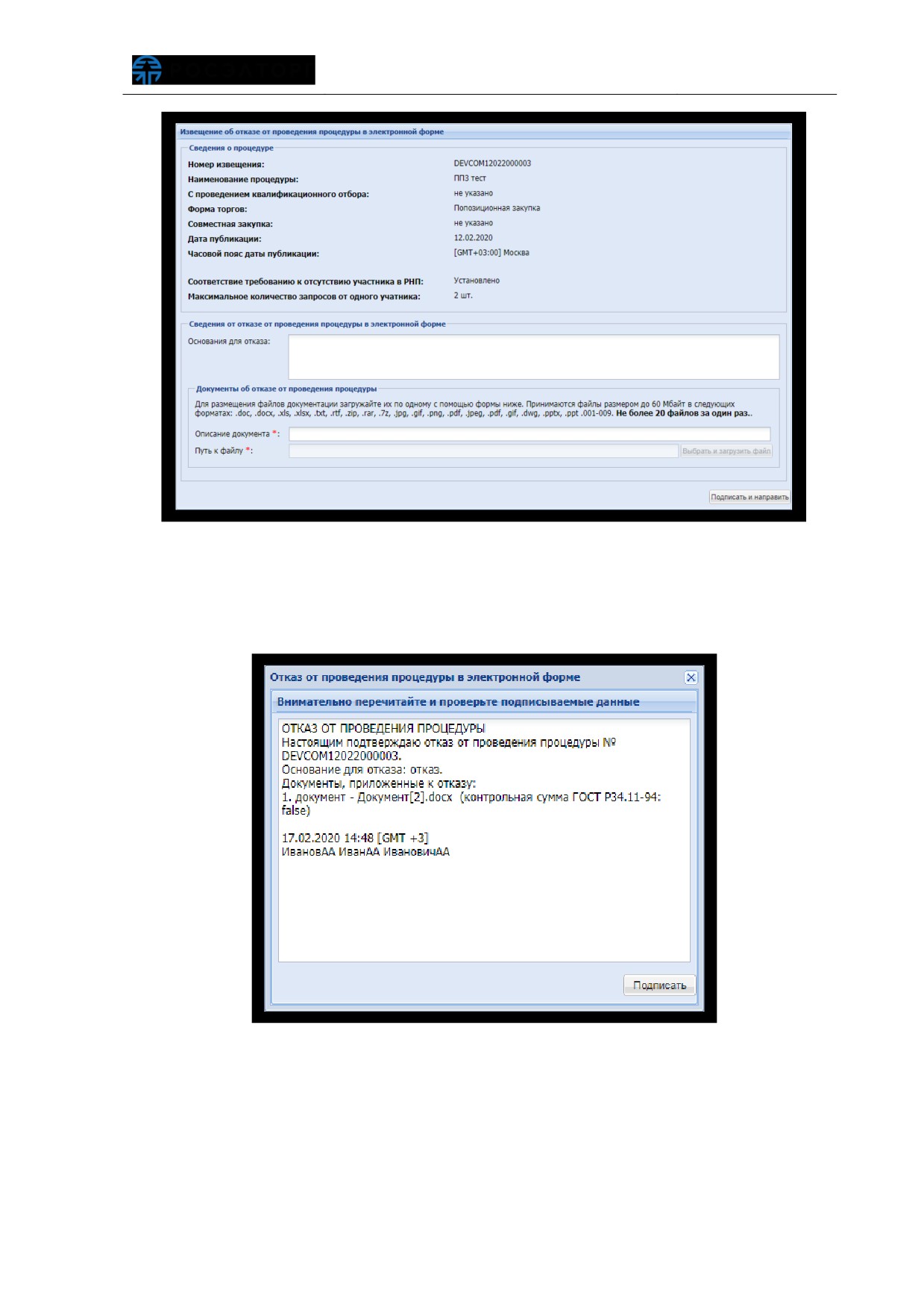
Рис. 462 Извещение об отказе от проведения процедуры
Откроется форма «Отказ от проведения процедуры в электронной форме»
(рис. 463), Заказчик проверяет корректность данных и нажимает кнопку
«Подписать» для подписи.
Рис. 463 Форма «Отказ от проведения процедуры в электронной формеª
Откроется диалоговое окно со списком сертификатов ЭП (рис. 14). Заказчик
выбирает необходимый сертификат (при наличии нескольких) и нажимает кнопку
«Выбрать».
6.1.15 Продление срока приема заявок
Для всех типов процедур Заказчик может продлить срок приема заявок (а
также скорректировать даты этапов) и/или внести изменения в документацию после
окончания срока приема заявок вне зависимости от количества поданных
участниками предложений, но до момента публикации первого протокола.
В случае если изменения вноситься не будут, и срок приема заявок не будет
продлен, процедура автоматически переходит на этап «Рассмотрения заявок» (или
иной в зависимости от формы торгов).
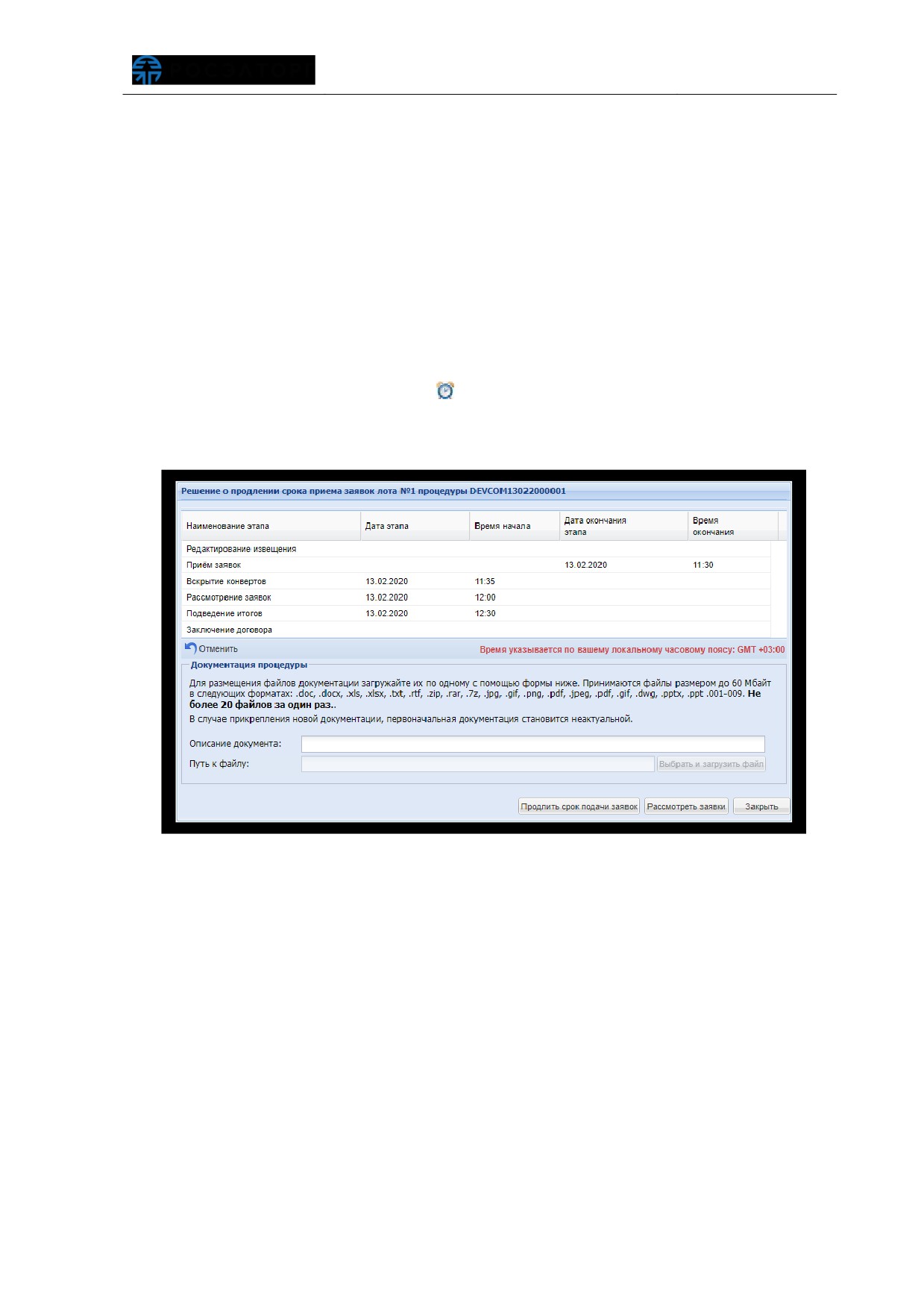
Чтобы продлить срок приема заявок и/или внести изменения в документацию
Заказчик нажимает пиктограмму
«
» в столбце
«Операции», соответствующей
процедуры. Откроется форма решения о продлении срока приема заявок по
процедуре (рис. 464).
Рис. 464 Форма «Решения о продлении срока приема заявокª
В данной форме необходимо указать дату и время этапов в соответствующих
полях (набор доступных этапов зависит от формы торгов), а также прикрепить
обновленную документацию процедуры в блоке «Документация процедуры».
Заказчик нажимает кнопку «Продлить срок подачи заявок» после заполнения
всех полей формы, для продления срока приема заявок. Отобразится
предупреждение о потере актуальности всей приложенной ранее документации при
продолжении. Заказчик проверяет приложенную документацию в данной форме,
нажимает кнопку «Да» для продолжения (рис. 465).
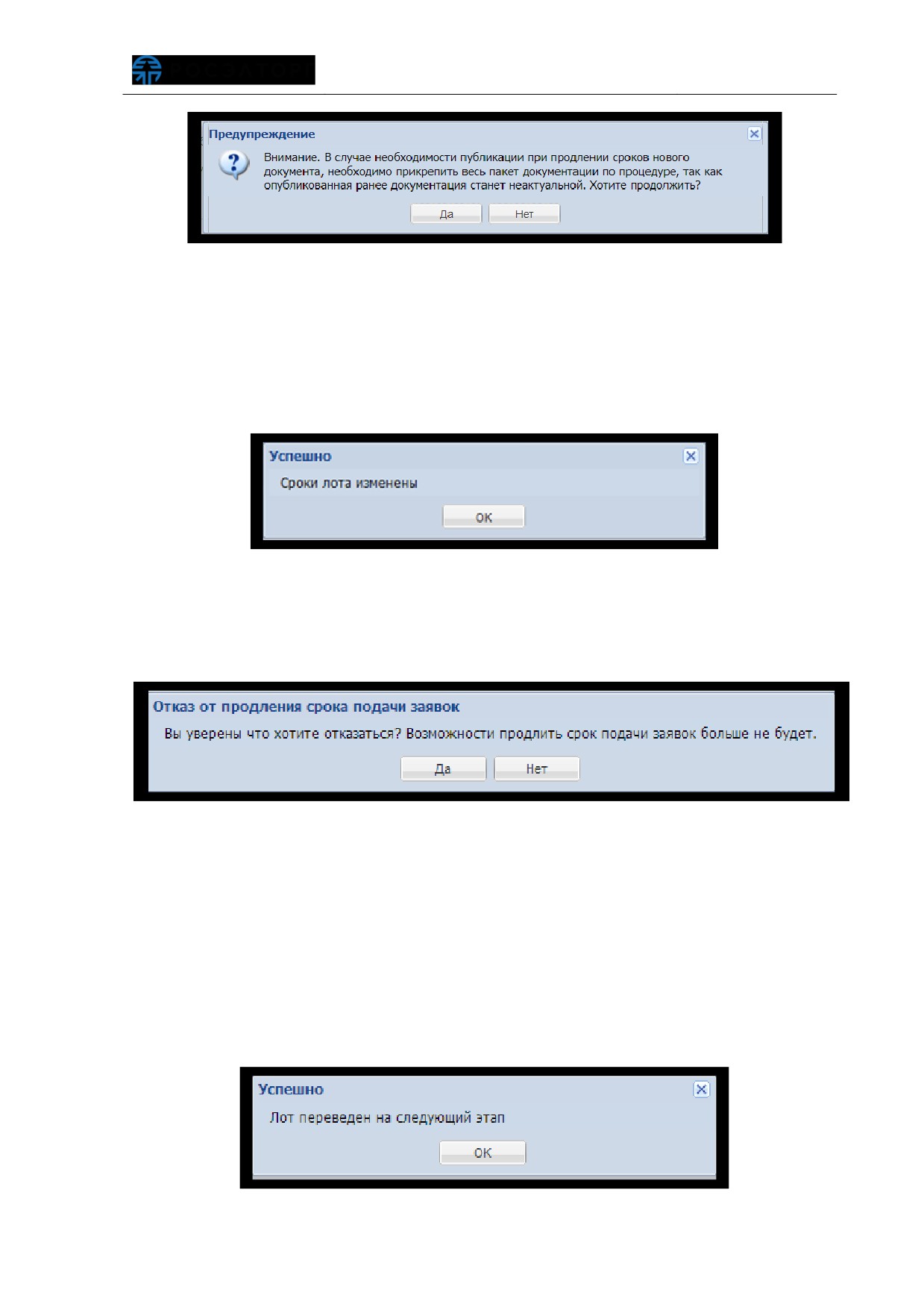
Рис. 465 Предупреждение о потере актуальности документации
Отобразится окно с текстом запроса для подписи, Заказчик проверяет данные,
нажимает кнопку «Подписать». Откроется диалоговое окно со списком сертификатов
ЭП
(рис.
14). Заказчик выбирает необходимый сертификат
(при наличии
нескольких), нажимает кнопку «Выбрать». Отобразится уведомление об изменении
сроков (рис. 466).
Рис. 466 Уведомление об изменении сроков лота
Заказчик для отказа от продления сроков приема заявок нажимает кнопку
«Рассмотреть заявки»
(рис.
464), отобразится диалоговое окно с запросом
подтверждения об отказе от продления срока приема заявок (рис. 467).
Рис. 467 Запрос подтверждения отказа от продления срока приема заявок
Заказчик нажимает кнопку «Да», если действительно требуется отказаться от
продления срока приема заявок. Отобразится окно с текстом запроса для подписи,
Заказчик проверяет данные, нажимает кнопку «Подписать».
Откроется диалоговое окно со списком сертификатов ЭП (рис. 14). Заказчик
выбирает необходимый сертификат (при наличии нескольких), нажимает кнопку
«Выбрать». Отобразится уведомление о переводе лота на следующий этап
(рис. 468).
Рис. 468 Уведомление о переводе лота на следующий этап
6.1.16 Установка ограничения сроков подачи запросов
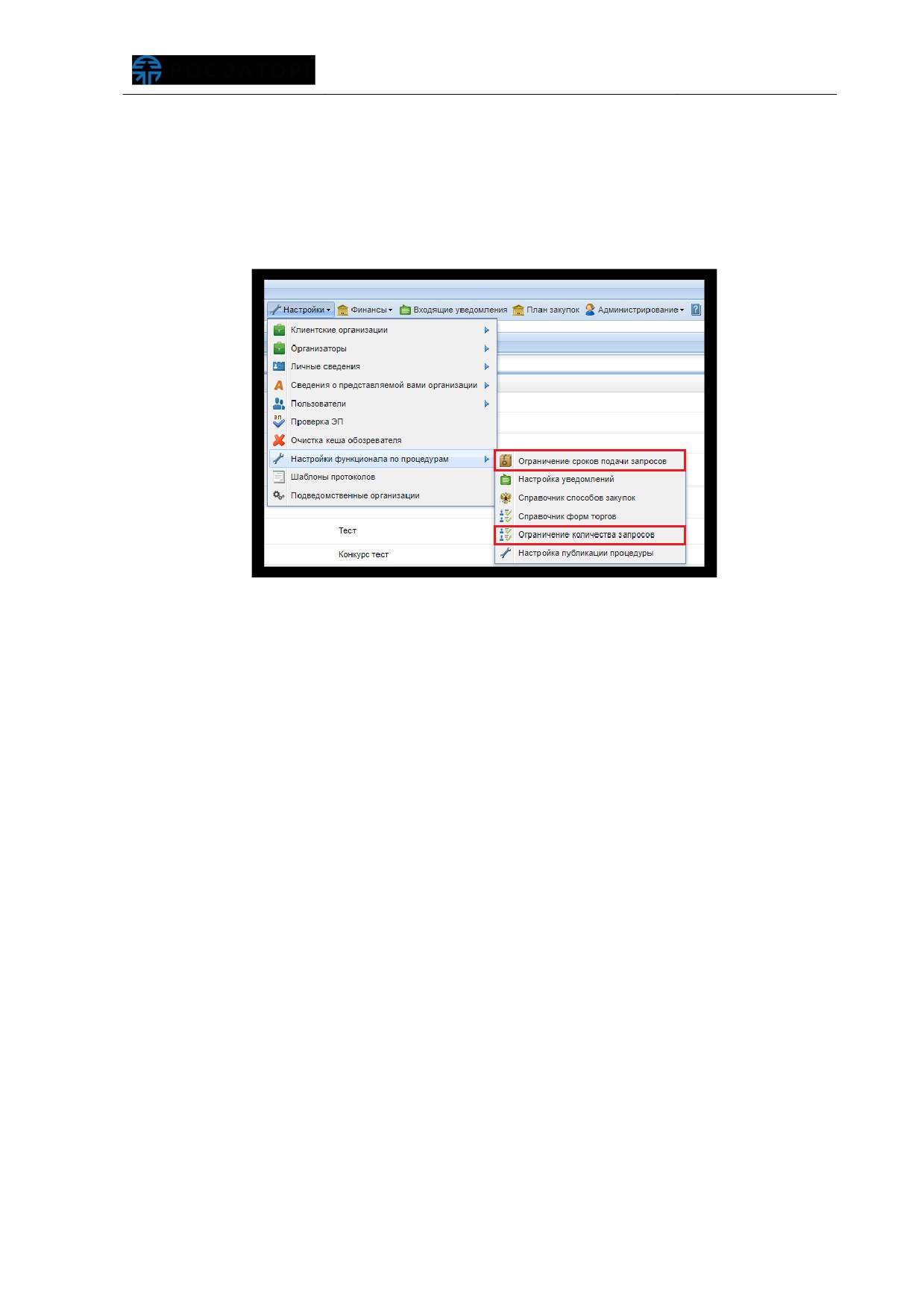
Заказчика в личном кабинете, в меню «Настройки», в разделе «Настройки
функционала по процедурам», с использованием пунктов меню - «Ограничение
сроков подачи запросов» и «Ограничение количества запросов», может добавить
соответствующие ограничения (рис. 469).
Рис. 469 Раздел «Настройки функционала по процедурамª
Заказчик в личном кабинете выбирает пункт меню
«Ограничение сроков
подачи запросов». Отобразится форма «Ограничение сроков подачи запросов о даче
разъяснений положений документации», на которой могут быть указаны следующие
параметры (рис. 470):
«Форма торгов» - поле обязательное для заполнений, указываются типы
процедур закупки, к которым будет применено данное ограничение срока
подачи запросов;
«Ограничение срока подачи запроса о даче разъяснений положений
документации (в календарных днях)» - поле обязательное для заполнения,
указывается количество календарных дней до даты окончания срока
приема заявок, позднее которых Заявители не будут иметь возможности
подать запрос о даче разъяснений положений документации (ограничение
календарных дней для запроса разъяснений по выбранным процедурам
закупки).
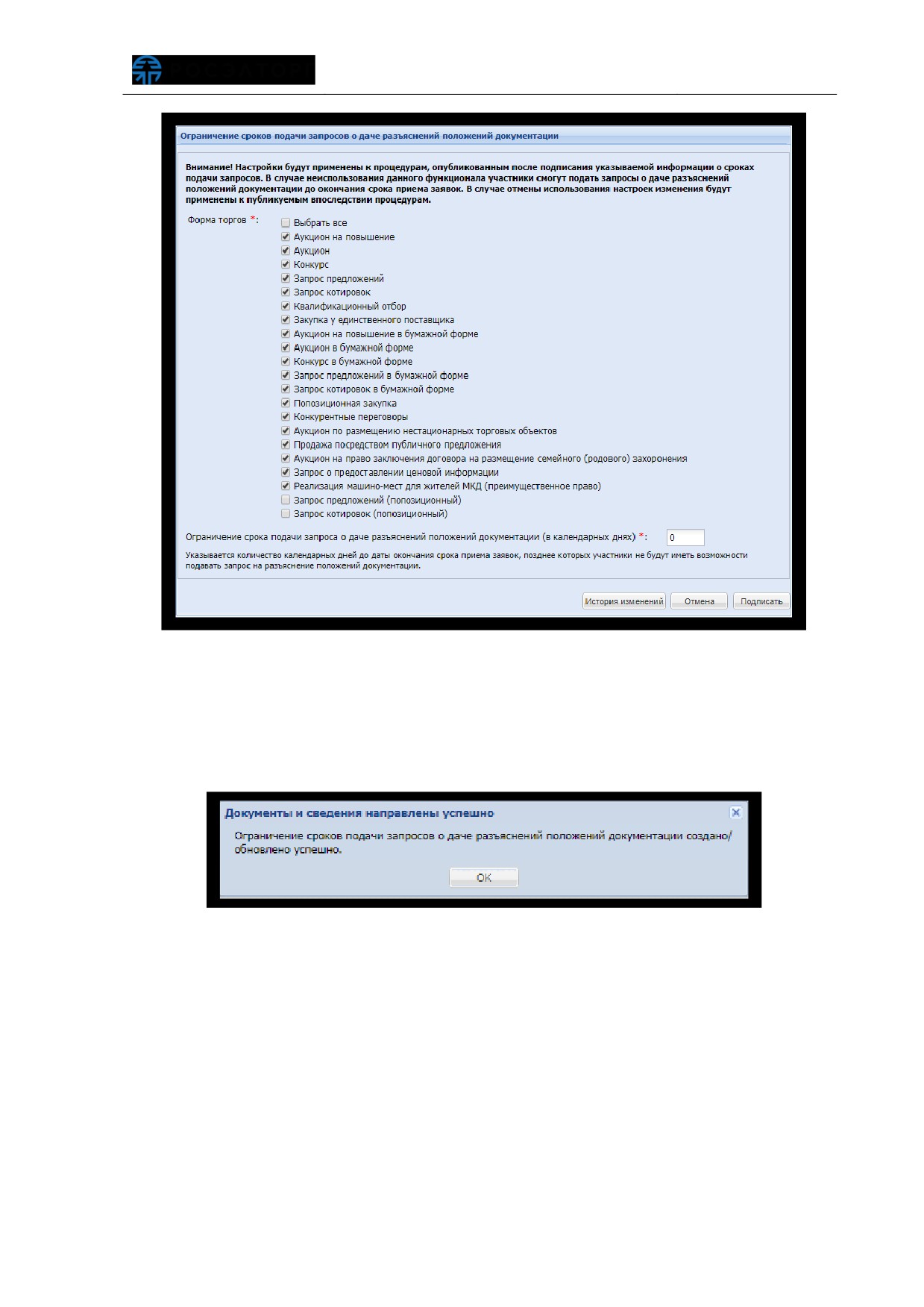
Рис. 470 Ограничение сроков подачи запросов
Заказчик после указания необходимых параметров, нажимает кнопку
«Подписать», для подписания формы электронной подписью и сохранения
изменений. По факту применения указанных настроек отобразится соответствующее
уведомление (рис. 471).
Рис. 471 Уведомление о сохранении изменений
Дополнительно с формы
«Ограничение сроков подачи запросов о даче
разъяснений положений документации» можно перейти к истории изменений
(нажатием кнопки «История изменений»), где доступны для просмотра вносившиеся
когда-либо изменения в ограничения сроков подачи запросов
- отражено для
просмотра исходное и измененное значения (рис. 472).
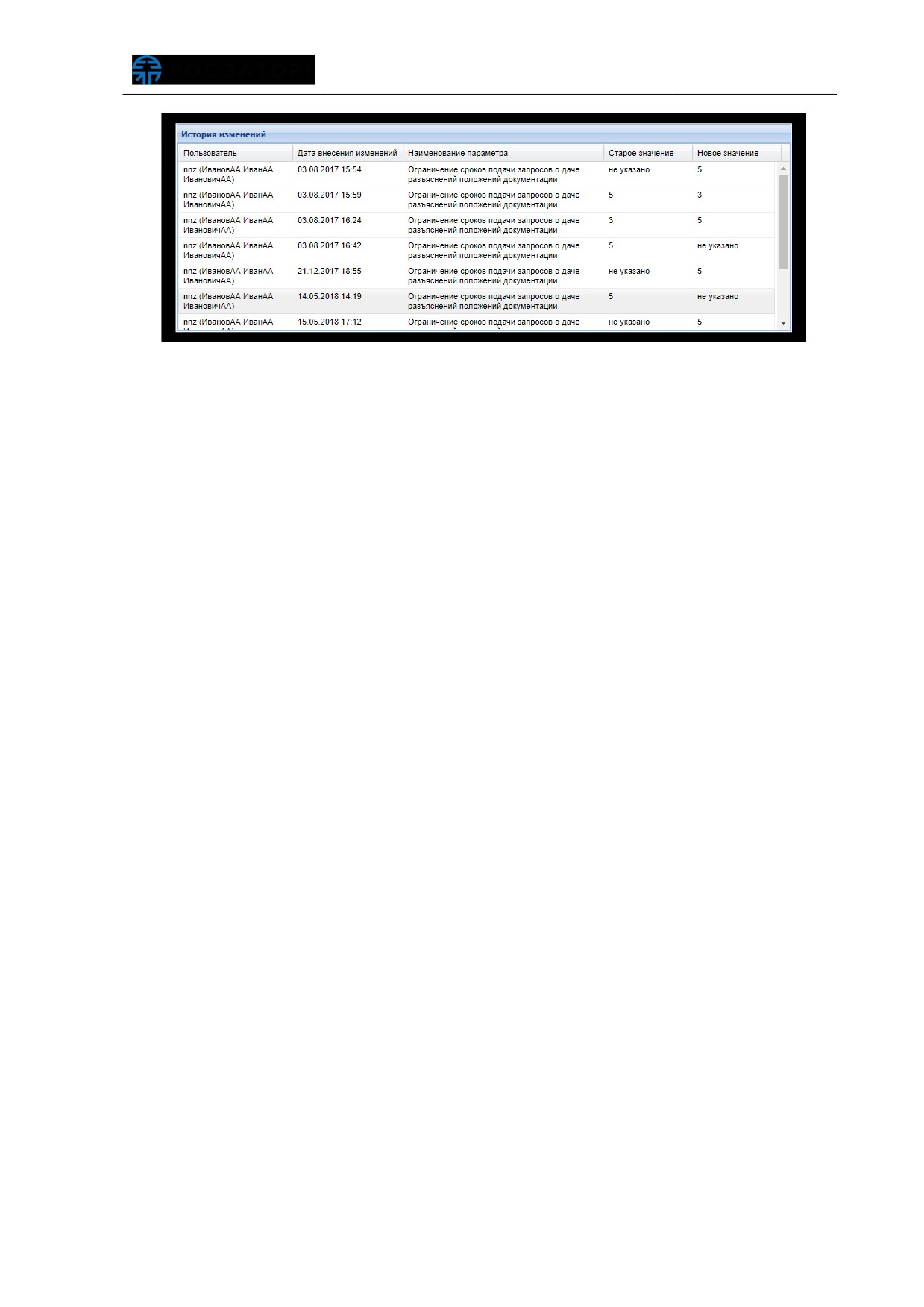
Рис. 472 История изменений
6.1.16.1 Публикация процедуры закупки с ограничением
подачи запросов
Заказчик в личном кабинете при публикации (или редактировании) процедуры
закупки на форме «Новая процедура» на вкладке «Порядок проведения» в поле
«Крайний срок подачи запроса на разъяснение (указывается календарный день до
окончания срока приема заявок)» отображается значение, указанное на форме
«Ограничение сроков подачи запросов о даче разъяснений положений
документации»
(Рис.
470). При необходимости значение может быть изменено
(рис. 473).
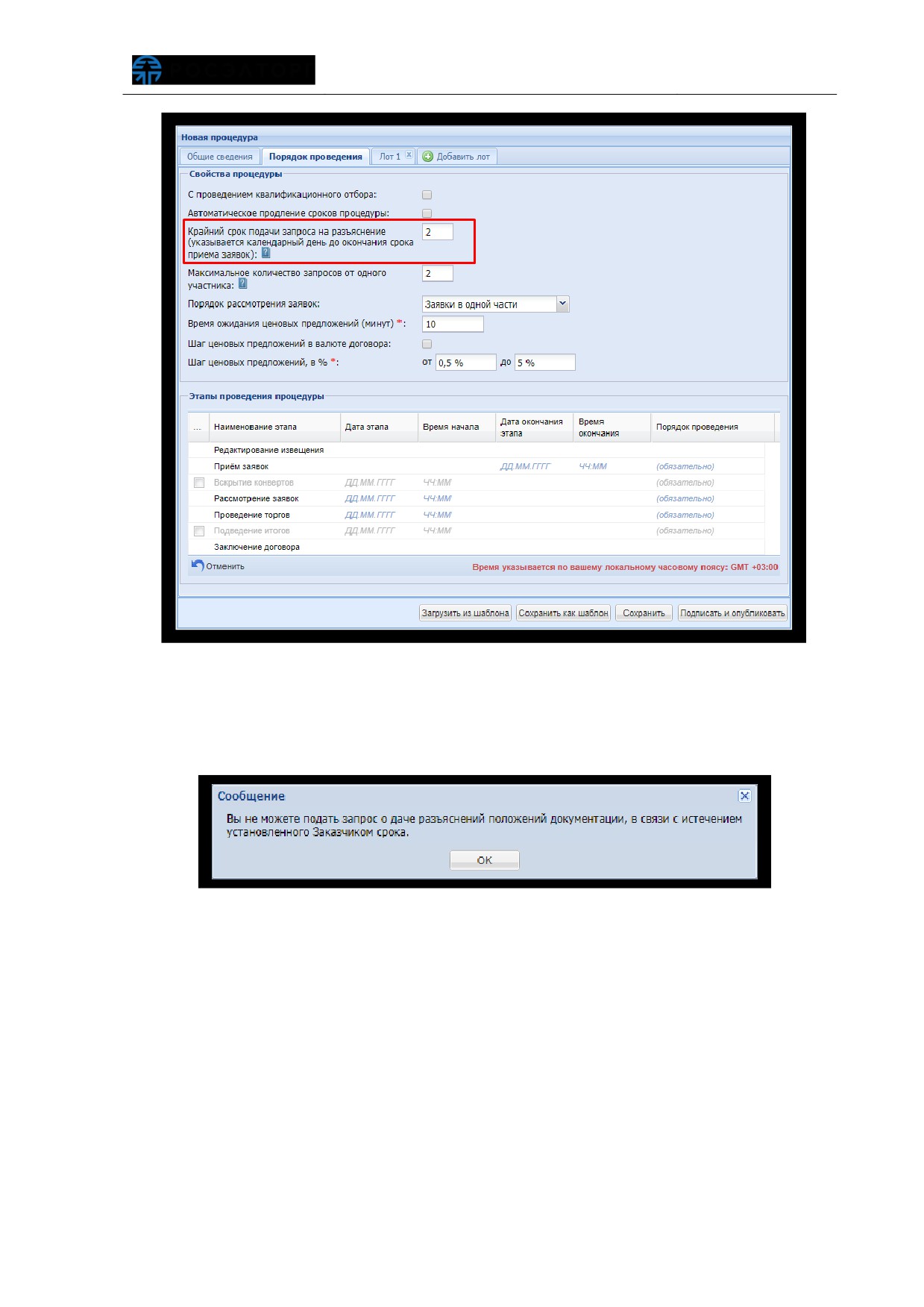
Рис. 473 Публикация процедуры
При попытке Заявителя подать запрос на разъяснение положений
документации позднее указанного Заказчиком срока, отобразится уведомление об
ошибке (рис. 474).
Рис. 474 Уведомление об ошибке
6.1.16.2 Ограничение количества запросов
Заказчик в личном кабинете для ввода ограничения по количеству запросов
выбирает пункт «Ограничение количества запросов» (рис. 469). Отобразится форма,
на которой Заказчику необходимо указать:
«Форма торгов» - поле обязательное для заполнения, указываются типы
процедур закупки, к которым будет применено ограничение;
«Максимальное количество запросов от одного участника»
- поле
обязательное для заполнения, указывается максимальное количество
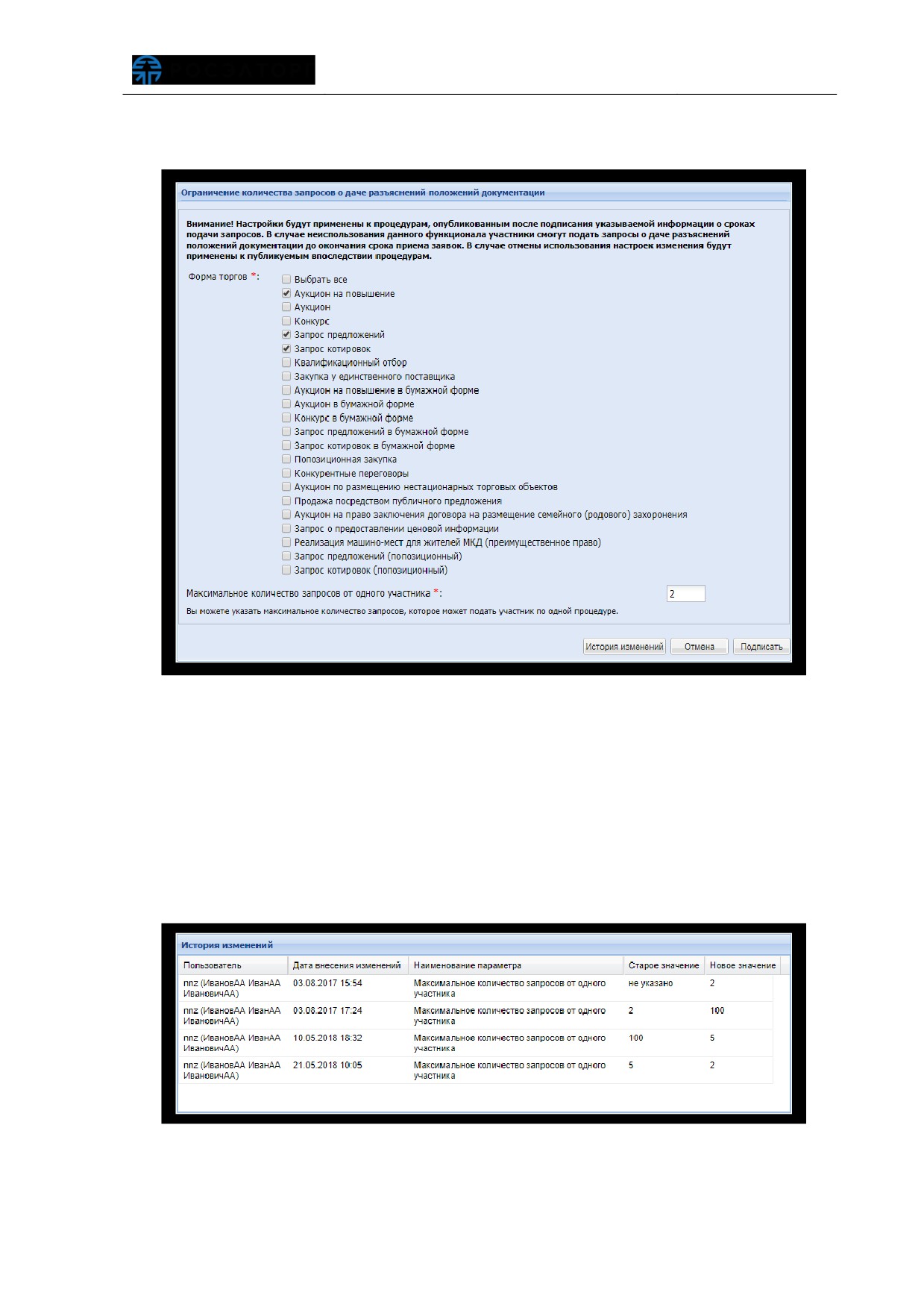
запросов, которые могут быть поданы одним Заявителем в рамках одной
процедуры закупки типа, указанного выше (рис. 475).
Рис. 475 Ограничение количества запросов
Заказчик после указания необходимых параметров, нажимает кнопку
«Подписать», для утверждения формы электронной подписью и сохранения
изменений.
Дополнительно с данной формы можно перейти к истории изменений (нажатием
кнопки «История изменений»), где доступны для просмотра вносившиеся когда-либо
изменения в ограничения количества запросов, - отражено для просмотра исходное
и измененное значения (рис. 476).
Рис. 476 История изменений
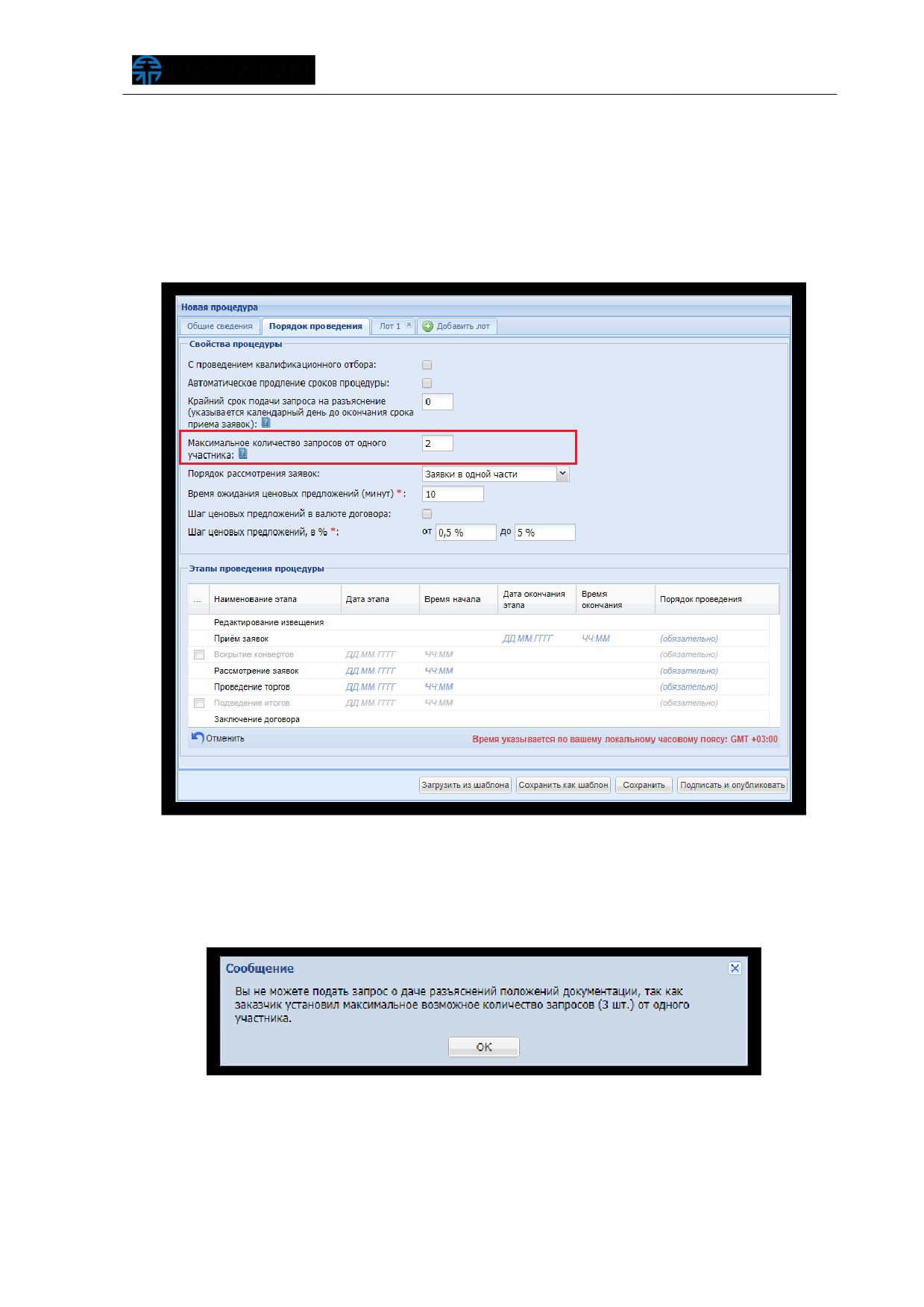
Заказчик в личном кабинете при публикации (или редактировании) процедуры
закупки на форме «Новая процедура» на вкладке «Порядок проведения» в поле
«Максимальное количество запросов от одного участника» отображается значение,
указанное на форме
«Ограничение количества запросов о даче разъяснений
положений документации» (Рис. 475). При необходимости значение может быть
изменено (рис. 477).
Рис. 477 Публикация процедуры
При попытке Заявителя подать запрос на разъяснение положений
документации в количестве большем, чем было указано Заказчиком для данного
типа процедуры, отобразится соответствующее уведомление об ошибке (рис. 478).
Рис. 478 Уведомление об ошибке
При просмотре извещения о проведении процедуры закупки информация об
ограничении сроков подачи запросов и их количестве отражена в соответствующих
полях (рис. 479).
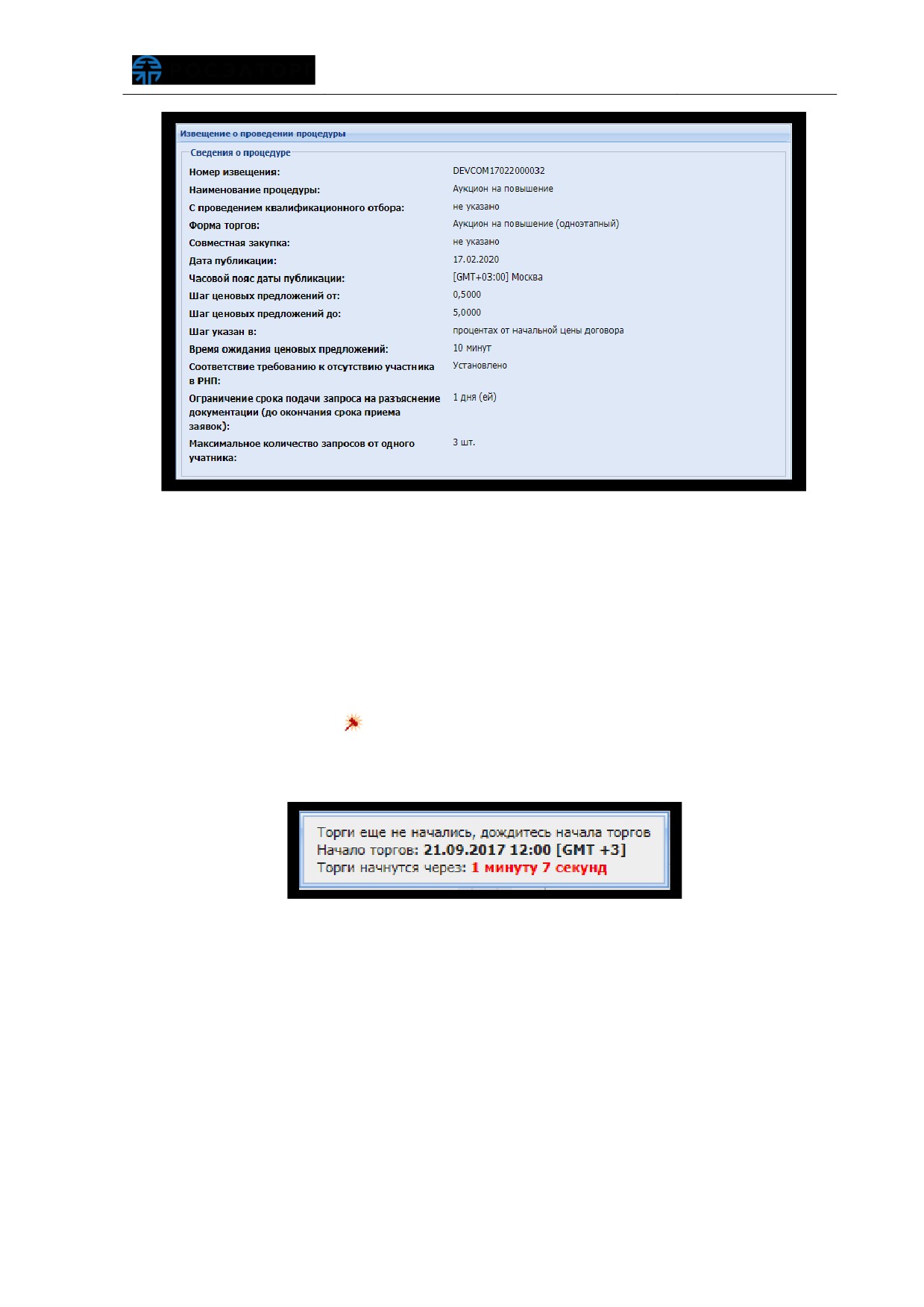
Рис. 479 Извещение о проведении процедуры
6.1.17 Мониторинг торгов
Торги в электронной форме проводится Оператором электронной площадки в
автоматическом режиме. Участие в процедуре проведения торгов в электронной
форме от Организатора не требуется. Наблюдение за ходом торгов возможно путем
нажатия пиктограммы
«
»
(«Торги») в столбце
«Операции», соответствующей
процедуры. Если заявки уже рассмотрены, но момент начала торгов еще не подошел,
будет отображаться соответствующее сообщение (рис. 480).
Рис. 480 Сообщение об оставшемся времени
Если торги уже идут, откроется окно с информацией о текущих ценовых
предложениях и о времени, оставшемся до окончания торгов (рис. 481). Участники
подают ценовые предложения в рамках установленного параметра «Шаг ценовых
предложений» при публикации извещения о проведении процедуры. В зависимости
от выбранной формы торгов ценовые предложения подаются Участниками на
повышение («Аукцион на повышение») или на понижение («Аукцион на понижение
(Редукцион)») начальной цены.
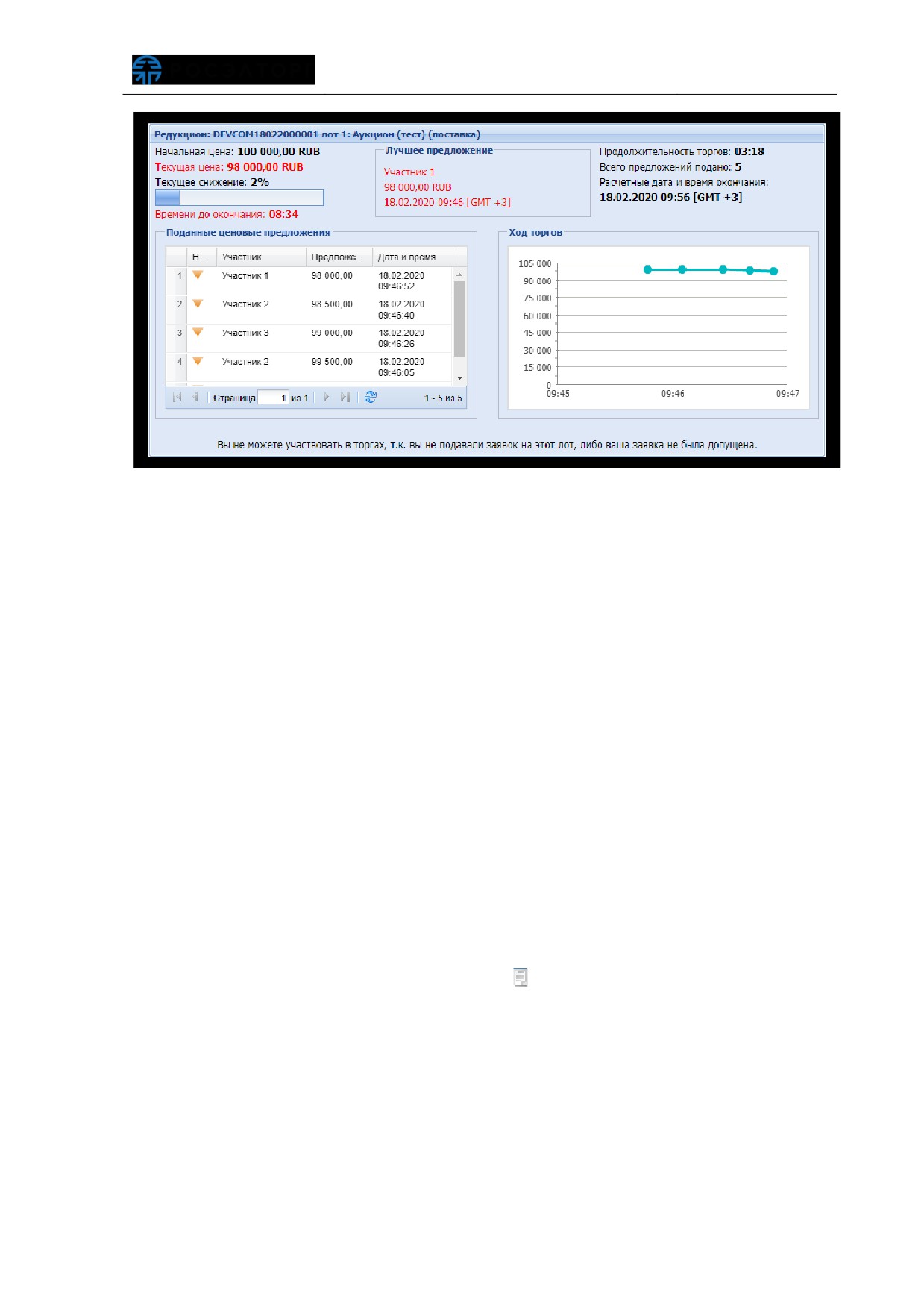
Рис. 481 Мониторинг торгов
С момента начала электронного аукциона до истечения срока подачи
предложений о цене контракта на электронной площадке отображаются все
предложения о цене контракта и время их поступления, а также время, оставшееся
до истечения срока подачи предложений о цене контракта. В случае подачи одним
из Участников торгов ценового предложения, отсчет времени для подачи ценовых
предложений начинается заново
(значение указывается Заказчиком при
формировании извещения в параметре «Время ожидания ценовых предложений»).
При этом Оператор обеспечивает полную конфиденциальность данных о Заявителях
(ценовые предложения обезличены).
При проведении торгов устанавливается время приема ценовых предложений,
указанное в извещении о проведении процедуры. Если в течение указанного
времени ни одного предложения о более низкой цене контракта не поступило, торги
автоматически завершаются.
По завершении этапа «Торгов» в Системе автоматически формируется протокол
проведения торгов (для процедур с интеграцией в ЕИС - протокол автоматически
направляется в ЕИС). Чтобы просмотреть информацию о протоколе проведения
торгов Заказчик нажимает пиктограмму
«
»
(«Протоколы»), более подробно
представлено в п.п. 6.1.18 настоящего документа.
Внимание! В случае если при проведении процедуры «Аукцион» на этапе
«Торги» не было подано ни одного ценового предложения, формируется протокол о
признании процедуры несостоявшейся, в адрес Заказчика и Заявителей
направляются соответствующие уведомления, более подробно информация о
признании процедуры несостоявшейся представлена в п. 6.3.6 настоящего
документа
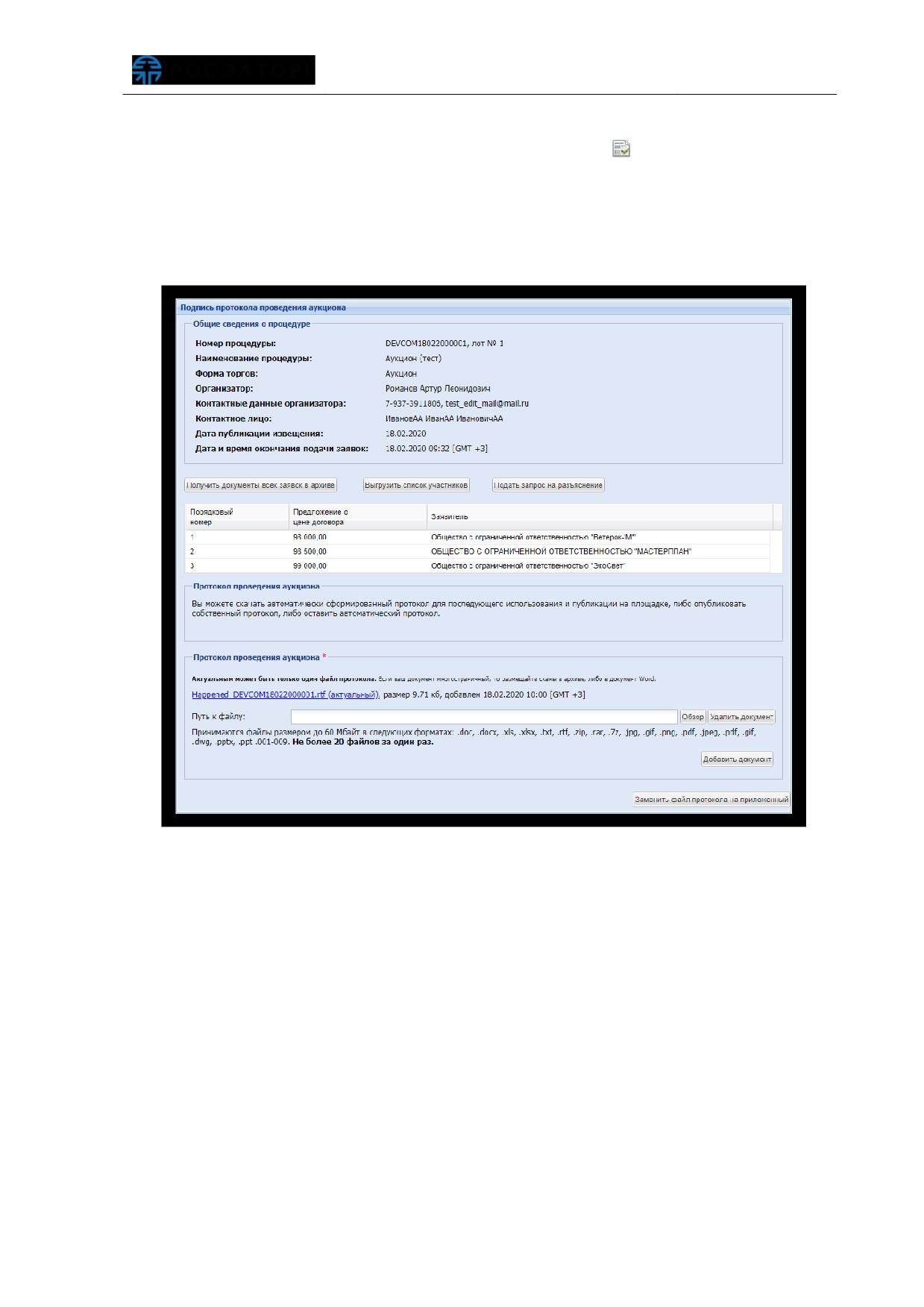
Заказчик может оформить и загрузить в ЕИС протокол проведения торгов,
оформленный вручную, путем нажатия пиктограммы «
» («Загрузить протокол
проведения аукциона»), в столбце
«Операции» соответствующей процедуры. В
отобразившейся форме
«Подпись протокола проведения аукциона» Заказчик
прикладывает файл протокола, оформленный вручную, в блоке
«Протокол
проведения аукциона» (рис. 482).
Рис. 482 Публикация протокола проведения торгов
Загрузка файла протокола, оформленного вручную, осуществляется путем
нажатия Заказчиком кнопки
«Обзор» и выбором файла на жестком диске
компьютера. При необходимости загрузки нескольких файлов используется кнопка
«Добавить документ» для добавления дополнительной строки загрузки. Заказчик
нажимает кнопку
«Заменить файл протокола на приложенный» для замены
протокола. После обработки приложенный файл протокола будет добавлен в список,
а протокол, сформированный автоматически, потеряет актуальность (рис. 483).
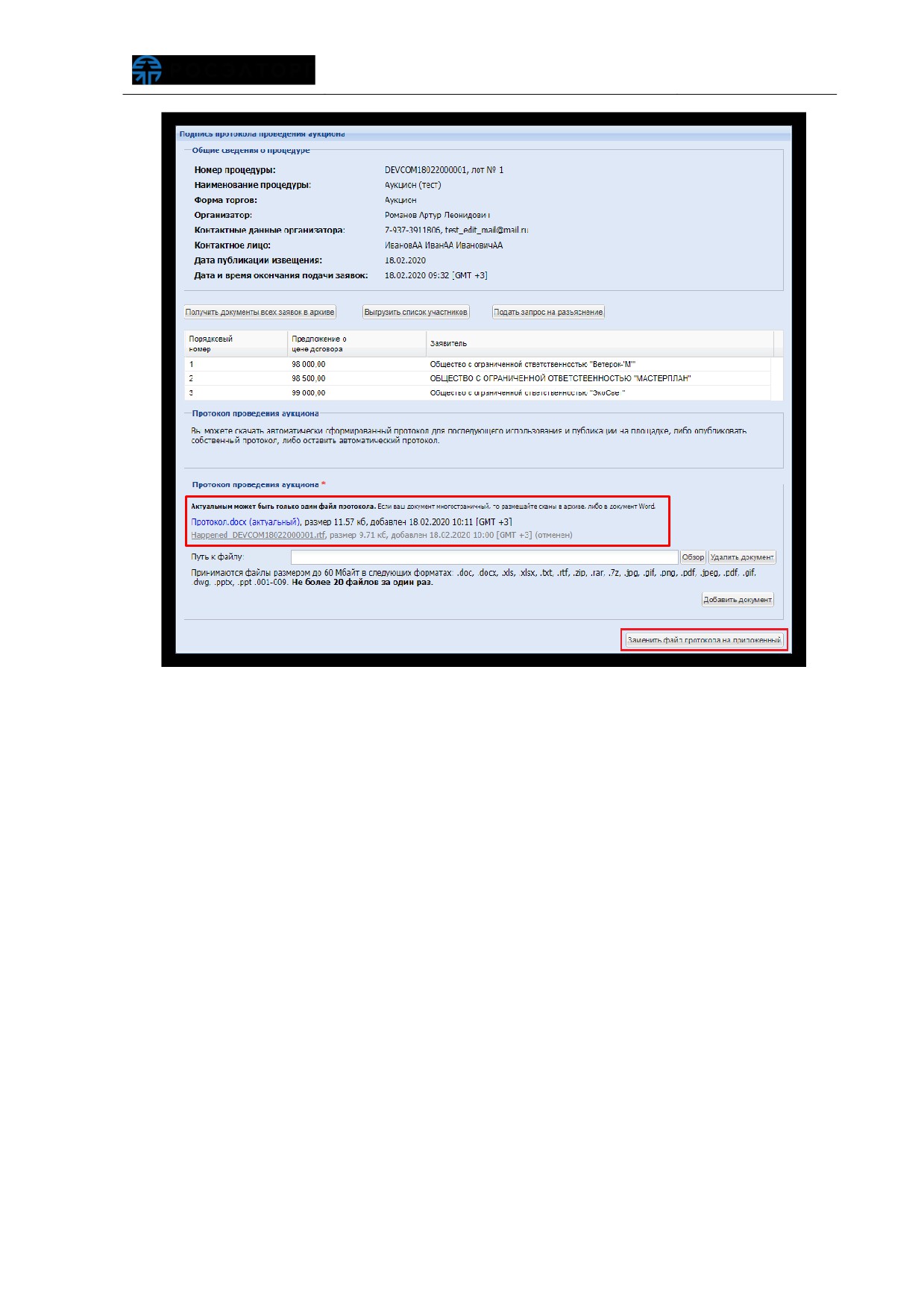
Рис. 483 Замена файла протокола торгов
6.1.17.1 Обезличивание порядковых номеров участников
Обезличивание порядковых номеров участников при проведении торгов
происходит, в случае если для соответствующего Заказчика Оператором установлен
признак «Скрывать порядковые номера участников». Изменение затрагивает только
проведение торгов в процедурах типов: «Аукцион на повышение», «Редукцион»,
«Аукцион по размещению нестационарных торговых объектов»,
«Продажа
посредством публичного предложения», «Аукцион на право заключения договора на
размещение семейного (родового) захоронения».
Настройка по обезличиванию порядковых номеров участников торгов
осуществляется по официальному запросу Заказчика, поступившему в адрес
Оператора, с указанием типов процедур, при проведении которых необходимо
обезличивать порядковые номера.
Заказчик в личном кабинете на форме подачи ценовых предложений при
проведении торгов, в блоке
«Поданные ценовые предложения» просматривает
список ценовых предложений. В столбце «Участник» (в случае активного признака
по скрытию порядковых номеров у Заказчика закупочной процедуры) все ценовые
предложения обезличены значением «Участник» (Рис. 481).
Заказчик в личном кабинете в общем списке процедур, нажимает пиктограмму
«
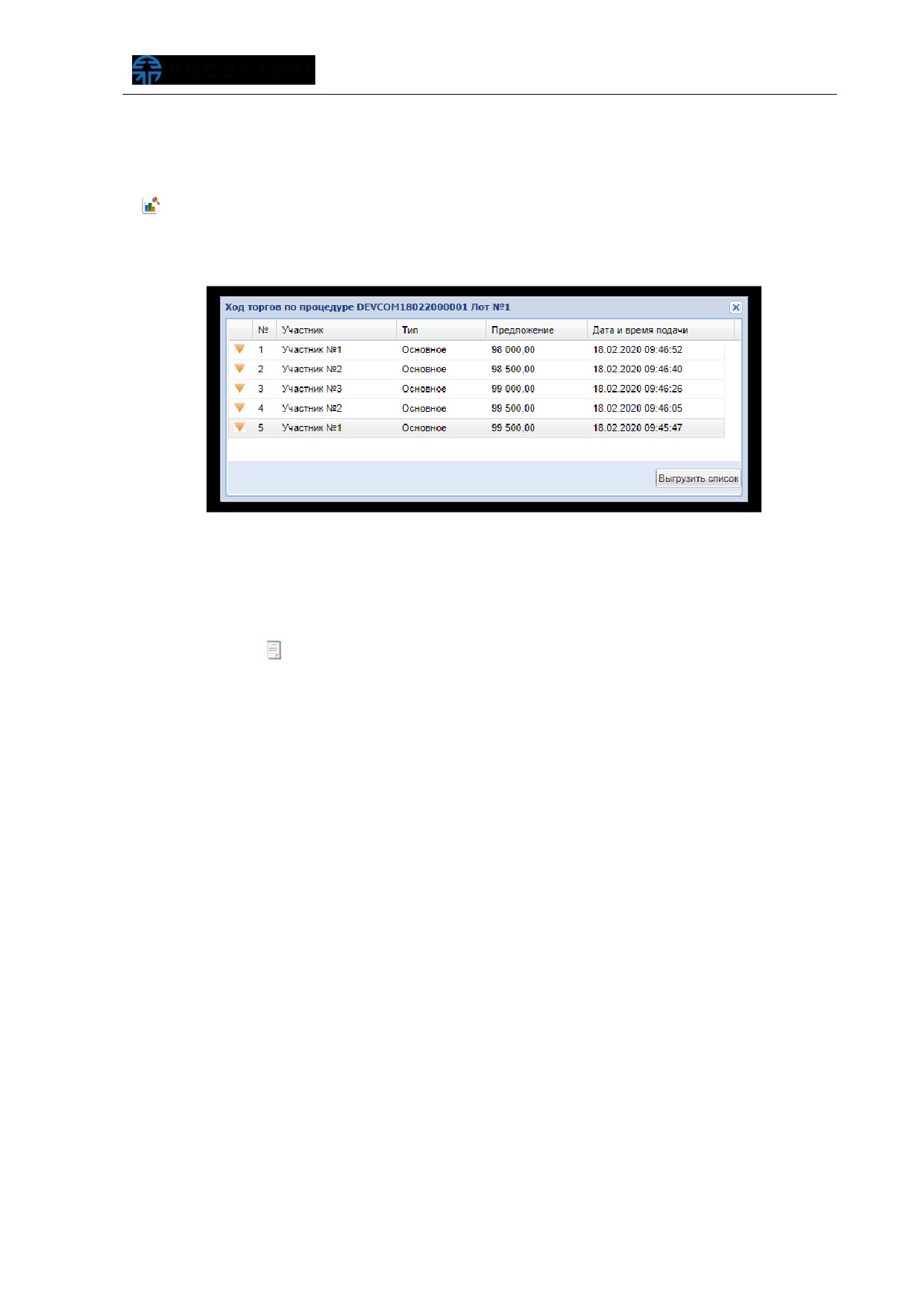
» («Ход торгов»), соответствующей закупочной процедуры, для просмотра хода
торгов. В отобразившейся форме направленные предложения участников
обезличены, порядковые номера не указываются (рис. 484).
Рис. 484 Форма просмотра хода торгов
6.1.18 Просмотр протоколов
Для просмотра протоколов по всем этапам процедуры, Заказчик нажимает
пиктограмму
«
»
(«Протоколы») в столбце
«Операции» соответствующей
процедуры.
Откроется форма «Протоколы по лоту», содержащая ссылки на все протоколы
(если таковые были опубликованы), в том числе рассмотрения заявок, подведения
итогов, проведения аукциона и др. (рис. 485).
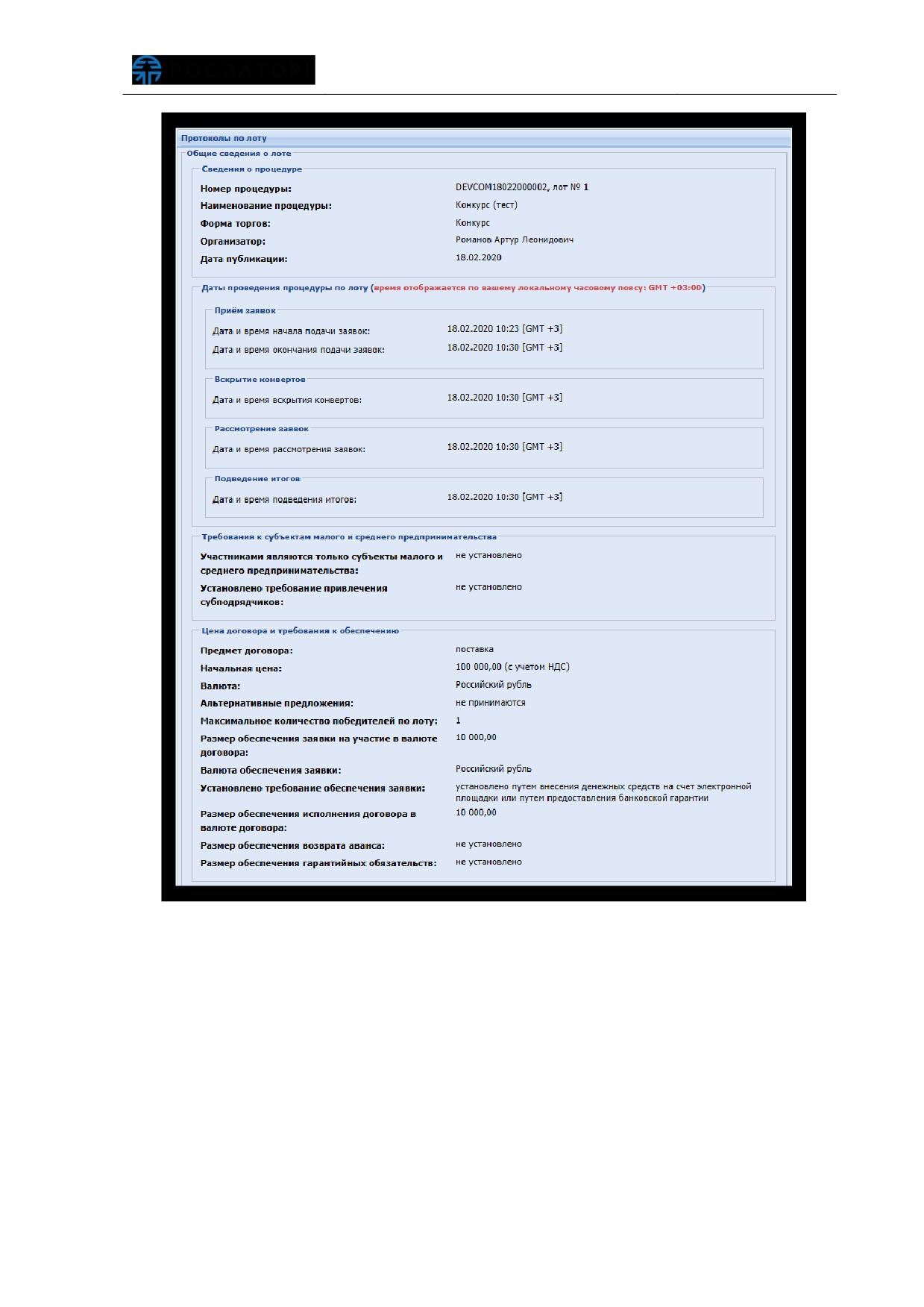
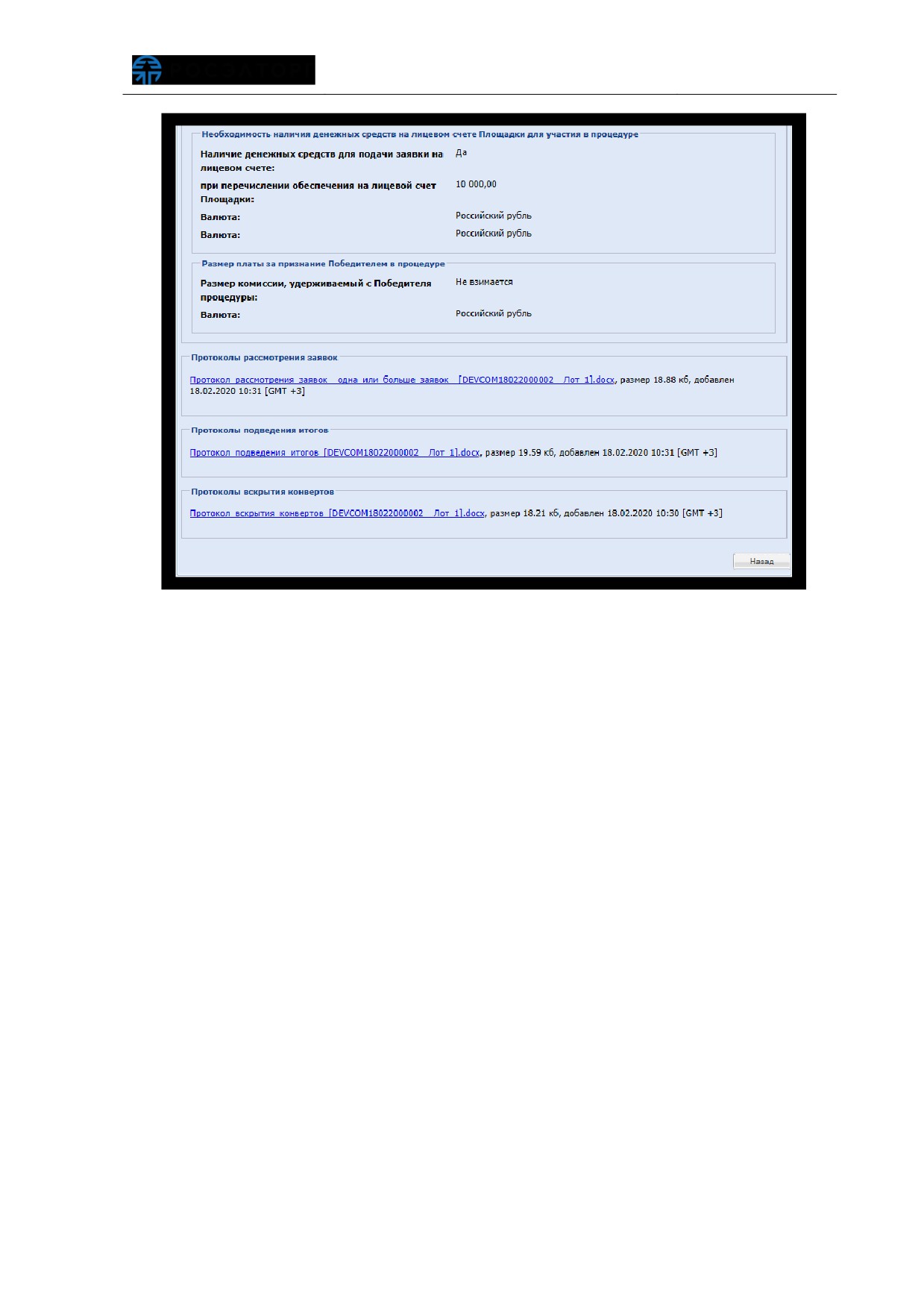
Рис. 485 Форма «Протоколы по лотуª
Чтобы скачать и просмотреть выбранный протокол, Заказчик нажимает на
соответствующую ссылку. Стандартным для браузера способом открывает или
сохраняет файл протокола на жесткий диск компьютера или сменный носитель.
6.1.19 Заключение договоров
При проведении конкурентных процедур закупки, в том числе типов
«Аукцион», «Конкурс», «Запрос котировок», «Запрос предложений», согласно части
15 статьи
3.2 закона
223-ФЗ договор
(по результатам конкурентной закупки)
заключается не ранее чем через десять дней и не позднее чем через двадцать дней с
даты размещения в ЕИС протокола, составленного по результатам конкурентной
закупки.
Внимание! Данное ограничение срабатывает исключительно для
конкурентных процедур закупки, т.е. созданных на основании конкурентного
способа закупки. Более подробно о конкурентных способах закупки представлено в
п. 6.1.4 настоящего документа.
Согласование проекта договора происходит без ограничений на даты и может
начинаться сразу после публикации протокола, составленного по результатам
конкурентной закупки. Только финальная подпись договора со стороны Заказчика
осуществляется по истечении десяти дней с момента публикации последнего
протокола.
содержание .. 10 11 12 13 ..