содержание .. 8 9 10 11 ..
РОСЭЛТОРГ Система проведения процедур закупок в электронной форме (Коммерческие закупки). Руководство пользователя (2020 год) - часть 10
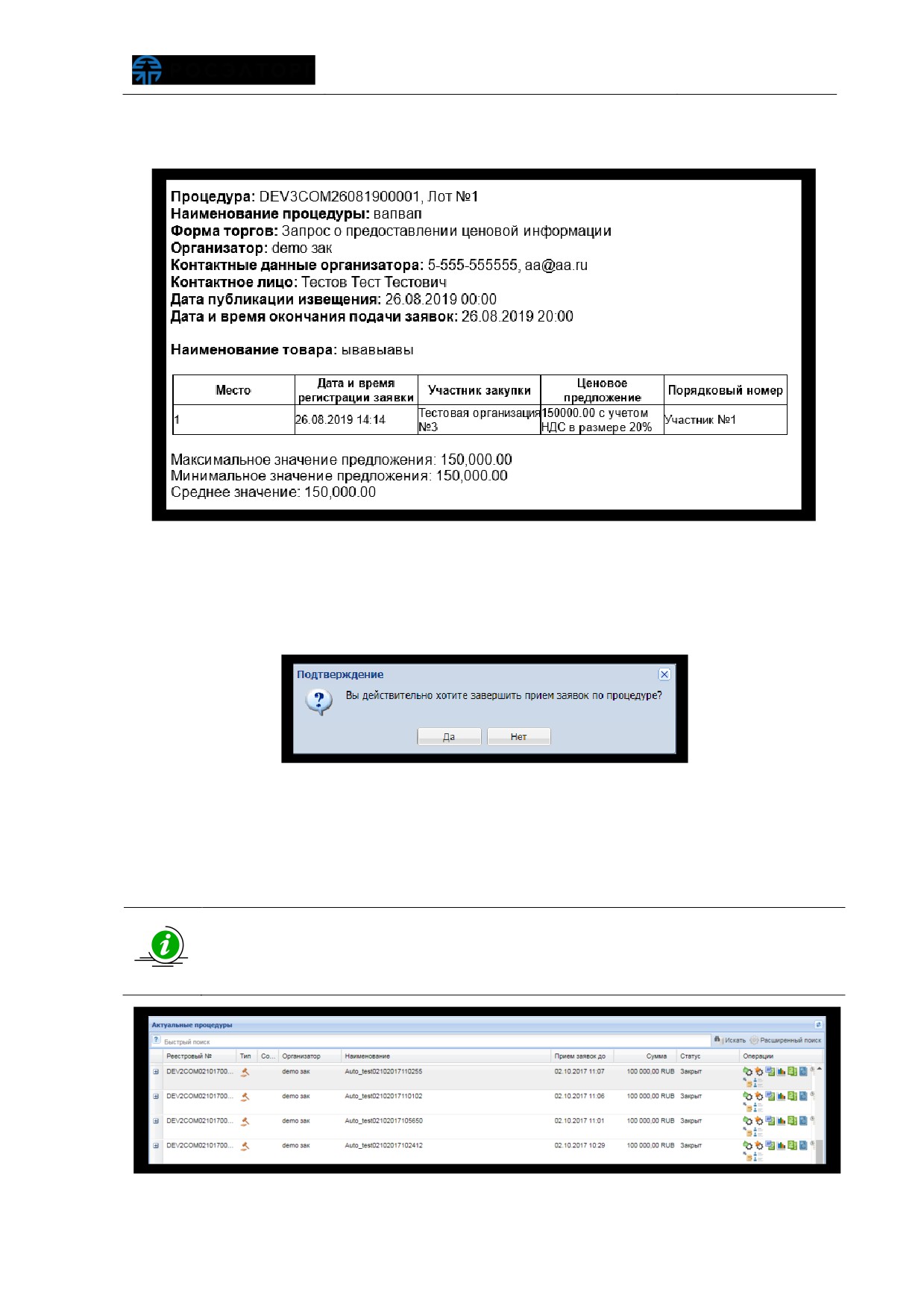
«Выгрузить список участников»
(рис.
353). Начнется загрузка документа,
соответствующим используемому браузеру способом (рис. 354).
Рис. 354 Список участников
Для завершения приема заявок Заказчик нажимает кнопку «Завершить прием
заявок»
(рис.
353). Отобразится диалоговое окно, требующее подтверждения
операции (рис. 355).
Рис. 355 Подтверждение завершения приема заявок
Заказчик нажимает кнопку «Да» для подтверждения. Процедура завершена,
она перейдет в статус «Закрыт» (рис. 356). Подача заявок на участие в данной
процедуре будет невозможна.
В случае если Заказчик не завершает процедуру нажатием кнопки
«Завершить процедуру», то процедура завершится автоматически в
соответствии с датой окончания этапа «Прием информации», указанной
при формировании извещения.
Рис. 356 Процедуры в статусе «Закрытª
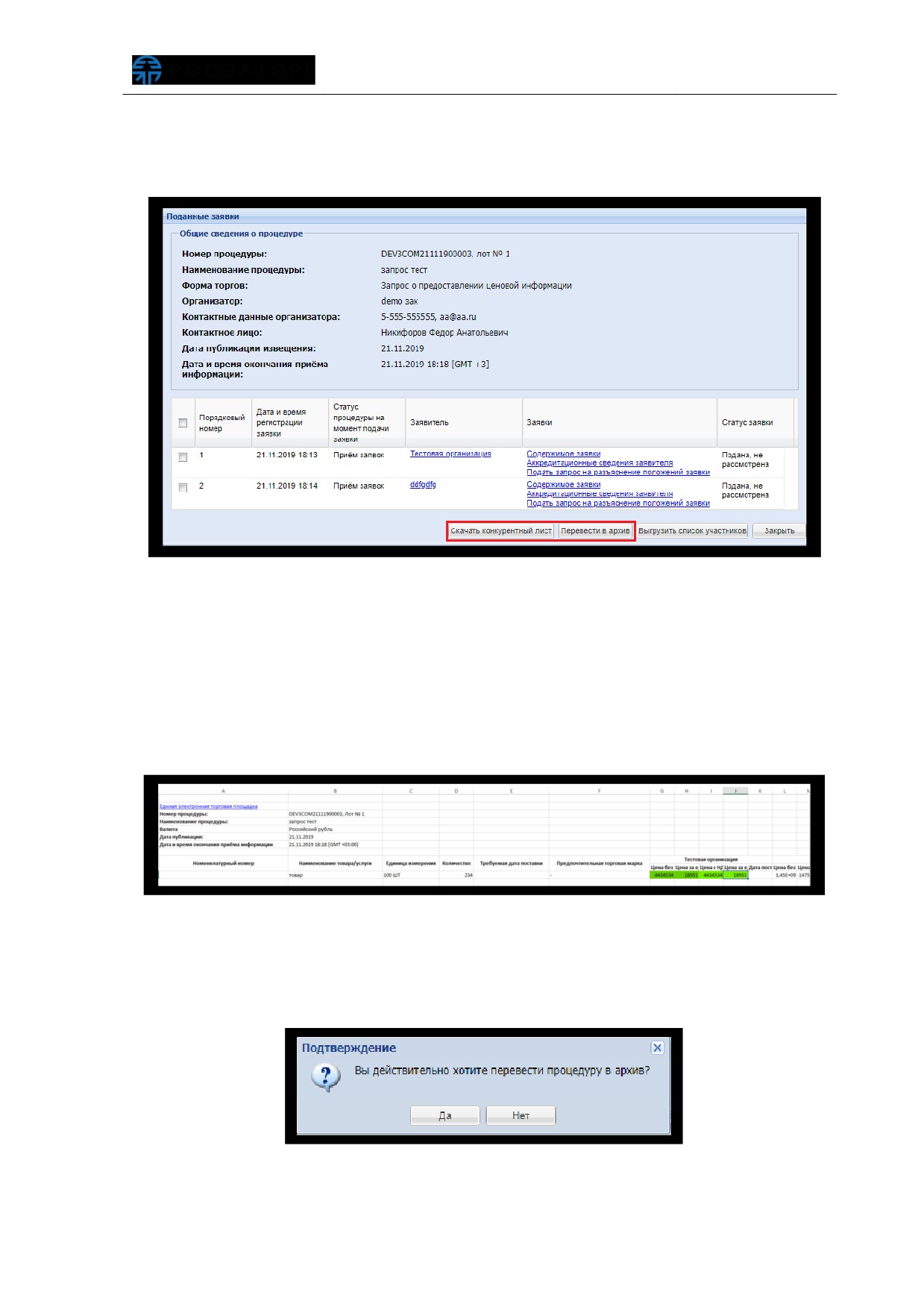
На форме просмотра заявок процедуры, находящейся в статусе «Закрыт»,
Заказчик может скачать конкурентный лист, выгрузить список участников (рис. 354)
и перевести процедуру в архив (рис. 357), используя соответствующие кнопки.
Рис. 357 Форма «Поданные заявкиª в статусе процедуры «Закрытª
Заказчик для скачивания конкурентного листа нажимает соответствующую
кнопку на форме просмотра списка поданных заявок (рис. 357). Начнется загрузка
документа конкурентный лист, соответствующим используемому браузеру способом
(рис. 358). Конкурентный лист представляет собой сводную таблицу предложений
Заявителей по всем позициям товаров, цветом выделяются наименьшие значения
ценовых предложений.
Рис. 358 Конкурентный лист
Для направления процедуры в «Архив», Заказчик нажимает кнопку «Перевести
в архив». Отобразится диалоговое окно подтверждения, Заказчик нажимает кнопку
«Да». После подтверждения (рис. 359) процедура перейдет в статус «Архив».
Рис. 359 Подтверждение перевода процедуры в «Архивª
6.1.5.15 Процедуры, проводимые на процент снижения
6.1.5.15.1
Публикация и проведение процедур на
процент снижения в личном кабинете Заказчика
В процедурах закупки типов:
«Конкурс»,
«Запрос предложений»,
«Запрос
котировок» - торги могут быть проводиться на процент снижения начальной цены
договора.
Особенностью проведения закупочных процедур на процент снижения является
указание Заявителями
(в заявках) значения процента снижения
(вместо
предложения о цене) в валюте начальной цены договора.
Заказчик в личном кабинете на форме «Новая процедура», во вкладке «Лот» -
«Предмет договора» активирует признак
«Торги на процент снижения», для
публикации процедуры закупки на процент снижения (рис. 360).
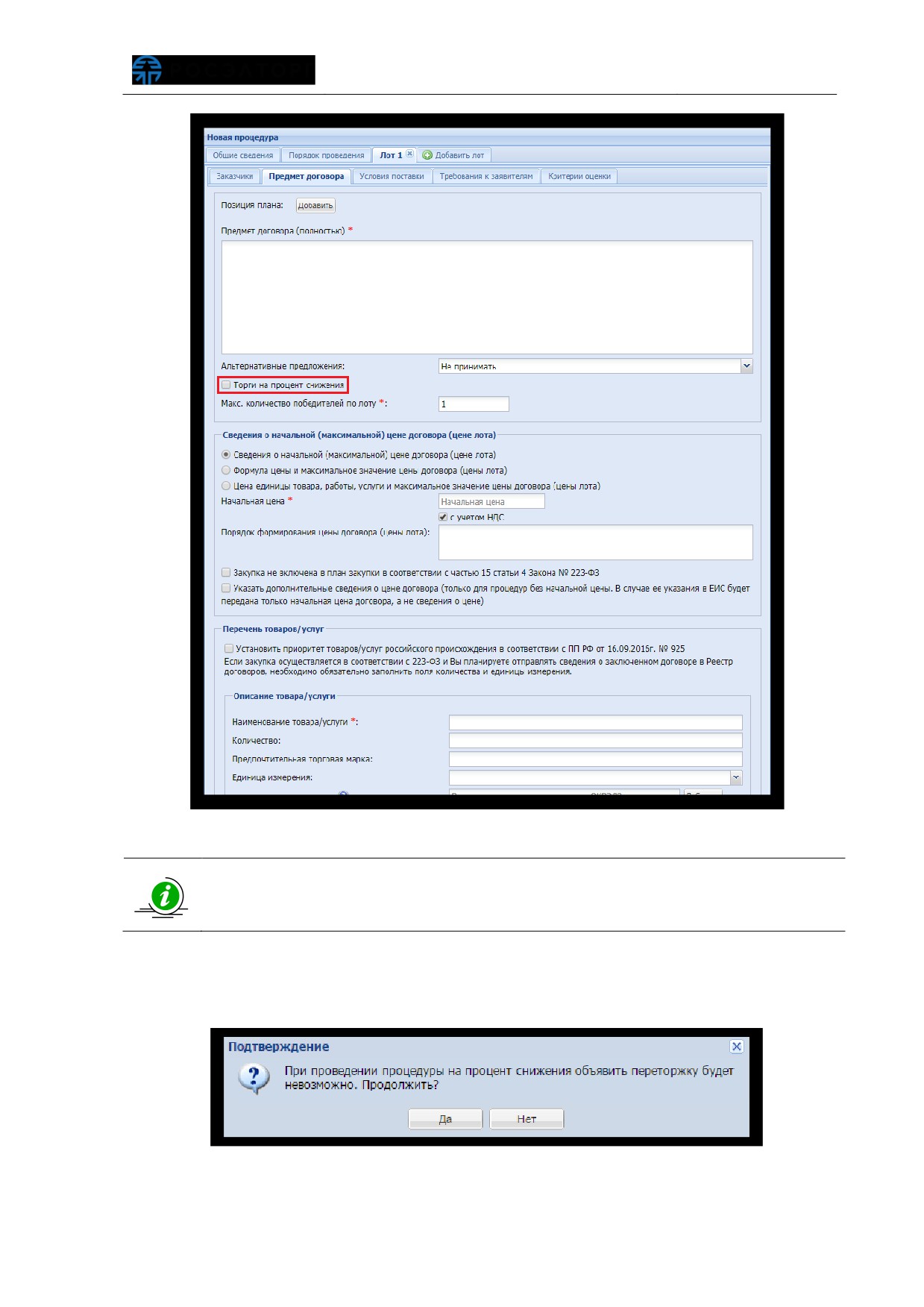
Рис. 360 Торги на процент снижения
При публикации закупочной процедуры с активированным признаком
«Торги на процент снижения» необходимо учитывать, что проведение
переторжки (для данной процедуры закупки) будет невозможно.
После установки признака
«Торги на процент снижения» отразится
соответствующее подтверждение (рис. 361). Заказчик нажимает кнопку «Да» для
подтверждения.
Рис. 361 Подтверждение отсутствия переторжки
После указания информации о проведении закупочной процедуры с торгами на
процент снижения дальнейшая публикация производится в обычном порядке, в
соответствии с п.п. 6.1.5 настоящего документа.
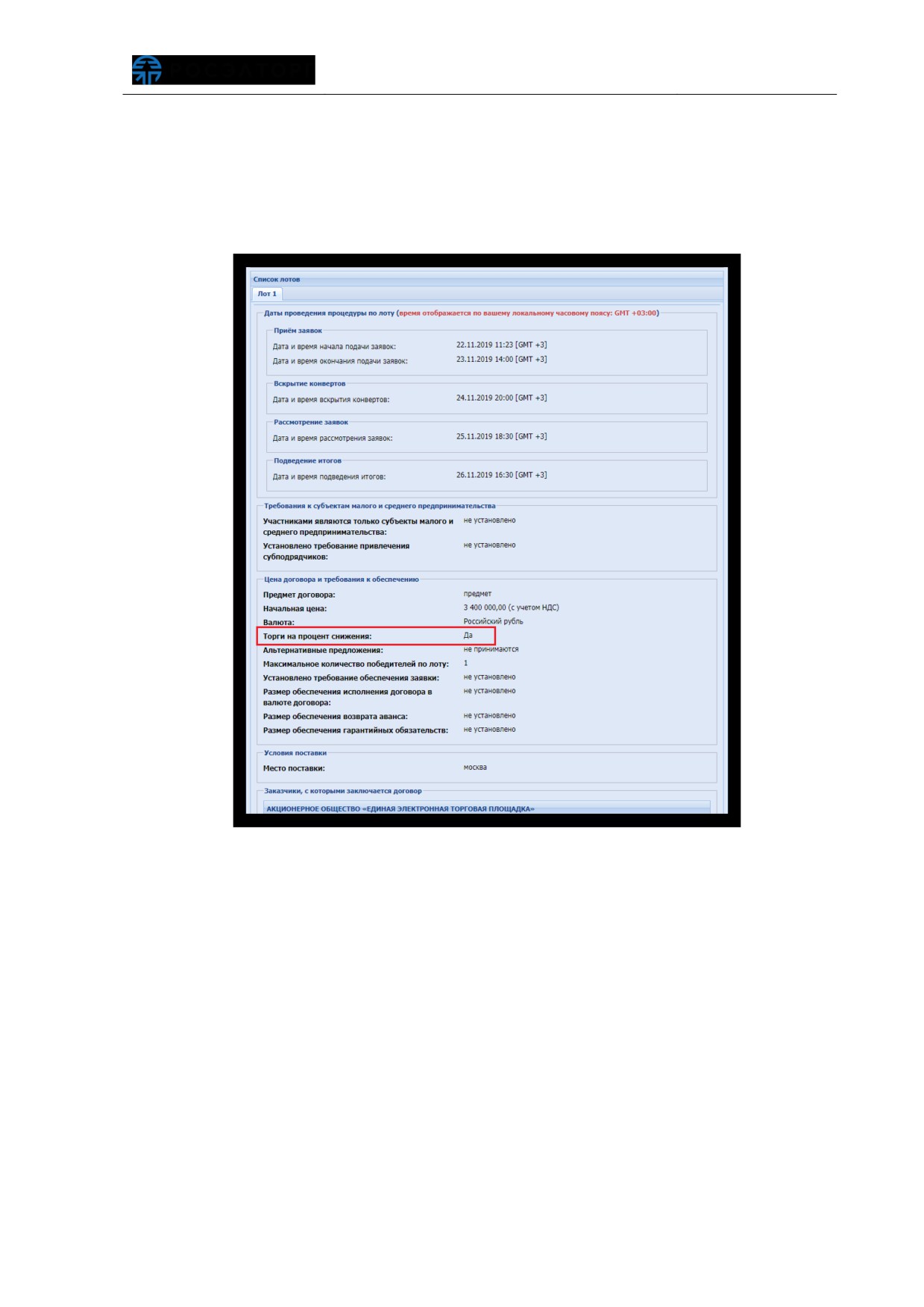
На форме просмотра извещения о проведении процедуры закупки
отображается признак проведения «Торги на процент снижения» (рис. 362).
Рис. 362 Признак проведения процедуры закупки на процент снижения
6.1.5.15.2
Участие в процедурах закупки на процент
снижения
Заявитель в личном кабинете на форме подачи заявки заполняет поле для
ввода ценового предложения в виде процента снижения начальной цены договора, в
случае если при публикации закупочной процедуры указан признак
«Торги на
процент снижения».
Этапы:
«Вскрытие конвертов»,
«Рассмотрение заявок» и
«Подведение
итогов» - проводятся в обычном порядке, в соответствии с п.п. 6.3 настоящего
документа.
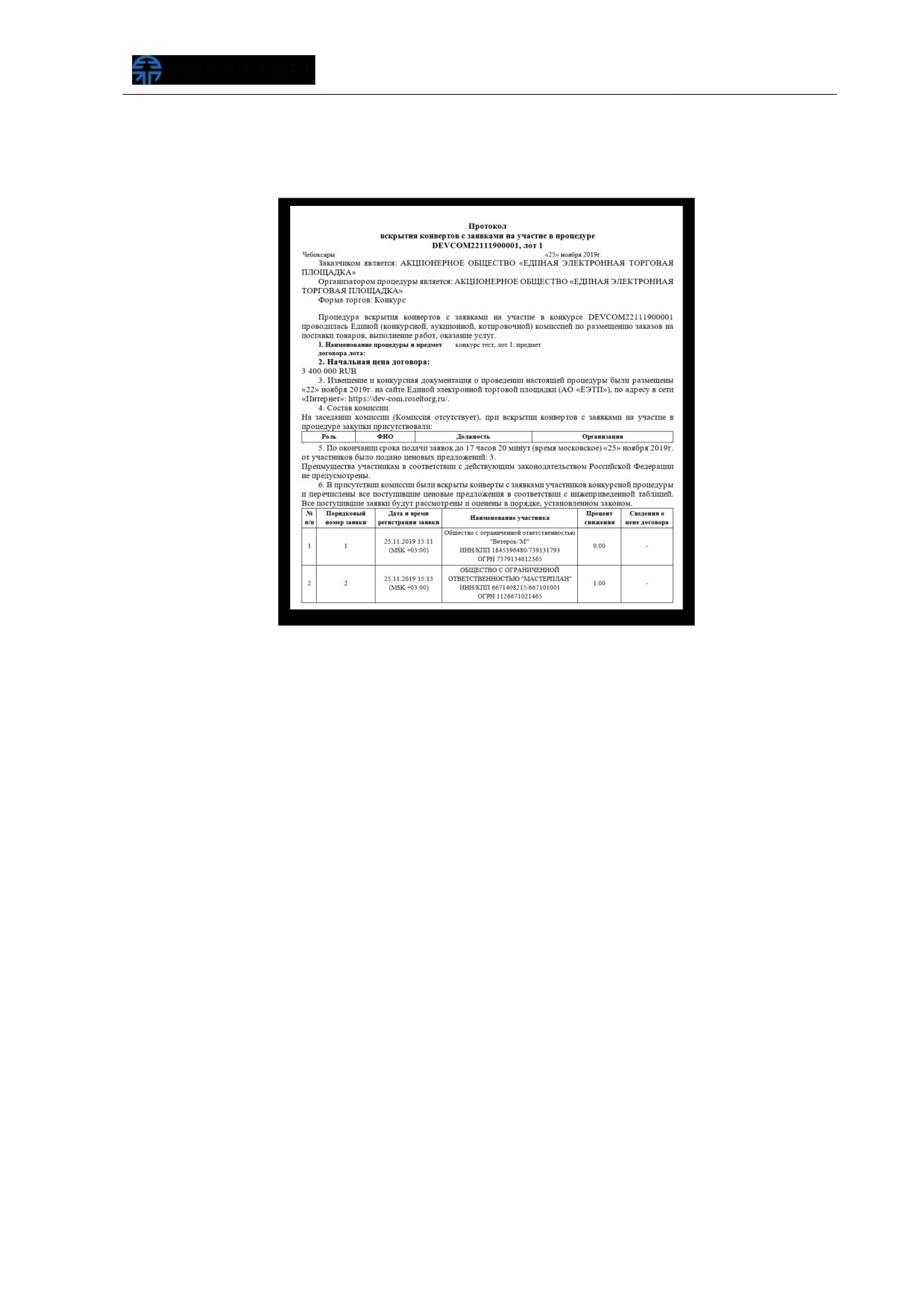
В автоматически генерируемых протоколах в личном кабинете Заказчика на
этапах
«Вскрытие конвертов» и
«Подведение итогов» отображается ценовое
предложение Заявителя, направленное в форме процента снижения (рис. 363).
Рис. 363 Процент снижения в протоколах
Для Заказчика в личном кабинете, на форме «Подведение итогов процедуры»,
в списке заявок будет отображаться столбец, содержащий указанный Заявителем
(при направлении ценового предложения) процент снижения начальной цены
договора (рис. 364).
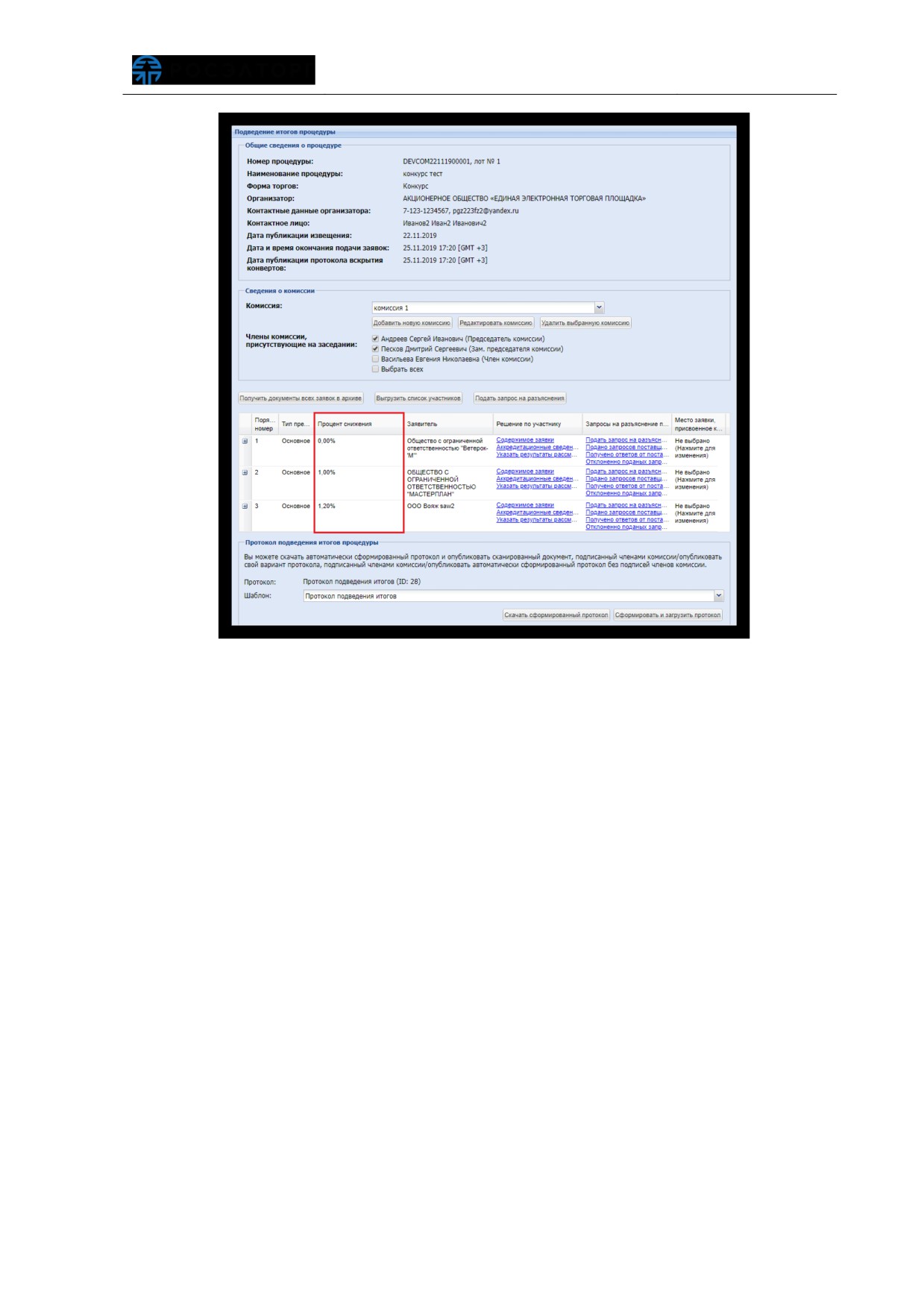
Рис. 364 Процент снижения в списке заявок
Дальнейшее заключение договора производится в обычном порядке, в
соответствии с п.п. 6.3.7 и п.п. 6.1.19 настоящего документа.
6.1.5.16 Сохранение шаблонов процедур закупки
Заказчик в личном кабинете при необходимости может сохранить заполненные
данные формы
«Новая процедура» в качестве шаблона. Шаблон может быть
использован позднее для более быстрого и удобного заполнения данных при
формировании извещения.
6.1.5.16.1
Формирование
шаблона
закупочной
процедуры
В случае частого ввода идентичного набора данных при публикации процедуры
закупки на форме «Новая процедура», данные могут быть введены один раз и
сохранены как шаблон. В дальнейшем шаблон (с заполненными полями) может быть
загружен, и соответствующие поля (но уже новой аналогичной процедуры закупки)
заполнятся значениями, указанными на момент сохранения шаблона.
Возможность сохранения шаблонов процедур закупки находится в личном
кабинете Заказчика, на форме
«Новая процедура»
(с возможностью просмотра
данных об авторе - кем был создан тот или иной шаблон).
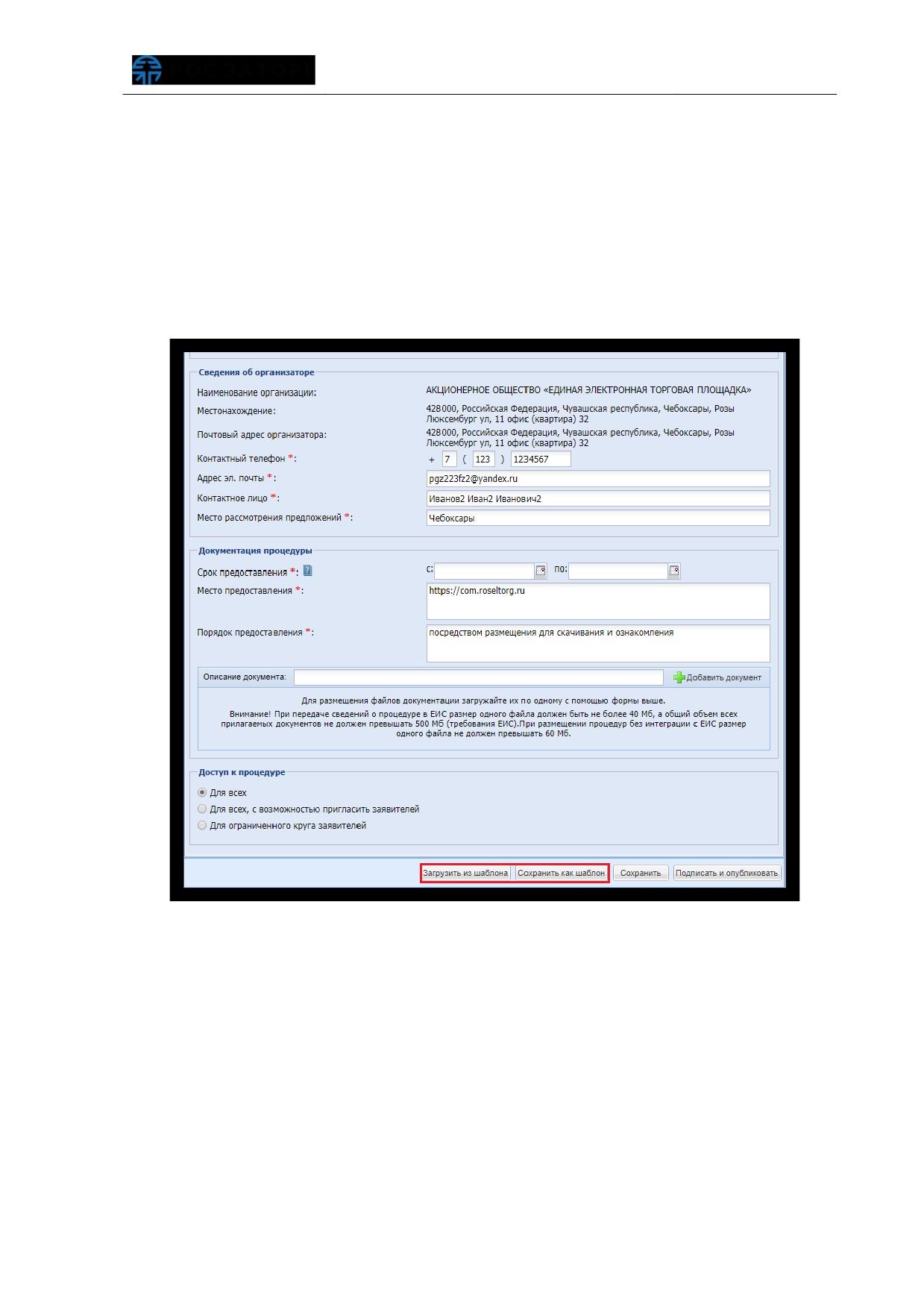
Заказчик в личном кабинете при публикации процедуры закупки, на форме
«Новая процедура», выполняет действия с шаблонами (рис. 365). Для работы с
шаблонами используются кнопки в нижней части формы «Сохранить как шаблон»
(сохранение текущей формы для последующего использования),
«Загрузить из
шаблона» (загрузка сохраненной ранее версии формы).
Рис. 365 Кнопки действий с шаблонами
Заказчик заполняет форму «Новая процедура». Нажимает кнопку «Сохранить
как шаблон» в нижней части формы, для сохранения заполненного извещения в
качестве шаблона, чтобы в дальнейшем использовать его при объявлении новых
процедур.
Откроется форма «Шаблоны процедур», где содержатся сохраненные ранее
шаблоны процедур. Форма позволяет создать новый шаблон, или перезаписать уже
существующий.
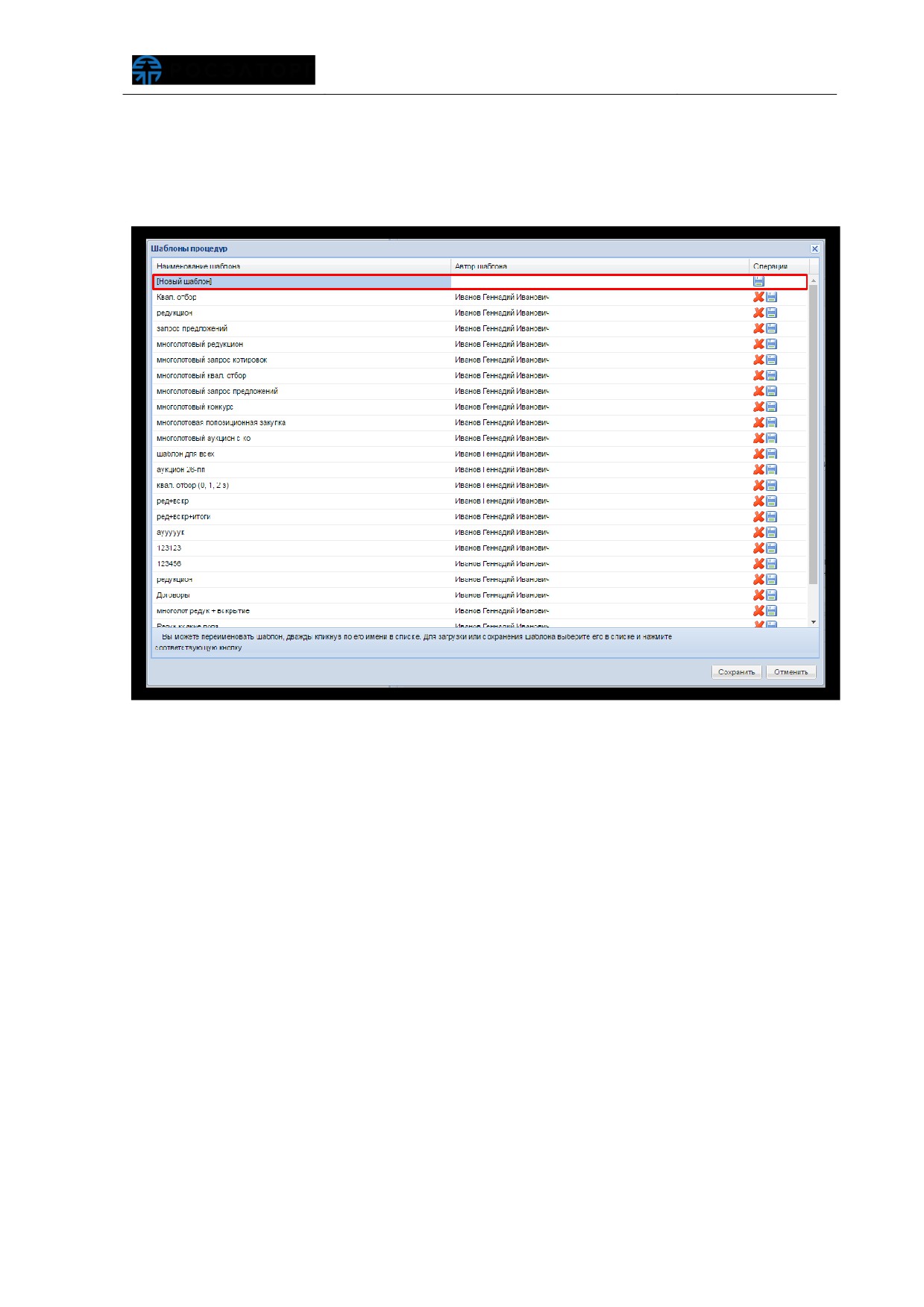
Заказчик для создания нового шаблона выбирает «Новый шаблон» (рис. 366),
нажимает кнопку «Сохранить» в нижней части окна. Вводит наименование нового
шаблона (рис. 367), затем нажимает кнопку «ОК».
Рис. 366 Список сохраненных шаблонов
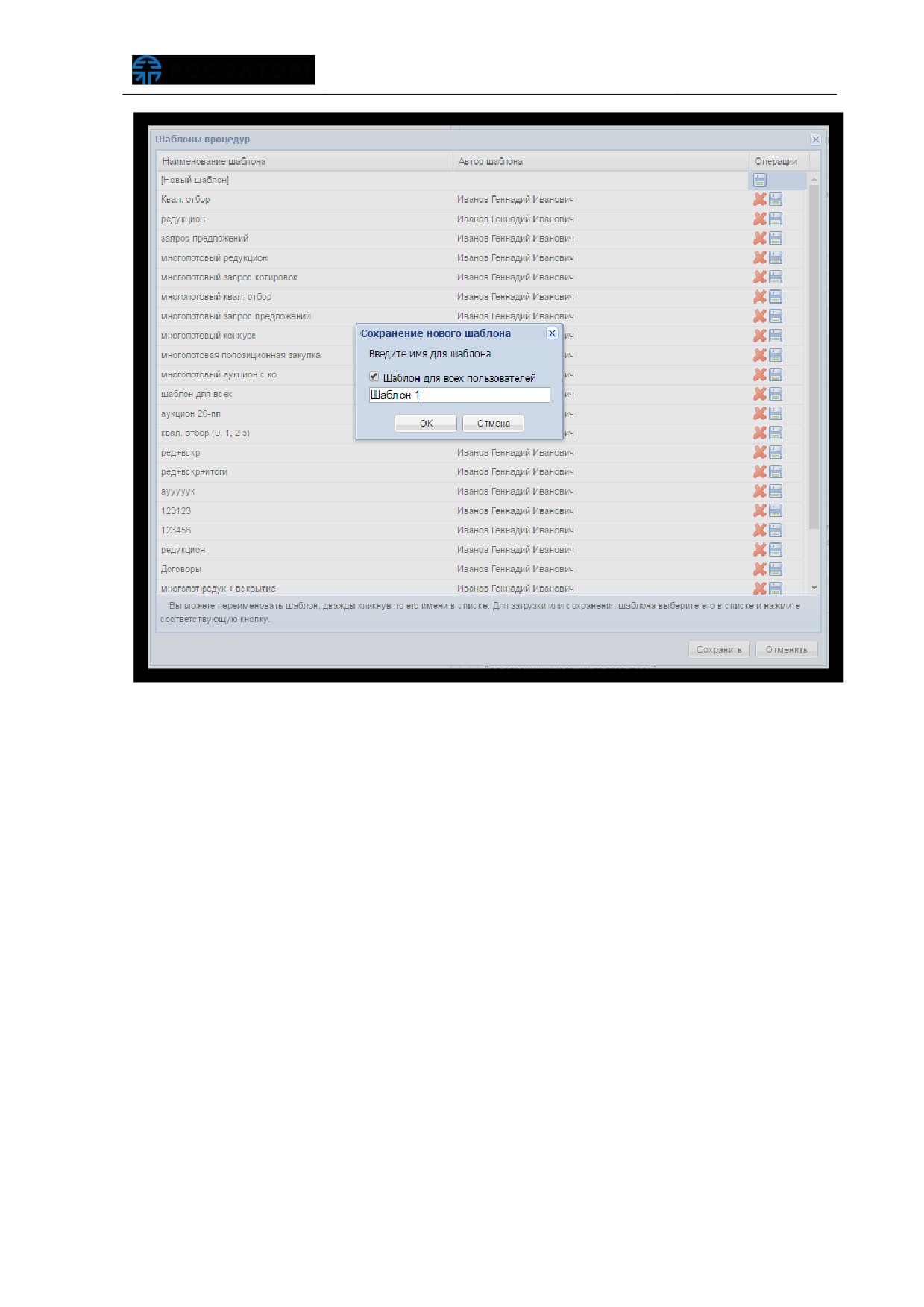
Рис. 367 Сохранение нового шаблона
Новый шаблон будет сохранен, и отобразится в общем списке шаблонов
(рис. 368).
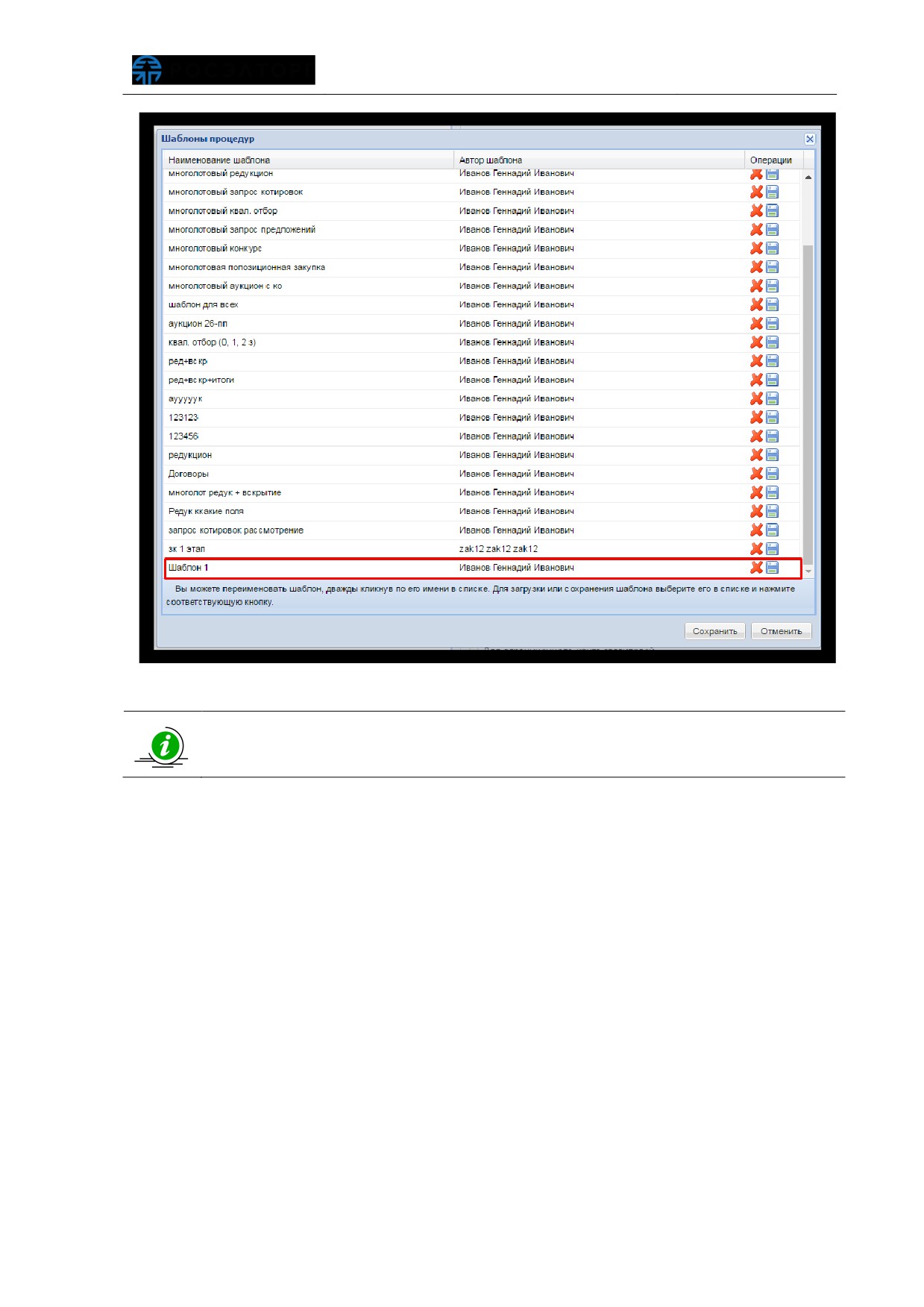
Рис. 368 Добавление нового шаблона в список
Сохранение формы в качестве шаблона - означает, что сохраняются все
введенные данные на форме «Новая процедура», включая добавленные
этапы проведения процедуры.
Внимание! Шаблоны, созданные пользователями Заказчика, не обладающими
правами «Администратора организатора», доступны для использования только этим
пользователям. Пользователь Заказчика с правами «Администратор организатора»
может создавать шаблоны процедур закупок и настраивать доступ к ним при
сохранении шаблона. Чтобы шаблон был доступен всем пользователям организации
Заказчика, «Администратору организатора» необходимо проставить отметку в поле
«Шаблон для всех пользователей»
(рис.
367) при сохранении шаблона. После
сохранения данный шаблон будет доступен для использования всем пользователям
Заказчика.
6.1.5.16.2
Работа с шаблонами процедур закупки
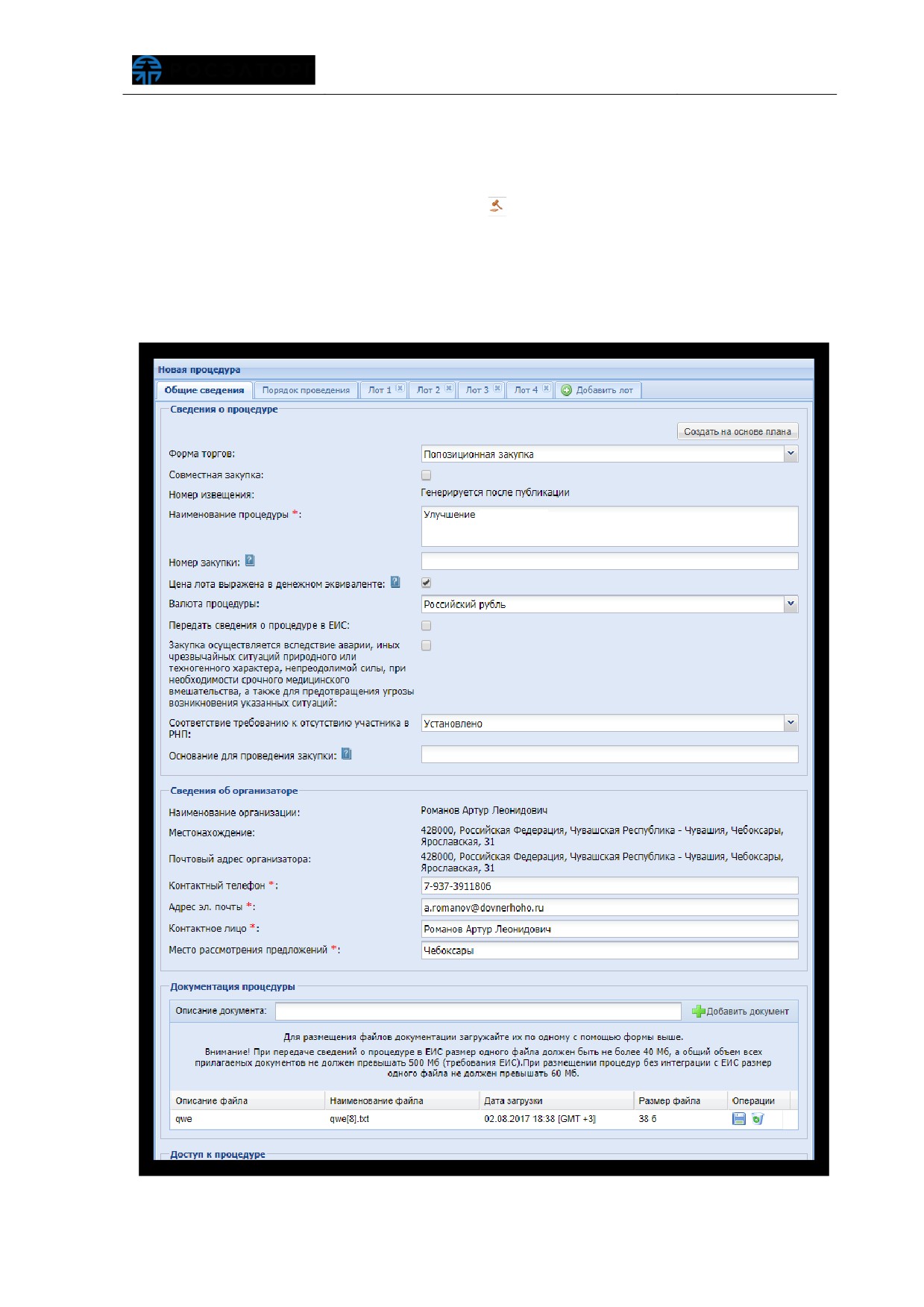
Для использования при публикации процедуры сохраненного шаблона,
Заказчик в личном кабинете на форме
«Новая процедура» нажимает кнопку
«Загрузить из шаблона» (рис. 369).
В открывшейся форме Заказчик может удалить шаблоны или начать
оформление извещения о проведении процедуры закупки на основании выбранного
шаблона.
Заказчик нажимает на пиктограмму «
» (Рис. 370), чтобы начать оформление
извещения о проведении процедуры закупки на основании соответствующего
шаблона. Откроется форма «Новая процедура» (рис. 369).
После загрузки форма публикации извещения автоматически заполнится
данными, сохраненными в качестве шаблона.
Рис. 369 Загруженные данные из шаблона
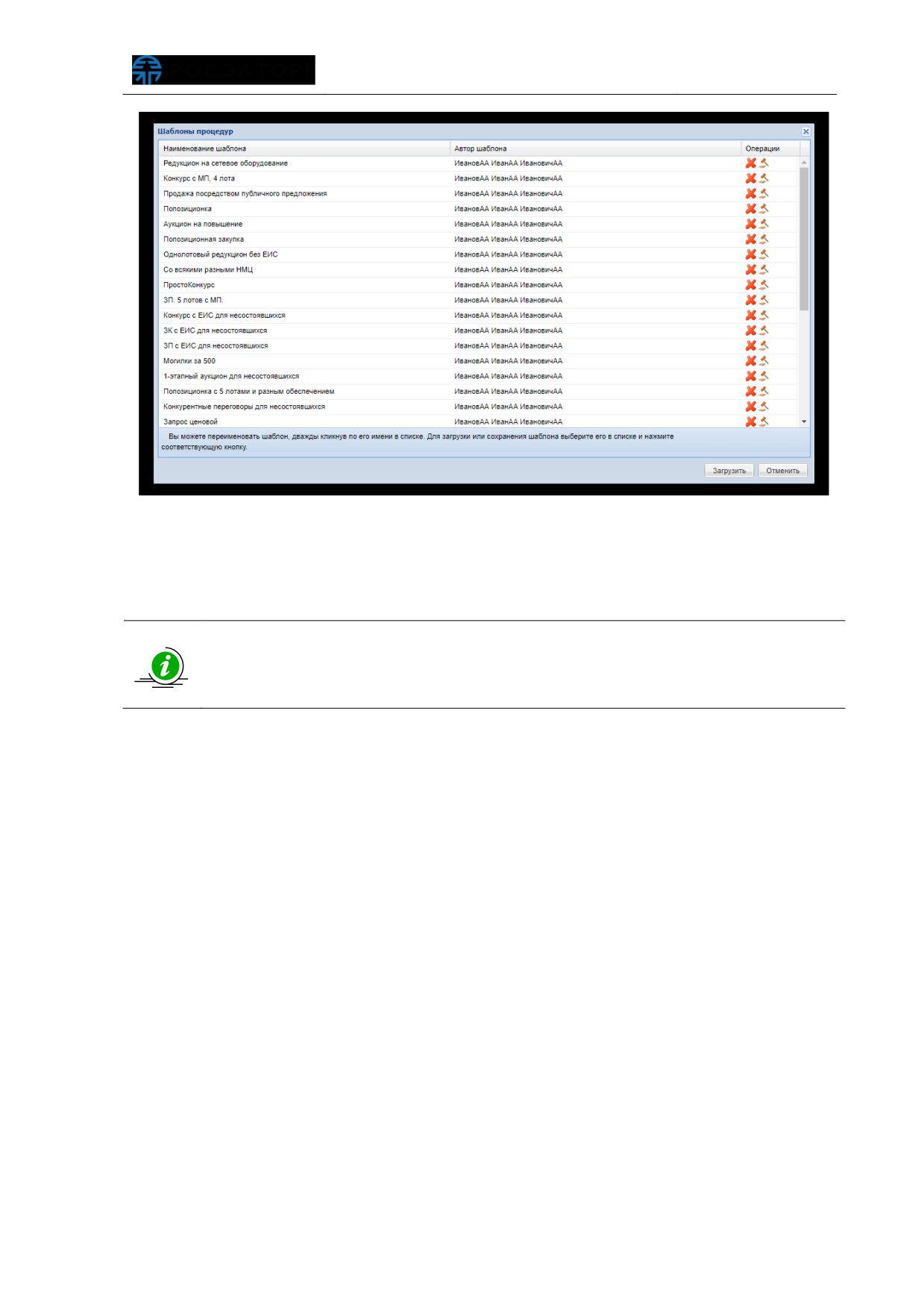
Рис. 370 Форма «Шаблоны процедурª
Дальнейшая публикация закупочных процедур производится в обычном
порядке, представленном в п.п. 6.1.5 настоящего документа.
Пользователи Заказчика без прав
«Администратора организатора» не
имеют возможности удалить шаблоны, созданные
«Администратором
организатора».
«Администратор организатора» может удалять шаблоны,
созданные остальными пользователями Заказчика
6.1.5.17 Использование адреса электронной почты
пользователя в качестве адреса по умолчанию
Адрес электронной почты пользователя может быть установлен Заказчиком в
качестве адреса по умолчанию, который будет отображаться на форме публикации
процедуры.
Заказчик в личном кабинете, в разделе меню
«Настройки»
-
«Настройки
функционала по процедурам» выбирает пункт «Настройка публикации процедуры»
(рис. 371).
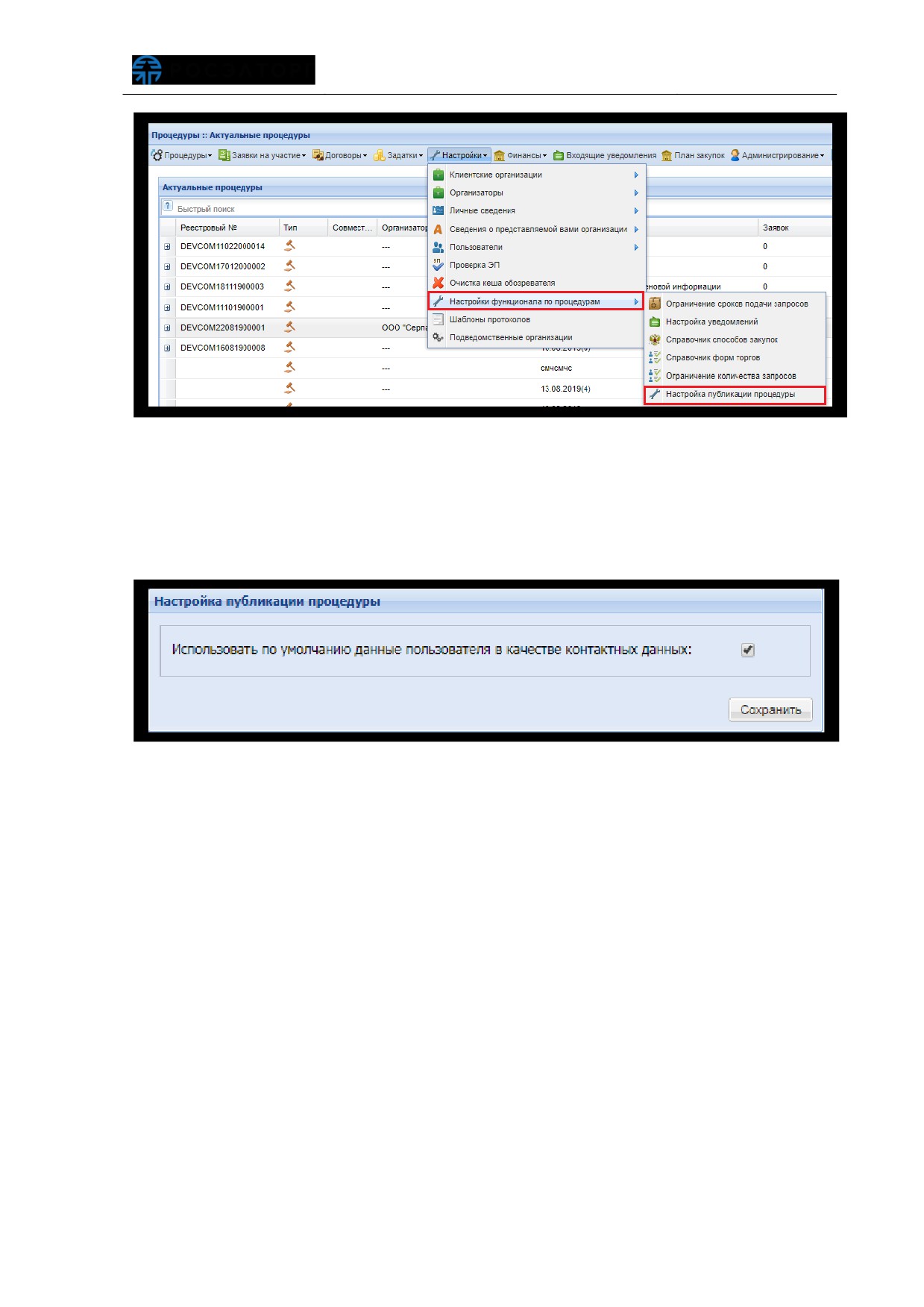
Рис. 371 Пункт «Настройка публикации процедурыª
В отобразившейся форме
«Настройка публикации процедуры» Заказчик
активирует чек-бокс «Использовать по умолчанию данные пользователя в качестве
контактных данных», для использования адреса электронной почты пользователя,
публикующего процедуру, по умолчанию при публикации извещения (рис. 372).
Рис. 372 Форма «Настройка публикации процедурыª
После проставления отметки Заказчик сохраняет изменения путем нажатия
кнопки «Сохранить». В дальнейшем, при публикации процедуры на форме «Новая
процедура» в поле
«Адрес эл. почты» будет указываться e-mail пользователя,
публикующего процедуру (рис. 373).
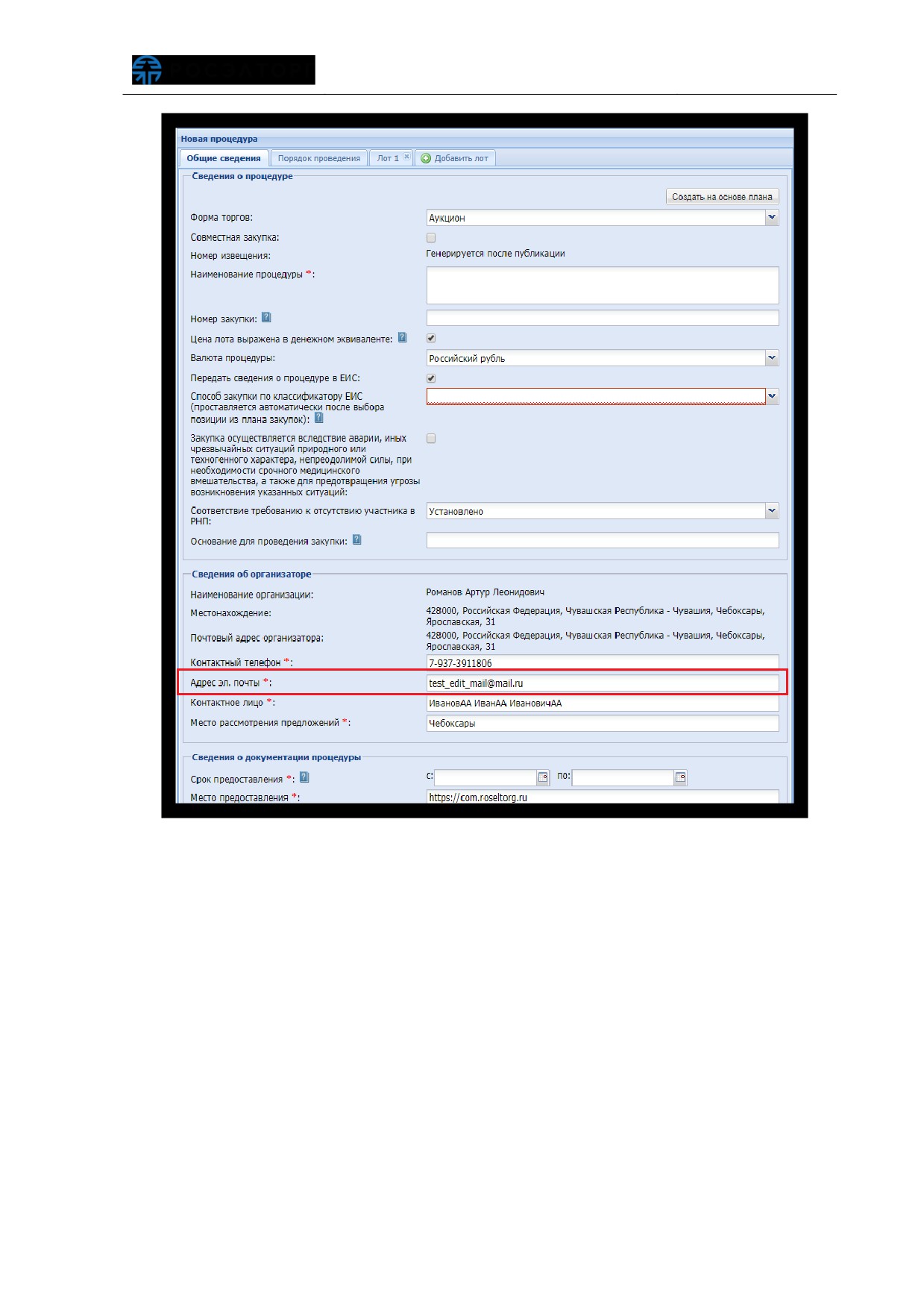
Рис. 373 Заполнение поля «Адрес эл. почтыª
В случае если в разделе «Настройка публикации процедуры» снять отметку в
поле «Использовать по умолчанию данные пользователя в качестве контактных
данных», то на форме публикации процедуры, в поле «Адрес эл. почты» будет
заполнен e-mail, указанный в качестве основного адреса электронной почты
организации Заказчика (рис. 374).
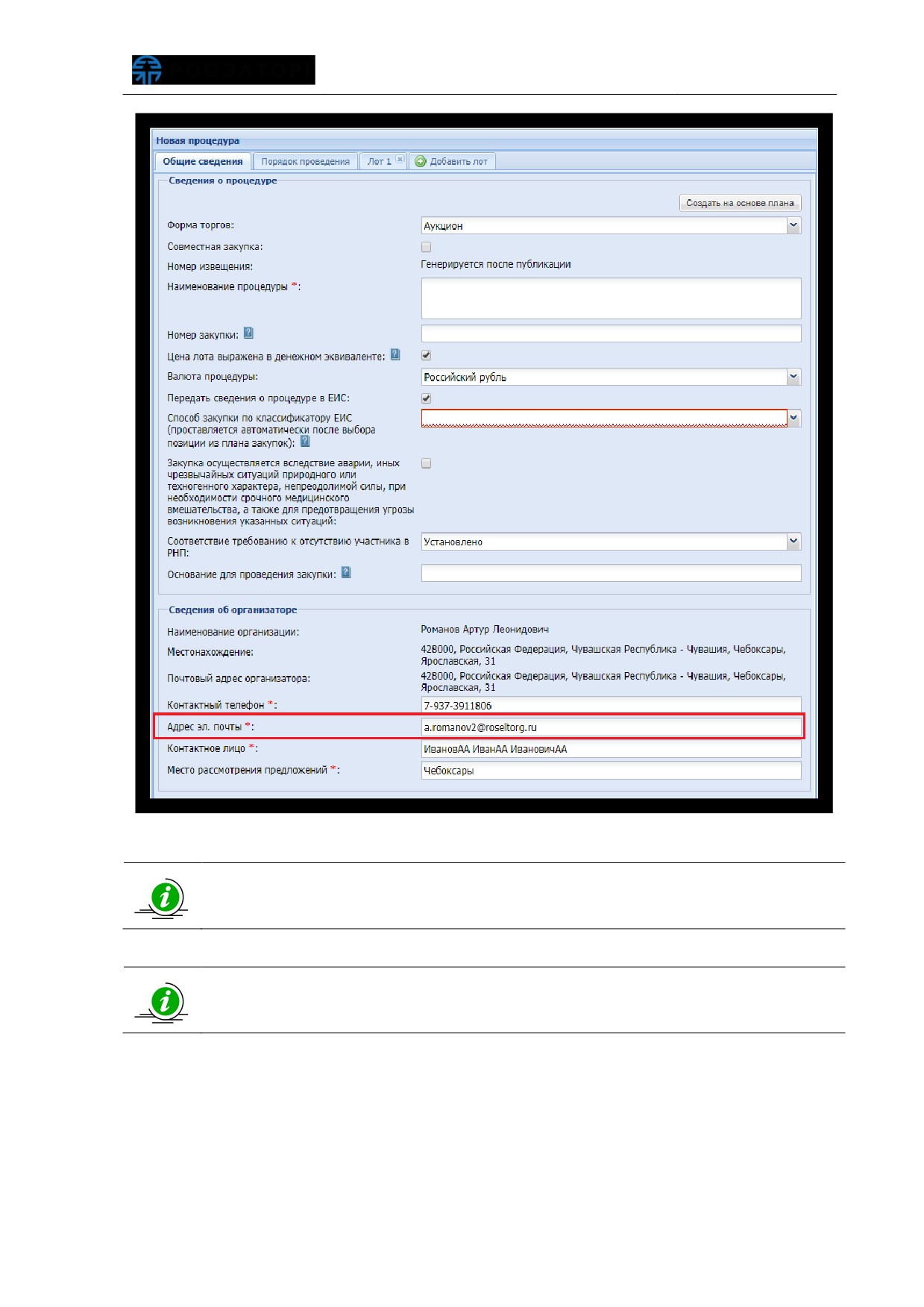
Рис. 374 Заполнение поля «Адрес эл. почтыª
Заказчик может просмотреть и внести изменения в контактные данные
организации в разделе «Настройки» - «Сведения о представляемой вами
организации» - «Просмотреть\изменить»
Заказчик может просмотреть и внести изменения в контактные данные
пользователя в разделе
«Настройки»
-
«Личные сведения»
-
«Просмотреть\изменить»
6.1.6 Создание закупочной процедуры с возможностью
указания нескольких Победителей
Заказчик в личном кабинете при публикации извещения о проведении
процедуры закупки на форме
«Новая процедура», вкладке
«Лот»
-
«Предмет
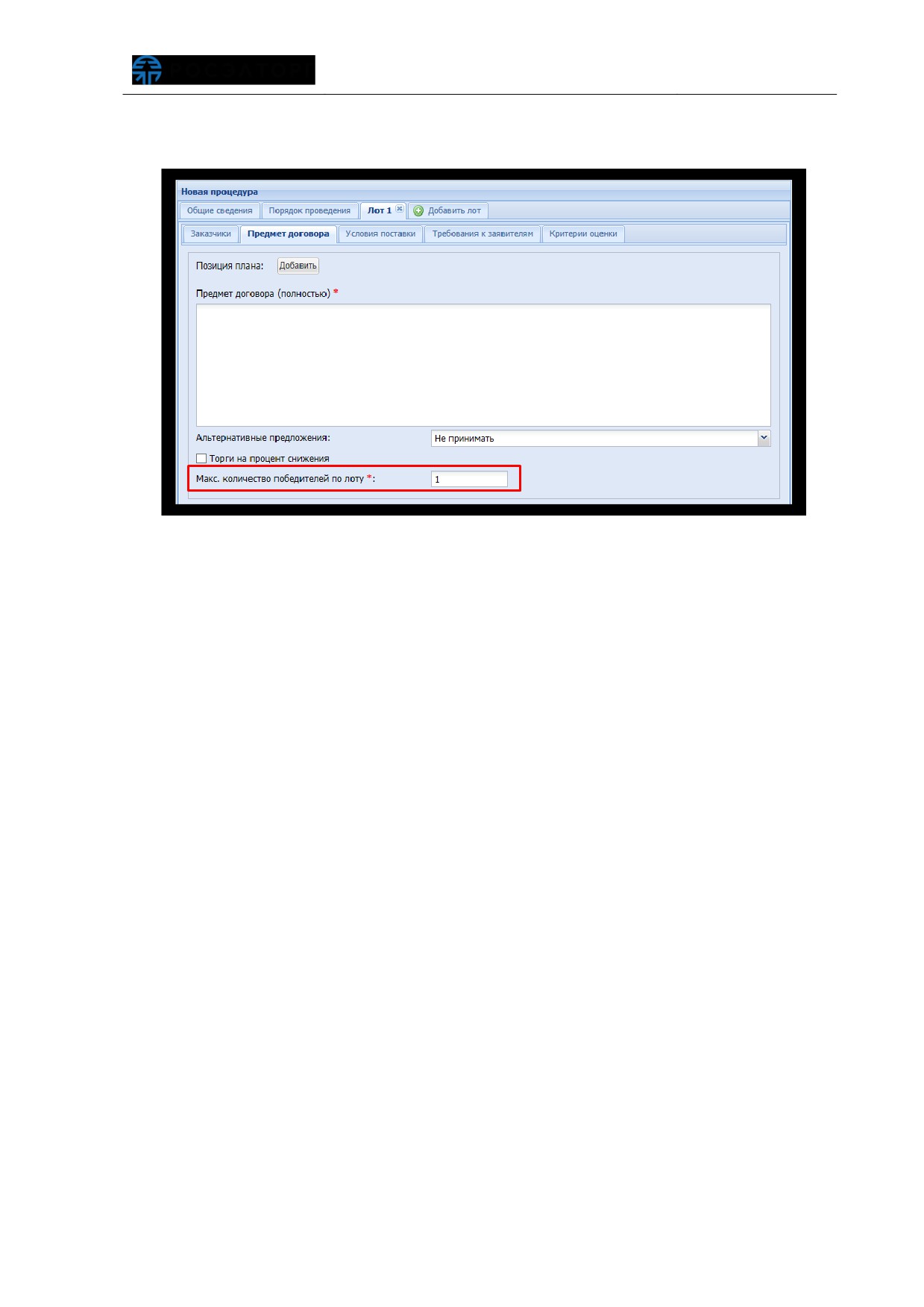
договора» указывает максимально возможное количество Победителей в разрезе
лота в поле «Макс. Количество победителей по лоту» (рис. 375).
Рис. 375 Указание максимального количества Победителей
Поле
«Макс. Количество победителей по лоту» отражает максимально
возможное, но не обязательное к достижению количество Победителей по данному
лоту. Поле доступно только для процедур типов «Конкурс», «Запрос предложений»,
и является обязательным для заполнения, по умолчанию заполнено значением «1».
Внимание! При указании в поле «Макс. Количество победителей по лоту»
значения больше «1», Заказчик также может определить единственного Победителя
по лоту на этапе «Подведение итогов».
Внимание! Операции по согласованию итоговой цены договора с Заявителями
доступны только в случае указания в поле «Макс. Количество победителей по лоту»
значения больше «1», т.к. при единственном Победителе нет необходимости в
разделении объема лота и согласовании ценовых предложений с несколькими
Заявителями.
Дальнейшая публикация процедуры закупки производится стандартным
способом, представленным в п.п. 6.1.5 настоящего документа.
Установленное количество максимально возможных Победителей по лоту
отображается при просмотре опубликованного извещения в блоке «Цена договора и
требования к обеспечению» (рис. 376).
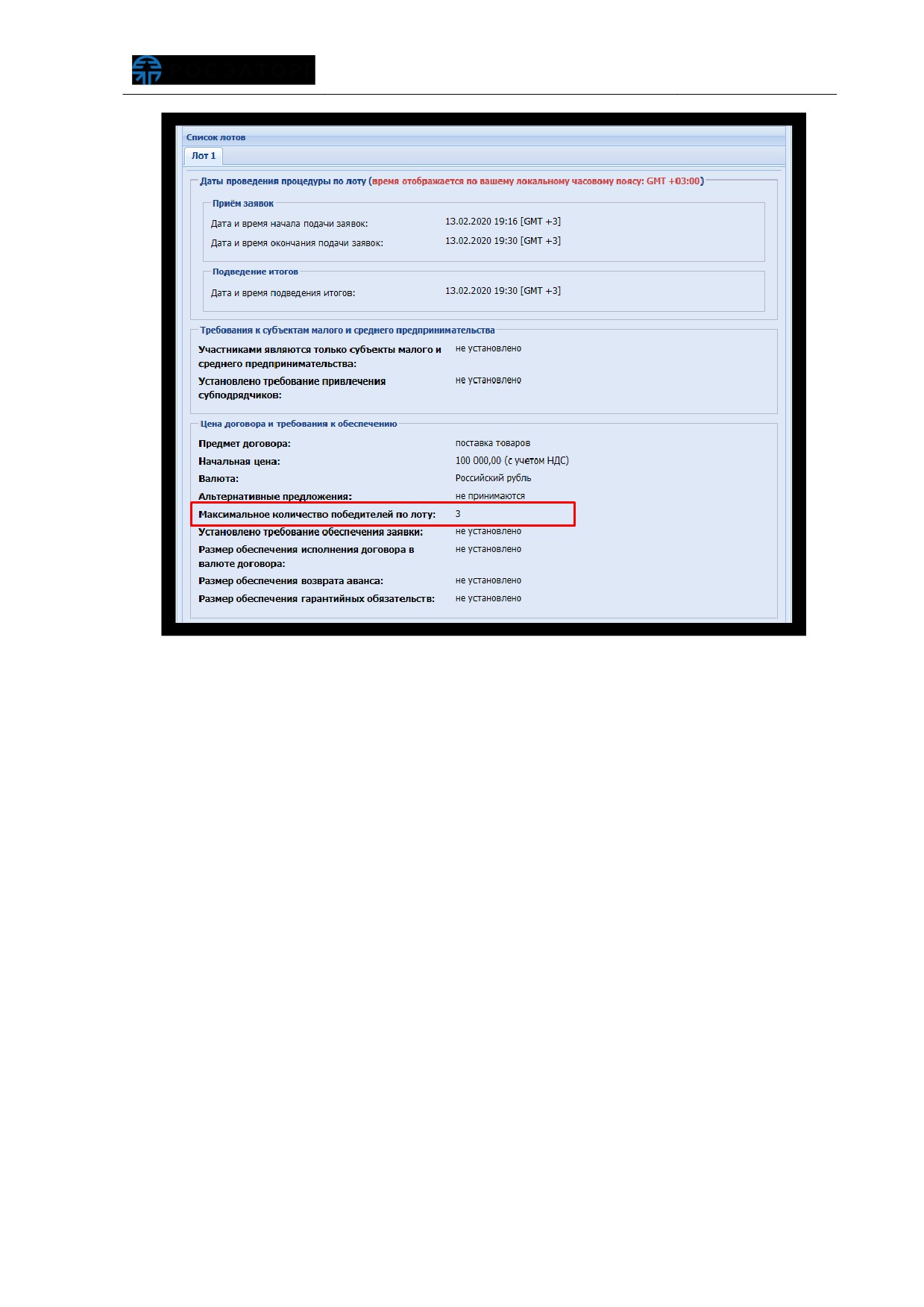
Рис. 376 Отображение максимального количества Победителей
Дальнейшие этапы проведения процедуры закупки производятся стандартным
способом, представленным в п.п. 6.3 настоящего документа.
6.1.6.1 Направление запросов на согласование
итоговой цены договора
6.1.6.1.1 Направление запроса на согласование цены
Заказчик в личном кабинете на этапе «Подведение итогов» процедуры закупки
с возможными несколькими Победителями направляет запросы на согласование
итоговой цены договора. Запросы направляются средствами ЭТП в адрес любого из
Заявителей, допущенного на этап «Подведение итогов».
На форме
«Подведение итогов процедуры» отображается столбец
«Согласованная с участником цена договора», содержащий сведения о
согласованной цене, а также статус направленного запроса на согласование цены
(рис. 377).
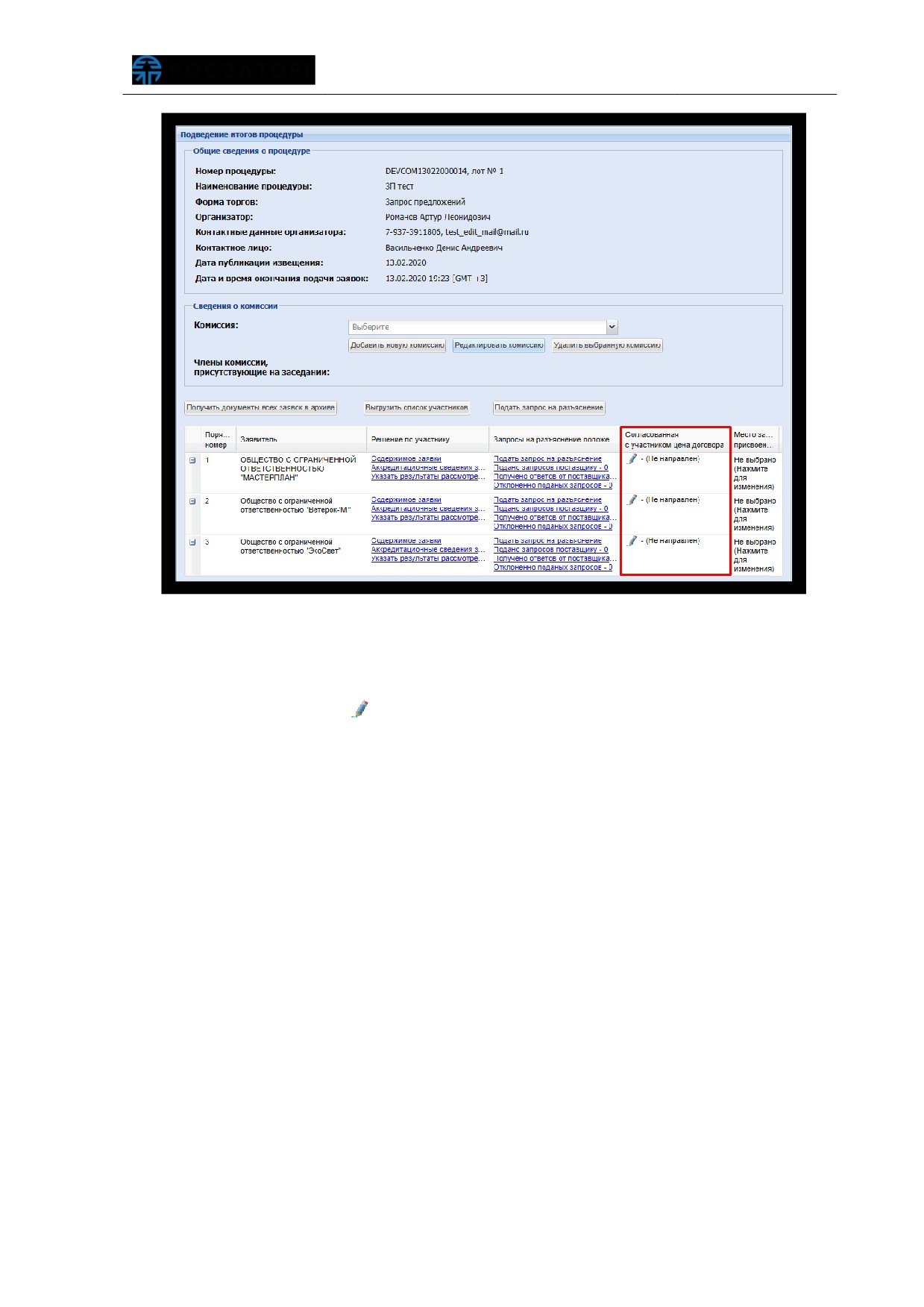
Рис. 377 «Согласованная с участником цена договораª
Значения
«-» отображается до момента пока не будет согласована цена
договора с соответствующим Заявителем. Для направления запроса Заказчик
нажимает пиктограмму
«
»
(«Запрос на указание итоговой цены») в строке
соответствующего Заявителя (Рис. 377).
Заказчик заполняет в отобразившейся форме
«Указание итоговой цены
договора» сведения о направляемом запросе согласования цены договора
(рис.
378).
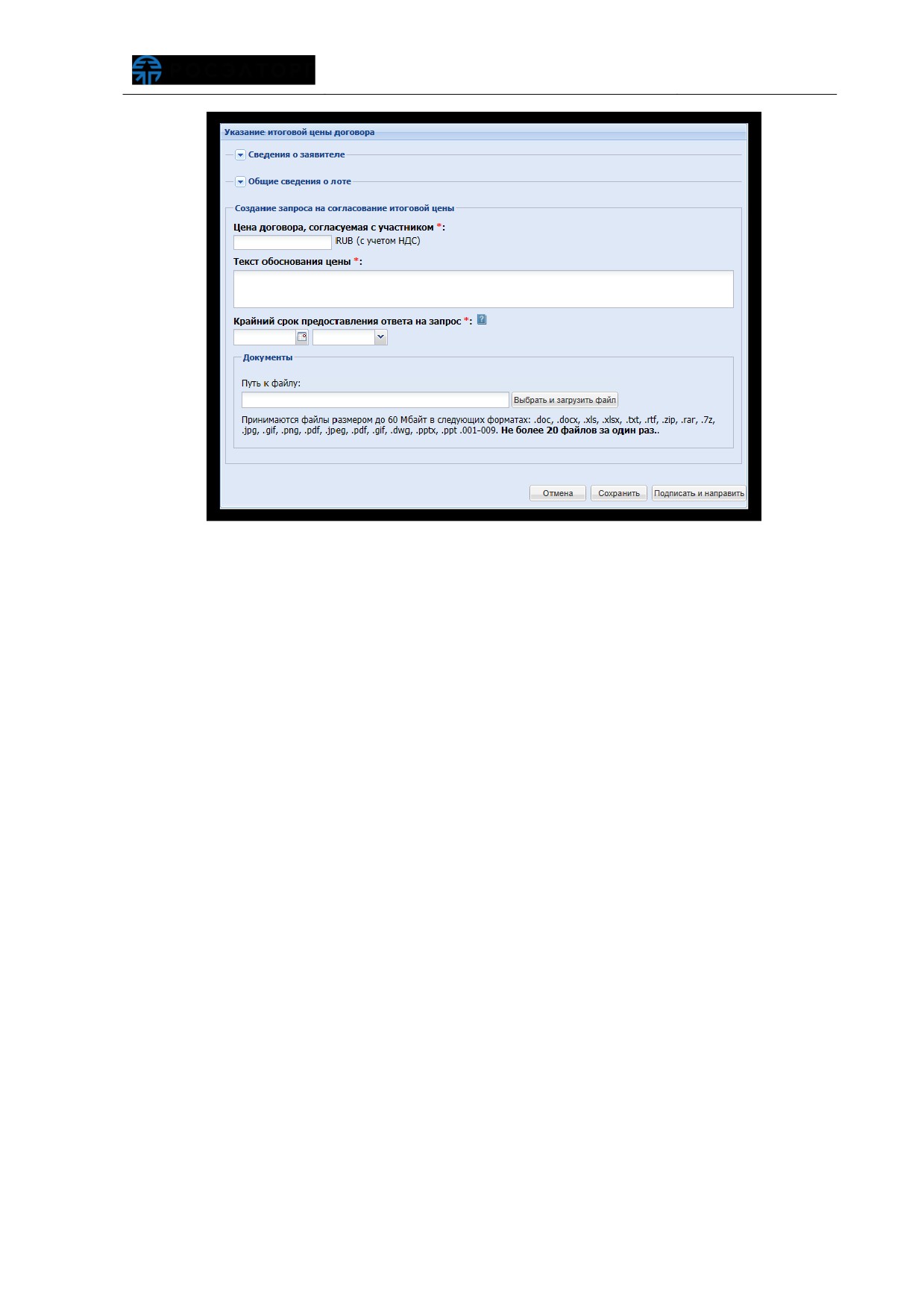
Рис. 378 Форма запроса «Указание итоговой цены договораª
Заказчик на форме «Указание итоговой цены договора» заполняет следующие
данные:
«Цена договора, согласуемая с участником» - значение цены договора
для направления на согласование с участником, указывается в валюте
договора, поле обязательное для заполнения. Значение цены договора
не может быть равным нулю или превышать начальную цену договора;
«Текст обоснования цены» - текстовое сообщение Заявителю, которое
будет отражаться вместе с предлагаемой ценой для согласования, поле
обязательное для заполнения;
«Крайний срок предоставления ответа на запрос»
- дата и время,
ограничивающая для Заявителя возможность ответа на направленный
запрос. В случае, когда Заявитель не принял и не отклонил
направленный Заказчиком запрос на согласование цены договора, то
запрос перейдет в статус «Пропущен срок ответа» и совершение каких-
либо действий (по данному запросу) будет невозможно;
«Документы» - файлы в перечисленных форматах, которые могут быть
приложены к запросу по решению Заказчика, поле необязательное для
заполнения.
Заказчик нажимает кнопку «Подписать и направить» для направления запроса
на согласование итоговой цены договора в адрес соответствующего Заявителя.
Направить повторный запрос в адрес Заявителя возможно только в случае
получения ответа от соответствующего Заявителя
(отклонения или
подтверждения запроса), или истечения срока предоставления ответа
6.1.6.1.2 Просмотр направленного запроса в личном
кабинете Заказчика
Заказчик в личном кабинете на форме «Подведение итогов процедуры», после
факта направления запроса на согласование итоговой цены договора, нажимает
пиктограмму «
» («Запрос на указание итоговой цены») в строке соответствующего
Заявителя, для просмотра направленного ранее запроса (рис. 379).
Внимание! На форме
«Подведение итогов процедуры» в столбце
«Согласованная с участником цена договора» могут отображаться пиктограммы «
»
и
«
». При этом
«
» отображается, в случае если запрос на согласование
итоговой цены находится на рассмотрении на стороне Заявителя
(статус
«Ожидание»), нажатие на пиктограмму отобразит форму с уже направленным ранее
запросом
(просмотр). Пиктограмма
«
» отображается, в случае если
соответствующему Заявителю можно направить запрос на согласование итоговой
цены договора, нажатие на пиктограмму вызывает форму для оформления и
направления запроса.
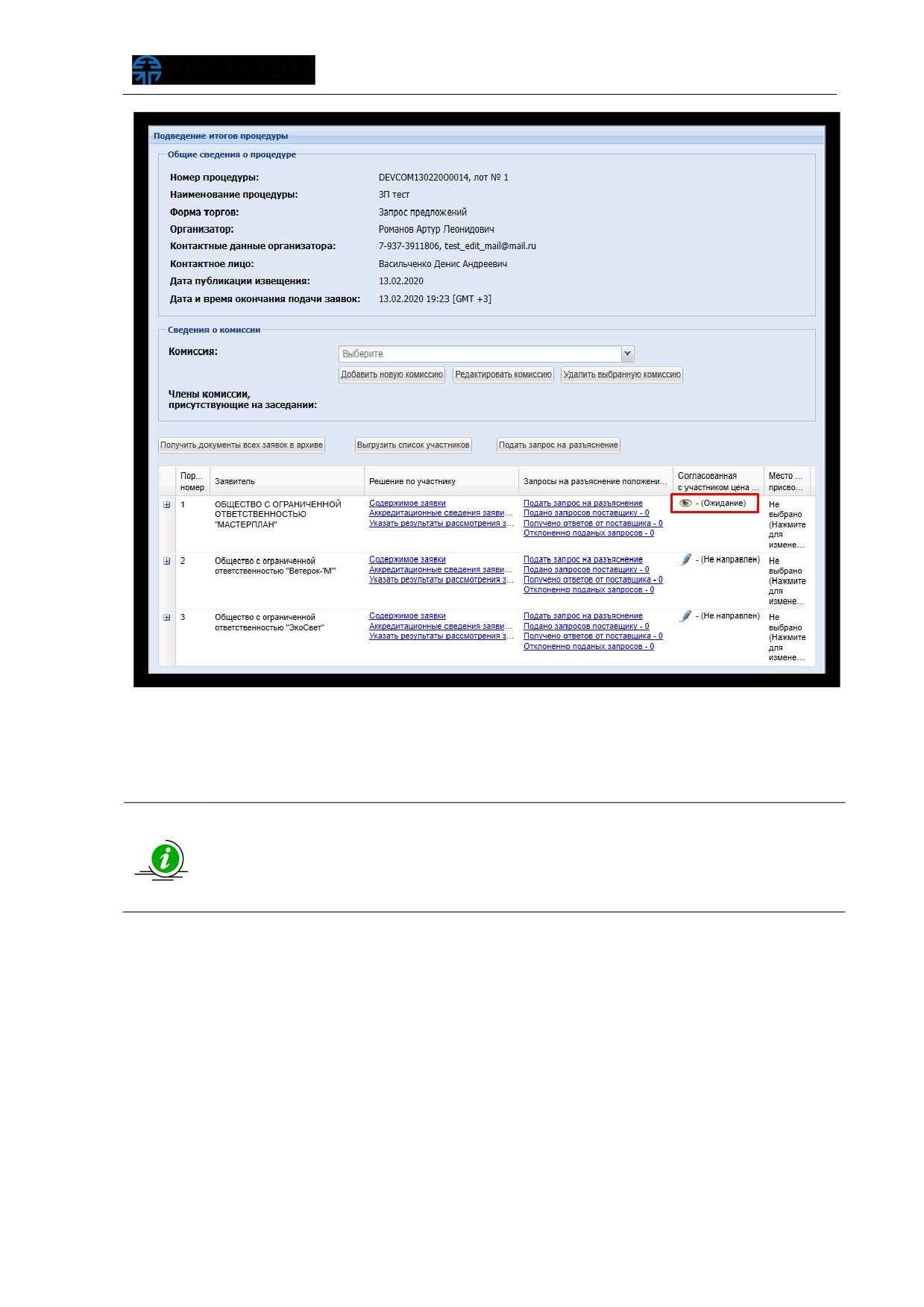
Рис. 379 Просмотр направленного запроса
Отобразится форма запроса с соответствующими данными, указанными при
направлении (рис. 380).
В случае последовательного направления нескольких запросов в адрес
одного Заявителя
(т.е. нескольких направлений запросов и получений
ответов от Заявителя) форма просмотра будет содержать в блоке
«Информация о запросе обоснования цены» данные о последнем
направленном запросе
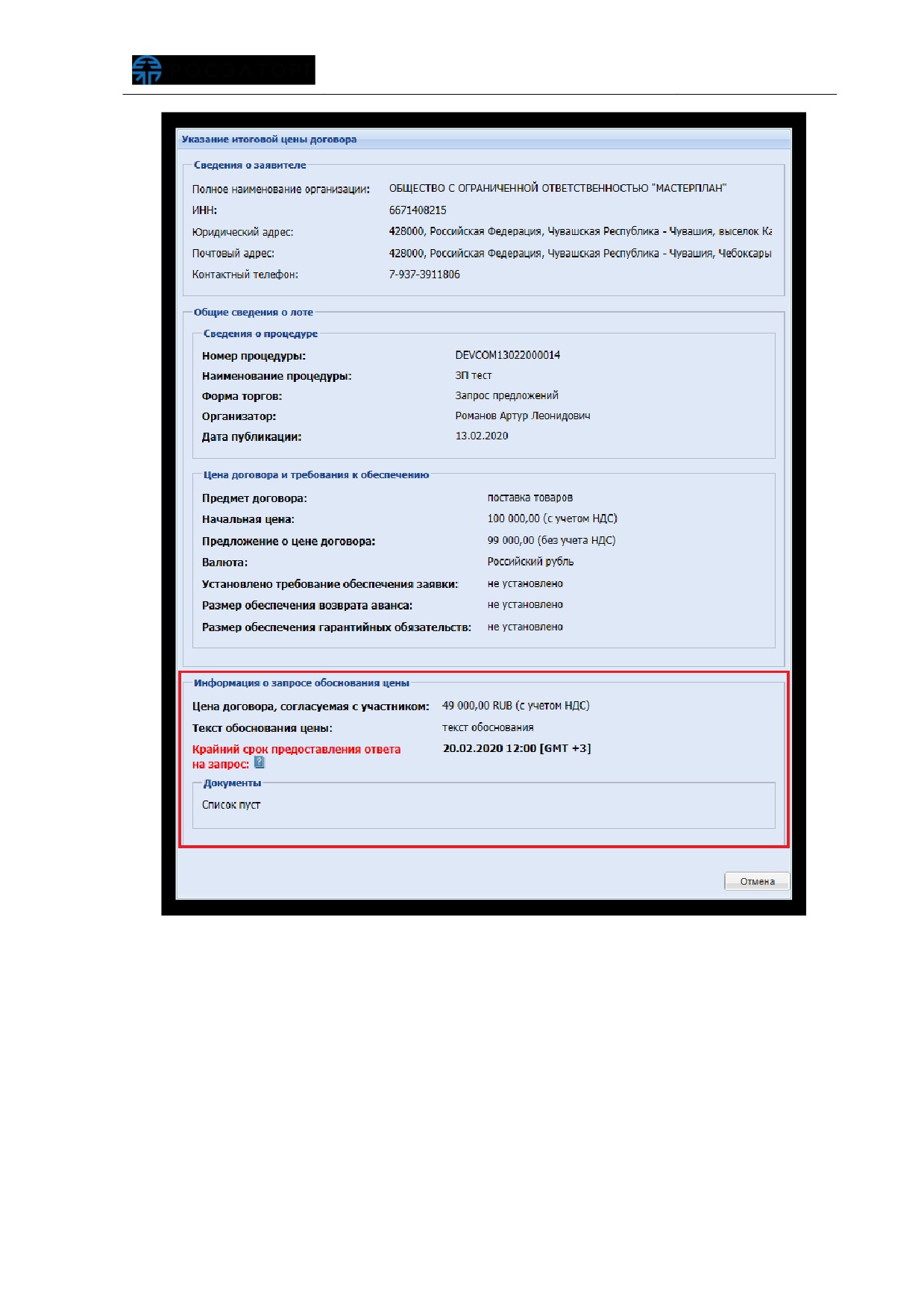
Рис. 380 Форма «Указание итоговой цены договораª
По факту направления запроса на согласование итоговой цены договора в
адрес Заказчика и соответствующего Заявителя
(кому направлен запрос)
направляются соответствующие уведомления (рис. 381).
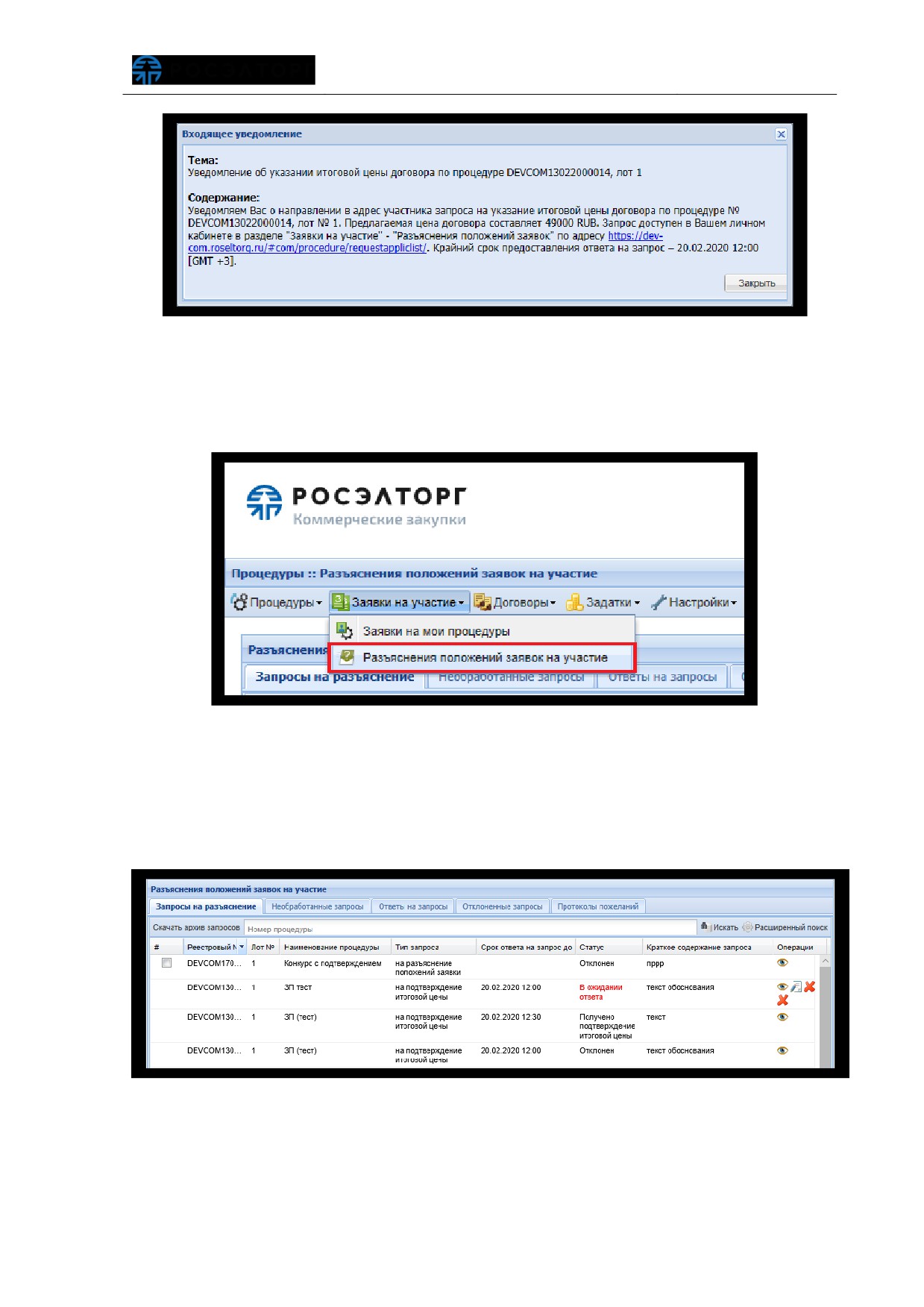
Рис. 381 Уведомление о направлении запроса на согласование цены
Заказчик в личном кабинете для просмотра общего списка запросов на
согласование итоговой цены договора, выбирает в меню «Заявки на участие» -
«Разъяснение положений заявок на участие» (рис. 382).
Рис. 382 «Разъяснение положений заявок на участиеª
В отобразившемся списке представлены
(в том числе) все запросы на
согласование итоговой цены договора (рис. 383). Заказчик для просмотра данных в
направленном запросе нажимает пиктограмму
«Просмотреть запрос» в столбце
«Операции», соответствующего запроса.
Рис. 383 Список запросов
В случае большого количества запросов может быть использована функция
фильтра
- для фильтрации необходимых запросов. Заказчик нажимает кнопку
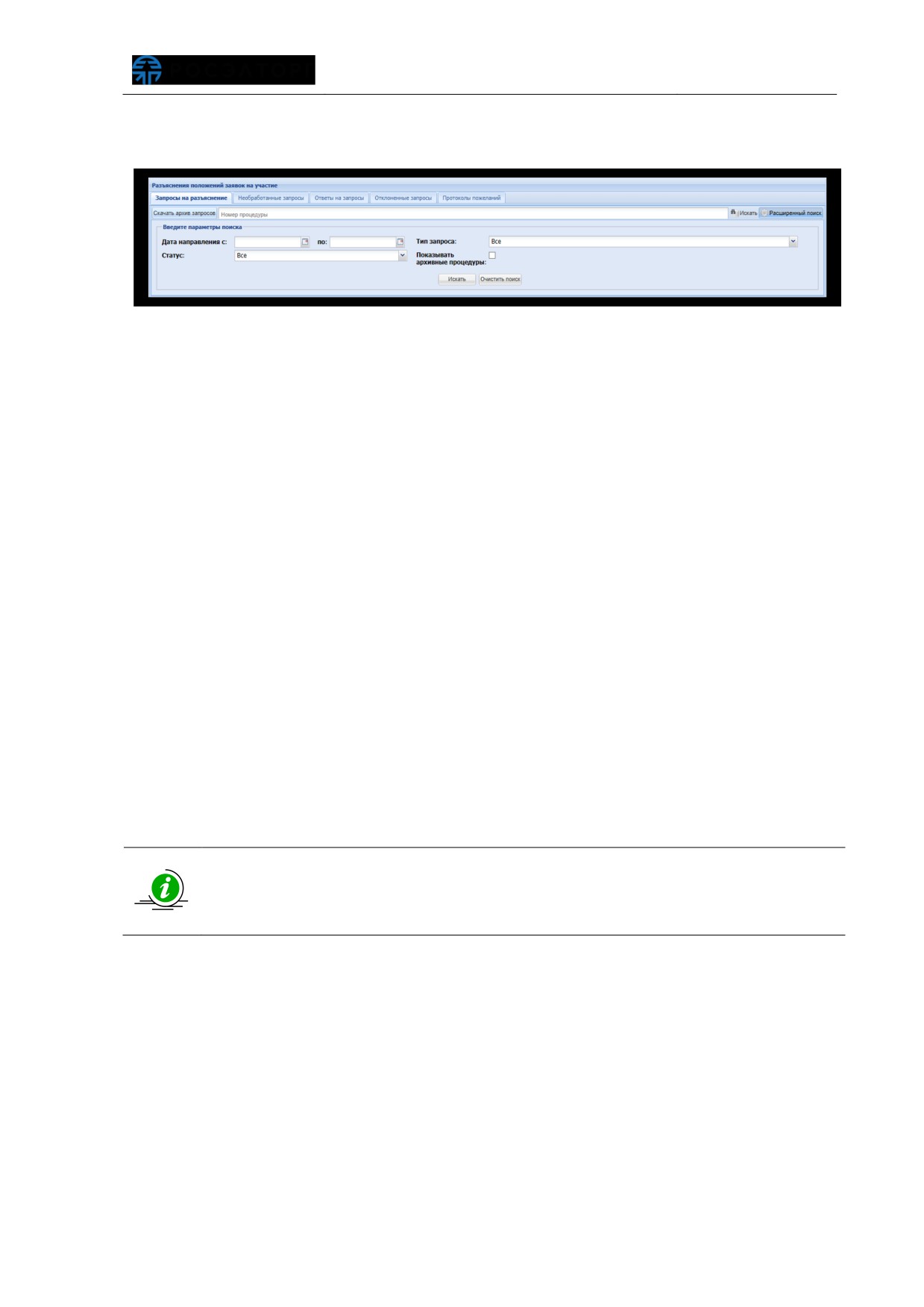
«Расширенный поиск» в верхней части формы (рис. 384), указывает необходимые
параметры, нажимает кнопку «Искать» для осуществления фильтрации.
Рис. 384 Расширенный фильтр в списке запросов
6.1.6.1.3 Отображение ответа на запрос согласования
итоговой цены
По факту направления Заявителем ответа на запрос согласования цены
договора в адрес Заказчика, направленный ответ будет отражен в следующих
форматах:
в личных кабинетах Заказчика и Заявителя отразятся соответствующие
уведомления, п.п. 6.1.6.1.4 настоящего документа;
в личных кабинетах Заказчика и Заявителя на форме
«Разъяснение
положений заявок на участие» для соответствующего запроса будет
актуализирован статус, а также доступна форма направленного ответа,
п.п. 6.1.6.1.5 настоящего документа;
в личном кабинете Заказчика на форме «Подведение итогов процедуры»,
будет актуализирован статус процесса согласования итоговой цены
договора, становится доступным направление повторного запроса,
п.п. 6.1.6.1.5 настоящего документа.
В случае если Заявитель не направил ответ на запрос согласования
итоговой цены договора в установленный Заказчиком срок
- то факт
пропуска крайнего срока ответа на запрос также отражается во всех
форматах
Запросы на подтверждение итоговой цены договора могут быть представлены в
следующих статусах:
«Ожидание» или «В ожидании ответа» - статусы отражаются для запросов,
направленных Заказчиком в адрес Заявителя, но по которым еще не
поступило ответа;
«Получено подтверждение итоговой цены»
- статус отражается для
запросов, по которым Заявитель подтвердил предложенные в запросе
условия;
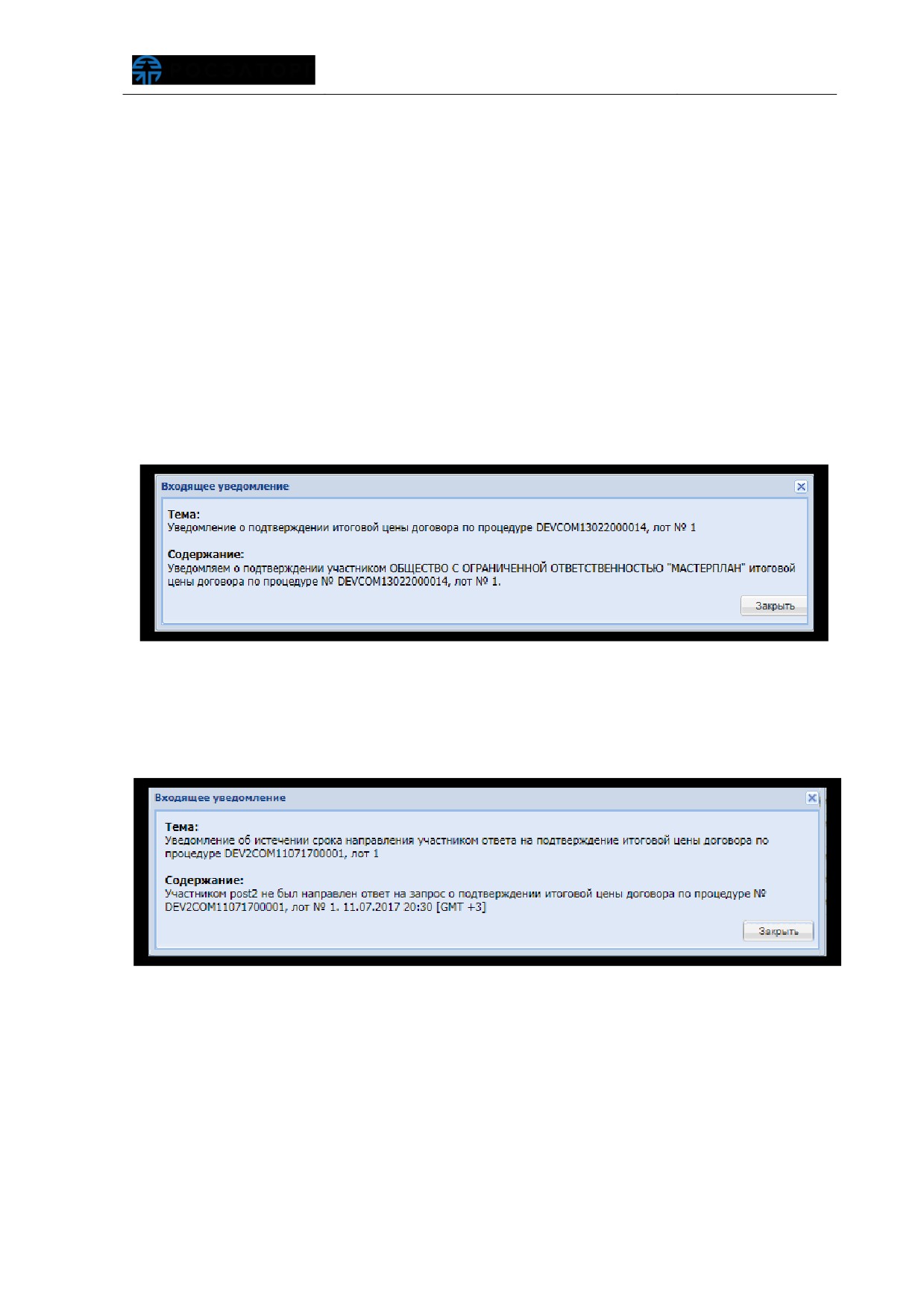
«Отклонен» - статус отражается для запросов, отклоненных Заявителем. В
случае отклонения запроса, Заявитель обязательно указывает причину
отклонения (которая может быть изучена Заказчиком);
«Истек срок» или «Пропущен срок ответа на запрос» - статус отражается
для запросов, по которым Заявителем был пропущен срок ответа
(назначенный Заказчиком).
6.1.6.1.4 Направление уведомлений при согласовании
итоговой цены
В личных кабинетах Заказчика и Заявителя после факта согласования
(подтверждения)
итоговой
цены договора Заявителем, отображаются
соответствующие уведомления (рис. 385).
Рис. 385 Уведомление о подтверждении цены договора
В случае, когда Заявителем не был направлен ответ на запрос согласования
итоговой цены договора до истечения крайнего срока, в личных кабинетах
Заказчика и Заявителя отображаются соответствующие уведомления (рис. 386).
Рис. 386 Уведомление об истечении срока ответа
6.1.6.1.5 Просмотр ответа на запрос согласования
итоговой цены
В личных кабинетах Заказчика и Заявителя после факта согласования (а также
отклонения, истечения срока ответа) запроса на подтверждение итоговой цены
договора, на форме «Заявки на участие» - «Разъяснение положений заявок на
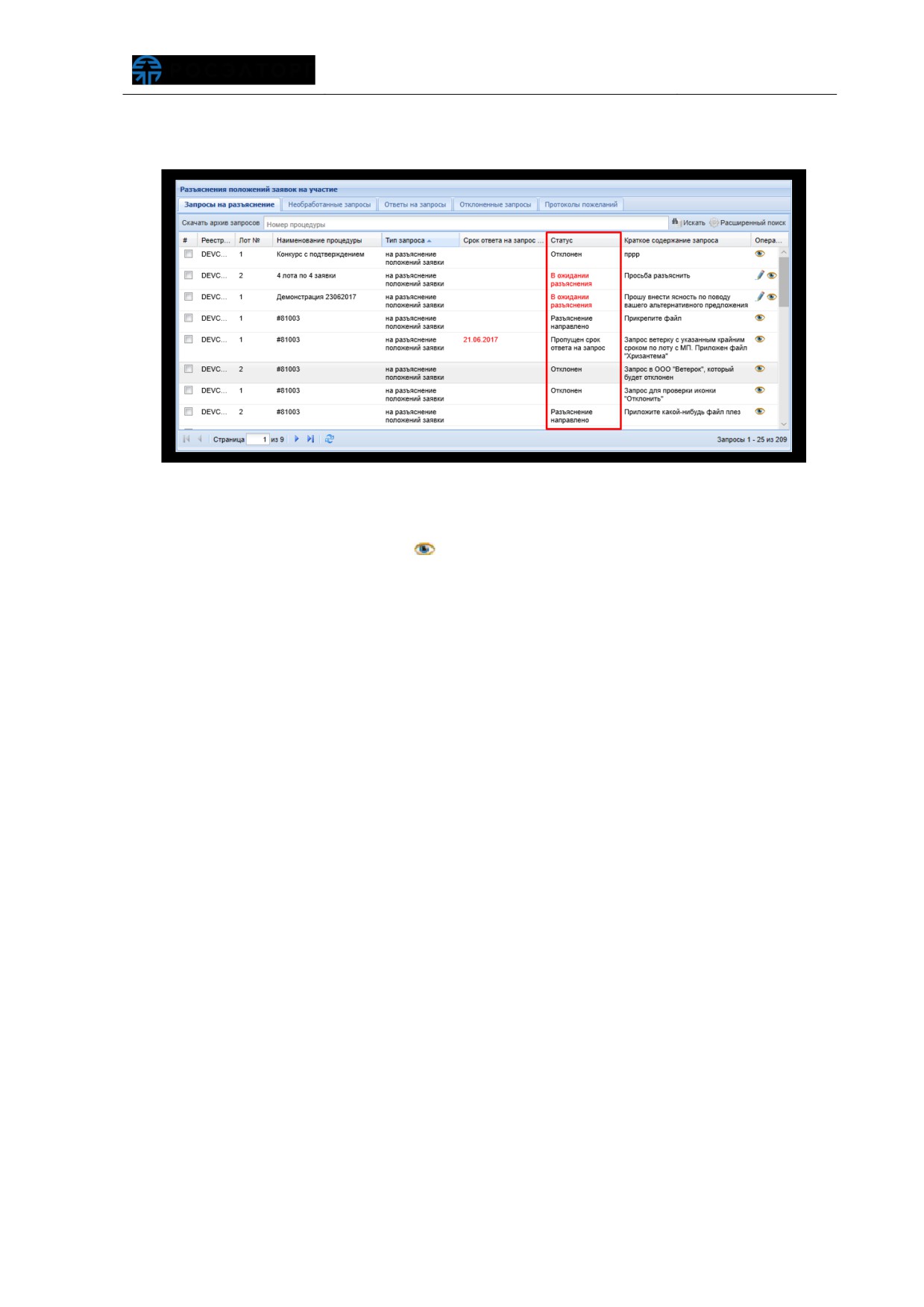
участие» отображается соответствующее состояние запроса в столбце
«Статус»
(рис. 387).
Рис. 387 Статусы запросов
Заказчик в личном кабинете на форме «Разъяснение положений заявок на
участие» нажимает пиктограмму «
» («Просмотреть запрос»), для просмотра ответа
на соответствующий запрос (рис. 388). В случае просмотра отклоненного запроса
(статус
«Отклонен»), на форме просмотра будет отражен текст отклонения и
приложенные документы (при наличии).
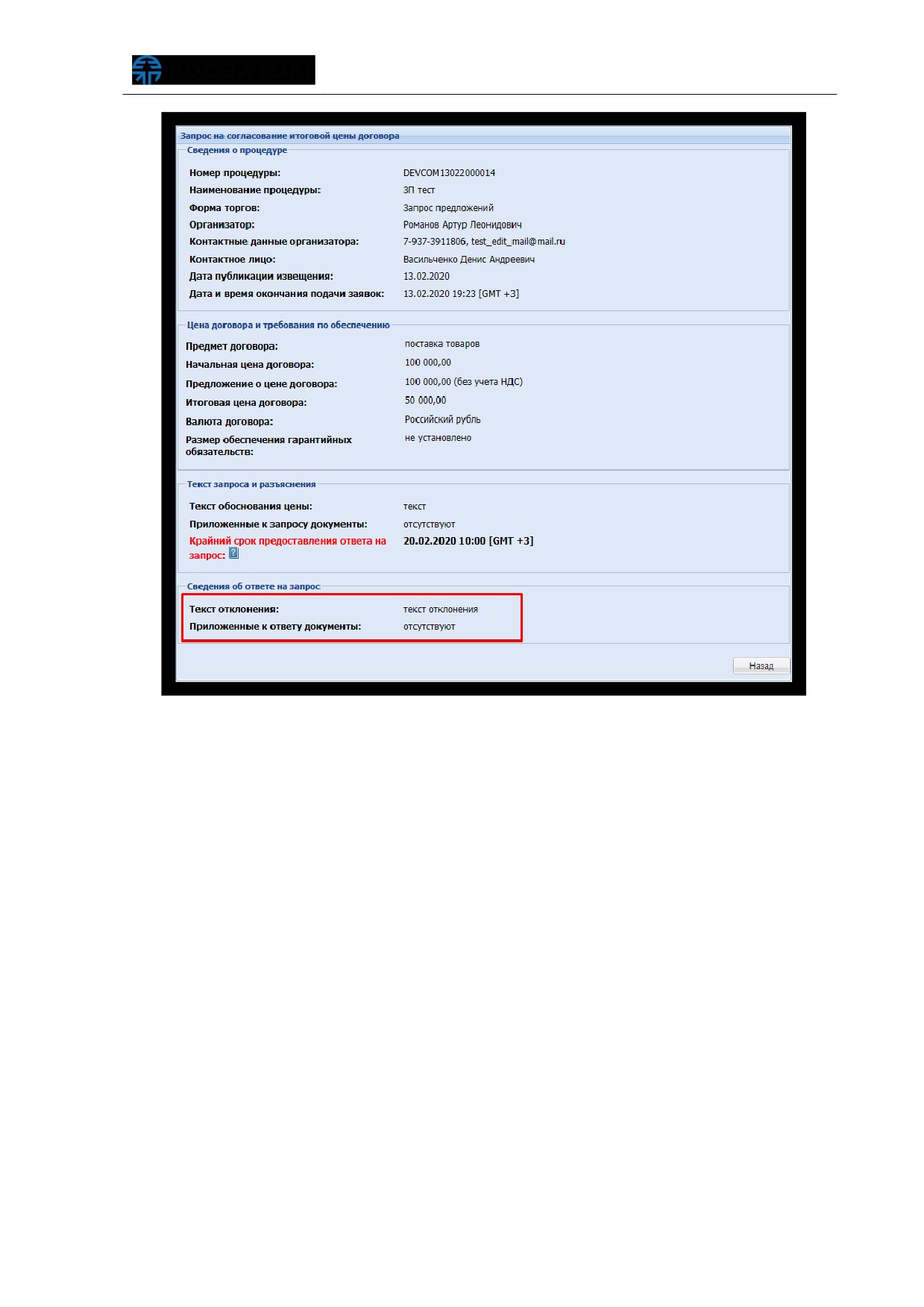
Рис. 388 Просмотр формы отклоненного запроса
Для Заказчика в личном кабинете на форме «Подведение итогов процедуры», в
столбце
«Согласованная с участником цена договора», отображаются статусы
запросов на согласование итоговой цены договора (рис. 389). В случае, когда цена
договора согласована
(и подтверждена) Заявителем, то статус скрывается и
отображается только подтвержденное значение цены в валюте договора (рис. 389).
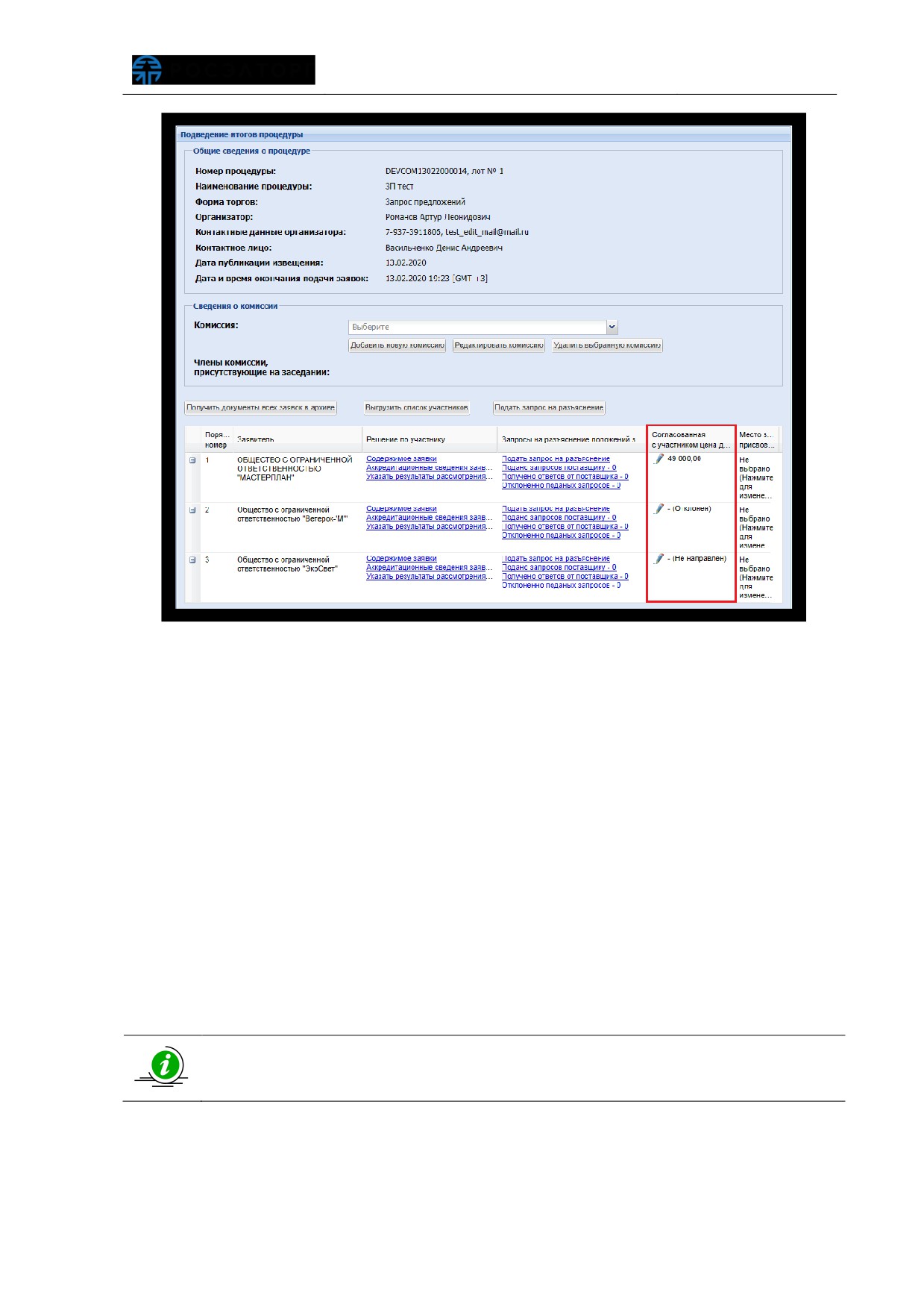
Рис. 389 Форма «Подведение итогов процедурыª отражение
статусов запросов
6.1.6.2 Подведение итогов процедуры закупки
Заказчик в личном кабинете на форме
«Подведение итогов процедуры»
указывает места заявок в столбце «Место заявки, присвоенное комиссией», более
подробно представлено в п.п. 6.3.5 настоящего документа.
Для закупочных процедур с максимально возможным количеством победителей
по лоту больше единственного (п.п. 6.1.6 настоящего документа), при выборе мест
могут быть указаны несколько Победителей (в зависимости от решения Заказчика и
значения параметра
«Макс. количество победителей по лоту»). Заказчик
присваивает места Победителям, путем выбора в столбце
«Место заявки,
присвоенное комиссией» значений 1(1), 1(2) и т.д. (рис. 390).
Все присвоенные места являются первыми (такие как 1(1), 1(2) и т.д.),
дополнительное значение, указанное в скобках, служит для корректного
ранжирования
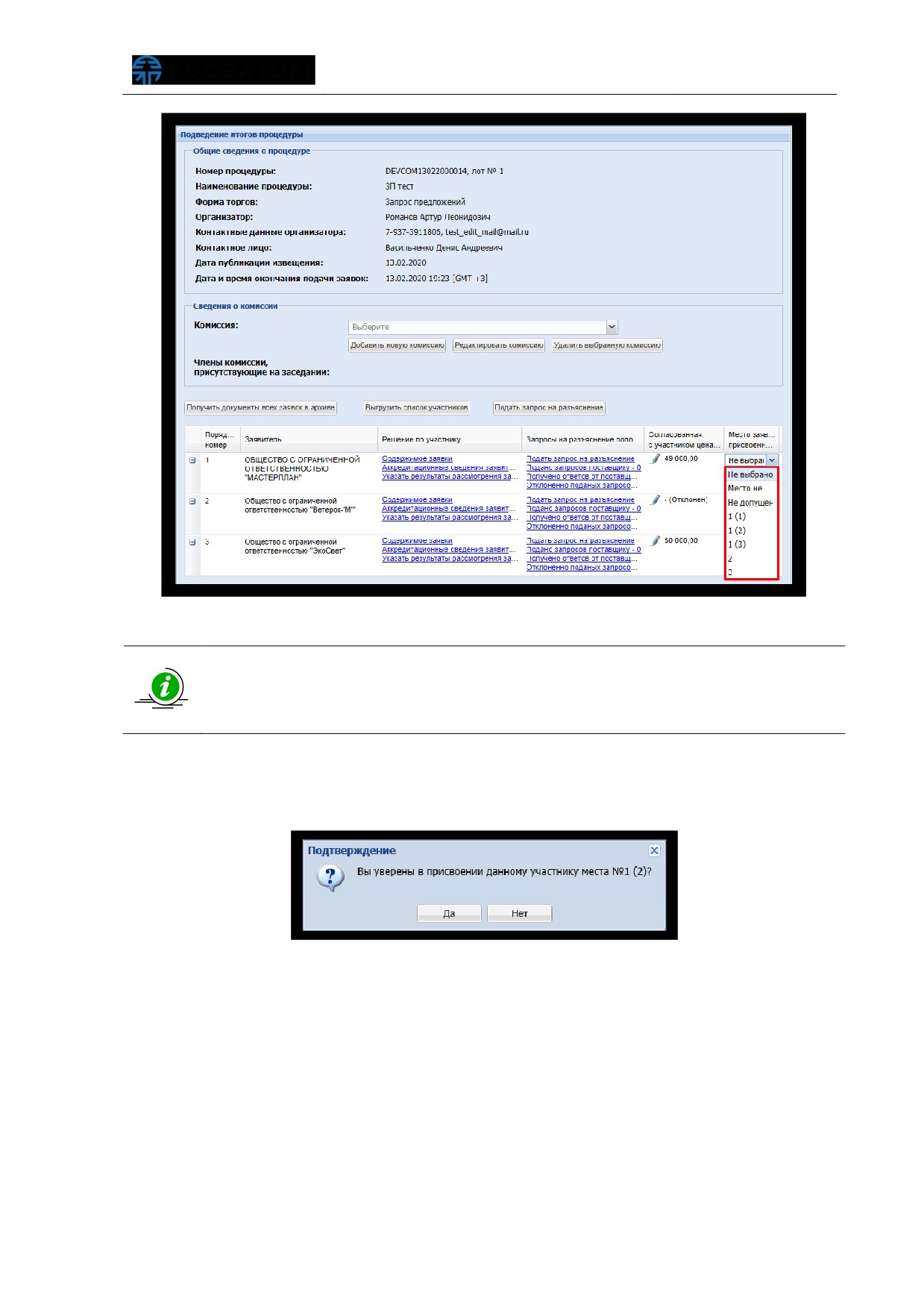
Рис. 390 Присвоение мест Заявителям
Несмотря на указанный параметр «Макс. количество победителей по лоту»
более единственного
(при публикации процедуры закупки, п.п.
6.1.6
настоящего документа), Заказчик может выбрать единственного
Победителя, присвоив только место 1(1)
Заказчик подтверждает присвоение первого места для второго, третьего и т.д.
Победителя, путем нажатия кнопки «Да» в отобразившемся окне подтверждения
(рис. 391).
Рис. 391 Подтверждение выбора Победителя
Остальные операции этапа «Подведения итогов» (в части выбора и указания
решений членов комиссии, добавления протокола подведения итогов)
осуществляются без изменений и представлены в п.п. 6.3.5 настоящего документа.
6.1.6.3 Ограничение действий в процедуре закупки при
направленных запросах согласования цены
Заказчик в личном кабинете при попытке подписать и опубликовать протокол
подведения итогов
(нажатие кнопки
«Подписать и направить») при наличии
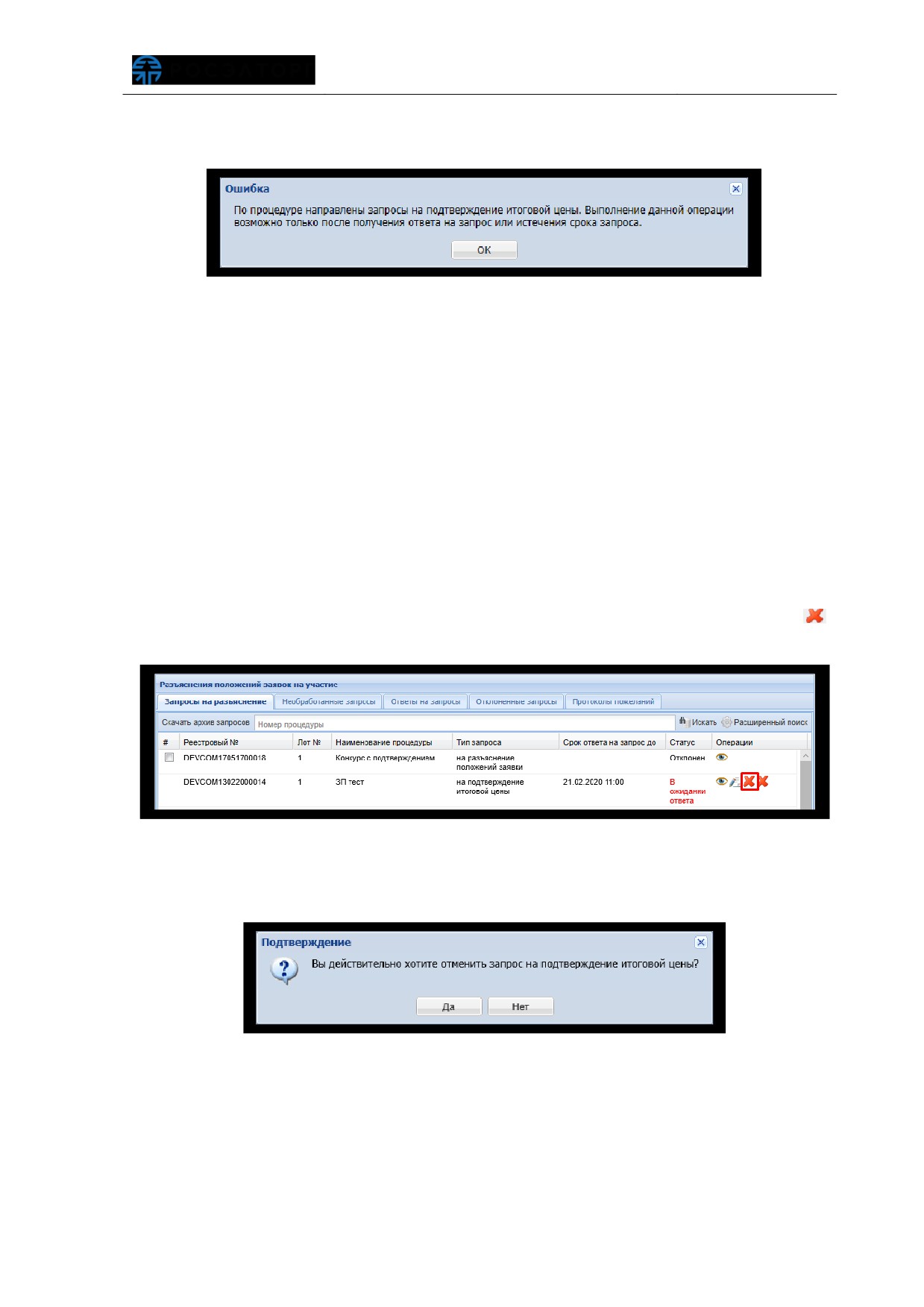
запросов на согласование итоговой цены договора в статусе «Ожидание», ограничен
в данном действии до момента получения ответа на запрос (рис. 392).
Рис. 392 Ошибка при наличии запросов в статусе «Ожиданиеª
Ограничение необходимо для корректного проведения закупочной процедуры:
исключения возможности согласовать направленный запрос на подтверждение цены
договора после изменений в статусе процедуры закупки.
Заказчик в личном кабинете при получении данного вида ошибки (рис. 392),
может предпринять следующие действия:
ожидать истечения крайнего срока ответа на запрос согласования итоговой
цены договора (крайний срок был указан при направлении запроса);
отменить направленный ранее запрос на согласование итоговой цены.
Заказчик в личном кабинете выбирает в меню
«Заявки на участие»
-
«Разъяснение положений заявок на участие» для отмены направленного ранее
запроса на согласование итоговой цены договора. Нажимает пиктограмму
«
»
(«Отменить») в столбце «Операции» соответствующего запроса (рис. 393).
Рис. 393 Отмена направленного запроса
В отобразившейся форме Заказчик нажимает кнопку «Да» для подтверждения
операции отмены запроса (рис. 394).
Рис. 394 Подтверждение отмены запроса
Запрос на согласование итоговой цены договора перейдет в статус «Отклонен»
(рис.
395). В случае если по закупочной процедуре не осталось запросов на
согласование итоговой цены в статусе «Ожидание», то ограничения по возможным
операциям перестанет действовать.
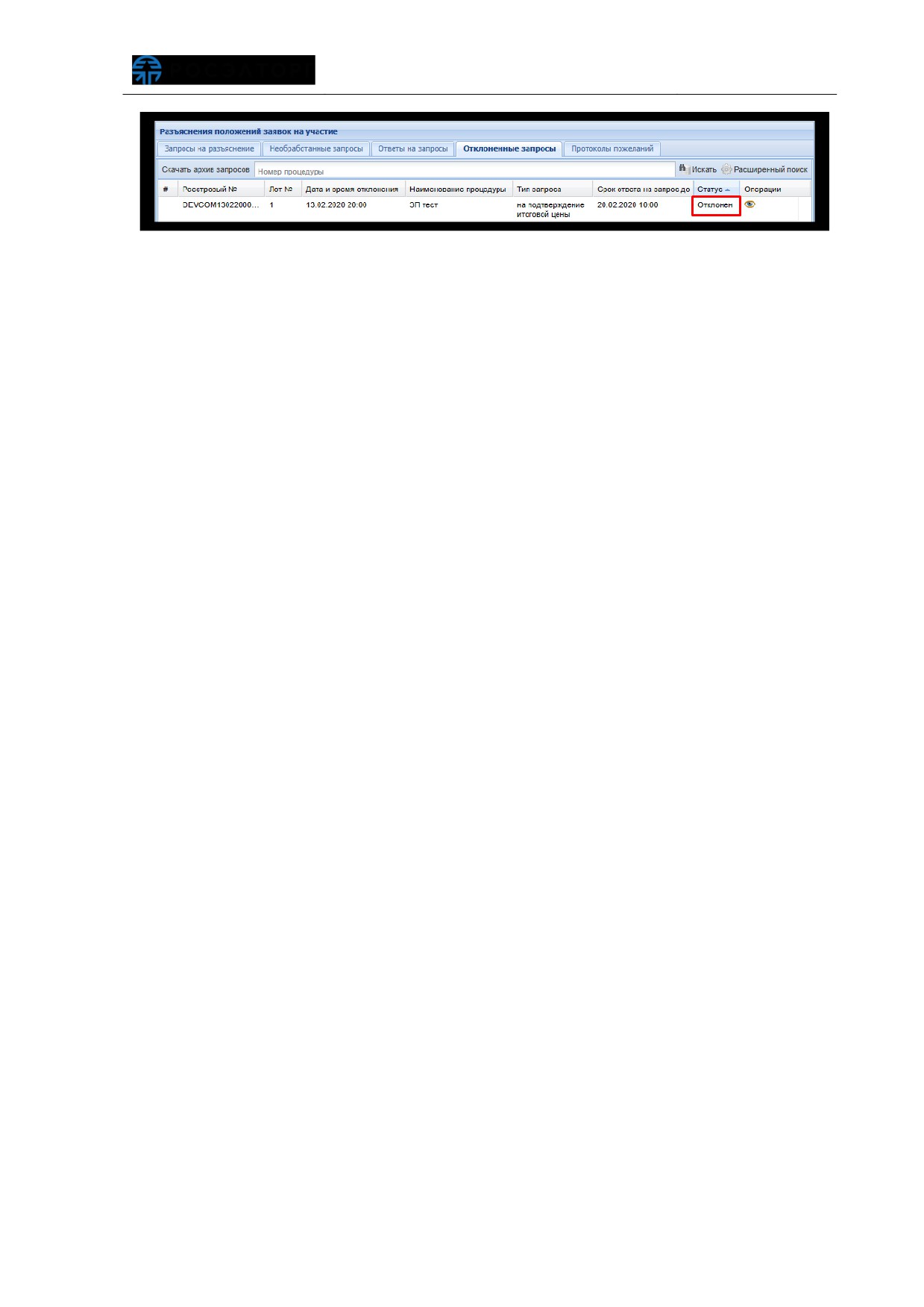
Рис. 395 Отражение статуса запроса «Отклоненª
Данного вида ограничение распространяется на закупочные процедуры с
активными
(в статусе
«Ожидание» или
«В ожидании ответа») запросами на
согласование итоговой цены договора, в части выполнения операций:
объявления переторжки;
подведения (переподведения) итогов процедуры;
приложения, согласования файла проекта договора;
объявления преддоговорных переговоров.
Внимание! Операции остаются доступны, но при попытке выполнить действие
отображается ошибка (рис. 392). При изменении статуса запроса (запросов) из
«Ожидание» или «В ожидании ответа» в любой другой - операции будут снова
доступны.
6.1.6.4 Этап заключения договора для процедур
закупки с несколькими Победителями по лоту
Заказчик в личном кабинете на форме «Договоры по лоту» выбирает форму
заключения договора. Выбранная форма
(электронная или письменная) будет
использована для всех участников, признанных Победителями.
Заказчик в личном кабинете на форме «Договоры по лоту» выбирает одного из
Победителей в поле «Участники торгов, допущенные к заключению договора» блока
«Информация о договаривающихся сторонах» (рис. 396).
В центральной части формы, в блоке «Победители по лоту» представлена
таблица, содержащая данные по всем Победителям, а также соответствующим
ценовым предложениям (рис. 396).
содержание .. 8 9 10 11 ..