содержание .. 6 7 8 9 ..
РОСЭЛТОРГ Система проведения процедур закупок в электронной форме (Коммерческие закупки). Руководство пользователя (2020 год) - часть 8
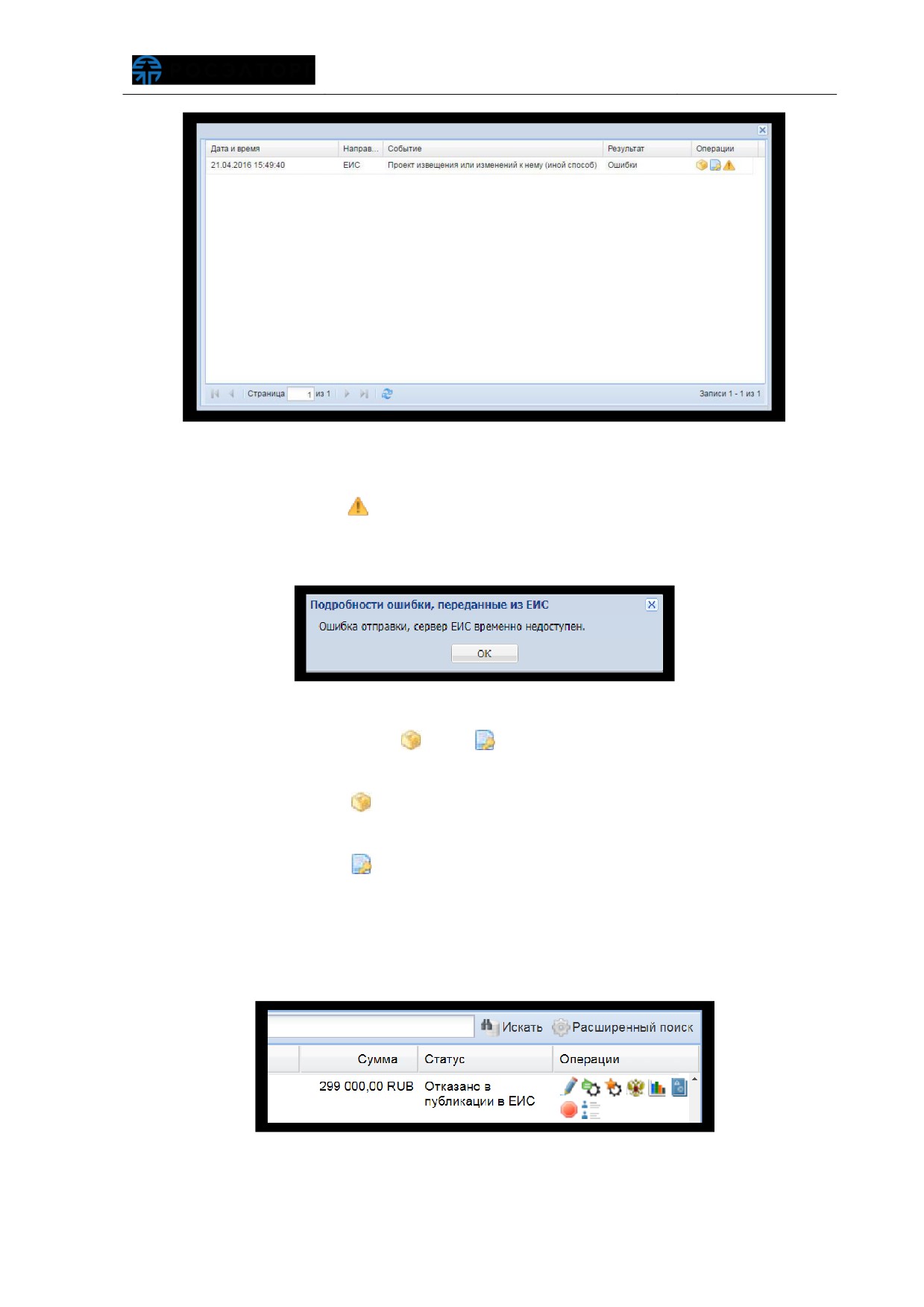
Рис. 275 Статус «Ошибкиª при публикации извещения в ЕИС
Заказчик для просмотра подробностей ошибки при передаче извещения на ЕИС
нажимает пиктограмму «
» расположенную в столбце «Операции» (рис.
276).
Пиктограмма будет отображаться только в случае наличия ошибок при передаче или
обработке пакета данных.
Рис. 276 Подробности ошибки при интеграции с ЕИС
С помощью пиктограмм «
» и «
» Заказчик может скачать XML-файлы,
которые могут потребоваться для обращения в службу технической поддержки ЕИС:
пиктограмма «
» предназначена для скачивания файлов, которые были
отправлены с площадки на ЕИС;
пиктограмма «
» предназначена для скачивания XML-файлов с ответом
ЕИС.
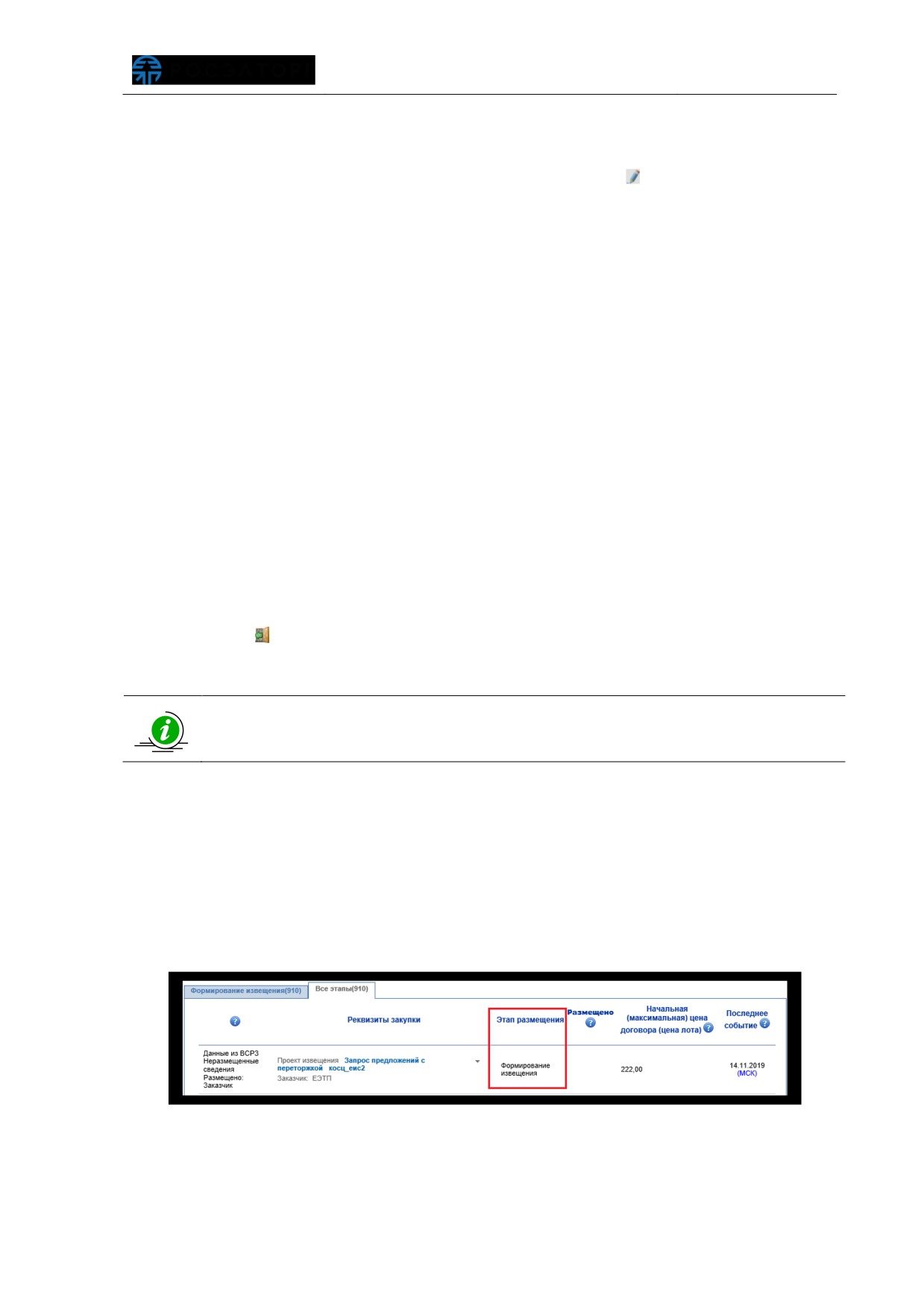
В случае неуспешной отправки данных о проведении закупочной процедуры в
ЕИС процедура в Системе перейдет в статус
«Отказано в публикации в ЕИС»
(рис. 277).
Рис. 277 Статус «Отказано в публикации в ЕИСª
В случае, когда ошибка связана с требованиями ЕИС к заполнению формы
извещения о проведении закупочной процедуры, Заказчик вносит изменения в
извещение (устраняя ошибки) с помощью пиктограммы «
» («Редактировать»), в
столбце «Операции» соответствующей процедуры. После повторного подписания
проект извещения (автоматически) будет направлен в ЕИС для публикации. В случае
если все ошибки (переданные от ЕИС) были устранены, то статус события в столбце
«Результат» изменится на «Успешно».
Заказчик переходит в личный кабинет ЕИС для подписания и публикации
поступившего от ЕЭТП проекта извещения о проведении процедуры закупки.
Описание представлено в п.п. 6.1.5.3 настоящего документа.
Датой публикации процедуры считается дата подписания извещения
Заказчиком в личном кабинете ЕИС. В случае если извещение в ЕИС было подписано
не в тот день, когда создано на ЕЭТП, то дата публикации на ЕЭТП автоматически
заменяется после интеграции. Дата публикации на ЕЭТП - в терминах ЕИС «Дата
размещения извещения».
6.1.5.3 Публикация процедуры в ЕИС
Чтобы просмотреть извещение процедуры непосредственно в ЕИС нажмите
пиктограмму «
», расположенную в разделе «Операции» (рис. 274). Произойдет
переход на сайт ЕИС (zakupki.gov.ru).
Переход к извещению в ЛК на сайте ЕИС произойдет только в том случае,
если в другом окне (или вкладке браузера) Заказчик уже авторизовался в
ЕИС.
Заказчик в личном кабинете ЕИС нажимает на гиперссылку «Извещения о
закупках», для открытия общего реестра всех закупок. Все неопубликованные
извещения располагаются в определенном порядке в зависимости от времени
поступления извещений на сайт ЕИС. Заказчик находит переданное извещение о
процедуре по его наименованию (номер извещению на текущий момент пока не
будет присвоен). На момент подготовки и утверждения извещения на сайте ЕИС
извещение будет в статусе «Формирование извещения» (рис. 278).
Рис. 278 Этап «Формирование извещенияª
Чтобы узнать более подробную информацию об извещении, в частности
реквизиты закупки, начальную цены и последнее событие по извещению, Заказчик
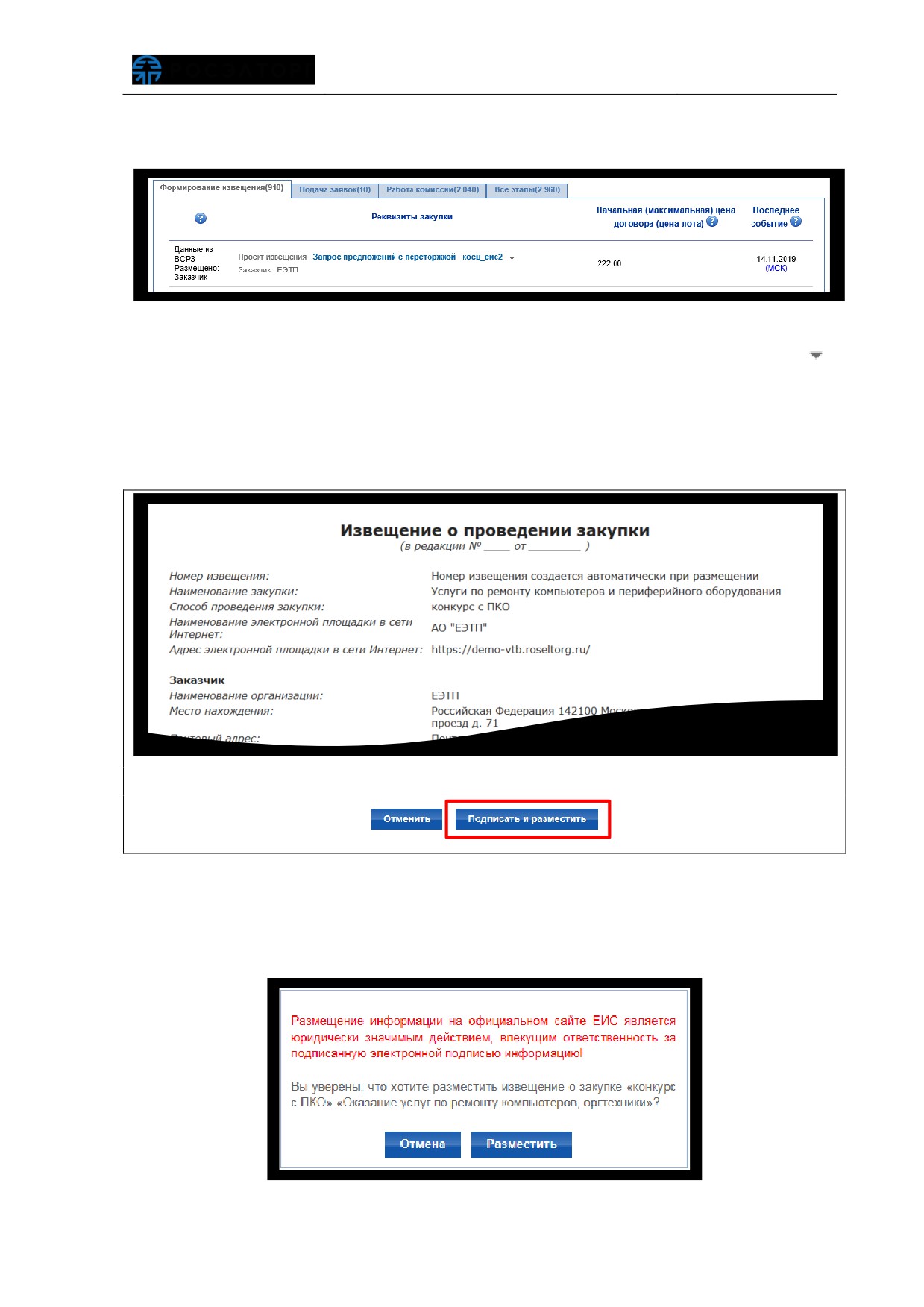
переходит на вкладку «Формирование извещения» к соответствующему извещению в
списке (рис. 279).
Рис. 279 Вкладка «Формирование извещенияª
Во вкладке
«Формирование извещения» Заказчик нажимает кнопку
«
»
(рис. 279), в выпадающем списке выбирает команду «Разместить». Откроется окно с
полной информацией извещения о проведении закупки
(рис.
280). Заказчик
проверяет корректность указанных в извещении данных, нажимает кнопку
«Подписать и разместить» (рис. 280).
««««««««««««««««««««««««««««««««««««««««««««««««««««««
Рис. 280 Форма извещения о проведении закупки на сайте ЕИС
Отобразится предупреждающее сообщение. Для подтверждения размещения
извещения о закупке на сайте ЕИС Заказчик нажимает кнопку
«Разместить»
(рис. 281).
Рис. 281 Подтверждение размещения закупки на сайте ЕИС
После нажатия на кнопку
«Разместить»
(рис. 281), если не отобразится
предупреждений об ошибках, процедура будет размещена и опубликована в ЕИС.
Если извещение на сайте ЕИС будет опубликовано в иной день (чем дата
создания процедуры на ЕЭТП), то после интеграции данных с ЕИС, датой
публикации процедуры на ЕЭТП будет дата подписания извещения в ЕИС
После публикации извещения в ЕИС, процедуре присваивается реестровый
номер, который отображается на ЕЭТП в списке процедур, в столбце «Реестровый
№» (в случае если данные переданы успешно при интеграции). Заказчик в личном
кабинете для просмотра статуса интеграции нажимает пиктограмму
«
»
(«Взаимодействие с ЕИС»), в столбце
«Операции» соответствующей процедуры.
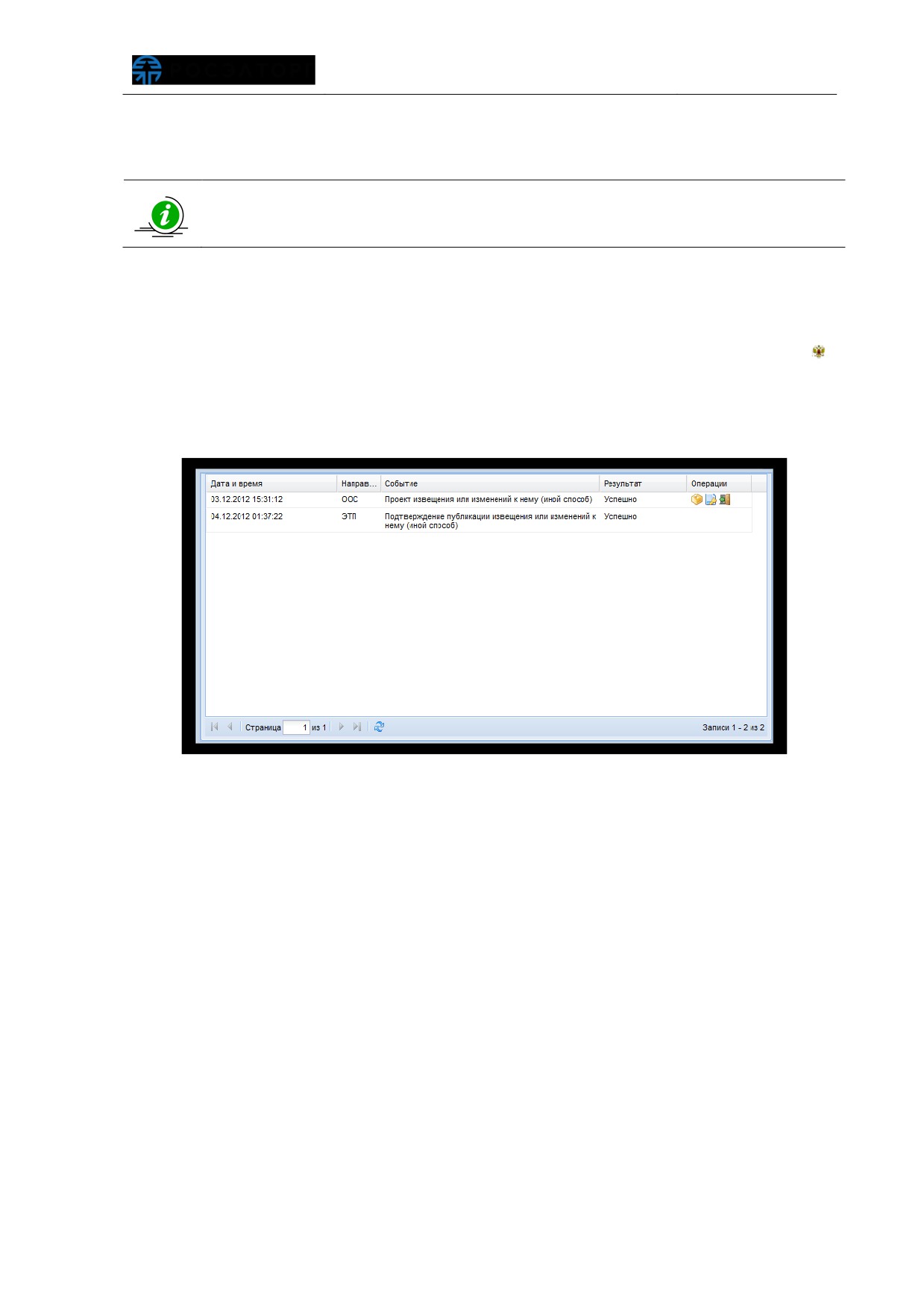
Статус события представлен в столбце
«Результат», при корректной передаче
данных результат события - «Успешно» (рис. 282).
Рис. 282 Успешное подтверждение публикации извещения
6.1.5.4 Установка требований к обеспечению заявок
на участие
Необходимые требования к обеспечению заявок на участие, устанавливаются
Заказчиком при создании новой (или при редактировании) процедуры закупки.
Заказчик в личном кабинете выбирает в меню «Процедуры» - «Новая», для
создания новой процедуры закупки (рис. 283).
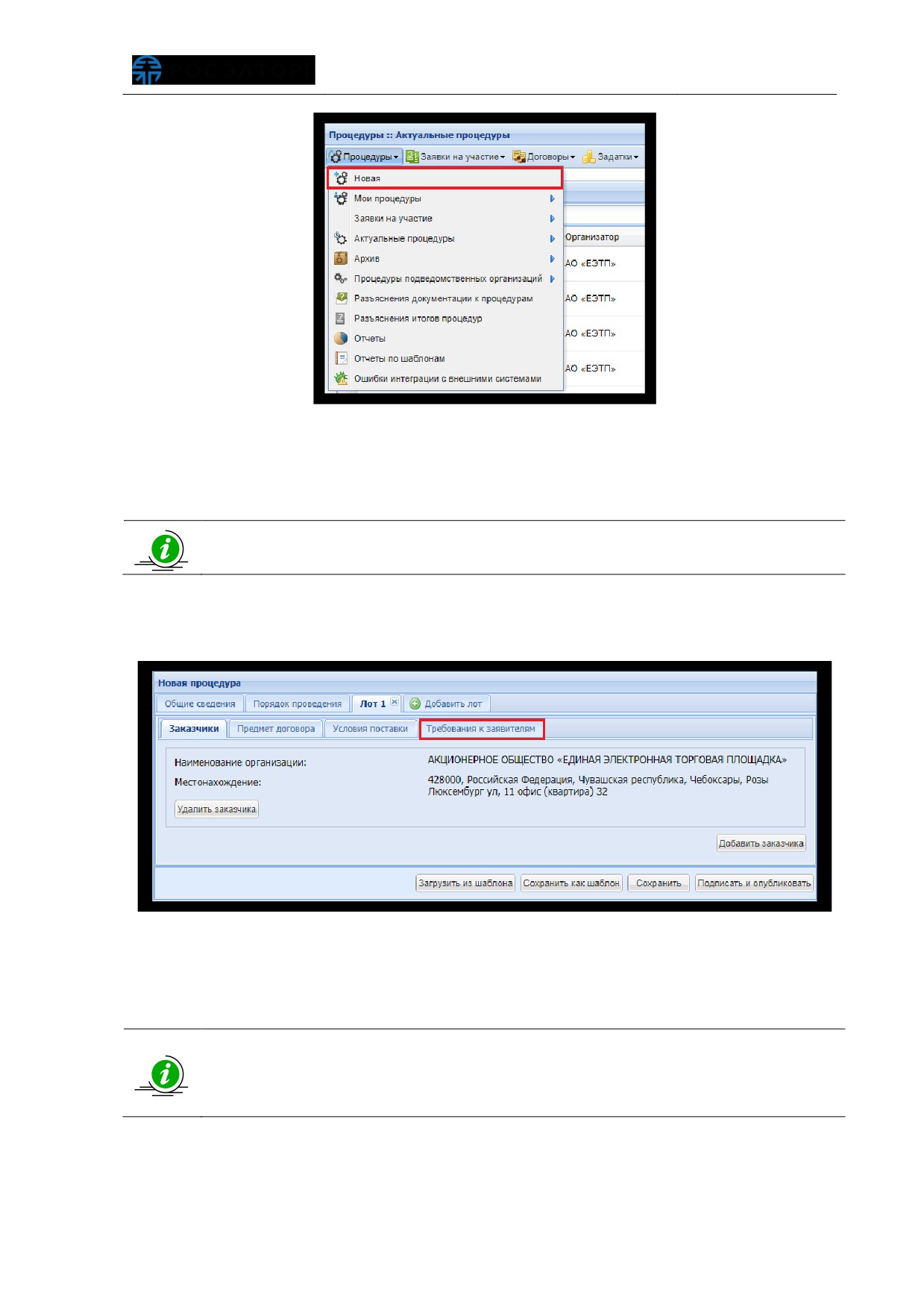
Рис. 283 Создание новой процедуры закупки
Отобразится форма «Новая процедура», с общими сведениями о закупочной
процедуре. Заказчик выбирает необходимый Лот, для установки требований.
Установка требований к обеспечению заявки на участие в процедуре
закупки осуществляется по каждому лоту в отдельности.
В рамках выбранного лота Заказчик переходит на вкладку «Требования к
заявителям» для указания требований (рис. 284).
Рис. 284 Переход на закладку «Требования к заявителямª
Заказчик для указания размера и способа предоставления обеспечения заявки
активирует чек-бокс «Установлено требование обеспечения заявки» (рис. 285).
Для корректного расчета размера обеспечения с использованием
процентных показателей
(от НМЦ) необходимо первоначально указать
значение «Начальная цена», на вкладке «Предмет договора» в рамках
лота.
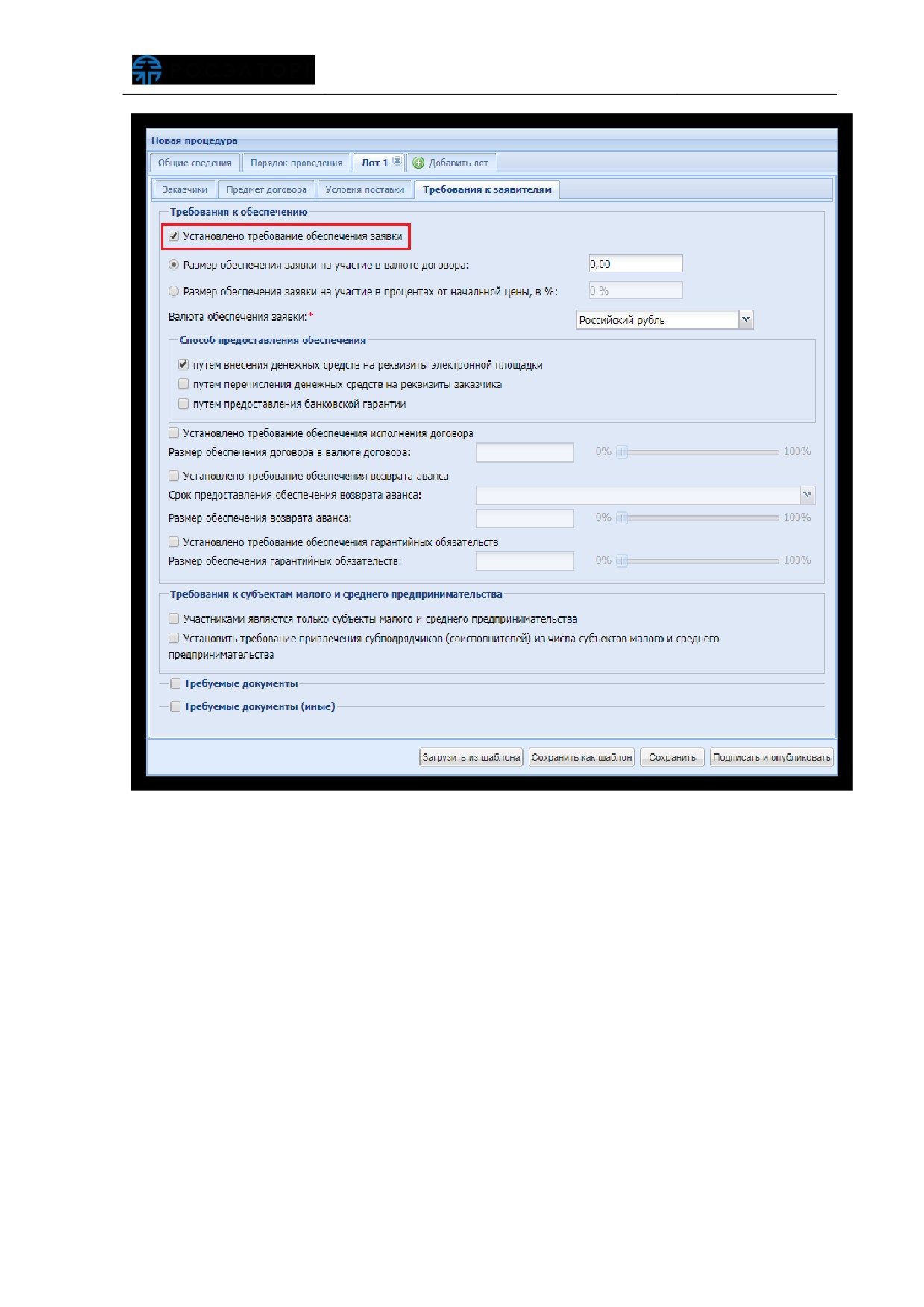
Рис. 285 Активация чек-бокса требований к обеспечению заявки
Заказчик устанавливает радиокнопку в необходимое положение для указания
размера обеспечения:
«Размер обеспечения заявки на участие в валюте договора:»;
«Размер обеспечения заявки на участие в процентах от начальной
цены, в %:».
Заказчик указывает размер обеспечения заявки в соответствующем поле
(в зависимости от выбранной радиокнопки), указывает валюту обеспечения заявки
(по умолчанию Российский рубль) путем выбора из выпадающего списка в
соответствующем поле (рис. 286).
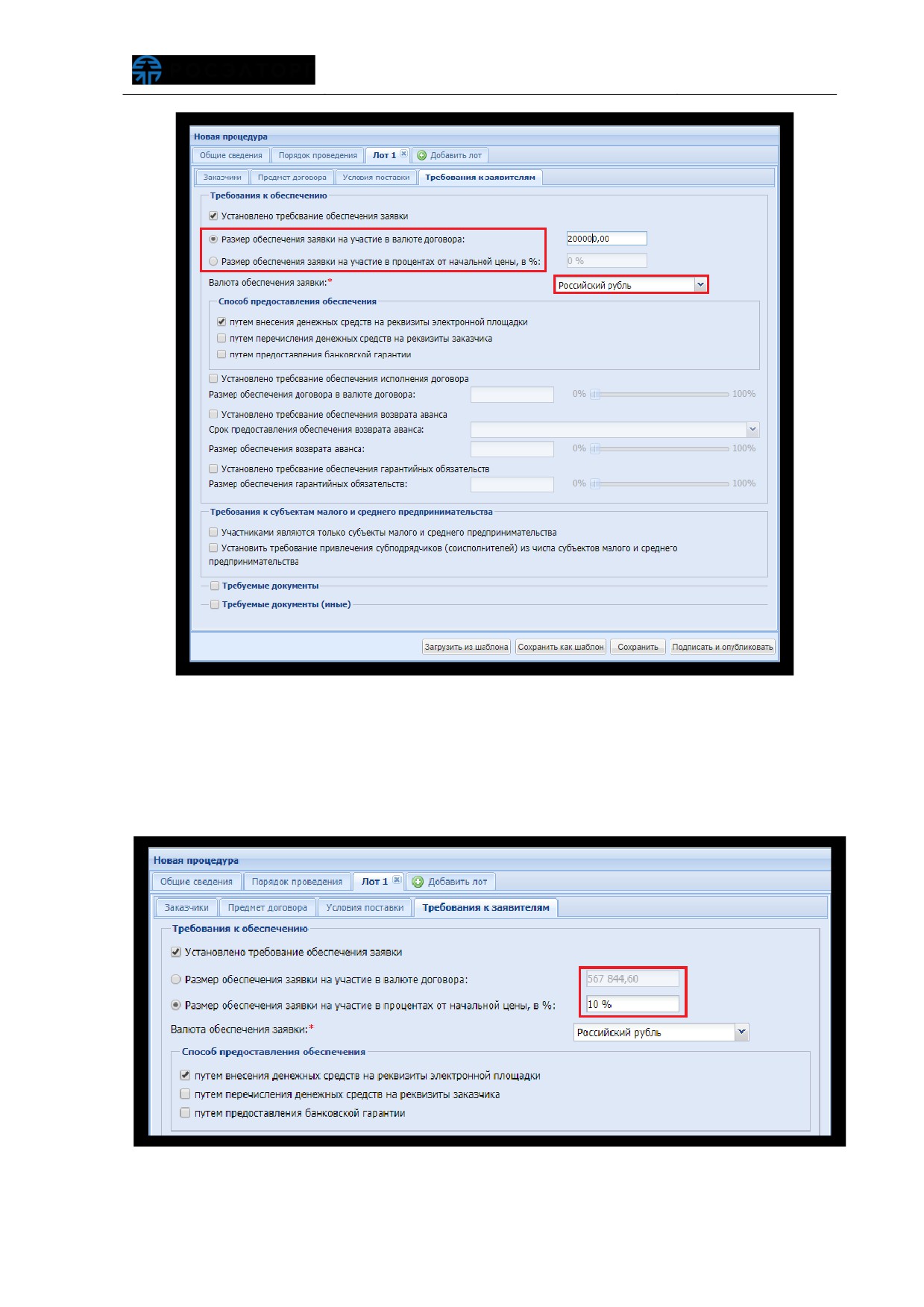
Рис. 286 Указание требований к обеспечению заявки
Внимание! При указании размера обеспечения в процентах - поле размера
обеспечения в валюте договора будет заблокировано и рассчитается автоматический
после указания значения в процентах, знак
«%» ставить не обязательно
-
добавляется автоматический (рис. 287).
Рис. 287 Указание размера обеспечения в процентах от НМЦ
Заказчик в блоке «Способ предоставления обеспечения» указывает способ
направления денежных средств
(для обеспечения заявки), путем выбора
соответствующей радиокнопки:
«путем внесения денежных средств на реквизиты электронной площадки»,
при выборе способа системой ЭТП происходит автоматическое
формирование реквизитов для обеспечения заявки на счета Оператора.
Для участников закупочной процедуры данные реквизиты доступны в
разделе «Финансы - Состояние лицевого счета»;
«путем перечисления денежных средств на реквизиты заказчика», при
выборе необходимо указать реквизиты для направления денежных средств,
подробнее представлено в п.п. 6.1.5.4.1 настоящего документа;
«путем предоставления банковской гарантии» - если данная настройка у
Заказчика не активирована, Заказчик не может указать требование
обеспечения в виде банковской гарантии, подробнее представлено в п.п.
6.1.5.4.2 настоящего документа.
6.1.5.4.1 Перечисление денежных средств на реквизиты
заказчика
Заказчик при выборе способа предоставления обеспечения заявки
«путем
перечисления денежных средств на реквизиты заказчика» указывает реквизиты для
перечисления денежных средств, путем выбора из дополнительных радиокнопок:
«Перечисление денежных средств осуществляется на реквизиты,
указанные в документации процедуры» - все перечисления денежных
средств участников осуществляется на реквизиты, указанные Заказчиком в
документации процедуры закупки;
«Перечисление денежных средств осуществляется на указанные ниже
реквизиты»
- Заказчик дополнительно указывает значение в поле
«Получателем является», путем выбора из ниспадающего списка
следующих значений (рис. 288):
«Бюджетное учреждение» - перевод средств осуществляется в одно из
подразделений «Центрального банка РФ»;
«Небюджетное учреждение» - перевод средств осуществляется на счет
кредитной организации.
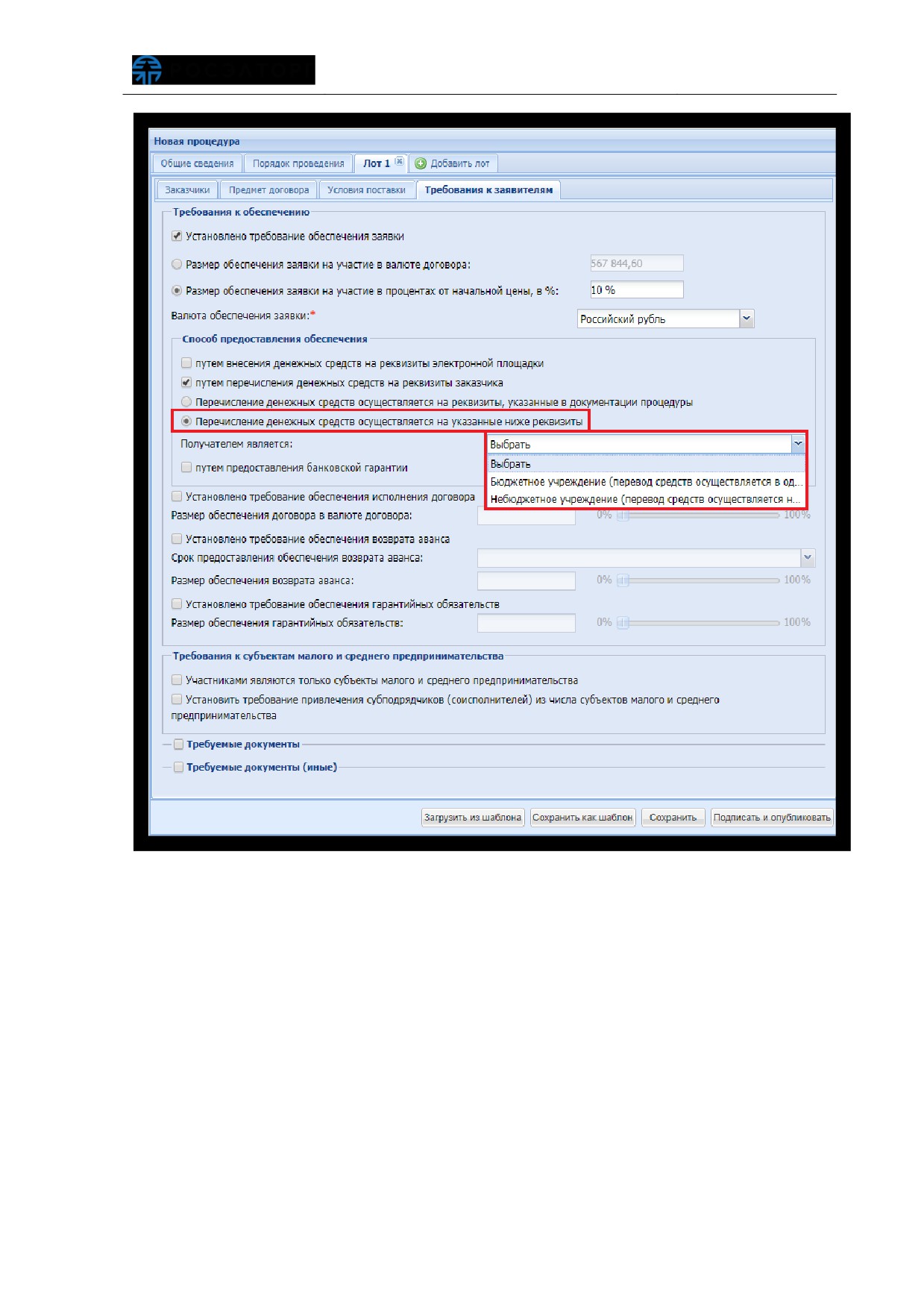
Рис. 288 Выбор получателя для перечисления денежных средств
Заказчик при выборе
«Бюджетное учреждение» в поле
«Получателем
является» заполняет следующие реквизиты подразделения «Центрального банка
РФ», обязательные для заполнения поля отмечены символом «*» (рис. 289):
«Банк:»;
«Адрес банка:»;
«БИК:» - обязательно для заполнения, 9 символов;
«Расчётный счёт:» - обязательно для заполнения, 20 символов;
«Лицевой счёт:» - не обязательный для заполнения;
«Получатель:» - обязательно для заполнения;
«ИНН получателя:» - обязательно для заполнения, 10 символов;
«КПП:» - обязательно для заполнения, 9 символов;
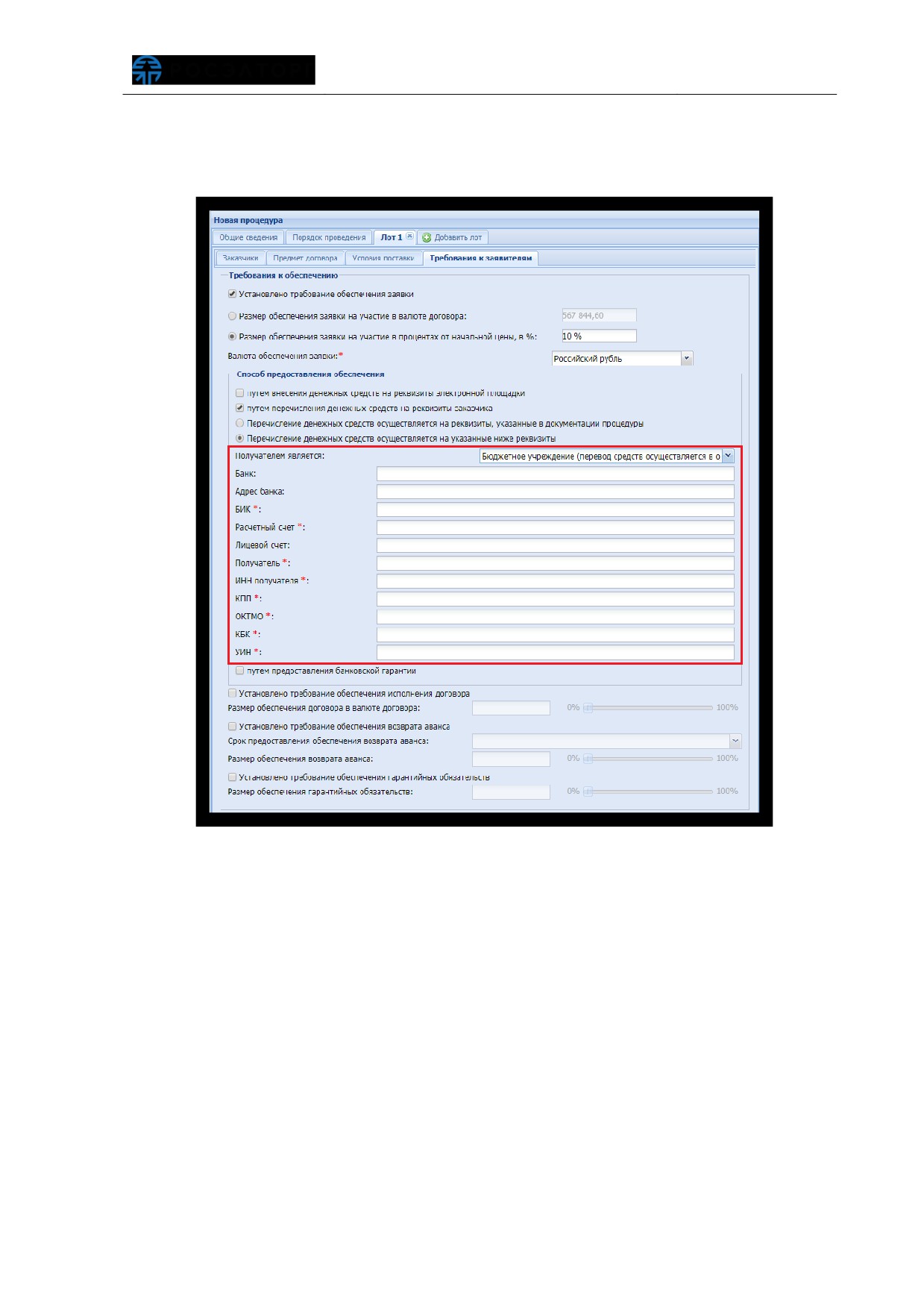
«ОКТМО:» - обязательно для заполнения, 8 символов;
«КБК:» - обязательно для заполнения, 20 символов;
«УИН:» - обязательно для заполнения, 25 символов, либо значение 0.
Рис. 289 Заполнение реквизитов получателя
Заказчик при выборе
«Небюджетное учреждение» в поле
«Получателем
является» заполняет следующие реквизиты кредитной организации, обязательные
для заполнения поля отмечены символом «*» (рис. 290):
«Банк:»;
«Адрес банка:»;
«БИК:» - обязательно для заполнения, 9 символов;
«Корреспондентский счёт:» - обязательно для заполнения, 20 символов;
«Расчётный счёт:» - обязательно для заполнения, 20 символов;
«Получатель:» - обязательно для заполнения, 10 символов;
«ИНН получателя:» - обязательно для заполнения, 10 символов.
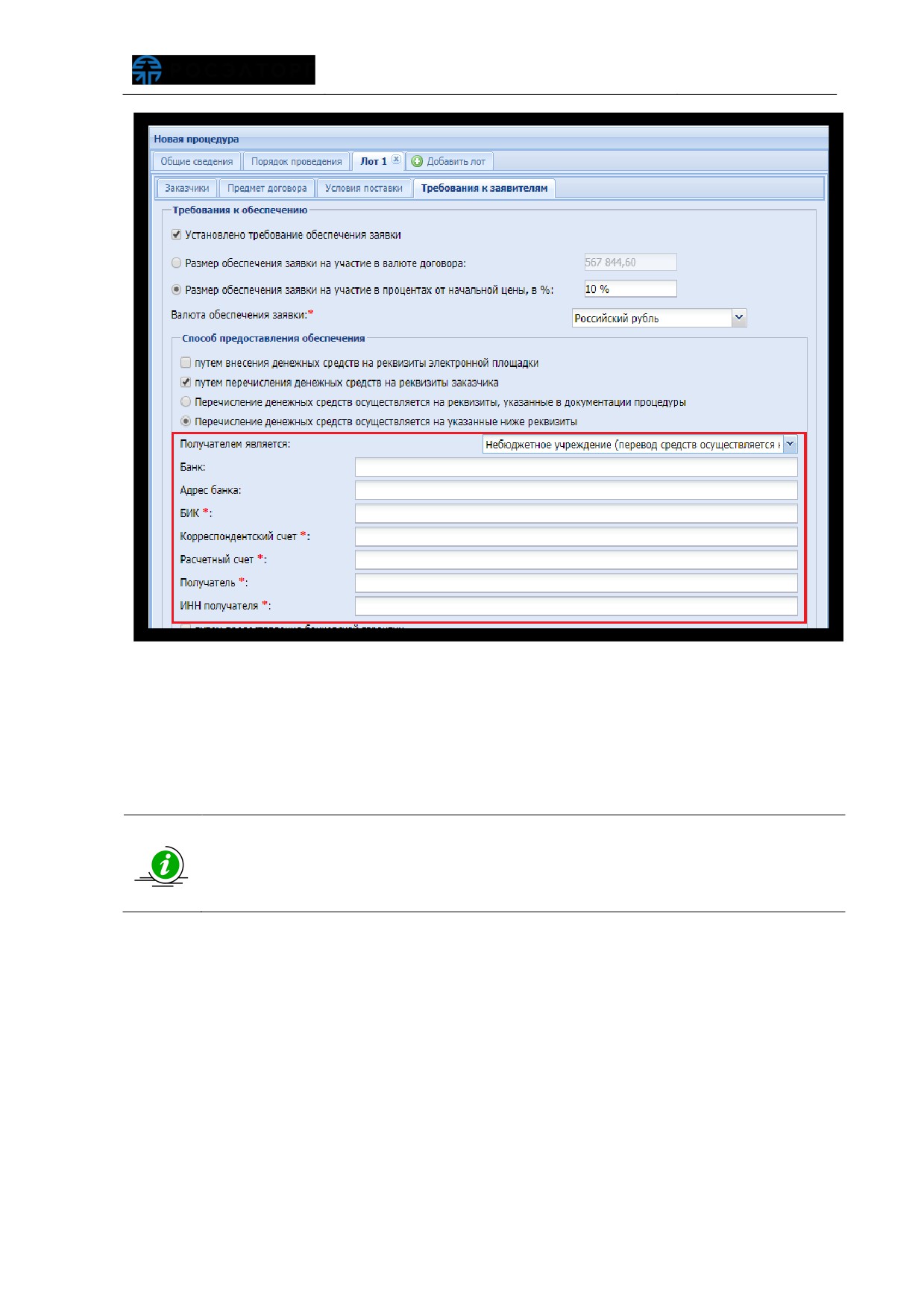
Рис. 290 Заполнение реквизитов получателя
Заказчик после выбора размера обеспечения, способа предоставления
обеспечения и заполнения формы реквизитов, нажимает на кнопку «Сохранить» в
нижней части формы, для сохранения введенных данных. Указание требований к
обеспечению заявки на участие завершено.
Каждый выбранный способ предоставления обеспечения заявки на участие,
в блоке «Способ предоставления обеспечения» исключает альтернативный
вариант обеспечения заявки на участие.
Заказчик заполняет все необходимые поля в общих сведениях, при
необходимости редактирует форму торгов, устанавливает даты проведения
процедуры, загружает закупочную документацию. Размер файлов документации при
интеграции закупки в ЕИС не должен превышать
500 Мб в общем объеме
документов, и каждый отдельный файл не должен превышать 40 Мб.
Дальнейшая публикация процедуры закупки производится стандартным
способом, представленным в п.п. 6.1.5 настоящего документа.
6.1.5.4.2 Предоставление банковской гарантии
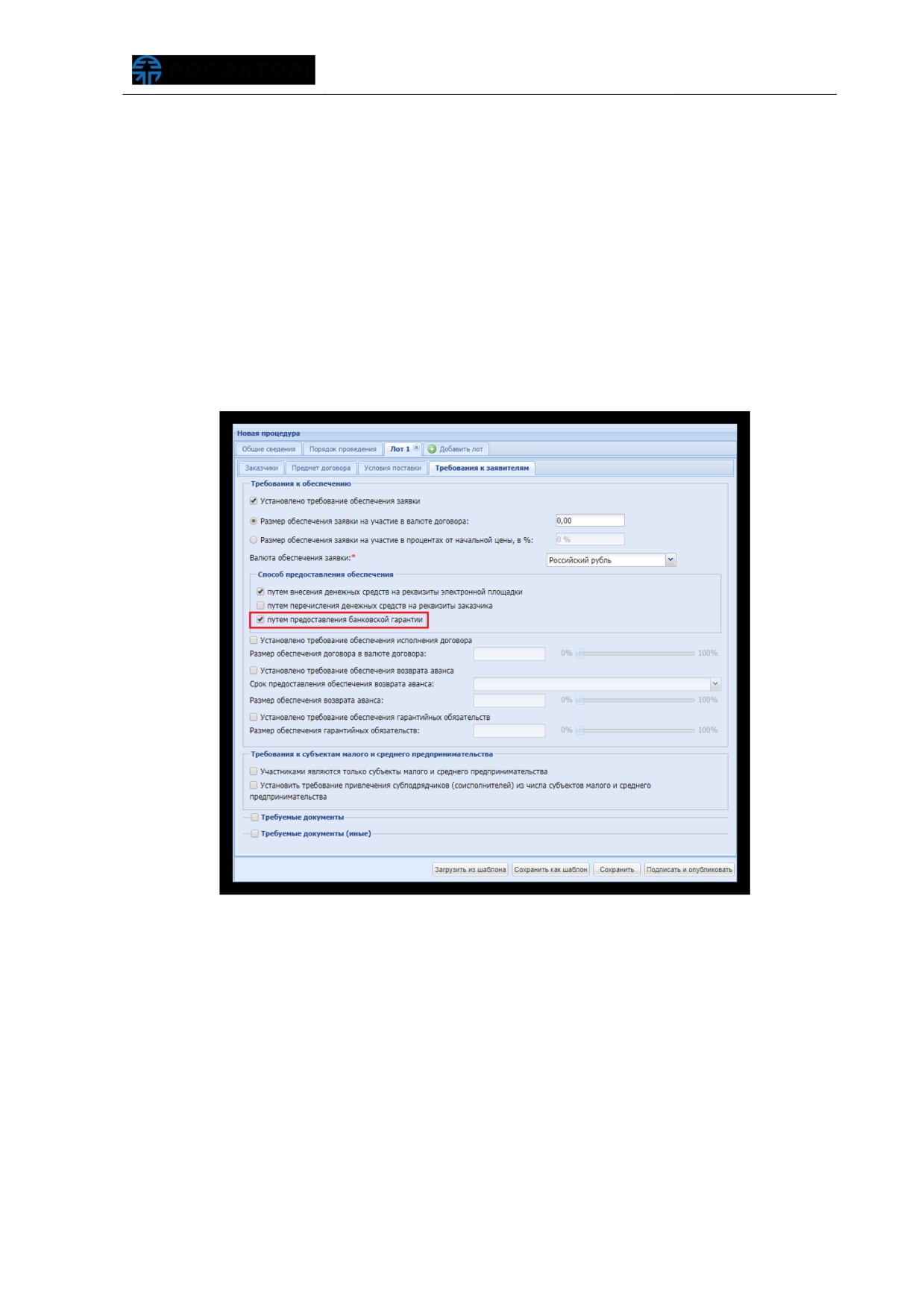
Заказчик при создании новой процедуры может установить способ обеспечения
путем предоставления банковской гарантии для всех участников закупки. На этапе
создания извещения на форме «Новая процедура» на вкладке «Лот» - «Требования
к заявителям» Заказчик в блоке
«Требования к обеспечению» при установке
требования обеспечения заявки активирует признак
«Путем предоставления
банковской гарантии» вместе с одним из следующих признаков: «Путем внесения
денежных средств на реквизиты электронной площадки» или «Путем перечисления
денежных средств на реквизиты заказчика» (подробнее в п.п. 6.1.5.4.1 настоящего
документа) (рис. 291).
Рис. 291 Признак установки требования обеспечения в качестве банковской
гарантии
После заполнения необходимых данных Заказчик нажимает на кнопку
«Сохранить» в нижней части формы, дальнейшая публикация процедуры закупки
производится стандартным способом, представленным в п.п.
6.1.5 настоящего
документа.
При публикации извещения о проведении процедуры на форме подписываемых
данных также указана информация о предоставлении банковской гарантии в
качестве обеспечения заявки (Рис. 292).
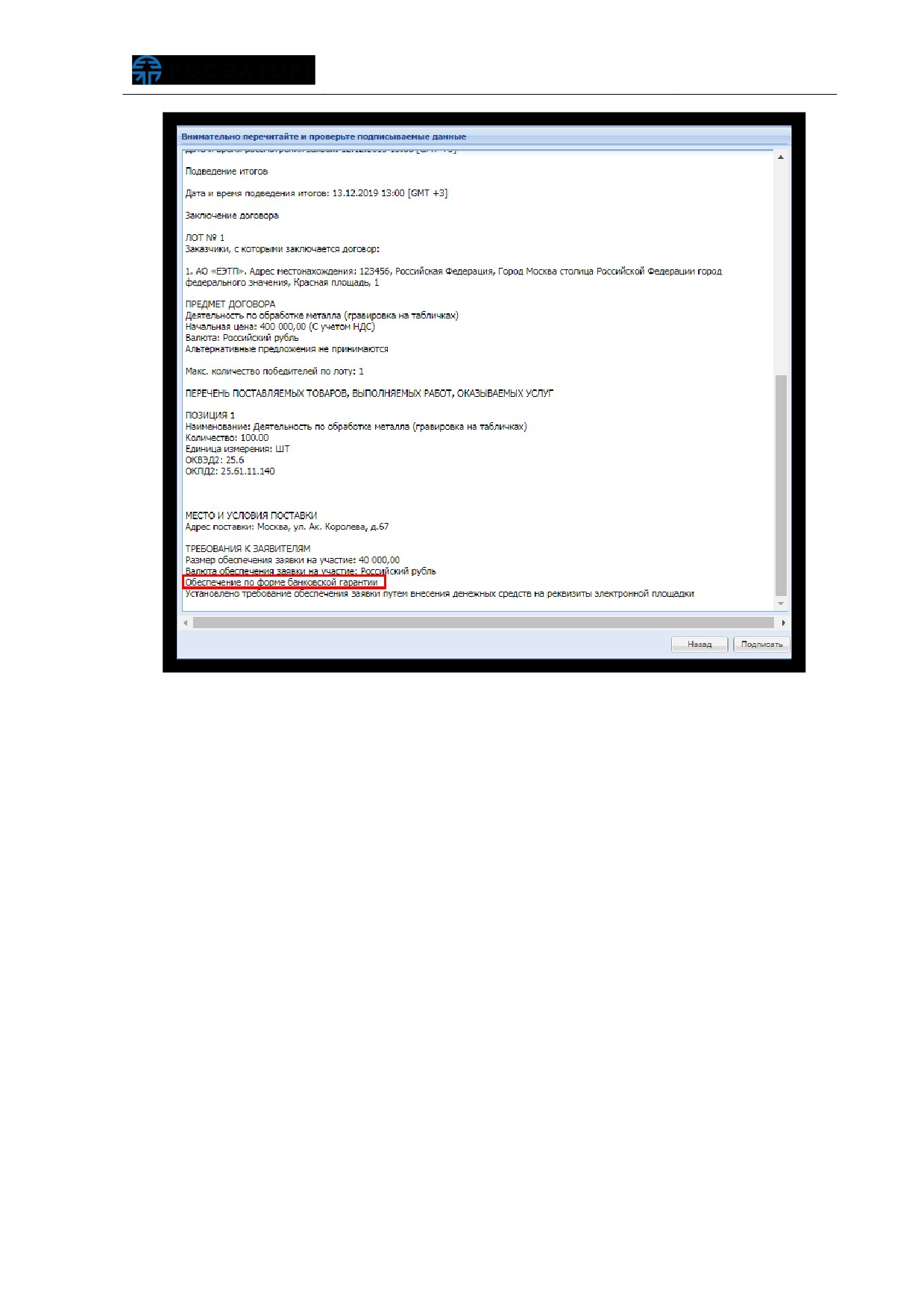
Рис. 292 Фома подписываемых данных
6.1.5.5 Установка требований к предоставляемым в
составе заявки документам
В личном кабинете Заказчика, при создании
(редактировании) формы
извещения, на форме «Новая процедура», вкладке «Требования к заявителям»,
представлен блок «Требуемые документы» (рис. 293).
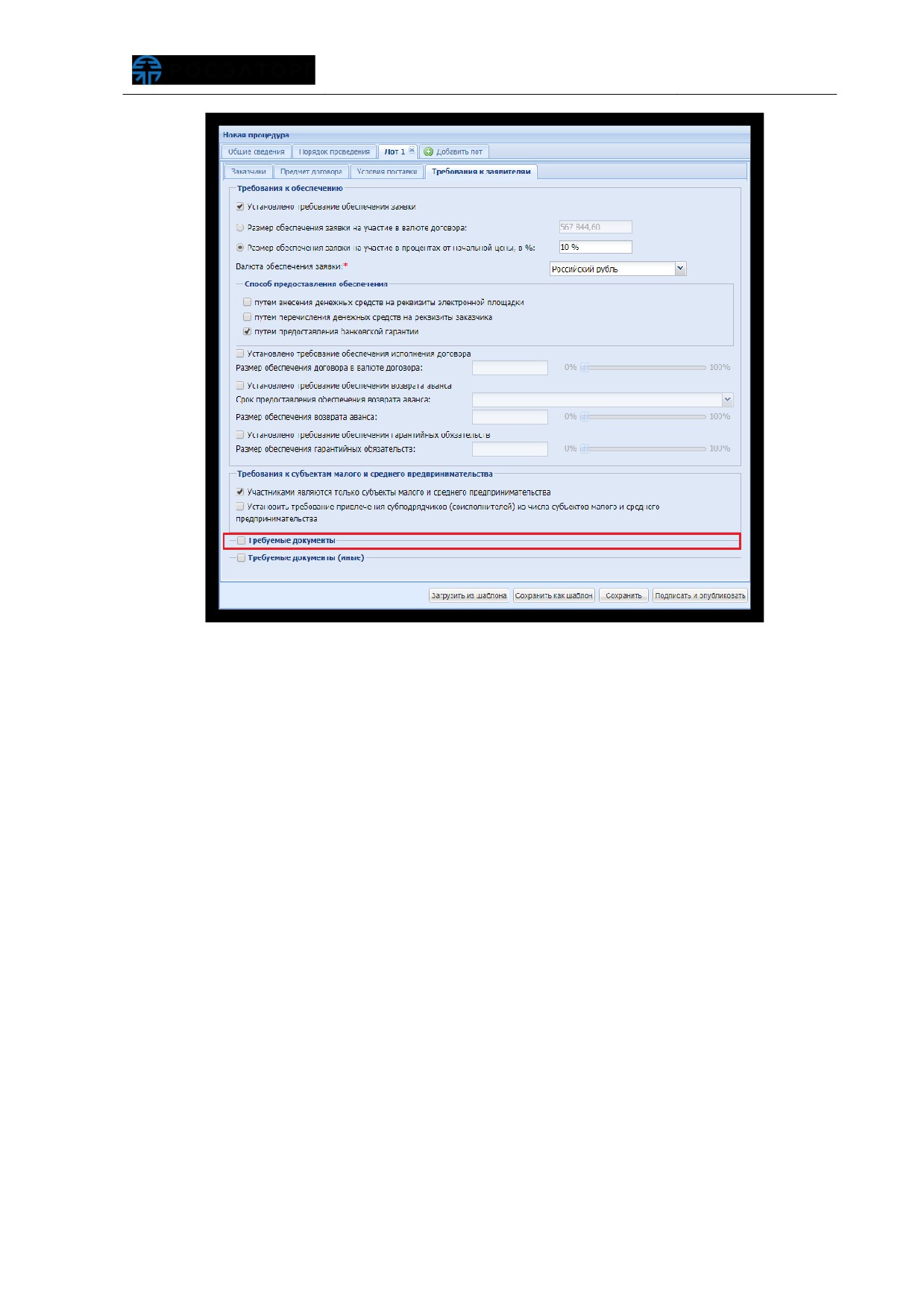
Рис. 293 «Требования к заявителямª и блок «Требуемые документыª
Параметры предназначены для указания необходимой
(обязательной)
документации, в составе заявок. Для указания перечня требуемых документов,
необходимо активировать чек-бокс «Требуемые документы». Отобразится список
документов, которые могут быть затребованы в составе заявки (рис. 294).
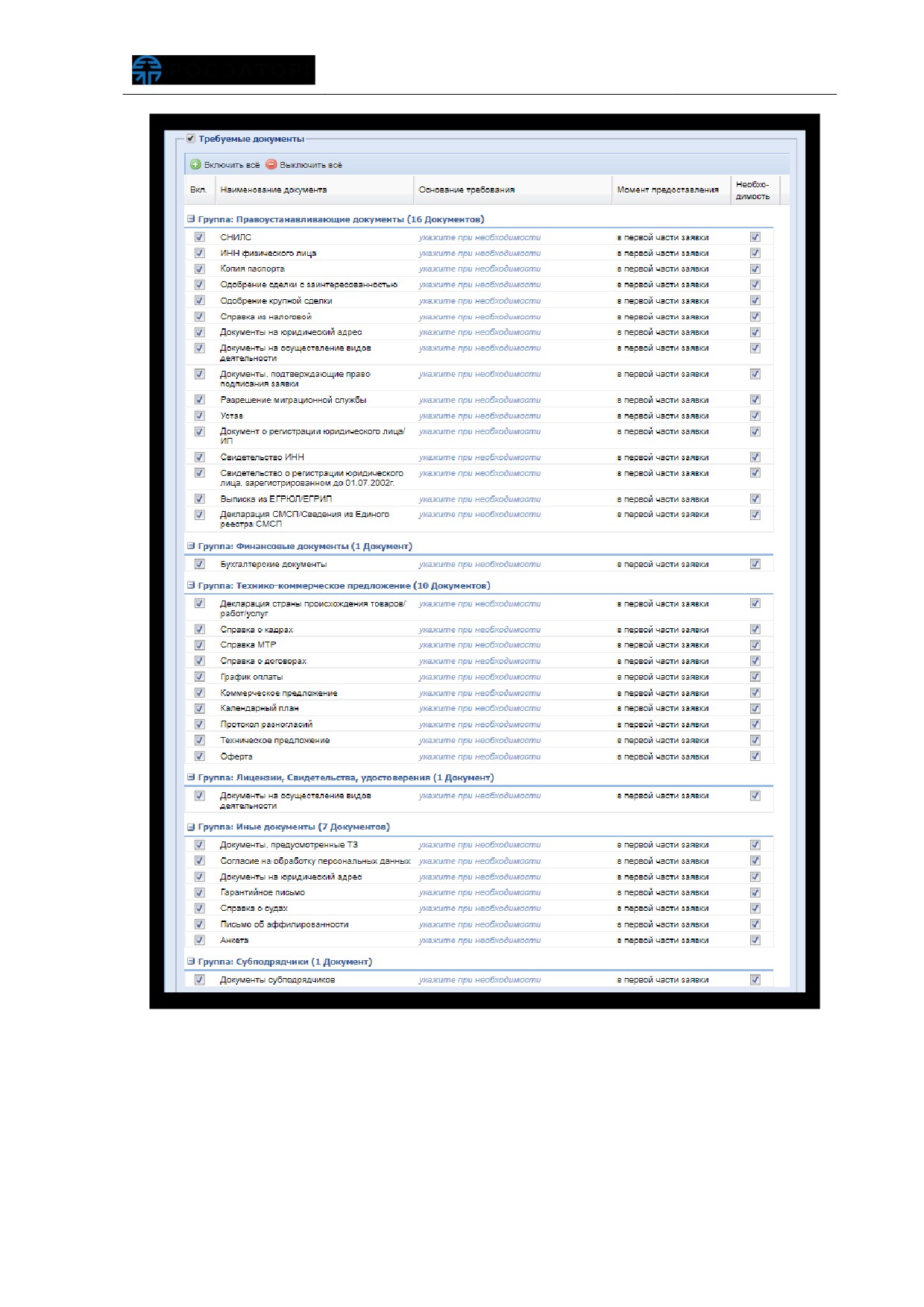
Рис. 294 Перечень требуемых документов
В перечне документов Заказчик указывает документы, которые будут являться
обязательным в соответствии с требованиями. По умолчанию отмечены все
документы из перечня. Документы указываются путем установки соответствующих
признаков
(«галочек»). При этом активированный признак в столбце
«Вкл.»
(соответствующего документа) добавляет данный документ к списку требуемых в
составе заявки, и он (соответствующий документ) будет отображаться на форме
заявки Заявителя как требуемый. Вместе с тем активированный признак в столбце
«Необходимость» определяет обязательность
прикрепления к заявке
соответствующего документа, для Заявителя в таком случае будет отображаться
информация о требовании обязательного приложения соответствующего документа к
заявке на участие.
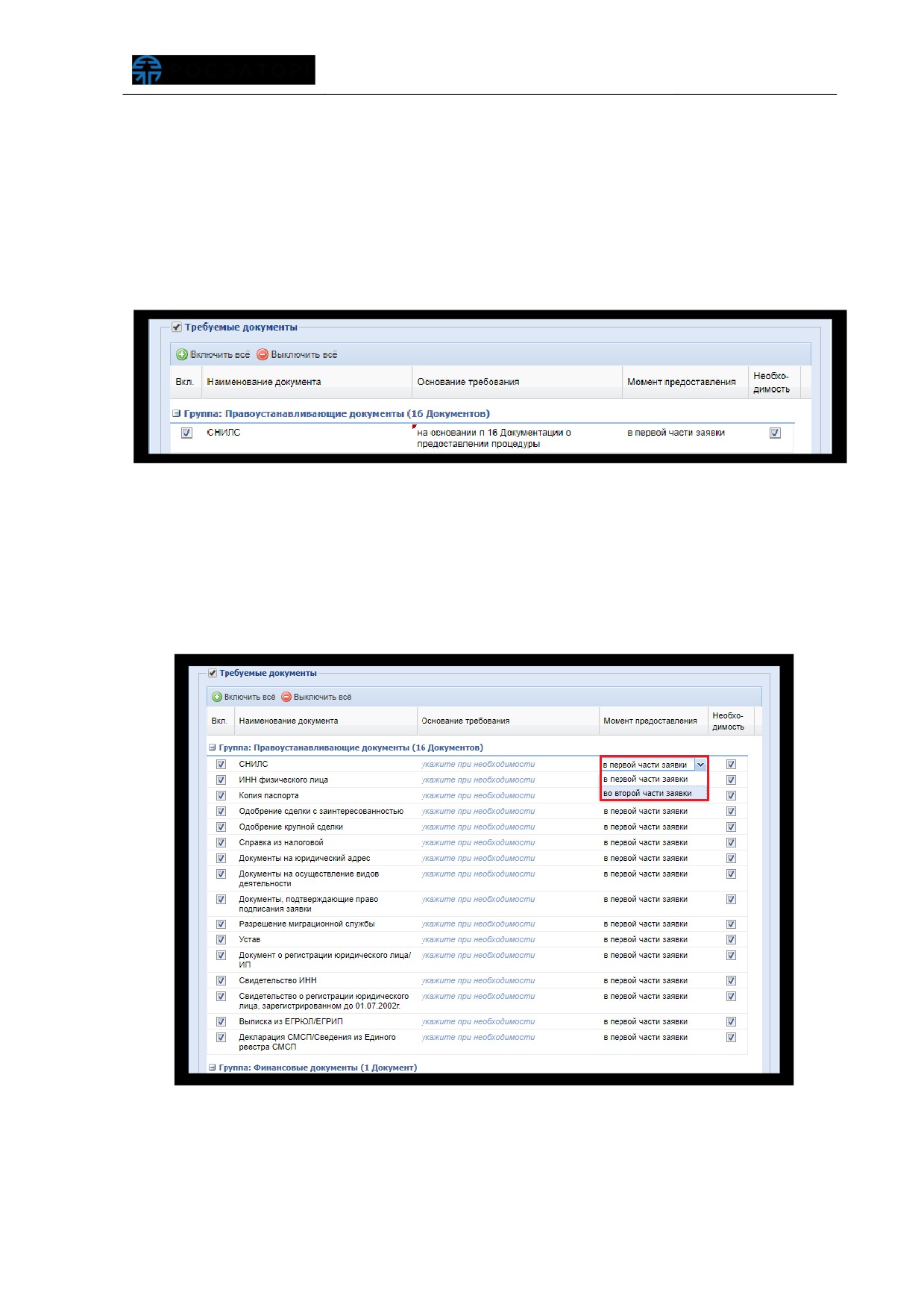
В столбце
«Основание требования» соответствующего документа Заказчик
указывает основание для требования данного документа (рис. 295).
Рис. 295 Указание основания требования
При проведении «Аукциона на повышение»/«Редукциона» с заявками в двух
частях, может быть указано, в какой из частей заявки требуется предоставить тот
или иной документ. Путем выбора соответствующего значения в столбце «Момент
предоставления» (рис. 296). По умолчанию, для каждого из документов, указано
значение требования в первой части заявки.
Рис. 296 Указание момента предоставления документа
Заказчик может также затребовать иные документы, не из приведенного выше
перечня, путем активации чек-бокса «Требуемые документы (иные)», и указания
требований нажатием кнопки «Добавить» (рис. 297).
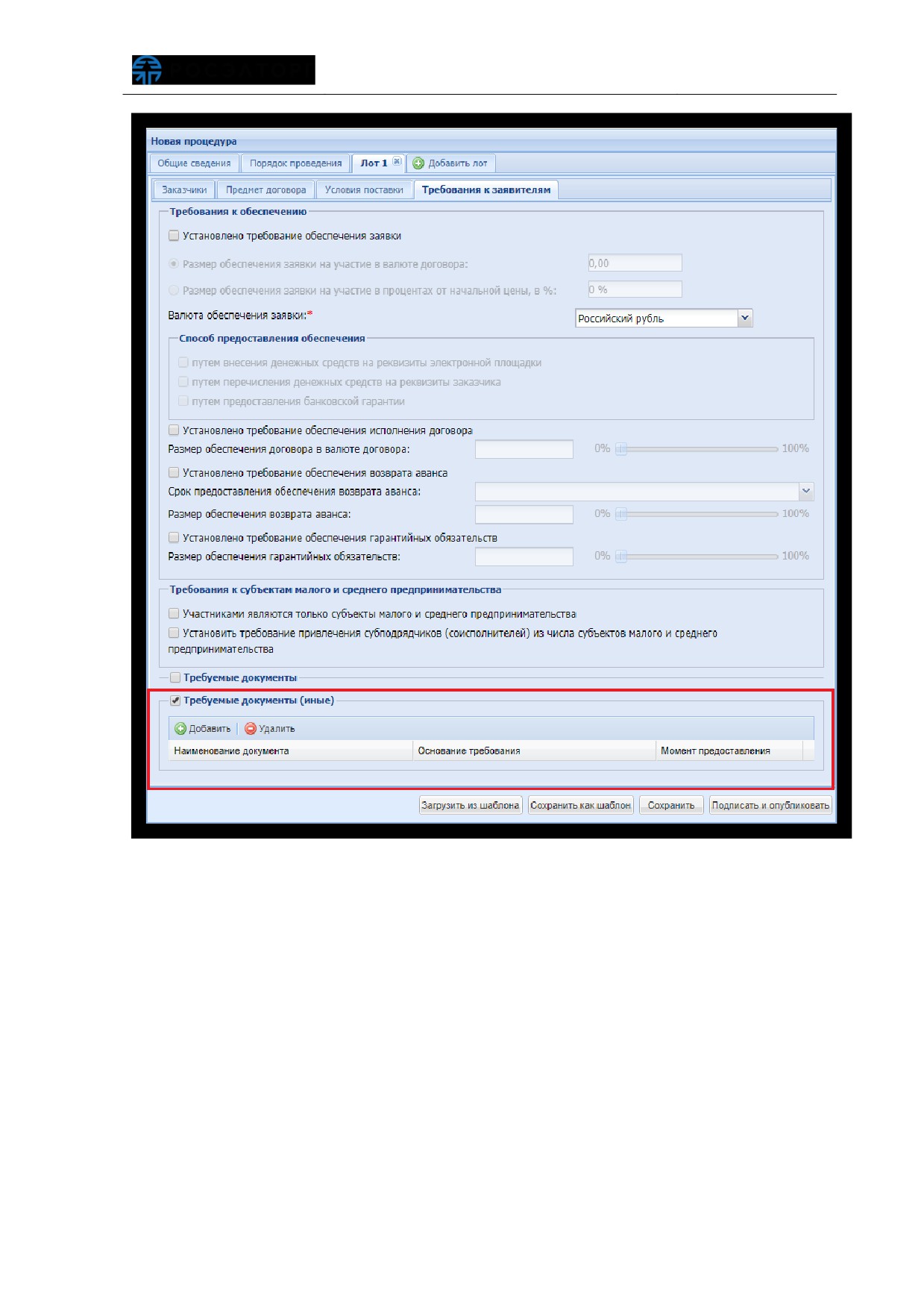
Рис. 297 Блок «Требуемые документы (иные)ª
6.1.5.6 Установка требований к стране происхождения
товаров/услуг
Заказчик при создании извещения может устанавливать признак
предоставления приоритета товарам/услугам российского происхождения
(в
соответствии с ПП РФ от 16.09.2016г. № 925). Признак может быть установлен при
создании извещения для проведения любого способа закупки и недоступен для
редактирования.
При создании извещения на вкладке «Лот» - «Предмет договора» необходимо
указать предмет договора в блоке
«Перечень товаров/услуг» Заказчик может
установить приоритет товаров/услуг российского происхождения в соответствии с ПП
РФ от 16.09.2016г. № 925 путем активации соответствующего чек-бокса (рис. 298).
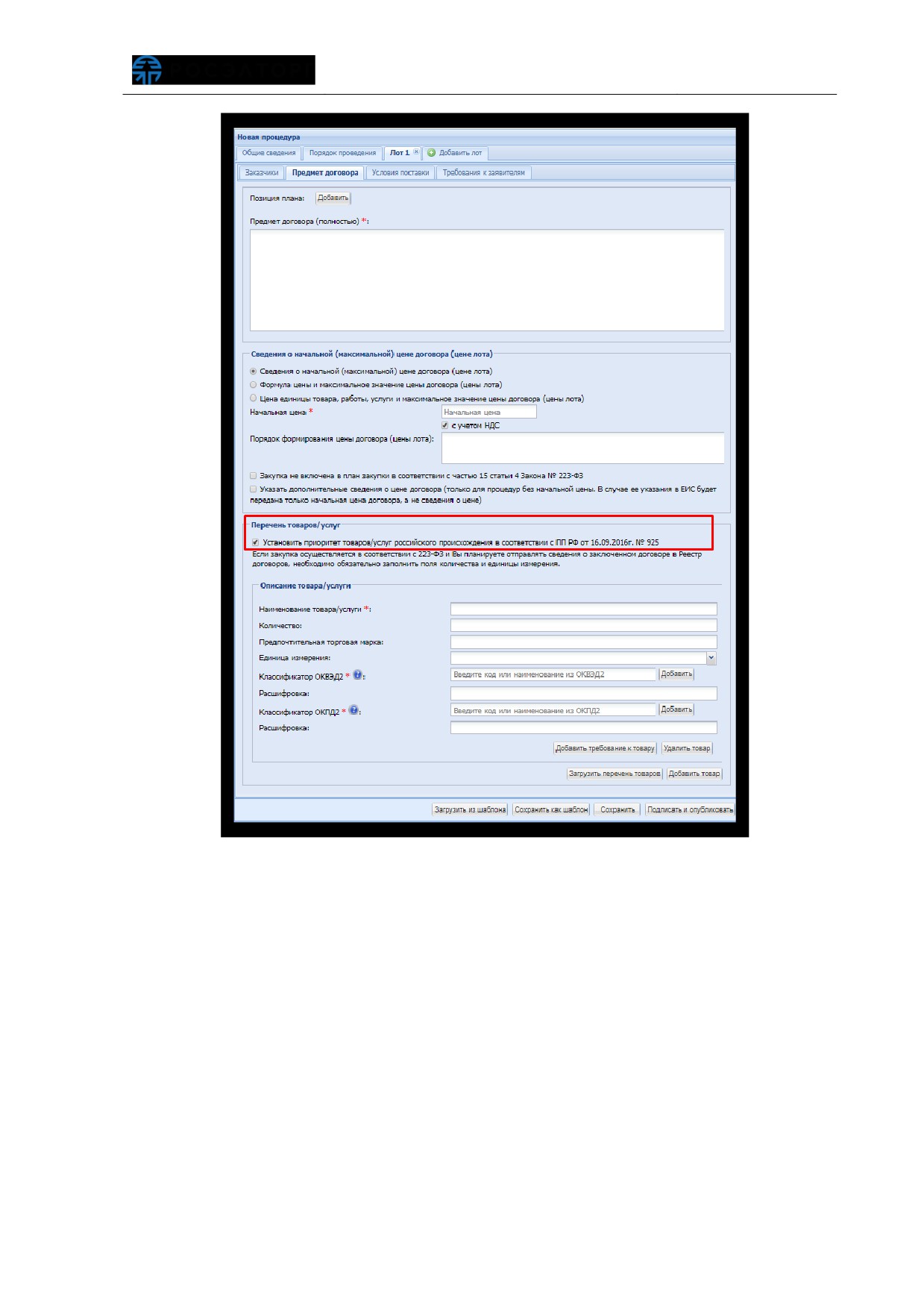
Рис. 298 Признак «Установить приоритет товаров/услуг российского
происхожденияª
Заказчик заполняет оставшиеся вкладки, прикладывает документацию,
дальнейшая публикация процедуры закупки производится стандартным способом,
представленным в п.п. 6.1.5 настоящего документа.
6.1.5.7 Указание дополнительных сведений о цене
договора
Заказчик в личном кабинете, на вкладке
«Новая процедура»
-
«Предмет
договора» (при публикации всех типов закупочных процедур), активирует признак
«Указать дополнительные сведения о цене договора» (рис. 299). При активации
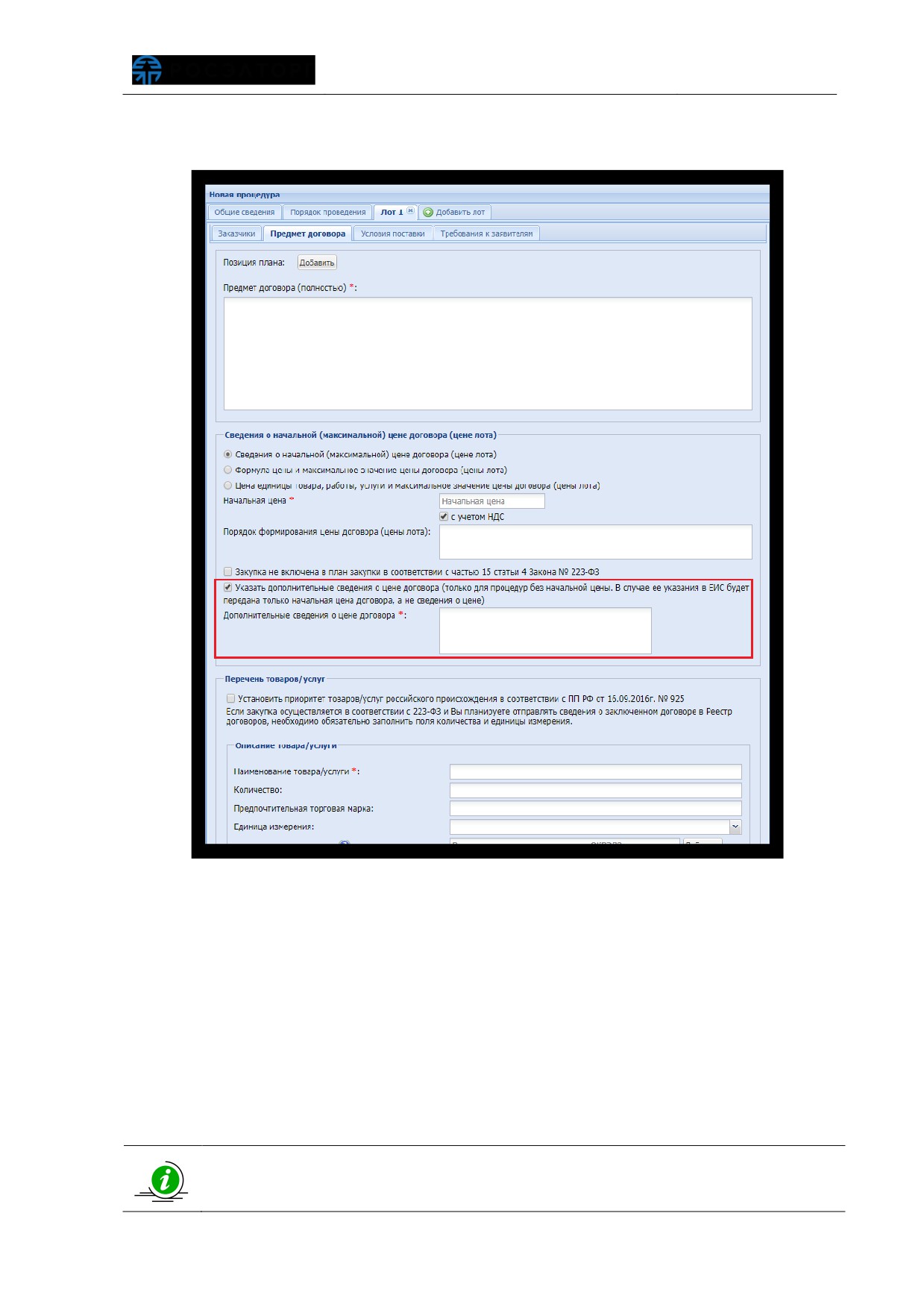
признака, отображается поле
«Дополнительные сведения о цене договора»
обязательное для заполнения.
Рис. 299 Дополнительные сведения о цене договора
В поле «Дополнительные сведения о цене договора» Заказчик вносит любую
информацию, касающуюся цены договора. Поле является текстовым, допустим ввод
букв и цифр.
Если Заказчиком не указана начальная цена договора для процедур закупки
типов: «Конкурс», «Запрос котировок» и «Запрос предложений», то при публикации
в ЕИС передаются данные из поля «Дополнительные сведения о цене договора». В
процедурах закупки типа
«Аукцион на повышение» в ЕИС передаются только
сведения из поля «Начальная цена».
Заказчик, при редактировании опубликованной закупочной процедуры,
может скорректировать значение в поле «Дополнительные сведения о цене
договора»
- если чек-бокс не был установлен, то активировать его и
заполнить обязательное поле
«Дополнительные сведения о цене
договора».
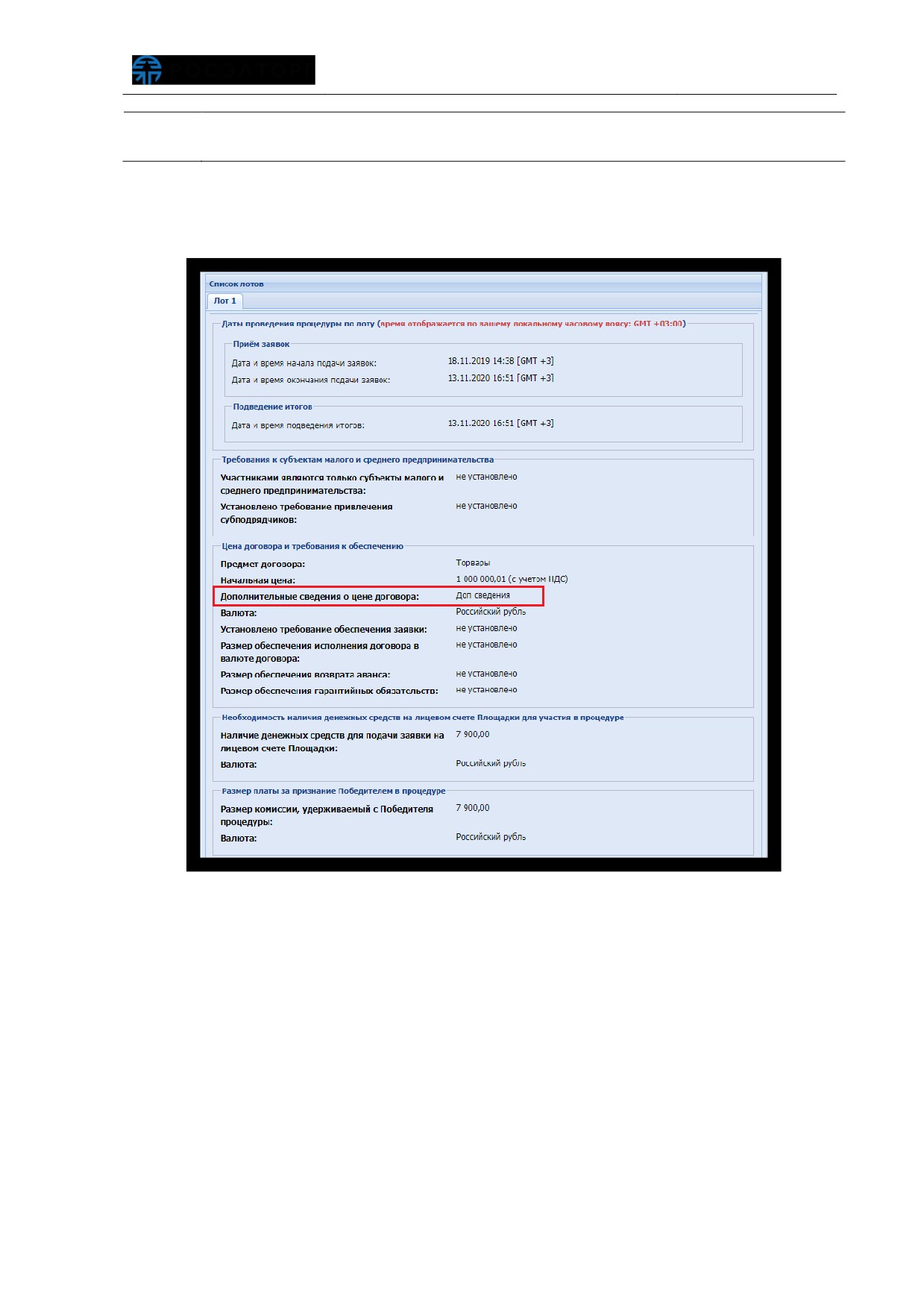
Указанная дополнительная информация о цене договора будет отображаться в
извещении о проведении процедуры после публикации, во вкладке
соответствующего лота (рис. 300).
Рис. 300 Дополнительные сведения о цене договора в извещении
6.1.5.8 Особенности публикации типа процедуры
«Продажа посредством публичного предложенияª
Данный тип процедуры является торговым - подразумевает наличие этапа
«Проведение торгов», но в отличие от «Аукциона» и «Редукциона» торги условно
разделены на два этапа, т.е. существует несколько характерных особенностей:
1. На первом этапе Заявители могут только согласиться с установленной
Заказчиком ценой. В случае отсутствия ценовых предложений от
Заявителей в течение часа, цена снижается на
«шаг понижения»
средствами ЭТП, и снова ожидаются ценовые предложения от Заявителей в
течение 20 минут.
2. Второй этап производится, в случае если несколько Заявителей
подтверждают цену первоначального предложения или цену предложения,
сложившуюся на одном из «шагов понижения», и представляет собой торги
на повышение. Заявители улучшают свое ценовое предложение на сумму не
более чем «шаг аукциона».
Заказчик в личном кабинете на форме «Новая процедура» при публикации
новой процедуры закупок, выбирает тип закупочной процедуры
«Продажа
посредством публичного предложения» в поле «Форма торгов» и заполняет все
необходимые поля во вкладке
«Общие сведения», загружает закупочную
документацию. Размер файлов документации при интеграции закупки в ЕИС не
должен превышать 500 Мб в общем объеме документов, и каждый отдельный файл
не должен превышать 40 Мб.
Как заполнять информацию о документации процедуры описано в п.п. 6.1.5
(Рис. 239).
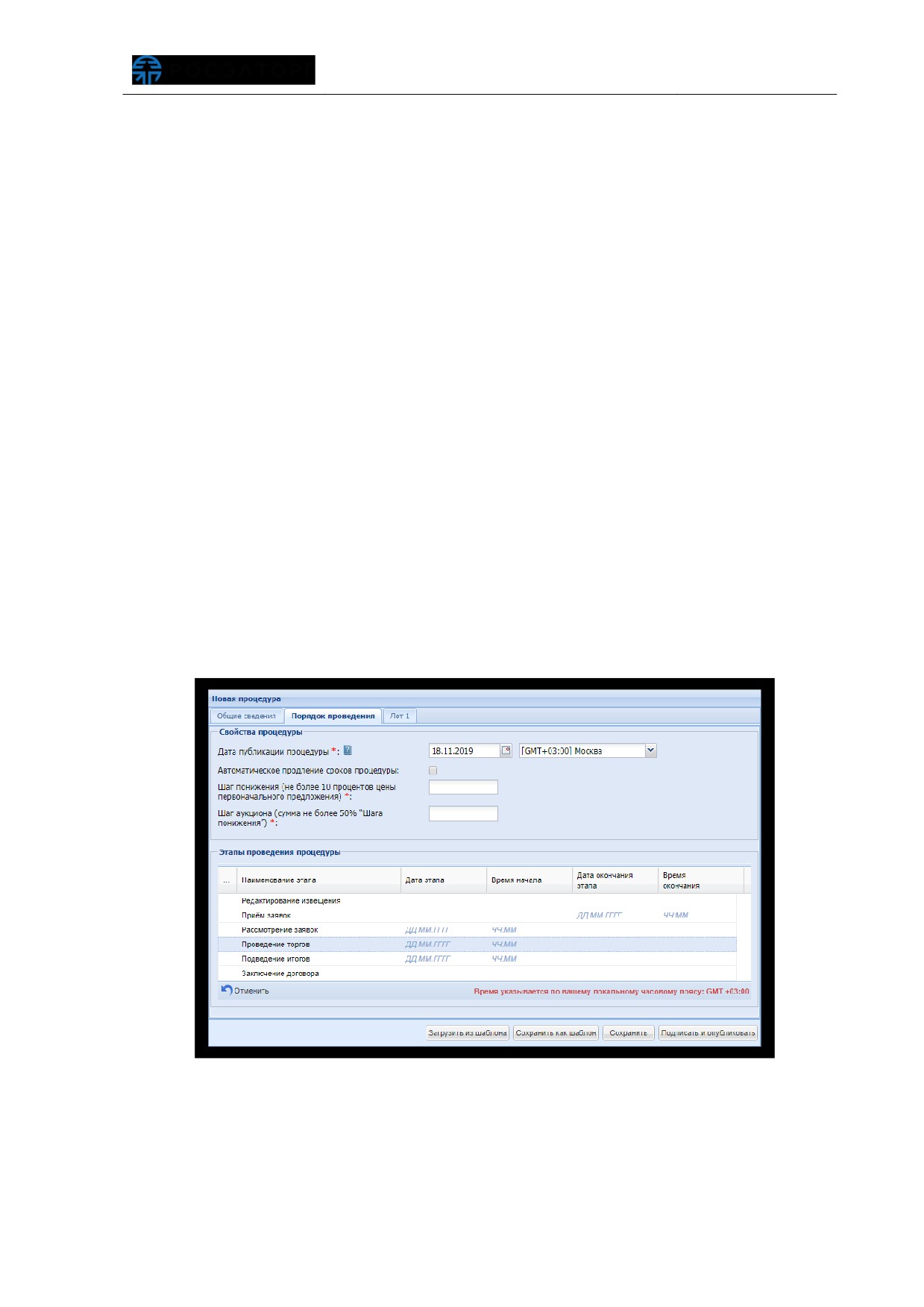
Заказчик указывает значения шага аукциона и шага понижения на вкладке
«Порядок проведения» в блоке «Свойства процедуры» в полях «Шаг понижения (не
более 10 процентов цены первоначального предложения)» и «Шаг аукциона (сумма
не более
50% «Шага понижения»)»
(рис.
301). В блоке
«Этапы проведения
процедуры» Заказчик указывает даты проведения этапов процедуры закупок (Рис.
301).
Рис. 301 Блок «Свойства процедурыª
На форме «Новая процедура», во вкладке «Лот» Заказчик заполняет данные о
лоте в соответствующих подразделах - поля обязательные для заполнения отмечены
символом «*» (рис. 302):
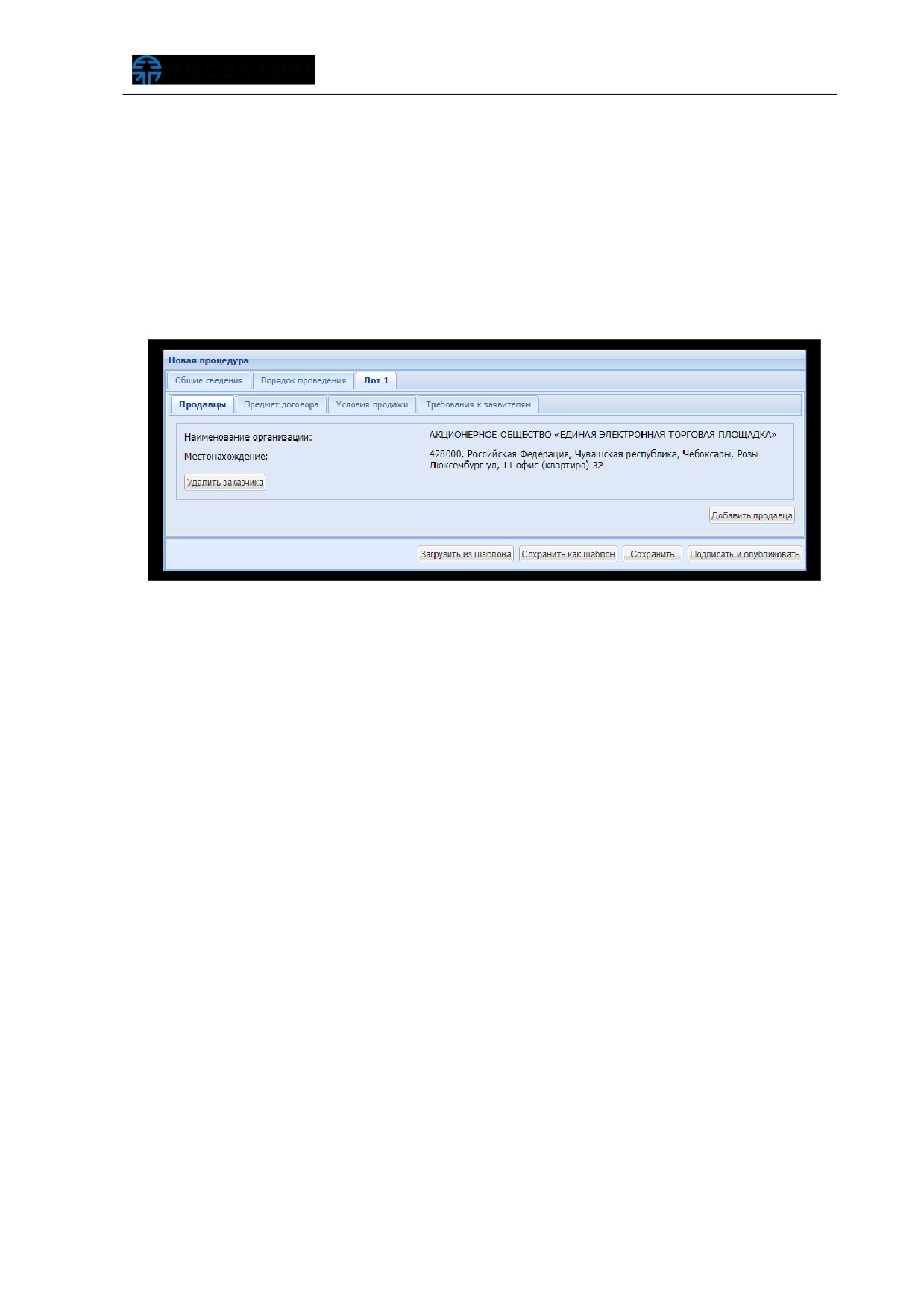
«Продавцы»
- указывается организация, выступающая продавцом в
публикуемой закупочной процедуре;
«Предмет договора»
- указывается предмет договора, начальная цена
лота, цена отсечения (минимальная цена продажи). Дополнительно может
быть заполнена информация об имуществе в соответствующем блоке;
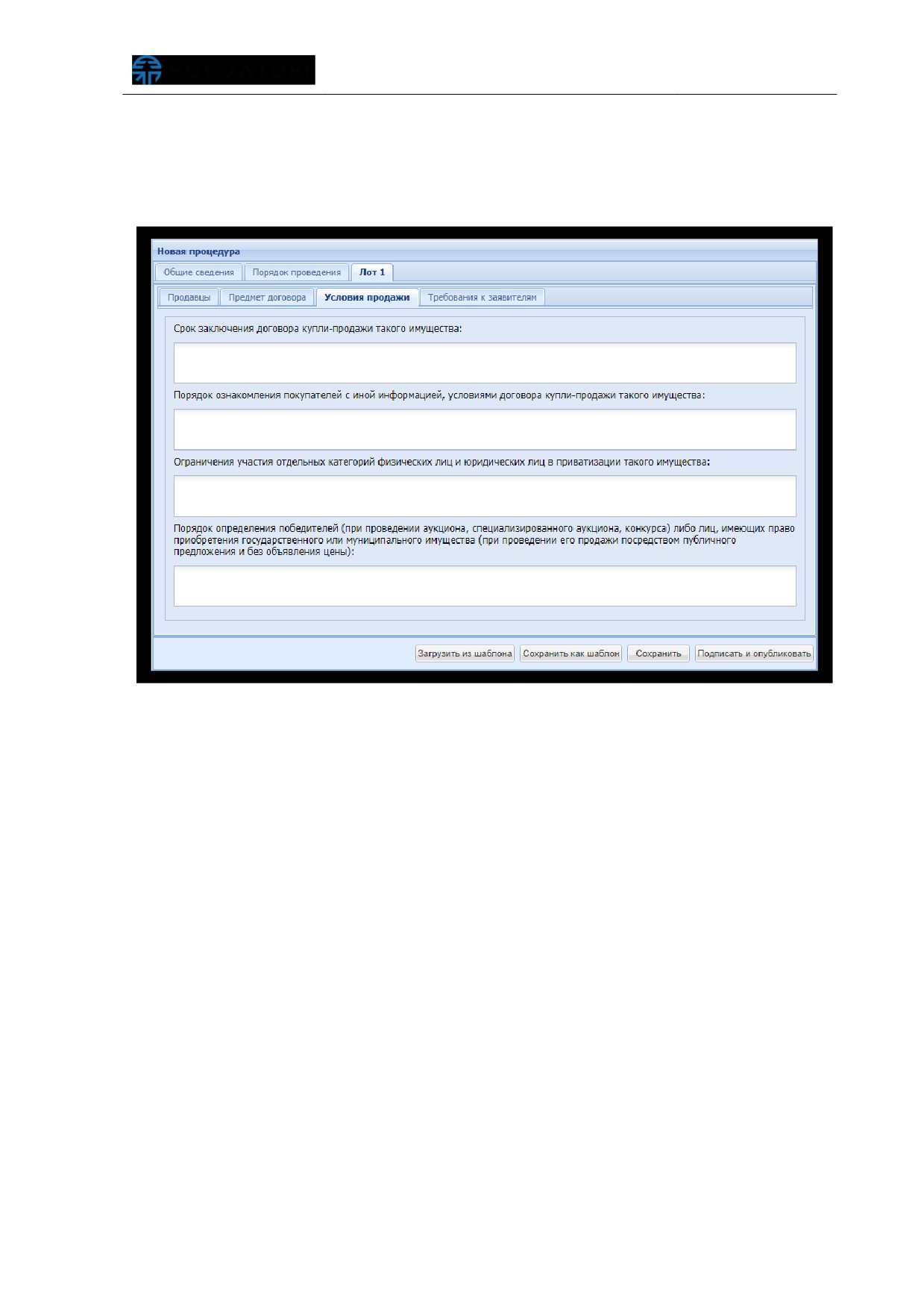
«Условия продажи» - указываются данные об условиях продажи;
«Требования к заявителям»
- указываются сведения об обеспечении
заявки, исполнения договора, требования к субъектам МСП.
Рис. 302 Публикация процедуры продажи посредством
публичного предложения
В разделе «Предмет договора» указывается не только начальная цена, но и
цена отсечения
(минимальная цена продажи), в соответствующих полях
обязательных для заполнения.
Заказчик может указать подробные сведения об имуществе в соответствующих
полях блока
«Информация об имуществе». При необходимости добавления
дополнительного блока полей (для добавления данных о другом виде собственности)
Заказчик нажимает кнопку «Добавить имущество» (рис. 303), при этом отобразится
дополнительный блок полей для заполнения, который может быть удален нажатием
кнопки «Удалить имущество».
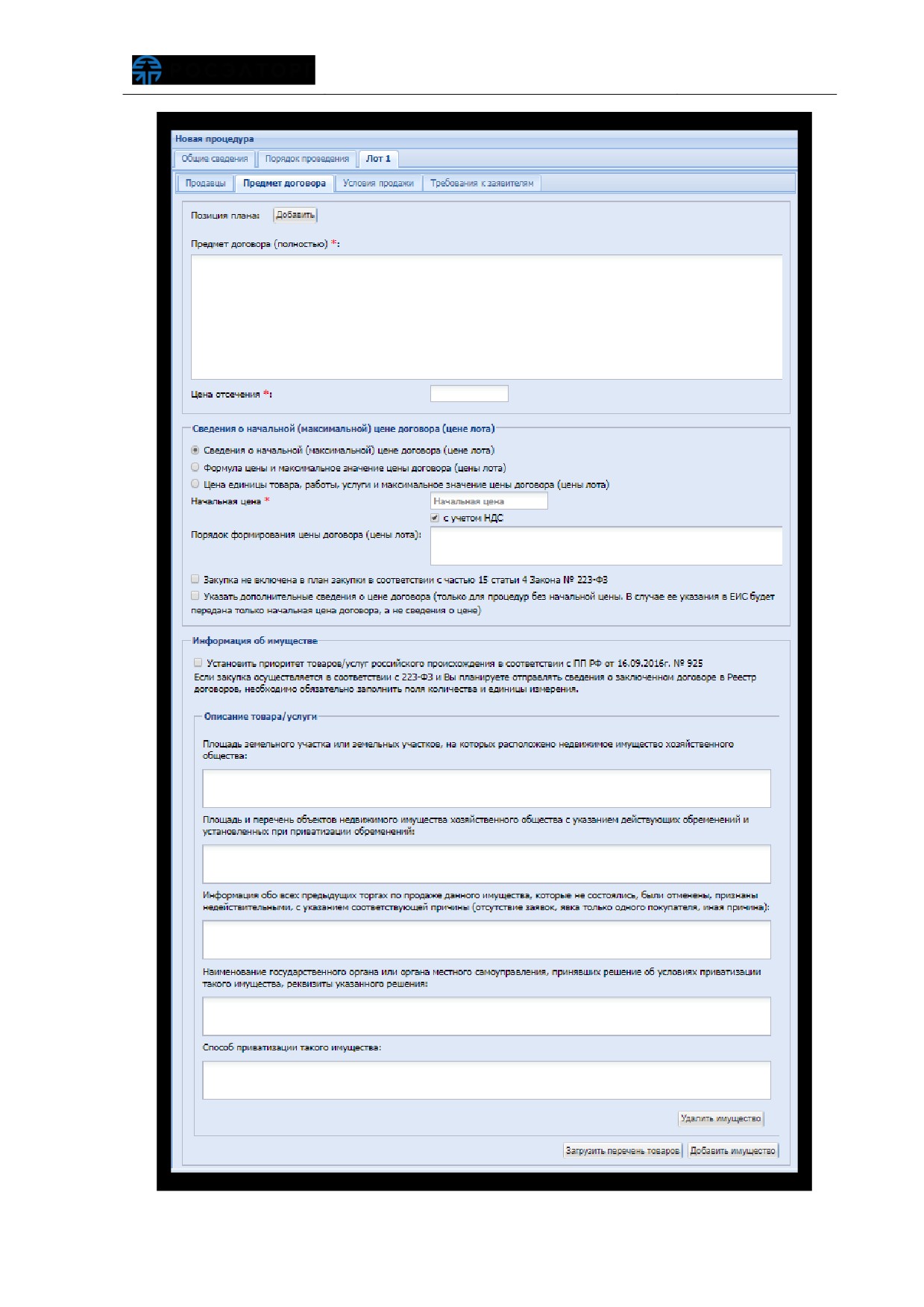
Рис. 303 Вкладка «Предмет договораª
Информация по заполнению остальной части полей вкладки
«Предмет
договора» представлена в п.п. 6.1.5 настоящего документа.
Заказчик подробно указывает соответствующие данные в полях вкладки
«Условия продажи» (рис. 304).
Рис. 304 Вкладка «Условия продажиª
После заполнения всех необходимых полей и прикрепления документации
публикация процедуры производится по аналогии с публикацией остальных типов
процедур, более подробно представлено в п.п. 6.1.5 настоящего документа.
6.1.5.9 Публикация процедур в бумажной форме
Несколько типов процедур могут быть проведены в бумажной форме, Заказчик
в этом случае указывает соответствующий тип процедуры в поле «Форма торгов»
при формировании извещения. Для проведения в бумажной форме представлены
следующие типы процедур:
«Аукцион на повышение в бумажной форме»;
«Аукцион в бумажной форме»;
«Конкурс в бумажной форме»;
«Запрос предложений в бумажной форме»;
«Запрос котировок в бумажной форме».
Заявки на участие в процедурах (для типов процедур в бумажной форме)
принимаются от Заявителей только в бумажной форме. При приеме заявок на
участие в бумажной форме Заказчик контролирует, чтобы заявки были оформлены
строго в соответствии с закупочной документацией.
Все листы поданной в письменной форме заявки на участие в закупке, все
листы тома такой заявки должны быть прошиты и пронумерованы. Заявка на участие
в закупке и том заявки должны содержать опись входящих в их состав документов,
быть скреплены печатью и подписаны Заявителем или уполномоченным лицом.
Заказчик может указать, что заявка готовится в двух экземплярах (подлинник и
копия). В этом случае Заявителю нужно подготовить два конверта: на одном указать
«Подлинник», на втором - «Копия».
При проведении процедуры в бумажной форме, именно на Заказчика
распространяется обязанность своевременно размещать в личных кабинетах в
Системе и в ЕИС протоколы и договора по проведенной процедуре. Протоколы
публикуются Заказчиком в личном кабинете на ЕЭТП, в случае если активирован
признак интеграции с ЕИС, то протоколы будут направляться в ЕИС аналогичным
образом, как и для проведения процедур в электронной форме.
Более подробно процесс публикации процедур, а также взаимодействия с ЕИС
представлен в п.п. 6.1.5 настоящего документа.
6.1.5.10 Совместная процедура закупки с несколькими
Заказчиками
Признак «Совместная закупка» используется для проведения двумя и более
Заказчиками совместных процедур закупок одних и тех же товаров, работ, услуг.
При проведении совместной процедуры закупок, в соответствии с требованием
223-ФЗ, все участвующие Заказчики (которые планируют осуществлять совместную
закупку, далее
- Заказчики) предоставляют права на публикацию процедур от
своего имени основному Заказчику (далее - Организатор). Факты предоставления
прав на публикацию процедур (между Заказчиками) должны быть подтверждены в
личных кабинетах как на ЭТП, так и в ЕИС.
Операция публикации извещения о проведении процедуры осуществляется
Организатором, на основании возложенных на него полномочий.
Договор с Победителем
(либо с Победителями) по итогам проведения
совместной процедуры закупки заключается самостоятельно каждым Заказчиком.
6.1.5.10.1
Необходимые
условия
проведения
совместной процедуры закупки
Для проведения совместной процедуры закупки на ЭТП, в соответствии с
требованиями 223-ФЗ, должны выполняться следующие условия:
все Заказчики должны быть аккредитованы на ЭТП, зарегистрированы
в ЕИС;
все Заказчики должны быть взаимосвязаны между собой на ЭТП, и в
ЕИС. Под взаимосвязью понимается предоставление прав на публикацию
процедур одним из Заказчиков от имени другого;
по требованиям ЕИС, при проведении совместной процедуры закупки у
каждого из Заказчиков должен быть свой план закупок - опубликованный
и актуальный в ЕИС, и интегрированный на ЭТП. Более подробно о
процессе интеграции с ЕИС описано в документе «План закупок»;
по требованиям ЕИС, для проведения совместной закупочной процедуры
должна быть выбрана позиция плана данного Заказчика;
по требованиям ЕИС, способ закупки, в используемых для совместной
закупки позициях планов Заказчиков, должен быть одинаковым;
по требованиям ЕИС, при проведении совместной процедуры закупки
выбранная валюта должна быть единой на уровне всей закупки, т.е.
валюта должна совпадать как по каждой из выбранных позиций плана, так
и для процедуры закупки в целом;
тип публикуемой Организатором процедуры совместной закупки не
должен отличаться между ЭТП и ЕИС.
6.1.5.10.2
Установление связей между Заказчиками
на ЭТП
При проведении совместной процедуры закупок один из Заказчиков, на
основании соглашения между Заказчиками, становится основным - Организатором,
который обладает правами на публикацию процедур от имени всех Заказчиков.
Организатор направляет запросы на предоставление прав на публикацию
процедур всем Заказчикам, кто будет участвовать в совместной процедуре закупки.
Направление запросов необходимо, если истек срок действия
(последнего
разрешения по предоставлению прав на публикацию процедур) или ранее подобные
запросы не направлялись.
Направление запроса осуществляется Организатором, через заполнение формы
запроса в меню «Настройки» - «Клиентские организации» - «Подать заявку на
регистрацию прав на публикацию процедур» (рис. 305). В отобразившейся форме, в
соответствующих полях Организатор заполняет наименование и реквизиты
организации, срок действия прав на публикацию процедур.
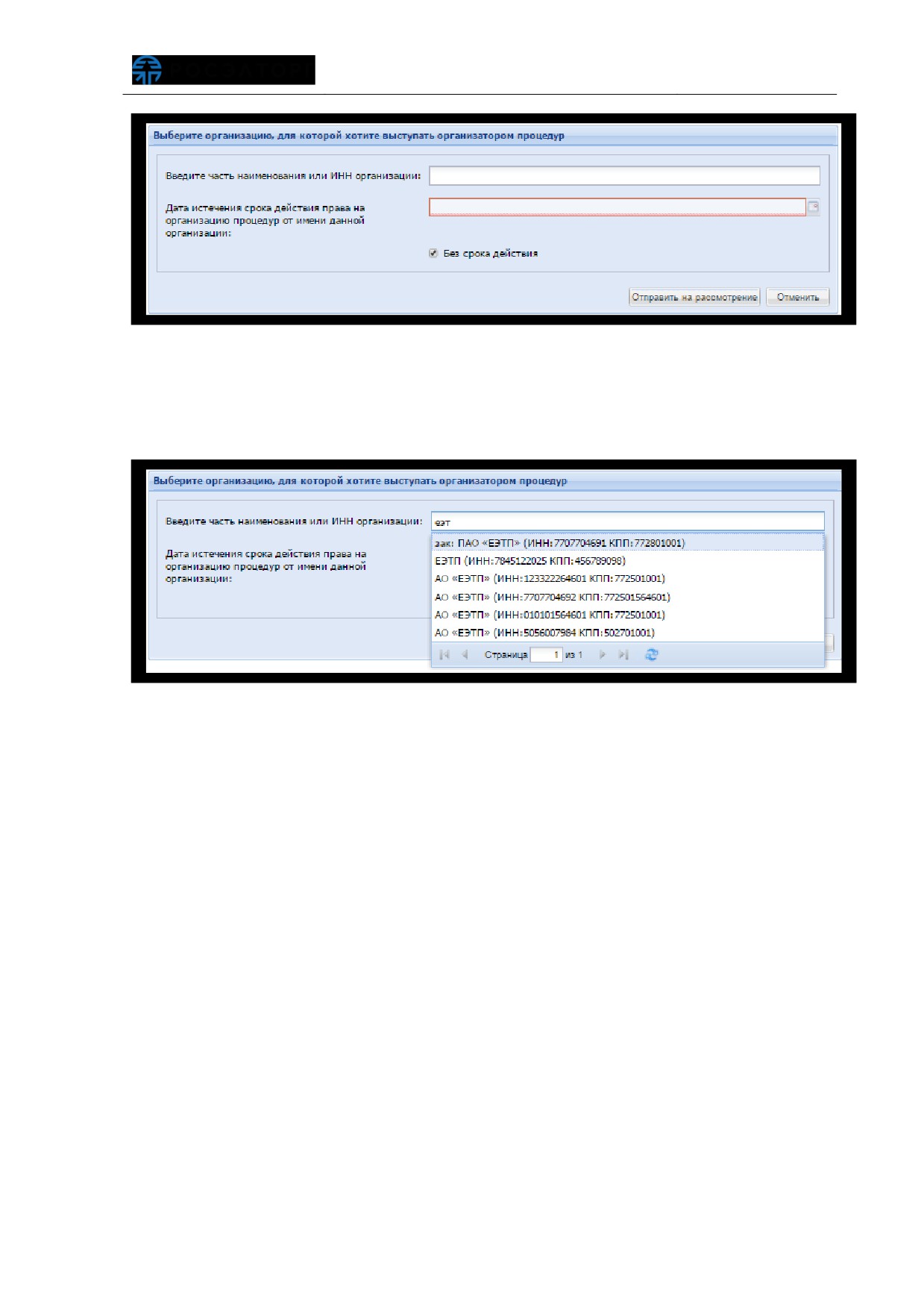
Рис. 305 Заявка на регистрацию прав на публикацию процедур
Организация выбирается из выпадающего списка результатов поиска, который
формируется автоматический при вводе части наименования или реквизитов
искомой организации (рис. 306).
Рис. 306 Поиск организации по части наименования
После выбора организации и указания срока действия прав на публикацию
процедур (по умолчанию активирован чек-бокс «Без срока действия»), Организатор
нажимает кнопку «Отправить на рассмотрение» для направления запроса выбранной
организации.
Запрос направляется средствами ЭТП в адрес указанного Заказчика.
Организатор повторяет действия для каждого из Заказчиков, которые планируют
осуществлять совместную закупку.
Заказчик в личном кабинете просматривает направленные в свой адрес
запросы предоставления прав на публикацию процедур через меню «Настройки» -
«Организаторы»
-
«Заявки на регистрацию прав на регистрацию процедур»
(рис. 307).
Заказчик принимает решения по запросам предоставления прав на публикацию
процедур, нажатием пиктограмм «Принять» или «Отклонить», в соответствующем
запросе, в столбце «Операции» (рис. 307).
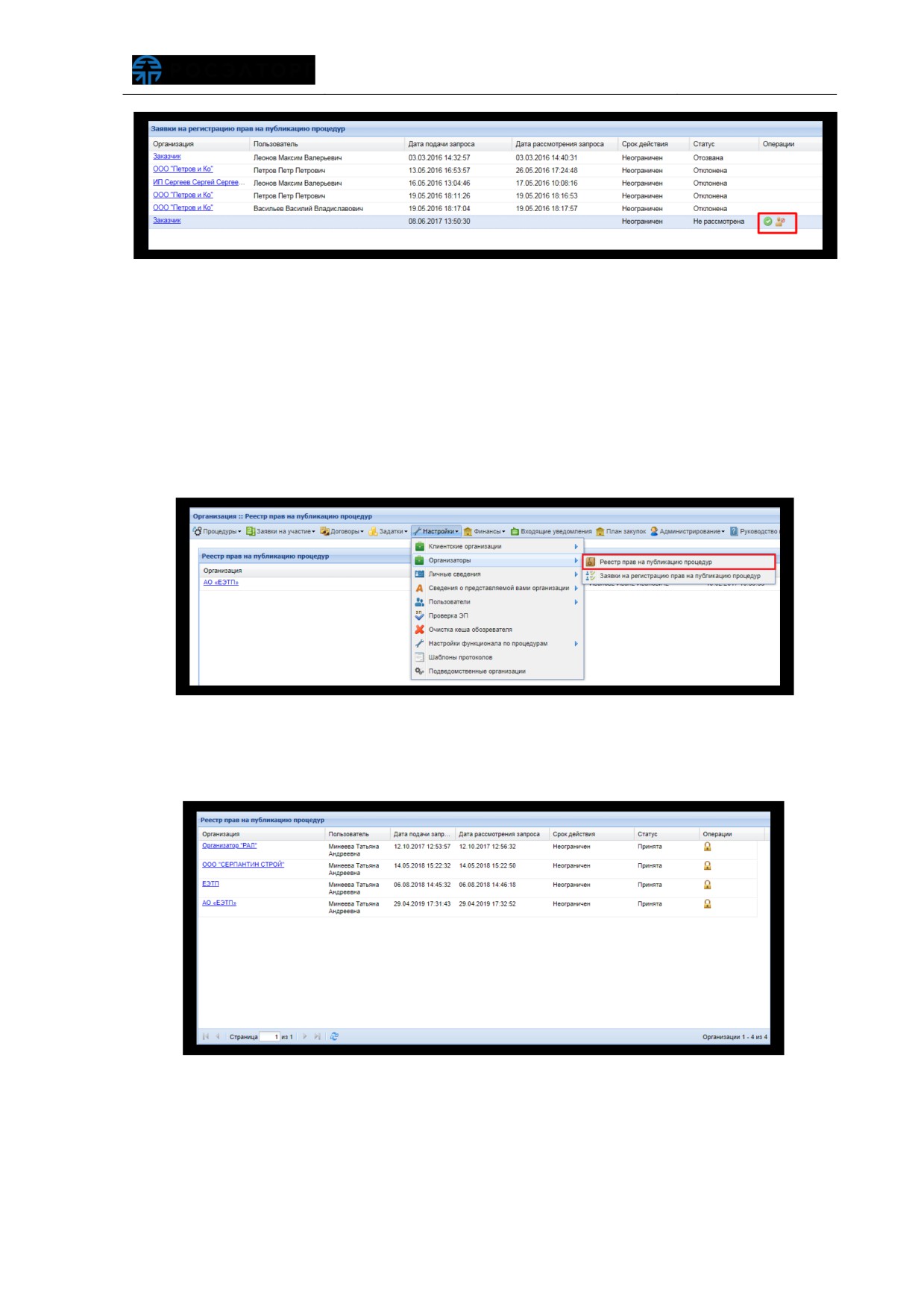
Рис. 307 Заявки на регистрацию прав на публикацию процедур
6.1.5.10.3
Просмотр прав на публикацию процедур на
ЭТП
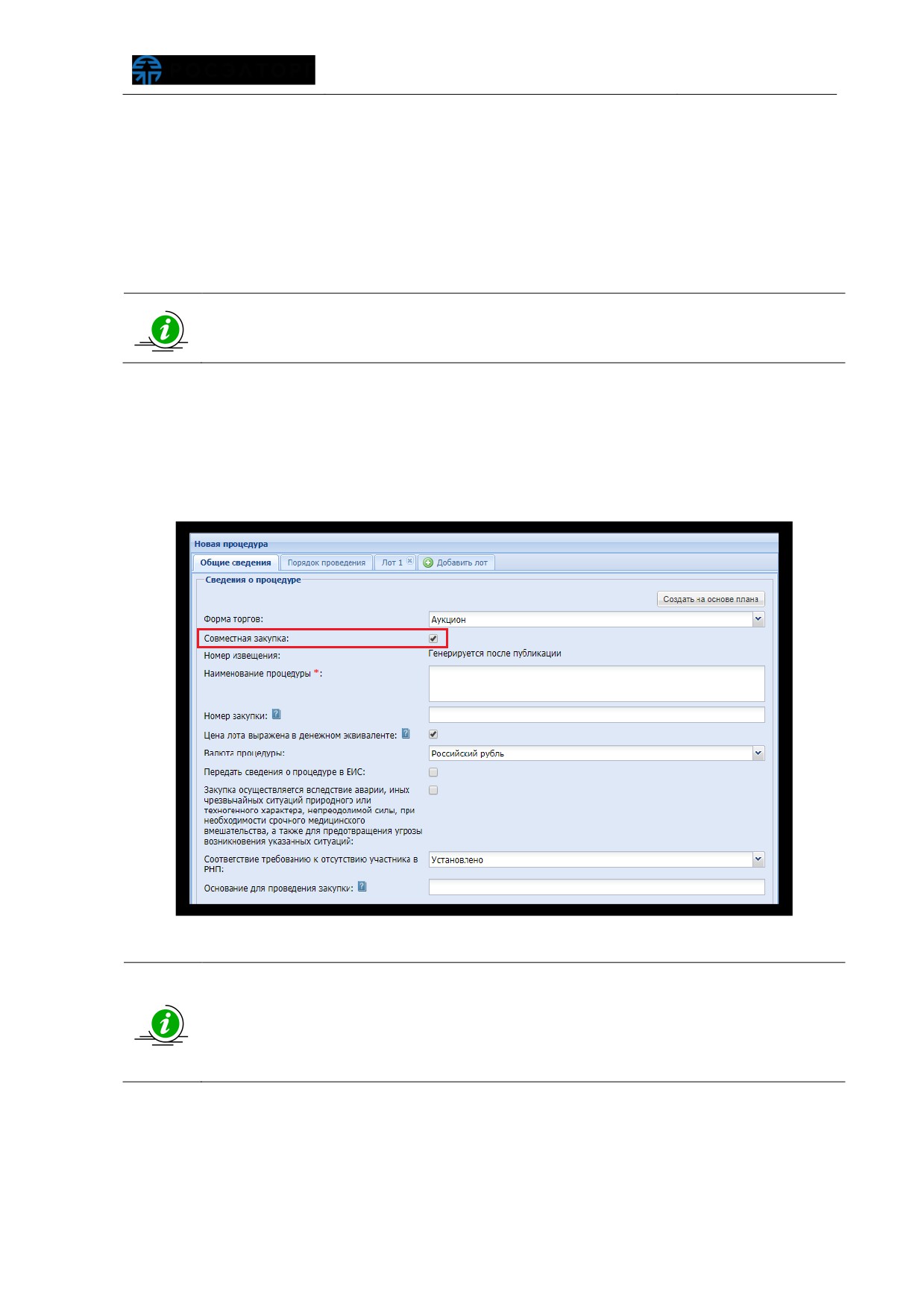
Просмотр списка организации, которым предоставлены права на публикацию
процедур от имени авторизованного Заказчика, осуществляется в личном кабинете
Заказчика, в меню «Настройки» - «Организаторы» - «Реестр прав на публикацию
процедур» (рис. 308).
Рис. 308 Реестр прав на публикацию процедур
В открывшемся окне представлен список организации, которым предоставлены
права на публикацию процедур от имени авторизованного Заказчика (рис. 309).
Рис. 309 Список организаций в реестре
При необходимости отозвать разрешение на публикацию процедур от имени
авторизованного Заказчика, нажать пиктограмму
«Лишить права», в столбце
«Операции» соответствующей организации (Рис. 309).
В личном кабинете Организатора, в меню
«Настройки»
-
«Клиентские
организации» - «Реестр прав на публикацию процедур» для просмотра представлен
список, от имени каких организаций Организатор может осуществлять публикацию
процедур.
Для проведения совместных процедур закупки необходимо убедиться в факте
наличия организации в соответствующих списках.
Для корректной публикации, и дальнейшей передачи сведений о закупке -
описанная взаимосвязь между организациями должна быть налажена, не
только в ЭТП, но и в ЕИС.
6.1.5.10.4
Публикация процедуры
Организатор в личном кабинете, на форме «Новая процедура» при публикации
новой совместной процедуры закупки, указывает признак «Совместная закупка»
(рис. 310).
Рис. 310 Признак «Совместная закупкаª
Если признак «Совместная закупка» не будет заполнен, то на закладке
«Заказчики» (при формировании лота в процедуре закупки), при попытке
добавить более одного Заказчика, отобразится ошибка
«Вы не можете
добавить заказчика, т.к. в сведениях о процедуре не указан признак
«Совместная закупка».
При формировании лота в процедуре закупки, на закладке
«Заказчики»
Организатор нажимает кнопку «Добавить заказчика», для добавления Заказчика
совместной процедуры, из числа организаций, предоставивших соответствующие
права (рис. 311).
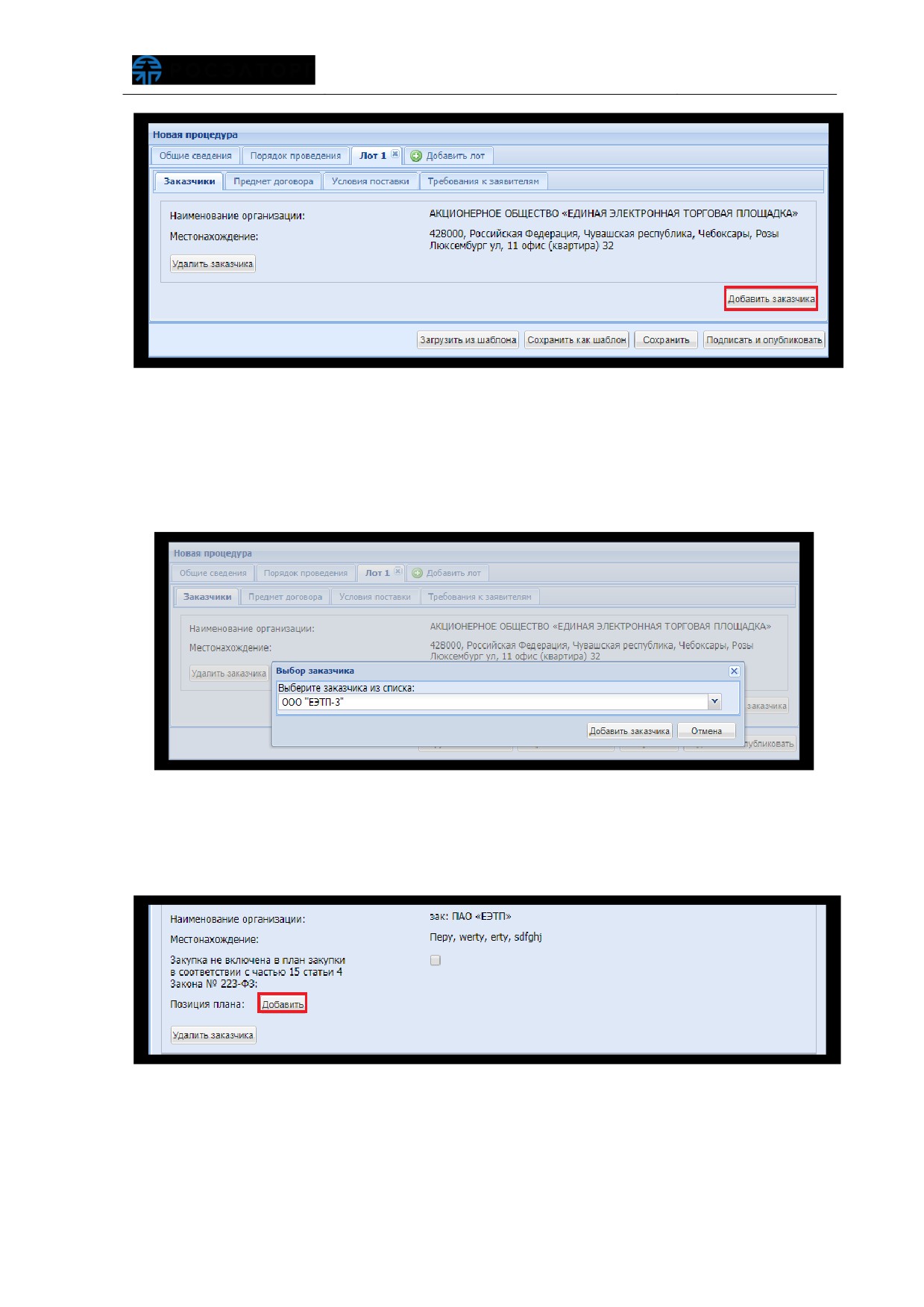
Рис. 311 Добавление Заказчика
В открывшемся окне Организатор выбирает из выпадающего списка
необходимого Заказчика для добавления к совместной процедуре
(рис.
312).
Организатор повторяет действия нужное количество раз для достижения
необходимого списка Заказчиков.
Рис. 312 Выбор Заказчика из списка
По каждому из выбранных Заказчиков Организатор добавляет позицию
соответствующего плана, путем нажатия кнопки «Добавить» в блоке организации
(рис. 313).
Рис. 313 Добавление позиции плана
В отобразившейся форме плана закупок, в верхнем меню Организатор
нажимает кнопку «Выбор плана», для выбора плана закупок (рис. 314).
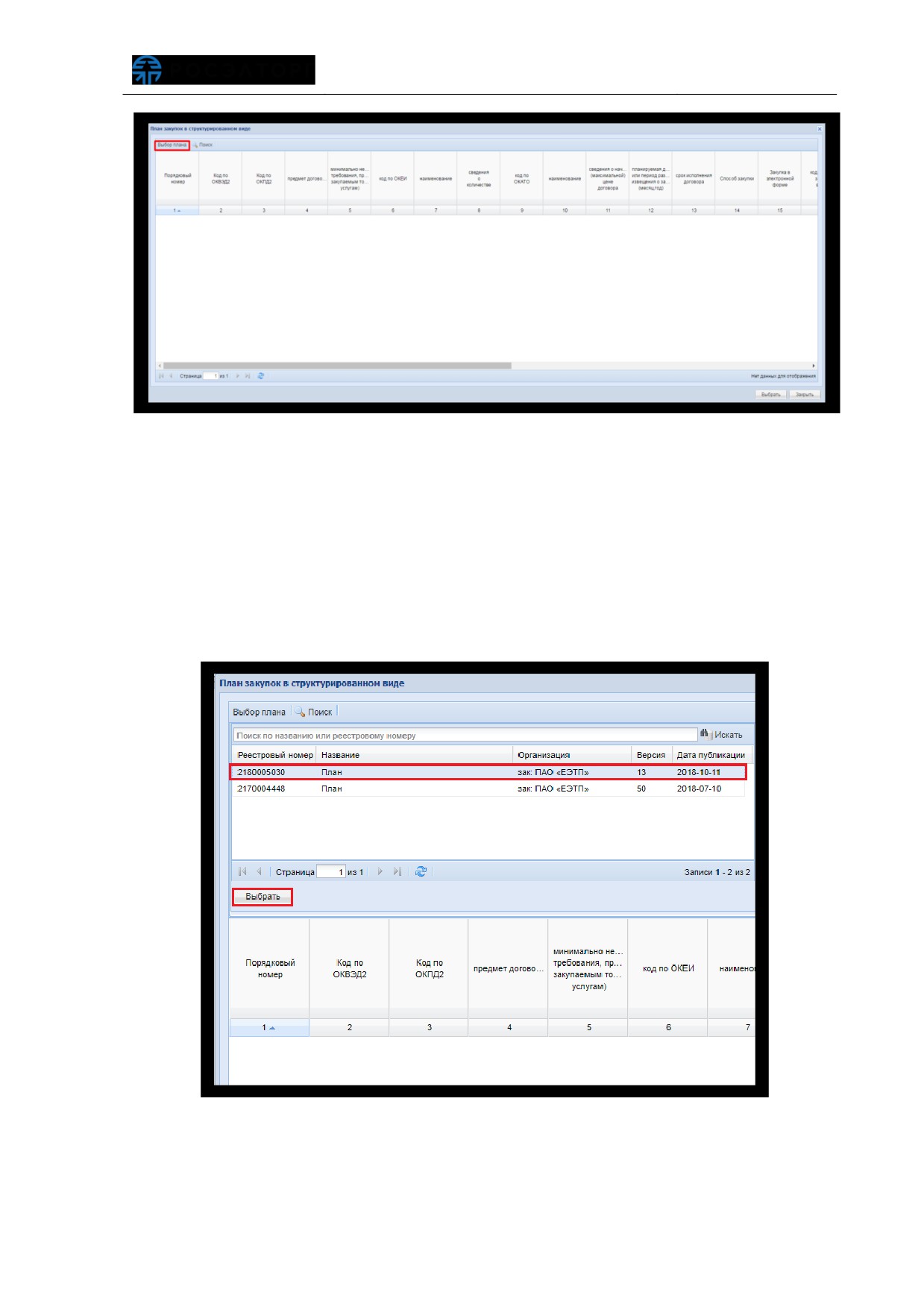
Рис. 314 Выбор плана закупок
В левом верхнем углу отобразится форма для выбора плана закупок из списка
доступных. Организатор выбирает необходимый план закупок из списка, нажимает
кнопку «Выбрать» (рис. 315).
При значительном количестве доступных планов закупок, может быть
использован поиск. Для поиска Организатор указывает в строке «Поиск по названию
или реестровому номеру» часть названия или реестрового номера искомого плана
закупок, нажимает кнопку «Искать» (рис. 315).
Рис. 315 Выбор плана закупок из доступных
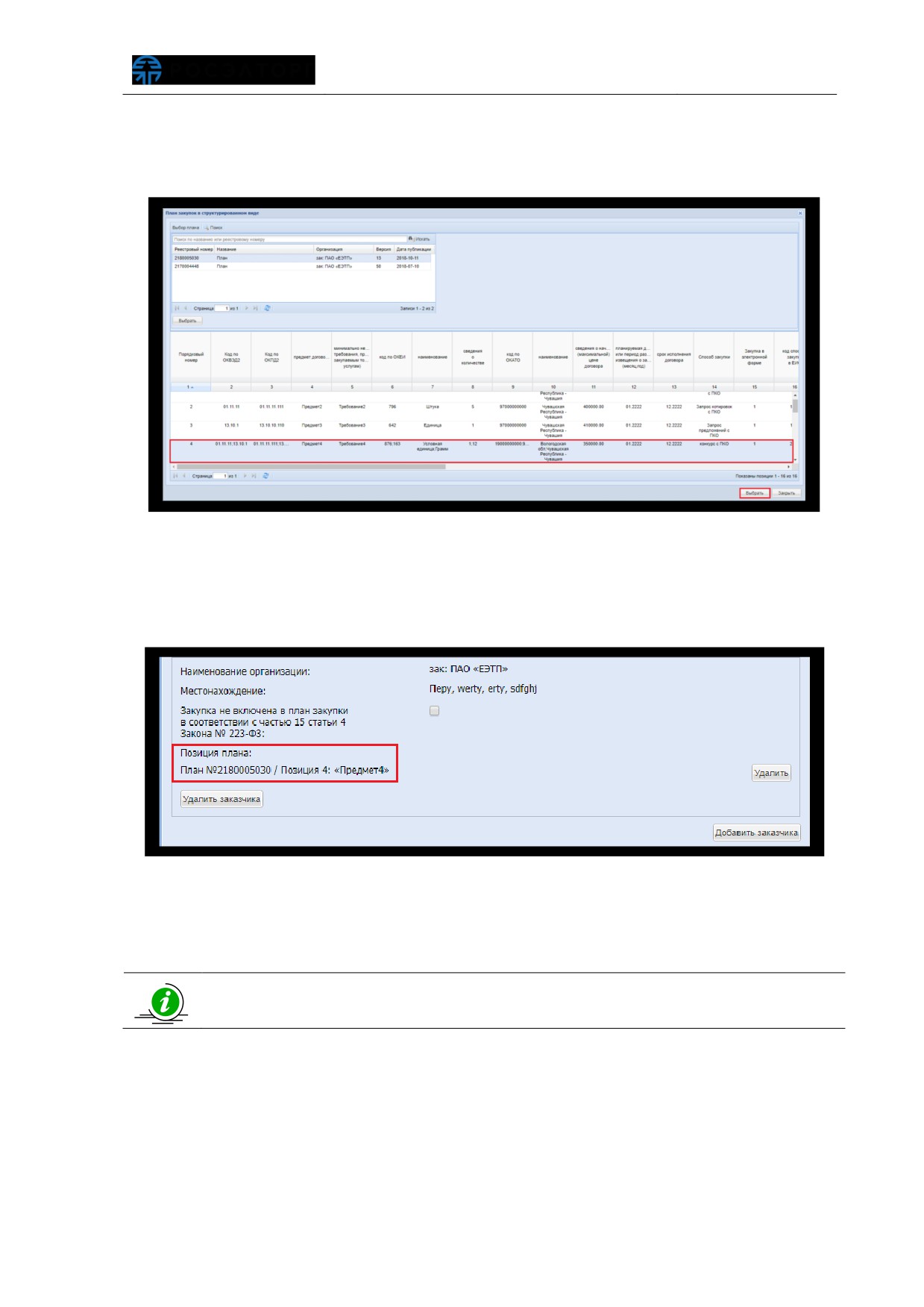
Выбранный план закупок отобразится в основной части окна. Организатор
выбирает необходимую позицию для закупки из плана (рис. 316). Нажимает кнопку
«Выбрать», в нижней части окна.
Рис. 316 Выбор позиции плана
Выбранная позиция отобразится в блоке информации соответствующего
Заказчика. По выбранной позиции указаны данные о номере плана, порядковом
номере, предмете договора (рис. 317).
Рис. 317 Указанная позиция плана
Аналогичным образом Организатор выбирает необходимые позиции из планов
закупки для оставшихся Заказчиков совместной закупки.
При заполненном признаке «Совместная закупка» в Лоте на закладке
«Предмет договора» не будет возможности добавления позиции плана.
В закладке «Общие сведения», на форме «Новая процедура» автоматически
заполняются сведения о валюте закупки (единой для всех Заказчиков совместной
закупочной процедуры, по умолчанию Российский рубль), о направлении сведений о
закупке в ЕИС (чек-бокс активирован по умолчанию), согласно требованиям 223-ФЗ,
о способе закупки по классификатору ЕИС. Все заполняемые автоматически поля
доступны для редактирования.
содержание .. 6 7 8 9 ..