содержание .. 1 2 3 ..
РОСЭЛТОРГ Система проведения процедур закупок в электронной форме (Коммерческие закупки). Руководство пользователя (2020 год) - часть 2
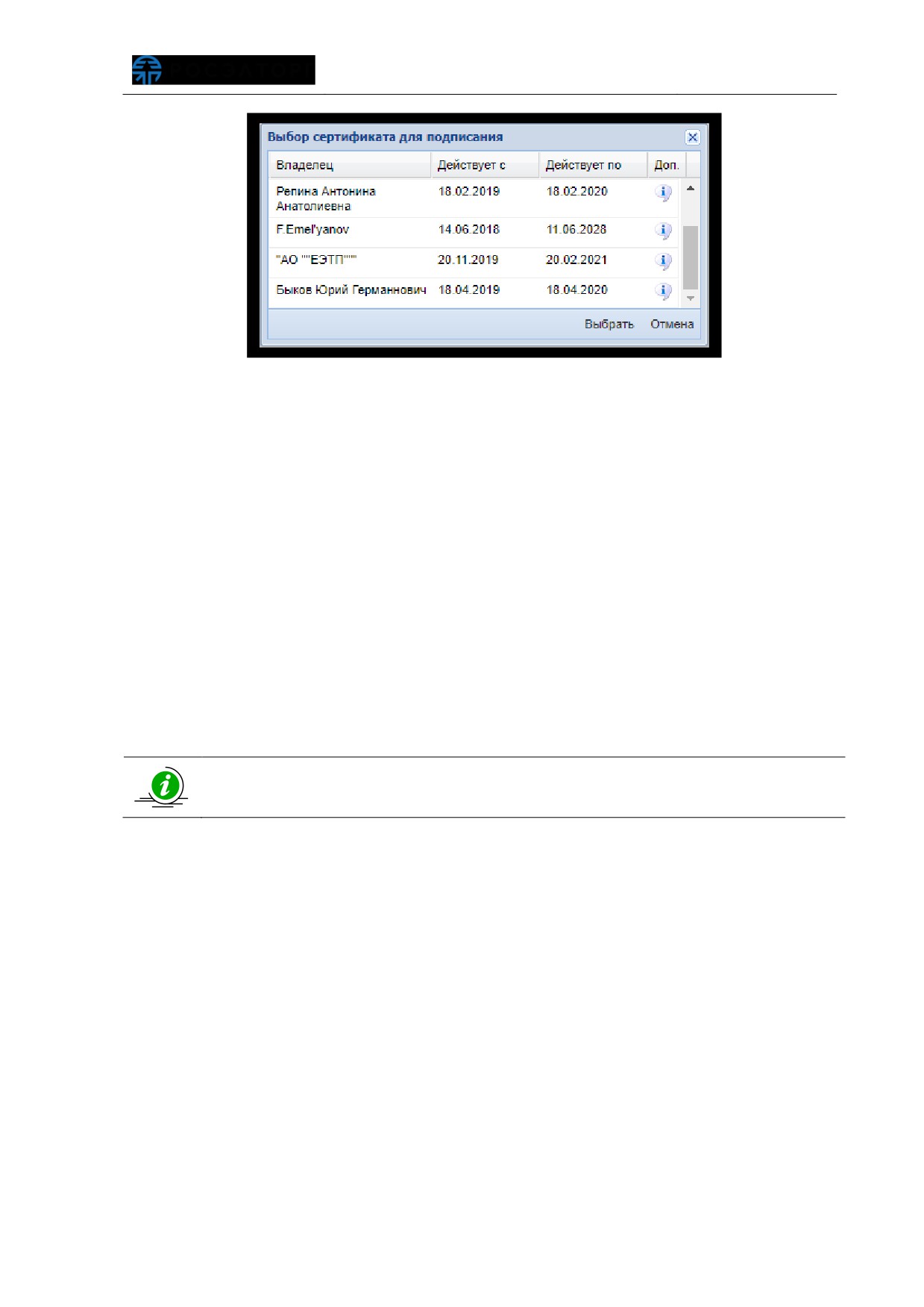
Рис. 14 Список сертификатов для выбора
При этом на указанный адрес электронной почты придет уведомление о факте
подачи заявки на аккредитацию. В течение последующих пяти рабочих дней Вы
будете уведомлены о результатах рассмотрения заявки.
В случае успешной аккредитации Вам будет открыт доступ к организации и/или
участию
(в зависимости от типа аккредитации) в проводимых на площадке
процедурах закупок.
Оператор обязан отказать организации в аккредитации в случае
непредставления указанных выше документов и сведений, а также в случае
предоставления документов, не соответствующих требованиям, установленным
законодательством Российской Федерации. При этом в уведомлении об отказе
Оператор указывает основания для отказа в аккредитации; после устранения
данных оснований организация может повторно пройти аккредитацию.
Предоставленная аккредитация, как в качестве Заказчика, так и в качестве
Заявителя, осуществляется сроком на три года
Внимание! В случае изменения документов и сведений, представленных при
аккредитации - необходимо незамедлительно уведомлять Оператора.
3.1.3.3 Получение аккредитации ФЛ без ЭП, для участия
в процедурах по родовому захоронению
Получение аккредитации физическими лицами без электронной подписи
используется для участия в процедурах по родовому захоронению согласно
Постановлению Правительства Москвы от 08.09.2015 г. №570-ПП «О проведении в
городе Москве эксперимента по размещению семейных (родовых) захоронений на
городских кладбищах города Москвы».
Для получения аккредитации физическому лицу без ЭП необходимо
осуществить переход в систему коммерческих закупок для регистрации. Переход
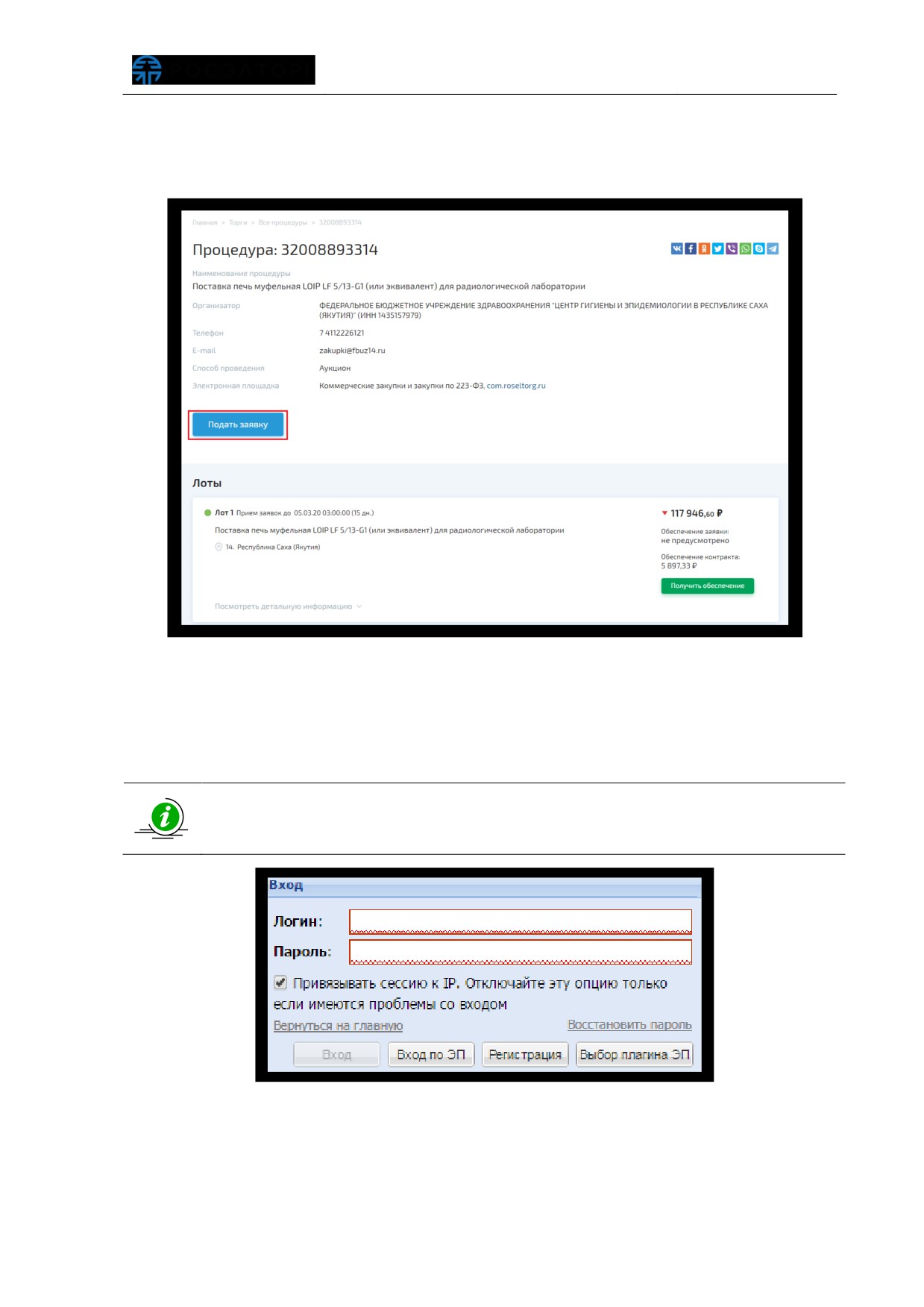
может осуществляться с формы просмотра извещения о проведении процедуры из
открытой части сайта ЕЭТП, путем нажатия на кнопку «Подать заявку на участие»
(рис. 15).
Рис. 15 Процедура в открытой части ЭТП
Произойдет переадресация в систему коммерческих закупок, где необходимо
будет создать учетную запись на ЭТП. Нажать кнопку «Регистрация», для создания
учетной записи (рис. 16).
Осуществить переход в закрытую часть ЕЭТП, в систему коммерческих
закупок,
можно
путем
перехода
по
прямой
ссылке
Рис. 16 Окно входа в закрытую часть ЭТП
В открывшемся окне выбрать способ регистрации в качестве Поставщика (Рис.
17).
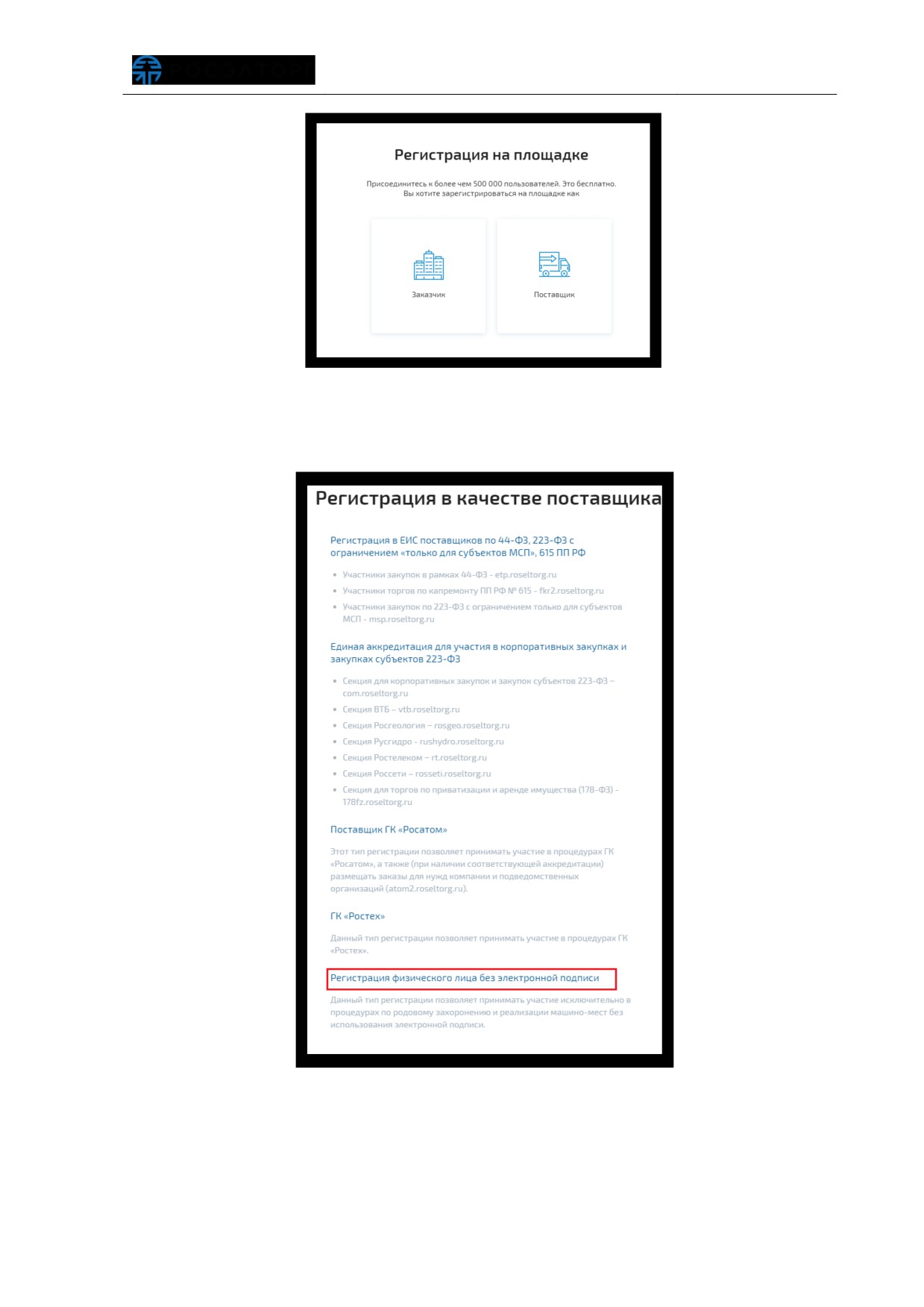
Рис. 17 Окно регистрации
В открывшемся окне перейти по ссылке «регистрация физического лица без
электронной подписи» (Рис. 18).
Рис. 18 Регистрация физического лица без электронной подписи
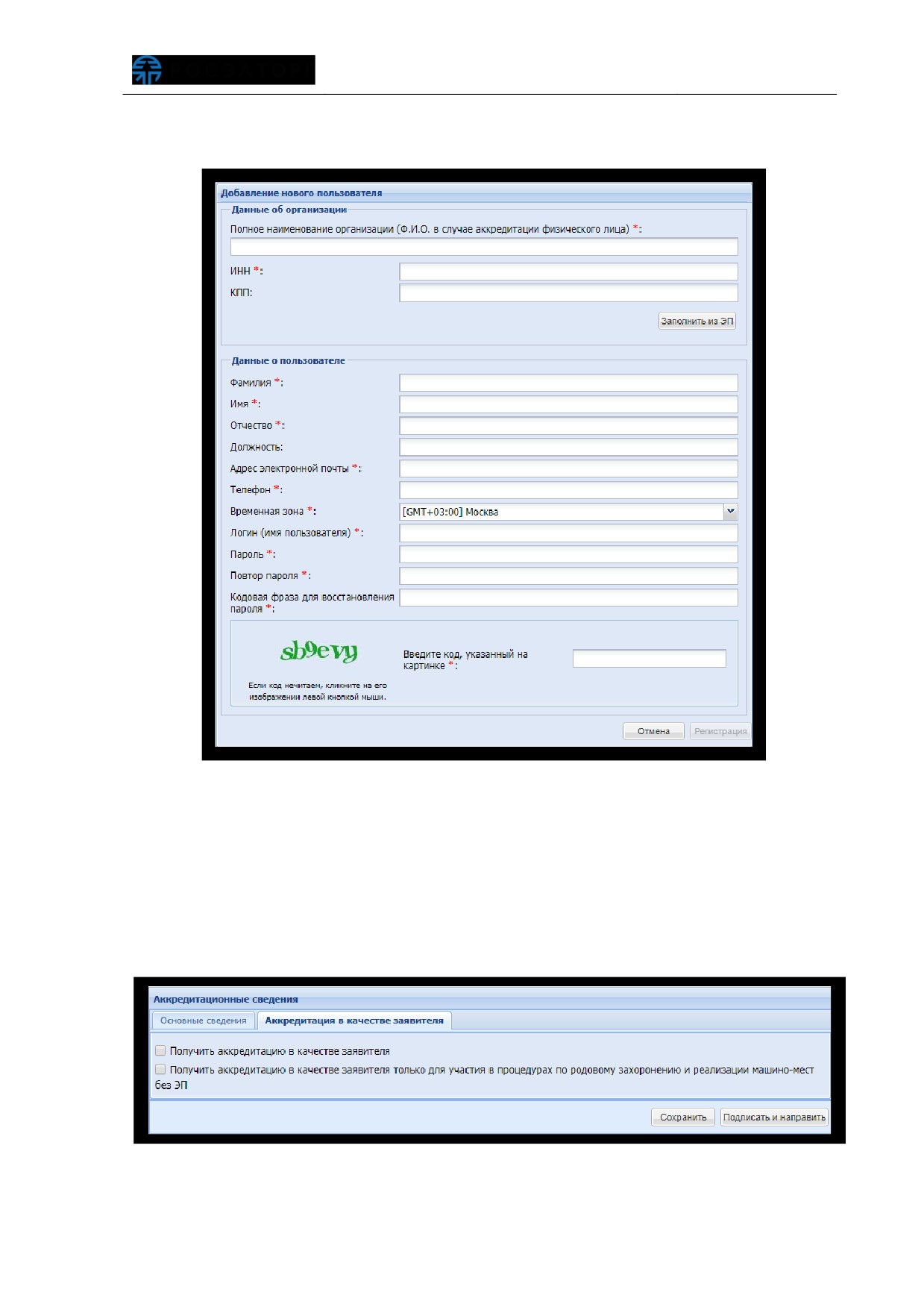
После перехода по ссылке отобразится форма
«Добавление нового
пользователя». Заполнить форму (символом «*» отмечены поля обязательные для
заполнения), нажать кнопку
«Регистрация»
(рис.
19). Подтвердить адрес
электронной почты, путем перехода по ссылке из письма о регистрации учетной
записи
(письмо направляется на адрес электронной почты, указанный при
регистрации).
Рис. 19 Форма регистрации нового пользователя
Войти в систему коммерческих закупок, используя логин и пароль, указанные
при регистрации, выбрать тип аккредитации и заполнить форму на получение
аккредитации в качестве Заявителя. Перейти на вкладку «Аккредитация в качестве
заявителя», активировать чек-бокс «Получить аккредитацию в качестве заявителя
только для участия в процедурах по родовому захоронению и реализации машино-
мест без ЭП» (рис. 20, рис. 21).
Рис. 20 Аккредитация в качестве Заявителя
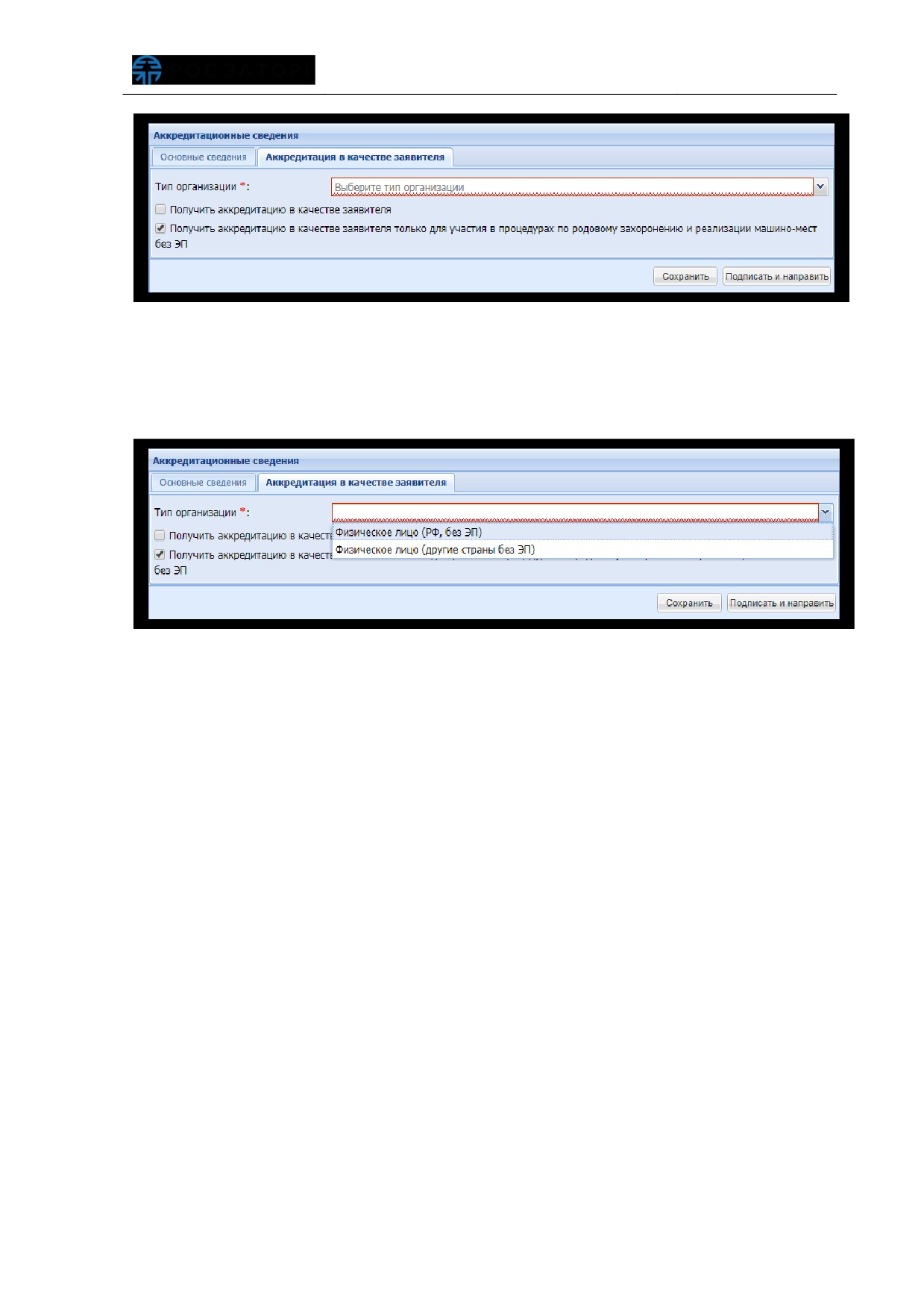
Рис. 21 Заявитель для участия в процедурах по родовому захоронению
В выпадающем списке «Тип организации» выбрать «Физическое лицо (без
ЭП)», или
«Физическое лицо
(другие страны без ЭП)» в случае соответствия
(рис. 22).
Рис. 22 Указание типа организации
Заполнить все следующие поля формы, символом «*» отмечены обязательные
для заполнения поля. После заполнения формы и прикрепления необходимых
документов
(копии документов, удостоверяющих личность, прочие документы),
нажать кнопку «Подписать и направить» для направления заявки на рассмотрение
Оператору (рис. 23).
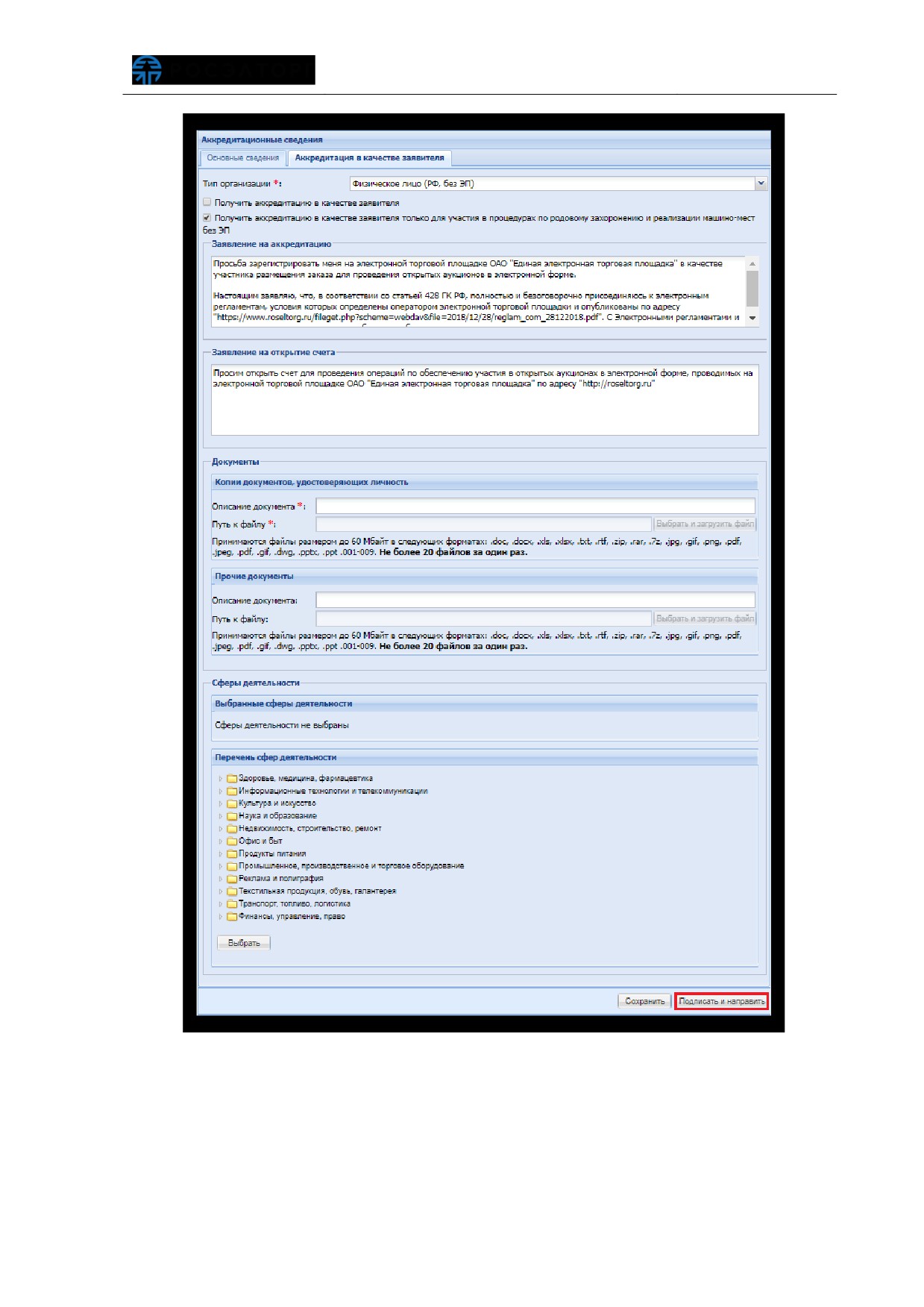
Рис. 23 Заполненная форма аккредитации для направления
После того, как аккредитация получена, физическое лицо будет иметь право
участвовать в процедурах по родовому захоронению. Вход на ЭТП для подачи заявок
на участие в таких процедурах осуществляется по логину и паролю.
Для всех процедур типа
«Аукцион на право заключения договора на
размещение семейного (родового) захоронения» система не требует подтверждения
ЭП для следующих действий:
подача запроса на разъяснение документации;
подача заявки на аукцион;
внесение изменений в заявку;
отзыв заявки;
участие в торгах/подача ценовых предложений;
запрос на разъяснение итогов процедуры;
ответ/отклонение запроса на разъяснение заявки;
подписание договора.
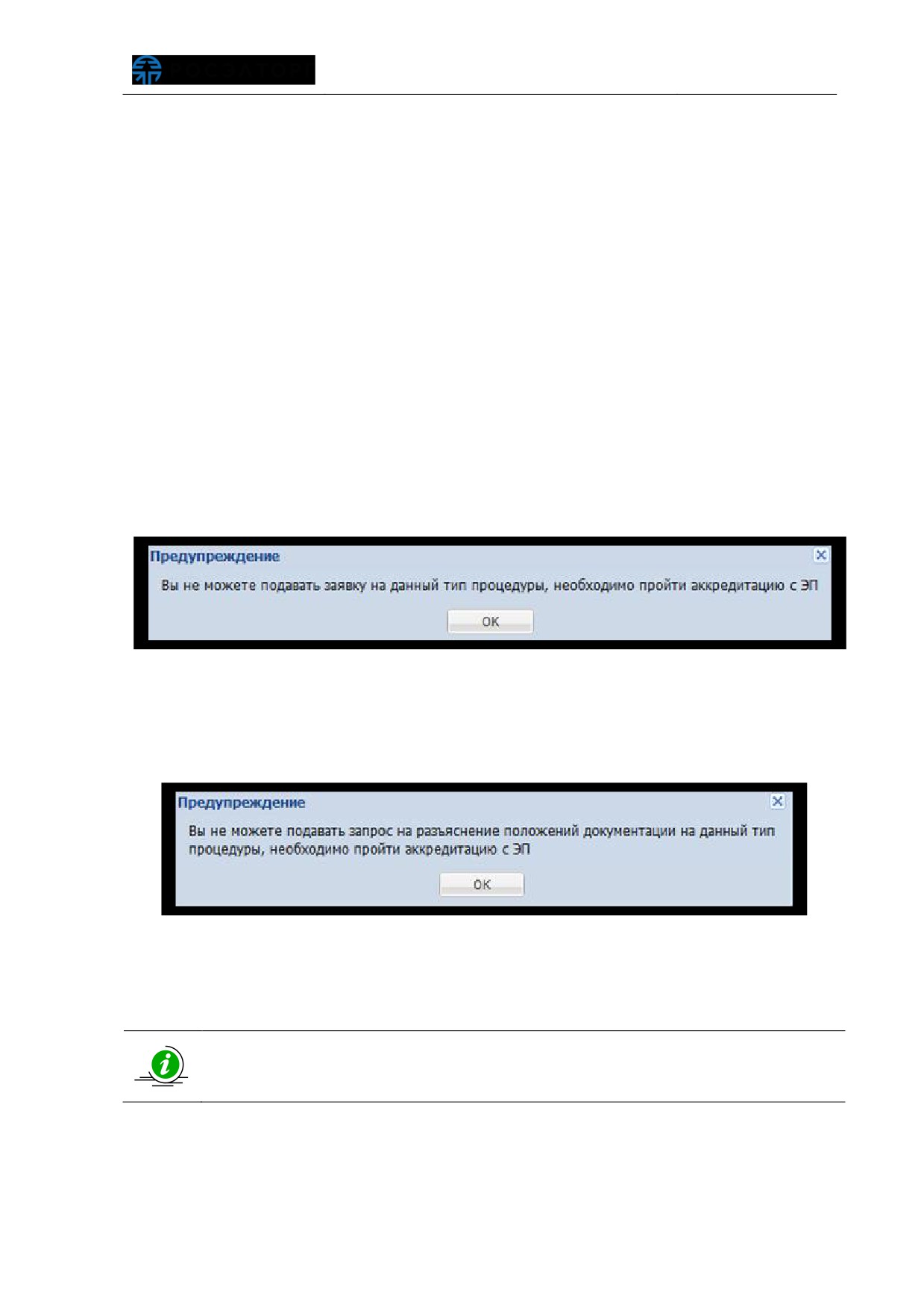
Внимание! Заявитель, аккредитованный как физическое лицо без ЭП, не
может подать заявку на участие в других типах процедур закупки, кроме аукционов
на право заключения договора на размещение семейного (родового) захоронения,
при попытке подать заявку отобразится соответствующее сообщение (рис. 24).
Рис. 24 Ошибка при попытке подачи заявки
Внимание! Заявитель, аккредитованный как физическое лицо без ЭП, не
может направить запрос на разъяснение положений документации в других типах
процедур (рис. 25).
Рис. 25 Ошибка при попытке направления запроса
Возврат денежных средств с ЭТП производится без использования ЭП по
реквизитам, указанным в личном кабинете пользователя.
Будьте внимательны, во избежание вывода денежных средств с ЭТП на не
принадлежащие Вам реквизиты, не сообщайте данные для входа в систему
третьим лицам
3.1.3.4 Переаккредитация Заявителя без ЭП
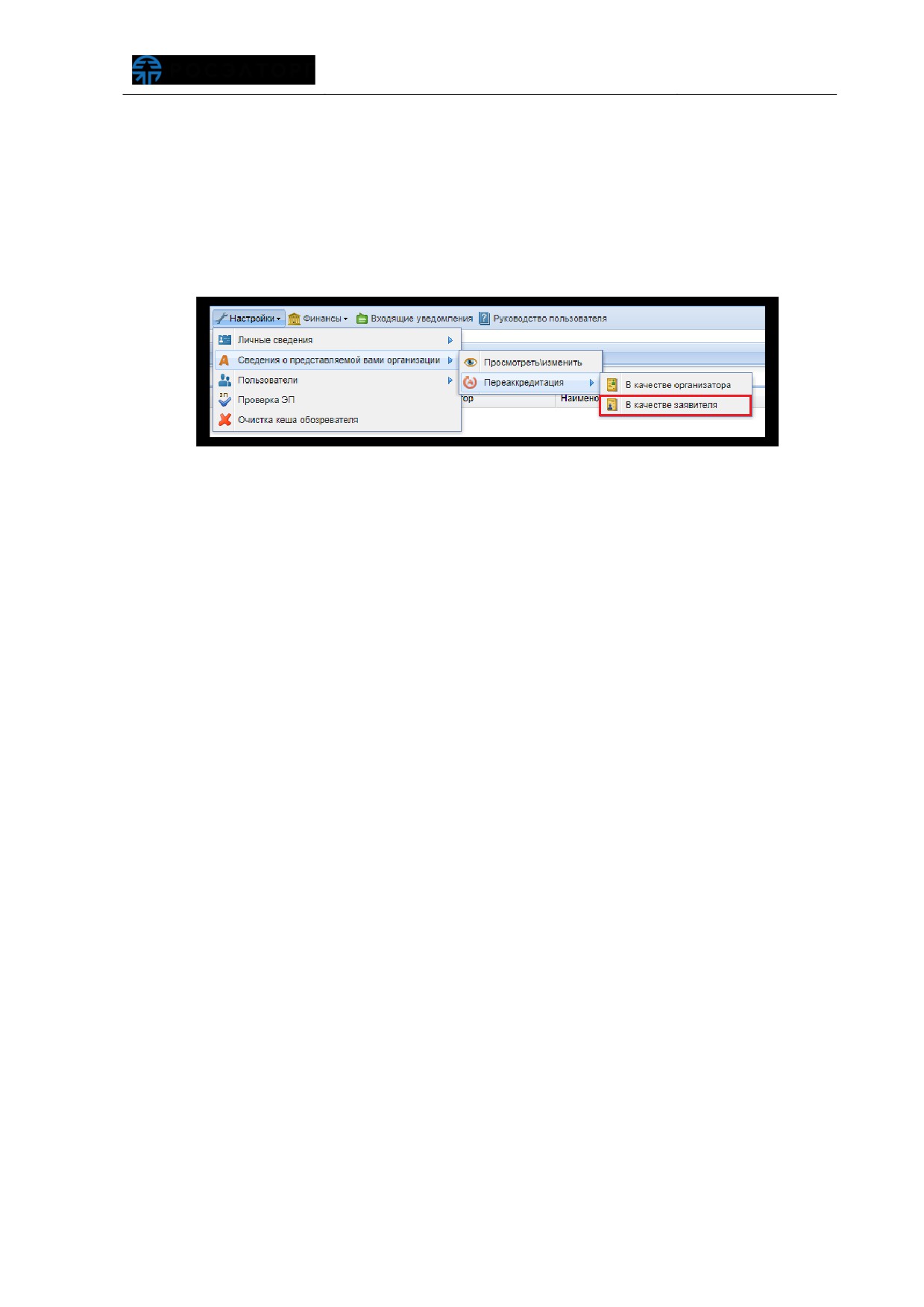
Заявитель, аккредитованный без ЭП (в случае необходимости в прохождении
процедуры аккредитации с ЭП, для возможности участия во всех типах закупочных
процедур), может воспользоваться функцией
«Переаккредитация заявителя»: в
разделе
«Настройки»
-
«Сведения о представляемой вами организации»
-
«Переаккредитация» - «В качестве заявителя» (Рис. 26).
Рис. 26 Просмотр сведений о представляемой организации
В открывшейся форме Заявитель активирует признак «Получить аккредитацию
в качестве заявителя». Заполняет форму
(символом
«*» отмечены поля
обязательные для заполнения), направляет заявку на переаккредитацию нажатием
кнопки «Подписать и направить» (рис. 27).
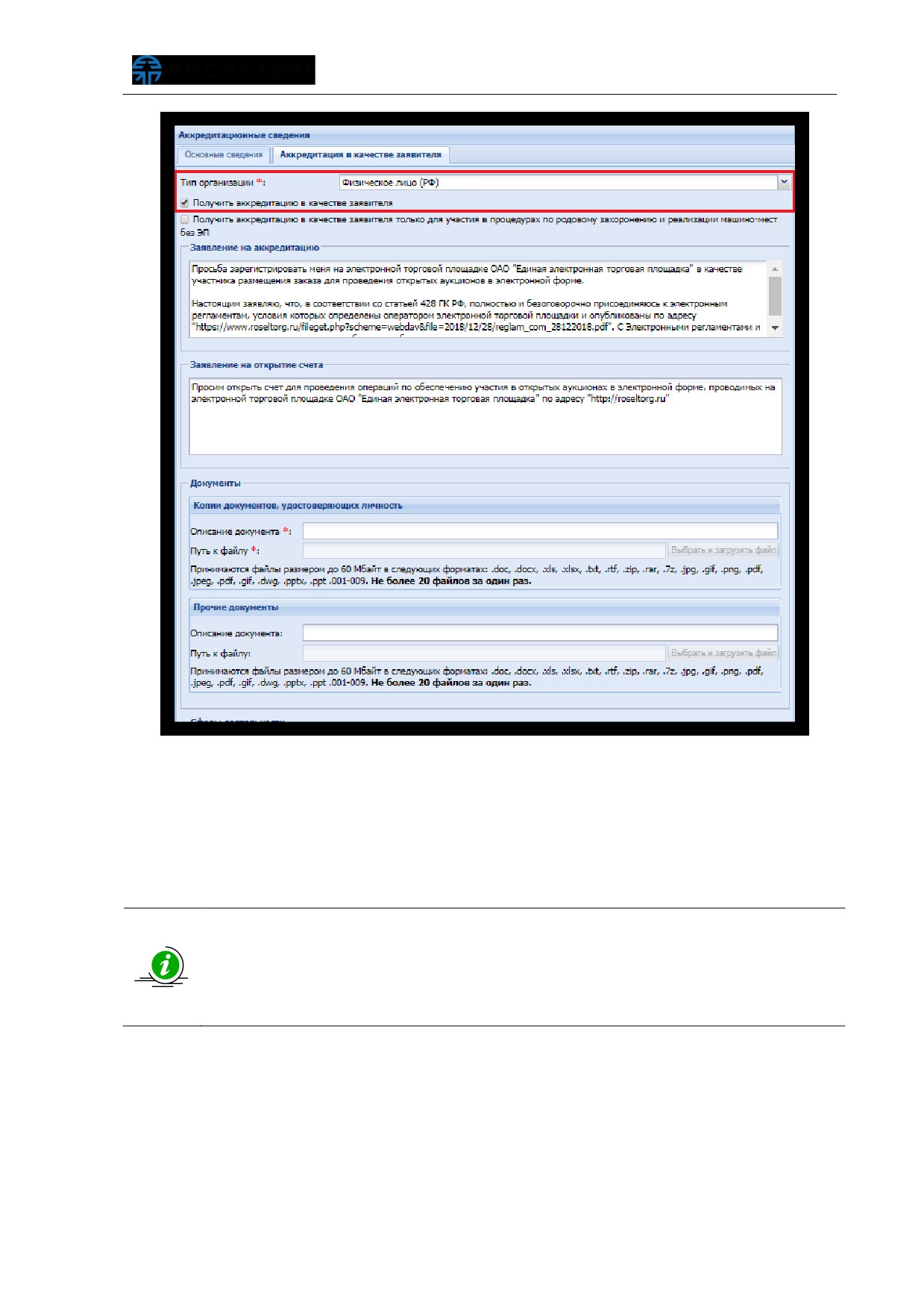
Рис. 27 Заявка на переаккредитацию
Заявка будет рассмотрена Оператором в соответствующие сроки, на адрес
электронной почты Заявителя будут направлены соответствующие уведомления (по
факту направления заявки, так и по факту рассмотрения Оператором), более
подробно представлено в п.п. 3.1.3.2 настоящего документа.
В случае, когда у Заявителя выполнена аккредитация на ЭТП с ЭП -
признак для получения аккредитации без ЭП будет не активен. В таком
случае Заявитель уже может участвовать во всех типах закупочных
процедур на ЭТП, в том числе участвовать в процедурах закупки по
родовому захоронению без подписания действий ЭП
3.2 Вход в Систему
Для того чтобы войти в Систему необходимо запустить обозреватель Microsoft
Internet Explorer (или аналогичный) и ввести веб-адрес https://com.roseltorg.ru/
в адресную строку. Отобразится форма авторизации, на форме «Вход» заполните
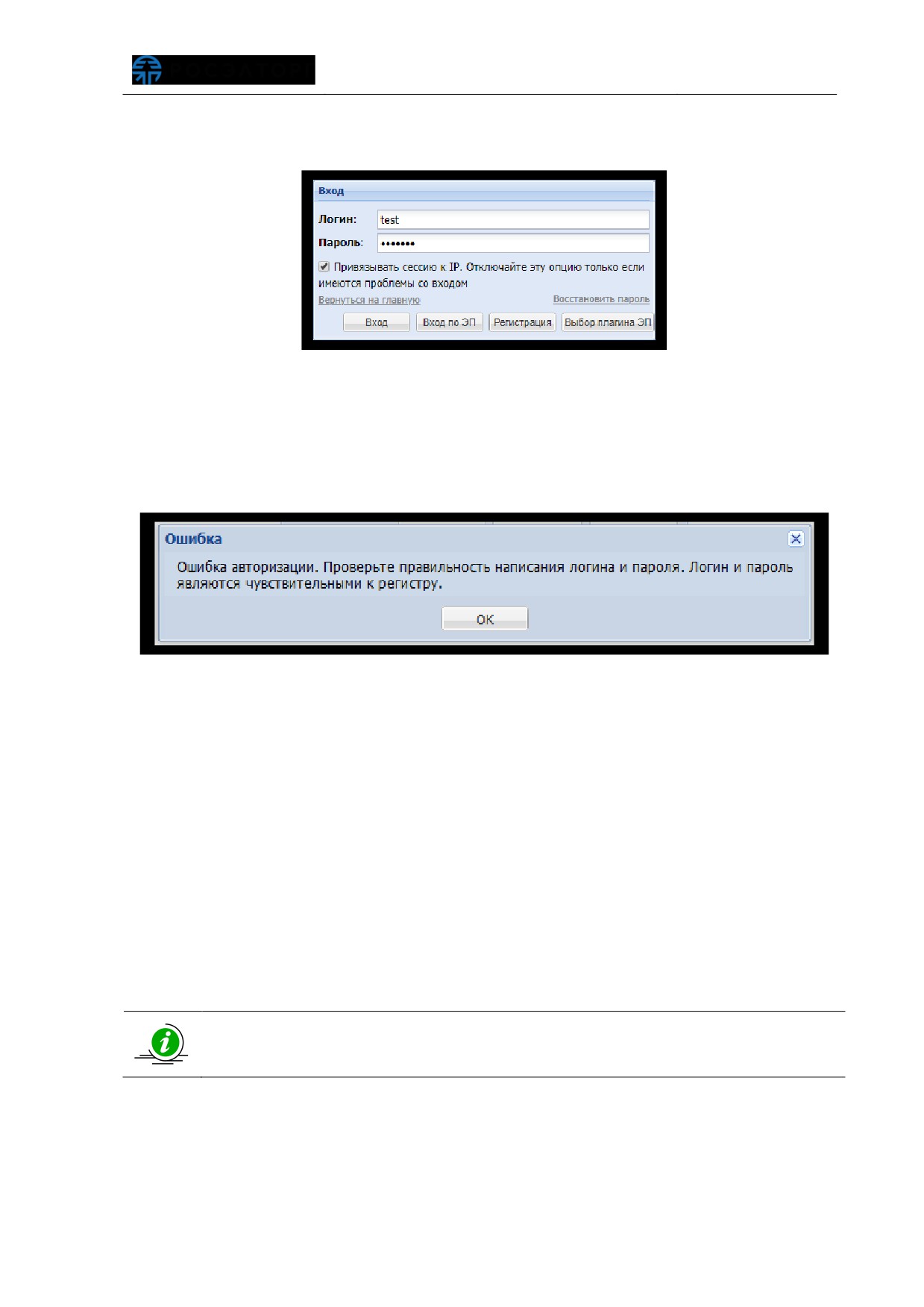
поля логина и пароля данными, указанными при регистрации и нажмите «Вход»
(рис. 28).
Рис. 28 Форма авторизации
Будет выполнена авторизация пользователя и предоставлен доступ с
назначенными правами в Систему. Если логин и/или пароль были введены
некорректно, то отобразится соответствующее предупреждающее сообщение
(рис. 29).
Рис. 29 Сообщение об ошибке авторизации
При нажатии на кнопку «ОК» откроется форма авторизации (рис. 28). Будьте
внимательны и повторите ввод данных.
3.2.1 Вход по ЭП
Для авторизации в Системе с помощью электронной подписи, на рабочей
станции, с которой производится регистрация, должно быть: установлено
соответствующее программное обеспечение и физический подключен ключ ЭЦП. На
странице авторизации нажать кнопку «Вход по ЭП».
Данные, необходимые для авторизации, будут получены на основе данных
сертификата ЭП пользователя.
О том, что такое ЭП, где и как получить сертификат ЭП и программно-
аппаратное обеспечение, необходимое для работы с ЭП, представлено в
п.п. 3.1.1 настоящего документа
3.3 Восстановление пароля доступа
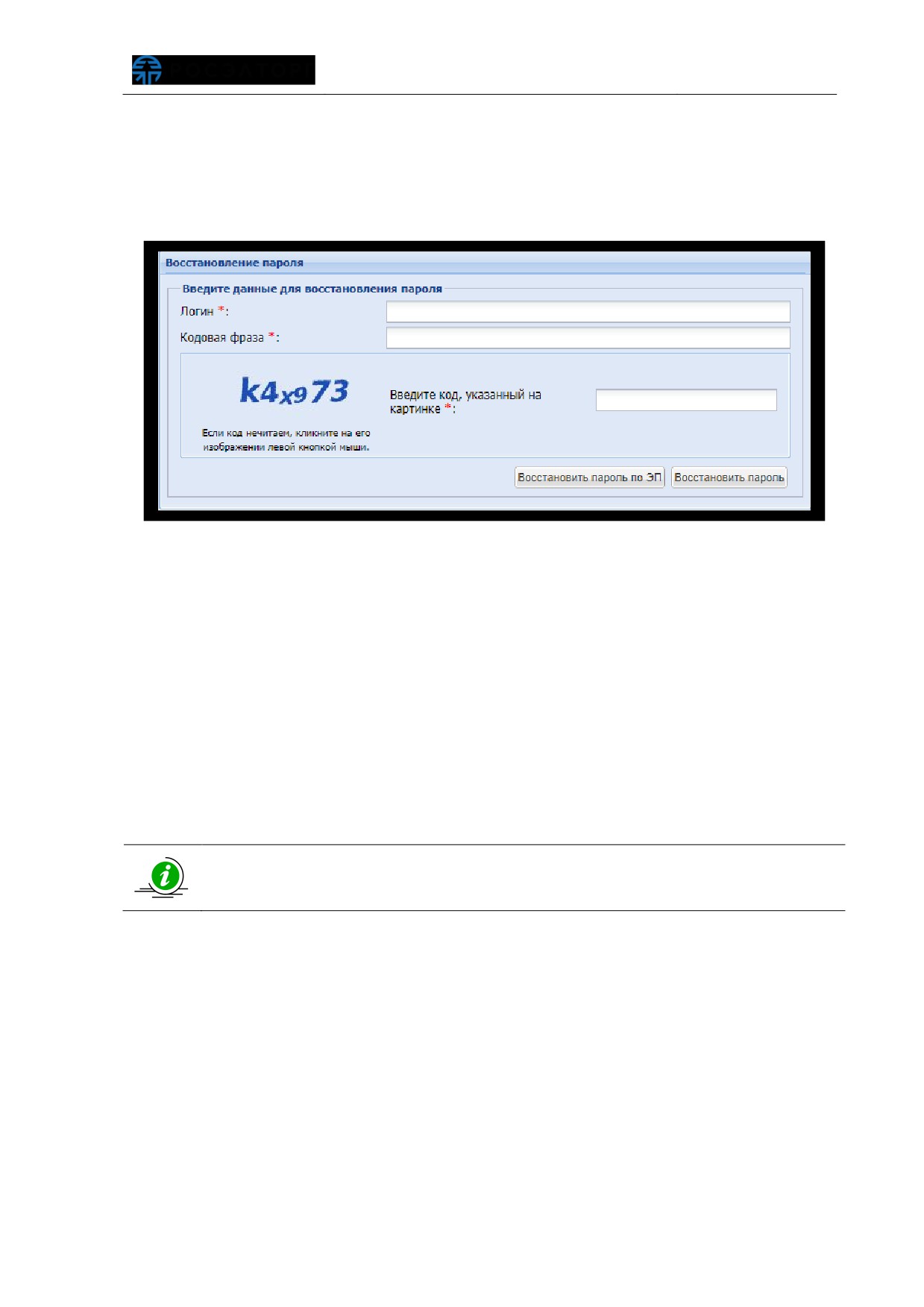
Для восстановления забытого пароля доступа в Систему нажмите на
гиперссылку «Восстановить пароль» в форме авторизации
(рис.
28). Откроется
форма «Восстановление пароля» (рис. 30).
Рис. 30 Форма «Восстановление пароляª
Введите в соответствующие поля:
1. Имя пользователя
(логин), которое Вы указывали при регистрации в
Системе.
2. Кодовую фразу, которую Вы указывали при регистрации в Системе.
3. В нижнее поле формы введите набор символов, изображенный на картинке.
Внимание! Вы также можете восстановить пароль, используя кнопку
«Восстановить пароль по ЭП», если у Вас подключен сертификат ЭП, и на рабочей
станции, с которой производится авторизация, установлено соответствующее
программное обеспечение.
О том, что такое ЭП, где и как получить сертификат ЭП и программное
обеспечение, необходимое для работы с ЭП, представлено в п.п. 3.1.1
настоящего документа
Нажмите кнопку «Восстановить пароль». Откроется диалоговое окно с выбором
сертификата ЭП
(рис.
14). Выберите необходимый сертификат
(если у Вас их
несколько) и нажмите кнопку «Выбрать».
Вне зависимости от способа восстановления пароля, на указанный Вами при
регистрации адрес электронной почты придет сообщение, содержащее
соответствующие этому адресу данные учетной записи для входа в Систему.
3.4 Проверка работоспособности системы
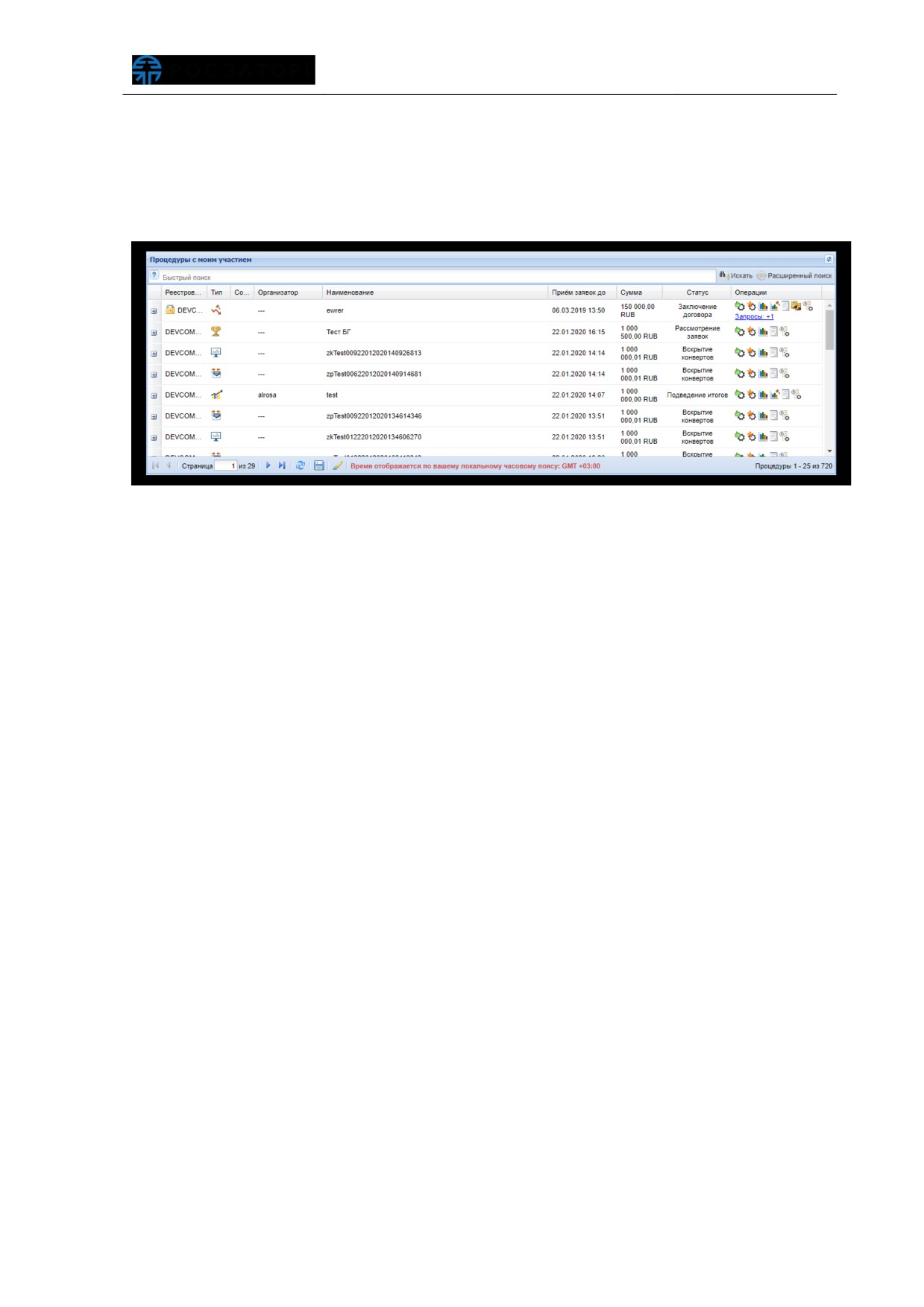
Система работоспособна, если в результате действий, изложенных в п.п. 3.2
настоящего документа, в окне обозревателя отобразился личный кабинет
пользователя (рис. 31) без выдачи сообщений о сбое в работе.
Рис. 31 Рабочее окно пользователя
4 ОПИСАНИЕ ОБЩИХ ОПЕРАЦИЙ
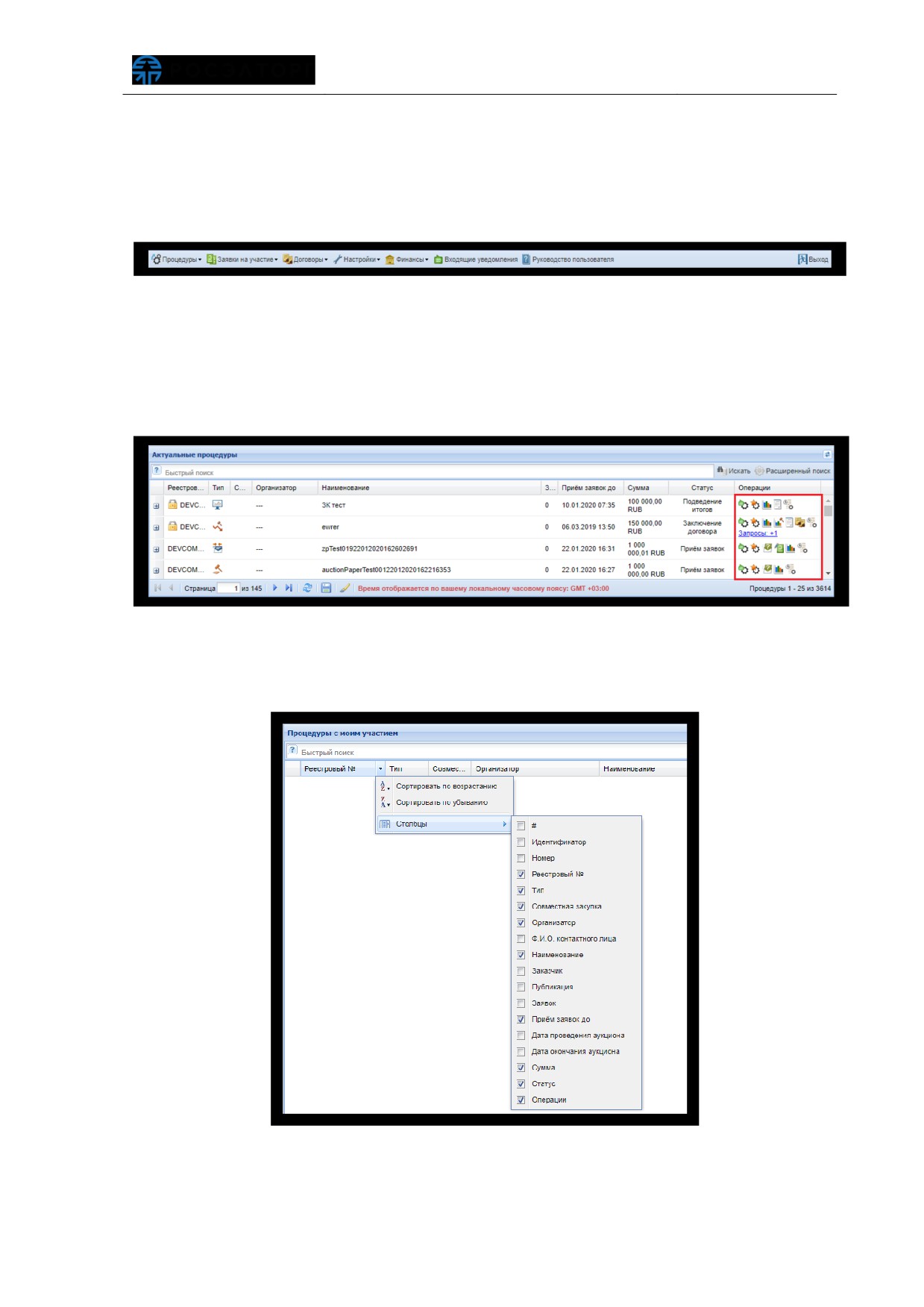
Вся навигация и основная часть действий в Системе осуществляются при
помощи различных меню на «Главной панели» (далее - меню, пользовательские
меню), расположенной в верхней части окна пользователя (рис. 32).
Рис. 32 «Главная панельª Системы
Объекты, над которыми могут быть произведены те или иные действия в
Системе (процедуры закупки, заявки на участие, пользователи и т.п.) отображаются
в виде записей в таблицах, столбцы которых отражают атрибуты этих объектов
(рис. 33).
Рис. 33 Отображение объектов и операции над ними
Для управления отображением списков объектов используется меню (рис. 34),
доступное по нажатию на заголовок любого столбца соответствующего списка.
Рис. 34 Меню управления отображением объектов
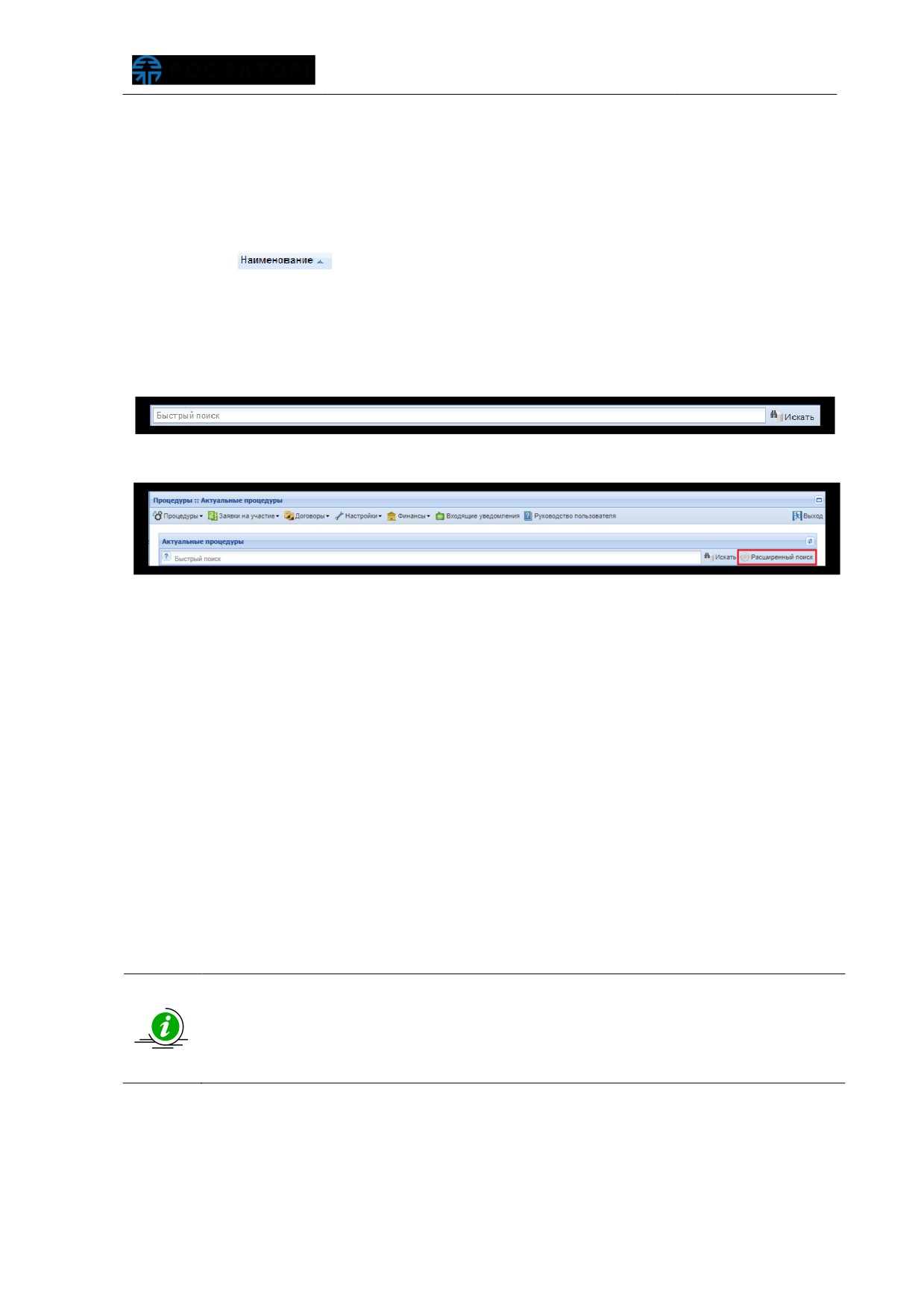
Данное меню позволяет управлять набором столбцов, отображающих атрибуты
объектов (отображаемые столбцы помечаются галочкой), а также изменять способ
сортировки объектов по значению в данном столбце (по возрастанию/убыванию).
Кроме того, задать сортировку объектов (по данному столбцу) возможно нажатием
по наименованию столбца в заголовке. Отобразившийся справа от названия столбца
треугольник
покажет направление сортировки.
Для фильтрации списков и поиска необходимых объектов используется два
вида фильтров: быстрый поиск
(рис.
35), панель которого расположена ниже
заголовка формы, а также расширенный поиск, вызываемый с помощью кнопки
«Расширенный поиск» (рис. 36), расположенной справа на панели быстрого поиска.
Рис. 35 Панель быстрого поиска
Рис. 36 Кнопка «Расширенный поискª
Для осуществления операций над объектами (процедуры закупки, заявки на
участие и т.п.) используются элементы управления в колонке
«Операции»,
расположенной справа при отображении списка объектов
(отмечена красным
прямоугольником на рис. 33).
Для управления могут также использоваться размещенные на формах элементы
управления — кнопки, списки, текстовые поля, и др. Нажатие на кнопку может
вызывать переход к другим формам или приводить к совершению каких-либо
операций на текущей форме.
В данном разделе представлены элементы Системы, процесс работы с которыми
незначительно зависит либо вообще не зависит от типа аккредитации пользователя.
Для удобства пользователя структура раздела и названия подразделов приближены
к структуре и названиям пунктов соответствующих пользовательских меню.
В двух последующих разделах описаны элементы Системы, доступные
соответственно, только Заявителю, или только Организатору, или работа с
которыми существенно различается для разных типов аккредитации. Если у
Вас предоставлены оба типа аккредитации в Системе, Вам будут доступны
все операции, описанные в настоящем документе
4.1 Настройки
4.1.1 Сведения о представляемой организации
Пункт
«Сведения о представляемой вами организации» меню
«Настройки»
служит для просмотра информации об организации, а также, в том числе подачи
заявки на дополнительную аккредитацию.
Следует отметить, что организация в Системе может быть аккредитована в
качестве Организатора (Заказчика), или в качестве Заявителя, или по двум типам
аккредитации одновременно. Если у Вас предоставлена аккредитация только одного
типа (например, в качестве Заявителя), то Вы можете с помощью данного раздела
подать заявку на получение второго типа аккредитации (в данном случае в качестве
Организатора).
4.1.1.1 Просмотр и изменение
Для просмотра информации об организации
(а также для получения
дополнительной аккредитации) в меню «Настройки» - «Сведения о представляемой
вами организации» выберите пункт «Просмотреть\изменить».
Откроется форма «Cведения об организации», содержащая текущие сведения
об организации и список предоставленных аккредитаций (рис. 37).
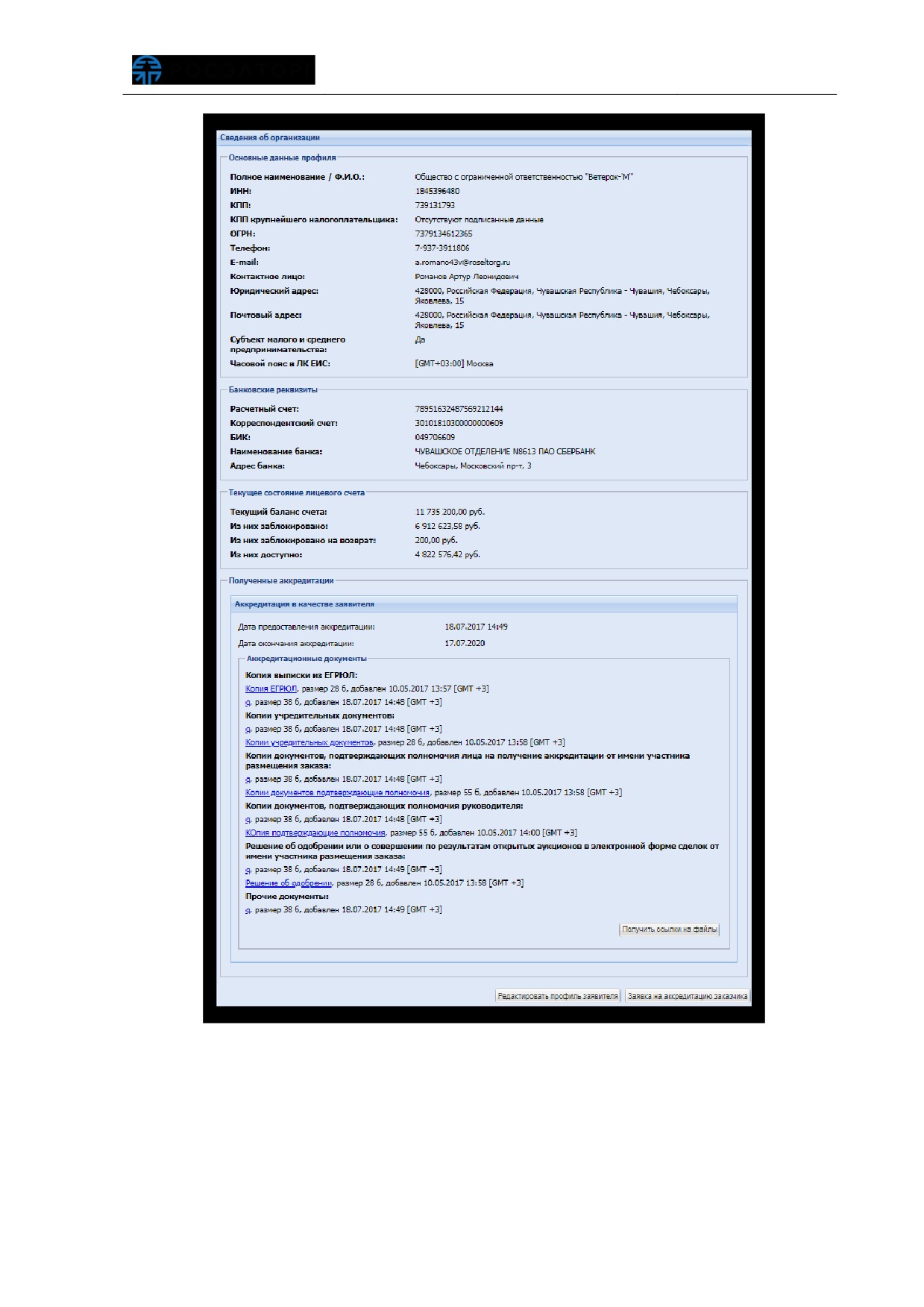
Рис. 37 Форма «Аккредитационные сведенияª
В нижней части формы расположены кнопки для редактирования профиля и
для подачи заявки на дополнительную аккредитацию (при наличии единственного
типа аккредитации).
4.1.1.2 Редактирование профиля
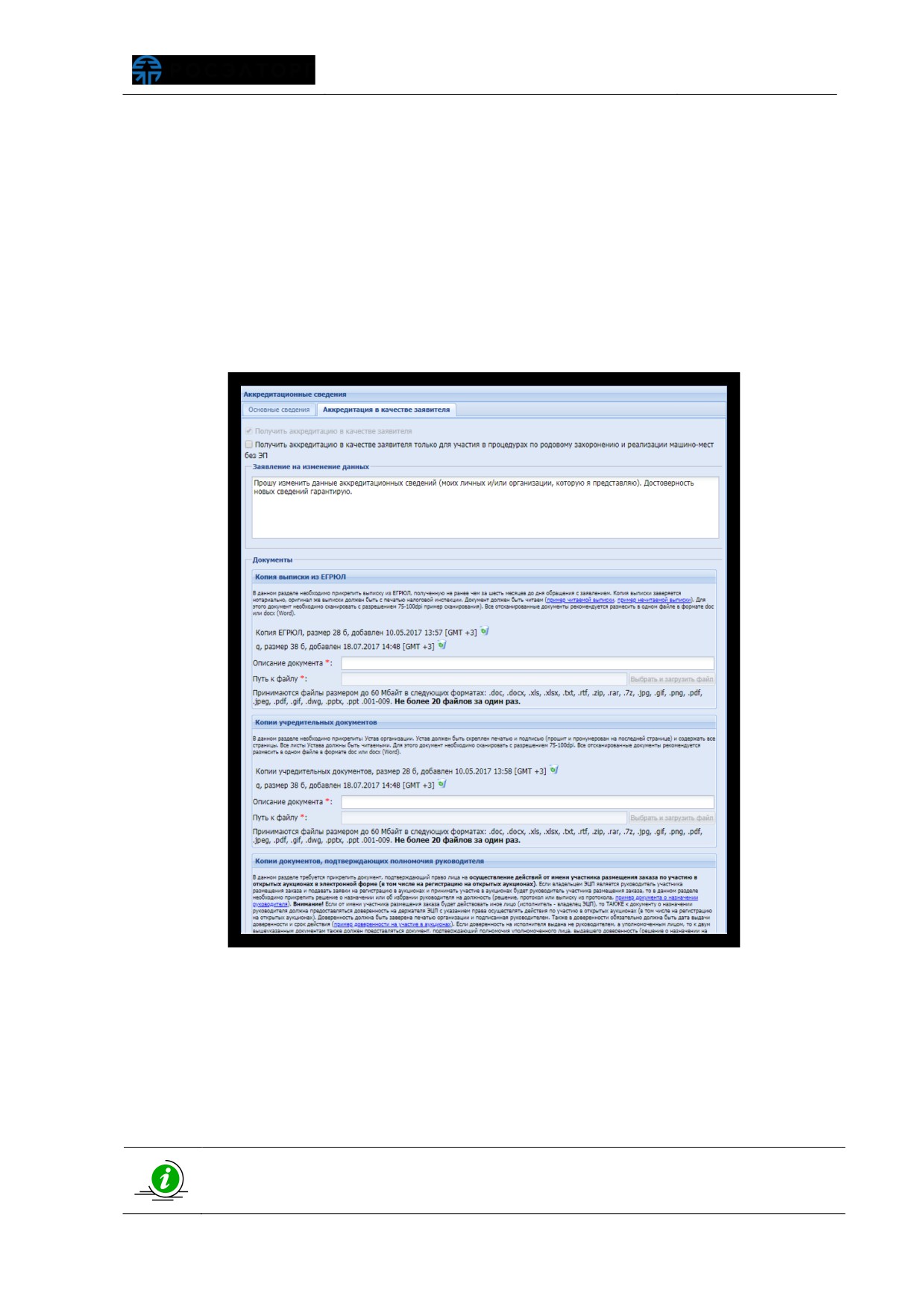
Для редактирования аккредитационных данных об организации нажмите
кнопку «Редактировать профиль заявителя» (в соответствующем типе аккредитации)
в нижней части формы «Сведения об организации» (рис. 38). Отобразится форма с
двумя вкладками:
«Основные сведения»
- вкладка идентична вкладке
«Основные
сведения» формы подачи заявки на аккредитацию (Рис. 9);
«Аккредитация в качестве заявителя».
Рис. 38 Форма редактирования профиля организации
Отредактируйте информацию в первой вкладке, загрузите необходимые
документы, указанные на второй вкладке, поля обязательные для заполнения
отмечены символом
«*». По окончании редактирования нажмите кнопку
«Сохранить». Чтобы отправить измененные данные Оператору нажмите кнопку
«Подписать и направить».
Для возможности редактирования аккредитационных сведений об
организации
- Вашей организации должна быть предоставлена
аккредитация в качестве Организатора
Откроется диалоговое окно со списком сертификатов ЭП (рис. 14). Выберите
необходимый сертификат, нажмите кнопку
«Выбрать». После просмотра и
подтверждения отправляемых сведений отобразится сообщение об успешной
отправке изменений.
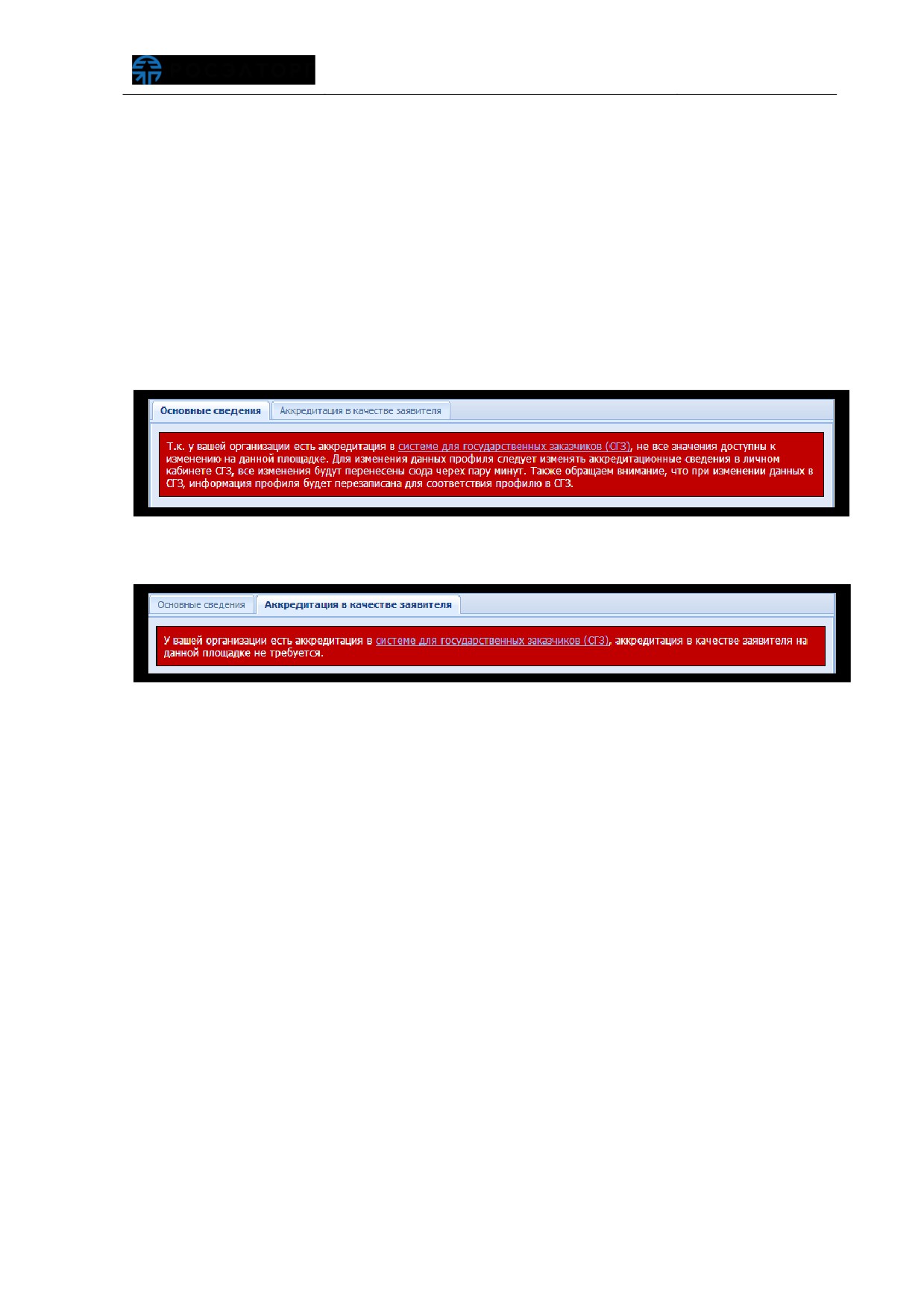
Внимание! Если организация аккредитована в системе Государственных
закупок в качестве Участника размещения заказа, то редактирование данных
профиля будет доступно только в Государственной системе. При нажатии кнопок
«Редактировать профиль заявителя» и
«Заявка на аккредитацию заказчика» в
открывшейся форме отобразится следующее сообщение (рис. 39, рис. 40).
Рис. 39 Сообщение системы при попытке редактирования
данных пользователя
Рис. 40 Сообщение системы при попытке пройти переаккредитацию
4.1.1.3 Переаккредитация и подача заявки на
дополнительную аккредитацию
Операция переаккредитации используется для актуализации/изменения
реквизитов и сведений о представляемой организации, или в случае истечения срока
аккредитации. Для предотвращения неумышленного выполнения переаккредитации
производится проверка условий, при невыполнении отображается ошибка (рис. 41).
Обязательные условия для выполнения переаккредитации на ЭТП:
наличие у организации соответствующей аккредитации ранее (в качестве
Заявителя или в качестве Заказчика);
права «Администратор организатора» в системе.
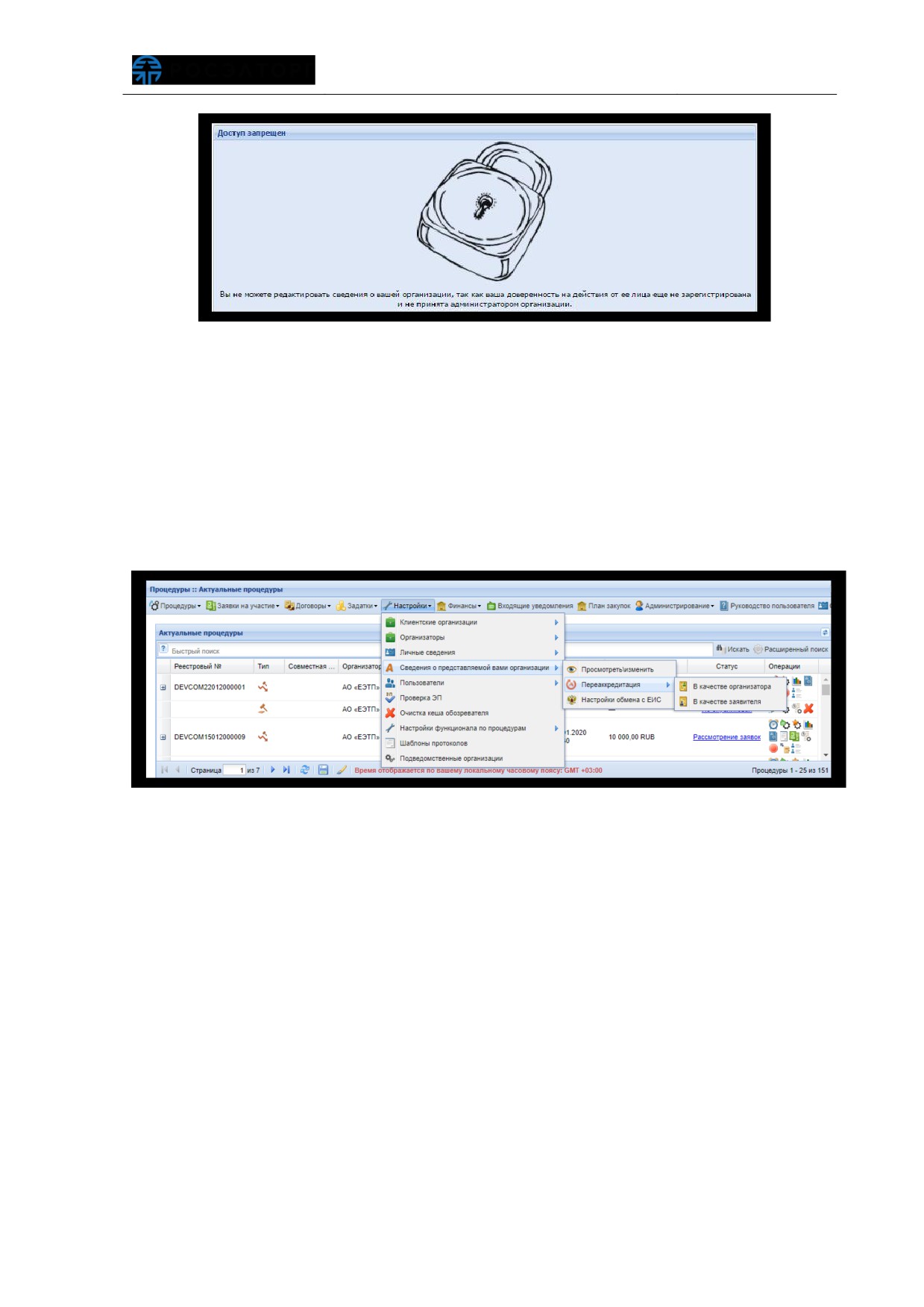
Рис. 41 Запрет доступа
Заказчик или Заявитель в личном кабинете, в главном меню выбирает
соответствующий пункт в разделе «Настройки» - «Сведения о представляемой вами
организации» - «Переаккредитация» (рис. 42). Выбрать:
«В качестве организатора»
- для направления заявки на
переаккредитацию в качестве Заказчика;
«В качестве заявителя» - для направления заявки на переаккредитацию в
качестве Заявителя.
Рис. 42 Выбор операции переаккредитации
Отобразится форма «Аккредитационные сведения». На закладке «Основные
сведения» представлены реквизиты и сведения об организации, актуальные в
настоящий момент на ЭТП
(рис.
43). При необходимости могут быть внесены
изменения (корректировки) в заполненные поля формы (либо используя кнопку
«Заполнить из ЭП» автоматически заполнить реквизиты организации из ЭП).
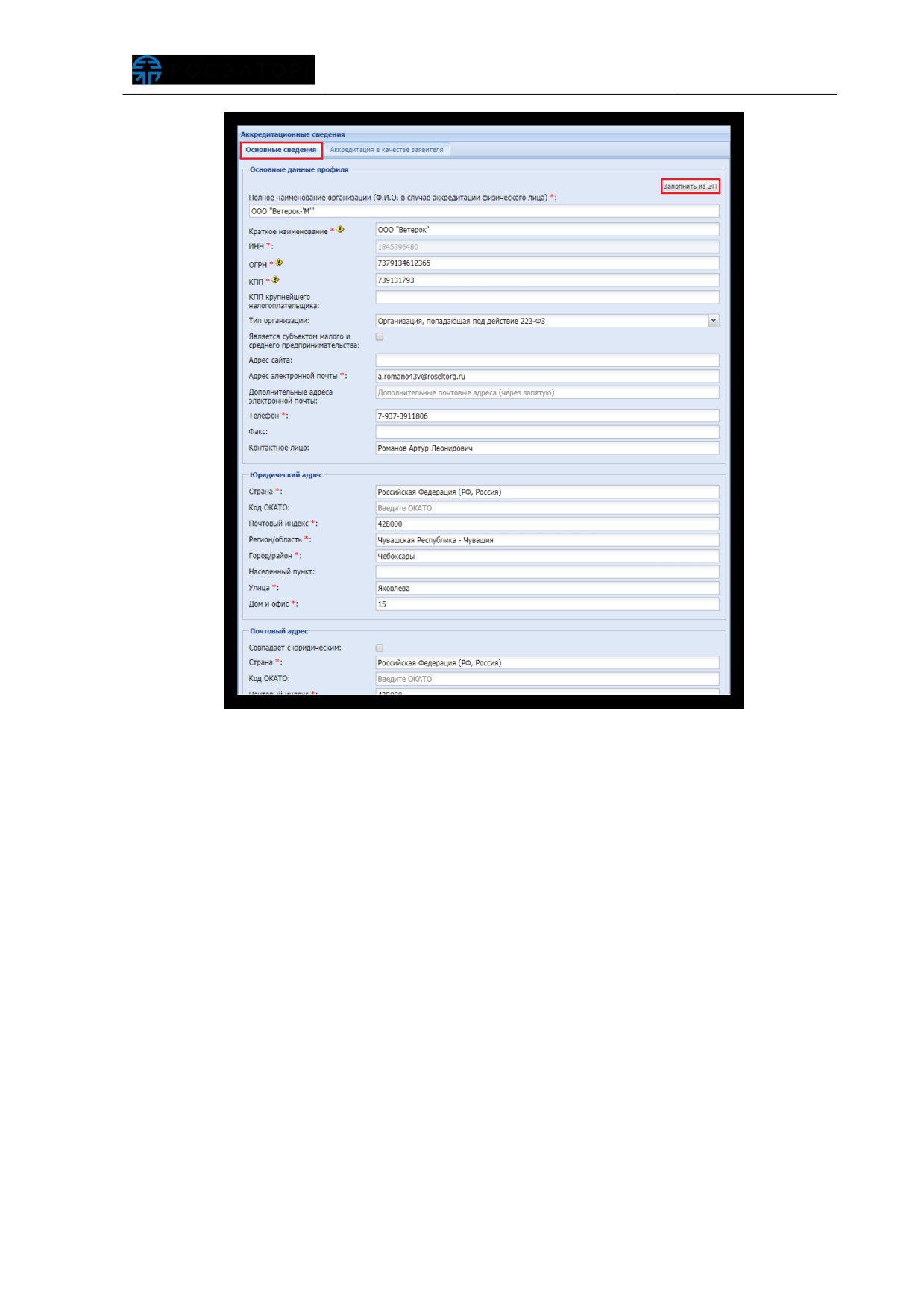
Рис. 43 Форма заполнения сведений для переаккредитации
На форме могут быть представлены закладки
«Аккредитация в качестве
заказчика» или
«Аккредитация в качестве заявителя», в зависимости от типа
аккредитации полученного ранее и выбранного пункта меню (рис. 42). Перейти на
соответствующую вкладку и заполнить поля формы, приложить необходимые файлы
(рис. 44).
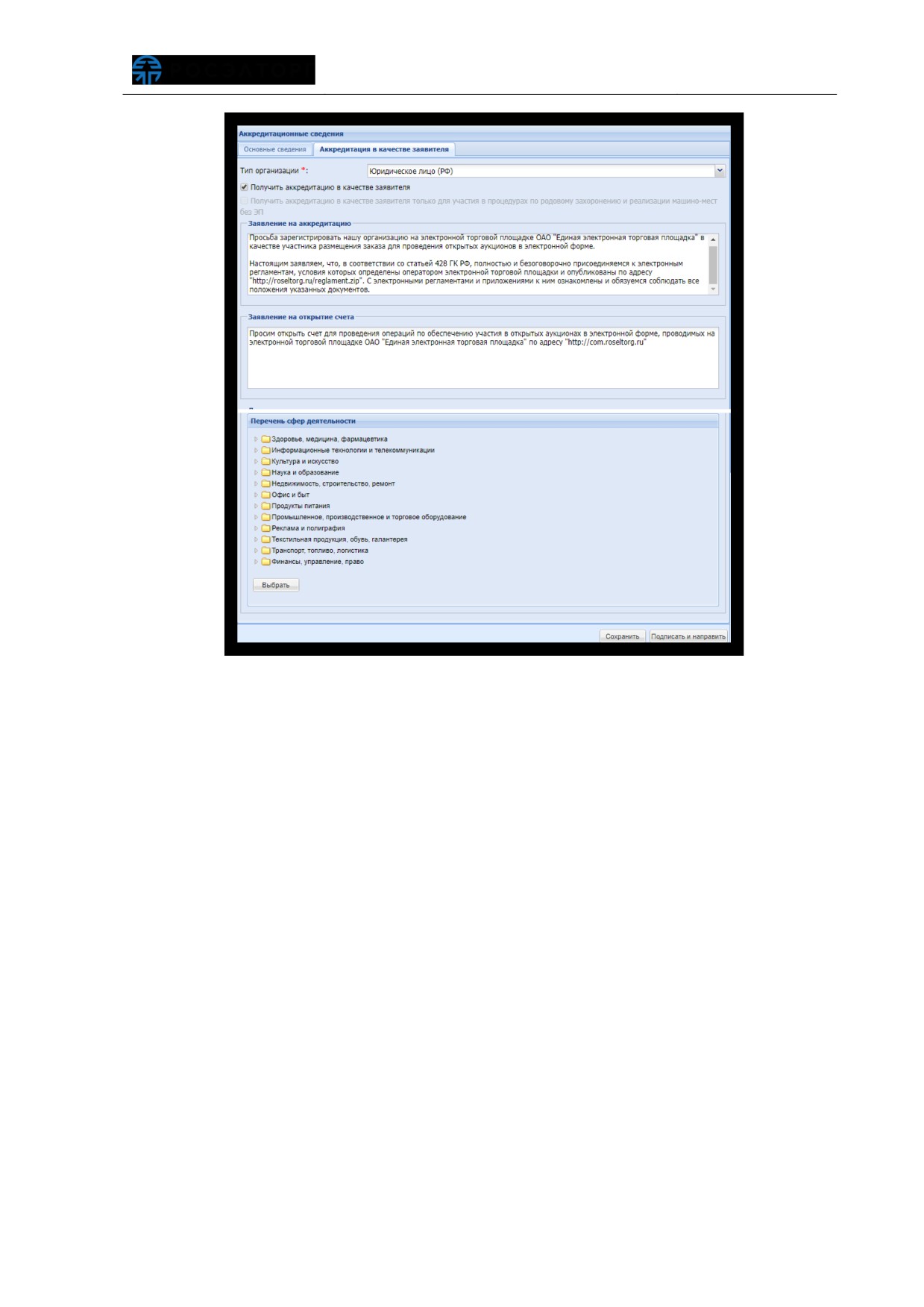
Рис. 44 Аккредитационные сведения в качестве Заявителя
Проверить корректность заполнения полей всех закладок формы, нажать
кнопку «Подписать и направить» в нижней части формы, подписать ЭП заявку для
направления.
Заявка будет рассмотрена Оператором ЭТП аналогично первичной
аккредитации, более подробно процесс аккредитации представлен в п.п.
3.1.3
настоящего документа.
4.1.2 Сведения о пользователе
Для просмотра сведений о текущем пользователе системы в меню «Настройки»
- «Личные сведения», выберите пункт «Просмотреть\изменить». Откроется форма
«Информация о пользователе» (рис. 45).
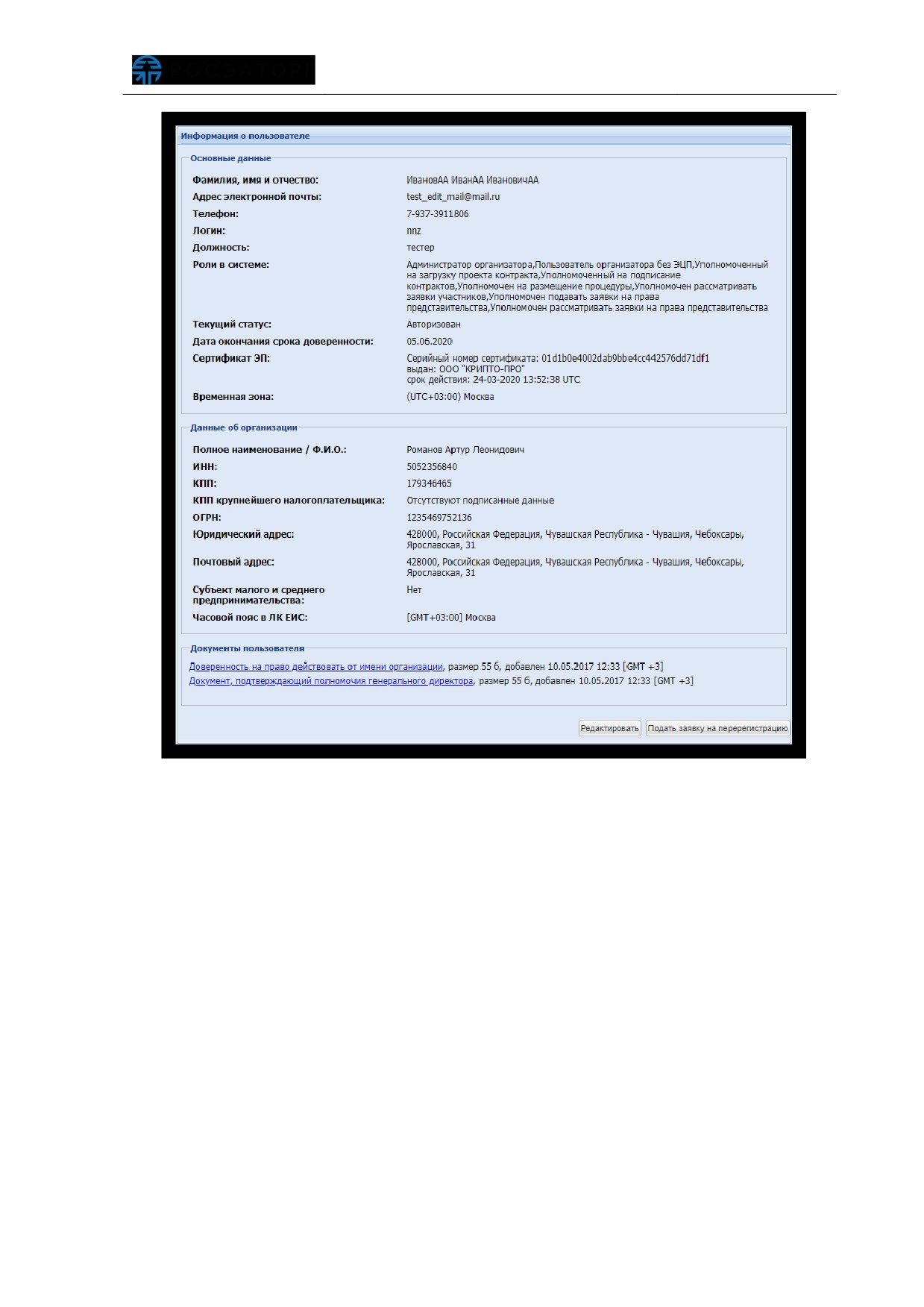
Рис. 45 Форма просмотра профиля пользователя
На форме представлены актуальные сведения в Системе об авторизованном
пользователе. Сведения, представленные в блоках
«Основные данные» и
«Документы пользователя» могут быть отредактированы.
4.1.2.1 Редактирование данных профиля
Чтобы изменить текущие данные пользователя, в меню «Настройки» - «Личные
сведения» выберите пункт «Просмотреть\изменить», в открывшейся форме нажмите
кнопку «Редактировать» (рис. 45). Отобразится форма «Редактирование профиля»
для внесения изменений в данные пользователя (рис. 46).
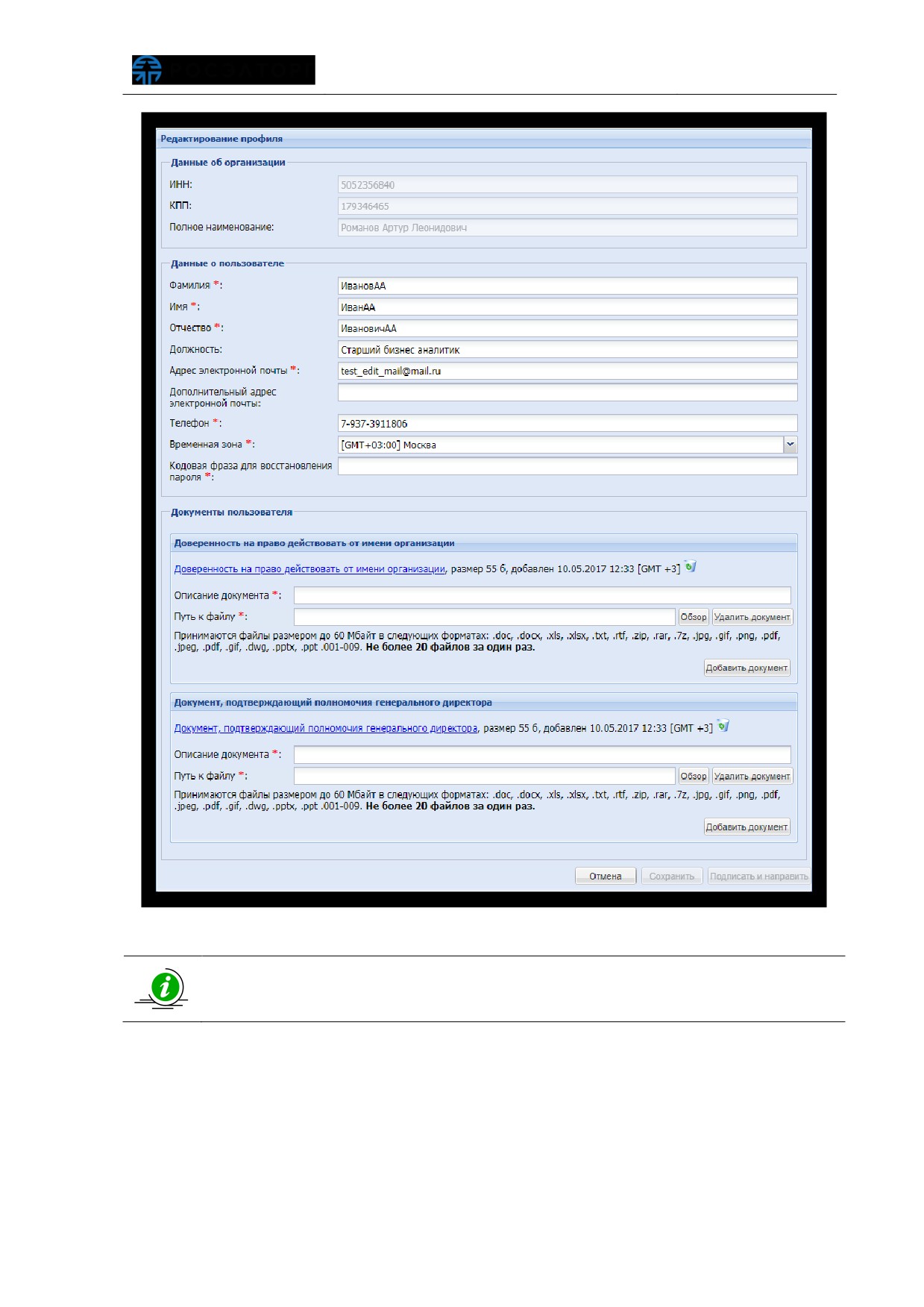
Рис. 46 Форма «Редактирование профиляª
Если Ваша организация аккредитована в системе Государственных закупок
в качестве Участника размещения заказа, то редактирование данных
профиля будет доступно только в Государственной системе
Отредактируйте информацию, загрузите необходимые документы и нажмите
кнопку
«Сохранить»
(если Вашей организации предоставлена аккредитация в
качестве Организатора). Чтобы отправить данные Оператору, нажмите кнопку
«Подписать и направить». Откроется страница
«Обновление сведений об
уполномоченном пользователе». Нажмите кнопку
«Подписать». Откроется
диалоговое окно со списком сертификатов ЭП (рис. 14). Выберите необходимый
сертификат и нажмите кнопку «Выбрать».
После просмотра и подтверждения направляемых сведений и документов
отобразится сообщение об успешной отправке изменений.
4.1.2.2 Обновление сведений о сертификате ЭП
В случае запланированного перевыпуска или внеплановой замены сертификата
ЭП вашим удостоверяющим центром для продолжения работы в Системе необходимо
привязать серийный номер нового сертификата к личным данным в Системе.
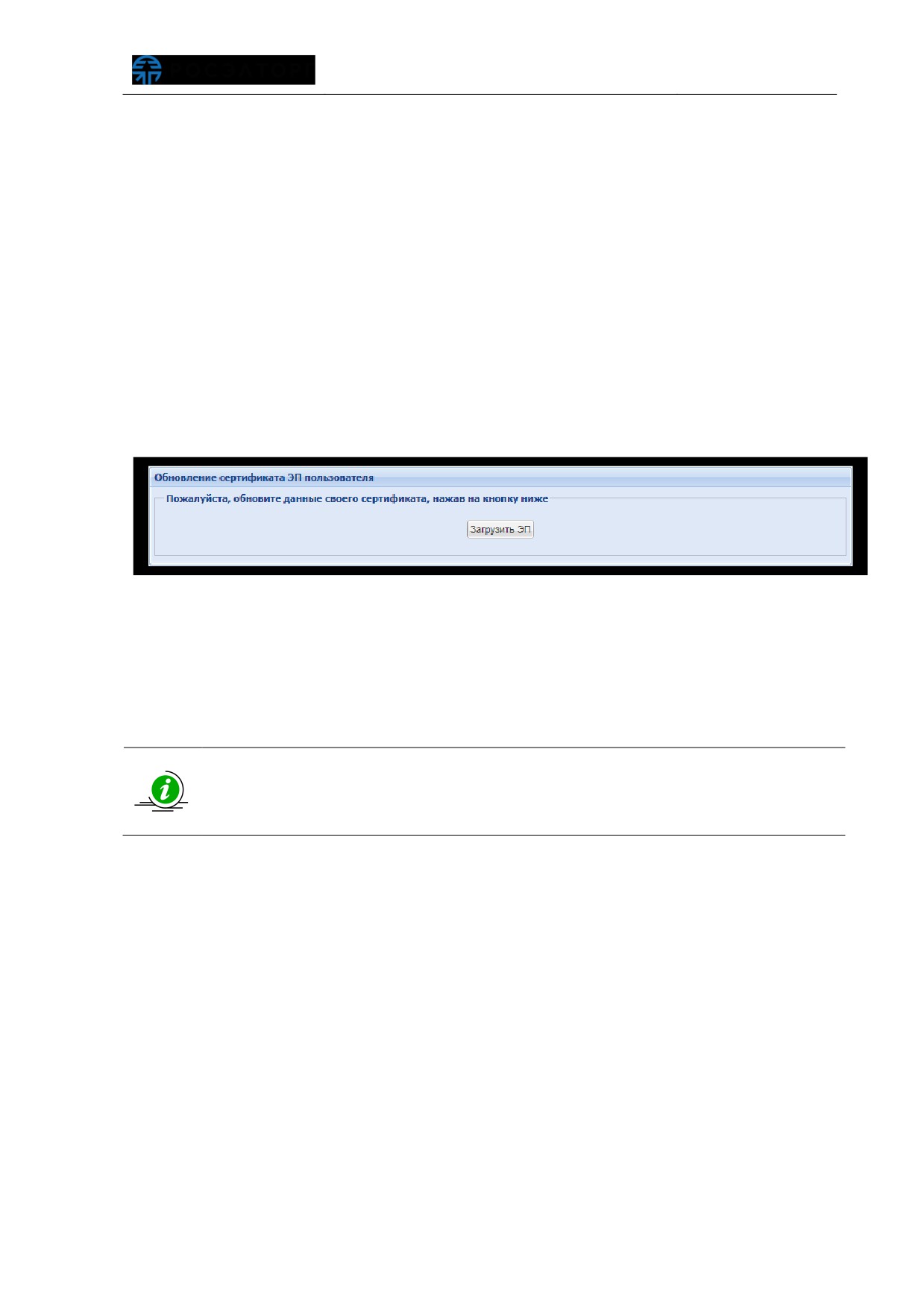
Для загрузки данных о пользователе из нового сертификата ЭП в меню
«Настройки» - «Личные сведения» выберите пункт «Обновить сведения об ЭП».
Откроется форма «Обновление сертификата ЭП пользователя» (рис. 47).
Рис. 47 Форма «Обновление сертификата ЭП пользователяª
Нажмите кнопку
«Загрузить ЭП». Откроется диалоговое окно со списком
сертификатов ЭП
(рис.
14). Выберите необходимый сертификат
(при наличии
нескольких) и нажмите кнопку
«Выбрать». Данные из выбранной ЭП будут
сохранены.
Система может работать только с одним сертификатом ЭП - тем, который
привязан к учетным данным вашего пользователя. Попытка использования
незарегистрированного сертификата в Системе сертификата будет
отклонена
4.1.2.3 Изменение адреса электронной почты
Основной адрес электронной почты, для получения соответствующей рассылки
писем от ЭТП (в том числе по событиям процедур закупки), указывается в разделе
главного меню
«Настройки»
-
«Личные сведения»
-
«Просмотреть\изменить»
(рис. 48).
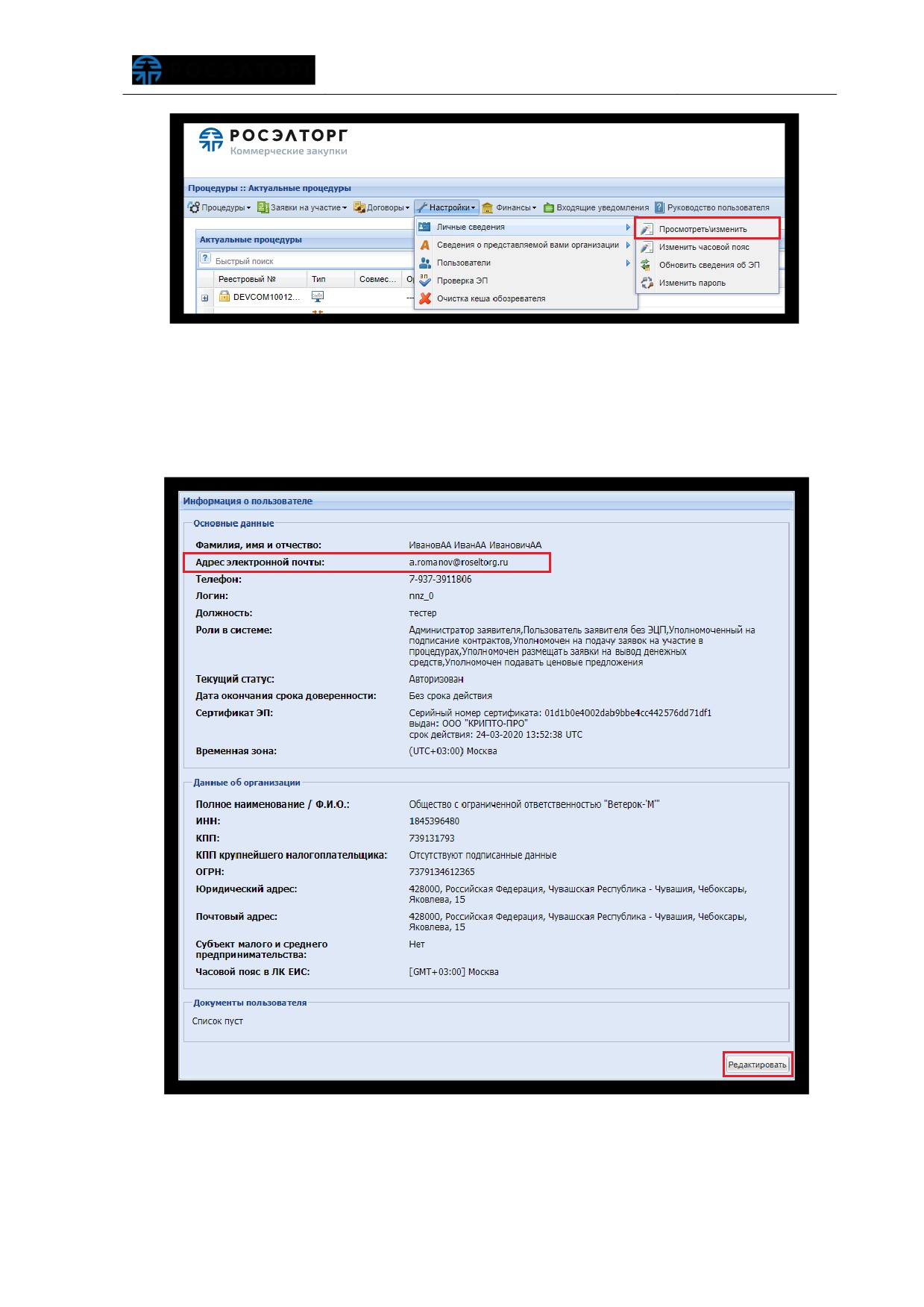
Рис. 48 Просмотр личных сведений
Отобразится форма «Информация о пользователе», в поле «Адрес электронной
почты» указан адрес электронной почты, на который в настоящий момент
направляются письма от ЭТП. Для добавления/изменения адреса нажать кнопку
«Редактировать» в нижней части формы (рис. 49).
Рис. 49 Редактирование личных сведений
В отобразившейся форме
«Редактирование профиля», в строке
«Адрес
электронной почты»
(рис.
50), внести корректировки для изменения адреса
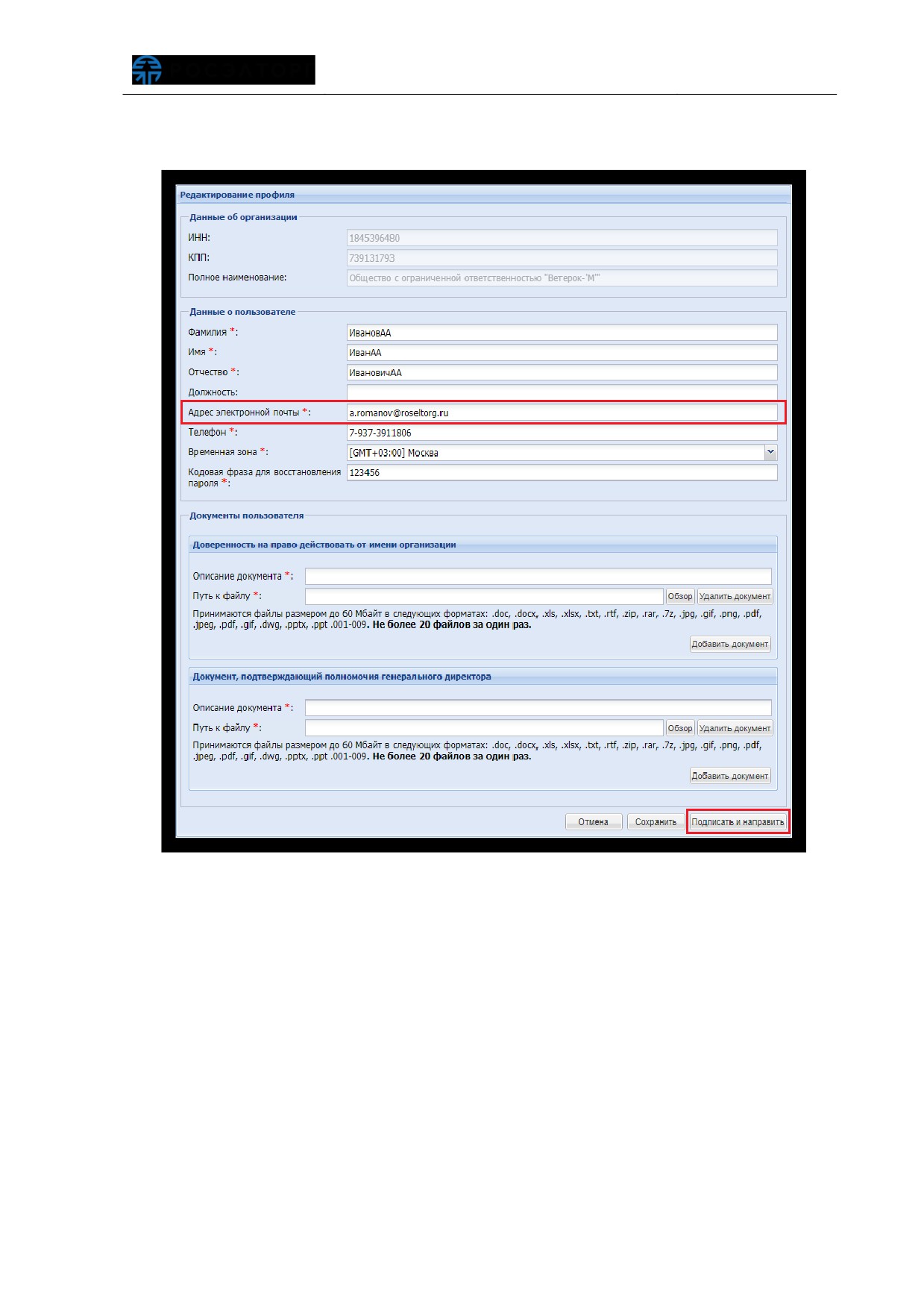
электронной почты. Нажать кнопку
«Подписать и направить» для применения
изменений.
Рис. 50 Указание адреса электронной почты
Откроется диалоговое окно со списком сертификатов ЭП (рис. 14). Выберите
необходимый сертификат (при наличии нескольких), нажмите кнопку «Выбрать».
Отобразится сообщение об успешном изменении данных.
4.1.2.4 Изменение пароля доступа в Систему
Чтобы изменить пароль доступа пользователя в Систему, в меню «Настройки» -
«Личные сведения», выберите пункт
«Изменить пароль». Откроется форма
«Изменение авторизационных данных» (рис. 51).
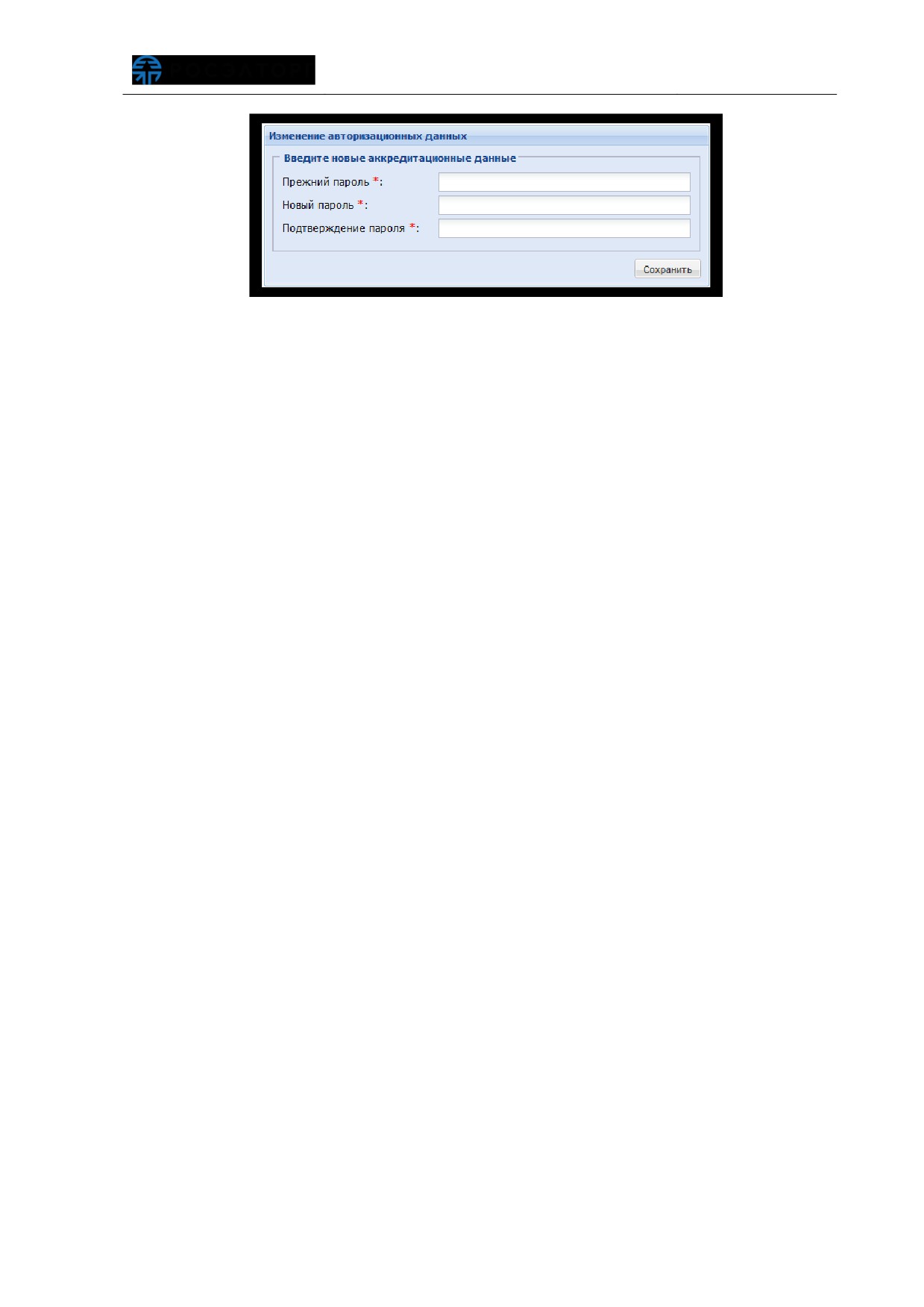
Рис. 51 Форма смены пароля
Введите в верхнее поле старый пароль доступа. В следующие два поля введите
новый пароль, нажмите кнопку «Сохранить».
Откроется диалоговое окно со списком сертификатов ЭП (рис. 14). Выберите
необходимый сертификат (если их несколько), нажмите кнопку «Выбрать». Пароль
будет изменен, отобразится соответствующее подтверждающее сообщение.
4.1.3 Пользователи
Пользователю с полномочиями «Администратор организатора» предоставлены
права администрирования списка доверенностей всех пользователей организации.
Данные права предусматривают следующий перечень действий:
просмотр реестра доверенностей пользователей организации;
просмотр реестра заявок на регистрацию доверенностей пользователей,
в реквизитах ЭП которых указана соответствующая организация;
просмотр реквизитов заявок на регистрацию доверенностей;
утверждение заявок на регистрацию доверенностей;
отклонение заявок на регистрацию доверенностей;
отзыв доверенностей;
приостановление действия доверенностей;
возобновление действия доверенностей;
регистрация доверенностей пользователей без ЭП;
назначение полномочий пользователям.
Доступ ко всем перечисленным операциям осуществляются с помощью пункта
меню «Настройки» - «Пользователи» (рис. 52).
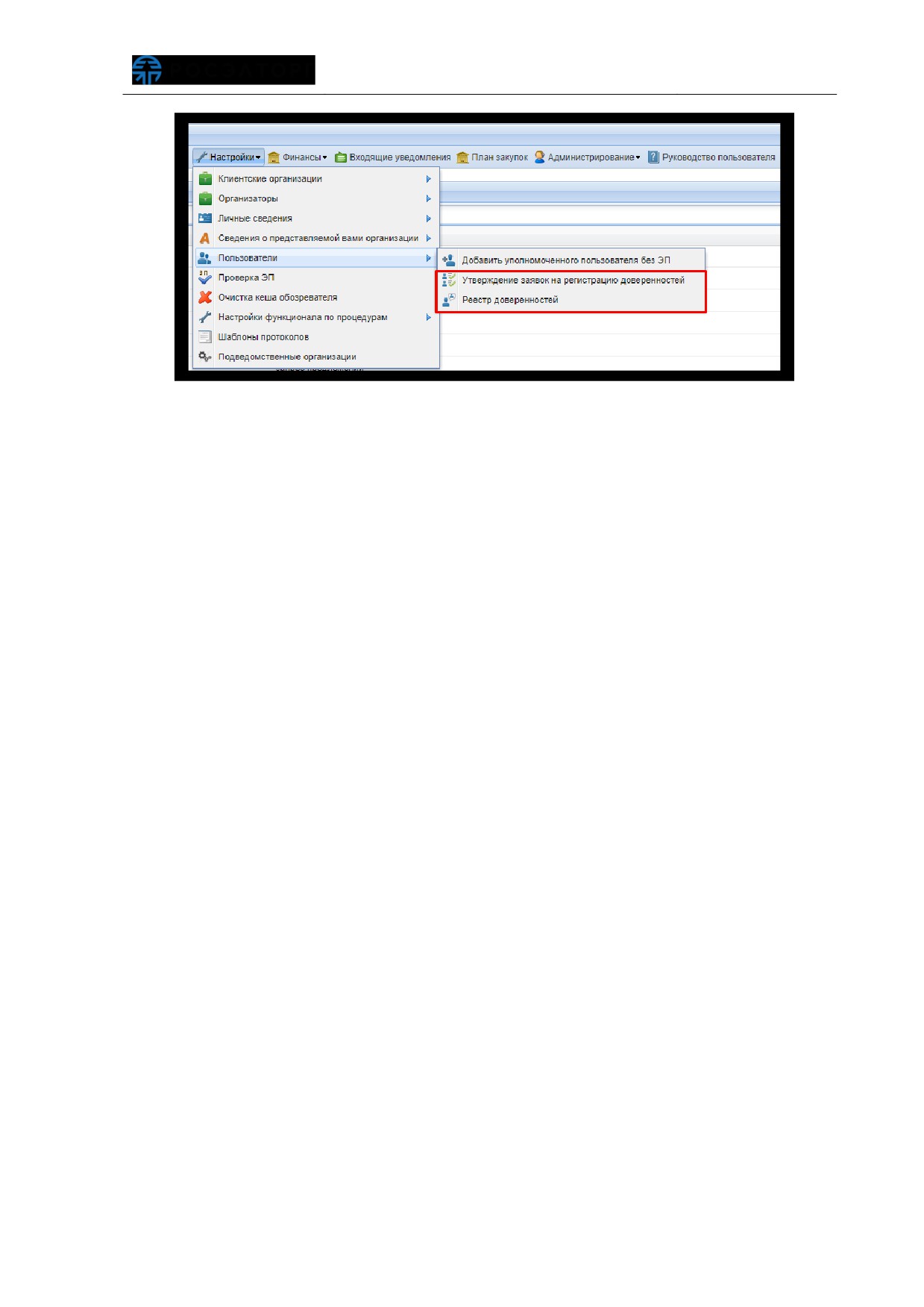
Рис. 52 Окно входа в систему
4.1.3.1 Регистрация
нового
уполномоченного
пользователя
Регистрация нового Пользователя с ЭП, представляющего уже
аккредитованную в Системе организацию, представлена в п.п. 3.1.3.1 настоящего
документа.
Далее необходимо отредактировать профиль (заполнить недостающие данные).
Редактирование профиля представлено в п.п. 4.1.2.1 настоящего документа. После
заполнения формы данных профиля заявка на добавление нового пользователя
поступает на рассмотрение сотрудника с ролью «Администратора организатора» в
Системе.
4.1.3.2 Регистрация
нового
уполномоченного
пользователя без ЭП
Для регистрации в Системе нового уполномоченного пользователя без ЭП в
меню «Настройки» - «Пользователи» выберите пункт «Добавить уполномоченного
пользователя без ЭП». Откроется форма «Регистрация нового пользователя без ЭП»
(рис. 53).
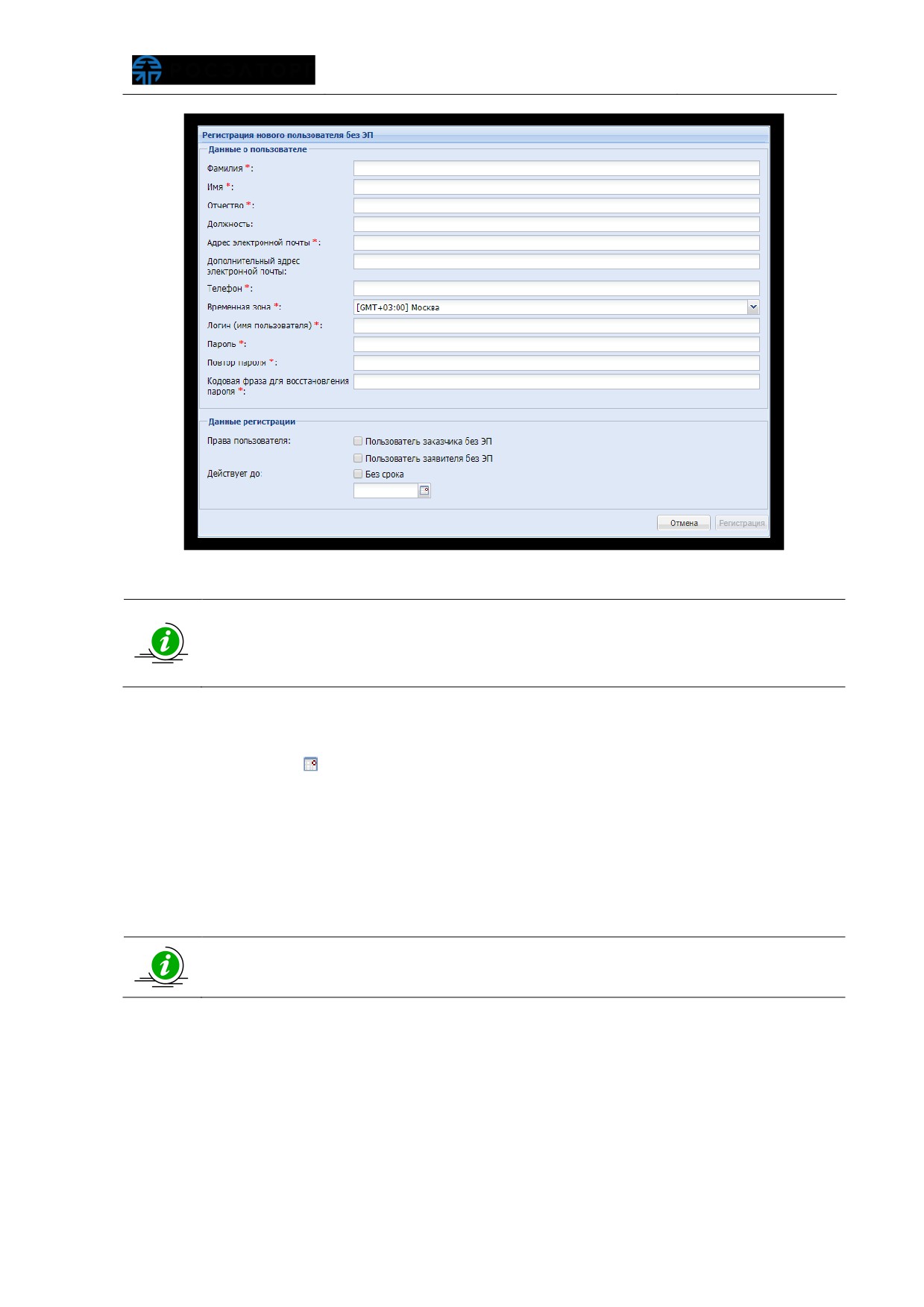
Рис. 53 Форма «Регистрация нового пользователя без ЭПª
Если организации предоставлена аккредитация, как в качестве Заявителя,
так и в качестве Организатора, то требуется указать: полномочия какого из
типов аккредитации передать пользователю. Могут быть переданы
полномочия, относящиеся как к одному, так и к двум типам аккредитации
Заполните данные в полях формы, обязательные для заполнения поля
отмечены символом «*». Вручную или воспользовавшись встроенным календарем
(нажатием кнопки «
») укажите срок действия доверенности учетной записи для
добавляемого пользователя. Если же доверенность предполагается бессрочной, то
установите чек-бокс в поле «Без срока».
Нажмите на кнопку «Регистрация». Пользователь будет добавлен, о чем
отобразится подтверждающее сообщение. Также пользователю будет отправлено
сообщение об успешной регистрации в Системе на его электронный почтовый адрес.
Следует учитывать, что данный пользователь не будет иметь возможности
выполнять те операции, для совершения которых требуется применение ЭП
4.1.3.3 Утверждение доверенностей пользователей
Чтобы просмотреть список направленных заявок на регистрацию доверенности,
пользователь организации с правами
«Администратор организатора» в личном
кабинете, в меню «Настройки» - «Пользователи» выбирает пункт «Утверждение
заявок на регистрацию доверенностей». Откроется форма содержащая список
направленных заявок (рис. 54).
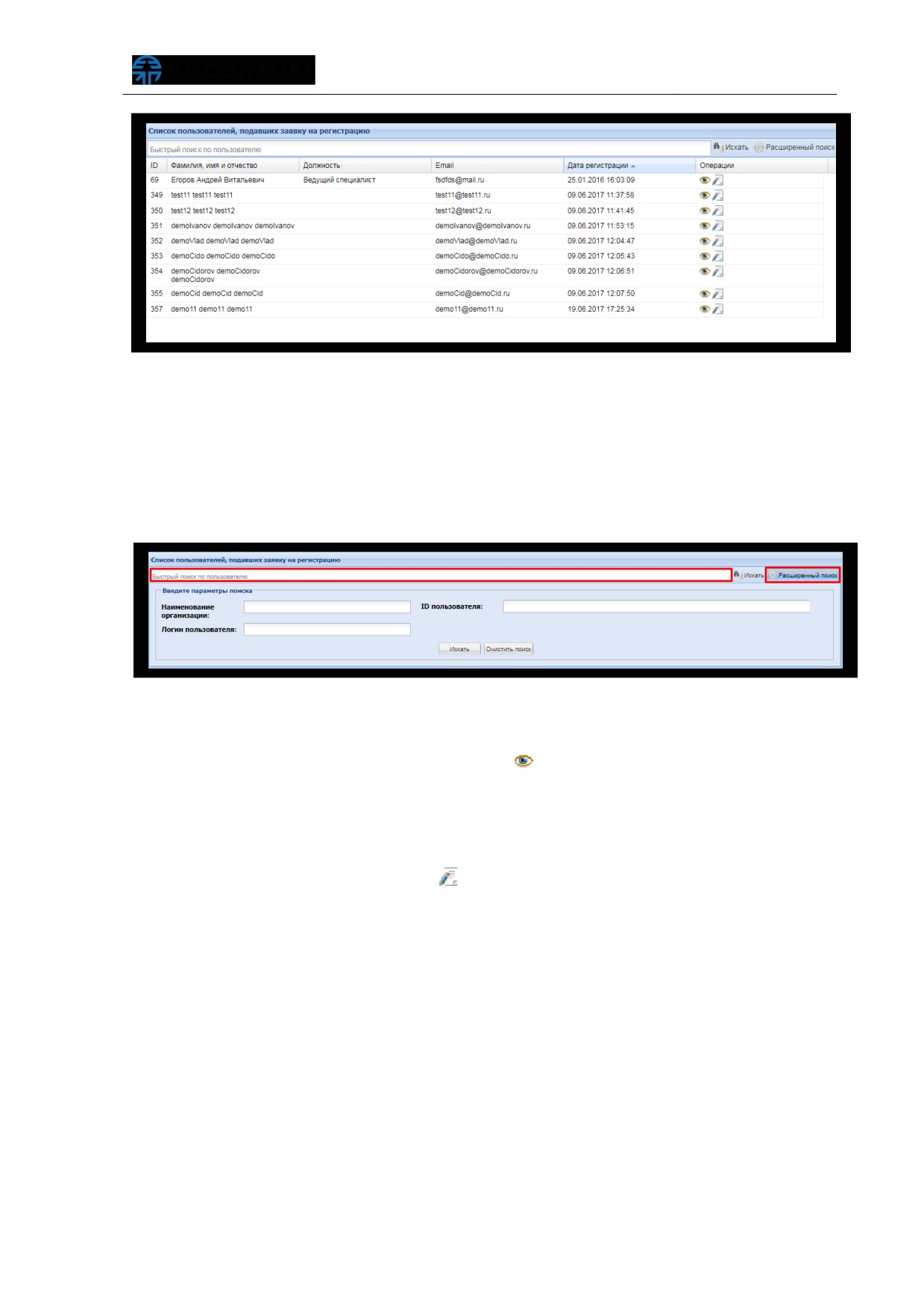
Рис. 54 «Список пользователей, подавших заявку на регистрациюª
Внимание! Отображением списка заявок можно управлять с помощью
быстрого поиска, в заголовке рабочего окна или с помощью расширенного поиска
(рис.
55), доступного по нажатию кнопки
«Расширенный поиск». Укажите в
соответствующих полях фильтра
«Наименование организации»,
«Логин
пользователя» или «ID пользователя». Нажмите кнопку «Искать» для фильтрации.
Рис. 55 Расширенный поиск пользователей
Для просмотра заявки
(информации о пользователе, который запросил
доверенность) нажмите пиктограмму
«
»
(«Просмотреть»)
(Рис.
54),
расположенную в столбце «Операции», в строке соответствующей заявки. Откроется
форма просмотра профиля пользователя (рис. 45).
Для рассмотрения заявки и принятия решения об ее утверждении или
отклонении нажмите пиктограмму «
» («Рассмотреть заявку»), расположенную в
столбце
«Операции», в строке соответствующей заявки. Откроется форма
«Рассмотрение заявки на регистрацию доверенности» (рис. 56).
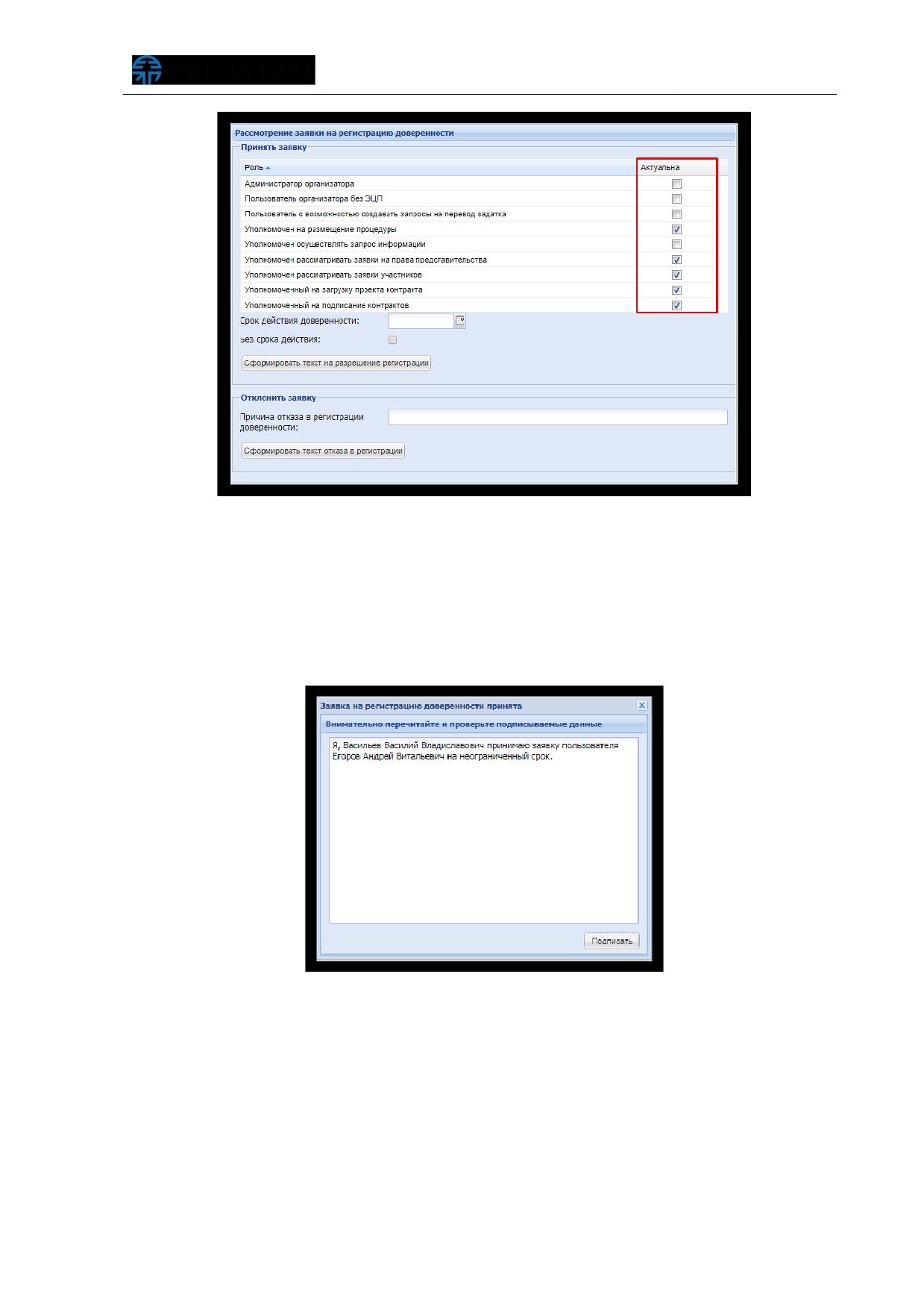
Рис. 56 Форма «Рассмотрение заявки на регистрацию доверенностиª
Чтобы принять заявку, назначьте пользователю роли, соответствующие его
полномочиям, отмечая нужные роли в столбце «Актуальна» (Рис. 56). Укажите срок
действия доверенности либо установите признак «Без срока действия» в случае
регистрации бессрочной доверенности. Затем нажмите кнопку «Сформировать текст
на разрешение регистрации». Отобразится форма подтверждения (рис. 57).
Рис. 57 Форма «Заявка на регистрацию доверенности принятаª
Для подтверждения нажмите кнопку «Подписать». Откроется диалоговое окно
со списком сертификатов ЭП (рис. 14). Выберите необходимый сертификат (при
наличии нескольких), нажмите кнопку «Выбрать».
Чтобы отклонить заявку, на форме
«Рассмотрение заявки на регистрацию
доверенности»
(рис.
56) нажмите кнопку
«Сформировать текст отказа в
регистрации», указав в текстовом поле
«Причина отказа в регистрации
доверенности» причину отказа. Отобразится форма подтверждения (рис. 58).
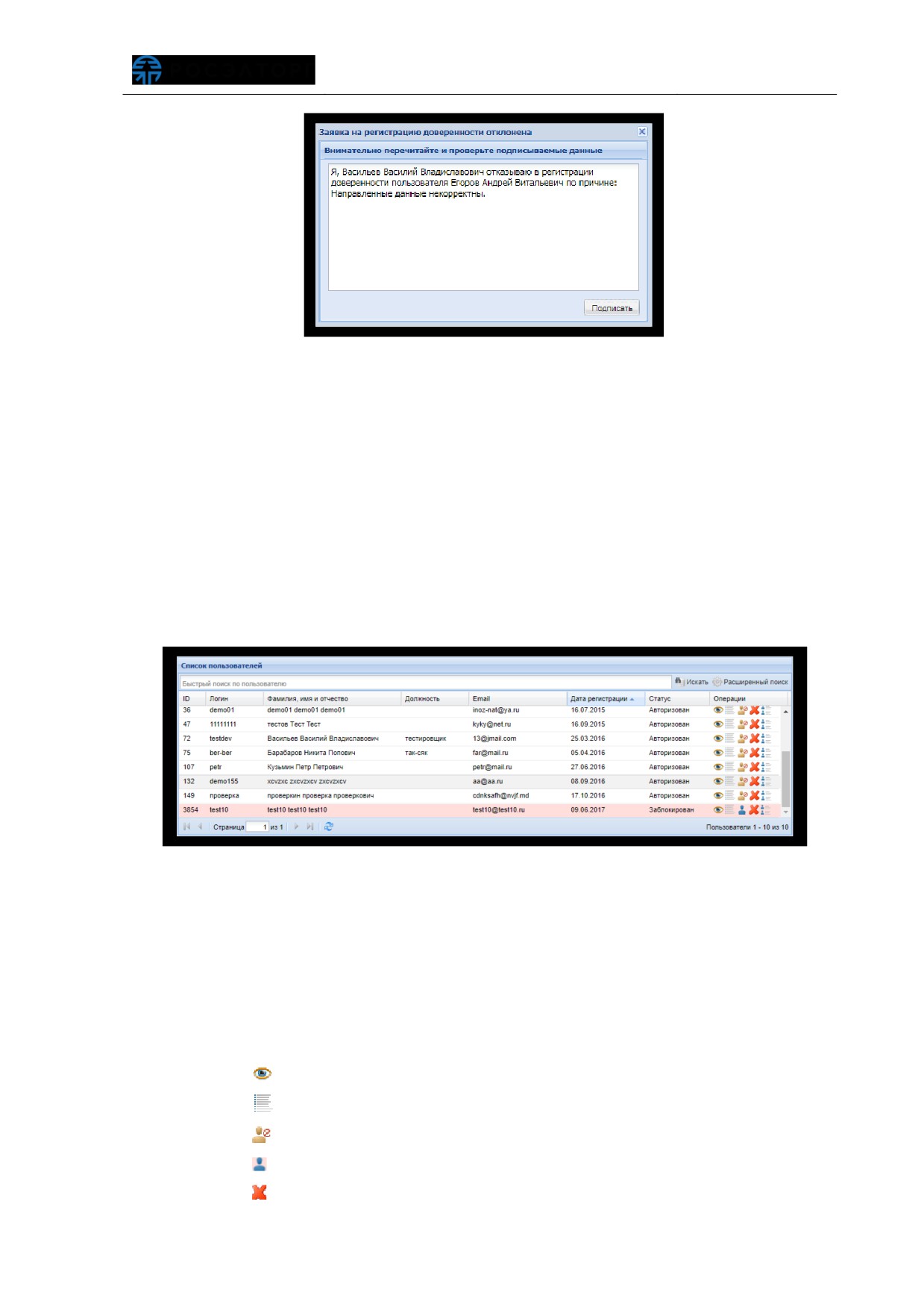
Рис. 58 Форма «Заявка на регистрацию доверенности отклоненаª
Для подтверждения нажмите кнопку «Подписать». Откроется диалоговое окно
со списком сертификатов ЭП (рис. 14). Выберите необходимый сертификат (при
наличии нескольких), нажмите кнопку «Выбрать».
4.1.3.4 Просмотр доверенностей пользователей
Для просмотра и управления доверенностями пользователей в меню
«Настройки» - «Пользователи» выберите пункт «Реестр доверенностей». Откроется
рабочее окно со списком зарегистрированных пользователей (рис. 59).
Рис. 59 Список пользователей
Используя фильтр (рис. 55), на экран может быть выведен список выбранных
пользователей. Укажите в фильтре в соответствующих полях нужные значения
параметров. Нажмите кнопку «Искать».
Строки, содержащие данные пользователей, срок действия полномочий
которых закончился, будут выделены цветом в списке. Доступны следующие
операции по управлению пользователями:
«
» - просмотр профиля, данных пользователя;
«
» - изменение набора полномочий пользователя;
«
» - блокирование учетной записи пользователя;
«
» - разблокирование учетной записи пользователя;
«
» - удаление пользователя.
содержание .. 1 2 3 ..