содержание .. 1 2 ..
РОСЭЛТОРГ Система проведения процедур закупок в электронной форме (Коммерческие закупки). Руководство пользователя (2020 год) - часть 1
Система проведения процедур закупок в электронной форме
(Коммерческие закупки)
Москва 2020
СОДЕРЖАНИЕ
1
ВВЕДЕНИЕ
10
1.1
Область применения
10
1.2
Описание возможностей
10
1.3
Уровень подготовки пользователя
11
1.4
Перечень эксплуатационной документации
12
2
НАЗНАЧЕНИЕ И УСЛОВИЯ ПРИМЕНЕНИЯ
13
2.1
Виды автоматизированной деятельности
13
2.2
Требования к программно-аппаратному обеспечению
14
3
ПОДГОТОВКА К РАБОТЕ
15
3.1
Первоначальная настройка
15
3.1.1
Получение ЭП
15
3.1.2
Получение электронной подписи
16
3.1.3
Регистрация и аккредитация организации в Системе
17
3.1.3.1
Регистрация нового пользователя
18
3.1.3.1.1
Регистрация в качестве Заказчика
18
3.1.3.1.2
Регистрация в качестве Заявителя
21
3.1.3.2
Получение аккредитации
23
3.1.3.3
Получение аккредитации ФЛ без ЭП, для участия в процедурах
по
родовому захоронению
32
3.1.3.4
Переаккредитация Заявителя без ЭП
39
3.2
Вход в Систему
40
3.2.1
Вход по ЭП
41
3.3
Восстановление пароля доступа
42
3.4
Проверка работоспособности системы
43
4
ОПИСАНИЕ ОБЩИХ ОПЕРАЦИЙ
44
4.1
Настройки
46
4.1.1
Сведения о представляемой организации
46
4.1.1.1
Просмотр и изменение
46
4.1.1.2
Редактирование профиля
48
4.1.1.3
Переаккредитация и подача заявки на дополнительную аккредитацию .. 49
4.1.2
Сведения о пользователе
52
4.1.2.1
Редактирование данных профиля
53
4.1.2.2
Обновление сведений о сертификате ЭП
55
4.1.2.3
Изменение адреса электронной почты
55
4.1.2.4
Изменение пароля доступа в Систему
57
4.1.3
Пользователи
58
4.1.3.1
Регистрация нового уполномоченного пользователя
59
4.1.3.2
Регистрация нового уполномоченного пользователя без ЭП
59
4.1.3.3
Утверждение доверенностей пользователей
60
4.1.3.4
Просмотр доверенностей пользователей
63
4.1.4
Проверка ЭП
67
4.1.5
Очистка кэша обозревателя
68
4.2
Финансы
68
4.2.1
Состояние лицевого счета
70
4.2.2
История операций
71
4.2.3
Выписка по счету
71
4.3
Договоры
72
4.4
Просмотр входящих сообщений
74
4.5
Помощь
75
4.6
Выход пользователя из Системы
75
5
ОПИСАНИЕ ОПЕРАЦИЙ ЗАЯВИТЕЛЯ
76
5.1
Участие в процедурах
76
5.1.1
Поиск процедур
77
5.1.2
Избранные процедуры
78
5.1.3
Просмотр приглашений к участию в процедуре
79
5.1.4
Просмотр извещений
80
5.1.5
Подача заявки на участие в процедуре
83
5.1.5.1
Заявка на получение банковской гарантии
92
5.1.6
Подача заявок на участие в процедуре с указанием ставки НДС
94
5.1.7
Подача заявки на участие в процедуре с установленным приоритетом
товарам РФ
99
5.1.8
Подача заявки с альтернативными предложениями
101
5.1.9
Подача заявки на процедуры типа «Запрос о предоставлении ценовой
информации»
104
5.1.10
Подача заявки на процедуры с дополнительным этапом
квалификационного отбора
107
5.1.11
Подача заявки на процедуры типа
«Реализация машино-мест для
жителей МКД»
109
5.1.12
Подача ценовых предложений в ходе
«Аукциона на повышение»,
«Аукциона на понижение», «Продажи посредством публичного предложения»
110
5.1.12.1 Обезличивание участников при проведении торгов
114
5.1.13
Подача заявки на процедуры
«Попозиционная закупка»,
«Запрос
предложений
(попозиционный),
«Запрос котировок
(попозиционный)» с
дополнительными полями
116
5.1.14
Подача заявки на процедуру на процент снижения
122
5.1.15
Подача окончательных ценовых предложений
125
5.1.16
Переторжка
128
5.1.16.1
Переторжка в очной форме
129
5.1.16.2
Переторжка в заочной форме
131
5.1.17
Просмотр протоколов процедуры
132
5.1.18
Преддоговорные переговоры
133
5.1.19
Заключение договоров
139
5.1.19.1
Заключение договора в письменной форме
140
5.1.19.2
Заключение договора в электронной форме
145
5.1.20
Просмотр договоров
148
5.1.21
Заключение дополнительных соглашений
151
5.1.21.1
В электронной форме
151
5.1.21.2
В письменной форме
157
5.1.22
Просмотр событий процедуры
161
5.1.23
Основные операции при работе с попозиционными закупками
161
5.1.23.1
Добавление/корректировка ценовых предложений вручную
164
5.1.23.2
Добавление/корректировка ценовых предложений из файла
165
5.1.23.3
Переторжка
168
5.2
Запросы разъяснений
170
5.2.1
Подача запроса на разъяснение положений документации о процедуре
170
5.2.2
Подача запроса на разъяснение итогов торгов
171
5.3
Заявки на участие
172
5.3.1
Просмотр/отзыв заявки на участие
173
5.3.2
Разъяснения положений заявок на участие
176
5.3.3
Просмотр протоколов пожеланий
180
5.3.4
Запросы на согласование итоговой цены договора
181
5.3.4.1
Просмотр направленного запроса в личном кабинете Заявителя
181
5.3.4.2
Формирование ответа на запрос согласования итоговой цены договора.183
5.3.5
Указание сведений о цене договора
186
5.4
Формирование заявки на возврат средств со счета
188
5.5
Расходные документы
189
6
ОПИСАНИЕ ОПЕРАЦИЙ ОРГАНИЗАТОРА
191
6.1
Операции с процедурами
191
6.1.1
Поиск процедур
192
6.1.2
Избранные процедуры
194
6.1.3
Настройки параметров интеграции
194
6.1.4
Способы закупки, конкурентные способы закупки
195
6.1.5
Создание новой процедуры (публикация извещения)
198
6.1.5.1
Отображение часового пояса из личного кабинета ЕИС на ЭТП
217
6.1.5.1.1
Расчет времени на ЭТП с учетом часового пояса из личного
кабинета Заказчика
220
6.1.5.2
Направление данных о процедуре в ЕИС
222
6.1.5.3
Публикация процедуры в ЕИС
225
6.1.5.4
Установка требований к обеспечению заявок на участие
227
6.1.5.4.1
Перечисление денежных средств на реквизиты заказчика
231
6.1.5.4.2
Предоставление банковской гарантии
235
6.1.5.5
Установка требований к предоставляемым в составе заявки документам236
6.1.5.6
Установка требований к стране происхождения товаров/услуг
240
6.1.5.7
Указание дополнительных сведений о цене договора
241
6.1.5.8
Особенности публикации типа процедуры
«Продажа посредством
публичного предложения»
243
6.1.5.9
Публикация процедур в бумажной форме
247
6.1.5.10 Совместная процедура закупки с несколькими Заказчиками
248
6.1.5.10.1 Необходимые условия проведения совместной процедуры закупки ..248
6.1.5.10.2 Установление связей между Заказчиками на ЭТП
249
6.1.5.10.3 Просмотр прав на публикацию процедур на ЭТП
251
6.1.5.10.4 Публикация процедуры
252
6.1.5.11 Публикация из плана закупок
257
6.1.5.12 Проведения процедур закупки среди субъектов МСП
262
6.1.5.12.1 Публикация закупочной процедуры с признаком исключения
265
6.1.5.12.2 Публикация процедуры закупки без признака исключения
268
6.1.5.13 Публикация процедуры с альтернативными предложениями
271
6.1.5.13.1 Вскрытие конвертов процедуры с альтернативными предложениями ..273
6.1.5.13.2 Рассмотрение заявок процедуры с альтернативными предложениями .276
6.1.5.13.3 Подведение итогов процедуры с альтернативными предложениями
278
6.1.5.13.4 Заключение договора процедуры с альтернативными предложениями 279
6.1.5.14 Особенности публикации типа процедуры
«Запрос о предоставлении
ценовой информации»
280
6.1.5.14.1 Формирование и публикация извещения
280
6.1.5.14.2 Выгрузка списка участников, завершение процедуры
286
6.1.5.15 Процедуры, проводимые на процент снижения
290
6.1.5.15.1 Публикация и проведение процедур на процент снижения в личном
кабинете Заказчика
290
6.1.5.15.2 Участие в процедурах закупки на процент снижения
292
6.1.5.16 Сохранение шаблонов процедур закупки
294
6.1.5.16.1 Формирование шаблона закупочной процедуры
294
6.1.5.16.2 Работа с шаблонами процедур закупки
298
6.1.5.17 Использование адреса электронной почты пользователя в качестве адреса
по умолчанию
300
6.1.6
Создание закупочной процедуры с возможностью указания нескольких
Победителей
303
6.1.6.1
Направление запросов на согласование итоговой цены договора
305
6.1.6.1.1
Направление запроса на согласование цены
305
6.1.6.1.2
Просмотр направленного запроса в личном кабинете Заказчика
308
6.1.6.1.3
Отображение ответа на запрос согласования итоговой цены
312
6.1.6.1.4
Направление уведомлений при согласовании итоговой цены
313
6.1.6.1.5
Просмотр ответа на запрос согласования итоговой цены
313
6.1.6.2
Подведение итогов процедуры закупки
316
6.1.6.3
Ограничение действий в процедуре закупки при направленных запросах
согласования цены
317
6.1.6.4
Этап заключения договора для процедур закупки с несколькими
Победителями по лоту
319
6.1.7
Особенности проведения процедуры типа «Конкурентные переговоры» 324
6.1.7.1
Рассмотрение заявок
325
6.1.7.1.1
Направление протокола пожеланий
326
6.1.7.1.2
Публикация протокола рассмотрения заявок
329
6.1.7.1.3
Объявление нового этапа конкурентных переговоров
330
6.1.8
Особенности проведения процедуры
«Реализация машино-мест для
жителей МКД»
336
6.1.8.1
Прием заявок
338
6.1.8.2
Рассмотрение заявки
339
6.1.9
Особенности проведения попозиционной процедуры
342
6.1.9.1
Создание новой процедуры
342
6.1.9.1.1
Добавление/корректировка закупочных позиций из файла
344
6.1.9.1.2
Добавление/корректировка закупочных позиций вручную
347
6.1.9.2
Вскрытие конвертов
347
6.1.9.3
Рассмотрение заявок
351
6.1.9.4
Переторжка
352
6.1.9.5
Подведение итогов
354
6.1.9.6
Заключение договора
359
6.1.10
Просмотр извещений
360
6.1.11
Внесение изменений в извещение
364
6.1.12
Подписание неопубликованного извещения
366
6.1.13
Удаление неопубликованного извещения
367
6.1.14
Отказ от проведения процедуры
367
6.1.15
Продление срока приема заявок
369
6.1.16
Установка ограничения сроков подачи запросов
371
6.1.16.1 Публикация процедуры закупки с ограничением подачи запросов
373
6.1.16.2 Ограничение количества запросов
374
6.1.17
Мониторинг торгов
377
6.1.17.1 Обезличивание порядковых номеров участников
380
6.1.18
Просмотр протоколов
381
6.1.19
Заключение договоров
383
6.1.19.1 В электронной форме
385
6.1.19.2 В письменной форме
390
6.1.20
Отказ от заключения договора
398
6.1.21
Скачивание файла подписанного договора с реквизитами сторон
400
6.1.22
Заключение дополнительных соглашений
403
6.1.22.1 В электронной форме
405
6.1.22.1.1 Отказ от заключения дополнительного соглашения
410
6.1.22.1.2 Отправка сведений о дополнительных соглашениях в реестр
договоров в ЕИС
413
6.1.22.2 В письменной форме
422
6.1.23
Просмотр событий процедуры
429
6.1.24
Описание работы с дополнительными полями в конкурентном листе в
процедурах закупки
«Попозиционная закупка»,
«Запрос предложений
(попозиционный), «Запрос котировок (попозиционный)»
430
6.1.25
Переторжка
434
6.1.25.1
Указание формы переторжки
435
6.1.25.2
Допуск участников к переторжке
436
6.1.25.3
Публикация переторжки
438
6.1.25.4
Порядок проведения процедуры переторжки
440
6.1.25.5
Отмена проведения процедуры переторжки
440
6.1.25.6
Проведение переторжки с альтернативными предложениями
441
6.1.26
Квалификационный отбор как часть процедуры
443
6.1.26.1
Внесение изменений в способ закупки в ЛК ЕИС
443
6.1.26.2
Создание извещения процедуры с квалификационным отбором
444
6.1.27
Отправка сведений о договоре на Официальный сайт (zakupki.gov.ru) ..449
6.1.27.1
Передача договора в реестр закупок
451
6.1.27.2
Передача договора в реестр договоров
455
6.1.27.3
Передача сведений об исполнении договора
462
6.1.27.4
Передача сведений о договоре с субподрядчиком
468
6.1.27.5
Передача сведений о расторжении договора
474
6.2
Ответы на запросы разъяснений
478
6.2.1
Разъяснения положений документации к процедурам
478
6.2.2
Разъяснения документации, при запросах, направленных вне ЭТП
482
6.2.2.1
Публикация ответов
482
6.2.2.2
Отображение опубликованных ответов
484
6.2.2.2.1
Отображение в извещении о проведении процедуры
484
6.2.2.2.2
Отображение в личном кабинете Заказчика
486
6.2.3
Разъяснения итогов процедур
486
6.3
Этапы проведения процедур
490
6.3.1
Вскрытие конвертов
492
6.3.2
Рассмотрение заявок (первых частей заявок) на участие в процедуре...496
6.3.2.1
Указание комиссии
498
6.3.2.2
Просмотр содержимого заявки
499
6.3.2.3
Просмотр аккредитационных сведений
500
6.3.2.4
Указание решения о допуске
501
6.3.2.5
Прикрепление протокола
502
6.3.2.5.1
Автоматическое формирование и отправка протокола сопоставления
ценовых предложений при проведении процедур типа
«Запрос предложений»,
«Запрос котировок»
504
6.3.2.6
Публикация протокола в ЕИС
507
6.3.2.6.1
Повторное направление протокола в ЕИС
508
6.3.2.6.2
Публикация протокола в ЕИС
510
6.3.2.6.3
Публикация протокола в ЕИС по многолотовым процедурам закупки ..511
6.3.3
Подача окончательных ценовых предложений
514
6.3.4
Рассмотрение вторых частей заявок на участие
515
6.3.5
Подведение итогов процедуры
519
6.3.5.1
Выбор значения «Место не присвоено»
522
6.3.5.2
Уведомления о необходимости подписания договора
525
6.3.5.3
Сведения о цене договора в личном кабинете Заказчика
526
6.3.6
Признание процедуры несостоявшейся
527
6.3.7
Заключение договора
532
6.3.7.1
Проведение преддоговорных переговоров
532
6.3.7.1.1
Объявление преддоговорных переговоров
532
6.3.7.1.2
Направление протокола преддоговорных переговоров
534
6.3.7.1.3
Направление замечаний к протоколу преддоговорных переговоров ...537
6.3.7.1.4
Завершение этапа «Преддоговорные переговоры»
540
6.4
Работа с шаблонами протоколов при проведении процедур
542
6.4.1
Работа с шаблонами протоколов. Просмотр и загрузка шаблонов
543
6.4.2
Использование шаблонов протоколов для публикации
548
6.5
Заявки на участие
550
6.5.1
Просмотр заявок на участие
551
6.5.2
Разъяснения положений заявок на участие
552
6.5.2.1
Крайний срок ответа на запрос разъяснения положений заявки
556
6.5.2.2
Массовый запрос на разъяснение положений заявки
560
6.6
Клиентские организации
563
6.6.1
Запрос на регистрацию прав на публикацию процедуры
564
6.6.2
Заявки на регистрацию прав на публикацию процедур
565
6.6.3
Просмотр реестра прав на публикацию процедур
566
6.6.4
Управление отображением запросов и заявок для подведомственных
организаций
567
6.6.4.1
Отображение заявок подведомственным организациям
568
6.6.4.2
Отображение
запросов
на
разъяснение подведомственным
организациям
569
6.7
Дочерние организации
569
6.7.1
Просмотр списка дочерних подведомственных организаций
569
6.7.2
Операции с процедурами дочерних организаций
572
6.8
Указание дополнительного адреса электронной почты
573
6.9
Права пользователей
575
6.9.1
Права «Ответственный за проведение процедуры»
575
6.10
План закупок
579
6.11
Переход к сервисам
580
6.11.1
Расчет НМЦК
580
6.11.2
Проверка контрагента
582
7
АВАРИЙНЫЕ СИТУАЦИИ
589
7.1
Недоступность Системы
589
7.2
Некритичная ситуация
589
7.3
Критичная ситуация
589
1 ВВЕДЕНИЕ
1.1 Область применения
Автоматизированная система проведения процедур закупок в электронной
форме
(далее
- Система, коммерческая электронная торговая площадка)
предназначена для обеспечения единого порядка проведения различных процедур
закупок в электронной форме в целях организации единства экономического и
информационного пространства на территории Российской Федерации, и как
следствие, расширения возможностей физических и юридических лиц при
организации процедур и подаче заявок на участие в них.
Настоящее руководство предназначено для пользователей данного
программного продукта.
В настоящем документе приведены основные сведения о назначении и
условиях применения Системы, описаны особенности использования Системы при
выполнении функций, обеспечивающих основную деятельность по проведению
различных видов процедур закупки в электронной форме («Аукцион на
повышение»,
«Аукцион на понижение
(Редукцион)»,
«Конкурс»,
«Запрос
котировок», «Запрос предложений», «Запрос котировок (попозиционный)», «Запрос
предложений
(попозиционный)»,
«Квалификационный отбор»,
«Закупка у
единственного поставщика»,
«Продажа посредством публичного предложения»,
«Попозиционная закупка»,
«Конкурентные переговоры»,
«Аукцион на право
заключения договора на размещение семейного (родового) захоронения» », «Запрос
о предоставлении ценовой информации»), а также функций, обеспечивающих
деятельность по получению необходимой информации о проводимых
процедурах закупки и непосредственному участию в закупочных
процедурах. Документ содержит описание действий, необходимых для обеспечения
эффективной работы пользователей.
1.2 Описание возможностей
Система является электронной торговой площадкой (далее - ЭТП), которая
соответствует требованиям следующих нормативно-правовых актов:
Федеральный закон «Об электронной подписи» от 06.04.2011 № 63-ФЗ;
Постановление Правительства Российской Федерации от
17 марта
2008 г. № 179 «Об утверждении Положения о пользовании сайтами в
сети Интернет, на которых осуществляется проведение открытых
аукционов в электронной форме, и требованиях к технологическим,
программным, лингвистическим, правовым и организационным средствам
обеспечения пользования указанными сайтами, а также к системам,
обеспечивающим проведение открытых аукционов в электронной
форме».
Система обеспечивает выполнение функций подготовки, получения, анализа,
обработки и предоставления информации, касающейся размещения заказов и
предложений на поставки товаров, выполнение работ, оказание услуг для нужд
коммерческих организаций. Способы размещения заказа или предложения в
электронной форме (виды процедур):
«Аукцион на повышение»;
«Аукцион на понижение (Редукцион)»;
«Конкурс»;
«Запрос котировок»;
«Запрос предложений» (коммерческих предложений);
«Запрос котировок (попозиционный);
«Запрос предложений (попозиционный);
«Квалификационный отбор»;
«Закупка у единственного поставщика»;
«Реализация машино-мест для жителей МКД»;
«Попозиционная закупка»;
«Конкурентные переговоры»;
«Продажа посредством публичного предложения»;
«Аукцион на право заключения договора на размещение семейного
(родового) захоронения».
1.3
Уровень подготовки пользователя
Пользователи Системы должны обладать базовыми навыками работы с:
операционной системой Microsoft Windows;
пакетом приложений Microsoft Office;
системой электронной почты;
обозревателем Windows Internet Explorer.
1.4 Перечень эксплуатационной документации
Для работы в Системе пользователь должен ознакомиться с настоящим
документом «Руководство пользователя».
2 НАЗНАЧЕНИЕ И УСЛОВИЯ ПРИМЕНЕНИЯ
2.1 Виды автоматизированной деятельности
Система предназначена для автоматизации процесса размещения заказов или
предложений путем проведения различных видов процедур в электронной форме и
для информационной поддержки всех участников процесса.
Процесс размещения заказа или предложения включает в себя выполнение
функций подготовки, получения, анализа, обработки и предоставления информации,
касающейся проведения той или иной процедуры закупок в электронной форме
(далее - процедуры закупок, процедуры).
Основные типы участников процесса:
Заявитель - коммерческая организация, принимающая участие в
процедурах, объявленных организаторами процедур, путем подачи
заявок на поставку или приобретение товаров, работ, услуг
(в
зависимости от типа процедуры).
Организатор процедур - коммерческая организация, размещающая
заказы и предложения путем проведения соответствующих процедур в
электронной форме. Организатор имеет право, при наличии
соответствующих полномочий, размещать заказы и предложения от
имени других организаций (Заказчиков) аккредитованных в системе.
Заказчик
- коммерческая организация, размещающая заказы и
предложения путем проведения соответствующих процедур в
электронной форме. Заказчик имеет право наделять другие
организации, аккредитованные в системе в качестве организаторов,
размещать заказы и предложения от своего имени.
Оператор электронной торговой площадки
- организация,
предоставляющая и поддерживающая программно-аппаратный
комплекс для выполнения всех вышеуказанных функций, касающихся
проведения процедур закупок в электронной форме.
Везде далее в настоящем документе, если это отдельным образом не
оговорено, Организатор процедур и Заказчик обозначаются общим
термином Организатор или Организатор процедур
2.2 Требования к программно-аппаратному обеспечению
Работа пользователя с Системой возможна при выполнении следующих
требований к программно-аппаратному обеспечению рабочей станции пользователя,
представленных в таблице 1.
Таблица 1. Требования к программно-аппаратному обеспечению
Минимальная конфигурация ПК
Предустановленное программное
пользователя
обеспечение
процессор - Intel Atom 1,6 ГГц;
операционная система Mcrosoft Windows
объем оперативной памяти - 1 Гб;
(версии XP или выше);
дисковая подсистема - 40 Гб;
обозреватель Microsoft Internet Explorer
сетевой адаптер - 100 Мбит;
версии
9.0
или выше, а также
клавиатура;
обозреватель Google Chrome;
манипулятор типа «мышь».
средство криптографической защиты
информации для работы с сертификатами
электронно-цифровой
подписи
(КриптоПро CSP 4.0, ЛИССИ CSP).
3 ПОДГОТОВКА К РАБОТЕ
3.1 Первоначальная настройка
Для работы в Системе рабочая станция пользователя должна иметь доступ к
сети Интернет. Первоначальная настройка Системы пользователем не требуется.
Взаимодействие пользователя с Системой осуществляется посредством веб-
интерфейса.
До начала работы с Системой необходимо:
1. Ознакомиться с настоящим документом «Руководство пользователя».
2. Получить и установить сертификат электронной подписи (далее - ЭП).
3. Зарегистрироваться в Системе и получить доступ
- логин
(имя
пользователя) и пароль доступа.
3.1.1 Получение ЭП
Электронная подпись
(ЭП) позволяет присвоить электронному документу
юридический статус, равноценный юридическому статусу обычного документа, на
котором стоит подпись уполномоченного лица и печать организации. Это положение
закреплено федеральными законами «Об электронной подписи» от 06.04.2011 №
63-ФЗ и № 149-ФЗ от 27.07.2006 «Об информации, информационных технологиях
и защите информации». Таким образом, подписание электронного документа ЭП,
оформленной на уполномоченное лицо организации, влечет юридическую
ответственность организации за исполнение обязательств, которые организация
принимает согласно подписываемому документу. Например, Заявитель, подавший
ценовое предложение, подписанное ЭП, юридически обязан заключить контракт по
цене данного предложения, если он будет признан победителем при подведении
итогов процедуры закупки в электронной форме.
Электронная подпись
(ЭП)
— реквизит электронного документа,
предназначенный для защиты такого документа от изменений. На технологическом
уровне ЭП представляет собой последовательность символов, созданную
в результате криптографического преобразования информации с использованием
закрытого ключа электронной цифровой подписи и специального программного
обеспечения — криптопровайдера. ЭП позволяет идентифицировать владельца
сертификата ключа подписи, а также установить отсутствие искажения информации
в исходном электронном документе, поскольку любое изменение исходного
документа делает ЭП недействительной. ЭП уникальна и не может быть перенесена
на другой документ, невозможность подделки ЭП обеспечивается колоссальным
объемом математических вычислений, необходимым для её подбора. Таким образом,
при получении подписанного с помощью ЭП документа, получатель может быть
уверен в авторстве и подлинности такого документа.
3.1.2 Получение электронной подписи
ЭП выдается специальными организациями — удостоверяющими центрами (УЦ),
имеющими соответствующие лицензии ФСБ России. Процесс выдачи ЭП представляет
собой проверку документов получателя ЭП, т. е. идентификацию предполагаемого
владельца ключа, генерацию пары ключей
(открытого ключа, на который
выпускается сертификат ЭП и который будет виден всем участникам
документооборота, и закрытого ключа, известного только владельцу ЭП) и выпуск
удостоверяющим центром сертификата открытого ключа в бумажном и электронном
виде. Бумажный сертификат заверяется печатью УЦ и подписывается
уполномоченным лицом УЦ, а электронный сертификат
(как правило,
представляющий собой файл с расширением *.cer) подписывается уполномоченным
лицом УЦ с помощью собственной ЭП. После этого сертификат и ключевая пара
записываются на ключевой носитель. В качестве ключевого носителя лучше всего
использовать защищенные носители типов ruToken или eToken, представляющие
собой флеш-устройства с интегрированными в них средствами обеспечения
безопасности и конфиденциальности (требование введения пин-кода, невозможность
удаления или копирования ключевой пары).
Закрытый ключ является секретной информацией владельца ЭП
и не должен никому передаваться. Рекомендуется крайне внимательно
относиться к ключевому носителю, не оставлять его без присмотра
и не передавать третьим лицам
Для работы с ЭП необходимо установить на компьютер специальное
программное обеспечение — криптопровайдер. Как правило, криптопровайдер
можно приобрести в удостоверяющем центре вместе с ЭП. Наиболее
распространенными криптопровайдерами являются программы производства ООО
«Лисси»
(криптопровайдер
«Lissi CSP») и ООО
«Крипто-Про»
(криптопровайдер
«CryptoPro CSP»). После установки криптопровайдера необходимо вставить
в компьютер ключевой носитель, после чего появляется возможность подписания
документов ЭП.
Обращаем Ваше внимание на то, что для работы в Системе принимаются только
ЭП, выданные авторизованными удостоверяющими центрами, т.е. удостоверяющими
центрами, включенными в единое пространство доверия всех площадок и имеющими
соответствующие соглашения. При заказе ЭП следует сообщить сотруднику
удостоверяющего центра цель приобретения ключа
(участие в электронных
аукционах), поскольку для придания подписанным документом юридической
значимости в документообороте, соответствующая информация должна быть
прописана удостоверяющим центром в назначении сертификата.
Сертификат ЭП выпускается на конкретное физическое лицо, являющееся
сотрудником организации. Необходимо получить ЭП на сотрудника,
уполномоченного на получение аккредитации на электронной площадке от имени
организации, и на сотрудников, уполномоченных на осуществление действий от
имени организации по проведению или участию в процедурах закупок в электронной
форме. Можно получить ЭП только на одного сотрудника при условии, что этот
сотрудник уполномочен осуществлять все перечисленные действия от имени
организации. Таким сотрудником может быть, например, руководитель организации
или лицо, имеющее соответствующую доверенность. При этом все документы,
подтверждающие полномочия таких сотрудников, предоставляются оператору при
получении аккредитации в Системе.
Получить ЭП для работы в Системе можно, например, оформив заявку на
приобретение стартового комплекта поставщика у одного из партнерских
удостоверяющих центров. Данный комплект включает криптопровайдер «CryptoPro
CSP» и ЭП удостоверяющего центра АО «ЕЭТП».
Кроме того, если пользователю уже предоставлена аккредитация на «Единой
пользователь может использовать существующий сертификат ЭП для работы на
коммерческой
электронной
торговой
площадке
по
адресу
https://com.roseltorg.ru/.
Консультации по установке ключа и сертификата ЭП и техническую поддержку
ПО для работы с ЭП обязан осуществлять удостоверяющий центр, у которого был
приобретен соответствующий сертификат ЭП. Настоящий документ не
предусматривает описания порядка действий по использованию стороннего ПО (в
частности,
«CryptoPro CSP» и других средств криптографической защиты
информации).
3.1.3 Регистрация и аккредитация организации в Системе
Для обеспечения доступа к участию в проведении процедур закупок в
электронной форме организация должна пройти регистрацию в Системе. Процесс
регистрации состоит из двух этапов:
1. Регистрация нового пользователя в системе и активация адреса
электронной почты;
2. Подача заявки на аккредитацию организации в Системе в качестве
Организатора и/или Заявителя.
3.1.3.1 Регистрация нового пользователя
Каждый из пользователей Системы относится к некоторой организации. Для
регистрации новой организации в Системе необходимо выполнить следующие
операции:
1. Зайдите
на
главную
страницу
Системы
по
адресу
https://com.roseltorg.ru/.
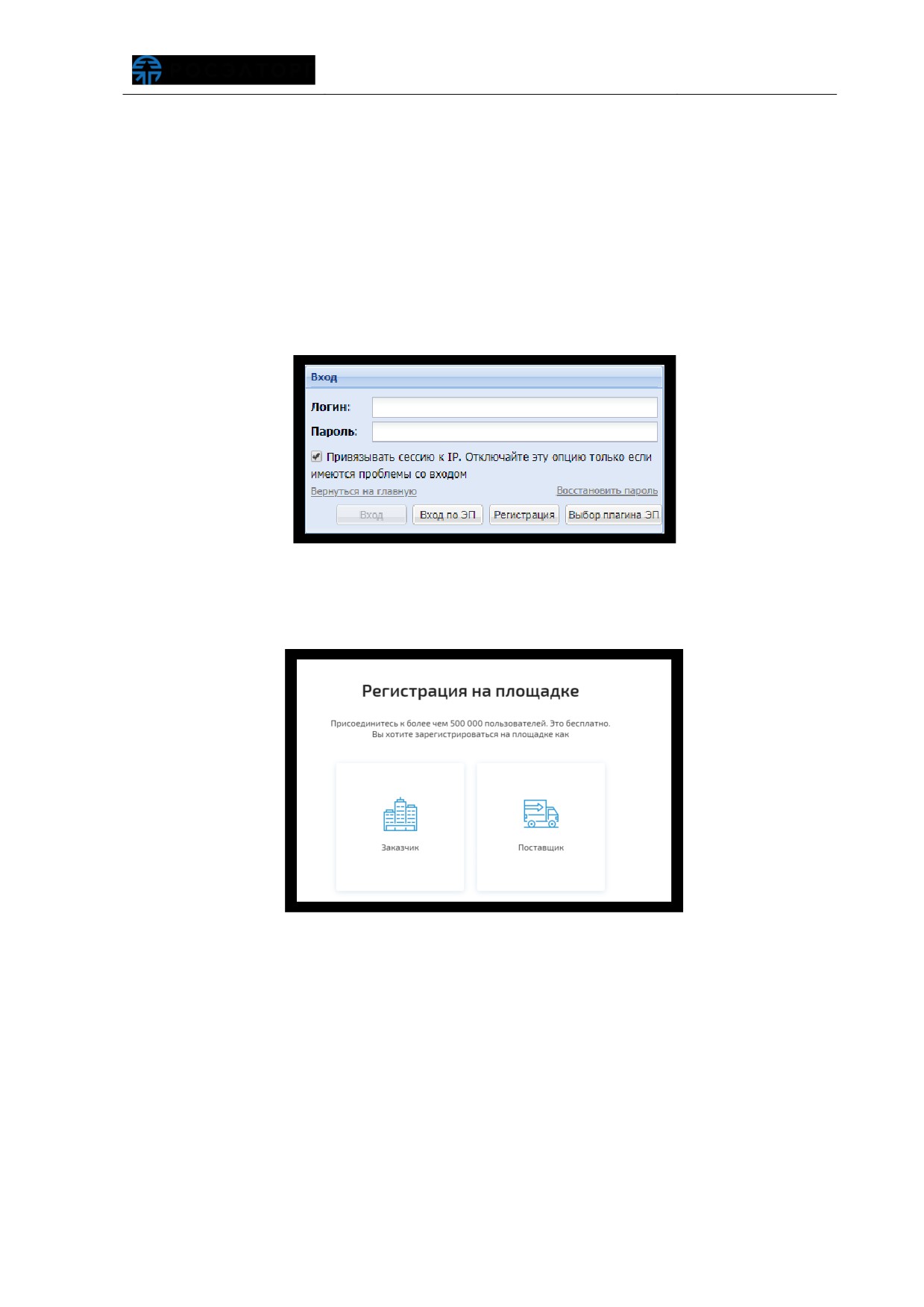
2. На открывшейся странице нажмите кнопку «Регистрация» в правом нижнем
углу формы «Вход» (рис. 1).
Рис. 1 Форма авторизации
3. В отобразившемся окне выберите способ регистрации: в качестве
Заказчика или Поставщика (Заявителя) (Рис. 2).
Рис. 2 Окно регистрации на площадке
3.1.3.1.1 Регистрация в качестве Заказчика
1. После выбора регистрации в качестве Заказчика (п.п. 3.1.3.1) откроется
окно с возможностью выбора соответствующей секции для работы.
Выберите секцию «Корпоративные закупки и закупки субъектов 223-ФЗ»
(Рис. 3).
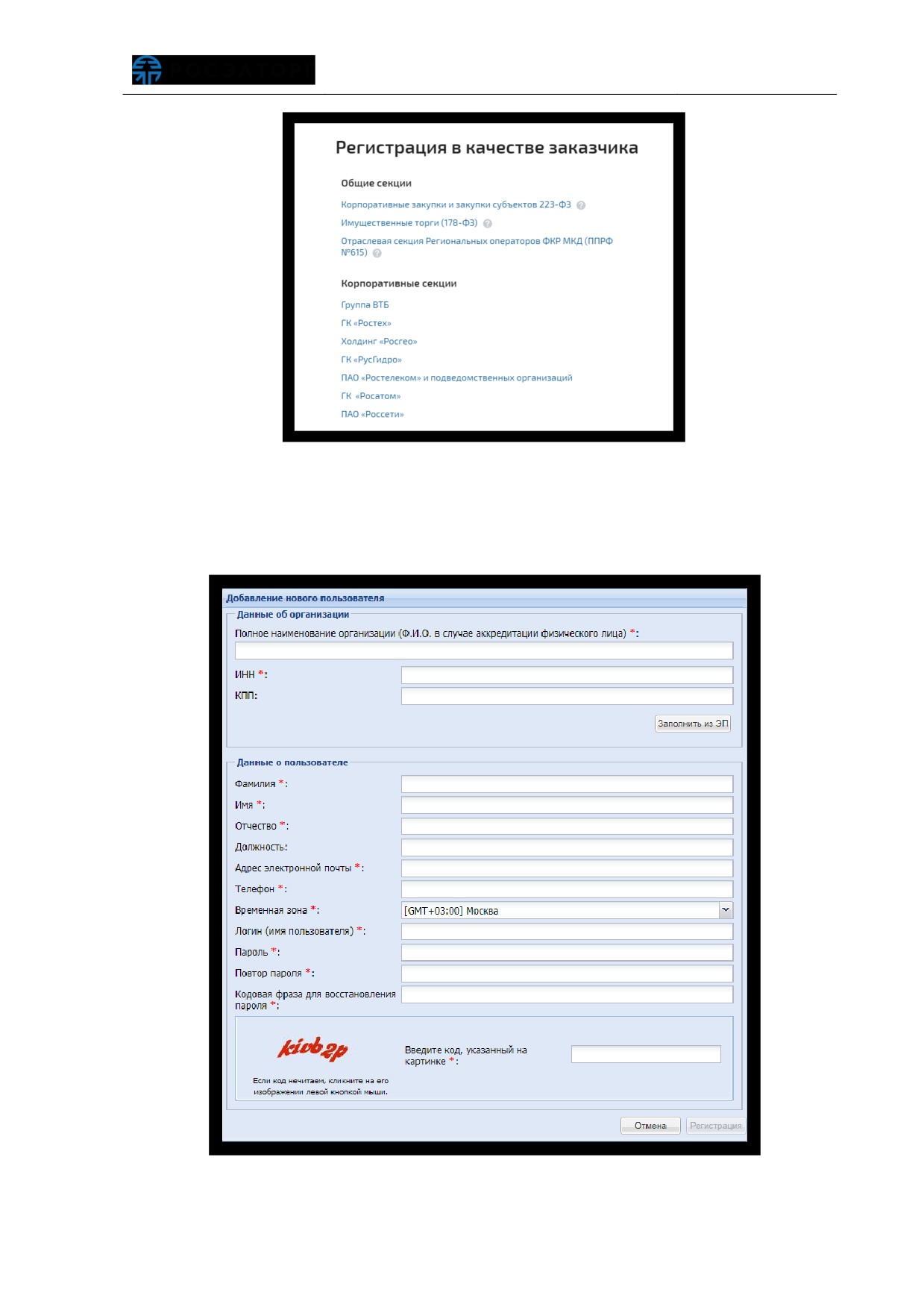
Рис. 3 Окно регистрации в качестве заказчика
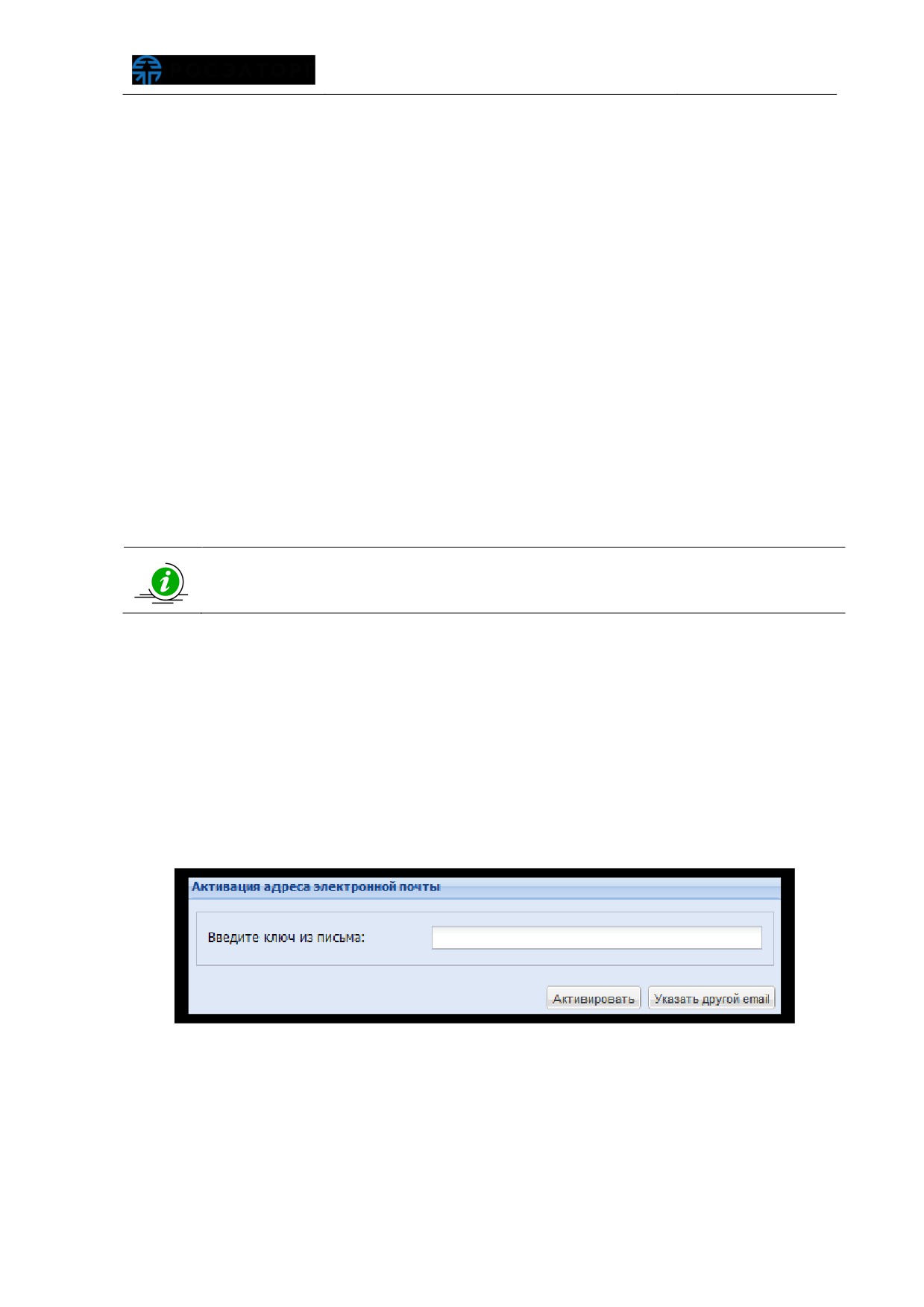
2. После выбора секции открывается окно
«Добавление нового
пользователя». Заполните обязательные поля формы регистрации нового
пользователя (Рис. 4).
Рис. 4 Форма регистрации
Внимание! При вводе ИНН система проверяет наличие такого ИНН в Системе.
Вам будет предложено выбрать организацию из списка, включающего организации с
данным ИНН, уже зарегистрированные в Системе, а также пункт
«Новая
организация». Если Вы совершаете регистрацию нового пользователя
(уполномоченного сотрудника с ЭП, для уже зарегистрированной организации),
выберите данную организацию в списке, если же Вы совершаете регистрацию новой
организации с тем же ИНН, что уже существует в Системе (например, в случае
наличия нескольких независимых филиалов у одной родительской организации),
выберите пункт «Новая организация».
3. Если пользователю предоставлен сертификат ЭП, и на рабочей станции, с
которой производится регистрация, установлено соответствующее
программное обеспечение, данные об организации можно заполнить
автоматически, используя сертификат ЭП, для этого необходимо нажать
кнопку «Заполнить из ЭП».
О том, что такое ЭП, где и как получить сертификат и программно-
аппаратное обеспечение, необходимое для работы с ЭП, представлено в
п.п. 3.1.1 настоящего документа
4. После заполнения всех обязательных полей, проверьте корректность
заполненных данных, нажмите кнопку «Регистрация».
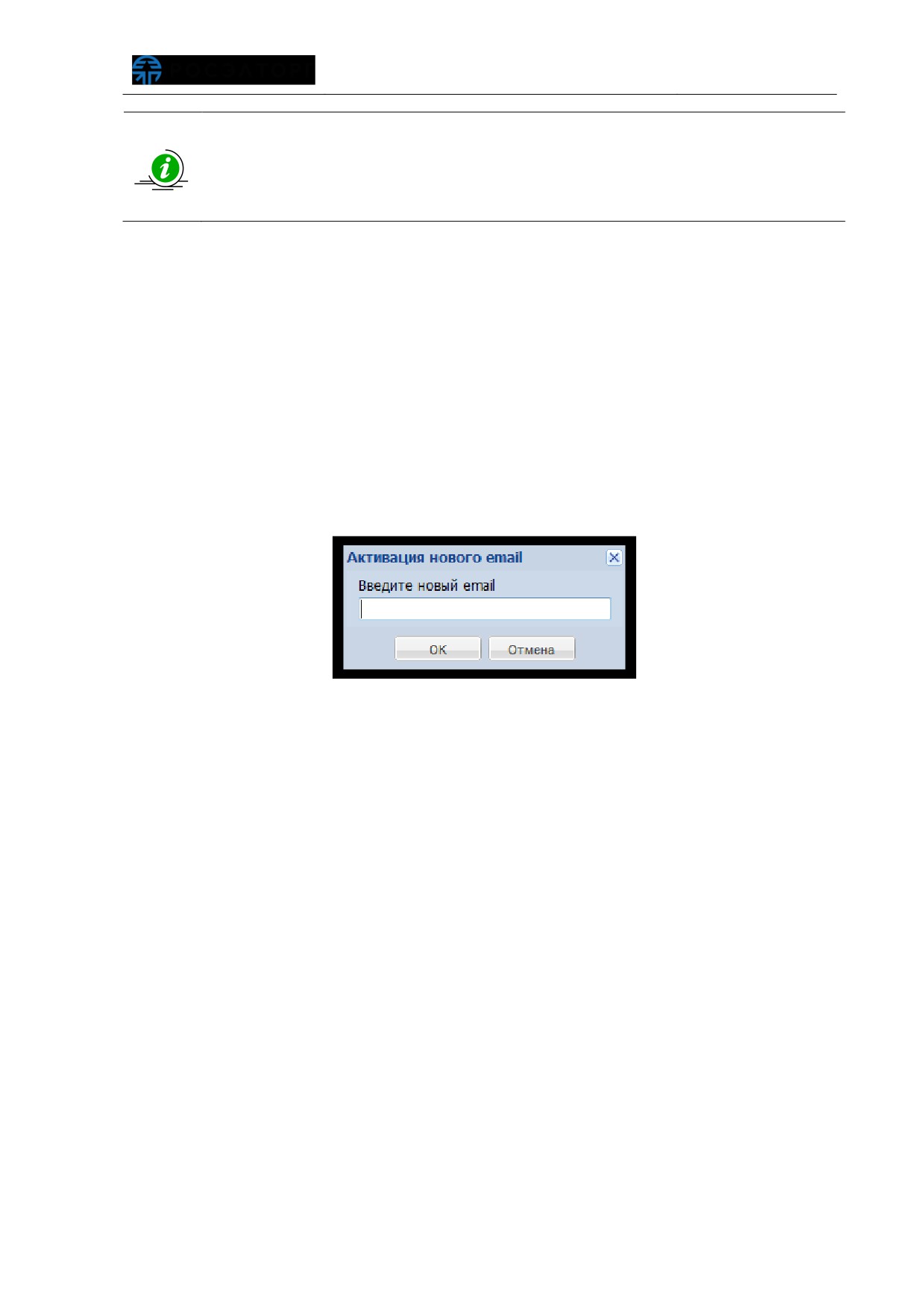
5. На указанный адрес электронной почты будет направлено письмо для
подтверждения. Перейдите по ссылке активации, указанной в письме с
регистрационной информацией, либо перейдите на форму активации (Рис.
5),
расположенную
по
адресу
введите
ключ
(код)
активации в соответствующее поле и нажмите «Активировать».
Рис. 5 Форма активации электронного адреса
6. Отобразится сообщение об успешном подтверждении адреса электронной
почты.
Обращаем внимание на то, что заявка будет рассмотрена только после
подтверждения адреса электронной почты
(e-mail). Код для активации
(подтверждения) e-mail будет содержаться в письме, которое придет на
адрес электронной почты, указанный при заполнении заявки на
регистрацию организации
Внимание! Если письмо, содержащее ссылку и код активации, на указанный
при регистрации электронный адрес не пришло (был некорректно указан адрес
электронной почты, или по иной причине), необходимо совершить следующие
авторизации (Рис. 1) ввести указанные при регистрации логин и пароль. Так как
адрес электронной почты не был активирован, отобразится форма активации (Рис.
5). Нажмите кнопку «Указать другой e-mail». В отобразившейся форме (Рис. 6)
введите новый e-mail и нажмите кнопку
«ОК». Письмо с регистрационной
информацией будет повторно выслано на указанный адрес электронной почты.
Далее необходимо выполнить действия, описанные на шаге 5 и далее.
Рис. 6 Форма ввода нового e-mail для активации
3.1.3.1.2 Регистрация в качестве Заявителя
1. После выбора регистрации в качестве Поставщика (п.п. 3.1.3.1) откроется
окно с возможностью выбора соответствующей секции для работы.
Выберите секцию «Корпоративные закупки и закупки субъектов 223-ФЗ»
(Рис. 7).
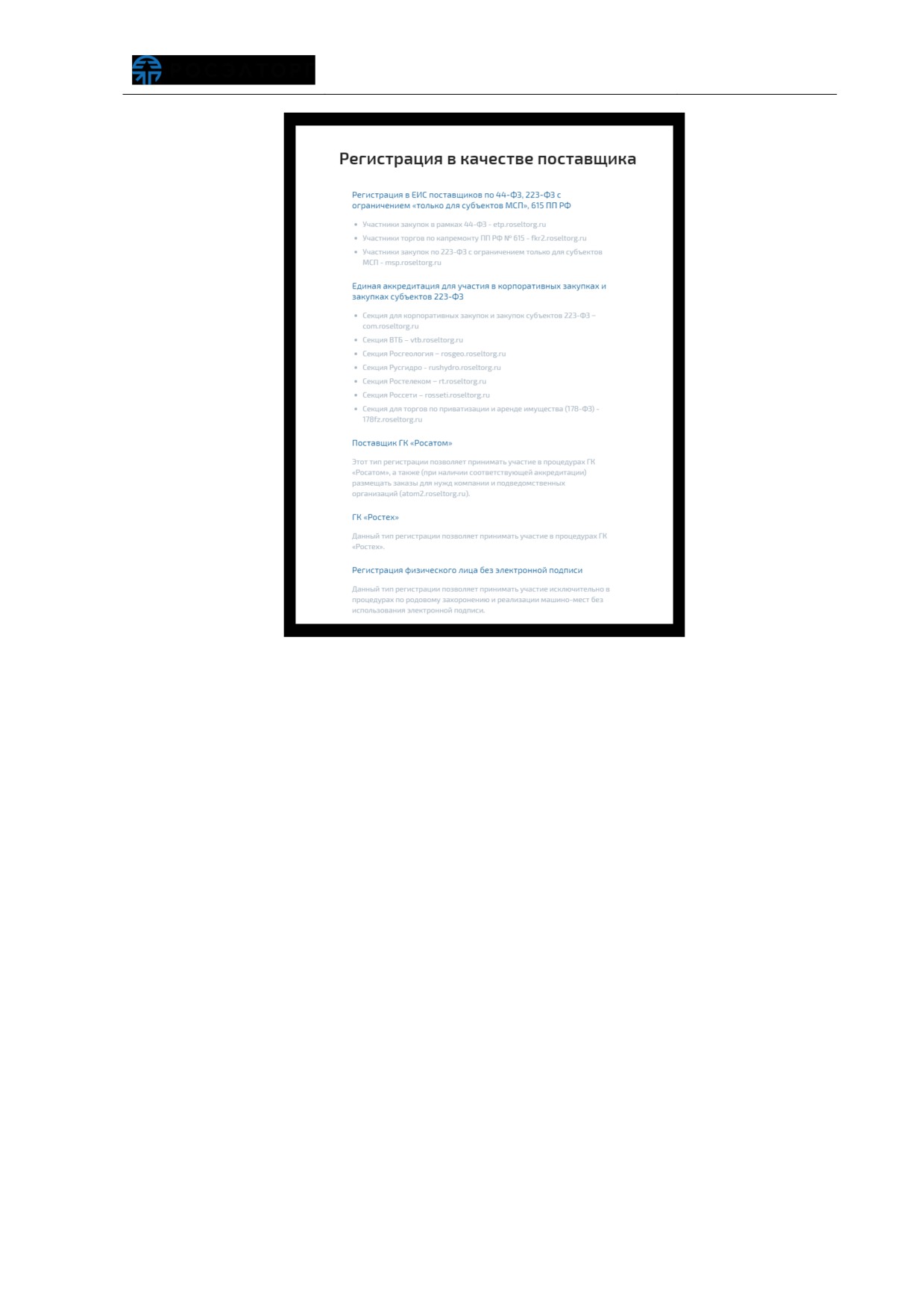
Рис. 7 Окно регистрации в качестве поставщика
2. В отобразившейся форме регистрации нового пользователя выберите
правовую форму и нажмите
«Продолжить». В случае если ваша
организация уже зарегистрирована на ЭТП, и вам необходимо
зарегистрировать доверенность представителя организации, установите
соответствующий признак (Рис. 8).
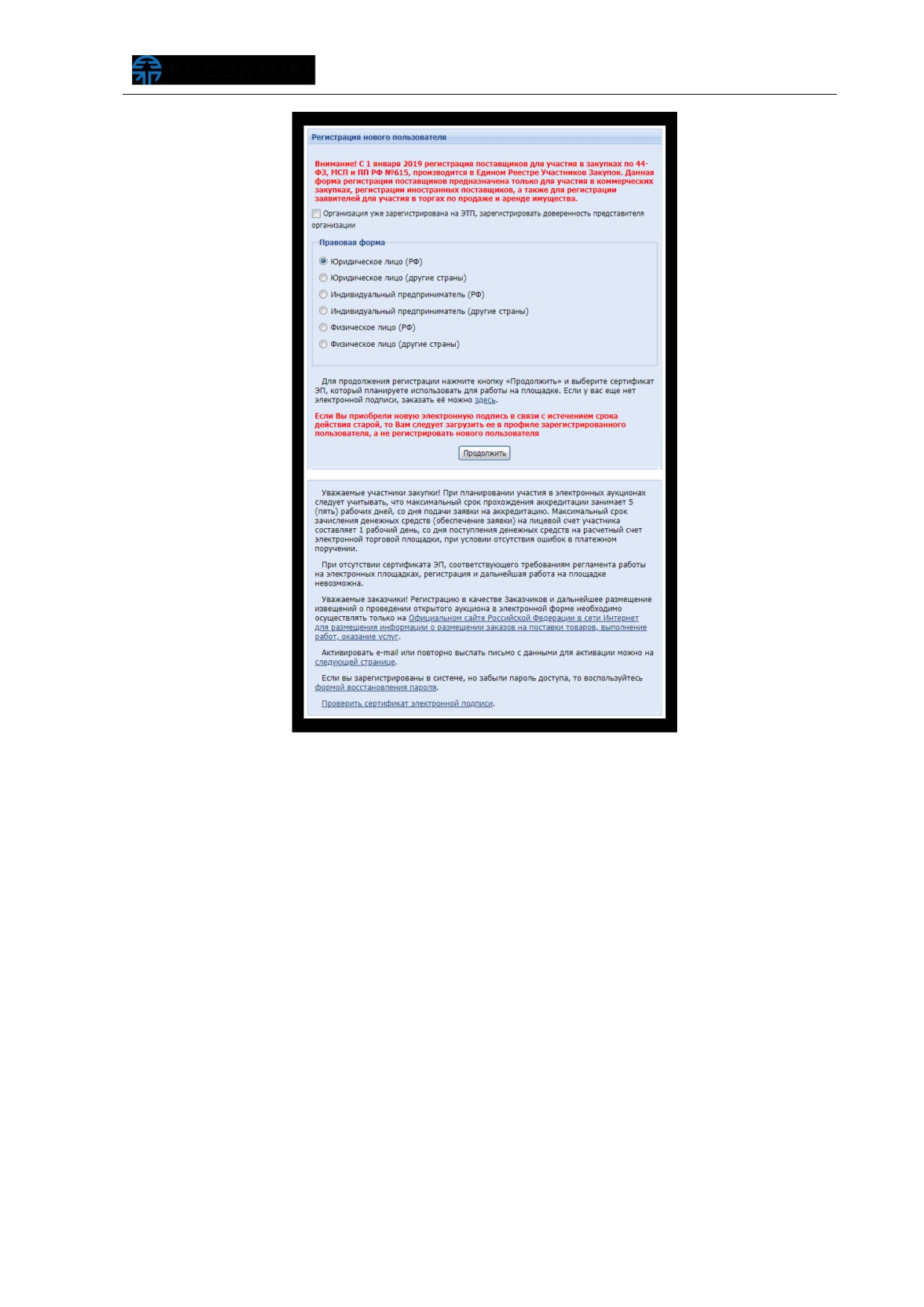
Рис. 8 Окно регистрации нового пользователя
3.1.3.2 Получение аккредитации
После регистрации организации в Системе необходимо подать заявку на
аккредитацию в соответствующем качестве, выполнив следующие операции:
1. Для продолжения процедуры регистрации снова перейдите на страницу
пароля данными, указанными при регистрации и нажмите «Вход».
2. Для получения аккредитации в Системе необходимо заполнить форму,
изображенную на Рис. 9 (поля, отмеченные знаком «*», обязательны для
заполнения), указав на соответствующей вкладке тип аккредитации
(в
качестве Заказчика (Организатора процедур) либо в качестве Заявителя).
При этом существует возможность подать заявку как на один из двух типов
аккредитации, так и на оба одновременно.
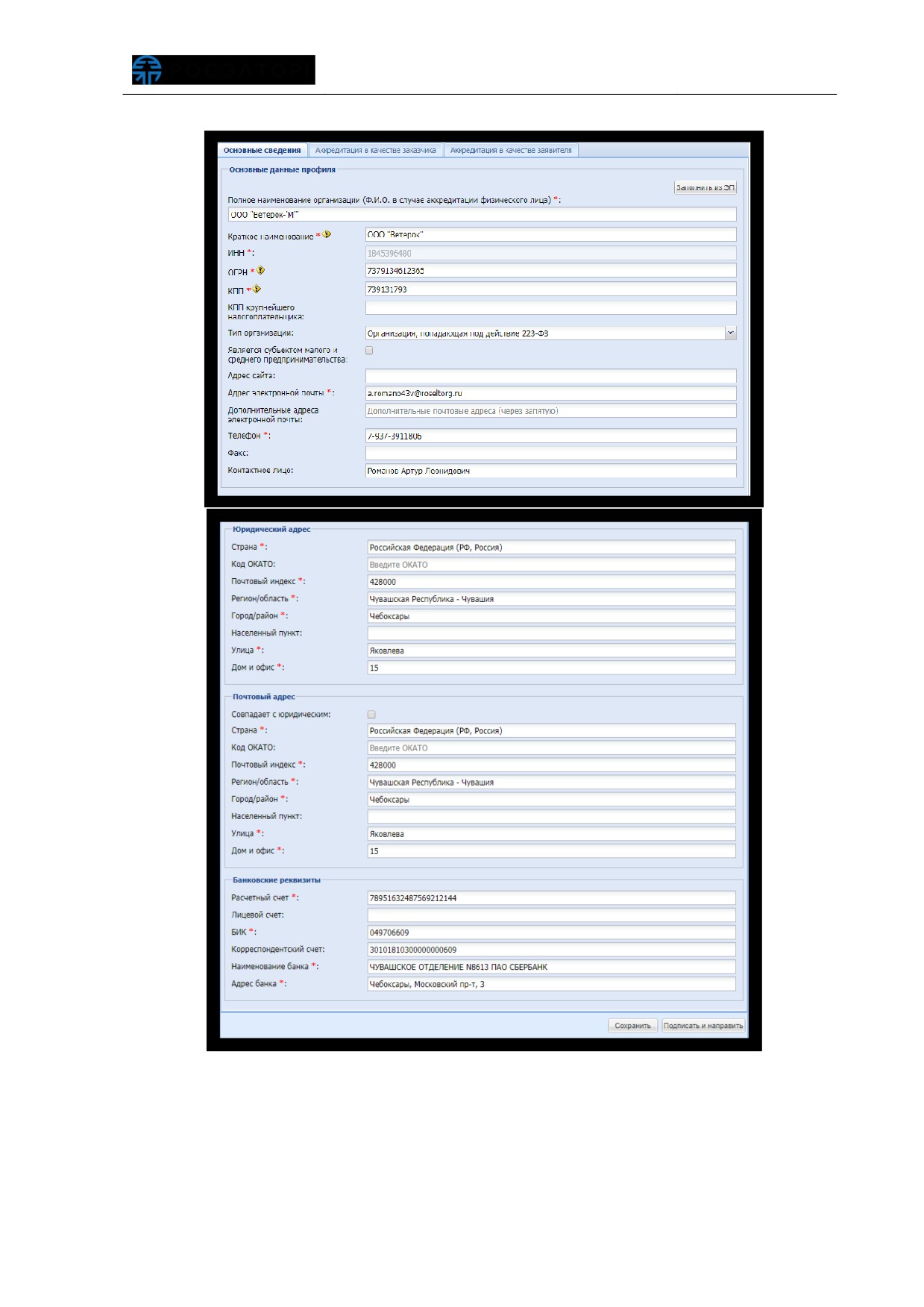
Рис. 9 Форма заявки на аккредитацию (основные сведения)
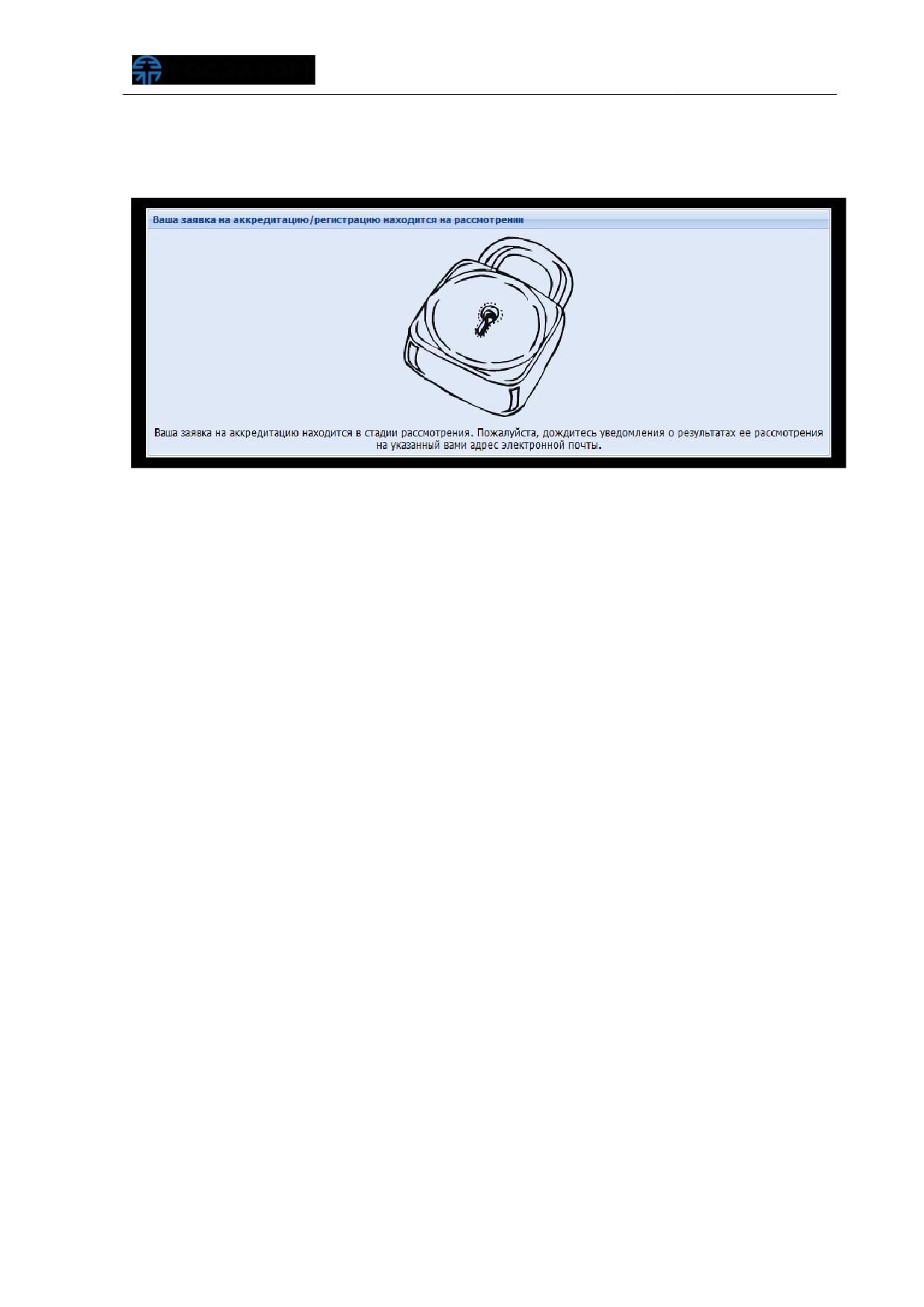
Внимание! Возможна ситуация, когда после авторизации вместо формы заявки
на аккредитацию отображается окно блокировки (рис. 10). Это означает, что Вы не
первый раз авторизуетесь в Системе после активации Вашего адреса электронной
почты. Если Вы еще не подавали заявку на аккредитацию в Системе, или Вам
необходимо подать заявку повторно, доступ к форме заявки на аккредитацию
осуществляется с помощью меню «Настройки» - «Сведения о представляемой вами
организации», пункт «Просмотреть\изменить».
Рис. 10 Форма сообщения о рассмотрении заявки
3. При выборе типа аккредитации необходимо указать тип вашей организации
заполнить форму и приложить соответствующие документы (рис. 11).
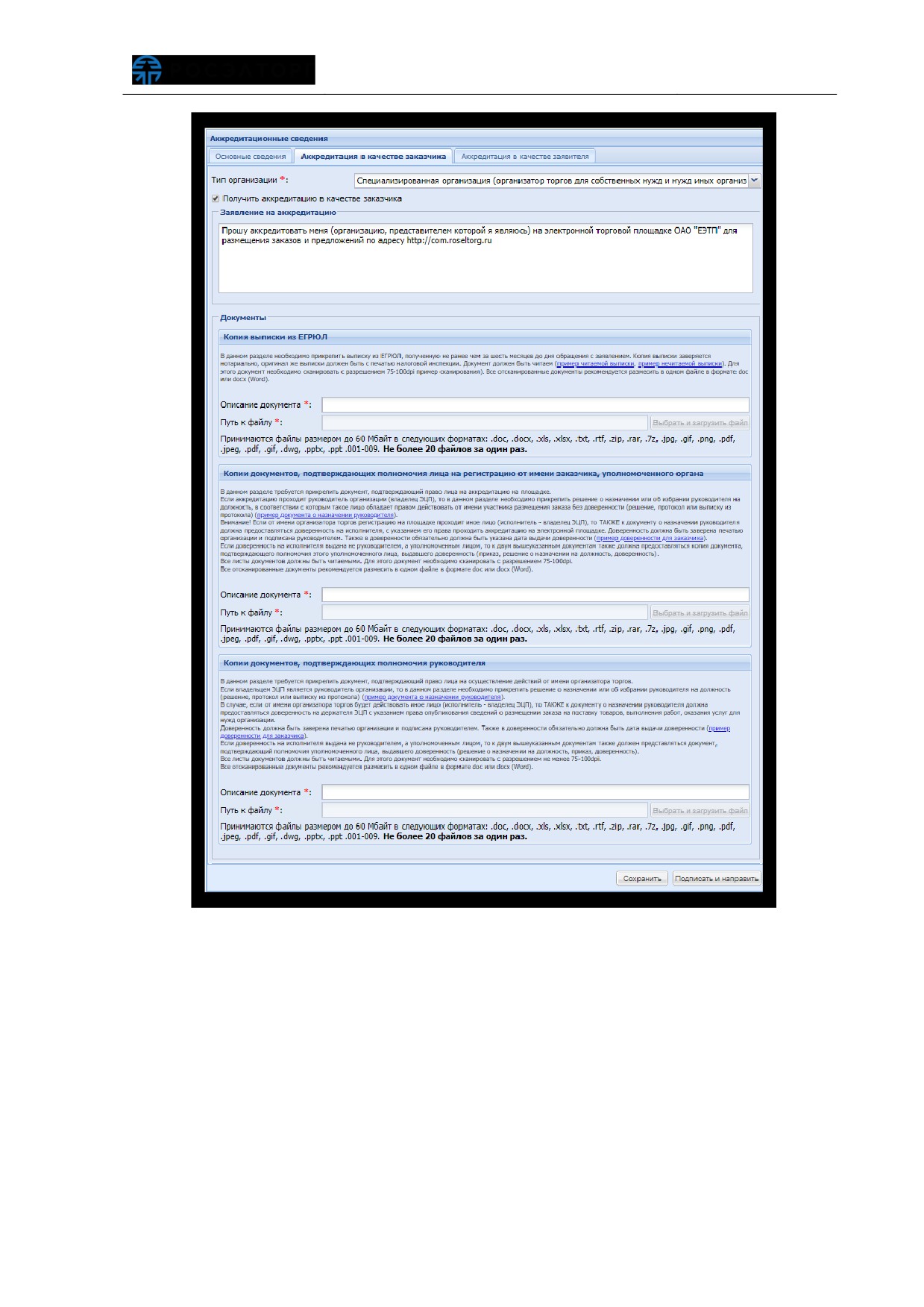
Рис. 11 Форма заявки на аккредитацию (выбор типа аккредитации и
загрузка электронных копий документов)
3.1
При аккредитации в качестве Заказчика
(Организатора процедур)
необходимо выбрать один из двух вариантов: аккредитация в качестве
Заказчика, то есть организация проводит процедуры закупок
исключительно для своих нужд, или аккредитация в качестве Организатора
торгов
(специализированной организации), то есть организация
специализируется на проведении процедур закупок в электронной форме.
В любом случае, для получения этого типа аккредитации необходимо
приложить к заявке электронные копии следующих документов:
Копия выписки из ЕГРЮЛ:
В данном разделе необходимо прикрепить выписку из ЕГРЮЛ,
полученную не ранее чем за шесть месяцев до дня обращения с
заявлением. Копия выписки заверяется нотариально, оригинал же
выписки должен быть с печатью налоговой инспекции. Документ
должен быть читаем.
Копии документов, подтверждающих полномочия лица
на регистрацию от имени Заказчика:
Доверенность либо приказ, выданные руководителем организации
на уполномоченное лицо. Документы должны быть подписаны
руководителем, заверены печатью организации и отсканированы.
Также в доверенности обязательно должна быть указана дата
выдачи доверенности и срок действия. В случае если заявка
подается руководителем организации, прилагается документ,
подтверждающий его полномочия. Если доверенность на
исполнителя выдана не руководителем, а уполномоченным лицом, то
к вышеуказанным документам также должна предоставляться копия
документа, подтверждающего полномочия этого уполномоченного
лица, выдавшего доверенность (приказ, решение о назначении на
должность, доверенность).
Копии
документов,
подтверждающих
полномочия
руководителя:
Приказ или решение о назначении или об избрании руководителя на
должность, в соответствии с которым такое лицо обладает правом
действовать от имени организации без доверенности
(решение,
протокол или выписку из протокола). В случае если от имени
Организатора действует иное лицо, также представляются
доверенности, выданные держателю ЭП с указанием права
опубликования сведений о размещении заказа на поставку товаров,
выполнение работ, оказание услуг для нужд организации от имени
Заказчика, заверенные печатью организации и подписанные
руководителем или уполномоченным лицом. В случае если такая
доверенность подписана лицом, уполномоченным руководителем,
должна представляться копия документа, подтверждающего
полномочия данного лица, заверенная печатью организации и
подписанная руководителем организации.
Все листы документов должны быть читаемыми. Для этого документ
необходимо сканировать с разрешением 75-100dpi. Все отсканированные
документы рекомендуется размесить в одном файле в формате *.doc или
*.docx
(Word). Принимаются файлы размером до 60 Мбайт в следующих
форматах: *.doc, *.docx, *.xls, *.xlsx, *.txt, *.rtf, *.zip, *.rar, *.7z, *.jpg,
*.gif, *.png, *.pdf, *.jpeg, .pdf, .gif, .dwg, .pptx, .ppt .001-009
3.2
При аккредитации в качестве Заявителя необходимо выбрать один из
шести типов организации, различающихся по организационно-правовой
форме: юридическое лицо (регистрация в РФ/других странах), физическое
лицо
(регистрация в РФ/других странах), или индивидуальный
предприниматель
(регистрация в РФ/других странах). Ниже приведен
список и подробное описание документов, которые необходимо приложить
к заявке для получения аккредитации в качестве Заявителя:
Копия выписки из ЕГРЮЛ
(для индивидуальных
предпринимателей — ЕГРИП):
В данном разделе необходимо прикрепить выписку из «ЕГРЮЛ» (для
юридических лиц), либо выписку
«ЕГРИП» (для индивидуальных
предпринимателей), полученную не ранее чем за шесть месяцев
до текущего момента. Копия выписки заверяется нотариально,
оригинал же выписки должен быть подтвержден печатью налоговой
инспекции. В случае регистрации организации на территории
иностранного государства необходим надлежащим образом
заверенный перевод на русский язык документов о государственной
регистрации
юридического
лица
(для
индивидуальных
предпринимателей - физического лица в качестве индивидуального
предпринимателя)
в
соответствии
с
законодательством
соответствующего государства.
Копия учредительных документов
(для юридических лиц),
копии документов, удостоверяющих личность (для физических
лиц и индивидуальных предпринимателей):
В данном разделе необходимо прикрепить Устав организации (для
юридических лиц). Устав должен быть заверен печатью организации,
содержать все страницы и быть пронумерован. Документом,
удостоверяющим личность (для физических лиц), является паспорт.
Копии документов, подтверждающих полномочия лица
на получение аккредитации от имени участника размещения
заказа:
Доверенность либо приказ, выданные руководителем организации
на уполномоченное лицо. Документы должны быть подписаны
руководителем, заверены печатью организации и отсканированы.
Также в доверенности обязательно должна быть указана дата
выдачи доверенности и срок действия. В случае если заявка
подается руководителем организации, прилагается документ,
подтверждающий его полномочия. Если доверенность на
исполнителя выдана не руководителем, а уполномоченным лицом, то
к вышеуказанным документам также должна предоставляться копия
документа, подтверждающего полномочия этого уполномоченного
лица, выдавшего доверенность (приказ, решение о назначении на
должность, доверенность).
Копии
документов,
подтверждающих
полномочия
руководителя:
Приказ или решение о назначении или об избрании руководителя на
должность, в соответствии с которым такое лицо обладает правом
действовать от имени организации без доверенности
(решение,
протокол или выписку из протокола). В случае если от имени
организации действует иное лицо, также представляются
доверенности, выданные физическому лицу или физическим лицам
на осуществление действий от имени организации по участию в
процедурах, проводимых в АС Оператора (в том числе на подачу
заявки для участия в процедурах закупки), заверенные печатью
организации и подписанные руководителем или уполномоченным им
лицом. В случае если такая доверенность подписана лицом,
уполномоченным руководителем, должна представляться копия
документа, подтверждающего полномочия данного лица, заверенная
печатью организации и подписанная руководителем организации.
Решение об одобрении или о совершении по результатам
открытых аукционов в электронной форме сделок от имени
участника размещения заказа (для юридических лиц):
В случае если требование о необходимости наличия данного
решения для совершения крупной сделки установлено
законодательством РФ и (или) учредительными документами
юридического лица, данное решение принимается в порядке,
установленном для принятия решения об одобрении или
о совершении крупной сделки. В иных случаях данное решение
принимается лицом, уполномоченным на получение аккредитации
от имени Участника размещения заказа — юридического лица.
Решение об одобрении максимальной суммы одной сделки является
обязательным документом, прикрепляемым к заявке на получение
аккредитации в качестве Заявителя.
Все листы документов должны быть читаемыми. Для этого документ
необходимо сканировать с разрешением 75-100dpi. Все отсканированные
документы рекомендуется разместить в одном файле в формате *.doc или
*.docx
(Word). Принимаются файлы размером до 10 Мбайт в следующих
форматах: *.doc, *.docx, *.xls, *.xlsx, *.txt, *.rtf, *.zip, *.rar, *.7z, *.jpg,
*.gif, *.png, *.pdf, *.jpeg, .pdf, .gif, .dwg, .pptx, .ppt .001-009
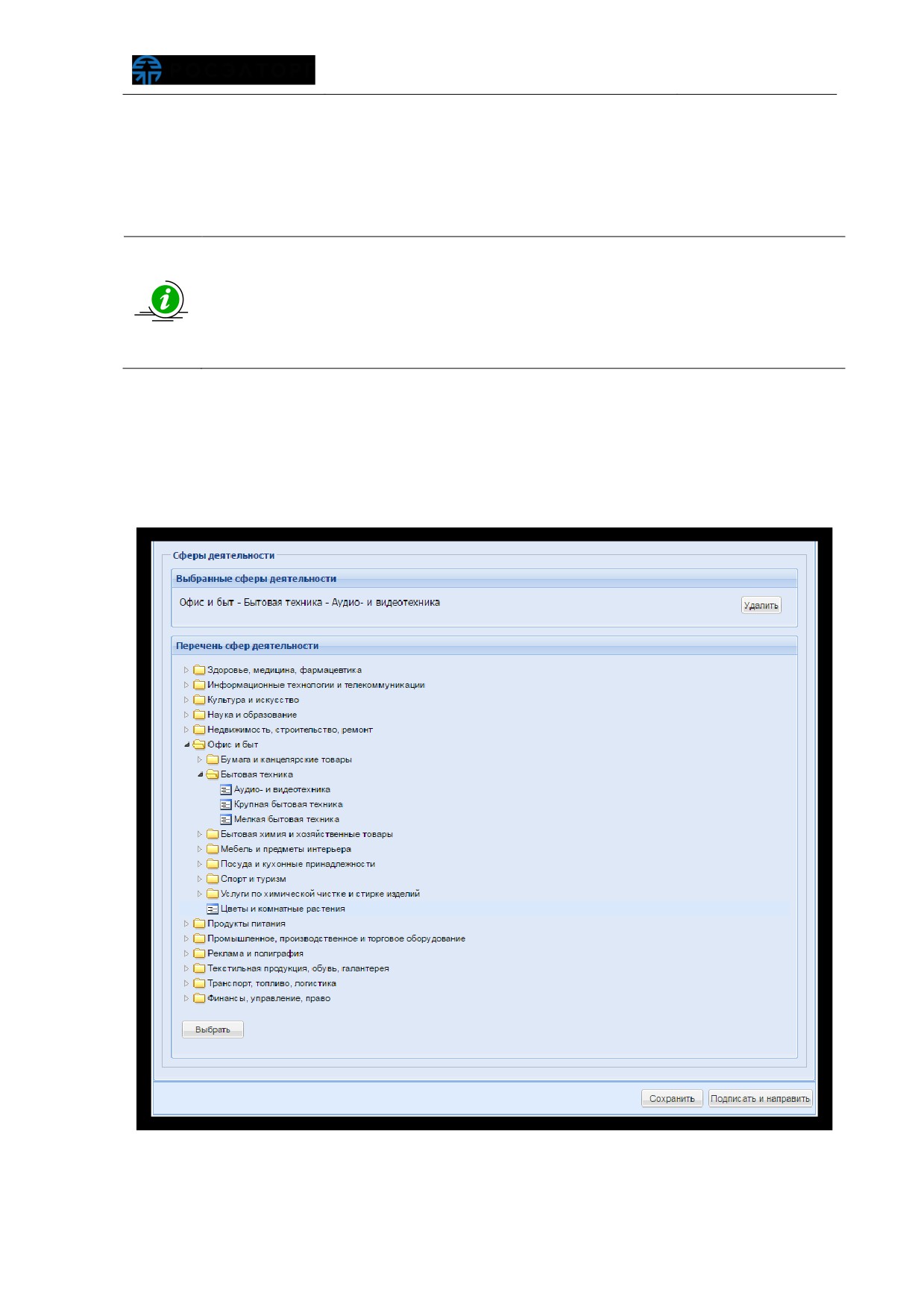
4. Указать перечень сфер деятельности, путем выбора из соответствующего
списка (рис. 12). Данные сведения носят информативный характер. Исходя
из указанной для организации сферы деятельности, Оператор ЭТП имеет
возможность приглашать Заявителя к участию в процедурах закупки,
проводимых по данным сферам деятельности.
Рис. 12 «Перечень сфер деятельностиª
5. После заполнения всех обязательных полей и выбора типа(-ов)
аккредитации нажмите кнопку «Подписать и направить».
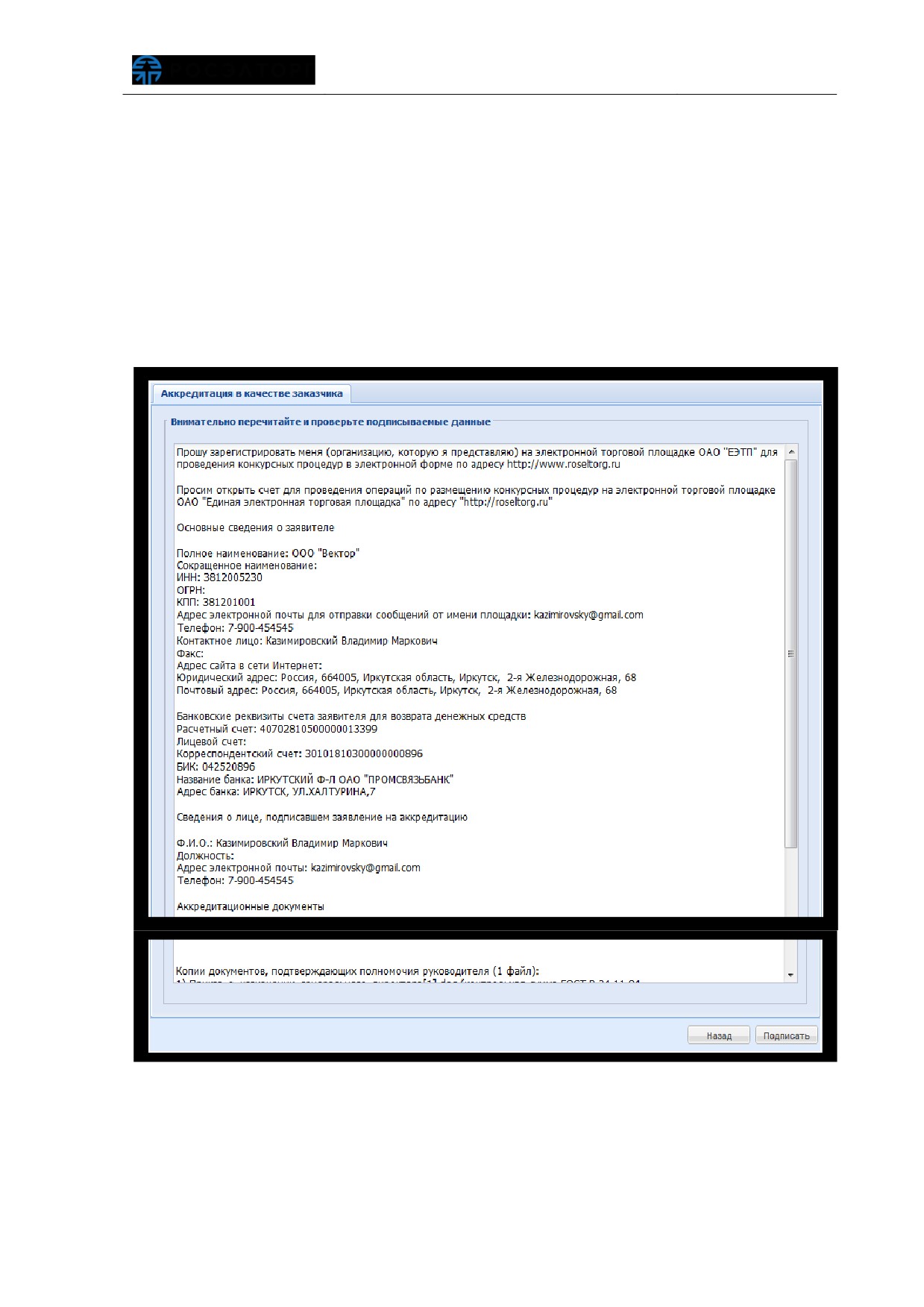
6. Отобразится форма подтверждения, для проверки и подписания (рис. 13).
Внимательно перечитайте информацию, содержащуюся в текстовом поле.
При необходимости исправить какие-либо данные вернитесь к
предыдущему шагу, нажав на кнопку «Назад». Если же указанные данные
корректны, то для продолжения регистрации нажмите на кнопку
«Подписать». Подтвердите свое решение, нажав «Да» во всплывающем
окне «Подтверждение».
Рис. 13 Форма подтверждения сведений
7. Откроется окно выбора сертификата ЭП (рис. 14). Выберите необходимый
сертификат
(при наличии нескольких), нажмите кнопку
«Выбрать».
Отобразится сообщение об успешной отправке документов и сведений.
содержание .. 1 2 ..
///////////////////////////////////////