Принтер лазерный Kyocera FS-1025MFP, FS-1120MFP/FS-1125MFP, FS-1320MFP/FS-1325MFP. Руководство (2012 год) - часть 6
 

  Главная      Книги - Разные     Принтер лазерный Kyocera FS-1025MFP, FS-1120MFP/FS-1125MFP, FS-1320MFP/FS-1325MFP. Руководство (2012 год)


поиск по сайту            правообладателям  


содержание      ..     4      5      6      7     ..


Принтер лазерный Kyocera FS-1025MFP, FS-1120MFP/FS-1125MFP, FS-1320MFP/FS-1325MFP. Руководство (2012 год) - часть 6


2-62

Подготовка

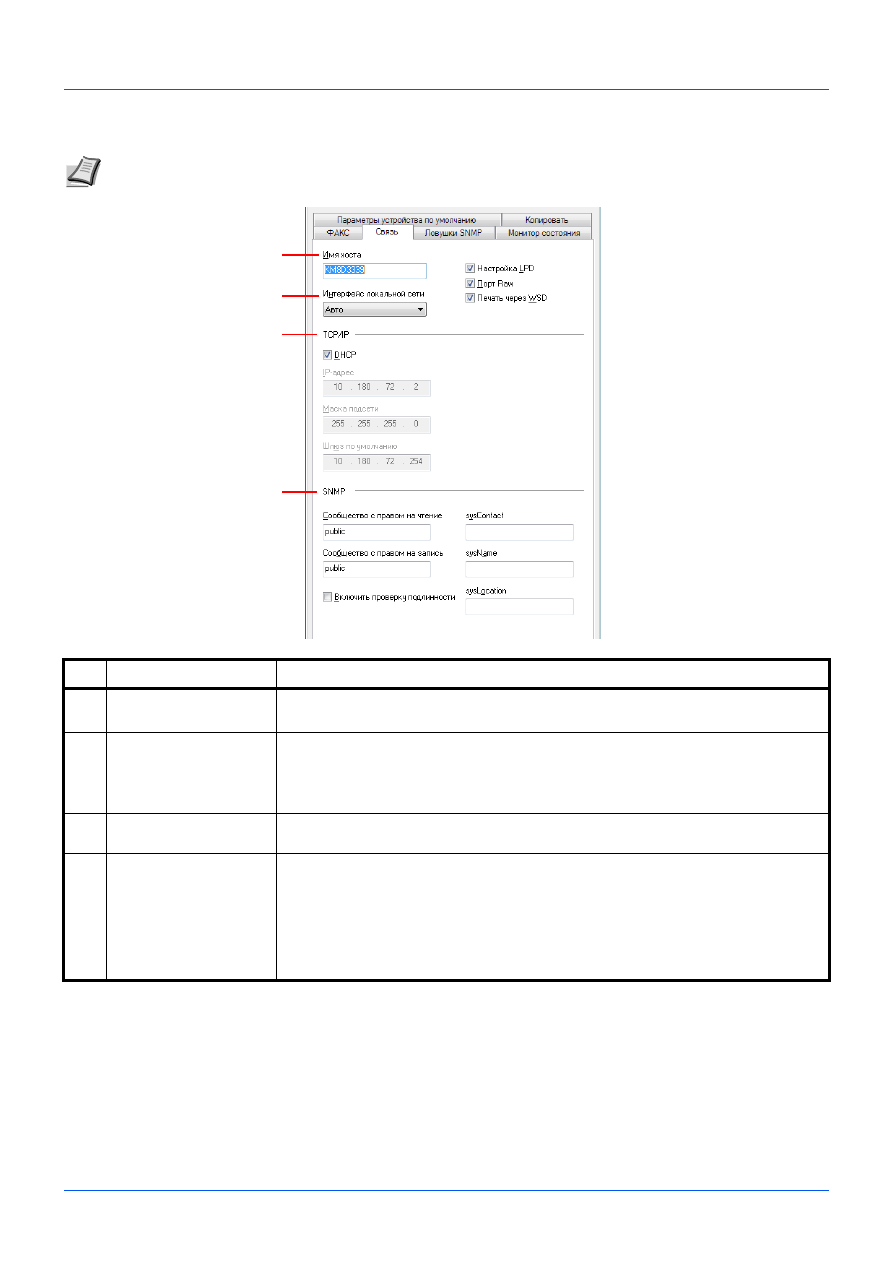
Вкладка

 "

Связь

"

Примечание

Вкладка


Связь


отображается


только


в


модели

 FS-1025MFP, FS-1125MFP 

и

 FS-1325MFP.

1

2

4

3

№

Параметр

Описание

1

Имя


хоста

Введите


имя


хоста


данного


аппарата

.

Макс

. 

количество


символов

: 16

2

Интерфейс


локальной


сети

Выбор


типа


интерфейса


локальной


сети

, 

установленного


на


аппарате

. 

Также


можно


установить


флажки


для


доступных


типов


портов

, 

которые


аппарат


использует


для


связи

: 

Настройка

 LPD

, 

Порт

 Raw

, 

Печать


через

 WSD

.

Значение

: 

Авто

, 

10Base-half

, 

10Base-full

, 

100Base-half

, 

100Base-full

3

TCP/IP

Установите


этот


флажок

, 

чтобы


включить


протокол

 DHCP. 

Введите


значения


IP-

адрес

, 

Маска


подсети


и


Шлюз


по


умолчанию

.

4

SNMP

Установите


данный


флажок


для


включения


протокола

 SNMP 

и


затем


выберите


опции


протокола

 SNMP. 

Протокол

 SNMP 

используется


для


предоставления


и


передачи


информации


для


управления


в


сетевом


окружении

. 

В


поля


Сообщество


с


правом


на


чтение


и


Сообщество


с


правом


на


запись


можно


ввести


до

 16 

символов

. 

Сообществом


по


умолчанию


является

 public. 

В


поля


sysContact

, 

sysName


и


sysLocation


можно


ввести


до

 32 

символов

. 

Выберите


Включить


проверку


подлинности

, 

чтобы


включить


аутентификацию


аппарата

.

2-63

Подготовка

Вкладка

 "

Ловушки

 SNMP"

Примечание

Вкладка


Ловушки

 SNMP


отображается


только


в


модели

 FS-1025MFP, FS-1125MFP 

и


FS-1325MFP 

при


наличии


сетевого


подключения

.

1

№

Параметр

Описание

1

Получатель


прерывания

Можно


выбрать


настройки


ловушки

 SNMP 

для

 1 

или

 2 IP-

адресов

. 

В


случае


возникновения


ошибки

, 

например

, 

Добавьте


бумагу

, 

аппарат


автоматически


создает


ловушку

. 

Ловушка


используется


для


отправки


сообщения


об


ошибке


одному


или


двум


предопределенным


получателям


сообщений


ловушки

. 

Сервером


ловушки


является


приемник


пакетов


ловушки

 SNMP, 

который


работает


в


рамках


приложения

. 

Сообществом


по


умолчанию


является

 public.

Для


каждого

 IP-

адреса


установите


флажок


Получатель


прерывания

, 

введите


имя


и

 IP-

адрес


сообщества


ловушки


и


выберите


события


из


списка


доступных


событий

.

2-64

Подготовка

Вкладка

 "

Монитор


состояния

"

1

2
3

4

5

6

№

Параметр

Описание

1

Установить


сигнал


уровня


тонера

Выберите


для


создания


уведомления


о


том

, 

что


тонер


заканчивается

, 

и


затем


выберите


величину


от

 0 

до

 100%. 

Если


уровень


тонера


опускается


ниже


данной


величины

, 

во


вкладке


Поставка


в


нижней


части


диалогового


окна

 KYOCERA 

Client Tool 

отображается


пиктограмма


с


уведомлением

.

2

Вкл

. 

оповещение


о


событии

Выберите


для


включения


функции


уведомления


для


избранных


событий


аппарата

. 

В


случае


выбора


доступны


параметры


уведомления

.

3

Вкл

. 

всплывающих


уведомлений

В


случае


выбора


в


нижнем


правом


углу


экрана


появляется


всплывающее


сообщение


для


каждого


избранного


события

, 

когда


оно


происходит

.

4

Список


событий

Выберите


одно


или


несколько


событий

, 

для


которых


будут


создаваться


уведомления

. 

Чтобы


выбрать


все


события

, 

выберите


События

.

5

Звуковой


файл

В


случае


выбора


одного


или


нескольких


событий


можно


включить


звуковое


оповещение

. 

Введите


местонахождение


звукового


файла

 (.WAV) 

или


нажмите


Обзор


для


поиска


звукового


файла


на


компьютере

. 

Можно


прослушать


выбранный


звук

, 

нажав


кнопку


со


стрелкой

.

6

Использовать


преобразование


текста


в


речь

В


случае


выбора


одного


или


нескольких


событий


можно


выбрать


эту


функцию


и


ввести


нужный


текст

. 

Служебная


программа


преобразования


текста


в


речь


компании

 Microsoft 

считывает


текст


и


воспроизводит


его


в


форме


речи

. 

Можно


прослушать


выбранный


текст

, 

нажав


кнопку


со


стрелкой

.

2-65

Подготовка

Печать


страницы


состояния

Можно


распечатать


страницу


состояния


для


проверки


текущих


параметров

.

1

Нажмите


[

Меню

]

.

2

Нажмите


[

▲

]


или


[

▼

]

, 

чтобы


выбрать


Системное


меню

.

3

Нажмите


[

ОК

]

.

4

Нажмите


[

▲

]


или


[

▼

]

, 

чтобы


выбрать


Отчет

.

5

Нажмите


[

ОК

]

.

6

Нажмите


[

▲

]


или


[

▼

]

, 

чтобы


выбрать


состояния

.

7

Нажмите


[

ОК

]

.

8

Нажмите


[

▲

]


или


[

▼

]

, 

чтобы


выбрать


Да

.

9

Нажмите


[

ОК

]

. 

Начинается


печать

.

Меню

b


Системное


меню

Системное


меню

b


Отчет

Отчет

b


состояния

состояния

b


Да

2-66

Подготовка

3-2

Копирование

Основные


операции

Основные


процедуры


копирования


включают


в


себя


следующие


действия

.

1

Нажмите


[

Копировать

]

.

2

Положите


оригиналы

. 

См

. 

инструкции


в


разделе


Загрузка


оригиналов


на


стр

.

2-19

.

Если


оригиналы


закручены


с


переднего


края

, 

выпрямите


их


перед


загрузкой

.

3

Если


задана


программа

, 

нажмите


клавишу


программы

 ([

Программа

 1

] - [

Программа


3

]), 

в


которой


зарегистрирована


программа

. 

4

Введите


число


копий

.

С


помощью


цифровой


клавиатуры


и


клавиш


[

▲

]


или


[

▼

]


введите


количество


копий

.

Примечание

Дополнительные


сведения


о


функциях

, 

зарегистрированных


в


качестве


программ

, 

см

. 

в


разделе

Использование


программ


на


стр

.

3-6

.

Готов


к


копированию

Число


копий

05

3-3

Копирование

5

Выполните


настройку


плотности


по

 7 

уровням

 (

от


-3 (

Ярче

)


до


3 (

Темнее

)

).

Нажмите


[

Плотность

]


и


нажмите


[

▲

]


или


[

▼

]

, 

чтобы


выбрать


требуемую


плотность

. 

Нажмите


[

ОК

]

.

6

Выберите


функции


копировального


устройства


для


использования

.

Нажмите


[

Меню

]

. 

Можно


выбрать


функции


копирования

. 

Нажмите


[

▲

]


или


[

▼

]

, 

чтобы


выбрать


функции


копировального


аппарата


для


использования

.

7

Нажмите


[

Старт

]

, 

чтобы


начать


копирование

.

Что


требуется


сделать

?

Страница


для


справки

Выполнить


разбор


по


копиям


выходных


документов


с


соблюдением


порядка


страниц

.

Смотрите


Разбор


по


копиям


на


стр

.

3-7

.

Копировать


на


обеих


сторонах


бумаги

.

Смотрите


Двустороннее


копирование


на


стр

.

3-7

.

Уменьшить


или


увеличить


оригинал

.

Смотрите


Масштаб


на


стр

.

3-8

.

Совмещение

 2 

или

 4 

листов


оригинала


на

 1 

странице


копии

.

Смотрите


Совместить


на


стр

.

3-10

.

Установка


размера


бумаги

Смотрите


Размер


оригинала


на


стр

.

3-11

.

Укажите


ориентацию


оригинала


для


сканирования


в


правильном


направлении

.

Смотрите


Ориентация


оригинала


на


стр

.

3-12

.

Выбор


типа


изображения


оригинала


для


получения


лучших


результатов

.

Смотрите


Оригинал


изображения


на


стр

.

3-13

.

Экономить


тонер


при


печати

.

Смотрите


EcoPrint (

Режим


экономичной


печати

) 

на


стр

.

3-13

.

Примечание

Чтобы


восстановить


значения


по


умолчанию


для


измененных


функций


копирования

, 

нажмите


[

Стоп

/

Сброс

]

.

Плотность

b


Обычный

 0

Меню

b


Масштаб

3-4

Копирование

Ручная


двусторонняя


печать

Режим


ручной


двусторонней


печати


используется


для


копирования


на


обеих


сторонах


бумаги

.

1

Выберите


функции


копирования


и


расположите


лицевую


сторону


оригинала

 (

или


нечетную


страницу

), 

как


описано


в


разделе


Основные


операции


на


стр

.

3-2

.

2

Нажмите


[

Старт

]

. 

Выполняется


копирование


лицевой


стороны

.

3

Извлеките


бумагу


из


внутреннего


лотка

. 

В


случае


копирования


на


нескольких


листах


пролистайте


листы


веером


для


разделения


их


перед


загрузкой

.

Если


бумага


скручена


по


краям

, 

перед


повторной


загрузкой


ее


следует


распрямить

.

3-5

Копирование

4

Выполните


копирование


обратной


стороны

 (

или


четной


страницы

). 

Загрузите


бумагу

, 

как


показано


на


рисунке

.

5

Положите


обратную


сторону


оригинала

 (

или


четную


страницу

). 

См

. 

инструкции


в


разделе


Загрузка


оригиналов


на


стр

.

2-19

.

6

Нажмите


[

Старт

]

. 

Выполняется


копирование


обратной


стороны

, 

и


двустороннее


копирование


завершается

.

Переплет


длинных


сторон

Переплет


коротких


сторон

(

Готовая


копия

)

(

Готовая


копия

)

3-6

Копирование

Использование


программ

Если


значения


некоторых


параметров


приходится


часто


изменять


по


отношению


к


настройкам


по


умолчанию

, 

можно


зарегистрировать


настройки


в


качестве


программы

. 

Чтобы


при


необходимости


вызвать


эти


функции

, 

достаточно


просто


выбрать


номер


программы

.

Функции


копирования


можно


зарегистрировать


в


виде


трех


программ

.

Предварительно


зарегистрированы


программы

, 

приведенные


ниже

. 

Содержание


зарегистрированных


программ


можно


изменить


и


зарегистрировать


заново


для


большего


удобства


использования


в


конкретных


условиях

.

Параметр

Программа

 1

Программа

 2

Программа

 3

Формат


оригинала

A4 (Letter)

A4 (Letter)

A4 (Letter)

Оригинал


изображения

Текст

Текст

+

Фото

 (300 dpi)

Фото

Число


копий

1

1

1

Разбор


по


копиям

Вкл

.

Вкл

.

Вкл

.

Ориентация


оригинала

Верх

. 

край


вверху

Верх

. 

край


вверху

Верх

. 

край


вверху

Масштаб

АВТО

АВТО

АВТО

Плотность

Темнее

 (+3)

Ярче

 (-2)

Обычный

 (0)

EcoPrint

Выкл

.

Вкл

.

Выкл

.

Двустороннее


копирование

*

*

Двустороннюю


печать


можно


настроить


только


в


модели

 FS-1025MFP, FS-1125MFP 

и

 FS-1325MFP.

Выкл

.

Вкл

. (

Правый

/

левый


переплет

)

Выкл

.

Совместить

Выкл

.

2 

в

 1 (

Слева


направо

)

Выкл

.

Примечание

По


поводу


регистрации


программ


смотрите


Программные


настройки


на


стр

.

2-36

.

По


поводу


вызова


программ


смотрите


Основные


операции


на


стр

.

3-2

.

3-7

Копирование

Функции


копирования

Разбор


по


копиям

Смещение


выходных


копий


по


страницам


или


наборам

.

1

Нажмите


[

Меню

]

.

2

Нажмите


[

▲

]


или


[

▼

]

, 

чтобы


выбрать


Разбор


по


копиям

.

3

Нажмите


[

ОК

]

.

4

Нажмите


[

▲

]


или


[

▼

]

, 

чтобы


выбрать


Вкл

.

5

Нажмите


[

ОК

]

.

Двустороннее


копирование

Создание


двусторонних


копий

.

1

Нажмите


[

Меню

]

.

2

Нажмите


[

▲

]


или


[

▼

]

, 

чтобы


выбрать


Двусторон

.

3

Нажмите


[

ОК

]

.

Примечание

Функции


копирования


также


можно


настроить


с


помощью

 KYOCERA Client Tool. 

См

. 

инструкции


в


разделе


Настройки


аппарата


на


стр

.

2-29

.

Разбор


по


копиям

b


Вкл

.

Примечание

Двустороннее


копирование


можно


выполнять


только


в


модели

 FS-1025MFP, FS-1125MFP 

и


FS-1325MFP. 

Порядок


выполнения


двустороннего


копирования


в


модели

 FS-1120MFP 

и

 FS-1320MFP 

см

. 

в


разделе


Ручная


двусторонняя


печать


на


стр

.

3-4

.

Выберите


ориентацию


верхнего


края


оригинального


документа


для


правильного


направления


сканирования

.

Верх

. 

край


вверху

Верх

. 

край


слева

3-8

Копирование

4

Нажмите


[

▲

]


или


[

▼

]

, 

чтобы


выбрать


1-

стор

.>>2-

стор

.

.

5

Нажмите


[

ОК

]

.

6

Нажмите

[

▲

]


или


[

▼

]

, 

чтобы


выбрать


Верх

. 

край


вверху


или


Верх

. 

край


слева

.

7

Нажмите


[

ОК

]

.

Масштаб

Данная


функция


используется


для


увеличения


или


уменьшения


изображения


оригинала

. 

Доступны


следующие


опции


масштаба

.

Настройка

 100% 

или


Авто

1

Нажмите


[

Меню

]

.

2

Нажмите


[

▲

]


или


[

▼

]

, 

чтобы


выбрать


Масштаб

.

3

Нажмите


[

ОК

]

.

Двусторон

.

b

 1-

стор

.>>2-

стор

.

Ориентация


оригинала

b


Верх

. 

край


вверху

Параметр

Описание

100%

Полноразмерные


копии

АВТО

Регулировка


масштаба


изображения


для


соответствия


формату


бумаги

.

Стандартный


масштаб

Регулировка


масштаба


изображения


для


соответствия


текущим


размерам

.

Для


моделей

, 

использующих


метрическую


систему


единиц

:

 400%, 200%, 141% A5 >> A4, 

115% B5 >> A4, 100%, 90% FOL >> A4, 86% A4 >> B5, 70% A4 >> A5, 50%, 25%, 

Другие

 (129% 

STMT >> LTR, 78% LGL >> LTR, 64% LTR >> STMT)

Для


моделей


с


измерениями


в


дюймах

:

 400%, 200%, 129% STMT >> LTR, 100%, 78% LGL 

>> LTR, 64% LTR >> STMT, 50%, 25%, 

Другие

 (141% A5 >> A4, 115% B5 >> A4, 90% FOL >> A4, 

86% A4 >> B5, 70% A4 >> A5)

Ввод


значения


масштаба

Укажите


размер


изображения


в


процентах

 (25–400%) 

от


размера


оригинала


с


шагом

 1%.

Ввод


значения


для


масштаба

 (25% - 400%)

A4: 140%

A5

A5: 70%

A4

3-9

Копирование

4

Нажмите


[

▲

]


или


[

▼

]

, 

чтобы


выбрать


100%


или


Авто

.

5

Нажмите


[

ОК

]

.

Настройка


стандартного


масштаба

1

Нажмите


[

Меню

]

.

2

Нажмите


[

▲

]


или


[

▼

]

, 

чтобы


выбрать


Масштаб

.

3

Нажмите


[

ОК

]

.

4

Нажмите


[

▲

]


или


[

▼

]

, 

чтобы


выбрать


Стандарт

. 

масштаб

.

5

Нажмите


[

ОК

]

.

6

Нажмите


[

▲

]


или


[

▼

]

, 

чтобы


выбрать


требуемое


увеличение


и


затем


нажмите


[OK]

.

7

Если


выбрано


значение


Другие

, 

нажмите


[

▲

]


или


[

▼

]

, 

чтобы


с


помощью


отображаемых


значений


увеличения


выбрать


требуемое


увеличение

, 

и


затем


нажмите


[OK]

.

Настройка

 "

Ввод


значения


масштаба

"

1

Нажмите


[

Меню

]

.

2

Нажмите


[

▲

]


или


[

▼

]

, 

чтобы


выбрать


Масштаб

.

3

Нажмите


[

ОК

]

.

4

Нажмите


[

▲

]


или


[

▼

]

, 

чтобы


выбрать


Ввод


масштаба

.

5

Нажмите


[

ОК

]

.

6

С


помощью


цифровой


клавиатуры


введите


любое


значение


увеличения


и


затем


нажмите


[OK]

. 

Можно


выбирать


значения


увеличения


в


диапазоне


от

 25% 

до

 400%. 

Масштаб

b


АВТО

Масштаб

b


Стандарт

. 

масштаб

Стандарт

. 

масштаб

b

 100%

Масштаб

b


Ввод


масштаба

Ввод


масштаба

b

(25 - 400)  

 %

200

3-10

Копирование

Совместить

Совмещение

 2 

или

 4 

листов


оригинала


на

 1 

странице


копии

. 

Можно


выбрать


компоновку


страницы

.

Настройка

 2 

в

 1

1

Нажмите


[

Меню

]

.

2

Нажмите


[

▲

]


или


[

▼

]

, 

чтобы


выбрать


Совместить

.

3

Нажмите


[

ОК

]

.

4

Нажмите


[

▲

]


или


[

▼

]

, 

чтобы


выбрать


2 

в

 1

.

5

Нажмите


[

ОК

]

.

6

Нажмите


[

▲

]


или


[

▼

]

, 

чтобы


выбрать


L to R/T to B

 (

Слева


направо

 / 

сверху


вниз

) 

или


R to L

 (

Справа


налево

).

7

Нажмите


[

ОК

]

.

Компоновка


страницы

2 

в

 1

L to R/T to B (

Слева


направо

 / 

сверху


вниз

) 

R to L (

Справа


налево

)

4 

в

 1

Направо


и


вниз

Вниз


и


направо

Налево


и


вниз

Вниз


и


налево

Ориентация


оригинала

Выберите


ориентацию


верхнего


края


оригинального


документа


для


правильного


направления


сканирования

.

Верх

. 

край


вверху

Верх

. 

край


слева

Совместить

b

 2 

в

 1

2 

в

 1

b


Л


на


П

/

В


на


Ш

3-11

Копирование

8

Нажмите

[

▲

]


или


[

▼

]

, 

чтобы


выбрать


Верх

. 

край


вверху


или


Верх

. 

край


слева

.

9

Нажмите


[

ОК

]

.

Настройка

 4 

в

 1

1

Нажмите


[

Меню

]

.

2

Нажмите


[

▲

]


или


[

▼

]

, 

чтобы


выбрать


Совместить

.

3

Нажмите


[

ОК

]

.

4

Нажмите


[

▲

]


или


[

▼

]

, 

чтобы


выбрать


4 

в

 1

.

5

Нажмите


[

ОК

]

.

6

Нажмите


[

▲

]


или


[

▼

]

, 

чтобы


выбрать


Справа

/

снизу

, 

Снизу

/

справа

, 

Слева

/

снизу


или


Снизу

/

слева

.

7

Нажмите


[

ОК

]

.

8

Нажмите

[

▲

]


или


[

▼

]

, 

чтобы


выбрать


Верх

. 

край


вверху


или


Верх

. 

край


слева

.

9

Нажмите


[

ОК

]

.

Размер


оригинала

Укажите


формат


сканируемых


оригиналов

. 

Доступны


следующие


опции

.

Ориентация


оригинала

b


Верх

. 

край


вверху

Совместить

b

 4 

в

 1

4 

в

 1

b


Справа

/

снизу

Ориентация


оригинала

b


Верх

. 

край


вверху

Модель

Формат


оригинала

Для


моделей

, 

использующих


метрическую


систему


единиц

A4, A5, A6, B5, Folio, Letter, Legal, Statement, Executive, Oficio II, 216 × 340

мм

, 16K, 

Другие

 (ISO 

B5, 

Пользовательский

)

Для


моделей


с


измерениями


в


дюймах

Letter, Legal, Statement, Executive, Oficio II, 216 × 340

мм

, A4, A5, A6, B5, Folio, 16K, 

Другие

 (ISO 

B5, 

Пользовательский

)

Примечание

Для


использования


формата


Пользовательский


задайте


пользовательский


формат


оригинала

. 

Подробнее


см

. 

Ko

нфиг

ypa

ция


на


стр

.

2-54

.


содержание      ..     4      5      6      7     ..