Принтер лазерный Kyocera FS-1025MFP, FS-1120MFP/FS-1125MFP, FS-1320MFP/FS-1325MFP. Руководство (2012 год) - часть 5
 

  Главная      Книги - Разные     Принтер лазерный Kyocera FS-1025MFP, FS-1120MFP/FS-1125MFP, FS-1320MFP/FS-1325MFP. Руководство (2012 год)


поиск по сайту            правообладателям  


содержание      ..     3      4      5      6     ..


Принтер лазерный Kyocera FS-1025MFP, FS-1120MFP/FS-1125MFP, FS-1320MFP/FS-1325MFP. Руководство (2012 год) - часть 5


2-46

Подготовка

Открытие


Адресной


книги

Открыть


Адресную


книгу


для


редактирования

.

Редактирование


Адресной


книги

Добавить


и


отредактировать


записи


в


Адресной


книге

. 

Всего


можно


добавить

 120 

записей


о


контактах


и


группах

. 

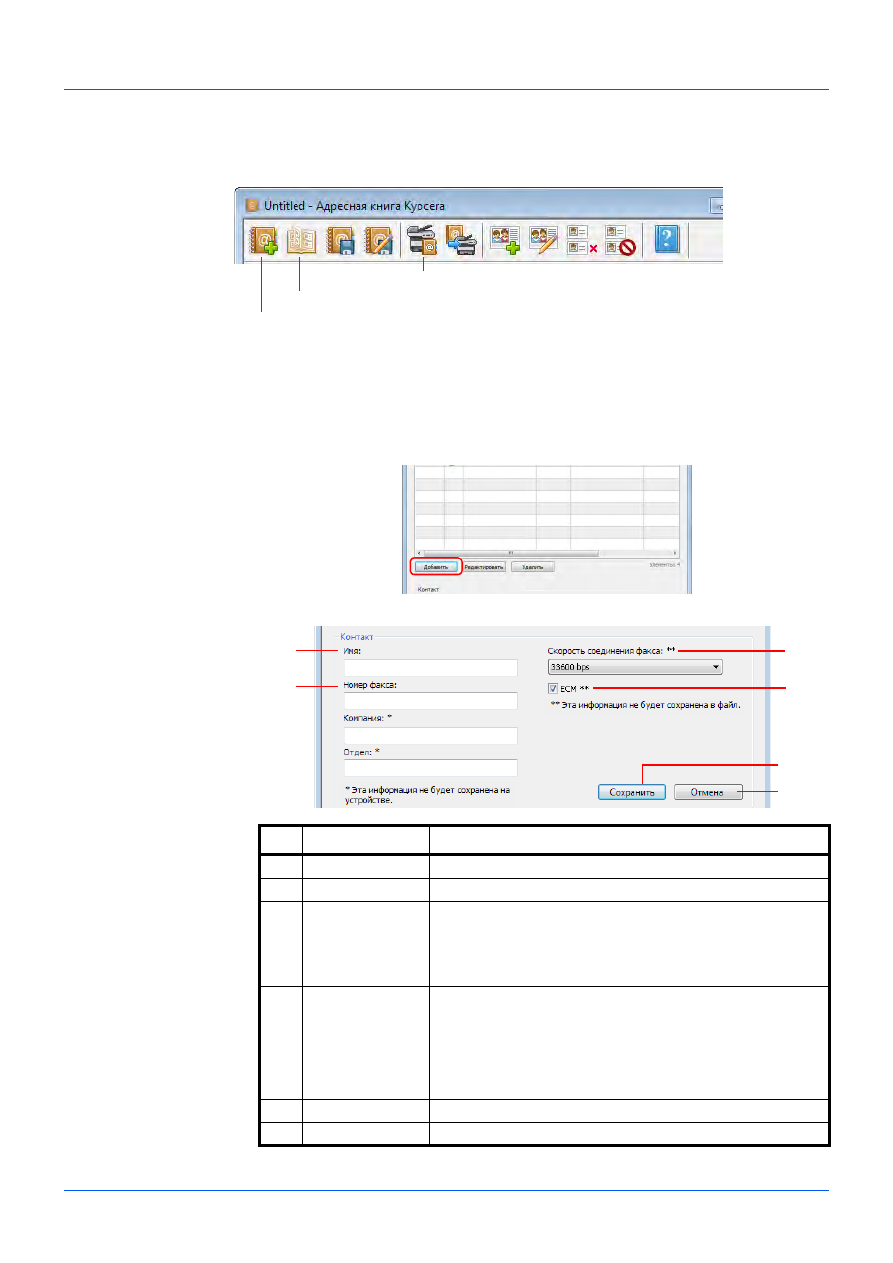
Добавление


контакта

1

Нажмите


Добавить

.

2

Введите


информацию


записи

.

Считать


Адресную


книгу


с


аппарата

.

Открыть


Адресную


книгу


из


файла

 FDT.

Создать


новую


Адресную


книгу

.

№

Параметр

Описание

1

Имя

Введите


Имя

. 

Можно


ввести


до

 32 

символов

.

2

Номер


факса

Введите


Номер


факса

. 

Можно


ввести


до

 32 

символов

.

3

Скорость


соединения


факса

Настройка


начальной


скорости


соединения


факса

.

Значение

: 

9600

бит

/

с

, 

14 400

бит

/

с

, 

33 600

бит

/

с

Примечание

Как


правило

, 

следует


использовать


настройку


по


умолчанию

.

4

ECM

Включение


коммуникационного


режима

 ECM.

ECM (

режим


исправления


ошибок

) — 

функция


для


автоматической


повторной


отправки


изображения

, 

если


оно


было


неправильно


отправлено


или


получено


из

-

за


воздействия


помех


в


телефонной


линии


во


время


передачи

.

5

Сохранить

Сохранение


введенной


информации

.

6

Отмена

Отмена


ввода


информации

.

1

2

3

4

5

6

2-47

Подготовка

3

Нажмите


Сохранить

. 

Новая


запись


отображается


в


списке


в


новой


части


экрана

.

Добавление


группы

1

Щелкните


значок


Добавить


группу

.

2

Введите


информацию


для


добавляемой


группы

.

3

Нажмите


OK

, 

чтобы


добавить


группу


и


выйти


из


экрана


добавления


группы

. 

Нажмите


Отмена

, 

чтобы


выйти


из


экрана


добавления


группы


без


добавления


группы

.

Редактирование


записей


Адресной


книги

•

Редактирование


контактной


записи

.

Выберите


запись


контакта


для


редактирования


и


нажмите


Редактировать

. 

Отредактируйте


контактную


запись


и


нажмите


Сохранить

.

№

Параметр

Описание

1

Название


группы

Введите


название


группы

. 

Введенное


здесь


имя


будет


отображаться


в


списке


в


Адресной


книге

. 

Можно


ввести


до

 32 

символов

.

2

Все


контакты

Отображение


всех


записей

 (

только


контакты

), 

зарегистрированных


в


Адресной


книге

.

3

>>

Перемещение


записи

, 

выбранной


в


списке


Все


контакты


в


список


Выбранные


контакты

. 

Можно


выбрать


до

 100 

записей

.

4

<<

Удаление


выбранной


записи


из


списка


Выбранные


контакты


и


возврат


записи


в


список


Все


контакты

.

5

Выбранные


контакты

Отображение


записей


в


группе

.

1

2

5

3
4

2-48

Подготовка

Дальнейшую


информацию


о


контактных


записях


см

. 

в


Добавление


контакта


на


стр

.

2-46

.

•

Редактирование


групповой


записи

.

Выберите


групповую


запись


для


редактирования


и


щелкните


значок


Редактировать


группу

. 

Появится


экран


Добавить


группу

. 

Отредактируйте


информацию


групповой


записи


и


нажмите


ОК

.

Дальнейшую


информацию


о


групповых


записях


см

. 

в


Добавление


группы


на


стр

.

2-47

.

•

Удаление


записи

.

Выберите


записи

, 

которую


необходимо


удалить


из


списка

, 

и


нажмите


Удалить

.

Сохранение


Адресной


книги

После


окончания


редактирования


Адресной


книги


сохраните


Адресную


книгу


в


аппарате


или


в


виде


файла

 FDT.

Примечание

Экран


Добавить


группу


также


можно


открыть


двойным


щелчком


по


записи


группы


для


редактирования

.

Сохранить


Адресную


книгу


в


аппарате

.

Сохранить


Адресную


книгу


как


файл

 FDT 

с


другим


именем

.

Сохранить


Адресную


книгу


как


файл

 FDT.

2-49

Подготовка

Регистрация


списка


заблокированных


номеров

Создать


список


заблокированных


номеров


для


приема

.

Прием


факсов


с


номеров

, 

зарегистрированных


в


списке


заблокированных


номеров

 (

отклоняемые


номера

) 

производиться


не


будет

. 

Прием


факсов


от


абонентов

, 

не


предоставивших


уведомление


о


номере


факса

, 

также


не


будет


производиться

.

Чтобы


ограничить


прием

, 

установите


ограничение


приема


в


списке


заблокированных


номеров

. 

Для


получения


более


подробной


информации


смотрите


Ограничение


приема


на


стр

.

7-35

.

1

Щелкните


значок


Заблокированные


номера

.

2

Введите


информация


для


заблокированных


номеров

.

Примечание

Заблокированные

 (

отклоняемые

) 

номера


хранятся


в


аппарате

. 

Чтобы


считать


номера

, 

хранящиеся


в


аппарате

, 

выберите


пиктограмму


Заблокированные


номера

.

№

Параметр

Описание

1

Загрузить


с


устройства

Загрузка


информации


об


отклоняемых

 (

заблокированных

) 

номерах


из


аппарата

.

2

Включить


блокировку


номера

Установите


данный


флажок

, 

чтобы


отказаться


от


приема


факсов


от


заблокированных

 (

отклоняемых

) 

номеров

.

Для


включения


данной


настройки


установите


этот


флажок


и


задайте


Список


отклонения

, 

как


описано


в


разделе


Настройка


ограничения


приема


на


стр

.

7-35

.

3

номер

Введите


номер


факса

, 

прием


с


которого


будет


заблокирован

. 

Можно


ввести


до

 20 

символов

. 

Нажмите


Добавить

, 

чтобы


добавить


номер


в


список


в


нижней


части


экрана

.

4

Блокировать


все


неизвестные


номера

Установите


данный


флажок

, 

чтобы


блокировать


прим


факсов


от


абонентов

, 

которые


не


предоставили


уведомление


о


номере


факса

.

Для


включения


данной


настройки


установите


этот


флажок


и


задайте


функцию


Отклонить

, 

как


описано


в


разделе


Прием


с


неизвестного


номера


на


стр

.

7-36

.

2
3

4

5

6

7

1

2-50

Подготовка

3

Щелкните


значок


Сохранить


в


аппарат

, 

чтобы


сохранить


заблокированные


номера


в


аппарате

.

5

Список


Заблокированн
ые


номера

Отображение


номеров

, 

которые


были


зарегистрированы


в


списке


заблокированных

 (

отклоняемых

) 

номеров


Можно


зарегистрировать


до

 10 

заблокированных

 (

отклоняемых

) 

номеров

.

6

Удалить

Чтобы


удалить


номера


из


списка


отклоняемых


(

заблокированных

) 

номеров

, 

выберите


номера


из


списка


и


нажмите


Удалить

.

7

Отмена

Выход


без


регистрации


заблокированных

 (

отклоняемых


номеров

).

№

Параметр

Описание

2-51

Подготовка

Настройки


быстрого


сканирования

/TWAIN

Ниже


описаны


настройки

, 

необходимые


для


сканирования


на


аппарате

. 

Указанные


здесь


параметры


представляют


собой


настройки


по


умолчанию


для


сканирования

.

1

Запустите

 KYOCERA Client Tool, 

как


описано


в


Доступ


к

 KYOCERA Client Tool 

на


стр

.

2-29

.

2

Нажмите


Настройка

...


или


Настройки


быстрого


сканирования

...


во


вкладке


Сканирование

. 

Параметры

 TWAIN

Параметр

Описание

Настройка

Изменение


параметров


сканирования

 TWAIN. 

Данная


настройка


действует


только


в


режиме


быстрого


сканирования

.

Настройки


быстрого


сканирования

Изменение


параметров


сканирования


в

 PDF, 

сканирования


с


отправкой


по


электронной


почте


и


сканирования


в


папку

.

1

3

4

9
5

6

7

8

10

11

2

2-52

Подготовка

№

Параметр

Описание

1

Исходный


размер

Укажите


формат


сканируемых


оригиналов

. 

Выбираемые


форматы


различаются


в


зависимости


от


настройки


Метод


подачи


оригиналов

.

Значение

: (

когда


настройка


Метод


подачи


оригиналов


установлена


на


Авто


или


Стекло

) 

Letter

, 

Statement

, 

Executive

, 

A4

, 

A5

, 

A6

, 

B5 (JIS)

, 

B5 (ISO)

, 

16K

, 

Пользовательский

(

когда


настройка


Метод


подачи


оригиналов


установлена


на


Автоподатчик


оригиналов

) 

Letter

, 

Legal

, 

Statement

, 

Executive

, 

A4

, 

A5

, 

A6

, 

Folio

, 

B5 (JIS)

, 

B5 (ISO)

, 

Oficio II

, 

16K

, 

216 × 340 

мм

, 

Пользовательский

Примечание

По


поводу


выбора


формата


Пользовательский


смотрите


Ko

нфиг

ypa

ция


на


стр

.

2-54

.

2

Метод


подачи


Выбор


метода


подачи


оригиналов

.

Значение

: 

Авто

, 

Автоподатчик


оригиналов

, 

Стекло

3

Цвет


сканирования

Выберите


цветовой


режим


сканирования

.

Значение

: 

Полноцветная

, 

Оттенки


серого

, 

Монохромная

4

Разрешение

Выберите


степень


разрешения


сканирования

.

Значение

: 

200×200 dpi

, 

300×300 dpi

, 

400×400 dpi

, 

600×600 dpi

5

Ув

. 

резк

.

Регулировка


резкости


изображения

.

Значение

: 

Нет

, 

Низкий

, 

Средний

, 

Высокий

, 

 Descreen


(

дескрининг

 — 

размытие


контуров


и


уменьшение


резкости

)

6

Исходное


изображение

Выбор


типа


изображения


оригинала


для


получения


лучших


результатов

.

Значение

: 

Текст

,


Фотография

, 

Текст


и


фотография

7

Плотность

Выберите


плотность

.

Значение

: 

от


-3

 (

Ярче

) 

до


3

 (

Темнее

)

8

Перевернуть


изображение

При


выборе


этого


параметра


происходит


обращение


цветов


изображения

.

9

Сброс

Восстановление


предыдущих


настроек


параметров

.

10

Справка

Отображение


окна


справки

.

11

OK/

Закрыть

При


нажатии


OK


происходит


выход


из


окна


параметров


TWAIN 

с


применением


изменений


параметров


сканирования

. 

При


нажатии


Закрыть


происходит


выход


из


окна


параметров


TWAIN 

без


применения


изменений


параметров


сканирования

. 

2-53

Подготовка

Параметры


быстрого


сканирования

1

4

5

2

3

№

Параметр

Описание

1

Имя


выхода

Укажите


имя


документа


для


отсканированных


изображений

. 

Если


в


одной


папке


сохраняются


несколько


изображений

, 

имена


файлов


заканчиваются


трехзначным


порядковым


номером

, 

например

, Scan_001, Scan_002 

и


т

. 

д

.

2

Формат


файла

Укажите


формат


файла


изображения

.

Значение

: 

BMP

, 

JPEG

, 

PNG

, 

TIFF, PDF

Примечание

В


случае


сканирования


в

 PDF 

все


изображения


сохраняются


в


формате

 PDF.

3

Качество

Установка


качества


изображения


для


файлового


формата


JPEG

. 

Чем


выше


качество

, 

тем


ниже


сжатие

. 

Эта


функция


отключена


для


файлов


формата

, 

отличного


от

 JPEG.

Значение

: 

от


1


до


100

Примечание

Можно


вводить


только


цифры

. 

Если


введенное


число


не


попадает


в


допустимый


интервал

, 

будет


установлено


минимальное


или


максимальное


значение

.

4

Настройки

Отображение


окна


параметров

 TWAIN. 

См

. 

инструкции


в


разделе


Параметры

 TWAIN 

на


стр

.

2-51

.

5

OK/

Отмена

/

При

-

менить

При


нажатии


OK


происходит


выход


из


окна


параметров


быстрого


сканирования


с


применением


изменений


параметров


сканирования

. 

При


нажатии


Отмена


происходит


выход


из


окна


параметров


быстрого


сканирования


без


применения


изменений


параметров


сканирования

. 

При


нажатии


При

-

менить


выполняется


применение


изменений


параметров


сканирования


без


выхода


из


окна


параметров


быстрого


сканирования

.

2-54

Подготовка

Ko

нфиг

ypa

ция

Ko

нфиг

ypa

ция

 - 

это


функция


программы

 KYOCERA Client Tool. 

С


ее


помощью


можно


изменить


настройки


аппарата


по


умолчанию


и


задать


сообщения

, 

появляющиеся


в


Монитор


состояния

.

Доступ


к

 Ko

нфиг

ypa

ция


Для


отображения

 Ko

нфиг

ypa

ция


на


рабочем


столе


выполните


следующее

.

1

Запустите

 KYOCERA Client Tool, 

как


описано


в


Доступ


к

 KYOCERA Client Tool 

на


стр

.

2-29

.

2

Нажмите


Ko

нфиг

ypa

ция


во


вкладке


Устройство

. 

Откроется


экран

 Ko

нфиг

ypa

ция

.

Примечание

Для


получения


детальной


информации


о


функциях

 Ko

нфиг

ypa

ция


см

. 

KYOCERA Client Tool 

User Guide (

Руководство


пользователя

)

.

2-55

Подготовка

Экран

 Ko

нфиг

ypa

ция

Общие


параметры

8

3

7

1

6

5

2

4

№

Параметр

Описание

Страница


для


справки

1

Параметры


устройства


по


умолчанию

Общие


настройки


работы


аппарата

.

2-56

2

Копировать

Настройка


параметров


копирования

.

2-58

3

ФАКС

Настройка


параметров


функций


факса

.

Примечание

Данная


настройка


отображается


только


в


модели


FS-1120MFP, FS-1125MFP, FS-1320MFP 

и

 FS-1325MFP.

2-59

4

Связь

Конфигурация


сетевых


настроек

.

2-62

5

Ловушки

 SNMP

Настройка


параметров


ловушек

 SNMP.

2-63

6

Монитор


состояния

Настройка


параметров


для


Монитор


состояния

.

2-64

7

OK/

Отмена

/

Применить

При


нажатии


OK


происходит


выход


из

 Ko

нфиг

ypa

ция


с


применением


изменений


параметров


аппарата

. 

При


нажатии


Отмена


происходит


выход


из

 Ko

нфиг

ypa

ция


без


применения


изменений


параметров


аппарата

. 

При


нажатии


Применить


выполняется


применение


изменений


параметров


аппарата


без


выхода


из

 Ko

нфиг

ypa

ция

.

—

8

—

Закрытие

 Ko

нфиг

ypa

ция

.

—

2-56

Подготовка

Вкладка

 "

Параметры


устройства


по


умолчанию

"

1

2

3

4

5

7

8

9

11

10

14

6

12

13

15

16

№

Параметр

Описание

1

Таймер


отключения


питания

Выбор


продолжительности


времени


ожидания


перед


автоматическим


выключением


аппарата

, 

если


он


не


используется

. 

По


умолчанию


задан


интервал


времени


1 

час

.

Значение

: 

от


1


до


6 

часов

, 

9 

часов

, 

12 

часов

или


от


1 

день


до


1 

неделя

Также


можно


выбрать

, 

следует


ли


автоматически


выключать


питание

, 

если


подключен

 USB

, 

Подключена


сеть


и


Установлен

 FAX

.

Примечание

Пункт


Установлен

 FAX


отображается


только


в


модели


FS-1120MFP, FS-1125MFP, FS-1320MFP 

и

 FS-1325MFP. 

При


использовании


FS-1120MFP/FS-1125MFP/FS-1320MFP/FS-1325MFP 

обратите


внимание

, 

что


при


выключении


аппарата


с


помощью


выключателя


питания


будут


отключены


передача


и


прием


факсов

.

Сеть


подключена


появляется


только


на

 FS-1025MFP, FS-1125MFP 

и


FS-1325MFP.

2

Автоматический


переход


в


режим


ожидания

Настройка


функции


перехода


аппарата


в


режим


ожидания

, 

если


он


не


используется

. 

По


умолчанию


задан


интервал


времени

 1 

минута

.

Значение

: 

от


1


до


240


минут

 (

с


шагом

 1 

минута

)

3

Тихий


режим

Включение


бесшумного


режима

. 

Смотрите


Бесшумный


режим


на


стр

.

1-4

.

4

Единицы


измерения

Выбор


Дюймы


или


Миллиметры


в


качестве


единицы


измерения


для


размеров


бумаги

.

5

Плотность


печати

Настройка


плотности


по

 5 

уровням

.

Значение

: 

Светлый

, 

Средне

-

светлый

, 

Обычный

, 

Средне

-

темный

, 

Темный

2-57

Подготовка

6

Параметры


панели

Открывается


окно


Параметры


панели

.

7

Авт

. 

стирание


ошибок

Активация


автоматического


сброса


ошибки

. 

Если


во


время


обработки


происходит


ошибка

, 

процесс


останавливается


в


ожидании


действий

, 

которые


будут


предприняты


пользователем

. 

В


режиме


автоматического


сброса


ошибки


по


истечении


заданного


интервала


времени


сброс


ошибки


выполняется


автоматически

. 

Если


для


автоматического


сброса


ошибки


выбрано

 "

Вкл

.", 

задайте


интервал


ожидания

, 

по


истечении


которого


выполняется


автоматический


сброс


ошибки

.

Значение

: 

от


5


до


495


секунд

 (

с


шагом

 5 

секунд

)

8

Инт

.

ожид

.

пер

.

стр

.

При


получении


данных


печати


с


компьютера


аппарат


может


иногда


ожидать


поступления


информации


о


том

, 

что


на


последней


странице


не


содержится


больше


никаких


данных


для


печати

. 

По


истечении


заданного


времени


ожидания


аппарат


автоматически


начинает


печать


документы

. 

Можно


выбрать


интервал


от


5 

до

 495 

секунд

.

Значение

: 

от


5


до


495


секунд

 (

с


шагом

 5 

секунд

)

9

Формат


бумаги

Установка


формата


бумаги


по


умолчанию


для


загрузки


в


кассету

.

Значение

: (FS-1120MFP) 

Letter

, 

Legal

, 

Statement

, 

Executive

, 

A4

, 

A5

, 

A6

, 

Folio

, 

B5 (JIS)

, 

B5 (ISO)

, 

Oficio II

, 

216 × 340

мм

, 

16K

, 

Пользовательский


формат

(FS-1120MFP 

и

 FS-1125MFP) 

Letter

, 

Legal

, 

A4

, 

Folio

При


выборе


Пользовательский


формат


появится


окно


Пользовательский


формат


бумаги

.

10

Размер


оригинала

Установка


формата


оригинала


по


умолчанию


для


сканирования

.

Значение

: 

Letter

, 

Legal

, 

Statement

, 

Executive

, 

A4

, 

A5

, 

A6

, 

Folio

, 

B5 (JIS)

, 

B5 

(ISO)

, 

Oficio II

, 

216 × 340

мм

, 

16K

, 

Пользовательский


формат

При


выборе


Пользовательский


формат


появится


окно


Спец

. 

оригинальный


формат

.

№

Параметр

Описание

•

Экран


по


умолчанию

. 

Выбор


экрана

, 

появляющегося


непосредственно


после


запуска


(

экран


по


умолчанию

).

Примечание

Чтобы


немедленно


применить


изменения

, 

выключите


аппарат


и


снова


включите

. 

В


противном


случае


подождите


до


тех


пор

, 

пока


аппарат


не


перейдет


в


режим


ожидания

, 

затем


возобновит


работу

.

•

Язык

. 

Выбор


языка


для


экрана


сообщений

.

•

Сброс


панели

. 

Если


в


течение


определенного


периода


времени


не


выполняются


никакие


задания

, 

происходит


автоматический


сброс


параметров


и


восстановление


настроек


по


умолчанию

. 

Если


для


параметра


Сброс


панели


выбрано

 "

Вкл

.", 

задайте


интервал


ожидания


перед


сбросом


панели

.

Введите


или


выберите


значения


для


координат


Ширина


и


Длина

. 

Если


значение


Ширина


или


Длина


превышает


допустимое


предельное


значение

, 

оно


автоматически


устанавливается


равным


предельному


значению


после


нажатия


OK

.

Введите


или


выберите


значения


для


координат


Ширина


и


Длина

. 

Если


значение


Ширина


или


Длина


превышает


допустимое


предельное


значение

, 

оно


автоматически


устанавливается


равным


предельному


значению


после


нажатия


OK

.

2-58

Подготовка

Вкладка

 "

Копировать

"

11

Исходное


изображение

Установка


качества


изображения


по


умолчанию

.

Значение

: 

Текст

+

Фото

, 

Фото

, 

Текст

, 

Текст

+

Фото


высокого


разрешения

12

Тип


носителя

Установка


типа


носителя


по


умолчанию


для


загрузки


в


кассету

.

Значение

: 

Обычная

, 

Предварительно


отпечатанная

, 

Этикетки

, 

Высокосортная

, 


Переработанная

, 

Калька

 (

от

 60 

до

 64 

г

/

м

²), 

Черновая

, 

Бланк

, 

Цветная

, 

Перфорированная

, 

Конверт

, 

Карточки

, 

Плотная

 (

от

 90 

до

 220 

г

/

м

²), 

Высококачественная

, 

Пользовательский


тип

 1—8

При


выборе


Пользовательский


тип

 1—8


появляется


поле


Пользовательское


название


и


опция


Двусторонняя


печать

.

13

Пользовательское


название

Изменение


названия


для


Пользовательский


тип

 1—8

. 

При


выборе


типа


носителя


будет


отображаться


измененное


название

.

14

Плотность


бумаги

Выбор


плотности


для


каждого


типа


носителя

. 

См

. 

инструкции


в


разделе


Тип


бумаги


на


стр

.

2-12

.

Значение

: 

Неплотная

, 

Обычная

 1

, 

Обычная

 2

, 

Обычная

 3

, 

Плотная

 1

, 

Плотная


2

, 

Плотная

 3

15

Двусторонняя

Для


бумаги


Пользовательский


тип

 1—8


можно


изменить


настройки


двусторонней


печати

.

Значение

: 

Вкл

.

, 

Выкл

.

Примечание

Данная


настройка


отображается


только


в


модели

 FS-1025MFP, 

FS-1125MFP 

и

 FS-1325MFP.

16

Сохранить

Сохраните


параметры


Плотность


бумаги

, 

Пользовательское


имя


и


Двусторонняя


печать

, 

заданные


для


параметра


Пользовательский


тип

 1—8

.

№

Параметр

Описание

1

3

4

6

5

7

2

№

Параметр

Описание

1

Разбор


по


копиям

Выбор


настроек


по


умолчанию


для


параметра

 "

Разбор


по


копиям

".

2-59

Подготовка

Вкладка

 "

ФАКС

“

2

Ориентация

Установка


умолчаний


ориентации


оригиналов

.

Значение

: 

Верхним


краем


вверх

, 

Верхним


краем


влево

3

EcoPrint

Выбор


настроек


по


умолчанию


для


параметра

 "EcoPrint".

4

Совместить

Установка


значения


по


умолчанию


для


параметра

 "

Совместить

".

Значение

: (

если


для


Страниц


на


листе


задано


значение


2

) 

Слева


направо

, 

Сверху


вниз

, 

Справа


налево

(

если


для


Страниц


на


листе


задано


значение


4

) 

Вправо

, 

затем


вниз

, 

Вниз

, 

затем


вправо

, 

Влево

, 

затем


вниз

, 

Вниз

, 

затем


влево

5

Переплет

Установка


выбора


направления


переплета


при


двустороннем


копировании

.

Значение

: 

Слева

 / 

справа

, 

Сверху

Примечание

Данная


настройка


отображается


только


в


моделях

 FS-1025MFP, 

FS-1125MFP 

и

 FS-1325MFP.

6

Масштабирование

Выбор


настроек


по


умолчанию


для


масштабирования

.

Значение

: 

Авто

, 

100%

7

Плотность

Установка


значения


по


умолчанию


для


плотности


копирования

.

Значение

: 

Ярче

 (-3)

, 

Ярче

 (-2)

, 

Ярче

 (-1)

, 

Обычный

, 

Темнее

 (+1)

, 

Темнее

 (+2)

, 

Темнее

 (+3)

Примечание

Вкладка


ФАКС


отображается


только


в


модели

 FS-1120MFP, FS-1125MFP, FS-1320MFP 

и


FS-1325MFP.

№

Параметр

Описание

1

7

3

10

11

16

2

4

8

17

14

20

6

12

9

13

21

18

15

19

5

2-60

Подготовка

№

Параметр

Описание

1

Имя

Регистрация


имени


локального


факса

, 

которое


будет


печататься


на


факсах

, 

переданных


на


станцию


приема

. 

Можно


ввести


до

 32 

символов

.

2

Номер

Регистрация


номера


локального


факса

, 

который


будет


печататься


на


факсах

, 

переданных


на


станцию


приема

. 

Можно


ввести


до

 32 

символов

.

3

Скорость


начала


отправки

Задайте


скорость


начала


отправки

.

Значение

: 

33,6 

Кбит

/

с

, 14,4 

Кбит

/

с

, 9,6 

Кбит

/

с

4

ECM  TX

Укажите

, 

выполняется


ли


отправка


в


режиме

 ECM.

5

Сканирование


предпочтения

Откроется


экран


Сканирование


и


печать


предпочтения

.

6

Предпочтения


при


печати

7

Transmit Terminal ID 
(TTI)

Выбор

, 

следует


ли


печатать


информацию


о


локальном


факсе


на


станции


приема

.

8

регулятор


громкости

Открывается


экран


регулятор


громкости

.

9

Режим


набора


номера

Выбор


режима


набора


номера


в


зависимости


от


типа


линии

.

Примечание

Данная


настройка


не


отображается


в


некоторых


регионах

.

10

Количество


повторов

Количество


повторных


попыток

, 

выполняемых


автоматически

, 

можно


изменить

.

Значение

: 

1—14

11

Прием

 (RX)

Функция


даты

/

времени


получения


добавляет


дату

/

время


получения

, 

информацию


об


отправителе


и


количество


страниц


в


верхнюю


часть


каждой


страницы


при


печати


сообщения

. 

12

Нач

. c

кор

. 

получения

Задайте


скорость


начала


приема

.

Значение

: 

33,6 

Кбит

/

с

, 14,4 

Кбит

/

с

, 9,6 

Кбит

/

с


13

ECM RX

Укажите

, 

выполняется


ли


прием


в


режиме

 ECM.

14

Количество


дозвонов

Количество


звонков

, 

после


которых


аппарат


принимает


звонок

, 

можно


при


необходимости


изменить

.

Значение

: 

1

 - 

15

15

Пересылка

Включение


и


выключение


переадресации


принятых


факсов

.

16

Номер


факса

Регистрация


адресата


для


переадресации

. 

Можно


ввести


до

 64 

символов

.

•

Разрешение

: 

Установка


разрешения


изображений


при


отправке


факса

.

Значение

: 

200 × 100 

т

/

д


Обычный

, 200 × 200 

т

/

д


Качественный

, 200 × 400 

т

/

д


Сверхкачественный

•

Плотность

: 

Регулировка


плотности


при


отправке


факса

 (7 

уровней

).

Значение

: 

Ярче

 (-3), 

Ярче

 (-2), 

Ярче

 (-1), 

Обычный

, 

Темнее

 (+1), 

Темнее

 (+2), 

Темнее

 (+3)

•

Двусторонняя

: 

Выполнение


двусторонней


печати

, 

если


печатается


полученный


многостраничный


факс

.

Значение

: 

Выкл

., 

Вкл

.

Примечание

Двусторонняя


печать


отображается


только


в


модели

 FS-1125MFP  

и

 FS-1325MFP.

•

Динамик

: 

Регулировка


громкости


динамика

.

Значение

: 

0

 - 

5

•

Монитор

: 

Регулировка


громкости


монитора

.

Значение

: 

0

 - 

5

Дополнительные


сведения


о


громкости


см

. 

в


разделе


Звук


на


стр

.

7-27

.

2-61

Подготовка

17

Скорость


начала


отправки

Установка


скорости


начала


отправки


при


переадресации

.

Значение

: 

33,6 

Кбит

/

с

, 14,4 

Кбит

/

с

, 9,6 

Кбит

/

с

18

ECM

Установка


режима

 ECM 

при


переадресации

.

19

Настройка


времени


переадресации

Установка


времени


начала


и


окончания


периода


включения


переадресации

.

20

Печать

Установка

, 

следует


ли


распечатывать


полученные


оригиналы


при


их


переадресации

.

21

Уведомление

Откроется


экран


Уведомление

.

№

Параметр

Описание

Определение


настроек

, 

связанных


с


отчетами


о


факсах

.

•

Передача
Уведомление

: 

При


каждой


отправке


факса


можно


распечатать


отчет

, 

чтобы


убедиться

, 

что


факс


был


отправлен


успешно

. 

Значение

: 

Выкл

., 

Вкл

., 

Только


ошибки


Прикрепление


копии


передачи

: 

Когда


этот


пункт


выбран

, 

можно


печатать


переданное


изображение


в


отчете


о


результате


отправки

. 

Отчет


об


отправке

: 

Когда


выбрана


данная


опция

, 

печать


отчета


администрирования


выполняется


после


передачи


каждых

 50 

факсов

.

•

Прием
Уведомление

: 

При


каждом


получении


факса


можно


распечатать


отчет

, 

чтобы


убедиться

, 

что


факс


был


получен


успешно

. 

Значение

: 

Выкл

., 

Вкл

., 

Только


ошибки


Прикрепление


копии


передачи

: 

Когда


этот


пункт


выбран

, 

можно


печатать


переданное


изображение


в


отчете


о


результате


отправки

. 

Отчет


о


приеме

: 

Когда


выбрана


данная


опция


печать


отчета


администрирования


выполняется


после


получения


каждых

 50 

факсов

.


содержание      ..     3      4      5      6     ..