Epson L3100 Series / L3110 Series. Пайдаланушы нұсқаулығы - 4


  Главная      Книги - Разные     Epson L3100 Series / L3110 Series. Пайдаланушы нұсқаулығы


поиск по сайту            правообладателям  


содержание      ..     2      3      4      5     ..


Epson L3100 Series / L3110 Series. Пайдаланушы нұсқаулығы - 4
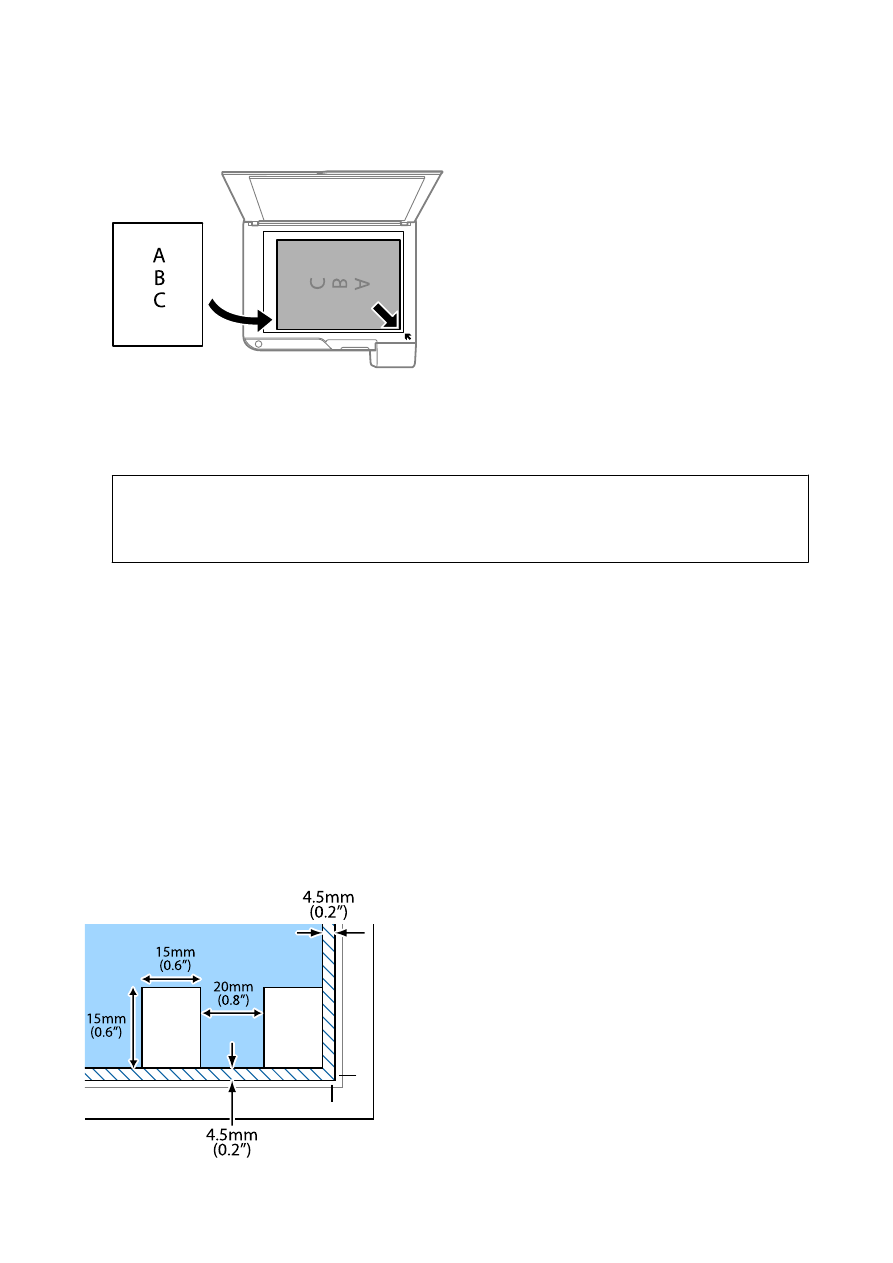


3.

Түпнұсқаны


төмен


қаратып


қойып

, 

бұрыш


белгісіне


қарай


сырғытыңыз

.

Ескертпе

:

Сканер


әйнегі


төменгі


жиегінен


немесе


оң


жақ


жиегінен

 1,5 

мм


ауқымы


сканерленбейді

.

4.

Қақпақты


ақырындап


жабыңыз

.

c

Маңызды

:

Сканер


әйнегі


немесе


құжаттың


қақпағына


тым


қатты


күш


түсірмеңіз

.

Әйтпесе


олар

зақымдалуы


мүмкін

.

5.

Сканерлегеннен


кейін


түпнұсқаларды


алып


тастаңыз

.

Ескертпе

:

Егер


түпнұсқаларды


Сканер


әйнегі


бетінде


ұзақ


уақыт


қалдырсаңыз

, 

түпнұсқа


әйнектің


бетіне

жабысып


қалуы


мүмкін

.

Бір


уақытта


сканерлеу


үшін


бірнеше


фотосуретті


қою

Epson Scan 2 

бөліміндегі


Фотосурет


режимі


режимі


арқылы


бір


уақытта


бірнеше


фотосуретті

сканерлеуге


және


әрбір


кескінді


сақтауға


болады

. 

Фотосуреттерді


Сканер


әйнегі


құрылғының

көлденең


және


тік


жиектерінен

 4,5 

мм


алып


қойып

, 

оларды


бір


бірінен


кемінде

 20 

мм


аралықта

қойыңыз

. 

Фотосуреттер

 15 × 15 

мм

-

ден


үлкенірек


болуы


керек

.

Ескертпе

:

Алдын


ала


қарау


терезесінің


жоғарғы


жағындағы


Пиктограмма


ұяшығына


белгі


қойыңыз

.

Пайдаланушы


нұсқаулығы

Принтерді


дайындау

25

Қуатты


үнемдеу

Орнатылған


уақытта


ешбір


әрекет


жасалмаса

, 

принтер


автоматты


түрде


ұйқы


режиміне


өтеді

.

Қуатты


басқару


функциясын


қолданбас


бұрын


уақытты


реттей


аласыз

. 

Қандай


да


бір


көбейту

өнімнің


энергияны


тұтыну


тиімділігіне


әсер


етеді

. 

Қандай


да


бір


өзгерту


жасаудан


бұрын

қоршаған


ортаға


назар


аударыңыз

.

Сатып


алынған


жерге


байланысты


принтерде

 30 

минут


ішінде


қосылмаған


жағдайда


автоматты

түрде


өшіретін


мүмкіндігі


болуы


мүмкін

.

Қуат


үнемдеу

 — Windows

1.

Принтер


драйверінің


терезесіне


өтіңіз

.

2.

Қызмет


көрсету


қойындысындағы


Принтер


және


опция


туралы


ақпарат


түймесін

басыңыз

.

3.

Келесінің


біреуін


орындаңыз

.

❏

Күту


уақыты


режимінің


таймері


параметрі


арқылы


принтер


ұйқы


режиміне


кіретін

уақыт


кезеңін


таңдап

, 

одан


кейін


Жіберу


таңдаңыз

.

Принтер


автоматты


түрде


өшетіндей

етіп


орнату


үшін


Өшіру


таймері


параметрі


арқылы


уақыт


кезеңін


таңдаңыз


және


Жіберу

түймесін


басыңыз

.

❏

Күту


уақыты


режимінің


таймері


параметрі


арқылы


принтер


ұйқы


режиміне


кіретін

уақыт


кезеңін


таңдап

, 

одан


кейін


Жіберу


таңдаңыз

.

Принтер


автоматты


түрде


өшетін


ету

үшін


Белсенді


болмағанда


қуатты


өшіру


немесе


Ажырағанда


қуатты


өшіру

параметрінде


уақыт


кезеңін


таңдап

, 

Жіберу


түймесін


басыңыз

.

Ескертпе

:

Сатып


алынған


жерге


байланысты


сіздің


өніміңізде


Өшіру


таймері


мүмкіндігі


немесе

«

Ажыратылса

, 

қуатты


өшіру

» 

және


Ажырағанда


қуатты


өшіру


мүмкіндігі


болуы


мүмкін

.

4.

OK


түймесін


басыңыз

.

Қуат


үнемдеу

 — Mac OS

1.


мәзірі

 > 

Принтерлер


және


сканерлер

 (

немесе


Басып


шығару


және


сканерлеу

,

Басып


шығару


және


факс

) 

тармағынан


Жүйе


параметрлері


тармағын


таңдап

, 

принтерді

таңдаңыз

.

2.

Параметрлер


және


жабдықтар

 > 

Утилита

 > 

Принтер


утилитасын


ашу


түймесін

басыңыз

.

3.

Принтер


параметрлері


түймесін


басыңыз

.

4.

Келесінің


біреуін


орындаңыз

.

❏

Күту


уақыты


режимінің


таймері


параметрі


арқылы


принтер


ұйқы


режиміне


кіретін

уақыт


кезеңін


таңдап

, 

одан


кейін


Қолдану


таңдаңыз

.

Принтер


автоматты


түрде


өшетіндей

етіп


орнату


үшін


Өшіру


таймері


параметрі


арқылы


уақыт


кезеңін


таңдаңыз


және

Қолдану


түймесін


басыңыз

.

Пайдаланушы


нұсқаулығы

Принтерді


дайындау

26

❏

Күту


уақыты


режимінің


таймері


параметрі


арқылы


принтер


ұйқы


режиміне


кіретін

уақыт


кезеңін


таңдап

, 

одан


кейін


Қолдану


таңдаңыз

.

Принтер


автоматты


түрде


өшетін


ету

үшін


Белсенді


болмағанда


қуатты


өшіру


немесе


Ажырағанда


қуатты


өшіру

параметрінде


уақыт


кезеңін


таңдап

, 

Қолдану


түймесін


басыңыз

.

Ескертпе

:

Сатып


алынған


жерге


байланысты


өнімде


Өшіру


таймері


мүмкіндігі


немесе


Белсенді

болмағанда


қуатты


өшіру


және


Ажырағанда


қуатты


өшіру


мүмкіндігі


болуы


мүмкін

.

Пайдаланушы


нұсқаулығы

Принтерді


дайындау

27

Басып


шығару

Windows 

жүйесінде


принтер


драйверінен

басып


шығару

Принтер


драйверіне


кіру

Компьютердің


басқару


тақтасынан


принтер


драйверіне


кіргенде


параметрлер


барлық

қолданбаларға


қолданылады

.

Басқару


тақтасынан


принтер


драйверіне


кіру

❏

Windows 10/Windows Server 2016

Бастау


түймесін


басып

, 

Windows 

жүйесі

 > 

Басқару


тақтасы

 > 

Құрылғылар


мен

принтерлерді


көру


түймесін


Жабдық


және


дыбыс


тармағынан


таңдаңыз

. 

Принтеріңізді

тінтуірдің


оң


жақ


түймесімен


басыңыз


немесе


басып


тұрыңыз


да

, 

Басып


шығару

параметрлері


бөлімін


таңдаңыз

.

❏

Windows 8.1/Windows 8/Windows Server 2012 R2/Windows Server 2012

Жұмыс


үстелі

 > 

Параметрлер

 > 

Басқару


тақтасы

 > 

Құрылғылар


мен


принтерлерді

көру


түймесін


Жабдық


және


дыбыс


тармағын


таңдаңыз

. 

Принтеріңізді


тінтуірдің


оң


жақ

түймесімен


басыңыз


немесе


басып


тұрыңыз


да

, 

Басып


шығару


параметрлері


бөлімін

таңдаңыз

.

❏

Windows 7/Windows Server 2008 R2

Бастау


түймесін


басып

, 

Басқару


тақтасы

 > 

Құрылғылар


мен


принтерлерді


көру


түймесін

Жабдық


және


дыбыс


тармағынан


таңдаңыз

. 

Принтерді


тінтуірдің


оң


жақ


түймесімен


басып

,

Басып


шығару


параметрлері


бөлімін


таңдаңыз

.

❏

Windows Vista/Windows Server 2008

Бастау


түймесін


басып

, 

Басқару


тақтасы

 > 

Принтерлер


түймесін


Жабдық


және


дыбыс

тармағынан


таңдаңыз

. 

Принтерді


тінтуірдің


оң


жақ


түймесімен


басып

, 

Басып


шығару

параметрлерін


таңдау


бөлімін


таңдаңыз

.

❏

Windows XP/Windows Server 2003 R2/Windows Server 2003

Бастау


түймесін


басыңыз


және


Басқару


тақтасы

 > 

Принтерлер


және


басқа


жабдықтар

 >

Принтерлер


және


факстар


таңдаңыз

. 

Принтерді


тінтуірдің


оң


жақ


түймесімен


басып

, 

Басып

шығару


параметрлері


бөлімін


таңдаңыз

.

Принтер


драйверіне


тапсырмалар


тақтасындағы


принтер


белгішесінен


қатынасу

Жұмыс


үстелі


тапсырмалар


тақтасындағы


принтер


белгішесі

 — 

принтер


драйверіне


жылдам

қатынасуға


мүмкіндік


беретін


таңбаша


белгіше

.

Принтер


белгішесін


басып

, 

Принтер


параметрлері


тармағын


таңдасаңыз

, 

басқару


тақтасынан

көрсетілетінмен


бірдей


принтер


параметрлері


терезесіне


қатынасуға


болады

. 

Осы


белгішені


екі

рет


бассаңыз

, 

принтердің


күйін


тексере


аласыз

.

Пайдаланушы


нұсқаулығы

Басып


шығару

28

Ескертпе

:

Тапсырмалар


тақтасында


принтер


белгішесі


көрсетілмесе

, 

принтер


драйверінің


терезесін


ашыңыз

,

Басқарылатын


теңшелімдер


түймесін


Қызмет


көрсету


қойындысында


басыңыз

, 

содан


кейін

Таңбаша


белгішесін


тапсырмалар


тақтасына


тіркеңіз


пәрменін


таңдаңыз

.

Басып


шығару


негіздері

Ескертпе

:

Әрекеттер


қолданбаға


байланысты


өзгеріп


отыруы


мүмкін

. 

Мәліметтер


алу


үшін


қолданбаның

анықтамасын


қараңыз

.

1.

Басып


шығарғыңыз


келген


файлды


ашыңыз

.

Егер


қағаз


жүктелмеген


болса

, 

оны


принтерге


жүктеңіз

.

2.

Файл


мәзірінен


Басып


шығару


немесе


Бетті


реттеу


пәрменін


таңдаңыз

.

3.

Принтеріңізді


таңдаңыз

.

4.

Принтердің


драйвер


терезесіне


кіру


үшін


Параметрлер


немесе


Сипаттар


опциясын

таңдаңыз

.

5.

Параметрлерді


қажетінше


өзгертіңіз

.

Мәліметтер


алу


үшін


принтер


драйверіне


арналған


мәзір


опцияларын


қараңыз

.

Ескертпе

:

❏

Сондай

-

ақ

, 

орнату


элементтерінің


түсіндірмелері


үшін


желілік


анықтаманы


қарауға


болады

.

Элементті


тінтуірдің


оң


жағымен


бассаңыз

, 

Анықтама


бөлімі


көрсетіледі

.

❏

Басу


алдын


ала


қарау


параметрін


таңдағанда

, 

басып


шығарудың


алдында


құжаттың


алдын

ала


қарауын


көруге


болады

.

6.

Принтер


драйверінің


терезесін


жабу


үшін


OK


түймесін


басыңыз

.

Пайдаланушы


нұсқаулығы

Басып


шығару

29

7.

Басып


шығару


түймесін


басыңыз

.

Ескертпе

:

Басу


алдын


ала


қарау


параметрін


таңдағанда


алдын


ала


қарау


терезесі


көрсетіледі

.

Параметрлерді


өзгерту


үшін


Бас


тарту


түймесін


басыңыз

, 

содан


соң


процедураны

 2-

қадамнан

бастап


қайталаңыз

.

Қатысты


ақпарат

&

“

Қолжетімді


қағаз


және


сыйымдылықтар

” 

бетте

 18

&

“

Қағазды


Артқа


қағаз


беру


ішіне


салу

” 

бетте

 21

&

“

Басты


қойындысы

” 

бетте

 44

2 

жақты


басып


шығару

Қағаздың


екі


жағына


да


басып


шығаруға


болады

.

Сондай

-

ақ


беттердің


ретін


қайта


жасау


және

басып


шығаруды


бүктеу


арқылы


жасалатын


кітапша


басып


шығаруға


болады

.

Ескертпе

:

❏

Бұл


мүмкіндік


жиексіз


басып


шығаруға


жарамсыз

.

❏

Принтер


бірінші


жағын


басып


шығарғаннан


кейін


екінші


жағына


басып


шығару


үшін


қағазды

аударыңыз

.

❏

2 

жақты


басып


шығару


үшін


жарамды


қағазды


пайдаланбасаңыз

, 

басып


шығару


сапасы


төмендеуі

және


қағаз


кептелістері


орын


алуы


мүмкін

.

❏

Қағазға


және


деректерге


байланысты


қағаздың


екінші


жағынан


сия


ағуы


мүмкін

.

Қатысты


ақпарат

&

“

Қолжетімді


қағаз


және


сыйымдылықтар

” 

бетте

 18

Басып


шығару


параметрлері

EPSON Status Monitor 3 

қолданбасы


қосылған


кезде

 2 

жақты


басып


шығару


мүмкіндігі


қолжетімді

.

Ескертпе

:

EPSON Status Monitor 3 

қолданбасын


қосу


үшін


Кеңейтілген


параметрлер


қойындысындағы

Қызмет


көрсету


түймесін


басып

, 

EPSON Status Monitor 3 

қосу


параметрін


таңдаңыз

.

Пайдаланушы


нұсқаулығы

Басып


шығару

30

1.

Принтер


драйверінің


Басты


қойындысындағы


Екі


жақты


басып


шығару


бөлімінен


опцияны

таңдаңыз

.

2.

Settings


басыңыз

, 

сәйкес


параметрлерді


орнатыңыз

, 

содан


кейін


OK


басыңыз

.

Ескертпе

:

Бүктеулі


кітапшаны


басып


шығару


үшін


Кітапша


параметрін


таңдаңыз

.

3.

Басып


шығару


түймесін


басыңыз

.

Бірінші


жақ


басып


шығарылғанда


компьютерде


қалқымалы


терезе


көрсетіледі

. 

Экрандағы

нұсқауларды


орындаңыз

.

Қатысты


ақпарат

&

“

Басып


шығару


негіздері

” 

бетте

 29

&

“

Басты


қойындысы

” 

бетте

 44

Бір


парақта


бірнеше


бетті


басып


шығару

Деректердің


екі


немесе


төрт


бетін


бір


парақ


қағазда


басып


шығаруға


болады

.

Басып


шығару


параметрлері

Принтер


драйверіндегі


Басты


қойындысынан


Бұрылыс


немесе


1-

ге

 4


опциясын


Көп


бетті

параметрі


ретінде


таңдаңыз

.

Ескертпе

:

Бұл


мүмкіндік


жиексіз


басып


шығару


үшін


қол


жеткізгісіз

.

Қатысты


ақпарат

&

“

Басып


шығару


негіздері

” 

бетте

 29

&

“

Басты


қойындысы

” 

бетте

 44

Пайдаланушы


нұсқаулығы

Басып


шығару

31

Бет


реті


бойынша


басып


шығару


және


орналастыру

(

кері


ретпен


басып


шығару

)

Құжаттар


бет


ретімен


орналасуы


үшін


соңғы


беттен


басып


шығаруға


болады

.

Басып


шығару


параметрлері

Принтер


драйверіндегі


Басты


қойындысынан


Кері


рет


таңдаңыз

.

Қатысты


ақпарат

&

“

Басып


шығару


негіздері

” 

бетте

 29

&

“

Басты


қойындысы

” 

бетте

 44

Кішірейтілген


немесе


үлкейтілген


құжатты


басып

шығару

Құжаттың


өлшемін


белгілі


бір


пайызда


азайтуға


не


ұлғайтуға


немесе


принтерге


салынған


қағаз

өлшеміне


сәйкестіндіруге


болады

.

Басып


шығару


параметрлері

Принтер


драйверінің


Қосымша


опциялар


қойындысында


Құжат


өлшемі


параметрінен


құжат

өлшемін


таңдаңыз

.

Шығыс


қағазы


параметрінен


басып


шығару


қажет


қағаз


өлшемін

Пайдаланушы


нұсқаулығы

Басып


шығару

32


содержание      ..     2      3      4      5     ..