Режущий плоттер Summa серии F. Руководство пользователя (версия 004) - часть 17


  Главная      Книги - Разные     Режущий плоттер Summa серии F. Руководство пользователя (версия 004) - 2012 год


поиск по сайту            правообладателям  


содержание      ..     15      16      17      18     ..


Режущий плоттер Summa серии F. Руководство пользователя (версия 004) - часть 17


Планшетный


режущий


плоттер

 F1612 

Руководство


пользователя


ПРИМЕЧАНИЕ

: 

Теперь


выполнена


процедура


ввода


основных


установок


и


калибровка


для


программы

 SummaFlex, 

и


программу


можно


использовать

. 

Рекомендуется


в


дальнейшем


уточнять


установки


для


программы

, 

чтобы


она


наилучшим


образом


соответствовала


процедуре


используемого


рабочего


потока

. 

Как


только


это


будет


сделано

, 

может


быть


создан


профиль


пользователя

, 

чтобы


скрыть


от


оператора


максимальное


число


ненужных


опций


и


параметров


настройки

, 

насколько


это


возможно

. 

В


этой


части


смотрите


руководство


пользователя


по


программе

 SummaFlex. 

6.6.3


Конфигурирование


профиля


камеры


Для


специальных


комбинаций


цвета


регистрационной


метки


и


цвета


или


текстуры


носителя

, 

возможно

, 

возникнет


необходимость


в


специальных


профилях


камеры

. 

Такие


профили


могут


быть


созданы


пользователем

. 

Хотя


рекомендуется

, 

чтобы


эти


профили


были


созданы


дилером


или


в


компании

 Summa. 

Когда


программа

 SummaFlex 

установлена

, 

то


можно


использовать


некоторые


уже


предварительно


установленные


профили

. 

Эти


профили


находятся


в


каталоге

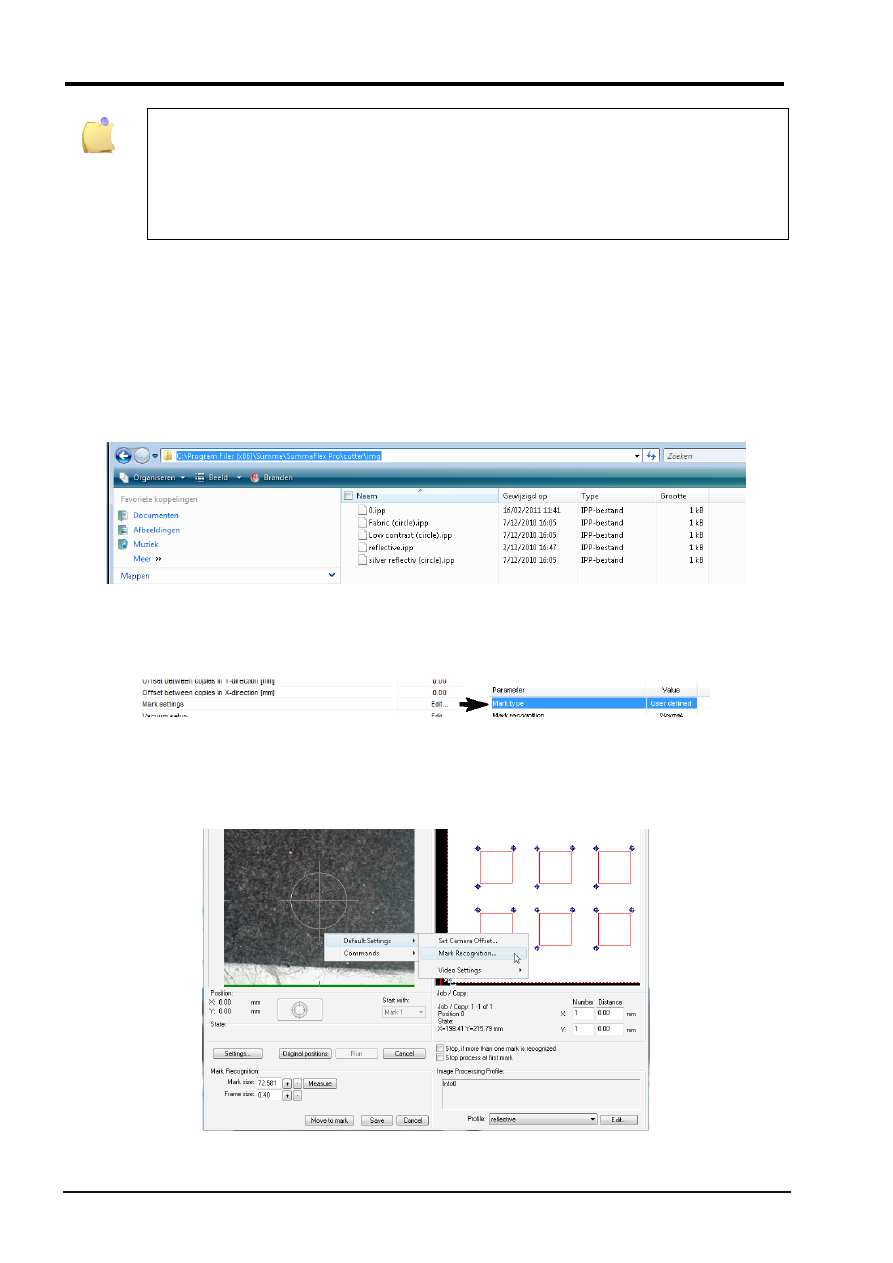
 C:\Program Files\Summa\SummaFlex Pro\cutter\img. 

Процедура


установки


дополнительных


профилей


или


изменения


профилей


в

 SummaFlex Pro 

описана


ниже

. 

1. 

Если


дилер


пересылает


новые


профили

, 

то


скопируйте


их


в


каталог


профилей

. 


Рисунок

 6-21. 

Директория


размещения


профилей


камеры


1. 

Запустите


задание


в


программе

 SummaFlex, 

в


окне


вывода


задания

. 

Щелкните


на


кнопку


«Mark type» (

тип


Метки

), 

затем


измените


этот


тит


на

 «User defined» (

Задаваемый


пользователем

). 


Рисунок

 6-22. 

Изменение


установок


для


регистрационных


меток


2. 

Щелкните


на


кнопку


на


кнопке


предварительного


просмотра

. 

Откроется


другое


окно

. 

Переместите


курсор


в


область


поля


обзора


камеры

, 

щелкните


правой


кнопкой


мыши


и


затем


перейдите


к


команде

 «Default settings -> Mark recognition» (

Настройки


по


умолчанию

 -> 

Распознавание


метки

). 


Рисунок

 6-23. 

Изменение


установок


для


регистрационных


меток


Программное


обеспечение


для


персонального


компьютера


6-12

Планшетный


режущий


плоттер

 F1612 

Руководство


пользователя


3. 

Во


всплывающем


окне


рядом


с

 «Profile» (

Профиль

) 

выберите


правильный


профиль

. 


ВНИМАНИЕ

: 

Используйте


только


разные


профили


для


камеры


из


набора


стандартных


профилей

, 

если


при


чтении


регистрационных


меток


возникают


проблемы

. 

Если


в


профиле


камеры


больше


нет


необходимости

, 

то


он


может


использоваться


для


установки


типа


метки


снова


к


типу

 «circle» (

кружок

), 

чтобы


установить


профиль


камеры


к


его


значение


по


умолчанию

 (0.ipp). 

6.6.4


Программные


расширения

 (plug-in) 

для


персонального


компьютера


Затем


сразу


после


инсталляции


инструментов


для


работы


с


планшетным


сканером


рекомендуется


инсталлировать


плагины

  (

для


дополнительных


прав


администратора

). 

Если


на


компьютере


установлено


больше


одной


версии


программы

, 

то


рекомендуется


сразу


установить


плагины


для


каждой


версии

. 

6.6.4.1 

Плагин


для


программы

 Corel 

Панель


инструментов


в


программе

 Corel 

содержит


четыре


иконки

.  


Первая


иконка


используется


для


запуска


нового


рисунка


из


шаблона


серии

 - F. 

При


щелчке


на


иконку


произойдет


следующее

: 

•


Будет


начато


новое


изображение


из


шаблона


серии

 - F. 

•


Будут


созданы


все


необходимые


слои

, 

и


рабочая


область


составит

 1200 

мм

 x 1600 

мм


(

книжная


ориентация

). 

•


Активный


слой

 - 

слой


для


данных

, 

предназначенных


для


печати

. 

Если


щелкнуть


на


вторую


иконку

, 

то


произойдет


следующее

: 

•


Слой

 «Regmark» (

Регистрационные


метки

) 

будет


установлен


верхним


слоем

, 

все


объекты


в


этом


слое


удалены

, 

и


сам


слой


будет


блокирован

. 

•


Все


объекты


во


всех


незаблокированных


и


видимых


слоях

, 

расположенных


под


слоем


«Regmark» (

Регистрационные


метки

), 

будут


выделены

. 

•


Слой

 «Regmark» (

Регистрационные


метки

) 

будет


разблокирован

. 

•


Регистрационные


метки

  (

кружки


диаметром

 5 

мм

) 

будут


помещены


вокруг


выделенных


объектов

, 

и


добавлена


стрелка


для


облегчения


распознания


ориентации

, 

все


указанные


регистрационные


метки


и


метка


ориентации


сохраняются


в


слое

 «Regmark» 

(

Регистрационные


метки

). 

•


Слой

 «Regmark» (

Регистрационные


метки

) 

блокируется

. 

Третья


иконка


используется

, 

если


резка


проекта


должна


производиться


на


стороне


носителя

, 

не


предназначенной


для


печати

 (

в


комбинации


с


макрокомандой


в


программе

 SummaFlex Pro).  

Если


щелкнуть


на


третью


иконку

, 

то


произойдет


следующее

: 

•


Слой

 «Regmark» (

Регистрационные


метки

) 

будет


установлен


верхним


слоем

, 

все


объекты


в


этом


слое


будут


удалены

, 

и


сам


слой


будет


блокирован

. 

•


Создается


новый


верхний


слой


с


названием

 «Cut Out Squares» (

Резка


квадратов

) 

и


этот


слой


блокируется

. 

•


Все


объекты


во


всех


незаблокированных


и


видимых


слоях

, 

расположенных


под


слоем


«Regmark» (

Регистрационные


метки

), 

будут


выделены

. 

•


Слои

 «Regmark» (

Регистрационные


метки

) 

и

 «Cut Out Squares» (

Резка


квадратов

) 

будут


разблокированы

. 

•


Регистрационные


метки

  (

кружки


диаметром

 5 

мм

) 

будут


помещены


вокруг


выделенных


объектов

, 

и


будет


добавлена


стрелка


для


облегчения


распознания


ориентации

, 

все


указанные


регистрационные


метки


и


метка


ориентации


сохраняются


в


слое

 «Regmark» 

(

Регистрационные


метки

). 

Программное


обеспечение


для


персонального


компьютера


6-13

Планшетный


режущий


плоттер

 F1612 

Руководство


пользователя


•


Над


каждой


регистрационной


меткой


в


слое

 «Cut Out Squares» (

Резка


квадратов

) 

создается


квадрат


с


центром

, 

совпадающим


с


центром


регистрационной


меткой

, 

и


размером


квадрата


5x5 

мм

.  

•


Слои

 «Regmark» (

Регистрационные


метки

) 

и

 Cut Out Squares» (

Резка


квадратов

) 

блокируются

. 

Четвертая


иконка


используется

, 

чтобы


создавать

 pdf 

файл

, 

который


готов


к


импорту


в

 SummaFlex. 

Если


щелкнуть


на


иконку

, 

то


произойдет


следующее

: 

•


Будут


выбраны


все


объекты


в


разблокированных


слоях


и


в


слоях

, 

для


которых


печать

/

экспорт


не


отключены

  (

поэтому


также


будут


выбраны


все


объекты


в


слоях

 «Regmark» 

(

Регистрационные


метки

) 

и

 Cut Out Squares» (

Резка


квадратов

)) 

•


Откроется


диалоговое


окно

, 

и


будет


предложен


каталог

  (

тот


же


самый

, 

который


использовался


в


последний


раз


с


этой


функцией

) 

и


предложено


имя


файла

  (

текущее


имя


файла

). 

•


Измените


папку


и


имя


файла


в


случае


необходимости

, 

затем


щелкните


на


кнопку

 «save» 

(

сохранить

), 

не


изменяя


опций

. 

6.6.4.2 

Плагин


для


программы

 Illustrator 

У


дополнительного


меню


в


категории

 «file» (

файл

) 

есть


два


подменю

. 


Если


используется


первое


подменю

, 

то


произойдет


следующее

: 

•


Слой

 «Regmark» (

Регистрационные


метки

) 

будет


установлен


верхним


слоем

, 

все


объекты


в


этом


слое


будут


удалены

, 

и


сам


слой


будет


блокирован

. 

•


Все


объекты


во


всех


незаблокированных


и


видимых


слоях

, 

расположенных


под


слоем


«Regmark» (

Регистрационные


метки

), 

будут


выделены

. 

•


Слой

 «Regmark» (

Регистрационные


метки

) 

будет


разблокирован

. 

•


Регистрационные


метки

  (

кружки


диаметром

 5 

мм

) 

будут


помещены


вокруг


выделенных


объектов

, 

и


будет


добавлена


стрелка


для


облегчения


распознания


ориентации

, 

все


указанные


регистрационные


метки


и


метка


ориентации


сохраняются


в


слое

 «Regmark» 

(

Регистрационные


метки

). 

•


Слой

 «Regmark» (

Регистрационные


метки

) 

блокируется

. 

Второе


меню


используется

, 

если


резка


проекта


должна


производиться


на


стороне


носителя

, 

не


предназначенной


для


печати

 (

в


комбинации


с


макрокомандой


в


программе

 SummaFlex Pro).  

Если


используется


второе


подменю

, 

то


произойдет


следующее

: 

•


Слой

 «Regmark» (

Регистрационные


метки

) 

будет


установлен


верхним


слоем

, 

все


объекты


в


этом


слое


будут


удалены

, 

и


сам


слой


будет


блокирован

. 

•


Создается


новый


верхний


слой


с


названием

 «Cut Out Squares» (

Резка


квадратов

) 

и


этот


слой


блокируется

. 

•


Все


объекты


во


всех


незаблокированных


и


видимых


слоях

, 

расположенных


под


слоем


«Regmark» (

Регистрационные


метки

), 

будут


выделены

. 

•


Слои

 «Regmark» (

Регистрационные


метки

) 

и

 «Cut Out Squares» (

Резка


квадратов

) 

будут


разблокированы

. 

•


Регистрационные


метки

  (

кружки


диаметром

 5 

мм

) 

будут


помещены


вокруг


выделенных


объектов

, 

и


будет


добавлена


стрелка


для


облегчения


распознания


ориентации

, 

все


указанные


регистрационные


метки


и


метка


ориентации


сохраняются


в


слое

 «Regmark» 

(

Регистрационные


метки

). 

•


Над


каждой


регистрационной


меткой


в


слое

 «Cut Out Squares» (

Резка


квадратов

) 

создается


квадрат


с


центром

, 

совпадающим


с


центром


регистрационной


меткой

, 

и


размером


квадрата


5x5 

мм

.  

•


Слои

 «Regmark» (

Регистрационные


метки

) 

и

 Cut Out Squares» (

Резка


квадратов

) 

блокируются

. 

Программное


обеспечение


для


персонального


компьютера


6-14

Планшетный


режущий


плоттер

 F1612 

Руководство


пользователя


Чтобы


подготовить


файл


для


программы

 SummaFlex, 

сделайте


следующее

: 

•


Сохраните


сначала


файл


проекта


в


виде


обычного


файла


программы

 Illustrator 

с


расширением

 ai. 

•


Удалите


слои

, 

которые


не


должны


быть


подвержены


резке

. 

•


Сохраните


копию


файла


в


формате

 pdf. 

•


Вернитесь


к


сохраненному


файлу


программы

 Illustrator, 

с


расширением

 ai. 

Чтобы


в


этом


месте


установить


корректный


шаблон


для


файлов


плоттера


серии

 F, 

сделайте


следующее

: 

•


Откройте


программу

 Illustrator. 

•


Перейдите


к

 «File > New from template» (

Файл

 > 

Новый


файл


из


шаблона

) (

откроется


диалоговое


окно

, 

в


котором


можно


выбрать


шаблон


из


каталога


шаблонов


программы


Illustrator). 

•


Откройте


проводник

 Windows 

и


перейдите


в


каталог

, 

в


котором


установлены


инструменты


для


работы


с


планшетным


режущим


плоттером

 - Summa Flatbed Tools. 

Обычно


этот


каталог

 - 

C:\Progam Files (x86)\Summa Flatbed Tools 

или

 C:\Progam Files (x86) – 

в


зависимости


от


того

, 

используется


ли

 32 

разрядная


или

 64 

разрядная


операционная


система

 Windows - Windows 

32 

или

 Windows 64. 

•


Перейдите


к


подкаталогу


с


шаблонами

, 

выберите


шаблон


иллюстратора

 (illustrator template) 

(

файл


с


расширением

 ait) 

щелкните


правой


кнопкой


мыши

, 

и


выберите


команду

 «copy» 

(

копировать

). 

•


Перейдите


к


диалоговому


окну


в


программе

 Illustrator, 

и


скопируйте


шаблон


в


окно

. 

•


Щелкните


на


кнопку

 «new» (

новый


файл

). 


ПРИМЕЧАНИЕ

: 

Когда


в


следующий


раз


возникнет


необходимость


создавать


новый


файл


из


шаблона

, 

следует


только


перейти


к


команде

 «File > New» (

Файл

 > 

Новый

) 

в


шаблонах

 (Template), 

и


выбрать


шаблон


для


файла


планшетного


режущего


плоттера


серии

 F.  

6.6.4.3 

Плагин


для


программы

 Illustrator CS4 

и

 CS5 

для

 Mac 

С


этим


плагином


в


проект


будут


добавлены


метки


программы

 SummaFlex 

или


метки


программы


SummaFlex 

вместе


с


дополнительными


квадратами

. 

В


меню

 «File» (

Файл

) 

программы

 Illustrator 

добавляется


меню

 «Summa». 

Указанный


плагин


называется

 SummaCS4mac.aip, 

версия

 1.0.0.0. 

Дополнительные


квадраты


могут


использоваться

, 

если


проект


должен


быть


повернут


изображением


вниз


прежде

, 

чем


он


должен


будет


подвергнут


резке

.  

Программное


обеспечение


для


персонального


компьютера


6-15

Планшетный


режущий


плоттер

 F1612 

Руководство


пользователя


Рисунок

 6-24. 

Плагин


для


программы

 Illustrator Mac  

Инсталляция


плагина


осуществляется


вручную

. 

Скопируйте


файл

 summaCS4mac.aip 

с


инсталляционного


диска

 DVD 

в


папку

 «plug-ins» 

в


директории

 Adobe Illustrator CS. 

При


запуске


программы

 Illustrator 

указанный


плагин


будет


доступен


в


меню

 «File» (

Файл

) (

смотрите


предыдущий


рисунок

). 


Рисунок

 6-25. 

Папка


с


плагином


для


программы

 Illustrator Mac  

Минимальные


требования

: 

Программа

 Adobe Illustrator CS4 


Программное


обеспечение


для


персонального


компьютера


6-16


Технические


характеристики


7-1

7 

Технические


характеристики


7.1


Модели


Выпускается


одна


модель


для


плоттеров


серии

 F. 

Эта


модель


может


быть


сконфигурирована


разными


способами

. 

В


зависимости


от


территории


использования


плоттера


конфигурации


могут


быть


различными

. 

Могут


также


отличаться


маркировка

, 

опции


и


характеристики

. 

В


этом


документе


дается


ссылка


на


базовую


модель


с


названием

 F1612 (

только


с


существующими


в


данный


момент


времени


размерами

). 

В


тех


случаях

, 

где


известно

, 

что


спецификация


зависит


от


конфигурации

, 

это


специально


отмечается

.   

7.2


Список


характеристик


7.2.1


Состав


аппаратной


части


•


Стол


с


вакуумным


подсосом

 (Vacuum table) 

ƒ


Стол


с


вакуумным


подсосом


подстраивает


ширину


рабочей


области


автоматически

 (

с


использованием


привода

), 

чтобы


определить


рабочую


область

.   

ƒ


Вакуумные


насосы


с


управляемыми


клапанами


для


удержания


материала


на


столе


или


для


того

, 

чтобы


приподнимать


носитель


от


стола

 (

зависит


от


конфигурации

).   

•


Каретка

 (Carriage) 

ƒ


Центральный


блок

 (Central unit) 

ƒ


Камера


для


установки


начального


положения


и


распознавания


регистрационных


маркеров

.   

•


Встроенная


подсветка


для


оптимального


распознавания

.  

•


Механизм


быстрой


ручной


подстройки


высоты


для


резкой


фокусировки

.   

ƒ


Лазерный


источник


для


установки


начального


положения

.   

ƒ


Соединители


и


разъемы


для


подачи


сжатого


воздуха


и


электрических


сигналов


для


управления


конкретными


инструментами

.   

ƒ


Посадочные


места


для


модулей

 (3 

шт

.)  

ƒ


Крепление


с


использованием


одного


винта

 – 

механизм


быстрого


крепления

.   

•


Средства


обращения


с


носителем

 (

зависит


от


конфигурации

)  

ƒ


Мат


для


резки

 (Cutting matt) (

для


листового


носителя


или


приложений


с


использованием


картона

). 

ƒ


Система


рулонной


подачи

 (Roll-feed system) 

ƒ


Включает


систему


пневматических


держателей


для


перемещения


носителя


(

требует


подачи


сжатого


воздуха

).   

ƒ


Лента


транспортера

 (Conveyor belt) 

ƒ


В


комбинации


с


системой


подачи


рулонного


носителя

.   

ƒ


Корзина

. 

•


Модули

 (

зависит


от


конфигурации

) 

ƒ


Модуль


для


флюгерного


инструмента

 (Drag module) 

ƒ


Инструменты

: 

Ножи


для


надсечки

 (kiss cutting tools). 

ƒ


Модуль


для


тангенциального


инструмента

 (Tangential Module) 

ƒ


Инструменты

:  

•


Ножи


для


надсечки


с


контролируемым


значением


давления

 (kiss cutting 

tools). 

•


Ножи


для


сквозной


резки

 (Cut-out tools). 

Планшетный


режущий


плоттер

 F1612 

Руководство


пользователя


Технические


характеристики


7-2

•


Инструменты


для


фальцовки

 (Creasing tools). 

•


Электровибрационные


инструменты

. 

•


Инструменты


для

 V-

образной


резки

 (V-Cut knife) 

7.2.2


Интерфейс


Интерфейс


программы

 «Axis Control» (

Управление


по


осям

) 

ƒ


Интерфейс


программы


для


контроля


параметров


устройства

 (Program to control unit parameters). 

ƒ


Утилита


для


обновления


встраиваемого


программного


обеспечения

 (Utility to upgrade firmware). 

ƒ


Возможности


для


сохранения


пользовательской


конфигурации


на


жестком


диске

.   

ƒ


Оптимизированные


для


сенсорного


экрана


органы


управления

.   

ƒ


Операционная


система

 Windows XP, Vista 

или

 Windows 7 

Средства


дистанционного


управления


ƒ


Контроллер


дистанционного


управления


в


комбинации


с


программой

 «Axis Control» 

(

Управление


по


осям

) 

ƒ


Средства


для


установки


высоты


инструмента


и


определения


рабочей


области

.   

7.2.3


Программы


Программа

 SummaFlex (Pro) 

ƒ


Обеспечивает


оптимальную


интеграцию


в


рабочем


потоке


между


станцией

, 

на


которой


разрабатывается


проект

, 

растровым


процессором


изображений

, 

плоттером


для


печати


изображения


и


планшетным


режущим


плоттером

 Summa. 

Версия

 PRO 

с


камерой

, 

для


поддержки


контурной


резки

. 

Программа

 «Axis Control» (

Управление


по


осям

) 

ƒ


Смотрите


раздел

 «

Интерфейс

».  

7.3


Технические


характеристики


7.3.1


Габаритные


размеры


машины

 (

базовая


конфигурация


стола

) 

F1612


сантиметры


дюймы


Высота


110 

43,3 

Ширина

 235 

92,5 

Глубина


(1)

 194 

76,4 

Масса


500 

кг

 1100 

фунтов


(1) 

Без


учета


системы


подачи


рулонного


носителя

 (roll support system) 

Таблица

 1: 

Габаритные


размеры


машины


7.3.2


Габаритные


размеры


в


состоянии


поставки

 (

базовая


конфигурация


стола

) 

Деревянный


ящик


на


поддоне


F1612 


сантиметры


дюймы


Высота


146  

57,5  

Ширина


253  

99,  

Глубина


223  

87,8  

Масса


850 

кг


51 (1762 

примеч

. 

переводчика

) 

фунт


Таблица

 2: 

Габаритные


размеры


в


состоянии


поставки


Планшетный


режущий


плоттер

 F1612 

Руководство


пользователя


Технические


характеристики


7-3

7.4


Носитель


F1612 


сантиметры


дюймы


Ширина

 (Width)


Минимальное


значение


Не


применимо


(1)


Не


применимо


(1)


Максимальное


значение


165  

65  

Пневматические


фиксаторы


для


подачи


носителя


вперед


(Pneumatic media advance clamps)

(2)


3  

Максимальное


значение


рабочей


ширины


носителя


(Max.working Width)


160  

63  

Максимальное


значение


рабочей


длины


носителя

 (Max.Working 

Length)


В


случае


использования


одной


панели

 120 

47,2 

В


случае


использования


нескольких


панелей


(3)(4)


5000  

1968  

Просвет

 (Clearance)

(5)


5  

1,9  

Максимальное


значение


нагрузки


на


стол


50 

кг

/

м

2

 10,2 

фунта

/

фут

2


(1) 

Минимальное


выбираемое


значение


расстояния


вакуумного


подсоса


составляет

 30 

см

 (11,8 

дюйма

) 

(2) 

Пневматические


фиксаторы


для


подачи


носителя


вперед


включены


вместе


с


поставляемыми


по


дополнительному


соглашению


системами


подачи


рулонного


носителя

 (roll-feed) 

и


ременного


транспортера


(conveyor belt). 

(3) 

Требуются


пневматические


фиксаторы


для


подачи


носителя


и


системы


подачи


рулонного


носителя

 (roll-feed) 

и


ременный


транспортер

 (conveyor belt).   

(4) 

Стыковка


панелей


может


иметь


смещение


вплоть


до

 1 

мм

 (0,004 

дюйма

). 

(5) 

Расстояние


между


столом


с


вакуумным


подсосом


и


излучателем


по


оси

 «y». 

Не


учитывает


толщину


мата

, 

используемого


при


резке

, 

или


ременного


транспортера

 (conveyor belt). 

Таблица

 3: 

Характеристики


носителя


содержание      ..     15      16      17      18     ..