Принтеры МФУ ECOSYS M5526cdn, ECOSYS M5526cdw с тонером Kyocera. Руководство по эксплуатации - часть 26
 

  Главная      Учебники - Разные     Принтеры МФУ ECOSYS M5526cdn, ECOSYS M5526cdw с тонером Kyocera. Руководство по эксплуатации


поиск по сайту            правообладателям  


содержание      ..     24      25      26      27     ..


Принтеры МФУ ECOSYS M5526cdn, ECOSYS M5526cdw с тонером Kyocera. Руководство по эксплуатации - часть 26


10-46

Устранение


неисправностей

 > 

Устранение


замятия


бумаги

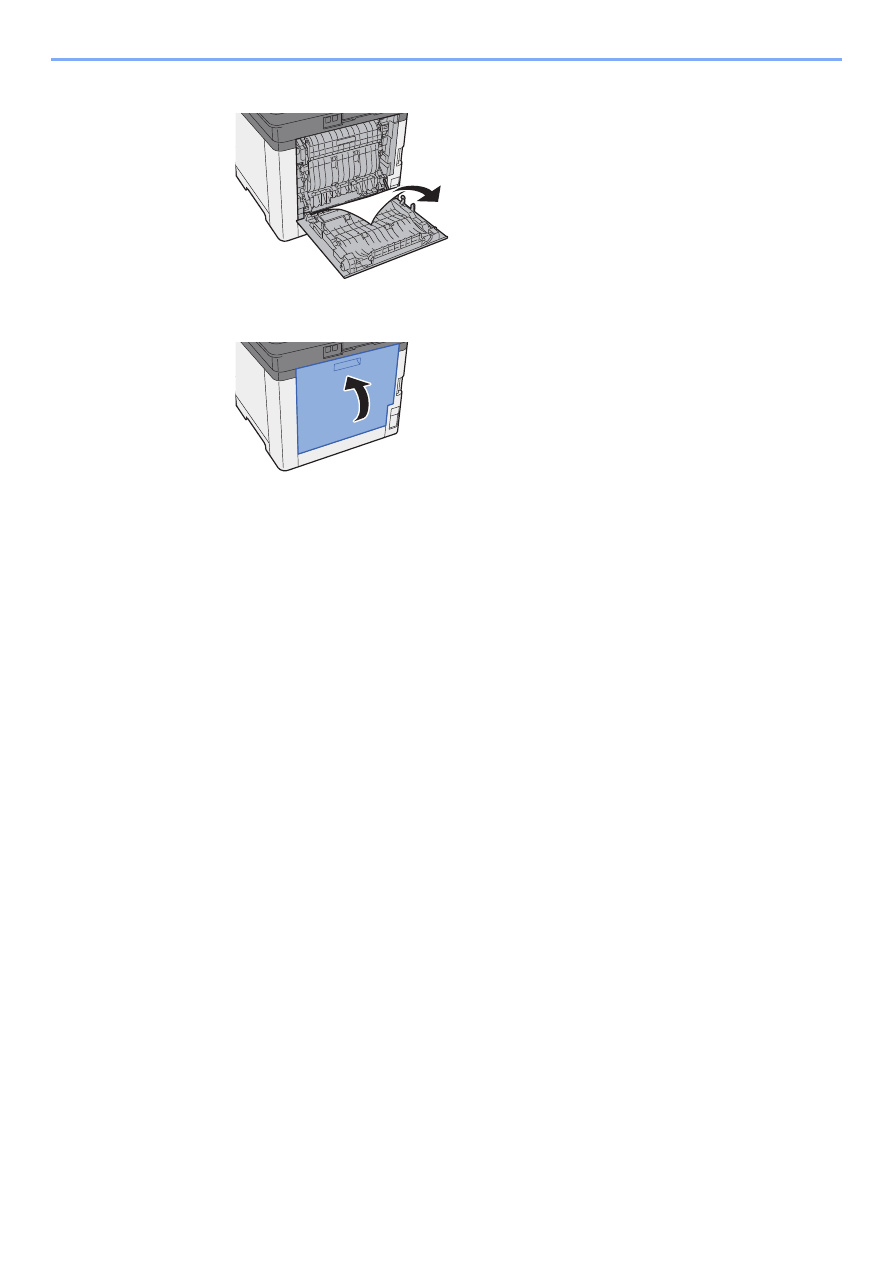
8

Извлеките


застрявшую


бумагу

.

9

Задвиньте


заднюю


крышку

1.

-------------------------------------------------------------------------------------------------------------------------------------------------------------

10-47

Устранение


неисправностей

 > 

Устранение


замятия


бумаги

Извлечение


застрявшей


бумаги


из


автоподатчика


оригиналов


1

Извлеките


оригиналы


из


лотка


для


оригиналов

.

2

Откройте


переднюю


крышку


и


удалите


застрявшую


бумагу

.

3

Извлеките


оригиналы


из


автоподатчика


оригиналов

.

ВНИМАНИЕ

•

Не


используйте


повторно


бумагу

, 

которая


уже


была


замята

.

•

Если


при


устранении


замятия


бумага


надорвана

, 

обязательно


удалите


из


аппарата


все


обрывки

. 

Оставшиеся


внутри


аппарата


фрагменты


бумаги


могут


стать


причиной


последующего


замятия

.

-------------------------------------------------------------------------------------------------------------------------------------------------------------

10-48

Устранение


неисправностей

 > 

Устранение


замятия


бумаги

4

Задвиньте


крышку

.

-------------------------------------------------------------------------------------------------------------------------------------------------------------

11-1

11

Приложение

В


этой


главе


рассматриваются


следующие


темы

.

Дополнительное


оборудование

 ...................................................................................................................... 11-2

Общие


сведения


о


дополнительном


оборудовании

 ........................................................................... 11-2

Дополнительные


приложения

 .............................................................................................................. 11-6

Начало


использования


приложения

 .................................................................................................... 11-6

Проверка


сведений


о


приложении

 ....................................................................................................... 11-7

Способ


ввода


символов

 .................................................................................................................................. 11-8

Экраны


ввода

 ........................................................................................................................................ 11-8

Ввод


символов

 .................................................................................................................................... 11-10

Бумага

 ............................................................................................................................................................ 11-11

Основные


характеристики


бумаги

 ..................................................................................................... 11-11

Выбор


подходящей


бумаги

 ................................................................................................................. 11-12

Бумага


специального


назначения

 ...................................................................................................... 11-15

Характеристики

 ............................................................................................................................................. 11-19

Аппарат

 ................................................................................................................................................ 11-19

Функции


копирования

 ......................................................................................................................... 11-21

Функции


принтера

 ............................................................................................................................... 11-21

Функции


сканера

 ................................................................................................................................. 11-22

Автоподатчик


оригиналов

 ................................................................................................................... 11-22

Податчик


бумаги

 .................................................................................................................................. 11-23

Глоссарий

 ....................................................................................................................................................... 11-24

-------------------------------------------------------------------------------------------------------------------------------------------------------------

11-2

Приложение

 > 

Дополнительное


оборудование

Дополнительное


оборудование

Общие


сведения


о


дополнительном


оборудовании

Для


данного


аппарата


предусмотрено


следующее


дополнительное


оборудование

.

(1) Expansion Memory

Дополнительное


программное


обеспечение

(4) UG-33

(5) SD/SDHC Memory Card

(6) USB Keyboard

(3) Card Authentication

Kit (B)

(2) PF-5110

-------------------------------------------------------------------------------------------------------------------------------------------------------------

11-3

Приложение

 > 

Дополнительное


оборудование

(1) "

Дополнительная


память

"

Благодаря


увеличению


памяти


аппарат


сможет


выполнять


одновременно


большее


количество


заданий

. 

Можно


увеличить


память


аппарата


до

 1536

МБ

, 

установив


дополнительные


модули


памяти

.

Меры


предосторожности


по


обращению


с


модулями


памяти

Для


защиты


электронных


деталей


при


установке


модулей


памяти


следует


по


возможности


снять


с


тела


статический


электрический


заряд

, 

надев


антистатический


браслет

. 

Если


у


вас


нет


такого


браслета

, 

коснитесь


металлического


предмета

, 

чтобы


снять


статический


электрический


заряд

, 

прежде


чем


устанавливать


модуль


памяти

.

Установка


модулей


памяти

1

Выключите


аппарат

, 

отсоедините


шнур


питания


и


кабель


принтера

.

2

Снимите


крышки

.

3

Извлеките


модуль


памяти


из


упаковки

.

4

Удерживая


соединительный


разъем


модуля


памяти


направленным


в


сторону


гнезда

, 

совместите


выемку


с


разъемом


гнезда


и


вставьте


модуль


памяти


непосредственно


в


гнездо


под


углом

.

5

Осторожно


нажмите


на


модуль


памяти

, 

чтобы


вставить


его


в


аппарат

.

6

Установите


крышки


на


место

.

-------------------------------------------------------------------------------------------------------------------------------------------------------------

11-4

Приложение

 > 

Дополнительное


оборудование

(2) PF-5110 "

Податчик


бумаги

"

В


принтере


можно


установить


податчик


бумаги

.

Загрузка


бумаги

 (

стр

. 3-2)

(3) Card Authentication Kit(B) "

Комплект


аутентификации


по


карте

"

С


помощью


смарт

-

карт


можно


выполнять


управление


регистрацией


пользователей

. 

Для


этого


необходимо


зарегистрировать


информацию


смарт

-

карты


в


ранее


зарегистрированном


списке


локальных


пользователей

. 

Для


получения


дополнительной


информации


о


регистрации


этих


сведений


см

.:

Card Authentication Kit (B) Operation Guide

(4) UG-33 "ThinPrint Option"

Данное


приложение


позволяет


выводить


данные


на


печать


напрямую

, 

без


драйвера


принтера

.

(5) "

Карта


памяти

 SD/SDHC"

Карту


памяти

 SD/SDHC 

можно


использовать


для


сохранения


шрифтов

, 

макросов


и


наложений

. 

Аппарат


оборудован


гнездами


для


карт


памяти

 SDHC 

и

 SD 

объемом


до

 32

ГБ


и

 2

ГБ


соответственно

.

Чтение


карты


памяти

 SD/SDHC

Содержимое

 SD/SDHC memory card, 

вставленной


в


аппарат

, 

может


считываться


с


панели


управления


или


автоматически


во


время


включения


или


перезапуска


аппарата

.

Установка


и


форматирование


карты


памяти

 SD/SDHC

Для


использования


новой

 SD/SDHC memory card 

необходимо


сначала


отформатировать


ее


в


аппарате

.SD/

SDHC memory card

1

Отключите


питание


аппарата


и


отсоедините


шнур


питания


от


сети

.

2

Снимите


крышку

.

ВАЖНО

На


карту


памяти

 SD/SDHC 

сохраняются


нешифрованные


данные

.

Соблюдайте


осторожность


при


сохранении


конфиденциальных


документов

.

-------------------------------------------------------------------------------------------------------------------------------------------------------------

11-5

Приложение

 > 

Дополнительное


оборудование

3

Вставьте


карту


памяти

 SD/SDHC 

в


соответствующее


гнездо

.

4

Установите


на


место


крышки

.

(6) USB Keyboard "

Клавиатура

 USB"

Клавиатуру

 USB 

можно


использовать


для


ввода


информации


в


текстовые


поля


на


панели


управления

. 

Также


имеется


специальный


кронштейн


для


установки


клавиатуры


на


аппарат

. 

Перед


приобретением


клавиатуры


свяжитесь


с


дилером


или


представителем


сервисного


центра


для


получения


информации


о


клавиатурах

, 

поддерживаемых


данным


аппаратом

.

-------------------------------------------------------------------------------------------------------------------------------------------------------------

11-6

Приложение

 > 

Дополнительное


оборудование

Дополнительные


приложения

На


данном


аппарате


установлены


перечисленные


ниже


приложения

.

Начало


использования


приложения

1

Клавиша

 [

Системное


меню

/

Счетчик

] > [

Система

/

Сетевой

] > 

[

Дополнительная


функция

]

2

Выберите


нужное


приложение


и


нажмите

 [

Активировать

].

Можно


просмотреть


подробную


информацию


по


выбранному


приложению

, 

нажав


[

].

3

Выберите

 [

Официальный

] 

и


введите


лицензионный


ключ

.

Некоторые


приложения


не


требуют


ввода


лицензионного


ключа

. 

Если


экран


для


ввода


лицензионного


ключа


не


появляется

, 

перейдите


к


шагу

 4.

Для


использования


приложения


в


пробной


версии


нажмите

 [

Пробный

], 

не


вводя


лицензионный


ключ

.

4

Выберите

 [

Да

] 

на


экране


подтверждения

.

Приложение

Card Authentication Kit

ThinPrint Option

*1

*1

Их


можно


использовать


в


пробной


версии


в


течение


ограниченного


времени

.

ПРИМЕЧАНИЕ

•

В


некоторых


приложениях


могут


применяться


ограничения

, 

например


на


то

, 

сколько


раз


можно


использовать


приложение


в


течение


пробного


периода

.

•

Если


изменить


дату

/

время


при


использовании


пробной


версии


приложения

, 

дальнейшее


использование


приложения


будет


невозможно

.

ПРИМЕЧАНИЕ

Если


появляется


экран


аутентификации


пользователя

, 

следует


ввести


имя


пользователя


и


пароль


для


входа


в


систему

, 

а


затем


нажать

 [

Вход

]. 

Для


этого


необходимо


войти


в


систему


с


правами


администратора

. 

Заводские


настройки


по


умолчанию


для


имени


пользователя


и


пароля


при


входе


приведены


ниже

.

Имя


пользователя


при


входе

:

2600

Пароль


при


входе

:

2600

ПРИМЕЧАНИЕ

•

Если


вы


начали


использовать


дополнительную


функцию

 Thin Print 

и


ввели


лицензионный


ключ

, 

выключите


питание


и


снова


включите

.

•

На


главном


экране


отобразятся


значки


активированного


приложения

.

-------------------------------------------------------------------------------------------------------------------------------------------------------------

11-7

Приложение

 > 

Дополнительное


оборудование

Проверка


сведений


о


приложении

1

Клавиша

 [

Системное


меню

/

Счетчик

] > [

Система

/

Сетевой

] > 

[

Дополнительная


функция

]

2

Выберите


нужное


приложение


и


нажмите

  [ ].

Можно


просмотреть


подробную


информацию


по


выбранному


приложению

. 

В


приведенной


ниже


таблице


перечислены


параметры

, 

которые


можно


просмотреть

.

Продление


пробного


периода

.

[

Расширить

] > [

Да

]

Пробный


период


будет


продлен

.

ПРИМЕЧАНИЕ

Если


появляется


экран


аутентификации


пользователя

, 

следует


ввести


имя


пользователя


и


пароль


для


входа


в


систему

, 

а


затем


нажать

 [

Вход

]. 

Для


этого


необходимо


войти


в


систему


с


правами


администратора

. 

Заводские


настройки


по


умолчанию


для


имени


пользователя


и


пароля


при


входе


приведены


ниже

.

Имя


пользователя


при


входе

:

2600

Пароль


при


входе

:

2600

Параметр

Имя


функции

Лицензия

Остаток


на


счетчике

Дата


окончания

Состояние

-------------------------------------------------------------------------------------------------------------------------------------------------------------

11-8

Приложение

 > 

Способ


ввода


символов

Способ


ввода


символов

Для


ввода


символов


имени


используйте


экранную


клавиатуру


сенсорной


панели

. 

Для


этого


выполните


указанные


ниже


действия

.

Экраны


ввода

Экран


ввода


строчных


букв

ПРИМЕЧАНИЕ

Раскладка


клавиатуры

В


качестве


раскладок


клавиатуры


доступны

 QWERTY, QWERTZ 

и

 AZERTY, 

как


и


для


клавиатуры


ПК

. 

Нажмите


клавишу

 [

Системное


меню

/

Счетчик

], [

Общие


параметры

], 

затем

 [

Раскладка


клавиатуры

] 

и


выберите


нужную


раскладку

. 

В


качестве


примера


здесь


используется


раскладка

 "QWERTY". 

Можно


использовать


другую


раскладку

, 

выполнив


те


же


действия

. 

№

Элемент


отображения

/

клавиша

Описание

1

Дисплей

В


этом


поле


отображаются


введенные


символы

.

2

Клавиатура

Выберите


символ


для


ввода

.

3

[

Отмена

]

Служит


для


отмены


ввода


символов


и


возврата


к


экрану

, 

отображавшемуся


до


ввода

.

4

[

< 

Назад

]

Служит


для


возврата


к


предыдущему


экрану

.

5

[

OK

] / [

Далее

 >

]

Служит


для


сохранения


введенных


символов


и


перехода


к


следующему


экрану

.

6

Клавиша


ввода

Служит


для


переноса


строки

.

7

Клавиша


пробела

Служит


для


ввода


пробела

.

8

Клавиша


удаления

Служит


для


удаления


символа


слева


от


курсора

.

9

Отображение

 [

Ввод

] / 

[

Предел

]

Отображение


максимального


количества


символов


и


количества


введенных


символов

. 

10

Клавиши


управления


курсором

Служат


для


перемещения


курсора


по


полю


ввода

.

11

[

A/

a

] / [

A

/a

]

Служит


для


переключения


между


прописными


и


строчными


буквами

.

12

[

ABC

] / [

Symbol

]

Выбор


символов


или


букв


для


ввода

. 

Для


ввода


специальных


символов


или


цифр


выберите

 [

Symbol

].

9:  

"9:  

< ;9

' >

+

' - 

Abc

_9

3

32

A

/a

A6B

1

2

3

5

11 10

8

7

6

9

12

4

-------------------------------------------------------------------------------------------------------------------------------------------------------------

11-9

Приложение

 > 

Способ


ввода


символов

Экран


ввода


прописных


букв

Экран


ввода


цифр

/

специальных


символов

№

Элемент


отображения

/

клавиша

Описание

13

[ ]  /  [ ]

Чтобы


ввести


цифру


или


специальный


символ

, 

не


показанные


на


клавиатуре

, 

нажмите


клавишу


курсора


и


прокрутите


экран


для


просмотра


других


цифр


и


специальных


символов

.

9:  

"9:  

< ;9

' >

+

AB

_9

2

32

A6B

A/

a

' - 

9:  

"9:  

Symbol

_9

3

32

< ;9

' >

+

' - 

123

j

13

-------------------------------------------------------------------------------------------------------------------------------------------------------------

11-10

Приложение

 > 

Способ


ввода


символов

Ввод


символов

Чтобы


ввести

, 

например

 List A-1, 

выполните


следующие


действия

.

1

Введите

 List, (

пробел

).

Для


перехода


от


строчных


букв


к


прописным


выберите

 [

A/

a

]. 

Для


перехода


от


прописных


букв


к


строчным


выберите

 [

A

/a

].

2

Введите

 A-1.

Для


ввода


цифр


или


специальных


символов


нажмите

 [

ABC

], 

чтобы


отобразить

 [

Symbol

].

3

Зарегистрируйте


введенный


текст

.

Выберите

 [

Далее

 >

]. 

Введенный


текст


будет


зарегистрирован

.

9:  

"9:  

< ;9

' >

+

L

_9

1

32

A6B

A/

a

' - 

9:  

"9:  

< ;9

' >

+

' - 

List

_9

5

32

A

/a

A6B

1, 3

2

4

5

6

8

7

9:  

"9:  

< ;9

' >

+

List A

_9

6

32

A6B

A/

a

' - 

9:  

"9:  

Symbol

_9

8

32

< ;9

' >

+

' - 

List A-1

j

2

1

3

4

9:  

"9:  

Symbol

_9

8

32

< ;9

' >

+

' - 

List A-1

j

-------------------------------------------------------------------------------------------------------------------------------------------------------------

11-11

Приложение

 > 

Бумага

Бумага

В


этом


разделе


рассмотрены


форматы


и


типы


бумаги

, 

которые


могут


использоваться


в


источнике


бумаги

.

Для


получения


подробной


информацию


о


форматах

, 

типах


и


количестве


листов


для


загрузки


в


каждый


лоток


для


бумаги


см

.:

Характеристики

 (

стр

. 11-19)

Основные


характеристики


бумаги

Данный


аппарат


создан


для


печати


на


стандартной


бумаге


для


распечаток

, 

используемой


в


обычных

 ('

сухих

') 

копировальных


аппаратах


и


принтерах

, 

таких


как


лазерные


принтеры

. 

Он


также


поддерживает


разнообразные


другие


типы


бумаги

, 

которые


соответствуют


характеристикам

, 

указанным


в


приложении

. 

Будьте


осторожны


при


выборе


бумаги

. 

Неподходящая


для


этого


аппарата


бумага


может


вызвать


замятия


или


сморщиться

. 

Поддерживаемая


бумага


Используйте


стандартную


бумагу


для


печати

, 

предназначенную


для


обычных


копировальных


аппаратов


или


лазерных


принтеров

. 

Качество


печати


будет


зависеть


от


качества


бумаги

. 

Бумага


низкого


качества


может


привести


к


неудовлетворительной


печати

.

Основные


характеристики


бумаги

, 

поддерживаемой


данным


аппаратом

Следующая


таблица


перечисляет


характеристики


бумаги

, 

поддерживаемой


данным


аппаратом

. 

Следующий


раздел


содержит


дополнительную


информацию

.

Мы


не


несем


ответственности


за


проблемы

, 

возникающие


из

-

за


использования


бумаги

, 

не


соответствующей


нашим


требованиям

.

Критерии

Характеристики

Масса

Кассеты

: 

от

 60 

до

 163

г

/

м

2

Универсальный


лоток

: 

от

 60 

до

 220

г

/

м

2

, 230

г

/

м

2

 (

карточки

)

Погрешность


линейных


размеров

±0,7 

мм

Прямоугольность

90°±0,2°

Содержание


влаги

4-6%

Содержание


целлюлозы

80% 

или


выше

ПРИМЕЧАНИЕ

Некоторые


типы


переработанной


бумаги


не


соответствуют


требованиям


к


использованию


на


данном


аппарате

, 

перечисленным


ниже


в


основных


характеристиках


бумаги

, 

таким


как


влажность


или


содержание


целлюлозы

. 

По


этой


причине


мы


рекомендуем


покупать


небольшое


количество


переработанной


бумаги


для


пробы


перед


использованием

. 

Выбирайте


переработанную


бумагу

, 

обеспечивающую


наилучшие


результаты


печати


и


содержащую


минимальное


количество


бумажной


пыли

.

-------------------------------------------------------------------------------------------------------------------------------------------------------------

11-12

Приложение

 > 

Бумага

Выбор


подходящей


бумаги

Данный


раздел


содержит


рекомендации


по


выбору


бумаги

. 

Состояние


Избегайте


использования


бумаги


с


загнутыми


углами

, 

скрученной

, 

грязной


или


рваной

. 

Не


используйте


бумагу

, 

имеющую


шероховатую


поверхность


или


бумажные


волокна

, 

а


также


слишком


тонкую

. 

Использование


бумаги


такого


качества


не


только


приведет


к


плохому


качеству


печати

, 

но


может


также


вызвать


ее


замятие


и


сократить


срок


службы


аппарата

. 

Выбирайте


бумагу


с


гладкой


и


ровной


поверхностью

; 

тем


не


менее

, 

избегайте


использования


мелованной


бумаги


или


бумаги


с


обработанной


поверхностью

, 

которая


может


вызвать


повреждение


барабана


или


устройства


термозакрепления

.

Состав


Не


используйте


бумагу

, 

которая


имеет


покрытие


или


обработанную


поверхность

, 

а


также


бумагу

, 

содержащую


пластик


или


углерод

. 

Бумага


такого


типа


может


вызвать


вредные


испарения


при


нагреве


во


время


печати


и


повредить


барабан

.

Убедитесь


в


использовании


стандартной


бумаги

, 

содержащей


не


менее

 80% 

целлюлозы

, 

т

.

е

. 

не


более

 20% 

общего


состава


бумаги


содержат


хлопок


или


другие


волокна

.

Гладкость

Поверхность


бумаги


должна


быть


гладкой

, 

но


не


должна


иметь


покрытия

. 

Если


бумага


слишком


гладкая


и


скользкая

, 

несколько


листов


могут


слипнуться


вместе

, 

вызвав


замятие

. 

Плотность

В


странах

, 

использующих


метрическую


систему

, 

плотность


листа


бумаги


измеряется


в


граммах


на


квадратный


метр


поверхности

. 

В


Соединенных


Штатах


плотность

 — 

это


вес


в


фунтах


одной


стопы

 (500 

листов

) 

бумаги

, 

разрезанной


по


стандартному


формату

 (

или


торговому


формату

) 

для


определенного


сорта


бумаги

. 

Слишком


тяжелая


или


слишком


легкая


бумага


может


подаваться


неправильно


или


вызывать


замятия

, 

приводящие


к


чрезмерному


износу


аппарата

. 

Бумага


смешанной


плотности

 (

т

.

е

. 

толщины

) 

может


привести


к


случайной


подаче


нескольких


листов


одновременно

, 

а


также


вызвать


смазывание


отпечатка


или


другие


проблемы


печати

, 

если


тонер


плохо


прилипает


к


поверхности


бумаги

.

Содержание


влаги

Содержание


влаги


представляет


собой


отношение


количества


влаги


к


сухому


весу

, 

выраженное


в


процентах

. 

Влажность


влияет


на


подачу


бумаги

, 

электростатический


заряд


бумаги


и


прилипание


тонера

.

Влажность


бумаги


зависит


от


относительной


влажности


в


помещении

. 

Высокая


относительная


влажность


приводит


к


увлажнению


бумаги

, 

вызывающему


расширение


ее


кромок

, 

из

-

за


чего


она


кажется


волнистой

. 

Низкая


относительная


влажность


приводит


к


потере


влаги

, 

делая


кромки


листа


плотнее


и


снижая


контрастность


печати

.

Волнистые


или


плотные


кромки


могут


привести


к


смещению


бумаги


при


подаче

. 

Старайтесь


поддерживать


содержание


влаги


в


пределах

 4—6%. 

Для


поддержания


необходимого


уровня


влажности

, 

соблюдайте


следующие


рекомендации

.

•

Храните


бумагу


в


прохладном

, 

хорошо


вентилируемом


месте

. 

•

Укладывайте


бумагу


при


хранении


равномерно


и


в


закрытой


упаковке

. 

Если


упаковка


открыта

, 

запечатайте


ее


повторно

, 

если


бумага


какое

-

то


время


не


будет


использоваться

.

•

Храните


бумагу


запечатанной


в


оригинальной


упаковке


и


коробке

. 

Установите


под


картонную


коробку


поддон

, 

чтобы


приподнять


ее


над


полом

. 

Во


время


сезона


дождей


храните


бумагу


на


достаточном


расстоянии


от


деревянного


и


бетонного


пола

.

•

Перед


использованием


бумаги

, 

которая


находилась


на


хранении

, 

выдержите


ее


при


требуемом


уровне


влажности


не


менее

 48 

часов

.

•

Не


храните


бумагу


в


местах

, 

подверженных


нагреву

, 

солнечному


свету


или


влажности

.

-------------------------------------------------------------------------------------------------------------------------------------------------------------

11-13

Приложение

 > 

Бумага

Другие


характеристики


бумаги

Пористость

: 

плотность


бумажных


волокон

.

Жесткость

: 

бумага


должна


быть


достаточно


жесткой

, 

иначе


она


будет


изгибаться


в


аппарате

, 

вызывая


замятие

.

Скручивание

: 

большая


часть


сортов


бумаги


имеет


тенденцию


к


самопроизвольному


скручиванию


после


вскрытия


упаковки

. 

Когда


бумага


проходит


через


узел


термозакрепления

, 

то


слегка


скручивается


вверх

. 

Для


изготовления


плоских


распечаток

, 

загружайте


бумагу


таким


образом

, 

чтобы


ее


загнутая


поверхность


была


обращена


к


лотку


для


бумаги

. 

Статическое


электричество

: 

во


время


печати


бумага


получает


электростатический


заряд

, 

что


приводит


к


прилипанию


к


ней


тонера

. 

Выбирайте


бумагу

, 

которая


быстро


теряет


заряд

, 

чтобы


отпечатки


не


слипались


вместе

.

Белизна

: 

белизна


бумаги


влияет


на


контрастность


печати

. 

Используйте


более


белую


бумагу


для


получения


более


четких

, 

ярких


отпечатков

.

Качество

: 

в


аппарате


могут


возникнуть


проблемы

, 

если


размеры


листов


отличаются

, 

углы


листов


не


являются


прямыми

, 

кромки


неровные

, 

листы


не


обрезаны

, 

кромки


и


углы


помяты

. 

Чтобы


избежать


этих


проблем

, 

будьте


особенно


аккуратны

, 

когда


выполняете


обрезку


бумаги


самостоятельно

.

Упаковка

: 

выбирайте


бумагу

, 

которая


упакована


должным


образом


и


сложена


в


коробки

. 

В


идеальном


случае

, 

упаковка


должна


иметь


покрытие

, 

не


пропускающее


влагу

.

Специально


обработанная


бумага

: 

мы


не


рекомендуем


выполнять


печать


на


следующих


сортах


бумаги

, 

даже


если


они


соответствуют


основным


требованиям

. 

При


использовании


этих


типов


бумаги


следует


вначале


приобрести


небольшое


количество


бумаги


для


выполнения


пробной


печати

.

•

Глянцевая


бумага

•

Бумага


с


водяными


знаками

•

Бумага


с


шероховатой


поверхностью

•

Перфорированная


бумага

-------------------------------------------------------------------------------------------------------------------------------------------------------------


содержание      ..     24      25      26      27     ..