Принтеры МФУ ECOSYS M5526cdn, ECOSYS M5526cdw с тонером Kyocera. Руководство по эксплуатации - часть 11
 

  Главная      Учебники - Разные     Принтеры МФУ ECOSYS M5526cdn, ECOSYS M5526cdw с тонером Kyocera. Руководство по эксплуатации


поиск по сайту            правообладателям  


содержание      ..     9      10      11      12     ..


Принтеры МФУ ECOSYS M5526cdn, ECOSYS M5526cdw с тонером Kyocera. Руководство по эксплуатации - часть 11


4-15

Печать


с


ПК

 > 

Печать


данных

, 

сохраненных


на


принтере

Печать


документа


из


ящика


быстрого


копирования

Функция

 "

Быстрая


копия

" 

облегчает


дополнительную


печать


уже


распечатанных


документов

. 

Активация


быстрого


копирования


и


печать


документа


с


использованием


драйвера


принтера


позволяют


печатать


данные

, 

хранящиеся


в


ящике


заданий


быстрого


копирования

. 

Если


нужны


дополнительные


копии

, 

вы


можете


допечатать


необходимое


количество


копий

, 

используя


сенсорную


панель

. 

По


умолчанию


может


быть


сохранено


до


32

документов

. 

При


отключении


питания


все


сохраненные


задания


будут


удалены

.

1

Откройте


экран

.

1

Клавиша

 [

Главный


экран

] > [

Поле


заданий

]

2

Выберите

 [

Быстрая


копия

/

пробная

 (

до


уточнения

)

].

3

Выберите


автора


документа

.

2

Напечатайте


документ

.

1

Выберите


документ


для


печати

 > [

Печать

]

2

Укажите


количество


копий

, 

которое


нужно


напечатать

.

3

Выберите

 [

OK

].

Начнется


печать

.

Удаление


документов

, 

сохраненных


в


ящике


быстрого


копирования

1

Откройте


экран

.

1

Клавиша

 [

Главный


экран

] > [

Поле


заданий

]

2

Выберите

 [

Быстрая


копия

/

пробная

 (

до


уточнения

)

].

3

Выберите


автора


документа

.

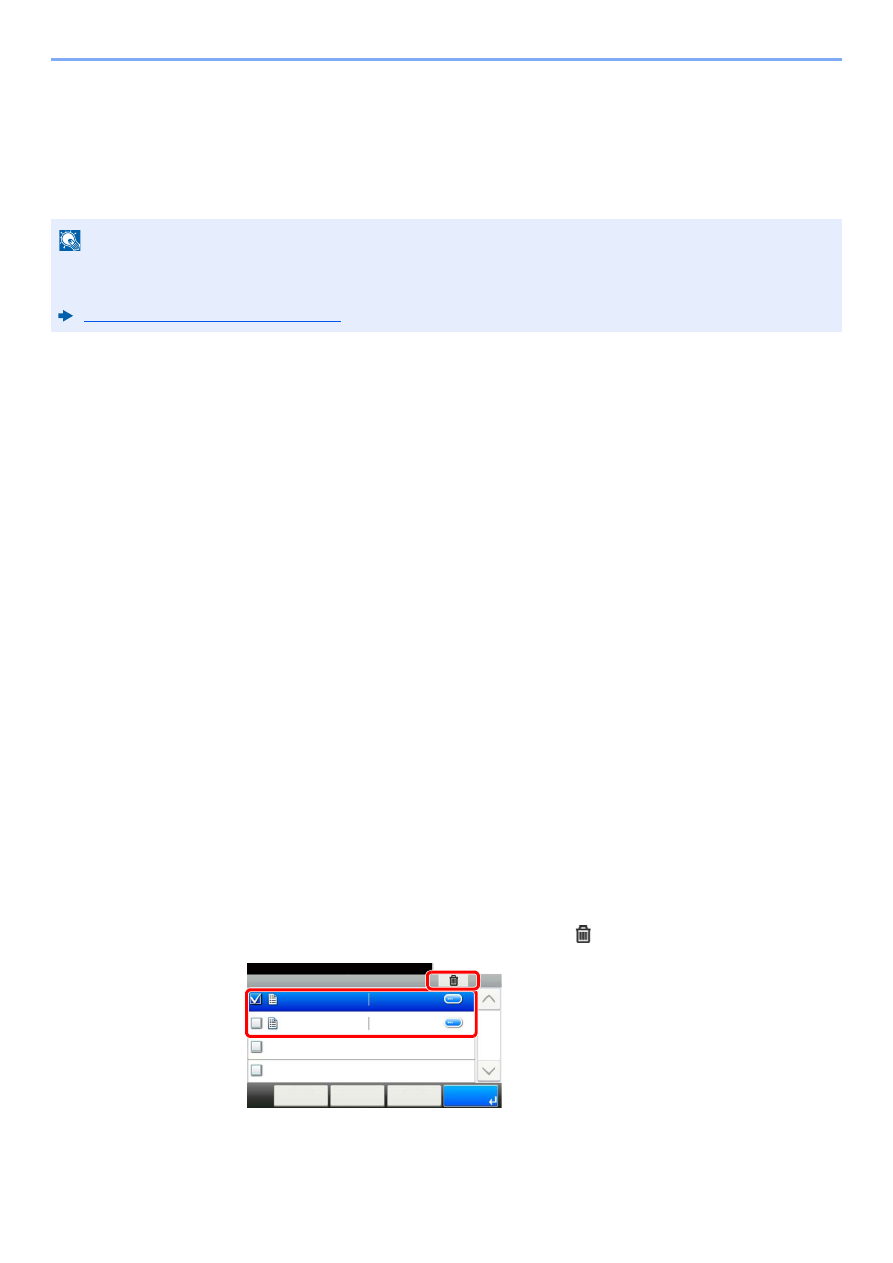
2

Удалите


документ

.

1

Выберите


документ

, 

который


нужно


удалить

 > 

[

]

2

Выберите

 [

Да

].

Документ


будет


удален

.

ПРИМЕЧАНИЕ

•

Когда


количество


заданий


достигнет


предела

, 

новое


задание


будет


записано


вместо


самого


старого

.

•

Для


обеспечения


свободного


места


в


ящике


можно


задать


максимальное


количество


сохраненных


заданий

. 

Задержка


здн

. 

быстр

. 

коп

. (

стр

. 8-23)

... - 6 !/! (9 )

10:10

T 9.

doc0100908134821

doc4100908135138

< ;9

"

%

1/1

+

2014/10/10 10:10

2014/10/10 11:11

1

2

-------------------------------------------------------------------------------------------------------------------------------------------------------------

4-16

Печать


с


ПК

 > 

Печать


данных

, 

сохраненных


на


принтере

Печать


документа


из


ящика


проверки


и


удержания

Режим

 "

Проверка


и


удержание

" 

выполняет


только


однократную


пробную


печать


составного


задания


и


задерживает


печать


оставшихся


копий

. 

Печать


составного


задания


на


печать


в


режиме

 "

Проверка


и


удержание

" 

с


использованием


драйвера


принтера


позволяет


печатать


только


одну


копию

, 

в


то


время


как


данные


документа


находятся


в


ящике


заданий

. 

Для


продолжения


печати


оставшихся


копий


используйте


сенсорную


панель

. 

Вы


можете


изменить


количество


выводимых


на


печать


копий

.

1

Откройте


экран

.

1

Клавиша

 [

Главный


экран

] > [

Поле


заданий

]

2

Выберите

 [

Быстрая


копия

/

пробная

 (

до


уточнения

)

].

3

Выберите


автора


документа

.

2

Напечатайте


документ

.

1

Выберите


документ


для


печати

 > [

Печать

]

2

Укажите


количество


копий

, 

которое


нужно


напечатать

.

3

Выберите

 [

OK

].

Начнется


печать

.

Удаление


документов

, 

сохраненных


в


ящике


проверки


и


удержания

1

Откройте


экран

.

1

Клавиша

 [

Главный


экран

] > [

Поле


заданий

]

2

Выберите

 [

Быстрая


копия

/

пробная

 (

до


уточнения

)

].

3

Выберите


автора


документа

.

2

Удалите


документ

.

1

Выберите


документ

, 

который


нужно


удалить

 > [

]

2

Выберите

 [

Да

].

Документ


будет


удален

.

... - 6 !/! (9 )

10:10

T 9.

doc0100908134821

doc4100908135138

< ;9

"

%

1/1

+

2014/10/10 10:10

2014/10/10 11:11

1

2

-------------------------------------------------------------------------------------------------------------------------------------------------------------

4-17

Печать


с


ПК

 > 

Контроль


состояния


принтера

 (Status Monitor)

Контроль


состояния


принтера

 (Status 

Monitor)

Status Monitor 

контролирует


состояние


принтера


и


обеспечивает


функцию


текущей


отчетности

.

Доступ


к

 Status Monitor

Status Monitor 

запускается


в


начале


печати

.

Выход


из

 Status Monitor

Используйте


любой


из


двух


перечисленных


ниже


методов


для


выхода


из

 Status Monitor.

•

Выход


вручную

:

Щелкните


значок


настроек


и


выберите

 "

Выход

" 

в


меню


для


выхода


из

 Status Monitor.

•

Автоматический


выход

:

Status Monitor 

автоматически


закрывается


через

 7

минут

, 

если


он


не


используется

.

Быстрый


просмотр


состояния

Состояние


принтера


отображается


посредством


пиктограмм

. 

Для


отображения


подробной


информации


нужно


нажать


кнопку

 "

Развернуть

".

Для


отображения


подробной


информации


нужно


перейти


на


вкладку


соответствующей


пиктограммы

.

ПРИМЕЧАНИЕ

При


активации

 Status Monitor 

выберите


один


из


приведенных


ниже


статусов

.

• KX DRIVER 

установлен

.

•

Включен


параметр

 [

Enhanced WSD

] 

или

 [

Enhanced WSD over SSL

].

Сетевой

 (

стр

. 8-28)

1

Вкладка


выполнения


печати

2

Вкладка


состояния


лотка


с


бумагой

3

Вкладка


состояния


тонера

4

Вкладка


уведомлений

5

Кнопка

 "

Развернуть

"

6

Пиктограмма


настроек

1

2

3

4 5

6

-------------------------------------------------------------------------------------------------------------------------------------------------------------

4-18

Печать


с


ПК

 > 

Контроль


состояния


принтера

 (Status Monitor)

Вкладка


выполнения


печати

Отображается


состояние


заданий


печати

.

Выберите


задание


из


списка

; 

отменить


выполнение


этого


задания


можно


с


помощью


меню

, 

отображаемого


по


щелчку


правой


кнопкой


мыши

.

Вкладка


состояния


лотка


с


бумагой

Отображается


информация


о


бумаге


в


принтере


и


о


количестве


оставшейся


бумаги

.

Вкладка


состояния


тонера

Отображается


информация


о


количестве


оставшегося


тонера

.

1

Пиктограмма


состояния

2

Список


заданий

1

2

-------------------------------------------------------------------------------------------------------------------------------------------------------------

4-19

Печать


с


ПК

 > 

Контроль


состояния


принтера

 (Status Monitor)

Вкладка


уведомлений

В


случае


ошибки


отображается


уведомление

, 

состоящее


из


трехмерного


изображения


и


сообщения

.

Контекстное


меню


в

 Status Monitor

Следующее


меню


отображается


при


щелчке


по


пиктограмме


настроек

.

• Command Center RX

Если


принтер


подсоединен


к


сети

 TCP/IP 

и


имеет


собственный

 IP-

адрес

, 

используйте


веб

-

браузер

, 

чтобы


получить


доступ


к

 Command Center RX 

для


изменения


или


подтверждения


настроек


сети

. 

При


использовании


USB-

подключения


указанное


меню


не


отображается

.

Command Center RX User Guide

•

Уведомление

...

Настраивает


отображение

 Status Monitor.

Настройки


уведомлений

 Status Monitor (

стр

. 4-20)

• www.kyoceradocumentsolutions.com

Используется


для


перехода


на


веб

-

сайт


нашей


компании

.

•

Выход

Закрывает

 Status Monitor.

-------------------------------------------------------------------------------------------------------------------------------------------------------------

4-20

Печать


с


ПК

 > 

Контроль


состояния


принтера

 (Status Monitor)

Настройки


уведомлений

 Status Monitor

Отображаются


подробные


сведения


о


списке


событий


и


настройках

 Status Monitor.

Выберите

, 

следует


ли


подавать


уведомление


в


случае


возникновения


ошибки


в


списке


событий

.

1

Установите


флажок


Включение


уведомлений


о


событиях

.

Если


данная


настройка


выключена

, Status Monitor 

запускаться


не


будет


даже


при


выполнении


печати

.

2

Выберите


событие


для


использования


с


функцией


преобразования


текста


в


речь


в


разделе


Список


событий

.

3

Щелкните


столбец


Звуковой


файл

/ 

Распознавание


текста


в


речь

. 

Для


уведомления


о


событии


с


помощью


звукового


файла


нажмите


кнопку


обзора

 (...).

При


пользовательской


настройке


текста


сообщений


для


разборчивого


произношения


с


экрана


введите


соответствующий


текст


в


текстовое


поле

.

ПРИМЕЧАНИЕ

Доступным


форматом


файла


является

 WAV.

-------------------------------------------------------------------------------------------------------------------------------------------------------------

5-1

5

Эксплуатация


аппарата

В


этой


главе


рассматриваются


следующие


темы

.

Загрузка


оригиналов

 ...................................  5-2

Размещение


оригиналов


на


стекле


оригинала

 ..........................................  5-2

Загрузка


оригиналов


в


автоподатчик


оригиналов

 ........................................  5-3

Загрузка


бумаги


в


универсальный


лоток

 ...  5-5

Избранное

 ....................................................  5-8

Регистрация


избранного


в


режиме


мастера

 ..............................................  5-9

Регистрация


избранного


в


программном


режиме

 .....................  5-10

Вызов


избранного


в


режиме


мастера

 ............................................. 5-11

Вызов


избранного


в


программном


режиме

 .............................................  5-12

Редактирование


избранного

 ...........  5-12

Удаление


избранного

 ......................  5-12

Регистрация


ярлыков

 ................................  5-13

Добавление


ярлыков

 ......................  5-13

Редактирование


ярлыков

 ...............  5-14

Удаление


ярлыков

 ...........................  5-14

Копирование

 ..............................................  5-15

Основные


операции

 ........................  5-15

Отмена


заданий

 ..............................  5-16

Часто


используемый


метод


передачи

 .....  5-17

Передача


документа


по


электронной


почте

 ...........................................................  5-18

Настройка


параметров


перед


отправкой

 .........................................  5-18

Передача


отсканированного


документа


по


электронной


почте

 ...  5-18

Передача


документа


в


требуемую


общую


папку


на


компьютере


(

сканирование


на


ПК

) ................................  5-20

Настройка


параметров


перед


отправкой

 .........................................  5-20

Передача


документа


в


требуемую


общую


папку


на


компьютере

 ..........  5-20

Передача


документа


в


папку


на


сервере

 FTP (

сканировать


на

 FTP) ..........  5-23

Настройка


параметров


перед


отправкой

 .........................................  5-23

Передача


документа


в


папку


на


сервере

 FTP  ....................................  5-23

Сканирование


с


помощью

 TWAIN 

или


WIA .............................................................  5-26

Настройка


параметров


перед


отправкой

 .........................................  5-26

Сканирование


документа


с


помощью


приложения

 ..................  5-26

Полезный


метод


передачи

 ........................  5-27

WSD-

сканирование

 ...................................  5-28

Установка


программного


обеспечения


драйвера

 ...................  5-28

WSD 

сканирование

 .........................  5-29

Сканирование


с


помощью

 File 

Management Utility  .....................................  5-31

Настройка


параметров


перед


отправкой

 .........................................  5-31

Вызов


избранного

, 

настроенного


в

 FMU ........................  5-31

Передача


адресатам


разных


типов


(

групповая


рассылка

) ................................  5-32

Отправить


мне

 (

эл

. 

почта

) ........................  5-33

Настройка


параметров


перед


отправкой

 .........................................  5-33

Передача


документа


на


адрес


электронной


почты


вошедшего


в


систему


пользователя

 ..................  5-33

Отмена


заданий


передачи

 ........................  5-34

Управление


адресатами

 ...........................  5-35

Задание


адресата

 ...........................  5-35

Выбор


из


адресной


книги

 ...............  5-36

Выбор


из


внешней


адресной


книги

  5-38

Выбор


адресата


с


помощью


клавиши


набора


одним


нажатием

  .  5-39

Проверка


и


изменение


адресатов

  .  5-39

Экран


подтверждения


адресатов

 ..  5-40

Повторный


вызов

 ............................  5-41

Порядок


использования


функций


факса

  .  5-42

Использование


ящиков


документов

 ........  5-43

Что


такое


ящик


заданий

? ...............  5-43

Что


такое


ящик

 "

Съемный


носитель

"? .......................................  5-43

Ящик


дополнительного


адреса

/

ящик


опроса

 .....................................  5-43

Работа


с


помощью


съемного


носителя

 USB  ............................................  5-44

Печать


документов

, 

сохраненных


на


съемном


носителе

 USB  ..................................  5-44

Сохранение


документов


в


память


USB (

Сканировать


на

 USB)  ............  5-46

Проверка


информации


о


памяти


USB ..................................................  5-47

Извлечение


памяти

 USB .................  5-47

-------------------------------------------------------------------------------------------------------------------------------------------------------------

5-2

Эксплуатация


аппарата

 > 

Загрузка


оригиналов

Загрузка


оригиналов

Разместите


оригиналы


на


стекле


оригинала


или


загрузите


в


автоподатчик


оригиналов


в


зависимости


от


формата

, 

типа

, 

объема


и


функции


оригинала

.

•

Стекло


оригинала

: 

разместите


лист

, 

книгу

, 

открытки


и


конверты

.

•

Автоподатчик


оригиналов

: 

загрузите


несколько


оригиналов

. 

Также


можно


загрузить


двусторонние


оригиналы

.

Размещение


оригиналов


на


стекле


оригинала

На


стекло


оригинала


можете


класть


не


только


обычные


листовые


оригиналы

, 

но


и


книги


или


журналы

.

Размещение


на


стекле


экспонирования


конвертов


или


карточек

ПРИМЕЧАНИЕ

Для


получения


подробной


информации


об


ориентации


оригиналов


см

.:


Ориентация


оригинала

 (

стр

. 6-18)

ПРИМЕЧАНИЕ

По


поводу


процедуры


подачи


конвертов


или


карточек


см

.:


Загрузка


конвертов


или


карточек


в


универсальный


лоток

 (

стр

. 5-7)

ВНИМАНИЕ

Во


избежание


травм


не


оставляйте


автоподатчик


оригиналов


открытым

.

1

Положите


оригинал


сканируемой


стороной


вниз

.

2

Выровняйте


оригинал


по


левому


дальнему


углу


линеек


с


метками


размера


оригинала

.

2

1

1

Положите


оригинал


сканируемой


стороной


вниз

.

2

Выровняйте


оригинал


по


левому


дальнему


углу


линеек


с


метками


размера


оригинала

.

2

1

-------------------------------------------------------------------------------------------------------------------------------------------------------------

5-3

Эксплуатация


аппарата

 > 

Загрузка


оригиналов

Загрузка


оригиналов


в


автоподатчик


оригиналов

Автоподатчик


оригиналов


автоматически


сканирует


каждый


лист


многостраничного


оригинала

. 

Сканируются


обе


стороны


двусторонних


оригиналов

.

Автоподатчик


оригиналов


поддерживает


следующие


типы


оригиналов

.

Не


используйте


с


автоподатчиком


оригиналы


следующих


типов

. 

В


противном


случае


возможно


замятие


оригиналов


или


загрязнение


автоподатчика


оригиналов

.

•

Края


оригиналов


со


скобами


скоросшивателя


или


скрепками

 (

Перед


загрузкой


удалите


все


скрепки


или


скобы


скоросшивателя

, 

распрямите


замятости

, 

складки


или


загнутые


уголки

. 

Несоблюдение


этого


правила


может


привести


к


застреванию


оригиналов

).

•

Оригиналы


со


следами


клея


или


с


клейкой


лентой

•

Оригиналы


с


вырезанными


фрагментами

•

Скрученный


оригинал

•

Оригиналы


со


складками

 (

разравнивайте


складки


перед


загрузкой

; 

несоблюдение


этого


правила


может


привести


к


застреванию


оригиналов

.)

•

Копировальная


бумага

•

Мятая


бумага

1

Откройте


лоток


для


оригиналов


и


отрегулируйте


положение


направляющих


ширины


оригиналов

.

ВАЖНО

•

При


закрытии


автоподатчика


оригиналов


не


прилагайте


чрезмерных


усилий

. 

Из

-

за


чрезмерного


нажатия


стекло


оригинала


может


треснуть

.

•

При


размещении


на


аппарате


книг


или


журналов


автоподатчик


оригиналов


должен


быть


в


открытом


состоянии

.

Плотность

От

 50 

до

 160

г

/

м

2


(

двусторонняя


печать

: 

от

 50 

до

 160

г

/

м

2)

Форматы

Максимальный

— A4 (Legal), 

минимальный

— A6 (Statement)

Количество


листов

Обычная


бумага

 (80

г

/

м

2

): 50

листов


или


меньше

 (

оригиналы


разных


форматов

: 30

листов

)

ВАЖНО

•

Перед


загрузкой


оригиналов


убедитесь


в


отсутствии


документов


в


выходном


лотке


оригиналов

. 

В


противном


случае


может


произойти


замятие


новых


оригиналов

.

•

Не


прикладывайте


усилий


к


верхней


крышке


автоподатчика


оригиналов

, 

например

, 

не


следует


на


ней


выравнивать


оригиналы

. 

Это


может


привести


к


ошибке


автоподатчика


оригиналов

.

-------------------------------------------------------------------------------------------------------------------------------------------------------------

5-4

Эксплуатация


аппарата

 > 

Загрузка


оригиналов

2

Положите


оригиналы

.

1

Сканируемая


сторона

 (

или


первая


сторона


для


двусторонних


оригиналов

) 

должна


быть


направлена


вверх

. 

Плавно


переместите


ведущую


кромку


листа


в


автоподатчик


оригиналов


настолько

, 

насколько


она


войдёт

.

2

Откройте


ограничитель


оригиналов


в


соответствии


с


размером


установленного


оригинала

 (

формат


оригинала

: Legal).

ПРИМЕЧАНИЕ

Для


получения


подробной


информации


об


ориентации


оригиналов


см

.:


Ориентация


оригинала

 (

стр

. 6-18)

ВАЖНО

Убедитесь


в


том

, 

что


направляющие


ширины


придвинуты


вплотную


к


краям


оригиналов

. 

Если


имеется


зазор

, 

повторно


отрегулируйте


направляющие


ширины


оригиналов

. 

Наличие


зазора


может


стать


причиной


замятия


оригиналов

.

Убедитесь

, 

что


высота


стопки


загруженных


оригиналов


не


превышает


указанный


уровень

. 

Превышение


максимального


уровня


загрузки


может


привести


к


застреванию


оригиналов

.

Оригиналы


с


перфорированными


отверстиями


или


линиями


следует


загружать


таким


образом

, 

чтобы


сканирование


перфорированных


участков


выполнялось


в


последнюю


очередь

.

-------------------------------------------------------------------------------------------------------------------------------------------------------------

5-5

Эксплуатация


аппарата

 > 

Загрузка


бумаги


в


универсальный


лоток

Загрузка


бумаги


в


универсальный


лоток

Для


получения


подробной


информации


о


поддерживаемых


форматах


бумаги


см

.:

Выбор


подходящей


бумаги

 (

стр

. 11-12)

По


поводу


настройки


типа


бумаги


см

.:

Настройка


типа


носителя

 (

стр

. 8-16)

При


печати


на


какой

-

либо


специальной


бумаге


обязательно


используйте


универсальный


лоток

.

Универсальный


лоток


имеет


следующую


емкость

:

•

Обычная

 (80

г

/

м

2

) 

или


переработанная


бумага

: 50

листов

.

•

Плотная


бумага

 (209

г

/

м

2

): 15

листов

.

•

Плотная


бумага

 (157 

г

/

м

2

): 30

листов

.

•

Плотная


бумага

 (104,7

г

/

м

2

): 50

листов

.

• Hagaki (

карточная


бумага

): 15

листов

.

•

Конверт

DL, 

Конверт

C5, 

Конверт №

10, 

Конверт №

9, 

Конверт №

6 3/4, 

Конверт

Monarch, Youkei 4, Youkei 2: 

5

листов

.

•

Прозрачная


пленка

: 1

лист

.

•

Мелованная

: 30

листов

.

1

Откройте


универсальный


лоток

.

ВАЖНО

•

При


использовании


бумаги


плотностью

 106

г

/

м

2


или


больше


задайте


тип


бумаги

 "

Плотная

" 

и


укажите


плотность


используемой


бумаги

. 

•

Удаляйте


каждую


пленку


из


внутреннего


лотка


после


печати


на


ней

. 

Если


не


удалять


пленки


из


внутреннего


лотка

, 

это


может


привести


к


застреванию


бумаги

.

ПРИМЕЧАНИЕ

•

При


загрузке


бумаги


пользовательского


формата


введите


формат


бумаги


в


соответствии


с


разделом

:

Настр

. 

бумаги

 (

стр

. 8-14)

•

Используя


специальную


бумагу

, 

такую


как


прозрачная


или


плотная


бумага

, 

выберите


тип


носителя

, 

обратившись


к


разделу

:

Универсальный


лоток

 (

стр

. 8-10)

-------------------------------------------------------------------------------------------------------------------------------------------------------------

5-6

Эксплуатация


аппарата

 > 

Загрузка


бумаги


в


универсальный


лоток

2

Отрегулируйте


размер


универсального


лотка

.

На


универсальном


лотке


отмечены


форматы


бумаги

.

3

Загрузите


бумагу

.

Вставьте


бумагу


вдоль


направляющих


ширины


бумаги


в


лоток


до


упора

.

После


извлечения


новой


бумаги


из


упаковки


пролистайте


стопку


веером

, 

прежде


чем


загружать


ее


в


универсальный


лоток

.

4

Укажите


тип


бумаги

, 

загружаемой


в


универсальный


лоток

, 

на


панели


управления

.

Указания


по


загрузке


бумаги

 (

стр

. 3-2)

ВАЖНО

•

Загружайте


бумагу


стороной


для


печати


вверх

.

•

Скрученная


бумага


должна


быть


перед


использованием


расправлена

.

•

При


загрузке


бумаги


в


универсальный


лоток


убедитесь

, 

что


в


лотке


не


осталась


бумага


от


предыдущего


задания

. 

Если


в


универсальном


лотке


осталось


небольшое


количество


бумаги

, 

а


вам


необходимо


добавить


больше

, 

вначале


удалите


из


лотка


оставшуюся


бумагу

, 

а


затем


добавьте


ее


к


новой

, 

перед


тем


как


поместить


назад


в


лоток

.

•

При


наличии


зазора


между


бумагой


и


направляющими


ширины


повторно


отрегулируйте


направляющие


ширины

, 

чтобы


избежать


перекоса


листов


при


подаче


и


замятия


бумаги

.

•

Убедитесь

, 

что


высота


стопки


загруженной


бумаги


не


превышает


предельное


значение


загрузки

. 

Универсальный


лоток

 (

стр

. 8-10)

-------------------------------------------------------------------------------------------------------------------------------------------------------------

5-7

Эксплуатация


аппарата

 > 

Загрузка


бумаги


в


универсальный


лоток

Загрузка


конвертов


или


карточек


в


универсальный


лоток

Загрузите


бумагу


стороной


для


печати


вверх

. 

По


поводу


процедуры


печати


см

.:

Printer Driver User Guide

Пример

. 

При


печати


адреса

.

1 Oufukuhagaki (

возвратная


открытка

)

2 Hagaki (

карточки

)

3

Конверты


портретной


ориентации

4

Конверты


альбомной


ориентации

ВАЖНО

•

Используйте


возвратную


открытку

 Oufukuhagaki 

в


развернутом


виде

.

•

Способ


загрузки


конверта

 (

ориентация


и


сторона


загрузки

) 

отличается


для


разных


типов


конвертов

. 

При


неправильной


загрузке


конверта


печать


может


быть


выполнена


в


неверном


направлении


или


на


стороне

, 

не


предназначенной


для


печати

.

ПРИМЕЧАНИЕ

Информацию


о


выборе


типа


конвертов

, 

загружаемых


в


универсальный


лоток

, 

см

. 

в


разделе

:

Настройки


кассеты

/

универсального


лотка

 (

стр

. 8-9)

1

2

3

4

-------------------------------------------------------------------------------------------------------------------------------------------------------------

5-8

Эксплуатация


аппарата

 > 

Избранное

Избранное

Часто


используемые


функции


можно


зарегистрировать


как


избранные

, 

что


упростит


их


вызов

.

На


данном


аппарате


предварительно


зарегистрированы


перечисленные


ниже


функции

. 

Их


можно


удалить

; 

также


можно


регистрировать


новые


функции

.

Имя


избранной


функции

Описание

Функции

, 

зарегистрированные


по


умолчанию

ID Card Copy

Используйте


данную


программу


при


копировании


водительских


прав


или


страхового


полиса

.

При


сканировании


лицевой


и


обратной


стороны


документа


обе


стороны


будут


располагаться


на


одной


стороне


листа


бумаги

.

•

Функции


копирования

•

Программный


режим

•

Совместить

: [

2 

в

 1

]

Выбор


цвета

: [

Черно

-

белый

]

Непрерывное


сканирование

: [

Вкл

.

]

Формат


оригинала

: [

A5/Statement

]

Выбор


бумаги

: 

Кассета

 1

Масштаб

: [

Автомасштабирование

]

Paper Saving Copy

Используется


для


уменьшения


расхода


бумаги

. 

С


помощью


следующего


экрана


можно


задать


совмещение


страниц


и


двустороннее


копирование

.

•

Функции


копирования

•

Режим


мастера

•

Совместить

: [

2 

в

 1

]

2-

сторонний


ориг

.: [

1-

сторонняя

]

Двусторонняя

: [

1-

стор

.>>2-

стор

.

]

Выбор


бумаги

: 

Кассета

 1

Копии

 1

Scan to PC (Address 
Entry)

Используется

, 

если


нужно


отправить


изображение


либо


в


общую


папку


на


ПК

, 

либо


в


папку


на


сервере

 FTP. 

Такие


настройки

, 

как


адресат


и


выбор


цвета

, 

можно


задать

, 

следуя


указаниям


на


экране

.

•

Функции


отправки

•

Режим


мастера

•

Адресат

: 

Новая


папка


ПК

Выбор


цвета

: [

Полноцветный

]

Ввод


имени


файла

: 

По


умолчанию

Формат


файла

: [

PDF

]

Непрерывное


сканирование

: [

Откл

.

]

Разрешение


сканирования

: [

300 × 300

т

/

д

]

Scan to PC (Address 
Book)

Используется

, 

если


нужно


отправить


изображение


либо


в


общую


папку


на


ПК

, 

зарегистрированном


в


адресной


книге

, 

либо


в


папку


на


сервере

 FTP. 

Такие


настройки

, 

как


адресат


и


выбор


цвета

, 

можно


задать

, 

следуя


указаниям


на


экране

.

•

Функции


отправки

•

Режим


мастера

•

Адресат

: 

Адресная


книга

Выбор


цвета

: [

Полноцветный

]

Ввод


имени


файла

: 

По


умолчанию

Формат


файла

: [

PDF

]

Непрерывное


сканирование

: [

Откл

.

]

Разрешение


сканирования

: [

300 × 300

т

/

д

]

Scan to E-mail (Address 
Entry)

Используется

, 

если


нужно


отправить


изображение


на


адрес


электронной


почты

. 

Такие


настройки

, 

как


адресат


и


выбор


цвета

, 

можно


задать

, 

следуя


указаниям


на


экране

.

•

Функции


отправки

•

Режим


мастера

•

Адресат

: 

Новый


адрес


эл

. 

почты

Выбор


цвета

: [

Полноцветный

]

Ввод


имени


файла

: 

По


умолчанию

Формат


файла

: [

PDF

]

Непрерывное


сканирование

: [

Откл

.

]

Разрешение


сканирования

: [

300 × 300

т

/

д

]

Тема


сообщения

: 

По


умолчанию

Текст


сообщения

: 

По


умолчанию

-------------------------------------------------------------------------------------------------------------------------------------------------------------

5-9

Эксплуатация


аппарата

 > 

Избранное

При


регистрации


избранного


можно


выбрать


один


из


двух


способов


его


вызова

:

•

Режим


мастера

: 

обращение


к


зарегистрированным


параметрам


и


их


настройка


выполняется


по


порядку

, 

по


мере


просмотра


и


изменения


каждой


из


них

.

•

Программный


режим

: 

вызов


параметров


происходит


сразу


после


нажатия


клавиши

, 

которой


они


присвоены

.

Регистрация


избранного


в


режиме


мастера

1

Откройте


экран

.

Клавиша

 [

Главный


экран

] > [

Экран


задач

] > [

Избранное

]

2

Зарегистрируйте


избранное

.

1

[

Меню

] > [

Добавить

]

2

Выберите


тип


задания

.

3

Выберите

 [

Мастер


настройки

].

4

Выберите


функцию

, 

которую


нужно


вызвать

 > [

Далее

]

5

Введите


новое


имя


избранного

 > [

Далее

]

Scan to E-mail (Address 
Book)

Используется

, 

если


нужно


отправить


изображение


на


адрес


электронной


почты

, 

зарегистрированный


в


адресной


книге

. 

Такие


настройки

, 

как


адресат


и


выбор


цвета

, 

можно


задать

, 

следуя


указаниям


на


экране

.

•

Функции


отправки

•

Режим


мастера

•

Адресат

: 

Адресная


книга

Выбор


цвета

: [

Полноцветный

]

Ввод


имени


файла

: 

По


умолчанию

Формат


файла

: [

PDF

]

Непрерывное


сканирование

: [

Откл

.

]

Разрешение


сканирования

: [

300 × 300

т

/

д

]

Тема


сообщения

: 

По


умолчанию

Текст


сообщения

: 

По


умолчанию

ПРИМЕЧАНИЕ

Можно


зарегистрировать


до

 20

настроек


в


качестве


избранных


функций

.

ПРИМЕЧАНИЕ

Если


типом


задания


является

 "

Копирование

", 

экран


способа


вызова


адресата


не


отображается

.

Способ


ввода


символов

 (

стр

. 11-8)

Имя


избранной


функции

Описание

Функции

, 

зарегистрированные


по


умолчанию

-------------------------------------------------------------------------------------------------------------------------------------------------------------

5-10

Эксплуатация


аппарата

 > 

Избранное

6

Проверьте


настройки


и


внесите


необходимые


изменения


или


добавьте


данные

.

7

Нажмите

 [

Сохранить

].

Избранное


будет


зарегистрировано

.

8

Откроется


экран

 "

Добавить


новую


функцию


к


главному


экрану

?". 

Для


отображения


зарегистрированного


избранного


на


главном


экране


нажмите

 [

Да

] 

и


укажите


положение

, 

в


котором


должна


отображаться


пиктограмма


зарегистрированного


избранного

, 

а


затем


выберите

 [

Сохранить

].

Регистрация


избранного


в


программном


режиме

При


регистрации


избранного


в


программном


режиме


выполните


настройку


функции


копирования

, 

функции


передачи

, 

функции


факса

, 

адресата


или


других


параметров

, 

которые


нужно


зарегистрировать

.

Процесс


отправки


описан


ниже


с


помощью


примера

.

1

Откройте


экран

.

1

Клавиша

 [

Главный


экран

] > [

Отправить

]

2

Выберите


функции


отправки


и


адресатов

, 

чтобы


зарегистрировать


их


в


программе

.

3

Выберите

 [

Избранное

].

2

Зарегистрируйте


избранное

.

1

[

Меню

] > [

Добавить

]

2

Выберите


тип


задания

.

3

Выберите

 [

Программа

].

4

Введите


новое


имя


избранного

 > [

Далее

]

Параметр

Описание

Имя

Введите


имя

, 

которое


будет


отображаться


на


экране


избранного


(

до

 32

символов

).

Тип


задания

Отображение


информации


о


типе


выбранного


задания

.

Номер

*1

*1

Если


включено


управление


входом


пользователей


в


систему

, 

изменение


настроек


возможно


только


после


входа


в


систему


с


правами


администратора

.

Введите


номер


избранной


функции

.

Если


ввести

 00, 

будет


автоматически


присвоен


наименьший


доступный


номер

.

Адресат

*2

*2

Отображается

, 

если


тип


задания

— [

Отправить

] 

или

 [

ФАКС

].

Выбор


способа


вызова


адресата

.

Функции

Выбор


функций

, 

отображаемых


в


мастере


настройки

.

Тип


функции

Выбор


способа


вызова


избранного

.

Способ


ввода


символов

 (

стр

. 11-8)

-------------------------------------------------------------------------------------------------------------------------------------------------------------


содержание      ..     9      10      11      12     ..